Transcripciones
1. Introducción: Hola, soy Sharen amarani
diseñadora y educadora. Estoy aquí para ayudarte a poner en
marcha tu planificación de bodas. Compartiré mis conocimientos como diseñador y como
alguien que acaba casarse para
enseñarte a diseñar y crear tu propia
invitación de boda e infografías He sido diseñadora desde hace más de diez años y
maestra desde 2022. Actualmente envío
mi ilustración
al mercado de arte y artesanía aquí
en Helsinki donde vivo. También puedes encontrar
mi diseño de superficie plataformas
en línea
como Spool flower, Creative Market
y en la tienda Mets. El verano pasado diseñé las
infografías para nuestra boda. Entonces sé por primera
vez lo que significa organizar una boda
y lo que necesitas. También sé que la boda
puede ser bastante cara es una forma de ahorrar dinero y
también poner tu toque personal. Estaremos usando un programa W
Illustrator, y al final de esta clase, podrás
crear un archivo con
múltiples arbods con múltiples
tamaños, trabajar con texto,
Victorizar significa
digitalizar tu arte, diseñar el layout para tus infografías, exportar
tus mesas de trabajo a archivos
imprimibles o archivos
que puedas compartir en archivos
imprimibles o archivos
que puedas compartir Y muy importante,
tendrás una mejor idea de la información que necesitas
compartir con tus invitados
para tu boda. Al aprender a hacer tus
propias infografías de boda, estarás aprendiendo una
manera de aprovechar tu arte Por último, después de esta clase,
podrás, por
ejemplo, diseñar
las invitaciones a por
ejemplo, diseñar la fiesta de cumpleaños
para tus hijos. Podrás hacer tarjetas de felicitación
personalizadas. ¿Y quién sabe? A lo mejor tu mejor amiga
te pida que diseñes su invitación de boda, unos gráficos de información de boda.
Eso no sería genial. Esta clase es para estudiantes principiantes
a intermedios. Alguien que está aprendiendo
un Illustrator como pasatiempo o alguien que
usa Illustrator para la palabra, pero apenas está empezando
a conocer este programa. Entonces necesitas conocer lo básico. Yo, sin embargo, explicaré
cada paso del camino. Como estudiante,
necesitarás una computadora. Conexión a Internet,
la última versión de Ado Illustrator. Algunos dibujos que hiciste o fotos tomaste un
escáner y una cámara, y la cámara de tu
teléfono está totalmente bien. Juntos, registraremos toda la información que
necesitamos incluir en nuestras infografías porque
creemos que es importante
compartirla con nuestros huéspedes Te voy a mostrar
dónde encontrar inspiración. Después vectorizaremos nuestras pinturas o
dibujos o cuadros Y luego diseñaremos el layout para la litografía
final Para esta clase, te sugiero crear tu propio proyecto
porque al final, podrás compartir un
borrador de tu proyecto final, por lo que un borrador de tus gráficos. Pero si quieres, también puedes
diseñar también puedes compartir en la galería de proyectos
tu versión final de los gráficos mojados. Y te mostraré
paso a paso cómo explorarlos y
subirlos en la galería de proyectos. Entonces, si crees que esta
es la clase para ti, sigue vigilando.
Vamos a sumergirnos en ello.
2. Proyecto de clase: Después de ver todas las lecciones, puedes subir
tu proyecto de clase y recibir un comentario mío. Para esta clase,
tu proyecto puede ser solo un borrador o la versión final de la infografía de tu
boda Te mostraré paso a
paso cómo crear un archivo, cómo exportarlo
y cómo subir el diseño final a
la galería del proyecto.
3. Lista de lluvia de ideas: Hola, bienvenidos a esta lección. Lo primero que
vamos a hacer es abrir Adobe Illustrator
y crear un nuevo archivo. Si no tienes la
aplicación en tu barra de tareas, puedes buscar aquí
Adobe Illustrator, hacer clic en el icono y
esperar a que se abra el programa. Esto podría llevar algunos momentos. Una vez que se abre el programa, puede hacer clic en el botón de
nuevo archivo. Dale un nombre a nuestro nuevo archivo. Llamémoslo
infografías de boda. Para la talla, me gusta
trabajar con una talla con la
que estoy familiarizado. Entonces esta vez,
elegiré una A por talla y por ahora estaré trabajando con
dos mesas de Posteriormente, siempre puedo cambiar el tamaño de las
mesas de trabajo o agregar algunas Acerca del modo color, te
sugiero que trabajes con CMYK
porque va a ser bueno ya sea si
decides imprimir tus infografías o
tenerlas digitales. A menos que estés 100% seguro de que tendrás
todo lo digital, entonces puedes usar color RGB. Pero supongo que terminarás
imprimiendo algo. Entonces para tener colores
cohesivos, entre las infografías, te
sugiero que uses CMYK Sobre el efecto de la Rusa, 300 PPI, eso es perfecto. Ahora estamos listos para crear un nuevo archivo para que puedas presionar
el botón Crear. Voy a empezar a escribir la lista de información
fuera de la mesa Voy a usar la herramienta de texto. Puedes seleccionar T
en tu teclado, presionar T en tu teclado o buscar la herramienta en
la barra de herramientas izquierda. Voy a acelerar este
proceso y al final, puedes pausar el video y
leer la lista que hice. Este es mi
momento de lluvia de ideas donde
anoté toda la información que
pensé que mis invitados
iban a necesitar Te sugiero que sigas un orden cronológico porque
esto te ayuda a
pensar en lo que va
a pasar y qué tipo de información podrían necesitar
tus invitados Decidí entonces también
decorar un poco mi lista solo para
hacerla más atractiva. Terminé añadiendo también
algunas informaciones eventualmente. Ahora, para guardar nuestro archivo, podemos ir a Archivo, Guardar. Selecciona la carpeta donde
quieres guardar tu archivo. Creé una carpeta con todos mis archivos de Adobe,
dale un nombre. El programa en este caso recuerda ya el
nombre que le dimos antes, y luego puedes hacer clic en Guardar Ahora que tenemos una mejor idea lo que queremos incluir
en nuestras infografías, es momento de pensar cómo vamos a diseñarlas. En la siguiente lección, vamos a concentrarnos
en la estética, buscar
inspiraciones visuales y colores
4. Encuentra inspiración: Ahora es el momento de investigar para inspiraciones e imágenes de
referencia Recuerdo que comencé mi
propio tablero de Pinters y colección de
Instagram
sobre este tema años antes de saber que me
iba a casar Entonces es posible que ya hayas recogido
muchas ideas. Mis lugares favoritos para este propósito son
Pinterest e Instagram. Te sugiero que empieces a coleccionar tus fotos de
inspiración de referencia , muestras de
telas,
caligrafía, fuentes, cualquier cosa que te guste para integrar
en tu día especial Una paleta de colores también puede ser
absolutamente útil. Después de recogerlos, selecciona
los que más te gusten. descargué y guardé la referencia más importante
en una carpeta de mi computadora, donde organicé todos mis
archivos para la boda. Te ayudarán a crear
un estilo de coherencia general. Al mismo tiempo, descubrí que cuantas menos fotos pude
elegir, seleccionar más fácil
era diseñar
las infografías
porque demasiadas ideas pueden ser abrumadoras eventualmente Ten en cuenta que si estás planeando vender el diseño
que vamos a hacer, tus cuadros de inspiración y tus cuadros deben
ser tus originales. O asegúrate de tener los
derechos para utilizarlos. Bien hecho, acabas de crear un moodboard lleno de
ideas y referencias Ahora es el momento de ser creativos.
5. Sé creativo: Para el siguiente paso,
puedes comenzar a pintar, dibujar y crear
la ilustración, una o más que
luego vamos a
traer a la computadora. Si tienes cuadros antiguos que quieres usar,
eso también es genial. Si te gusta tomar fotos, también
puedes hacerlo y recolectar algunas fotos
para usar más tarde. Siéntete libre de recopilar
cualquier cosa que
te inspire y que quieras
usar en tus infografías Hojas y flores secas, por ejemplo, son
muy fáciles de escanear. Esto es lo que voy a
utilizar para nuestra demostración. En esta lección,
te mostré algunos ejemplos de lo que puedes crear,
dibujar o pintar. Una vez que hayas logrado eso, estarás listo
para la siguiente lección. Te enseñaré a escanear
o fotografiar tu arte.
6. Fotografía o escanea tu arte: Después de crear tu arte y recolectar otras
inspiraciones como pintura,
fotos, hojas secas o flores, es momento de escanearlas
o fotografiarlas. Si no tienes escáner, la mejor manera de fotografiar
tu pintura es
colocarla sobre una superficie plana con luz suave natural. Esto para evitar una sombra fuerte. Lo mismo ocurre con las flores u hojas
secas. El fondo blanco es lo mejor, como puedes ver en este video. En el caso de una flor de color
claro, entonces elegirás un fondo
contrastante. Como pueden ver, lo estoy
haciendo con mi teléfono, ya basta porque entonces los
vamos a vectorizar Por lo que la calidad de la imagen no
es tan importante.
7. Adobe Illustrator: crea un archivo, coloca imágenes y una paleta provisional: A continuación vamos a
crear un nuevo archivo. Puede hacer clic en Nuevo archivo
en la esquina superior izquierda. Este es el archivo donde
traeremos nuestras ilustraciones,
nuestras imágenes. Entonces voy a llamarlo
Vctorizedillustraciones. Ahora estamos listos para dar clic
en el botón Crear. Podemos ver que ahí está
la mesa de trabajo de cuatro tamaños A. El siguiente paso, vamos
a importar nuestras ilustraciones, imágenes escaneadas que a
continuación vamos a vectorizar Vas a Archivo Lugar
y navega hasta la carpeta donde guardaste todas tus ilustraciones,
fotografías y escaneos. A continuación, seleccione todas las
imágenes que
desee importar y haga clic en Colocar. Ahora los colocaré uno
por uno en mi área de trabajo. Ahora que importamos todas las fotos que
vamos a usar. Quiero crear una paleta de colores
provisoria para que cuando estemos listos para comenzar
a vectorizar, tengamos algo de color Posteriormente podremos modificar
esta paleta de colores. Empiezo creando una forma que voy a
rellenar con los colores. Me aseguro de que haya color
nostro pero un color de relleno. Ahora quiero darle un
color de relleno a esta forma, y para poder escoger un
color de las imágenes, necesito la herramienta de selección de color Presiono I en mi teclado. También puedes archivar esta
herramienta a la izquierda. Una vez que haya seleccionado la herramienta, puede hacer clic en el área
con el color que más le guste. Si quiero hacer una
copia de esta forma, selecciono con mi herramienta de flecha, hago clic y arrastre presionando hacia fuera en el
teclado para hacer una copia. Si quiero repetir
esta última acción y hacer más copias
de este círculo, puedo presionar Control D o
Comando D en el teclado. Después de que hice varias copias, puedo seguir
dándoles diferentes colores. Selecciono el segundo círculo. Vuelvo a mi herramienta de selección de
color, letra I en mi teclado
y le doy un nuevo color y repito la misma acción por tantos colores como quiera En este punto, ya hemos empezado a trabajar en nuestro expediente, y una buena práctica
es ahorrar con la mayor
frecuencia posible para no perder ninguno de los
trabajos que hicimos. Dado que es la
primera vez que guardamos, puedes presionar Control como en tu teclado
o ir a ArchivoGuardar, seleccionar la carpeta cuando
quieras guardar tu Dale un nombre. lo
nombramos cuando creamos un archivo, pero aquí tienes la
oportunidad de volver a cambiar el nombre y luego
puedes guardarlo. La próxima vez que
ahorres, no tendrás que volver a
hacer esta parte. Simplemente
guardaré automáticamente en el mismo archivo.
8. Adobe Illustrator: digitaliza PARTE 1: Todo bien. Ahora estamos listos para comenzar
a victoriar. Para este proceso, suelo usar mi mouse y mi tableta de
dibujo welcom Si no tienes una
tableta para dibujar, no te preocupes. Puedes diseñar
hermosas ilustraciones también usando tu mouse, y descubrirás que hay diferentes tipos de
herramientas que puedes usar y podrás
elegir la
que más te convenga y que sea
más fácil de usar para ti. Empecemos con este helecho. Tomé un helecho. Pinté con color acrílico
negro y luego
lo presioné sobre un papel blanco. Y luego escaneo el
libro blanco. Este es el resultado. En este caso, tenemos muy
buen contraste de colores, y vamos a utilizar
la herramienta de rastreo de imagen. Es una imagen escaneada
hecha de píxeles. Si haces zoom, puedes ver esto. Voy a hacer una copia
de esta imagen en píxeles. Me aseguraré de seleccionarlo, y luego voy a elegir
la herramienta de rastreo de imagen. En mi caso, lo tenía
en la barra de herramientas derecha, pero también puedes ir a Ventana y abrir la herramienta desde ahí. Entonces se abrirá la
ventana de rastreo de imagen. Te sugiero que juegues
con todos los ajustes. Lo que normalmente me gusta
hacer cuando tengo este tipo de imagen en
blanco y negro es usar la configuración del logotipo y luego modificarlo abriendo
las opciones avanzadas. Una vez que el programa
completa el proceso, puedes acercar y ver que la imagen ahora está
hecha de vectores. En este caso,
todavía hay más de un color, así que voy a modificar esto. Me gustaría usar solo blanco y
negro. Todo bien. Voy a trabajar más en la configuración usando ajustes
avanzados. El rastreo de imagen es un efecto que estamos aplicando
en una imagen de PC. Una vez que estés satisfecho con el
resultado de tus ajustes, recuerda que siempre
tienes que expandir la imagen, tienes que ir a expandir el objeto, y luego aprobar los ajustes. Siempre hay que hacer esto
después de usar el rastreo de imagen. En este punto, verás que tu imagen ha
sido vectorizada El proceso se ha completado. Esta vez cuando
vectorizamos nuestro entonces, vectorizamos también Lo que quiero hacer ahora
es quitar el blanco. Seleccionaré toda mi ilustración
vectorizada
y la desagruparé Puede hacer clic derecho en grupo
o ir al grupo de objetos. Después seleccionamos el blanco
es lo que queremos eliminar y pulsamos delay. En este punto, solo
tenemos las formas negras, y ahora para poder
trabajar fácilmente con ella,
vuelvo a seleccionar toda la
ilustración negra y la agrupo. Ahora puedes acercarme y con la
herramienta de selección directa, la flecha húmeda, puedes ver cómo se hacen las
formas y la ventaja
de los vectores que puedes retocar y modificar
las formas moviendo el punto de anclaje de
la manera que prefieras
y que necesites Ahora que estoy contento con
la forma de mi pelaje, lo
moveré sobre mi madera prensada
donde recogeré toda mi
ilustración vectorizada y con un
color más
delicado A continuación, voy a vectorizar una de mis ilustraciones en acuarela Voy a elegir esta. Vamos a utilizar de nuevo
la herramienta de rastreo de imagen, elige tu configuración y
recuerda que si
puedes seleccionar ahora la opción
ignorar blanco. Esta vez vamos a mantener más colores porque
quiero probar y tener el efecto
de la acuarela. Como puedes ver una vez finalizado el proceso de
vectorización, efecto no es tan hermoso
como el acuarela original Por eso normalmente si quiero usar una ilustración
acuarela, no la
vectorizaré,
sino que prefiero trabajar con ella en otro programa
como Photoshop Pero aún quiero
mostrarte una opción o
algo que puedas hacer. Con esta herramienta de rastreo de imágenes, también
puedes elegir
cuántos colores quieres. Para que puedas cambiar en la configuración y
tienes más o menos. Entonces esta es una opción. Cuando estés satisfecho
con el resultado, recuerda ir a
Objeto, Expandir, Bien. Como lo hice antes, ahora
relacioné los antecedentes
porque no lo necesitaba. Entonces solo tengo la
flor, la flor azul. Después hice una copia y le di a todos los elementos que
crean esa flor azul. Le di un solo color. Por lo que puedes optar
por usarlo también de esta manera.
9. Adobe Illustrator: digitaliza PARTE 2: Voy a mostrar a continuación
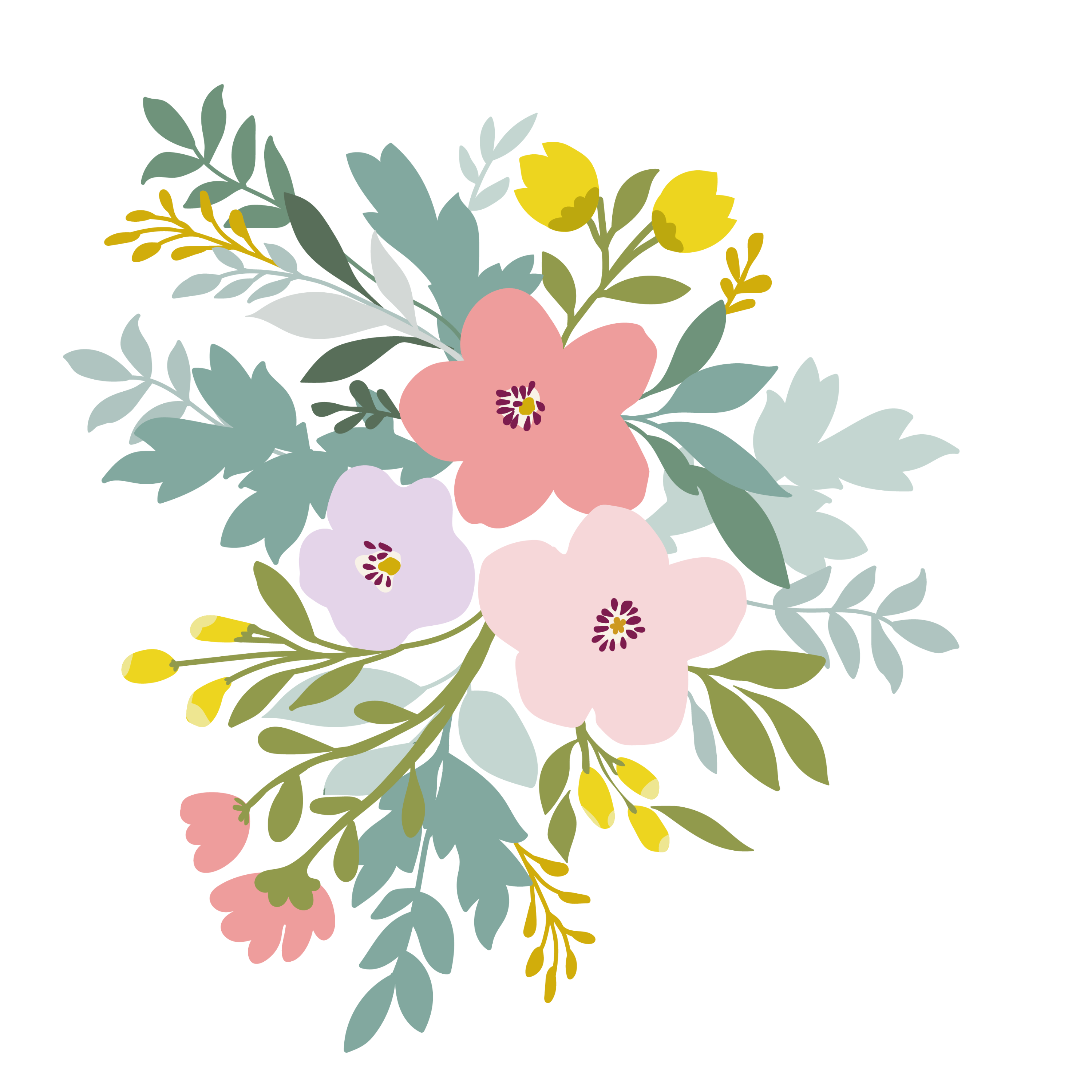
otra forma de vectorizar. Esta vez, voy a trabajar en mi ramo de flores de acuarela. Voy a
moverlo por un lado, y lo voy a bloquear para que cuando dibuje encima, no
se mueva. Esta vez,
vas a trabajar con una herramienta Blob Brush es una
de mis herramientas favoritas Puedes seleccionarlo
desde la barra de herramientas de la izquierda o presionar Mayús
B en tu teclado. Voy a empezar por
trazar una de las flores. Si quieres cambiar el tamaño o la configuración de
tu pincel blob, puedes presionar Enter
en tu teclado Y aquí
encontrarás tus ajustes. Entonces trazo el contorno
de la flor. Entonces me tomo un tiempo para trazar también la
parte central de la flor. Si necesito un pincel de menor tamaño, siempre
puedo volver a presionar, Enter en mi teclado y
reducir el tamaño del pincel. Después de tirar la flor, voy a dibujar
también las hojas y sigo usando
el pincel blob Ahora tengo el contorno de
mi flor y las hojas. Lo que podría hacer es seguir
trazando todas las flores y las hojas de este
ramo y es lo que voy a hacer más tarde
para mi infografía Pero por ahora, te
voy a mostrar diferentes formas que puedes usar para colorear tu
flor y tus hojas. Según el
estilo que más te guste, elegirás
lo que es más adaptarte al estilo de
tus infografías Para el primer ejemplo,
voy a seleccionar la parte central de mi flor
con la herramienta de piquete de color, elijo un color y en este caso, les
doy el color rojo A continuación, por ejemplo,
quiero darle un color de campo al contorno de mi flor y quiero
eliminar el contorno. Yo lo selecciono. Luego con la herramienta de creación de
formas que es shift en tu teclado o
puedes encontrarla también en
la barra de herramientas izquierda. Voy a arrastrar la
herramienta a través de la forma. Ahora mi flor es una forma completa
con un color de relleno de li. A continuación, lo selecciono
con la herramienta flecha, B en el teclado y con
la herramienta de selección de color, elijo otro color
de mi paleta de Ahora, y después
puedo hacer lo mismo por las
hojas. Yo los selecciono. Luego con la herramienta constructor, los
arrojo para
que se conviertan en formas. Y luego los selecciono y
con la herramienta de selección de color, selecciono los colores para ellos. Después de
colorearlos, también puede seleccionarlos y
moverlos hacia atrás, haciendo clic derecho sobre su mouse, organizar y traer para atrás. La otra opción es
solo darle un color al contorno de tu
flor y las hojas. Recuerda siempre ahorrar de vez para que no pierdas
nada de tu trabajo. Entonces hasta ahora, usamos la herramienta de
rastreo de imágenes, el cepillo de sangre. Podrías usar también la
herramienta lápiz es bastante similar. A continuación, te voy a mostrar
la herramienta BCA o la herramienta Pluma. Puedes hacer básicamente
el mismo rastro a mano, tu arte, tu pintura. Te voy a
mostrar un ejemplo. Para usar la herramienta BZA, puede presionar P en su teclado o puede amplia en
la barra de herramientas izquierda Normalmente me gusta trabajar
solo con el color para el trazo y no para la
sensación. Lo agregaré más adelante. Después de hacer este primer borrador, digamos bosquejar las formas
encima de mi ilustración, voy a mover
mis formas vectoriales en mi arboard y voy
a mejorar la forma, suavizar los ángulos, y mejorarla de
la manera que quiera Entonces ahora te muestro algunas de las herramientas esenciales
que puedes usar para dibujar. Por supuesto, hay más herramientas y más proceso que podrías usar. Si sabes cómo
hacerlo, eso es genial. Te ayudará, pero si no, esto es suficiente para que
comiences a victoriar
tus ilustraciones Estas ilustraciones,
están listas para ser utilizadas posteriormente como decoración
para tus infografías Ahora sabemos
digitalizar nuestro arte. En este punto, podemos empezar a
trabajar en nuestra paleta de colores.
10. Administra tus colores: Todo en este momento
estamos listos para comenzar a trabajar en una
versión más final de nuestra paleta de colores. Así que primero guardemos este archivo, y luego vamos a crear uno nuevo. Puedes elegir la
configuración que prefieras. Se le puede dar un nombre. Yo lo
llamaré paleta de colores. Y luego presione Crear. Ahora que creamos un nuevo archivo, vamos a guardarlo inmediatamente. Voy a
guardarlo en la carpeta donde estoy recopilando
todos los archivos de Adobe que estoy creando para estas invitaciones de
boda y haga clic en Guardar. El siguiente paso,
vamos a colocar las imágenes e
ilustraciones que
recolectamos y qué colores nos gustan y que queremos
usar para nuestra paleta de colores. Entonces vayamos al lugar de archivo, vayamos a la carpeta donde
recopilaste tus imágenes e ilustraciones
y
colóquelas en el archivo. Me gusta
colocarlos en el costado de mi arboard y en mi arboard voy a
trabajar con mis colores Estas son fotos que
encontré en Pinterest y que guardé en
mi tabla de bodas. Como hicimos antes,
comencemos con una forma. Me gusta usar un círculo, y vamos a llenarlo de un color. Voy a usar el color del recogedor de
ojos y empezar a buscar el color y la sombra que más
me guste Bien, escojamos un color
y luego hagamos muchas copias de esta forma para que sea más rápido para nosotros
llenarla de diferentes colores. Mi sugerencia a la hora de crear una paleta de colores es tener colores
claros y oscuros. Y además, es bueno
tener un blanquecino porque los colores delicados
y neutros van a ser muy útiles. Voy a acelerar este
proceso y ustedes pueden seguir. Pero básicamente,
voy a intentar escoger diferentes tonalidades y eventualmente seleccionaré la
que más me guste. Pero como pueden ver,
estaré eligiendo diferentes tonos de verde de
blanco o amarillo y rosa. Y mientras trabajas, recuerda ahorrar de vez en cuando. Normalmente presiono Control
Eson de mi teclado, pero también puedes ir
a Archivo y Guardar. Bien, ahora creé una pequeña paleta
de colores a partir de estas imágenes, pero también quiero usar la paleta de colores
que creamos antes. Así que voy a
volver al otro archivo que llamamos vectorizar
Ilustraciones, y voy a copiar los
colores que ahí escogimos Estos colores,
los elijo de mi propia ilustración
acuarela. Para copiarlos, primero los
seleccionaré con
la herramienta de flecha y luego copiaré correctamente o
Control C en tu teclado. Y luego volver al archivo de
paleta de colores. Y para pegarlos, puedes presionar Contrav en tu teclado o hacer clic
derecho en Pegar Ahora, puedes
organizarlos y moverlos a donde prefieras
en tu área de trabajo. Bien, esto se ve bien. Ahora tengo todo el color que
seleccioné en este archivo. A continuación, voy al panel
Muestrarios. Eliminé todos los colores que se
colocan automáticamente ahí. Sé que no los voy a usar. Si quieres, puedes dejarlos. No hay que retrasarlos. Iré al panel de
paleta de colores. Y luego te voy a mostrar
como decir los primeros colores. Regreso al panel de queso
Swat,
tendré fácil acceso en cualquier archivo, la
nueva paleta de colores Y le voy a nombrar la
boda número uno. Haré lo mismo con
todas las otras tres paletas
de colores Seleccione los colores, el
nuevo grupo de colores, nombre y Bien. Todo bien. Ahora para el paso final, si queremos que estas
cuatro paletas de colores estén disponibles para cualquier archivo de Adobe, tenemos que ir al
símbolo de la biblioteca Puede guardar muestras. Y luego darle un nombre
a esta paleta de colores. Llámalo boda uno,
pero como en realidad
va a incluir los cuatro
de la paleta de colores, podría haber llamado a la paleta de
colores de la boda porque
incluirá la paleta de colores número paleta de colores
boda número uno, dos, tres y cuatro. Entonces te mostraré cómo abrir la paleta de colores que creaste previamente
en un nuevo archivo. Irás a la biblioteca. Abrirás tu biblioteca, vas a Definido por el usuario
Y luego a partir de ahí, selecciona cualquier
paleta de colores que te guste. abrirá una nueva ventana
y seleccionas en el ícono de la carpeta,
y automáticamente, los colores incluidos en
ese ícono de carpeta se moverán y
copiarán en
tu panel Muestras Hemos digitalizado nuestro arte, ilustraciones y
fotografías y preparado algunas
paletas de colores para trabajar con ellas Estás listo para divertirte y diseñar una composición
usando tus activos. En la siguiente lección, te
muestro cómo
compongo un ramo de flores
con mi corazón victoriado Si quieres,
puedes seguir adelante, y luego trabajar en tu propio arte.
11. Demostración: vectoriza mi ramo: En esta lección, te mostraré la forma en que trabajo en la
vectorización de mis activos En este caso, el
ramo de flores que pinté
con acuarelas. También mostraré la forma en que
selecciono el color y empiezo a
componer el ramo Al final de esta lección, notarán
que
prepararé algunos de estos activos y los separaré del ramo
y
los dejaré a un lado. De esta manera,
están listos para ser utilizados más tarde cuando empiece a
trabajar en el layout. Me resulta útil tener estos elementos individuales y utilizarlos donde
quiera, donde sea que necesite. Siéntase libre de omitir alguna parte de esta lección si
realmente está familiarizado con este proceso y se siente listo para
comenzar a bosquejar para su
diseño infográfico
12. Bocetos de diseño: Bien. Para el siguiente paso, puedes bosquejar en papel cómo
imaginas que serán tus infografías
. ¿A qué me refiero? Por ejemplo, ¿cómo imaginas que tu menú se colocará sobre
la mesa, como físicamente? ¿Qué pasa con las tarjetas de presentación? Te sugiero que incluso
intentes usar algún papel para hacer prototipos de tamaño
real Dobla el papel, llévala y prueba diferentes opciones. Por ejemplo, lo que hice. Tenía la lista de la información
que quiero comunicar, y bosquejé en papel mis
ideas para las infografías Te voy a mostrar ahora
cómo los coloco en este documento para tenerlos como referencia cuando en
la siguiente lección, empezaré a trabajar
en el layout. Como pueden ver, cuando
estaba dibujando, empecé a decidir el tamaño
también desde mi infografía Por ejemplo, decidí
que mi cita de 70, iba a
enviar digitalmente, así que quería que fuera del
tamaño de la pantalla de un teléfono Entonces gracias a esto, pude decidir el tamaño de mi
mesa de trabajo en Illustrator Y esto también me ayudará a decidir cómo exportar el archivo. Y de la misma manera que lo hice para
todas las demás infografías, puedes ver aquí en mis bocetos Esto siempre
se puede cambiar después, pero creo que es bueno
comenzar con alguna idea
del tamaño real final,
como el tamaño físico.
13. Diseño de layouts: guarda la fecha: Bien, voy a empezar diseñando
el guardar la fecha Lo bosquejé y decidí
más o menos el tamaño. Decidí que la voy
a enviar digitalmente, ya que es sólo
para guardar la fecha No es como la invitación
real. Así que quería tener el tamaño de una pantalla normal de un teléfono. Entonces lo primero que
voy a hacer es cambiar el tamaño
de mi mesa de Entonces primero, te mostraré cómo
abrir la ventana de arboard. Vas en la ventana superior del menú, arboard y se abrirá la nueva
ventana Harás clic en el arbod del que deseas
cambiar el tamaño abrirá una nueva ventana, y ahí podrás cambiar
el tamaño de tu arboard Puedes poner cualquier talla que quieras. Estoy usando centímetros como unidad, pero claro, puedes
elegir lo que prefieras. Ahora me vas a ver. Voy a tocar algún texto. Entonces es sólo para ver cuánto
espacio va a ocupar. Posteriormente, trabajaré
más en el layout, y seleccionaré el pon
que más me guste. Bien. Ahora que coloco parte del texto, quiero empezar a traer
algunas de mis ilustraciones, así abriré el archivo donde victorizo
mi ramo de flores copiaré y lo pegaré en el archivo donde comencé a
trabajar en mi fecha guardada. Voy a copiar y
pegar también algunos de los elementos individuales
que preparo de antemano. Y como te dije antes, recuerda siempre
ahorrar de vez en cuando. A continuación, le doy un color de fondo
a mi archivo de guardar la fecha, y empiezo a buscar en la fuente y ver
cuál me inspira más o cuál está
más cerca del estilo que
decidí para mi boda
y mis infografías Esta parte del proceso puede llevarme
mucho tiempo a veces, así que la cortaré o aceleraré porque
pasé mucho tiempo buscando la fuente que más me
gusta, y está bien. Si te gusta la fuente, podríamos terminar gastando mucho
tiempo para esto, también. Una vez que encuentro un teléfono
que me convenció, empiezo a traer
mis ilustraciones. Entonces empiezo a trabajar
en la composición. Y esto es sólo un proceso. Empezarás con alguna idea. Más tarde podrías descubrir que
no te gusta y cambiarlo. Y esto también podría llevar
algún tiempo, y está bien. Y lo que sugiero también es tal vez tomarse un descanso
y después de unas horas, tal vez incluso al día siguiente, vuelva a su infografía y vea si todavía le
gusta su idea Eso es normal. Pero te
sugiero que no te quedes demasiado atascado
en algún detalle, sino que crees una composición y sigas con tus otros archivos. Y entonces tal vez regrese, mírelo de nuevo con un ojo fresco y vea si todavía te gusta
lo que hacías antes. Y como verás más tarde, finalmente
terminé cambiando el diseño para mi fecha de
seguridad, pero eso está bien. Entonces aquí, te voy a mostrar cómo exporté mi
guardar la fecha con la idea de que la
iba a enviar a mi invitado vía mensaje o correo electrónico. Como pueden ver, primero, verifiqué el número de
mi mesa de trabajo en la ventana
Mesa de Trabajo, y después fui a Exportación de Archivos En este caso. Selecciono el formato de archivo
que creo que es el mejor para el propósito
de esta infografía Y después tengo que seleccionar
el arboard en la gama. Esto es muy importante.
De lo contrario, exportarás ya sea todas las mesas de trabajo
o toda el área de trabajo Así que recuerda escribir aquí el
número de tu mesa de trabajo. Aquí, elige la
más alta calidad y todas las opciones que te
van a dar el mejor archivo final. Incluso si no lo
vas a imprimir,
es agradable tener una ilustración
e infografía de muy
alta calidad cuando la
envías a tu invitado
14. Diseño de layouts: invitaciones de boda: En la lección anterior, diseñamos el archivo de
guardar la fecha. En esta siguiente lección, les voy a mostrar
cómo diseño los archivos de invitación de boda. Voy a tener un anverso y trasero donde pondré
diferente tipo de información. Y al final,
te
voy a mostrar una posible forma
de imprimirlos. Comenzaré leyendo la información que quiero incluir en mis invitaciones de
boda, y luego voy a
mirar los bocetos que hice Entonces quiero incluir
lo que está sucediendo, el lugar de la ceremonia, más precisamente dónde va a
suceder, y a qué hora. Otros detalles, por ejemplo, el estacionamiento, el regalo,
si quieres alguno, si quieres
preguntar por dietas especiales, y también la información para
el RSVP para que los invitados
puedan contactarte Entonces digamos que para
esta boda imaginaria, decidí mandar la
invitación por correo tradicional. Quiero que mi invitación
quepa en un sobre. Si voy a usar
un sobre con el tamaño 22 centímetros por 11, mi invitación de boda
va a ser un
poco más pequeña. Digamos nueve por
20 centímetros. Bien, entonces ahora que
sé el tamaño, voy a mi ventana de arboard Esta es una mesa de trabajo donde
creamos la fecha de seguridad, y esta es arboard dos Doy click en el icono, y aquí puedo poner el tamaño. Entonces como dije antes, altura 20 centímetros y
con 9 centímetros. Voy a tener información a
ambos lados de este papel,
así que adelante y atrás. Entonces voy a necesitar
una segunda arboard con el mismo tamaño donde
crearé el diseño
para la parte trasera de mi invitación de
boda Si necesitas mover tu
arboar, por ejemplo, aquí, quiero acercarlo más
al lado frontal Voy a usar
el click de RBartol y arrastrar el arboard
que quiero mover Esta vez va a ser un poco más fácil que cuando empezamos a diseñar
fecha de discapacidad porque ya
trabajamos en la selección de los
colores y la fuente. Esto te resultará un
poco más fácil. Como antes, comenzaré a elegir un
color de fondo para hacer eso. Yo uso la herramienta rectángulo, hago clic una vez
en cualquier parte del área de trabajo, y esta ventana aparecerá. Y aquí puedes escribir el tamaño
preciso de tu arboard. Tal vez incluso puedas hacerlo un
poco más grande para asegurarte que el rectángulo cubra
todo el tamaño del arboard Y usa el align
to para centrarlo perfectamente en la mesa de trabajo Para la parte frontal, en realidad
podemos copiar la mayor parte
del elemento de nuestra fecha
savy y cambiar parte del texto Como ves, todavía
voy a pasar algún tiempo buscando otras opciones
para la fuente, y está bien. Siempre puedes cambiar de
opinión y volver atrás y editar la fuente de tu la fecha.
Eso está totalmente bien. Me saltaré la parte
donde trabajo en la parte de atrás. Y aquí está el resultado
del diseño que elegí para la parte trasera de mi invitación de
boda, y este es el frente En este punto, podría exportar el diseño frontal y posterior de su invitación de boda
como dos archivos separados. Entonces voy a
mostrarte una manera de hacerlo. Vas a seleccionar
Archivo y exportar Exportar como, darle un nombre, luego seleccionar los Rboards que
quieras exportar En este caso, tenemos dos
Rbods y luego pulsamos Exportar, elegir la máxima calidad, Resolución 200 PPI perfecta y asegurarnos de optimizar
cuatro tipos en este caso, porque tenemos mucho texto Entonces, si estabas pensando en imprimir esta
invitación tú mismo, te
voy a mostrar
una forma en la que podrías hacerlo. Entonces primero, ve a archivo y coloca los archivos que
acabas de exportar, tanto frontal como posterior y posicionándolos en otros
dos arboards En este caso, estoy usando
un arboard de cuatro tamaños porque voy a imprimirlos yo mismo con una impresora normal En realidad, digamos eso,
voy a la biblioteca local. Traigo mi propio papel, asegurarme de que sea la máquina impresora que pueda
funcionar con ese papel. Así que no uses tal vez un papel que sea demasiado grueso y demasiado pesado. Una vez que coloque las imágenes
de su invitación, colóquelas de una manera que
en un lado del papel, vaya a imprimir el frente, y en el otro lado,
vaya a imprimir la parte posterior. Y también voy a dar
un color de fondo. De esta manera, tienes un poco de margen de
error cuando al final, vas a estar
cortando la invitación. Entonces aquí primero,
posiciono el frente, y verifico qué talla es la mejor para posicionarlos y para
asegurarme de que todos Decidí
posicionarlos de esta manera. Pude caber tres
copias del frente en una arboard tamaño A cuatro y tres copias de la parte posterior
en la otra arboard Asegúrate de que estén posicionados la misma manera porque cuando lo
vas a imprimir, quieres que se ajuste
perfectamente al frente con la parte posterior. Esto podría tomar algún
ensayo y error. Um, en el caso, estás imprimiendo esto con
una imprenta local, entonces tal vez quieras
preguntarles la dirección
para el archivo. Por lo que pueden querer que el archivo
se haga de una manera específica en un formato específico con
un modo de color específico. Pero puedes preguntarles, y probablemente
estarán encantados de ayudarte. Ahora te estoy mostrando cómo
exportar estos dos A para archivos. Entonces Exportación de archivos, elijo
un WPDF como formato, y escribo en el rango Entonces el número de las dos
arboards con las que estaba trabajando, siempre se
puede verificar el
número en la ventana de arboard Y en el escenario aquí, recuerda que
vas a imprimir esto, así que quieres la mejor selección, la mejor configuración
para un archivo impreso. Así que elegimos impresión de alta calidad. Bien. Entonces podrías tomar
este archivo e ir a la biblioteca e
imprimirlo o imprimirlo con tu máquina impresora en casa. Entonces aquí se puede ver
que está en mi carpeta de activos, y tengo el frente y el reverso. Oh, por error, seleccioné al Rbard equivocado así que
imprimió al individuo Entonces voy a hacerlo de
nuevo, exportar, exportar,
nombrar, formatear, y escribir decorar
números de cenador, luego exportar. En el ajuste, elija impresión
de alta calidad. Eso está bien y exporta PDF.
15. Diseño de layout: bienvenida y direcciones: En esta lección, te
mostraré lo que diseño como de bienvenida y
como póster de dirección. Empecé leyendo
en la lista de información que quiero
compartir con mi invitado. Entonces básicamente, quiero que
sea más fácil para ellos llegar a la ceremonia, ubicación, y la recepción. Me imagino que esta vez, iba a imprimir este póster en una hoja de papel de tres tamaños, pero puedes hacerlo como
quieras. Al igual que, el tamaño puede cambiar, el material puede cambiar. Esto se puede personalizar. Entonces aquí pueden ver, ya
creé el layout para
el póster de bienvenida. Usé mi
ramo de flores y el helecho, y puedes hacer
algo similar, pero puedes divertirte y componer todo tu
elemento vectorizado como También creé, como
pueden ver en la parte inferior, creé un cartel de dirección. En este caso, pongo una flecha. Pero puedes decidir
poner cualquier cosa, cualquier dato o información que ayude al
huésped a llegar. Verás que puedes
notar que dejo que el fondo y la
ilustración se desborden. Entonces van fuera de los
límites de la mesa de trabajo. Esto es porque quiero
estar seguro de que
no va a ser ningún espacio en blanco. Aunque imprima en impresoras
normales, siempre
tendrá un espacio en blanco como marco alrededor de
sus ilustraciones. La solución para eso
es cortarlo. Si vas a una imprenta,
ellos pueden hacerlo por ti. Si quieres ver el look
final de tu póster, puedes cambiar la vista. Así que ve a ver y
elige Trim View. Y luego se puede
volver a la vista de sobreimpresión. Me gusta cambiar y etiquetar
estas vistas solo para tener una mejor idea de cómo
va a ser el look final Una vez que estés satisfecho
con el aspecto de tu cartel de bienvenida y tu señal de dirección,
puedes exportarlos. Puedes elegir el
formato que quieras. Se puede elegir el
formato PDF, JPEG, PNG. Depende de cómo
vas a usar este archivo. Y también aquí, recuerda marcar el arbod
que quieres exportar Y luego puedes ir en la carpeta donde
guardaste tu diseño, y verás el aspecto final. En este caso, lo
guardé como PDF. Los dos arbods
estarán en el mismo archivo.
16. Diseño de layout: texto de ceremonia: Siguiente infografía que vamos a diseñar es el texto de la ceremonia Aquí puedes ver mi boceto, mi idea inicial del texto de
la ceremonia. Me imaginaba usar una hoja de papel A cuatro
en modo horizontal, doblada por la mitad y tener
nuestro arte fuera y dentro del texto de tu ceremonia o cualquier texto que
quieras colocarlo ahí Entonces ahora me muevo del
lado derecho de mi área de trabajo. Lo que tengo que hacer ahora es
crear un nuevo arboard A four donde empezaré a trabajar en un diseño del texto de la
ceremonia Puedes ir al ArboardPanel, y al crear un nuevo
arboard y desde ahí, también
puedes cambiar el tamaño Otra opción es
crear una nueva mesa de trabajo con la herramienta de mesa de trabajo que puedes encontrar en el panel lateral izquierdo Lo arrastrarás, pincharás y arrastrarás sobre el
área de trabajo y luego soltarás. Si quieres un
tamaño preciso de tu arboar, entonces
puedes ir en
el panel de arboard y a partir de ahí cambiar En este caso,
queremos una talla A cuatro. Tiempo vamos a
necesitar dos arboards con el mismo tamaño porque
vamos a diseñar exterior y
el interior de
nuestra infografía para
el texto de la ceremonia Entonces serán dos
mesas de trabajo separadas, dos archivo separado, y luego
vamos a imprimir en la misma hoja de papel
con el esfuerzo de tamaño Hazlo más fácil para nosotros. Voy a darle un
nombre a cada arboard, así sabemos
cuál es el exterior, cuál es el interior Ya que vamos a caer a la mitad este archivo o
este trozo de papel, necesitamos saber con precisión
dónde está la mitad. Entonces lo que hago, creo
una forma rectangular y la coloco en mi arboard y es del
mismo tamaño que el arbard Entonces utilizo una pauta y la
coloco en medio de esta forma rectangular que
va a ser la mitad de mi arboard donde
vamos a doblar el papel A veces por
la configuración, no
puedes ver las pautas, vas a tener
que hacer clic derecho en tu área de trabajo en cualquier lugar
y mostrar pautas. Y luego haces lo mismo con
la otra arboard. Otro paso que
podrías haber hecho para asegurarte de que tu tablero que el rectángulo está en el
centro de tu arboard es usar la herramienta de alineación
y la posición se la comió Alinear vertical
y horizontalmente. Para ayudarme a diseñar el texto exterior
de nuestra ceremonia. Voy a copiar el texto
de nuestras invitaciones. Antes de comenzar a posicionar textos o ilustraciones
en mi mesa de trabajo, bloquearé los rectángulos que
creé, clic derecho, Log Ya que creamos el rectángulo
más tarde que el otro texto, los rectángulos van a
estar en la capa superior, o
los traes al fondo o traes al frente
el texto que copiamos El pliegue estará aquí y
esta será la portada. Por ejemplo, podrías
posicionar el ramo grande aquí en la
portada y también
va un poco a la última página. O otra opción es repetir el ramo en un tamaño más pequeño y repetirlo
por toda la superficie. He evitado el proceso
y ahora puedes ver el diseño final para la página exterior y la página
interior con el texto. Aquí solo coloco
texto aleatorio para llenar el espacio. Coloqué la
ilustración del ramo coloreada con un solo color, y luego reduzco la opacidad De esta manera, es forma
en el fondo que no molesta y
facilita la lectura del texto. Como puedes ver, puedes cambiar el color y puedes
cambiar aún la opacidad Como puedes ver, el texto de la izquierda está vinculado al texto de la derecha. Esto porque cuando
copiaba y colocaba el texto y tenía
que ajustarlo a la talla A cuatro,
no cabría. Tenía que continuar el
texto en el tamaño correcto, y ahora están vinculados. Ahora puedes volver a decir un
ejemplo que te voy a mostrar. Primero, tengo que
dejar la vista de recorte. Después daré click en la Cruz
Roja y la Plaza Roja. De esa manera, básicamente copio
todo el texto que no cabe en mi primer
fotograma para el texto. Y luego hago clic y arrastre de
nuevo sobre el área de trabajo, y ahí colocaré
todo el texto de la izquierda. Y si aún
no vuelve a encajar,
puedo volver a hacer clic en la Cruz
Roja y hacer clic y arrastrar de nuevo hasta que tenga
todo el texto visible. Genial. Ahora estamos listos
para diseñar nuestro menú, el programa y la infografía de
los números de mesa
17. Diseño de composición: número de tablas, menús, programas: Aquí puedes ver mi boceto. Aquí es donde planeé donde
decidí que quería usar
esta hoja A cuatro y dividirla en tres
partes y colocar un contexto diferente a cada
lado. Así es como va a quedar. Entonces es un
papel A de cuatro tamaños, doblado en tres. un lado, vamos a tener el número de la mesa. otro lado,
vamos a tener el menú, y también incluí
el único menú. Y luego en el tercer lado, vamos a
incluir el programa. Por supuesto, entonces
puedes ajustarlo y personalizarlo de
cualquier manera que prefieras. En Illustrator,
voy a empezar a trabajar en Rbard y el
tamaño es el tamaño A cuatro Como pueden ver,
lo dividí en tres partes. Hay diferentes
cosas que puedes hacer. Lo que hice fue crear un rectángulo con
una herramienta rectangular. Hago clic en cualquier parte
del área de trabajo. Y luego cuando anote el tamaño del ancho
de mi rectángulo, voy a dividirlo por tres. Illustrator automáticamente lo
dividirá por tres, y luego tengo
la forma perfecta, y voy a usar esto para
ayudarme a colocar la pauta, como hicimos antes con
el texto de la ceremonia. Hicimos lo mismo para encontrar la
mitad o la mesa de trabajo. Ahora vamos a dividir
tablero en tres partes exactas. Entonces en la parte central, voy a poner
el número de mesa, el menú a la derecha y
el programa a la izquierda. Ya diseñé la infografía
final, así que voy a
posicionarla los títulos, y luego voy a simplemente mover todo el diseño que
ya preparó Coloqué intencionadamente
el ramo para que ambos
estén en la parte central y el lado izquierdo y en la
parte central y en el lado derecho. Entonces puedes usar la
herramienta Alinear para ayudarte a colocar el número perfectamente en el centro y así sucesivamente con
todos los demás elementos. Sobre el programa para hoy, te
voy a mostrar la
forma en que lo hice para mi boda, y puedes usar esto
como inspiración. Cambié el ajuste de mi pincel de blob para que la
línea quedara suave Y luego agregué un tiempo y un título para lo que
iba a pasar. Aquí puedes ver
cómo exporté y guardé mi archivo para estar
listo para ser impreso. Archivar, exportar, exportar S, y dar un nombre y exportar. Recuerda seleccionar
la palabra artística correcta.
18. Diseño de layouts: tarjeta de lugar, mapa de mesa y tarjeta de agradecimiento: Aquí vamos a diseñar
nuestras últimas infografías. Diseñaremos las tarjetas de lugar, el mapa de mesas y
la tarjeta de agradecimiento. Vamos a comenzar
con las tarjetas de lugar. Aquí puedes ver los
bocetos que diseño para tener una idea de cómo quiero
construir mis últimas infografías Aquí puedes ver cómo
planeo diseñar
las tarjetas de lugar. Entonces quiero incluir tarjetas de
nueve lugares dentro de
una hoja A four. Entonces voy a
cortarlos, doblarlos por la mitad, para que la tarjeta de lugar
pueda sostenerse sola. A la derecha, se puede ver mi
boceto para el mapa de tablas. Voy a diseñar dos opciones, y luego puedes
usarlas como inspiración. Desde este archivo de Adobe
donde hemos estado trabajando hasta ahora
se ha vuelto bastante pesado para mí. Voy a crear un
nuevo archivo de Adobe donde voy a diseñar
la tarjeta del último lugar, mapa de
mesa y tarjeta de agradecimiento.
No tienes que hacerlo. Si tu archivo
sigue funcionando rápido y fácil, puedes
continuar en esto. Pero voy a
mostrarte lo que hago. Entonces voy a ir a Archivo Nuevo. Y como lo hice antes, voy a nombrar el archivo, elegir qué tamaño de mesa de trabajo
necesito y cuántos Rbds Código de color, voy
a usar siempre CMYK, y luego voy a crear. Esta vez, voy a
guardarlo de inmediato. Entonces voy a
ir a archivar, guardar. Elegiré la carpeta
donde guardar este archivo, darle un nombre o guardaré el
nombre que escribí antes y guardaré. Entonces así van a ser las etiquetas de nombre o tarjetas de lugar. Como pueden ver, es un trozo
de papel doblado por la mitad. Del archivo anterior de Adobe
Illustrator, copié la imagen con un
boceto de mis infografías Entonces ahora lo voy a colocar
en este nuevo archivo. También voy a copiar
y colocar algunas de
mis ilustraciones de mi primer archivo de Adobe, parte de mi texto, cualquier artículo que pueda usar para diseñar
mis nuevas tarjetas de lugar, mapa de
cable y tarjetas de agradecimiento. Como este es un archivo nuevo, voy a abrir
el panel de muestras, y voy a eliminar toda la muestra de color
que no necesito, y me aseguro de
abrir la paleta de colores creamos antes con
los colores
que estamos usando
para nuestra boda,
nuestra decoración de boda e infografías Para ello, abro
mi panel de muestras. Voy a la biblioteca de Swatch. Vaya a Definir por el usuario y abra la paleta de colores
que creamos anteriormente. Y al hacer clic en el icono de la carpeta
pequeña, activo cada paleta de colores
en el panel principal de Swatch Como dije, voy
a estar trabajando en un arboard tamaño cuatro y
voy a meter tres,
seis, nueve tarjetas de lugar en este
papel o en este arboard Entonces quiero crear un pequeño rectángulo que
se ajuste nueve veces. Y para usar eso, simplemente uso
el Poder de Illustrator. Como hicimos en la lección
anterior, quiero encajar el rectángulo
tres veces horizontalmente. Entonces voy a preguntar estoy
usando la herramienta rectángulo. Doy click una vez en la Mesa de Trabajo, y voy a pedirle
a Illustrator que divida el ancho de la mesa de trabajo que en este
caso, es de 21 centímetros Quiero dividirlo tres veces. Entonces voy a dividirlo
tres veces también verticalmente. Entonces tendré el rectángulo
perfecto para encajar nueve veces
en este arbard Voy a usar este
rectángulo para ayudarme a colocar las pautas para que me
ayuden a diseñar estas
tarjetas de lugar para gráficas. Y voy a
hacer dos mesas porque si necesitas
más de nueve nombres, esto es lo que
vas a hacer Y además, si quieres imprimir también el dorso de
tus tarjetas de lugar, por ejemplo, con un color completo, puedes usar al imprimir,
puedes imprimir desde la parte posterior. Entonces tendrás un diseño o
un color también en la parte posterior. Aquí puedes ver el
proceso de aceleración donde redacto una primera composición
de estas tarjetas de lugar. Bien. Aquí donde
hice estas pequeñas marcas de
baraja es donde más tarde
voy a cortar
la hoja de papel. Entonces después de
que imprima, me ayudarán a
saber dónde cortar. No así lo estoy haciendo para que entiendas
lo que
estoy diseñando. Y en el medio
aquí es donde más tarde
vas a
doblar tu tarjeta de lugar. Entonces primero, cortas el rectángulo, luego lo doblas por la mitad. Entonces eso va a
estar parado por sí mismo. Como puedes ver,
decidí colocar
el ramo en la esquina para que cuando lo cortes, veas parte
del ramo a
cada lado de la tarjeta de lugar y también en la
otra tarjeta de lugar. Entonces me gusta esto que
la ilustración no sólo
está en una tarjeta de presentación, sino que es mitad mitad o tal vez
un cuarto, un tercio. Entonces aquí ahora tienes dos mesas de trabajo tamaño A cuatro que serán hojas de papel
que puedes imprimir, como hice en mi biblioteca local, y luego cortarás y doblarás, como te mostré
en la imagen A continuación, voy a exportar
estas dos mesas de trabajo. Voy a ir a Archivo, Exportar Exportaciones, seleccionar las mesas de trabajo que quiero
exportar, darle un nombre Si necesitas cambiar la carpeta
donde vas a exportar el archivo y
haz clic en Exportar. Aquí es donde también puedes elegir el tipo de archivo
que quieres exportar. Voy a usar un PDF porque
sé que voy a ir a
imprimirlo en la biblioteca pública. Acerca del mapa de mesas, me maj in para imprimir el diseño
en un papel A de tres tamaños,
y luego colocarlo, colocarlo en
algún lugar de la
zona de la nochería tal vez antes Esto depende de usted. Pero
aquí voy a crear una mesa de trabajo de tres tamaños donde voy a diseñar
la infografía Voy a
acelerar el proceso, pero puedes seguir lo que hago. Y como dije antes, voy
a diseñar dos opciones distintas. Ahora estoy listo para exportar también mis mapas de citas o mi mapa de tablas Entonces voy a archivar, guardar, guardar como, elegir la carpeta a la que
quiero exportar, elijo las palabras R que
quiero exportar, darle un nombre, y dar
clic en Exportar. Y esta vez también,
utilizo formato PDF. Yo ya estamos listos para
diseñar las tarjetas de agradecimiento. Y como todo,
esto no es obligatorio. Puedes optar por hacerlo o no. Voy a usar el
mismo tamaño que usamos para nuestra fecha de cavidad e invitaciones. Entonces va a ser de 20
centímetros por 9 centímetros. Y como todo,
puedes cambiar esto. Sólo voy a usar esta talla. Y aquí, como pueden ver, está mi diseño final para
la tarjeta de agradecimiento. Es algo que
puedes darle a tu invitado al finalizar
el evento o que puedes enviar
por correo tradicional. Semanas o meses
después de tu boda, o incluso puedes enviarla
como mensaje o correo electrónico. Si lo deseas, puedes usar la vista de recorte para ayudarte
a visualizar cómo
va a quedar esta infografía una vez
que la hayas impreso Para exportarlo, nuevamente, puede ir a Exportación de archivos, Exportaciones, escribir un nombre, elegir el cenador que
desea exportar. Voy a usar de nuevo el formato
PDF. Creo que es la mejor porque puedes
abrirla en todas partes. Es el formato universal que todo teléfono y computadora
debería poder abrir, y
también va a ser un buen formato para imprimir y también para
enviarnos una invitación digital. Ahora hemos diseñado todas
las infografías que
podríamos necesitar para nuestra boda Nos vemos en la siguiente lección donde vamos a
concluir esta clase.
19. Cómo subir tu proyecto de clase: Ahora
te voy a mostrar qué hacer cuando
llegue el momento de que compartas tu proyecto en la sección de proyectos
para esta clase. En primer lugar, abro un Dob Illustrator y
voy a crear un nuevo archivo, un clic en Nuevo archivo Dar un nuevo nombre a este archivo. Llamémoslo proyecto de clase, infografía de
mi boda. Entonces voy a trabajar con
una mesa de trabajo de cuatro tamaños, y voy a trabajar
con la vertical Eso está bien. Empecemos
con una mesa de trabajo Voy a mantener el
modo de color CMYK. Todo bien. Crear. Voy a
guardarlo de inmediato. Voy a colocar aquí la infografía que hemos exportado en las lecciones
anteriores A ver si tengo
algo más interesante que colocar. Creo que mi otro archivo está todo en PDF porque
exportamos MS PDF. Primero, coloco esta imagen
PNG aquí, y luego vuelvo a File
Place o Shift Control P, y voy a seleccionar mi PDF. Este es un buen ejemplo
porque te voy a mostrar cómo elegir una página
de un archivo PDF. Mostrar opciones de importación, lugar. En este caso, bien, solo
era una página, así que la colocaré aquí. Control Shift P.
Volvamos a nuestros archivos PDA. Se trata de dos páginas, por ejemplo. Entonces mostrando la opción de puerto, sigue siendo el lugar seleccionado. Y desde esta ventana,
puedes elegir. ¿Quieres colocar foto uno o solo página
uno o página dos? Empecemos con la página uno. Verás, ahora solo estoy
colocando la página uno. Ahí vas. Control S para guardar. Ahora es el momento de
exportar este archivo y hacerlo listo para ser
compartido en Skillshare Así que ve a Archivo, Exportar exportaciones. Creo que PNG, JPEG, ambos
son buenos. Iré con PNG. El nombre es el
nombre correcto. Elige el otoño. Quiero usar mesas de trabajo y
quiero usar ambas, y luego hago clic en Exportar En este caso, quiero que esté optimizado
para el arte. Iré en mi carpeta. Y aquí tengo mis archivos PNG
exportados, página uno y Bay dos. A continuación, te voy a mostrar cómo los
subo en Skillshare Entonces voy a
ir a mi navegador, y aquí es donde estará
mi clase. Y tendrás esta
opción para presentar un proyecto. También puedes ir en este
menú en la parte inferior, dar clic en Enviar un Proyecto. Le voy a dar un nombre. Llamémoslo infografías
de mi boda. Las infografías incluyen todo lo
que diseñamos infografías. En la descripción del proyecto, puedes escribir
algo mis diseños, pero también puedes simplemente
colocar las imágenes. Puede hacer clic en
Adme Content image. Y ve a buscar el archivo que
acabamos de crear uno y dos. Tuve que seleccionar uno por uno abierto. Entonces esta es la primera, y luego voy a
agregar la segunda página. O en realidad fue el primero. A ver si podemos moverlos. Sí, tal vez. Sí. Entonces tenemos a los dos Rbards
y ahora muestran,
como, la mayoría de mis Puedes optar por hacer privado
este proyecto, pero yo lo mantendré público. Si quieres, puedes agregar
un video de tu trabajo. Puedes agregar un enlace si hiciste un sitio web para tu boda. Eso sería genial
ver si terminas haciendo toda la ilustración para un sitio web para tu boda. Sería muy
agradable verlo. Y también puedes
subir una imagen como
imagen portada para el proyecto. En este caso,
sería mejor que fuera solo una imagen y no como la mesa de trabajo A four con muchas imágenes en su interior,
pero puedes elegir Oh, se puede ver que los colores son diferentes, muy diferentes. Oh, no. Oh, esto es mejor. Voy a presentar esto.
Y una vez que hayas terminado, puedes publicarlo. Entras en la parte superior y haces
clic en Publicar. Y luego en tu perfil, puedes ir a ver tu
último proyecto. Ahí está.
20. Conclusión: Bien hecho, y gracias de nuevo
por ver esta clase. Esta clase
estaría disponible para que la veas de nuevo mientras
creas tu propia versión de esta invitación de boda
y el vendedor de bodas. Juntos, hicimos una lista de la información que queríamos
comunicar a nuestro invitado. Después descubrimos dónde encontrar algunas inspiraciones y
esbozamos nuestras ideas Posteriormente, vectorizamos nuestro arte, y te muestro cómo crear una paleta de colores especial
solo para este proyecto Y luego empezamos a trabajar en el diseño de cada invitación,
cada infografía de boda Y después, te enseñé
cómo exportar tus diseños, y te doy algunas ideas
sobre cómo usarlos. Estoy muy orgullosa de ti
por seguirme. Mi esperanza ahora es que esta
clase te brinde las herramientas que necesitas para usar tu creatividad y crear algo
hermoso con ella. Antes de despedirnos, me encantaría ver
algunos de tus diseños. Tengo tanta curiosidad por ver
lo que se te ocurre. Así que por favor compártelos en la sección
de proyectos de esta clase. Y si tienes alguna duda, incluso la más pequeña, la
más simple, pero incluso las preguntas más difíciles, no dudes en hacerlas en la sección
de discusión de esta clase. Estaré aquí para responder a tu pregunta o
a tus mensajes y ayudarte en el camino. Del mismo modo, si tienes algún comentario o pregunta
sobre esta clase, estaré encantado
de saber de ti y puedes usar la sección de comentarios
para este propósito. Gracias de nuevo por hacer
esta clase conmigo. Si quieres mantenerte en contacto, sígueme aquí en Skillshare o sigue mi perfil
en Instagram. Adiós.
 Fiorenza Marani, Surface Pattern Designer