Transcripciones
1. ¡Hola!: Vamos a crear un patrón
digital hipnotizante inspirado en la serena
belleza de los copos A través de este proyecto de clase, aplicarás las técnicas aprendidas en el juego de patrones para crear un patrón
digital único e impresionante usando un diseñador de afinidad. En tu ipad,
exploraremos los estilos de copo de nieve, sumergiremos en el diseñador de afinidad y comenzaremos a aprender
las herramientas necesarias Crearemos nuestra propia plantilla de vista previa de
patrones y comenzaremos a crear tu primer patrón digital
en el diseñador de afinidad. Entonces aprenderemos a
exportar correctamente tus patrones a
un archivo. Empecemos. Bienvenida otra vez. Soy Katie de Percha Made. Hoy vamos a divertirnos, ya
sabes, disfrutando de la
frialdad fuera de enero Aunque en este momento
solo está lloviendo aquí
en el noroeste del Pacífico Pero, ya sabes, toma una taza
de té, cacao algo. Imagina la nieve cayendo
afuera y ya sabes, solo vamos a
meternos en la creación patrones de copo de
nieve en diseñador de
afinidad,
divirtiéndonos con eso Dime ¿cuál es tu cosa
favorita del invierno? ¿Es la nieve como
crujir debajo de tus botas? ¿Está sentado adentro con una taza de cacao o
té o algo así y solo esa comodidad o tal vez tienes mascotas
que se divierten en la nieve, pop eso en la charla y
quiero ver 37 ahí Niebla y llovizna. Sí. El fin de semana pasado
tuvimos con viento frío unos 13 grados aquí y
entró una gran tormenta de hielo, perdimos energía. Teníamos cacao caliente. Comí sopa caliente justo antes de que
se apagara la electricidad. Tiré todo en
mi olla instantánea y la
mantuve agradable y caliente durante el día Cuando llegó la cena, comíamos sopa casi caliente. Se enfrió un poco. Sí, vibraciones acogedoras. Sí. Kim, me
gustan las vibraciones acogedoras No estoy aquí por el
frío del año pasado cuando
nevó aquí en la playa, nevó por toda la playa, y llegamos a caminar hasta la
ciudad y caminar hacia la playa Y esa es una experiencia realmente
genial porque no
sucede muy a menudo. Pero luego lo
volvimos a meter dentro y tuvimos un día bueno, agradable y cálido ¿Estás en Ontario? Oh, no. Sí. No, gracias.
Demasiado frío para mí. Demasiado frío para mí. escuchar algo y
espero que mi puerta principal no solo me haya gustado abrirse. Voy a dejarlo
un poco y ver qué pasa. Vamos a ponernos en marcha. Hoy vamos a estar aprendiendo diseñador de
afinidad
en el ipad y esta es la versión dos de afinidad. Es un diseñador de afinidad de
curso intermedio, pero es un
curso para principiantes para hacer. Realmente lo que vamos a
hacer hoy es
aprender a hacer que el patrón funcione. Um, te guiaré a
través de cada paso. Si eres principiante
en Infinity designer, quizás
quieras ver
algunas de mis otras clases. Tengo algunos. Voy a
aparecer un poco más tarde. Tengo mi primer curso
para principiantes que no llegó a
compartir habilidades sino que
llegó a mi patrión Pasaron las cosas, Está bien. Voy a rehacerlo más tarde
pero te lo haré aparecer si lo necesitas. Además, si eres principiante y quieres
seguir adelante, simplemente siéntate. Caminaré por cada paso porque estaré
mirando mi ipad la mayor parte del
tiempo y solo soy yo. Estaré respondiendo preguntas. Al final de cada módulo, tengo alrededor de seis
módulos por recorrer. Caminaremos por todos
esos al final. Todo bien. Vamos por nuestro primer paseo por los
recursos. Todo bien.
2. Recorrido por los recursos: Caminando por los recursos. Pregunta rápida. ¿Tienes alguna duda? Antes de empezar, voy a tomar un
sorbo de té muy rápido. Un poco lento en la captación. Si no tienes ninguna duda, me voy a poner en marcha. Debiste haber conseguido mi PDF para esta clase,
¿de acuerdo? Sin preguntas. Genial. Deberías haber recibido la descarga en
tu correo electrónico hoy. Sé que lo configuré un poco diferente y hubo
un pequeño error Ojalá consigas
tus descargas, el enlace de Youtube está ahí. Todas tus descargas están
al final de la página. Si pulsas el botón de descarga
aquí, se descargará. Y se le puede decir donde se lo
diga, siempre guardo mis dos archivos De
esa manera
los puedo sacar más tarde. También tenemos la plantilla. Voy a estar caminando
por la plantilla para que no tengas que hacerlo
bien, déjame poner eso. En realidad no vamos a
sacar la plantilla hoy, pero quiero que la
tengas por si pierdes lo que
vas a hacer hoy. En caso de que solo quieras
tenerlo a mano en archivo. Pero te guiaré a través de la
elaboración de la plantilla hoy. Volvamos aquí también, inspiración de copo de
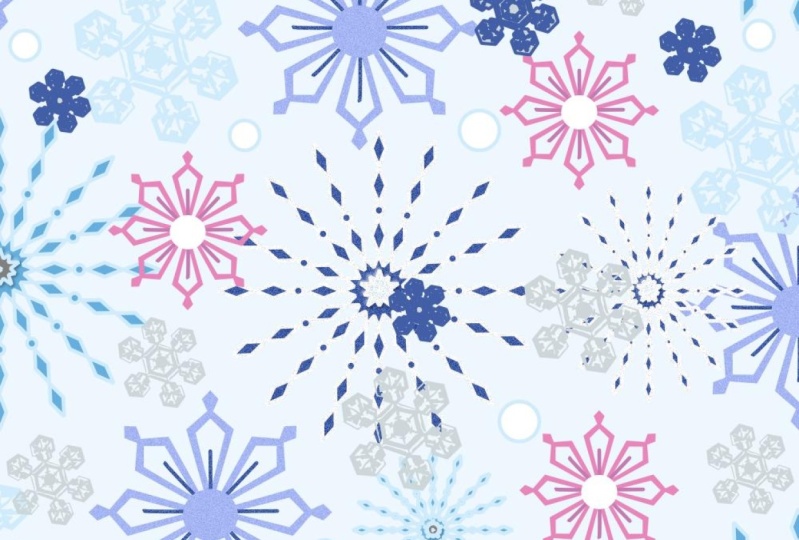
nieve. Te voy a mostrar copos de nieve y esos
están en un sitio web
que un artista escribió sobre arte o fotos de otro artista entonces Sí, y luego está la paleta
de colores también. Bien. ¿No has podido
descargar por problemas tecnológicos? Bien. Avísame si
eso sigue siendo un problema que podría ver sobre
meterlos en el chat ¿Ese era el principal problema, Kim, que no los
conseguiste correctamente? Bien. No hay problemas para descargar. Bien, perfecto. Bien, sigamos adelante
poniéndonos cómodos
con el diseñador de afinidad.
3. Cómo sentirse cómodo con Affinity Designer: Cómodo con diseñador de
afinidad. Me encanta cuando
tenemos problemas con ipad. No me divierte hecho, diseñador de
afinidad, Cuando empecé a
usarlo realmente lo odiaba. Me costó mucho
conocerlo y no
tuve ninguna experiencia con
los otros programas vectoriales. A lo mejor un par de como las descargas gratuitas que todavía nunca entendí
realmente. Tomé algunas clases
sobre un diseñador finito. la app, probé, y estaba como, no, no tengo tiempo para
esto, me está tomando demasiado tiempo, Las
cosas aún no
salen bien. Avanza rápido, otro año
decidí volver a meterme en ello. Decidí tomarme el
tiempo, hacer el esfuerzo, y simplemente poner toda mi energía en resolverlo,
volver a ver Por fin lo conseguí. Ahora me encanta. Me encanta mezclarlo con procrear para obtener un poco más
de un look dibujado a mano de procreate que me detengo
en diseñador de afinidad Tengo otra clase sobre
eso que es mi clase de activos y te muestra cómo
hacerlo. Esa es una buena. Repasemos nuestras herramientas
de diseñador A. Déjame abrir mi ipad y
voy a tirar de eso para abrir. Si eres nuevo en un diseñador de
Pineda, así es como se verá configurado. Tengo todo esto puesto
en proyectos para
ayudar a mantener cada uno de mis
proyectos organizados. Estos son mis patrones para mí. A mí me gusta tener una
portada para cada uno. Esto es solo un
patrón de portada y luego todos mis patrones en un solo lugar. De hecho voy
a mantener eso abierto. Entonces, ¿qué vamos a hacer? Algunos de los lugares
que
buscaremos ustedes tienen sus vidas, estos son todos sus documentos
en vivo. Puedes cerrarlos
y se irán, pero se guardarán en un archivo en tu Cloud o en el ipad. Tengo todo listo
para ir a la Nube, así puedo sacarlo en mi computadora o puedo volver a
sacarlo aquí. Pero realmente solo
déjalos en mis documentos en vivo. Si quieres hacer un documento, puedes venir aquí. Se puede tirar de nuevo documento, tirar del portapapeles Si copias algo de otro lugar y
quieres pegarlo, puedes tirar
del portapapeles o puedes sacar la nueva plantilla Las descargas que
tienes hoy te van a ayudar. Ahí es donde encontrarás tus plantillas
porque se guardan como plantilla. Abrirás plantilla. Tengo el mío guardado en un archivo de plantilla
completo, y mis originales de patrón Si quiero hacer una, sólo
puedo sacarla aquí arriba. Otra cosa que es
realmente genial de esto, cuando abres, solo
abramos, abramos esta por ahora. Si necesitas
saber cuáles son estos toggles
en tu ipad, puedes darle al signo de
interrogación y te dice qué es todo La parte superior es específica de tu lado
izquierdo de tu pantalla. Si estás en nodo, entonces te va a mostrar
algo diferente arriba. Y lo mismo con move
o tu pen tool, todo
va a
cambiar aquí arriba. También tienes tus personajes, siempre está configurado como diseñador, pero si quieres ir a pixel, entonces puedes dibujar en píxeles. Tienes píxeles y vectores, o ráster y vectores Sus ráster están pixelados, basados en ráster
Pcr. Y lo hará, no va a ser suave. En el exterior,
los vectores son suaves. No importa cuán grandes o
pequeños los consigas, van a mantenerse suaves. Pero puedes crear dibujos ráster o pixelados encima
de tus impresiones vectoriales Solo tienes que darte cuenta qué tamaño los estás
estableciendo. No subas la talla de esa talla. Puedes reducir el tamaño, pero no
puedes subir el tamaño. Vuelva a cambiar a las pantallas. Voy a abrir
un nuevo documento. Sets rápidos. Bien, déjame
mostrarte cómo lo hice. Nuevo. ¿Tengo presets
establecidos por aquí Voy a ir a
mi plaza del 2000. Aquí abajo son 300 píxeles. Voy a decir crear
una mesa de trabajo, Está en RGB. Puedes cambiar eso a CYMK, tus diferentes escalas de grises Yo solo la guardo en
R GB y le pego bien. Cuando estés dibujando una forma, puedes usar la herramienta de forma. Eso es lo que
vamos a usar hoy en su mayor parte. Aquí está tu
herramienta de forma aquí mismo. Puedes hacer click en él y elegir muchas formas
diferentes Aquí, voy a elegir el diamante, Simplemente
puedes deslizarlo por aquí. Este pequeño punto rojo de aquí
mismo cambia el ángulo en el que está engastado
tu diamante. En cualquier momento que quieras
quitarte eso, puedes presionar deshacer que
retroceda un lugar. Puedes hacer
otra para recuperarla. Tres dedos la
trae de vuelta para ti. Si quieres sacar a
colación tu menú rápido, puedes hacer tres dedos. Vaya, deslizamiento rápido hacia abajo. Si quieres duplicarlo, quieres copiarlo,
puedes cortarlo. Se puede cambiar a un ráster. Cámbielo a curvas. Puedes hacer todas esas cosas con un deslizamiento de tres dedos. Todo bien. ¿Alguna duda antes de
seguir adelante? Perfecto.
4. Explorar patrones: Ahora vamos a explorar
algunos patrones más. Tengo un montón de patrones
diferentes en mi sitio web que he
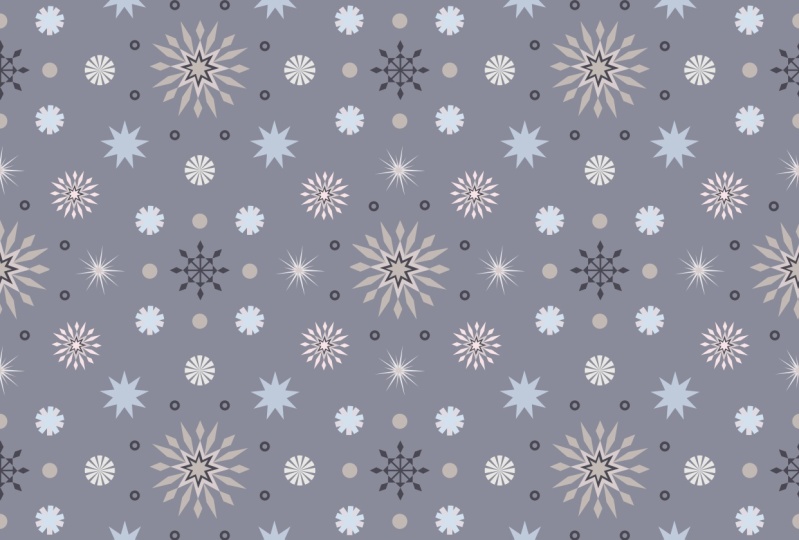
creado a lo largo de los años. Este es uno, y este parece que
podría ser media gota,
pero en realidad es un conjunto completo de
repetición de caída con un patrón de tres,
uno pero en realidad es un conjunto completo de
repetición de caída con un patrón de tres, de tres puntos. Eso es de Luis D
del 1,800 Es libro de
patrones
realmente clásico que
tiene muchas técnicas diferentes Ese es un patrón de caída completo. Aquí hay otro que
es un patrón de caída completo. Y la caída completa significa que
crea un cuadrado en la página. Aquí está mi patrón. Es solo una en el centro, y las cuatro esquinas
son cuadradas, y mi patrón es
un motivo cuadrado Entonces si tienes un patrón de caída, déjame encontrar
otro que sea el drop. Este tengo el único patrón en el
centro de la página, pero como pueden ver, va una y otra vez hacia abajo. Eso es un patrón de media gota. patrón de media caída significa que va más de una página y
baja media página. El diseñador Affinity es
realmente genial para
ayudarte a hacer que todos estos sean
posibles muy fácilmente. Todo depende de las matemáticas. Si usas esta
herramienta por aquí dice que la herramienta de transformación te
permite elegir una parte de un diseño, puedes sumar o restar
en el diseño Hace que sea perfectamente fácil para él, facilita la creación diseños de patrones
realmente perfectos. Todo lo que vamos a seguir adelante en la creación de nuestra plantilla de patrón de
diseño de patrones. Pero, ¿hay alguna duda
antes de empezar? ¿Hay códigos hexagonales? Puedo entrar en una apertura. ¿Cosas? Sí, ya mismo
lo descargaremos muy rápido. En realidad, lo haremos cuando
empecemos a armar nuestro patrón porque primero
tenemos que estar en un programa
abierto. Hagámoslo muy rápido. Vamos a estar
configurando nuestra plantilla de patrón. Pasando al siguiente paso, bien.
5. Cómo configurar tu plantilla de patrón completo: Vamos a
configurar nuestra plantilla de patrón y pasar al siguiente paso. Bien, entonces déjame
prepararme esto. Vamos a
abrir nuestro nuevo documento. Voy a comenzar con un documento
muy nuevo. Yo sólo voy a
guardarlo en el 2000, Crear mi mesa de trabajo y
asegurarme de que esté a 300 DPI Y pega bien, vamos a
hacer el color primero, pop en tu color. Vayamos a Muestras. Haga clic en Muestras y la
hamburguesa en la parte superior aquí. Ahí es donde vamos
a importar nuestra paleta. Siempre importo como paleta de
aplicaciones. De esa manera cada, um, cada diseño que uso, puedo usar ese patrón de color. Tengo los míos todos los
copos de nieve salvados y los recursos. Aquí es donde puedes golpear donde sea que lo hayas guardado en
tu computadora, encuéntralo. Y luego puedes simplemente
subir el patrón y entra directamente en
tus muestras aquí ¿Eso es bastante fácil? Eso espero. Ahora voy a hacer click
en Mis capas otra vez. Puede hacer clic en el signo de interrogación aquí si no
sabe dónde están las capas, y hacer clic en Capas. Si golpeas los tres
puntitos de aquí, y aún no tengo una
capa seleccionada, selecciona el tablero, los tres, entonces voy a tocar
donde dice tableros. Voy a renombrar
esto como mi patrón. Este es el tablero que es el tablero cuadrado del 2000 al que
voy a renombrar patrón. Si ves que dice patrón aquí, entonces voy a ir a mi sandwich por un top y volver a
golpear mesas No parece que
hice nada, pero si la arrastro, estoy creando otra mesa Y voy a ir a
mi herramienta de transformación aquí. Y voy a volver a hacer el
tamaño a 4,000 y pegaré bien. Y 4,000 si estás
teniendo problemas, solo asegúrate de que
este no esté configurado un
número pequeño diferente o que tengas en
un
número pequeño diferente o que tengas
ese infinito conectado cuando estés haciendo
el tamaño inicial. Porque cada vez que se hace clic
y cambias de un lado, lo hace incluso en el otro Puedes mantener eso apagado. Ahora voy a
volver a mi panel de capas. Dado que el tablero ya está seleccionado, pulsa los tres botonitos
aquí y escribe patrón, o lo siento, esta va
a ser nuestra tabla repetida. Me gustaría que los nombraran. Puedes hacer esto de cualquier
tamaño comenzando, pero no importa qué
tamaño sea este, necesita ser el doble
para tu tabla repetida. Ya que este es el 2000, este debería ser 4,000
Eso fue 3,000 entonces
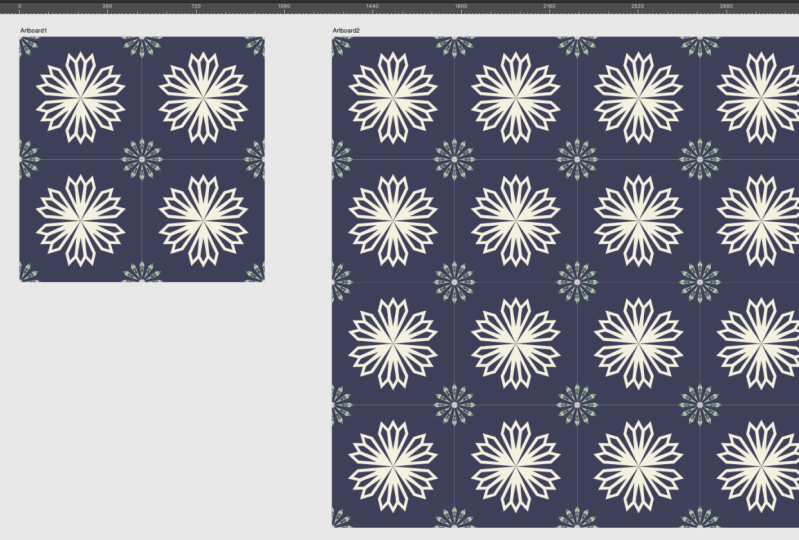
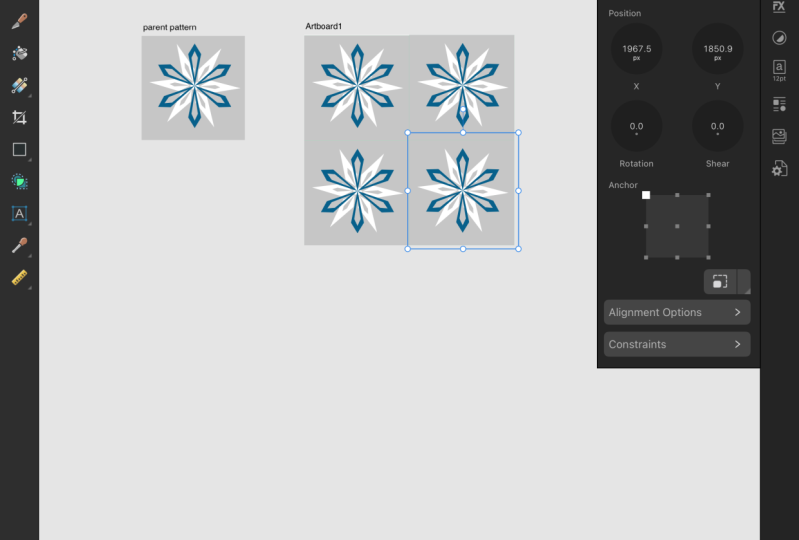
necesita ser 6,000 Bien. Ahora vamos a agregar un rectángulo al tablero
de patrones. Y vamos a trabajar
en el tablero de patrones. Asegúrate de que esté alterado aquí. Yo soy tengo mi
chasquido encendido. Si se
apagara, sería gris. Pero como es negro, eso
significa que está encendido Ops. Hagamos esto. A veces se pone espinoso si lo
haces un poco
más pequeño para empezar Y luego traerlo a colación cuando todos los colores se
iluminen así. Con el rojo y el verde,
significa que es de tamaño completo. También puedo comprobar
eso aquí golpeando la herramienta de transformación y saber
que son 2000 para 2000, voy a bloquear
eso en su lugar aquí. También voy a
ir a mis muestras. Voy a hacerlo blanco
en todo color aquí. Y luego el color del contorno, voy a hacer blanco
también. Necesitas tener. Ambos rellenaron
al mismo color para que no
cree una línea
en tu repetición posterior. También voy a deslizar eso hacia la
izquierda y darle a Lock. Ahora
también voy a crear un grupo. Sé que es sólo una cosa, pero voy a
convertirlo en un grupo
pulsando este pequeño botón de archivo de
aquí. Y golpeando a Grupo. Voy a tomar este grupo, ven a este botón aquí
que es el botón Símbolos. Voy a golpear Símbolo, ya que ese grupo
sigue resaltado. Cuando vaya a Símbolo, voy a ir al sándwich
o a la hamburguesa de aquí arriba, y agregar símbolo de la selección Bien, ahora tiene un punto amarillo, un punto amarillo y dice símbolo aquí que va a ayudar a crear nuestra repetición en
nuestro próximo tablero de arte. Ahora voy a pasar
a mi tablero de repetición. En el tablero de repetición, voy a
volver a ir a mis símbolos y ver
que tengo ese grupo aquí. Y voy a darle a Insertar. Eso solo dejó caer ese
símbolo en este tablero. Voy a moverlo
a las esquinas. Puedes, Uy, golpear la herramienta de movimiento y
bloquearla en las esquinas Y se puede ver porque
la posición X está en cero y la posición Y está en
cero, que está todo listo. Ahora voy a repetir
ese proceso que símbolos, pulsa Insertar, y
voy a dejar caer este. Voy a golpear la herramienta de movimiento, asegúrate de que voy a dejar caer eso en la esquina.
Abajo en la parte inferior. Ese está en cero, X está en cero, eje x, y este es tu eje y. Pero y es un 2000, porque la parte superior de la
misma inicia en el 2000. Puedo ver que tengo dos
símbolos ahí ahora mismo. A mí me gusta
agruparlos en las líneas. Voy a pegarle a grupo. Quieres que estos vayan
verticales por el camino. Puedo hacer el
deslizamiento de tres dedos y presionar Duplicar. Pero también puedes presionar los tres botones de
aquí arriba y presionar Duplicar. Ahora tengo este grupo, y quiero moverlo a lo largo del 2000. Voy a fijar esto en el 2000, y lo mueve
al siguiente lugar. Tenemos el primero, luego tenemos el segundo. Sé que es todo blanco, pero voy a
mostrarte lo que pasa después. Si los abres, ellos
muestran todos los símbolos, ¿verdad? Pero ahora si vuelvo
al tablero de patrones, abro símbolos y hago clic
en mi rectángulo. Mira lo que pasa
cuando cambio el color. Todos los colores cambian. Entonces hay que cambiar
a la línea y poner
eso del mismo color. A ver cuando no lo tienes. Cuando no tienes eso,
ves ahí la línea. Pero si tienes la
línea, entonces se ha ido. También voy a cerrar estos. No
los muevo accidentalmente como
acabo de hacer hace un minuto. Bloquear la caja de repetición porque no necesito
que los muden. ¿Todo bien? Este también es el momento si quieres
poner un logo, lo
pondría en la
mesa de trabajo repetida y no lo tendría sincronizado De esa manera cuando compartes tus diseños más tarde podrás tener tu logo justo ahí Te voy a mostrar cómo metí el mío. Tengo los míos guardados en mis bienes, lo cual es de mucha ayuda
si puedo encontrarlos. Ahí vas. Los
tengo guardados en mis activos, así que puedo simplemente meterlos
y meterlos en mi diseño, y luego lo encierro ahí
y se guarda ahí. Pero ahora mismo voy a
sacar eso y borrarlo. No necesito eso
ahí ahora mismo. Sí, esto realmente te ayuda a no olvidar tu
logo porque se
va a guardar en
tu plantilla y estará ahí en todo momento. Voy a regresar y cambiar
este color de nuevo a blanco. No sé si te diste cuenta
en las paletas de colores, siempre te doy un verdadero negro, un verdadero gris, y un verdadero blanco Sabes que siempre están ahí en tus paletas de colores Tengo esta configuración, está lista para funcionar, y
tengo esta cerrada. Ahora, voy a guardar
esto como plantilla, darle a la hamburguesa y
a exportar como plantilla Y renombrar a qué plantilla
quieres que se llame. Esto sería gota completa y perca y hecha a mano No sé ustedes, pero guardo todo con el nombre de
mi empresa de diseño, cada archivo tiene eso. Entonces lo guardo para éste. Como acababa de tenerlo abierto, es
lo estoy guardando a
mis originales de patrón Ya lo tengo ahí, así que no
necesito salvar el mío. Pero puedes guardar el tuyo. Realmente mira esto algunas
veces si es necesario para averiguar cómo hacer
esa plantilla de patrón Hace que crear sea
mucho más fácil. De
hecho, puedes comenzar a hacer un patrón y hacer de tu
patrón una plantilla también. Y solo quita algunas de las cosas cuando lo necesites o si encuentras un patrón que
realmente te guste y quieres
cambiar los colores, todo lo que tienes que hacer
es entrar y cambiar los colores
porque estará todo listo. Pero esa es una clase diferente, haremos un día diferente. ¿Hay alguna duda
en el futuro? Creo que estamos listos para pasar a
la siguiente lección, que es, y no
sé por qué esos no están
funcionando en este momento, creando tu primer patrón.
6. Crea tu primer patrón: Creando tu primer patrón. Definitivamente mira
unas cuantas veces más. Sí, como dije, tuve que
vigilarlos muchas
veces para ponerme en marcha. Es difícil
mantenerse al día un. entiendo. Bien, me voy a poner las
gafas y
vamos a la siguiente fase. Alguna razón por la que lo de mi teclado
no está funcionando muy bien. Aquí estamos. Ya tenemos nuestra plantilla hecha. Voy a trabajar
justo en el patrón. Tengo mi repetición en la cerradura, así que no me
muevo accidentalmente nada por ahí. Abre tus capas, abre tu patrón. En primer lugar vamos a empezar a trabajar en la creación de
una forma de diamante hoy, quiero que sea realmente fácil. Estamos creando un diamante
usando la herramienta de forma. Vuelve al botón de la
herramienta de forma por aquí. Golpea el diamante y crea
una forma de diamante. Voy a empezar el
mío aquí. Voy a usar mi herramienta
de mudanza en la esquina de aquí. Voy a mantenerlo
centrado en la página. Y mantenlo en esta punta
aquí está en esa línea roja, está centrada de esa manera. Voy a volver
a esta herramienta de mudanza. Creo que ahí es donde
quiero guardar eso. Y mudarnos aquí, bien, estamos en nuestra forma aquí. lo que voy a añadir a esto, incluso
antes de empezar, voy a crear todo lo
que quiera en esta forma. Voy a cambiar el color
de esa forma muy rápido. No me gusta que
me hagan los bordes. Apago ese color y voy a
cambiar mi color de relleno. A mí me gusta ese azul. Ahora, voy a hacer
otro que tenga mi
forma de diamante todavía llena. Voy a tener
la herramienta de movimiento y voy a cambiar
ese color muy rápido. No importa de qué
color sea este, voy a acercar el zoom. Este, como dije, no necesita tener un color
realmente asociado a él. Yo solo estoy haciendo el
rosa para que veas la diferencia y
lo mantengas en la
línea verde para que quede parejo. Ahora bien, si voy a mis capas, si hago clic en deslizar hacia la
derecha en ambas, eso significa que
ambas están seleccionadas. Voy a ir aquí a Shape Builder y hacer clic
en Shape Builder. Voy a pegarle solo al
centro y al menos. Eso significa que
lo borré de otra manera aquí, voy a volver atrás y deshacer. Otra forma de
hacerlo es con la herramienta de movimiento a la que puedes ir. Cuando has movido la herramienta, subes a tu
geometría y restas Eso lo va a quitar. Ahora estás bajando a una curva. Cualquier cosa en tus
capas se llama curvas a menos que sea la forma
hecha con la herramienta de forma. Un minuto coupa. Bien, ahora tengo esta forma iniciada. Voy
a cerrar eso. El deslizamiento hacia abajo a veces
hace que se muevan un poco. Para mí, duplico
golpeando los tres botones. Y pulsa Duplicar,
porque quiero que no se mueva en mi página. Ahora tengo dos de estos. Voy a ir a mi transformación. Primero, voy a cambiar mi ancla a la
esquina inferior o al centro inferior. Entonces voy a ir a
rotación aquí mismo y golpear 60. Y pegó bien, y solo lo movió. 60 grados en la página. Ahora como es, ya que todavía puedes
verlo conectado aquí, voy a darle a los tres
botones y a Duplicar. Porque ese patrón sigue en esa función sin
tocar nada más. Sigo duplicando hasta que el producto esté
terminado y tengo seis puntos Ahora puedes ver
todas mis curvas aquí mismo no los puedes ver por aquí Todavía no los puedes ver por aquí porque
no están dentro del símbolo. Pero lo que puedo hacer es
deslizarlos todos hacia la derecha. Otra forma de hacer
esto es si pulsas el botón superior y luego dos dedos en la parte inferior
que consigue todo. Entonces si golpeo la herramienta de
geometría y agrego, eso la convierte en un patrón
y no múltiple. Si acabo de hacer eso.
Déjame mostrarte. Si solo muevo uno, entonces vuelve de esta manera, pero quiero
tenerlos todos conectados. Voy a volver aquí arriba. Agregar, voy a asegurarme de
que esté en mi centro. Tengo la
línea verde y la línea roja, eso significa que está en el centro. Ahora bien, si tiro esto hacia abajo, puedo abrir esto y
colocarlo en el centro, o simplemente puedo aguantar aquí
y ver cómo se mueve. Cuando lo coloco
encima de símbolos, toda
la línea se vuelve azul. Eso lo jalará hacia el centro y luego hará que
tu patrón suceda. Emocionante. Sí.
Duplicar es una forma genial No lo sé, hay
algo de ruido fuerte afuera. Espero que no puedan oírlo, pero es justo donde estamos. Tenemos nuestro primer diseño en nuestro patrón y nuestra
vista previa del patrón está funcionando para nosotros. Voy a cambiar
mi fondo porque quiero un color
diferente. Creo que lo quiero un
poco más ligero. Voy a ir por
el morado claro. Quiero añadir, vaya, otra
cosa. Voy a cerrar mi rectángulo. Cuando me deslizo, no
se mueve, pero
aquí es donde podemos empezar a
agregar más detalles. Voy a volver
a mi constructor de formas, volver al diamante. Pongamos uno a un lado. Voy a hacerlo más delgado. Éste, voy
a empezar con esto, voy a cambiar mi color. Voy a empezar con
la forma así. No lo podemos ver por
aquí, pero está bien. Lo que voy a hacer ahora, voy a hacer otra forma. Consigue mi herramienta de mudanza. Voy
a llevar eso al centro. Voy a hacer que este se vea
un poco diferente porque ¿por qué no? Se puede ver porque la
forma y el candado están puestos. Es traerlo al
centro de éste. Voy a cambiar
ese color muy rápido. Estoy cada vez que hagas una forma, la
voy a sacar de tu patrón de símbolos y
solo tendrás que
traerla de nuevo. Pero voy a tomar los dos y voy a subir aquí. En realidad,
¿sabes qué? Voy a añadir un poco
más a esta. Voy a volver a hacer la forma. Regresa a mi diamante. Pásalo a mi herramienta de movimiento. Conseguir mover herramienta aquí
arriba y obtener eso porque el bloqueo está encendido. Sé que todos los
rincones están tocando. Tráelo a colación, sacarlo. Voy a hacerlo
un poco más grande. Ahora, voy a hacerlos todos de un
color y eso está bien. Éste. Voy a ir
a mi Shape Builder aquí. Ve al Creador de formas,
voy a asegurarme
de que todos esos estén conectados, haga clic en los tres Y si le pego a
éste y a éste. Puedo darle a Ad. Y eso hace una forma, se corta, la
que no hicimos. Déjame mostrarte eso otra vez. ¿Ves las líneas azules? Cuando hago esto, hay algunas líneas azules en esta y
líneas azules aquí, pero aquí no hay líneas azules. Y anuncio, y crea
una forma completa. Muy bien, ahora estoy en esta y voy
a golpear las tres líneas. Voy a darle a Duplicar. Bajar a transformarse. Todavía está en la parte inferior de. Mi ancla sigue
en la parte inferior central porque ahí es donde la
dejé antes. Voy a golpear
60 en la rotación otra vez porque es demasiado ancho. No me gusta
esa. Voy a volver aquí arriba y
empezar esto de nuevo. De hecho voy a ir
a mi capa y eliminarla, porque quiero que el proceso simplemente
suceda de forma natural. Ir a mi herramienta de transformación. Voy a cambiar mi
ancla al centro superior. Golpea 60, ¿de acuerdo? Y luego duplicar, duplicar,
duplicar, duplicar. Ahora tenemos seis, pero está fuera
de lado, y eso está bien. Vamos a golpear el primero aquí
y dos en la parte inferior. Eso resalta todo
y golpea la geometría. Y luego el botón Agregar. Ahora voy a moverlo a
donde quiero que esté. Voy a tirarlo hacia abajo encima de los símbolos
y lo traeré. Mira, ahora está ahí. Una cosa que quiero es que quiero
centrar esto en la esquina. Puedes ver que
tienes tu verde, tu línea verde
y tu línea roja. Sé que está perfectamente
centrado en la esquina. Pero cuando abro esto, mira que es una esquina aquí. Pero en mi vista previa, sólo lo
puedo ver en
partes de las esquinas. No lo puedo ver en
todos mis espacios. Lo que tengo que hacer es que necesito
duplicar esto y colocarlo
en todas mis esquinas. Voy a salir de
esto y volver a encenderme, solo para asegurarme de que a veces cuando estés
usando duplicados, si te quedas en
el mismo tema, seguirá
duplicándolo como lo hiciste antes. Si vuelve a aparecer, entonces reinicia el proceso de
duplicación Voy a darle a Duplicar, y sigue ahí mismo. Y voy a
ir a transformarme. Quiero que los ejes x e y cambien
porque está en este lado. Quiero agregar 2000 y
lo trajo, pero aun así no
tenemos ninguno en el fondo porque aún no hemos llenado
el fondo. Ahora voy a
pegarles a los dos y deslizarme hacia
la derecha sobre
ambos. Golpea Duplicar. Ve a mi herramienta de transformación, y ahora estamos
trabajando en el eje Y. Y vamos a golpear Add 2000. Lo trae todo el camino
porque es la esquina, tenemos que tener cuatro. Entonces voy a agruparlos. Sé que ese es un grupo. Y cada vez que muevo
ese grupo, está listo. No puedes moverlos si tienes uno por aquí y solo del
lado izquierdo o del lado derecho. No puedes cambiar la forma
ni rotar porque si lo haces, cambia cómo se ve. Pero puedes moverlos
en los ejes x e y. Acabamos de hacer una repetición. ¿Cómo te sientes al respecto? ¿Nos encanta? ¿Es tan bueno? A mí me encanta esto. Lo
hace tan fácil. Tener solo un
diseño rápido armado hace que
sea muy fácil hacer tus patrones
usando el constructor de formas, estaba un poco asustado, no
voy a mentir. El constructor de formas, cuando por primera vez
estaba como tratando de aprender, me
parece tan aterrador. En cambio, usaría
la herramienta de geometría, pero a veces eso
no funcionaba bien. Cuando finalmente
descubrí lo fácil que es
la herramienta de forma, yo estaba como, abucheo, bocado, aquí está nuestro patrón,
aquí está nuestra repetición. Sí. Puedes usarlos
ambos, enviándolos fuera. Aunque sí tengo algunos problemas a veces por la forma en que están los grupos, algunas de estas cosas
están por encima de otras. O si estás usando imágenes que tienen un poco de transparencia,
se superponen divertidas. Cuando estas compartiendo esto, mandando a decir
cuchara de harina a licencia, siempre manda tu patrón, no tu repetición, porque a veces esas
no suman, ¿verdad? Pero tu patrón
siempre va a sumar, ¿verdad? Esto es realmente solo
un adelanto para el
tuyo para que puedas verlo
sucediendo en tiempo real. Bien, ¿tenemos alguna duda antes de
seguir adelante? No lo creo. Creo que ya estamos listos para irnos. El siguiente, vamos a estar hablando de exportar
y exhibir
7. Exportación y exhibición: Van a estar exportando
y exhibiendo nuestras obras de arte. Alguna razón por la que mi
teclado no
funciona, podría haber
muerto en mí y por
eso no está
funcionando para mí. Ojalá ese sea el mayor problema
técnico que tengo. Parece que la clase
va bien hasta ahora. Exportando, como
decía hace un minuto, ex diseño de patrón
versus tu repetición. Definitivamente, si quieres
compartir tu repetición con otras personas y dar me
gusta en las redes sociales, entonces comparte tu repetición porque
Smi podría no estar viendo los defectos que podrían
aparecer a veces como el color extra o a veces no
se colocan correctamente He encontrado que hacer lo vertical funciona
mejor para sus grupos, para como se muestra más adelante Pero hablemos de exportar. Exportando, queremos acercarnos a la hamburguesa y
golpear a exportar, ¿no? Y aquí es donde se
mete en si, cómo se quiere exportarlo. Normalmente hago una J
Peg en la zona. Vengo a mi, mi tablero de arte de patrones porque ese es el
único que quiero exportar ahora. Y puedes
verificarlo dos veces porque el tamaño es de 2000 para 2000. Si es toda la zona, todo
el documento,
no va a ser parejo. Aquí es donde
dices que quieres
exhibirlo en redes sociales. Yo
bajaría el tamaño a 1080 cuadrados. Yo bajaría la
calidad al 75% No quieres
poner tus mejores obras de arte
en redes sociales. No quieres una copia que
alguien pueda recoger y tener
diseños de patrones perfectos o bordes perfectos. Entonces esto es cuando
bajas
la calidad y el tamaño hacia abajo, luego simplemente golpeas, puedes previsualizarlo correctamente para asegurarte de que estás
enviando las cosas correctas. Entonces tu formato de pixel, puedes cambiar aquí si quieres. Escala de grises o CYMK o RGB, si estás compartiendo
en redes sociales, tiene
que ser RGB Pero algunas
empresas de impresión requieren CYMK, hicieron un documento en CYM K, pero quieren ponerlo
en redes sociales Aquí es donde
cambiarías de formato y no usarías el formato del documento y
viceversa si lo hiciste un RGB, pero quieres compartirlo como CYMK o exportarlo de esa manera,
así es como lo haces Entonces solo golpeas. Bien, porque tengo la talla, tengo un acierto. Bien. Y luego
puedes titularlo aquí y guardarlo en el
archivo en el que quieras guardarlo Todavía no necesito guardar
este,
pero así es como lo exportas. Guardándolo aquí,
como si estuviera aquí. Volví al botón de la
esquina, volví a mis documentos en vivo. Y quieres asegurarte de
guardar aquí, dale un nombre. Copo de nieve morado, un hecho y golpe Guardar Se lo meteré en éste. Desde mari y copos de nieve, voy a guardarlo aquí Puedes moverlos haciendo que se
activen y desactiven. Voy a
acercarlos de nuevo a mis otros copos de nieve Entonces quieres compartirlos, compartirlos en redes sociales. Compártelos en Instagram. Como estaba diciendo,
no uses alta calidad. Pon tu logo si
estás compartiendo en Instagram De esa manera
se vuelve a más formas de
proteger tu obra de arte. Siempre va
a haber gente por ahí que intentará
llevarse tu obra de arte. Esta es solo una forma más
de ayudar a protegerse. Algo que olvidé mostrar antes pero ya podemos mostrarlo. Son los macro copos de nieve
que me encantan, todos los diferentes inspiradores Se trata de verdaderos copos de nieve de los
que un caballero tomó fotos y
los capturó en su cámara En forma macro, así es un verdadero copo de nieve,
es increíble Otro copo de nieve, para que
puedas reunir tu inspiración, crear hermosos,
hermosos diseños. Diviértete creando patrones de
copo de nieve. Más otros patrones. Sí, es realmente genial.
8. ¡Gracias!: ¿Cuál fue tu
parte favorita a partir de hoy? Me encantaría escucharlo. Me encantaría que eso
apareciera en el chat. mí, me encanta crear
estos diseños, pero me encanta la simplicidad
que puede suceder para crear una pieza realmente
atemporal. Bien, has creado estos
hermosos copos de nieve. Hoy, hemos tenido una introducción bastante
rápida al diseño de patrones. Realmente no puedo esperar
a ver tus diseños. Recuerda
compartirlos en redes sociales. Etiquetame, perch mad si
recuerdas usar el
hash tag creando Hm, Esa es mi etiqueta
hash personal cuando estás haciendo obras de arte, es una divertida. Puedes ver las ilustraciones de todos si buscas ese hashtag. Sí, es sencillo. No tiene por qué
ser complicado. Creo que eso es lo que
me frenó tanto tiempo, estaba pensando en
lo complicado que realmente era, pero
no tiene por qué serlo. Esto es un
punto de partida para crear, um, divertirse haciéndolo. ¿Correcto? Entonces, muchas gracias. Gracias Kim, por ver hoy, y gracias a todos los amigos que estarán viendo
en el futuro. Que tengas una buena. Adiós.
 Katie Simmons, Digital Artist | Perch Handmade