Transcripciones
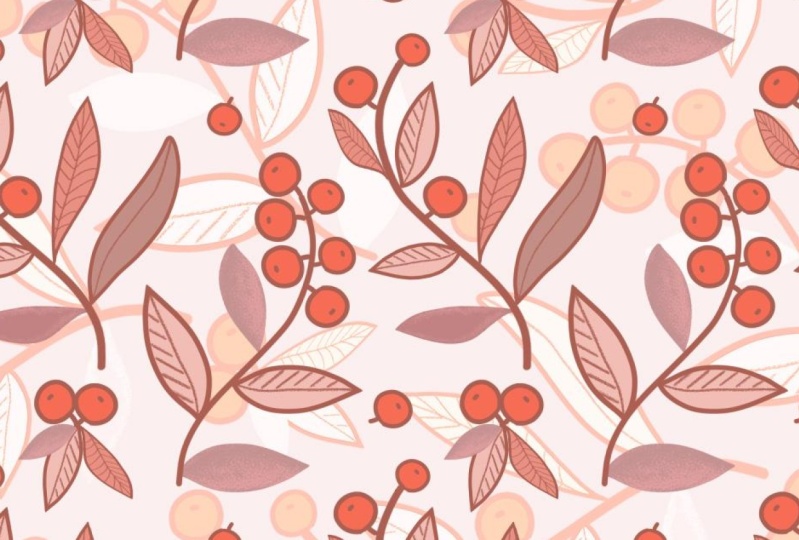
1. Lo que estamos creando: Tengo que admitir algo. Me encantan los patrones.
Échale un vistazo a estos. Son muy simples de hacer, y simplemente son hermosos para aplicar a cualquier cosa
que quieras, ya sean paredes
o tomando patrones
simples como ese y
aplicándolos a telas. En este pequeño curso,
vamos
a ver cómo
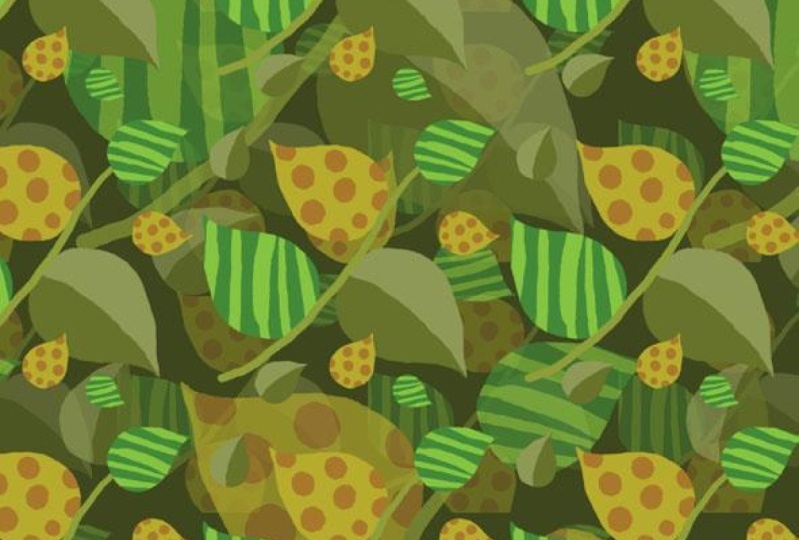
crear realmente el patrón, y vamos a hacer
algo a lo largo de esta línea, haciendo hojas coloridas o
interesantes. Ahora, los pintaremos, pero si no puedes pintar, no te
preocupes por ello. Te voy a mostrar lo
sencillo que realmente es hacerlo. Empecemos enseguida.
2. Haz una hoja en una capa nueva: Hagamos un nuevo
archivo. Simplemente, esto va a ser un cuadrado. Estoy haciendo mis 2000 píxeles por 2000 píxeles, Mesa de trabajo
apagada. Color RGB, fondo blanco. Si quieres poner en un perfil, sugiero SRGB,
pero haz clic en Crear Ahora, voy a
hacer una nueva capa. Así que vamos al panel de
capas de aquí. Yo solo lo haré un poco más pequeño así que es
más fácil para ti verlo y llevarlo a través porque
vamos a estar usando
bastantes capas para esto. Voy a hacer una nueva capa
en blanco allá, y voy a
pintar en mi hoja. Ahora bien, si no puedes
pintar, no te preocupes. Esto es realmente sencillo de hacer. Voy a tomar un pincel, voy a conseguir un pincel duro muy
pequeño. Entonces tamaño, tengo
eso a 11 pixeles, dureza, tengo
al 100% ahí dentro. Y el truco aquí es en vez de tener el alisado directo
a cero, si es abajo a cero,
verás que hace exactamente lo que se supone que debe
hacer mientras pintas. Si tomas eso al 100%, verás que
en realidad suaviza tu cepillo para ti como yo lo hago. Es casi como
tener una banda elástica adherida a tu bolígrafo
que lo suaviza. Así que mantén eso al 100%, y vamos a dibujar
en forma de hojita. Ahora, todo lo que voy a hacer es dibujar una
especie de
curva por ahí así, y otra, pero
algo menos curvilínea, así que va
a salir ahí fuera Puede que esté por aquí. Se ve que mi hoja no es perfecta por ningún tramo
de la imaginación, y no tiene por qué serlo. Ninguna hoja o muy pocas
hojas son perfectas. No obstante, si miras tu
hoja y te vas, ¿sabes qué? No muy contento con la forma. Lo que puedes hacer, aquí tienes un pequeño truco agradable
es ir a filtrar, bajar a licuar Y en licuar, asegúrate en esta
herramienta de warp
hacia adelante Hay un cepillo, así que
justo en la parte superior aquí, encontrarás tamaños de pincel. Consigue un cepillo grande y agradable, y de hecho puedes
empujar esa línea a lo largo para que pueda simplemente
moverlo un
poco y hacer una especie de forma de hoja
que me guste. Por ahí, vamos a conseguir un cepillo un
poco más grande para eso. Vaya, eso es un poco grande. ves que puedo
tirar de eso,
tal vez tirar esto un
poco hacia abajo, así. Honestamente, no importa
lo que hagas por esto. Siempre y cuando sea
vagamente el tipo
de forma de hoja o el tipo de forma de lágrima
, eso es todo lo que nos preocupa.
Haga clic en Bien. Por último, necesitamos
llenarlo de color, y la forma más fácil de hacerlo es conseguir el pequeño cubo de
pintura. Está dentro del gradiente hasta que, por cierto, lleve su
tolerancia razonablemente alta. Si lo tienes demasiado bajo,
encontrarás que puede haber algunos pequeños píxeles que
quedan ahí fuera. Entonces he llevado mi
tolerancia a los 60. Sólo voy a usar el color de primer plano que
pasa a ser verde, y voy a hacer clic para
rellenarlo así Tener una oportunidad, hacer la una hoja. Sólo tienes que hacer uno,
nosotros lo copiaremos desde aquí. No olvides
hacerlo en una nueva capa, y luego volveremos. Haremos algunas
variaciones en esa hoja.
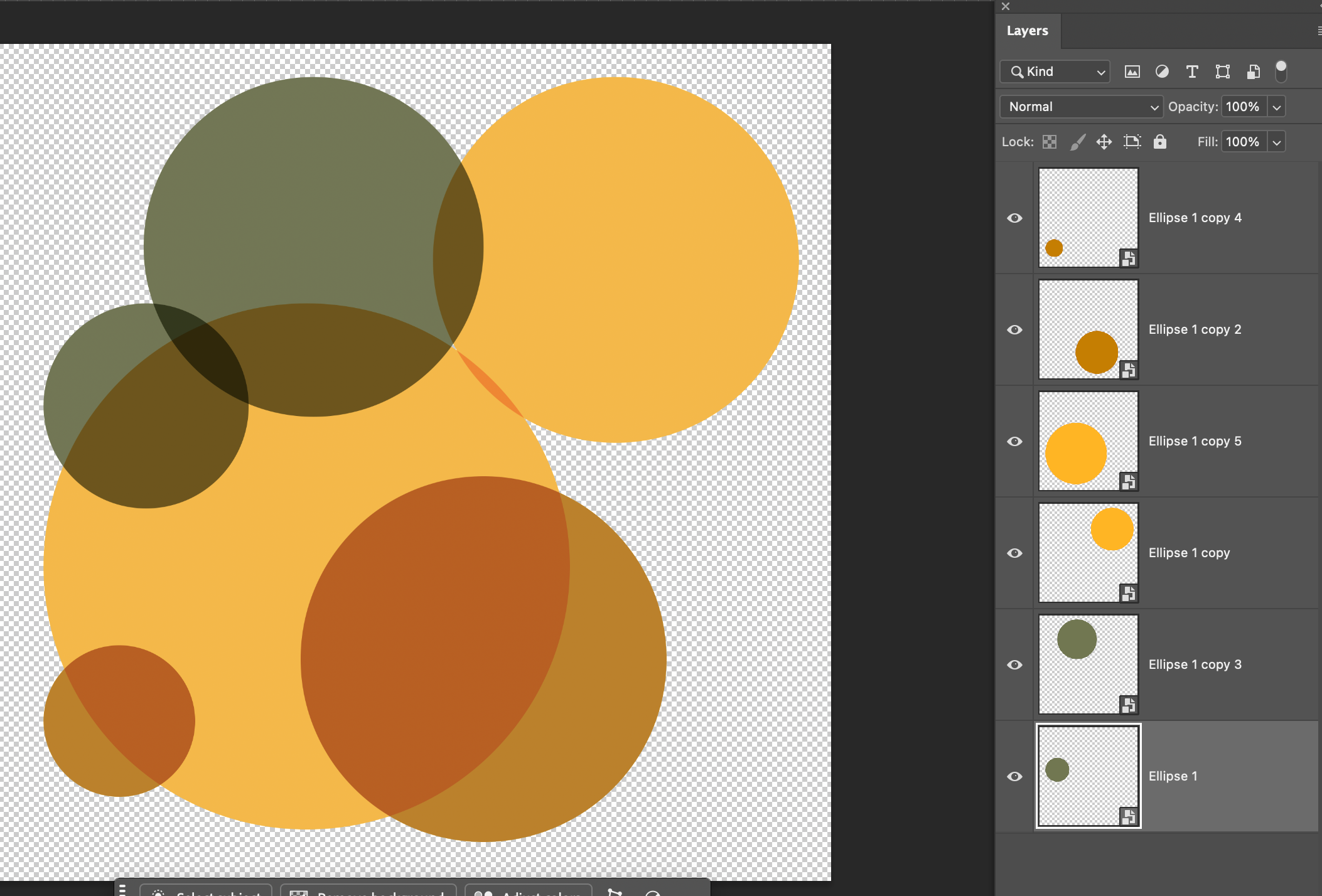
3. Agregar nuevas copias de hojas y cambiar el color: He decidido cambiar
el color de esta hoja, y hay una manera muy agradable y
fácil de hacerlo. Todo lo que tienes
que hacer es ir a editar y elegir llenar. En los contenidos de
aquí, elige el color. Y entonces te preguntará
¿qué color quieres? ¿Por qué usarías
algún tipo de verdes y tal vez estos
colores forestales de aquí Quiero un verde oscuro así. Ahora, con
la transparencia preservada apagada, si tuviera que hacer clic en Bien, verás que llenará
toda la capa con ese color. Voy a deshacer
eso. Entonces el truco aquí es cuando vas a llenar, elige el color que
quieras. Quiero ese verde ahí. Enciende
la transparencia conservada, y cuando haces clic en Bien, solo llenará los píxeles que tienen algo en ellos. No va a llenar esos
transparentes. Entonces ahí está mi primera hoja. Yo sólo voy a
moverlo así. Mantenga pulsada la tecla Alt o
la tecla de opción Alt en la opción de PC en
el mac, haga una copia. Así que eso te da una
segunda capa por aquí. Cambiemos el
color de éste. Entonces voy a
ir a lo largo de editar, rellenar, dar clic en color, elegir el color que
quiero para esto. Vamos con una hoja un poco
más oscura esta vez. A lo mejor voy a hacer que sea un
poco más amarillento por allá. Haga clic en Bien. Preservar la transparencia en. Haz clic en Bien para hacer esa. Quiero una hoja más aquí, así que voy a mantener pulsada
la tecla de alterar la opción, hacer una copia de
ese 11 la última vez, editar, rellenar, elegir el
color que quieras. Y vamos con más
de un brownie amarillo. Para eso, haz clic en
Bien, y ya está listo. Tengan una oportunidad con eso.
4. Añade algunos detalles de las hojas: Tengo algunos patrones maravillosos en esto. Empezaré con
esta verde. Y el verde,
quiero unas rayas. Entonces voy a
conseguir un pincel. Estoy usando un cepillo duro porque quiero unas rayas
duras ahí. Voy a hacer que el tamaño de mi
pincel sea un poco más grande, tal vez un poco
más grande que eso. Elige un color, así que
voy a bajar a
los colores de aquí. Empezaré por probar el verde así que sé que ese es
el color que tengo, y luego como que quiero unas franjas
más claras por allá. Ahora, estoy en esa capa. Si tuviera que hacer clic y pintar
sobre esa capa, antes que nada, mi pincel es demasiado
pequeño, pero en segundo lugar, se
puede ver que pinta en
toda esa capa. Vamos a deshacer eso. Entonces voy a
hacer mi cepillo más grande. Solo estoy usando los
corchetes correctos para hacerlo más grande. Sube a la parte superior y activa este
candado de transparencia. Lo que sucede con el bloqueo de
transparencia es cuando pintas así la transparencia
preservada, mantiene los
píxeles transparentes absolutamente transparentes. Déjame hacer lo mismo
sobre esta capa. En esta capa de aquí, voy a esconder la de
arriba por el momento. Quiero que la mitad
sea ese verde, la mitad otro verde, así que
voy a pintarlo. Voy a encender
preservar la transparencia, ese pequeño candado de ahí. Anda, encuentra el
color que quiero. Voy a hacer clic en los colores, empezar con este color aquí, y vamos a hacer ese color ligeramente
diferente por allá, y entonces sólo puedo
pintar eso en. Voy a hacer una línea ahí
abajo, pintar eso. Como puedes ver, no
tienes que ser perfecto. No tienes que ser un artista
brillante para esto. Terminará luciendo increíble. En el último de aquí, encienda preservar la transparencia, obtener mi pincel, elegir el color con el que
quiero trabajar Entonces quiero hacer eso,
pero quiero que sea más una naranja. Haga clic en Bien. Y solo voy a hacer
puntos por aquí por
todo esto para conseguir
esta mirada realmente salvaje e
manchada. Ahí. Tómate con esos.
5. Haz el patrón y edítalo: Ahora también necesitamos un tallo, así que voy a hacer eso
una vez más sobre una nueva capa. Acabo de agregar una
nueva capa ahí. Pincel pequeño, voy a usar mi corchete izquierdo
para hacerlo más pequeño. Voy a elegir
un color para eso. Creo que quiero
algo del tipo de rango verdoso,
pero depende de ti Y con la suavidad
puesta al 100%, sólo
voy a
trazar una pequeña línea por aquí así Ahora, lo que tenemos que
hacer es hacer que todas estas capas
se conviertan en objetos inteligentes. Comenzaré por la
parte superior, iré a la capa, Objeto
Inteligente, convertiré
a Objeto Inteligente y solo trabajaré hacia
abajo en todos estos. Funciona si no
los conviertes en objetos inteligentes, pero las cosas también pueden salir mal de esa manera.
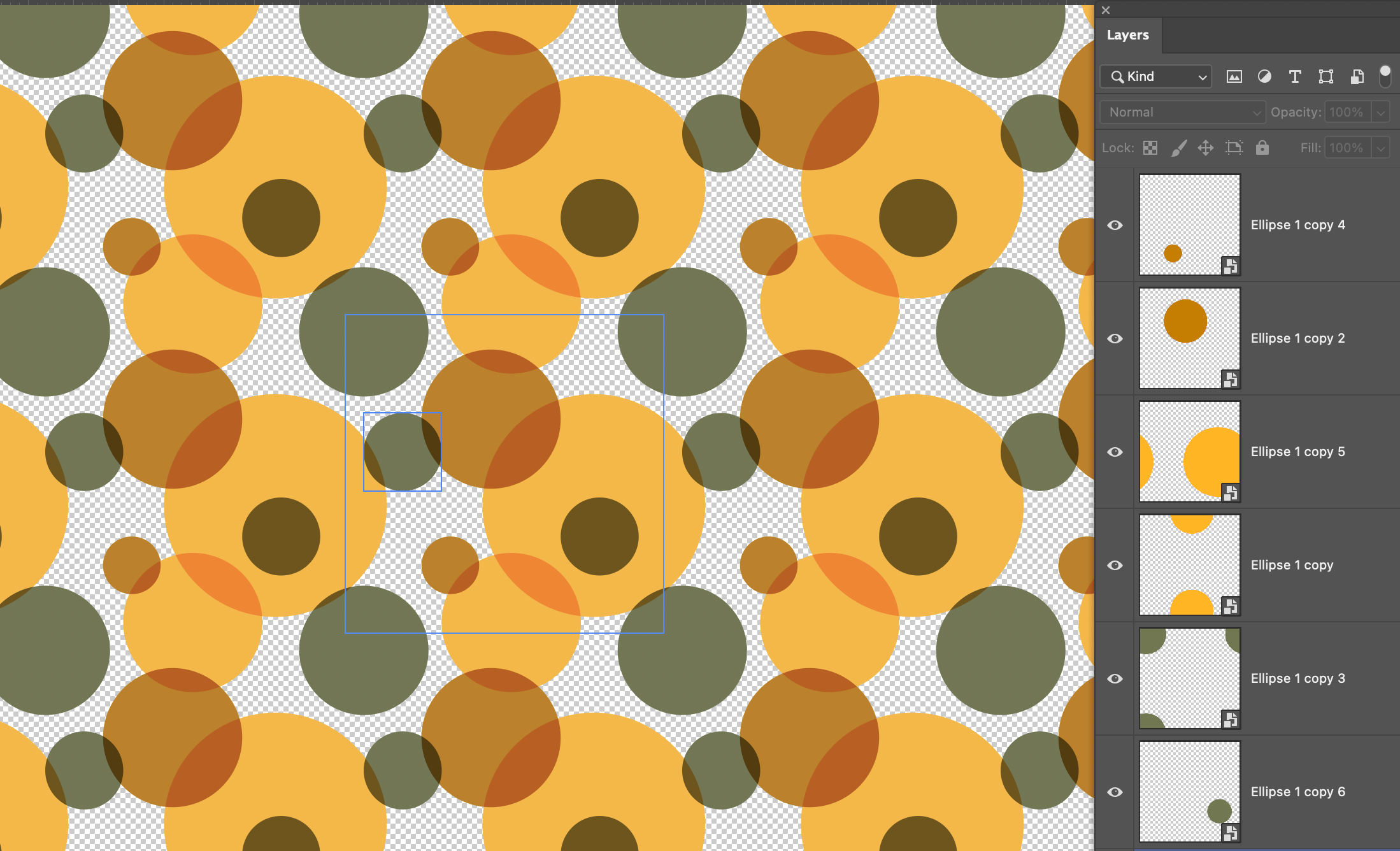
No es brillante. Ahora, aquí está la parte divertida. Vamos a ir a ver, y vamos a decir
mostrar la vista previa del patrón. Ahora, por aquí,
esta cosita dice Asegúrate de que
haya objetos inteligentes. ya lo hemos hecho.
Haga clic en Bien. Voy a alejar el zoom y se puede ver
el patrón hasta el momento. Voy a usar mi herramienta de movimiento, activar la Selección Automática, y ahora puedo hacer clic en
estas y simplemente
moverlas de cualquier manera que
quiera que se vean. Y de hecho,
también puedo escalarlos, así que voy a usar Comando o Control y T para transformar. Estoy escalando este un
poco hacia abajo, muévalo hacia arriba. Vamos a este de aquí. Voy a hacer clic en
esa. Una vez más, Comando o Control T. Vamos a escalar ese alrededor.
Tal vez darle la vuelta. Este pequeño tipo de pantalla de
aviso te da una opción de volteo rápido, y voy a hacer esa por allá. Este, si quiero
moverlos arriba o abajo, puedo simplemente moverlos así arrastrando
las capas alrededor Voy a ir a
esa capa ahí, tirar esta hacia abajo, una vez más, transformar eso, escalar esa hacia abajo para conseguir otra
hoja ahí dentro. Ahora bien, si eso no se ve del todo bien y quieres agregar
algunas hojas más, bueno, solo
puedes mantener pulsada
la
tecla de alterar la opción y hacer copias
y una vez más, escalar esa hacia abajo,
girarla alrededor, moverla a donde
quieras que vaya. Voy a poner esa en el extremo del tallo de allá. Solo sigue adelante con esto, haciendo copias de las hojas
y moviéndolas alrededor, escalándolas, etcétera Voy a hacer un
poco más en el mío, pero no voy a obligarte
a que me veas haciendo eso. Verás cómo se
ve en el siguiente video. Pero hazlo tú mismo ahora. No olvides
convertirlos en objetos inteligentes.
6. Define el patrón: Ahora la parte divertida.
Voy a ir a Archivo abajo a Definir Patrón. Y puedes darnos
un nombre si quieres, haz clic en Bien, y tu patrón
se hace tan fácil como eso.
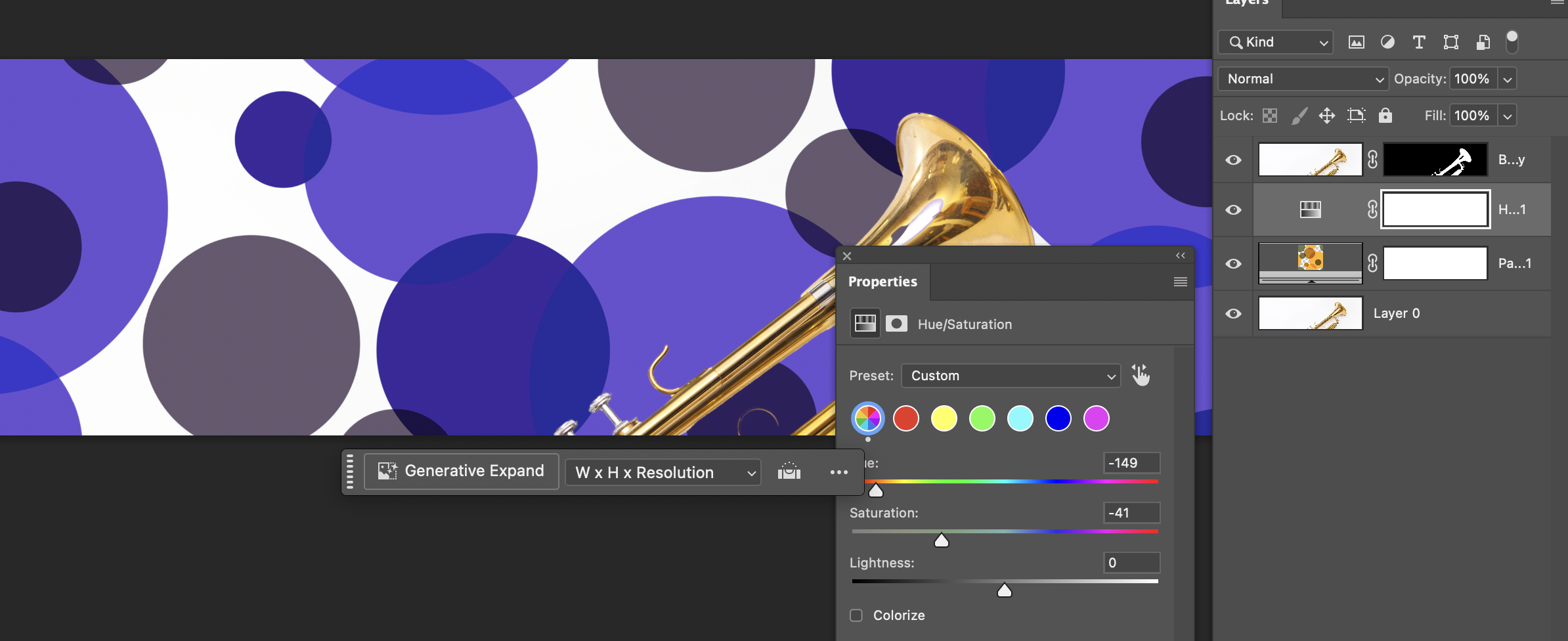
7. Arma un patrón a partir de las capas de ajuste: He hecho un nuevo documento A four, y he traído aquí esta pieza de lino
como una nueva capa. Era una imagen que
encontré en Adobe Stock. Puedes usar cualquier
fondo que te guste. Cualquier tipo de tela servirá. Entonces lo que voy a hacer ahora es que voy a ir a mis capas. Voy a bajar a las capas de
ajuste y voy
a añadir una nueva capa de
patrón de ajuste. Ahora, pone en este raro
para empezar. Pero si haces clic
en el menú desplegable, lo que verás justo
en la parte inferior de ahí, el último es tu patrón. Si hago clic en eso,
verás que ahora se le
agregó mi patrón. Pero el problema
que tenemos aquí es que aunque hemos
puesto en el patrón, tiene este
fondo blanco no
podemos ver la ropa en todas partes. Así que volvamos al patrón por
el momento, apaguemos el fondo, subamos a editar, definamos
patrón nuevamente. Dale otro
nombre. Haga clic en Bien. Podemos volver a entrar aquí otra vez. Puedes ver que puedes actualizar
tus patrones con bastante rapidez. Vamos a agregar eso en
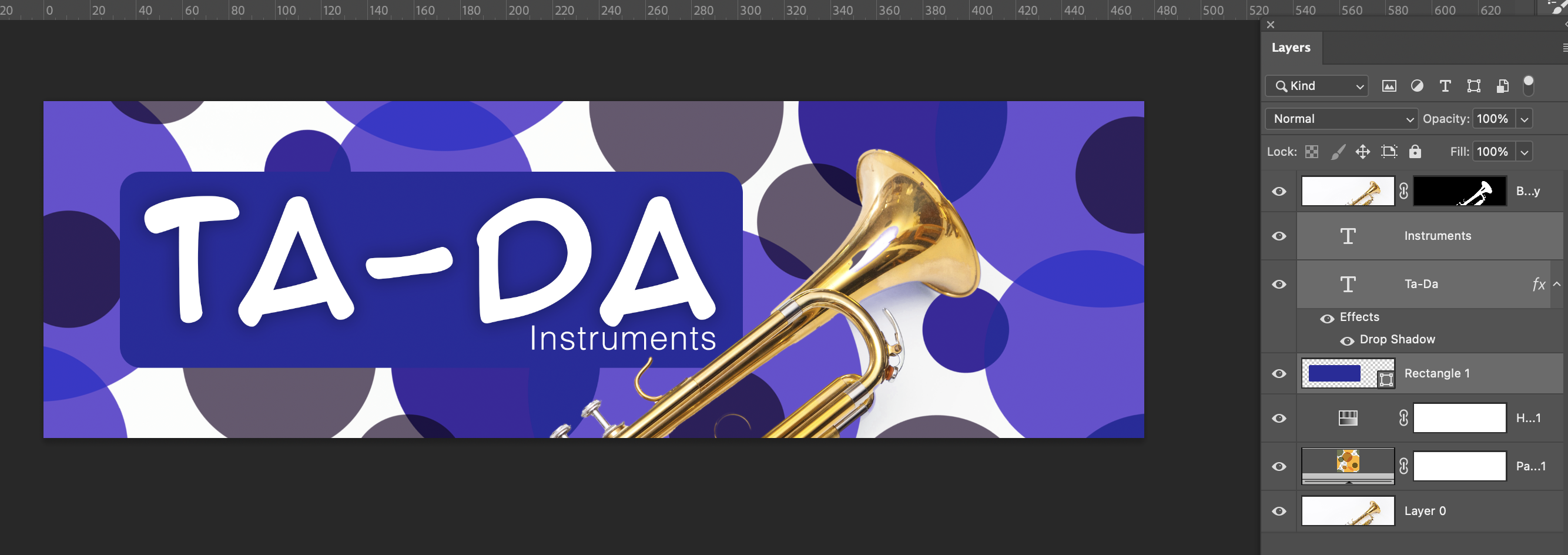
como patrón de nuevo. Así que al patrón, encuentra el más nuevo de allá, y ahí puedo ver la ropa de cama. Ahora, en este relleno de patrón, puedo ir a mi escala, y puedo simplemente
escalar esto a cualquier tamaño que
quiera por aquí. Puedo girarlo redondo al
mismo tiempo. Voy a hacer clic en Bien. Y entonces puedo ir por ahí. Bueno, en realidad, hagámoslo un
poco más interesante. Hagamos una copia de esta capa, así que arrástrala hacia abajo
al botón de nueva capa. A la de abajo. a hacer doble clic ahí, y voy a escalar
éste hacia arriba así que la copia
va a ser bastante grande, así. Pero luego en la de abajo, voy a reducir la
opacidad para que puedas casi verla a continuación Vayamos a este top
y volvamos a hacerlo. Entonces haremos otra copia
de esa, la de arriba. Ve al que está justo
debajo de él. Haga doble clic. Vamos a tener una
escala de diferente tamaño ahora para esto, tal vez algo así como
entre esos dos Rotarlo un poco alrededor. Haga clic en Bien y reduzca
la opacidad en esos. También puedes comenzar a experimentar con diferentes
modos de mezcla también Multiplicar te dará un resultado
realmente agradable en esos. Incluso podrías bajar a
algo como algunas de las superposiciones o luces suaves y ver qué
puedes obtener de ellas. Espero que hayan disfrutado de
este tutorial. Si quieres aprender
más Photoshop o ver
más de este tipo de videos
de efectos, no
olvides hacer clic
en mi nombre justo
en la parte inferior e
ir a mi perfil y echar un vistazo a todos
los cursos que hago en Photoshop, Affinity, y Canva Y también haz clic en el botón
Seguir. De esa manera, se te avisará de cualquier nuevo curso
que ponga. Que se diviertan tanto con eso. Es una técnica brillante,
brillante.
 Tim Wilson, Adobe Certified Instructor and Expert