Transcripciones
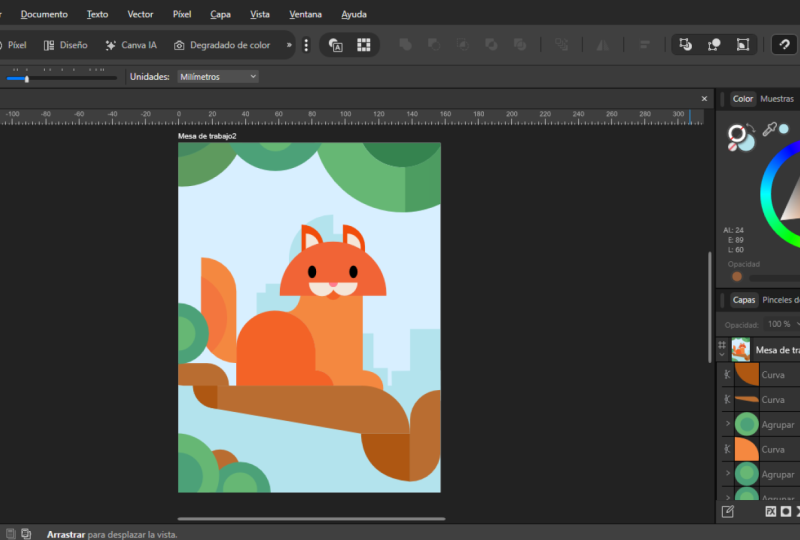
1. Bienvenido a este curso de Affinity: No solo Affinity es gratis ahora, sino que es el paquete de gráficos
todo en uno más increíble, que es tan bueno para profesionales
y aficionados En este curso,
aprenderás a convertir tus ideas en imágenes poderosas para
tu negocio, clientes, marca
personal o pasatiempo, marca
personal o pasatiempo, ya sea que estés elaborando
tu primer logotipo
o refinando un sistema de
diseño completo Esto es lo que
crearemos hermosos logotipos para marcas y proyectos
personales. Mercadotecnia de contenidos
como publicaciones sociales, carteles, volantes y banners Gráficos para usar en Canva, folletos
completos de varias páginas
y mucho, mucho Empezaremos desde el
principio, y te llevaré
a través de todo paso a
paso en videos fáciles de tamaño de
bocado. Hola. Yo soy Tim. Vivo y trabajo en
una hermosa barcaza viajando por los canales alrededor de
Londres con mi esposa,
Allie y nuestro gato, Allie y nuestro gato Antes de convertirme en diseñador
profesional, trabajé como fotógrafo CSI para Scotland Yard en Londres Desde entonces, he
pasado más de 30 años trabajando con software de diseño y he capacitado a algunas de
las principales empresas del mundo como BBC, Disney, el periódico Times y muchas, muchas más. Este curso
te ayudará a dar
vida a tus ideas a través de imágenes
que informan, inspiran y expresan
tu visión única ¿A qué
esperas? Comencemos ahora mismo, y empecemos a crear juntos.
2. Cómo usar el curso: Ahora, antes de que
empecemos con el curso, hay algunas cosas de las que
quiero hablar. En primer lugar, las imágenes que
vamos a usar. Ahora, muchas de las
cosas que vamos a estar creando desde cero, pero usaremos algunas imágenes en algunos de los proyectos
y tutoriales. Hay algunas imágenes
con los recursos de tu curso, pero si deseas
usar tus propias imágenes, eso está absolutamente bien. O si quieres ir a la
web y encontrar algunas imágenes, utilizo un sitio web
llamado unsplash.com, que hacen imágenes libres de derechos, o conseguir tus imágenes
donde quieras Lo segundo es que
encontré la mejor manera de
seguir este curso es si ves lo que estoy haciendo
primero en el video, y luego al
final del video, detente y pruébalo tú mismo. Y si no estás seguro, regresa y
vuelve a ver el video. Si algunos de los videos
son un poco más largos, siéntete libre de parar en
el medio y
probarlo y
luego continuar y luego probarlo, también. Así que todo el curso
será en porciones del tamaño de un bocado, y solo podrás
mirar un poco y hacerlo. No olvides si
tienes alguna duda, ponlas en el área de preguntas, e intentaré
responderte lo antes posible. Empecemos ahora mismo.
3. Interfaz: introducción: Et mira la interfaz. Ahora bien, para aquellos de ustedes que ya
han estado usando Affinity, hay muchas cosas nuevas.
Han movido cosas por ahí. Para aquellos de ustedes que
nunca han usado Affinity en absoluto, quiero mostrarles
dónde
está todo para que no se pierdan. Entonces, si necesitas un panel
o necesitas una barra de herramientas, sabrás exactamente
dónde encontrarlo. La otra cosa que vamos a hacer es que vamos
a estar viendo la diferencia entre
Bitmap y vector Entonces, si no sabes
cuáles
son las diferencias , bueno, te enterarás. Si lo haces, simplemente omita ese video y
pasa al siguiente. Empecemos.
4. ¿Qué hacen todas?: Oh, algunos de ustedes tal vez no sepan lo que realmente hace
Affinity. Entonces déjame explicarte. Verás, Affinity es una combinación de tres aplicaciones que se
utilizan principalmente para el diseño gráfico. Ahí está el lado del vector, que es el Vector Studio, y esto es muy
parecido a Affinity Designer, o en el mundo Adobe,
es Adobe Illustrator. Pixel es como Affinity Photo, que es lo mismo que Photoshop, y el layout es como editor
o Adobe en diseño. Entonces, si estás creando logotipos
o iconos o cualquier tipo de gráfico
interesante podría ser algo así como una infografía, entonces el vector es realmente
el camino a seguir para eso Si trabajas en
fotos y a
lo mejor quieres tomar una imagen y quieres cortar
a alguien, quieres editarla un poco,
quieres cambiar los colores. Después trabajamos en píxeles. Y por último, si quieres
armar las cosas en un póster o un folleto de varias
páginas o un libro o un documento enorme, puedes tomar tus gráficos y tus fotos y tu texto y juntarlo en
el área de salida aquí. Ahora bien, hay mucha superposición entre estos tres paquetes, pero así es básicamente
como funcionan. A
5. Interfaz con la herramienta de contexto: Cuando abres afinidad por primera vez, normalmente
ves algo
que se ve así. Tienes esta
pantalla de inicio en el medio, y luego tu pantalla de inicio
podría verse diferente a mía porque tengo un documento en el que estaba
trabajando antes. Pero vamos a echar un vistazo a
esos a medida que avanzamos, y se puede ver que
tenemos cosas como recientes y aprendizaje y
plantillas, etcétera Pero si quieres
hacerte un nuevo documento, puedes hacer clic en el lado
más allá. Si no ves eso, aún
puedes volver a él subiendo al menú
de archivos, nuevo. Y pueden ver
que me está llevando a la pequeña zona plus
para hacer un documento, y puedo dar click
atrás para volver a la pantalla de inicio. Una
muy sencilla, de verdad. Vamos a dar click en el pequeño plus aquí porque quiero
hacer un nuevo documento. Si quiero abrir documento
existente, puedo dar click en la pequeña
carpeta ahí para abrirla. Yo sólo voy a elegir
A cuatro por aquí, puedo ir con ya sea
horizontal o retrato. Voy a ir con Paisaje y dar clic en Crear documento. Ahora volveremos a todas estas cosas y veremos
todo más adelante. Entonces cuando entro en mi documento, por el momento, estoy
en el área de vectores. Ahora, hay un área
vectorial, un píxel, un diseño, una canva, y lo
creas o no, si hacemos clic aquí,
verás que también hay una rebanada, un retoque, una gradación de color,
y de hecho, puedes
crear Estas áreas se llaman estudios. Entonces el estudio de vectores es muy parecido a lo que solía
ser diseñador de afinidad. El estudio Pixel es
como foto de afinidad y el diseño es como editor de
afinidad. Ahora, cuando vayas
a estos estudios, verás que solo
te muestra las herramientas para ese estudio
en particular. Da click en Pixel, cambian
al estudio Pixel y de igual manera,
con el layout, también. La otra cosa
que está cambiando en el lado derecho
aquí son los paneles. Entonces, una vez más,
solo muy rápido, medida que me muevo entre ellos,
se puede ver cómo cambian los paneles Es como entrar en una pieza diferente de
software, casi. Digo casi porque
como verás, es mucho, mucho mejor que eso. Ahora, por supuesto, todos los
paneles están disponibles en el menú Ventana en sus conjuntos. Pero ¿qué pasa con este de
aquí y las herramientas? Bueno, no
los encontrarás en el menú Ventana. Si vas al menú Ver, encontrarás que la barra de
herramientas Contexto está por ahí. Entonces, si desmarca Mostrar, verás que desaparecerá Una vez más, puedo regresar y
volver a mostrarlo. También puedes atraparlo. Verás ahí dentro
tenemos una opción de muelle, y lo mismo con las
herramientas de aquí. Si voy al
menú de vista, una vez más, herramientas, podemos mostrar ocultar,
podemos acoplarlas, y podemos mostrar los
subtols ahí también De todas formas, prueba un poco, haz un nuevo documento, y solo echa un vistazo a estos
diferentes estudios de aquí. Haga clic por allí. Puedes
encender y apagar otros. Entonces, ya sabes, solo entra
ahí, enciéndalos, apágalos si
no quieres uno de ellos, y mira cómo te va.
Te veré en un segundo.
6. Paneles y barras de herramientas: Ahora, echemos un vistazo a los
paneles y las barras de herramientas. Entonces, si voy por aquí y
estoy en el Vector Studio, puedo empezar a
tirar estos por ahí, y es exactamente lo mismo con
los otros estudios también, y puedo hacer un
completo lío de ellos y puedo deshacerme de ellos. Entonces, si no quería el
color y el trazo, solo
puedo tener la
apariencia arriba así. Pero si quiero
recuperarlos, ¿dónde están? Bueno, si vas al menú
Ventana de aquí, tenemos que bajar
y necesitamos encontrar los paneles que están
relacionados con Vector. Entonces, si voy a Window,
abajo al vector, y puedes ver ahí adentro también
tengo mi trazo por aquí, y puedo volver a subir el
trazo. Ahora, ¿qué pasa con el color? ¿Dónde está el color aquí? Entonces, te darás cuenta de que
yo no me parece que no tenga
un color ahí dentro. Sin embargo, si vamos a la general, estos serán los
paneles que funcionarán los
ámbitos para todos
estos estudios diferentes. Puedo entrar ahí y puedo
encontrar el color una vez más. Entonces, donde quiera que estés en un estudio, encontrarás que hay
paneles que son específicos, en este caso, para el diseño. Pero hay paneles generales que son los mismos en todas partes. Sin embargo, incluso si estoy
en diseño por aquí, todavía podría ir
al vector y
podría abrir algo
diferente aquí. Si hice clic en estilos, puedo abrir los estilos, pesar de que formaba parte
del Vector Studio Así que todos tus paneles
están listados aquí. También puedo ir a los paneles, y puedo decir simplemente
restablecerlos para que pueda restablecerlos nuevamente
a su configuración predeterminada. Y eso lo puedo hacer en
cualquiera de estos estudios. Entonces, una vez más, por ahí, paneles y simplemente resetear
paneles a partir de eso. Ahora, encontrarás que
hay algunos atajos y no quiero
inundarte con demasiados atajos, pero
aquí hay uno importante que te permite
esconderte y mostrar el estudio en el
que realmente estás, para esconderte y mostrar el estudio en el
que realmente estás, solo
puedas ver el
documento por sí mismo Ahora bien, para mí, lo que
pasa con este atajo es que generalmente se activa cuando el gato
cruza mi teclado, y lo hace con bastante regularidad
cuando intento trabajar. Entonces es la tecla tabulador. La pestaña del
lado izquierdo mostrará y ocultará todos los
paneles que están ahí dentro. Así que pruébalos, conoce dónde están las cosas. Y recuerda, tienes ventana. Todos estos son los
diferentes paneles. Se puede ir a paneles. Puedes restablecerlos. Se pueden ocultar los paneles. Se pueden
mostrar los paneles. Y por el momento los estoy
mostrando a la derecha. De hecho puedes
cambiarlos para que estén
a la izquierda,
si así lo deseas. Puedes hacer que el estudio se vea
como tú quieres que se vea.
7. Estudios y paneles: Echemos un vistazo a
estos pequeños estudios. Ahora, hay vector,
Pixel y Loud, como ya hemos visto. Aquí hay otro llamado Canva AI. Ahora, Canva AI son todas las funciones de IA que
puedes usar en Affinity Sin embargo, aunque
Affinity es libre, esta área aquí no lo es. Si tienes una cuenta
de Canva pagada, entonces podrás
usar todas estas De lo contrario,
no lo harás, me temo. Vamos a estar
profundizando en estos durante el curso, aunque no es fundamentalmente la parte principal de este curso Así que solo tenlo en mente. Si quieres obtener
una cuenta de pago, eso está absolutamente bien. Podrías hacerlo
una vez que lleguemos a esa etapa que empezamos a trabajar con
algunas de esas funciones de IA. Ahora, aquí dentro, también
tenemos cosas como rebanadas. Slices es algo así como la
antigua opción de exportación que uno solía tener en las versiones
anteriores de Affinity. Hay un
área de retoque por aquí, si hago clic en eso, y también hay
un área de gradación de color Y también podemos crear
nuestro propio estudio. Veremos cómo hacerlo
más adelante en el curso. Pero ahora puedes ver
que tengo todos estos estudios
diferentes por aquí. Ahí está mi gradación de color. Y cuando elijo uno de ellos, lo que hace es que simplemente me da una disposición diferente
de los paneles. Entonces estos son solo
los diferentes paneles aquí
en diferentes diseños. Ahora bien, si
vuelvo por aquí otra vez, vuelta a los tres
puntitos ahí dentro, puedes encenderlos
y apagarlos según necesites. Y simplemente
apagaré los que no
quiero ahora para volver
a la configuración predeterminada. Cuando vayas al menú de la ventana, notarás que
los paneles se
configuran en diferentes grupos. Entonces los paneles Pixel son
para Pixel Studio, los vectoriales son
para Vector Studio. Pero también tenemos otras
configuraciones. Entonces aquí hay una
opción de texto. Hay mesas,
todo que ver con mesas. Hay algo de ayuda. Como ya mencioné,
están los paneles generales, los cuales están disponibles
para todos ellos. Simplemente voy a bajar muy
rápidamente a los paneles y solo resetear
el área en la que estoy. Ahora, por supuesto, estoy en
el área de gradación de color. Yo sólo voy a
volver a Vector por ahora. De todas formas,
juega un poco con eso, pruébalo, mira qué puedes hacer con esos, y recuerda que siempre
puedes reiniciar las cosas en paneles y reiniciar.
8. Funciones de la barra de herramientas: Ahora, echemos un
vistazo a las herramientas. Si vas a lo largo de
las herramientas que
tienen la pequeña flecha por ahí, verás que tienen
más herramientas en su set. Entonces cuando hago clic y
mantengo, puedo ver algunas otras
herramientas que vienen. Haga clic y sostenga aquí, y allí hay toneladas
de herramientas. Si vas a las herramientas, sin embargo, y haces clic derecho en
una de esas herramientas, por aquí, tenemos una
serie de cosas diferentes, para que podamos esconder las herramientas, lo primero que hay que
hacer allí. Entonces elegirás herramientas ocultas, y tú vas, Ah, ¿cómo
puedo recuperar mis herramientas? Bueno, si vas
al menú Ventana, no aparecen ahí en la lista. Pero si vas al menú de vista, verás por aquí, tenemos herramientas, y
solo puedo elegir show una vez más. Entonces, si pierdes tus herramientas, ahí es donde las vas a encontrar para traerlas de vuelta. Ahora bien, la otra cosa que
tenemos si hacemos clic derecho es el hecho de que las herramientas
están acopladas en el lateral Si lo desmarcas, obtendrás
algo que se ve
así como una pequeña fila doble
que puedes moverte Una vez más, si hago
clic derecho y los
acojo, podría saltar a un lado. Bajamos por aquí. Esta es una nueva característica que
me gusta mucho ocultar subtols. Ahora, siempre han estado
escondidos en el pasado. Pero si desmarco eso, ahora verás que como
voy a las diferentes herramientas,
los subtoles de ahí simplemente aparecen
automáticamente, y puedo moverlos por
donde quiera que los quiera Entonces ya sabes, si estás
constantemente usando una determinada herramienta y estás
usando variaciones allí, como esta pequeña
herramienta de nodo de allí, y podrías estar moviendo
entre esas bastante o la herramienta de texto donde realmente
estás haciendo clic entre los dos tipos de texto Esto es genial para
mantenerlos al día todo el tiempo, pero no olvides
hacer clic derecho y
luego puedes simplemente ocultar esos
subtoles también Ahora, hay mucho más
que ver con las herramientas. También podemos personalizarlos, pero solo pruébalo un poco
con eso en este momento. Nos adentraremos más
en ellos más adelante.
9. Diferencias de vectores y píxeles: Lo último que
quiero ver en esta sección antes de
entrar en lo bueno es echar un
vistazo a la diferencia entre vector y píxel. Entonces la mayoría de la gente se da cuenta de
que los vectores suelen ser para cosas como logotipos y
píxeles son para fotografías. Pero déjame mostrarte exactamente
por qué es ese el caso. Tengo dos pequeñas formas
que he hecho por aquí, y la del lado
izquierdo, esta es un vector. Y el de
aquí es un Pixel. A pesar de que estoy en
el Vector Studio
, en realidad no importa. Esto es vector,
es decir pixel ahí dentro. Entonces echemos un vistazo a las
diferencias entre estos. Y para hacer eso,
en realidad voy a acercar el zoom. Por aquí. Ya ves cuando me acerco por allá,
mira la diferencia. Este es un vector. Es
absolutamente suave. Fue esto es píxeles, y se basa en las
pequeñas formas de píxeles en mi documento de allá. Entonces un píxel o una imagen ráster, a menudo se le llama, está
compuesta por píxeles, mientras que un vector se
compone de líneas. Ahora bien, eso está muy bien si estamos viendo esto
en este tamaño. Pero, ¿por qué es tan importante, tal vez tener tu
logo como vector? Bueno, se reduce a escalar. Si hago un logo muy
pequeño así, y luego decido,
¿sabes qué? Quiero hacer esto
realmente enorme porque
va a entrar en este
enorme póster grande. Y una vez más,
voy a hacer lo mismo con
esto y hacer que este sea más grande. Así. Y
echemos un pequeño vistazo. Entonces con un vector, puedes hacer que el vector
sea el tamaño que quieras, y ese borde siempre
estará perfectamente liso. Mientras que con los píxeles,
cuando lo haces más grande, posible que encuentres que
esos píxeles o ese efecto de
píxel y borde simplemente sigan acercándose, se hacen
cada vez más grandes Se pueden ver los
pequeños píxeles individuales ahí y se ve cuán grandes se han vuelto
estos. Entonces la idea es que si
estás haciendo un logo, quieras crear
algo que sea totalmente escalable para que
ya sea que lo tengas en un sitio web o si lo
tienes en un póster de 48 hojas
al costado de un edificio, siempre
va a
quedar absolutamente perfecto. Lo último de los vectores es que en realidad puedes cambiar la forma con bastante facilidad con las pequeñas líneas
alrededor del exterior. Ahora bien, si hago clic en esta
pequeña forma aquí, recuerda que esta es
mi forma vectorial. Yo sólo voy a pasar
al menú vectorial y solo decir, convertir a calas
porque por el momento, es solo un objeto circular No se puede hacer esto con un objeto
pixel, por cierto. Así que ahora puedo usar la
pequeña herramienta Node allá arriba, y puedo seleccionar estos puntos
que conforman la forma, y
puedo jalarlos y ajustarlos aquí. Vamos a estar haciendo bastante
de esto más adelante. Pero significa que ahora
puedo cambiar esto a cualquier tipo de
forma que me guste. Y verás lo fácil que es
crear cosas como logotipos y gráficos con este tipo de formas donde puedes tirar de
las asas de ahí. Estos, por cierto, se
conocen aquí como nodos, y las curvas se
llaman curvas Bezier Si alguien alguna vez habla curvas de
Bézier, de eso es de lo
que están hablando Estos pequeños nodos con asas. No te preocupes por probar
esa de ahí fuera. Simplemente pasa directo
al siguiente video.
10. Formas vectoriales: introducción: En esta sección,
vamos a estar viendo el Vector Studio. Entonces vamos a estar
tomando las formas. Vamos a estar
juntando formas. Vamos a estar usando
algo llamado geometría, y luego tenemos un
proyecto después de eso, del que te
contaré una vez
que hayas
pasado por los conceptos básicos
de las formas vectoriales.
11. Trabajar con formas simples: Ahora, voy a hacer clic en
el botón Nuevo de ahí. O, por supuesto, puedes
ir a Archivo y Nuevo para entrar aquí, también. Y sólo vamos a
elegir una talla A cuatro. Entonces en el lado izquierdo aquí, tengo tamaños de página, y voy a elegir
ese A cuatro ahí. Verás que dice tamaños de
página RGB, a diferencia
de los tamaños de página CMYK. Ahora bien, si no
conoces la diferencia entre CMYK y RGB, voy a estar hablando de ellos
más tarde con gran profundidad. Pero por el momento, si piensas en RGB como
cualquier cosa para pantalla, y CMYK es cualquier cosa que se
imprimirá, esa es la forma rápida de sortearlo. Verás que aquí hay
cosas como fotos,
lienzos, videos, y lo que yo simplemente sigue y
va y va y va Pero vamos a
elegir el tamaño de página RGB, clic en A cuatro, y voy
a elegir el paisaje por ahí. No voy a hacer nada con ninguna de las partes de aquí. Sólo voy a
decir crear documento. Ahora, vamos a agregar algunas formas aquí y echar un vistazo a cómo funcionan las formas. Entonces en el lado izquierdo, también
estoy en el
área de vectores aquí, por cierto, probablemente debería haberlo
dicho hace un momento. Entonces estoy en el Vector Studio. Voy a bajar en mis herramientas a estas
formas de allá, y simplemente voy a hacer clic
y mantener en ellas. Y si quieres
mantenerlos fuera todo el tiempo, simplemente haz clic derecho y di, UntakHD Subtools y eso te las
mostrará todas
al Y luego puedo dar click en
una de estas formas. Voy a usar el
rectángulo, hacer clic y arrastrar mi rectángulo así. Ahora, tengo que admitir, cuando
haces esto por primera vez, miras eso y
piensas que es tan increíblemente aburrido. Bueno,
hagámoslo más emocionante. Voy a subir a esta pequeña herramienta de aquí.
Esta es la herramienta de movimiento. Voy a seleccionar
la herramienta de movimiento, y antes que nada, puedo hacer clic y de hecho puedo
mover esta imagen alrededor. Entonces, si seleccionas una forma, puedes hacerlo haciendo clic
en ella o puedes click fuera de ella en
el exterior en el que he
hecho clic ahí fuera Déjame
volver a hacer clic para seleccionarlo. Para cambiar el color, vamos a esta área
de color aquí. Si no lo puedes ver, puedes ir al menú Ventana. Puedes bajar y simplemente
puedes restablecer tus paneles o si
fuiste a general, encontrarás que el color también está
ahí. Y voy a hacer click
por aquí en el exterior, y esto me permite elegir
cualquier color que me guste. Ahora, una vez que haya
elegido ese color, puedo hacer clic en
este bit interior para elegir el tono y
la ligereza del mismo. Entonces afuera está el matiz. el interior se encuentra la saturación
y la ligereza, pasando de brillante a oscuro. Y es por
ello que se le conoce como HSL, matiz, saturación y luminosidad. Ahora bien, si tus colores no
cambian cuando estás ahí, asegúrate de que este pequeño
botón de aquí esté seleccionado. Si estás en el otro botón, esto se conoce como el trazo, que es la línea
alrededor del exterior. Y si
ahí estoy cambiando el color, no pasa nada, podría ser que estoy cambiando la línea alrededor
del exterior ahí. Entonces, hagamos clic en eso
y cambiemos eso ahí dentro. Ahora, usando mi herramienta Selección, puedo hacer clic para seleccionar
y mover las cosas. También puedo hacer clic y arrastrar sobre parte del
objeto para seleccionarlo. Podemos tomar una esquina y
podemos escalar las cosas alrededor. Y si mantienes presionada la tecla Mayús mientras
haces
eso, escalará proporcionalmente Podemos movernos hasta arriba a esta pequeña piruleta
que se pega por la parte superior, y puedo hacer clic y
arrastrar sobre eso para
rotar un objeto Y si lo hago mientras
mantengo presionada la tecla Mayús, girará en incrementos de
grados Por ahí,
se puede ver que
va como 30 grados, 15, cero. Entonces incrementos de 15 grados alrededor. Cuando en realidad estás dibujando
la forma para empezar, si bajaba a mis
formas por aquí y tuviera que volver a usar la
misma forma, mantenía presionada la tecla Mayús
antes de empezar a dibujar, lo que haría
es dibujar un cuadrado perfecto para mí. Y es exactamente lo mismo con
las otras formas también. Entonces, si vuelvo aquí nuevo y vuelvo
al círculo pequeño, voy a hacer clic y arrastrar, mantener presionada la
tecla Mayús, y sacaré un círculo perfecto de eso. Pero una vez más, todavía puedo usar la herramienta de selección
para moverla, escalarla o mantener presionada la tecla
Mayús para escalarla proporcionalmente y cambiar
los colores ahí dentro Ahora, puedes probar esto con casi cualquiera de estas
pequeñas formas de aquí. Básicamente solo eliges
una forma, haces clic y arrastras, mantén presionada la
tecla Mayús para que sea perfecta y cambies
los colores ahí dentro. Vamos a hacer uno
más por aquí, dar forma de donas, clic y arrastrar, mantener presionada la
tecla Mayús, cambiar el color en Tengan un poco de
juego con eso. Tendrías que
revisar todas las herramientas, solo algunas de ellas ahí dentro
y ver qué puedes conseguir.
12. Seleccionar varios objetos y transformar por separado: Yo he creado
algunas formas aquí, y quiero seleccionarlas. Entonces voy a subir a la herramienta de movimiento en la
parte superior y a seleccionarlos. Obviamente, puedo dar click
sobre ellos individualmente. Pero si quiero
seleccionarlos a todos, si hago clic y los arrastro así
a través de ellos, puedo seleccionarlos
muy rápido. No hay que
abarcarlos a todos así. Si has trabajado en una versión
anterior de Affinity, el valor predeterminado es que
en realidad tienes que rodearlos a todos. Aquí, siempre y cuando los estés tocando,
ellos seleccionarán. Y entonces puedo
escalarlos juntos. Yo también puedo rotarlas
juntas. Pero quiero mostrarte esta
pequeña exhibición a lo largo de la parte superior. Ahora bien, esto cambia
dependiendo de lo que estés haciendo. Si hago clic en el fondo, me
da cosas
como la configuración del documento y la configuración de la aplicación. Si hago clic en un objeto, me
da el relleno
y el trazo e incluso la línea o
grosor de ese trazo. Así puedo entrar ahí
y puedo cambiar el grosor de un trazo
sobre un objeto listo rápidamente, así
como algunas otras
cosas a las que llegaremos más adelante. Pero si selecciono todos
estos objetos por aquí, hay un pequeño
botón que quiero mostrarles por aquí. Y esto es bastante único porque si en este momento
roto estos objetos, todos
rotarán juntos
como si fueran un solo grupo. Si enciendes ese
pequeño botón, ahora, solo uno de ellos
parece que está seleccionado, pero si yo giro ese, todos
girarán
al mismo tiempo. Si tuviera que escalar este, todos
escalarán
individualmente, así también. Y esto es realmente genial. Pero es importante saber también si lo
tienes encendido
o apagado, porque en el momento en
que está encendido y tal vez no me doy cuenta de
que está encendido, y voy y trato de
seleccionar todas estas formas, y es como, Bien, ¿por qué no
están seleccionando? Sólo se selecciona uno de ellos. Pero si muevo esa
o la giro, se puede ver que ahí está
encendida. Si los apago, entonces
volvemos a donde
empezamos con las selecciones
de múltiples formas ahí dentro. Tienes un poco de oportunidad con ese botón
que es realmente útil, aunque nunca lo uses y solo
necesitas saber que está ahí en caso de que lo
enciendas por error. Pero honestamente, es un artículo
bastante útil. Ahora bien, ¿qué pasa con esta pequeña
ventana a lo largo de la parte superior? Puedo moverlo y colocarlo donde quiera. Desafortunadamente, se
interpone en el camino. Me pareció que como estoy trabajando, es molesto cuando
está por allá. Entonces, si vas a la
cima por aquí y te mueves hasta que veas ese pequeño
cuadrado naranja y te mueves sobre
el cuadrado naranja, entonces
te permitirá ajustarlo a la parte superior para que quede en la parte superior, sin importar lo que estés
haciendo ahí, lugar de estar justo
en medio de las cosas. Entonces voy a dejar el
mío ahí arriba por ahora. Bien. Tienes un poco
de oportunidad con eso. Juega con eso y echa un vistazo a ese pequeño
botón de ahí. Transformar Objetos
por separado. Hace frío.
13. Formas: Voy a borrar
todas estas formas. Voy a seleccionarlos y
presionar retroceso para eliminar. Y echemos un vistazo a algunas de las opciones de aquí
con algunas de las herramientas. Voy a comenzar con
esta herramienta de rectángulo redondeado y voy a hacer clic y arrastrar para hacer un rectángulo redondeado. Ahora, mientras
sigo en esa herramienta, notarás que ahí arriba hay
un punto rojo. Si vuelvo a mi
herramienta de movimiento, simplemente desaparece. Pero cuando estoy en esta
herramienta, puedo ver ese punto. Ahora, puedo dar click en ese
punto y puedo
cambiarlo para ajustar las esquinas. Y lo mismo ocurre con la mayoría de las herramientas aquí o la
mayor parte de la forma,
debo decir, aquí. Si voy a bajar a la herramienta
estrella de allá, haga clic y arrastre una pequeña estrella adentro. Mientras sigo en esta herramienta, puedo ir a esas esquinas y puedo ajustarlas
y moverlas. Verás que uno de ellos los
hace más curvos. El otro
los mueve dentro y fuera. Si voy al que está en
la parte superior de aquí, puedo redondear así la
parte superior. En serio, no voy
a pasar por todas estas herramientas para que
no tengas que preocuparte. Sólo quiero mostrarte un
par de ellos aquí. Me parece que esta rosquilla
es bastante útil porque puedo hacer que la
rosquilla forme así Y entonces puedo ir a este del lado exterior de aquí, y esto me permitirá
decidir cuánto de
esa rosquilla quiero Entonces tal vez quiero tres
cuartos así. Y esta
me permite hacer el interior más grande o más pequeño. Simplemente experimenta con
las herramientas de aquí. Cada uno tiene funciones ligeramente
diferentes que hace
el punto rojo pequeño punto rojo. Pero no olvides que no puedes
estar en la herramienta de movimiento. Tienes que estar en
la herramienta misma. Por cierto, abajo
por aquí, hay una herramienta CAT por aquí, y también puedes hacer clic y
arrastrar con un gato. Honestamente, no sé por qué está ahí, pero lo
pusieron. El último que quiero
mencionar
aquí es el pequeño código QR. Y todo lo que tienes que hacer con un código QR es hacer clic
y arrastrarlo y luego ir a la parte superior e ingresar el código o la
URL que quieras. Así que acabo de copiar mi
propio sitio web por ahí, y voy a pegar eso
en. Haga clic en Bien. Red Rocket Studio es
el negocio que
dirijo o ayudo a dirigir con
Allie, y ahí está Ahí está el código QR para
esa URL en particular. En fin, pruébalo,
pon ahí tu propia URL y diviértete con ella.
14. Transformar formas con la herramienta Nodo y curvas: Voy a hacer un
poco de forma por aquí. Por ahora solo estoy usando un
rectángulo. Y aunque te he mostrado cómo usar esta herramienta de flecha negra, la de
arriba, la herramienta de movimiento, si muevo los puntos ahí, todo lo que estamos haciendo es que estamos
cambiando la escala de esta, ya sea proporcional
o desproporcionada Pero si quiero mover
estos puntos individuales alrededor sin afectar a
los otros puntos, entonces necesitamos usar esta pequeña herramienta de aquí
llamada la Herramienta Nodo. Ahora con la Herramienta Nodo,
si hago clic en un punto, puedes ver que simplemente funciona exactamente
igual que la herramienta mover. Lo que tenemos que hacer si tienes una de
estas formas prefabricadas, estas son todas las formas prefabricadas diferentes que podemos usar y podemos cambiar
las opciones de, tenemos que
convertirla en una forma adecuada que
podamos editar Aquí hay un pequeño botón
en la parte superior. Verás si pongo el cursor sobre
él, dice, Convertir a curvas Ahora, eso no quiere decir que en realidad
va a ser curvilíneo Puede, pero sólo los
convertirá en puntos. Si no encuentras ese
pequeño botón de ahí, las versiones anteriores, si estás trabajando con una versión anterior, que tenían un gran nombre al lado. Lo que puedes hacer es que realmente
puedes ir al vector y puedes
convertir en curvas ahí dentro. Ambos es exactamente
lo mismo. Cuando haces eso, lo que
puedo hacer ahora con esta Herramienta de Nodo es que
en realidad puedo seleccionar puntos
individuales. Así que acabo de hacer clic y
arrastré por ahí ese punto. Se puede ver que es azul, y estos son todos
blancos en el medio. Y ahora puedo moverlo
así así. Podría seleccionar múltiplos, así podría seleccionar
esos dos de allí, y podría tirar de
esos alrededor. Podemos hacer lo mismo por aquí, esos dos más ese. Así puedo mover esos
tres juntos, o puedes ir a la línea en sí y realmente puedes
sacar en esa línea. Ahora, solo me
aseguraré de haber seleccionado esto primero y ya ves cuando
voy a la línea, puedo simplemente
sacar eso por ahí. Entonces, da clic en la
forma para seleccionar. Ve a la línea y
puedes arrastrarla a una curva. Todavía puedes trabajar con estos
pequeños puntos por aquí, pero
notarás que ahora tienes algunos mangos que aparecen
cuando tienes una curva. Arrastre los mangos alrededor para ajustar la curvatura
en esta forma. Sólo tira eso hacia abajo, así. Y se puede ver cómo podemos
manipular esa forma alrededor. Ahora bien, estas curvas y los mangos con los
que vamos a tratar más adelante, pero vale la pena simplemente jugar
un poco con
ellos por el momento. Haz un completo desastre. Encontrarás que las cosas pueden
ir muy raras por allá. No te preocupes por ello. Cuando
quieras eliminarlo, solo tienes que volver a tu Herramienta Node, que seleccionarás
todo y presionarás eliminar o retroceder
en el teclado Ahora, claro, no solo
uses el pequeño rectángulo. Puedes probar esto con
absolutamente cualquier cosa. Para bajar a este
engranaje de aquí, dibuja un engranaje ahí dentro,
sube, da clic en
este pequeño Es esta de aquí la que
dice Convertir a curvas. En realidad parece una mini
versión de un ícono de YouTube. Tiene un pequeño
triángulo en el medio. Vamos a hacer clic en eso.
Ahora puedo seleccionar cualquiera de estos puntos por
aquí con la Herramienta Nodo. Entonces solo selecciono ese ahí, y puedo
moverlos así. Puedes hacer lo mismo
con los internos si lo deseas, o
puedes hacer múltiples. Diviértete con eso con
todas esas formas personalizadas.
15. Varias formas de duplicar objetos: Una de las cosas que
vamos a usar mucho es copiar. Por lo tanto, hay varias formas
diferentes de copiar elementos. Sólo voy a tomar un
poco de forma así. Voy a hacer un pequeño
triángulo allá. Vamos a darle un color diferente. Así que puedo subir aquí a mi color al relleno y elegir un color diferente ahí o a
esta pequeña área de aquí, hacer clic en eso y cambiar
el color así, manera que prefieras, y
es más fácil para ti hacerlo Ahora, volvamos a mi MvTOL así que una de las formas
típicas de copiar es usar los
comandos estándar copy paste del teclado, y eso sería en el mac, es el comando C para copiar el
comando V para pegar Se puede ver que hay, bueno, sólo un triángulo. Pero si lo muevo, se copia ese triángulo justo encima
del último.
Déjame hacerlo otra vez. En la PC, por cierto, es control y C para copiar
y controlar V para pegar. Y una vez más, es pegar
otra copia ahí dentro. Voy a deshacerme
de esos dos ejemplares, así que me quedo con
este de aquí. Ahora, otra forma más rápida de
hacerlo es si has
seleccionado la forma, y esto es solo una cosa, puedes hacer si estás en una Mac, es comando y J. Si estás en una PC,
es Control y J,
y eso solo
hará una copia para ti pegada directamente
en el último objeto Por último, este es el
favorito mío. Voy a usar en un
MAC, la clave de opción. Es la tecla lt de una PC. Simplemente manténgalo presionado y solo
podrás arrastrar una copia así. Realmente rápido. Opción o Alt y simplemente
arrastra tu forma así. De todas formas, conoce algunos de esos atajos que
cada uno funciona mejor para ti porque los vamos a estar usando tanto en
los próximos proyectos.
16. Cambio de esquinas con la herramienta Esquinas: ¿Y si quiero redondear
algunas de estas esquinas afiladas? Bueno, tenemos una herramienta para eso, y esta es la que
se llama la Herramienta Esquina. Entonces con una herramienta de esquina, lo que puedo hacer es
seleccionar un punto así. Simplemente hago clic en él para seleccionarlo, y verás que es azul
y esos son blancos. Si arrastro ahora, lo que hace es simplemente
redondear esa esquina para mí. Déjame hacerlo otra vez.
Voy a ir a éste. Da click en esa para seleccionarla. Y entonces si arrastramos eso, ahora, ¿por qué no redondear eso? Bueno, porque se
vuelve por defecto a la Herramienta Node. ¿Podemos deshacer eso? que estás en la Herramienta de
Esquina de ahí, y luego cuando haga clic en eso,
puedo redondear esa
forma así. Pero, ¿y si queremos hacer múltiples puntos todos
al mismo tiempo? Bueno, voy a ir a
buscar otra forma por aquí. Hagamos de ese color un
poco diferente. Y lo que puedo hacer con esta pequeña herramienta no es hacer clic y arrastrar
sobre los dos puntos. Ahora, si hago clic y arrastre en uno, ambos
se moverán
al mismo tiempo. Podrías hacer los tres
al mismo tiempo, así puedo agarrarlos todos en
la herramienta de esquina y
arrastrarlos todos juntos así. Esto puede ser bastante
divertido con algunas de estas formas si bajas. Entonces, por ejemplo, si llevo aquí
esta herramienta de doble estrella, solo
me voy a deshacer
de la que está ahí y dibujar en mi
doble estrella así. Voy a
seleccionarlos todos con la herramienta de esquina. Así que simplemente voy a hacer clic y arrastrar
sobre todos ellos así. Notarás que en realidad no he
tenido que ir a la cima y convertir
esto en una forma. Así que solo nos
aseguraremos de que todos se pongan azules y agarren uno de ellos, y podremos hacerlos todos esquinas así o curvas así. Tener un poco de un ir con él.
Realmente es una herramienta divertida. Más importante aún, en realidad
es muy, muy útil. Pruébalo.
17. Creación de formas con la geometría: Y tengo una forma aquí y voy a ir a poner otra forma
encima de eso. Voy a cambiar el color, así que es bastante obvio lo que tengo. Y voy a usar mi herramienta de movimiento aquí para
seleccionar ambas formas. Es muy importante para
este ejemplo en particular que selecciones ambas formas. De
lo contrario, no funciona. Ahora, vamos a
estar usando algo que Affinity llama geometría. También podría
encontrarla en otros paquetes que
se llaman operaciones
booleanas o
en el mundo de Adobe, se le conoce como la herramienta
Pathfinder Ahora bien, lo que esto hace es que te
permite tomar
dos formas o más. Puedes hacer esto
con tantas
como quieras y permitir que una
forma corte
de otra forma o
unirlas juntas o verás a medida que avanzamos. Así que tengo ambas
formas seleccionadas. Aquí hay algunos botonitos
en la parte superior. Si voy a este de aquí, solo los suma
y los convierte en una sola forma.
Voy a deshacer eso. Entonces eso es Comando Z si estás en una Mac o Control
E si estás en una PC. El segundo botón aquí, una vez más,
todavía están seleccionados. El segundo botón aquí resta el objeto frontal del
objeto debajo de Entonces por eso los círculos restaron del cuadrado porque
el cuadrado estaba detrás o el rectángulo estaba
detrás del El siguiente de
aquí los cruza, así que simplemente deja el área
superpuesta El de después de eso resta
el área superpuesta, y el último de aquí
divide todo el asunto Entonces, cuando haces clic en él, no
parece que haya pasado nada . Pero si vas aquí, en realidad
puedes separar esto ahora
y
lo divide en las pequeñas áreas
que conforman esas formas. Ahora, los voy a deshacer, así que voy a seguir
deshaciendo hasta que vuelva a donde tengo mis dos formas Ahí vamos. Ahí tenemos
las dos formas. Si por alguna razón no puedes ver estos botoncitos aquí o no
te gusta
usar los botones, puedes hacer
lo mismo desde el menú. Ahora, recuerden, estamos
en el área de vectores. Estamos tratando con vectores. Así que ve al menú vectorial. Y aquí abajo,
hay geometría, y podría decir,
sumar restar intersectar Que es este
pequeño de aquí, que es el tercero, lo
siento, el cuarto
a lo largo, y luego dividir. Así que sólo voy a usar restar hace exactamente lo mismo.
Pruébalo. Esto es muy útil, sobre todo cuando
se trata de crear cosas como logotipos e íconos, y vamos a
estar haciendo eso muy pronto usando esta técnica
en particular. De todas formas, diviértete un poco con eso. Haz algunas formas interesantes
y solo haz múltiplos, no solo los dos. Pruébalo.
18. Creación de formas con la herramienta Creador de formas: Ahora, tenemos
otra herramienta que
podemos usar para sumar y
restar de formas Y voy a conseguir dos
pequeñas formas aquí arriba. Vamos a conseguir un cuadrado, y vamos a conseguir una forma diferente. Por aquí, hemos estado usando el cuadrado en el
círculo todo el tiempo. Solo tomaré
esta pequeña estrella y dibujaré una pequeña estrella. Allá. Cambiemos
el color de eso. Ahora, voy a juntar estos
dos, y voy a
seleccionarlos a ambos. Así que voy a hacer clic y arrastrar sobre ambos
con mi herramienta de movimiento. Y voy a
bajar por aquí en el lado izquierdo
a una pequeña herramienta llamada Shape Builder Tool. Ahora con la Herramienta Creador de Formas, tenemos algunas opciones en
la parte superior. Y verás que esto dice
Shape Builder por aquí. Esto cambia
dependiendo de la herramienta en la que te encuentres. Si hago clic en otras
herramientas como esa, verás que está cambiando
todo el tiempo. Entonces, cuando estoy en la
Herramienta Creador de Formas, me
está mostrando opciones
para el Creador de Formas. Ahora, en las acciones, hay un más o menos, o hay esta pequeña
opción por aquí, que hace una nueva selección. Te voy a mostrar los
tres. Vayamos al
plus antes que nada. Verás, a medida que me muevo
sobre
la forma, la forma misma tiene estas líneas diagonales
azules en ella, y solo puedo
hacer clic y arrastrar sobre esas tres formas para
unirlas en una forma porque
tenemos agregar ahí. Voy a usar Comando o
Control y Z para deshacer eso. Si vas a la
opción restar y una vez más, asegúrate de que tus
formas estén seleccionadas, entonces
puedes simplemente moverte
por las áreas y
las líneas diagonales son rojas
esta vez para restar Aquí hay un atajo. Si estás en el plus y quieres luego
cambiar al rojo, simplemente mantén pulsada la
opción o la tecla lt, y cuando empieces a arrastrar, cambiará
a la otra, eso ahora se ha ido
al menos en su lugar. Lo mismo otra vez por aquí,
puedo mantener pulsada la
tecla
alter la opción y simplemente quitar esa
pequeña sección de ahí. Entonces, ¿qué hace este
último por aquí? Bueno, ésta es bastante
interesante, en realidad. Si vuelvo a seleccionar ambos, entonces por el momento,
hay dos formas separadas. Si los selecciono ambos, vaya a mi
Herramienta Creador de Formas y vaya a la tercera. Ahora bien, si voy al medio
y hago clic en el medio, nada
parece haber pasado. Bueno, en realidad lo ha hecho. Verás, si
vuelvo a mi herramienta de movimiento aquí y voy al medio, en realidad
se hizo una copia de esa área superpuesta
que seguí adelante. Entonces estas dos siguen siendo
las formas originales. No les ha hecho nada. Simplemente copia el bit
que has arrastrado. Así que prueba los que están por ahí. Una vez más, estos son
espectacularmente útiles para
muchas cosas que vamos a estar
creando . ¿Te diviertes con él?
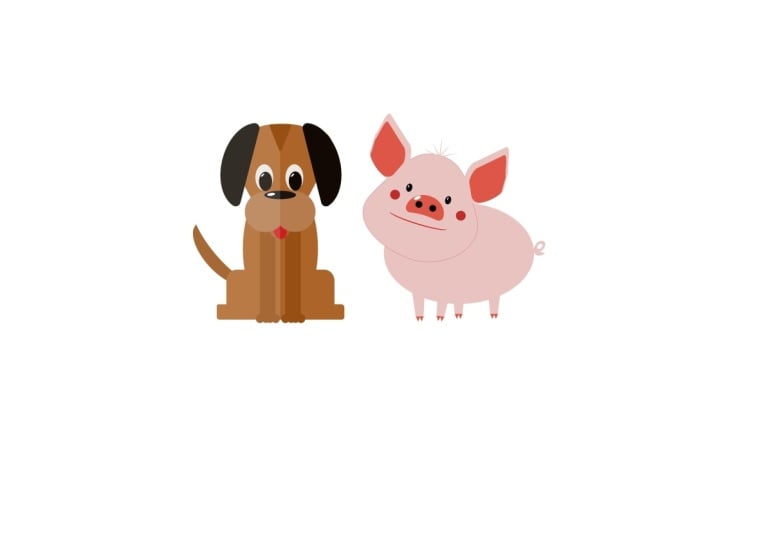
19. Proyecto: crear un animal a partir de formas - introducción: Es tiempo de proyecto. A mí me encanta hacer proyectos, y
espero que ustedes también lo hagan. Tenemos uno realmente
genial. Esta vez, se
puede ver a un lado aquí. Vamos a estar usando
algunas formas básicas para crear este perrito. Si no te gustan los perros,
puedes hacer un gato, puedes hacer una rata, puedes
hacer lo que quieras. Y verás que después he hecho
algunas variaciones. Para que puedas cambiar esto
a cualquier animal que quieras.
20. Crea la cabeza del perro: Para este proyecto,
vamos a comenzar con
un nuevo documento. Así que voy a subir a Archivo Nuevo y solo asegurarme de que hayas terminado
en el tipo de área plus. Y vamos a
hacer algo en RGB. Entonces vamos a
elegir un tamaño de página. Voy con un cinco, y voy a
asegurarme de que sea paisaje. No voy a hacer ninguna
otra configuración aquí. Solo comprueba que esto está
realmente en RGB ahí dentro. Vamos a hacer clic en Crear documento. Ahora, voy a crear este perrito usando
algunas formas simples
y usando el Ni dijo Pathfinder y usando
la Herramienta Creador de Formas Entonces comencemos
haciendo la cabeza y luego la
moveremos hacia un lado, y luego haremos el cuerpo
y las patas y la cola. Entonces para la cabeza, voy a
empezar con un triángulo. Ahora puedo bajar al
triángulo de aquí y encontrar la herramienta triángulo y
voy a hacer clic y
arrastrar un triángulo hacia afuera. Ahora, en primer lugar, ese es
el camino equivocado. Así que quiero girarlo
todo el camino, así que voy a ir por aquí
y voy a arrastrar esto manteniendo
presionada la tecla Mayús para que lo haga en
incrementos allá. Y luego vamos a darle un color. Ahora, podemos cambiar
estos colores más tarde, así que en realidad no importa qué color le des a tu
perro para empezar. Y quiero redondear las
esquinas de esta cara. Entonces voy a subir
aquí a la herramienta de esquina, voy a seleccionar
todas las esquinas. Voy a hacer clic
en uno y arrastrar para obtener este
triángulo redondeado así. Ahora, eso es para la cabeza básica. Hagamos las justas
creo que se llaman. Entonces voy a hacer
eso con círculos, así que voy a ir por
aquí y voy a conseguir dos círculos.
Voy a hacer uno. Estoy manteniendo presionada la
tecla Mayús para obtener una forma
perfecta y perfecta como esa. Vamos a darle ese color
ligeramente diferente. Y luego quiero dos de estos porque van
a ir por ahí como que van a ir. Entonces tenemos uno, mantén presionada
la tecla Alt o la
tecla de opción y arrastra una copia. Ahora, me gustaría que estos
realmente estuvieran más cerca,
así que voy a moverlos
en un poquito así. Ahora bien, una de las
cosas que puedes ver, como las estoy moviendo, no siempre
puedo decir exactamente dónde están las cosas en
relación entre sí. Entonces lo que voy a hacer es ir al menú ver. Voy a bajar a
algo llamado chasquido. Y en el chasquido, voy
a decir habilitar el chasquido. Ahora, podemos simplemente dejar todos
estos en su defecto. Simplemente voy a hacer clic en el pequeño
botón para cerrar eso. Y ya verás cuando mueva las cosas,
¿ puedes ver cómo
realmente se ajusta el uno al otro para que pueda ver
dónde están las cosas Estos son
como guías inteligentes. Voy a ponerlos juntos así
así que están un poco al lado
del otro, así sé que están alineados, seleccionarlos a los dos, y
luego voy a usar este botón aquí para unirlos
en una forma así. Así que eso va a ser una especie
de js del perro. Entonces necesitamos un
poco de nariz encima de eso realmente
fácil para la nariz. Simplemente puede ser un poco de
forma así. Y voy a
hacer ese negro, así que simplemente elegiré el
negro ahí dentro y lo colocaré en la posición
correcta también. Una vez más, puedes ver ahora
cómo simplemente se
alinea automáticamente así. Necesitamos algunos ojos, claro. Así mismo otra vez usando estas
pequeñas formas aquí. Dibujemos un poco me gusta eso. Y mi ojo, voy a
tenerlo como relleno negro, pero la línea alrededor del exterior,
voy a hacer blanco. Así que sólo voy a
elegir el blanco así. Ahora, no se puede ver
por allá, pero cuando lo ponga
encima del perro, tal
vez vea una pequeña línea
blanca por ahí. Sube a la cima. Este es
tu ancho para tu trazo, y puedes simplemente ajustar ese ancho a lo
que quieras. Se puede ver cómo se puede ir
realmente por encima de esa manera. Es muy, muy sencillo. Podemos hacer un ojo más
interesante. Y si lo deseas, podrías hacer un ojo solo
usando dos formas. Puedes tener un poco de
forma así,
que es un relleno blanco por
ahí y ponerle ahí arriba. Y entonces podrías hacer tu
globo ocular por separado por allá. Haz de eso un círculo perfecto. Llena esa de
negro y puedo mover esa a través y luego poner
el yo así también. Depende de ti de qué manera
quieres hacer esto en realidad. Voy a mantener el mío
muy simple de esto. Ahí tengo esa forma.
Mantenga presionada la tecla Alt o la tecla de opción y
simplemente arrastre una copia hacia afuera. Ahora acabo de
cometer un pequeño error ahí
arrastrando lo incorrecto Lo he deshecho usando
Comando o Control
Z. lo intentaré de nuevo,
así que lo seleccionaré, mantén presionada la tecla alt u opción, y la arrastraré hacia
allá Si necesitas que tus
ojos sean un poco más pequeños, eso está absolutamente bien. Simplemente cambia lo que necesites. Ve un poco y
sube a esta etapa, y luego lo
llevaremos un poco más allá.
21. Crea las orejas: Hagamos algunas orejas.
Voy a tomar un círculo por aquí y simplemente hacer un círculo perfecto
así porque solo
quiero medio círculo. Entonces tomaré una forma como esta y solo la
pondré por encima. Y puedes ver cómo cuando lo
estoy arrastrando, me
está mostrando cuando en
realidad estoy justo en el
medio de la forma Seleccionando ambos y luego usando esta herramienta de buscatrazos para restar uno de otro Ahora, esa es una forma
de hacer la forma. Por supuesto, algunos de ustedes
podrían haber notado que
en realidad hay una herramienta como esa
llamada herramienta de segmento, y puedo hacer clic y arrastrar
para hacer un segmento así, y luego ir a esta línea y
simplemente tirar de eso también. Entonces otra forma de
crear un semicírculo, usa la forma que quieras Pero una vez que hayas hecho eso, ve a tu herramienta de esquina. Selecciona los puntos y
tira de ellos así. Como dije, no
importa cuál hagas. Yo sólo voy a hacer esta por aquí. Selecciónala y tira de
eso para que tengamos
esas esquinas redondeadas. Ahora, voy a usar este de aquí ya que está
en la posición correcta. Está al revés,
así que vamos a hacer eso. Esta oreja va
a ir por aquí. Voy a hacerlo
un poco más pequeño, así que vamos a tener
una oreja así. Ahora, ¿te diste cuenta de eso? Mira lo que pasa
cuando arrastre y cambio el tamaño de esto. Los pequeños círculos de las
esquinas siguen siendo los mismos. Entonces como estoy haciendo los
más pequeños o más grandes, los círculos no cambian de tamaño, pero todo lo
demás también lo hace. Entonces tal vez encuentres que si
has hecho el tamaño incorrecto, y luego necesitas
reescalarlo así,
es posible que quieras volver a esta herramienta de esquina y simplemente agarrar las esquinas de allí y simplemente redimensionarlas un
poco así Siempre puedes volver a
redimensionarlos en cualquier momento. Entonces ahí está mi única oreja para
el perro de ese lado. Voy a mantener pulsada la llave
vieja, hacer la otra oreja. Pero creo que este
debería estar en una especie de ángulo para darles un poco más de
carácter para colocarlo así abajo. Eso vendrá en apenas una
fracción para allá. Una vez más, pruébalo.
22. Añade detalles finales a la cabeza: Quiero darle un poco de
brillo a su nariz, así que voy a
tomar un poco de forma por aquí, solo la elipse Dibuja un poco de
forma elíptica ahí dentro. Ahora, vamos a acercarnos un poco aquí para que podamos ver
lo que estamos haciendo. Si estás en una Mac, es
Comando y más para acercar. Si estás en una PC, es Control y plus para
acercar y de igual manera, es comando y menos para
Alejar o controlar y menos
si estás en una PC. Así que sólo voy a
acercar así. Estoy en un trackpad, así que solo estoy usando
dos dedos para
moverme así por la página. Pero hay diapositivas en
la parte inferior y en los lados, o puedes usar esta pequeña herramienta de mano de
aquí para mover tu página. Y verás por
aquí, también tenemos una función de Zoom. Ahora, volvamos a
esta herramienta de movimiento aquí. Entonces este va
a ser el brillo. No quiero acariciar esto. Voy a dar click en el
trazo y elegir ninguno. Ese es el puntito blanco
con una línea roja a través de él. Y voy a
hacer que el relleno sea blanco. Así que vamos a mover eso hasta ahí. Vamos a
rotarlo un poquito. Incluso podría
hacerlo un poco más pequeño. Allá y simplemente pop eso en el lado para obtener una
especie de bonito brillo. La otra cosa mientras estoy
aquí es que estas dos orejas, voy a dar click en esa, mantener presionada la tecla Mayús
y dar click en la otra. No quiero acariciar esos. Voy a dar click
en el trazo y elegir ninguno ahí dentro. Ahora, vamos a darle una lengua a
este perrito. Entonces voy a ir a
elegir una forma Por aquí, solo
usemos la elipse
o el rectángulo redondeado.
El rojo no importa cuál. Voy a ir
con la elipse. Entonces vamos a tener una especie
de lengua que
va a ser este
tipo de forma aquí. Y le voy a
dar algo de color, así que hagamos de eso un bonito rojo. Ahora, lo he hecho
mal. Encuentras que haces
esto tan a menudo donde pones el color en el
trazo en lugar del relleno. Ahí hay un botoncito, que tiene dos flechas puestas. Si haces clic en eso, simplemente
mueve a esos dos alrededor, así tu relleno se convierte en tu
trazo y viceversa. Una vez más, en el trazo, no
quiero ningún trazo. Ahí. Entonces esa va a
ser la lengua del perro. Ahora, se ve muy extraño ahí porque la lengua
está encima de sus jels Entonces, si
levantas tus capas y necesitas encontrar
tu panel de capas, si no lo encuentras, ve
al menú de la ventana, baja al general, y encontrarás que
las capas están ahí dentro. Voy a arrastrar
esa capa, bueno, ese objeto debajo de los geles. Entonces lo mueve por debajo de esos, pero por encima del fondo. Ahí. Así que ahora podemos mover eso por ahí. Si quieres darle un
poco más de carácter, puedes
inclinarlo un poco. Lo que sea que funcione para ti, voy a mantenerlo así, solo una pequeña
lengua saliendo. Por último, sus ojos se ven muertos. Si hay tal cosa
de un personaje de dibujos animados, quiero un poco
de brillo en ellos. Voy a usar la misma técnica
que hice para esto. Así que sólo voy a mantener pulsada la tecla alt. Déjame
seleccionarlo primero. Mantenga presionada la t a
la tecla de opción, haga una copia de eso,
hágalo más pequeño. Tal vez encuentres que
incluso necesites
acercarte un poco más para esto, y luego puedo poner
un brillo por ahí. Lo haremos aún más pequeño. Un poco de brillo en ese
rincón de allá. Mantenga presionada el altar
la tecla de opción y haga otro
brillo en ese lado. Si haces un brillo a
la izquierda de la nariz, entonces los ojos deben estar a la
izquierda o a la derecha. Si haces la nariz a la derecha, entonces esas deberían
estar a la derecha, porque básicamente está
reflejando la luz, que viene
de una dirección. Creo que la cabeza está casi terminada. Voy a seleccionar todas esas partes en la cabeza.
Así que los he seleccionado a todos. Por aquí, donde
tenemos esta pequeña opción, una de esas cosas dice grupo, y voy a hacer clic en grupo, así que lo agrupará. Ahora bien, si le echan un
vistazo a las capas, ve que se
muestra como un grupo, si hago clic en alguna parte de él, ahora sólo puedo mover
todo el asunto alrededor. Si quieres ver
las piezas originales, puedes hacer clic en el
pequeño menú desplegable que hay dentro. Hay una pequeña flecha, y se pueden ver todos los
bits dentro de las capas. O si haces clic en él, puedes desagruparlo
por allí también Así que ahora volvemos a
donde estábamos antes. Así que ve un poco, haz los brillos, haz la lengua, selecciona todo por ahí, y
agruparlo por ahí, y luego haremos el cuerpo por aquí, y luego los
juntaremos
23. Crea el cuerpo del perro: Et's crean el cuerpo.
Voy a hacer eso una vez más, empezando por una elipse Entonces vamos a tener una
forma elíptica como esa. Ahora bien, si quiero usar el mismo color que
tenía para la cabeza del perro, puedo ir por aquí a este pequeño cuentagotas, picker de color,
hacer clic en eso, pasar
a la cabeza y hacer clic,
y eso
realmente lo seleccionará Ahora bien, ¿por qué esto
en realidad no ha cambiado de color? Bueno, es porque por el
momento estoy en el trazo, vamos a elegir ninguno
para el trazo. Voy a hacer lo mismo otra vez. Seleccionaré el relleno. Tengo este seleccionado aquí. Consigue la herramienta cuentagotas. Da click en eso, y
podrás ver cambiarlo al mismo color que el perro. Entonces este va a ser el cuerpo. También vamos
a tener unas piernas las cuales van a estar
sobresaliendo con los pies pequeños. Entonces hagámoslos. Voy a hacer eso usando un rectángulo
redondeado. Voy a dibujar en mi
rectángulo allá. Y usaré mi
herramienta de movimiento para simplemente
moverla así que esté en medio
de esa forma. Se puede
ver la línea verde. Cuando en realidad estoy
alineado verticalmente, aparece
la línea verde. Las líneas rojas muestran horizontales. Entonces allá, si
voy, ahí vamos. Tenemos una
línea horizontal ahí dentro. Entonces pienso algo así, solo lo
alinearé así. Y necesitamos unos pies
que van a
sobresalir hasta el final por aquí. Entonces voy a hacer lo mismo, usar el rectángulo redondeado
y simplemente dibujar en algunos pies. Esto se
parece más a un cohete, ¿no? Allá. Y lo mismo. Sólo voy a
moverlo hasta que esté alineado en el medio. Ahora voy a seleccionar todos esos elementos
de ahí, y
los voy a unir en una sola forma usando ese
pequeño botón de arriba. Si lo prefieres, puedes usar
la Herramienta Creador de formas, ir al plus, y
luego simplemente hacer clic y arrastrar sobre los bits
que quieras unir. Ya ves que tienes
que repasarlas todas. Entonces a veces ese
botón es mucho más rápido, pero el resultado final
es exactamente el mismo. Entonces ese sería el
cuerpo para el perro. Sé que está frente a él. Entonces cuerpo y tipo de patas,
las patas traseras, que están
sobresaliendo así. Date una oportunidad y haz esa forma, y luego pondremos
en las patas delanteras.
24. Haz las patas delanteras y la cola: Hagamos las patas delanteras. Lo que voy a
hacer por éste es hacer un rectángulo largo y delgado. Tanto tiempo uno
así por allá. Y voy a construir
las piernas por aquí. No voy a
construirlos encima porque en realidad no
puedo
ver lo que estoy haciendo. Si lo deseas,
podrías y simplemente cambiar el color aquí un
poco para que
puedas ver lo que
realmente estás haciendo. Pero yo voy a hacer el
mío en el lado. Entonces ese va a ser
el partido de ida ahí dentro. Y entonces podría
hacerlo un poco más largo. Y luego queremos algunos dedos de los pies. O la pausa. Entonces eso va a ser simplemente unos pequeños círculos. Una vez más, voy a acercarme por aquí y voy a hacer un
pequeño círculo por allá. Y vamos a mantener presionada
la tecla alter la opción, hacer otra copia
de esa ahí, otra copia ahí,
y otra copia. Allá. Todo esto es
estilizado, claro Y entonces puedo
seleccionar todos esos, unirlos todos juntos
en una sola forma, y esa será la pata delantera. Voy a colocar
eso por ahí, mantener presionada la llave vieja una vez más y hacer otra
copia por ahí. Creo que sólo voy a mover estos en un poquito así así que están bastante juntos. No me gusta el color de esos, así que voy a
seleccionarlos a ambos. Utilice la herramienta cuentagotas. Asegúrate de que estoy en relleno, usa la herramienta cuentagotas y solo muestrea ese color
que tenía ahí Eso es un poco
más sutil para eso. Una vez podemos cambiar todos
estos colores después, y luego necesitamos una cola. Ahora, la cola, voy a usar una
forma de media luna pre hecha por aquí. Así que solo hago clic y arrastre para
hacer una media luna así. Esa va a ser
la cola. Y puedes ver que ahí tenemos algunas
opciones. Creo que voy a hacer una cola
delgada así. Voy a hacer esto
un poco más grande. Vamos por allá y sí, bonita cola delgada así. Eso va a estar
detrás del perro, así que voy a
reventarlo por aquí. Voy a rotarlo
un poco así. Y entonces voy a mover ese objeto por debajo de las
dos piernas y el cuerpo. Entonces solo lo estoy arrastrando abajo hasta que veas la línea ahí, y luego puedes soltarlo y luego lo
moveré detrás del perro Vamos a tomar todo eso ahora y agruparlo. Entonces, ¿cómo conseguimos
esto detrás del perro? Por el momento la
cara está ahí atrás, todo lo que haces es tomar ese grupo y arrastrar ese grupo entero
por encima del otro. Ahora, tienes que tener cuidado
al hacer esto, porque si
lo dejas caer dentro del grupo, pensará que es
parte de ese grupo. Entonces necesitas seguir adelante hasta que veas solo la única línea, justo encima de ese
grupo y luego soltarlo. Ahora bien, este grupo está
encima de ese. Creo que el cuerpo es demasiado grande. Voy a bajarlo y estoy manteniendo presionada la
tecla Mayús para escalarlo un poco así.
Ahí vamos. Desafortunadamente, sus patas
delanteras se están
perdiendo por debajo de su cabeza. Así que vamos a hacer que sea un
poco así. Entonces voy a ir
a seleccionarlos. Ahora, como
todos están agrupados, podría necesitar desagruparlos, entonces puedo seleccionar
las dos patas delanteras y puedo cambiar el
color a otra cosa Intentemos hacerlos
más oscuros. Así. Si quieres, en cualquier momento, puedes ir junto a estas
cosas y cambiarlas. Si piensas que
sus piernas deberían estar sobresaliendo un
poco así, y esa debería estar
sobresaliendo, solo entra, gíralas un poco, juega un
poco con eso. Es posible que tengas que cambiar
el tamaño en algunos de estos hasta que obtengas el tamaño con el que
realmente estás contento. Y si quieres
desfasarle un poco la cabeza, podría ser bastante interesante
así, también. Pero voy a dejar el
mío todo perfectamente
alineado así. Tengan
una oportunidad con eso.
25. Dale más vida a tu perro: He desagrupado a mi cachorro, y acabo de
cambiar el color de
algunas de estas cosas a
algo que prefiero Ahora, vamos a darle un poco más de vida a este
perro. Y lo voy a
hacer usando un rectángulo y poniendo un
rectángulo sobre la mitad del perro, así que está en el lado izquierdo. Y voy a cambiar el
relleno de ese color a blanco. Entonces hagamos ese blanco
puro así. Ir a mi opacidad. Se puede ver por
aquí con un objeto, podemos cambiar la
opacidad de un objeto, y sólo voy a bajar
eso bastante
allá para simplemente hacer un lado del perro un poco
más ligero que el otro puede ver que solo nos da un aspecto interesante para el perro. No lo hagas con ningún otro color porque verás la forma. Si seleccionara eso
y eligiera el negro, por ejemplo, verías
la forma alrededor de ahí. Sólo funciona con blanco
sobre fondo blanco. Hay otras
formas de evitar esto. Si tienes que poner algo
en un color diferente, lo
estaré contando más adelante. También puedes cambiar el
orden aquí. Entonces, si me
acercaba a mis capas ahí
dentro, y pudiera entrar y podría
tomar este rectángulo blanco. Este es el de aquí, y podría arrastrarlo hacia abajo para que en realidad no
estuviera por encima de los
ojos y la nariz y las orejas para que solo la cabeza y el cuerpo y las
piernas se vieran afectados por
ello, en realidad no afectó esto. Verás si cambio esto ahora, la opacidad, no está afectando los ojos
y oídos ahí dentro Depende de ti lo que
quieras hacer con eso, pero tienes un
poco de ir con eso. Y una vez que hayas terminado con
eso, vamos a salvarlo. Entonces echaremos un vistazo a guardar y exportar nuestro personaje.
26. Guarda y exporta: Vamos y guarda esto. Voy a ir a Archivo y Guardar como, y sólo voy
a poner esto en el escritorio de mi
máquina por aquí. Puedes poner el tuyo
donde quieras. Y voy a darle una salvada, voy a llamar a este perro personaje. Voy a hacer clic
en Guardar ahí. Ahora, esa es mi versión
editable. Entonces, si tuviera que cerrar
esto allá abajo, siempre
puedo volver a Archivo, Abrir y encontrar al perro. Ahí está el perro CHA, personaje
canino, y abre
eso, y ahí está. Y todo sigue como
debería ser para la edición. Ahora,
también voy a exportar esto. Voy a ir a Archivo.
Voy a bajar a Export. Voy a dar click
en Exportar ahí dentro, y podemos exportar en
tantos formatos diferentes. Para aquellos de ustedes que
están usando Photoshop, notarán
que hay
un archivo PSD ahí dentro. Hay todo tipo
de formas diferentes. Y solo voy a
elegir JPG en la parte superior. Entonces haces clic en JPG, y luego eliges
tu calidad aquí. Voy a ir con, creo, solo de alta calidad por allá. Habla más sobre estos
ajustes y JPEG y
PNGs y todos Pero por ahora, sólo voy
a bajar, decir exportar, y voy a poner eso en mi escritorio para que podamos ver eso. Ahora, déjeme cerrar eso. Simplemente haremos clic en Guardar. Y eso debería estar en
mi escritorio. Por aquí. Ahí está el archivo JPEG. Ya
ves que ahí lo tenemos. Y esta de aquí es mi versión editable
para Affinity Tener un poco de un ir con eso.
27. Cómo encontrar tus archivos: Ahora, si quieres volver a
abrir tu archivo, podrías ir a
Archivo y bajar para abrirlo e ir y
encontrarlo de esa manera ahí o simplemente puedes hacer clic en el pequeño ícono A item
A en la parte superior para Affinity. Haga clic en eso. Te lleva de
vuelta a esta pantalla de bienvenida. Por cierto, si no
puedes ver esto, podrías estar en esa zona ahí. Simplemente haz clic en Little House, y ahí está tu
documento reciente en el que estás trabajando. Simplemente puedes hacer clic en eso para volver y continuar editando. I
28. Haz variaciones: No te preocupes por pegarte
a los colores estándar. Si quieres volverte salvaje con algunos colores diferentes,
solo haz una copia. Así que voy a
seleccionar a este perro aquí, mantener presionada la tecla de alterar
la opción, gritos, y arrastrar una copia hacia fuera. Y entonces sólo puedo pasar por la copia, cambiando los colores. Y recuerda, si
quieres seleccionar un color, así que lo he seleccionado aquí, podría usar la
herramienta cuentagotas para simplemente hacer clic en el verde que tengo de aquí allá Y solo trabajo mi camino para obtener algunos colores salvajes
y maravillosos. No sólo eso, puedes
tomar estas formas básicas que te he mostrado y hacer todo tipo de criaturas
diferentes. He hecho
otra por aquí para mostrarte que podrías hacer
algo como un ratón. Es el mismo principio básico.
La cola es más grande. He hecho la cabeza un
poco más larga, y luego he
creado estas formas por aquí para las orejas. Ahora bien, ¿cómo
creé esta forma? ¿Porque no tenemos
una herramienta así? Bueno, lo que podrías
hacer es que podrías tomar un rectángulo así, y
básicamente queremos hacer que este bit
salga para que puedas recuerdes tu Node Tool por ahí para seleccionar el
punto y sacarlo. Pero para poder
cambiar uno de estos, tienes que ir a
ese pequeño botón que hay en la parte superior y
convertirte en curvas. Ahora con una herramienta de nodo, puedes agarrar esa esquina y sacarla para hacer
una forma así. Entonces así fue como conseguí
esa forma ahí. Y bueno, casi, he
redondeado las esquinas. Entonces usé mi herramienta de esquina para seleccionar
todos los puntos ahí y simplemente hice clic y
arrastré para crear esa
forma así Entonces, una vez que obtuve esa forma, es fácil mantener presionada la llave vieja para hacer
una copia de esa, hacerla más pequeña. Eso va
ahí dentro, y ese era el rosa en la oreja
que había usado ahí dentro. De todos modos, piensa que también
podrías llegar a algunas criaturas increíbles que algunas criaturas increíbles que
has creado por
tu cuenta. Y por favor compártelos. Nos encanta ver
lo que estás haciendo. A mí me encantaría obtener algunas
otras ideas de ti, también, sobre las criaturas
que has creado. Lo más importante, diviértete
mucho con este.
29. Fondos y texto: Et's hacen un
fondo interesante para esto y lo convierten en
un logotipo o un icono. Así que
comenzaremos con sólo tener un fondo cuadrado con esquinas
redondeadas
detrás de uno de estos. Y voy a hacer eso
yendo y haciendo
un nuevo documento. Entonces voy a
ir a presentar una nueva. Voy a crear
un nuevo documento. Una vez más, estoy usando
un cuatro ahí dentro. Recuerda, el tamaño no importa para los vectores porque
es completamente escalable. Y yo sólo voy a crear
un documento ahí. Ahora, voy
a volver con mi perro y mi ratón. Puede que tengas cosas
diferentes, y yo voy a copiarlo. Ahora, ya ves que el ratón
tiene este tipo de área blanca a su alrededor. Así que sólo voy a
mover eso a un lado, y voy a
seleccionar luego el ratón. Copiarlo. Entonces usaré
Comando C o Control C, dependiendo Mac o PC. Y entonces voy a ir
a tomar eso por aquí. Pero antes de que realmente lo
pegue, solo
voy a
darle un poco de forma. Entonces voy a conseguir un rectángulo, dibujando el rectángulo
que quiero. Estoy manteniendo presionada la tecla Mayús, así que es un cuadrado perfecto. Voy a usar mi
herramienta de esquina por aquí para seleccionar todos esos y simplemente
redondearlos un poco al tamaño que yo quiera. Creo que voy a
tomar que me voy a deshacer de la línea
alrededor del exterior. Así que deshazte del
trazo de ahí, y luego ve al relleno
y dale un color de relleno, tal vez un gris oscuro como ese. Y entonces puedo pegar mi rata encima de eso o
ratón, sea lo que sea. Ahora, tengo que
tener cuidado de que estoy vuelta en la herramienta de movimiento por aquí. Puedes ver mi ratón,
bueno, no encaja muy bien
ahí,
así que vamos
a tener que ajustarlo un poco Ahora, voy a mover
esto a un lado para
poder hacer las cosas a
esto con bastante facilidad. Y me gustaría que mi
ratón fuera blanco. Entonces voy a empezar a
seleccionar partes, y voy a decir que quiero
conseguir esa parte ahí, y luego estoy manteniendo pulsada la tecla
Mayús para decir ésta, esa aquí, y esa aquí. Ahora bien, si encuentras que las cosas
no están seleccionando muy
fácilmente, recuerda, tienes grupo, puedes simplemente desagruparlo por allá
muy, muy rápidamente Ahora, sólo voy a
cambiar el color
de todos esos a la vez y
hacerlo bastante ligero. Ahora, tengo esto y esto, que son muy oscuros, así que voy a
aclararlos también Ahora, por alguna razón, los
pies delante de la cabeza. Así que realmente
necesito moverlos. Ahora, por aquí, puedo
hacer eso en mis capas. ¿Si alguna vez miras todas estas formas que
tengo en mis capas? Lo que voy a hacer es que
voy a llevarme esos dos. Por ahí puedes ver que
puedo hacer click sobre ellos para seleccionarlos ahí y simplemente moverlos hacia abajo por debajo de
las orejas y la nariz. Pero por encima de la forma de fondo. Ahora, ¿qué ha pasado aquí? Esto encontrarás que
sucede ocasionalmente. Piensas, los he
movido. ¿Por qué son simplemente? Es
casi como
darle rayas en la cara.
¿Por qué se hace eso? Bueno, por donde los
has movido, ves por aquí esta polilínea, si hago clic ahí
esas dos formas están realmente dentro de
esa forma ahora Vamos a estar
viendo esto más adelante en
este tipo de efecto de enmascaramiento. Entonces, si encuentras que eso
sucede, simplemente deshazlo. Utilice Control o
Comando Z para deshacerlo. Y la próxima vez que lo
agarres y lo muevas, ten mucho cuidado de que en
realidad lo estés moviendo no
encima de la forma, sino debajo de la forma. Así que allá, voy a ir
por debajo de esa forma ahí. Y voy a tomar esta cola, creo, hacerla un
poco más erguida. Así, y voy a cambiar el color de esos
a un rosa mucho más claro, más pálido también Cuando estoy contento con eso,
puedo seleccionar todo eso, y voy a ir a
lo largo, agruparlo, y entonces este puede
ir por debajo de eso. Y mi rata puede ir en medio
o ratón, sea lo que sea. Creo que podría hacerlo
un poco más pequeño. Ahí vamos. Se presenta
bastante bien por ahí. Sin embargo, todavía quiero
algo de texto por aquí, y voy a
llamar a esto una rata, porque a mí me parece un
poco más rata. Además, me parece que eso es quizá un poco
demasiado oscuro, el gris de ahí dentro. Yo también podría necesitar
aligerarme un poco. Pero por ahora, déjenme
poner algún texto. Ahora, voy a ir
junto a la herramienta de texto. Aún no hemos hablado de
la herramienta de texto,
pero hay dos
tipos de herramientas de texto. Hay texto artístico
y este texto marco. Voy a estar usando texto artístico de
artista, y voy a hacer clic y arrastrar al tamaño del
texto que quiera. Y yo sólo voy a escribir. Todas las tapas de la palabra ratas con una z. Ahora bien, si selecciono eso por aquí, tengo algunas opciones
para el texto. Y en vez de aéreo, voy a elegir
Aerial black. Puedes escoger lo
que quieras aquí. Tus tipos de letra que
tienes aquí dependerán completamente de lo
que tengas en tu sistema Esa es una bastante
interesante para eso. Oh, eso me gusta bastante. Y luego en realidad puedes
simplemente agarrar una esquina con tu herramienta de mudanza por allí y simplemente
sacarla si necesitas. Así que sólo voy
a sacar eso, así que es del mismo tamaño que ese. Ahí dentro. Seleccionemos eso. Voy a elegir un
color de aquí. Creo que iré con colirio una herramienta y escogeré ese
gris. Eso se ve bien. Pero para enfatizar la
palabra rata ahí dentro, voy a seleccionar
la z por allá, una vez más con la misma herramienta de
texto y voy a recoger una rosa de la oreja. Eso se ve bastante
interesante allá. Iré y solo cambiaré
los colores de esos. Ahora recuerden, estos
están agrupados. Entonces, si hago clic en mis capas aquí, puedo ver todas las partes, y luego simplemente puedo
seleccionarlas muy rápidamente. Entonces aquí dentro,
voy a mantener presionada la tecla
Mayús, hacer esos, esos, y esos,
y este de aquí. Ahora, porque uso Shift, cuando hice clic en esos tres
y luego fui a
éste, también seleccionó
entre unos. Entonces, lo que puedes hacer es si mantienes pulsada la tecla
Comando o Control, dependiendo del MACOPC, puedes
seleccionarlos Y voy a ir
a mis colores por aquí y solo tal vez
aclararlos un poco Así que ahí tenemos
un poco más de rata de color claro. Ahora haré lo mismo con los pies, seleccionaré ambos, y hagamos que sean
realmente livianos al frente. Tienes un poco de oportunidad con eso. Intenta poner tu
diseño en un fondo, obtén un poco
de texto ahí también. Usa
colores simpáticos a tu forma. No pongas demasiados colores en. Mantenlo agradable y sencillo
y crea algo interesante como eso. Secar.
30. Variaciones del fondo: Intentemos otra variación. Esta vez me voy a llevar
al perro, así que sólo voy a
deshacerme de esa zona de luz, seleccionar al perro, copiarlo. Vamos a hacer un nuevo documento. Así que hasta arriba, pasando al plus, y voy
a decir simplemente crear
documento por ahí. Ahora, esta vez, voy
a hacer algo vertical. Entonces me voy a llevar
mi herramienta rectángulo. Voy a poner en forma
vertical por aquí. Y voy a
redondear las esquinas, sólo porque me gustan
las esquinas redondeadas sin otra razón. Entonces sólo voy
a seleccionar esto. Pero en vez de
redondear a todos ellos, solo
voy a
redondear los de abajo. Entonces seleccionaré esos dos y los
redondearé así. Y entonces vamos a
darle un color a eso. Una vez más, solo algo
con lo que empezar. Voy a pegar a mi perro,
y lo colocaré en el fondo, así. Podría hacerlo solo
un poco más pequeño. Vamos a moverlo hacia ahí. Y luego quiero poner
algún texto en la parte superior, pero quiero mostrarte un
pequeño truco con el texto. Entonces voy a ir
a buscar mi texto, que es mi texto artístico, y sólo voy a hacer click y
arrastrar y poner en la palabra sabueso Bueno, eso es un poco grande,
de verdad. Entonces puedo tomar eso. Yo sólo lo seleccionaré todo. Voy a subir aquí
a la talla y simplemente bajar el tamaño un
poco igual así. No tenemos que usar esto. Como dije antes, en realidad
puedes simplemente agarrar una esquina y
escalarla hacia arriba y hacia abajo. Y voy a ir con
algo así como negro aéreo. Entonces es un tipo de letra bastante
resistente que
tengo ahí dentro Voy a hacer eso
un poco más pequeño. Y lo que estoy buscando
hacer es que eso solo sea un poco
más pequeño que el fondo. Voy a reventar
eso por ahí. Ahora, voy a seleccionar el
fondo y el texto. Y luego voy a
subir a mis opciones de geometría, y voy a decir
cortar las áreas superpuestas, y voy a conseguir algo
que se vea así. Una vez más,
simplemente es muy diferente. Y digamos que este es
un juego llamado Hund, y puedo simplemente conseguir un
poco más de texto ahí, hacer clic y arrastrar y decir el juego Sólo para que tengamos
algo más allá. Por supuesto, siempre puedo entrar y cambiar ese color de
fondo, y solo probamos algo
más claro, intentamos algo más oscuro. Oh, eso en realidad se
ve bastante bien, aunque este pedacito de texto
necesitará entonces ser aclarado también Y tal vez podamos cambiar
el color en el perro. Pero de todos modos, tienen un
poco de ir con eso. Es una técnica tan encantadora que simplemente tomas tu forma, pones algo de texto sobre ella y luego noqueas las áreas superpuestas.
31. Un fondo más: Voy a hacer un
trasfondo más por aquí, así que voy a hacer un nuevo documento hasta
allá. Lo mismo otra vez. A cuatro. Bueno,
hagámoslo paisaje. Y quiero hacer
algo interesante por mi rata o mi ratón. Si estás haciendo usando al perro, mejor voy a hacer algunos
huesos con una rata. Voy a hacer un
trozo de queso, así que sólo voy a seleccionarlo. Copiarlo. Y volvamos aquí
a este documento. Y el queso que voy a hacer, no
vas a creer
lo fácil que va a
ser esto . Toma una forma así. Voy a hacer que sea
una especie de amarillo cursi, así. Voy a ir a mi Node Tool porque quiero
convertir esto en una cuña de queso. Y para hacer eso, necesito luego
convertir esto en curvas. Entonces ahora puedo seleccionar
ese punto y
tirarlo hacia abajo para obtener una especie de forma de
cuña así. Quiero unos agujeros, así que
va a ser queso suizo, así que voy a hacer
algunos agujeros ahí dentro, así que voy a tomar una elipse, así, y de hecho
voy a
cambiar el color esa elipse para poder
ver lo que estoy haciendo Voy a poner una
elipse ahí dentro. Mantenga pulsado la tecla de alterar
la opción, hacer otra, hacer otra. Y luego también voy
a hacer otro ahí
y luego hacerlo más pequeño. Así que una vez más, cada
vez que estoy escalando esto, mantengo pulsado la tecla Mayús, para que pueda ir allá. Mantenga pulsado la llave vieja,
haga otra copia, tal vez otra copia por allá, y una última pequeña. Yo puedo ir ahí. A lo mejor
tendremos otra versión ahí. Ahora voy a
seleccionar todos esos. Entonces estoy seleccionando
cada uno de ellos. Y cuando subamos aquí
a la opción restar, lo que hará es restar todos los objetos superiores
del objeto inferior.
Mira las capas. Verás que tenemos todos
estos objetos superiores y el queso es
el objeto inferior. Entonces, cuando elijo eso, resta todos
los superiores del inferior Ahí está mi queso.
Yo sólo me desharé de la apoplejía alrededor del exterior. Y entonces puedo pegar mi
rata delante de eso. Por ahí, obtenemos
un pequeño gráfico interesante como ese. En fin, prueba con el
perro si no tienes rata o cualquier otro animal que tengas encuentra
algo apropiado. Para el perro, podría
hacer algunos huesos, y probablemente
haría huesos simplemente
haciendo una forma así,
haciendo un pequeño círculo. Allá, y vamos a tener
un círculo en ese lado. Mantenga pulsado la llave vieja,
otra ahí, llave
vieja, otra ahí, llave
vieja, otra ahí. Puedo seleccionar todos esos y unirlos todos juntos
para hacer el hueso. Y entonces, ya sabes,
podríamos tener uno así y
tal vez mantener
pulsado la vieja llave y algunas más en una
forma de patrón como esa. Y luego poner al
perro delante de él. Lo que sea que quieras
hacer está absolutamente bien. Simplemente disfruta del proceso y usa estas pequeñas
herramientas por aquí. Tener una oportunidad. I
32. Pinceladas, rellenos, colores y degradados: introducción: Et avanza con las formas. Ahora, vamos a estar viendo diferentes modos para que puedas ver tu obra de arte no
solo como colores sólidos, sino en algo llamado modo de
rayos X y modo de línea. Vamos a estar
mirando trazos y vamos a
entrar en las muelas. Entonces veremos los colores sólidos, cómo crear colores sólidos, cómo guardar tus colores sólidos y también cómo trabajar
con degradados Y vamos a hacer algunos gradientes
muy, muy geniales.
33. Relleno y trazo: los conceptos básicos: Et crea un poco de forma
aquí y echa un vistazo
al relleno y al trazo. Entonces, cuando he creado la forma, viene con este
tipo de fondo gris, y hay una línea negra
alrededor del exterior, que es el trazo de aquí. Ahora, para cambiar el trazo, puedes hacerlo haciendo clic
en el trazo arriba allá arriba o puedes ir
por aquí también. Y para cambiar el ancho, solo
puedo moverme
y
decidir un ancho diferente
para esa pequeña área. Ahora, también podemos elegir entre más opciones
sobre el ancho. Voy a ir junto
al pequeño pozo,
parece un poco como un trazo de pincel. Entonces voy a hacer click en
eso, y se puede ver, antes que nada,
tenemos un slider ahí dentro. Eso está bien. Ya lo hemos
hecho antes. Pero dentro de esta zona, también
se pueden cambiar cosas como los puntos o los
guiones, digamos Y luego hay una
última por aquí, que es una pincelada, y llegaremos a eso más adelante. Ahora, cuando se trata
de los colores, como siempre, eliges
el que quieras. Cambia el color ahí dentro. Ahora, quiero pasar de trazo
a relleno, y claro, puedo subir aquí
y puedo hacer clic en él o puedo ir por allá
y puedo hacer clic en él ahí. Pero una manera muy agradable y rápida de hacer esto es usar un atajo, y el atajo para
meterse entre esos dos es solo X en el teclado. No hay control ni mando ni turno ni
nada por el estilo. Es puramente solo X. X alternará entre
el relleno y el trazo. Así puedo alternar y quiero
ese color para mi trazo, presionar X, y quiero ese
color para mi relleno ahí. También notarás que hay una pequeña
flecha por aquí, así que realmente puedo
hacer clic en esa flecha y cambiar mi relleno
y mi trazo alrededor. Ahora, hay un atajo
para eso también, para aquellos de ustedes a los
que les gustan los atajos, y eso es Shift y X. Así que shift en X hace eso, pero X solo traerá uno
u otro al frente. Ahora, también podemos,
mientras estemos aquí, quitar el relleno o el trazo. Y eso lo hacemos haciendo clic en esta pequeña línea
roja hacia adelante ahí dentro. Si hago clic en eso,
me he deshecho del trazo. Si hago eso, me deshago
del relleno de ahí. Ahora bien, esta forma aquí
no tiene relleno ni trazo en ella. Verás, si doy
click, no lo puedo ver. Si hago clic y arrastre sobre
él, entonces lo seleccionaré. Y encontrarás que si haces clic
y arrastras solo un poquito, lo recogerá, pero solo hacer clic no
lo seleccionará en absoluto. No, esto parece que es un
error, no tener relleno, sin trazo en una forma así, pero estos son objetos de ayuda, y vamos a entrar en la sección
más avanzada, entrar en por qué necesitamos
usar esas pequeñas formas
para diferentes cosas. Así que no lo olvides, tienes tu llenando tu
trazo por aquí. Puedes cambiar los
colores rápidamente. Puedes usar X para
mover entre ellos. Puedes usar shift en X para
mover esos colores alrededor. Y por último, y me encanta este pequeño atajo porque muy a menudo voy a ir y voy a
crear algo y decir, Bien quiero esa forma ahí, pero luego quiero otra
forma encima de eso, así que voy y creo
mi forma y voy, A, quiero que esta no se llene. Entonces, en lugar de
tener que ir ahí arriba, puedo presionar X para llevar
el relleno al frente y ver como la
cosita roja, se ve como el
slash delantero en el teclado Entonces, si haces clic en
barra diagonal hacia adelante en el teclado, eso eliminará el
relleno o el trazo Bastantes atajos ahí, me temo, pero puedes
ignorarlos si quieres. Y solo puedes usar a estos
pequeños de aquí arriba. Por último, abajo aquí, tenemos exactamente
lo mismo. Puedes ir al relleno y
puedes ir al trazo. Bueno, parece un
largo camino para ir ahí abajo, clic en el relleno, y luego
elegirlo desde arriba. Puedes mientras estés aquí, hacer
doble clic en estos y traer un
seleccionador de color, también Hay tantas formas de hacer exactamente
lo mismo en Affinity, y solo eliges la forma
que mejor te funcione. De todas formas, ten un poco de
juego con esos ajustes.
34. Modos de contorno y rayos X: He hecho algunas formas aquí, y tengo algunas
sin trazos, algunas con rellenos y trazos,
otras sin rellenos. Y en realidad hay uno, si
lo arrastre por aquí, se
puede ver que no tiene
nada en el medio. Ahora bien, si tuviera que hacer clic y
simplemente hacer clic en el medio de esa forma solo con un
clic, no la mostrará. Si hago clic y arrastre
dentro de él o a través de
él, se mostrará y se
seleccionará allí. Y si tengo algo como esto que no tiene relleno, se
puede ver que ahí
no hay ninguno en el relleno. Una vez más, si voy a él y hago clic,
no lo selecciona. Si hago clic en estos elementos, porque tienen un relleno,
un clic los seleccionará, pero eso no
siempre lo selecciona, a veces hay que hacer clic
y arrastrar para que lo seleccione. Te acostumbras
y simplemente
lo haces sin pensarlo al final. Pero solo recuerda,
un clic no irá, pero un clic con un arrastre lo hará, mientras que un elemento relleno, solo
puede hacer clic. Ahora bien, este de aquí,
Sí, no va a seleccionar. Ese lo hará. Bien, ahora, echemos un vistazo a
otras formas en las que
podemos ver esto porque si tengo objetos en mi página
que no están llenos, ¿cómo sé que en realidad
están ahí? Bueno, podemos ir
al menú de la vista. Y en el menú de vista,
si bajo al modo, verás que
en realidad estoy en modo vector. También hay modos de píxeles aquí,
así que
en realidad puedo ver las cosas
como si fueran píxeles. Pero tenemos un modo wireframe. Y hay dos modos en este wireframe el uno
es el modo esquema, y el otro es el modo de rayos X. Ahora, déjame
mostrarte primero el esquema, así que si entro en el esquema, solo muestra todo
puramente como un esquema. Y se puede ver
que este de aquí que no
tiene relleno ni trazo
sobre él, aparece. Entonces con estos de aquí, una vez más, si hago clic en
ellos, no pasará nada. Si voy a la línea y hago clic,
entonces puedo seleccionarlos. Pero si hago clic y
arrastre un poco, puedo seleccionar cualquiera de
esos elementos ahí dentro. Oh, ¿qué es el modo de rayos X? Bueno, vamos a entrar en
modo y ya ves. Si vamos al modo Xray, muestra un
poco del color, así que te haces una idea
de lo que realmente está pasando con los colores ahí dentro Y una vez más, solo
tienes que hacer clic y arrastrar un
poco para seleccionar el elemento antes de poder
empezar a moverlo. Son muy útiles, esos
pequeños modos ahí dentro. Yo sólo voy a volver
a modo por aquí. Y sobre todo si has
perdido algo o no lo encuentras o tienes
blanco sobre fondo blanco, solo usa el modo de rayos X, o a veces podrías
tener un objeto que está debajo de otro objeto
y no siempre lo ves. Una vez más, usa el modo
esquema ahí dentro. Así que sólo voy a
volver al modo vector, lo que me lleva de vuelta
al modo normal de eso. Que juegues con esos,
asegúrate de sentirte
cómodo con ellos.
35. Más ajustes de formas: Et le echamos un vistazo a algunas formas
más que podemos hacer. Voy a volver a ir a
mis formas, usar un rectángulo, y
sólo voy a dibujar en un
pequeño rectángulo así. Ahora, para que lo
veas un poco mejor, voy a repasar
a mi color y simplemente hacerlo un poco más claro para
que sea más fácil de ver. Por encima del trazo, y
creo que el trazo, voy a cambiar el ancho, así que es un poco más delgado así. Ahora, echa un vistazo aquí a
algunas de las otras opciones. Verás a medida que avanzas, tenemos esta pequeña opción de configuración o
opción de presets Si hago clic ahí,
puedo entonces simplemente saltar
muy rápidamente a
un preset diferente. Si hago eso, verás que me
muestra esa forma ahí dentro. Si hago eso,
corta las esquinas. Ahora bien, si eliges uno de estos, encontrarás que todavía
tienes el pequeño punto rojo, por lo que en realidad puedes simplemente
cambiar la forma una vez más. Ahora, honestamente, mi
favorito de estos es en realidad este de aquí
porque cuando haces clic en él, puedes entonces elegir cuál de las esquinas quieres
redondear de forma independiente. Por lo que la parte inferior derecha
en este momento tiene una versión curva en él con 60%. Si voy a la parte superior
izquierda TL por allá, y voy a
elegir alrededor de ella, y luego aquí dentro, puedo elegir cuánto
quiero redondear, o puedes ir
al pequeño punto rojo, y puedes simplemente
redondearlo así. Puedo agarrar esta de
aquí y redondear a esa. Puedes hacer estas formas realmente
geniales así. Los verás bastante en diferentes diseños porque
son muy útiles. En fin, pruébalo. Recuerda, siempre puedes volver a
tirar las cosas. Así si
necesitas volver a la forma original
por ahí. Tener una oportunidad.
36. Paneles de color: Et le echemos un vistazo a
esta pequeña rueda de colores por aquí, la voy
a sacar, así que la voy a agarrar
por su nombre donde dice color y simplemente tire ella por aquí para que sea
más fácil de ver. Entonces con una rueda de colores, por fuera,
tenemos lo que se llama el matiz. Ese es el color en
el espectro de colores. Si hago clic en este morado, verás a medida que lo arrastre, el matiz está cambiando. El color está cambiando ahí dentro. Cuando voy al
medio, esto
cambia entonces la saturación
o la ligereza. Así puedo pasar de la oscuridad a la
luz a través de esa manera. Se puede ver si voy casi
de negro a blanco, oscuro a claro, y
luego realmente saturado, vívido o sin saturación o apenas saturado en absoluto
hasta el fondo a gris. Y lo puedes hacer con cualquier
color del espectro de colores. Ahora bien, si no te gusta
trabajar así, subes a esta
pequeña V de aquí. Haga clic en la V. Esa es
la rueda de colores. Puedes ir con deslizadores en su lugar. Entonces en los deslizadores,
si, por ejemplo, estás trabajando en
un documento y
quieres un color CMYK específico, puedes entrar aquí y simplemente
puedes escribir tus valores CMYK aquí O puedes hacer clic en esta pequeña área de color
aquí abajo para elegir los colores, o simplemente puedes arrastrar las
diapositivas a lo que quieras. Por supuesto,
siempre podrías entrar aquí y
podrías usar RGB en su lugar, una vez más, puedes
teclearlos y
puedes elegir entre los
colores que hay ahí. Si tienes algo así como
un color web que necesitas, y esos serían
tus colores hexagonales que podrías tener en las pautas de
tu marca, puedes escribir tu
número hexadecimal directamente allí. Una vez más, eso mostrará
esos colores en modo RGB. Um, hay tantos más
de ellos aquí también. No quiero
darte todo tipo, pero iré a HSL
porque me gusta esto. Esto te da el
matiz como deslizador, y luego la
saturación por aquí, de ninguna saturación
a completamente saturada. Y finalmente, la
ligereza del
negro al blanco o la oscuridad o
ligereza de ese color. Ahora podemos volver a la cima aquí . Hay tantos de estos. Podemos decir, Bueno,
¿y como cajas? Así que tienes el
matiz allá, y tienes la
saturación allá, y luego puedes elegir
la ligereza de ahí. Yo solo hay
tantas opciones. Tú eliges el en el que
quieres trabajar. El último que sí
quiero mencionar aquí, que en realidad es muy
útil es el tinte. Entonces voy a subir a la
cima y elegir tinte ahí. Tomemos este pequeño triángulo
verde. Si tuviera que teñir esto, puedo cambiar el color
y puedo aclararlo. Puedes ver que puedo obtener
un tinte muy claro de ese color
hasta el blanco o todo el camino hasta el color que
he elegido ahí dentro. Entonces es simplemente
aclarar ese color como si le estuviera agregando blanco. Ahora bien, es importante conocer la diferencia entre
tinte y opacidad Porque si voy a este de
aquí y miramos la opacidad, vamos a pasar eso
a través de ahí vamos a cambiar la opacidad hasta que
sea del mismo color Mira eso. Esos son
casi del mismo color. Este es tinte, ese es opacidad. Entonces, ¿cuál es
la diferencia? Bueno, la diferencia es que si pongo éste
encima de ese, opacidad significa que las cosas abajo se mostrarán a través Con un tinte, es una solida ligereza de
ese color ahí dentro. Entonces solo mira a esos dos ahí es importante
conocer la diferencia. Si no tienes
nada debajo ellos, bueno, en ese caso, probablemente no hará
ninguna diferencia en absoluto, pero es en cuanto
tengas algo encima de otra cosa que
verás la diferencia. Ahora, otras formas de elegir
colores aquí también. Por cierto, voy a
volver a mi rueda porque me gusta tener esa de
allá arriba, enteramente a ti. Puedo ir por aquí a la cima
y puedo hacer click ahí. Tenemos lo mismo
ahí dentro. Lo mismo con el trazo. Tenemos la rueda ahí, o puedes elegir cualquier
otra forma de verla. Por último, prometo que este es el último que haré
con estos colores. Como abajo a la parte inferior, puedes bajar aquí al relleno
del trazo en tu barra de herramientas y hacer doble clic
en ese relleno o trazo. Y una vez más aquí, entonces
puedes simplemente
elegir tus colores del tono a lo largo de la parte superior, y luego la saturación y ligereza por aquí, o puedes entrar
y puedes
elegirlo usando cualquiera de los otros
métodos que hemos visto. Por último, puedes poner
tu RGB ahí o tus números CMYK si los
tienes en las pautas de
tu marca, o puedes poner tu número
hexadecimal por aquí. Si no necesitas
pautas de marca, bueno, solo
puedes volverte salvaje
y elegir lo que quieras. Vamos a cerrar eso. Voy a parar ahí, echar un poco de un vistazo a esos, conocerlos y conocer qué opciones
hay aquí también, por si
acaso en algún momento
te abres y te ves así acaso en algún momento , y vas, ¿A dónde se fue? Siempre puedes volver a
cambiarlo. Pruébalo.
37. Muestras: Ahora, echemos un
vistazo a cómo podemos realmente guardar nuestros colores en una muestra. Voy a ir al panel de
Swatches por aquí, y voy a apagarlo nuevo para que sea
más fácil de ver Ahora, tenemos diferentes
colores de muestra aquí. Y si hago clic por aquí, verán
que
tenemos cosas como colores, degradados,
grises, escotillas Aquí hay algunos de los
otros paneles. Todo lo que tienes que
hacer es elegir uno para ver los colores ahí dentro. Sólo voy a volver a mis colores
principales ahí dentro. Y por último, tenemos aquí
estas gamas pantone. Ahora, los pantones lo que se
conocen como colores de punto. Pantone es solo una
marca de color directo. Y si estás
imprimiendo algo, estaremos hablando de esto
más adelante cuando vengamos a imprimir. Es posible que desee una
tinta de color específica que desee usar, y puede hacerlo
desde los libros Pantone Ahora bien, si voy aquí y digo:
Bien, bueno, eso está
muy bien, pero quiero guardar mis
propios colores aquí y hacer mi propia muestra particular. Bueno, ir a la cima hasta ahí, y luego podemos agregar
nuestras propias paletas Ahora, hay una paleta de
aplicaciones y una paleta de documentos. Voy a elegir primero la paleta de
documentos. Voy a decir que quiero
hacer una nueva paleta llamada
paleta documentos por aquí, y voy a
llamar a esto Blues. Ahí. Voy a hacer clic en Bien. Ahora, quiero poner un
poco de azul ahí. Así que voy a entrar y elegir el color azul que quiero, así que quiero una especie de
azul así. Y luego para agregarlo a
esta pequeña muestra, da clic en ese pequeño ícono allá con uno
con un plus en él, y lo agregaremos ahí Pues es difícil de
ver porque está muy oscuro. Hagamos algún otro azul. Entonces voy a tener
este azul aquí. Voy a añadir esa en.
Vamos a tener un azul más claro. Una vez más, agrega eso
por allá y una especie más de turquesa de color verde azulado
azul ahí también Ahora bien, si hago clic por
aquí, verán que tengo
esta muestra llamada blues Si vuelvo a mis colores, siempre
puedo volver a Blues, y luego puedo elegir
colores de ahí. Entonces quiero usar ese azul de
ahí y este de aquí, y ese va
a ir por allá. Eso está bien para este documento. Pero si entré en
un nuevo documento, por aquí y vamos a hacer clic en
el botón de nuevo documento. Ahora, ¿dónde se ha ido mi blues? Si vuelvo aquí a
este documento, el blues está ahí. Bueno, cuando estás creando
un panel o una muestra, si lo haces como paleta de
documentos, es solo para el documento en el
que realmente estás Entonces hagamos otra, que es una paleta de aplicaciones. Una vez más, necesito
darle un nombre. Voy a llamar a
éste verdes. Puedes llamarlo como
quieras, de verdad. Y luego voy a ir a
agregar algunos greens aquí, así que quiero usar
la pantalla aquí, una
especie de color muy muy vívido. Voy a agregar
eso en, y es agregar una especie de versión más
saturada de eso, tal vez una versión más oscura
de ese verde. Solo sigo agregando tantos de estos en como me gusta
y tal vez más de una especie de verde amarillo
por allá también. Bien, entonces tengo
esos greens ahí dentro. Ahora bien, si voy a otro documento y solo voy a
abrir un nuevo documento aquí, verán
que mis
greens están ahí, y es parte de la aplicación en
lugar de solo el documento, siempre
estarán ahí. Si vuelvo a este aquí, una vez más,
da click ahí. Ahí están mis greens. Entonces, ten en cuenta la
diferencia entre estos dos. La paleta de documentos es solo
para el documento en el que se encuentra. Las paletas de aplicaciones
son para bien, cualquier documento en el que
estés trabajando Una última cosa. Si
subes a la cima aquí, puedes entrar y puedes renombrar
las paletas que más te gusten las paletas que más te gusten Si hago clic en Cambiar nombre de paleta. Esta es en realidad
la paleta de colores porque estoy en esa. No quiero llamar a
eso renombrar ese. Voy a renombrar a Greens.
Entonces voy a ir por allá. Puedo cambiarle el nombre a
verdes y amarillos. Allá. Y también
puedo borrar paletas
que no quiero Para que podamos bajar aquí.
Podemos eliminarlos. Podemos duplicarlos si encuentras que tienes una paleta
realmente genial, pero quieres
hacer algunos cambios, ajustarte a una versión de eso. De todas formas, sí tienen un poco de
ir con eso. Pruébalo. Conoce estas muelas
porque una vez más, son muy útiles para sostener tus colores
y los colores de tu marca
38. Conceptos básicos del degradado y mezcla de pigmentos: Echemos un vistazo a la creación degradados o sombras o mezclas Entonces la gente los llama diferentes
por diferentes nombres, pero es cuando un
color se mezcla otro color o como
un tono diferente. Lo que voy a hacer es
que voy a cruzar. Tengo mi objeto seleccionado a
través de mis herramientas, y aquí tengo una herramienta
llamada herramienta de relleno. Si pasa el cursor sobre él, se
llama la herramienta de relleno. Ahora bien, si hago clic en esa herramienta, me voy a mover a
través de mi objeto, y solo voy a hacer clic y arrastrar por ahí,
y se puede ver, bueno, es muy, muy
sutil en este momento, pero ha pasado de púrpura aquí a un
morado más oscuro en ese lado. Ahora bien, si hago clic en esto, estas se llaman paradas
por aquí en nuestro gradiente. Si hago clic en esa ahí
y cambio el color, y digo: Bueno,
hagamos ese naranja. Se puede ver como
conseguimos una graduación de colores de un color a
través del otro. Voy a hacer
eso un poco más brillante en y en cualquier momento, puedo ir a estas paradas. Puedo hacer clic en esa parada, y puedo cambiar el
color a otra cosa. Vaya, eso es un poco
demasiado. Volvamos al morado por allá. También puedo arrastrar
las paradas, así que puedo simplemente tirar
esto por ahí para que mi gradiente vaya de diferentes
maneras. Tampoco tienes que mantenerte
dentro de la forma. Puedo sacar
eso y tal vez
ese pedacito ahí fuera si
solo quisiera ese tipo de algo más sutil tan sutil como púrpura a naranja
va a estar ahí dentro. Así que ten en cuenta mientras
haces esto, que puedes
sacarlos por ahí, y puedes obtener algunas
graduaciones de colores realmente interesantes Todo lo que tienes que hacer es hacer
clic en la parada que quieras, cualquiera que sea y elegir un color o una
tonalidad del color Ahora bien, si has usado
afinidad antes, particularmente cuando
era diseñador, sabrás que cuando
hagas estos gradientes, obtienes un color un poco desordenado No es un
color muy bonito en el medio, a veces, sobre todo
si vas de un color extremo a otro. Entonces hay una opción en
la parte superior que han incluido llamada mezcla de pigmentos. Si lo
enciendes,
verás que esto está cambiando, así que va de amarillo así que va de amarillo a una especie de extraño color marrón
meñique y luego a púrpura por ahí Si eso era más una tinta, cuando pasabas de
uno a otro, hagámoslo con azul. En realidad, eso
tendría más sentido ahí. Si eso pasara de
amarillo a azul, cuando los mezclas,
en realidad sería verde. Entonces, si haces
clic en Pigment Blend, verás que va
de amarillo a verde a azul allá. Entonces usando mezcla de pigmentos,
mezcla los colores como
si fueran algo así como tintas o pintura o algo donde sabes
que tomas dos colores, los mezclas para
conseguir un tercer color ahí dentro. Puedes encenderlo,
puedes apagarlo. Realmente
depende de lo que quieras
hacer con esos colores. Pero
tienen un poco de oportunidad. Es la herramienta de llenado de ahí. Si vuelves a
tu herramienta de movimiento, esa línea desaparecerá
si necesitas ajustarla. Solo vuelve a la herramienta de
relleno una vez más, y esas pequeñas paradas
aparecerán para que trabajes y no
olvides la
mezcla de pigmentos por la parte superior. Pruébalo.
39. Agregar y eliminar paradas: Notarás que hay una pequeña
línea en el medio ahí, solo que cruza la línea principal. Si arrastras eso,
ajustará tu degradado. Entonces, en este caso, es
predominantemente azul, y luego la especie
de punto medio de graduación está por ahí. De igual manera, puedo hacerlo de esa manera. Y si tenemos la mezcla
de pigmentos puesta, vuelve a ser lo mismo, así que puedo mover el verde de un lado a otro. Sólo voy a
apagarlo por ahora. Si quieres agregar más
colores a tu degradado, solo tienes que ir a la
parada y hacer clic en la parada y luego podrás
elegir un color diferente, y puedes seguir agregando
tantos de estos como quieras. Así. Si quieres
deshacerte de un color, ese verde se ve horrible. Todo lo que haces es hacer clic en él, y luego puedes
hacer clic en eliminar o retroceder en el
teclado para eliminarlo Voy a deshacerme de
esa de ahí y borrar. Ahora, tengo esta parada,
esta parada, y esta parada. ¿Qué
pasaría si eliminara esta parada? Pero si hago clic en esa parada ahí y presiono
retroceso o eliminar, ahora mi degradado simplemente va
de ahí para allá Si eliminamos esa,
volvemos a una forma sólida y puedes hacer clic y arrastrar
nuevamente para tu siguiente degradado. Así que pruébalos
y conócelos la forma en que funciona esa
pequeña línea, sumando puntos, moviendo
esta sección media alrededor y eliminándolos.
40. Guardar degradados: Ahora, tengo este gradiente realmente
groovy por aquí, y va de amarillo
allá a una
naranja quemada en ese lado Y quiero guardar
este gradiente. Si vamos a las muestra
y bajé en lugar de mis colores, elegí gradientes ahí dentro,
y fui a guardarlos Lo que pasaría es cuando
hice clic en el degradado, no guarda el degradado Simplemente guarda uno
de esos colores. Entonces, ¿cómo funciona eso? Bueno, ya ves, con las paradas, si hago clic en una
parada por allá, ese es ahora el color
que se elige. Si hago clic en esta parada aquí, ese es el color
que ha elegido. Y cuando ahorras, estás
guardando esos colores ahí. Entonces, ¿cómo se obtiene el gradiente? Bueno, ve a la herramienta de movimiento. Da click en tu forma, y ahora
puedes ver mi relleno o el trazo si has aplicado a un trazo es aplicar tiene
un degradado en él. Ahora, si elijo
guardarlo, ahí vamos. Se guarda ahí dentro. Así que solo recuerda cuando
estés trabajando en un
degradado por aquí, vamos a agregar otro
color ahí. Pasaremos de púrpura a no
sé, verde ahí. Y quiero hacer
eso verticalmente, todo lo que necesito hacer es
ir a mi herramienta de movimiento, clic ahí y luego guardar ese degradado
directamente ahí. Una vez más, puede
guardarlos en el documento o en la propia aplicación. Si quieres
deshacerte de algo, así que tengo ese color
sólido ahí dentro, puedes hacer clic derecho y solo
puedes decir eliminar relleno, y puedes eliminar colores sólidos. Puedes eliminar degradados,
puedes eliminar cualquier cosa que te
guste con eso Una vez más, pruébalo.
41. Otros estudios: Sé lo que estás
pensando. Estás pensando, Tim, hemos estado pasando tanto tiempo en
esta área vectorial. Hemos estado
mirando colores, hemos estado buscando formas hasta ahora. ¿Vamos a entrar en modo
pixel y out en absoluto? La respuesta es,
en realidad has estado ahí.
Simplemente no lo sabes. Verás, lo genial es que
hemos estado aprendiendo
esto en vector, y recientemente he estado haciendo color
y muestra contigo Pero ¿y si
entramos en modo Pixel? Bueno, en modo pixel,
hay exactamente lo mismo. Ahí hay una herramienta de llenado. Hay muelas. Hay
colores. Son idénticos. Si entramos en modo out
o debo decir estudio, una vez más, es lo mismo. Ahí tenemos una herramienta de llenado. Podemos hacer gradientes,
podemos hacer muelas. Es lo mismo con
todo lo que hemos estado haciendo con estas formas simples. Voy a deshacerme de
esta pequeña forma que tenemos por aquí. Puedo tomar una
forma sencilla así. Por ahí, verás
todas las formas en vector. Si voy al modo pixel, una vez más, puedo entrar ahí. También tenemos todas esas formas
en modo píxel. Y podemos pasar al modo out, y ya lo has adivinado
, esas formas también
están disponibles en modo Loud Entonces, todas las cosas que has
estado aprendiendo hasta ahora, aunque todo
está
en el área de vectores, son absolutamente aplicables a los estudios de
píxeles y diseño y, por
supuesto, a cualquiera de
los otros estudios en los
que también quieras
trabajar. Así que has estado haciendo
tres y uno
sin darte cuenta hasta ahora.
42. Proyecto de afiche de degradado: Introducción: Y tenemos otro proyecto. Este, vamos a crear algo que
podrías usar como póster. Podrías usarlo como
post para redes sociales, pero va a estar compuesto por
muchos gradientes Pero mira esto, mira los colores que
tenemos aquí. Y quiero mostrarte cómo
combinar tus gradientes
junto con esto, y vamos a estar
agregándole algo de texto, también. Empecemos.
43. Acerca del proyecto y clip al lienzo: Para este proyecto,
vamos a hacer este increíble póster
usando gradientes. Y solo quiero desarmar
esto primero para
mostrarte lo simple que realmente
puede ser algo que parece tan efectivo. Ahora bien, este será un cartel
para una T que está pasando. Yo lo he llamado Tuesday Talks, y este es todo acerca de satélites
naturales que son cosas como cuerpos celestes orbitando planetas, I E la luna Entonces es solo una forma intrincada de decir, vamos
a hablar de la luna De todas formas, puedes hacer
el tuyo sobre cualquier
tema en particular que te guste, pero yo he elegido cosas como lunas por estos círculos
que son tan agradables de hacer Déjame desarmar esto para
mostrarte lo sencillo que es, y luego
te mostraré cómo construirlo. Pero lo primero es que si
empiezo a
mover las cosas así, no las
puedes ver por fuera. Verás, cuando
saco eso,
puedes ver mis groovy
colores ahí dentro, en realidad no
puedes ver Entonces voy a
subir al menú de vista. Y lo que quiero hacer es
que quiero apagar
clip a lienzo. Y lo que eso hace, entonces, es que te muestra todo lo
que está fuera de la lona. Entonces, si saco eso por
ahí, ya puedes ver de qué se trata. Cuando empiezo a sacar
estas por aquí, puedes verlas por fuera. Entonces, si prefieres
trabajar así donde
puedas ver cosas fuera o has puesto algo por fuera
y no lo encuentras, es vista y clip a lienzo. Puedes encenderlo y
apagarlo ahí dentro. Entonces lo que tenemos aquí
es un fondo negro. Allá, tenemos algo de texto, y te voy a mostrar
cómo poner eso. Y entonces tenemos estos
tres poquito bien, estos tres grandes
círculos con gradientes. Y los gradientes son gradientes
radiales. Estaremos indagando en eso.
Pero lo más importante, medida que los
arrastras entre sí, puedes ver cómo
interactúan entre sí de esa manera, y puedes ver
los bits superpuestos. Debajo de ellos, y
quiero mostrarte cómo hacer eso. Y luego finalmente,
vamos a poner un color sobre la parte superior así
solo para una vez más, la parte superior también tiene un
degradado, y vamos a
mezclarlos para obtener ese
tipo de aspecto azul,
celeste realmente interesante , pero con un poco de color que
viene a través también. En fin, voy
a cerrar el mío, y luego vamos
a empezar. Así que vamos a ir.
44. Crea un documento CMYK y degradados radiales: El póster que
vamos a crear a imprimirse
en una impresora de oficina. Entonces vamos a
hacer de esto un cuatro. Y la impresora de oficina funciona
con cuatro colores de tinta. Así que la mayoría de la impresión funciona
con cuatro colores de tinta. Estos son Sian magenta,
amarillo y negro. Ahora bien, si haces esto en RGB, o rojo, verde y azul,
vas a encontrar que
al imprimirlo, aunque lo envíes a
una impresora externa, los colores cambiarán un poco, y te mostraré un
poco sobre eso más adelante. Pero vamos
a comenzar con un documento que está en amarillo y negro Ci
Magenta, que se conoce como CMYK. Entonces voy a ir
a Archivo y Nuevo. Y abajo en mis páginas, voy a elegir una
A cuatro páginas en CMYK. Puedes ver por aquí
estos son tamaños de página RGB, tamaño de
página es CMYK. Ahí está mi icono Ci Magenta
amarillo y negro. Ahora, por aquí,
realmente no necesitamos preocuparnos por
ninguno de estos pedazos y pedazos. Se ha metido en algo que
se llama una sangría. Ahora, veremos las
hemorragias en una etapa posterior, pero el sangrado es solo
una pequeña área extra donde si tienes
una impresora que imprime hasta el borde de la página, generalmente
quieres
imprimirla un poco más grande,
así que cuando se corta
por la gelatina, porque las páginas no
suelen imprimirse en A cuatro páginas para impresión
comercial, no tienes nada Más de eso más adelante.
En realidad no necesitamos el sangrado aquí
porque va a
imprimirse en una impresora de oficina, y lo más probable es que no tenga no podrá imprimir
borde a borde de todos modos Entonces voy a
apagar el sangrado ahí dentro. Y voy a dar click
en Crear Documento. Ese es este pequeño jala
esto para que lo veas, botoncito en la
parte inferior de ahí. Ahora bien, ¿qué es
esto de aquí? Bueno, esto solo me muestra muy
rápidamente un poco de margen. Y eso lo podemos
ignorar por completo. No tenemos que usarlo en
lo más mínimo. Sin embargo, nos ayuda a diseñar
el documento. Entonces voy a ir, y voy a hacer los
círculos que quiero aquí dentro. Y voy a
comenzar usando una elipse y simplemente dibujando
una forma elíptica Voy a poner un
gradiente ahí dentro. Ahora, permítanme comenzar
llenándolo con, y yo estaba usando verde
para el fondo. No sé si
te diste cuenta. Pero cuando vas a estos
colores por aquí ahora, no
son tan brillantes como cuando
estábamos trabajando en nuestro GB. Sólo te voy a mostrar si
hago un nuevo documento y este es un cuatro, y
voy al verde. Mira qué vívido es ese verde. Si solo tuviera que poner
en un círculo así, se
puede ver que es
muy, muy brillante. Si vamos a CMYK, eso es lo más brillante que
se pone porque una impresora, que imprime a CMYK no es
capaz de imprimir esos colores
muy, muy vivos que
obtienes usando luz roja, verde y azul. Entonces, si estás creando
algo para imprimir, y piensas, Oh, Dios mío, ¿por qué no es tan brillante
como lo era en la pantalla? Lo más probable es que
lo estés viendo en pantalla en modo RGB. Cuando se imprime,
solo usa CMYK. Encontrarás que los greens cambian
particularmente
y también los azules,
los azules muy brillantes que hay ahí dentro. Una vez más, sólo voy a
cambiar eso a un azul. Vaya, eso no es
exactamente lo que quería. A un azul así, eso
se ve tan brillante ahí, no del todo tan brillante aquí dentro. Es solo la
naturaleza de la impresión. Debido a que estamos usando tinta
amarilla cimagenta y negra, no
se pueden obtener esos verdes y azules súper
vívidos De manera similar, sí
afecta a los rojos, pero no
tanto como a esos dos. Pero de todos modos, vamos
a sacar lo mejor de esto, y vamos a hacer que
se vea increíble. Así que voy a empezar
con el verde por aquí. Y quiero tener un gradiente que es un
gradiente circular que va a pasar de un verde oscuro
como ese a un amarillo Y quiero que sea por aquí el amarillo para
darle ese tipo de aspecto
esférico que
quiero para mis planetas. Entonces voy a ir
a mi filtil y voy a hacer click y arrastrar Ahora, por el momento, esto no me
está dando una esfera. Me ha dado un gradiente que va de un lado a otro. Si subes al
tipo de gradiente, es un degradado lineal. Voy a elegir un gradiente
elíptico o radial por aquí Creo que probablemente voy
a ir por radial. Y ya puedes ver si me detengo
esto, y lo saco. Va de ese
verde claro al verde oscuro. Cambiemos el ligero a tal vez un amarillo para que lo
veas un poco mejor. Ahí vamos, y
vamos a sacar eso para que obtengamos un gradiente radial. Y una vez más, puedo mover el centro
a donde quiera. Y como que ahí va
un poco más oscuro, me da ese tipo de esfera realmente
agradable. Por aquí, podría incluso sacar
esto solo un poquito. Ahí dentro. Y puedes cambiar
los colores y simplemente conseguir algo que ahí se ve
realmente interesante. Ahora, quiero
un segundo de estos, así que voy a mantener pulsado. Oh, por cierto,
voy a deshacerme del derrame cerebral
de eso antes de que me olvide. Así que no hay
trazo por ahí. Voy a mantener pulsada la
tecla Alt o la tecla de opción para
arrastrar una copia ahí
dentro, y voy a cambiar el
degradado ligeramente sobre esto. Así que pasa a la herramienta de relleno, y creo que voy
a mover el degradado allá
arriba, el oscuro un poco. Vamos a probarlo por allá. Quiero poder
ver uno u
otro delante o detrás uno del otro. Vamos a moverlas a una cruz
así allá,
para que podamos ver ambas
formas ahí dentro, ahora
se ven
bastante esféricas. Incluso podría ir a
cambiar este un
poco más sacar eso para allá, hacer que eso sea un poco
más grande. Ahí vamos. Eso se ve mucho
más esférico ahora. Así que ve un poco con eso. Hazte un nuevo documento. Va a ser CMYK. Tu color no va a
ser lo más brillante posible. Si quieres que
sea RGB, por todos los medios, hazlo, pero ten en cuenta que si tuvieras que
imprimirlo, no sería tan brillante. Pero está bien para la web. Tener un poco de oportunidad, llegar
tan lejos, pop esos dos adentro. Y una vez que los hayas hecho, haz otro por aquí, y esta va a
ser la lunita. Esos van a
ser los planetas. Y por aquí, vamos
a cambiar los gradientes en éste de un amarillo
a otro amarillo diferente Entonces vamos a hacer algo
a lo largo de esta línea por aquí. Entonces va a ser
brillante allá. Entonces ya sabes cómo hacerlo. No olvides que cambias
las opciones por arriba. Cuando estás en relleno, vas
de lineal a radial. Por todos los medios, echa un
vistazo a algunos de los otros. tienes todo tipo de Aquí tienes todo tipo de
gradientes
raros y maravillosos, y luego
veremos algunos de esos y luego
veremos algunos de esos. Pruébalo.
45. Fondo negro y modos de fusión: Yo hagamos los antecedentes. Voy a ir a
buscar un rectángulo, y voy a poner esto sobre
el fondo así. Se nota que mi rectángulo un poco más grande que
el fondo. Honestamente, no importa que
nos corten más adelante. Y quiero hacer esto negro, así que voy a repasar a mi color y simplemente elegir el
negro en la parte superior de ahí. Ahora, quiero mover esto
por debajo de las otras formas, y podemos hacerlo de dos maneras. O podemos hacerlo
desde las capas, y puedes ver que ahí
tengo mis formas. Y en realidad puedo arrastrar eso
por debajo de esas formas. O si
prefieres si encuentras que sigues arrastrándolo y soltándolo sobre
uno y piensas, ¿por qué ha ido eso realmente raro, lo que puedes hacer es ir al menú de capas, ir a un rango, y lo que vamos a
hacer es que vamos a mover el objeto que está
seleccionado hacia atrás, y eso
lo moverá hacia abajo así Puedes elegir la forma que
prefieras hacer con eso. Ahora que ya lo tenemos,
echemos un vistazo a lo que sucede cuando empezamos
a mezclarlos juntos. Entonces voy a conseguir mi herramienta de
movimiento y voy a click en esta forma por aquí. Y luego voy a
ir en mis capas. Así que tengo mis capas ahí arriba, y voy a
cambiar el modo. Ahora bien, estos se llaman modos, y hay toneladas de ellos. Y voy a cambiar el mío por algo llamado luz dura. Apenas se puede ver a través de
ese segundo si
voy a la luz dura ahí. Hay luz suave. todo tipo de modos diferentes, y puedes experimentar
y ver lo que te gusta. Aquí, hay algunos
realmente raros. Pero voy a estar
usando luz dura. La luz vívida también es
bastante genial. Voy a ir con luz dura por allá. Uy, se lo perdí. Vamos a intentarlo de nuevo.
Luz dura alguna vez ahí. Entonces lo he hecho. Eso es
en la segunda. No he hecho el de
fondo porque el de fondo no
importa. Son los que están arriba los
que van a estar interactuando con ese. Vayamos a mi círculo
y hagamos lo mismo. Voy a ir a mi círculo
y me voy a esforzarme con luz ahí. Entonces, ya puedes ver cómo se
muestran entre sí a través. Es posible que
encuentre que en realidad no está viendo tantos detalles como desee, sino que vaya a
su herramienta de degradado. Da click en el color
e intenta ajustar el color para ver qué
obtienes ahí. Se puede ver como estoy
jalando esto o cambiando los colores. Oh, eso se ve mucho mejor ahora que lo he hecho
siempre tan ligeramente anaranjado. Puedo ver los otros
dos debajo. Voy a hacer click de
nuevo en este de aquí. Una vez más, ve a mi herramienta de relleno, clic en el verde oscuro, y voy a experimentar
con diferentes tonos de verde ahí para ver si puedo conseguir una superposición realmente agradable o cambiar
los colores ahí también. Oh, eso es interesante, pero
preferí ese verde ahí. Así que tenemos ese tipo
de superposición sutil. Una vez más, solo
muévalos hasta que consigas algo que te
parezca realmente agradable. Así que date una oportunidad, pop en
tu fondo negro, y luego ve a los dos primeros. No te molestes por el
círculo en la parte inferior. Si voy a ese de
ahí y lo cambio, todo lo que hace es
interactuar con lo que está justo
debajo. Allá. Si quieres
probarlo, por supuesto hazlo, pero podrías obtener algunos resultados
raros al respecto. Sólo voy a volver al
modo normal ahí dentro. Tener un ga.
46. Añade el degradado superior: Et puso el color por encima. Entonces voy a ir por
aquí y voy a hacer otro color en la parte superior u
otra forma en la parte superior. Y con esta forma, una vez más, voy a estar usando
el gradiente de aquí. Ya sea sólido o lo siento, lineal o elíptico, realmente no
importa Creo que voy a
probarlo así. Y voy a
elegir algunos colores. Ahora voy a
elegir algo de azul, así que voy a conseguir un
azul claro ahí y un azul oscuro. Allá. Ahora mezclemos
esto junto con las capas debajo y luego
podremos ajustarlo y ver qué funciona mejor. Yo
sólo voy a bajar. Una vez más, ahí tenemos luz
dura. Eso en
realidad se ve muy bien con esa luz suave ahí. Me gustan esos colores
que están saltando, pero probablemente voy a
ir con luz dura. Entonces estoy pensando, Bueno, eso no se ve tan bien porque es demasiado
ligero en la parte superior. Intentemos eso como un gradiente
radial y
puedo moverlos
por ahí bastante así. Intentemos ajustar el color en el que se ve bastante bien. Es un fondo sutil. No es demasiado, y entonces
puedo poner el
texto por encima, y no va a interferir demasiado con el texto y lo que estoy
tratando de decir al respecto. De todas formas, pop algo
encima. Pruébalo. Honestamente, puedes usar cualquiera de estos que creas que se
ven realmente geniales, y hay algunos resultados
realmente sorprendentes que puedes obtener ahí. Sólo tienes que jugar un poco
y ver qué pasa.
47. Agrega título y usa el seguimiento: Yo quiero traer algo
de texto ahora, así que voy a
bajar a la herramienta tipo. Y cuando vas
a la herramienta de tipo, hay una herramienta de texto artístico, y hay una herramienta de texto de marco. Ahora, vamos a estar usando
la herramienta de texto artístico, y solo vamos a
hacer clic y arrastrar para que
el texto tenga el tamaño vago que queremos no
tiene que ser perfecto Y luego voy a poner
algún texto por aquí. Entonces tengo la palabra satélite
natural. Y voy a seleccionar
el texto que tengo, y después quiero
empezar a cambiarlo y ajustarlo con
mi configuración de tipo. Ahora, antes que nada, estoy
en antena por defecto. Y me gustaría algo un poco más bien, sutil. Entonces voy a seleccionar el texto. Lo siento, acabo de perder la
N en mi selección. Voy a
bajar. Voy a encontrar algo como Helvética Ahora bien, si estás en
una PC y no
tienes helvética, prueba otra
cosa Honestamente no importa
lo que uses aquí. Voy a ir con Helvética, y voy a probar la luz
Helvética Mm. Sí, algo así. Pero entonces me di cuenta,
¿sabes qué? Debería haber tenido
esto todo en gorras. Ahora bien, aunque tenemos
muchos ajustes por aquí, voy a ir al menú
Winder para bajar al texto y abrir la configuración de los
personajes Entonces estos ajustes aquí, son todos los ajustes adicionales que no están en la parte superior aquí. Por supuesto, todavía se puede
llegar a los mismos. Ahí está mi talla. Ahí está mi talla. Aquí está mi tipografía. Ahí está
mi tipografía arriba Pero una de las cosas que
podemos hacer aquí muy,
muy rápidamente es que
podemos cambiar las cosas de minúsculas a mayúsculas
con este Así que simplemente hago clic en eso,
y de repente, tengo los
caracteres en mayúsculas o todas las mayúsculas También tienes unas gorras pequeñas. Si quieres, eso
significa que las mayúsculas seguirán siendo grandes, y las otras que son
minúsculas se volverán más pequeñas, pero en forma de Voy a seguir
con eso ahí dentro. Ahora, voy a
repasar al texto. Voy a hacer click en la pequeña piruleta
que resalta, y voy a
rotar esto alrededor Estoy manteniendo pulsada la tecla Mayús para que rote en incrementos para que pueda obtenerla absolutamente
vertical, así Y luego creo que voy a
tomar mi herramienta de mudanza y voy a
sacar esto un poco así. Pero cuando estoy viendo eso, estoy pensando, ya sabes, eso es
bastante difícil de leer. La luna es un tema
tan importante. Quiero que esto sea un
poco más cinematográfico. Entonces voy a ir por aquí, y tenemos algunas opciones
en posición y transformarnos. Si no puedes
verlos, simplemente haz clic en junto a la posición y transforma
en esta opción de personaje. En esa pequeña flecha,
va a caer. Y por aquí, tenemos
algo llamado rastreo. Arrastrar cambia las distancias
entre los personajes. Y mira, como estoy arrastrando, así que acabo de hacer clic
en ese VNA, solo
estoy arrastrando así para cambiar la distancia entre
los personajes No es cambiar los propios
personajes. No es escalarlos.
Sólo está cambiando la distancia. Yo voy a hacer eso. Como, entonces, creo, hacer que se vea
interesante de esa manera. Y luego
quiero escalarlo. Así que solo voy a agarrar
el final y reducir así hasta
que ese
satélite natural encaje en mi margen. No es necesario
tenerlo dentro del margen. Solo lo estoy usando
como guía para ayudarme. La otra cosa es el
color del texto, que por el momento es
negro sobre ese fondo. Entonces voy a ir
a cambiar eso a blanco para que
sea más fácil de ver. Uy. Aquí vamos. Eso se ve mucho mejor
y mucho más fácil de ver. Si quieres que tu nombre
principal esté a un lado,
sea cual sea el tema que hayas
elegido poner, optarlo por ahí, y luego obtendremos algo más de
texto abajo aquí.
48. Agrega más texto y usa guías: Ahora, como pueden ver, he
puesto algo más de texto en. Y tengo este pedacito aquí, cuerpos
celestes
orbitando planetas Y solo para hacer eso, solo lo
metí, hice una vuelta tras los cuerpos, y luego quería
lo mismo, pero más pequeño para los siete
a nueve en el salón principal Así que todo lo que hice fue tomar ese poco de texto, mantení
pulsada la tecla de opción, hice una copia, cambié el texto y lo escalé así Ahora bien, cuando se trata del
otro texto de aquí,
esto es más o menos lo
mismo para este texto, pero en vez de eso solo he
optado por negrita. Pero lo que sí quiero
hacer es cambiarlo un poco porque
se ve aburrido. Así que voy a ir
al panel de personajes, y voy a bajar por aquí
donde tenemos todas las mayúsculas, y voy a usar gorras
pequeñas por ahí. Entonces me voy a quitar todas las gorras para que veas
ahora que las T son más grandes porque
estaban en mayúscula y todo lo demás son
cápsulas, pero más pequeñas Lo segundo que me
gustaría hacer es acercar a estos dos. Voy a subir por
aquí a esta pequeña opción. Ahora bien, esto es líder. Se llama párrafo
principal, como pueden ver, y si hago clic y arrastre, puedo
acercar las cosas o alejarlas más. Así que acabo de acercar
a esos más juntos así. Y ahí vamos. Se ve bastante bien, fondo muy, muy sutil ahí dentro. Pruebe un poco con
el resto de su texto.
49. Exportar como JPG: Esto va a ser
enviado a personas que
van a imprimirlo en
su impresora de oficina. Entonces solo lo voy a
enviar como JPEG. Voy a ir a Archivo, y
voy a bajar a Exportar, eligiendo Exportar ahí dentro. Y en el lado izquierdo,
voy a escoger JPEG. Y entonces tenemos
diferentes cualidades aquí, de baja
a alta. Voy a elegir
la mejor calidad, y esto nos da un ancho y
alto aquí en píxeles. Hablaremos de
todo esto más adelante. La calidad está fijada
a 100 ahí dentro, y luego voy a
bajar y exportarla. Si estas cosas no
tienen sentido en este momento, no te
preocupes. Definitivamente vamos
a entrar en ello más adelante. Sólo voy a dar
click en Exportar por ahí y colocarlo en algún lugar
donde pueda encontrarlo. Entonces sólo voy a llamar a esto Cuerpos Celestiales
o CB de allá. Y vamos a hacer clic en Guardar. Y eso ya está hecho.
50. Convertir a RGB y agregar Luna: Creamos esto en modo SamWK. Entonces los colores estaban bastante apagados en comparación con lo que
podrían verse en nuestro GB Y nos salvamos como un JPEG, que es un JPEG SmWeK Pero, ¿y
si quisieras ponerlo en línea y querías colores
más brillantes que los
que vemos aquí? Bueno, haga clic en algún lugar
que no sea un objeto, así que simplemente haga clic para que no se
seleccione nada en el fondo. Sube a la
configuración de tu documento aquí arriba. Haga clic en eso, y aquí, podemos cambiar el documento
de CMYK a RGB. Y estamos usando el
que es ocho ahí dentro. Entonces voy a
elegir RGB ocho, y
luego voy a hacer clic en Aceptar. Ahora, mira, verás enseguida los colores han
cambiado. Si acabo de deshacer
eso, así fue, y así es como
es como un archivo RGB. La forma en que reaccionan los colores en modo RGB es diferente
a la forma en que
reaccionan en el modo C y usan el modo K
usando estos modos de mezcla. Y puedo simplemente cambiarlos aquí si no me
gusta o si
pienso que es demasiado
brillante o no
lo suficientemente brillante , puedo entrar ahí, volver a mi relleno por aquí, y escojamos ahí un color ligeramente diferente o
más brillante. Aquí no hay bien o mal. Solo estoy eligiendo
diferentes colores para ver qué puedo conseguir allá, ahí vamos, tenemos un azul
más brillante en eso. Y ves que mis otros greens deberían ser mucho
más brillantes de lo que eran. Vaya, eso se ve genial. De hecho, puedes simplemente cambiar esto y
hacer lo que quieras. Si no te gusta el
overlay, deshazte de él. De hecho, temporalmente, si
vas a las capas, solo
puedes meterla en el ojo Ahí hay un pequeño ojo. Lo siento, suena terrible. Pero solo puedes meterla
en el ojo e ir, Si, eso me gusta y luego hacer que
el texto sea negro en su lugar Y eso también podría verse
genial, dependiendo de lo que quieras. Simplemente no puedo deshacer lo que he hecho. Estoy usando Control o
Comando Z para deshacerlos, y simplemente encenderé ese color de
superposición ahí. Y por supuesto,
tienes un poco de oportunidad con los que están debajo
y los cambias, también. Pero quiero traer
una pequeña luna, también, una fotografía de la
luna para solo tener en la esquina porque esto
obviamente se trata de la luna. Entonces voy a subir a archivar, y voy a
bajar a lugar. Ahora, la imagen que voy
a colocar antes de colocarla, obtuve de unsplash.com Unsplash.com es un sitio web
con imágenes libres, imágenes libres de derechos,
debo decir, no
son solo imágenes robadas.
Están libres de derechos. Tú eliges los que
no tienen el plus sobre ellos, ese tiene un
plus sobre ellos, pero los que no tienen un plus en ellos, esos son de uso gratuito. Todo lo que tienes que
hacer es hacer clic en él e ir a descargarlo aquí. Entonces descargué un tamaño mediano, que luego lo puso en
mi carpeta Descargas, y solo puedo volver de
nuevo a la afinidad. Y luego lo voy
a colocar aquí. Entonces voy a ir a Archivo y Lugar. Voy a encontrarla. Entonces eso estaba en mi carpeta
Descargas, y ahí está por allá. Ahora, todo lo que tengo que
hacer es hacer clic y arrastrar para traerlo a través. Ahora, puedes ver
el problema aquí es que tenemos este
fondo negro detrás de él. Pero intentemos ver
si podemos deshacernos
del fondo negro
y hacerlo un poco más sutil usando
algunos de estos modos. De lo normal, si me desplazo hacia abajo, se
puede ver que tenemos
cosas como oscurecer, que sólo muestra
las áreas más oscuras Lo contrario de oscurecer y multiplicar es en realidad
aclarar y pantalla Y para que veas puedo
elegir uno de esos. En realidad, me gusta bastante
esa pantalla
porque se ha ido un poco azulada, y eso se deshace del fondo
negro detrás de ella, así puedo ir Whoops Voy a colocarlo
donde quiera ahora, y ya me han quitado ese
fondo. Ahora bien, esta técnica sólo
funciona si estás en RGB. Si lo intentas en CMYK, realidad
terminas con un color ligeramente claro
alrededor del exterior, y puedes ver ese
fondo ahí dentro. Así que solo ten cuidado. Como dije, las cosas se comportan
un poco diferente. Estos modos se comportan de manera
ligeramente diferente, dependiendo de si
estás en modo CMYK o RGB. mí me gusta bastante donde está, pero tal vez simplemente lo voy a
meter en la esquina de ahí, así que solo conseguimos que un poco de la luna
pase así. Entonces una vez más, si me gusta
eso, voy a presentar. Iré a Export, y
voy a exportar eso. Una vez más, como
JPEG, la mejor calidad. Esto se exportará como RGB, y solo voy a
elegir Exportar ahí. Llamaremos a eso una luna, y yo también
lo guardaré. Echemos un vistazo a esos. Si solo vuelvo a entrar aquí otra vez, se
puede ver en mi escritorio. Hay muchos
archivos en mi escritorio. Pero estos son los dos expedientes que realmente nos
interesan. Esta es la versión RGB. Se ve con los colores brillantes. Esta es la versión CMYK con los colores más apagados que hay Tener un poco de un ir con eso.
Diviértete con eso y prueba algunos otros diseños usando diferentes gradientes también
y mira qué puedes crear
51. Pixel Studio: introducción: Es hora de otro estudio. Vamos a entrar en modo
Pixel y podemos empezar a
trabajar con fotografías. Y quiero
mostrarte un poco sobre cómo funcionan,
cómo funcionan las capas. También vamos a usar algo llamado capa de
ajuste. Y vamos a hacer algunos
ajustes a nuestras imágenes. Entonces, si no es lo
suficientemente brillante o lo suficientemente oscuro,
puedes cambiarlo. Si quieres que sea blanco
y negro o de un solo color, puedes cambiarlo aquí.
52. Píxeles y megapíxeles: Y vamos a
abrir ahora una fotografía. Entonces estoy en vector, pero voy a ir a archivo, y no estoy usando place. Sólo voy a decir abierto. Ahora,
aquí tengo una imagen de un gato, y voy a abrirla. Te voy a mostrar dónde
encontrarlo si
quieres probarlo más adelante. Pero aquí tenemos un gato
y se puede ver que
lo abrió y ha saltado
directamente al modo pixel. Ahora bien, ¿eso significa que no
puedo volver al vector? No, puedo volver a
Vctor si quiero hacer algún dibujo ahí
encima de eso Pero cuando estamos
tratando con píxeles, tendemos a trabajar en
modo píxel porque tiene las herramientas adecuadas
en este modo o estudio. Ahora bien, esta es una fotografía, por lo que está compuesta por píxeles. Y déjame mostrarte
los píxeles de aquí. Voy a acercar el zoom, así que
solo voy a usar Command y plus o Control y
plus para acercar a la derecha. Vamos a la I, y puedes ver todos esos
cuadraditos ahí. Cada uno de ellos es
un píxel individual. Entonces, cuando estás
mirando colores, estás viendo una masa de píxeles aquí y encontrarás que ese píxel solo puede ser un
solo color ahí dentro. Entonces, cuantos más píxeles
tengamos en una imagen, mayor será la calidad de
esa imagen. Así que cuando voy
a algo igual, Pixabay por aquí, y
hago clic en el Gato Acabo de buscar en Pi lo siento. Sin Pixabay. Pix Bay es otro lugar donde
puedes obtener imágenes gratis. Me refería a Unsplash. Voy a unsplash.com.
He buscado CAT. He ido a esta imagen aquí, y he hecho clic en
el CAT y por aquí, estos números aquí son el
número de píxeles en la imagen Elegí el más grande que pude, que es de 5,100 por
3,400 píxeles ahí dentro Entonces, para una alta resolución, ve con el
número más alto que puedas. Si estás haciendo
algo que es realmente pequeño para las redes sociales, no
necesitas
esos números altos, puedes ir con algo
de tamaño mediano o incluso pequeño potencialmente. Volveremos a cómo
estos tamaños realmente funcionan en los documentos
en poco tiempo. Déjame volver a la afinidad por aquí y echar un
vistazo a otra cosa. Si usted mismo está tomando una
fotografía, ahora, ya sea en una cámara
o en un teléfono, las imágenes se toman ahora
en píxeles, las cámaras y los
teléfonos no miden píxeles o no miden imágenes
por este número de píxeles, por ese número de píxeles. Te dan algo
llamado megapíxeles. Entonces, ¿qué son los megapíxeles? Digamos que tienes una
cámara con 12 megapíxeles. Megapíxeles significa
millones de píxeles. Entonces, si tienes una imagen de
12 megapíxeles, significa que
hay 12 millones de esos puntitos en tu imagen. Entonces, ¿cómo puedes
averiguar cuántos megapíxeles es
tu imagen Por aquí, puedo
ver que hay
5,184 píxeles de ancho
por 3,456 Y si multiplicas eso por
eso, equivale a 17.92 millones de
píxeles en total. Así que uno puede simplemente
multiplicar por abajo, y eso te da cuántos
píxeles hay en todo el asunto, y eso es lo que son los mega píxeles. No son más que una forma de medir
el número de píxeles. Cuantos más píxeles tengas, mayor será
la
calidad de
la imagen dentro de lo razonable. De todas formas, me detendré ahí, tomaré una taza de té para ordenar tu cerebro
después de todo eso, y luego
pasaremos a la siguiente zona.
53. Opciones de recorte: Voy a ir a Archivo, y voy a
abrir algunas imágenes, y te he dado estas imágenes en la carpeta
con todos los activos, y voy a empezar
con esta imagen de un auto. Ahora bien, esta imagen se ve genial, pero a lo mejor queremos
recortarla un poco, y queremos deshacernos de
algunas de las otras cosas. Así que tenemos una
herramienta de recorte por aquí. Entonces, si hago clic en
la herramienta de recorte, me
da algunas
opciones de recorte por aquí. También me da el tamaño en pixeles de esta imagen en
particular. Entonces dice que tiene 4,000 píxeles de
ancho por 6,000 píxeles de alto. Ahora bien, aunque no
necesitas saber esto, si quisieras
resolverlo en megapíxeles, solo
lo harías veces
uno por otro Entonces 6 mil por 4 mil son 24 millones. Entonces esta es en realidad una imagen de
24 megapíxeles. Ahora, por aquí, tengo algunas
opciones para recortar esto. En primer lugar, tengo
sin restricciones Sin restricciones me
permite simplemente redimensionarlo
a cualquier tamaño que quiera Podría hacer algo tal vez
así donde
acabo de tener las hojas en la parte inferior,
que se ve muy bien. Y pueden ver mi resultado
final será 3,700 por 3,100 por allá Simplemente haré clic en Aplicar y
ya está, está hecho. Está recortada. Y por aquí está la información
en la parte superior. Entonces ahí son 3,700 por 3,100,
lo que equivale a, y
te dice 11.383 Voy a deshacer eso. Entonces voy a usar Comando
Z o Control Z, dependiendo si
tu Mac o PC. Allá, 4,000 por
4,024 megapíxeles. Ahora, eso es usar
el no restringido no
puede pronunciarlo
versión sin restricciones de recorte Si bajo, podría
usar la proporción original, y eso solo toma
esta proporción de cuatro por seis y me permite recortar hacia arriba y hacia abajo con esa proporción en particular. El siguiente es un ratio personalizado. Entonces, si quiero cuadrar,
podría ir, digamos, dos en dos o uno
por uno por allá. Y eso entonces
me daría un cuadrado perfecto, y puedo simplemente
cambiarlo ahí dentro. Una vez más, cuando estés satisfecho
con eso, haz clic en aplicar. Y se puede ver que
tenemos una plaza por aquí. Los tamaños de píxel son los mismos. Vamos a deshacer eso ahí dentro. Ahora, una vez más,
bajando por aquí, tenemos algo que
se llama resample Remuestrear es realmente
interesante, pero para hacer eso, voy a mostrarte
esto sin restricciones primero He vuelto a mi imagen de tamaño
original, y esta vez, vamos a echar un vistazo a este remuestreo. Pero para hacer eso, vamos a comenzar con la proporción original. Si uso la
proporción original y solo la báscula así,
ponlo en el auto. Se puede ver que va bajando
a un tamaño de píxel diferente. Recuerden, son 4 mil por 600. Si tuviera que aplicar eso, ahora
hemos bajado. Ahí tenemos 1,400 por
2,200 píxeles. Entonces se ha deshecho de los píxeles
adicionales de la imagen, y la imagen que
nos queda tiene un menor número de píxeles en
ella. Eso vamos a deshacer. Si haces esto y
usas remuestreo, ahora, una vez más, seguiré bajando
esta talla por allá Y voy a hacer
clic de nuevo en Aplicar. Entonces lo que se hace es que me
ha dado esta área recortada, pero está compuesta por más píxeles Se puede ver que todavía hay 6 mil
por 4 mil píxeles ahí dentro. Entonces Affinity en realidad nos ha
hecho algo, en lugar de simplemente darnos
los píxeles que quedaron. Se llevaron los
que están ahí y los duplicó virtualmente. La calidad no es
necesariamente brillante, pero podría ser
mejor de lo que era si solo usaras el otro método de
ir recortando. Vamos a
abrir otra imagen, así que voy a ir
a Archivo y Abrir. Y voy a encontrar
este de aquí. Ahora bien, el problema con
esta imagen es que el horizonte está un
poco en el lado tapado Entonces lo que voy a
hacer es que voy a
entrar en la herramienta de recorte Voy a moverme justo
al borde por aquí. Se puede ver que el cursor de recorte se
ha ido a una flecha doble Y solo voy a dar
click y arrastrar hasta que logre alinear
eso perfectamente. Tener todas estas líneas
ahí realmente ayuda a
que quede absolutamente acertado.
Estoy contento con eso. Voy a hacer clic en aplicar
y ya está. Ahora, hay una
manera más rápida. Yo sólo voy a deshacer eso. Si vas a la herramienta de recorte, puedes ir directamente a
esta pequeña herramienta de aquí Es la herramienta de enderezar. Y lo que sucede es que
si haces clic y
arrastras en el horizonte, automáticamente
lo
enderezará por ti Es realmente
genial y funciona muy rápido. Ahora bien, no se trata sólo del recorte
horizontal. También funciona verticalmente. Entonces voy a ir a
abrir otra imagen. Voy a ir a archivar y abrir y encontrar este de allá. Así que los edificios
parecen estar inclinados un poco
hacia el lado derecho Entonces iré a mi herramienta de recorte
por aquí al Straten. Y todo lo que tengo que
hacer es encontrar uno en el medio y arrastrarlo hacia abajo. Bien, así se puede ver que
era muy sutil, pero simplemente se enderezó
esos edificios No lo hagas en uno de los
edge unos porque de otra manera,
chillas . Vamos a intentarlo de nuevo. No lo hagas en uno
de los edge porque de lo contrario encuentras que todo tu asunto tiende
a caerse bastante mal. Una vez que hayas hecho eso, es
posible que encuentres que
realmente necesitas recortar en un poco así si faltan bits
. De todas formas, diviértete con esa. Pruébalo. Es realmente útil. Y luego pasaremos
a la siguiente zona.
54. Capas en Pixel Studio: Echemos un vistazo a las capas ahora, y sobre todo en
el estudio Pixel, porque las
hemos visto
rápidamente en el estudio vectorial. He ido a mi panel de capas. Una vez más, si
no lo encuentras, ya
sabes dónde buscar
en el menú de la ventana, y solo voy a tirar
esto un poco que veas mis
capas en esta imagen. Vamos a moverlo
a ese lado ahí. Entonces hay algunas capas
en esta imagen aquí, y voy a entrar y simplemente comenzar a
encenderlas y apagarlas. Verás, antes que nada,
en el fondo, tenemos la capa de fondo, y si la apago,
puedes ver que es el fondo, y las otras áreas son
solo capas en la parte superior. Este bit aquí es
en realidad una capa. Si lo apago,
verás que esa era la fotografía
original, y esa es la capa
que se ha agregado en la parte superior. Vamos al gato. Si apago el gato, se agregó por separado, y también puedo apagar
la sombra. Por cierto, estas imágenes las
acabo de recibir de Unsplash. Y por último, el graffiti en
el costado del edificio, que también se puede
encender y apagar. Entonces, si apago
todas esas capas, puedes ver cómo se veía la
imagen original antes empezar a agregar bits
y piezas ahí. Ahora bien, esas capas se pueden
encender y apagar, como dije. Si no quieres uno,
puedes tomar la capa. Realmente no me gusta
ese graffiti, así que voy a tomarlo
y simplemente arrastrarlo la papelera de ahí para que podamos soltarlo en el contenedor para
quitarlo por completo. De igual manera, este nuevo edificio de
aquí, en realidad no me gusta. En realidad se ha generado IA, y voy a mover eso
a la papelera, también. Pero sí me gusta el
gato de allá. Ahora podemos moverlas alrededor de
un objeto sobre una capa. Esta es la capa uno,
y si quieres, puedes simplemente
hacer doble clic sobre ella y nombrarla. Simplemente llamaré a esta sombra poder ir a la capa de
gato usando mi herramienta de movimiento puedo mover
al gato a donde quiera. También puedo ir a la sombra y luego mover la sombra alrededor. Colóquelo de nuevo debajo
del gato, también. Si selecciona una capa, puede mantener presionada la tecla Mayús, seleccionar una segunda capa y luego
moverlas a la vez. Las capas individuales se pueden
escalar, se pueden cambiar. Se pueden ajustar,
y nos vamos a
meter en todo eso a
medida que avancemos. Pero, ¿qué va a pasar si
después voy al estudio de vectores? Mira el estudio de vectores, y puedes ver que las
capas de ahí
me muestran exactamente las mismas capas. Tenemos el fondo,
la sombra y el gato. No queremos este panel de
personajes por el momento,
me voy a deshacer de eso. Entonces, ¿qué pasa si hice una forma aquí,
hice una forma vectorial? Y entré y
decidí que sería genial si tuviera una
pequeña estrella en la esquina. Yo sólo voy a elegir un
color para la estrella. Hagámoslo naranja brillante. Allá. Y hago clic y
arrastre para hacer una estrella ahí dentro, y se puede ver que la
estrella aparece como otra capa u objeto
dentro del panel de capas. Entonces, ya sean cosas
del estudio, del estudio Pixel
o cosas de aquí, puedes simplemente pasar
entre esos estudios y son las mismas capas
que estás viendo ahí dentro Ahora bien, estos son diferentes tipos de capas porque
estas capas de aquí, la lata la he llamado. Intentemos cambiar el nombre de eso
y en realidad llamarlo gato. Entonces el gato, la sombra y el fondo
son todos píxeles, mientras que la estrella es una
forma vectorial, y una vez más, podría simplemente tomarse y
escalarse si así lo deseabas Pero no sé si se puede ver porque es bastante pequeño, pero lo que tenemos por aquí
son iconos
ligeramente diferentes la izquierda del lay
si solo hago clic en el fondo para que puedan
ver eso un poco más claro. Ese de ahí
muestra pequeñas formas de este tipo de triángulos pequeños y un círculo y un
cuadrado ahí dentro. Mientras que esto muestra pequeños
puntos que son píxeles. Si lo vuelco, puedes ver que dice
que es una estrella. Entiende que
la estrella de aquí me
dice que estas son capas de
píxeles ahí. Entonces sí tienes diferentes tipos de capas, y todas funcionan. En todos los estudios. Si entro aquí,
puedo ir a mi estrella. Puedo ajustar mi estrella puedo
agregar más artículos ahí. Puedo usar múltiples formas. Como hicimos antes, mantendré
presionada la llave vieja y
haré otra. Puedo seleccionar ambos, y puedo mezclarlos usando cualquiera de los bits
que hice antes. Ahora he hecho esas dos formas, y estoy en la capa de píxeles. Si voy a la capa
vectorial aquí, entonces
puedo usar estas,
y simplemente las uniré
en una forma por allá. Una vez más, puedes ver
que ahora se llama polilínea, y ahí también tiene un
pequeño icono muy diferente ahí también tiene un
pequeño icono Entonces mira estos pequeños íconos mientras estás construyendo o si obtienes una imagen de otra
persona
porque te dirá el tipo
de capa que son. Pero no te preocupes por hacer una cosa en un estudio y una cosa en
el otro estudio. Puedes hojear entre
estos estudios tanto
como necesites
o como quieras Por último, dentro del panel de
capas de aquí, ya sea en el
vector o en el píxel, puedo ir por aquí y
puedo cambiar la opacidad en los elementos también puedo entrar aquí y puedo cambiar los modos en
diferentes modos Entonces creo que debería
mover eso para veas lo que
le
está pasando al gato a medida que voy por los
diferentes modos, obtengo diferentes
superposiciones por ahí Y, claro, si
fui a las estrellas, la capa de estrellas, y puedo usar estoy ahora estoy encima
de las estrellas. Vamos a mover eso a
un lado ahí. Puedes ver que también puedo usar esto para diferentes efectos en
la foto. Bueno, esa luz suave es
bastante agradable, aparece, todavía los muevo
por ahí si lo deseo. De todas formas, sí que se diviertan
un poco con eso. He proporcionado la imagen del escarabajo y el gato por aquí así que el
archivo en capas para que puedas abrirlo. No tendrá las polilíneas,
las estrellas en ella, pero
tendrá esas tres capas Tengan un poco de juego con él.
Agrega algunos bits vectoriales más ahí, haz lo que quieras. Sólo tienes que conocer cómo están funcionando realmente estas
capas.
55. Guardar como Affinity y Photoshop: Ahora bien, si decido
guardar esta imagen y voy a Archivo y Guardar como, y cuando la estoy guardando,
lo que estoy haciendo es
que la estoy guardando como ejemplo de afinidad, y es la extensión punto AF
que tenemos aquí. Así que solo voy a poner esto
en mi escritorio por ahí, haga clic en Guardar y se guarda exactamente como
está en este momento. Yo sólo voy a cerrarlo, así que voy a ir a Archivo y cerrar para
cerrar ese documento. Y ya verás si voy
y lo vuelvo a abrir. Ahí está en el escritorio. Por ahí, tiene
la extensión AF. Ábrelo, y es
exactamente como estaba. Ahora bien, si vas a pasar
esto a
alguien más que esté trabajando en el área de Adobe, IE Photoshop, bueno, lo que puedes hacer es
porque no pueden abrir archivos AF, pero puedes ir a Archivo
y puedes ir a exportar. Y luego cuando lo estés
exportando, puedes exportarlo como
un archivo PSD por aquí. Entonces con un archivo PSD, esto mantendrá todas
esas capas para ellos. Y voy a decir
preservar la precisión ahí dentro. Puedes pasar por
estos ajustes y echar un vistazo y cambiar
todas las brocas y piezas para que puedas preservar ya sea la precisión
o la editabilidad Voy a hacer clic en
Exportar por ahí, y llamemos a esta capa
ejemplo dos Haga clic en guardar, y eso es luego guardarlo como un archivo PSD para mí. También puedes abrir archivos PSD
en afinidad. Si voy a presentar y abrir, verá que
puedo abrir el archivo AF o el archivo PSD. Da click en abrir, y ahí está. Todas las capas están ahí. Ahora, puedes abrir bastantes
cosas de Adobe dentro de la afinidad. Me he encontrado con algunos pequeños problemas cuando he estado abriendo documentos
realmente enormes, y quiero decir,
documentos realmente grandes dentro de la afinidad. Pero no es nada que no se pueda superar con
unos ligeros retoques, pero para la mayoría del trabajo, debería
estar absolutamente bien De todas formas, ten un
poco de mirada y guárdalo como un AFle. Guárdalo como PSD si eso es lo tuyo y estás tratando con personas
que están usando Adobe.
56. Capas de ajuste: Voy a ir a archivar
y abrir otra imagen, y solo voy a conseguir
esta que vimos antes, que era el auto. Ahora, quiero hacer
algunos cambios a esto, y sólo me gustaría
ajustar el color
o la ligereza y la
oscuridad, ese tipo de cosas. Entonces para hacer eso, voy a
usar una capa de ajuste. Ahora, las capas de ajuste
están en el menú de capas aquí. Ellos son el pequeño círculo
blanco y negro en la parte inferior. Si haces clic en eso, verás hay muchos
ajustes ahí dentro. También puedes ir a pixel y
podemos llegar a las
capas de ajuste desde esta área también. Entonces puedo decir nueva capa de
ajuste, y son
más o menos las mismas cosas que tenemos ahí dentro. Ahora, comencemos con
uno muy agradable y sencillo. Voy a hacer clic por aquí y
voy a bajar a algo llamado
brillo slash Contraste Los deslizadores de brillo y contraste me dan dos deslizadores, y el uno me permite
iluminar la imagen, así que está cambiando el brillo,
y el otro ajusta, bueno, el contraste para hacerla más
contrasta o menos contrasta. Se puede ver si aumento
el contraste en esto, lo que está pasando es
que estamos perdiendo detalle en las áreas de sombra y en
las áreas más destacadas, pero estamos haciendo que
todo esté bien, por falta de una palabra mejor, pop, simplemente
se ve un poco
más emocionante de esa manera. Si retrocede por esta vía, estamos obteniendo más detalles en la sombra y
las áreas resaltadas. Mira todo el detalle
que viene
debajo del auto en contraposición al contraste, cuando es así, perdemos
el detalle en esas áreas. Entonces voy a aumentar un poco
el contraste y tal vez sólo oscurecer
una pequeña cantidad Ahora bien, si estoy contento
con ese escenario, y me gusta el aspecto de eso, voy a cerrar esta ventana hacia abajo. Y ya ves que
tenemos una nueva capa llamada la capa de brillo
y contraste. Entonces, si no quiero verlo, puedo pincharlo en
el ojo allá, y puedo encenderlo
y apagarlo. Si realmente no lo quiero, puedo tomarlo y dejarlo caer así en la papelera.
Déjame hacerlo otra vez. Así que sólo voy a entrar
aquí. Voy a usar brillo y contraste. Voy a hacer
esto mucho más contrastado y un
poco más brillante Cierra eso abajo. Y una vez más, ahí
tengo ese brillo
y contraste. Pero si pensara en esta etapa, ya
sabes lo que
sería realmente interesante si pudiera volver a ajustar
esos ajustes, todo lo que tienes que hacer es ir
al icono de ajuste
y hacer clic una vez en él, y abrirá los ajustes de brillo y
contraste para ti nuevamente o el
ajuste que tengas Puedo hacer mis cambios,
cerrar eso. Vuelve de nuevo a esto, da
click ahí, y
lo abre. En cualquier momento, de nuevo en un clic y puedo ver mis
ajustes y cambiarlos. Yo
también puedo guardar el documento y volver a
él dentro de seis meses. Y una vez más, puedo simplemente
cambiar esos ajustes. Nada está escrito en piedra, y como siempre, siempre
puedes hacer
clic en la papelera si
deseas eliminarla. Pero, ¿y si
tienes eso en un archivo en capas como este? Bueno, voy a hacer click en
la capa superior de ahí. Voy a ir a agregar una capa aquí y una
capa de ajuste a esto. Y una vez más, vamos
a ir al brillo y al contraste, lo
mantenemos agradable y sencillo. Y voy a
ajustar el brillo. Y mira lo que está haciendo,
está afectando a todo. Está afectando al gato, la sombra y al
fondo ahí dentro. Vamos a ir un poco tontos por aquí, cerrar eso. Así que una capa de ajuste afecta a cada capa
por debajo de sí misma, y eso es realmente importante. Entonces, si tuviera que tomar
esta capa de ajuste de brillo y contraste y
arrastrarla debajo del gato, no sobre el gato,
sino debajo de él, ahora el gato no está seleccionado
o no se ve afectado por él. Si la arrastro
por debajo de la sombra, la sombra
ya no se ve afectada por ella. Sólo está afectando
el trasfondo. Entonces una capa de ajuste
afectará a todo, cada capa que esté
debajo de ella. Vayamos aquí
al estudio de vectores, y pondremos un
poco de forma aquí. Una vez más, sólo voy a
elegir una forma sencilla. Vamos a usar una media luna allá. Voy a dibujar en mi media luna. Voy a hacer eso azul. Y si tomo mi capa de ajuste de brillo
y contraste y la muevo por encima de la media luna, intenta ponerla por encima de la media luna o
moveremos la media luna debajo de ella. Es más fácil hacerlo de esa manera. puede ver cómo está cambiando el brillo de esa media luna. Si enciendo y apago esto, está afectando a la media luna. Si muevo eso por debajo de él, ya
no está afectando a
la media luna. Las capas de ajuste no
solo afectan a las capas de píxeles. Afectan a todas las capas. Una de las cosas a
tener en cuenta aquí. Bueno,
esto me parece muy brillante, así que sólo voy a
apagarlo por el momento. Una de las cosas
a tener en cuenta aquí son los pequeños íconos. Entonces, una vez más,
tenemos el icono de Pix. Tenemos el icono de Formas, y por aquí, este pequeño icono
es el icono de la capa de ajuste. Juega un poco
con eso y asegúrate de sentirte seguro al
moverlo hacia arriba y hacia abajo. Por cierto, cuando lo
muevas, no lo dejes caer sobre una capa
porque simplemente desaparecerá, y tienes que
ir a buscarlo
haciendo clic por ahí
y sacándolo. Asegúrate de que cuando lo arrastres, lo arrastras a la
línea. Tener una oportunidad.
57. Niveles: Echemos un vistazo a la ligereza y
oscuridad de la imagen. La pregunta es, ¿cómo
sabes cuándo es realmente correcto? Verás, cuando vas por el brillo y el contraste, y cambias el
brillo aquí dentro, ¿
es así?
¿Eso es correcto? Es muy difícil de decir, y empeora aún más
porque es posible que
no estés mirando tu monitor
en su brillo correcto. Digamos,
por ejemplo, que tienes tu portátil y estás
sentado en un árbol en un parque, haciendo un poco de edición, y el sol está brillando a través. ¿Cómo sabemos al cambiar el brillo que no lo hemos sobreiluminado
o sobreoscurecido Porque el sol
brilla en nuestra pantalla. O estás sentado en la
cama a altas horas de la noche con tu laptop en tu regazo y
estás haciendo algunas ediciones, y puedes ver todos los detalles porque todo está muy oscuro. Pero al día siguiente, lo
miras y te vas, bueno, en realidad, se ve un
poco demasiado oscuro, ¿no? Por lo que el brillo
y el contraste no es una manera precisa de obtener
nuestra ligereza y oscuridad. La mejor manera de hacerlo es
usar algo
aquí llamado niveles. Ahora ese es el que está
en la parte superior. Ahora, sé que
cuando abro esto,
puedes mirarlo e irte, Oh, Dios
mío, eso
es tan aterrador. Bueno, no es tan malo como
parece. Digámoslo de esa manera. Sé que a mucha gente
no le gustan las gráficas, y eso lo entiendo totalmente, pero esto no es tan malo. Lo que pasa aquí es que esta
pequeña gráfica solo
nos muestra las zonas claras y
oscuras de la imagen. Sólo estamos viendo
esta zona blanca aquí. Ignora los azules y los rojos
y los verdes ahí dentro, y solo mira esta zona
blanca de aquí. Entonces en esta imagen de aquí, nos está mostrando que por aquí, hay muchos detalles. Entonces estos van bastante altos en las áreas
más oscuras de la imagen. Entonces esos son probablemente los
árboles oscuros de fondo. Aquí abajo hay partes oscuras junto a las ruedas. Esto es bastante oscuro aquí abajo. No hay
tanto. No van muy alto del
tipo de áreas más ligeras. Y las zonas muy claras, tampoco
hay tanto, lo cual es sorprendente
porque ahí hay tanto cielo claro. Ahora bien, si le echamos un vistazo a
esto, esto es mirarlo en color. Si miramos esto en modo
escala de grises por ahí, ahora se puede ver un
poco más claro que en realidad
toda esta área aquí, que en realidad es bastante
oscura, esa es oscura ahí Incluso el auto, cuando te
quitas el rojo, en realidad
está bastante oscuro. Esto es oscuro aquí abajo, y hay un poco de
ligereza en el cielo. Entonces esto solo nos
muestra las áreas más oscuras y
las áreas más claras de aquí
lo mucho que hay
de cada una de ellas. ¿Bien? Eso no tiene perfecto
sentido, así que echemos un vistazo a una foto problemática para que
puedas ver los detalles. Voy a cerrar esto. Si quieres una imagen en blanco
y negro, esa no es
la forma de hacerlo. Hay una manera mucho mejor, que te voy a
mostrar en breve. Entonces tengo otra
imagen por aquí. Una vez más, puedes encontrar
esto en la carpeta de imágenes. Y esta
imagen en particular se ve bien ish. Pero realmente necesitamos asegurarnos que haya áreas oscuras y áreas
más claras ahí, así que se ve muy bien, y no siempre se puede decir. Bajemos a
niveles por aquí y un
vistazo a los niveles.
Ahora, mira esto. Lo que esto me está mostrando es que aquí
hay muchas áreas
más oscuras. Veamos esto
en escala de grises. Así que aquí hay muchas áreas
oscuras, y luego como
que viene por aquí. En realidad no llega
hacia los blancos. Los blancos están justo ahí. Entonces, de hecho, no hay
blancos en esta imagen, y en realidad se puede ver. Si muevo esto,
ahí es blanco. Eso es en realidad solo gris oscuro. Entonces esperarías que
sea blanco puro o
muy, muy blanco. Entonces, si tenemos eso,
¿cómo podemos arreglarlo? Y esta es la parte importante. Y aquí es donde, como dije, se vuelve realmente fácil. Ya ves, si queremos arreglar las áreas más claras,
las áreas blancas aquí, vamos al deslizador de nivel blanco, y solo lo arrastras hacia atrás. Se puede ver esto un
poco por aquí. Bueno, voy
a arrastrar eso hacia atrás hasta que llegue a donde empieza el
detalle por ahí. Y ahora tenemos algo
que en realidad es blanco. Y lo mismo con el
negro, si vuelvo ahí
al detalle de nivel negro
y lo tiro hacia arriba de esta manera, eventualmente,
llegaremos a algunos negros entrando en nuestro
documento, también Y eso se ve
mucho mejor. Si le echas un vistazo, el
antes y el después. Es que tiene mucho
más puñetazo una vez que
tenemos esos
niveles de blanco y negro correctos ahí dentro. Y en cualquier momento, solo
puedes volver atrás, puedes dar click en
ese pequeño icono. Y si no es correcto,
puedes ajustarlo aquí dentro. Ten cuidado de tirar
estos demasiado lejos. Empezarás a perder
detalle en los negros, si tiras el negro
demasiado al otro lado De igual manera, empezarás a
perder detalle en los blancos. Si tiras el blanco
demasiado al otro lado, ya no
hay ningún
detalle ahí dentro. Pero normalmente solo
los arrastras hasta que toquen el área oscura y
la zona clara de ahí. Ahora bien, este nivel, como se le conoce o
también se le llama histograma, encontrarás por todas partes, muchas cámaras, particularmente las cámaras
profesionales tienen histogramas en la parte posterior,
por lo que los fotógrafos pueden ver si las exposiciones
son correctas sin
tener que mirar a través de la lente
todo el tiempo e intentar ojalá juzgarlo como se le conoce o
también se le llama histograma,
encontrarás por todas partes, muchas cámaras,
particularmente las cámaras
profesionales
tienen histogramas en la parte posterior,
por lo que los fotógrafos pueden ver si las exposiciones
son
correctas sin
tener que mirar a
través de la lente
todo el tiempo e
intentar ojalá juzgarlo, aunque
hay muchas áreas
brillantes y oscuras a su alrededor. Entonces es una
forma muy precisa de trabajar y configurar tus puntos negros y tus
puntos blancos en la imagen. Una vez que hayas hecho
eso, si tienes tus puntos negros y tus puntos
blancos correctos, puedes bajar a la gamma por aquí y simplemente cambiar
los tonos medios para ajustarlo a cómo crees que debería sentirse porque las imágenes
se tratan de sentir. Estoy contento con eso. Una vez más, haz clic en esto, pero no he
hecho nada destructivo. Podemos apagarlo
si no lo queremos. Pruébalo en esta imagen, y si tienes
alguna otra imagen propia con la que quieras
ir o alguna que puedas encontrar en la carpeta que
quieras probar, por todos los medios, hazlo.
58. Curvas: ¿qué hacen?: Voy a abrir imagen. Así que acabo de hacer doble clic en la página en blanco ahí para entrar
a abrirla, y voy a
encontrar esta imagen Y lo que vamos a hacer
es que vamos a ver otra manera de conseguir las áreas claras se
oscurezcan y las zonas oscuras vuelvan más claras si necesitamos una imagen. Entonces como puedes ver
en esta imagen aquí, tenemos algunas áreas
más claras aquí en el lado derecho de
la pantalla, su izquierda. Y hay algunas
zonas más oscuras por aquí. Ahora bien, para controlar esas áreas, usamos algo llamado curva. Y voy a ir a poner
la curva bajando a los ajustes por
aquí, encontrar curvas. Y trae a colación esta una
vez más, ventana un poco aterradora. Pero déjame llevarte a través de él para que
veas exactamente qué hace y cómo
funciona y cómo puedes
sacar lo mejor de ello. Verás, lo que tenemos en el fondo son en
realidad niveles. Y puedes simplemente ignorarlos porque no estamos tratando
con niveles en este momento estamos tratando con esta
línea aquí llamada curva. Ahora, sé que no es una
curva por el momento. Es una línea recta, pero
bueno, vamos a arreglar eso. Entonces la cosa es que esto
va desde el lado oscuro, los pixeles oscuros aquí, negro, hasta el blanco por allá. Ahora tomemos ese punto superior, y si lo tiro
hacia abajo a aproximadamente la mitad, se
puede ver que todo se está volviendo cada vez más oscuro y más oscuro y
más oscuro Entonces este lado controla la ligereza o los blancos
puros de ahí. Si lo llevo hasta ahí, puede ver que todo se está
poniendo muy oscuro. El otro lado
controla la oscuridad. Y así, si saco esto hacia arriba, nada será
negro puro si es negro puro, está ahí abajo, todo
el camino hacia arriba así. De hecho, si pongo esto en el medio ahí y
esto en el medio, todo
el cuadro
simplemente se vuelve gris. Si lo haces al
revés, todo lo que es blanco
se vuelve negro y viceversa, así que ahí tienes un negativo. Pero no queremos
usar eso en absoluto. Solo quería
mostrarte lo que pasaría si lo pones de la manera
equivocada. Ahora bien, si has estado
jugando con esto, como
acabo de hacer ahí, puedes hacer clic en Restablecer
para simplemente
volver a la línea recta así Entonces el medio aquí
son los tonos medios. Entonces, si tuviera que hacer clic en
el medio y muevo esto hacia abajo los tonos se
oscurecerían. Si lo moviera hacia arriba, los
tonos medios se volverían más claros. Pero como puedes ver, también
está afectando los tonos más claros y los tonos
más oscuros ahí abajo. Así que prácticamente la mayor parte de la imagen es cada vez
más clara o más oscura. Si estoy oscureciendo esto, no
estoy afectando a
los blancos puros Los blancos puros
siguen ahí arriba. De igual manera, si lo
aligero, no estoy afectando a los negros
que están ahí abajo Entonces, ¿cómo podemos realmente usar esto? Bueno, ya ves, si pongo eso
en el medio allá, lo que podemos hacer es ir a
las zonas más ligeras. Este es este hoyo de aquí, y puedo hacer clic para poner
otro de esos puntos en, y puedo aclarar
las áreas más claras, y puedo oscurecer
las áreas más oscuras Para que veas como lo ha
hecho más contrastes, o puedo aclarar las zonas oscuras y oscurecer
las zonas claras Y eso lo ha hecho
menos contrastes. Entonces, lo que estamos tratando
aquí es el contraste. Y verás que
cuando hagas esto,
si haces una imagen más contrastada, obtienes
la forma aquí, que es como una S. Esto se
conoce como una curva S por aquí, por
lo que una curva S hará que
las cosas sean más contrastes Cuanto más de una S haga eso, más contraste se va a convertir esa
imagen Si quieres reducir el
contraste en una imagen, entonces haces lo
contrario de la curva S. Entonces esta es una S inversa, así que va
así por allá. Y una vez más, aquí me
voy extremo. Se puede ver cómo realmente está
haciendo que la imagen se vea horrible. Generalmente, con estas curvas, no
haces
movimientos extremos así,
tal vez solo pequeños
movimientos para efectuarlo. Vamos a
reiniciarlo una vez más. Entonces, lo que me gustaría hacer es
detenerme aquí para que puedas tomarte unos minutos para probar esto en una imagen y solo
tener un poco de oportunidad, moverlos arriba y abajo, poner algunos puntos,
tirar los puntos alrededor, ver qué pasa con la imagen. Ya sabes, puedes volverte completamente loco con estos si
quieres, y, ya sabes, tirar algunas cosas hacia arriba y
algunas cosas hacia abajo y enloquecer mucho buscando
imágenes ahí dentro. Pero si cometes un error o haces algo
deliberado así, siempre
puedes simplemente hacer clic
en Restablecer en la parte superior para volver
al original Así que tómate unos momentos.
Tengan una jugada con eso. No hagas nada
perfecto por el momento. Juega y mira cómo funciona.
59. Uso de curvas: Ahora, voy a volver a
las curvas de aquí, y sólo voy a dar
click en ese pequeño icono. Y lo que me gustaría hacer
con esta imagen es reducir realmente las áreas
más claras en ella. Entonces no quiero
afectar las zonas más oscuras. Entonces voy a hacer click
en el medio para evitar que afecte a
los tonos medios. Voy a hacer click aquí para que
no me afecte a los tonos más oscuros. Yo sólo puedo ir a las áreas
más ligeras de aquí y tal vez bajarlo
un poco por allá, y se puede ver
cómo estamos reduciendo la ligereza de esas zonas
muy ligeras. Si quieres deshacerte
de los blancos puros, en realidad también
puedes tirar
esto hacia abajo,
así puedes ir a la cima
y simplemente tirar eso hacia abajo. Pero no queremos
hacer eso. Queremos mantener las áreas blancas ahí dentro. Entonces ahora que lo he hecho, es muy, muy sutil. Voy a cerrar esto y podemos encenderlo y
apagarlo con un
poco de I allá, se
puede casi
ver cómo algunas de esas áreas realmente claras se están
oscureciendo ligeramente Déjame hacer esto otra vez, pero con una imagen diferente y hacerla
un poco más obvia. Entonces nos desharemos de eso. Voy a
hacer doble clic entrar y encontrar esta otra imagen
que proporcioné aquí. Entonces con esta imagen,
me gusta la cara. A mí me gusta la ligereza
en la cara, pero quiero aclarar algunas
de las zonas más oscuras de aquí, tal vez porque esto
fue un tiro para este top en particular y
queremos ver más detalles del mismo Entonces voy a entrar aquí, bajar a mi curva
ponerlos ahí. Ahora recuerden, no quiero afectar
las zonas más ligeras. Ni siquiera quiero afectar a
este tipo de tonos medios. Entonces voy a poner un punto
por aquí en la línea. Vamos a
asegurarnos de que está justo en el medio y un punto
ahí para que no se mueva. Y luego puedo ir a las áreas
más oscuras aquí y puedo simplemente aclarar un poco esas áreas
más oscuras Ahora, voy a
sacarlo de aquí y luego tal vez tomar esto y dejarlo caer un
poco así. Una vez más, voy
por la sutileza aquí para que podamos simplemente aligerar un poco
la parte superior Cerremos eso y echemos un
vistazo al antes y al después. Y se puede ver
que es bastante sutil. Ahora, le ha afectado la parte superior, pero también
le ha afectado el pelo. Por ahí, se puede ver
que su cabello está siendo afectado, pero su cara no lo está. Entonces cuando enciendo eso,
no hay diferencia en la cara. Sí, parte de su barba está
siendo afectada ahí dentro. Ahora, más adelante en este curso, vamos echar un vistazo a cómo podemos controlar esto donde
podamos seleccionar ciertas
áreas y solo decir, solo
queremos afectar
esa área ahí. No queremos
afectarle el cabello. Pero la idea es que puedas
controlar las áreas más oscuras o
las áreas más claras simplemente usando
una pequeña curva como esta. Y espero que eso les haya quitado
el miedo estos porque si
simplemente te vuelves salvaje con
ellos, no parecen tener sentido En fin, pruébalo también
en este pequeño retrato
de aquí.
60. Corregir el color de la imagen utilizando el balance del color: A Voy a hacer
doble click y voy a abrir una imagen que tengo de
esta familia con su perro. Ahora, es una foto preciosa. Me gusta mucho la foto,
pero algo parece estar mal con
el color de aquí, y los colores simplemente se ven
muy, muy extraños. Entonces echemos un vistazo a cómo
podemos corregir el color. Lo que voy a
hacer es
ir a lo largo de mis capas. Y antes
que nada, antes de corregir el color, me voy a
asegurar de corregir la ligereza y la oscuridad o comprobar que la ligereza
y la oscuridad son correctas. Aquí se ve bien, pero no siempre se puede decir. Bueno, yo digo que no siempre puedes decir por el lado
derecho, debajo de tu color,
verás que ahí hay una pestaña de color. Si haces clic en histograma, hay un pequeño
histograma que me muestra la ligereza y
oscuridad en esa imagen Ahora recuerden, de
nuestros niveles antes, estábamos usando un histograma, y este histograma
me dice que no
parece haber mucho en
esta zona de la mano derecha, que es donde están los blancos Entonces tal vez no haya blancos
puros en eso. Así que vamos a ir a ver si
podemos arreglarlo con niveles. Si eso fuera hasta
el final, no
me molestaría en
arreglarlo en los niveles de aquí. Entonces puedo decir que ahí
no hay blancos, así que usaré mi
nivel de blancos y solo arrastraré esa pequeña línea hasta llegar a los
blancos ahí dentro. Y mira la diferencia que eso le ha hecho
a esa foto. Ya, está empezando
a verse mejor. Los blancos se ven mejor, pero todavía no está bien
desde una perspectiva de color. Entonces, la corrección de color es realmente
algo muy subjetivo, y podría mirar una imagen
y pensar que es de un color, y podrías mirar y
pensar que es otro color. Entonces, si no ves
los mismos colores que yo estoy viendo, no te
preocupes por ello. No significa necesariamente que te equivoques y yo estoy en lo cierto. Es muy, como
dije, subjetivo. Ahora bien, la forma en que lo hago es que en realidad decido
qué pasa con la imagen primero antes de
entrar al área de balance de color. Si saltas directamente
al área de balance de color, tienes estos pequeños toboganes y piensa, ¿Qué
hago con ellos? Empiezas a
moverlos y los colores simplemente van
todos raros y por todas partes, y no tienes
idea de cómo volver. Entonces me voy a deshacer de eso. Entonces lo que hacemos es
mirar la imagen y decimos, creo que la imagen se ve también y le ponemos el color que crees
que se ve demasiado. Entonces para mí, esta
imagen se ve muy, muy verde, amarilla por allá. Y eso está absolutamente bien. Puedo decir que la imagen
se ve demasiado verde, amarilla. Se podría pensar que se
ve demasiado verde. Se podría pensar que se
ve demasiado amarilla. Ya sabes, depende de ti. Pero creo que se ve demasiado
verde, amarillo. Ahora que lo sé,
podemos bajar a nuestras capas de
ajuste, y podemos poner un
balance de color, y eso está por aquí. Entonces sabemos o pensamos que esta imagen se ve
demasiado verde y amarilla. Así que por aquí, tenemos verde. Allá, tenemos amarillo. Este tipo de colores son
opuestos entre sí. Si creo que se ve demasiado verde, agrego el color que es
opuesto, que es magenta. Si creo que se ve demasiado amarillo, agrego el color
que es opuesto, que es azul, y mira la diferencia que
realmente está haciendo aquí. Entonces como estoy sumando o restando verde y
restando amarillo, los colores se ven restando verde y
restando amarillo,
los colores se ven cada vez mejor.
Yo
sólo voy a seguir adelante. Si vas demasiado lejos,
siempre puedes volver un poquito. Eso en realidad se ve muy
bien, así como así. Y voy a
cerrar eso. Ahora, vamos a echarle un
vistazo antes y después. Entonces eso es lo que era antes, y eso es lo que es ahora. Entonces la idea es que necesitas
echar un vistazo a la imagen, decidir qué crees
que le pasa, y luego puedes agregar
el color opuesto en. Déjame abrir otra
foto por aquí, así que solo voy
a usar un atajo, que es o bien Command y O para abrir en el Mc o
controlar y abrir en la PC. Voy a encontrar la otra
imagen que tengo aquí, esta de aquí. Ahora, cuando miro eso, está mirando no estoy
seguro de púrpura o rojo. Voy a ir con un color
morado ahí dentro. Creo que es un poco demasiado morado. Una vez más, he
comprobado el histograma. Los histogramas absolutamente finos. Va de un
lado a otro. Entonces no necesito
entrar y poner en ningún nivel ahí porque el histograma
ya es perfecto Como dije, si no puedes
ver el histograma, está
adentro con un color o puedes encontrarlo en
el menú de la ventana Voy a bajar aquí
y encontrar mi balance de color. Ahora, recuerden, pensamos o pensé que tal vez
esto era demasiado morado. No puedo ver el morado. Aquí no
hay morado, pero lo que hay es
azul y magenta. Y en el espectro de colores, morado es una especie de combinación de esos dos colores ahí dentro. Entonces, si
pensara que era demasiado púrpura, bueno, restaría magenta
y restaría Y veamos qué
podemos hacer allá. Eso ya se ve mejor. ¿Y si pensara que
se veía demasiado roja? Bueno, si pensara que
se veía demasiado rojo, podría restar rojo Que en realidad es cian. Sí, eso no me gusta
, en realidad. Todavía se ve demasiado frío. Entonces creo que tenía
razón la primera vez, y luego
restaría magenta Vaya, restar magenta y
restar algo de amarillo también. Y solo puedes jugar
con estos hasta que te sientas seguro
y feliz con ello. Ahora bien, ¿deberíamos
entrar y usar el tercer
deslizador ahí dentro? Porque podría entrar
y decir, bueno, en realidad, quiero hacerla
más cálida para poder agregar un poco más de rojo a la imagen así si
quisiera. No tienes que hacerlo. Idealmente, solo usas dos deslizadores para corregir
el color ahí dentro,
porque en realidad no se trata de la cantidad de
color que mueves, se trata de la relación que estas tres cosas
tienen entre sí Échale un vistazo a
esto. Ves que ahí
tenemos ese tipo
de triángulo. Si moví esa de
ahí, esa de ahí, y esta de aquí para crear
la misma forma triangular, ve
que los colores
son correctos ahí. Lo mismo si pongo este de aquí, ese de ahí ish. Yo solo estoy más o menos, una vez más, tenemos el
mismo color correcto ahí dentro. Entonces se trata de la relación que estos tres
tienen entre sí. Si vas a
ir extremo así, ten cuidado porque puede
hacer que la imagen sea
más clara o más oscura. No sé si
te diste cuenta. La imagen parece más oscura aquí. Si lo corrijo aquí arriba
con esa de allá, esta de aquí y
esa de allá, toda
la imagen parece más clara. Si ganas para hacer eso,
encienda este pequeño botón. Se llama preservar la luminosidad
y eso impedirá que las cosas vuelvan más claras y oscuras Pero yo sugeriría, solo
restablecemos esto otra vez, haciendo dos, queremos
deshacernos del magenta. Queremos deshacernos del amarillo
de ahí dentro. Y cuando estás contento
con eso, simplemente cierras eso y miras
pinchándolo en el ojo para
ver el antes y el después Si no está bien, haga doble clic, vuelva
a entrar, digamos, Bueno, tal vez debería
haber habido un poco menos de eso y un
poco más de eso. Creo que eso es
absolutamente acertado. Una vez más,
lo encenderemos y apagaremos. Pruébalo y recuerda
que lleva años y años
y años llegar muy,
muy rápido a la corrección de color. No estoy tratando de desanimarte, pero estoy diciendo que si
encuentras que
primero miras un color y piensas, no
puedo ver ese color
ahí dentro, no te desanimes Sólo mantente en ello. Y
sí viene con el tiempo. Cuando miro una imagen
para ver el color, miro ciertas cosas porque si vamos a
esta imagen aquí, hay mucho
verde en la imagen. Entonces, ¿cómo sabía
que era verde? Bueno, estoy viendo
cosas como los blancos. ¿En realidad se ven de color
blanco o gris? Y así, eso
me dice que ahí hay un
color. También miro los
tonos de piel por allá. Entonces estos tonos de piel de aquí, ¿se veían un
poco enfermizos por allá Y sí, puedo decir
que ahí se ven un poco de
verde amarillento Lo mismo con este de
aquí, mirando los tonos de piel de aquí
al padre y al bebé. Una vez más, se ve muy, muy rojo o morado. Y el niño también se ve
un poco morado. Tengan un poco de juego con esto. Como dije, lleva tiempo. No te desanimes, pruébalo y prueba algunas
imágenes así,
especialmente las que he
proporcionado, que son
61. Crea una imagen a color en blanco y negro: He cerrado
esa otra imagen. Si quisieras guardarlo
con las capas de ajuste, recuerda que solo haces un guardado
como para guardarlo como un archivo AF, archivo
Affinity, o si
vas a exportar archivos, si estás exportando en
algo así como un JPEG, perderás tus capas de
ajuste. Aún se quedarán. El
efecto seguirá ahí, pero
los aplasta por completo. Voy a hacer doble clic, y voy a entrar en mis imágenes, y voy a encontrar una imagen de un niño con algunas palomas, y esta es la que quiero Y quiero hacer
esto en blanco y negro. Entonces hay una serie de formas de hacer algo en blanco y
negro. Ya has visto algunos
de ellos, donde acabas de quitar el color. Podría entrar en bastantes
de estos, pero el que
busco es en realidad el que se llama
Blanco y Negro. Ahí está por allá. Ahora, automáticamente hace que
esta imagen sea en blanco y negro. Cuando lo miramos, vamos,
Sí, no se ve genial. Se ve un poco
raro. ¿Por qué es eso? Bueno, en blanco y negro aquí, podemos controlar qué colores
son más claros y más oscuros. Si eso está
apagado allá, puedes ver que aquí tenemos
diferentes colores. Entonces hay algo de
blues en su sombrero. Hay algunos greens por aquí. Su tono de piel es
una especie de color rosa claro. Así puedo ir a
los rojos y a lo mejor oscurecer los rojos y amarillos para oscurecer un poco su
tono de piel Ya ves cómo eso en realidad está
afectando el tono de la piel ahora, ya que los estoy oscureciendo porque se veía
muy, muy ligero Ya sabes, por ahí casi podemos
ir blancos. Así que solo los oscurecemos para oscurecer los tonos
de piel Yo no voy a los
greens por aquí, y podría aclarar u
oscurecer los greens en
la imagen para obtener un poco más de detalle en las
bolsas en las que está buscando Entonces con la opción en blanco
y negro, puedes aclarar y
oscurecer áreas para que la imagen se vea como la
imaginaste Echemos un vistazo a
otro por aquí. Entonces voy a ir
a lo largo de esta foto de viaje. El cielo es ligeramente azul, y tenemos estas luces
anaranjadas que vienen por aquí. Hagamos eso en blanco y negro. Así que ahora en realidad puedo
controlar las cosas. Puedo ir al cielo, a lo
mejor los azules y simplemente oscurecerme usando estos
deslizadores de aquí, el cielo un poco por allá Recuerden, estos eran
algo anaranjados, así que podría hacerlos aún más brillantes con los deslizadores rojos
y amarillos, o podría oscurecerlos. Si fueran demasiado ligeros ahí dentro, se
puede ver que no estoy afectando
el cielo de allá. Echemos un
vistazo a otro ejemplo. Voy a tomar esta
foto de un auto por aquí. Tenemos un cielo azul.
Tenemos un auto naranja. Vamos al blanco y negro. Vaya, eso es realmente exagerado. Entonces voy a ir a mis naranjas y
bajar un poco la naranja Puedo hacer que el auto
prácticamente se vuelva negro
así oscureciendo un poco
los rojos y los
amarillos Ya ves cómo ha sacado a
relucir las reflexiones realmente bellamente por allá. Y tal vez el cielo,
quiero oscurecer el cielo con algo de
blues por aquí Ten cuidado de no ir demasiado lejos. No sé
si se puede ver. Si hago eso, como que rompe un poco
el cielo. Entonces hay que tener
cuidado de
no estar exagerando ahí dentro Hay otras formas de
oscurecer el cielo donde
no obtendremos ese efecto también
que veremos más adelante Pero por ahora, sólo voy
a retocar esos y
oscurecerme un Verdes, ¿qué pasa con los greens? ¿Hay greens?
Bueno, no parece que haya verdes
ahí dentro
porque nada está cambiando. Así que estoy contento con eso. Y voy a cerrar eso.
Ahora, una de las cosas que puedes hacer con
una capa de ajuste es que puedes cambiar su opacidad Entonces si voy aquí arriba, da clic al
lado de la opacidad,
pequeño desplegable. Y puedo decir, Bueno, solo
quiero que pase
la mitad de ese
blanco y negro, y pueden ver que
puedo controlar la
cantidad de
la
capa de ajuste en blanco y negro que estoy usando realmente. Así que podría traer
casi un toque de color. Es como que ahora le tiene ese viejo tipo de
postal desteñida tipo de
postal desteñida Echemos un vistazo a
un ejemplo más aquí, y voy a ir a
abrir un archivo en el que
ya hemos trabajado, y ese es este ejemplo de
capas aquí. Así que recuerda que una capa
de ajuste afecta a cada capa
por debajo de sí misma. Entonces, si voy a la parte superior
y pongo mi
blanco y negro justo en la
parte superior por ahí, se
puede ver que el auto se ha ido
un poco demasiado anaranjado. Vamos a bajar un
poquito el rojo y el
amarillo . Así. Ahí está justo en la parte superior. Si lo muevo por debajo de
las otras capas, pero justo encima de esas dos, se
puede ver que todo lo
demás va en blanco y negro, pero el gato está en color, y el graffiti es de color. Si lo muevo por encima del gato, puedo tener el graffiti
en color, también. Si quisiera tener
el gato en color, pero el graffiti en blanco y
negro, solo
puedo arrastrar el
graffiti y
arrastrarlo debajo de esa
capa por ahí. Así podrás ajustar
tu
orden de apilamiento de capas para decidir qué bits quieres en color y cuáles
quieres en blanco y negro. Y no se trata sólo de
usar el blanco y negro aquí. Lo mismo se aplica a cualquier capa de ajuste en la
que estés trabajando. De todas formas, diviértete
con el
blanco y negro y consigue algunas imágenes en color. Eche un vistazo
primero a los colores y luego intente ajustar esos controles deslizantes para aclarar y oscurecer varias
áreas de la
62. Recolorear: Et abre una imagen y cambia el color para que
se vea un poco más viejo. Lo que voy a hacer es encontrar
una de esas fotos de autos. Otra vez, ese es el
que quiero allá. Ahora bien, este auto es
absolutamente encantador. Los colores son muy bonitos con
el rosa y el cielo azul. Pero quiero cambiar esto en una imagen de un solo tono, no
sólo en blanco y negro Quiero que sea una imagen en tonos
sepia, así que se ve un poco más
vieja Entonces lo primero que
voy a hacer es que voy a entrar aquí
y voy a hacer este blanco y negro usando mi capa de
ajuste en blanco y negro. Ahora bien, ¿por qué lo hago primero en blanco y
negro? Bueno, esto es para que pueda
controlar los colores aquí dentro. Vamos a los rosados y
oscurecemos el auto un
poco por allá, y voy a ir al cielo y tal vez oscurecer Un poco también. Aquí
no hay bien o mal. Ajusta los colores
como mejor te parezca. Entonces estoy un poco contenta con eso, pero quiero darle
la sensación de vieja imagen. Entonces voy a bajar aquí y voy a
encontrar un ajuste que nos
permita poner el color
o ponerle color encima. Y esta opción se va
a llamar recolor. Ahora, cuando
lo haces por primera vez , lo miras
y piensas, Oh, Dios
mío, eso es absolutamente
horrible. Pero tengan cuidado conmigo. Lo que tenemos en la
ventana de recolor es un deslizador de tonalidad, y puedes elegir
cualquier color que te guste en esa
pequeña ventana de ahí Voy a ir con
algo que es naranja. Pero aquí está el truco. Toma la saturación y
arrastra la saturación
hacia abajo así. Así que solo podemos tener un
poco de marrón entrando. Podrías hacerlo más amarillo o más rojo,
dependiendo de lo que quieras. Ahora, voy a cerrar eso. Solo escondamos la capa de blanco
y negro debajo. Para que puedas ver sin la capa en blanco y
negro, se vería así. Con una capa en blanco y negro. He podido darle un poco
más de ligereza al auto. Entonces puedes ir a cualquiera de
estas
capas de ajuste en cualquier momento, haz
doble clic en el blanco
y negro y ve, Sí, hagamos que el auto sea más claro o más oscuro. Lo haré más ligero. Y luego puedo ir a
mi recolor y puedo cambiar el recolor en
cualquier momento, también Si quisiera algo un
poco más sepia como, tal vez podría ir junto
al blues y darle
un poco más de color
ahí para conseguir que lo siento, dije sepia, y
me refería
más como un Así que he ido
a las latas de
allá y he añadido un
poco más de saturación. Me gusta el aspecto Sepia, así que
voy a volver a los amarillos. Y
cierra eso. Ahora bien, si quisiéramos
tomar una imagen y usarla tal vez en una
presentación como fondo, poner algo de texto encima, algo a lo largo de esa
línea ahí, digamos, por ejemplo, esto
iba a entrar en PowerPoint y vas a poner algo de texto a la parte superior. En tu recolor, luego puedes bajar a la ligereza
en la parte inferior Si arrastro esa ligereza
todo el camino hacia arriba, puedes ver que puedo aclarar toda
la imagen por ahí, así que entonces podemos simplemente
usarla casi como una marca de agua y luego
poner texto por encima, así que solo obtienes ese tipo
de imagen áspera detrás de O podrías ir por el otro lado. Podrías oscurecer
todo así. Y luego una vez más poner texto
blanco en la parte superior. Esta es una característica realmente
encantadora para presentaciones de
PowerPoint o para publicaciones en redes
sociales donde solo
quieres algo de texto, pero también quieres
un poco de imagen ahí dentro. Y no olvides, una vez que
hayas hecho eso, siempre
puedes
ajustar el color aquí dentro. Si quisiera algo tal vez
mi marca colorea ahí dentro. Digamos que el color de la marca
era una especie de color verdoso. Podría hacer algo
a lo largo de esa línea ahí y luego poner mi texto
encima de eso. En fin, hay tantas
ideas. Sólo tiene una obra de teatro. Solo te voy a dar unas cuantas en las que puedas pensar, pero estoy seguro de que vas a llegar a muchas más ideas donde
puedas usar esta función. Recuerda, es recolor,
y si es una imagen en color, pon un
blanco y negro encima de ella para que puedas ajustar
el blanco y negro independientemente del ajuste de
recolor Pruébalo y
diviértete mucho con él. Es
uno de mis favoritos.
63. Tono dividido: Vamos a abrir otra imagen. Voy a ir con este auto, el
cuadro en blanco y negro de un auto. Y quiero ponerle
un tono a esto, pero quiero usar algo que
se llame un tono dividido. Ahora, el tono dividido es un método
muy tradicional de la fotografía analógica, donde tomarías
una impresión y la tonificarías para que los reflejos se
tonificaran de un color, y luego las
áreas de sombra se tonificaban un
color ligeramente diferente para que pudieras tener especie de amarillos y
marrones Entonces lo que voy a hacer es
que voy a bajar por
aquí a mis capas de ajuste. Voy a encontrar un tono
dividido que está muy cerca de la
parte inferior de ahí Y cuando hacemos tonificación dividida, tienes el área de resaltado y el
área de sombra Entonces los reflejos en este momento, voy a elegir
el tipo de amarillo, y las sombras, voy a ir con,
bueno, una especie de rojo. Y entonces puedo sacar esto hacia arriba. Entonces puedo sacar este resaltado hacia
arriba y se puede ver cómo las áreas más claras
se están volviendo amarillas. De hecho, puedes recorrer
un largo camino con esto. Es, es bastante delicado. Si voy a las sombras, entonces estoy afectando a las sombras. Se puede ver como las
sombras ahora se están poniendo rojas. Si saco ese punto culminante,
tenemos en su mayoría rojos ahí dentro. Entonces tenemos una
división de dos colores amarillo para los reflejos
y rojos para la espalda. Ahora, puedes hacer una división muy tradicional donde
podrías tener amarillos para los reflejos y
tal vez algún tipo de
naranja más para
las áreas oscuras, las áreas de sombra O puedes ir completamente por encima
, y podría decir, quiero tener amarillo
para los reflejos, y quiero tener
azul para las sombras. Ahí. Y ahí tenemos una encantadora combinación
de esos
dos colores, y puedes tener tantos
de ellos como quieras. Ahora, hay un poco de
equilibrio aquí abajo, y si ajusto el saldo, puedo tener más amarillos o más azules en la imagen Depende de ti.
No hay bien o mal. Tú solo decides qué
quieres hacer con esto. Voy a cerrar eso. Echemos un vistazo
a otra imagen. Entonces voy a ir
a abrir el auto. Miramos este auto antes de
hacerlo en blanco y negro. Pero quiero tomar este auto y usar el tono dividido en eso. Así que vamos a buscar el tono dividido. Ahora, mira lo que pasa. Si elijo, usaré el
mismo amarillo y azul, amarillo ahí y azul ahí, y empujaré los reflejos hacia
arriba y las sombras hacia arriba. Ves que aún mantiene
el color ahí dentro. Entonces es mezclar el tono dividido con los colores que ya existen
en la imagen. Así que todavía puedo hacer
el balance y obtener más azules o más
amarillos de eso Ahora bien, esta es una gran
manera si quieres obtener una imagen que se vea como
una fotografía muy antigua, eso ha cambiado de color
lentamente a
lo largo de los años, es una manera encantadora de
poner un tono dividido encima de eso para
obtener este efecto. Sin embargo, si querías
algo que sea más solo el tono dividido en blanco
y negro, solo ve y agrega una capa de ajuste en
blanco y negro. Por aquí, encontremos en blanco y
negro. Aclara u oscurece las
áreas que quieres
afectar ahí dentro. Ahora,
¿qué ha pasado? Bueno, he perdido la tonificación dividida porque mi guarida de ajuste en
blanco y negro Seguro que
ya te has dado cuenta de que esto está por encima de mi tono dividido. Si lo hago al
revés, ahí vamos. El tono dividido está ahora
por encima del blanco y negro, y yo podría simplemente volver
al blanco y negro Yo podría simplemente hacer algunos ajustes
más aquí. Pero solo trabaja con
los que tienes. Pruébalo.
Una técnica tan encantadora y tan fácil de hacer.
64. Usa el tono y la saturación para cambiar un color específico: Voy a abrir una imagen que ya hemos mirado, que es esta de aquí
con muchos colores en ella. Y echemos un vistazo ahora
a una capa de ajuste. Llamado HSL. HSL significa saturación de tono y luminosidad
o luminosidad Puedes elegir cualquiera de esos. Dos, por aquí, van con luminosidad, pero es ligereza. Ahora, cuando abres esta aplicación HSL, aquí
tenemos una rueda de colores de
aspecto realmente extraño. Hay un cambio de tono,
un cambio de saturación y un cambio de luminosidad Ahora bien, la idea aquí
es que pueda
entrar y simplemente pueda cambiar
estos colores alrededor. Y se puede ver que los colores en mi pantalla realmente se están volviendo raros. Entonces, ¿qué está pasando realmente? Bueno, si miramos por
aquí el auto, verás que el auto es una
especie de naranja listo. Y vamos a echarle un
vistazo por allá. Entonces ahí hay
naranja redy. Y lo que voy a hacer es
que voy a cambiar el color. Así que vigila esa zona ahí. Voy a cambiar esto
hasta que el auto se ponga azul. Aquí puedes ver
el naranja listo, lo que estaba listo naranja ahora se
ha vuelto azul. Sólo volvamos
otra vez. El cielo es un poco azul,
que está por aquí. Si vuelvo a mover esto, lo que era azul
ahora se ha vuelto amarillo. Entonces es tomar todos
los colores exteriores y simplemente girarlos alrededor, lo que luego obviamente también
los cambia en la imagen. Tenemos un color
verdoso ahí dentro, y si hago esto, sí, hemos conseguido que el verde
vaya a una especie de pozo, una especie de color azulado, supongo, ahí también Entonces podemos hacer eso. También podemos hacer la saturación aquí para que podamos reducir la saturación e
ir al blanco y negro. Esta no es una vez más la
mejor práctica para hacer una, um, una imagen en blanco y negro, y podemos aclarar
y oscurecer la Entonces, ¿qué pasa con todos estos puntos? Bueno, lo que voy a hacer es
simplemente cerrar esto,
cerrar esta imagen y abrir otra diferente para mostrarte
cómo funciona esto en realidad. Entonces voy a decir, no
ahorres por ahí. Voy a ir a
abrir otra imagen aquí. Entonces tengo este escarabajo S
Volkswagen, que es predominantemente naranja. Así que esta naranja en
primer plano, el fondo, tienes un poco de blues y greens en marcha Si quiero cambiar
el color del auto, puedo entrar en HSL, y esto es realmente para
lo que sirve. Si tienes un color
específico en tu imagen que
quieres ajustar, puedes entrar aquí
y puedes decir, quiero ajustar
solo los greens, y hago clic en verde. Y ahora cuando estoy
haciendo mis ajustes, puedes ver que está ajustando
todos los colores de fondo. No se trata de ajustar el naranja del auto porque lo que
se hace es que se acaba de decir, Vamos a ajustar estos
colores por aquí, y luego como que
se cae hacia allá. Entonces va eso es
lo que se ajusta, y esto es una especie de semi
ajustado hasta que no hay ninguno ahí dentro. Bien, está bien si
quieres un fondo así,
pero tal vez yo quería que el fondo realidad no tuviera
mucho color en él. Podría usar la saturación
y simplemente desaturar el fondo ahí también para que podamos ir virtud
al blanco y negro Podemos oscurecer el
fondo o
puedes aclararlo, también Se puede ver como
esos colores más oscuros son relámpagos y oscurecimientos Pero estoy seguro de que lo que estás esperando es que yo
cambie el color del auto. Entonces, bien, voy a hacer eso. Sólo voy a reiniciar
esto otra vez por aquí. Lo mejor que puedes hacer aquí es
llevar el picker por aquí, clic en el recogedor,
y luego podrás moverte a tu objeto
y hacer clic en él Entonces es el recogedor.
Haga clic en su objeto, y podrá ver que ahora se elige esas naranjas que
están en el auto Si lo deseas, puedes
separarlos más lejos. Entonces podría decir,
Bueno, en realidad,
quiero hacer esos
amarillos también Asegúrate de que entre ahí unos
amarillos al mismo tiempo y
tal vez alguna rosa Ahí, también. Ahora puedo entrar y puedo ajustar
el color de la pantorrilla. Así que vamos a arrastrar eso, y puedes ver que
solo estoy afectando al auto, no tanto al fondo. Digo tanto porque todavía
hay pedacitos por allá,
pedacitos por allá. Y si muevo esto en el camino, verás que la luz también
se ha visto afectada. Entonces esto no es perfecto para
cambiar el color de un artículo a menos que ese color
sea solo ese color y no se
seleccione nada más, también. Pero es realmente útil más
adelante cuando realmente podemos hacer una selección aproximada alrededor un objeto y luego ir a
cambiar el color. Así que sólo voy a llevar esa
otra vez para allá. Ahora, voy a hacer esto otra vez. Pero en vez de
cambiar el color, voy a cambiar
la saturación poder desaturar el auto Podría oscurecer el auto. Entonces, si lo quisiera una
especie de marrón oscuro, podría hacer eso, o
podría aligerar el auto De hecho, puedo
aligerarlo todo el camino hacia arriba, así que parece que en
realidad es blanco ahí dentro Ese es un truco muy agradable
para cambiar el color de un objeto usando esta ligereza para aclararlo muy rápidamente. Sin embargo, ten cuidado,
cuando estés haciendo esto, estamos perdiendo esas
reflexiones ahí dentro, e incluso un auto blanco tendría algún tipo de
reflexión ahí. Voy a ir con
algo o en realidad, supongo que ese color
ahí sí funciona. Con un
naranja muy claro ahí. Pero juega un poco con esto y no olvides
usar ese seleccionador de color Volveré de nuevo a
ese otro auto en el que
tenía el auto colorido
ahí dentro. O decirte qué. Vamos a intentarlo, no
sé qué es ese auto. Ese. Así mismo otra vez.
Voy a entrar ahí. HSL, voy a usar
el seleccionador de color
y voy a dar click en el C. Vamos a
intentarlo de nuevo Voy a usar
el seleccionador de color,
así que da clic en el recogedor, da clic en el rosa del
auto para seleccionarlo Si no está del todo
en el lugar correcto, siempre
podemos
mover esto un poco. Estoy pensando que probablemente
debería haber un poco más de rosa por ahí. Y luego podemos simplemente ajustar
el color del auto también. Eso en realidad está funcionando
muy bien porque sus antecedentes no
cambian en lo más mínimo. Y hemos logrado
hacerlo amarillo, y puedo o aumentar
la saturación que se ve horrible o
disminuir la saturación, aclararla, u oscurecerla Así que en realidad podemos conseguir un auto
casi blanco por allá. Como dije, aunque está
afectando ciertas áreas, en realidad
le ha afectado la cara. Apenas se puede ver
, pero sí, vamos a poder deshacernos de esas zonas en una etapa posterior. Pruébalo. Es una herramienta
muy divertida de usar.
65. Herramientas de selección: introducción: Hasta el momento, cuando has estado
trabajando en tus imágenes, has estado afectando a toda
la imagen. Entonces vamos a
usar algunas selecciones solo
podamos seleccionar
parte de la imagen. Entonces cuando quieres cambiar
el color del auto, no
afecta
el fondo. No afecta al
cielo, por ejemplo. Entonces vamos a estar
usando selecciones, y son diferentes
tipos de selecciones. Algunos trabajan automáticamente,
algunos se hacen manualmente, y algunos funcionan
mejor que otros. Y quiero
mostrarte cuáles
puedes usar para qué tipo de imagen.
66. Qué hacen las selecciones: Ahora bien, ¿qué hacen las selecciones? Bueno, voy a ir a lo largo, y encontrarás que hay
diferentes herramientas de selección. Vamos a estar viendo las diversas herramientas
de selección a medida que avanzamos por este curso. Pero por ahora, solo quiero tomar esta herramienta de
selección de marquesina rectangular para Si tuviera que hacer clic y arrastrar
así sobre el perro, esta zona dentro de
aquí está seleccionada, y esa zona de afuera no es si estoy haciendo
algo a la foto, y aunque
aún no las tenemos, cuando empecemos
a mirar cosas como pinceles, si tuviera que pintar con pincel, verás que solo pintará
en esa área seleccionada. En realidad voy a usar Comando o Control Z
para simplemente deshacer eso. Simplemente puedes seguir deshaciendo. Lo segundo es, cuando
añadimos una capa de ajuste, si bajo a mis capas de
ajuste aquí, se
puede ver que acabo de meter
el fondo ahí dentro. Voy a dar click en
la capa de ajuste, y voy a bajar a algo sencillo como brillo
y contraste. Y cuando cambie
el brillo, solo
afectará el área
que está dentro de esa selección, ya sea
iluminarlo o oscurecerlo Ahora bien, ¿qué es lo que realmente se hace? Bueno, antes que nada,
me voy a
deshacer de la línea punteada
alrededor del exterior, las pequeñas hormigas marchantes Voy a anular la selección de
esta área usando comando o control
y D. Es agradable, fácil de recordar
porque D para anular la selección Si alguna vez miraste mis capas, lo que tengo en
las capas ahora es una capa de ajuste con
una pequeña máscara agregada, y una vez más, nos meteremos más
en máscaras a medida que avanzamos. Pero esta es una forma rápida de
simplemente seleccionar el área. Entonces, cuando aplicas la capa de
ajuste, solo afecta al área
que deseas seleccionar. Déjame deshacerme de
esa capa de ajuste ahí y hacer esto de nuevo. Entonces voy a tomar un
poco de forma allá. Tomaré una pequeña elipse y dibujaré ahí en una pequeña forma
elíptica Y luego quiero
otro por aquí. Ahora bien, si hago clic
y empiezo a dibujar otra ahí u otra aquí, puedes ver lo que está
haciendo es simplemente dibujar la elipse una y
otra vez Entonces encontrarás que si solo
haces clic así, realidad también anula la selección Es mucho más fácil usar Control D o Comando D para
deshacerse de esa selección. Pero solo puedes hacer clic. Oh, si he seleccionado un área ahí y quiero
agregar otra área en,
podemos ir a estos
botoncitos a lo largo de la parte superior. Estos son los diferentes modos. Si hago clic en el
segundo botón, ahora, aunque tengo
una selección ahí, puedo agregar una segunda en. No tiene que tocarse, pero puede, si quieres. Yo sólo voy a hacer
una tercera por allá. Y luego podemos ir
al tercer botón, y éste restar Entonces, si hago clic y
arrastre por aquí, pueden
ver cómo está
restando un círculo a Si hago clic y arrastre por ahí, puedo restar otra, hacer clic y arrastrar para restar otra forma circular Una vez más, si luego
agrego una capa de ajuste, entremos y solo elijamos muy simplemente brillo
y contraste y lo oscureceremos. Se puede ver que sólo está
afectando esa zona ahí dentro. Entonces voy a parar esto. Simplemente puedes
experimentar con esto. No estás destruyendo
tu imagen en absoluto, haciéndola de esta manera porque la
acabas de hacer en la capa de
ajuste. No olvides que
puedes anular la selección muy rápidamente si estás en este
botón de aquí, con solo hacer clic, o si estás en uno de los
otros botones donde en
realidad no puedes simplemente hacer clic porque es solo cosas que quieres
agregar o restar, usa el Comando D si estás
en una Mac o Control D, si estás en una PC para
anular la selección Lo último que hay aquí, por cierto, antes de probar es cuando
estás haciendo estas formas, volvamos a
esta de aquí. Puedes moverte dentro de ellas
para moverlas. Y si estás dibujando y está dibujando desde el
centro, puedes cambiar eso. Entonces puedes apagar el
sorteo desde el centro, así que ahora dibujará desde
la esquina hacia afuera Depende de ti en cuanto
a qué manera
prefieres dibujar. Pruébalo.
67. Más usos de selección: Yo, ¿para qué más podemos
usar las selecciones? Bueno, si tuviera que
hacer clic y hacer una pequeña
selección así, y solo voy a moverla al
perro de allí, hecho
puedo copiar esa
área en una nueva capa. Ahora bien, si voy a editar y copiar, se
puede ver que las copias
en realidad están atenuadas. El truco aquí es
asegurarse de que
realmente has hecho clic en la capa, así que las capas son naranjas Ahora puedes usar Editar y copiar o puedes usar el atajo si
conoces el atajo, y luego puedo usar
Editar y pegar. Para pegar eso como una nueva capa. Ahora, quiero deshacerme de esa selección para poder
usar mi atajo que te he mostrado o simplemente hacer clic
con la herramienta de selección. Hay una
selección más que no te he mostrado aquí, y es decir, si tienes una
selección así, y vas a este
botón de aquí,
esto dejará el área
intersecada por allá esto dejará el área
intersecada por Se puede ver a medida que me muevo sobre
él, simplemente mantiene el área
intersecada ahí dentro De todas formas, ahora puedo volver
a mi herramienta de movimiento por aquí, y verás que tengo una
nueva capa y puedo simplemente, intentemos eso de nuevo
con la herramienta de movimiento. Y entonces puedo simplemente
mover esa selección o esa capa alrededor así. Podríamos, por supuesto, hacer
exactamente lo mismo con una nueva copia de documento y pegada
en otro documento diferente Ahora bien, ¿qué pasa si
volvemos al área vectorial? Bueno, si haces clic
en el área vectorial, tus capas seguirán ahí. Entonces, si estaba haciendo
otra forma aquí y pongo una nueva forma por allá, mi nueva forma está entre
esas dos capas, y todavía puedo
moverlas por ahí, simplemente
tomaré esa
y la arrastraré debajo o por encima de esas formas. Así que las formas también vienen aquí
como objetos de capa. Entonces, una vez más, solo prueba
eso usando copiar y pegar para copiar y
pegar como un nuevo objeto de capa, que es una
capa de píxeles, por cierto. Si entro ahí, verás
que es una capa de píxeles, esa es una capa rectangular. Y si, asegúrate de que te
sientas cómodo con eso y luego vuelve y
seguiremos adelante y
veremos algunos más.
68. Aún más cosas que utilizan selecciones: Vamos a deshacernos de
esa capa ahí. Entonces solo voy
a presionar eliminar o retroceder en el
teclado para eliminarlo. Ahora, una vez
más, una cosa más que
podemos usar con las selecciones, solo
voy a hacer otra selección
alrededor del perro ahora. No pasa nada.
Se puede ver cuando estoy arrastrando, y eso es porque me olvidé
muy estúpidamente cambiar mi modo de nuevo al modo
estándar ahí dentro Y voy a dibujar
un poco de forma alrededor de la cabeza del perro ahí dentro. Y luego si subimos
al menú de píxeles por aquí, tenemos varios
filtros que podemos usar. Por ejemplo, aquí
tengo muchos filtros de desenfoque y puedo ir y
elegir uno de ellos. Solo usaré el
desenfoque más simple que hay, que es el desenfoque gaussiano, que acaba de tener un pequeño deslizador
agradable por aquí y puedes
ver cómo puedo
desdibujar esa área también Ahora bien, esto es muy destructivo
porque cuando hago clic en aplicar, puedes ver que lo hace
en ese fondo. Deseleccionemos eso. Si no tienes una selección
arriba por cierto, y vas a
filtros de píxeles y cualquiera de
estos filtros que elijas, volveré a gaussiano Una vez más, verás que
afectará a toda la capa. Así que ten cuidado. Ellos sí afectan a todo a menos que tengas
una selección arriba. Que tengas un rápido ir con eso. Puedes probar cualquier filtro
que te guste aquí. Para ser honesto, hay
toneladas y toneladas de ellas. Pero por el momento, solo pruébalo y
asegúrate de entender cómo funciona realmente ahí
con la selección.
69. Invertir la selección y usar con capas adyacentes: Voy a deshacer usando
Comando o Control Z, esas cosas que he
hecho hasta ahora para volver a mi perro original y deseleccionado Si tienes una selección y no recuerdas
ese atajo, el Comando D o el Control D, solo tienes que ir al menú Pixel. Baje a Selección de píxeles y simplemente elija
Dselect ahí Ese es el camino largo. Ahora, digamos que he hecho una selección alrededor
del perro de allá, pero quiero afectarlo todo excepto
la cabeza del perro. Bueno, lo que puedo hacer o la
selección, debo decir, lo que puedo hacer es ir
junto a la selección de píxeles, y aquí, puedo
elegir invertir. Ahora, al invertir, lo que hace es
invertir esa selección,
así que todo se
selecciona excepto el perro Si en esta etapa, me
acerqué a mi píxel, filtro, y desenfoque y desenfoque gaussiano, puedo soplar todo
excepto el bit que tengo en medio
de esa selección ahí dentro Ahora bien, esa es una ventaja
muy, muy dura. Verás si lo anulo, no
se ve tan bien, pero te voy a
mostrar otras formas que realmente podemos cambiar eso y obtener una ventaja mucho
más suave de ello Funciona exactamente igual si estás haciendo algo
con capas de ajuste. Así que voy a abrir
otra imagen por aquí. Volvamos a este
auto que teníamos. Y si tuviera un poco de selección, solo
usaré una selección
rectangular. Digamos,
eso me gustará allá y solo seleccioné tal vez la mitad
de esa imagen ahí dentro. Entonces puedo ir y hacer
algo en esta mitad. Así que voy a ir por aquí
y voy a decir, vamos a recolorar
solo esa mitad de allá, y vamos a hacer que
todo amarillo así Y luego puedo ir
a mi menú de píxeles, bajar a
selección de píxeles y decir invertir. Entonces selecciona
el área opuesta. Entonces, si voy a mi capa de
ajuste, baja, y esta
elegiré blanco y negro, así hará que todo lo
demás sea blanco y negro. Así que aquí tenemos dos capas
de ajuste diferentes. Una es seleccionar una parte, que es esa de
ahí, y la otra es seleccionar esa
parte de ahí. Esto no es destructivo porque son capas de
ajuste, y siempre puedes colocarlas
si no las quieres. Y simplemente deseleccionaremos la vuelta
larga yendo a selección de
píxeles y
deseleccionaremos Pruébalo con
tener una selección y luego invertir la
selección para que sea al revés y hazlo con algunas
capas de ajuste también
70. Seleccionar a mano alzada: Ahora bien, ¿recuerdas cuando
fuimos a los
ajustes por aquí, y elegimos HSL en esta foto en particular
de este pequeño escarabajo, y luego podríamos
decidir elegir un color específico Podemos usar el selector de color, hacer clic en el color de allí, y luego simplemente ajustar
ese color por aquí Pero no sé si te
diste cuenta de que desafortunadamente, cuando estábamos ajustando
ese color también
estaba ajustando un
poco de luz allá arriba, algunas flores por aquí. También estaba ajustando ahí
el frente, este indicador, y
el indicador trasero y las luces también. Y eso va a ser
un problema porque
aunque los autos se ven geniales y podemos
cambiarlo tanto o tan
poco como
queramos, no queremos
afectar esas zonas. Entonces echemos un vistazo a cómo
podemos hacer esto con una selección. Yo sólo voy a
deshacerme de eso de allá. Entonces voy a hacer esto como
una selección bastante aproximada. Voy a usar la herramienta de selección
manual gratuita. Y esta pequeña
herramienta te permite simplemente dibujar alrededor de la
forma que quieras. Ahora, verás que tenemos diferentes tipos de selecciones. Aquí, voy a
llevarte a través los otros dos en breve. Pero por ahora, si acabo de hacer
este tipo de nuevo modo, y puedo decir, Bueno, en realidad, quiero seleccionar esta área aquí por allá en todos
los sentidos. Ya ves que estoy siendo
bastante rudo con esto de allá por
la parte delantera del auto. Pero no quiero
afectar a esas flores. De vuelta a ahí. Ahora, no los
he seleccionado. No he seleccionado estos,
pero desafortunadamente, tengo la
luz delantera, la luz trasera y el indicador también. Así que vamos a deshacernos de
los de la selección. Voy a usar
Command y plus o Control y plus en
el teclado para acercar, y luego
solo podemos arrastrar a través. Ahora, estoy en una computadora
con un track pad. Sólo puedo usar dos
cosas para moverme a través. Es posible que tengas diferentes formas de trabajar con tu computadora
para mover las cosas. Pero si no estás seguro, hay una manita
que realmente puedes usar para
mover las cosas por la página. Volveremos a
eso en un segundo. Pero por ahora, permítanme repasar
a esta pequeña herramienta de aquí, ir a la no a la opción de sumar, sino a la opción de restar
y simplemente restar el bit que no quiero que me
afecte Así que sólo voy a
subir ahí como, así no quiero
que ese poco se vea afectado. No quiero que este poco se vea afectado. Ahora, una vez más,
voy a acercar el
zoom justo por aquí para poder
ser un poco más preciso. No quiero que ese poco se vea afectado ahí un quiero mantener
esa bonita naranja. Vayamos a la parte de atrás por aquí. Si estás teniendo
problemas para moverte, puedes usar los
pequeños deslizadores de
ahí y ese
también, por cierto También puedes, en
realidad no hemos hablado tanto de esto. Puedes ir al navegador aquí
arriba y simplemente puedes arrastrar el navegador así. Es una forma bastante agradable,
rápida de hacerlo. Pero todavía estoy en restar, así que voy a restar
este poco por aquí y
bajar Oh, estamos ahí abajo. Y restó esta parte. No importa sobre estas áreas
externas porque la herramienta que estamos usando
no las reconocerá. Sólo va a estar
reconociendo el naranja. Así que en realidad no teníamos que ser tan precisos acerca de
seleccionar el auto perfectamente. Volvamos aquí
otra vez y digamos:
Bien, bueno,
hagamos el HSL ahora. Y una vez más,
puedes elegir un color, usar tu selector de color para hacer clic
en el naranja del auto, y luego puedo cambiar el color, y puedes ver que no está
afectando ese pedacito ahí, no
está afectando
las luces o esos bits
o la luz en
la parte de atrás ahí dentro Así que puedo ir bastante
extremo en esto. Voy a hacer esto en realidad de
un rojo oscuro así. Contento con eso. Vamos a
cerrar eso, y luego puedo anular la selección de
esto con mi atajo, y todavía tenemos
nuestros colores ahí Pruébalo esto. Recuerden,
esto no está engastado en piedra. Es una capa de ajuste,
por lo que puedes encenderla
y apagarla en cualquier momento en particular. Pruébalo en esa imagen.
71. Usar las selecciones magnéticas y de línea recta: Bueno, iniciamos esta
pequeña sección. Si no encuentras esa herramienta de
mano,
dije, te lo mostraría en un momento, y no la ves aquí.
Se puede bajar. Hay una pequeña flecha doble. Si haces clic en eso,
tienes la herramienta de vista allí y luego
puedes
moverte con esa herramienta
en particular. Lo segundo también tiene que ver con la forma en que estás
interactuando con la imagen. Si encuentras que
las capas son un poco demasiado pequeñas y no
puedes ver lo que está pasando, puedes subir a la
parte superior hasta el menú desplegable. Haga clic en el menú
desplegable, y estos son los tamaños de miniaturas para
esas pequeñas capas Y voy a decir
miniatura grande ahí
hace que sea un
poco más fácil ver lo que
realmente estoy haciendo o en
lo que estoy trabajando Depende de ti,
dependiendo del tamaño de tu pantalla, podrías y quizás
no tengas esos problemas. Ahora, mirando esta
foto de aquí,
una vez más , se la ha
proporcionado para ti, estoy pensando que me
gustaría cambiar el color de su sombrero para que
coincida con los verdes, algo similar en las bolsas. A lo mejor es una imagen en la
que, ya
sabes, quieres poner los colores de tu
marca, y no estás del todo contento
con el color del sombrero. No quieres
cambiarlo todo. No queremos cambiar
esta parte por aquí. De veras solo estamos
mirando el sombrero en sí. Pero para esta selección, queremos ser un
poco
más precisos de lo que fuimos con la última. Así que voy a simplemente moverme
y usar Command plus para
acercar o no te olvides, tienes un pequeño
control deslizante por aquí. Puedes acercar,
puedes alejar con ese control deslizante y luego
moverte con el navegador. Solo hazlo un
poco más pequeño por ahí. Entonces, para seleccionar esta herramienta, voy a usar la herramienta de selección de
mano libre ahí. Pero en lugar de
tener que dibujar con mucho cuidado en
todos los sentidos, voy a cruzar
hacia el pequeño imán. Si haces clic en el imán, asegúrate de estar en el nuevo modo de
selección aquí. Entonces puedes simplemente hacer clic
una vez en el borde. Ahora, no tienes que mantener
pulsado el ratón. De hecho, no mantengas pulsado
el ratón, muévelo a lo largo. Y se puede ver que
en realidad no estoy siendo tan preciso y está encontrando
esa ventaja para mí. No soy tan
exacto. Verás como me muevo por aquí
arriba y abajo, todavía me está encontrando
esa ventaja. Sólo voy a seguir
dando vueltas por todas partes. Significa que puedes hacer una selección
bastante rápida sin tener que ser
súper, súper precisa. Es encontrar la ventaja para mí. Me voy a mover por aquí. Uy. Ahora, cometí un pequeño error. Entonces,
¿qué hacemos entonces? Bueno, la forma más fácil es usar tu tecla de borrar o
tu tecla de retroceso en el teclado y simplemente
hacer clic y retroceder a lo largo esa línea a donde
quieres ir Así que sólo voy
a ir ahí abajo, seguir esta línea alrededor. Ahora, a veces va
a ir en el lugar equivocado. Acabo de forzarla por ahí, y podemos usar el
retroceso para volver otra vez Volvamos a este pedacito aquí. Y una vez más, justo a la
vuelta de eso. Oh, ahora, se ha ido un
poco, así que retrocede otra vez. Y volveré a hacer clic en mi Punto de
Inicio para llegar allí. Ahora, si no encuentras
tu punto de inicio, solo haz doble clic
para rematarlo. Entonces me doy cuenta de que
en realidad también quiero esta pequeña sección en
mi selección. Entonces esta vez, en
lugar de hacerlo a mano alzada, voy a usar la herramienta de selección de
borde recto Voy a hacer click en la opción
Plus en este add aquí. Si te olvidas, cuando
hagas tu selección, perderás
esa que acabas de hacer. Sólo voy a hacer click.
Y lo que esto hace es que te permite simplemente
hacer clic punto a punto. Ya puedes ver si acabo de hacer eso. Punto a punto, y te
da un borde recto. Y cuando vuelvas
al principio otra vez, solo hará que eso
se convierta en una selección. Yo sólo voy a deshacer eso. Entonces esta vez, puedo hacer clic por
ahí, hacer clic por ahí. Comete un error haciendo
clic ahí afuera, así que usa el retroceso del
teclado para volver a eso Yo sólo puedo añadir ese
poco en así. Ahora, ya he conseguido mi selección. Estoy razonablemente contento con ello. Entonces voy a ir adelante, y voy a agregar
un plan de ajuste. Voy a usar HSL,
voy a alejar el zoom. Por aquí. Por lo que podemos
hacer click en un color ahí. Si eso no es del todo correcto, usa el seleccionador de color y luego
puedes simplemente elegir el color que
quieras ajustar Así que sólo estamos
viendo el blues ahí dentro. Aunque esto no importa
tanto porque tenemos una
selección muy precisa por ahí. Pero estoy usando los
greens o los azules ahí porque esa es
la parte que realmente
quiero afectar así. Ahora, como pueden ver, como estoy haciendo esto, hay algunas partes que
en realidad no están cambiando mucho. Mira eso. Yo sólo hago eso. Entonces puedes ver a veces vas
a tener que sacarlos, o si no
quieres usarlos, tienes una selección
precisa, da clic en este pequeño
multicolor. Eso se deshace de eso. Recuerda, siempre puedes reiniciarlo todo de nuevo si
has cometido un error. Así que de vuelta aquí, haría clic en ese multiclod
que se deshace de la selección más precisa porque hemos hecho una
selección Sólo voy a cambiar
esto hasta que llegue a algún tipo de verde que me gusta allá. Lo oscurece. A lo mejor es un poco demasiado
brillante ahí dentro. Sólo queremos algo
en esa línea. Creo que ahí es un
buen green. Y ya terminé con eso. Deseleccionemos eso. Ahora
que has hecho eso, piensas, Oh, Dios mío,
¿sabes qué? Sería muy agradable si pudiera tener otra capa de ajuste para controlar el contraste en eso. Entonces, ¿tenemos que
seleccionarlo de nuevo? No, no si tienes
una de estas máscaras porque todo lo que haces es
ir a tu máscara, mantén presionada. Ahora bien, si estás en una
Mac, es comando. Si estás en una PC, es control. Y haz clic y te lo traerá de
vuelta como una selección para ti. Entonces puedo ir y agregar
otro ajuste por aquí. Voy a ir a bien,
niveles por allá, y solo voy a
aumentar el nivel negro por allá y tal vez empujar
al blanco también. Para que podamos hacer algo un
poco más de contraste. Al igual que así. Para que puedas seguir adelante. Si te has deshecho
de tu selección, volviendo a la última máscara, mantén presionado el comando o
control MacAPC y haz clic en la máscara para
traerla de vuelta como selección Ahora bien, ¿por qué el mío no vuelve como selección
mientras estoy dando click? Bueno, asegúrate de
ir al movimiento hasta primero, asegúrate de que esa
capa esté seleccionada, y luego inténtalo de nuevo, y eso te traerá
esa selección. Tienes un poco de
oportunidad con esos. Estamos usando esta herramienta de lazo de
mano libre. Usa los diferentes tipos aquí, el estándar de mano libre, el borde recto
o el magnético. Y si usas uno de estos y empiezas a ir y te vas, Oh, oh Dios mío, es solo que
me está siguiendo por todas partes, y te pierdes así. Presiona escape en el teclado, eso te sacará
de él. Tener una oportunidad.
72. Usa la herramienta Selección de objetos: Voy a deshacerme
de estas dos capas. Solo estoy presionando retroceso o eliminar en el teclado
para eliminarlos. Y echemos un vistazo a
otras formas de seleccionar. Ahora, aquí hay una pequeña herramienta llamada Herramienta de
Selección de Objetos, que en realidad es una herramienta
bastante agradable, pero no es perfecta, por lo
que necesitas
entender cómo
usar las otras. Verás, con la Herramienta Selección de
Objetos, medida que te mueves, te muestra áreas
que puede seleccionar por ti. Y demuestra que puedo seleccionar al niño muy, muy rápido, aunque deja
fuera el vaso de cristal y yo o vaso de plástico, y tendría
que seleccionar eso por separado. Pero, ¿qué pasa con este sombrero? No me permitirá
seleccionar el sombrero. Bueno, si voy por aquí y clic y solo arrastra un
rectángulo alrededor del sombrero, puedes ver que lo hace muy, muy rápido para mí,
pero no es perfecto. Entonces, si nos acercamos, puedes ver cómo tiene algo
del fondo ahí, y es por eso que
tenemos que luego ir
aquí a la herramienta Lasso de
mano libre Entonces podría ir a la herramienta
Lazo magnético , elegir restar, hacer clic en arrastrar a lo largo de la línea aquí, rodear esa área que
no quiero deshacerme de ella Así. A veces
puede ser bastante rápido, a veces es
más rápido seleccionarlo forma independiente y
deshacerse de él por ti mismo. Puedes ver que tenemos todo este bit aquí para eliminar, también. Entonces, siempre y cuando entiendas que a veces es
más rápido hacerlo manualmente, a veces es
más rápido usar una de estas pequeñas herramientas de
selección de objetos por ahí.
73. Tema en color sobre fondo en blanco y negro: Yo así que intentemos seleccionar
al niño por aquí, así que solo voy a hacer clic
una vez y está seleccionado. Eso no está mal.
Tendremos que echar un vistazo de cerca para asegurarnos que tenemos los
pedacitos que queremos, y voy a
acercarle los dedos por aquí. Y no es genial. Así que volvamos a nuestras herramientas
manuales por aquí, la herramienta de selección a mano alzada Yo sólo voy a
hacer esta mano libre. Me gusta acercarme
mucho cuando estoy haciendo esta
mano libre allá. Ve a la opción add
y solo agrega en este poquito por
aquí que quiero. Y luego voy a ir
a la herramienta
Lazo de borde recto e ir a la opción de
restar y decir, no
quiero esta parte aquí, y solo voy a
usar una especie de clics Así que haz clic
punto a punto por ahí, todo el camino por ahí
y resta ese bit Y lo mismo con
este de aquí. Si haces muchos pequeños
clics, va a ser correcto. Si solo haces un clic grande, solo
tendrás esta
larga línea
recta ahí porque
esto es muy pequeño, nadie va a notar va a seguir dando vueltas por aquí. Y entonces lo que vamos a hacer es que vamos a
seleccionar lo contrario, así que todo menos el niño. Entonces creo que está bien.
Vamos a comprobarlo. Oh, mira eso. Esto es una
especie de brecha por allá. Entonces usaré la herramienta de Lazo de
Mano Libre, iré a la opción de restar, y simplemente restaré
esa pequeña sección de
ahí y
restaré ese ahí y
restaré Puedes ser tan preciso
como quieras con esto. Creo que eso es
todo. Se puede ver. Cuanto más mires,
más verás. Y si voy por aquí, puedo
ver que hay esta sección. Entonces voy a ir a
la herramienta Lazo magnético, ir a la opción de agregar Se puede ver cómo podemos
mezclar y combinar con estas herramientas por aquí, y veamos si podemos
ir por ahí. Solo estoy haciendo clic para agregar mis propios puntos por ahí si no
lo hace correctamente. Lo intento es mano libre. Sólo estoy haciendo clic. Vamos
a añadir ese poco ahí, y vamos a añadir este bit en. Voy a hacer esa
mano libre para la velocidad. Entonces por ahí
en la opción add, solo
voy a agregar ese
poquito así. Derecha. Voy a dejar de
buscar porque voy a ver más problemas de otra manera. Entonces tengo ese seleccionado. Voy a ir a
seleccionar el Invertir, así que eso es
selección de píxeles Pixel e Invertir. Solo ten cuidado de que
no vayas a la capa y seleccionas en las capas porque entonces todas estas cosas se fueron? Entonces es pixel y la
selección es así. En fin, tengo
todo lo demás seleccionado. Entonces voy a repasar a mis capas de ajuste y elegir blanco y
negro para hacer todo en
blanco y negro, a excepción de él. Y creo que voy a
oscurecer algunos de esos greens también Simplemente deseleccionemos
eso ahí dentro. Tenemos una imagen a color o en un
envolvente en blanco y negro. Pruébalo. Es una
manera agradable, rápida y fácil de tener una combinación de blanco y
negro y color
simplemente seleccionando tu objeto principal, que suele ser
más fácil de seleccionar, invertir la selección y luego hacer todo lo demás en blanco y
negro. Recuerda, no está escrito en
piedra, puedes encenderlo, puedes apagarlo y también
puedes ir a lo largo esta capa de ajuste y cambiar la opacidad para que podamos obtener un poco de color
entrando, solo una pequeña cantidad de color, pero él está mayormente en color ahí Una última cosa. Si quiero
recuperar mi selección, recuerde, mantenga pulsada la tecla Comando en la Mac o Control
en la PC y haga clic en. Y siempre puedo
volver atrás y puedo decir selección de píxeles, invertir. Ahora tengo al niño seleccionado, y podría subir aquí para
ir con vibra. Vibrance permite
aumentar la saturación
de los colores. Sólo voy a aumentar
la saturación de los colores o puedes
usar la vibración por aquí Ahí es un poco
más sutil. Aquí vamos. Entonces una selección ahora selecciona al hijo
y su saturación. El otro hace que
el fondo blanco y
negro o
casi blanco y negro. En fin, pruébalo. Una vez que
lo hayas probado en esta imagen, prueba con algunas imágenes
diferentes y mira qué
puedes hacer con ellas.
74. Proyecto: crea una composición de imagen para las redes sociales - Introducción: JectTi otra vez, vamos a estar creando esta imagen
realmente genial, y vamos a estar usando recortes estar creando esta imagen
realmente genial,
y vamos a estar usando recortes
para hacer eso. Vamos a
cortar la casa. Vamos a agregar formas
en el fondo. Vamos a agregar en texto. Vamos a cambiar el color. Vamos a ajustar
el color en la ventana. Tantas cosas.
Espero que lo disfrutes.
75. Extiende tu alcance con Canva AI: Para este proyecto,
vamos a
comenzar con una imagen
que se ve así. Y
en realidad vamos a extender
ligeramente esta imagen porque se puede ver que
el techo está algo cortado. Ahora, vamos a estar usando
la IA Canva AI para esto, y solo tendrás
acceso a esto si
realmente has pagado por la versión
pro de Canva Entonces, si no lo haces y estás en la versión gratuita, no te preocupes. De hecho he añadido en la imagen que se ha
ampliado para que trabajes, o simplemente puedes ignorar el hecho que el techo está
sobresaliendo un poco. No va a ser
el fin del mundo. Pero déjenme mostrarles cómo
podemos extender esto antes que nada. Entonces voy a abrir esta imagen, y tenemos esta preciosa, no
sé, casa de campo. Y lo que queremos hacer
es cambiar el fondo con un poco
de gradiente ahí dentro. Nosotros también y algún texto, también
queremos
extender esto para que
podamos ver también
el borde del techo. Eso es lo primero
que vamos a hacer. Ahora, para hacer eso, de pixel, voy a
cruzar a Canva AI Si no puedes ver Canva AI, podría ser
porque está apagada. Si haces clic en esos tres
puntitos ahí dentro,
verás que en realidad puedes apagarlo y encenderlo, así aparece ahí dentro. Así que solo enciéndalo para que
puedas meterte rápidamente en él. Ahora bien, lo que quiero
hacer es
bajar a estas
herramientas de aquí, y quiero usar
una herramienta que se
llama la herramienta Expandir Generativo Entonces hago clic en eso. Ahora,
es muy fácil de hacer. Todo lo que tengo que hacer ahora es
ir hasta el final y simplemente sacar esto un
poco así. Así que sacarlo, suéltalo. Ahora, puedes ver
la forma en que he hecho esto es algo
así que la casa, la sección media de la
casa está en medio de estos tercios por ahí, y luego voy a
cruzar y dar clic en Ampliar, y solo esperas a
que haga lo suyo. Bien, ahí vamos. Echemos un poco de un vistazo a esto. De hecho, ha hecho un
muy buen trabajo con esto. Se puede ver cómo se extiende
esa pequeña sección de ahí, hizo parecer bastante realista, y la ha hecho en una nueva capa. Entonces no puedo ver mis
capas en Canva AI. Voy a volver al pixel, y aquí están mis capas por allá. Se puede ver que la pone
en una nueva capa por allá. Así que voy a tirar eso un poco
hacia abajo, mover esa variación hacia fuera, y podemos encenderlo,
apagarlo. Allá. Incluso se le agrega un
poco de árbol ahí dentro. Ahora, a veces funciona así
bellamente, a veces no tanto. Entonces déjame mostrarte
un ejemplo de esto. Voy a cruzar a
Canva por aquí, Canva AI, ¿puedo decir? Da click en eso generar
y agreguemos en algún jardín en la
parte inferior de ahí. Una vez más, voy a hacer clic en el Expandir y sólo vamos a esperar. Bien, ahí vamos. Ahora, se puede ver que ha hecho
algunas cosas raras con los
escalones de allá. No es tan malo como
podría haber sido. A veces lo he hecho. Lo probé antes en esta imagen para ver qué
haría con el primer plano, y tenía peldaños por todas partes.
No tenía sentido. Afortunadamente, esta vez,
no está tan mal, pero aún así no está bien. Las formas de esos
no son correctas. Por supuesto, puedes volver a entrar
aquí y repetirlo para hacer una nueva variación ahí también. Yo no
voy a hacer eso. De hecho voy a deshacer
eso porque todo lo que quiero es este
poquito extra agregado por aquí. Ahora, voy a volver a mi capa de píxeles porque en realidad
estoy muy
contento con eso. Y sí quiero
mantenerlo como una capa separada. Tengo muchas ganas de simplemente
apaciguar estas capas, así que voy a hacer click
derecho aquí Voy a bajar y
voy a decir fusionarse. Y eso solo fusionará
esa capa en esa, y ahora la tenemos
como una sola capa. En fin, si tienes Canva AI, que es y tienes
la versión de pago, un poco
con eso, pruébalo. Si no lo haces, solo abre
el que te he proporcionado con el
área extra en eso.
76. Selecciona la selección de casa y limpieza: Ahora, echemos un vistazo a cómo
podemos realmente cortar esta casa. Entonces, lo que quiero
hacer es seguir
adelante y probar primero la herramienta
Selección de objetos. Ahora, con la herramienta
Selección de objetos, puedo simplemente moverme sobre la imagen, y se puede ver que no
pasa nada en absoluto. ¿Por qué no lo está recogiendo? Bueno, debes
asegurarte de que
realmente has hecho clic
en el fondo Y ahora, cuando voy a esa herramienta
, la recoge y
ve la casa. Ahora, eso parece estar bien. Simplemente hagamos clic en él y veamos qué tipo de selección obtenemos. Y parece ser una selección
bastante buena. Ahora bien, no importa esta zona en la parte inferior de
aquí no sea seleccionada porque solo nos
interesa asegurarnos de que la mitad superior de la casa
esté cortada correctamente, y verás por qué a
medida que avanzamos. Entonces echemos un
vistazo a esta selección. Para ello, voy a
subir a una opción llamada refinar. Y ese es este pequeño
botón en la parte superior, y voy a hacer clic en
Refinar y luego
me muestra la selección contra
un fondo rojo. Ahora, por el momento lo estamos previsualizando
contra una superposición Si lo miramos
contra un tapete negro, ahora puedes ver el
problema si acercamos el
zoom Mira el techo de allá. No está terriblemente limpio. Hay un poco de techo
entrando por ahí. Echemos un vistazo a
eso en un tapete blanco. Ahí vamos. Ahora es
aún peor. Se puede ver lo
malo que está ese techo. Algunas de las áreas de la
azotea son bastante buenas. Es un poco gracioso ahí, tal vez un poco extraño allá. Entonces, lo que podríamos hacer es que
podríamos comenzar teniendo esto como selección y luego editando esa
selección manualmente. Entonces tengo eso como selección. Entonces voy a ir a lo largo, y voy a bajar a
mi herramienta de selección a mano alzada Y luego podemos acercar el zoom. Así que una vez más, estoy usando Comando o Control
y plus para acercar, y es moverse por aquí. Se puede ver lo malos
que son algunos de estos bits. Ahora, voy a
ser honesto contigo, si estuvieras haciendo esto solo para que algo salga en las redes sociales, entonces va a ser bastante pequeño. Esto no importaría. Esta mala selección
aquí no importaría. A lo mejor podrías limpiar
eso un
poco , estaría bien. Pero si esto iba a
ir a un cartel enorme, querrías asegurarte de que
estos fueran bastante buenos. Entonces voy a limpiarlos. No voy a hacer
cada una de ellas,
porque de lo contrario, te aburrirás
mucho viéndome, pero solo para darte una idea, voy a empezar de nuevo por aquí con la herramienta
magnética de mano libre. Voy al plus, y entonces
sólo puedo correr por aquí
y ver cómo le va eso. De seleccionar esos
pedacitos de ahí. Vamos por ahí. Se puede ver que está empezando
a perderlo por completo, así que vamos a escapar de eso. La otra forma que podría
probar es usando la
herramienta de cobertura recta de aquí, y puedo ir allí
y hacer clic en esos bits Todo el camino. Y
selecciónalos de esa manera. O podemos usar la herramienta de mano gratuita y
en realidad simplemente hacerlo a mano alzada Puedo ir por
ahí por ahí, rodear ese bit
para seleccionar eso. Quiero ese poquito ahí dentro, rodear ese rodear eso. Ves que podría tomar
bastante tiempo
hacer todo esto correctamente, pero te dará
un mejor resultado. Ahora bien, los de arriba por aquí, quiero restarlos Así que en realidad voy a hacer eso con la herramienta de hedge lasso recto Voy a ir
a restar,
y voy a dar click
por aquí y decir, vamos a deshacernos de eso
y todo el camino aquí y luego ir todo el camino alrededor de él hasta allá Vaya, parece que he
cometido un error ahí, así que me voy a deshacer
de ese también Simplemente juegas con estos
hasta que consigas lo que quieres. Si he ido demasiado lejos, entonces
puedo ir y agregar esos bits en donde estos no son perfectos, puedo rodearlos
así también. Si encuentras algo
así , sobresaliendo por
fuera, vas a restar y también puedes
restar esa sección Simplemente
recorre el documento, pronto se
puede
ver lo malos que son algunos de estos y una vez más, sumarlos o restarlos. Ahora, como dije, no voy
a obligarte a que vigiles
todo por ahí. Yo sólo quiero hacer
estos dos últimos,
y luego voy a dar la vuelta a los y luego voy a dar la vuelta a míos mientras tú también estás probando los
tuyos. Así que vamos a deshacernos de eso
un poco por ahí. Recuerda, ya sea estás
sumando o restando. Si vas demasiado lejos, puedes
simplemente agregarlo de nuevo. Voy a parar ahí, y
seguiré con el
mío para hacerlo bien. Y también puedes ir
un poco con el tuyo,
hasta que te pongas ese apodespot de
selección No olvides que la chimenea
ahí no forma parte de esta casita de campo y la parte superior de la casa no
hay parte de esta cabaña, tampoco debe ser una que esté
sentada detrás de ella. Así que solo deshazte de esos. No te preocupes por
nada de esto aquí abajo. Así que solo asegúrate de que tu
selección sea de por aquí a lo largo de ahí
como una buena selección, y luego ignora
el resto de esto. Está absolutamente
bien. Pruébalo.
77. Agrega el fondo de la casa a la selección: Ahora tienes tu selección
luciendo muy bien. Vamos a ir y hacer un poco
más a nuestra selección. Vamos a tomar la herramienta de selección de manos
libres, usar un
borde recto, ir al anuncio, y solo voy a agregar en
este poquito de aquí, así que voy a hacer clic
por ahí, abajo todo el camino hasta aquí. Solo agrega en esa
sección inferior, así. No tiene que
ser pulcro siempre y cuando se vea algo así. Copiemos esto
en una nueva capa. Entonces voy a ir a editar
y bueno, mira eso. Es calificación fuera. ¿Por qué esa calificación
está fuera? Bueno, es porque en
realidad no hemos seleccionado la capa de
fondo. Voy a hacer click en
eso. Se ha vuelto naranja. Ahora puedo hacer mi edición y copia. Conoces tus atajos,
eso está absolutamente bien. Copia y luego edita
y pega allí. Y eso nos dará una segunda capa con una copia
de la casa puesta. Ya ves si escondo esa primera capa esa
es la que tenemos. Ya no necesitamos esta
selección. Sólo podemos deseleccionarlo. Entonces voy a usar Control D o Comando D para deshacerme de eso. Así que ahora tenemos la casa como copia en una
capa separada así. Ahora bien, esto significa que
si voy al lado
del vector y
tomo una forma, y voy a dibujar un
poco de forma allá, vamos a darle un poco de color. Y muevo esa
capa de forma por debajo. Ahora, ten mucho cuidado no en, sino debajo de esa
copia de la casa. Se puede ver muy
claramente dónde
tenemos ese
corte realmente bonito por ahí, y queremos mezclar dos
formas juntas así. Pero voy a deshacerme
de eso por el momento. Pruebe, asegúrese de
haberlo copiado y pegado ahí como una copia en una capa separada.
78. Agrega un fondo con degradado transparente: Yo quiero que este documento sea
vertical, no horizontal. Así que voy a ir a agregar
algo de espacio extra por la parte superior. Y para hacer eso, no estoy en una
de las fotos de aquí. Acabo de hacer clic fuera de
ellos en el fondo. Entonces surge la configuración del documento. Y si estás en vector o
pixel, no importa. Es el mismo botón de
configuración de documentos. Voy a hacer click ahí,
y lo que quiero hacer es cambiar
la altura de la página. Y por aquí, voy a
cambiar la altura de esto a 7.000 pixeles ahí dentro Ahora, ya ves, una
vez que haya cambiado eso, esta pequeña ventana de
aquí aparece y dice: Bueno,
¿qué quieres hacer? ¿Cuál es tu punto de anclaje? Voy a tener el
punto de anclaje siendo el fondo, así que todo el nuevo espacio
entra en la parte superior. Si haces clic en el
medio, el nuevo espacio vendrá arriba y abajo. Y obviamente, si haces clic en la parte superior, va a
entrar justo debajo. Entonces voy a
hacer click en la parte inferior, así el nuevo espacio entra arriba. Haga clic en Bien. Y puedes
ver que ahora tenemos todo este nuevo espacio justo en la parte superior. Ahora vamos a pasar al modo
vector si
no estás ahí ya. Y voy a tomar una forma
solo usando un rectángulo, y voy a poner
un rectángulo justo
encima justo abajo justo debajo de donde está la cuneta
de la casa Entonces por allá, creo que es perfecto. Y vamos a mover eso
debajo de la casa por allá. Ahora, la he movido y algo salió mal.
¿Qué ha pasado? Bueno, como pueden ver, ahí hay
una pequeña flecha. Si hago clic en esa
flecha, muestra que esta forma roja en realidad está
dentro de esa forma de allá, así que está usando una máscara. Y esto es algo que he
mencionado antes que te
va a pasar una y otra vez. Simplemente deshazlo. Cuando arrastras, no lo sueltes ahí,
asegúrate de estar debajo. Así que solo ves la
línea debajo la casa y la dejas caer, y luego tenemos
la casa
entrando por encima del rojo por allá. Ahora bien, eso debería ser bastante
sencillo para que lo hagas. Solo ten cuidado con
eso dejándolo caer. Pero ahora lo que me gustaría
hacer es que me gustaría que esta forma realmente se desvaneciera. Allá. Aún no hemos
mirado esto. Estamos en vector, y
vamos a ir a donde teníamos
la herramienta de relleno degradado, y vamos a usar
la herramienta de transparencia. Ahora, la herramienta de transparencia, simplemente
voy a hacer clic en el
rectángulo de allá funciona
igual que la herramienta de degradado con una pequeña línea. Así que voy a poner en
marcha aquí y simplemente arrastrar hacia abajo hasta
el borde por allá. Y se puede ver cómo eso
poco a poco se gradúa. Puedes hacer esto tan grande
o tan pequeño como quieras. Entonces, de hecho, me gusta
algo así. A lo mejor quería ir
un poco más allá, para poder volver
a mi herramienta de mudanza. Podría hacer esta forma
aún más grande. Y una vez más, volveré
a la herramienta de transparencia, y hagamos que ese
desvanezca un poco más. Así que obtenemos este precioso desvanecido
pasando de arriba a abajo. Tener un poco de un ir con
eso. Nos está dando esta sensación realmente encantadora donde
la casa está ahí en su totalidad, pero el fondo simplemente se
desvanece. Pruébalo.
79. Añade un degradado a la forma: A Ahora, pongamos un
gradiente aquí, también. Entonces voy a ir una
vez más a la herramienta de relleno. Sólo vamos a seleccionar
el rectángulo ahí, y voy a hacer clic
y arrastrar así. Y luego puedo ir
a mi gradiente. Haga clic en este lado,
elija un color para él, haga clic en el otro lado, elija un color diferente por ahí. Ahora, eso se ve horrible. Entonces comencemos
con este color aquí, así que se mezcla muy bien en todo
el fondo. Voy a dar click en la
pequeña herramienta Cuentagotas. Y baja y elige uno de estos tipos de
verdes oscuros por ahí. Para que veas que el
color oscuro entra por ahí. Y luego voy a ir
a la cima por aquí. Quiero que esta sea una escena
matutina. Entonces quiero que la parte superior sea una
especie de color azulado, y vamos a ir con una
especie de azul como ese Y entonces quiero poner
otro color por aquí para dar la
sensación de amanecer. Entonces ese ahí
va a haber una especie de más de un tipo de color naranja. Y puedo simplemente moverlo hacia arriba
o hacia abajo tanto como quiera, mover estos por ahí hasta que esté un
poco contento con la mirada. Creo que eso es demasiado oscuro. Vamos con más de un cielo matutino meñique
más ligero, un cielo matutino naranja
meñique Eso es, sí. Eso no se ve
muy mal en absoluto. Creo que vamos a ir con
algo así. Puedes sentarte y jugar
con esto durante horas hasta que lo
consigas como quieras que sea. No olvides que es
un gradiente lineal. Podrías probarlo con un
gradiente radial si lo prefieres, aunque eso parece realmente
extraño como si hubiera algún
tipo de alienígena bajando. Y no se olvide. Pruébalo
con una mezcla de pigmentos, también, y es
posible que encuentres que obtengas un resultado ligeramente diferente. De hecho lo prefiero
con mezcla de
pigmentos para este ejemplo en particular. De todos modos, una vez más,
pruébalo y consigue que esta encantadora mezcla continúe aquí.
80. Añade un ajuste para que afecte únicamente a la casa: Ahora bien, ¿cómo
funcionaría esto con los ajustes? Bueno, voy a ponerle un
ajuste en blanco y negro para mostrarles. Si voy a mis ajustes y
agrego un
blanco y negro, se puede ver, porque es la forma superior de
ahí o la capa superior, debo decir, afecta a
todo hasta el fondo. Si me mudo por debajo de
la casa, la casa vuelve en color, si la muevo por debajo de esa, es solo el frente y el
fondo por ahí, que está en blanco y negro. Así que eso está muy bien. Pero, ¿y si
solo quisiera afectar la casa de aquí? Bueno, cuando arrastras esto, y esto es lo que te estaba
diciendo que no hicieras antes, si lo arrastras
encima de esa capa, meterá así dentro, y ahora solo afecta a
esta capa aquí. Se puede ver ahí está por allá, puedo encenderlo
y apagarlo. Entonces podemos tener una capa
de ajuste solo afectando a una capa así. Si quisiera otro
aquí en el fondo, entonces
podría simplemente poner uno en el fondo para
afectar el fondo. No va a afectar a esa
porque está por debajo de ella, también. Ahora, déjame deshacer eso. De nuevo, estoy usando mucho
Control Z o comando zs para deshacer el
blanco y negro. Ahí estamos. En realidad, lo que quiero hacer es no
hacerlo en blanco y negro, pero quiero cambiar
la vitalidad de la misma Entonces voy a
bajar a la vibra. Y voy a
afectar la saturación. Así que solo empuja la saturación arriba solo un poquito por ahí, y puedes ver que ahora está afectando tanto a la
casa como al cielo. Ahora, eso en realidad
no se ve tan mal, pero si solo
quiero afectar la casa, simplemente la movería y la dejaría caer encima de la capa de la casa. Entonces ahora se puede ver
si abro eso, sólo
afecta a la capa de la casa. Si hago clic ahí y lo
ajusto y me vuelvo realmente salvaje, una vez más, sólo estamos
afectando a la casa. Vaya un poco con eso y vea cómo funciona eso.
81. Añade calidez a los reflejos: Ahora bien, con este hermoso fondo que tenemos, cuando
miras la casa, bueno, se ve realmente un poco extraño porque
tienes estas luces cálidas aquí, las luces cálidas de allá,
pero hay un poco de reflejo de un cielo
azul allá, y se vería mucho
mejor si estas ventanas y esas ventanas fueran de un color naranja
cálido muy agradable de un color naranja
cálido Entonces hagámoslo. Voy a
volver al modo pixel por aquí y voy a hacer
zoom para poder acercarme
a esas ventanas. Ahora bien, para este ejemplo, no hay que ser
demasiado perfecto al respecto. Voy a usar la herramienta de selección a
mano alzada, y voy a cruzar a la línea recta la poligonal Siempre tengo problemas para
pronunciarlo. El poli o, ya sabes, ya
sabes, el de líneas
rectas. Y voy a empezar de nuevo
por aquí y solo hacer algunas selecciones alrededor de las áreas de las
ventanas ahí dentro. Dije, eso no tiene que
ser demasiado perfecto. Ahora, asegúrate de estar
en la opción de agregar y luego puedes agregar
en la siguiente. Allá. Y
vamos a pasar por todas estas ventanas
una a la vez lentamente. Si cometes un error,
usa tu deshacer o también
puedes restar con la
misma herramienta nuevamente Una vez más, hasta
allá arriba, cruza. Y luego estos, bueno,
vamos a hacer trampa. De hecho,
vamos a ir desde allí todo el camino hasta una
gran plaza por ahí. Abajo esa y de
vuelta al inicio. Entonces, asegurémonos de que estamos
justo en el objeto superior. Sólo escóndete ese por un momento. Voy a ponerle una capa de
ajuste, y voy a ir con, creo, un brillo y
contraste para empezar. Alejemos el zoom para que podamos
ver todo el proceso. Puedo bajar un poco el
brillo, así que no es tan obvio. Así que ahora ya he hecho esa. Agreguemos una segunda. Una vez más, la selección
sigue ahí. Si has perdido la
selección, no te preocupes. Siempre puedes volver
atrás y mantener pulsado el comando o la tecla de
control y hacer clic en eso para recuperar tu
selección nuevamente. Y de vuelta aquí, voy a usar el balance de color esta vez porque
quiero calentarlo, así que voy a agregar
algo de rojo por allá. Voy a añadirle un poco de
amarillo, también. Bastante rojo, en realidad
para conseguir ese lindo tipo de calidez al cielo y allá. Bien, deseleccionemos eso, y podrás ver lo que
tenemos si
los apago en
comparación con eso de ahí
82. Agrega texto y una forma: He puesto una forma
en el estudio de vectores, y he puesto dos bits
de texto por ahí, así que tienen
el mismo tamaño de fuente. Ahora bien, lo primero que
quiero hacer aquí es
ordenar dónde deberían estar estos bits de texto en
relación entre sí. Y se puede ver que en este momento acabo de
plancharlos directamente Lo que voy a hacer es
que voy a mover la palabra acogedor de otro lado a la
izquierda hasta que la Y se encuentre con
el borde de la M ahí porque
creo que eso se verá un poco mejor simplemente
moviéndolo hacia abajo hasta allá. Ahora, puedes usar las
flechas de tu teclado para mover cosas por ahí. Me gusta mantener pulsada
la tecla Mayús, y de esa manera puedo mover
pedacitos así. Entonces creo que eso
se ve un poco mejor porque entonces tienes ese
tipo de línea recta ahí. El borde de la C va ahí, la E va por allá, y
está mucho más equilibrado. Voy a tomar
mi círculo porque
mi círculo es sólo un
poco de forma circular. Voy a moverlo debajo la
capa de copia de la casa, no sobre ella. De lo contrario, terminas
con algo así, pero justo debajo de
él por allá. Ahora, ten cuidado cuando
tengas texto o algún
objeto como este, y lo pones demasiado
cerca de una forma. Ya ves si lo pongo
justo ahí,
justo encima de la casa. Lo que sucede cuando
tienes dos formas una al
lado de la otra es
que causan tensión. Esta pequeña sección de aquí está tan cerca de la M que hay
mucha tensión pasando. Sé que es algo así como que en realidad
no lo arregla con un fondo si me
muevo eso para
allá . Eso sería mejor. Pero todavía hay
tanta tensión ya que una forma toca a la otra. Así que ten mucho cuidado con eso y asegúrate de que
haya un poco de brecha. Deberían superponerse completamente o no deberían
estar tocándose en absoluto. Simplemente hace que las cosas se vean un poco más profesionales cuando lo haces de esa manera. Ahora, entonces podemos simplemente jugar con nuestros colores para que pueda
ir hasta aquí. Y una vez más, puedo usar mi herramienta de selección de
ahí para elegir un color, tal vez algo de
la fotografía misma. Puedo ir al texto,
seleccionar ambos bits de texto, usar la herramienta Cuentagotas y seleccionar un color
de texto de la forma también En serio, aquí no hay nada
correcto o incorrecto. Solo mira que tus colores
no choquen entre sí. A mí me gustan esos dos colores
porque vienen de ahí. A mí me gusta
el fondo, el círculo,
porque viene de ahí. Estoy encontrando que no
estoy tan feliz en realidad con el gradiente
en el fondo. Entonces, lo que podría hacer
con el degradado es que en realidad
podría ir y
cambiarlo y tal vez elegir un color diferente para
el fondo mismo. Entonces, en lugar de tener un degradado, podríamos tener un
color sólido como ese, y simplemente jugar hasta consigas algo
que funcione para ti. Voy a dejarlo así, aunque digo que lo
dejo así. Siempre vuelvo y
jugueteo un poco más. Vamos a probar verde oscuro sobre
ese fondo en su lugar. De todas formas, como dije,
no está bien o mal, experimenta, pruébalo y arregla
todas tus capas.
83. Guardar, redimensionar y exportar: He vuelto a cambiar mis colores. No puedo dejar de tocar el papel. Tomé este gris de las cortinas de la casa porque me encantan los
colores de aquí, y creo que todo funciona bastante bien en
conjunto. Ahora, obviamente, puedes poner tantos otros
detalles como quieras. Si no quieres dar un círculo,
haz una forma diferente, o puedes hacer algo
completamente diferente ahí dentro. Depende de ti lo que
quieras que aparezca aquí. Una vez que hayas terminado, ve
a Archivar y Guardar como. Y aquí dentro,
vamos a salvarla. Sólo voy a poner esto en la carpeta de imágenes que
tengo que compartir contigo. Así que voy a hacer clic en guardar ahí. Y luego voy a ir a Archivo y exportarlo porque quiero exportar esto para la web. Y voy a estar
usando JPEG Best Quality. Ahora bien, lo que sí tengo que hacer aquí es cambiar el
ancho o la altura. No hay que cambiar
ambos, sólo uno de ellos. Y el ancho, porque
quiero que esto vaya
para redes sociales, 1080 píxeles o 1080 muelles, a menudo se le llama, que
suele ser la altura, pero 1080 píxeles de ancho es probablemente un
buen punto de partida Entonces voy a
poner en 1080 ahí. Y ya verás, cuando
haga clic en el otro lado, va por aquí y
me muestra el tamaño equivalente. Así que sólo va a
redimensionarlo a eso. Bajemos y hagamos
clic en Exportar. Y una vez más,
lo voy a exportar, y ya está listo. A otro nombre. Y esto estará entonces listo para
subirlo a las redes sociales. Diviértete con eso. Una vez que
hayas probado este, pruébalo con una imagen diferente. Ahora, voy a sugerir
que en esta etapa, no intentes nada donde
tienes gente con pelo porque el cabello es un poco
difícil de cortar inicialmente. Y quiero
mostrarles algunos consejos a medida que avanzamos por el curso
en una etapa posterior. Pero pruébalo con autos,
casas, edificios, y lo que quieras, de
verdad, que
tiene una ventaja bastante dura. Lo más importante, diviértete con.
84. El estudio de diseño: introducción: En el siguiente estudio principal, y este se llama Layout. Y una vez más, si
vienes del lado de Adobe, encontrarás que esto
es como en el diseño. Si viniste de Affinity,
esto es como editor. Entonces vamos a
estar tomando cosas. Vamos a estar
tomando fotos. Vamos a estar
tomando gráficos, y vamos a ponerlos
todos juntos en maquetación. Y luego vamos a estar
trabajando con varias páginas, y vamos a estar creando documentos de
varias páginas. Hay tantas cosas que
podemos hacer y podemos trabajar entre los diferentes
paquetes también. Entonces podemos comenzar adentro, pero luego podemos
entrar en el área de píxeles, o podemos ir
al área vectorial y agregarlo al documento. Entonces, en lugar de tener que
cambiar a diferentes
aplicaciones, dependiendo de si quieres
hacer fotografías o logotipos, podemos hacerlo todo en uno. Lo vas a disfrutar.
85. Por qué usar Layout Studio y Tweaks para usuarios de InDesign: Et va a través del modo de diseño. Ahora, lo que voy a hacer es solo
voy a
abrir un documento para
que puedan ver
todos los detalles aquí dentro y voy
a ir a Archivo Nuevo, y voy a usar tamaño de
página CMYK a cuatro. Puedes probar esto con cualquier página. Honestamente no importa. Voy a ir a
Landscape porque, bueno, se ve un poco más fácil de
esa manera cuando
lo ves en pantalla y haces clic
en Crear documento, pero cualquier tamaño servirá. Ahora, volvamos a saltar al vector. Vamos a entrar en el
modo L out por aquí. Ahora bien, lo primero es
que muchas de las herramientas de aquí son muy similares a las
que obtenemos en modo vectorial. El modo Pixel es
ligeramente diferente, pero estos dos vectores y Lot
son realmente, muy similares. Obviamente, ahí tenemos
algunas diferencias , pero la
mayoría son iguales. Ahora bien, lo siguiente que quiero abordar es para aquellos
de ustedes que han estado usando Adobe en el diseño, porque cuando hacen esto y empiezan a mirar cosas
como páginas maestras, allá y
van, Aguanta un segundo. Eso se ve tan extraño. Bueno, quiero mostrarte cómo
puedes configurarlo para que se sienta mucho más como en el
diseño al que estás acostumbrado. Sólo voy a ir a
la cima por aquí, y yo voy a ir
con miniaturas pequeñas ¿Ves cómo eso
ya empieza a parecerse mucho a lo
tradicional en diseño? Si tomas las páginas y las
pones de
este lado de aquí, entonces, bueno, de repente, tenemos algo que se parece
mucho más en el diseño. Y cuando empecemos a agregar
más páginas por allá, verás que es el
mismo tipo de cosas. Para aquellos de ustedes que
no vienen en diseño, pueden dejar sus
páginas a la izquierda, y voy a restablecer las mías de
nuevo a ahí en
un momento, de todas formas. Pero echa un vistazo rápido a tu alrededor. Encontrarás que aquí hay
algunos paneles nuevos, como el panel Páginas ahí dentro. Hay algunas
herramientas más por aquí, pero debería ser
bastante reconocible, especialmente si has
estado en el lado del vector
86. Páginas múltiples y sangrías: Entonces, ¿por qué deberíamos usar layout en lugar de vector si
son muy, muy similares? Bueno, el diseño
le permite diseñar las
cosas en varias páginas con
bastante facilidad. No tienes que
usar multipáginas. puedes hacerlo en
una sola página,
pero se trata de la facilidad
de diseñar las cosas. Déjame mostrarte cómo podemos
hacer esto con múltiples páginas. Ahora, lo que voy a hacer es que voy a ir a archivo y nuevo. He elegido el tamaño de página CMYK
porque esto es para imprimir, y he pasado
al modo retrato, y luego arriba aquí, tenemos nuestro tamaño,
y ahí vamos. Tenemos nuestro
tamaño A cuatro en milímetros. Puedes cambiar eso
a lo que quieras. El formato de color es CMYK
porque esto es para imprimir, hablaremos de
los perfiles de color un poco más tarde, y luego voy a bajar. También hablaremos de colocación
de imágenes. Pero bajemos
a varias páginas. Ahora, tal vez encuentres
eso apagado. Puedes encenderlo, y
luego puedo poner el número
de páginas que quiera. Acabo de introducir
ocho por aquí, y están dispuestos
horizontalmente Entonces si hago clic en Crear
documento, por ahí. Puedes ver que
tengo todas mis páginas 1 debajo de la otra allá, y en el
panel de páginas, las puedo ver. Así que podemos simplemente saltar a las páginas muy rápidamente
haciendo doble clic. Entonces, lo mejor de
esto es que se
trata de diseñar
el documento y trabajar muy rápido con
un documento de varias páginas. Ahora bien, eso es muy
parecido a la palabra donde tienes
una página debajo de la otra. Entonces echemos un vistazo a cómo crearíamos esto
si
lo estuviéramos haciendo para un
diseño de revista o un folleto, que es de varias páginas. Yendo a ir a Archivo y Nuevo, una vez más,
lo mismo por ahí, solo manteniendo el mismo tamaño. Pero en varias páginas, encendemos las páginas enfrentadas. Encender eso. Una vez más, me pegaré a ocho páginas aquí dentro y crearé el documento. Ahora bien, lo que puedes ver
es esta de aquí, esta es mi portada, así que la
portada está sola. Y luego abres la
revista o el folleto, y tienes dos
páginas una al lado otra y
otras dos
páginas una al lado de la otra, y otras dos páginas. Y finalmente, llegamos
al fondo donde tenemos
la contraportada por allá. Entonces esto te permite diseñar cosas donde realmente puedas
ver todo el pliego, las páginas dobles juntas. Y de esa manera, si quieres
poner una foto sobre ambas páginas, eso está
absolutamente bien. Recuerda, puedes simplemente
hacer doble clic por aquí para saltar a la página a la que quieres
ir así muy rápido. Así que puedes
tratar esta zona como un navegante, si así lo deseas. Ahora, notarán que
tenemos por aquí un margen y una pequeña línea alrededor del exterior. Así que volvamos a
entrar aquí otra vez. Voy a ir a archivo y Nuevo, y voy a pasar a
mi modo retrato por aquí, y veamos algunas opciones
más aquí abajo. Así que voy a bajar
un poco a mis multipáginas. Los voy a mantener
encendidos por ahora. Entonces voy a
bajar a márgenes. Los márgenes son la línea azul
interior. Solo están ahí para
ayudarte con tu diseño. Puedes
ignorarlos por completo si quieres. De hecho, creo que
son demasiado grandes. Voy a hacer los míos 12
milímetros allá, y realmente debería
unirlos entre sí. Entonces si hacemos eso como 12, ahora los he
estropeado un poco Simplemente los haré
manualmente por el momento. Ahí. Entonces ese
debería ser mi margen. Entonces tenemos la
sangría en el exterior. Ahora, ya hemos hablado un poco sobre
el sangrado antes, pero vamos a entrar en un
poco más de detalle ahora Voy a dar click
en Crear Documento. Verás, entonces tengo
mi margen allá. La pequeña línea azul está alrededor del exterior, así
que esa es la sangría. Entonces lo que pasa es que cuando
pones algo en la página, va a ir al borde. Ahora, eso podría ser
solo un poco de forma. Así, vamos a
dar un color diferente. Y digamos que quería una forma en la
parte inferior de mi página así. Allá,
deshagámonos del trazo alrededor del exterior, así que no
queremos eso. Uy. Entonces, podría hacer
esto de dos maneras. En realidad podría poner la forma, así que fue al
borde de la página. Allá. Y si
estaba haciendo esto para uso
de pantalla, eso es
exactamente lo que hago. Yo solo la pongo para que
vaya al borde de la página ahí dentro. Pero si esto
iba para imprimir, cuando imprimes o cuando las
envías a las impresoras, generalmente
no imprimen en trozos de papel
individuales de
tamaño A cuatro. Lo que hacen es que
imprimen en rollos de papel. Entonces tienes esta página
y luego la misma otra vez junto a ella
y junto a ella y junto a ella en este rollo, y luego imprimen
el otro lado. Y luego
viene una gran guillotina y corta esto en pedazos
apropiados Ahora bien, estos no están uno al
lado del otro. Hay un poco de brecha entre esta página y la página siguiente. Entonces, si te imaginas que cuando la gilatina
bajaba aquí y
cortaba, y estaba a solo medio
milímetro de salida, ahora, medio milímetro no
es nada a la hora de cortar
masas de páginas
así Entonces. Lo que pasaría es que aparecería
tu documento, y solo voy a hacer
esto manualmente para tener una pequeña línea blanca costado porque
el
gillotin estaba ligeramente fuera y cortado por ese
lado un poco mucho, o tal vez el papel se
estiró o tal vez solo
fue un día muy húmedo y el papel estaba un
poco apagado un poco Entonces, para sortear ese problema, lo que hacemos es agregar algo de espacio extra por
aquí hasta la sangría. Y luego las impresoras lo
imprimirán con ese espacio
extra ahí. Y luego cuando el glotin
viene y corta, no
importa
si los giltins no son perfectos porque
solo estarán cortando
ese espacio extra, y tu diseño irá justo
al borde Ahora bien, podría ser
que lo estés haciendo por colores como ese, o podría ser una fotografía. Si tienes una fotografía, vez más, podría tenerla al
borde de la página, pero luego existe la posibilidad de que tenga un
poco de blanco en ella, o pondría el marco para la imagen justo al borde de ahí. Vamos a traer
una foto rápida por aquí. Voy a usar
lugar. Encuentra una imagen. Y se puede ver que mi imagen ahora va
al borde de la sangría, y estos trozos extra
sí se cortan. Así que ten en cuenta que
se cortarán en la impresión final. Como dije, si estamos haciendo esto para pantalla, no importa. Podemos simplemente hacer estallar eso ahí dentro. Así. No se va a cortar nada porque no
hay papel para imprimir. Eche un poco
de un vistazo a esto. Así que entra en tu nuevo
documento por allá. Ve aquí abajo, cambia los
márgenes si lo deseas. Pero luego baja a la sangría, asegúrate de encender la sangría y poner ahí dentro un tamaño de
sangrado Ahora, el estándar de la industria
es de 3 milímetros. De vez en cuando, una impresora te
pedirá una mayor sangría, sobre todo si estás
haciendo una pancarta enorme, tal vez hasta 5 milímetros Pero si no especifican, 3 milímetros es
absolutamente perfecto. En fin, crea el documento, echa un
vistazo a tu alrededor, asegúrate de entender
lo que están haciendo estas cosas. Y recuerda, este margen de
aquí está puramente
ahí para ayudarte. Si lo consigues en
el lugar equivocado, no
es el fin del mundo.
87. Añadir páginas a tu documento: Yo ahora, voy a ir y hacer un nuevo documento por aquí y voy a poner en
una sola página por el momento. Estos están en formato de varias páginas, y tenemos
las páginas enfrentadas encendidas y están dispuestas
horizontalmente. Te voy a mostrar lo que
pasa cuando
los arreglas verticalmente en un momento. Y de igual manera, estamos
empezando por el lado derecho. Así que todo esto es
el ajuste por defecto, y también podemos activar
la página maestra predeterminada. Ahora, entraremos en
Masters más adelante, pero vamos a
encenderlo por ahora. Voy a dar click
en Crear Documento. Entonces lo que tenemos aquí son
las páginas maestras allá arriba. Entonces, ya sabes, si ahí
no ves nada, es porque las
páginas maestras no están encendidas. Y tenemos nuestras páginas aquí abajo. Ahora bien, si quiero
agregar más páginas, hay varias
formas de hacerlo. En primer lugar, puedes subir
aquí a la opción de páginas, hacer clic en el pequeño plus de
ahí
y decir Agregar páginas, y eliges cuántas
páginas quieres agregar. Entonces esta es mi portada, y luego quiero
dos páginas interiores, y quiero una contraportada. Entonces voy a agregar en
tres páginas ahí dentro. Y por aquí, dice, ¿A
qué página quieres que entre después? Bueno, sólo tenemos una página, así que va a
ser después de la página uno. Haremos clic en Bien, y ahí están
mis tres páginas adicionales, y puedes
verlas en la pantalla. Ahora, otra forma de
agregar páginas es subir
al
menú de documentos de aquí. Ir a las páginas. Si
solo haces clic en Nuevo, solo agrega en una página más. Ya ves que tengo
cinco páginas ahí dentro. Si vas al menú del documento
y eliges Agregar páginas, es algo así como hacer clic en látigos ese pequeño
botón de ahí, y puedes elegir
cuántos quieres Entonces voy a
agregar mis nuevas páginas, y voy a agregar
otras tres de
esas de allá y dar clic en Bien. Ahora tengo ocho páginas. Una de las cosas a tener en cuenta cuando estás agregando
páginas a un documento, si no has hecho
cosas para imprimir antes, es que tus páginas de
aquí deberían estar en conjuntos de cuatro si vas a estar haciendo este tipo
de cosas de doble página, y va a ir para imprimir. Porque cuando imprimen
esto, no
lo imprimen en cuatro hojas individuales A. Como dije antes, está
impreso en un rollo grande, y esta será una página aquí. Será este tipo
de tamaño A tres. Esa sería otra
página por allá. Por lo que sólo se puede tener una especie
de cuatro páginas a la vez. No se pueden tener cinco
páginas en un documento. Simplemente no funcionaría. Así que ten en cuenta eso. Cuando estás
exponiendo tu documento. Siempre tiene que
ser en conjuntos de cuatro. Y si encuentras que
hay, ya sabes, uno o dos más al final,
bueno, solo podrías
tenerlos como páginas en blanco. Lo que hago es una especie de
trampa a veces y solo ponerle algunas líneas
y decir notas. Entonces, parece que
en realidad es deliberado tener
esas páginas adicionales ahí dentro Allí puedes hacer nuevas páginas. Se pueden hacer nuevas páginas
yendo al documento. Por último, ahora recuerden, ahí
tengo ocho páginas. También puedes hacer nuevas
páginas yendo a la página maestra y
arrastrando eso hacia adentro Y ya ves que
tengo diez páginas ahí dentro. Ahora, eso obviamente
no divide por cuatro. Así que entremos ahí,
arrastremos la escena otra vez, y ahora tengo 12 páginas. Por lo que este documento
realmente funcionaría correctamente. Échale un poco de un
vistazo a eso. no ve nada
en las páginas maestras, es porque cuando haya
hecho su nuevo documento, debe asegurarse de que este maestro
predeterminado esté activado. Si está apagado,
clereas el documento, no
tendrás
nada ahí Si lo has hecho
por error, puedes hacer clic en ese pequeño
botón ahí y simplemente hacer una
página maestra rápida ahí dentro.
88. Configuración de documentos de Affinity G4 para cambiar uno existente: Ahora, como dije antes, si no sabes
lo que
es una página maestra , no te preocupes por ello. Vamos a pasar por
eso paso a paso más adelante. Volvamos a nuestras
páginas por aquí. Así que tengo 12 páginas aquí. Si quiero
deshacerme de algunas páginas, simplemente
puedo hacer clic en
las que quiero
deshacerme y luego
hacer clic en la pequeña papelera en la parte superior para eliminarlas. Volveré a hacer clic ahí y
usaré la papelera para eliminarlos, y ahora me bajé a ocho páginas. Si quieres volver atrás y cambiar algunas de las
configuraciones de tu documento, porque a lo mejor has decidido
que no te gusta que esto sea como esas
páginas extendidas así,
y solo quieres que estén en páginas
individuales
porque no se va a imprimir y solo
vas a estar enviando correos electrónicos por ahí Lo que puede hacer es hacer clic en el botón Configuración del documento
aquí o puede ir a Documentar
y configurar la configuración del documento. Es exactamente
lo mismo, ambos. Ahora bien, esto nos lleva a esta ventana
realmente aterradora,
pero no te preocupes. Está absolutamente bien. muy fácil una vez que
veas cómo funciona. Entonces esto muestra todas las páginas del documento de la página uno, dos, tres, muestra también la página
maestra. Entonces, cuando estamos haciendo
algún cambio aquí, va a estar cambiando
los que están marcados. Entonces, si no quería efectuar la página maestra,
puedo apagarla. Puedo apagar la página
uno o la página dos, lo que quiera ahí dentro. Así puedo ir por aquí y voy a
bajar a mi orientación, y luego puedo simplemente hacer
clic en eso para hacer que mis páginas sean horizontales si quisiera. Si hago clic en Bien,
verás que todas mis páginas
son ahora apaisadas. Volvamos ahí de nuevo. Voy a quedarme con el retrato porque es más fácil
ver lo que estoy haciendo. Y entonces voy a hacer click ahí
y bien eso. Así que de nuevo. Ahora, bajando un
poco por aquí, tenemos páginas enfrentadas. Entonces como dije, puedo
apagarlos. Haga clic en Bien. Y ahora mis páginas son
igual de páginas individuales ahí dentro. Volvamos a la configuración del
documento. Si los
enciendo y elegí vertical
en lugar de horizontal, ahora mis páginas estarán algo
así como arriba y abajo. Entonces, cuando miras
los diferenciales dobles, realidad
son verticales
en lugar de horizontales. No es algo de lo que
vayas a estar usando
demasiado , me imagino. Regresemos ahí y
volvamos a la horizontal. Y podemos comenzar la primera
página ya sea a la derecha, lo que tiene sentido para un
documento o a la izquierda, lo que significa que no tendrás ese tipo de primera página. Voy a cambiar eso de nuevo
a la derecha ahí dentro. Y luego vamos a
volver al color más
adelante y por aquí los márgenes
y el sangrado una vez más Si te has olvidado de
poner una sangría, puedes venir y puedes
meterla ahí Simplemente hagamos clic en
Bien y volvamos a este documento tal como está. Una vez más, pruébalo.
89. RGB VS CMYK de Affinity G5: Cuando estamos creando un documento, una de las opciones
que tenemos aquí es
elegir entre CMYK o RGB. Y si bajas, verás fotos
no tienen nada. El lienzo no es nada, video
y web nada también. Entonces, ¿por qué algunos de ellos
tienen CMYK y otros tienen RGB? Bueno, no importa
lo que diga allá arriba, porque si hago clic en algo, puedo cambiar el formato de
color aquí de RGB
a CMYK ahí dentro. Encontrarás algunas de
las otras cosas como las fotos automáticamente
tendrán un RGB, lienzos tendrán RGB, web tendrá RGB, también Entonces cuando entres aquí,
puedes cambiarlos. Estos son solo presets rápidos. Entonces, ¿cuál es
realmente la diferencia entre RGB y CMYK? He mencionado muy
rápidamente antes que CMYK es para impresión
y RGB es para web. Pero en realidad quiero
mostrarte esto en un gráfico aquí. Y entonces quiero que veas qué pasa cuando eliges
los colores equivocados. Entonces hay dos
modos de color principales que tenemos CMYK, que significa cian,
que es el azul, magenta es el rosa, amarillo, y K, que es negro ahí dentro. Entonces estas son tintas. Por cierto, ¿por qué es K? Bueno, es porque era el color clave que
estaríamos usando. Además, si usaste B ahí dentro, podría confundirse
con el azul ahí dentro, así que tiene más sentido. Entonces estas son tintas que usamos, y las ponemos en un
papel blanco cuando estamos imprimiendo. Y la mayor parte de la impresión se
realiza utilizando tinta magenta, amarilla y negra
sobre un papel blanco. Si estás haciendo algo
por uso de pantalla, y por pantalla, quiero decir, ya sea tu laptop,
tu computadora, bueno, cualquier cosa que sea
realmente un dispositivo, las cámaras
digitales usan RGB. Así lo hacen los proyectores, así lo hacen
bien, los relojes inteligentes. Cualquier cosa que sea un
dispositivo que tenga que tener luz porque todos esos
dispositivos tienen
que tener luz, usan RGB rojo, verde
y azul. Si no hay luz, entonces tienes negro. Entonces siempre que veas negro en una pantalla por
falta de luz. Y si tomas RGB, luz, y lo armas al 100%, ahí
tienes blanco puro. Entonces siempre que veas
blanco en una pantalla, porque los píxeles que
componen la pantalla están mostrando 100% de
rojo, verde y azul. Entonces, si estamos creando algo que va a salir en pantalla, ya sea una presentación,
una presentación de PowerPoint que va a ser proyectada o puesta en una gran televisión, o si es simplemente algo
para ser enviado por correo electrónico, que se va a
ver en pantalla, siempre
usamos los modos de color rojo, verde y azul Si estás enviando algo
para impresión comercial, usualmente
usamos CMYK. No sé si
nota la diferencia en mi idioma ahí. Dije, siempre
usamos eso para serigrafía, pero usualmente usamos
esto para imprimir. Ocasionalmente,
es posible que te encuentres impresoras que pueden
imprimir colores adicionales. Tenía una
impresora fotográfica una vez que tenía diez o 12 cartuchos
diferentes. Entonces, si realmente hiciera
una imagen en CMYK, no
obtendría tantos
colores como hubiera obtenido si hubiera impreso
desde un archivo RGB. Habla
primero con tu impresora. Solo comprueba que sí quieren CMYK. Ahora bien, ¿qué pasa con la
diferencia de color en estos? Bueno, la cosa
es que con RGB, se pueden obtener colores mucho
más brillantes. Puedo obtener verdes muy vívidos
y azules muy vívidos. No se pueden crear
esos dos colores vivos usando cimagena y tinta amarilla Simplemente no sucede. Ya sabes, los azules
nunca van a ser tan brillantes usando
esos dos colores. Entonces el problema es que
si haces algo en RGB o
tienes una foto RGB, qué pasa cuando la
envías para que se imprima y la
conviertes en CMYK. Bueno, échale un vistazo. Tengo estas dos fotos. Esto es, creo, este papel de
allá en texturas, y esto es de una pintura,
que es realmente brillante. Si voy a la
configuración del documento por aquí en la parte superior, y voy a convertir
este documento porque es un documento RGB
de RGB a CMYK,
usa CMYK ocho
ahí dentro y haz clic en Bien, no te
preocupes por los perfiles de
color por ahora. ¿Ves lo aburrido que
es eso? ¿Eso fue realmente brillante? Estos, los greens ya
no son tan brillantes, e incluso estas imágenes aquí, el RGB, eso no es tan
vívido como lo era.
Voy a alejar el zoom. Lo que voy a hacer
es que sólo voy a deshacer eso para que
veas la diferencia. Entonces usaré Control Z
o Comando Z para deshacer. Mira la diferencia.
Así fue. Pero en el momento en que lo conviertes a CMYK, perdemos esos colores. ¿Le pasa algo a CMYK? No debería quedarse
exactamente igual. Bueno, no sé si
te diste cuenta que hizo un ligero cambio ahí dentro, solo porque esto está
tratando de demostrar colores
CMYK usando
un documento RGB, así que no es del todo
perfectamente cierto. De todas formas, lo principal de
esto es que si usas RGB, ten en cuenta tus colores muy vivos, los azules brillantes brillantes y los verdes muy vivos
cambiarán significativamente. Rojos ligeramente, pero no tanto. ¿Cianos, magentas
y amarillos? Bueno, no deberías
notar ningún cambio en absoluto, y si lo haces, va a
ser muy, muy mínimo. Lo genial son los tonos de piel, y no importa de
qué color sea el tono de piel que seas o que sea tu sujeto, prácticamente
siguen siendo perfectos. Entonces los tonos de piel, ya
sean de
rosa claro a marrones, son todos colores que están
en este tipo de gama CMYK Entonces esa es la buena noticia. mala noticia es que los cielos azules, que son muy vívidos en la pantalla, podrían no
imprimirse tan bien Ahora, una de las cosas en las que
empezarás a pensar
es, aguanta un segundo. Cuando entro a la tienda
que vende revistas, y miro las revistas, y ahí hay unos colores realmente
hermosos, y las portadas tienen
estas preciosas imágenes con cielos azules, ¿por qué
no se ven aburridas Bueno, lo más probable es que sea porque no tienes nada
con lo que compararlos. Creo que si los tomaras y miraras la
imagen original que estaba en RGB, encontrarías que la
versión impresa no es tan brillante La segunda razón es
a veces revistas, particularmente para
colores para portadas, así
como ciertos folletos usarán una tinta de
color extra aquí, por lo que se imprimirán con
cimagento Además, van a tener otro color ahí también o dos colores. El inconveniente de esto
es que se puede hacer, pero es muy, muy caro Entonces podrían tener un
verde fluorescente
brillante si quisieran ese verde en la portada
de la revista. O para un folleto,
podrías tener un color específico que es color de
tu marca que
acaba de ser absolutamente perfecto. Por lo que estos colores extra son
hechos por diferentes compañías. Estas diferentes empresas
crean las tintas de color, y la más popular
se llama Pantone Entonces, si alguna vez escuchas
hablar de los colores pantone, eso es lo que significan Son
colores extra con los que puedes imprimir con todas las
impresoras con las que puedes imprimir, y deberían verse exactamente como viste en tu muestra
Pantone. Voy a dejar de hablar ahí. Lo que hay que quitar
de esto es tener cuidado. Si trabajas en RGB, tus colores podrían cambiar al convertir a CMYK para imprimir.
90. Marcos de texto: introducción: Et's echar un vistazo a los marcos de texto. Los marcos de texto no son solo un pequeño marco donde
puedes poner tu texto. Hay mucho más para ellos. Podemos moverlos por ahí. Podemos cambiar el tamaño de ellos. Podemos hacer que
el texto fluya. Podemos conseguir que el texto vaya
de un fotograma a otro. Tantas cosas que hacer. Ahora me
gustaría mostrárselos.
91. Uso de texto enmarcado vs. texto artístico: Vamos a traer algo de texto. Ahora, hasta ahora, hemos estado usando esta
herramienta de texto artístico donde haces clic y arrastras para decidir
el tamaño de tu texto, y luego puedes
poner tu texto. Así que acabo de aparecer
un poco de texto ahí dentro. Entonces puedo obtener mi herramienta de movimiento. Puedo agarrar una esquina y puedo redimensionarla a
cualquier tamaño que quiera Entonces, ¿qué pasa con esta
otra herramienta de texto? Porque no queremos
hacer eso cuando tenemos mucho texto para
poner en un documento. Bueno, con esto, lo que
puedo hacer es que puedo clic y puedo arrastrar para hacer un marco y ya se puede ver que es sólo un pequeño rayo de ojos por ahí destellando
en la esquina. Lo que voy a hacer es
que voy a seguir, y tengo noticias y tengo un documento por aquí en Word, y quiero traer algo
de este texto de word. Entonces voy a seleccionarlo. Yo sólo lo llevaré hasta ahí. Y voy a copiarlo. Entonces ese es Comando C o
Control C si estás en una PC, y también podrías ir a editar
y copiar ahí también. En fin, he vuelto a copiar el
texto aquí de nuevo, y voy a pegar. Entonces, una vez más,
comando V en una Mac, Control V en una PC
para traer eso. Y ahí ha
entrado el texto. Ahora, tengo el texto. Se ve más igual que cuando
estaba en palabra. Pero, ¿y si
quisiera cambiarlo ahora
y moverlo? Bueno, voy a ir y
voy a conseguir mi herramienta de movimiento y puedo
mover el texto por ahí, pero también puedo ir a la esquina aquí y
verás que hay dos puntos
en la esquina. Hay uno en la
propia plaza y uno justo afuera. Si voy al que está en
el cuadrado mismo, esto me permitirá
cambiar el marco y
el texto simplemente fluirá
dentro de ese marco por allá. Si voy al exterior,
al punto en el exterior, esto me permitirá escalar el texto y el marco juntos. Entonces la interna cambia la
caja en la que se encuentra el texto, y la externa cambia el tamaño del texto
y la caja de ahí dentro. ¿Y qué pasa con estos de aquí? Bueno, estos son
más o menos los
mismos que el interior de ahí. Puedes agarrarlos
y puedes cambiar la caja a cualquier tamaño
que te guste. Ahora, ten cuidado porque una vez que trajste tu
texto y haces esto, ahora estás ocultando parte
del texto de distancia. Y se nota que se está
escondiendo porque este pequeño ojo rojo aparece por aquí para decir que hay
algo escondido. Si saco eso,
ves que el ojo
desaparece, vuelve ahí, y
tenemos texto que está
escondido ahí dentro. Hablaremos en un momento cómo
podemos lidiar con eso. Pruébalo. Tener
un poco de oportunidad. He proporcionado este
documento para ti con algún texto sobre
fotografía de tren en él, y puedes usarlo, o puedes usar cualquier otro texto de un documento de Word
que quieras copiar y pegar
. Tener una oportunidad.
92. Por qué el fondo gris y el color del marco de texto: Podrías notar que mi texto parece tener un
fondo gris en él. Si lo muevo por allá, puedes ver que
definitivamente es gris ahí dentro. Entonces, esto no siempre es
algo que sucede, pero ocasionalmente, puede suceder. Tú piensas, Bueno, ¿dónde
está? ¿Cómo me deshago de él? Lo que tenemos que hacer es subir al menú de
la ventana. Vamos a bajar al texto. Y vamos a encontrar el panel de
marco de texto por aquí
porque por el momento, tenemos personajes y esas cosas. Lo que necesitamos es el marco de texto. Eso funciona con
el propio marco. Y ahí dentro, se puede
ver que hay un relleno, y el relleno pasa
a ser gris claro. Si hago clic ahí,
si hice ese rojo, es el color de relleno de ahí. Entonces lo que puedo hacer es hacer
clic en el botón de monja, y eso ahora es transparente Si lo muevo por encima de
la palabra trenes, se
puede ver por ahí. Déjame hacer lo mismo
con los trenes. Haré clic en los trenes, iré
al relleno por ahí, y simplemente voy a elegir
ninguno para el color de relleno. Ahora, tenemos el
mismo tipo de cosas con un trazo
alrededor del exterior. Si hago clic en el trazo
y elijo un color de trazo, en realidad no
puedes verlo hasta que aumente el
ancho por ahí, y ahí puedes ver la
línea alrededor del exterior. Yo también podría hacer lo mismo con
este poco de texto. En lugar de ninguno, solo
voy a aumentar el ancho o el peso
alrededor del exterior. Si tienes ese
problema, tienes que arreglarlo. Si no tienes ese problema, abre el marco de texto para que
recuerdes dónde está. Entonces es ventana, texto y marco de texto ahí, y luego solo intenta
cambiar el relleno y el trazo en el marco. También estoy, por cierto,
en la herramienta de movimiento aquí arriba en
lugar de la herramienta de texto, no
tengo ningún tipo de
texto ni ningún tipo de texto seleccionado en ese momento. Sólo estoy en la
herramienta de movimiento. Pruébalo.
93. Tipo de letra, familias de fuentes y conceptos básicos de las fuentes: Ahora, cuando se trata de cambiar algunas de las opciones de caracteres, puedo entrar con la Herramienta de texto, y puedo hacer clic y arrastrar sobre un montón de
texto o para seleccionar texto, puedes hacer clic algunas veces. Entonces, si solo hago doble
clic, selecciona una palabra. Si hago triple clic
, selecciona una línea. Cuatro clics,
seleccionaremos párrafo. Y si quiero
seleccionar todo, entonces son cinco clics
para seleccionar todo mi texto. Y quiero subir aquí
y cambiar el tipo de letra. Ahora bien, cuando escuchas a la gente
hablar de estas cosas, a veces se refieren
a ellas como fuentes. A veces se
refieren a ellos como tipos de letra y a veces
se les llama familias de fuentes En realidad no
importa cómo los llames. No obstante, solo para ser claros, estos de aquí son tipográficos Si voy y
elijo este de aquí, esta es una tipografía
o una familia de fuentes Es una familia porque
podría tener más de un tipo en particular porque tiene
diferentes tamaños. Vuelve ahí
otra vez, busquemos otra
cosa por aquí. Una vez más, esta
es una familia tipo, pero Apple Gothic, regular. Y si lo
logré, no sé, 13
puntos, eso es una fuente. Entonces una fuente es un subconjunto de la familia de
fuentes o el tipo de letra. Como dije, Dorry, si quieres llamarlos
fuentes, está absolutamente bien Solo los diseñadores de
núcleo muy duro tal vez te
mirarán un
poco gracioso si haces eso. De todas formas, puedes seleccionar más. Se pueden seleccionar palabras individuales. Una vez más, solo hago doble
clic muy rápido para
entrar y hacer algunos
cambios en el texto. Vamos a conseguir algo
más de texto ahí dentro. Tenemos más
opciones por aquí, y voy a
llevarte a través esas más adelante en todo
este curso. Pero por el momento, puedes
cambiar las opciones ahí dentro. Puedes subir tu
panel de personajes por aquí. Esto cambia los caracteres
individuales. Y también tienes un panel de
párrafos por aquí para cambiar todo
el párrafo. Pruébalos. Por todos los medios, basta con hacer
clic en las cosas, ver qué hacen, y las
revisaremos adecuadamente
en una etapa posterior. Pero solo asegúrate de
saber dónde están. Y si quieres
cambiar el color del texto, bueno, solo tienes que ir a tu color. Ya sabes cómo
hacerlo, estoy seguro, ya.
94. Flujo de texto: Tengo algunos paneles aquí arriba, así que voy a ir
al menú de la ventana,
paneles, y simplemente restablecer todos mis paneles de nuevo a los predeterminados para que
puedan ver todo. Ahora, eh, he hecho clic
en este texto, y voy a mover la
parte inferior del texto hacia arriba. Ahora bien, habiendo hecho eso, todavía
puedo ver este texto
por aquí y puede que no. Y es para hacer esto poco I. Si nos acercamos un poco por allá, se
puede ver que
yo ahí esconde o muestra el texto que se
desborda de la caja Entonces si hago clic en eso yo ahí, ahora está ocultando ese texto, y puedo elegir editar
el texto y solo decir:
Bueno, no quiero ver el
resto, o puedo decir, no
importa de qué tamaño tenga la caja, sí
quiero ver todo
ese texto ahí dentro. Ahora bien, ¿y si quisieras
que tu texto fluyera? Y con eso, quiero decir, tengo este pequeño texto aquí arriba, y luego quiero que la
historia llegue hasta allí, y luego quería
continuar aquí abajo. Bueno, lo que puedo hacer es ir junto a la pequeña flecha. Verás, ahí hay una pequeña flecha
roja. Y si solo hago clic
una vez en esa flecha, me
da mi herramienta de marco de texto, y solo puedo bajar aquí y hacer clic y arrastrar para poner
algo más de texto ahí dentro. Entonces el texto fluye
de aquí a allá. ¿Verás si
hago eso? El texto va de ahí a aquí. Si empujo esto aquí arriba, dice
la última línea,
encuentra tu ángulo único. Voy a empujar eso
y luego encontrar tu ángulo único
está por aquí abajo. Ahora bien, ¿qué pasará si tomé este poco de
texto y lo borre? Bueno, todo el texto
fluirá entonces hacia este marco de aquí. Para que pueda
sacar eso. Sólo voy a seleccionar todo el texto y
hacerlo un poco más pequeño. Por aquí. Solo bajemos
eso a diez puntos. Entonces es más fácil para ti ver. Y voy a
volver a subir eso. Entonces con estos marcos, entonces
puedes conseguir que uno fluya de uno a otro al siguiente. Voy a tirar de este
marco por aquí. Voy a dar click
sobre la flechacita. Voy a decir,
quiero que ese pedacito de texto fluya aquí abajo. Y entonces quiero que fluya
de aquí a allá. Y aún queda
algo de texto. Voy a hacer
click ahí de nuevo y continuar aquí abajo. Así que todo mi texto
fluirá de ahí a ahí
dentro de ahí y hacia allí. Si cambio el tamaño de esto, el texto entonces continúa fluyendo de ahí hacia allá
y hacia ese de ahí. Te das cuenta de que porque tengo un marco que va
de ahí para allá, ese pequeño me ha
desaparecido de ahí, así que no puedes
mostrar el texto extra porque el texto extra
entra por aquí. Si tomo este arriba,
este es el último, entonces puedo obtener el
yo y
puedo mostrar
el texto extra que viene
a través en la parte inferior. Pruébalo. Puedes hacer
tantos de estos como quieras. Se puede conseguir que vaya de
una página a otra. Puedes
eliminarlos. Nunca perderás tu texto
porque siempre
estará en uno de los fotogramas
que te quedan. Deshazte de esa de
ahí. Ahí vamos. Ahí está todo mi
texto otra vez. Pruébalo y juega con él
y diviértete con él.
95. Columnas de texto: Yo ahora, si quieres dividir
tu texto en columnas, hay dos formas de hacerlo. Una forma es que realmente puedes hacer tus marcos
tengan el tamaño que quieras, y luego puedes ir
y puedes hacer clic en una pequeña flecha y
subir al siguiente bit y hacer clic y arrastrar hacia abajo para meter tus cosas en una
columna así. O, y esto es mucho más fácil. Voy a deshacerme
de eso. Sólo voy a tomar esto
y sacar esto a través. Lo que podríamos hacer es
subir al menú Ventana, bajar al texto y
recordar los marcos de texto, encontrar el panel del marco de texto. Y por aquí, debajo de columnas, si no lo puedes ver, por cierto, simplemente haz clic en la pequeña
flecha de ahí, puedes elegir
cuántas columnas quieres. Entonces voy a hacer clic en eso, y
me ha dado dos columnas. Y se puede ver a medida
que tire de esto, puedo conseguir que simplemente vaya si
puedo conseguir que vaya allá arriba vamos a fluir de uno
a otro así. Y tú puedes elegir
cuantos quieras, así puedo entrar aquí y puedo
elegir tres si deseo. También tenemos la capacidad aquí de ser un poco más
específicos sobre los números. Así puedo entrar y puedo
cambiar los números aquí y puedes ver
como los estoy ajustando,
ese está ajustando , ese se
está haciendo más pequeño. Una vez más,
sólo vamos a tirar de eso hacia atrás. Tenemos una cuneta, también. El canalón es la distancia
entre las columnas, así puedo aumentar la canaleta, o puedo disminuir
la canaleta ahí dentro Baje eso un
poco así. Mi parte favorita de las
columnas es en realidad este pequeño botón
aquí que dice texto de
balance y columnas porque se puede
ver en este momento, tenemos los dos bits de texto
y luego el tercero ahí. Y en realidad podría
entrar aquí y tratar de tirar de eso para tratar lograr que se equilibre
mucho más rápido para simplemente encenderlo,
automáticamente se equilibrará para usted. No importa lo que
hagas por aquí, haciendo esto más grande o más pequeño. Simplemente va a mantener eso equilibrado. En fin, una vez más, como
siempre, pruébalo, es la opción de marco de texto o el panel de anillo de texto en el menú de la
ventana debajo del texto, y quieres el área de columnas.
96. Marcos de imagen: introducción: Entonces, ahora que has
agregado tu marco de texto, agreguemos imágenes
a marcos también. Y lo mejor de
las imágenes es que si vienes de pixel y te
encuentras con el layout, encontrarás que tus
capas siguen ahí. Pero vamos a estar trabajando
dentro de un marco de imagen, y hay un
poco de diferencia entre simplemente hacer estallar una foto y ponerla en un marco, y quiero
mostrarte las diferencias y cómo funcionan todas juntas
97. Colocar fotos en marcos de imágenes: Vamos a traer algunos marcos
para poner nuestras fotos. Voy a ir
aquí a los marcos. Estos de
aquí, se puede ver que tienen una especie de
cruz por el medio. Y voy a hacer click y
arrastrar un pequeño fotograma así. Y hagamos también una
circular. Tenemos otro aquí abajo. Ahora, puedo ver estos y tienen que cruzar
por el medio. Pero eso es porque
en el menú de vista, tengo el
modo de vista previa desactivado. Si activa el modo de vista previa, desaparecen.
Siguen ahí. Si haces clic en ellos así, todavía
puedes verlos. Pero voy a
sugerir que vayas al menú de vista y
simplemente apague
el
modo de vista previa para que puedas ver las formas
reales en sí mismas. Ahora quiero traer aquí
una foto, y puedo hacerlo haciendo
clic en la que quiero,
o si deselecciono ambas, entonces
puedo simplemente traer
la imagen y
hacer clic en el marco en el que
quiero ponerla Voy a usar
ese método por ahora. Entonces voy a ir a Archivo
y voy a usar lugar. Usamos lugar en Affinity en
lugar de importar. Entonces voy a ir a colocar por aquí y voy a
ir a buscar una imagen. Ahora, puedes usar absolutamente
cualquier imagen que te guste. Para esto, sólo voy a elegir uno arbitrario por aquí Y se puede ver que
en realidad son mis maldiciones cambiadas. Y cuando repaso esa, me muestra cómo se
veía en ese lugar. Aún no he hecho clic.
Sólo me estoy moviendo sobre ellos. Quiero traer eso
así que voy a hacer clic una vez y viene justo adentro. Ahora, la imagen en sí
está dentro de un marco. Entonces, si muevo todo
el cuadro y el marco,
digamos, hasta arriba, puedo agarrar el costado
del marco y puedo sacarlo así. Ahora, se puede ver como estoy
tirando de esto, la imagen está un poco bien, está escalando hacia arriba y hacia abajo. Si voy a este fondo,
una vez más, esa imagen se está escalando ya que
estoy arrastrando esto alrededor Entonces voy a
sacar eso a un lado así. Si entonces quiero acercarme a
la familia de allí, puedo ir a este
pequeño botón Zoom aquí
abajo y de
hecho puedo
elegir acercar la
imagen así. Si quieres mover
la imagen, ve al medio a
este pequeño pozo, tenedor o flechas, y simplemente
puedes hacer clic y arrastrar
para moverla. También puedes subir a esta pequeña
flecha circular y hacer clic para rotar la imagen dentro ese marco. Hagámoslo otra vez. Lo que voy a hacer es que
voy a seleccionarlo esta vez, así que a diferencia de no
seleccionarlo la última vez. Voy a ir a
Archivo y Lugar, buscar la foto
que quiero traer . No sé qué es esto. Echemos un vistazo.
Oh, es una casa. Perfecto. Voy
a dar click en abrir, y debería entrar
directo ahí. Ahora, todo lo que tengo que
hacer es ir y acercarme un poco así. Vamos a pasar por encima de la imagen, clic en ese
bit medio y moverlo alrededor. Si quiero mover
todo el asunto, puedo simplemente ponerlo
así. Ahora bien, si realmente vas al fondo
en este de aquí, puedes ver que hay
dos pequeños círculos. El círculo interno me
permite cambiar el tamaño del marco. El círculo exterior cambia el
marco y el tamaño de la imagen, así puedo hacer
las dos así. Así que ten cuidado con eso. Yo sólo voy a hacer que eso de la esquina así. Pero
ten cuidado con eso. Cuando haces clic por allí, si ves esos
pequeños puntos dobles, entonces
puedes simplemente usarlos para
cambiar la forma o el tamaño del marco o el exterior con el
marco y la imagen. Y puedes usar el control deslizante
para acercar y alejar
la imagen en sí y por último
moverte. Ahí dentro. Sólo voy a mover
esto un poco hacia arriba, así que la tierra está casi en la parte inferior
de esa foto. Así. Creo que eso se verá bastante
interesante así. En fin, pruébalo. Tengan un poco de juego
con algunos marcos de fotos y cambiando el zoom, moviéndolos por ahí y generalmente
conociéndolos.
98. Trabajar con las bibliotecas de archivo: Vamos a traer algunas fotos
más. Si voy por aquí, verás que
tenemos activos de páginas. Tenemos
algo más llamado stock. Ahora, las existencias son bibliotecas de stock, y hay dos bibliotecas que en realidad están
incluidas en Affinity. Y tal vez tengas que hacer
clic en el
botón Entiendo para entrar en ellos que hayas leído
la letra pequeña. Pero estos te dan imágenes
que están libres de derechos. Ahora bien, estos son muy similares a la biblioteca Unsplash para la que estaba obteniendo las imágenes
para las que has
estado usando hasta ahora Así que en stock, podemos elegir
ya sea Pixel B o pixeles. Voy a
volver a Pixel Bay por aquí, y como ves, en realidad incluso
puedes buscar archivos
vectoriales para que puedas
usarlos en tu área vectorial. Ahora bien, si voy a Pixels
o Pixel Studio, en realidad también
puedes llegar al
stock ahí dentro. Ahora, lo que voy a hacer es que voy a cruzar por aquí
y buscar algo. He hecho clic en el botón
Inderstand de allá. Voy a ir a
buscar algo, así que voy a decir bosque. Entonces tal vez este sea un
folleto sobre vacaciones en una pequeña caverna, en alguna parte
del bosque Así que el bosque por ahí, presionaré Return o
Enter para echar un vistazo, y aquí tenemos algunas
fotos preciosas dentro del bosque. Entonces voy a encontrar algo. Oh, eso se ve
increíble, así. Ahora bien, si tuviera que hacer
clic en esta imagen, se
puede ver que la selecciona. Si haces doble clic en
él, realmente lo
abre en el sitio web, así que también puedes echar un
buen
vistazo a esto aquí. Y esto está en la página web de
Pixabay. Pero también puedes arrastrar
tu foto directamente hacia adentro. Ahora bien, si haces esto,
mira lo que pasa. Arrastraré y soltaré
Está tomando tiempo. Ahí vamos. Es enorme. Si me alejo, puedes
ver las fotos tan grandes, y voy
a tener que entrar y tratar de bajarlo
al tamaño correcto. Vamos a acercarnos un poco por aquí. Solo estoy usando
Command y plus para acercar o Control
y plus en la PC. Así que lo tengo en
el tamaño correcto, y si quiero
recortar un poco, porque no quiero ver
tanto de este primer plano, estoy algo interesado
en ese pedacito ahí Coge una esquina e
intenta recortarla. No me va a permitir
recortar esta imagen. Simplemente mantiene ahí
toda la imagen y la escala hacia arriba y hacia abajo. Entonces, ¿cómo podemos
sortear ese problema? Bueno, si vas
a lo largo de tus marcos de fotos, y antes de empezar,
pon un marco para cuadros. Yo sólo voy a
dibujar un marco por aquí así. Vayamos justo hasta ahí. Y luego tomar mi bosque y arrastrarlo y soltarlo
en el marco de la foto. Tarda un momento en venir. Se está acercando. Ahora las
fotos en un marco de fotos. Así puedo ir por aquí y escalarlo hacia arriba y
hacia abajo.
Ahí dentro. Puedo ir a la esquina
y puedo
escalarlo y puedo escalar el
marco independientemente. Quiero empujar esto
un poco así y luego tal vez escalar o acercar
la imagen para solo ver
parte de ella por ahí. Entonces, en lugar de simplemente
arrastrarlo por allí, ¿por qué no hacer un marco primero, y luego simplemente puedes arrastrar la imagen al marco y luego tienes todo el control
que teníamos antes No olvides con
estas imágenes aquí, así
como el texto, es como cuando estábamos
trabajando en vectores. También tenemos capas para que
pueda ir a mis capas aquí, y voy a poder ver que esa
imagen está arriba de esa, así puedo arrastrar esa por
ahí para que podamos llevar la
otra encima de ella. Pruébalo. Así que adelante. Echa un vistazo a las bibliotecas ahí, busca algo, cualquier imagen que te guste, y o arrástrala o mejor aún, ponla en un marco. Así que haz el pequeño
marco ahí dentro. Si quieres un
cuadrado o círculo perfecto, mantén presionada la tecla Mayús
mientras lo haces y luego arrastra eso directamente hacia adentro. Sólo voy a traer un
pequeño toatstool por aquí, dejarlo caer y esperar a que
llegue. Pruébalo.
99. Añade un trazo de imagen: Ahora bien, esta foto que traje aquí abajo, apenas la
puedo ver. Si hago clic en él, lo
que puedo hacer es que puedo ir y
encontrar mi trazo. Aquí está mi panel de trazos. Si no puedes verlo,
menú de ventana y baja a
tus opciones de estudio, tus paneles para tus estudios. Y voy a
aumentar el
ancho de trazo alrededor del
exterior de eso. Entonces sólo para que se
funde un poco mejor, pero todavía puedo verlo
como una imagen separada. Voy a ir por
aquí a mi color. Asegúrate de que estoy en el
trazo, no en el relleno. Entonces el trazo ahí, da
clic en el pequeño cuentagotas, y voy a ir a probar un color de la
imagen Así que vamos a elegir un poco
de marrón tal vez ahí dentro. Déjame hacer esta otra
vez. Voy a hacer clic en esta imagen por aquí. Una vez más, pasar
al trazo, aumentar el trazo al
tamaño que quiera. Allá. Y
volvamos al color. Una vez más, estoy en el trazo, elige el cuentagotas y muestra un color de la imagen
100. Ajustar tus imágenes en Pixel Studio: Ahora, en primer lugar, si
quieres reemplazar una imagen, puedes simplemente ir
y arrastrarla recto hacia adentro. Entonces por aquí,
estoy pensando que quiero deshacerme de esa y traer
un bosque diferente. Eso me gusta, así que
solo voy a arrastrarlo, soltarlo ahí, y me lo
reemplazará de inmediato. Eso es bastante agradable allá. Ahora, la otra cosa es, si queremos ir y ajustar
alguna de estas imágenes, estamos en modo Layout. Todo lo que tenemos que hacer es
pasar al modo Pixel por aquí, y puedes ver que tengo
mis capas aquí. Recuerda, si no puedes
encontrar tus capas, ve al menú Ventana, baja a General, y
las capas están ahí. Entonces lo que quiero
hacer es
ajustar esta imagen de la familia y simplemente hacer que se
vea un poco más cálida. Entonces voy a ir a la
foto de la familia. Ahora bien, no sé
si te has dado cuenta, pero esto es muy diferente
a cuando estuvimos aquí antes. Cuando acabamos de abrir una foto, y
voy a hacerlo ahora, solo
voy a ir a
abrir una foto por aquí, así que no específicamente para ver
con esa en particular, sino que simplemente nos abrimos
en una ventana separada. Tu imagen se ve así, y el pequeño icono del lado izquierdo es
como un píxel. Allá. Ahora que en realidad
hemos estado trabajando en modo
Layout y hemos estado poniendo nuestras fotos
en marcos, puedes ver que el pequeño
icono realmente está al otro lado, así que muestra
que está en el marco. Si haces clic en
la pequeña flecha, entonces realmente puedes
ver tu foto que está dentro del marco. Ahí está el pequeño icono
del marco. Ahora, voy a hacer click en esa foto ahí porque
quiero calentarla, y voy a ir a
mis capas de ajuste. Voy a
bajar. Voy a encontrar el balance de color.
¿Recuerdas el balance de color? Fue hace un tiempo, lo
sé. Equilibrio de color ahí. Y en vez de
corregir el color, sólo
voy a añadir color. Entonces voy a decir,
quiero que esto sea más cálido. Ahora, el calor sería naranja, así que el naranja sería una
combinación de rojo y amarillo. Y solo los voy a
levantar para que sea realmente agradable y cálido porque la
foto de abajo es encantadora y cálida, así que solo estoy tratando de
igualar eso. Ahora bien, si enciendo y apago esto , puedes
ver la diferencia. Oh, hace un poco de
frío. Ahí vamos. Se ve mucho más cálido, y simplemente encaja con la
imagen debajo de ella, también. Ahora bien, ¿y si quisiera ajustar esta pequeña de aquí Voy por allá, y
voy a bajar, y voy a ajustarlo usando, creo, en blanco y negro. Quiero que sea una imagen en blanco
y negro, así que hago click ahí, y se puede ver el
problema de inmediato es que todo va en blanco y
negro Pero podemos obtener una capa
de ajuste para solo efectuar un objeto. Y lo voy a hacer
arrastrando aquí este pequeño icono y soltándolo sobre el
icono de la imagen Ahora puedes ver que lo que
ha pasado es que la
capa de ajuste está recortada Sólo está afectando a
esta imagen de aquí. Puedo hacer doble clic en
la capa de ajuste. Puedo ir a hacer mis cambios, y creo que voy a
perder el tiempo con algunas de estas partes hasta que consiga esta
mirada que busco, tal vez algo, algo
así. Cierra eso abajo. Entonces por el momento tenemos las capas
de ajuste,
solo afectando a esa capa. Si abro, pueden ver, ahí está la capa de ajuste
y aún puedo
encenderla y apagarla
si no me gusta. Así que pruébalo desde el diseño. Simplemente puedes ir a
Pixel y simplemente puedes trabajar con estas capas
con capas de ajuste. Pero no olvides que si solo
quieres efectuar una capa, arrástrala y suéltela sobre el propio icono
pequeño. Voy a hacer una más
sólo para mostrarte. Estoy indeciso en efectuar esa foto porque es
una imagen muy bonita, pero voy a hacerlo de todas formas Así que vamos por aquí
y yo voy a ir HSL, y voy a hacer que los
colores se vayan un poco raros. Oh, usemos ese
tipo de blues ahí dentro. Ahora, está afectado
absolutamente a todo, así que voy a arrastrarlo
y soltarlo sobre el icono, así me muevo hasta que vea que
el icono está resaltado, soltarlo ahí, así que
ahora solo está afectando a ese. Pero lo grandioso es que
nada está engastado en piedra. Todavía puedo ver la capa
de ajuste. Si hago doble clic,
puedo ir y hacer cualquier cambio que
me guste ahora que
puedo ver lo que está haciendo. Y creo que sólo voy a intensificar el color un
poco así. Pruébalo.
Luego volveremos al modo
Lout y seguiremos
trabajando en esto.
101. Agrega una forma para mostrar texto: Vamos a limpiar todos estos paneles, así que voy a ir a Ventana. Voy a bajar a los paneles, y voy a decir reset para
restablecerlos todos de
nuevo a la predeterminada. Y vamos a
sacar eso por ahí. Y por defecto, me refiero a
la posición por defecto. Entonces una última cosa. Si quiero agregar algún
texto a este documento, texto va a
ser muy difícil leer si tuviera que poner algún texto ahí
o por aquí abajo. Entonces lo que tiendo a hacer es que
si voy a poner
texto en una imagen, tiendo a ponerlo en una forma. Ahora, voy a
cruzar a Vctor por aquí. ¿Ves lo que estoy
haciendo con este ejemplo? Te estoy mostrando
algunas cosas cuando
trabajas en voz alta, luego
vas a Pixel, luego vas a Vector Studio, y simplemente saltas
entre los estudios. Eso es realmente lo que estoy tratando llegar aquí para
ayudarte a entender. Así que estoy en el Vector Studio, voy a ir a
mis formas por aquí, y solo voy a dibujar en un poco de forma
allá donde quiero poner mi texto
tal vez abajo así. Ahora, voy a
volver a la modalidad out. Y por aquí,
tenemos el color, y puedo cambiar el
color a lo que me guste. Voy a cambiar la opacidad, así que sólo voy a
tirar eso hacia abajo así Así que ahora tenemos una
forma allá. Y entonces podemos poner
nuestro texto encima, y el texto negro
será legible. Puedes ajustar eso tanto
como quieras. ¡Vaya! Vamos a asegurarnos de
que lo estamos ajustando correctamente a cualquier
tipo de nivel que quieras. Ahora, a veces tal vez
quieras lo contrario. Es posible que quieras tener texto
blanco ahí. Bueno, solo cambia
el color a negro. Y lo mismo otra vez, puedes afectar la sapacidad del pequeño rectángulo y luego poner tu
texto blanco encima de eso Así que déjame ir y solo consigue
algo de texto blanco por aquí, y solo voy a hacer clic y arrastrar por allí y
encontrar algo de texto, y simplemente pegamos ese trozo
de texto directamente ahí. Copia ese pegado. No puedo ver mi texto
porque es negro sobre fondo negro, pero
voy a seleccionarlo. Sube hasta aquí y elige
blanco para mi texto así. Si quieres múltiplos de estos, mantén pulsada la opción
o la llave antigua, y solo podrás hacer una copia. Una vez más,
solo bajaremos un
poco eso y tal vez esto vaya
a ir por el fondo. Bien, entonces. Y entonces lo haré solo por facilidad de uso porque no quiero que me
veas hacer todo el asunto. De nuevo, ya sabes cómo hacer esto. Voy a hacer
una copia de ese trozo de texto ahí dentro y conseguir que vaya
hasta allí
y simplemente oculte la parte inferior del
texto a la vista. Derecha. Aunque ya puedes
ver estos pedacitos, si quieres ir
al menú de visualización, ve al modo de vista previa, y simplemente puedes
activar
el modo de vista previa , y desaparecerán. Ahora, estoy seguro que el tuyo no
se parece en nada mío porque no he
dicho, haz esto, haz eso. Yo sólo quería que
experimentaras con ello. Pero pruébalo. Si quieres empezar de nuevo
y hacer otra con algunas fotos aquí,
no copies las mías. Solo piensa en tus propias
cosas que puedes hacer con este ejemplo en particular. Y no olvides que estás
trabajando entre el
modo layout, pixel y vector ahí dentro.
102. Ajustar texto: Yo traje una foto, y está en este marco. Acabo de traer de
la biblioteca de Stock. Acabo de
buscar trenes de vapor. Y lo que quiero hacer
es que quiero que encaje rápidamente en ese marco. Ahora bien, si subes a la cima, encontrarás que aquí
hay algunas propiedades, y yo podría simplemente decir
escala a Max fit, y muy, muy rápido, puedo conseguir que encaje ahí. Puede probar algunos de estos
otros, también. Si digo ninguno, ahí
volverá a ese tamaño. Podría escalarlo a un ajuste
mínimo para que
escale en la parte superior e inferior o se ajuste en
la parte superior e inferior. Pero voy a
escalar a Max fit. No me gusta usar
stretch para encajar porque eso distorsiona
la imagen Ahora, bajemos a
éste de aquí. Así que he puesto una imagen
dentro de este círculo, y la vamos a mover un
poco hacia arriba, así. En realidad, tal vez
sólo mueva el tren dentro del círculo por allá. Y lo que quiero hacer ahora es
que quiero que el texto se envuelva alrededor de esa imagen. Entonces, para usar el ajuste de texto, haces clic en la
imagen, no en el texto. Sé que parece algo extraño porque
pensarías que es un ajuste de texto, pero haces clic en la imagen, el objeto que
querías envolver. Sube al menú de texto y
baja para ajustar el texto y verás que dice
Mostrar ajustes de ajuste de texto. Ahora, vamos a
hacer click en eso. Y estas son todas
las diferentes cosas que puedes hacer para el ajuste de texto. Entonces saltar significa que si tu texto está algo
en el medio ahí, se detendrá por encima de él y
luego comenzará por debajo de él. Si tienes cuadrado,
puedo hacer clic en el cuadrado, y verás que en realidad
se envolverá alrededor de la
forma cuadrada de ahí. El que me interesa es este de
aquí llamado apretado. Si hago clic en eso,
entonces en realidad
envuelve la imagen en sí
bastante bien, creo. Tienes un interior para que solo aparezca
por dentro. Tienes una ventaja, así
que irá por fuera
y por dentro. Pero este es el que la mayoría de la gente usa este
apretado por aquí. Ahora, está bastante ajustado
a la imagen. Entonces voy a bajar a
la distancia del texto. Voy a encender el enlace, y voy a aumentar
esa distancia para que también
se aleje de
la imagen. Ahora, voy a ir al menú de
vista y simplemente activar mi
modo de vista previa para que pueda ver
todo así. Y, claro, si
muevo la imagen, el texto también se moverá. Ahora, esto nos lleva
a otro problema. Déjeme ir y apague de nuevo mi
vista previa. Voy a hacer que el
tren sea más pequeño allá, y de hecho voy a, voy a usar esto de
aquí para simplemente
escalarlo por allá. Ahora no se ajusta correctamente, así que vamos a usar uno de estos
botones aquí para simplemente forzarlo a entrar en el
medio. Ahí vamos. Fui a la segunda, la
forzamos a meterse en el
medio, bien ,
así que ahora, voy a
moverla y ponerla en
medio de mi texto. Entonces va justo
en el medio, y el texto lo rodea,
que inicialmente, cuando
miras y piensas, Guau, eso se ve bastante bien,
excepto tratar de leerlo. La increíble
bestia de vapor de ese lado, bla, bla, bla, simplemente
no puedes Así que ten cuidado de hacerlo. Si quieres hacer
esto, ve a tu texto, y lo que queremos
hacer con el texto es conseguir que entre
en dos columnas. Entonces voy a ir
al menú Ventana abajo al
texto en el marco de texto, y abriremos esta de aquí, y voy a elegir
dos columnas por allá. Ahora, todavía se ve
igual de impresionante. Pero la diferencia aquí, y sólo
voy a ocultar mi vista previa es que ahora podemos leer
un lado y luego leer el segundo lado
por allá también. En fin, pruébalo. Recuerde, el ajuste de texto va en la foto o la
imagen o el objeto, no en el texto en sí. Encontrará el ajuste de texto en los ajustes de
texto, ajuste de texto y mostrar ajustes de ajuste de
texto. Y no olvides que si
quieres meter las cosas en dos columnas, ve a ventana abajo al texto, y es el marco de texto, y estas son tus
columnas de aquí.
103. El GRAN proyecto en el que usarás todo lo que has aprendido y algo nuevo: introducción: Yo este es el gran proyecto, y vamos a estar
usando cosas que hemos hecho a lo largo
del curso hasta ahora. Vamos a estar
armando un documento de varias páginas, y vamos a tener
tantas cosas interesantes ahí dentro. Vamos a estar usando
imágenes que
vamos a editar en Pixel. Vamos a hacer nuestro
propio logo para entrar ahí. Puedes ver en el lateral hay tantas cosas que
vamos a estar creando aquí, así
como algunas cosas nuevas
que aún no te he mostrado. En fin, espero que
disfrutes esto. Si no te gusta el
tema que estoy usando, te sientes libre de crear realmente tu propio tema o encontrar fotos para tu
propio tema ahí dentro. En fin, espero que
lo disfrutes. Empecemos.
104. Obtén colores de marca de ChatGPT: Voy a pasar a
mi modo vector por aquí, ir al menú de invierno, y voy a mis paneles, y solo voy
a reiniciar todos mis paneles para que se vea
un poco más ordenado También voy a ir a
los paneles aquí y simplemente hacer clic entre ellos y
arrastrarlos un poco. Así pueden ver, a medida que
me estoy moviendo a través, se
obtiene esa pequeña
línea que aparece, y solo puedo hacer clic y arrastrar para obtener un poco más de
espacio en el medio. Ahora, lo que vamos
a hacer es que vamos a estar creando nuestro logo. También vamos a buscar colores de
marca que
queramos usar para esto, y
tal vez vamos a echar un vistazo a algunos tipos de letra o familias de
fuentes que
queremos usar también para
todo este folleto Ahora, por supuesto, si estás haciendo esto para una compañía existente, probablemente
tendrás colores de marca, y probablemente
tendrás las fuentes, e incluso podrías
tener el logotipo también. Pero este es el tipo de
cosas que podemos
configurar desde el
principio si así lo deseamos. Ahora, para hacer esto, en realidad
vamos a usar no Affinity, sino que vamos a usar ChatGPT y conseguir que nos
dé algunos colores Entonces tenemos los
colores listos para funcionar, y luego haremos
el logo después de eso. Pero antes que nada,
voy a empezar. Yo sólo voy a hacer un
nuevo documento por aquí. Ahora, recuerda que mi logo
podría ser usado en la pantalla, podría ser usado en la impresión. Así que solo voy a hacer
una A de cuatro páginas por aquí y voy a
asegurarme de que esto también
esté en modo RGB. Ahora, una vez que lleguemos al lado de la
pantalla, lo siento, una vez que lleguemos al lado de
impresión de las cosas, entonces tendremos que
hablar de CMYK. Pero por ahora, vamos a
crear ese pequeño documento. Ahora, voy a entrar
y buscar algunos colores, y ya he hecho esto
así que no tienes que esperar. Pero obviamente, puedes
probarlo por tu cuenta. He ido a ChatGPT. Y lo que hice fue decirle a
Chachi GPT que estaba creando un folleto llamado
Violonchelo en el mundo moderno Puedes ver que esto es
lo que me
ha escrito por aquí, y quiero algunos colores de
marca para ello. Y ha vuelto con muchas
y muchas opciones aquí. Se puede ver la opción de paleta uno, opción de
paleta dos por ahí. Entonces dije, ¿
me puedes dar visuales de los colores que mal
deletreé me En fin, por aquí,
tengo paletas, paleta uno, paleta
dos, paleta tres Y luego decía:
¿Te gustaría crear una sola
imagen de paleta de marca como un storyboard Entonces puse el sí ahí, y luego le he pedido que me
dé una visión de eso. Por último, esto es
lo que buscaba. Entonces, en serio, le
acabo de pedir una paleta de colores para
Violonchelo en el mundo moderno. Me ha dado variaciones, y fui por esta variación
moderna de
allá, número uno. Entonces tengo algunos colores que
funcionan juntos, por fin. Y tenemos algunos números
debajo por aquí, y esos son los números que
quiero usar en Affinity. Entonces esos, si no los
conoces,
esos se llaman números hexagonales, y nos darán el color
exacto que necesitamos. Ahora, puedo tomarlos de ahí, o puedo simplemente subir
por aquí porque era este de aquí, profundo oro cálido de caoba Se puede ver que tenemos oro cálido de caoba
profunda. Ese es el que
elegí. Y voy a tomar estos
números aquí. Ahora, la forma
más fácil de hacerlo es simplemente copiar el número que estoy usando mi comando de atajo de teclado
C o control C para copiarlo. Regresa a Affinity, y voy a
poner estos en unos
rectángulos pequeños por aquí Entonces, lo mejor de
esto es que
en realidad puedo ver todos los
colores justo delante de mí. Así que he hecho un rectángulo. Por aquí,
tenemos nuestro color de relleno, que es el blanco, y
ahí es donde puedo pegarlo. Así que sólo voy a pegar
ese número, presionar Enter, y ahí está el primer
número que
tengo o el primer color
que tengo ahí. Regresa a mi herramienta de movimiento y luego puedo mantener
presionada la tecla de alterar la opción para hacer una copia
de eso. Vamos a saltar hacia atrás. Por aquí a ChatGPT y llévate
el siguiente. Copia eso. Ya puedes ver lo
rápido que va a
ser esto porque
solo puedo meterlo, presionar enter, y una vez más, hagamos
otro por aquí. Estos no tienen que ser
perfectos, todos alineados. Es solo que
puedo verlos de verdad y tener una buena idea
de cómo se ven. Podemos ponerlos en
una muestra más adelante. Pero primero me aseguraré de
que funcionen para mí. Azul pizarra. Volvamos a copiar esa
otra vez aquí. Pegado en el retorno de prensa. Esos tres colores se ven
tan, tan bonitos juntos. Encontremos el
último por aquí, Marfil
suave. Entonces voy a copiar eso. No tengo que usar
todos estos colores en mi documento final,
si no quiero. Pega eso en. Psston Y esos son mis
colores ahí dentro. Ahora bien, para tener una mejor idea de cómo se vería esto en realidad, voy a estar
construyendo este documento. Va a ser un documento
muy oscuro sobre un fondo oscuro, como ya
has visto en la introducción Así que sólo voy a
tomar otra forma y solo ponerla por encima, rellenar esa forma de negro. Allá, y bájala, así que la voy a arrastrar por debajo de esas capas de ahí. Entonces todo el camino
hasta el fondo. Recuerda, no lo dejes caer dentro, déjalo caer abajo para que
veas la línea. Entonces puedo ver cómo esos
funcionarán realmente contra el fondo negro,
y funcionan muy bien. No estoy seguro de la caoba, pero está ahí si la quiero Pero estos dos colores
realmente, realmente aman. En fin, voy a parar por ahí para
que pruebes esto. Así que hazte
un nuevo documento en el área vectorial,
haz algunos cuadrados. Ve a ChatGPT y solo dile lo que
quieras en inglés sencillo Estoy haciendo un folleto.
Es para un Violonchelo. Dame algunos colores
para mi marca, y luego puedes tomar
esos colores y copiarlos a través, si quieres. Si quieres usar los
colores que he usado, simplemente detén el video en
este momento y copia esos números de ahí, para
que puedas usarlos. De todas formas, ve con eso y luego lo
llevaremos un poco más allá. Y.
105. Agrega colores a la muestra: Yo antes de ir más lejos, pongamos estos colores
en nuestra marca o en nuestras muestra para que podamos tener acceso a esos
colores de marca en cualquier documento Voy a repasar a
las muestra por aquí, y voy a que recuerdes esto desde
antes en el curso, voy a hacer una nueva muestra, así que voy a hacer click
en la parte superior ahí, y voy a decir Agregar ahora es un documento o una paleta de
aplicaciones
que quiero agregar Bueno, es la de aplicación. El documento sólo
sería para este documento. Quiero que esto también esté disponible
en otros documentos. Entonces voy a decir Agregar
paleta de aplicaciones ahí. Voy a llamar a esto Violonchelo. Y haz clic en Aceptar. Y ahora
tengo mis colores aquí. Así que vamos a hacer clic en
este de aquí, y puedo ir por allá y
puedo simplemente agregar ese color en. Yo le hice clic. Se agrega ahí.
Escojamos éste. Una vez más, solo puedo
agregar ese color, y puedo abrirme camino
a través de los colores, agregándolos a mi muestra de
violonchelo ahí dentro Creo que también me gustaría tener el negro como uno de esos colores. Voy a añadir eso a la mezcla también
mientras esté ahí. En realidad no necesito estos ahora, pero sí me parece muy
útil tenerlos levantados, así que solo voy a
moverlos a un lado allá. Simplemente me ayuda a mantener
la marca y
pensar en los colores
y el estilo y la sensación que
voy a estar buscando. Tómate un poco con
las muestra ahí dentro,
métalas en una nueva muestra para que tengas una nueva muestra por ahí
llamada Cello y que estará
disponible para Pero no olvides cuando
estés haciendo esto, asegúrate de que sea una paleta de
aplicaciones, no una paleta de documentos. Pruébalo.
106. Encuentra tus pares de fuentes con ChatGPT: He elegido un tipo de letra
que me gusta mucho. Puedes elegir lo
que quieras. Y el que he elegido es algo que se llama
All Round Gothic. Me gusta más bien la
sensación redondeada que tengo para esto, y creo que podría
funcionar muy bien con mi diseño porque los
violonchelos son muy, muy grandes y son redondeados. Entonces estoy pensando que
eso podría funcionar. Esto también se trata violonchelo
moderno en lugar de
demasiado de esta
vieja cosa mundana. Entonces no quiero usar
nada demasiado clásico. No obstante, esto es para
mis encabezamientos principales. Para el cuerpo real del texto, podría
gustarme algo un
poco más clásico o menos obvio o menos
redondeado que eso. Lo que he hecho es
que he ido a pedir, una vez más, ayuda a un
modelo lingüístico. Así que recuerda, elegí esto y se llama
All Round Gothic. Cuando haces esto, podrías probar otra
cosa
completamente diferente. Voy a volver a ChatGPT,
y por aquí, de hecho he
dicho que charle Si utilizo todo Round Gothic
para el encabezado principal, qué fuente se emparejará bien
con él para la marca anterior. Y ha vuelto con
algunas variaciones diferentes. Así que todo gótico redondo, Minion Pro, todo gótico redondo y Laura En realidad no tengo a
Laura en mi máquina, aunque probablemente podría
ir a buscarla. También podría
pedirle que se asegure de que estas fuentes que
en realidad podría conseguirlas, ya sabes, podría estar disponible
como fuentes de Google o encontrarlas gratis
en algo como Defont Pero por el momento, en
realidad voy a elegir Minion Pro porque creo que Minion Pro podría funcionar
bastante bien con Entonces voy a
probar esta. Así que voy a volver aquí. Ahora, recuerden, quiero usar
esto para mis encabezamientos principales. Entonces voy a
usar la herramienta de texto. Voy a usar
la herramienta de marco de texto y simplemente dibujar un pequeño
fotograma por aquí, así puedo ver cómo
funcionaría eso con esto. Y necesito algo de
texto ahí ahora, podría copiar y
pegar texto de algunos o puedo ir al menú de texto
hacia abajo para insertar y solo decir,
agregar texto de relleno a eso, así que simplemente lo llenará con algún tipo de texto de estilo
oraMepsen Gobbledegook listo.
Y voy a ir
a elegir
Minion Pro por aquí Esbirro, esbirro Minion Pro. Ahí está por allá. Eso parece funcionar
muy bien con eso. Esos dos tipos de letra
funcionan bien juntos. Ahora bien, si has visto
alguno de mis otros cursos, sabrás que
tengo esta cosa sobre fuentes y lo cerca
que están de bien, los dobles actos cómicos Entonces, si tienes a un comediante
por su cuenta, eso es genial. Pueden mirar como quieran. Si juntas a dos
comediantes, necesitas tener uno que sea
un poco más tradicional
así y otro que sea un
poco menos tradicional Y no me refiero fuera de la
pared completamente loco, pero solo tal vez no del
todo tan tradicional Y trabajan juntos
muy, muy bien, y uno funciona del otro. Es lo mismo con las fuentes. Si eliges uno que sea más tradicional y uno que
sea un poco peculiar, trabajarán juntos
maravillosamente Al igual que los comediantes, si
agregas una tercera en, vas a encontrar que todos
se meten entre sí. Es exactamente lo
mismo con las fuentes. Cuando agregas una tercera fuente
diferente ahí, todo simplemente se
desmorona y se ve horrible. Así que trata de apegarte a dos. Ahora bien, por dos,
no significa que
solo podamos usarlas alguna vez. Podríamos tener una versión en negrita
de esto o tal vez cursiva. Podríamos tener una versión más audaz de esa o una versión
cursiva Así que todavía puedes trabajar dentro de
esos dos marcos también. De todas formas, pruébalo
un poco, encuentra tu texto. Y una vez que hayas hecho eso, prueba algunos tamaños diferentes en esto y mira si va a
funcionar por ahí. Entonces, si eso fuera una especie
de subtítulo, por allá, tal vez un
poco más grande ¿Eso se vería bien? Esos dos juntos. Esto funcionaría muy bien como una especie
de título enorme. Eso podría funcionar bien, pero tal vez
tengamos que probar algo así como que voy a hacer
una copia de eso por ahí, y simplemente lo bajaremos. Así que sólo tenemos una
palabra ahí dentro. Y tal vez esto podría
ser un título, también. Teníamos eso, pero usamos
una versión audaz de eso. Personalmente, lo prefiero
con ese de ahí, pero no hay
razón para que no puedas simplemente experimentar con estos y ver qué obtienes de ellos. De todas formas, consigue algún tipo, y una vez que estés contento
con eso, solo muévelo un
poco hacia arriba por ahí, así
tenemos los colores, tenemos el tipo ahí, y luego vamos a diseñar nuestro logo aquí abajo. Pruébalo.
107. Ilusión óptica en blanco sobre negro: Y he hecho otra
versión de mi texto. Así que he puesto un fondo
negro, y lo he copiado al
otro lado de ahí,
y he hecho que el texto sea blanco. Ahora bien, ¿por qué lo he hecho
de dos maneras diferentes? Bueno, quiero ver cómo se
vería en negro. Ahora, sé que piensas, bueno, obviamente solo está al revés, pero hay un poco
más de sutileza Cuando miras texto así, el texto blanco sobre
negro tiende a parecer más grueso que el texto
que es negro sobre blanco. Mira la palabra Violonchelo
allá abajo y la palabra Violonchelo ahí abajo. Estos personajes parecen
ser casi audaces. Donde esos no. Y no
es que lo sean. Estos son exactamente
los mismos personajes. Eso es todo gótico ahí, y eso es todo gótico
redondo ahí. Ambos son exactamente iguales. Pero el ojo tiende a ver blanco sobre negro siendo un poco
más grueso ahí dentro, lo mismo con este texto, lo mismo con ese texto de allá,
pero no lo son. Así que siempre me gusta comprobar el reverso porque
voy a estar usando algún texto
blanco sobre negro
para el proyecto final. Así que echa un vistazo al tuyo
también y echa
un vistazo y mira si
aún te sientes feliz con él.
108. Dibuja el logotipo a partir de una referencia: Para hacer el logo, necesito un poco de referencia
porque quiero hacer la cabeza del Violonchelo
como un pequeño logo. Entonces voy a ir a
buscar alguna referencia, y voy a hacer
eso antes que nada, yendo a buscar una imagen
usando las imágenes de stock. Entonces, si voy
al menú de la ventana y estoy buscando stock ahora si no lo puedes ver en general, definitivamente está en el
diseño de ahí, así que elegiré stock por aquí, y voy a
escribir Violonchelo Vaya Entonces echa un vistazo un
poco. Y lo que estoy buscando es simplemente algo con
la cabeza del Violonchelo dentro para que pueda tener una idea de cómo se
ve como que se ve. Si no puedes ver
nada en Pixel Bay, intenta ir a Pixels
y una vez más, echa un
vistazo ahí
y mira si
puedes ver lo que buscas. Atrás. Encontré una
foto por aquí, y solo voy a arrastrar esta imagen y soltarla. Ahora, es muy, muy grande, y eso me parece un poco molesto. Entonces solo voy a deshacer eso, hacer un pequeño marco para ello. Así que vayamos rápidamente al diseño, pongamos en un cuadro rápido por allí, y luego cuando lo deje caer, simplemente lo
dejaré caer en
ese marco así. Voy a hacer zoom para
poder ver la imagen justo en la parte superior de ahí. Eso es lo que
realmente me interesa. A ver si podemos ir más allá.
Ahí vamos. Entonces, quiero usar
eso como mi referencia. Ya puedo cerrar mis acciones. Entonces la cabeza de un
Violonchelo tiene una especie
de sección cuadrada aquí. Solo estoy haciendo esto en formas
realmente simples. Ahí hay una especie de
sección cuadrada. Ahí hay una
sección redonda, y luego tenemos las
cuatro clavijas por aquí Ahora, voy
a simplificar esto, y lo voy a dibujar aquí
para mostrártelo . Tengo mi lápiz. Sólo voy a poner un color
para el lápiz de allá. Entonces, en serio, tenemos este tipo de sección redonda en
la parte superior allá, que es esa sección de ahí. Y luego tenemos, vamos a ver, una
especie de sección cuadrada
que tipo de
baja así. Allá. Eso es más o menos esa
parte. Y tenemos unas clavijas va ahí, no las que están allá arriba, y luego hay dos más aquí abajo Se puede ver que esto es
increíblemente
áspero, pero es justo
lo suficiente para que pueda ver las formas básicas de ahí. Bien, déjame deshacerme de eso. Y lo voy a
hacer con formas. Entonces voy a comenzar
con un círculo o una elipse. Dibujaré mi forma elíptica en Estoy manteniendo presionada
la tecla Mayús, así que es un círculo perfecto No importa de
qué color hagas. Entonces voy a
tomar un rectángulo, y voy a
hacer un rectángulo. Entonces este es el no sé
el nombre de estas cosas. Una vez más, cualquiera de ustedes ha
hecho mi curso antes, ya sabe que me gustan las partes y piezas
musicales, aunque nunca he
tocado un Clllo, resulta que
me
gustan bastante Creo que suenan
hermosos. Pero en fin, si no te gustan los violonchelos
y quieres hacer otro instrumento musical
eso está absolutamente bien No hay problema. Sólo encuentra algo
con una cabeza interesante. Ya sabes, podría
ser una cabeza de guitarra. El guardabarros, los moldes de strato tienen hermosas cabezas que
podrías probar y usar Entonces tengo esas
dos formas ahí. Voy a
llevarlos y los voy a armar usando este pequeño botón en la parte superior para unirlos
en una sola forma. Ahora bien, este pedacito de aquí realmente
debería ser directo al otro lado. Entonces voy a tomar
otra pequeña forma
allá y usarla para
cortar el fondo,
recuerden, estoy estilizando todo
esto No quiero ser exacto.
Yo sólo quiero estar estilizada, lo que realmente es, ya sabes, mayoría de los logos son gráficos
estilizados Entonces esta es una forma simple realmente
agradable. Es solo redondo en la parte superior
y es largo por ahí. No tienen nada demasiado complejo. Vamos a meter las clavijas así voy a dibujar una pequeña clavija por aquí Ahora, podría intentar hacer
esto como círculos. Sé que eran
formas elípticas así,
pero quiero que sea lo más simple
posible, así que voy a hacer una pequeña
forma así por allá, y necesitamos cuatro de ellas. Entonces tendremos uno,
creo, uno ahí arriba. Mantenga pulsada la llave antigua y
haga otra copia de esa. Y estoy viendo
las brechas por aquí. Entonces no estamos siendo demasiado
precisos sobre esto, pero estoy buscando mantener esa igual
que esa brecha,
la misma que esa brecha, y luego puedo seleccionar
aquellos para mantener presionada la tecla a la opción nuevamente
y arrastrarlos hasta aquí. Voy a tener esos que
van más abajo. Una vez más, no
creo que las brechas estén del
todo bien ahí. Oh, pongamos eso justo
en la parte inferior de ahí. Solo estoy usando las flechas
para mover esto hacia abajo, así que la parte inferior de
esos círculos toca
el fondo de eso. Esto podría tener que atravesar un poco, y de igual manera, éste tendría que venir
un poquito. Allá. Necesita un poco
de retoques todavía, tal vez esos dos necesiten
mudarse solo un poquito Y luego, finalmente, vamos a moverlas un
poco hacia arriba por allá. Tengo que poner en. También puedes usar el giro
si lo necesitas. Tengo que poner las pequeñas
líneas que van a cruzar. Entonces esto sólo va
a ser un rectángulo. Tenemos un pequeño rectángulo al
que vas ahí. Entonces esa es la
primera. Mantenga pulsada la tecla de modificación de la opción. Ahí está el
segundo, el tercero. Y el cuarto por aquí.
Ahora bien, recuerda que esto no se trata de que no se trate de una clase de
creación de logotipos en este momento. Solo quiero darte algunas
ideas
sobre cómo podrías hacer para crear algunas formas
simples con esto. Tomemos todos esos, y subiremos a la
cima y los
uniremos en una forma
interesante como esa. Y yo sólo voy a reducir eso. Estoy manteniendo presionada la tecla Mayús
para poder escalarla y asegurarme de que realmente se vea bien
cuando es realmente pequeña. Muchos logotipos, que
son demasiado complejos, ven un poco extraños cuando
son así de pequeños. Honestamente,
parece que se está
cayendo un poco. Si este fuera un logotipo apropiado, tendría que retocar eso
un poco más Pero por ahora, sólo
voy a volver. Estoy usando Comando Z
o Control Z para seguir deshaciendo hasta que
vuelva a estas formas aquí, y
puedo decir, Bueno, en realidad, tomemos esas y
hagamos clic en esa y veamos cómo se
ve si me muevo eso hacia allá ¿Eso se vería mejor? Creo que en realidad es
una forma más agradable, así que simplemente los
uniré así. Y una vez más, baje eso. Puedes sentarte y jugar
durante años hasta que obtengas esta forma que
quieras correcta. Entonces me sentaré y jugaré
con esto mientras
lo intentas y obtienes algún tipo
de forma ahí dentro Recuerda, no
tiene que ser perfecto. Solo estás
buscando algo que dé la sensación del artículo, en este caso, el instrumento.
109. Usa texto como logotipo: Et le agrega un
poco de texto a esto. Yo sólo voy a tomar
esta palabra Violonchelo aquí, mantén presionada
la tecla alter la opción para
hacer una copia de eso, y ver cómo podríamos trabajar
con estos dos de allá. Entonces, si hice esto un
poco más pequeño, mantengo presionada la
tecla Mayús para que sea más pequeña. mejor eso iría en
la parte superior de la O
allá o en la parte superior de las Ls. Um, así. Eso
no me gusta. No se ve
muy bien en absoluto. A lo mejor solo me quedo con el
logo solo, o, y hagamos esto más grande nuevo para poder
mostrarte el siguiente, pero tal vez solo quiero
tener una C ahí para Cello. Entonces si tomo esto y lo que voy a hacer es simplemente hacer doble clic,
eliminar el bajo. Vamos a deshacernos del amarillo. Toma mi C, haz la C blanca
ahí, hazla un poco más pequeña. Acaba de salir en la parte superior. Ahora, está debajo, así
que tiene que ir arriba, así que necesito
arrastrarlo hacia arriba en mis capas. Vamos a sacar las capas
por aquí para que puedas
verlas todas. Hay bastantes ahí dentro. Voy a arrastrarlo todo el
camino hacia afuera y por encima del logo. Y entonces tal vez pueda cambiar el tamaño eso un poco así, y podríamos tener una
C ahí también Entonces esta es otra
posibilidad de que pueda tener algo a lo largo de esa
línea para un logotipo también. Vamos a probar algunas otras versiones. Yo solo haré una
copia de eso y desharé de la
pequeña C que hay ahí dentro. ¿Qué tal si tomamos
la palabra Violonchelo, e hicimos estos
dos Ls angulares, así
que parecía que ese era el cuello, y esta es la
cabeza del Violonchelo Ahora, solo necesito
inclinar a esos dos alrededor. Entonces quiero mostrarte
cómo podemos hacer eso. Y esto lo estoy mostrando para poder
mostrarte otra técnica. Voy a ir junto
al vector por aquí. Y lo que quiero hacer
es convertir este texto en curvas. Entonces digo convertir a curvas, y ahora este texto, en vez de ser texto editable es en realidad formas editables Ya ves si consigo
mi herramienta por aquí, el
momento, puedo
escalarla alrededor. Puedo hacer las
cosas habituales que hago. Pero si voy a esta Herramienta Nodo, la Herramienta Nodo me permite hacer
clic en la forma y luego seleccionar las
partes individuales de esa forma. Sólo voy a acercarme
un poco así. Voy a hacer click en esto
y ya ves que ahora
puedo seleccionar esos
dos puntos ahí, o puedo dar click en este, y puedo seleccionar esos
dos puntos ahí y
jalarlos y moverlos
como quiera que vayan. Si hago clic en ambos, no me permitirá seleccionar
ambos al mismo tiempo. El motivo de ello es porque lo que tenemos aquí
es en realidad un grupo. Si hago clic en la palabra Violonchelo, puedes ver que todos
seleccionan al mismo tiempo. Si miramos en las capas, y sé que ahí está muy oscuro, pero eso sí dice que es
un grupo de artículos. Entonces voy a subir
a la pequeña palabra desagruparse
ahí, haga clic en Desagrupar Y ahora, si utilizo
esta herramienta de nodo, puedo seleccionar ambos, y sólo puedo seleccionar los pequeños puntos que quiero ajustar. Y creo que
quiero pararlos. Así que voy a seleccionar todos
esos, agarrar uno de ellos, y moverlos más o menos
al mismo ángulo en el que está. Podemos ser un poco
más precisos con eso si bajé un poco
esto. En realidad, eso no fue
una mala suposición en absoluto. Voy a hacer
esto un poco más pequeño. Estoy manteniendo pulsada
la tecla Mayús para asegurarme de que escala correctamente. Entonces va a ir algo así, y podemos tener eso en la parte superior. Esa fue una muy buena suposición
de mi parte, en realidad. Voy a mover
eso de un lado a otro lado. Ahora bien, este también
se puede mover a través,
así que podemos simplemente moverlo
a la posición correcta. Podemos seleccionarlos y
moverlos individualmente
también por allí. Por supuesto, ahora no ves
las dos Ls ahí, así que tal vez tenga que
moverlo solo una fracción,
así que simplemente se sienta justo
encima de eso de ahí, así que en realidad todavía puedes
leer la palabra Violonchelo ahí dentro. En fin, hay
tantas cosas que puedes hacer con estas formas,
experimentar con ellas, probarlas,
mezclarlas con algún texto, tomar dos formas y
mezclarlas juntas, así puedo tomar otra
forma así. Podría rotar este
todo el camino. Estoy manteniendo pulsada la tecla Mayús, así que cuando gira,
gira en pequeños incrementos. Podría juntarlos
así y hacer algo
interesante. Honestamente, eso
parece un ciempiés, así que no voy a ir
con ese de ahí dentro Pero, ya sabes, puedes
hacer cosas así. Podrías tener uno,
que era un gris pálido, así que parece un reflejo. La lista es simplemente interminable. Como sucede, prefiero
este solo solo o
el pequeño C en la
parte superior. Pruébalo. Diviértete mucho con esa forma y
úsalo con el texto, y no olvides
cuando traigas tu texto déjame hacer
una copia de eso. Cuando traes tu texto, ve a Vector y
conviértalo en curvas. Y luego cuando haces clic en él para seleccionarlo con la herramienta de movimiento, puedes
desagruparlo para que puedas llegar a esos elementos individuales por su
cuenta ahí dentro. Pruébalo.
110. Comprueba el tamaño y guarda: Como pueden ver, he hecho
algunas variaciones por aquí. Tomé esto,
lo hice un poco más pequeño. Extendí eso,
lo hice un poco más grande, moví a los personajes alrededor. Y luego
lo probé en blanco lo siento, blanco sobre negro, también. Una vez más, sólo para
ver si funciona bien. La otra cosa que uno
debería estar haciendo con cualquier tipo de icono de logotipo es
hacerlo realmente pequeño. Y si lo haces pequeño, ¿la
gente aún puede reconocer la forma? Sí, ellos pueden reconocerlos. En realidad, probablemente puedan
reconocerlos a casi todos. Pero a veces si las cosas son
demasiado pequeñas, son
muy, muy difíciles de ver, sobre todo si las
tienes en un smartphone. En fin, una vez que hayas hecho eso, y hayas hecho
algunas variaciones al
respecto , ¿qué te gustaría que hicieras? Tiene un archivo y
vamos a guardar como, vamos a guardar esto como Cello y estas van
a ser nuestras marcas. Marca de violonchelo por ahí. Simplemente guárdala donde puedas volver a
encontrarla más adelante. Oh, intentemos
deletrearlo correctamente. Haz clic en Guardar, y listo. Ahora. Si cierras esto, seguirá ahí. Consigue que todo ahorrado. Ve a
tomar tu taza de té, vuelve, y luego
pasaremos a la siguiente
etapa de este proyecto.
111. Crear documento de folleto: Empecemos nuestro nuevo documento. Voy a ir a Archivo y Nuevo,
y vamos a crear
un documento para imprimirlo, pero también podemos usar esto para solo enviarnos un correo electrónico
si lo deseamos Pero lo vamos a
hacer usando CMYK. Entonces voy a hacer clic
en la A para reiniciar, y echemos un vistazo a
la configuración aquí. Tenemos el tamaño
ahí dentro. Es vertical. Eso es absolutamente perfecto. Tenemos el
formato de color que es CMYK. Ahora bien, el perfil color
con el perfil de color,
si hago clic por ahí, tienes todo tipo de perfiles de color
diferentes, y depende de
dónde te encuentres en el mundo en cuanto a cuáles
probablemente uses. Por ejemplo, este intercambio web estadounidense es ampliamente utilizado en los Estados Unidos, mientras que en Europa, generalmente tendemos a trabajar con FOGRA 39 Aquí hay todo tipo de perfiles
diferentes. Si no estás seguro
de cuál
elegir , habla con tu impresora, si realmente no lo sabes,
y tu impresora no
te dirá solo usa un perfil CMYK
genérico. No es tan importante
como asegurarse de que el formato de color sea correcto y en realidad estés
CMYK ahí. Ahora, bajando un
poco por aquí, vamos a ir a varias páginas. He hecho clic en
varias páginas ahí dentro, y los estamos arreglando horizontalmente comenzando por
la derecha, y el número de páginas que queremos aquí va a ser cuatro Entonces voy a poner
mis cuatro páginas ahí dentro. Ahora, no vamos a entrar en maestros hasta más tarde
en el curso, así que voy a dejar
eso apagado. Aquí abajo, tengo los
márgenes y mis márgenes, puedo elegir cualquier
talla que me guste. De hecho, voy
a cambiar estos. Creo que
sólo voy a encerrarlos juntos. Voy a cambiarlos
todos a 15 milímetros porque creo que ese será de
mejor tamaño. Y la sangría. Nosotros sí queremos sangrar aquí porque esto
va potencialmente a la impresión comercial Entonces eso va a ser 3 milímetros ahí
dentro que esté encendido. Por cierto, olvidé
mencionar aquí arriba en
las páginas múltiples,
estamos teniendo las
páginas enfrentadas encendidas, así que las páginas estarán enfrentadas entre sí para que podamos hacer diferenciales de página
doble. Estoy contento con
eso. Haré clic en Crear documento, y aquí está. Puedes ver las páginas aquí abajo. Estamos en maquetación. Puedo ver todas las páginas ahí
para la portada, las dos internas, y la
contraportada por ahí. Entonces, si quieres llegar tan
lejos y hacer el documento, si no puedes ver estas
pequeñas líneas alrededor, solo asegúrate de no tener el modo de vista previa activado. Si tienes los
modos de vista previa activados, no los verás. Entonces, una vez más, entra ahí
y desactiva el modo de vista previa.
112. Coloca la foto de portada y agrega texto debajo del recorte: Ahora, voy a ir
a la primera página, que es esta de aquí,
y la forma más rápida es hacer doble clic
en ella en el panel de la página Entonces haz doble clic ahí
y estoy en la primera página. Quiero poner una foto aquí,
que va a pasar
de sangrar en sangrar, y la forma más fácil de hacerlo
es hacer un marco para ello Entonces voy a ir por aquí, dibujar un marco de
una sangría justo en el camino
a través de la otra sangría Allá, y luego
voy a ir a
archivar y colocar esa
imagen ahí dentro. Ahora bien, las imágenes están con
el resto de tus activos, así que voy a encontrar el
mío por ahí. Y el que estoy
buscando es este de aquí. Entonces voy a hacer clic en Abrir
y colocarlo ahí. Ahora, no está mal colocado. Tal vez quiera
retocarlo un poco, así que voy a ir
al Zoom y tal vez solo acercar un poco por ahí, no demasiado, y luego simplemente
moverlo a un lado Creo, solo ten cuidado de que no
te muevas por completo y
salgas de la zona de
sangrado ahí Creo que eso es casi todo. Vamos a echar
otro vistazo aquí. Si acabo de
parar esto, sólo una fracción. Bien, solo estoy mirando
este tipo de bordes ahí, así que están
prácticamente emparejados ahí dentro. Ahora que ya tengo
eso, quiero ir al lado
del pixel porque quiero
cortar estas cabezas de Cello, creo que se llaman cabezas,
la parte superior del Cello afuera. Así que voy a ir
a Pixel ahí dentro, y voy a cruzar a
la Herramienta de Selección de Objetos. Ahora la
Herramienta de Selección de Objetos me
permitirá moverme sobre esto y seleccionarlo. Pero la cosa es, ¿por qué
no funciona? ¿Por qué no
se seleccionan las cosas cuando hago clic en él? Bueno, es porque en
realidad está en ese marco. Verás, si voy a las capas
y hago clic en esa capa, entonces
puedo ver la imagen ahí dentro. Esto es
sólo el marco. Ahí hay un pequeño icono
de un marco, y ese es el icono de la imagen.
Entonces voy a hacer clic en eso. Y ahora cuando me paso a esto, puedes ver cómo
de repente
me muestra las pequeñas líneas
que atraviesan. Ahora, no tenemos que
hacer una
selección perfecta para esto en absoluto, algo bastante
rudo, para ser honestos. Entonces voy a ir por aquí, voy a decir que quiero
seleccionar ese bit ahí. Y luego voy a
ir a la opción add, y voy a agregar en este
bit y ese bit por allá. Bueno, creo que eso es
bastante perfecto. No me preocupa nada
de esto aquí abajo en absoluto. Ahora que ya lo he hecho,
voy a copiar y pegar, así comando C o control C para copiar y Comando V y
control V para pegar. Y lo que he hecho
es que he copiado los píxeles en esta capa aquí. Si escondo la capa de debajo, puedes ver,
acabo de tener esas. Puedo anular la selección de esos.
Recuerde, Comando D o Control D para anular la selección Y ahí está el de arriba. Entonces, ¿por qué he hecho eso? Bueno, es para que cuando
volvamos al modo out, tengo dos versiones de esto, y puedo poner el texto
debajo de la superior
y por encima de la inferior, así parece que el
texto está en realidad detrás de las cabezas del
Violonchelo. Déjame mostrarte. Por cierto,
lo más fácil ahora que tienes tu marca es que
puedes entrar ahí. Puedo seleccionar el bit
de texto ahí
dentro, copiarlo, volver aquí y pegarlo ahí. Y sólo voy a hacer
esto un poco más grande. Allá. Y se puede ver ahora que si lo muevo
por debajo del superior, parece que en realidad está
entre los dos. Ahora, habiendo hecho eso, estoy
pensando, ¿sabes qué? Eso solo dice celular
en este momento, y en realidad no puedo
ver todo el asunto. Entonces voy a mover a
estos dos hacia abajo. Entonces voy a seleccionar esta. Mantenga pulsado el ahora,
si estás en una Mac, es comando, si estás en una PC, es control, y
selecciona esa. Entonces cuando los arrastre hacia abajo, ahora, asegurándome de que estás
en tu herramienta de movimiento, por cierto, solo va a
estar moviendo esos a ella. No va a estar moviendo el
texto entre ellos. Ya puedo volver a mi texto. A lo mejor nos acercamos un poco, tal vez podamos tomar esto y
hacerlo un poco más grande. Veamos cómo se ve eso. Bien, bueno, creo que prácticamente
podemos leer bien
la palabra Violonchelo, voy a parar ahí, para que
puedas tener un poco de oportunidad
y llegar a esta etapa. Así que recuerda, cuando
traigas tu foto, haz un marco para ella primero, que entre en el marco. Te haré la vida más fácil. Una vez que hayas hecho eso,
podrás entrar en modo Pixel. Usa una de las
herramientas de selección para seleccionar
el área que deseas. He hecho el mío muy rápido. Simplemente usando la Herramienta de
Selección de Objetos. Si quieres hacerlo,
con más delicadeza, usando la herramienta de
selección a mano alzada, eso está absolutamente Ya sabes, puedes
entrar ahí con la herramienta de selección a mano alzada Puedes ir a magnético y dar la vuelta a ese borde también. Pero recuerda si estás
usando estas herramientas,
asegúrate de
no solo hacer clic en la capa que
puedes ver ahí dentro. Abre esa capa y
asegúrate de hacer clic en
la imagen de ahí. Y una vez que hayas seleccionado,
cópialo y pegarlo, así viene en una nueva capa, vuelve al layout, y luego puedes poner tu
texto y arrastrar tu texto debajo esas dos capas para obtener este
tipo de efecto aquí. Tener un poco de un ir con
eso y llegar tan lejos.
113. Intenta mezclar texto: He movido un poco mis dos
cabezas de violonchelo, así que están ligeramente compensadas. Pensé que así se veía un
poco mejor. Puedes hacer lo que
quieras con el tuyo. Pero para hacer eso,
seleccionaría uno y luego mantendría presionado el comando
y seleccionaría el otro, y luego puedo
moverlos ahí dentro. quiero asegurarme de
que Sin embargo, quiero asegurarme de
que
la foto va bien
hacia la sangría Lo bueno de
esta técnica de poner algo por encima de otras cosas es que puedes hacerlo con
todo tipo de cosas. Por ejemplo, el texto, si selecciono el texto, voy a
copiarlo y pegarlo. Así que copia y pega por
ahí usando los atajos, Control C, Control V, Comando C, Comando
V. Y si muevo este por encima de esa capa ahí, echemos un pequeño vistazo. Entonces lo que tengo es que
tengo esa por encima de esa
y esa por encima de esa. Si voy a este top
y cambio la opacidad, todavía
vemos que la
otra viene a través, pero se puede ver cómo
podemos controlar cómo se ve encima de
la otra imagen de ahí dentro Ahora, en realidad no
quiero hacer eso. Solo quería mostrarte
que es una técnica porque si acabas de hacer
eso directamente en el texto, se veía horrible porque
eso iría muy, muy ligero así,
pero hacerlo así significa que puedes obtener algún tipo de superposición en el texto si lo deseas. Y luego puedes simplemente
ajustar la cantidad de mezcla que quieras
con esas dos formas. Como dije, no quiero eso, así realidad
voy a doblar eso. Quizá la quieras en la tuya. Depende completamente de ti. Pero sí tienes un poco
de ir con eso, así que recuerdas la técnica.
114. Agregar más texto: Quiero traer
otro poco de texto, así que la forma más rápida, una vez más, es simplemente pasar por
aquí. Copia el texto. Y pegarlo en mi imagen. Ahora, pegarlo en la imagen
significa que
en realidad ha entrado justo encima de ese marco de
imagen ahí Si estuvieras en el marco y tu texto entrara en el
marco de ahí,
aunque
seguiría funcionando, tendrías que hacer malabarismos un poco con él,
asegurándote de que estaba
por encima de la capa apropiada Pero lo voy a arrastrar para
que no esté en ese marco. Está por encima del marco de la foto. Entonces podemos cerrar el
marco de ahí. Los marcos consiguieron las
dos imágenes, las dos copias y el texto intercalado
entre ellas Por lo tanto, Whoops. No quiere decir
que no se pueda mover. De hecho voy
a ir a esta capa aquí y voy a
cambiar el tamaño de esa, y este va a ser mi pedacito de texto para
ir entre esos dos. Va a decir moderno. Entonces
va a decir Violonchelo moderno, y voy a poner en
la palabra vida allá. Vamos a acercarnos directamente a
eso de allá. Vamos a sacar eso un
poco por aquí, y voy a tener moderno y
voy a tomar eso. Voy a hacer que
sea del mismo
ancho que la E de allá. Así que me voy a sentar
encima de la E, tal vez así, y luego solo Whoops, no
quería hacer eso Y luego solo mueve
eso un poco hacia arriba hacia la derecha, estoy como que estoy mirando a
la misma altura siempre un poco más baja que la
parte superior de la C ahí dentro. Hablaremos sobre
cómo puedes poner
guías en una
etapa posterior del curso. Así que ya tengo eso. Quiero otra versión
allá que diga Life, así que voy a mantener pulsado Déjame asegurarme de que estoy
en la correcta. Mantenga pulsada la tecla de alterar la
opción para arrastrar una copia. Una vez más, pongamos eso ahí
dentro y cambiemos eso a la vida. Y voy a acercar. Solo usando mi
atajo para acercar. Esa va a ser la
misma altura que las dos Ls. Entonces la
reventé ahí para poder ver dónde está. Mantenga pulsado el
cue de turno cuando lo mueva y simplemente tire de
él hacia allá. Cierto, tengo esos dos
bits de texto ahí, y solo quiero otro
poco de texto aquí abajo. No obstante, el problema es
que si pongo algún texto, se va a perder un poco por
todo el detalle que hay aquí. Entonces eso es lo siguiente
que vamos a estar arreglando. Pero de todos modos, mete ahí tu
otro texto, cualquier texto que quieras, y luego veremos qué
podemos hacer con esto.
115. Mezclar en una forma y agregar una línea de etiqueta: Voy a ir a
hacer una forma en la parte inferior aquí y usar la técnica que vimos antes
en el curso. Ahora, lo hicimos en vector, pero se puede hacer lo
mismo en maquetación. Voy a tomar forma, y voy a poner una forma
desde el fondo del sangrado,
bueno, una distancia bastante
razonable Y voy a hacer
esa forma negra. Entonces en mis colores por aquí, voy a
repasar al trazo, elegir ninguno para el trazo, ir al relleno y elegir negro
para ese relleno de ahí. Entonces podemos ir a
este pequeño vaso, que es la herramienta de transparencia, y puedo simplemente dar click por
aquí y voy a empezar más cerca del
fondo y arrastrar hacia arriba. No vayas demasiado lejos
porque verás que obtendrás una
línea horrible en esto. Siempre detente antes del final de la forma. Así puedo hacer eso. Y si quiero un poco más de
detalle abajo, simplemente
voy a tirar
esto más abajo. Entonces. Así que podemos conseguir
este bonito tipo de efecto
oscurecimiento en
la parte inferior de esa imagen Si solo escondo eso
por el momento, se
puede ver como
el antes y el después. Simplemente ayuda a
llevar la mirada a los detalles por aquí y obviamente la
palabra Violonchelo moderno. Entonces necesito otro trozo
de texto ahí abajo. Sólo voy a tomar
uno de estos pedacitos. Tomaré este moderno Mantenga presionada la
tecla de alterar la
opción y arrástrala. Ahora, he cometido un error de ciudad. Voy a deshacer eso. Olvidé salir de la herramienta de transparencia. Solo subamos a
la herramienta de movimiento otra vez y lo mismo otra vez por aquí, asegurándonos de que estoy en el texto, mantén presionada la tecla de alterar
la opción y hacer una copia por ahí. Ahora bien, la copia está desafortunadamente
debajo de este gradiente. Ahora, podría moverlo
manualmente hacia arriba así, o puedo subir
al menú de capas, digamos organizar mover y
llevarlo al frente. Para que puedas mover
las cosas hacia el frente o hacia atrás
muy, muy rápidamente. Si eliges
avanzar o retroceder uno, simplemente
va hacia adelante
o hacia atrás un objeto. Pero por aquí, voy
a decir muévete al frente, así se moverá justo el
camino a la cima por allá. Me gustaría que dijeras muévete a la cima porque eso tiene más
sentido aquí
dentro, pero usan mover al frente. Entonces puedo entrar y cambiar este texto a lo
que realmente me guste. Digamos, um, Escuela de música. Y sólo voy a moverlo
a la posición correcta. Pon todo lo que
quieras ahí. Bien, tómate un poco con eso. Trae tu otro texto. No te olvides de hacer este
tipo de oscurecimiento. Siempre puedes volver a ella y puedes
ajustarla si quieres. Puedes apagarlo
si no lo quieres. Pero se puede ver como la
música scof apenas es visible. Cuando enciendo esto,
puedo verlo muy agradable y claramente por ahí. Se.
116. Agrega color de marca y bloqueo: Ahora, antes de pasar
a la página siguiente, quiero darle un
poco más de color a esto porque aunque tenemos
este
negro realmente oscuro ahí y los marrones, que se ven realmente encantadores, me gustaría tener un color un poco complementario cortesía como ser
el color opuesto en el espectro de colores,
que sería el azul. Así que voy a volver a
mis guías de marca por aquí, y voy a
traer en dos colores. Entonces este de aquí
y este de aquí. Voy a ponerlos muy sutilmente
en la esquina, y voy a mantener
esos colores corriendo a lo largo de las distintas páginas Así que voy a
copiarlos, volver aquí, pegarlos, y hecho
voy a
hacerlos mucho más pequeños. Algo así. Y sólo
van a sentarse justo en la
esquina de ahí. Sólo voy a
alinearlos más o menos con mi texto, tal vez moverlos
un poco así. Y así esos dos van a crear cierta continuidad porque volveremos a ver lo mismo, no necesariamente en
el mismo lugar, sino en las diferentes páginas, y solo ayudará a
dar una consistencia a lo largo del documento. Lo que voy a hacer ahora es
encerrar estas cosas. Entonces voy a ir a las capas
individuales aquí y seleccionarlas o simplemente
puedes hacer clic y
arrastrar sobre todas ellas. Puedes ver que puedes
seleccionarlos muy rápidamente. Y vamos a
hacer clic en el candado aquí
arriba para simplemente
bloquearlos a todos, así no puedo tocarlos y
moverlos por error Derecha. Y estamos en
la segunda página. Ahora bien, si se dan cuenta cuando
estaba en esta página aquí, podría ver las
capas para esa página. Si hago clic en esta página, mis capas quedan en blanco
porque
no hay nada en esta página en absoluto. Entonces, cuando entres
a la segunda página, no
pienses, Oh, Dios mío,
¿a dónde se ha ido esa otra cosa? Bueno, si haces
clic en esa capa, seguirá lamentando,
en esa página, las capas seguirán ahí. De todas formas, si
quieres meter esos colores,
selecciona todo, enciérralo para que no puedas tocarlo, y luego pasaremos a
este pliego de página doble.
117. Agrega colores a las páginas 2 y 3, y agrega foto panorámica: Agreguemos en el
color de fondo en estas dos páginas. Voy a usar el rectángulo, una vez más, voy a mi sangrado. Ten cuidado porque
es realmente fácil ir
al
borde de la página, no al sangrado en sí
cuando haces esto Eso va a ser negro, y luego voy
a estar trayendo una foto que quiero ir
a través de ambas páginas. Así que voy a usar la herramienta de
marco y simplemente dibujar en un marco una vez más de
sangrar en sangrar que va a repasar ambas páginas así Ahora voy a ir
a buscar la imagen, así que voy a ir a archivar y colocar y te he dado estas fotos en las imágenes
de tu carpeta de imágenes, y estoy buscando
esa de ahí. Es seguro
que se
genera artificialmente porque tenemos a los animales de fondo Eso no me preocupa demasiado. Simplemente me gusta la foto. Entonces ese es el que
voy a estar usando. Vamos a sacar eso en el camino, y voy a hacer clic en Abrir por ahí, y va a aparecer justo adentro. Ahora bien, debido a que este es un documento que
podría doblarse, no
quiero que su cara esté justo en
medio del redil. Entonces lo que voy
a hacer es que voy
a acercarme un poco usando la opción Zoom aquí. Así. Y luego voy a pasar
a la foto y simplemente arrastrarla un
poco así. Entonces, como que
lo conseguimos allá. Si es demasiado grande,
sólo podemos retroceder un poco. Así. Creo que eso va a
funcionar muy bien. Podemos ver el Violonchelo. Podemos ver al animal
en el fondo, y podemos verlo y
no está en el pliegue de la página. Ahora, para evitar que vuelva
a mover estos, voy a dar click
en el fondo. Voy a cerrar eso. Voy a ir a la foto, y voy a cerrar
eso también por si
acaso lo mueva por
error. Una última cosa. Quiero tomar estas
dos pequeñas formas por aquí y ponerlas ahí dentro. Así que sólo voy a volver. Ahora, estas dos
formas estaban bloqueadas, así que voy a desbloquearlas, seleccionarlas a las dos, para poder
hacer clic en una, mantener pulsada la
tecla Mayús y volver a hacer clic. Y vamos a copiarlos, así que voy a usar Editar y
copiar por ahí. Bloquearlos una vez más, volver a esta capa de
aquí y vamos a pegar. Así que voy a ir a
Editar y pegar por aquí. Y se puede ver pegado
exactamente en el mismo lugar del
que se copió Entonces tienes esos dos
pequeños colores ahí,
manteniendo el
estilo de marca en todo el documento. Pruébalo. Antecedentes.
Cuadro panorámico a través, dos colores copiados de ahí. No olvides cerrar
todo a medida que avanzas. Y, no los he cerrado con llave. Debería hacer lo que digo y hacer lo que digo, no
como hago algo así. De todas formas, tiene
un poco de ir y llegar tan lejos.
118. Imagen en blanco y negro recortada: Bien quiero traer un
cuadro
en blanco y negro en esta esquina. Entonces voy a ir
y bueno, abrirla. Entonces voy a ir a
archivar y abrir. Abre la foto que quiero. Así que eso está con las imágenes. Y es esta foto en
blanco y negro de aquí. Entonces abriremos eso. Ahora, esto se abre por separado
en el área de píxeles. Podría haberlo
colocado ahí si quisiera, pero solo quiero trabajar
en esto por separado porque será
más fácil mostrártelo. Lo que me gusta hacer ahora es ir junto a la Herramienta
Selección de Objetos. Y quiero poder
seleccionar las diversas
partes aquí. Por cierto,
asegúrate de que si
estás haciendo esto en la
propia imagen y en realidad está en
un marco en el que realmente has hecho clic en la imagen
dentro del marco Ahora, he ido a mi fondo
o a la imagen de allá. Voy a moverme
y voy a dar
click para agregar en esa
pequeña sección de ahí. Y luego me voy a
asegurar de que estoy en la opción Agregar. Voy a añadir en el
Violonchelo por aquí también. Agrega en ese bit,
agrega en ese bit, agrega en su pierna, el arco. Creo que ahí siempre es
la pierna. Tenemos que añadir ese poco
también. Este pedacito. Y honestamente, a veces
llega al punto en el
que solo piensas, vamos a ir a la herramienta de selección a
mano alzada Voy a usar una
línea recta, y voy a decir, quiero este bit aquí, y quiero agregar en
todos estos bits. Por cierto,
asegúrate en la opción de agregar ahí arriba. Sólo voy a añadir todos
esos bits por ahí. Para la velocidad,
a veces es mucho más rápido hacerlo de esa manera. Oh, su dedo ahí tiene
que ser seleccionado también. Vamos a por eso.
Ahora, ¿qué pasa y más? Cuanto más mires, y
cuanto más te acerques, más verás ahí dentro. Ahora bien, este bit no queremos, así que voy a ir a
la opción de restar Ese es el tercer
botón. Una vez más, todavía
estoy en la misma herramienta, y simplemente voy a hacer clic con una línea
recta todo el camino vuelta al principio
otra vez para deshacerme de eso. Al mirar su arco, aquí
hay un área extra, y voy a quitar
eso una vez más,
así que ve a la resta, da
clic por aquí, da
clic al lado, y simplemente deshazte de esa
pequeña sección de ahí Y si lo deseas,
entonces podrías empezar a entrar muy cerca y limpiar algunos de
estos pedacitos si es necesario. Y yo sólo tengo
una última aquí. Bueno, espero que este
sea el último. Sin duda voy a ver
algo más en un momento. Así que estoy contento con eso. Y ahora puedo simplemente ir
, seleccionarlo, copiarlo, y entrar en esta imagen aquí y
pegarlo en o este documento, debo decir, y
pegarlo directamente. Y ahí está por allá. Ahora, puedes ver
las imágenes que entran. En realidad no está en un marco. Así que todavía puedo hacer clic en
el exterior y puedo arrastrarlo y
redimensionarlo al tamaño que quiera Y estoy
buscando algo así. Voy a rotarlo hasta que su arco quede horizontal
por allá. Yo sólo voy a poner en la
línea para que pueda ver como estoy arrastrando eso, quiero estar
horizontal por allá Te explicaré por qué en un momento. Pero estoy un poco contento con él sentado en la
esquina de allá. Si quieres hacerle algunas
otras cosas, realidad
podrías antes
de traerlo a través, podrías ir y, ya sabes, aclarar oscurecer, etcétera Todavía puedes hacer eso ahora porque esa es una capa separada, así que todavía podría entrar y
podría hacer los ajustes
que quiera para eso. Entonces esa es una forma
de traerlo. La otra forma, como dije, es
que podrías meterte en un marco, y también podrías hacerlo en
el marco. Ve y sube al escenario donde lo
tienes ahí dentro,
y además no olvides, y además no olvides, rotarlo con
esa piruleta
hasta que ese arco quede
absolutamente horizontal
119. Agrega una imagen dentro de un círculo: Vamos a traer otra foto. Voy a bajar
a la circular hasta. Voy a hacer clic y arrastrar, y voy a mantener pulsada la
tecla Mayús para obtener un círculo perfecto. Y sólo voy a mover esto un
poco más allá. Lo que quiero es otra fotografía
ahí dentro para ayudar Bueno, entonces la imagen misma en la
parte superior no está tan aislada. Simplemente ayudará a
unir el área oscura en la parte inferior y el área
clara. Entonces voy a ir
a buscar la imagen. Iré a archivo y lugar. Y tengo una foto de algunos violines violín,
violonchelos por allá Voy a abrirlos y traerlos directamente
por allá. Eso se ve absolutamente perfecto. Y lo que quiero decir con
hacer que estos dos trabajen juntos es ahí
tenemos el color de la
madera. Entonces tenemos el
color de la madera aquí abajo. El negro está aquí abajo, pero hay algo de
negro en la parte superior. Por lo que ayuda solo hacer que el ojo sienta que hay algún movimiento
entre estas dos áreas. De todas formas, si
tienes un poco de oportunidad y trae esa imagen adentro.
120. Columnas y seguimiento: Voy a traer
algo de texto aquí. Entonces voy a ir
a mi herramienta de texto de marco, no a la herramienta de texto artístico. Es el texto del marco, y voy a dibujar un
pequeño fotograma por aquí. Tan bonito grande. Y luego voy a ir
junto al texto. Ahora, le proporcioné
este texto. Si quieres usar tu propio
texto, eso está absolutamente bien. Esto es
algo que vino de Wikipedia sobre Violonchelo. Voy a copiar
eso. Entonces una vez más, Control C, Comando C para copiarlo. Vuelve aquí, haz clic
ahí dentro y pega el texto en. Ahora, el texto está ahí. No lo puedes ver.
Ves ahí dentro hay un pequeño rayo
e intermitente. Es texto negro sobre
fondo negro, así que obviamente no se puede ver. Pero si haces clic algunas veces
y solo sigues haciendo clic hasta que finalmente
seleccionas todo el texto o simplemente
haces clic y
arrastras por él, podrás
recogerlo y seleccionarlo rápidamente, y luego puedes ir por aquí y simplemente cambiar el
color del texto, en mi caso, a blanco. Ahora, recuerda con mi
marca por aquí, usé, si hago clic en
esto un poco de textura, Minion Pro para el texto del cuerpo Entonces voy a volver ahí otra vez y solo
seleccionar todo el texto. Y voy a
repasar a mis fuentes
o tipos de letra para ser
más correctos al respecto. Voy a encontrar a
Minion Pro allá. Está un poco
en los sitios pequeños. Voy a hacerlo
un poco más grande. Creo que 13, tal vez 14 14 se ve absolutamente
perfecto para eso. La cosa, sin embargo,
es que quiero que este texto esté en dos columnas. Así que recuerda llegar
a las dos columnas, vas al
menú de la ventana abajo al texto, y encuentras el panel del marco de
texto. Entonces por aquí, sólo
puedo elegir dos columnas para conseguir que entre
en dos columnas así. Honestamente, creo que este
texto sigue siendo demasiado grande. Creo que en realidad debería
ir con 13 en su lugar. Aquí vamos. Eso se ve mejor. Y también, mientras estoy ahí
voy a asegurarme de que equilibre el texto en las columnas
al mismo tiempo. Entonces ahí está mi primer bit de texto. Ahora, echemos un
vistazo a esto y veamos cómo se ve realmente. Si vamos al menú de vista, modo de
vista previa, puedo ver cómo se ve
ese texto. Hay una pequeña
palabra por aquí, una pequeña palabra que está sentada justo en la parte inferior,
ese es el tipo de palabra. Y cuando tienes estas pequeñas
palabras por sí solas, hay
que ser
muy, muy cuidadosas con ellas porque
sí se ven un poco extrañas. Ahora bien, si eso subiera a esa línea ahí y
estuvieran sentados ahí arriba, se vería aún peor
porque solo serían la
palabra en la parte superior. Por cierto, a estos se
les llama viudas y huérfanos. Así que solo ten cuidado esa o esas pequeñas
palabras por sí mismas. Una vez más, odio
seguir diciendo esto, pero más adelante en el
curso, mucho después, estaremos viendo cómo
podemos realmente cambiar estos y cambiar el texto para
moverlo un poco mejor. Por el momento, sólo
voy a seleccionar este pedacito de
texto por aquí. Entonces selecciona este párrafo. Y necesito
ajustarlo un poco. Entonces, si vamos por la parte superior, aquí
tenemos muchas opciones
a lo largo de la parte superior. Una de ellas, por
cierto, se puede ver es el número de columnas
que tenemos. Lo tenemos establecido en dos. Te
mostré la manera del menú, pero en realidad puedes
hacerlo desde aquí también. Voy a ir a
Ventana abajo al texto, y las opciones de carácter es la que estoy buscando. Ahí está por allá.
Vamos a sacar eso. En carácter en las opciones de
personaje, podemos cambiar una opción
aquí llamada tracking. Sólo voy a
reducirlo un poco, y eso moverá todo el texto cada vez
un poco más cerca. Y entonces puedes ver
cómo salta a esa página de allá. Si fui por el otro lado,
así que eso fue menos tres, vayamos a cero menos
uno, dos, tres, cuatro, cinco, eventualmente, puedo seguir adelante hasta que realmente empuje más palabras en esa línea. Creo que se veía mejor
al revés con un poco de menos ahí, no
deberías poder
ver ninguna diferencia entre los personajes y esos personajes de
ahí porque es tan menor la cantidad
que estoy metiendo. Pero solo ten cuidado con eso y ten cuidado con
las viudas y los huérfanos en básicamente
palabras Entonces, si quieres llegar a él, necesitas encontrar el rastreo. Selecciona el párrafo que deseas
efectuar. Bajar. Es este de
aquí, el rastreo, y puedes cambiar las distancias entre los
personajes individuales. Bien, voy a parar ahí. Si quieres
traer tu texto. Puede que no tengas
ese problema ahí dentro, pero si lo haces,
revisa el seguimiento.
121. Arco de texto como curvo: Vamos a traer el
siguiente bit de texto. Entonces voy a ir
junto a mi herramienta de texto. Voy a hacer clic y arrastrar
un marco de texto por aquí. Se puede ver que en
realidad se pone en dos columnas. Ahora, podemos subir a la ventana, bajar al texto y al marco de texto, o si alguna vez miras
a lo largo de la parte superior, lo
encontrarás ahí,
así que en realidad
solo puedo ir una columna así. Voy a ir a buscar
el resto del texto. Voy a volver a la palabra
solo voy a llevar este pedacito de texto por aquí, copia eso. Y voy a
pegarlo ahí dentro. Voy a seleccionar
todo el texto. Y ahí voy a
hacerlo blanco. Y en lo que respecta al tipo de letra
va a ser
exactamente lo mismo Ahí va a ser
Myriad Pro. Y creo que tengo eso para 12. Llevémoslo a 13 por aquí. Ahora bien, no quiero que el texto vaya todo el
camino a través de esa manera. Sólo me gustaría que
fuera una especie de tal vez sobre un tercio del camino ahí dentro. Entonces, ahora que tengo
eso ahí, por cierto, voy a poner un poco de texto arriba de un lado ahí, por
eso lo estoy
moviendo, no sólo porque estoy
siendo difícil. Lo que quiero hacer ahora
es que quiero ir a la foto y con una imagen, quiero ir como lo hicimos
antes hasta texto, ajuste de
texto, mostrar ajustes de ajuste de
texto, y voy a hacer clic en la versión
ajustada de ahí. Así que simplemente empujará el
texto lejos de su arco. Y voy a asegurarme de
que todos estos estén vinculados y simplemente lo empujaré un
poquito así. Ahora, lo he empujado hacia fuera, y se puede ver la
palabra pianos simplemente sentado por ahí
sola Ahora podría sortear eso
tratando de rotarlo
un poco y viendo si eso realmente
ayuda si hago ese poco de rotación hasta que esté contento
con la forma en que se ve. Ahí vamos. Eso es
absolutamente perfecto. Entonces el texto ahora fluye
alrededor de su arco por allá. Pongamos un poco más de
texto por aquí también. Pero antes de que hagamos eso, es tu turno de probar esto, dar
clic en la imagen, ir al texto,
bajar al ajuste de texto, y simplemente conseguir que se envuelva
alrededor de su forma de arco.
122. Efectos de texto: Pongamos un
poco de texto aquí. Entonces, como que quiero usar el mismo tamaño que tengo
en esa escuela de música. Así que voy a hacer clic ahí, sacar mis capas por aquí, y era ese
trozo de texto ahí, así que voy a desbloquear eso, mantener pulsada la tecla de alterar
la opción, y simplemente arrastrarla a
través de ahí, volver a esta y
bloquear ese texto otra vez. Así que es solo una buena manera
rápida de obtener el mismo tamaño en todo
el camino a través. Entonces esto va a decir, voy a tomar un
poco de texto a partir de ahí. Tengamos a Bach. Allá. Voy a mantener pulsada la tecla alter la opción para hacer
una copia por aquí. Por cierto, cuando
estoy copiando esto, también
estoy manteniendo pulsada
la tecla Mayús que obliga a ir simplemente
horizontal así, 45 grados o también vertical. Así puedo entrar ese poco, y vamos a tener a
alguien más por aquí. Así que sólo voy
a seleccionar eso. Y sólo voy
a escoger un nombre de aquí abajo, Sega SWGR Entonces tengo esos
dos bits de texto adentro. Se ven bien, pero quiero otra pieza de texto por aquí, y esta parte de texto es
más solo sobre el efecto. Entonces voy a tomar uno de esos bits, mantener
pulsada la llave vieja, y hacer una copia de ella, y voy a cambiar el
texto a lo que quiera. Y esto va a
ser para la música barroca, así que voy a escribir barroco. He escrito todo en mayúsculas porque voy
a girarlo redondo Voy a mantener pulsada la
tecla Mayús para que veas que gira en incrementos de 15 grados. Sé que lo consigo
absolutamente perfecto. Entonces voy a
usar mi herramienta de movimiento y voy a tomar eso y
moverlo justo arriba así. Así que voy a hacer esto
bastante grande allá. Esto va a ir justo
al borde de la página. Entonces casi se va
a cortar, así que no lo vas
a ver todo. Es solo el efecto
del texto ahí dentro. De hecho, podría hacerlo un
poco más grande. No quiero ser
demasiado grande allá. Ahora que tengo
mi texto ahí, voy a ir a
la opacidad de
aquí en las capas
y simplemente reducir
la opacidad de eso
para que podamos simplemente obtener el efecto de un poco de texto, diciendo así barroco Echemos un
poco de un vistazo. Si voy al menú de vista, voy a bajar
al modo de vista previa, y podemos ver cómo se ve
todo así. Estoy razonablemente contento con eso. A lo mejor mi texto necesita
bajar un poco, pero creo que puedo vivir
con él tal y como está. Puedes experimentar,
incluso en modo de vista previa, obviamente, solo puedes entrar y probar cosas
y decir, bueno, ¿qué pasa si eso
fuera por ahí, y teníamos un Vamos deshacernos de esa
y simplemente regresar, así que tenemos un poco
de espacio ahí dentro. A lo mejor voy a poner otro espacio
por aquí en alguna parte también. Entonces tenemos otro
regreso ahí, solo para romper un poco el
texto. De todas formas, depende totalmente de ti. Tengan un poco de juego con
eso. Haz lo que quieras. Poner ahí el texto, escalarlo hacia arriba y hacia abajo, a
ver qué Whoops Vea lo que funciona para usted, y
no olvide girarlo, manteniendo pulsada la tecla Mayús, y aún así podrá escalarlo. Si quieres volverte salvaje
con la escala, mantén pulsada la tecla Mayús y también
podrás escalarla de esa manera. Y luego usas la opacidad en las capas para simplemente
hacerla mucho más ligera No tiene que ir
todo el camino hasta el borde. Realmente no
tienes que leerlo. Es sólo el efecto que
estamos buscando. Pruébalo.
123. Mezclar fotos con la herramienta de transparencia: Bien, estamos en la última página. Así que vamos a traer algunas
fotos para esta página. Así que voy a
hacer un marco por aquí y voy a ir a colocar mi foto
ahí para archivar y colocar. Y quiero traer
una foto de este busker. Pero ahí. Así que voy a hacer que él o ella sean un poco más grandes
solo un poquito y tal vez
bajarlos un poco por aquí, algo así. Y luego voy
a poner otra foto encima de esa. Ahora, voy a asegurarme que acabo de cerrar este primero, así que voy a hacer clic en
el candado para bloquearlo, así no puedo moverlo por error Voy a hacer otro
marco encima de ese. Entonces una vez más de
la sangría a través la sangría es un poco más grande que la sangría
que esperaba Vamos a hacerlo un
poco más pequeño. Y voy a ir a archivar y colocar y colocar mi segunda
foto encima de eso. Entonces voy a usar
esta foto de seducción una vez más allá Y voy a hacer
eso un poco más grande allá y tal vez tirar
eso un poco así. Ahora, lo que me gustaría
hacer es que me gustaría combinar estas dos
fotos juntas. Si solo escondo esa de arriba, quiero poder ver
ambas partes de esta imagen. Entonces voy a repasar
a la herramienta de transparencia. Y voy a hacer click y arrastrar sobre el de arriba para mezclarlo. Pero cuando hago eso,
no pasa nada. Seguro que ya lo has averiguado
. Déjame deshacer eso.
Recuerda, necesitas entrar en la imagen,
no hacerlo en el marco, sino entrar en la imagen misma, ir a la herramienta de transparencia, y luego puedo mezclar esos
dos juntos así. Entonces es exactamente lo
mismo que cuando hicimos esa forma, pero lo estoy haciendo en una foto
encima de otra foto diferente. Echemos un pequeño
vistazo y veamos si
podemos conseguir que esos dos
se vean bastante bien. Ahora, bloquearé el superior y
solo desbloquearé
el inferior, y vamos a dar
clic en el inferior y moverlos, así. Entonces estoy buscando una especie de
combinación de estos dos. Y puedes simplemente
seguir jugando con ellos y moverlos todo
lo que quieras. Así mismo otra vez, en
esta imagen de aquí, vamos a ver
que la haremos un poco más pequeña y la moveremos
a través un poco. No hay que ir demasiado lejos porque hay una sangría en la que
necesito estar Bien, estoy contento con esos dos, así que los acabo de
mezclar en una especie
de forma interesante. Es un poco desordenado
aquí abajo, pero no te preocupes, vamos a
encubrirlo en breve. Pruébalo, pruébalo un poco
con una mezcla.
124. Agrega B&N y niveles: Ahora, claro, quiero
hacer de este un solo color
quizá blanco y negro. Entonces voy a bajar por
aquí y voy a agregar una capa de
ajuste a esto. Encontremos nuestro blanco y negro. Y se ve bien, pero se puede ver que los negros realmente no
están saliendo
como negros Entonces pongamos
algo más encima de eso. Voy a poner otro ajuste
aquí y voy a hacer niveles ahora, con niveles, voy a ir a este nivel
blanco y ponerlo encima hasta que nos salgan algunos
negros Creo que eso se ve
mucho mejor. Si hago el nivel negro, verás que en realidad llevará a los blancos muy brillantes. El nivel negro, lo siento, el nivel blanco va a
subir un
poco a los negros funciona un poco diferente a cuando estás
en RGB, ¿no? Entonces si voy a RGB aquí, ahora verán que esto
toma los blancos, y eso trae a los negros arriba. Entonces en modo RGB, el
momento, es esta
área la que tiene un hueco. Si voy a CMYK, es el
otro lado el que tiene un hueco. De todas formas, solo jala hasta que consigas el tipo
de cosas que
buscas . Eso me gusta bastante. Ahora, quiero poner un poco
de forma aquí, también. Así que hay un montón de
lío pasando por aquí, y quiero encubrirlo, y quiero traer un
poco más de color. Entonces eso es lo siguiente
que vamos a hacer. Pero antes de eso, echa
un vistazo a estos dos. Hacer un
ajuste de capas en blanco y negro. Haz los niveles si quieres,
juega con ellos y ten en cuenta la diferencia entre hacer los niveles en
CMYK y hacerlos en RGB. I
125. Agregar formas de vectores: Sobre algunas formas. Lo que
voy a hacer es que voy a cruzar al
modo vector por aquí, aunque, para ser justos, lo que estoy
a punto de hacer podría haberse hecho en modo ruidoso
con algunas formas, pero vamos a
ir al modo vector. Voy a
alejarme un poco por aquí. Ahora voy a
tomar un rectángulo, y voy a poner un rectángulo sobre una gran parte de
la imagen así. Y luego voy a tomar un
círculo por aquí en elipse. Estoy manteniendo pulsada la tecla Mayús si quiero un círculo perfecto. Si no quiero
que sea perfecto, puedo sacarlo así. Voy a mover esa al
otro lado de ahí. Voy a hacerlo un
poco más grande, también. Así que vamos a ajustar un poco más la forma de eso, sacar esto. Entonces lo que estoy haciendo aquí es
que estoy tratando de conseguir una forma, y estoy consiguiendo esta
forma por aquí, así que no me
interesa mucho la sección superior. Así que voy a
sacar eso un poco. Así. Es este pedacito
aquí lo que quiero conservar. Si los selecciono
ambos, tanto el círculo
como el rectángulo, tengo que tener mucho cuidado
porque verás por aquí, también
se selecciona
el marco de imagen. Así que solo ten cuidado cuando
estés usando esta técnica. Podría ser una idea realmente
pasar por y simplemente bloquear
algunas de estas cosas primero antes de ir más lejos para no
tocarlas por error. Ahora, déjame volver
y hacerlo de nuevo. Yo sólo los seleccionaré
ahí. Entonces esos dos ahí. Y hasta arriba,
voy a usar la resta,
y eso restará el objeto de
primer plano del objeto de
fondo Se puede ver que esta es una
especie de forma
que buscaba por aquí. Así que acabamos de tener un color
sólido por ahí, y luego la imagen
está en ese lado. Aún puedes cambiar esto y puedes ajustar la
forma ahí dentro. Ahora, algo así, pero quiero
darle algo de color. Entonces probemos un azul en eso. Y entonces este es
el bit que
lo hace realmente genial y
es realmente fácil. Mantén pulsada la tecla alter
the option, arrastra una copia de eso, cambia el color, y luego solo podemos
juntarlos. Y mira eso. Obtienes este
efecto encantador con una línea que va de gruesa
a delgada allá arriba. Todo lo que quiero hacer ahora es entrar aquí y traer nuestro logo, así volveré al branding, elegiré uno de los logotipos
que he creado ahí dentro. Voy a mantener
esto muy simple y usar uno de estos tipos de
simplificados por aquí, así que voy a tomar ese. Vaya, esa de ahí, cópiala, vuelve a entrar aquí, y pegarla y simplemente
muévala a la
posición correcta en la parte inferior Esquina. Así. Así que tienes un poco de ir
con esa forma de cráter. Y la forma en que lo hice fue primero
tomé un rectángulo, así, y luego tomé un
círculo o una elipse, y dibujé la
elipse sobre la parte Entonces, cuando seleccionamos a
ambos, solo
quiero que me quede
con esta sección aquí. Usando el restar el frente, y eso solo
me mantiene una forma así Pero obviamente, lo hice, así que
estábamos viendo esta
zona de aquí. Después hizo una copia y
movió la copia. Prueba eso, mira cómo
te va con eso.
126. Ajustar los vectores: A Ahora, mirando
esto, realmente no encaja
con el resto del estilo. Ahí tenemos un
fondo negro. Ahí tenemos un
fondo negro. Sí, eso es blanco y negro, pero sería
genial si
en realidad pudiera tener este
poco de negro también, tal vez el logo en blanco. Pero, ¿y si realmente
hiciera algo que coincidiera con estas pequeñas
formas que tenía ahí? Entonces, si, por ejemplo, subía un poco el de debajo
, y podría hacerlo un poco más grande para tirar de eso hacia arriba, así. Y ese lo hice amarillo. Y luego hice otra copia
de eso quizá aquí abajo. E hice éste de color negro. Así que tenemos
la parte amarilla ahí, la parte amarilla ahí. Después hice otra copia. Solo estoy manteniendo presionada la
vieja llave todo el tiempo. Y ese, tal vez
lo hice azul. Y luego hice otra copia, así que manteniendo presionada
la vieja llave otra vez. Y este de
aquí podría ser negro. Y podemos simplemente jugar
con estos colores. Y de esa manera, oh,
en realidad no necesitamos esa. Ese puede irse. este tipo de efecto similar
al que tenemos allá. De hecho, solo puedo ir a cualquiera de estos y
cambiarlos ahora, y puedo mover ese
tal vez un poco hacia arriba,
asegurándome de que esté en
la sangría hasta que
coincida vagamente con este de aquí Tenemos este
efecto realmente genial ahora atravesando, y lo mantiene en estilo
con todo el resto de ellos. La otra cosa que
podrías decidir es, bueno, aquí tenemos todas estas
bonitas fotos a color. A lo mejor deberían ser de color. Y lo genial
es porque
en realidad es una
capa de ajuste que está en la parte superior, puedo entrar aquí y
puedo quitarlas. Así que simplemente voy a hacer
clic en el menú desplegable ahí porque estos son los
dos que se están ajustando, y voy a ir a lo largo
y simplemente apagarlos. Allá. Y si me gusta eso, sí, tal vez a
lo mejor voy a ir con eso. O puedo entrar ahí y decir:
Bueno, ya sabes, este
se ve un poco más verde Entonces tal vez voy a hacer una capa de
ajuste aquí que es un
balance de color para cambiarla. Aquí no hay bien o mal. Simplemente puedes sentarte y jugar
con todas estas cosas. Ahí voy a ir al balance de
color, y veamos qué pasa si lo
hiciéramos un
poco más verde Mm. Está bien. Un poco de amarillo para agregar
a eso podría funcionar. Ahí vamos. Eso es
mejor. Tiene la sensación similar ahora
todo el camino a través.
127. Muestra el logotipo: Quiero encontrar mi logo. Entonces voy a ir
al menú Ver en modo, y voy a
enmarcar alambre por aquí. Y echemos un vistazo a
esto en modo esquema. Ahí está mi logo. Si hago clic en él, puede ver que puedo seleccionar las piezas
individuales. Aquí está en las capas. Entonces lo que voy a
hacer es seleccionar todo por
ahí. Se agrupa. El mío pasó a estar agrupado, pero
de lo contrario, podrías seleccionar estos individualmente. Entonces voy a seleccionar todo
el asunto, y sólo voy a cambiar el color de relleno a
blanco ahí. Ahora, cuando vuelva
del modo de vista, en lugar de wireframe, voy a volver
al modo Vector Entonces puedo al menos ver
el logo por la parte inferior. Tal vez necesitemos poner
un poco de texto aquí con algunos datos de
contacto. Eso es fácil para
ti hacer ya sabes cómo hacerlo. De hecho, puede
seleccionar algunos de estos logotipos. Puedes hacerlos más grandes. Si necesitas, puedes ajustar
lo que quieras. Entonces, todo en este documento es prácticamente totalmente editable, y puedes
cambiarlo como necesites Correcto, así que consigue tu logo, asegúrate de que tu logo esté arriba, agrega algo de texto si lo necesitas. Voy a hacer eso mientras
intentas esto, y luego vamos a ver cómo guardar esto de varias maneras. O.
128. Exportar el PDF para imprimir y correo electrónico: Asegurémonos de guardar esto. Así archivo, guardar como. Ojalá, deberías
haber estado ahorrando un poco ya que has
ido acompañando. Pero sólo voy a guardar esto de alguna manera que
pueda volver a encontrarlo. Entonces ahí está mi archivo editable, y luego también
voy a ir a Exportación de
archivos y elegir
Exportar aquí Ahora tenemos
tantas formas diferentes que podemos exportar esto. Quiero decir, a partir de
los JPEG de aquí. Ahora, con los JPEGs, te
sugiero usar la mejor calidad que
tengas ahí, si
vas a hacerlo Encontrarás con una baja
calidad y hasta cierto punto, la calidad media, en
realidad puedes ver la
diferencia en las imágenes. El detalle parece simplemente perderse
por completo ahí dentro. Pero lo que buscamos
es algo para la impresión, que es la impresión
comercial profesional. Entonces, aunque podría enviar
un JPG a un colega, realmente
quiero usar
el PDF para imprimir. Y por aquí,
tenemos PDF para imprimir. Tenemos la prensa
lista, y también hay algunas otras opciones. Ahora bien, podrías encontrar
que tu impresora decía:
Oh, ¿podrías
enviarnos un archivo PDFXA Y entonces todo lo que tienes que
hacer es bajar y elegir ese
tipo particular de PDF, y te va a configurar todas
las opciones. Pero voy a ir
por aquí y voy
a decir prensa lista ahí dentro. Y luego echemos
un vistazo a algunas de las opciones de aquí. Entonces, comenzando desde arriba, vamos a hacer todos los
diferenciales por ahí, así que en lugar de solo páginas
individuales o páginas actuales por aquí, y entraremos en el modo
avanzado por aquí. Ahora, bajando un poco, voy a decir DPI ráster. Entonces, cuando conviertes un archivo
vectorial en píxeles, se llama rustering eso Y queremos asegurarnos de
que los archivos de píxeles sean de buena calidad,
sean de alta calidad. Entonces vamos a ir
con 300 ahí dentro. Encontrarás que si el tamaño de este archivo es demasiado grande para enviarlo a gente y no son las impresoras comerciales a las
que lo estás enviando, podrías
reducirlo un poco también. Ahora bien, la otra cosa es que cuando
tenemos imágenes aquí, algunas de las imágenes podrían ser utilizadas y
podrían ser muy pequeñas. Por ejemplo, esta de aquí, tomé una imagen muy grande y la hice muy
pequeña ahí dentro. Entonces, la resolución de ese archivo es
realmente bastante alta, y no necesitamos
esa alta resolución. Entonces vamos a tener imágenes
downsample. Entonces, si alguna imagen está por encima de 375, bajará la muestra de esas imágenes Y tenemos tantas
otras opciones aquí. Voy a
dejar eso
encendido para todos los
ajustes de aquí. El espacio de color, solo
quiero señalar los
más importantes. El espacio de color es
el espacio de color CMYK, obviamente, en lugar de RGB. El perfil ICC, estos
son sus perfiles como la web recubierta por
aquí o las Fogras Por cierto, cuando tienen cosas como recubiertas y sin recubrir,
recubiertas significa brillante, sin recubrir significa Entonces solo lo guardaré como
el perfil del documento porque lo configuré para
el documento originalmente. Por allá, vamos a
seguir bajando un
poco por aquí para
incluir el sangrado. Definitivamente queremos
el sangrado ahí dentro, y vamos a incluir
las marcas de impresoras ahí dentro Entonces todas las marcas, ya sea que
las hayan pedido o no, hemos incluido todo eso. Y se puede ver
automáticamente. Simplemente me muestra cómo se
va a exportar realmente. Derecha. Una vez más, todos estos, solo
dejaré
esos fuera por ahora. Voy a decir exportación. Y vamos a exportar esto. Así que haz clic en Guardar y está exportando el PDF
con todas esas opciones. Vamos a echar
un vistazo a esto. Entonces lo exporté a mi escritorio, así que solo necesito
cerrar unos pedacitos y piezas por aquí,
y ahí está. Para que veas que
tenemos las marcas de las impresoras, estas pequeñas vamos
a deshacernos de esa. Estos pequeños objetivos aquí ayudan a la impresora a alinear
las diversas placas. Tenemos las
marcas de cosecha por aquí. Así que aquí es donde el
Gillotin realmente cortaría esas marcas ahí y
al otro lado de ahí al
otro lado de ahí Y una vez más, tenemos nuestro
doble spread por allá, y se pueden ver las
pequeñas marcas de recorte,
más marcas de impresoras, lo
mismo otra vez por aquí, recorte, marcas de recorte. Y yo solo pasaría
y solo verificaría que todo se vea
aceptable aquí. Obviamente, no he revisado la ortografía ni
nada de eso en este momento. Sólo estoy
mirando el documento. Hablaremos de
revisiones ortográficas más adelante, pero es muy
fácil de encontrar en el menú. Bien, así que ya está hecho. Me siento bastante feliz con eso. Creo que se ve
muy bien, y está bien
enviar a las impresoras. Ahora bien, si quieres
enviar algo, pero no quieres
enviarlo a las impresoras, solo
quieres
enviarlo por correo electrónico a un colega. Bueno, una vez más,
vamos a Exportar por aquí. Y aquí dentro, podemos usar algunas de las otras
configuraciones que hay ahí dentro. Así que sólo voy a decir
digital pequeño tamaño de archivo. Ahora bien, el problema con el tamaño de archivo
pequeño, aunque me permite enviarlo por
correo electrónico muy rápido, aunque me permite enviarlo por
correo electrónico muy rápido,
toma el tamaño de
las imágenes hacia abajo. Se puede ver por aquí, tenemos 72 ahí dentro, y está bajando
el muestreo de las imágenes Cualquier cosa por encima de 90, también
bajará la muestra. Lo cual si es solo
una mirada rápida que están teniendo que ver tu
diseño está absolutamente bien. Pero si empiezan a mirar las imágenes y la
calidad de las imágenes, se verán y ya sabes, esas imágenes no
se ven tan bien. Así que solo ten cuidado con eso. es posible que desee utilizar lugar, es posible que desee utilizar la alta calidad
digital ahí dentro,
donde
en realidad lleva bastante a
estos ajustes de la
situación de la Rusa. Yo solo voy a hacer
el pequeño tamaño del archivo por ahora porque quiero
mostrarte lo malo que puede ser. Y luego una vez más, aquí abajo, no
necesitamos el sangrado y no necesitamos
las marcas de las impresoras Simplemente hagamos clic en Exportar. Y le llamaremos dos a este Violonchelo. Da clic en Guardar y
echemos un vistazo a eso. Así que recuerda, este es el que era uno de
menor calidad. Y vamos a echar
un vistazo por aquí. Y lo compararemos
con éste para imprimirlo. Ahora bien, este es el de impresión, que tiene la imagen de
mayor calidad. Y puedes
compararlo con este de aquí donde era
el tamaño de archivo más pequeño, y la calidad de la impresión o la calidad de la
imagen es mucho peor. Mira el detalle en su
cabeza y rostro y compárelo con el detalle en su cabello, rostro y manos por ahí. Así que ten en cuenta que si usas esa opción donde
puedes esa opción donde
puedes
bajar el tamaño del archivo y hacerlo pequeño, vas a bajar la calidad de las
imágenes ahí dentro. De cualquier manera, diviértete con él, expórtalo de varias maneras, y no olvides
compartir tu trabajo con nosotros. Nos encanta ver lo que has
hecho. Que se diviertan con él.
129. ¡Bien hecho y gracias!: Enhorabuena. Has llegado
al final de este curso. Estoy seguro de que estás
creando un trabajo increíble. Ahora, no olvides
dejarnos una reseña. Realmente nos ayuda a ayudar a
construir más cursos para ti. También hago cursos en Adobe, así
como Canva y Procreate No olvides seguirme y
echar un vistazo a mi perfil. Hay un nivel
dos de este curso, así que empieza eso ya mismo. Te veré en la siguiente.
 Tim Wilson, Adobe Certified Instructor and Expert