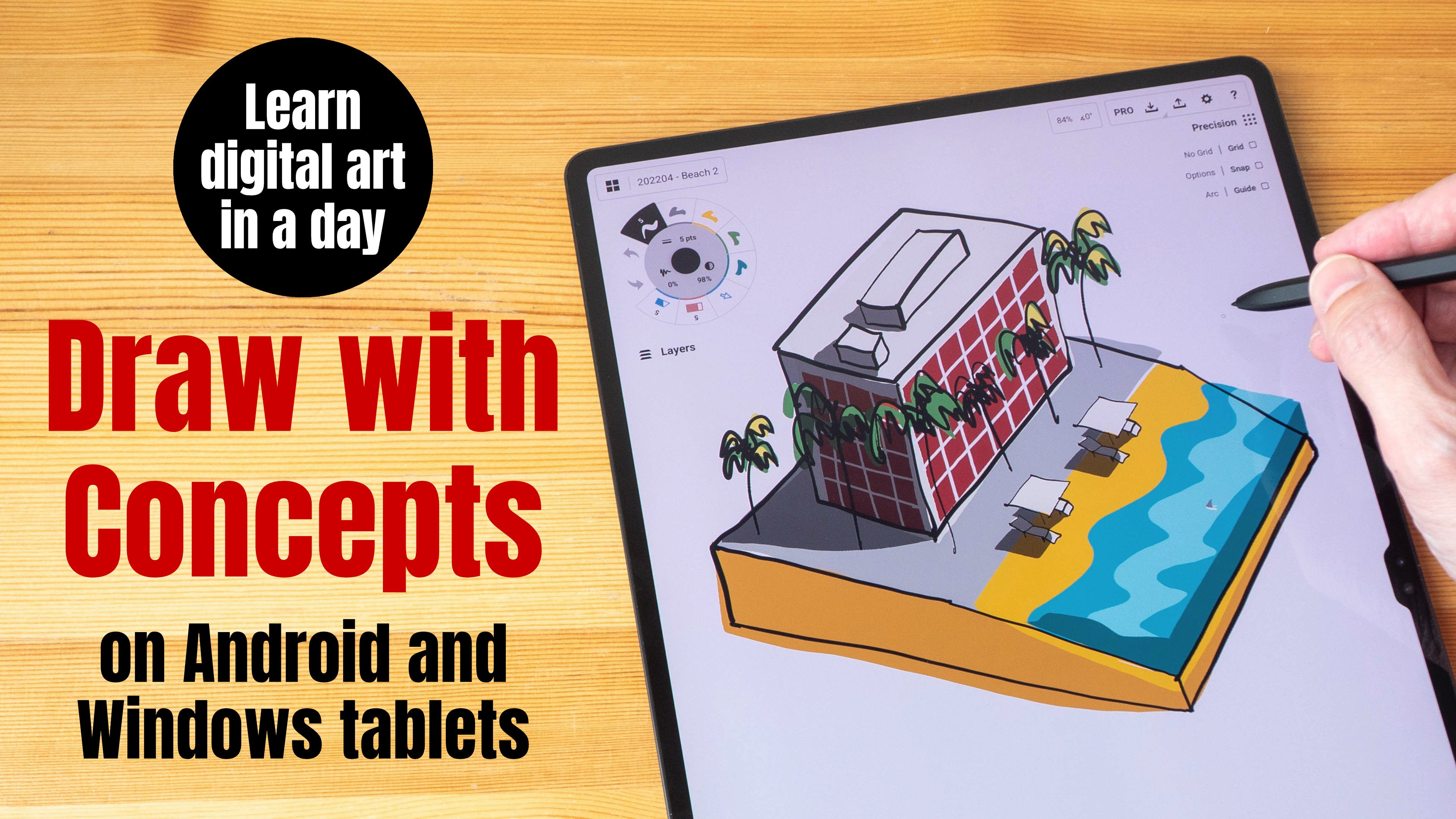
Transcripciones
1. Introducción a la clase: Hola sesgo comparte alumnos en esta clase Te voy a enseñar ilustración digital
básica con esta app captada conceptos. actualidad la clase está diseñada para principiantes para que puedas aprender a dibujar. Incluso si no tienes conocimientos previos para dibujar en conceptos. Él es vector en tenemos algunas características realmente bonitas y conceptos es una de mis aplicaciones de dibujo favoritas. Entonces una de las características que tiene es que tiene un lienzo infinito, lo que significa que puedes seguir dibujando y no se quedará sin espacio. Y debido a que se trata de un vector AB, puedes acercar todo el camino. Auditoría anual seguirá luciendo realmente tienda. Entonces en esta clase te voy a mostrar la interfaz de usuario y luego entrar en algunos tutoriales para mostrarte cómo dibujar, mostrarte un flujo de trabajo, y mostrarte cómo compartir tu trabajo después de haber terminado con tu dibujo. Entonces vamos a saltar justo dentro.
2. Encuentra e instalar conceptos: Para seguir junto con esta clase, obviamente necesitarás la app. Entonces si ya tienes instalada la app, en realidad
puedes saltarte este video e ir a la siguiente lección. Si no tienes que agregar, realidad lo
puedes encontrar desde la tienda de aplicaciones en tu tablet. Está disponible en iPads, en tabletas Android y en dispositivos de fase de Microsoft. Por lo que se puede descargar desde la página web. Simplemente ve a tu navegador web y escribe en esta dirección conceptos dot APP, te traerán a su sitio web, que al momento de este video se ve así. Entonces busca los botones de descarga. Por lo que esta app está disponible en el Apple App Store, Microsoft de Android y Samsung Galaxies DAW. Por lo que tengo una tableta Android aquí. Entonces solo voy a dar clic en, Get it on Google Play. Y va a lanzar Google Play Store. Y solo puedes instalarlo desde aquí. Ya lo he instalado. Entonces por eso dice aquí abierto. Pero si aún no tienes la app, tendrás que instalar botón aquí. La segunda forma de encontrar e instalar una aplicación, por
supuesto, es a través de la tienda de aplicaciones. Entonces en este caso aquí, usando Android, así es la tienda Google Play. Basta con escribir el nombre de los conceptos de la app y buscar el logotipo. Y habrá un botón de instalación aquí y basta con dar click en él para instalarlo. El tal proceso de instalación es similar en la manzana y dibuja Microsoft y algunas tiendas de aplicaciones de canciones.
3. Comprender la interposición de los conceptos del usuario: Hola a todos, bienvenidos a este tutorial de video en dos partes sobre cómo bosquejar con conceptos, una aplicación de dibujo que está disponible en iPad, Android, así como en Microsoft. Ahora esta app es gratuita con características básicas. No obstante, para desbloquear todas las características, sí
necesitas k Así que en este video, voy a pasar por la interfaz de usuario. Y en el segundo video, voy a elegir catch de principio a fin para mostrarte mi flujo de trabajo, empezar con algunas cosas importantes que debes saber. Entonces conceptos es en realidad una aplicación de dibujo vectorial. Eso significa que en realidad puedes acercar todo el camino y la resolución de tu Outlook seguirá siendo muy nítida, muy detallada. Es posible que veas algo de textura aquí. Estas son en realidad texturas que se aplican a las líneas vectoriales. Entonces, independientemente de dónde hagas zoom, todas estas texturas serán muy detalles. Entonces ese es en realidad el principal punto de venta de esto. App. Los archivos de auditoría se guardan en la tableta. No hay nubes que se hunden. Entonces eso significa que si por alguna razón necesitas eliminar la aplicación, asegúrate de exportar los archivos al sistema de archivos primero. De lo contrario, vas a eliminar la app y los archivos junto con eso. Entonces eso obviamente va a ser un desastre. Y con el iPad, desafortunadamente, los archivos que exporta, no se
pueden abrir en la app de conceptos que se está ejecutando en Windows. No obstante, para Android, en realidad puedes explotar el falso out en tu máquina Windows y puedes seguir trabajando en evoluciones en Windows. Esperemos que los desarrolladores puedan hacer que los archivos que se crean en el iPad en d doble en Windows también. Porque en este momento la extensión de archivo para lo falso aquí, su concepto y el share de extensión de archivos para los conceptos de Android, conceptos apoya políticas activistas como el lápiz de Apple o el Samsung como pan, lo
que significa que soporta sensibilidad a la presión así como rechazo de palma. Ahora si estás usando una tableta o dólares estadounidenses que no respalde sensibilidad a los
prejuicios y entonces
no habrá presión y no habrá rechazo de palma. No obstante, todavía se puede dibujar con conceptos es solo que líneas el grosor. No vas a conseguir ninguna variación con la alineación del grosor. A medida que pasan por la interfaz de usuario. El interfaz de usuario en iPad y en Android, es bastante similar. No obstante, en Android le faltan algunas características de las cuales
voy a hablar de video más adelante. Entonces esta es la pantalla de bienvenida. Y aquí puedes crear diferentes proyectos. En cada proyecto, puedes crear múltiples caídas. Entonces déjame solo crear un nuevo dibujo. Este es el lienzo en la parte superior izquierda aquí. Estas son las herramientas que puedes seleccionar esto realmente personalizable. Entonces, por ejemplo, si quieres tener tres bolígrafos, en realidad
puedes poner tres bolígrafos aquí. Tengo dos lápices aquí y una tiza aquí. Y este es el lugar donde puede cambiar. Acaricia solo deslizando hacia la izquierda o hacia la derecha con el lápiz para cambiar el grosor de la línea. Esto es opacidad o transparencia y esto aquí, esto te permitirá cumplir tus líneas más suaves o rectas. Voy con 0% o algo muy bajo para que las líneas, caerán exactamente donde está la punta del bolígrafo. Para cambiar de color, solo tienes que tocar aquí, este círculo y ves esta volando fuera pellet de color. Estos son los colores que puedes seleccionar. Esto en realidad son del sistema de colores core pig. Para personalizar esta paleta aquí, hay que hacer clic y mantener pulsado el botón en el centro. Puedes crear tus propios pellets o puedes elegir uno de los pellets que realmente están aquí. Si tocas y te aferras a la paleta de colores aquí puedes ver que se convierte en ingrediente. Para la paleta Capas. En realidad puedes mover esto presionándolo y manteniéndolo pulsado y simplemente moverlo a cualquier parte alrededor de la pantalla que quieras. Ahora, este salteado, puedes elegir entre Automático y Manual. Te recomiendo encarecidamente automático porque va crear Lee como dependiendo del martes y lo usas así por ejemplo, ahora voy a elegir un bolígrafo con el que dibujar. Observe cómo cambia automáticamente a capa dependida. Entonces ahora cuando dibuje con el bolígrafo, las líneas del lápiz solo aparecerán en la capa del lápiz. Y ahora voy a cambiar al dibujo con un lápiz. Y note que la capa cambia automáticamente a lápiz. Y ahora cuando color, cuando coloreé esto, todo irá a los lápices más tarde. Y esto es muy bonito porque cuando color, me gusta usar lápices, así que no tengo que hacer el cambio manual o esto se hace automáticamente. Y esta es una de las principales razones por las que me gusta tanto esta app. Aquí te damos un vistazo más de cerca al icono de Capas para que puedas tenderte a la visibilidad por nuestra cuenta con solo hacer clic en el icono I. Y si hace clic en la propia capa aquí, puede seleccionar todos los elementos de la capa. Se puede bloquear la capa, copiar. Los objetos de la capa, destrozados una capa mucho hacia abajo, o se puede cambiar el nombre de la capa. Y esta es la transparencia de la capa. Y otra cosa que puedes hacer si los líderes es para
ocultar rápidamente todos los demás elementos en otra capa. Entonces por ejemplo, aquí, sólo
quería enfocarme en mi línea. puedo hacer doble clic en esta capa. Y un lúpulo
tonificarían, desaparecerían porque están en otra capa. Y para traerlo todo de vuelta, solo tienes que volver a hacer clic. Unas, estos son los dientes son libres de usar. Puedes elegir bolígrafos, lápices, marcador, acuarela, aerógrafo, relleno, y líneas de puntos. Y estas son las herramientas de selección. Para que puedas elegir uno o muchos de estos y ponerlos en la paleta de 2s. Y si necesitas herramientas de dibujo adicionales o el deseo de Rusia, bueno, no gratis, pero muchos son en realidad bastante buenos, como el pincel de salpicaduras. Pasaron esos lápices, lápices
adicionales, bolígrafos adicionales, aerosoles, AB Raj, y un arpón. Yo los compré todos porque. Estos pinceles, son realmente agradables. Entonces, ¿cómo lo muerdes? Todos los pinceles ven cuáles son las características que puedes atar. Ves estos no escucharían enfoques dar click en él. Y hay dos formas de comprar. Una es a través del servicio de suscripción mensual donde tienes acceso a todas las características y 2s. El otro es ir con la compra de una sola vez y simplemente comprar las herramientas que necesites. Entonces para mí, la compra de una sola vez tiene más sentido. También es más barato porque bueno, es una compra de una sola vez. Por lo que compré el sat esencial y pinceles adicionales. Las herramientas de auditoría que compres en el iPad, lamentablemente, solo permanecerán en los iPads. Entonces si, estás usando conceptos en Android y en Microsoft. Tienes que volver a comprar los 2s. Entonces eso es bastante desafortunado. Aquí en la parte inferior izquierda tenemos este pellet de precisión, que permite encender y apagar saludar, permitir que tengas opciones de snap. Medición 2s. Esto es lo que sucede cuando conducías con las herramientas de medición. Ahí se puede ver esa medición. Y guía te permite dibujar con guías como esta. Arriba justo aquí se ve exportación e importación. Por lo que cuando haces clic en exportar, puedes explotar la caída en formatos de caída repentina. No obstante, para exportar las caídas a todos los formatos que están disponibles, hay que pagar. Por lo que en realidad pagué por todos los formatos de archivo aquí. Echemos un vistazo a la importación. Por lo que para la importación se pueden importar ciertas formas predefinidas o se pueden comprar, voy símbolos y ellos. Al hacer clic en el icono de configuración en la parte superior derecha, se
te llevará a la página de configuración en esto son en realidad autoexplicativos. Yo sólo quería hablar del tamaño del lote. Ahora este es un vector absolutamente características y OD infinito comprado. No obstante, si sí quieres tener un tamaño fijo en comprado, puedes ingresar las dimensiones aquí, ya
sabes auto, y puedes ingresar a las unidades también. Vamos a dar click aquí y caer de Scala. Entonces estoy usando lápiz de Apple. Hay una sensibilidad preciosa y puedes ajustar los niveles de presión aquí. Se puede personalizar la acción de los dedos. Entonces, cuando tu dedo está en la pantalla, puedes elegir el tipo de acción que puede suceder si estás usando un estilo activo es como el lápiz o bolígrafo de Apple. A lo mejor puedes elegir lienzo Penn. Esto permite mover el lienzo sin introducir unos trazos extraviados. Estás usando esas helices robustas DOM. Entonces tal vez puedas elegir usar herramienta activa que te permita dibujar con diálisis DOS. Y puedes personalizar la funcionalidad de doble clic en el lápiz de Apple. Aquí lo cambié para eliminar o rebanar. Y estos son los otros estados que son conceptos soportados que van a los gestos. Por lo que para los gestos, puedes personalizar gestos de dedos
adicionales en los importantes están aquí. Para que pueda hacer un toque de dos dedos en el lienzo para deshacer. Para sombrero de tres dedos, lo
tengo asignado para mostrarle una rueda de color para que pueda cambiar de color muy rápidamente y caer a caer dedo tab lo tengo activados elementos de interfaz, todo apagado. Por lo que puedes ver aquí, hay muchas opciones. Puedes optar por asignar de dos a tres todos los toques de
dedo de caída para acceder al seleccionador de color de auditoría de cuentagotas de ojos, tienes que tocar y aferrarte al lienzo en cue para que aparezca cuentagotas. Esos elementos importantes de interfaz de usuario ADA que debes saber ahora si estás usando Android, Bueno, algunas de las características en no disponibles, más específicamente, esta paleta de colores aquí, esto no está disponible y es opción de precisión aquí, esto no está disponible. Y símbolos de importación, está disponible. Y si quieres exportar archivos, algunos de los formatos de archivo no están ahí. Tenemos Android. De acuerdo, entonces en el siguiente video dibujaremos y te
voy a mostrar por qué me encanta tanto este atlas. Nos vemos en el siguiente video. Adiós.
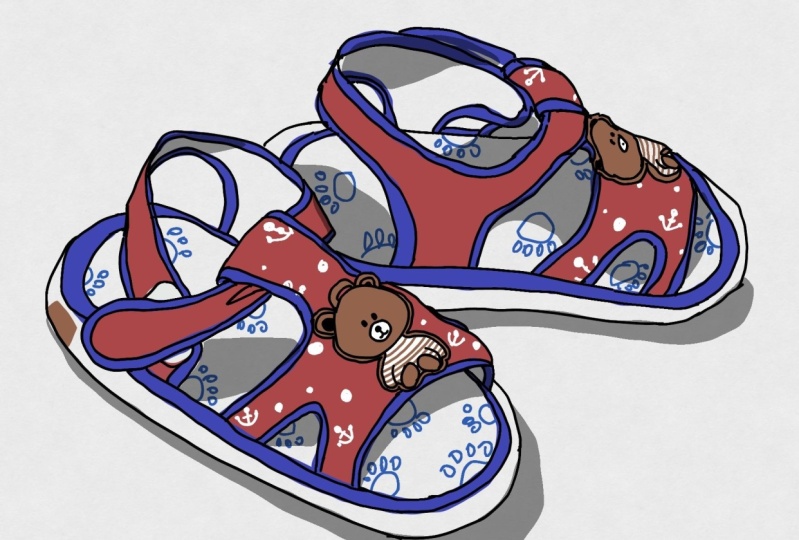
4. Dibujo con conceptos: Y ahora dibujamos, por favor descargue la referencia para esas para que pueda seguir adelante. En realidad he proporcionado varias fotos de referencia. Por lo que si necesitas práctica adicional, puedes descargarlas todas para mayor práctica. La foto que estaré usando será en esta en particular. De acuerdo, eso se abrió la app. Y vamos a crear una nueva caída justo antes de que empecemos. Asegúrate de que las herramientas que tienes aquí y es paleta, son las mismas que las que tengo aquí. Básicamente basta con hacer clic aquí y elegir pluma dinámica. Por lo que tenemos pluma dinámica, podrás dibujar líneas más delgadas y
gruesas con nuestro preciado distalless sensible. Si estás usando un stylers son pan que no tiene sensibilidad a los prejuicios. Está bien. Simplemente eso siguió dibujando las líneas. No serán delgados ni gruesos. Simplemente estarían fuera consistente con. Entonces ahora que tenemos este bolígrafo dinámico aquí, mezcla, el collar está configurado en negro, pasty se establece en un 100%. Y también la clasificación aquí, debería ser automática. Empecemos dibujando la olla donde los osos en este 45 grados. Esto es de 45 grados. Nosotros pie curva. Debería y aquí, justo debajo de este punto aquí. No te preocupes si no eres capaz de copiar exactamente lo que ves de la foto de referencia porque el enfoque de este tutorial está en realidad en entender el flujo de trabajo. Por lo que para esta línea aquí, se curva hacia esta dirección. Va todo el camino hasta aquí y gira aquí, termina aquí donde está, curva es. Y tenemos que soportar. Entonces, a veces cuando estoy dibujando, sigo cometiendo errores porque cuando estoy dibujando, si pierdo la concentración, ahí es donde cometeré errores. Pero no te preocupes demasiado por conseguir la semejanza. Apenas disfruté de un proceso de dibujo y
tratar de entender lo que los conceptos pueden hacer. K. Entonces tenemos que soportar aquí, dibujemos aquí la H. Y ahora tenemos esta forma de pico. Podemos dibujar los zapatos que no hicimos formas como estas rayas azules aquí. Eso va todo el camino hacia abajo. Ups. Ahora para deshacer, hay que tocar doble y a veces están donde mi dedo y mi, esta parte de mi mano toca en registros como un doble toque y deshacer. Observe lo curvada que es mi línea. Una línea no tiene que ser completamente recta para darte la ilusión de que es trato k Así que ahora tenemos esta parte ya dibujada. Démosle algo de espesor al sitio del oso. No. Eso es deshacer. Deshacer. Vamos a darle un grosor aquí. Está bien. Y hemos hecho despótico eso está dibujado una correa aquí. Si se estira, terminas en algún lugar por aquí. Este es el punto medio y este es el otro h. Así que dibujemos todos. Y un estrepto debería terminar en el fondo del oso, como el fondo del barril aquí. Y tenemos esa cosa del color azul también. Si estás usando Scholars que no tiene sensibilidad de prejuicio, está bien. Entonces aquí podemos dibujar así. Y ahora que tenemos esta gran nave aquí, podemos dibujar muy fácilmente la forma que adelgaza Suecia, que es esta parte de aquí, que va a terminar aquí. Al momento de este video, no
hay cubo de pintura para caer conceptos. Por lo que en el futuro pueden realmente agregar esa característica. Entonces ahora estamos dibujando, intenta cerrar della lines. Entonces ven aquí tengo vacíos abiertos. Si quieres usar cubo rosa y necesitas cerrar todas las líneas para que sea más fácil pocos colores más adelante cuando la app se actualice con cubo de pintura. De acuerdo, así que hagamos que el estrepto continúe aquí abajo. Aquí va a terminar. Y el ángulo aquí, va a seguir así con este viaje aquí. Y va todo el camino hacia arriba. Y dibujamos una ganancia de Patek azul K, esa es esta parte aquí. Y dobla una copia de seguridad el zapato que vamos a dibujar aquí y baja así. Se hizo en el camino. Ups. Necesito acercarme un poco más al primer goteo baja todo el camino. Y voy a dibujar desde aquí y me uní a líneas. Y ahora puedo dibujar el zapato de carpeta de espesor. Entonces esta parte aquí que estoy dibujando, esta es la zona blanca. Deja un poco de espacio para el punto azul. Y el área blanca se hará cada vez más pequeña aquí. Y esta es la olla azul. ¿ De acuerdo? Y otra vez, dibuja esto. Entonces vamos a ver si nos hemos perdido algo. Creo que eso es todo.
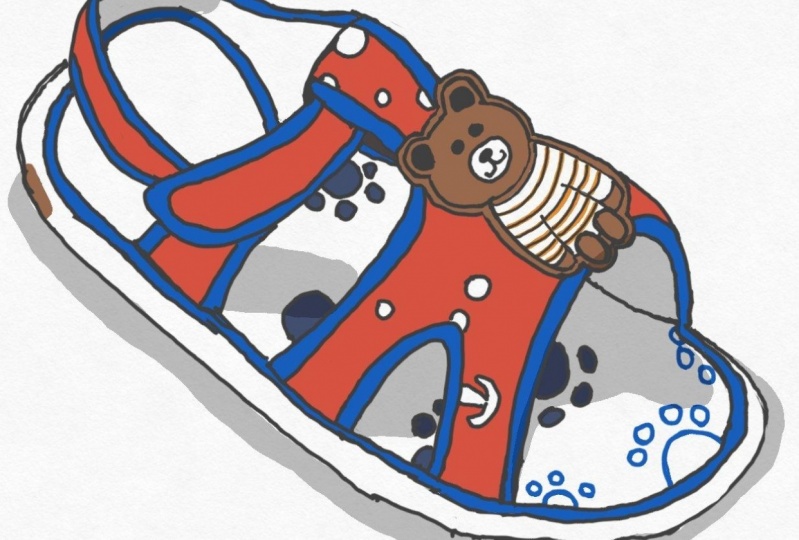
5. Colouring con conceptos: Ahora que tenemos este dibujo, podemos colorearlo. Entonces para colorearlo, vamos a elegir esto a sus deudas call field. De acuerdo, y vamos a escoger un color que sea calificación de pick. Puedes elegir cualquier escrito siempre y cuando parezca escrito suficiente, no tiene que ser exactamente el mismo Carl que estoy usando. K. Entonces ahora si los pocos a, necesitamos dibujar las formas para colorearlo, sé que lo es. ¿ El color no se ve lo suficientemente bien para mí. Así que déjame seleccionar, Déjame solo sacar mi mano aquí y elegir este recolector de artículos. Entonces, cuando golpeas tu mano y esperas que te dejes elegir el recolector de artículos, seleccionador de
colores o menos O2, elige el artículo más grande para que puedan escoger este objeto y luego volver a entrar en la paleta de colores, y esta vez, elegir un color diferente. Entonces creo, sí, ahí está me parece un color más brillante. Para que puedas cambiar al color que quieras y tocar. De acuerdo, entonces este collar, se ve mejor. Ahora podemos usar el combustible para, de
nuevo, para básicamente collarlo todo. Oops, ¿por qué este color y no coincide con eso? Vuelve a seleccionar el objeto y cámbialo a ese color. Oops, nota lo que pasó aquí. En realidad seleccioné una línea en lugar de la forma coloreada. Entonces déjame deshacer eso otra vez y toque la mezcla esta vez selecciono el artículo correcto y cambio el color. No estoy seguro de por qué a veces los colores predeterminarían algún otro Kotler de todos modos, solo asegúrate de elegir el color correcto antes de colorear. Por lo que ahora puedes seguir adelante y colorear todo lo que se lee. Y nota que aquí tengo algunos vacíos. Si eres más cuidadoso, en realidad puedes cerrar todo en brechas correctamente. O simplemente puedes dibujar múltiples turnos como este y luego combinar esos barcos. También funciona. El inconveniente de usar múltiples barcos que combinan en un solo barco beat es que si necesitas cambiar el color de esta forma, tendrías que usar el menos O2 en el estado. Entonces ahora por ejemplo, si necesito cambiar esta forma, que está conformada por tres formas más pequeñas, tengo que usar la herramienta de lazazo. Si uso el recolector de artículos, sólo
va a recoger uno de los tres turnos que tengo perspicacia aquí. Y quieres poder decir con solo mirar a esta nave que se trata de formas 3D. Por lo que es bueno simplemente dibujar una nave para una nave en lugar de usar múltiples turnos para crear una gran conformación. De acuerdo, entonces ahora tenemos el rojo. Yo llené, podemos usar podemos escoger un azul y coloreado la parte azul. Acabo de llenar todo el color azul y ahora elijamos una ruta para el oso. Voy a elegir un marrón más claro. El motivo por el que elegí el marrón más claro es porque quería usar el marrón más oscuro para el grosor de este oso como dibujado blanco aquí. Entonces escojamos blanco y dibujamos el gol aquí. Y esta barrera parece estar usando una camiseta la cual es de color blanco. Y ver que hay una tarifa aquí. Por lo que quiero escoger una tarifa como franjas anchas. Ahora, dibujemos los estribos Con la pluma a. Por lo que una vez que cambies para depender, notarás que las capas saltarán automáticamente
al año penal cuando estés ordenando está configurado en automático. Entonces dibujemos esta línea. Es demasiado grueso. Entonces fui a deshacerla, toque doble, asegúrate de que el más ligero, más delgado. Y luego dibujar las líneas y hacer de nuevo porque necesitaba aliados para ir de H a H. Y entonces puedo dibujar el, De ahí aquí. Parece que aquí hay alguna olla para cejas, así que asegúrate de seguir usando la tumba de campo. Toco y me aferro al color marrón aquí y me aseguro de que sea recolector de color y suelte. Por lo que ahora estás usando la misma ceja que este oso. Entonces voy a dibujar aquí. No estoy usando otro Brown porque quiero mantener la selección del color allí solía
ser simple para que pueda lograr la armonía de color mucho más fácil. Entonces ahora estos son zapato, se ve un poco plano. Entonces agreguemos algunas sombras con el campo que seleccionó. Tenemos que seleccionar un negro. Asegúrate de ajustar la opacidad a, en este caso, tal vez 50%. Ahora las sombras pasarán por encima de los colores. Por lo que necesito crear una nueva capa. Si no creas una nueva capa, las sombras seguirán pasando por encima de los colores. Pero más adelante, si quieres ajustar los colores o cambiar las sombras, va a ser, va a ser difícil. Por lo que ahora con esta sombra colores seleccionados, puedo dibujar las naves de la sombra. Por lo que una vez que los barcos de sombra son. Agregado, se puede ver la forma del zapato comienza a cobrar vida. Ahora esto es un vector apps por lo que realmente no tienen esos efectos de plumas afiladas, lo siento, suaves. Entonces las sombras son, tú dibujas aquí, se
van a ver un poco calientes. H, que es una especie de estilo manga o tipo de sombras. Y también va a agregar algunas sombras a Hsu aquí al fondo del zapato. De acuerdo, nota algunas áreas son blancas, es romperá la ilusión de la sombra. Por lo que necesitamos sentir esto. Y fíjate lo que pasó aquí. Y eso se debe a que la capa, lo siento, los colores se han ajustado a 50% de opacidad. Entonces cuando tengas 50 más de 50, va a multiplicar la opacidad y va a parecer un poco raro. Entonces en este caso, déjame deshacer y dibujar de nuevo la sombra esta vez Raúl. El mezcla, dibujo las sombras exactamente en la línea para que no tenga ningún gorro blanco más adelante. Está bien, esto se ve bien. Ahora este zapato parece que tiene algunas patentes en él. Entonces dibujemos las patentes. Tenemos algunas patentes blancas en la tarifa. Entonces ahora que tenemos el salteado set a manual, asegúrate de tener mezcla, hacemos click para sordos pocos capa básicamente la escala, los colores. Una vez que tengas demasiadas capas, se va a poner un poco confuso en cuanto a lo que hay en la capa. El suelo puede ser bueno para renombrar la capa. Entonces en este caso aquí, solo
puedes renombrar esta capa tiene color, lo cual he hecho. Entonces para esta capa, Vamos a renombrar esto como dosis compartida. Y ahora para agregar patrones y diseños a la parte roja, vamos a la capa de color. Y eso es elegir, elegir
oTal vez vamos a crear otra capa sólo para el diseño. Entonces vamos a crear una nueva capa aquí. Y elige el penn dinámico. Asegúrate de elegir el blanco. Y podemos dibujar aquí. ¿ De acuerdo? Sólo tienes que añadir algunos diseños aquí. Y aquí y aquí. No. Si por alguna razón no ves el blanco, podría significar que tu capa no está por encima de ese Aleluya, así que solo tienes que moverte,
engañar a las capas del año calendario. Y permítanme renombrar esto también, estas asignaciones hechas. Y quería agregar algunos diseños a la parte plana del zapato, la suela del zapato. Entonces voy a elegir dinámico y GYN y asegurarme de tener un set de plaga d a un 100 y voy a elegir negro. Entonces para la suela del zapato, tenemos algunas patentes de falta, algunos colores de campo, algunos son en realidad alinean arte así. Algo bueno de tener capas es así que por ejemplo, digamos que no te gusta el diseño de estos botones para mascotas. En realidad puedes apagar el diseño y crear otra capa nueva. A agregar son los tipos de diseño. Entonces en este caso aquí, en lugar del diseño original puede ser, puedo agregar formas como esta. Por lo que tener capas, es muy versátil. Así que vamos a apegarnos al diseño original. Por lo que voy a dar clic aquí para apagar esta capa y diez visibilidad de nuevo a la original. Observe que tengo una extraña que escuchar. Me pregunto dónde es verdad esa historia de todos modos. Puede que no sepa dónde está esto en las capas, pero aún puedo seleccionarlo. Entonces déjame solo tocar en la superficie y elegir menos o para asegurarme de que sea menos así y aquí está a medio seleccionar todo el tuyo. Y luego dibujarlo. Dibuja la selección sobre el trazo callejero y haz clic en el icono del basurero. Entonces una vez que hayas completado tu dibujo, una cosa que siempre hago es asegurarme de crear una nueva capa vacía y empujar en capa justo en la parte superior para
que un evento que fuera a abrir este archivo en el futuro y accidentalmente agrego algo en el dibujo. Puede que no sea algo que sea obvio así. Puede ser un pequeño punto aquí y su ejército no se da cuenta. Entonces en el futuro, si necesito volver a usar el archivo, en realidad
puedo simplemente apagar esa capa y tendría que arte original. Esto es básicamente para evitar que te agregues trazos. Y sí, por lo que se hace este boceto.
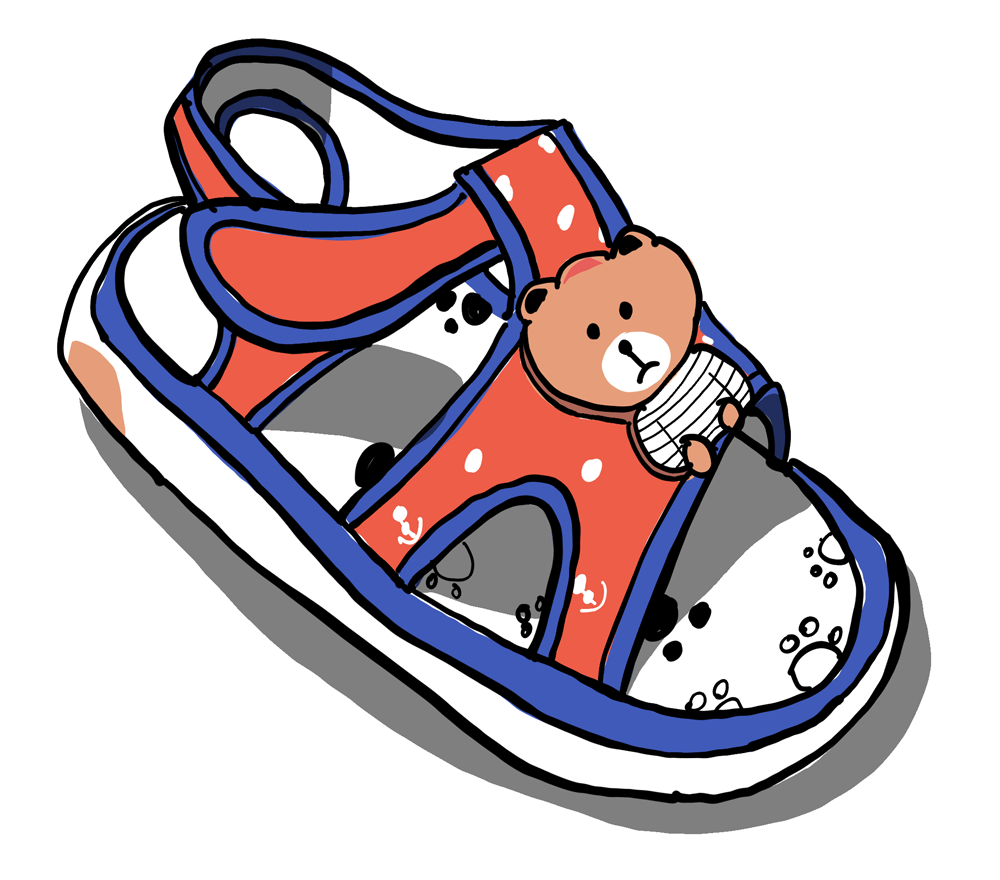
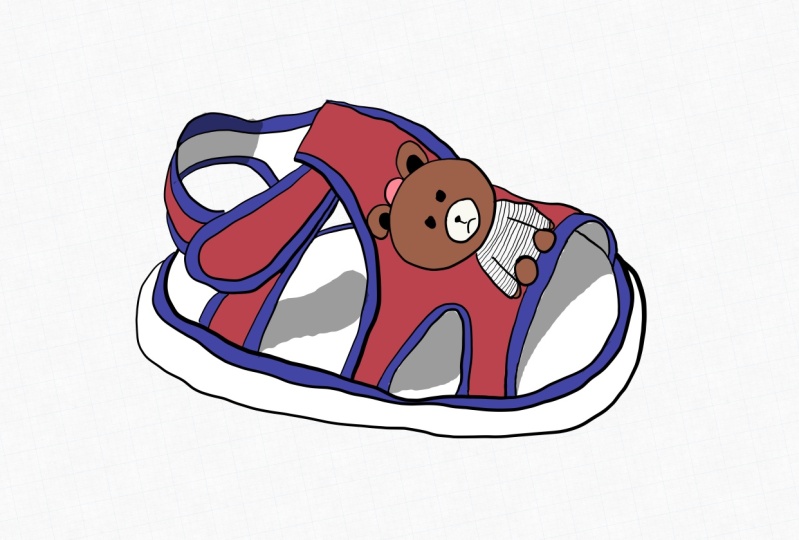
6. Tipos de cambio de cambio: Déjame mostrarte otras cosas geniales que puedes hacer con conceptos. Entonces con el dibujo anterior, voy a duplicar este otoño para que no trabaje en el original para que pueda proteger el original. Entonces aquí voy a probar un estilo de coloración diferente. Voy a usar lápices en estado. Entonces voy a borrar el collar Lee año aquí. Voy a eliminar esos diseños y eliminar las sombras y otras capas que no necesitas. Y mantener della line art. Entonces aquí voy a cambiar las líneas de tinta a líneas de lápiz porque los conceptos es un AP vectorial, estas líneas aquí, en realidad vectoriales líneas, lo que significa que puedes acercar muy cerca y todavía puedes obtener líneas realmente nítidas. Y se le puede aplicar un estilo diferente alinear. Entonces en este caso aquí voy a tocar en la superficie. No sueltes el dedo. Selecciona lasso y asegúrate de seleccionar Todo. Para seleccionar todas las capas y hacer una selección del zapato. Y ahora ve a la paleta de 2s aquí y elige una herramienta diferente. Entonces déjame elegir lápiz suave. Y nota ahora mismo las vidas que han cambiado. Whew este estilo y línea de lápiz, es demasiado grueso. Entonces en este caso aquí puede ser, quiero cambiar el tamaño de las líneas. Por lo que en realidad puedes hacerlo solo cambiando este sísmico condena más pequeño. Observe aquí las líneas suaves. Tan temprano mientras dibujaba con el Apple Pencil, probablemente
tenga que propina las líneas de soda del lápiz Apple, están resueltas. Si dibujo con la sartén mamá vertical, me pondría caliente cada líneas así. Por lo que ahora quiero redibujar esta parte. Por lo que voy a tocar la pantalla y seleccionar la herramienta de lasso y seleccionar una líneas aquí. Oops, no funciona. Significa que tendré que seleccionar la línea Lasso de esto, que no quiero porque en realidad puedo seleccionar otros objetos. Entonces voy a usar el recolector de artículos en estado k Una vez que tengas el dedo sobre el ítem, Se va a resaltar, soltarlo, borrado. Haz eso por todas las líneas suaves que quieras cambiar. Oops, necesito asegurarme de que estoy en modo picker de ítems, alfabetizado. Y aquí también. Se va a dividir en este momento es que ahora que esas líneas han sido borradas y como elegir el lápiz, lápiz suave, y asegúrate de que elijo negro, una opacidad al 100%. Para que pueda volver a dibujar esto. Ahora esta línea se ve un poco más oscura, así que quizá la tengamos, elijamos un gris más oscuro, algo que imita el grafito. K. Creo que esto funciona mejor. Y tengo una línea aquí también. Y aquí solo para conectar las líneas. De acuerdo, así que ahora intentemos colorear esto con, vamos a colorearlo con este pincel atrapado tiza. Ahora bien, esto no es gratis, ya que en lo tienes que comprarlo. Entonces tal vez eso no se usa que usemos una herramienta que puedes obtener de forma gratuita. Eso es elegirme ser lápiz suave otra vez. Sí, eso es solo elegir lápiz suave y crear una nueva capa para los colores. Eso es sólo tiempo Raúl, eso ha cambiado el nombre de una capa de inmediato. Y asegúrate de que estás bien, gritando en esa capa. Por lo que he seleccionado de nuevo y eso es asegurarme de que la mentira sea más gruesa. Ups. Eso es colorearlo así. Y sí. Por lo que ahora nota el estilo es diferente al anterior cuando tenía inclinaciones. Usando este lápiz para colorear, tengo que sombrearlo como un lápiz de verdad. Y a diferencia de lo anterior, en realidad
estaba dibujando la forma para lo incoloro. Así que solo sigue adelante y vuelve a colorear el zapato esta vez con lápiz suave. Déjame seleccionar blanco para dibujar aquí esta olla. Lo mismo para las sombras. Voy a crear una nueva capa y voy a seleccionar falta ganada 50% opacidad mezcla en caso de una capa de sombra. Permítanme renombrar estas sombras. Asegúrate de que las capas de sombra estén por encima de la capa del cuello, y luego pasa a las sombras de colores. En realidad puedes disparar el lápiz de Apple si estás usando uno para sacar esos efectos resueltos. Entonces tal vez esto podría comer mejor a la hora de crear sombras en comparación con la tinta. Y aquí también puedo crear sombras. Caso. Entonces otra vez, hecho. Ahora bien, nota esta muñeca y lo más temprano sin embargo, se ven muy diferentes, sin embargo, en realidad no
están redibujando todo el zapato. Simplemente nos cambié muñeca cambiando
el estilo por las líneas y también hace tau por esa caloría. De acuerdo, y vamos a comparar los dos estilos uno al lado del otro. Entonces, cuando estás en la página de la galería, en realidad
puedes simplemente hacer zoom para agrandar los iconos. Entonces así se ven los dos zapatos. Los mismos zapatos pero en diferentes estilos.
7. Comparte tu arte en línea: Ahora que tienes este dibujo, quizá
quieras compartirlo en línea. Para ello hay que exportar este dibujo. Entonces hagamos un punto rápido. Hay muchos formatos de archivo para que usted elija. Algunos de estos formatos de archivo. Pueden estar bloqueados, lo que significa que tienes que pagar para desbloquear. Los formatos de archivo básicos como es JPEG deben ser gratuitos. Voy a exportar todo el dibujo y voy a tener la textura del papel. Y aquí puedes elegir la resolución. Por lo que 800 píxeles por 500 píxeles. Este es un buen tamaño. Si quieres algo aún mayor resolución, puedes ir con 300 dpi. Ahora si eliges resolución realmente alta, a veces el programa puede chocar caminar manchado. Entonces simplemente elige algo que sea razonable. Creo que 300 dpi, ya es suficiente. Nick's acaba de hacer clic en Exportar. Ahora dependiendo de la tableta que estés usando, ya sea iPad, fase de
Windows o una tableta Android, la funcionalidad de exportación, los cuadros de diálogo, pueden ser un poco diferentes. Entonces aquí en el iPad voy a guardar nuestra imagen y guardarla en la galería de fotos como echar un vistazo a lo que tenemos aquí. Por lo que noto que hay algunos cultivos. Entonces este es el archivo real. Se puede ver el lado izquierdo del zapato no es no está incluido en esta imagen. Entonces tendré que hacer para volver a exportar esta fila de tiempo en lugar de explotar todo el dibujo, que debería funcionar, pero por alguna razón no funciona aquí voy a seleccionar una captura de pantalla y hacer clic de nuevo en Exportar, guardar imagen. Y ahora cuando regrese, puedo ver que tengo aquí mi zapato ho. Entonces así es como se ve el archivo JPEG sucio y el formato es un rectángulo. Digamos que quiero exportar esto a Instagram. Instagram usan a quien formatee imágenes. Por lo que con la galería de fotos, en realidad se
puede seleccionar una foto y limpio y DIT. Y en este caso aquí, vamos a hacer clic en este cultivo rotar a y hacer clic en este icono aquí. Por lo que aquí se llega a elegir diferentes ratios de aspecto. Voy a elegir cuadrado, y voy a mover esta plaza así para que
aún pueda ver mi zapato ho y hacer click. Y ahora tengo una plaza, esa imagen que puedo compartir en Instagram. Hay otras características adicionales de exportación ocultas en la configuración. Entonces, por ejemplo, puedes agregar avaricia en el papel de hoy. Se pueden agregar diferentes tipos de textura de papel. También puedes seleccionar el tamaño. Entonces digamos que voy a explotar esto a Instagram. Necesito elegir un tamaño de salida que sea cuadrado. Déjame elegir las redes sociales. Y aquí puedes elegir publicación de Instagram. Y la resolución se cambió a 1080. Por 1080, que es una plaza. Y a ver qué pasa aquí. Eso es click de distancia. Y nota que hay esta casilla cuadrada aquí, así que esta es la caja de salida. Entonces cuando exportes de foto o si explotas este dibujo, mostrará
este lo que hay dentro de la plaza semostrará
este lo que hay dentro de la plazay lo que hay fuera de una plaza no se nos mostrará. Lo que significa que cuando exploten esta parte del zapato se va a recortar. Entonces si quieres que el zapato se ajuste a la plaza al momento de este video, no
hay manera de que cambies el tamaño de la plaza, por lo que tienes que redimensionar el zapato, que yo lo voy a hacer para redimensionar el zapato, solo toca y aguanta el lienzo de hoy. Ah, ya estoy es selección para así que déjame decir que tienes el dibujo para seleccionarlo. Simplemente toca y casa y haz clic en el menos O2. Asegúrate de seleccionar Todo para tener todas las capas. Y luego puedes bajar esto. Y puedes tocar aquí en la esquina ADA para asegurarte de que tu escalado sea proporcional. Ahora lo malo de escalar es cuando te inclinas hacia abajo, puedes ver las líneas, se vuelven proporcionalmente más gruesas para que puedas ver mucho negro. Entonces mi sugerencia es exportar realmente el archivo como un archivo JPEG y luego recortarlo más tarde fuera de conceptos usando algún otro software. Entonces déjame deshacer aquí para volver a mi archivo original. Si quieres usar un tamaño fijo hacia fuera, compré nuestra recomendación, creas eso arriba pero primero antes de dibujar, porque después de dibujarlo y luego creas un oddball, No
hay forma de que te ajustes mucho. Y creo que también es más versátil no usar ningún impar comprado. Simplemente dibuja y luego explota tu caída como una caída de alta resolución y córtala. Usando algún otro software. Es más fácil así.
8. Extra: pinceles vale: Conceptos es libre de usar con un conjunto predeterminado de pinceles y sartenes. No obstante, algunas de las características y pinceles y Panza en realidad encerraron detrás de un muro de pago. Entonces les voy a mostrar algunos bolígrafos y pinceles que
en realidad valen la pena comprar con la compra. Así que define esos pinceles, solo tienes que ir y hacer clic en eso hasta aquí, y desplázate hacia abajo hasta la parte inferior. Por lo que tenemos las herramientas por defecto aquí en la parte superior. Desplázate hacia abajo hasta la parte inferior y podrás ver esos pinceles pagados. Por lo que el primer grupo de cepillos es atrapado pasadores de pulverización. Y me gusta salpicaduras, que es uno de los pasadores de pulverización. Entonces si salpican, puedes crear texturas muy fácilmente. Realmente me encantó este pincel. Y también si tienes el salteado para la capa ajustado a automático, al seleccionar un tipo diferente de pincel, se va a crear una capa para su pincel. Entonces en este caso aquí, realidad creó un spray antes, lo cual es agradable. Entonces apaguemos esto y vayamos al siguiente pincel. Por lo que el siguiente grupo de pinceles, se llama patrones de Memphis. Entonces aquí, hay diferentes tipos de pinceles de patrón. Déjame mostrarte unos diseños más. Ahora, estos diseños son un poco más funky, por lo que EU será un poco más limitado. Por lo que éste dibuja ladrillos rectangulares y todos los trazos que se conocen dibujados en este disfraz. Ellos año. Patrón de Memphis. Diré que es un opcional comprado, pero sí recomiendo conseguir este pincel de letras. De acuerdo, el siguiente grupo de pinceles serían pinceles, y aquí hay diferentes tipos de pinceles. Entonces voy a elegir cepillo suave, limitar el volumen de negocios el patrón. Entonces cuando elijo agregar pincel, una capa de aerógrafo se crea para mí automáticamente. Entonces así es como se ve el aerografiado. Básicamente trazos donde hemos resuelto edades. Vayamos al siguiente conjunto de pinceles llamados muros exteriores. Esto es definitivamente opcional. Déjame crear una nueva capa. En este caso aquí, cuando selecciono un xsd, no
creaba un custom el año, así que tuve que crearlo yo mismo. Si estás usando el iPad, realidad
puedes renombrar las capas del cliente o renombrar los pinceles, entrar en la configuración y básicamente crear una forma para que crees una nueva capa automáticamente cuando creas un nuevo pincel, enrealidad
puedes renombrar las capas del cliente o renombrar los pinceles,
entrar en la configuración y básicamente crear
una forma para que crees una nueva capa automáticamente cuando creas un nuevo pincel,
puede hacer eso en el iPad y no en Android. Entonces solo voy a crear una capa personalizada aquí. Por lo que se trata de muros exteriores. Tenemos texturas horizontales. Y muro exterior con texturas verticales. Déjame apagar esto y crear una nueva capa. El conjunto de pinceles Knicks serían lápices. Por lo que los conceptos sí vienen con dos lápices, lápiz
caliente y suave es. Pero si necesitas más lápices, puedes ir con este conjunto, que también es bastante bonito. Tienen lápices cuadrados y palos de grafito, básicamente, lápices más grandes. Pueden ir realmente grandes. Déjame apagar esta capa y crear una nueva capa para medios tonos. Los medios tonos es realmente agradable. Se crea estos son medios tonos de estilo muy viejo de la escuela y hay diferente densidad. Por lo que puedes crear melodías que son los puntos donde los puntos están realmente apretados juntos o puede crear los puntos donde realmente están especulados. Los medios tonos también es con conseguir. A continuación tenemos, déjame apagar esta capa o crear una nueva capa enlaces. Tenemos bolígrafos. Plumas, diría yo. Es opcional para que Chase se asegure de que un pene más grande, pero sí tienen algunos trazos bastante interesantes. Por lo que aquí vuelve a ver los trazos. Tienen edades de la RAF. Entonces si querías algo un poco más texturizado, en lugar de usar el lápiz dinámico predeterminado que tiene edades suaves, puedes considerar conseguir, conseguir este conjunto de pinceles llamado decenas. Estos pueden valer la pena comprarlos también. No estoy seguro de cuánto es cada uno de estos conjuntos son causa pero es una compra de una sola vez, así que sí, solo tienes que gastar unos y puedes usarlos para siempre. Está bien. El último conjunto de pinceles que quiero mostrarles está desmayado pasado el nuestro definitivamente vale la pena conseguir. Entonces aquí hay diferentes tipos de pasteles, tiza
seca o de aceite, y sólo voy a elegir tiza. Ahora nos hemos desmayado. Ellos, quiero decir, el software te permitirá crear un recién automáticamente también. Entonces déjame cambiar a automático. Y sí, sí crea una nueva capa PESTEL, que es muy agradable. Y algunos de estos pinceles, en realidad
se pueden superponer los pinceles, como el tipo de tendencias. Algunos de ellos son transparentes y yo no. Pero puedes superponerlos para diferentes resultados. Tan bastante divertido de usar. De acuerdo, para recapitular, déjame solo pasar por las que realmente recomiendo, derecho a Hong Limoges, correr por la lista de pinceles, entonces sí recomiendo pinturas en aerosol es bueno por la textura. Cepillos de pulverización y lápices es bueno. Iep u1, tipo muy texturizado de line art o sombreado. Los medios tonos es bueno. Plumas es bueno si ganaste tus inclinaciones para tener algo de textura, algunos viven condenan y pasteles también es bueno. Entonces estos son los pinceles que recomendaría. Por lo que los pinceles funky como paredes externas, significaron esta mascota decenas. Y hasta aerografía es que los puedes conseguir mucho más tarde después de haber experimentado con algunos de los pinceles más tradicionales, tradicionales.
9. Conclusión: De acuerdo, espero que hayas disfrutado de esta lección antes de irte, déjame darte un último consejo. Cuando estés dibujando en conceptos y asegúrate de que siempre estás dibujando en la capa correcta. Por lo que a veces al hacer clic en el Crear Nuevo más
temprano en cambiarás el salteado más a manual. Y cuando sistema otras herramientas, no
va a cambiar automáticamente a la capa correcta. Así que ten cuidado con eso. Tendrás que mantener tus líneas separadas del color, separadas de las texturas, de las sombras. que más adelante cuando quieras cambiar de color, por ejemplo, o si quieres añadir o eliminar sombras más adelante, es muy fácil. Simplemente puede seleccionar una capa y D eliminar o a deet en profundidad específicamente en sin afectar otras cosas que ya están en su libro de auditoría. Así que asegúrate de tener tu arte, tus líneas, Yo todo en la capa apropiada. De acuerdo, gracias por ver esta clase. Espero que lo disfruten. Nos vemos en el siguiente plus Por
 Teoh Yi Chie, Sketcher, watercolour lover