Transcripciones
1. Introducción: Hola, mi nombre es T0 y
soy diseñadora gráfica, artista y dibujante urbano. Hago arte con una
variedad de herramientas, incluyendo herramientas tradicionales
así como digitales. En este curso, te
voy a dar una rápida introducción a cómo
puedes crear
arte digital dibujado a mano con los conceptos. Concepts es una app
que está disponible en el iPad, Android y Windows. Si por casualidad estás usando el iPad, te
recomiendo que consultes
el costo ADA que tengo, que es conceptos en el iPad. En este curso,
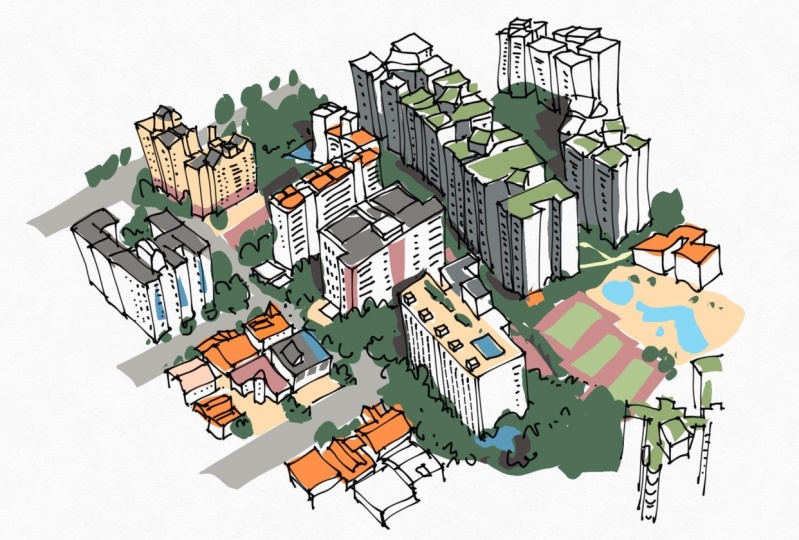
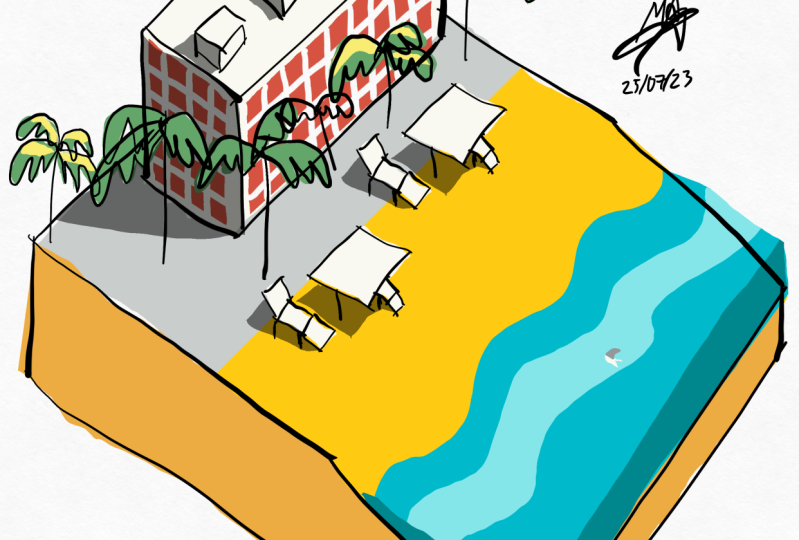
estaré usando conceptos en Android y en Windows. Estas son algunas de las obras que
he creado a lo largo de los años. Realmente me encanta esta app
porque es simple de usar. Y me encantó un estilo de arte vectorial. Me encantó el estilo de coloración plana. Y también hay
muchos
pinceles de textura hermosos y maravillosos. En este tutorial, solo
vamos a estar dibujando algo realmente sencillo solo para que te
familiarices con el flujo de trabajo del arte
digital. Esto va a ser
muy práctico para Toro y te invito a
dibujar conmigo. Pero al final del curso,
debes estar familiarizado con la app y qué
conceptos es capaz de hacer. Así que empecemos.
2. Herramientas necesarias: Las herramientas que
necesitarás para seguir junto con este curso
serían la app, tablet y un lápiz óptico, rentable y activo. Para encontrar la app puedes golpear a su página web,
conceptos dot APP, y en el sitio web
habrá enlaces a diferentes tiendas de aplicaciones donde
podrás encontrar una app instalada. Puedes encontrar una app desde las instalaciones de la
app desde Apple, Microsoft, Google y Samsung. Después de haber
instalado la app, solo ábrela y se te
debe presentar esta pantalla donde
nada direst porque aún no
hay ilustraciones. Conceptos es libre de usar. No obstante, se basa en
el modelo freemium, es decir que
ciertas herramientas y características están bloqueadas
detrás de un paywall. Así que ahora toquemos
este botón de sonda aquí. Existen dos formas de evaluar
todas las herramientas y características. La primera forma es pagar
por un modelo de suscripción, que te dará funciones de
colaboración en equipo también. Y como no necesitamos eso, solo
iremos con compras de
una sola vez. Y lo que
te
recomiendo encarecidamente que consigas sería
el conjunto esencial. No puedo recordar exactamente
cuánto tiene este precio. Probablemente esté a
nuestro alrededor tienden a $15. Entonces es una compra única y realmente funcionó en el dinero. Esto te dará acceso a
la pestaña y toda la selección, transformar herramientas, capas
infinitas. Con la versión gratuita,
solo obtienes hasta cinco capas. Entonces esto infinitamente tuyo
es muy, muy útil. Y en este curso
estaremos utilizando más de cinco capas. Y también obtienes más
formatos de otoño a los que exportar, incluido PNG, que es
un formato de archivo sin pérdidas. Aunque no compres
el conjunto esencial, aún
puedes seguir junto con el costo es solo
que habrá algunas situaciones en las que
enfrentarás limitaciones. Por ejemplo, cuando creo
más de cinco capas, no
podrás hacerlo. Sólo se puede hacer uso
de las cinco capas, comenzando con los shows
SNR establecidos primero y después de que esté más
familiarizado con la aplicación, puede echar un vistazo qué otras cosas
puede querer comprar, como son cepillos. En realidad he
comprado casi todos sus cepillos porque
son tan buenos. Aparte de la app, necesitarás una tableta
y un lápiz para dibujar. Puedes usar una tableta que se esté
ejecutando en Android o iOS en Microsoft Windows. Y sería genial si tu tablet realmente
soporta y stylus activo. Y se
anexa lápiz activo que puede ser
detectado por la tableta. Por lo que esto te
permite descansar la palma en la pantalla mientras
dibujas y escribes. Esto, no vamos a introducir
ningún trazo de estiramiento. No obstante, si vas a
tablet no es compatible y activa se detienen esto. Cuando lees un
poema en una pantalla, va a introducir trazos
rectos, como estos trazos
que se ven aquí. Si tu tablet no
soporta un lápiz óptico activo, puedes dibujar con conceptos. Solo necesitas comprar un lápiz de punta de goma o
un disco puntas dólares. No obstante, son dos
bolígrafos que tengo aquí. No van
a ser tan precisos, compactos a este lápiz activo, que también tiene soporte de sensibilidad de inclinación y
prejuicio, y además viene con un botón de
sitio accesos directos de caída.
3. Qué es los conceptos: Se trata de conceptos. Conceptos es esencialmente son ilustración
vectorial
en lo que es vector. Se puede pensar en un vector
como fórmula matemática. Entonces todas las líneas que se
ven aquí, los colores, las formas en esto se
basan en fórmulas matemáticas. Y la ventaja
o arte vectorial es que puedes acercar
como todo el camino. Y la obra de arte,
conservaremos la nitidez. Aquí se puede ver como
acerco todo el camino hacia arriba las líneas, osteo primera tienda para una realmente
agradable y me gustó mucho el estilo de coloración plana de esta IP comparado con las aplicaciones
no factor. Cuando acerques de otra manera, comenzarás a ver
pixelación con el arte de líneas. Esta es una ventaja
del arte vectorial. Se llega a ver como líneas realmente
precisas o muy afiladas, muy bonito, estilo de
coloración plana. El tamaño del archivo para vector cae. Primero pequeño. Puedes crear muchas obras de arte,
muchas obras de arte, y no usará
tanta
capacidad de almacenamiento en tu dispositivo. Ser capaz de crear arte vectorial es una de las principales
características de esta app. La otra característica
que son realmente como es que este anuncio tiene un lienzo
infinito. Esta ilustración
que tengo aquí está en realidad fuera de mi barrio. Y si quiero, puedo seguir dibujando y
encendido y encendido. Porque no hay límite
al tamaño de este lienzo. Es un lienzo infinito. Y cuando quiero
guardar el archivo,
bueno, es realmente seguro, pero si quiero exportar la
caída para compartir en línea, solo
puedo acercar
cualquier parte que quiera tomar una captura de pantalla
y compartirla en línea. Ahora, solo porque
esta app usa vector, no significa que
no puedas crear texturas. En realidad, esta app tiene muy
buenos pinceles texturizados. Esto es un crecimiento
de mi hija. Y para este dibujo utilicé el pincel de lápiz y
el pincel pastel. Y se puede ver las
bonitas texturas crean eso con los pinceles. Y de nuevo, esto es Vector ops, por lo que puedo acercar todo el camino y todo va a estar muy
agudo, muy detallado. Esta otra las tres
características principales de los conceptos. Se crea vector art. Tiene un lienzo infinito
y tiene una textura encantadora. Cepillos.
4. Interfaz de usuario: Permítanme presentarles a la interfaz de
usuario o conceptos. Así es como se
ve la interfaz de usuario en Android. Se va a parecer bastante
similar en Windows. Esta es la página de galería, y estas son todas
las obras que he creado a lo largo de los años. Puedes usar tus dedos
para acercar y
alejar para reducir o aumentar el
tamaño de las miniaturas. Aquí están los diferentes proyectos o carpetas en un sitio. Y cuando toca
este botón más, puedes crear un dibujo
o puedes crear un nuevo proyecto o carpeta. Hay razón por la
que un botón más aquí para que usted cree un nuevo dibujo que se vaya a
esta obra de arte para echar un vistazo. Aquí tenemos el botón de galería. Una vez que
presiones este botón, va a
volver a la galería. A veces uso ese
botón para salvar mi culpa. Los archivos se guardan automáticamente, pero a veces
solo quiero
asegurarme de que esté realmente guardado. Por lo que presiono esa
caída para volver a la página de la galería
para ver si mi culpa está o no en realidad aquí. Estas son las herramientas
ubicadas en la rueda. Puedes asignar hasta herramientas de TI, y esto incluiría
el botón rehacer y deshacer. Por ejemplo, puedes configurar
todos los ocho dos para se conviertan en bolígrafos y simplemente elige un
color diferente para cada bolígrafo. Se puede agrandar la herramienta
con solo acercar. Puedes reducirlo
acercando. Puedes mover esta
voluntad alrededor solo
tocando y sosteniendo el
testamento y simplemente moverlo más. Uno, cuando toque y mantenga presionado, habrá otro cuadro
emergente que aparece. Esto le permitirá cambiar la rueda en una barra de herramientas que aparecerá en el
sitio de la tableta. En este caso, prefiero usar
la rueda para cambiar la
barra de herramientas de nuevo en una acabamos de pasar Sostenga
y
arrástrela al ícono del círculo y se volverá a
convertir en su testamento. Otros elementos de la interfaz de usuario que se muestran serían
la paleta de capas. Lo mismo que puedes tocar
en la paleta de capas, tocar y mantener presionada y mover la paleta de
capas alrededor. Puedes hacer un toque rápido para
contraer la paleta de capas. Ahí está el modo de clasificación, que es
manual o automático. Tenemos todas estas
diferentes capas aquí para la bienvenida que he creado. De este lado. Tengo
siete capas aquí. Y el ícono del globo ocular te permite activar la visibilidad de
la capa, todo apagado. Puedes tocar aquí para entrar en las opciones de capas donde
puedes seleccionar los
elementos de la capa. Puedes bloquear la capa,
duplicar la capa, capa
claramente mucho retraso o DHL, o puedes cambiar el
nombre de la capa. El deslizador aquí
permite ajustar la transparencia del año. Por lo que tengo line art en esta
capa y cuando reduzca esto a 0%, la línea desaparece. También puedes
deslizar rápidamente la paleta Capas para reducir la cantidad de espacio que ocupa
la paleta Capas. O si
quisieras simplemente tocarlo para apagar la paleta de capas. El otro elemento UI es
la paleta de precisión. Por lo que bajo precisión, puedes optar por
encender o apagar la rejilla. Puedes tener snapping
o no chasquear. Y si necesitas
ayuda para dibujar líneas, puedes optar por activar
el orden de arco HDR, guiar la
esquina superior derecha de la pantalla, puedes ver la cantidad
de Zoom, la rotación. Este es el botón Importar, el botón Exportar
y el botón Configuración. Puedes restablecer el zoom a un 100% y la rotación a
0 grados muy fácilmente, muy rápidamente solo tocando aquí
los números de Zoom o rotación. Por lo que ahora está en un zoom 100%. Echemos un vistazo a la
configuración en Workspace, puedes cambiar el papel
o el fondo, para que puedas elegir entre diferentes
papel texturizado o puedes elegir un
fondo de color para dibujar. Sólo voy a
elegir blanco liso. Aquí. Se puede optar por grilla. Puedes ajustar
lo impar qué tamaño por defecto, esto se establece en infinito y
puedes cambiar las unidades. Simplemente puedes dejar todos
estos en los valores del PFAD. Echemos un
vistazo a la sección de lápiz. Aquí es donde se puede ajustar la
sensibilidad a presión de la pluma. Si está utilizando un estudiosos
activos que admita la sensibilidad 2D y a la
presión, puede optar por habilitar o
deshabilitar la tilde y la presión. El escenario más importante aquí es en realidad bajo
una acción con el dedo. Por defecto, esto
debe establecerse para hacer. No obstante, cuando estamos dibujando, realmente
queremos
tener rechazo de palma que
podamos descansar nuestra palma en la pantalla mientras dibujamos. Personalmente para mí, lo
pondré a Penn converse. La otra funcionalidad muy
útil que puedes elegir
estos selectos. Dado que mi bolígrafo tiene un botón de sitio, puedo asignarle un atajo
al botón Cite. En este caso, tengo bolígrafo Canvas, qué acción de dedo. Voy a elegir, Seleccionar
Carpeta, Citar, botón, creo que en realidad son
determina lo que va a pasar cuando tengas el
dedo en la pantalla. Por lo que lo he puesto
a un bolígrafo convierte. Entonces cuando uso mi dedo
para tocar la pantalla, se
puede ver que está configurado para desplazar el lienzo para
mover esto alrededor. Todavía se apoyan los gestos de los dedos. Puedo acercar y
alejar y rotar. Para el botón Cite lo
he configurado para seleccionar. Entonces cuando presiono
este botón aquí, sólo
puedo dibujar una selección para seleccionar los artículos que
quiero en mi obra de arte. A continuación, veamos los
ajustes bajo gestos. Por lo que tengo todos estos ajustes
y habilito para poder usar mis dos dedos para acercar
y alejar con snap para rotar. Puedo tocar y sostener. Esa es la cantidad de tiempo
que necesitas para tocar y sostener. No es un atajos para las acciones de
tus dedos. Si utilizas dos dedos
para tocar en la pantalla, se va a deshacer. Y si usas tres dedos
para tocar una pantalla, se va a rehacer
y sus resultados. Por lo que este grifo de cuatro dedos, se
puede mirar a través de los
diferentes atajos y apenas asignado atajo se paró
un dedo diferentes acciones. No hay muchos ajustes
por recorrer, por suerte. Y como se puede ver, el diseño de la
interfaz de usuario de esta app es muy claro y simple
y lista mínima. En la siguiente lección, te
mostraré cómo
respaldar tus obras de arte.
5. Respalda tu arte: En esta lección, quiero mostrarte cómo puedes
hacer copia de seguridad de tus obras de arte
en conceptos, el sistema de copia de seguridad es diferente en Android versus el sistema operativo Windows. Así que empecemos primero con la versión de
Android. Estas son todas las obras de arte que
tengo en la tableta y todas están
respaldadas en línea. Pero el sistema de copia de seguridad
no está encendido por defecto. Entonces para encender el sistema de copia de seguridad, solo entra en el tono de la galería y toca el botón Configuración. La versión para Android de conceptos usuarios google
Drive para hacer una copia de seguridad de tu caída. Esto significa que necesitarás tener un go drive para poder hacer una
copia de seguridad de tus archivos. Por lo que solo tienes que iniciar
sesión en tu cuenta y activar la copia de seguridad
en Google Drive. Ahora, aquí hay algo muy importante bajo
las instrucciones. Dice que la app va
a respaldar tu caída. No obstante, la copia de seguridad no sincroniza tus dibujos
a través de dispositivos. Entonces lo que esa instrucción significa es que las caídas de petróleo aquí están respaldadas. No obstante, si tienes otro dispositivo Android y
otra tableta o teléfono Android, o las obras de arte aquí no se
hundirán al otro dispositivo Android. Si pierdes tu tableta
o tu tablet es daño. Todos estos archivos todavía están
disponibles en Google Drive. Simplemente puedes importarlos de
nuevo a tu nueva tableta. Puedes decir que tus obras de arte
están respaldadas cuando hay un pequeño ícono de nube justo
debajo de tu obra de arte. Ahora hablemos de
cómo podemos hacer copias tus obras de arte con
conceptos en Windows. Para hacer una copia de seguridad de sus
archivos en Windows, tendrá que confiar en servicios de
copia de seguridad o soluciones que están disponibles en Windows. Google Drive es uno de ellos. Personalmente, uso
Microsoft OneDrive porque también realiza una
copia de seguridad de toda mi computadora, no sólo unos archivos con conceptos. Lo mismo. Vamos a entrar en la
configuración y echar un vistazo. Por lo que actualmente estoy guardando
todos mis conceptos en obras bajo el directorio de
carpetas de OneDrive. Esta es una carpeta en línea. Entonces si voy a un sitio web de
unidades, podré evaluar
esos archivos también. Si está utilizando Google Drive para hacer una copia de seguridad de su computadora Windows, puede establecer la ubicación
de la
carpeta de la galería su Google Drive. El sistema de copia de seguridad en Windows es mejor en comparación con Android. Con la copia de seguridad de Android, solo
hay copia de seguridad. No hay pensamiento
a través de múltiples dispositivos. No obstante, con
Windows cuando usas Google Drive o cuando
usas Microsoft OneDrive, hay copia de seguridad y hay hundimiento de tus obras de arte a través múltiples dispositivos que
también están usando el mismo
sistema de copia de seguridad,
independientemente de
si está utilizando conceptos en Android
o en Windows, solo asegúrese de configurar su sistema de copia de seguridad antes de
comenzar a dibujar.
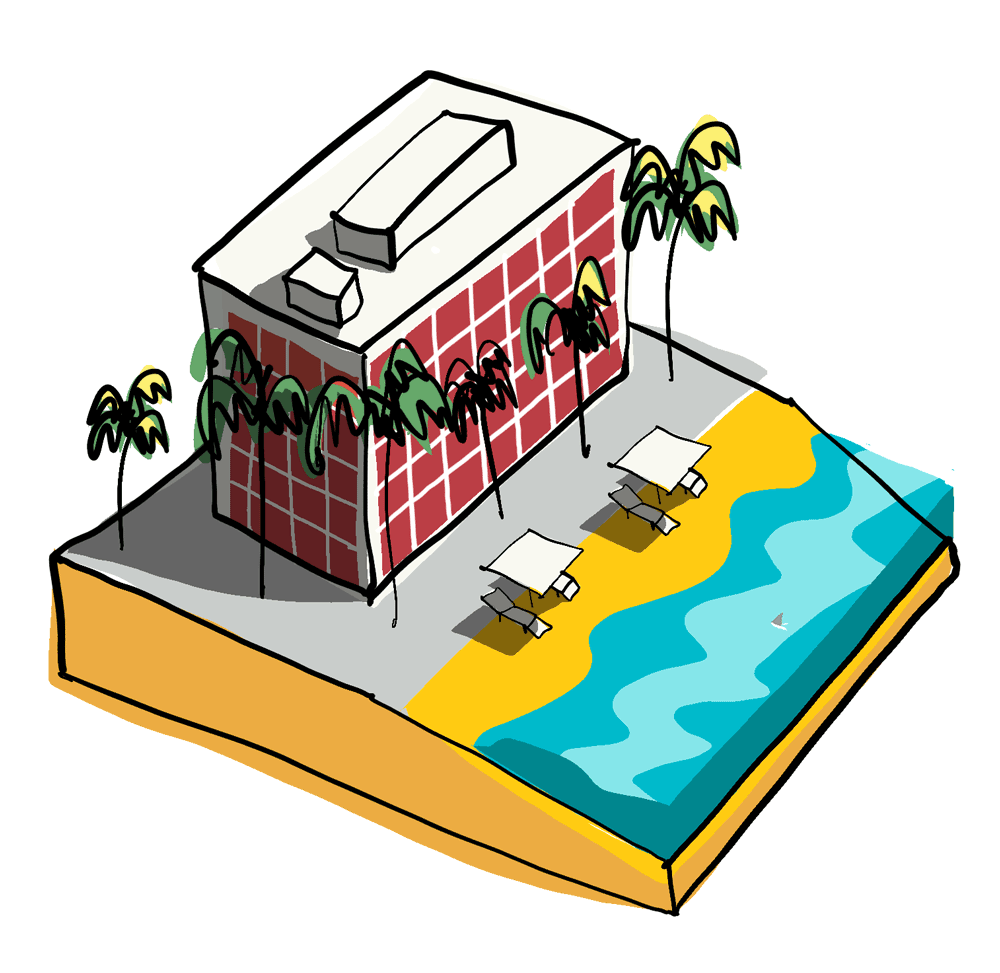
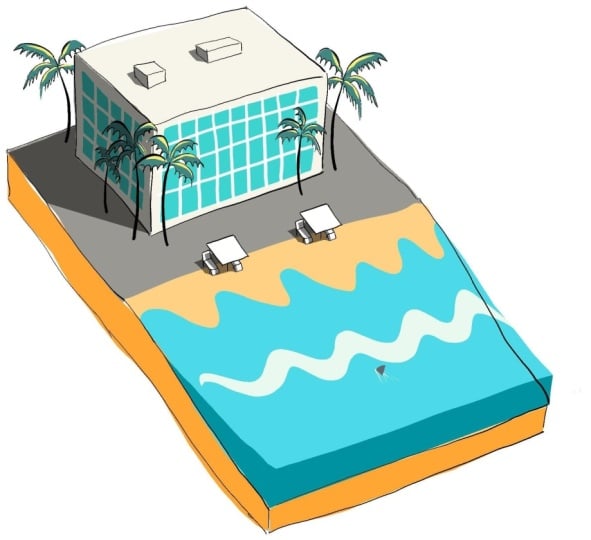
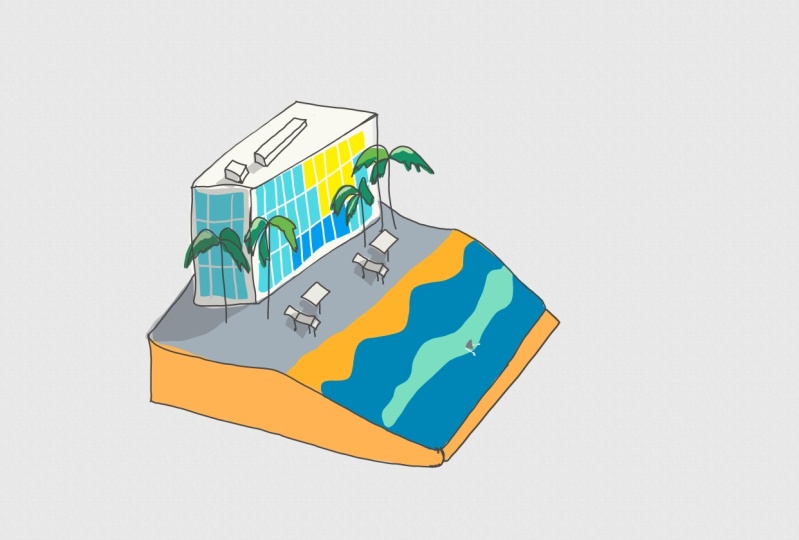
6. Dibujamos a dibujar: Vamos a crecer. Vamos a usar la herramienta pluma para dibujar aquí
un bloque rectangular, esto representará el hotel. Eso es mover esto ligeramente
hacia arriba y dibujar el corte. Tenemos un dibujo muy sencillo,
un dibujo muy geométrico. Sólo para que empiece. Dibujemos unas palmeras. Las palmeras se superponen. El hotel detrás tenemos
otra palmera aquí. A lo mejor uno de tiro aquí. A continuación, voy a colorearlo. Para colorearlo, voy
a usar la herramienta de relleno. Simplemente toca el lunes o
martes o elige Rellenar. Si el ajuste se
establece en automático, que es el luchado. Cada vez que seleccione una herramienta, se creará
una capa
para las herramientas de deuda. Entonces, por ejemplo, cuando
seleccioné la herramienta
pocas, se crearon algunas capas. Si selecciono la herramienta lápiz, observe cómo se selecciona la
capa de lápiz. Y si vuelvo a seleccionar unos dos, la LEA
cambiará automáticamente a la herramienta Campo. Y si selecciono la herramienta Pluma, la capa cambiará
a la herramienta pluma. Cuando estoy dibujando con un bolígrafo, estoy dibujando en la
penalización o si estoy usando la sensación dibujando
en la oreja de combustible, esto es bastante conveniente. Y esto es muy importante
saber porque a veces cuando
creas una nueva capa, ordenando
manualmente,
cambiaremos a manual. Si esto sucede y
tu herramienta de selección, no
tendrás la capa creada
automáticamente para ti. Tienes que volver a cambiar. Tener un
set de salazón a automático es muy conveniente y realmente puede
acelerar su flujo de trabajo. Vamos a seleccionar un color, tal vez este
color amarillo para la playa. Estoy usando la herramienta de relleno. Voy a dibujar
un rectángulo aquí. Ahora, uno de los
inconvenientes de esta aplicación es que no tiene
una herramienta de bucket de campo. Entonces si quieres llenar un área, tienes que dibujar la forma. A continuación, despacio
que sean de color más oscuro, amarillo para
dibujarlo a través de la sección. Ahora, si la herramienta de relleno está por encima de
la herramienta pluma, por ejemplo, si se ve así, simplemente arrástrela abajo
debajo de la herramienta pluma. Nuevamente, asegúrate de que la salazón
esté configurada en automática. Quiero extender un *****, tal vez el pie hacia arriba. Así que déjame simplemente crear
otro campo para aquí. No, tengo dos atajos, uno para este color y
otro para este color. Esto
te permitirá cambiar muy rápidamente entre
diferentes colores. Por ejemplo, estoy usando
verde disco para colorear las hojas. Y tengo otro verde, tal vez un color verde amarillo
algunas de las hojas también. Y quiero
volver a cambiar a este verde. Puedo hacerlo muy fácilmente. Este boceto está viniendo
muy bien. Lattes. Tengo un muro gris
crecido que es neutral. Eso es por toda esta olla de aquí. Y nota como dibujo, cubre las hojas porque estoy pintando
encima de las hojas. Una de las inconvenientes de
esta app es que
no hay manera de que
muevas rápidamente este gris
debajo de las hojas. Entonces la forma tediosa del centro comercial
es crear una nueva capa. Como lo que acabo de hacer. Esta capa es para
el para el suelo, para el
suelo de concreto, solo toque, mueva esta capa por debajo. Usa la herramienta de selección aquí. No hay herramienta de selección, solo toca sobre ella y elige
la herramienta de selección. Recuerda antes puedes entrar en este ajuste distalless aquí para configurar la
herramienta de selección botón Cite. Voy a utilizar
la herramienta de selección para seleccionar esto, tierra, el hormigón y arrastrarlo a esta capa que
tiene debajo ahora en la forma gris está
en su propia capa. Y observe que el asalto ha cambiado de
automático a manual. Ahora tenemos el gris
debajo de los árboles. A continuación, quiero colorear
el edificio con blanco. Así que voy a tocar esta rueda de
color aquí y seleccionar, no tengamos
blanco, vamos a tener 0. Ahora cuando lo estoy coloreando, lo estoy coloreando en la
capa con la forma gris. Esto va a estar
encima de la forma gris. A continuación, quería cambiar esto a azul porque quiero
tal vez dibujar las ventanas. Voy a dibujar
las ventanas aquí. Y voy a dibujar
las ventanas aquí.
7. Borrar y enmascarar: A continuación, vamos a crear ventanas
más pequeñas y toda esta gran forma
azul aquí, te
mostraré cómo usar el borrador y una herramienta de mezquita
caliente. Vamos a seleccionar la mezquita caliente y seleccionamos una rara
que quieras, preferiblemente una que tenemos en línea. Sólo vamos a encontrar esto
en secciones más pequeñas. Puede parecer que estoy dibujando líneas
blancas o tal vez
estoy borrando el azul, pero en realidad estoy aplicando
enmascaramiento sobre el azul. Aviso al dibujar. No borré
los árboles porque los árboles están por
separado el año. Muy bien, por lo que esto se
planteó todo creado con
el caliente Moscú T2. Para la ventana aquí
estaré usando la herramienta de borrador. Vamos a usar rebanada. Slice es el borrador también. Yo quería tener esto
en cinco puntos también. Eso es rebanada de ureasa. ¿ Qué pasó ahí? No funcionó. Si encuentras que estás elevando tu
arte de línea o colores de auto, asegúrate de comprobar que
estás borrando sobre la capa correcta. Y las opciones aquí se establecen
en la capa activa, lo que significa que estás borrando en la capa activa
a actualmente, en lugar de todas las
capas que levantas. La diferencia entre
la herramienta de goma de borrar y caliente Moscú T2 es la herramienta de goma de borrar. En realidad estás creando formas
separadas. Estás rebanando el turno
que crean formas más pequeñas. Digamos que quería cambiar el color de las ventanas aquí. Y eso es sólo
seleccionar el Windows. Esa es la herramienta de selección. Hay tres opciones
para la herramienta de selección. Ese fue el sellador de color, la herramienta Lasso, y
el sellador de artículos. Así que asegúrate de
elegir la herramienta Lasso y asegúrate de que estás seleccionando elementos en la capa actual y cámbiala a la capa
activa aquí. Si descubre que está seleccionando los árboles y también el arte de línea, solo asegúrate de estar
cuando estés seleccionando en la capa activa que está
seleccionada las ventanas aquí y cámbiala a
un color diferente. A lo mejor vamos a cambiarlo a una tasa. Observe lo que pasó. También seleccioné el concreto en
el suelo, por lo que eso es deshacer. Usaremos dos dedos para deshacer. Solo toca. Necesito cerrar primero el
concreto, seleccionar un terreno de
auditoría concreto, bloquearlo. Ahora selecciona el Windows. Se seleccionó el aviso IF. Pero necesito cerrar
el edificio también. Entonces bloquea esto también y selecciona. Estas son algunas de las
inconveniente con conceptos. Hay todas las
selecciones limitadas de dos. Realmente tienes que saber con
qué estás trabajando. Pero todo esto se convertirá en segunda naturaleza a medida que
tengas más práctica, selecciona las Ventanas y
cambiarla a algún otro color. Vamos a cambiarlo a tasa. Para cambiar todas las ventanas, hay que
seleccionar
todas las ventanas porque todas estas son diferentes. Pots ha cambiado esto
a una tasa también. Para esta área aquí,
para las ventanas aquí, esto fue creado con
la herramienta de enmascaramiento, es decir que
esta forma azul aquí sigue en realidad
todavía en una forma. Si selecciono aquí la forma azul, observe cómo esta es una forma grande. No está
dividido en formas más pequeñas. Entonces si cambio el color aquí, puedo cambiarlo muy fácilmente. En lugar de seleccionar las ventanas uno por uno usando la herramienta de lasso.
8. Flujo de trabajo de arte digital: Cuando se trata del flujo de trabajo
digital, hay muchas maneras de
lograr el mismo resultado. Si quieres usar
el borrador en una máscara caliente dependerá de lo que prefieras. Agreguemos más detalles
al boceto. Voy a elegir otra vez la herramienta
pluma para dibujar algo encima
del edificio. Ser costo de salazón
se establece en manual. En realidad estoy dibujando
el color, el año. Entonces si apago
la capa de color, esta capa de color, nota cómo
se alinean desaparecen alma. Déjame simplemente deshacer esto y pongo mi salazón de
nuevo a automático. Ahora cuando seleccione la herramienta Pluma, dibujaré en la pluma más tarde. Cuando seleccione la herramienta de relleno, dibujaré en la capa de combustible. Seleccionemos la herramienta pluma para
dibujar en el año de penalización. Ahora siento que quiero añadir un poco de agua en la playa lenta. Selecciono el campo que
cambia a un color diferente. Y ahora siento que quería
dibujar más detalles,
más arte de línea en la parte superior. Así que cambiemos de nuevo la herramienta
pluma. Me conmutan automáticamente
para depender también. Entonces esto es bastante conveniente. Usar la clasificación automática
puede ser bastante conveniente. Me querían tirar
algunos árboles aquí. Ahora voy a
volver a cambiar a pintar el agua. Por lo que uso este FIO2. Quiero tal vez tener agua
más ligera aquí. Eso es drawl, algo más oscuro sólo para
crear la sección transversal. De acuerdo, así que tenemos alguna bonita sección transversal
pasando por esta área aquí, quiero usar las diapositivas para borrar solo para darle este bucle
tridimensional. Ahora volvamos al dibujo seleccionando la
herramienta pluma y acercándonos. Vamos a tener algunas
sillas en la playa. Necesito colorear esto. Hagamos esto blanco. Por lo que voy a volver a
usar la herramienta de combustible. Como se mencionó, que no
hay cubo de campo, por lo que tengo que dibujar
todas estas formas. Otra limitación
de conceptos es que no hay modo de multiplicación. Entonces para agregar sombras, lo que tengo que hacer es
crear una nueva capa. Voy a llamar a
esta capa Sombras. No tener el modo
multiplicar es bastante desafortunado porque el modo
multiplicar es bastante conveniente caminar
para crear sombras es esto. Elige la herramienta de relleno. Selecciona negro, establece
la opacidad en 50%, y simplemente pinta sobre capas de
sombra. Entonces veamos cómo se ve esto. Tengamos que la luz solar
viene de esta dirección. la baja está en forma 2D. Cuando haces eso, puedes ver todas estas formas superpuestas. Entonces si quieres dibujar
son muy bonitas sombras, hay
que dibujarla con
una forma continua para que no tengas
ningún elemento superpuesto. Es lucir un poco mejor. Eso es borrar algunas de
las sombras aquí porque las hojas están iluminadas por
la luz del sol. Por lo que tengo que plantear su seleccionado acabo de
levantar su orinal aquí. Tienes que borrar una forma
continua, por
ejemplo, no puedes simplemente borrar en medio
de la sombra. Tienes que borrar de
afuera a la sombra. Este boceto está casi hecho. Sólo quiero estar en las
sillas del centro comercial en la playa. Voy a usar la herramienta de
selección para seleccionar el mío OT para las sillas y va a una especie de
sombras y también los colores. Veamos qué pasa cuando uso la herramienta Lasso para seleccionar. Muévete esto por ahí. Sólo estoy
seleccionando la capa de sombra. Entonces esto significa que tengo que
establecer el lazo para
seleccionar todas las capas. Y veamos qué
pasa cuando hago eso. Uy, estoy seleccionando
el arte de línea, las sombras y también la playa. Por lo que necesito cerrar
el tono hacia abajo. Vamos a seleccionar Auto
cosas que usted. No quiero seleccionarlo y
bloquearlo e intentarlo de nuevo. Muy bien, así que eso es
suavidad alrededor. De acuerdo, así que ahora tengo que
corregir las cosas seleccionadas. Simplemente toca este botón
duplicado aquí y muévelo. Antes de hacer eso, tal vez quería
tener las sillas en su propia capa porque
tal vez no
quiero tener sillas
en este terreno de juego. Entonces lo que puedo hacer es crear una nueva capa y arrastrar esta
selección a esa capa. Oh, en realidad cuando
seleccionas tus elementos y
creas una nueva capa, se empuja automáticamente
sobre esa nueva capa. Ahora cuando se toca el globo ocular, se
puede ver que la
silla desaparece. Otro inconveniente de
esta aplicación es que no
hay funcionalidad de agrupación. Más específicamente,
no hay funcionalidad de agrupación para la versión de Android y
Windows de esto. Sí tienes que agrupar la
funcionalidad con. La solución para
agrupar es colocar todos esos elementos en
su propia capa separada. Ahora que tengo las
sillas en su propia capa, quiero duplicar esto. Puedo usar la
herramienta de lasso, seleccionar las sillas. La otra forma de
hacerlo es simplemente tocar esta capa y usar aquí
la herramienta de selección, que seleccionará todos
los elementos de la capa, en cuyo caso solo hay
este pequeño elemento aquí. Por lo que sólo
seleccionará ese duplicado y mueva esto a
aquí y toque lejos. Ahora si quieres
volver a
hacer lo mismo y presionar tap en anular la selección, ahora
seleccionará ambos ítems. Entonces si quieres simplemente seleccionar unshare ahora tienes que
usar la herramienta lazo. A continuación, quiero hacer esta
playa pequeña, peligrosa. Voy a dibujar un
choque en el agua. Entonces para hacer eso, voy
a añadir una nueva capa. Voy a seleccionar el relleno para cambiar el color a
que sea de color gris. Voy a acercar
aquí todo el camino. Esta es una aplicación vectorial. Se puede acercar todo el camino y todo todavía se
verá muy agudo. Para un buen tiro aquí. Sólo quería sumar la
aleta del choque que está en algún sitio blanco. Esto se ve bastante bonito. Se ve muy peligroso. Vamos a cambiar el nombre de la
capa, llamarlo shock. Ahora una forma rápida de
verlos crecer es tocar dos veces
este botón Zoom aquí. Y se remontará al 100%. Si tienes tu OT
así, está girado. Puedes pulsar dos veces el botón
de rotación aquí. Y volverá a rotarlo
automáticamente a 0 grados y toque aquí
y toque dos veces aquí. Se remontará al 100% de zoom. A continuación, siento que tal vez
dispare a algún pecado aquí. Puedo simplemente tal vez simplemente seleccionar el mismo
color que el anterior. Desafortunadamente, para la versión de conceptos para
Android, no
hay colores
usados recientemente, por lo que hay que recordar el
color que usaste anteriormente. Así que déjame simplemente dibujar
esta parte aquí. Y tal vez aquí también, asegúrate de que estás coloreando
en la capa correcta. Entonces no estoy coloreando
correctamente o tengo que deshacer y volver
al campo más tarde. Ahora quiero borrar
esta parte aquí, así que acabo de seleccionar el
borrador o la herramienta de corte, y noto que no pasa nada. Eso se debe a que los colores
estaban bloqueados antes. Para borrar las capas
de bloqueo, tengo que ignorar el candado. Simplemente escribe en esta opción
aquí para ignorar el candado. Y ahora puedo borrar a
los niños pequeños langoteados. Actualmente hay una mezcla de artículos
bloqueados y desbloqueados. Entonces si quieres
desbloquear todo, tienes que seleccionar todo
y desbloquear para hacer eso, solo usa la herramienta de selección, selecciona lazo, y asegúrate
de incluir capa bloqueada. Esto te permitirá seleccionar todo incluyendo capas
bloqueadas. Y escribe en este
botón de bloqueo aquí para desbloquear. Ahora artículos impares en bloqueados. Este boceto está hecho. Lo último que quiero
hacer es crear una capa vacía justo en la
parte superior de todos estos líderes. Arrastrémoslo hasta
la cima. Sólo nombraré este espacio en blanco. Hago esto para proteger
todas las capas debajo. Entonces, por ejemplo, si abro
esta caída al futuro, accidentalmente introduzco
algunos trazos rectos aquí. Simplemente puedo ir a
la capa superior, seleccionar todo en la
capa superior y eliminarlos. Por lo que esta es una capa protectora para proteger todos los
elementos debajo. Oh, no quería
mostrarte la herramienta de transformación. Seleccionemos aquí este árbol
de bombas usando la herramienta de selección
y duplicarlo. Entonces eso se mueve como palmera todo el camino
hacia el lado izquierdo. Y puedes escalar esto hacia abajo. Si utiliza una de las cuatro esquinas para
escalar el árbol de la bomba, observe que la escala no
es proporcional. Entonces vamos a deshacer. Para escalar esta proporcionalidad, solo usa los dedos. Accidentalmente seleccionó
algo que es solo SCOTUS un poco más pequeño, y muévelo a su posición.
9. Adiós: Hemos llegado al
final del curso. Espero que hayan
disfrutado del curso. Antes de que te vayas. Yo sólo
quiero decir algunas cosas más. Te recomiendo que revises
todos los pinceles que
están disponibles dentro los conceptos porque cada pincel tiene sus propias características
y estilo. Y puedes mezclar y combinar
diferentes pinceles para crear tu propio estilo y hacer que tu arte luzca
más interesante. Qué tan lejos quieres llevar tu
arte realmente depende de ti. En este curso,
acabamos de dibujar algo
realmente simple, pero tenemos conceptos, en realidad
puedes
dibujarlos ilustraciones muy detalladas. Por último, vivir
esta causa una revisión para ayudar a otros estudiantes a saber si este
curso es útil o no. De acuerdo, gracias por
seguirme. Nos vemos en el próximo curso. Adiós.
 Teoh Yi Chie, Sketcher, watercolour lover