Transcripciones
1. Introduccion: Hola, mi nombre es T0 y soy
artista, diseñadora gráfica y dibujante urbano que disfruta
dibujando en locación. También creo arte digitalmente. En este curso, te
voy a mostrar cómo creo esta
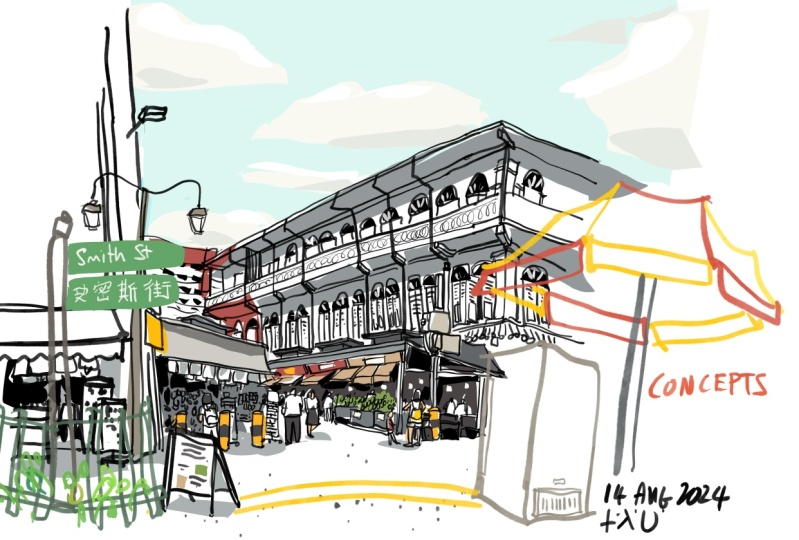
ilustración detallada o boceto de un edificio antiguo en este barrio usando
esta app llamada conceptos. Ahora este curso es de nivel
principiante a intermedio. Por lo que necesitarás conocer
los conceptos básicos del uso de conceptos
para poder seguir las lecciones sin problemas. Si no has usado
conceptos antes, te
recomiendo encarecidamente que consultes
los cursos para principiantes
que he creado cuatro conceptos antes de
comenzar en este curso. Y en este curso
estaremos usando algunos pinceles
que no son gratuitos. Porque esos
pinceles pueden crear ciertos efectos que los
pinceles libres no son capaces de lograr. Entonces tendrás que gastar algo de dinero para comprar esos pinceles. Concepts es una app muy
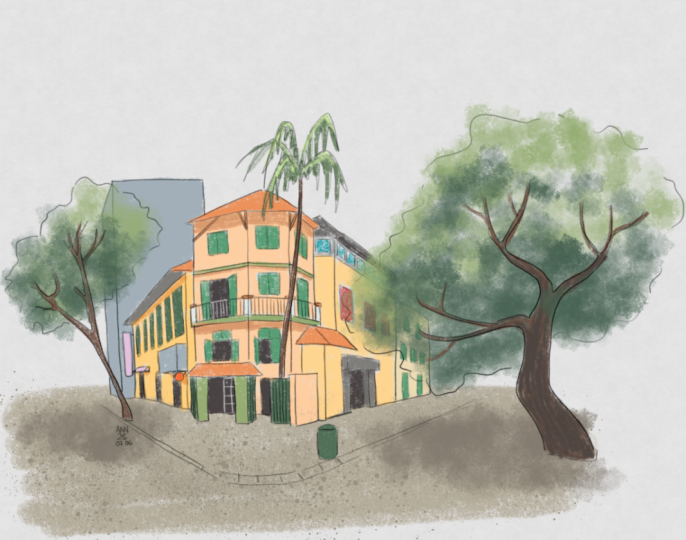
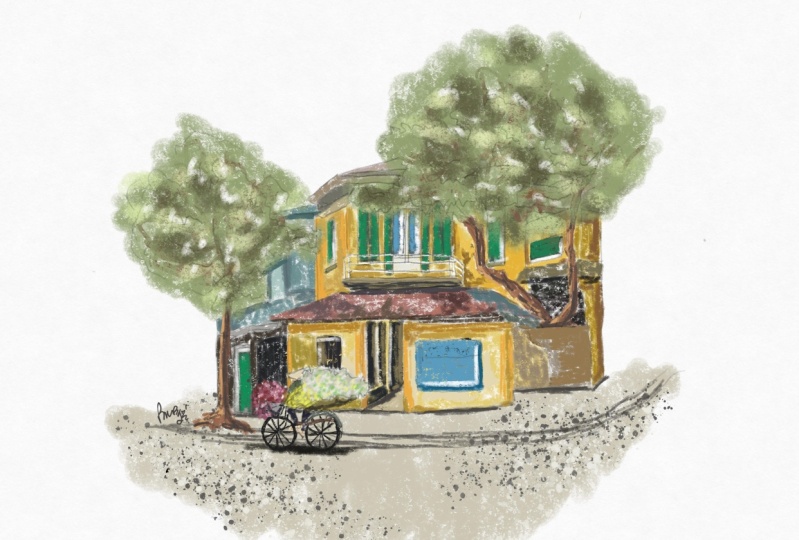
divertida para hacer bocetos. Y estas son algunas de las otras obras que he creado. Tenemos conceptos. Al final de este curso, deberías poder aprender las técnicas que utilizo para
dibujar y colorear. Y puedes usar
esas técnicas para crear bocetos como
este por ti mismo. Se te proporcionará la foto
de referencia para que puedas seguir
adelante y después de que
hayas completado tu proyecto o tu boceto lo compartas conmigo para que pueda echarle un vistazo
y tal vez darte algunos punteros sobre cómo
puedes mejorar. Antes de comenzar
la primera lección, tengo un favor que pedirte. Si encuentras este curso útil
o útil para vivir esta causa una revisión para que puedas ayudar a otros alumnos a
descubrir este curso. Muy bien, vayamos a
la primera lección.
2. Herramientas y pinceles necesarios: En esta lección,
vamos
a ver las herramientas y
pinceles que se necesitan para crear este boceto y estos 2s y
pinceles no son gratuitos. Tienes que
comprarlos y comprarlos. Simplemente toca este botón
aquí en la parte superior derecha. También puedes tocar el botón
de la página principal de la galería. Concepts es de uso gratuito. Sin embargo, las herramientas repentinas
están bloqueadas detrás un muro de pago y necesitamos
comprar algunas de las herramientas. Así que toca compras únicas. Y por el conjunto esencial, que desbloqueará capas
infinitas. Y varios
formatos de exportación de archivos como PNG y PSD. Después de comprar lo esencial dicho, vamos a comprar algunos pinceles. Entonces, para hacerlo, ve a
tu página de galería y toca el botón más aquí
para crear un nuevo lienzo. Para mí, voy a abrir
un expediente existente. Así que aquí mismo debajo de
la paleta Herramientas, solo tienes uno, un dos, y toca de nuevo para mostrar
este cuadro emergente, que te mostrará todos los pinceles que
están disponibles para ti. Estos son pinceles gratuitos, y si te desplazas hacia abajo, verás la
tienda en línea para los pinceles. Ya compré
todos estos pinceles porque sí
los encuentro bastante útiles. Entonces estas son las
diferentes galerías y estas son todas compras de
una sola vez. Entonces las categorías que
necesitamos nuestros pasteles, porque necesitamos el pincel de tiza dentro de la categoría pasteles. Bypass muñecas,
necesitamos que tonto. Porque necesitamos
este pincel que es, en esta categoría o
en este grupo que se llama salpicadura siete. Y necesitamos em texturas de sangre porque necesitamos
el cepillo de esponja, que es este de aquí. Y por último, rociamos pinturas porque necesitamos otra brocha
salpicadora. Aquí. El set esencial y los pinceles que
has comprado son específicos de la versión de conceptos que se está ejecutando en
tu tablet o computadora. Entonces, por ejemplo, estoy ejecutando conceptos
en esta tableta Android. Entonces todos los pinceles que
he comprado no estarán disponibles para la app de
conceptos que
también tengo en mi
computadora Windows o en mi iPad. Entonces, si estás usando conceptos
en múltiples plataformas, tendrás que
comprar esos pinceles. Nuevamente, echemos un vistazo a los pinceles que hemos comprado. El pincel principal para
dibujar va
a ser el pincel de lápiz suave. Y si no está disponible
aquí debajo de la paleta Herramientas, solo entra en la
configuración del pincel para buscarlo. Y está aquí, lápiz suave. Este cepillo reacciona
con presión para darte las líneas tenues
y oscuras. Y este pincel también tiene
que, a la sensibilidad. Entonces, si su pluma admite inclinación, puede afinar su pluma para obtener un dibujo esos trazos
más amplios. Este lápiz suave pinceles
bastante versátiles. El siguiente pincel es el pincel de tiza
que utilizo para colorear. cepillo de tiza también reacciona con inclinación y la sensibilidad a la presión. Entonces, si quieres
colorear áreas pequeñas, puedes sostener una pluma más erguida
para colorear las áreas pequeñas. Si quieres colorear, las áreas
amplias son áreas más grandes. Puedes simplemente un lindo bolígrafo o un
pincel para colorear áreas más grandes. Puedes guardar varios dos aquí. Entonces tengo otro pincel de tiza al lado con un color diferente. Entonces esto me permite cambiar
entre colores muy fácilmente. Y me puede ayudar a ahorrar
mucho tiempo
a la hora de colorear mi boceto. El siguiente pincel es el cepillo de
esponja que utilizo para pintar árboles y
hojas y también nubes. Entonces este es el cepillo de esponja. Déjame cambiar a
un verde más claro. Entonces este es un hermoso pincel de
textura. Y puedo crear luz, los bolsillos de luz que viene de detrás
del árbol también. Se puede ver el
borde de la brocha. Está texturizado. Entonces, si miras
este pincel desde lejos, parece que la
textura se va. Y puedo agregar algunas hojas
más oscuras aquí. Para las zonas sombreadas. Qué áreas sombreadas. Y este cepillo también
reacciona con presión. Entonces, si no necesitas que tu
color sea deuda oscura, puedes simplemente
presionar, tocar ligeramente. Y esto también se puede usar para
crear nubes. Entonces vamos a tener algunas
nubes grises en el cielo. Entonces este es un cepillo bastante
versátil también. El siguiente cepillo es
el cepillo de salpicaduras. Entonces este es el pincel
que utilizo para crear texturas en el suelo. Me gusta tener este
pincel en 100 puntos, que es el ancho más grande
que puedes obtener para el pincel. Y solo puedes crear marcas de
salpicaduras
tocando el lienzo
o simplemente arrastrando. El siguiente cepillo es también
un cepillo de salpicaduras. Este es el pincel salpicado bajo la categoría de pinceles de acuarela. Entonces este cepillo, déjame
simplemente aumentar el tamaño. Tiene más variación en el
sentido de que se pueden obtener pequeñas marcas de salpicaduras y monjes partidores
muy grandes. Y dividir las marcas son
bastante aleatorias, lo cual es agradable. Así que compararlo con la salpicadura
anterior. Aquí se puede ver el divisor de fina o más gruesa
o textura más obvia. Puedes ir con la
salpicadura de acuarela en lugar de la salpicadura de spray. Entonces esos son los pinceles que
he usado para crear el boceto. Déjame acercarme más
para que lo veas. Entonces tengo los colores, el pincel de tiza debajo
del pincel de lápiz suave. Y todos estos
pequeños puntos rojos se crean con el
suave pincel lápiz. Y aquí para el árbol, esto fue pintado o dibujado
con el pincel de esponja. También puedes
aumentar el tamaño
del pincel de tiza para dibujar
o pintar las hojas. Pero prefiero el cepillo de esponja por la textura
que es bastante agradable. Aquí. En la parte inferior del suelo, podemos ver la mejor salpicadura
y la salpicadura de acuarela. Por lo que esto te ayudará a
crear más textura en tu boceto para que tu
boceto se vea más probable.
3. Un atajo de dibujo esencial: En esta lección,
quiero mostrarte
una herramienta esencial
que te puede ayudar a dibujar
arte lineal complicado usando la app de conceptos. Más específicamente, ¿cómo se pueden eliminar líneas con precisión
usando la función de bloqueo? Por ejemplo aquí tengo un
edificio que está detrás de este árbol y se
puede ver que el árbol se superpone. Entonces, ¿cómo puedo borrar las
líneas para el edificio sin borrar accidentalmente
las líneas para el árbol En realidad es primero y hueso
o tienes que hacer es usar la herramienta de selección de flechas
y usar el Lazo o el selector de elementos y seleccionar las líneas que quieres mantener
y bloquear esas líneas. Y ahora vuelve a la goma de borrar. Y ahora puedes borrar
las líneas detrás este árbol muy fácilmente sin borrar
accidentalmente el árbol. Entonces esta es una técnica que
utilizo cuando dibujo
bocetos muy detallados usando conceptos. Y para desbloquear esas líneas
que bloqueé antes, solo selecciona la capa
con las líneas, selecciona la herramienta de flecha
y toca, Desbloquear. Todos los elementos de
esa capa quedarán desbloqueados para que esto funcione, la línea que quieras
proteger debe ser una línea
continua. ejemplo, si has dibujado un árbol
así con varias líneas
unidas para llegar
ahí, significará que si
quieres proteger las líneas, tendrás que seleccionar
esas líneas individualmente. Y es bastante tedioso porque tendrás que seleccionar esas líneas
y no otras líneas. Entonces, si has dibujado las
líneas con un solo trazo, solo
puedes seleccionar
esa línea en un solo paso. Entonces esa es la técnica
que utilizo para crear un arte lineal para este boceto. Más específicamente en esta zona, he dibujado el árbol
frente al edificio. Entonces cerré el árbol para borrar
las líneas del edificio.
4. Creación de la línea de arte: Bienvenido de nuevo. Ahora este
proyecto de dibujo principal se dividirá en tres partes. La primera parte que
estás viendo ahora es sobre la creación del arte lineal. La segunda y tercera parte
serán sobre colorear y
crear texturas. Este pecado puede considerarse complicado en el sentido que hay muchos
detalles por dibujar, pero no es una escena particularmente
difícil de dibujar. Si disparas viendo
desafiante o difícil. Mi recomendación es
comenzar por crear, redactar el verso de licencia,
como lo que estoy haciendo ahora mismo. Así que crea las grandes formas
para dibujar el edificio. Asegúrate de obtener
la perspectiva precisa en una
startup, este boceto, si no, la perspectiva torpe te
afectará más adelante. Por lo tanto, es muy importante
asegurarse de obtener su perspectiva precisa
al inicio del boceto. Una forma de ayudarte a dibujar perspectiva
precisa a partir de la
observación es alejarte de tu
boceto y mirar tu escena y ver si los ángulos
están dibujados correctamente o no, ver si las
proporciones se dibujan correctamente o no. Así que intenta identificar
cualquier error que
cometas durante este este proceso de
redacción y evita cometer los
mismos errores cuando entintes o dibujas las
líneas más adelante, no
tienes que
preocuparte demasiado por la composición
porque conceptos, app, características y Canvas
infinito. Para que puedas dibujar una y otra vez y no te
quedarás sin espacio. Entonces lo más importante en esta etapa de redacción es
dibujar las grandes formas. Divide esas grandes formas
en formas más pequeñas y asegúrate de que tu
perspectiva sea precisa. Ahora que hemos dibujado
las líneas de dibujo, necesitamos reducir la
opacidad para la capa. Redacción mentiras. Y lo he reducido al 30%. Acabo de crear una nueva capa
para el arte de líneas de lápiz. Y aquí es donde
dibujaremos
encima de las líneas de redacción. Asegúrese de que las líneas de lápiz
estén en la capa de lápiz y que las líneas de dibujo estén
en la capa de dibujo. Con las
líneas de redacción como mi base. Ahora puedo dibujar los
pisos e historias individuales fácilmente con la proporción
correcta. Por lo que tener las
líneas de dibujo en un comienzo realmente ayuda a ahorrar tiempo. Y si has
cometido algún error durante la etapa de redacción, puedes evitar fácilmente esos errores mientras
dibujas el boceto. El edificio o la guerra
del lado izquierdo tiene una perspectiva
comprimida. Y será más fácil
dibujar ese muro si tienes el punto de fuga
dibujado en una startup, porque si no
encuentras un punto de fuga, tendrás que dibujar esos
ángulos que se ven afectados por la perspectiva usando técnicas de
observación, que en realidad es
lo que estoy haciendo aquí. Simplemente dibuja esas
líneas diagonales en el ángulo correcto para crear la ilusión
de perspectiva. Hacer crecer las ventanas
y las macetas de letreros en la pared que tiene
una perspectiva comprimida puede ser
bastante desafiante. Por lo que es importante
asegurarse de haber
dibujado la forma del pico para esa guerra con precisión para que
puedan colocar las ventanas en
esa pared con precisión. Las cosas que
no me gustaban dibujar nuestras bicicletas y motos por las formas irregulares. Entonces, al dibujar
motos y bicicletas, consigo fatiga mental con
bastante facilidad. Si quieres dibujar
algo con precisión, tendrás que dedicar el
tiempo a observar lo que estás dibujando para temas
desafiantes, o puede llegar a ser bastante agotador
mentalmente dibujarlos. Lo bueno de dibujar
digitalmente es que puedes borrar líneas que están
debajo de otras líneas es Lee. Entonces aquí estoy dibujando
el árbol frente al edificio y necesito
borrar algo de lo que se encuentra debajo, como las ventanas
y asignar bots. Entonces, como se muestra en la lección
anterior, puedes bloquear las
líneas para el árbol, y esto te ayudará a borrar las líneas para los
edificios detrás sin borrar accidentalmente
las líneas de forma gratuita. Y acabo de agregar un edificio
muy alto al fondo. Solo para crear esta
sensación de primer plano y relleno de
fondo para que el
boceto se vea más dimensional. Una vez que hayas dibujado
las formas grandes, puedes agregar los detalles
dentro de las formas grandes. Una vez que haya dibujado las paredes, puedo dibujar las
ventanas en las paredes. Y una vez que haya dibujado las
formas para las ventanas, puedo dibujar los detalles
para los cristales de las ventanas. Rieles. Cuando estás dibujando ventanas
en diferentes pisos, asegura de que Windows
y alineen vertical Lee. Por lo que las ventanas del
segundo piso deben estar directamente por encima de
las ventanas del primer piso. Y lo más probable es que las
ventanas estén directamente debajo del perro
en la planta baja. Si hay una puerta en la
planta baja, mientras dibuja, puede
ser útil pensar formas negativas y pensar cómo vas a colorear
tu boceto o más tarde, por ejemplo, con las
ventanas abiertas puedes ver los interiores son un poco
oscuros, casi negros. Así puedes colorear el
rezago interior y puedes usar el blanco para dibujar los marcos que
sabemos que los marcos son los reales. Y para áreas con colores sólidos, es posible que también desee
usar un color más claro para dibujar o pintar las formas
negativas más adelante. Así que sigue dibujando y agrega
más detalles a tu escena. Tener elementos superpuestos
frente al edificio, hacer que los árboles se superpongan los edificios y tengan elementos de
primer plano y
fondo. Esto ayudará a que tu boceto, que tu escena se vea
más dimensional. Cuando se trata de simplificación,
es bastante fácil. Solo agrega tantos
detalles como puedas. Y cuando te quedes sin
espacio para agregar detalles, solo deja de lado esos detalles. Así es como
simplifico este boceto. Sería bueno alejar
tu boceto para ver la escena
general de vez en cuando solo para ver si has sobrecargado de trabajo en ciertas
áreas o si
necesitas agregar más detalles
a ciertas áreas. Al dibujar árboles, no
tienes que dibujar todas las hojas para mí. Solo dibujo el límite para las hojas y también
agrego algunos puntitos en los límites solo para sugerir
detalles y
asegurarme de dibujar las ramas
en los ángulos correctos. Y por último, está este cocotero
frente al edificio. He usado una sola línea para dibujar el tronco del árbol
en lugar de dos líneas, así que no tengo que colorear
el tronco del árbol más adelante. Y este soy yo agregando pequeños
detalles en el suelo.
5. Agregación de colores: Ahora que hemos
completado una línea de arte, es momento de agregar algunos colores. Y aquí es donde
necesitarás
saber cómo funcionan las capas en los conceptos más costosos funcionan de manera un poco diferente en
comparación con otras aplicaciones de dibujo. Ahora bien, si miras la parte superior
de la paleta de capas, verás esta
opción llamada salazón. Y hay dos
tipos de salazón. Hay clasificación automática
y clasificación manual. Si eliges automático, cada vez que hagas
clic en una herramienta como un lápiz o un pincel de pluma
o tiza, se creará
una nueva capa
para ti automáticamente. Entonces, si estás dibujando
con un lápiz, automáticamente
estarás
dibujando sobre la capa de lápiz. Y si quieres agregar
colores con el pincel de tiza, cambiará a la capa de tiza o la capa pastel
automáticamente por ti. Para que puedas cambiar
entre los 2s y las capas cambiarán
por ti automáticamente. Y esto puede ayudarte a
ahorrar mucho tiempo. Si tienes la
configuración de capa establecida en manual, tendrás que
crear una nueva capa manualmente para lo que
quieras dibujar en la capa. Y cada vez que quieras colorear, tienes que seleccionar
primero la capa antes de colorear. Y si quieres
dibujar un arte lineal, tienes que seleccionar la capa primero
tienes que seleccionar la capa antes de
dibujar ese arte lineal. Entonces esto es un poco más tedioso en comparación con la clasificación automática, pero obtienes más control. Así que ahora mismo estoy
usando la configuración automática. Y cuando selecciono
el pincel de tiza, se creó
automáticamente
una capa pastel para mí. Y simplemente sucede que capa
pastel está
por debajo del arte lineal. Entonces cuando coloreo,
puedes ver que el line art está encima de los colores. Si la capa pastel, por alguna razón está por
encima del arte lineal, tendrás
que arrastrar esa capa hacia abajo
debajo del arte lineal. Y hacerlo puede cambiar la clasificación de
automática a manual. Por lo que tendrás que
volver a cambiar la clasificación a automática. Ahora el proceso de coloración es en realidad bastante
sencillo. Sólo estoy copiando los colores que veo de la foto de
referencia. Al colorear,
te recomiendo colorear las formas grandes primero antes de
agregar los detalles. Entonces esto es un poco
similar al dibujo. Cuando estás dibujando,
primero
dibujas las formas rosadas antes de
agregar los detalles. Entonces empiezo el proceso de coloración usando este amarillo apagado, este amarillo cálido para
colorear el edificio. Y el edificio tiene
que ser coloreado primero porque los detalles
están en el edificio, las ventanas y los detalles
están en el edificio. Entonces hay que agregar color
para el edificio primero, seguido de los colores para las ventanas que están
en la parte superior del edificio. Tomará algún tiempo
entender la secuencia
de agregar Hollis, porque antes
hay que agregar ciertos colores. Ahí está, el pincel de tiza que estoy usando es
en realidad opaco. Entonces, si cometes algún error, simplemente
puedes elegir
otro color para pintar sobre tus colores iniciales. Observe que lo llamo el
edificio amarillo con dos
hojas de amarillo, sería bueno
introducir hojas adicionales
de color a pesar de
que no solo coloreando una forma grande. Esto es para hacer que
tu solo color vea más interesante, por ejemplo, cuando estoy coloreando el árbol, solo
puedes ver
este solo color que no es interesante. Entonces hay que agregar
más colores para crear más detalles
para que ese color, ese **** o esa zona sea
más interesante. Entonces después de que
se hayan agregado las grandes formas , se hayan coloreado, es momento de agregar pequeños detalles como los
colores para los tejados, los objetos punzantes, las sombras para la planta baja,
las ventanas negras. El proceso de coloración es
bastante sencillo. Entonces solo selecciono los colores
de la rueda de colores y eso coincide con las
fotos de referencia para el negro. Y estoy usando ahora mismo, esto no es negro, negro. Hay varios negros
de la rueda de colores. Esto en realidad es 100
negro o 110 lakh, que no es tan negro
comparado con negro negro. Si eliges el negro, eso puede ser demasiado oscuro. Por lo que en realidad puede llamar atención
no deseada
sobre lo oscuro que es ese color. Puede llamar
la atención sobre el contraste extra que
brinda ese negro. Estoy coloreando el
interior de la ventana con este negro más claro. Y más adelante, puedo agregar
algunas líneas blancas para sugerir los marcos de las ventanas o las
rejas frente a la. Por lo que en esta etapa se puede ver el boceto está casi completo. Después de agregar más coloración
D tilde. Basta con mirar alrededor de
su boceto y ver dónde más puede
querer colorear. Y fíjate en la
parte superior derecha ahí, tengo mentiras blancas
sobre el área negra. He dejado intencionalmente esa zona con un amarillo claro para poder cubrirla con negro para poder dibujar las
líneas blancas sobre las negras. Ahora solo estoy agregando algunas
sombras, creyeron las habitaciones. Sólo para crear este efecto
de luz y sombra. Sólo para hacer que el boceto haga que el edificio se vea
más dimensional. Es posible colorear este boceto con el pincel de lápiz
suave. Pero si lo haces, no
habrá una nueva capa creada para ti
automáticamente para el lápiz, razón por la
cual estoy usando tiza porque la tiza es una
categoría diferente de pincel. Por lo que se creará una nueva capa para esta tiza automáticamente. Si necesito agregar arte lineal nuevamente, y selecciono lápiz suave, volveré a
la capa de lápiz suave automáticamente y
volveré a colorear. Entonces las hojas que
ves en realidad estaban coloreadas con el pincel de tiza, que se usan accidentalmente. Debería haber usado
un pincel de esponja para pintar las hojas porque
el cepillo de esponja es genial para crear esos
pequeños bolsillos de luz que
atraviesan las hojas. este momento se pueden
ver las hojas, solo se
leen, no
hay bolsas de luz que
atraviesen las hojas. En la siguiente lección, agregaremos algunas texturas.
6. Incorporación de texturas: Agregar texturas
a tu escena puede hacer que tu escena
se vea más animada. Así que ahora mismo en realidad estoy agregando bolsillos de luz a las hojas porque había usado el pincel equivocado para colorear
las hojas antes. Si hubiera usado un cepillo de esponja, esos bolsillos de luz se
habrían creado automáticamente. Pero ahora en realidad tengo que usar el pincel de lápiz suave para agregar
esas pequeñas manchas blancas, esos trazos cortos de colores. Sería bueno
crear las hojas. Pintaré las
hojas y los árboles en una capa separada para que
si no se ven bien, puedas apagar la capa y probar un estilo de coloración diferente. Si miras la
paleta de capas en el lado izquierdo, puedes ver que en
realidad he pintado hojas en una capa separada. Sería bueno
nombrar las capas
porque el nombre de las capas que tengo
ahora, nueva capa uno, nueva capa dos, y
exactamente descriptivo, lo cual está bien en este
caso porque no uso tantas capas
para colorear. Entonces ahora estoy eligiendo el pincel de lápiz
suave para agregar más detalles
en el suelo para crear más textura
en el gruñido. Ahora esta foto fue
tomada en un día nublado, por lo que no hay sombras proyectadas. Pero sería bueno agregar algunos efectos de sombra solo
para hacer tu edificio, solo para que los sujetos
se vean más dimensionales. Entonces aquí es donde puedes usar tu licencia artística
para agregar efectos de sombra. El primer plano no se ve muy interesante
ahora porque es solo este manejador Grieg y es solo este
único color gris cálido. Así que acabo de seleccionar el pincel de salpicaduras solo para agregar algo de textura
al primer plano. Tengo un 1 gy más oscuro agregado, y he cambiado a
un pincel de salpicaduras blancas para crear salpicaduras blancas. Observe cómo sigo
viniendo a este árbol para crear los bolsillos de luz. Si has pintado las hojas correctamente al
inicio del boceto, entonces no tienes que
hacer lo que yo hago, que es corregir
los errores. A pesar de que la foto de referencia no muestra el tronco del árbol. He dibujado el tronco del árbol y ramas
adicionales solo para hacer que el árbol del lado derecho
se vea más interesante. Voy a agregar algunas
sombras en el suelo después porque debajo del árbol
suele estar bastante oscuro. Entonces estoy dibujando
líneas adicionales para carreteras. Por lo que definitivamente puedes usar
tu licencia artística para agregar más elementos en la escena, aunque no
aparezcan en la foto de referencia. Observe que estoy usando de
nuevo el pincel de tiza para colorear las hojas. Todavía no me
di cuenta de que debería estar usando el cepillo de esponja. Entonces este soy yo
probando diferentes colores, probando los verdes más oscuros
para crear automático. El lado inferior
del árbol, más oscuro. Justo debajo del árbol está esta zona blanca que aún no
está cubierta, así que necesito colorearla. Si no es el área blanca, llamaremos nuestra atención sobre sí mismo porque esa es la
única área blanca allí, mientras que en todas partes
está coloreada. Esa es la sombra. Observe que las marcas de salpicaduras están en
realidad en una capa separada. Entonces cuando agrego las sombras, se
puede ver que las
sombras se agregaron entre las marcas de salpicaduras
y en la parte superior de la carretera. Si la clasificación de capas
seguía siendo automática, al agregar marcas de salpicaduras, creará
automáticamente
una nueva capa para las marcas de
salpicado se creará
automáticamente
una nueva capa para las marcas de
salpicado. Y si necesitas salpicaduras
más grandes, puedes usar las salpicaduras de
acuarela. Y si la
clasificación de capas es automática, para ti una
nueva capa para la
salpicada de
acuarela creará para ti una
nueva capa para la
salpicada de
acuarela. Recuerda escribir la fecha y el nombre
del lugar y firmar tu nombre después de
completar tu boceto. Y por lo general
tendré la fecha, el nombre del lugar y
mi nombre en una capa separada para que pueda mover
esos elementos alrededor. Aquí en realidad estoy firmando el nombre y la fecha
en la capa de lápiz, lo
cual no debería hacerlo. Entonces ese es otro error, pero es un tema muy,
muy menor. Lo último que debes hacer después de completar
tu boceto es
agregar una capa vacía encima de todas las demás capas
que tengas. Esta capa vacía
protegerá tu obra de arte. Entonces, si introduce algún
trazo callejero en la obra de arte, esas bandejas, las drogas en realidad
pasarán a la capa vacía. Y puedes eliminar esa capa protectora para eliminar los trazos
rectos no deseados. Entonces esa es una propina
que tengo para ti.
7. Exporte tu arte: Después de haber
completado su boceto, es posible que desee exportar su
anuncio para compartirlo en línea y compartirlo
conmigo porque me
encantará ver
lo que ha creado. Entonces digamos que quiero
exportar mi sketch. Lo primero que debo hacer
es que voy a querer ocultar la paleta Capas para que
pueda ver mi boceto correctamente. Voy a acercar el
fotograma que quiero exportar porque en realidad
quiero exportar una captura de pantalla. Este es el marco que
quiero exportar. Ahora déjame tocar
el botón Exportar. Normalmente exporto mis archivos
como PNG, que no tiene pérdidas. Quiero hacer una captura de pantalla y
quiero que se incluya la textura
del papel. Y para la resolución, suelo
ir con el 100 por
ciento o 200 por ciento. Averiguo si
exporto el archivo al 400% en solo nos bloquearemos. Los gerentes en solitario exportan esto
al 200 por ciento y tocan el botón Guardar y elija la carpeta que
desea guardar dos y toque seguro.
8. Experimento con diferentes estilos: En esta lección,
quiero que veas tu boceto terminado
y veas cómo puedes mejorar tu boceto. Para este boceto, en realidad tengo el árbol en su propia capa, así que tal vez el árbol
no se vea tan bien. Así que en realidad puedo ocultar
la capa aquí y crear una nueva capa
para otro árbol que quiera dibujar o pintar. Aquí puede que quiera elegir
un pincel diferente para ver si la textura del pincel
es algo que me gusta. Y no, no se
ve tan bien. Y también el
estilo de coloración se ve un poco plano. Entonces déjame simplemente ocultar esto o deshacer las hojas y elegir
un pincel diferente. Déjame elegir el
cepillo de esponja que me gusta mucho. Vaya, demasiado grande. Vamos a reducir el tamaño. Entonces este cepillo de esponja
es agradable porque a diferencia la textura en el H. Así
puedes probar diferentes pinceles en esta nueva capa y probar diferentes estilos de coloración para ver qué funciona y qué no. Así que esto es realmente un poco agradable. Quizá quiera dibujar algunas
ramas por encima de las hojas. Entonces déjame crear una nueva
capa y usar este lápiz, pincel de lápiz
suave para
dibujar algunas ramas. Entonces una cosa buena de
este cepillo de esponja es que puede ayudarte a crear bolsillos
de luz fácilmente, así que no es completamente verde, aún
puedes ver
bolsillos de color blanco. Otra cosa que quizás
quieras hacer es
mirar tu boceto y ver cuáles son las áreas más oscuras e intentar usar formas negativas
para crear intereses. Por ejemplo aquí tengo ventana
que es simplemente negra. Se pueden ver algunas parrillas blancas
aquí frente al negro. Pero cuando las parrillas o por encima
del color amarillo, Es como. Entonces, lo que puedes hacer aquí es
usar un valor más claro
contra valores más oscuros. Entonces tal vez quiera dibujar
como esta aplicación funciona. Entonces tal vez pueda dibujar un marco
aquí para el Glassdoor. Puerta de vidrio. Y esto puede ayudarte a crear
más intereses visuales. Así que usa una mezcla de valores más oscuros
contra los valores más claros y valores más claros
contra valores más oscuros. Esto hará que tu boceto
se vea más interesante. Lo que pasa con usar valores más
claros contra valores
más oscuros es que tienes que
planificar con anticipación, por ejemplo aquí con esta caja eléctrica. En realidad
quería colorear esto con algún color gris oscuro, pero decidí simplemente usar el negro poder crear
valores más claros contra el negro. Otra cosa que es
bastante divertida de hacer es crear un marco
para tu boceto. Así pueden ver ahora tengo colores extendiéndose todo el camino
hacia el lado izquierdo. He coloreado
extendiéndose por todas partes. Para que puedas hacer una captura de pantalla
cuando expandas, caigas o tu boceto así. O en realidad puedes agregar un
marco solo para enmarcar esto. Y puedo agregar un marco usando este pincel de esponja otra vez que me gusta porque me
gusta la textura h. déjame probarlo en una
nueva capa que se crea justo en la parte superior de la
línea arte y colores. Bien, esto es demasiado grueso. Esto está bien. O sea, conseguimos nuestros diez
puntos alrededor de diez puntos. Ahora, puedes usar
este pincel de esponja, que es blanco para dibujar
la H para dibujar el marco. Puedo usar esto para
dibujar el marco aquí. Y ahora tengo un marco
rectangular, que en realidad se ve bastante bien. Y cuando quieras
exportar el archivo, puedes optar por exportar este
con los bordes texturizados. Y si sientes que el
marco no te funciona, siempre
puedes ocultarlo
o eliminar esa capa. Ahora lo que quizás
quieras hacer es en lugar de usar
el pincel de lápiz suave negro
para dibujar otra línea artística,
tal vez a veces use otros colores para el lápiz de sal, por ejemplo, volvamos a dibujar este cocotero que está al frente con
algún otro color. Entonces tengo lápiz suave seleccionado. Tal vez pueda elegir un marrón para el tronco del árbol y simplemente crear una nueva capa
para este nuevo árbol. Y usa este nuevo color es marrón lápiz suave para
dibujar el tronco del árbol. Y el lápiz de color
para dibujar las hojas. Sólo para ver cómo se ve. Cambiemos a un color
más oscuro aquí. Esperanzas. Y compara esto, dibujo, esta tau con esto, y mira si te funciona o
no. Y si no funciona, de nuevo, puedes apagar la capa
o simplemente eliminar esa capa.
9. Conclusión: Gracias por completar los costos. Espero que el curso te haya
resultado útil y perspicaz, y espero que puedas
seguir creando más obras de arte usando conceptos. Si tienes alguna
duda respecto a ciertas técnicas
o a la propia app, no dudes en contactarme
antes de ir a vivir este curso y
revisar para que puedan ayudarme a mí y a otros alumnos. Gracias por mirar. Nos vemos en el próximo curso.
 Teoh Yi Chie, Sketcher, watercolour lover