Transcripciones
1. Te doy la bienvenida al curso: Bienvenido a este emocionante viaje
hacia la creación de personajes de Tu Di. En este curso,
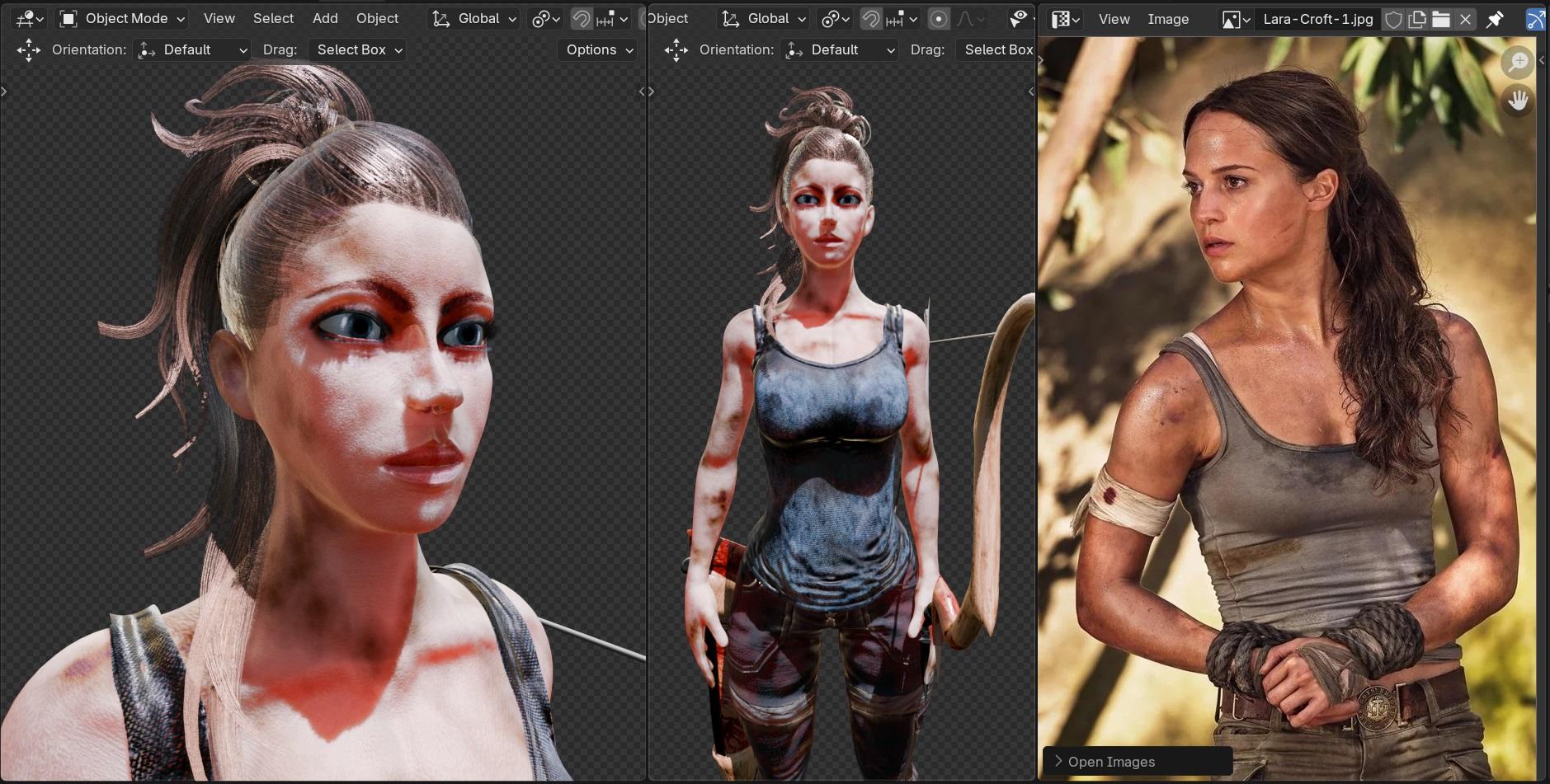
transformaremos una verdadera referencia cinematográfica
en un personaje de Tu D impresionante y
realista
en Brander desde modelaje y la texturización hasta el
aparejo y Crearás un personaje listo para el
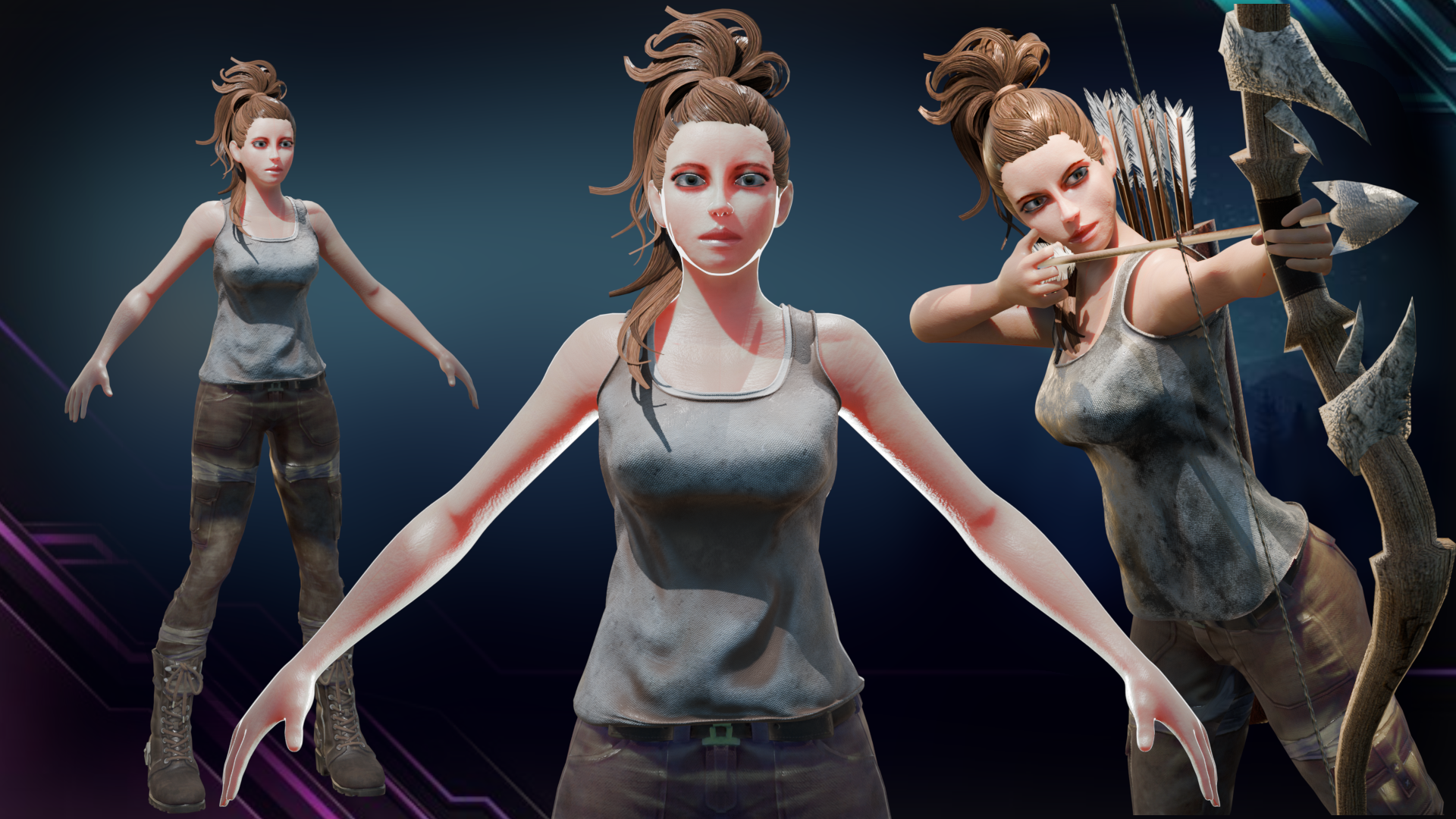
juego inspirado en el juego de Tom Brar Aprenderás a diseñar
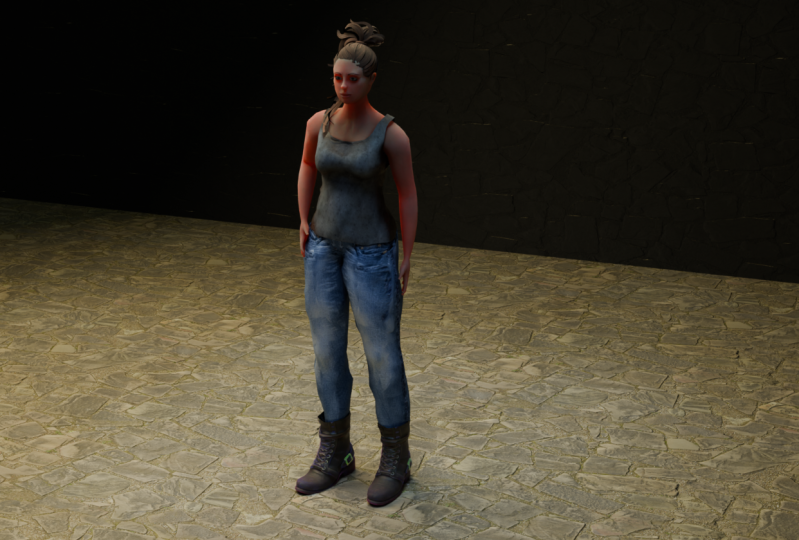
tu personaje y hacerlo jugable tanto en unidad
como en motor real En la sección número uno,
comenzaremos con el modelado de la cabeza. Daremos forma a cada
detalle desde los ojos, la nariz y la boca hasta crear una estructura facial
bien definida. Aprenderás las
técnicas esenciales para que tu personaje luzca realista
y listo para jugar. Pasando a la Sección dos, nos
enfocaremos en modelar el cuerpo, comenzando por el torso, extruyendo la sección de hombros
y brazos A continuación, refinaremos nuestro
personaje con la escultura, agregando los detalles finales
para darle vida En la sección tres,
exploraremos el diseño de ropa donde aprenderás a modelar el icónico atuendo del
personaje de Tom Braider, haciéndola lucir exactamente como el personaje
de la película A continuación, en la Sección cuatro, nos
sumergiremos en el anillo de texto donde daremos vida
a nuestro personaje pintando una piel realista vamos
a estar agregando suciedad dinámica a nuestra piel de personaje para que se
vea como el personaje
de la imagen de referencia, y
también vamos a agregar algo de suciedad a otros elementos como
la camiseta aquí Refinaremos los materiales
para que nuestro personaje luzca impresionante en cualquier condición de
iluminación. En la Sección cinco, entraremos en el mundo del aparejo
y la animación Aprenderás a crear movimientos naturales
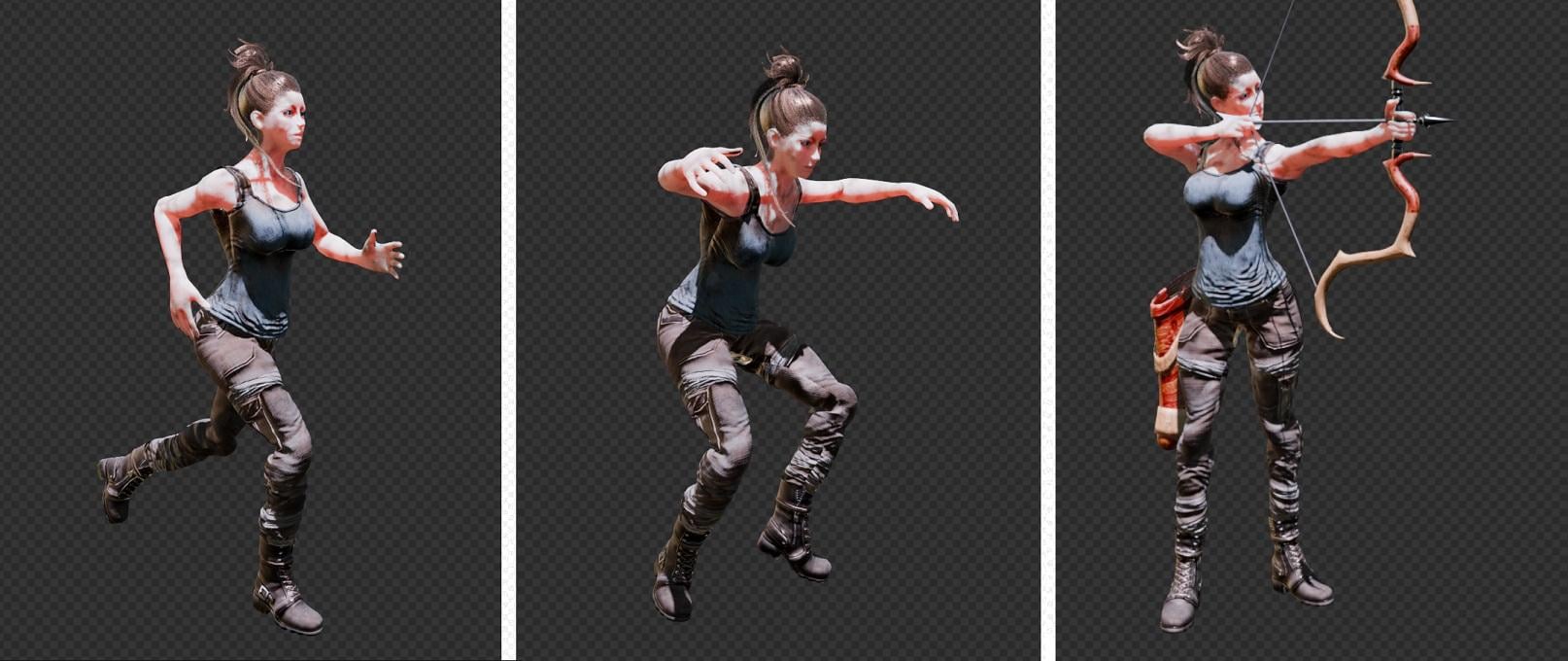
suaves, incluyendo correr, saltar
y animaciones ideales. También aprendemos a animar a nuestro
personaje disparando un arco. Primero, modelaremos
el arco desde cero, modelaremos una fila y el carcaj, luego animaremos el arco
usando las teclas de forma para crear una liberación realista de la bola y
también el efecto de vibración Finalmente, vincularemos el arco a nuestro personaje y crearemos la animación
del arco de tiro. Entonces, ahora que nuestro
personaje está listo, es el momento de construir
nuestro entorno de juego que nuestro personaje explorará. En la Sección seis, diseñaremos un increíble entorno de juego
con múltiples activos en él, como los árboles,
los puentes de madera, las vallas, las rocas y muchas otras cosas Por último, en la Sección
siete y ocho, llevaremos a nuestro personaje
al motor NRL y a la unidad Aprenderás a
configurar controles de juego, animaciones e interacciones con el entorno de juego que
hemos creado, haciendo que nuestro personaje sea completamente
jugable en ambos motores de juego Al final de este curso,
tendrás un personaje completamente modelado, texturizado y animado listo para el
juego, junto con un
entorno impresionante para explorar Si estás listo para
llevar tus habilidades de diseño de tres personajes
al siguiente nivel, únete a mí en este increíble viaje, vamos a darle vida a nuestro
personaje.
2. Por qué el modelado de personajes es difícil: Así que el modelado de personajes es una de las habilidades más emocionantes pero
frustrantes de dominar Ahí es donde la mayoría de
los principiantes luchan. Es fácil terminar con
esas proporciones extrañas y formas naturales y
pasar horas de frustración. Pero y si
te dijera que hay una
estrategia simple paso a paso que
podemos seguir para que el proceso sea mucho más fácil,
sobre todo para los principiantes. Esa es mi misión aquí es
ayudarte a obtener los primeros pasos correctos para crear un personaje bien
diseñado basado en cualquier
imagen de referencia que tengas. No solo creando el
personaje, sino que lo usaremos. Vamos a estar usando
al personaje para hacer animaciones y
para construir un juego, un juego jugable que puedes
jugar tanto en PC como en Android Esta rápida
introducción, quiero
discutir con ustedes
los problemas que impide que los principiantes logren los
buenos resultados a la hora de modelar un personaje y cómo podemos superarlos con
nuestro ejemplo aquí, nuestro charcuter que
vamos a estar El primer error
va a ser no usar las imágenes de referencia. Muchos principiantes simplemente saltan directamente sin usar
ninguna imagen de referencia. Modelando su personaje
solo desde la imaginación, lo que lleva a
proporciones incorrectas y formas naturales. La clave aquí es usar siempre imágenes de
referencia
para tu personaje, especialmente la vista frontal y lateral.
Son realmente importantes. Esto asegura
proporciones precisas y ayuda a mantener la consistencia durante todo
el proceso de modelado. Un gran policía para encontrar imágenes de
referencia es pinterest. Yo personalmente lo uso no sólo
para reunir referencias, sino también para
inspirarme. También puedes consultar otras
fuentes como la estación R para obtener
arte conceptual de alta calidad para Caracblueprints La conclusión es usar siempre referencias de
caracteres
antes de comenzar antes de comenzar a
modelar a tu personaje. Pasando al segundo error, que se acabó complicando
la geometría Muchas cosas que
sumar más geometría harán que su
modelo se vea mejor, pero en realidad,
hace lo contrario. Hace que el modelo sea
difícil de editar y como resultado, un mal modelado. La solución es
simplificar tu modelo. En realidad en los primeros
en esos primeros pasos, siempre se
debe ir
con la cantidad mínima de vértices necesarios. Por ejemplo, en
este caso, elimino esta arista porque no estaba
sirviendo para ningún propósito. Si nota sin
este borde en particular, no
hay un gran cambio que perturbe la geometría o
el flujo de borde de nuestro modelo Siempre simplifique su modelado. Mantenlo simple, mantenlo limpio. Entonces el tercer error
va a ser
no seguir el flujo de borde. Seguro que has visto un mapa de fase
topológico como este. Estos bucles de fase están
aquí por una razón. Sin estos bucles,
nuestro personaje
luchará con las
formaciones a la hora de
animarlo y tendremos algunos malos estiramientos que afectarán el
aspecto general de nuestro personaje Tenemos que modelar
nuestro personaje con el flujo de borde adecuado alrededor de
áreas como los ojos, la boca y la cara. Esto asegura un buen
modelado de personajes y además no esperes buenos resultados desde el principio desde el
primer intento. Hay que seguir
practicando, ya está aquí. En esta primera sección,
vamos a estar enfocándonos en la cara. El rostro es la base
de nuestro carácter. Si lo hacemos bien,
el resto seguirá. Voy a estar rompiendo el
proceso de modelado facial en pequeños pasos manejables
que puedes hacer con facilidad Para el paso uno,
vamos a empezar, vamos a
comenzar con I edge. Vamos a estar
simplemente creando una forma curva que actúe
como la base. Voy a estar usando
el ejemplo de un barco para hacer que el borde e sea
más fácil de crear. A partir de ahí,
vamos a estar expandiendo hacia afuera, extrudiendo esos bordes, agregando bucles uno por uno
para formar la cuenca del ojo, o como me gusta llamarla
la máscara de Zoro porque
se parece a esa máscara que
Zorro le pone en la cara A continuación, vamos a estar
trabajando en la nariz. Para que la nariz
sea más fácil modelar, sí
extruí solo dos bordes, uno de arriba aquí y
otro de lado Después de eso,
los fusiono. Entonces llené el hueco con un recuadro para formar las alas de la nariz Como puedes ver,
vamos a estar
terminando con esta bonita forma que contiene la cuenca del ojo
y la nariz combinadas. En el paso número cuatro, vamos a estar
modelando la boca, agregando una capa a la vez, asegurando
proporciones y forma adecuadas. Por último, vamos a
estar completando el ritmo, llenando esas áreas
faltantes de la cara con un flujo de borde suave
y natural. Este enfoque va a eliminar las conjeturas y la frustración, haciéndote más fácil
modelar cualquier rostro con la anatomía
adecuada Sigamos adelante y empecemos a
modelar nuestro personaje.
3. Configuración de imágenes de referencia de personajes: Bienvenido a Blender.
Comencemos por optimizar nuestra estación de trabajo eliminando todo lo relacionado con esta escena. Podemos seleccionar todo, incluyendo el
cubo de hojas haciendo click izquierdo, luego puedes presionar X
para eliminarlo todo. A continuación, me gustaría
simplificar nuestra interfaz. Ya que vamos a estar
necesitando la línea de tiempo para la animación por ahora, así que simplemente
puedes colapsarla. Puedes hacer clic derecho en el
borde del panel de línea aquí
mismo y puedes
seleccionar unir áreas abajo. De esta manera vamos a estar
fusionándonos con el puerto de revisión. Puedes ajustar el panel
derecho para que
te des más espacio. Ahora es el momento de
configurar unas imágenes de referencia. Me gustaría explicarle al
TRViewP cómo funciona. En el puerto True Review,
tenemos dos puntos de vista principales. Tenemos la vista en perspectiva
y la vista ortográfica. Puedes alternar
entre los dos si presionas cinco en la ruta num. La perspectiva imita
la verdadera palabra muerte. Los objetos que están
más lejos
aparecerán más pequeños, al
igual que en la realidad. Por otro lado, la vista ortográfica
aplana todo No hay profundidad. Esta
vista es perfecta para un modelado preciso
y la vamos a utilizar para colocar
nuestras imágenes de referencia. Entonces, para cambiar entre las vistas, puede presionar una
para la vista frontal. Si presionas tres,
vas a estar saltando a la vista lateral derecha, y si presionas
siete, vas a estar en la vista superior. El corto final que
me gustaría
mostrarles es para controlar todo sesgo Si lo
presionas, vas a estar cambiando a la vista cuádruple. Esto dividirá el
punto de vista en cuatro paneles, la vista superior, la vista frontal, la vista lateral derecha y
la vista en perspectiva. Así que de esta manera vamos
a estar atentos tu modelaje desde todos los ángulos. Además, si quieres
salir de la vista cuádruple, puedes presionar nuevamente
el mismo atajo que es Control skew El siguiente paso va
a ser descargar las dos imágenes de referencia,
la frontal y la lateral. Dentro del contenido del curso, vas a encontrar esta
pestaña recursos, haz clic en él. Dentro de esto,
vas a estar encontrando las dos imágenes de referencia, la imagen de referencia frontal y
la imagen de referencia
lateral de nuestro personaje. Actual debería
descargarlos ambos. Ahora vamos a arrastrar y soltar la imagen de referencia frontal
directamente en la ventana gráfica Podemos arrastrarlo y
colocarlo
presionando G. G es el
atajo para Grab, así puedes centrarlo aquí mismo. Si quieres moverlo a
lo largo del eje X, puedes sostener G y X para que
puedas mover tu
imagen de referencia lateralmente así Si seleccionamos un objeto por la izquierda seleccionándolo en él y
si presionas
G, G, vamos a estar
agarrando ese objeto Si quieres,
por ejemplo, moverlo solo sobre el eje X, podemos presionar X. De
esta manera,
vamos a estar bloqueando el movimiento en el eje X. Si quieres bloquearlo en
la Y, puedes presionar Y. Lo
mismo para el eje Z. La G es un atajo
para la herramienta de movimiento. Puedes hacer click en el movimiento y puedes hacerlo
manualmente así. El siguiente paso
va a ser arrastrar la imagen de referencia lateral. Para ello, tenemos que cambiar
a la vista lateral para que
puedas sostener tres o presionar tres para que puedas saltar a
la ortográfica derecha Ahora podemos simplemente arrastrar y soltar nuestra segunda imagen de referencia, que es la vista lateral y
podemos posicionarla aquí mismo. Así que asegúrate de que los
pies estén tocando la línea verde o
el eje verde. Puede verificar
la alineación
alternando entre la vista
frontal y la vista lateral Entonces el frente, puedes presionar uno y el lateral
puedes presionar tres. Además, para hacer
visibles las imágenes de
referencia en la vista en perspectiva, como puedes ver que están ocultas, puedes seleccionar cada una de estas imágenes y podemos saltar
al objeto que es
una propiedad
aquí mismo y podemos
habilitar perspectiva. Mostrar en perspectiva. Ahora vamos a que
estas referencias van a ser visibles
en el porche TDView Podemos renombrar las imágenes para mayor claridad, la imagen de
referencia frontal, puedes llamarla front
y la otra, llamémosla referencia correcta. También aquí podemos ajustar la posición de
las imágenes para que
podamos mover la
imagen lateral ligeramente hacia la izquierda y la imagen
frontal ligeramente hacia atrás para hacer algo de espacio para el modelado en el centro. Revisemos la configuración para que las imágenes de
referencia frontal y lateral estén alineadas y centradas. Ahora estamos listos para comenzar a
modelar nuestro personaje de árbol.
4. Modelado del borde del ojo: En este tutorial,
comenzaremos con el borde I, que es la base
de nuestro rostro de personaje. El primer paso para
modelar la cara y específicamente la e es
crear una cuenca ocular bien
definida. Para hacerlo más fácil,
comenzaremos por dar forma al borde I en una forma
que se asemeje a un barco. Esto servirá como base para la cuenca del ojo y establecerá el escenario para el
resto del ritmo. Para mejorar
el modelado, usaremos un complemento incorporado
llamado Objetos de Malla adicionales. Podemos ir arriba aquí, puedes ir a Editar y vamos a hacer clic en las preferencias abajo. Después de eso, puede hacer clic en pestaña
Obtener extensiones y
en el lado derecho, podemos buscar aquí la parte de búsqueda
objetos de malla extra. Vamos a buscarlo. Vamos a estar
bien este complemento, así que puedes hacer clic en Instalar para tenerlo instalado igual que. Ahora bien, si presionas Mayús A en la ventana gráfica dos D y
si saltas a malla, vas a ver que
tenemos más opciones
que nos van a permitir crear rápidamente medidas de página
complejas En nuestro caso,
vamos a estar usando este único vértice aquí mismo para crear la cara
o la cuenca del ojo Pero antes de que podamos hacer eso,
presionemos primero uno
para que podamos estar frente y usemos el curso
del tratado para
generar nuestro vértice único El cursor TD en Blender es un punto de referencia que
se utiliza para agregar objetos. Sirve como la ubicación
donde aparecerán nuevos objetos. Para mover el cursor de tres D, podemos presionar Mayús y
hacer clic derecho sobre tu mouse en tu puerto de vista TD para
que podamos generar el cursor TD en la
ubicación de nuestro mouse A partir de ahí, podemos presionar Mayús A y podemos agregar cualquier
objeto que queramos. Ese nuevo objeto
va a generar en la ubicación del árbol
Dcursor que ponemos Volvamos a nuestro arco,
nuestra imagen de referencia. Me gustaría poner los dos decursor exactamente en las secciones I, pero podemos agregar nuestro
único vértice Después de eso, podemos presionar Mayús A e ir a machacar y vamos a
elegir un solo vértice Verás que aparece un solo
vértice. A partir de aquí, podemos
extruir este vértice. Podemos presionar E para
extruirlo y darle forma al vértice en la
forma de la I. Podemos continuar el bucle hasta el
final, así como Una vez que hayas completado el bucle, puedes seleccionar los
dos últimos vértices y
podemos presionar F para llenar el hueco Para este modelado, podemos dividir el porche de vista T D en
tres paneles diferentes. Básicamente, quiero
vigilar la vista frontal, la vista lateral y
la vista de las tres
D al mismo tiempo. Para dividir los tres pórtico D Ve, puedes
colocar el cursor del mouse sobre la palma izquierda Verás este signo más. Si hace clic izquierdo
y arrastra a la derecha, dividirá los tres puertos de vista
D en dos paneles. También puede
volver a dividir
el panel derecho en dos paneles
adicionales. Para el panel inferior,
podemos presionar tres en el pad NAM para que podamos
cambiarlo a la vista lateral. Para el panel izquierdo, podemos
tambalear un
poco el mouse para que
podamos estar en la vista T D. Esta configuración
nos permitirá realizar un seguimiento de nuestro progreso desde tres ángulos
diferentes, el frente, el lateral y la T D. También si
quieres deshacerte de un panel. Por ejemplo, vamos a
deshacernos del panel inferior. Podemos dar click aquí, clic derecho y podemos dar clic en Unirse abajo. De esta manera, podemos estar
anulando el panel inferior. Podemos hacer algo que
se deshaga del panel de la
derecha aquí. Podemos hacer click derecho
y unirnos a la derecha. De esta manera,
vamos a estar teniendo sólo la ventana gráfica de tres D. Me gustaría estar atento a la caratura desde
tres puntos de vista diferentes Podemos dividir nuestra
escena haciendo clic en este botón y
puedes arrastrar hacia los lados Prefiero cortarlo
en tres escenas. Vamos a estar teniendo
el lado abajo. En la parte superior,
vamos a estar teniendo el frente y en el lado izquierdo, vamos a estar
teniendo la perspectiva. Ahora para empujar el
borde superior del ojo. Seleccionemos estos dos versos
que tenemos aquí y
podemos activar el proporcional
haciendo clic en este icono. Así que déjame explicarte
esta increíble herramienta en blender llamada la herramienta de edición
proporcional. Lo puedes encontrar
aquí en la parte superior
del puerto de visualización justo
al lado de la opción de ajuste Básicamente, utilizamos esta opción, esta herramienta para hacer un ajuste
suave y natural a nuestra malla. En este ejemplo
que tienes aquí, tenemos
lista conectada de vértices. Digamos, por ejemplo,
que queremos crear una ola. Si lo hacemos manualmente, si tratamos de mover estos
vértices hacia arriba uno por uno Todos van a estar
creando un efecto perfecto. Esto es cuando la proporción en esta en herramienta viene a jugar. Para activarlo,
puedes hacer clic en este ícono o simplemente presionar
el atajo que es O. Una vez que esté encendido, puedes seleccionar las partes de tu malla
que intentas mover. Notarás una zona de afluencia
circular, que podrás redimensionar
dinámicamente
desplazando el mouse Este radio de
afluencia controla
hasta qué punto el efecto se extiende a
la geometría circundante Después de eso, esto nos
permitirá mover suavemente los
vértices hacia adelante. Puede ajustar el radio de
influencia de la proporción según sea necesario
desplazando el mouse hacia
arriba o hacia abajo para mantener la forma equilibrada y
visualmente atractiva Puedes hacer lo mismo
por el fondo aquí. Tenemos que empujar la parte superior
más lejos de la parte inferior. Es necesario agregar
esa distancia extra para que sea diferente
de la parte inferior. También saltamos a la cima
presionando siete y podemos tomar, ejemplo, este lado y conducirlo un poco hacia atrás. El lado derecho de ese borde, tenemos que empujarlo aún
más lejos que el lado izquierdo. Para el lado izquierdo,
podemos tratar de espinacas. Podemos probar RZ para que lo
gastes en este eje Z, y podamos retocar estos
vértices para mantener un buen flujo.
Básicamente lo conseguimos. Tenemos ventaja, la ventaja I. A continuación, podemos agregar nuevo modificador, puedes ir aquí
para buscar nuevos modificadores Va a ser el modificador de
subdivisión. Esto vamos a estar haciendo que
nuestro borde I se vea suave.
5. Modelado de la órbita del ojo: El siguiente paso va
a ser sacar cuenca del ojo En el modo, me gustaría
seleccionar todo lo que podamos presionar A para seleccionar
todos estos vértices. Podemos presionar uno para estar mirando hacia el frente y me gustaría
presionar E para extruirlo. Puedes presionar E y S para escalarlo
un poco así. Después de eso, podemos intentar SZ para
escalarlo solo en el eje Z. Por el lado aquí,
déjame acercarme. Me gustaría empujar esta
zona hacia atrás así. Entonces de esta manera vamos a estar
formando la forma de la I. El siguiente paso va
a ser excluir la segunda capa. Pulsemos E nuevamente
para escalar y podemos hacer clic e intentar S Z
para escalar en el eje Z. Suena así.
Ahora para la cima, déjame seleccionar los vértices
superiores y podemos empujarlos afuera y
dejémoslo así Aquí por el lado, simplemente
empujarlos hacia los lados, solo toma estos vértices y arrástralos un
poco hacia atrás así También podemos revisar la jaula para que puedas ver aún mejor la
geometría. Vamos a seleccionarlo primero.
Revisa la jaula. En el modo de edición,
vas a estar viendo esos vértices
aún mejor En esta sección de aquí mismo, tenemos que empujar esta
zona afuera así. Si estuvieras teniendo algún tipo
de adn agudo como este, la razón por la cual es
por lo normal Podemos seleccionar todo
pulsando A y podemos presionar shift y N
para voltear la normal. Ahora las normales son flip. Vamos a explicar el tema
que tenemos aquí, por qué tenemos este filo porque tenemos dos filos afilados. Tiene que ver con las normales. Las normales son la
dirección de una cara. Si seleccionamos este
objeto y si
vamos arriba aquí
en las superposiciones, y si revisas la orientación del
ritmo, vas a estar viendo
que todo es rojo excepto esta parte de aquí mismo La dirección de estas caras que llegamos aquí está volteada Se puede ver eso en
el matiz trasero. Tenemos que hacer es presionar
Shift N en el modo de edición, se
puede cambiar al modo de edición. Podemos seleccionar todo
pulsando A,
A así y podemos presionar Mayús y N para voltear la normal. Ahora puedes ver que
todo es suave y aquí no tenemos
ninguna nitidez. También aquí podemos empujar
esta parte afuera. El siguiente paso va
a ser extruir el borde interno del ojo que puedas presionar viejo aquí mismo, podemos presionar E e Y para
extruirlo sobre el eje Y. Esto es para el primer borde, podemos agregar el segundo borde. Simplemente lo imprimimos afuera aquí, puedes presionar E Y e
ir otra vez dentro. Por último, este borde aquí mismo, tenemos que empujarlo
afuera en el modo de edición, podemos seleccionar este vértice y podemos arrastrarlo
un poco hacia arriba Entonces así. Este
lo puedes tomar incluso. Ahora tenemos una forma básica
o una bonita forma de nuestra.
6. Modelado final de los ojos: El siguiente paso va
a ser terminar la sección I. Deja que hagas este modo, podemos seleccionar estos tres versos s y podemos extruirlos. Déjame revisar
aquí. El ruido, podemos extruir presionando E Y, y podemos girarlos
para que podamos probar R X porque necesitamos escalarlo o suspenderlo en el eje
X así Vamos a saltarnos este,
saltar la prensa en tres. Aquí para el frente,
podemos simplemente arrastrar esos vértices
ligeramente hacia el lado izquierdo Aquí podemos agregar un borde extra, para que puedas probar EX y
extorsionarlo por última vez Aquí podemos empujarlo
afuera solo un poco. Para mantener esa curva
aquí para la nariz. También aquí al final, tenemos que
aplanar estos vértices, así podemos probar SX y
vamos a presionar cero Déjame
explicarte esta escala en un eje específico usando
el valor cero. Por ejemplo, tenemos esta
ventaja que te conseguimos. Digamos que queremos aplanarlo. Podemos hacerlo
manualmente seleccionando cada vértice y yo
con otro, pero hay atajos Podemos escalarlo primero
podemos presionar S a escala. Podemos especificar qué eje. En nuestro caso, necesitamos escalarlo sobre este eje, que
es el eje X. Voy a presionar X siguiente. De esta manera, vamos a
ser escala justo después de eso, vas a
notar que si te acercas al punto
central vas a estar
aplanando ese borde Pero si presionas cero,
vas a estar haciendo
eso automáticamente. Presionemos cero sobre el
Nampa y hagamos click. De esta manera vamos a estar
teniendo un borde completamente plano. Se puede hacer lo mismo en
cada uno de estos ejes. Por ejemplo, podemos aplanar
este borde sobre este eje, que es el eje verde, el eje Y, así podemos
intentar S para esquiarlo primero Podemos presionar Y, segundo, y podemos presionar cero. De esta manera lo vamos a estar
aplanando en este borde. Entonces aquí si
quieres, por ejemplo, deshacerte de esta bomba
y hacer plano el plano, así podemos presionar A para
agarrar todo lo conseguido, y podemos intentarlo y ahora el eje va
a ser el eje Z. Presionemos Z, y
podemos presionar cero. Vamos a hacer clic y esto
vamos a ser aplanar este avión. Esto es exactamente lo que
hice con el borde de la nariz. No lo estamos viendo plano porque en la superficie de subdivisión, estamos manteniendo la curva de las
esquinas Para que puedas hacer, podemos dar click en Avanzado y aquí en
el estado de ánimo límite, podemos hacer click en y
podemos elegir mantener esquinas. Esto vamos a estar teniendo esquinas
afiladas como esta. El siguiente paso va a
ser trabajar en la parte superior, que podamos seleccionar todas
estas versidaSi la parte superior, puedes seguir manteniendo el turno, seleccionarlas todas, y
podemos exudarlas Presionemos E Z para mantener la exclusión en el ZX
y puede subir así Puedes consultar aquí el frente y podemos direg
afuera solo un poco E investiguemos esto. Por ejemplo, aquí tenemos que empujar un poco esta parte
afuera. Hay que aplanar
la frente, esta zona para prepararla para la frente.
Déjame seleccionarlos a todos. Podemos probar S, Y, y presionemos cero
para que podamos tenerlo plano en esa sección superior. En esta zona, tenemos que
empujar estos versus afuera. Vamos a empujarlos así.
Puede llevarlos de vuelta. Y empuja esta zona afuera,
algo así. Sigamos nuestro turno. Aquí, me gustaría
seleccionar este vértice. Podemos arrastrarlo, podemos sostener G, G como agarre y
podemos deslizarlo aquí. Lo mismo, necesitamos
mantener un ojo en el costado, así que simplemente voy a
empujarlo hacia atrás y
podemos presionar E para extruir
esos vértices Esa es la primera extrusión. Este es el segundo
y el tercero. Tenemos que
vigilarlo de frente a, algo así. Seleccionemos estos
dos vértices y
podrás seguir presionando F tres veces De esta manera vamos a
estar llenando esta área. Aquí tenemos que empujar o arrastrar estos vértices un
poco hacia atrás Podemos empujarlos afuera un
poco, enviados aquí. Algo así puede estar bien. Sigamos nuestro turno. Aquí me gusta
seleccionar este vértice. Podemos presionar E para exudarlo, y continuar ese
bucle de borde así como esto Vamos a comprobarlo desde un lado. El lado parece estar bien. Simplemente puedes arrastrar estos
pedacitos hacia atrás para que coincidan con el último vértice puede coincidir con este
de arriba A continuación, podemos seleccionar nuevamente
los vértices verdaderos y seguir presionando F cuatro veces
para llenar ese hueco Por último, podemos seleccionar
este vértice y exudarlo dos veces por
primera vez aquí Golpearlo un poco
arriba y finalmente aquí. Como puedes ver coincidiendo
perfectamente con la curvatura de la nariz,
puedes parar aquí mismo. Seleccionemos estas inversiones
pF para llenar esos dos huecos. Al hacerlo, tenemos esa máscara. Yo lo llamo la máscara cero,
esta sección aquí. Podemos agregar fácilmente la subdivisión
o el modificador espejo. Vamos a los modificadores aquí. Podemos agregar un nuevo modificador. Va a ser el modificador
espejo. Entonces aquí el punto central
de nuestra cara no está bien. Al usar el modificador de espejo, es
necesario determinar
el punto central en el que se
basará la simetría. En nuestro ejemplo de cara,
este punto central
suele ser la línea media de la cara. Esta línea de aquí mismo. Cualquier vértice aquí va
a funcionar para nuestro caso. Entonces, para establecer el punto central, podemos seleccionar cualquier
vértice en esta línea Después de eso, a continuación, tenemos que asignar el dcursor
a este punto Podemos presionar shift as y usted puede elegir el
cursor para seleccionarlo. Pasemos
al modo objetos. No debemos estar en modo datas. Después de eso, puedes
ir a los objetos aquí, establecer origen y origen
al T Dcursor Ahora bien, si modelas un
lado de la cara, el otro lado se actualizará
automáticamente, haciendo que el proceso sea más
rápido y preciso.
7. Modelado de nariz de personajes: Si le prestas mucha atención
a nuestro modelo aquí, podemos estar encontrando que
este borde aquí es agudo. Se puede ver eso
aquí. Esto tiene que ver con el orden
de los modificadores Aquí licuadora aplica los modificadores de
la parte superior a la par Primero, estamos subdividiendo
subdividiendo significa
que estamos suavizando, y echa un vistazo para que veas
la diferencia Básicamente estamos alisando la geometría y
después de alisarla, estamos aplicando el espejo, por lo que no debería ser el caso. Tenemos que aplicar primero
el espejo, luego podemos
suavizar la geometría. En el panel derecho del
lado derecho, tenemos este punto, estos puntos que tenemos aquí. Estos son para agarrar.
Puede hacer clic y arrastrar hacia arriba. Voy a arrastrar hasta la cima. Ahora tenemos el espejo
y luego la subdivisión. Se puede ver que este
plce de aquí es perfecto. Voy a dar
marcha atrás simplemente presionando Control Z para
que veas la diferencia. Esto es con la subdivisión primero y déjame
controlar Shift Z, y esto es con el modificador
espejo primero Ahora me gustaría trabajar en
la nariz de nuestro personaje. Aquí, me gustaría
tomar estos tics, hacer la nariz un
poco más pequeña, la zona frontal o la zona
izquierda así. Así que solo puedes seguir modificando estos vértices y después de eso, podemos seleccionar estos dos vértices en la parte inferior y podemos
presionar E para extruirlos hacia Presionemos E. Primero
vigile el panel derecho, presione E, y
continuemos con ese churn Tenemos que seguir extruyendo esos dos vértices hasta
llegar al fondo de nuestra nariz Además, tenemos que estar atentos
tanto a la imagen de referencia frontal como
a la derecha. Vamos a estar
agregando un agujero aquí, así que me gustaría hacerlo más pequeño, la parte inferior de la nariz. siguiente paso va a ser arrastrar estos vértices que están
por encima o por debajo del I, un poco hacia la nariz Podemos agarrar este
borde cambiando al modo
de borde y usted puede
seguir extruyéndolo hacia abajo. Podemos presionar S para escalarlo. Hay que vigilar
ambos, de nuevo, el lado derecho. Así, puedes moverlo
un poco hacia la izquierda. Puedes girarlo y continuar. También aquí, te recomiendo que gires alrededor del borde presionando R y podrás seguir extruyendo hasta llegar al
fondo de la nariz Aquí vamos
a notar que
podemos ir más allá del punto central. Si quieres solucionar el problema, puedes comprobarlo clip
en el modificador Espejo. De esta manera, la geometría se
detendrá justo en el centro. Después de eso, podemos seleccionar este vértice que llegamos aquí y podemos extruirlo
un poco hacia abajo, tratar de empujarlo
hacia atrás hacia la cara, y podemos comenzar a
llenar estas Podemos seleccionar cada dos vértices y podemos presionar F
para llenar el hueco Ahora para la nariz, esta parte, me gusta crear un recuadro, así puedes presionar I para formar un recuadro y puedes
empujarlo afuera así Además, puedes gastarlo en
el eje Z presionando RZ para que puedas
empujarlo solo en la parte trasera Como puedes ver nuestra nariz
empieza a ponerse en forma. Puedes seguir suavizando
estos vértices aquí. Puedes remodelar la nariz
tal como quieras que sea. Ahí vamos. Nos
pusimos la nariz en marcha. Podemos empujar esta parte
un poco afuera, así como así. Ahí vamos. Ahora me gustaría
trabajar en el hoyo. Si lo mantuvimos
así, vamos a terminar con un gran
agujero para la nariz. En cambio lo que me gustaría hacer,
me gustaría hacerlo más pequeño. Podemos partir de este
vértice y podemos
extruirlo para formar una nueva forma,
nuevo agujero para nuestra nariz Podemos parar aquí mismo. seleccionar estos cuatro vértices, presionar F para llenarlo, y finalmente, podemos seleccionar, déjame
simplemente empujar este vértice Podemos empujarlo
hacia atrás y podemos seleccionar los últimos cuatro vértices y podemos presionar F para llenarlo Ahora solo tenemos un pequeño
agujero justo en el centro. Simplemente puedes ajustar
estos vértices alrededor. Después de eso, me gusta presionar viejo en
click izquierdo
para que puedas
seleccionar toda la fila y podamos exudarla tan fácil exudarla hacia arriba y podamos
escalarla así Extrujamos por segunda
vez, puedes presionar E de nuevo, Z y reducir la escala, y finalmente podemos presionar
F para llenar ese hueco Al hacerlo, sea generando
o creando en tu nariz. Si quieres ver
el resultado final, puedes hacer click y dar click en Shade Smooth para que veas
tu progreso. Pero en mi caso, no
recomiendo proceder con la sombra suave porque
vas
a poder ver la topología
de tu rostro Así que solo hago
clic derecho y sombreo plano hasta más tarde hasta que
terminemos de modelar nuestro
8. Construir la boca: En este tutorial,
vamos a estar trabajando en la boca
de nuestro personaje. Para eso, vamos a estar
usando dos imágenes de referencia. Obtuvimos la imagen de referencia frontal y
lateral. Me gustaría arrastrarlos a la ventana gráfica TD para que
podamos hacer zoom hacia atrás aquí hasta que podamos ver la
parte posterior de nuestra imagen de referencia, y simplemente podemos arrastrar aquí
el frente y junto a ella, podemos rastrear la imagen de
referencia lateral Entonces solo un corte corto rápido
que uso mucho es el espacio
de control. Por ejemplo, si tienes
en algún layout aquí, si presionas el espacio de control, vas a estar
maximizando este layout Esto hará que sea más
fácil enfocarse en tu tarea. Si vuelve a presionar
el espacio de control, volverá
al diseño predeterminado por defecto. Después de eso, podemos
presionar Control space para maximizar esta ventana y lo que tenemos que
hacer es hacer estas
dos imágenes de referencia, darles la misma altura. Usemos aquí 7 metros
por cada uno de estos. A eso podemos
seleccionarlos ambos y
podemos intentar escalarlos para que se
ajusten al tamaño de la boca dentro de la imagen de referencia que obtuvimos, la referencia principal. Sigamos
escaneándolos así. Para la imagen de referencia lateral, tenemos que
gastarla en el eje Z. Podemos escribir RZ y eso es lado 90 grados para que
puedas girarlo 90 grados. Es modelar nuestra boca. En el modo de edición, me gustaría
seleccionar este vértice único. Podemos presionar Mayús D para duplicarlo y
vamos a ponerlo aquí en la parte superior del labio de la boca y podemos seguir
presionando E para excusarla Voy a estar siguiendo
este borde que llegamos aquí, este obvio borde azul, y podemos seguir extruyendo
ese borde para terminar el bucle También aquí podemos ocultar
la subdivisión. Voy a comprobarlo desde aquí y
continuemos el bucle. También del lado derecho,
aquí tenemos que estar atentos al modelado desde ambos lados. Aquí por error, estamos usando la herramienta de edición proporcional, así que solo podemos desplazarnos
aquí en la parte superior usando el mouse y podemos
eliminarlo marcando esta casilla. Sigamos alineando
estos vértices para la imagen de referencia correcta Finalmente aquí, podemos extruirlo
y excavarlo hacia el lado izquierdo. Lo mismo aquí en la parte superior, puedes terminar ese bucle. Podemos alinear este
vértice aquí mismo. El siguiente paso va a ser crear el segundo
bucle del arco. Me gustaría seleccionar
estos vértices y
podemos extruirlos hacia abajo
presionando E Z, y podemos bajar y
podemos alinearlos con los bordes de
la imagen de referencia así Podemos seguir alineándolos. Lo mismo tenemos que
vigilar la imagen de referencia derecha, y podemos seleccionar este
vértice y presionar en E para
exudarlo a lo largo de ese borde de imagen de
referencia Podemos continuar hasta terminar la segunda vuelta o la
segunda vuelta de la boca. Aquí podemos rellenar esas
caras seleccionando cada dos vértices y
puedes seguir presionando F para llenar todo el bucle Este es otro ángulo de rellenar esas caras si
quieres ver eso. Podemos seleccionar estos dos
vértices y podemos presionar F y de esta manera
vamos a estar llenando
automáticamente
la siguiente fase Puedes seguir presionando F
para llenar todo el bucle. Esto es lo que hice aquí. Si presionas viejo y click izquierdo, por ejemplo aquí,
vamos a estar seleccionando todo este borde. Después de eso, si presionas E, puedes estar extrudiendo todo
ese borde, podemos presionar, por ejemplo,
S para escalarlo en el
eje Z y podemos hacer esto Esto es lo que hice
aquí. Desde aquí, puede alinear el
nuevo borde extruido con la imagen de referencia. Simplemente sigue alineando esos
nuevos vértices para que coincidan con los mismos vértices de
imagen de referencia o las posiciones de vértice hasta
llegar al final así Por dentro, podemos
hacer lo mismo. Seleccionemos eso dentro. Podemos presionar E, otra vez para extruirlo y
podemos empujarlo dentro Y luego lo tenemos así que
tenemos la boca para que podamos presionar Z para cambiar un sólido para
que lo veas mejor. De vuelta al modo de edición, podemos seleccionar estos dos vértices y
podemos presionar M y
fusionarlos en el centro así Me gustaría explicar cómo funciona la
fusión en Blender. Digamos, por ejemplo,
que queremos fusionar estos vértices justo
en el centro de aquí Podemos seleccionarlos a
ambos y podemos presionar. El atajo es para fusionar. Haga clic en fusionar en el centro. Esto vamos a
estar fusionando aquí. Para la segunda opción
que tenemos aquí, digamos que queremos
fusionar estos dos vértices, pero aquí en el primer vértice
seleccionado Podemos seleccionar este vértice primero. Mayús seleccionamos el segundo vértice, podemos presionar M, y tenemos que
fusionarnos en el primero,
así como esto Aquí vamos a hacer la tercera opción. Digamos que queremos fusionarlos al final.
Seleccionemos éste primero. Mayús seleccione este vértice. Digamos que queremos
fusionarlos aquí, así podemos presionar M y
podemos fusionarnos al final. Esta es la manera de
limpiar tu geometría usando la fusión en licuadora Cuando se trabaja con el modificador de superficie de
subdivisión, no siempre se desea que
todo sea suave Algunas partes en tu
modelo como por ejemplo, los bordes de los labios de nuestra boca de
personaje, necesita ser un
poco afilada. Ahí es donde entra el
mecrease. Para mantener los bordes afilados, primero
seleccionemos el borde del labio. Podemos dejar recoger y
dejar recoger para seleccionar todo
el bucle y también
puedes seleccionar esta parte
aquí, puedes incluirla. A continuación, puedes presionar Mayús y E. De
esta manera vamos a
estar ajustando el valor. Si desea ajustar manualmente este valor, puede presionar N, y aquí en el ítem, puede tener este aumento de
valor a la baja aquí Un valor de cero mantiene el borde liso mientras que uno
lo hace completamente afilado.
9. Formar la estructura del rostro: En este atoral vamos a estar trabajando en la
estructura del rostro Tienes la boca, la
nariz y los ojos. Ahora terminemos nuestra cara. Entonces en este momento,
me gustaría agarrar este único verteal
que tenemos aquí y vamos a extruirlo afuera Básicamente lo que me gustaría
hacer, me gustaría
crear un
bucle extra para la boca. Así que puedes seguir excluyendo este vértice y alinearlo con la imagen de referencia correcta así
como con el frontal Al modelar una cara en error, crear bucles de borde alrededor la boca es crucial para
tener un buen topog Estos bucles hacen que la
animación sea hablar, sonreír, bastante suave
y no parecer extraña. Después de terminar de
exudar ese vértice, puede seleccionar estos
dos y puede comenzar a presionar F para
llenar Pero aquí calculo mal
el número de vértices. Básicamente, el segundo
bucle necesita tener la misma cantidad de vértices
que el primer bucle Por eso aquí estoy presionando
Control R para que podamos insertar un nuevo vértice justo
entre estos dos Sea simplemente siga presionando F, seleccione dos vértices y siga
presionando F para llenar el hueco Ahora para el mentón, podemos seleccionar el
vértice inferior que
tenemos aquí y puedes probar
E para exudarlos hacia Vamos a moverlos
un poco hacia arriba. Puede presionar E para
exudarlos hacia abajo y
sigamos siguiendo la imagen de referencia
correcta Después de eso, me gustaría trabajar en el cuarto bucle de la boca. Podemos seleccionar este vértice, extruirlo y
continuemos el bucle Este lookop necesita
estar conectado con la cadena inferior de
la cara así Sigamos ajustando
esos vértices. Deberían estar
alrededor de bucle así. Ahora podemos comenzar a
llenar. Seleccionemos dos vértices y podremos empezar a presionar F para rellenar las tapas Aquí me gustaría
fusionar estos vértices, podemos presionar M y fusionarlos, y podemos presionar F
para llenar la tapa Ahí también podemos ver que la fase está empezando
a ponerse en forma. Aquí podemos inflar esta
parte, podemos empujarla afuera. Así. Siguiente paso, me gustaría deshacerme de
este borde que tenemos en parte superior de la nariz para que podamos presionar click
izquierdo y dar clic
en Disolver Edge. Después de eso, podemos
seleccionar esta parte. También, podemos fusionarlo en el
último, estos dos vértices. Podemos agarrar este vértice debajo del I y seguir
extruyéndolo hacia abajo. Esta mirada va a llevar desde el ojo hasta el mentón. A continuación, podemos seleccionar
los dos vértices, seguir presionando F hasta
llegar al fondo Puedes seguir ajustando
estos vértices. Por ejemplo,
los empujo afuera así. Aquí tenemos cuatro
vértices para llenar. Voy a simplemente
deshacerme de este borde que
tenemos aquí para que
podamos hacer la selección más fácil y vamos a llenar esos cuatro vértices y
podamos mover la cadena Podemos subir la barbilla
un poco hacia abajo. Ahora podemos saltar a la
frente superior para nuestro aracure. Entonces aquí en la parte superior,
tenemos estos vértices. Me gustaría
empujarlos un poco hacia arriba así que vamos a arrastrarlos
así y podemos establecer el
flujo para tener un buen flujo. Me gustaría seleccionar
estos vértices, estos dos vértices y podemos presionar RZ para girarlos alrededor Necesitamos tener una bonita
curvatura en la parte superior. Por ejemplo, estos dos versos, los
podemos empujar un poco hacia la izquierda y éste también, vamos a empujarlo así hacia adelante. Ahora tenemos una bonita
curvatura en la frente. Entonces en el frente,
me gustaría seleccionar estos vertice que tenemos
aquí y podemos extruirlos hacia arriba para que podamos
presionar E Z para subir así Este vértice que
conseguimos en la esquina, podemos arrastrarlo al
centro derecho para el que está al lado Aquí podemos tomarlo un
poco para tener esa curva en la
parte superior de la frente Este vértice de esquina, tenemos que
echarle un vistazo desde la imagen de referencia lateral
así como la otra así Podemos simplemente arrastrarlos hacia los lados. Todo esto lo podemos
empujar dentro. Esta parte un poco arriba. Después de eso podemos agarrar este
vértice y podemos extruirlo. Podemos comenzar a presionar
E para extruirlo hacia abajo. Sigamos extruyendo. el lado aquí, obviamente, tenemos que empujar estos
vértices hacia el lado derecho Aquí podemos llenar estas caras. Llenemos estas
caras seleccionando los dos vértices
y sigamos presionando F. Aquí me gustaría
extruir este borde Puedes exudar esto
aquí. Seleccionemos estos cuatro vértices
y los llenemos Este vértice podemos
arrastrarlo un poco hacia arriba, empujarlo un poco hacia adelante En la referencia correcta
mido podemos seguir
extruyéndola hacia abajo. En el frente,
mejor alinémoslo. Mantengamos el proceso de extrusión
hasta llegar al mentón. Tenemos que agregar un nuevo vértice por cada otro vértice que
tenemos que ya
tenemos en el
bucle anterior para que podamos tener una coincidencia cuando vamos
a estar llenando esos huecos El lado de la cara
se ve un poco ancho. Lo que podemos hacer, podemos seleccionar
vamos a cambiar al modo de edición, podemos seleccionar estos verstes y
podemos rastrearlos un
poco hacia el lado izquierdo No debemos dejar
una cara blanca. Algo así se ve bien.
10. Construye el mástil del personaje: En este tutorial, me
gustaría mostrarte ¿cómo
podemos crear el cuello
de nuestro personaje? Este es el primer
comienzo para crear cabeza. Es mi enfoque para facilitar
la creación de la cabeza. Bajemos y creemos
el cuello de nuestro personaje. Me gustaría extruir un poco la
cara afuera. Al filo, me
gustaría presionar viejo
aquí mismo y podemos
extruirlo en la Y. Presionemos E Y así Llévala de nuevo. Después de eso, podemos presionar SZ conseguirlo en la Z. no
debería estar usando el borde de
proporción neutral, e intentar SD y podemos
arrastrar esa parte En la parte superior, está a juego. Puede aguantarlo hasta así. Aquí en esta sección, podemos fijar el posicionamiento
de estos vértices. Vamos a empujarlos afuera
así. Alinearlos. Ahora están alineados. Se puede verificar
doble la
forma de la cara. Se ve bien. Sigamos adelante con la segunda extrusión.
Vamos a presionar Alt otra vez. Podemos presionar EY y vamos
a llegar al nivel de error I, este nivel de error
que tenemos aquí. Hagamos lo mismo,
prueba SZ, esquiarlo arriba. Puedes tomarlo un
poco así. Bien, así que comprobemos
dos veces. Estamos en el buen camino,
así que tenemos este pequeño bache. En la parte superior, simplemente podemos arreglarlo tomando esos vértices hacia arriba. Ahora se ve bien. El siguiente paso va a ser
crear el cuello. En el modo Edge,
me gustaría seleccionar estos vértices y podemos
extruirlos hacia abajo así Si los haces girar, puedes
presionar R para girarlos de lado, y vamos a
extruirlos nuevamente aquí, podemos presionar R para cambiar para girar y
podemos bajar así Eso es para el cuello,
el inicio del cuello, puedes comprobarlo
aquí. Me ve bien. Después de eso, podemos
crear esa cara. Podemos seleccionar esta
fase que llegamos aquí, y podemos
extruirla alrededor del cuello Presionemos E extruir. Podemos mantener un ojo en el frente. Algo así, puedes
escalarlo un poco hacia abajo, extruir por segunda vez,
empujar afuera, extruir de nuevo aquí,
aquí, podemos empezar a inclinarnos
un poco por el lado izquierdo y exudar
por última vez y vamos a colapsarla Vamos a
tomarlo todo el camino hasta que se conecte. Puedes ver la forma
del cuello que te conseguimos, está un poco
aplanado en la espalda y aquí debería ser
un poco redondeado Seleccionemos estos vértices e intentemos hacerlos un
poco redondeados Algo así. No
cubículo, sino Empujarlos incluso afuera.
Ese es un buen comienzo. Después de eso, podemos seleccionar estos vértices y
extruirlos Aquí. Después de eso, podemos seleccionar estas cuatro prensas F
para llenar ese hueco. Aquí podemos tratar de empujar
esto afuera así. Podemos volver más tarde y
continuar con el cuello. El cuello aquí no está bien, así que no debería ser
esta curvatura aquí, vamos a estar
arreglando eso más adelante. A continuación o como lo haces, podemos insertar un nuevo bucle de borde aquí y podemos
fijar la curvatura. Déjame simplemente empujarlo
afuera para que
puedas tener una bonita curvatura
en la parte posterior del cuello. Algo así
va a estar bien. Sigamos con la cima. Voy a estar seleccionando de
nuevo estos bordes o estos vértices y
puedes excluirlos aquí arriba Podemos seleccionar estas dos
aristas y presionar F para llenar ese hueco. Entonces ahora lo conseguimos. Tienes el cuello.
Voy a seleccionar esto arrastrarlos hacia abajo. Eso es bueno. Nos dieron el cuello
de nuestro personaje.
11. Desarrollar la forma de la cabeza: El siguiente paso va a
ser extruir la cabeza. Voy a estar seleccionando
estos vértices que tenemos aquí y puedes empezar a
extruirlos alrededor del
borde de la cabeza Déjame escoger
también éste y podemos extruir aquí,
girar alrededor presionando R, extruir, girar ligeramente Se puede comprobar la forma, no debería ir
recto así. Entonces podemos hacer, podemos
empezar a escalar en la X o podemos
moverla afuera solo un poco. Al lado izquierdo.
Eso es extruir otra vez, girar de lado, rastrear un
poco hacia el lado izquierdo, y podemos seguir así Extruir aquí. Además, puedes probar SX para que puedas
escalar todos esos vértices
y sigamos apagados Girar redondo, extruir, hasta llegar al final aquí Eso lo conseguimos. Aquí arriba, por ejemplo, estas caras, me gustaría
arrastrarlas un poco hacia abajo. Déjame seleccionar estas caras
y podemos arrastrarlas hacia abajo. Como puedes ver, tenemos
una bonita curvatura en la parte superior de la cabeza,
lo cual es bueno. El siguiente paso, va a
ser arrastrar estos hacia abajo. Me gustaría seleccionar cambiar
el verte al modo edge. Me gustaría seleccionar
estos tres bordes y puedes exudarlos hacia abajo. Está aquí en el frente, podemos extruir así, podemos intentar escalarlo un poco hacia abajo,
empujarlo hacia atrás así
y extruir una vez más Voy a seguir extuding
aquí con una escala hacia abajo. Va a escalar esta
barra hacia abajo así, empujarla a la baja,
y exudar aquí En esta zona, vamos
a estar teniendo las orejas. Voy a
dejar esta zona vacía. Por un lado, puedes intentar
empujar estos vértices hacia afuera. Selecciónalos, empújalos hacia afuera. Siguiente paso que podemos hacer, podemos empezar
a fusionar estos vértices. Seleccionemos estos dos
presionar, fusionar en el centro. Lo mismo aquí, estos dos, y sigamos
fusionándolos en el centro Tenemos esa parte. Se ve bien. Ahora vamos adelante
desde abajo. Voy a seleccionar
estos vértices, extruirlos de nuevo hacia arriba, escalar hacia abajo así Exuda una vez más, sube aquí, volvemos a llegar al fondo
de la oreja. Necesito empujarlos afuera, girarlos en la Z, RZ,
girarlos así Puedes escalarlos hacia abajo,
arrastrarlos hacia los lados. Después de eso, podemos agregar un nuevo bucle de
borde justo aquí. Seleccione estos dos, presione
M, fusione en el centro. Lo mismo aquí, M,
fusionarse en el centro. Bien, tenemos que
va a continuar aquí. Al ir a seleccionar estos dos,
presiona M, fusiona el centro. Inserte un nuevo bucle de borde. Seleccione estos dos fusionarse en el centro y
continuemos así. Fusionar en el centro.
Sigamos en la cima. En la parte superior,
aquí tenemos
demasiados vértices , ¿cómo podemos arreglarlo Para lograr este nivel para
conectar entre estos, me gustaría insertar
más bucles de borde aquí. Necesito revisar la forma para
que veas que la forma empieza a verse rara aquí. Pero vamos a suavizar
eso más tarde. Por ahora, sigamos adelante y
comencemos a llenar estos vacíos. G para seleccionar estos dos presiona, fusiona en el centro, y
sigamos así. Sigue haciendo eso en orden. Estos dos es la
prensa Megan fusionarse en el centro, y sigamos así Bien. Estamos
en el buen camino. Entonces en la parte posterior, no
tienes que preocuparte demasiado por la espalda porque vamos
a estar agregando pelo de todos modos, que va a cubrir
la parte posterior de la cabeza. En esta área, me
gustaría seleccionar estos cuatro versus y puedes
presionar F para llenar ese vacío. Vamos a dejar
esta parte para los oídos. Pero aquí me gustaría
suavizar esto. Aquí tenemos algún rincón amable. W podemos hacer, podemos
suavizarlo usando las herramientas de edición para que podamos presionar
N, saltar aquí a la edición. Vas a tener este relax. Para tener acceso a estas herramientas que
puedes ver aquí, tienes que estar habilitando este complemento llamado
las herramientas de bucle. Puedes ir aquí a
las preferencias de edición y dentro de las extensiones de puerta, podemos
buscar aquí herramientas de bucle. Vas a encontrar
esta pestaña aquí mismo, así que ya está instalada. En tu caso, vas
a estar viendo un botón aquí llamado instalar
así como este, da clic en él. Si vuelves a
los tres, post, si presionas N,
vas a estar viendo esta nueva pestaña llamada Editar. Puedes hacer click en él, y
vas a tener acceso
a estas herramientas. Voy a estar seleccionando
empecemos desde aquí, puedes seleccionar estos
vértices, puedo relajarme De esta manera los vamos
a estar relajando. Quiero que hagas lo mismo
por todos esos vértices, que los
sigas relajando . A ver. Eso se ve bien.
12. Modelado de las orejas: En esta historia, vamos
a estar trabajando en los oídos. Sigamos primero
y arreglemos esta brecha. Tenemos una gorra grande para las orejas, así que no debería ser así. Lo que podamos hacer, podemos llenar
este espacio que tenemos aquí. Podemos presionar Tab para cambiar el modo de edición y podemos
cambiar el modo de vértice Me gustaría agarrar este
solo vértice y
puedes presionar E para excluirlo hacia abajo. Aquí tenemos que dejarme
solo seleccionar esta parte. Podemos seleccionar estos cuatro
vérticos presionando Shift y click izquierdo y podemos
presionar F para llenar ese hueco Puedes tomar este vértice, un poco dentro para mantener la alineación, la alineación de
la cabeza En el lado derecho
aquí, tenemos que insertar un nuevo
bucle de borde para que
podamos tener un vértice aquí
para llenar este ritmo Puedes presionar Control R, y podemos arrastrarlo un poco hacia arriba. Y podemos seleccionar estos cuatro
versus Cs y podemos presionar F. Ahora tenemos un pequeño hueco
que va a encajar en la oreja. El siguiente paso
va a ser usar imagen de
referencia para las Rs. Como puedes ver la r en nuestra imagen de
referencia no está clara, podemos ver la forma, la forma general,
pero no hay detalles. Déjame volver aquí
al modo objeto. Voy a seleccionar la imagen de referencia
posterior. Sólo voy a esconderlo. Me gustaría traer uno nuevo. Este derecho lo vas
a encontrar en los recursos. Simplemente voy a
arrastrarlo y soltarlo aquí. Déjame presionar
S para escalarlo hasta que se ajuste a la forma, puedes presionar para cambiar
al marco Y, seguir
escalándolo. Entonces los siguientes pasos serán seleccionar
uno de los bordes que tenemos aquí. Vamos a cambiar ese modo. Podemos seleccionar este borde. Podemos presionar Mayús D para duplicarlo y
pongámoslo aquí. Podemos presionar R para
girarlo y vamos a guiarlo hacia abajo para que se ajuste a la
posición inicial de la oreja Después de eso, podemos empezar a
exudar. Presione cada exudado Cada vez que
exudas, tienes que presionar R para girarlo Si es así la k aquí,
presione R, escale. Y seguir extrudiendo
hilando así. Por ejemplo, aquí podemos
arrastrarlo manualmente hacia la izquierda y continuar la extrusión y la alineación con
la imagen de referencia. Esta parte de aquí,
vamos a empujarla hacia arriba, escalarla un poco hacia arriba
y mantener la extrusión. Déjame girar aquí, ir hasta esta ubicación. Escalarlo un poco hacia abajo. Éste, podemos
arrastrarlo hacia los lados. Aquí podemos comenzar a
hacer escamas de cerdo. Vamos a escalar para adaptarse a una
gran porción de la oreja. Lo mismo aquí podemos
escalar esta parte hacia arriba. En realidad, al final,
déjame hacerlo así. Aquí podemos escalar esta parte, escalarla un poco
hacia abajo y escalarla hacia arriba. A es mirarlo desde aquí, podemos presionar D, entonces es un sólido. Presionemos L para seleccionar todo en esta unidad. Podemos
empujarla afuera. el lado aquí,
lo que me gustaría
hacer me deja simplemente moverlo hacia abajo. Obviamente, tenemos
que escalarlo. La imagen de referencia
es un poco grande, así que sólo voy a
escalarla aquí abajo. Me gustaría
girarlo primero en la Y, así podemos presionar R Y, inclinarlo un poco así y también podemos
girarlo en el eje Z. Presionemos R Z, y
podrás inclinarlo así. Un poco en la
Y. Ahí vamos. Ahora tenemos un perfecto
aquí en el costado. Pero como dije, no se
alinea con la imagen de referencia, así que permítanme seleccionar aquí
la referencia. Podemos esquiarlo hacia abajo e
intentar empujarlo hacia arriba. Aquí también podemos
girarlo de lado. Ahí vamos. El siguiente paso va a ser extruir
el borde de la oreja Aquí, permítanme solo seleccionar nuestro oído, cambiar
al modo edge. Podemos cambiar aquí
al modo edge. Podemos presionar para agarrar todo
el borde. No deberíamos estar incluyendo
esta parte aquí para que podamos presionar Shift y left collect para que podamos seleccionar estas partes y podamos presionar aquí EX ya que puedes
entrar así. Y después de eso,
podemos presionar E nuevamente y reducir la
escala, escalar dentro. Ahora tenemos la profundidad de la U. Podemos arreglar un poco de cabeza. Permítanme simplemente maximizar
esta ventana, controlar el espacio para maximizarlo. Podemos cambiar al sólido. A mí me gusta arrastrar este vértice
un poco dentro, así podemos presionar O para activar la herramienta de adición proporcional, jarra
C adentro, pero
no deberíamos estar afectando las orejas Lo que podemos hacer, podemos
comprobar esto conectado solamente. Ya que la oreja no está
conectada a la cabeza, va a verse afectada. Podemos simplemente empujar
esta parte dentro. Sólo un poco así. Aquí para el fondo, me
gustaría llenar este espacio, puedes presionar Arco de control
y buscar un nuevo bucle de borde. Puedes seleccionar estos
tres bordes y
podemos presionar F para llenar
ese hueco en la parte inferior. Ahí vamos. A continuación, me
gustaría seleccionar esta parte aquí. Déjame solo presionar todo puede
empujar cada uno afuera solo un poco. Y podemos presionar F para llenarlo. Tenemos que llenar ese espacio. Para esta fase aquí,
tenemos que eliminarla porque la conexión
va a ocurrir desde
esta posición. Podemos empezar a hacer
la conexión. Seleccionemos este vértice. Este de aquí,
Shift selecciona esto. Podemos presionar M y
fusionémonos en el centro. Todo bien. Déjame simplemente
empujar este borde afuera para que puedas ver
estos dos vértices aún mejor y podamos
seleccionarlos a ambos. Presione, vuelva a fusionarse en
el centro. Aquí podemos conectar esta parte
del todo presionando
F. Después de eso, también
podemos llenar,
no lo creo, obviamente, pero tenemos que
hacer, déjame volver atrás Esta parte tiene que ir con esto. Simplemente puedes presionar F
aquí para llenar ese vacío. Aquí hay mucho margen
de mejora, puedes hacerlo de muchas maneras. Las orejas son un
poco difíciles de construir. Espere tener algunas
diferencias aquí. Aquí solo puedes presionar
F para llenar ese vacío. Lo mismo aquí,
voy a seguir presionando F para llenar esos vacíos. Ahí vamos. Puede seleccionar
estas piezas de nuevo. Este vértice, podemos
arrastrarlo hacia arriba sin la proporción a, arrastrarlo hacia arriba. Es como estos dos presionan
M, se fusionan en el centro. Puedes presionar de nuevo aquí, o en realidad simplemente fusionar estos. Puedes presionar M,
fusionarlos en el centro. Estas partes pueden ser
arrastradas hacia adelante. Así como así. A partir de aquí, sólo
voy a estar
llenando los vacíos. Permítanme seleccionar estos
cuatro versus, presione F. Aquí podemos presionar F
nuevamente para llenar ese vacío. Vamos a continuar con esto. Voy a seleccionar todo
este porche, presionar F. Lo mismo
en la parte, presionar F, y finalmente, tenemos esta parte, puedes presionar y presionar
F para llenar ese hueco. El siguiente paso va
a ser trabajar en los detalles. Antes de que pueda hacer eso, podemos
suavizar la geometría. Esta parte, me
gustaría suavizarla. Me gustaría aplicar
alguna escultura básica con nuestra malla seleccionada, podemos pasar del modo
objeto al modo esculpir Aquí tenemos todos los pinceles. Me gustaría suavizar esta parte aquí. Este es un cepillo suave. Si no lo encuentras,
simplemente puedes hacer clic aquí y puedes buscar sin problemas aquí y lo
vas a encontrar. Después de eso, podemos presionar F para aumentar el
tamaño del pincel, aumentarlo a esto, y
podemos simplemente suavizar esta parte. Sólo un poco de alisado. Ahora se ve mejor. También
podemos tratar de agarrar esta fiesta para que podamos sostener
o presionar a G. G para agarrarlo Ahora se selecciona la herramienta de
agarre o el cepillo de agarre. Simplemente puedes empujar esta
parte afuera así. Dale un
poco de definición. Eso ya se ha hecho.
Ahora comencemos a trabajar en los detalles internos. Me gustaría volver
al modo objeto y empecemos a trabajar en él. Para detalles, me
gustaría darle esa ventaja. Empecemos por el borde
del marco de nuestra oreja. Me gustaría presionar el espacio de
control para
volver al diseño completo. Me gustaría traer
esta imagen de referencia. Me gustaría traerlo aquí. Simplemente divida nuestro
puerto de vista o este diseño, puedes splat desde
abajo así y
cambiémoslo al editor de imágenes A partir de aquí, si haces
clic en este icono, vas a estar encontrando
en las imágenes que obtuvimos, solo
voy a usar la oreja. De esta manera,
vamos a estar atentos a nuestra referencia desde aquí. Como dije, me gustaría
crear esta ventaja. Déjame usar anotación. Este borde justo aquí,
me gusta crearlo. ¿Así es como podemos
definir el oído? Tenemos este borde
y esta forma de Y que conseguimos por dentro. Esto es lo que vamos
a estar tratando de hacer. Empecemos primero con
el out this edge aquí. El modo de edición, me
dejaría solo soltar, empujar este, hacer
un poco aquí. Me gustaría presionar K. Así que la K para traer la herramienta cuchillo y
podemos empezar desde aquí. Vamos a hacer clic. Déjame encontrar ese punto.
Es difícil encontrarlo. Sólo podemos ocultar la
subdivisión por sólo un segundo. Puedes ir a los modificadores, luego hacer clic en la
pantalla para que
puedas desactivar la subdivisión Y a partir de aquí, podemos presionar
K y podemos empezar a subir. Me gustaría dar un círculo
alrededor de la oreja. O en realidad,
déjame controlar Z. Podemos detenernos aquí y
conectémoslo al último
vértice así Se puede presionar no y después de eso, me gustaría tender un puente
entre estos vértices. Presionemos K y podremos conectarlos
así, enviados aquí. Y el último en la parte inferior. Presionemos Enter para
confirmar esa creación. Después de eso, y después de eso, me gustaría traer de vuelta mi
subdivisión así A continuación, lo que podemos
hacer, podemos seleccionar estos vértices manteniendo pulsada tecla shift y el click izquierdo y
podemos empujarlos dentro De esta manera, como pueden
ver, estamos creando ese borde, el borde
que tenemos aquí. Como se puede empujar un
poco hacia la derecha. Entonces de esta manera, se ve mejor. El último paso va a
ser agregar esa sección Y, esta Y que tenemos aquí. Entonces para crearlo, me gustaría comenzar desde aquí
para que
podamos presionar de nuevo a K. Déjame solo presionar
Alt A. Estoy presionando la A para asegurarme de que
todo esté seleccionado, puedes presionar K y vamos en realidad
no podemos seleccionarlo bien, voy a dejarme solo presionar escape y puedes ocultar la
subdivisión de la pantalla Después de eso, déjame
presionar K y podemos crear esa forma de Y aquí.
Algo así. Lo bueno de
las orejas, son flexibles. Puedes crear cualquier
forma que te
guste y siempre
vas a tener un gran
problema con ella, nosotros podemos hacer lo mismo aquí. Pulse Intro. solo activar la subdivisión
para que veas, y creo que vamos a
necesitar agregar otra arista Déjame solo
agregarlo. Puedo presionar K otra vez. Et's crean
algo como esto. Presionemos Enter y ya sea
podemos empujar. Acabo de empujar este fuera de esto un
poco hacia la derecha. Tienes ese primer cuadro. Puedes hacer lo mismo
del otro lado. Permítanme simplemente ocultar la
subdivisión otra vez, presionar K, y podemos crear esta nueva arista y podemos traer la subdivisión nuevamente aquí Puedes empujar estos
dos versicos por dentro y por fuera. Así. Por último, podemos agregar aquí esta
parte, este giro. En el modo de edición, podemos presionar K nuevamente sin la
subdivisión, claro Presionemos K y podremos
presionar Enter así. Este vértice, me gustaría
arrastrarlo hasta aquí abajo y
podemos empujarlo dentro Veamos cómo va
con la subdivisión en espera G para agarrar ese vértice
hacia abajo y empujémoslo dentro Puede tomar los vértices superiores hacia arriba. Tenemos esa forma de Y, probablemente empujamos
demasiado esos vértices Déjame simplemente empujarlos
afuera o relajarlos. Volvamos
al modo objeto. Podemos seleccionar nuestra malla. Podemos hacer click derecho en
Hoja lisa y también me gustaría aumentar el nivel de
subdivisión a dos Esta parte de aquí es un
poco tensa, así que tenemos que
estirarla un poco. Déjame relajar
esta parte así. Puedes seguir relajando
estos vértices hacia abajo. Es doble cheque
así que ahí tienes. Tenemos esa forma de Y
y se ve genial. Para el dorso de nuestras orejas,
aquí los podemos arreglar. Me gustaría adelgazar esta parte. Entonces voy a simplemente empujar
estos vértices dentro. Así lo nuevo,
vamos a seleccionar estos dos, podemos empujarlos dentro
así y podemos seleccionar los vértices en la parte superior
y podemos empujarlos hacia atrás. Esto vamos a estar creando
una bonita curvatura aquí. Básicamente, eso es todo para
los oídos de nuestro personaje.
13. Toques finales: perfeccionar la estructura facial para lograr realismo y atractivo: Entonces, antes de que podamos pasar
a la siguiente sección, me gustaría aplicar
alguna mejora a través de nuestra cabeza aquí
incluyendo la cara. Me gustaría tener un duplicado. Déjame solo seleccionar mi cabeza aquí, Turno D para duplicarlo, puedes dirigirte aquí a la izquierda solo para que veas
la diferencia que aplicamos. Entonces me gustaría comenzar
con los ojos. No quiero
mantenerlos estirados hacia atrás y hacia arriba así. Lo que podemos hacer, podemos
seleccionar esta porción aquí y usted puede activar
la proporción en este jule Estoy comprobando desconectado solamente, y podemos arrastrarlo un
poco aquí abajo. Muy bien para que se vea mejor. Después de eso, por ejemplo,
esta porción de aquí, me gustaría tomar
seleccionar estos vértices, empujarlos un poco aquí arriba Lo mismo para
estos vértices superiores, podemos arrastrarlos un poco hacia abajo y un
poco hacia la derecha Después de eso, podemos seleccionar Shift seleccionar estos tres
vértices y podemos presionar F para llenar ese hueco.
Ese es el primer paso. Después de eso, me gustaría
trabajar en la nariz. Pasemos a la nariz. Para la nariz, es
una nariz femenina, así que tenemos que escalarla. En el modo de edición, me
gustaría seleccionar estas dos caras. Podemos activar de nuevo
la proporción y se comprueba
el joule conectado, y podemos presionar S
para reducirla Algo así y después de eso, podemos
arrastrarlo hacia la izquierda. Ahora hicimos la nariz más pequeña, se
puede ver la diferencia
entre aquí y aquí. Por ejemplo, aquí en la parte inferior, puede tubicar un poco Solo toma estos un
poco a la derecha. Bonito. También aquí podemos arrastrar esta parte. Un poco a la izquierda
para apretar esta nariz. Déjame seleccionar mi espacio de control de
cabeza. Volvemos al layout por defecto y aquí me gustaría aumentar la subdivisión hasta dos y podemos seleccionarla
click derecho y sombrear suave Eso lo conseguimos. Ahora
tenemos la nariz, se
puede ver la forma de la misma,
se ve pequeña y linda. Vamos a continuar por la boca. La boca, las proporciones no
son correctas. La cadena o la
distancia entre la cadena y esta parte
aquí no son parejos. Lo que tenemos que hacer
en el modo de edición, me gustaría cambiar
el modo de cara, podemos presionar aquí, cambiar, y podemos arrastrar esta parte hacia arriba. Tienes que activar la
herramienta proporcional y puedes simplemente arrastrarla
un poco hasta aquí Probablemente demasiado, un
poco abajo, ahí vamos. Eso se ve mejor y necesitamos
definir la boca aún mejor. Voy a simplemente deshacerme de la proporción
en la joya por ahora y podemos retocar para que
parezca una nariz femenina Simplemente arrastra estos vértices hacia abajo. Esta parte de aquí, podemos
arrastrarla hacia arriba. Lo mismo aquí. Déjame subir estos vértices. Esta parte, podemos
empujarla un poco bien. Ahora se ve más femenino. A al siguiente paso. Me gusta que podamos empujar
esta parte afuera. Déjame seleccionar
este vértice y podemos empujarlo un poco hacia adelante Lo mismo aquí, podemos empujar esta parte un poco hacia adelante. Probablemente un poquito
demasiado, déjame volver atrás. Algo así se ve
bien, y podemos seleccionar este vértice y
podemos hacer lo contrario A mí me gusta empujar esta parte dentro. Algo así y
podemos arrastrarlo un poco hacia arriba para
darle esa linda sonrisa Sólo un poco, no demasiado. A continuación, necesitamos
suavizar esta mejilla, se
puede ver que tiene algunos
baches altibajos, así que tenemos que suavizarla
para que se vea mejor Entonces se selecciona, puedes ir al objeto y cambiar a
través de la escultura Me gustaría usar
el cepillo liso. Este es este modelo.
En realidad, este es el único cepillo pequeño. El atajo
es si presionas S, va a estar seleccionando
el cepillo liso, y podemos reducir la fuerza hasta algo así como 0.2, y podemos empezar a recolectar
aquí solo un poco. Para suavizar ese borde.
Aquí por la línea de la mandíbula, permítanme simplemente cambiar aquí
al modo objeto. Podemos usar la pintura. Básicamente, necesitamos
crear un joon
ine
más suave y redondeado en lugar una línea de
piedra angular y cuadrada como esta La regla aquí es una línea de mandíbula
muscina que
tiende a ser más angular y cuadrada y por otro lado, una mandíbula femenina es Esta es la diferencia entre joon ine
macho y hembra. Esa es la diferencia
entre los dos. Déjame presionar control y podemos deshacernos de todo esto. Todo bien es continuar, me gustaría seleccionar
esto, cambiar el cuero cabelludo. Puedes presionar como un
poquito aquí. Eso se ve mejor. verificar
dos veces desde
el otro lado, suavizar esta parte también. Algunos pocos recogen aquí. Ahí vamos. Pasos finales, permítanme simplemente alisar la parte posterior de la cabeza, esta porción aquí. Así que podemos hacer, podemos seleccionar
nuestra cabeza en el modo de edición. Quiero que
seleccione, por ejemplo, este vértice, presione Control y seleccionemos
este vértice aquí Aquí donde vamos a estar seleccionando todo lo que hay en el medio. Después de eso, podemos presionar
N y vamos a saltar a través la edición y
puedes hacer clic en relajarse. G estar relajando estos vértices. Sigamos adelante y hagamos
lo mismo a todos estos bordes. Simplemente puedes seguir relajándolos. Lo mismo para este borde,
necesitamos prepararlo para la siguiente sección que viene, va
a estar llegando al torso. Déjame solo presionar
todo. Podemos relajarlo, relajarlo así. Eso es bueno. Me gustaría
subir un poco esta
parte para que podamos presionar O para activar la
herramienta de adición proporcional y simplemente puedes
arrastrarla así hacia arriba. Para el frente,
podemos empujar esta parte un
poco hacia la izquierda. Lo mismo aquí, podemos
levantar esta parte incluso hacia arriba, empujarla un
poco hacia la izquierda. En la siguiente semi
conferencia vamos a seleccionar estos cuatro vértices y extruir de aquí
los hombros y desarrollar los
14. Crear el torso del personaje: Mm. Nuestro siguiente paso va a ser desarrollar
el cuerpo de nuestro personaje, así que lo que podamos hacer, me
gustaría presionar uno en el modo edge. Voy a estar agarrando estos vértices que
tienes de lado,
estos tres, o incluso cuatro Podemos usar estos cuatro vértices. Podemos presionar uno y
podemos extruirlos hacia lado hasta llegar a
este nivel de hombro Después de eso, tenemos que suavizar este borde para
poder seleccionarlo todo. Déjame seleccionar la
prensa todos agarran este borde. Podemos presionar N y me gustaría
usar el suave,
el botón de relax. Se puede ver que estos vértices
están relajados en estos momentos. Puedes hacer lo mismo en la espalda. Vamos a relajarlos.
Ese es el primer paso. Después de eso, podemos definir los brazos o la sección del
hombro, los brazos JatonT parte aquí mismo Voy a seleccionar este
vértice en el costado aquí. Voy a empezar a extruirlo. Uno, dos, tres, cuatro, asegúrate de no usar
demasiados vértices porque luego te vas a abrumar con
las modificaciones Puedes presionar
aquí. Siguiente paso, tenemos que
alinearlos en el frente. Aquí déjame simplemente colapsar. Si te unes aquí a esta zona, voy a estar
seleccionando estos vértices
y los voy a
gastar en la Y,
R Y y empujarlos
hacia el lado derecho Este es el extremo correcto de la misma. Después de eso, podemos
comenzar a extruir hacia abajo. Voy a seleccionar
estos vértices que tenemos aquí en el frente,
y los podemos extruir hacia abajo. Eso es extruir.
Aquí podemos escalar, un poco hacia arriba para mantener una distancia uniforme
entre esos vértices. En esta parte aquí
vamos a estar trabajando en el personaje o
personaje femenino mama. Voy a simplemente levantar esta parte así, crear ese giro. Voy a seleccionar el medio aquí y voy
a extruirlo hacia abajo. Esto extruido así. Podemos mantener un ojo en el frente. Simplemente puedes empujarlos
afuera un poco, extruir por segunda vez aquí por la tercera y
puedes empezar a hacer ese bucle Algo así. Déjame
empujarlos afuera de aquí. Lo mismo aquí, extruir, y podemos seguir abajo. Déjame simplemente empujar toda
esta parte. Toda esta sección, podemos empujarla afuera de esta parte aquí. Eso es bueno. Ahora continuemos. Voy a seleccionar esta
parte, extruirla aquí. Voy a seleccionar la parte superior
aquí, tratar de arrastrarla hacia abajo. Creo que es mejor
insertar un nuevo bucle de borde, puede seleccionar estos cuatro versos, presionar F y otra F aquí. Después de eso, lo que podamos hacer, podemos terminar el churn aquí Déjame simplemente extorsionar el
y por tercera vez. Todo bien. Extortar a la prensa F, y por última vez, pongamos los
versos y
presionemos F. Tenemos ese bucle Voy a seleccionar
este verso X, Extruir Ns prensa F. Pero tenemos que
empujarlos afuera. Empujemos estos vértices
afuera así. Tenemos esa ventaja. En la parte inferior, voy a seleccionar
estos vértices e intentar extruirlos hacia Vamos a extruirlos hacia abajo
así. Comprobemos el frente. Envía así, extruye
por segunda vez, y aquí podemos
intentar llenar estos espacios Es un poco desordenado, pero esta es la
forma en que me encontré Aquí podemos seleccionar esta parte
prensa F. Tenemos el frente, puedes
verificarlo doble desde aquí. Obviamente, tenemos que empujar
este vértice hacia el lado izquierdo. Aquí podemos empujarlo afuera. Este vértice necesita estar
relajado, empujarlo hacia atrás. Todo bien. En esta área, voy a seleccionar estos tres y podemos
extruirlos hacia abajo. Extruir la escala, girar alrededor, extruir por segunda
vez y por la tercera Antes de que podamos continuar,
tenemos que llenar estos espacios. Déjame hacer esto. Voy a seleccionar este
vértice con este plus, fusionar en el último Aquí se sentó, podemos fusionarnos en el centro aquí. Eso está bien. Fusionar en el centro. Lo mismo aquí. Todo bien. Estamos
en el buen camino. Olvidamos la parte de atrás, así que
hablemos por atrás. Voy a seleccionar estas
versiones y extruirlas. Primera vez, segunda, tercera,
antes puede continuar. Voy a llenar los otros
espacios que tenemos aquí. Eso es lindo. Y
sigamos puede extruir Como dije, no deberíamos
estar siguiendo esta curvatura. es demasiada curvatura Aquí es demasiada curvatura
para
el cuerpo, para la espalda. Algo por aquí
va a estar bien. Seleccionemos estas
dos pulsaciones dobles Fs. Aquí para esta sección de mama, se ve un poco enorme. Lo que podemos hacer,
podemos escalarlo. En ese modo, me gustaría
seleccionar toda la línea de borde. Podemos, por ejemplo, seleccionar estos dos versos, rastrearlos. Tenemos que escalar ese círculo
el círculo de mama
un poco hacia abajo. Puede hacer clic derecho y ella es fluida para verificar todo lo demás. Aquí en la parte de atrás,
me gustaría empujar un
poco
este punto central dentro. Algo así para
definir mejor la espalda. También aquí podemos
presionar viejo y vamos a
suavizar toda la sección. Puede hacer clic en relajarse.
Envió aquí, relájese doble. Otro relájate aquí. Y podemos empujarlos
hacia atrás estos vértices, solo un poco para que podamos
definir mejor la espalda Aquí sugiero no
salir aquí, qué podemos hacer,
voy a empujarlo hacia adentro. Estamos haciendo nuestro propio hallazgo
nuestra propia imagen de referencia. En la parte posterior, puedes
empujarlo afuera. Algo así,
va a ser exacto. También puedes rastrear el
frente aquí me gustaría empujar esta parte dentro así. Aquí, me gusta arrastrarlo hacia abajo
o podemos extruir de nuevo,
extruir, y empujar hacia
afuera. Ahí vamos. Eso hará un buen torso. Pero aquí podemos intentarlo,
tenemos que empujar un poco esta parte
dentro. Suena así. Aquí
podemos insertar un nuevo bucle de borde, tomar estos vértices,
empujarlos dentro. Aquí vamos a tener un bache. Empuje dentro, afuera
y dentro una vez más. Tenemos el torso de nuestro cuerpo.
15. Agregar la sección de pecho: Ahora es el momento de
trabajar en la mama. Entonces podemos hacer, podemos agarrar esta parte presionando
viejo y podemos exudarlo afuera presionando E Y. Exuda así y
podemos comenzar a reducir, pero tenemos que empujar hacia
abajo así Empuje hacia adentro. Eso es para
la primera línea de borde. También, tenemos que girarlo
en la X. Voy a girarlo primero en
la Z para que sea horizontal y podamos
girarlo en la X. Suena así.
Vamos a levantarlo. Por segunda
escala de tiempo hacia abajo. Entonces puedes volver a exudar
y escamar el ong. Puedes empujar esta bolsa hacia atrás. Skee camino hacia abajo, extruir, exudar por última vez, exudar de nuevo y escalar camino hacia abajo, presione F. De esta manera,
vamos a Como puedes ver,
vamos a tener nuestras tetas. Se puede tratar de acortarlo. Voy a tratar de tomar
esta parte, empujarla aquí. También para esta capa,
puedes empujarla aquí. Solo hazlo,
asegúrate de que se vea circular y no
le des una forma rara. Nos dieron las tetas
de nuestro personaje. Están listos.
16. Modelado de brazos de personajes: En este juicio, me gustaría trabajar en los brazos de nuestra cactura Primero, me gustaría seleccionar
esta línea de borde como
llegamos aquí y
podemos exudarla dos veces La primera vez tiene que ser justo aquí y la
segunda vez aquí. Tenemos que definir primero
el hombro. Aquí podemos saltar a la edición y podemos
cambiarla a un círculo. ¿Podemos usar la
herramienta círculo para hacer que ese borde se vea como un círculo y
podamos alinearlo mejor con
la imagen de referencia? Para el bucle de borde anterior, podemos escalarlo en el eje
Z para que se ajuste la imagen de referencia y
podamos girarla lateralmente Básicamente, conseguimos los hombros, que es la primera parte
en la creación de los brazos. Siguiente paso, se puede trabajar
en la sección de bíceps. Me gustaría que seleccionaras este
borde que tenemos aquí, el parm del hombro
y me gustaría que lo
exudaras hasta la mitad
del brazo exactamente así y puedes escalarlo para que se
ajuste a la imagen de referencia Después de eso, podemos agregar
otro bucle presionando E para exudarlo y
escalarlo un poco hacia arriba. Aquí podemos agregar una línea de borde
medio
presionando Control R para
insertar un nuevo bucle de borde. Debería estar en el
centro. Por eso estoy revisando la
subdivisión aquí Para los bíceps, voy
a estar seleccionando esta
parte y podemos insertar un recuadro
presionando simplemente así En la sección inferior,
me gustaría
dejar o empujar estos
tres bordes hacia afuera. Aquí por las esquinas, no
debemos
dejarlas así afiladas. Podemos hacerlos un poco curvilíneos simplemente
arrastrándolos hacia arriba Puede seleccionar un
vértice y doble G para deslizarse en su propia línea de borde Aquí me gustaría empujar un poco el
bíceps afuera. En la parte posterior de nuestro brazo, podemos definir el tríceps aún mejor Voy a seleccionar
estas dos caras, empujarlas un poco hacia atrás y podemos
girarlas alrededor para que podamos hacer saltar la
sección inferior del tríceps Entonces los siguientes pasos pueden ser
trabajar en los codos. Me gustaría seleccionar esta parte
que llegamos aquí para agarrarla, click
izquierdo y puedes
extruirla en la imagen de referencia frontal Podemos extruirlo aquí. Vamos a empujarlo un poco
hacia atrás. Podemos escalarlo para cubrir
esta parte del brazo. Y después de eso,
podemos presionar E nuevamente para extruir la segunda capa Aquí por un lado,
me gustaría moverlo
hacia adelante porque el brazo no
debería estar 100% recto. Hay que contar esto un
poco, la sección del codo. Aquí en la parte posterior
para el hueso del codo, podemos presionar I para
crear ese recuadro Puedes crear esa parte
y nosotros podemos empujarla. Puedes seleccionar
estos cuatro vers Cs, escalar hacia abajo para tener
un centro redondeado Aquí simplemente
aparecen esta parte así para que podamos
tener, ese hueso del codo. Podemos esquiar esta parte
un poco para tener hueso más grande.
Suena así. Sigamos con el codo. Presionemos aquí mismo y podemos exudarlo en
la imagen de referencia lateral Podemos parar aquí.
Presionemos S para reducir la escala. Podemos volver a exudar hasta
llegar a la muñeca aquí mismo. Eso es todo por los
brazos de nuestros casos. En el siguiente tutorial,
vamos a estar trabajando en la mano.
17. Modelado de manos femeninas realistas: En este tutorial,
vamos a estar modelando la mano de nuestro
personaje paso a paso. Esta guía te guiará a través todo
el proceso, desde la creación de dedos
individuales hasta
la elaboración de la palma y la conexión de la
mano con el cuerpo del personaje Para facilitar la
experiencia de aprendizaje, he incluido archivos de licuadora para cada etapa del proceso. Puedes echarles un vistazo mientras
trabajas en la mano. Al igual que unas notas rápidas,
vamos a estar modelando la mano por
separado del cuerpo. Después de eso,
vamos a estar
conectándolo con el personaje más tarde. Modelar nuestra mano,
vamos a estar confiando en la imagen de referencia. Me gustaría que presionaras
siete para ir a la cima y necesitamos arrastrar
esta imagen de referencia. Puedes usar cualquier
imagen de referencia que quieras. El primer paso va a
ser modelar los dedos. Sigamos adelante y modele este dedo medio
que tenemos aquí. Me gustaría presionar
Mayús y dar clic
derecho aquí mismo y
podemos presionar Mayús A, Cu mash y podemos
comenzar con el cubo. Después de eso, me gustaría
cambiar o hacer clic en este total de rayos X
para que podamos ver a través de nuestro cubo y
en el modo de edición, puedes presionar S para cambiar modo
Edit, podemos escalarlo hacia abajo. Schele hasta que lleguemos a este nivel y podamos empujarlo aquí arriba Después de eso, podemos seleccionar solo los vértices superiores
y empujarlos hacia arriba. Puedes llevarlos hasta este punto y después de eso,
podemos escalarlos. No quiero
empujarlos a la derecha. Quiero mantener mis
dedos rectos. A continuación, me gustaría dividir mi puerto
TD view en dos partes. Desde la izquierda aquí, puedes simplemente dividirlo hacia el lado derecho. Ahora tenemos dos ventanas. Aquí me gustaría moverme libremente
así en el espacio TD. Xcepts va a ser para agregar
más bucles de borde para que podamos presionar Control R aquí en
el centro para que
podamos cortarlo de la salud aquí me gustaría seleccionar
estos vértices en el lateral y los puedes
empujar hacia abajo
así para el otro déjame simplemente
cambiarlo al Va a ser más fácil
hacer la selección
con el modo edge. También aquí, permítanme
poner aquí el reparto de pantalla. Puede seleccionar los bordes
inferiores y puede probar SX y escalarlos hacia abajo. Probablemente los puedas
empujar también hacia arriba. Esa es la forma del dedo. Después de eso, podemos
seleccionar este vértice y podemos empujarlo afuera.
Se pueden seleccionar ambos. Intenta empujar un poco dentro. Selecciona estos vértices
y empújalos hacia atrás. El siguiente paso va a ser
sumar los segmentos de dedo. Nuestro dedo aquí tiene dos
segmentos, uno aquí, y otro aquí atrás.
Tenemos que agregarlos. Me gustaría mover mi dedo
hacia el lado izquierdo para que
puedas ver las partes de las articulaciones
o esas partes de segmentos. O en realidad lo que
podemos hacer, podemos mover la referencia de nuevo
al modo objeto. Permítanme seleccionar mi referencia. Podemos usar la
herramienta de movimiento y podemos simplemente moverla ligeramente hacia la izquierda. Ahora vamos a estar
viendo los segmentos y otra articulación aquí. Seleccionemos nuestro modelo, Control R, golpee eso. En este punto, podemos
seleccionar este vértice, doble G para deslizarlo sobre
su propio borde así, se
puede ver lo que creamos aquí. Hagamos lo mismo. Control R aquí mismo. A continuación, lo que tenemos que
hacer, tenemos que biselarlos un poco Pero antes de que podamos
biselarlos, podemos dárselos. Podemos hasta ellos un poquito. Déjame seleccionar esta
parte aquí, solo empujarla hacia arriba. Sólo un poco arriba así
para tener esa curvatura. Después de eso en el modo agregado, podemos seleccionar toda esta
parte y podemos arrastrarla hacia abajo para que se alinee
con el inicio. Sólo tienes que empujarla hacia abajo así.
También contrato para girar. Ahora tenemos esa curvatura, bonita curvatura, curvatura de los
dedos. Siguiente Miro a estos
bordes que te conseguimos. Déjame simplemente
volver al modo edge. Puede presionar todo aquí, puede
presionar Control B para biselarlo. Me gustaría insertar un bucle de
borde en el medio. Si desplazas el ratón,
vas a estar insertando ese borde. Me gustaría seleccionar esta parte, empujarla un poco hacia arriba por dentro o la parte inferior también necesita
ser empujada hacia arriba. Me gustaría arrastrar o
empujar presiona todo aquí, arrastra este un
poco hacia la derecha, centro para el otro
borde a la izquierda. Tenemos que darle algo de espacio. Me gustaría hacer
lo mismo a través de la parte tú para que podamos presionar Control B, deletrearlo así, y
podamos arrastrar estos dos bordes hacia arriba. Y los que están en la parte inferior, puedes empujarlos dentro. Algo así se ve bien. Entonces para la uña. Para el
clavo, me gustaría seleccionar, necesitamos insertar un nuevo techo de
borde para el Nall, tiene
que estar por aquí Puedes presionar Control R.
Déjame simplemente rastrearlo, algo así,
y podemos seleccionar. Aquí iba a estar usando ese toggle de rayos X porque es un poco confuso con los otros vértices.
Sólo mantenlo así. Podemos seleccionar esta parte
y podemos presionar I I para formar un recuadro así y
puedes empujar ese recuadro hacia afuera Bien. Después de eso,
permítanme seleccionar este borde. Dos bordes, puedes
empujarlos un
poco hacia atrás y solo un poco por dentro aquí. Todo bien. Para las uñas,
déjame seleccionar estos dos vértices y puedes empujarlos un poco hacia afuera Selecciona los tres,
empújalos hacia atrás. Puedes controlar cuánto
quieres tener por las uñas. Ahora en esta parte, la
seleccionamos si seleccionamos nuestro dedo y si
agregamos los modificadores, vamos a estar sumando el modificador de
superficie de subdivisión, este de aquí mismo Bien, chicos, pueden
hacer sombra suave y me gustaría hacer
algunos ajustes en mi dedo Primero me gustaría
deshacerme de la cara de atrás. Simplemente puede seleccionarlos,
X, eliminar esas caras. Me gustaría retocar un poco esta
parte. A mí me gusta retocarlo aún más. Aquí en la subdivisión,
puedo verificar el medidor ya que podemos ver
nuestra geometría aún mejor Ahora vamos a retocar aún más esta
parte. Puedes presionar necesitamos para
que sea un poco filoso. Déjame solo seleccionar estos bordes y puedes presionar
Mayús y E. De esta manera, vamos a estar
aumentando el incremento hacia arriba, haciendo esa parte afilada. Puedes hacer lo mismo
aquí, seleccionar esta parte, cambiar E para afilarla así Puede empujar esta parte hacia adelante. Ahí vamos. Incluso me permitimos
simplemente empujar este hacia atrás. Podemos intentar insertar sus nuevos bucles de
borde para que pueda presionar Control R aquí mismo. Ahora definimos ese
dedo aún mejor. Pero para el lado, solo tenemos que intentar
escalarlo en la X. Simplemente
puedes presionar, cambiar
viejo para agarrar todos estos bordes, y puedes intentar
escalarlos en la X. Lo
mismo aquí,
puedes presionar Alt y escalarlo en el eje x. Ahí vas. Tenemos nuestro dedo. Déjame presionar el espacio de control. Podemos restablecer el zoom
presionando punto en el numpad para que
podamos verificarlo mejor Podemos hacer el clavo un
poco recto al
inicio o al frente. Empuja esta parte así,
esta parte puede ser
empujada hacia atrás. Lo mismo aquí para
el vértice inferior empujarlo un poco hacia atrás, nos cortamos los dedos, Ile para insertar o para aumentar las
subdivisiones hasta dos, solo para que pueda
tapar actual el nivel de detalles Para esta parte aquí,
permítanme simplemente seleccionarla. Se puede empujar un
poco hacia atrás. Y nos dieron los dedos. Ese es el primer paso
para crear la mano. siguiente paso va
a ser generar los cinco dedos
de nuestro dedo aquí. Podemos presionar siete para ir a
la cima y este de aquí, este dedo, me
gustaría guardarlo. Puedes presionar Mayús
D para duplicarlo, así que usemos este de aquí, y este solo puede
presionar H para ocultarlo. Podemos volver a ello si
estropeamos nuestro progreso. Con este dedo seleccionado, este es el índice, solo
podemos saltarlo. Un poco y podemos
intentar girarlo podemos probar R,
Z, y vamos a girarlo de
lado así A continuación, vamos a duplicarlo. Podemos presionar Shift D nuevamente para duplicarlo y
podemos ponerlo aquí. Podemos presionar R para girarlo y
presionar S para escalarlo. T va a estar teniendo el dedo
índice. Vamos a continuar. Shift D para duplicar
esto y vamos poner crear nuestro tercer dedo, el dedo anular y
conseguimos el dedo medio o
el meñique. Desplaza D para duplicar,
ponlo aquí, presiona R para girarlo y
a para escalarlo hacia abajo. Entonces tenemos todos los dedos,
los siguientes pasos pueden ser
unirlos en una parte. También aquí no agregamos este
, los dedos pulgar. Déjame seleccionar
el del medio. Shift D
duplicarlo y aquí queremos ir a todo, tenemos que hacer, yendo simplemente cortar
esta parte aquí, X, borrar esos vértices, cambiar nuevo aquí al sólido
y lo que tenemos que hacer Primero, voy a probar R Y, y vamos a girarlo 90 grados. Simplemente puedes escribir 90. Déjame ponerlo, por ejemplo, aquí podemos presionar R para
girarlo de lado. Así. En el modo it, podemos
presionar en la parte inferior, y puedes escalar esta parte hacia
arriba, empujarla así. Vamos a volver a ello
y mejorarlo aún mejor. Ahora unamos todos
estos dedos juntos. Seleccionemos todos los dedos, Control J para
unirlos en una sola pieza. Después de eso, vamos a
estar llenando estos espacios. Seleccionemos cada dos bordes y puedes presionar
F para filmarlos. Lo mismo aquí
en esta posición. Déjame seleccionar
aquí esta parte y puedes presionar
F para llenar ese vacío. Pero aquí necesitamos
insertar un bucle de borde. Déjame presionar siete para ir a la cima y echemos un
vistazo a esto. Estamos en el
buen camino,
no hay necesidad de agregar más aristas. Entonces eso se está haciendo.
Con el fin de tener una mejor y palma,
que sea deportiva. Lo que tenemos que hacer, tenemos que arrastrar los dedos un
poco hacia abajo, así que no debería estar
manteniéndolos rectos así. Podemos cambiar al modo de edición. Quiero que seleccionen activar la
herramienta de edición de proporciones y podemos presionar Lefklk oldio y
podemos arrastrar esa Algo así.
Además, podemos hacerlo a cada dedo en ese modo, podemos verificar desconectados solamente. Esto va a estar afectando
sólo a un dedo aquí. Me gustaría arrastrar esta
parte un poco hacia abajo. Aquí puedes hacer lo mismo, arrastra estos dedos hacia abajo. Básicamente, la idea
no es mantenerlo recto. Podemos, por ejemplo,
levantar esta parte aquí, presionar viejo así ahí vas. Ahora se ven
más o menos naturales. Lo mismo aquí,
podemos levantar esta parte . Bien, así que eso es bueno. Ahora vamos a estar
teniendo una bonita palma de la mano, esta parte aquí. El siguiente paso va a
ser extruir esta parte. Déjame presionar siete
para ir a la cima. Como puedes ver aquí
para el dedo
meñique, tenemos que empujarlo hacia arriba. Estamos muy lejos de la
referencia E para que podamos cambiar al
modo edge al modo is, y déjame presionar Z set D frames para que podamos
ver nuestros saltos aún mejor. A D selecciona cualquier cosa
que se seleccione, así podemos presionar vieja A. Asegúrese de que
todo esté seleccionado. Podemos presionar C y dejarme seleccionar la parte inferior de este dedo y
podemos empujarlo aquí arriba. Lo mismo para esta parte,
solo puede presionar G para agarrarlo y
moverlo un poco aquí. Vamos a continuar. Ahora me gustaría extruir esta parte afuera Para ello, me gustaría seleccionar
los vértices superiores que tenemos aquí y
podemos empujarlos hacia abajo. Aquí, puede parar aquí mismo. Después de eso, podemos
comenzar a llenar. Aquí puedes ver si contamos cuántos vértices
tenemos, tenemos uno,
dos, tres, cuatro,
y podemos presionar F y podemos seguir así Presione F nuevamente y continúe. Entonces esto vamos a estar teniendo una mano de palma optimizada con
no demasiados vértices. Todo lo que tenemos eso,
déjame arrastrar esto hasta aquí. Eso es bueno. Después de eso, me gustaría
insertar algunos bucles de borde aquí, Control R para que puedas definir aún mejor la parte superior de los hombros de
los dedos. A continuación, me gustaría arrastrar los
vértices aquí y podemos empujarlos hacia abajo y podemos tomar los otros
vertici y empujarlos hacia De esta manera vamos a estar definiendo los huesos aún mejor. También puedes intentarlo,
déjame mostrarte. Va a intentar
seleccionar estos bordes. Shift E, y tratar de hacerlos
un poco más afilados. Entonces, sigamos en la cima. En realidad presione siete, puede seleccionar esta pieza
extruida hacia atrás, escalarla hacia abajo. En esta parte, mientras
experimentaba con la optimización de la
geometría, borré accidentalmente estos bordes En tu caso, notarás más bordes extruidos en esta
área. No te preocupes por esto. Voy a restaurar los bordes borrados en tan solo un momento por ahora. Hagamos otra
extrusión, presionemos E, otra vez, y aquí tenemos que arrastrarla
hacia abajo. Todo bien. Eso lo conseguimos. Aquí en el costado, podemos simplemente llenar este ritmo y
en el otro lado, puedes seleccionar este borde, extruirlo hasta este punto, y
exudar una vez más Aquí puede seleccionar esta arista, presionar F dos veces para rellenar
esos huecos faltantes. Aquí podemos simplemente arrastrar esto. Ahí vas. A aquí, me gustaría seleccionar
estos cuatro vértices y presionar F para llenar
esa tapa en la parte superior Puedes presionar siete para
ir a la parte superior y
dejarme alinearlo mejor con
la imagen de referencia. Obviamente, esta parte necesita
ser empujada hacia la izquierda. Syth aquí. Ahí vamos. Para extruir, permítanme tratar de mejorar un poco
estos huesos, esta parte necesita
ser empujada afuera Pero no podemos hacer eso
porque no tenemos suficientes omsres podemos
presionar control R. Déjame insertar algunos bordes aquí
y podemos empujarlos Podemos empujar estas partes dentro,
incluso un poco hacia abajo, y podemos seleccionar los otros
vértices y empujarlos hacia arriba. Ahí vamos. Eso se ve
mucho mejor. Puedes arrastrarlos un
poco hacia atrás. Probablemente eso sea un
poco demasiado. Permítanme seleccionar esta
parte y empujarla hacia adelante. Voy a estar
seleccionando o llenando. Déjame presionar siete
para ir a la cima, así que tenemos que llenar este espacio. Podemos arrastrar este vértice hacia abajo este espacio aquí
necesita ser llenado Déjame seleccionar este vértice
presionarlo cada uno extruirlo, seleccionar los cuatro vértices
más F para llenar Extruir de nuevo hacia abajo. Puedes seleccionar cuatro vértices, presionar otra F. Sigo
así. Lo mismo aquí. Extruir este vértice,
seleccionar las cuatro prensas F, puede empujar esta hacia la derecha,
en realidad, déjame
dejarlo como está,
yendo extruir otra ,
en realidad, déjame
dejarlo como está, yendo extruir Aquí, lo que me gustaría hacer, me
gustaría hacer un puente entre este borde y el último filo de mi dedo meñique,
esta parte de aquí. Sigamos adelante y hagamos eso.
Me gustaría presionar siete o en realidad Control
siete para ir a la cima. Si quieres hacer girar tu mano, puedes presionar seis, seguir presionando seis como
es para girarla alrededor. Todo bien. Después de eso,
permítanme seleccionar esta parte. Puede presionar E,
extruirlo, presionar R, girarlo hacia los lados, escalar
un poco hacia abajo y continuar con la Así en otra ocasión. Ahí vamos. Aquí en esta zona,
hagamos la conexión. Sólo voy a presionar cinco
para salir del modo ortógrafo. Puede seleccionar estos
cuatro versus Zs, presionar F para llenar ese hueco.
Sigamos llenando. Aquí voy a estar seleccionando. Puedes presionar F
para llenar ese vacío, pero en realidad aquí, es
un poco complicado. Voy a presionar para
deshacerme de esta ventaja. Y podemos llenar esta parte
presionando F. Desde aquí,
sigamos adelante y llenemos
el resto de nuestras manos. Aquí tenemos estos cuatro vértices y podemos presionar F para llenarlo. Ahora para los dedos, me gustaría
arrastrar estos dedos hacia abajo, y solo seleccionar
la parte media de los dedos y podrás
empujarla hacia abajo así. Después de eso, voy a estar seleccionando estos dos
bordes y rellenarlos. Seleccione el primer borde, shift
seleccione el segundo borde, y podemos presionar F para llenarlos. Pero también aquí
tenemos
que asegurarnos de que este borde
aquí esté conectado. Así que déjame
mostrarte. Voy a presionar Control R, insertar
un grupo de bordes aquí. Toma este vértice,
podemos empujarlo hacia atrás. Aquí tenemos dos vértices, este de aquí y el nuevo Podemos seleccionarlos ambos
y podemos presionar M y fusionar en el centro.
Sigamos así. Seleccionemos estos
cuatro, presionemos F, Control R, seleccionemos este vértice, lo
empujemos hacia abajo, y fusionemos
con el otro, podemos presionar M,
fusionar en el centro, y finalmente, puedes hacer
lo mismo aquí Seleccione estos cuatro presione
F para llenar, Control R, arrastre este vértice hacia abajo, seleccione estos dos presione
M, fusione en el centro Ahora tenemos esa parte cubierta, me gustaría empujar estos vértices
en el eje Y aquí arriba, sentó para este vértice Este, dos, arriba así. Ahora todo lo que tenemos que
hacer es llenar este espacio interior. Busquemos la manera de hacerlo.
Voy a estar cambiando al modo edge y
podemos seleccionar estos bordes. Bueno, en realidad este
solo voy a seleccionarlo shift y vamos coct deseleccionarlo y podemos
presionar E para extruir hacia abajo Tenemos que
suavizar este
borde extruido para que podamos presionar N, pasar por el relax,
dentro de la edición, la herramienta Look,
simplemente puedes hacer click en Relax. Ahora no es tan duro, suave. Puede seleccionar Mayús, seleccione estas tres aristas y
presione F para rellenar ese hueco. Y podemos continuar.
Vamos a seleccionar. En realidad, prefiero trabajar en el modo vértice para que
puedas seleccionar cuatro vértices, presionar F para llenar ese hueco
y continuar así Aquí necesitamos insertar
más bucles de borde, pero encontremos una mejor manera. Déjame trabajar del otro lado. Por ejemplo, esta parte aquí, vamos a seleccionar los cuatro vértices, presionar F para llenar esa tapa Selecciona esta parte, puedes empujarla
aquí arriba y podemos empujar
esta parte hacia afuera. Aquí permítanme seleccionar los cuatro vértices y presionar
otra F para llenar ese hueco Para este borde necesita ser
empujado hacia el lado izquierdo. Yo. Lo mismo aquí, puede simplemente selex ese
vértice a través de la derecha Déjame solo presionar
uno para estar de frente a la parte superior y
echemos un vistazo a esto. Obviamente, tenemos que
suavizar este extremo para que puedas presionar aquí y déjame presionar N
y hacer clic en relajarte de nuevo. Ahí vamos. Puede presionar siete de nuevo y
dejarme simplemente excluirlo. Podemos presionar E extruirlo. Escalarlo un poco hacia abajo,
empujarlo hacia arriba así. Si vas a
volver a esta parte más tarde. Por ahora, podemos intentar
escalarlo para poder presionar S, Y, y vamos a
escalarlo así para suavizarlo o hacerlo plano. Sigamos con el llenado, así que todavía nos faltan
algunos vacíos. Entonces, en el modo de edición,
busquemos la manera de hacer la mezcla. Podemos seleccionar de nuevo cuatro versus. Aquí no podemos hacer eso,
no podemos seleccionar cuatro. Déjame probar de otra manera. Voy a tratar de
empujar estos hacia arriba en la Y, y podemos seleccionar estos
cuatro pulsadores F para llenar. Voy a tener otros cuatro aquí. Déjeme simplemente llevarlos arriba. Estas partes se pueden empujar un poco hacia atrás,
una, dos, tres, cuatro, puede presionar F para llenar
esos huecos. Ahí vamos. Nos llenamos la cara. Llené la sección de palma de nuestra mano. Tenemos que suavizar esta
parte, por ejemplo, aquí, podemos seleccionar mi mano y cambiemos al modo
esculpir y podemos presionar S. La S es el atajo
para el pincel liso,
y podemos recolectar Q. C presiona F para
aumentar el tamaño del pincel y podemos
alisar porción grande Ahí vamos. No tienes
ese punto, todavía lo tienes. Déjame presionar F. Y
suavizarlo en un ángulo más grande. Además, aquí podemos usar
el cepillo de sangre para empujarlo hacia afuera. Ahí vamos. La sangre funciona aún mejor. Ahí lo tenemos. Ahora
terminamos de modelar nuestra mano. Así que sigamos adelante y
guardemos nuestro modelo de mano. Simplemente puedes ir a Archivo, Guardar como, y puedes
guardarlo como modelo de mano. En la próxima conferencia que viene,
vamos a anexar este modelo de mano y
conectarlo al cuerpo
18. Colocar las manos al personaje: Cuando se trata de modelar
personajes, las manos pueden ser una de las partes
más difíciles para acertar Toman mucho tiempo
y presionan para modelar. A diferencia del rostro, las manos no necesitan ser únicas
para cada personaje. No necesitamos modelarlos
desde cero cada vez. En su lugar, usaremos
una mano prefabricada y perfectamente conectada
a nuestro personaje. Este es un flujo de trabajo común utilizado por los artistas para ahorrar tiempo. En esta utorial,
te mostraré cómo ajustar
las proporciones, fijar la topología, y doblar la mano suavemente
con el brazo Pero primero, tenemos que traer nuestro modelo de
mano a nuestra escena. Dentro de nuestra licuadora
en podemos ir aquí a archivar y dar click en una pluma. Y lo voy a tener en
las descargas aquí mismo. Puede descargar este
archivo de los recursos. Se llama
mezcla de punto de mano. Es un archivo de planta. Puedes hacer doble clic sobre ti y puedes saltar
al objeto y
puedes estar encontrando la
malla de mano. Haga doble clic en él. Tienes mano aquí, todo lo que
tienes que hacer es deporte aquí. Voy a
escalarlo primero hacia abajo. Presiona uno para estar
orientado hacia el frente. Voy a presionar el espacio
de control para maximizar esta ventana y localizarla aquí. Voy a tratar de gastarlo
en la X, girarlo en la Y. En la Z también, y vamos a
localizarlo en el lugar correcto. Aquí, tenemos que
girarlo en la X, pero tenemos que
invertirlo en la Y. Puedes probar una Y y menos una. De esta manera se va
a invertir. Presionemos tres y podemos
girar esto presionando R. Intenta alinearlo con la imagen de referencia.
Algo así. Gíralo en la Y, presiona
uno para que quede orientado al frente. Ahí vas. Algo
así no puede hacerlo. siguiente paso va a ser
conectarlo con el brazo, lo que podamos hacer. Voy
a seleccionarlo primero. Shift selecciona el cuerpo, puedes presionar Control
J para unirlo. Ahora está conectado
y como estamos usando el espejo, se
va a duplicar. En el modificador de borde, voy a estar
presionando bien aquí para verificar las estadísticas. Aquí tenemos diez vértices. Entonces en caso de que no estés viendo estas estadísticas para
hacerlas visibles, puedes desplazarte en la parte superior aquí hasta que veas las superposiciones, este icono de superposiciones,
puedes hacer click sobre Y aquí tenemos las estadísticas. Simplemente puedes hacer click sobre él. Y de esta manera vas
a estar viendo todos los datos sobre tu aracure
o sobre tu malla En la mano, puedes presionar
todo aquí. Estamos teniendo ocho. Necesitamos agregar más bucles de borde. Puede presionar Control R. Aquí para insertar los bucles de doble borde. Ahora tenemos aquí diez y
aquí diez. El partido es bueno. Tenemos que tener un
partido. Presionemos Mayús todos para seleccionarlos a ambos. Podemos presionar Control E y
vamos a elegir el bucle de borde de puente. Entonces ahora está conectado.
Después de eso, podemos deshacernos
de ambas líneas de borde. Déjame simplemente volver al modo de vértice al modo de borde, puedes presionar todo X
disolver ese borde También aquí, X disuelve ese borde. Ahora tenemos la mano, está conectada al brazo. Así podemos cambiar la
pulsación A, todo, podemos presionar shift in para
asegurarnos de que las normales estén volteadas y ahora
todo se vea bien Tenemos manos de brazos, me gustaría
escalarlos un poco. Voy a seleccionar esta parte y podemos
escalarla un poco. Al hacerlo podemos tener
los brazos para el carácter.
19. Modelado de sección media: En esta historia, me gustaría trabajar en la sección media
de nuestro personaje, esta parte de aquí,
incluyendo la sección de trasero. Para ello, me gustaría seleccionar mi personaje, cambiar
el modo de edición. Me gustaría seleccionar
estos dos versos que tenemos en la parte posterior y
podemos empezar a extruirlos. A mí me gusta seguir
esta línea de borde que llegamos hasta aquí y
conectarla con el frente. Presionemos E y continuemos
la extrusión hacia abajo así. Sigue extruyendo, haciendo el giro, extruir una vez más aquí. Y podemos parar aquí mismo. Después de eso, podemos seleccionar los vértices frontales
y podemos presionar F. Podemos hacer una mejor alineación Déjame simplemente arrastrar esta parte
un poco hacia adelante. Por error, estamos activando el
objetivo de edición proporcional, solo eliminarlo. Y empujemos esta
parte afuera así. También el tamaño de esta parte tiene que ser pequeño,
así que lo que podamos hacer, podemos arrastrar estos vértices dentro así de
una manera agradable y fácil Enviados aquí en la
parte de atrás, Strackearlos
hacia atrás. Así como esto. Aquí en el frente, podemos traer esta parte
afuera un poco así mientras traemos estas de
vuelta. Algo así. Tenemos esa sección primero. Entonces aquí me gustaría
maximizar esta ventana. Podemos presionar el espacio de control para que
veas mejor las cosas. El primer paso para dar forma a
la sección media es seleccionar los vértices internos
y puedes
empujarlos hacia adentro, así como así Puedes seguir haciendo
eso en orden. Asegúrate de que todos estos
versictes que están dentro sean empujados realmente dentro, así
como Un poquito aquí en
la parte delantera. Ahí vamos. Después de eso, me gustaría cambiar el modo edge y podemos
seleccionar este borde que tenemos en la parte inferior y podemos extruirlo hacia el lado izquierdo Vamos a estar
definiendo la
sección de culata de manera circular. Aquí en el costado o en
realidad en el frente, sigamos extruyendo eso de una
manera circular agradable Sigamos extruyendo hacia arriba. Todo bien aquí, excluyamos una vez más y vamos a conectarlo. Podemos esquiarlo un
poco y conectarlo
con la parte superior
seleccionando los dos bordes
y presionando F. De esta manera, se define
la sección a tope. Pero tenemos que
empujarlo hacia el lado derecho, para que podamos seleccionar estas caras y poder empujarlas un
poco hacia la derecha. También podemos girarlos alrededor. Después de eso, me gustaría
seleccionar estos bordes y también alinearlos un
poco hacia el lado derecho. En el frente aquí, podemos seleccionar estos tres bordes y los
podemos exudar hacia abajo. Vamos a presionar E,
exudarlos. Presiona E. Mejor alinearlos
y podemos presionar a Egn para que los baje o
para que los exude hacia abajo. Los brazos aquí están bloqueando
la vista, podemos ocultarlos. Presionemos Alt left collect para seleccionar aquí podemos presionar L para seleccionar esa unidad ji y
podemos presionar H para ocultarlos. Si quieres
traerlos ma puedes presionar Alt para altura y Alt H debe traer de vuelta
el objeto oculto. La sección media
aquí tiene que ser, tenemos que empujar esa sección
fuera de la sección As. Aquí podemos llenar esos vacíos. Déjame solo seleccionar estas caras y podemos seguir presionando F. Por dentro, podemos
agarrar estos vértices y exudarlos hacia abajo para
terminar la forma de la pierna Aquí podemos seleccionar estos dos, seguir presionando F
para llenar los huecos. Se puede arrastrar éste hacia arriba. Exuda de nuevo hacia abajo. Vamos a llenar las caras restantes. Arrastra esta parte y
rellena esa fase. En la parte trasera, podemos seleccionar estos vértices y
los podemos hacia abajo, llenar el Aquí, seleccionemos esta parte, presione F para llenarla. Entonces en la imagen de
referencia lateral aquí, me gustaría seleccionar el bucle
inferior y podemos presionar SZ pre cero para que
podamos tenerla plana Podemos hacer lo mismo
con el bucle de borde anterior, una Z y presionar cero. Después de eso, me gustaría
usar las herramientas de bucle, el círculo, para que podamos
hacer esos bucles circulares. Lo mismo aquí para
el anterior. Tenemos un problema
aquí en el centro, así que está conectado por
error para que podamos desmarcar el recorte en
el modificador espejo Entonces ahora podemos traer uno
puede tener cualquier recorte. Puedes arrastrar estos
hacia los lados así, las patas para
que coincidan con
la imagen de referencia Puede empujarla un poco hacia atrás. Aquí podemos escalar
un poco este borde y estamos
en el camino correcto. En la sección frontal aquí mismo, tenemos que dar o
tenemos que alinear
estos vértices para darle a nuestro
personaje esa forma de V,
la forma del frente en V. Simplemente siga alineando
esos vértices en una forma que se asemeje
a una forma de V. Ahora vamos a trabajar en
la sección de culata. En ese modo, así que permítanme
seleccionar mi malla aquí, podemos cambiar a un modo. Me gustaría seleccionar los
dos vértices superiores aquí mismo. Seleccionemos estos dos vértices, podemos cambiar a la imagen de referencia derecha y podemos presionar
E para excluirla Tenemos que hacer estallar
esa sección de culata. Después de eso, podemos llenar el lado seleccionar cada
dos vértices y podemos seguir presionando F. También aquí podemos hacer lo mismo, vamos a presionar F. En la parte inferior, puedes llenar esa sección dos, y simplemente seleccionar los cuatro
vértices, presionar F para llenarlo En el lado izquierdo, también
podemos seleccionar. Déjame solo seleccionar
estos tres vértices, puedo presionar F para llenarlo. Y continuar con el proceso de llenado hasta llegar al fondo. Presiona F, y también aquí, es como cuatro vértices presiona F, y conseguimos la sección a tope, pero podemos mejorarla
para que se vea mejor Aquí podemos seleccionar estos
vértices y los podemos arrastrar hacia el lado
derecho así Asegúrate de no ir
demasiado porque
colapsará debido al modificador de
espejo. Sigamos arrastrando estos
vértices hacia el lado derecho. En esta zona de
aquí, me gustaría
tomar estos vértices
y empujarlos hacia arriba. De esta manera,
vamos a estar definiendo aún más
la sección de culata. La sección frontal
que tenemos aquí se ve un poco elevada. Entonces podemos hacer, podemos seguir
arrastrando esa parte hacia abajo. Me gustaría activar la
proporción en esta herramienta para que
podamos afectar a un
montón de vértices, no solo a uno, y podamos arrastrarlo hacia abajo. Aquí
tenemos un problema. Esta zona no es lisa,
entonces qué podemos hacer. Podemos seleccionar esta parte. Podemos usar las herramientas de bucle
para relajar las herramientas de bucle. Permítanme seleccionar
estos tres vértices. Incluya ese en
el interior, presione N, y vamos a relajarlos así. Podemos hacer lo mismo aquí, así que sigamos relajando
estos vértices. También en esta zona, enviado aquí para esta zona, podemos relajar estos vértices que conseguimos la sección media
de nuestro personaje creado
20. Modelado de piernas: En este tutorial, me gustaría
trabajar en las piernas
de nuestro personaje. Aquí en la sección inferior, puedes exudarlo hacia abajo. Puede seleccionarlo, presionar E, y excusarlo hasta que
lleguemos al nivel de la rodilla, aquí
mismo, puede
girarlo un poco hacia abajo Después de eso, podemos
extruirlo por segunda vez por aquí Para
que aparezca ese hueso de la rodilla, podemos seleccionar estas caras. Podemos presionar I para formar el recuadro y podemos
empujarlo afuera así Después de eso, me
gustaría cambiar
al modo de borde y podemos
presionar todo en la parte inferior
del pie puede seleccionar ese borde completo y podemos
presionar E para extruirlo hacia abajo Para el hueso de la rodilla
que tenemos aquí, el lado de él, tenemos
que no hacerlo cuadrado, así podemos seleccionar estos bordes y escanearlos hacia abajo para tener
esa forma circular. También podemos cambiar
el modo de cara, podemos seleccionar estas caras y
podemos empujarlas afuera. También podemos girarlos un poco sobre
el eje X. En el lateral o imagen, podemos arrastrar esta parte
y empujarla hacia atrás. Lo mismo aquí para la
rodilla, puede empujarla hacia atrás. También podemos girarlo en
la X solo un poquito. Ahora para la sección de curvas, podemos insertar nueva línea de borde, control R, nuevo
bucle de borde aquí mismo. Y podemos seleccionar estos vértices en la parte posterior y puedes
empujarlos afuera así Puedes insertar otro bucle de
borde justo alrededor del centro y
podemos empujarlo hacia atrás y
conseguimos esa sección de sclf Esta parte de la pierna, la
podemos esquiar un
poco arriba para inflarla así De esta manera
vamos a estar encajando mejor imagen de referencia. Hundiéndose aquí, podemos inflar
esta parte así. Arrástralo un poco
hacia el lado derecho. Enviando aquí,
puedes llevar estos
al lado derecho así.
21. Ensambla y perfecciona los pies: El último paso en nuestro
proceso de modelado es agregar el pie. Vamos a estar
usando el mismo modelo o la misma pista
que usamos en la mano. Vamos a estar
cargando nuestro pie. Voy a poner el cursor
justo en el centro aquí, así que cambia como cursor
a selección o en realidad cursor a
la palabra origen y puedes ir aquí a
archivar, anexar, y dentro de mis descargas,
tengo el pie aquí Los butlik van al objeto. Y haga doble clic en el pie. Esto lo vamos a estar
cargando aquí mismo. Ahora mismo tenemos pie grande, así que tenemos que
bajar el pie hacia abajo. Esquíala así para que quepa las botas dentro de la imagen de
referencia. Algo así
tiene sentido, en el frente, podemos presionar uno hacia
el frente y podemos arrastrarlo de lado así También aquí, me gustaría
girarlo en la Y, para que podamos presionar R Y, girarlo de lado así Esto vamos a estar teniendo una pareja perfecta con la pierna. Entonces tenemos que verificar el número de vértices que
obtuvimos en la parte superior En el modo de edición,
puede presionar Tab. Puedes presionar Alt aquí mismo. Aquí tenemos 11 vértices, presionamos Alt en la
parte superior, tenemos 11 Si tienes más, puedes simplemente
deshacerte de estos vértices. Puedes seleccionar, por ejemplo, esta parte aquí, presionar X en eliminar borde,
continuar así. O puedes agregar más, puedes presionar Control R para insertar más. Ahora voy a presionar
Alt aquí, Mayús Alt, Control E, y podemos
usar bucles de borde de puente. No se puede seleccionar o no
podemos conectarnos entre estos dos
porque no están conectados. Si volvemos
al modo objetos, el pie se
separa del cuerpo. Lo que podemos hacer, primero
seleccionemos el fudge, Shift seleccione el cuerpo Podemos presionar Control
J para que se unan a ellos. Para que veas, los tenemos del otro lado porque
el modificador Espejo aplicaba para el cuerpo. Ahora presionemos Control
E y puentee los bucles de borde. Podemos volver
al modo objetos. Aquí podemos ver que
tenemos este corte. Tiene que ver con las normales. Aquí si revisamos las
normales en las superposiciones, si verificamos la orientación de la cara, vas a ver
la diferencia En el modo de edición,
voy a estar seleccionando solo la sección de pie que lo
selecciona así. Puedes sostener C y seleccionar todas las caras
aquí me gustaría presionar, cambiar un marco blanco para que no
nos vayamos
a perder nada. Esta parte
no debe incluirse, por lo que podemos presionar C y mantener presionada la tecla Mayús para anular la selección en lugar
de seleccionar Volvamos al sólido. Podemos presionar Shift N. Ahora las normales están volteadas y aquí no tenemos
ningún problema Déjame deshacerme de
este personaje avatar. Sólo tienes que verificar la orientación de la cara. Básicamente,
lo conseguimos, tenemos el pie, pero aquí tenemos que escalarlo
un poco hacia arriba, parecer pequeño. Voy a simplemente
escalarlo un poco hacia arriba y empujarlo hacia los lados Conseguimos el pie
de nuestro personaje.
22. Ajustar las medidas del cuerpo para lograr precisión: Esta nueva sección,
vamos a estar mejorando la anatomía de nuestra caracura
va a estar esculpiendo los detalles de nuestro cuerpo femenino aún mejor para
darle El problema que tenemos es que nuestra principal
imagen de referencia que estamos siguiendo no respeta
la anatomía del cuerpo femenino. Aquí tenemos malas proporciones. Por ejemplo, el tamaño
o la altura de las piernas es demasiado
comparado con el cuerpo. Tenemos patas largas y
algunas partes no son buenas. Por ejemplo, este brazo aquí, tenemos que ajustar,
tenemos que arreglarlo. Para eso
vamos a estar confiando en una nueva imagen de referencia. Este de
aquí controla el espacio para maximizar esta ventana. Esta referencia respeta
la anatomía del cuerpo femenino. Vamos a estar
siguiéndola para hacer ajustes a nuestro cuerpo aquí. Pongámonos a trabajar. En primer lugar, lo
que haces en realidad trae la imagen de referencia correcta. Esta es la anatomía correcta de
la hembra, las proporciones. Voy a estar
simplemente arrastrando esto. Podemos mantenerlo al frente. Simplemente podemos arrastrar
nuestra imagen de referencia y pongámosla aquí. Después de eso, vamos a alinearlo con imagen de
referencia
con nuestro personaje. Puede escalarlo un poco, asegurarse de que la cara
así algo como esto, podríamos esquiarlo porque aquí
tenemos un talón. Escalar solo un poco. Ahí vas. Ahora se ve bien. Primero, si
te das cuenta, vas a encontrar que las proporciones o las piernas son demasiado
demasiado largas, las piernas. Si comparas la
posición de las piernas aquí, por ejemplo, la mitad de la cintura está muy
lejos. Lo que podemos hacer, podemos seleccionar nuestra malla, cambiar al modo de edición. Podemos presionar aquí mismo y
podemos activar la ule de
edición de proporciones presionando O. Déjame activar también
los estrabajos y simplemente podemos arrastrarlo hacia abajo Aquí, prefiero trabajar
usando este toco X ray. Simplemente puedes arrastrar
esta parte hacia abajo. Aquí vamos
a estar destruyendo los limajes Geomet seleccionamos, por
ejemplo, la parte
y podemos arrastrarla hacia abajo Esta línea aquí tiene
que estar llegando, así que todavía tenemos que
empujar cada
poquito hacia abajo, algo así. Ese es un buen comienzo. De aquí a la rodilla,
calculemos eso. Aquí las rodillas, tenemos que
empujarlas hacia abajo también. Sólo puedes arrastrar
esta parte aquí abajo. Entonces llegamos al nivel de la rodilla
así y para las piernas, todas
están bien. Todo bien. Tenemos esa parte correcta. Ahora para la cima, la cima,
va a ser un desastre. Parece que nuestro
personaje se estira, estira, pero al menos
nos dieron bien las piernas. Aquí para arriba, tenemos que
trabajar un poco en ello. Voy a estar
cambiando al WiFi. Todo HD selecciona todo lo
que podemos seleccionar solo el brazo aquí y déjame simplemente seleccionar
también esta parte. Podemos empujarlo o
llevarlo al lado derecho. Así pero deberíamos estar
Déjame intentarlo de nuevo. Puedo reducir el círculo
aquí, algo así. Ahora sí tenemos esa forma de V, empezar a tener esa forma de V, haciendo los hombros
un poco más anchos. A continuación, lo que podemos hacer, tenemos que trabajar en el pecho o la sección media aquí,
la sección del pecho. El pecho aquí es demasiado pequeño, así que tenemos que aumentar
el tamaño de la mama. Voy a estar
seleccionando esta parte aquí y podemos
intentar sce arriba. Redujamos el tamaño de esa herramienta de adición proporcional y podemos escalar y empujarla un
poco hacia la derecha. Vamos a escalar de nuevo. Podemos verificar dos veces
desde afuera, vamos a empujar su salida. Aquí en la parte de atrás,
voy a estar seleccionando solo selecciona estos
dos y podemos empujarlos hacia abajo. Un poco en la parte superior. Puedo empujar esa parte hacia arriba. Bien. También aquí, podemos sacar a
éste aún más lejos. No tanto, sino
algo así. Puedes arrastrar esto hacia abajo. La anatomía empieza a mejorar. Aquí para el Medio Oeste, en
realidad aumento su tamaño, así podemos seleccionar estos dos y podemos
empujarlos hacia la derecha Algo así.
Vamos a arreglar el otro. Pero al menos ahora conseguimos buenas proporciones. Estos
son los hombros. Quizá queramos arrastrar los
hombros un poco hacia abajo. Lo mismo aquí. A mediados de esta sección aquí, podemos intentar
empujarla un poco hacia la derecha, algo así. Ahora tenemos una buena anatomía. Podemos cambiar a un lado. Permítanme seleccionar la referencia. Podemos presionar Shift
D y girarlo, podemos girarlo por RZ nueve grados y podemos cambiar el
lado aquí. Eso es CF. También podemos cambiarlo,
podemos presionar S Y y menos uno. De esta manera, este
personaje se enfrenta
al mismo personaje aquí y
tenemos que arreglar el trasero. El trasero tenemos que empujarlo hacia arriba. Podemos empujarla
aquí arriba. Todo bien. Esta sección de aquí, me
gustaría empujarla afuera. Ahí vamos. Dale un
vistazo a la forma general. Lo vamos a arreglar con la escultura Ahora
solo estoy tratando de
darle a nuestro personaje
las medidas Arrastra eso hacia abajo,
empuja esta parte hacia arriba los boops Centner Bueno, déjame solo servirlo de
nuevo, mantenlo así Todo bien. Entonces para el trasero, podemos empujarlo afuera. Picar así. Y podemos
empujar esta parte al frente. No tanto, sino
en algún lugar de aquí. Todo bien. Tenemos que
arreglar las piernas. Aquí el curvador es realmente malo, así que podemos cambiar
al montículo de borde Puedes presionar Alt aquí mismo
y nosotros podemos empujarlo hacia adelante. No debería ser así. Aquí para solucionar este problema,
puedes seleccionar todo, presionar shift N. Así
reinicia las normales. Aquí podemos presionar Alt
X y deshacernos de ese borde para mantener todo recto. Vamos a verificar dos veces. Entonces ahora la anatomía tiene sentido. El siguiente paso va a ser cambiar
al modo cuero cabelludo. Pero antes de que podamos cambiar
al modo cuero cabelludo, lo que
me gustaría hacer, podemos presionar el espacio de control
y me gustaría que agregaras me gustaría aplicar
primero el espejo. Voy a simplemente deshacerme de la subdivisión aquí
para el espejo, tenemos que arreglar todos los
problemas con el espejo Asegúrate de revisar el
aplauso y también
deshacernos de la proporción dos y podemos asegurarnos de que no
tenemos huecos intermedios Sólo empuja hacia fuera aquí. Presionemos y arrastremos
todo hacia la derecha. Todo necesita
estar conectado. Aquí no tenemos problema. Permítanme simplemente tomar
esta parte. Simplemente deshazte del Calipan y solo
podemos sacarlo afuera No debería estar
del otro lado. Bien, algo
así. Me gustaría agregar otro tipo
de subdivisión Va a ser la resolución
Multi. Busquemos la
multiresolución aquí y podemos subdividir dos veces, primera vez y segunda Conseguimos las proporciones correctas. Tenemos los hombros
en la posición correcta, senos o
el pecho,
la sección de glúteos, la olla está en el lugar correcto
y el nivel de la rodilla, están en el mismo lugar. Recuerda que esto es un talón, así que por eso si los pies
o si el pie es recto, va a estar aquí,
igual que nuestro personaje. En la siguiente semconferencia
vamos a iniciar el proceso de escultura.
23. Escultura de hombros, espalda y brazos: Comencemos el proceso
de escultura. De hecho seleccionaría
mi personaje aquí y tenemos que
empezar desde arriba. Me gustaría cambiar
el modo esculpir. Aquí nos hemos dejado solo
asegurarme de que tenemos el espejo, no
activamos el espejo. Déjame simplemente deshacerme de
la resolución Multi por ahora y necesitamos
aplicar el espejo. A continuación, podemos agregar esa
multiresolución, modificador y podemos
subdividir dos veces Ahora podemos cambiar
al modo esculpir y
podemos empezar a trabajar primero, realidad
trabajaría en la parte superior Aquí sí tenemos un hueso.
Déjame mostrarte eso. Voy a estar usando la mancha o en realidad
vamos a usar la arcilla, Comprimir F para reducir el tamaño del pincel y en
realidad estaría cepillando manera simétrica solo activa el X merin porque mi personaje
está en el eje X aquí Si está en la Y, si es
así, puedes revisar la Y. Aquí en la parte superior, me gustaría
crear este hueso aquí, darle forma a este hueso y
va a bajar así. Bien. Déjame controlar el espacio. Podemos subdividir de nuevo para
que podamos obtener más detalles. Eso lo conseguimos. Podemos presionar S para cambiar
el liso y
podemos presionar F para aumentar el tamaño y podemos
alisar esta parte,
la parte superior y continuemos
con la gota o en realidad, usamos el callejero, la arcilla Eso es demasiado.
Permítanme remitirlo de vuelta. Aquí tenemos ese nivel. A continuación,
necesitamos agregar la rodilla. Tenemos un músculo aquí,
tenemos que definir que va
a tomar de arriba, presionemos F para
reducir el tamaño. Va a ir así. Después, vamos a estar
suavizando todo. Para la primera parte aquí, puedes presionar S nuevamente para
suavizar los bordes, S algo así. Ese es el primer paso
aquí al final, deberíamos tomar este hueso, SpreaSfter su tamaño,
debería tomarlo así Tengo que estar en la
parte superior de los hombros aquí. Ese es el primer paso. Después de eso, también podemos definir
los hombros. Voy a estar usando
aquí este pulidor de pliegues Comprimir F para aumentar
el tamaño y
podemos tratar de definir un poco hombros
entrando así No te vuelvas loco con esto
porque va a hacer que el personaje se
vea musculoso. Sigamos adelante
al blog y
podemos impulsar el spot
podemos presionar Control. Si presionas control,
vas a estar invirtiendo el efecto. Si recolectas aquí, puedes estar extrudiendo. Si presionas control,
vas a estar empujando dentro. Aquí me gusta empujar
esta parte así. Para el fondo del tríceps, me gusta empujarlo afuera Déjame solo presionar F para
aumentar el tamaño aquí. Puedes empujar esta parte afuera,
tiene que ser así. Aquí en el frente, lo
mismo aquí en la parte inferior del
tríceps, puede empujarlo hacia afuera. Un poco aquí
y podemos presionar F o S nuevamente y
podemos suavizar. La forma no debe
ser fuerte así. Aquí por la parte posterior
de los hombros. A mí me gustaría empujar
esta parte afuera. Ya que estamos aquí, me gustaría definir
los músculos de la espalda. Aquí me gustaría primero,
podemos usar el agarre, usemos este agarre y podemos empujar esta
parte hacia atrás así. También aquí podemos agarrarlo
hacia atrás. Lo mismo aquí. Puedo agarrar esa parte hacia atrás. Tenemos una forma musculosa, pero la vamos a estar
alisando más tarde. Por ahora, vamos a acertar
a la anatomía. Aquí por la espalda, para que
podamos usar el clacon. Me gustaría crear
algo como esto. El músculo de la espalda
va a ser así. Simplemente puedes ir por este camino y alisar eso hasta el fondo y ya podemos
llenar el lado interior. Sólo un poquito así. Podemos presionar S
nuevamente para cambiar
al liso y
podemos suavizar. Yo sólo quiero quedarme con
algo como esto. Esta ventaja aquí
va a ser agradable. Eso es todo por la
espalda. Después de eso, podemos trabajar un
poco en el antebrazo Para impulsar el antebrazo, podemos usar el cepillo de manchas
y podemos empujar esta Se puede exudar un
poco hacia abajo. Yo solo presiono F para aumentar el tamaño y podemos
impulsar esta parte. Así es como debería verse. Bien, entonces ahora se ve mejor. Tienes que empujar esa parte hacia abajo. Se puede presionar de nuevo y
podemos alisarla ligeramente. Eso es bueno. Así que conseguimos la parte
superior de nuestro personaje, incluyendo un
poco de la espalda.
24. Definición de la sección abdominal: El siguiente paso va a ser
trabajar en la sección media aquí. Para la sección media,
me gustaría trabajar en los abdominales o en
la sección abdominal. Aquí, me gustaría presionar
G para que podamos usar la herramienta de agarre y me gustaría
agarrar esta parte hacia arriba. Tenemos que darle
esa forma de V primero. Simplemente arrástralo hacia arriba y
dale esta forma. Aquí podemos acercarlo un
poco más así. Después de eso, lo que podamos hacer, podemos volver a usar
este pulimento de grasa, me gustaría presionar uno y
puedo reducir el tamaño de eso. Me gustaría crear la última
sección abdominal que tenemos aquí. Podemos empezar a
cepillar así. Para la cima, sólo
hay que hacer eso. Podemos simplemente
suavizar la parte superior aquí. Sólo quédate con éste. Disminución del pulido, presione S
F para disminuir el tamaño. En realidad, utilizamos el
pulimento decreciente, no el liso. Podemos crear esto. Se puede ir al
borde así. Podemos presionar G nuevamente o G, y podemos agarrar esta parte
hasta el G, el cepillo G. El siguiente paso, va
a ser empujar esta parte afuera. Me gustaría usar el pincel para manchas y podemos presionar F para
aumentar el tamaño, y podemos simplemente empujar esta sección
abdominal hacia afuera Todo bien. Lo que me gustaría hacer, me gustaría agregar el agujero aquí. En el modo dis,
podemos crear un agujero. Déjame presionar K y podemos crear algún tipo
de agujero como este. Puede presionar Enter y me gustaría
seleccionar estas cuatro caras y podemos presionar E para
extruirlas dentro. Después de eso, conseguimos algunos masivos, necesitamos presionar Aster
cambiar este modo y puedes simplemente colect aquí para suavizar esta parte aquí Tenemos que suavizarlo bien y podemos cambiar a través la gota y
aquí mismo en el centro, podemos presionar control, y esta manera vamos a
estar formando ese agujero Probablemente se vea demasiado, podemos usar los agarres
déjame presionar G para traer la herramienta de agarre y
podemos hacer que la empuje entre sí Algo así se ve bien, probablemente un poco más grande. Bonito. Aquí en la parte inferior, tenemos que suavizar esta
parte. Déjame presionar S. Tengo que aumentar el
tamaño de eso y
podemos suavizar esa área. Aquí también permítanme simplemente usar aumento de pulido y podemos definir esta parte hasta la parte superior
de la sección abdominal. C prensa, suavizarlo
un poco, y lo conseguimos.
25. Escultura de piernas y pantorrillas: Me gusta trabajar en las piernas. Las piernas, están ensuciadas, así que tenemos que trabajar en ellas. Primero, tenemos que
darles la talla adecuada. Voy a estar usando
el pincel blob, y podemos empujar esta parte Voy a extruir esta parte, mismo comensal por dentro También aquí en la
parte delantera, tenemos que empujar esas piernas afuera. Después de eso, podemos suavizar
la forma déjame presionar S y podemos comenzar el proceso de
alisado. Aquí podemos definir estas apps o la sentadilla, los músculos de
las piernas Sólo defínalos
así, siéntate aquí. Rastrea esas líneas hasta el bot. Esta parte de aquí se ve muy pequeña, así que puedes hacer en el modo de edición, voy a estar presionando
viejo aquí mismo y
puedes intentar hacha para empujarla afuera. Déjame hacerlo con el dídial de
proporción habilitado. Se puede escalar
así. Eso es bueno. Pero antes de que podamos
llegar al fondo, déjame revisar el trasero por la parte de atrás y
tenemos que arreglarlo también. Voy a estar usando
el pulimento Crease y podemos definir esa sección de
glúteos aún mejor Podemos presionar G para
agarrar y podemos agarrar esto hasta el fondo. Déjame revisar. Eso se ve bien. Podemos presionar o
podemos cambiar el blob. Podemos empujar esta parte afuera. Aquí podemos presionar Control
para reducir su tamaño. También aquí, me gustaría
empujar esta parte. Puede simplemente empujarla
afuera un poco. Déjame presionar S F
para aumentar el tamaño, y podemos suavizar eso. Tuvimos un empujón. Eso se ve bien. C simplemente suavizar esa parte. Aquí tenemos las piernas. Permítanme simplemente empujar también esta parte.
Déjame usar la mancha Puede empujar esta parte en el costado. Parece un culturista. Pero después vamos
a estar suavizando todos los detalles para que
el personaje se vea genial. Aquí me gusta usar el
grab y podemos tratar de
empujar para crear ese sistema
reproductivo. No sé si
tengo derecho a
deletrear múltiples puntos para deletrear las cosas aquí. Ya lo conseguimos,
déjame revisar la parte de atrás. Aquí tenemos que empujar
esta parte hacia abajo. Déjame presionar G y
podemos agarrar esa parte hacia abajo. Presione S, puede suavizar
esa parte solo un poco. Es para las llamadas. Los llamados, tenemos que
trabajar en ellos. Primero, me gustaría usar
el pincel para blob y
podemos empujar esta parte afuera No te preocupes, vamos
a estar suavizándolo. Se ve enorme ahora mismo. También aquí en la parte de atrás.
Déjame solo presionar S porque empiezo a probablemente un
poquito demasiado. Podemos seguir
inflando esta parte. Digamos que llegamos al fondo. Entonces para las piernas o
el pie, es pequeño, así que tenemos que escalarlo, así que voy a
esquiarlo y empujarlo hacia la derecha. Lo mismo aquí, tenemos que
empujarlo hacia adelante. Déjame presionar tres
para cambiar de lado. Aquí me gustaría hacer,
me gustaría seleccionar esta parte aquí y
puedes girarla para que podamos presionar RX y vamos a
girarla así y podemos
empujarla un poco hacia adelante. Comprobemos dos veces esa
anatomía. Ahora se ve mejor. Voy a seguir
inflando esta parte aquí. Aquí podemos presionar control,
verso proceso de inflación. Necesitamos tener un
giro suave aquí o liso. Aquí, permítanme
invertir el control de retroceso para que podamos empujar eso dentro. Déjame revisar por el frente. Eso se ve bien. definirlo un poco
usando el pulimento de pliegues Por ejemplo, aquí, también aquí,
nos olvidamos de suavizarlo. Déjame simplemente
suavizar esta parte de aquí. Me gustaría usar este pulimento de
pliegues y podemos comenzar a definir
esta sección aquí Se puede ver que probablemente un
poco a la izquierda aquí. Se puede ver que
aquí, se ve bien. Lo mismo aquí para
la espalda, para el final, se pueden
encontrar los
terneros aún mejor Eso es lo correcto. Pero tenemos que suavizarlo, así que
voy a presionar S. Suavizar esto porque
se trata de una hembra, no de un varón. Pero tenemos unas piernas bonitas.
Se puede ver eso aquí. La anatomía se ve mucho mejor en
este momento, mejor que antes. Podemos aumentar el
tamaño de la rodilla. Déjame solo aumentarlo. Es bueno tener este
corte medio justo en el medio. Probablemente un sólido
que exageró. Entonces entonces solo presionas S
y suavizas la parte inferior. Básicamente, conseguimos nuestro carácter.
26. Refinar y alisar la definición de músculo: Entonces nuestro charac se ve
demasiado musculoso. Parece un fisicoculturista. Me gustaría suavizar la mayoría
de esos detalles musculares. Para que puedas presionar en
cuanto al cuch corto para el suave y podemos comenzar a suavizar todos los
detalles que tenemos aquí Por ejemplo, la sección media, la parte superior, solo puedes seguir
alisando todos esos músculos. Lo mismo aquí para los hombros. También el alisado
puede ayudarnos a reducir el tamaño de esos músculos. Dejar los tríceps y
bíceps, el antebrazo. Podemos simplemente seguir retozando, seguir suavizando todos
esos detalles Un poco aquí para
esta sección de aplicaciones. Además, me gustaría cambiar la ventana gráfica de
sombreado para que podamos cambiarla a la tapa Mt y
al tipo, podemos usar Esto muestra más muestra esas definiciones de nuestra
cacture aún mejor Este se llama
el studio lite, el Mt cap studio lite. Podemos continuar. Por ejemplo, aquí en el centro, podemos suavizar
un poco esta parte en la parte inferior. Podemos suavizar toda la
sección así. También aquí podemos presionar G para que puedas usar el agarre y
podamos agarrarlo. Podemos redefinir ese borde
usando el pliegue. Ahí vamos. Eso se ve mejor. Para este agujero de aquí,
podemos cambiar el modo de edición, está en el lugar correcto, pero
déjame usar el grab. Puedes agarrarlo por
el exterior
así y enviarlo en la parte superior, y podemos presionar a para cambiar al liso y
podemos suavizar eso. Es un poco difícil. Podemos suavizarlo al 100% y
enviarlo así en los bordes, y podemos usar el blob Podemos presionar control aquí para que
puedas revertir el efecto para que puedas entrar y podamos empujar ese agujero
dentro así. Ahora lo conseguimos y se
ve mucho mejor. Para la parte superior, podemos refinar
esa sección abdominal, la sección superior así.
Déjame volver atrás. Se ve un
poco demasiado fuerte. Podemos dejarlo así ligero. Un poquito aquí para los brazos. Puedes empujar eso usando el blob y presionando control para que puedas
revertir el efecto Ahí vamos. podemos También podemos suavizar esa sección
abdominal. Para el pie o los pies, podemos usar para suavizar los bordes. Lo mismo aquí
para las patas principales. Como notas, usar
el cepillo liso nos
ayudará a reducir el
tamaño de esos músculos. Oh, podemos revisar la parte de atrás para que podamos suavizar la sección de culata así. Podemos usar el cepillo de sangre para empujar estas áreas
afuera así. Ahí vamos. Le dimos una mejor definición. Básicamente, lo conseguimos.
Conseguimos nuestro carácter. Ahora mismo se ve mucho mejor. Reducimos la cantidad
reducimos la escala de músculos, los suavizamos para que nuestro personaje se vea natural.
27. Modelado de ropa interior, parte 1: Esta nueva sección
voy a estar creando la indumentaria de nuestro personaje
artesanal. A mí me gustaría empezar primero
con su camiseta interior. Primero, me gustaría traer
la imagen de referencia para que la
sigas esta de aquí. Tenemos esta camiseta interior. Tenemos las arrugas,
necesitamos esculpirlas. Tenemos algunos se puede ver
que los detalles que
tenemos aquí parecen del lado
izquierdo y así sucesivamente. Queremos estar extrayendo la camiseta interior de la
forma de nuestra malla aquí Primero, en realidad
lo hacemos, me gustaría aumentar la resolución
de nuestra malla. Pero antes de que pueda hacer
eso, permítanme simplemente renombrar este es nuestro personaje. Podemos hacer doble clic aquí y
vamos a cambiarle el nombre del personaje. Déjame volver
al modo objeto. Con él seleccionado, podemos
presionar Mayús D a duplicados. Me gustaría conservar
esta como copia. En caso de que estropeáramos este, puedes volver a la anterior Aquí, déjame
llamarlo ropa. Estamos usando este
cct de ropa. Me gustaría
esconderme en esto para ocultar el principal, guardarlo en caso de que queramos. Respaldo a nuestro charcuter. Aquí doy una conferencia hacer,
vamos a estar usando una masa para
darle a ese aseguramiento el mismo diseño que obtuvimos
en nuestra referencia Pero antes de que podamos hacer eso,
me gustaría aumentar o subdividir la
resolución si es más Déjame simplemente dar click
aquí en subdividir para que puedas
tener más detalles Cuatro es perfecto. Si tu computadora no
puede manejar cuatro, puedes volver a
tres. No es gran cosa. Vamos a seleccionarlo y podemos aplicar aquí el modificador de
resolución múltiple. Después de eso, podemos usar
la máscara para que
podamos extraer nuestros undersures En realidad hacer con nuestro
personaje seleccionado, podemos cambiar al modo scult Me gustaría estar usando esta máscara. Simplemente puede hacer clic
aquí. Por defecto, se va a establecer
a esta máscara de cuadro. Simplemente puede hacer clic aquí y
elegir la segunda opción, que es la máscara de lazo Eso se está haciendo,
permítanme solo presionar una para estar mirando al frente, y también aquí, me gustaría simplemente ocultar
mis imágenes de referencia, y podemos empezar a darle un diseño
similar a esto. Llevando desde
los hombros
hasta la sección del pecho, algo
así y podemos
bajar y crear un círculo. Va a estar aquí. todos los caminos en la parte superior
así . Ahí vamos, lo conseguimos. Va a tomar algo de
práctica para que esta selección sea más fácil porque aquí es un
poco difícil, me gustaría incluir
esta segunda parte. Algo así. Se puede agregar esa segunda parte. Ahí vamos. Lo vamos a estar mejorando
más tarde cuando vayamos a
ser remsin nuestro brote Déjame
comprobarlo desde atrás. La espalda parece perfecta. Me gustaría presionar uno y esto continúe en la
parte inferior aquí para que solo
pueda seleccionar
esta porción aquí. Ve a Dios estamos incluyendo aquí un poco
del trasero, pero eso está bien. Después de que termines esta selección, podemos saltar aquí para
enmascarar y quiero que hagas click en este extracto de máscara. Da click en él, voy a mantener la misma configuración y vamos click en Extraer. Ahí vamos. Conseguimos esa máscara seleccionada. Si escondemos, por ejemplo, aquí, nuestra ropa cactual, vamos a estar terminando con una forma que se parece a
esta camiseta interior No me gusta esto, modificado
se tiene por defecto. Déjame saltar aquí al modificador obtuvimos este extracto de geometría. G solo deshazte de
él para mantenerlo plano. Obtuvimos la forma principal
de nuestra camiseta interior. Pero el problema es que es poli
extremadamente alto, así que
tenemos que remacearlo. Si quieres revanchar nuestros
objetos, podemos seleccionarlo. Déjame simplemente volver
al modo objeto. Podemos saltar aquí a través este objeto que es propiedades
y si te
desplazas hacia abajo, vas a estar
encontrando esta opción. Esta es una de las
mejores opciones en Brando. El remash Te
va a permitir reducir la cantidad o remodelar o recrear
una versión diferente, pero puedes controlar la
cantidad de vértices Por ejemplo, aquí tenemos
casi 60 mil versos, lo que es una locura
cantidad de vértices Entonces tenemos que reducirlo a la baja. Entonces se selecciona,
podemos saltar aquí
al remash y los tipos
van a ser quad Necesitamos tener
vértices o caras cuádruples, y puedes hacer clic en Remash de flujo
cuádruple Prefiero voy
a estar revisando esto preservar los límites de
los límites de puré para que puedas
mantener estos rincones o estos bordes, los límites. Por el número de caras, me
gustaría apegarme a algo bajo, algo así como 750 y
puedes hacer click en remash Pero se puede ver este mensaje, así que el flujo cuadrático, la malla tiene que ser múltiple Entonces tiene algunos problemas. Puedo ver que
aquí tenemos un problema con nuestra malla. Si revisas, déjame seleccionar mi malla aquí y
si la cambias de modo, vas a estar
encontrando algunos problemas. Entonces pienso aquí, este ombligo, es el
que nos da problemas. Déjame presionar Alt A
para anular la selección de todo. Se puede ver cómo le va a la
geometría aquí. Está muy desordenado. Lo que tenemos que hacer,
puedes eliminar esta parte aquí para que podamos presionar
déjame primero presionar Z, cambiar el marco por qué, y
podemos seleccionar esta parte. O y podemos eliminar estos pases, presionar X, y vamos a eliminarlos. Démosle otra opción. Voy a volver
al modo obst. Vamos a estar arreglando esta
brecha una vez que hagamos las remas. Déjame solo presionar
E, para que sea un sólido. Se selecciona, podemos volver a hacer click en esta revancha, 750 caras, y vamos a dar click en remash ver en procesamiento y se completa el
Remash Puedes ver el resultado
final aquí. Entonces reducimos
cantidad de vértices, sólo 700, 900 aquí,
no son 700 Es creo que 800 caras. Pero eso está bien. No es gran cosa. Mientras tengamos la forma,
mantuvimos la forma buena. En realidad borra algunas caras
aquí, no las quieres. Presiona X y la litu prefiero
usar el modificador espejo, así podemos presionar L para agarrar el borde izquierdo y
puedes presionar X y eliminarlo Después de eso, podemos agregar
el modificador espejo. Pero para el espejo,
tenemos que
asegurarnos de que el
punto central esté justo aquí. En el modo Borde, me
gustaría seleccionar este borde
aquí o este vértice, presionar Mayús, cursor
para seleccionarlo, y podemos ir a objetos
como Origin true cursor Después de eso, podemos saltar a los modificadores y
podemos agregar un nuevo modificador Va a ser el
espejo. Tenemos el espejo. Ahora bien, si aplicas algún cambio, lo
vas a estar viendo
al otro lado, la edición
simétrica. Sigamos adelante e iniciemos
el proceso de edición. Aquí me gustaría llevarme esta. Déjame revisar el clip en el espejo para que puedas
parar justo en el centro. Me gustaría presionar Alt y agarrar toda
esta parte
hacia el lado izquierdo. Puede presionar Alt aquí. Arrástralo así.
Déjame apenas a punto regresar. En realidad, eso está bien. Déjame revisar la
parte de atrás. Puedes presionar todo de nuevo y arrastrar
todo hacia la izquierda. Eso es bueno. Necesitas
aplicar algunos sin problemas, déjame presionar el espacio de
control y podemos verificar la forma aquí. Entonces aquí podemos
suavizar este borde. Déjame simplemente cambiar al modo edge. Podemos presionar viejo
para agarrar ese borde, podemos presionar N y
dentro de la edición, simplemente
puede hacer clic en relajarse. Asegúrate de que este
add on esté habilitado, el loop peaje, es un agregado incorporado
dentro de la licuadora Creo que fuimos demasiado lejos con eso. Simplemente lo
dejaremos así. Como lo que podemos hacer, podemos
saltar a la escultura y podemos suavizar
esas partes duras Bueno cambia al
modo de edición, al modo esculpe, puedes presionar S, atajo
para el pincel suave, y podemos comenzar a suavizar Esta parte así.
Ahí están, tenemos mejores resultados aquí
tenemos mejores resultados. Déjame revisar el fondo. Se ve bien. Un poquito aquí. puedes suavizar ese borde
un poco a la izquierda Aquí puedes suavizar ese borde
un poco a la izquierda. Ahí vamos. Eso parece aceptable.
A partir de aquí, podemos trabajar en esta parte. Déjeme simplemente extruirlo. Podemos usar el cepillo de sangre y podemos extruir esta parte solo un poco porque
no debería ser plana así Es un undershot, no piel. Puede presionar S nuevamente para
suavizar la parte superior aquí. No, quiero suavizar eso. Eso parece aceptable. Aquí para esta tira, tenemos que
trabajar manualmente en ella. Aquí podemos presionar K.
Déjame presionar K y podemos ir así. Podemos presionar Enter
y podemos seguir agregando esos bucles así,
presionar K, presionar Enter
y después de eso, podemos simplemente deshacernos de estas
caras o bordes intermedios, holgarlos todos, presionar
X y disolver bordes. Ahí vamos. Lo mismo aquí. Déjame solo presionar, Mayús Alt, X, deshacerme de esos bordes. Solo haciendo algo de
optimización por nuestra cuenta. Enviando aquí, X
y disuelva eso. Ahí vamos. Presione, un
poco de alisado aquí.
28. Esculpir detalles de camisas interiores, parte 2: Lo siguiente va a ser agregar más detalles a nuestra camiseta interior Me gustaría volver aquí, presionar el espacio de control, solo
permanecer en el modo esculpir Aquí lo revisas,
vigila nuestra imagen de referencia. Se pueden ver estas
arrugas que obtenemos. Primero, nos gustaría
hacer, me gustaría
agregar el modificador de
resolución múltiple. Creo que es momento de
aplicar el espejo. Simplemente puedes aplicarlo desde aquí. A continuación, podemos agregar la resolución
Multi. Modificador y podemos empezar a subdividir dos veces.
Dos veces es bueno. Primero, en realidad
usaría el cepillo de tela, así que solo podemos desplazarnos aquí
hasta que lo encuentres al final. Aquí sí tenemos los
cepillos de tela. Entonces estamos bien. Podemos usar esta tela de arrastre
y podemos comenzar a arrastrar hacia arriba. Eso es un poquito demasiado. Permítanme simplemente reducir la fuerza. Abajo, también podemos
presionar uno con en el frente y podemos
empezar a levantar eso hacia arriba. También aquí, me gustaría
hacer click de carrera. Déjame simplemente volver
al modo objeto, puedo hacer clic derecho
y plano suave. Regresa a la escultura y
podremos seguir esculpiendo. Aquí estamos usando el mirin. Permítanme solo verificar que verifique el merin para que podamos tener
algún efecto aleatorio aquí Voy a rastrear eso de
lado así. Vamos a agregar las arrugas
en estas áreas. Por ejemplo, aquí,
podemos frack eso y no enloquecer con esto porque
va a quedar bien
si es demasiado Sólo un poco
de arrugas aquí. Se puede ver que eso aquí, pesar
de que tenemos muchas arrugas. Pero si revisas, por
ejemplo, déjame ir a empacar. Si revisas aquí
otras referencias, por ejemplo, las referencias del
juego. Este de aquí, déjame
solo verificarlo dos veces. Sí, tenemos algunas llamadas de
lluvia aquí. Déjame revisar otra.
Este de aquí lo podemos arrastrar. Ahí vamos. Aquí
no tenemos demasiados. Esto me gusta porque
en la animación, uno va a C.
Estas arrugas, la va a ser animada. Por eso es bueno
mantenerlo bajo. Mantener las arrugas bajas, solo un poco para que podamos hacer que parezca una tela real y no como un cuerpo. Aquí podemos presionar S
y podemos
suavizar S y podemos
suavizar esta parte aquí. Volvamos a la
tela de arrastre de tela y podemos arrastrar hasta aquí
un poquito. Ahí vamos. Podemos crear algunas
arrugas horizontales como esta. Voy a estar usando
este paño de pliegues de pellizco y podemos reducir la fuerza real hasta algo así como 0.2. Déjame solo presionar F
para reducir el tamaño de ese pincel o en realidad
tengo que aumentarlo. Déjame aumentarlo. Algo así aquí,
va a ser bueno. También puedes
aparecer. Déjame usar el blob y podemos
traer esta parte afuera Un poco fuera. Ahí vamos. Déjame solo verificar dos veces. Podemos usar el arrastre de tela y
podemos arrastrar un poco hacia arriba, por ejemplo, en el lado
aquí, algo así. Después de eso,
en realidad agregaría las costuras. Dentro en nuestro undershot
en el costado aquí, tenemos unas costuras como esta Me gustaría usar este cepillo afilado de
pliegue y podemos presionar tres
para que puedas cambiar a presionar tres en el panel numpad Aquí puede presionar F para reducir
el tamaño de ese cepillo, y podemos comenzar a cepillar. Permítanme simplemente aumentar
la fuerza. Pero no se ve tan bien.
Déjame volver atrás. Lo que me gustaría
hacer, me gustaría usar el trazo para que
podamos ir con calma. Tenemos que estabilizar la apoplejía. De esta manera,
vas a estar creando un giro suave o
corte liso, costura lisa. Pero antes de que pueda hacer eso, voy a ser subdividiendo de nuevo. Permítanme simplemente aumentar aquí
el puerto de vista de nivel a dos y podemos
subdividir una vez más. Algo así
y podemos seguir adelante y crear esa costura. Suena así. Pero nos
olvidamos de revisar el X marine. La costura es simétrica.
Déjame volver atrás. Aquí podemos consultar la X marina. La X porque estoy en el eje x. Si estás en la
Y, puedes revisar el eje Y en vez
Y en lugar de la X. Aquí déjame presionar
tres y podemos empezar a esculpir de nuevo así
para tener esa costura Se puede hacer eso dos veces”. continuar todo el camino
hasta el fondo aquí. Después de eso, podemos
usar la magnificación. Déjame mostrarte el otro pincel que podemos usar en este, el pellizco magnificar,
solo haz clic en él Esto vamos a estar
uniendo a los bandos. Simplemente presionamos F para
aumentar el tamaño de la misma y podemos comenzar a cepillar. Mira cómo se está
juntando esa costura en
estos momentos . Suena así. Aquí tenemos una bonita costura. Déjame revisar la parte superior
o el otro lado, lo
llevamos del otro lado. En la parte superior aquí, necesitamos
agregar lo mismo. Necesitamos agregar otra costura. Déjame solo usarlo de nuevo el pliegue
agudo agudo y
podemos cepillarnos así Probablemente eso sea un
poco demasiado, déjame regresar y
reducir la fuerza hacia abajo. Déjame ver. En realidad antes de que podamos hacer eso, en realidad, antes de que podamos
agregar la costura en la parte superior, me gustaría agregar este borde. Tenemos una ventaja
aquí. Me gustaría agregarlo antes de que
podamos agregar la costura. Para ello, podemos usar, te
voy a enseñar esta brocha de arcilla. Esto es muy bueno,
esta brocha de arcilla, y podemos empezar a
cepillarla así. A pesar de que no es fuerte, pero como puedes ver,
está agregando esa ventaja. Déjame volver atrás.
Podemos presionar el espacio de control para maximizar esto puede aumentar
la resistencia a 0.45 Trabajemos en esto. Y podemos seguir así
hasta llegar a la cima. Solo tómate tu tiempo con él. Lo estoy haciendo aquí rápido. En tu caso, solo tómate
tu tiempo con él para crear el bien. También aquí podemos. Déjame solo revisar
ese
trazo estabilizado para que puedas ir
perfectamente en los bordes. Déjeme hacer eso aquí. Puedes continuar con ese churn. No es así. A continuación, el siguiente paso
va a ser usar esta grasa afilada para que
puedas afilar los bordes aquí Además, vamos a asegurarnos de
que estamos usando este trazo estabilizado y
podemos entrar así. Déjame aumentar
la fuerza hasta 0.4. De esta manera, vamos
a estar magnificando o haciendo que ese borde
luzca aún mejor Aquí podemos aumentar
la fuerza hacia arriba. Empujarlo hacia abajo y continuar
hasta llegar al final. Ahí vamos. Centene
para el segundo borde Eso es bueno. Ahí tenemos
esa ventaja. Puedes agregar
lo mismo en la parte inferior aquí. Déjame saltar por
la brocha de arcilla y ya podemos empezar
a cepillar y otra vez aquí para agregar ese marco. Déjame regresar. Puedes presionar el control
Z y rehacer eso
cada vez que cometas un error Después de eso, cambia el pulimento de pliegue y podemos pulir
esta parte aquí Muy bien, así que vamos a
verificar dos veces desde la distancia, se ve muy bien. Podemos usar eso como
nuestra camiseta interior. Déjame simplemente volver al modo
objeto y ya podemos salir. Déjame solo presionar el espacio de
control para maximizar esta ventana
o para volver al diseño predeterminado y
puedes traer de vuelta MyCarcTermin, y veamos cómo
va encima de ella Obviamente, tenemos que
empujarlo , excluirlo un poco fuera. Aquí me gustaría volver a pasar por el modo scope y podemos usar este pincel blob para que
podamos empujar detalles afuera Déjame solo presionar F para
aumentar el tamaño
del pincel y podemos
empezar a colmar aquí Bien. Aquí vamos. Aquí podemos presionar G para que
puedas agarrar esta parte y
podamos empujarla hacia abajo
y simplemente presionar F para aumentar el tamaño
de esas brochas. Aquí podemos agarrarlo
al otro lado. Todo bien aquí en el
frente, déjame usar agdablob y podemos empujar toda
esta Un poquito aquí
sobre los hombros. Ahí vamos. Tenemos
nuestra camiseta interior Probablemente aquí tenemos una gran brecha, solo usa la G para que puedas agarrar y empujar esta hacia abajo. Tiene que estar en la piel. Solo puedes usar el agarre
y la mancha para empujar hacia afuera o para empujar la geometría Aquí tenemos que hacer clic solo un poco para empujar
eso, se sentó aquí. Básicamente, conseguimos
nuestra camiseta interior. En el próximo commutorial, vamos a estar trabajando en la segunda pieza de
ropa, que son los
29. Modelado y escultura de pantalones: Tenemos la camiseta interior, así que
el siguiente paso va
a ser crear los bolígrafos
para nuestro personaje Déjame solo esconderme debajo de la camisa
y podrás traer de vuelta nuestra
ropa de personaje para que
puedas extraer el nuevo elemento, que son los bolígrafos. Aquí estamos en el espacio local, así que déjame presionar slash para que puedas traer de
vuelta a nuestro personaje Y después de eso, podemos
presionar uno para estar mirando al frente y me gustaría cambiar
por el modo esculpir Aquí tenemos esa máscara. Podemos presionar para anular la
selección de todo, y podemos empezar de nuevo. Déjame justo aquí, usa
esa última máscara otra vez y podemos empezar a esculpir
o crear la máscara Aquí solo podemos bajar
así y luego cubrimos el deporte y podemos continuar
el trabajo de selección
llegamos al fondo aquí.
Algo así. Déjame revisar. Déjame
volver a revertirme y hacerlo de nuevo. Para que podamos detenernos aquí. Con eso hecho, podemos
saltar también aquí en la manada. Permítanme incluir esta parte también. Es bueno tenerlo. Podemos
eliminarlo más tarde. Un gran problema. Después de eso, podemos saltar a esculpir y
en realidad no podemos esculpir,
sino enmascarar, podemos dar click en
máscara Déjame
guardarlo como defecto. Ahí vamos, extraemos. Sólo voy a esconder mi ropa de personaje
y vamos a trabajar en esto. El siguiente paso
va a ser recrear o regenerar Me gustaría revancha mi
pensiva para que como veas, son densos en geometría, por lo que es completamente duro
trabajar con esta manera, así que tenemos que
mejorarlo, reducir el policunto Primero, en realidad haría que Atax deshiciera de este modificador
que tenemos aquí Lo vas a usar
y podemos saltar a las propiedades de los datos del objeto
aquí mismo con nuestros objetos seleccionados, necesitas estar en
el modo objetos. Si te desplazas hacia abajo
aquí, vas a estar encontrando esta
opción esta remash Esta es una de las mejores características en prestamista va
a permitirnos regenerar o reducir
el conteo
de poli de cualquier objeto de una mejor manera Me gusta usar el quad aquí. Queremos tener quads,
que son cuadrados. Y podemos dar click en este
escuadrón flujo remash puedes establecer la Por defecto, se va
a establecer en 4,000. Lo puse aquí en 2,500 y me aseguro de que
esté comprobando este límite de preservación de puré para que pueda mantener los
límites de nuestra malla. A partir de ahí, podemos dar
click en remash. Porque
aquí tenemos algún problema, entonces quadra flow, la malla necesita ser múltiple no está funcionando porque tenemos algunos problemas
con la geometría Si seleccionas nuestro pense, si lo cambiamos en este modo Estoy bastante seguro de que
el ombligo es el que nos da problemas. Se puede ver en la parte inferior
aquí, tenemos un desastre. Si en tu caso
no tienes este lío, ese remash va
a ser exitoso Me gustaria hacer, me gustaria
borrar esta parte del mapa de los pantalones solo
puedes presionar viejo aquí mismo para seleccionar ese borde y puedes presionar X para eliminar esas caras. Después de los datos, me
gustaría presionar L para agarrar esta parte y puedes
presionar X para eliminarla. Vamos a estar
llenándolo más tarde, va a ser más fácil si
hacemos la revancha Eso ya se ha hecho, ya
sacaste esa parte fea. Seleccionemos nuestro
objeto aquí y podremos probar en otra ocasión el remash Hagamos clic aquí, mantengamos
preservando el límite del puré. Sept para las fases numéricas,
los solutos remash. Como pueden ver, está en
progreso y ahí vamos, lo
conseguimos. Ahora está funcionando. Ya no tenemos ese
problema. A partir de aquí, podemos continuar. Déjame solo arreglado problema con el
que llegamos aquí, solo
podemos eliminar este ritmo. Puedes presionar Alt en la parte superior, aquí mismo X eliminarlo. Podemos seleccionar la
parte superior y X eliminada. También aquí para el lado izquierdo,
puede presionar X eliminado. Con este seleccionado, podemos activar o podemos
agregar el espejo Multifle vamos a trabajar en Podemos seguir
llenando este espacio. Déjame simplemente arrastrar estos dos
bordes hacia el lado derecho. Presiona O, no deberías estar
usando la promoción Jule aquí. Me gustaría presionar
E X para extruir. Aquí podemos consultar
el recorte para que puedas parar
justo en el centro Presione Control R ese bucle de borde, puede presionar F y
seleccionar esta arista y presionar F para llenar los
huecos. Todo bien. Creo que
no debemos dejar que me acabe borrar estas caras aquí. Sólo deja esta de aquí,
esta parte. Eso es suficiente. Eso ya se ha hecho,
déjame seleccionar a Mimsh. Podemos hacer click de arroz
y Shade Smooth y podemos tocar caminar sobre él. Me gustaría cambiar
al modo esculpir. Podemos presionar S para que
puedas cambiar
al pincel liso
y podamos comenzar suavizar los detalles aquí. No tanto, pero déjame sch volver puede reducir
la fuerza hacia abajo. Pero también aquí
podemos usar el blob para que puedas
inflar la pieza Déjame inflar
esa sección. También aquí en la parte inferior,
podemos presionar X eliminar, presionar L aquí, X eliminar. Deberías dejar esa
parte vacía o abierta. Puede presionar Alt aquí
para agarrar ese borde, puede presionar O para activar la proporción edgele
y podemos esquiarlo Pero en realidad lo escalaría
sin afectar el eje
Z, Z, podemos hacer podemos probar S Z, y podemos paralizarlo así Podemos hacer la primera vez aquí, Shi D otra vez ahi D, y podemos escalar
por segunda vez. A ver. Probablemente eso sea demasiado. Podemos presionar S
nuevamente para suavizar en realidad una para que pueda
suavizar esa forma. Eso se está haciendo. También aquí, déjame suavizar esto. Podemos presionar G para que
puedas usar el agarre y
podamos llevarnos el deporte arriba. Porque vamos a
estar agregando el cinturón, necesitamos tener algo de espacio aquí. Déjame revisar la parte de atrás para que la
parte posterior tengamos que suavizarla, así podemos presionar S y empezar a
alisar la parte superior aquí. Eso es tanto. Apalancamiento
atrás, solo el deporte. Podemos presionar G para que
puedas agarrar y empujar hacia arriba. En el modo de edición, me
gustaría expulsar. Déjame
deshacerme del espejo. Enviando por el
título de proporción y podemos traer. Déjame presionar N para
ocultar ese panel. Aquí podemos simplemente empujar
estos vértices afuera. Déjame solo presionar O para activar la herramienta de proporción y
podemos empujar esta parte así. Sólo estamos tratando de ver
cuál va a encajar. Déjame solo
alinearlos mejor. Tienen que ser suaves. Algo así, y déjame traer de
vuelta el espejo. Ahí vas. Eso se ve
mejor. Podemos usar esto. Para la espalda. A partir de aquí, podemos usar algunos
pinceles básicos para la tela. Simplemente puedes desplazarte aquí
hasta encontrar tela de agarre. Lo que podemos hacer aquí, simplemente
puede acumularse. Déjeme dar la vuelta atrás. No creo que no podamos hacer eso. Eso lo podemos hacer.
Déjame solo presionar uno o en realidad controlar
uno para que puedas
volver a revisar la parte de atrás y podamos acercar y
tratar de empujar esta parte hacia arriba. Algo
así, lo mismo aquí. Tenemos que
darle relleno de tela. Sí, podemos arrastrarlo
desde aquí, empujar hacia arriba. Se pueden ver esas lindas
arrugas que tenemos aquí. Lo mismo aquí para el frente.
Déjame solo presionar uno. Puedes empujar esta parte hacia arriba. Probablemente vamos
a estar haciendo eso más tarde con la escultura. Aquí si agregamos, permítame simplemente
aplicar aquí el espejo. Prefiero guardar una copia aquí. Déjame quedarte con
éste como copia. Podríamos volver a ello. Voy a tratar vamos moverlo hacia el lado derecho,
puede volver a esto. Aquí vamos a estar
aplicando el espejo y
agreguemos el modificador de
resolución múltiple. A partir de aquí, podemos subdividir
dos veces. Empecemos. Podemos cambiar al modo
esculpir y podemos comenzar a usar esos pinceles de tela, comenzando con la herramienta de agarre Simplemente puedes empujar este hacia arriba. Ahí vamos. Tenemos
esas arrugas. Tenemos que hacerlo aquí. Pero antes de que podamos hacer eso, tenemos que suavizar esta parte. Déjame presionar S, y podemos suavizar la geometría aquí. No me gusta. Podemos
aumentar la fuerza hasta algo así. También puedes agarrar
las partes afuera. Podemos usar el cepillo para manchas y
podemos sacar estas piezas. Todo bien aquí para la cima,
déjame cambiar el modo datas. Podemos seleccionar este vértice y con el recorte
o en realidad, no
hay no tenemos ningún
modificador espejo aplicado en este momento Así que puedes hacer, puedes simplemente
empujarlo aquí o seleccionarlos ambos. Podemos presionar M y
fusionarnos en el centro. Aquí podemos presionar S y
alisar la parte superior. Ahora se ve mejor. A partir de aquí, lo que podemos
hacer. Déjame volver a las arrugas aquí, la tela de arrastre y
podemos rastrear. Eso es tanto,
podemos rastrear desde aquí. Déjame presionar uno y podemos reducir la fuerza camino hacia abajo
y llevemos este hacia arriba. Ahí vamos. En realidad,
no me gusta esta parte de aquí. Se ve raro. Sí, aquí no
tenemos buena geometría. Permítanme simplemente eliminar eliminar
esta fase Elimina. Déjame regresar. Puedes
volver aquí a la anterior y puedes
desmarcar el recorte Simplemente puedes tomar
estos vértices, así no tenemos
el recorte aquí. ¿Por qué no podemos mover eso? Déjame simplemente también inusar X merin. Ahí vamos. Doble
G para deslizarlo hacia arriba. Aquí podemos presionar
Control R para agregar algo de geometría en la parte superior y
dejarme seleccionar estos dos. Presione fusionar en el centro,
aquí, no estoy seguro. Permítanme poner tanto presionar M, fusionarse en el centro.
Podemos ir con esto. Déjame simplemente borrar
este de aquí, podemos volver a este turno de
bolígrafos D para duplicar arrastrar a la derecha y podemos aplicar
aquí el espejo. Agreguemos el modificador de
resolución múltiple. Se puede subdividirlo dos veces. Seleccionado, cambia al modo de
skus y podemos presionar S aquí para la parte superior,
puedes suavizar Volvió a tener ese problema. Son estos dos versos
presione M fusionarse en el centro y me gustaría
usar el cepillo de tela. Este de aquí, el arrastre
y nosotros podemos arrastrar hacia arriba. También aquí, me gustaría activar
el X merin Ahí vamos. Eso se ve bien. Pero te aconsejo que no te
vuelvas loco con este cepillo de tela. Quieres tener algo de animación
limpia más tarde. Por ejemplo, cualquier parte
que tenga las arrugas, sí, puedes agregarlas.
Pero no en todas partes. Por ejemplo, aquí tenemos
que empujar esta parte afuera. Aquí no tiene sentido. Déjame seleccionar este verso X, podemos presionar O para activar
la proporción en la joya y
podemos sacarla. Eso es bueno. Un poco de arrugas aquí. Además, prefiero reducir la
cantidad de la esculpida a uno. Aquí tenemos las principales arrugas para el frente, el nivel de esculpir
aquí si lo pones uno o dos, el nivel importa Aquí nos fijamos en él uno. Al ir a tener
esos pequeños detalles. Vamos a estar
esculpiendo grandes detalles. Aquí,
permítanme simplemente bajar esta parte. Puedes tomarlo de un lado. Un poquito aquí en la parte superior. No, vamos a estar destruyendo
la geometría de esta manera. Déjame bajar la fuerza, aquí no
puedes hacer nada. Déjame revisar la parte de atrás aquí. Ahí van. Aquí tenemos algunas desventajas básicas
del anillo. Se ve bien.
30. Cómo finalizar el montaje de la ropa, el cabello y los accesorios del personaje: Esta historia me gustaría poner todos los elementos
que creamos. Nos
juntamos debajo de camisa y pantalón para que podamos
finalizar nuestra cacture Aquí, me gustaría cambiar
del modo esculpir de nuevo
al modo objeto y puedes presionar Old H.
Déjame activar La pantalla barrica tan vieja H, para que puedas traer de vuelta
todas las partes ocultas O simplemente puedes hacerlo manualmente haciendo clic en el ojo aquí. Tiro al ojo significa que el
objeto va a estar oculto. Si lo haces abierto,
vas a estar viendo
ese objeto aquí. Tenemos las plumas, déjame
llevármela aquí a la derecha. Podemos presionar para darle el lado derecho o
la distancia correcta. Lo estamos moviendo sobre el eje x. Vamos a darle aquí, por
ejemplo, tres en la X. Y déjame seleccionar
aquí la camisa ender. Para el ender dentro del multi ya que obtuvimos el
modo esculpir establecemos un árbol, así que también necesitamos establecer un puerto de vista de nivel. C
solo aumenta eso. Que podamos ver todos los detalles
que antes esculpimos. Después de eso, podemos
moverlo hacia el lado derecho. Entonces aquí creo que
le dimos 3 metros. Vamos a darle lo mismo aquí. 3 metros en el eje X. Ahora va a estar
emparejando perfectamente los bolígrafos. Posición. Después de eso,
necesitamos traer nuestro carácter. La ropa del personaje, la
usamos para extraer esas máscaras de tela. Así que sólo
voy a borrarlo. Entonces vamos a presionar X y borrarlo. Y este es nuestro caracter principal. En la parte inferior aquí
tenemos las plumas. Lo guardamos como respaldo. Voy a simplemente
borrarlo X, borrar eso. Tenemos la principal, esta malla
aquí, es la camiseta interior. Déjame cambiarle el nombre
para que podamos hacer doble clic y llamémoslo camiseta interior El otro
va a ser los bolígrafos, haga
doble clic y
llamémoslo pantalones. Todo bien. Es bueno mantener
todo organizado aquí. Por ejemplo, esta de aquí es la
imagen de referencia frontal Frontal, anatomía frontal. Y este es
el lado en. Todo bien. Entonces aquí me
gustaría seleccionar Mcaomin Me gustaría
duplicarlo porque
vamos a estar haciendo algunos cambios. Desplaza D para duplicar esto y
podemos moverlo tus metros
sobre el eje X aquí. Déjame presionar N para ocultar
esa pluma así que ahora la tengo. El siguiente paso
va a ser eliminar cualquier parte que se vaya a
apilar por la tela,
al final la camisa y el espacio de control de
la pluma para
maximizar esta ventana Estas partes aquí del cuerpo, uno va a estar
viéndolas de todos modos. Yo sólo voy a
borrarlos. Déjame seleccionar mi personaje aquí, puedo cambiar el modo ddt,
cambiar al cuadro Y. Podemos usar el modo cara, Alt A, para asegurarnos de que
todo esté deseleccionado y simplemente podamos
arrastrar hacia abajo así Puedes presionar la
C y sigamos seleccionando todas esas caras. A pesar de que para el pie, vamos a estar
reemplazándolo por botas. Cargarlo en solo un segundo. Déjame seleccionar
todas estas caras, y puedes presionar
X y eliminarlas. Presiona Z, cambia el sólido y vamos a
verificar la geometría. Bien, así que eso es
bueno. Así que incluso para la sección de mama,
podemos eliminarla. Permítanme tratar de eliminar esto. X, borra esas caras. Empezamos a tener algunas brechas aquí. Tenemos que tener
cuidado, sólo vamos a subvertir y
dejarlo como está Por ejemplo, esta X la borra. Comprime para agarrar
esas caras enteras y puedes presionar
X para eliminarlas. Todo lo que conseguimos solo la parte superior de nuestro personaje
y se ve bien. Puedes ver el personaje aquí. siguiente paso va a ser importar todos los
activos que obtuvimos. Tenemos uno para el cabello. Vamos a saltar a archivo.
Puedes hacer click en un bolígrafo y lo vas a encontrar en los recursos. Entonces el pelo aquí. Vamos a hacer doble clic en
él. Podemos saltar a objeto y
hacer doble clic sobre este puré. Al hacer eso, vas
a estar importando el cabello. Déjame solo presionar uno para que
quede de frente y podamos arrastrar el pelo y
ponerlo en su lugar aquí. Puedes presionar para
escalarlo así podemos presionar tres para que
puedas cambiar el lado o
por
el derecho al gráfico. Vamos a arrastrarlo hacia arriba, escalarlo incluso hacia arriba para que se ajuste a la cabeza. Permítanme presionar uno para
estar de frente. Puedo arrastrar esto así. Probablemente escalarlo un poco hacia abajo, rastrear algo así. Ahora tenemos el pelo de nuestro
personaje, y se ve bien. A continuación, podemos agregar los ojos. Para los ojos, déjame simplemente
cambiar el modo dis aquí. Podemos estar en el modo borde, presionar old para que
puedas agarrar este borde, Shift S y cursor a seleccionado, y podrás volver
por el modo objetos. Shift A, vaya a la malla, y podemos usar la esfera UV. Déjame solo para subir
clic Establecer suave. Podemos escalar hacia
abajo en el modo dis. Hasta que se ajuste a
la forma del pasillo, podemos
empujarlo dentro Fueron el que va a necesitar el tal de edición
proporcional por ahora. Vamos a empujarlo dentro,
podemos gastarlo en la X. X, vamos a girarlo por 90, que es de 90 grados y
podemos empujarlo un
poco hacia la izquierda. Después de eso, un poco arriba. Probablemente un poco
afuera y lo que podamos hacer, podemos seleccionar nuestra
malla y podemos empezar a trabajar en esos vértices. Podemos empujar esta parte afuera. Déjame activar el dial de
proporción y podemos empujarlo
afuera así. Se puede desplazar el ratón.
Lo mismo aquí para el fondo. Ahí todos ustedes, aquí se
puede hacer retroceder. Aquí adelante, y eso es lindo. Un poco adelante aquí. Ahí vamos, tenemos el Is
podemos tratar de retomar eso. También para este triángulo,
me gustaría llenarlo. Selecciona estos tres vértices
y puedes presionar F para llenarlo. Ahí vamos. Ya que no estamos usando
el modificador espejo, así que tenemos que hacerlo
al otro lado también. Permítanme seleccionar
estos dos reversos, presionar F para llenar ese vacío Como último paso, puedes seleccionar nuestro I y tenemos que
duplicarlo. Déjame revisar mis mallas. Controla el espacio, déjame saltar. No tenemos ningún
modificador Mirror. Aquí hay un truco. Puedes seleccionar la primera
cara o nuestra cacture. Podemos cambiar la posición
del cursor de la I al punto central.
Este es el punto central. Desplaza S y cursor para seleccionarlo. Para el punto de pivote, cambiémoslo
al decursor T. Si seleccionamos la I,
si la duplicamos, entonces turno D para duplicar la I. Ahora me gustaría
intentar escalar. Tenemos que escalarlo en la X. Y podemos intentar menos uno para que podamos
darle la vuelta al otro lado. Se puede ver eso
aquí en la parte superior. Menos uno, uno, no 12. Esto vamos a estar teniendo
el ojo puesto en el otro lado. Entonces ahí vamos, tenemos los ojos. Déjame agregar las pestañas para que
podamos agregar pestañas aquí. Aquí déjame arreglar esta parte aquí
arrastrándola un poco hacia arriba. Se puede cambiar el punto de pivote nuevo a los
puntos medios y podemos arrastrar esta parte
un poco hacia arriba para que podamos
tener una buena curvatura. Bonito. El siguiente paso va a
ser agregar las pestañas. Vamos a archivar, anexar, y déjame volver aquí Simplemente deshazte de esto, vuelve a los recursos,
y tenemos las pestañas. También va a estar en
los recursos, haga
doble clic en él, objete
y traiga las pestañas. Estas son las pestañas.
Déjame solo presionar uno. Debe estar mirando al frente.
Podemos sostener G para que cojas y
pongámosla aquí. Intenta escalarlo hacia abajo. En realidad, voy
a dejar sólo una. W pestañas seleccionadas, ¿dónde
está? Sí, ¿esta de aquí? Déjame simplemente empujarlo
hacia adelante en el modo dis, Alex borra el de
la izquierda, X eliminado. Trabajemos primero en éste. Puedes ir a
objetos tal origen a través de la geometría para que puedas agarrarlo aquí desde el
centro. Pongámoslo aquí. Déjame solo presionar uno para estar de
frente y tenemos que alinearlo probablemente
escalarlo un poco hacia arriba, algo así. En el modo dis, puede presionar
Tab para cambiarlo de modo dis. Déjame sacar a colación esta parte. Algo así,
podemos arrastrar éste hacia abajo. Tenemos que igualar la misma curvatura
del ojo que
tenemos aquí y podemos seguir
haciendo esas alineaciones. Aquí probablemente tenemos
que empujarlo afuera. Déjame simplemente arrastrarlo afuera
así. Déjame seleccionar toda la
unidad y empujarla aquí. Desplazar el ratón. Eso es mejor. Ahora vamos a trabajar en el fondo. Déjame empujarlo primero hacia adelante, arrastrarlo hacia la derecha y alinear
estos versus aún mejor. Tack este un poco hacia arriba. Lo mismo aquí. Podemos
traer eso de vuelta así. Tenemos las pestañas, probablemente necesitamos
rastrearlas hacia la izquierda, reducir la escala o en realidad
podemos escalarlas en la Z. como Z, escala así Ahora es el momento de duplicarlos, así que vamos a estar
haciendo el mismo truco. El cursor sigue
en el centro. Cambiemos el punto de pivote a los dos dcursor y cambiemos
D para duplicar las pestañas Puede probar S X, y menos uno. Y vas
a tener ese lapso del otro lado
del personaje. El último elemento que
me gustaría que
hicieras u oporto son las botas. Vamos a archivar, anexar, y déjame
volver a mis recursos Aquí tenemos las botas.
Haga doble clic en el objeto, las botas. Bien,
déjame presionar uno. Tienes las botas en el centro, puedes sostener G para agarrarlo, esparcirlo aquí, y
podemos hacer bocetos hacia arriba. Es difícil de esbozar
porque el punto de pivote todavía
está en el dcursor
así que
volvamos a cambiarlo al punto medio y puedes sce eso así Vamos a empujarlo un
poco aquí abajo. Podemos cambiarlo a un lado, se
puede ver la geometría, imagen de
referencia en su lugar. Tenemos que guardarlo aquí. Ten en cuenta que
esto es un infierno. Probablemente puedas
empujarla un poco
aquí abajo porque es una bota grande. A continuación, lo que podemos hacer, puedes seleccionar nuestra malla y
cambiarla en este modo, presionar todo en la parte inferior, y podemos activar
la proporción digital y podemos
escalarla dentro. Puedes escalarlo o eliminarlo. Puedes
eliminar esa parte. Probablemente tenemos que
escalar las botas. Se ven enormes.
Escalarlo así. Déjame checar puedes
compararlo con el infierno. Creo que es aceptable.
Eso lo conseguimos. Puedes empujarlo un
poco hacia la izquierda aquí. Asegurémonos de que no
tengamos aplausos. Se le dio un poco de aplausos. En el modo dite, podemos seleccionar este vértice y podemos
empujarlo hacia la derecha En la parte superior, puedes presionar
viejo y podemos escalar eso hacia arriba hacia abajo para que
vaya a encajar mejor. Depende. Aquí podemos empujarlo
un poco hacia la izquierda. Solo tómate tu tiempo con él, asegúrate de que no
tienes colpin Como paso final,
en realidad duplicaría mi bota al otro lado. El cursor todavía está
en el centro aquí. Si no lo es, solo puedes
seleccionar tu malla y seleccionar cualquier vértice que tengamos en
el centro y puedes presionar Mayús
S y cursor para seleccionarlo A continuación, podemos seleccionar nuestro arranque
Shift D para duplicarlo. Déjame revisar. Sí, no
hicimos eso. Desplaza D para
duplicarlo, los puntos piv van a ser el dcursor
y vamos a escalarlo SX y menos uno. Ahora lo conseguimos engendrar
del otro lado. Tenemos nuestro caracure. Aquí,
permítanme simplemente reducir esa vista, la vista de distancia focal
de 100 a solo la mitad 50. Ahora es bueno. Tienes
al personaje principal. En la siguiente
sección que viene, vamos a estar agregando los accesorios
como el cinturón y aquí
vamos a estar agregando algunos vendajes de brazo,
similares para la pierna
31. Cómo revelar la piel del personaje: Esta nueva sección,
voy a iniciar el proceso de texturizado
de nuestro catcher Terminamos el modelado, juntamos
todos los elementos. Ahora es el momento de
comenzar a texturizar. Antes de que podamos comenzar, me gustaría
optimizar mi layout aquí, Comprimir el espacio de control para
volver a través de los cuatro layouts y necesitamos hacer
algún ajuste para facilitar el texturizado Queremos que no vaya a estar
ding ni el frontal ni el lateral de nuestras imágenes de
referencia. Me gustaría cambiar la parte superior
aquí al editor de shader para que podamos controlar o agregar los materiales de nuestro personaje En la parte inferior aquí, me
gustaría revisar los UVs, que podamos cambiarlo al
editor UV para que podamos estar atentos a los mapas UV de todos los elementos
de nuestro personaje la derecha aquí, voy a simplemente
colapsar esta ventana, click
derecho y unirme abajo. Primero, me gustaría
comenzar con la piel. Voy a estar
seleccionando esta parte solo aquí y lo que realmente
haría, podemos presionar el slash para
que puedas resaltarlo solo cambiando
al modo local y
podamos empezar a trabajar en ello Si cambiamos a través en este modo presionando
Tab, si presionas A, vas a ver que
el mapa UV que
tenemos aquí está
completamente deshecho, así que tenemos que recrearlo Antes de que podamos hacer eso, es el
momento de aplicar el espejo o el modificador de resolución múltiple porque no queremos
ir a poli bajo como este. Pero al mismo tiempo,
no queremos ir al poli alto. Si aplicas esta
multiresolución, déjame mostrarte eso. Vamos a estar terminando
con malla de polietileno extremadamente alta porque con esta cantidad de
polígonos que tenemos aquí, nuestro juego va
a ser optimizado, así que tenemos que tener cuidado Voy a simplemente revertir el control
trasero Z así que
obtuvimos nuestro móvil como
modificador y qué son hacer, me gustaría guardar dos copias La copia baja en poli, eso es lo que vamos a
usar y el alto poli. Vamos a estar usando
el poli alto para obtener todos estos detalles
y los vamos
a hacer como mapa normal. No te preocupes por
eso. Vamos a estar haciendo eso más tarde. Por ahora, lo que quiero
que hagas es que hagas dos copias. El primero aquí,
déjame
llamarlo principal y podemos agregar aquí high poly y quiero
que lo dupliques. Desplaza D para duplicar esta parte, esta pieza de caractura
y podemos llamarla low poly. Polietileno bajo. Ahora mismo vamos a estar
trabajando sólo en el poli bajo. Sólo voy a
ocultar el alto poli y vamos a seleccionar el poli bajo aquí. Me gustaría reducir este puerto
levview a
algo razonable Creo que uno va a estar bien. Se puede ver con uno y
sin él. Es un gran cambio. Lo mismo aquí para
los detalles del alcance, permítanme fijarlo en uno
y podemos aplicar esto. Ahora bien, si cambiamos de datos tenemos una cantidad
razonable de versus Es. Como ahora es algo para empezar a
desenvolver nuestro personaje. Básicamente, desenvolver
significa crear un mejor mapa UV
que tenemos aquí Va a estar permitiéndonos texturizar aún mejor nuestro
carácter. Este mapa UV vamos
a poder
texturizar adecuadamente nuestro personaje
aquí. Tenemos que arreglar esto. Déjame comenzar con la cabeza. Podemos desenvolver la cabeza. Me gustaría cambiar aquí
al modo edge y, por ejemplo, puede parar ratio. Déjame presionar
viejo. Después de eso, podemos presionar Control E
para que puedas acceder a este panel y podamos dar
click en este Mark Sam. Esto vamos a estar teniendo esta línea roja que tenemos aquí. Al hacer eso,
creamos un corte en el proceso de mapeo UV. Después de eso, me gusta
poner la cabeza plana, lo que podemos hacer, podemos seleccionar, por ejemplo, la parte superior
aquí, este borde, y podemos crear un corte hasta
el final aquí. Esta es la parte posterior, puede presionar
control y click izquierdo. Pero no teníamos eso es bueno. Lo que podemos hacer,
déjame solo servidorg pack. Podemos ir parte por parte. Déjame presionar Control aquí. Podemos continuar alrededor de la cabeza aquí hasta llegar al final. Sigamos así hasta que
lleguemos a esta posición o
en realidad no esa de aquí. Tenemos ese bucle, podemos presionar para que podamos
mostrarte lo que estamos haciendo. Creamos un corte para el
cuello y un corte que
va a llevar desde
la frente hasta la parte posterior del cuello. Después de eso, podemos
presionar Control E, y marquemos otra costura. La escena final que realmente
haría, realidad la
agregaría
aquí para el mentón. Lo que me gustaría hacer,
me van a quedar dando click aquí y pulsamos Control, diga el labio y
podremos presionar Control E, y marquemos otra costura. Yo reviso esto, si
presionamos L para agarrar la cabeza, entonces la SIM va a estar impidiendo que
seleccionemos todo, pero hay que estar
en el modo face. Si presionas U N y
envuelves, puedes usar el estiramiento mínimo. Como pueden ver, nuestra
cabeza va a quedar plana en el mapa UV. De esta manera, vamos
a ser perfectamente capaces de
texturizar nuestro personaje
o la cabeza, al menos. Sigamos adelante y
hagamos lo mismo por el resto del cuerpo. Me gustaría esconder la cabeza aquí. Podemos presionar a H para ocultarlo, y sigamos
con el cuerpo aquí. Déjame simplemente deshacerme
de las manos primero. Podemos presionar viejo aquí mismo. Déjame intentar aunque revisemos el XM vamos a poder duplicar esta
selección, pero eso está bien Lo conseguimos aquí y
agreguemos la costura del otro lado. Desplazar viejo e izquierdo
recoger aquí. Puedes presionar Control E y
marquemos esas dos costuras. Ahora mismo, déjame seleccionar el torso y puedes presionar H para
ocultarlo para que puedas
enfocarte solo en las manos. Para las manos, la mejor manera desenvolverlas es
cortarlas en dos partes Necesitamos tener la parte superior
y la barra separadas. Para ello, podemos presionar Alt, por ejemplo, aquí, o
un poco hacia abajo. Ahí vamos. Esto vamos a estar teniendo
ese borde temblando desde aquí todo el camino a través de los
dedos hasta el otro lado. Desde aquí podemos presionar
Control E y
marquemos C. Así que eso es perfecto. Hagamos lo mismo
por la otra mano. Puedes presionar aquí mismo,
Control E, y marcar C. Ahora
mismo, si seleccionamos
ambas manecillas y si
presionamos U, desenvolvemos estiramiento mínimo Esto vamos a estar
envolviendo nuestras manos perfectamente así y
tenemos cuatro piezas Entonces, la parte inferior, la
parte superior de la parte inferior. Bien déjame presionar Alt H para traer de vuelta
todas las partes ocultas. Ahora es el momento de texturizar
solo el medio. Voy a presionar Alt H
a los selecciona todo. Déjame seleccionar solo
la sección del torso. Puedes presionar L para seleccionarlo, puedes ver el mapeo UV que obtuvimos, lo cual
es realmente malo. Voy a presionar
Control y I. De
esta manera vamos a estar
invirtiendo la selección, yo como inversa y podemos
presionar H para ocultar el resto. Ahora sólo tenemos esta parte aquí. Lo que podemos hacer, podemos
cortarlo en dos partes. Déjame presionar aquí. Haz lo
mismo del otro lado, Control E, y
marquemos esas dos costuras. Ahora bien, si seleccionamos esta
parte presionando A, presionamos U y envolvemos el estiramiento
mínimo, puedes terminar con
esto
aunque esté un poco estirada. Déjame ver que esta
es la siguiente sección. Es perfecto.
Podemos ir con esto. No tenemos ningún
estiramiento, así que eso es bueno. Lo
que podemos hacer ahora mismo. Podemos presionar viejo H para traer de vuelta todas las partes ocultas y lo que podemos hacer con
todo lo seleccionado, podemos prensarte envolver
un estiramiento mínimo. Ahí lo tenemos para que
todo esté limpio y perfecto. Pero me gustaría hacer un poco de
optimización para los mapas aquí. Déjame presionar el espacio de control. La cabeza es lo más
importante en nuestro personaje. Tenemos que darle un mapa grande. Entonces esa es la razón por la que estamos
haciendo esto es porque
queremos tener una
textura de alta calidad para la cabeza. Déjame seleccionar aquí
las manos. Podemos empujarlos de
lado por ahora. Déjame desmarcar
la proporción en le y podemos seleccionar la cabeza
y realmente escalarla. Eso es un poquito demasiado. No deberíamos estar teniendo
ningún aplauso aquí, por ejemplo, sí, estamos bien Déjame arrastrarlo
aquí abajo y descubramos
una manera de poner las manos. Déjame seleccionar
éste, ponlo aquí. Selecciona el segundero
por persona L y presiona G para que puedas
agarrarlo y moverlo y ponerlo, por
ejemplo, aquí. Alt A para disecx todo,
puedes seleccionar estos dos. Déjame ponerlos aquí,
podemos escalarlos hacia abajo. Alt A L para agarrar esa parte. Pongamos este
aquí para éste, déjame solo encontrarle manchas
es un poquito Sí, creo que esta es
la mejor posición para la segunda parte de la mano. Aquí sólo podemos jugar un
poco con este mapa. Puedes escalar esa
mano, sólo un poco hacia arriba. Ahí vamos. Aquí podemos hacer
lo mismo.
Déjame escalar ésta. Puedes ponerla aquí y
dejarme tomar esta y empujarla hacia arriba. Aquí
tenemos un problema. Estamos fuera de los límites
del mapa uno va a ser bueno. No deberíamos estar saliendo
del límite de los
mapas así que qué podemos hacer. Déjame solo presionar R para
girarlo y podemos
arrastrarlo hacia abajo. Ahí vamos. Lo conseguimos. Déjame comprobar aquí si estamos fuera de
los límites. No, somos buenos, controle el espacio. Básicamente lo conseguimos, así
conseguimos desenvolver la piel de nuestro
personaje En la próxima conferencia, vamos a
empezar a texturizarla
32. Texturizar la piel del personaje: En esta historia,
vamos a estar texturizando la piel de nuestro personaje Para ello, vamos
a estar usando una textura. Déjame mostrarte esta
de aquí, la piel de la cabeza. Esto lo vas a encontrar en los recursos, así que solo descárgalo
y trabajemos en ello. Primero, me gustaría hacer
podemos maximizar un poco esta ventana así en
la parte inferior o en realidad
en la parte inferior, pero aquí podemos cambiar
del modo oblato a la textura débil Ahora es rosa porque no
tenemos ningún material aplicado. Aquí, lo que podemos hacer,
podemos agregar una nueva Imagen. Turno A, busquemos Imagen. Comfíquelo, señor. Déjame ponerlo aquí y puedes conectar los colores
al
color base y después de eso, podemos dar click en tu
llamada por ejemplo, esta imagen captura skin. Para el ancho y la altura, permítanme simplemente seleccionarlos a ambos. Podemos hacer click izquierdo
y arrastrar hacia abajo. Déjame solo presionar la fila derecha en el teclado y
podemos multiplicarla por cuatro. Quiero tener una referencia de
imagen de cuatro K o textura. Vamos a hacer clic en ti. Ahora es completamente negra
porque esta textura que creamos es negra.
Déjame mostrarte. Si llevamos este
todo el camino a blanco, si presiona F para disminuir
el tamaño del pincel. Si empiezas a pintar,
vas a estar viendo que puedes ver la
cantidad de detalle que tenemos aquí es completamente
bueno. No es sexeltd Déjame presionar
Control Z para
empacar al borde y empecemos a pintar Nuestro Texer. Me gustaría
traerlo aquí. Aquí en la parte superior dentro de
la pestaña Texaor, puedes hacer click en ella y vamos a
agregar nuevo puede hacer clic en Al hacer eso,
vas a estar viendo las
propiedades de textura en la parte inferior. Da click en él y vamos a cargar
esa imagen para que podamos hacer click en abrir, headscan esa textura El clic. Entonces ahora lo
tenemos cargado. Para poder verlo aquí, lo que podemos hacer, podemos
saltar. Déjame encontrarla. Texer en lugar de ir
a cambiar el mapeo de la vista a la plantilla Ahora vamos a estar
viendo esa imagen aquí. Si quieres
moverlo, puedes hacer
click derecho sobre la imagen y
arrastrarla a donde quieras. Si quieres
escalarlo, puedes presionar shift y hacer clic con el botón derecho
para escalarlo hacia abajo o escalarlo según el tamaño de tu cacture. Aquí me
gustaría acercar el zoom. Podemos presionar Z y
dejarme simplemente cambiar a la vista previa del medidor para que
podamos ver
aún mejor a nuestro personaje, podamos ver las definiciones del mismo. Simplemente presionamos Shift y escalamos eso y podemos ponerlo aquí. Empecemos con el yo aquí. Vamos a escalarlo un poco hacia arriba. Es posible que quieras
girarlo solo un poco. Podemos presionar Control, clic
derecho para
girarlo un poco así. Consíguelo incluso hasta que el I
coincida con la imagen de referencia. Algo así.
También aquí quiero revisar el marino para
que si pintamos aquí, vamos a estar viendo
eso del otro lado. Asegúrate de que
marine esté comprobado, y el paso final
va a ser el color. El color necesita
ser completamente blanco. De lo contrario, uno va a trabajar. Si, por ejemplo, lo
haces rojo, puedes estar pintando con
rojo. Echa un vistazo a esto. Se puede pintar con rojo. No queremos eso, así que
déjame controlar Z a g hagamos el primer color
completamente blanco
así y también para la saturación,
pongámoslo a cero. Por el valor,
saltémoslo a uno. El uso a cero. Después de eso, podemos presionar
F para aumentar el tamaño
del pincel y podemos
comenzar a pintar así. Al hacer eso, vamos a estar pintando así la piel de nuestro
personaje. Déjame solo presionar
uno. En realidad, perdimos perdimos las medidas,
pero eso está bien. Podemos rehacer eso y podemos llevarlo un
poco arriba así,
cubrirnos un poco de la nariz Podemos cubrir el máximo.
Incluso puedo bajar. Después de eso, podemos
trabajar en otras áreas. Como puedes ver la
nariz no encaja con esto, así que tenemos que hacer,
solo puede cambiar su posición. En realidad, podemos ir al
fondo aquí y dejarme simplemente colocar el agujero aquí que
tenemos exactamente aquí. Podemos presionar control
para girarlo alrededor. Puedes presionar shift
para pararlo. Algo así,
un poco de espinaca, un poco así y
podemos empezar a pintar. Déjame solo presionar F para disminuir
el tamaño del pincel, y podemos empezar a
pintar la nariz. Ahí vamos. Eso es
perfecto. Podemos dar vueltas. Déjame checar aquí. Tenemos que aumentar
un poco el tamaño. Presione F para disminuir el tamaño. Aquí cometemos un error. Déjame solo rehacer eso para la
parte superior de la nariz, déjame solo presionar después de aumentar el tamaño del pincel y podemos recoger aquí. Lo conseguimos. Un poco aquí en el
costado, presione clic derecho. Se puede volver a pintar eso.
Lo mismo aquí en la parte inferior. O es suficiente para la
boca. Tienes la nariz. Esta parte se ve estirada
para que puedas volver a
pintarla . Déjame echarle un vistazo. Eso se ve genial.
Ahora para la boca, podemos presionar uno para estar
mirando hacia el frente y dejarme colocar los labios encima
de los labios del personaje. Algo así
puede
escalar eso y podemos empezar a pintar. Ahí vamos. Nos dieron los labios. Podemos simplemente pintar la barbilla, un poquito de la barbilla aquí y dejarme
revisar mi aracure Hasta el momento, se ve muy bien. Un poquito aquí en el ojo, así que está oscuro, así que tenemos que
arreglar ese problema. Déjame dar vueltas, podemos colocar esta aquí y
podemos volver a pintar esta zona Todo bien. En realidad nos fastidiamos que tenemos contraste aquí.
Déjame volver a converger Voy a
dejarlo como está. Aquí tiene que ver con el
sombreado o la iluminación. Si, déjame simplemente
cambiar el sólido, vas a ver
un ritmo diferente. Estamos en el buen
camino. Déjame presionar, volver por la vista previa del
material, y puedes continuar
aquí con las mejillas. C presione Control, escale esa parte hacia abajo, escale incluso hacia abajo. Puedes darle vueltas y
dejarme pintar esta zona. Aquí para la parte superior, necesitamos cubrir un
poco del cabello. Déjame empezar a pintar aquí para cubrir así la parte
del cabello. No te preocupes
demasiado por esta parte porque después
vamos a estar añadiendo el pelo
a nuestro personaje. Aquí un poquito para los oídos. Déjame simplemente colocar este
correctamente así y podemos pintar
aquí para las orejas. O puedes dar
vueltas y podemos texturizar
la parte posterior de las orejas. También aquí podemos presionar Shift
y race click para escalar eso y podemos comenzar a
pintar el cabello. Un poco arriba.
Solo tómate tu tiempo con él. Jet algo bueno. Podemos ir a un lado aquí
y volver a pintar esa zona. Déjame paralizarlo para que
puedas elegir nuestro ángulo. Ve a un lado y
vamos a volver a pintar eso. La parte posterior de la cabeza se ve
un poco estropeada, pero como dije,
vamos a estar cubriéndola con pelo real Aquí por el fondo, el cuello
y la parte inferior de la barbilla, déjame simplemente escalar
esta parte hacia abajo, podemos acercar, y podemos
pintar el fondo así. Un poquito aquí a un lado. Sigamos cubriendo
la sección de mama. Déjame presionar
el espacio de control para maximizar esta ventana y podemos
trabajar en ella aún mejor. Déjame seguir pintando
esos detalles de piel. Lo mismo aquí para los brazos. Podemos presionar control
para girarlo alrededor. Porque no queremos
tener ningún detalle,
ningún detalle de cara en los brazos, podemos tomar eso aquí abajo y seguir pintando
todos los detalles. Todo bien en la parte inferior, así que falta un
poco porque la textura es de cuatro K, supongo. Aquí para los dedos, que asegurarse
de no faltar ninguna pieza. Se puede ver si
cambiamos la vista aquí, no se puede ver que
tenemos algunas manchas oscuras. Sigamos
pintando en los brazos. Un poquito aquí y el
cuello, la nuca. Bien, así que ahí
vamos. Lo conseguimos. Tenemos que trabajar un
poco aquí en los oídos. Déjame solo arreglar
estas áreas que podemos presionar después de reducir
el tamaño del pincel y déjame arreglar esto Bien, así que lo
conseguimos. Aquí, permítanme volver a pintar toda
esta parte Tenemos algo de contraste,
déjame solo tratar de arreglarlo. Ahí lo tenemos. Aquí,
déjame arreglar ese problema. Esto es un truco. Simplemente puedes seguir trabajando en ello de esta manera. Aquí, déjame simplemente recuperar la sección de
cabello en la parte inferior. Al hacer eso,
vamos a
terminar con nuestro personaje. Déjame solo presionar el
slash para que puedas salir del espacio local y
puedas ver los detalles aquí.
Se ve muy bien. Estamos en el
camino correcto a través pantalla de
texto nuestro carácter completo. Como último paso, hay que guardar esa imagen que
creamos, así que consorte el espacio Déjame regresar.
Este escaneo Cacure Si no se guarda
va a ser un último. Este escaneo de caracter. Así es como estamos texturizando
nuestro carácter. Simplemente puede hacer clic en la
imagen y guardarla como, y puede guardarla en cualquier lugar
que desee como escaneo de caracter Ahora está salvado.
También puedes ir a Archivo de datos extra y
puedes empacar los recursos. De esta manera, lo
vas a estar
guardando en tu archivo de licuadora. Va a ser un último.
33. Camiseta interior con textura: siguiente paso va
a ser texturizar la camiseta interior de nuestro personaje Déjame seleccionarlo primero y podemos agregarle un
nuevo material. Dentro del editor de shader, podemos desplazarnos hacia arriba y aquí
Idle para dar click sobre ti y llamemos a esta nueva camiseta de
material Todo lo que conseguimos el material. El primer paso va
a ser aportar una textura. Vamos a estar
pintando o usando una textura para texturizar
nuestra camiseta interior Esta de aquí,
esta camiseta sucia, vas a encontrar
en los recursos y simplemente arrastrarla
y soltarla aquí Me gustaría conectar el color
al color base o lo conseguimos, así que no podemos verlo
porque los UVs no están establecidos Si buscamos en este
modo pulsando Tab, si seleccionamos todo, déjame revisar los UVs Podemos cambiar
a través de otro mapa, por ejemplo, esta imagen sucia. Esta camiseta sucia. Nosotros uno vamos a poder ver la UV, así que tenemos que desenvolverla. Para desenvolverlo,
permítanme seleccionar presionar barra diagonal para que pueda
cambiar al espacio local Entonces, para
texturizar adecuadamente nuestra camiseta interior, vamos
a necesitar agregar costuras UV
que coincidan con las costuras reales de la
camiseta interior En la mayoría de las camisetas, las costuras
suelen estar en el costado, aquí
mismo, y también en la parte superior Por ejemplo, aquí podemos seleccionar este borde que
obtuvimos aquí mismo. Déjame solo presionar Alt
y etc Q lo selecciona. Y también podemos
seleccionar el top
así y podemos hacer
lo mismo por el otro lado. El turno de prensa viejo. Después de eso, podemos presionar
Control E y podemos click en Mark C, el siguiente paso, podemos presionar A para
seleccionar todo, toda
la malla,
y podemos presionar U wrap un estiramiento mínimo. Al hacer eso, vamos a estar desenvolviendo nuestra camiseta interior De esta manera podemos
ver esa textura. Pero el problema es que
esta textura es pequeña, se ve de baja calidad. Entonces, lo que tenemos que hacer,
tenemos que escalarlo. Para escalarlo,
vamos a estar usando dos nodos adicionales
conectados a esta textura. Entonces puedes presionar Control y
T con este seleccionado. Entonces esto vamos a
estar agregando el mapeo y las
coordenadas de textura automáticamente. Pero para que el
atajo funcione, hay
que estar habilitando
el nodo wranglar Puedes saltar aquí para editar
las preferencias y dentro de los complementos, solo
puedes buscar la relación de
nodos WrangulArt del nodo, así que asegúrate de que esté marcado Esto vamos a
estar teniendo acceso a esos atajos
como el Control T. A partir de aquí, podemos
aumentar la escala de nuestra textura de camiseta interior A mí me gustaría
aumentarlo a cuatro aquí. Se puede ver que ahora
se ve mejor. También puedes
intentar girarlo alrededor. Déjame solo hacer girar la Z. podemos darle 45 grados Ahí estamos. El
último paso a hacer, me gustaría agregar algo de
suciedad a nuestro undershot No quiero
quedármelo así. Quiero mejorarlo
un poco mejor. Para eso, vamos a
estar usando el ambiente para el nodo colusión. Déjame mostrarte. Turno A, podemos
buscar oclusión ambiental, este nodo aquí para
mostrarte este nodo, cómo funciona, podemos desconectar nuestro frente de textura justo ahora, podemos volver a esto más tarde, déjame trabajar en el ambiente
a nodo de colusión Primero, adecu
conectarlo al turno A, podemos agregar curram para que
podamos controlarlo Déjame presionar el
espacio de control para maximizar el editor de shader y podemos trabajar en estos
aquí en la parte superior Conseguimos la colusión de invinci
y el color corrió. Conecto el color
a través del factor aquí y el color con
el color base aquí. Después de eso, me gustaría alimentar esta textura de colusión invinti, así que va a Shift Una búsqueda de textura de
ruido. Este justo aquí
y después de eso, podemos conectar el
factor del ruido
sextorth la distancia
de la oclusión del banco, no sólo a través del
color sino Ahora déjame presionar el espacio de
control para que
podamos ver el hecho aquí, así no estamos viendo nada. Déjame tratar de retocar
la rampa de color. Se puede rastrear el
mango negro hacia el lado derecho. Se puede ver que estamos agregando algo de suciedad
encima de esas arrugas. Déjame comprobarlo
aún más así. Es por el color,
solo podemos reducir su color aquí. No debería estar completamente oscuro. Se le puede dar un poco de color sucio. El último paso
va a ser llenar las superficies blancas con nuestra
textura que creamos aquí. Para ello,
vamos a estar mezclando entre estos dos nodos. Shift A busquemos
RGB mixto o este color mixto, y podemos dejarlo aquí. La primera ranura, estamos usando
nuestra máscara de exclusión de imagen. Para el saqueo, podemos
usar nuestra camiseta interior. Podemos ajustar el tipo de mezcla
Alex cambia de mix a
vamos a usar el
multiplicar y podemos llevar este valor de factor
todo el camino a uno Esto vamos a estar
mezclando entre la suciedad y esa máscara o
textura de carga insuficiente que creamos O es un para retocar
los otros canales, así que vamos a retocar la aspereza Aquí podemos presionar el espacio de control. Déjame simplemente organizar
esto aún mejor. En la parte inferior, tenemos nuestra
textura y en la parte superior, tenemos la colusión inventada,
que es Sólo puedes ponerlos así. Entonces después de eso, me gusta
trabajar en la aspereza. Podemos presionar Mayús A y busquemos de nuevo el amplificador de
color. Vamos a ponerlo aquí y podemos tomar los resultados
del multiplicar, que es el mezclador, y
puedes conectarlo al factor. Lo mismo aquí, podemos
conectarlo a la aspereza. Déjame presionar el espacio de control
para volver atrás y vamos ajustar estos mangos para
lograr mejores resultados Ahora es glosas,
no tiene sentido. Me gusta arrastrar el asa
blanca un
poco hacia la derecha,
algo así. Muy bien, pero probablemente
eso sea un poquito demasiado, puede simplemente arrastrarlo hasta el lado izquierdo para
que sea menos vidrio. Lo último que van
a ser los baches, los cambios en el nodo de bache, y podemos conectar de nuevo
los resultados a la ranura de altura y la
normal a la normal. Déjame reducir la fuerza
hasta algo así como 0.25. Ahora tenemos esos baches.
Se puede ver eso aquí. También como forma de hacer trampa, vamos a estar aumentando
el valor metálico. Encontré que este valor aquí hace que la camiseta
se vea muy bien Aumentarlo, puede ver
la diferencia aquí. Hago que nuestra camiseta
se vea aún mejor. Me gusta mucho este efecto. Probablemente reducirlo
a algo así como 0.75, pero con el metalizado, la camiseta se ve mejor Básicamente lo conseguimos,
tenemos nuestra camiseta interior. Solo podemos presionar el
slash para que puedas salir del espacio local y
conseguimos la piel y la camiseta interior
de nuestro personaje
34. Pantalones con textura: Esta historia,
vamos a estar texturizando los bolígrafos de nuestro personaje
y para los bolígrafos, aquí
tenemos cierta flexibilidad Lo que hice primero es
que investigué sobre pen textur y puedes ver que vas a encontrar
muchas texturas Simplemente puedes elegir
el que más te guste. El mismo proceso se aplica a través todos los genes o todas
las texturas de la pluma. En mi caso, voy
a estar usando dos taxores. Aquí tenemos los genes
y los bolígrafos utilitarios. Simplemente puedes elegir con
cuál quieres ir. Después de eso, vamos a
ponernos manos a la obra. A mí me gustaría empezar primero
con los genes. Este es nuestro personaje aquí. primer paso va
a ser seleccionar los bolígrafos aquí y me gustaría
crear un nuevo material. Puede desplazarse hasta aquí y el nuevo material y se
le puede llamar pantalones. Déjame encontrar
esos dos nodos. Si
lo puedes encontrar, si se pierde, por
ejemplo, aquí,
si está oculto, puedes presionar A para seleccionar todos los nodos y puedes
presionar punto en el numpad Esto podemos estar reiniciando el Zoom en el Editor de
Shader a continuación, me gustaría agregar un texter de imagen Vamos a estar
haciendo el mismo proceso que hicimos anteriormente con la piel. Vamos a estar agregando
un Texer aquí y
vamos a pintar sobre esa imagen Shift A busquemos imagen, exer y me gustaría
conectar el color al color
base y
hagamos clic en ti Aquí podemos llamarlo plumas exer. Abajo, podemos aumentar el ancho y
la altura a cuatro. Déjame simplemente
rastrear haciendo click izquierdo
y arrastrando y podemos agregar
el signo multiplicar por 44k pen sexor vamos a dar click
en la imagen. Ahora lo tenemos. El siguiente paso va a ser
trabajar en nuestra pluma sexor. Tenemos que cargar
si van a ser
los genes o plumas de utilidad. En mi caso, voy
a estar usando los genes. Con nuestro bolígrafo seleccionado, podemos cambiar del
modo objetos al texto pine. Me gustaría ocultar el
resto de mi captura para que
podamos
volver a presionar la barra diagonal para que puedas saltar al espacio local y
podamos cambiar del objeto
al texto si te desplazas hacia
abajo aquí a la derecha, puedes estar encontrando estas propiedades de
texter, podemos hacer clic sobre ti y
vamos a abrir ese Voy a encontrarlo
aquí. Este de aquí, la textura de los genes, haga
doble clic sobre él. Ahora está cargado, sigamos
adelante y empecemos a pintar aquí. En la parte superior,
permítanme simplemente desplazarme hacia arriba en
realidad en el
segundo panel aquí. Déjame encontrar textura y
ya está cargada aquí. Para el mapeo, en realidad
cambiaría su tipo
de la vista a la plantilla para que
puedas ver nuestro gen aquí Ahora podemos empezar a pintar y se va a
exhibir en los genes. Pero también, tenemos que
asegurarnos de que el meroin esté habilitado Déjenme comprobar eso en la X aquí, y ahora estamos bien. Podemos presionar uno. Simplemente
presionamos uno para poder pintar aquí y
podemos escalar. Básicamente, el escaneo es
pulsando Mayús y Clic derecho. Déjame comprobar el
color para que el color tenga que ser completamente
blanco aquí, completamente blanco, y
empecemos a pintar. Entonces no estoy viendo nada. Faltando nueva visa, nos
olvidamos de desenvolver nuestras plumas, así que eso es lo importante Déjame simplemente volver
al modo objex con nuestras plumas seleccionadas, podemos cambiar el modo de edición Podemos presionar Alt
en el borde aquí. Déjame presionar
sólido supersed para que veas nuestro
desenvolvimiento Podemos hacer el mismo
git side Shiftt left click y podemos hacer
eso por dentro también. Shiftlt y haga clic aquí. Estos son los cortes que
tenemos reales en las plumas. En cada corrales, tenemos cortes desde los laterales y cortes desde
el interior así. Y presione Control E y
marquemos a Sam y podemos presionar
A para agarrar todas las plumas, presionar U, envolver y estirar
al mínimo. Ahora tenemos la textura aquí. Ahora si cambiamos
a la pintura de texto, vamos
a poder pintar en nuestros jeans. Déjame empezar
aquí desde el medio. Podemos empezar a pintar,
ahí vamos. Ahora somos capaces de pintar. Probablemente, déjame arreglarlo. Presiona uno, arrastra este
por el lado izquierdo, podemos girarlo alrededor y
podemos comenzar desde aquí. Pero en esta ubicación, no
creo que vayamos a estar ing el X Marin en el punto central. Déjame texturar esto aquí. Llévalo un
poco a la derecha y vamos a texturizar así. Después de eso, podemos activar el X meriin y podemos
arrastrar la textura aquí, podemos presionar F para
aumentar su tamaño, y comencemos a pintar Muy bien déjame echar un
vistazo a nuestro progreso. Probablemente tenemos que
escalar la textura para cubrir los bolsillos solo retexor así y ya
podemos empezar a derribar Tengo algunos rezagos porque estoy grabando y al mismo tiempo, estoy trabajando en una textura de cuatro k Aquí por el lado,
podemos usar la costura aquí. Es importante usar esta
costura que tenemos aquí. Déjame solo reducir el
texter, chocar con el botón derecho. Puede presionar Control
para girarlo un poco. Y
podemos empezar a pintar. Déjame presionar F para reducir
el tamaño del pincel, y podemos comenzar a
pintar ese lado, presionar F para reducirlo incluso hacia abajo, y podemos seguir
pintando hasta la cima. Puede presionar F para reducir el tamaño. Déjame echarle un vistazo a eso. Bueno. Aquí tengo la costura
y se ve perfecta. Lo mismo aquí por dentro. Me gustaría poner la otra
costura, que es ésta. Puedo presionar control para
girarlo solo un poco. C presione F para
aumentar el tamaño
del pincel y podemos comenzar a
pintar una vez más. Bien, un poquito
por dentro. Bien. Entonces tenemos el frente, pero aquí no
se ve tan bien. Déjame rehacer eso. Puede presionar F para aumentar
el tamaño del cepillo, y podemos comenzar. Déjame revisar. Podemos reducir un poco el tamaño
de la misma. Ahí vas. Entonces
eso se ve mejor. Ahora vamos a trabajar en la
parte de atrás para caracter. Tenemos que agregar estos bolsillos. Sólo
bájala así y déjame pintar esos bolsillos. Puede escalar la textura. M. Aquí en el centro, podemos agregar esta costura. Déjame pintar
con esa costura. En realidad, no debes
ir hasta la cima, puedes parar
aquí mismo. Déjame revisar. Probablemente tenemos que
escalar los bolsillos, los bolsillos traseros,
algo así. Bien. Tenemos esos bolsillos. Pero en la parte de atrás,
se ven estirados. Déjame arreglarlo aquí.
Bien, así que lo conseguimos. Se puede llegar a estas
porciones. Eso es genial. Aquí por el lado,
déjame agarrar el lugar correcto. Puede usar este de
aquí, por ejemplo. Primero arreglemos el cinturón. Y podemos seguir pintando
paso a paso. Ahí vamos. Eso ya lo tenemos. Déjame volver
aquí al modo WH, puedes presionar D, buscar la vista previa, y vamos a echarle un vistazo. Puedes solucionar este problema aquí. Déjame simplemente cambiar
al texto o pintar y podemos recoger aquí. No, en realidad, esa
no es la forma correcta. Tenemos que encontrar
puntos similares. Esta es la parte de atrás. Obviamente, tenemos que
usar lugar a partir de esto. Smeting en el interior aquí, déjame volver a texturizar Básicamente, lo conseguimos.
Estos son los genes. Se puede hacer
lo mismo por el A texter, que es el pantalón utilitario Pero aquí, me gusta trabajar en ello. A mí me gusta trabajar en este
material aún mejor para que puedas asegurarte de que
estamos en la vista previa del met. Primero, me gustaría
agregar el coram. Shift A sirven para
carmak la rugosidad. Puedes llevar este a
un lado y conectemos los colores al factor aquí y los
colores a la rugosidad. mí me gustaría debilitar
la aspereza aquí, podemos arrastrar estas dos
asas y jugar con ellas. Ahí vamos. Eso
se ve interesante. Pero no me gusta
este resplandecimiento aquí. Simplemente puedes tomar
el mango negro y nosotros podemos hacerlo menos negro. Ahí vamos. Ahora es menos brillante y el paso final
va a ser sumar bache. Turno A, buscar
bulto no y podemos conectar nuestros pantalones son a la altura y
lo normal a lo normal. Para la fuerza, podemos
reducirla hasta algo así como 0.25 o incluso abajo 0.15. Básicamente, conseguimos
nuestra camiseta interior, déjame presionar el slash
para que puedas traer de vuelta todas las partes ocultas
y conseguimos los También se puede tratar de incrementar
el valor metálico. Déjame mostrarte el
espacio de control con él seleccionado. En la parte superior aquí, podemos llevar el metálico hasta 0.75. Déjame
retomarlo de camino a uno. De esta manera, se ve mejor.
35. Utilidad de texturizado de pantalones: Muy bien tenemos
el primer ejemplo que son los genes pants. Me gustaría hacer lo siguiente
es duplicar esto y crear
los pantalones Utility. Cambio D para duplicar
nuestros pantalones aquí, puede rastrearlos hacia el lado derecho y me gustaría crear un
nuevo material aquí. En la parte superior, déjame solo voy a deshacerme
de este material de aquí. Bolígrafos, podemos hacer doble clic N, déjame llamar a este uno
gens me gustaría que lo
borraras para los segundos bolígrafos y podamos agregar un nuevo material. Va a ser bolígrafos,
subrayado, utilidad. Ahora vamos a estar
usando el segundo contribuyente, éste de aquí mismo Qué me gusta hacer, me gustaría que
simplemente la arrastraras y la sueltes en el editor de shader así Puedo conectar el color
al color base. A partir de aquí, todo lo que tenemos que
hacer es arreglar los UVs. En la parte inferior aquí, me
gustaría cambiar este cavado en el corto a nuestras plumas Los lápices que estamos usando aquí. Éste y en el modo de edición. Prefiero envolverlos mejor porque no son tan
buenos relacionados con la textura. Lo que podemos hacer, déjame
seleccionar la cara frontal, esta, aquí mismo, y
podemos presionar U y envolver. Tenemos ese ángulo basado. A partir de aquí, voy
a estar esquiándolo, así que vamos a esquiarlo
así. Pero ¿sabes qué? Podemos hacer otro truco. Me gustaría separar
esto del medio. Lo que podemos hacer, podemos
volver a cambiar al modo edge. Puedes presionar viejo aquí. Permítanme cambiar al marco R para asegurarme de que estamos
seleccionando todo. Encendido para seleccionar todo ese borde, y se puede pulsar Control E y marcar C. Desde ahí podemos hacer, podemos seleccionar esta
porción, presionar, como ya está desenvuelto, puede presionar U y
envolver el ángulo basado Ahora es
tramo completo después de eso, lo que podemos hacer, podemos
rastrearlo y ponerlo aquí. Este es el bolsillo. Aquí tenemos
el paquete.
Déjame ponerlo aquí. Para ver nuestro material, podemos presionar y cambiar
la vista previa de mary. Como pueden ver, es un
poco difícil editar
el mapa UV con geometría
encendida para que podamos hacerlo, podemos desplazarnos en la
parte superior y quiero que desmarque estas superposiciones De esta manera vamos a
estar viendo la geometría en el lado izquierdo y podremos ajustar
libremente el mapa el Up. También por la aspereza,
podemos
comprobarlo todo el camino hasta
uno para que puedas mantener un ojo se va a
distraer por el brillo Aquí, me gustaría darle vueltas
a este y un
poco a un lado. Aquí tenemos los bolígrafos, los paquetes. Podemos bosquejar un poco
sobre la X y podemos moverla. Déjame moverlo un
poco aquí. Ahí vamos, lo
conseguimos. A continuación, permítame seleccionar la otra unidad, presione. Déjame volver
a las superposiciones. Puede seleccionar este
presionando L, presione U y ajuste y ángulo basado.
Podemos hacer lo mismo. Déjeme simplemente arrastrarlo
hacia un lado aquí, puede presionar R para girarlo alrededor. Algo así. Ahora
tenemos el otro lado. A continuación, podemos retocar la parte de atrás. Déjame presionar L aquí. Puedes presionar para
seleccionarlos ambos, presionar U, y envolverlos
en base a ese ángulo basado, déjame encontrar la parte de atrás. La parte de atrás está aquí. Déjame
solo arrastrar este aquí. Además, siéntase libre de usar la
herramienta de edición de proporciones que puede activarlo. Por ejemplo, puedes
enderezar eso. Presiona s en la parte inferior y
arrástrala hacia la derecha. Lo mismo aquí.
No dejemos eso fuera. Simplemente puede empujarlo dentro. Todo lo que tenemos eso,
déjame seleccionar la otra parte. Ambos están en la misma
posición, lo cual es perfecto. No. Tengo el otro aquí y
está en la parte de atrás aquí también. Estamos tratando de igualar las mismas proporciones que
tenemos aquí con la UV. O déjame presionar en la parte inferior
y arrastrarlo hacia la izquierda. Aquí, échale un vistazo. Si quieres solucionar este problema, por ejemplo, en el medio, déjame seleccionar
tenemos que encontrarlo primero. Podemos simplemente presionar para
seleccionarlos a ambos. Me gustaría desactivar
las superposiciones. Permítanme encontrar esta posición
aquí en este punto. Creo que es esta de aquí. Sí. En realidad, no es
éste, sino que el otro mapa puede simplemente
arrastrarlo en realidad a la izquierda. Al hacer eso, vamos a estar deshaciéndonos de esa ventaja. Básicamente, tenemos nuestros
bolígrafos utilitarios que podemos hacer desde aquí, podemos modificarlo
agregando el mapa normal Búsqueda de turno para bache, nodo de
protuberancia, y
conectamos el color a la altura y la
normal a la normal. Se puede reducir la fuerza
hasta algo así como 0.25. O 0.35 y después de eso, podemos agregar la rugosidad Shift vamos a agregar culeamp
para modificar la rugosidad. Déjame llevarla aquí
porque no quiero que esté en la cima de estas líneas. Simplemente conectemos el corte al factor y el corte
aquí a la rugosidad. Podemos retocar estos
mangos Nos gusta esto. Aquí podemos tomar el negro
y hacerlo menos negro. Básicamente, lo conseguimos, así que conseguimos los jeans y obtuvimos
los sartenes utilitarios. Elige lo que quieras.
36. Iluminación de tu personaje 3D para un renderizado profesional: Así que nuestro carácter de tres D
está completamente texturizado este
momento y es
el momento de hacerlo brillar. Entonces, para mostrar
probablemente los resultados finales, vamos a estar
configurando una configuración de licencia rápida en el modo render o
renderizado IV. Así que una buena iluminación realza
los detalles, los materiales y la presentación general, haciendo que nuestro personaje
luzca más pulido y profesional. Así que
vamos a ponernos manos a la obra. El primer paso va a ser
cambiar el modo de renderizado. Me gustaría estar usando el
IV para que podamos saltar a las propiedades de render
y asegurarnos que el
motor de renderizado esté configurado en EV. Después de eso, podemos presionar Z
y cambiar al modo render. Como puedes ver la
iluminación es realmente mala, está completamente oscura, así que
tenemos que mejorarla. Aquí en la parte inferior, en
realidad dividiría mi
diseño de escena así y podemos cambiar la parte inferior
al editor de sombreadores Ahora también vamos a estar
ajustando los materiales, pero en cambio
vamos a estar ajustando la iluminación general
o la palabra iluminación Puede cambiar el
tipo de sombreado de objeto a palabra. Aquí va a estar
teniendo el fondo conectado a la salida del
material. Este es el fondo,
puedes
modificarlo para cambiar la palabra iluminación Pero en lugar de línea
en este fondo, vamos a estar
usando nodo cielo. Shift A,
busquemos el nodo sky tuxur, este de aquí mismo
y podemos conectar el color al color.
Tenemos la iluminación del cielo. Podemos ajustarlo a ajustes
aquí o al siguiente me gustaría reducir la
fuerza de esta textura del cielo Aquí podemos configurarlo en
algo así como 0.2. Necesitamos tener solo una
iluminación sutil aquí, no mucha. A Aquí me gustaría esconder
mis antecedentes. No quiero verlo. En
las propiedades renderizadas, puede desplazarse
hacia abajo para encontrar la película, y aquí puede verificar
la transparente. Sólo para que podamos enfocarnos
sólo en nuestro personaje aquí. Después de eso, es momento de
agregar algo de luz. Podemos presionar Mayús A y de
hecho usaría estos focos Agreguemos el primero.
Déjame arrastrarlo hacia arriba. A un lado y podemos
apuntarlo hacia nuestra cacture. Podemos presionar R Y, y
podemos señalarlo así. Probablemente, déjeme simplemente
moverlo hacia adelante. Presiona RZ, y vamos a
girarlo hacia nuestro cactus. Para ajustar su fuerza, podemos saltar aquí a
este objeto propiedades y podemos aumentar
la potencia aquí para digamos 1,000 o en realidad
1,000 Jomar 500 vatios Eso lo conseguimos. Estamos
mostrando nuestro personaje desde un lado
. Algo como esto. Después de eso, podemos presionar
Shift D para duplicar esa lámpara y me gustaría tener algo
de iluminación desde el fondo, desde la parte posterior de nuestro personaje,
algo así. También puedes ajustar el
color de estas lámparas. Aquí podemos
darle, por ejemplo, color
cálido,
darle cálido o azulado. Yo sólo voy a ir con
el color cálido aquí. Básicamente, lo cortamos así que tenemos una configuración de iluminación
rápida aquí. Puedes agregar la cámara para que puedas apuntar
hacia nuestro efectivo. Mayús A, agreguemos cámara y
podemos cambiar la
vista de la cámara presionando cero. Entonces tenemos que restablecer la
posición de la cámara. Si te gusta, por
ejemplo, este lado, podemos presionar Control
y simplemente retroceder. Control Alt y cero. De esta manera vas a
estar apuntando la cámara exactamente a la misma vista que
estamos viendo aquí. Básicamente, eso es todo. Esta es la configuración de iluminación rápida para
mostrar nuestro carácter
37. Agrega suciedad a la piel: Haz que nuestro personaje
se vea más realista, vamos a estar agregando suciedad y mugre a la piel de nuestro
personaje Como sabéis, este personaje de
Larcraft es una aventura y
se puede limpiar por mucho tiempo. Eso se puede ver en
la imagen de referencia. Aquí tenemos algo de suciedad en los brazos y en la
piel de nuestro personaje. Vamos a usar texturación
procesal en render combinando la textura del ruido e
inventar la Puede crear un efecto natural de
suciedad dinámica para la piel. Este enfoque
nos da flexibilidad en comparación con pintar
la suciedad manualmente. Por ejemplo, es fácil trabajar con esta capa de
suciedad. Si no lo quieres, solo
puedes quitarlo fácilmente. Así que sigamos adelante y agreguemos
la suciedad a nuestra piel. El primer paso para
mejorar el realismo de nuestra piel es agregar la dispersión del
subsuelo Este efecto permite que la luz penetre en la
superficie de nuestra piel, haciéndola lucir más
natural y de por vida. Prefiero trabajar en
el mouse render. Puedes presionar Z y así
deberíamos renderizarlo aquí y podrás ver la
piel como se ve. Parece una muñeca, no se
ve realista en absoluto. Podemos seleccionar nuestra piel aquí y podemos saltar a través
del material de la piel. Si comprobamos el principio PSDF vas a encontrar
este subsuelo Expandirlo y abajo abajo, vamos a tener que volver a valorar. El primer valor controla
la dispersión roja. Entonces aquí tenemos el
verde y el azul. En nuestro caso, vamos
a estar usando el rojo. Déjame simplemente aumentar
eso en mis ajustes. Prefiero fijarlo a cinco y podemos aumentar el peso
hasta llegar a uno. Puedes ver el cambio aquí
que conseguimos en nuestro personaje. Ahora la piel se ve
mucho más que eso. Se puede ver el
diferencial, esto es sin y esto es con. Este efecto es realmente bueno. Hace que la iluminación
penetre en la piel. Déjame mostrarte un ejemplo aquí. Podemos agregar una luz aquí mismo. El turno A puede ir a la luz. Déjame agregar un punto y lo
podemos poner debajo de la mano. Déjame ponerlo en el lugar
correcto. Ahí vamos. Se puede ver cómo funciona el sub
asustar aquí. Imita la piel de la vida real, como puedes ver aquí en
esta imagen de referencia real Entonces ahora para la primera
capa de la suciedad, me gustaría seleccionar mi piel aquí. Déjame desplazarme hacia atrás. Obtuvimos nuestra textura de
piel de cálculo. Déjame simplemente maximizar nuestro editor sombreado para que
puedas ver los nodos Primero me gustaría
comenzar agregando
las notas de aislamiento ambiental Turno A y búsqueda de oclusión
ambiental. Este de aquí mismo. Déjame ponerlo
en el que alimentas este ruido de distancia taxones para que simplemente
puedas arrastrar así y
agreguemos textura de ruido El primero aquí mismo, la conexión es del factor. Déjame simplemente expandir
esto un poco para que veas la rugosidad
y en el otro lado, podemos y en el lado derecho, podemos conectar el
color a la rampa de color para que
podamos tener el control Esta de aquí,
la rampa de color. Déjame seguir adelante y conectar este cortador al color base. Estar anulando esta textura, pero vamos a
volver a ella más tarde Vamos a estar haciendo
la mezcla entre nuestra piel de personaje y
este efecto coll ambiental Pero primero, tenemos
que hacerlo bien. Me gustaría arrastrar
este asa negra hacia el lado derecho. A ver. Este es el hecho de
que estamos teniendo, estamos agregando suciedad en esas zonas
oscuras de nuestro personaje, debajo de los ojos, debajo de
la cadena aquí, en los oídos, eso
va a ser bueno. Pero tenemos que ajustar un
poco esta textura de ruido. Me gustaría aumentar la escala que puedan
ver el cambio que
tenemos aquí en la parte inferior. Quiero tener algunos detalles
ruidosos. Es aumentar la escala
a 25 y para el detalle, podemos aumentarla. Vamos a darle, por ejemplo,
diez y por la rugosidad, solo
puedes mantenerlo como 0.5 Después de eso,
en realidad cambiaría este color de mango negro. Este de aquí mismo. Me gustaría darle
un color diferente. Investigué para
encontrar el color correcto. Voy a estar
usando este de aquí. Este código X, d29 985, déjame copiarlo de aquí Simplemente usa el mismo
código y me deja
volver al representante de la tarjeta.
Puede seleccionar este asa. Déjame simplemente dar click
aquí y podemos cambiar o dar click en
esta x en la parte inferior. Déjame simplemente hacer clic en
los lats y
podemos reemplazarlo con nuestro código x Déjame solo presionar
Enter y lo
conseguimos tenemos ese escaneo por ahí. Esa es la primera
capa de detalles. Se puede ver eso en la parte inferior aquí. Incluso podemos hacerlo un
poco más oscuro si quieres. Déjame hacerlo
un poco oscuro. Sólo un poco así. Ahora sigamos adelante y mezclemos
entre ellos porque no
podemos ver los resultados finales a menos que lo mezcles
con este taxo Puedes presionar Mayús
A y
busquemos este color de mezcla y me gustaría dejarlo caer encima de esta línea así
y para el fondo,
tenemos la A, que
es la reclusión de Abn Para la B,
vamos a estar usando nuestro taxo de piel de caracter Déjame
conectarlo directo a la B. Para el tipo de mezcla,
voy a estar usando
el multiplicador. Estaré multiplicando ambos valores y podemos llevar el factor
todo el camino a uno Se puede ver el cambio que
tenemos aquí. Se ve muy bien. Un ben reclusión por sí solo, nos está dando buenos resultados, pero si lo mezclamos con
nuestra piel de cacture, puedes ver cómo se
ve ahora mismo Déjame mostrarte sin
esta ebentoeclusión. Si conectas nuestro skin de
personaje directamente al color base, entonces estamos eliminando la capa de aislamiento ambiental.
Pero déjame quedármelo. Se puede ver las diferentes
series añadiendo un poco de suciedad u oscuridad en
esas zonas oscuras. Pero aquí prefiero
pegarme a ese color de piel. No hace falta que oscurezca. Mantengámoslo
así. El siguiente paso va a ser agregar tierra aquí. Déjame solo podemos
presionar Shift A. Busquemos texter de ruido, este de aquí mismo, y podemos mezclarlo con el
resultado final que tenemos aquí Podemos mezclarlo con
esta batidora aquí. Turno A, en realidad, voy a
duplicar este de aquí. Déjame seleccionar Shift D para duplicar y podemos
ponerlo en esta línea de nuevo. Para el valor B,
vamos a estar usando nuestro texor de ruido así Pero necesitamos agregar la rampa cor para que podamos controlar
este ruido texor Turno A,
busquemos cuoramp. Se puede dejar caer aquí. Después de eso, me gustaría apretar
estas asas para que
podamos obtener
esos charcos,
esos charcos de piel También podemos tratar de incrementar la escala.
Déjame aumentarlo. Pero aquí se ve un
poco raro. Me gustaría cambiar la forma en que estamos proyectando
este ruido textar Este texter selecciona,
podemos presionar Control T. De esta manera vamos a estar agregando el mapeo y
las coordenadas textar Asegúrate de que el asentimiento wrangular esté habilitado para tener
este atajo, el nodo wrangular,
este nodo En lugar de usar lo generado, me gustaría ir con los objetos. Aquí podemos tener hasta charcos. La forma de ellos,
algo así, y aquí para la escala, me gustaría aumentar un poco la
escala,
algo alrededor de las ocho
y para los detalles, podemos aumentar los detalles. No quiero
tener bordes lisos, así podemos sacar los detalles
, algo así. Por último, para estos mangos, permítanme
ajustarlos aún mejor Se puede llevar esta así. Prefiero cambiar este
color aquí. Vamos a darle. Podemos usar ese mismo color de piel aquí y podemos hacerla más sucia Ahí vamos. Ahora tenemos alguna suciedad razonable
no debería ser completamente negra, algo así
y ahí la tienes, terminamos de agregarle
suciedad a nuestra piel.
38. Hornear texturas de personajes: Detecta la diferencia
entre estos dos personajes. A primera vista, se ven
más o menos iguales, pero hay una gran
diferencia bajo el capó. Este de la izquierda tiene
más de medio millón de vértices, mientras que este de la derecha
tiene sólo 16,000 vértices,
lo que representa menos del 3%
del carácter de poli alto Este de la izquierda es demasiado
pesado para manejar para aparejos,
para animación, exportar a motores de
juego.
No está optimizado. No se puede exportar,
solo funciona aquí en licuadora. Si bien este de la derecha se
puede exportar fácilmente a cualquier software TD o motores de juego y funcionará completamente sin problemas. Este de aquí a la izquierda
se basa en múltiples materiales. Se puede ver eso con configuraciones
complejas de nodos que solo funcionan dentro de blender Por ejemplo, esta configuración de nodo de
suciedad que estamos usando en Blender solo es
entendida por blender. Los motores de juego como
Unity o NRL Engine, o incluso otros tres
programas como Maya o TDS Max no soportarán
estos materiales psidales, la forma en que los
ponemos aquí En tanto, el de la derecha utiliza una sola textura horneada, lo que hace que el personaje sea compatible con otros tres softwares, incluyendo así, ¿cómo
logramos esta transformación La respuesta es hornear. Me gusta pensar en
hornear como empaque,
empacar los
detalles de alto poli en el modelo de polietileno bajo, hornear los
materiales de nodo complejo en un solo taxor Este proceso hace que el
modelo sea mucho más ligero, eficiente y más
fácil de trabajar, especialmente para el motor de juego. Toma, por ejemplo,
nuestras
arrugas de la camiseta que te conseguimos El modelo de la izquierda, las arrugas
son geometría esculpida real. Pero en el lado derecho,
son solo un efecto de mapa normal. La geometría real es plana. Se puede ver que si
cambiamos al modo sólido. El mapa normal
crea la ilusión de profundidad sin
agregar polígonos adicionales, haciendo que el modelo sea mucho más ligero para los motores de animación
y juego El primer paso en el
proceso del tocino va a ser generar una
versión low poly de nuestro personaje. Me gustaría hacer aquí, me
gustaría presionar y
cambiemos al sólido y
podemos seleccionar nuestro personaje. Vamos a estar extrayendo la versión low poly
del high poly. Permítanme seleccionar todos los
elementos que tenemos aquí. La bota ya está optimizada
una va a necesitarla, solo la piel, la
camisa y el pantalón. Puedes presionar Mayús
D para duplicarlos, y podemos moverlos
hacia el lado derecho aquí. Trabajemos en ellos. Primero conseguimos la piel, solo
déjame seleccionarla. Voy a simplemente
deshacerme de este modificador de resolución
múltiple a partir de ahora y podemos presionar
el edit para que
puedas cambiar el modo Edit,
y esto es lo que conseguimos. Hasta el momento, tenemos 31 mil vértices, lo cual creo, lo que
creo un poco
Truma que podemos hacer Podemos presionar Control E, y podemos dar click sobre
esto y Subdividir Sólo manténgalo a dos aquí. Como pueden ver, lo
reducimos hasta 8 mil. Creo que 8,000 es razonable para la piel porque la piel es realmente esencial
para nuestro carácter. Puedes llevarlo un paso adelante, así puedes presionar de nuevo, Control E y sub
Divo una vez más, pero vamos a empezar a
perder los detalles aquí Nuestros personajes
empiezan a quedar mal. Sólo voy a volver
atrás y guardarlo aquí. Mantengámoslo así. El siguiente paso
va a ser comprobar, déjame revisar mi camiseta interior Voy a deshacerme de
este modificador de resolución múltiple. Pero creo que somos
demasiados detalles, entonces solo te refieres a Control Z, y puedes simplemente
bajar el nivel Viewport Creo que uno va a estar bien. Enviado aquí para los
detalles del cráneo y el modelo aleatorio. Simplemente podemos hacer clic aquí y aplicar ese modificador de
resolución múltiple. Que en este modo,
conseguimos 3 mil, lo que es razonable sobre 8 mil. Ahora el último objeto
van a ser los bolígrafos, déjame seleccionar aquí los bolígrafos. Tenemos 20 mil, que
es realmente alto, Control E. A, vamos a dar
click y subdividirnos Ahora sólo tiene 5 mil. Eso es muy bueno. Lo
que me gustaría hacer ahora mismo es
combinarlos todos, así que los turnos. Hagamos click para seleccionar todos
estos elementos y
puedes presionar Control J, J como unión. Ahora es de una sola pieza.
También para el centro, podemos ir a objetos tal
origen a la geometría. Para que puedas tener la
proporción central en el centro
de nuestro personaje. Entonces déjame cambiar
al modo de edición. Veamos el conteo total. Tenemos 16 mil, lo que es
bastante razonable en
comparación con medio millón Así que aquí sólo podemos ocultarlo. Se puede ver que 590,000 100,000 vértices
que tenemos aquí Déjame presionar viejo para
traer de vuelta las partes ocultas. Este es el primer paso
que consiste en extraer la malla de polietileno bajo de
la versión de alto poli. El número de paso va a ser desenvolver nuevo nuestro
carácter low poly porque
perdimos esas costuras que
tenemos aquí se puede ver que con la subdivisión, perdimos esas Lo que podamos hacer, voy a presionar A
para seleccionar todo. Podemos presionar Control E y
despejemos las costuras. Tenemos que empezar de nuevo.
Déjame comenzar con la cabeza. Me gustaría que
cambiaras al modo de cara. Podemos presionar L para
agarrar solo la cabeza, y me gustaría
presionar Control y yo control I como inverso, y podemos presionar H
para eliminar el resto. De esta manera vamos a
estar teniendo sólo la piel. La piel es realmente importante. Tenemos que prestarle mucha
atención, sobre todo en el mapa UV. Aquí en realidad tengo mapa
UV en la parte inferior
aquí, el editor UV. Simplemente podemos cambiar a otra imagen para que
puedas ver nuestros UVs aún mejor ¿Puedes usar los resultados nd? Para la piel, déjame presionar espacio
de control para
maximizar esta ventana. Vamos a estar haciendo lo mismo y envolviendo que hicimos antes. Déjame seleccionar
el borde de la frente. Podemos ir a la cima
aquí y seguir presionando viejo para que lleguemos al cuello. Entonces aros, déjame
volver atrás y continuar en
la misma línea en seguir presionando control para que lleguemos
al final aquí Podemos presionar Control E
y marquemos esa costura. A continuación, podemos agregar un
corte para la cabeza. Déjame presionar
Alt aquí mismo, Control E, y
marcar otra costura. A continuación, tenemos que
cortar también el mentón. Seleccionemos este borde
aquí, presionemos control y seleccionemos el segundo
borde, Control E, y marcamos C. Ahora tenemos la cabeza. No creo que
vayamos a necesitar esta ventaja así que
déjame seleccionar esta,
controlar esta, la última,
Control E, y vamos a
despejar esas costuras. Vamos a envolver los
hombros de una manera diferente. A continuación podemos seleccionar la
cabeza y podemos ocultarla. Déjame solo presionar campana
para agarrar sólo la cabeza. Básicamente, estoy en el modo cara para que puedas agarrar esa parte. Podemos presionar H para ocultarlo y dejarme volver
al modo edge. Puedes presionar Alt aquí mismo, Shift Control E. Me
gustaría deshacerme de las
manos que tenemos aquí. Déjame presionar
Alt aquí mismo. S del otro lado, shiftld. Puedes presionar Control
E y marquemos las SIM. Después de eso, podemos
cambiar al modo de cara, seleccionar la sección media
y podemos ocultarla
presionando Después de eso,
desenvuelva las manos Podemos presionar Alt aquí mismo. Necesito tener filo vamos
a pasar por todos estos dedos. Hagamos lo mismo a través la otra mano,
presione shift holds. Ahí vas. Ambos
son seleccionados, Control E, y marquemos SMS. Puede ser tener la parte superior sola y la parte inferior de
la mano sola. Es viejo para traer de vuelta
las partes ocultas. Permítanme seleccionar aquí sólo
esta parte. Control I para revertir la
selección, alto el resto. Trabajemos solo en éste. Aquí en realidad presiona aquí mismo, cambia viejo en el otro lado, presiona Control E, marca Sims, y podemos cortar los dos inferiores. Déjame presionar todo
aquí, turno viejo. Controle E, y
marquemos de nuevo los SEM. El viejo H debería traer de vuelta
todas las partes ocultas. Tenemos la piel cubierta. Ahora para la camiseta interior.
Déjame seleccionar mi camiseta interior Podemos presionar un control de ganancia I, H para ocultar el resto y
podemos seleccionar este borde aquí. Mayús seleccione el
borde izquierdo, Control E, marque esas costuras,
y va a necesitar agregar las costuras en
la parte superior derecha aquí. Estoy un poco apurando
este proceso de enrapdar. Puedes consultar el tutorial
donde hicimos el envoltorio final. Es lo mismo nwraping
que estamos haciendo aquí. Eso lo conseguimos. Alt debería
traer de vuelta el resto. Déjame seleccionar los bolígrafos. Para las plumas, podemos presionar
Alt en los bordes aquí, desplazar lt y lo mismo
aquí en el interior. Shiftld para agarrar eso. Controle E y marquemos las costuras. Ahora marcamos todas las
costuras para que lo que podamos hacer, podemos presionar A para editar de lado en. Permítanme revertir el espacio de control
trasero para que pueda verificar nuestros UVs, puede presionar envoltura en U
y base angular Podemos ver el mapa UV aquí. Déjame simplemente cambiar la imagen, puedo cambiarla a otra imagen. Vamos a usar, por ejemplo, en realidad se puede crear uno nuevo. Déjame crear una
nueva textura de imagen. Puedes volver aquí
al modo objetos. En las propiedades del material, voy a obtener de
todos estos materiales. Vamos a estar simplemente
reemplazándolo por un solo material. Vamos a agregarlo aquí.
Podemos hacer clic en ti, y llamémoslo aracure
horneado horneado Taxo o algo así. Caracter de carácter horneado o
horneado. En la parte superior aquí puedes
crear nuestra nueva imagen. Shift A, busquemos imagen, Taxer y podemos conectar el color al color base y aquí podemos
crear una nueva imagen Vamos a llamarlo
caracter horneado, guión, caracter. Para el ancho y la altura,
me gustaría multiplicarlos por cuatro para que puedas
tener un taxón de cuatro K. Entonces tenedor va a ser
mejor por razones de calidad. Por el color aquí, para poder
ver aún mejor los UVs, sugiero hacerlo blanco Vamos a dar click en U Image. Aquí podemos escoger ese personaje
horneado. Déjame solo
buscarlo, así que hornea carácter. Esta es nuestra textura de imagen. Ahí es donde
vamos a estar horneando todos
los detalles aquí en él. Si nuestro personaje
seleccionado, podemos presionar Tab para cambiar el modo de edición, puedas ver los UVs que
no está optimizado, así que tenemos que mejorarlos. Tenemos que mejorarlos en base la prioridad de estos elementos. Por ejemplo, la cara aquí,
necesitamos darle un mapa grande. Déjame simplemente deshacerme de esa herramienta de disentimiento de
proporciones, puedes presionar A para agarrar todo, GX vamos a empujarlo afuera Reiniciemos el pedido aquí. Voy a presionar L para seleccionar en la cabeza y
déjame ponerla U. Podemos girarla, presionemos R, y puedes escribir 90 y me
gustaría escalarla hacia atrás hacia arriba. La cabeza necesita tomar una
gran parte del mapa UV. A continuación, tenemos el cuerpo. Déjame presionar L para
agarrar estas dos unidades. Puedes presionar G para que puedas agarrarlo y pongámoslo aquí. Me gustaría esquiarlo para
cubrir el tamaño completo. Cuanto más escales, los UVs, mejor será el resultado o mejor calidad
tendrás en la textura en la textura
final Para las manos aquí,
me gustaría ponerlas. Por ejemplo, aquí, podemos
maximizar el uso de este espacio. Déjame seleccionar estos dos, y podemos ponerlos
en la parte inferior. Me gustaría escalarlos porque
creo que tenemos el espacio necesario para escalar estas texturas
o estos mapas UV. Lo mismo aquí.
Déjame escalar esta. Ahí vamos. Eso es bueno. Hagamos
lo mismo hasta arriba. Déjame seleccionarlos a
ambos y podemos
escalarlos . Eso es bueno. Podemos seleccionar esta
, intentar girarla lado y escalarla. Cada escalado es una victoria, estamos maximizando el
uso de nuestro contribuyente Déjame
reducirlo así. Ahora para la camisa do, permítame seleccionar esta porción aquí. Podemos ponerlo aquí
y podemos esquiarlo. Sólo un poco, nos vamos a
quedar sin
espacio para los bolígrafos, pero vamos a
encontrar una manera. Déjame girar este
así, escalarlo. No deberíamos estar saliendo de los límites de nuestra imagen, algo así puede ser bueno. Déjame simplemente tomar
esta arriba GI para moverla hacia arriba y Alt A para
anular la selección de todo, puede seleccionar solo esta parte
y esquiarla un poco hacia arriba Ahora para los bolígrafos
para los bolígrafos los podemos desenvolver incluso de manera diferente,
podemos agregar algunas costuras aquí Controla el espacio,
déjame regresar. Podemos agregar una costura
justo en el medio, presionar Alt así,
tenemos ese borde. Tenemos que continuar en
la parte superior, cambiar viejo Otra vez, podemos presionar shift
aquí mismo para cubrir ese borde, Control E, y
marquemos C. Después de eso, permítanme presionar L
para seleccionar esta unidad. Podemos presionar U y
desenvolverla una vez más. Ahora están en piezas
así, cuatro piezas. Están ocupando menos espacio. Ahora mismo están ocupando menos
espacio. Déjame solo presionar A
y podemos moverlos afuera y podemos presionar A para seleccionar todos los
elementos de nuestro personaje. Controla el espacio para
maximizar esta ventana, bájala y déjame
simplemente intentar colocarla aquí. Es un poco
desafiante encontrar el. Posición de la misma. Pero los bolígrafos son
realmente esenciales, así que tenemos que darles el tamaño
correcto en el mapa UV. Busquemos una
manera diferente de organizar los UVs. Voy a estar seleccionando
el escaneo con las manos. Podemos girarlo nueve grados y podemos empujarlo aquí abajo. Podemos escalarlo un
poco hacia abajo. Así. Déjeme simplemente
empujarlo hacia la izquierda. GX, podemos empujarla aquí. Busquemos lugar para
el bolígrafo para que podamos seleccionar cada unidad por su cuenta. Déjame ponerlo
aquí en la parte superior, puedes escalarlo un
poco hacia abajo. Esa es la primera
parte. Segunda parte aquí. Podemos intentar girarlo. Déjame presionar R y
girarlo y podemos ponerlo aquí arriba. Después de eso, para
el tercer elemento, puedes presionar R para
girarlo y pongámoslo aquí. Pero tenemos que
bajarlo un poco. Algo así, y
por último, esta pieza escribe. Entonces los miembros presionan G y podemos ponerlo mientras lo desollamos. Presiona R, y
pongámoslo así. A así que ahí también,
conseguimos nuestro mapa UV. Está completamente limpio. Solo toma tu tímido
podrás encontrar mejor manera de
organizar todos estos elementos para
controlar el espacio.
Déjame regresar. Ahora estamos listos para el
siguiente paso que es hornear. Entonces ahora comencemos
el proceso de horneado. Primero, tenemos que
poner el poli bajo
encima del poli alto.
Déjame arrastrarlo. Puedes presionar uno para estar
mirando hacia el frente y déjame asegurarme de
que esté encima. Estoy sosteniendo turno para ir
despacio aquí, exactamente aquí. Controla el espacio,
déjame maximizar esto. Simplemente podemos eliminar las imágenes
de fondo. Ya nadie los va a
necesitar. Además, me gustaría eliminar cualquier
parte que no queramos. Por ejemplo, aquí tenemos
alto poli duplicado. En realidad, este es el poli bajo. Déjame
cambiarle el nombre a low poly. Tenemos
otro, este de aquí. Se llama bajo polym.
Voy a simplemente borrarlo. Déjame renombrar
esto. Para las plumas como llegamos aquí,
déjame presionar LDH Sólo voy a
esconderlo todo. Voy a borrar el
cinturón que tenemos aquí. Voy a quedarme solo
con las bandas utilitarias, así que simplemente voy a eliminar los genes o vamos a
seleccionar el escaneo, Shift seleccionar la
camiseta interior, los pantalones Aquí podemos presionar Control
y podemos seleccionar el escaneo de poli bajo o
el cacture de bajo poli Después de eso, podemos saltar aquí a las
propiedades renderizadas y necesitamos estar en el
modo ciclo. El primer paso. Aquí para el dispositivo,
prefiero usar mi propia GPU, y podemos desplazarnos hacia abajo
hasta encontrar el render. Para el render de las muestras, necesitamos
reducirlas, de lo contrario, va a tomar más tiempo. Voy a
ponerlos en 25 muestras. Si quieres tener
mayores detalles, solo
puedes aumentar
este valor. Déjame desplazarme hacia abajo hasta que
encontremos el horneado esta pestaña aquí. Primero, me gustaría comenzar con el difuso, que
es el color base. Y no quiero tener ninguna contribución
contribución HB light. No quiero tener ninguna contribución directa
o androsk. Sólo necesito el color. Deberíamos comprobar que se
selecciona para actuar, y finalmente podemos incrementar esta extrusión hasta
algo así como 0.1 metros. Esta extrusión es la altura de lo mucho que queremos cubrir
con el horneado de aquí. 0.1, creo que va
a cubrir todo. O desplácese hacia abajo y podremos
iniciar el proceso de horneado, haga clic en Bk. El
horneado está completo. Echemos un vistazo a
los resultados finales. El problema que tenemos aquí
es con la colusión doblada, haciendo que la piel se vea
como si estuviera quemada Qué haces, voy
a estar seleccionando mi piel, así que el escaneo de alto poli. Y podemos deshacernos de este espacio de control de colusión
ambiental Déjame maximizar esto. Puedes usar esta
configuración para blender, pero fuera de blender, solo voy
a excluir este nodo. Voy a estar conectando
este color de piel de personaje directamente a través de la
A del multiplicador. De esta manera vamos a estar
excluyendo la clusión ambiental. Déjame
desconectarlo de aquí. Puedes volver a esto más tarde. Controla el espacio,
déjame regresar y
podemos recrear o
rehacer la selección La piel selecciona primero, shift selecciona nuestra camiseta interior
y shift selecciona el pantalón y podemos
presionar Control y vamos a seleccionar la piel low poly aquí o el carácter low poly Y puedes hacer click en Hornear de nuevo. A al ios, conseguimos el primer canal, que
es el color base. Lo conseguimos horneado y
se ve muy bien. Simplemente puedes revisar la piel para que la piel no se vea quemada. Aquí tenemos la suciedad. Para la ropa, se
ve muy bien. Entonces el siguiente canal
que necesitamos hornear es el mapa normal. El mapa normal es realmente central para tener esos detalles
esculpidos El tipo de horneado, vamos a
cambiarlo
de lo difuso a lo normal y
podemos hacer clic en Hornear de nuevo. Tenemos segundo canal,
que es el mapa normal. Sigamos adelante y lo
guardemos. Se puede ahorrar como, déjame llamarlo aquí. Primero conseguimos el color bis, así que ahora tenemos el mapa normal. El canal final para hornear
va a ser la rugosidad. Podemos cambiar aquí
a la rugosidad y sigamos adelante y horneemos
por última vez Entonces ahí lo tenemos, tenemos el canal final,
que es la rugosidad. Yo sólo voy a seguir
adelante y guardarlo. Ve a Imagen, guarda como, y podrás
guardarla como rugosidad. Ahora tenemos tres
canales o tres mapas. Tenemos el color base, el
normal y la rugosidad. Sólo vamos a guardarlo.
Ahora voy a estar escondiendo todos los
componentes aquí. Todos los componentes de alto poli,
tenemos el undershoot. Sólo podemos ocultarlo, el poli
bajo va a conservarlo. Tenemos la piel,
presionamos H para ocultarla, y para las plumas, vamos
a presionar H para ocultarla. Ahora solo conseguimos la
versión low poly de nuestro personaje. A partir de aquí, necesitamos saltar
al editor de shader aquí mismo, controlar el espacio para
maximizar esta ventana Tenemos que arrastrar y soltar
todos esos tres canales. Tenemos el color base.
Déjame dejarla caer aquí. Tenemos la aspereza y
tenemos el mapa normal. Simplemente voy a eliminar esta textura de personaje
horneada. Para el color base, necesita estar conectado al color
base aquí mismo. Déjame expandir
esto un poco
así . El segundo mapa puede ser. Esta de aquí es la
rugosidad porque es la última textura horneada, así que por eso
tiene el mismo nombre Si solo podemos rehacer eso es solo hacer doble clic
en la rugosidad Sigamos adelante y conectemos
el color a la rugosidad. Finalmente, desde el mapa normal, eso está conectado a través de
un convertidor normal, esta fuerza de mapa normal. Y necesitamos conectar
lo normal a lo normal. En lugar de tener el
mapa normal conectado a la fuerza, necesita estar
conectado al color. Aquí para el tipo
o el espacio de color, no necesita ser RGB, por lo que necesita ser no color
tanto para el mapa
normal como para la rugosidad. Déjame cambiar
eso a no color. Controle el espacio, el
alcance hacia atrás y puede presionar Z para volver
a la vista previa del material. Básicamente, lo conseguimos así que
obtuvimos nuestro tipo de verificación de caracteres. Me gustaría aumentar los
baches para que puedas ver los detalles incluso aquí arriba por la fuerza,
vamos a darle 2.5. Ahora aumentamos el nivel de
detalles que conseguimos aquí. Puedes presionar esto, que es el modo de renderizado, y
vamos a echarle un vistazo. Este es nuestro personaje final y está listo para
el siguiente paso, que es el rigging y la animación
39. Rigging del personaje: En esta nueva sección,
vamos a aprender a
amañar y animar a
nuestro personaje En esta nueva conferencia,
vamos a amañar a nuestro personaje, así que lo conseguimos aquí, así que necesitamos
aparejar para poder animarlo Me gustaría optimizar
mi diseño aquí, así que me gustaría colapsar
estas ventanas. Simplemente puedes ir al
medio justo aquí y
puedes hacer click derecho
y unirte abajo. Lo mismo aquí, podemos hacer click derecho y
vamos a unirnos a la derecha. Entonces ahora tenemos nuestro personaje. Además, me gustaría
esconder las luces aquí para que
solo puedas enfocarte en nuestro personaje. El primer paso,
me gustaría verificar el tamaño de mi personaje
para que podamos presionar N, saltar al ítem, y
seleccionemos nuestro personaje aquí. Tiene 3 metros de altura, lo que es realmente alto.
Tenemos que reducirlo a la baja. Déjame seleccionar mi
personaje así y podemos empezar a reducir el
tamaño de mi personaje. Si quieres ser precisos sobre el tamaño de tu personaje, solo
puedes investigar. L son artesanías. Ocho.
Vamos a comprobarlo. Aquí para la historia original, su altura es de 1.8 metros. Pero en la
historia de las botas, es 1.68. Cualquier cosa entre estos dos
valores va a estar bien. De hecho, lo establecería en 1.75. Eso va a ser razonable. Aquí nos olvidamos de las pestañas. Permítanme dar marcha
atrás pulsando Control Z y podremos
seleccionar las pestañas de los ojos Vamos a asegurarnos de que estamos
seleccionando todo. Y así el último
objeto seleccionado tiene que ser la piel o el propio
personaje. Déjame seleccionar las botas. Pero ya sabes qué vamos a mezclar, me gusta mezclar las botas
con mi personaje. Seleccionemos
primero las botas, cambio seleccione mi cuerpo, y podemos presionar
Control J, Js unirse. Ahora es de una sola pieza, así que
déjame seleccionar primero el cabello, cambiar seleccionar el cuerpo, y podemos reducir la Z. La Z es la altura. Simplemente podemos presionar S y comenzar a
escalarlo hacia abajo, así que olvidamos
incluir pestañas. Seleccionemos primero el
cabello, cambiemos las pestañas, cambiemos el cuerpo, y podemos comenzar a escalarlo hasta que alcance ese tamaño, que es un punto creo que
1.75 va a ser perfecto Presionemos uno para estar de frente y podamos arrastrar mi personaje hacia abajo hasta que
se asiente en esa línea roja. GX sólo un poquito. Así que conseguimos el tamaño
de nuestro personaje, la altura, carro
razonable o realista. Siguiente paso, tenemos que revisar las normales antes de que
podamos iniciar el aparejo Déjame ir aquí a la
parte superior que son las superposiciones, y podemos verificar la orientación de la
cara Entonces todo tiene que ser azul. Entonces una de estas botas es
volteada esta proporción de partes, así que tenemos que
voltearla para que sea azul En lugar de rojo,
tiene que ser azul. Está en el modo de edición. Podemos presionar Alt A para anular la selección de todo
y podemos presionar L para agarrar solo esta unidad
y podemos presionar Mayús y N. De esta manera, vas a estar
volteando las normales de nuestro no tener el mismo problema, pero si estás teniendo algún
rojo delgado, asegúrate de girarlo Por ejemplo, aquí la
cabeza o el pelo. El pelo es solo una cara. Por ejemplo, este ritmo aquí, puede presionar para agarrarlo. Por otro lado, es azul. Entonces no es gran
cosa para el cabello. Por ejemplo,
permítanme tratar de hacer esto. Voy a seleccionar piezas
aleatorias aquí y podemos voltearlas. Este también, podemos
presionar Shift N y
podemos acceder a este pétalo en la parte inferior y
podemos dar click en el interior. De esta manera puede estar
invirtiendo esos colores e invirtiendo las normales
y haciéndolas Lo mismo aquí
para esta pestaña. Déjame presionar L para
agarrar estas dos unidades, Shift N, y puedes
hacer clic en el interior. En realidad, tenemos que
hacerlo uno por uno. Déjame seleccionar la parte inferior. Presiona el turno N y
puedes en realidad necesito
hacer clic en el interior. Así que déjame revisar mi modelo. Todo se ve bien, y ahora ya estamos listos
para el aparejo Déjame simplemente deshacerme
de esas superposiciones. Pero el último sustituto
va a ser aplicar la escala y la sation
de nuestro carácter. Seleccionemos nuestro
Cac. Puedes presionar N. Aquí dentro del ítem, necesitamos tener para la zation. Tiene que ser cero para
todos estos tres ejes. Si no es el caso, solo
puede presionar Control A y aplicar Dzation Lo mismo aquí para la báscula, hay que
ponerla en una. Puede presionar Control A
y apliquemos la báscula. En caso de
que no se aplique la escala, aquí
vamos a tener
este problema. La plataforma va
a estar fuera de lugar. Va a coincidir con los mismos
huesos de nuestro personaje. Tenemos que asegurarnos de que se aplique
la escala
así como la rotación. mí me gustaría hacer lo
mismo por el cabello. Aquí
no está bien establecido. Controla A, y vamos a aplicar la escala y para
la rotación aquí, me gustaría cambiar este equron
a solo el XYZ regular Ahora estamos listos para comenzar a
amañar a nuestro personaje. Déjame presionar turnos. En realidad pondría el cursor
en el centro de la palabra. Podemos presionar Mayús A y
cursores a origen mundial. Creo que mi personaje no
está centrado. Permítanme seleccionar
mi personaje aquí. Puedes presionar N y
dejarme poner la Y a cero. Lo mismo para la
X, vamos a darle cero y para la Z
solo podemos mantenerlo así. Lo mismo aquí, solo
dale a este valor cero. Se puede que tengamos que
empujarla hacia atrás. Así. Aquí creo que las
pestañas están duplicadas. Va a simplemente deshacerse
de este duplicado X y simplemente deshacerse de
él. Vamos a agregar maduro. Podemos presionar Shift A e ir a madurar y vas
a encontrar este Rigifi Si no ves
este Rigifi es porque necesitas
habilitar un add on Se llama Rigifi.
Puede saltar aquí para editar las preferencias
y dentro de los complementos. Puedes buscar la parte superior, puedes buscar aquí RigiPI vas a
encontrar este complemento Simplemente puedes marcar
esta casilla aquí. Si haces eso,
vas a tener acceso a estos huesos. Turno A, ir a maduro
y Rigifi humano. Ahí vamos. Tenemos una plataforma. Déjame solo presionar uno
para estar de frente y me gustaría
escalarlo así. Para poder verlo mejor, podemos marcar esta casilla,
podemos hacerla al frente. Me gustaría ir a las propiedades de los datos del
objeto. Si te desplazas hacia abajo, déjame
simplemente expandir este hacia arriba. Va a encontrar esta exhibición de
mirador. Abajo, vas a
checar esto así que show. Entonces dentro de este panel de espectáculos, vas a dar click
en esto al frente. Si lo revisas, los
huesos van a estar frente a nuestro personaje.
Ahora los podemos ver mejor. Entonces lo que podemos hacer
ahora mismo, podemos presionar tab para cambiarlo de modo y podemos
comenzar a colocar nuestros huesos. Empecemos con el pie aquí, los pies pueden arrastrarlo hacia la derecha. Pero aquí, no quiero
hacer el mismo movimiento dos veces. Por ejemplo, no quiero
mover este de aquí y los huesos derechos
por la izquierda. En cambio, podemos revisar el
mirin aquí en la parte superior. Déjame simplemente
retroceder, Control Z, serverse de nuevo así y podemos comprobar esta X mirroring Ahora bien, si mueves estos
bonos hacia
la derecha, los demás se van
a mover automáticamente. Vayamos lo mismo
para todos los huesos. Aquí por el nivel de la rodilla, y solo empuja estos así. Aquí, puede seleccionar toda
esta parte y empujarla
aquí arriba para las caderas. Pero aquí no deberíamos estar
teniendo un hueso pequeño aquí, vamos a dividir ese
espacio en todos ellos. Entonces así. Para el pecho
o la sección de pecho, permítanme solo seleccionar este
hueso y puedo presionar G para agarrarlo y
pongámoslo aquí. En realidad, necesitamos
seleccionar todo el hueso. Sólo puedes ponerlo
aquí en el centro. Déjame revisar los hombros. Déjame solo seleccionar el
hombro aquí y podemos poner la articulación del
hombro aquí mismo. Bien, lo mismo
aquí para los codos. Déjame seleccionar este
hueso y ponerlo aquí en el centro para las manos, déjame colocarlos aquí. Simplemente puede presionar R
para escanearlos hacia abajo, o para girarlos, y
pongámoslos ahí mismo. A continuación, permítanme simplemente
colocar los huesos de la cara. Podemos empezar por
el I. Permítanme seleccionar el yo aquí
y ponerlo muy abajo. Aquí. Después de eso, tendremos
que seleccionar toda esta parte. Cheque de Et. Sí,
eso es todo, incluyendo este consejo de parte. Puedes presionar G para moverte, al lado de la oreja, luego vas a volver por la oreja. Déjame presionar uno y
podemos escalar estos huesos hacia abajo. Los empujo aquí abajo. Rastrearlos aquí hasta el centro. Escala un poco hacia arriba.
Algo así. Parece exacto.
También puede empujarlos hacia atrás. Bien, algo aquí,
presione L para agarrar esta unidad, así que esto es para la nariz, puede simplemente colocarla aquí. Para los ojos, vamos a
empujarlos hacia atrás. Presiona tres para
cambiar a un lado, y podemos arrastrarlos
hacia atrás aquí. Para los oídos, lo mismo. Déjame solo presionar tres,
puede cambiar un marco dY. Escalarlo hacia abajo.
Presionemos uno para estar de frente y empujemos
las orejas hacia la derecha. Podemos presionar RZ, RX o X
RY, girarlo así. Bien, tenemos nuestro naufragio. Para la cara, debo decir
que no está optimizado, pero podemos volver a
él más tarde y rehacerlo Aquí. Déjame
marcar esta parte arriba. Este arco aquí o hacer o es
hacer. Déjame solo presionar F dos. Son dientes, debería estar
dentro de la boca aquí. Simplemente puedes
girarlo y ponerlo dentro. Para este hueso de aquí,
déjame comprobar su
nombre para la nariz. La parte posterior de la nariz
aquí, la nariz. Este de aquí, los dientes. Creo que la parte superior, esta es
la parte superior y esta, si tiene la B,
es la parte inferior. Entonces los
dientes inferiores, y la parte superior, aquí la parte superior, y
estos son los inferiores. Ahí vamos. Aquí
podemos presionar F dos. Es el yo. Sí, es bueno. Déjame presionar
uno y sigamos revisando el posicionamiento
de nuestros huesos aquí. Todos están bien ubicados. Tenemos que presionar tres para
que puedas cambiar de lado y tenemos que colocarlos
aquí también correctamente. Déjame seleccionar el fondo y podemos
empujarlo hacia la derecha aquí y podemos seguir
colocando nuestro hueso. Para las manos, tenemos que
empujarlas hacia adelante. Permítanme seleccionar esta
parte aquí de las manos. Podemos presionar para cambiar a un lado y vamos a
moverlo hacia adelante aquí. Podemos presionar R para
girarlo de lado, empujar hacia adelante o hacia la izquierda Sigamos aquí.
Para los hombros, necesitamos empujarlos hacia atrás. Lo mismo para este hueso. Ahí vamos, y los huesos de
la columna, tenemos que empujarlos hacia atrás. Aquí podemos presionar A a
D seleccionar todos los huesos, y podemos presionar L para agarrar estos huesos y
podemos empujarlos. No veo la mudanza aquí. Podemos presionar G y X para
que los puedas mover, en
realidad, no en la X,
sino nosotros estamos en la Y. Si estás en la
Y, puedes presionar G e Y y nosotros podemos hacer retroceder eso. Pero aquí tenemos un hueso interno. Déjame solo si
cambias al marco Y,
tenemos uno oculto. Podemos presionar Shift
y seleccionarlo
también y podemos simplemente
empujarlos hacia la derecha. Aquí tenemos la colocación de
los huesos, excepto la mano. Las manos, tenemos que trabajar un poco
en ellas. Esta es la parte difícil en el proceso de aparejo,
los dedos Tenemos que alinear
este hueso con la mano. Déjame mostrarte mi truco. Vamos a estar usando el ejemplo de
árbol deCursorF,
si seleccionas, por ejemplo,
este hueso, cámbialo en este momento, f coloca este hueso
así, la cola Esta es la cola y esta es la cabeza del hueso. Si intentas
colocarlo así, podemos presionar GI para
empujarlo hacia atrás. Así. Pero si das vueltas, ganará va a ser exacto, la colocación no va a encajar. Por lo que se ajusta desde este ángulo solamente. Es realmente difícil
hacerlo bien de esta manera. En cambio, voy a
mostrarte una mejor manera. Así que vamos a estar usando el cursor trad show shift click
derecho, vamos
a estar usándolo Podemos cambiar al modo de
edición y podemos presionar Mayús y hacer click derecho, para que puedas poner ese cursor
td sobre aquí. Esto lo vamos a estar poniendo
en la parte superior del dedo. A continuación, podemos seleccionar la cola
de nuestro hueso y podemos presionar Shift S y selección tracursor Podemos seguir así. Shift o es click aquí,
selecciona este hueso, desplaza como selección al cursor y podrás
continuar así. Aquí podemos poner
turno a carrera click, shift como selección a cursor y podemos
continuar de esta manera. Desplazar como y
selección al cursor. Después de eso, lo que tenemos que hacer, tenemos que empujarlos
dentro de estos huesos. Simplemente puedes seleccionarlos
presionando y nosotros podemos empujarlos dentro. Algo así. Aquí, prefiero mantener una
curvatura para los huesos. Prefiero mantenerlos
así. Dales esta forma. Por ejemplo, aquí
tenemos que volver a boon, así que este es el primer hueso, el
segundo, y el tercero De esta manera, cuando vamos a
estar generando nuestra plataforma de mano, no
vamos a tener
ningún movimiento extraño. Entonces solo sigue esta regla aquí. Déjame presionar Control y ya
podemos eliminar los dibujos que tenemos aquí. Vamos a continuar. Lo mismo aquí para este dedo, Comprimir turno y es
hacer clic en que esta montura, cambiar como selección a cursor, y vamos a continuar así. Aquí podemos seleccionarlos ambos. Desplazar como selección al cursor, y podemos seleccionar esta
pieza de juguete y empujarla dentro. De vuelta un poco aquí
y de vuelta usando la Y. Ahí vamos, está
adentro ahora mismo. AcronSi este dedo,
el dedo medio, seleccionemos la cola y sigamos usando ese shift click derecho y ajustemos el cursor o la cola del hueso a
la posición del cursor Lo mismo aquí.
Por último, aquí mismo, vamos a seleccionar el
desplazamiento de los huesos del poste como selección al cursor. Continúe aquí. Bien, así que tenemos nuestros huesos. Aquí tenemos que
empujarlos dentro, lo conseguimos para el
pulgar y este índice, así que tenemos que hacer lo
mismo para el dedo medio y
los otros dedos Puede simplemente empujarlos dentro
un poquito así. Lo mismo aquí. También podemos seleccionar la cola de
ese hueso y podemos empujar el control para revertir hacia atrás y podemos empujarlo dentro
un poco hacia la derecha. Por último, para este dedo
meñique, olvidamos que siempre
olvidé seleccionar ese hueso. Simplemente lo empujamos dentro un
poquito a la derecha. Básicamente, lo conseguimos, así conseguimos nuestros huesos y con la
ayuda del marino, tenemos la misma alineación
en el lado izquierdo. El siguiente paso va a
ser generar una plataforma. Si te desplazas hacia abajo aquí,
vas a encontrar esta plataforma de generación, da clic en ella. Y se genera la plataforma. Pero aquí como pueden
ver, está fuera de lugar. La razón por la que
está fuera de lugar es por el posicionamiento de la escala de nuestro hueso, se establece en 0.8 Por eso necesitamos aplicar
siempre esa escala. Me gustaría simplemente borrar
mi plataforma aquí X y
eliminarla y podemos seleccionar
nuestro maduro aquí. Podemos presionar Control A,
y apliquemos la báscula. Entonces después de eso, podemos volver a intentarlo. Vamos a regenerar la
plataforma ahí la tenemos. Ahora generamos la plataforma
y se ve genial. Está coincidiendo con la geometría. Voy a
esconder mi plataforma metálica aquí, no la borres. Podemos volver a ello
y generar una nueva plataforma. Por ejemplo, si extraviamos
la cara o cualquier otra parte, solo tienes que ocultarla por ahora y podremos usar nuestra nueva plataforma
generada De esta manera,
va a estar haciendo que el aparejo sea mucho más rápido A pesar de que aquí
tenemos un problema, se
puede ver el
extravío de la cara, así que tenemos que volver a eso
más adelante. Déjame ver. Sí, creo que tenemos
otro problema, que es la posición
del personaje. Déjame
volver al reg aquí, solo presiona uno y
necesitan estar en el mismo nivel Puedes seleccionarlos tanto como GZ, y vamos a empujarlos hacia abajo para
que estén tocando los pies o la línea roja y podamos
seleccionar el control reg I. Podemos presionar Control I y
apliquemos la ubicación Lo mismo aquí, Control I,
vamos a aplicar la ubicación. Entonces ahora, sigamos adelante
y generemos la g. Así que ahí tienes, ahora mismo
tenemos una gran
alineación, así que solo voy a ocultar mi métrica y
vamos a usar esto. Primero, voy a estar seleccionando mi personaje aquí
sin el pelo, y podemos presionar
shift y seleccionar. Bueno, en realidad,
déjame seleccionar el cabello también. El cabello como puedes ver
necesita ser caído, así que simplemente podemos empujarlo
hacia abajo así y
podemos Controlar A, vamos a
aplicar la ubicación. Seleccionemos primero el cabello,
Shift seleccione nuestro cuerpo. Shift selecciona el último maduro. Control P, podemos presionar
Control P para configurar el parentin y
necesitamos configurarlo forma
amature D con pesos
automáticos Simplemente hago clic en esto y
esperemos a que termine. Así que el go. Aquí tenemos
algunos problemas la ponderación por calor óseo no
es tensa Déjame seleccionar solo
el personaje aquí, Shift seleccionar el hueso,
Control P, LS Parngei
como Su probablemente sea el
problema que nos da problemas así que el go la plataforma está terminada, no
tenemos ningún problema. Déjame seleccionar mi plataforma desde aquí. Podemos cambiar al modo pose. Podemos seleccionar el
sesgo déjame solo tratar de arrastrarlo hacia abajo ya que puedes ver que está
funcionando bien Déjame revisar los dedos. Entonces aquí tenemos que escalarlos en la mediana o los orígenes
individuales. Escalarlos así.
Ahí vamos. funcionando bien. También se puede
comprobar esto. Bueno. El siguiente paso, déjame revisar
los otros huesos. C presione r Y para girarlo de lado. Ahí vamos. Funcionando bien. Caderas, las piernas,
déjame empujar esta pierna hacia arriba. Ya lo conseguimos,
podemos presionar todo G para restablecer la posición por defecto. Lo mismo aquí. Estamos
bien. La sección de cadera. Entonces ahora tenemos que amarrar
nuestro cabello, hacerlo parte. Uy. ¿Qué tenemos aquí? Por lo que es mejor
mantenerlo con su pelo. Se ve raro. Seleccionemos el cabello, cambiemos la selección madura, y podemos presionar el Control B, y vamos a pn con algo de peso a C. Ella iba
a estar trabajando Déjame probar aquí para ver qué
pasa con el pelo. En modo dit, puede
seleccionar todo, presionar M, fusionar por distancia. Se puede ver que no está optimizado. Tenemos 336 versus Cs removidos. También podemos tratar de
deshacernos de los triángulos. Puedes saltar para que
me lo encuentre. Aquí dentro de la cara, podemos
cambiar el rastro a quad. Así que vamos a darle otra
prueba. Selecciona primero el cabello. Desplazar, seleccionar la
armadura, Control P, sentarse amg con pesos,
mismo problema Voy a hacer
otro método. Seleccionemos nuestro cabello, cambiemos, seleccionemos nuestra
armadura, Control P, y podemos usar el hueso o en realidad el
hueso relativo relativamente Ahora si tratamos de mover nuestra plataforma, entonces el pelo va
a estar moviéndose con ella. Pero el problema
es que si giramos,
bien, así que eso es bueno. El cabello está funcionando. Déjame intentar girarlo de
lado, pero eso está bien. Tenemos nuestra
plataforma de personajes y ahora está lista para el siguiente paso,
que es la animación.
40. Crear animación de carrera: Tenemos a nuestro personaje amañado así que el siguiente paso va
a ser animado Me gustaría comenzar con
la animación de running. Básicamente, el
ciclo de ejecución consta de cuatro poses principales que
definen el movimiento. Vamos a
repasarlos uno por uno. Primero, tenemos la pose de contexto. 1 pie toca el suelo mientras que el otro
se extiende hacia adelante. Se puede ver cómo se estira la
bota aquí. La parte delantera de la bota
se estira para imitar ese toque de tierra Para el cuerpo aquí,
se inclina ligeramente hacia adelante para crear el impulso. Para los brazos,
siempre se balancean opuestos a través de las piernas para
tener el equilibrio. A continuación, tenemos la pose izquierda. El cature se empuja del suelo y está
completamente en el aire La pierna trasera se extiende hacia
atrás mientras la rodilla delantera comienza a
elevarse y para los brazos, continúan balanceándose en sincronía con las piernas, de la manera opuesta. La tercera pose es la postura de estiramiento. Aquí las piernas están muy
separadas entre sí. La pata delantera está completamente extendida preparándose para
el aterrizaje y finalmente, tenemos la pose de aterrizaje. El pie delantero
hace contacto con el suelo, absorbiendo
el impacto, y como puede ver, el calor
corporal se comprime hacia abajo mientras una pierna se dobla
para el aterrizaje Como guía, podemos estar siguiendo esta imagen de referencia en ejecución. Va a mostrarnos cuatro etapas
de la animación de carrera. Sigamos adelante y arrastremos esta imagen de referencia
al deviewport Árbol Simplemente podemos arrastrarlo. Lo
encuentras en los recursos, solo
puedes arrastrarlo aquí y
podemos presionar N para acceder a la transformación y me
gustaría restablecer la X aquí. Vamos a establecerlo a 90 grados. Por el tiempo vamos a
mantenerlo en cero y para la Z, podemos darle 90 grados. Déjame presionar entonces
para ocultar ese panel y podemos presionar tres para que puedas cambiarlo a un lado y
me gustaría alinearlo hacia abajo. Esta es la primera pose, solo
puedes arrastrarla aquí. Podemos escalar un
poco la imagen de
referencia para que coincida con
el personaje. Un poco abajo. Ahí vamos. Ahora me gustaría
seleccionar mi personaje aquí y podemos cambiar
al modo pose. Aquí es donde vamos a
estar animando estos huesos. Pero después de eso, necesitamos
traer nuestra línea de tiempo. Aquí en la parte inferior, puedes
hacer clic en este signo más, y puedes arrastrar hacia arriba aquí. Para el panel inferior
o el diseño, me gustaría
cambiarlo a la línea de tiempo. Para ocultar este panel,
puede presionar N para ocultarlo. Aquí podemos simplemente
colapsar justo a la izquierda da clic aquí y
colapsarla a la izquierda. Me gustaría comenzar con el
fotograma número uno. Podemos presionar turnos
y hacer clic de descanso para que
podamos movernos libremente en la línea de tiempo. Me gustaría volver
al fotograma número uno. También se puede establecer aquí. Por ejemplo si
quieres saltar al fotograma diez y solo
escribirlo aquí, fotograma diez. En mi caso, me gustaría
comenzar con el marco uno. Ahora tenemos que
seguir la misma pose que obtuvimos en la imagen de
referencia. Me gustaría comenzar
con el pie delantero, déjame solo seleccionar
pie aquí y
puedes empujarlo hacia adelante
y vamos a verlo hacia arriba. No estás levantado, pero
también asegúrate que no estás
usando la marina. Primero, me gustaría arrastrar
este cubo, los montones hacia abajo. Por ejemplo, aquí, déjenme tomar el pie delantero y
bajarlo. Lo mismo aquí. Déjame arrastrar
éste incluso hacia abajo. Entonces así, puedes
empujarlo un poco hacia atrás, tomar este cubo hacia arriba y
para el segundo pie, déjame moverlo hacia
atrás y vamos a moverlo hacia arriba. Aquí, un poco a la derecha y podemos
presionar R para girarlo. Podemos girarlo
así. Después de eso, necesitamos doblar
nuestros cactus hacia adelante Se puede ver que el ángulo del torso que nos
dieron uso vamos a seleccionar este cubo y podemos presionar R para girarlo hacia adelante así. Para la cabeza, tiene
que ser recta hacia arriba, así podemos presionar R para
este hueso, en realidad, no este, podemos seleccionar
el hueso superior y
podemos presionar R para girarlo hacia arriba. Ahora nuestro personaje se
ve recto. Ahora para las manos, déjame seleccionar esta mano que tenemos aquí. Podemos presionar R para
girarlo. Puede empujarla un poco hacia atrás. Pero también aquí tenemos que estar atentos
a la derecha o
en realidad al frente. Me gustaría dividir mi ventana
aquí en dos partes, dos ventanas, y aquí podemos presionar una para estar
mirando hacia el frente. Se puede ver el extravío
que tenemos aquí. A mí me gustaría arrastrar esta
de vuelta así. Podemos presionar R para girarlo como Probablemente soltarlo aquí
abajo, cerca de la cadera. Se puede hacer lo mismo
a través de la mano izquierda. Puedes simplemente moverlo
aquí, arrastrarlo hacia abajo, puedes presionar R para
girarlo de lado aquí, me
gusta empujarlo hacia adelante Puedes presionar también R aquí, girarlo. Esa es una buena pausa. Para las piernas aquí, me gustaría
tomar el pie,
arrastrarlo hacia la izquierda, y seleccionar esta flecha que tenemos aquí y
puedes presionar R, para girarlo hacia afuera, no hacia adentro así. Lo mismo para el dorso, podemos empujarlo dentro y seleccionar esta flecha y podemos
presionar R para girarlo hacia afuera Bien, verifiquemos dos veces, podemos presionar el espacio de control para maximizar esta ventana y verifiquemos
la primera pose. Parece aceptable. A partir de aquí, lo que
tenemos que hacer tenemos que salvar todas las posiciones de nuestros
huesos que tenemos aquí. Para ello, podemos
presionar A para seleccionar todos los huesos y usted puede hacer recoger e insertar fotogramas clave. El atajo, si quieres
hacer eso, es presionar I. Pero antes de
que podamos hacerlo, déjame mostrarte espacio de
control y déjame
ampliar aquí la línea de tiempo. Vigila aquí, qué
va a pasar si
insertamos estos fotogramas clave.
Entonces puedes presionar I. Así que de esta manera
vamos a estar agregando estas formas en forma de diamante. De esta manera
vamos a estar salvando las posesiones de cada
uno de estos huesos Pasemos a
los segundos arcos, que es la izquierda. Ahora nuestro personaje
necesita estar volando, no volando sino arriba en el aire. Se va a empujar hacia arriba. Bien, hagámoslo. Aquí tenemos que saltar al
fotograma número tres. Sólo voy a usar mi fila
derecha en el teclado. Ahora estamos en el marco tres, puedes simplemente teclearlo
aquí si quieres. Vamos a crear una segunda
pose, que es la izquierda. El pie delantero, puedes moverlo hacia adelante así
y nosotros podemos girarlo, podemos presionar R para
girarlo así. Para el pie trasero, necesita
estirarse incluso hacia atrás. Pero creo que esto es
demasiado para estirar esto. Lo que podamos hacer, podemos volver al primer fotograma y lo podemos llevar un poco
a la izquierda para que
podamos tener espacio en la siguiente toma. Déjeme simplemente retomarlo,
algo así, y podemos presionarme para anular la posición y la rotación de este hueso, que es el pie. Ahora vamos a saltar al árbol del marco. Vamos a tener algo de espacio si volvemos eso así. C también presiona R para girar
eso alrededor. Ahí vamos. Para la pierna delantera,
vamos a estirarla incluso hacia adelante y llevarla un poco arriba y puedes
presionar R para girarla. Agárralo un
poco así. Para la mano aquí, me
gustaría seleccionar mi mano y podemos empujarla un poco
hacia atrás así. Podemos presionar R para
girarlo así. Por otro lado,
podemos empujarlo hacia adelante. Presiona R solo para hacer un
pequeño cambio. Ahora tenemos la segunda pose, podemos presionar A para
agarrar todos los huesos y podemos presionar I para
insertar los fotogramas clave. O ahora si presionas
turno en carrera pincha, si retrocedes 1-3, vas a ver el
cambio que tenemos aquí. Pero aquí nos olvidamos de algo que
olvidamos para empujar a nuestro personaje hacia arriba. Aquí tenemos que seleccionar este cubo y
llevarlo un poco arriba. Lo mismo aquí para esta pierna. Déjame marcarlo
un poco, algo así. Después de eso, podemos presionar A, Ls presionar I para anular
la nueva posición. Ahora si pulsamos shift click
derecho, vamos a
ver el cambio aquí. Parece que si es hacia atrás, pero vamos a
arreglarlo más tarde. Entonces estaba arriba y
va a bajar. Ahora para la tercera pose,
tenemos que saltar al cuadro seis. Marco seis aquí. A partir de aquí, vamos
a estar usando el stretch. Vamos a estar imitando
esta pose de estiramiento. Permítanme regresar aquí
al modo objetos. Podemos seleccionar nuestro tramo
y moverlo aquí. Estás coincidiendo con la
izquierda, puedes ver eso. Ahora vamos a estar
usando el stretch. También podemos hacer esto. Déjame mover mi
personaje aquí mismo y podemos tratar de
trabajar encima de él. Aquí déjame simplemente cambiar de nuevo
al modo pose y
vamos a trabajar en eso. Aquí para el pie, puede presionar R para
girarlo así. Para la otra pierna,
mantengámosla estirada. Así, podemos presionar R para
girarlo así. Para la mano, necesita
ser empujada hacia atrás aquí. Presionemos R para darle vueltas a eso
y esta mano, podemos retomarla. Lo conseguimos. Presionemos A para agarrar
todos los huesos y podemos presionar I nuevamente para insertar
todos los fotogramas clave Ahora para la última pose,
que es el aterrizaje. Me gustaría saltar al cuadro
ocho y trabajemos en ello. Me gustaría saltar
al modo objeto aquí. Seleccionemos la referencia
y la podemos empujar aquí. Trabajemos en ello.
Déjame seleccionar mi plataforma y podemos cambiar al modo pose y sigamos estas imágenes de
referencia. La pierna del
otro lado necesita
estar tocando el suelo. Déjame ponerlo
aquí, podemos
girarlo gastarlo de lado Pero aquí, nuestro acto está aterrizando, así que tenemos que arrastrar
este cubo hacia abajo. Bien, déjeme tomar
esta incluso ahora. Puedes presionar Z y
cambiemos
al marco blanco y necesitamos
seleccionar este hueso interno, este hueso rojo que tenemos aquí. Si presionas R, vas a estar estirando así la
bota. Para la otra pierna,
déjenme seleccionarla de aquí y podemos
presionar G para moverla. Se puede poner aquí. Después de eso, podemos presionar R para darle
vueltas, algo así. Para las manos, permítanme seleccionar esta mano y la
podemos arrastrar aquí abajo. Lo mismo aquí, podemos bajar
el otro brazo y
podemos presionar A para agarrar todo y podemos
presionar I para insertar los nuevos huesos posiciones
y rotaciones Déjame probarlo.
Ahí vamos, está corriendo. Aquí no me gusta esto, está
arreglado. La altura es fija. Yo no debería ser así. cambiando su altura,
pero aquí está arreglada. Podemos
bajarlo un poco. A las seis, permítanme
seleccionar mi cubo aquí y podemos
arrastrarlo
un poco hacia abajo y podemos presionar
I para crear ese cuadro q. Ahí vamos. Lo
conseguimos. Ahora es suave. Hoy conseguimos estos cuatro fotogramas clave o poses
esenciales. A partir de ahora, solo
vamos a usar algunos trucos para terminar
la animación. Primero, me gustaría
establecer la duración de la animación en 24. Vamos a poner aquí el
final a 24 así. Como ya sabéis, para que
la animación sea perfecta, el almidón y el final
tienen que ser los mismos. Lo cual podemos hacer,
podemos presionar A para seleccionar todos los huesos y
podemos hacer click derecho, copiemos la pose
y podemos presionar shift y click derecho para saltar
hasta el frame 24. Puedes hacer click y
pegar esa pose. No podemos hacer eso aquí,
así que podemos hacerlo aquí, así podemos hacer escribir pose de
clic y pegar. Lo conseguimos, pegamos
la misma pose que obtuvimos en el fotograma número uno. Después de eso, podemos
presionar I para insertar. Ahora a las 24, tenemos la misma pose que
obtuvimos en el fotograma número uno. Se puede ver eso aquí.
Son idénticos. El siguiente paso,
va a ser el medio. Para el medio
aquí, que es 12, así que tenemos que usar
el mismo fotograma clave, pero hay que voltearlo Por ejemplo, si esta
etapa es hacia adelante, necesitamos tener lo contrario. Tenemos que tener la otra pierna que va a ser adelante. Podemos saltar de nuevo aquí a 12. Podemos hacer
click de carrera y usemos el espacio X, flip pose. Ahora tenemos la otra pierna
que es estirar hacia adelante. A partir de aquí, podemos
presionar I para insertarlo. Déjame mostrarte la
diferencia. Voy a presionar Shift race
click al final. Son lo mismo, pero
están invertidos. Es la misma pose,
pero está invertida. Podemos presionar el espacio
para que puedas reproducir la animación
y veamos. Entonces tenemos la primera parte, pero esta parte aquí,
tenemos que llenarla. Pero el problema que tenemos
es que nuestra animación
va hacia atrás. Es al revés. Tiene que ir por este camino. Lo que podemos hacer para solucionar este problema, podemos saltar aquí al marco
12, que es el centro. Podemos presionar A para seleccionar todos los huesos que
tenemos aquí y podemos probar, X y menos uno. Así que de esta manera los vamos a estar volteando todo el camino hacia el otro lado y podemos
simplemente moverlos por un cuadro Podemos presionar G para agarrarlos y podemos
moverlos hacia la derecha. Ahora la otra mitad es buena. Todo lo que tenemos que hacer es
trabajar en la primera mitad. Entonces ahora tenemos que llenar la
primera parte de nuestra animación. Entonces para hacer eso,
vamos a estar simplemente pegando estas poses
que te conseguimos Este es el primero, el
segundo y el tercero. Tenemos que voltearlos
aquí, pegarlos aquí, pero hay que voltearlos.
Empecemos por el primero. Primero necesitamos calcular
el número de fotogramas que obtuvimos 13-17,
que es cuatro Desde aquí, podemos
hacer click derecho. Copia arcos, y calculemos
cuatro a partir de aquí, uno, dos, tres, cuatro, podemos hacer t cólico y vamos a
pegar X, flip pose Después de eso, podemos presionar I
para insertar los fotogramas clave. Tenemos éste
volteado ahora tenemos que conseguir este. Segunda pose. Puedes presionar Shift y
t cólico para saltar al 19. La diferencia 17-19
son dos fotogramas clave. A partir de aquí, podemos
hacer ColicPyps rojos saltemos de nuevo a cinco.
Agreguemos dos. Va a ser siete. hacer cólicos y vamos a pegar X flip Y después de eso,
podemos presionar I para insertar los nuevos fotogramas clave Se puede ver el cambio
que conseguimos aquí, así que estamos en el buen camino. La última pose a añadir
va a ser esta 22. Simplemente puedes copiarlo, correcto,
copiar pose y tenemos que
calcular cuántos
fotogramas clave tenemos aquí 19-22, que es tres Hagamos eso uno, dos, tres. Detente aquí mismo. Puedes hacer click derecho y pegar X flip pose y puedes presionar
I para insertar los fotogramas clave Ahora déjame presionar el espacio para que puedas
reproducir nuestra animación. A ver. Eso es bueno. Déjame sólo ocultar la imagen de
referencia. También se puede presionar para ocultar
los huesos, y vamos a ver. Es bueno hasta ahora, pero
tenemos que mejorarlo. Primero, veo esto duro
arriba y abajo aquí. No quiero eso. Déjame
parar la animación. Puedes presionar H para traer de vuelta toda la cabeza y los huesos y
déjame investigar esto. Entonces aquí no
tenemos un aquí arriba. Entonces, por ejemplo, aquí
en el fotograma número cinco, podemos bajar
un poco el cubo, así que solo puedes arrastrarlo un
poco hacia abajo así, y podemos presionar I para insertar el fotograma clave, y
vamos a comprobarlo Ahí vamos. Entonces
es mejor ahora mismo. Entonces aquí está bajando. Ahora va hacia arriba y después de
eso va a bajar. Pero a partir de aquí, está arreglado otra vez. Entonces tenemos que arrastrar ese
cubo un poco hacia abajo. Sólo un poco abajo y podemos presionar I para
insertar fotograma clave Déjame revisar. Está
bajando, va hacia arriba. Presionemos espacio para ver eso. Ahora no tenemos tan
duro arriba y abajo. Me gustaría mejorar
mi animación un
poco mejor para los hombros, no se
mueven en absoluto. En cambio, me gustaría
torcerlos un poco. Por ejemplo, cuando los brazos
están torcidos así, voy a estar seleccionando
mis hombros y
empujarlos o girarlos por este lado. Puedes presionar R, Z, y puedes girarlo un
poco así. Sólo un poco de giro. En el cuadro número cinco, aquí tenemos los brazos
están torcidos al 100%. Girar, podemos presionar R, Z, y vamos a girarlo
por -15 grados, así podemos escribir -15. Presiona Enter y podemos
presionar I para sobrescribir la nueva posición o
en realidad la nueva rotación de los hombros encuadernados aquí Ahora tenemos que encontrar la pose
opuesta a las cinco, que creo que esta
de aquí es 17. Se puede ver que los brazos están
retorcidos hacia el otro lado. Entonces a partir de aquí, tenemos que torcer los hombros hacia el otro
lado por la misma cantidad. Puedes presionar R Z y vamos a girarlos por
menos o en realidad por 15. Aquí van a ser solo
15 grados y podemos presionar I para anular la nueva rotación.
Vamos a comprobarlo. 1-5, estamos retorciendo. Pero para estos fotogramas clave en el medio, tenemos
que eliminarlos. Yo sólo voy a
seleccionarlos así. Ten en cuenta que estoy seleccionando
solo el hueso del hombro, no todos los huesos, y
podemos presionar X y
eliminar fotogramas clave. Tenemos que simplificar
la animación del hombro para que vayamos a
tener una buena animación. Lo mismo aquí, voy a
eliminar estos dos fotogramas clave, presionar X y eliminarlos.
Aquí tenemos menos. Estamos retorciendo los hombros por -15 y aquí el
otro lado por 15. Déjame presionar
espacio y vamos a ver. Estamos retorciendo los hombros
y aquí se ve bien. Se puede ver eso aquí. Si notas aquí, estamos teniendo un ligero retraso en nuestra animación de
running. Eso es porque los fotogramas primero
y 24 son idénticos porque
en una breve pausa cuando el bucle
se restablece cada vez Para solucionar este problema,
simplemente podemos establecer el marco final 23 y conjunto de 24 porque
24 y uno son iguales. De esta manera, la animación fluye sin
problemas sin repetir
ese mismo fotograma dos veces. Déjame presionar espacio
ahora mismo y vas
a ver la diferencia. Ahora la animación se ve
fluida, se ve pequeña.
41. Cómo arreglar las deformaciones de los aparejos con pintura de peso: Entonces en nuestra animación,
si revisas, la sección de glúteos, aquí vamos
a tener este problema. Aquí tenemos un hueco,
tenemos que arreglarlo. Para arreglarlo, vamos
a estar usando el mapa de peso. Déjame volver aquí
al modo objetos. Podemos seleccionar nuestro personaje aquí y agregar switch
al panel de peso. Los huesos que son
responsables este problema son
los huesos del muslo. Así puedes hacerlo en el espacio de
control de prensa y
volvamos atrás y dentro de las
propiedades del objeto aquí mismo. En la parte superior, tienes
este grupo de vértices, así que necesitamos buscarlo. Hay que
buscar el muslo. Aquí, permítanme hacer clic. Deberíamos estar teniendo una
opción aquí para hacer investigación porque estamos teniendo
demasiados grupos Vertex No tenemos eso
desgraciadamente. Puedes hacer, puedes
simplemente dar click en la parte superior. Primer vértice, y
puedes seguir desplazándote hacia abajo. En realidad, llegamos al muslo. Ahí vamos. La tenemos
aquí, la pelvis, esta es la izquierda aquí para que
podamos arreglar ésta primero y
podamos arreglar la correcta. Básicamente aquí tenemos que desprender la plataforma de esta parte de aquí Lo que puedes hacer,
necesitamos pintar con cero para que puedas página azul y podamos
empezar a pintar solo en la parte superior aquí así. De esta manera vas a
estar haciendo esa conexión. Nos estamos deshaciendo de cualquier
tipo de aparejo en esta parte. Se puede ver que estamos haciendo
la conexión por aquí. Déjame seguir pintando
así a la izquierda, yo y ahí lo tenemos. Ahora llenamos ese espacio. Puede presionar el interruptor Z para
realmente en el sólido, si vuelve
al modo objeto, ese es el hueco se llena. Ya no tenemos ese
problema. Pero si cambiamos,
si tocas la animación, vamos a estar teniendo
del otro lado. Aquí en frame, creo que el
clímax del mismo son ocho. Lo que tenemos que
hacer, déjame
volver de nuevo a la pintura de peso, y este es el muslo izquierdo. Eso está bien el muslo derecho. Yo sólo voy aquí abajo.
Éste, el derecho. Se puede hacer lo mismo.
Nosotros hacemos peso puesto a cero, solo
puedes pintar con
el azul aquí en la parte superior. De esta manera, vas a
estar llenando esos vacíos. Animaciones de oxígeno o punto
atrás, mantenlo así. Volvamos
al modo objeto. Déjame seleccionar MRC. Podemos presionar H para
ocultarlo para que puedas reproducir la animación sin
ninguna distracción, controlar el espacio, y
luego lo tenemos, así que ahora tenemos una animación de
running perfecta
42. Preparar la animación para que esté lista para la exportación: Entonces en esta historia, vamos
a estar horneando nuestra animación. Entonces, ¿por qué necesitamos hornear
nuestra animación de carrera? La respuesta tan simple es
hacer que la animación
sea fácil de explorar. Aquí en Blender,
estamos usando el complemento Rigify y
animar a nuestro personaje Pero otro software
como Unreal Engine, Unity o cualquier otro software TD, uno va a
reconocer este complemento Hornear resuelve esto rellenando
el fotograma faltante, creando un fotograma clave
para cada fotograma Así que esto hace que la animación sea
más fácil de leer por cualquier otro software de tres D sin depender del sistema de
aparejo Blenders Así que sigamos adelante y
escojamos nuestra animación. Entonces dentro de Blender, me
gustaría poner los paneles. Esto crea un nuevo panel aquí. Déjame simplemente ampliar la
línea de tiempo hacia arriba y puedes dividirla nuevamente desde
abajo, hacia arriba así. El segundo panel, me gustaría
cambiar la hoja de droga. Simplemente puedes hacer clic
aquí y dejarme elegir la hoja de droga
aquí y para el tipo, va a ser editor de acciones En excepto, puedes presionar A para seleccionar todos los huesos
de nuestro personaje, todos los huesos animados, y podemos saltar aquí
para posar animación. Uno aquí y podemos
pinchar en acción de horneado. El marco inicial
es uno todo el camino hasta el marco final que es 23. Quiero que revises
esta clave visual para aplicar todos los modificadores Vamos a hacer clic en
Bien. Ahí vas. Nuestra animación está horneada
y como puedes ver, estamos llenando todos
esos fotogramas clave vacíos Estamos agregando un fotograma clave para cada fotograma aquí
y esto está horneando Para esta acción,
me gustaría llamarla Cacure corriendo.
Déjame llamarlo aquí. Cacure Run, podemos presionar Enter
y podemos empujarlo hacia abajo. Pero antes de que podamos empujarla hacia abajo, me gustaría agregar mi animación
no lineal. Podemos simplemente dividir de nuevo mi
escena o mi maquetación así y podemos cambiarla a
esta animación no lineal. Aquí es donde vamos
a estar guardando nuestra animación. Aquí puedes simplemente
hacer clic en Push Down. Dónde vamos a estar
limpiando nuestra línea de tiempo y preparándola para
la próxima animación. En la parte inferior aquí dentro de las animaciones no lineales, la
tenemos guardada. O simplemente voy a
desmarcar esta casilla, esta animación corriendo aquí, así que ahora no tenemos
ninguna animación aplicada Para restablecer la
posición y rotación de nuestro personaje, simplemente presione el espacio de control
aquí para maximizar esto. Sabemos que podemos presionar Alt G para restablecer las ubicaciones y ltr
para restablecer las rotaciones Ahora estamos listos para
la siguiente animación.
43. Crear animación inactiva: La siguiente animación en la que trabajar es
la animación inactiva. Me gustaría presionar el espacio
de control para
volver a mi diseño predeterminado. Aquí podemos expandir
o podemos arrastrar estos diseños hacia abajo o
simplemente puedo enfocarme en la línea de tiempo. Vamos a saltar al fotograma
número uno aquí en 16, solo
podemos escribir uno para que
puedas saltar al marco uno. Vamos a darle a nuestro personaje una pose de
descanso o una pose ociosa. A mí me gustaría arrastrar, por
ejemplo, esto hacia adelante. Esto también este cubo,
podemos empujarlo hacia adelante aquí. Después de eso, de hecho giraría este pie para que puedas presionar R Z, ya que puedes girarlo
en el eje Z así. Centro para la otra pierna, podemos presionar R Z y vamos a
girarla de la manera opuesta. Después de eso, podemos rastrear un poco
este cubo para relajar esas piernas. Para las caderas, permítanme simplemente seleccionar la cadera aquí,
podemos, por ejemplo, presionar R para girarla en
el eje y así. Creo que eso es un
poco exagerado. Déjame que me devuelva la
pierna un poco hacia atrás. Ahí vamos. Algo
así. Se ve bien. Sigamos por las manos. Por las manos, me
gustaría o los brazos, me gustaría soltarlos. Déjame seleccionar aquí las
manos y podemos empujar esta de aquí
y arrastrarla hacia abajo. Esta es una pose de descanso. A partir de aquí, podemos presionar R, y vamos a girarlo así. También puede girarlo en la X, RX. Mantengámoslo así relajado. Podemos hacer lo mismo
a través de la otra mano. Déjame seleccionarlo de aquí, arrastrarlo hacia la derecha,
soltarlo hacia abajo y podemos presionar R Y. para que sea así. Nos dieron las manos. tocando las caderas,
lo que se ve bien. A continuación, me gustaría
presionar A para seleccionar todos los huesos y podemos presionar I para insertar todos los fotogramas clave. Para la animación de ídolos, me
gustaría hacerla realmente larga. Vamos a darle 200 cuadros. Puedes saltar hasta el
final aquí. Vamos a darle 200 así. Y a partir de aquí, podemos hacer slick, vamos a copiar como pose y
podemos saltar todo el camino hasta
el final, que es 200, solo
podemos escribirlo aquí, 200, presionar Andrew y podemos
hacer res click y pegar pose y podemos presionar I
para insertar como fotograma clave El siguiente paso va a ser
sumar el ciclo reproductivo. Va a ser realmente esencial
para la animación ociosa. Me gustaría seleccionar
este hueso aquí. Se llama el ajedrez.
Podemos presionar F dos. Comprueba su nombre, se llama
ajedrez. Así que sí seleccionamos. Me gustaría presionar N para acceder a la transformación, puede
saltar al ítem. También aquí necesitamos
estar en el primer fotograma. Déjame poner aquí uno. Déjame encontrar que tenemos que
gastarlo en la X, así. Va a estar creando un ciclo, respirando déjame mostrarte. Puedes aguantar turno y
vamos a tomar esto un poco atrás. Puede
hacer que se vea así. Entonces, para el ajedrez,
vamos a estar apuntando a esta rotación X. Permítanme separar mi línea de tiempo en dos partes, dos
diseños como este. El diseño de Sec va a ser
para este editor gráfico. Permítanme simplemente
expandirlo aún más. Aquí podemos expandir
el cofre hasta que
encontremos la X en la rotación. Déjame desplazarme hacia abajo. Este de aquí,
la rotación X quaran. En los modificadores,
podemos agregar el ciclo. Ciclo antes puede hacer eso. Tenemos que animar un ciclo. Déjame solo presionar para ocultar
ese panel y de uno, ya
insertamos
este fotograma clave, podemos saltar, por ejemplo, al fotograma 15 y podemos empujar eso es un
poco atrás o creo que
va a estar de vuelta aquí 0.01 va a estar bien. 0.1. Y puedes hacer
cólicos de riesgo desde aquí y puedes insertar fotograma clave único Después de eso, podemos
saltar al fotograma 25 y podemos devolver este valor
al valor predeterminado,
que es cero. Este es un ciclo de respiración, ras clic e inserta
un solo fotograma clave Tenemos la inhalación
y la exhalación. Eso lo ve aquí.
Déjame inhalar, exhalar Creo que tenemos que
0.1 es demasiado, déjame solo presionar la flecha hacia arriba para que podamos saltar
entre fotogramas, la flecha hacia arriba y luego remar para volver flecha hacia arriba para ir hacia adelante. Aquí en el marco 15,
déjame
darle 0.75 recoger inserto, reemplazar ese solo
marco clave. A ver eso. Bueno. Ahora agreguemos el ciclo.
Déjame volver atrás. Podemos presionar N, y lo
estoy seleccionando aquí, **** la rotación
y podemos insertar o podemos agregar el ciclo y podemos agregar el modificador de ciclo. O para el conteo, permítanme
simplemente aumentarlo. También aquí podemos presionar
A y presionar periodo en los Napads para que esto
podamos restablecer el Zoom También para los otros huesos, solo
podemos esconderlos. Me gustaría esconder el
ajedrez aquí puedes hacer visible la extorsión,
solo esta extorsión Puedes ver el ciclo
aquí. Tenemos un ciclo, pero en realidad el ciclo
aquí necesita comenzar de aquí, no al final. Para solucionar este problema, solo
puedes eliminar el último fotograma clave
que tenemos aquí. Puede presionar X y eliminarlo. Ahora tenemos un ciclo que
está cerca el uno del otro. Déjame presionar el espacio
para que veas la animación o la respiración. Se ve un poco intenso, así que lo que podemos hacer,
podemos seleccionar, por ejemplo, la exhalación o la inhalación,
esta es exhalar y podemos
presionar Gx y vamos presionar Gx y vamos Vamos a estar
inhalando y exhalando. Déjame presionar el espacio
para que veas. Podemos hacer lo mismo
por este de aquí. Déjame presionar Gx y
vamos a moverlo al medio. También podemos cargarte
arrastrarlo hacia abajo para que puedas presionar G y vamos a
arrastrarlo hacia abajo así. Ahí vamos. Tenemos
ese ciclo reproductivo. Puedes comprobarlo desde
atrás aquí, y se ve bien. Sigamos con
las otras animaciones. Me gustaría agregar twist un
poco, los brazos. Por ejemplo, un marco 50. Déjame seleccionar esta mano y podemos
empujarla un poco hacia atrás. Se puede presionar I en
el marco
clave de búsqueda y por otro lado, podemos empujarlo hacia adelante
y hacia arriba un poco. Presionemos I. Comprobemos eso. Ahí vamos. Eso se ve bien. Podemos saltar de nuevo al marco 100 y podemos hacer lo mismo
al revés. Déjame seleccionar mi mano. Podemos girarlo en la Z, empujarlo un poco hacia adelante, presionar yo aquí, incluso
arrastrarlo hacia arriba, presionar I. Lo
mismo aquí,
puede empujarlo hacia atrás, presionar R, girarlo un
poco hacia abajo, y podemos presionar otra I. puede ver cómo se comportan los
brazos Se ven más o menos
naturales. Vamos a continuar. En framework a los 50, puedes darle pose diferente. Puedes llevarlo adelante,
presionar yo aquí, girar,
arrastrar hacia abajo, presionar Ig sobrescribir esas
posiciones y rotación Lo mismo aquí,
puedes arrastrarlo hacia arriba hacia adelante, presiona el espacio de prensa Ics
puedes verificar el movimiento de los brazos Entonces se ven muy bien. Se puede consultar desde el paquete. Bonito. A mí me gustaría
animar también las caderas Déjame seleccionar este
hueso que te conseguimos. Por ejemplo, enmarquemos 50. Puedes girarlo
un poco así. Puedes presionar I y
volvamos a saltar al fotograma 100 y podemos girarlo, por ejemplo, así, presionar I y RY para girarlo
así. Podemos presionar de nuevo a I. Ahí vamos. Ahí tenemos algo de
movimiento. Y se ve bien. Por ejemplo, aquí en el frame 150, podemos inclinarlo hacia el otro lado así y podemos presionar I. Eso es lindo. Se ve bien. A continuación,
podemos trabajar en la cabeza. Me gustaría hacerlo
girar así. Lo que podamos hacer,
déjame presionar N y déjame encontrar la tarifa. No esta, pero creo que la Y, tenemos que afectar a
la Y en la sation. Déjame seleccionar primero esta Y dentro de la
rotación para la cabeza. Esta de aquí, la rotación Y, y podemos presionar N para
acceder a este panel aquí. Simplemente puedes ampliar esto
si no lo ves. Dentro de los modificadores, se
puede agregar el ruido. Ahora tenemos algunos movimientos
ruidosos. Si presionas espacio, puedes
ver lo ruidosa que es nuestra cabeza. Para solucionar este problema,
puede aumentar la escala. Permítanme simplemente aumentarlo a 25. Ahora nuestro personaje va
a estar de lado al azar. Pero me gustaría
reducir la fuerza hasta algo así como 0.5, para la báscula,
solo llevémosla a 50. Así que vamos a estar echando un vistazo al azar
alrededor. Ahí vamos. Eso se ve bien. También podemos intentar mover
este cubo un poco hacia adelante y hacia atrás, así. No debería ser arreglado. Déjame volver aquí
a mi línea de tiempo. Por ejemplo, en el fotograma 40, podemos empujarlo un
poco hacia adelante, presionar I para insertar esos
fotogramas clave y en el fotograma 100, podemos llevarlo de vuelta aquí, presionar I nuevamente y
continuar así En el marco 100 a 60 puede
empujarlo de nuevo hacia adelante y presionar I. Espacio
expreso para que pueda
ver esos movimientos. Aquí vamos a estar
teniendo alguna superposición. En el cuadro 40 aquí, podemos seleccionar la mano
y puedes girarla. Puedes presionar R Z y
vamos a girarlo así. Presionemos I para
anular esa rotación. Aquí tenemos el mismo problema. En el fotograma 50, tenemos que
girarlo de nuevo así y
podemos presionar I dos y
buscar la nueva posición. Ahí vamos. Nosotros lo conseguimos. Déjame echarle un vistazo
desde aquí desde el paquete, controlar el espacio para maximizar esta ventana y echémosle un
vistazo. Tenemos el ciclo reproductivo. Las caderas, se están moviendo. Las caderas, se mueve y todo está funcionando bien. Esta es la animación de Ital. Por ejemplo, también podemos
animar los hombros como llegamos aquí en el eje
Y así Voy a estar usando
el ruido otra vez. Yo lo seleccioné. Permítanme
encontrar aquí la rotación de la tasa. Pienso en la Y. No, esta de aquí, en la Y. Tenemos que agregar el modificador de
ruido a través de la teorización en la Y. Déjame simplemente volver
al editor de grafos y
dejarme seleccionar la Y. Este de aquí mismo, y
podemos agregarle el modificador de
ruido Espacio de prensa, puedes ver los detalles
ruidosos que te conseguimos. Sólo voy a
aumentar la escala a 25. O incluso 50. Creo que
50 es demasiado. Déjame ponerla en 15 y podemos establecer la escala
o la fuerza en 0.2, pero aún así se ve fuerte, así podemos reducir la
fuerza a 0.1. Para la escala, podemos
aumentar eso hasta 30. Ahí vamos. Eso
parece aceptable. Tenemos nuestro equilibrio ocioso. El último sustituto
va a ser
salvar nuestra animación ociosa. Déjame solo presionar el
espacio de control para volver a mi diseño y solo
podemos presionar el espacio
para detener la animación. Vamos a
subir la línea de tiempo y podemos traer nuestro editor de acciones y nuestra animación
no lineal. Presionemos A para
seleccionar todos los huesos, y podemos ir a posar animación
y podemos escoger acción. La animación inactiva comienza desde una
hasta 200. Voy a revisar
la clave
visual y podemos dar click en Bien. Digos tenemos nuestra
selección de animación ociosa aquí para la acción, llamémoslo caracter, Idle y podemos empujar eso hacia abajo. Ahora tenemos dos animaciones, tenemos que correr y
tenemos el ídolo. El último paso va
a ser restablecer la posición de nuestros personajes, podemos presionar la G Vieja para restablecer la posición y Alt
R para restablecer las rotaciones Ahora estamos listos para
la siguiente animación.
44. Crear animación de salto: En esta historia se va a estar
trabajando en la animación de salto. De hecho, lo descompondría. De hecho, desglosaría
la animación de salto y explicaría sus principales poses clave. Primero aquí, tenemos la
pose ociosa o la postura de almidón. El casual va a ser simplemente pie en una posición neutral. Después de eso, tenemos
la pose agachada. El caurer doblará las
rodillas y se moverá hacia abajo. Para los brazos, se balancearán ligeramente hacia atrás
para la anticipación. Ellos anticiparán el salto. Si notas aquí la
diferencia entre
el agachado y las posturas de
aterrizaje, es solo la posición del brazo En la postura agachada, los
brazos se balancearán hacia atrás. Mientras esté en el rellano, los
brazos oscilarán hacia adelante. Para hacerlo más fácil, solo
estaremos copiando la misma
pose agachada y ajustarla solo
solo la posición del brazo
para la pose de aterrizaje Después de eso, el despegue. El cature aquí se empuja hacia arriba y preparándose para extender
completamente las piernas Los brazos aquí oscilarán
hacia arriba para lograr el equilibrio. A continuación, tenemos el ápice, que es el punto más alto
de nuestra cactura que alcanzará Este es el
punto más alto, la altura del pico. Las piernas se doblarán en el aire y los brazos
se ajustarán para mantener el equilibrio. A continuación, tenemos el descenso, por lo que el cacre está
cayendo
ahora mismo y los brazos se mueven
ligeramente hacia atrás Después de eso, conseguimos el aterrizaje aquí los pies chocan contra el suelo, las rodillas se doblarán hacia abajo
para absorber el impacto del salto y los brazos se
balancearán ligeramente hacia adelante. Por último, conseguimos la recuperación, nuestro cacture aquí se
recuperará del salto y
volverá a su pose ociosa Sigamos adelante y creamos
esta animación de salto. Digo, tenemos nuestra cacture
aquí en la pose de la IBD, así que vamos a dar el
salto desde esta pose de Idd Iba a estar
presionando Alt G y Altar para restablecer las ubicaciones y la rotación, solo
mantenla así. Me gustaría colapsar estos paneles para que podamos
enfocarnos en nuestra animación. Voy a mantener la
línea de tiempo así siguiente, me gustaría volver
al modo objeto y podemos traer nuestra imagen de
referencia. Presiono tres para
cambiar de lado aquí y simplemente podemos
arrastrar esta guía, la animación de referencia de salto. Simplemente arrástralo y suéltalo aquí. Puedes presionar F para
esquiarlo hasta que el tamaño de nuestro personaje coincida con
la imagen de referencia. Aquí tenemos que
esquiarlo un poco hacia arriba, alisarlo así. Algo así
va a estar bien. Esta es la primera pose,
que es la pose ociosa. Ya tenemos eso. A continuación vamos a
tener la agachada. Vamos a crear una pose agachada. Me gustaría seleccionar mi plataforma
aquí y cambiemos al modo pose y podamos
saltar al fotograma número uno. Déjame ponerme aquí, escribir uno, presionar enter. Este es el ocioso. Voy a presionar A para seleccionar todos los huesos y presionemos I para insertar este I aquí
para insertar los fotogramas clave. El atajo para ello o
en realidad el atajo es I. Si quieres hacerlo, puedes hacer write collect e
insertar fotogramas clave O es suficiente para el agachado, me gustaría saltar al cuadro 13, cambiar en click de arroz
y saltemos Entonces enmarca 13 y vamos a
crear la pose agachada. Voy a estar seleccionando
este cubo y vamos a arrastrarlo hacia abajo. Arrástralo aquí abajo. Podemos girarlo en la X R,
X, vamos a girarla hacia adelante. Aquí, me gustaría levantar
un poco la cabeza así. Se va a quedar
mejor. revisar las piernas puedes
ver la masa de las piernas. Voy a estar seleccionando
esta flecha aquí y pulsamos RZ y vamos a girarlos hacia afuera. Así. Vamos a
comprobarlo desde atrás. Lo mismo aquí para los brazos, necesitamos no mantenerlos
estirados así. Podemos presionar R X o en realidad
RY. Estoy presionando a RY. Podemos
expandirlos. Lo mismo aquí. Digamos este de aquí. También podemos hacer girar almidón, presionemos R para
girarlo así, lo
mismo para el otro brazo, podemos girarlo seleccionar esta fila
que tenemos en la parte superior, RY, y vamos a relajar
esto un poco. Déjeme presionar tres y
podemos verificar dos veces. Podemos tomar la mano un
poco aquí abajo. También para los dedos,
podemos unirlos. Déjame seleccionar
el anillo del dedo. Y puedes presionar como para
escalarlos dentro, escalar hacia abajo. Pero aquí para el escalado,
hay que estar en estos orígenes
individuales. De lo contrario, si estás
en el punto medio, esto es lo que va a
pasar. No quiero eso. Queremos escalar cada
hueso por su cuenta. Aquí usando estos orígenes
individuales, vamos a estar teniendo eso. Déjame simplemente escalar
eso así. Podemos hacer lo mismo a través de
los otros dedos, solo seleccionarlos,
escanearlos dentro. Ahí vamos. También puedes
intentar agacharte la espalda, así que no debería ser
así, podemos seleccionar Podemos presionar para cambiar a un marco para que
podamos seleccionar el interior. Creo que este, en realidad
es difícil seleccionarlo, pero vamos a encontrarlo.
Este nosotros a ti. Simplemente empújelo hacia atrás o
en realidad déjame intentarlo. Podemos agacharlo así. Este hueso de aquí,
déjame comprobar su nombre. Si puedes presionar F dos,
se llama la columna vertebral FK, simplemente también
puedes girarla un
poco así. Para la cabeza,
podemos girarla hacia abajo. Ahora tenemos esta pose. Déjame tratar de mejorarlo un
poco, a ver qué podemos hacer. Podemos arrastrar esta barra hacia abajo, incluso hacia abajo centinre
veamos qué podemos hacer Vamos a
agacharnos la espalda hasta
abajo . Eso se está haciendo. Es bueno que tengamos esta flexión para el pie se ve bien. Podemos presionar A para agarrar todos
los huesos y podemos presionar I para insertar este fotograma clave.
Esto es lo que tenemos aquí. Déjame simplemente volver
de un cuadro a 13. Eso se puede ver. Esta es la pose
agachada. Yo prefiero aquí. Déjame simplemente hacer la cabeza hacia arriba O X y vamos
a mantenerla así. Nuestro auto va a
estar vigilando así
su objetivo.
Ahora se ve mejor. A mí me gusta esto agachado el cuello se ve un poco estirado Déjame tomar la
cabeza un poco atrás. Lo mismo aquí, podemos
llevar esta parte hacia atrás. No quiero estirar demasiado
la cabeza. Compruébalo desde aquí.
Ahora se ve normal. Presionemos A para seleccionar
todos los huesos y podemos anular esta posición
presionando yo a veces insertado. Pasemos a la siguiente
pose que es el despegue. El despegue, voy
a saltar hasta el
25 y vamos a seguir adelante y
crearlo ectuPress tres, y esto es lo que
necesitamos Voy a estar
seleccionando esta cubicina. Vamos a verlo muy arriba. Podemos
girarlo. Gírala así. Las piernas, necesitan comenzar
a levantar. Necesitas comenzar a levantar
la pierna para que puedas simplemente
empujarlas hacia arriba y podamos presionar Z para buscar el marco dY
y me gustaría seleccionar el frente y
podemos empujarlo hacia abajo y
podemos empujar esta barra hacia abajo. Déjame ver que puedes intentar
girarlo. Algo así. Podemos seleccionar este hueso aquí y probar R X y girarlo alrededor. Podemos hacer algo por la
otra pierna o por el otro pie. Algo así. Puede arrastrar eso hacia abajo, girarlo de lado Ahora está tocando el suelo. Retrocedamos el zoom y
continuemos. Para la cabeza, me
gustaría inclinarla hacia adelante y para los brazos,
tenemos que trabajar en ellos. Tenemos que tomar los brazos hacia arriba. Podemos girar eso así
, seleccionar este hueso, y podemos intentar girarlo, así podemos presionar girarlo
hacia atrás así. Selecciona la mano,
muévala hacia adelante, gira. Vamos a enviarlo al otro brazo. Voy a seleccionar
mi mano aquí, empujarla hacia arriba aquí. Girar hacia adelante presionando R y podemos enderezar el
brazo girando esta una fila R podría simplemente girarlo así. Mantengamos un ojo en
la imagen de referencia. Podemos presionar tres para estar
enfrentando el ahí vamos. Aquí para las muñecas, puedes ver que necesitamos que se
vean así Seleccionemos mi mano. Podemos
presionar R para girarlo hacia abajo. En realidad no es de aquí, seleccionemos el hueso principal de la mano y relajémoslo
así. Lo mismo aquí. Puedes probar R Y para gastarlo en el eje Y. Déjame revisar aquí. Podemos trabajar en esta parte
un poco mejor. Todavía estamos estirando la espalda. Me gustaría ramificar hacia atrás para
que podamos presionar RX, girarlo así, para las caderas Voy a tratar de
estirar eso. Podemos presionar R, y
mantengámoslo centrado así. Para la espalda,
podemos empujarla hacia adentro. Vamos a intentarlo
veamos cómo va
a ir así. Podemos presionar A para seleccionar
todos los huesos y
presionemos I para insertar
esos fotogramas clave. Siempre se puede volver atrás y reajustar si algo no
está bien. Intentemos eso y
veamos. A partir de una. Tenemos el agachado y
este es el aterrizaje,
no el aterrizaje, sino el despegue Ahora necesitamos hacer volar a
nuestro personaje. Déjame presionar tres.
Aquí puedes ver que nuestro personaje empieza a
volar, así que lo que podamos hacer, podemos seleccionar todos los huesos
excepto el hueso de fondo. Este, el principal
, podemos presionar C,
cambiar, y deseleccionarlo. No puedo ser deseleccionado. Podemos presionar B, cambiar y Deseleccionar el fondo, y podemos
levantarlo un poco Aquí. Pero aquí vamos a tener
un problema con el cabello. Puedes hacerlo de esa manera debido a la
fuente de pelo que puedes hacer, solo
puedes seleccionar esto y
arrastrarlo hacia arriba y el manualmente. Simplemente seleccionamos los
pies y los empujamos aquí
arriba, vamos a estar
atentos a eso Tenemos que revisar esos pies un poco hacia arriba y
podemos girarlos hacia abajo. Llevemos las manos hasta arriba, podemos empujarlas hacia arriba aquí, enviarlas por la otra mano. Puedo presionar uno, en realidad puedo tres y empujemos esa
mano también hacia arriba así. Para la espalda, tenemos que
hacer que se vea así. Voy a estar seleccionando
este hueso, presionar R, girarlo hacia afuera, y
el otro hueso aquí, podemos girarlo hacia adelante. Seleccionemos todos los
huesos y podremos presionar I nuevamente para anular disponer. Intentemos eso de
nuevo y veamos el largo agachado despegar Volvamos del
despegue de vuelta al agachado, así que el pie no se está
comportando Entonces por ejemplo, a los 20, puedes estirar un poco
las piernas aquí
abajo y puedes presionar I. Veamos si va a ser
mejor o no. Ahí vamos. Entonces ahora se ve mejor.
Tenemos un salto suave o siguiente, me gustaría trabajar
en el poste de Apex. Este de aquí mismo,
me gustaría saltar
hasta 35 o 349 cuadros. A partir de aquí, me gustaría seleccionar las piernas y podemos empujarlas aquí
arriba y podemos llevar a
nuestro personaje incluso hacia arriba, va a estar
llegando a la altura máxima. Seleccionemos ambas piernas y las
empujemos hacia adelante así. Para la cabeza, podemos
girarla hacia adelante. En realidad esta es la cabeza, puedo presionar girarla y dejarme seleccionar bronceados y empujarlos hacia arriba. ¿Puedo ver la scap que tenemos? Lo vas a arreglar más tarde
y usando el mapa de peso. Déjame simplemente levantar las manos. Déjame rastrear la posición de
las manos aquí. Ella está enderezando la muñeca, lo
mismo aquí para los dedos, podemos estirarlos. Déjame seleccionar
los dedos aquí y podemos escalar escanearlos hacia arriba.
Algo así. Asegúrate de que estás usando estos orígenes individuales
al escalar los dedos. Vamos a seleccionarlos de nuevo
y escalar así. Creo que tenemos que empujar las
manos un poco hacia atrás. Veamos aquí, solo un poco atrás. Déjame seleccionar mano, empujar hacia atrás, arrastrar hacia abajo. Lo mismo aquí. Déjame tratar de tomar esto
un poco aquí abajo. Entonces todavía tenemos que arreglar
esta brecha que tenemos aquí. Aquí en realidad
presionaría A para seleccionar todos los huesos y
podríamos presionar I para insertar la nueva pose.
Vamos a difundir eso. Las manos aquí de aquí
a esta posición a 20, se ve un poco demasiado raro. No debería estar completamente
estirada así. Simplemente puedes seleccionar estos
huesos y puedes presionar R para relajarlos un
poco hacia abajo. Seleccionemos
ambos y podremos presionar para insertar los
nuevos fotogramas clave a las 20 Vamos a ensanchar eso
otra vez. Eso lo conseguimos. Me gustaría hacer girar la espalda
un poco hacia adelante aquí. Presiona I para insertar ese marco Nuke y vamos a meter las manos un
poco hacia adelante Presione IgM. Aquí tenemos el ápice. La siguiente pose, va a
ser, déjame revisar aquí. Este de aquí es el descenso o el anterior al aterrizaje. Éste. Pero aquí, me gustaría añadir una nueva pose. Por ejemplo,
podemos saltar al marco 38 y aquí lo que podemos hacer. Podemos simplemente bajar un poco nuestro
personaje. Déjame seleccionar esto,
arrástralo aquí abajo. Centro para las piernas, puede
simplemente empujarlas hacia abajo. Déjame presionar RY, fijar este hacia abajo así, seleccionar las manos, empujarlas hacia abajo. Tenemos que mantener nuestro personaje
en el aire un rato. Lo mismo para la otra mano. Déjame simplemente empujarlo hacia atrás no
debería
estirarse así. Seleccione esto, presione RY y no podrá
relajarlo así. Seleccionemos todos los
huesos y podemos presionar I. Veamos la diferencia aquí. Archacure permanecerá en el aire. 34-38. Así que vamos
a saltar a 43 43 aquí mismo, y podemos crear
la pose de descenso. Puede presionar tres aquí. Esta
pose que tenemos aquí. Voy a seleccionar el pie y el cubo, y
podemos arrastrarlo hacia abajo. Aquí, centro para las manos. Puedes empujarlos hacia abajo.
¿O sabes qué? Voy a estar cambiando a
través del modo objeto. Seleccionemos mi referencia
y la podemos empujar hacia el otro lado. O podemos retomarlo.
Sigamos esta imagen de referencia. Selecciona la plataforma,
vuelve al modo pose. Para el pie, déjame
estirarlos así hacia abajo. Para las manos, me gusta
relajarlas un poco abajo para que puedas presionar RY o en realidad
RX. A ver. Abajo así, la mandó por las manos. Vamos a
pegarlos. Por la espalda, me gustaría que no
debería estar agachando
la espalda así Déjame simplemente empujarlo hacia arriba. Lo mismo aquí. Podemos
dejar eso atrás adelante. Aquí podemos hacer girar las
manos en esta dirección. Lo mismo para esta fila, solo
puedo girarla así. Seleccionemos todos los
huesos y podremos presionar vuelvo a insertar ese fotograma clave. Presionemos tres y
déjenme verificar dos veces. La acción tiene que estar
agachada un poco. Puedes seleccionar este cubo y arrastrarlo un poco aquí abajo, probablemente girarlo hacia adelante, y para esta pierna puede
empujarlo un poco hacia atrás. Seleccionemos todos los
huesos y podremos presionar I nuevamente para anular
estos fotogramas clave y vamos a verificar dos veces Ahí
vamos. Eso es bueno. Ahora tenemos el aterrizaje,
me gustaría saltar al marco 50 y vamos a crear el aterrizaje. Como dije antes,
el aterrizaje es igual que este despegue. Sólo vamos a
copiar la misma pose. De vuelta aquí en el despegue
podemos hacer clic de carrera Copiar pose, asegúrate de que todos los huesos estén seleccionados y
puedas saltar al frame 50 y podemos hacer reloj de
carrera aquí y pegar pose y podemos
retocarlo un poco Para las manos o los brazos,
necesitan estar hacia adelante. Puedes seleccionar esto,
tratar de
girarlo, aquí, relajarlo. Esa es la diferencia entre
el aterrizaje y el agachado. Déjame girar
éste hacia abajo, arreglar las manos. Déjame presionar reach para
cambiar a un lado y comprobarlo. Bien. Entonces, para la cabeza, me gustaría
girarla hacia abajo aquí. Para las manos,
necesitan ser empujadas hacia abajo. Déjame seleccionar las manos,
empujarlas aquí abajo. Lo mismo para la otra mano. Empuja hacia abajo así. Aquí están Z para hacer girar esos hacia afuera. Selecciona todos los
huesos, podemos presionar I para crear el interior, presionar tres para cambiar de lado, y echarle un vistazo Probablemente tenemos que
llevar este cubo un poco hacia atrás aquí. Mueva las manos
hacia atrás también. Déjame seleccionar todos los
huesos y puedes presionar I para anular ese fotograma 50 Por último, conseguimos la pose ociosa,
que es el primer fotograma. Voy a presionar Shift click y volvamos
al primer fotograma aquí. Puedes hacer escribir
reloj, copiar pose, y podemos saltar al fotograma
70 y podemos hacer clic
y pegar esa pose y podemos presionar I para insertar
el mismo fotograma clave Para reproducir nuestra animación, en realidad
he puesto el final al mismo fin que
tenemos aquí, que es 70. Presiona 70, presionemos espacio
para reproducir la animación. Ahí vamos. Podemos
ver que tenemos una diapositiva aquí,
veamos, 43-50 Lo que podemos hacer, o bien
podemos empujar, voy a empujar el pie
un poco hacia atrás aquí. Presionemos a I para anular
eso. Ahí vamos. Ahora se ve mejor.
Verifiquemos la elevación de la caída. Ya tenemos el salto. Si
revisas los brazos 34-35 en 38, aquí
tenemos un gran cambio Eso no es bueno. A los 38, voy a copiar esto. Vamos a seleccionar las manos y los brazos y podemos
hacer clic copiar la pose, puedes saltar de nuevo a
34 y puedes hacer clic de
carrera y pegar
la pose y
puedes presionar yo agravio
esos fotogramas clave Pero el problema aquí otra vez, podemos tenerlos todavía. Estarán encerrados 25-38. Podemos hacer, por ejemplo, ocho, podemos rastrearlos un
poco así y
podemos presionar Is play. Entonces ahora no tenemos esos movimientos de brazos
raros. Me gustaría
enderezar la cintura. No se ve bien
para la animación de salto. Podemos seleccionarlo y podemos
mantenerlo recto así. Podemos presionar I para insertar ese fotograma clave y podemos
hacer race click copy pose Necesitamos tener
la misma posición o rotación de la
cintura en el extremo. De lo contrario, puede estar
enfrentando un problema. Se puede ver ese giro
al final de la animación. Para solucionar este problema,
puedes saltar al fotograma 70 y lo podemos hacer es hacer clic en base la misma pose de la cintura y puedes presionar
I para insertar el fotograma clave Fuente espacio de respiración y
obtuvimos nuestra animación de tontos.
45. Qué crearemos en esta sección: En la
sección anterior, nos centramos en las animaciones fundamentales de los
personajes, como la animación inactiva, el salto y el ciclo de ejecución. Ahora vamos a llevar nuestras habilidades de animación más allá al introducir un
prop interactivo, que es el arco. El personaje lo utilizará en la animación de
tiro llena de
acción. En esta sección,
vamos a empezar por modelar y
texturizar el arco Después de eso, vamos
a estar aparejándolo usando la pieza de forma para movimientos
suaves Finalmente,
importaremos el arco a nuestra escena de personajes y configuraremos todo
para la animación. Al final de esta
sección, tendrás un arco completamente amañado listo para interacciones dinámicas
con nuestro personaje
46. Crea y modela un lazo realista: En una nueva mezcla ce, me
gustaría deshacerme de todo lo que
tenemos para poder presionar
A, X y eliminar. Después de eso, me gustaría
presionar uno podemos estar mirando
al frente y sigamos adelante
y arrastremos mi imagen de referencia. Esta referencia que tiene
el arco, la flecha, y la parte posterior de las flechas, puede simplemente arrastrarla aquí,
déjame solo alinearla. Vamos a estar trabajando primero
en la flecha. Vamos a tenerlo centrado
aquí. Ahí vamos. Para modelar este arco
vamos a estar usando la curva. Empecemos. Me gustaría presionar
Mayús A, ir a la curva, y podemos comenzar con un
camino, lo conseguimos aquí. Me gustaría
girarlo en el eje y. Podemos presionar. En realidad,
necesitamos estar en modo ons para que puedas presionar Editar para cambiar el
modo de edición y podamos presionar R, y vamos a girarlo así. Puedes escribir menos
90 y podemos comenzar a alinear estos vértices con
nuestro arco, la forma del mismo Así, permítanme simplemente
arrastrar estos vértices. Puedes simplemente empujarlos hasta aquí y sigamos
trabajando en ello. Esta curva nos va a dar una gran curvatura a la hora de
crear nuestro arco. Arrastre este justo aquí
y continúe así. También se puede seleccionar
la inferior, ésta hacia arriba. Así que un poco aquí abajo y
podemos continuar abajo. También aquí, podemos intentar seleccionar este vértice y
extruirlo para que puedas presionar E y seguir extruyendo
junto con Algo así,
échale un vistazo. Esta es la forma
que obtuve hasta ahora. Sigamos presionando uno. A continuación, me gustaría
extruirlo o si es de algún grosor, no
sólo una línea como esta Lo seleccionamos, podemos saltar
al objeto que son
propiedades que tenemos aquí. Déjame maximizar esto y
necesitamos encontrar el bisel. Dentro de la geometría,
puede desplazarse hacia abajo. Tenemos el bisel aquí redondo. Podemos aumentar esa
profundidad un poco hacia arriba, algo
así, podemos presionar para cenar Y frame y veamos Probablemente un
poco abajo, 0.06. Vamos, eso se ve genial. A continuación, comencemos
las alineaciones, por ejemplo, aquí al final Tenemos que desplazarnos o
escalarlo hacia abajo. Entonces podemos hacer en el modo, podemos seleccionar el último
vértice y podemos presionar S. De esta manera vamos a estar escalando esa curvatura o esa curva al
final de la misma así Podemos presionar esto, que
es un sólido, ahí vamos. Ahora tenemos un extremo afilado. También podemos intentar simplemente
hacer que la curvatura sea un
poco mejor. Ahí vamos. Lo mismo aquí. También en el otro extremo, cuanto a escalar eso hacia abajo
así y podemos empujarlo aquí. Después de Impuestos, agregas estas últimas, conseguimos estas piezas
metálicas afiladas, por lo que necesitamos agregarlas, para que
podamos seleccionar el último vértice Presiona Shift D se duplica
y podemos presionar EX y vamos a moverlo
aquí a la izquierda Pero al final o
al primer extremo, déjame seleccionar
esta parte para que la puedas arrastrar hacia abajo.
Déjame seleccionar este fin. Podemos presionar alts,
escalarlo un poco hacia arriba, y el otro extremo Alt
para escalarlo hacia abajo. Este de aquí mismo,
podemos arrastrarlo, por ejemplo, aquí,
Alt para escalarlo. Up tiene que ser
más grande que este fin. Podemos hacer lo mismo aquí en la parte superior vendida como
para escalar eso hacia arriba. Hagas lo que hagas, podemos seleccionar así que si
seleccionas este y si
presionas Mayús D para duplicarlo, si presionas cada uno excluido, vamos a tener
esa curvatura aquí. Va a ser
difícil conseguirlo. Entonces como podemos hacer,
puedes presionar L, X, eliminar como parte y
necesitamos seleccionar al menos tres de
estos vértices. Turno D, y
pongámoslos aquí. Puedes presionar S para
reducirlos, y pongámoslos en la parte superior,
escalarlos incluso hacia abajo así. Presione s para hacerlos más delgados.
Lo mismo aquí en la parte superior. Viejo como y
hagámoslo completamente afilado. Ahí vamos por éste
también, podemos moverlo hacia adelante. Este escribe al revés
para tener una bonita curvatura. Pide escalarlo un poco. Entonces lo tenemos, entonces
tenemos esos fines. Aquí son bastante afilados. A continuación, tenemos que darle esas bonitas curvaturas afiladas aquí Extremos afilados. Lo que podemos hacer, permítanme traer
aquí mi
imagen de referencia para vigilarla porque estamos bloqueando la vista
con nuestro matiz modelo. Para este segundo panel, podemos cambiarlo al editor de
imágenes y dentro este y podemos recopilar en este arco la referencia. Ahora
podemos vigilarlo. Entonces ahora me gustaría agregar estas puntas afiladas que
tenemos exactamente aquí. Para hacer eso se aplica
necesitamos cambiar entre curva a
una malla real. Con nuestros objetos seleccionados, podemos ir a los objetos aquí, convertirlos en una malla real. Después de eso, podemos
cambiar el modo Di presionando tabulador y
quiero seleccionar, por
ejemplo, esta columna necesita ser nítida, esta de aquí. Tenemos que estar seleccionando
el último aquí. Déjame presionar uno para continuar
en el frente y podemos activar la proporción
gGenLef el tipo de la misma, no hace falta
que sea Voy a estar
usando este agudo. Después de eso, simplemente podemos arrastrar
este hacia abajo y puedes reducir ese círculo
desplazándote hacia abajo. Ahí vamos, podemos arrastrarlo hacia abajo. Ahora tenemos esa curvatura
aquí, esa curvatura aguda. Échale un vistazo desde
diferentes ángulos. Ahí vamos. Podemos hacer lo
mismo otra vez aquí. Déjame seleccionar este vértice y lo
podemos arrastrar hacia la izquierda, a la izquierda un poco hacia arriba,
desplazarme un poco hacia arriba así, y luego lo tenemos Por último, tenemos otro aquí
mismo en el modo de edición, déjame seleccionar este
vértice y podemos empujarlo hacia la derecha.
Un poco abajo. Ahí vamos. Tenemos
todos esos extremos afilados. Se puede ver que nuestro
objeto aquí se ve como el cuerno del venado y
ese es el objetivo aquí. El siguiente paso va a
ser trabajar en el mango. Aquí es donde nuestro personaje
va a estar sosteniendo el arco. Puedes hacerlo, déjame presionar uno
y podemos empezar desde aquí. Déjame seleccionar el
vértice inferior que tenemos aquí. Puede presionar uno, desplazar D para seleccionar ese vértice y
déjeme ponerlo aquí Puedes presionar B para separar selección déjame seleccionar este vértice y
sigamos trabajando en él. En este modo, podemos
seleccionarlo y comencemos a extruirlo. Voy a simplemente deshacerme
de la herramienta de proporción por ahora y podemos
extruirla para seguir este borde Aquí podemos entrar,
extruir, una vez más,
bajar, y continuar así,
continuar la extrusión
a lo largo de esos bordes Aquí prefiero
no mantenerlo afilado, así que no quiero hacer
algo como esto. Siempre quiero biselar
estos bordes aquí. Por eso estoy extrudiendo dos vértices en
estas esquinas afiladas Aquí podemos comenzar a extruir así. Va a estar bien. Ahora me gusta mostrarles cómo
podemos hacer que este borde gire alrededor de un punto central para crear una
forma similar como esta Ahora necesitamos establecer el centro
de origen de esta pieza, que está por aquí. Este no es el
centro. Como puedes ver está inclinado un
poco hacia la derecha. Puede presionar Shift y arroz
haga clic aquí en el centro. Después de eso,
permítanme volver aquí al modo de objetos que seleccionó
este objeto. Podemos ir a ser origen
al árbol decursor. Ahora el origen está
aquí, podemos probar RZ, R Z, e intentemos
inclinar tal alrededor Entonces ahí vamos. Déjame
probar este RZ, darle vueltas. Esto es lo que
vamos a estar creando. Podemos saltar a los modificadores y busquemos el tornillo, modificador de
tornillo, para que podamos
recolectar y luego lo tengamos Entonces ahora generamos esa
forma solo desde este borde. Básicamente, estamos
girando nuestra geometría, este borde alrededor
del punto central, que es el cursor por
un ángulo de 360 grados. Se puede ver que aquí
si fijamos, por ejemplo, sólo 180 grados, vamos a estar cubriendo sólo la
mitad de nuestra pieza. En nuestro caso, queremos ir,
déjame solo controlar Z para revertir paquete o en realidad
solo podemos escribir aquí 360. Conseguimos nuestra pieza.
A continuación tendría que agregar el
modificador de subdivisión para que sea suave Por ejemplo, estos,
aquí tenemos algunos bordes afilados. Yo seleccioné. Vamos a agregar el modificador de
superficie de subdivisión. Ahora es completamente suave
y se ve mejor. Aquí por la parte superior, podemos
simplemente arrastrarlo un poco hacia arriba dentro del arco,
el cuerpo del arco. Eso ya se ha hecho,
el último paso a hacer, va a ser duplicar
nuestro bajón de proa aquí Vamos a estar usando
el modificador espejo. Pero primero, tenemos que
aplicar estos modificadores. Sólo voy a aplicar
el modificador de tornillo. La subdivisión dos,
sólo puede aplicarla desde aquí. Déjame revisar la parte superior, aquí no
hay modificadores. Simplemente puedes
fusionarlos juntos. Seleccionemos primero el arco, él selecciona el mango y
podemos presionar Control J, J para unirlos.
Ahora es de una sola pieza. A continuación, si vamos a los modificadores, veamos el punto central El punto central
está exactamente aquí. Si vas a los modificadores
y si añadimos el espejo, vamos a estar
reflejando nuestro arco, pero no queremos
reflejarlo en el eje X. En realidad, queremos
duplicarlo en el eje Z. Sólo voy a
desmarcar el marine y podemos habilitar el Z merin Ahí vamos, tenemos nuestro arco. El último paso va
a ser agregar la cuerda, la cuerda del arco, esta de aquí. Sigamos
adelante y agréguela. Me gustaría presionar uno
para estar de frente, y de nuevo, podemos seleccionar
un vértice de aquí Tiene que estar en el centro, no esto y no
este, el centro uno. Puedes presionar uno para que te enfrentes al frente y presionemos Mayús D para duplicar este vértice
y podamos exudarlo Presionemos E Z
y bajemos aquí. Bien. Vamos a bajarlo. Aquí podemos revisar el aplauso para que podamos detenernos justo
en el medio aquí De esta manera va a
rebasar este punto. Después de eso, podemos
agarrar esta arista. Déjame simplemente cambiar al modo edge. Podemos seleccionar este
borde. Podemos presionar P, selección
separada para que
puedas tenerla sola. Después de eso, permítanme
aplicar este modificador espejo. Me gustaría cambiarlo
a una curva para que
podamos darle algo de profundidad para que
podamos biselarlo correctamente Lo hice seleccionado,
podemos ir al objeto, converger en una curva Aquí en los ajustes de curva o los objetos que
son propiedades, podemos desplazarnos hacia abajo hasta encontrar el bisel y podemos
aumentar esta profundidad Vamos a darle 0.01. Ahí vamos. Eso
parece acertado. Se puede presionar uno para
estar mirando hacia el frente. Sí, el tamaño es bueno. Pero aquí al final,
me gustaría darlo. Me gustaría que fuera
interesante al final. También aquí podemos hacer t
click y sombrear suave. Sobre eso este modo, me
gustaría seleccionar este vértice, Mayús D para
duplicarlo y podemos
rastrearlo un poco Déjame presionar E para
extruir y Z para subir. Suena así y después de eso, podemos presionar L para
agarrar esta bolsa que
acabamos de crear y podemos
presionar S. Básicamente, tenemos, así que tenemos esa pieza. Por ejemplo, este modo, me gustaría que podamos
seleccionar este vértice, activar la
proporción, esta herramienta, y podemos arrastrarlo un
poco hacia la derecha aquí para empujar eso dentro. Ahí vamos. Finalmente, podemos duplicar esta pieza porque
no estamos usando el
multifer espejo para esta cadena Podemos presionar L para
agarrar esta parte. Déjame deshacerme de
la proporción. Desplaza D para duplicar esta
pieza y arrastrémosla hacia abajo. Déjame presionar uno
para estar mirando al frente, y podemos arrastrarlo hasta aquí abajo. Entonces lo tenemos,
así conseguimos nuestro arco. En la siguiente conferencia que venga,
podemos agregar una fila.
47. Flecha de modelado: El siguiente paso va
a ser crear la fila. Vamos a estar
usando el mismo truco que usaste con este mango. El modificador de tornillo para definirlo. En la parte superior aquí,
podemos presionar shift click
derecho en la esquina
de nuestra imagen de referencia, y podemos presionar Mayús A, ir a Mash y de
hecho comenzaría con una sola t en single verte. A partir de aquí, podemos
comenzar la extrusión, así que vamos a
extruirla hasta aquí Extruir extruir la ganancia aquí, y podemos seguir
siguiendo ese borde En esta posición, me gustaría separar la cabeza del
arco del cuerpo del mismo. Lo que podemos hacer, podemos
excluir, por ejemplo, dentro de aquí y
podemos presionar Mayús D para duplicar ese vértice y
podemos ponerlo en la parte superior Ahora va a estar dentro la cabeza y podemos
extuirla todo el camino hacia abajo para que
puedas presionar E y Z para mantenerlo
recto y podamos arrastrarlo hacia abajo hasta llegar al final
de la proa. Que está aquí. Para esta pieza en la
parte inferior de nuestra fila, una va a estar
incluyéndola en el modificador de tornillo. Voy a parar
justo aquí y después de eso, tenemos el punto central que
está aquí, lo cual es genial. Yo esta pieza seleccionada, me gustaría ir a los modificadores y podemos buscar de
nuevo el tornillo, modificador de
tornillo, y luego lo
tenemos, así lo conseguimos Probablemente esta parte de aquí
se vea un poco delgada. Déjame solo presionar L para
agarrar solo el cuerpo de nuestro arco y podemos arrastrarlo
un poco hacia la derecha. Entonces de esta manera, vamos a
estar aumentando el tamaño de la misma. Puedes bajarlo incluso,
algo así. Por ejemplo, aquí,
podemos retocar estos versos. Déjame solo presionar Lu déjame simplemente cambiar al
modo edge y podemos seleccionar esta parte y
empujarla afuera. Y ahí vamos, así que lo conseguimos. Para esta parte de aquí mismo,
podemos agregar un avión. Déjame presionar Mayús
y hacer clic en Mayús A, podemos ir a machacar y
vamos a atravesar el avión. Después de eso, necesitamos
gastarlo en la X, así podemos presionar R X
y vamos a escribir 90. Podemos presionar tab para cambiar el modo de edición y podemos esquiarlo realmente así. En el modo de edición, en realidad ya
estamos en el modo de edición, por lo que podemos cambiarlo al modo
Vértice y podemos seleccionar estos vértices y darles la misma forma
de la imagen de referencia Podemos presionar para cambiar un marco R para que pueda ver nuestra
geometría aún mejor. Arrastra éste hacia arriba,
éste hacia abajo así. Puede presionar L para
agarrar esta unidad, Mayús D para duplicarla. Sube haz clic y
déjame arrastrarlo aquí abajo. Por último, para esta
pieza o Shift D, de
nuevo, podemos rastrearla
aquí abajo y trabajemos en ella. Te dejaré seleccionar este vértice y podrás arrastrarlo
hasta aquí abajo Lo mismo para el otro vértice. Aquí podemos insertar un
bucle de borde para que puedas presionar Control R como es y podemos seleccionar este
vértice y arrastrarlo hacia arriba. Por ejemplo, aquí. Después de eso, podemos
biselar esta sección. Podemos presionar Let's click para agarrar este borde y puedes presionar
Control B y vamos a biselarlo Podemos insertar dos bucles de
borde como este. Ahora tenemos esa bonita
curvatura al final. C solo arrástralo.
Déjame seleccionar estos versus esto y
arrastrarlo un poco hacia abajo. Bueno. También podemos agregar algo de curvatura aquí
en el lado derecho. Presionemos Control R. Y
podemos empujar esta parte dentro. Puedes presionar para activar
la proporción dual para que el tipo tenga que ser suave y podamos empujarlo
dentro así, presionar d, Control B, y
deletreemos todo eso. Bien, tenemos
esa curvatura aquí. A continuación, lo que tenemos que
hacer tenemos que
duplicar esta pieza
al otro lado. El punto central tiene que ser el punto central
de la flecha. Déjame seleccionarlo de
aquí, seleccionar mi flecha. Podemos presionar Mayús S y
cursor para seleccionarlo. Déjame regresar y seleccionar
mi pieza aquí y de
hecho voy a hacer el
punto de pivote de este árbol dcursor Aquí para el punto de pivote, podemos recoger y cambiar
el dcursor del árbol Ahora lo tenemos aquí, podemos presionar turno D para duplicar esta pieza. Si presionas R Z y 180 grados, vamos a estar duplicando
perfectamente esta parte por el lado izquierdo Desde aquí, podemos
unirlos, cambiar, seleccionar esta pieza y presionar
Control J para unirlos. Para el punto de pivote, tiene
que estar vuelta al
punto medio y ahí vamos, conseguimos nuestra fila.
48. Modelado de bolsos de arco: Entonces la última pieza para
crear va a ser la, el paquete de flechas
que va a contener todas estas flechas. Sigamos
adelante y creémoslo. Podemos presionar uno para estar mirando hacia el frente y agregar conferencia
presione shift y rise haga clic aquí en el centro
del paquete puede presionar Mayús A, malla, y usted puede
comenzar con el cubo. Puedes presionar E, cambiar
al cuadro por qué en el modo Editar
presionando pestaña, puedes esquiarlo
aquí abajo y podemos comenzar a alinearlo mejor. Aquí podemos arrastrar esto hacia arriba, seleccionar estos dos versus Cs, y podemos presionar E para extruir y vamos
a verlo así La cima tiene que estar aquí. Lo mismo aquí para el fondo. Toma esta parte a la izquierda, y esta a
la derecha, y
podremos volver a seleccionar estos dos
vértices y extruir Podemos extruir tres veces. Aquí al final,
podemos presionar R para girarlo redondo y vamos
a escalarlo así. Toma este de aquí a la izquierda. Podemos empujarlo
aquí abajo presionando G, G es para agarrar Y podemos seguir así. Ahora ya tenemos esa pieza, déjame simplemente volver
al sólido y a partir de aquí, lo que tenemos que hacer, podemos
presionar A para seleccionar todo y podemos hacerla un
poco más pequeña en el eje Y. Como Y, hagámoslo
pequeño así. Después de eso, me gustaría agregar
el modificador de subdivisión. Entonces aquí en los modificadores, podemos agregar el modificador de subdivisión Y la parte superior, tiene
que estar abierto este modo, podemos cambiar el modo de cara, puedes seleccionar la cara superior
X y eliminar esa fase. Ahora tenemos algo que
se parece a la parte de atrás, se puede hacer clic derecho
y hoja lisa. Y me gustaría darle un
poco de grosor. No quiero que sea así. Lo que puedes hacer, podemos agregar
el sólido cinco Multifier vamos a agregar aquí, sólido el fi A esto le vamos a estar
agregando algo de grosor. Puedes aumentar
ese grosor hacia arriba. En algún momento 0.02. Ahí vamos. Lo mismo aquí para
la subdivisión, me gustaría aumentarla hasta dos para darle más detalles Ahora vamos a trabajar en ello. Me
gustaría agregar este borde aquí, este marco en la
parte superior de este modo. Podemos presionar Control R. Por ejemplo aquí y después de eso, podemos presionar Alt en este
borde para agarrar ese bucle de borde, y podemos presionar E. Extruirlo, podemos presionar clic derecho y luego simplemente presionar
S para escalarlo Tenemos esa ventaja. Aquí podemos, por ejemplo, hacerla
un poco afilada. Déjame simplemente cambiar
el modo edge. Podemos presionar el fondo. Podemos presionar Mayús y E, y podemos desplazarnos
un poco hacia arriba. De esta manera vamos a estar
haciendo más nítida esta arista. Podemos hacer
lo mismo hasta arriba en ese modo, déjame presionar Alt. Aquí a la izquierda haz clic en Mayús E, y vamos a hacerlo más nítido. Bonito. También aquí
tenemos que suavizar esta forma para que
podamos seleccionar nuestros objetos, click
derecho y hoja lisa. Ahora es puntiagudo, es suave. Bonito. Vamos a agregar el
otro componente. Me gustaría agregar este gancho que va a estar del
lado derecho. Entonces hagámoslo. En ese
modo, podemos seleccionar. Déjame seleccionar estas, estas tres caras
que tenemos aquí, Shift D para duplicarlas, y necesitamos
escalarlo en la Y para que puedas probar S Y y vamos
a escalarlo así. Bien, tenemos esa ventaja. Al final de la misma,
permítanme seleccionar el final aquí y en realidad, ese no es el final del
mismo. Déjame seleccionar. Podemos seleccionar nuestra espalda
presionando L y
presionando H para ocultarla. Sólo vamos a trabajar en este gancho. Comprimir uno para
la parte superior y podemos extruirlo de lado hacia abajo, ahora se ve como el gancho Puedes escalar si quieres, puedes escalar la parte posterior
para que coincida con la referencia, pero no es gran cosa. Simplemente manténgalo pequeño a continuación, me gustaría agregar estas tiras. Esta tira va
a sujetar este gancho. Lo que puedes hacer,
puedes seleccionar nuestros objetos. Alt debería traer de vuelta cualquier parte
oculta y me gustaría seleccionar este marco aquí podemos presionar Alt Shift
D para duplicarlo, y podemos arrastrarlo
un poco
aquí abajo , podemos intentar escabullirlo hacia arriba Ahí vamos. Seleccione
la cara frontal. Se puede empujar hacia la derecha. Podemos intentar girarlo para
deshacernos de este clip en ti, así puedes presionar R, Y, girarlo así afuera. Asegurémonos de que
la parte superior esté bien. Si quieres que se
vea bien, solo
puedes seleccionar
la parte de atrás aquí, la cara posterior, y
puedes arrastrarla hacia abajo. También antes de que podamos hacer
eso, podemos insertar un bucle de borde aquí mismo,
lo mismo del otro lado, Control R, y ahora podemos seleccionar la cara posterior
y arrastrarla hacia abajo De esta manera vamos a estar
teniendo esta bonita curvatura. También aquí podemos empujarla
hacia la derecha. Ahí vamos. Tenemos ese gancho. hacer lo mismo
aquí por el fondo. Déjame presionar Alt
para seleccionar este borde. Desplaza D para
duplicarlo y déjame
seleccionar la cara posterior, empujarla un
poco hacia la izquierda. Lo mismo aquí para el
frente, podemos seleccionar la cara frontal y vamos a
empujarla hacia afuera para el borde. Algo así,
la otra ventaja a, se
puede empujar hacia fuera
y nos dieron la espalda
49. Texturizado de arcos, flechas y bolsos: Esta nueva conferencia,
vamos a estar texturizando nuestra colección aquí, el arco, la flecha,
y la espalda Bajemos a ello. Me
gustaría dividir mi escena aquí. Voy a primero,
voy a simplemente colapsar esta línea de tiempo, podemos hacer click derecho y
unirse hacia abajo y podemos
dividirla verticalmente
así en dos partes. El panel izquierdo va a
ser para el editor de sombreadores. Me gustaría presionar N
para ocultar este panel, y comencemos
con el arco principal. Podemos seleccionarlo desde aquí
y dejarme presionar E para que vaya a la vista previa del material para que
podamos ver los materiales
aplicados aquí en la parte superior, me gustaría desplazarme hacia arriba
y se puede hacer click en. Aquí me gustaría llamarlo madera. Se puede comenzar con
el material de madera. Voy a simplemente acercarme aquí y de hecho voy a traer un texto, impuesto a la
madera que
vamos a estar usando. Esta de aquí, esta madera. Simplemente voy a arrastrarlo y
soltarlo en el editor de
shader aquí Después de eso, podemos conectar
el color al color base. Entonces puedo verlo
aplicado al arco. Tenemos que
afinarlo un poco. Me gustaría aumentar su tamaño a lo largo de este eje a
lo largo del eje Z, cual podemos hacer, podemos
seleccionar nodo nuestra textura aquí, y podemos presionar
Control El control T va a estar
agregando el mapeo y el texto para que este
atajo funcione, necesitas estar habilitando el nodo wrangular dentro de
las preferencias, add on, puedes buscar nodo wrangular asegúrate
de que esto la casilla está seleccionada. Una vez que tengamos habilitado este
complemento, vamos a tener
acceso a los atajos para controlar los atajos T. Siguiente actu, déjame solo
experimentar con Y. En realidad voy a
estar escalando en la X. Solo
puedes
escalar la X por cinco Cinco es un poco demasiado, así que probemos tres. Ahí vamos. Eso se ve mejor. Podemos trabajar en ello aún mejor. Me gustaría trabajar en el
reflejo de nuestra madera. El reflejo va a ser
retocar la aspereza. Si lo bajas,
va a ser vidrioso, si lo llevas al
lado derecho, va a ser rudo En cambio, me gustaría usar una rampa de corte para que
podamos presionar Mayús A, buscar cloram esta
nota aquí mismo y podamos conectar nuestra textura de madera al factor y la
rampa de color a la rugosidad A partir de aquí, podemos retocar
estos dos mangos. Déjame solo retocarlas. Se puede llevar el
asa blanca hacia el lado izquierdo. Ahí tienes, y puedes
tomar el asa derecha un poco a la
derecha, solo un poco. Esto vamos a estar teniendo
algunas variaciones bonitas aquí. Eso se puede ver. Yo sólo voy
a ir con esto. Quiero que estés un
poco brillante. No tanto, algo
así . Ahora para la segunda parte. Por ejemplo, esta fiesta,
podemos darle una madera diferente, axu esta parte aquí Lo que podemos hacer,
podemos seleccionar el arco y tenemos que
duplicar nuestro material. Voy a desplazarme hacia
abajo hasta que encontremos los materiales y podamos
agregar un nuevo material aquí. Va a ser
exactamente la madera. Simplemente puedes seleccionar
la misma madera. Estos son los mismos materiales, pero aquí tenemos
que duplicarlo. Si haces clic en este botón, nuevo material, así que vamos a estar duplicando nuestro
material aquí Para mí, solo puedes
llamarlo el segundo Wood dos. Y a partir de aquí, podemos
trabajarlo un poco. Se le puede dar un taxor
diferente, no taxor sino sentimientos
diferentes Aquí podemos usar el contraste. Shift A, busquemos
contraste, brillo, nodo de
contraste, y
podemos dejarlo caer entre el taxor de madera
y el percipulo Aquí lo podemos retocar
un poco. Por ejemplo, para el brillo, podemos darle -0.1. A ver. No estamos viendo nada
porque no aplicamos el segundo material
a esta pieza, en realidad a esta pieza de
aquí, no a la de abajo. En ese este modo,
permítanme solo seleccionar. Comprimir viejo, cambiar
viejo y continuar seleccionando esta parte
llegamos al final. A partir de aquí, podemos presionar,
cambiar a por qué frame, y podemos presionar
C. De esta manera
vamos a estar haciendo esta
selección mucho más fácil. O PressZ vuelve
a cambiar a la vista previa brumosa
y podemos aplicar el segundo material de madera así y ahí
vamos hicimos Ahora para el asa,
para esta manija, me gustaría hacerla metalizada, igual que la imagen de referencia. Seleccionemos nuestro arco y
podemos agregar el tercer material. Va a ser metalizado,
metalizado así. En realidad Metallic está
escrito así. En el modo de edición,
me gustaría presionar todo A a los selecciona
todo y podemos seleccionar solo el mango y
podemos asignarle el
material metálico. En el lado izquierdo, podemos
debido me gustaría llevar el valor metálico
todo el camino
a uno para hacerlo metálico
y por la rugosidad, puedo arrastrarlo un poco
hacia abajo para que sea brillante También por el color,
voy a estar
oscureciendo un poco. Aquí tenemos que trabajar
en esta cadena. Me gustaría agregar un nuevo material. Vamos a llamarlo cadena,
y podemos darle un color oscuro y
tiene que ser áspero. Sólo puede tomar la rugosidad 2.6. Ahí vamos, texturizamos el arco. Ahora pasemos
al segundo elemento, que es la fila. Aquí lo texturizo así. Por ejemplo, podemos darle el mismo material que le
dimos al asa. Vamos a usarlo aquí. Podemos usar el metálico y
podemos agregar un segundo material. Va a ser
la misma cuerda, simetría que usamos para la cuerda, y podemos aplicar
al cuerpo de nuestra fila Simplemente puedes presionar L aquí. Al tocar seleccionado puede
presionar Z, cambiar al marco Y. ¿Cómo podemos seleccionar este objeto? En realidad aquí todavía estamos
usando ese modificador de tornillo. Lo que tenemos que hacer
tenemos que
aplicarlo para que podamos saltar aquí a los modificadores y podamos aplicar el modificador de tornillo para nuestra fila Ahora bien, si presionamos L
aquí en el medio, vamos a estar
agarrando el cuerpo de nuestra fila y me gustaría
aplicarle el material de la cuerda Se puede presionar Z, volver a la vista previa del material,
y ahí vamos. Esta parte de aquí es brillante
y el cuerpo es áspero. Ahora para el banco, déjame seleccionar el tono posterior y podemos
asignarle el material de madera. Algo así,
prefiero la segunda madera aquí, igual que la imagen de referencia. Pero aquí tenemos que trabajar un
poco en el mapa UV. Primero, me gustaría aplicar el modificador de subdivisión
que tenemos aquí, solo
puedes aplicarlo y aplicar también el modificador f sólido En ese modo, podemos seleccionar
todo y podemos presionar U y envolver y podemos probar
este proyecto Smart UV. Veamos cómo va. No está mal. Probablemente necesitamos sce
un poquito. Permítanme dividir mi
editor de sombreadores aquí en dos ventanas. El fondo va a ser
déjame simplemente desplazarme por aquí. Puedes usar el mapa UV. En el modo de edición, podemos
intentar escalar todos estos UVs, así que presionemos A
y escaneemos hacia arriba. Pero en realidad el
mapa UV no es tan bueno. Lo que podemos hacer, déjame probar diferente método de
desenvolver nuestra bolsa Voy a estar usando
aquí, cambiar
al modo edge y
podemos presionar Alt izquierda aquí para agarrar ese borde y podemos presionar Control
E, y vamos a marcar C. De
esta manera, vamos a estar
cortando de la mitad. Déjame presionar L, presionar U, envolver y ángulo de base. Ahí vamos.
Ahora son dos piezas. Y los textos se ven
mejor ahora mismo. Entonces ahora se ve
mejor. Podemos intentar, por ejemplo,
escalar los textos. En el modo de edición, podemos
escalar estas dos partes. Ahí vamos. Para estas piezas, podemos darles un
color diferente o material diferente. En las propiedades del material, podemos agregar el segundo material, va a ser la madera, la madera regular que
tenemos aquí y en el modelo de edición para
deseleccionar todo y podemos seleccionar
solo estas tiras y aplicarles
la segunda madera Por último, para este gancho, necesita ser metálico,
así que podemos agregar aquí. El tercer material
va a ser el metalizado y en modo dado, viejo deseleccionas todo
y podemos presionar L para seleccionar solo el gancho y
puedes dar click en un letrero Y ahí lo tenemos,
así que le mandamos un mensaje de texto al arco, la flecha y al dorso. Como último paso, me gustaría
trabajar en el mapa normal. Me gustaría agregar
algunos baches a mi madera. Déjame seleccionar mi espacio de
control de madera para volver al diseño
predeterminado y podemos seleccionar la primera madera aquí y me gustaría
trabajar un poco en ella, déjame simplemente arrastrar
esto hacia un lado
podemos vigilar
la madera aquí. Me gustaría presionar Mayús
A y podemos buscar nodo de
protuberancia y me
gustaría conectar la salida de mi textura de madera a la ranura de altura de la protuberancia. Y después de eso, podemos conectar
lo normal con lo normal. Ahí vamos, tenemos algunos baches. Me gustaría reducir la fuerza hasta algo así como 0.15. Básicamente lo conseguimos, aquí tenemos
algunos baches realistas. Hagamos lo mismo a través
del segundo material de madera. Shift A y
agreguemos el nodo bump, y podemos conectar la salida de
la textura de la madera a la altura y la normal a la normal. Por la fuerza,
pongámoslo en 0.1, y lo conseguimos también aquí. Ya que estamos utilizando los mismos
materiales para la bolsa, puedes ver que también
tenemos los baches aplicados a la bolsa.
50. Asset del arco horneado (haz que sea un modelo listo para jugar): En esta nueva conferencia,
vamos a estar horneando nuestras texturas de modelo de arco
para poder
exportar nuestros activos fuera de
blender a exportar nuestros activos fuera motores de juego
como NREL y Unity Si no quieres exportar
este activo fuera de blender, puedes saltarte esta
conferencia y pasar
a la siguiente conferencia de aparejo Vamos a estar
amañando nuestro activo de proa. Así que sigamos adelante
y horneemos nuestro modelo. Antes de que podamos iniciar
el proceso
de horneado de nuestros ácidos como llegamos aquí, tenemos que unirlos
en una sola pieza. Básicamente, necesitamos
hornear todos los materiales en un solo taxador, no un taxar para cada
componente aquí Es por eso que necesitamos
unir todo junto. Déjame solo
asegurarme de que no
tenemos ningún modificador aplicado aquí Aquí no tenemos ninguno para la fila, para el arco, aquí
tenemos los espejos. Simplemente aplicaremos
el espejo aquí. Para la cuerda,
todo está bien. Ahora sólo voy a unir
todas las piezas juntas. Simplemente selecciónelos todos y
podremos presionar Control J, J como unirse. No podemos hacer eso. Déjame intentarlo de
nuevo, Control J. No
podemos hacer eso
porque creo la cuerda sigue siendo una curva. No podemos unir todas las
piezas porque la cuerda no es un puré,
sigue siendo una curva. Permítanme seleccionar mi
cadena aquí y
podremos ir a objetos,
convertirlos en puré. Ahora vamos a intentarlo de nuevo. Podemos
seleccionar todos los componentes, presionar Control J, y ahí lo
tenemos , ahora es de una sola pieza. Lo mismo aquí, tenemos que sumarnos a esta segunda parte. Control J. Bueno. Pero aquí tenemos
material diferente para esta parte, déjame
arreglarlo o darle un material blanco, que puedas saltar aquí a
las propiedades del material y dejarme agregar un nuevo material, va a ser blanco y se lo
puedes asignar. Me gustaría mantenerlo blanco
así al final de esa fila. El siguiente paso va a
ser el envoltorio final. Me gustaría seleccionar
la colección de moños aquí y podemos presionar
shape the para duplicarla. Este va
a ser el horneado. Aquí el arco, déjame
llamarlo original y este de aquí va
a ser el arco arqueado horneado Para el horneado, podemos
seleccionar el horneado. Me gustaría eliminar todos
los materiales que obtuvimos en las propiedades del
material. Simplemente puede eliminarlos haciendo
clic en este plus aquí. Podemos ocultar, por ejemplo,
el origen por un momento, eso es completamente
blanco, el horneado, así que tenemos que darle
el envoltorio adecuado. En este modo, podemos seleccionar todos ellos presionando
A y podemos presionar U y envolver y
proyecto UV inteligente. Veamos cómo va. Ahí vamos. Esto se ve
mejor. Está todo limpio. Controla la pasta para que vuelva
y podamos rodar con esto. Ahora necesitamos agregar
un nuevo material, por lo que el único material. Vamos a agregarlo Podemos
llamarlo arco, bañarse. En el editor de shader, me
gustaría agregar un taxer de imagen. Shift A puede buscar Image taxer déjame simplemente ponerlo aquí en el costado y puedes conectarlo
al ccutter base Después de que la red pueda hacer clic en ti, vamos a darle un impuesto de cuatro K. Aquí va a
ser el bow texter. Para el ancho, solo puedes hacer clic
izquierdo y arrastrar y
podemos agregar el signo multiplicar por cuatro y podemos agregar nueva imagen. Ahora ya estamos listos, aquí
tienes al taxor, así que asegúrate de que esté
seleccionado así Déjame traer de
vuelta mi original. Puedes seleccionar primero
el horneado y nosotros podemos presionar Mayús y seleccionar
el arco original. Hay que vigilar
este arco Texere. Después de eso,
saltemos a la configuración. Aquí en las
propiedades de render, primero, necesitamos estar en los ciclos porque el EV no
soporta horneado. Para este dispositivo, me
gustaría usar mi propia GPU. Vamos a desplazarnos un poco
aquí abajo para ver los ajustes de renderizado. Me gustaría limitar la
muestra máxima a solo 25 porque 4,000 van a tardar años en
hornearse y podemos desplazarnos hacia abajo hasta que encuentres los ajustes de
horneado aquí. Se puede comenzar con el difuso, que es el color, el color
difuso de nuestro arco. Abajo, voy a
desmarcar estas contribuciones. Voy a conservar
sólo el color. Déjame solo verificar
indirecta y directa. Esta podría ser la iluminación. Si tienes algo de iluminación
y si quieres hornearlo, solo
puedes verificar las iluminaciones directas
e indirectas También aquí, me gustaría verificar
los seleccionados a activos. Este es el seleccionado
y este es el activo. Para la extrusión, podemos
aumentarla a solo un poco más arriba, algo así como 0.1, evitar tener algún problema
con el horneado. Ahora estamos listos, así que sigamos
adelante y hagamos clic en Hornear. Bien, también horneamos
el color base de nuestro arco. Lo que tenemos que hacer
tenemos que
guardarlo para que podamos dar click en Imagen, guardarnos, y guardarla
aquí como color base. Color base. Sálvanos
y el siguiente paso. El siguiente paso va a
ser hornear la aspereza,
aquí, el brillo de nuestro arco Vamos a hacer clic en hornear El horneado se completa
para el mapa de rugosidad. Yo sólo voy a seguir adelante
a la imagen y vamos a guardarla. Puede guardarlo como rugosidad. Haga clic en Guardar como imagen. El canal final a Big
va a ser el mapa normal. Para el tipo grande,
puedes cambiarlo a la normal y vamos a
hacer clic en Bicicleta. Muy bien a los Ríos,
tenemos el mapa normal. Yo sólo voy a
seguir adelante y guardarlo, guardarlo como de normal. Top click y normal
aquí. Guardar como. Ahora sigamos adelante y pongamos todo junto,
todas las texturas. Voy a esconder mi bola
original la va a usar más y podemos enfocarnos
en la versión horneada. Aquí puede presionar el espacio
de control para maximizar esta ventana y
comenzar a trabajar en ella. Voy a simplemente borrar
esta textura aquí. Después de eso, me gustaría arrastrar y soltar primero el clor base Después de eso, conseguimos la rugosidad y finalmente obtuvimos
el mapa normal Simplemente puedes
arrastrarlo hacia abajo. Entonces sigamos adelante y conectémoslos
a través de las sales adecuadas. Para el color base,
va a ir a la parte superior. La rugosidad puede ir
al mapa de rugosidad, y finalmente aquí
para el mapa normal, comprimir Shift A y
agreguemos un convertidor normal Mapa normal, este segundo vector, y podemos conectar el color
al color y la
normal a la normal. Para el mapa normal
que tenemos aquí, este color del espacio que
obtuvimos en la parte inferior, así que tenemos que cambiarlo de
la S o GB para luego color. Ahora permítanme presionar
Espacio de control y verificar dos veces, verificar los resultados finales.
Básicamente lo conseguimos. Tenemos nuestro arco, ahora
está horneado y listo para ser expuesto a
cualquier motor de juego.
51. Articular y animar arcos y flechas con las teclas de forma: Esto va a estar
amarrando nuestro arco. Primero, lo que me gustaría
hacer, me gustaría separar cada unidad
sola en este modo, puedes presionar A a
todos los elementos y podemos presionar L para
agarrar solo el arco. No olvidemos
estas esquinas afiladas y cuerdas y estos
portacarreos. Después de eso, podemos
presionar G para
agarrarlo para que podamos
asegurarnos de que no quede nada. Podemos presionar B y
separar la selección. Después de eso, podemos presionar
buscar esposa marco. Podemos seleccionar la fila, y presionar B, separar la selección. Ahora cada parte está separada. Tenemos la bolsa, tenemos la fila, y
tenemos el arco. Me gustaría resetear sus nombres para que podamos presionar
el espacio de control para volver aquí. Sólo así para la
audiencia original, simplemente la borramos. Queremos conservar solo
la versión horneada. El primero es el reverso
podemos hacer doble clic y llamémoslo arco B. Después de eso, llegamos aquí el arco y finalmente,
tenemos la fila. Aquí solo mantengámoslo como de vuelta. Para la
imagen de referencia,
solo voy a eliminarla X
y la eliminada. Presionemos E,
volvamos a cambiar a sólido. Prefiero trabajar en
un sombreado diferente. Déjame simplemente colapsar
estas ventanas. Enviado aquí, puede hacer clic
derecho en Unirse izquierda. Para el sombreado, me gustaría
cambiarlo. Déjame mostrarte. Puedes cambiarlo primero a
la gorra Mt y podemos usar esta de aquí, la luz de estudio. A mí
me gusta mucho este. A continuación, permítame seleccionar mi arco. Puedes arrastrarlo un poco hacia la derecha y dejarme
seleccionar la flecha. Podemos restablecer el origen
de aquí a aquí. Se puede ir a los objetos, establecer el
origen a la geometría, y podemos girarla alrededor. Podemos presionar R Y, y vamos a girarlo por -90
grados. Se lo puede poner. Permítanme presionar uno
para que quede de frente, y podemos ponerlo aquí. Esta es su posición correcta. De hecho, me permitimos simplemente
empujarlo hacia adelante aquí. Entonces tenemos que agarrarlo
desde aquí y empujarlo. Déjame seleccionar la
parte de atrás. Podemos simplemente ocultarlo por ahora y sigamos
adelante y arreglemos esto. Me gustaría unirlos a ambos que podamos
presionar Control J, unirlos, y
podemos presionar N. Déjame
acceder al ítem. La escala es tal, así
como las rotaciones. Si no es el
caso, podemos presionar Control A y aplicar la
rotación y la báscula, solo para que
no vamos a tener ningún problema con el aparejo El siguiente paso, va a
ser usar las teclas de forma. Permítanme simplemente maximizar esta
ventana aquí para el fondo, puede hacer s cólico unirse abajo. Con nuestra fila y
las dos seleccionadas, podemos saltar a
este objeto que es un properses y aquí
tenemos la clave de forma Primero vamos a
necesitar sumar las bases. Este, no hay
necesidad de tocarlo y
podemos agregar el nuevo estado
o la nueva forma de la llave. Me gustaría
llamarlo pole Release. Se puede añadir liberación. Con este estado seleccionado, podemos aumentar su valor
w one y en el modo s, me gustaría seleccionar aquí
los elementos de fila. Podemos presionar L para seleccionar todas estas unidades y podemos
empujarlas de verdad aquí. Este es el estado máximo. Eso lo conseguimos. Siguiente para la fila, se
puede cambiar I frame. Tenemos que seleccionar
solo la parte media, esta parte aquí de la
cuerda y podemos
empujarla real hacia atrás. Por ejemplo, aquí. Después de eso, tenemos que deformar un poco el
arco, esta parte aquí Entonces podemos hacer, podemos seleccionar. Permítanme seleccionar este borde. Shift selecciona el mismo
borde en la parte inferior, shift selecciona esta parte aquí, y necesitamos arrastrarla hacia atrás. Pero tenemos que arrastrarlo hacia atrás con la herramienta proporcional de
Edison enable Simplemente podemos habilitarlo aquí y podemos arrastrarlo un
poco hacia atrás. Permítanme simplemente aumentar ese círculo hasta algo
así. Echa un vistazo a esto. Si salimos del modo de edición,
vuelve al modo óptico. Déjame estar en el sólido. Si volvemos a llevar este
valor a uno. Esto es lo que
vamos a estar teniendo. Vamos a estar
tirando de nuestro arco aquí. Ese es el primer
estado. Después de eso, me gustaría agregar la
tercera llave de forma. Va a ser el tiroteo. Vamos a agregarlo aquí, puede
llamarlo disparando una fila. Déjame llevar este
todo el camino a cero aquí. Puedes seleccionar esta
fila de tiro y en el modo de edición, me gustaría seleccionar
solo mi flecha aquí. Puedes seguir
presionando L para seleccionar todas estas unidades y nosotros
podemos empujarlas hacia adelante. Por ejemplo, voy a
estar empujándolo hacia adelante, pero sin la herramienta de adición de
proporciones, puedes empujarla por ejemplo
aquí. Vamos a probarlo. Tienes el
lanzamiento polar,
vamos a estar empujando así, soltándolo así
y después de eso, vamos a estar
disparando la fila hacia adelante. Así es como vamos a
estar haciendo la animación. Si quieres llevar nuestra
animación aún más lejos, podemos agregar la vibración de la cuerda. Una vez que vamos a estar filmando, aquí vamos
a estar tirando y una vez que va a
estar filmando aquí, necesitamos agregar algo de
vibración a la cuerda. Entonces para hacer eso, me gustaría agregar un nuevo estado o una
nueva clave de forma aquí. Vamos a llamarlo cadena, vibración. Me gustaría ponerla encima de
la flecha de disparo. Podemos simplemente
arrastrarlo así. Nosotros seleccionamos tu puedes su valor todo el camino a uno
y vamos a animarlo. Uno va a estar usando,
no la fila aquí. A HD selecciona todo y me
gustaría seleccionar mi fuerza aquí. Puedes cambiar al modo
Vértice y me
gustaría seleccionar estos
vértices que tenemos aquí Necesitamos que
vibren así. Me gustaría
llevarlo un poco a la derecha, un
poquito así. Todo bien. A ver eso. Vamos a estar
moviéndolo así. Ahora necesitamos animarlo para que
esté fluctuando así. Ahora tenemos todos
estos elementos clave, así que a continuación tenemos que iniciar
el proceso de animación. Me gustaría dividir mi
escena hacia arriba
así y para el fondo, me gustaría
cambiarla a la línea de tiempo. Primero, tenemos que tirar solo presiona N para ocultar
estos paneles que te conseguimos. Este es el estado normal,
pero para la cuerda, déjame
llevarla de vuelta a cero. Déjame seleccionar la liberación polar. Tecla de forma primero,
podemos animarla. Podemos insertar este valor
aquí, que es cero. Puedes hacer race collect
e insertar fotograma clave. En el primer fotograma,
tenemos la clave de
forma de liberación polar establecida en cero. Después de eso, puedes
saltar al cuadro 15. Déjame acercarme
aquí. 15, puedes hacer Shift y race collect
para moverte en la línea de tiempo. Me gustaría llevarlo
todo el camino a uno, voy a estar tirando
hacia abajo así. Insertemos ese
segundo fotograma clave para que pueda ver la
diferencia aquí 1-15, estamos tirando hacia atrás. Nuevamente, el tiroteo
va a ser en el fotograma 18. Podemos saltar a 18 aquí y dejarme llevar
este de vuelta a cero. Can race collect
Inserta ese fotograma clave, y podemos saltar al fotograma 25 y me gustaría estar
disparando mi flecha, así que solo podemos tomar este
valor hasta, digamos uno. Can race colle inserte
ese marco clave. Me gustaría establecer el
final de mi animación en
25 para que puedas coleccionar
aquí y establecer 25. Ahora podemos presionar el espacio
para reproducir la animación. Entonces no habilitamos o no
insertamos el fotograma clave
de la fila de tiro. Volviendo a los 15, me gustaría aumentarlo
o bajarlo a solo cero. C R ****, inserta ese fotograma clave y vamos a
reproducir la animación Ahí vamos. Entonces ahora lo conseguimos. El último paso
va a ser agregar la vibración una vez que vamos
a estar disparando nuestra flecha. Por ejemplo, 15-2018
o incluso a 20, podemos sumar la vibración De vuelta al 15, podemos animar esto. Sólo podemos aumentarlo. O en realidad, permítanme hacer lo que
haga clic en insertar un fotograma clave a 15 en el fotograma 15 Después de eso, para seguir fluctuando nuestra vibración de cuerda
así, lo que podemos hacer Me gustaría dividir o cambiar
mi escena de la línea de tiempo
al editor de gráficos para que puedas tener más control
sobre nuestra animación. Y para el
Kizi me gustaría seleccionar la vibración de cuerda y
podemos agregarle un modificador Aquí a la derecha,
tenemos estos modificadores. Me gustaría agregar el modificador de
ruido. Ahora bien, si presionas espacio, puedes ver que nuestra cuerda
es vibración aquí. Pero podemos trabajar en
ello aún mejor. Aquí para la báscula, me
gustaría aumentarla hasta 1.5 para la fuerza, me gustaría darle 2.5. Juguemos, ahí vamos. Tenemos esa vibración. Pero necesitamos
limitar la vibración solo una vez que la cuerda ya
está liberada. Al inicio aquí, tenemos también la vibración,
para no tener sentido. Lo que podemos hacer en la
parte inferior de nuestro ruido, tenemos este rango de
fotogramas restringidos. Sólo podemos comprobarlo aquí
y dejarme expandirlo. Tenemos que empezar
una vez que vamos a estar soltando nuestra fila, por ejemplo, a los 15. Déjame comenzar a las 15. Al final , van a ser 20. Terminemos aquí al 20. Se puede ver que esta
parte de aquí es ruidosa 15-20. Déjame jugar. De nuevo, eso
es probablemente necesitamos aumentar eso a 25 al final. Necesitamos tener alguna reacción después del tiroteo
tras el tiroteo. Pero si notas que
tenemos alguna parada repentina, puedes verlo aquí. Necesitamos tener un
poco de ruido suave. No debería comenzar de
repente así. Podemos hacer, podemos usar esta mezcla en. Voy a aumentarlo. Ahí vamos. Ww
tenemos arranque suave, podemos aumentar eso a cinco
y enviado para el final Aquí podemos fijarlo en cinco. De esta manera vamos a
estar teniendo un arranque suave y un final suave para
la vibración. Simplemente presionamos espacio
y echemos un vistazo. Básicamente, esta
es la animación. Animamos nuestro ow
disparando una fila.
52. Importar el activo de arco a la escena de personajes en Blender: Entonces aquí volvemos a
nuestro personaje aquí. Entonces aquí tenemos la animación de
salto. Entonces aquí es donde dejamos nuestro trabajo para la última conferencia
de la sección anterior. Entonces a partir de aquí, vamos
a estar imprimiendo nuestro arco y
lo vamos a estar animando con nuestro personaje Pero antes de que podamos hacer eso,
necesitamos borrar nuestra línea de tiempo. Entonces me gustaría guardar
mi animación de salto. No hicimos eso en
la conferencia anterior. Entonces, lo que me gustaría que
hicieras, podemos llamarlo aquí. Entonces déjame llamarlo Caracure. Dash salta, y
simplemente podemos empujarlo hacia abajo. Entonces ahora despejamos la línea de tiempo. También aquí, permítanme simplemente expandir las animaciones no lineales
en la parte inferior, y echemos un
vistazo a lo que obtuvimos. Tenemos tres animaciones hasta el
momento. Déjame acercarte. Tenemos el salto, el
ídolo, y la carrera. Voy a marcar todas estas casillas para que
podamos empezar de nuevo. Entonces ahora solo tenemos esta pose que tenemos aquí,
que es la identificación momento de traer
nuestro modelo de arco. Déjame simplemente colapsar todos estos
paneles que tenemos aquí, solo
voy a
dejar la línea de tiempo. Aquí, permítanme simplemente acercar para restablecer el número de
fotogramas que tenemos aquí. A continuación, me gustaría traer mi arco. También me gustaría volver
al modo objetos. Podemos presionar Shift
S y cursor
al origen mundial podemos
traer el arco aquí mismo. Después de eso, podemos ir a
archivar, anexar, y aquí tenemos
el arco, que está animado Déjame simplemente hacer doble clic sobre él. Podemos ir a objetar y me gustaría traer tanto
la espalda como la proa. Simplemente puede hacer clic en un pend. Y ahí los tenemos,
los tenemos aquí. Trabajemos en ello. Voy a simplemente
tomarlo un poco a la derecha y echémosle un
vistazo. Presiono espacio, tenemos nuestro
arco y está animado.
53. Dominar el rig para crear poses de disparo de arco para animación de personajes: Entonces ahora que conseguimos el
activo del arco con el aracure, es momento de crear
la pose de tiro Sigamos adelante y
arreglemos a nuestro personaje con el activo del arco juntos. A partir de aquí, pongámonos a trabajar. Me gustaría darle vueltas. Podemos presionar RZ, y vamos a
girarlo nueve grados. Podemos presionar tres para estar enfrentando en realidad este es el
frente o si el derecho. Me gustaría
escalarlo y
ponerlo cerca de mi personaje. Creo que esta es una altura
razonable. Voy a ponerla aquí. También en la parte delantera,
podemos empujarlo de lado. Como guía, me gustaría usar una imagen de referencia de
nuestro personaje aquí. Déjame
mostrarte. Voy a estar usando esta, la portada del juego. Permítanme imprimir esa
imagen de referencia aquí en el panel derecho, podemos simplemente dividir nuestro
panel así y podemos cambiar el nuevo
al editor de imágenes. Después de eso, simplemente podemos arrastrar esto y soltarlo aquí,
vas a encontrar esto. Puedes hacer una investigación rápida, portada del juego de
Tom Brad, y
vas a encontrar esto. Pongámonos a trabajar. Primero,
me gustaría seleccionar mi plataforma aquí y podemos cambiar
al modo pose. Prefiero comenzar en el
fotograma número uno. De aquí, podemos
seleccionar el cubo y me gustaría
gastarlo de lado aquí Suena
así. Para la pierna, podemos girarla un
poco hacia los lados Para las caderas, podemos presionar RZ y vamos a girarlas
un poco así Vamos a continuar. Para la cabeza, obviamente, tenemos que girarla. Podemos presionar RZ y
vamos a girarlo así. Ahora por la posición
de los brazos, H.
Permítame simplemente levantar esta mano. Puedes presionar R,
girarlo así, R Z. Ahí tienes Lo mismo para esta
fila que tenemos aquí, se
puede presionar RX o
RY. Vamos a levantarlo. Podemos tomar esta mano y
empujarla aquí, hacia arriba, aquí. Esta mano va
a estar agarrando la fila desde el fondo
de la misma y la otra mano, va a estar
agarrando el arco
desde la posición del asa Déjame seleccionar
la otra mano y
podemos empujarla arriba y arriba aquí. También asegúrate de que
no estés revisando el marino porque nuestra pose aquí no
es simétrica. Déjame simplemente empujar mi mano aquí, podemos presionar R para girarlo
y empujar su camino hacia adelante. Necesita estar
completamente estirada. Se puede ver eso aquí. Estamos en el buen camino aquí podemos
presionar R nuevamente para girarlo. Eso es bueno.
Permítanme simplemente volver al modo objeto para
que podamos seleccionar el arco. Puedes presionar tres o en realidad controlar tres
para ir al otro lado, y déjame presionar G para agarrar el bob y podemos
ponerlo en el lugar correcto. Esta posición aquí mismo. Además, déjame intentarlo.
Voy a tratar de tirar. Aquí para el lanzamiento de la piscina, voy a
tomarlo todo el camino hasta aquí. Y de esta manera, podremos
seleccionar el rick nuevamente, cambiar al modo pose, seleccionar la mano derecha
y vamos a empujarlo hacia arriba. Aquí. Echemos un vistazo a eso. Estamos en el buen
camino. Después de eso, aquí tenemos que poner los dedos a
la derecha. Tienen que estar sosteniendo nuestro arco. Para los dedos de granero, voy a seleccionar este hueso, presionar R. Girarlos o
juntarlos todos. Selecciona este hueso aquí, presiona
G y vamos a asustarlos. Este puede presionar R
para girarlo a la baja. Después de eso, déjame seleccionar
estos dos huesos y puedes presionar R Z y vamos a
girarlos invertidos. A ver. Así que así. Podemos seleccionar estos dos mangos y podemos presionar S para
escalarlos dentro. Para este de aquí,
puedes presionar R, girarlo un poco a la
baja. Lo mismo aquí. Para los dos dedos superiores, el índice y el dedo medio, me gustaría seleccionar
estos dos mangos y podemos escalarlos hacia abajo.
Ahí lo tenemos. Ahora nuestro personaje
va a estar aguantando. Por ejemplo, puedes
fijar ese clip, puedes presionar R,
girarlo así. Ahí vamos. Ahora está
sosteniendo esa fila. Puedes intentar escalar
estos mangos incluso hacia abajo. Para hacer eso apretado,
agarrando fuerte. Por ejemplo, aquí
podemos girarlo
por dentro. Ahí vamos. Conseguimos la mano derecha correcta
para la posición correcta. Ahora para la otra mano, que
queda, la mano izquierda. Para la mano izquierda, me
gustaría primero girarla. Podemos presionar R Y,
girarlo así. Podemos presionar R X, y déjame tomarlo un
poco al costado aquí. Tenemos que hacer
girar los dedos alrededor de ese arco. Ese es el primer nivel. Déjame seleccionar segundo. Aquí podemos presionar Z, cambiar
a través del marco Y. Entonces déjame seleccionar este nivel. Puedes presionar RZ y vamos
a unirlos así. Pero para que aquí para que los
dedos se vean mejor, me gustaría
unirlos a todos. Esta parte, trata de empujarla hacia arriba. Echemos un vistazo a
los dedos aquí. Por ejemplo, el índice o el
pulgar, este es el pulgar. Puedes presionar RY o en realidad
X para empujarla hacia atrás Y. Tiene que estar
alrededor de esta manija. Puede empujar eso
un poco hacia adelante. X para empujarla hacia abajo. Ahí vamos. Para este índice aquí, me
gustaría trabajar un
poco en él para que puedas presionar RY para
girarlo. Lo mismo aquí. Puedes empujarlos un
poco hacia atrás. Creo que tenemos que
bajar
un poco estos dedos .
Se ven enormes. Simplemente puedes empujarlos hacia atrás. Lo mismo aquí, empujarlos
hacia atrás aquí y éste Déjame tratar de voltear el
extremo de estos dedos también. Parece que eso se ve bien. Entonces conseguimos nuestra pose, así podemos presionar A para seleccionar todos los huesos y
podemos presionar I para insertar ese fotograma clave.
Ahora lo conseguimos. Podemos ajustar un
poco la pose. Déjame intentar dar vueltas
alrededor de este cubo. O por ejemplo, puedes llevar las piernas un poco
hacia atrás y para las caderas, puedes probar RY, girar eso hacia afuera para hacer la
pose un poco sexy. Ahí vamos.
Lo conseguimos así podemos presionar A y presionar I para insertar
todos los fotogramas clave Ahora bien, si presionas E, déjame
simplemente cambiar al modo de renderizado. Ya fijamos la
iluminación, creo. Echemos un vistazo a esto.
No tenemos ninguna iluminación. Creo que sólo voy a
traer de vuelta estos spots. Para el ápice de la cabeza la
utilidad es un
poco a la baja, mira esto. Si presionas RY, si lo gastas así,
va a ser aún mejor. Presionemos I para sobrescribir
esa nueva posición para cabeza, y ahí la tenemos. Ahora tenemos la pose de tiro.
54. Renderización de la posición de arco de personajes fotografiando: En este tutorial,
me gustaría hacer una buena toma de esta pose de
tiro. Vamos a estar
agregando una cámara y renderizando esta imagen. Sigamos
adelante y hagamos eso. Me gustaría comenzar agregando
una cámara para que podamos presionar Mayús A y vayamos a Conscroll hacia abajo hasta que
encontremos la cámara Si presionas cero,
vas a cambiar
a la vista de cámara. Tenemos que apuntar
nuestra cámara hacia nuestro personaje para que
solo podamos encontrar una bonita pose, por ejemplo, pose
así y podamos presionar Control Alt y cero. De esta manera vamos a
estar bloqueando la cámara a través de la
vista del puerto de tres vistas. Así podemos presionar G para
agarrarlo y dejarme
agarrarlo un poquito. Por ejemplo, aquí en realidad, podemos rastrearlo e intentar girarlo hacia arriba.
Déjame solo presionar N. Podemos acceder aquí ítem. Déjame presionar shift en
medio mouse para que
podamos mover mi escena aquí la cámara y podamos hacer girar la cámara un
poco así. Mantengamos un ojo en esto. Probablemente puedas empujarlo
un poco hacia atrás, algo así,
probablemente hacia abajo, ahí vamos. Para la resolución de mi cámara, permítanme trabajar en ello aquí. Así podemos desplazarnos hacia arriba definir estas
propiedades de renderizado, desplazarse hacia arriba. En realidad no las propiedades
renderizadas, sino la salida, esta de aquí. En las salidas, me gustaría
establecer, por ejemplo, la resolución X a
la misma que la Y. Simplemente
puedes copiar este valor, que es el 80 y
déjame simplemente pasarlo aquí. Bien entonces ahí vamos, podemos arrastrar esa cámara un
poco hacia abajo. Bonito. Podemos
empujarlo incluso hacia adelante. Suena así. Me gustaría hacer girar un
poco mi cámara. Déjame probar esto o
en realidad del otro lado. Puedes darle 15 aquí. Siguiente paso, me gustaría aplicar alguna mejora a
mi personaje aquí. Por ejemplo, el cabello.
Encontré un truco genial. Déjame seleccionar
el cabello aquí. En el panel izquierdo, podemos cambiar la parte de tres DV aquí
al editor de shader y me gustaría mostrarte algunos
trucos geniales que podemos aplicar Déjame acercarme aquí. Esta es la
configuración del nodo del cabello. En primer lugar, me
gustaría aumentar esto. Déjame encontrarlo
primero, el Alfa. Podemos
disminuirlo a tan solo 0.5. Entonces ahí tienes. Se puede ver desde la distancia el
cabello se ve mejor. Esto es sin, se ve completamente plano
y no realista. 0.5 se ve mejor. Déjeme darle aquí 0.5. Estamos haciendo que el cabello sea un
poco transparente. Eso es lo que estamos haciendo aquí. Siguiente paso, puedes
aumentar este metálico. Vamos a estar
haciendo trampa un poco, pero va a
ser mejor porque el pelo no es metálico, pero me gusta aumentarlo. Se puede ver el resultado
que obtuvimos aquí. Se ve mucho mejor. Creo que algo como 0.6
va a ser genial. Ahora el cabello se ve
mucho mejor. Para la piel, me gustaría
mejorarla un poco. Déjame seleccionar mi
personaje aquí. Me gustaría añadir un contraste. Entre el color base
y el color base, podemos presionar Mayús A,
busquemos contraste Nodo. Este o puedes
dejarlo caer entre
la estructura y
estos SDF de principio, y para el brillo,
me gustaría reducirlo un
poco hasta -0.1 Ahora vamos a presionar
Enter, ahí vamos. Aumentamos ese brillo y el personaje se ve
mejor ahora mismo. Se ve un poco quemado. Permítanme simplemente encontrar
una mejor manera aumentar esto al alza
en realidad tendría que disminuirlo. Para el contraste,
probemos punto cero -0.1. Bien. Déjame ver. Podemos seleccionar esto y comprimirlo para silenciarlo. Podemos ver la diferencia aquí,
aumentar el contraste. Para los ojos, me gustaría
trabajar un poco en ellos, déjame simplemente pasar por el material de ojos
que tenemos aquí. Jugaría un
poquito este valor IOR. Me gustaría disminuirlo a algo así como uno. Uno
va a ser mejor. Sigamos adelante y
demos nuestra escena y render para que podamos saltar aquí para renderizar y renderizar la imagen. Bien así que los Vos
conseguimos nuestro render, así que tenemos que trabajar un poco
en ello. Aquí el arco parece
un poco apagado. Déjame seleccionar el arco aquí. Entonces creo que tiene que
ver no guardamos ese marco clave aquí.
Volver al marco uno. Déjame saltar a través de
este objeto de propiedades y en realidad ya estamos
animando este lanzamiento de pot Lo que tenemos que hacer, tenemos que
sobrescribir esa posición. Por ejemplo, aquí
podemos hacer raclck y reemplazar el fotograma clave TAS Sigamos adelante y
demos
un render a nuestra escena o así ahí
vamos, así que lo arreglamos. Pero yo para trabajar un
poco en la luz. Entonces la iluminación
parece un poco apagada. Déjame seleccionar. Voy a estar seleccionando
estas fuentes de luz como te dimos, y
trabajemos en ellas. Este en la parte de atrás,
voy a simplemente deshacerme de él, así que
déjame borrarlo. Podemos trabajar en éste aquí. Me gustaría no hacerlo azul, así que hagámoslo. Sólo voy a mantenerlo blanco. Podemos aumentar su parte a
1,500 un poco mejor. También podemos intentar
cambiarlo a sol. Pero aquí por la fuerza, vamos a darle sólo 150,
incluso eso demasiado. Vamos con 50 aquí y podemos ajustar un poco su
posición para que podamos presionar RX y encontremos
un Bose mejor Aquí es
muy importante el relámpago. Puedes probar RX o en realidad
RX del otro lado. Ahora necesitamos estar teniendo
alguna sombra en la cara. Parece que esto se ve mejor. Puedes hacer click en el
color. Déjame darle un mejor color aquí.
¿Qué pasa con el azul? Creo que me voy a
ir con este morado. Déjame ir con el azul. Este azul de aquí parece estar
bien. Presionemos cero. También podemos aumentar
la fuerza. Digamos 75 y vamos a dar podemos
renderizar el segundo disparo. Ahí vamos, tenemos nuestro render. Todo lo que tienes que hacer, podemos trabajar un poco
en la composición. Déjame saltar
aquí al composite. Podemos dar click en usar
notas y
dejarme presionar N para ocultar ese banal y vamos a trabajar en ello aquí Primero, me gustaría
traer mi render para ponerlo en el fondo
para que lo veas. Voy a presionar P y
Mayús A, buscar visor. Nodo visor,
locfícalo aquí y podrás conectar
la imagen a la imagen. De esta manera vas a estar viendo nuestra imagen
en el fondo. Podemos presionar V, si
quieres retroceder V. Te dejaré comenzar agregando algo de deslumbramiento para
que podamos presionar Mayús A. Busquemos nodo de resplandor, y podemos dejarlo caer aquí. Además, voy a estar conectando el mismo resplandor al espectador para que
podamos verlo. Eso lo conseguimos. Déjame simplemente cambiar el tipo de rayas
a veamos fantasma, solo para ver los cambios ¿Qué pasa con la niebla
baja? Tenemos algo de niebla. Especialmente aquí, me gusta mucho
la niebla que tenemos aquí. Estoy presionando viejo y medio ahora para que puedas
hacer zoom aquí mismo. Como esta niebla. Podemos aumentar ese tamaño a digamos
nueve y por la calidad, podemos mantenerlo en alto. Déjame presionar V para retroceder. Ahí vamos. También me gusta
arreglar este problema que llegamos aquí con el
dedo, esta parte aquí. Sigamos adelante y lo arreglemos. De vuelta al diseño,
puedes hacer zoom aquí. Déjame seleccionar la plataforma. Puedes cambiar el modo pose, y para este dedo aquí, podemos presionar RX o en realidad
R Y y podemos arrastrarlo hacia abajo. Lo mismo para los otros dedos puede relajarlos un
poco abajo. O al menos presionar A para
seleccionar todos los huesos y
podemos presionar I para anular
las nuevas posiciones. También para la cámara,
me gustaría darle algo de profundidad de campo.
Tengo que mostrarte eso. Déjame simplemente volver
al modo objeto. Podemos seleccionar la cámara. Déjame desplazarme aquí para
encontrar la configuración de la cámara. Quisiera comprobar
esta profundidad de campo. Se puede ver que tenemos algo borrosidad en el fondo A mí me gusta arreglarlo, solo
podemos retocar esto algo así Me gustaría dejar la cara clara. Ahí vamos. Las manos están
un poco borrosas, pero todo lo que necesitamos
es solo la cara Además, puedes elegir un objeto
para establecerlo como foco. Aquí para el enfoque en Object, solo
podemos hacer clic en este
cuentagotas y podemos escoger, por
ejemplo, el
personaje. Ahora lo conseguimos. Las otras partes son borrosas. También puedes aquí
retocar esta parada F. Déjame presionarlo para
que puedas ir despacio. Y me gustaría localizarlo. Un poco de esa profundidad de campo hace que el disparo sea realista. Sigamos adelante y rendericemos
nuestra toma una vez más. Bien entonces ahí vamos,
tenemos nuestra última oportunidad. También podemos agregar otro
nodo en el compuesto. Déjame mostrarte. Shift A, podemos buscar el balance de color. Balance de color, esta relación de nodos, déjame simplemente dejarla caer entre estos dos nodos y podemos
conectarnos también con el visor. Este equilibrio puede permitirnos
cambiar el sentimiento
de nuestro render. Por ejemplo, si
quieres que se caliente, solo
puedes elegir la iluminación, elegir esta luz amarilla. Por otro lado, si
quieres que se enfríe, solo
puedes elegir el azul oscuro. Por ejemplo, el color, puedes
ver la diferencia aquí. Tienes una buena diferencia, pero prefiero ir con este azulado. Me gusta mucho el azulado aquí. Como paso final, todo lo que tenemos que
hacer es salvar nuestro render. Puedes ir a y guardar como, y vamos a guardarlo
como pose de tiro. Renderizar. Nos dieron la oportunidad. En las próximas conferencias que vienen,
podemos animar un video,
un video de rodaje de esta fila, no sólo una toma en particular Te voy a ver en
el siguiente vino de conferencias.
55. Blender para que tu personaje sostenga objetos con la mano: sticsEh ¿podemos hacer que el personaje sostenga
objetos en su mano? hora de animar a nuestro personaje, va a ser muy
difícil seguir ajustando la posición de los objetos
basados en la plataforma Por ejemplo, puedes
levantar la mano y necesitamos reajustar
la posición del arco En lugar de lo
que podemos hacer, podemos conectar el arco a la
mano. Déjame mostrarte eso. Voy a estar seleccionando
primero el arco aquí. Seleccionado Shift seleccionamos la plataforma, y podemos cambiar
al modo pose y quiero seleccionar este hueso. Queremos conectarlo a
la mano y podemos presionar Control P y establece
padre a hueso relativo, el pariente revisa esto. Si seleccionas la mano,
si intentas moverla, nuestro personaje
va a estar sujetando el arco donde quiera que vaya
y es realmente útil. Por ejemplo,
puedes arrastrarlo hacia abajo. Además si giras la mano, si presionas R, gírela. Se puede ver que la posición de la
mano aquí, déjame simplemente acercarme. El arco ajusta la posición y las venas del
hijo en los movimientos de la mano. mí me gustaría hacer lo
mismo por la bolsa que tenemos aquí. Permítanme regresar aquí
al modo objeto. Podemos seleccionar la bolsa y
dejarme simplemente ponerla detrás de
mi personaje aquí. Se puede ir a
objetos tal origen a través del origen
de la geometría y dejarme simplemente conectarlo o vincularlo al bolsillo trasero aquí. Simplemente esquiarlo un poco, arrastrarlo hacia abajo, empujarlo un
poco, adelante aquí. Bien. Creo que ese es
el mejor lugar para tener la parte de atrás de nuestras filas. Con este
seleccionado, podemos presionar Shift seleccionar nuestra plataforma y podemos cambiar a través del modo pose y levantar seleccionar el hueso relativo. Creo que la cintura va
a ser la mejor de esta manera. Así podemos presionar
Control P y vamos sentar padre a través de pariente de
hueso. Ahora bien, si intentas girar
alrededor de la cintura, entonces va a
estar moviéndose con ella. Déjame tratar de levantar el pie, espinas se van
a ver afectadas si nos movemos hacia arriba por las piernas y
eso es lo que queremos Déjame cobrarte vueltas alrededor
del cubo. Ahí vamos. Porque el cubo hace girar
todo dentro de él, incluyendo la cintura
y el elemento. Ahora lo conseguimos. Así
es como puedes hacer que tu objeto sostenga
cosas en su mano. En el siguiente hemlecture se va a iniciar el proceso de animación
56. Anima la flecha de disparo de personajes con un arco: En esta conferencia, estaremos
animando a nuestro personaje, disparando en fila usando un
arco, el arco tal y como creamos A continuación, he
esbozado la secuencia de poses clave necesarias
para esta animación. Primero aquí tenemos
la pose ociosa. El personaje en la pose
ociosa comienza
sosteniendo el arco en
una posición relajada. Esta pose es flexible. Puedes ajustarlo como te sientas. Entonces conseguimos la pose lista. En esta pose, el
personaje levanta arco y alcanza la
fila desde el carcaj El carcaj es el
final de la fila. El cuerpo aquí se inclina ligeramente hacia adelante para prepararse
para el tiroteo. También aquí para las piernas,
esto es importante. Las piernas estarán completamente
estiradas para que
el cuerpo sea estable y para mantener
el equilibrio del cuerpo. La tercera pose va
a ser el empate y la puntería. El personaje aquí tira la cuerda del arco hacia atrás
con la flecha, claro, como nuestro personaje
mientras dibuja la cuerda, su mano izquierda apunta
hacia el objetivo. Entonces aquí nuestro carácter debe reflejar enfoque y concentración. Para esta pose, la vas
a estar
congelando por un tiempo para crear una escena tensa. No debemos apresurar esta parte, así que esto es realmente importante. Después de eso, tenemos que
liberar el fuego en fila. Aquí el personaje
soltará la flecha. La mano izquierda
rebota ligeramente un poco para enfatizar
el lanzamiento de la fila. Por último, conseguimos que la
recuperación volviera a estar inactiva. Aquí, tras el lanzamiento,
el personaje baja el arco y vuelve a
una pose más relajada. Sigamos adelante y creamos
nuestra animación de fila de tiro. Aquí volvemos
a nuestro personaje. Me gustaría optimizar mi
diseño para que podamos simplemente hacer calc aquí únete a la izquierda para
maximizar nuestro bote de revisión Lo mismo aquí a
la derecha, solo
tómalo un poquito aquí
y pongamos manos a la obra. Como puedes ver aquí,
la pose que ya
obtuvimos es la liberación. Déjame comprobarlo.
¿Esta es la tercera pose? Poste. Esta pose tiene que ser la tercera. De hecho lo arrastraría
desde el primer fotograma. El primer marco, es necesario
poner el tono inactivo. Tenemos que ponerlo
todo el camino a 45. Podemos saltar aquí podemos presionar turno y carrera recoger
para saltar a 45. Lo que podemos hacer, podemos arrastrar estos marcos o estas
formas de diamante hasta 45. Podemos presionar A para asegurarnos que todos los huesos estén seleccionados. Y aquí,
para seleccionarlos, solo
puedes presionar
Alt y dar click izquierdo. De esta manera vamos
a estar seleccionando todos estos fotogramas clave
y podremos presionar G para agarrar y podemos moverlo
hacia adelante aquí por digamos 44 Fue a las 11 más 44
va a ser 45. Tenemos esa pose.
Volvamos al fotograma número uno. Podemos simplemente dar click
aquí y Enter one, presionar Enter y podemos
crear la primera pose, que es esta de
aquí, la ociosa. Sigamos adelante y creémoslo. Voy a estar
seleccionando la mano izquierda y arrastrarla aquí abajo
en una pose relajada, podemos presionar R,
girarla de lado, y no deberíamos estar teniendo
ningún aplauso con el cuerpo Déjame llevármelo aquí. presionar RX, girarlo de lado, Y, e inclinarlo un
poco así, probablemente un
poco RZ, ahí vamos Tenemos esa pose. Ahora
para la mano derecha, permítanme revisar aquí
su posición. Vamos a estar simplemente
relajándolo. Déjame seleccionar mi mano
aquí y arrastrarla hacia abajo. Puede empujarlo un
poco hacia adelante, presione R para girarlo a la
baja así Podemos relajar estos
dedos que tenemos aquí. Déjame
seleccionarlos de aquí. Podemos presionar R para
girarlos hacia afuera. RY o en realidad RX. Algo así
va a estar bien. A continuación para las piernas, me
gustaría empujarlas
un poco hacia abajo, no
deberíamos estar
estirándolas así. Los vamos a estar
estirando en esta pose aquí. Déjame rastrearlos
un poco aquí abajo y podemos seleccionar esta fila aquí y presionar RZ para girarla Lo mismo aquí.
Algo así. También déjame solo seleccionar cubo. Puedes presionar RZ
girarlo un poco. Desventaja. Para la cabeza aquí, tiene
que ser recta, así podemos presionar R Y, mantengámosla
recta así. Un poco girarlo a la baja. Para la mano derecha,
podemos relajarnos incluso abajo. Bien. Aquí tenemos
algunos recortes con el pecho para que solo podamos
seleccionar la mano izquierda Esta es la mano izquierda
y podemos presionar R X o en realidad R Y, y podemos inclinarla
un poco hacia abajo. Lo conseguimos para esto aquí. Déjame intentar girarlo así
hacia afuera. Puede presionar A para seleccionar todos los huesos y presionemos
I para insertar los fotogramas clave Creo que aquí fuimos
demasiado lejos con este cubo, déjame levantarlo
un poco. Algo así,
podemos presionar yo otra vez. Esta es la primera pose. presionar cero para cambiar
a la vista de la cámara. Ahí vamos. Eso se ve bien. Déjame solo presionar cero
para salir de la vista de cámara, presionar para seleccionar todos los huesos, y vamos a trabajar en
la segunda toma o la segunda pose,
que es esta. Aquí para la cuerda,
como pueden ver, está
tirada hacia atrás, no
debería ser así. Déjame volver aquí
al modo objeto. Podemos seleccionar el
arco y tenemos que restablecer todos estos fotogramas clave. Voy a estar haciendo
cel aquí sobre el valor. Podemos borrar los fotogramas clave
y vamos a relajarlos. Todavía tenemos ese
recorte por allá. Déjame solo seleccionar mi
mano y podemos presionar R, girarla así, probablemente
un poco hacia adelante, RY ahí vamos. Algo así. Podemos presionar A para
seleccionar todos los huesos, presionar I para anular
los nuevos fotogramas clave. También aquí para el
arco, tenemos que
animar este lanzamiento de bot Permítanme también seleccionar todos
estos otros elementos. Solo podemos aclarar
estos valores claros ,
tenemos que empezar de nuevo. Vamos a seleccionar la
liberación de bote y sobre este valor, puedes hacer potro e
insertar fotograma clave En el primer fotograma deberíamos
estar teniendo la fila así. Siguiente paso, me gustaría saltar
para enmarcar a Turquía, C presione turno y
saltar para enmarcar a Terje aquí y trabajemos
en ello aún mejor Déjame revisar lo que tenemos aquí. La colección tiene que estar agarrando la fila de la parte posterior de la misma. Déjame seleccionar la mano. Podemos cambiar al modo pose. Déjame seleccionar la mano
derecha aquí, puedes empujarla hacia adelante
y tomarla hacia arriba. Y un poco
aquí a la derecha. Puedes presionar R Z y
vamos a girarlo así. Un poco hacia adelante a la baja. Para esto aquí,
tenemos demasiados aplausos aquí
déjame solo presionar R Y, puede tomarlo un poco arriba. Lo mismo para los hombros. Déjame seleccionar
los hombros. Podemos presionar R Z e
inclinarlo un poco así. Ahí vamos. Vamos a seleccionar
todos los huesos presionando A y podemos presionar I para
insertar los nuevos fotogramas clave Echemos un vistazo
a esto. Este es el relax arcos Aquí va
a estar agarrando la fila Pero aquí tenemos algunos
aplausos con la zona del pecho. Tenemos que hacer alguna
corrección a la mano. Por ejemplo, aquí
van a estar seleccionando mi mano y podemos
empujarla un
poco afuera y podemos
girarla así RZ, girarla así También puede presionar R X o RY. Compruébalo así.
Seleccionemos todos los huesos. Podemos presionar I para
insertar el marco de la pistola. A ver eso es corrección si va a estar funcionando o no. Ahí vamos. Aquí no
tenemos ningún aplauso Tenemos el ídolo.
Tenemos el standby, que es 30. Tenemos el poste. Aquí vamos a estar sondeando. Del standby al polo, tenemos que animar nuestro arco Déjame simplemente cambiar
el modo objeto. Podemos seleccionar el arco aquí.
Veamos la primera posición, que es alrededor de 30. Aquí en seleccionar el
rodaje en una fila. Ahora bien, no este,
sino el lanzamiento polar tenemos que trabajar en
este lanzamiento polar. Fuego que tenemos que hacer
Clic derecho en fotograma clave insource a cero y de cero
hasta 40, solo
puedes aumentar
ese valor Algo así como 0.5 aquí. Rask insert ski frame,
échale un vistazo. Sí, tenemos que tirar hasta
llegar a 45, no sólo aquí. Déjame regresar turno
y carrera para ir a 40. Puedes hacer carrera aquí,
el cuadro de esquí Lita, y saltemos a 45. Y podemos hacer retroceder
eso. Creo que este es el mejor lugar aquí, haga clic
derecho e
inserte el marco clave. Déjame revisar aquí. A los 30, tenemos que estar agarrando la fila, no desde aquí, sino en realidad
desde esta posición aquí Déjame seleccionar mi mano. Podemos cambiar al modo pose, seleccionar la mano derecha y
vamos a empujar su camino hacia adelante. Aquí, colóquelo un poco hacia abajo. Presione RY. Tenemos que estar
agarrando dos elementos, la fuerza y la fila Empújalo un poco
aquí. Ahí vamos. Lo conseguimos para que podamos presionar I
para anular esa posición. A ver. Ahora lo estamos
agarrando del tamaño, la posición correcta y
estamos tirando hacia atrás Pero en frame perch, estamos dando
un gran aplauso aquí, los brazos y el cuerpo Lo que tenemos que hacer
tenemos que inclinar, déjame seleccionar este
hueso y podemos presionar RZ, y déjame
girarlo así Podemos presionar I para
insertar ese marco ki. Vamos a probar esto. Ahí vamos. Ahora se ve mucho mejor. Todo bien. Echemos un
vistazo a la siguiente pose. Va a ser el
tiroteo. Aquí tenemos que estar disparando nuestra fila. Desde 45 hasta 60, me gustaría congelar
esta animación. A los 60, voy a estar seleccionando
todos los huesos y podemos presionar I nuevamente para insertar
los marcos de sake. Se puede ver eso. Ahora
nos estamos congelando. Vamos a arreglar
esta congelación más tarde, pero me gustaría
mantenerla estable así. Capture va a estar
apuntando en esta parte aquí 45-60 y
saltemos al lanzamiento El lanzamiento va a
estar sucediendo tan rápido. Voy a estar agregando
solo dos fotogramas a los 62, déjame presionar I para insertar todos los fotogramas clave y podemos trabajar un poco en la mano La mano, necesitamos
tener algunos rebotando hacia atrás. Déjame rastrear la mano hacia atrás aquí y
un poco hacia arriba. Aquí podemos presionar
a RY para relajar eso. Presionemos A para
seleccionar todos los huesos, presionemos I, y veamos eso. Sí, eso va a quedar bien. Este retroceso, este rebote hacia atrás. Podemos llevarlo aún
más lejos a los 62. Déjame tomarlo
o está un poco atrás así y podemos presionar I para anular
esa posición. Tiene que ser repentino. Ahora
animemos nuestro arco Me gustaría volver
al modo objeto. Déjame seleccionar el arco. A los 60 aquí, necesitamos insertar el mismo valor
aquí, el lanzamiento de pool, R cólico insertado
y vamos a saltar a 62 y podemos llevar todo
este valor de vuelta a cero Haga clic en insertar como
marco clave. Echa un vistazo a esto. Ahí vamos. Encuestas estamos tirando aquí y aquí
estamos soltando Para la flecha,
podemos, por ejemplo, saltar al 65 y podemos
animar la flecha de disparo Déjame solo en realidad
tenemos que animarlo primero a los 62,
puedes hacer clic derecho, insertar ese valor, y al 65, puedes aumentar ese valor
hasta llegar a uno Va a ser muy rápido. Para que podamos tocar esto. Déjame presionar espacio y vamos a ver. Agarra, tira, suelta. Hasta ahora tan bueno. Sigamos. Por último tenemos la recuperación. Para la recuperación, voy
a volver hasta el 75 y echemos un
vistazo a la pose aquí. Esta es la recuperación. Las manos, estarán un poco
relajadas. Déjame solo seleccionar la plataforma y podemos cambiar el modo pose,
seleccionar la mano derecha, ponerla vamos a cambiar
hacia atrás, a la baja Podemos girarlo RX,
girarlo así. Podemos tomarlo un
poco aquí abajo, déjame girarlo en
el, puedes presionar RY, salarlo así. Para la mano derecha, sólo
voy a bajarla. Vamos a relajarlo así. Empújalo un poco afuera. Podemos seleccionar todos los huesos, presionar I para insertar
ese fotograma clave. También aquí para este cubo, puede relajar un poco el cuerpo arrastrando eso
hacia abajo solo un poco Podemos presionar I para anular
esa posición y para la cabeza simplemente voy a volver a
hacerlo recto. Puede presionar I para
insertar ese fotograma clave. También aquí, me gustaría aumentar el final a 75 para
que podamos cubrir este fotograma clave y presionemos el espacio para que
veas nuestro progreso Bonito. Probablemente
vamos a bajar demasiado rápido. Déjame levantar mi cubo un
poco hacia arriba y presionar I. Vamos a presionar contra el
espacio, Ball nice. La pose final
va a ser el inactivo, que
podamos
hacer nuestro
bucle de animación perfectamente o sin problemas, se
puede ver que
aquí
tenemos un final abrupto para que sea suave, solo
podemos seleccionar la misma pose que tenemos aquí así que
eimi solo presiona shift Haga clic derecho, vuelva
al fotograma número uno. Puede presionar A para
seleccionar todos los huesos. Podemos hacer click copy pose
y podemos saltar al frame 90 aquí y podemos hacer Rs click based pose y podemos presionar I
para instalar esos fotogramas clave Aquí pongamos el final a 90 y podremos volver
a presionar el espacio para reproducir la animación. Bien suelta, vuelve a ID. Bonito. En la próxima conferencia que
viene, les
voy a mostrar
cómo podemos mejorarla
a que se vea robótica en este
momento. Eso se puede ver. Todos los movimientos son robóticos. En la próxima conferencia, les voy
a mostrar cómo podemos usar el modificador de ruido para hacer orgánicos
estos movimientos. Nos vemos en la próxima conferencia
que viene.
57. Mejora la animación del arco de rodaje y hazla realista: En esta conferencia,
vamos a estar mejorando nuestra animación de
arco de tiro. Si le prestas mucha
atención, va a ser
que lo va
a encontrar robótico. Estos movimientos son
completamente robóticos. No se ven
orgánicos y naturales. Trabajemos en ellos y
hagámoslos naturales y realistas. Vamos a estar usando
el modificador de ruido para agregar algo de ruido
a todos estos huesos. Por ejemplo, aquí
solo podemos agregar algo de bamboleo en el eje Z para hacer que la movimiento de
la cabeza se vea realista Aquí aquí en realidad cambiaría mi ventana de la línea de tiempo
a este editor gráfico. Estoy seleccionando la ta boon. Básicamente, estoy en
el modo pose aquí. Si expandes la cabeza aquí, vas a encontrar todos los
fotogramas clave que insertamos Déjame presionar N para mostrarte. Todos estos fotogramas clave están aquí. Tenemos que encontrar la correcta. Obviamente no deberíamos
estar usando la ubicación. Aquí vamos a estar usando
la rotación. Déjame
solo esta de aquí, la Y. Tenemos que tropezar a la Y.
Voy a estar seleccionando
la rotación Y aquí. Si haces clic, si presionas N, vas a estar accediendo a este panel del lado derecho. Aquí tenemos para estos jabs, tenemos los modificadores,
podemos potro Vamos a agregar nuevos modificadores
va a ser el aquí para ocultar todo y mantener solo
esta Y quitar en rotación, solo
puede ocultarlos haciendo clic en la O.
Puedo mostrar solo la Y. Se
puede ver aquí. Ahora
tenemos algunos patrones ruidosos. Simplemente puedes presionar A
para seleccionar todo y vamos a presionar punto
para restablecer el Zoom. Entonces ahora podemos ver
esos detalles ruidosos. Déjame presionar el espacio,
pero no queremos esto. Tenemos que
afinarlo un poco. Para la escala, me gustaría
aumentarla para que podamos aumentar la ola a
algo así como 35. Puedo ver que aquí tenemos algunos movimientos orgánicos
agradables, pero tenemos que
reducir la fuerza. Por la fuerza, me gustaría
reducirla a tan solo 0.2. Solo necesitamos tener algunos movimientos
menores para la cabeza. Puedes verlas aquí
si acercas. Ahí vamos. Menor, no fijo. Esto es sin el ruido. La cabeza está fija y
parece robótica. Voy a estar guardando
este ruido para que podamos tener esos
ligeros movimientos. Ahora vamos a trabajar en otros huesos. Por ejemplo, la mano, me gustaría tomar esta
mano aquí y trabajar en ella. Esta es la mano izquierda. moverlo, por ejemplo,
déjeme probar esto. Podemos moverla no en
la X o no en la Y. Déjame probar esta Z, puedes
moverla en la Z o en la X. X va
a ser genial aquí. En la X así.
Hagámoslo. Voy a ampliar mi plataforma aquí. Déjame solo esconderlo todo y seleccionar solo la X,
la ubicación X. Puedes hacer clic en él y agregarle el modificador de ruido. Presiona el espacio y veamos. Tenemos algún patrón ruidoso aquí. Me gustaría escalarlo,
déjame simplemente escalarlo hasta 25
para la fuerza, me gustaría reducirlo a
0.0 0.25. Ahí vamos. Ahora tenemos algunos movimientos
leves, pero tenemos que restringir
el movimiento aquí. Cuando nuestro cactre
esté disparando, no
deberíamos estar
moviéndonos sobre el eje y Si expandes el ruido, solo
van a estar viendo este rango de fotogramas restringido. Permítanme simplemente darle click sobre
él y expandirlo. Tenemos que iniciar el ruido desde cero y tenemos que terminarlo
a los 45. 45 es donde nuestro cactre
necesita estar estable en 45. Simplemente puedes establecer
aquí el final en 45. Deja presionar A period para restablecer el zoom aquí y
puedes verlo aquí. Estamos teniendo la ola,
déjame comprobar el ruido.
Eso se puede ver. Ahora estamos teniendo la ola. Pero si va
a parar justo aquí a los 45, va a estar estable. Déjame presionar espacio
y vamos a ver eso. Aquí tenemos algunos tambaleantes, pero esta parte de aquí se ve un poco
rara. Eso se puede ver. Tenemos que tenerlo mezclado. Tenemos que hacerlo suave. Para el marco sexual, si te desplazas hacia abajo,
vas a estar viendo esta mezcla en. La mezcla en la que
vamos a estar efectuando la primera parte aquí y
esta es la mezcla hacia fuera. Voy a simplemente
aumentar la mezcla
hacia fuera , algo como esto. Ahora vamos a estar
teniendo una curva suave. Vamos a
vigilarlo. Ahí vamos. Eso es bueno. Aquí está estable,
y se va a relajar. También podemos agregar ruido en la X. Déjeme mostrarle aquí sobre
la rotación X. Pero una vez lo vamos
a estar dejando
caer . Déjame mostrarte. Voy a estar
pinchando en esta X, rotación de
cuarteta y le
podemos sumar el ruido Splay. No agregamos eso.
Déjame añadir el ruido. Déjame revisar la I, hacerla abierta, y agreguemos
el ruido. Ahí vamos. Ahora como podemos presionar Un periodo para restablecer el Zoom
y para la escala, me gustaría aumentarlo
hasta 15 y por la fuerza, déjame ponerla en 0.5. Ahora vamos a colocar. Ahora
tenemos algunos altibajos. Pero nuevamente, tenemos
que restringir ese movimiento aquí 45-6062 Esto es lo que
vamos a estar disparando nuestra flecha, tiene que ser estable. Podemos desplazarnos hacia abajo
y vamos a comprobar esta restricción de rango de fotogramas
y permítanme simplemente expandirlo. El inicio tiene que ser cero y el final, van a ser 30. Déjame
fijarte el final en 30. Juguemos un ahora tenemos poco de bamboleo al
inicio, lo cual es bueno Y aquí va
a estar estable. También vamos a
usar el blend in para
hacer que esta curva sea suave, en
realidad la mezcla hacia fuera. Ahí vamos. Ahora es suave. Déjame tocar mi animación. Bonito. También podemos aumentar la fuerza hasta
algo así como uno. Volvamos a jugar. Bonito. Pero también aquí me gustaría agregar algo de ruido, así que no debería ser
estable así. Entonces aquí se ve
demasiado estable. Entonces, lo que tenemos que hacer,
podemos agregar otro ruido. Déjame solo agregar otro modificador de
ruido, y tiene que ser solo
voy a reducir la fuerza a
algo así como 0.1. Para la escala, podemos
aumentarla hasta diez. Y vamos a ver. Entonces tenemos algunos ligeros movimientos aquí lo que la hace realista. Entonces podemos disminuir eso hasta
0.0 75 o en realidad 0.05. Mm. Bien, vamos a
comprobarlo. Ahí vamos. Aquí tenemos
algunos tambaleantes. No es 100% estable, lo que hace que se vea bien. A continuación, me gustaría agregar
el ruido al torso. El torso aquí parece
fijo. Nosotros seleccionamos. Déjame encontrar
el ángulo correcto, la Y en realidad la Y va
a estar usando la Y otra vez. Aquí, permítanme simplemente ocultar
todo y mantener solo el Yroation puede seleccionarlo y agregarle
el modificador de ruido Vamos a presionar el espacio. Ahí vamos. Hay que aumentar
la escala hasta 25 y para la fuerza, podemos reducirla hasta 0.6. Entonces conseguí algunos movimientos
a lo largo de la animación. No está arreglado.
Se puede ver que ahora, la animación se ve
más realista. Ya no es robótico. Para este brazo de aquí, a mí también me
gustaría trabajar en ello. Déjame encontrar un
buen ángulo aquí. Podemos trabajar en el cable. Permítanme seleccionar la rotación Y y
agreguemos el modificador de ruido. Podemos volver a aumentar la
escala a 25 y vamos a jugar. Ahí vamos. Tenemos
algunos altibajos aquí para el brazo, puede
aumentar la escala. Déjame probar dos. Eso es bueno. Para la báscula, podemos
reducirla para dejarme probar 15. Necesitamos tener más movimientos. Podemos reducir la fuerza
a una sola. Ahí vamos. Eso se ve mejor. Prefiero retrasar
esta parte aquí, el tiroteo o la puntería, esta parte aquí, me
gustaría retrasarla un poco. Así que podemos hacer, puedes
seleccionar todos los huesos. Aquí déjame
volver a la línea de tiempo. Va a ser más fácil
hacerlo la línea de tiempo.
Déjame encontrarla aquí. Y esta parte aquí entre
los 45 y los 60, me gustaría llevarla un
poco a la derecha. Podemos presionar Alt aquí para
seleccionar toda la fila. Todos a la izquierda recogen turno. Todo a la izquierda recoger. Vamos a
golpearlos a todos, seleccionarlos a todos. Podemos presionar G para movernos
y vamos a moverlo. Podemos escribir tres,
cero, Thi frame. Aquí podemos agregar
Permítanme solo agregar Thi. Va a ser 120. Esto vamos a estar teniendo
una puntería larga aquí, pero tenemos que hacer
lo mismo por el arco porque el
arco está separado. Entonces el arco a los 60, podemos seleccionar estos
tres fotogramas y podemos probar G y tiempos tres y cero, puedes moverlo por tres
cuadros. Ahí vamos. Ahora se está sincronizando. Después de eso, me gustaría trabajar un
poco en las manos. Déjame solo seleccionar las
manos aquí o la plataforma, puede seleccionar ambas manos. Mira esto si
lo mueves hacia abajo, vas a estar cambiando la posición de
puntería o
el ángulo de apuntamiento. Además, puedes intentar girarlo
en la X, déjame probar X. En realidad, para el punto de pivote, tiene
que ser el
punto medio, vamos a probar X. Ahí vamos. Pero
va a ser genial si ponemos esta mano, la mano derecha como punto
de pivote. Déjame seleccionar mi mano aquí. Puede pulsar Mayús,
cursor para seleccionarlo. Me gustaría cambiar
el punto de pivote. Va a ser
el cursor del tratado. Este es el punto de pivote.
Seleccionemos la primera mano. Shift selecciona el segundero. Ahora bien, si cargas una
spint si probamos RX, vas a estar
girando nuestro ángulo aquí y se ve
muy bien de esta manera También puedes cobrar para seleccionar la cabeza e
incluirla en el proceso. Tropeó espacio para ver
eso. Ahí vamos. También se puede cargar
una columna vertebral, RZ, Niza. En mi caso, me
gustaría simplemente mover mis manos
subidas y bajadas, arriba y abajo. Déjame seleccionar aquí
la mano, por ejemplo, a los 45, solo
puedes bajarlos. Para el punto de pivote,
voy a volver
al punto medio. Podemos arrastrar eso hacia abajo un
poco así, presione I. Podemos saltar, por ejemplo,
para encuadrar 60 y podemos
tomar esa parte hacia arriba. Aquí, puedo presionar I otra vez. Desde que conseguimos algo de movimiento Niza. También puedes aquí intentar
moverlo un poco
hacia abajo. Vamos a probar RX. Muévelo hacia abajo así,
presione I, y veamos. Ahí vamos. Eso se ve
mucho mejor. Esto hace una buena animación de
puntería. Es apuntar hacia los
objetivos y disparar. Déjame presionar el espacio de control para maximizar esta
ventana y podemos reproducir la animación completa
y veamos. La animación no es
perfecta, para ser honestos, tenemos aquí algunos
bamboleo no debería estar teniendo ningún problema aquí
ni ningún bamboleo Permítanme hacer alguna corrección
menor. Voy a estar seleccionando
mi mano derecha Digamos que esta parte
aquí es aceptable. Pero aquí vamos a
estar teniendo algunos problemas. Permítanme presionar yo para
sobrescribir esa posición. Podemos saltar al marco 40 85
y podemos derribarlo. Tenemos
que corregir esa posición y podemos
empujarla un poco. O en realidad déjame
quedármelo así. Podemos presionar I nuevamente para
insertar la nueva posición. Ahora la mano se pega
con el arco. Ahora la mano derecha
se pega con el extremo del arco. Bonito. Permítanme
regresar y podremos reproducir nuestra animación. A ver. Dispara. Pero aquí al inicio, estamos teniendo algún
movimiento extraño para el arco. Voy a
relajarlo un poco. Déjame simplemente volver
al modo objeto. Déjame seleccionar el
arco y tenemos que
cambiar de nuevo al
editor de grafos y dejarme ver. O en realidad, no es el arco, sino el movimiento de la mano. Esta mano, creo que la rotación
sobre la X, esta rotación. Así que permítanme seleccionar
la rotación X quaran. Veo que aquí tenemos
una gran ola. Entonces esto es lo que
nos da la molestia aquí. Así que podemos hacer, solo puedes
mover un poco el offset. Pero en realidad, este desplazamiento
es para el segundo ruido. Anteriormente agregamos dos ruidos. Déjame seleccionar el de arriba
o el primer ruido. Y aquí para el offset, déjame encontrar solo puedes
tomarlo un poco aquí, hundido así, pero
también por la cepa, podemos disminuirla hasta 0.5 Entonces ahora también
vamos a estar teniendo esos duros movimientos.
Juguemos. Ahí vamos. Ahora la animación se ve más orgánica
y más realista. Para que la animación
se vea correctamente, tenemos que hacer el inicio
y el final igual. El post inicial, solo
podemos intentar
shift a la izquierda una fila
en el teclado. Este es el primer fotograma.
Se pueden hacer turnos y remar. Este es el último fotograma. Simplemente puedes seguir
cambiando entre ellos. Se puede ver que
hay un cambio en el medio, así que esto está sucediendo debido al modificador
de ruido, así que tenemos que suavizar el modificador de
ruido al final. Permítanme revisar aquí
la rotación ecuatorial. Estoy seleccionando esta mano izquierda. Voy a justo aquí
el ruido y
veamos la diferencia. Bien
entonces este es el indicado. Tenemos que suavizar
este porque esto es lo que marca la
diferencia. Se puede ver aquí. En el almidón, es un
poco diferente al final. Si haces zoom aquí
puedes ver la diferencia. Tenemos que
suavizar el almidón. Déjame tratar de usar el offset. Podemos simplemente empujar esta parte
un poco hacia adelante. Podemos, por ejemplo, probar
algo como esto. Esto vamos a estar
teniendo un comienzo suave. Déjame
acercarme aquí, aumentar o disminuir el desplazamiento
a algo así. Veamos la diferencia. hacer turno y escribir una fila. Aquí tenemos una ligera diferencia, pero no creo
que vaya a importar. Déjeme darle
una prueba. Ahí vamos. Ahora parece suave. La animación es
un bucle en este momento.
58. Animar los movimientos de la cámara: En este sori, vamos
a estar animando nuestra cámara. Nuestra cámara sigue estática, no tiene ninguna
animación asignada a ella. Déjame presionar cero
para que puedas saltar a la vista de cámara y presionar el espacio. La cámara aquí está arreglada.
Tenemos que trabajarlo un poco para que la
animación se vea interesante. De hecho volvería
aquí al modo Oblig. Déjame seleccionar mi cámara y
empecemos a animarla. Prefiero trabajar
en la línea de tiempo, no en el editor de grafos, así que la línea de tiempo es
mucho más fácil. Sigamos adelante y comencemos
con el primer fotograma. Podemos presionar shift
y click derecho. Vayamos al fotograma número uno. Aquí me gustaría encontrar un
gran lugar para que podamos simplemente presionar N. Aquí dentro de la vista, podemos configurar la cámara para ver. Ahora vamos
a estar bloqueando la cámara a través de nuestra vista. Déjame
arrastrarlo hacia abajo, puede presionar shift medio ratón para arrastrar
la cámara aquí abajo. Me gusta mucho esta pose aquí, hace
que el personaje
se vea heroico. Puedes presionar I para insertar estos fotogramas clave y me
gustaría saltar al fotograma 50, por ejemplo, aquí, y
podemos bajar un poco Así o en realidad
podemos mantenerlo así aquí. Podemos presionar I y
en el primer fotograma, puedes subir un
poco la cámara . Suena así. Ahora tenemos un buen tiro aquí. La fila está en la
esquina de la cámara. Sólo puedes presionar I para
anular ese fotograma clave. Presionemos shift el click
derecho y podremos pasar de esta pose a aquí. Lo tienes. 50-80, me gustaría dar vueltas
a mi personaje. Déjame saltar al cuadro 80
y podemos dar la vuelta aquí. Suena así.
Podemos presionar I para insertar el fotograma clave T, y
echemos un vistazo a esto. Nuestro personaje
va a estar aquí. Bien ahí vas. Entonces esta
es nuestra animación de cámara. Aquí, me gustaría saltar a través la manada de mi personaje,
por ejemplo, aquí. Permítanme agregar
un solo marco. Solo puedes usar
la flecha derecha en el teclado y
dejarme volver aquí. Para cubrir este ángulo
y podemos presionar, déjame simplemente
bajarlo así y
podemos presionar I para insertar
el fotograma clave. Ahora vamos a
estar cambiando de esta pose de esta
vista a la vista de paquete. F 81 todo el camino a 100, vas a simplemente tambalearte estar
tambaleando la cámara un
poco hacia un lado,
entonces podemos presionar I para entonces podemos presionar I para A ver. Probablemente eso sea
un poco demasiado. Déjame pegarlo así a un lado,
presionarme otra vez. Necesitan tener ligeros
movimientos como este. Finalmente desde 100
hasta 120, me gustaría copiar el mismo
fotograma que tenemos aquí. Simplemente puedes hacer clic derecho. En realidad no tengo
esa pose de copia. Lo que puedes hacer puede
presionar la glock izquierda aquí, podemos presionar Control C para copiar estos fotogramas clave y podemos
presionar Mayús y volver al fotograma en lugar de 80
y puedes presionar Control V. De esta manera vamos a ser pegados en la misma
pose que tenemos Déjame presionar
el espacio para que puedas reproducir la animación y
vamos a echarle un vistazo. vueltas,
disparando y retrocediendo por el ídolo. Bonito. Ahora quiero
mostrarles cómo podemos hacer animación de
la cámara
se vea aún mejor. Dentro de la restricción, solo
puede buscar propiedades de restricción de
objeto, hacer clic en él, y
podemos agregar el tracto. Esta restricción de tractura
va a bloquear la cámara a un determinado objeto en el que enfocar Me gustaría presionar Mayús
y damos click para que
puedas agregar el cursor aquí mismo
y puedas presionar Mayús A. Podemos agregar un cubo.
Déjame esquiarlo. Para este cubo, me
gustaría llamarlo foco. Puedes llamarlo como quieras. Solo lo estoy llamando
foco para que sea más fácil recuperar. Se puede
seleccionar la cámara. Obtenemos la pista a través restricción y aquí
para el objetivo, déjame solo buscar enfoque. De esta manera vamos a
estar enfocándonos en ese cubo. Consulta esto si
juegas la animación. Va a estar enfocándonos en
nuestro personaje todo el tiempo porque el cubo está
dentro de nuestro personaje. Ahora, como puedes ver la
cámara se ve aún mejor. Se está enfocando en el personaje. Me gustaría seleccionar
mi cubo aquí y no
debería ser visible
en el render. Déjame seleccionarlo. Puedes marcar esta casilla
aquí para que puedas hacerla para que puedas
desactivarla en el render. Básicamente, lo conseguimos,
tenemos nuestra animación aquí. Como paso extra, me gustaría
mostrarte cómo podemos hacer que nuestro personaje mire a
la cámara todo el tiempo. Permítanme simplemente cambiar aquí
al modo render. Para que podamos seleccionar la plataforma y dejarme cambiar
al modo pose. Si seleccionamos el hueso pestaña, que es el headbon,
este de aquí, podemos agregarle una nueva
restricción Va a ser la pista. Va a estar invirtiendo
los efectos. Primero ponemos la cámara
puesta a esta señal, vamos a estar
haciendo lo contrario. La cabeza va a ser
una trabada a la cámara. Aquí para el objetivo,
va a ser cámara. Déjame solo
buscar la cámara aquí. Pero en realidad, lo que hicimos,
agregamos la restricción
a través de todo el objeto. Tenemos que sacarlo de
aquí y agregarlo al hueso,
a la restricción ósea, no a
la restricción del objeto. C solo haz clic aquí, agreguemos
el tracto aquí déjame solo buscar cámara.
Lo conseguimos voltea. Podemos simplemente voltear este
eje para que el menos Z, me gustaría cambiarlo al Z. Puedes ver que nuestro
personaje está mirando exactamente a la cámara
y es un truco genial También puedes controlarlo. Por
ejemplo, aquí al inicio, podemos hacer que el lanzador nos
mire y por ejemplo, en el cuadro 40 aquí, podemos salvar esta influencia. Podemos hacer clic derecho insertar
ese fotograma clave, que es uno. Uno significa que el personaje
está mirando a la cámara, por ejemplo, en el fotograma 45, solo
puedes disminuir
eso hacia abajo a cero. Es el fotograma clave. El personaje nos
va a estar mirando así y 40-45 va a estar
mirando al blanco y
va a estar disparando
Por ejemplo,
aquí en el frame 110, aquí en el frame 110, podemos insertar ese
fotograma clave y en el frame 120, podemos hacer que nuestro
cactual nos mire Otra vez. Déjame
insertar ese fotograma clave. Espacio de brújula y
echemos un vistazo a esto. Dispara y mira a la cámara. Simplemente puedes presionar A para ocultar todos estos huesos y también
puedes presionar N. Aquí, me gusta desbloquear la cámara porque si
haces zoom pack o in, vas a estar
afectando a la cámara. Déjame marcar esta
casilla, cámara para ver, y echemos un
vistazo a nuestra animación. Esto es sólo un truco. Simplemente puedes eliminarlo si
59. Renderización de la animación final: Ahora me gustaría
mostrarte cómo podemos renderizar nuestra animación como un video
para que puedas verla? Volvamos aquí a las propiedades de render
o en realidad a la salida. Esta es la resolución
que obtuvimos. Voy a desplazarme hacia abajo hasta
que encuentres la salida aquí. Déjame hacer clic en la salida, y puedes elegir cualquier
salida que quieras. Y solo haz clic aquí
en los videos y vamos a agregar nueva animación follow less
scroll it. En el interior, hagamos doble
clic y aceptemos eso. Ahora aquí para el formato, solo
puedes cambiar el archivo. Voy a
guardarlo en BNG. Después de eso, tenemos que verificar
las propiedades de render. Déjame subir aquí. Aquí para el
motor de render, estoy usando el EV para las muestras de render, es 64, lo cual es bueno. Podemos aumentar o dejarme simplemente revisar aquí
el aumento de tarifas. El aumento de la tasa
es mejor. revisar el cabello aquí.
Sí, se ve mejor. También puede activar
este desenfoque de movimiento. El movimiento por ejemplo, si te estás moviendo,
vas a estar teniendo
un desenfoque de movimiento. Eso se puede ver, lo que
hace que la animación
se vea más realista. Pero podemos afectar, por ejemplo, podemos controlar esta cantidad de
obturador. Intentemos por ejemplo.
Veamos aquí si tenemos cómo
va a quedar este render. No deberíamos estar teniendo
demasiado de ese soplador de movimiento. Se puede ver que tenemos algo de
movimiento borroso en las manos. Se ve bien en las manos. Podemos reducirlo
a algo así como 0.35. Intentemos una vez más,
renderizar esa imagen. Eso se ve bien, aceptable. Permítanme seguir adelante y comenzar la animación.
Aquí tenemos la película. Todo está bien,
así que podemos saltar a renderizar y renderizar animación. Así como va el renderizado, vamos a tener todos
estos fotogramas clave guardados esta carpeta que configuramos
anteriormente dentro de la animación Una vez hecho esto,
vamos a estar
combinándolos todos en un solo video. Voy a
esperar a que se
completen los renders . Ahora son 34. C solo espera a que llegue a
120. O ahí va. Obtuvimos todos los
fotogramas clave renderizados, este es el primero
hasta el último Lo que tenemos que hacer
ahora mismo es
combinarlos en un video como este. Para ello, vamos
a estar usando la licuadora agen. Me gustaría meterme en
una nueva escena de licuadora. Déjame borrar
todo lo que tenemos aquí. En la parte superior aquí,
voy a simplemente desplazar mi mouse y
nos encontramos con este plus, da clic y vamos a Edición de video, edición video aquí nuevamente. Aquí podemos editar nuestros videos. Voy a dar click en AD
y agregar secuencia de imágenes, y voy a estar
eligiendo esa carpeta donde guardamos todas
nuestras animaciones. Nuestros fotogramas clave aquí, puede
presionar A para seleccionarlos todos. Agreguemos Tira de imagen. Si presionas Mayús y s click, vas a estar viendo
nuestra animación aquí. Entonces la parada es de 120. Déjame justo al final aquí es 120 y para el inicio,
estamos empezando desde cero. Permítanme presionar
mayús y hacer clic. En realidad, estamos
partiendo de uno. Entonces uno todo el camino
a 120 así. Este es el inicio y este es el final. Ahora para los ajustes. Déjame para la
resolución, ponlo,
establecemos la Y, la misma que
la X. Yo solo valoro polis, control C, espacios en la parte superior, así para que coincida con la
misma resolución que damos antes que
dimos antes. Después de eso, podemos
desplazarnos un poco hacia abajo para definir la salida. Siete, la salida
tiene que ser un video. Simplemente podemos elegir la
misma animación aquí. Déjame agregar nuevos
tontos llamarlo video. Haga doble clic en
él y acéptelo. Para el formato de archivo,
voy a cambiar de PNG a este video FF PG. Déjame solo por
la codificación aquí, prefiero mantenerlo como G cuatro y para la
velocidad de codificación, hagámoslo. Mantengámoslo en el bien
y por la calidad, podemos aumentarlo
hasta la alta calidad. Para este intervalo de fotogramas clave, prefiero aumentar
hasta 500 De esta manera, el tamaño
de nuestro video será bajo ya que aquí no tenemos ningún
video, así que ya estamos todos establecidos. Voy a simplemente
ir aquí de nuevo en la parte superior para renderizar y
vamos a renderizar la animación. Podemos llamarlo, déjame
llamarlo algo podemos
llamarlo animación de render final. Déjame arreglar esto aquí,
presionar Enter, ir a renderizar
y renderizar animación. O no es volver a
esa misma carpeta. Es la carpeta de video. Simplemente puedes hacer doble clic sobre él. Entonces lo tenemos. Ahora tenemos nuestra
animación final renderizada.
60. Conclusión: Enhorabuena. Has
llegado hasta el final de esta clase. Ahora tienes la cacture roja completamente amañada
y animada. Ya sea que elijas
crear la animación de correr, saltar o
disparar con arco, has adquirido las valiosas
habilidades en modelado,
texturizado, aparejo y licuadora de
animación Esta noche es el momento de
compartir tu trabajo con nosotros. Me encantaría ver tus
renders y animaciones finales, no
olvides subirlos a
la galería de proyectos. Si tiene alguna pregunta
o desea comentarios, no dude en publicar en
la sección de discusión. Estoy feliz de ayudar. Muchas gracias por enfermar
conmigo en este curso, espero verte en futuros
proyectos. Cuídate.
 Abdelilah Hamdani, 3D Photorealistic Designer