Transcripciones
1. Introducción a los patrones analógicos a los digitales en Phtoshop utilizando la vista Preview de patrones: Hola chicos y bienvenidos. Mi nombre es Dolores Sánscrito y vengo a ustedes desde Sunny, Manitoba, Canadá. Por lo que en la clase de hoy vamos a estar resolviendo un reto particular para los artistas que han trabajado en medios tradicionales para producir obras de arte o para producir tela y están buscando formas de entrar en el mercado digital. Lo que estaré haciendo en esta clase es mostrarte cómo puedes tomar tu copia impresa y fotografiarla o escanearla y a partir de eso, crear un patrón. Repetir. La idea para esta clase vino de un estudiante llamado Robin col. Ahora Robin es un artista tradicional que ha estado produciendo algunos patrones sorprendentes sobre tela con un montón de técnicas diferentes. Entonces ella tiene sus hermosas muestras. Ella me mandó algunas muestras. Y lo que ella quería aprender era hacer el proceso digitalmente para crear la repetición del patrón. Por lo que muchos de sus patrones no estaban en una repetición real. Por lo que definitivamente fue un reto tratar de resolver esto. Entonces en esta clase, lo que voy a hacer es pasearla por el proceso. Y espero que al mismo tiempo, pueda guiarte por el proceso. Por lo que esto funcionaría si también hicieras piezas pintadas que pudieran traducirse en patrones. O si hubieras pensado arte de cuaderno de bocetos o arte de revista que se pudiera convertir en patrones. Hice un montón de experimentar con mi propio arte de cuaderno de bocetos para solo ver cómo funcionaría. Y básicamente se reduce a aprender dos o tres técnicas realmente clave. Cuáles son las técnicas incluyen usar la herramienta de sello de goma y luego hacer selecciones realmente geniales. Por lo que estarás usando la herramienta de sello de goma y estarás aprendiendo a usar la última herramienta sue. Y hay tantas otras cositas que también te enseñaré en el camino. Al final de la clase, deberías tener al
menos un patrón de repetición realmente bueno que podrías usar para subir a sitios POD o a Spoonflower para crear telas o cualquier número de otros usos que normalmente tendrías con un patrón de repetición . Espero que esto te suene interesante. He hecho un par de otras clases que tal vez están un poco más involucradas. El que tengo donde tomo una pieza de cuaderno de bocetos con flores y
lo usan como repetición a como racimo aislado de flores y crean el polvo completo Repetir. Esa es otra que te enseña muchas de las técnicas. La única diferencia es que en ese momento tenía diseñador textil de Adobe, y eso actualmente no está disponible en Photoshop. Ahora, escuché rumores de que el diseñador textil ha sido vendido a una empresa llamada consulta, y eventualmente estaremos disponibles de nuevo para nosotros. Pero mientras tanto, vamos a estar usando la herramienta Preview de patrones que tiene Photoshop en su última iteración de Photoshop. Entonces si tienes Photoshop 2021, ya
tienes esta vista previa de patrón. El tipo de colado ahí dentro. Y si no lo sabes, probablemente ni siquiera
te habrías dado cuenta de eso en los menús. Ahora si no lo has hecho ya, por favor pulsa ese botón de seguimiento allá arriba. De esa forma se te informará de cualquiera de mis clases ya que las liberé y cualquier otro recurso que pudiera dar entrará en tu bandeja de entrada. También puedes agregar tu nombre a mi lista de correo en mi página web. Entonces esa es esa tienda dot del Horizonte dossier. Entonces si todo esto te suena interesante, Empecemos. Te veré en la lección 1.
2. Descripción y explicación: Hola chicos, bienvenidos a la lección 1. Y menos de uno aquí quiero brindarles una visión general de lo que estaremos haciendo. Empecemos. Estaba pensando en cuál sería la mejor manera de empezar a explicar todo
el proceso que vamos a utilizar para tomar los patrones que Robin me suministró y crear un patrón sin fisuras. Repito, porque ese era realmente el objetivo aquí era que yo ayudara y te ayudara a averiguar cómo hacer eso. Entonces lo que tengo en mi pantalla aquí no es una tela de lata pintada. Es una página de diario pintada a mano que he encontrado que tengo esa probablemente la más cercana al patrón de círculos que Robin me suministró. Entonces el que me suministró algo así, ya
he hecho algunos ajustes a esto. He añadido un par de motivos, algunos de estos círculos, y he hecho el trabajo en crear el patrón real repite aquí. Entonces podría mostrarles un poco en general qué es lo que estamos tratando de lograr. Entonces lo genial de Photoshop es que se usa desde hace mucho tiempo, y lo llevo usando desde hace mucho tiempo para hacer que se repita mi patrón. Ha habido algunos desarrollos recientes que han hecho esto mucho más fácil. Pero esencialmente lo que solía hacer era usar Mediciones del patrón y en este caso, las medidas de la muestra original. Entonces esa es la página de una sola página Como si quisiera repetir esto exactamente como está. Yo miraría las medidas y aquí la tengo en pulgadas, diez pulgadas por siete pulgadas. Se puede ver que aquí tengo una resolución realmente alta, que es algo que le recomiendo encarecidamente que lo haga. Entonces, ya sea que estés tomando una fotografía o escaneando, en última instancia lo que necesitas es un recuento de píxeles realmente alto en tus imágenes. En realidad podríamos cambiar las mediciones aquí para que estén en píxeles también. Entonces esta medición aquí, 6000 por 4200 píxeles, era exactamente lo que necesitaba hacer, lo que se llama offset. Y eso se encuentra en el menú Filtro aquí abajo a Otro y luego abajo a offset. Entonces lo que habría necesitado saber aquí son los píxeles, el ancho y la altura. Para que pudiera averiguarlo. Qué tan lejos mover mis azulejos, por así decirlo,
para que pudiera conseguir las costuras compensadas tal manera que luego pudiera pasar y hacer la fijación en los bordes aquí para hacer parte de la muestra original. Entonces eso sería como la parte inferior de esa muestra original alinearse con la parte superior de la muestra y luego encontrar una manera de mezclar esos dos juntos para que no veas esta línea dura aquí sin embargo. Yo sí tengo una clase ya sobre esto y explica estos procesos exactos, todo el proceso de principio a fin. Creo que lo hice con un fondo o con la idea de crear fondos para repetir patrones por su el proceso exacto aquí de crear y hacer esto para que puedas entrar y hacer la mezcla. De acuerdo, entonces yo hubiera hecho la horizontal habría sido mitad de lo que fuera el ancho sabio y no recuerdo que fuera después de 7 mil. Probemos eso. No me dejó volver a echar un vistazo rápido a eso otra vez. 6 mil por 4200. Entonces regresaría y en realidad tenía un atajo para esto yo mismo. Entonces puedes ver aquí, ya no está ahí porque realmente simplemente ya no uso mucho esto. Entonces hubiera movido este 3000 y hubiera hecho este 2100 porque eso es exactamente la mitad del ancho y exactamente la mitad de la altura. Lo que esto te muestra aquí son las cosas que vas a tener que ajustar o cambiar para que puedas obtener lo que se considera un mosaico de repetición sin fisuras. Ahora las buenas noticias, si apenas eres nuevo en esto y actualmente estás usando Photoshop 2021. Y puedes averiguarlo echando un vistazo aquí, y el último lanzamiento es 22.1. Estoy bastante seguro de que estoy cerca de tener último porque creo que podría haber una actualización que necesito hacer. Pero cuando miras aquí sobre Photoshop, deberías poder ver este número aquí,
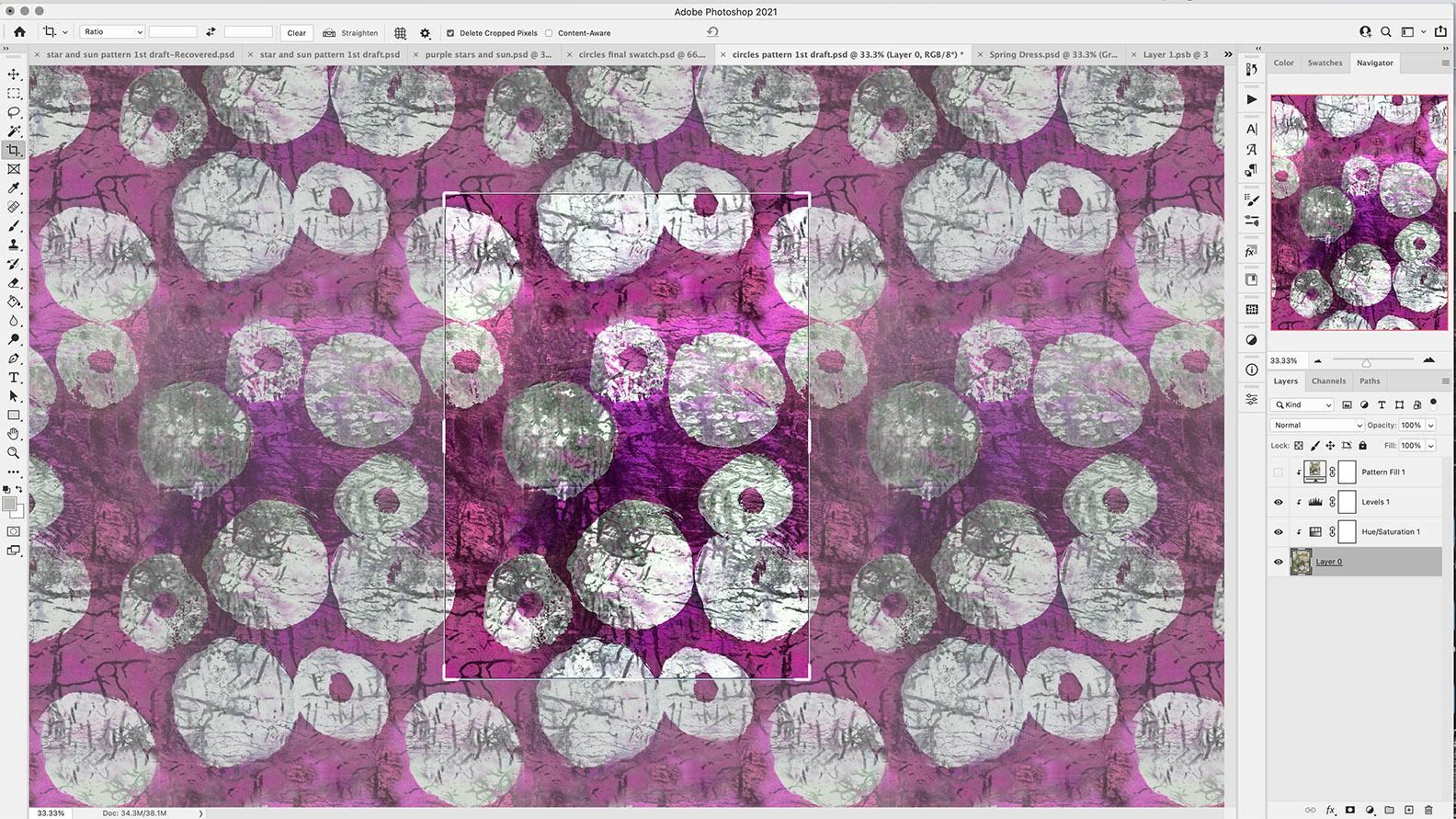
22.1, y ese es el último lanzamiento costero. Si no has hecho ninguna actualización, entonces voy a revisar y ver. Pero estoy seguro de que eso está bastante cerca de la más reciente. Y ahora, en lugar de tener que hacer ese offset, puedes ir aquí y hay una forma automática de hacerlo. Y eso es sólo yendo aquí a Preview de Patrones. Ahora lo que hace la vista previa de patrones es exactamente lo que acabo de mostrarte y eso es alinear tu azulejo o tu muestra para que puedas ver la parte inferior y la parte superior alineándose, vale. Y eso es lo que necesitas para poder hacer tu repetición y tenerla se vuelve sin fisuras. Entonces le pedí a Robin que me enviara un par de patrones, y este es uno que ella envió que pensé que sería un ejemplo realmente genial para ti. Entonces voy a saltar rápidamente a esa vista previa de patrón, que voy a hacer en una segunda configuración un atajo para, y te voy a mostrar cómo hacer eso. Y esto te muestra exactamente cómo se ve ahora y esto es después de hacer esos ajustes. Por lo que ya he creado. Una repetición sin fisuras aquí haciendo algunos cambios y ajustes aquí. Y ese es el proceso que vamos a pasar por el que te voy a enseñar. Y mucho de ello lo hice usando la herramienta de sello de goma. Y esa va a ser una en la que realmente nos vamos a centrar. Y entonces estaremos haciendo algo de selección. Entonces lo que hice fue aislar algunas de estas formas para poder repetirlas y en realidad ni siquiera recuerdo cuáles. Pero cuando pase por esto contigo y probablemente acabe luciendo diferente a esto. Te puedo garantizar que te pongas bien, encontraremos formas de crear esa repetición absolutamente sin fisuras. Entonces si echamos un vistazo realmente de cerca aquí, hasta se
puede ver el grano de la tela. Y tengo esta alma manualmente alineada o
arreglada que ni siquiera se puede ver ningún tipo de unido aquí. Ahora, aquí hay un par de cosas que fueron causadas sólo por hacer esto rápidamente y no he reparado por completo. Entonces aquí es un muy buen ejemplo de algo que tenemos que entrar y reparar. Pero sólo quería mostrarles de verdad rápidamente el éxito general de hacer esto y la forma en que lo vamos a estar haciendo para lograr los resultados que queremos. Entonces éste no fue demasiado difícil. Ahora, ella también me mandó éste con el que pensé que sería realmente divertido trabajar. Se puede ver por el panel Capas aquí que he pasado y creado un montón de pequeños motivos solo haciendo selecciones muy rápidas con la última herramienta sue. Y creé un montón de estos pequeños motivos adicionales para ayudar a una especie de ocultar la repetición, que te voy a mostrar en un segundo. Por lo que volveremos a esa vista previa de patrón. Y ahora puedes ver por qué creé todos estos motivos adicionales. Y eso fue con el fin de ocultar esa repetición original, porque realmente es mucho más difícil una vez que obtenemos algunas de estas formas que son bastante obvias ahora donde está la repetición y se pueden ver los bordes. Y no es necesariamente lo que yo consideraría una gran repetición. Y una vez que empieces a hacerlo tú mismo, vas a encontrar que probablemente vas a crear los patrones que funcionan más fácilmente convirtiéndose en formato digital. Entonces no es que haya algo malo con el patrón. Es sólo que algunos son más fáciles de trabajar que otros. Entonces este fue un poco más desafiante. Al igual que me encanta esta sección aquí con todas las texturas y cosas pasando en ese hijo. Pero encontré que ese gran rectángulo amarillo que se convirtió en parte de la repetición como elemento no es realmente tan emocionante o interesante por sí solo. Creo que podríamos hacer un montón de trabajo con esto para que sea realmente una parte agradable de un diseño. Pero este no es mi diseño, claro que es Robins. Entonces solo hice algunas cosas aquí para solo mostrarte algunas de las cosas que podrías hacer para disfrazar eso un poco o para integrar un poco mejor con el diseño. Este letrero aquí con la división entre la sección amarilla y roja un poco funcionó. Bueno. Pensé que creo que lo que probablemente sería realmente ordenado sería volver atrás y tal vez remodelar esto para que no sea solo un rectángulo. Ya sabes, podríamos hacer algún tipo de forma gráfica interesante aquí. A mí me gusta esta hoja que viene y se divide y especie de reflejo aquí. Entonces eso es algo con lo que posiblemente podríamos trabajar. Vamos a probar algunas cosas sólo para que
estas funcionen realmente con éxito como se repite el patrón. Pero yo sólo quería presentártelo todo y explicarte esa vista previa de
patrones porque esa es una de las adiciones más increíbles que hemos tenido aquí en Photoshop. Antes había un conjunto de plug-ins que se podía conseguir, y se llamaba diseñador textil de Adobe. Y en diseñador textil, pudimos crear todo tipo de repeticiones diferentes. Y el avance fue así. Puedes mover tus elementos por ahí. Entonces si tuviera estos elementos aquí, podría mover todos mis elementos individuales fácilmente. Y se puede ver que a medida que los muevo, todas las repeticiones, refleja
lo que sea que estoy haciendo dentro del original, ¿verdad? Por lo que el diseñador textil de Adobe era así. También tenía un método para hacer fácil la coloración rij de tus patrones en realidad todavía tienen los iconos aquí. Probablemente podría deshacerme de ellos porque no operan y funcionan como antes. Pero los he guardado aquí porque las últimas noticias por
ahí es que el plugin volverá a estar disponible en algún momento, pero a través de un proveedor externo. Entonces eso es acompañar llamado una consulta. Ah, no he escuchado nada más que esos anuncios, pero eso es algo que mantendría a todos publicados en mis clases porque he tenido a muchos estudiantes que me toman clases clave de diseñador textil de Adobe. Entonces en algunos puntos, Esperemos que eso vuelva de nuevo. Pero por ahora, estamos usando esta hora de vista previa de patrón, y gracias a Dios tenemos eso. Ahora el tema más grande con él en este momento es que sólo se puede hacer una repetición de cuadrícula así. Entonces no puedes hacer media gota, no
puedes hacer un ladrillo. Repetir. Si no entiendes cuáles son esos, tal vez cubro un poco de eso al inicio de la siguiente lección,
La empresa que te muestra que está realmente metida en telas de arte y tiene una interfaz ya construida que puedes entrar y experimentar con un tipo diferente de una repetición de patrón. Entonces te mostraré eso en la siguiente lección. Está bien, te veré allí.
3. Uso de el sello de goma: Hola chicos, bienvenidos a la lección 2. Voy a romperlo un poco como pasos en falso que se estarán tomando. Empecemos. En esta pequeña lección, quiero mostrarte o hablarte un poco esos diferentes tipos de tener repeticiones. Entonces te mencioné, por supuesto, que en Photoshop aquí, lo que estamos viendo es una repetición de cuadrícula para nuestro patrón. Entonces lo que eso significa es que el patrón se repite
tomando ese cuadrado original y colocándolo justo al lado de sí mismo. Entonces lo que veas de la izquierda aquí, repite aquí a la derecha. Y cada vez que se ve en la parte superior, se repite en la parte inferior, así que no hay gota. Se puede ver no importa dónde posicione esto, que está pasando lo mismo. Este círculo se repite por aquí. Tienes este poquito sobresaliendo sobre el borde aquí o allá. Así que solo echemos un vistazo rápido a este sitio web de telas. Por lo que este sitio se puede establecer tanto en fondos canadienses como estadounidenses. Estoy seguro de que sus barcos con bastante facilidad a cualquier ubicación aquí en Canadá o EU. No estoy seguro de nada más porque en realidad nunca
he ordenado de lo mismo puramente mostrarte esto significa explicar esas repeticiones. Podría valer la pena echarle un vistazo. Puede ser una especie de competencia para Spoonflower. No estoy seguro. Simplemente depende de cuál sea tu uso final para tus telas que estés creando estos repite cuatro. Por lo que definitivamente hay todo tipo de enlaces diferentes aquí. Miré su blog, se ve bastante interesante, mucha información ahí. No voy a entrar en gran detalle aquí, pero he proporcionado este enlace en el esquema del curso para que puedas comprobarlo. Ahora, son galerías diseñadas, bastante cool. Una vez que llegues a la épica por aquí, elegí empezar a diseñar. Y luego me llevó directo a su laboratorio de patrones. Y por supuesto vamos a empezar con un espacio en blanco, o vamos a subir nuestra imagen aquí, asumiendo que tenemos una imagen con la que queremos intentar hacer un patrón de repetición. Entonces voy a agarrar algo rápidamente. Tengo este green journal art scan, que ya he subido previamente. Entonces está aquí. Si no estuviera aquí, habría pulsado el botón de subir. Ahora que está aquí, solo
puedo hacer click en él y se va a poblar esta grilla repite para esto es exactamente igual a la vista previa del patrón o aquí puedes agarrar este mango y hacer ajustes, reducidos, agrandar, lo que sea que sea que te pueda querer hacer por tu patrón. Por lo que se puede ver los mismos problemas se presentarían aquí en los bordes. Algunos, nada realmente coincide. Pero quería mostrarte aquí las diferentes repeticiones con las que podrías experimentar. Por lo que una media gota es un tipo de repetición de patrón bastante común. Entonces si fuéramos a reducir el tamaño de nuestro original, se
puede ver ahí que la repetición ocurre
dejando caer el rectángulo original hacia abajo a mitad de camino. Entonces en lugar de que se repita en una cuadrícula recta de lado a lado, Lo
estamos viendo caer. Y eso es lo que es una repetición de media gota. Entonces puedes entrar aquí y echar un vistazo a algunos de estos diferentes diseños para decidir si uno de estos podría funcionar para ti o no. Aquí arriba en la esquina izquierda. Puedes golpear el basurero para deshacerte de cualquier cosa que no quieras. Y por supuesto, en cuanto vayas a mover tu imagen, entonces vas a poder agarrar de nuevo ese mango y hacer algunos ajustes. Entonces el único que pensé realmente podría funcionar para algo como esto para mí sería una repetición de espejo. lo que la razón por la que funcionaría sería que reflejaría y por lo tanto la reflexión. Voy a deshacerme de ese original. Pero el reflejo en sí hace lo que necesitas que haga en los bordes aquí para que se mezcle. Entonces tal vez esta repetición no sería perfecta, pero una de cuatro vías podría serlo. Entonces vamos a comprobar eso. Oh hombre, se puede ver por eso que los cuatro lados entonces se mezclarían muy bien entre sí. Entonces realmente nada aquí lo que
funcionó completamente para mí de la manera que quisiera que lo hiciera porque no
quisiera poder hacer ajustes y quizá repetir algunos de estos elementos yo mismo. Entonces eso nos lleva de nuevo a Photoshop. Entonces volvamos ahí adentro y echemos un vistazo rápido al patrón de petirrojos de nuevo. Entonces esta es la que voy a usar para la mayor parte de mi demostración. El motivo por el que he elegido éste es porque los elementos son muy fáciles de replicar si es necesario. Y este fondo aquí permitiría algunos parches
realmente buenos o realmente fáciles con la herramienta de sello de goma. Supongo que incluso debería decir muy fácil. Es fácil, pero no es realmente fácil. Tienes que poder visualizar los productos finales y decidir qué es aceptable y qué no con la repetición. A lo que quiero decir ahí, por ejemplo, sería eso y no sé si se puede decir realmente fácilmente, pero en esta zona de aquí, he usado esta pequeña área para ayudarme a parchear en este lugar de aquí. Y eso podría no ser aceptable para ti en lo que respecta a la repetición. Entonces estás viendo esta exacta Venus casi parece una cabeza de pájaro aquí, pero este pequeño juez en el patrón, lo
estás viendo repetir por aquí. Entonces si no lo notaste en primer lugar, bueno, genial. Entonces escoge una especie de cauteloso lo que estaba tratando de hacer al hacer ese parche. Pero en realidad no siempre es tan fácil de hacer porque sobre todo con un hermoso tejido estampado a mano como este, hay muchos matices. Robin ha hecho algún hermoso trabajo de resistencia a la cera o batik en el fondo aquí que no se replica fácilmente. Entonces algo como esto con También es diferentes tonos y diferentes matices de color puede ser bastante
difícil simplemente estampar de goma y reemplazar o arreglar. Entonces vamos a pasar y hacer algunas de las cosas que
hice para que esto se vea así de bueno. Pero estoy seguro de Robin ya que los artistas que miran esto definitivamente
notarán cosas que ella habría hecho mejor o habría hecho de manera diferente. Entonces ese es, por supuesto, el objetivo final es que tú como artista puedas
controlar por completo la forma en que se ve tu repetición de patrón final. Por lo que es posible que puedas adaptar algunos de los patrones, muestras que ya tienes. O puedes empezar a pensar de manera diferente en esos patrones, muestras a medida que los creas. Y lo que quiero decir sería que tal vez quieras
crear algunos de estos por separado para que sean más fáciles de componer. Por lo que podrías tener un fondo completo sin ninguno de los círculos que
luego puedes usar por detrás y luego dejar caer tus círculos en después. Entonces si eso suena confuso, espero que el próximo par de lecciones ayude a aclarar eso. Entonces veámonos en la siguiente lección donde realmente vamos a empezar a diseccionar patrón
Robins y averiguar qué podemos hacer para hacer el verbo de repetición. De acuerdo, así te veo en la siguiente lección.
4. Crear Seamlessness: Hola chicos, bienvenidos a la lección 3. Entonces en menos de tres aquí vamos a estar echando un vistazo a esa herramienta de sello de goma. Empecemos. Vamos a echar un vistazo a un par de los ajustes aquí para confirmar que este será un archivo muy utilizable y sin duda lo será. Este es un archivo enorme y voy a cambiar el tamaño aquí a 300 píxeles por pulgada, y vamos a ir a un par de 10 pulgadas de ancho. Por lo que puedes decir aquí que la calidad es realmente buena. Todo parece ser agradable y afilado. No tenemos mucha pixelación. Y en general, ella consiguió esto bastante plano. Aquí hay un poquito que voy a ajustar. Y, pero en realidad en primer lugar, haga doble clic sobre él para crear una capa. Entonces aquí en la paleta Capas, si tus imágenes sobre un fondo, si dice Fondo, haz doble clic sobre él y lo convertirá en una capa. Por lo que ahora podemos transformarlo. Entonces voy a golpear Comando T para transformar o también puedes ir bajo no, Mi va a sentir para resolverlo sí, bajo Editar para transformar. No conozco muchos de estos menús que ya porque uso atajos para casi todo, atajos ayudan a ser más eficientes. Por lo que sugiero, te sugiero encarecidamente que aprendas tus atajos lo más rápido posible y tal vez pongas tu objetivo en usar un atajo por sesión que estás haciendo tu aprendizaje. Voy a estar haciéndote saber todos los atajos que uso a medida que paso por esto. Entonces con el comando de transformación, si agarras la esquina, vas a poder transformarla en proporción perfecta. Ahora si quieres hacer un poco de sesgo, como tengo que hacer aquí para corregir esta esquina, mantendría presionada mi tecla de comando y soy capaz de tirar de una esquina a la vez. Y verás que eso lo sesga y eso está perfectamente bien. Voy a dar vuelta. Y hemos corregido esa cuña que teníamos en la esquina. Ahora lo otro que le sugeriría que haga es
si hace alguna corrección como esa es recortar su imagen. Así que haz clic en tu herramienta de recorte aquí, deja esta configuración en tiempos de ancho altura tiempos de resolución, y luego pulsa tu tecla Retorno. Y la primera vez que golpees tu tecla Return, verás la imagen que se solapaba en el borde ahí. Y queremos quitar eso porque eso va a causar complicaciones cuando estamos haciendo nuestras repeticiones de patrón. Entonces vuelve a pulsar Return y tu imagen quedará perfectamente recortada. Lo siguiente que quiero hacer aquí es echar un vistazo al patrón en una repetición. Entonces aquí voy a bajar a Patrón Preview y recibo el mensaje sobre los Objetos Inteligentes. He estado experimentando con el patrón de Robin, y no necesito convertirlo en un objeto inteligente en este punto para que funcione. Entonces voy a golpear, Vale, y ahora puedes ver cuáles serían los problemas con la repetición de este patrón exacto. Principalmente que por supuesto, de izquierda a derecha, los motivos no se alinean y lo mismo con la parte superior y la inferior. Entonces vamos a resolver eso por un par de métodos diferentes. El primero del que voy a hablar es la herramienta de estampilla de goma. Y luego el segundo del que voy a hablar y mostrarte es el uso de un último demandado para seleccionar un aislar un par de círculos que podemos usar para ayudarnos a llenar y reparar este problema que estamos teniendo con la repetición, no teniendo un partido. De acuerdo, estoy marchando para conseguirlo un poco más fácil de ver aquí. Y el atajo que utilizo ahí era el comando y la barra espaciadora. Si los sostienes hacia abajo y tira con el lápiz, puedes hacerlo más grande o más pequeño. Y cuando estaba a la vista, voy a volver a aquello que es el comando 0. En realidad voy a ir un poco más pequeño a seleccionar. te puedo enseñar algo. comando y la tecla menos pueden hacerlo más pequeño que Command y plus lo hará más grande. Ahora si también
mantienes presionada la tecla Comando y Opción y específicamente apuntas y área, lo conseguirás en tu área de imagen, algo así en el centro de tu pantalla. Ahora para moverlo para conseguir esa pequeña herramienta de mano tengo que hacer es sostener la barra espaciadora y luego puedes mover tu imagen por ahí en tu pantalla para usar la herramienta de sello de goma,
la herramienta de sello de goma aquí. Y tiene un atajo el cual es S en tu teclado. Y quieres hacer el cepillo más grande o más pequeño, puedes usar el soporte izquierdo o derecho. Entonces voy a ir una especie de tamaño mediano aquí. Lo que planeo hacer ahora mismo es simplemente eliminar este medio círculo aquí. Entonces para hacer eso, voy a tomar muestras de una parte de la pantalla que quiero
copiar para solapar y simplemente borrar esto, por así decirlo. No puedes simplemente usar el borrador porque eso literalmente quitará todo de tu imagen y no quieres eso. Por lo que la herramienta de sello funciona por opción haciendo clic en algún lugar de la pantalla y luego yendo al lugar donde quieres pintar para reemplazar lo que veas ahí. Ahora puedo ver aquí en este momento que tengo un cepillo de borde muy duro y me parece que esto funciona mejor con un pincel más suave. Así que vamos a entrar en nuestros pinceles por aquí, y voy a simplemente desnatar los pinceles generales,
escoja esta ronda suave por aquí. Entonces lo voy a hacer otra vez. Entonces voy a probar algo así por aquí y sólo como empezar a pintarlo suavemente así. Entonces lo que está haciendo es agarrar la información de aquí donde hice clic con mi tecla de opción. Y entonces es exactamente duplicar eso por aquí. Entonces se puede ver que mientras estoy haciendo esto, esa cruz aquí es lo que estoy copiando y se
puede ver el duplicado exacto de la misma pasando aquí. Entonces se repite esta pequeña parte, ese motivo completo aquí o esta pequeña parte del patrón. Entonces lo que también me gusta hacer a menudo cambia los orígenes. Por lo que Option vuelve a hacer clic en otro spot y luego ir por encima tal vez algo que parece que se repitió. Ahora de lo que hay que tener cuidado es de dónde está ese pelos cruzados porque si fuera a empezar a pintar y entonces mi cruz aquí entra en esta parte de la imagen. Entonces tengo, veamos, tengo los pelos cruzados justo aquí, un poco cerca de ese círculo. Si empiezo a pintar en dirección a ese círculo, puede ver que estaría recogiendo bordes de él aquí, lo cual no quiero. Entonces desharé ese último movimiento. Y lo otro que voy a hacer para fines de esta demostración es
simplemente cambiar la resolución aquí sería menor para que, o tal vez mi tamaño de archivo sea más bajo para que mi pincel no se quede. Ahora, antes de hacer esto, asegúrate de que realmente lo pienses y
piensa en cómo vas a usar ese patrón final. Te recomiendo que sí lo guardes a 300 y un reloj imprudente de 10 pulgadas es ideal. Voy a bajar a 200 pixeles por pulgada y ocho pulgadas de ancho. Se puede ver que eso lo ha reducido considerablemente aquí. Si miras el tamaño de la imagen y lo que va a hacer es que
solo hará que mi computadora se encienda un poco más rápido. Y sólo estoy haciendo eso porque lo estoy demostrando. Entonces si en realidad iba a estar exportando esto, definitivamente
lo estaría manteniendo en la alta resolución. Entonces creo que voy a probar un poco aquí abajo ahora. Entonces eso está dentro de esta sección verde más claro. Entonces soy opción dando click aquí y luego pintando. Y voy a guardar esta imagen porque todavía parece estar rezagada. Entonces quiero hacer un par de cosas más para ver si puedo acelerar. Y voy a llamar a este círculo demo y golpear Ok, y voy a entrar en el ajuste de edición aquí, voy a purgar, y voy a purgar todo. Ahora lo que esto hace es que borre todo lo que se está guardando sobre esta imagen. Entonces piensa en eso con cuidado antes de hacerlo, porque lo que te va a estar acabando es cada movimiento que has hecho. Normalmente puedes entrar en la paleta de historia aquí. Y si no lo ves aquí, puedes ir debajo de Windows para mostrar aquí la historia. Se puede ver que tengo el mío mostrando, así que por eso está apareciendo en mis herramientas aquí. Pero ver todos estos movimientos que he hecho están siendo incautados por photoshop y eso puede ser parte de la razón por la que está corriendo tan lento. Entonces voy a instar a todos, y verán que después de hacer eso, si vuelvo a la historia aquí, es de vuelta al paso en el que estoy trabajando ahora mismo. Entonces voy a seguir pintando aquí. Se puede ver que me estoy deshaciendo de todo. Eso Es una especie de en la forma de hacer de éste un círculo perfecto. Podría deshacerme de él por completo. Pero creo que el siguiente paso que haremos es aislar un círculo que podamos usar para clonar. O quizá estamparemos de goma esta parte de ella por aquí a este lado usando un cepillo duro. En realidad intentemos eso 1 primero. Entonces voy a volver a los pinceles y volverá al cepillo redondo duro aquí. Y esta vez voy a probar alguna opción dando click dentro de este círculo. Y voy a usar cuando esté clonando ahí. Y se puede ver que he llegado al borde del círculo y eso está provocando que ese pedacito de ahí se repita. Por lo que tengo que reubicar donde tengo mis pelos cruzados. Yo también estoy usando eso, crea el resto de ese círculo. Entonces ese tipo de funcionó bien, como ese círculo ahora se repite y es lo mismo en todas partes. Entonces puedes ver aquí que lo que hicimos en forma de reparación está apareciendo en nuestras repeticiones. Entonces uno abajo y tenemos 1,
2, 3, 4, 5, 6, 7 para ir. Entonces vamos a un gran comienzo. Y creo que necesito tener un pequeño descanso aquí. Y así todo lo que hacemos en esa siguiente lección.
5. Uso de selecciones para la reparación: Chicos caminando menos de cuatro y menos de 4. Aquí vamos a echar un vistazo a esa última herramienta Sue. Aquí hay un par de opciones diferentes y lo voy a descomponer de la
manera más sencilla que pueda. Empecemos. La siguiente herramienta que quiero mostrarte como usar es la última herramienta sue. Por lo que la semana pasada en realidad tendrás tres variaciones y puedes llegar a ellas aquí. Ves ese pequeño triángulo que está en la esquina de estas herramientas aquí. Eso significa que hay herramientas ocultas y la forma de cambiar entre las herramientas que están ocultas y la
que está a la vista aquí es mantener presionada la tecla Opción y hacer clic y verás que estás cambiando de herramienta a herramienta. El primero que te voy a mostrar es la herramienta de lazo regular. Y quiero volver a revisar aquí para asegurarme de que esto esté fijado en 0. Y anti-aliasing es la selección que quieres. Estás en la barra de control porque te ayudaré a hacer selecciones que no sean jaggedy y bitmapped. De acuerdo, Entonces con esa última herramienta Sue, ahora solo puedes trazar a lo largo del borde del motivo y es un poco tedioso. Y también es muy fácil cuando te metes en ciertos puntos ir accidentalmente un poco demasiado lejos como este y terminar por estar justo fuera de tu línea o para entrar dentro. Entonces les voy a mostrar cómo rectificar esos dos problemas. Entonces solo voy a volver aquí arriba y soltarme. Y mi selección se muestra aquí ahora teniendo seleccionada toda la forma, pero te voy a mostrar cómo vas a sumar y restar de lo que tienes aquí. Entonces voy a sujetar mi tecla Mayús y ves cuando mantengo presionada mi llave de turno que consigo ese pequeño signo más allá. Por lo que eso me permitirá sumar a la selección. Entonces voy a retrazar esa pequeña área de ahí y darle un bucle. Y eso lo he añadido ahí dentro. Y si usas tu tecla Opción, vas a restar de la selección. Ella es lo que quiero hacer en este lugar de aquí. Entonces si quiero continuar ahora con la adición a este círculo, entonces voy a mantener presionada mi tecla Mayús para hacer eso. Por lo que puedo ir con cuidado por los bordes aquí y seleccionar. Ahora, depende de ti que dependiendo de cuál sea tu selección, quizá no tenga que ser así de preciso. Posiblemente podrías ir completamente fuera de ese área
de imagen, del área del círculo y agregar un poco del fondo si sientes que eso sería útil cuando
lo estás colocando sobre los otros círculos que estás tratando de ocultar. Entonces voy a seguir sumando aquí. Y a veces se pone algo difícil de manejar por el tamaño de lo que estás trabajando. Por lo que podrías perder fácilmente la selección. Entonces digamos que tengo todo seleccionado. Y luego accidentalmente hago clic en otro lugar. Y Oh no, acabo de perder mi selección. Pues sí que agregan comandos. Recuperaremos esa selección. Pero solo para estar doblemente seguro, también
puedes ir bajo seleccionar aquí y Guardar selección. Y puedes guardar la selección que ya has hecho. Entonces si voy a hacer martillos de círculo, digamos, de acuerdo, y lo que eso hace es que me permita recargar esa selección si entro en un par de otros movimientos y entonces no puedo hacer el comando dicho, para recuperar la selección. Siempre puedo ir aquí a Load Selection, y estará en la lista aquí. Y puedo hacer click Ok, y está de vuelta otra vez. Entonces si quisiera agregar a la selección ahora, claro, puedo mantener presionada la tecla Mayús y solo voy a hacer una selección muy rápida aquí. No estoy en el borde del todo. Voy a seguir sumando. Y ahora digamos que esto es lo que quiero guardar como mi nueva selección. Entonces iría debajo de Seleccionar para guardar selección. Y este, voy a sumar al círculo. Entonces en lugar de reemplazarlo aquí, voy a decir Agregar. Y dice Agregar al canal on. Te voy a mostrar por qué en un segundo. Entonces si digo bien aquí, ahora tengo esta nueva. Si desselecciono en algún lugar y necesito volver a cargarlo, puedo ir a Cargar selección y volver al círculo. Y ahora será ese círculo completo de la forma en que le agregué. Si quieres saber por qué lo estaba llamando canal, si miras en los pellets por aquí y vas a los canales, puedes ver que tu círculo está aquí y ese es otro método. Si esto no fuera seleccionado aquí, podría usar esto. Podría seleccionarlo haciendo clic en esta línea punteada en la parte inferior de la paleta de canales. Ahora está seleccionado. Y si vuelvo a hacer clic al RGB, entonces tengo todo seleccionado de nuevo. Ahora el rojo solo está mostrando el área que es máscara. No necesitamos preocuparnos por el hecho de que ahí es rojo. Todavía podemos utilizar la selección, copiar y pegar. Y ahora tenemos nuestro círculo aquí por separado. Ahora puedo apagar la máscara con solo hacer clic en la otra capa, por lo que ahora está desactivada. También puedes encontrar que debajo de
capa a capa máscara y podrías habilitarla o desactivarla aquí. Entonces ahora tenemos aislado este círculo y vamos a comprobarlo, a ver cómo se ve. Para que veas que eso se ve bastante bien. Puede que tengamos que volver todavía y sacar algo de ese fondo extra de ahí. Pero vamos a ver si podemos usarlo para arreglar este círculo aquí. Y en cuanto al tamaño, se ve bastante bien. A lo mejor un poco más grande funcionaría. Ahora es aquí donde no tener esto como objeto inteligente es un problema porque se puede ver que ahora ese círculo se corta básicamente a la mitad en Photoshop Size. Y así nos daría un tema con hacer cualquier cambio al mismo. Entonces voy a deshacer en realidad y Dejarlo donde estaba antes y aquí antes de hacer otra cosa, voy a Controlar click y convertir esto en un objeto inteligente. Ahora, cuando muevo esto y si quiero hacerle cambios,
como transformar el tamaño, por ejemplo, hago el Command T, y se puede ver ahora la transformación está sucediendo justo aquí y no en la otra mitad de ella. Entonces para que este se ajuste un poco mejor ahora, podría elegir borrar algo de ese verde oscuro apagado. No realmente del todo seguro todavía. Entonces creo que sólo voy a probar eso, sólo borrando un poco. Entonces aquí voy a elegir un borrador. Entonces la herramienta de borrador aquí, atajo es E. Y aquí arriba podemos seleccionar diferentes tipos de borradores. Ahora voy a seleccionar mi favorito que es éste, el borde natural de Kyle. Los cepillos de Kyle son cepillos grasa ahora se envían con Photoshop. Si no lo ves aquí, es posible
que tengas que descargarlo. Ese es un tema para otra clase, pero aquí podemos echar un vistazo a esto y nos está diciendo que necesitamos rasterizarlo antes de proceder. Así que asegúrate de que tu círculo esté exactamente donde lo quieres, porque en este punto lo estamos convirtiendo de nuevo a no ser un objeto inteligente, pero por supuesto se corta a la mitad. Entonces a veces lo que hago es duplicar la capa antes de hacer cualquier edición. Entonces, solo deshagamos y volvamos aquí. Es un objeto inteligente. Yo lo duplicaré. Ocultaré el objeto inteligente. Y cuando vaya a borrar, Va a o no permitirme a usted o a darme ese mensaje que vimos antes. En este caso, voy a convertir manteniendo presionada mi
tecla de control y haciendo clic en la capa y presionando Rasterizar Capa. Ahora recuerda que aquí tenemos dos partes a esta imagen. Por lo que sería un poco más difícil moverlo. Por lo que se puede ver aquí en este caso, círculo está asomando que estaba debajo de ahí. Tendrías que decidir si volver o no y posiblemente hacer algunos cambios a eso, hombre. Ah, lo trae de vuelta para que quepa en la pantalla y se mueva un poco más pequeño aunque, tendría que decidir si quiero tomar algo de ese fondo y cambiar ese círculo o posiblemente agrandar. Y como dije, porque ahora es no es un objeto inteligente es un problema para hacer cambios como ese. Por lo que te recomendaría que obtuvieras esa posición antes de hacer algún cambio y asegurarte de que sea la posición que realmente quieres mantener. Ahora solo quiero mostrarte rápidamente otra herramienta de selección ahí. Y esa es la última Sue magnética. Por lo que voy a mantener presionada mi tecla Opción. Da click en esto, y verás que la herramienta ahora tiene un imán en el borde de la misma. Y tal vez en esta ocasión seleccionaremos este usando el Lazo Magnético ous. Entonces esto, puede gustarte esto porque en realidad hará el tipo de modelado o tú, y este es un tipo de herramienta completamente diferente. Es dibujar un camino y ese camino también se puede editar fácilmente. Por lo que a veces con una selección más intrincada, ésta funciona un poco mejor. Y eso si quisieras pasar y hacer toda esa pieza que está cortando o si podrías
optar por anular algunas partes de ella e ir solo donde realmente querías entrar. Por lo que tal vez no lo quieras absolutamente exactamente igual para que cuando lo uses para parchear, sí se vea un poco diferente. Y ves en cuanto te sueltas, tienes la selección. Y de nuevo, puedes usar tus teclas Opción y Mayús para sumar o restar de tu selección. Entonces si quieres terminar con la selección, hazte escapar. En realidad voy a cambiar a esta última demanda para hacer mis cambios. Entonces voy a hacer una adición aquí para que esto no salga por separado. Y yo voy a hacer copiar y pegar. Y ahora tengo ese tipo de forma de rosquilla, pero me vendría bien parchar esta zona aquí. El atajo para la herramienta de movimiento es V en tu teclado. Entonces ahora podemos tirar de ese pequeño camino en forma de donuts por aquí y ampliarlo. En realidad, antes de hacer eso, hagámoslo en un objeto inteligente. Y cuando estés haciendo clic para crear un objeto inteligente, Control click, no controlas. Haga clic en la miniatura aquí en la paleta Capas, patrulla, haga clic en la etiqueta, y ahora podemos convertirla en un objeto inteligente. Voy a hacerlo un poco más grande. Whoops. Tuve que volver a moverlo al documento original allí primero antes de convertirlo en un objeto inteligente porque ya estaba dividido. Y ahora que lo he hecho, lo puedo llevar por aquí. Manti para agrandar. Es casi lo suficientemente grande como para cubrir ese lugar. Yo sólo tendría que reparar esta muesca debajo. Y eso lo haré con una herramienta de estampilla de goma. Voy a cambiar a la opción de pincel de borde suave click en alguna parte, pero quiero copiar y en realidad voy a seguir con una herramienta de sello de goma y una abajo esta costura aquí para que no tengamos un borde tan duro porque eso va a ser realmente obvio en nuestro patrón. Entonces si solo puedo copiar un poco de ese fondo sobre este borde del azulejo. Entonces eso sería a lo largo de esa línea azul que
creo que va a quedar mejor y yo voy a hacer lo mismo aquí arriba. Voy a seleccionar aquí. Con el sello de goma y solo úsalo para mezclar suavemente esa línea justo ahí. Por lo que probablemente tendrás que dar la vuelta y hacer eso dondequiera que se repita tu fondo. Este en realidad no se ve muy mal. Yo lo haría sólo un poquito, tal vez ir con un pincel más pequeño. Así que usa la tecla de corchete para conseguir más pequeño y muestra donde quieras y luego simplemente baja que parece que tenga que volver a muestrear en un par de spots. Y también puedes muestrear en el lado de repetición. No es necesario que lo muestres solo de este lado. Entonces voy un poco más alto aquí. Tenía un poco de neblina blanca ahí de la que quiero deshacerme. Y despacio pero seguro estamos llegando ahí. Entonces lo que tendríamos que hacer ahora es seguir adelante con unas cuantas más de esas formas, ya sea copiándolas y pegándolas o eliminándolas por completo. Este de aquí arriba, Eso es lo que yo podría elegir hacer. Entonces voy a opcion click aquí en esta zona amarilla y solo pinte un montón de ella hacia afuera. Entonces soy opción dando click bastante bajo ahí abajo para que pueda conseguir algo de ese amarillo. Y se puede ver que aquí es bastante obvio que estos tres bits del fondo son los mismos. Por lo que yo diría agrandar en esa zona el pincel más pequeño y eliminar simplemente tomando muestras diferentes partes de tu fondo amarillo ahí. Por lo que parte de ella se puede hacer para lucir un poco diferente. Por lo que esto requiere mucha práctica. Yo sugeriría que pases un poco de
tiempo justo conociendo cómo va a funcionar esto. Y luego usa esto para deshacerse de las piezas y para reparar las combinaciones. Todavía puedes seguir
estampillando para deshacerte de esa parte del motivo que no quieres ver. Y esto va a tomar un poco de creatividad porque tenemos encuentro verde con el amarillo. Por lo que hay que averiguar cómo o dónde tomar muestras. Eso va a hacer que eso funcione. Ahí es donde tener el cepillo suave es mejor porque puedes conseguir que suceda una mezcla. Se puede ver que cuando arrastre, estoy bien cuando arrastro aquí hacia abajo porque tengo este canal de espacio entre los dos círculos. En cuanto voy lateralmente, estoy haciendo que los bordes de ese círculo se repitan aquí. Entonces voy a tener que agarrar de algún otro lugar vendido inténtalo aquí abajo. Y si quiero un borde más duro como por ahí,
ahí es donde cambiaría a un cepillo duro. Y entonces realmente puedo pintar muy cerca de ese motivo. Y entonces simplemente regresaría con el redondo suave y mezclaría los bordes que se crearon con ese pincel. Entonces Option click es tu amigo porque puedes hacer click para conseguir un área diferente para hacer tu parcheado. Entonces voy a seguir aquí. A lo mejor voy a hacer un lapso de tiempo que puedas ver que nos muestran los pasos que doy. Yo básicamente estarían haciendo exactamente lo que te he estado mostrando. Por lo que ya sea la técnica del sello de goma o la selección. Y llevaré esto a un punto donde podamos hacer la muestra de patrón. Muy bien, entonces empezaremos la siguiente lección con ese lapso de tiempo. Y voy a explicar cualquier cosa importante que surgiera. De acuerdo, así que te veré en esa próxima lección.
6. Lección 5 crear la Swatch: Hola chicos, bienvenidos a la lección cinco. Y menos de cinco aquí vamos a seguir
con la creación de esa muestra de patrón terminada. Todavía nos quedan algunos ajustes por hacer. Entonces lleguemos a ello. Lo siento, pero no logré conseguir ese lapso de tiempo. Entonces estoy seguro aquí que Robin habría hecho esto probablemente manera diferente porque es su obra después de todo, probablemente
haría un trabajo mucho mejor que yo. Sólo te estoy mostrando la forma en que lo haría. Y puedes ver aquí que he añadido un par de motivos aquí dentro. Este pensé que sería una especie de Q aquí, y eso podría ser algo que ella no elegiría hacer. Tenga en cuenta que este en realidad no hice ningún cambio real también. Por lo que se ve exactamente como el de aquí que podría ser algo a considerar. Y eso sólo sería posible si no fuera un objeto inteligente, que está aquí. Entonces para saber que es un objeto inteligente aquí en tu paleta de capas, ves que tiene este pequeño símbolo en la esquina. Y como dije, también, rasterizarlo. Controlarías, pincharías en la etiqueta de la capa ahí, pegarías Rasterizar Capa, y luego podrías hacer cambios. Entonces aquí podría ahora usar la herramienta de sello de goma y simplemente muestrear diferentes partes del círculo allí y simplemente hacer que se vea un poco diferente a la de arriba. Sólo para que no sea obvio que hayamos hecho eso repite. Este sería un poco más difícil de mover en este punto porque si lo hacemos o tratamos de hacer cambios como ampliarlo, verás que también está eligiendo el que está fuera del área de imagen. Parece que en este caso funcionaría. Está bien. Transformar suele ser un problema, sobre todo si está sobre el borde. Entonces lo tengo ahora alineado sobre el borde y se
puede ver por qué realmente no funciona para eso. Entonces si puedes tenerlo dentro del área de patrones para ampliarlo, entonces hace un poco de trabajo, pero solo evita las escenas. También podría usar una transformación de otras maneras como la rotación. Entonces lo que volvería a hacer aquí es volver atrás y volver a crear un objeto inteligente. Y entonces podría, ahora, ya verás que también hice mucho trabajo en los bordes de mi azulejo por todas partes para asegurarme de que el fondo se mezclara bien y que no podías ver ninguna de las articulaciones podría no ser perfecta. Pero creo que en este punto, definitivamente
podemos ejecutar un poco de tarea. Y para poder hacer eso aquí, voy a abrir mis patrones, limpiarlo un poco ahí. Y si no ves este pequeño ícono, tus herramientas o tus paletas por aquí. Simplemente baja a la ventana por aquí y baja a los patrones y aparecerá. Por lo que esto lo ocultará. Y ahora está demostrando que puedes mover estas cosas también, por cierto. Por lo que solo puedes agarrarlo y moverlo si querías tenerlo en la parte inferior o pudiste moverlo para estar por aquí. Depende de ti. Realmente no voy a cubrir demasiado sobre en esta clase porque creo que ya tenemos bastante en marcha. Entonces voy a añadir este patrón. Y realmente es así de simple. Se hace clic en este pequeño signo más en la parte inferior, y se va a convertir automáticamente esto en una muestra de patrón. Entonces voy a salvarla, llámalo círculos. Voy a decir, está bien, y ahora tenemos esa muestra existente. Vamos a probar ese fuera. Voy a hacer un nuevo documento y voy a hacer que éste sea bastante grande. Entonces tal vez 20 por 20 que tengo aquí. Voy a golpear Crear. Y hay un par de maneras diferentes que puedes llenar, comprueba tu patrón. Creo que la forma más fácil probablemente es ir a capas aquí y vas a hacer un nuevo golpe de Capa de relleno
y patrón Ok aquí, y podrás elegir el patrón, así que voy a agarrar eso. Y hoy tenemos ahora llena el fondo con ese patrón. Puedes ajustar la báscula aquí. Entonces si quisieras hacer tamaño de tres cuartos y solo tener una muy buena idea de cómo se va a registrar ese patrón. Puedes cambiarlo aquí mismo. Creo que esto es hermoso. Robin, tus patrones van a ser absolutamente fantásticos. No puedo esperar a ver todas esas otras muestras que me
has mandado convertidas a estos patrones. Entonces tienes mucha tarea, jovencita. Entonces esa es la única forma de probar tu patrón. El otro camino sería tener una capa. Entonces voy a ir a mi paleta de capas aquí, capa externa. Y luego en esa capa, puedo agregar un ajuste y voy a usar patrón aquí. Y básicamente funciona exactamente de la misma manera. Una vez que llegues a ese punto, puedes golpear Ok, y tienes tu patrón. Te divertirás experimentando con algunos de estos otros ajustes. Por ejemplo, si fueras a ir a matiz y saturación aquí, este panel aparece. Por lo que surgen las propiedades para el matiz y la saturación. Y puedes usar este deslizador para encontrar un tono diferente que podría resultar atractivo. También puedes hacer cosas como ajustar la saturación y la ligereza u oscuridad. Si querías tener un diseño completamente monocromático, se coloreó y aplicará cualquier color que tengas aquí en tu deslizador de tonalidad. Entonces esa es otra forma realmente simple y efectiva de crear nuevas muestras. Ahora si haces esos cambios aquí en este otro documento, realidad no
estás cambiando la muestra. Si lo hicieras aquí con tu muestra de patrones, entonces el cambio y se aplique a una nueva muestra. Entonces déjame mostrarte cómo funciona eso. Voy a bajar aquí y añadir ese ajuste. Entonces voy a hacer matiz y saturación y divertirme un poco jugando y experimentando con estos otros también. Agrega la capa de ajuste aquí, y es realmente fácil deshacerse de ellos si no los quieres, solo
puedes golpear este bote de basura en la parte inferior y se ha ido. Asegúrate de estar en la miniatura de la capa cuando hagas eso y lejos se vaya, agrega eso de nuevo y haz los cambios. Y solo por diversión, agreguemos una segunda aquí. Voy a añadir un ajuste de niveles. Lo que esto hace es que funciona con los tonos que tienes ahí dentro, pero ya sea oscurece o aclara. Y por supuesto, tú como artista, vas a ser el mejor juez de cómo quieres que se vea tu patrón. Si quiero volver ahora y trabajar en la saturación y matiz, entonces simplemente puedo hacer click a esa capa y hacer ajustes. De verdad me gusta bastante eso en morados. Una vez que hayas hecho los ajustes que quieras, vuelve a tus patrones aquí. Nos hemos topado con una barricada aquí porque actualmente con estos dos niveles de ajuste, está gris afuera, la muestra de anuncios aquí. Así que haz una solución rápida aquí. Seleccionaría todo. Yo lo agruparía golpeando este pequeño icono de carpeta en la parte inferior de la forma en que lo seleccioné es que estaba en la capa superior. Mantuve presionada mi tecla de turno y eso seleccionó todo entre eso. Ahora puedo duplicar eso y para duplicar ya sea una capa o un grupo aquí en la paleta Capas, basta con presionar
Command J. Y luego para poder crear la muestra, lo que voy a hacer es aplanar este grupo o fusionar todos los capas. Para ello, voy a presionar la tecla Control y voy a fusionar el grupo aquí abajo. Ahora se puede ver que este botón no está gris. Yo puedo pegarle eso. Además voy a llamar azul a esto círculos. Sí, está bien. Y a ver si cómo lo hizo el patrón aquí. Vayamos a nuestros otros documentos. Podemos cambiar la sensación del patrón haciendo doble clic aquí, y eso abre este cuadro de diálogo. Y aquí podemos seleccionar la otra opción. Ahora esto no es correcto porque tenemos ese matiz y saturación. Afectará todo lo que esté debajo de él aquí. Entonces, solo deshaznos de él para que tengamos la muestra que queremos. Entonces eso es absolutamente precioso. Simplemente me puedo imaginar esto como una blusa realmente bonita para ir con un par de jeans azules o algo así. Entonces este es uno de los métodos que siento que sería muy exitoso para ti. Si tienes una muestra de patrón con algunos motivos que fácilmente podrían repetirse sin parecer obvios. Ahora en la siguiente lección, vamos a echar un vistazo a otra de
las muestras de patrones y ese fue el patrón estelar, el tipo de patrón Thun y estrella. Y voy a explicar cómo creé esos otros pequeños motivos acostumbrados a Elin esta muestra. De acuerdo, así que te veré en esa próxima lección.
7. Lección 6 cómo crear patrones para llenar la galería: Al mirar una muestra diferente de petirrojos. Y eso nos ayudará a encontrar formas de bancar motivos que podemos usar para parchear en los bordes de nuestra muestra. Empecemos. Entonces con el fin de llenar un poco este patrón y para que se vea menos parecido,
como que acabamos de escanear en una muestra. Si eso tiene sentido, quiero añadir un par de otros motivos. Por lo que les mostré estos antes, y estos o se crean a mano con el uso de las herramientas que les mostré o se han aislado del fondo. Y eso se haría exactamente de la misma manera que te mostré antes. Entonces, sólo volvamos a la muestra original aquí. Y voy a agrandar en esta zona aquí para que podamos conseguir una copia muy bonita de este motivo a utilizar para seleccionar. Entonces voy a usar la herramienta Lasso, y en este caso, en su mayor parte, voy a utilizar la herramienta poligonal last sue. Entonces recuerda dije que puedes hacer click en eso para ver qué herramientas están ocultas o simplemente puedes usar tu tecla Opción. Voy a elegir la herramienta de polígono o de lasso. Y lo que esto hace son líneas rectas. Entonces voy a hacer este un poco diferente a los originales de Robins, Para
que realmente parezca un motivo completamente diferente. Entonces estoy algo así como yendo más grande o más pequeño o simplemente remodelando los rayos del sol aquí, solo para que podamos obtener ese contraste y que parezca un motivo completamente diferente. Ahora aquí caí accidentalmente la última Sue. Entonces voy a sostener mi tecla Mayús y puedes ver que consigo ese signo más y ahora puedo empezar a agregar a la selección, entonces esto funciona bastante bien para este motivo en particular. Entonces si no lo hace, si no quieres sólo líneas rectas con tu motivo lo volverías a esa otra técnica. Y, y ahora que estoy al final aquí, sólo
puedo volver a bajar a donde empecé, luego golpear Return. Y se puede ver que tengo todo mi motivo. Por lo que ahora podemos simplemente copiarlo y pegarlo. Se pegó exactamente sobre la parte superior, por lo que parece que no está ahí, pero una vez que lo movemos, verás que lo es. Ahora voy a cambiar un poco esta parte interior solo para que también se vea diferente a la original que está debajo. Entonces voy a escoger un cepillo de borde duro. Voy a usar esa ronda dura. Y voy a opcion click aqui y solo pinta eso en un poquito. Ahora eso es bastante obvio porque el rojo cambia aquí. Entonces voy a volver quizá a tomar muestras de esa otra zona. Voy a cambiar de pinceles en este punto porque tengo un borde duro que quería para ello. Usaré el borde blando uno para solo tipo de mezcla que parezcan un poco mejor. También voy a tomar muestras de esta zona blanca y sólo sacar este poquito de amarillo. Cambiaré a la ronda dura para que pueda subir justo al lado de ese círculo. Y creo que trabajar con estas muestras de tela va a ser una especie de indulgente porque, ya sabes, tienes toda la ola ahí para ayudarte a ocultar imperfecciones. Y recuerda que puedes agrandar aún más si quieres entrar y realmente perfeccionar el borde de la misma, comando 0 lo bajará a la vista de muestras. Y voy a Control click aquí en la etiqueta de capa para Convertir a Objeto Inteligente. Ahora vamos a mover ese alrededor. Y esa es una forma de crear un motivo para ayudar a rellenar el diseño. Otro método sería dos, una gran área de color y usar tu polígono y últimos pocos aquí y simplemente dibujar una forma rápida. Golpe Return. Y de nuevo, vamos a copiar, vamos a pegar. Ahora ahí tuve que cambiar a mi herramienta de movimiento para que el copiar y pegar funcionara. No del todo seguro por qué. Si alguna vez estás teniendo problemas y no estás recibiendo la copia y pega, entonces trataste de cambiar a la herramienta Mover y puedes hacerlo realmente rápidamente con VI como tu atajo. Entonces creo que tal vez también me pondré un poco de forma amarilla aquí. Entonces otra vez, con la Herramienta de Lazo Poligonal y voy a dibujar una mirada bastante primitiva a estrella. Seguro que Robin haría esto mucho mejor de lo que puedo en este punto. Este es su patrón después de todo. Entonces voy a copiar pasta. Este funciona de manera fácil e inteligente objeto y podemos mover ese alrededor para llenar también. Entonces echemos un vistazo a un par de los que he escondido aquí y veamos si podemos usarlos para ayudar a igualar el patrón. Mueve ese rosa hacia abajo, tal vez hacia esta esquina. Recuerda que si quieres cambiar el tamaño y lo que no, Probablemente
sea mejor convertirlo en un Objeto Inteligente. En primer lugar, el comando T te dará las herramientas de transformación y podrás hacer lo que sea que necesites hacer para que funcione para tu patrón. Oh, tenemos otra pequeña estrella amarilla aquí. Convierte a Smart Object y mueve ese por aquí, y es exactamente lo mismo que el de aquí arriba. Entonces creo que voy a hacer el Comando T para transformarlo y sólo voy a agarrar ese mango ahí para voltearlo en dirección opuesta. Entonces esa es otra forma de hacer que tus motivos se vean un poco diferentes entre sí. Y entonces creo que sólo daré la vuelta atrás a estos dos porque puedo deshacerme de éste de aquí. Entonces voy a borrar esa. Y echemos un vistazo a este de aquí. Convertir a Objeto Inteligente, Eso es control derecho al hacer clic en él
pondrá ese arriba en esta esquina. Voy a rotarlo. Voy a cambiar ligeramente la forma de la misma. Y otra forma de voltear sería subir aquí en el panel de control o barra de control y poner esto en menos 100 y eso lo volteará. Ahora, lo acabo de hacer con sabio, um, quiero hacer altura-sabia en su lugar, hit Return. Y como es un objeto inteligente, puedo moverlo fácilmente por los bordes de mi azulejo. Yo estoy escogiendo este de aquí. Podría cambiar un poco. Voy a hacer hit. De acuerdo, hagámoslo primero en un objeto inteligente. Y está bien, es un poco tarde para convertirlo en un Objeto Inteligente porque ya me había mudado, creo que sí. Simplemente lo reposicionaré un poco. Sí me gusta aquí, rompiendo estas grandes áreas de color porque creo que fue una especie de señal reveladora de que hemos tomado algo y tratamos de adaptarlo a un patrón cuando realmente no estaba planeado como tal en el primer lugar. Entonces tal vez tengas un Kinect podría hacer es sacar el filo del fondo de este parche amarillo. Entonces voy a volver a bajar a la capa principal. Voy a cambiar a mi duro cepillo redondo. Y antes de hacer un cambio aquí, voy a opcion click y obtener mi polígono a menos que fueras a cerrar eso por un segundo. Y lo que voy a hacer es arrastrar un área aquí para que sea seleccionada. Y luego voy a usar una herramienta de estampilla de goma. Entonces estoy usando ese cepillo duro y voy a seleccionar más en esta zona aquí, el rojo más oscuro y luego simplemente cepillarlo en esa selección. Y qué va a hacer eso. Se puede ver que el fondo de esto o la parte que he hecho en una línea dura con la selección nos va a dar un bonito borde terminado ahí. Entonces necesito deshacerme de este poquito. Voy a desseleccionar. Y podría haber hecho un mejor trabajo de seleccionar para realmente empatar ese pequeño spot de ahí dentro. Pero creo que de una manera que se ve un poco mejor. Parece que ha sido planeado ahí dentro, ese trozo amarillo. Y tú también puedes volverte locos con eso. Definitivamente podrías hacer cosas como seleccionar con tu última sue en muestra diferentes colores. A lo mejor aquí haríamos el rosa en su lugar y sello de goma, una forma completamente diferente sobre
ese borde de esa sección amarilla para que pareciera que realmente está integrado. Comando D, por cierto, vamos a anular la selección de algo. Entonces en este punto aquí, tenemos una muestra de aspecto bastante decente. La repetición parece estar funcionando bien. Y ahora podría guardar eso como patrón y luego golpear Ok, y puedes ver aquí tengo ese patrón. Entonces vamos a entrar en nuestros documentos de prueba. Vamos a entrar en este ajuste de relleno de patrón. Y tratemos de poner eso entró y vamos a reducirlo. Vamos 50 por ciento a ver cómo se ve eso. Entonces ya sabes, es decente. Obviamente tomaría un poco más de trabajo y estoy seguro de que Robin haría esto completamente diferente porque es la artista detrás de esto y definitivamente tendría diferentes ajustes que
hacer en base a lo que su visión estética es para este patrón. Recuerda por supuesto, que en este punto puedes agregar estas capas de ajuste y hacer algunos experimentos. Y a veces este experimento termina siendo solo una manera realmente valiosa de probar tu patrón y tomar decisiones sobre los colores. Entonces algo así en realidad es bastante bonito. Se podría saturar a más o saturar menos. Podrías hacerlo más claro u oscuro. Y pude ver que siendo un patrón realmente encantador para usar en casi cualquier cosa realmente. Por lo que eso te da la idea básica de dos formas diferentes por las que
puedes pasar y corregir tus patrones originales. Ya sea que tengan un patrón como este que usaría mucho estampado de goma y seleccionando para algo como esto donde definitivamente estás haciendo selecciones, pero probaré esta selección también. Hazlo parecer diferente y te da todo tipo de ideas para diferentes composiciones. todo, depende completamente de ti en cuanto a cómo quieres que esto se convierta en un patrón sin fisuras. Y estas son solo unas cuantas ideas que quería compartir. Y me imaginé que estos son probablemente los métodos más fáciles para ti, sobre todo si apenas estás empezando con Photoshop. Está bien, Así que vamos a vernos en la siguiente lección y sólo voy a mostrarles un par de maquetas y vamos a envolver. Te veré ahí.
8. Lección 7 Exportar muestras y envueltas: Hola chicos, bienvenidos a la lección 7. Entonces a menos de siete aquí, hay un par de cosas que quiero mostrarles. En primer lugar, quiero mostrarte la exportación de la muestra en sí, que es la pieza final que necesitas subir a sitios como Spoonflower. Entonces te voy a mostrar sólo rápidamente el uso de una maqueta para lucir tu hermoso patrón. Y luego finalmente, solo quería hacer una rápida recapitulación contigo con algunas ideas para los próximos pasos. Empecemos. Muy bien, entonces lo primero que quería hacer aquí es mostrarles la exportación, las fichas de patrón inicial. Por lo que sabemos que esto se repetirá perfectamente. Podemos verlo aquí en la ventana de vista previa. Sabemos que esta es la pieza terminada exacta que necesitamos. Entonces lo que haremos es entrar, no
tenemos que hacerlo, pero apaguemos aquí la vista previa del patrón. Y esta será nuestra muestra final que es adecuada para subir a sitios como Spoonflower. Por lo que una vez que haya justo esto expuesto aquí, no importaría si la otra vista estuviera encendida porque justo lo que hay en esta plaza azul va a ser lo que se exporta. Entonces lo que hago es Archivar y Guardar como. Y tengo protocolo de nomenclatura completo para mis patrones. Y tengo una ubicación céntrica donde guardo todo. Entonces tengo aquí mis colecciones 2021, por ejemplo. Y yo entraría en cualquier carpeta, digamos ésta de aquí. Y aquí sería donde guardaría la muestra
de sencillo final en este caso, claro, sólo la voy a guardar aquí con los activos. Y podríamos simplemente llamarlo círculos, muestra
final o como sean tus preferencias para nombrar. Y te sugiero encarecidamente también numerarlos y luego mantener un índice realmente bueno. Todo lo que usted produce. Te agradecerás que empezaras bien desde el principio, créanme, porque tuve que volver atrás y renombrar todo un montón de cosas y fueron un par de semanas de trabajo honestamente, para solo conseguir todo perfectamente preparado para exportando. Y quiero decir, hago lo mismo con todo mi trabajo de ilustración comercial y demás. Entonces hay un sistema completo de numeración que verás aquí con mis iniciales o una forma abreviada de mi nombre más un número. Ahora esta es una carpeta enorme llena de cosas, así que por eso tarda tanto en abrirse. Pero te puedes imaginar tener que regresar, aunque solo hayas hecho un 100 de estos para volver atrás y ponerlos nombre. Por lo que te sugeriría que lo hagas desde el principio. Por lo que vamos a simplemente guardarlo en esta carpeta por ahora y presionar Guardar. Yo lo he guardado como JPEG, necesitas saber cuáles son los requisitos del fabricante que estás usando. A veces es un JPEG, a veces es un consejo, a veces es un PNG. Cuando estás haciendo la exportación o el Guardar Como puedes elegir diferentes formatos. Entonces eso es lo que yo sugeriría que hagas es revisar lo que quiere el fabricante, pero eso está hecho. Entonces lo siguiente que quiero mostrarles es una maqueta. Y la mayoría de las maquetas que compro, hago un punto de comprar maquetas que tienen objetos
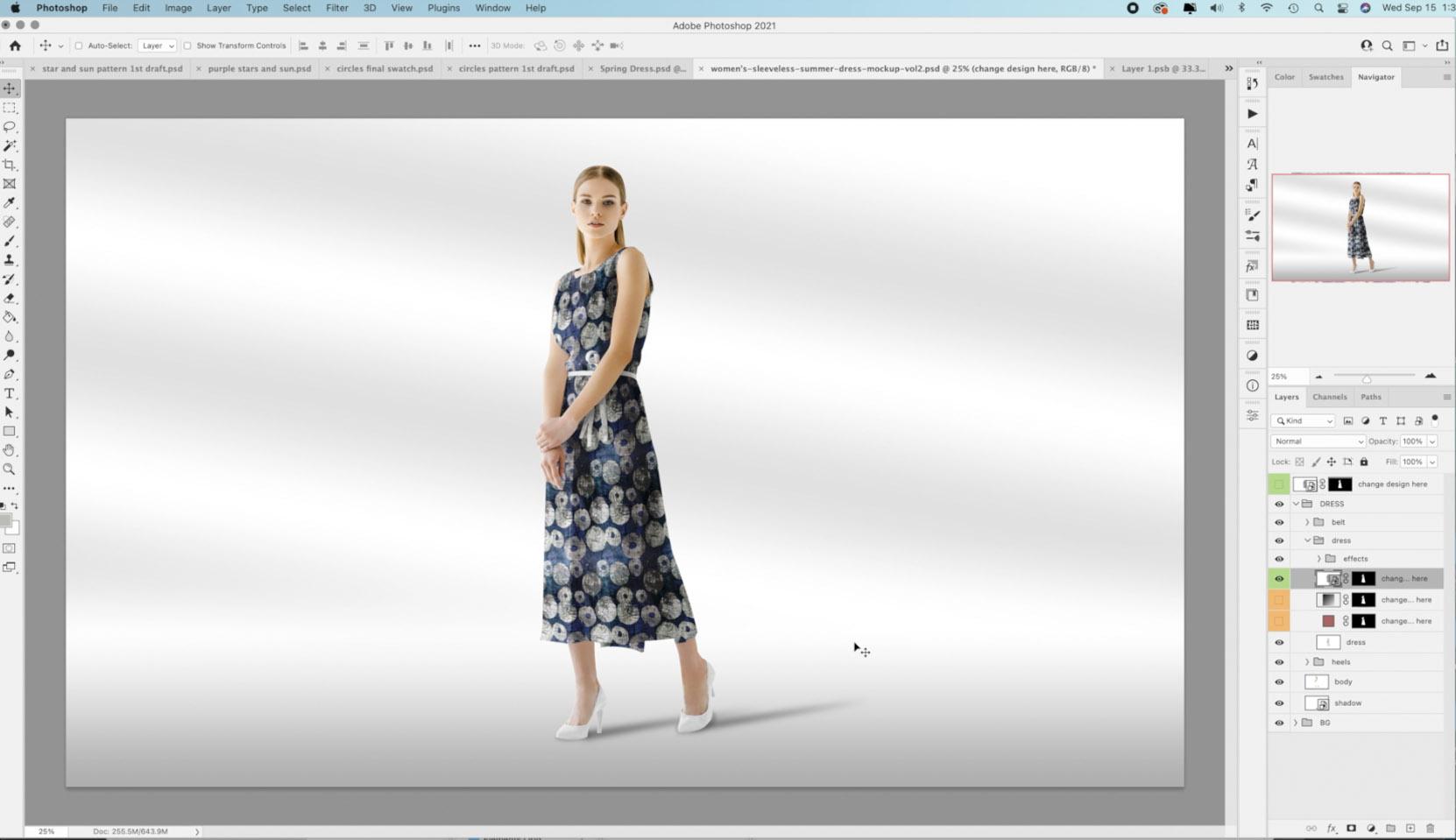
inteligentes en los que puedo hacer doble clic para reemplazar el patrón o la tela. Por lo que este es un bonito look de los colores originales finales. Esos eran los colores exactos que estaban en la muestra original. Quiero probarlo con el tipo de versión morada de esto. Entonces hagamos doble clic en los Objetos Inteligentes. Por lo que el Objeto Inteligente original que tendrás se vería algo como esto. O LFA coloca tu diseño aquí o algo así. Estará bien identificado aquí en la paleta de capas. Una vez que haces doble clic en
él, se abre aquí dentro. Ahora si fuera a guardar esto ahora mismo y luego volver a mi documento. Se puede ver aquí se está actualizando. Ahora cuando vuelva a mi documento va a tener ese patrón en él. Entonces hagamos un cambio. Pongamos ese nuevo patrón ahí. Entonces lo que hago generalmente es una capa de relleno de patrón. Entonces eso está aquí. Voy a quitarme este para que pueda mostrarte escribir desde cero. Por lo que bajarías a las capas de ajuste aquí. Seleccionaría patrón. Aquí puedes elegir los patrones y por supuesto, ya
hemos creado ese patrón y ponerlo en los patrones aquí como una muestra. Y puedes, por supuesto, experimentar con la escala de tu patrón. Por lo que eso estaría en 25 por ciento. Probémoslo como 55 por ciento y voy a pegarle Ok. Y luego ahora cuando golpee Save, Tan pronto como esto salve por completo, cuando vuelvo a y creo que eso es precioso. Realmente me encanta este patrón, cómo resultó. A mí me gusta que haya esta especie de área oscura y luego clara, oscura y clara. Creo que hace un hermoso tejido. Entonces creo que si Robin simplemente continúa y me mandó unas muestras hermosas, creo que dentro de esas hermosas muestras van a ser un montón de
grandes diseños de tela que ella pueda armar y tal vez hacer una colección de. Y el hecho de que ella tenga la capacidad de hacer estos diseños originales en una muestra de tela real, creo que es una ventaja real porque es simplemente tan terrosos toques, tan orgánicos que las hermosas boutiques y la impresión que hace, que va a hacer que sus patrones destaquen de lo que hay por ahí. Es sólo algo bonito y muy diferente. Entonces le deseé suerte en eso. Está bien, chicos. Entonces eso es básicamente todo. Ahora tienes la muestra de patrón terminada. Aprendiste a hacer una maqueta. Y estás listo para empezar realmente a ir a la ciudad con todos esos hermosos patrones de tela, relojes que tienes o piezas de arte de cuaderno de bocetos que podrían funcionar para el diseño de patrones. Espero que hayas aprendido lo suficiente para al menos empezar. Hay tantos más consejos y trucos de Photoshop que puedes aprender que harán que tus patrones sean aún más increíbles. Entonces no dejes de aprender. Definitivamente mira tantas clases como puedas para aprender todas las nuevas habilidades. Muchas gracias por pasar el rato conmigo hoy y
espero verte de nuevo en algunas de mis otras clases. Como dije, no te olvides de presionar ese botón de seguimiento ahí arriba que estaremos informados cada vez que se publique algo nuevo y obtendrás todas mis publicaciones. Yo no envío demasiado, así que no te preocupes. También quiero animarte a revisar mis sitios de Pinterest,
los rellenos de arte loris pasados, actuales y futuros dólares NASTRAN para todo tipo de recursos. Y mi propia página web en tienda, dot-dot, dot-dot. Tengo una sección de recursos de artista ahí que estoy en proceso de desarrollar más. Si tienes tiempo también echa un vistazo a mis tiendas. Mi más grande es ese cycle.com, pero tengo uno aquí en Canadá y hardware y estoy en Society 6 también. También quieren sociedades seis, echa un vistazo a la sección cuatro de la nada. O el azul es mi agente para ese tipo de trabajo. Y así tenemos una sección completa ahí con todos los demás artistas con los que trabajo. Entonces espero volver a verte y adiós por ahora.
 Delores Naskrent, Creative Explorer