Transcripciones
1. INTRODUCCIÓN: Bienvenido a esta clase de Consejos y trucos de
Excel. Mi nombre es Julian, y he estado trabajando y enseñando XL en los últimos diez años
como marketer digital. El exilio es una pieza increíblemente
poderosa de software, pero muchas veces la gente no es consciente de muchas de sus características que podrían ahorrarles tiempo y hacer más fuerte
su análisis de datos. Para esta clase, he escogido
lo que creo que son algunas de las mejores características en Excel que son más fáciles de aprender, rápidas de usar y muy poderosas. La clase está diseñada
para estudiantes que ya tienen
un nivel
de experiencia principiante usando Excel y quieren ampliar
su conjunto de habilidades. Si eres completamente
nuevo en Excel, recomendaría mi clase de Excel para
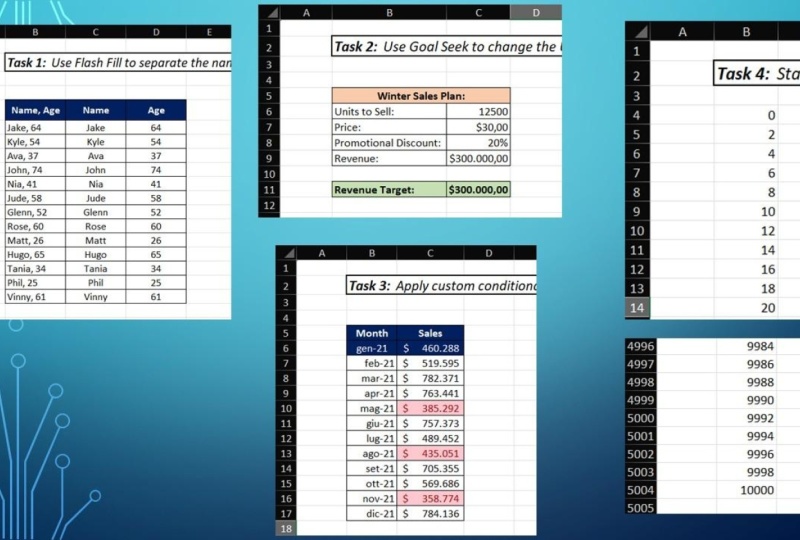
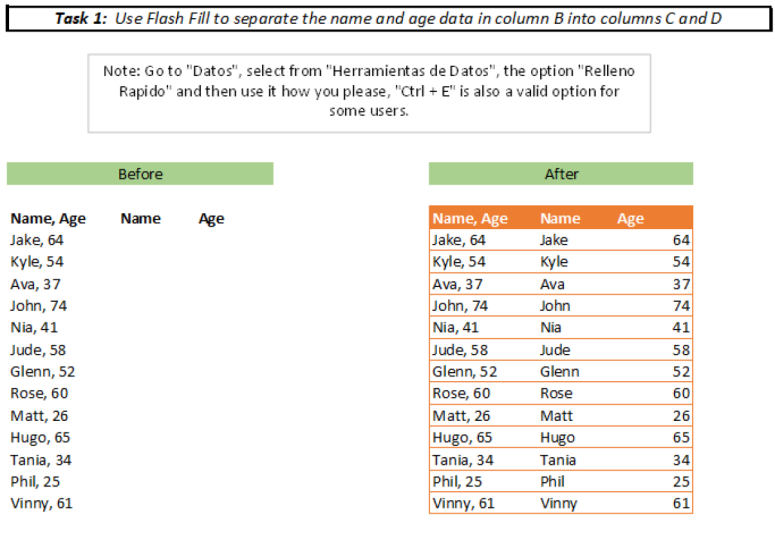
principiantes en su lugar. En esta clase cubriremos Flash Fill y cómo puede
automatizar las tareas manuales. La característica Goalseek, opciones de formato
condicional. Las mejores prácticas se aproximan a
la creación y formateo de datos. Y más. Se han diseñado lecciones para que puedas
verlas en cualquier orden. Lo que significa que puedes omitir
más allá de cualquier lección que cubra temas con los que
ya te sientes cómodo. Una vez que termines la clase, podrás
probar lo que has aprendido con el proyecto de clase. Gracias por inscribirse en esta
clase y comencemos.
2. Automatice tareas manuales con el relleno de flash: En esta lección,
vamos a echar
un vistazo a la función Flash
Fill. Ahora lo que hace Flash Fill es que percibe un
patrón en los datos y llena
automáticamente las celdas restantes en
función de ese patrón. Tenemos un ejemplo aquí donde
tenemos FirstName está en columna a y Persona
segundo nombre en columna D. Y lo que
queremos hacer es rellenar todas las celdas de la columna
C con el nombre completo, el nombre, más
el segundo nombre. Ahora hay algunas formas en las que podemos conseguir que Flash Fill funcione. Pero en primer lugar,
sólo tenemos que escribir en el primero. Entonces Amy Larson. Entonces una de las
formas más rápidas que a menudo funcionará, solo
podemos empezar a escribir el segundo
ejemplo, así así. Y se puede ver cómo Excel está poblando todas las celdas y la forma exacta
que quieres hacer, solo
puedo presionar Enter y luego todos nuestros
nombres completos repoblados. La otra opción, ni
siquiera necesitamos escribir nada aquí. Simplemente podemos subir
al menú Relleno en la pestaña Inicio de la cinta
y seleccionar Rellenar Flash. otra parte, XL está
poblado todas esas celdas exactamente como
queremos que sean pobladas. Por último, hay un
atajo de teclado, Flash Fill, y es Control
E. Simplemente haz Control E. Y luego todos nosotros mismos y
poblarlo así. A continuación vamos
a ver un ejemplo de Flash Fill. Y en realidad vamos
a hacer lo contrario a lo que hicimos en
el primer ejemplo. Aquí tenemos el nombre completo
escrito en la columna a. y lo que queremos hacer es querer romper
el nombre completo en
el primer segundo nombre en
las columnas B y C respectivamente. Entonces lo que voy a hacer es
escribir a Amy y a la celda B2. Y voy a mover la
tos a la célula C2. Y bien, Lawson. Ahora claro
que hay algunas formas en que
puedo conseguir que el Flash Fill funcione. Yo sólo voy a ir por
controlar la opción aquí, así que Control E. Y luego se puede ver todos nuestros nombres
han poblado en la columna B, ven a través de la columna C y voy a hacer Control Z otra vez. Y ahora lo tenemos. Todos nuestros segundos nombres
ya han poblado abajo la columna C. Vamos a ver un ejemplo más de cómo
puedes usar Flash Fill. Este es ligeramente diferente. Esta vez tenemos
el nombre del representante de
ventas y ventas todo en una columna separada
por una coma y un espacio. Y lo que queremos hacer es
poner el nombre del representante de ventas en la columna B y la
cifra de ventas en la columna C. De nuevo, todo lo que tenemos que hacer es simplemente escribir esa primera fila. Entonces golpeó Enter y voy a
hacer Control a y Control E. Y luego por cierto
se puede ver cómo poblamos todas estas celdas de
una manera muy rápida. Entonces tenemos los datos que queremos desglosados en dos columnas
diferentes ahora.
3. ¡Permita que Excel haga las matemáticas por ti!: En esta lección,
vamos a echar un vistazo la función Goal Seek en Excel. Ahora la mejor manera de explicar la función de Goalseek
y mostrar lo que es útil es
saltar a un ejemplo. Entonces tenemos un plan de ventas ficticio de
verano. Aquí. Estamos buscando vender 7 mil unidades de
un artículo a un precio de $40 con un 20% de descuento ya que es una venta que
se está aplicando a ese precio. Y lo que eso significa es, es que si tomamos las unidades para venderlo
tiempos por el precio, pero entonces aplicamos ese descuento
promocional del 20% a los $40 en realidad
sería un precio
efectivo de $ 32. Si obtenemos un
resultado de ingresos de 224 mil dólares. Ahora, digamos que
tenemos un jefe que dice, después de que hayan echado
un vistazo a esto, no es
lo suficientemente ambicioso y
que en realidad ahora tenemos un objetivo
de ingresos de $250 mil. Ahora, hay algunas
formas en las que podríamos cambiar este plan
para alcanzar ese objetivo. Por ejemplo, podríamos incrementar el número de unidades
que planeamos vender. Podríamos aumentar
el precio o
podríamos reducir el descuento
que estamos dando. Ahora, averiguar cuánto
necesitamos cambiar las cosas por es un caso de
matemáticas o conjeturas. Por ejemplo, podríamos decir, bueno, ¿qué tal si
vendiéramos 70 mil 300 unidades? Y entro a eso, entonces
puedo ver que he
tomado esa conjetura, pero aún no es suficiente. Aquí es donde entra Goalseek. Digamos que vamos a
seleccionar esta celda y
queremos que esto termine
siendo 250 miles. Y queremos hacerlo
aumentando el número de unidades vendidas. Entonces lo que puedo hacer es ir a
la pestaña Datos y seleccionar análisis
what-if y luego
Goalseek. Lo que tenemos aquí. Tenemos esta parte de celda establecida aquí. Entonces C6, ya he
seleccionado eso. Entonces necesito especificar qué
quiero que ese valor cambie también. Quiero que sean 250 mil. Así que estoy golpeando a ese objetivo. Entonces podemos seleccionar, y este es el
poder de Goalseek, qué celda queremos
cambiar para que eso suceda. Voy a seleccionar la celda C3 con las unidades para vender
en. Yo selecciono. ¿De acuerdo? Entonces se puede ver que hace
la matemática selecciona, ¿de acuerdo? Y ahora sabemos que
necesitamos vender 7,813 unidades. Y podemos ver que
los ingresos se han actualizado y ahora estamos
golpeando ese objetivo. Por lo que Excel ha
hecho automáticamente esa masa y ha
calculado esto para nosotros. Puede hacer otro ejemplo. Digamos que esta vez queremos cambiar el precio
del producto. Voy a seguir siendo seleccionado en esta celda
aquí porque esta es la celda donde queremos
ir de doscientos
veinticuatro mil doscientos cincuenta mil. Subiré a
Análisis Qué Si y Busco de Metas. Y de nuevo, voy
a poner 250 mil. Entonces al cambiar de celda,
acepto esta vez, voy a seleccionar precio.
Voy a seleccionar. Ok. Entonces selecciona Ok,
otra vez, y puedes ver que tenemos $44.64. Entonces podemos ver cómo, qué necesitaríamos
cambiar el precio por si queremos alcanzar nuestro objetivo. Como puedes ver, Goal Seek es una
herramienta realmente poderosa en Excel. Básicamente hace las
matemáticas por ti y es una gran cosa tener en
tu kit de herramientas para ahorrar tiempo.
4. Cómo adaptar tus datos con Autofit: En esta lección,
vamos a hacer un recorrido de cómo se
puede formatear anchos de columna y alturas de fila para que se ajusten automáticamente a
los datos que hay en ellos. Aquí tenemos algunos datos
meteorológicos históricos, pero como se puede ver, el formato es realmente
desordenado e inconsistente. Entonces algunos de nuestros encabezados de columna
podemos leer ubicación B, max temp, pero otros están ocultos y dos,
leer lo que hay en ellos. Tenemos que hacer click
sobre ellos y después mirar hacia arriba en la barra de fórmulas. Algunos de los datos en sí se esconden porque
los anchos de columna son demasiado
estrechos y las alturas de fila
también se formatean de manera inconsistente. Entonces tenemos alguna fila 17 donde hay muchos
espacios en blanco vacíos, por ejemplo. Hay un par de
maneras en que puedo arreglar esto. El primero que sólo puedo hacer Control o Comando a en un Mac. Vaya al
menú Formato de la pestaña Inicio y seleccione
Ajuste automático ancho de columna. Entonces verás todos
nuestros anchos de columna y nuestro
auto encajarlo a los datos. Entonces puedo hacer formato
auto fit altura de fila. Y ahora tenemos todas
nuestras filas formateadas de una
manera bonita y ordenada. Por sólo volver atrás. Bueno, también
puedo hacer es resaltar todas las columnas y
aplicar el auto fit, lo que puedo hacer es simplemente hacer
doble clic en una de ellas. Y luego verás que todas nuestras columnas son ahora auto encajarlo. Y luego puedo resaltar
todas las filas, haga doble clic en una de ellas. Y luego de nuevo, todas nuestras alturas de fila ahora
también están equipadas también.
5. Mejores prácticas con el atajo de teclado AutoSum.: En esta lección,
vamos a ver la característica AutoSum en Excel. Y específicamente
vamos a mirar el atajo de teclado
para autosome. Tenemos algunos datos de ventas aquí. Sus ventas por oficiales
Berlín, Edimburgo, Los Ángeles, Manchester
persona, oficinas de Singapur. Y tenemos los datos de
ventas para 2018 hasta 2021, por lo que cuatro años. Ahora notarás las celdas a lo largo de aquí y estas
celdas aquí abajo o en blanco. Y eso es lo que vamos a hacer, es poblar estas
celdas con los totales. Por lo que las celdas a lo largo
de la parte inferior nuevamente contienen los totales para todos los oficiales para
cada año individual. Y luego las celdas del costado aquí van a contener
el total durante todos los años, pero para una oficina a la vez. Y luego esta celda aquí, por lo que f 11 contendrá el
total para todo. Hay algunas formas en que puedes
sumar totales y Excel. Obviamente, una forma realmente
lenta de hacerlo es simplemente seleccionar una celda
a la vez como este, B5, B6, B7, etcétera, lo que te llevará
bastante tiempo. Lo siguiente que puedes hacer es escribir manualmente equivale a suma. Entonces podemos seleccionar las celdas
que queremos sumarla, pulsa Enter, y obtenemos nuestro
total así. Vale la pena estar al tanto
de la función AutoSum. Entonces cuando estemos en la celda
que queremos nuestro total, podríamos subir aquí y
seleccionar AutoSum y exhalar llenará instantáneamente
la función de suma y seleccionaremos las celdas relevantes. Sólo tenemos que golpear enter
y obtenemos nuestro total de nuevo. Pero el propósito
de esta lección es mostrar el atajo de teclado. Para eso podemos hacer alt iguales en Windows o Command
Shift T en Mac, que es más rápido que agarrar el mouse y subir
a auto sum hasta aquí, pulsa Enter y obtenemos
nuestro total de nuevo. Ahora bien, lo que podemos hacer para poblar el resto de estas celdas
es arrastrar esta fórmula a lo largo. Y luego podríamos hacer
AutoSum aquí otra vez. Golpea Enter y podemos arrastrar esto hacia abajo y obtenemos
todo así, cual es una forma
bastante rápida, bastante eficiente de
sumar todos nuestros totales. Pero en realidad hay
una forma más rápida en una situación como esta. Entonces Excel es realmente bueno en entender lo
que quieres hacer y
mirar tus datos. Así que aquí tenemos un conjunto de datos donde todos nuestros
valores por delante y
tenemos datos que hemos etiquetado
claramente y encabezados de
columna y filas
claramente etiquetadas. Entonces lo que podemos hacer es que sólo
podemos hacer Control a. sólo
tiene que ser seleccionado en
cualquier lugar del rango de datos. No importa. Controla una que lo seleccionará todo
y es Comando a en Mac. Entonces solo hacemos el mismo atajo de
teclado para autosome. Entonces O2 es igual en Windows o
Command Shift T en Mac. Así que acabo de hacer Alt es igual. Y al instante notarás que todos nuestros totales se
habían añadido en. Ahora todo se ha
sumado solo con un atajo de
teclado. Y dos de ustedes incluyen control a o Comando
a para empezar. Eso es solo una habilidad de Excel realmente rápida y poderosa para tener en tu kit de herramientas que te
puede permitir sumar
rápidamente totales
sin tener que hacer las cosas manualmente.
6. Formato condicional: Facilita la comprensión de tus datos: En esta lección,
vamos a echar un vistazo a dos tipos de formato
condicional. Ahora, el formato condicional
es realmente útil porque puede hacer que sus datos sean más fáciles de
entender a simple vista. Y también solo hace que los datos se vean un poco más
interesantes con bastante franqueza. Por lo que tenemos nuestros datos de ventas
por Office aquí, 2018 a 2021 seis oficinas diferentes
en diferentes ubicaciones. Y todos los datos
son en dólares. Y se puede ver que aquí tenemos un rango de
valores diferentes. Entonces si voy al
menú de formato condicional en la pestaña Inicio, los dos tipos que vamos
a ver en esta lección son las opciones de barras de datos y escalas de
color. Con barras de datos, hay dos opciones de formato
predeterminadas. Tenemos
relleno degradado y relleno sólido. Y se puede ver el
estilo diferente que tienen estos dos. Para este primer ejemplo, solo
vamos a usar la opción de relleno degradado azul. Lo que notarás
es que la barra varía en longitud dependiendo de qué tan
alto o bajo sea el valor. Nuestro valor más alto de las ventas de
París 2018, que es un 179407. Eso tiene una barra de datos que
cubre el mayorista. Y luego si observamos
nuestro valor más bajo aquí, que son las ventas de Los Ángeles 2021, la barra de datos solo cubre una pequeña proporción
de la celda. Como se puede ver,
puedo cambiar rápidamente el formato
a otro tipo. Entonces realmente solo depende de
qué tipo de estilo quieras, pero es rápido y fácil de agregar. A continuación, echemos un
vistazo a las opciones de escalas de color. Como antes. Existen diversas
opciones diferentes en cuanto
al estilo de formateo
que quieras y por defecto. Si sólo vamos con
este primero, seleccionaré eso para que la escala de color verde, amarillo, rojo. Lo que ha sucedido aquí es que los valores más altos tienen
el tipo de verde más oscuro, y luego baja
a un verde más claro, y luego los
valores más bajos tienen un color grad. Entonces tenemos las ventas de Los Ángeles
2021 con 57811. Hay varias
opciones diferentes como mostré. Entonces si volvemos a ir a escalas de
colores, podemos ver que
tenemos estas opciones, que es nuestra escala de color verde
blanco. Éste de aquí, que es una escala de color blanco, rojo, etcétera Entonces diversas opciones diferentes. Algo más a mencionar
es que también puedes agregar este tipo de formateo de una
manera aún más rápida. Y eso es mediante el uso de la herramienta Análisis
Rápido. Entonces, una vez que hayas
resaltado las celdas, verás esta pequeña
opción aparece aquí. Simplemente seleccionamos eso. Y al instante tenemos las opciones
de formato seleccionadas. Y ahí están las
barras de datos y las escalas de color. Ahora solo hay un tipo que
puedes agregar por aquí. En cuanto al formato, hay menos opciones, pero es una forma súper
rápida de agregarlo,
por lo que vale la pena estar al tanto
de esta opción dos.
7. Cómo agregar un formato personalizado: En esta lección, vamos a echar un vistazo a la adición de algún formato
condicional personalizado basado en reglas que hemos establecido. Por lo que vamos a volver a
nuestras ventas por datos de Office. Voy a destacar
todos los valores de los datos. Ven al menú de
formato condicional. Y esta vez
vamos a ir con una sección de reglas de celdas resaltadas. Y voy a aplicar
algún formato para las celdas donde hay un valor superior a un $140 mil. Entonces digamos, ya sabes, todo lo que esté por encima
de los 140 mil dólares se considera muy bueno. Y queremos destacar eso. Voy a seleccionar
mayor que y luego voy a
escribir en 140 mil. Y hay varias opciones de
formato diferentes. Para esto. Voy a
ir con verde, rellenar con texto verde oscuro,
y luego seleccionar una k Se
puede ver cómo tenemos todos
nuestros valores que están
por encima de un 140 mil. Entonces lo que estamos considerando, muy buen rendimiento, resaltado claramente con
el formato verde. A continuación, voy a volver a
resaltar todas las celdas. Y voy a
añadir algún formato para oficinas y
años donde
tenemos un
rendimiento particularmente pobre y vamos a establecer un punto de referencia de cualquier cosa por
debajo de $70 mil es pobre rendimiento que
queremos destacar. Para este tiempo, vamos a
ir a la opción menos que. Voy a
escribir en 70 mil. Lo dejaremos como rojo claro, llenaremos de texto rojo oscuro. Seleccione. ¿ De acuerdo? Ahora puedes ver que tenemos dos tipos de formateo aplicados. Entonces tenemos el verde
por encima de un 140 mil y el rojo por
debajo de 70 mil. Por lo que es sólo una forma rápida de
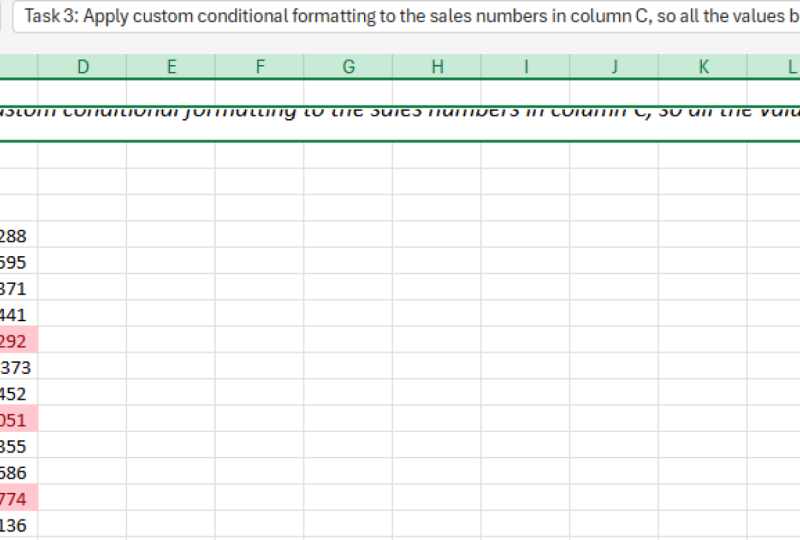
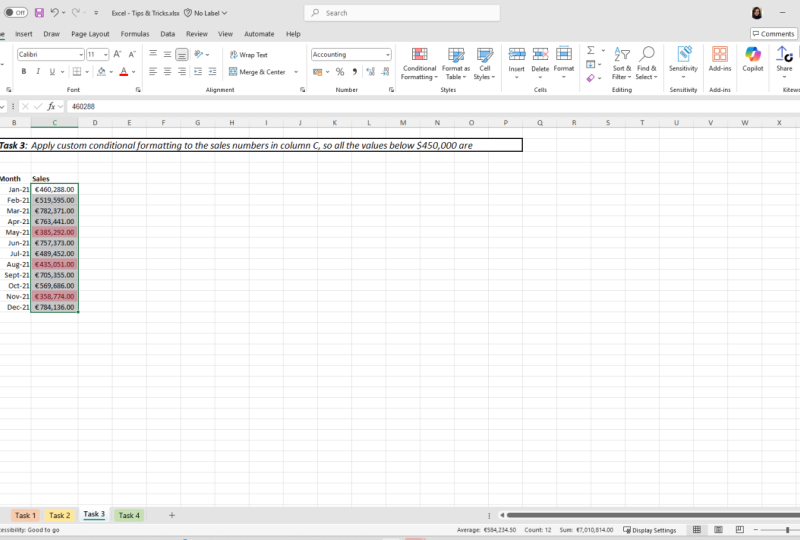
visualizar donde tenemos particularmente bueno y
un rendimiento
particularmente pobre.
8. Edición y eliminación de formatos condicionales: Ahora algo más
a tener en cuenta con formato
condicional
es que es fácil editar y eliminar reglas
que tienes en su lugar. Con nuestros datos de ventas aquí, donde tenemos todos
los valores por encima de un $140 mil
resaltados en verde, y los valores por debajo de 70
mil dólares resaltados en rojo. Digamos que quería cambiar que
para que los valores que se
resalten en verde tienen estar por encima de los 150 mil dólares. Lo que puedo hacer para cambiar eso, solo
es resaltar
las celdas y luego subir al menú de
formato condicional. Ir a Administrar reglas. Ves que tenemos nuestras
dos reglas aquí. Necesito seleccionar la
regla que quiero
editar y luego seleccionar Editar regla. Entonces cambié esto de
ciento cuarenta mil ciento cincuenta
mil, selecto, ¿de acuerdo? Y selecciona, Ok, de nuevo, puedes ver que nuestro
formateo ha cambiado. Entonces, por ejemplo, estas
dos celdas ya no están en verde porque
no están por encima de los 150 mil dólares. Ahora digamos que
en realidad solo quiero
eliminar todo el formato condicional
que tenemos aquí. Lo que puedo hacer es ir
al menú de formato condicional y hacer reglas claras. Y voy a ir con reglas
claras de toda la hoja ya que no
tengo esas celdas seleccionadas. Pero si quisieras eliminar el formato condicional
solo de algunas celdas específicas, podrías resaltarlos
e ir con esa opción. Pero en este caso solo
voy a ir con hoja completa definitiva
clara, seleccionar eso y luego
todo nuestro formateo, ahora
se elimina
el formato condicional.
9. Series: Cómo hacer grandes listas rápidamente: Tan a menudo en Excel
quieres crear una lista de números o fechas. Y la forma común de
hacerlo es escribir los dos primeros números que van a estar
en esa lista, por lo que 12. Y luego arrastrarlos hacia abajo y llenar series
de números como esta. Entonces digamos que queremos
ir todo el camino a un 100. Luego nos dieron lista que va de uno a 100. Así como eso. Esta es una forma bastante
rápida de hacerlo, sin duda
es mucho
más rápida que por ejemplo, hacer algo como esto, donde entraríamos
cada uno manualmente. Pero también hay otra
herramienta de la que tener en cuenta en
excel más allá de simplemente arrastrar
los números hacia abajo. Esto es particularmente
útil si necesitas
crear listas realmente largas. Vamos a
empezar con una lista que empieza en una, excepto en esta ocasión, vamos a subir
a las opciones de relleno en la pestaña Inicio
y seleccionar serie. Lo que vamos a hacer es crear una lista de números que
va de uno a diez. Miles son realmente larga lista. Y para ello,
necesitamos especificar la serie en columnas porque vamos
abajo en una columna. Valor de paso,
vamos a salir como uno y luego escribir lineal,
vamos a dejar eso. Pero el valor stop,
vamos a poner 10 mil cabellos. Entonces 10 mil, entonces todo lo
que tengo que hacer es presionar OK. Y luego al instante
tengo una lista que va de uno a 10 mil
así. Para que, como se puede ver, esa es una forma
muy rápida de crear largas listas
masivas de números en Excel o
algo más que puedas hacer. Puede utilizar las Opciones de serie de
relleno para crear filas, filas de números. Entonces digamos que queremos crear una fila de números que
suban cada vez. Entonces 2468, etcétera voy a empezar mi fila
de números así también. Entonces voy a ir
al menú Fill Series. Voy a dejar la serie implica esta vez
dejar eso como está. Voy a cambiar el valor de
paso a dos de ellos. Uno, voy a poner
un valor stop de 100, y voy a seleccionar bien,
ya verás qué pasa. Por lo que ahora tenemos la mesa de dos
tiempos yendo 246810, etcétera, todo el camino a
lo largo de un 100 por ahí. En este siguiente ejemplo de
la función Fill Series, vamos a correr a través de
un caso de uso más aplicado. Entonces lo que vamos a hacer es crear una larga lista de fechas
que va desde el 1 de
enero de 2019 hasta
el 31 de diciembre de 2022. Entonces hipotéticamente,
lo que entonces
tendríamos es una larga lista de fechas donde podríamos poblar todas
nuestras cifras de ventas aquí abajo. Lo que voy a hacer
es empezar con el primero de enero de 2019. Y luego voy a venir
a la opción Fill Series. Se puede ver que el
Excel ha identificado que estamos trabajando con una
fecha establecida de fecha seleccionada. Voy a intercambiar
series en filas, series en columnas porque
vamos a bajar. Entonces voy a
especificar el valor stop, que es el 31
de diciembre de 2022. Todo lo que tengo que hacer es seleccionar. Ok. Entonces así, tenemos todas nuestras fechas pobladas. Por lo que tenemos todos esos
valores pasando desde el 1 de
enero de 2019
hasta el 31 de
diciembre de 2022.
10. El Mismo Cambio, Diferentes Hojas: En esta lección, vamos
a ver cómo se puede hacer el mismo cambio a
varias hojas. Ahora esto es realmente
útil cuando
tienes una gama de hojas
diferentes y quieres que se haga
el mismo cambio
a todas ellas, pero no
quieres tener que hacerlo manualmente tres veces o cuatro veces o cinco veces o
cuantas cuantas hojas tengas. Entonces aquí tenemos realmente
un cuaderno de trabajo con 12 pestañas, una para cada mes del año. Vamos a usar este cuaderno de trabajo para estar poniendo datos de ventas en. Lo que quiero hacer es tener
cuatro encabezados, fecha, unidad,
vendido, precio por unidad, e ingresos en cada una
de estas pestañas. Y quiero que todos
tengan el mismo aspecto. Entonces lo que puedo hacer, actualmente
estoy en
la pestaña Enero y como se puede ver,
estos quedarán en blanco. Lo que voy a hacer es simplemente seleccionar la pestaña Enero hold Shift
y luego seleccionar Diciembre. Y entonces eso ahora tendrá todas
las hojas resaltadas. Voy a empezar con solo escribir en los encabezados de columna, solo en una de estas hojas. Entonces estoy justo en hoja
de enero, fecha, unidades vendidas, precio por
unidad, e ingresos. Ahora, voy a
ordenar esto un poco. Así que voy a poner estos en negrita. También voy a
redimensionar estas columnas solo para que todos los datos
queden correctamente y podamos ver
los encabezados de columna. Ahora lo que notarás
es cuando haga
clic en cada una de estas pestañas
individuales, verás que todas
ellas son exactamente iguales. Entonces tenemos esos cuatro
encabezamientos de fechas, unidad vendida, precio por unidad e ingresos en todas
estas 12 veces, pero sólo hemos tenido que
introducirlos en una sola vez. También vale la pena tener
en cuenta que
puedes revertir estos cambios. Entonces si volvemos a seleccionar todas
las hojas, y luego si iba
a simplemente resaltar las de enero y
luego golpear Eliminar. Y entonces si miramos
a través de cada una de nuestras hojas veremos que
no hay nada en estas celdas. Por lo que el cambio
se ha aplicado a todos ellos. Nuevamente, eso es solo un gran
hackeo que ahorra tiempo y te detiene tener que repetir la misma tarea una
y otra vez.
11. Sparklines: ¿Qué, por qué, y cómo: En esta lección, vamos a
echar un vistazo a las líneas de chispas. Ahora qué chispas hay mini gráficos que
caben en la diapositiva una celda. Tenemos algunos datos
que vamos a
utilizar para los dos primeros ejemplos. Sus ventas por representante corriendo
desde 2016 hasta 2021. Tenemos diferentes reps de ventas y todos los diferentes años. Entonces por ejemplo, en 2019, animaron 67 ventas, mientras que
Leo hizo 35 ventas. En 2017. Peter hizo 40 ventas y Sheldon hizo 63 ventas, así
sucesivamente y así sucesivamente. Ahora para traer las chispas, lo que tenemos que hacer
es simplemente resaltar todos nuestros valores
así. Y luego verás que aquí aparece
la
opción de herramienta Análisis Rápido. Voy a seleccionar eso. Después a la derecha
tenemos la sección de chispas. Y luego hay tres tipos
diferentes. Y vamos a
empezar con la línea. Entonces aquí vamos. En la columna de tendencia de rendimiento, tenemos un nuevo pequeño
gráfico de líneas que se ha agregado. Y si miramos la línea de Anna, lo que está haciendo es básicamente mostrar la tendencia
de estos datos aquí. Entonces empezamos bastante alto, 66, luego baja. Después vuelve a
subir donde tenemos un valor estadístico de 67, y luego vuelve a bajar. Si miramos a Leo, por ejemplo, empieza bastante
alto, luego baja, luego sube de nuevo, luego vuelve a bajar, luego vuelve a bajar. Soy Peter empieza muy alto, se
cae, tipo de
caídas en el medio, pero luego empieza a
subir de nuevo. Algo más a tener en
cuenta con chispas, podemos cambiar el
formato de las mismas. Entonces si voy a la
opción de sparkline en la cinta de aquí arriba, hay varias opciones
diferentes para que
pueda hacerlas
verdes, por ejemplo. Y luego verás que el
color de ellos ha cambiado. Algo más que puedo hacer es
destacar también los
puntos altos, por ejemplo. Y luego notarás que obtenemos un pequeño marcador donde están
los puntos altos. Después siguiente arriba vamos a echar un vistazo a otro
tipo de chispas. Así que sólo voy a volver. Y luego vamos a mantener
resaltados todos estos valores. Selecciona de nuevo las herramientas de
Análisis
Rápido, ve a chispas y vamos a echar un vistazo a la
columna esta vez. Ahora, tenemos el mismo tipo de
cosas pasando aquí realmente. Así que tenemos un mini gráficos, excepto que tenemos un
gráfico de columnas en lugar de las líneas. Si echamos un vistazo a la
pizza, por ejemplo, podemos ver esa tendencia
de empezar hola,
volver a bajar , luego
subir de nuevo. Sheldon arrancando muy bajo, repente saltando hacia arriba y
luego volviendo a bajar. Y otra vez. Hay varias opciones de
formato diferentes, por lo que solo tienes que volver a
ir al menú. Podríamos seleccionar punto alto
y luego se puede ver, en este caso, las columnas fueron los valores más altos
están coloreados en rojo. En este siguiente ejemplo, vamos a ver algunos datos
ligeramente diferentes. Aquí tenemos datos de ganancias
y pérdidas por mes para 2018, fruta 2021. Lo que voy a hacer es simplemente
resaltar todos estos valores. Ven al menú de
chispas y selecciona ganar o
perder esta vez. Lo que ahora puedes ver es que
donde tenemos marcadores rojos. Entonces aquí por ejemplo, el tercer marcador,
todos ellos son rojos. En realidad podemos llegar a los datos y podemos ver que todos estos valores son
negativos para marzo, tercer mes, por lo que
tenemos menos 50 mil, menos 23 mil, etcétera Y eso demuestra arriba
en la línea de chispa. Entonces otros puntos, se puede ver en su mayoría tenemos
valores positivos de ganancia, pero luego otros puntos,
por ejemplo aquí. Por lo que ese es el segundo al
mes pasado en 2019, noviembre. Tenemos un valor de menos 736. De manera que ese valor negativo está apareciendo también en
la línea de chispa. Como se puede ver, este es
un gran destello a tener cuenta
cuando se trata de valores
positivos y negativos. Y se quiere identificar
rápidamente dónde están
los positivos y dónde
están los valores negativos.
12. Próximos pasos: Gracias por tomar la clase
y espero que la hayas disfrutado. Hazme saber si tienes alguna
duda y puedes encontrar las instrucciones y
archivos
del proyecto de clase a continuación para probar
lo que has aprendido. Si quieres saber más
sobre Excel checkout mis otras clases y sígueme para actualizaciones de nuevas clases. Una vez más, gracias por tomar la clase y espero
verte en la siguiente.
 Excel Classes, Excel teacher