Transcripciones
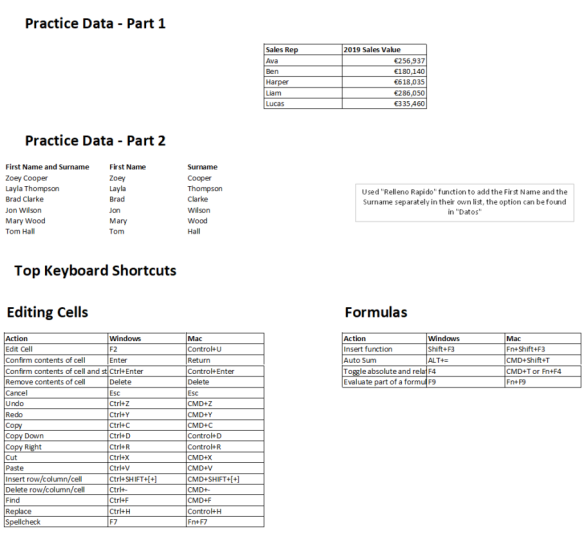
1. Introducción a la clase: En esta clase vamos a cubrir consejos y mejores prácticas para usar el exilio de manera eficiente. Exile es una pieza de software increíblemente poderosa que
hace que la visualización del análisis de datos sea rápida y sencilla de hacer. Pero al aprender a usar Excel de una manera
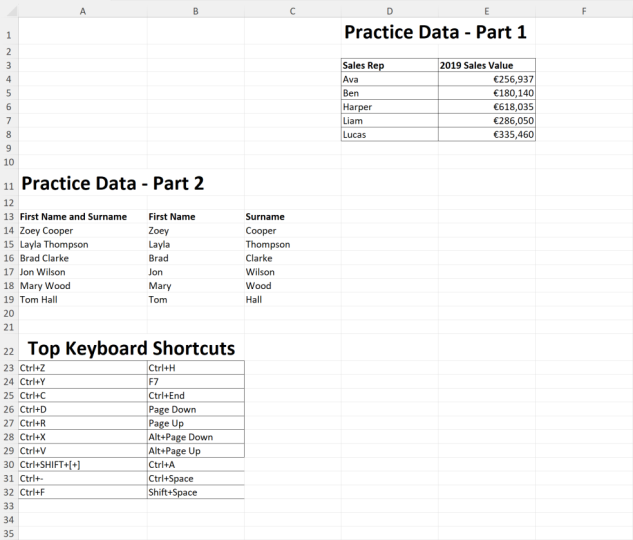
más rápida y eficiente, puede aumentar aún más su productividad al trabajar con datos. En la clase se cubren dos grandes áreas. El primero de ellos son los atajos de teclado, que permiten eludir la navegación por diferentes menús y seleccionar diferentes opciones con el ratón, lo que significa que podrás completar tareas más rápidamente. El siguiente área que cubre la clase es una selección de consejos de productividad y orientación para ver y editar datos. Por ejemplo, el uso de la característica de texto a columnas para dividir el contenido de las celdas hacia arriba y personalizar la cinta de exilios para que las opciones de menú, requisitos, la clase está diseñada para que las lecciones individuales se puedan observar en cualquier orden. Significa que puedes saltarte más allá de cualquier lección que cubra temas con los que ya te sientes cómodo. Las clases de atajo de teclado. Estaré usando este cuaderno de trabajo con el que podrás descargar el seguimiento junto, y completar el proyecto de clase que hemos grabado. Gracias por inscribirse en esta clase, y empecemos.
2. Atajos de la navegación: En esta clase vamos a ver los atajos de teclado para navegar por las celdas. Ahora, muchos de estos son realmente bastante obvios. Es solo usar las flechas arriba, abajo, izquierda y derecha, que obviamente es lo mismo en Windows y Mac. Pero vale la pena ser consciente de que usar estas opciones será
mucho más rápido que usar el mouse y especie de moverse manualmente y hacer clic. Entonces digamos que aquí tenemos un satélite de fecha suave justo como ejemplo, simplemente subiendo, abajo a la izquierda, a la derecha, así. Una forma más rápida de moverse que por una especie de rondar y luego usar el clic en cada uno, en cada celda individual. Por lo que vale la pena ser consciente de que es útil meterse en la horca de usar estos tanto como sea posible. También puedes avanzar o por qué a través de la hoja de trabajo con la opción de tabulador, que es la misma tanto en Windows como en Mac, así como así. Y luego tenemos Shift Tab de nuevo lo mismo en Windows y Mac, puedes volver al revés. Entonces me fui y luego voy a especial, que te llevará a cualquier celda. Esto se puede hacer con control j y Windows y Mac. Y traerá aquí este menú. Y lo que podemos hacer es entrar aquí una referencia, cualquier celda a la que queramos acudir. Entonces digamos que queremos ir al G5. Simplemente respondemos eso y luego golpeamos Enter. Y luego nos vamos a llevar allá arriba. Y eso es sólo un ejemplo. Pero obviamente si quisieras navegar a una celda que está en una parte mucho más alejada de la hoja de trabajo. Esto es particularmente útil. Por lo que esos son atajos de teclado para navegar por las celdas en su mayoría son bastante obvios, pero vale la pena estar al tanto de todos ellos y usarlos tanto como sea posible para ahorrar tiempo.
3. Atajos de la hoja de trabajo: En esta clase se va a ver los atajos de teclado para navegar por las hojas de trabajo. Ahora estos son realmente útiles, sobre todo cuando tienes un gran conjunto de datos y necesitas moverte forma rápida y eficiente sin tener que desplazarte a lo largo de las rondas. Entonces celular por celular, el primero OK, tenemos moviéndonos al fondo de contenidos. Y digamos que ejecute esto. Entonces aquí está el satélite tres. Podemos saltar a, hey, hemos controlado downer o Windows o mandar nuestro, por nuestro propio Mac ahora. Y luego tienes al revés. Tenemos control hasta nuestro mando del poder. A continuación tenemos moviéndonos a la derecha de los contenidos y moviéndonos a la izquierda de los contenidos. Eso es lo mismo excepto que estás usando las flechas derecha e izquierda y bonito y simple salto por ahí y luego podemos saltar todo el camino de regreso. Que controlan después de que me fui en Mac. Y luego vamos a vender uno. Ahora en este caso en particular no es masivamente útil porque sólo iría pequeños datos de conjunto alguna vez. nuevo, esto es realmente útil si tienes una mesa enorme que abarca muchas celdas y quieres volver y empezar con una hoja de cálculo. Y lo puedes hacer con Control Home y ventanas o Kunshan control barril izquierdo Mac. Y te va a llevar eso así como así. Entonces otra vez, digamos que estamos por aquí. se puede hacer. Nosotros copia de seguridad en celda quiero lo contrario a esto va a la celda inferior derecha. Y se puede hacer esto con extremo de control o función de whiteout controlado en Mac y nos va a derribar. Y luego bajando una pantalla, subiendo una pantalla. Esto también es útil si quieres pasar por una gran cantidad de datos que se desplazan rápidamente. Y puedes hacer eso con la página abajo y la página arriba en Windows y función flecha abajo y flecha arriba en Mac. Y lo que eso hará es que simplemente te derribe así. Grandes trozos pastel de aceite te gusta este conocimiento usará. Y entonces también se puede hacer esto moviendo a la derecha o a la izquierda. Oh página abajo y oh, página arriba en Windows y opciones de puntuación abajo nuestra falta y opción de función flecha arriba MacArthur. Entonces solo te lo mostraremos ahora. Entonces, oh, página abajo transversalmente. Y luego vamos por el otro lado. Siguiente arriba es seleccionar hojas de trabajo. Esto es útil si quisieras decir hola a pocas hojas de trabajo a la vez. Por ejemplo, mover y seleccionar trabajo
adyacentes o hojas de trabajo que están al lado del otro es sólo turnos clip. Entonces solo hazlo ahora, digamos que estamos en esta hoja de trabajo. Y quiero seleccionar estos tres. Simplemente puedo hacer click de turno, y seleccionará todos estos tres aquí. Y luego si queremos seleccionar hojas de trabajo no adyacentes, por lo que hojas de trabajo que no estén al lado de la otra, podemos hacer control-click. Entonces tengo este seleccionado en el cabezal control-click, incontrolado Haga clic aquí, por ejemplo, hojas de trabajo no adyacentes
muy seleccionadas. Por lo que esos son atajos de teclado para navegar por las hojas de trabajo. Realmente útiles para entender y usar ya que te ahorrarán mucho tiempo. Yo he escrito.
4. Selección de atajos de células: En esta clase vamos a ver los atajos de teclado para seleccionar celdas. En mi opinión, estos son algunos de los atajos de teclado más útiles, y encontrarás que probablemente los usarás mucho. Y muchas veces en combinación con otros atajos de
teclado aprenderás en otro lugar de este curso. Entonces, en primer lugar, vamos a ver los diferentes atajos de teclado para resaltar las celdas. Y todos estos son, es control de turno y luego usar una de las flechas, ya sea nuestro poder abajo nuestra flecha izquierda, flecha
derecha, dependiendo de lo que dice quieres resaltar. Entonces sólo un ejemplo. Digamos que estamos en esta celda aquí y queremos resaltar, podemos hacer cambio de control hacia arriba, y resaltará todas esas células que hay en este rango. Y luego podemos irnos, si estamos en esta celda de aquí, podríamos hacer cambio de control hacia abajo y resaltará esos. Y luego se fue para ir a ahí. Y entonces si fuéramos a la derecha, en realidad nos llevará todo el camino hasta el final ahí en este caso en particular, porque nuestros datos terminan aquí. Por lo que esas son las opciones para resaltar las celdas. Ahora bien, vale la pena tenerlo en cuenta. Y pongo aquí un astérix con la nota de que si no seleccionas el control, puedes mover solo una celda cuando estés resaltando celdas. Entonces déjenme dar un ejemplo de cómo es útil. Entonces digamos que sí cambiamos hacia arriba y destacamos todas las células. Si soltamos el botón de control, en realidad
podemos bajar una celda así como así. Y podemos entrar ni uno abajo y arriba y abajo en esto. Por lo que en realidad se puede mover una celda a la vez. Entonces aquí hemos cruzado a la derecha en
lugar de ir todo el camino hasta el extremo superior de las hojas de trabajo. Sí, eso es realmente útil estar al tanto. Y muchas veces podrías usar estos en combinación. Entonces irás a controlar el cambio hacia abajo y luego por alguna razón es posible que no desees el valor inferior o los dos valores inferiores. Y luego puedes fácilmente simplemente subir y seleccionar lo que quieras. Y luego como se mencionó, estos se pueden combinar con otros atajos de teclado que hey, podríamos hacer Control C, y luego podemos venir aquí y luego simplemente pegar esto. Así que acabo de hacer eso, oh, con el teclado en lugar de usar el ratón y hacer clic. Entonces en esa nota, Control de Calidad Z, sólo para deshacerse de eso y volver aquí. Por lo que a continuación, uno bueno a tener en cuenta es seleccionar todos, que seleccionará todos sus datos en un rango de fechas. Por lo que puedes hacer esto con control a en Windows y Comando a en un Mac. Entonces si solo hacemos clic aquí, controlamos a, seleccionamos todas esas celdas aquí. Y luego otro ejemplo, si estamos aquí arriba y controla, seleccionará también todo lo que hay en este rango de celdas. Para seleccionar una columna completa, puede hacer el espacio de control. Entonces ahí vamos, porque estábamos en una celda aquí, se seleccionó todos esos. Y luego para seleccionar una fila completa, puedes hacer Shift Space. Ahora de nuevo, eso es lo mismo en Windows y Mac controlan el espacio y el espacio de turno. Ahora, digamos que estábamos en esta celda de aquí y sólo queríamos seleccionar hasta aquí. Otra opción, en lugar de hacer el control shift y down, sería en realidad utilizar las opciones Shift and click. Entonces esto es combinar el teclado con el ratón. También lo hacen Shift y luego haga clic, y luego eso agrega las celdas adyacentes a la selección. Entonces también podríamos aguantar de nuevo y seleccionar todos esos y sumar todos esos. Podríamos seleccionar aquí esta fila en blanco seleccionando esa. Y luego para agregar la autoselección no adyacente, es control-click en Windows y comando click en Mac. Y células no adyacentes simplemente significa células,
las ons conectadas de la misma manera. Entonces éste, Oye, lo
haremos ahí y luego pincharemos ahí. Haga clic aquí arriba. Y como ves, se están resaltando
diferentes células. Pero son unos que no necesariamente están conectados entre sí. Por lo que esos son atajos de teclado para seleccionar celdas. Realmente útil para estar al tanto y para ponerse muy cómodo con el uso.
5. Correos de teclado de células: En esta clase se va a ver los atajos de teclado para editar celdas, que son probablemente algunos de los atajos de teclado que más vas a utilizar. Entonces, en primer lugar, veamos
el atajo de teclado para editar realmente una celda en primer lugar. Entonces si quisieras escribir algo en la celda, y vamos a estar usando este tipo de mesa pequeña aquí con menú ficticio. Y para algunos de los ejemplos de esta clase, podrías hacer clic así en ella, haciendo doble clic en. Pero la otra opción es solo usar un atajo de teclado que nos permita editar. Y en Windows eso es F2. Y en Mac, ya ves podemos presionar F2 en Windows y luego empezar a escribir algunas cosas. Empresario yo pizza aquí. Ahora, entonces tienes la opción de entrar a esto. Entonces para hacer esto, puedes hacer esto con las ventanas de Anton, encender Mac. Y lo que eso hará es que ingresará al contenido de la celda y también te llevará hacia abajo una celda. Ahora si quieres que se quede en esa celda, di que luego te vas a pasar a la siguiente celda, por ejemplo, puedes hacer control, entrar en Windows y controlar y lanzar Mac, es lo mismo. Y luego lo hemos entrado, pero nos hemos quedado en la misma celda para quitar el contenido de una celda. Es realmente simple. Es solo borrar y ahora deshazte de ella así como así. Y luego cancelar lo que estás haciendo en una celda. Puedes presionar Escape. Y eso es lo mismo en Windows, probablemente
sin mapear también. Entonces si empezamos a escribir como pizza, y entonces nos damos cuenta de que en realidad queremos escribir algo más aquí. Simplemente podemos presionar Escape y nos sacará y nos impedirá editar. Entonces a continuación tenemos Control Z. Soy Command Z en Mac, que es el atajo de teclado para deshacer. Tan realmente útil uno para saber. Entonces digamos que empezamos a escribir. En realidad podemos presionar Control-C ya que estamos escribiendo así y se lo va a quitar. O incluso podríamos ingresar el contenido de la celda y luego presionar Control Z y también lo quitará. Lo contrario de eso, de nuevo, realmente útil es la lectura. Entonces eso es control y en Windows y comando y en Mac. Entonces verás que rehacemos lo que hicimos ahí y agregamos pizza de nuevo. Y luego el siguiente a saber es copiar. Y eso es Control C, que probablemente has usado antes en nuestros programas. Y podríamos entonces pegar esto y eso es un atajo de teclado que también tenemos. Entonces controla v o comando V0 max, o podemos pegar eso ahí, por ejemplo. Y entonces ahora sólo vamos a deshacernos de eso. A continuación tenemos copiar a nuestras sobrinas, controlar el en Windows y controlar tu Mac también. Y lo que puedes hacer es esta celda de pizza y luego puedes presionar Control D y se copiará todos esos hacia abajo. Y la otra cosa que puedes hacer, este tipo de copia y yo múltiple copyright. Y para hacer eso, podrías resaltar estas ameba por aquí y luego hacer control están en Windows y Mac. Entonces otra vez, otra útil de la que estar al tanto. Vamos a deshacernos de estos. A continuación, tenemos corte, que es el control X en Windows y el comando x en Mac. Por lo que esto eliminará el contenido de la celda y tendrá estas líneas intermitentes lo que indica que la hemos cortado. Obtienes esos también tienes esas líneas para cuando copias algo así. Corta esto. Y entonces en realidad vamos a usar el Control B y lo vamos a pegar en otro lugar. Entonces lo vamos a pegar ahí. Para que veas que hemos tomado todo eso son nuevos en eso. Ahora sólo voy a volver con controles. A. Siguiente arriba tenemos insertando una fila, columna o celda y un Windows. Puedes hacer esto con Control Shift plus y en Mac es Command Shift plus, y traerá un menú. Entonces si solo hacemos eso Ahora, entonces
obtenemos la opción de insertar una columna o celda. Entonces, solo hagamos una matriz completa, por ejemplo, y luego seleccionemos Aceptar. Y ya verás que hemos traído a todo un escritor. Ahora sólo voy a volver. Y luego opuesto a esto está la opción de eliminar una fila, columna o celda. Y esto es control menos en Windows o comando menos en Mac. Entonces solo hacemos eso, luego trae el mismo tipo de menú excepto que es para borrar. Entonces de nuevo, aunque entero de nuevo, seleccione Aceptar. Y vemos que ese virus desapareció. Y yo sólo voy a volver con control Xena. A continuación tenemos multado y puedes subir el menú de búsqueda con Control F en Windows y Command F en Mac. Entonces si solo hago eso ahora, y entonces esto te
da la opción de encontrar algo en la hoja de cálculo. Entonces, solo tecleemos Menú por ejemplo, y luego seleccionemos Entrar. Y nos llevará a esa celda de ahí. Eso tiene menú. Y si tienes múltiples instancias de esto en tu hoja de cálculo, también
puedes definir DOT y te mostrará lo que todos van a salir. Ahora, a continuación tenemos reemplazo. Y esto es para que aparezca el reemplazo que con Control H en Windows y Control H en Mac. Entonces si hacemos eso, y digamos que solo queremos reemplazar el menú por la comida. Y luego selecciono Reemplazar todos los alimentos han sido reemplazados allí. O manejo de alimentos replacer. Por lo que todos dominan uno reemplazos. Y yo sólo voy a recuperar Control Z. Y entonces por último tenemos la opción de revisión ortográfica, y eso sólo va a sacar el conjunto de opciones de revisión ortográfica, que es similar al que has visto en otros programas probablemente. Y en Windows como F7 y su función F7. Y luego solo obtienes una selección de opciones para revisar ortografía el contenido de tu hoja de trabajo. Por lo que esos atajos de teclado para editar celdas, como puedes ver, algunos de ellos quizás ya estés al tanto, algunos de ellos quizás no estés al tanto, pero que realmente usaron para unos que sin duda vas a usar cuando estás usando Excel.
6. Pasaje entre las hojas de trabajo: En esta clase vamos a ver tres atajos de teclado para navegar entre hojas de trabajo. Entonces, si bien puede que no siempre tenga múltiples hojas de trabajo en su libro de trabajo, a menudo lo hará. Y conocer estos atajos de teclado es una gran manera de ahorrar un poco de tiempo extra. Entonces en primer lugar, tenemos moviéndonos a la hoja de trabajo anterior o a la hoja de trabajo a la derecha. Y eso es lo que la página de control abajo en Windows y el control funcional abajo son en Mac. Los opuestos que se está moviendo a la siguiente hoja de trabajo, que son las hojas de trabajo y la izquierda de la que estamos actualmente. Y eso es con la página de control arriba en Windows y función Control flecha arriba en Mac. Entonces, si ahora solo
pasamos por esos ejemplos, podemos movernos a la derecha así, y podemos regresar a la izquierda así. Por último, tenemos creando una nueva hoja de trabajo por completo y un Windows. Eso se puede hacer con turno f 11. En un Mac, es turno de función f 11. Entonces solo haremos eso ahora. Y verás que obtenemos una nueva hoja de trabajo que acaba de aparecer aquí, que es Laughlin más rápido que hacer clic derecho e insertar la hoja de trabajo manualmente. Por lo que esos son tres atajos de teclado para navegar entre hojas de trabajo. De nuevo, puede que no use más tiempo, pero también útil tener en su kit de herramientas.
7. Atajos de: En esta clase vamos a ver los atajos de teclado de fórmula. Por lo que para empezar, unos buenos sean conscientes es el atajo de teclado para insertar una función, que en Windows es turno su libre y en Mac es el cambio de función que libre. Entonces si solo hacemos eso, cambiamos el libre, solo
trae las opciones de función de inserción y hay varias opciones diferentes aquí puedes seleccionar una categoría o funciones que te interesen, búsqueda de heno y, y tú puede seleccionar la función en sí aquí abajo. A continuación tenemos el atajo de teclado autosome. Y para ilustrar esto, utiliza estos datos aquí donde tenemos algunos artículos y sus precios. Entonces si iba a entrar aquí y hacer alt igual en Windows o comando shift t en Mac. Obtenemos la función de suma que aparece automáticamente, lo cual es realmente útil, se identifica que estas son las tres celdas que teníamos. Uno agregando un making, acaba de golpear enter y obtenemos nuestro valor ahí. A continuación tenemos alterando referencias de celdas absolutas y relativas, que es FOR en Windows y Command T o función F4 cuatro en Mac. Ahora, sólo voy a ilustrar brevemente cuáles son las referencias celulares absolutas y relativas, además de mostrar estos atajos de teclado. Entonces digamos que tenemos un descuento en una linda tienda, el momento del 20%. Entonces sólo voy a apuntar 20%. Y luego queremos calcular cuáles son nuestros precios descontados para estos valores aquí. Por lo que aquí vamos a tener precio rebajado. Por lo que eso será como obviamente el precio de la camiseta menos 20% del precio. Entonces toma ese valor ahí otra vez, lo
veces por el descuento, y luego cierra eso, así que obtenemos 12€. Ahora si simplemente fuera a arrastrar esta fórmula hacia abajo, no
va a funcionar correctamente. Y la razón es, es porque esta cabeza celular sea 17 en realidad debería estar aquí y se está moviendo hacia abajo. Y eso es porque no nos hemos encerrado usando la opción F4. Entonces lo que voy a hacer aquí en esto, en esta opción aquí serán 16. Voy a encerrar eso en su lugar. Y eso trae aquí los letreros del dólar. Ahora puedes bloquear solo el número de fila. Se puede bloquear sólo la materia de columna o se puede bloquear todo. En este caso en particular, funcionaría si hemos bloqueado sólo el número de fila o todo. Entonces solo lo voy a dejar encerrado con todo. Hit enter. Y luego cuando arrastre esto hacia abajo ahora, verás que se aplica el descuento. obtenemos 20% de descuento a 25 Euros o 20, 20% de descuento que los de 10 años, por lo que ocho. Entonces eso está funcionando correctamente porque esto está bloqueado en su lugar. Y eso me lleva al último atajo de teclado aquí, que es evaluar fórmula parcial, que es F9 en Windows y función f nueve en Mac. Ahora bien, esto es útil para identificar cuáles son los valores subyacentes y para ver cómo funciona realmente la fórmula. Por lo que sólo podemos destacar estos, esta sección aquí de la fórmula. Presionar F9. Y luego vemos, y eso es porque 3€ 3 es lo que está calculando. Por lo que te da ese valor ahí. Y esto es particularmente útil si estás trabajando con una fórmula muy compleja o si algo va a salir mal y necesitas averiguar qué es qué o si es una hoja de trabajo que te han pasado de otra persona y no estás seguro cómo las fórmulas construirían el atajo de teclado Evaluar Fórmula es uno realmente útil para tener en tu kit de herramientas. Por lo que concluye la clase de atajo de teclado fórmulas, como se puede ver, no se permite aquí, pero útil estar al tanto de estos. Y bien pueden ser útiles.
8. Formateo de atajos de teclado: En esta clase vamos a ver los atajos de teclado para formatear. Entonces, en primer lugar, un atajo de teclado que
realmente quieres usar es controlar uno o mandar uno en un Mac. Y lo que esto hace es que trae la lista completa de opciones de Formato Celdas. Entonces si solo controlamos uno, verás aquí tengo todo un cargamento de opciones. Puedo usar Número, Moneda, contabilidad, datetime, etcétera, formateo. Y también hay varias opciones diferentes, fuente, frontera, relleno, etcétera. Por lo que solo seleccionar control desgastado o comando uno en un Mac traerá toda esta gama de opciones. Y eso es realmente útil para estar al tanto. A continuación tenemos agregar o quitar formato
negrita el cual es controlado por en Windows o comando más allá de Mac. Así que digamos por ejemplo, este texto aquí, actualmente está en negrita. Simplemente puedo seleccionar control estar ahí y se lo va a quitar. O podría añadirlo de nuevo. Hemos controlado B y después agregar o quitar formato cursiva. Esto es sólo mentira de control en Windows o comando i en Mac. Entonces solo haré un ejemplo de una ley de control que controlo. Ya puedes ver que puedo encenderlo ahí y apagarlo. Y luego agregar o eliminar el formato subyacente. Eso es solo controlarte para que podamos hacer que su control tú y tú ves las pequeñas líneas aparecen debajo. Y yo también puedo quitarme eso. Entonces tenemos algunas que son útiles para los números. Entonces sólo voy a escribir 50 aquí. Y si sí controlo turno y luego el símbolo de porcentaje, eso lo vamos a convertir en libras porque así es como actualmente tengo configurada mi moneda. Y entonces también podría cambiar esto a porcentaje haciendo turno de control y el símbolo de porcentaje. Y así allá vamos, 5 mil enviados a ocultar filas seleccionadas. Es control nueve. Entonces, solo ocultemos esta fila aquí. Entonces el control nueve. Y luego para ocultar las columnas seleccionadas para que simplemente podamos ocultar toda la columna a es el control 0. Y estos son los mismos en Windows y Mac. Entonces así como así, ahora sólo voy a ir hacia atrás Control Z. Y ahí tienes. Entonces eso son algunos atajos de teclado de formato, unos que vas a usar con bastante frecuencia, y son realmente útiles para tener en tu kit de herramientas.
9. Cortos adicionales y mejores prácticas: En esta lección, vamos a ver algunos atajos adicionales y mejores prácticas a la hora de usar los atajos que también son realmente útiles. Por lo que en primer lugar, abrir un libro de trabajo completamente nuevo en Excel. Esto se puede hacer con control y en Windows y comando y en Mac. Entonces esa es una bonita, fácil de recordar. Y para nuevo, y sólo traerá un nuevo cuaderno de trabajo así. Siguiente UP, guardar un libro de trabajo Control S y comando S en Mac, también bastante fácil de recordar y realmente útil, sobre
todo si estás trabajando en una hoja de cálculo grande durante varias horas y no quieres perder tu trabajo. También puedes abrir las opciones de guardar como opciones y abrir el libro de trabajo. F 12 y Command Shift S en Mac para Guardar como y control. Y comando Tengo abriendo un libro de trabajo en Windows y Mac respectivamente a por esconderse y mostrar la cinta. Esto es útil sobre todo si estás trabajando en una pantalla un poco más pequeña y quieres dedicar más espacio a las celdas reales de la hoja de cálculo. Esto se puede hacer con el control F10 en Windows y las opciones de comando están en un Mac. Entonces eso sólo se esconderá y demostrará que no sólo tenemos así para poder ocultarlo y luego traerlo de vuelta. Y luego si quieres encerrar XL, Eso está bien, F4 o windows y cola de comandos en Mac. Y luego unos cuantos extra útiles quiere estar al tanto de dos es crear una tabla. Y así acabamos de tener estos datos aquí. Y si solo haces clic aquí, solo
puedes hacer Control T en Windows o comando z en Mac. Y solo traerá la opción de mesa así. Y luego puedes simplemente seleccionar Aceptar, y luego instantáneamente tu rango de datos entra en una tabla. Simplemente ve hacia atrás Control Z. También
podrías simplemente crear un filtro para tu rango de datos. Por lo que puedes hacer esto con control shift L en Windows o comando shift f en Mac. Y eso solo creará un filtro así. Por lo que ya puedes ver tenemos estas opciones para filtrar. Y luego, por último, otra realmente útil. Déjame rápidamente querer visualizar algunos datos es el Creando un atajo de teclado char. Y eso se puede hacer con Alt F1 en Windows y funciones forma de opción en Mac. Y eso pondrá instantáneamente tus datos en un char como ese. Entonces una realmente útil de la que estar al tanto. Ahora también vale la pena mencionar que con los atajos de teclado, no
te vas a ir a recordar todos ellos y algunos de ellos van a tardar un poco más en recordar. Entonces algo bueno que hacer, en mi opinión, es hacer una especie de lista o pensar en las que quieres aprender primero y que van a ser más útiles para que utilices en Excel. Y empezar con esos.
10. Piding formateado para ahorrar tiempo: En esta lección, vamos a ver cómo puedes usar el formato de pegar para copiar el formato de una o más celdas en nosotros mismos. Por lo que tenemos datos de ventas de tiendas phoenix aquí. No obstante, las ventas T3 y T4, las ventas actualmente están en blanco. Entonces voy a entrar en los valores aquí. Lo que notarás es, es que el formato es diferente y
no tenemos el signo del dólar ni la coma. Entonces para cambiar eso, podríamos navegar a las opciones de formato y seleccionar el formato exacto que queremos. Entonces es la misma opción pero más rápida y fácil es simplemente copiar las celdas, así que resáltalas y Control-C y luego navegar hacia abajo hasta estas celdas. Haga clic con el botón derecho, vaya a opciones de pegado, y luego vaya a formatear y seleccione eso. Y luego se puede ver que se ha copiado el formato, pero los valores no lo han hecho. Y ahora todos nosotros estamos formateados consistentemente.
11. Formateo de relleno para ahorrar tiempo: En esta lección, vamos a ver cómo puedes usar la función de
solo formato de relleno para cambiar rápidamente el formato de las celdas para obtener exactamente como quieres que sea. Por lo que tenemos nuestros datos de ventas por aquí. Estas dos celdas están formateadas correctamente, sin embargo, estas encendidas, por lo que hay dos opciones que caen fuera de llenar el formato. Uno sería cambiar manualmente el formato y el otro
sería copiar el formato de las celdas y pegarlo en estas dos son la situación más rápida aquí sería sólo resaltar esta celda, dar click en ella, y luego arrastra esto hacia abajo. Y luego ve a esta opción aquí, opciones de
autorelleno y selecciona Solo formato de relleno. Por lo que los números nuestros retenidos como eran. No obstante, el formato se ha copiado de esta celda.
12. Cómo transpose datos: En este video, vamos a ver cómo puedes transponer datos en Excel. Y lo que eso significa es cambiar filas a columnas y columnas a filas. Entonces tenemos algunos datos aquí. Es datos de ventas para diversas tiendas en Arizona. Y por el momento, los datos se organizan para que las tiendas estén en columnas. Y luego los datos de ventas, dondequiera que sea ki uno hasta la Q4 o la cifra total de ventas está en el virus. No obstante, probablemente sea mejor tener organizados estos datos donde las tiendas son las filas y los cuartos son las columnas. Entonces lo que vamos a hacer es que vamos a resaltar todas estas células así como así. Y luego puedes copiar esto con Control C. Y entonces si hacemos clic derecho y tienes que transponer los datos en un lugar diferente, lo contrario se superpondrá y no funcionará. Entonces vamos a bajar aquí, luego vamos a hacer clic derecho y seleccionar esta opción aquí. Y se puede ver que dice transponer y se obtiene una vista previa de cómo se va a ver. Podemos hacer clic en ese y luego se han transpuesto los datos. Por lo que ahora puedes ver que tenemos el Q1, Q2, Q3, Q4, y el total de ventas como columnas. Y las ubicaciones de las tiendas en nuestros anuncios batas. Y entonces podemos simplemente eliminar todo esto y eliminarlo. Y luego tuvimos nuestros datos intercambiados. Sólo para mostrarte. También podemos hacerlo al revés, así S Y entonces podemos bajar aquí, hacer clic derecho y volver a transponer. Y tenemos nuestros datos, cómo levadura estar donde están las ubicaciones de las tiendas en columnas, y los datos de ventas son inversos.
13. Collapsing y personalizar la cinta: En esta lección, vamos a ver el colapso y personalización de la Cinta. Ahora en primer lugar, podemos ver derrumbar la cinta. Ahora, colapsar la cinta es muy simple. Simplemente haz clic derecho arriba en las pestañas aquí y puedes seleccionar Contraer la cinta, y luego notarás que la Cinta desaparece, está colapsada. Y lo que eso hace es que nos da más espacio para ver los datos en la hoja de cálculo real que se vende por sí misma. Y eso es útil particularmente si tienes una pantalla de portátil pequeña y
quieres dedicar la mayor cantidad de bienes raíces de pantalla a tus datos de hoja de cálculo. Entonces puedes revertir fácilmente esto con solo hacer clic derecho de nuevo y seleccionar aplaude nuevamente la cinta y la cinta volverá así. A continuación, echemos un vistazo a la personalización de la Cinta. Ahora bien, personalizar la cinta es útil si hay alguna característica que quieres usar en el exilio muy a menudo y quieres un acceso rápido a ella. Y tal vez simplemente no te gusta que la cinta blanca esté organizada por lo que quieres cambiar las cosas
a punto de adaptarse a tu flujo de trabajo y a lo que haces en Excel. Entonces de nuevo, sube aquí, haz clic con el botón derecho y podemos seleccionar, Personalizar la Cinta. Y entonces tenemos la opción de mover las cosas. Por lo que podemos, por ejemplo, mover los datos antes de las fórmulas. Y si lo hicimos y seleccionamos OK para haber cambiado ahora. Algo más que puedes hacer es que realmente puedes agregar características a la cinta. Entonces vamos, por ejemplo, en la función de tabla dinámica en la pestaña de inicio. Entonces lo que voy a hacer seleccionar tabla pivotante, y luego tenemos que especificar un nuevo grupo va a caber dentro. Entonces especificamos un nuevo grupo y solo voy a renombrar esto ahora. Tabla de pivote, seleccione, ¿de acuerdo? Y solo voy a mover esto hacia arriba a la parte superior de la pestaña y luego agregar la función de tabla dinámica en. Ahí vamos. Y luego seleccione Aceptar. Y ahora lo que notarás está en la pestaña de inicio, aquí
tenemos esta opción de tabla dinámica, por lo que es más accesible de lo que sería de otra manera. Algo más que puedes hacer al personalizar la cinta de opciones es en realidad agregar una pestaña completamente nueva. Entonces vamos, por ejemplo, crear una nueva pestaña para la vista previa de impresión y sólo un ejemplo. Por lo que vamos a seleccionar este y luego seleccionar Nueva pestaña. Y vamos a cambiar el nombre de esta nueva pestaña. Simplemente le renombraremos impresiones. Está bien. Y el Grupo Nuevo, de nuevo, vamos a cambiar el nombre de esta impresión k. Y luego vamos a añadir esta característica. Y seleccionaremos ok. Y luego te darás cuenta, oye, hemos tenido una nueva pestaña añadida en grabados. Y si seleccionamos eso, tenemos la función Vista previa e impresión. Entonces esto solo muestra cómo puedes personalizar la cinta en Excel para adaptarla a la forma en que
trabajas y para conseguirla de una manera que
te va a hacer más productivo y eficiente al usar Excel.
14. Freezing de paneles para la visualización más fácil: En esta lección, vamos a ver cómo puedes congelar filas y columnas para facilitar el desplazamiento y la visualización de datos, especialmente cuando tienes un amplio rango de datos. Entonces tenemos datos de ventas aquí, y en la columna a hay varias tiendas. Y luego desde la columna B, tenemos las ventas del trimestre uno 2017, todo el camino hasta la columna Q, donde tenemos el trimestre por ventas para 2020. Y como puedes ver, cuando empezamos a mirar alrededor de estos datos, se vuelve bastante poco claro cuál de las celdas se relacionan con qué tienda y qué trimestre como desaparecen la primera fila y la primera columna. Pero podemos cambiar eso y hacer esto si vamos a la pestaña Ver, y luego puedes ir a las opciones Congelar Panes. Y antes que nada, vamos a echar un vistazo a congelar la fila superior. Por lo que seleccionamos este aquí. Y luego lo que notan es cuando nos desplazamos hacia abajo la primera fila con todos los encabezados de columna en, se queda en el mismo lugar, lo cual es realmente útil porque aún tenemos esa información, aunque tengamos una especie de razón en el fondo de la mesa, cuando eso de lo contrario se le pida. La otra opción que puedes hacer es congelar la primera columna. Entonces si seleccionamos bat, ahora
notarás que aunque la fila superior ya no está congelada, si vamos a la derecha, la ubicación de
la tienda se ha mantenido en el mismo lugar. Para que puedas ver que ha pasado de un a F. A está un poco encerrado en esa primera columna. Retirar hacia atrás. Otra opción que tienes es congelar tanto la primera fila como la primera columna. Entonces para hacer eso, vamos a descongelar Lo que tenemos bloqueado actualmente. Entonces si fuéramos a congelar los panes y luego descongelar los panes. Y luego seleccionando la celda B2 para con nuestro cursor. Y luego si vamos a congelar los panes y luego Congelar de nuevo Panes, este de aquí por esta columna y esta fila ahora bloqueado. Entonces cuando nos desplazamos a su alrededor, bajamos, la fila superior está bloqueada. Y luego si vamos hacia la derecha, la primera columna también está bloqueada. Y ya puedes ver ahora es mucho más fácil ver con qué se relacionan
estas células en cuanto al trimestre y tienda. Ahora por la primera columna y la primera fila un bloqueado.
15. Cómo usar el texto a columnas: En esta lección, vamos a ver la característica de texto a columnas en Excel. Ahora, texto a columnas es una característica que permite
dividir el contenido de las celdas en múltiples celdas. Y es útil en un ejemplo como este, donde tenemos muy localizaciones de tiendas y tenemos la ciudad con coma y luego el estado inmediatamente después. Entonces Anchorage, Alaska, Atlanta, Georgia, etcétera. Ahora, será mejor para nosotros tener esta información en dos columnas donde tenemos a la ciudad en una columna y estado en otra columna. Y haciendo esto manualmente entrando en cada celda y recortando el estado y moviendo las cosas. No muy eficiente. Y también hacer fórmulas también
consume más tiempo que usar la función de columnas de texto incorporada. Por lo que para usar texto a columnas, en primer lugar, necesitamos resaltar los datos que desea escupir. Entonces si llegas a la pestaña Datos aquí arriba, y luego simplemente navega hasta texto a columnas. Ahora, se te presenta con dos opciones, Delimitado o ancho fijo. D Limited es lo que vamos a usar. Caracteres como comercio o tabulador separan cada campo. Y ancho fijo, por otro lado, es cuando los campos se alinean en la columna dos espacios entre cada campo. Y eso no va a funcionar aquí porque los contenidos de estas celdas son inconsistentes en cuanto a la cantidad de caracteres que tienen. Pero lo que es consistente es que todos tienen esta coma que separa a la ciudad en el estado. Entonces vamos a ir con D Limited y obtienes esta vista previa de los datos seleccionados aquí. Entonces vamos a ir a continuación. Ahora, necesitamos especificar el delimitador. Ahora, en nuestro caso, es una coma. Entonces vamos a seleccionar eso y anular la selección de la pestaña. Y verás que ya obtienes este adelanto de cómo se va a ver. Para que veas que estamos obteniendo el resultado de tener la ciudad en una columna y al estado en la siguiente columna. También está la opción de especificar espacio, o incluso se puede especificar otro. Y si tuvieras algo más, tal vez fue una slash hacia adelante o lo que separa tus datos, podrías usar eso, eso también. A continuación, vamos a ir en el siguiente botón. Y luego aquí podemos especificar en dónde queremos que se dividan nuestros datos. Por defecto se ha ido con a2, pero vamos a cambiar esto a esta celda aquí. Entonces retenemos esto y luego se mueve a estas celdas aquí. Y también se puede especificar el formato de datos. Ir a Texto fecha general por ejemplo, sólo lo
dejaremos como enero, lo cual está bien. Y luego solo especificamos Finalizar. Y ahí tienes. Entonces lo que se puede ver es que los datos se han dividido, para que ahora tenemos a la ciudad en esta columna aquí y al estado en esta columna aquí. Y es mucho más legible y mucho más fácil de entender. Y sí, eso es solo un ejemplo de columnas de texto, pero como puedes ver, es una característica muy potente y fácil de usar. Por lo que son unos geniales que tienen en tu kit de herramientas para hacer las cosas de una manera productiva y rápida.
16. Cómo crear hipervínculos: En esta lección, vamos a ver cómo puedes usar la función de hipervínculo en Excel para hacer que se pueda hacer clic en las URL. Por lo que tenemos una lista de muestra de URL aquí. Se trata de 13 URLs en el sitio web de TripAdvisor. Por lo que tenemos la URL del hotel, alquileres, URL, las atracciones, URL, etcétera. Y el nombre de la página también está en la columna a. Ahora, por el momento, cuando hacemos clic en estas URL, el navegador no nos lleva a estas páginas, y eso es porque no se pueden hacer clic, pero podemos cambiar fácilmente que mediante el uso de la función de hipervínculo. Entonces si abrimos que hay dos partes a esta función. El primero en descuento es la ubicación de enlace. Y para esta parte, puedes o podrías teclearlo. Puedes abrir marcas de habla así y teclearlo todo, pero no vamos a hacer eso. Por lo que en primer lugar, hay que especificar durante la ubicación, por lo que solo haremos clic en esta celda aquí. Por lo que bt. Ahora, la opción de nombre amistoso es opcional. En este primer ejemplo, no lo vamos a usar,
pero lo vamos a mostrar en la siguiente parte de esta lección. Entonces ahora vamos a cerrar la función. Y si arrastramos esto hacia abajo, ahora
tenemos todos nuestros enlaces y se puede ver que se cambia el formato de los mismos. Y si hacemos click en uno de estos, notarás que nos lleva a la página y obtenemos la página de Hoteles de TripAdvisor. Y luego si tuviéramos que dar click en la página de alquileres , de
nuevo, eso nos lleva allí también. Ahora. Entonces eso es bastante sencillo. Ahora echemos un vistazo a usar la parte de nombre amistoso de la función. Entonces para el nombre amable, nuevo, podrías escribir esto. Por lo que podríamos poner, por ejemplo, hoteles aquí. Pero en este ejemplo solo vamos a dar click en la celda a2 al nombre del hotel. Golpea entrar, y luego vamos a llenar estos abajo. Y entonces ahora puedes ver nuestros enlaces ya no son la URL, pero eso es solo el nombre de la página. Entonces vamos a dar click en otro. Sólo un ejemplo donde dimos seguros. De nuevo, la página se carga y tenemos nuestra página de seguros de TripAdvisor. Entonces eso es solo un ejemplo de usar la función de hipervínculo para hacer que las URL se puedan hacer clic en Excel.
17. Cómo eliminar hipervínculos: Ahora a menudo cuando tienes enlaces en tu hoja de cálculo, quieres que se puedan hacer clic. Entonces por ejemplo, estos enlaces aquí, si fuera a hacer clic en la página de alquileres, aparecerá
la página de rentas. Pero podría haber otras veces en las que quieras URL en tu hoja de cálculo, pero solo las quieres con fines informativos y no quieres que se puedan hacer clic. Y lo que puedes hacer para mover el hipervínculo es solo para resaltar las celdas, como hacer clic y luego seleccionar, Eliminar hipervínculos aquí abajo. Y luego notarás que todas estas celdas ahora son solo texto y no se pueden hacer clic. Y esto es mejor si solo los quieres ahí para información y no quieres estar pinchando accidentalmente sobre ellos y abriendo el navegador.
18. Eliminar células en blanco: En esta lección, vamos a ver cómo puedes eliminar celdas en blanco en un rango de datos. Entonces tenemos una lista de diferentes verduras aquí abajo, y luego tenemos su precio por kilogramo en la columna B. Y como pueden ver, hay varios espacios en blanco. Y puedes terminar con espacios en blanco si has eliminado valores o si eso es solo un error en la forma en que se formatean tus datos. Y particularmente si tienes un amplio rango de datos, éste es bastante pequeño solo con fines ilustrativos, pero cuando vas al rango de fechas de lanzamiento, puede ser bastante tiempo identificar manualmente este tipo de cosas y eliminarlos por separado. Entonces lo que vamos a hacer es resaltar todas las celdas donde están nuestros datos. Entonces podemos presionar el control G y traer el dinero de go-to. Y luego si seleccionamos especial, y luego vamos a seleccionar espacios en blanco, esta opción aquí. Y luego vamos a seleccionar ok. Y ahora puedes ver todas las celdas en blanco han sido resaltadas en nuestro rango de datos. Y entonces sólo tenemos que presionar el control menos. Y luego obtenemos la opción de eliminar estas celdas. Y la predeterminada es subir las celdas. Y eso está bien. Entonces sólo vamos a seleccionar, de acuerdo. Y luego se puede ver que las celdas en blanco han desaparecido y nos queda un bonito conjunto de datos limpio con todo en orden y sin espacios en blanco.
19. Próximos pasos: Gracias por tomar esta clase y espero que te haya parecido útil. Avísame si tienes alguna pregunta y puedes encontrar las instrucciones
del proyecto de clase a continuación para probar lo que has aprendido. Si quieres aprender más excel, echa un vistazo a mis otras clases y sígueme. Entonces eres el primero en enterarte de mis clases de noticias. Gracias de nuevo y nos vemos la próxima vez.
 Excel Classes, Excel teacher