Transcripciones
1. Introducción: Bienvenido a esta
clase sobre fechas y
horarios en Microsoft Excel. Mi nombre es Julian y he
estado trabajando y enseñando excel en los últimos diez
años como marketer digital. Entender cómo
Excel trata los valores de fecha y hora y cómo
se puede formatear, analizar y trabajar con fechas y horas
en Excel es en mi opinión, una de las
cosas más importantes a aprender para cualquier persona que quiera
para trabajar con Excel. Esto se debe a que las fechas
y horarios son casi imposibles de evitar
cuando se trabaja en Excel. Ya sea que esté trabajando con datos de
ventas o con un plan de proyecto, por ejemplo, con
frecuencia
trabajará con fechas u horas
de una forma u otra. En esta clase, cubriremos los fundamentos de cómo Excel trata los valores de fecha
y hora, los enfoques de formato de
fecha y hora y las mejores prácticas, las funciones
populares de fecha y hora y cómo usarlas. Un ejemplo, casos de uso y consejos para trabajar con fechas
y horarios en Excel. Al final de esta clase, podrás
trabajar con fechas y
horarios en excel de manera más eficiente, tener menos probabilidades de cometer errores al trabajar con fechas
y horarios y excel. Y poder utilizar funciones de fecha
y hora en Excel para un análisis más
detallado. Una vez que hayas terminado la clase, podrás
probar lo que has aprendido con el proyecto de clase. Gracias por inscribirse en esta
clase y comencemos.
2. Los fundamentos de fechas y horarios en Excel: En esta lección, vamos
a empezar mirando
los fundamentos de trabajar con fechas y horarios en Excel. tenemos una lista de Aquítenemos una lista defechas y
fechas y horarios de
ejemplo. Tenemos primero de enero de 1901st de enero de 1903 en punto, y luego más abajo tenemos algunas
fechas y tiempos más recientes dicen que tenemos el 20 de febrero de
2022, por ejemplo. Ahora es importante entender
que lo que vemos aquí, obviamente nuestras fechas y horarios. Pero debajo de todos estos valores, excel tiene un sistema de números de serie que básicamente da sentido
a todas estas fechas y horarios y permite realizar
cálculos
al trabajar con fechas
y tiempos en Excel. Para que todo esto sea un
poco más claro, lo que voy a hacer es simplemente
copiar estas fechas y horas, las
voy a copiar en
estas celdas de aquí. Ahora, obviamente el formato de estas fechas y horas es todo en un formato típico de fecha y hora. Lo que voy a hacer es
resaltar las celdas y luego voy a cambiar el
formato demasiado general. Y notarás que
todas las fechas y
horarios ahora han
cambiado a un número. Ahora la razón por la que incluí el
primero de enero y 1700 es porque en Excel es sistema de números de
serie
para fechas y horarios. Esto realmente representa
el primer día a partir del cual se
calculan todas las fechas y horas. Entonces si vamos a solo decir
las tres en punto del mismo día, obtenemos 1.625 porque no es
mover todo el día hacia adelante. Acabamos de avanzar parte
de un día. Si vamos al 15
de enero de 1900, hemos avanzado 14 días
a partir de ese primer día. Tenemos 15 y luego obviamente, todos estos días se suman. Entonces si nos fijamos en fechas y horarios muy
recientes, tenemos números mucho más grandes. Entonces aquí hay un ejemplo muy
específico. Tenemos el 20
de febrero de 2020 a diez minutos después
del mediodía y 15 segundos, y eso se convierte en un
número de serie de 400461.5072, 12. Ahora, todo esto puede
parecer un poco confuso y abstracto
para empezar, pero vale la pena estar al tanto de
este sistema de números de serie que Excel tiene subyacente o
fechas y horas en Excel, porque es lo que se
basan
todos los cálculos de cuándo se
trabaja con fechas y horas, y es cómo
funcionan las funciones con fechas y
horas en Excel. Por lo que va a
ser mucho más claro en cuanto a por qué es
importante en futuras lecciones. Pero solo para
empezar, sí, esa es una intro muy básica en cómo funciona
Excel con
fechas y horarios.
3. Cómo Formato de fechas y horarios en Excel: En esta lección, vamos a ver las diferentes
formas en que
puedes formatear fechas
y horarios en Excel. Tenemos fecha y hora
del 10 de enero, 202213 minutos y 42 segundos después de las diez de la tarde, escritas cinco veces aquí. Ahora lo que vamos a hacer es sólo copiar esta fecha y
hora en estas celdas aquí. Y vamos a formatearlo cinco formas diferentes solo para
correr para ti algunos ejemplos. Entonces voy a sacar el menú Formato usando Control one, el atajo de
teclado. Y luego voy a ir
a la categoría de fecha. Simplemente vale la pena señalar, puedes cambiar la configuración de ubicación. El mío actualmente está
fijado en inglés, Reino Unido, pero vale la pena
ser consciente de eso. Voy a empezar por solo cambiarlo a este
primero de aquí. Lo que notarás
es, es que el tiempo ha desaparecido
y ahora
acabamos de llegar el décimo de enero de 2022. Pero es importante señalar que el tiempo en realidad aún
permanece en esta celda. Todavía lo tenemos aquí
en la barra de fórmulas. Entonces esto sigue siendo en realidad la misma fecha y
hora es ésta. Pero porque hemos
cambiado el formato para no mostrar la hora,
no está ahí. Ahora voy a hacer
otro ejemplo. Entonces vamos a hacer este aquí y simplemente
volveremos a ir a la categoría de
fecha. Vamos a ir con
este segundo ejemplo. Escriba aquí. Selecciona, ¿de acuerdo? Y esta vez tenemos el
mes escrito como texto, así que es enero
más que nadie. Nuevamente, el
valor subyacente real sigue siendo el mismo. Por lo que todavía tenemos datos de ese
tiempo ahí dentro, pero no se muestra debido
al formato
que hemos elegido. Haré uno más en
la categoría de fecha. Simplemente seleccionaremos el que
tenga puntos en lugar de barras inclinadas
hacia adelante. Nuevamente, el valor subyacente
sigue siendo el mismo, pero el formato
ha cambiado para que ahora tengamos los dos puntos. Para estos dos últimos,
vamos a echar un vistazo al formato personalizado. Entonces haré el control de uno
para sacar el menú. Y luego en formato personalizado, lo que voy a hacer
es que en realidad
voy a eliminar
los segundos aquí. Tenemos toda la
misma información mostrando pero no segundos. Verás que el
segundo es simplemente desaparecer. Pero de nuevo, todavía hay, todavía no han
sido borrados de los datos en sí. Entonces para este último, voy a cambiar el orden de fecha y hora y
para el formateo. Entonces voy a cortar las horas, minutos y segundos,
y pegarlas antes. Seleccione. ¿ De acuerdo? Y notarás
que la hora está ahora al principio y la
fecha está al final. Entonces todos estos se ven
bastante diferentes. Pero de nuevo, es importante señalar
que en
realidad no han cambiado en términos
de los valores subyacentes. Y podemos volver a mostrar
eso por si, cambiando el
formato a general. Entonces obtenemos el
número de serie XL y
notarás obviamente que
todos son exactamente iguales. Sólo voy a
volver a mostrar esos diferentes ejemplos
de formato. Y sin embargo Eso es solo un
rápido recorrido por cómo puedes formatear fechas
y horarios en Excel.
4. Funciones de fecha y hora que necesitas saber: En esta lección,
vamos a ver un rango de funciones de fecha y
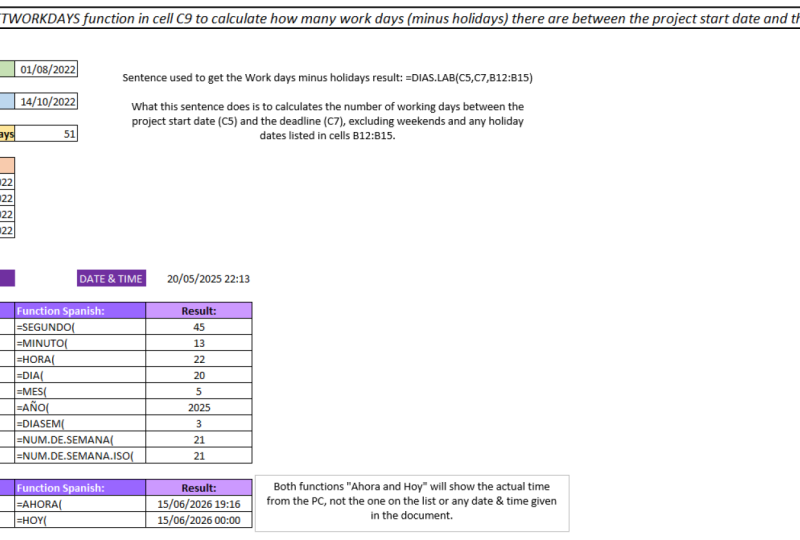
hora. Entonces tenemos una fecha y
hora escritas aquí, el 20 de abril de
2021101342 segundos. Las primeras funciones que
vamos a ejecutar son bastante sencillas
y autoexplicativas, así que las
revisaré con bastante rapidez. Pero lo que van a hacer es extraer diferentes partes
de la fecha y hora. Empezaremos con el segundo. Y como su nombre indica, esto extraerá los segundos, por lo que nos dará 42. Pasando a minutos. Podemos usar esto y
extraerá 13. Entonces nuestro esto nos dará
el 22 por las diez en punto. Y luego pasar ahora
a la fecha. El día de la función
devuelve el día, así que ese es el 20. Y luego mes de uso
eso conseguirá los cuatro. Y luego, por último, tenemos 2021. Esas son esas funciones.
Ahora las siguientes funciones son un poco más complejas. Tenemos día de la semana ahora lo que
esto hace es básicamente asigna un número a los
diferentes días de la semana, que luego nos dirá en qué día de la semana un día determinado estaba. Así que vamos a
sumergirnos en un ejemplo. Por lo que seleccionamos nuestra fecha
igual que antes. Y el tipo de retorno es un campo
opcional aquí, pero vale la pena moverse hacia él. Entonces sabemos exactamente qué sistema
de numeración se está utilizando. Por lo que si fuéramos con la opción uno, semana comienza un domingo, por lo que se le asignaría número uno todo el camino
hasta el sábado, que se
le asignaría el número siete. Por lo que el lunes sería para
el martes serían tres, etcétera Vamos con la opción dos. La semana comienza un lunes
con este sistema de numeración. Dado el número uno, todo el camino hasta el siete, que es domingo, como se puede ver, hay diversas opciones
diferentes. Podríamos incluso empezar nuestras semanas, días de
la semana con un 0 para el lunes. Pero por el momento,
vamos con la opción dos, golpear enter y
llegamos a lo que eso significa está basado en el
sistema de numeración que hemos elegido. Esta fecha es un martes, 20
de abril de 2021. Eso no fue así martes. Ahora débil num esto
es bastante similar. Básicamente lo que
hace, te dirá qué número semana al año, una semana, una fecha dada
cae dentro del año. Por lo que funciona de la
misma manera que la función de día laborable. Por lo que seleccionamos la fecha
y luego podemos especificar el tipo de devolución para que podamos
comenzar nuestras semanas un domingo. Vamos con dos sin embargo. Por lo que básicamente el conteo
de semanas comienza los lunes. Golpea Enter una vez que hayamos
seleccionado dos y obtenemos 17. Entonces lo que eso significa es que con base en el
sistema de numeración que hemos elegido, esta fecha cae dentro de la semana
17, 17 del año. Ahora vamos
a ver ISO week num ahora, semanas
ISO, el cierto
tipo de sistema de numeración. Siguen la misma regla en esa semana comienza un
lunes con la primera semana de cualquier año
tiene que incluir un jueves. Ahora este tipo de sistema de
numeración se usa
comúnmente en empresas
y organizaciones. Por lo que es una función útil para
recordar y estar al tanto. Por lo que no tenemos que especificar
un tipo de retorno porque las reglas ya están establecidas en
base al sistema ISO. Por lo que sólo vamos a seleccionar la fecha y la hora de
nuevo y obtenemos 16. Entonces como se puede ver, aunque la regla es esa semana
a partir del lunes, porque tenemos
esa regla adicional. La primera semana del año
tiene que contener un jueves. En realidad obtenemos 16
en lugar de 17. Entonces las dos últimas funciones que
vamos a ver cuáles están en esta sección
separada aquí, o lo que se llama funciones
volátiles. Y lo que eso significa es, es que la salida de estas funciones puede cambiar cada vez que
se vuelva a calcular la celda. O si fueras a
guardar tu libro de trabajo, cerrarlo y reabrirlo, obtienes una nueva respuesta si se cambia
el valor. Así que vamos a empezar
con la función ahora. Y esto es bastante simple. Básicamente sólo
nos dice la fecha y
hora exactas que tenemos en este momento. Entonces una vez que golpee Enter y
notarás que no hago
referencia a ninguna celda. Solo tengo que cerrar
la función de
esta manera con un abrir
y cerrar corchetes. Una vez que golpeé Enter, me sale
el 3 de marzo de 202217, minutos y 50 segundos
después de las nueve, que es exactamente
lo que es el momento ahora cuando estoy grabando
esta lección. Hoy funciona de una manera
muy similar. Todo lo que hace de manera diferente
es que no nos
da el tiempo real, solo nos dice la fecha. Así que una vez que golpeamos entrar
ahí y otra
vez, no hace referencia a ninguna celda, solo cierra
el cierre los corchetes así. Golpea Enter y
conseguiremos el 3 de marzo de 2022. Y se puede ver cómo
la función NOW anterior volvió a recalcularse porque es una función volátil. Sólo voy a volver a
entrar en eso. Se puede ver cómo cambiarán los
segundos. Por lo que subimos tres
segundos allí en esa última vez que entré en ella. Eso es un rango de funciones de fecha
y hora. Y en las próximas lecciones
vamos a estar mirando algunos de los casos prácticos de uso y aplicaciones de
estas funciones.
5. Uso de la función TEXTO con fechas y horarios: En esta lección, vamos a echar un vistazo rápido a
la función de texto. Ahora bien, si bien esta no es una función de
fecha o hora, puedes usarla cuando se trabaja
con fechas y horas. Por lo que es otra función útil estar
al tanto y
tener en tu kit de herramientas. Tenemos la fecha
y la hora aquí. 20 de abril de 202113 minutos y 42 segundos después de las diez en punto. Ahora, lo que podemos hacer es usar la función de texto para convertir un valor dos textos en un formato numérico
específico. Entonces lo que voy a hacer es que
voy a hacer referencia a esta
celda de aquí, celda C3. Y luego voy a usar
el formato de ddd, que en realidad
pondrá esta fecha en el formato de día en los formatos
abreviados de fecha. Así que voy a golpear Enter
y nos llega el martes. Y eso es porque
este día aquí, el 20 de abril de
2021 es un martes. Si quisiera que esto muestre
la palabra completa el martes, solo
puedo agregar una
d más allá y Excel lo
interpretará y nos
proporcionará la palabra completa martes. Otra cosa que puedo hacer, puedo poner el mes, para que pueda hacer MMM, que nos dará el mes
abreviado, abril. Y de nuevo como antes,
puedo sumar uno más ahí y obtenemos el mes completo de
abril escrito así. Y algo más que
podría hacer es año año, que nos dará 21. Yo hice tres y's. Yo consigo el año completo
de 2021 también. Podemos usar funciones de fecha
y hora para hacer cosas similares y también jugar
con el formato. Pero vale la pena estar al tanto de
esta función de texto también. Es posible que veas que se usa en algunos libros de trabajo que te
encuentras con este propósito. pena tenerlo en tu kit de herramientas al trabajar con fechas
y horarios también.
6. Ejemplo: consejos con fechas y horarios: En esta lección, vamos
a buscar aplicar algunas de las funciones y técnicas que hemos aprendido hasta ahora. Tenemos algunos datos de ventas aquí. Se trata de ventas en dólares y se
ejecuta para todo el 2021. Por lo que primero de enero de 2021, todo el camino hasta el
31 de diciembre de 2021. Y vamos a añadir
algunos datos para mostrar las paperas,
semanas, y días en
estas columnas aquí. Entonces para empezar, haremos la columna Mes,
columna C. Y voy a usar las técnicas de reformateo. Voy a copiar
todas estas celdas, luego pegarlas aquí. Abre el
menú de formato de control uno, y ve a Custom. Y quiero que estas estas fechas se muestren en el formato de mes de
texto abreviado. Entonces Jan, FEB, mañana, etcétera voy a destacar
ahí y simplemente hacer MMM. Verás nos sacamos la muestra de Jan, que es lo que quiero. Selecciona, Ok, y luego ahora de
un vistazo podemos
ver más fácilmente a qué mes se relacionan esas cifras de
ventas. Así que los tenemos escritos
en texto así. A continuación vamos a
poblar la columna de la semana. Y para hacer eso
voy a usar la función de entumecimiento de la semana
ISO. Ahí vamos. Dije semana num, y luego voy a especificar la fecha como
venir aquí, pulsa Enter, y obtenemos toda nuestra semana ISO nums ahora poblados. Ahora notarás que los tres primeros días
del año de 2021, semana
ISO número 53, en realidad corresponden
a la semana que se extendió a dos mil
veinte y dos mil
y veintiuno. Y nuestra primera
semana completa de ese año en realidad comienza
el 4 de enero. Por último, vamos
a entrar el y
el día a qué día real de la semana se refiere cada una de estas
fechas. Porque por el
momento, a primera vista, no
sabemos si
se trata de lunes o
martes o miércoles, jueves, viernes,
sábado o domingo. Eso nos va a
ayudar con eso. Entonces voy a usar la función de
texto para esto. Así es igual al texto. Voy a especificar
la fecha y la
voy a poner en el formato
abreviado. Entonces DDD golpeó enter, y luego obtenemos todos nuestros días escritos en
ese formato abreviado. Así freír se sentó Sandman, etcétera Ahora tenemos esta información
extra en. Lo que vamos a hacer es solo
traer una tabla dinámica. Las tablas dinámicas son una característica
en Excel que te
permiten analizar rápidamente los datos
y son realmente útiles. Y para traer una mesa pivote de
punta, necesitamos asegurarnos de que
estamos en la pestaña Insertar. Entonces este de aquí
al lado de la pestaña Inicio, asegúrate de que estemos seleccionados en
cualquier parte de los datos. Entonces voy a
seleccionar Tabla dinámica, hoja de trabajo
existente, y luego
voy a especificar la ubicación. Voy a ir con la
celda H2, seleccione. ¿ De acuerdo? Y luego obtenemos nuestras opciones de
mesa pivotante que vienen. Se puede ver que tenemos los campos de ventas, mes, día laborable y
fecha todos ahí. Lo que voy a hacer es
averiguar qué día de la semana
suele ver más ventas. Voy a arrastrar este campo de día
hacia abajo a la sección de fila. Y luego las ventas
que voy a poner en la sección de valor. Entonces tenemos todos
nuestros datos aquí. Sólo voy a hacer clic derecho
Ordenar Más grande a más pequeño. Por lo que ahora podemos ver que el lunes alguna manera es el día que más ventas
recibe
a lo largo de todo el 2021. El más bajo es en realidad el domingo. Entonces esto es algo
que podemos hacer porque hemos añadido en esta información para que podamos hacerlo
rápida y fácilmente. Ahora tenemos esa
información ahí dentro. Si pudiéramos eliminar día y
podríamos sumar el número de semana en, por
ejemplo, entonces
obtenemos todos nuestros datos y
datos desglosados por los números de
la semana. Entonces de igual manera,
también podríamos hacer eso con el mes y tenerlo rápidamente
mostrando así. Entonces Jan, FEB, ma, etcétera, todo el
camino allá abajo. En cuanto a solo poder ver rápidamente más información
sobre las fechas. Como otra cosa realmente
útil de la aplicación de estas lecciones
que hemos aprendido hasta ahora. Y luego también en términos
de poder
analizarlo rápidamente con tablas pivotes
en un formato diferente. Es otro beneficio de tener este conocimiento de funciones de fecha y
hora en Excel.
7. Ejemplo: temporales de proyecto: En esta lección, vamos a
ver algunas funciones y fórmulas para
calcular el número de días entre dos fechas. Tenemos una fecha de
inicio del proyecto o fecha inicio del proyecto
ficticio
del 4 de abril de 2022. Para nuestro proyecto, tenemos un plazo del
19 de agosto de 2022. Por lo que hay unos meses
entre estas dos fechas. Pero lo que queremos hacer es
que queremos calcular
cuántos días hay
entre estas dos fechas. Entonces, lo que voy a hacer en esta
celda de aquí, veré ocho. Voy a poner iguales
y luego voy
a seleccionar el plazo celular C5. Entonces a partir de eso me voy a quitar la fecha de inicio del
proyecto, que es el cuarto
de abril de 2022, golpeó enter y nos dan 137 días. Entonces podemos ver que
entre nuestras dos fechas, tenemos 137 días ahora, eso es bastante útil
para nosotros saber, nos
da una idea de
cuánto tiempo tenemos. Pero hay una función
llamada Network Days, que vamos a usar a continuación, eso es aún más útil. Y lo que hace es básicamente factores en fines de semana
y se deduce los de la cantidad de días hábiles que tienes que darte una imagen más realista de cuánto tiempo
harías en realidad tienen. Si abrimos la función
Network Days. Voy a seleccionar la fecha de
inicio primero esta vez. Entonces voy a
seleccionar la fecha de finalización. Después tenemos ambas de
esas dos fechas seleccionadas. Ahora, ya tienes este campo
opcional de vacaciones, que haremos en
el siguiente ejemplo. Pero por ahora voy a
golpear Enter y nos dan 100 días hábiles ahora. Así que ahora nos hemos factorizado en los fines de semana,
han sido sacados, así que obtenemos una imagen más
realista de cuánto
tiempo de trabajo
tenemos en realidad entre esos dos días. Ahora, obviamente en
una organización, la gente va a tomar vacaciones. Y para este próximo
que vamos a usar
ese campo de vacaciones. Si abro la función Días de
Red, seleccione la fecha de inicio, 4 de abril de 2020 a la fecha. Al igual que la última vez. Esta vez, voy a hacer otra coma para pasar
a la opción de vacaciones. Y lo que tienes que
hacer es seleccionar las celdas donde se listan tus
vacaciones, por lo que las necesitas
enumeradas así. Voy a destacar
todas estas celdas. Por lo celular B14
a través de B22 Hit Enter. Ahora nos dan 91 días. Entonces lo que podemos ver
es que tenemos ese mismo cálculo en
marcha del número de días
menos los fines de semana, pero también hemos tenido en cuenta
en estos nueve días festivos. Por lo que hemos pasado de 100
días hábiles a 91 días hábiles. Entonces eso son tres fórmulas y
funciones realmente
útiles tener en cuenta
en Excel cuando estés calculando cuánto tiempo podrías tener entre dos fechas donde sea para la gestión de
proyectos o sólo organización general. Otra función
a tener en cuenta es
la función días de red
dot INT L, que es efectivamente una versión
ligeramente más avanzada de la función días de red. Entonces voy a
pasar por un ejemplo ahora. Y funciona muy similar. Por lo que seleccionamos la fecha de inicio, luego
seleccionamos la fecha de finalización. Pero también tenemos la opción de
especificar el tipo de fin de semana
que queremos tener. Hipotéticamente
hablando,
digamos que tenemos personal
trabajando los sábados. Y eso significa que podemos ir con
el domingo solo fin de semana. Como se puede ver, hay
varias opciones diferentes. Podrías tener
fines de semana o de decir, lunes y martes o
martes y miércoles, lo cual
afectará potencialmente el número de días
hábiles que tengas dependiendo de la fecha de
inicio de tu proyecto y fecha de finalización del
proyecto ,
la fecha límite, diversas opciones
diferentes aquí, pero voy a ir con el
domingo sólo como ejemplo. Al igual que antes, podemos
entrar a las vacaciones. Por lo que voy a
entrar a las fiestas, resaltar todas esas, y luego golpear Enter. Y ahora obtenemos 110, lo cual obviamente es diferente a la cifra de que
teníamos cuatro de 91. También vale la pena estar al tanto de esta función días de red
dot iNAcol, que te da un poco
más flexibilidad al calcular el número
de días entre dos fechas.
8. Ejemplo: rastreando un presupuesto: En esta lección, vamos
a ver la función Year frack y la vamos a aplicar
a un ejemplo específico que mira el ritmo presupuestario y presupuestario para dar un mejor ejemplo de
cómo se puede usar. Lo que tenemos aquí es el
inicio de año, que es el primero
de enero de 2022. Y lo que queremos hacer
es en esta celda aquí, puesto ayer, la
fecha para ayer. Ahora, podríamos entrar
esto manualmente, pero una forma más rápida de
tener ayer ahí dentro, asumiendo que
quieres que esta sea una hoja de cálculo que
estás actualizando forma regular es usar el función de hoy y luego
deducir uno de ella. Entonces lo que esto significa es que cada vez que
abramos este cuaderno, esta celda se actualizará
automáticamente con la fecha correcta para
ayer y
no tendremos que seguir
actualizándola manualmente. Ahora queremos calcular
el porcentaje del año completo. Y para eso vamos a
usar la función Year frack. Entonces es bastante simple. Tenemos que seleccionar
la fecha de inicio. Por lo que primero de enero de 2022. Después seleccionamos la fecha de finalización, que es la
fecha de Ayer que acabamos de poner. Entonces el siguiente paso tenemos
que seleccionar la base. De lo contrario, simplemente
volverá a la opción 0. Y recomiendo usar uno. Y lo que esto hace es calcular la
fracción del año con base en el número real
de días dividido por el número real
de días del año. Hay otras
opciones si quieres
ir 360 días en el año o 365. Pero al usar éste factores en cosas como los
años bisiestos también, ve que cerrarlo, golpear Enter. Y podemos ver que estamos 16.2% del camino a través del año. Ahora, a continuación
vamos a ver el presupuesto publicitario para 2022. Tenemos un
presupuesto publicitario de 80 mil dólares. Ahora, digamos que hemos
revisado nuestro gasto para arriba hasta
finales de ayer y hemos gastado 17,542.34 dólares. Ahora para resolver el
porcentaje de presupuesto gastado, esta es sólo una división simple, por lo que vamos a tomar esa cifra
gastada y dividirla por el presupuesto publicitario y
obtenemos una cifra de 21.9%. Al instante. Se puede
ver que estamos 16.2% del camino
a lo largo del año, pero ya hemos gastado 21.9%. Entonces, sin hacer
más cálculos, podemos ver que estamos algo de ritmo por delante del presupuesto. Pero lo que podemos hacer es un cálculo
rápido aquí, sólo para darnos un porcentaje exacto de
cuánto cabeza somos. Voy a seleccionar la celda C8, luego dividir eso por celda C4 para el porcentaje de año completo y
luego hacer menos uno. Y entonces ahora esto nos
muestra que estaban 35.7% por delante del presupuesto con base
en donde estamos en el año. Ahora, si por ejemplo, solo
habíamos gastado decir, 70 mil dólares hasta ahora, verás que esta cifra
cambia a menos 45.9%. Entonces estamos, estamos bastante
por debajo del presupuesto. Por lo que esta sencilla herramienta ahora solo te permite
realizar un seguimiento de tu presupuesto. Y sí, es un
gran ejemplo de cómo se puede usar
la función Year frack en
Excel y cómo
puedes encontrarla útil al calcular diferentes cosas que
hacer con presupuestos y
pegar, por ejemplo.
9. Próximos pasos: Gracias por tomar esta clase y espero que te resulte útil. Hazme saber si tienes alguna
pregunta y puedes encontrar las instrucciones
del proyecto de clase y cae a continuación para probar
lo que has aprendido. Quieres conocer
más sobre Excel, echa un vistazo a mis otras
clases y
sígueme para obtener actualizaciones sobre
mis nuevas clases. Una vez más, gracias por tomar la clase y espero
verte en la siguiente.
 Excel Classes, Excel teacher