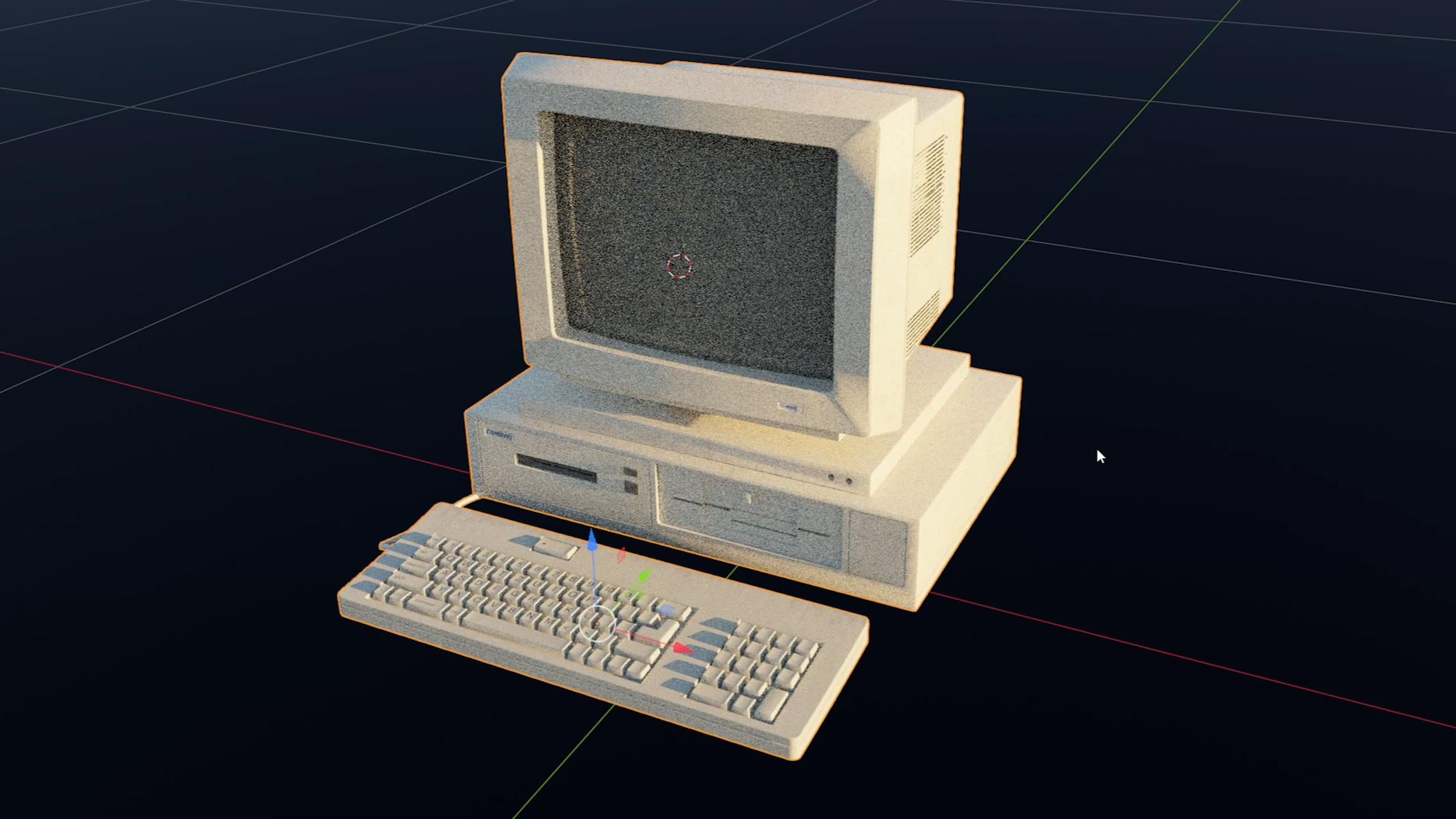
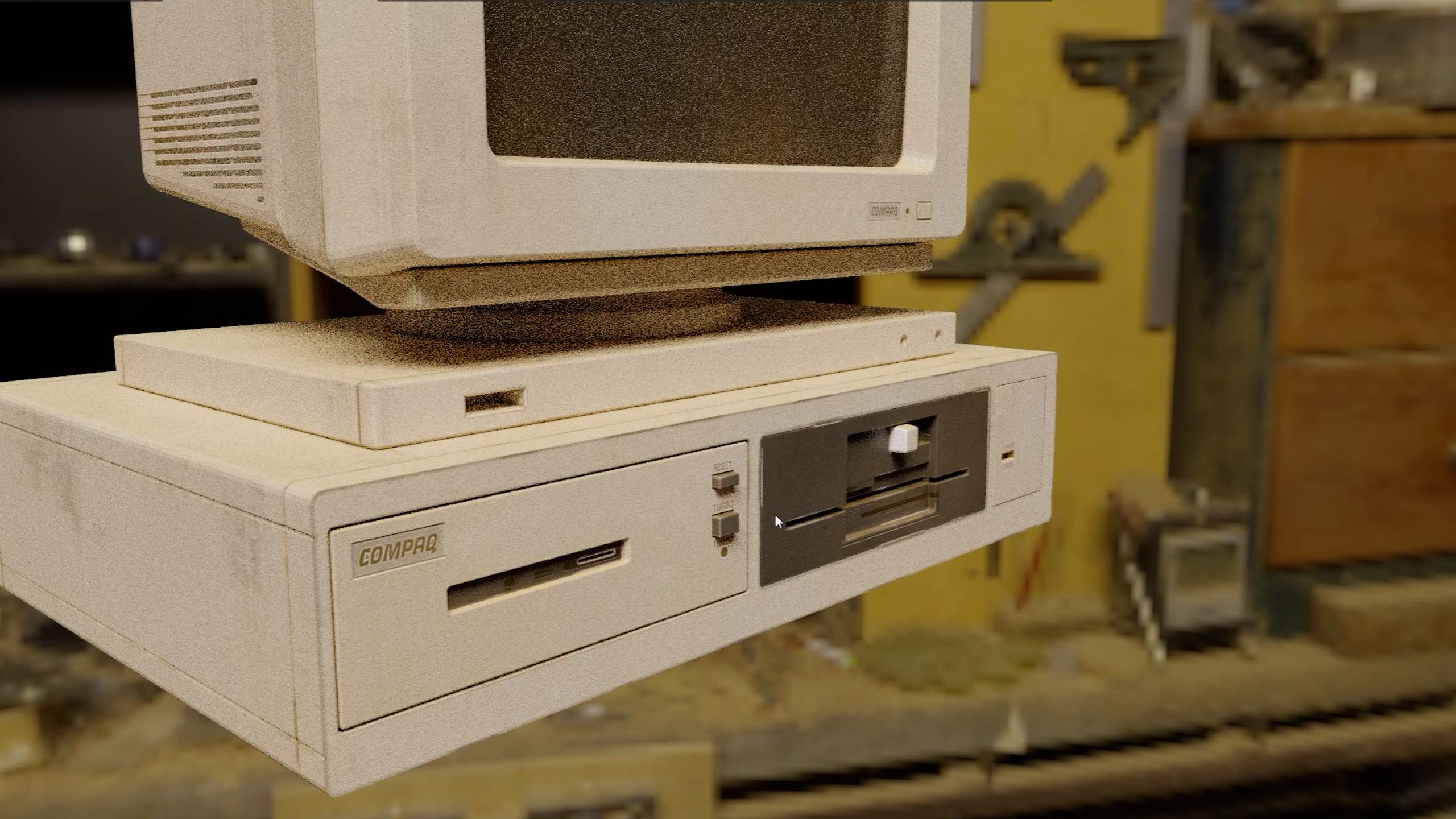
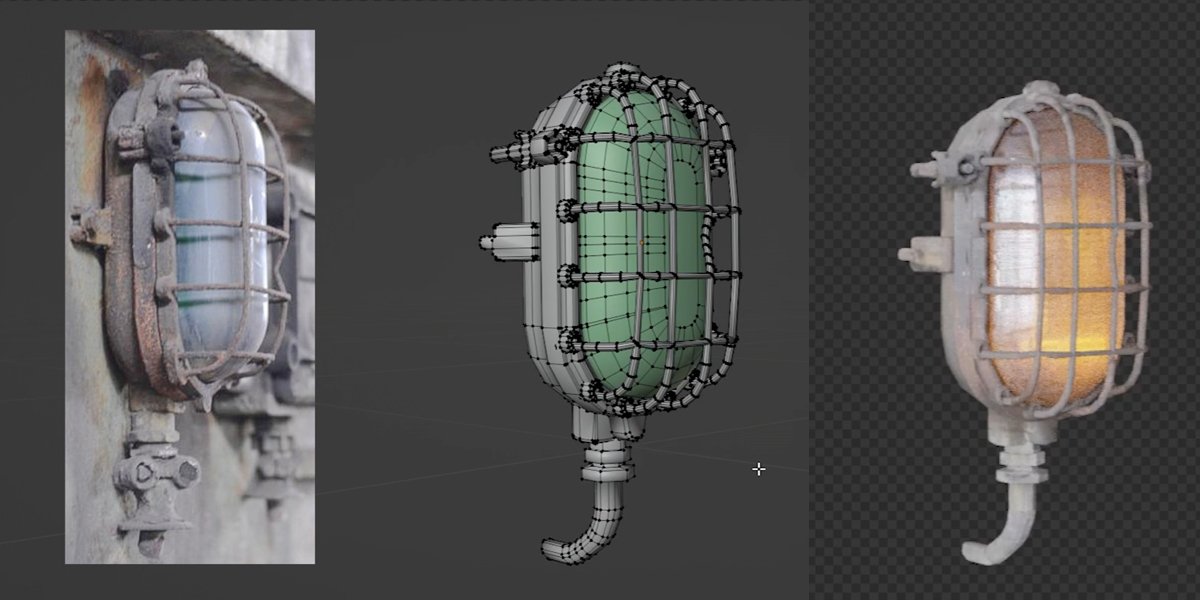
Transcripciones
1. Introducción y descripción general del proyecto tutorial SKILLSHARE 1: Hola, y bienvenidos
a Nuevo tutorial. Este tutorial será sobre modelado y
texturizado en Blender Así que volvemos al núcleo de tres
D y núcleo de Blender. Creo que la mayoría de los tres artistas D comienzan con el modelaje
y la texturización Esta será serie tutorial. ¿Serie Y? Porque
modelaremos más de un objeto. Creo que empezaremos
con este PC, pero más adelante, elegiremos algunos
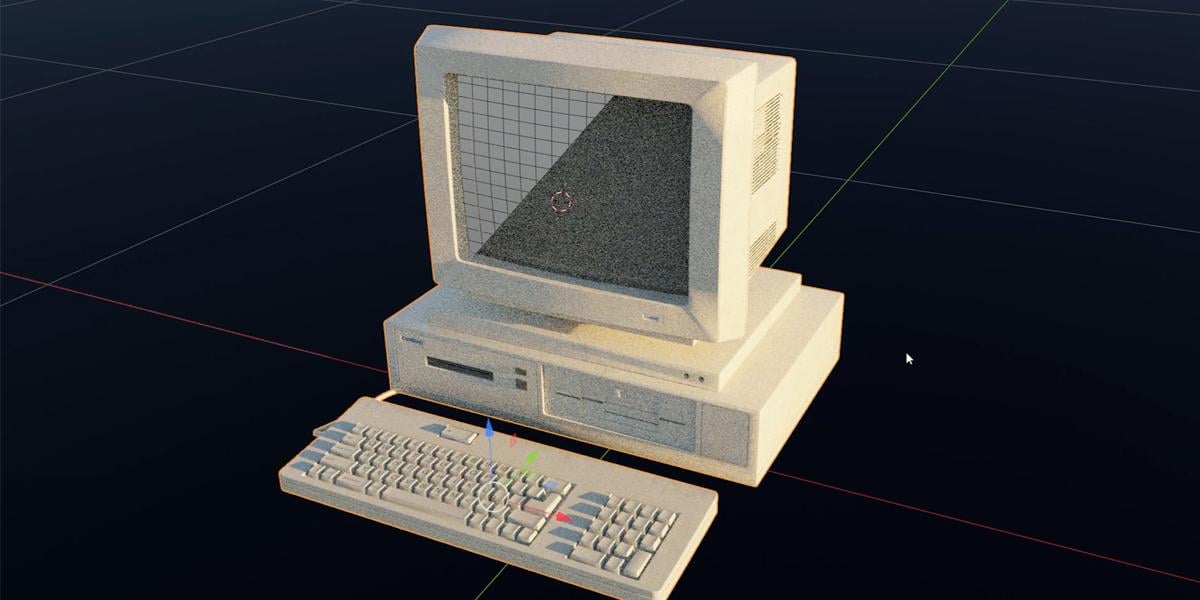
objetos más de esta lista. Y si te preguntas, ¿qué es esto? Este es mi nuevo paquete
de navegador de activos. Entonces yo llamo a esto espec
limularPB vintage, y tenemos aquí Por ejemplo, creo que tal vez
vamos a modelar
este modelo aquí porque
en este sojct
aquí, también uso muchas curvas Y veremos en realidad más tarde, tal vez podamos modelar este. Se puede ver que todos estos
objetos tienen muchos detalles, sobre todo en
textura, pero
también se puede saber que
tienen topología limpia Entonces, si vas al modo de edición, puedes ver que se
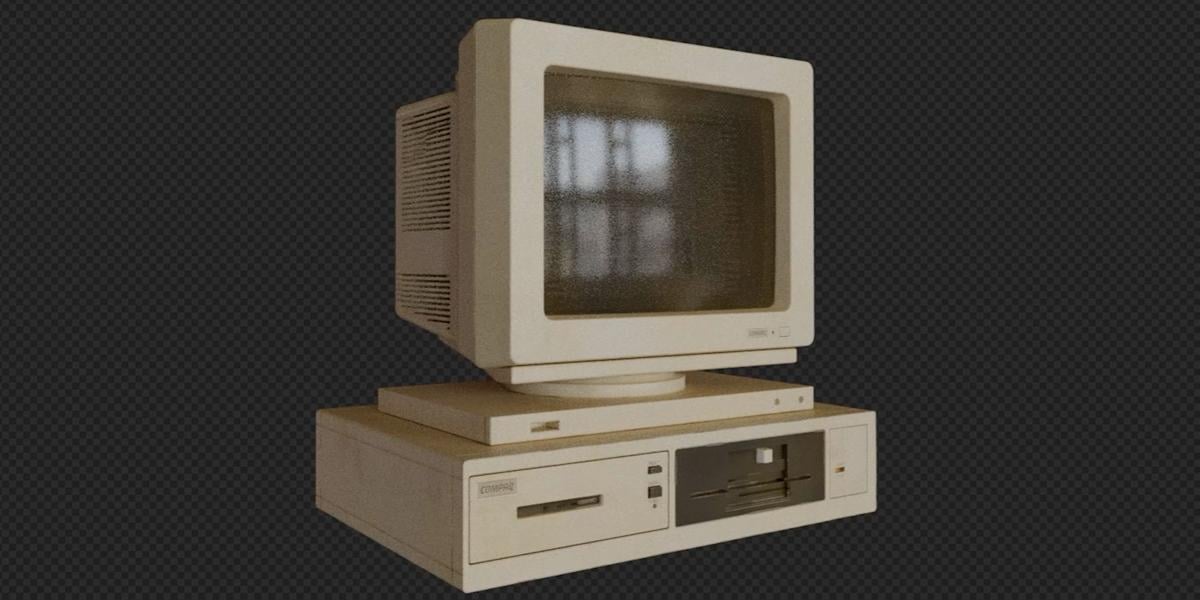
ven bastante limpias. Pero al mismo tiempo, se ven bastante realistas. Entonces después de modelar,
también hablaremos de acción, y si vas a Shader Editor, puedes ver que estos PC tienen muchos materiales
diferentes Por ejemplo, si solo
traigo esta escala de borde. Y si me muevo esto a la izquierda, podemos agregar rápidamente suciedad aquí
o podemos desvanecer la suciedad. También construyo este sombreador de
polvo aquí, para que podamos agregar rápidamente
polvo a este objeto Tenemos todos estos mapas, bump, rugosidad, y en
diferentes materiales, tenemos shader de vidrio y
todo el sombreador alfa, por
ejemplo, aquí
y muchas cosas Pero antes de continuar con el
tutorial y el modelado, porque estamos viviendo en la era de la IA, probablemente
te preguntes si usé la IA aquí porque necesito
construir muchos modelos, y necesito construir esto lo más rápido
posible. Entonces no tengo seis
meses para construir todo esto. Intento con IA y cómo
puedo acelerar este proceso. Y al final, vuelvo a
modelar. Te voy a mostrar por qué. Compro esta suscripción 343d. Aquí es cuando lo intento, consigue modelo de esto. C. Entonces básicamente, lo que hago, voy al chat GPT, que es algo que
recomiendo de AI Entonces, en lugar de
buscar cada uno de estos modelos, así que no es problema cuando
necesito modelar un objeto. Quizá pueda encontrar
planos para esta PC. Pero cuando tenga lista de
más de 100 objetos, perderé días y
días solo para encontrar planos y no
podré encontrar planos, por ejemplo, para este objeto, que es de los 80 o 90 Entonces lo que hago primero, lo que es el primer paso, me parece a
lo mejor una referencia de esto. No lo sé.
Podemos ir a Google. Qué podemos hacer, tal vez
podamos traer este modelo aquí al chat GPT, y podemos preguntar,
¿puedes crear vista, vista ortográfica
frontal vista
lateral y vista superior También puedes describir que
necesitas esto para el modelado de tres D. Consigo estas referencias. Y si abro estas referencias, se
puede ver que
esto no es perfecto. Por ejemplo, no sé si
puedo encontrar sobre este tema, pero a veces este
objeto no es el mismo. Por ejemplo, en esta
referencia aquí, tenemos este teclado, y en esta referencia no
tenemos. Y a veces me salen estos
agujeros aquí y en vista frontal, entiendo esto aquí. Entonces no es perfecto, pero lo bueno aquí
es que no necesitamos referencias
perfectas,
creo que esto es suficiente. Entonces chat GPT o herramienta similar es realmente muy útil en estas cosas cuando
necesitamos encontrar referencias Bien, soy más rápido cuando
estoy escribiendo en Croacia. Entonces te pregunto, en realidad, ¿
puedes reconocer algunos de
estos objetos y
separarlos y puedes crear una foto y juntarlos
todos Entonces veremos qué vamos a conseguir, pero la última vez escribí
algo como esto, y obtengo esta imagen de referencia Entonces esto no es perfecto, pero es muy útil. Funciona. Es similar, como
lo que obtuve la última vez. Lo siguiente es que importo
esta imagen y luego pregunto, Bien, ¿puedes traer
resolución? Y después de eso, te pregunto, ¿
puedes crear una
vista frontal después de esa vista lateral, vista
posterior o vista superior depende de lo que necesite?
Esto es lo que obtengo. Entonces esta es frontal, izquierda, derecha, y esta es imagen de referencia. Y paso unos
días solo incitando y después creo lo mismo para
todos estos objetos aquí Anverso, puedes ver que
esto claramente no es perfecto porque puedes ver qué tan alto es este objeto aquí
y qué tan alto es este de aquí. No es perfecto,
pero me da suficiente. Entonces tengo todos estos
detalles que me gustan, y luego podré
modelar estos detalles. Y se puede ver que esto no
es lo mismo que aquí, pero la IA realmente entiende
cómo debería verse este objeto. Lo último para lo
que la IA es útil, por ejemplo, encontraré
quizá algún objeto de madera. Y podemos traer, por
ejemplo, esto aquí, y podemos preguntar Y luego
algunos de estos materiales,
yo también pregunto, ¿se puede crear mapa de
rugosidad para esto Y también se puede
pedir bache y normal. Tengo aquí algunos de estos mapas. Para que veas que esto
es casi perfecto. Entonces obtenemos este mapa para uno
de estos objetos de tela. Esta es la entrada de color. Esta es la bomba Material Color. Después de eso, también
necesito este valor Alfa. No es perfecto porque
debe ser negro o blanco. Pero con el uso de rampa de color, podemos hacer esto perfecto. Entonces esto es rugosidad para
este material bombus, y esta cosa es muy útil Así que no necesito
suscripción a ninguna a polígono o a algunos
sitios similares donde pueda descargar todas estas texturas
porque obtengo todo lo necesito de una suscripción a Jet
GPT Esto no es lo que quiero, pero creo que necesito
describirlo mejor. Y una cosa que es buena
cuando hago un mejor baile de graduación, ya no
necesito tipo, este baile de graduación. Por ejemplo, para éste, y sólo puedo escribir
ahora para éste, pero no va a crear buenos resultados porque
este no es un buen resultado. Pero tal vez pueda escribir Y se puede ver que este
es claramente buen resultado. ¿Bien? Ahora puedes
escribir, por ejemplo, ¿
puedes hacer mayor escala, y puedes hacer esto sin fisuras? Pero creo que entiendes
cómo funciona esto. Entonces volvamos a otra herramienta de IA que trato de usar para
acelerar este proceso, que es este 33d Y se puede ver que
esto no tiene éxito. Entonces incluso yo uso estas imágenes multi
view, por ejemplo, lo que hago, ya no tengo
esta suscripción, pero puedes acercarte aquí, frontal, izquierda, derecha, atrás, y no funciona como espero porque puedes ver
cómo se ve esta espalda, esto es claramente mala topología No tengo este
cable para el modo aquí, pero este modelo de alta resolución en realidad crea
millones de polígonos Se parece a PhotoScan. Pero se puede ver que
esto no es útil. No puedo subir ni
vender esto en ningún lado. Será desastre. Pero también hay una
opción que es Smart mesh. Creo que a lo mejor este
es Smart mesh. Se puede ver cómo se ve esto. Entonces si tengo aquí
este remoto, esto ahora está un poco
más optimizado, pero se puede ver
que esto sigue siendo desastre y esto no es útil. Creo que para estos objetos
orgánicos, en algunos casos, esto
puede ser útil. Por ejemplo, esta
mina sterit como, no
estoy segura de cómo
modelaré esto No soy tan bueno esculpiendo, y si
lo soy, tardaré como días en
cuero cabelludo todos estos detalles Pero, por ejemplo,
puedes usar esto y dispersarte como pasto, rocas, montañas, piedras y
algunas cosas similares, y en realidad tienes buena base. E incluso con estos sofás, que a veces se ven bien, hay
que dedicar
mucho tiempo para que estos objetos usen este
aspecto bastante realista ahora, pero se puede ver en
esta entrada de color, tenemos todas estas
sombras las cuales están horneadas Esto en realidad es un
gran problema porque cuando pones tu
iluminación en escena, la sombra siempre estará aquí. Te voy a mostrar cómo
podemos arreglar esto y cómo
podemos usar algo de esta
malla a partir de esto de aquí. Pero para todos estos modelos de superficie
dura, no
me pareció útil esto, así que necesito modelar
todo desde cero. Así que la
mayoría de los, como
todos estos modelos, en realidad
modelo desde cero. Lo que en realidad es conclusión, IA no tomará tu trabajo. No puedes simplemente ir aquí, hacer pronta y
descargar estos activos. En realidad, puedes,
pero puedes usar tal vez esto para algún lugar
de fondo. Y también necesitas
dedicar mucho tiempo a optimizar todo esto porque
todas estas texturas son grandes, malla es pesada y
necesitas pasar mucho tiempo. Y a veces es más fácil modelar algunos de estos
objetos, no este, pero por ejemplo,
este modelo aquí, en realidad
puedo
modelar muy rápido, y siempre quedará
bien cuando modele esto. No obtendrás los
artefactos y la mala topología. Bien, entonces esta es mi modelo. Si voy al modo Editar, se
puede ver claramente esta malla, todo esto es como debería ser Y también obtenemos muchos
detalles aquí en textura. Por ejemplo, podemos
controlar esta suciedad de borde. Podemos elegir
diferentes colores aquí. Bien, debería poner
este 20, no uno. Se pueden ver claramente todos
estos detalles de baches, rugosidad y todas estas
pequeñas imperfecciones De lo que empecé a
hablar antes, A, no
voy a tomar tu trabajo, aún
necesitas habilidades. Entonces necesitas saber
modelar y texturizar para hacer estos modelos
y objetos Y sin habilidades de
modelar texturación, no
podrás crear algo similar como esto Por supuesto,
siempre puedes comprar este ASE o puedes encontrar
activos similares en Internet. Pero tal vez puedas usar estas
habilidades para ganar algo de dinero, así tal vez puedas crear algo
similar y decir en línea, o siempre puedes modelar algo específico que
no puedes encontrar en línea. Si no necesitas objetos
de alta calidad, puedes, por supuesto, usar IA. Analicemos unos cuantos
más de estos objetos, y luego podremos comenzar
realmente con este tutorial o con
modelar este PC. Para que puedas
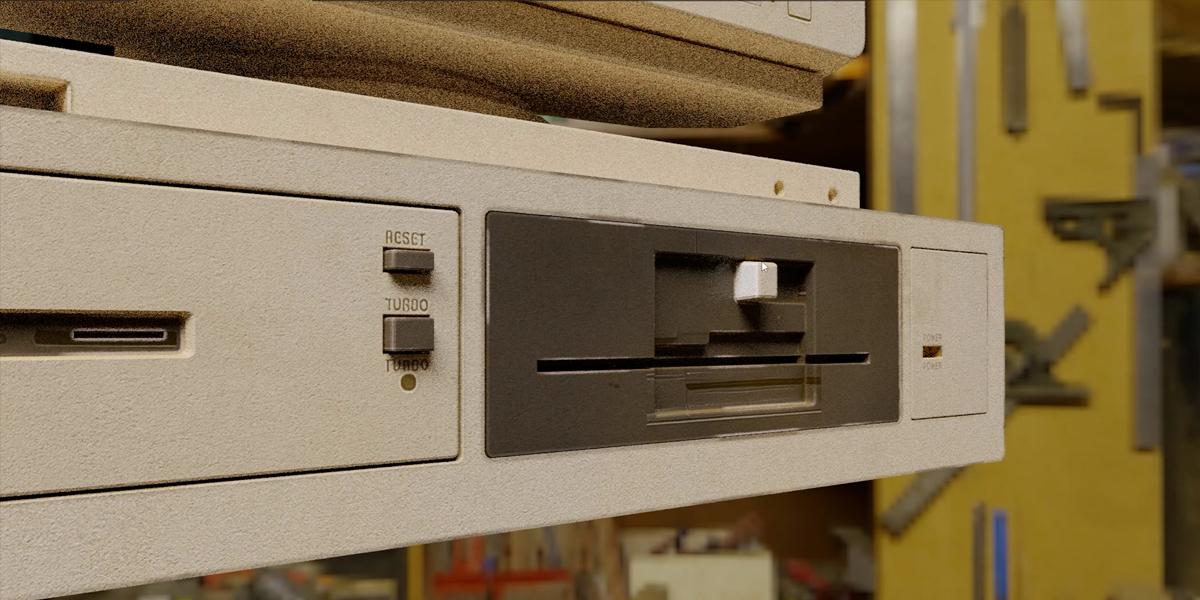
ver claramente todos estos golpes, arañazos, todas estas
imperfecciones. A veces uso incluso como diez sombreadores diferentes para
obtener todos estos detalles Y tal vez podamos añadir algunas
más de estas imperfecciones. Y si quieres objetos ásperos más
brillantes, puedes jugar aquí los valores de
rugosidad Ahora, es más brillante. Bien,
así que básicamente tienes control
total sobre
todos estos objetos cuando haces todos los manualmente. Intentemos con éste. Entonces se puede ver claramente
esta topología leen. Entonces necesito ocuparme dos
cosas para que
esto sea lo más realista que pueda y al mismo tiempo
mantener esto optimizado y rápido. Veamos cómo
se ve esto cuando agrego un poco de polvo aquí. Ahora,
parecen ser
del mismo espacio de
estos tres objetos. Agreguemos un poco de polvo tal vez aquí. Bien. Tengo video instructivo cómo instalar este asset peg, que en realidad es solo 1
minuto solo necesitas editar las preferencias y pegar enlaces
aquí debajo de Asset Library Pero en este video
porque va a ser demasiado corto, también
hago algunos renders de prueba y previsualización de todos
estos objetos. Entonces si te interesa,
puedes encontrar ese video. Porque no
tenemos tiempo suficiente para pasar por todos estos objetos. También modele algunas
de estas casas, y en una de estas series de
tutoriales, creo que modelaremos
una de estas casas En realidad, lo que
hago, solo hago estas piezas modulares porque no tiene sentido
modelar una casa, y luego después cuando
necesites esta ventana, yo no necesito
ventana modelo desde el principio. Entonces lo que
hago, modelo estas cosas modulares, y después, puedo
construir cualquier casa. Por ejemplo, tenemos
estas casas grandes, y se puede ver que todas estas tienen bonitos detalles en rugosidad, entrada de
color, y toda la suciedad Por ejemplo, este es un activo, y entonces puedo simplemente hacer
esto y tengo esta barda u otra barda o
simplemente puedo traer esta puerta de garaje, esta pared aquí y en modo edición, rápidamente
puedo invitar a un modo. Así que así Entonces puedo hacer
esto más grande o más pequeño. Bien. Entonces hablaremos de
esto más adelante. Creo que todo esto es
para la introducción. Y ahora podemos empezar
realmente con tutorial. Y sólo para mostrarte
este modelo aquí, tenemos todos estos
detalles imperfecciones. Esta textura de madera se ve bien. Y así es como se ve esta
topología.
2. Introducción a Blender – formas básicas: Empecemos ahora a
modelar este PC. Voy a compartir todas estas texturas
y referencias contigo. Esto es lo que obtuve la última vez. Y ahora deberíamos construir
algo similar como esto. Iré con nuevo archivo de Blender, y eliminaré todos
estos temas por ahora. Lo que voy a hacer primero,
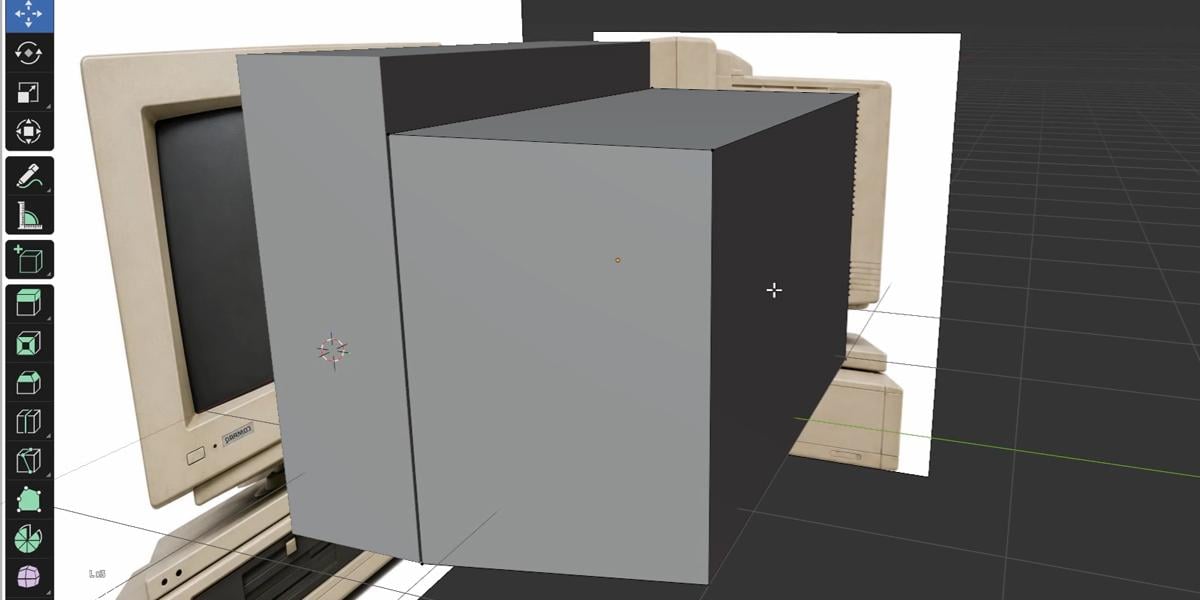
necesito imagen de referencia aquí. Entonces puedes usar programas
como Pure ref, pero me gusta mantener estas
referencias dentro de Blender, así siempre puedo
echar un vistazo a las imágenes de referencia. Lo que necesitamos aquí, necesitamos editor de imágenes abierto. Y referencias, voy a
poner aquí referencia, pero también puedo cargar cualquiera de estas imágenes aquí porque las
cargaré dentro de Blender. Así que siempre tengo aquí esta bonita imagen de
referencia, pero también pondré referencia dentro de esta ventana gráfica de
tres D. Lo que podamos hacer aquí,
podemos ir con Shift A. Voy a habilitar
esta tortas verdes. Tengo aquí, esto funciona. Entonces es diminuta, pero siempre
puedes parar y puedes echar un
vistazo a lo que estoy escribiendo si olvido decirle a O N
que quite esta pestaña y cambie A. Así que el turno A aquí, referencias de
imagen. Ahora puedo navegar a
este frente de carpeta. Una cosa, que es importante, no
quieres este ángulo de
cámara porque
cuando importes esta imagen aquí, será bajo este ángulo. Entonces necesitas estar al
frente ortográfico. Por lo que puedes ver aquí ortográfico
frontal y el atajo está entumecido en uno, o puedes ir con
vista frontal de ventana gráfica Por ejemplo, ver la
ventana frontal. Mayús Una referencia de imagen,
referencia y frente. Ahora tres es para vista lateral. Referencia de imagen. T es, creo, izquierda. Entonces podemos elegir esta izquierda. Pero no voy a ir con derecho
porque voy a ver más tarde. Creo que esto es correcto y tal vez
pueda simplemente ir con Shield x. A Y menos uno para darle la vuelta a esto. Si necesito esto, pero
no creo que lo necesite. Veamos qué
tenemos más vista posterior. También puedes usar este Gizmo,
click, otro click. Y ahora estamos en
cambio ortográfico de referencia de imagen atrás. Bien, y ahora sólo voy a
mover esto a por aquí. Entonces esto es el frente,
la izquierda y la parte posterior. Creo que esto es suficiente. Ahora tal vez
podamos renombrar esto
así que esto debería estar de vuelta. Frente, y esto es lateral o
izquierdo, podemos llamar a esto izquierda. Lo que quiero hacer ahora, pongo esto en colección
separada. Entonces si presiono M, puedo
crear nueva colección, y puedo llamar a estas
referencias. Bien. Ahora puedo hacer clic rápidamente aquí para ocultar esto en viewport si no
necesito o aquí Y lo que tenemos que hacer
tenemos que guardar este archivo. Así archivo guardar solo voy a
llamar a este tutorial. Empezaré con ortografía
frontal, tan entumecida a la una, y veamos. Para esto, comenzaré con Q. Podemos traer aquí este cubo y podemos escalar esto en el eje X. Un descargo de responsabilidad más. Entonces esto no es proporciones
del mundo real. Entonces este es un cubo grande de 2 metros, pero lo arreglaremos más adelante. Por ahora, solo me
importan las proporciones. Entonces SX escala esto en el eje X, y no necesitamos
ser perfectamente precisos porque esta referencia no
es perfectamente precisa. Pasemos ahora a la vista lateral. Creo que quiero voltear
este S Y menos uno. Bien, esta dirección. Entumecido a las tres a la vista lateral. Quiero ir al modo tal vez
rayos X, y veamos. Veo estas líneas.
Entonces esto es bueno. Pero si tú, por ejemplo, tienes
aquí esta referencia y si vas a sideview, sí,
esto sigue funcionando Así que todavía podemos
ver claramente este objeto aquí. Y ahora, cuando
vuelvo a numpth uno, se
puede ver la frontera de
este monitor aquí Entonces esto debería seguir a
este objeto aquí, pero no vamos a escalar este objeto porque cuando escalemos esto y si
ahora vamos al número uno, también
escalamos esto aquí, entonces Control Z para deshacer esto. Lo que tenemos que hacer tenemos que
escalar esta imagen de referencia. Solo uno configuró este monitor aquí en aproximadamente estas dimensiones. Entonces algo como
esto. Entonces esto es bueno. Esto de aquí también es lo suficientemente bueno. Se puede ver la diferencia entre esta parte
aquí y esta. Voy a escalar esto
en el eje Y así una Y, y colocaré
esto por aquí. Y para esta parte aquí, creo que iré con Shiv
D porque vamos a ir
mucho a la vista en solitario
o a la vista local, que en realidad es esta
vista vista a vista local Esto es en realidad atajo, así que nuca K. Así que
vamos a usar esto mucho Lo que digo antes podemos ir
realmente a Control
R y extruir esto, pero no voy a hacer esto ahora No quiero crear
topología extra donde no necesite. Entonces lo que voy a hacer,
iré con llave NAPE para volver a nuestras referencias Np
tres a vista lateral, y voy a ir con golpear la X.
Bien. Iré con Control Z. Lo que hago, en realidad
hago esto en modo edición, pero podemos hacerlo
en modo objeto Turno D Y. Bien. Presiono X antes, pero necesito Y. Voy a
ir al modo iframe, modo X ray, en realidad.
Esto es Wireframe. Y también hay una
cosa que puedes hacer aquí. Creo que podemos cerrar esto. Entonces, si habilitas este togal, puedes registrar esto porque no
queremos mover esta referencia o
seleccionar accidentalmente esta referencia Este frontal, tú también quieres. Lo así desactivar en la
selección, en realidad. Y ahora ya no podemos
seleccionar esto. Así que todavía podemos seleccionar éste. Pero con esta espalda, en realidad
nos esconderemos. No necesitamos esto
por ahora, quizá después. Esta es vista frontal. Esto es vista lateral, y
veamos dónde está nuestro objeto. Podemos seleccionar esto también
aquí en la capa de vista. Y veamos. Entonces
iré con el número tres. Ahora voy a poner esta parte aquí. Entonces iré con SZ. En realidad, solo quiero
agarrar esta parte superior. Entonces puedo ir aquí en modo de edición porque tenemos este modo de rayos X, en realidad
podemos simplemente hacer
esto y seleccionar esta parte. A lo mejor este de aquí y
podamos movernos a por aquí. Y ahora necesito seleccionar vértice. W uno, dos o tres,
tu teclado, en realidad
cambias entre borde de
vértice y selección de cara, o simplemente puedes hacer clic
aquí y agarrar este borde Así que asegúrate de habilitar esto
porque si no lo haces puedes simplemente clic aquí y mover
esto y
obtendrás esto porque
no seleccionaste este. Pero en modo Xray, siempre
seleccionas
ambos. Se puede ver. También podemos tal vez ir aquí con izquierda, que en realidad
es de lado. Creo que necesito lo correcto, en realidad. Para conseguir decir perspectiva aquí, lo que podemos hacer, podemos presionar
L para seleccionar perder parte. Pero si esto no funciona, necesario estar
más cerca de los vértices porque la selección se
basa en el peso del vértice Entonces, si aquí no tienes suficientes
vértices, solo enfréntate. No
podrás seleccionar VL, así que solo tienes que poner el mouse
aquí y presionar L. Ahora ya podemos ir con x,
algo así. Vamos a crear esta parte aquí, Control R. Número tres, veamos, EZ por aquí. Ahora podemos pasar al modo de rayos X. Puedo seleccionar todas
estas piezas con edge select o lo
que también puedes hacer. Básicamente puedes
ir con en realidad, así es como van las cosas. Así que la selección es una gran
parte del modelado. Así que tenemos
atajos de modelado y tenemos atajos
de selección
3. Atajos de selección y construcción de la forma básica: Tenemos algunos
atajos muy comunes para la selección. Entonces uno de estos son turno
con turno, agregamos selección. Entonces uno, dos, tres, cuatro. Con control, en realidad
seleccionamos corto en palmadita
entre dos bordes. Por ejemplo, si hago clic
aquí y llamo a Control, Blender poteará y
seleccionará todo esto. Por ejemplo, si
ahora hago clic aquí, Blender encuentra esta olla aquí, si hago clic aquí, Blender
seleccionará todo esto. O si escucho a Blender, esto no son los mismos objetos, así que por eso me sale
esta selección. Entonces selecciono este
con control, Blender seleccionará
todo aquí y ahora aquí. Pero si usamos shift y control, podemos, por ejemplo, seleccionar esta línea y
luego cambiar esta, y luego podemos usar control para seleccionar todo entre,
que es esta. Y si necesitamos cambiar a
otra área, podemos de nuevo, mantener pulsada Mayús y ahora dar
click aquí y ahora podemos ir con Control
y seleccionar esta línea. Y con Alt,
en realidad seleccionamos loop. Por ejemplo, este
no es tan buen ejemplo, así que podemos ir con tal vez, no
sé, cilindro. Y por ejemplo, si mantengo Alt, seleccionará todo el bucle aquí. Aquí, no tenemos ningún
bucle, pero por ejemplo, si agrego aquí con shift, podemos agregar selección uno,
dos, tres, con control, podemos seleccionar la línea más corta, que es, por ejemplo. Este de aquí o este de aquí, pero con la celebración de la tierra, podemos seleccionar bucles enteros. Entonces un bucle,
otro, o este. Bien. Entonces voy a eliminar esto. L es un atajo para
seleccionar piezas sueltas. Por ejemplo, tenemos esta parte
suelta y esta, pero no son
el mismo objeto. Lo que podemos hacer,
básicamente podemos unir estos dos
objetos con Control J. Ahora, cuando
vayamos al modo Edición, en realidad podemos editar
ambos objetos, pero si quieres
seleccionar solo éste, podemos presionar L aquí. Si desea seleccionar esta
, podemos presionar L aquí. Bien, lo que hago, lo que quiero hacer,
en realidad, quiero. A lo mejor seleccionar todas estas cosas. Para que pueda mover esto. Pero tal vez lo
mejor para seleccionar
esto es cuando vamos al modo de vista
lateral Xray y
solo podemos arrastrar esto y ahora
seleccionamos todo aquí Bien, pero ya puedes
ver lo que conseguimos. En realidad estiramos
esta línea aquí. Creo que si vas con G dos veces, sí, en realidad podemos deslizarnos. Si vas con solo G e Y, esto es lo que hacemos antes. De hecho movemos esto y obtenemos este ángulo
aquí que no nos gusta. Pero si deslizas
esto a lo largo de las normales, puedes presionar G dos veces Entonces G G. Esto es en realidad
lo que queremos aquí. Y ahora podemos seleccionar sólo esta cosa aquí y
mover esto a acerca de aquí. Si quieres tal vez
sea más preciso, podemos hacer esto más parte aquí. Y ahora podemos sacar esto a colación. Bien, pero esto no es importante. Entonces ahora podemos
ver claramente cómo se ve todo esto. Ahora puedo ir aquí
con tal vez referencia. Así que tal vez ahora podamos
modelar esta pantalla. Veamos cómo podemos hacer esto. Aquí se puede ver claramente
este borde, así que tenemos esta parte,
que es más gruesa. Lo que podemos hacer aquí,
podemos ir con Control R. Podemos
presionar S para escalar esto. Y creo que esta parte, podemos crear esta C. No va a afectar
lo que haremos después. Entonces, ¿cómo crear Control B. Y retener turno Entonces sin turno, esto
es muy sensible. Es muy difícil ser precisos, pero reteniendo turno,
podemos ser más precisos Y ahora, todos los E
extruyen a lo largo de los nrmales. A es para extrusión, pero T es para extruir a lo largo de Porque presiono E
y A T algunas veces. No estoy segura. A lo mejor creo dobles vértices,
lo que podemos hacer aquí Podemos presionar A y
podemos ir con F tres
fusionarse por distancia. Yo creo un doble
vértices porque aquí elimino o elimino
ocho vértices. Así que ten cuidado porque si
creas vértices dobles, te encontrarás con
problemas más adelante Ahora voy a ir con todo T
extruir a lo largo de normales. Mueva esto a por aquí. Bien, ahora tenemos esto n S.
También necesitamos crear burbujas aquí más tarde porque esto ahora
es demasiado agudo, pero creo que
lo haremos más tarde.
4. Modelado base de pantalla y monitor CRT: Ahora vamos a crear esto voy a buscar por referencia,
esta pantalla aquí. Lo que voy a hacer, seleccionaré con selección de fase. Esta parte. Ahora puedo ir con NumPad
uno y NumPak de
vuelta a Veamos cuánto
quiero escalar esto. Ahora, presionaré
I para insertar esto. Puedes ver este
artilugio azul aquí, así sabes que
este es el eje Entonces puedes presionar SZ
para escalar esto en el eje
Z. Algo como esto. Y ahora voy a volver
con Napeq para soltarte, y tenemos esta parte la cual
podemos extruir sobre eje Y. E Y. Algo así, se
puede ver este borde aquí. Creo que si presiono S, vamos a conseguir este ángulo aquí, que tal vez podamos
ver aquí. No estoy seguro. Esto puede ser demasiado, pero
iré con un poco. Una cosa voy a
hacer, voy a cerrar esta línea de tiempo porque
no vamos a hacer ninguna animación
así que únete. Veamos cómo podemos
hacer que esta pantalla forme parte. Se puede ver claramente
que esto es redondeado. No quiero crear
cortes en todo el objeto. Solo quiero que nuestro look
corte en este objeto aquí para que podamos estar separados
por selección. Ahora podemos dar click derecho seccionar origen a geometría
y podemos ir con tecla
Nampa dos veces para trabajar
solo en este objeto aquí Y lo que podemos hacer ahora, podemos agregar con
Control R loop cut, mover esto a por aquí, y con Control R un loop cut, mover esto a por aquí y con mantener presionado shift y ltlick aquí Ahora podemos con Control
B, suavizar esto. No estoy seguro es esta mejor manera Alt para seleccionar este corte de
bucle, Control B. Tal vez podamos primero arreglar este eje X y el viejo
Control B ahora eje. Bien, algo como esto,
podemos ir con Shade Smooth. Y podemos volver a nuestra escena. Ahora podemos seleccionar ambos
de los objetos con la celebración de turno en la tecla Napa. Si quieres, puedes unirte a esta, o puedes seleccionar como
esta y unirte a esta. Ahora vamos a crear este
bisel aquí en este. Esto es muy importante para conseguir esta ronda ese
look y con todo. Podemos dar click aquí ahora turno porque queremos
saltar a otra parte. Podemos ir con turno o turno todos y
ahora podemos ir con Control B, y ahora ya podemos suavizar esto. Creo que ahora
también podemos biselar esta parte. Y una cosa se puede notar, voy a ir con ControlZ
porque necesito revisar la báscula Entonces la escala no es uniforme
y la escala no es una. En realidad, tenemos que ir con primero Control A, aplicar escala. Ahora podemos ir con
Control B y podemos esperar que el bisel funcione correctamente Algo como este OT
para seleccionar este bucle, Shift T para seleccionar este, y tal vez este, Control B y agregar
un bisel aquí Bien, puedes elegir la
cantidad de cortes de bucle que quieras, más cortes de bucle agregas. Será más suave, pero también quiero mantener aquí
esta lengüeta baja de poli. Yo también quiero ir con
viejos y viejos aquí. Y ahora quiero
ir con Control B, pero aquí voy a añadir
tal vez sólo un corte de bucle. Esto no es tan visible. Esto es lo que tenemos por ahora, y veamos si
voy a la llave de nuca Ya podemos ir con nupt uno. Voy a seleccionar aquí al frente. Ahora vamos a crear esta parte
hacia abajo y esta parte redondeada. Llave de nuca, vamos a ver. ¿Y si solo agarro esta parte? Porque quiero que esto
siga esta ventaja aquí. Entonces puedo ir con Shiv D, tal vez mover esto un poco fácil y tal vez podamos
extruir esto en el eje Y. Esto no es perfecto,
pero creo que esto debería seguir esta parte aquí. Entonces tal vez SX,
algo así. En realidad, voy a
extruir esto dos veces. Entonces primera vez aquí, SX y EY. Veamos cómo se ve esto
en ortografía derecha. Entonces esto no es seguro. Creo que esta parte y solo se
mezcla con esta parte de aquí. Entonces tal vez podamos hacer
algo similar aquí. Esto no será visible, por lo que no es tan importante. ver si solo
voy con Control B, para biselar esto y
suavizar todas estas cosas Iré con ControlZ. Esta cosa de aquí
no es como espero, así que iré con x esto adentro. Así que diablos y
ahora vamos a suavizar esto con Control B. Numad uno, y vamos con Ahora podemos construir
esta parte redondeada. Esto lo construiremos
con cilindro. Shift A. Cilindro, por defecto es 32 vértices y creo que esto es lo suficientemente bueno Escala SZ esto en el
eje Z, tal vez así. Y, numpad siete,
coloquemos esto en medio de esta
PC, algo así Ahora volvamos
referencias con NumPK. Esto debería ser aún más pequeño. S Z y S. Ahora selecciona
ambos de este objeto, Nampa k, y vamos
a traer esto aquí En realidad, tenemos este cilindro
más pequeño aquí, y podemos crear esto con
tabulador para editar modo tres, para enfrentar selecciones como esta. I, para insertar este E Z. Para extruir dist sobre eje Z. Bien, algo como esto, y creo que esto es lo suficientemente bueno. Con la celebración de Shift y Old, podemos seleccionar
ambos bucles. Control B. Bien, necesitamos aplicar escala, control B, algo así. Y coloquemos
estos para posicionar. Si quieres suavizar esto, puedes ir con sombra fuera de liso. Ahora bien, esto es en realidad modificador. De hecho, puedes elegir
después de este trabajo sin problemas. Pero porque
luego nos uniremos a esto con Control
J o ya podemos hacerlo. Ahora bien, esto se aplica a
todos estos temas. Jugaremos con
esto al final. También puedes al mismo
tiempo, tener este modificador, pero también puedes, por ejemplo, solo esta fase, ir con
derecho, click sombra plana.
5. Modelado del panel superior: Veamos qué sigue. Entonces tenemos aquí solo
un cubo elástico. Podemos ir aquí con Shift A. Así que si no has seleccionado este objeto y creas uno nuevo, será objeto separado. Pero creo que si hemos seleccionado este objeto y vamos con cubo, sigue separando objeto. Pero si vamos al
modo de edición y creamos cubo, será parte de este objeto. Entonces esto tiene sentido. Y veamos ahora SZ para
escalar esto en el eje, aX, vamos con el Número tres, y veamos escala de esto,
esto debería ser algo así
como este conjunto Y. Entonces no va a ser perfecto, sino algo así, y esto debería ir aquí, Shiv D y Z. Necesitamos otro S Y S Z, algo así. Veamos esto en vista
frontal Sexo. Ahora podemos ir con NumPK y
podemos ver cómo se ve esto. Creo que quiero W L,
selecciona esta. Lo que también puedes
hacer, puedes seleccionar una fase y luego presionar L para seleccionar esta y S Y,
algo así. Porque quiero trabajar
solo con este objeto, en realidad
iré con
B por separado por selección. Ahora solo puedo enfocarme
en este objeto, y puedo ir con establecer
origen a geometría, y posteriormente uniremos
con todos estos objetos. No tenemos demasiado aquí, pero veamos esta referencia. Tenemos los dos agujeros circulares y este agujeros cuadrados y este borde o esta cosa aquí. Veamos cómo podemos hacer esto. Puedo presionar L. Primero puedo biselar este Control B,
algo así Y ahora, si agrego
Control R aquí, en realidad
agrego este corte
sobre retener este objeto, que no estoy seguro si quiero. Mantenga esto lo más limpio posible. Yo sólo puedo ir con uno adormecido. Yo puedo ir con K. Y ahora
conseguimos esta herramienta cuchillo. Ahora, si hago clic aquí, me pegué a los vértices, y ahora si sostengo Z, me pegaré al eje Z. Y cuando encaje a
otros vértices puedo presionar, dar clic y Entrar Veamos qué consigo si ahora
voy con Control B. en realidad
consigo lugar donde
pueda poner este agujero, y ahora puedo volver a ir con K. Si no te importa esto, puedes simplemente ir con Control
R y crear Loop cut aquí. Pero vamos solo con K X. Y ahora con Control B, Si quieres, ahora puedes con viejo control y control
aquí. Se puede mover esto. Puedes ir con SZ para deslizar esto y ahora realmente podemos
querer deslizar esto un poco SZ o escalar
esto un poco con SZ y ahora EY tal vez
algo así, tiene que escalar y lo que podemos hacer Con seleccionar esta parte suelta, Control B para agregar un
pequeño bisel aquí En realidad creamos
vértices o aristas mínimos aquí. Y veamos cómo
podemos crear estos agujeros. Entonces hay muchas maneras de
crear agujeros. En Branda, puedes usar Boolean,
modificador, pero hagamos lo que
hacemos antes Voy a ir con K, Z, pegarme en el eje, seleccionar esta arista, Control B. Ahora
vamos a seleccionar esto
y vamos con Control B. K y X. Cortar a esta parte G dos veces para deslizar este
Control B para biselar esto, y ahora tenemos estos
dos agujeros aquí Y creo que un nuevo Blender, 5.2, esta herramienta de bucle
es por defecto aquí. Pero si por alguna razón, no veas esto, cuando haces
clic con el botón derecho, necesitas ir a
editar preferencias, obtener extensión y
buscar herramienta de bucle. Hola, soy yo de futuro. Tenía razón cuando
pienso que
construyen herramientas de bucle dentro de Blender. Entonces necesitas ir al modo de edición, y si es así
y presionar I. Necesitamos presionar N, y
verás esta pestaña de edición aquí, y aquí tenemos puertas de bucle. Por ejemplo, subdividimos
esto y podemos salir. Antes de hacer clic en cualquier lugar, tienes todas estas opciones. Para que puedas jugar
con estas opciones. Bien, no estoy seguro de
cómo funciona esto, pero puedes jugar con todo esto. Con esto de aquí,
podemos jugar con el radio. Y también podemos cambiar la
rotación en X, Y, y Z. Así que tienes todas estas opciones, y después de elegir
una de estas opciones, siempre
obtendrás
propiedades aquí Ahora, si voy con Right Click
y primero necesito subdividir, Clic
derecho subdivide, pero también
subdivido esta parte Entonces iré uno por uno,
subdividiré, subdividiré. Y ahora subdivide subdivide. Ahora necesito seleccionar esto. Puedes ir con Control y
solo arrastrar seleccionar todo esto. O puede con C, habilite este pincel aquí, que puede escalar con el botón
central del mouse y tal vez solo
pueda
seleccionar así. Herramienta Bucle, haga clic en
Herramienta Bucle y círculo. Bien. Si presionas a, realidad
escalas esto
en base a este punto medio aquí, pero puedes cambiar esto y
puedes establecer esto en origen
individual. Y ahora puedes escalar esto
por origen individual, cuál está aquí
y otro está aquí. Entonces por defecto, este
punto mediano, que está aquí. Voy a ir con EY podemos volver a escalar
esto un poco delete, limitado disolver porque
no necesitamos estos bordes
extra adentro. Ahora podemos ir con el Alt. Bien, con Alt, no podemos seleccionar bucle
completo, como espero. Entonces necesitamos turno y lt.
Simplemente haz click unas cuantas veces y ahora shift y Alt para seleccionar
todo esto, Control B. Y desplázate con el mouse
hacia arriba para agregar cortar más. Ahora tenemos estos
dos pequeños agujeros. Tenemos este detalle aquí. Hay más de una manera. Puedes crear esto, pero así es como creo esta última vez. Ahora vamos a crear este borde aquí. Como podemos crear
este control R, desplazarse con el mouse hacia arriba porque necesitamos Y
para escalar esto en el eje Y, pero creo que ahora necesito el
punto medio Y a por aquí, Control B y solo un
corte de bucle así que desplázate el mouse hacia abajo. Y ahora la T vieja extruye a lo largo de
las normales y mueve la boca hacia abajo. Lo que voy a hacer ahora
con mantener la tecla Alt, seleccionar este corte de bucle,
desplazar lt este corte de bucle. Entonces con shift, agregamos selección, y con Alt seleccionamos loop cut, Shift Alt y ahora Control B, puedes agregar dos cortes de
bucle o uno. Creo que voy a agregar uno para mantener esto tanto
como sea posible de ply. Bien, ahora tenemos este SM
nueve y
ahora quizá podamos unirnos con
este objeto aquí.
6. Caja de computadora: modelado del panel frontal: Veamos ahora cómo podemos
crear esta parte inferior. Debido a este teclado, no
veo demasiado, así que iré con vista
ortográfica frontal Primero, lo que haré, seleccionaré esta cara y luego presionaré L para
seleccionar esta pieza suelta, B separada por selección. Seleccione sólo este objeto
establecer origen a geometría, nuca clave dos veces para
aislar este objeto Puedes ir con Control R y agregar un corte aquí y otro hacia abajo, para luego aislar esto,
pero luego también
creas muchos bordes
innecesarios aquí. Entonces, lo que creo que hice la última vez, realidad
podemos dividir esto
en tres secciones diferentes. Entonces uno es éste, otro, y el tercero. Cómo podemos hacer esto.
Iré con Napk para volver a nuestra escena adormecido uno para ir a vista
ortográfica frontal Y veamos cómo
podemos hacer esto. De hecho seleccionaré
solo esta fase frontal, que es un poco
difícil de seleccionar ahora, pero aquí veo que
seleccioné esta. Entonces lo que voy a hacer,
separaré esto por selección. Ahora podemos seleccionar
este objeto bien, lo que podemos hacer ahora,
podemos seleccionar este objeto. Podemos habilitar este
frente para la selección, y ahora tal vez podamos aislar
solo estos dos objetos. Si ahora voy al modo Xray, puedo ver estos bordes, y puedo ir con Control No, pestaña para ir al modo de edición. Bien, selecciono ambos
objetos, así que solo necesito dos
de estos objetos. Bien. Ahora necesito
ir al modo Editar, así que estamos en modo objeto. Así que ficha o ve. Hay una confusión. Por lo que este objeto no está
seleccionado. Esta es seleccionada. Por lo que necesitas hacer clic aquí. Ahora puedes ir al modo Editar. Entonces uno para ir al
frente Ortográfico. Y ahora agreguemos
cortes de bucle en estos bordes. Entonces uno aquí, otro aquí. Y vamos a ver. Un borde aquí y también podemos separar
este objeto, esta parte. Y también éste. Bien. Ahora, creo que esto
será fácil de entender. Así que ahora iré con Napk y ya no necesito el modo
RFRa Bien. Ahora puedo separar esto en tres
diferentes selecciones. Entonces podemos ir con P
separados por selección, P, separados por selección. Y veamos qué
vamos a hacer aquí. Vamos también con P, separados por selección. Bien. También podemos establecer el
origen a la geometría. Y podemos empezar
primero con éste. Voy a ir aquí con
tabulador, Control R, y wallop cat aquí, Control B. Y queremos también con
Control, seleccione Entonces control de turno para seleccionar
esta parte, Control B. Bien, ahora tal vez podamos
extruir esto en YX EY Si escala esto solo un poco, aquí
obtenemos esta costura. Y lo que voy a hacer, voy a
seleccionar esta ventaja y EY. Y tal vez ahora, no es
tan fácil seleccionar esto, pero en realidad es
de otro lado. Seleccionaré este borde manteniendo
pulsada Shift, este, este y este. Ahora puedo ir con Control
B para agregar bisel aquí, tal vez tres cortes de bucle Lo que podemos hacer aquí, en realidad
creo que necesitamos con shift
seleccionar este corte de bucle, y podemos ir con EI
extroud esto y
realmente necesitamos Bel
este borde Con control, puedes seleccionar si seleccionas algo
que no quieres. Bien. Control B,
algo así. Ahora solo vamos
con Control B. O L cortado a un pequeño bisel aquí Ahora, iré con T porque
este es objeto separado. Necesito seleccionar esta gavilla Sef de voltios
separada contada
aquí . Bien. Ahora, agrega una burbuja
o dos burbujas aquí. Si quieres hacer
esto aún más visible, y en realidad queremos
una burbuja aquí. Shift le dijo aquí a Control B. Bubble. Ahora ya
terminamos con esta parte. Ahora podemos enfocarnos
en esta parte aquí. Nuevamente, igual que un poco para conseguir este tema
aquí y veamos, primero seleccionaré
todo esto y EY. Ahora voy a extruir esto. Eliminaré este ritmo aquí, eliminaré fases con el modo tab to object,
seleccionaré este objeto. Ahora seleccionaré este bucle, e iré con Y. Ahora seleccionaré
este borde aquí. Este control de borde esté aquí para agregar bisel
y probablemente ahora
necesito un bisel similar Bien, tal vez me
sobrecomplicé esta parte, pero creo que
entiendes punto, crea bisel similar aquí Creo que necesito escalar
este poco en el eje Z. Ahora podemos crear
algunos detalles aquí. Y creo que cometo un error. No debería crear este bisel
antes de crear cortes de bucle. Ahora, va a ser un poco duro. Pero veamos si haces
esto, una cosa que puedes hacer. Puedes ir con siesta K para
aislar este NumPdo veamos. Ahora no puedo agregar cortes de
bucle con Control
R. Esto es un error. Yo sí, pero una cosa que puedo hacer, puedo ir con K, herramienta cuchillo
tenedor, Z, y meter esto abajo. Ahora puedo ir con Control B para dividir esto,
algo así. Y si vas con
I S Y por aquí, y si vas con E
Y. Mueve esto adentro. Entumecido a la una,
vamos con K aquí. Z. Pega esto en el eje Z, y agreguemos similares aquí, KZ Y lo que voy a hacer ahora, iré con K, X y cortaré todo hasta aquí. Voy a diseccionar estos bordes, Control B para biselar esto
y lo que podemos hacer ahora Ahora podemos ir con EY
extruir esto en el eje Y. Si obtienes esta perspectiva de
vista, creo que
hago clic
adormecido cinco tal vez Así ver perspectiva
ortográfica. Bien. Lo que voy a hacer aquí, solo
presionaré para
escalar este poco. Porque si voy con uno adormecido, no
puedo ver este borde
por dentro porque veo este
y si uso K, me apegaré a este
primero y no pasó nada Entonces, lo que podemos hacer
simplemente presione S Alita. Ahora podemos ir con K, dar clic en X, nosotros aquí, Enter. A lo mejor podamos biselar
esto y no lo sé. Podemos simplemente tal vez ir con
K X aquí, K, Z aquí. Y vamos a hiar este botón. Rápidamente, Shive Y E Y L
porque esto es perder parte, SX y quizá
metamos esto aquí Podemos extruir esta Y.
puedo volver a ir con K, tal vez un bucle cortado aquí
X, tal vez uno, aquí, apegarse a aquí, y
ahora en realidad puedo agregar cortes de bucle porque
tenemos aquí cuadrados Entonces Control R. Vamos a ver. Ahora quiero extruir esto
con EY y esta parte, EY. Ahora, obtenemos este borde aquí, pero si hacemos clic en disolver bordes
ortogonales, en realidad
podemos eliminar esto
rápidamente. Sólo queremos tal vez
crear un bisel aquí. En realidad, queremos crear
pocos biseles aquí. Control B. Para obtener esta ventaja,
este detalle aquí, tal vez
podamos seleccionar esto
y moverlo dentro. Seleccione este tel, Control B para suavizar este botón o lo que
podamos hacer en cuanto a escala. Ahora, L Control B para suavizar esto y ya
podemos empezar a biselar Control B aquí. Para
suavizar un poco esto. Vamos con el Control B aquí. En realidad, quiero
seleccionar este bucle. A lo mejor éste y Control B. Ahora puedo ir con bisel, seleccionar todo esto con
turno de turno aquí Control B, y
tal vez dos segmentos. Bien, creo que esto
va a ser lo suficientemente bueno. En realidad, aquí queremos
más biseles. Y también queremos este lado aquí. Bien, Control B un
bisel más, cuadrado ratón hacia abajo. Ahora, creo que esto
es lo suficientemente bueno. Posteriormente agregaremos más
detalles dentro de Shader Editor. Creo que me excedo con esto. Esto no es tan importante. A ver. Lo último aquí
es éste y éste.
7. Modelado y detalles de caja de computadora: Nuevamente, lo que hacemos
antes en cuanto a escala, un poco de SZ, un poco Veamos, la escala está bien. Primero ve con Control R.
No vamos a cometer el mismo
error que antes. SZ. Una mirada aquí,
tal vez una aquí. Voy a hacer espacio para este logo. Arriba. Entonces aquí estará nuestro logo. Podemos ir con EY. Necesitamos más espacio. E Y S
para escalar esto un poco, tal vez una Z un poco EY. Y veamos, necesitamos
espacio para estos botones. Algo así
y voy a ir con Control R en realidad aquí. Bien, esto debería ser
uno y otro. Lo que tengo que hacer aquí,
iré con EY. Seré el individuo
que inserte y EY. Ahora podemos ir con
Control ump plus, Control B para biselar esto Y lo que podamos hacer aquí, podemos ir con el teniente
No esta parte, pero yo solo quiero del.Esta
parte cambio para cambiar a otra área y t
turno Control B nivel, esta parte un poco esta es bastante
buena, y veamos En realidad queremos
esta fase aquí. Puedo ir con Shift
Y. Veamos. Si voy con hacha puedo
mover esto a por aquí EY. Bien. Queremos BGlet Entonces voy a agarrar este
borde Control B, así y el viejo para seleccionar este bucle y este borde aquí. Y ahora, Control B. Control B. Veamos
qué vamos a conseguir. Creo que esto va a
ser bastante bueno. Bien. Ahora puedo seleccionar
todos estos objetos, uno, dos y estos tres. A ver. Bien.
Olvidé el medio. Si ahora solo te unes a todo
esto, esto debería funcionar correctamente, y ahora necesitamos
unir este objeto. Creo que podemos ir con
Control J. Hola, este soy yo de futuro porque cometo un error de principiante. Entonces tenemos esta parte y lo que hacemos la
separamos por selección. Y más tarde, cuando nos
unimos a estas dos partes, esta fase sigue siendo separada. Y lo que hago,
verás más adelante en video. Entonces agarro todos estos y
voy con Control B. Bien, necesitas aplicar báscula. Y voy con Control
B y hago esto. Y después me doy cuenta de que
me olvido de unirme a esto. Entonces, qué hay que hacer
antes de unirme a esto, antes de ir con
Control B o Bisel, puedes seleccionar todo
esto y puedes presionar F tres fusionar por distancia Ahora bien, esta no es una
parte separada. Todo esto está conectado. Y cuando vas con biseles, realidad
puedes biselar
esto y luego,
puedes biselar esto y luego,
puedes Pero me olvido de hacer esto y no tengo
suficientes pasos para deshacer. Y también me olvido guardar
copia de seguridad con incrementos de ahorro. Y lo que pasó ahora, no
tocamos esta parte. No agregamos ningún corte de bucle, pero aquí obtenemos muchos
detalles. Se puede ir con vista lateral,
control R, tal vez dos tarjetas de
bucle, S Y. Volvamos a estos dos puntos
medianos S Y. Control B. Paul,
extruir a lo largo de las normales Y veamos que queremos aquí también. A los bordes, Control B. Volt y t para seleccionar todo
este bucle. Control B, Alt D,
extruir a lo largo de normales. Ahora queremos también biselar,
estos bucles aquí. Control B para agregar un segmento aquí para que esto sea más
visible. Y veamos. Ahora queremos biselar este borde. Éste y Control B. Pero un poco más grande estar aquí. Creo que cometí un error. Olvidé unirme a esto
antes de biselar esto. Pero veamos qué podemos hacer. Perdón, cometo un gran error. Olvidé unirme a este plano
con fusión por distancia. Y ahora debería hacer esto antes. Yo bisel esto. A ver. A lo mejor podamos arreglar esto. ¿Y si voy con ControlZ? Creo que no tengo suficiente. En esos pasos, me olvido de
habilitar más en esos pasos y no
estoy seguro de lo que hago ahora. A lo que hace el auto save. Esto es antes de los 15
minutos, si ves esto. Entonces no puedo cometer un gran error. Veamos cómo
puedo arreglar esto ahora. Lo único que podemos hacer ahora
es algo poco complicado. Entonces tenemos aquí uno,
dos, tres, cuatro. Podemos ir con no Control B porque aquí necesitamos bordes
biselados Podemos seleccionar con
mantener el turno, todo esto, y podemos ir con Control Shift BT Bwel vértices ahora necesito mover el mouse hacia arriba y desplazarme el mouse hasta que cuente cuatro Control Shift B cinco Creo que necesitamos cinco. Bien,
ahora lo que podemos hacer aquí. Lo que podemos hacer ahora, seleccionar
éste y éste aquí. F tres. F tres, fusionarse por fin. F tres, último. F tres, último. Bien, podemos fusionar esto. F tres, último. Y veamos. En realidad, necesitamos uno más. Entonces lo que puedo hacer aquí, puedo crear un vértice
más F tres, último Bien. Entonces ahora realmente
llegamos al punto en el que deberíamos estar antes de que
cometa este gran error. En realidad, esta es mi sugerencia
para evitar este problema me encuentro cada vez
que terminas alguna parte, por ejemplo, cuando estés
contento con esta parte, puedes ir con archivo,
guardar incremental. Y lo que hace Blender, Blender en realidad
crea nueva versión, Blender crea backup. Entonces esta es una, y ahora estamos trabajando con la segunda
versión de ésta. Pero si te encuentras con algún
problema y necesitas respaldo, siempre
puedes abrir
esta versión antigua. Por ejemplo, si hice esto
aquí y no puedo deshacer esto, siempre
puedo abrir esta versión
antigua sin esto. Creo que arreglaré
manualmente todo esto. Aprendo elección para decir respaldos de
manera dura, pero ya terminé. Entonces conecto todo
y ya puedo ir con EY. A ver. Ahora podemos
simplemente crear mendigo aquí. En realidad queremos
ir con EY aquí. Y ahora queremos tal vez
seleccionar estos bordes. Y ahora podemos ir con
Control B a corneta esto y todo a ver Y ahora podemos ir con
Control B para biselar este Control B para biselar Creo que casi
terminamos con el modelado de piezas. La siguiente parte será texturizar, pero solo quiero unirme a todo
esto. A ver. Creo que esto da
sentido para mover esto hacia arriba así, Control J. En realidad, tenemos dos objetos Control J para unir esto juntos. Posteriormente, probablemente añadiremos un poco más de detalles,
llenos de texturas. Una cosa aquí sobre
este teclado, voy a abrir ahora. Voy a decir este
archivo de Blender y voy abrir este archivo de Blender
solo para mostrarte que en realidad este teclado es de
antes de tres o cuatro
años que hice también. Tutorial similar como éste, pero este tutorial es poco
anticuado de Apple Macintosh viejo Y porque este modelo
es realmente bueno, solo copio este teclado y
pego este teclado
aquí y solo ajusto algunas texturas
para que coincida con esto. Entonces creo que no vamos a
modelar este tutorial, pero si te interesa, también
puedes encontrar este mi viejo tutorial en el que
modelo este Apple Macintosh Antes de cometer más errores, me detendré aquí porque
estoy un poco cansada y si vas al modo Editar, puedes ver esta malla, y tenemos buena
base para texturizar
8. Conceptos básicos del texturizado: color, rugosidad y mapas normales: Hola, y bienvenidos a la segunda
parte de este tutorial. Después de modelar, es
hora de texturizar. Hablo de estas texturas, cómo consigo texturizar, primera parte Pero vamos a repetir esto. Entonces lo que hago la última vez, solo, por ejemplo, traigo esto al chat
GPT o herramienta similar Puedes usar cualquier herramienta similar y puedes preguntar, por ejemplo, puedes generar La última vez
que escribí algo similar No estoy seguro si escribo lo mismo, pero algo parecido y
debería conseguir algo como esto. Después, también pregunto, ¿se puede
generar mapa de rugosidad? También puedes pedir mapa de relieve, mapa normal o cualquier otro mapa. Pero pienso por bache, uso este mapa, pero solo para saber que
se puede pedir cualquier mapa. Veamos ahora cómo podemos
comenzar con la texturación. Necesitamos aquí abierto, Editor de
Shader. Tal vez puedas saltar aquí. Lo has puesto todo aquí. Y luego saltaremos a la vista previa
del material aquí, tienes espacio para Shader
Editor. Aquí puedes abrir. A lo mejor Editor UV, pero
así es como trabajo. Dividí esta ventana en dos. Aquí estará Shader Editor. Aquí, podemos jugar
con UV Editor. Esto no es bueno, pero
podemos simplemente repm esto. Por favor, solo mapa a color. Entonces a veces necesitas volver
a preguntar algo, pero después de obtener el prompt correcto, primera vez para la próxima
solo necesitas otro modelo, y seguirá el último resultado. Vamos a saltar al editor UV, y aquí debería
estar Shader Editor Pero puedes organizar como
te guste este espacio de palabras. Ahora necesitamos crear el
primer material. Puede hacer clic aquí más o
puede hacer clic aquí más. Es lo mismo, y voy a llamar a esto plástico beige porque este será nuestro material principal. Lo que puedes hacer, puedes saltar a la vista previa del material
o a la vista previa del sombreador Si hago clic aquí, obtenemos esta mala iluminación
porque por defecto, Blender usa este color gris, pero tenemos aquí
esta alta textura, y mi recomendación
es cambiar a ciclos y GPU porque
con esta opción, obtendrás esta dispersión
múltiple, que es un poco
más realista que la dispersión simple Bien, a lo mejor esto es demasiado
brillante y también me gusta tal vez poner el sol para conseguir
este ambiente de hora dorada. También se puede jugar
con la rotación del sol. Creo que me gusta esta parte de
sombra aquí. Vamos a revisar el chat GPT. Esto ahora se ve mejor. Se ve muy similar,
lo que me sale por primera vez. Bien. Y ahora podemos traer
estos dos mapas dentro, Blender, y podemos poner los
dos aquí. Entonces primero es entrada de color por lo que Bs plástico y
segundo es rugosidad. Por aspereza, siempre
quieres decir esto a non ch. Y para esto, podemos
tapar esto a la rugosidad, pero me gusta poner
aquí rampa de color Entonces con esto, puedo
controlar cuánto
quiero que esto sea brillante o áspero. Se puede ver que
ahora, esto es brillante. Y ahora, es rudo. Pero obviamente, esta textura se estira para arreglar esto que
necesitamos. Seleccione este objeto. Vamos a revisar la escala. Vamos a la pestaña con tabulador para
editar modo, A, proyección. Ahora podemos presionar A a la izquierda y podemos presionar
S para jugar con escala. Ahora es un poco difícil de ver, pero veamos que estos
detalles son demasiado grandes, así podemos escalar esto aún más. Bien, en algunos casos, es más fácil ver esto
en la vista previa del material. Si voy con tb y
escala todo esto hacia abajo, vemos mucho de esta textura de
baja resolución. Podemos eliminar estas superposiciones aquí para que esto sea aún más limpio De hecho, vamos a traer
referencia aquí. Veamos qué tan reflexivo
es esto debería ser un poco
más de lo que tenemos aquí. Para que podamos ir con turno
de control aquí. Creo que esto es por esto
antes no necesitas
escabullir pero creo que en Blender
5.2, esto es por defecto Pero para cualquier k, solo revisa esto. Nodo, rangular don
y activar esto. Bien, entonces una parte negra
será más brillante y la blanca
será más áspera. Para que veas cuando
aumentemos los negros, aquí
obtenemos parte más brillante Bien, porque aquí no tenemos
demasiado contraste, son todos estos píxeles
que son muy similares. Creo que también genero
algo de textura concreta. Tengo aquí de antes, también
voy a compartir esto con
ustedes. Veamos cómo se ve esto. Bien. Y una cosa
que aquí es importante, por ahora solo
tenemos un mapa UV. Entonces no enchufé nada aquí, sino porque
solo tenemos un mapa UV, por ejemplo, si vas con Control
verás que por defecto, es Mapa UV y porque solo
tenemos un
mapa UV, es este. Bien, veamos cómo podemos
usar esta textura concreta. Entonces no jugué
con esta última vez, pero veamos cómo se ve esto ahora. Si quieres cambiar Mapa
UV para esto, necesitas generar
otros nuevos. Vamos a hacer esto ahora. Tan concreto porque no
quiero tocar este,
que dije como me gusta. Entonces podemos ir con UVM y podemos establecer este mapa UV
concreto Cómo sabes que este mapa
UV está enchufado aquí. Si no tienes nada, enchufar aquí por defecto es
este primero. Pero para evitar confusiones, solo
puedes duplicar
esto y enchufar esto aquí. Debido a que hemos seleccionado mapa UV
concreto, se
puede, creo, con el botón central del ratón, ver esto en algún lugar de UV Editor. En modo de edición,
puedes ver esto aquí. Entonces porque hemos
seleccionado éste, en realidad
editamos
éste, cómo podemos ver esto. Si hacemos clic aquí, ahora podemos
escalar solo este concreto. Tal vez podamos Esta
no es una textura perfecta, pero veamos cómo podemos usar
esto en la entrada de rugosidad. Por ejemplo, si
conecto esto aquí, se
puede ver ahora esta entrada de
rugosidad se basa en esta textura
concreta Y lo que podamos hacer, podemos
ir con Control Shift, intentar hacer click para mezclar estas
dos texturas juntas. Ahora bien, si vamos todos a la izquierda, en realidad
usamos sólo éste. Si vamos a la derecha, usamos mezcla
de esto o si vamos a uno, usamos solo este. ver si dijimos
esto para multiplicar, solo
tomaremos
partes negras de esta textura. O lo contrario es la pantalla. Entonces vamos a hacer esto más rudo. Entonces, si vamos a la derecha, en realidad
usaremos
solo este color blanco. Ignorará a
los negros. Entonces vamos a ver. Sí, ahora con esto, en realidad
hacemos
esto más rudo, pero pongamos esto para que se multiplique. Yo sólo quiero llevarme
estas partes negras. Escojamos
algo en el medio.
9. Añadir detalles de textura y variación de material: Veamos cómo podemos usar esta textura concreta en la entrada de
color, solo un poco. Podemos ir con otro RM. Y podemos usar este, pero vamos a enchufar esto aquí. Ahora, lo que tenemos,
tenemos esta textura. Ahora tal vez se quede solo
unas pocas de estas partes. Y ahora, controla el turno
y el clic derecho. Y hagamos este shader
haciendo clic en el último nodo. Queremos aquí multiplicar. Entonces solo agregaremos
este color negro sobre esto por aquí. Bien. Pero también quiero mezclar esto con algo de textura de ruido
porque no quiero esto en cada parte
de esta computadora. Quiero tal vez solo tal vez en esta área y pocas
áreas en esta PC. Vamos con RAMP
y vamos a enchufar esto creo que podemos
ir con entrada de color. Necesito más contraste aquí. Digamos, tal vez
solo área negra
será esta tierra de concreto. Entonces necesitamos un área de alto contraste y tal vez algunas áreas más pequeñas. Por ejemplo, este de
aquí y en estas áreas. A ver, tal vez aspereza. Podemos traer tal vez detalles de rugosidad , algo así Ahora podemos ir con control shift click
derecho para
mezclarlos juntos. Ahora vamos a previsualizar esto.
Entonces voy a configurar esto para multiplicarse o pantalla. Bien. Creo que la pantalla es correcta. Entonces ahora se puede ver que
con esta rampa de color, en realidad
podemos controlar
donde queremos esta suciedad. Escojamos otra zona aquí. Vamos a previsualizar, en realidad esto. Si das click aquí, podemos ver que donde esta esta zona negra, en realidad
conseguimos esta suciedad. Por lo que ahora podemos
enfocarnos en esta área. Por ejemplo, así y tal vez hacer un poco más de
contraste aquí. A lo mejor queremos suciedad
sólo por esta parte. A ver, esto ahora debería funcionar. Entonces esto es antes y
después de que vayamos a escribir, solo
nos metemos en esta
área, esta área de aquí. Ahora, se trata de jugar
con esta textura de ruido. Digamos que esto es bueno y ahora tenemos suciedad sólo
en estas pocas áreas. Pero no voy a usar esta influencia todo
uno, sino casi uno. Por lo que también conseguimos algo de suciedad esta
zona, pero apenas visible. Y ahora también queremos bajar
la fuerza de este carbón. Entonces aquí es cuando
dijimos todo esto uno, es demasiado intenso. A
lo mejor algo así. Bien, si seleccionamos todo esto y presionamos M, en realidad
silenciamos esto. Entonces esto es antes,
esto es después. Claramente tenemos algunas áreas de tierra
por aquí y también aquí. siguiente mapa, que es
realmente importante es mapa de
relieve o mapa normal porque queremos detalles realmente
diminutos aquí, iremos solo con mapa de relieve. También tienes desplazamiento. Así bache, normal
y desplazamiento. Entonces para esta especie,
en realidad, basta con chocar. Así que bache. Y veamos
si veo cómo se ve esto. Bien, en realidad queremos
más pequeños detalles aquí. Entonces iré con
otro enchufe de RAM esto a color y esto debería
ir demasiado alto. A ver. Entonces esta es una vista previa de esto. Voy a hacer un poco
más de contraste aquí. Y veamos si
enchufa esto a la normalidad. Lo que pasó aquí. Por defecto, esto no es tan visible porque por defecto está establecido en 0.001. Voy a quitar 10, y esto ahora es
mucho más visible. De nuevo, puedes pedirle a Check GPT que genere mapa de relieve para
esta textura. Vamos a intentarlo. Obtengo mapa normal de GPT, y pido que este es
mapa normal. Necesito mapa de baches. Pero debido a que esto es tutorial, veamos cómo
podemos usar el mapa normal. Voy a cambiar el nombre de esto a normal, normal, y podemos
cambiar el nombre de esto para bump. Entonces esto es tutorial y
podemos jugar con esto. Te voy a mostrar como
puedes configurar el mapa normal. Cuando tienes mapa normal, necesitas establecer
esto en no color, y también necesitas
ir con mapa normal. No es normal, pero
mapa normal y color de enchufe aquí. Ahora, veamos la escala de esto. Si reviso esto, pongamos esto en
este primer mapa UV porque este mapa normal
es muy similar a este, pero solo podemos revisar la escala. Entonces este es vamos a ver si enchupo esto en vez
de este mapa de relieve, ¿qué resultado vamos a obtener aquí? Creo que voy a cambiar
escala de este Control T. Voy a desenchufar esto Ahora vamos con el
control. A ver. Si le dijera esto a dos,
vamos a obtener detalles más pequeños, lo cual creo que está bien, tal vez 1.5 o algo así. Bien. Ahora bien, cómo podemos
combinar ambos de estos, así que tenemos esto para bump. Aumentemos esto
y tenemos esto. Digamos que queremos
usar ambos. Creo que este es un
poco más realista. Entonces lo que podemos hacer, básicamente
podemos simplemente enchufar esto aquí y
podemos enchufar esto aquí. Ahora tenemos ambos, y ahora podemos jugar
con fuerza. No quiero exagerar con esto, tal vez solo un poco,
y claro, aquí
puedes jugar con fuerza Bien. Así es como puedes combinar mapas normales
con mapa de relieve. Pero una cosa que también
debes saber cuando agregas detalles de
bache y
estos mapas normales, haces que este objeto sea más áspero. Entonces, si quieres
que esto sea más brillante, puedes, por supuesto, jugar con valor de rugosidad,
aumentarlo un poco Esto tal vez sea demasiado. Creo que todo esto es
quizá demasiado mumpy. Algo así está bien. También puedes consultar esta
vista previa de render, y por supuesto, puedes agregar más
suciedad si quieres, por ejemplo, así. Vamos a exagerar solo un poco con esto porque este
es un tutorial de texturizado Tenemos que ver todos
estos detalles.
10. Texturizado del panel frontal y desenvoltura UV: Bien, ahora tenemos
esto y carguemos aquí de esta referencia aquí. Ahora, queremos realmente
obtener todos estos detalles aquí y este logo y
también este texto aquí. Entonces básicamente, quiero
usar esta textura aquí. Pero veo un problema. Este texto es un
poco borroso. Será una resolución un poco
demasiado baja. Lo que voy a hacer voy a destacar
esto solo por un segundo. Entonces tenemos este frente. Tengo este nuevo Photoshop. No tienes photoshop. Por supuesto, puedes engrosar
esto en cualquier otro programa, o simplemente puedes cortar
esta parte y preguntar a GPT, ¿
puedes generar esta
parte más con mayor resolución Pero tengo este exclusivo
generativo. Veamos cuál tal vez
podamos mejorar estas dos veces y
veamos qué vamos a conseguir Este es resultado, pero me sale y no estoy contento
con este resultado. Se puede ver que este
texto es un poco raro, pero esto es como
una resolución K. Se trata de dos K. Así que
definitivamente obtenemos más detalles. Y creo que no voy a perder
demasiado tiempo arreglando esto. Ahora, voy a arreglar esto al final. Entonces después de terminar esta historia creo que
voy a escribir manualmente tal vez este texto
y reemplazar este Pero definitivamente obtenemos
muchos más detalles. Porque no voy a tocar esta
parte y todas estas partes en realidad solo quiero cambiar esta parte aquí y
tal vez esta parte aquí. Lo que voy a hacer, voy a
crear otro material. Entonces tenemos aquí base plástica y voy a ir con
Control C. En realidad, no
necesito Control C porque puedo seleccionar
esto de aquí. Entonces creo nuevo material, y necesitamos editar o separar
este material de éste. Da click aquí y voy a
llamar a este trono. Bien, iré a vista previa de
material. Será un poco más rápido para la vista previa y lo siguiente que necesito, crear nuevo mapa UV. Voy a llamar a este frente porque no quiero
tocar este mapa UV principal, y en realidad queremos cambiar
solo la entrada más fría por ahora. Entonces lo que tenemos que hacer aquí
creo que queremos sustituir
este material aquí. Entonces que voy a hacer Shift D UV UV map y
voy a cargar este frente, UV, tapar esto aquí, y voy a reemplazar esta textura. No, pongo esto en el frente de
referencias dos k. Bien, repasemos ahora. Esto de aquí. Ahora, no pasó nada porque esta PC usa solo
este plástico beige. Cómo podemos esto
Porque por ejemplo, voy a ir a la exhibición de VuPor y voy a mandar este color aquí Entonces esto es en realidad visualización de
ventana gráfica, color, y podemos previsualizar esto solo
en este sombreado de ventana gráfica Bien. Pero ahora voy a cambiar color aquí a tal vez
azulado o algo así Y se puede ver que básicamente sólo
se aplica este material aquí, pero podemos editar este modo de edición. No ves nada porque
deshabilitamos estas superposiciones, pero ahora voy a tal vez
veamos si voy con En realidad, sólo queremos
estas tres piezas. Entonces con L, podemos seleccionar fácilmente
estas tres piezas aquí. Segundo porque
estas son partes sueltas. Si recuerdas Big plastic
front asignó esto aquí. Ahora puedes ver claramente que
aplicamos esta textura aquí. También queremos en esta
parte aquí, veamos. Creo que quizá voy
a asignar a toda esta parte aquí. Entonces también voy a asignar esto aquí porque tenemos este
detalle que me gusta. Y vamos a ver. Creo que esto
es por ahora lo suficientemente bueno. Ahora claramente necesitamos
arreglar esta proyección. Hemos seleccionado
este mapa UV frontal, también
puedes en
modo edición, mira esto aquí. Ahora, seleccionaré
esto y solo
reproyectaré esto aquí porque
esto es una gran parte Voy a cortar bucle
aquí y vamos a ver. Esto debería estar bien. Esta parte aquí,
podemos proyectar un poco mejor, algo así. Pero ahora estamos previsualizando
solo entrada de color, así que no tenemos
ninguna rugosidad de bache Detalles,
volvamos a este material con Hoja de control, haga clic aquí. Y ahora solo queremos
reemplazar la entrada de color. Entonces esta es la entrada de color vieja, esta será una nueva. Y obtenemos estos detalles. También obtienes poco
desplazamiento de esta textura. Entonces esta es más oscura porque no usamos la
misma textura de imagen. Este es un poco
más oscuro que éste, que usamos. Pero nosotros solo en este caso, necesitamos tratar de metch esto tanto
como sea posible Entonces tal vez con nodo
de valor de saturación enorme. Tal vez 1.2. Veamos qué pasa si voy con Bien, tenemos una
vista previa de todo esto, y veamos si
yo lo que hago juego con vector, así que necesitamos jugar con 1.5. No, demasiado. 1.1 está bien. Bien. Ahora conseguimos este
bonito detalle aquí. A lo mejor deberíamos modelar
este detalle manualmente, pero creo que esto también
va a estar bien. Ahora tenemos que arreglar
esta parte aquí. Entonces selecciono esta parte de perder, y aquí voy a decir
esta textura de dos K. Y ahora podemos proyectar esto
con proyecto tuyo. La relación de aspecto de este
modelo no es
lo mismo que el modelo.
Modelamos manualmente. Pero no quiero
estirar esto. Puedo estirar esto, pero luego
vamos a estirar todo este texto. Entonces lo que podamos hacer aquí, básicamente
voy a jugar de forma manual. Entonces primero, veamos. En realidad modelamos esta parte. Entonces, lo que tengo que hacer aquí, solo
quiero ajustar mejor
este texto. Algo como esto, pasemos
ahora a la vista previa del material. Y ahora quiero evitar esta
parte que va a este lado. Entonces solo toma este
reproyecto esto aquí. No quiero tocar esta parte
negra, así que solo de forma manual. Esta parte está bien. Y esto también está bien. A ver. Lo mismo con esta parte. De hecho quiero mover esto. Lo que podemos hacer,
básicamente podemos mover esto en esta área sin textura. Y ahora, esta es buena. Ahora quiero seleccionar también este bucle aquí con la celebración de Alt y control amped más selección de
extensión Podemos proyectar esto aquí. A lo mejor podemos ir con proyección. Para desestirar esta textura, enchufa esto aquí,
y ahora iré con tell porque esta también
debería ser una parte suelta Lo que voy a hacer aquí,
en realidad modelo estos detalles. No, este no lo hice. Pero si modelas todos los detalles, puedes simplemente escalar todo
esto y simplemente proyectar esto
a este color gris. Pero como tal vez queremos
obtener estos detalles, todo
esto y esta parte, tal vez
podamos simplemente
proyectar esto así. Y una cosa también noto, tenemos demasiado este
bache en esta zona, esta es más suave. Lo que puedes hacer ahora, puedes hacer que puedas crear otra
variación de esta textura. Así que haz clic en Plus y ahora elige este frente frontal y crea una
nueva variación, menos rugosa. Ahora cambiamos esta variación
aquí y ahora voy a decir esto a tal vez verde y ahora
firmo esta textura aquí. Ahora bien, si vas a la vista sólida, puedes ver que aquí tenemos esta variación
menos aproximada
aplicada. Bien. Volvamos a la vista previa
del material. Ahora podemos hacer ajustes. Entonces lo que hago aquí, quiero que esto sea más rudo, pero voy a agregar color negro aquí. No quiero estas
imperfecciones, solo más color negro aquí.
Ya se puede ver eso. Esto se vuelve más
rudo. ¿Y qué más? Vamos a chocar. Así que
mueve esto a la izquierda, y vamos a mover esto. Bien, entonces tenemos ahora
este tercer material, y vamos a arreglar esta parte aquí. Vamos a traer nuestra referencia aquí. Aquí, voy a arreglar esta parte. Aquí quiero este texto. En realidad, seleccionemos muy bien este
lugar este texto. Ahora podemos ajustar esto y
el segundo texto debería ir aquí así y el
tercero debería ir aquí. Algo como esto. Bien.
Ahora necesitamos proyectar esto. Esto no es perder parte. Si vas con eso,
seleccionas todo. Así que pincha aquí y aquí y Control UmptPlus
podemos ampliar Lo que hago ahora, solo
quiero proyecto
en esta área aquí. En esta área aquí, y esto debería decirse
material como éste. Así que vamos a firmar. Vamos material rugoso aquí
y se puede ver la diferencia. Bien. Y último, solo
tenemos que arreglar
esta proyección, mover esto afuera en este texto, y ahora esto debería
quedar lo suficientemente bien. Así es como se ve esto ahora, y vayamos a la vista previa
del material. Esto se ve lo suficientemente bien. Ahora solo necesitamos arreglar esta parte. Entonces vamos a la vista previa del material, número uno, proyecto tuyo. Y voy a asignar este material
menos rugoso. Ahora tenemos problema
con este botón aquí. Entonces ya podemos borrar a
este nuevo editor. Esta es una parte suelta, por lo que podemos proyectar básicamente
sobre esta parte base. Así, necesitamos fijar
claramente esta proyección. Proyectemos esto
en alguna parte de aquí. Veamos si escalo
sobre esta textura aquí. Bien, creo que esto se ve bastante
bien. A ver. También necesitamos arreglar esta parte. ¿Y si solo muevo esto bien? Y si ahora trato de
ajustar este agujero aquí. Entonces esto debería subir esto abajo. Y aquí tenemos esta parte. Pero si solo muevo esto bien. sólo tenemos
este problema. A ver. Sí, aquí tenemos algo. Esta parte aquí,
podemos mantener este detalle. Si quieres, puedes
quedarte con este detalle aquí. Tenemos aquí malla de agujero, que en realidad es
un pequeño problema. Lo que puedo hacer, puedo
duplicar esta parte ella DivY y yo solo voy a ir Simplemente escala esto en el eje X. Escala esto en el eje. Bien, ahora no deberíamos
ver a través de esta convocatoria. Y veamos qué
podemos hacer con esta parte. Ahora, solo asegúrate de
limpiar todo, y así es como se
ve este en la vista previa del render. Esta parte es un poco demasiado oscura, así que quizás también puedas separar este material y hacerlo
más brillante, pero veremos más adelante. Entonces solo necesitamos esta tercera parte. De hecho podemos cargar
aquí k imagen de textura. Volvamos a la vista previa del material, modo de
edición, seleccionemos esta parte
y asignemos este frente. Bien, ya está de frente, así que solo necesitamos ir con Project de tu parte y arreglar un poco la
proyección. Así. Y veamos
donde tenemos este agujero. Tenemos este agujero por aquí. No necesitamos ser
perfectos, pero después, solo
podemos reproyectar esto
mejor poco mejor Entonces esto está bien. Este poder a por aquí. Esto no debe tocar esta
carta aquí, y esta ho. Pero esto debería ser
más grande tal vez escala, solo un poco en Xxs y en
algún lugar en el medio Algo como esto. Bien,
creo que esto es lo suficientemente bueno, y veamos ahora cómo se
ve esto en el truco de render.
11. Pantalla CRT: sombreado de vidrio y mapa Alpha: Ahora crea este
material de vidrio, lo que voy a hacer. Veamos cuál de plástico B, voy a duplicar esto. Voy a llamar a este vaso. Entonces otra variación y vidrio. Ahora voy a asignar este vaso aquí para asegurarme de que
asignes esto correctamente, solo
puedes cambiar
este color de ventana gráfica, y ahora puedes ver claramente
que se trata de material de vidrio Veamos qué podemos hacer. Y si no toco nada de esto de aquí excepto
esta aspereza. En realidad, necesito
tocar este color. Pero voy a conservar algunos
de estos detalles, e iré con valor de saturación de
matiz. Traeré saturación, y voy a hacer esto más oscuro. Así, claramente necesito
quitar bache a casi a cero. Algo como esto,
tal vez pequeños, pequeños detalles. Entonces 0.00 algo. Bien, algo
así y aspereza. ver si aumento esto, aquí
me sale esta parte brillante, pero también me quedo con algunos
de estos detalles, la aspereza, su
algo que es bueno Algo como esto,
y también quiero mezclar esto con shader de vidrio BSDF mezcla estos dos juntos. Esto debería ser como el vidrio negro. Voy a decir esto a
uno para ver cómo
se ve esto si cambio de color aquí, un poco más de vidrio oscuro
y ahora básicamente podemos elegir cuánto queremos esta
primera entrada y segunda. Lo que también podemos hacer,
tal vez podamos usar esta rugosidad
en esta rugosidad de vidrio No quiero cambiar mapa
normal para esto, así que este debe ser de vidrio liso. Bien, y quizá tenemos
demasiado contraste, demasiados detalles aquí. Entonces básicamente voy a acercar
esto al color negro. Bien, pero también quiero que esto
sea más rudo
un poco más rudo. Ahora, se trata de jugar con todos estos ajustes hasta que
estés contento con el resultado. Veamos cómo se
ve esto en render prev. En render prev, esto
se ve un poco mejor. A lo mejor solo quiero traer
algunos detalles más de la gráfica aquí. Bien. Por ahora, esto
es lo suficientemente bueno. Y veamos qué sigue. Ahora arreglemos esta
vista lateral o vista posterior. Vamos con Esto
debería dejarse. Bien, esta vista lateral. A lo mejor también necesito esto exclusivo, pero ya veremos más adelante Por ahora, no voy a
jugar con esto, pero tal vez en los resultados finales, voy a mejorar esto
lo que tenemos que hacer ahora. Tenemos que ir a este frente. Podemos copiar este plus front, crear otra variación
de este material. Esto debería ser de lado. Y el material lateral que queremos
aplicar a esta parte aquí. Entonces voy a hacer esta pestaña de superposición para ir al modo de edición, asignación lateral. Nuevamente, deberíamos cambiar el color de la
ventana gráfica aquí. Ahora podemos ver claramente que
tenemos material diferente en esta parte. Bien. Ahora, deberíamos
cambiar esta textura aquí. Voy a cargar aquí, izquierda. Y ahora vamos a previsualizar esto. También necesitamos dejarnos aquí. Izquierda y veamos, Numad. Podemos simplemente jugar con este proyecto de
Gizmo de tu parte. Y ahora podemos
reproyectar esto aquí. Nuevamente, las proporciones no
son tan buenas, pero voy a estirar
esto un poco. Bien. Y veamos
qué tenemos que hacer ahora. Esto debería ser hueco. En realidad tenemos agujeros aquí. No tengo en mente
jugar con lingotes para cortar todo esto porque esto
creará geometría innecesaria, miles de caras de vértices nuevos Entonces para esto,
podemos usar mapa alfa. Cómo podemos usar Alpha aquí arriba. En realidad necesitan esta
textura porque estas tienen esta información en blanco
y negro. Entonces iré con Ron. Entonces esta textura dejó aquí, control turno y aquí para
previsualizar este color negro, queremos decirle a Blender, Bien,
haz esto transparente. Así que en realidad queremos un contraste bastante
alto aquí. Nuevamente, esta no es
una textura perfecta, pero va a funcionar. Ahora sólo podemos
enchufar esto a Alpha. Creo que esto es Alfa. Sí. Bien. Se puede
ver que esta obra. Básicamente, hacemos transparente
esta parte. Y si juegas con
este deslizador de ram de color, verás cómo funciona realmente
esto. Bien, no voy a ser perfecto, pero podemos intentar
sacar lo mejor que podamos. Ahora apliquemos a
otro lado, lo mismo. Entonces vista lateral, podemos
ir con el número tres, proyecto
U de X mis uno. Dale la vuelta a esta otra
dirección, creo. Como seis para escalar esto Bien. Ahora tenemos el mismo rumbo
de otro lado. Y hay un problema
porque esto es transparente, en realidad
podemos ver que
esta computadora está vacía, lo cual no es el caso en el mundo real, por lo que esta no debería estar vacía. Pero lo que podamos hacer aquí, podemos hacer algo por dentro. ¿Y si
duplico este turno la Y? Y si voy con EY, ahora presionaré
L U Q proyección. Y voy a asignar este lado. En realidad, voy a renombrar
esto con Alpha. Con Alfanl sabemos que
tenemos alfa asignar
este material aquí Puedes ver qué resultados obtenemos. A lo mejor podamos cargar aquí. Haremos otra
variación con esta textura. Alfa, a lo
mejor tenemos mejor textura para esto, lo mejor esta parte aquí. Tenemos un poco
más de detalles aquí. Y ahora tenemos que
ir al modo de edición, asignar este material aquí. De hecho obtenemos un poco
más de detalles aquí, y voy a cargar esta textura de
espalda aquí. Ir al modo de edición.
Podemos proyectar esto aquí. Pero esto sigue siendo demasiado hueco. Entonces iré con Shift
D. Escala esto un poco, y tal vez voy a proyectar
esto a esta parte aquí. En realidad puedes mirar
estos como gribbles. Obtenemos otra capa
de detalles en su interior. **** escala esta una vez más, y tal vez voy a proyectar
esto a través de esta parte. Y lo que obtenemos ahora, obtenemos algo que
podemos poner dentro. Computadora, tal vez podamos biselar
este bisel . Y veamos. Quiero seleccionar todo esto, pero podemos seleccionar todo esto
tal vez solo en modo rayos X. Bien, y si ahora coloco
este lado, esta PC. En realidad, yo sigo quiero
seguir forma de este PC. Entonces tal vez voy a
derribar esto tal vez así. Y eso es ahora otra vez, selecciona todo esto
y trae dentro. Podemos ir a la vista superior. Lo que también puedes hacer aquí, mejor voy a necesitar
esta selección más adelante. Voy a crear este
grupo de vértices y a esto lo llamaré dentro. Asignar esto.
¿Para qué es esto útil? Por ejemplo, si vuelvo a
seleccionar esto, necesito entrar y va a ser muy
difícil seleccionarlo. Pero como guardo
este grupo Vertex, solo
puedo ir con Seleccionar
y con un clic, siempre
puedo seleccionar esto, tal vez ajustar esto
un poco mejor Bien, pero esto
será mejor visible dentro en una vista previa de un vendedor. Bien, qué puedes hacer ahora, solo
quiero seleccionar esto, tal vez solo esta fase. Bien, y lo que podamos hacer
ahora, podemos seleccionar todo esto. A lo mejor podemos no sé, jugar con editor hasta que
consiga algo que me guste. Bien, en verdad
entiendes el punto. Es importante no hacer
esto completamente hueco, solo hacer algo para dentro. Y además, esta rampa aquí
en realidad es bastante importante. Entonces esto es lo que tenemos ahora. Pero claro, si
hacemos esto opuesto, ahora es más hueco. Esto es lo que tenemos por ahora, y creo que O, PC se ven mucho mejor que antes.
12. Imperfecciones: desgaste de bordes y sombreador de polvo: En realidad estamos
cerca de terminar con esto, pero les mostraré cómo
podemos mejorar esto aún más. Si ves mi
video de YouTube sobre dus shader, grabo cómo hice
este dus shader Puedes doload esto
gratis aquí. Cómo funciona esto, obtienes el archivo
Blender y
necesitas agregar este archivo dentro de
tu proyecto de Blender Tengo, creo, video
instrucciones como o en este
video de YouTube, aquí tienes. Así que solo mira este tutorial. Y como tengo esto dentro mi archivo de inicio predeterminado de Blender, solo
puedo buscar
dust shader, también. Entonces esta es quizás la segunda versión. Y veamos cómo se ve
esto. Ahora veo por qué esto no
es visible. Esto es visible dentro de
nuestro PC. Entonces vamos a ver. Bien, otra forma puedes seleccionar guardar esta selección aquí, pero tenemos
material diferente aquí. Así que solo puedes
seleccionar esta parte, ir al modo de edición, luego seleccionar. De hecho aplicamos este
sombreador de polvo a este material. Pero necesitamos este material. De hecho, aplicamos esto a cada uno de estos materiales por separado. Así que sombreador de polvo. Esto es influencia de uno. Sólo queremos tal vez pequeña
cantidad de este polvo. Y esta es una
fórmula compleja, entonces tenemos polvo. Agregamos más polvo
en el eje Z Mundial, por lo que agregará más
polvo aquí que, por ejemplo, en esta área, tenemos la oclusión ambiental, por lo que agregamos más polvo
en estos pliegues,
huecos, agujeros, frente a cámara Por ejemplo,
si miras desde arriba, verás menos polvo. Pero si miras desde este ángulo, aquí
podrás
ver más polvo. Aumentemos esto un poco. Entonces cuando miras desde
arriba, no tan visible, pero desde este lado, eres
capaz de ver más de esto. Y por último, esta aleatoriedad. Así que solo poca textura de ruido. También puedes, por supuesto,
jugar con el color de esto. Pero tenemos que aplicar a
todos estos materiales, y yo también iré
con el sombreador de polvo aquí Y a esto le aplicamos polvo. Se puede ver claramente que
tenemos más eje Z, tenemos esta
oclusión ambiental más en estas partes donde tenemos
el curso pliegues huecos,
pero esto es demasiado intenso, pero esto es demasiado intenso, tal vez solo un poco Y entonces, esto es un material. Ahora bien, este es un material menos
rugoso. Entonces necesitamos aplicar polvo aquí. Bien, esto
obviamente es demasiado intenso, tal vez solo un poco Y vaso. Veamos cómo se ve esto
si le agregamos polvo al vidrio. Bien, se ve bastante bien, pero sigue siendo demasiado intenso. Y la última
es esta parte lateral. Dust shader, también, solo
un poco de esto. Ahora tenemos PC polvorienta. Este es en realidad un
ejemplo de cómo puedes usar los nodos de
otras personas para mejorar tus shaders.
Esto es lo que construyo. Pero también de
vez en cuando cuando veo el tutorial de YouTube
encuentro algo útil. Y en esta carpeta, guardo algunos otros nodos. Por ejemplo, tengo enlace para esto o nodos de máscara
y este nodo de máscara. No estoy seguro de cuál, pero veamos cómo
podemos usar esto. Voy a tratar de encontrar enlaces en línea, y voy a tratar de compartir
enlaces donde se pueden
descargar estos grupos de nodos. Así que vamos a seleccionar este material principal
plástico. Archivo, pintar. Creo que la última vez
uso nodo máscara, pero esto también es muy similar. Mi objetivo es seleccionar
estos bordes de este para agregar suciedad en estos bordes. Y creo que ambos
hacen lo mismo. Y tener mucho más. Entonces veamos
cuál nodo de máscara. Necesitas el nodo tres, máscara. Y lo que pasó ahora, añadimos esto a nuestra escena Entonces deberíamos poder
encontrar aquí este nodo de máscara. Bien. Y esta
máscara de borde es sólo ciclos. ¿Por qué solo ciclos? Porque
creo que este uso bel node, que es ciclos solo característica, pero podemos revisar cómo se ve esto. Con esto, seleccionamos
estos bordes aquí. Ahora puedo jugar con
todos estos ajustes. Pero si necesitas esto, por
ejemplo, tierra molida, tienes esta opción, fugas de
musgo y estos daños Y esto es de procedimiento, por lo que se puede jugar con
todos estos ajustes. Pero necesito este nodo de máscara. Con esto, en realidad
selecciono esta máscara y puedes jugar con todos estos ajustes,
tal vez algo así. Esta escala de borde es
realmente importante. Entonces, si haces esto más grande, agregas más de estos bordes. No lo sé.
Creo que me gusta esto, tal vez algo de aleatoriedad y
cómo podemos reutilizar esto Voy a usar esto en la entrada de color. Entonces lo que podamos hacer aquí,
voy a hacer esta nota. Aquí, iré con
color mixto, en realidad, máscara de borde. Voy a usar esto por factor, y ahora voy a decir esto a, por ejemplo, cuello negro. Se puede ver que le
agregamos este color negro a estos bordes aquí. Ahora podemos jugar con
esta escala de borde. Y todos estos ajustes.
Tienes muchos ajustes aquí. No voy a perder demasiado tiempo, pero a lo mejor voy a mover
esto a por aquí escala, más cerca de uno, sólo
un poco de suciedad. Y si presionas ahora, esto es antes y
esto es después, tal vez solo un poquito más. Entonces antes después, se
puede ver claramente toda la
suciedad dentro de estos bordes. Esto también definió la forma de
este objeto, un poco más. Y claro, se puede
cambiar el color de esto. A lo mejor podamos añadir un poco de tinte parduzco
aquí. Pero no demasiado. Cómo podemos ahora controlar esto. Creo que si vamos
aquí, color mezclado. Y si le dices este al negro, cuando vamos todos a la derecha, desvanecemos este efecto por completo, y si vamos a la izquierda, vemos este efecto completamente. Entonces podemos usar esto
como controlador, cuánto de esto queremos. Podemos presionar F y cambiarle el nombre
a suciedad de borde. Entonces este es nuestro controlador lo mucho que queremos de este efecto. Y lo que ahora, basta con copiar
estos tres nodos. Copia y tenemos
este material aquí. Si no sabes qué material
se aplica a esta zona, solo haz clic aquí con selección de
fase y vemos que tenemos frente de plástico de
playa. Menos áspero. Bien. Ahora
podemos controlar V. Voy a escalar esto y aquí debería
ir nuestra entrada de color. Entonces esta entrada de color, necesitamos enchufar a A
y esto esto aquí. Pero debido a que esto ya
es negro, tal vez podamos agregar algo de suciedad de borde
blanco aquí. A lo mejor esto tiene más sentido. Ahora, tal vez desvanecemos este efecto
y tal vez juguemos con
esta frecuencia de borde. Bien, pero esto es demasiado, así que bajaré esta
escala tal vez. Bien. Para que puedas
ver claramente estos detalles. Y tenemos este
efecto de envejecimiento en este botón de aquí, lo cual es realmente agradable.
13. Vista previa final y prueba de iluminación: Y paso a paso, creo que ya
terminamos con esta PC. Por supuesto, puedes
jugar todo el día con todo esto con espacio de control. Solo se puede hacer zoom a esta
ventana en la ventana gráfica. Para que podamos previsualizar nuestro PC y
deshabilitemos esto aquí. Pero vamos solo para el
final de este tutorial, tal vez
juguemos con alguna rotación para ver
todos estos detalles. Esto es demasiado fuerte. Y por supuesto, puedes jugar todo el día con todos
estos ajustes. Pero también podemos cargar
la R aquí para ver cómo se ve esto con
otra iluminación. Así Shift Un ambiente, textura. Tengo mucho HGRI
que descargo de HGRI aquí y puedes
encontrar todos Simplemente podemos previsualizar rápidamente esto en diferentes situaciones de iluminación. Podemos poner esta película
en transparente, así podemos enfocarnos únicamente en nuestro PC. Y con Control T, podemos rotar el sol aquí. Tenemos quizá
demasiado bache aquí, y siempre se pueden
ajustar todas estas cosas. Entonces objeto y lo que
hemos enchufado esto a la normalidad tal vez 0.30 0.02 Pero también tenemos esta rugosidad, demasiada quizá aspereza de suciedad
aquí. Esto va a la aspereza. Entonces tal vez puedas jugar
con este volumen. Para que esto sea más brillante, también
puedes jugar
con este deslizador. Bien, este sombreador de vidrio es por defecto, un poco transparente Entonces vemos lo que hay detrás. No deberías ver esto,
pero tal vez solo puedas poner un avión detrás de esto. Por ejemplo, no lo sé. Simplemente duplique este
Shiv D Y y asigne. No lo sé. Plástico grande aquí. Ahora bien, no deberíamos poder
ver lo que hay detrás. Bien, entonces esta es otra situación
de iluminación. A ver. Si juego con esto, veamos otra No gran diferencia. Entorno nevado. Bien, cuando haces
todos estos correctamente, puedes ver que la respuesta a
toda la situación de iluminación
y se ve bien. Pero esto se establece en 0.5. Entonces necesitamos quizá más
luces aquí. Vamos a tal vez. Tengo aquí, lado. Entonces PC suele estar dentro, así que esto debería tener
aún más sentido. Tal vez demasiado brillante y demasiado baches, pero ya sabes cómo arreglar esto Y tal vez demasiado
polvo en esta pantalla. Bien, esto es todo
por este tutorial. Gracias por verle y
nos vemos en el próximo mes.
 Sime Bugarija, null