Transcripciones
1. Lo que aprenderás: Mi nombre es Plichinitch
y he sido un geek del diseño por más de
20 años y he estado enseñando durante
casi el mismo tiempo con cursos sobre todo, desde
fotografía hasta Photoshop,
y en diseño a Illustrator y en diseño a Antes de adentrarme en el diseño
gráfico, mi formación era en fotografía
profesional justo en casa en Photoshop. No pasó mucho tiempo
antes de que me metiera en diseño a ilustrador era una nuez más dura para
mí, aunque porque era
un mundo muy diferente Pero una vez que descubrí
cómo cambiar mi mentalidad de píxeles a
vectores, estaba todo adentro Y ahora ayudar a otros a desbloquear esos momentos de bombilla es parte de por qué me encanta
enseñar tanto. Y eso es lo que me
trae hoy por aquí. En este curso inicial de
Illustrator, te
presentaré
los fundamentos del trabajo con vectores y te ayudaré entender el núcleo de
cómo opera Illustrator Esta clase es para todos, ya sea que seas un
principiante total con cero experiencia, o hayas
hurgado el tiempo suficiente para decidir que estás cansado de tropezar con todo y solo
quieres que el ilustrador
finalmente tenga sentido La clave es entender que
el ilustrador se
trata más de construir gráficos
que de dibujarlos. Entonces comenzaremos con los
conceptos básicos de la construcción de formas. Después de eso,
crearás un pincel personalizado, descubrirás a los ilustradores
increíbles herramientas para experimentar con el color, para experimentar con el color,
y conocerás una técnica
infalible y
libre de frustración para trabajar con la herramienta
pluma al final, además de tu ilustración
terminada, tendrás una sólida
comprensión del Y una conciencia de características
y consejos de poder que incluso algunos que llevan años usando Illustrator
todavía no conocen. Todo lo que necesitas para completar. El curso se incluye
junto con la guía de
los atajos de teclado más
utilizados y mis tontos trucos
para recordarlos. Estoy tan emocionada de que
estés aquí y no
puedo esperar
a que tomes este curso. Así que prepárate para aprender tu
camino alrededor de Illustrator y tener algunos
momentos de bombilla propios.
2. Fundamentos de Illustrator: Para tener éxito en Illustrator, hay
que entender algunas cosas
básicas sobre
la forma en que funciona. A diferencia de Photoshop, donde las
imágenes están hechas de píxeles. En Illustrator, todo está
hecho de formas. Debajo de toda esa
bonita obra de arte, puedes ver los contornos que definen todas
y cada una de las piezas. Es casi como un
sistema esquelético para tu obra de arte. Las formas mismas están
hechas de dos cosas, puntos. En este caso, la
forma tiene cuatro puntos. Entre los puntos, vemos estos segmentos de línea
conocidos como trazados. Esta es la salsa secreta, la magia que hace que el arte
vectorial sea escalable. Porque estas formas
se definen con matemáticas. En lugar de píxeles,
se pueden escalar hacia arriba, hacia abajo y volver de nuevo infinitamente Y nunca perderán calidad, manteniéndose afilados como
ataque a cualquier tamaño. Estos puntos vienen
básicamente en dos estilos. Hay puntos de esquina,
como lo que vemos aquí, creando este rectángulo, y puntos
suaves como lo que se
ve aquí en este círculo. Los puntos lisos vienen con estas cosas llamadas manijas
de control. Ellos dan forma al camino a medida que se extiende de un
punto al siguiente. Los mangos de control
funcionan en pares. Cada punto tiene dos asas
de control, una a cada lado. Cada segmento de trayectoria está dirigido por un par
de manejadores de control, uno desde cada uno de los puntos a cada
lado del segmento. Las formas se pueden cerrar, como el círculo, o
pueden estar abiertas como esta línea. Las formas pueden tener un trazo, que es como un contorno. Pueden tener un relleno,
o pueden tener tanto un trazo como
un relleno, honestamente. Incluso pueden tener
múltiples trazos y múltiples rellenos,
todos al mismo tiempo. Ahora que sabes que las formas
están hechas de puntos y caminos y que pueden
tener trazos o rellenos. Hablemos de lo que creo que es lo más crucial para
entender del ilustrador. Para mí, esto fue lo más difícil
para mí de envolver mi cabeza. Es decir que el ilustrador
se trata menos dibujar y más de
construir con formas. A diferencia de dibujar con
lápiz y papel, o incluso en otras aplicaciones como
Procreate Illustrator, construyes tus diseños a
partir de las formas más
fundamentales Una vez que puedas envolver tu
cabeza alrededor de esto, el resto va a ser
fácil. He aquí un ejemplo. Imagina dos círculos. Podemos combinar estos círculos de varias maneras diferentes. Por ejemplo, el azul
podría usarse para tallar
del amarillo, o el amarillo podría usarse para
tallar el azul O podríamos fusionarlos
en una sola forma. O podrían encontrarse
en el medio y romperse en pedazos
separados. Incluyendo una tercera pieza formada por las áreas
donde se solaparon O simplemente podrían encontrarse en el medio para crear
una forma completamente nueva. Esa es la base de
todas las obras de ilustrador. Son solo formas hechas
de puntos y caminos. En este curso,
recorreremos el
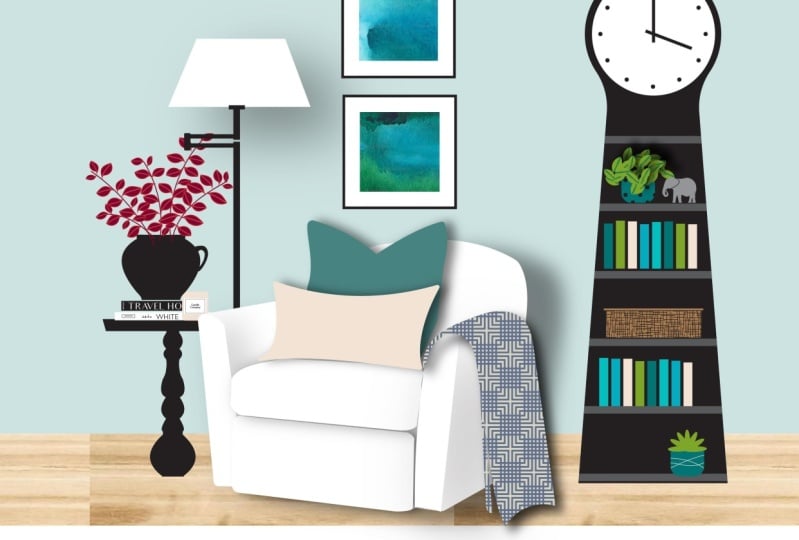
proceso de construcción de este reloj de pared
utilizando formas básicas. En el camino, exploraremos
diferentes formas de manipular formas
básicas en algo
que sea todo menos básico. Al final, creo que te
sorprenderá no sólo
cómo funciona todo, sino también por
lo fácil que en realidad puede ser. Únete a mí en el siguiente video,
y vamos a empezar.
3. Construir con formas: Para empezar. Cuando inicies Illustrator por
primera vez, verás algo así
conocido como la Pantalla de Inicio. Puedes ver que hay un montón
de presets aquí mismo. Podrías hacer clic en cualquiera de estos para comenzar de inmediato, pero si quieres
poder afinar tu configuración, entonces vas a
querer venir aquí y elegir un nuevo archivo. Todavía podemos acceder a todas
esas plantillas, pero también podemos modificarlas. Como hablamos, los
gráficos vectoriales no están basados en píxeles. Son independientes
de la resolución. El tamaño que seleccionamos para nuestro documento o nuestra mesa de trabajo
no importa realmente Pero me parece
útil para mi cerebro todos modos trabajar en un tamaño de página
estándar. En este caso, voy
a subir aquí y hacer clic en imprimir desde los presets
a lo largo de la parte superior, y voy a elegir letra Entonces por aquí en
el lado derecho, podemos decirle a Illustrator en qué
unidad queremos trabajar. Puedes seleccionar lo que
quieras aquí. Voy a elegir pulgadas abajo En las opciones
avanzadas, que pueden o no estar abiertas, posible
que tengas que hacer clic
aquí para abrirla. Cambiemos esto de color
CMYK a RGB, lo que Illustrator muy
amablemente señala es diferente a la
configuración predeterminada para la plantilla de impresión. Pero todo aquí
en Illustrator es tan fluido y podemos
ir y venir, lo que significa que solo podemos decir, muchas gracias
Illustrator, y seguir adelante. Bajemos y hagamos clic en Crear para que las cosas sean
lo más fáciles posible. Tomé una foto
del reloj en mi salón que
vamos a usar como plantilla Lo encontrarás entre las descargas
del curso. Para conseguirlo aquí, vamos a ir
a Archivo y Lugar. Entonces navega a
donde sea que la hayas guardado. Y lo que
buscas se llama Reloj Jpeg. Aquí abajo podemos desmarcar Mostrar opciones
de importación
y hacer clic en Colocar Ahora podemos ver que nuestro cursor
tiene este pequeño accesorio. Esto es dejarnos saber
que nuestro cursor está cargado con ese archivo y está
listo para colocarlo. Así que sólo voy a posicionar
mi cursor por aquí. Y haz clic y arrastra un
fotograma así como así. Y vamos a
convertir esta capa en Illustrator en una plantilla. Y esto hace dos cosas por nosotros. Va a bloquear este marco no
lo agarremos accidentalmente y
lo movamos por todas partes. Y lo va a atenuar
un poco para que podamos
ver mejor lo que estamos haciendo cuando ilustramos
por encima de ella. Para llegar a nuestras capas,
vamos a necesitar abrir nuestro panel de capas. Puede haber terminado en el costado de tu pantalla representado
por este pequeño icono, que puedes simplemente hacer clic para
abrir pop si no
lo ves o no lo encuentras. Todos los paneles se pueden
encontrar debajo del menú de la ventana. Si alguna vez menciono algo, y olvido decirte que subas al menú de la ventana, lo
puedes encontrar debajo de Ventana, y luego solo
encuentras el nombre de la misma. En este caso, estamos
buscando capas. Y cuando hagamos clic en
él, va a hacer estallar ese
panel aquí mismo abierto. Podemos ver que estamos en la
capa uno por defecto. Para designar esta
capa como plantilla, vamos a poner nuestro cursor en esta área vacía
y hacer doble clic. Podemos darle a esto un nombre
como plantilla de reloj. Puedes ver aquí que la capa
por defecto es azul claro. Las capas en ilustrador
están codificadas por colores. Eso quiere decir que con este
objeto estando en esta capa
, cada vez que se selecciona, vemos este pequeño contorno azul. Y eso es solo un indicador
visual que este objeto está
en la capa azul, que estamos renombrando de la
capa uno a la plantilla de reloj Ahora abajo aquí,
queremos poner una marca de verificación junto a
la plantilla de word. Verás que
eso agrega un candado. Y va a atenuar la imagen al 50% que no
podemos ver en este momento. Pero lo veremos en
cuanto hagamos clic en Bien. Por supuesto, ahora
que esta capa es una capa de plantilla, está bloqueada, lo que significa que necesitamos crear una nueva capa para
contener nuestro reloj. Para ello, en la parte inferior
del panel de capas, vamos a hacer clic en este
pequeño botón Agregar una Nueva Capa más que agrega una capa. Aquí mismo podemos ver que este
es rojo codificado por colores. Podemos renombrarlo haciendo doble clic en las palabras este
momento donde
dice capa dos. Si hacemos doble clic sobre eso, podemos llamarlo
cuerpo del reloj y presionar Enter. Entonces, si estás familiarizado con el panel de
capas en Photoshop, es más o menos
lo mismo aquí en Illustrator, pero a diferencia de Photoshop, donde todo tiene que estar
prácticamente en una capa separada para poder manipularla independientemente
de todo lo demás. En Illustrator,
todo ya es editable
independientemente
porque esa es la naturaleza de los vectores Entonces el panel de capas
es realmente más para la organización que para la
editabilidad y flexibilidad Aquí. Vamos a crear
el reloj en una capa. Y pondremos todas
las técnicas de knick en
una capa diferente solo para
que sea más fácil trabajar Muy bien, si queremos
colapsar este panel, podemos dar click aquí a esta pequeña flecha
doble. Y eso lo meterá de nuevo en donde sea que se
abrió de golpe Bien, comencemos a construir. Encontrarás las herramientas moldeadas
aquí en la barra de herramientas. Y su barra de herramientas puede
verse un poco diferente porque puede ser
una sola fila larga, o puede ser, disculpe, columna, o puede
ser dos columnas. Entonces de cualquier manera,
vamos a encontrar la herramienta elipse presionando
la tecla L en tu teclado, La letra L, como en elipse Ahora bien, es posible que no veas la elipse sin usar
realmente el
atajo de teclado porque
podemos ver que está enterrada aquí debajo de
la herramienta rectángulo Eso es correcto. Entonces
cada una de estas herramientas, las que tienen los
triángulos blancos pequeños en la esquina, eso significa que son solo una de toda una familia
que está justo aquí Así que la herramienta elipse vive aquí mismo con
la herramienta rectángulo Entonces, si hacemos clic y
mantenemos pulsado, sacaremos la mosca aquí y podremos seleccionar la herramienta elipse Pero ya verás aquí mismo,
este es el atajo de teclado. Y esa es realmente la mejor manera de trabajar
en un ilustrador. Entonces eso es lo que
vas a ver y escucharme hacer mientras trabajamos. Muy bien, entonces L
para las formas de elipse se dibujan en Illustrator
haciendo clic y arrastrando Mientras no
suelte mi ratón, puedo seguir cambiando
esta forma alrededor. Y si mantengo turno, va a
romperse en un círculo. En un círculo perfecto. Y notarás
que una vez que lo sueltes, si necesitas remodelarlo
o reposicionarlo, puedes agarrarlo desde el punto central
aquí mismo para reposicionarlo, o puedes arrastrarlo desde una
de las esquinas Todavía hay que mantener turno
para mantenerlo en proporción. O si quisieras un óvalo, podrías aplastarlo
arrastrando cualquiera de estos mangos, todo
tipo de opciones Si simplemente no te
gusta en absoluto y
quieres empezar de nuevo, presiona Eliminar. Lo principal es que
no tengas miedo de hacer un lío
porque siempre puedes presionar comando o control Z para deshacer cualquier cosa con la que no
estés contento. Bien, así que cuando
estemos listos para
dibujar realmente la cara del reloj aquí, vamos a acercarnos un poco
presionando comando o
control plus plus, plus. Vamos a acercarnos
al reloj sujetando la barra espaciadora para darnos la herramienta de
mano y podamos arrastrar, realmente
podemos ver
lo que estamos haciendo Si miramos la
cabeza del reloj, de la parte negra
del reloj aquí mismo, e imaginamos una caja alrededor de
esa forma circular. Vamos a poner nuestro cursor en esta esquina imaginaria superior izquierda. Voy a hacer clic y mantener presionada la tecla Mayús mientras
arrastro así. Recuerda que si cometes un error, puedes presionar Commander
Control Z o simplemente presionar Eliminar. Aquí tienes otro consejo profesional para ti. Mientras arrastras
y mantienes turno, no
puedes reposicionarlo, Solo puedes escalarlo si quieres
reposicionarlo sobre la marcha Luego sigues
sosteniendo el mouse, sigues manteniendo presionada la tecla Mayús y
agregas la barra espaciadora. Mira eso, y ahora
puedes reposicionarlo. Pero es difícil de ver, cierto, porque está lleno de blanco. Entonces, si buscamos en
el panel de control, aquí
es donde
le decimos a Illustrator. Este es uno de los
lugares donde podemos decirle a Illustrator lo que queremos para
el relleno y el trazo. Y podemos ver
ahora mismo que tiene un relleno blanco con
un trazo negro, y por eso no podemos
ver el reloj debajo. Entonces mientras estamos
trabajando, cambiemos el color de relleno a ninguno. Así que voy a subir aquí, haga clic en este pequeño menú desplegable, y aquí vemos todas estas
muestras Y chico, son
pequeños, ¿no? Si queremos hacerlos más grandes, podemos llegar a este menú
del panel y podemos elegir vista en
miniatura grande, o mediana, o lo que quieras Voy a ir con grande, de esa manera podemos ver esto
un poco mejor ahora. Estos son solo algunos colores
preestablecidos, aprenderemos más
sobre eso más adelante. Pero aquí vemos un cuadrado blanco con una línea roja a través de él. Esto significa que ninguno. Si hacemos clic en eso y luego hacemos click lejos para
cerrar el panel, podemos ver que tenemos nuestro
círculo con el trazo negro. Pero ahora realmente podemos ver, ya que todavía tenemos
esta forma seleccionada, vamos a volver a usarla presionando comando o control
C para hacer una copia. Pero en lugar de pegarlo, lo que simplemente lo pondría en
el centro de nuestra pantalla, lo que vamos a hacer en
cambio es pegarlo al frente, que es comando o
control para front Ahora parece que
no pasó nada, porque lo que
hizo fue pegar una copia directamente
encima de sí misma, lo cual es impresionante,
porque ahora podemos
escalarlo por igual desde los
cuatro lados hacia adentro Para hacer la interfaz
del reloj. Para ello, voy a poner mi cursor aquí arriba en la esquina. Verás que obtenemos
esta flecha de doble punta. Y vamos a querer mantener turno para mantener un círculo perfecto. Y además de turno, si mantenemos la
tecla Alt u Opción mientras arrastramos hacia adentro, escala desde todos
los lados a la vez. Entonces sabemos que este
círculo va a estar perfectamente centrado
dentro de este círculo. Podríamos alejarnos presionando comando y control
y el número cero. Bien, ahora
vamos a cambiar a nuestra herramienta de rectángulo,
que lo creas o no, el atajo de teclado es M
como en marquesina rectangular Y lo que vamos a hacer es posicionar nuestro cursor en
algún lugar de aquí. Queremos asegurarnos de
que se superponga con al menos el círculo exterior No quiero empezar a
dibujar aquí abajo. Voy a poner mi cursor
dentro del círculo negro en alguna parte. Y voy a hacer click y
arrastrar todo el camino hasta aquí abajo. Ahora necesitamos destapar
estos puntos en la parte inferior, y para poder manipular puntos
individuales de una forma, necesitamos la herramienta de
selección directa. Aquí arriba, en la parte superior
de nuestra barra de herramientas, vemos dos flechas. Una flecha negra aquí, esta
es la herramienta de selección. Y esta flecha blanca aquí, que es la herramienta de
selección directa, esta nos permite
seleccionar formas enteras, y esta nos permite seleccionar puntos
individuales o
asas en una forma. Entonces este es el que queremos
el atajo de teclado para. Esta es la letra A, que recuerdo al pensar
que significa A. Solo bajemos
aquí y voy a posicionar mi herramienta de
selección directa aquí
mismo en este punto inferior. Y le voy a
dar un click. Entonces voy a presionar
comando plus, plus, plus. Para que podamos acercar y
ver un poco mejor. Este punto está seleccionado, y puedo
verlo porque tiene un relleno rojo, mientras que este es
muy difícil de ver, pero es hueco, lo que
significa que no está seleccionado. Con este seleccionado, podemos simplemente sacar este
cualquier lugar antiguo que queramos, pero queremos tratar de
ser específicos al respecto que podamos hacer lo
mismo exactamente este
lado con este punto
seleccionado por sí mismo. Podemos usar las
teclas de flecha de nuestro teclado. Y podría darle un trillón de
veces a
mi tecla de flecha y moverla,
pero voy a traerla de vuelta pero voy a traerla En cambio, voy a mantener presionada la tecla Mayús mientras toco eso. Flecha izquierda, Mayús flecha
izquierda, flecha izquierda, flecha izquierda. Eso lo mueve hacia fuera en incrementos
ligeramente mayores. Hagamos
lo mismo por aquí. Haremos clic para seleccionar esto. Y vamos a mantener turno. Y luego golpeé esa flecha derecha
el mismo número de veces, que en mi caso hice tres
desplazamiento flecha derecha, 123. Y luego alejemos el zoom para ver cómo se ve
presionando comando o control. Y el número cero, es
lo que yo llamo base de operaciones. Nos trae a casa y
podemos ver aquí está nuestro reloj. Eso se ve bastante bien. Ahora, antes de hacer la siguiente parte, queremos asegurarnos de que todas estas tres piezas estén alineadas. Cambiemos a la herramienta de
selección, Esa es la flecha negra aquí arriba. Los atajos
de teclado la letra V. Así que pienso ello como muy importante. Con la herramienta de
selección muy importante, vamos a hacer clic
y arrastrar a través las tres piezas para
seleccionarlas todas. Ahora bien, si miramos hacia arriba en el
panel de control de la barra de control, aquí
vemos todas estas
pequeñas formas divertidas. Estos son los botones de acceso directo
para nuestras opciones de alineación. Si queremos asegurarnos de que
todo esté centrado, podemos dar click en esta
opción aquí mismo, para que las tres piezas
se alineen con el centro. El siguiente paso vamos
a construir nuestra primera forma. Vamos a fusionar el círculo exterior del
reloj con el cuerpo. Tenemos que seleccionar solo
esas dos cosas. Ahora mismo, se seleccionan las tres
cosas. Podríamos hacer clic de distancia y luego hacer clic y cambiar el clic para
seleccionar ambos, o con las tres
cosas recopiladas. Si cambio clic en la
interfaz del reloj, podemos ver que se
vuelve de seleccionado. Ahora solo tengo estas dos piezas seleccionadas y las vamos a combinar usando
el panel Buscatrazos Así que de nuevo, vamos a subir por debajo ventana y elegir Pathfinder El panel pathfinder
es realmente genial, pero puede resultar confuso Lo veremos aquí
y luego luego
te mostraré una forma mucho más
sencilla de construir formas. Pero básicamente estas son las diferentes funciones que podemos
aplicar a estas dos formas. Y el que queremos es este
primero aquí llamado Unite. Al hacer clic en
eso, verás que Illustrator une el cuerpo
con la cabeza del reloj. Y ahora tenemos esta
genial forma de ojo de cerradura que no tuvimos que dibujar ¿Te imaginas lo
difícil que sería tratar de alinear
todo esto y hacer un círculo perfecto si
solo estuviéramos dibujando esto?
Eso sería duro. Vamos a darle
vida a algo de esto agregando algo de color. Seleccionemos este círculo interno aquí arriba en el panel de control. Este es el relleno. Vamos a poner eso en blanco. Entonces para el trazo, vamos a
quitar el trazo. este momento es negro,
pero vamos a llevársela y no le demos ninguna. Sin trazo. Después seleccionaremos el
cuerpo del reloj. Vamos a deshacernos de ese derrame cerebral. Dale a eso un relleno negro. Ahora notarás que
la esfera blanca
del reloj parece
haber desaparecido, pero solo está tapada. Illustrator apila los objetos de atrás hacia adelante en el
orden en que se dibujan. El círculo exterior de la cabeza del reloj fue
lo primero que dibujamos, que lo puso en la parte de atrás cuando
fusionamos eso con el
cuerpo del reloj, que fue lo más
reciente que dibujamos, lo que significa que estaba al frente. Illustrator puso
toda la pieza fusionada en el frente para revelar la esfera blanca del reloj
que se esconde detrás de ella. Tenemos que mover el cuerpo del
reloj hacia atrás. Con este seleccionado,
podemos simplemente hacer clic derecho o hacer clic de control y elegir
un rango enviar a la espalda. Te habrás dado cuenta que en la foto original,
si escondo esto, puedes ver que esta es una curva justo donde la cabeza
se une al cuerpo es una curva. Tenemos una muy apretada, a
esto se le llama cúspide, donde tenemos una línea recta entrando y
convirtiéndose en curva Para suavizar estas áreas, vamos a volver a
nuestra herramienta de selección directa para ajustar. Recuerde el
atajo de palabra clave A para ajustar. Y vamos a dar click en
este punto de cúspide aquí mismo. Y luego cambiar, da clic
en este punto de cúspide. Cuando hacemos eso, ves estas pequeñas cosas
graciosas que obtenemos. Estos se llaman widgets de esquina. Todo lo que tenemos que
hacer para sumar las curvas aquí es seleccionar ambos
puntos y luego elegir uno. No importa porque ambos
son seleccionados. Agarra el
widget de esquina y simplemente tira. ¿No es eso hermoso
e increíblemente simple? Muy bien, repasemos
todo rápidamente mientras hacemos un par de macetas para las
plantas que
estaremos creando en la lección posterior. Así que voy a presionar M para conseguir esa marquesina rectangular y fuera a un lado por algún lado Sólo voy a hacer click y arrastrar lo que podría
convertirse en una maceta. Entonces voy a cambiar a
la herramienta de selección directa, la flecha blanca,
presionando para ajustar. Y voy a hacer clic en esta
esquina inferior a la izquierda. Y voy a desplazar, haga clic en esta esquina
inferior a la derecha. Aquí vemos nuestros dos
pequeños widgets. Voy a elegir uno y tirar adentro. Y ahora tenemos una maceta. Podemos hacer fácilmente
una copia de esto
cambiando a nuestra herramienta de selección muy
importante. Y si hacemos clic para seleccionar
nuestra pequeña maceta, y mantenemos Alt u
Opción mientras
arrastramos, podemos hacer una copia. Muy bien, para que puedas guardar
tu trabajo eligiendo archivo, dale un nombre, haz clic, Guardar. Cuando esto aparezca,
continúe y simplemente haga clic en Bien. Aprenderemos más
sobre eso más adelante. ¿Qué opinas hasta
ahora? ¿Ves a lo que me refiero cuando
hablo de construcción de formas? En este video
aprendiste a dibujar con un par
de las herramientas de forma. Cómo aplicar o eliminar
un trazo y un relleno, y cómo unir dos formas en una usando
el panel Buscatrazos Incluso llegamos a jugar
con widgets de esquina, pero los fondos aún no están hechos. De hecho, apenas está
comenzando. Únete a mí en el siguiente video,
y seguiremos rodando.
4. Herramientas para mezclar y crear formas: En el último video, adquiriste algo de experiencia en el espacio de trabajo de
Ilustradores y obtuviste algunas buenas prácticas usando
algunas de las herramientas de forma
y la función unite
en el panel Buscatrazos En esta lección, vamos
a agregar estantes al reloj,
que a estas alturas ya te das cuenta que dibujar los
estantes sería tan sencillo como agarrar
la herramienta rectangular y hacer algunas formas Pero en lugar de copiar y
pegar un montón de rectángulos y luego distribuirlos verticalmente para crear
todos los estantes, voy a aprovechar
esta oportunidad para presentarles no una, sino dos herramientas increíblemente poderosas porque esta es una gran manera de acostumbrarse
a cómo funcionan En este video,
vas a aprender a usar la herramienta de mezcla y
la herramienta de creación de formas
para ver lo que estamos haciendo. Volvamos
a nuestro panel de capas. Recuerda que está debajo de las capas
de la ventana. Si no lo ves,
voy a
abrir la capa del cuerpo del reloj aquí Se puede ver que cada
objeto está solo, poco como subcapa ahora para
que podamos ver las repisas. Ocultemos
temporalmente el cuerpo del reloj seleccionándolo aquí. Y luego a la izquierda, podemos alternar la visibilidad haciendo clic
en ese pequeño globo ocular Bien, con nuestra herramienta de
marquesina rectangular letra M, escojamos un
color de relleno que no sea negro porque queremos
poder verlo dentro del reloj Quizá igual que un gris oscuro. Y dejaremos el
trazo ajustado a ninguno. Y vamos a venir aquí
mismo y simplemente hacer clic de afuera
a camino afuera aquí. Y solo suelta para hacer un pequeño estante
flaco como este. Ahora cambiemos a nuestra herramienta de
selección presionando V, porque es una herramienta de selección muy
importante. Y arrastremos una copia de esto hacia abajo hasta el
fondo manteniendo presionada tecla Alt u Opción y
arrastrando hacia abajo. Notaremos estas pequeñas guías
moradas en la pantalla. Nos están dejando saber
si las cosas están alineadas. Entonces podemos ver aquí si me
muevo esto del camino,
las guías moradas van y vienen dependiendo de lo que esté
alineado con qué. Voy a dejar esto aquí. Y quiero estirarlo más allá del borde del cuerpo
del reloj. Entonces, si necesitamos acercar, podemos presionar comando o
control plus, plus, plus. Y entonces si volamos por aquí, obtenemos nuestras pequeñas flechas Entonces voy a agarrar este
punto y arrastrar hacia la izquierda. Pero quiero que el lado derecho
haga lo mismo, así que sostendré Alt u Option, y luego cuando arrastre hacia fuera
eso se extenderá también. Y luego para ir atrás y ver todo en nuestra
pantalla, eso lo haremos Mágico comando de
atajo de teclado encuadernado hacia el hogar o control cero Entonces ahora tenemos una
repisa superior y una repisa inferior. Y para crear los cuatro estantes del
medio, crearemos lo que se llama
una mezcla entre ellos. Usando nuestra importante herramienta de
selección, podemos seleccionar ambas repisas simplemente
arrastrándolas así Uy. Y accidentalmente
incluí la cara, así que voy a cambiar
click para deshacerme de eso. Solo queremos que nuestras dos
repisas sean seleccionadas. Y ahora vamos
a encontrar algo en la barra de herramientas llamada Herramienta
de mezcla. Y honestamente, nunca sé
lo que está mojado por aquí. Entonces, por suerte, el atajo de teclado de
Herramientas de mezcla es W, como en wow, una mezcla Y cuando presiono
eso, entonces
realmente puedo encontrarlo en la barra de herramientas. Entonces, antes de usar esta herramienta, necesitamos establecer
la configuración que queremos. Y lo hacemos haciendo
doble clic en
ella en la barra de herramientas aquí y aquí. Para el espaciado, queremos
elegir los pasos especificados. Nos permite especificar
cuántos pasos queremos entre aquí y porque queremos cuatro estantes
adicionales, ingresaremos un valor de cuatro. Y haz clic en Bien. Y fíjense que no pasa nada. Todo lo que hemos hecho es elegir
los ajustes para la mezcla. Aún no hemos
creado la mezcla. Para crear la mezcla, vamos a hacer clic una vez en este estante superior y hacer clic de
nuevo en esta repisa inferior. Y boom, así como así, hace todas nuestras repisas. Y si te olvidas de
todo esto, también
puedes encontrarlo
en el menú Objeto
yendo a Mezcla de Objetos, y elegirías Hacer. Pero ahora, porque el nuestro está hecho, si queremos deshacer eso, elegiríamos liberar. Ahora que tenemos
esto terminado aquí, podemos volver a nuestro panel de
capas y volver a encender la capa del reloj
para que podamos verla Next. Probablemente querríamos abordar el voladizo que
está sucediendo aquí, ¿verdad? Entonces, ¿por qué no
hacemos lo que hacíamos antes? Tomaremos nuestra herramienta de selección muy
importante. Voy a arrastrar por las
repisas y el cuerpo del reloj. Volvamos nuevamente a nuestro panel
Buscatrazos, si no lo ves, Window
Pathfinder y haz clic en Unir Se. Vamos,
unidad Illustrator, unidad, uníos. No está pasando nada.
¿Cuál es el trato? Para entender mejor
lo que está sucediendo o en realidad lo que
no está sucediendo, hagamos clic en una forma de anular la
selección de todo Entonces hagamos clic para
seleccionar las repisas. Y si echamos un vistazo en la esquina
superior izquierda aquí arriba, Illustrator es realmente útil Nos da todas
estas pequeñas pistas. En realidad es una de, creo, las cosas más útiles
en Illustrator, y es que
nos dice con qué estamos trabajando. Entonces con este seleccionado,
dice mezcla. Pero lo sabemos porque lo
mezclamos, ¿verdad? Entonces, ¿por qué eso incluso importa para mostrarte
detrás de escena?, vamos
a ir al modo Esquema, Así que puedes elegir Ver esquema, o me verás usando el
comando Y o el control Y en una PC para entrar en modo esquema. En cuanto hagamos eso, puedes detectar lo que está pasando? Aquí tenemos una repisa superior. Tenemos una repisa inferior, pero ninguna de las otras
repisas
aparece realmente en esta vista
esquelética de contorno A pesar de que podemos verlas
en la vista regular aquí. En realidad no son reales. En otras palabras,
son básicamente virtuales como un filtro o una ilusión antes de que podamos
interactuar con la ilusión, en este caso la mezcla
de una manera significativa, como ser capaz de
serrar estos bits sobresalientes Necesitamos hacer nuestras estanterías virtuales
mezcladas en formas reales,
en conchas reales. Illustrator no viene
con una hada madrina, pero sí viene con un comando
que hará el truco Y se le conoce como expandir. Entonces voy a hacer click
para seleccionar nuestro blend. Podemos ver por aquí
que tenemos la mezcla. Y luego
vamos a subir
al menú Objeto
y elegir Expandir. Nos aseguraremos de que el objeto y relleno estén seleccionados
y haremos clic en OK. Ahora mira lo que le sucede a
nuestra mezcla cuando hacemos clic, Bien, ahí está. Ahora podemos ver que en realidad hay
contornos rojos alrededor de
todas las piezas. Y si volvemos al
modo esquema presionando comando
o control por qué podemos ver, bien, ahora tenemos contornos y
tenemos estantes reales lo cual es perfecto para deshacernos de estos bits sobresalientes en lugar de jugar
con el pathfinder,
lo cual es fabuloso, pero solo puede ser un poco confuso Para
envolverte la cabeza, te
voy a mostrar
un y es usar la herramienta de construcción de
formas. Entonces, antes de hacer eso, agreguemos el cuerpo del reloj a la
selección manteniendo presionada tecla shift y haciendo clic
en el cuerpo del reloj para que se seleccionen
todas las conchas y el cuerpo del
reloj. Y luego vamos a agarrar
la herramienta Shape Builder, que de nuevo,
nunca podré recordar cuál de estos
complicados íconos es. Pero sí recuerdo el
atajo de teclado porque es shift M para Super mágico. Y ahora puedo ver, oh sí, aquí está la herramienta Shape Builder. El Creador de Formas nos
permite combinar formas por defecto. Se puede ver junto a mi cursor, hay un signo más. Por defecto une
las cosas y las fusiona. Y eso no es
lo que queremos aquí, queremos zumbar
todos estos fuera. Vamos a cambiar
del modo de unión a modo resta presionando
y manteniendo presionada la tecla Alt u Opción Y ya verás que obtenemos
un pequeño símbolo menos. Ahora solo puedo hacer clic y
arrastrar a través de todos esos bits. Y cuando lo dejo ir, simplemente
están zumbados. Y entonces podemos hacer lo
mismo por aquí, Buzz. Y no tenemos que
hacerlo de un largo golpe. Podemos hacer uno a la vez si
queremos. ¿Qué tan genial es eso? Y con esta herramienta aún activa, puedes ver si simplemente pasamos el
mouse sobre los bits, ve cada pieza superpuesta como una forma potencialmente
independiente, lo
que solo hace que esto sea mucho
más fácil de lo que solía ser. Espero que te sorprenda lo
mucho que has hecho hasta ahora. En esta lección,
aprendiste a usar la herramienta de
mezcla de ilustradores en modo pasos para crear una serie de estantes
entre los estantes superior
e inferior que creamos nosotros mismos Aprendimos que
algunas funciones en Illustrator como cuando
usamos la herramienta blend aquí, terminan trabajando más
como efectos y
crean formas virtuales que en realidad
no existen. Y vimos cómo se ve
eso cuando
cambiamos al modo
esquema y no
pudimos ver las cuatro repisas que
creamos con la herramienta blend. Pero también aprendimos que al igual que tener nuestra propia
hada madrina personal, podemos convertir los efectos
virtuales de los ilustradores en formas
reales usando
el comando expand y potencialmente
aún más emocionantes Aprendimos que podemos usar la herramienta de construcción de
formas súper mágicas para simplificar el proceso
de construcción de formas. Ahora que el cuerpo
del reloj está listo, asegúrate de guardar tu trabajo y
únete a mí en el siguiente video donde comenzaremos a construir todos los divertidos trucos de knick
para llenar las
5. La magia de transformar las funciones y efectos: En la última lección,
aprendiste sobre la herramienta de mezcla,
la herramienta de creación de formas y una de
las varias razones por las que podrías necesitar expandir ciertas
cosas en Illustrator. En esta lección,
echaremos un
vistazo a otro tipo de
función de efecto que es super duper
práctico conocido como transform Muy bien, así que ahora que
terminamos con el cuerpo del reloj, volvamos nuevamente a nuestro panel de
capas. Si no lo encuentras,
ve a capas de ventana y voy a colapsar
esto para limpiar esto. Así que sólo estoy cerrando el
cajoncito aquí. Y luego quiero bloquear
esta capa para que
no me esté metiendo accidentalmente con ella mientras construimos todo lo demás. Entonces, si hacemos clic en esta pequeña área
vacía de aquí mismo, eso bloqueará la capa del cuerpo del
reloj. Y ahora puedes ver que
no lo agarramos accidentalmente, así que ahora necesitaremos
crear una nueva capa para todos los chachkeys
que vamos a construir Nuevamente, haremos clic en
ese nuevo botón de capa. Vemos que se llama por defecto
capa tres y es verde. Y si hacemos doble clic sobre
las palabras capa tres, podemos escribir chochkeys, que si no
sabes deletrearlo, es T C H O T C H K E
S. ¿Qué tan divertido es Y luego presionas
Enter y boom. Muy bien, entonces ahora
vamos a llenar algunas de estas estanterías con una maravillosa
colección de libros, todo dibujando
un solo rectángulo. Para comenzar,
vamos a presionar M para la herramienta de
marquesina rectangular, o puedes engancharla desde
aquí en la Voy a colocarlo
por aquí en esta repisa. Y sólo voy a hacer click
y arrastrar para hacer un libro. Y para acercarlo,
presionaré comando o control más algunas veces para que podamos ver
un poco mejor. Ahora, vamos a
hablar de color más tarde, pero por ahora mismo, sólo puedes hacer de este libro el
color que quieras. Puedes venir aquí y
hacer clic como hemos estado haciendo, y elegir uno de estos colores. O si tienes tu panel
Muestras abierto, también
puedes hacerlo aquí mismo Entonces nuestro objetivo aquí es
tomar el libro único y duplicarlo para que abarque
el ancho de la repisa. Pero a diferencia de cuando creamos las estanterías en el último
video usando la herramienta blend, no
sabemos cuántos
libros va a tomar. Entonces no sabríamos
cuántos pasos necesitaríamos. Y no sé
ustedes, pero no tengo ganas jugar a Goldilocks para
tratar de averiguarlo Entonces, si subimos y metimos debajo del menú de objetos aquí y
bajamos a transformar, verás que aquí tenemos esta opción para
transformarnos de nuevo Y hemos transformado a cada uno. Y estos son súper increíbles y poderosos y los vamos
a usar más tarde. Pero en este caso vamos a hacer las cosas de una manera un poco
diferente. Porque resulta que hay otra forma de transformación que
podemos aprovechar. Y no lo vamos a encontrar
aquí en el menú de objetos. El tipo de transformación que
estamos buscando es en realidad una forma natural que podemos encontrarla bajo el
menú de efectos específicamente. Vamos a bajar aquí para
distorsionarnos y transformarnos. Por aquí
elegiremos transformar. Ahora tus ajustes
pueden variar ligeramente dependiendo del grosor
de un libro que dibujaste. Pero aquí abajo debajo de copias, si pongo un valor de
siete y le pego a Tab, parece que no pasó nada. Pero si llegamos aquí al ajuste horizontal
del movimiento y empezamos a arrastrar
esto hacia la derecha, se
puede ver lo que está pasando Este valor determina cuánto va a
desplazar
cada copia horizontalmente. Y un valor positivo lo
mueve hacia la derecha, un valor negativo lo
movería hacia la izquierda. Es un acto de equilibrio
entre qué tan lejos
quieres mover las copias y
cuántas copias quieres hacer. Si pongo ocho copias
y le doy a tabulador, podríamos ver que encaja. Pero ahora podría querer ajustar un poco
el movimiento para que puedas escribir un valor aquí,
puedes arrastrar el control deslizante, o
puedes usar tus teclas de
flecha para dar un codazo Pero voy a simplemente
escribir en realidad 2.15 Oh, ahí está Observe que también puede aplicar transformaciones a la
escala y al ángulo, y todo tipo de otras cosas. Entonces, cuando estés contento con
él, adelante, haz clic en bien. Pero, ¿qué hacemos si queremos cambiar esto?
¿Cómo editamos esto? ¿Cómo volvemos aquí
si volvemos sobre nuestros pasos y llegamos a efecto y volvemos
a distorsionarnos
y Y volvemos a transformarnos. Illustrator se va a
poner de mal humor y decir, oye, esto va a aplicar
otra instancia, porque sabe que
ya lo hicimos una vez Entonces dice aquí mismo para
editar el efecto actual, haga
doble clic en el nombre
del efecto en el panel de
apariencia. Interesante. Vamos a hacer clic en cancelar. ¿Dónde está el panel de apariencia? Como todos los paneles,
lo encontraremos debajo del menú de la ventana. Entonces elegiremos la
apariencia de la ventana aquí. Esto es lo que Illustrator
estaba tratando de decirnos. Si estás familiarizado
con Photoshop, el panel de apariencia
es como la versión de estilos de capa
de
Illustrator. Entonces aquí es donde puedes agregar y editar efectos y
utilizarlos en un ilustrador, para controlar la apariencia de una forma determinada
de varias maneras diferentes. Esta es otra forma en la que podemos aplicar y cambiar
trazos y rellenos, o incluso múltiples trazos y
rellenos como veremos más adelante. Pero también puedes aplicar y editar efectos en vivo
como transform, que podemos ver
se aplica aquí. Es por eso que Illustrator nos
estaba advirtiendo, oye, ya has
aplicado transform. Eso lo podemos ver cuando
miramos aquí mismo. Entonces, si queremos
hacer algún cambio, podemos hacer doble clic y ya
estamos de vuelta aquí. Y podríamos ajustar, ajustar esto a un valor
negativo o cambiar el número de copias
o lo que sea que queramos. Además, si queremos
deshacernos de esto, solo
podemos seleccionarlo aquí en el
panel de apariencia y desecharlo. Realmente se comporta como
un estilo de capa en Photoshop. Muy bien, entonces ahora tenemos
todos estos libros aquí, pero cuya estantería está hecha de
libros de tamaño idéntico, no Entonces, ¿cómo podemos ajustar esto? Si presionamos V para la herramienta de
selección muy importante e intentamos seleccionar
todos estos libros, te darás cuenta, oye, no
podemos hacer clic en estos.
¿Qué está pasando? Podemos dar click en
éste que dibujamos. Pero estos, podemos
mover todo el asunto. Pero estos libros, no
podemos seleccionarlos. Me pregunto si ellos
también son virtuales. Vayamos a Vista de esquema
presionando Comando o Control Y y realmente
no existen. Muy bien, Comandante,
Control. ¿Por qué? Al igual que los estantes, estos son virtuales y por eso no
podemos seleccionarlos. Al igual que antes, necesitamos nuestra hada madrina en la
forma del comando expandir Vamos a subir a objetar, expandirnos. Ahora, esta vez, en lugar
de expandirse aquí, dice expandir, apariencia. Y eso es porque
esto fue un efecto. Recuerden, lo aplicamos desde el efecto y fuimos a distorsionar
y transformar transformar Esto se trata un
poco diferente, pero es lo mismo. En lugar de elegir expandir, elegiremos expandir apariencia. Y mira eso. Ahora tenemos
una preciosa estantería de libros. Para nuestro siguiente truco,
vamos a estar aleatorizando la altura
de estos libros Y esta es una de esas cosas que si no sabías mejor, te
sentirías realmente
frustrado porque no funcionaría como
esperabas. Y la razón es, de nuevo, echemos un vistazo a nuestro asesor superior
izquierdo aquí y veamos que
estos libros son un grupo. Y podrías estar pensando, oye, yo no agrupé los libros. Y tendrías razón.
¿Y adivina qué? Yo tampoco. Ilustrador sí. A la ilustradora le encantan los grupos. Y agrupará las cosas para ti cada vez que tenga la oportunidad. En este caso, cuando ampliamos la apariencia de ese efecto
distorsionar y transformar que creó todos estos libros En fin, cuando los hicimos, verdadero ilustrador los agrupaba. un ilustrador le encantan
tanto los grupos que aunque
vengamos aquí al
menú de objetos y elegimos desagrupar, vemos que pone un
grupo dentro de un grupo Esto lo hemos desagrupado una vez, pero sigue agrupado Repetimos desagrupar objetos. Ahora cuando miramos, finalmente vemos camino que significa solo libros
individuales. Eso es algo muy
importante para recordar es que cuando
las cosas están actuando de manera extraña, o una función o comando
o algo que estás tratando de hacer no es
hacerlo de la manera que piensas. Siempre mira hacia arriba y esto te dirá a
qué te enfrentas. Y hay algunos comandos o cosas que podrías
estar tratando de hacer que no funcionarán en absoluto o no funcionarán de la
misma manera en un grupo. Entonces ahora que hemos
desagrupado esto, hagamos una copia de
todos estos libros Y arrástralo hasta aquí con nuestra muy importante herramienta de
selección, teclado, atajo V.
Voy a arrastrar por
todos los libros y
haremos una copia
manteniendo presionada la tecla Alt u
opción y arrastrando Vamos a necesitar
comprimirlos porque obviamente son demasiado grandes
para la repisa de aquí arriba. Voy a pasar el cursor sobre el
costado. Ancla aquí mismo. Y voy a
presionar Alt u Opción, para que podamos escalar ambos
lados al mismo tiempo. Ahora vamos a
transformar estos y
vamos a usar una transformación
diferente. Porque a diferencia del efecto distorsionar
y transformar, que por supuesto vive bajo el menú de efectos bajo
distorsionar y transformar, esta vez vamos
a usar una transformación regular y
directa, transformación regular y
directa, no un efecto editable en vivo Por eso supongo que no vive
bajo el menú de efectos. Vive bajo objeto
transformar cada uno. Esta es una función genial porque va a aplicarse a cada objeto individualmente
en lugar de como una sola unidad. Aquí, queremos asegurarnos de
que los objetos transformados estén encendidos, no estas otras cosas. Queremos
asegurarnos de que el azar esté activado, así podemos aleatorizar el efecto aquí abajo para
nuestro punto de referencia, porque queremos que el efecto suceda
a la
parte superior de los libros, decir, hacia arriba
desde abajo Tenemos que seleccionar este punto de referencia
inferior. De esa manera los libros
crecerán hacia arriba y hacia abajo. Entonces podemos subir aquí a la escala para la escala vertical y arrastrar la ligeramente hacia la
derecha hasta que te guste. Además, si quieres jugar
con la escala horizontal, también
puedes intentar arrastrar
eso tal vez hacia la izquierda, y eso escalonará un poco
el espacio Algunos de ellos serán un
poco más delgados o más grandes. Eso depende de tu gusto
personal. Cuando estás contento
con todo. Sigamos adelante y hagamos clic en Bien. Ahora aquí tienes otro consejo profesional
genial para ti. En lugar de repetir
eso ahí arriba, solo
podemos seleccionar
estos libros inferiores. Simplemente vamos a
transformar de nuevo objeto, que el
atajo de teclado es comando o control D. Cuando hagamos eso, vamos a obtener
diferentes resultados aleatorios. Pero como esto fue lo más
reciente que acabamos de hacer, podemos decirle
a Illustrator que lo vuelva a hacer. Ahora tenemos el mismo
trato aquí abajo. Si quisiéramos, todavía podríamos tomar esto y simplemente
armarlo hacia abajo. En este video, aprendiste sobre el efecto de transformación y
cómo vive eso debajo de aquí. Y luego puedes acceder a él
en el panel de apariencia, que por supuesto ahora se
ha ido porque lo expandimos. Aprendiste cómo el efecto de distorsionar y transformar
es diferente de cada uno y transformar de
nuevo, funcionar de nuevo Esta trans cada opción es lo que nos permitió aleatorizar las diferentes alturas
de los libros Y claro, en
esta lección
viste que lo único que al ilustrador podría
amar más
que a una
abrumadora cantidad de opciones de transformación son los grupos. Tanto es así que los crea después de casi todas las
funciones que aplicas. E incluso a veces pone
grupos dentro de grupos. Por eso siempre es tan importante estar
atento aquí en tu Illustrator Compass para
saber a qué te enfrentas. Bien, ya basta con
las transformaciones por ahora. En el siguiente video,
vamos a echar un vistazo a algunas formas divertidas de trabajar con el
color en ilustrador.
6. Consejos y trucos para trabajar con el color: En el último video, se utilizó
un efecto de transformación y posteriormente una función de transformación para crear dos estantes
llenos de libros. En este video,
aprenderemos a darles vida con color, así
como algunos trucos geniales para trabajar con el color
en Illustrator. Empecemos por echar un
vistazo a nuestro panel de muestras. Si no ves el tuyo, puedes encontrarlo yendo
a muestras de ventana Y el tuyo podría verse
diferente al mío. Me gusta tener mis
muestras grandes así. Pero puedes cambiar la forma aparecen
tus muestras
yendo al menú del panel, que es este pequeño tipo
escondido por aquí Si haces clic en eso, puedes elegir qué tipo de vista
te gustaría. Tengo mentalidad para ver miniaturas
grandes. Tú eliges lo que te funcione, pero si el tuyo se ve diferente, eso podría ser parte de la
razón por la que en el propio panel, verás algunos
colores preestablecidos que puedes editar. Déjame seleccionar
mi libro por aquí, me aseguro de que no se seleccione nada. Pero aquí en el panel, puedes editar cualquiera de estos
colores en cualquier momento. Si solo haces doble clic sobre
él, se abrirá este pequeño panel de opciones de
Swatch y podrás ajustar
las esferas Puedes ingresar un código hexadecimal, y por supuesto puedes cambiarle el nombre. Solo debes saber que si haces cambios aquí y haces clic bien, en realidad
vas
a estar haciendo cambios en el Swatch que estaba
aquí. En este caso. Voy a presionar cancelar para crear un nuevo Swatch o
una copia de un Swatch Puede seleccionar
a cualquiera en este caso. Voy a dejar seleccionado a
este tipo. Si quiero hacer un nuevo Swatch, tal vez basado en esto o quiero copiar esto con ese
Swatch seleccionado, solo
puedo venir haga clic en el
pequeño plus aquí abajo Ahora va a estar
haciendo un nuevo Swatch aquí. Podrías darle un nombre como nuevo y
genial Swatch y
podríamos jugar con los diales,
hacer el color que queramos Entonces es una buena idea
habilitar esta opción
aquí para Global. Lo que eso significa es que más adelante
si aplicas este color a tu obra de arte y decides que quieres actualizar
o cambiar el color, actualizará toda la
obra de arte con el nuevo color. Así que te ahorra algo de tiempo. Ahora bien, si hago clic en Bien, veremos
que Illustrator agrega esa muestra aquí al panel para obtener opciones adicionales de
color preestablecidas Podemos hacer clic en este botón situado
más a la izquierda en la parte inferior
del panel Swatch Esto abrirá nuestras colecciones de la
biblioteca de Swatch y podrás ver que hay toneladas para
elegir en el que hagas clic, así que si elijo Kids Stuff, por ejemplo, se va a
abrir en un panel separado Entonces puedes trabajar con estas cosas de niños,
colores por aquí. O si queremos agregar, digamos este tema aquí mismo. Si queremos agregar esto
a nuestro panel de muestras, simplemente
podemos hacer clic en
la carpeta aquí mismo Y ya verás que solo lo agrega. Y entonces podemos
cerrar ese panel. Pero, ¿de dónde vienen estos
temas de todos modos? Y ¿qué haces si
quieres hacer el tuyo? Resulta que hay un montón de formas
diferentes de idear temas de color. Pero uno de mis
favoritos es usar Color.adobe.com Una vez que hayas
iniciado sesión con tu Adobe ID, verás un montón de herramientas y pestañas
diferentes,
y solo todo tipo
de formas diferentes de idear temas Por lo que les animo a explorar
esto en un momento posterior. Pero ahora mismo, quiero
mostrarte una de mis formas favoritas, que puedes encontrar aquí
debajo de la pestaña Explorar. Aquí, puedes introducir palabras clave, así que a lo mejor voy
a escribir Ocean. Y ahora puedo navegar por todo tipo de
temas de color relacionados con el océano que fueron generados por otros usuarios de
Adobe o muestreados a partir de imágenes de stock con
las mismas palabras clave Una vez que encuentres un
tema que te guste, puedes hacer clic para agregarlo a
tu biblioteca Creative Cloud. Podrías descargar un J
Peg de este tema de color. O si haces clic en
el tema de color, obtienes aún más opciones, incluida la
posibilidad de descargar esto como un archivo de intercambio de Adobe
Swatch, que luego podrías
cargar en cualquier aplicación de Adobe Puede copiar esto en
varios formatos diferentes. Si solo necesitas agarrar
un código hexadecimal para algo, puedes simplemente pasar el mouse sobre el
color que quieras, haz clic en copiar. Y ese código hexadecimal ahora se
copia, rasgar portapapeles. Entonces puedes agregarlo
a lo que sea Apre en para encontrar ese tema de color
aquí en Illustrator Debido a que
lo agregué a mi biblioteca, puedo abrir la pestaña de mi biblioteca
debajo de las bibliotecas de ventanas. Y si entro en mi biblioteca de temas de color
y me desplazo hacia abajo aquí, podemos ver el
tema que agregué. Y si escribo, da clic en él. Puedo decir Add Theme to Swatches. Y ahora está en mi panel de Swatch. Otra opción, si descargas el archivo ASC, Adobe
Swatch Exchange Después desde el panel de muestras, puedes elegir el menú Y elija Biblioteca Open Swatch
y luego otra biblioteca. Y entonces
navegarías hasta el archivo. Para ver otra
forma de agregar colores, agreguemos el tema de color que he incluido
para este curso. Este es un tema que encontré en
Adobe Color y lo renombré, Toby, para cargarlo
en Illustrator, vas a ir
al panel Muestras Y en el menú del panel, elija abrir Biblioteca de muestras Y de este menú
vas a elegir otra biblioteca. Navega a los archivos del curso y encuentra el archivo llamado sorbete Luego haga clic en abrir, y
se va a abrir en este panel separado
aquí para agregar esto. Ahora a nuestras muestras, nuevamente simplemente
hacemos clic en la carpeta Y ahora lo tenemos en
nuestro panel de muestras. Bien, así podemos cerrar nuestras
bibliotecas para que podamos aplicar los colores
seleccionando un objeto y luego haciendo clic en un color. También podemos seleccionar un
objeto y luego subir aquí y encontraremos
ese mismo tema aquí. Y a lo mejor vamos a hacer
este de este color. También podemos arrastrar y soltar
desde el panel de muestras aquí. A lo mejor si quiero hacer naranja
el próximo libro, haré clic para anular la selección Porque de lo contrario si este es seleccionado y
hago clic en naranja, entonces se va a convertir en
naranja si hago clic lejos. Pero ahora agarro la muestra
morada, puedo arrastrar a ese libro A lo mejor voy a hacer el
siguiente naranja. A veces si voy a
estar haciendo mucho de esto, podría simplemente sostener la
barra espaciadora y arrastrar mis libros más cerca para
no tener que ir tan lejos Y tal vez dejemos
esa de ese color y pondremos otra morada
aquí y otra azul. Bien, así que así se ve bien. Entonces voy a hacer lo
mismo aquí abajo. Así que solo haz una colección de
libros agradable, divertida y colorida en cualquier tipo
de orden que quieras. Y
te voy a mostrar en un minuto cómo
podemos aleatorizar estos para obtener
algunos efectos diferentes Entonces digamos que queremos
tomar estos colores y hacer un poco
de experimentación. Podemos seleccionar todos nuestros libros y luego aparecer
en el panel de control. Esta cosita que parece una
especie de pelota de playa. Este es el botón de recolor de la
obra de arte. Y si hacemos clic en eso, lo
sacaré del camino
aquí para que puedan ver. Pero tenemos algunas formas
realmente fáciles de experimentar con el color. Por un lado, podemos tomar estas diferentes bolas y arrastrarlas alrededor de
la rueda de colores, y ya ves que Illustrator
actualiza todo Notarás que debido a que
este enlace está habilitado, va a mantener la misma relación espacial entre estos colores a medida
que movemos las cosas. Si desmarcamos eso, entonces podemos mover burbujas
individuales alrededor Y si hacemos un lío de
cosas y queremos resetear, podemos subir aquí y
hacer clic en el botón Restablecer. Si solo queremos
barajar los colores,
los colores existentes,
tal vez simplemente
no estamos contentos con como
el orden en que los pusimos Queremos simplemente
barajarlo. Podemos venir aquí y
simplemente hacer clic en este botón. Y notarás que simplemente baraja esos colores alrededor.
Muy cool. Podemos hacer click en este botón aquí para ajustar la saturación
y el brillo. Los colores permanecen igual, pero los niveles de saturación y
brillo, volveremos a aleatorizar.
Voy a resetear. Otra cosa que puede ser
útil es jugar aquí abajo con este deslizador y estas
dos vistas diferentes. El color es una combinación
de tres cosas, saturación de
tono y brillo. Esta rueda sólo puede
mostrarnos dos de esas tres
cosas a la vez. Si hacemos clic en este
botón de la izquierda, podemos usar este deslizador para
ajustar el brillo. Si cambiamos a la segunda vista, aquí ponemos saturación
en el deslizador. Ahora podemos arrastrar esto
hacia la izquierda y obtenemos colores menos saturados. O podemos arrastrarlo hacia la
derecha y saturarnos más. Voy a resetear
esto una vez más. Y si bajamos aquí
y hacemos clic en Opciones Avanzadas, tenemos aún más cosas con
las que jugar por aquí. Podemos aplicar nuevos colores basados en reglas de
color tal como se aplican
a nuestro color base aquí. Si vengo y hago
clic en este menú desplegable, podemos elegir, por ejemplo, tal vez quiera ajustar mi tema de color para que sean colores
análogos basados en
este color aquí mismo. Entonces voy a hacer clic en eso, y podrás ver que todos estos
colores se actualizan. Entonces este es el
color original, se mantiene igual. Este color se convierte en esto, este color se convierte en
eso, y así sucesivamente. Y ahora si sacamos
esto del camino, así
serían nuestros libros. A lo mejor me gusta eso, pero a lo mejor no
quiero
aplicarlo ahora mismo. Pero si quiero meter
este tema de color para después, solo
puedo tocar el
pequeño grupo de colores nuevos. Y ahora tengo uno
creado aquí mismo. Una de las formas más prácticas de
ajustar el color que mucha gente desconoce es desde
aquí abajo bajo este tipo
de menú secreto poco, no muy notable Si hacemos clic en eso y
elegimos Global Adjust, ahora solo podemos tomar
todos esos colores. Y por ejemplo,
podríamos ajustar,
sí, la saturación y el
brillo, pero también la temperatura. Entonces tal vez estos colores
son bastante cálidos. Si queremos enfriarlos, podemos arrastrarlos hacia la
izquierda hasta que crucen, tan cool como queramos. Entonces solo hay una
manera interminable de jugar con los colores y el
ilustrador y la función de
recolor de la obra es muy poderosa Entonces, si te gustan tus nuevos
colores, haz clic en Bien. De lo contrario, voy a
tocar reiniciar. Y luego haga clic. Bien. Ahora, antes de seguir adelante, volvamos a colorear rápidamente nuestras
dos pequeñas macetas aquí Ahora notarás que no
puedo seleccionarlo, porque recuerda que ahora estamos
en la capa chachkeys,
y esta está en la capa del cuerpo del
reloj Entonces, ¿cómo los movemos hacia arriba? Vamos a nuestro panel de capas. Y tendremos que
desbloquear el cuerpo del reloj. Y luego usemos nuestra herramienta de selección muy
importante, teclado, el atajo V para hacer clic y arrastrar para seleccionarlos. Es como arrojar una red a la C. Seleccionaremos ambos y voy a
cambiar el color a solo, a lo
mejor voy a hacer mi propio
tipo de este color beige. Pero si hago doble clic, voy
a hacer eso y
vamos a hacer clic, bien. Ahora necesitamos mover esto de la capa del cuerpo
del reloj
a la capa de estranguladores Y la forma en que
lo hacemos es muy divertida, simplemente me hace reír cada
vez. No sé por qué. Pero así es como funciona. Debido a que estos dos
elementos son seleccionados y están en la
capa del reloj, que hemos desbloqueado, Vemos este pequeño punto rojo y esto representa nuestra selección. Si queremos mover nuestra
selección de aquí a aquí, simplemente
hacemos clic en arrastrar y soltar. Y ahora veremos
que las líneas alrededor estos dos objetos son verdes porque ahora están
en la capa de chokes Así podemos volver a bloquear la capa del cuerpo del reloj haciendo clic aquí mismo.
Y ahora ya estamos todo listo. Entonces como viste en este video, Illustrator hace que sea súper
fácil experimentar con diferentes reglas de color y
todo tipo de variaciones. Es divertido. Derecha,
Entonces el siguiente video, vamos a escupir
una de estas macetas con algún trabajo de línea cortesía
de la herramienta lápiz
7. La herramienta con lápiz Super (N)ifty: En el último video, viste algunas formas divertidas de
experimentar con el color. Así que ojalá a estas alturas ya tengas algunos colores
con los que estés contento en tu panel Muestras En este video,
aprenderemos a usar una herramienta que honestamente usaba para hacerme
reír es la herramienta lápiz. Y si antes has usado Photoshop
como herramienta de lápiz, sabes a lo que me refiero, ¿como
quién usa esto y para qué? Pero la
herramienta de lápiz Ilustradores es fantástica. Déjame ayudarte a entender por qué. En primer lugar, el
atajo de teclado para la herramienta lápiz es porque es nifty y
es aguja y es nudoso, lo que no empieza con, pero ya sabes a lo que me
refiero, También puedes encontrarlo por aquí
en tu barra de herramientas Hasta ahora, todas las
herramientas de formas que hemos visto se han utilizado para
crear formas cerradas. Pero esta vez,
vamos a estar usando la herramienta lápiz para
crear formas abiertas. Esencialmente, eso significa que
vamos a estar dibujando líneas. Cuando estoy trabajando
con formas abiertas,
especialmente líneas, estoy
pensando en el color del trazo,
no en el color de relleno. Porque en la mayoría de los casos, las formas
abiertas tienen su
relleno establecido en ninguno. Entonces voy a poner
el relleno a ninguno. Y para el trazo, voy
a elegir un color claro, tal vez como este
beige de aquí mismo. La herramienta de lápiz tiene algunos ajustes realmente ordenados que pueden ser muy útiles
en Illustrator. Una de las formas en que
puede acceder a la configuración de cualquier herramienta en particular es hacer doble clic en ella
en la barra de herramientas. Entonces echemos un vistazo a
las elegantes opciones de lápiz
haciendo doble clic Aquí podemos ver todo tipo
de diferentes opciones. El que nos
vamos a centrar
ahora mismo se llama Fidelity. Para ayudarnos a dibujar líneas suaves realmente
agradables que no parecen haber estado manteniendo la
cafeína todo el día Tomemos el control deslizante y arrástralo todo el
camino hacia la derecha. Y vamos a hacer clic, bien. Voy a escoger una de estas macetas en esta de
abajo de aquí. Y voy a simplemente hacer clic
y arrastrar para dibujar una serie de tres líneas como arte a nivel
preescolar aquí. Voy a hacer click y
voy a arrastrar y soltar. Empezaré aquí y pincho
y arrastraré y soltaré. Haga clic y arrastre, y suéltelo. Queremos asegurarnos de
que las líneas que dibujamos vayan bien más allá del bote. No trates de terminar
exactamente en el bote. De hecho, es mucho
más fácil simplemente pasarlo porque
como puedes esperar, lo
vamos a hacer sonar en un minuto. Ahora si cometes un error, claro, puedes eliminarlo. O podrías presionar comando
y controlar Z para deshacerlo. Pero recuerda que también
tenemos esa flecha de ajuste, la herramienta de selección directa
cuyo atajo de teclado es a. para una, solo por ejemplo, voy a presionar comando
plus para acercar un poco aquí. Realmente no me gusta donde
terminé con esta línea. Está cruzando éste, tan cerca del borde, no
se nota. Si quiero mover esta línea, voy a dar click
y voy a dar click derecho sobre este punto final, para que este sea seleccionado
y el otro no. Entonces voy a
jalarlo de esta manera para que tenga
algo de espacio aquí y
eso sea mucho mejor. Siempre puedes
ajustar las cosas con tu herramienta de selección directa. Bien, ahora estamos
listos para la parte divertida. Voy a saltar
muy rápido para señalar algo con nuestros caminos abiertos a
lápiz seleccionados. Podríamos cambiar, hacer clic en el bote para agregarlo
a nuestra selección y tomar nuestra
herramienta Creador de formas presionando Mayús M, manteniendo presionada la tecla
Alt u Opción para cambiar al modo de resta Podríamos zumbar de estos
bordes y todo se ve guapo dory hasta que
vayamos a escalar Y te darás cuenta de que
si bajo la olla, tenemos dos problemas. Lo voy a mover por aquí para
que veas un poco mejor. El peso de nuestro trazo de
repente se ve enorme. Y también, simplemente lo zumbamos,
pero ahora vuelve a sobresalir ¿Qué pasa con eso? El problema es que
escalamos la olla y los caminos abiertos que
dibujamos con el lápiz, pero no escalamos los efectos de esquina vivos ni el trazo. Entonces
vamos a deshacer eso. Hay dos formas de
lidiar con esto. Una opción es que necesitamos decirle a
Illustrator que queremos que las esquinas y el trazo
se escalen junto con el bote. Lo hacemos desde el panel de
transformación, que por supuesto se
puede encontrar en el menú de la ventana bajo Transformar. Aquí notarás dos opciones, una para escalar esquinas y otra para escalar
trazos y efectos. Ahora todo se ve genial. Los trazos se escalan para mantener el mismo ancho relativo y la esquina escalada para que
todo siga alineándose La otra opción es que
podamos expandir estos trazos. No tenemos que hacerlo. No son virtuales como nuestras estanterías
y nuestros libros eran anteriores. Pero cambia la forma en que
Illustrator los trata. Entonces, así es como se ve eso. Lo último que vamos a
hacer antes de zumbar todo esto es en realidad expandir
estos trazos. En lugar de solo un trazado abierto
con un trazo aplicado a él, vamos a convertir esto en una forma cerrada con un relleno. Entonces esto es lo que quiero decir. Voy a seleccionar las
tres líneas. Estoy dando click en uno. Y
luego quieres cambiar. Haga clic en el resto hasta que se seleccionen las
tres líneas. Entonces vamos a
subir a objetar,
y recordar a nuestra
hada madrina Vamos a elegir ampliar. Entonces le vamos a decir
que convierta el relleno y/o trazo en formas. Así que mira esto.
Haremos clic, bien. Ver es una línea con un trazo. Pero una vez que hacemos clic,
bien, cambia de un camino abierto
con un trazo a un fideo largo y
flaco como rectángulo Esa es una
forma cerrada con un relleno. Entonces se ve igual, pero se comporta un
poco diferente Así que ahora con nuestras herramientas de selección muy
importantes, lanzemos una red sobre
todo el shebang y
obtendremos nuestra herramienta súper mágica para
crear formas Así que recuerda, súper mágico significa cambio M para la herramienta
Shape Builder. Y por defecto
quiere unir todo. Pero vamos a entrar en modo
Buzz Saw manteniendo presionada opción o Alt para obtener el menos. Ahora podemos simplemente zumbar ahí
mismo y zumbar aquí mismo.
Eso se ve genial. Y te darás cuenta
si buscamos aquí arriba, este es uno de los
raros casos en los Illustrator no
lo agrupó. ¿Te lo puedes creer? Así que vamos a agruparlo nosotros mismos
usando el comando o control de
atajo de teclado y la letra G para grupo. Entonces ahora tenemos a este grupo. Voy a
alejar presionando comando o control
y el número cero. Pasemos a nuestra herramienta de selección muy
importante. Y arrastra esto
aquí abajo a la repisa. Y vamos a necesitar
hacerlo más pequeño. Al menos lo hago. Tu olla
podría ser de mejor tamaño, pero necesito hacer la mía más pequeña. Entonces para hacer eso, estoy desplazando arrastrando desde la esquina
para mantenerlo proporcional,
bien, porque de
lo contrario se va a distorsionar Esa es una mirada a la
elegante herramienta de lápiz, y solo la usamos para dibujar formas
abiertas en forma
de líneas con el fin de que
todo se vea bien Cuando se escala, podemos
decirle al ilustrador que escale las esquinas vivas y
trazo junto con la olla O en este caso,
expandimos el trazado abierto con el trazo para convertirlo en
un trazado cerrado con un relleno. También vimos que
aquí en Illustrator, puedes llamar a la configuración varias herramientas haciendo doble
clic sobre ellas, lo que nos trajo nuestras opciones de herramientas de
lápiz. Y subimos el ajuste
suave bajo fidelidad para asegurarnos de que nuestras líneas fueran bonitas y suaves
y de hecho se vean bien Derecha, en el siguiente video, vamos a aprender a tomar un óvalo simple y usar
una combinación de
la herramienta rotar y
el comando transform again para crear una planta sansivero estrella de mar para ir justo dentro de
nuestra
8. Mover la herramienta de rotación: Ahora que conoces
la ingeniosa herramienta de lápiz, echemos un vistazo a otra sorprendentemente útil, la
Herramienta Girar En este ejemplo,
vamos a usar la Herramienta Rotar seguida
del comando transform again para convertir un óvalo simple en una planta de sansiveria
estrella Si no tienes tu pequeña
maceta seleccionada aquí, usa tu herramienta de
selección muy importante para seleccionarla. Y luego podemos
acercar presionando comando o control
plus, plus, plus. Y recuerda que
también podemos ajustar la posición de
nuestra mesa de trabajo en
nuestra pantalla aquí
simplemente manteniendo presionada la barra
espaciadora y arrastrando Así que solo queremos tener un
poco de espacio para trabajar por aquí. Yo sólo voy a construir por aquí y luego lo
moveremos. Entonces vamos a empezar
dibujando una elipse. Y tal vez recuerden que
el atajo de teclado para una elipse o un óvalo es L. Así que voy a presionar
L para obtener la herramienta elipse No queremos un
color de relleno o me refiero a un trazo. No queremos un derrame cerebral,
pero sí queremos un Phil. Entonces voy a seleccionar esta
agradable alegre, verde brillante. Y sólo voy
a dar click y arrastrar para dibujar una bonita
hoja ovalada como esta. Entonces, si estás familiarizado con las arenas de
estrellas de mar de las zonas, se ven
como un respiro solar que viene por la mañana
como en el horizonte Entonces es como una forma de abanico. Entonces tenemos este huso aquí, y luego vamos a tener una serie de
husillos
extendiéndose así en
forma de abanico para crear esta planta Entonces, lo siguiente que queremos
hacer es rotar esto. Entonces podemos presionar R
para la herramienta rotar, que al parecer este
es el icono cuatro. Esta es fácil de reconocer, así que puedo encontrarla. Bien, y con
la herramienta de rotación, puedes hacer clic y
puedes rotar, ¿verdad? Como si pudiéramos simplemente girar estas
cosas como queramos, pero vamos a ser un
poco más precisos con ello, así que voy a
deshacer esa rotación. Y lo que tenemos que hacer es decirle Illustrator dónde
queremos rotar. Como, ¿qué queremos que sea
el punto de pivote? En este caso? Quiero que el punto de pivote
tenga razón por aquí. Entonces quiero que esté en
línea con el centro, pero no el centro y no del
todo el final por aquí. Voy a elegir un lugar
por aquí para
abrir nuestras opciones y designar
esto como el punto de pivote. En lugar del valor por defecto
aquí, que es el centro. Voy a mantener presionada la
tecla Alt u Opción y hacer clic en eso va
a sacar a colación nuestras opciones. Y se puede ver que movió el punto de pivote
al lugar aquí mismo. Ahora, ¿qué utilizamos
para el ángulo? ¿Cómo lo sabríamos, verdad? Como ¿cómo vamos
a averiguarlo? Bueno, como tantas
cosas en el mundo, la respuesta son las matemáticas. Y como tantas otras
cosas en el mundo, no mi fuerte traje, pero por suerte, Illustrator
va a hacer las matemáticas por nosotros. Entonces como dije, esto va a ser
una forma de abanico, ¿verdad? Y una forma de abanico es
la mitad de un círculo. Un círculo tiene 360 grados. Si tomamos la mitad de
eso, obtenemos 180. Entonces voy a teclear 180 y
voy a decir que quiero 180 divididos, así que estoy golpeando el delantero
180/6 para seis Y te darás cuenta si golpeo tab que conseguimos esta
pequeña vista previa. Y el huso, la
hoja giraba hacia abajo. Es como un fanático de Underworld
starfish sans area. Eso está bien. Eso es una cosa. Illustrator calculó
el resultado como 30 grados, así que necesitamos rotar 30 grados, pero quiero que vaya 30
grados en la otra dirección. Entonces lo hacemos dando click
aquí y golpeando Menos. Ahora si le pego a Tab, verás que va por el
otro lado. Entonces eso es bueno. Pero no quiero que solo tome este círculo u óvalo y lo
mueva, o lo rote. Quiero que haga una copia y
luego aplique la rotación. Entonces, en lugar de hacer clic bien, voy a hacer clic en Copiar. Entonces vemos que hizo una copia. Ahora podríamos repetir todo ese
proceso un montón de veces, pero ¿por qué haríamos eso? Cuando sabemos bajo el menú de
objetos hay algo llamado transformación de
objeto. Nuevamente, lo que esto
hace es
que se necesita lo que acabamos de hacer que remotamente
podría considerarse
una transformación. En este caso una
rotación definitivamente cuenta porque eso es lo
último que acabamos de hacer. Sólo podemos decir, oye
Illustrator, hazlo de nuevo. Comando D transformar de nuevo. Volveré a hacer clic en eso. Tenemos un tercer huso, así que ahora solo voy a usar mi teclado y presionar comando
o control D. Y una y otra vez y otra vez hasta que obtengamos esta perfecta forma de abanico de estallido de
estrella pequeña. Y mira eso, tenemos
unas lindas arenas pequeñas de una
estrella de mar, arenas de área Es importante
señalar que todos estos son husillos pequeños
separados y
así queremos agruparlos Y también, podría molestar algunas personas tener estos
pedacitos aquí abajo. Lo que podemos hacer, por supuesto, vamos a agarrar nuestra herramienta de selección muy
importante. Lanza una red sobre todo eso y consigamos nuestro constructor de formas súper
mágico. Entonces voy a presionar
Mayús M por defecto, recuerda que quiere
estar en modo merge. Mantengamos presionada la tecla Alt
u opción para obtener el modo menos
y hacer sonar todo eso. Voy a
acercarme un poco más porque se puede ver que hay
estas formas pequeñitas El tuyo puede verse un poco
diferente porque no todos fijamos precisamente nuestro
mismo punto de rotación. Así que tenemos nuestra linda pequeña
estrella de mar, arenas de área. Hemos zumbado de cualquier parte inferior que
tal vez no queramos. Ahora vamos a agrupar esto
presionando comando o control. Se puede ver que se trata de un grupo. Ahora usemos nuestra herramienta de selección muy
importante para agarrar todo esto y arrastrarlo hasta
aquí a nuestra olla. Y ahora podemos ver que
necesitamos escalarlo, así que sobresalga un poco la
olla Para escalarlo proporcionalmente,
mantenemos turno, derecha. Y para escalarlo desde
ambos lados a la vez, sostenemos alt u opción.
Ahora miren eso. Saludable pequeña Sansa, estrella de mar, Sandsaia, tan linda
mientras estamos aquí, vamos a agrupar la planta de
Sansivia con la maceta en la que está con
la planta seleccionada turno, haga clic en el bote y vamos a
agruparlos presionando comando o control G. Una cosa
más Recordarás que hemos
agrupado esto, ¿verdad? Tenemos un grupo es la olla en sí y las
pequeñas formas de línea, eso es un grupo por sí mismo. Y luego tenemos al grupo
de la planta de San Siveria. Y entonces todo
se agrupa. Así que imagínate, por el bien de aprender que
querías entrar aquí, y no sé, mover uno de estos
pequeños husillos Entonces podrías pensar que
tendrías que desagrupar, desagrupar, desagrupar,
hacer Y luego reagruparse.
Reagruparse, reagruparse, ¿verdad? Y eso sería mucho trabajo. En cambio, podemos realmente
abrir este grupo y podemos entrar y
hacer nuestros ajustes y salir sin
tener que desagruparlo Puedes ver aquí,
este es un grupo
para abrirlo o
profundizar en el grupo, vamos a simplemente
hacer doble clic sobre él y comprobarlo. Todo tipo de gris. Y ahora estamos dentro nuestro grupo y sabemos que estamos dentro porque
todo está genial afuera. Pero también porque si
buscamos aquí arriba, tenemos este pequeño menú de
migas de pan Entonces esto
nos está mostrando que estamos en la capa de chokes y
estamos dentro de un grupo Pero tal vez recuerden que
esto sigue agrupado. Entonces, si queremos mover
uno de estos husillos, tenemos que romper
este grupo Entonces volveremos a hacer doble clic. Ahora vemos la olla gris afuera. Ahora estamos dentro del grupo de plantas y podemos ver aquí ahora estamos en la capa chochkys
en un grupo y
en otro grupo que está
anidado dentro de la Así que ahora podríamos hacer nuestro cambio. Como a lo mejor voy a hacer que el huso sea más alto
por alguna razón. Entonces vamos a hacer eso. Y
luego para salir de aquí, todo lo que tenemos que hacer es golpear a Escape. Y te darás cuenta si hago
clic en esto, sigue agrupado, así que no tuvimos que
desagrupar nada Si solo queremos
hacer un pequeño cambio así,
solo tienes que hacer doble clic. Y luego si quiero
cambiar aquí, entonces voy a hacer
doble clic en el bote. Y entonces podría moverme por estas cosas por
cualquier razón, pero voy a deshacer eso porque eso se ve un
poco raro. ¿Todo bien? Y luego solo golpeas escapar y
te vas de ahí, y todo sigue agrupado. Es un pequeño truco increíble
y por la razón que sea, mucha gente simplemente
no lo sabe. Bien, así que estuvo genial, ¿verdad? Practicemos esa
misma técnica exacta una vez más para hacer
la esfera del reloj. Así que alejemos
presionando comando o control. Y el número cero, selecciona
la parte blanca de este reloj, lo cual no podemos hacer
porque está en la
capa del cuerpo del reloj que está bloqueada. Desbloqueemos la capa del cuerpo del
reloj y clic para elegir activamente
la capa del cuerpo del reloj, porque queremos que la esfera
del reloj esté en la capa del cuerpo del
reloj, ¿verdad? Así que ahora podemos hacer click para seleccionar esta forma
y luego
acercarla pulsando comando o
control plus plus unas cuantas veces. Bien, entonces esta
cara de este reloj, se
puede ver aquí está el original. Simplemente tiene estos puntitos
y las manos justo aquí mismo, lo cual es súper fácil de crear. Nuevamente, vamos
a usar nuestra elipse. Presiona L para elipse, vamos a elegir un relleno negro Y cuando suba aquí, y notarás la gride
inteligente, ¿verdad Estas pequeñas líneas moradas
si no las ves. Puede asegurarse de que estén
encendidos yendo a ver y asegurándose de que haya una marca de verificación
junto a las guías inteligentes. Y a la inversa, si
te molestan , puedes apagarlos. Pero me gustan.
Estoy buscando poner mi cursor aquí mismo así sé que va a estar
alineado con el reloj. Siempre podemos alinearlo más tarde. Pero es agradable cuando solo
puedes
hacerlo sobre la marcha y te
ahorra un poco de tiempo. Recuerda que vamos
a hacer un círculo perfecto limitando nuestro eclipse
usando la tecla Mayús Y no quiero
arrastrar un círculo
hacia un lado porque este
es el punto central, ¿verdad? Para dibujar un círculo
desde el centro, sostenemos Alt, u opción shift
para hacer un círculo perfecto. Y Alt u opción de
arrastrar desde el centro. Y sólo voy a
arrastrar un puntito. Ahora vamos a repetir exactamente
el mismo proceso. Entonces presionaremos R para
la herramienta de rotación. Y recuerda que necesitamos
seleccionar el punto de pivote. Y lo hacemos poniendo nuestro cursor en la zona donde
queremos el punto de pivote. Y te darás cuenta porque
mis guías inteligentes están encendidos, me está diciendo que este es
el centro del círculo, así que ese es un buen lugar
para poner el punto de pivote. Así que mantendremos presionada la tecla Alt
u Opción mientras hacemos clic para establecer el
punto de pivote y abrir nuestras opciones. Ahora aquí queremos
movernos 360 grados alrededor de todo
este círculo. Así que vamos a escribir 360 forward
slash dividido por 12 horas. Y vamos a golpear copia. Se ve bien. Entonces
podemos simplemente repetir eso manteniendo presionado comando o
control D. Hazlo de nuevo. Hazlo de nuevo. Ginebra, ginebra, ginebra, ginebra, ginebra. Eso es, acabamos de hacer
una esfera de reloj perfecta. Ahora podemos dibujar en las manos, cambiemos a nuestra
marquesina rectangular presionando M. Sólo voy a dibujar
una forma un poco flaca Ahora. Verás, no está
en el centro porque no
estaba prestando
atención a los guías. Pero puedo moverlo mientras
sigo dibujando. Siempre y cuando no suelte ratón y sostenga la barra espaciadora, luego la pongo aquí Y quiero que pase por el punto
central, ¿verdad? Como si no quisiera que
acabara aquí mismo. Quiero que sea un
poco más largo. Voy a tener eso
apuntando justo arriba en la parte superior. Y ahora vamos a
hacer la manecilla de las horas. Copiemos esto presionando
comando o control y la letra C. Entonces en vez
de simplemente pegarlo, lo que lo pondrá aquí, eso no es lo que queremos Se llama pasta al frente, que básicamente simplemente la
pega justo encima del original El atajo de teclado
es comando o control y la
letra para el frente. Ahora no lo vemos
porque está justo
encima del otro, Pero
podemos rotarlo. Cambiemos a nuestra
herramienta de rotación presionando R para rotar. Y podemos ver que este
es nuestro punto de pivote, pero queremos que el punto
pivote esté aquí Esta vez no
necesitamos todas las opciones, solo
necesitamos restablecer
el punto de pivote. Así que solo podemos hacer clic, luego puedes establecer la hora
a lo que quieras. Podrían ser las 05:00 Son las 05:00
en algún lugar. No lo sé. Creo que voy a ir con las 04:00 Esa es una tarde divertida. 04:00 en nariz. Y la manecilla de la hora,
por supuesto, debería ser más corta. Entonces voy a cambiar a mi herramienta de selección si
estás teniendo problemas para ver el pequeño
punto de agarre que hay entre
las esquinas aquí Solo necesitas acercar más. Voy a golpear comando
o control plus. Ahora podemos ver
aquí este punto que
me permitirá acortarlo que
se ve súper Sigamos adelante y bloqueemos esa capa de cuerpo de
reloj de nuevo hacia arriba. Entonces asegurémonos y hagamos clic en la capa chochkys para
que esté activa. Nuevamente, eso es un
vistazo a cómo usar la herramienta de rotación combinada
con la transformación. Nuevamente, funciona para crear objetos
perfectamente espaciados e
igualmente girados alrededor de los puntos de pivote de
su elección. Muy bien hecho. En el siguiente video,
vamos a volver
al panel de apariencia
y aprender a aplicar dos rellenos a un solo
objeto al mismo tiempo. Echaremos un
vistazo a los ilustradores construidos en muestras de patrones
9. Agregado de trazos y rellenos múltiples: En el último video,
aprendiste cómo puedes usar la herramienta Rotar combinada
con la transformación. Nuevamente, funcionan de algunas maneras
bastante útiles. En este video,
vamos a
mirar el panel de apariencia para agregar un patrón a nuestra
otra maceta. Y de pronto me estoy
dando cuenta de que ya no
necesitamos esta
imagen de referencia. No sé por
qué sigue aquí. Podemos ocultar eso haciendo clic en este pequeño botón de aquí mismo, y ahora se ha ido. Eso es súper. Entonces esta es la olla a la
que vamos a estar aplicando un relleno de patrón. Usemos nuestra herramienta de
selección muy importante para
seleccionarla y arrastrarla hasta
aquí a la repisa. Y voy a
escalarlo una vez más manteniendo el turno para mantenerlo proporcional y arrastrándolo así hacia abajo Entonces vamos a poner otra planta
diferente aquí más tarde. Y va a ser una especie de planta
divertida spilly. Entonces queremos dejar
algo de espacio para eso. Y deberíamos estar en
nuestra capa chochkys
con las otras capas bloqueadas Asegúrate de que el bote esté seleccionado. Y vamos a acercarnos. Y vamos a acercar presionando
comando o control plus,
plus, plus, para que realmente
podamos ver a continuación. Abramos nuestro panel de apariencia. Si está en tu pantalla y aún no
está abierto, podría colapsarse
a un pequeño icono como este. Entonces parece un sol. Y podemos dar click en eso. O por supuesto vive bajo el menú Ventana
bajo Apariencia, Debido a que este objeto está seleccionado, estamos mirando los
atributos de ese objeto. Si hago clic en otra cosa, entonces vamos a estar
viendo diferentes atributos. Aquí. Queremos asegurarnos de que
tenemos el bote seleccionado. Podemos ver que
no tiene trazo, sí tiene relleno, y vamos a agregarle
otro relleno. Recuerda que el panel de
apariencia, si estás familiarizado
con Photoshop, es muy parecido a
los estilos de capa. Y podemos usarlo para
aplicar efectos y todo tipo de cosas incluyendo
segundos trazos o relleno. Aquí abajo a lo largo de la parte inferior aquí, podemos agregar efectos aquí, podemos agregar un nuevo relleno. Y aquí podríamos
añadir un nuevo trazo. En este caso, queremos
agregar un segundo relleno. Entonces vamos a hacer clic en este botón
aquí y llegamos a decir, oye, ¿de qué
queremos llenarlo? Ahora obviamente si
solo elegimos un color, entonces tenemos dos rellenos, pero están justo uno
encima del otro y solo podemos ver uno u
otro cuando los escondemos. No vamos a llenarlo con otra muestra de color sólido. Vamos a
llenarlo con un patrón de este pequeño desplegable. Se puede ver que
hay algunos patrones que ya están cargados. Al menos en mis muestras. El tuyo puede verse diferente,
pero lo que vamos a hacer es volver a
nuestras bibliotecas aquí. Se trata de las bibliotecas Swatch. Es diferente a nuestra biblioteca
Creative Cloud, pero vamos a hacer clic en esto y estos son solo montones, más muestras diferentes Y notarás que una de ellas es una colección de muestras de
patrones Y vienen en tres sabores. Vamos a ir
con gráficos básicos y voy a elegir texturas gráficas
básicas. Aquí en este súper micro panel, casi
podemos ver
cuáles son las opciones. Voy a estirar
esto más grande, y recuerda que podemos
hacer estas miniaturas más grandes viniendo aquí al menú
del panel y eligiendo
una vista en miniatura grande Podemos ver algo mejor. Pero podemos aplicarlos con solo hacer clic sobre ellos
y ver esto, todos estos
patrones divertidos y geniales están aquí. Ahora es importante
señalar que estos patrones están sobre un fondo transparente
o relleno transparente. Entonces, si cambiamos el color
del relleno de nuestra maceta, se mostrará a través
del patrón. No todos los patrones se
crean de esta manera, pero así son
estos patrones. Entonces voy a ir
con este de aquí. Creo que esto se llama
patas de pájaro, que simplemente me encanta. Así que voy a seleccionar eso y siéntete libre de explorar aquí
y jugar con estos. Hay algunas opciones realmente
geniales, pero voy a
seleccionar eso y cerrar porque quiero mostrarte
cómo funciona esto por aquí. Como puede ver, aquí está
nuestro color de relleno. Si cambio eso, podemos
ver que se muestra a través del patrón que está en la parte superior porque el patrón solo
contiene estos bits negros. Y entonces estas áreas simplemente
están vacías. Si arrastramos el bote por
aquí y escondemos la píldora, solo
vemos blanco. Si arrastramos el bote aquí abajo, vemos los libros
al fondo. Entonces básicamente esta olla está vacía excepto por esto como
ver a través del patrón. Bien, lo pondremos de nuevo en la repisa y
le daremos un color de relleno. Supongo que volveré al beige
o lo que sea que tuviera antes. Y la otra cosa que
quiero señalar es que el orden importa aquí porque el patrón
es transparente. Podemos ver el color de relleno a continuación. Pero si arrastramos ese relleno sólido y lo colocamos encima
del patrón, entonces no podemos ver
el patrón porque el relleno lo está cubriendo. Solo quieres
tenerlo en mente. Por eso digo
que realmente opera como panel de capas de Photoshop, en que tiene capas
para estos efectos. Los efectos están en capas, pero también porque
aquí es donde
podemos controlar esos
efectos y cosas. Todavía podemos controlar el color de
relleno aquí, pero dependerá de lo que seleccione en nuestro panel de
apariencia. Si selecciono el relleno aquí
en el panel de apariencia, entonces vemos el relleno de
patrón aquí. Si selecciono el relleno de color, entonces vemos el relleno de color aquí. Podrías notar aquí arriba
en el panel de control, ahora
vemos este pequeño símbolo de
precaución. Esto nos está haciendo saber que cualquier relleno que se seleccione en
este momento no es el de arriba. Es dejarnos
saber que hay otro relleno encima de él. Y para llegar a ella, puedes dar click en esa pequeña flecha de
precaución y eso
cambiará al relleno superior, en
este caso, el patrón. Pero creo que es bueno simplemente
estar en el hábito de trabajar con múltiples rellenos y ese tipo de cosas en el panel de
apariencia, para que siempre sepas
exactamente lo que está pasando. El panel de apariencia también es un gran lugar para hacer algunos trabajos de
investigación, así que si alguna vez estás trabajando
en el archivo de otra persona o una ilustración de archivo y realmente no
puedes decir
lo que está sucediendo. Quieres mirar, claro,
mira aquí arriba en la parte superior izquierda porque esto te dice
muchas cosas importantes. Pero también, si eso no
responde a tu pregunta, entonces también quieres revisar el panel de apariencia porque
podrías descubrir que cualquier objeto
con el que intentes trabajar tiene un efecto o
algo aplicado al mismo. Y tendrías que trabajar
con él desde aquí primero. Entonces, en este breve video, obtuviste otra mirada al uso del panel de apariencia en este
caso para aplicar un segundo relleno, específicamente un relleno estampado. En el siguiente video,
vamos a aprender a construir una planta de interior de
aspecto muy saludable usando un pincel de
dispersión diseñado a medida.
10. Creación de un pincel personalizado + "Dibuja dentro": En el último video,
aprendiste a agregar múltiples trazos o rellenos a un objeto usando
el panel de apariencia. En este video, te voy
a mostrar cómo crear un pincel personalizado y
darte un vistazo a una
característica súper genial llamada Draw Inside Bien, entonces vamos
a estar creando otra planta para
llenar esta segunda maceta. En un momento, crearemos el pincel de dispersión personalizado para
las hojas de la planta. Y luego usaremos ese pincel para trazar los caminos que
conforman la planta. Pero antes de hacer todo eso, necesitamos crear esos caminos. Así que volvamos a visitar a nuestro
amigo, la herramienta de lápiz. Entonces presionaremos para lápiz y queremos
asegurarnos de que no se seleccione nada. Y vamos a establecer esto en ningún trazo, el color de relleno, ya sabes
lo que no importa, porque va a
ser reemplazado por hojas en breve. Para que sea fácil de ver, voy a elegir el verde. Recuerda que
podemos hacer doble clic en la herramienta de lápiz para sacar a
colación estas opciones y podemos suavizar nuestras
líneas si así lo elegimos. Entonces voy a hacer click Bien. Entonces ahora solo vamos
a dibujar una pequeña serie de líneas que
eventualmente se llenarán de hojas. No tienes que dibujar nada bonito aquí solo estamos tratando crear algunos
caminos diferentes para que vayan nuestras hojas. Simplemente dibuja una serie de
líneas, algo así. Si no te gusta ninguna de tus
líneas, puedes eliminarlas. Por supuesto, puedes
editarlos con nuestra herramienta de selección directa que utilizamos para realizar ajustes. Así que podrías hacer clic con
esa herramienta y agarrar cualquiera de estos puntos y ajustar sus asas si
quieres remodelarlos Pero realmente no podemos decir cómo
va a parecer esto todavía, porque tenemos que
crear el pincel de hojas. Y luego
recorreremos este camino con nuestro elegante pincel de
dispersión personalizado. Hagamos eso por aquí
en solo un espacio vacío. Vamos a hacer una hoja
usando la herramienta elipse. Una vez más, vamos
a presionar L para Eclipse. En este caso, le
voy a dar un bonito relleno y sin trazo. Mantengamos turno y simplemente
dibujaremos un pequeño círculo así. Entonces queremos duplicar esto y deslizarlo un poco. Presionemos V para obtener la herramienta de selección muy
importante. Después mantendremos Alt u
opción para hacer una copia. cambio en este caso
mantendrá el segundo círculo
alineado con el primero. No va en alguna dirección
rara. Aquí arriba, Alt le dice
al ilustrador que haga una copia y shift le dice al ilustrador que
mantenga esa copia alineada
con el original. Ahora vemos que tenemos dos círculos y lo que queremos es esta forma
de hoja en el medio. Si quieres una hoja más estrecha, entonces es posible que quieras mover tu segunda forma.
Podría ser difícil de decir. En realidad, con un relleno aquí, si quieres flipar
los colores de relleno y trazo, puedes hacer clic en este
pequeño botón de
aquí mismo que simplemente
invierte lo que fuera Tu apoplejía
se convertirá en tu relleno. El atajo de teclado para
esto es shift X para X change. Aquí puedes ver la forma en el medio. Quizá
un poco mejor. Si queremos que sea estrecho, entonces querrías que este
círculo esté más lejos. Si quieres una hoja más ancha, puedes acercarla. Bien, pero ahora estamos
listos para llenarnos. Entonces voy a seleccionar
estos dos de nuevo e
invertir estos colores hacia atrás para
que tengan un bonito relleno. Podemos usar nuestra herramienta Creador de
formas, o si solo quieres
calentar el panel Buscatrazos,
podemos ir al panel Buscatrazos Buscatrazos de ventana.
Y la opción que queremos es esta de aquí
mismo se cruzan, que
nos va a dejar con esta hermosa hoja Ahora queremos entrar en un modo de dibujo
especial, para que todo lo que
garabateemos aquí
sólo va a ser
visible en la hoja Entonces lo hacemos con este
botoncito de aquí mismo. Entonces aquí es donde normalmente
estamos. Esto es dibujar modo normal, y por aquí tenemos
dibujar dentro del modo. Notarás al
hacer clic en eso que
conseguimos esta graciosa
cajita alrededor de ella. Ahora bien, si agarramos nuestra
herramienta de lápiz y establecemos el relleno ninguno y un color
de trazo algo
notablemente diferente, como tal vez el
verde más oscuro aquí mismo Ahora lo que podemos hacer es
subir aquí más allá de la punta. Y yo sólo voy a dar click
y arrastrar una línea así. Y cuando lo dejo ir,
vemos que la línea, aunque
coloreamos fuera de las líneas, está recortada A los límites de la hoja. Esta es una forma de
crear lo que se llama un grupo de recorte o
una máscara de recorte. Pero vamos a ponernos un poco
elegantes con este trazo aquí. Podríamos dejar
esto, pero entonces no
podría mostrarles algunos de los pinceles artísticos que
son bastante geniales. Entonces vamos a
abrir nuestro panel de pinceles. Así que los cepillos de ventana, y esto
es sólo unos pocos pinceles. Por supuesto,
hay muchos pinceles. Si vamos a la pequeña colección de la
biblioteca aquí abajo, hay todo tipo de pinceles
sobre pinceles, sobre pinceles. Y puedes hacer los
tuyos propios, y puedes
comprarlos y descargarlos gratis
de todas partes del lugar. Pero vamos a
mantenerlo sencillo. Y ahora mismo, sólo
vamos a aplicar esta brocha de carbón. Si no ves esto aquí, entonces quieres venir
al menú de tu panel y elegir Mostrar Pinceles de Arte. Y eso asegurará
que esto sea visible. Y luego podemos dar click
sobre él, y puedes ver que al hacer clic en él aplica este pincel a nuestro trazo en nuestro color seleccionado.
¿Qué tan genial es eso? Y luego, cuando estemos
contentos con esto, podemos salir del modo de dibujo
especial y
volver al modo de dibujo normal solo hacer clic aquí mismo. Y luego si agarramos la herramienta de selección y hacemos
click lejos y damos click atrás, ya ves que solo tenemos esto. Y aunque intentemos
seleccionar algo aquí, no
podemos
conseguirlo porque simplemente no es
accesible para nosotros aquí. Y te voy a enseñar cómo
volver ahí en un minuto. Pero esta es nuestra hoja y
vamos a usar esta para trazar todos estos
caminos que trazamos. Entonces tal vez queramos, esta hoja
es enorme para esta planta. Cuando creamos el pincel, se va a crear en cualquier tamaño que hagamos esta hoja. Creo que quiero que el mío
sea un poco más pequeño, tal vez así. Y ahora para convertir
esto en un pincel, todo lo que tenemos que hacer
es hacer clic y
arrastrarlo a un área vacía de nuestro panel de
pinceles y soltarlo. Y luego Illustrator nos
va a preguntar, ¿queremos convertirlo en un pincel de dispersión,
o un pincel de arte,
o un pincel de patrón, o también hay pinceles de caligrafía y
cerdas Pero vamos a elegir el pincel de
dispersión y el clic. Bien. Y luego nos
va a presentar todas estas opciones. Entonces lo primero que podemos darle un nombre como planta de casa.
Ese es nuestro cepillo. Y por aquí queremos
aleatorizar este pincel, ¿verdad? Así que sería genial si
las hojas fueran un poco yendo por todas
direcciones aquí. Entonces para hacer eso, queremos
aleatorizar el tamaño. Así que elegiremos espaciado
aleatorio, dispersión aleatoria,
rotación aleatoria, aleatoria. Y queremos que esta rotación
aleatoria sea relativa no a la
página sino a la ruta. Ahora aquí arriba tenemos
estos ajustes. Entonces aquí estos son
como rieles de protección
para estos ajustes. Entonces, por ejemplo, para el tamaño, tal vez
podríamos decir,
bien, Illustrator, queremos que sea aleatorio, pero no queremos que sea menor que 92% de
su tamaño original. Y no queremos que sea mayor al 113% Así mismo con el espaciado Podemos ajustar el espaciado. A lo mejor solo queremos
mantenerlo 91, 96% de dispersión. Ni siquiera lo sé, honestamente. Realmente no sabremos cómo es
esto hasta que intentemos
renderizarlo para rotación. Sólo voy a
dejarlo ir a todas partes desde menos 180 hasta más 180. Simplemente puede volverse loco
si quisiéramos, podríamos aplicar algo de coloración acuerdo a una serie
de opciones aquí Pero vamos a
dejar todo esto paz y hacer clic, Bien. No ha pasado nada.
Simplemente hemos creado el pincel. Ahora aún no tenemos
idea de
cómo se ve en la planta. Así que usemos nuestra herramienta de selección muy
importante para lanzar una red sobre todo eso. Tener cuidado de no
acertar al bote. Nosotros solo queremos estos caminos. Y luego
vendremos por aquí y clic para aplicar nuestro pincel de hojas. Creo que porque dibujé líneas
tan arremolinadas, no
hay lugar para que todas
las hojas estén Tenemos un par
de opciones. Podemos hacer doble clic en el
pincel aquí mismo. Eso reabrirá nuestras opciones. Y a lo mejor quiero que el
espaciado sea mucho menor. A lo mejor quiero todo esto
como muy juntos. Eso se ve, parece una planta feliz
muy saludable. Entonces aquí podemos
reducir el espaciado. Así que estamos compactando
el margen de maniobra que le estamos dando a
Illustrator para el espaciado Y también podríamos
querer reajustar el scatter para que podamos ajustar
eso. Podemos hacer clic, bien. Y entonces Illustrator nos
va a preguntar, oye, hiciste un cambio a este pincel, y ya
lo habías usado para hacer esta planta. Entonces, ¿quieres
aplicar los cambios a la planta o simplemente
quieres dejar
la planta sola y simplemente actualizar el
pincel aquí en el panel? Entonces voy a decir aplicar y ahora ese nuevo pincel
se aplica aquí, o el pincel editado. Entonces esa es una forma en la que puedes
hacer doble clic en el pincel
para traer esto abierto. O también puedes simplemente seguir
dando click sobre él aquí para volver a aleatorizar y ver si
obtienes un resultado que más
te guste Otra opción es utilizar
nuestra herramienta de selección directa. Entonces eso es un para ajustar. Y luego claro que
podemos entrar aquí y dar click en cualquiera de estos puntos. Y se dará cuenta de
que a medida que extienda esta línea ilustradores
añadiendo más hojas Entonces, si quiero traer esto, probablemente
debería
hacerlo de esta manera. Y veamos, ¿qué
más podríamos quizás ampliar aquí si estoy
tratando de rellenar esto, a lo
mejor quiero deshacerme de
este punto de anclaje aquí. Entonces voy a
presionar la tecla menos, que pueden ver
me da un bolígrafo con un menos. Y entonces sólo puedo hacer clic
y cortar ese punto. Entonces, si hay alguno como callejeros
que quieras podar,
esa es una manera muy
fácil de hacerlo Voy a usar mi herramienta de
selección directa y simplemente mover a este tipo para que
puedas jugar con esto Ya sabes, puedes
jugar con el pincel, puedes mover caminos enteros, o puedes mover solo
ciertos puntos. También puedes cambiar el
diseño del pincel. Entonces es tentador
como es seleccionar esto y sacarlo de aquí
porque ya terminamos con ello Pero si quisiéramos editar
la obra de este pincel, tendríamos que
crear algo nuevo o mantener esta parte alrededor. Entonces, por ejemplo, si
quiero que el trazo dentro de aquí sea más fino
y quería editar esto, podemos irrumpir en este grupo de recorte usando
la herramienta de
selección muy importante Entonces voy a seleccionar eso.
Y luego aquí está la hoja. Pero si hacemos doble clic en él, podrás ver que estamos de nuevo en este modo de
aislamiento. Pero en lugar de un grupo, se llama grupo de clips
o grupo de recorte Y ahora podemos seleccionar
este trazo aquí. Y tal vez en vez
de un punto completo, voy
a reducir eso a medio punto. Y luego presionaré Escape
para salir del grupo. Ahora notarás que nada
cambió por aquí. Entonces lo que podemos hacer es
si queremos tomar esta nueva hoja y reemplazar
la existente, simplemente opción la
arrastramos
encima del pincel existente. Y cuando nos soltemos,
nos va a preguntar, oye, ¿quieres
cambiar alguna configuración? Y solo diremos que
sí, se ve bien. Y ahora va a decir, oye, has cambiado este pincel, pero ya lo estás usando. ¿Qué quieres que hagamos
con los trazos existentes? Y quiero aplicarlo. Y ahí vamos. Acabamos de editar la obra de arte que
se utilizó para este pincel, pero mantuvimos
los ajustes existentes. Otra cosa genial que podemos hacer para crear alguna separación aquí es que siempre y cuando tengamos
todas estas hojas seleccionadas, podemos usar el panel de apariencia para agregar una sombra
a estas hojas, así podemos ver las hojas
individuales un poco mejor porque la sombra
caída está en efecto. Lo encontraremos en el panel de
apariencia. Los efectos también aparecen bajo estilo. Aquí vamos a ir
al estilo drop shadow. Puedes experimentar con los ajustes que elijas aquí. Estoy trabajando en pulgadas. El tuyo sería diferente
si trabajaras en pixeles o milímetros, Pero esto es con lo que voy
a ir. Y haga clic. Bien. Entonces, ¿puedes creer que acabas de crear una planta
que es tan genial? En cuanto a este
poquito de aquí, sólo
voy a agarrarlo. Y lo que tiendo a
hacer con estas cosas es simplemente ponerlas en
la mesa de trabajo en alguna parte Y entonces no tengo que
preocuparme por ellos. O si queremos, podemos seleccionarlo, subir a nuestras capas, y si giro esto abierto, podemos ver que está justo aquí Y sé que es esto
porque está seleccionado. Y eso es lo que significa
este pequeño botón de
aquí, este
pequeño punto verde. Entonces, si no lo quiero ver, solo
podemos ocultarlo. Entonces, a continuación, hay una herramienta de la que aún no hemos
hablado, y a menudo se la considera como la herramienta
ilustradora más icónica, pero por varias razones, tiende a asustar a los novatos, pero no tiene
que ser así Entonces, ¿qué es esta herramienta y cómo
puedes usarla sin miedo? Te voy a mostrar en el siguiente video.
11. Hacer que la pluma sea indolora (de verdad): En el último video,
aprendiste los conceptos básicos para
crear un pincel de dispersión personalizado. En este video,
vamos a explorar la herramienta más icónica de
Illustrator, la herramienta pluma. Ahora bien, si has
intentado trabajar con una herramienta de pluma en el pasado y
te pareció frustrante, lo
capto totalmente. Puede ser. Se necesita mucha práctica y no
es la taza de té de todos. Pero y si te
dijera que había una manera de usarlo que es
esencialmente a prueba de fallas tan fácil que se siente
casi como magia. Suena demasiado bueno
para ser verdad, ¿verdad? Pero te lo demostraré ya que
usamos la herramienta pluma para
dibujar un elefante. Ahora, prometí que esta clase era sobre construir formas
y no dibujar, y lo decía en serio, pero probablemente nunca antes habías intentado
dibujar de esta manera. No es tanto dibujo como
es un juego de conectar los puntos. Entonces, para empezar,
vamos a colocar otra imagen
aquí como plantilla. En los archivos del curso, encontrarás un documento de texto que contiene un enlace de descarga gratuita para esta imagen que vamos
a usar de un elefante. Una vez que tengas la
imagen, descárgala, luego vamos a
subir a archivar y colocar. Después vas a
navegar hasta donde hayas guardado la
foto descargada del elefante, seleccionarla y elegir lugar. Ahora de nuevo, vamos a ver nuestro cursor cargado con una imagen. que significa que estamos listos para
colocarlo haciendo clic y arrastrando para crear un
marco en el que pueda vivir Y volvamos a
nuestro panel de capas. Y vamos a
crear una capa para que
esto sirva como plantilla. Hagamos clic en el botón
Nueva capa. Y con esta imagen seleccionada, podemos transferirla
a la otra capa haciendo clic y arrastrando
el puntito aquí arriba Y ahora vemos que es de
este color azul oscuro. Y podemos renombrar esta plantilla de
elefante, porque queremos
poder dibujar encima de ella. Y queremos poner el elefante que dibujamos
en la capa de chochkeys Tenemos que arrastrar esta
capa por debajo de las teclas cho. Haremos doble clic para abrir
las opciones de capa y hacer clic para convertirla en una
plantilla antes de elegir. Bien, ahora vemos que está
cerrado y atenuado. Y si volvemos a apuntar a
la capa de chochkeys, ahora cuando dibujemos
nuestro elefante aquí, el elefante terminará en la misma capa que todos
nuestros Conozcamos el pentool. El
atajo de teclado es para lápiz. Para que veamos lo que
estamos haciendo ahora mismo, dejemos el relleno
establecido a ninguno y también pongamos el trazo a ninguno. Ahora, en lugar de
intentar dibujar o trazar sobre este
elefante con el pentool, vamos a pensar
en el elefante como una constelación en el cielo Entonces aquí, imagina que los puntos de anclaje que vamos
a crear son las estrellas. Y al igual que las
constelaciones en el cielo, las estrellas no
representan perfectamente la imagen
que representan Como a veces es una representación bastante floja en el mejor de los casos, así que aquí no hay presión. Así que comencemos
escogiendo algún lugar en alguna parte. Y voy a elegir
este pequeño divot justo aquí donde su cabeza se encuentra con
la parte superior de su oreja Y voy a hacer click para
establecer un punto, y eso es todo. Sólo vamos a
trabajar nuestro camino con
solo hacer clic para
establecer puntos a medida que avanzamos. Entonces, contrariamente a lo que
puedas pensar, en realidad obtienes
mejores resultados aquí cuantos menos puntos crees. Así que tenlo en cuenta
y también fíjate que el piso por el que camina
el
elefante es laderas un poco
cuesta abajo en esta imagen Así que podemos aprovechar
este momento para recrear el piso y ponerlo donde queramos que esté
en lugar de donde está Solo sigue dando
vueltas punto por punto. Ahora cuando volvamos
al principio, notarás que si colocamos
el cursor
encima del punto de anclaje con el
que empezamos, vemos
aparecer un pequeño círculo abajo a la
derecha de nuestro cursor Eso nos permite saber que
cuando hagamos clic aquí, va a cerrar la forma. Eso es perfecto,
eso es lo que queremos. Así que adelante y dale un click y mira a nuestro
increíble elefante. Todavía no se ve
tan genial, ¿verdad? Pero aquí viene la magia. Entonces ahora que nuestra constelación
inicial, o nuestra forma aproximada, está completa,
vamos a cambiar a una herramienta llamada Herramienta Punto de
Anclaje. Y está enterrado
aquí debajo de la
Herramienta Pluma en nuestra barra de herramientas. Entonces, si olvidas el atajo de
teclado, que es Shift C para constelación estrellada,
puedes venir aquí Y si presionas y mantienes
presionada la herramienta Pluma, encontrarás la Herramienta
Punto de Anclaje aquí mismo. Y verás que el atajo de
teclado es Shift C. Podemos usar la
herramienta de punto de anclaje para curvar los segmentos,
los trazados entre los
puntos de anclaje simplemente haciendo clic
y tirando de ellos. Compruébalo. Ahora solo podemos trabajar nuestro
camino alrededor de la imagen. Al hacer clic y básicamente simplemente curvar en cualquiera de estos
caminos como mejor nos parezca. Realmente es así de simple. Solo tómate un minuto, trabaja tu camino
hasta que obtengas tu
constelación, ajústala. Ahora hay un par
de cosas que
señalar si decidimos que
queremos mover o reposicionar
alguno de estos puntos Por supuesto, solo presionamos a para ajustar con nuestra herramienta de
selección directa. Y luego haces clic
para seleccionar un punto, y luego puedes
mover ese punto. Otra opción es si
has hecho clic y te das cuenta de que hiciste
más puntos de los que necesitas, puedes deshacerte de
un punto tocando la tecla menos en tu teclado, que te cambiará a la herramienta de punto de anclaje
menos Entonces si haces clic en algún punto, desaparecerá
va a deshacer eso. En realidad otra
cosa que puedes hacer, por ejemplo, aquí mismo, este punto, la curva que entra aquí
es bastante aguda, ¿verdad? Entonces es como que se curva
hacia abajo y luego hacia arriba para que le guste una pequeña propina y
luego se redondea de esta manera. Entonces hay un par
de formas de arreglar esto. Una es usar esa misma herramienta de punto de
anclaje. Podemos simplemente volver a dibujar esto. Entonces, si hacemos clic en
él y luego tiramos, verás que obtenemos los mangos
direccionales. Esto es lo que
nos permite hacer curvas. Cuanto más tiempo tiramos, más extremas y más dramáticamente nuestras líneas
se tiran en cualquier dirección Esta es una forma en la que podemos suavizar este bache aquí mismo. Otra opción, como aquí, es la misma situación. Y debo señalar que esta línea fue trazada dando
vueltas de esta manera. Entonces, si hago clic en él
y lo arrastro de esta manera, me estoy poniendo un bucle
aquí. ¿Ves eso? Entonces básicamente he torcido el
camino, y si eso sucede, todo lo que necesitas hacer es
girarlo y tirar hacia el otro lado, y luego puedes
ajustarte desde ahí. Así que hemos aprendido a
mover los puntos usando la herramienta de selección directa o a deshacernos de un punto
usando la herramienta menos. Si quieres agregar un punto, puedes presionar la
tecla más y luego simplemente
puedes hacer clic en algún lugar la ruta y
agregará un punto. Y aquí se ve que pone en
las asas y todo. Entonces podemos sumar puntos,
podemos quitarle puntos, podemos mover puntos, podemos redibujar los
mangos de control para las curvas medida que van y vienen
de los puntos Y también, claro, recuerda este pequeño truco, si hacemos clic con la herramienta de selección directa en uno de estos puntos de
pie aquí, voy a mantener turno y
en realidad seleccionarlos todos. Entonces aquí hay ocho puntos. Y lo que me gustaría
hacer es redondearlos. Recuerda que tenemos estos
pequeños widgets de esquina que
podemos hacer clic y arrastrar
hacia adentro en cualquiera de esos Mira lo
rápido
que acabamos de redondear todas las almohadillas. Y eso funcionará en
cualquier punto curvo. Si queremos agregar un
pedacito para su cola aquí. Solo regresemos
y consigamos nuestra herramienta de bolígrafo. Y cada vez que veas este pequeño asterisco junto a la pluma, eso significa que estás
a punto de crear un nuevo camino Entonces, en vez de
intentar unirme en este camino, voy a simplemente entrar como dentro en alguna parte y
hacer clic para comenzar una nueva. Y nuevamente estoy creando una constelación
aquí mismo con la herramienta pluma. Dibujé una constelación
de su cola. Y luego voy a agarrar
esa herramienta de punto de anclaje
presionando el cambio C para constelación
estrellada Y simplemente suavizar esto
un poco. Ni una tonelada. No me voy a preocupar por las partes
internas porque
vamos a fusionar estas formas en un minuto para
que todo esto sea más fácil de ver. Tiremos una red sobre nuestras
dos formas que hemos dibujado. Y agreguemos un trazo, solo un simple trazo negro para que
podamos ver un poco mejor. Bien, entonces lo siguiente
que vamos a hacer es sacar la oreja aquí para
proporcionar cierta separación. Entonces, si quieres, podrías
usar la herramienta lápiz aquí, pero quiero mostrarte
algo sobre tratar de
dibujar una forma abierta
con la herramienta pluma. Entonces si hacemos click aquí arriba para iniciar nuestra constelación
para el oído. Y podemos dar un click en nuestro
camino de manera muy simple, así. Creo que eso es bastante bueno. Pero te darás cuenta de que en realidad no
podemos dejar de lado esto. Tenemos esta web
saliendo de aquí y es como, ¿cómo acabamos de terminar con esto? Buena pregunta. Pulsas la tecla de escape y eso
cortará el hilo Y ahora solo tenemos un abierto, así que no tienes
que hacer eso con la herramienta lápiz, sino que lo haces con la herramienta pluma. Ahora bien, si queremos
suavizar esto, voy a cambiar a mi herramienta de consolación
estrellada, cambio C. Vamos a
suavizar esta oreja, darle un poco de forma Bien, así que solo queremos
una línea que vamos
a usar para crear
alguna separación. Ahora bien, si queremos
engrosar esta línea, podemos seleccionarla cambiando a nuestra herramienta de selección muy
importante Y haga clic de distancia y
haga clic de nuevo en él. Podemos ver aquí los ajustes de
trazo. A lo mejor en lugar de
un trazo de un punto, tal vez queremos espesarlo
hasta un trazo de dos puntos Ahora necesitamos combinar el cuerpo de elefante con
la cola de elefante. Y luego queremos
cortarle esta oreja. Pero no va
a funcionar muy bien ya que este es un
camino abierto con un trazo. Y eso simplemente no computa tan bien como lo hemos hecho antes. Vamos a hacer una llamada
a nuestra hada madrina, que va a venir
a convertir esto En lugar de ser una línea
abierta como esta, se va a convertir en un rectángulo largo y
flaco con una pastilla. Así que vamos a llegar a Objeto, Expandir, asegurarnos de tener relleno y el trazo seleccionados,
y hacer clic en Aceptar. Ahora estamos listos para
la herramienta Shape Builder. Así que echemos una red
sobre todo aquí y presionemos Shift M para obtener nuestra herramienta de construcción de
formas súper mágicas. Y queremos fusionar
la cola con el cuerpo, porque el modo predeterminado siempre
está en modo merge. Podemos simplemente hacer clic y
arrastrar así, y vemos que todo esto
es una forma. Ahora queremos hacer lo mismo
aquí abajo, arrastrar a través de eso, para convertirlo en una forma, queremos agregar la cabeza aquí. Así que arrastra por ahí. Ahora queremos cortar esto. Así que ahora tenemos que cambiar del modo
merge al modo buzz cut. Y ahora vamos a
zumbar ese clic
para zumbar esta pieza interior
y zumbido aquí mismo. Y todavía podemos editar esto
totalmente. Entonces, por ejemplo, creo que quiero que el oído suba
más arriba aquí mismo. Entonces voy a presionar Shift C para mi herramienta de
constelación Star. Y creo que me voy a
deshacer de este punto. Entonces golpearé menos y clic para borrar ese interruptor de
nuevo a mi herramienta de punto de anclaje, cambio C. Y luego arrastraré
esto un poco hacia arriba, pero realmente me gusta
cómo se ve esto con la oreja subiendo un
poco más arriba. Bien, Ahora, por
último pero no menos importante, esto tiene un trazo aplicado a él. Cambiemos a nuestra herramienta de
selección
presionando V para una herramienta de selección muy
importante. Tiremos una red
sobre todo eso y pongamos el trazo dos ninguno. La otra cosa que
quiero explicar muy rápido es que ahora mismo
tenemos dos formas, ¿verdad? Tenemos la cabeza y luego
tenemos la cola del cuerpo. Y los fusionamos, pero podemos ver que
éste sigue siendo un camino. Y a éste es a lo que Illustrator se refiere como
un camino compuesto. Tenemos dos caminos. Tenemos el camino exterior,
ese es todo el elefante, y luego tenemos este
pequeño camino interior que hace el agujero del donut Esos dos caminos juntos
hacen la forma del cuerpo. Eso se llama camino compuesto. Pero un camino compuesto también puede ser cuando tienes dos formas
que están desconectadas, pero quieres que se
vean como una sola forma. No solo elementos agrupados, sino en realidad una sola forma. Tenemos que añadir la cabeza de elefante al resto de este camino
compuesto. Vamos a seleccionarlo por
turno, haciendo clic en él, subamos aquí para objetar, y elegiremos camino
compuesto, Make. Ahora bien, en lugar de decir objetos
mixtos, Illustrator nos dice que todo
esto es
un gran camino compuesto. Illustrator ve esto
como un solo objeto, no como un grupo de múltiples objetos, sino como un solo objeto
compuesto por tres trazados. Tenemos al uno
alrededor de la cabeza, el que rodea todo el cuerpo, y el que corta
el pequeño espacio negativo, el donut de aquí mismo Y me acabo de dar cuenta de que nuestro elefante es del mismo color que nuestro reloj. Entonces va a desaparecer en
cuanto lo pongamos aquí. Entonces voy a ir a mi panel de
muestras y elegir un gris oscuro en lugar de negro Y necesito escalar esto hacia abajo. Así que recuerda que escalamos sujetando turno y podemos ponerlo
donde queramos en la repisa. Y claro, tampoco necesitamos esta plantilla por aquí, así que podemos ocultar la visibilidad de esa
haciendo clic aquí mismo. Así que dale una palmadita en la espalda. Acabas de dibujar un elefante haciendo líneas rectas
como una constelación. En el siguiente video,
vamos a aprender a guardar y exportar nuestro trabajo.
12. Guarda y exporta: En este video, vamos
a echar un vistazo rápido a las opciones para guardar y
exportar nuestro trabajo. Para guardarlo, elija Archivo Guardar como,
asígnele un nombre. Voy a llamar a este nombre Tres. Aquí abajo es donde
eliges el formato de archivo. El formato nativo
para Illustrator es, luego
hago clic en Guardar. Illustrator
te va a dar algunas opciones adicionales. Lo principal que debes saber aquí
realmente es que si alguien alguna vez solicita
específicamente un archivo
compatible con versiones anteriores, aquí es donde encontrarías esas opciones y
luego harías clic en OK. Entonces, además
de salvar nuestro trabajo, necesitamos poder exportarlo. Y hay varias opciones
diferentes. Si llegamos a la exportación de archivos, verá tres opciones aquí. Exportar para pantallas es
justo lo que parece. Entonces aquí veríamos
todas las opciones habituales. El principal beneficio de
exportar para pantallas es que permite
exportar en múltiples formatos, a múltiples escalas a la vez. E incluye presets para dispositivos
IOS y Android. Se puede agregar una escala,
así por ejemplo, si quiero exportar
esto como un ping, una escala de una X significa que va a
exportar en su tamaño estándar. Y si hacemos clic aquí en el botón Escala de
anuncios, podemos decir además
de ese ping, también
queremos exportar uno
que sea tres veces el tamaño. Y tal vez eso también sea un ping, o tal vez eso sea un Jpeg o
cualquier número de otros archivos. Por lo que esto es realmente útil
especialmente para desarrolladores y cualquier persona que necesite múltiples formatos en
múltiples tamaños a la vez. La otra
opción más directa es la exportación de archivos. Como aquí, tal como cabría
esperar, encuentras una ubicación y
eliges un formato. Lo principal a señalar
es esta opción de mesas de trabajo de uso. Si elijo Ping por ejemplo, y le digo que use la
Mesa de Trabajo y haga clic en Exportar, van a ver en
esta pequeña vista previa que va a exportar todo
el documento y el archivo se
dimensionará a la mesa Aquí podemos elegir si
queremos que la mesa sea transparente
o negra o blanca,
o qué pasa si volvemos
y elegimos exportar archivos Como no usamos mesas de trabajo, verás que el ilustrador
básicamente encoge envuelve el archivo final a
la obra de arte en sí Pero debes saber que se incluirá cualquier obra de arte
visible. Si tienes
brocas astutas aquí en los bordes y no están
ocultas en el panel de capas, terminarían siendo
incluidas aquí también Y eso puede llegar a ser confuso. Si eso sucede,
solo necesitas ocultarlo en tu panel de capas o restringir
la exportación a la mesa La tercera opción, la web más segura. Esto es útil si
realmente necesitas marcar en un tamaño de archivo muy optimizado. Puede ajustar la configuración de
calidad, puede cambiar el tamaño y obtener una vista previa
en su navegador web. Esas son las tres
principales opciones de exportación. La otra cosa que es
realmente útil es el Panel de Exportación de Activos que se puede encontrar en
Window Asset Export. Entonces, lo súper genial de la exportación de
activos es que nos
permite exportar piezas de
nuestro arte o todo. Pero en general, es muy
útil cuando necesitas
exportar piezas porque
puedes hacerlo todo a la vez. Entonces digamos que solo
queremos exportar nuestra planta y el elefante con
ambos seleccionados. Puede arrastrarlos al panel
de exportación de activos. Y cuando los dejas caer, ves que cada uno aterriza
como su propio objeto. Y podemos darles un nombre también. Así podría hacer click aquí
y escribir elefante. Y aquí podríamos teclear Planta. Y luego si ambos son
seleccionados aquí en el panel, y elegimos exportar, aquí en Finder, podemos
ver elefante y planta. Eso es súper útil
si quisiéramos
exportar estas dos cosas
como una sola unidad. Si los seleccionamos a ambos y la opción los
arrastramos
al panel de activos, puedes ver que entran tal
como están
en esta posición. Y entonces serían un
solo activo así. Esa es una mirada a la exportación de activos. En este video,
tienes que ver cómo guardar tu archivo tres opciones
diferentes para exportar bajo el menú Archivo, así
como un rápido vistazo
al Panel de exportación de activos
13. Próximos pasos: Estoy muy contenta de que te hayas
unido a mí para este curso. Cubrimos mucho, ¿no? Desde configurar tu
primer documento, hasta guardar y
exportar tu trabajo. Y en el camino,
aprendiste cómo crear arte en Illustrator se trata más de construir
formas que de dibujar. Obtuviste una comprensión de la forma general en que opera
Illustrator, incluidas algunas de sus peculiares. Y llegaste a conocer las
principales herramientas, funciones y atajos que hacen
ilustrador ilustrador. Espero que
salgas
de este curso sintiéndote súper genial por todo
lo que has aprendido y
seguro de que sintiéndote súper genial por todo
lo que
has aprendido y
seguro de que
tu viaje de ilustrador ha tenido un comienzo fantástico. No puedo esperar a ver
tus creaciones y cómo pones en práctica lo que has aprendido
aquí. Así que asegúrate de compartir tu trabajo con todos
nosotros en la comunidad. Y siéntete libre de
etiquetarme en las redes sociales a donde no puedo esperar
para animarte Hablando de compartir tu trabajo, posible que hayas notado
que todavía
hay algunos espacios vacíos en algunas de nuestras estanterías para
tu proyecto de clase. Usa lo que has aprendido en
este curso para agregar algunos chochkys
más a la colección y equilibrar Incluso podrías ir
más allá del reloj mismo y darle al reloj
un espacio para vivir. Dónde lo pondrías y
cómo lo estilizarías. Que se diviertan con él. Y asegúrate de publicar tu proyecto
terminado en
la comunidad donde puedas contactarme
en cualquier momento para obtener ayuda. Si te
atascas tienes dudas o simplemente quieres compartir
tu último triunfo, te
veo ahí. Gracias de nuevo por acompañarme y hasta la próxima vez,
happy shape building.
 Khara Plicanic, Photographer, Designer, Adobe Educator