Transcripciones
1. Crea un retrato de silueta estilizado: Mi nombre es Khara
Plicanic y he sido un geek del diseño y fotógrafo
profesional desde hace más de 20
años y he estado enseñando durante casi el mismo tiempo
con cursos sobre todo, desde fotografía hasta Photoshop e InDesign
a Illustrator. En este curso, tomaremos
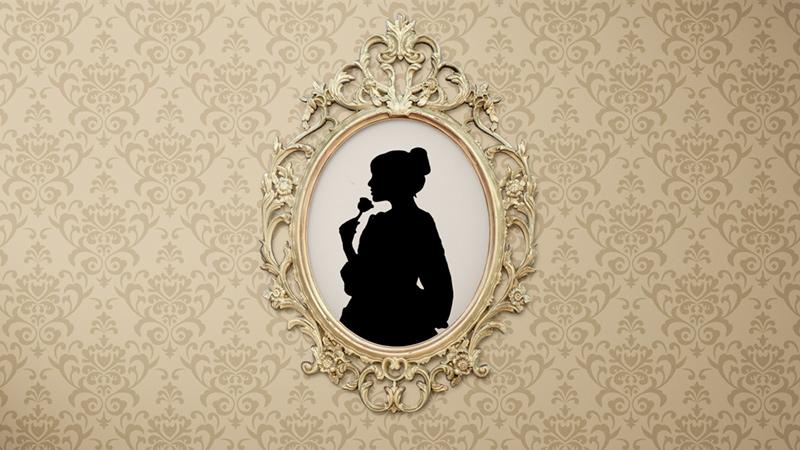
la belleza y elegancia de los retratos de silueta
tradicionales
creados con papel y tijeras y aprenderemos a crear un estilo similar en el mundo
digital actual usando Photoshop. Aprenderás a
seleccionar tu tema y a crear su silueta
estilizada. Personalizándolo con cosas como joyas y
otros accesorios. Luego exploraremos
algunas formas de agregar un toque de diversión y mueca a tu silueta
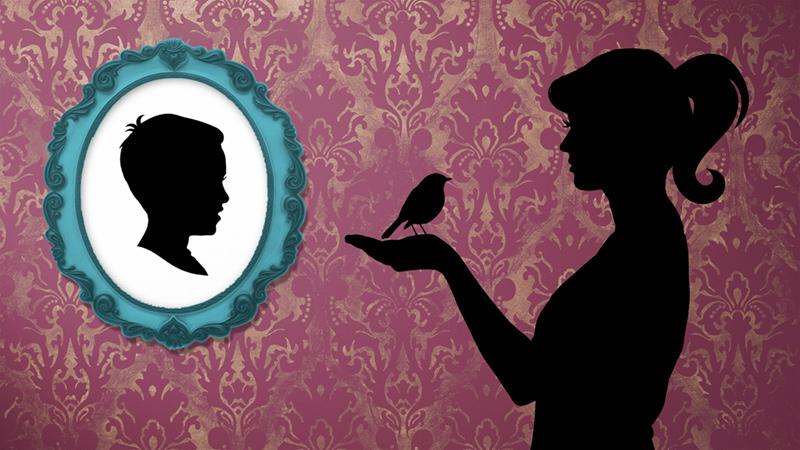
con características como corona, pájaros, alas de hadas o pancartas que son geniales para agregar texto y te
mostraré algunos de mis trucos favoritos para
agregar y diseñar marcos de
retratos y fondos ricos en
texturas. Incluido en los archivos del curso, encontrarás enlaces para
practicar imágenes junto con un cepillo de pelo personalizado que
creé específicamente
para este curso. También hay un archivo PSD de
deslizar
lleno de peinados
vectoriales de arrastrar y soltar y otros bits y bobs. Se puede utilizar para pulir el
perfil de cualquier silueta. Estoy hablando de múltiples colas de caballo, diferentes cuotas arriba, e incluso
algunas pestañas lujosas. Esta clase es ideal para fotógrafos y
diseñadores gráficos que buscan algo nuevo para ofrecer a cualquiera que disfrute
trabajando en Photoshop. Realmente, para cualquiera y para
todos los que simplemente aman las cosas
bonitas y
quieran crear una imagen única para
alguien especial. Te guiaré a través del
proceso desde el principio, paso a paso para que sea factible para los novatos aventureros de
Photoshop, y si ya estás algo
familiarizado con Photoshop, es probable que
sigas saliendo con muchos trucos nuevos. Tu proyecto para este curso
es aplicar lo que aprendes aquí para crear tu propio
retrato de silueta. Podría ser un retrato para
cualquiera incluyéndote a ti mismo. Puedes ponerte tan caprichoso e
imaginativo como quieras, o mantener tu diseño más
elegante y tradicional. Cuando termines, además de tu retrato de
silueta completado, tendrás
las habilidades y los conocimientos necesarios para crear retratos para cualquiera. Junto con un sólido dominio
de los conceptos básicos de Photoshop, y un banco de ideas y
recursos que puedes llevar contigo a cualquier aventura de
aprendizaje que decidas abordar a continuación. Estoy emocionado de que estés aquí
y en el siguiente video, los
prepararemos y
prepararemos para comenzar a correr.
2. Configuración: Antes de saltar,
tomemos un minuto para que todo esté listo. En los recursos
para este curso, encontrarás un par de archivos
diferentes
así como algunos enlaces. Hay un archivo bits y bobs, psd y un archivo Choppyhair.abr. Quieres descargarlos. También encontrarás enlaces a algunas imágenes de práctica que son de colección
gratuita de existencias de Adobe. Puedes licenciarlos
tú mismo usando tu Adobe ID. Puedes licenciarlos de forma gratuita si quieres seguirlos. De lo contrario, por supuesto, eres bienvenido a
usar tus propias imágenes. También he incluido algunos
enlaces allí a algunas de mis fuentes favoritas
para obtener activos gratuitos. Cosas como Vecteezy, Brusheezy, acciones de Adobe, colección
gratuita y Unsplash. Más tarde, cuando hablamos de
algunos artículos divertidos, esas son mis fuentes de referencia. Una de las cosas
que pueden ser útiles para hacer estas
siluetas es
cargar Legacy Shapes de Photoshop. Lo más probable es que probablemente
no tengas el tuyo cargado. Hagámoslo ahora. En el
menú Ventana, elija Formas. En el panel Formas, el
menú del panel elija Formas
heredadas y Más. Dentro de esta carpeta,
hay un montón de formas
diferentes y veremos cómo esas pueden ser útiles más adelante. Lo último que
haremos es instalar el cepillo gratuito que he incluido en los
recursos de freebie para este curso. Para ello, vamos a
presionar B para nuestra herramienta de pincel. Con la herramienta de pincel activa, si entramos en
nuestro panel de control aquí
arriba y el tuyo puede verse
diferente. Eso está bien. Sigue adelante y haz clic en cualquier
pequeña vista previa que tengas aquí y luego
ven a esta rueda dentada. Haga clic en la rueda dentada y
elija Importar pinceles. Luego navegue hasta donde
haya guardado este archivo, ChoppyHair.abr y haga clic en Abrir. Ahora, si nos desplazamos hasta la parte inferior, veremos una carpeta
llamada Choppy Hair. En el interior se encuentra el cepillo para el pelo entrecortado. Aprenderemos a
usar esto más adelante. Por ahora, basta con hacer clic en un área vacía para
cerrar el panel. Instalamos el pincel y
cargamos nuestras formas heredadas. Únete a mí en el siguiente
video y
comenzaremos a hacer nuestra
primera silueta.
3. Selección de tu tema: En este video, vamos a
aprender a hacer una selección para crear la silueta real. Para ello,
vamos a seleccionar una de nuestras herramientas de selección de magia
presionando “W” en nuestro teclado, que seleccionará una de estas tres herramientas de aquí
y realmente no importa cuál porque todas
vienen con este mágico botón Seleccionar
tema. Ahora cuando hagamos clic en esto, Photoshop va a utilizar su elegante tecnología Sensei para hacer una selección
y podemos decirle a
Photoshop si queremos que esa
selección y todos esos datos se procesen en nuestro
dispositivo local o en la Nube, y normalmente, obtendrás los
mejores resultados si
eliges en la Nube, pero obviamente necesitarás
una conexión a Internet. También voy a señalar que
en aras de la grabación, he reducido el
tamaño de estas imágenes. Si los licencias tú
mismo de Adobe Stock, son masivos, y solo para que sea un
poco más fácil trabajar con aquí en cámara
mientras estoy grabando esto, he reducido su tamaño. Para comenzar, haremos
clic en “Seleccionar tema” y podrás ver que obtenemos
hormigas marchando alrededor de nuestro tema. Ahora, obviamente,
cuanto más contraste entre tu sujeto y
el fondo, mejor. Si estás fotografiando a
tus propios hijos familiares
o amigos, querrás que se
paren frente de un área despejada. Esto
se ve bastante bien. Pero antes de seguir adelante, afinémoslo
eligiendo “Seleccionar y Enmascarar”. Esto nos lleva al espacio de trabajo selecto y enmascarado y lo que estás viendo podría verse un
poco diferente a lo que
tengo aquí en
el lado derecho. Si te desplazas
hasta la parte superior de este panel, junto a la vista, podemos elegir diferentes formas ver nuestra selección,
y en este caso, la
opción más útil es verla en términos de blanco y negro. Haremos clic para seleccionarlo. Eso se ve bastante bien. Lo único que
no me emociona son estas zonas blandas. Las siluetas tradicionales se
cortaban a mano con tijeras y papel y no
tendrías bordes suaves como este. Para abordar eso, por aquí
en el lado derecho, si nos desplazamos un poco hacia abajo por
debajo de los refinamientos globales, veremos un control deslizante para contraste y
voy a arrastrar eso todo el camino hacia la derecha y luego dejar que Photoshop lo mastique
por un minuto. Por último, podemos ver que algunos de los bordes son un poco irregulares, así que voy a tomar el deslizador suave y arrastrar tan lejos a
la derecha también, y luego Photoshop
lo limpia bastante bien. Por último, aquí abajo donde
dice salida a, seleccionemos “Nueva capa”
y luego hagamos clic en “Bien”. Ahora deberíamos ver
cualquier imagen que
tengas, aquí tendrás el fondo. Se ocultará y
luego tendremos nuestro tema seleccionado
en una capa propia. Ahora por la parte de silueta. Hay mil
formas diferentes en las que podríamos hacer esto, pero vamos a mantenerlo simple. Bloqueemos la transparencia
de esta capa haciendo clic en este botón
aquí mismo en la parte superior
del panel de capas. Esto significa que solo podemos
pintar en píxeles existentes. No podemos agregar
nada más fuera de eso. Ahora podemos elegir
“Editar”, “Rellenar”. Aquí en Contenido, elija “Negro” y haga clic en “Bien”. Echemos un
vistazo a otro ejemplo. Aquí tenemos otra imagen con un peinado un poco diferente. Veamos cómo funciona esto. Vamos a hacer lo
mismo con una de
nuestras herramientas de selección como un hechicero activas. Vamos a subir aquí y
elegir “Seleccionar tema”. Entonces vamos a previsualizarlo
eligiendo “Seleccionar y Enmascarar”. Se puede ver que aquí tenemos
pequeñas zonas blandas. Así que de nuevo, voy a
aumentar el contraste, y si estás trabajando con una imagen de muy alta resolución, tal vez
tengas que esperar un segundo
antes de que veas que se procesa. Puede ser bastante lento. Estas imágenes, si
licencias cosas de Adobe Stock o las
descargaste de Unsplash, suelen ser archivos
realmente grandes, así que solo practica la paciencia. Entonces vamos a suavizar esto. Arrastra el deslizador y otra vez, esperamos un minuto, y
eso se ve bastante bien. Salida a, vamos elegir “Nueva capa”
y haga clic en “Bien”. Volveremos a bloquear la transparencia haciendo clic aquí en el panel de capas y luego
elegiremos “Editar”, “Rellenar” con negro y “Bien”. Un ejemplo más,
vendremos aquí y otra vez,
seleccionaremos “Asunto”, “Seleccionar y Enmascarar”, “Aumentar el Contraste”
y “Suavizar”. Impresionante “Salida a”, “Nueva capa”, “Bien”, nuevo, bloquea la transparencia, y nuevamente, “Editar”,
“Rellenar” con negro. Ese es el proceso básico. Obviamente, algunas selecciones pueden ser un poco más
complicadas que otras, y hacer selecciones podría
ser todo un curso propio. En definitiva, podemos
alterar la imagen muy fácilmente incluso después de hacer
una selección no tan buena, y una de las áreas
que probablemente termine necesitando más atención
es el cabello de tu sujeto. Únete a mí en el siguiente
video y te voy a mostrar algunos consejos para que
se vea genial.
4. Toque tu silueta: En el último video,
aprendimos a crear nuestras siluetas
iniciales. En este video, te
voy a mostrar algunas técnicas para
limpiarlos o remodelar
un poco el cabello y creo que te sorprenderá
lo fácil que es. El primer paso es, vamos a duplicar esta capa de silueta
original presionando “Comando o
Control” y la letra J para saltar una copia aquí en
nuestro panel de capas y lo bueno es que esta copia no
está bloqueada de la
misma manera que esta fue así que es fácil trabajar
con ella y vamos
a mantener esta en caso de que realmente hagamos un lío de cosas y queremos volver
a de donde partimos. Pero para evitar confusiones, queremos asegurarnos de
apagar la visibilidad de nuestra silueta original
haciendo clic aquí mismo para eliminar el pequeño icono de
visibilidad. Normalmente las zonas que terminan necesitando más
atención es el cabello. Voy a acercar
el pelo aquí arriba presionando Comando o
Control y la barra espaciadora. Voy a mantener pulsado eso y te darás cuenta de que te da la herramienta Zoom siempre y cuando mantengas presionado Comando
o Barra espaciadora de control. Ahora bien, si quiero
acercar el cabello, sólo
voy a
arrastrarlo así. Ahora podemos ver que todavía
tenemos algunas de estas áreas
grises y no
quiero nada de
eso así que te
sorprenderá lo fácil que es ajustar
esto. Vamos a usar
nuestra herramienta de pincel así que vas a
presionar B para pincel. Si subimos aquí en
el panel de Control, podemos ver nuestro preajuste de pincel o vista previa aquí mismo y el tuyo podría ser
diferente al mío, está bien. Si damos click sobre esto, podemos seleccionar entre
diferentes pinceles. Todos deberíamos tener solo un cepillo redondo duro
eso es todo lo que queremos ahora mismo. Nada elegante,
cepillo redondo duro y podemos cambiar el tamaño de nuestro pincel usando las
teclas de soporte izquierda o derecha en nuestro teclado. Esos son los dos corchetes junto a la letra P para perfecto. soporte izquierdo hace que
su cepillo sea más pequeño, la llave del soporte derecho lo
hace más grande. Voy a golpear el
soporte izquierdo algunas veces. Ahora con este cepillo
duro redondo seleccionado, podemos ver aquí que
es duro porque parece un pepperoni
y no un pompón borroso. El número aquí abajo se refiere
al diámetro del cepillo. Otra cosa
a la que queremos prestar atención es por aquí donde
dice suavizar. Esto le dice a Photoshop
cuánta ayuda quieres, suavizando tus líneas. Ahora bien, si estás trabajando
con una tablet, como un Wacom, un bolígrafo, o algo así tal vez
necesites menos alisado, pero estoy trabajando
en mi laptop con mi dedo índice en el touchpad así quiero todo
el alisado que pueda conseguir. Voy a subir
esto y sólo
voy a entrar aquí y
creo que te sorprenderás. Simplemente puedes empezar a pintar y notarás
que es un poco rezagado. Ese es el
factor de suavizado que sucede. Va a correr
un poco atrás ti porque está
calculando el alisado. Quieres pintura negra, obviamente. Si aún no lo tienes, puedes presionar la letra D en tu teclado para obtener
tus colores predeterminados. O puedes hacer clic aquí mismo en este
pequeño icono, que
volverá a establecer tus colores por defecto. Entonces solo puedes
entrar aquí y literalmente cepillarte un poco de cabello nuevo. Si quieres agregar
poco más bits, solo
puedes pintarlos, algo de eso cuando
hacemos las selecciones, suavizamos algunas cosas y tal vez queremos traer de
vuelta algo de ese detalle. Pero puedes ver que es realmente indulgente y
no tienes que ser perfecto. Sólo me estoy cepillando
un poco más de detalle. Si el rezago de
eso te molesta, entonces baja la suavidad. Eso es justo lo que
sucede cuando se
trata de darte
lindas líneas suaves. Para alejar el zoom presione Comando o Control
y el Número 0. Eso se ve genial. Pasemos por encima y veamos
otra imagen aquí. Lo mismo
vamos a duplicar la capa presionando
Comando o Control J, y luego ocultar la visibilidad de la silueta original aquí. En este caso, voy a hacer mi pincel un poco más grande. Sólo voy a darle
un poco más de pelo que te sorprendas de lo que
puedas salirte con la tuya con solo
hacer clic con un cepillo redondo. Mira esto. Simplemente
llene ese moño un poco, tal vez darle un poco
más de pelo aquí arriba por adelantado. Tenemos un
poco de línea que
separa la línea del cabello
de la frente. Si quieres
suavizar alguno de estos bordes, puedes simplemente cepillarlo. También puedes por ejemplo, si miramos hacia abajo, si quisiéramos
suavizar esta zona, podríamos pintar
desde el interior y extender la zona así. O si cambiamos a nuestra herramienta de borrador
presionando E para borrador, que también es un cepillo. También queremos verificar
nuestra misma configuración. Queremos asegurarnos de que
estamos al 100% de dureza. Si haces clic en el preset aquí, puedes elegir 100% de dureza. Puedes ajustar el tamaño usando tus mismas teclas de soporte y
puedes ajustar el alisado. En este caso, porque esta es la goma de borrar quiero borrar tal vez desde el exterior y
simplemente suavizar esos baches. De nuevo, solo estoy trabajando
en mi pequeño touchpad. Pero debido a que tenemos el
alisado volteado todo el camino hacia arriba, obtengo grandes resultados incluso todavía. Puede recorrer
su imagen cambiando lado
a otro
entre el borrador y la herramienta de pincel
presionando B para pincel o E para borrador. Lo sabrás cuando lo
tengas con solo revisar tu barra de herramientas así que B para
pincel, E para borrador. Sólo voy a limpiar un poco
esta línea del cabello, alisarla y vamos a
ver esta imagen aquí. Este se ve bastante bien, pero revisemos
solo para practicar, presionemos Comando o
Control J para hacer una copia de nuestra silueta y ocultar la capa de silueta
original. Podemos acercar presionando Comando o
Control Barra espaciadora y arrastrando o puedes presionar
Comando o Control y presionando la
tecla más varias veces. Esa es otra forma de acercar el zoom. Si queremos suavizar esto, y lo mismo, tal vez queremos
crear una pequeña separación. Así es como
limpias tu imagen, ya sea que estés alisando la línea del cabello o el escote. Es simple, solo usar una combinación de un cepillo de
bordes duros o una goma de borrar de bordes duros con el valor de
suavizado aumentado según sea necesario. Pero, ¿qué pasa con las colas de caballo? ¿Qué pasa con los flequillos? En mi siguiente video, exploraremos el archivo de
recursos de bits y bobs para llevar tus
peinados al siguiente nivel.
5. Agrega una cola de caballo: Aquí es donde las cosas se ponen divertidas. Por el bien de la demostración, voy a cambiar el pelo de
esta pequeña niña
de este pequeño y lindo Bob. Le vamos a dar
una cola de caballo. Para que eso se vea bien, necesitamos deshacernos de su cabello. Voy a agarrar mi herramienta de goma de
borrar y solo
voy a entrar aquí y
¿esta es una buena forma de cabeza? No lo sé.
Parece un extraterrestre. [Risas] Vamos a arreglarlo. Presionaré B para cepillar y darle
un poco de mejor forma de cabeza. No tiene que ser
perfecto porque vamos a ir a buscar
algunos pedacitos y bobs. En los recursos
para este curso, encontrarás un archivo PSD llamado bits y bobs y
échale un vistazo. Es un PSD en capas con pedacitos de
pelo y bobs e incluso una línea de cuello bits y
bobs y algunas otras cosas. Déjame mostrarte cómo funciona esto. Digamos que queremos agregarle esta cola de caballo a
nuestra pequeña. Para autoseleccionarlo sin tener que mirar a
través de todo esto, presiona V para la
herramienta de movimiento y si Comando, o Control, da clic en ella. Se activará por
aquí en el panel de capas. Para hacer todo eso, desea
asegurarse de que realmente tiene selección
automática desactivada de forma predeterminada
porque mantener presionado Comando o Control realmente lo habilita. Si tienes esto activado
y mantienes Comando, o Control, lo deshabilitarás, lo cual es realmente confuso. Desactiva la
selección automática y quieres tenerla establecida en
capa, no en grupo. Entonces si usted Comando, o Control
da click en alguno de estos, lo seleccionará. Comando, o Control, haz clic en
esta pequeña coleta de
aquí y vas a sostener mouse, seguir
sosteniendo, sosteniendo y estás trabajando tu mouse porque
verás que la cola de caballo desaparece, pero sigo sosteniendo mi mouse, así que todavía la tengo. Estás viendo el cursor de
tu mouse y vas a subir a la pestaña para la imagen en la
que quieres
colocarla y luego
mantén presionado, sigue sosteniendo tu mouse. Verás que la imagen cambia entonces puedes entrar aquí
y antes de que la dejes caer, me gusta decirle a la gente que sostenga la tecla Shift mientras la sueltas. La razón de
eso es que si eres nuevo en Photoshop y no
tienes cuidado, puedes terminar
dejando caer el objeto en la mesa de trabajo
así y entonces no lo verás. Lo que hace Ships es que lo
deja caer en medio de tu imagen y luego
puedes evitarlo. Ahora, ella tiene esta linda coleta
y lo que es realmente genial es que dibujé todas estas con la herramienta pluma para que todas
sean formas vectoriales, lo que significa que puedes escalar esto tan grande o pequeño
como necesites, y no tienes que
preocuparte por la resolución. Si quieres escalar esto,
vas a presionar Comando, o Control T así que solo
piensa en Transformar. Si quieres transformar
esto, vas
a presionar Comando, o Control T y luego
puedes arrastrar desde una esquina
para hacerlo más grande,
o arrastrarlo hacia adentro para
hacerlo más pequeño. Si necesitas girarlo, tal vez tu sujeto tenga cabeza en alguna posición
diferente, o en un ángulo diferente, o estén mirando
hacia abajo, o lo que sea. Entonces, si pasas el cursor fuera de
estos puntos de esquina, verás esta
flecha de dos puntas. Si hace clic y arrastra, eso le permitirá
rotar el objeto según sea necesario. Voy a hacer esto
tal vez un poco más grande. Una vez que estés satisfecho con
tu transformación, solo
tienes que seguir adelante y
presionar Enter, o Return. Eso marcará la
transformación. Aún puede usar la herramienta de
movimiento para
moverla según sea necesario. Podemos darle un
poni muy alto, o un pony más bajo depende de ti. Si nos fijamos en los bits y bobs, verás que hay
muchas colas de caballo diferentes. Hay algunos cabellos más grandes, algunos cabellos rizados, algunos cabellos ondulados, algunos cabellos más largos y solo
formas diferentes y puedes poner todas estas cosas también en capas. Volveremos y haremos algunas cosas
más divertidas
aquí en un minuto. Pero solo quería
mostrarte eso. Puede haber casos en los
que alguien tenga una cola de caballo, pero es difícil de
leer realmente en una imagen. A lo mejor no
parece una cola de caballo, o no es una cola de caballo
guapa. Podemos
divertirnos un poco con esto también. Como puedes ver, con solo usar ese cepillo de bordes duros
y borrador de bordes duros, realmente
puedes remodelar el cabello o la cabeza de
alguien, o lo que sea que necesites hacer para crear una silueta con la que
estés contento. Únete a mí en el siguiente video y te
voy a mostrar algunos trucos para trabajar con el pelo
más corto y entrecortado.
6. Creación de una Cowlick: En el último video
aprendimos sobre bits y bobs y cómo puedes usar ese archivo que creé solo para que realices tus siluetas. Ahora quería mostrarte algunas
técnicas para trabajar con pelo
más corto, tal vez más picado. Aquí tengo una foto de un niño
pequeño, y si me acerco, se
puede ver
que aquí tiene el pelo muy borroso, puntiforme, espinoso. Lo que vamos a hacer es básicamente, estamos estilizando esto. No necesariamente necesitamos la silueta exacta del
cabello perfecto, necesitamos algo
que lo represente. En este caso, estoy trabajando
en una copia aquí como de costumbre. Voy a agarrar mi
herramienta de pincel presionando “B”, y voy a cepillar
justo sobre todo esto. Simplemente suavizar eso. Aquí podemos ver que
tiene estos pequeños mechones, así que voy a cambiar a mi
borrador presionando “E”, y sólo voy
a borrar esos. Recuerda que tengo el
alisado activado, así que eso es increíblemente útil. Hemos suavizado este cabello y realmente perdimos algo
de la personalidad. Notarás en los pedacitos
y bobs que sí tengo este pequeño trozo
que podría ser útil para el pelo corto o el pelo de un niño
pequeño. Pero voy a
mostrarte cómo haces eso porque también podrías
querer hacerlo tú mismo. Así es como
vamos a hacer eso. Vamos a usar las herramientas de forma de
Photoshop. Se pueden encontrar
en tu barra de herramientas. Si presionas la letra “U”, tomarás la Familia de Herramientas de
Forma, y si mantienes presionada
la “Familia de Herramientas de Forma”, notarás que hay
muchas formas. Para este ejemplo,
la que
queremos es la herramienta elipse. Con la herramienta elipse seleccionada, desea
subir al
panel de control y asegurarse de que esta opción de
aquí está establecida para dar forma. Entonces queremos elegir nuestros colores de
relleno y trazo. Esto quiere decir que no
hay trazo, así que eso es lo que queremos aquí. Queremos que el relleno se ponga en negro. Si necesitas cambiar
alguno de estos, simplemente
puedes hacer clic
en cualquiera,
seleccionar el color, en este caso negro, y hacer clic en “Lejos” para cerrarlo. Aquí en Stroke, puedes encontrar el que
no es muestra
aquí mismo y haz clic en
“Lejos” para cerrarlo. Esto va a crear
una forma vectorial para nosotros, y vamos a
dibujar dos elipses, y usaremos la segunda para cambiar la forma
de la primera. Para hacerlo aquí arriba en
el panel de control, si estás familiarizado
con Illustrator, tenemos la versión de Photoshop del panel
Buscatrazos
de Illustrator. Estas son nuestras
operaciones Pathfinder. Lo que queremos hacer es elegir
Restar Forma Frontal. Entonces,
justo en algún lugar a un lado aquí, vamos a hacer clic
y mantener pulsado “Shift” para dibujar un círculo
y luego soltarlo. Tenemos la herramienta elipse, tenemos
seleccionada Restar Forma Frontal y después
mantenemos “Shift” y pulsamos “Arrastrar”
para dibujar un círculo. Ahora vamos a
arrastrar un círculo más. De nuevo, fuera a un lado,
vamos a hacer click y arrastrar, pero esta vez no vamos
a soltar nuestro mouse o trackpad hasta que estemos
en el punto óptimo. Así es como se ve eso. Vamos a hacer clic
y arrastrar manteniendo pulsada Shift, no sueltes tu mouse o
tu trackpad o lo que sea. Estamos sosteniendo a Shift,
sostenemos nuestro mouse, trackpad. Ahora, tenemos que mover esto, así que vamos a agregar a Shift
y a track pad o mouse. Vamos a agregar
la barra espaciadora, y
ya notarás que ahora podemos posicionar esto y lo que
queremos hacer es
ponerla sobre la primera para que
obtengamos una forma de media luna. A lo mejor algo como aquí. Ahora mira, este
es mi punto ideal. Ahora voy a soltar mi mouse y luego mi teclado. ¿Ves lo que pasó?
Photoshop restó esta segunda elipse de la primera y ahora tenemos
esta forma de media luna negra. También tenemos este lío. Para arreglar este lío, vamos a llegar a nuestras Operaciones
Pathfinder y elegir Fusionar componentes de
forma. Nos va a dar esta advertencia sobre convertir esto en un camino, y vamos a decir que sí. Ahora tenemos esta pequeña cuña, esta pequeña media luna,
y su vector. Lo genial es que podemos agarrar nuestra herramienta de movimiento
presionando “V” para mover, y ahora podemos arrastrar
esto por aquí. Lo transformaré presionando
“Comando o Control T”, y si bajamos esto
y podemos apretarlo, podemos darle forma a esto
como queramos. No estamos lastimando nada. Pero podemos hacer un poco de cólico
aguantando. Ahí hay uno. Ahora voy a
duplicar esa capa. Saltaremos una copia pulsando
“Comando” o Control J”. Voy a sacar a
colación Transformación Libre, Comando o Control T.
Ahora tenemos dos de ellos, pero esta vez quiero voltear
esto en la otra dirección. ¿Cómo lo hacemos? Bueno, con transform active, ponemos nuestro cursor aquí, y si haces clic derecho o control-click o en un panel táctil, estoy haciendo clic con dos dedos, obtenemos el submenú. Aquí abajo podemos elegir Flip Horizontal y
podemos rotar esto. Entonces tenemos este pequeño y
lindo cowlick, y a lo mejor ponemos uno más. Duplicemos ese Comando o Control J
y V
más para la herramienta de movimiento y
hagamos algo como esto. Ahora bien, estas tres pequeñas formas conforman este pequeño cowlick y podemos moverlo en la
cabeza seleccionando las tres. En el Panel de Capas
tengo este seleccionado, y luego voy a Mayús
haga clic en este inferior. Top uno seleccionado,
Mayús y haga clic en la parte inferior, selecciona toda esta serie. Ahora puedo mover esto
usando mi herramienta de movimiento, y si presiono “Comando
o Control T”, puedo rotar todo el asunto. Podemos poner esto donde sea que necesite estar y podemos
jalarlo para que sea muy corto,
o tal vez si es largo, tal vez lo hagamos más grande, pero lo jalemos. Se puede ver que eso solo le agrega un
pequeño toque genial aquí. Podríamos hacer
lo mismo al frente. A lo mejor solo elegimos uno de estos. Aquí hay otro consejo, podemos duplicarlo sobre la
marcha usando nuestra herramienta de movimiento. Tengo esta seleccionada
y tengo mi herramienta de movimiento. Ahora si mantengo presionada la
tecla Alt u Opción, ves que obtenemos esta
doble flecha y
ahora si solo arrastro, obtenemos una copia. Vuelvo a presionar “Comando
o Control T”. Veamos cómo queremos, y Enter para configurarlo. A lo mejor sólo queremos esto aquí. También puedes usar tus
teclas de flecha para dar un codazo a estas formas. A lo mejor tiene un pequeño golpe pasando aquí. No lo sé. Depende de tu persona, y de cómo esté su cabello. Ten en cuenta que estas
pequeñas piezas cowlick se
pueden utilizar para
algo más que para cowlicks. Si agarro uno de estos usando mi herramienta de movimiento y
lo arrastro a esta imagen, y lo escalamos usando Comando o Control T para esa transformación libre y tal vez la
apretamos un poco, remodelaremos, aquí, esto puede terminar siendo como unos pequeños mechones en la
parte posterior de su cabello aquí. A lo mejor lo arrastramos
arriba y a lo mejor ella tiene
un poco de moño desordenado. Puedes jugar con
estas cosas como necesites para obtener el efecto
que vas a conseguir. No te limites a justo
lo que te he mostrado aquí. Eso es un vistazo a cómo puedes usar la herramienta de forma de elipse y la
operación de restar del trazado de forma
frontal de
Photoshop para crear esta pequeña forma de media luna que es útil para tantas cosas. En el siguiente video, te
voy a mostrar cómo
usar el pincel que creé a partir de esta forma para crear una cabeza entera llena de cabello
corto y entrecortado.
7. Trabajar con cabello corto y choppy: En el último video,
aprendimos a crear estos divertidos pequeños mechones
curlic usando la herramienta de forma Elipse y las operaciones de
pathfinder de Photoshop. En este video, te voy
a mostrar cómo usar el cepillo que creé usando esa forma para que sea aún más fácil hacer el pelo corto
entrecortado. Queremos asegurarnos de que
estamos en una capa en blanco. A estas alturas
ya deberías haber descargado
e instalado el pack de pinceles. Para obtenerlo con nuestra herramienta de pincel activa solo
vamos a subir aquí. En la parte inferior
de nuestro panel de cepillo, deberías ver el cabello entrecortado, así que haremos doble clic
para seleccionarlo. La forma en que funciona este pincel es direccional en función de
cómo dibujas el trazo. Siempre va a estar mirando hacia la dirección
que estás arrastrando. Si arrastro de izquierda a derecha, los pequeños mechones van por
aquí y si arrastro de derecha a izquierda, ves que regresan. Se puede controlar en qué dirección va el
pelo [RISA], por
así decirlo, cambiando la dirección en la
que dibujas el trazo. Puedo posicionar mi pincel
aquí y puedo
arrastrar tan suavemente hacia
el frente así. Estoy arrastrando de izquierda a
derecha en este caso. Si quiero agregar algunas
piezas por la parte posterior, arrastraría de arriba
hacia abajo para que estén orientadas hacia abajo. Yo sólo voy a arrastrar siempre tan gentilmente y
ahí lo tienes. Esa simple forma de media luna, se convirtió en un cepillo para crear una cabeza entera llena de pelo
corto entrecortado. Ahora que tenemos una silueta de gran
apariencia, únete a mí en el siguiente
video y te
mostraré cómo podemos crear la bonita línea aquí abajo
en la base del cuello.
8. Formar el escote: Ahora que tenemos lista nuestra
silueta, estamos en un lugar donde
podemos decidir si queremos usar toda
la silueta o tal vez
solo queremos arriba la clavícula. Yo que caso necesitamos para
deshacernos de todo lo demás. Queremos asegurarnos de que
estamos en la capa que realmente contiene
la silueta. La forma más fácil de hacerlo
va a ser con ese cepillo de goma de borrar y la suavidad hasta el 100%. Podrías poner cualquier forma
que quieras aquí. Tradicionalmente es una línea swoopy que da un toque de hombro. Si imaginamos un
hombro aquí mismo bajando como su brazo
tal vez bajando así,
entonces aquí hay una forma en que podríamos hacer esto. A medida que
bajamos, nos abocamos hasta ese
hombro y luego tú bajas como una línea de
cuello así. Eso podría estar perfectamente
bien y luego
simplemente nos deshacemos de todo esto. Puedes cepillarlo. Puede presionar “M” para
la herramienta de marquesina, y luego simplemente puede dibujar una caja alrededor de ella
y presionar “Eliminar”. Aquí tenemos otra imagen y yo sólo voy a
hacer lo mismo. Sólo voy a
usar mi pincel de goma de borrar con el alisado establecido a 100. Por supuesto, también puedes usar la herramienta pluma pero si eres
nuevo en la herramienta pluma, no la
voy a
estar enseñando en este curso porque solo
quería mantener las cosas simples para todos
aunque seas nuevo en esto. Lo mismo aquí. Sólo
voy a usar el cepillo de goma de borrar y podría hacerlo
un poco más pequeño. Yo sólo voy a crear un autobús completamente diferente aquí
abajo porque aquí tenemos los hombros y
quiero convertir esto en sólo una parte superior, un busto
tradicional. Voy a seguir esta
línea, a lo mejor voy a acercar. Voy a seguir esta
línea de su cuello para abajo. A lo mejor algo así y tal vez así. Eso
se ve bastante bien. Puedes quedarte con todo
esto si quieres, pero si no lo haces, entonces solo deshazte de él. Otra gran manera de
deshacerse de todo esto muy fácilmente es presionar “L”
para la herramienta de lazo. Verás que hay tres herramientas Lazo
diferentes. La que quiero en este caso es solo la herramienta Lazo normal. Al igual que suena, haces clic y arrastras para dibujar
un lazo alrededor de algo, así que todo el camino. Voy a volver
al principio, y luego cuando me suelte, me sale una selección y sólo
puedo presionar “Eliminar”. Si tienes problemas
con el cuello, puedes abrir ese archivo de bits y bobs y
verás que
solo tengo una forma genérica de hombro, cuello,
pecho, y
puedes arrastrar esto a cualquier silueta con la que estés
trabajando y
ajustarlo según sea necesario. Ojalá eso te ayude. Haremos uno más aquí. Si alguna vez estás intentando borrar
y no pasa nada, quieres revisar
tu panel de capas. En este caso, puedo borrar porque estoy en una
capa que es negra, así puedo deshacerme de eso. Tienes que estar en la capa
que quieres borrar y no podrás
borrar las formas. El borrador es una herramienta basada en
píxeles, por lo que solo funciona con píxeles. Puedes eliminar las formas
y remodelar las formas pero no puedes
borrar de la misma manera. Si estás familiarizado con
Photoshop puedes
seguir adelante y usar una máscara
que también funcionaría. Pero aquí no vamos a
meternos en máscaras. Hagamos uno más aquí
con este pequeño. A lo mejor en vez de venir
del frente y subir,
vamos a empezar por aquí y puedo ver la línea del cuello de su camisa. A lo mejor sólo voy a rodar con eso. Voy a venir
aquí y simplemente subir y lanzarme. Quiero decir, realmente cualquier forma va, incluso
puedes cruzar
directamente si quieres, o tal vez hagamos esto un
poco más dramático. A veces a la gente le gusta mucho un frente grande, tal vez así. Tan divertido, ¿no? Entonces voy a cambiar
a mi herramienta Lazo,
así que estoy presionando “L”
y simplemente dibujaré un lazo de bagel y presionaré “Eliminar”. Entonces para deshacerte de
tu selección, vas a presionar
“Comando” o “Controlar” “D”, o puedes subir
al menú de selección y
elegir deseleccionar. Ahora que tenemos varias formas de
busto para trabajar, en el siguiente video
vamos a crear un nuevo documento que
se convertirá en nuestra pieza terminada.
9. Creación de un documento nuevo: Tenemos nuestro autobús, nos hemos limpiado el pelo, hemos tallado la línea del cuello, si eso es algo que
queremos hacer, no tenemos que hacerlo. Ahora vamos a crear un nuevo documento para poner
nuestra obra final. Vamos a subir a Archivo
y elegir “Nuevo”. Puedes ingresar el
tamaño que quieras aquí. Yo sólo voy a ir a Foto
y voy a elegir 5 por 7 y por aquí
voy a hacerla vertical. En Foto, eso es un preset, y luego por aquí
puedes
cambiarlo entre horizontal
o vertical. Eso va a ser de
5 por 7 pulgadas con 300 píxeles por pulgada sobre
un fondo blanco, y voy a hacer clic en “Crear”. Ahora todo lo que tenemos que hacer es
poner nuestra silueta aquí. Empecemos con este de aquí. Este está todo en una capa, así que no tenemos
que arrastrar y soltar, podríamos copiar y pegar. Voy a presionar
Comando o Control A. Eso pone una selección
alrededor de todo el documento. Lo copiaremos,
Comando o Control C. Ahora si vengo
a este documento, puedo pegar, Comando
o Control V. Entonces podemos usar la
herramienta de movimiento para moverlo. Ahora bien esta no es una forma vectorial, así que si queremos escalarla, podemos presionar Comando o
Control T y podemos escalarla. No es vector, pero mientras no estés
tratando de que encaje en un autobús, creo que aquí tenemos un poco de
margen de maniobra porque no nos preocupan los detalles
fotográficos. Estos son solo píxeles
llenos de negro. Podemos escalar un
poco si es necesario. Recuerda que esta es
una silueta que creé a partir de una imagen que
bajé de la original, solo para que sea más fácil
mientras estoy grabando. Pero en la vida real, trabajarías con
tantos píxeles como
puedas y siempre podrás
reducir el tamaño más adelante. El corto de esto es, es mejor
traer una silueta que sea demasiado grande que tener una que sea pequeñita. Aquí tenemos una silueta. De hecho, vamos a crear
otro nuevo documento. Voy a presionar “Comando” o
“Control N”, y de nuevo, voy a presionar “Foto” 5 por
7 vertical crear. Esta vez traeremos
esta silueta. Ahora aquí, vemos en
nuestro panel de capas que tenemos dos capas separadas. Si quiero arrastrar y soltar, necesito seleccionar
ambas capas para poder mandar o controlar el clic para que tenga
ambas capas seleccionadas. Entonces puedo usar mi herramienta Mover
y puedo arrastrar y soltar, o si quiero copiar y pegar, entonces podemos presionar
Comando o Control para poner una selección
alrededor de todo. Pero queremos copiar el
contenido de ambas capas. En lugar de solo Comando
o Control C para copiar, queremos elegir Copiar Fusionado, entonces Shift Command C o
Shift Control C en una PC. Ahora copiará esto como
si estuviera en una capa. Ahora podemos volver por aquí y Comando o Control V para pegar y hagamos uno
más solo por diversión, para que podamos practicar y
llevemos a nuestro pequeño aquí. Tiene múltiples
capas, así que lo mismo. Puedo seleccionar
todas estas capas. En este caso, con
la parte inferior seleccionada, puedo Shift click arriba
aquí y seleccionaré toda
la cadena de capas
y puedo arrastrar y soltar. O si presiono Comando o
Control A, seleccione Todo, y luego Comando o
Control Mayús C para copiar como si se tratara de una capa. Notarás que le
saqué el pelo corto entrecortado porque me gusta más esto. [Risas] Pero a
cada uno lo suyo. Entonces vendremos por
aquí y lo pegaremos. Ahora bien este es grande, así que lo escalaremos
transformándolo con Transformación
Libre
Comando o Control T y sobre algo así. Recuerda, cada vez que transformas, tienes que comprometer
tu transformación presionando Enter o Return. Estas se ven tan geniales,
y en el siguiente video, te
voy a mostrar
cómo agregar pestañas.
10. Agrega algunas pestañas encantadoras: Aquí tenemos tres siluetas
diferentes, y vamos a agregarles pestañas porque
hace una gran diferencia. Hay varias
formas en las que podemos hacer esto. Uno está en el archivo Bits & Bobs, notarás aquí mismo
que tengo una capa de pestañas. Nuevamente, siempre y cuando
tengas esa herramienta de movimiento, V para herramienta de movimiento, para movimiento de una V, puedes hacer clic en
Comando o Control, y eso seleccionará esa capa. A esto se le llama latigazos uno. Sólo voy a
arrastrarlo y soltarlo en mi primera
silueta aquí arriba. Siempre que hagamos esto, usa
la herramienta de movimiento y haces clic y arrastras
y no te preocupes por la pestaña. Miras el cursor del ratón y sigues manteniendo pulsado
el botón. Pausa en la pestaña en la parte superior. Cambiará de escena. Sigo sosteniendo mi trackpad. Entonces cuando te caigas, obtienes tu pestaña. En este caso porque
arrastramos y soltamos, en lugar de copiar y pegar, tenemos la forma vectorial real. Ahora vamos a
derribar esto, y esas son unas pestañas
realmente grandes. Vamos a escalarlos presionando Comando o Control
T. Voy a arrastrar y acercaré el zoom para poder
ver Comando o Control plus, plus, plus, y podemos
pasarlos por encima. Si necesitas
rotarlos, nosotros también podemos hacerlo. Ahí vamos. Ahora, tenemos algunas pestañas. Ahora, por aquí, puede que no
queramos
darle las mismas pestañas grandes. Volvamos a Bits & Bobs. Aquí mismo tenemos una pestaña
más sencilla. Voy a Comando o
Control haga clic en este. Lo mismo, haga clic y arrastre, rondando por aquí, todavía sosteniendo mi mouse,
trayéndolo aquí abajo. Recuerda, si agregamos turno, entonces lo dejaremos caer en el
centro de nuestro documento. Sólo porque no podamos ver, no
significa que no esté aquí. Sabemos que está aquí porque en el panel de capas lo
vemos y no lo vemos aquí
porque está encima de siluetas. Tenemos una
pestaña negra encima de una silueta negra.
Por supuesto que no lo podemos ver. Ahora esto va
en otra dirección, así que queremos darle la vuelta a esto. La forma en que
volteamos las cosas es las
transformamos , así que de nuevo, Comando o Control T. Debido a que esta es una transformación
especial, acercar para que podamos entrar ahí, vas a hacer clic con el botón derecho del ratón
o Control dentro del cuadro de transformación
porque vamos a pasar de solo una
transformación regular una
transformación horizontal flip. Presionamos Comando o Control
T para obtener la transformación libre. Haga clic con el botón derecho o Control haga clic
y elija Voltear horizontal. Ahora podemos arrastrar esto hacia abajo y llegamos
a escalarlo bastante. Así es realmente como
se ven. Si alguna vez has
hecho
tu silueta por uno de los
artistas de silueta de Disney World, por ejemplo, esto es literalmente lo que hacen
por tus pestañas. Cortaron un
pedacito así como así. Notarás que
esto va a funcionar muy bien para nuestro
pequeño también. Lo mismo con mi herramienta de movimiento, voy a hacer clic y
arrastrar y soltar aquí, y se puede ver que tiene un poco
de latigazo que aparece, pero vamos a añadir
un poco más con eso. Nuevamente, si queremos
rotarlo, también podemos hacerlo. Puedes usar las teclas de flecha
de tu teclado para
moverlo hacia arriba o hacia abajo o hacia adentro o hacia
afuera para conseguirlo en
el lugar correcto. Si de alguna manera perdiste tus Bits & Bobs y
estás todo angustiado, recuerda, puedes dibujar tu propia pequeña forma
como una de estas cuñas. Esto también podría funcionar
para una pestaña. O si vamos a nuestra barra de herramientas y presionas
U para las herramientas de forma, si pulsas y mantienes
aquí
notarás la herramienta de forma personalizada. Si sueltas para seleccionar ese y te acercas
al panel de control,
y el tuyo se verá
diferente aquí mismo, pero si haces clic en este desplegable, vas a
tener estas carpetas y vas a tener una, o en mi caso, dos de las formas
heredadas y más carpeta. Si giramos esa apertura, veremos dos
carpetas más y si
abrimos All Legacy Default Shapes, y bajamos aquí
a Texturas Artísticas. Mira eso. Aquí
están estas cosas que son
básicamente [Risas] una pestaña o una de esas
pequeñas mechas de cabello. Puede seleccionar cualquiera de estos. Esto parece una pestaña. Simplemente haremos clic en esto y luego podremos hacer clic
y arrastrar con él. Es casi exactamente lo
mismo. Podemos repetir Comando
o Control T. Entonces harías
clic derecho o Control clic Voltear Horizontal, y podríamos usar esto en su lugar. Ese tiene un poco
más de curva ahí. Ahora eso es un latigazo más rizado. A lo mejor lo rotamos. Incluso si perdiste tu archivo de
Bits & Bobs, no
te falta suerte. No es tan divertido. Podría jugar con estos todo el día. En el siguiente video, te voy a mostrar cómo llevar esto a otro nivel agregando algunas joyas e
incluso algunos sombreros.
11. Accesorio con joyería y más: Aquí tengo otro
documento que creé. Esta es la silueta que
hicimos juntos antes, donde hice su banda
un poco más grande. En este video, te
voy a mostrar cómo
podemos divertirnos, agregando joyas y otras cosas
divertidas a nuestra pieza. Empecemos por
darle un arete. Ahora,
lo divertido de las joyas, o cualquier cosa realmente
que agreguemos
es, termina siendo
una forma negativa. En realidad vamos a crear una forma y llenarla de blanco, pero va a funcionar casi como un agujero en la silueta. Digamos que queremos darle
un pequeño arete colgante. Presionemos “U” para
nuestra familia de herramientas de forma, y volvamos a esa herramienta de elipse y
podemos cambiar el color de nuestro relleno aquí
subiendo al panel de control. Con esa herramienta de forma seleccionada, ahora mismo tengo el
relleno establecido en negro, y el trazo está establecido en ninguno. Voy a dejar el
trazo establecido en ninguno, pero cambiemos
el relleno a blanco. Es importante que hagamos eso sin otra
capa de forma seleccionada, porque de lo contrario cambiará el color de esa capa de forma. Si alguna vez te sucede eso, puedes hacer clic en
el panel de capas para anular la selección y luego
elegir tu color. Voy a hacer
una nueva capa en blanco. Haremos clic aquí abajo en la
parte inferior del panel de capas. Tenemos un relleno blanco, sin trazo, y
voy a mantener turno, y solo voy
a dibujar un círculo, así y voy
a acercarlo. Eso es genial.
Parece una perla. Si presiono “Return” o “Enter”, es una pequeña perla agradable. Pero si queríamos un colgante en forma de
lágrima, entonces necesitamos manipular
realmente el círculo para hacer eso. La forma en que manipulamos
los puntos de este camino, es que utilizamos estas dos herramientas. Tenemos la herramienta de selección de trayectoria, la flecha negra y
esta blanca. En este caso, debido a que solo
queremos manipular un punto a
lo largo del trazado, necesitamos la flecha blanca aquí, herramienta de selección
directa, porque esto nos permite editar
directamente puntos individuales. Con esa herramienta seleccionada, vamos a venir
aquí y simplemente hacer clic. Notarás que
cuando hagamos eso, vemos que el círculo alrededor de esta
forma tiene cuatro puntos; 1, 2, 3 y 4, y luego tiene
pequeñas asas aquí, que controlan las curvas. Todo lo que vamos a hacer, es hacer clic para seleccionar
esta curva superior, y luego si presionas
la tecla de flecha hacia arriba, Photoshop te va
a gritar y decir: "Oye, estás convirtiendo esta
forma viva en un camino regular. ¿Estás seguro?” Sí. Ahora, podemos simplemente golpear la
flecha hacia arriba en nuestro teclado, y podemos tirar de esto en
forma de lágrima. Al alejar el zoom, vemos, eso se ve bien. Cuando estemos contentos con esto, simplemente
haremos clic para
deseleccionarlo, y su oído no está tan alto, así que tenemos que mover esto hacia abajo. Para cambiar a la herramienta Mover, presionamos “V” para
mover, y arrastramos esta. No sé dónde está su oreja. ¿Aquí? Eso es probablemente sobre. Hay un arete pequeño. Otra cosa que podemos hacer que
es súper divertida es un collar. Esto te va a dejar boquiabierto, porque es muy sencillo. Hagamos otra nueva capa. Haz clic en el botón “Nueva capa”, y vamos a
agarrar nuestro pincel, B por pincel, y vamos a volver a nuestro pincel duro y redondo. Si aún tienes nuestro cepillo para el pelo
entrecortado, quieres dar click en la
pequeña vista previa aquí arriba, y luego en la parte superior, deberíamos tener este cepillo redondo
duro, y puedes hacer doble clic
para seleccionarlo, y eso cerrará el panel. Realmente no nos
importa alisar, pero voy a seguir adelante y
volverlo a girar hasta un 100 por ciento, y voy a hacer mi
pincel como del tamaño de una perla si imaginamos
cualquiera de los dos collares de perlas aquí, y quiero pintar. Esto lo haremos de dos maneras, primero
con pintura blanca. Voy a
chanclar mis colores, para que el blanco sea el
activo en la parte superior. Eso es tan fácil como presionar
X en tu teclado, o puedes hacer clic en este pequeño
botón de conmutación aquí mismo. Ese es su único propósito en la vida, es simplemente
flipar estos colores. Ahora tenemos blanco en la parte superior. Pero, en lugar de
tratar de ser como punto, puedes hacerlo, pero sería frustrante
hacer de todos los puntos la cantidad
perfecta de espaciado. Echa un vistazo a esto. Con
nuestro pincel activo, vamos a elegir
Ventana, ajustes de pincel. Aquí, vamos a seleccionar forma de la punta del
pincel en el
menú de este lado izquierdo. Queremos hacer el espaciado, lo arrastramos hacia la
derecha, mira lo que pasó. Obtenemos puntos perfectos
y podemos ponerlos juntos así. Eso es solo el
deslizador de espaciado aquí mismo. Voy a tenerlos así que apenas
están tocando. Ahora si entro aquí, y solo hago clic y arrastre, entonces obtengo perlas perfectas. Ahora para espaciarlos
uniformemente en su cuello, después de que lo tenga dibujado aquí, puedo usar mi herramienta de movimiento, y puedo simplemente
moverla así,
o girarla,
o lo que o girarla, tengas tú. Esa es una opción. Otra cosa que es divertida, si escondo esta capa, agregaremos una más. Voy a
volver a cambiar a pintura negra, así que estoy presionando X para
intercambiar mis colores. Pulsaré B para
volver a
obtener mi herramienta de pincel y voy a
volver a la configuración de mi pincel. Tengo ese panel por aquí. Pero si no lo ves, de nuevo, puedes ir debajo de Ventana, y puedes elegir la configuración del
pincel, o este pequeño
ícono de carpeta aquí mismo, este es un atajo
a ese mismo panel. En este caso, voy a estirar estos un
poco más, así que hay
espacio real entre ellos. A veces es divertido simplemente
hacer algo así. Entonces tal vez incluso tomamos
este pequeño arete, y
lo voy a duplicar usando mi herramienta de movimiento, y la capa de arete seleccionada, y sostendré Alt u Option, y puedo hacer una copia, y no la veremos,
porque es blanca. Pero, si presionamos “U”
para obtener nuestra herramienta de forma, ahora podemos elegir un relleno
diferente aquí mismo. A lo mejor tenemos un pequeño colgante
aquí, algo así. Un par de otras opciones. Yo no le di las pestañas. Vamos a conseguirle unas pestañas. Ahí vamos. Muy bonito. ¿No hace tal diferencia? Es increíble. La otra cosa que quería
mostrarte. Dos cosas más. Una es, deberíamos ponerle una flor
en el pelo. ¿Adivina qué? Si presionamos U para
las herramientas de forma, y tú eliges la herramienta de forma
personalizada, y volvemos aquí, y tenemos todas estas formas. Te animo a que juegues, y mires a través de todos estos, porque hay
tantas cosas pulcras. Pero, también está esta
carpeta con flores. Si giramos eso abierto, podemos usar cualquiera de estas
formas aquí mismo. A lo mejor, hagamos esta. Voy a hacer doble clic
para seleccionar esa forma, y cerrar el panel. Voy a poner el relleno
de aquí en blanco. Queremos asegurarnos de que
esto esté ajustado a la forma. Entonces sólo voy a
hacer click y arrastrar. Estoy sosteniendo a Shift. Eso podría ser solo una
preferencia mía, no
estoy seguro de si tienes que
mantener Turno o no. Pero, lo que no quieres es
flor hundida así. Si estás dando una
flor calzada, entonces mantén presionada Shift. Si no lo estás, entonces
no te preocupes por ello. Pero vamos a ver. Aquí
tenemos esta flor. A lo mejor es en la
parte trasera de su banda, o aquí arriba en la parte delantera. Cuando nos soltamos, tenemos
esta pequeña flor divertida, y notarás que le cambió
el color de su pestaña. Déjame
volver a poner eso. Ahí vamos. Preciosa. Ahora, mi
favorita está por aquí, vamos a darle una banda para la cabeza. Puedes hacer esto de
varias maneras. Puedes usar la herramienta Pluma. Puede utilizar la herramienta Lazo
poligonal. Voy a usar la herramienta Pluma, porque nos da
más flexibilidad, y esto es realmente fácil. Incluso si eres nuevo en la herramienta
Pluma, puedes hacerlo. Seleccione la herramienta Pluma. Quieres
asegurarte de que esto dice, forma, y queremos
establecer el relleno en blanco. Pero ya ves, porque estoy
en la capa de pestañas, esto es lo que pasa ahora. Sus pestañas son
blancas, así que no. Primero, ponlos de nuevo, y tendría que hacer click lejos para
que no se seleccione nada. Con la herramienta Pluma activa, ahora podemos subir aquí
y cambiar esto a blanco. Si tienes una
capa de forma activa, entonces Photoshop solo piensa
que estás tratando de cambiarla. Nada seleccionado en
el panel de capas, herramienta
Pluma, relleno blanco. No vamos a
dibujar ninguna curva, así que no te preocupes por las curvas. Vamos a hacer clic
para comenzar un punto, y luego vamos a hacer clic aquí abajo, y ni siquiera
tienes que tratar de darle forma
perfecta a su cabeza. Pero, queremos que sea más ancho en la parte de atrás así que tal vez
vengamos aquí arriba. Todo esto es solo dibujar líneas
rectas y
luego haremos clic aquí, y luego tenemos que
cerrar la forma. Volveremos a
este primer punto, y te darás cuenta cuando flote, obtenemos el ícono del círculo pequeño. Eso es dejarnos saber que podemos
hacer clic para cerrar nuestra forma. Ahora, tenemos
esta forma cerrada. Se extiende más allá de su cabeza. No nos importa,
porque es de color blanco, pero nos importaría que
pusiéramos aquí otro fondo. Te voy a mostrar
cómo lidiamos con esto. En el panel de capas, queremos tomar esta capa de
diadema, y queremos
arrastrarla hacia abajo para que quede
directamente encima de la capa de
silueta. Entonces, le vamos a
decir a Photoshop que
sujete la diadema a
la forma de la silueta. Eso quiere decir, que la
diadema solo será visible dondequiera que se superponga
con la forma de la cabeza. Para ello, la forma
más fácil es mantener presionada la tecla Alt u Opción. Entonces mira, si colocas el
cursor en esta zona entre la
diadema y la silueta, obtienes este cursor funky. Al hacer clic,
esta forma ahora
se recortará a la silueta. Para ver realmente lo que está pasando, si apago el fondo
blanco, podemos ver, o mejor aún, déjame simplemente llenar
esto con un color. Aquí vamos. Aquí, podemos ver que la diadema está recortada a la silueta. Si lo desabrocho de nuevo solo Opción o Alt
haciendo clic entre aquí, podemos ver así es
como normalmente es. Dibujamos esta forma, está sentada encima de nuestra silueta. Si queremos que se ajuste a
la forma de la silueta, entonces en lugar de
intentar manipularla, podemos simplemente recortarla por Alt
u Opción haciendo clic aquí. Entonces mantienes Alt u opción, y cuando tu cursor
se ve así, luego haces clic, y puedes ver que simplemente
encoge se ajusta a la capa de abajo. Eso significa que esta diadema
solo se verá en cualquier momento que esté encima de
la capa de silueta. Para recortar o desrecortar, mantenga presionada la tecla Alt u Opción y haga clic en el espacio entre las dos capas que
desea recortar juntas. Esto se ve realmente genial. Pero, es raro
que termine aquí mismo. En la vida real, probablemente
tendría algo de pelo viniendo sobre esto. Vamos a pintar en
unos pedacitos más. Pero no quiero
pintarlo en la
misma capa que la silueta. Si hago clic para hacer una
nueva capa, ahora mismo, la
va a poner aquí y también recortarla
a la silueta. Primero, voy a dar click en esta capa solo para
salir de esta situación. Entonces hagamos clic para
agregar una nueva capa en blanco. Voy a presionar
“B” para mi pincel. Solo estoy usando mi cepillo
duro y redondo. Voy a usar la tecla Bracket
para que sea pequeña así que coincida con todos estos
pequeños pedacitos de pelo, y luego sólo voy a dibujar. ¿Sabes qué? Esto
es [Risas], lo que hay que tener cuidado. Olvidé que
todavía estamos dibujando esto, porque no volví a configurar nuestros ajustes de
pincel. Solo tenemos que volver
a nuestros ajustes de pincel. Puedo hacer clic en cualquier
número de lugares. Voy a subir aquí
y hacer clic en el atajo. Recuerda, esta es la categoría de
forma de la punta del pincel y el espaciado. Voy a arrastrar eso todo
el camino hacia abajo hacia la izquierda. Ahora, puedo entrar aquí, y dibujar algunos pedacitos más que vienen delante
de esta diadema. No estoy seguro de hasta dónde
queremos que bajen. Estoy pensando que
quiero esta diadema realidad más baja en su frente. Voy a seleccionarlo
en el panel de capas, y presionar “Comando”
o “Control T”, y voy a
rotarlo y
escalarlo para que quede un poco más
arriba en su frente. Ahí vamos. Ahora
volveré a esta capa, y volveré a cambiar
a mi herramienta de pincel. Puedo pintar un poco más de pelo aquí, y tenemos más
área de diadema para trabajar. Si lo miras,
y estás como, “no me gusta en absoluto”, puedes presionar “Comando”
o “Control A” para seleccionar todo en esa capa, presionar “Eliminar” y volver a intentarlo. Deseleccionaré la selección, Comando o Control D y B para pincel, y
volveremos a intentarlo. A lo mejor voy a arrastrar todo
el camino por ahí, a lo mejor la clave es tener algunos que pasen por todo el camino. Ahí vamos. Eso me gusta. Ahí vamos. Esta diadema
está ahora en su pelo. Me encanta. El
toque final de esta pieza es, verdad
quiero que
tenga un arete de aro. Me encantan los aretes de aro. Tomemos nuestra herramienta Ellipse. Eso es U para la familia de herramientas de
forma. Entonces si lo encuentras
aquí en tu barra de herramientas, entonces quieres la herramienta Elipse. Esta vez, vamos
a establecer el relleno en ninguno y el trazo en blanco. Después haremos click
para cerrar eso. Si bajamos aquí
y Shift drag, vamos a conseguir
un lindo círculo grande. Estoy sosteniendo Shift para
hacer un círculo perfecto. Entonces cuando lo suelte, puedo ajustar el grosor del contorno o el trazo
un par de lugares. aquí, mi
panel Propiedades se abrió, así que puedo hacerlo aquí mismo, o puedo subir aquí en el panel de control y jugar
con el control deslizante aquí. Entonces el valor que
elijas aquí
va a depender de la
resolución de tu imagen. Voy a probar
algo como esto, y presionaré mi herramienta de movimiento para bajarme de eso y ahora
puedo ver cómo se ve eso. Si quiero moverlo, entonces tienes que jugar con él. Pero, me encanta cómo se ve eso. Pero aretes,
collares, bandas para la cabeza, y las flores
no son el final de la misma. Te voy a dar algunas ideas
para algunas características adicionales que puedes agregar para aún
más diversión de silueta.
12. Diversión con artículos de característica: Aquí tenemos una silueta de alguien sosteniendo su mano, y tengo una foto de un pájaro. Usando ese mismo procedimiento
de presionar “W” para nuestras herramientas de
selección de tipo mágico y presionar “Seleccionar tema”, puedo obtener una selección alrededor
del ave y podemos elegir, “Seleccionar y enmascarar” si
queremos comprobarlo. No me
preocupan los pies
aquí abajo porque sólo me los
voy a quitar. Pero voy a suavizar
esto y
voy a sacar esto a una
nueva capa y hacer clic en “Aceptar”. Bloquea la transparencia de la capa
y rellénala de negro. Voy a agarrar mi
herramienta Mover y hacer clic y arrastrar para ponerla aquí. Se ve que es demasiado grande. Vamos a transformarlo, comandar o controlar T. Podemos poner este dulce pajarito
justo en su mano. Si queremos quitarnos los pies, no
necesitamos porque simplemente
pueden superponerse así. Pero si quisiéramos, simplemente
agarramos nuestro
borrador y borramos. Parece que están borrados. Pero si lo bajamos, verás que básicamente los
pintamos de blanco. El motivo es porque esa
transparencia estaba bloqueada. Lo que sucede es cuando
intentas borrar, cuando estás
en el fondo o una capa con una transparencia
bloqueada, lo que realmente sucede
es que básicamente estás pintando este color de fondo. Si realmente fuimos a borrar, solo
necesito deshacerme de
este bloqueo de transparencia
dando clic aquí mismo. Ahora si presionamos “E” para borrador, podemos zumbar los pequeños pies y ahora
en realidad se han ido. Ahora sostiene a un
lindo pajarito. ¿Qué tan divertido es eso? Otra cosa que puede ser divertida es una corona o un juego de alas. Estos los obtuve de la colección Adobe
Stocks Free, y son archivos de Illustrator. Este es Illustrator,
este es un SVG, pero por defecto van a abrir en Illustrator,
lo cual es genial. Pero ni siquiera quiero
lanzar Illustrator ahora mismo. Lo que haré en su lugar es hacer
clic en el archivo AI aquí. Porque estoy en
Bridge, esto funciona, pero si no estás en Bridge, creo que aún puedes
hacerlo en tu navegador de archivos. Voy a hacer clic derecho y
elegir abrir con photoshop. También podrías arrastrarlo y
soltarlo en el espacio de trabajo de Photoshop. Debido a que es un archivo vectorial, cuando lo traemos a Photoshop, Photoshop lo va
a rasterizar, lo que significa convertirlo en píxeles. Podemos decirle aquí cuántos
píxeles queremos que tenga. Lo que elijas aquí
dependerá de lo que necesites. Sólo voy a escribir 1,800 pixeles para el ancho
y dar clic en “Bien”. Ahora está abriendo ese archivo. Se ha rasterizado
la ilustración. Ahora solo son píxeles. Se puede ver a dónde
vamos con esto. Podemos usarlo tal como es. O si quiero
pintar este negro, solo
voy a bloquear la transparencia
y luego la
llenaremos , editaremos, llenaremos de negro. Ahora, podemos ir a pegar esto
en donde queramos. Podemos hacer click y
arrastrar o podemos presionar “Comando” o “Control A” y porque está todo en una capa, podemos copiarlo como
Comando normal o Control C, y aquí tengo a esa
niña sin la cola de caballo, y simplemente la pegaré
en Comando o Control V. Ahí está. Es un poco pequeño en
este caso, lo cual está bien. O puedo volver a
traerlo y
rasterizarlo a un tamaño más grande
o simplemente trabajar con él. Aquí puedes ver para que encaje, podemos o meterlo
en la cabeza así o, si queremos mantenerlo
lejos así, también
podemos deformar esto. Dentro de la caja de transformación aquí, si hacemos clic derecho
o clic de control, tal como hicimos cuando
anteriormente queríamos voltearlo. También podemos elegir Warp
y luego con Warp, podemos tomar estas piezas y
simplemente jalarla, mira eso. Sólo hasta que encaje. Perfecto. Ahora tenemos una corona, tenemos un pájaro, la otra cosa que
podemos probar es un ala. Este es ese
archivo SVG y por defecto, Illustrator
quiere llevarse este. Si hago clic derecho o control clic y elijo “Abrir con”, dará cuenta en Bridge de todos modos, en mi sistema, ni siquiera me está dando Photoshop
como opción. Pero, si tomo esta
miniatura y la arrastro a Photoshop y la suelto, ¿ adivina qué? Va a funcionar. Al igual que el archivo AI, tiene que rasterizarlo. Aquí de nuevo, podemos
decirle qué tamaño
queremos hacer esto en píxeles. De nuevo, solo voy a hacer
como mil 800 o dos mil. Aquí tenemos esta ala. Seleccionemos todos, Comando o Control A, Comando o Control C para copiar. Entonces veamos dónde. [Risas] ¿A quién tenemos
todavía aquí que tenga un pájaro? Ahora lo pegaremos y Comando o Control
T para escalarlo. Alguien puede tener un ala
mágica de hadas. Otra cosa que podemos hacer
es usar nuestra herramienta de formas. Si presionamos “U” para
la familia de herramientas de forma, y luego puede
venir aquí y tomar la
herramienta de forma personalizada o presionar y mantener
presionado “Shift” y seguir presionándolo
hasta que recorra la herramienta de forma
personalizada. Si llegas a las formas aquí
arriba y miras bajo formas
heredadas y más. Se llega a todas las formas predeterminadas
heredadas. Echa un vistazo a esta carpeta
aquí, pancartas y premios. Verás este pequeño listón. Aquí, si agarramos esto y
elegimos un relleno y
probablemente no trazo, entonces puedes hacer clic y arrastrar. Estoy sosteniendo Shift para
que sea proporcional. Podrías arrastrar
un pequeño banner y sería súper divertido
agregar algo de texto también, para algo divertido como
una fiesta de cumpleaños. Ahora que tenemos
algunas ideas para divertirnos, características
adicionales
puedes agregar coronas, pájaros, alas, pancartas
y todo eso. En el siguiente video,
echaremos un vistazo a cómo agregamos un fotograma a nuestra escena.
13. Agrega un marco de fotos: En este video,
vamos a echar un vistazo a cómo
rematar nuestra pieza con un marco. Ahora puedes encontrar marcos en
muchos lugares diferentes, puedes buscar fotos
de marcos en Unsplash, puedes licenciar fotos o ilustraciones de marcos
de Adobe Stock, puedes por supuesto, tomar fotos de marcos
alrededor de tu casa. Cualquiera de esos va a funcionar. Aquí, este es un JPEG
de Adobe Stock, de su colección gratuita. Tenemos dos marcos ovalados, y creo que voy a usar
este de aquí a la derecha. Lo primero que
voy a hacer es llegar
al panel Capas y hacer clic en ese pequeño candado para desbloquear esa capa y la transparencia de esa
capa. Entonces voy a
venir a mi barra de herramientas y
quiero específicamente
mi herramienta de varita mágica. Aquí arriba en el panel
de control quiero asegurarme de que esta
opción esté seleccionada. Estas son las claves modificadoras de cómo se comportan las selecciones, y esta
nos permite hacer una selección y luego agregarla a la selección
con otra selección. Dejaré la tolerancia
establecida en el valor predeterminado de 32, y por aquí, esta
es realmente importante, queremos asegurarnos de que
habilitamos la opción
para contigua. Entonces podemos
entrar aquí y simplemente dar
clic para seleccionar el fondo
blanco, hacer clic de nuevo para
seleccionar el interior de este marco y presionar “Eliminar”. Luego podemos deseleccionar nuestra selección
presionando “Comando” o “Control D.”
Tenemos dos fotogramas ahora, este no está realmente
hecho de ser seleccionado, pero vamos a usar este. Vamos a seleccionarlo
presionando M para la Herramienta Marquee y
específicamente quiero la Herramienta Marco
Rectangular. Después sólo voy
a dar click y arrastrar para seleccionar esta área, copiar, venir aquí y pegar. Podemos ver que aterriza como un tamaño bastante pequeño y no
cambié el tamaño de esto, así
es como viene de Adobe Stock. Pero considerando eso,
probablemente solo vamos
a pintarlo sobre él y
llenarlo de un color. Solo lo estamos usando más
o menos para una forma. Creo que vamos a estar bien. Si eso te molesta, puedes reducir
el tamaño de la imagen en la que estás poniendo el marco o
encontrar un fotograma diferente. Voy a presionar
“Comando” o “Control T” y escalarlo a aproximadamente tan grande y seleccionar nuestro tema dentro y encogerlos un
poco para que encajen. Creo que hasta
se ve bien por sí mismo. Pero una vez que
tenemos nuestro marco, podemos usarlo
tal como es o hay algunas formas de modificarlo. Algunas
formas rápidas y fáciles de modificar son
agregar un estilo de capa de superposición de color. Con esa capa de marco seleccionada
, baja al botón Efectos
y elige Color Overlay. Lo que veas aquí
va a verse
diferente al mío dependiendo de
cuál sea tu configuración. Pero básicamente, lo que quieres
hacer es elegir un color, así que haces clic en la
pequeña muestra aquí y luego tal vez si
queremos como un azul, voy a arrastrar esto a la zona azul y luego podremos escoger el
tono de azul que queramos, y haremos clic en “Bien”. Entonces una vez que tengas un color, entonces quieres explorar
los modos de mezcla porque lo que elijas aquí
realmente va a cambiar
cómo se ve esto. Se puede ver que
los modos de fusión se descomponen en pequeñas secciones. Generalmente, estas
van a oscurecer las cosas, estas van
a aligerar las cosas, estas van a saturar
y aumentar el contraste, y [Risas] estas
son locas, pero es divertido experimentar
con ellas y luego aquí abajo, esto afecta mayormente al
color de diferentes maneras. Sólo juega con estos. Tiendo a encontrar que
para estas cosas, Multiplicar es genial, Color es genial, Color Dodge, no tan genial. De todas formas, solo tienes que jugar de
verdad. Voy a elegir Color, supongo por ahora,
y dar clic en “Bien”. Debido a que este es un estilo de capa, es muy fácil
volver aquí y editarlo. Si después estamos como, tal vez deseamos que este
fuera un color diferente, podemos simplemente hacer doble clic aquí
mismo en el panel de capas en las palabras
Color Overlay y podemos aparecer aquí y podríamos elegir rosa o morado o
lo que queramos. Voy a
seguir adelante y cancelar porque sí me gusta ese azul. Lo último que está bien cuando se trabaja con
marcos es agregar un tapete. Ahora mismo parece que el interior del
marco es blanco, pero eso es solo
porque está sobre un fondo blanco. Sabemos que en
realidad el marco es transparente por dentro. Si queremos agregar
algo más aquí, la mejor manera de hacerlo es agarrar nuestra herramienta de forma una vez más, así que U para la herramienta de forma, y específicamente,
queremos la herramienta de elipse. Queremos asegurarnos de que esté ajustado a la
forma para que podamos elegir un relleno. A lo mejor voy a ir con un verde divertido. Voy a dejar el
trazo ajustado a ninguno. Entonces solo entraremos y dibujaremos un poco de forma,
un poco ovalado. Estoy sosteniendo mi mouse
o trackpad hacia abajo. Si quiero reposicionarlo, solo
puedo agregar la barra espaciadora. O simplemente puedes arrastrarlo y luego volver a colocarlo después,
eso también funciona. Una vez que tengas tu óvalo, puedes presionar
“Enter” para deshacerte de la caja delimitadora circundante. Podemos
dejarlo aquí encima
del marco o arrastrarlo por debajo. Si lo arrastras por debajo, lo
cual tiene sentido, posible
que te des cuenta de que tu selección es posiblemente menos que perfecta. Podemos entrar
y limpiar esto, o si ni siquiera quieres
pasar tiempo haciendo eso, podemos arrastrar el
óvalo hacia atrás arriba, y tal vez solo lo escalamos para
que quede en la parte superior de una manera pareja. Una de las cosas finales que
me gusta hacer es agregar un poco de sombra interior al óvalo, excepto que quiero que venga
de todos los lados. Las sombras internas son una
sola dirección. En lugar de una sombra interior, vamos a agregar
un resplandor interior, pero convertirlo en una sombra. Con esa capa elipse
seleccionada bajaremos a efectos y voy
a elegir Resplandor Interior, y por defecto, se va
a establecer en Pantalla y blanco porque así es como
funcionan los brillos. Pero quiero convertir
esto en una sombra. Voy a cambiarlo
del modo de fusión de pantalla a Grabación lineal y
voy a cambiar el color de blanco a esta
esquina inferior izquierda, negro, y ahora podemos jugar
con los ajustes de opacidad y el tamaño aquí para
ajustar la sombra. Yo sólo quería algo
un poco sutil. Como estoy fingiendo que este
óvalo esté dentro del marco al agregar
esta pequeña sombra de borde, realmente ayuda a vender la ilusión de que esta colchoneta está
realmente detrás del marco. Haremos clic en “Bien” y
tenemos un marco
realmente genial. Si quisiéramos
ajustar más las cosas, podríamos agregar capas de ajuste. Si hago clic para seleccionar el marco y tal vez
quiero oscurecerlo, podemos bajar
al botón Capa de Ajuste
y dar clic y elegir Niveles. Debido a que lo hice con
la capa de marco seleccionada, los ajustes de niveles pueden
aparecer directamente encima de ella, lo que en este caso
no cambia nada. Pero en algunos casos podríamos
tener algunas otras capas debajo de nuestro marco, por ejemplo, si tuviéramos el tapete debajo de él, no
querríamos que el
ajuste de niveles impactara en el tapete. Lo que podemos hacer para que este ajuste solo
impacte en la capa de marco directamente debajo es una vez el
panel Propiedades se abre aquí, podemos hacer clic en este pequeño
botón y eso
lo recortará para afectar
solo al marco. Entonces podría entrar aquí y tal vez oscurecerlo un
poco. Eso me gusta. Reduzca algunos de esos reflejos
brillantes, que se ve muy bien.
Ahí lo tienes. Nuestra silueta tiene un
marco y un tapete personalizado. En el siguiente video, lo
vamos a llevar a casa agregando un fondo.
14. Termina con un fondo y textura: En el último video,
vimos cómo crear este marco genial y aspecto mate. Ahora vamos a
agregar en un fondo. Hay muchas
maneras diferentes en las que podríamos hacer esto. Simplemente podríamos
agregar un color de relleno. Si hacemos clic para agregar una capa de ajuste y
elegimos Color Sólido, nos
va a pedir un color, y podríamos elegir cualquier
color que queramos. A lo mejor un divertido color morado. Ahora, aquí está
tapando nuestro marco porque está encima de todo. Entonces, si arrastramos esto
por debajo del marco, ahora solo tenemos un color de relleno
púrpura sólido. Otra opción es agregar alguna textura o simplemente
una imagen completamente diferente. Aquí de colección
gratuita de Adobe Stocks, tengo esta imagen de fondo de pantalla. Si abrimos esto, solo
seleccionaré todo, copiaré. Tráelo de vuelta por aquí y pega y eso se ve genial también. Y también podemos jugar
con el modo blend. Con esta capa seleccionada, si llegamos a la
parte superior del panel de capas donde actualmente está establecida
en normal, podemos hacer click, y luego si simplemente pasamos el mouse sobre estas llegamos a desplazarnos por, Oh, Dios mío, son tan bonitas. Llegamos a desplazarnos por
todos los modos de mezcla, me estoy distraer y
ver cuáles nos gustan. Creo que para mi me gusta mucho la luz
dura.
Ahí lo tienes. Así que asegúrate de experimentar con un montón de diferentes fondos, colores de
relleno y modos de mezcla.
15. ¡Próximos pasos y gracias!: Estoy muy contenta de que me hayas unido a este curso. Cubrimos mucho. Desde seleccionar tu tema y convertirlo en
una silueta hasta personalizar un marco y agregar un fondo. Espero que salgas
de este curso sintiéndote genial por
todo lo que has aprendido, y no puedo esperar a
ver tus siluetas y cómo pones en práctica lo que has
aprendido aquí. En el camino, no dudes en
ponerte en contacto en cualquier momento si tienes preguntas o simplemente quieres compartir un retrato del que
estés orgulloso. Por favor, comparta su trabajo aquí con todos nosotros en
Skillshare publicando su proyecto aquí mismo en
la sección de proyectos para este curso porque además del orgullo que
sentirá
al compartir su trabajo, también estará ayudando a inspirar
a otros y todos sabemos que el mundo
necesita toda la inspiración buena y
feliz que puede obtener. Si compartes en redes sociales, asegúrate de
etiquetarme para que pueda animarte. Soy Khara Plicanic
y puedes
encontrarme mi kit de herramientas creativo gratuito para Photoshop y todos
mis últimos eventos y cursos en mi sitio. Gracias de nuevo por acompañarme y como siempre, feliz photoshopping.
 Khara Plicanic, Photographer, Designer, Adobe Educator