Transcripciones
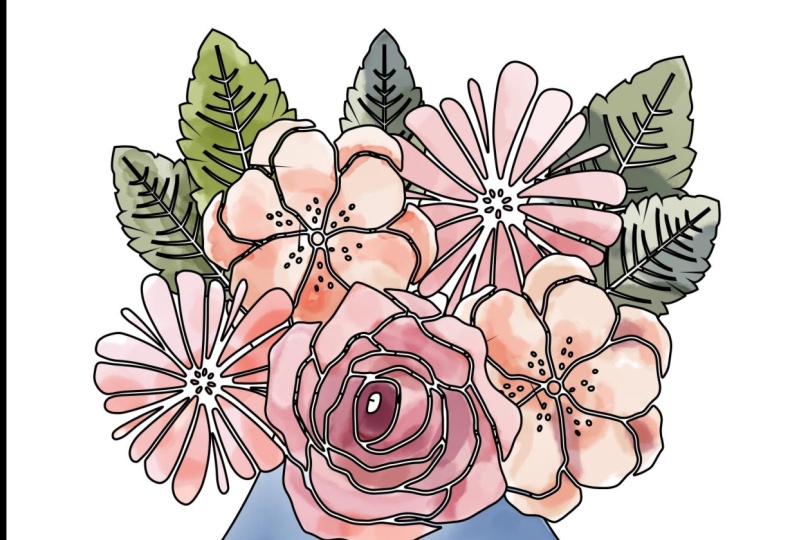
1. ¡Hola!: Hola, todo el mundo. Yo soy terrible en ella. Y hoy te voy a enseñar a crear esta magnífica ilustración acuarela dibujada a
mano en photoshop sin dibujar ni ilustrar nada. Y aunque seas terrible para colorear o pintar y quedarte dentro
de las líneas y todo eso, te
voy a mostrar algunas maneras que harán que sea bastante imposible fastidiar. Entonces, vamos a cavar.
2. Configuración de documentos y primeras flores: empezó. Voy a crear un nuevo documento en blanco eligiendo archivo nuevo y voy a poner en un ancho de cinco Altura de siete y resolución de 300. Voy a dejar el fondo blanco y seguir adelante y haga clic en crear. Entonces lo primero que queremos dio es crear las formas que van a ser nuestras flores. Ahora se ven dibujados a mano, pero no lo son para nada. Entonces aquí está el truco. Vamos a venir aquí en la barra de herramientas y encontrar la herramienta de forma personalizada una vez
que tengamos eso seleccionado. Si subimos aquí al panel de control, podemos hacer clic en este pequeño desplegable, y aquí hay una serie de sacudidas. Ahora, lo que ves en tu pantalla puede verse ligeramente diferente a esto, así que solo debes saber que si necesitas cambiar la vista aquí, puedes venir aquí a este piñón y puedes elegir ver una miniatura grande. Eso es lo que estoy viendo ahora mismo. Y en realidad, si estás en una versión más antigua de photoshop, pero vas a ver diferentes categorías aquí de diferentes formas. Entonces lo que buscamos son flores. Entonces si estás en una versión más antigua de photoshop. Eso se puede buscar. Y de lo contrario, si nos
desplazamos hacia abajo, vamos a ver que aquí hay carpetas con diferentes formas y notarás que la de
ellas se llama flores. Entonces voy a girar esto hacia abajo y el que usé en mi ejemplo es éste de aquí. Pero obviamente puedes usar lo que sea que tú, así que voy a hacer doble clic para seleccionarlo y cerrar esa mosca aquí arriba en el
panel de control . Queremos asegurarnos de que tenemos la forma seleccionada, no la ruta, y no los píxeles sino la forma. Para que pudieras dejar el relleno vacío ya que técnicamente lo vamos a estar pintando. Pero si queremos poder solapar las formas sin problema, entonces vamos a querer seleccionar un color de relleno blanco tan blanco para el Phil y Negro para el trazo. Y luego vamos a seguir adelante y simplemente arrastrar esto hacia fuera. Por lo que estoy sosteniendo turno para constreñir mis proporciones. Dependiendo de su configuración, es posible que necesite o no turno. Entonces esta es nuestra primera flor. Entonces voy a renombrar esto y solo llamarlo flor 01 y con mi herramienta de movimiento activa. Voy a sostener todo o opción y arrastrar hacia fuera otra instancia de esta flor. Pero quiero cambiar un poco cómo se ve. Entonces voy a rotar eso presionando comandante controlado T y flotando aquí por una de las esquinas y luego haciendo clic y arrastrando para darle vueltas, mezclarlo un poco. Entonces voy a mantener presionada la opción alter otra vez y arrastrarla hasta aquí. A lo mejor así. Y esta vez voy a decir voltearlo. Entonces voy a presionar comandante Control T derecha, click o control, click y elegir flip horizontal solo para mezclar esto un poquito para que no se vean tan cortador de
galletas. Entonces ahora tenemos un total de tres, y voy a reducir el tamaño de estas dos y seguir siendo estas capas. Entonces este de aquí es flor 02 y solo estoy haciendo doble clic a la derecha en las palabras aquí está para teclear sobre él y luego presionado en término. Por lo que minutos Eligen flor tres. Y voy a mantener presionada Comando o control Teoh también seleccionar flor a, y luego voy a presionar comandante controlado T y vamos a escalar estos un poco sobre como así que vamos a hacer sólo un par más. Entonces voy a tomar Digamos flor tres con mi movimiento, herramienta como una opción o todo arrastrar otra vez y hacer otra por aquí y otra vez, Otra por aquí. Entonces llamemos a éste. ¿ Cuál es éste de aquí? Bajar cuatro. Y éste será flor. 05 Así que básicamente sólo quiero mover un poco las cosas, también. Simplemente crea una buena composición. Por lo que arregla Estás capas panel y tus diferentes flores hasta que estés contento con cómo se ve
todo.
3.
Añadir hojas: noche. Entonces vamos a agregar algunas formas de hoja. Entonces te voy a presionar para que vuelvas a mi herramienta de forma personalizada y abras esto. Ahora, algunas de estas flores aquí tienen hojas, pero no van a funcionar para lo que estamos construyendo. Entonces me voy a desplazar hacia arriba. Y una de las cosas que me encanta hacer es sólo ver lo que puedo encontrar en el panel Formas y luego reutilizarlo de formas inesperadas. Entonces aquí hay algunas hojas diferentes y lo que vamos a usar es este tipo de aquí. Por lo que voy a hacer doble clic para seleccionarlo. Voy a mantener ese relleno blanco con el trazo negro y asegurarme de que todavía estoy listo para dar forma. Y ahora solo voy a hacer clic y arrastrar otra vez, manteniendo el turno, dependiendo de tus preferencias. Y sólo voy a poner unas hojas saliendo por aquí y ah, sostén la opción alter con la herramienta de movimiento. Arrastra otro por aquí y Commander Control T. Y tal vez volteemos que si controlas click o click derecho dentro puedes elegir flip vertical y solo moveremos esto tal vez así Y luego la última pieza. Supongo que estos aire llamaban pasto y pasto. 31 copia. Entonces solo voy a llamarlo deja uno y por favor. Está bien. Y por último, voy a volver a la forma personalizada Las herramientas te están impresionando en mi teclado, o puede agarrarlo por aquí y echemos otro vistazo. ¿ Qué más? Podríamos encontrar esto. Creo que lo llaman helecho. Sí. Entonces voy a hacer doble clic a ese tipo y hacer clic y arrastrar esto hacia fuera y transformarlo tal como hemos hecho antes y meterlo aquí y arrastrarlo hasta el fondo de las formas. Entonces está en la parte trasera del ramo. También puedes usar las teclas de flecha del teclado para empujar las cosas si necesitas afinarlo.
4. Crea el jarrón + efecto dibujado a mano: Por lo que la pieza final de todo esto es una especie de base en la que sostenerlo todo. Entonces cuando vuelvas a la herramienta de forma personalizada y esta vez pensé que esta
forma de gota de agua podría funcionar para una base. Entonces si encuentras algo más que te gusta más por todos los medios, adelante y úsalo. Pero me gusta el aspecto de esto. Por lo que te mostraré cómo hacemos que esto funcione en un doble clic para seleccionarlo Todavía tengo mi trazo y forma
Phil negro blanco seleccionado. Y cuando un clic y arrastre Ahora, si quisiéramos aplanar un poco este fondo, podemos acercarnos a la barra de herramientas y agarrar la herramienta de selección directa. Y no tengas miedo. Esto nos permite hacer click en este punto aquí mismo, y luego podemos estirar por el costado. Entonces estoy sosteniendo turno para que estire esto recto sin, como, arrastrarlo en un ángulo extraño como ese. Entonces voy a mantener el turno y arrastrar éste hacia fuera para darle un poco de
fondo más plano , pero totalmente opcional. No tienes que hacer eso. Entonces volveré a la herramienta de movimiento y pincharé de distancia. Y creo que eso se ve bastante bien. Pero si acercamos, recuerda que te dije que íbamos por una especie de look dibujado a mano. Y este jarrón es claramente perfección. Al igual que estos leones son demasiado perfectos y no dibujados a mano mirando para nada. Entonces les voy a mostrar cómo les podemos dar más de un look dibujado a mano. Entonces este es nuestro jugador de gota de lluvia. Entonces voy a renombrarlo y llamarlo florero, y luego llegas al menú del filtro y los zapatos distorsionan el zigzag, y luego vamos a conseguir este mensaje que dice que tenemos que convertirlo en pixeles porque, recuerden, aquí es una forma. Es una forma vectorial. Entonces o bien hay que convertirlo en píxeles, que se llama Rast surgiéndolo o podemos convertirlo en un objeto inteligente. Entonces hagámoslo. Cambiaremos nuestra opinión aquí para que podamos realmente ver. Y la clave de esto es muy sutil. Por lo que en realidad retomando un poco. Entonces solo quiero estropear la perfección de estas líneas perfectamente lisas, así que no quiero hacer algo loco como esto. Entonces voy a fijar la cantidad a uno, y podemos determinar cómo crestas maney queremos que tenga esto. Um fui con cinco, pero puedes hacer completamente lo que pienses, y puedes cambiar la forma en que esto se aplica desde el centro o como ondulaciones de estanque o alrededor del centro. Entonces eso es lo que he elegido. Voy a seguir adelante y hacer clic de papel y ya ves cómo se acaba de dar un poquito de tambaleo. A mí me encanta. El helecho es otro que es un poco demasiado perfecto. Entonces solo puedo resaltar aquí y presionar al comandante Control F. Y se va a volver a ejecutar ese filtro. A pesar de que sabes lo que hizo volvió a ejecutarlo sin convertirlo en un objeto inteligente primero. Entonces vamos a deshacer eso. Entonces si quieres que sea un objeto inteligente,
también, también, tienes Teoh, click
derecho o control, click y cámbialo a un objeto inteligente y luego presiona comandante control F y haz clic en OK, y ahora lo ejecutará, también. Y creo que incluso podría hacer eso también. También las hojas. Entonces tenemos hojas uno, y tenemos hojas, también. Hagamos de esos un objeto inteligente y ejecutemos ese mismo filtro. Entonces ahora esto se ve mucho más orgánico, y no hemos dibujado ni una sola cosa. Vamos a tomar todas estas formas y agruparlas. Entonces voy a hacer clic en el jarrón. Esa es la más baja. Y me desplazaré todo el camino hacia arriba y cambiaré click para seleccionar el centro comercial, y los voy a agrupar presionando comando o control G. Así que ahora son un grupo y estamos listos para pintar.
5. ¡Vamos a pintar!: cuando bajamos nuestra pintura, siempre
queremos estar en una nueva capa en blanco, así que voy a hacer clic para añadir una nueva capa en blanco y cambiaré el nombre de esta pintura y de los colores que vamos a estar usando. He creado aquí un esquema de color floral del Día de las Madres, así que si miras en la siguiente descripción, encontrarás el enlace donde podrás descargar un montón de golosinas gratis que incluye las muestras de
color y también algunos archivos en blanco y una variedad de formatos. Entonces si no quieres crear tu propia composición aquí, solo
puedes empezar a pintar de inmediato. Pero antes de pintar, necesitamos conseguir el pincel adecuado. Eso es realmente importante. Por lo que sobre en nuestra barra de herramientas, queremos agarrar nuestra herramienta de pincel y aquí arriba en el panel de control, vamos a hacer clic en esta pequeña vista previa del pincel, y esto nos muestra todos los diferentes pinceles que podemos elegir a partir de ahora, yo probablemente tengas más de lo que puedas tener si nunca has jugado con tus pinceles antes . Pero lo que es genial es que todo el mundo que es un suscriptor creativo en la nube puede descargar estos mismos pinceles
gratis de adobe y la forma en que lo haces es Vienes en este menú de volar y haces clic en la rueda de rueda de rueda justo aquí y eliges Obtener más pinceles y que te llevará a la página web de adobes, donde podrás descargar un gazillion diferentes paquetes de pinceles de Kyle T. Webster y el que te voy a mostrar hoy es este pack de acuarela. Entonces si no lo has hecho, pausa el video, ve a buscar el paquete de color del agua y vuelve enseguida. Y luego aquí en el paquete de acuarela, vas a girarlo abierto. Y opté por trabajar con éste aquí mismo. Canción básica 50 de riel de la acuarela de Kyle en un doble clic para seleccionarla. Y voy a ir a mis muestras. Si no tienes tu panel de muestras, puedes encontrarlo muestras de ventana. Y voy a empezar con este color melocotón aquí mismo. Por lo que voy a dar clic para seleccionarlo. Y ahora estoy listo para pintar. Si necesitas cambiar el tamaño de tu pincel, puedes hacerlo usando las teclas de soporte izquierdo o derecho. Esos están al lado de la letra P. Así que la tecla del corchete izquierdo lo hace más pequeño. La tecla del soporte derecho lo hace más grande, y luego solo puedes empezar a pintar y lo que es realmente genial para mostrarte un par de cosas . Entonces aunque sea realmente descuidado, digamos que quiero decir, estoy por todas partes. De hecho, tipo de descuidado que eres casi el mejor porque eso va a ayudar con ese dibujo de
mano. Mira, esto es bastante malo, pero quiero decir, ella tú como lo limpias en un minuto,
Ok, Ok, así que eso se ve bastante bien. Tenemos un par de cosas que necesitamos para arreglar una. Tenemos que cambiar el modo de mezcla de esto de normal. Teoh se multiplican. Es de esa manera podemos ver a nuestro Leinart debajo de él. Y aquí está el truco. Entonces si me acerco, se
puede ver que he coloreado todo tipo de fuera de las líneas, y eso está bien. Entonces para arreglar eso, si quieres que tu pintura solo aparezca dentro de las flores o de las propias hojas, vas a tomar esta capa de pintura que está por encima del Grupo Uno, y vas a mantener presionada a Ault u opción hasta que veas esta divertida pequeño ícono y luego vas a dar clic, y eso recortará la pintura. Para que sólo aparezca en cualquier lugar que se superponga a tus formas. Entonces eso aún significa que podría,
como, como, accidentalmente pintar el helecho aquí mismo de rosa. Pero se va a sacar toda la pintura que tal vez se derramó aquí en esta zona. Entonces ya ves, ya no
puedo colorear fuera de las líneas, así que eso es bastante útil. Voy a hacer mi pincel un poco más pequeño para meterme en estas áreas detalladas. Entonces para estas áreas que están fuera de esta flor, pero aún dentro de otra flor, tenemos un par de opciones. Podrías rehacer esta agrupación, y podrías crear una capa de pintura para cada flor individual y pintarla a esa flor. Otra cosa que podrías dio es no preocuparte por eso. Y si quieres limpiar algunos de estos bordes aquí, puedes cambiar tu, um, opción. Aparecer a modo en lugar de normal. Este es un truco genial puedes cambiarlo para despejar, y eso básicamente lo hace funcionar como un borrador. Pero sigue siendo el mismo pincel, así que es solo pintar un dolor claro en este momento, lo
que te ahorra de tener que ir a buscar el borrador y luego configurar al corredor para que se comporte como tu pincel de acuarela. Entonces es solo que es una característica realmente genial, y no quiero limpiar esto a la perfección porque vamos por ese
look dibujado a mano . Entonces hagamos que nuestra próxima flor por aquí vaya a conseguir un color diferente. Voy a elegir este color lila, y voy a cambiar mi modo de nuevo de claro a normal. Hacer mi pincel un poco más grande en pintura en este tipo. También voy a pintar esta flor con ese mismo color, acuerdo? Y va a ir por otro color para estas dos últimas flores. Entonces antes de seguir adelante, ganó un zoom y echar un vistazo y solo a ver si hay otras áreas que quieras
limpiar o donde Tal vez tenías el color equivocado. Al igual que puedo ver que pinté lo que esencialmente es el jarrón que pinté con este morado . Por lo que voy a usar mi pincel en modo claro. Teoh,
atiende eso. Ya sabes, si la base te está molestando de verdad, siempre
podrías tomar el jarrón, arrastrarlo fuera del grupo simplemente arrastrándolo hacia abajo. Y ya ves, ahora se salió. Por lo que no está sangrada. Entonces ahora ya no forma parte de ese grupo. Y ahora esta capa de pintura no se recortará a ella, por lo que automáticamente sacará toda la pintura de la base. Entonces creo que tal vez voy a seguir adelante y hacer eso y luego a pintar en el jarrón, voy a hacer otra capa nueva. A ver, llamaremos a esta base de pintura y voy a recortar esto sosteniendo la opción de todo tor y luego pinchando entre aquí. Y luego volvamos a nuestras muestras y voy a conseguir este gris fresco. Asegúrate de que mis pinceles en modo normal. Entonces ahora, porque este bajista está encendido porque la base ya no forma parte del grupo y
porque tiene su propia capa de pintura. No tenemos que preocuparnos por estropear nuestra pintura floral
6. Contacto final: añadiendo textura: todo bien y para agregar son toque final. Vamos a añadir una capa de textura, así que vamos a hacer clic en la capa superior más. En este caso, es nuestra capa de pintura, y luego vamos a bajar a la parte inferior del panel de capas y hacer clic en el icono de la
capa de ajuste y crear una capa de ajuste de patrón. Quieres indagar en tus patrones heredados y más y luego en tus patrones heredados y luego seguir bajando y quieres mirar en la carpeta de superficies del artista, y esta de aquí se llama Acuarela. Harás clic para seleccionar eso y luego seguirás adelante y volverás a hacer clic en Aceptar, y vamos a cambiar este modo de mezcla para multiplicar. Y cuando acercas el zoom, puedes ver que añade un poco de textura. No es un momento, sino un poquito. ¿ Y sabes qué? Eso es realmente todo lo que se necesita. Y ahí lo tienes, un hermoso ramo que puedes poner en una tarjeta del Día de las Madres. Podrías hacer marcadores. Podría usarlo como gráfico Web. Se puede hacer todo tipo de cosas
 Khara Plicanic, Photographer, Designer, Adobe Educator