Transcripciones
1. ¡Hola!: Si alguna vez has querido crear tus propios patrones de punto de cruz, ya sea para ti o para vender, podrías
sorprenderte con lo fácil que puedes hacerlo y más con
Adobe Illustrator. Mi nombre es Khara
Plicanic y he sido fotógrafa profesional, diseñadora
gráfica e instructora
de software de Adobe desde hace casi 20 años. Como alguien que crochets, bordados, hace punto de
cruz y más, me encanta poder usar mis habilidades de software para explorar
nueva posibilidad de diseño. En esta clase, te enseñaré
todo lo que necesitas saber
para crear tu propio diseño de punto de cruz
desde cero en Illustrator. Incluso si eres un principiante total, aprenderás a
configurar un nuevo documento y a usar un pequeño puñado de herramientas más
simples y básicas de Illustrator. Entonces una vez terminado tu
diseño, te
mostraré cómo hacer coincidir tus muestras de
color de Illustrator números de hilo
reales y crear una clave de color completa
con símbolos. Como bono, estoy incluyendo algunos markups personalizados que
creé específicamente
para este curso. Te mostraré cómo
usarlas para que puedas exhibir y promocionar tu diseño
terminado como un profesional. Para el proyecto de clase, usarás Illustrator para crear tu propio patrón de punto de cruz
mini de dos por tres con cualquier cosa
que te inspire. Podría ser una cita,
un meme gruñoso, nombre de
alguien, un
pictografo, lo que sea. Una de mis
cosas favoritas de
poder diseñar mis propios patrones de punto de
cruz es poder azotar pequeños
regalos personalizados en un flash. Una vez que cojas tu
nueva mini obra maestra, encontrarás que
encaja perfectamente en estos pequeños marcos lindos y
económicos que puedes encontrar en
prácticamente cualquier tienda de manualidades, y encontrarás un enlace directo
a ellos en las notas de clase. Si estás listo para sumergir tus
dedos de los pies en Illustrator, crea tu propio
patrón de punto de cruz y lleva tu hobby o ajetreo lateral
al siguiente nivel, descarga los recursos de clase y si aún no
tienes Ilustrador, ve a agarrar una prueba gratuita de 30 días de adobe.com y encuéntrame en
el siguiente video [MÚSICA]
2. 02 takeb: Antes de cavar y empezar a
construir desde cero, solo
quería darte un
poco de visión general para que puedas ver a dónde nos dirigimos
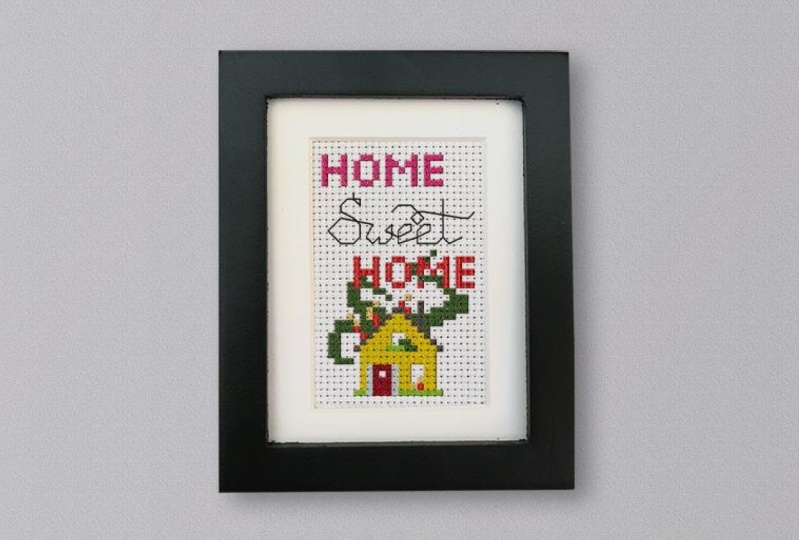
con todo este asunto. Así es como va a verse la pieza
de diseño
terminada , la que construiremos
juntos de todos modos. Solo quería mostrarte
cómo se une. Por lo que tenemos un
pictograma por aquí abajo, tenemos una casita
y luego tenemos algunas letras de bloque y
también tenemos algunas letras
cosidas en la espalda. Entonces te voy a mostrar
cómo hacemos todo eso. Estos, lo que yo llamo puntadas
cuadradas, están compuestas por solo cuadrados
individuales que podemos movernos alrededor
del lienzo así. Podemos
cambiar fácilmente su color, duplicarlos, agruparlos, etc. Así que esa es una forma de trabajar. Entonces por ejemplo, la
casita de aquí abajo está agrupada, por lo que esta se moverá y
operará como una sola unidad. Entonces te voy a mostrar
cómo hacemos todas esas cosas. También te voy a mostrar cómo agregar símbolos a tus diseños. Por lo que aquí podemos ver que todos los diferentes colores se les
ha asignado un símbolo. Entonces puedes hacer salir este gráfico con el
color y los símbolos, o obviamente solo el
color o solo los símbolos. No obstante, es que te gusta
trabajar o a tus clientes
les gusta trabajar, Illustrator
lo hace bastante sencillo. Entonces todo esto se logra
mediante el uso de la cuadrícula aquí, la cuadrícula que ves en
la pantalla en este momento, esta es la cuadrícula de
documentos de Illustrator, por lo que no se imprime, pero es super genial
por dejarnos trabajar. Eso es lo que nos permite simplemente, solo estoy usando las teclas de
flecha para mover estos pequeños puntos de sutura alrededor y simplemente se meten a la
derecha en su lugar. Es maravilloso, pero no
se imprime. Por lo que usaremos otra
sencilla herramienta para crear esta cuadrícula
que va a imprimir, para que podamos personalizar esto
y cómo se ve y todo eso también. Por último,
te mostraré cómo crear una llave para que tu futuro yo, cuando te sientas a coser
esto o a tus clientes, si planeas venderla. Para que sepan
de qué color pretendían ir con qué
símbolo. Eso es todo. Bastante directo
y sencillo. Gestionamos todos los diferentes bits por encima con diferentes capas. Eso es realmente todo lo que
hay. Así que únete a mí en el siguiente video
y vamos a empezar.
3. 03 Configuración: Voy a seguir adelante
y cerrar este expediente. Esta es la pantalla de
inicio de Illustrator. Crear un nuevo documento es tan sencillo como venir por aquí
y hacer clic en “Nuevo Archivo”. Si por alguna razón tu pantalla
no se ve así, eso está bien. También tienes la
opción de venir aquí y elegir Archivo, Nuevo. No obstante llegas
ahí, ahí es donde vamos. Puedes elegir entre
varios presets diferentes. Pero para nuestro pequeño
mini punto de cruz, vamos a entrar en
nuestros propios valores aquí. Estoy trabajando en pulgadas, así que voy a elegir
un ancho de dos. Puedes seleccionar
diferentes opciones aquí, pero iremos con pulgadas
y una altura de tres. Pensé que un mini punto de cruz
era un gran lugar para empezar. Sólo necesitamos una mesa de trabajo, por lo que no hay preocupaciones ahí. Nada de esto va
a ser relevante. Tengo el mío configurado en color
RGB, pero de nuevo, no
es terriblemente
relevante a menos que planee enviar esto a una impresora
comercial para prensa. Las impresoras más reales en casa y sin duda cualquier cosa vista en una pantalla va a ser
genial en modo de color RGB. No vamos a estar
aplicando efectos de ráster, así que esto tampoco importa
terriblemente, pero podemos seguir adelante y dejar ese conjunto a 300 pixeles por pulgada, y haremos clic en “Crear”. Lo siguiente que
vamos a hacer es configurar la cuadrícula de documentos. Eso se puede encontrar bajo las preferencias de
Illustrator. Si estás en un PC, lo
encontrarás bajo
el menú Editar, en algún lugar aquí abajo, dirá preferencias por lo que Editar, Preferencias. En un Mac, vive bajo este menú aquí,
Illustrator, Preferencias. De cualquier manera, cuando llegues a ella, vas a elegir
Guías y Cuadrícula. Podemos dejar las guías
establecidas por el defecto. Queremos llamar nuestra atención aquí
abajo a la Rejilla. Podemos personalizar el
color de nuestra rejilla. Recuerda que esta
cuadrícula no se imprime, solo está en pantalla
para nuestro beneficio y para alinear las cosas y
romper las cosas en su lugar. Encuentro que el defecto de este color gris
funciona muy bien. Pero si por casualidad
estás diseñando algo que tiene mucho gris y es difícil
ver tu cuadrícula, puedes hacer clic derecho
en esta muestra y escoger un
color diferente si lo necesitas. Para Style, nuestras opciones
son Líneas o Puntos, y voy a dejar
ese conjunto en Líneas. Queremos tener una
cuadrícula cada pulgada. Porque estoy planeando
trabajar en tela de 14 conteo, voy a poner
aquí un 14 por el número
de subdivisiones. Si estuvieras trabajando en un tejido de conteo
superior o inferior, entonces tal vez quieras
cambiar eso. Entonces solo hacemos clic en “Ok” y notarás que no pasa nada. La rejilla está ahí, pero hay que
encenderla porque a
veces es útil
apagarla y ocultarla. Podemos ocultarlo o
mostrarlo desde el menú Ver. Subiremos aquí a View, y si nos desplazamos hacia
abajo hasta el fondo, aquí está, Show Grid. Debido a que mi cuadrícula está apagada, tengo la opción aquí
para elegir Show Grid. Si mi grilla estuviera encendida, esto diría Hide Grid. También notarás que el atajo de teclado
está justo aquí, así que en un Mac, eso es Comando'. En un PC, sería Control'. Puedes encenderlo y
apagarlo de esa manera si quieres. Así es como se ve. Eso es genial, pero nuestros
puntos solo se van a acoplar a la cuadrícula si activamos la
función snap to grid, que también se encuentra
bajo el menú Ver. Entonces Ver, y aquí
está, Snap to Grid. Hay momentos en los
que podríamos querer apagar esto, pero la mayoría de las veces
vamos a querer que se ponga. Porque no hay
una marca de verificación ahí, eso significa que no la
tengo activa. Voy a hacer clic para
habilitar snap a grid. Ahora nuestra rejilla está configurada, es visible, y es rápida.
Eso es excelente. Lo siguiente que quiero
señalar son las muestras de color. Mi panel de muestras
vive por aquí. Puedes moverlas,
por cierto, si haces clic y arrastra
en la pequeña pestaña. Puedes reordenar estos, puedes cerrar algunos si no
te preocupan por ellos. Puedes atracar y anidarlos simplemente
arrastrándolos hacia atrás. Ya pueden ver tengo este
pequeño contorno azul de donde quiere
ir y cuando lo dejo ir, cae en su lugar. Estas son las muestras por defecto,
más o menos creo. Tal vez el tuyo se vea diferente,
pero eso está bien. Puedes trabajar con
estas muestras, puedes hacer
tus propias muestras. Hay un millón de formas de
conseguir nuevos colores aquí. Pero si quieres cargar las muestras de color que se incluyen con los archivos del curso, entonces lo que
vas a querer hacer es bajar aquí donde
vemos este pequeño botón Biblioteca. Dice, menú de Bibliotecas Swatch. Parece libros en un estante. Si hacemos clic en eso, verás que hay un montón de bibliotecas de colores
adicionales que ya
están aquí
que puedes cargar. Pero ahora mismo, voy
a venir
hasta aquí a Otra Biblioteca. Cuando hago clic en eso, una vez
que se abre esta ventana, simplemente navega hasta
donde guardó ese archivo. Aquí está, DMC-Swatches.ase. Ahora, no creé
estas muestras, las
encontré en una página web, a la
que tengo enlace en las notas del curso,
en las descargas. Ese conjunto de
muestras en particular fue por alguna razón solo
trabajando en Photoshop. Lo convertí al archivo de Adobe
Swatch Exchange. Ahora deberías
poder cargarlo
no solo en Illustrator sino en
cualquier aplicación de Adobe. Es un.ase. Simplemente
lo seleccionas y luego haz clic en “Abrir”. Aquí, vemos que se abre en su
propio pequeño panel de muestras. Tienes la opción de
simplemente dejarlo aquí y tener dos paneles de muestra si
quieres o podrías
arrastrarlo aquí si lo prefieres. Otra cosa que puedes hacer es
seleccionar todas estas muestras. Voy a hacer click en
esta primera muestra, Mayús-click aquí
para seleccionarlas todas. Entonces si voy al menú Panel, que está aquí mismo en
la esquina superior derecha y digo Agregar a Muestras, va a ponerlos todos
aquí en el panel de muestras. Personalmente, me gusta
mantenerlos en grupo, así que voy a volver a seleccionarlos. Estoy haciendo clic Mayús a todos ellos, y luego voy
a hacer clic aquí mismo, esta pequeña carpeta, para hacerlos un nuevo
grupo de colores y los llamaremos Muestras
DMC, y haga clic en “Ok”. Ahora están agrupados
en una carpeta aquí mismo. Eso sólo crea un poco de separación
porque me gusta tener algún área vacía aquí arriba donde
podamos arrastrar algunas muestras nuevas que vamos a estar haciendo más tarde. Sí, eso es todo.
Notarás que si pasas el
cursor
sobre cualquiera de estos, aparecerá con el nombre
y el número de hilo DMC. Esto es muy conveniente. Definitivamente queremos
dar un grito al lugar de donde vino
esto. Estoy vinculando a
eso en las notas. Qué gran cosa
dar al mundo. Excelente. Entonces
tenemos nuestras muestras, tenemos nuestro documento
y nuestra cuadrícula. Lo último que debemos
hacer es salvar a este cachorro para
que estemos listos para hacer nuestro
trabajo y guardarlo a medida que avanzamos. Sólo voy a
subir aquí y elegir Archivo, Guardar como, y voy a llamar a esto mi trabajo de
Mini-Punto de Cruz en curso. Para el formato,
simplemente lo dejaremos configurado Adobe Illustrator
y pulsamos en “Guardar”. Podemos rockear con
los valores predeterminados aquí, y hacer clic en “Ok”. Muy
bien, eso es todo. Nuestro documento está configurado y
estamos listos para empezar a construir. Te veré en
el siguiente video, donde vamos a hacer exactamente eso.
4. 04 Casa: La primera forma de
crear una puntada que te
voy a mostrar es
hacer lo que estoy llamando
puntada de bloque. Es sólo un pequeño cuadrado. Es muy sencillo de hacer. Sólo necesitamos una pequeña
herramienta, este tipo de aquí mismo. Esta es la herramienta rectángulo. El atajo de teclado es M, como en marquesina o
hacer un rectángulo. Puedes pulsar la letra
M en tu teclado o puedes venir a encontrar
la herramienta aquí mismo. Te darás cuenta si acabo de hacer clic
y arrastrar con él en este momento, está lleno un
color carbón muy oscuro y
en realidad tiene un
trazo negro alrededor del borde, que es difícil de ver. Permítanme
apagar la rejilla por un momento. Si acerco esto, estoy presionando “Comando” o
“Control” y el “Signo Plus”, o “Comando” o “Control
menos” para sacar. Aquí podemos ver que tiene este relleno de carbón oscuro
y tiene un trazo negro. Por defecto en Illustrator, si selecciono la forma
y presiono “D”, voy a obtener los valores predeterminados, que es un relleno blanco
con un trazo negro. Un trazo que significa contorno. En realidad hay
[Risas] tres lugares donde podemos cambiar
estos colores. Uno está por aquí en la barra de herramientas. Esto de aquí mismo
nos muestra nuestro color de relleno, que actualmente está activo. Lo sabemos
porque está al frente. Entonces tenemos de vuelta aquí
este color trazo, que es negro y no
está activo, porque puedo ver
que está en la parte de atrás aquí. Si quisiera cambiar el color del trazo y
digamos deshacerme de él, primero
necesito activar el color de
trazo para llevarlo
al frente para que ahora
si cambio el color, cambie el trazo. Este es un lugar donde
podemos meternos con eso. También tenemos esta
opción aquí arriba, siempre y cuando se seleccione la
forma,
la selecciones con
esta herramienta aquí mismo; esto se llama la herramienta de
selección. El atajo de teclado es V, mira si va a aparecer para ti. Lo cual creo que es un retroceso a Photoshop donde esta
es la herramienta de movimiento. La herramienta de selección es la
misma que la herramienta de movimiento de Photoshop. Con eso seleccionado, también
tenemos las opciones aquí arriba en el panel de control para cambiar
el relleno y el trazo. Si hacemos clic en estas
pequeñas zanahorias, veremos que nuestro
panel de muestras aparece aquí, o esto sería
lo mismo para el trazo. También podemos pasar a
nuestro panel de muestras, que si no lo ves, puedes venir al menú
Ventana y elegir “Muestras”,
eso lo abrirá. Puedes dar click por aquí. Este es otro
lugar donde puedes designar si quieres
cambiar el trazo o el relleno. Si quiero
deshacerme del trazo, me aseguraré de que sea
el que está al frente, y luego esta
primera muestra con una línea roja a través de
ella significa ninguna. Si hago click en eso, vemos que el trazo desaparece. Ahora si quiero
cambiar el color de relleno, hago clic para llevar el color de
relleno al frente. Entonces podría bajar aquí y llenarlo de
lo que quiera. Eso es básicamente
todo lo que hay. Permítanme
volver a encender nuestra rejilla para que podamos ver. Construyamos aquí una casita. Voy a venir
y elegir un color de relleno, tal vez algo como esto. Puedes elegir
entre cualquiera de estos. No tienes que usar
las pequeñas muestras DMC. Puedes mezclar la
tuya propia si quieres solo hacer doble clic en
la muestra de aquí mismo. Entonces puedes introducir un código hexadecimal, valores
RGB, valores CMYK, valores HSB, o simplemente
podrías hacer clic y arrastrar por aquí para
seleccionar un matiz y un tono. Hay una serie de
formas en que puedes hacer esto. Pero por el bien de la simplicidad, ¿por qué no solo ir con
esto una muestra DMC. Aquí, tengo uno. Entonces lo que voy a hacer es
agarrar esa herramienta rectángulo, que recuerda que el atajo de
teclado es M, como hacer un rectángulo. Sólo voy a hacer click y arrastrar para hacer un pequeño
cuadrado. Eso es todo. Entonces voy a
alejarme de la herramienta rectángulo y
voy a agarrar esa herramienta de movimiento, así que presionaré V en mi teclado. Aquí es donde las cosas se vuelven
frescas y súper rápidas, es que solo podemos construir
usando nuestras teclas de flecha. Si uso las
teclas de flecha por sí mismas, ves que esta pequeña
puntada simplemente se mueve alrededor. Cada vez que presiono la tecla de flecha, se mueve sobre un
punto en la cuadrícula. Ahora si mantengo presionada Alt u Option y presiono
la tecla de flecha, digamos cinco veces, así que iremos 1, 2, 3, 4, 5, entonces hemos duplicado ese cuadrado y lo movimos
todo esos tiempos. Si quisiera seguir
construyendo mi casa, solo
voy a
mantener presionada Alt u Option y me moveré una
y arriba para empezar a construir
el techo una y arriba, una y
otra vez, una y arriba. Entonces trabaja mi
camino por el otro lado, y cruzaremos el fondo. Súper. Entonces podríamos llenar
esto de varias maneras. Es realmente bastante rápido
simplemente seguir sosteniendo Alt u Option y dar la vuelta
así si quieres. Pero también podríamos, por ejemplo, seleccionar toda esta
fila de puntos. Lo estoy haciendo con
la herramienta de selección, la herramienta de movimiento, y solo estoy
haciendo clic y arrastrando. A esto se le llama selección de
carpa para fiesta. Eso los seleccionará a todos. Ahora si sostengo Alt u Option
y presiono la flecha hacia abajo, muevo toda la
línea hacia abajo en una copia. Lo mismo de aquí. Podría seleccionar a estos
chicos y Option o tecla de flecha Alt Up y
llenarlos así. No obstante, se quiere trabajar. Sólo estoy
sosteniendo esto y llenando
todos esos puntos ahora. Es posible que deseemos mover algunos
de estos más tarde, quién sabe. Sólo lo estoy alando aquí, pero eso se ve más
o menos como una casa. Tratemos de poner un
techo en esta casa. Voy a agarrar una
de estas muestras. Sostendré Alt u
Option y vamos a ver. Empezaremos por tal vez aquí. Voy a cambiar el color. Déjame encontrar un bonito gris. Mantendré Alt u Option, y eso hace una copia. Después solté el Alt u Option y presiono mi flecha
para moverla. Ahora voy a volver a sostener
Alt u Option, presiona la flecha hacia arriba, suelta el Alt u Option, porque no
necesito otra copia, solo fui a mover la
que está seleccionada, así que presionaré la tecla de flecha. Realmente es así de simple. Casi se siente mal
porque es tan simple. Entonces pongamos
aquí una chimenea. Veamos dónde. Si fueras una chimenea
¿dónde estarías? Aquí. Ahí vamos. Esto se ve bastante super. Creo que sólo necesitamos una puerta. Ya tenemos estos
puntos aquí mismo, así que sólo voy
a hacer click y arrastrar para seleccionarlos a todos y a quién no le gusta una bonita puerta amarilla? Eso se ve muy bien. Entonces si
queremos poner en algunas ventanas, realidad
podemos simplemente eliminar
las que están aquí. O puedes
llenarlos de blanco si
realmente quieres que
sean cosidos. Pero voy a
dejarlos vacíos. Ni siquiera quiero blanco aquí, porque eso aparecerá
cuando exportamos esto. Voy a seleccionar
algunos puntos aquí. Este tipo, y si
quiero seleccionar otro, sólo
voy a sostener Turno. Al hacer clic, estoy
seleccionando diferente. Podríamos necesitar acercar porque se trata de un documento
bastante pequeño. Illustrator tiene un momento
difícil a veces, haciendo clic en pequeñas
cosas desde muy lejos. Ahora tengo todos
los seleccionados. Después para eliminarlos, acabo de golpear “Eliminar”. Mira eso, tenemos una casa. Esto actualmente está hecho de pequeños ladrillos
individuales,
realmente, pequeños puntos de sutura. Pero ahora si quiero
mover esto por ahí, porque no está en posición donde lo quiero en
mi composición, sería útil agruparlo. Eso es tan sencillo
como hacer clic y arrastrar por todo el
asunto para seleccionarlo. Entonces voy a presionar
Comando o Control en un PC y la
letra G para grupo. No se
parece mucho a que haya pasado algo, pero sabemos que está
agrupado porque si miramos en este
rincón superior izquierdo de Illustrator, nos dice que se
trata de un grupo. Eso es genial. Ahora sólo
podemos moverlo por todo en una sola pieza. No sé dónde
va a terminar, pero esto se ve bien por ahora. También señalaré que una vez que lo
hayas puesto en grupo, posible que encuentres momentos en los
que necesites
meterte en el grupo y tal vez quieras gustar, digamos que no queremos que las
ventanas sean tan altas. A lo mejor queremos tomar estas dos casillas aquí
abajo y moverlas hacia arriba. No puedo simplemente agarrar esas
plazas ahora porque todo
esto se está
comportando como una sola unidad. No tenemos que desagruparlo. Esa es una forma de hacerlo,
pero no tenemos que hacerlo. Porque si lo
desagruparemos, vamos
a querer reagruparlo después. En cambio, lo que podemos hacer, déjame acercar para que puedas ver; eso es otra vez Control Plus o
Minus o Command Plus y
Minus para acercar o alejar. Lo que podemos hacer para realmente
abrir el grupo apenas temporalmente es
hacer doble clic en él. Si solo uso aquí
mi herramienta de selección
y solo hago doble clic, entonces hemos ingresado a lo que
se llama modo de aislamiento. En modo de aislamiento, esto
se comporta como si estuviera desagrupado. Sabemos que estamos
en modo de aislamiento porque aquí mismo
aparece
esta pequeña barra gris y nos dice
que estamos trabajando en Capa 1 y que estamos
dentro de un grupo. Digamos que quiero
acortar nuestras ventanas, por lo que podría seleccionar
estos dos puntos y Alt u Option Up flecha para
traerlas así. No lo sé. ¿Nos
gusta esto mejor? Estoy haciendo click en uno y Mayús haciendo clic en el
otro para conseguirlos ambos y Alt u Option. Eso es lindo. Eso también funciona.
Entonces para salir del modo de
aislamiento y devolver
esto de vuelta al grupo, podemos o bien presionar la tecla Escape o
podemos subir aquí en esta pequeña barra de estado y podemos hacer click en esta
pequeña flecha que dice volvamos, “Salir del modo de
aislamiento”. Cuando hago click en eso, aquí estamos de vuelta
en modo regular. Ahora si hago click en esto, se ve que, como
lo está
mostrando por aquí, sigue siendo un grupo. Acabamos de crear nuestro
primer pictografo pequeño. Únete a mí en el siguiente video y vamos a
construir algún tipo.
5. 05 letras en bloque: Nuestra composición se está
uniendo. Tenemos nuestra linda casita y ahora estamos listos
para dibujar algunas letras. Voy a escribir las
palabras, hogar, dulce hogar. Voy a escoger
este color aquí. [ Risas] Es 352 luz coral. Voy a agarrar
mi herramienta de rectángulo presionando M para carpa. Sólo voy a empezar a
sacar unas cartas y puedo decirte que en mis
primeros días de hacer esto. Yo estaba realmente tentado
en lugar de dibujar una puntada pequeña y
luego duplicarla, me sentí tentado a simplemente
hacer esto, y se puede, pero me parece que es mucho más de un dolor editarlo más
tarde porque para ejemplo, a
veces me gusta
hacer cosas divertidas con letras donde las barras transversales
cambian de colores y cosas y no puedes simplemente agarrar una puntada aquí y
cambiar el color porque todo
esto es de un bloque. He encontrado en mi experiencia, a
pesar de que
parece que es más rápido simplemente dibujar un bar como este, creo que
en realidad es más simple para editar simplemente hacer todo
con estos pequeños cuadrados. Tendrás que decidir
qué funciona para ti, pero eso es lo que me
vas a ver haciendo aquí. He dibujado mi pequeño cuadrado
con la herramienta rectángulo. He cambiado a mi herramienta de movimiento o
herramienta de selección. Voy a mantener
presionado Alt u Option y vamos a hacer algunas letras. ¿ Qué es esto? Cinco
puntos de sutura de altura. Ahora que esto está aquí y
estos son puntos individuales, solo
puedo marquesina
seleccionarlos y luego mantener
presionada Alt u Opción y flecha
derecha hace una copia. Dejaré ir Alt u Option y golpearé la flecha derecha una vez más. Ahora tengo mi otro lado de mi H. Para poner el
puntito en el centro, solo
puedo hacer clic en
cualquiera de estos, una opción o flecha Alt sobre. Mira eso, ya
tenemos una H. Quizás, veamos
si dibujamos una O, vamos a necesitar espacio para que
baje y dejaremos una fila o una columna de puntadas
vacías y vamos a
poner aquí la parte superior de la O. Voy a cambiar a mi herramienta de
movimiento presionando ese movimiento de
tecla V y otra vez, Opción Alt. Veamos, hay un montón de tipos
diferentes de
Os que podríamos hacer. Podríamos haber
hecho igual de fácilmente un O bloque entero, así que depende totalmente de
ti, lo que quieras. Vamos a venir aquí y probar
una M así que sostengo esto abajo. Eso se ve bien. Podríamos ir todo el camino hasta
aquí con la M o podríamos ordenar falsificar una curva haciendo una y
bajando así, una arriba. Ahí vamos. Veamos. Nos mudaremos por aquí. Me encanta cuando es fácil así. Ahí vamos. Tenemos
nuestra primera palabra casa. Obviamente, no está centrado, por lo que definitivamente no está centrado. Lo que voy a hacer ahora
que todo está terminado, voy a hacer click
y arrastrar para seleccionar todo
el asunto y usaré mis teclas de flecha para empujarlo. Veamos qué tenemos aquí. 1, 2, 3, 4, 5 puntos de sutura y 1, 2, 3, 4, 5, 6. Solo tendremos que elegir un
lugar porque obviamente, no puede estar en medio. Las cosas normales
que harías en Illustrator como centro esto no necesariamente nos ayuda en cruz donde las cosas
tienen que caber dentro de la rejilla. Eso es lo bueno de esto, es realmente
fácil solo contar. Si queremos,
podríamos agrupar esto. De nuevo, eso sería Mando o Control y
la letra G para grupo. Ahora puedes ver por aquí nos
dice que es un grupo. ¿ Qué dijo antes? Dicho rectángulo. [ Risas] Es un manojo de
pequeños rectángulos o cuadrados. Pero una vez lo agrupamos, ahora nos dirá
que esto es de hecho un grupo y se
comportará como tal. Quiero señalar que como estoy tratando de arrastrar
esto con el ratón, a veces
le cuesta encajar a
la grilla porque
a veces se confunde un poco. Aquí se puede ver que
se está ajustando a la intersección
de los bits de la cuadrícula. He encontrado que si lo
sacas así, la forma más fácil de empujarlo hacia atrás es simplemente usar esas teclas de flecha y eso lo pondrá para que
se alinee en la cuadrícula. Aquí tenemos una palabra para casa, pero quería hacer
otra así que si decimos casa, dulce hogar,
necesitamos una segunda. Voy a mantener presionado Alt u opción y con
todo esto seleccionado, solo
puedo arrastrar todo el
asunto hacia abajo así. Si sostienes, sólo para señalar otro truco genial,
si estoy arrastrando, así que estoy sosteniendo Alt
u Option para hacer una copia, estoy arrastrando hacia abajo. Si también sostengo
Shift, se romperá. Ves que ahora está apagado, pero si mantengo turno, se ajusta a la alineación. Ese es otro
gran pequeño truco. Ahora podemos cambiar el color. Tengo todos estos seleccionados, puedo venir a mi barra de herramientas y
agarrar mi herramienta cuentagotas. Si hago clic en eso y pongo el cursor sobre los
puntos amarillos y hago clic, va a chupar ese mismo amarillo y lo aplicará a
los puntos de sutura aquí mismo. Hemos construido nuestra casita, hemos puesto algunas letras de
bloque. En el siguiente video, te
voy a mostrar cómo crear letras cosidas
a la espalda.
6. 06 Fuente de guion cosida a la espalda: Hicimos las puntadas con la herramienta rectángulo.
Eso es genial. Cuando usamos esos puntos, aplicamos un
color de relleno, no un trazo. Pero ahora en el caso de sacar
aquí las letras que vamos a utilizar, vamos a utilizar
una herramienta diferente. Esta se llama la herramienta Pluma, y está justo aquí en
tu teclado o
en tu barra de herramientas. Si hay muchas cosas que están relacionadas con la herramienta Pluma
o se parecen a la herramienta Pluma, así que si no estás seguro, solo
puedes presionar
P en tu teclado, ese es el atajo
de la herramienta Pluma. Ahora si alguna vez has
metido en ilustrador y
tal vez has incursionado con la herramienta Pen y sentí
que tomara algo de práctica. Puede tomar práctica cuando
estás dibujando curvas. Pero por suerte para nosotros, no
estamos dibujando ninguna curva. Esto va a ser súper simple y así que no
dejes que te siquea fuera si has probado antes y lo has
encontrado un poco desafiante. Con la herramienta rectángulo, dibujamos una forma cerrada. Es un cuadrado, está cerrado
y tenía un color de relleno. En este caso, vamos
a estar dibujando un camino, no una forma cerrada. No queremos un color de relleno, queremos un trazo. En el panel Muestras de aquí, mi color de relleno está activo y lo sé
porque está al frente. Voy a deshacerme de él haciendo clic en la
opción none aquí mismo. Entonces, voy a llevar el color de trazo al
frente haciendo clic en él, y ahora, solo quiero
un trazo negro, así que haré clic en Negro. Ahora estamos listos para empezar
con la herramienta Pluma. Sólo vamos
a escoger un lugar y tener en cuenta que a medida que hacemos esto, sólo
estamos dibujando líneas
rectas. Solo un simple clic,
no arrastrando. Será totalmente editable
cuando hayamos terminado. Obviamente he diseñado
esto con anticipación. Lo que no vas a
ver es mi juicio y error. Vas a ver lo que
parece un proceso pulido. Pero quiero recalcar
que cuando realmente
solo estás haciendo esto desde
cero por primera vez, es mucho ensayo y
error. Sólo sé eso. Con la herramienta Pluma, la voy a posicionar aquí mismo
para que comience, y se puede ver que en la
esquina inferior derecha de mi cursor, hay un pequeño
asterisco y eso nos está diciendo que estamos a
punto de iniciar una nueva línea. Voy a hacer click con él. Eso es todo. Acabo de hacer clic. No estoy sosteniendo mi ratón hacia abajo. Te darás cuenta de que
al pasar el ratón por
ahí, conecta el
punto original a donde
esté con un hilo o una línea. Siempre pienso en esto
como la herramienta web de Spiderman o algo así. [ Risas] Pero he hecho clic
para iniciarlo aquí y ahora voy a subir un bloque y hacer clic para establecer otro punto, luego me moveré, pincha para establecer otro punto, bajar a esta
diagonal , haga clic. Estamos escribiendo
la palabra dulce, y sólo estoy poniendo clics. Nos vamos a quedar sin
espacio aquí. Eso está bien. Sólo voy a seguir
adelante por el momento y lo
moveremos en un minuto. Obviamente, no
vamos a dejarlo encima de estas cartas. Sólo me estoy moviendo y
podría hacer clic derecho a través de
aquí para llegar al W.
Tal vez lo haga. Podrías hacer click en
cada punto de cruz si quieres, o en este caso, voy a simplemente hacer una larga línea y otra
larga línea aquí por la W, vendrá aquí arriba, y se encontrará con 4. 1, 2, 3. Si eres el tipo de
persona que te ayuda a sacar esto primero en el papel, puedes hacerlo totalmente. Tiendo a hacer mis bocetos y experimentación
justo aquí mismo. Aquí es donde realmente
vamos a terminar esto porque lo
que quiero hacer es dibujar la T, pero voy a recoger mi
pluma para hacer eso. Para terminar con esta larga línea
que hemos hecho, necesito presionar la tecla Escape. Te darás cuenta que a
medida que muevo mi cursor por ahí, sigue estirándose. Está listo para hacer el
siguiente segmento de línea, y quiero acabarlo. Voy a presionar Escape, y verás que ahora estoy
libre de todo el asunto. Entonces, voy a
traer mi pluma
aquí arriba y hacer este tallo de la t Voy a hacer clic
aquí mismo y bajar
a por aquí, y venir una y arriba así. Ahora de nuevo, quiero desconectar, así que presionaré Escape. Ahora vamos a
hacer el travesaño de la T. Vamos a venir por aquí, pincha aquí, y nos encontraremos por aquí y
luego subiremos así. Entonces otra vez, quiero
desconectar, así que presionaré Escape. Veamos cómo se ve eso. Tenemos que mover
algunas cosas alrededor y hacer un poco más de espacio
para todas estas letras. Pulsaré V para agarrar mi
herramienta de movimiento o mi herramienta de selección, y voy a seleccionar todo
esto y empujarlo hacia arriba con mis teclas de flecha. No agruparé
esto hoy. Yo lo hice. Bueno. Por eso es bueno
agrupar porque de lo contrario, si arrastras a través de esta manera, también
vas a
recoger estas cosas. A lo mejor nuestra casa necesita
bajar un poco, y esto necesita ser movido hacia abajo. Tal vez no del todo hasta ahora. Esto por aquí, eso se
ve bastante bien. Sí. Creo que
sólo sobre clavarlo, pero déjame mostrarte
qué pasa cuando estás haciendo esto por
primera vez y no
sabes exactamente a dónde
quieres que vaya todo. ¿ Cómo lo editas
después del hecho? Esto se compone de
tres segmentos de línea. Tenemos éste, que fue todo el camino hasta aquí. Después hicimos la línea
vertical de la t, y luego terminamos eso e
hicimos esta cruz aquí mismo. Si queríamos entrar aquí, y digamos decidimos
que queremos que esta S, por
ejemplo, alcance
un poco más alto, por lo que está en línea con
la parte superior de la t, no
podemos agarrarla con esta
selección herramienta o con esta herramienta de movimiento
porque va a tomar todo el segmento. Si queremos ajustar puntos
individuales, entonces necesitamos esta otra herramienta de
selección por aquí. Este chicos, es la herramienta de
selección para todo
el objeto y esto
es para puntos individuales. A esto se le llama la herramienta de selección
directa. El atajo de teclado
para ello, si va a aparecer, el atajo de teclado
es la letra A, y me gusta pensar en eso
como si fuera para ajustar. Con la
herramienta de selección A activa, puedo hacer click ahora en
cualquiera de estos puntos. Permítanme acercar aquí. Se puede ver cualquier
punto en el que haga clic, se hace seleccionado y
puedo ver que está seleccionado porque
obtiene un relleno azul. Todos los demás puntos
están vaciando. Puedo mover un punto a la vez. Yo podría hacer esto, podríamos arrastrar esto de esta manera, se
puede mover esto por todas partes. O podría mover múltiples
puntos a la vez. A lo mejor quiero mover los
cuatro de estos puntos. Podría hacer clic y
cambiar hacer clic en todos ellos, o puedo marquesina
seleccionarlos así, y tal vez ahora usaré mis teclas de
flecha para empujarlo hacia arriba. Pero no me importa
cómo se ve eso. Voy a empujarlo de nuevo, pero así es como
harías todo esto. La otra cosa que
quiero señalar es que esto parece enojado en este
momento, ¿no es así? Porque mira estas
esquinas afiladas aquí mismo y este giro brusco y
estos bordes duros. Eso es tener que ver con cómo están nuestros
ajustes de trazo en este momento, recuerda que la herramienta Pluma
que acabamos de usar, dibujamos solo un camino abierto. Es sólo una línea. No es una forma cerrada
como estos cuadrados. Utiliza un trazo y no un relleno. El trazo, resulta que
en realidad podemos cambiarlo bastante. Voy a usar mi herramienta de
selección regular aquí, y solo voy
a marquesina seleccionar todo
esto y
voy a agruparlo mientras lo tengo
pasando presionando nuevo Command o
Control G a grupo. Para desagrupar, por cierto, es un atajo de
teclado más enrevesado, pero ambos se pueden
encontrar aquí bajo objeto. Tenemos grupo, que está en gris
ahora mismo porque
ya está agrupado. Comando o Control
G. Desagrupar es Shift, Command o Control G.
Tenemos esto agrupado y ahora solo quiero
ajustar la configuración para
cómo funciona el trazo. Con esto seleccionado, podemos subir aquí
en el panel de Control y podemos cambiar el
peso del trazo. En este momento se establece en 1.5. Hacerlo más grande, se
va a engordar, o puedo hacerlo más pequeño
todo el camino hasta 0.25. Puede que solo dependa
lo que estés haciendo, o cuán delicado
quieras que se vean tus puntadas. Por ejemplo, si
quisieras poner como pequeñas barras transversales y las ventanas tal vez
esas serían realmente delicadas y tendrían un
pequeño peso de trazo. Eso depende de ti. Voy a seguir adelante y volver a
poner esto a uno, supongo que así que es fácil de ver. Pero las otras cosas
que podemos hacer, son podemos redondear estos bordes
realmente agudos, de
aspecto enojado. Hacemos eso haciendo clic en la
palabra aquí mismo, trazo. Eso va a levantar
nuestro panel de Stroke y aquí. Podemos volver a cambiar el peso, o podemos venir
aquí donde dice gorra, y me gustaría una gorra redonda. Cuando hago click en eso, vemos que estos bordes
ahora, aquí mismo, aquí mismo, los puntos finales que debo decir, son bonitos y redondos,
y aquí mismo. No rodeó esta daga afilada por aquí ni éste ni alguno
de los otros rincones. Voy a hacer clic de
nuevo en esto y
volveremos a ese panel de Trazo. Esta vez aquí abajo por esquina, vamos a elegir
la opción redondeada. Eso sólo se ve un poco
más amigable, ¿no? Ahora simplemente no es
tan enojado mirando. Esa es una mirada a
cómo puedes crear letras de
punto de espalda
en un estilo de script. Únete a mí en el siguiente video
para aprender a aplicar símbolos a los diferentes colores
en tu diseño terminado.
7. Trabajar con símbolos: En esta siguiente parte, te
voy a mostrar cómo
crear los símbolos que puedes colocar aquí para una versión imprimible de tu diseño que no
incluya el color, en cambio
incluirá los símbolos . Lo primero que vamos a
hacer es en nuestro panel Capas, si no tienes tu panel
Capas abierto, lo
puedes encontrar desde el
menú Ventana eligiendo Ventana, Capas, y ahora mismo puedes ver ponemos
todo en la Capa 1. Podemos cambiar el nombre de la Capa 1
haciendo doble clic y escribiendo “Diseño” y pulsando “Enter” o como
sea que quieras llamarlo. Vamos a usar una capa
separada para separar los símbolos de los propios bloques
de color reales. Haremos una nueva
capa en blanco haciendo clic el pequeño botón “Plus” aquí
abajo en la parte inferior
del panel Capas para crear
una nueva capa y por defecto, Illustrator la llama capa 2. Vamos a
hacer doble clic y lo
llamaremos Símbolos
y pulsamos “Enter”. Hay una serie de formas en las que
podemos crear o hacer los símbolos
que queremos usar aquí. Si estás familiarizado
con Illustrator, puedes usar las herramientas de
dibujo de formas que quieras. Puedes dibujar tus propias
formas. Es maravilloso. Funciona muy bien en este caso porque
solo hay unos pocos colores, por lo que es muy fácil hacer
algunas formas simples diferentes. Pero una de las formas quizás
más fáciles de hacer esto, sobre todo si
tienes muchos colores, es usar Dingbats. ¿ Qué significa eso? En primer lugar, voy a ocultar temporalmente
la capa Design haciendo clic en este pequeño globo ocular junto a la capa Design para
ocultarla para que no se haya ido, solo se oculta por un minuto. Podemos ver lo que
estamos haciendo aquí en esta capa Símbolos vacía. Vamos a usar Dingbats y Dingbats se pueden encontrar en
muchas fuentes diferentes. Una fuente popular que es accesible y probablemente
ya en tu computadora, por
supuesto, es Wingdings. ¿ Cómo convertimos a Wingdings
en símbolos aquí? Vamos a agarrar
la herramienta Tipo. El atajo de teclado
es T para tipo y voy a poner
mi color en negro. Voy a simplemente hacer clic
con mi herramienta Tipo para ingresar mi cursor en algún lugar
e iniciar una línea de tipo. No te preocupes por cuál
es la fuente o cualquiera de estos
ajustes aquí arriba. Simplemente haga clic con la herramienta Tipo
para obtener un cursor activo. Lo que vamos a
hacer es mirar a través los Dingbats disponibles en las fuentes Wingdings
abriendo el panel
Glifos de Illustrator. Eso se encuentra en
el menú Tipo, Tipo y luego Glifos. Si no estás familiarizado, glifos son justo lo que llamamos todos los diferentes símbolos
o formas y letras, puntuación, lo que
sea incluido en una fuente. Aquí, por ejemplo, estoy
mirando a Myriad Pro y podemos desplazarse por todos los diferentes
glifos para Myriad Pro. Pero queremos usar Wingdings, así que para llegar ahí, voy a hacer click para poner mi cursor en este
lugar justo aquí, y acabo de empezar a escribir Wingdings y luego
presionaré “Enter”. Ahora, estamos viendo todos los diferentes
símbolos en Wingdings. Se puede ver que hay todas
estas grandes flechas pequeñas. Ves mucho esas cosas
en los gráficos de punto de cruz. Tenemos estrellas,
sunburst, estos
divertidos simbolos. Me encanta este tipo, el círculo
con la estrella dentro de él, aquí está el símbolo de comando de Mac, hay un calavera
y huesos cruzados, sólo
hay tantas cosas. Esto es lo que pensé que
podría ser la forma más fácil encontrar un montón de
símbolos rápida y fácilmente y no tenemos
que dibujarlos en realidad. Al menos en mi diseño, tengo cuatro colores, así que voy a
escribir o seleccionar cuatro Wingdings para
representar esos colores. Podría hacer uno que sea
este círculo con un punto. Todo lo que necesito hacer es hacer doble clic y se puede
ver que aparece aquí. Al igual que los textos, esto
es básicamente textos, pero en lugar de recibir una carta, estamos recibiendo un dingbat. Hay un símbolo. ¿ Qué más podría ser divertido? Me gusta este tipo, esta pequeña cosa en forma de diamante. Me encanta el círculo
con la estrella en ella. Estoy tratando de escoger unos
que son muy diferentes entre sí para que sean
fáciles de reconocer cuando estás
cosiendo. Tal vez este tipo. Estos cuatro pequeños símbolos y simplemente
eliges
lo que quieras. Cuando estemos contentos con cómo se ve
esto y quieres
tal vez en lugar de eso, yo haré este diamante o una estrella. Tenemos dos estrellas, una cosa tipo estrella
y este círculo. Cuando estamos contentos con
esto, podemos cerrar el panel Glifos simplemente haciendo clic en la pequeña “X”
aquí para deshacernos de ella. momento, como
dije, esto es tipo, pero no queremos usar esto como textos porque en
última instancia vamos a crear una muestra para cada uno de
estos símbolos y luego los
estaremos poniendo en el gráfico o la clave
para el gráfico más adelante. Lo que vamos
a hacer es convertir estos glifos del
texto tal como están, así que por ejemplo, con
mi cursor aquí, si presiono la “Barra espaciadora”, se comporta como texto. Si lo resalto y
cambio el tamaño de la fuente, se comporta como si fuera texto. Lo que queremos hacer es
convertirlo de texto a formas
vectoriales que
podemos manipular y movernos al igual que
nuestros pequeños cuadrados de puntada. Para ello, necesito
deshacerme de mi cursor intermitente pulsando la tecla “Escape”. Ahora, voy a
convertir estos a lo que Illustrator llama contornos. Es muy sencillo. Sólo vamos a
ir al menú Tipo y elegir Crear contornos. Una vez que hacemos eso, vemos que ahora solo tenemos
formas y como notamos,
si miramos aquí arriba
en la parte superior izquierda, Illustrator las ha
agrupado porque,
oh mi bondad, Illustrator ama a los grupos. Pero vamos a
necesitar desagruparlos, así que voy a presionar “Shift
Command” o “Control G”, y ahora verás que dice camino
compuesto y
eso es perfecto. Camino compuesto solo significa que Illustrator ve esta forma como un solo objeto y
el hecho de que tiene un círculo en el exterior
y un círculo en el interior y se forma
en un camino compuesto, eso solo significa que
Illustrator
lo piensa como una cosa,
así que eso es perfecto. Ahora, estamos listos para convertir
estos pequeños símbolos en algo que
solo podemos aplicar a nuestras puntadas. Voy a volver a encender
mi rejilla
presionando “Comando” o “
Apostrofo de Control ” para que podamos ver la rejilla y voy a
empezar con esta forma aquí. Lo estoy seleccionando con la herramienta de selección y necesito
que quepa en la caja. Voy a seleccionarlo y si me empujo
con mi tecla de flecha, podemos ver que tengo esta esquina alineada
para que sea un gran comienzo. Ahora, voy a mantener presionada
la tecla Shift mientras
arrastro hacia adentro desde esta esquina y eso la
mantendrá proporcional mientras encaja en este
muy pequeño cuadrado. Perfecto. Hagamos lo
mismo con este tipo. Empujarlo con mi tecla Flecha, Shift, arrastra desde la esquina. Bingo. Ahora, cogemos a este tipo, lo
empujamos, Shift,
arrastra hacia abajo. Muy bien. Ahora, tal vez te estés preguntando
por qué estas cosas cuando hacemos clic en ellas son rojas
y las otras cosas de nuestro diseño cuando hicimos
clic en él era azul y eso es porque estamos trabajando en una capa separada ahora
y en InDesign, todas
las capas están codificadas por colores. ¿ Dije InDesign?
Me refería a Illustrator. Esta es una forma para que Illustrator nos
transmita visualmente en qué
capa están estas cosas. Estrella, así que vamos a empujar
esto en alguna parte, conseguir una esquina en algún lugar alineada y otra vez, Shift, arrastra hasta que encaje a un cuadrado. Podrías trabajar con los símbolos del mismo
tamaño que una puntada completa. Si por alguna razón
funciona mejor para ti hacerlas
un poco más pequeñas, entonces tenemos que hacer
un par de cosas. Una es, necesitaremos
apagar la Snap To Grid porque lo contrario vamos
a tener dificultades arrastrarla
lejos de las líneas de la cuadrícula. Apagaremos eso
volviendo a View y encontrando dónde
dice Snap To Grid y quitando esa marca de verificación. Ahora, déjame volver a acercar aquí y voy a volver a
seleccionar esto, y voy a escalar desde ambos lados esta vez sosteniendo Alt u Option y mantendré presionando
Shift para mantenerlo cuadrado. Shift lo mantiene cuadrado y Alt u Option escala todos los lados por igual, por lo que es agradable y centrado. Hagamos eso a todos ellos. De nuevo, estoy sosteniendo
Alt u Opción para escalar los cuatro lados a la vez y Turno para
mantenerlo proporcional. Podría ser agradable no
tener que ser enorme. Eso va a depender ti pero creo que quiero el mío
un poco más pequeño así. Ahora, aquí está la captura
porque los escalamos, ya no
van a encajar a la
rejilla en el centro así. Si volvemos y
encendemos Snap to Grid, aquí
mismo, ahora, te darás cuenta si uso
mis teclas de Flecha y
solo trato de
empujarlo, se cierra pero ya ves como
ya no está centrado, y si uso la siguiente tecla Flecha, es simplemente fuera de alineación no centrada
en el otro lado. Lo que tenemos que hacer
antes de intentar
moverlos es que vamos a dibujar una
caja invisible a su alrededor, y de esa manera, a
pesar de que son
más pequeños que el
pequeño marco real aquí, la celda, si quieres, de nuestra cuadrícula, son
en realidad un poco más pequeñas, pero esta caja invisible vacía va a
llenar básicamente el espacio. Así es como vamos a hacer eso.
Volveremos a nuestra Herramienta Marquesina y no
queremos un relleno ni un trazo. Ahora mismo tengo
este relleno negro, así que voy a hacer clic en la
pequeña opción “Ninguno” así que no tengo trazo, no relleno. Ahora, sólo voy a hacer clic y
dibujar una caja alrededor de ese tipo, una caja alrededor de
éste, éste, y éste. Ahora, necesitamos agrupar estos ítems así que cambiaré
a mi Herramienta de Selección, arrastraré hacia Destacar
y seleccionar la estrella, el pequeño glifo, y el cuadro y los agruparé pulsando
“Comando” o “Control G” . Marquesina, selecciona
esas dos cosas, “Comando” o “Control G”. Estas dos cosas “G” y
estas dos cosas “G”. Nuevamente, esto no es necesario
pero si quieres que sea un poco más pequeño que
tu propia puntada, entonces tuvimos que apagar Snap To Grid entonces lo
bajamos arrastrando
desde el borde exterior, sosteniendo Turno para mantenerlo
proporcional y Alt u Opción para escalar
hacia el centro, y luego dibujamos la carpa a su alrededor y agrupamos todo
el asunto y luego giré Snap
To Grid, de nuevo. Snap To Grid está de vuelta en. Ahora todo lo que tenemos que hacer, oops, tengo aquí una muestra
fugitiva. Ahora, todo lo que tenemos
que hacer para convertir estos en muestras es arrastrar cada una
al panel Muestras. Se puede ver el pequeño
plus verde y cuando lo suelto, tenemos una nueva muestra, y puedo dejar caer a este tipo, dejarlo entrar, nueva muestra. Éste, arrastrarlo y
soltarlo, nueva muestra. Este tipo, arrástralo y suelta. Eso se ve muy bien. Solo voy a seleccionar todos nuestros pequeños símbolos y
sacarlos del camino. moveremos a la
Pasteboard por aquí, solo para que estén fuera
del camino y sí, buen trabajo en los símbolos. En el siguiente video, te
voy a mostrar cómo podemos aplicar estos símbolos
al diseño.
8. Aplicación de símbolos a tu gráfico: Hemos creado nuestros símbolos. Los hicimos un poco
más pequeños que cada celda de rejilla. Usando una caja invisible vacía y las
agrupó para que
aunque el símbolo
en sí sea más pequeño, todo con esa caja
invisible llene una celda. Eso sólo hace las cosas
un poco más fáciles. Ahora lo que tenemos que hacer es volver a encender
nuestra capa de Diseño. Voy a seleccionar esto primero. Este es un objeto que pasa
a ser del mismo color. No entres en pánico si
tuviste un montón de colores
diferentes
en todo tu gráfico. Te mostraré lo fácil que es
seleccionarlas todas
con un solo clic. No se preocupe, ya verás que cuando lleguemos
aquí a la casa. Pero por ahora mismo
tengo esto seleccionado. Lo que quiero hacer es copiar esto de [Risas]
la capa Diseño en la capa Símbolos. Es muy sencillo de hacer. Tenemos esto seleccionado. Puedes ver que es azul en el contorno porque está
en la capa Design. Camino por aquí en la esquina, es tan difícil de ver, pero hay un pequeño punto azul, que indica el objeto
seleccionado. Si quiero hacer una copia de este objeto y moverlo aquí, todo lo que hago es mantener
presionado Alt u Option, y luego arrastrar ese pequeño
punto hasta aquí y soltarlo. Notarás que es rojo porque esta capa está
codificada por colores para el rojo. Ahora, el cuadro limitador y todos los puntos de anclaje
y todo aquí se muestra rojo
porque está en esta capa. Sigue siendo una copia
en esta capa. Si escondo la capa Símbolos, todavía
vemos esta versión
que está en la capa Design. Pero lo que queremos hacer es
tomar la versión de símbolos. Quiero asegurarme de haber
seleccionado el con rojo aquí arriba en la capa
Símbolos. Ahora, todo lo que tenemos que
hacer si queremos aplicarle estos símbolos,
es dar click sobre el símbolo que
queramos aplicado. Mira eso. Un auge. Porque está en su propia capa. Podríamos dejarlo así. Conozco a algunas personas les gusta tener una carta de colores con símbolos. Esa es una forma de hacerlo. O podríamos simplemente ocultar el diseño y tener los símbolos
por sí mismos. A continuación, vamos a seleccionar todo lo que sea
amarillo en nuestro documento. Eso incluiría
esta palabra casa. Obviamente,
ese es fácil de seleccionar porque lo agrupamos y
todo es sólo una cosa. Pero también tenemos esta puerta aquí
abajo y está
en parte de un grupo. Aquí es cómo
seleccionaríamos todo lo
que es este color. Aunque solo tuviéramos
una cuadra pequeña aquí, podemos hacer click sobre ella. Entonces arriba en el
panel de control aquí arriba, este pequeño botón, dice
seleccionar objetos similares. Si hago clic en eso, va a seleccionar
todos los demás objetos, que son estos puntos
con el mismo color de relleno. ¿ Ves eso? A pesar de que esta
casa está agrupada, todavía vio el amarillo
y la seleccionó. Así es como si tienes un
campo floral realmente detallado o algo así. Simplemente puedes seleccionar
una sola puntada en el color que necesites y luego hacer clic en ese pequeño botón para seleccionar objetos similares y boom. Ahora, podemos tomar
esta selección y arrastrarla hasta la capa
Símbolos por otra vez Alt u Opción arrastrando
el pequeño círculo aquí, aquí
arriba y suelta. Ahora hay una copia de la palabra casa y la puerta
en la capa Símbolos. Si escondo el diseño, esto es lo que vemos, pero aún no hemos aplicado un
símbolo. Hagamos eso. Vamos a darle esta forma de
estrella pequeña. Ahí estamos. Ahora tenemos símbolos de un solo color, y los siguientes
símbolos de color aquí abajo. Todo lo que nos queda
son dos colores más. Éstas pasó
a estar en ese grupo. Si recuerdas cómo
abrimos el grupo
sin tener que desagruparlo
en realidad es solo hacemos doble clic con
esa herramienta de selección. Entonces hagamos esto gris primero. Voy a hacer clic en sólo uno de esos. Entonces volveré a subir y
este botón se mueve por ahí. Simplemente haz lo que depende como
lo que hayas seleccionado. A veces está por aquí, a veces es camino por aquí. Tienes que mirar, pero
aquí está camino por aquí. Ahora cuando haga clic en
él, va a seleccionar todas las
diferentes puntadas o cuadrados con ese mismo color. Ahora tenemos que copiar esto a la otra capa para los símbolos. Pero notarás que cuando
estemos en modo de aislamiento, no
podemos acceder a
las otras capas. Si salimos del modo de
aislamiento, perderemos nuestra selección. Esta vez lo que
vamos a hacer es copiar esto presionando Comando o Control C. Luego
saldremos del modo de aislamiento. Daremos clic atrás atrás. A veces hay que golpearlo dos veces para salir todo el camino. Entonces vamos a apuntar a la capa Símbolos
para hacerla activa. Ahora vamos a elegir Editar, Pegar in Place, y eso lo pegará en la misma posición
en la otra capa. Ahora podemos aplicar
nuestro próximo símbolo. Digamos que este tipo, se ve bien. Todo lo que queda es
el azul de aquí abajo. Volvamos a
la capa Design. Volveremos a seleccionar nuestra casa, está agrupada por lo que necesitamos abrirla haciendo
doble clic. Haga clic para seleccionar uno
de estos ladrillos azules. No lo sé,
siento que debería llamarlos ladrillos. Entonces otra vez, ven a encontrar ese botón
fugitivo aquí mismo. Es la pequeña flecha y está seleccionando
objetos demasiado similares. Vamos a hacer clic en eso. Tenemos todo el azul. Nuevamente, porque estamos
en modo de aislamiento, no
podemos simplemente hacer el pequeño
Arrastre de Opción Alt que hicimos antes. No podemos simplemente retroceder de ella porque perderemos
nuestra selección. Tenemos que copiarlo primero
Comando o Control C. Entonces podemos golpear “Escape”
para salir de ahí. Ahora apuntaremos a
la capa Símbolos a la
que queremos pegarla. Escogeremos Editar, no sólo ritmo
regular porque eso
solo lo centrará en la pantalla o no lo va a poner
en el mismo lugar. Queremos
elegir específicamente Pegar in Place. Ahora tenemos eso en la capa
Símbolos y podemos aplicar nuestro último símbolo, la estrella. Así, tenemos
nuestra capa Símbolos
encima de nuestra capa de Diseño
y podemos
exportarlas juntas o individualmente, dependiendo de lo que quieras decir. Ahora que hemos creado
y aplicado nuestros símbolos, únete a mí en el siguiente video donde te
voy a mostrar cómo creamos la clave
para esos símbolos.
9. Muestra para hilar la conversión y la clave de color: Para crear nuestra clave de símbolo, vamos a empezar por
hacer otra nueva capa. Voy a
hacer doble clic en esta y
teclear tecla y presionar “Enter”. Vamos a esconder estas otras capas aquí
mismo para que solo podamos
ver lo que estamos haciendo, y vamos a hacer
esto justo el tamaño de los puntos aquí inicialmente, pero luego puedes exportar esto y escalarlo a cualquier
tamaño que lo necesites. Voy a usar
mi herramienta de marquesina, así que presiono “M”, mi herramienta rectángulo, disculpe. Si imaginamos que
estamos dibujando una mesa, eso es lo que
esencialmente vamos a hacer. No te importa el relleno, lo
arreglaremos en un minuto. Pero como tenemos cuatro
símbolos para cuatro colores, quiero hacer esta
cosa cuatro filas hacia abajo y luego por más ancho que
creemos que necesitamos que sea para poder escribir las palabras en ella. El campo no es
necesario ser estrellas, tiene
que estar vacío. Haremos eso y vamos a
darle un trazo negro. Haré clic en el trazo
para activarlo, llevarlo al frente, y
luego haremos clic en negro. Esto se ve bien, pero
es sólo un rectángulo. Necesitamos tener líneas y
todo en el medio. Por lo que en realidad podemos
decirle
a Illustrator que desglose esto
yendo a Object, Path, Dividir en Grid. Vamos a hacer click en eso
y nos va a preguntar cuántas filas queremos. Sabemos que queremos cuatro, queremos dos columnas. Podemos hacer clic en “Vista previa” aquí. Eso nos muestra cómo
va a verse, y vamos a hacer un poco más de
edición aquí en un minuto. Pero por ahora, todo lo que nos
importa es que
tengamos las cuatro filas
y dos columnas. Haremos clic en “Ok”. ¿Qué
ha hecho Illustrator? Vamos a agarrar nuestra
herramienta de selección para que podamos ver. Si hago clic para anular la selección,
lo que realmente se hace
se acaba de romper aparte ese rectángulo que
dibujamos en pedacitos. Bastante simple. Ahora
lo que podemos hacer si queremos estrechar
este lado hacia abajo, sólo
voy a
resaltar todo este borde y tal vez
lo traemos así. Aquí es donde
pondremos los símbolos, y luego seleccionaré a estos tipos y
los arrastraré así. Aquí es donde
escribiremos los nombres de
los colores o pondremos el número de
código o lo que sea. Entonces si estamos
mirando esto y si
escondo mi cuadrícula de documentos, se
puede ver lo que acaba de pasar. El trazo de aquí es muy
delgado y éste es tan pesado. Eso es sólo un
escenario que tengo, el tuyo puede o
no haber hecho eso. Pero de cualquier manera, si y cuando
eso te pasa a ti, es súper fácil de arreglar y solo
voy a marquesina seleccionar todas esas cosas y recuerda que el trazo
se puede cambiar aquí arriba. Normalmente diría
el peso del trazo, pero debido a que tengo dos pesos de trazo
diferentes, no sabe qué poner. Puedo seleccionar esto y
puedo decir que quiero que
ambos sean medio punto. Eso es todo. Eso es
todo lo que hay a ella. Entonces si
vuelvo a encender mi rejilla para que podamos ver, nuevo eso está bajo Ver, Cuadrícula, ocultar rejilla o mostrar cuadrícula. Lo que voy a hacer es agarrar mi herramienta de marquesina y voy a arrastrar aquí una
cajita. Pondremos nuestro primer
símbolo ahí dentro, pero no queremos
ponerlo en el trazo. Lo que hice justo ahora
es hacer clic para
aplicarlo y luego no
parece que apareciera. Pero eso es porque
si miro por aquí, lo apliqué al trazo. Eso no es lo que queremos.
Queremos un trazo negro. Es necesario hacer clic en el color de relleno y luego hacer clic
aquí para aplicarlo. Entonces cambiaré a mi herramienta de movimiento y volveré a presionar Alt u
Option y la flecha hacia abajo, y luego podemos
cambiar éste a la pequeña estrella tipo diamante
Alt u Opción flecha hacia abajo, ésta Alt u Opción flecha
abajo, y ésta. Eso se ve bastante bien. Ahora para escribir algún texto aquí, es un poco más fácil si
bloqueamos todo este objeto. Por ahora mismo, solo voy a resaltar todo y elegir Objeto, Bloqueo, Selección. Ahora no podemos
arrastrarlo accidentalmente y lo que sea. Pulsaré T para la
herramienta de tipo y pulsaré aquí. ¿ De qué color era
el que teníamos para el azul? No lo sé, veamos. Volveremos,
encienda nuestra capa de diseño. ¿ Cuál? ¿Qué es esto? Este era nuestro color rosa, mi mal. Hagamos click en el rosa y veamos en las muestras aquí, si pongo el puntero sobre la
que está resaltada, es 352 luz coral. Déjame volver a mi capa clave, deshacerme de este fondo
y obtener mi herramienta de tipo, y solo voy
a hacer click y 352 luz coral y
mirar lo que está pasando. Estoy escribiendo en Wingdings. Seleccionaré todo eso
pulsando Comando o Control A, igual que lo harías
en cualquier otro programa, incluso Microsoft Word, y vamos a subir aquí
y cambiarlo de Wingdings a Montserrat
o lo que sea. No importa.
Algo limpio y sencillo, y voy a
escalar ese tamaño hacia abajo. Ahora escalaremos todo esto de
respaldo cuando hayamos terminado. No lo queremos
realmente lo pequeño, pero esto sólo
nos ayuda a ponernos en su lugar. Ahora, aquí estamos
teniendo ese tema donde se está conectando a la rejilla, lo que significa que no puedo
colocarlo en el medio. Ahora necesito apagar
ese retroceso,
Ver, desactivar Snap to Grid. Se puede ver cuán usualmente
es bastante útil, pero luego a veces no. Pondremos esto aquí. Excelente. Ahora
voy a mantener presionado Alt u Option y Shift. Alt u Option realiza la copia y Shift la mantiene alineada. Solo voy a hacer eso dos veces
más hasta que tenga
todas estas en su lugar, y luego volvamos a nuestra capa de diseño y veamos que nuestro
próximo color es este amarillo. Si hacemos click en eso, se destaca por aquí
y es 444 limón oscuro. Voy a entrar aquí, presiona
T para conseguir mi herramienta de tipo. Tengo que estar en la capa
apropiada. Ves este cursor aquí mismo, eso me dice que estoy
en la capa equivocada. Tengo que volver
a la capa clave, y ahora puedo escribir
444 limón oscuro. Tal vez lo que deberíamos hacer,
cuando todos hayamos terminado, es que podemos
estirar esto un poco o
podríamos hacer todo este
texto un punto más pequeño, pero eso parece realmente, tal vez vamos a hacer 2.5 tamaño de fuente. Eso está bien, pero te mostraré cómo escalamos todo
esto cuando terminemos. Simplemente me gusta usar la rejilla
para hacerlo inicialmente. Entonces tenemos nuestra estrella. Volvamos a
nuestra capa de diseño, y la estrella era el techo. Vamos a apuntar, abrir ese grupo haciendo doble clic
para que podamos ver éste, y esto se llama
169 luz de peltre. Escápate de ahí, vuelve a la
capa clave, 169 luz de peltre. Muy bien. Volver a
nuestra capa de diseño. Crack abre esta una vez más. Este es el problema
de cuando tienes tantas muestras o heridas, no
te detengas a
anotar esto primero. Éste era 598
turquesa claro. Empuje esto. Excelente. ¿Qué haces
si has usado un color en tu documento y no
sabes cuál es el color del
hilo más cercano? Podemos intentar
igualarlo usando una herramienta web. Digamos, por ejemplo, tenemos este gris
aquí mismo y queremos
saber cuál es el
partido más cercano para este gris. Puedo seleccionar el gris y
hacer doble clic aquí arriba, y eso abrirá
el selector de color. Aquí es donde podemos
encontrar los códigos de color, todas las diferentes formas de expresar este
color numéricamente. Aquí vemos
valores RGB, por ejemplo, los valores
CMYK, los valores de saturación de tono
y brillo, o aquí está el código hexadecimal, y este es el
más fácil porque entonces
no tenemos que copiar y pegar números
diferentes de tres dígitos. Sólo podemos hacer este tipo. Voy a copiarlo a mi
portapapeles, haga clic en “Ok”, y luego voy
a ir por aquí a esta página web
a la que vinculé en los materiales del curso. Hay muchos sitios diferentes donde puedes probar
y hacer esto, pero lo que me gusta de
éste es que puedes ver las conversiones no solo en DMC sino en otros hilos también. Si supiéramos el color
del hilo que
queríamos, podíamos ver por aquí sería el código hexadecimal para ese color. Pero queremos el revés, estamos empezando en realidad
con los códigos hexagonales RGB. Vamos a hacer clic en eso. Ahora nos está diciendo que
ingresemos los valores RGB, que es un nomador erróneo porque no estamos
ingresando valores RGB, estamos introduciendo el código hexadecimal. Escribiré eso y luego
diremos encontrar color DMC. Entonces, si recuerdas, creo que este es probablemente
el mejor partido aquí mismo. Nos está mostrando lo
que considera un partido cercano. Creo que uno de estos dos
está más o menos bien encendido. Estos me parecen muy mal. Aquí podemos ver el ancla de código de
color DMC, etc, y también nos muestra el código
hexadecimal exacto para esa sombra. Entonces si quisiéramos actualizar
nuestro documento, podríamos. Digamos que acabamos de decidir que
realmente me encantó este color en su lugar y queremos tomar
este color y ahora
ponerlo en Illustrator, entonces podemos copiar este
código aquí mismo. Nuevamente, lo están llamando RGB, pero es un código hexadecimal
que se traduce a RGB. Vamos a copiar esto,
Comando o Control C. Podemos volver
a Illustrator, y después si queremos
cambiar un color, podemos hacer doble clic para
sacar el selector de color. Podemos pegar en este nuevo color. Si pego Tab, notarás que el color
viejo se muestra
aquí abajo y el nuevo color está aquí. Entonces si hago clic en “Ok”, ahora
tenemos eso como
nuestra muestra activa. Pero para
añadirlo a nuestras muestras, decir, si cambio de colores,
voy a perder esto. Entonces para mantenerlo y guardarlo aquí con ese nuevo color activo, solo
hacemos clic en el pequeño botón
New Swatch. Entonces podríamos nombrarlo con lo que se llamara, ya
lo olvidé. Déjame mirar. Luz
violeta antigua 3042. Podríamos teclear 3042 Luz Violeta
Antigüedad y dejaremos el color global
comprobado y pulsamos en “Ok”, y ahora ya ves esa
muestra se agrega aquí. Así es como se puede hacer
los colores en ambos sentidos. Ahora que tenemos nuestra
pequeña llave de color, podemos escalarla
para que no sea tan pequeña simplemente seleccionando todo
el asunto. Tenemos que desbloquearlo
primero. ¿Ves eso? Cuando lo selecciono,
sólo estamos recibiendo los textos, pero necesitamos desbloquear
todos estos objetos. Hacemos eso volviendo
a Object, Unlock All. Ahora todo es seleccionable, así que selecciona todo este asunto. A lo mejor lo agruparemos,
Comando o Control G, simplemente hacer la vida un
poco más fácil. Después para escalarlo, podemos mantener presionada Shift
y arrastrar así. Se va a escalar
proporcionalmente. Cuando lo soltamos, entonces sabemos que lo tenemos en cualquier tamaño que
sea que necesitamos que sea. Esto es algo que luego
exportarías como gráfico y solo
lo traerías donde lo necesites. Ahora que tenemos nuestros
símbolos y nuestra clave de color, estamos listos para agregar
la rejilla imprimible. Así que únete a mí en el siguiente video
y te mostraré cómo.
10. 10 cuadrícula imprimible: Voy a
apagar mi capa de cue, encender el diseño, y ocultaremos nuestra cuadrícula de
documentos en un minuto. De esa manera
solo podemos ver con certeza que la rejilla imprimible
va a coincidir. Entonces hay una herramienta para
eso específicamente, y está enterrada justo aquí
debajo de esta herramienta. Esta es la herramienta de segmento de línea. Si haces clic y sostenerlo, verás un montón
de otras herramientas, una de las cuales es la herramienta de rejilla
rectangular. Así que voy a soltar
mi ratón ahí. Entonces necesitamos realmente
decirle a Illustrator qué
configuraciones queremos usar. La forma en que hacemos eso es haciendo
doble clic en la herramienta. Eso va a sacar a la
luz las opciones. Aquí vamos a decirle que queremos
que se
ajuste a nuestros documentos. Esto va a ser un ancho de dos pulgadas y una
altura de tres. Aquí abajo, nos está preguntando cuántos
separadores horizontales queremos. Eso significa ¿cuántas líneas
horizontales queremos? Necesitamos 14 por cada una de
estas tres pulgadas. Entonces si tomamos tres
veces 14, obtenemos 42. Pero en realidad necesitamos restar 1 porque la línea extra
crearía 43 espacios. Entonces vamos a
restar uno. Tenemos 41. El número de divisores verticales es de nuevo 14 corriendo hacia arriba
y hacia abajo por cada pulgada. Entonces 2 veces 14 es 28, nuevo, menos 1 es 27. Entonces vamos a hacer click, Usar rectángulo exterior como
marco y haremos clic en “Ok”. Ahora, eso no hace la cuadrícula, todo lo que hicimos fue
seleccionar la herramienta y luego establecer las opciones
haciendo doble clic en ella. Vamos a hacer una
nueva capa para nuestras cuadrículas. Por lo que haremos clic en ese botón
nueva capa desde la parte inferior
del panel Capas. Voy a
hacer doble clic y llamarlo rejilla
imprimible. Presione Intro. Ahora, todo lo que hacemos con esta herramienta es subir aquí
a la esquina superior izquierda. Haz click, arrastra hacia abajo hacia abajo a la derecha
y ves que encaja perfectamente. Mira eso. Esta es nuestra rejilla imprimible. Se mostrará si
exportamos esto. Podemos apagarlo y
exportarlo sin ella. Pero si estás planeando
imprimir esto y trabajar desde él, o simplemente quieres poder
ver tus marcas de cuadrícula, incluso si lo usas en
tu iPad o algo así, vas a
querer ver esto. Ahora voy a
apagar la cuadrícula de documentos
presionando ese comando de
atajo de teclado o apóstrofe de
control. Ahora sólo estamos viendo
esta rejilla imprimible. Creo que se ve muy bien. Es un poco pesado para mi gusto. Por lo que voy a seleccionarlo con esa herramienta de selección
simplemente haciendo clic sobre ella. Entonces debido a que la
rejilla está acariciada, podemos cambiar el grosor
de ese trazo al subir aquí en el
panel de control junto a trazo. Esto es 0.5 puntos. Depende de lo que te funcione, pero creo que lo voy a
bajar a 0.25. Entonces es sólo un poco
menos abrumador. También podrías intentar
elegir un tono más claro de gris tal vez en lugar de negro si quisieras líneas
más gruesas, pero creo que esto es perfecto. Ahora estamos listos para exportar. Únete a mí en el siguiente video
y te mostraré cómo
11. Exporta tu gráfico terminado: Estamos listos para exportar esto. En primer lugar, queremos
guardar nuestro archivo para
asegurarnos de que tenemos la versión
más reciente. Porque ya
lo hemos guardado una vez, solo
necesitamos
actualizarlo presionando
Comando o Control S. Eso
solo actualizará la versión
más reciente en disco para que se
vea así. Ahora, te voy a mostrar cómo exportar esto de un
par de maneras diferentes. Podemos hacerlo, primero, como PDF. Digamos que solo queremos una
versión que se vea así, quizá no con la rejilla porque te voy
a mostrar cómo hacer una maqueta de esto
cuando terminemos. Exportemos una versión
para usar para la maqueta. No quiero la grilla, no
necesito la llave, sólo voy a
hacerlo así. Entonces vendríamos por
aquí y escogíamos “Archivo”, “Guardar como”, y simplemente
elegiríamos “Adobe PDF”,
haga clic en “Guardar”. Vamos a conseguir
algunas opciones aquí. Se puede pasar y cambiar
cualquier cosa si es necesario, pero creo que soy bueno
con sólo los impagos. Aquí hay presets. Por ejemplo, si
iba a hacer esto para que alguien estuviera dentro de un PDF o dentro un folleto patrón [RUIDO]
o algo así, entonces podría elegir Impresión de
Alta Calidad. La calidad de prensa es para como
si lo estás teniendo impreso
profesionalmente en
un offset para prensa en color. Simplemente me quedaría con Impresión
de Alta Calidad. Si crees que
podrías imprimirlo en casa, eso es bastante bueno. Después seguiremos adelante
y hacemos clic en “Guardar PDF”. Se lo va a lanzar
para mí aquí en Acrobat. Así es como se vería el
PDF terminado. Ahora, déjame
mostrarte cómo podrías exportar esto como gráfico. A lo mejor trabajas con
InDesign y quieres
poder caer esto en
un diseño de InDesign. Tal vez estés construyendo
tu folleto
tutorial de patrones o
algo así. Entonces obviamente también puedes simplemente colocar esto como
un archivo de Illustrator, InDesign puede hacer eso. Pero déjame mostrarte cómo
hacer que sea un gráfico también. En ese caso,
elegiríamos “Archivo”, “Exportar”, “Exportar como”. Aquí, podemos elegir todo
tipo de diferentes opciones. JPEG está bien, pero JPEG
no puede tener transparencia. Si estás necesitando transparencia para cualquiera que sea
tu uso final va a ser, entonces vas a
querer ir con PNG. Voy a elegir PNG. Quiero decirle que
use los tableros de arte. De lo contrario, si tengo algún arte
acaba de salir en los bordes de solo tidbits que guardé
para más tarde o sobos, va a incluir esos,
y no quiero que lo haga, así que voy a decirle que se
pegue al tablero de arte. Sólo tenemos uno, y luego le pegaré a “Exportar”. Aquí, va a preguntarme
qué resolución quiero. Ahora, porque esto es vector, podemos entrar en cualquier resolución
que queramos aquí. Nos lo dará y será nítido y encantador y perfecto. Podríamos ir con una
alta resolución. Para la
maqueta particular que hice, creo que 200 fue casi puntual. Sólo voy a hacer eso, pero puedes hacer lo que quieras. Yo sí quiero la transparencia, así que dejaré ese
conjunto en transparente, y haremos clic en “Ok”. Ahora, si quisieras también
exportar la clave escribe aquí, entonces podríamos
apagar todo lo demás. y repetiría ese proceso ya sea para un
PDF o si quieres hacer esto en un PNG o
un JPEG, puedes. Básicamente, este es un
archivo separado, pero está relacionado, por lo que sólo lo tenemos en el mismo documento
en su propia capa, para que viva aquí junto
con todo lo demás. Si quisieras hacer esa versión de gráfico
imprimible tal vez con símbolos y el diseño
y la cuadrícula imprimible, encenderíamos todas
esas cosas y repetiríamos el proceso, Archivo,
Exportar, Exportar As, y probablemente
todavía lo mantendríamos como PNG. Nuevamente, apéguense a los tableros de arte para que ninguno de estos
chiquitos entre ahí. Haremos clic en “Exportar”, pero permítanme renombrar esto
como rejilla imprimible. Podemos tener que sea transparente, eso está bien. Haremos clic en “Ok”. Aquí está la que exportamos
con la rejilla imprimible. Es un poco difícil de ver en la vista previa, pero está ahí. Aquí está el que sin él, y ese es el PDF, creo. Sí. Este es un PDF, y este es el archivo de
Illustrator. Únete a mí en el siguiente video, y te voy a mostrar cómo
puedes soltar este
PNG exportado en uno de los
archivos de maqueta que he incluido.
12. Maqueta de tu diseño: Para mostrarte lo cool que son
estas maquetas, he abierto un par
de ellos en Photoshop. Éste se ve muy sencillo, pero lo genial
es que es muy flexible y te mostraré
lo que quiero decir en un minuto. Este es otro ejemplo donde no
es tan flexible, pero tiene algunos
accesorios geniales y esas cosas. Hay una serie de ejemplos
diferentes pero éste tiene unas cuantas
campanas y silbatos más, así que pensé que acabaría de
demostrar con éste. Aquí está nuestra imagen. Lo vamos a copiar
pulsando “Comando” o “Control A” para seleccionar todo el asunto. Se pueden ver los
extremos coincidentes alrededor de los bordes. Ahora vamos a
copiarlo pulsando “Comando” o “Control C”. Ahora voy a rebotar
por aquí a esta imagen, y te darás cuenta de que hay algunas cosas
pasando aquí. Te darás cuenta aquí mismo
esto dice Your Design Here, y lo que es esto
es un objeto inteligente. El trabajo aquí ya
se ha hecho por ti. Incluso si no sabes
mucho sobre Photoshop, todo lo que tienes que hacer es hacer
doble clic en esta capa y luego pegar en Comando o Control
V para pegar en tu diseño. Si queremos escalar esto hacia abajo
podemos presionar “Comando”
o “Control T”, y luego Alt u
Opción-arrastre desde una esquina para
escalarlo tal vez así. Creo que es bastante bueno. Lo estoy centrando donde sea que esté sentimos que se ve bien, y luego simplemente lo guardamos. Ni siquiera tenemos que
elegir un lugar. Este es un objeto inteligente, por lo que en realidad
se guarda dentro del archivo maqueta. Sólo vamos a guardarlo, presionar “Comando” o “Control S”, “Comando” o “Control W” para cerrarlo y luego
mirar eso como magia. Aparece en su lugar
en el tamaño correcto, y está en un modo de mezcla que hace que
parezca puntadas. Ahora no me
volví loco porque no quería que
todos instalaran un
montón de patrones, ni acciones, ni nada. No está destinado a
parecer realmente una puntada, pero creo que tienes la idea. Si quieres llevarlo un poco más allá y
hacerlo un poco más pegajoso sin
tener que hacer un montón de otras cosas, esto es
lo que puedes hacer. Simplemente haz doble clic para
volver a entrar en ese objeto inteligente. Aquí estamos, y
te darás cuenta que aquí
tengo algunos estilos de capa. Ya están configurados y no
son visibles en este momento, pero se puede cambiar eso simplemente
haciendo clic
aquí para aplicar esos efectos. Lo que eso hace si acercamos, agrega un poco de
bisel y realza y agrega esta superposición de patrón
que es esta textura. Se puede ver eso, y luego añadió una sombra paralela muy
sutil. Si quieres
retocar algo de esto, si es demasiado; ahora estoy mirando esa textura yendo,. ¿ En qué estaba pensando?
Eso es enorme. Entonces la textura es parte
del patrón aquí. Podríamos simplemente hacer doble clic
en esas palabras, y estos son los ajustes. Podríamos bajarlo
si tal vez la escala es parte del problema,
tal vez la escalemos. Solo quería que
parezca hilos un poco, y luego pudiéramos ajustar la opacidad o jugar
con el modo de mezcla, y cuando estamos contentos
con ello hacemos clic en “Ok”. Cuando estamos contentos con
cómo se ve todo esto, lo
guardamos pulsando
“Comando” o “Control S”. ¿ Cómo lo cerramos presionando
“Comando” o “Control W”? Ahora mira eso. Se ve incluso un poco más puntada. Sólo un poco, pero
¿sabes qué? Eso es perfecto para
un listado de Etsy o algo así que
puedas hacer estos diseños, pero no necesariamente
tienes que coserte
todos y cada una o cada una de
las versiones con el fin solo comunicarte se
vería el diseño terminado. Déjame mostrarte qué más
está pasando aquí. Este es el marco en sí, por lo que si por alguna razón quisieras moverlo
necesitaríamos
seleccionar la
capa de diseño y Shift-click en el marco y luego
puedes moverlos por separado. Este es un PSD en capas
que es muy agradable. Hay una sombra paralela
aplicada al marco. Si quieres ajustar la sombra,
cambia la dirección,
lo que sea, puedes hacer eso. También tengo algunos elementos de
fondo aquí. Si quieres
hacer algo [Risas]
con este fondo gris, así que si acerco puedes ver que he aplicado una textura de estuco para que parezca una pared. Esa es esta superposición de patrones, podrías meterte con eso si sabes lo que estás
haciendo en Photoshop. Si quisieras cambiar el color
lo he hecho muy fácil también, solo
puedes habilitar esta capa de
ajuste de saturación de tonalidad haciendo clic en el pequeño
globo ocular aquí mismo. Actualmente
lo tengo puesta en rosa, pero no tienes [Risas]
para vivir con eso. Puedes cambiarlo solo haciendo doble clic en esta
pequeña miniatura. Si hacemos doble clic
va a mostrar las propiedades de saturación de tono, y solo podrías tomar
este deslizador de tonalidad y arrastrarlo a
cualquier lugar para cambiar el tono. Quería hacer esto
lo más sencillo posible. Sé que no todo el mundo es un nerd total de
Photoshop como soy, así que trato de
simplificar realmente esto. Ojalá haya alcanzado
un equilibrio entre realmente algo
que proporciona valor, pero no es complicado de
usar si posiblemente
eres totalmente
nuevo en Photoshop. Entonces esta capa de aquí
arriba solo agrega algo de iluminación para darle un poco más de
un look realista. Esta es la maqueta de avión
sin numeración, y luego la maqueta 1 es más
o menos la misma. Acabas de hacer doble clic
aquí mismo, plop tu diseño. Simplemente puedes
ponerlo así, y lo guardaremos. Aquí lo vemos ahora
en su lugar justo aquí. Espero que disfrutes de todas
estas cosas y puedas publicar tu trabajo con
estas en Etsy, o tu blog, o
Instagram, o lo que sea, y luego etiquetarme para que
pueda comprobarlo y animar a todo tu trabajo. Estos pequeños marcos por cierto son esos apenas marcos de los pequeños
Michaels. Acabo de fotografiarlos para crear estas pequeñas
maquetas para ti. Espero que los
encuentres útiles.
13. ¡Lo conseguiste! ¿Qué sigue?: [ MÚSICA] Eso es todo, amigos. Sobreviviste, lo hiciste. Muchas gracias por
acompañarme hoy. No puedo esperar a ver
tus proyectos terminados. Publica abajo para que todos podamos animarte y
espero verte pronto en una de mis otras clases de
diseño y artesanía aquí en Skillshare.
 Khara Plicanic, Photographer, Designer, Adobe Educator