Transcripciones
1. Introducción: cómo usar Procreate para planificar obras de arte en resina: Oye, ahí. Mi nombre
es Katie Kroll y soy la artista
detrás de West End Resin Esta clase
te enseñará a usar la app Procreate para ayudar a
diseñar conceptos para tus pinturas de resina para
compartir con tus clientes o simplemente para darte un buen punto de
referencia para
comenzar tu próxima pieza Procreate es una app que
solo es compatible con IOS, por lo que necesitarás un iPad También te recomiendo usar un lápiz
Apple con esta app, pero si no puedes poner en
tus manos una, también
puedes simplemente dibujar
con el dedo. Empecé a usar Procreate a partir de mis conceptos de resina
porque necesitaba una mejor manera de manipular
fácilmente y hacer cambios en
mis ideas de diseño Conozco a muchos artistas simplemente bosquejan sus conceptos en papel e incluso usan lápiz
o marcador de colores para agregar color. Y eso es genial, pero me gusta
poder cambiar
las cosas más fácilmente, editar colores y cambiar diseños sin tener que
reiniciar completamente todo el concepto. Procreate te permite sacar tus ideas de una
manera que sea fácilmente ajustable si tu cliente
regresa y quiere que se
editen los colores, por ejemplo, o si estás trabajando
en una pieza más grande y no estás seguro de cuál
quieres que sea tu próximo movimiento, me gusta tomar una foto de
mi obra de arte e
importarla a Procreate y luego dibujar sobre eso para que pueda ser competente
en mis próximos movimientos. Procreate también
le permite incorporar imágenes
reales de
brillos, piedras y texturas para
dar a sus clientes una idea precisa de cómo
planea crear con el material
que planea usar Esta app tiene tantas
características y capacidades, y no quiero abrumar a nadie que no esté
familiarizado con ella, así que solo voy a repasar las herramientas y características que más uso para
ayudar a crear mis conceptos Bien, comencemos.
2. 2 actualizaciones finales: Todo bien. Entonces, cuando descargues Procreate por
primera vez, y lo abras,
vas a ver tu página de galería Entonces aquí es donde van a vivir todas tus obras
de arte. Puedes tenerlos listados
individualmente, o puedes apilarlos en
grupos como estos son. Aquí es
donde guardo todas
mis cosas de resina ahora mismo, pero puedes apilar
estas más organizadas,
como, dentro de ciertos clientes. Ciertos trabajos de clientes
o ciertos proyectos, también
puedes
agruparlos. Creo que Procreate viene
con tres obras de arte ya en él para que puedas abrirlas y simplemente ver
cómo fueron creadas Pero así dentro de la sección de
galería, tienes algunas opciones aquí. Puedes importar, seleccionar ciertas cosas para eliminar. Entonces, si tuviera que
seleccionar este y
ya no quería esto , podrías
simplemente borrarlo. Podrías duplicarlo
si quisieras hacer cambios en una obra de arte pero
no perder el original. También puedes compartirlo
exportándolo o previsualizándolo de esta manera Así que solo voy
a X out para que vuelva a deseleccionar eso y
repasar este otro botón, que es el ícono más Esto
te va a permitir crear un lienzo. Por lo que viene con algunas tallas
populares ya. Y este pequeño
botón te va a permitir crear
un tamaño específico. Y cuando hago mis proyectos, normalmente
me gusta
hacerlos de la misma proporción que va a
ser
mi obra así que si estoy creando
una pieza súper grande, eso es como tres
pies por cuatro pies. No voy a hacer
ese tamaño exacto aquí. Voy a reducir
eso y solo asegurarme de que las
proporciones sean las mismas. Normalmente solo
necesitaré imprimir esto en,
como, un 8.5 por 11, así que no más grande que eso es típicamente con
lo que trabajo. No hace falta que
sea enorme. Solo
necesito ser lo suficientemente grande para
que veas lo que estás haciendo y no conseguir un proyecto
súper pixeli Solo quería repasar una especie de interfaz de la app
antes de empezar a dibujar. Entonces esta es básicamente
la interfaz. Una vez que vayas y crees
un tamaño de proyecto, puedes pellizcar
para acercar o
alejar y rotar tu
lienzo como quieras. Tenemos algunos iconos por aquí para preferencias y tipo
de iconos de tipo de acción. Y luego estos de
aquí representan una especie de tus íconos creativos o una especie de timonera detrás de
crear una pieza es más o menos por aquí Solo para
darte rápidamente una visión general de lo que son antes de
sumergirnos en cada una, tenemos la galería de este
lado, que te lleva de vuelta
a tu galería principal, y luego simplemente
volvemos a tocar tu proyecto. Tenemos este ícono de llave inglesa
es tu menú Acciones. Luego tenemos el menú de
ajustes, la herramienta de selección y
la herramienta Transformar. Y luego de este lado,
tenemos un cepillo, una mancha, una goma de borrar Este es tu panel de capas, y luego aquí es donde
seleccionas tu color. Por aquí de este lado, tengo la mentalidad de estar por aquí, pero puedes cambiar esto
para estar por aquí si eso es mejor para tu mano izquierda
o diestra. Este es tu deslizador de tamaño de pincel. Esto controla el
tamaño de tu pincel, y esto controla la opacidad Este de aquí es tu menú de acciones
rápidas que es programable para
ser cualquier tipo de botones que
creas que usarías más. Y entonces este es tu botón de
deshacer y rehacer. Pero también hay acciones
rápidas que te
darán lo mismo. Si tocas una vez con dos
dedos, se deshará. Y si tocas una vez con
tres dedos, se rehará. Entonces eso es típicamente lo que uso. Cuando estoy creando es
solo un poco más rápido en mi flujo de trabajo. Bien, entonces voy a seguir adelante y usar la
herramienta Pincel solo para conseguir algunas cosas en el
lienzo que pueda
mostrarles más sobre lo que hacen
estas herramientas. Entonces, si tocas el pincel, te encuentras con la ventana del panel del
pincel, y esta biblioteca tiene
tantos pinceles geniales que ya están programados
a medida en Procreate He descargado algunos otros packs de
pinceles de artistas, pero no necesitas
nada más que Procreate te dé inicialmente Y normalmente solo
uso un puñado de
pinceles de todos modos cuando estoy creando
esto no es nada elegante. Por lo general, en el área de
bocetos, podría usar algún tipo de lápiz para diseñar
un boceto inicialmente También me gusta más este pincel
entintador. Yo solo prefiero uno que no tenga
mucha textura a él. Eso es bastante suave, así que esa es una especie de una
de mis favoritas. Pero hay muchas opciones. Y luego pintando, utilizo bastante
este pincel redondo porque
me da algunos de los efectos de
transparencia que la resina también
emula a la vez, así que me gusta mucho
este pincel para usar Y luego, por último,
tenemos la aerografía. Y normalmente uso uno de estos pinceles más suaves
que solo tiene un
borde muy emplumado y me da un buen tipo de aplicación de
color suave Así que vamos a elegir este pincel entintador y
repasar y elegir un color Entonces en esta rueda de colores, esta suele ser la
que más uso. Es la rueda de disco. Y
puedes simplemente arrastrar el
cursor sobre el
anillo exterior para obtener un color, y luego el interior es donde eliges el valor
de ese color. Entonces, si quieres que sea
más negro o más blanco, si tuvieras que
tocar dos veces cerca de los bordes, va a chasquear a ese color más puro sobre el que
estás rondando Puedes cambiarlo para que
sea una vista clásica y
obtener más de estos deslizadores. Armonía, que es un poco agradable. Si quieres, ya sabes, colores
complementarios, te
va a mostrar los complementarios
en la rueda de colores. También hay valor, pero normalmente solo me
quedo con el disco uno. Y luego aquí abajo,
tienes tus paletas de colores. Entonces aquí es donde
agregarías colores si quieres
asegurarte de que puedes volver
fácilmente a ellos. Como si estás creando
una pieza en la que ya
sabes, quieres colores específicos, puedes guardarlos
aquí abajo para que
no tengas que
volver a entrar y
refigurar qué color tenías Así que simplemente puedes tocar
un cuadrado vacío aquí, y agregará qué color sea cual sea el color que hayas seleccionado se
agregará aquí abajo. También puedes anular estos si ya no los quieres. Bien, entonces vamos
a empezar a dibujar algunas cosas aquí para
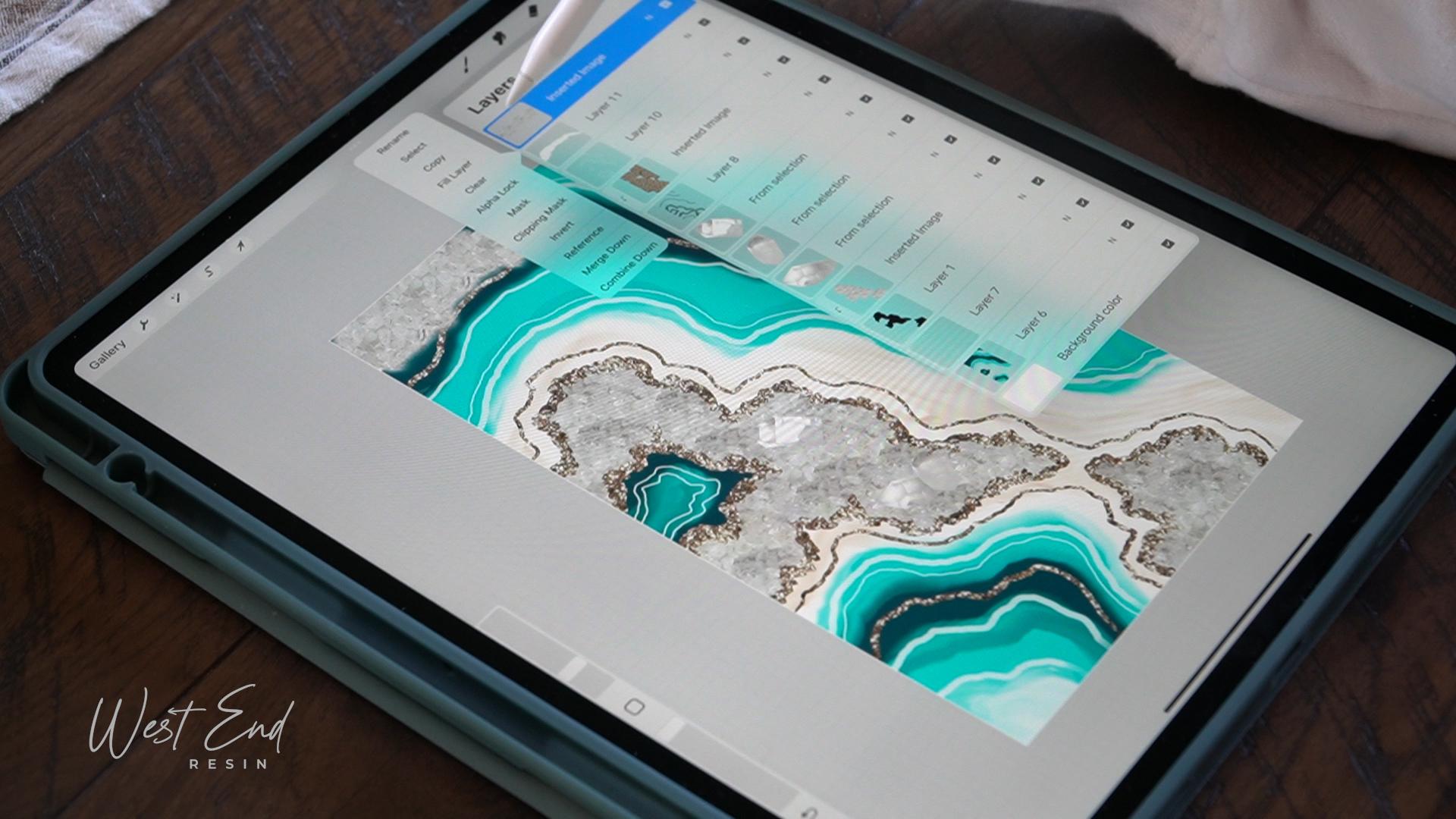
que pueda mostrarte lo que hacen estas herramientas. Entonces, en la paleta de capas, aquí es donde puedes ver dónde terminan todas las cosas que
estás dibujando. Entonces ahora mismo, tenemos todo creado en una sola capa.
Es la capa uno. Y si tuviéramos
que hacer una nueva capa, todo lo que tenemos que hacer es
seleccionar este icono más, y eso crea una
nueva capa en la parte superior, y luego podemos
dibujar sobre esa capa. Y ahora podemos ver que
cualquier capa que esté
encima va a estar encima
de toda la obra de arte. Entonces así es como funciona. Es tipo de pilas y orden. Lo que esté en la parte superior
es más visible. Y si quisiéramos
reorganizar estas capas, todo lo que tenemos que hacer es
mantener pulsado y arrastrar eso debajo Y ahora esta capa está debajo
del tipo de cuadrados rojos, y así es como funciona ese tipo
de orden de capas. Vamos a crear algunas capas más
aquí con otros colores. Podemos ver algunos efectos
más aquí. Voy a usar un pincel
diferente. Realmente se puede ver la
transparencia de este, que es uno de mis pinceles
favoritos para usar. Bien, y hagamos
una capa más. Hagamos un color diferente. Y luego solo vamos a mostrarte este otro pincel
con los bordes suaves. Y éste es simplemente de borde
realmente emplumado. Así como así. Y luego, nuevamente, aquí
es donde
controlas el tamaño de tu pincel
y luego la opacidad Bien, así que volvamos a
esta paleta de capas. Así que ahora podemos ver que tenemos
obras de arte en todas estas capas, y somos capaces de
reorganizarlas como lo demostré Y notarás estas
casillas de verificación por aquí, estas indican si la
capa es visible o no Entonces, si los desmarcas, básicamente
estás ocultando la
capa sin eliminarla. Y entonces esta letra aquí mismo simboliza el
modo de fusión en el que se encuentra la capa Entonces, si ves la N,
eso simboliza lo normal. Y puedes entrar aquí y
tipo de experimento con todos los diferentes modos de
fusión que hay. Hay bastantes. Por lo general, no los uses
demasiado para los conceptos de resina, pero están ahí si
quieres experimentar. Y entonces este deslizador de
aquí arriba es solo la opacidad, que te permite
controlar eso si
quisieras . Toca para cerrar. Y luego en el lado izquierdo, también
podemos tocar esta miniatura de la capa
y obtener algunas opciones más Entonces aquí somos capaces de
hacer bastante más. general, lo que voy a hacer mucho
es utilizar el bloqueo Alpha, que básicamente, si te das cuenta, ahora
hay un patrón a cuadros detrás de esta obra de arte de capa, y eso básicamente significa
que es transparente Entonces, lo que sea que fuera a dibujar
en esta capa ahora
solo aparecería dentro los límites de cualquier
obra de arte que ya esté ahí. Entonces solo para demostrarlo, voy a traer un poco este tamaño de
pincel. Entonces ahora si pinto sobre esta capa, estás notando
que solo
aparece dentro de este contorno
cuadrado rojo Si tuviera que apagarlo, ahora es solo una capa normal, y si pinto sobre
ella, también va a
aparecer fuera de esa área. Otra característica es
la opción de máscara, que te permite realizar cambios esta obra de arte sin
comprometerte con ellas. Entonces no estás
destruyendo la obra de arte. Lo estás ocultando básicamente. blanco simboliza
revelar la obra de arte,
y el negro simboliza
ocultar Entonces, si tuviera que pintar
sobre esto con negro, básicamente es borrarlo, pero en
realidad no lo está borrando Es solo hacer eso
dentro de esta capa enmascarada. Entonces, si tuvieras que apagar eso, podemos ver que la obra de arte
sigue ahí en realidad. Alguna vez quisiste eliminar una capa
o un efecto sobre una capa, todo lo que tienes que hacer es deslizar hacia la
izquierda y puedes eliminar eso. Otras opciones, pasemos
a la máscara de recorte. La máscara de recorte es aquella que
utilizo probablemente con más frecuencia. Y esto básicamente recorta
lo que sea esta obra de arte, recortaré a
lo que esté debajo de ella. Entonces puedes ver que
solo está recortando a esta mancha amarilla aquí y una porción
muy pequeña de Y puedes ver que está
denotada por esta pequeña flecha que es algo así como que te
dice que está recortando a la capa inferior, y siempre va a recortar
a lo que sea que esté
directamente debajo Y todavía puedes
mover esto si quisieras, y ahora básicamente deshace esa máscara de recorte
porque la has movido Entonces, si quisieras volver
a aplicar eso, tendríamos que volver a entrar
y seleccionar la máscara de recorte, y ahora puedes ver que está recortando a esta Esto lo uso mucho cuando
estoy agregando, como, texturas o brillos
o piedras especiales, y quiero que solo aparezcan en cierta área
que he dibujado, usaré típicamente una máscara de
recorte para hacer También puede crear
varias capas dentro de esa máscara de recorte Todo lo que crees
debajo de este tipo de capa con flechas se
incluirá en la máscara Y nuevamente, puedes mover capas por ahí con solo
presionar y mantener presionadas. Y luego si quisieras
eliminar algo, solo deslizar el dedo hacia la izquierda te
da esa opción También puedes
duplicar esa capa. Si tal vez has
importado una imagen de cristales y no quieres
tener que seguir importando
la misma foto. Simplemente puedes duplicar
esa capa simplemente, y luego esa es
una forma más fácil de hacerlo. Si quisieras
deshacernos de esto. Seleccione varias capas. Simplemente puede deslizar el dedo hacia la derecha, y eso seleccionará
varias capas, y luego podrá eliminarlas
todas o agruparlas. Agruparlos es básicamente
ponerlos en una carpeta. Ayuda a
organizar tus capas si
te descontrolas un poco con un montón de capas. Ayuda simplemente
organizarlos de esa manera. Um, ¿qué más
quiero mostrarte? Eso es básicamente todos los efectos que suelo usar ahí. Pasemos a
estos otros íconos. Entonces, obviamente, tenemos
el pincel por aquí, y luego esta es la goma de borrar Eraser también tiene todos
los mismos pinceles que tiene
la biblioteca de pinceles Y si quieres borrar con el mismo pincel con el que
estabas usando para pintar, todo lo que tienes que hacer
es mantener presionado, y luego se borrará con cualquier
pincel actual que tengas. Pero recuerda, sólo va a borrar la capa que
estás seleccionando. Entonces estaba tratando de borrar por
un segundo esa mancha amarilla, pero eso no va a
pasar porque estoy seleccionando esta capa azul, así que solo puedo borrar
esta capa azul La herramienta Manchar es básicamente difuminar los colores
dentro de esa capa También me gusta manchar con el mismo pincel con el que suelo
pintar, pero difuminar es
bonito, veamos Voy a hacer
esta capa verde. El manchado es básicamente
como simplemente manchar. Es mover el color alrededor
que está en esa capa. A mí me gusta usar este
porque sí ayuda a
emular como que los colores de resina mezclan a lo largo de
los bordes a veces Entonces podría usar esto para efecto. O si quiero simular
algo así como un poro sucio, podría usar la mancha
para mezclar
los colores y hacer que
parezca que es un pobre sucio Bien, así que pasemos a oh, olvidé mostrarte
un par de cosas Entonces, si quisieras fusionar capas de fusión de
grupo, todo lo que tienes que
hacer es pellizcarlas. Entonces, lo que sea que estés pellizcando
se fusionará. Entonces, si quería que estos
tres se fusionaran, todo lo que tengo que hacer es
pellizcar para fusionarlos. Y luego si quería
deshacer eso, recuerden, dos toques o un golpecito con
dos dedos deshace Entonces ahora podemos ver que
las capas están de vuelta. Un tap con tres dedos rehace, pero tengo que deseleccionar Entonces ahora lo rehizo
porque tenía tres toques. Es un poco difícil de
ver con eso. Entonces déjame hacer
rápidamente algunas marcas aquí, y luego podemos hacer dos toques para
deshacer y tres toques para rehacer Entonces eso es realmente algo útil
de
recordar para que
no tengas que seguir para que estos
botones se deshagan y rehagan Bien, y luego una
cosa más me olvidé de decir. Entonces en esta rueda de colores, lugar de elegir color
aquí, una vez que obtengas el dibujo, también
puedes seleccionar
cualquier color que
ya hayas pintado simplemente
presionando y sosteniendo
con el dedo. Y eso te
permitirá arrastrar el
dedo y recoger cualquier
color que veas aquí, lo cual es realmente útil. Hago esto mucho
cuando estoy trabajando. Es solo un
flujo de trabajo más rápido para mí si no
tengo que seguir
entrando aquí para agarrar colores. Yo puedo simplemente
gritos, sosténgalo. Verás, no quería
borrar, así que
puedo tocar dos veces para deshacer eso. Y luego mi lápiz está configurado para tocar
dos veces para cambiar
entre pincel y borrador, que a veces lo hago
accidentalmente, y puede ser un poco molesto, pero la preferencia se
puede cambiar en tu
ventana de preferencias, también Bien, así que pasemos aquí a estas otras
acciones de aquí. Entonces ya
pasamos por la galería, y este ícono de llave inglesa
es tu menú de acciones. Dentro de aquí, puedes
hacer bastantes cambios en la propia app
y también algunas otras acciones. Entonces en el área de preferencias
es donde se puede cambiar el color de la interfaz y la
diestra o zurda
y algunos otros aspectos El video te muestra tu repetición de lapso de
tiempo, que puede ser algo útil
para fines de redes sociales Um, también puedes
desactivar esto si quieres ahorrar
espacio en tu iPad. El intercambio te permite
exportar tu creación. El lienzo es para cambiar el tamaño y recortar tu lienzo y hacer otros pequeños ajustes Y luego el botón de agregar permite insertar una foto suele ser
lo que más uso. Me gusta insertar fotos de como mencioné vidrio, purpurina, cristales, gemas, cuarzo, cosas
reales en aquí para ayudar a darle un aspecto
más realista. Y así podemos insertar
una foto de, digamos, esta purpurina dorada, y la
llevaremos a la cima. Y normalmente voy a tratar borrar tipo de las partes
que no necesito. Entonces la mano y el tipo de periferias. Así que solo
quiero la purpurina. No tiene que ser perfecto. Y entonces tal vez quiero acortar esto a esta
zona aquí mismo. Voy a mover
eso hacia abajo porque
quiero sujetarlo a esta área, y vamos a hacer máscara de recorte Y ahora podemos moverlo con la herramienta de selección y tener que estar justo encima
de esto. Entonces también está en parte por
aquí porque en esta capa, obra de arte también está incluyendo
el verde en esa capa. Entonces solo para darte una idea de lo que hace la foto de inserción
y la máscara de recorte, normalmente así es como lo uso, pero entraremos más en eso
cuando cree el concepto Bien, también por aquí, creo que hicimos todo esto. Bien, entonces el siguiente es el menú de
ajustes. Normalmente, solo uso
la saturación de tono, tal vez algún balance de color, solo para editar cualquier
capa que pueda haber ahí. Si el color no es del todo correcto, o tal vez el brillo
no es el correcto. Solo quiero hacer
algunos pequeños ajustes o tal vez si he tomado una foto de mi obra de arte y la
iluminación no estaba del todo bien, así que tendré
que ajustar eso en post en la aplicación. Y luego junto a éste
está el pequeño icono S, que es la herramienta de selección. Este no
uso mucho, pero es útil para cortar cristales o cortar
áreas para moverme. Así que vamos a demostrar
eso con esta capa naranja. Y notaremos
en la parte inferior, tenemos un par de selecciones. Podemos hacer una selección
automática, rectángulo de mano
libre
o elipse o círculo Normalmente,
solo usaré la mano libre y eres capaz de dibujar libremente con tu
lápiz o puedes levantarte y simplemente tocar
para obtener líneas rectas. Y luego cuando
termines con tu forma, todo lo que tienes que hacer es tocar
este círculo para cerrarlo. Ahora ojalá puedas notar tal vez no
muy bien en cámara, pero hay líneas
diagonales tenues a lo largo de todo el lienzo, excepto por donde
hicimos nuestra selección Eso es simplemente simbolizar
que no
se selecciona nada excepto esta área. Entonces lo que podemos
hacer es que podemos colorear llenar esa área tocando
este ícono aquí abajo, y va a rellenar de
color con cualquier color que hayamos seleccionado. Si deshacemos eso, también
podemos
invertirlo, lo que significa que si lo invertimos, ahora vamos a estar seleccionando
en lugar de esta forma, vamos a estar seleccionando
todo excepto esta forma. Y luego copiar y pegar
suele ser uno que utilizo bastante para
insertar fotos de,
como, cristales y cosas
si quería copiar cierta área de la misma y simplemente
duplicarla y ponerla en todas partes. Voy a copiar y pegar. Y entonces lo que eso hace es que
copia esa selección de esa capa en la que
estuvimos sin arruinar la capa original Entonces eso es un poco útil
si como te dije, no
querías arruinar esa capa. Simplemente te ayuda a duplicar cosas con bastante facilidad. Y luego esta área
que he pasado alto un poco
es solo la herramienta de transformación Y lo que eso hace
es que te permite
moverte por capas o
selecciones en tu lienzo. Entonces puedes ver el cuadro
delimitador aquí tiene círculos azules en los puntos Y como tenemos
uniforme seleccionado, va a escalar, si agarro uno de
estos puntos lo
va a escalar hacia arriba y hacia abajo de manera uniforme, así
proporcionalmente Si tuviéramos que elegir distorsionar, sólo
distorsionará y algo
así sesgará no Y luego warp también tiene
verás estas líneas tipo
de dentro de ella. Básicamente, lo estás haciendo
una especie de mushing con la herramienta warp Y entonces la forma libre es
básicamente lo que quieras. Normalmente lo mantengo en uniforme, pero si necesitaba
hacer ajustes, también
haré distorsiones
o forma libre Y luego también aquí abajo, hay más selecciones. Puedes voltearlo
horizontal o verticalmente, girarlo un cierto grado. Así que
aquí hay muchas opciones, pero normalmente, solo
estoy usando esto solo
para mover cosas en mi lienzo o para
escalar formaciones de cristal
o algo así. Bien, doble
tocaremos eso otra vez para soltar el cuadro delimitador Y, um, veamos. ¿Qué más necesito para repasar? Creo que eso es todo. Para las herramientas, tal vez tengamos que profundizar un poco más una vez que empecemos a dibujar, y puedo
mostrarte un poco más de las técnicas
que uso. Entonces hagamos un concepto y
empecemos con eso.
3. Encuentra la inspiración y crea un concepto de resina: Así que sólo vamos a
saltar directamente a ella. Entonces voy a seleccionar
un color, un color oscuro, y voy a empezar con mi pincel entintador,
el pincel para sirope Y voy a empezar con sólo dibujar mi formación cristalina. Entonces normalmente ahí es
donde empiezo. Simplemente ayuda
anclar la pieza y simplemente ayudarme a construir a partir de
eso con mis colores. Entonces voy a empezar a
dibujar en una especie de apenas una forma generalizada de cristal
orgánico. Y a lo mejor quiero que esto
se corte en el medio. Y vamos a
seguir adelante y llenar esta forma. Entonces, en lugar de colorearlo minuciosamente en lo que puedes hacer,
me gusta simplemente arrastrar y soltar
color para llenar
esa me gusta simplemente arrastrar y soltar
color para llenar Entonces voy a agarrar
esta rueda de colores gon y simplemente arrastrarla al espacio
que quiero que llene. Y si tienes una
forma que no
se ha cerrado correctamente, como digamos, se ve así donde
apenas no está cerrada, esta rueda de colores va
a llenar todo el lienzo. Entonces, toque doble toque una vez con
dos dedos para deshacer eso. Voy a asegurarme de que la forma esté cerrada
antes de llenarla. Entonces así es
como funciona eso. Bien, entonces ahora queremos agregar algunos cristales a esta
forma que hemos creado. Mucha gente piensa
que tal vez usé algún cierto cepillo que era como un
pincel de cristal o algo así, pero ese no es el caso. Lo que hago es importar una foto de cristales y luego usar máscaras de
recorte para
sujetarla a esta zona Así que básicamente tengo un
Pintresbard que está lleno de diferentes imágenes
que he
recopilado como que
usaría para Entonces tengo, como, ya sabes,
diferentes puntos de cristal, diferentes
vidrios triturados, brillos, apenas cualquier cosa que quieras
coleccionar y luego guardar en tu
iPad para importar más tarde Entonces voy a ir por aquí al ícono de
mi llave inglesa e
insertar una foto. Y a partir de aquí, sólo voy a elegir uno de mis cristales. Y luego me gusta borrar
los bordes solo con este
pincel de aerógrafo suave mezclado solo para borrar cualquiera de ese borde blanco
que hay en la foto de cristal Bien, y luego voy a
agarrar mi herramienta de flecha y simplemente moverla para cubrir
parte de esta área. Y puedes escalar hacia arriba
o hacia abajo, ya sabes, con esa herramienta de flecha seleccionada o rotarla como
quieras. Pero creo que es una
especie de buen tamaño, y luego volver
a subir a mi
menú de paletas de capas y tipo de deslizar hacia la
izquierda para duplicar eso. Y entonces sólo voy
a seguir seleccionando con mi flecha y
moviéndome y duplicando, y solo voy a seguir
haciendo esto hasta que pueda llenar toda esta área
con cristales Y como estoy trabajando, me resulta útil simplemente
fusionarme como voy porque sé que quiero que
estos cristales estén todos juntos y no
tienen que separarse, así que solo voy a
pellizcar para fusionarlos. Y vamos a seleccionar máscara de
recorte para
ponerlos en esta forma, y sólo vamos a seguir
duplicando hasta que pueda llenar toda esta
forma con cristales Bien, entonces ahora
sólo vamos a fusionar todos
estos juntos. Y voy a insertar otra
foto de estos cristales. Y me gusta hacer esto para
agregar sólo más dimensión. A lo mejor si tuvieras, como amatista
o cuarzo ahumado o como un cristal de especialidad que solo
querías meter ahí dentro. Estos son apenas cuartos de galón regulares. Voy a seleccionar mi herramienta de selección y
asegurarme de que esté seleccionada la mano libre, y solo voy a tocar para obtener puntos de borde
recto
para mi selección, y luego toque este
pequeño círculo para cerrar. Y ahora podemos ver que
sólo está seleccionando este cristal. Me gusta simplemente presionar
copiar y pegar. Y eso lleva
esa selección a su propia capa sin
perturbar la imagen original. Así que voy a volver
a esa imagen original, agarrar de nuevo la herramienta de selección, y sólo voy
a seguir agarrando un par más de estos cristales Bien, tres es probablemente bueno. Voy a borrar
la foto original, y luego ahora podemos
con la herramienta de flecha, seleccionarlas, escalarlas
hacia abajo y girarlas y simplemente ponerlas donde
quiera que quiera que estén. A lo mejor tengo unos cristales llamativos realmente
grandes que quiero poner ahí, o tal vez son más pequeños. Realmente depende de ti y de lo que planeas usar en tu pieza. Pero solo por tipo de efecto, solo te
mostraré una
pareja colocada ahí. Bien, entonces tengo unos
cristales ahí dentro. Ahora quiero
empezar a colorear. Así que voy a
crear una nueva capa con un icono más otra vez, y la voy a
arrastrar por debajo de
mis cristales y todo eso. Y vamos a agarrar nuestra
rueda de colores y seleccionar un color. Creo que voy a
ir con una especie de este color azulado oscuro verde azulado. Agarra mi cepillo. Voy a
usar mi cepillo redondo favorito. Asegúrate de que el tamaño sea bueno. Y me gusta este
pincel porque tiene algunas características de opacidad
que creo que realmente emulan cómo se comporta la resina
en la medida en que,
como, cuando se mezcla con otros colores que están
algo al lado de ella,
pero, ya sabes, experimenta con los pinceles y procrea y solo encuentra los
que Y esto no
tiene que ser perfecto, porque suelo entrar
con la herramienta de manchas, que voy a demostrar
un poco aquí
también para arreglar estos bordes Vamos a entrar aquí también. Y tal vez aquí arriba. Bien, así que voy a elegir un nuevo azul Voy a elegir
un azul más brillante. Y podrías entrar y hacer todos tus colores
en una nueva capa, y eso solo
te dará más
oportunidad de editar cosas en el futuro. Si tu cliente vuelve
y están como, Oh, no
me gusta ese azul.
¿Podrías cambiarlo? Podrías entrar en esa capa
la capa de donde
está ese color y o bien
apagarlo y luego
pintarlo físicamente de esa manera, o podrías deshacer Podrías ir aquí a
tu capa de ajustes y seleccionar el brillo de saturación de tono
y simplemente cambiar el tono y el
brillo de saturación de esa manera. Pero para fines de
demostración, sólo
voy a mantener mi
blues en la misma capa. Entonces voy a empezar a
pintar con esta. Y me gusta mucho
seguir el mismo tipo de flujo que mis cristales
tienen donde sea posible. Bien. Entonces ahora quiero mostrarte un poco sobre lo que puede hacer
la herramienta de manchas Entonces vamos a seleccionar
la herramienta de difuminado, y solo la tengo en el mismo
pincel con el que pinté Y sólo vamos a
difuminar los bordes. Yo solo pienso que esto
realmente emula cómo se ve la
resina cuando se mezcla
con los colores que hay junto a ella Y cómo
funciona esta herramienta de manchas es lo que sea que pongas tu pincel hacia abajo es de donde va
a difuminar Entonces si lo pongo en el
azul y
lo arrastro, va a traer el azul
y mancharlo de esa manera Lo mismo con este ojo
con el blanco. Si lo traigo del blanco adentro, va a manchar el blanco Entonces así es como funciona
esa herramienta de manchas. Y solo me gusta como finagle, empujar y tirar ese color alrededor, y simplemente llevarlo a
donde me gusta A ver. Bien, eso se ve bastante bien. Creo que voy a agregar algo, como, sucia zona pobre. Así que voy a hacer
una nueva capa para eso, y vamos
a seleccionar una especie de este color cremoso
con un pincel más duro. Y yo solo
voy a no ser demasiado preciosa con
donde pongo este color porque vamos a
usar esta herramienta de manchas difuminarlo juntos y hacer que se vea
como un poro sucio Bien, eso es suficiente
para mí. Ahora quiero agregar
algunos acentos de purpurina. Entonces voy a entrar y añadir una nueva capa encima de
mis cristales y cosas. Entonces en la parte superior, sólo
vamos a hacerlo negro y el mismo pincel. Y solo voy
a hacer algunos delineamientos con intenciones de
agregar purpurina ahí Y esto tampoco tiene
que ser perfecto. mí me gusta que se vea
un poco más tipo de natural e imperfecto No ese brillo es
natural para las geodas, pero ¿entiendes a lo que me refiero? Solo
pensando en cómo
realmente pondría brillo en esto si
lo estuviera haciendo en la vida real. Solo agregarle un poco
el brillo a
las piedras. Y podrías hacer
en vez de purpurina, podrías simplemente hacer oro
insertando una foto de, como, un dorado metálico. Eso también funcionaría si
no quisieras hacer purpurina, o podrías hacer las dos cosas por ti. Bien. Y luego voy a hacer mi pincel
un poco más pequeño. Y también voy a agregar algunos detalles de líneas de
purpurina solo para mantener todo el tipo de
purpurina en
la misma capa. Bien. Entonces ahora vamos a agregar el brillo de la misma manera
que agregamos los cristales. Entonces voy a insertar una foto
y elegir mi purpurina. Y luego voy a reducir
esto un poco. Entonces quiero que mis
copos de purpurina sean bastante pequeños. Y entonces sólo vamos
a empezar a llenar el lienzo como lo hicimos
antes y, ya sabes, fusionándonos a medida que avanzamos solo
para mantenerlo un poco más organizado y más
rápido para llenarlo Así que voy a fusionar estos, y luego nos aseguraremos de
agregar esto a una máscara de recorte, y simplemente seguiremos adelante Bien, eso es bastante bueno. Vamos a
fusionar esos. Bien. Entonces ahora, creo que voy a agregar
un poco más acentamiento
azul por Y para que no
tengas que seguir
volviendo a tu seleccionador de color
si no quieres Si solo tocas la
pantalla y
mantienes presionada, notarás que
tu rueda de colores aparece y podrás seleccionar cualquier color
que ya
tengas pintado en tu lienzo. Así que eso es un poco práctico, ¡Uy!
Ese es el pincel equivocado. Solo pequeños atajos realmente se suman a acelerar el flujo de trabajo de su
proceso. Entonces vamos a difuminar a este tipo. Bien. Todo bien. Vamos a crear una nueva capa y hagamos algunas líneas de detalle
blancas. Entonces ahora, me gusta tipo
de pellizcar y rotar mi lienzo para que tipo de conseguirlo en el mejor ángulo para
que yo dibuje estas líneas. Y esto, ya sabes, depende
completamente ti y cómo te gusta que se vean
tus piezas. Sólo te estoy mostrando cómo
agrego ciertos detalles. Y me gusta tratar de mantener mis detalles más
finos al mínimo, solo porque no me gusta
comprometerme con eso
de inmediato, y no quiero que
el cliente y no quiero que
el cliente se haga ilusiones, como, pensando que va a quedar
exactamente así cuando mis detalles estén hechos de una
manera que no sé Me gusta ver dónde está la
pieza y simplemente
agregarlas a donde
creo que tienen que ir. Entonces a veces eso cambia
en función de cómo
evoluciona la pieza Y tal vez tengas marcadores
de diferentes colores que
quieras usar. Bien. Así que ahora, a veces
me siento como, en realidad, vamos a escribir una pequeña
línea más solo aquí. Bien. Muy bien. Así que a veces siento que
la pieza está algo así como tal vez
demasiado desnuda en algunos puntos, y
definitivamente puedes entrar y simplemente seguir ajustando
y solo, ya sabes, seguir dibujando cosas y viendo tal vez quiero algunos
cristales más por aquí, o tal vez quiero que esto sea
como un brillo de vidrio alemán. Me encanta agregar
brillo de vidrio alemán a mis obras. Así que puedes
simplemente, ya sabes, agregar eso a medida que
vas y solo ver lo que hay que llenar. Y podemos importar tal vez
algunos cristales más. Entonces así es más o menos como lo
uso para crear conceptos. Y luego a partir de aquí, voy a seguir
adelante y comenzar mi pieza. Y luego después de verter
la primera capa, quiero decir, dependiendo de lo grande que sea, o si solo tengo más, ya sabes, incertidumbres sobre
cómo quiero proceder, tomaré una foto
de mi pieza donde se
encuentre y la
llevaré Procreate
y simplemente dibujaré sobre la
parte superior de
esa y simplemente dibujaré sobre la
parte superior de Entonces, para mostrarles algunos
ejemplos de eso, aquí hay una pieza de la que tomé una foto y la
importé a Procreate, solo para ver podrían verse los
diferentes detalles como podrían verse los
diferentes detalles si tuviera que agregar más resina Y así saqué
bastantes cosas, pero me asenté en
algo como esto. Se puede ver que he añadido en
algo más de transparencia, resina blanca
translúcida. He añadido en algunos acentos
más dorados y más purpurina y piedras Y eso realmente
me dio la confianza para seguir adelante con esta pieza. Y así es terminó
pareciendo
esa pieza final. Así que pude avanzar con confianza y como
terminar esta pieza hacia arriba. Otra pieza por la que
hice eso fue esta. Entonces tomé una foto
de esta pieza, y no tiene que
ser una foto elegante. Esta es una especie de
imagen pobre, en realidad, pero muy desordenada en esta etapa Y lo que hice fue simplemente, ya
sabes, dibujar sobre
la parte superior de la misma. Agregué algunas capas más
de resina translúcida, más piedras, y esto podría parecerte desordenado, pero para mí, sentido, y eso todo lo que realmente importa
es si tiene sentido para ti y ayuda a despejar
tu mente y darte un camino claro hacia adelante,
entonces está haciendo su trabajo Entonces esto realmente no está destinado
a mostrarse al cliente. En mi opinión, preferiría
mantener esto como parte de mi proceso creativo y mi tipo de cosas de volcado de
cerebro, y realmente no
quiero invitar a discusión de
terceros para
avanzar para
piezas como esta. Así fue para mí. Y así es como resultó
esta pieza. Para que puedas
ver como la progresión del dibujo y
la pieza real, solo una
herramienta invaluable, en mi opinión, realmente te da la
confianza para seguir adelante. Um, y solo sé exactamente lo que quieres hacer
y no ser una segunda adivinación, Oh, me pregunto si debería poner
esto aquí o esto allá Pruébalo y procrea primero. Dibuja sobre tus piezas, a
ver si quedará bien. Otro ejemplo de duplicación. Entonces este era un concepto que
creé para un cliente, y ella realmente no
vibra en este azul más oscuro, y quería más de, como, un azul tipo océano, y quería un poco de blanco con, como, una representación arenosa. Entonces dupliqué este
proyecto y solo lo alteré y básicamente pude llegar
a esto, lo que agregó algunas piedras más. Cambié un poco
el blues un poco, lo
hice un
poco más brillante. Y esta terminó siendo
esa pieza final. Así que eso sobre
envuelve a la clase. Espero que esto te haya sido
beneficioso. Espero que seas capaz de tomar lo que has aprendido
y de alguna manera agilizar tu proceso con Procreate
y crear conceptos
para tus clientes que te den la
confianza para seguir adelante y la capacidad de cambiar
las cosas de manera rápida y eficiente Entonces espero que hayan disfrutado
de la clase, chicos. Gracias. Adiós.
 Katie Krell, Artist, Designer, Animal Lover