Transcripciones
1. Cómo hacer storyboards en Procreate Dreams.: Aprender a dibujar
tus propias historias es una poderosa habilidad creativa. Y en esta clase, te voy
a mostrar cómo usar Procreate Dreams para convertir cualquier
idea en una historia visual El arte del storyboard te
permite dar vida a
tus ideas, crear mini películas, sin tener que animar nunca Muestra a la gente de inmediato
cuál es tu visión creativa. Me llamo Shavon, y soy una de las mejores
maestras aquí en Skillshare. He trabajado durante más de 15 años en la industria de la animación en estudios en Dublín
y en Vancouver. Hoy, me enfoco en
enseñar las habilidades y compartir los conocimientos que
aprendí al trabajar
en la industria. guiones gráficos son la
base de cualquier película, ya sea animada
o de acción en vivo Se trata de un conjunto de habilidades secretas
que te permite
traducir de manera única cualquier idea en
algo muy cercano a una película. Te voy a mostrar exactamente cómo hacer eso,
Procreate Sueños Esta app es literalmente todo
un
estudio de producción en tus manos. No solo puedes dibujar marcos y paneles
individuales, sino que también puedes
cronometrarlos y hacer que fluyan exactamente como lo harían en una animación
completamente terminada. Entonces te mostraré las características
actualizadas de
Procreate Dreams Te guiaré a través de
cómo usar la aplicación. Entonces, aunque nunca lo hayas
abierto antes, vas a
conocerlo por dentro y por fuera. Primero aprenderás todo sobre los principios de
la narración
visual Estos son los ángulos de cámara y tomas que se utilizan
en cada película. También te enseñaré
cómo componer tus tomas, cómo dibujar cada panel y qué tomas son las mejores
para usar para tus ideas. Y entonces vamos a
usar ese conocimiento para dar vida a un
concepto realmente sencillo. Voy a usar una imagen
para crear una historia completa, y voy a
mostrarte cómo miniaturas tus ideas y hacer storyboard
exactamente así Entonces, al final de esta clase, tendrás un
storyboard profesional con movimientos de cámara,
fotogramas clave, uno que se lee
igual que lo hará la
animación final Además, tendrás un
nuevo conjunto de habilidades que
puedes usar para tus propios proyectos de
animación, o puedes mostrar
este guión gráfico a posibles clientes
si quieres
comenzar a trabajar como artista de
guiones gráficos Pero más que eso,
al final de esta clase, habrás subido de nivel tus habilidades de
Procreate Dreams Sabrás cómo
usar esta app como una suite de producción completa
porque con esta app, no
hay límite para las
historias que puedes crear. Entonces, si estás listo para comenzar a
hacer storyboard, empecemos.
2. Tu proyecto de clase: Entonces en esta lección,
quiero repasar tu proyecto de clase y lo
que necesitas para esta clase. Para tu proyecto de clase,
quiero que se te ocurran una idea simple,
y a partir de esa idea, te
voy a mostrar
cómo miniaturas, cómo limpiar los paneles, y cómo atarlos
e incluso agregar movimiento básico Entonces, por ejemplo, ya sabes, mi idea comenzó
con una foto que una amiga mía compartió
conmigo que tomó en Japón, y es una foto de un gato
sentado frente a una sien. A partir de ahí, todo el personaje y la historia empezaron a
cobrar vida para mí. Empecé a conceptualizar
el carácter del gato. Empecé a hacer bocetos. Me encanta el nombre Nico, así que
llamo a mi personaje Nico. Y traté de imaginar, ya
sabes, qué estaba haciendo
frente a ese templo. Entonces, la visualicé siendo atraída hacia unas hermosas flores de
cerezo que flotaban
por el cielo, y eso la llevó a un viaje de descubrimiento donde
llega a un árbol mágico, y finalmente se le unen
muchos más amigos gatos, y todos ven juntos
el atardecer Entonces es una idea muy sencilla. Pero quería mostrarles cómo
se puede usar
una idea realmente simple para crear una historia muy convincente e
interesante. Ahora, una nota al margen rápida. Si quieres
verme realmente animando a este personaje
con el telón de fondo que creé para esta historia, entonces echa un vistazo a mi clase de originales de
Escocia donde animé a Niko
caminando por Utilicé esta idea para esa clase, e incluí los
antecedentes, también. Por lo que podría ser una clase
interesante para que los
revises después de esta. Pero para esta clase, quiero que te concentres en
el arte del storyboard, porque aunque no tengas ninguna experiencia en
animación en absoluto, pero sabes que te encanta la narración,
entonces el storyboard es el camino No necesitas ser
muy hábil en el dibujo. De hecho, cuanto más rudo y suelto
puedas dibujar, mejor. Solo necesitas
tener una visión de tu idea y poder
imaginarte esa idea como una película. Entonces, a continuación, voy a
guiarte a través de las características de Procreate Dreams en caso no
estés realmente
familiarizado con ellas, y te mostraré
las herramientas y
procesos exactos que voy a
usar a lo largo de esta clase Así que cuando estés listo,
encuéntrame en la siguiente lección.
3. Descripción de Procreate Dreams: En esta lección, voy
a guiarte a través Procreate Dreams y
señalaré todas las características principales, las herramientas principales y los procesos que
estaré usando a lo largo del
resto de esta clase Si nunca antes habías abierto
Procreate Dreams, entonces vas a conocer todo lo que hay que
saber sobre esta app Y si has usado
Procreate Dreams antes, quizás
quieras
ver este video solo para asegurarte de que
sabes exactamente cómo estoy usando las herramientas en este proyecto en
particular Y entonces podría ser mucho para
asimilar si nunca antes has usado
Procreate Dreams, pero puedes marcar
esta lección y
volver a ella si
algo no está claro Pero lo que voy
a decir de entrada es que
una vez que empieces a usar realmente las herramientas y las
funciones de esta app, se vuelve muy, muy
intuitiva muy rápidamente. Cuando abres
por primera vez Procreate Dreams, lo que sucede es que aterrizas en esta pantalla, ¿cuál
es el teatro Aquí es donde viven todos tus
archivos y proyectos. Y si seleccionas, toca Seleccionar, podrás elegir
cada uno de estos archivos. Puedes ponerlos
en una nueva carpeta. Puedes eliminarlos, o
puedes hacer duplicados de ellos. Y si tocas este botón
más aquí mismo, entonces eso te permite crear un nuevo
proyecto de archivo o película. En este menú, hay
un par de opciones. Para iniciar cualquier documento, puedes elegir flipbook
o puedes elegir vacío, y te mostraré cómo es eso
en un minuto Pero solo
quería señalar que estos tres puntos
aquí es donde realmente
puedes cambiar los fotogramas por segundo de tu
documento o la duración. También hazlo más adelante
en tu proceso, pero solo quería que supieras
que
ahí es donde está ahí al principio. Y luego verás
estos puntos aquí en el costado indicando
otras pantallas. Si te
desplazas, puedes ver los diferentes presets
que están disponibles Normalmente voy por
panoramica porque para mi, se ajusta a la pelicula que
veo en mi cabeza. Entonces me voy a quedar
con la pantalla panorámica, pero voy a iniciar mi
proyecto haciendo clic en Empty. Entonces ahora, cuando
aparece un documento vacío en tu pantalla, quiero que tomes nota
de un par de cosas. En primer lugar, se divide en
dos secciones distintas. Esta sección a lo largo de la
parte superior aquí es el escenario. Entonces aquí es donde vas
a hacer todo tu dibujo. Aquí es donde
puedes animar las cosas, donde puedes, ya sabes, crear nuevos marcos,
nuevos libros abatibles Incluso se pueden importar
medios a esta área. Y abajo de esa etapa se encuentra esta área llamada línea
de tiempo, y aquí es donde estableces
el tiempo para tu animación. Puede establecer fotogramas clave. Puedes hacer toda tu edición y composición
abajo en esta área. Entonces, si miras
aquí abajo, verás que hay
tres opciones o tres modos en los que
puedes estar trabajando. Puedes estar trabajando en componer. Puedes estar en realizar, lo que te mostraré
más tarde es literalmente simplemente arrastrar objetos en la pantalla
para animarlos O puede estar en modo de fotograma clave, que
le permitirá agregar fotogramas clave
al contenido que existe
dentro de su Por aquí a la izquierda, solo
quiero señalar que el teatro obviamente te trae de vuelta
a donde estuvimos hace un minuto. Y este botón
aquí para ajustes, si tocas eso,
puedes cambiar,
nuevamente, cosas como los
fotogramas por segundo, la duración de tu documento. Se puede cambiar la resolución. Y hay varios
otros parámetros que puedes cambiar
según la etapa,
la línea de tiempo aquí abajo, tus opciones de compartir
y tus preferencias. Así que por ahora no
necesitamos preocuparnos por
demasiados de estos
ajustes. Siempre y cuando tus ajustes
coincidan con los míos, ni siquiera voy a
volver y cambiar ninguno de estos excepto
por la duración. Entonces te voy a mostrar muy
rápidamente cómo cambiar la duración porque es importante.
Simplemente lo tocas. Por el momento, está
configurado en 5 segundos. Si lo pongo por 10 segundos. Verás que mi
línea de tiempo ahora ha cambiado de 5 segundos a 10
segundos de duración. Entonces eso significa que tengo 10
segundos en mi línea de tiempo. Ahora, si vas a la derecha aquí y haces clic
en este botón Plus, es donde puedes agregar
un nuevo flipbook, un dibujo, texto, nuevas pistas, y también
puedes importar fotos, videos y otros
archivos como audio No vamos a
estar trabajando demasiado con flipbook hasta
el final Entonces, lo que sí quiero que te familiarices
es con el dibujo. Entonces, si tocas en dibujar, verás que la
línea de tiempo desaparece, y esencialmente el
escenario ha aumentado. Así que ahora estamos dentro del escenario. Este cuadro aquí representa una especie de
cuadro delimitador del escenario, pero en realidad puedes usar toda esta área alrededor del
escenario para dibujar Simplemente no aparecerá si vuelvo
a
tocar dos veces el dibujo para volver a salir
a mi línea de tiempo. Ya ves que no
aparece en el escenario principal. Eso es porque está
fuera de esa zona. ¿Y por qué es importante esto? Bueno, simplemente porque esta área
exterior es muy útil para animar objetos
en pantalla o fuera de la pantalla, así puedes usar eso tanto
como quieras Pero para lo que uso esta área
exterior, verás en mi proceso de
miniaturas es solo para poder dibujar
en un lienzo más grande Cuando creas un dibujo, esencialmente
he creado una pieza de contenido en la línea de tiempo, y
lo ha extendido hasta el final, ya
sabes,
hasta los 10 segundos. Entonces déjame volver al
modo dibujo y echar un vistazo a las herramientas que más
usaremos en esta clase. Obviamente, la herramienta más importante
que vamos a usar es el pincel porque vamos a
estar dibujando nuestro storyboard Entonces estoy usando los pinceles básicos de
animación que se envían con Procreate Dreams No he importado
ningún otro juego de pinceles, así que puedes seguirme conmigo. Creo que estoy usando al
hombre doble en su mayor parte. Por aquí a la izquierda, este
botón aquí o este deslizador. Aquí es donde puedes aumentar
el tamaño de tu pincel, y este de aquí abajo es donde aumentas o
disminuyes la opacidad Eso puede ser útil a veces. Realmente no uso mucho
la opacidad. Yo solo uso el pincel y
puedo cambiar el tamaño. La otra herramienta entonces
obviamente es la herramienta de color, pero de nuevo, porque
estamos storyboard, solo
estamos haciendo miniaturas
y bosquejando nuestras ideas, tiendo a
ceñirme con Pero por aquí en este icono de
aquí, estas son tus capas. Y quiero
señalarle esto ahora mismo porque en realidad
es una función muy
útil. Digamos que has
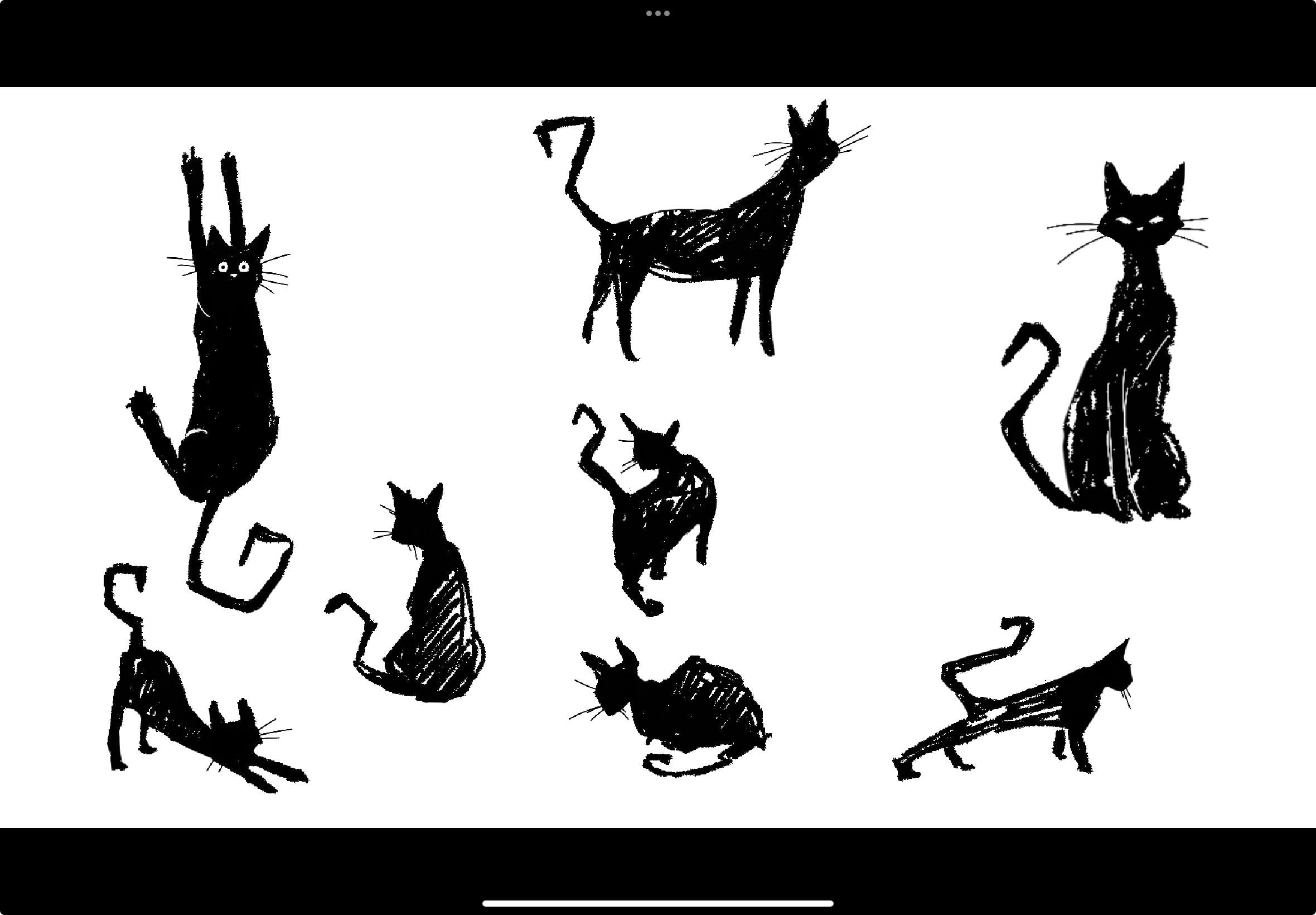
hecho un dibujo como este precioso conjunto de
garabatos de Si agregas otra capa, eso te permite ser realmente
creativo en la forma en que
construyes tu composición o agregas algo de fondo,
sí te resulta útil. Y sé que cuando estoy
miniaturando mis ideas, tiendo a usar capas lugar de crear
nuevos dibujos en la línea de tiempo cada vez Este icono es obviamente el
borrador, la herramienta de borrador. Lo que me gusta hacer, y solo
voy a señalar esto, es un pequeño truco.
Quizá no lo sepas. Si estás en modo pincel
y estás dibujando, si pulsas mantener pulsado
el ícono del pincel, se borrará con el mismo. Se asegurará de que
el borrador cambie exactamente
a la misma la herramienta de dibujo
que estaba usando Entonces es útil porque
puedes hacer algo así puedes
borrar usando la misma forma y estilo del pincel con el
que estabas dibujando. Pero obviamente,
no tienes que hacer eso. Si tocas la goma de borrar, puedes elegir cualquier otro estilo de
pincel que te guste Ahora bien,
lo único que quiero señalar en esta
etapa es, ya sabes, lo que hago mucho cuando estoy
storyboard es que voy a copiar y pegar elementos de
mi trabajo en lugar de
tener que volver a dibujar todo
cada Entonces esa es una función importante a conocer y a la que acostumbrarse. Todo lo que tienes que hacer es
pasar a seleccionar. Y cuando
tocas eso, ya sabes, aparecen
un par de opciones en la parte inferior. Asegúrate de que
estás en mano libre. Y entonces lo que puedes hacer es arrastrar por el área
que quieras decir, copiar, asegurarte de que la
has seleccionado todo. Sí, cuando esté todo seleccionado,
se verá así, y luego podrás
volver a bajar y simplemente presionar copiar y pegar. Entonces solo tenga en cuenta que cuando
copie y pegue, esa cosa que
acaba de pegar
llegará al escenario
como una nueva capa La otra herramienta importante a
tener en cuenta es la herramienta de transformación. Entonces, si tocas
eso,
aparece un menú similar en la parte inferior
de la pantalla, y me gusta tener
uniforme seleccionado para
que cuando agarre una de las
esquinas y la arrastre hacia arriba, vaya a escalar
ese objeto de manera uniforme. Y eso es realmente
todo lo que necesitas
saber para tu modo de dibujo. Toca dos veces en el dibujo y
vuelve a la línea de tiempo. Verás que hay mi contenido
en la línea de tiempo a continuación. Ahora bien, cuando se trata
de storyboard, otra característica clave que uso mucho es dividir el
contenido en la línea de tiempo Y para hacer eso,
todo lo que necesitas hacer es asegurarte de que
tu cabeza de reproducción esté en el momento exacto en que
quieres hacer un nuevo dibujo, y luego tocar en él, y luego puedes elegir
la opción dividir contenido Y ahora tienes
un dibujo ahí, y estás listo para
hacer otro dibujo. Si quisiera arrastrar una
pieza de contenido, puedes simplemente tocar el
extremo al final de eso. Y verás que aparecen
estas flechas, y luego puedes simplemente
arrastrar tu contenido hasta el final. Eso es
lo que quieres hacer. Ahora, para agregar fotogramas clave, echemos un vistazo rápido a eso Entonces digamos que a los 2 segundos en, quiero que esto se mueva
fuera de la pantalla por completo. Simplemente tocaré el modo de fotograma clave. Y ahora mi cursor se cambia
a este icono de tablilla. Si toca eso y
toca y selecciona mover, puede agregar un fotograma clave de movimiento
y escala Eso indica el
inicio de la moción. Si llevo mi cabeza de reproducción a algún otro la
marca de seis segundos y la vuelvo a tocar, ahora he creado dos fotogramas clave Entonces aún no hay movimiento, pero si me aseguro de
que estoy en el
fotograma clave final y arrastre
mi dibujo, ahí es donde ocurre el movimiento Bien, entonces te explicaré más
sobre los fotogramas clave y cómo puedes trabajar con ellos en storyboard más adelante
en la clase, pero solo quería señalarte esas dos funciones para
ti ahí. Todo bien. Entonces
lo último que
quiero señalar son algunos
de los gestos. Creo que los gestos y Procreate Dreams son muy
intuitivos, en realidad, y creo que te
acostumbrarás a ellos muy rápido si nunca antes habías usado
Procreate Dreams Podría tomar un
poco de
acostumbrarse si nunca has
usado los gestos, y es posible que descubras que
estás moviendo las cosas y un poco inseguro de
cómo hacerlo Entonces, esencialmente, el gesto más
básico o sí, el gesto más básico
en Procreate Dreams es usar tres dedos
en la línea de tiempo para desplazar tu contenido hacia arriba para que
puedas obtener una buena vista de él en
la línea de tiempo o tres dedos arrastrando hacia abajo para minimizarlo Y lo
harías si tienes muchas pistas
en tu línea de tiempo, muchas capas de contenido. Tres dedos deslizándose hacia la izquierda te ayudarán a
alejar tu línea de tiempo. Y si quieres acercar, puedes usar tres dedos
desplazándose hacia la derecha Y luego en el escenario
para pellizcar y hacer zoom, puedes pellizcar Acercar y alejar. De manera similar en la línea de tiempo, también
puedes pellizcar
Acercar y alejar. También puedes usar un dedo para deslizarte por la línea de tiempo. Y si quieres ver
tu obra de arte o tu animación en pantalla completa, solo
tienes que usar cuatro dedos
para tocar el escenario, y eso te lleva al modo de pantalla
completa así. Y luego puedes
usar cuatro dedos para volver a tocar la pantalla, y te devuelve
a tu línea de tiempo. Bien. Bueno, esa es
una visión general básica. Eso es realmente todo lo que necesitas
saber para esta clase. Y te prometo, una vez
que empiezas a usar todas
las herramientas y procesos
dentro de Procreate Dreams, muy, muy rápidamente se convierte en una forma muy natural e
intuitiva de trabajar Y obviamente,
claro, vamos a estar conociendo
muy bien muchas
de estas características a lo largo de
los ejercicios y el proyecto en esta clase. Entonces cuando estés listo,
encuéntrame en la siguiente lección.
4. Cómo los Storyboards encajan en la animación de la producción cinematográfica.: Entonces, en esta lección, quiero
explicar dónde encaja
el
storyboard en todo el proceso de animación y por qué es una
parte tan crítica de cualquier proyecto Sin un storyboard, un proyecto de animación es como un edificio o una casa
sin cimientos Literalmente no
podrías construir una casa si no
tuvieras una base sólida, y es lo mismo
con la animación. Necesitas un storyboard, y necesitas uno por
dos razones importantes La primera razón es simplemente elaborar la acción para ver
si va a funcionar, para ver si tus elecciones en los ángulos de cámara
realmente van a funcionar. Y la segunda razón es el tiempo espera de la acción para que más adelante, cuando llegues a animar
cada una de las escenas, ya esté puesta en marcha Ahora, esencialmente, el
storyboard es tu visión de la película animada final
en papel o en el iPad Tu guión gráfico podría
incluso reemplazar un guión. Por ejemplo, el
exitoso programa de televisión Samurai Jack fue creado a partir de guiones gráficos, no a partir de guiones
en absoluto en la fase inicial El director del programa,
GenDeTrtikovski, y sus artistas de cuentos elaboraron
sus ideas en un guion gráfico incluso
antes de que escribieran
los sus ideas en un guion gráfico antes Entonces, cada programa o película animada
comienza con un guion gráfico. El artista de cuentos
dibuja cada escena, y el director luego
agrega el timing, lo que significa que cada escena
está cronometrada exactamente Entonces lo que pasa es que cada una
de esas escenas es
entregada a los animadores y
a los artistas de fondo Por lo que trabajan en todo
escena por escena. Al final de la producción, cada una de esas
escenas animadas junto con los fondos pintados
se retroalimenta al editor junto con
ese guion gráfico original El editor o compositor luego compara las escenas y los
fondos con el guion gráfico
original y se
asegura de que cada
escena sea
contabilizada y que cada una se ajuste al momento exacto que estaba
encerrado al principio Entonces, como puedes ver, el
storyboard no solo es una herramienta fantástica para explicar
tu idea visualmente, en realidad
es un componente muy
importante de cualquier producción de animación
5. Las 6 tomas de cámara básicas en la realización de películas.: En esta lección, voy a explicar seis de los planos
básicos que se utilizan en cualquier película o programa de
televisión o animación. Pero primero, quiero
explicar que, ya sabes, la historia de cualquier
película o película en
realidad se muestra o se cuenta dos
veces de dos maneras diferentes. Entonces puedes pensarlo de esta manera. Básicamente hay dos capas. La única capa es
la historia real. Ese es el guión que
se escribió o, ya sabes, la historia que puedes describirle a alguien más con palabras. Si alguien te preguntara, ya
sabes, ¿de qué trata
esta película? Y la segunda forma en que se cuenta
una historia o la segunda capa es
a través de las imágenes. Por lo que estas imágenes no
sólo están mostrando la acción. De hecho, proporcionan
una narrativa en sí mismos que sustenta
la historia escrita. A esto se le llama lenguaje visual. Entonces el lenguaje visual de cualquier
película o programa o, ya sabes, largometraje
animado es
algo que leemos, pero lo hacemos casi
inconscientemente lenguaje visual es básicamente
los ángulos de
la cámara, las tomas y la forma en que se componen
esas tomas. Para entender
este lenguaje, voy a echar un vistazo a algunos de los bloques de
construcción realmente básicos. Se puede pensar en
esto como las letras del lenguaje visual. Al principio, esto puede parecer realmente demasiado simplista cuando lo
desglosas así. Pero cuando empiezas a
usarlos creativamente, empalmarlos,
entonces pueden hacer secuencias extremadamente emocionales
o dramáticas Además, debo
señalar que una vez que
empieces a detectar estos ángulos de
cámara, estas tomas o estas formas
de componer imágenes, una vez que empieces a
localizarlas en películas y películas, nunca más podrás volver a
ver una película pasivamente El primer plano básico de
película se llama el plano de establecimiento o
el plano extremo ancho. Entonces es una vista de
toda la escena o digamos, toda
la ubicación
donde mostramos al espectador donde se está llevando a cabo
la película o la acción. Entonces tú, el espectador o el
público está a distancia, pero ellos son capaces de ver
todo el lugar como un todo. La mejor manera de pensar
sobre esta toma es como, esos que establecen tomas
al inicio de una película o al inicio
de una secuencia, como, ya sabes, un
paisaje barrido al inicio de una película que
te muestra dónde estás. podría pensar en,
como, ya sabes, digamos, no sé si es la toma de apertura
exacta de Dune, pero digamos que estás
viendo Dune,
y te muestra el
desierto, ya sabes, desde un ángulo muy amplio o
una película de ciencia ficción que te
muestre, como, el espacio exterior Por lo que el
disparo de establecimiento
establece literalmente dónde tiene lugar la
acción. El siguiente tipo de disparo se acerca un poco más
desde ese gran angular, y simplemente
se le llama tiro ancho. Y esto es muy
común para
reestablecer la audiencia
si has tenido un poco de, ya
sabes, primeros planos
o un poco de acción y quieres volver a
establecer la ubicación. Puedes empezar a sentir como
si estuvieras entrando un poco
al espacio. Hay más detalles de
la ubicación en particular, pero todavía está lo
suficientemente atrás y suficientemente
amplia como para mostrarte ese
tipo de contexto general. Entonces el tercer tiro básico
se llama tiro largo. Ahora, estoy haciendo esto en orden de acercarme
cada vez más. Podrías notar eso, y es bastante intencional, también. Cada una de estas tomas que
voy a enumerar se acerca cada vez
más en una escena, particularmente en
quizás un personaje. Entonces, en un plano lejano, si es un personaje
en la escena, vas a ver a
todo el personaje
de pies a cabeza. Después de eso, el siguiente disparo que es muy común
se llama tiro medio. Entonces con un tiro medio, realmente
estás
cerca del personaje. Muestra un personaje desde la cintura, todo el
camino hasta la cabeza. Ahora bien, esta es una toma
importante porque ahora estamos muy
cerca del personaje. Podemos empezar a ver detalles y emoción en el rostro del
personaje, pero aún así
podemos ver si los personajes usan sus manos
o algo así. Así que es bueno para cualquier escena en la
que un personaje se
mueve y hace cosas no
solo para el diálogo directo. Entonces después del medio
es el primer plano. Y esta es quizás la toma de narración más
importante. Podría ser la
toma más importante realmente en cualquier película. El primer plano es
importante porque se utiliza para mostrar el
contenido emocional dentro de la escena, particularmente en el rostro del
personaje. Entonces quieres usar una toma
cuando quieres que el público entienda lo que
está pasando con el personaje o se identifique
con el personaje. Quieres poder
mostrar la emoción en su rostro y realmente mostrar lo que está pasando
con la persona. Por último, el último de los seis tiros básicos es
el primer plano extremo. Entonces esta es una toma
que se usa para una tensión realmente, realmente dramática, como, un enorme impacto emocional
e intensidad. Entonces no se usa demasiado como digamos, el primer plano porque
lleva ese peso emocional, es una toma realmente poderosa para subrayar lo que siente un
personaje Y un primer plano extremo, sabes, como implica el título, es como, realmente, solo
vemos quizá los ojos
del personaje o, ya
sabes, los ojos
y la boca. Entonces, lo creas o no, estas son las únicas tomas en lenguaje cinematográfico, y cualquier otra toma de la que probablemente oirás
o verás, ya sabes, algo así como una toma sobre el hombro o una toma de
punto de vista, cualquier otra toma como
esa es realmente solo una variación
de una de estas seis tomas básicas. Entonces, por ejemplo, un disparo
por encima del hombro
es en realidad un primer plano, o un
disparo de punto de vista es un primer plano. ¿Bien? Y voy a explicar más
de eso un poco más adelante. Pero quiero que te
familiarices primero con estos
seis tiros básicos. Una vez que empiezas a combinar
estas tomas juntas, es
entonces cuando la narración se vuelve realmente interesante
y convincente
6. Los 3 movimientos principales de la cámara: En esta lección,
voy a explicar los movimientos de
cámara porque estos son importantes para el storyboard, y también es algo que es realmente fácil de hacer en
Procreate Y voy a estar mostrándote exactamente cómo
puedes animar algunos de tus paneles,
tus paneles de storyboard
para simplemente efectuar o replicar movimientos de cámara
dentro Entonces, el primer movimiento de cámara más
común es un zoom in o un camión adentro, y básicamente es
un movimiento lento de cámara que se mueve hacia el sujeto, ya sea un
personaje o una escena o, sabes, una ubicación
o incluso un objeto. Si lo piensas
en términos de la vida real, si tenías una cámara
que estaba filmando a alguien en un trípode
o si tenías una cámara en un trípode
filmando a alguien y moviste o
acertaste a ese personaje, ese es el movimiento exacto de cámara del
que estamos hablando Ahora, se utiliza en el storyboard para básicamente atraer
al espectador a la historia para aumentar la intensidad emocional
de una escena o realmente para,
como, dirigir la atención del
espectador Para indicarlo en un storyboard, esencialmente solo
usas flechas para mostrar que el disparo irá del
punto A al punto B así, ya
sabes, el inicio y el
punto final de la cámara se mueven Eso es todo lo que necesitas hacer. No hace falta
hacer nada más para indicar ese movimiento de cámara. Pero como dije, cuando
lleguemos más tarde a la clase, cuando veamos animar
nuestro storyboard, voy a mostrar cómo
puedes crear ese movimiento
dentro de Procreate Entonces, el siguiente movimiento común de la
cámara es una inclinación cuando la cámara se mueve hacia arriba o
hacia abajo en línea recta. Y en esta instancia, dibujas
tus paneles verticalmente
uno encima del otro, y luego agregas flechas para indicar la dirección que necesita mover
el disparo. Entonces nuevamente, este es un movimiento de cámara muy
común. Realmente se utiliza para revelar algo para mostrar al espectador de
una manera muy intencional
al dirigir la mirada de moverse y dar
la información visualmente. Por último, el tercer movimiento de
cámara muy común que
quiero mostrarles es un bolígrafo. Entonces esto es cuando la cámara se mueve lateral u horizontalmente de, digamos, de izquierda a derecha
o de derecha a izquierda. Ahora bien, es muy sencillo,
es muy directo, y probablemente sea una de
las tomas más comunes o movimientos de cámara más comunes. Nuevamente, la forma en
que lo indicas en tu
storyboard es usar tus flechas indicando dónde está
el punto de partida
y el punto final, y lo animaremos
más adelante en Procreate Ahora, quiero decir que puedes volverte completamente loco y
creativo con movimientos de cámara. Pero una cosa que
necesito
señalar y solo mencionar es que siempre
debes usar movimientos de
cámara para subrayar
lo que está sucediendo Ya sabes, no los usas
solo por el bien de ello. Tiene que cualquier movimiento de cámara tiene que subrayar la
acción o la historia Al igual que, si tuvieras una grúa loca disparada con un
movimiento de cámara oscilante
y luego un choque Zoom, y básicamente la acción era solo que dos personajes
están hablando entre
sí, realmente no tendría sentido. Sería una
escena horrible de ver y nadie realmente
entendería lo que estaba pasando. Así que solo ten en cuenta
la historia visual que
estás tratando de contar Aquí es donde realmente tienes que
entender tu guión
o tu idea o tu historia para
poder elegir movimientos de cámara, ya
sabes, intencional
e inteligentemente Entonces, si estás contando una
loca historia de acción que sí necesita ese tipo
de movimientos excedentes, ya
sabes, si estás
contando, como, una locura, digamos, en el verso de Spider, especie de, ya sabes,
historia de
superhéroes es probable que hayas aprendido
todo sobre cómo hacerlo simplemente trabajando
primero con estos movimientos de cámara muy
básicos Entonces por eso soy un gran
defensor de aprender a aplicar movimientos de
cámara muy simples primero, y luego fácilmente sabrás cómo y dónde aplicar
esos movimientos de cámara locos.
7. Tomas versus ángulos.: En esta lección, voy a explicar la diferencia entre los ángulos de
cámara y las tomas de cámara porque puede llegar a ser un
poco confuso, y en realidad sí hace
una ligera diferencia si
sabes lo correcto, ya
sabes, a qué se refiere cada
término. Entonces quiero que tengas
un entendimiento de cada uno de estos y como usar diferentes tambien quiero
explicarte como puedes usar diferentes angulos
en tu storyboard Así que piensa en cada escena que dibujas como siendo vista a través de
la lente de una cámara. Si había una cámara aquí, entonces estás capturando así
al personaje o la escena. Entonces esta es la vista que
ves a través de la cámara. Ahora, eso se llama un tiro. Si muevo la cámara hacia
arriba y la apunto hacia abajo, entonces es exactamente lo
mismo, ya sabes, filmada o es
exactamente la misma escena, pero ahora la estamos mirando
desde lo alto, mirando hacia abajo, estamos apuntando hacia abajo, entonces esa es esencialmente la misma
toma con un ángulo diferente. En este caso, se
le llama ángulo alto. Y de manera similar, si coloco la cámara
aquí abajo y, ya sabes, estamos mirando hacia arriba
al personaje, nuevo, es la misma toma, pero es un ángulo de
cámara diferente. A éste se le llama
disparo de ángulo bajo. Si lo piensas
en esos términos, ya
sabes, esos son de nuevo, como los movimientos básicos de cámara o las seis tomas básicas de cámara de las
que hablamos. Esos dos ángulos, ángulo alto
o ángulo bajo son tomas
o dispositivos de narración realmente potentes Y si te
acostumbras a usarlos, puedes ponerte muy creativo
en tu storyboard El último ángulo que quiero
mostrarte es si tienes
el mismo personaje, exactamente
la misma toma, pero la línea del horizonte está inclinada
un poco así A esto se le llama ángulo holandés. Entonces no es tan común como un ángulo
alto o un ángulo bajo, pero empezarás a verlo en películas o programas donde el
director quiere hacer que el personaje se sienta un
poco inestable o inestable
o que la intensidad emocional
de esa escena sea, ya
sabes, muy tipo
de desorientación Un ángulo alto y
un ángulo bajo tienen impactos
bastante poderosos en
términos de narración visual Un ángulo alto va a implicar
que el personaje dentro ese disparo está en una
posición muy baja psicológicamente Ellos, ya sabes, van a sentirse intimidados o casi
en una posición débil Mientras que, si el
ángulo es bajo hacia abajo, mirando hacia arriba al personaje, eso coloca al personaje
en una posición poderosa relación con otras personas en la escena o incluso con el espectador. Así que empieza a notar esos dos ángulos cuando estés viendo una película o un programa y mira si eso está subrayando la historia de esa película
en particular Así que hemos cubierto los ángulos
básicos de la cámara, los movimientos básicos de la cámara y las tomas básicas de la cámara, y eso es todo lo que necesitas en narración
visual para
entender el lenguaje del cine Antes de entrar en el
storyboard, nuestra propia idea o
nuestra propia narrativa, quiero cubrir un concepto
más importante para el storyboard,
y eso es Entonces, cuando estés listo, saltemos al siguiente essen. Vamos a repasar cómo
configurar una toma en términos
de composición, y luego entraremos en
storyboard nuestra idea
8. Staging and Composition: Entonces, lo último de lo que
quiero hablar antes de empezar a dibujar nuestro
propio storyboard es la puesta en escena Este es el último tipo principal de principio o
concepto del lenguaje visual que quiero que
conozcas porque es muy importante estar al
tanto de este, y realmente te va a
ayudar mucho en tu dibujo y en
tu storyboard Envejecer significa esencialmente cómo
configuras una toma con respecto
a los personajes que están en ella o la escena
que intentas mostrar y cómo arreglas
los elementos dentro de esa escena. Entonces, esencialmente, significa que si hay elementos
dentro de la toma, digamos, como árboles o
elementos de fondo o accesorios o muebles, todos
van a ser leídos en un sentido visual
por el público, ya sea que seas una especie de
consciente de ellos o no Entonces, en otras palabras,
donde coloques alguno de los elementos
dentro de tu toma va a ser realmente importante para cómo se lee o entiende
ese plano. Y donde coloques al
personaje dentro de eso
realmente va a impactar cómo la escena es vista
por el público. Por ejemplo, el truco de puesta en escena más
común que la gente usa es
la regla de Tercios. No es un truco de ninguna manera, sino que es simplemente una forma muy, muy común de
componer una toma. Si colocas a tu personaje en alguno de estos tres tercios, eso va a hacer una composición
agradable. Todo el mundo compone sus tomas usando una regla de
Tercios como esta Es solo una forma dinámica, visualmente interesante de
configurar algo. Si pones a tu
personaje en
el set muerto en medio de la
vista de cámara o de la toma, va a hacer que esa toma o esa escena se vea algo
muy estándar, muy aburrida, muy poco dinámica Y a veces eso es en realidad lo que sí quieres lograr. Otra vez, piensa en la historia
que estás tratando de contar. Tal vez quieras
mostrar realmente a este personaje en medio de la toma
porque es, ya sabes, súper importante
establecer estabilidad, tipo de ethos
estable
alrededor del personaje Pero casi el 90% de las veces, gente optará por usar una regla de tercios para
configurar su composición. La razón es que descomponer algo en
tres es un poco más dinámico que simplemente romper las cosas
en dos mitades iguales. Por lo que colocar un personaje en uno de estos tercios
va a hacer que esa composición dinámica se sienta muy estructurada,
muy intencional. Ahora bien, la otra
consideración común para poner en escena para tu composición es el encuadre Y el encuadre se refiere a cómo se
arreglan los elementos dentro escena para que literalmente
enmarquen el punto focal Van a
llamar la atención sobre el punto exacto dentro de
la toma que
quieres que el
ojo del espectador esté mirando. Digamos que tenías un personaje
en el centro de la escena, podrías asegurarte de que
había, ya sabes,
un poco de, como, tal vez un
árbol en primer plano,
que los edificios
del fondo estaban a
ambos lados y no se
superponían a ese personaje, o podrías agregar algún otro
elemento en primer plano
que apunte el
ojo del espectador hacia el Entonces eso es enmarcar. El tercer principio de puesta en
escena muy importante es la profundidad, y es especialmente importante en storyboard donde estamos
dibujando nuestras tomas o nuestras escenas porque siempre
queremos dar la impresión de distancia
o profundidad dentro de una escena Y la forma en que esto se
logra es a través de la perspectiva
implicada Así puedes crear
la impresión de perspectiva asegurándote de que
los elementos que dibujas
dentro de un panel o dentro un storyboard se hagan cada vez pequeños yendo a la distancia Eso es usar esa idea de escala, particularmente
escala comparativa también. Si tienes un elemento que se repite a
lo largo de la escena, como un poste de telégrafo o árboles, asegúrate de que se hagan cada vez pequeños a medida que se alejan. Otra forma realmente inteligente de
establecer profundidad o de dar
la impresión de profundidad en una toma es usar
elementos superpuestos porque eso naturalmente conducirá al ojo del
espectador a pensar que hay espacio
entre esos elementos, de
modo que simplemente crea muy, muy fácilmente
una sensación de profundidad. Bien, así que ahora hemos
cubierto todos
los principales principios importantes del storyboard y el lenguaje
visual, hecho, los bloques de construcción
más básicos y comunes del lenguaje visual en
todo el cine En la siguiente lección,
vamos a sumergirnos en el storyboard de nuestra propia idea
y nuestra propia narrativa Entonces cuando estés listo,
encuéntrame en la siguiente lección.
9. Dibuja miniaturas para un storyboard: No importa lo que estés
guiando, ya sea una idea simple, un concepto o una película animada de
larga duración que estés trabajando
desde un guión El primer paso es siempre solo anotar
algunas miniaturas Una miniatura significa un dibujo
muy pequeño de tu objetivo final o
tu visión final Así que quieres asegurarte de que tus dibujos son
rudos, son pequeños, y puedes fácilmente, simplemente rascarlos
si no funcionan y pueden agregarlos
o moverlos. Entonces, toda la idea
con las miniaturas, especialmente como proceso
para el storyboard, es ser rudo y suelto y
dejar fluir tus Y así es como lo
abordo yo mismo. Ni siquiera voy a estar
trabajando desde un guión en absoluto. Simplemente voy a
anotar ideas visuales. Ahora, hablé de mi idea
al principio estar basada en un gato
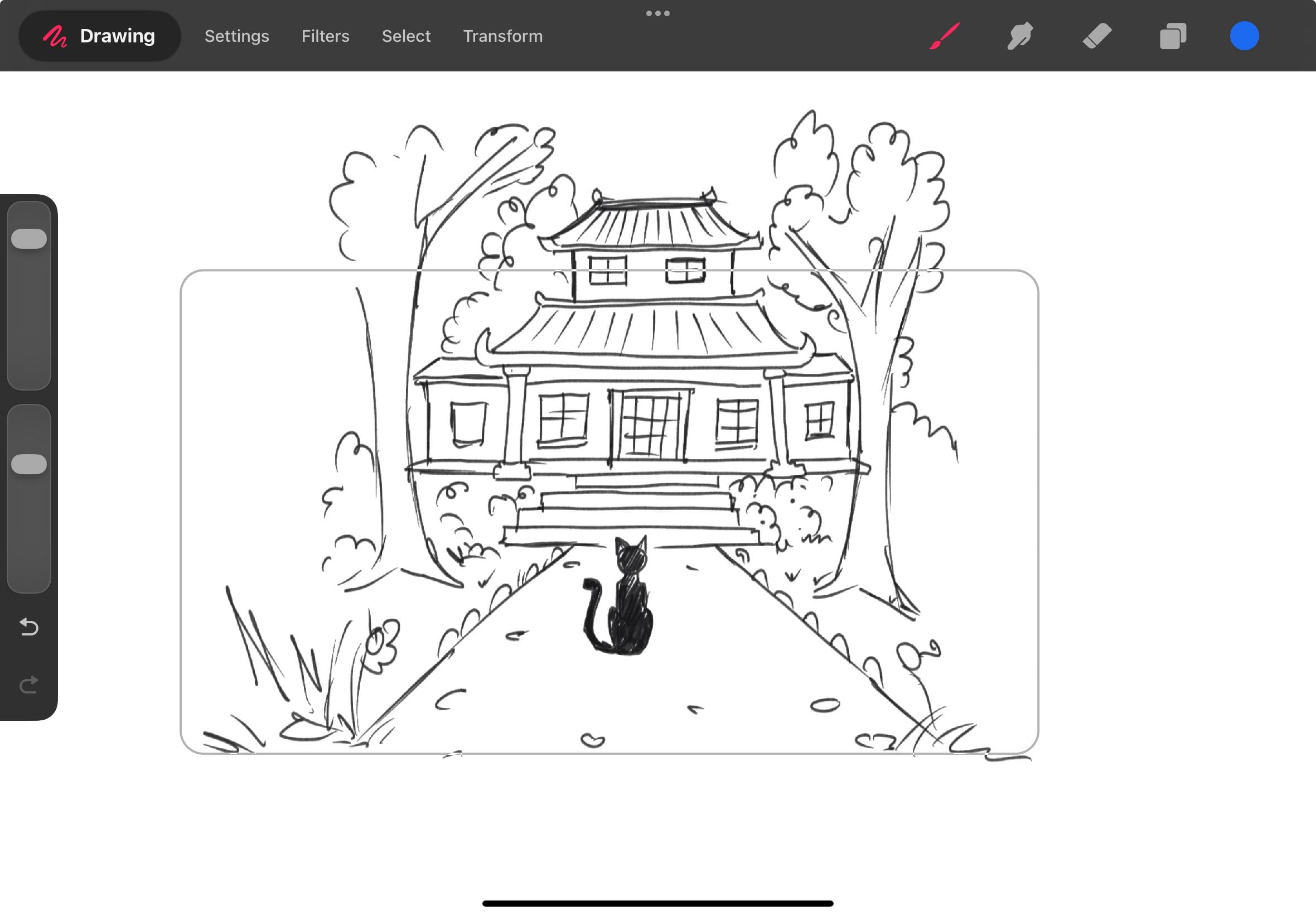
frente a una sien. Entonces, el primer tipo de
orden del día es solo obtener esa idea visual en la página y
esbozarla de manera muy aproximada así. Estoy basando esto una foto que una amiga
mía compartió conmigo que tomó en Japón donde vio a un gato sentado
frente a una sien exactamente así Y solo pensé que era un momento tan convincente, tan
interesante, una escena hermosa
que a partir de ahí, desató esta idea de que
quería conocer más sobre este gato y por qué estaba
este gato frente a una sien Entonces esa es mi primera idea. Y ese es mi primer dibujo. Esa es mi primera miniatura. Y mi idea aquí es que la
cámara va a desplazarse hacia abajo. Entonces comenzaremos en la parte superior
de esta sartén del templo hacia abajo, y revelaremos a Nico sentado frente
al templo así. Entonces, si simplemente
esbozo rápidamente cómo sería
esa toma final después de que la cámara se mueva hacia abajo, lo que vamos a hacer es terminar viendo a Nico
mirando la sien Entonces aquí es donde finalmente va a terminar el movimiento
de la cámara . Así que solo estoy anotando eso
aquí abajo muy rápido,
muy, muy rudo Bien, entonces esa es mi
secuencia de apertura, básicamente, mi tiro de establecimiento y luego mi siguiente tipo de medio
o mediano cerrar. Voy a copiar esta
toma exacta usando la herramienta de selección, voy a
copiarla y pegarla y arrastrarla hasta aquí para esta siguiente toma
que quiero que suceda. Entonces básicamente, mientras este
gato está sentado aquí, vamos a ver a estas flores de
cerezo flotar a la vista Así que esa será mi siguiente imagen, mi siguiente panel de storyboard Entonces se moverán a través
del disparo así, y el gato va a
reaccionar el gato mirará hacia arriba. Ella verá estos
cerezos en flor y eso
comenzará efectivamente nuestra historia por nosotros. Bien, a continuación, voy
a entrar entonces de cerca. Quiero ver la
reacción de Nico mirando a estos cerezos en flor
mientras flotan junto a ella. Entonces la siguiente toma va a ser una pose diferente de nuestro gato. Entonces voy a redibujarlo en esta nueva pose donde ella
mira hacia arriba así Bien. Así que esa es mi secuencia inicial
muy bien uniendo. Es una
escena sencilla muy agradable, muy buena configuración. Después de ese primer plano,
voy a tirar hacia atrás a ese plano ancho original del establecimiento desde el tiro de
apertura que usé. Y voy a
indicar o
sacar que Nico se va a
levantar y hacer un tramo. Entonces Niko se levanta y
hace un gran tramo, y luego va a caminar
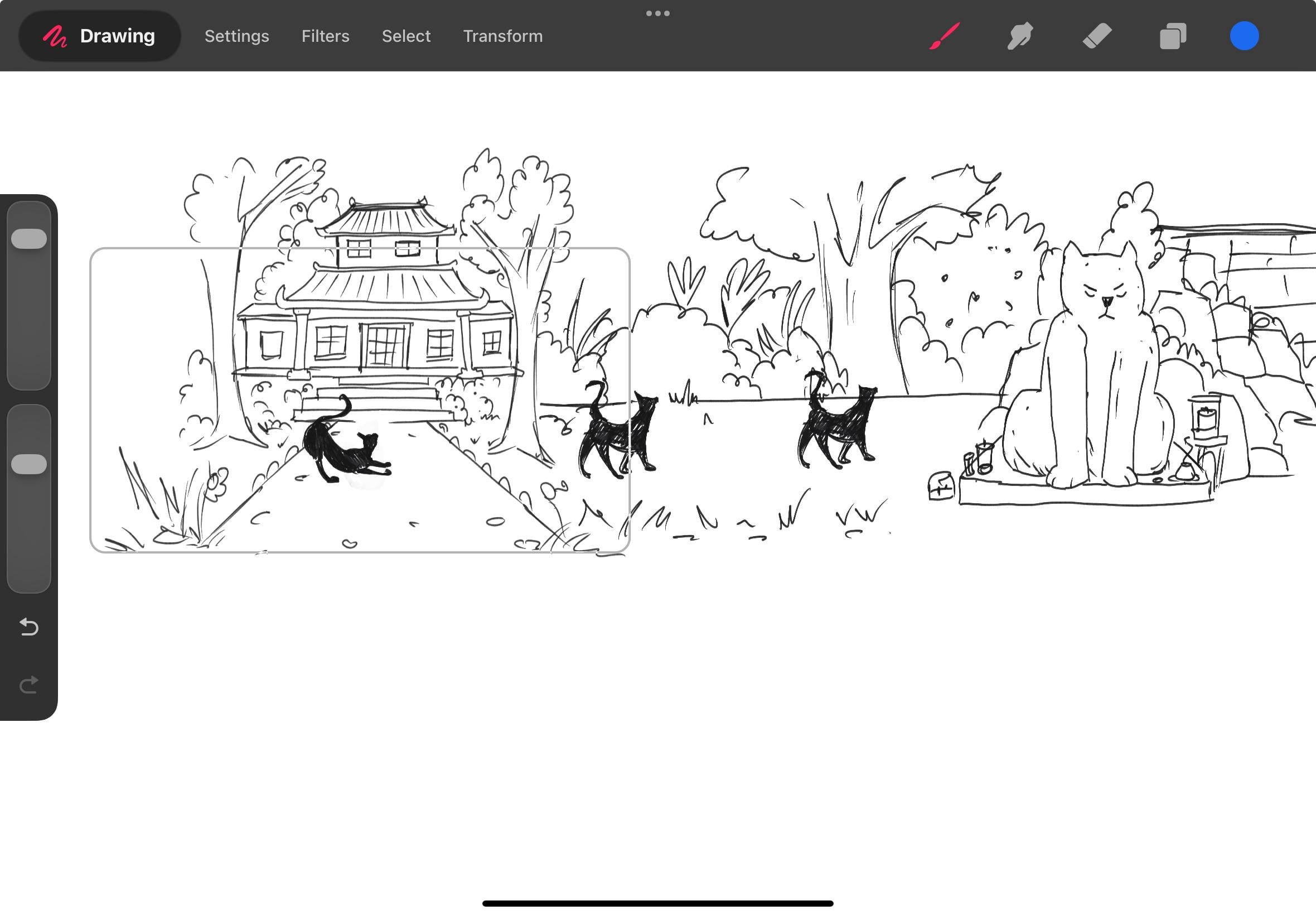
hacia la derecha así Entonces voy a dibujar a Niko así, caminando Bien, Niko entonces camina de esta manera hacia, ya sabes,
a Y quiero que la cámara
se mueva con ella mientras camina. Sólo voy a indicar
eso con una flecha. Y esencialmente va a caminar hasta aquí hasta donde hay una enorme estatua de piedra
estatua de un gato. Lo que puedo hacer aquí
es simplemente copiar esta pose exacta un par de veces porque quiero indicar
que la cámara se moverá con
Nico mientras ella pasa, así que voy a
seleccionar esa pose, copiarla y pegarla. Y luego a partir de ahí,
Nico va a saltar sobre la estatua. Así que básicamente
necesito dibujar eso como una pose para cualquier acción que estés haciendo cuando
estás haciendo storyboard, especialmente en la fase de
miniaturas, solo
necesitas
dibujar una pose que
indique o
explique esa indique o
explique Entonces en este caso,
una pose para mostrar a Nico saltando sobre la estatua y luego otra pose para mostrar a Nico saltando hasta la
cabeza de la estatua. ¿Bien? Entonces solo necesitaba
dos poses realmente, y eso describe perfectamente toda
esa acción. Y luego vamos a
terminar en lo alto de la estatua. Simplemente dibujaré a Nico en
una pose de pie aquí. Al igual que, ella ya aterrizó. Ella está parada encima de la estatua y echando un
vistazo a su alrededor y tratando averiguar
dónde estaban esas flores que flotaban en el aire? ¿De dónde vinieron?
Así que una vez que se la lleve ,
como, un momento, podemos
tener como tal vez un ritmo que simplemente nos quedemos en ese lugar. Creo que lo que voy a hacer en esta escena o en esta
toma es mantener la cámara en Nico y que vuelvan a ver
las flores de cerezo Entonces tal vez en este punto, otras pocas flores flotan más allá. Y lo que eso hará
es simplemente reiterar o recordar a
la audiencia, ya sabes, por qué estamos persiguiendo o por qué
vamos en esta dirección. Entonces ahora a partir de aquí,
creo, déjame ver. Entonces ahora lo siguiente
que quiero que suceda en esta pequeña historia es
que ella salta de la estatua de piedra a una pared, y va a caminar la pared hasta el
cerezo en flor. Entonces creo que por esa razón,
estoy recortando aquí a gran angular para que
podamos ver, ya sabes, volver a establecer la escena, mostrar la estatua dentro del
contexto del entorno. Y eso va a tener mucho
más sentido visualmente cuando Nico salte de la estatua y luego empiece a
caminar por la pared. Para eso, voy
a usar una sartén otra vez. Así que voy a tener
una sartén larga de seguimiento que va
de izquierda a derecha, siguiendo a Niko caminando
sobre esta pared, y, ya
sabes, explorando la zona, tratando de averiguar de dónde vienen estas
flores Solo para tener en cuenta, cuando
copias y pegas elementos de tu storyboard
dentro de Procreate Dreams, suele aterrizar en
medio del lienzo Así que tal vez tengas que ir a buscarlo y
luego regresar. Entonces si selecciono Nico
copiar y pegar, ya
sabes, vuelve a aterrizar
ahí arriba en medio
de ese lienzo. Te darás cuenta de que estoy
dibujando muy fuera del lienzo, y eso está bien por ahora. Pero
eso es lo que debes hacer. Si quieres copiar
y pegar cualquier cosa es simplemente arrástrala hacia abajo
hasta donde estás dibujando. Bien. Entonces he dibujado tres
poses aquí de Niko caminando Creo que eso es suficiente para indicar una especie de
progresión de esa sartén. Y te darás cuenta de que
ni siquiera cambié la pose. Usé exactamente la misma pose
y simplemente la dupliqué. Y eso está perfectamente
bien para el storyboard. Nuevamente, cualquier acción que estés tratando de describir
en un storyboard, asegúrate de tener,
como, una o dos poses que ejemplifiquen
esa Entonces, si tengo una cámara
panorámica mientras Nika camina, va a terminar en
este cerezo en flor de
aquí Y a partir de aquí, esto es, como, ahora el final
de la secuencia. Sabes, creo que me
gustaría que tal vez se
sentara bajo este cerezo en
flor y simplemente disfrutara la puesta de sol sobre la ciudad y que estas hermosas cerezo
flotaran en el aire Bien. Ahora, en este punto, sí
empecé a pensar en un
par de cosas más. Al llegar al final de
mi idea o de mi historia,
pensé, el de Nico solo
está sentado en esta pared, viendo una hermosa puesta de sol. ¿No sería bueno
que tal vez un par de gatos más saltaran y
no solo se unieran a ella, sino que creo que hicieron que la historia se sintiera un
poco más resuelta. Entonces lo que
hice fue
alejar eso, y esto es parte del proceso de miniaturas, sabes, tan pronto como te llegan
las ideas, solo intentas
anotarlas
lo más rápido posible Entonces, a pesar de
que dibujé ese último tiro, luego
cambié de opinión. Voy a tener a Nico en este último par de tomas
llegando al árbol porque a estos cerezos les quiero
dar la idea de que
los cerezos en flor en realidad la
estaban guiando hacia
algo mejor, digamos Entonces, ya sabes, al
inicio de la historia, ella está sentada
frente al templo. Solo, realmente, esencialmente. Y las flores de cerezo
eran una señal una señal
del universo de que
necesitaba estar en otro lugar
donde pudiera encontrarse con amigos, y otros gatos y ojalá
eso no sea demasiado cursi, pero realmente me encantó esa idea que llegaría
a este árbol mágico El sol se pone, las flores de cerezo están
flotando por el aire, y luego conoce a
todos estos otros gatos Entonces en la última toma, voy a hacer que un par de
gatos más salten
hacia abajo y se unan a ella. Y creo que eso es muy dulce. Y si,
probablemente sea muy cursi, pero supongo que estoy un poco cursi de todos modos. Entonces, eso está bien. Pero así es como miniaturas cualquier idea o
cualquier concepto que tenga Y como dije al principio, no
importa si es una idea básica,
como la que tengo aquí. Empecé
básicamente con una fotografía que me dio un amigo, y no importa
si es una idea básica o si es como un
guión completo, ya
sabes, escrito para una película. Siempre comienza con este proceso de miniaturas muy
rudo donde solo sacas tus
ideas de tu cabeza y te a la página o a tu iPad lo más rápido
posible sin
dudarte segundo, sin más o menos, ya sabes, pensar demasiado en ello porque tus ideas iniciales son lo que va a ser tan
interesante para el público Siempre puedes
refinarlos más tarde. Entonces, en la siguiente lección, solo
quiero
platicar y analizar algunas de las tomas que
terminé creando aquí, sin siquiera pensarlo. Cuando estés listo,
te veré en la siguiente lección.
10. Análisis de tus miniaturas: Entonces, como dije en el último esson, notarás que en mi proceso de miniaturas
aproximadas, no
planeé los tipos
de ángulos de cámara o tomas Yo no tomé ninguna de esas
decisiones de antemano. Simplemente dibujé lo que
estaba imaginando en mi mente de inmediato
y simplemente lo dejé Así que literalmente estaba
anotando la película real que estaba
viendo o sintiendo a mí mismo Y eso es lo que quiero
enfatizar aquí para ti. Creo que es una muy buena manera solo de sacar tus ideas a la luz. Algo no está funcionando,
ahí es cuando vas a averiguar si un determinado disparo
va a funcionar o no, pero no habrás
puesto demasiado tiempo o energía en dibujar
algo muy complicado. Ahora bien, en esta lección, sin embargo, quiero recorrer ese proceso de
miniaturas que hice, y quiero señalar
los ángulos exactos de cámara y las tomas que
terminé eligiendo, incluso inconscientemente, y
quiero hablar sobre
por qué están trabajando Bien, entonces el primer disparo es, como dije, el disparo de
establecimiento. Nos va a mostrar exactamente dónde están teniendo lugar las acciones. Empezamos en la
parte superior del templo, y vamos a desplazarnos. Entonces probablemente, ya sabes,
dibujaría un marco alrededor
del principio o el punto de partida así, y luego dibujaría
otro fotograma alrededor del punto final donde va a terminar la
sartén. Me encanta esta toma
porque hace dos cosas. Nos da, como, una visión amplia o una visión general, pero esa panorámica hacia abajo
al personaje revela ese personaje, y también nos da un llamémoslo un
plano amplio o un tiro largo. Así que pasamos de ese tiro de
establecimiento a un tiro largo ya sabes, algo así como sin problemas. Si me muevo a este
siguiente panel, como, la configuración ya está
algo establecida. El gato está en el centro aquí, y la siguiente toma
va a revelar o mostrar estas flores de cerezo
fluyendo vista y fluyendo a través de
la toma así Van a entrar por
la derecha y salir a la izquierda aquí. Entonces este siguiente tiro, es importante notar
que Nico reacciona. Y esto es casi
como lo que va a poner en marcha la acción o
es algo así. Cómo
lo llaman en términos cinematográficos, el momento motivador, ya sabes, donde comienza toda la acción a la película o toda la
acción a la historia Desencadena a Nico a interesarse por su entorno, a entender que
hay algo fuera de este templo, algo sucediendo
en otro lugar porque estas flores de
cerezo están indicando esta cosa muy misteriosa
o interesante que podría estar pasando
de otra parte Entonces el siguiente disparo es un primer plano. Tenía muchas ganas de subrayar ese interés o ese tipo de compromiso en el personaje Así que cerrar es obviamente
el camino a seguir. Siempre que tengas una
reacción como esa, quieres acercarte y
ver la emoción del personaje. A partir de ahí,
recorté a un tiro amplio. Quería volver a establecer esa ubicación inicial
o escena inicial. Así que recorta a una amplia
donde todavía podamos ver lo suficiente de nuestro personaje como
para hacer un tramo, y luego ella camina
hacia la derecha, y ahí es donde
tenemos la cámara panorámica. Ahora las cámaras se van a mover con Nico mientras
camina. Y me encanta esa idea de que su acción está desencadenando o está motivando a la
cámara, en cierto modo Entonces vamos con Nico. No nos quedamos atrás
viéndola alejarse. Uh, no estamos algo por delante
de ella, mirándola
viniendo hacia nosotros, estamos caminando con ella
a través de la historia. Y descubrimos esta estatua del gato al mismo
tiempo que ella lo hace. Entonces, cuando entra en marco o al
cruzar, más bien, la estatua entra en
marco de manera
muy natural, muy orgánica, y
vemos la estatua por
primera vez con ella Bien. En este punto, va a saltar
sobre la estatua. Y otra vez, voy
a cortar más cerca. Voy a entrar en esa
escena un poco más cerca, así que usaría un primer
plano o un tiro medio aquí para mostrarla saltando
a la estatua así. Y debo mencionar en
este punto antes de continuar, solo en términos de
analizar esta secuencia, aquí
hay algunos cortes, así que sólo voy
a indicarlos. Un corte significa donde la toma de la cámara cambia
de una toma a otra. Entonces, si cambia
de un primer plano a un plano ancho o
si cambia de un plano ancho a un primer plano, eso es esencialmente un corte. Es un término de edición, es
decir, que el
metraje ha cambiado. El metraje ha sido cortado, y hay una nueva toma
que ahora se introduce. Entonces ahora estamos en la
cima de la estatua. Y nuevamente,
aquí es donde reafirmamos
nuestro tipo de cosa
narrativa desencadenante inicial que
usamos con las flores de
cerezo Quiero reintroducirlos aquí. Quiero recordarle a la
audiencia, ya sabes, lo que está motivando
a Nico a emprender este viaje Y son estas mágicas, increíbles flores etéreas las que fluyen por la noche Así que una vez que está
encima de la estatua, ya
sabes,
probablemente esté pensando, ¿Qué estoy haciendo aquí otra vez? Presentemos las flores de
cerezo
flotando y ese tipo de,
sí, ya sabes, como que
reaviva Así que podríamos cortar de nuevo a una toma amplia aquí y mostrar a Nico
saltando de la estatua y continuando su búsqueda o
continuando su viaje y comienza a caminar
a través de este muro. Y nuevamente, como ya
expliqué antes, estoy usando una toma panorámica
aquí en esta etapa Entonces me gusta simplemente indicar
esas sartenes dibujando en un marco alrededor del comienzo de la sartén y un
marco alrededor del final. No tienes que hacer eso,
pero así es como me gusta anotarlo por mí mismo Cuando nos adentramos en la
parte de animación del storyboard, realidad
vamos
a hacer esto dentro sueños
apropiados
usando fotogramas clave, así que no necesariamente necesitaremos dibujar estas flechas en
nuestro guion gráfico final, pero es una buena idea en tus
miniaturas Y aquí está como,
ha encontrado el árbol. Definitivamente queremos
verla interactuando o reaccionando ante la fuente de
estos cerezos en flor Y luego sí cambié la última secuencia o el último par de fotogramas de mi proceso
de miniaturas Ya te voy a mostrar. Lo que
hice fue que presenté, ya
sabes, algunos
otros gatos más que se unen a Nico. Aquí. Dibujé a Nico
dando la vuelta y , ya
sabes, unos cuantos
gatos más saltando. Esta es exactamente la misma
toma que antes, pero creo que en la siguiente, es un poco más ancha. Se corta un poco más ancho
solo para mostrar la vista un poco mejor y para dar espacio para que otros personajes ingresen
a la toma. Nuevamente, así como una nota al
margen, eso es
algo importante a tener en cuenta. Si quieres que otros personajes entren en alguna escena o toma, asegúrate de que la toma que hayas elegido
tenga suficiente espacio. Así que un medio o un
primer plano no serían lo suficientemente
amplios como para que pudiéramos ver a otros personajes
unirse a la escena. En esta etapa,
hay muchos gatos que se unen a Nico
en el cuadro final. Pero me encanta.
Creo que funciona muy bien. Es realmente preciosa,
y esa es mi historia. En fin, así es como
imaginé que se desarrollaba el
viaje de este personaje Bien, así que encuéntrame
en el próximo esson. Te mostraré cómo
limpiar tus miniaturas, cómo agregar tomas y paneles
en sueños procrear
y cómo agregar animaciones de
fotogramas clave simples para hacer que tu cámara se mueva y se
mueva
11. Limpiar tu storyboard y construir la línea de tiempo.: Entonces en esta lección, lo que voy a hacer es guiarte a través del proceso de limpieza. Ahora, esencialmente, lo que
significa el proceso de limpieza en animación
o storyboard, es cuando tomas tus dibujos rudos
y los vuelves a dibujar, pero con una línea muy Entonces esta es una oportunidad
para refinar tus dibujos, para hacer cualquier cambio
que de alguna manera
decidas que quieres agregar o sacar de tus dibujos
aproximados. Y en particular, dentro
de Procreate Dreams, la belleza de hacerlo
en esta app es que ahora
podemos empezar a
construir una línea de tiempo Entonces cada panel va a ser esencialmente un nuevo marco en mi línea de tiempo, dentro de
Procreate Dreams Y te guiaré a través
exactamente de cómo hacer eso. Entonces, como pueden ver, mis
miniaturas están todas en una página, y quiero
separar cada uno de estos paneles en marcos
separados en mi línea de tiempo para poder agregar duración de
tiempo a cada uno Entonces voy a tocar dos veces
y salir del modo de dibujo, y ahora estoy en mi línea de tiempo. Y se puede ver que el
dibujo está aquí y se extiende a toda la longitud
de la línea de tiempo abajo. Así que solo voy a
reducir mi página de miniaturas
aproximadas
y arrastrar la
primera hacia el
centro de mi escenario ¿Bien? Una vez que tenga ese dibujo más o menos
centrado en mi escenario, entonces
voy a tocar
el dibujo en la línea de tiempo. Voy a arrastrar la opacidad de este dibujo
a cerca del 50% Después pasa al botón más y agrega un nuevo dibujo en la parte superior. Y eso te trae de
vuelta al modo de dibujo, y aquí es donde
puedes rastrear tu dibujo áspero y hacer esas líneas bonitas,
nítidas y limpias. Entonces el proceso consume un
poco de tiempo. Puede tomar un poco
de tiempo, pero, ya sabes, podrías lanzar
algo de música y simplemente entrar en la zona porque
no estás realmente luchando
en este momento para intentar poner tu
visión en la página. Ya está ahí. Solo lo estás redibujando con una línea más
limpia y simple Así que tómate tu tiempo,
asegúrate de que, ya
sabes, estás
bajando todo lo
que quieras. Como dije, esta también es
una oportunidad para
sacar cualquier cosa que creas que no está funcionando o
para hacer cambios. De nuevo, tus dibujos rudos son sólo tu tipo de pensamientos. Por lo que se le permite cambiar opinión en este proceso
y hacer cualquier cambio. Ese es más o menos
mi primer dibujo, mi primer panel hecho. Y recuerden, al principio, dije que este primer tiro de
establecimiento va a ser un pan down. Entonces quiero que el movimiento
de la cámara comience en la parte superior y
se desplace y revele a Nico sentado frente a la
sien. Por ahora,
en realidad voy a
dejarlo al final de
ese movimiento de cámara. Voy a dejar el marco exactamente ahí donde está y luego arrastraré el dibujo
hacia atrás en mi línea de tiempo. No quiero que este
dibujo se extienda porque voy a agregar un nuevo dibujo para cada nuevo panel. Y luego voy a tocar
el dibujo en bruto debajo
y elegir el contenido dividido. Y de esa manera, ahora puedo agarrar el resto de las miniaturas y arrastrar el nuevo
dibujo a su posición Si hago clic en él, verás
que tengo el cuadro delimitador. Sólo puedo arrastrar el siguiente
par de paneles. Entonces lo que voy a hacer
es copiar este primer fotograma, duplicarlo y pegarlo de nuevo en la línea de tiempo porque
este es mi segundo panel. Y luego voy a hacerlo si
apago las miniaturas ásperas, ya verás que ahí está No tengo que volver a dibujarlo. Yo sólo lo copio y lo pego. Y aquí es donde quiero que
las flores de cerezo
floten en marco Entonces lo que voy a hacer
en realidad es simplemente agregar otra capa. Voy a subir
aquí y tocar
el ícono más, agregar
otra capa, y justo encima de
este dibujo original,
solo agrega un dibujo solo agrega un dibujo las flores
de cerezo
flotando a través Y luego volveré a tocar las capas y
volveré
a la capa base, y voy a borrar la pose de Nico aquí y
simplemente dibujarla mirando hacia arriba. Genial. Bien. Entonces ese es mi primer y segundo
paneles realmente hechos. El siguiente panel sobre
es un primer plano. Es donde, ya sabes, vemos Nico reaccionando ante las flores. Así que voy a arrastrar esa miniatura
aproximada
al centro de mi escenario, agregar un nuevo dibujo
en la línea de tiempo, y luego entrar de nuevo
y volver a dibujarlo Entonces solo tenga en cuenta que me quedo cada nuevo dibujo que estoy
haciendo, esencialmente cada panel. estoy manteniendo bastante
cortos en la línea de tiempo, pero podría suceder
que no
tengas suficientes segundos en tu
línea de tiempo, igual que yo. Así que ve a la configuración de la película
y simplemente haz clic en duración. Y aquí puedes cambiar la
duración de la línea de tiempo. Así que voy a cambiarlo
a unos 20 segundos por ahora y simplemente volver a salir, y verás que la
línea de tiempo se ha extendido, así que eso me da
mucho más espacio para
agregar nuevos paneles a medida que avanzo. Y ese es el proceso. Así que voy a revisar toda
mi página de miniaturas, y voy a seguir exactamente
el mismo proceso para
cada toma o cada panel Sólo voy a dividirlos en la línea de tiempo y asegurarme que cada panel sea cuando
vuelva a dibujar es su propio marco Y como dije, solo
tómate tu tiempo con él y trabaja a través de él un poco
de manera muy sistemática, y todo se
unirá muy bien. Para esta panorámica larga, la cámara se
mueve donde la cámara sigue a Nico mientras
camina, lo hice como un dibujo
y será un fotograma en mi línea de tiempo porque voy a fotograma clave que gira
de izquierda a derecha Para esta sección donde Nico
salta sobre la estatua, en realidad
hice tres dibujos
separados, tres marcos separados
en la línea de tiempo. Decidí, no voy a hacer un
movimiento de cámara para esa. Y entonces la última sección
del storyboard es básicamente, nuevo, bastante simple
y directo Nico va a
saltar de la estatua, y tenemos
otra cámara panorámica. Entonces nuevamente, en esta sección, estoy dibujando todo el
panel como un panel largo, y será un fotograma largo en la línea de tiempo que
solo voy a agregar fotogramas clave
para crear movimiento La última sección está
recortando a un plano amplio, y aquí es donde el resto de los gatos van
a saltar al marco. Entonces eso significa que es que es
un tiro por separado por completo, así que solo estoy dibujando
eso por separado. Bien, entonces ese es el final
de la fase de limpieza. Lo que tengo ahora en mi
línea de tiempo es toda una serie de fotogramas para todos y cada uno de los
paneles del guión gráfico Entonces es muy agradable. Es muy bueno
tenerlo organizado así. En lugar de todo el
guion gráfico en una página, ahora cada panel tiene su propio
marco en la línea de tiempo, y eso significa que ahora puedo agregar algo de movimiento y
algunos fotogramas clave Así que cuando estés listo,
encuéntrame en la siguiente lección, y agregaremos nuestros movimientos de cámara. O.
12. Fotogramas clave de los movimientos de cámara en Procreate Dreams.: En esta lección,
te
voy a mostrar cómo crear movimientos de
cámara en tu guión gráfico y
también cómo
cronometrar cada uno de los paneles para
que cuando lo retoques, se sienta como el ritmo natural al
que podría tocar la
animación terminada Lo primero que
voy a hacer es que ya no
necesito los dibujos aproximados
debajo, así que voy a seleccionarlos todos usando
la herramienta de selección,
arrastrarlos, y luego solo
tocarlos y eliminarlos. Y luego entraré aquí en
mi primer panel. Este panel es el plano de
establecimiento. Es la sartén hacia abajo, y
va a terminar en este marco. Entonces lo que voy a
hacer es ir hasta el final, asegurarme de que estás
en modo fotograma clave Toca el ícono y
elige la escala móvil, y ahora has creado
tu primer fotograma clave Entonces iré al
inicio de ese clip, y voy a crear
otro fotograma clave y arrastrar el dibujo hacia abajo para que empecemos por la
parte superior del edificio Y cacerá hacia abajo. Entonces,
sí, eso es genial. Ahora, cuando creas fotogramas clave en cualquier pieza de
contenido como este, hay un par
de cosas a tener en cuenta Verás que
debajo del contenido, ahora
hay otra pista. Esta es tu pista de fotogramas clave. Si tocas mantener en
alguna parte de eso, lo primero es que
quiero asegurarme de que la flexibilización sea incluso entre
estos dos fotogramas clave Lo que eso significa realmente es que hay un ritmo constante y parejo. Para que pueda seleccionar
establecer todas las caballetes y luego establecer todas las caballetes Bien, así que eso
asegurará que
no haya slow in o slow out, que el movimiento tenga ritmo
completamente uniforme
entre cada fotograma clave Una vez que hayamos golpeado, aquí
es donde Nico va a notar estas flores de cerezo
flotando a través En esta etapa, este es
otro movimiento de cámara. Entonces aquí es donde la
cámara se desplaza hacia la izquierda o hacia la derecha, y terminamos por encima
de la estatua. Así que de nuevo, voy
a usar mi cursor, ir al principio
del panel, seleccionar escala móvil, y luego iré al final
del clip, estableceré otro fotograma clave
tocando ahí Y ahora estoy arrastrando el dibujo a través para que aterrice
en este punto Entonces sí, ahí vamos. Ahí está el movimiento de la cámara
yendo de izquierda a derecha. Y luego pondré todas las
caballetes a lineales. Ahora, hay
otro movimiento de cámara aquí donde Nico salta
sobre la estatua de piedra. Originalmente había
pensado que
serían tres tomas separadas, pero ahora estoy viendo que
en realidad funciona como un movimiento de cámara, así que voy a agregar una aquí. Pero antes de hacer eso,
voy a hacer algunos ajustes a los dibujos
porque siento que las poses son demasiado grandes, sobre todo si
miro la última pose donde Niko se encuentra encima
de la estatua Quiero que todo
esté en proporción. Así que solo estoy escalando las cosas. Y luego porque soy alguien a quien le gusta
retocar mucho las cosas, decidí agregar
otra pose Entonces por aquí, acabo de agregar otra simple pose de Nico
saltando sobre la estatua. Sentí que necesitaban
ser una pose que en realidad demarcara un poco mejor
esa acción Así que sólo voy a hacer eso. Y podría mover ese otro dibujo hacia atrás y
bajarlo un poco. Bien. Entonces ahora si voy
a este clip, puedo configurar el movimiento de mi cámara
exactamente de la misma manera. Esta vez es una especie
de ir hacia arriba en un movimiento diagonal y solo asegúrate de que todas
las caballetes sean parejos. Y entonces lo que pasa
es que terminamos en alto de la estatua,
y eso es perfecto. Ahora, permítanme pasar a la última toma o al
último movimiento de cámara, que está en este panel. Y nuevamente, es muy sencillo. Es solo cuestión de establecer
mi punto de partida,
golpear escala móvil, ir al final y
poner otro fotograma clave ahí y asegurarme de que
todo esté parejo, y eso es Y eso es prácticamente todo. No hay otra cámara que
se mueva hacia el final. Es agradable y sencillo. Y creo que eso está funcionando bien. Si lo retoco, sin embargo, solo
quiero señalar, ya
sabes, es bastante entrecortado
o el ritmo no es genial Está un poco entrecortado, y es un
poco rápido, también Entonces, lo que voy a hacer en la siguiente lección es
mostrarte cómo cronometrar esos movimientos de cámara y esos paneles para que
cuando la retoques, se sienta mucho más parejo, mucho más natural, y
sea más fácil de leer. Puedes
imaginarlo fácilmente como un clip animado. Entonces cuando estés listo,
encuéntrame en el próximo esson.
13. Creación del tiempo de cada viñeta.: Entonces, en esta última
fase de nuestro proyecto, vamos a cronometrar algunos de los paneles aquí
porque esta es una de las características más poderosas
de Procreate Dreams
ya que te permite crear
timing para tu guión gráfico, que esencialmente creará una capa base para cualquier animación que
quieras hacer encima de El tiempo de espera de los paneles
es crucial si quieres que tu guión gráfico fluya realmente como un clip animado
o una película animada Bien, entonces es
muy, muy sencillo. Si lo piensas,
ya
tenemos todo en una línea de tiempo. Así que es solo una cuestión
de ajustar la longitud o duración de cada pieza de
contenido dentro de la línea de tiempo. Y eso es simplemente
cuestión de arrastrar el final de cada
pieza de contenido Pero solo ten en cuenta,
si hay fotogramas clave dentro o fotogramas clave
adjuntos a ese clip, también
tendrás que
arrastrarlos Creo que lo haré
un poco más largo, así que voy a
alargarlo otra vez, reproducirlo. Y eso me gusta mucho. que ese slow pan down
funciona muy bien. Si llegas al
escenario donde quieres estirar una pieza
de contenido, pero, ya sabes, tienes todo
tu contenido llenando toda
la línea de tiempo, lo que sugeriría
es un par de cosas. En primer lugar, vamos a extender ligeramente
la duración de nuestra
línea de tiempo. Entonces voy a extenderlo de 20 segundos a 30 segundos solo para darme más
espacio en la línea de tiempo. Y luego voy a usar
la herramienta de selección y agarrar todas las piezas de contenido delante del
clip que quiero ajustar, tirar de ellas hacia un lado, y luego acercar y
ajustar la longitud de
esa toma en particular. Entonces vamos a ver. Quiero que
esta toma tenga, ya
sabes, un poco de pausa,
un poco de ritmo porque se
trata de, como, ese momento en el que Nico ve estas flores
flotando en el aire. Entonces entonces voy a arrastrar
este clip hacia atrás. Pero otra vez, empieza para
mí, empieza demasiado rápido. Entonces voy a arrastrar el
primer fotograma clave hacia adelante, y eso significa que al
principio de ese clip, solo
hay ese
pequeño latido cual si tuviéramos que
animar esto nos
daría tiempo suficiente para montar la prosa o configurar la acción para que Nico
hiciera ese gran tramo Déjame darle
un poco más de tiempo a eso. Estoy arrastrando el clip hasta
el fondo y muevo mis fotogramas clave creo que creo que tiene
que ser un poco más largo A ver. Se lo devolveré. Sí. Creo que eso es bueno. Entonces Nico se estira y
luego empieza a caminar. Realmente necesitamos
tener esa pausa ahí para mostrar la acción de
Nico estirándose. Entonces vamos de ese primer plano, recortamos de nuevo a lo
ancho, Nico se estira, y luego empieza a caminar. Cámara cacerolas con ella. Y otra vez, voy a
hacer que eso voy a hacer que este clip vaya un
poco diferente, creo. Creo que lo que quiero hacer en
este clip es hacer que la sartén realidad se detenga un poco para que cada una de las poses se lea. Ahora bien, para hacer eso, sólo
es cuestión de, permítanme borrar estos marcos
juntos y empezar de nuevo por aquí. Voy a añadir
otro fotograma clave. Al principio, y
agregaré otro fotograma clave,
unos fotogramas adentro, y otro
directamente después de él, luego mover mi dibujo
y hacer lo mismo Entonces, en esencia,
lo que estoy haciendo es
que estoy sujetando el movimiento. Entonces, en cada lugar, se
sostiene un poquito. Entonces el panorama real solo ocurre entre esos dos fotogramas clave,
y es bastante rápido Es un movimiento bastante rápido
solo para seguir a Nico
mientras salta porque quiero dar la impresión de que
el salto es rápido, y luego aterriza y toma
un latido. Eso funciona muy bien. Y luego estamos en
la cima. Así que en realidad voy a extender mi línea de tiempo otra vez voy a
darme un poco más de espacio, estirarlo a
unos 40 segundos. Voy a seleccionar todo
este contenido, arrastrarlo hacia afuera, y solo dejar que este frame o este momento dure un
poco más en pantalla. El tiempo se trata de reproducir las cosas y ver
si se siente bien. Eso es algo a lo que sí
te
acostumbras, pero sabrás
instintivamente si algo es o no demasiado rápido
o no tiene sentido Por ejemplo, esta
sartén es demasiado rápida. No se siente bien.
Y así voy a hacer que la arrastre para que sea
mucho más larga en duración. Entonces, la importancia del tiempo, ya
sabes, podrías pensar, por qué estamos cronometrando
las cosas, ya sabes, especialmente si
vamos a hacer la animación
encima del guión gráfico ¿Cuál es el punto de
cronometrar alguno de estos disparos? Seguramente, ese es el trabajo del
animador para resolverlo. Y en realidad, es
increíblemente importante
hacer tu tiempo en esta
etapa de cualquier proyecto. Si tienes un guión gráfico, incluso
antes de pasar
a la animación, debes decidir y
bloquear exactamente cuánto tiempo durar
cada escena o cada toma va a durar
cada escena o cada toma
en tu guión gráfico Porque una vez que
va a la animación, va a ser crítico que
el animador sepa, bien, necesito animar 2 segundos o necesito animar
tres o Entonces todo en animación
siempre está decidido y como dije, encierro en esta fase de
cualquier proyecto de animación. Bien, así que todo lo
que creo está agotado el tiempo de espera. Vamos a reproducirlo, a ver
cómo se siente eso. Esa es una buena sartén lenta. Bonito primer plano, y luego
retrocede al plano ancho, y luego Nika se acerca
hacia la estatua Y brota y brota. Y luego vemos de nuevo los
cerezos en flor, salta a la pared y
pasea mientras el sol se pone y
encuentra
este árbol mágico
donde caen todas las flores de
cerezo Y luego de repente se
le unen montones de gatos, y ven la puesta de sol.
Creo que eso es genial. El momento se siente acertado. Creo que se siente perfecto para mí. Y, sí, eso es todo. Así que encuéntrame en la
próxima sesión y lo
concluiré con
mis pensamientos finales
14. Revisión y cierre: Bien, entonces a estas alturas, ya tienes una comprensión clara de cómo tomar una idea simple, cómo esbozarla
e incluso crear un
guion gráfico en movimiento con tomas de
cámara, cortes y sincronización No quiero que subestimes el
poder de esta habilidad, aunque aquí trabajamos
con una idea realmente simple, rápida y fácil Las aplicaciones de lo
que has aprendido son enormes. Este es un conjunto de habilidades que
muy pocas personas tienen. Y con la práctica, podrías
construir tus propios proyectos, podrías agilizar
los proyectos existentes e incluso podrías asumir clientes que necesitan un artista de
guiones gráficos Ahora como consejo final para ti, quiero enfatizar
solo un par de cosas que
aprendiste hoy. En primer lugar, siempre
imagina tu historia. Date tiempo
para conceptualizarlo. Antes de hacer cualquier otra cosa, solo, ya sabes,
esboza tu concepto, permite que la idea se
formule en tu mente, y literalmente mira la película en tu mente
que querías crear. Entonces, en segundo lugar, cuando
se trata de miniaturas, como mencioné muchas,
muchas veces, esboza
tus ideas rápidamente Haz pequeños bocetos ásperos. Hay una razón para esto. Es porque
no quieres perder ninguna de tus ideas
que puedas tener. Así que no empieces a hacer, ya sabes, muy intrincados y detallados dibujos
perfectos
muy intrincados y detallados de inmediato Date tiempo para realmente
anotar tus ideas de la manera
más rudimentaria Y luego, en tercer lugar, después de
haber redibujado sus paneles con una línea limpia
y arreglado las cosas y agregado más detalles, cuando los vea de nuevo
en Procreate Dreams, intente sentir Ahora bien, esto puede sonar
un poco loco al principio, pero definitivamente es
algo que puedes hacer. Al ver tus
paneles en la línea de tiempo, instintivamente tendrás una sensación de cuánto tiempo debe ser
un disparo o, ya
sabes, si el flujo de
cortes o el flujo de disparos se siente bien Los animadores siempre
hablan de esto, ya
sabes, cómo se siente una acción, más
que cómo se ve o incluso, ya
sabes, cómo se
descompone técnicamente Así que trata de desarrollar
eso en ti mismo. Como, ¿cómo se siente una acción? ¿Cómo se siente el flujo de disparos? Para cerrar la clase, solo
quiero mencionar
que no solo
estás configurado ahora para dar vida a tus propias ideas y tus
propias visiones, sino que también puedes
usar esta habilidad para
ayudar a otros en sus proyectos
creativos. No puedo esperar a ver las increíbles historias
que se te ocurren. Muchas gracias por ver. No olvides, ya sabes, trabajar en tu propia idea, y te
veo en
la sección de proyectos.