Transcripciones
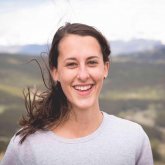
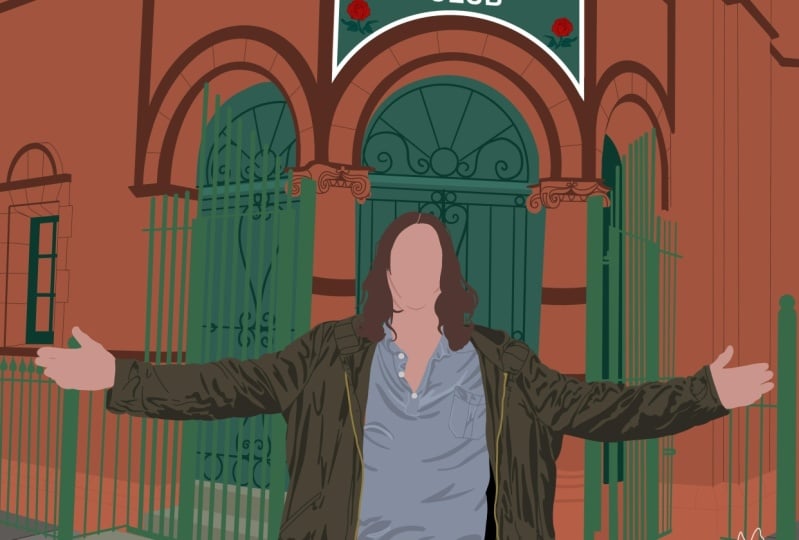
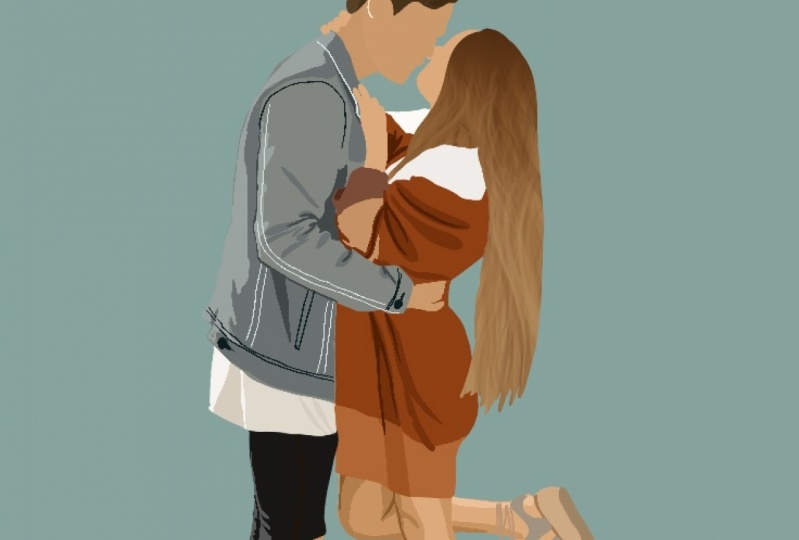
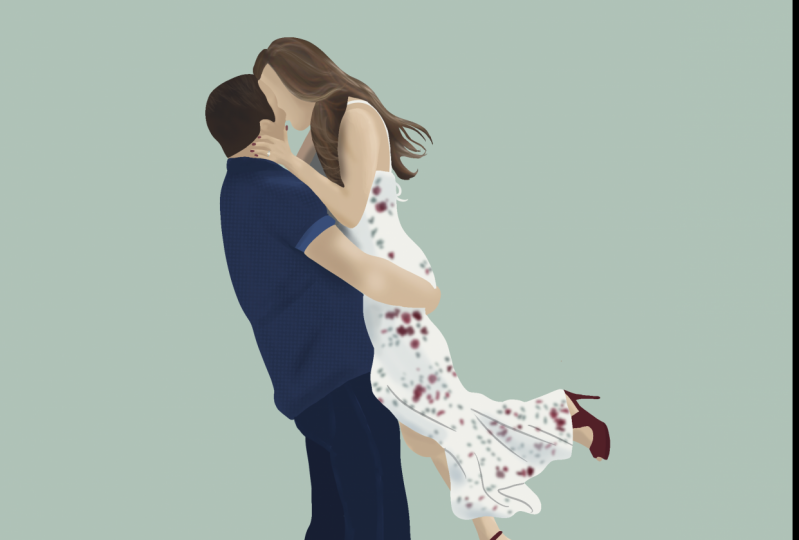
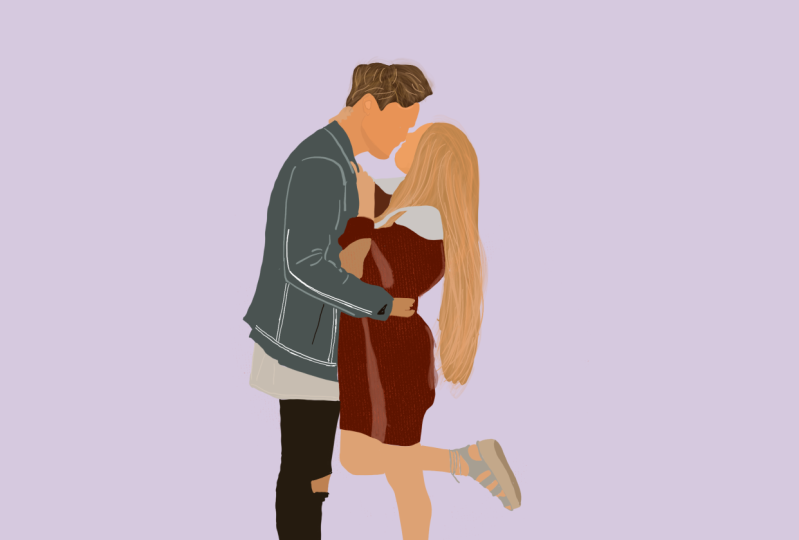
1. Introducción: Hola, estoy de vuelta y soy artista de Australia. Hago obras de arte, ilustraciones, pero sobre todo me enfoco en retratos personalizados. Yo la amaba y entrenadores para la gente ya que puede ser un regalo tan sentimental, único que les recuerda a un recuerdo feliz que tienen. La cláusula de hoy se centrará sólo en los conceptos básicos de crear un retrato digital mínimo de principio a fin se detendrá colocando los colores de la base antes de pasar a agregar detalle, textura y profundidad. Esta es una guía sencilla, fácil de seguir para cualquier persona en cualquier nivel de habilidad. Tendrás clase proyecto será dibujar tu propio Retrato usando la cláusula de préstamo de técnicas. Puedes descargar la imagen que estoy usando en la carpeta del recurso de clase. Sobre todo, espero que te diviertas y aprendas algo nuevo. Entonces, empecemos.
2. Conceptos básicos de Procreate 5: Ahora que estamos en la app procreate, puedes ver esta es tu galería y te muestra todos los diferentes dibujos que has hecho. Y si entras en la esquina superior derecha y presionas el botón más, te llevará a un nuevo lienzo y presionando el botón más justo debajo. Puedes dimensionar a cualquier talla que quieras. Voy a ir con un lienzo de ocho por diez pulgadas ya que este es generalmente del tamaño en el que los clientes imprimirían esto. Entonces solo me voy a quedar con eso, pero realmente no importa para este tutorial. Entonces me voy a quedar con eso y asegurarme de que el DPI esté a 300. El perfil de color te da una opción entre RGB y CMYK. Voy a seleccionar CMYK como si alguien quisiera imprimir esto como,
como el perfil de color que querrás para imprimir. En tanto que RGB es más para la visualización y en la pantalla. Entonces manteniendo eso como nuestra configuración. Entonces eso es todo lo que realmente necesitas. Y vamos a presionar Crear caso otro estamos en nuestro lienzo. Yo sólo voy a repasar un par de conceptos básicos de procreate. Si eres un principiante total, hea, si ya usas procreate, eso está totalmente bien. Puedes saltarte este tutorial, pero solo repasemos algunas de las herramientas que tienen para ofrecer. Por lo que en la sección superior izquierda, si hacemos click en el icono de la llave, entonces tenemos add donde puedes insertar cualquiera de tus archivos de fotos o puedes agregar texto. Tenemos el lienzo donde puedes recortar y redimensionar el tamaño real del archivo con el que estás trabajando. Y tiene tu guía de dibujo si
querías dibujar líneas rectas o hay diferentes formas de hacerlo. También puede agregar una foto de referencia o voltear su lienzo es también si hace clic en La información del
lienzo le muestra con qué tamaño está trabajando, puede nombrarlo. También puedes ver tus estadísticas en la parte inferior, lo cual es realmente interesante. A continuación tenemos nuestro botón de compartir, motivo por el
cual exportarás tu imagen a diferentes formatos de archivo. A continuación se presenta el video. Y si tienes la grabación timelapse encendida, entonces procreate creará automáticamente un lapso de tiempo de tu dibujo para que puedas verlo de principio a fin, lo cual es realmente divertido mirar atrás. Así que asegúrate de tener eso encendido. Y solo tienes preferencias de cómo quieres tu lienzo o tus pinceles. Y la ayuda que se trata más de procrear. Por lo que yendo por la parte superior, el siguiente ícono que tenemos es un icono mágico de un tipo. Y esta es tu forma de ajustes puedes ajustar cada capa es brillo de saturación, los colores que tienes, puedes desdibujar una capa. Puedes utilizar todo tipo de técnicas diferentes para hacer cosas diferentes a tus dibujos. Esos son realmente divertidos para jugar, pero no vamos a estar usando demasiados de los que están en el tutorial hoy. El siguiente pequeño ícono de f es tu herramienta de transformación. Entonces siguiente es el icono del puntero del ratón. Y si seleccionas esto, no
va a hacer nada porque L está vacía, así que solo voy a dibujar un círculo muy rápido. Si mantienes eso abajo y editas dando forma a un círculo perfecto. Y ahora cuando hago clic en el puntero del ratón, puedo mover esto y puedo remodelarlo. Entonces eso es realmente útil. K yendo hacia la derecha. Por lo que tenemos nuestra selección de Pinceles, y esto es solo una biblioteca de todos los diferentes pinceles que puedes descargar o importar. Y sólo
voy a mantenerlo básico hoy. Solo voy a estar usando el cepillo de pluma de estudio y el cepillo de pelo que fluye. Entonces sólo quería mantenerlo realmente simple para ustedes hoy. Y acabo de ponerlos en una categoría por sí mismos. Pero creo que puedes encontrar la pluma de estudio y la sección de caligrafía. Y la cabeza está en retoques por lo que puedes encontrar aquí la herramienta de mano que fluye. Entonces si vamos a continuación, tenemos la herramienta de manchas y me gusta mantener eso en solo uno de los cepillos de aerografía, mezcla
suave o mezcla media. Y eso sólo te permitirá un poco manchada o mezclar tus dibujos. Y la herramienta Borrar que voy a mantener en la pluma de estudio también. Y esto solo te permitirá borrar lo que necesites. Pasando a lo último, que es el siguiente ícono. Entonces he dibujado el círculo en la capa uno, y si quisiera dibujar por encima de él, entonces simplemente crearía una nueva capa. Y puedes dibujar lo que quieras sin tener que preocuparte de que afecte al círculo. Y si haces clic en esta pequeña garrapata o marca de verificación en el lateral, entonces mostrará tu capa o la
ocultará para que pueda ser realmente útil si necesitas ver algo a continuación. Ahora solo te voy a explicar dos tipos diferentes de mezquitas que puedes usar que te serán realmente útiles para el resto de este tutorial. Entonces si creas una nueva capa y haces clic en eso, y en el lateral lo puedes ver recortando mezquita. Entonces ahora que se ha recortado, se
puede ver esta pequeña flecha, está recortada al círculo de abajo. Y ahora que si dibujas, sólo dibujará en el ciclo. Pero esto aún te permite ajustarte a esto de manera individual. Puedes moverlo, puedes recolorearlo. Todavía fácilmente capaz de ser editado. Pero hagamos algo diferente. Esta vez vamos a ir con un bloqueo alfa. Entonces si haces clic en solo la capa misma y haces clic en alfa suerte, básicamente hará
lo mismo donde solo puedes dibujar en el círculo, pero no puedes moverte sin afectar el ciclo real en el que has dibujado. Entonces por esa razón, prefiero usar mezquitas de recorte
del bloqueo alfa a menos que te estés
quedando sin espacio y quieras mantenerlo condensado a la capa unica. Por lo que pasando a los colores, si haces clic en el pequeño círculo y solo ves diferentes formas que puedes ver y elegir diferentes colores. Generalmente lo guardo en clásico, como puede ver, una gama mucho mayor de colores para elegir. Para que puedas ajustar el hue hea, y la saturación y los niveles de brillo con estos. Ahora si quieres llenar todo un espacio, en lugar de tener que dibujar y cubrir todo por ti mismo, en realidad puedes arrastrar este pequeño ciclo hasta tu lienzo y lo llenará automáticamente. Ahora si te preguntas cómo estoy deshaciendo y rehaciendo rápidamente. Si tocas con dos dedos, se deshará. Y si tocas con tres dedos, rehará
lo último que te caigas. Entonces ese es un atajo realmente rápido si estás queriendo trabajar agradable y rápido. Otra cosa que puedes hacer para elegir un color es si quería de nuevo este color azul, en realidad
puedo mantener pulsado el dedo y seleccionará la ALU. Y entonces puedo usar eso para dibujar. Entonces eso es solo lo básico que podríamos estar usando hoy en día. Obviamente hay mucho más técnicas y herramientas diferentes que puedes usar, pero eso es todo lo que realmente necesitamos saber para hoy si eres principiante. Y pasemos a la siguiente lección para que podamos sacar dibujo.
3. Coloque la base: Entonces para comenzar hoy nuestro retrato, sólo
vamos a insertar nuestras fotos que podemos empezar a trabajar. Voy a volver a la herramienta de la llana en la parte superior izquierda, y vamos a añadir un dentro una foto. Ahora solo puedes hacer clic y tipo de foto y te permitirá insertar eso. Pero lo que me gusta hacer es deslizarlo hacia la izquierda y termina en una foto privada. Y de esa manera cuando reproduzca su video, en realidad no
podrá ver esta imagen de referencia. Sólo podrás ver lo que has estado dibujando. Por lo que sólo vamos a dimensionar el absoluto se ajusta al Lienzo. No te preocupes por el espacio en blanco, pero no te preocupes por el espacio en blanco en absoluto. Y empecemos a dibujar base. Entonces crea una capa por encima de eso. No queremos arruinar la imagen original. Y asegúrate de tener el lápiz de estudio actuado. Ahora mirando esta imagen, vamos a dibujarla capa por capa. Entonces me gustaría empezar con lo que hay arriba y luego seguir dibujando debajo hasta que todas las capas estén en su lugar. Cuando me preocupo por los detalles en este momento, sólo
estamos sentando las bases básicas. Entonces si solo llamas a un selecto lo que crees que parece un buen color para su cabello. Podemos empezar por ahí. Asegúrate de tener un tamaño de pincel más pequeño. Tengo la mía en 9%. Entonces cada vez y durante una parte separada del retrato, voy a añadir una capa debajo y la piel. Es decir, seleccione un medio tono alrededor de su mejilla. Si eliges algo que es demasiado oscuro, no
va a ser una representación precisa de cuál es realmente su color de piel. Me gusta hacer el rostro y el IAS y un poco Jolene completo y luego debajo del cuello, solo un color ligeramente más oscuro para crear esa separación. Ahora, me acabo de dar cuenta de que su mano es en realidad una encima de su cuello. Como puedes ver, el voy a ir y crear una capa por encima de eso. Seleccionaré un color de piel diferente. Y sólo asegúrate de dibujar eso por encima de la parte superior. Ahora me gusta mantener las cosas organizadas. Entonces lo que voy a hacer ahora que he terminado con el tipo, los
voy a agrupar a todos juntos para que pueda mantenerlo un poco más organizado y no tener tantos laicos abiertos. Entonces lo que voy a hacer es empezar por abajo y luego la siguiente voy a deslizar hacia la derecha. Y va a seleccionar lentamente cada uno. Nosotros los tenemos a todos. Y yo voy a subir la cima, se puede ver grupo. Entonces voy a agruparlo juntos. Ahora voy a empezar en el Golfo y sólo voy a hacer lo mismo donde
empiezo con las capas de arriba y trabajo mi camino hacia abajo. Ahora, a pesar de que su cara está técnicamente debajo de su pelo, normalmente
me gusta seguir haciendo la cara rápido como asegurarme que pueda mantener una línea muy agradable
y lisa y no se verá afectada por la forma en que he dibujado el cabello. Entonces si notas algo, no
te gusta el color de nada, necesitas ajustarlo. Recuerda, muchas fotos podrían tener filtros en ellas o la iluminación podría no estar del todo bien. Por lo que incluso si estás usando la herramienta de selección de color para seleccionarla directamente de la imagen, no siempre va a mirar
lo mejor de sí. Entonces sólo va a cambiar un par de colores. No me gusta particularmente no olvides
agrupar esas hojas si quieres organización más fácil. Entonces solo voy a pensar que su cuello es un poco demasiado oscuro y puedo ajustarme suave para que sean pequeños
yVale , así que eso se ve bien solo para nuestra base. Ahora vamos a ir a la siguiente lección donde
le agregamos detalles al cabello y hacemos que se vea un poco más interesante.
4. Detalles de tu cabello: De acuerdo, entonces aquí es donde viene el siguiente pincel en el siguiente. Vamos a empezar con el tipo en realidad, empecemos con el bolígrafo de estudio y sólo un poco a ver en qué dirección va realmente la Liebre. Entonces si tan solo te quitas esa capa, haz clic en esa capa y agrega una capa encima de ella. Simplemente vamos a seleccionar uno de los reflejos más ligeros en su cabeza. O siempre puedes simplemente ir a este color y seleccionar uno que sea un poco más brillante. Por lo que se puede ver un poco que su cabello sigue este tipo de dirección. Industriales estos hacia fuera para que cuando se utiliza la herramienta capilar, sabe en qué dirección dibujar realmente. Entonces no vamos a mantener esa capa, así que no te preocupes si se ve un poco desordenado. Vamos a crear una capa por encima de eso otra vez e ir con la herramienta para el cabello que fluye. Entonces sólo una especie de tamaño mediano, tal vez esa talla 15. ¿Quién va a seguir esas líneas que acabamos de crear? Ruido, ve con color más claro. Sigue agregando algunos reflejos hasta que se vea bien. Se ve un poco amarillo. Así que en realidad podría entrar en la herramienta de ajuste de varita mágica. Vamos saturación de matiz y brillo. Haga clic en tierra y luego solo puedo D saturar eso. Entonces eso no es tan amarillo. Y también sólo el brillo y ver qué te queda bien. Correcto. Ahora que terminamos con eso, eliminemos la etiqueta de x No
queremos esas líneas ahí dentro. Y vamos a crear una máscara de recorte. Entonces haz clic en eso y luego recortarlo a las capas inferiores. Y ahora que su cabello está hecho tiene un poco más de textura, se ve bien. Todavía no está muy contento con ese color. Entonces sólo voy a ajustar la saturación otra vez y sólo dibujar algunas líneas que nos muestran la dirección del cabello que está entrando. Si necesitas ocultar algo de abl es que no puedes,
si no puedes ver del todo casos seleccionando algunos de los aspectos más destacados. Ahora si te gusta este estilo, entonces simplemente puedes dejarlo así. A algunas personas les gusta hacerlo, pero solo prefiero el detalle real que el cepillo para el cabello que fluye te permite crear y conseguir solo da un poco de detalle extra. Ahora en realidad tiene el pelo más oscuro en la parte superior. Entonces voy a ir por debajo de esta capa que estoy dibujando con un color más oscuro. Y aún con el cepillo para el cabello. Simplemente tipo de mezcla eso en. Entonces ahora que tengo los colores que me gustan, me voy a deshacer de esa capa de línea original y tan solo apretar las herramientas para el cabello. Ahora no me gusta la mirada que dibujé, el saludo Dhaka, pero aún se puede ver que la base es bastante ligera. Entonces si quieres cambiar eso, solo
puedes volver a la herramienta de estudio, crear una capa justo por encima del color base original. Y sólo dibujemos eso en un poco de Dhaka. Y podemos usar tanta herramienta para especie de mezcla eso. Puedes hacer lo mismo si quieres añadir reflejos en la parte inferior también. Gracias jugando por ahí hasta que se vea bien. De acuerdo, yo soy más feliz eso, así que eso es una cabeza puesta. Pasemos a la siguiente lección donde agregamos detalles de ropa. Asegúrate de volver a encender cada capa para que puedas verlas.
5. Detalles de la ropa: De acuerdo, vamos a bajar a cada capa y añadir los detalles que nos gustaría. Entonces voy a mantenerlos un estilo bastante minimalista y organizado las caras n. Pero vayamos a su chamarra y veamos lo que Lee como
podamos y veamos qué tipo de detalles podemos agregar a eso. Entonces solo voy a esconder el Golfo y
ahora y esconder su chamarra para que puedas agregar los detalles arriba. Entonces de nuevo, me gustaría seleccionar ese color y ponerme un poco más oscuro. Los detalles y capa de adulto por encima de eso. Usando el estudio Penn, solo
voy a dibujar algunas de las líneas que pueden crear un poco de sombra y detalle. No tienes que repasar todas las líneas. Pero solo las que puedo mostrarles. A lo mejor algunas de las costuras o las sombras o los pliegue que se están creando. Entonces con mezclilla, no siempre va a estar en un tono más oscuro. Muchas de estas costuras son en realidad un color más claro. Para que pueda ir mucho más ligero. Parece ir un gris claro. Y vamos a crear una nueva hoja que, así que no necesito tocar el azul. Dibuja algunas de esas costuras. Y ahora no preocuparme
demasiado por salir de las renglones porque de todos modos me los voy a recortar al original. Y si notas algún detalle que aún no hayas hecho, solo
puedes agregarlos en. Entonces voy a hacerlo, voy a realmente a cambiar esas líneas blancas por inacabables. Entonces voy a sostener eso y luego arrastrarlo por debajo del azul. Y voy a recortar los dos a una chaqueta misma. Si quieres agregar un poco de detalle extra, sumémosle vas a agregar un poco de detalle extra porque no lo hace. Porque los datums no del todo tan planos como esto se ve en este momento. Puedes bajar a la chamarra, Leah y añadir una capa por encima de eso. Y solo agreguemos algunos reflejos blancos o algunos más ligeros para darle un toque más de mezclilla. Entonces no estoy haciendo nada demasiado elegante. Por lo general usaría un pincel diferente para esto, pero mantenerlo simple. Voy a usar el mismo pincel y sólo voy a mezclarlo. Y eso sólo le da un poco de aspecto lavado. Identidad tiene. Así que adelante, vamos a bajar por Aliyah. Y haremos lo mismo. Entonces agregando una capa
del disparo y luego ocultando los Chatelier para que podamos ver realmente los detalles. Simplemente voy a añadir un par de líneas para mostrar que esto aumenta y sólo añadir un poco de definición, tal vez un poco de sombra. Entonces sólo lo recortaremos y seguimos adelante. puedas hacer eso por cada capa que hayas creado. Basta con bajar y crear alguna línea simple. Y sólo tienes que crear una línea sencilla detalles en secciones. No vamos a estar haciendo ningún sombreado ni nada por el estilo todavía. Por lo que solo concéntrate en las líneas mismas. En realidad te voy a mostrar una herramienta de textura muy bonita porque ella sí tiene
una especie de jersey de punto y hay un cepillo realmente bueno ese tipo de hace esto automáticamente para ti así no tienes que dibujar cada línea. Entonces si bajamos dos texturas, este
se llama hablar. Es así como lo pronuncias si seleccionas ese pincel y luego vas con un color ligeramente más claro, crea una capa por encima del propio suéter. Y solo puedes bursa en. Y le da una textura a este sudor realmente agradable. Clip it. Y ahí lo tienes. Por lo que ahora puedes agregar las líneas detalladas, pero tienes esta bonita línea de suéter en ella para empezar. Ahora si sientes que tal vez los reflejos que hiciste fueron un poco demasiado fuertes, siempre
puedes usar dos dedos y tocar esa capa. Y esto traerá tus deslizadores de opacidad. Se puede deslizar esto hacia arriba y hacia abajo y un poco sólo las sombras de esa manera. De acuerdo, entonces ahora estamos un poco terminados con los detalles de la ropa. Ahora me gusta este estilo y generalmente dejaría un retrato en esto. Pero si quieres llevarlo al siguiente nivel de detalle y profundidad, y vamos a ir a la siguiente lección que es sobre sombreado.
6. Cómo agregar profundidad: De acuerdo, entonces veamos el sombreado. Comience con su cara, seleccione su color de cara, y luego haga una capa por encima de eso. Ahora sólo puedes hacer un poco como una cuadra Callaway. Literalmente solo dibujas las diferentes sombras que ves que van a esconder el cuello. Y algo así como dejarlo en eso. Ese es su propio estilo. Eso está totalmente bien si eso es lo que quieres ir. No demasiado detalle. Bueno, en realidad no está lo suficientemente oscuro, así que voy a ajustar el brillo para que puedas verlo. Ahora si lo haces una máscara de recorte y te
aseguras de que sea un poco más suave para que puedas hacer eso. Eso está bien. Pero realmente no prefiero el aspecto de la cuadra. Preferimos el aspecto del sombreado de bloques. Por lo que también puedes simplemente mancharlo, poco plantea demasiado, simplemente no te gusta realmente el aspecto de esto tampoco y agrega mucho más trabajo. Entonces si quieres algo así como simplemente desenfocar y sacar los bordes tú mismo, solo
puedes ir al ajuste Gaussian Blur y recoger ese Leah y deslízalo y te lo desdibujará y tipo de pluma por los bordes. Entonces me parece mucho más fácil que manchar. Y luego si quieres ajustar algo específico, puedes seguir adelante y manchar desde ahí. Pero lo que puede hacer eso por cada capa. Y solo crea una bonita capa de profundidad y dimensión a tu dibujo sin parecer demasiado realista. Entonces solo vamos a seguir bajando y agregando y agregando el sombreado. Elegir un color oscuro, tener una capa arriba, y simplemente dibujar un poco en si caen las sombras. Asegúrate de que esté recortado. Y luego te borras y manchas todo lo que no te guste va a seguir bajando. Haz esto por cada LEA. Ahora si te encuentras obteniendo demasiadas capas, siempre
puedes combinarlas. Al pellizcarlos juntos. Puede igualar esos detalles. Pero obviamente no podrás cambiar las sombras por ti mismo ya que ahora se combinan en esta misma capa. Pero si no te gusta trabajar con tantas capas, entonces está bien. Ahora si quieres crear algunas sombras que sientas que van a estar en el camino de tus detalles. Entonces siempre se puede reducir la opacidad de eso. Y hacerlos mucho menos sutiles, casi como una sombra simplemente siendo costada en ella. Ahora lo mismo funciona. Destaca si no quieres sombra, pero solo quieres agregar un poco de luz extra donde estaría golpeando la luz, entonces puedes hacerlo también. Por lo que en la parte posterior de este zapato, sólo
voy a añadir unos colegas un poco más ligeros. Estoy contento con el color de la camisa en un poco profundo a ella. ¿ Puedo crear un color más claro donde el sol lo esté golpeando? Y como que tiene el mismo efecto. Es decir. Ok. Por lo que ahora tenemos nuestro retrato terminado con poco detalle en sombreado. Yo lo vi para mantener el mío bastante ligero y mínimo, pero siempre se puede ir más pesado en el sombreado. Simplemente depende el tipo de aspecto que vayas a buscar. Al igual que terminar con un bonito color de fondo que hace que se destaque un poco. Y ahí lo tenemos. Cualquiera puede hacer esto. Stylus es muy amigable para principiantes, pero esto es solo lo básico de cómo crear estos retratos digitales mínimos.
7. Extra: Timelapse de exportación: Simplemente pensé que te enseñaría cómo exportar esto como tiempo de CDO ya que puede ser realmente divertido ver atrás estás dibujando. Ahora, obviamente el hombre tendrá especie de las técnicas y consejos y cosas que dibujé al principio, pero el tuyo solo debe ser tu retrato. Y esperemos que insertes tu foto
como fotos privadas para que eso no se muestre de fondo. Entonces si hacemos click en el spinner y luego vamos al video, ojalá tu grabación timelapse esté encendida y si querías verlo, puedes hacer clic en time-lapse replay. Y esto solo te mostrará cómo dibujaste tu video de principio a fin y lo compartes con tus amigos o tu familia. Simplemente es realmente divertido mirar atrás y ver el progreso. Y puedes verlo en su totalidad o puedes deslizar con el dedo y atravesarlo mucho más rápido o incluso hacia atrás. Entonces eso sólo es divertido pequeño bono. Si quieres ver tu trabajo, puedes hacerlo con cualquiera de tus dibujos, ilustraciones, retratos, cualquier cosa así que crees en procreate. Entonces si volvemos atrás y hacemos clic en Listo, Vuelve al video. Podemos exportar video time-lapse. Y puedes optar por reducirlo a 30 segundos o de longitud completa. Y siempre puedes subir eso a un programa de tu elección para acortarlo o agillarlo aún más si quieres. Una vez que un exporta, solo puedes guardarlo en tu video o publicarlo directamente en las redes sociales.
8. Proyecto de clase: Ahora que has creado tu propio retrato digital mínimo, puedes exponer tantas formas y estilos diferentes de presentarlos. Mantente atento si quieres aprender aún más sobre cómo agregar a tus retratos, ropa
detallada, rostros y fondos. Estas clases vendrán pronto como este proyecto de clase, estoy tan emocionado de ver qué tienes que compartir a continuación. Y por favor siéntete libre de compartir comentarios ya que esta fue mi primera clase y tengo clases mínimas que me encantaría compartir contigo. Espero que te divirtieras. Gracias por ver y dibujar conmigo.
 Bec Wasserberg