Transcripciones
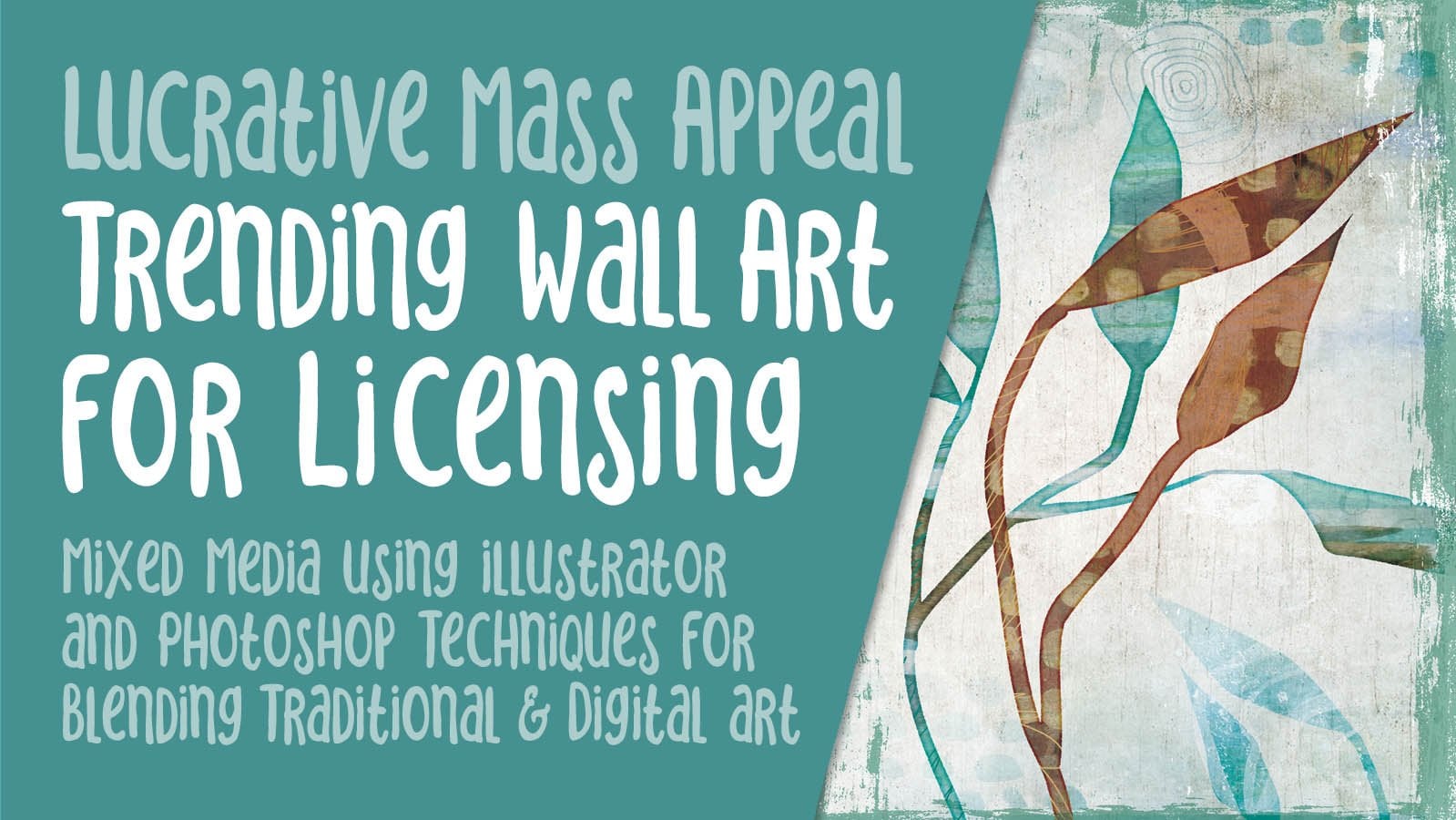
1. Introducción y descripción y descripción: Hola ahí. Mi nombre es Dolores Nas grunge. Yo vengo a ustedes desde semi Manitoba, Canadá. Entonces eso es porque te estoy trayendo hoy es una especie de seguimiento a las dos clases de pronóstico de tendencias lucrativas que se publican recientemente. Voy a compartir con ustedes mi tipo de ingresos de pan y mantequilla. He estado un poco vacilante en hacer eso. Y es porque realmente no sabía si eso sería algo que es un interés real. No obstante, sé que hay muchos artistas que están tratando de ganarse la vida
con sus proyectos comerciales como el diseño de patrones y así sucesivamente. Y personalmente he encontrado que en realidad lo hago mucho mejor con grandes piezas de arte mural. He estado representado desde hace unos cinco años por un agente que vende mi trabajo a minoristas en línea, minoristas
generales, y dos galerías que venden arte. He creado una obra de arte que se utiliza en edificios comerciales como hoteles y bancos. Y el trozo más grande viene de la gente compra arte para sus casas. Ahora como que quiero compartir eso contigo, todo lo que he aprendido. Entonces les voy a mostrar una técnica específica que ha sido realmente exitosa recientemente. Presenté una colección en particular hace unas dos semanas y dentro de tres días, creo que fue todos ellos habían sido licenciados. Entonces estaba bastante emocionada con eso. Te contaré más sobre eso a lo largo de la clase. Te mostraré las piezas reales que fueron licenciadas. Te quiero dar un poco de fondo sobre cómo creo mi obra de arte. Y hay un montón de maneras diferentes en que lo hago. Nos vamos a centrar específicamente en uno. Pero quiero mostrarles algunos de los artículos que creo para mí mismo que luego posiblemente escanearía y
usaría en las obras de arte que creo. Está bien, así que algunos de ellos lo hago digitalmente. Eso ya lo verás en este curso. Pero quiero mostrarles un par de las otras cosas que hago. Se puede ver detrás de mí en mi estudio aquí un montón del trabajo que he estado creando. A menudo hago cosas como esta donde prepararé un lienzo realmente textural y tendré un poco de collage pasando, algo así. Yo escanearía en. Te mostraré en la clase alguna otra acuarela que creé. Yo quiero mostrarte, pero simplemente no sé exactamente dónde están. Otra cosa que a veces hago solo por diversión es crear piezas de collage. No es algo que necesariamente solo escanearía y usaría como obra de arte, pero podría ser algo que usaría en un fondo o para agregar un poco de textura. Tengo montones y montones de revistas llenas de cosas como esta o como esta que podría simplemente agarrar la textura de para usarla en un fondo. Definitivamente me verás haciendo un poco de esto en la clase. ¿De acuerdo? Entonces una de las cosas principales que voy a estar abordando es sobre cómo crear una colección realmente cohesiva. Cuando originalmente estaba creando este tipo de arte eran uno de los comentarios que mi agente hizo fue que realmente tienes que trabajar en colecciones. Y honestamente en ese momento no sabía realmente de qué hablaba. Entonces tuve que hacer mucha investigación. Y por eso hago ese tipo de clase de previsión de tendencias. Sólo para ayudarme tipo de poner las cosas en perspectiva. ¿ Qué voy a hacer este año? Me ayuda a ver lo que es actual, lo que realmente está vendiendo. Te he dado toneladas de información en esas clases que
te darán un gran trasfondo en producir este tipo de arte. Mi principal objetivo es cumplir con la demanda de arte de mercado masivo. Esto no es Picasso, no es Monet, pero es obra de arte que en realidad se puede hacer algo de dinero vendiendo. ¿ Estás listo para empezar? Muy bien, vamos a llegar a ella.
2. Descripción y sinopsis y síntesis: Hola chicos, bienvenidos a Lección uno. A esta clase la llamo visión general en sinopsis porque voy a empezar
contigo sólo una especie de idea aproximada de todas las cosas diferentes que estaremos cubriendo en la clase. También te voy a dar una especie de solo una visión general de la industria en sí. De acuerdo, empecemos. Siempre es un día emocionante cuando recibes algo en tu correo electrónico como este diciéndote que has licenciado un montón de tu trabajo creativo. Esto fue especialmente emocionante porque aquí hay 39 obras de arte. Y estas imágenes fueron licenciadas a una empresa. Ahora mismo. Tienen un acuerdo donde también pueden ser licenciados a varios otros online directos a editoriales minoristas como I Canvas. Esto significa que incluso pueden ganar ingresos adicionales ya que se trata de un mercado separado. Entonces fue un día feliz efectivamente, esta clase y llevarte a compartir contigo el proceso por el que pasé en crear este tipo de una nueva serie de arte que he estado haciendo eso de verdad, realmente textural. Si estuvieras en una de mis clases sobre previsión de tendencias, habrías visto estas diapositivas, que son diapositivas que preparé para esa clase con respecto a previsión de
tendencias para la temporada de retail 2021 que incluía cosas como color, estilo, diferentes categorías, y sólo una variedad de objetivos diferentes. Y estas fueron cosas por las que voy a trabajar este año. Entonces este es un estilo que acabo de crear y enviar recientemente. Y me alegró decir que todas las que
presenté en mi último lote han sido licenciadas. Si echas un vistazo a mi pronóstico de tendencias aquí y en segundo plano, puedes ver la pequeña miniatura del documento en Photoshop. Mantén un ojo en eso mientras reviso rápidamente estas diapositivas y
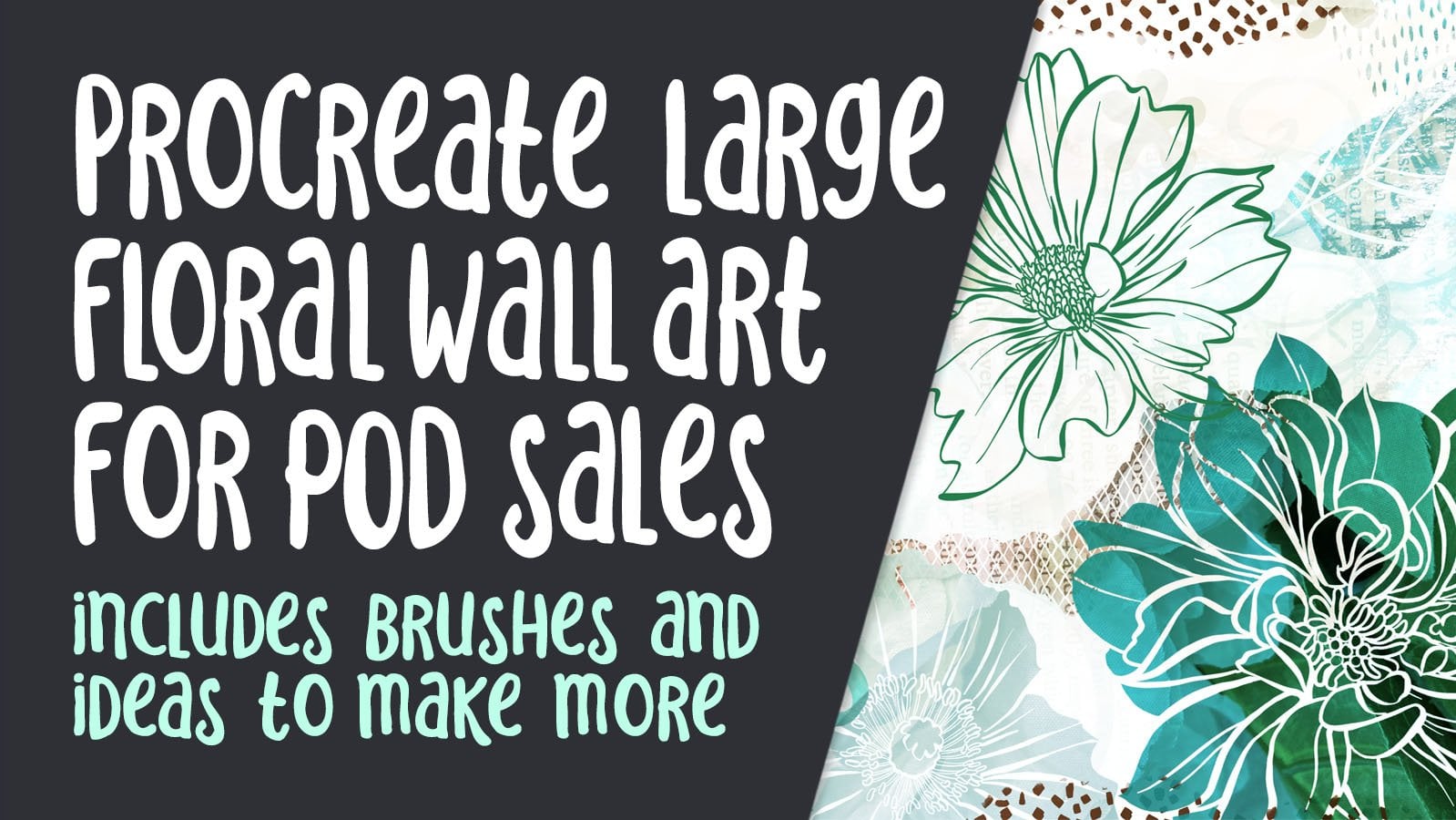
verás que he hablado de eso en mi clase de pronósticos de trincheras. Tengo Oriente mis 20-20 paletas de un color que ven aquí en Illustrator. Básicamente los baso en alguna de esta información que compilé. De hecho, esta de aquí, esta obra de arte se basó en gran medida en la tasa de dipolo de paleta de colores de este gráfico de aquí. Uno de mis objetivos era producir una serie botánica y quería agregarle mucha textura. Y aquí puedes ver algo de mi inspiración, ésta y ésta. Y sabía que realmente quería traer mucha textura. Es que me encantó esta imagen aquí. Ya verás cuando pasemos por el documento de Photoshop cómo eso se tradujo en mi propia toma original sobre él. Si te interesa este conjunto de diapositivas, definitivamente vuelve a mi clase de previsión de tendencias, donde realmente hablo a fondo de todas estas diferentes categorías. Pero por hoy, lo que vamos a hacer es enfocarnos en la creación de este documento maestro, o un tipo de documento maestro que me ayudó a crear esta serie botánica. Y para asegurarnos de que fue realmente cohesivo, vamos a estar usando muchas máscaras de capa,
creando máscaras de capa grupal. Y vamos a usar muchos modos de fusión, muchos ajustes con matiz y saturación,
y documentos de apoyo como este que creé en Illustrator. Vamos a hacer cosas como trabajar con pinceles para crear algunos motivos. Y definitivamente vamos a hablar de esquemas de color y Predicciones de color para 2021 y de
cómo básicamente planear este tipo de look
cohesivo a una serie o colección que estás montando. Se puede ver aquí en el buscador cómo estas colecciones se descomponían un poco. Definitivamente uso el Finder como herramienta para ayudarme a organizar mis colecciones y averiguar si tengo o no una mirada cohesiva pasando. Por lo que revisaré eso con ustedes también. Entonces como dije, muchas partes móviles, vas a aprender mucho. Y te puedo decir que estos son secretos, secretos
comerciales, Mis preciosos secretos comerciales que voy a estar compartiendo contigo. Estarás muy presionado para encontrar este tipo de combinación de lecciones informativas que
te ayuden a crear colecciones que sean lucrativas y tengan un verdadero atractivo de mercado masivo. De acuerdo, así que te veré en la siguiente lección donde vamos a empezar. Nos vemos ahí.
3. Uso de pinceles para crear patrones: Hola chicos, bienvenidos a la lección dos. Entonces en esta serie de obras de arte que produje y en el proyecto que vamos a estar haciendo, utilicé muchos pinceles para crear los motivos. Entonces en esta lección simplemente nos vamos a centrar en eso. Empecemos. Cuando apenas estaba en las etapas iniciales de este proyecto. Una de las primeras cosas que hice fue seguir adelante y crear un montón de motivos que pensé que podría usar. A la mayoría de estos los he hecho usando pinceles que yo mismo creé. Voy a explicar la construcción de los pinceles para los motivos. Ahora tengo muchos cursos que hablan de creación de prisa. Entonces voy a ponerlo en pocas palabras para ti. Cuando empecé a trabajar en este proyecto, aterricé más o menos en la cabeza como que hice algunos bocetos de algunos de los motivos. Y luego decidí ir directamente a Illustrator aquí para crear algunas de estas siluetas que podría usar en mi documento. No estaba exactamente seguro de lo que necesitaría. Por lo que pasé y creé probablemente un conjunto inicial de quizá 20 motivos. Y eso lo hice principalmente usando pinceles. Entonces estos son algunos de los pinceles que usé. Creé pinceles a medida que iba. Y la forma en que creé los pinceles fue con uso de estos motivos aquí. Ahora hago muchos cursos sobre Construcción de pinceles y uso de pinceles. Entonces no voy a entrar en demasiados detalles aquí, pero voy a explicar algunas de las cosas básicas que hice. Entonces para crear una hoja, generalmente lo hice usando la herramienta lápiz. Por lo que entrar en tu teclado te daría la herramienta lápiz. Dibuja tipo de un áspera, en forma de hoja llenarlo de negro en un tallo. Normalmente hago esto con la Herramienta Rectángulo y generalmente las mantengo bastante centradas en tipo de una línea. Te doy mucho detalle sobre por qué en algunos de los otros cursos simplemente basta decir que es más fácil lidiar con un pincel que se hace de esta manera. Si los haces en un ángulo como este, no
puedes predecir dónde podría aterrizar ese tallo cuando estás dibujando con él. Así que sólo confía en mí, construirlos así y estarás bien para entonces una vez que tenga la silueta básica de la hoja o rama hecha, iría a pincel de arte y pinchaba OK. Por usar siempre el tenso como mi método de polarización. El color principal que utilicé aquí, aparte del negro cuando hacía las siluetas era el blanco. Pero verás en un minuto por qué es bueno poner esto en tenso. La mayoría de estos que he creado previamente, he hecho de esta manera y, y doble comprobación. Entonces creo que aquí había una pareja que no lo eran. Entonces una vez que tengo la hoja básica dibujada, entonces usaría uno de los cepillos tipo tallo. Dibuja un tallo, nada de fantasía. Siempre puedes seleccionarlo y hacerlo más grueso aquí. Y luego agarraría uno de los pinceles, barco como una hoja. Adelante y agrega hojas como me pareció conveniente, y luego solo mueve un poco a este tipo. Ahora en este punto puedes darle forma si quieres. No vas a estar haciendo un pincel con esto. Para que puedas seguir adelante y empezar a sumar tus hojas. Ahora, en este caso, este es demasiado grande para lo que necesito así que pude, aún no lo he usado, así que voy a reducirlo en tamaño y hacerlo un poco más utilizable para lo que estoy haciendo aquí. Ahora, me gusta variar mis hojas para que no se vean demasiado obviamente creadas con la herramienta de pincel. Entonces tengo un par de versiones diferentes, obviamente pensé que alguien que usaba para eso. Y voy a decir deja el golpe solo, quédate igual. Pero se puede ver que ahora tengo un poco de variedad. Yo seguiría adelante y dibujaría mis plantas completas. La otra forma de agregar variedad es simplemente
cambiar la forma en que estás haciendo ese dibujo en particular. Por lo que una vez que tengas tu planta básica o silueta, la forma que te guste, selecciona todo, Ampliar Apariencia. Una vez que las apariencias se expandieron así, puedes ir a pathfinder y unir los syllabi todo en una sola pieza. Y usualmente simplifico. Eso me hace mucho más fácil hacer alteraciones y ajustes. Entonces podría seguir adelante y hacer algo como esto por donde
pase y asegurarme de que el motivo resultó bien. Entonces quiero decir, generalmente paso mucho más tiempo en los motivos que lo que te estoy mostrando aquí. Los perfecciono y todo un montón de ellos por delante de mí que esté un poco preparado para al menos inicialmente crear mi documento. Ahora algo así como esta hoja de aquí, usaría la herramienta de lápiz. Recuerda que entra en tu teclado, dibuja la forma básica y llénala de bloque. Entonces usaría uno de los otros pinceles. A menos que quizá pruebe este de aquí, consiga la herramienta de pincel. Y este es uno de los pinceles que puedo cambiar a blanco. Y luego pasaría y te dibujaría los detalles que quiero cortar de la creencia. Al parecer no puedo hablar y dibujar al mismo tiempo. Una vez que tienes lo que quieres ahí otra vez, algo en lo que probablemente dedique un poco más de tiempo. Ampliaría apariencia y en este caso iría a pathfinder y menos front, me queda solo una simpática silueta que podría alterar si quisiera. Nuevamente, yo simplificaría primero para facilitar la realización de las alteraciones y yo solo haría algunos cambios para que pareciera un poco más realista. Entonces he creado solo dos o tres aquí en el tiempo que me has estado observando, quería mostrarte un par de cosas más aquí para ayudarte a crear motivos más rápido. Usemos este de aquí. Y voy a crear algo así que tengo aquí. Entonces claro que vamos a dibujar en negro. Y lo que haría es seguir adelante y dibujar unas hojas. No estoy siendo demasiado cuidadoso con esta parte de abajo aquí porque en un minuto vamos a estar haciendo algo para unificar todos estos. Por lo que seguiría adelante y ampliaría la apariencia. Una vez que tenga la apariencia expandida, simplifícalo un poco. Y luego usaría el pincel de blob, que se puede acceder usando shift para que se encuentre aquí mismo, pincel de blob. Y lo que hace el pincel de blob es realmente pinta formas. Entonces si lo miras aquí, una vez que dibuje con el pincel, en lugar de solo ser un trazo de pincel como sería si utilizara uno de estos pinceles. Entonces es, se puede ver que esa es una forma. Si fuera a cambiar a la herramienta de pincel y dibujar, se
puede ver que sigue siendo un trazo. No es una forma rellenable ni una forma rellena. Tendría que ampliarlo, pero puedo tomar un atajo aquí y usar el pincel de blob. Y lo que va a hacer es permitirme dibujarlo como forma. Y aquí puedes ver que mientras estoy haciendo esto, voy a agrandar un poco eso. Conforme estoy haciendo esto, las formas están definiendo siempre y cuando se seleccionaron previamente. Así que tenerlos a todos seleccionados aunque en y uníos. De haberlo seleccionado originalmente, habría funcionado. Por lo que aquí puedo agregar un poco de detalle. Puedo agrandar o reducir el tamaño del pincel usando mis corchetes. Se puede ver que mientras estoy haciendo esto, estoy consiguiendo una pluma de oveja real. Se está agregando a esa forma original. Por lo que esa podría ser una herramienta realmente útil. Ahora bien, si querías borrar desde aquí, también
puedes usar la herramienta de borrador y hace lo mismo donde borra de una forma barata como. Eso tiene sentido. Por lo que en realidad no es como un borrador basado en píxeles que tendrías en Photoshop. Pero funciona realmente genial. Y esa es una de las formas en que puedes hacer ese otro tipo de alivio que te estaba mostrando aquí, no podías VAD en detalle usando también la herramienta de borrador. Entonces puedes ver aquí, en realidad déjame seleccionarlo primero y déjame esconder esa guía. Pero si hago líneas con esto, lo corta de esa forma original. Entonces esto es realmente valioso porque estamos creando estos motivos aquí. Clip Art especie de hablar muy rápido. Y esto nos va a ayudar cuando estemos creando nuestros diseños porque tenemos esto aquí en la lista. No tenemos que parar y necesariamente crear estos. A medida que avanzamos. Permítanme seleccionar esto primero. Y se puede ver que estoy agregando y eso podría ser realmente genial. Hay configuraciones que puedes cambiar aquí. Podrías tener seleccionado el pincel blob. Puedes tenerlo fusionado solo con selecciones. Podrías cambiarlo para que no esté suavizando un 100% para ti. Se puede cambiar la forma real. Puedes cambiar si la presión que
le pones con tu lápiz táctil afecta a todos estos ajustes diferentes. Entonces mi nuevo pincel, puedes ver aquí, se comporta de manera diferente a lo que hacía cuando originalmente lo estaba usando aquí. De acuerdo, así que eso es una especie de Reader's Digest versión condensada de pinceles y crearlos en Illustrator para crear motivos realmente rápidos que puedes usar en tu diseño. Probablemente habrá algunas otras cosas que surjan a medida que estamos creando nuestros grandes diseños. Entonces en ese punto te explicaré cualquier cosa que sea relevante. Pero creo que ahora podemos terminar esta lección. Y te veré en la próxima donde vamos a echar un
vistazo a nuestra configuración de documentos de Photoshop. Está bien. Te veré ahí.
4. Configuración inicial de Photoshop: Hola chicos, bienvenidos a la lección tres. En esta clase, vamos a echar un vistazo a ese documento inicial de Photoshop. Te voy a hablar un poco sobre las máscaras y la configuración básica y cómo acabo de crear básicamente un documento maestro que podría usar para varias obras de arte. De acuerdo, empecemos. En esta lección, quiero mostrarles cómo configuré mi documento para crear este tipo de arte mural de mercado masivo. Básicamente se reduce a averiguar qué tipo de look quieres. El primero siempre lleva más tiempo porque estás tratando de resolver todas las variables. Por ejemplo, quería
crear algo que ya he tenido éxito en vender, que es este arte altamente textural. He hecho dos o tres series diferentes usando este tipo de técnica. Y he perfeccionado mi método. Seguro que hay 100 métodos diferentes para hacer esto. He visto muchos cursos diferentes describiendo cómo crear textura. Puedes crear las texturas desde cero tú mismo usando algunos de los filtros que encuentras en la galería de filtros IS básicamente acaba de comprar unas texturas realmente clave y usar los pinceles para crear todo lo demás. Entonces una de las cosas que he hecho es crear capas son grupos con máscaras. Y luego inserto todo lo que quiero texturizado en esa carpeta en particular. En ocasiones vario la textura, así que tendré varias carpetas diferentes con texturas como sus máscaras. Y en un caso como este, puedes ver que aquí tengo tres grupos. Ni siquiera están siendo utilizados por el momento. Estas son solo texturas diferentes, pero las mantengo residentes en este documento. Y tipo de uso este como mi maestro como punto de partida, cada uno de mis otros documentos que he creado en este estilo casi tienen las mismas cosas en ellos. Entonces tendré dos o tres grupos con máscaras. Tendré probablemente un trasfondo específico que estoy usando para mantenerlo consistente. Probablemente usaré el mismo en varios, y todas cuentan con el uso de máscaras. Ratón raíz. Principalmente. Voy a pasar y explicarte cómo creo las máscaras y las diferencias entre máscaras y también cómo conseguir las máscaras. Esa va a ser una especie de la habilidad principal que vas a necesitar una vez que tengas configurado el documento con la máscara, te sorprenderá lo fácil que es crear múltiples obras de arte con el mismo look. Te explicaré el uso del documento Illustrator y cómo lo usamos en conjunto con este documento de Photoshop, será individualmente al menos en algunos de los elementos, algunos de la silueta que hemos creado, algunos de las grandes formas que hemos creado. Entonces también vamos a hacer cosas como Ruffin. Entonces voy a acercarme aquí para que puedas tomar un registro. Todo lo que ponemos en este documento también tendrá bordes
rugosos solo para que tenga el mismo tipo de look consistente. Por lo que ahora podemos empezar a construir nuestro documento. Básicamente tenemos una diapositiva en blanco aquí. Para el tamaño de imagen, lo
voy a hacer 24 por 16. Ver me preparo y envío a mi agente es bastante a menudo 48 por 32. Por lo que esta medición funcionará bien para lo que estamos produciendo. A veces lo hago a tamaño completo con 48 por 42, y siempre lo hago a 300 pixeles por pulgada. Estoy encontrando con estas técnicas particulares y este tipo de estilo que estoy usando, puedo salirme con la suya produciendo, es la mitad del tamaño y golpeándolo hasta el tamaño completo, al
menos para los propósitos de esta clase. Eso es lo que voy a hacer. De lo contrario vamos a ser un poco lentos. De acuerdo, así que quiero llamar su atención aquí hacia mi paleta de capas. Y esto es lo que usaría como mi documento básico en él. Tengo esta máscara en mi grupo. Por lo que este grupo aquí por el momento sólo tiene el fondo y las texturas de fondo en él. Voy a usar opción y dar click en mi máscara para que la veas. Y veo que estoy un poco fuera de aquí y déjame simplemente moverla sobre esta máscara que yo mismo he creado. No es uno que compré. Es algo que yo creé y es realmente áspero, como puedes ver. Básicamente es solo un montón de pintura alrededor de los bordes. Ser área principal es blanca. Aquí hay un poco de textura que me
he aligerado o desvanecido un poco. Muchas veces lo abriré, échale un vistazo. Haz un poco de pintura aquí antes de que haga mucho más. Entonces entraría a mi paleta de pinceles aquí. Tengo un montón de mis pinceles favoritos en una carpeta. Tengo todos los pinceles de Kyle, claro, porque ahora vienen gratis con Photoshop. Y tengo como su viejo mega pack en un montón de pinceles de salpicadura. Y si alguna vez has pasado por ahí y escogiendo un look realmente bueno, ya
sabes que Kyle tiene cientos de pinceles, así que me parece que la forma más fácil es solo escoger unos favoritos y poner esos en lo que considero carpetas de acceso rápido. Entonces eso es lo que está aquí. Entonces estos son un montón de mis favoritos y estos son, muchos de ellos son realmente texturales y realmente geniales para esta técnica en particular que estoy usando. Entonces tomaría un pincel y yo, por esta cosa en particular que estoy haciendo, estaría pintando mayormente de negro. Entonces este es uno de mis favoritos por hacer este tipo de filo extra. Tengo el pincel bastante grande y lo voy a estampar aquí en medio. Y puedes ver, esa es una especie de mirada que te da prisa. Tengo un montón de cosas puestas en él para que si pinto con él, se pueda ver que tipo de varía en la dirección este curso no se trata de pinceles, así que no voy a pasar demasiado tiempo en ello porque muchos de mis otros cursos tienen un tipo de información sobre esto. Quizás quieras echar un vistazo a ese curso de cuaderno de bocetos allí recientemente lo hizo, porque sí usé muchos de sus pinceles para hacer trabajo en la obra de arte del cuaderno de bocetos que estaba creando en un patrón. Entonces yo iría por ahí y tú no. Y algo de textura alrededor de los bordes aquí, tal vez agarrar uno de los pinceles de salpicaduras y hacer lo mismo, agrandarlo bastante grande. La mayoría de sus pinceles más gordos están fijados en multiplicarse, así que eso está bien por lo que estoy haciendo en este momento. Se puede ver que estoy un poco pintando ligeramente con él para dar un poco de grado. En un caso como este donde tal vez tengo solo un poquito demasiado sobre otro pincel. Simplemente volvería al ajuste normal encendido aquí y tal vez cambiaría a blanco y volvería y haría un poco de blanco sobre algunas de estas áreas. Entonces vamos a conseguir una buena cantidad de textura ahí dentro. Sí, básicamente eso es lo que hago. Esto siempre se puede ajustar y en realidad incluso puedes estar pintando y trabajando en tu máscara cuando estás en una capa dentro de ese grupo. Por lo que puedo mostrarles eso a medida que avanzamos. Por lo que puedes hacer clic fuera de la máscara con
bastante facilidad con solo hacer clic en una de las otras capas. Y yo sólo voy a encender estos dos para que
veas esa textura que sale alrededor de los bordes. De la forma en que mi documento está configurado aquí, puedo arrastrar todo esto para estar dentro de esta capa. Por lo que puedes ver aquí que si hago click en esta pequeña flecha cerca de la carpeta y un cierre la carpeta, puedes ver que todo lo que tenía aquí en realidad está siendo afectado por esa máscara. Entonces te voy a mostrar un rápido aquí. Voy a, ya ves tengo mi grupo resaltado aquí en la paleta de Capas. Tengo mi pincel. Déjame cambiarlo a bloque. Puedes golpear exon tu teclado para cambiar de ida y vuelta por cierto. Y si empezara a pintar aquí, se
puede ver que estoy pintando sobre mi máscara y estoy creando un poco más de textura. Entonces a veces es realmente genial hacer con tu obra de arte, capas tipo de mostrar para que ahora
puedas ver de inmediato cuál va a ser el efecto. Así que solo puse un poco más en las esquinas aquí. Y creo que voy a parar por ahora es sólo porque podemos pasar a algunas de las otras cosas que quiero hacer. Entonces esas son básicamente las máscaras. En pocas palabras, probablemente voy a estar tocando
más información sobre las máscaras a medida que se vuelva relevante a medida que pasemos en clase. De acuerdo, mi siguiente paso generalmente es agregar una capa de fondo. Ahora, ahora mismo tengo este en primer plano, y está como encima de todas estas otras cosas. El motivo por el que lo tengo así y
puedes ver que estoy un poco apagado en ese también. Se pasó un poco. Ahora, éste, en este caso, tengo la parte superior de la pila, y eso es porque aquí tengo un modo de mezcla elegido que
hará que todo debajo de él se vea afectado por cualesquiera que sean las opciones. Entonces por el momento, lo tengo en luz dura. Ahora a veces lo que
hago, podría duplicar esta capa y vamos a imprimir justo encima de esas otras dos texturas de ahí. En realidad, no duplicé. Si mantienes presionadas la tecla de comando y Opción, duplicaremos. Y déjame apagar esa luz dura que teníamos aquí arriba. Este, lo que podría elegir hacer es experimentar pasando por estos modos de fusión. Y ves como me estoy desplazando por ellos, estoy viendo que el efecto en todas las capas debajo de ella. Entonces dependiendo de lo que buscaba tiene podría ser otra opción. Entonces voy a dejarlo. Creo que me gustaría superponer. Voy a reducir la opacidad aquí. Por lo que consigo un poco más de mi color mostrando a través y lo voy a dejar en eso por ahora. Entonces cada uno de estos diferentes documentos, probablemente
hice algo diferente con esa capa aquí de Dios, es luz dura y la tengo justo encima de mis dos capas pintadas aquí, otra vez, una luz dura. Entonces tal vez fui bastante consistente. Ok, aquí hay uno que se estableció en Color Burn, y este es una especie de alojado dentro de otra carpeta de textura, y éste está en la parte inferior aquí. A ver qué, ¿qué voy con esto? Qué luz dura otra vez. Por lo que la luz dura parece ser la ganadora en muchos de estos. Entonces lo que vamos a hacer en la siguiente lección es empezar a importar algunas de nuestras formas con las que vamos a trabajar. Entonces te veré ahí.
5. Preparación y importación de motivos y formas: Hola chicos, bienvenidos a la lección cuatro. En menos de cuatro aquí planeo mostrarles la importación de algunas de las imágenes que creamos en Illustrator. Va a haber muchas otras cosas que revisaremos a medida que pasemos por esta clase. De acuerdo, vamos a hablar un poco cómo guardo estos para que se sometan a mi agente. Empecemos. Entre las cosas que voy a estar haciendo en esta lección está trayendo algunas de las formas que creé en Illustrator. Voy a guardar este documento y les voy a mostrar algunas de las cosas que se requieren para mí cuando voy a presentar ilustraciones a mi agente licenciante. Entonces lo voy a guardar aquí en mi carpeta de activos. Finjamos que estoy agregando uno entre estos dos. Y yo estaba haciendo todos estos con especie de nombres relacionados con plantas. Entonces solo, por falta de una mejor imaginación en este preciso momento, solo
voy a llamar a este bonito pedal. Ni siquiera estoy seguro de que iba a tener pétalos, pero sea lo que sea esto, sólo para que sepas cómo voy a hacerlo. Yo también lo hago es copiar el nombre o el siguiente paso. lo que pego guardar aquí y por supuesto lo estoy guardando hace capas y siempre envío en formato tiff
diferentes agentes, diferentes empresas tendrán diferentes requisitos, es el formato preferido que me han pedido a vistas. Y parte de ello tiene que ver con el tipo de compresión que se hace con estos archivos. Y lo hace más adecuado para agrandar un poco si es necesario. Entonces lo voy a dejar en eso y voy a pegarle save. Dejo todos estos ajustes de la forma en que están. Hit OK. Y se puede ver que el nombre ha aparecido ahí. Ahora enseguida entro en el atajo de información del documento para que es Opción de Comando Mayús I. Cuando intentas cambiarlo, comando de opción Imágenes I, esto, solo
agregas el turno y vas a llegar a esta parte de el documento donde guardas cosas como, bueno, te mostraré en un segundo. Por lo que acababa de hacer esa copia en el título del documento. Entonces solo suelo pegar eso aquí. Y en realidad antes de hacer eso, normalmente
entro y hay una serie en particular en la que he estado trabajando. He guardado una plantilla para esta función en particular. Entonces iría a la que está en esa serie, la plantilla que creé. Sé que este seto de musgo o lo que fuera tiene toda la información que quiero para este documento en particular. Cambié el nombre aquí arriba por el que acabo de copiar. Y todo el resto de esta información aquí es stock que tengo que incluir cuando estoy presentando. Entonces por supuesto puse mi nombre completo ahí dentro. Pongo mi título aquí, una
especie de breve descripción de lo que es la obra de arte. Yo uso palabras clave aquí, y esto es realmente importante. Así es como se busca tu obra de arte. Definitivamente tengo mi nombre ahí dentro, especie de breve descripción. Y si las palabras que creo que la gente podría usar para buscar mi obra de arte. Esto es importante para los compradores porque esto
también es algo que lleva a las personas a sus sitios web. Entonces una empresa como, digamos I Lienzo a la que se va a licenciar esto. Esta información es importante para ellos, así que por eso tengo que incluirla. También definitivamente me aseguro de que he indicado que tiene derechos de autor y pongo mi información el año y de dónde soy, y esta es toda la información que necesito para este agente en particular. Esto puede variar, por lo que esto es algo
que debes averiguar cuando estás tratando con agentes. Aquí hago clic en Aceptar y verás ahora que el símbolo de copyright ha entrado en mi título aquí. Entonces ahora está todo oficialmente listo para salir. Yo quería tocar brevemente este material de fondo que tengo pasando en dos texturas. Ahora estos son algo que yo mismo creé. Entonces
iría, usualmente pasaría un día, digamos, pasando por y creando todo un montón de texturas para luego escanearlas. Entonces tengo un montón de cosas así que están listas para ir. Esto es lo que otros campus te mostré en mi intro. Y algunas de estas fueron en realidad cosas que saqué del reciclaje donde trabajé en la escuela. Los niños estarían tirando estos al reciclaje y yo los
agarraría sólo porque tenían un área de textura realmente interesante. Algunos de ellos eran Inc. trabajo, algunos de ellos eran lavados de tinta. Algunos como este son lienzos. Este fue algún tipo de experimento temporal. Y luego regresé e hice algo de entintado encima de algunos de los motivos. Esos son básicamente los componentes que armaría para crear una de
estas piezas de arte mural Una vez que tengo ese documento principal. Entonces abrimos que cuando volvimos a trabajar, una vez que tenían ese documento principal con sus antecedentes en, había grupos con las máscaras sobre ellos. Simplemente comenzaría a importar mis imágenes. Muy bien, entonces aquí en Illustrator, tenemos esas formas que hemos creado. Déjame deshacerme de eso. Y vamos a agarrar este. Y éste. Si mantienes presionado el comando y el turno, puedes seleccionar más de uno a la vez. En realidad sólo voy a traer uno fuera del tiempo. Entonces voy a copiar a mi documento de Photoshop y pegar. Voy a traerlo como píxeles. Se puede hacer un camino también, que hago a veces por algunas razones, y los señalaré cuando hagamos eso, poco más o menos lo tamaño a lo que quiero moverlo un poco hacia un lado, volver atrás, agarrar otro una, misma cosa, Pégala como píxeles. A veces en esta etapa cambié el ángulo más tamaño medida que empiezo a ver en mi mente el tipo de diseño que busco. Creo que necesito algo tipo de alto y esbelto. Entonces quizá agarremos este. Realmente no usé mucho este. foco podría ser, Bueno, definitivamente
va a ser una obra de arte que
presentaría si paso por este trabajo para hacerlo. De acuerdo, entonces tengo tres componentes aquí. Te voy a mostrar el contorno, creando algo con un contorno. Por lo que solo agarremos algo con lo que podamos hacer eso. Y qué es algo que no es demasiado detallado, pero no demasiado claro también. Entonces voy a agarrar este. En realidad alguien golpeó copia y así sucesivamente. Algo de trabajar entre Photoshop e Illustrator es que hay un 100% compatible. No tienes que guardar el archivo. Tengo que hacerlo, déjame solo hacer una nueva capa. Ahora en este caso voy a golpear camino y un hit OK. Ya verás que entra como vector. Entonces aquí lo que se hace es que
se interpreta como si yo quisiera hacer una máscara con ella. Si voy a los caminos aquí, la paleta de caminos, puedo ver el camino allá. Y lo que haría es conseguir la herramienta de pluma y ya puedes ver la imagen ahora, la selecciono. Y entonces lo que voy a hacer aquí es acariciar el camino. Ahora el camino se acariciaría con lo que fuera mi último pincel. Entonces, antes de que realmente nos
acariciemos, solo echemos un vistazo rápido al pincel. En realidad lo voy a cambiar a ser una especie de pincel básico. Esto es como un pincel de guage. Se puede ver aquí arriba, arriba en la esquina superior izquierda de mi documento en la barra de control, se puede ver como la textura del pincel. Entonces ahora déjame volver a mi herramienta de lápiz y seleccionarla. Y puedo ir a acariciarme el camino y lo
acariciará con cualquier pincel que tuviera sus electos. Ahora en este caso, no voy a simular presión. Lo que eso hace es que le da líneas gruesas y delgadas. No quiero eso para esta aplicación en particular, voy a golpear OK. Y ahora en el fondo mi pincel ha sido creado detrás de esos otros dos. Y eso es un poco difícil de decir por esa pincelada. Un poco ver aquí en las curvas que se le da un poco de esa textura del pincel. Esto definitivamente es algo para que te tomes algún tiempo para experimentar con probar diferentes pinceles. Vamos a estar agregando otro efecto a esto para que se vea un poco más vintage o texturizado. Entonces creo que podemos terminar con esta lección. Y en la siguiente lección, te
mostraré cómo voy a añadir esa textura. Está bien, nos vemos ahí.
6. Agrega terminación Textured con borde: Hola chicos, bienvenidos a la lección cinco. Entonces en esta clase voy a mostrar una aplicación tú de textura a estos motivos. Y probablemente vamos a hacer un poco más para sumar intereses. De acuerdo, empecemos. Entonces tenemos bastantes de los componentes que necesitamos para empezar a armar este diseño como hoja delineada que hicimos. Voy a Rasterizar Capa. Por lo que hice clic derecho en él o control click y voy a golpear Rasterize Layer. Solo quiero aplicar la máscara de capa. Control-click aquí en la Máscara de Capa y aplica la Máscara de Capa, entonces está lista para ir al siguiente proceso. Entonces antes de importar algunas de mis formas, creo que voy a seguir adelante y mostrarte cómo le agrego el borde textural. Entonces lo que he hecho en el desarrollo de este tipo de estilo es creado algunas acciones para hacer alguna del tipo de tareas repetitivas que aquí se involucran. Y una de ellas es la creación de estas acciones. Entonces tengo un grupo de acciones aquí. Cerramos a estos otros. Ya puedes ver que estoy de las acciones. Si puedo encontrar una manera de hacer algo repetitivamente y luego crear una acción para ello. Definitivamente me tomo el tiempo para desarrollar eso. Entonces lo que quiero hacer es darle a estos bordes tipo de rugosidad. Muchas veces esto dicta lo duro que quiero
producir el filo porque sé que también lo voy a estar ampliando aquí. Entonces creo que ya sea acuarela áspera o riquezas de curso serían lo que yo quisiera. Entonces, solo probemos la acuarela áspera. Por lo que toda la acción está aquí. Estos son pasos individuales que habría tenido que haber dado si quisiera
conseguir este efecto en particular he grabado como una acción para que solo pueda pulsar este botón de gol aquí. Y todos esos pasos se hacen para mí automáticamente. Entonces vamos a darle una oportunidad. Por lo que técnicamente pasa por todos estos pasos. Se puede ver un poco aquí en la paleta Capas. Déjame intentarlo otra vez. Yo estaba en la capa equivocada, así que se crea cuando el borde en este lugar. Entonces eso se ve bien y en realidad esa cantidad de textura está bien para mí. Entonces ocultemos que una mano ahora lo hará con esta. Ok. Aquí puedes vigilar. Se puede ver que las cosas están pasando. Cuando viste al rojo cruzar por aquí, significaba que se estaba creando una máscara de capa o una máscara rápida. Y ese fue uno de los pasos en mi acción. Muéstrale eso aquí mismo, establece masa rápida. Y ahora se puede ver que la textura se ha aplicado a todos los bordes. Entonces hacer acciones para algo como esto es realmente una manera inteligente de ir porque tengo cuántos cuatro litros aquí actualmente agregan probablemente al menos tres o cuatro más de las secciones grandes de color. Y yo produje alrededor de 20 o más en realidad de este tipo de look. Por lo que eso habría sido rehacer estas acciones individuales. Hagamos las matemáticas. Probablemente por lo menos un par de 100 veces. Por lo que definitivamente valió la pena el tiempo que tardó en desarrollar la acción. Voy a pasar rápidamente por ahora y sólo hacer eso a cada uno de mis motivos. Probemos uno solo con regiones del curso para que puedas echar un
vistazo a la diferencia cuanto más ásperas son las riquezas de caballos. Entonces déjame solo tocar eso. Siempre lo puedo deshacer. Entonces, para que veas que uno tiene. Mucho más textura pasando. Entonces si eso fuera demasiado y quisiera deshacer, simplemente volvería atrás los varios pasos. Si echas un vistazo a tu paleta de historia aquí, puedes ver los pasos que se tomaron en la acción. Por lo que iría a ello probablemente estaría aquí. Sí. Entonces esa fue esa primera selección. Entonces ahora solo puedo desseleccionar, volver a la acción real y volver a la acuarela áspera y aplicarla. Entonces ahora eso ya está hecho. Ahora éste está hecho. Para que veas que ya están todas terminadas. Esta la tuve al borde, pero se puede ver que las acciones aún hicieron el motivo completo. Y aquí en mi paleta de capas, se
puede ver que hay máscaras de capa que se crearon. Por lo general, solo paso por control, pincho sobre ellos y aplico la máscara de capa para que vuelva a la normalidad. En ocasiones esto es útil, como si quisiera específicamente ponerle una textura a ese motivo en particular, podría usar estas máscaras de capa para hacerlo, pero no voy a estar haciéndolo de esa manera, así que sólo las aplicaré todas. Ok, entonces esos están todos listos para irse. Mi siguiente paso es, en general, seleccionar un par de las grandes formas coloreadas del otro documento, un ilustrador. Entonces volvamos a eso. Y sí, podrías crear esos en photoshop. No hay duda al respecto. Este es sólo el proceso que he desarrollado que funciona para mí. Entonces voy a copiarlo, tomar su Photoshop y pegar este lo voy a hacer preguntar píxeles, ese tamaño va a estar bien. Regresa, agarra otra, copia, vuelve a mi documento pegar. Hit OK. Y vamos a conseguir algún tipo de forma divertida. Tengo aquí para trabajar contigo sea probaré uno de estos a veces lo que hago porque todos son diferentes que he usado es tomaré algo que sé que he usado y lo combinaré con otra cosa que he usado. Selecciónalos ambos para el Pathfinder, útalos, y luego eso me da una forma que no he usado antes. Yo lo simplificaré. Por lo que acabo de golpear el periodo del hombre, que es mi atajo para simplificado. Se puede entrar directamente en el panel y hacer cambios en la simplicidad allí. Lo cambió de 30 a 20 puntos. Está bien, bastante bien. Y entonces lo que haría es tal vez entrar aquí y hacer un par de otros ajustes solo para que tenga algo un
poco diferente para trabajar con una llave menos aquí, que se dibuja la herramienta Pluma, pegas menos y tú va a conseguir esto, que resta puntos de descuento. Entonces tengo un tipo diferente de forma aquí que ve así? O la otra forma de ir, por supuesto, es simplemente tomar su herramienta lápiz es n en su teclado y dibujar más. Vamos a llenarlo y sólo llevemos ambos. Algo de aspecto raro. Pero a veces todo lo que necesitas es como el filo o algo así. Entonces eso es lo que voy por ello. Entonces voy a pegar eso. Entonces ahora tengo todas estas grandes formas audaces para usar. En realidad voy a separar estas dos suma solo usando mi último su, comando J. En realidad voy a cortar y pegar. Entonces viste que si quisiera realmente solo hacer un duplicado de lo que he seleccionado, entonces el Comando J funcionaría. De acuerdo, entonces tengo ahora todas las piezas que necesito para comenzar mi composición. Entonces en la siguiente lección, vamos a hacer algo de ese trabajo. Te veré ahí.
7. Modos de fusión y esquemas de color y color: Hola chicos, bienvenidos a la lección seis. Se puede ver que es casi imposible separar todas estas cosas diferentes en lecciones separadas. Estoy tratando de darle el panorama básico y conozco algunos de este tipo de superposición. Pero en esta lección sólo vamos a hacer un poco más de eso. Empecemos. Entonces ahora voy a seguir adelante y añadir esa textura a todas mis grandes formas. Y voy a hacer un timelapse rápido por
eso para que no pasemos demasiado tiempo porque ya has visto el proceso. Entonces ya sabes lo que hago para hacer eso. Solo quiero señalar aquí que si controlas click en el nombre de la capa, no
obtendrás c. Aplicar Máscara de Capa, la selección disponible para ti. Por lo que siempre bajará su tecla de control y haga clic en las máscaras o tecla de control. 5a son ratón, y ahora todas mis formas están listas. Todos mis motivos están listos. Y estoy listo para empezar tipo de construcción o colocación de mis motivos y crear mi diseño real. Una de las cosas que creo que voy a hacer es simplemente colorear rápidamente cada uno de estos motivos también. Vamos a crear una paleta de colores que vamos a utilizar para todo. Entonces lo que he decidido para mi esquema de color es algo así. Esta es una obra de arte que creé para otra serie. Probablemente lo reconozcas si estuvieras en mi clase de tinta de alcohol digital, creo que me gustaría desarrollar algunas obras de arte en este esquema de color en particular. Entonces solo quiero mostrarte muy rápido como agarrar un montón de muestras. A veces creo un documento de muestra como este como un poco de tablero de humor si estoy empezando una nueva serie. Entonces solo te voy a mostrar cómo voy a hacer eso. Por lo que selecciono la herramienta cuentagotas, que es i en tu teclado, puedes probar el color. Es un poco limpio si mantienes pulsado tu o señor, o supongo que sería tu botón del ratón. Si tienes un ratón, puedes viajar un poco por el documento y mostrar colores. Entonces voy a seguir adelante y hacer eso por un par de ellos. Y entonces lo que hago a menudo es empezar a componer mis muestras aquí. Yo sólo tenía cuadrado creativo lo llenó de un color, este azul claro, y luego copio, te metes en una especie de fila completa. Creo que tenía tres y luego copié esos tres por aquí. Y luego copio los seis abajo para hacer este otro papel, que es una especie de uno estándar que tengo y solo abro cada vez que quiero hacer este ejercicio en particular. Entonces volvería a subir aquí con mi cuentagotas y probaría otro color de vuelta a mi cubo, que es G en mi teclado y lo pondría dentro. Por lo que G y yo somos mis dos atajos para este proceso en particular. A veces sólo voy a entrar aquí y la oscuridad ligeramente si
sé que quiero otro nivel u otro tono de eso, uno de esos mismos colores. Y un par más. Este sería un ejemplo perfecto. Yo haría doble clic en esto y simplemente ir y crear un tipo más oscuro de un color toke. Y tal vez en este caso iría por un color verde azulado ligeramente más brillante. Entonces tengo una gama completa aquí. Lo que puedo hacer aquí también es probar el color y añadirlo. Se podría ver aquí en realidad se lo agrega a mis muestras aquí. Puedes, si quieres crear un grupo personalizado,
que tengo aquí, que tengo aquí, todo lo que tengo que hacer es muestrear el color y luego dar clic a este plus, y lo va a agregar aquí. Y esto es probablemente mucho más colores de los que realmente necesito, pero solo quiero mostrarles el proceso. Por lo que ahora tengo este completo grupo de colores. En realidad puedes reordenarlos si quisieras. Tan solo andar en bicicleta en la que quieres mover y simplemente arrastrando para poder arreglar este olor de mi Blues estaban en la fila superior y todo mi color
crema y beige ya que estamos aquí en la parte inferior, supongo, colores un poco durazno. Tengo un arsenal completo de colores aquí. Por lo que ahora solo puedo hacer clic atrás a mi documento y puedes ver mi grupo de colores personalizado aquí. También puedo guardar este si lo voy a utilizar para múltiples documentos. Por lo que iría a la exportación aquí, exportaría muestras seleccionadas. Denle algo que reconozcas, tal vez colores costeros personalizados. Haz clic en Aceptar, y siempre podrás acceder a ese grupo de colores en cualquier documento en el que estés. Por lo que ahora voy a ir rápidamente por y colorear todos mis diferentes artículos aquí. van a hacer. Simplemente agarra mi cubo de nuevo con la G en mi teclado, y solo agarro el color que planeo usar y lo dejo caer en. Oops, pondré en cualquier motivo que haya seleccionado aquí. Por lo que voy a pasar ahora mismo, solo
estoy un poco seleccionando colores al azar. Definitivamente va a haber un punto en el que realmente
considero cómo van a funcionar estos colores juntos en este diseño en particular. Y figura si hay al menos parcialmente coloreada, Podemos empezar a meditar a través una idea real de que porque uno de mis dos blancos fue
jalar un poco este hacia arriba para que pueda ver con qué estamos trabajando y el cisne va a neutral y esa gran forma en el fondo. De acuerdo, entonces ahora lo que hago generalmente es empezar a colocar esas en las capas que quiero usar para agregar textura. Entonces solo voy a abrir todos esos invisibles profundos y voy a arrastrar mis formas al azar a las diferentes carpetas. De nuevo, esto es algo con lo que definitivamente vamos a estar experimentando. Puedes agregar más de uno a una carpeta para que pueda tener aplicada la textura porque vamos a estar usando algunos modos de mezcla de inmediato para empezar a hacer algo de este trabajo. Aquí es donde tu arte realmente comienza a entrar en escena. Entonces tengo todo en capas. Todo es texturas de colores ahí con todos mis iconos, excepto tal vez esta pista de chico que entró aquí. Y se puede ver mi textura viniendo muy bien en esos sureños Ahora voy a pasar, y solo de uno a la vez, voy a experimentar con modos de mezcla. Puede que esté haciendo esto como un lapso porque esta es una de esas cosas en las que tengo que concentrarme. Entonces si estoy hablando, quizá no pueda trabajar al mismo tiempo. Si hay algo significativo, definitivamente
me detendré y explicaré. Entonces esto es como ir a
una tienda de ropa y probar un montón de ropa diferente. Realmente estás experimentando con estos modos de mezcla para tratar de averiguar algo que pudiera funcionar. Y definitivamente es un proceso. No aterrizas en algo necesariamente de inmediato. El estrato de estos artículos también juega un papel. Por lo que a veces, me verás agarrar toda
la carpeta y arrastrarla hacia abajo a una ubicación diferente. Al trabajar a través de este rompecabezas, a veces el modo de mezcla, ninguno del modo de mezcla, me ha funcionado. Entonces en ese caso, también
puedo cambiar la opacidad aquí en las capas. Todo lo que creo que quiero hacer en este momento se cambia el fondo Alabama. Entonces voy a cambiar este de aquí, y voy a usar matiz y saturación para hacer eso. Por lo que estoy usando mi opción de atajos de teclado te mando. Y voy a mantener presionada mi tecla Opción y hacer clic en esta para restablecer todo de nuevo a 0. Y luego voy a sólo una especie de experimento con unos ajustes aquí. Podrás optar por colorearse con el fin de obtener lo que quieras. Y ahora mismo que uno está interactuando con la capa que está encima, que tiene un modo de mezcla en ella. Entonces creo que voy a dar clic en Aceptar aquí y luego ir a éste y hacer algunos cambios. Y eso me gusta cuando te fijas en escuchar por alto mi esquema de color general con el que soy yo para trabajar. Creo que esa combinación, el fondo funciona muy bien. Otra cosa que me gusta tener abierta aquí de este lado es el navegante. Y como tener eso abierto porque me está dando una vista previa en miniatura de mi obra. Para que pueda trabajar tipo de tamaño completo o a esta talla que estoy en este momento. O echa un vistazo aquí ya que estoy haciendo cambios solo para estar seguro de que me está gustando el diseño general. Y puedes ver cómo este papel de mezcla es tan increíblemente divertido de
jugar y te puede dar una gama de estilos tan variada. Podía verme haciendo toda una serie como ésta, por ejemplo. También estos modos de fusión, tienes una especie de sensación diferente a cada uno de los similares ya que estoy haciendo estas elecciones, me
gusta el tipo de interrupción, como la luz que cada uno de estos me da. Y lo genial es que no es destructivo. Entonces realmente no has hecho un cambio completo a eso. Puedes volver en cualquier momento y cambiar la forma en que se está mezclando. Entonces lo voy a dejar en eso por ahora. Realmente no hemos hecho nada con este otro que está asomando por aquí atrás y no recuerdo dónde lo puse. Aguanta. Tu adulto. Entonces tal vez voy a mover toda esta capa para poder ver con qué estoy trabajando aquí. También me gusta mucho cómo estos diferentes modos de mezcla pueden crear esa sutileza, ya sabes, así que es un elemento de fondo y por lo tanto no lucha con otro elemento. No compite con todos los diferentes iconos, solo da una especie de efecto realmente suave y sutil. Estas son las opciones de diseño que estás tomando a medida que avanzas por este proceso. Esta podría ser una que yo elegiría duplicar. comando J es duplicado completo de eso. Y podría deslizarlo y tal vez girarlo o
voltearlo y simplemente tenerlo como un tipo súper sutil de relleno en el fondo ahí. Ahora puedes ver que esa imagen de fondo en particular, va mucho más allá de los bordes de mi tablero de arte. Entonces hay espacio para moverlo para cambiar un poco, pero creo que lo voy a dejar ahí. Me gustan mucho las pinceladas y nunca el asunto de fondo aquí. Entonces voy a hacer un poco de trabajo fuera de cámara y trabajaré un poco más en mi diseño. Tengo un definitivamente arreglar esta zona por aquí. Y en la siguiente clase vamos a hablar de perfeccionar y finalizar la imagen. Está bien, te veré allí.
8. Perfección y finalizar los diseños: Hola chicos, bienvenidos a la lección siete. Entonces estamos llegando ahí. Sé que es un proceso largo,
pero créanme, después de que has hecho alrededor de 20 de estos, empieza a ir más rápido. Espero que hayas aprendido un montón a lo largo de cómo tipo de agilizo el proceso para que el mío vaya un poco más rápido. Empecemos. De acuerdo, así que he hecho algunos cambios menores aquí en el posicionamiento y demás. Tengo un par de cosas que pensé que podría tardarme un minuto en mostrarte porque no necesariamente son cosas que son conocidas. Si eso tiene sentido. Voy a seleccionar esta capa. Para que veas que cuando estoy rondando sobre la capa, siempre y cuando tenga seleccionada mi herramienta de movimiento, las guías inteligentes me muestran fue capa, estoy encendido y estoy en la herramienta Mover porque de esa manera podría cambiar a otro elemento realmente fácilmente manteniendo presionada mi tecla de comando. Por lo que dependiendo de qué elemento sea quiero efecto, puedo seleccionar fácilmente haciendo solo un clic de siempre y cuando tenga mi tecla de comando presionada. Por lo que quiero cambiar este. Creo que tengo generalmente el layout que quiero. Yo quiero cambiar la forma de éste aquí atrás y sólo ampliarlo no va a funcionar realmente para mí. Entonces como he seleccionado aquí, voy a agarrar esto. Por lo que estoy haciendo clic en la herramienta de trabajo aquí en las opciones en la barra de control. Y puedo elegir ahora mover individualmente los puntos. Entonces eso es algo que no puedes hacer con tus herramientas transformadas regulares. Entonces puedes ver aquí como estoy jalando que ajustando, que tengo mucho más control sobre la forma. Y eso es simplemente perfecto porque quiero que tipo de hacer que la forma siga la rama que tengo ahí en el fondo y tengo que ser perfecta. Pero lo que quiero hacer es simplemente crear una silueta diferente para esa forma de color en particular. Entonces se está acercando a lo que quiero aquí. Es decir, también podrías volver a Illustrator y dibujar una forma diferente y luego importarla. Pero a veces me parece más fácil hacer este tipo de cosas
aquí mismo en Photoshop mientras está interactuando con todas estas otras capas, voy a dar la vuelta un poco a esta esquina y traer esa en un poquito más. Y entonces creo que estoy bastante bien contenta con lo que está pasando ahí. Así que golpea OK y eso compromete tus ajustes. Y también quieren traer este debajo de éste de aquí. Y creo que voy a experimentar un segundo aquí con estos diferentes modos de mezcla para ver si hay algo que prefiero es genial, no lo hagas demasiado. En ocasiones el color o la luminosidad funciona bien. Descubrirás que tienes algunos favoritos a la hora de los Modos de mezcla, descubrirás para qué funcionan las cosas, el look particular que estás buscando. Y creo que sólo voy a dejarlo y reducir la capacidad en su lugar. Pasarás por la ciudad en su lugar. Si puedo hacer es entrar en la opción de matiz y saturación y dar clic en el botón Cancelar para volver a ajustarlo todo al medio. Y lo voy a saturar un poco más y también puedo experimentar con el Hue, a ver si hay algo. Mejor que eso un tipo de posibilidades de salud no, eso realmente funcionó con el color de la rama, pero en realidad no me importa que en lo que respecta a trabajar con mi esquema de color, dirán OK aquí y miren hacia atrás nuestras muestras. Y eso realmente funciona con eso no actúa. Entonces hagamos cambios a esta rama en su lugar. Por lo que podrían estar queriendo ir un poco más tarde en eso y no podían hacer saturar. Y a menudo encontrarás que cosas como esta suceden donde haces un cambio y luego todo lo demás para cambiar. Entonces eso es algo a tener en cuenta. Pero creo que voy a agarrar ambas capas juntas. Ups, no significaba un duplicado. Voy a agarrar eso y esa capa juntos y hacer algunos cambios. Significado sabio. Si quieres rotar desde un punto en particular, me gusta ese posicionamiento en la parte superior aquí. Entonces voy a meter mi alfiler ahí y luego lo voy a girar y se va a quedar anclado en ese lugar. De acuerdo, Así que me gusta, y ahora lo único que estoy encontrando es que este rincón es simplemente demasiado pesado con detalle. Por lo que quiero hacer algo al respecto de este de aquí, rotando ese ligeramente. Y me voy a sacar de aquí un segundo y sacarlo de las capas. Y soy quisquilloso cuando podría hacer es simplemente llenar esta zona aquí abajo con el color. No había hecho ningún modo de mezcla ni nada. Tan normal es el ajuste aquí y voy a conseguir mi herramienta Paint Bucket. Voy a opcion click para muestrear ese color. Y luego puedo simplemente pegar para rellenar esa esquina y arrastrarla de nuevo hacia abajo. Una especie de así mejor. Realmente simplifica un poco más este rincón. No tiene ese otro filo dentado ahí. Y esto, podría aligerarme un poco más. Piensa porque mi en realidad puede hacer un poco más grande. Me gustan estas hojas de contorno por ayudarme solo a agregar un poco sobre algunas veces estoy yendo por tu regla básica de tercios aquí, hablando composicionalmente. Y eso no me gusta. Esto está justo en medio, así que lo voy a bajar un poco y aligerar si solo un poquito más risas, dándole mucha más fuerza a este de aquí. Pero creo que también quiero agregarle algo de luz. Entonces no estoy seguro de qué modo de mezcla, pero sólo vamos a desplazarnos por estos. Eso me gusta un poco. Por lo tanto, ten en cuenta ese, aligerar. Esa es una luz bonita, demasiado dura. Entonces ese es Leighton y eso es luz dura. No la tierra dominante en aligerado. Y lo último que voy a hacer aquí es sólo tirar de esta forma en un poco. Lo que estoy haciendo es tratar de deshacerme de esta astilla de luz a lo largo de este lado. Entonces sólo voy a moverme por encima de esta otra gran forma. Y sí, me gusta esto. Esta es una que estaría muy contenta de presentar. Creo que voy a duplicar este tono de comando J duplica bilayer y antes eso en esta esquina de aquí arriba, solo para agregar más equilibrio con esta área también. Entonces, ¿qué te parece hasta ahora? Normalmente dormiría en él. Dale otro vistazo con un nuevo conjunto de ojos al día siguiente o como estoy compilando toda la colección, bastante frecuencia, regreso y hago otros cambios sutiles para mejorar el diseño. Se puede ver que mis texturas han funcionado muy bien. Todo está texturizado. Mirando aquí mi frontera, podría hacer un ajuste por aquí. Entonces, vamos a desplazarnos hasta aquí. Acuérdate de éste que había pintado en algunos de estos bordes de aquí. Creo que sólo voy a neutralizar un poco eso. Entonces voy a conseguir mi pincel de salpicaduras. Mientras tenga negro aquí es mi color de primer plano. Estaré pintando de negro en la máscara. Mira, tengo seleccionada la masa. Por lo que mientras lo tengas seleccionado, puedes entrar y pintar y estás pintando directamente sobre la máscara para que puedas ver el negro. Estoy agregando algunas áreas aquí. Puedo cambiar pulsando Excelente mi teclado que me da el blanco como mi color de primer plano. Y ahora en realidad puedo entrar y añadir un poco de eso. Entonces me voy a hacer más pequeño. Estoy usando mis llaves de corchete. Yo sólo voy a dar la vuelta y cambiar cualquier cosa que no me guste aquí. Entonces x me volverá a dar el negro. Ese es un poco más fácil ver lo que estoy haciendo. Y siempre puedes hacer clic a la derecha en tu máscara si quieres echar un vistazo a lo que está pasando, oye, así que opción da clic para meterte en la máscara y luego solo puedes hacer clic en cualquier otro lugar para salir de ella. Haga clic en una de sus otras capas. Entonces, ¿qué opinas? Esto es demasiado de este lado, si pudiéramos hacer es simplemente seleccionar todo y Comando T para transformar. Y podríamos simplemente tirar de esto un poco, golpear retorno en un así también. Si quieres sumergirte profundamente en la creación de máscaras de Photoshop,
echa un vistazo a mi curso sobre crear un retrato abstracto y alterarlo usando máscaras. Ok, así que sólo unos toques finales más aquí. Creo que voy a ir con un blanco puro, así que tengo el blanco es mi color de primer plano aquí. Pero recuerda que estos pinceles también tienen modos de fusión ahora mismo está configurado en multiplicar. Voy a ponerlo a la normalidad. Y echemos un vistazo a qué tipo de efecto que nos da. Vamos primero que nada, escribe en la máscara. Y ya ves ahora cuando estoy pintando con
él, no es transparente y en
realidad está bloqueando porque es pintar en pesos puros. Entonces salgamos de aquí otra vez. Y sólo podemos hacer un poquito de eso. Y continúa, sigo pintando y blanco. Todavía tengo ese ratón seleccionado. Y puedo dar la vuelta y simplemente aligerar algunas de las cosas que yo podría querer hacer eso también. Y creo que estoy contento con eso. Y ahora por supuesto, podrías entrar y hacer lo mismo a cualquiera de tus otras capas. Entonces a veces lo que hago es cerrarlos así. Entonces puedes ver aquí que esto, los dos tipos de helecho como iconos que tenía o motivos
no están siendo texturizados actualmente porque no están en un grupo que tenga la máscara textural. Puedes decidir si quieres agregar eso
a una de estas capas para que puedas obtener textura en ella. Pongamos uno en cada experimento porque sabes el modo de mezcla que se verá afectado si la carpeta también tiene un modo de mezcla, tengo todo listo en pass-through ahora mismo. Estoy bastante contento con todo esto. En este punto. A lo mejor voy a bajar esto sólo un poquito. Y creo que eso sería algo listo para su presentación. Entonces en la siguiente lección, les voy a mostrar los pasos que doy para presentar esta obra de arte a mis agentes licenciantes. Te veré ahí.
9. Cómo enviar el arte de la arte correctamente a tu agente: Hola chicos, bienvenidos a la lección ocho. A menos que en octavo aquí les voy a mostrar cómo voy a explotar y terminar mi proyecto y prepararlo para su presentación. Empecemos. De acuerdo, así que me he permitido en este punto quedarme satisfecho con este diseño. Sé que podría, podría seguir adelante, pero digamos que esto es lo que voy a presentar y quiero mostrarles los pasos que doy. Esto es probablemente diferente con cada agente de licencias y probablemente con cada industria. Pero para la licencia de este gran mural arte que hago, estos son los pasos a los que iría. Por lo que antes que nada, verificaría el tamaño de la imagen y me aseguraría que
esté en el tamaño de envío que requiere mi agente. Y en mi caso, suelo presentar archivos de 48 por 32 Inch. Esto no es algo que normalmente haría cuando estoy haciendo mi documento original, no necesariamente trabajaría siempre a esa media talla, pero en este caso, para este tipo de ilustraciones altamente texturales, funciona muy bien. Entonces, antes de hacer ese proceso y cambiar el tamaño de mi documento, siempre
voy a Editar y depurar. Todos. El motivo por el que hago eso es porque si voy a ahorrar ahora mismo, va a estar ahorrando todos los niveles indebidos. Entonces lo que sea que haya especificado en mis preferencias por la cantidad de niveles
indebidos que la tienda de autos me ahorrará. Si guardo este documento en este momento y lo redimensiono, va a guardar todos esos. Y eso es mucho más calculador que tiene que ver Photoshop. Voy bajo editar para purgar, y purgo todo. Sólo recuerda que esto no se puede deshacer. Así que asegúrate de que estás de acuerdo con no guardar los niveles de deshacer aquí. Y recuerda que ahora mismo, se va a purgar cualquier nivel de deshacer que todavía
tengo aquí en mis otros documentos también. Entonces tómate un segundo solo pensarlo antes de presionar el botón OK. Yo estoy de acuerdo con eso. Entonces estoy purgando que eso lleva minuto o así procesarse. Ahora si miras en tu historia, todos esos niveles de indebidos se han ido. Entonces eso lo va a hacer mucho más rápido para este siguiente paso. Y eso es para cambiar el tamaño de la imagen. Entonces golpeo opción y comando y yo, y aquí lo voy a cambiar a 42 por 4048 por 32. Entonces como dije, con este tipo de imagen con toda esta textura pasando de fondo. No hay preocupación de mi parte por la degradación de la imagen debido a la ampliación. Entonces cualquier cosa que se vuelva más aliada o tenga bordes más suaves, y en realidad va a estar bien, te
daré un primer plano en cuanto este proceso se complete. Entonces esto podría llevarme un minuto también. Entonces voy a hacer este poquito fuera de cámara y volveré a ti. Entonces ahora se ve aquí en el tamaño de la imagen que se ha redimensionado a 48 por 32. Y obviamente, si echas un vistazo aquí arriba, el tamaño de la imagen ha aumentado exponencialmente. Echemos también un vistazo a la calidad aquí. Y para este estilo de arte en particular, puedes ver sobre redimensionarlo de media talla a esta talla. No ha hecho nada para degradar nuestra calidad general. Entonces estamos perfectamente bien con eso. Entonces Daniel, echa otro vistazo. Creo que podría simplemente mover un poco esta capa hacia abajo. Cuando miras la miniatura, creo que eso es más agradable y creo que voy a cambiar
ligeramente el ángulo en este. Y éste. Y creo que voy a tirar de éste un poco más arriba. Entonces como dije, estos son realmente pequeños ajustes que se pueden ver que sí toma un poco más de tiempo hacerlo ahora que es de tamaño completo. Entonces por eso lo tenía medio tamaño por hacer la mayor parte de mi construcción. Está bien. Entonces digamos que ahora estoy contento con esto y lo
voy a preparar para someterlo a mi agente. Por lo que a mi agente licenciante le gusta que le arene copias avanzadas de éstas como miniaturas. De esta forma podrás proporcionar algunos comentarios si es necesario. Y esto también es lo que utiliza para someterse a las empresas a las que estamos licenciando. Un ejemplo de retroalimentación podría ser como él me acaba de proporcionar este último set que envié. Me dijo que tenía demasiados del mismo esquema de color. Entonces cambiar hasta los últimos, ponerlos en un esquema de color diferente y jugar porque tener demasiadas de lo mismo iba a tener mis piezas realmente compitiendo entre sí. Entonces lo primero que voy a hacer es guardar esto como un archivo aplanado ya que,
como puedes ver aquí, esto sigue teniendo todas las capas en tacto. Ahora, nunca, nunca, nunca deshacerse de este documento. Y esto es algo realmente importante para que tengas. Por lo que siempre lo guardo. He estado trabajando en este fuera de una carpeta llamada master layered files son archivos en capas o algo así. Puedes dejar de ahorrar. Se puede ver incluso guardar el documento tarda más tiempo ahora que está a este tamaño completo. Por lo que sí se ponen bastante difíciles de manejar, sobre todo cuando tienes toneladas de capas y máscaras como yo. Incluso he tocado la gorra un par de veces donde me han dado el mensaje. Photoshop no puede guardar este archivo porque supera el límite de dos gigabytes. Entonces tienes que ir y hacer cosas como cosas fusionadas, cosas combinadas. No tenemos que hacerlo en este caso, esto está resuelto, pero voy a hacer un Save As aqui. Podemos ver aquí tengo tres carpetas. Obviamente tengo esta carpeta del curso aquí, que es la carpeta de clase para la clase en la que estoy trabajando en este momento. Entonces aquí es donde pongo mis favoritos ya que estoy trabajando en ellos. Entonces si estoy trabajando en este curso, va aquí a mis favoritos temporalmente. Pero puedes ver aquí que tengo un gran archivo en capas y ahí es donde guardaría esta imagen. No voy a pasar por ese proceso ahora porque lo
tengo guardado en los activos para esto. Pero entraría a mi carpeta numerada y nombrada para guardar una versión aplanada de este archivo. Por lo que en este caso lo haría como copia. Yo me quitaría este indicador de capas aquí porque quiero tener una versión aplanada del mismo. Y luego golpeo guardar, y este es mi archivo maestro. Entonces voy a dejar que eso haga se guarda. Y guardar el archivo aplanado definitivamente es mucho más rápido que guardar ser archivo en capas. Entonces abro esa carpeta y agarro ese documento que acabo de crear y lo abro. A mí me gusta hacer esto para tener un último cheque. Entonces puedes ver por aquí en la paleta de Capas que
solo hay una capa por siempre volver atrás y comprobar mi etiquetado, mis metaetiquetas y así sucesivamente. Y eso está todo bien. Eso es lo que acabábamos de decir al principio. Golpeé OK. Y entonces lo que quiero hacer es guardar una versión en miniatura de este archivo. Por lo que he creado una acción para hacer eso porque es algo que hago repetidamente por mi agente. Presento todos estos en una miniatura, de 1000 pixeles de ancho. Por lo que seleccionaría eso y tocaría el botón Play en la parte inferior aquí. Y entonces empezará mi acción. Por lo que incluido en esta acción, tengo cosas como redimensionarlo. Hay unos pasos que estuvieron involucrados. Y puedes ver aquí que si muevo esto fuera del camino, realidad verás que en el fondo aquí, ha cambiado mi imagen para que sea el tamaño de la miniatura para que pondría en esta carpeta de miniaturas. Este es el conjunto actual en el que estaba trabajando. Por lo que le pegaría a salvo aquí. Y luego mi documento original, un archivo en capas que aún tenía abierto, y ahora tengo los tres archivos diferentes que necesito, la miniatura, el archivo aplanado, y este archivo en capas original te da un vistazo rápido aquí en esta acción. Básicamente, el cambio de tamaño de la imagen lo guarda y luego cierra el archivo. Entonces entro a mi carpeta de miniaturas y te hablé un poco de esto al principio de lo que hago es mostrar unos archivos JPEG. Los muestro como iconos. Por lo que normalmente tengo cosas listadas de esta manera, así que lo tengo en forma de columna. Pero cuando estoy haciendo esta parte en particular de guardar y presentar, echaré un vistazo a mis miniaturas solo para tener una idea de si es o no un tipo de suerte realmente cohesiva. Una de las cosas que puedes hacer, y no sabía esto desde hace mucho tiempo, pero si controlas click aquí en el buscador, puedes mostrar opciones para la vista. Y esto es realmente genial porque puedes cambiar el tamaño de tu imagen o el tamaño de tu icono. Y puedes cambiar tu espaciado. Y eso es muy útil y bastante valioso en realidad en este punto del proceso. Por lo que puedes ver tengo una colección encantadora aquí en este esquema de colores de lo que hice uno en este esquema de color. Y esta fue una petición que llegó de mi agente. Haz algunos más de estos, pero por favor haz algunos otros esquemas de color. Entonces por eso ahora estoy desarrollando un par de otras agrupaciones aquí. Y voy a hacer una sumisión, tal vez diez de este nuevo esquema de color que se nos ocurrió hoy. Entonces eso es realmente útil una vez que consiga un montón de estos y puedo echarles un vistazo de esta manera. A menudo incluso hago una captura de pantalla. A ver. Yo quiero preguntarle sobre este esquema de color. Podría simplemente hacer un cambio de comando rápido para seleccionar lo que hay en la pantalla aquí. Y puedes ver aquí que tengo una bonita selección que puedo enviarle. Puedo hacerlo directamente desde la interfaz de captura de pantalla. Haga clic aquí. Podría enviarle un mensaje o ser masculino en absoluto. Estas otras opciones están aquí y muchas veces guardo esto o impreso para mi propia referencia. Si quisieras imprimirlo, irías a previsualizar. Abrirá tasa en vista previa y luego imprimirá una hoja con todos ellos ahí. Ok, Así que eso puede ser muy, muy útil para. Entonces una vez que tengo mi set completo que quiero enviarle, lo otro que hago es entrar y agrupar todos aquellos en mi conjunto numerado y nombrado aquí. Por lo que volvería a mi vista de columnas de lo que
seleccionaría la nueva serie, control-click y comprimir. Y lo que esto hace es que crea un archivo zip que puedo enviar. Y cada vez que le dije esa sumisión con todos los JPEGS, también envío esto a través de su oficina para que tengan todos los archivos
de tamaño completo ahí listos y esperando a quien licencie de nosotros para que tenga o tengan todos los baja resolución de limas de uñas y tienen
estos archivos de ilustraciones finales de alta resolución listos para su publicación. Entonces eso es básicamente todo. Ese es todo el proceso. Yo, por supuesto, renombraría esto para ser lo que fuera la serie. Mi envío siempre comienza con mi nombre abreviado Dell. Y yo diría 942 a 954 o lo que fuera incluido en ese zip y luego lo enviaría a través. Y en realidad archivo todos estos también en el archivo maestro que tengo para archivos zip. Y luego tengo todos los archivos zip aquí. Si alguna vez, es necesario que envíe otra cosa a través. Entonces ese tipo de es en pocas palabras, todo
mi proceso de principio a fin. Por lo que espero que eso haya sido de ayuda para ustedes. Si tiene alguna duda sobre el proceso, favor de publicarlo en la sección de discusión. De acuerdo, te veré en el recapitulativo. Nos vemos en un minuto.
10. Outro y conclusión: Oigan chicos, lo logramos. De verdad espero que tengas algo de trabajo ahí del que estés orgulloso. Sé que probablemente voy a pedir algunas de sus obras de arte. No puedo resistirme. Mi nueva casa y la casa de mi mamá y papá se verán muy bien con algunas de sus obras de arte. Sé que todos ustedes están ahí afuera tienen un montón de trabajo increíble que podría funcionar por licencias. Espero que esta clase te haya dado algunas ideas sobre cómo armar una colección real. Es realmente importante que te enfoques en aprender
realmente y desarrollar tu propio estilo de firma. Hay muchos artistas exitosos por ahí que están produciendo específicamente con fines comerciales. Echa un vistazo a su trabajo e intenta simplemente averiguar en dónde encajas. Encontrar tu estilo va a ser lo que te diferencia de todos estos otros artistas que están haciendo este mismo tipo de trabajo, tal vez
estés haciendo tu dinero ahora mismo con diseño gráfico, tal vez lo
estés haciendo con diseño de patrón de superficie. Esto es solo otra cosa que puedes explorar y quizás agregar a tus ingresos anuales. Sé que no podría vivir sin ella. Me encanta el hecho de que pueda crear hermosa obra de arte sin que un cliente o un cliente o un agente de pie sobre mí diciéndome qué debo producir. Yo solo produzco lo que quiero producir. An que presenté. Y si tengo suerte de que las células trabajen, en realidad
es un trabajo súper satisfactorio. Te recomiendo encarecidamente que lo pruebes. Muchas gracias por estar aquí conmigo hoy. Me encantaría saber de ti y ver algunas de las ilustraciones que has creado. Incluso antes de conseguir un agente. Este es el tipo de trabajo que será realmente adecuado para sitios como Sociedad seis y burbuja roja y cualquier otro sitio POD. Definitivamente saca tu trabajo por ahí. Cuanto más salgas por ahí, más empezarás a ser reconocido y cuanto más reconocido seas, más
se venderá tu trabajo. No puedo esperar a ver lo que ve tu producto. Publica algunas cosas aquí en la sección de discusión Y dame un poquito de historia. Me encantaría escucharlo. Además, siéntase libre de revisar cómo mis historias. Tengo un sitio de retail, Dolores art dot ca. tengo un montón de tiendas diferentes. El más grande es dazzle.com. Pero también vendo aquí en Canadá en el arte de donde y también leo burbuja y Sociedad seis. Me encantaría ver una caída para una visita. Si deseas saber más sobre mis Procesos, por favor avísame. Me encantaría compartir y no te olvides de presionar ese botón de seguir. De esa manera aprenderás sobre mis clases mientras las liberé. Además, si vas a mi sitio web, por favor únete a mi lista de correo. Estoy planeando un gran cambio a ese sitio donde ofrezco muchas otras cosas que no verán aquí. Además, no olvides echar un vistazo a mis dos sitios de Pinterest. uno se le llama los distribuidores de arte de Lorentz ahora sprint y al otro se le llama maestro Dolores Nas grit. Esos están llenos de toneladas y toneladas de recursos y ejemplos de artistas. Mi tablero más grande son las inspiraciones de arte. Y créeme, pasas por eso un par de veces y te inspirarás. Está bien, cuídate. Adiós por ahora. Está bien. Correcto.
 Delores Naskrent, Creative Explorer