Transcripciones
1. Introducción a los pinceles y patrones en capas y en capas para crear patrones en Illustrator: Hola ahí, bienvenido. Me llamo Dolores nascar, que he sido
artista, educadora de arte desde hace unos 30 años. Y a lo largo de ese tiempo, creo que me describiría como un artista de medios mixtos. Esta clase que hoy les traigo va a ser un proyecto de medios mixtos. Pero vamos a hacer la mayor parte del trabajo en Illustrator y Photoshop. Te voy a mostrar cómo hacer estas obras de arte de medios mixtos de manera digital. Lo bueno de hacer este tipo de trabajo digitalmente
es que te hace mucho más fácil producir arte en colecciones. Y eso es realmente genial para ti si te gustan las licencias de arte. Te voy a mostrar todo tipo de técnicas, una
especie de spin off de mi clase de arte líquido o mural. En esa clase te mostré una técnica en particular y
vamos a construir sobre eso usando un montón de otras ideas. Créeme, una vez que inicias este proceso es bastante adictivo y es difícil simplemente conformarse con una cosa porque hay tantas cosas increíbles que puedes hacer cuando lo estás haciendo con este método. Uno de los otros beneficios de hacerlo de esta manera es
que se pueden crear activos que también se pueden vender. Por lo que eso puede ser algo completamente separado de producir este arte mural. Me siento realmente privilegiado de estar aquí hoy enseñándote, y espero que disfrutes de esta clase. Si lo haces, ¿puedes darme un pulgar arriba y
asegurarte de que pulsas ese botón de seguir si aún no lo has hecho. De esa manera escucharás todo sobre mis clases mientras las libere. ¿ Estás listo para empezar? Está bien. Te veré en menos de uno.
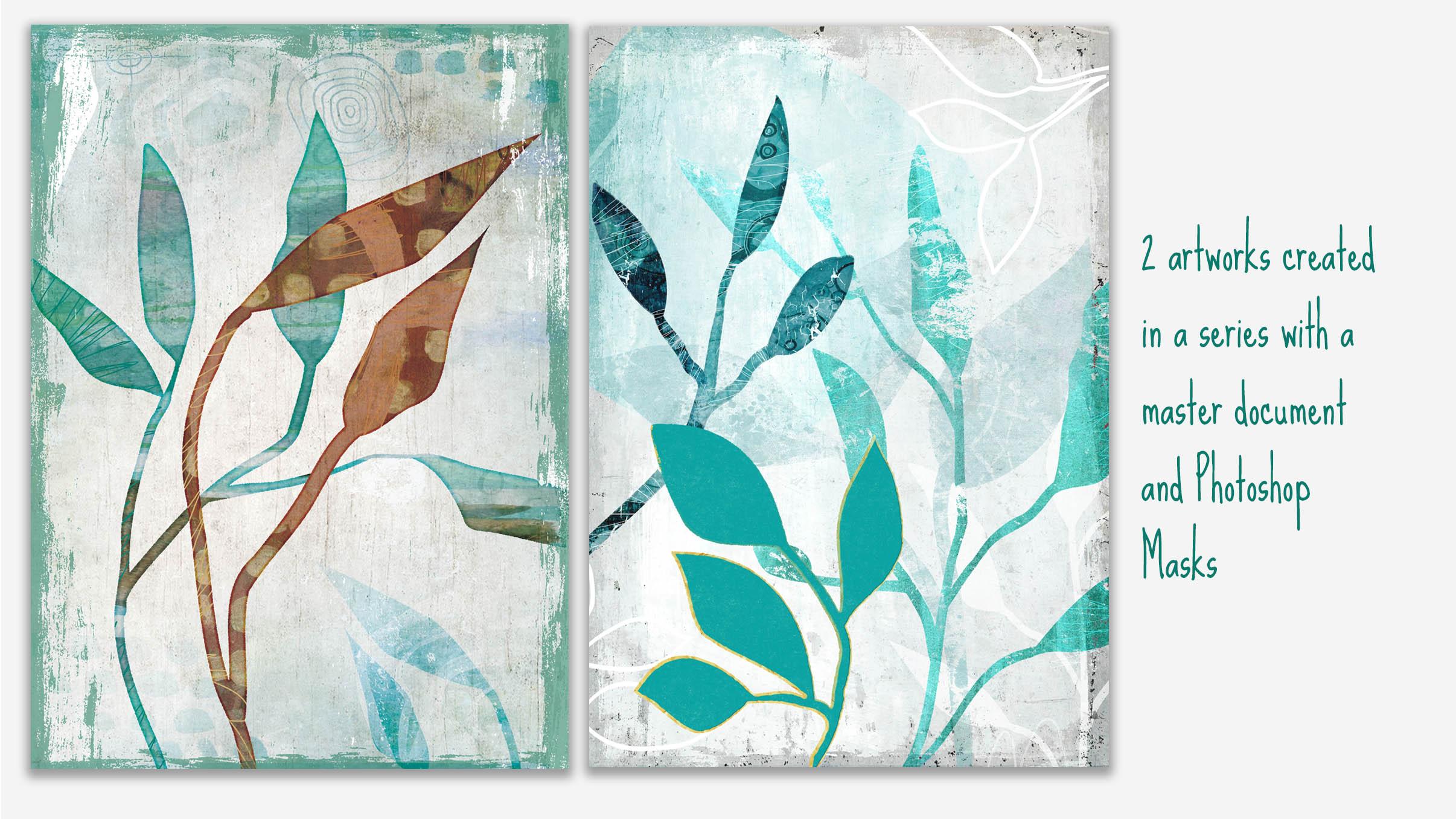
2. Uso del pincel de mancha para crear hojas: Oigan chicos, bienvenidos a la lección uno. Entonces en esta lección vamos a estar en Illustrator y vamos a producir algunos de los activos que necesitamos para crear este proyecto de medios mixtos. Empecemos. Entonces si estuvieras en las otras clases que he estado creando en esta lucrativa serie Waller. Tengo tres de ellos, el diseño Waller y licenciamiento que yo. Supongo que empezó con éste que era la previsión de tendencia para leer la alta demanda. Walmart lo había seguido con éste para 2021, una clase en la que te enseñé la técnica que estaré usando hoy en día para crear un tipo diferente de, supongo, tipo de arte mural que estoy sometiendo a licencia. Utiliza el mismo flujo de trabajo básico que hice en esta clase. Definitivamente estaré revisando todo eso para ti a medida que pasemos por la clase. El arte en el que he estado trabajando se parece algo a esto. Y así vamos a estar en Photoshop usando estos documentos que he creado con los diferentes grupos con máscaras, máscaras texturales que un poco empezaron a lucir así. Y estos son fondos mediáticos mixtos que he creado de diversas maneras y lo estaré revisando con ustedes. Ahora tendrás que disculpar algo de ese ruido que escuchas de fondo estaban teniendo una terrible tormenta de viento hoy. No sé qué está pasando aquí, pero la temperatura en realidad es bastante cálida que
tenemos vientos gustando hasta 1550 kilómetros la hora, 80 kilómetros la hora. No recuerdo, pero oirás el viento aullando del fondo y a veces escucho la gran rama de mi árbol raspando por mi techo aquí. Y también tengo un fuego rugiente yendo de fondo. Por lo que escucharás crujir ocasional del fuego mientras intentaba mantenerme caliente aquí de trabajar. Entonces vamos a empezar aquí en Illustrator. Y en Illustrator vamos a crear este tipo de, supongo que dirías, hojas sueltas tipo de no identificadas. No podía decirte de qué clase de árbol es este. Algo así me recuerda a una higuera que tenía hace unos años. Pero podría ser realmente casi cualquier árbol ahí, realmente, realmente sencillo de dibujar. Y vamos a estar tomando esos y usándolos como máscaras en Photoshop aquí. Y verás la máscara que creé es una siluetas, básicamente de la hoja. Entonces dejaremos que agarramos de allá. Y el ilustrador usa una máscara en un grupo y hacemos un montón de otras pequeñas cosas para agregar interés en la textura. Pero todo comienza con ese documento en Illustrator. Entonces volvamos ahí muy rápido y
te mostraré la técnica básica que utilicé para dibujar estas hojas. Entonces si estuviste en mi reciente clase de pincel de blob, te va a encontrar esto súper fácil y voy a simplemente mover esto. Yo sí tengo un arte adelante aquí que está oculto. Realmente no importa porque en realidad no me estoy tomando el tiempo para exportar estos. Te puedo mostrar cómo, pero lo que hago es solo copiarlos y luego pegarlos entre ilustrador y Photoshop. Entonces si tienes otro programa que no sea ilustrador para hacer este tipo de arco vectorial, entonces probablemente los estés ahorrando, explotándolos o lo que sea que tengas que hacer para poder importarlos a Photoshop. La mayoría de las técnicas creo que probablemente podrías recrear en procreate también. Nos vamos a apegar a Illustrator y Photoshop hoy. El pincel de blob, como saben, crea un moco. El moco se fue un poco más grande. Una de las cosas positivas del pincel de blog que me gusta es que
puedes agrandar la punta del pincel usando las teclas de soporte, que es algo que no puedes hacer con los pinceles de parte. El principio básico es el sat, esto, pesar de que se comporta como un pincel, en realidad crea formas. Por lo que E en mi teclado me cambia a mi herramienta de selección directa. Y se puede ver aquí que no creó una pincelada. Si hubiera hecho un trazo de pincel, verías que sigue siendo un trazo. No se ha convertido en una forma real. Podría convertir esto en una forma real. Déjame hacerlo un poco más grande para ti. Podría cambiar esto ahora en forma yendo a ampliar la apariencia. Y sí lo cambia en forma, pero ese es un paso extra. Entonces solo me pego con el pincel de blob cuando estoy creando algo como esto. Como nota al margen aquí, un pincel de blob funcionará con cualquier forma de pincel caligráfico. Entonces si no quieres trabajar con una forma redonda recta, puedes trabajar con moco más grande. Se puede trabajar con un pincel que funciona con las líneas delgadas. Eso depende completamente de ti. Básicamente, vas a llegar al mismo fin, que es lo que te voy a mostrar. Por lo que estos ahora son editables como puedes ver. Oops, no, eso no fue en el pincel caligráfico. Mi mal turno B para el pincel de blob. ¿ Cuándo ves lo que pasa aquí? Sí, ahí vamos. Así que tenía apenas estaba en la herramienta de pincel y no en el pincel de blob. Tan desplazado B es lo que te da el pincel blob POR solo te
da un pincel regular y ves cómo el propio Pincel tiene una pequeña estrella a su lado. Y eso es lo que te dice que es un cepillo regular y el cepillo de hilo dental se ve así. El genial de los pinceles de blob que solo puedes agregar a la forma, pero tienes aquí y hacer una forma continua. Y también hay configuraciones a las que podemos echar un vistazo aquí. Ahora mismo lo tengo en modo full-on smooth o las líneas que crea, aunque esté bastante tambaleante con mis pinceladas, lo haré recto y escribiré. Entonces si esa es una mirada que quieres, definitivamente
eso es algo por lo que podrías ir si quieres que sea más
preciso y que realmente refleje lo que estás dibujando a medida que lo dibujas. Éste se mantiene más fiel a la forma. En esta aplicación en particular, sí
me pegué a esa bajada en la báscula aquí, ya sea con precisas o simplemente un poco arriba de inexactas porque quería que se vieran bastante naturales. De acuerdo, así que esa es la idea básica para dibujar la hoja. Entonces en la siguiente lección, creo que lo que haremos es dibujar los tallos. Te mostraré cómo combinar las formas creará ramas reales aquí que
podemos utilizar en nuestra ilustración de medios mixtos que estamos produciendo en Photoshop. De acuerdo, ok, te veré ahí.
3. Agrega ramas y trabajar con los trabajador con la creadora de Shapebuilder: Hola chicos, bienvenidos a la lección dos. Entonces eso fue algo divertido. Producimos nuestras hojas. Ahora sin sub-ramas te voy a estar mostrando un poco más con el pincel de blob. Y por supuesto vamos a utilizar la gran herramienta constructor de formas. Vamos a meternos en ello. Entonces en esta lección, quiero mostrarles cómo agregar las ramas en estas hojas. Y también quiero señalar que lo único que estamos usando aquí, voy a tocar en mi teclado para obtener mi selección directa. Si opto click, puedes ver que puedo seleccionar toda la forma. Y lo que realmente quiero es esa forma interior. No quiero una hoja de contorno. Y así que básicamente uso el pincel de blob para dibujar algunas formas realmente rápidas como esta. Entonces yo soy, haces click en el exterior de todos estos y pegas borrar y sus objetivos. Ahora bien, ¿te diste cuenta de cuántos puntos había sobre este particular ganado en comparación con estos? Y eso es por este también, supongo. Y eso es por el ajuste que tuve aquí, el ajuste de fidelidad, bajo lo pones aquí, por lo que cuanto más preciso dibuja son los más puntos con los que terminarás. Entonces una de las cosas que hago justo fuera del salto es seleccionar todas mis Formas. Voy a arrastrar selecto sobre ellos. Estoy sosteniendo tanto mi tecla de opción como de comando, por lo que se seleccionan todas las formas. Y luego los voy a simplificar y tengo un atajo para eso,
que es periodo Comando. Pero si no lo haces, te
diría que haces uno porque definitivamente lo usarás mucho. Y si no lo tienes, lo puedes encontrar aquí debajo de los menús de objeto y ruta para simplificar, pero lo he agregado porque lo uso con tanta frecuencia. Y otro que uso mucho es esto, quitar puntos de anclaje. Podemos usar eso en algún momento. Por lo que solo quería señalarte eso que podrías agregar. Entonces voy a golpear a simplificar y ahora ya lo ha hecho sin que yo haga ninguna solicitud específica aquí. Pero podría golpear esta elipsis de tres puntos aquí y abrir este menú o abrir este panel para conseguir aún más ajustes. Ahora, de verdad no voy a ser quisquilloso con esto. Estoy contento con el homenaje a ha simplificado mis formas. Se puede engañar con esto, claro. Y, ya sabes, el hábito ya sea más preciso o menos preciso, pero sólo me voy a conformar con eso y luego algo así. Si no estuvieras contenta con esa pequeña área, esta es una de las zonas donde usaría esa quitaría ajuste de punto de anclaje. Por lo que voy a presionar Q en mi teclado para conseguir mis últimos. Estoy seleccionando esa zona y usando mi atajo para enderezarla un poco. También puedes pulsar F's en tu teclado o en la herramienta suave. Y a menudo se pueden suavizar las zonas con solo
arrastrar por encima como esa k Así que ahora tengo a mi gente hacer eso aquí también. Aquí tengo mis diferentes formas y estoy listo para agregar una sucursal. Por lo que con el pincel del blog, hay diferentes configuraciones. Nuevamente, de vuelta a ese doble clic en el pincel para conseguir estas prisa dos opciones. En este momento no tengo ninguno de estos seleccionados ni revisados. Y eso significa que simplemente puedo añadir a estos con el pincel de blob simplemente dibujando. Y verás aquí que se une automáticamente a la forma original. Entonces si usted, hay razones para tener ese ajuste o dejarlo en ese escenario, así
como razones para fusionarse solo con seleccionado. Y eso saldrá seguro en algún momento, así que no lo explicaré ahora. Pero también aquí es un buen lugar para echar un
vistazo a algunas de las cosas que puedes hacer con un pincel de blog. Se puede afectar la redondez, el efecto, el ángulo. Cambia aquí lo que afecta a esos ajustes. Y eso te daría un poco más de variedad cuando estás dibujando tus ramas. Entonces eso es algo que podrías considerar. Y yo diría, definitivamente experimentar con, con este tamaño uno aquí. Me gusta cambiarlo para que haya un poco de variedad y el grosor de mis líneas, creo que eso es más natural. Entonces te mostraré cómo es eso, cómo se juega eso en un segundo. Y voy a redondear esto de vuelta a casi normal y pegaré OK aquí. Entonces ya verás ahora que si presiono más, puedo conseguir una línea más gruesa o delgada. Ahora en ese caso, eso no fue tanto como me gustaría. Entonces voy a aumentar eso en. A ver. Y puedes ver ahora como presiono más fuerte que puedo conseguir la rama más gruesa en la parte inferior. Entonces eso es algo a tener en cuenta. Ahora aquí es donde tal vez comenzarías a pensar en tu diseño de tus ramas. Entonces solo agarro esa hoja, la moví. Si presiono comando en mi teclado mientras todavía está seleccionado, obtengo aquí los límites de transformación y eso me hace más fácil cambiar el tamaño sobre la marcha. Y además no olvides que puedes opción y comando y arrastrar para hacer duplicados. Y cuando hago un duplicado, traté de asegurarme también de que cambie el peso. Está orientado a la rama para que se vea diferente a la original. Y en un caso como este, podría incluso agarrar algunos de estos widgets aquí, uno de estos brujas,
vamos a agarrar uno y simplemente cambiar la hoja en sí, la forma real, sólo para tener un poco de variedad de lo que volvería a agarrar mi pincel blob, turno B y simplemente agrega el vástago que lo conecta a la rama principal. Entonces así como así, he creado uno que es más que utilizable en Photoshop. Probemos un par de otros aquí simplemente muy rápido. Hay uno casi parece una vaina de la paz. Pero haz un poco de dibujo aquí. Voy a hacer turno B y dibujar un par de ellos justo en su lugar aquí. Y se puede ver lo rudo que los estoy dibujando como un mezquino. Definitivamente no tienes que ser perfeccionista cuando se trata de la forma de la hoja. Recuerda de nuevo un en tu teclado y si quieres seleccionar todos estos al mismo tiempo,
mantén presionada la tecla Mayús y pulsa delete, y te desharás de todo lo que hay. Muy bien, así que crucemos ramas aquí. turno B y la columna un poco dibujan rama principal aquí. Y la clínica se hace más pequeña porque pequeña rama. Y luego recuerda siempre puedes hacer brotes de esas ramas también. Y ahora en un caso como este, si quisieras dibujar tu hoja en realidad en negro, puedes hacerlo y te mostraré lo que podemos hacer para incorporar esa parte interior, integrada justo en nuestro dibujo principal de la hoja. Entonces lo he dibujado realmente duro aquí porque quiero mostrarles un par de cosas aquí. Ahora. Voy a seleccionar todo esto y se puede ver cuántos puntos hay. Por lo que mi primer paso será simplificar. Para que veas por qué tener atajos para estas cosas. Porque si es algo que hago con frecuencia, definitivamente quiero poder hacerlo lo más rápido posible. Entonces periodo de mando para mi atajo, y se puede ver aquí tenía 253 puntos. Lo reduje a un 118, y probablemente pueda reducirlo aún más cambiando la simplicidad de las curvas. Entonces ahí vamos. Son casi unos 150 puntos que hemos despegado. Entonces voy a pegarle OK aquí. Y aquí se puede ver que en algunos puntos la rama en realidad no se integró con la original. Entonces en un caso como este, cambiaría a mi herramienta constructor de formas la cual ha desplazado em. Y se puede ver que ahora mientras me arrastra sobre ellos, obtengo este tipo de gráfica. Y esa gráfica me dice que si los arrastro, los estaré conectando en una sola forma sólida. Entonces ven eso está perfectamente integrado y puedo usar esa misma técnica para atar en medio de esa hoja que había dibujado, eso no era necesario. Ahora aquí, hay un par de spots donde eliminaría puntos. Entonces hay un par de maneras diferentes en las que podrías hacer eso. Menos en tu teclado te dará la herramienta de lápiz borrar, que luego podrás usar para hacer click en un punto y eliminarlo. Puedes usar tu selección directa y seleccionar el punto y convertirlo en un punto suave. Eso podría tomar un poco de ajuste. ¿ Cuál era ese otro spot? Y estamos justo aquí. Y en este caso creo que usaría el menos y luego solo haría un ajuste aquí. Podría simplemente elegir el click en la coma man point para mí como mi atajo para quitar un punto de anclaje. Y, ya sabes, solo paso y reviso toda
la forma y salgo hasta estar contento con ella. Por lo que en la siguiente lección, llevaremos una de estas ramas a nuestro documento de Photoshop. En realidad podría redimensionar eso para acercarlos a mis originales. Y yo podría señalar aquí también, que esto es algo que sería perfectamente vendible si también
te vender algunos de tus activos en algo como Creative Market, podrías crearlos y venderlos. Entonces eso es otra cosa que puedes tener en cuenta a la hora de hacer esto. Ahora si quisieras exportar estos, podrías abrir tu exportación de activos y simplemente arrastrarlos ahí. En realidad podrías arrastrar a todo el grupo del hombre y ellos
surgirán como activos separados y podrías exportarlos. Como dije, podrías venderlos como activos
separados o incluso simplemente catalogarlos por ti mismo. Entonces se reunirán en la siguiente lección donde vamos a echar un vistazo a ese documento de Photoshop por primera vez. Está bien, nos vemos ahí.
4. Fabricación de masas y agrega bordes Textured: Hola chicos, bienvenidos a la lección tres. Por lo que menos de tres aquí va a ser el inicio de nuestro trabajo de Photoshop. Vamos a estar haciendo unas máscaras y te voy a mostrar cómo agregar un borde textural. Lo que necesito hacer es importar esas hojas o ramas que creamos en Illustrator. Ahora si hubieras estado trabajando con el diseñador de infinito o un iPad con Adobe draw, necesitarías importar esas formas. Por lo que iría a Archivo y abriría o colocaría incrustada para conseguir esa forma y traerla. Basta con cambiar a uno de los documentos que es solo un fondo en este momento. Y te voy a mostrar eso aquí. Si estás trabajando con un ilustrador, simplemente
puedes seleccionarlo. Entonces seleccionemos esta grande que voy a copiar. Y luego puedo ir directamente a Photoshop y pegar. Puedo elegir si quiero importarlo como píxeles o caminos. Y para mis propósitos y propósitos, no
importa, también va a estar bien. Entonces solo voy a golpear OK aquí y aparecerá en mi documento. Y aquí lo voy a agrandar más o menos al tamaño que yo quiera. Una vez que lo tengo donde lo quiero, acabo de golpear Return y ahora lo tengo aquí en mis capas. Ahora notarás que ahora mismo mis miniaturas de capas no aparecen muy bien. Y así porque tengo un documento RGB que estoy usando, podría cambiar a un documento CMYK peleas. Vamos a estar trabajando con algunos filtros aquí que sólo
pueden funcionar cuando usamos documentos RGB. Entonces no voy a cambiarlo todavía. Afortunadamente, la empresa con la que trabajé, el agente que tengo, puedo enviar todos mis archivos en RGB y la conversión se hace en otro lugar. Por lo que no tengo que
preocuparme ahora, podría elegir en este punto importar también una segunda. Recuerda que en mi muestra aquí, tengo tres de ellos. Entonces voy a ir a agarrar esa otra que dibujamos. Lo mismo. Solo tienes que copiarlo y pegarlo, decir OK, y agrandarlo al tamaño aproximado que quieras usarlos. Y estaba pensando que podría experimentar con traer este desde un lado. No estoy del todo seguro. Puedo meterme con ese líder. Aquí hay muchas cosas diferentes que puedes hacer. Voy a esconder esa primera, y te voy a mostrar muy rápido que si quisieras cambiar la forma de la misma, podrías usar tu trabajo de títeres aquí en Photoshop. Si lo has visto antes, pone una malla en tu gráfico y puedes hacer clic y poner una tachuela en posición donde quizá quieras moverla
o curvar, algo así. Probablemente pondría por lo menos ese impuesto muchos ahí y luego podría mover estas sucursales de forma independiente. Ahora esto es algo que puede distorsionar una imagen, pero me parece que con estas siluetas en blanco y negro, funciona bien. Una vez que tengas lo que
te gusta, solo puedes golpear retorno y congela esa forma. Entonces ahora tengo dos sucursales aquí. Podría incluso elegir traer un tercer viento para poner en esta esquina en algún momento, lo
averiguaremos a medida que avancemos u ocho, en Illustrator también, podrías estar remodelando usando el Puppet Warp. Entonces eso es algo que no te mostré originalmente, sino misma idea. Te harías un puré y luego puedes usar el impuesto para mover tus diversas partes por ahí solo un poco a un lado. Ya sabes, es curioso cómo cuando estás trabajando en cosas como esta, no
hubiera pensado que al principio de clase que esto es algo que mencionaría durante la clase, pero como estoy trabajando en un archivo y empiezo a hacer cambios o ajustes, todas estas otras pequeñas herramientas entran en juego por lo que es bueno saber usarlas. Cubro estos en muchas otras clases también, pero quiero decir, realmente explicación de
dos minutos es más que suficiente para que entiendas cómo funciona. Ok, entonces ahora tenemos nuestras dos bonitas ramas. Y lo que me gustaría hacer es hacer estos en máscaras para que pudiera pegar cualquier cosa quiera realmente maquillar la hoja en este ejemplo aquí verás que si miras el panel de capas 3AM, que mi nota, déjame solo mirar algo aquí. Ah, aquí puedes ver Tengo esto en CMYK y es por
eso que mi panel Capas se ve de la manera en que lo hace. Se puede ver los gráficamente no son todos bitmapeados y raros como están en este otro? No. Había hecho algún trabajo con filtros. Estaba cerca del final de mi producción, así que entonces la cambié a CMYK solo para poder
ver mejor lo que estaba pasando aquí en mi panel mientras trabajaba fuera. Entonces eso es algo a tener en cuenta. Pero de todos modos, esto es lo que voy a hacer es que voy a crear una de estas máscaras grupales y es súper, súper fácil. Todo lo que tienes que hacer es dar click en el grupo aquí abajo en la parte inferior, este grupo, que es una carpeta que como grupo, y luego dar click en esto, que agregará una máscara y creo una copia bíblica volver a este electoral y copia. Y luego pude ocultar eso en realidad y opción click en esta máscara y puedo pegar en mi rama, no guardé exactamente la posición. Entonces aquí tengo la libertad de mover esto, lo cual está bien. Una de las cosas que hago, solo para ayudar a que mi obra se vea un poco más
creada a mano es agregar un poco de textura en las líneas exteriores. Por lo que aquí se puede ver todavía está muy Vector3 buscando. No es texturizado en absoluto. No parece que estuviera pintado a mano. Entonces lo que haría aquí es agregar la textura y tengo un par de maneras diferentes de hacerlo. Entonces el método más fácil que conozco es aplicar un filtro a esto. Entonces vamos a ir bajo filtro aquí. En realidad podría simplemente golpear mi último ajuste, que es el filtro cristalizado, que es lo que vamos a estar usando. Puedes aplicar ese mismo vino yendo al atajo y se aplicará tu última configuración. Entonces esto es genial si estás trabajando en una serie, que es lo que tenía casi siempre hacer. Si voy a hacer una de estas hojas tipo de obras de arte para presentarla a licencia. Voy a hacer diez para que haya una colección de otoño o una serie completa. Pero uso mi varita mágica, selecciónela. Puedes ocultar tu selección si quieres. Hombres, cada uno ocultará la selección. Sigue siendo seleccionado. Superman cada uno cambia que a menudo se encienden y volvamos a bajar en filtro cristalizado. Y ahora se puede ver que está agregando una textura aquí a los bordes. A lo mejor no lo hace en tiempo real aquí, pero sin embargo, lo ves aquí, ¿verdad? Por lo que puedes golpear OK, y verás que se aplicará a los bordes aquí. Ok? Ahora, a veces te queda este tipo de pequeño artefacto en el borde. Entonces lo que siempre hago dos, voy a anular la selección. Entonces Comando D vaya a mis niveles y solo haga un ligero ajuste en los niveles aquí para deshacerse de los artefactos. No eso, eso es necesariamente algo malo cuando estás haciendo una pieza de medios mixtos, pero límpiate un poquito con estos hasta conseguir lo que te gusta decirme a mí mismo, realidad
he grabado estos en acciones en, tengo aquí en mi panel de acciones y aplicando esta textura, todo lo que necesito hacer es golpearlo ahí y me va a hacer el trabajo. Control Command F en tu Mac te dará ese atajo. De acuerdo, así que eso es texturizado. Entonces ese es el método único. Y eso te da eso como una especie de borde áspero, casi como una acuarela. Ahora el otro método que quiero mostrarte implica crear un camino. Entonces lo que vamos a hacer aquí es que vamos a seleccionar la obra de arte. Vamos a ir por aquí a la paleta de caminos. Basta con dar click en la pestaña de pacs aquí. Vas a convertir esto en un camino. Así que ve al menú flyout aquí, k. Así Make Work Path tolerancia controlará qué tan bien traza. En este caso, porque estamos trabajando con un gráfico vectorial, no
hay un poco de muescas son adeudos. Esta tolerancia estará bien. Probablemente podrías incluso ir a cinco y estaría bien. Después vas al menú Archivo otra vez, drop path. Y lo que hay que hacer es acariciarlo con un pincel. Ahora, cuando vas a eso, este pincel que aparece es el que seleccionaste por última vez. Entonces sé que vas a querer experimentar con esto. Voy a probar este y voy a ponerlo en cerca
me encuentro con eso alrededor de 60 por el tamaño de mi documento. Y va a hacer ese último pincel que acabamos de seleccionar, enfatizamos que seleccionamos en el color que está aquí en primer plano. Ahora se puede simular la presión, que le dará algo delgado y fijo comprado. Entonces línea, yo personalmente no quiero hacer eso para esta aplicación en particular, las sumas pueden golpear OK. Ahora solo voy a salvar el camino aquí, aquí mismo, puedes salvarlo. Entonces hit save path, solo lo
dejaré como camino uno porque no voy a tener más caminos,
son muchos caminos de los que preocuparme. Sepan, lo genial ahora es que todavía lo tendremos cuando lo necesitemos. Ve ese hermoso borde cepillado ahora y eso se ve realmente impresionante. Entonces ahora podemos volver a nuestras capas. Entonces en realidad nota, veamos aquí por 1 segundo, hay una última cosa que quiero hacer aquí, y es invertir esto, porque lo que necesitamos es tener el fondo completamente negro y las hojas y rama mostrando a través con blanco. Y eso es lo que nos va a dar nuestra mirada mediática mixta. Una vez que empecemos a pegar en algunas de nuestras texturas, esa va a ser la parte divertida. Entonces vamos a hacer eso en la siguiente lección. Y te voy a explicar de dónde consigo estos bits de medios mixtos que le agrego. De acuerdo, así te veré en la siguiente lección.
5. Agrega Fills mixtos a la relleno a la distribución: Entonces aquí es donde realmente comienza la diversión. Vamos a estar agregando todo un montón de rellenos, las formas, estas máscaras que hemos creado. Y lo vamos a hacer con un montón de activos que
tengo de mis revistas y cuadernos de bocetos y lienzo. Empecemos. Por lo que quería darte una rápida explicación de dónde obtengo la mayor parte de mis texturas. Tengo una enorme selección de escaneos que he hecho desde diversas revistas de arte y campus y cosas que he ahorrado a lo largo de los años. Yo a través de unos pocos de ellos en una carpeta aquí para nuestro uso en la clase. Pero puedes ver básicamente, he escaneado diferentes páginas de mis revistas y estas las utilizo cuando estoy creando mi arte para licenciar. Por lo que todos estos fondos son originales y casi todos sostienen algún tipo de texturas realmente bonitas o experimentos con pintura. Esa es una de las que he usado más de una vez. Algunos de ellos son escaneados específicamente para proyectos particulares. Y tengo cientos y cientos de páginas de este tipo de cosas. Llegan realmente, muy a mano cuando estoy trabajando en un proyecto como este. Knife también agarró un par de descargas que tengo de diversas fuentes. Y señalaré un par de ellos que he mirado antes en Creative Market,
por ejemplo, podrías encontrar texturas de medios mixtos. Este suena como un trato realmente bueno, 12 dólares incluso para la licencia comercial. Y aquí hay toneladas de diferentes que podrías usar para un proyecto como este. Aquí hay otra selección que encontré y que me recuerda mucho el tipo de experimentación que haría en mis revistas. Muchos de ellos no son obras de arte que estén solas per se, pero definitivamente se pueden usar en un proyecto como este. Entonces, solo volvamos a Photoshop allá y experimentemos con uno de estos. Entonces lo que haría es área seleccionada en la que veo algún interés real. ¿ Qué es tal vez sólo agarrar esto. No importa el color, aunque estés trabajando específicamente hacia un cierto esquema de color, lo que realmente estás mirando es la textura. Entonces voy a copiar eso y voy a volver a mi documento. Me aseguro de que en la carpeta que acabo crear con la máscara y luego simplemente pego. Entonces vas a ver aparecer la textura en cualquiera de las áreas blancas que tenía en mi máscara. Ahora sé que la orientación de esa pieza en particular podría cambiarse. Entonces Command T me da mis asas, transforma asas, y luego puedo agrandar para que quepa mi pieza. ¿ De acuerdo? Y se puede ver aquí en el panel de capas, el rectángulo completo está ahí, pero sólo está mostrando a través de donde realmente tenía la máscara. Ahora vamos a acercarnos aquí y verás que el borde es bastante bonito, aspecto
bastante natural con ese trazo de pincel. Entonces eso es una especie de cosa ordenada. Entonces yo solo haría ajustes podrías colorear para que se ajuste al esquema de color que quiero quiero hablar con eso ahora mismo también, solo para hablarte de esquemas de color y cómo buscas las tendencias reales. Es realmente importante si estás creando Walmart para tratar de tener licencia que trabajas con las tendencias que son actuales. El pronóstico de tendencias clases que produje, hablo con gran detalle de buscar tendencias. Este es solo uno de los lugares a los que voy cuando estoy buscando ver qué es tendencia hay en colores, creo un esquema de color o una serie de esquemas de color que usaría para el próximo año. Lo que estoy produciendo ahora, por ejemplo, la serie que estoy produciendo con estas hojas, su obra de arte que probablemente se vería en 2021. Entonces por eso creé la clase 20-20 one para solo hablar de las próximas tendencias. Tendencias actuales, ese color definitivamente fue una tendencia actual porque eso es algo que vimos como el color Pantone de los años. Entonces por supuesto, eso se convirtió en una tendencia para 20-20. Como dije, vuelve a esas otras clases y echa un
vistazo a la información sobre las tendencias de color. Entonces una vez que haya decidido un esquema de color que usaría, aquí te
daré un ejemplo. Esto es arte que he creado para licenciamiento de arte. Y definitivamente se pueden ver esquemas de color específicos que utilicé. Y se puede ver que creo un mínimo de cinco para una colección en particular. Estos tres de aquí son una especie de versión diferente de lo que estamos trabajando hoy. Entonces volvamos a nuestro documento y trabajemos un poco en ese color. Para cambiar el color de algo como esto, presionas Command Option te, y eso te conseguirá el cuadro de diálogo de tonalidad y saturación. Y puedes mover el deslizador hasta que encuentres un color que prefieras. Ahora, estoy un poco trabajando con una paleta desaturada o muevo esto hacia abajo a la desaturación y luego hago todo tipo de cosas para afectar la saturación de tu color. Llevaba una especie de azul con el matiz y la saturación. Y lo segundo que hice aquí fue entrar a niveles para hacer algunos ajustes. Comando L te dará el cuadro de diálogo de niveles, haz algo de experimentación con eso. Una tercera cosa que puedes hacer es agarrar otra textura de 1 segundo y ver cuál debemos agarrar aquí? Probemos algo como esto solo por diversión. Seleccionemos un área aquí. Copia esto, pegarlo, redimensionarlo. Ahora éste puedo ver lo que no se escanea a una resolución muy alta, por lo que esta podría no ser la calidad adecuada para mi gusto. Por lo general, se puede decir acercando y se puede ver si es un poco bitmapped. A veces eso es un tema, a veces no lo es. Y muchas veces depende de lo que hagas aquí con tu mezcla. Entonces lo que quería mostrarles fue trabajar con estos Modos de mezcla para mezclar dos obras de arte juntas. Entonces lo que tengo es esa textura justa original. Y luego tengo éste con el color. En realidad golpeemos matiz y saturación y recoloreemos eso un poco más cerca de nuestro, el esquema de color hacia el que estamos trabajando. Y luego solo echa un vistazo a los modos de fusión y mira si puedes conseguir algo aquí que te sea interesante. Y por qué esa cuenta parece tan interesante como esa. Pero realmente depende de ti en este punto. Aquí es donde entra en juego tu juicio artístico y así es como haces que la obra sea realmente original. Entonces intentemos, probar una de estas excesivamente tipo de mezcla porque
quiero algo de esa textura de la nueva obra mostrando a través de la otra. Ahora muchas veces después de hacer la mezcla y te
da un color extraño que no te gusta. Por lo que puedes volver a golpear la opción de matiz y saturación y reiniciar y luego hacer algunos cambios aquí. Entonces en el caso como este, si estás trabajando hacia ello, estas saturadas paleta, quizás
quieras realmente sacar mucho de ese color, pero puedes ver lo divertido que va a ser dos experimento. Entonces voy a hacer otro grupo aquí, material que no está en ese grupo. Y para ir a este segundo chico de sucursal sí seleccionó todo opción de copia click mira a la boca, maldito. Así que golpea la máscara aquí en la parte inferior crear botón Máscara, luego opción click. Estarás en tu posición de máscara que donde te gustaría. Esto se puede cambiar por cierto, en cualquier momento. Aquí es donde luego pasarías y agregarías tu textura. Entonces en este caso, puedo venir a solo tratar de aplicar ese filtro cristalitos y ya
veremos cómo funciona ese en comparación con el pincel. No, tengo unos documentos realmente grandes, así que por eso toma un poco de tiempo aplicar algunos de estos filtros, pero eso me gusta. Creo que eso es bueno. Y voy a golpear comando i para invertirlo. Y así como así, he creado la otra máscara para poder ocultar esto. Vamos a agarrar una de esas texturas y
puedes ver cómo podrías conseguir que un flujo real ocurra aquí, como un flujo de trabajo realmente bueno. Me gusta trabajar en tres a cinco documentos
a la vez para que pueda pasar y mezclar y emparejar, usar algunas de las texturas más de una vez. Asegúrate de que estoy en el grupo correcto aquí en mi paleta de capas paste transform. Por lo que en el Comando T, para cambiar cualquier cosa que necesite ahí. Veamos un poco más grande aquí. Está bien, golpeó tonalidad y saturación. Y pasemos eso más hacia el esquema de
color, color que estamos buscando. Entonces así es lo rápido que es. Ahora en las próximas lecciones, voy a mostrar cómo agregar mucho más interés a nuestras hojas y hacerlas aún más realistas con alguna textura añadida. Y ahora pocas sorpresas lo resolverán a medida que avancemos. De acuerdo, así te veré en la siguiente lección.
6. Agrega textura y elementos de grunge y grunge: Hola chicos, bienvenidos a menos de cinco. Entonces en esta lección, les voy a mostrar algunas técnicas de enmascaramiento más para que podamos agregar algunos efectos grunge a nuestras capas. Empecemos. Entonces lo siguiente que quiero introducir en mis diseños es este tipo de textura que ves fluyendo a través estos diseños que he presentado para licencia de arte. Entonces si tomaste mi otro curso sobre crear arte para la vida silvestre, crear arte para licencias de arte mural. Entonces ya habrás creado algunos de estos, pero por si acaso no lo has hecho, explicaré exactamente cómo voy a hacer eso. Entonces echemos un vistazo a este tiene mucha textura. Entonces echemos un vistazo a ese. Entonces esa es mi obra 945. Entonces si creas para licencias de arte, ya
tienes un sistema de numeración. Voy a ir a la versión en capas grandes de esto. ¿ Y qué dicen? ¿ Qué número 945 no corresponde? Debe haberla renombrado. Ahora y esto tardará incluso un poco más en abrir entonces los archivos en los que actualmente estoy trabajando, porque éste es aún más grande y de escala. También, éste tendrá toneladas y toneladas de capas. Como se puede ver, estas fueron muy, muy intrincadamente construidas. También con estos son uno de los gigantes, pero la mayor parte del tiempo trabajé en la proporción de 32 por 48. Entonces cuando estoy trabajando en ellos y aún tengo los archivos en capas como este, a menudo
serán de un tamaño más pequeño, pero eso funciona bien para lo que estamos haciendo. Ahora, les voy a mostrar una de estas capas. cuál debemos echarle un vistazo aquí? Este, quiero mostrarte la máscara. Entonces eso es exactamente lo que luce la máscara. Parece que eso creó una especie de madera desgastada y pintura crujiente y agrietada. Entonces vamos a copiar ese en realidad, voy a seleccionar todo y copiar. Vamos a volver a nuestro documento. Vamos a crear un nuevo grupo y podemos tenerlo dentro estos otros grupos porque lo que realmente queremos hacer es agregar textura a estas cosas aquí. Entonces tengo nuevo grupo ahora dentro de ese otro grupo, voy a agregar,
agregar la máscara y opción click y pegar sobre textura Pete crepitada. Ahora estas son también cosas que puedes por en Creative Market, además de las que creo, tengo un montón de compradas. Y este es uno de esos. Tan solo asegúrate de que si vas a usarlos con fines comerciales que haces por la licencia comercial. También me gusta te he mostrado con las otras texturas que sí teníamos abiertas, realidad
es bastante fácil crear una textura para ser utilizada para tus máscaras. Simplemente copiarías una sección que sea altamente textural. Bajemos aquí, que vamos a copiar esta zona. Esto se ve aún más interesante. Voy a copiar eso y volver a mi documento para esto, va a crear otro grupo dentro de ese grupo en la misa, oops, añadir la máscara. Option click y vamos a pegar eso en. Y ahora va a entrar, en escala de grises, cualquier cosa que pegues en la capa de máscara tiene que estar en escala de grises. Podrías dejarlo en escala de grises y aún así aplicaría textura. O puedes hacer como esa otra mascota que te mostré y tenerla de contraste realmente alto. En realidad podrías deshacerte de todo el gris dentro solo deslizando tus cazas aquí en el experimento de niveles hasta que tengas algo que te guste. Haga clic en Aceptar cuando haya terminado. Y puedes echar un vistazo a cómo afectaría esa capa en particular arrastrando eso ahora a, a ese grupo. Ahora, en este caso, Está sumando demasiado. Por qué no vamos en opción, pinchamos en
esto e invertimos esto aunque es más como ese otro que estábamos mirando. También podrías seleccionar más de la zona Estoy emplumando el borde de mi selección. Podrías seleccionar cualquier cosa que esté realmente oscuro yendo a tus niveles y más ligereza arrastrando ese deslizador a través, digamos OK, volvamos a hacer clic en el documento y puedes ver cómo se agrega alguna textura realmente bonita a ese particular sucursal. Entonces eso es algo realmente divertido para experimentar también. Y volvamos a este que creamos. Esta fue la textura comprada, esa de ahí. Y arrastremos a estos dos a ese grupo. Y se puede ver ahora que se le agrega la textura a esas hojas. Entonces esa es una de las cosas que puedes hacer y es realmente divertido. Y agregaremos mucho interés a tus diseños. A veces lo que hago también es tomar capas que tengo después de tener el modo de mezcla con la forma que me gusta, y aplano las juntas para que o bien pueda hacer clic derecho en él y fusionar las capas aquí. Me tomó un minuto encontrarlo porque tengo un atajo. No estoy seguro si es un atajo de Photoshop Command E también los aplana juntos. La aventura de hacer eso es entonces en realidad puedes afectar los niveles para la capa combinada. Entonces puedes trabajar en el contraste o lo que necesites sin
tener que trabajar con capas separadas y hacer eso K. No, estoy pensando para este, quiero agregarle un poco más. Entonces voy a echar un vistazo a algunas de mis otras texturas. Y abrió un par de las texturas que he guardado aquí. Vamos a abrir unos cuantos al azar. Este último que se abrió aquí es uno al que vuelvo una y otra vez. Tan simple y sin embargo he usado tantas veces estas diferentes texturas en tantas obras de arte. Por lo que vamos a agarrar un trozo de uno de estos. A lo mejor agarraremos este. Ahora, algo así. Te mostraré, suelo escanear a un tamaño bastante grande físicamente así como de alta resolución. De esa manera, no estoy limitado, trabajo en documentos bastante grandes y aún así poder contar con su integridad. Puedo usarlo de varias maneras que incluso entonces lo miren, tengo que agrandarlo para poder usarlo aquí. Entonces hagamos ese pez. No parece que nada se haya copiado. Aguanta y vuelve a esa copia. Pegar. Ahí vamos. Y ese es el que estaba copiando. Y ya sabes, cada vez que pagas algo así, solo realza tu creatividad, creo, porque ahora estoy viendo esto y pensando que Jesús sería realmente bueno si fueran entonces tonos de joya en lugar de en los tonos apagados. Entonces eso es algo que podría explorar, Por
supuesto, para otra serie. Y luego voy a pasar por aquí y experimental poco ancho, ver si se me ocurre algo fresco. Y luego incluso estos, por supuesto, puedes entrar en matiz y saturación y hacer tus ajustes, cambiar tus niveles, y cualquier otra cosa que necesites
hacer para que funcione para tu trabajo que he estado aquí arriba. Probemos esta pequeña sección aquí. Y esto es un poco divertido de trabajo de collage que hice usando unos papeles pre pintados que ni siquiera recuerdo cómo las cosas que hago, honestamente, y este es un pequeño diario que tiene que tener como diez o más años porque yo recuerden trabajar en esto cuando estaba en la escuela en horario de almuerzo o incluso en clase cuando estábamos trabajando en nuestros diarios. Copiar, volver a este documento. Este podría ser pequeño, pero ¿no es eso tan divertido? Al igual que otra de esas cosas que pude hacer todo el día, solo experimentar con estas cosas. Yo quiero mostrarte un montón de otras cosas sin embargo. Entonces vamos a dejar de jugar con esto por un minuto y pasar a otra cosa. Y la siguiente lección, pero quiero hacer es mostrarte ese camino. Usando ese camino que guardamos y trabajando un poco con pinceles para agregar algún detalle. Entonces te veré en ese próximo Austin. Entonces te veré en esa siguiente lección.
7. Uso de la trazada para las mejoras de mejora: Hola chicos, bienvenidos a la lección seis. Entonces menos de seis aquí vamos a hacer uso de ese camino guardado que hicimos antes. Y vamos a estar agregando algunos detalles de fondo realmente interesantes. Estoy aquí para darte un montón de ideas. Entonces, empecemos. Tan doblado un poco de trabajo fuera de cámara. Puedes ver aquí hay algunos cambios desde la última vez que viste este archivo, he añadido un par de otras capas y esto es algo que agarré de uno de los escaneos que te estaba mostrando. Entonces quiero simplemente pasar por un par de cosas
contigo antes de que empecemos esa otra cosa con los caminos. Entonces sí, quería mostrarte algunas de mis texturas y hablarte un poco por qué tengo tantas de estas y lo útiles que son para mí. Creo que ya he mencionado antes que uso muchos de estos para fondos, además de agregar textura a mucha de mi obra de arte. Muchas de ellas ni siquiera consideraría completamente hechas. Definitivamente hay un poco locos algunos de ellos. Pero trabajo en montones y montones de capas. Y se puede ver que aquí hay trabajo de collage. Mucha textura que puedo agarrar, y mucha de ella es simplemente vieja experimentación. Entonces la razón por la que quería hablarte un poco de esto es porque
realmente creo que es algo valioso para diseñadores gráficos, artistas
comerciales, diseñadores de patrones, ilustradores, tener este tipo de outlet. Y lo que encuentro para mí mismo que hace es que
me ayuda en una ganancia de confianza en cosas como usar color, usar trabajo de línea, construir capa sobre capa, y básicamente tener todas estas piezas que no se hacen realmente tipo de proceso ID. Puedo recoger cualquiera de estas revistas en cualquier momento y simplemente volteado a una página que me interesa. Agrega más detalle o más collage. Si un proceso súper relajante tipo de terapéutico, diría
yo, no puedo decirte cuántas veces he vuelto a estos dos usando fondos para tarjetas o algunos de mis grandes artes de lona que hago para licencias de arte. Entonces solo quería hablarles un poco más de eso antes de pasar a la siguiente parte de esta lección. Entonces lo que vamos a hacer ahora es agregar un poco de detalle adicional aquí, y volveré a mi ejemplo original aquí. Y ese tipo de muestra algunas de las cosas que hemos estado haciendo. Porque él aquí, en esta instancia particular que he usado el pasado y lo cepillé con el fin de agregar un poco de una oscura combinación de color alrededor de los bordes. Esto es algo que cubro en una de mis clases realmente tempranas como una serie de dos partes. Y se llaman, que sabía que podías escoger una acuarela. Y esta es una de las técnicas que cubro en esa clase. Por lo que quería mostrarles cómo hacer eso. Y hay un par de formas diferentes de hacerlo. Por lo que esto puede terminar siendo una especie de lección larga. Por lo que de vuelta a mi documento aquí, estaré haciendo mucho trabajo fuera de cámara una vez te
explique un par de estas cosas para llevar esta obra en particular hasta el mismo nivel de finalización que las otras para que puedas ver algunas de las cosas que aplico. Y te explicaré todo lo que pueda se deben algunos lapsos de tiempo solo para que puedas ver todo mi proceso. Y créanme, es un proceso, sobre todo la primera pareja, pareja en una serie. Encuentro que, ya sabes, se toman un poco más de tiempo para el desarrollo. Una vez que tienes los primeros uno o dos hechos, entonces el resto viene bastante rápido. Por lo que ahora recuerden en este documento guardamos ese camino, que era el esquema básico para este conjunto particular de hojas a un costado aquí. Cuando guardamos un camino, termina aquí en los canales. Por lo que está ahí y disponible para que recarguemos en cualquier momento, vaya a los caminos aquí. Y lo que vamos a hacer es seleccionar ese camino y luego acariciar. Ahora recuerda que te estaba diciendo en la otra lección que podemos poner nuestro pincel antes de hacer esto con el fin de agregar ese esquema. Y vamos a hacer algo un poco diferente a lo que hicimos la última vez. Entonces lo que voy a hacer es meterme en mis pinceles, seleccionar un pincel y probemos un cepillo de contorno. Yo solo quiero tratar de conseguir algo con bastante textura. Puedes ver aquí lo estoy poniendo un poco más ancho que la última vez. Entonces he llegado al 91, creo que la última vez lo pusimos en 60 puntos. Entonces recarguemos esos caminos y lo vamos a acariciar con ese trazo de pincel. Ahora debería haber seleccionado un color aquí. En realidad, solo hagamos que bloquee para empezar. Además, hagamos una nueva capa aquí. Probablemente voy a estar trabajando en esta capa. Pero por ahora lo que voy a hacer es añadir una capa encima para que
veas lo que estoy haciendo es el resultado de agregar este trazo de pincel. Simplemente arrastraré ese derecho fuera de ese grupo. Ve al camino, acaricia el camino. Y ahora se va a acariciar en negro con el pincel que elegimos. Voy a quitarme la presión simulada para que sea un pincel parejo. Todo el tiempo, puedo ver que mi Photoshop está empezando a correr muy despacio y creo que eso es por todos estos documentos que he abierto. Entonces sólo dame un segundo. Los cerraré a todos y luego seguiremos. Se puede ver ahí que mi mitad se había desplazado ligeramente pero esas cosas bien, fácilmente
podemos ajustar eso. Entonces voy a deslizar toda esa pincelada en la carpeta. Por lo que ahora los bordes estarán también bajo el control de la máscara. Por lo que la máscara nos está dando un bonito contorno limpio. Y creo que estoy contento con eso en cuanto al grado de rugosidad, lo miras hacia arriba o miras muy cerca de él. Ya verás que definitivamente hay un borde de aspecto natural ahí. Y lo vamos a colorear y usar algunos Modos de mezcla de todos modos, así que vamos a darle una oportunidad a eso. Voy a golpear opción comando u, que me dará mi cuadro de diálogo de tonalidad y saturación. Y aquí podemos, lo
tengo en coloreado, como se puede ver en la esquina aquí. Y puedo, y cuanto más me gusta es más que ese color en particular va a mostrar reemplazando al Blau, quiero ir más a eso, especie de totalmente sopló algún deslizamiento que sobre un poco. Y quiero realmente desaturado que solo se meten con estos deslizadores hasta que estés contento con lo que tienes. Es una de esas cosas, otra vez, ese es tu juicio como artista y qué mirada estás tratando de lograr. Y además, vamos a estar jugando con esos modos de fusión para que eso pueda marcar diferencia para que puedas volver aquí y cambiarlos por completo en algún momento u otro. Yo sólo voy a golpear OK aquí. Y vamos a ir lentamente a través estos diferentes modos de mezcla para que puedas tener una idea de cómo se ve cada uno de ellos. Entonces hay algunas cosas realmente aseadas que puedes lograr. Usando este tipo de técnicas, en realidad
podrías tener unas líneas completamente contrastantes. Podrías tener un segundo color ahí dentro. Y creo que voy a usar multiplicar. Voy a reducir la opacidad y un poco revisar en general. Se puede ver con qué facilidad funcionaría eso. Yo quiero tipo de compararlo con una de
las obras de arte que había escaneado de mis revistas de arte. Te mostraré aquí porque es un poco más fácil ver todas
las diferentes texturas que tuve como que dejar un lado para este curso sólo para compartir contigo. Esta es una especie de truco ordenado si alguna vez quieres mirar tus miniaturas realmente grandes, si vas a tu buscador para mirarlas en la ventana, puedes ir a mostrar opciones de vista. Y luego aquí puedes hacer ajustes al tamaño de tu miniatura. Puedes espaciar las cosas alrededor de más. Pero lo bonito es que si estás tratando de encontrar algo realmente rápido o realmente solo quieres ver cómo se ven todos. Esta es una gran manera de hacerlo. Ahora puedes ver que tengo de todo, desde fondos hasta obras de arte reales, todo en diferentes grados de finalización. Voy a abrir este y éste para mostrarte, nuevo, puedo hacer clic aquí y elegir con qué aplicación quiero abrirlo. Y lo voy a abrir con el Photoshop que estoy usando en este momento, que es 2020. Entonces la razón por la que abro banquete a quien arriba fue para mostrarles algunos de los experimentos que hago un poco pruebo en mis revistas de arte. Y se puede ver en este aquí muy grueso contorno negro. Ese no es realmente el look que voy por ahora mismo en mi pieza, pero sólo va a mostrarte esa técnica que acabo de mostrarte con el trazo de pincel. Podrías hacer este tipo de look con esa técnica. Este es otro muy buen ejemplo de sólo algunas cosas experimentales que he hecho en mi diario. Este es uno que realmente he pensado
en desarrollar más de una vez porque me gusta el aspecto de esto y los múltiples contornos diferentes que logré usando marcadores de pintura, esto sería realmente genial y divertido de hacer en Photoshop. Es posible que los colores no sean actuales por supuesto, pero se preocupa ¿verdad? Siempre se puede cambiar el color y eso es solo la diversión de ello. Experimentar así es una, una manera realmente genial de ganar confianza en tus habilidades para mezclar colores o técnicas, experimentar con cosas como contornos gruesos o algo así donde tienes una silueta y luego otra línea dentro de ella. Hay tantas cosas diferentes que aprendes al llevar un diario de arte como este. Así que cierra esos dos y luego creo que lo que haré es empezar a trabajar en esto. Quiero traer otro conjunto de hojas y luego
realmente voy a hacer mucho trabajo con mi color y maquetación. Si hay algo realmente significativo, me detendré a explicártelo. En su mayor parte. Creo que van a ser muchos de los pasos que ya revisamos juntos. Pero si hay algo que sé que no he mencionado que voy a parar. Lo último que sí quiero señalar es que sí
dije que había un par de formas diferentes de lograr eso. PAT acariciado, te mostraré el otro método que es copiar del ilustrador. Y cuando vayas a p, obtendrás esta opción que puedes seleccionar, pegándola como camino. Voy a pegarlo en conjunto con esta capa azul sólido que tengo aquí. Déjame tirar de eso hasta la parte superior y voy a pegar como camino, Click OK. Y si echan un vistazo aquí en mi paleta de capas, lo que se hace es reconocerlo como una boca. Si voy a los caminos aquí, se
puede ver que lo ha agregado como camino. Y puedo ampliarlo igual que cualquier otra cosa usando. Transformar. Entonces estoy transformando. En realidad puedes usar los controles aquí arriba. Realmente no necesitaba que fuera tan pequeño, es demasiado pequeño, así que en realidad lo ampliaré aquí en Illustrator primero, copiarlo, volver a Photoshop aquí y asegurarme de que sigo encendido, todavía en una capa negra aquí. Golpea pasta y parece que ha venido aquí. Bonito agrandar. Ahora voy a ir un poco más pequeño solo para que pueda recortarlo como quiera y eso me gusta. Entonces ahora podemos entrar en los caminos aquí es ese camino y podría nombrarlo, guardarlo, acariciarlo, hacer cualquiera de esas cosas que quiero con este pase. Entonces lo voy a posicionar primero y luego seguiré con mi lapso de tiempo. Aquí. Voy a ir a hacer entrar el grupo. En realidad puedo simplemente arrastrar físicamente esa máscara a ese grupo en particular. Y ya sabes, si bien lo tengo seleccionado aquí, bien podría acariciarlo, asegurarme de
hacer una nueva capa, alguien que haga algo diferente con este camino acariciado. Ahora este es un ejemplo de algo que puedo hacer con cargar la selección o cargar la ruta como selección, solo
puedo cargar la selección aquí mismo en la parte inferior de la paleta de caminos. Y puedo volver a mis capas en realidad en mis canales, voy a cambiar de nuevo a RGB, voy a volver a mis capas y ahora, y solo copiar porque quiero copiar esa textura de esta capa en particular y luego solo pega. Vamos a movernos hasta arriba aquí y peguemos. Y ahora verás mi hoja. De hecho lo voy a sacar de ese grupo por ahora para que puedas echarle un buen vistazo. El pensamiento era sólo una textura. Sucede que tenía una capa que estaba aquí abajo en el fondo. Y ahora puedo hacer un montón de cosas realmente geniales con esta. Por lo que quiero cargarla otra textura que voy a usar para afligar un poco esta hoja. Entonces voy a hacer una carpeta nueva, otra vez, tenía opción de máscara. Haga clic en la máscara, pegue mi textura. Y voy a hacerlo, y en realidad vamos a hacer un duplicado de la misma para llenar una página. Simplemente no quiero llegar a más de resoluciones, así que espero que esto vaya a estar bien, vamos a comprobarlo. Arrastre esto a esta carpeta. Y eso es bastante interesante. Para que uno tonifique tu textura, entra en tu máscara por Opción haciendo clic aquí, y luego cambia tus niveles. Entonces, cuanto más oscuro lo hagas, menos
de un impacto que la textura tiene en la capa. Al acercarme al final de mi proyecto, también
empiezo a eliminar capas que he decidido en contra de usar por la razón que sea. Por lo que fuera de cámara resistieron un par de ajustes más. Yo muevo este gran ramal aquí un poco a la derecha porque
sentí que realmente estaba justo en el medio y especie de no un muy buen equilibrio. Y luego he cambiado esta hoja de primer plano frontal. Y creo que realmente en este punto, estoy listo para empezar a agregar mis toques finales. Y creo que podemos hacerlo en la siguiente lección. Entonces tomemos un poco de descanso. Voy a ir a tomar una taza de café y te veré ahí.
8. Finalidad y detalles finales: Hola chicos, bienvenidos a la lección siete. Entonces a menos de siete aquí sólo vamos a hacer un poco más de refinamiento y acabado. Vamos a llegar a ella. Cuando llegue a esta etapa del proceso, consideraría esto los toques finales o finalizando el documento. Ahora bien, he ido a compararlo con ese original que yo lo estaba modelando después. Una de las cosas que un poco concluí, una de las cosas que me gustaron mucho de este documento fue el movimiento aquí dentro. Entonces me gustaron las curvas. Quiero mostrarte rápidamente cómo puedes afectar el movimiento en tu documento. También quiero hablarles de primer plano, fondo y Middleground, que lograrán cambiando los niveles de oscuridad o ligereza. Y algunas otras cosas, aunque documento como este, puede ver se ha vuelto bastante complicado. Tenemos muchas cosas pasando por aquí. Pero lo bueno de esto es que dependiendo de cosas realmente simples, incluso como cambiar el orden en el que tienes estos en realmente puede afectar tu look general. Mover las capas alrededor, mover los grupos, todo ese tipo de cosas te ayuda a usar este documento una y otra vez. Entonces esa es una de las ventajas de hacer esto. Sé que lleva un tiempo desarrollar ese primero, el primero o dos, supongo que ya tenemos estos como base para iniciar nuestros próximos proyectos. Muchas veces cuando las abro, así es como se ven. Básicamente solo tienen un solo tipo de fondo que quiero usar. Entonces tendría algo como esto abierto y arrastraría cada grupo a ese nuevo documento y luego cambiaría el contenido real. Entonces lo que quiero hacer ahora es solo mostrarte cómo curvar. Y creo que lo que sería más fácil es si duplicamos este grupo aquí. Por lo que el Comando J duplicará todo el grupo. Ocultaremos el original porque quiero mantener eso en sus capas para usarlo en otro documento. Pero ahora puedo aplanar este. Por lo que el Comando E lo fusionará. Y una vez que se fusiona, básicamente tiene todos los efectos congelados en él ahora, pero tendrías que hacer es volver atrás y aplicar el modo de mezcla. Por lo que aquí se puede ver que fue un modo de mezcla de restar. Entonces voy a volver, hacer lo mismo, volver a restar. Y luego también puedo controlar click en esto y aplicar las matemáticas posteriores. Entonces ahora tengo básicamente sólo la rama. Y detrás de eso he sido la rama con todos esos efectos aplicados a ella. Entonces eso es un poco bueno cuz entonces puedes moverlo de forma independiente. Y siempre tienes esa carpeta con todos
los ajustes originales ahí para volver a ti si es necesario. Ahora aquí tengo un atajo para Comando Shift P o Opción de Comando P. Cuál es? Comando Opción P, creo cómo puedo decir que realmente estoy trabajando mi Photoshop. Harvard estaba tomando mucha computación, mucho procesamiento. Y ahora tengo la malla, el puré de títeres que puedo usar para remodelar? No, en lo que estoy pensando, tal vez no usaremos la malla de marionetas. En cambio usaré la urdimbre para esta unidad porque realmente todo lo que necesito es una curva simple Comanche, así Transformar. Y luego me dan este conjunto de controles, que creo que en realidad va a funcionar muy bien. Y es mucho menos poder de procesamiento que se necesita. Y ya me gustan los hombres que han frenado su regreso cuando estás contento con la corriente, definitivamente
me gusta mucho más eso. Por lo que te vendría bien. Ya sea la Deformación de marionetas o simplemente la herramienta Warp normal también depende del tamaño de tu documento. Por supuesto, les dije que esto es de 30 por 40 a 300 pixeles por pulgada es lo que se requiere para su presentación para el agente con el que trabajo. Y estoy mucho más feliz con la forma de eso. Es sólo un poco más interesante. La otra cosa que he hecho aquí es agregar este patrón Relleno Capa. Y lo que eso ha hecho se acaba de dar ese tipo de textura que se ve a lo largo. Por lo que es como papel de acuarela tipo de textura a ella. Y luego otra cosa que quiero hacer es simplemente jugar un poco con este fondo de primer plano en Middleground. Publicidad, supongo que será lo que usaré ahí, esta hoja de aquí, probablemente
notes que sí agregué un tubo de textura extra y fue realmente divertido. Es uno de esos de uno de mis diarios. Y puedes ver que, ya sabes, si querías trabajar en esos diferentes esquemas de color, todavía
son tanto que puedes hacer. Mantengo mi paleta tipo de neutral y monocromática. Y ahora lo que puedo hacer con cada uno de estos es experimentar con los niveles de ligereza u oscuridad. Por lo que el brillo. Por lo que en realidad voy a cerrar todos estos grupos para que sea un poco más fácil de tratar. Y ahora podemos experimentar. Creo que esa, voy a dejarla un 100%. Creo que éste quiero aligerar un poco, que cuando sus acciones, cuando supongo que te quedarás con ésa. Y ya ves cómo eso logra. A lo que me propuse hacer, que era tener un fondo bastante ligero que una
especie de terreno medio y algo un poco más cerca. Y luego estos dos definitivamente en primer plano. Ahora lo otro divertido que puedes hacer es agregar trabajo de línea. A menudo solo agarro solo un realmente delgado, creo que este es mi cinturón e incurro así que entra en cualquier capa enmascarada que quieras. Y yo voy a trabajar con éste. Voy a añadir una nueva capa, solo comprueba el grosor ahí. Y entonces sólo voy a añadir unas líneas garabateadas aquí. Ahora, es difícil explicar cómo hacer esto. Básicamente, solo mucha experimentación. Y ese tipo de te da esa confianza de que necesitas hacer este tipo de cosas. O puedes seguir adelante y hacer eso en cualquiera de las capas que quieras dentro de los grupos. Si tienes una capa como esta la que recordamos usó el grupo y se fusionó, ésta ya no tiene el beneficio del enmascaramiento, pero eso está bien porque puedes hacer una nueva capa, haz tus líneas garabateadas y no tienen que estar en blanco por cierto. Y puedes seleccionar otro color que ya esté en tu paladar y añadirlo. A lo mejor como un azulado oscuro aquí podría ser agradable y manchas. Y ahora esa es una mirada que quizá quieras. Pero si no quieres eso específicamente, también
puedes ir con tus modos de mezcla aquí para descifrar cosas
aseadas como me gusta este esquivar de color o estas quemaduras, y todos dan efectos diferentes. Entonces de nuevo, eso es algo con lo que quieres experimentar. Otra cosa que creo que es realmente divertida es agregar acentos como papel de aluminio. Por lo que abrí este PNG, tengo una lámina que había comprado en línea y seleccioné en absoluto, usé el comando Definir patrón aquí. Ahora tengo el patrón que puedo usar. Entonces lo que haría es elegir, creo que lo voy a hacer con esta capa que está en primer plano. Y voy a hacer una nueva capa de relleno usando patrón y luego dar clic en Aceptar aquí. Se volteó en algo que ya había hecho en un patrón por algunas razones. Todavía ahí dentro, voy a elegir esta lámina de oro, y sólo intentemos hacer eso un poco más pequeño. Puedo ser una forma muy divertida de dar tu propio giro individual en una obra de arte. Ahora podrías usar la técnica de grabado que hicimos en una de las otras lecciones. Entonces en este momento acabo de seleccionar, utilicé la máscara para hacer mi selección y puedo ir a los caminos y convertirla en un camino de trabajo. Ahora probablemente debería haber cambiado la tolerancia para que no fuera tan detallada. Volvamos atrás y lo hagamos de nuevo de un cambio a ambos cinco. Y verás que serán mucho menos puntos de anclaje. Será menos de una tensión en mi Forshaw aquí. Y lo que quiero hacer es volver a crear un camino con un pincel. Entonces volvamos a las capas. Lo voy a hacer aquí mismo en este grupo otra vez. Así que acabo de añadir una capa y volvamos al pincel. Y esta vez, veamos qué podemos usar aquí, a quien pruebas esta cerda redonda. Ahora, volveré a mis caminos aquí y voy a acariciar el camino. Y solo para mostrarles la diferencia, voy a hacer esto Simular presión y decir OK. Y eso me
va a dar algunas zonas delgadas y gruesas sólo para ser un poco diferente. Ahora apenas lo puedes ver porque está en ese color azulado. Pero se puede ver que algunas áreas son más delgadas aquí que otras. Aquí hay un área más amplia en el lado derecho, lo cual está bien. Si este camino se rompiera, entonces haría delgado y grueso entre la parte rota para el camino. Eso es algo explicar mucho más en detalle en mi clase de tintas digitales de alcohol, solo
quiero mostrarte esto realmente rápido. Lo que vamos a hacer es volver a las capas. De hecho podemos deshacernos del camino por cierto. Y tenemos ese trazo, esa pincelada y no te gusta eso hace que un interior muy bonito también. Entonces tal vez solo duplicaremos esta capa. Usemos uno y ligeramente borroso. Entonces voy a ir al desenfoque gaussiano porque entonces puedo
controlar la bola de playa giratoria de muerte solenoide cuando mi computadora no puede seguir el ritmo de mi pulgar, se va a quedar satisfecha con lo que
me dé un decepcionante de esos pacientes humanos. Entonces, solo ocultemos esa por ahora. Voy a seleccionar este. Así que selecciona todo y copia. Subiremos aquí y hagamos un nuevo grupo. Voy a darle una máscara. Voy a dar click en la máscara y pegar ese paso por camino ahí dentro. No va a estar en la posición correcta, pero vamos a poder moverlo y voy a invertirlo porque lo que quiero es que
la meta se presente dentro de estas líneas para que puedas ajustar tus niveles. Se ve un poco me creó y como no estoy seguro aquí con esto, el hecho de que el camino no estuviera roto, es desde este punto hasta este punto final de este lado y en
algún lugar del medio aquí es donde hizo el delgado trazo simulando presión. Entonces si hubiera tenido rupturas que se alinearan, habría funcionado mejor. Solo quiero usar esto para darte un poco de idea. Ahora, con este grupo, ahora
puedo levadura una lámina de oro si se copia. Este es como un montón de láminas que compré en Creative Market up use estas mucho en realidad. Y ahora si pego, ves que mi lámina está pegada en esa máscara. Y por supuesto todavía puedo mover la máscara como red de rejilla donde la quiera. Y que incluso podía agarrar y arrastrar a la derecha en esa otra máscara. Para darle un aspecto de papel de aluminio ahora creo
que hubiera sido mejor con algo de rugosidad, puede ser grosor y grosor, y algunas de las áreas que podrías experimentar con eso. Ya he hecho algunos de estos. Te puedo mostrar un par de ejemplos aquí. Recuerda que también puedes entrar y efecto de esta máscara. Podrías usar un borrador para agregar detalle. Recuerda escuchar Photoshop, en última instancia puedes necesitar hacerlo. En realidad, voy a cambiar a un pincel blanco logrará el mismo objetivo y elijamos algo súper interesante. Así que revisa este helicases uno de los pinceles bastante nuevos de Kyle, el fondo de Sosa, el fondo de cómics con la clave lo llama. Pero podrías usar cualquiera de estos pinceles para hacer algunos detalles realmente interesantes. Y eso es solo buscando el ratón, opcion
hago click en él y puedes ver aquí, déjame restablecer la vista Fourier. Se puede ver que básicamente sólo ha borrado bits, lo que luego permite que ese oro se muestre a través. Por lo que tendría que ponerle un poco más de pensamiento en ello. Y yo solo tengo probablemente voy a hacer algo más en la forma de terminar, pero solo debes saber que no puedes agregar absolutamente nada quieras aquí para individualizar tu obra. Lo último que siempre hago también es entrar en las metaetiquetas. Entonces esa es la información para el documento Command Option Shift. Te meteré en este diálogo y aquí lo nombraría. Ahora claro que ahora mismo tiene lo que sea lo último que sea que salvé. He guardado uno de estos, el que se llamaba Sprague. Tengo diferentes propiedades por supuesto aquí
se puede ver que esto va a cambiar en un segundo. Y todavía hay un par de cambios que yo haría aquí. Por lo que pondría el tamaño correcto en, asegúrate de tener tu información aquí dentro que te protegerá. Vibra sabio, cámbielo aquí también. Entra en cualquier otro detalle que quieras hacer el tipo de palabras que ayudan en una búsqueda de tu producto. Estas son las palabras clave o el metatag, así que asegúrate de que aquí eres bastante descriptivo. ¿ Qué más puedo agregar una camioneta arriba? Más o menos todo lo que necesito aquí. Asegúrate de repetir tu nombre aquí si alguien está buscando alguna vez. Y esto es algo que ha sido recogido y ahora está disponible en línea a través de una forma que podrían encontrarte. Y el comité puso algo así como hojas en capas, tonos
sutiles como ya tengo colores desaturados pero suaves desaturados. Y si sé que estoy haciendo una serie, guardaría esto. Por lo que voy a golpear la exportación aquí y va a guardar esta información la próxima vez. Y en realidad tengo que cambiar, cambiar el nombre de adherencia y la tarifa spot. Y esto es algo que tengo que hacer cuando lo estoy enviando. Esa información tiene que estar en mi obra de arte. Entonces eso es solo un poco a un lado para ti ahí. Y de lo contrario estoy bastante contento con ello. Va a haber algunas cosas que estoy seguro que voy a hacer para hacer mejoras o sí, había otra cosa que iba a mencionar y eso está en mi documento aquí. Voy a cerrar todas estas carpetas aquí. También tengo uno que he copiado del otro tipo de documento maestro que tenía. Y a ésta se le llama formas y elementos. En este caso, aquí solo hay dos de ellos, pero eso es otra cosa con la que puedes experimentar es ver si puedes mejorar tu look y diseño en general moviéndote por algunos de estos elementos de fondo. Podrías cambiarlos, chico del curso, ya
sabes, cambiar los modos de fusión en ellos. Puedes encenderlos o apagarlos. Se puede agregar todo tipo de diferentes otros detalles. Pero eso es sólo otra cosa a tener en cuenta. A veces es solo una manera realmente bonita de empatar realmente en tu obra de arte, aunque sea realmente sutil, luz
blanca
ahí dentro, hay algo que decir para agregar ese tipo de forma grande al fondo. Entonces creo que he cubierto todo lo que se me ocurre y simplemente no puedo esperar a ver qué se les ocurre ustedes chicos y cómo agregan su giro individual a este tipo de ilustraciones. Haré un montón de trabajo fuera de cámara y luego regresaré con una pieza terminada que usaré para el proyecto en la última lección, ese proyecto va a ser el mismo que hicimos en las otras lucrativas clases de arte mural. Y eso es para crear un muro de galería. Entonces te veré en esa última lección.
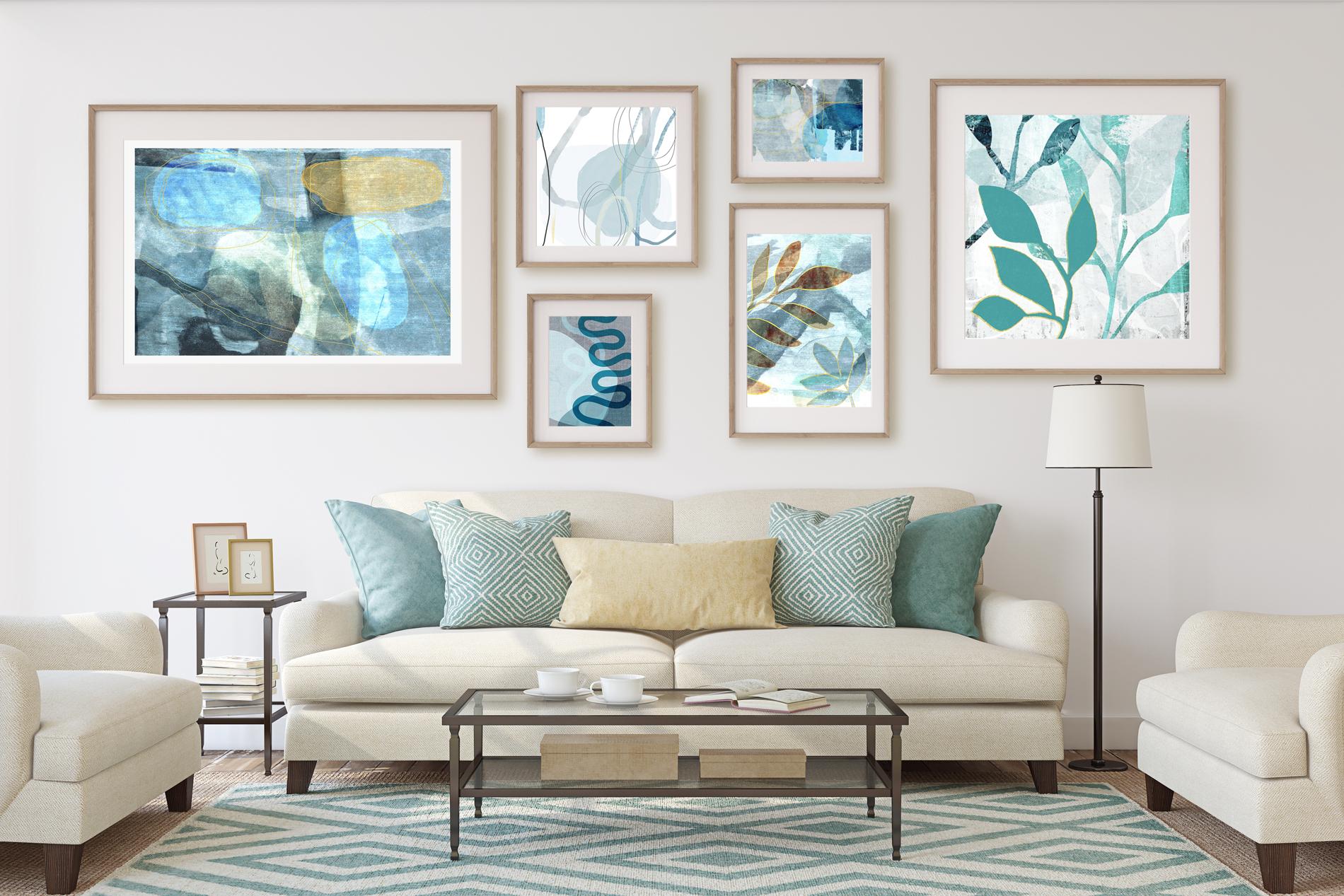
9. Proyecto de pared de la galería y envoltura de la pared y envoltura de la: Bienvenidos a la lección ocho. Entonces estamos al final y vamos a estar creando ese proyecto,
ese muro de galería del que estaba hablando, un muro de galería que usé en esas otras clases. Por lo que lo compré aquí en Creative Market es uno de mis spots favoritos para recoger recursos como este. Y he comprado más de una vez maquetas de Julia. Este es el que he estado usando y fue un trato realmente bueno. Pensé que pagaba 20 dólares por ello y me dio todas estas diferentes opciones de color. Entonces ese es este documento que tengo abierto y
ya he colocado aquí una de mis obras de arte, aquella en la que acabamos de trabajar. Y te mostraré lo fácil que es
realmente agregar o poner una obra de arte en esta pared de la galería. Entonces vamos en realidad, vamos a pasar a este de aquí. Sí, éste es el que yo quiero. Y cuando echas un vistazo a la obra de arte aquí en la paleta Capas, es un Objeto Inteligente. El suelo que necesitas hacer es hacer doble clic en él. Esa es la obra de arte de la maqueta anterior que hice. Voy a abrirme, hice una versión aplanada de la que llamé ramita, esa original. Entonces voy a abrir eso, seleccionar todo y copiar. Puede que no esté en la proporción correcta, pero solo te estoy mostrando cómo funciona esto. Ahora puedes apagar el marco si quieres. Lo voy a mantener ahí. Voy a pegar esa nueva obra de arte ahí y redimensionarla. Por lo que parece que será de alrededor del 30%. Voy a dar click en esta esquina superior de aquí, 30. Vinculemos eso. Y bastante buena conjetura, yo diría, hagámoslo un poco más pequeño. Y va a hacer algo más o menos esto. Y lo tengo en posición Ahora, movamos un poco ese borde superior hacia abajo para que tengamos esa bonita textura. Y una vez que lo tengas como te gusta ahorrar, una vez que lo guardes, lo actualizará aquí en tu maqueta. Por lo que el color no es necesariamente una tasa del 100% para esto. Yo sugeriría que pases y poblaras esta pared con más de tu propia obra de arte original, tal vez hagas algunas coordenadas, tal vez hagas algo abstracto para poner aquí. Mi otra clase pasa por mucho detalle de Pretty MS maqueta juntos. Ahora si necesitabas cambiar el color, es realmente genial porque ella tiene aquí varios esquemas de color diferentes que puedes elegir. Si por alguna razón no funcionan para ti. Ella tiene esta capa aquí que puedes usar para
ayudarte a seleccionar diferentes cosas que tal vez quieras haber cambiado. Sólo voy a mover eso allá arriba. Entonces, por ejemplo, si quisieras cambiar ligeramente el color de las almohadas, podrías usar tu varita mágica. Solo seleccionémoslos todos y luego volteemos esa capa, entraremos en la capa que tiene las almohadas. Entonces ese sería este interior de aquí y girara ese verde se apagó. Y me vendría bien la tonalidad y la saturación tanto como lo hacía para cambiar los colores en mis obras de arte. Y podría arrastrarme a donde quiera hacer cambios para que funcione mejor con mi muro. Entonces ese es un tipo de bono realmente impresionante con estos maquetas particulares. Por lo que recomendaría encarecidamente que este sea uno que sigas adelante y uses y te diviertas un poco con él. Ahora en esta parte es muy gratificante y este tipo de maqueta es una gran manera de
promocionarte y de usar tal vez en hojas celulares o para enviar a directores de arte o para encontrar un agente, también solo por publicar en Instagram y Facebook. Estas maquetas son una manera fantástica de presumir de tu trabajo. Entonces una Julia, Julia maquetas, recomendaría encarecidamente y echaría un vistazo a lo que tiene. Ella tiene toda una tienda. Le he comprado varias maquetas diferentes y las encuentro todas muy fáciles de usar. Entonces felicitaciones por ese trabajo ahí, Julia. De acuerdo, así que voy a seguir con mi recapitulación aquí. Te agradezco difícilmente por haber estado aquí conmigo hoy. Realmente disfruto trabajar con ustedes y hacer estos proyectos. Trabajar contigo es solo una manera realmente genial para que yo también me inspiren. Descubrí muchas cosas cuando estoy haciendo estas clases y me da ideas para más serias y más obras de arte que puedo producir para mi negocio de licencias de arte. Creo que después de hoy puedo producir fácilmente toda una serie en este método, y puedo usar todo tipo de otras cosas para siluetas. No tiene que ser hojas y ramas. Yo puedo hacer flores, puedo hacer todo tipo de cosas. Sólo me muero por empezar. ¿ Qué hay de ti? Si realmente has disfrutado de esta clase, déjame un poco de reseña. Creo que esas anécdotas realmente ayudaron a otras
personas que están tratando de encontrar su camino en este negocio. Y si tiene alguna pregunta,
por favor, publíquelas en la sección de discusión. Me encanta sacar ideas de esas discusiones para futuras clases. Y también los invito a visitar mis tiendas. Mi más grande está en Southall.com. Yo he querido a la sociedad Seis cuando burbuja roja. Y en Canadá aquí en Arte de donde. También te invito a visitar mi página web. Ahí estoy iniciando una lista de correo. Entonces si quieres subirte a eso, voy a estar realmente tratando de escribir nuevas entradas de blog y de publicar cualquiera de los ítems que te ayuden y de ofrecer recursos a los artistas en el futuro. También, por supuesto, echa un vistazo a mis dos sitios de Pinterest tienen uno, Dolores arte slash Dolores Nas otorgan, y otro que se llama maestro Dolores grid masiva. Comparto toneladas de recursos en esos dos sitios. También quiero desearle la mejor de las suertes en sus búsquedas. Creo que esta es una manera realmente genial para que construyas tu práctica. Construye una colección que puedes publicar en estos sitios como Society six, burbuja
roja Fine Art America. Cualquiera de los sitios que ya has estado vendiendo en colecciones de hosting es la mejor manera de que la gente se interese en tu trabajo y dar algunas opciones. Y las elecciones son buenas. De acuerdo, bueno supongo que esto es por ahora. Vigila mis otras clases y te veré la próxima vez.
 Delores Naskrent, Creative Explorer