Transcripciones
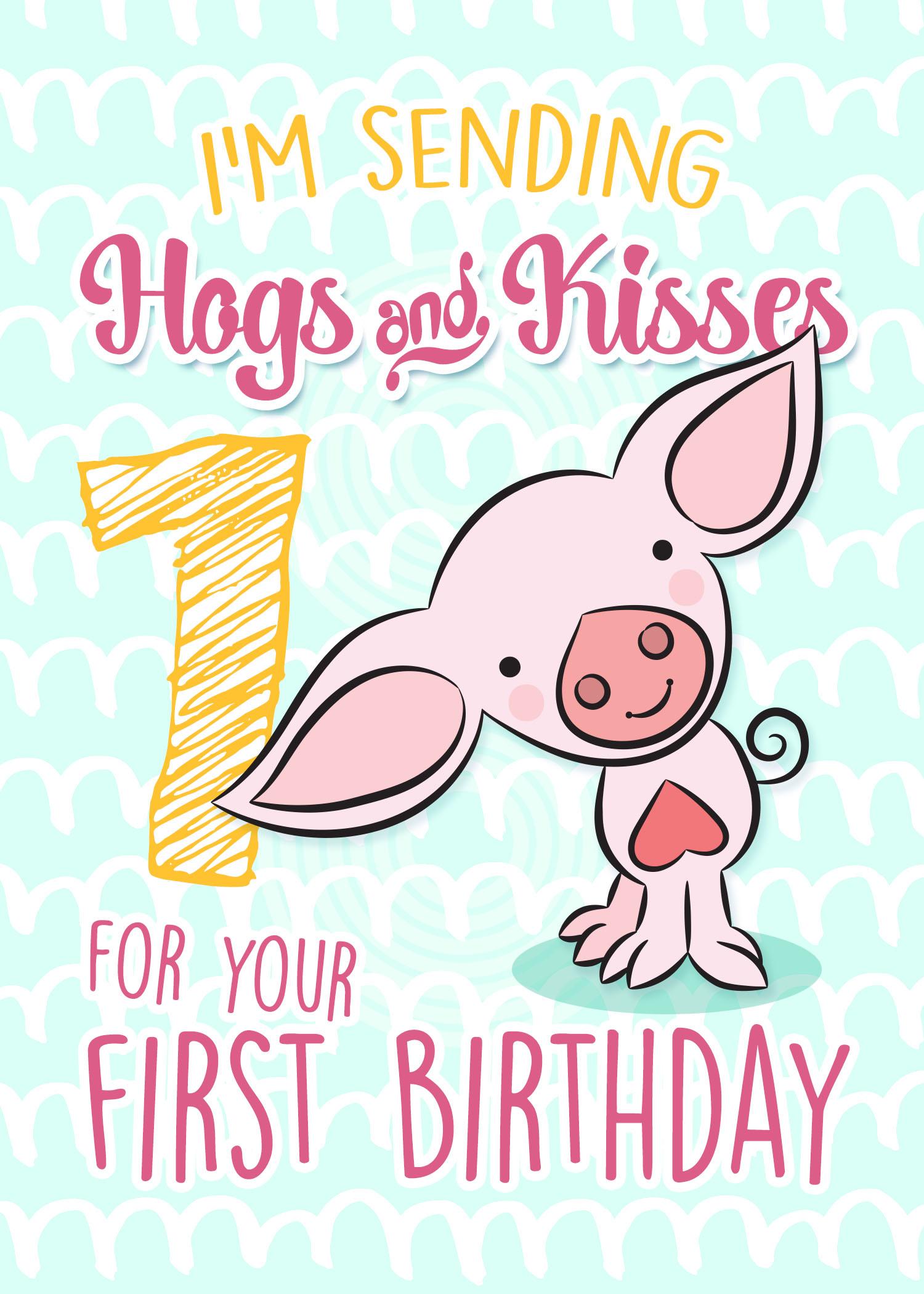
1. Introducción de la tarjeta de cumpleaños del niño: Hola ahí. Bienvenida. Me alegra ver que has hecho clic en mi curso y ya estás listo para cavar. Mi nombre es Dolores NASCAR INGE. Soy artista que vive en Sunny Manitoba, Canadá. Mi primer curso sobre la industria de tarjetas de felicitación fue respecto a autopublicar sus tarjetas. En este curso, pretendo mostrarles la creación de una tarjeta de principio a fin en una de las
categorías de tarjetas más populares por ahí. Las dos categorías principales para tarjetas de felicitación son las tarjetas cotidianas y las tarjetas de temporada. Y, por
supuesto, en las tarjetas cotidianas, la tarjeta de cumpleaños es la más popular. Entonces en eso me voy a centrar. Vamos a crear una tarjeta de felicitación de cumpleaños infantil, y te voy a mostrar cómo diseñar y crear los pequeños personajes que tenemos en las tarjetas en. Ilustrador, vas a pensar en este tipo, y luego vas a componer la tarjeta completamente en la tienda de fotos. Va a estar tan bien. No puedo esperar. Te veré en la primera lección
2. Lección 1 Preparación de la plantilla: Hola ahí. Bienvenido a la lección uno. Entonces, en esta lección, lo que quiero hacer es llevarte a través del proceso de limpieza de tu foto o escanear e importarla a ilustrador para prepararla, Teoh realmente usa como plantilla para nuestro dibujo en el recurso archivos. Voy a incluir un par de ideas para ti por hacer alguna investigación antes de empezar tus dibujos para este particular Siris de tarjetas que quería conservar. Mi pequeña impresora es bastante simple. Ninguna de las líneas es muy complicada. Vamos a llevarlos a ilustrador para hacer todo el pensamiento, y yo quería mantenerlo bastante básico. Probablemente verás algunas de estas en las próximas lecciones porque ya las he usado para hacer algunas cartas en esta serie para la clase de hoy. Lo que vamos a hacer es enfocarnos en este lindo cerdito. Lo primero que voy a hacer es escanearlo. No lo tires a mi escáner aquí y los ajustes aire adecuado. Entonces solo voy a seguir adelante y escanearlo para que podamos abrirla en photoshop y hacer un par de ajustes. Ya veo. Le corté un poco la oreja, pero eso no tiene ninguna consecuencia. Voy a poder fingir eso sin problema y lo que me gusta hacer con mis escaneos y todo lo que voy a rastrearlo. Illustrator es me gusta cambiar el color de la misma en Illustrator. Podrías atenuar la opacidad de la misma, pero prefiero tenerla como en un color azul claro. Entonces voy a ir bajo saturación humana y voy a colorearlo para que sea azul claro. No sé por qué me gusta este azul claro. Probablemente se remonta a los tiempos pasados donde cuando estábamos usando canceles mecánicas con plomo azul
claro y luego pudimos Inc justo sobre el dibujo. Y una vez que estuviera lista la cámara, utilizaríamos una gran cámara de copia grande. Teoh en realidad le sacaba una foto y todo el azul claro caería. Pero como dije, esos son los tiempos pasados. De todas formas, creo que eso es un buen azul para mí. Voy a dar clic, OK, y voy a guardarlo. Y puedes o bien entrar en ilustrador y colocarlo para que pudiera ir bajo archivo para colocar e importar mi cerdito, o simplemente podría seleccionar todo en Photoshopped copiar a su manera. Normalmente lo hago y luego solo golpea pegar y él aparece en mi documento aquí redimensionar. Um, el tamaño es de poca consecuencia, serio? Porque es un vector. Entonces no importa de qué tamaño terminemos
haciéndolo, va a salir bonito y afilado y limpio en cualquier programa que lo utilicemos, no importa cuánto sea grande, solo lo
dejaré a este tamaño, y lo primero que voy a do es que lo voy a bloquear. Por lo que el bloqueo está debajo del menú de objetos. Conozco un comando de atajo a Así que eso es lo que uso. Utilizo tantos atajos de teclado que posiblemente puedan cuando estoy trabajando. Ciertamente acelera el proceso. Vamos a sacar la lección uno a su fin, y en menos en Lo que vamos a hacer es empezar a pensar en este pequeñito. Te veré allí
3. Entinta nuestra criatura: Oigan, chicos, bienvenidos a mentir también. Entonces en esta lección, te
voy a llevar por el proceso de diseño de un pincel. Y vamos a usar ese pincel para tintar a este pequeño personaje, y vas a aprender muchos consejos y trucos de ilustrador en el camino. ¿ Estás listo para empezar? Sí, yo también. Vámonos. Entonces vamos a trabajar en este pequeñito hoy, ¿no es solo cubista? Entonces para este tipo de ilustración que voy a dio, te
voy a echar un vistazo a un par de ellos aquí en taller de automotores. Se puede ver que he usado casi uno o para pinchar perfiles en Illustrator. Y es un pincel que creé. Es un pincel de arte, y tiene una especie de, ah, un ligero cono a él. Por lo que generalmente es el mismo grosor, y sólo se estrecha en los extremos. De acuerdo, entonces volveremos a entrar en el ilustrador, y te voy a mostrar cómo crear ese pincel. Alguien usó los labios. Siempre trato de crear mis pinceles aproximadamente del tamaño que creo que los voy a necesitar. Entonces, solo veamos esto realmente cerca del cerdo. Para que podamos ver, Recuerda, asegúrate de que todo mi chasquido esté apagado. Entonces si te metes en este pequeño ícono en la esquina superior derecha, parece un Magnus, y voy a apagar todo este chasping, sobre todo cuando estás trabajando en algo pequeño. Un chasquido puede ser muy distrayente si no lo apaga ahí. También podrías apagar aquí, y voy a asegurarme de que el pixel chasqueado esté incluso apagado para que mi pincel no se rompa cuando estoy usando tratando de crearlo. Entonces voy a subir muy grande aquí, y lo que estoy haciendo es que estoy creando el perfil para el pincel. Entonces lo que quiero es más o menos lo que tengo aquí. Los extremos, vamos a estar ligeramente redondeados, va a ser más grueso en el medio, y voy a sumar un par de puntos de anclaje en ambos lados aquí, y luego voy a tomar estos puntos medios y bajarlos esto un poco. Entonces básicamente solo aplanado entrenador mis labios. Entonces pensé más o menos el perfil que quiero no quiero gruesar en el medio, así que lo miras un poco más grande para que pueda refinarlo aún más. Entonces definitivamente sigue siendo unos labios, pero es una especie de elipse aplanada. Entonces eso es lo que quiero de mi perfil de pincel y llevarlo de nuevo hacia abajo para más cerca del tamaño que necesito. Entonces estoy mirando el espesor de la misma aquí en el medio y haciendo coincidir hasta el espesor de la línea que tengo. Entonces si miro hacia atrás al de la tienda de fotos, mira la línea de cerca, puedes ver que eso se trata de lo que quiero. Se pone, se mantiene bastante consistentemente grueso y luego llega a un punto delgado al final de la línea. Entonces creo que éste va a salir bien. He visto la forma de la manera que me gusta. Entonces ahora lo que voy a hacer es abrir mis pinceles. Entonces simplemente arrastro mi perfil a mi paleta de pinceles. Me encuentro con este cuadro de diálogo que me preguntó qué tipo de pincel quiero crear,
y quiero crear un look de pincel de arte, ¿de acuerdo? Y sé por experiencia que puedo dejar estos ajustes más o menos como es porque
he creado el pincel al tamaño correcto. Ahora como faras la dirección para tirar o crear tus trazos de pincel Eso se puede cambiar después. Entonces lo voy a dejar como tal. Y voy a cambiar la coloración. Demasiado tenso ahora creo que con mi cerdo, lo
tengo de negro. Pero sé que con el aire había cambiado el trazo para ser marrón. Entonces si lo cambio a tenso aquí ahora sé que podré cull. Levántate ese golpe más adelante. Por lo que hago click. Ok, estoy listo para ir a empezar a hacer mi pincel. Elimina ese perfil de trazo. Entonces tal vez en el teclado te haga bien el pincel. Y voy a ir a seleccionar esa pincelada. No podía asegurarme por aquí que no tengo a Phil. Entonces no voy a poner ningún sentimiento aquí. Mi trazo, su bloqueo, y vamos a darle una prueba de carrera. Entonces eso se ve perfecto. Eso es exactamente lo que buscaba. Entonces en la siguiente lección, lo que voy a hacer es que te voy a mostrar pasando por todo el dibujo de este
cerdito , así que te veré ahí
4. Entinta y pincelado: Oigan, chicos, bienvenidos a la Lección tres. En esta lección, lo que vamos a hacer es que vamos a seguir con nuestra pincelada y vamos a hacer el dibujo
completo para este cerdito. Entonces cuando la primera lección que creamos el pincel y ese pincel esté aquí y yo voy a
pasar y voy a hacer el cepillado principal, voy a explicar a medida que voy pasando, hago ajustes al grosor de línea y verás mucho de la ajustes necesarios que hago en el camino. Volvamos atrás y echemos un vistazo a este cerdito. Y principalmente mantuve los trazos del pincel al mismo grosor. Hay momentos en los que se quiere hacer el pincel un poco más delgado, y eso podría ser en estas áreas interiores aquí, como algunos de estos detalles. Entonces cuando llegue a ese punto, les
voy a dar un buen vistazo a eso. Cierra cómo ajuste ese pincel. Entonces cuando estaba creando el pincel, probablemente
viste que no cambié la dirección del tirón del trazo. Entonces soy una especie de persona a la que le gusta tirar hacia abajo en mis trazos. Si prefieres tirar hacia arriba en tu trazo y hacer doble clic en tu pincel y puedes cambiar la dirección aquí. Ahora, en un caso como este, donde el golpe de pecho fue el mismo en ambos extremos, realmente no importa demasiado. Pero cuando creas un pincel que tiene, digamos un en blanco y un grueso. Y hay un montón de casos donde usaría un pincel así que tendría a Teoh ajustar la dirección fuera del poste. Entonces esa es una preferencia personal. Pero así es como entras y lo ajustas. Simplemente haz doble clic en el pincel y puedes entrar y hacer los ajustes. Entonces aquí vamos. Vete Ahora. Algo que notarás aquí evité a propósito que las líneas se unieran para que pudiera mostrarte. Ah, puedo alinear esos puntos fácilmente. Todo para estos puntos necesitan estar alineados. Entonces lo que haría es agarrar mi herramienta de selección directa, que es la letra B en tu teclado. Ya ves cómo cambia a ese sencillo Aargh! Y me arrastraría por encima de los dos puntos, y entonces lo que voy a hacer no es promediar puntos uno encima del otro. Entonces, ¿promedio o en los menús? A ver, aquí es donde estaría bajo objeto a camino y tú irías a promedio. Ver el atajo de teclado. Ahí hay subasta de mando y Jay al revés. Podrías hacerlo. Es como hacer click derecho. Y también podrías ir al promedio aquí mismo. Oye, acabo de aprender el atajo de teclado, y eso es lo que siempre uso. Por lo que aquí queremos que los puntos promedio de Teoh estén directamente encima uno del otro. Entonces vamos a hacer las dos y vamos a dar click, acuerdo? Y luego se puede ver que mis puntos están directamente encima uno del otro, lo que significa que las líneas se encuentran aquí. Por lo que eso podría ser muy importante. Porque cuando vamos a llenar estos, queremos que esa zona se cierre. Voy a pasar, y voy a promediar todos estos puntos. Asegúrate de que directamente encima uno del otro en un caso como este, donde quizá no puedas arrastrar y seleccionar ambos Oh,
acabo de lograrlo. Pero si no pudiste porque iba a ser caminado por otro camino. En realidad podría seleccionar los tres y luego subastar turno, haga clic para seleccionar la ruta que no desea o simplemente podría seleccionarlos manualmente. Podrías mover ese punto a una mejor ubicación para poder seleccionarlos arrastrándolos sobre ellos. O como dije, basta con mirar una o dos teclas de turno, clic en la otra y luego hacer su turno de comando. Jay, podría hacer un ligero ajuste en esta curva aquí. Recuerda que puedes usar tus teclas de flecha para moverte en incrementos muy pequeños. Ahora son esto aquí es perfecto. Estos tipos se cortarán, pero creo que puedo fingir otra vez. Voy a pasar y voy a promediar estos puntos. Se da cuenta de que aún estaba chasqueando. Entonces creo que fueron mis chicos inteligentes los que están haciendo eso, así que los voy a apagar. Pero es como ese doble punto ahí, así que eso podría mover todo esto, y voy a aplanar un poco esto. Agarrar esos mangos te permite ajustar la forma en que esa curva se ve bien y podrían
superarlo . Eso es ligeramente en lo que respecta a los incrementos, niña, cuando estás usando tus teclas de flecha, la distancia se puede ajustar en tus preferencias. De acuerdo, Así que puedes entrar en tus preferencias aquí y vamos a encontrar el spot aquí está justo aquí en primer lugar. Yo parezco así en general y se puede especificar aquí. Por lo que el mío va en incrementos de 0.0 cada uno de una pulgada y se puede cambiar esto a un
número más alto lo que hará que esto sea más pequeño. Entonces no sé si va a hacer mucha diferencia con lo que estamos haciendo. Simplemente lo cambiarán a nueve, y se estará moviendo a una distancia más pequeña aquí. No hice tanta diferencia, pero para que sepas dónde se hace eso. Se puede ver como voy a lo largo, estoy corrigiendo mi ilustración y creo que quiero más de ah, escuchado aquí. Conseguiré un lapso de tiempo el resto de este original en King parte de ella, para que no te aburra con el dibujo paso a paso. Algo que sí olvidé mencionar es que puedes poner la tolerancia en tu pincel para tener su movimiento o tú. Entonces si haces doble clic en el pincel, puedes ver aquí tengo mi precisión para mis curvas Suaviza esto en un ajuste muy suave aquí, te
mostraré cómo afecta eso el dibujo de la línea. Entonces si lo tenía en precisa cuando estoy dibujando, va a dibujar casi exactamente lo que dibuje. Vale, Ahora, si yo fuera a hacer lo mismo con la fidelidad en súper suave ahí cuando dibujo, aunque mi mano esté temblorosa,
es tratar de interpretar lo que quiero que suavizarlo. Entonces encuentro que cuanto más alto es el ajuste, sobre todo cuando estás haciendo líneas largas y lisas como esta mejor. Entonces lo que estoy encontrando aquí en esta zona es que mi pincel es demasiado grueso. Por lo que tienes dos opciones aquí puedes crear otro pincel que sea más delgado. Entonces lo que voy a hacer es duplicar este pincel,
conduciéndolo a este ícono de página en la parte inferior y haciendo doble clic en él. Y lo voy a reducir para que sea un tamaño de pincel más pequeño y se puede ver que está cambiando todo aquí. Cuando diga OK, voy a decir que deje el trazo. Por lo que el trazo original se mantiene igual. Tengo estos dos pinceles para elegir. Puedo hacer click en este, o puedo dar click en éste y tener un trazo de pincel más pequeño. A. Esa es una de las cosas que muchas veces hacen. Tan solo tienes aquí una selección de pinceles que son los diferentes pesos voladores al revés. Podría haberlo hecho, y aún así podría hacerlo. Sería Teoh tener la línea dibujada en el mismo trazo de pecho y luego usar mi
paleta de trazos para reducir el grosor. Por lo que puedes ver que mientras estoy dando click en los diferentes tamaños, estoy reduciendo o aumentando el camino a la línea. Y creo que voy a probar este. Es alrededor de 10.75 y eso me gusta. Eso va a estar bien. Por lo que ahora puedo seguir con mi dibujo y ya casi estamos. De acuerdo, entonces ahora estamos listos para empezar a dibujar estos rasgos faciales, así que voy a volver a mi paleta de pinceles. Sólo voy a echar un vistazo a estos pinceles aquí para ver cómo funcionarían para mis ojos. Entonces lo que tengo aquí es un cepillo redondo básico. Entonces ese es el que voy a usar. Y por supuesto, se
puede ver que aquí es demasiado grande. Entonces lo que estoy haciendo es que estoy usando los corchetes, un soporte izquierdo para reducir el tamaño de mi pincel. Ahora el corchete derecho aumentaría el tamaño. Entonces solo voy a reducir el tamaño un pequeño toque y tengo mis ojos. Entonces si miras hacia atrás a esto, estas fosas nasales fueron dibujadas con un pincel, pero te voy a mostrar una especie de forma genial de hacerlo. Voy a aumentar el tamaño de mi pincel aquí. Voy a hacer los dos puntos por las fosas nasales. Entonces voy a seleccionar ambas y voy a ampliar la apariencia. Ahora se convierten en formas para que veas que tienen un camino recorriendo todo el camino. Voy a usar esta herramienta de tijera para que veas que las tijeras Tulis. Mira, voy a calificar un camino aquí mismo. Este es el camino que crea el exterior del trazo. Lo voy a hacer aquí mismo. Y así si fueras a mirar de cerca a estos, verías que ahora están separados simplemente bien. Ya veremos y pincharemos a la derecha en el punto. Voy a rotar éste con sólo mantener presionada mi tecla de comando para las herramientas de transformación y girarla ligeramente porque quiero que esa abertura esté ahí. Y éste sí tiene la apertura ahí. ¿ Ver? Entonces si iba a saberlo, aplica mi pincel primero que nada, voy a quitarle el relleno y se podía ver que ahí sólo camino. Este tiene muchos puntos. Por alguna razón, voy a ir bajo objeto a camino y simplificando vista previa. Simplemente simplifícalo para que ambos sean solo los puntos en la parte superior del punto en la parte inferior . Diga OK. Y ahora podría usar mi trazo de pincel para crear las fosas nasales y usar un trazo de pincel más pequeño. Y ahora que estamos agrandados así de grande, voy a hacer la boca. Entonces voy a volver a ese día y cepillarme, dibujar, sonreír, y luego voy a usar ese mismo viaje con los pinceles redondos con punta de pincel redonda, Consigue el tamaño que quiero, y luego solo uno rápido y Tengo el final de mis dibujos de cerdito, así que se ve bastante bien que tal vez haga un poco de trabajo aquí en su pie. Haz que esa sea un poco más grande. Acerca de los puntos extra aquí que no necesito, si puedes ver eso. Por lo que voy a usar mi llave menos con mi herramienta de pan. Entonces tuve seleccionada la herramienta de lápiz, pero usé la tecla menos. Y ves esto un poco menos al costado de la sartén que me permite deshacerme de puntos que no quiero. Entonces voy a hacer necesito esa. Ni siquiera necesito éste. Entonces voy a tomar owt, y luego sólo voy a usar este para ajustar mi camino. Menos puntos que tienes generalmente es Theo más fácil. Es hacer ajustes a un camino. Por lo que siempre trato de mantener al mínimo la cantidad de puntos. Voy a hacer que esa sea aún un poco más pequeña. Voy a hacer eso 0.65 Ok, entonces creo que tenemos su cerdito completo. Voy a entrar en la paleta de capas. Mira aquí, y lo que podemos hacer es deshacernos de nuestra plantilla. Entonces lo voy a desbloquear, y lo voy a tirar. Echa otro vistazo a él. A mí me parece que el único ajuste que haría es en primer lugar,
para asegurarme de que estos dos caminos se unan con el cuello, asegúrate de que todos mis caminos estuvieran cerrados. Creo que me voy a deshacer de esto, y voy a tirar este punto hacia abajo para poner su pezuña. Voy a ajustarlo de esa manera. Parecía un poco torpe al revés. Siento que este es un poco demasiado grueso, así que voy a reducir ese. Entonces es genial tener ese dibujo inicial, pero tú eres el juez final de cómo funcionó eso, y siempre puedes hacer otros ajustes, que son cosas que estoy haciendo ahora mismo. Así que había seguido mi plantilla todo el tiempo, y ahora solo estoy haciendo algunas conjeturas. Tú lo llamas ajustes de afinación fina para conseguirlo de la manera que realmente quiero. Y aquí hay un ejemplo de demasiados puntos que afectan la forma. Entonces voy a sacar esa y jalar esa hasta que me quede suave. ¿ Qué crees que me parece hecho? Por lo que ahora que hemos completado el pensamiento sobre este personaje. Es hora de empezar a colorearse. Entonces eso es lo que vamos a hacer en la siguiente lección. Te veré ahí.
5. Lección 4 Preparación para colorear: ustedes chicos bienvenidos de nuevo. Entonces lo primero que tenemos que hacer es convertir esto en formas en lugar de caminos. De esa manera podemos llenarlos con los colores que queremos. Entonces voy a seleccionar todo el cerdito, y voy a ir bajo objeto para ampliar la apariencia. Y como pueden ver, ha cambiado mis caminos en formas reales. De acuerdo, voy a usar Pathfinder ahora para combinar todas estas formas actualmente sus
formas separadas como esta. Entonces vamos a entrar en Pathfinder, y vamos a usar esta primera subasta, que es unir. Ahora puedes ver que ha unido todas mis formas. Todo lo que se superponía ahora está unido. Ahora bien, si no se superponía, necesitamos arreglar eso. Entonces voy a tirar de eso. ¿ Tienes cosas otra vez? Ojalá, Wolf. Ya los tenemos todos. No sé si usas este navegador, pero este es un muy buen ejemplo de una época en la que podrías usarlo para moverte en tus documentos. Entonces esta pequeña plaza roja por aquí, si la mueves, es mucho más fácil navegar. Entonces todos los puntos que necesitas ver, en lugar de usar tus teclas más y menos para acercar y moverte o tu herramienta de mano con tu barra espaciadora. Entonces aquí acabo de descubrir otro lugar. A lo mejor estos tres parecen que posiblemente no están conectados. Entonces voy a entrar muy rápido y me reíeron un poco. Uníos a ellos. Debería haber revisado todos estos antes de expandir apariencia, pero no me tomé el tiempo. Bueno, así que aquí mismo. Parece que estuvo bien. Entonces aquí estoy usando mi herramienta de mano. Como dije, esta es una gran manera de moverme para poder entrar y hacer un montón de pequeñas reparaciones aquí, como, ya
sabes, cuidar estas pequeñas muescas. Pero para los efectos de mi demostración, estoy seguro que va a estar bien. Entonces toda mi casa se ha ampliado, y lo que eso hace es que me permita seleccionar la parte interior, que es una capa diferente, y podré colorearla por separado. Entonces digamos que quería colorear ese amarillo. Vamos a intentarlo. Entonces voy a seleccionar eso, como las esperanzas de color no funcionan. Entonces hay una razón para eso ahora mismo. Estos se consideran ruta de libra de conteo. Entonces voy a deshacer eso, y voy a seleccionar todo de nuevo, y voy a ir en tu objeto a camino compuesto, y voy a soltar ahora. Se ve raro porque parece que está lleno de negro, y lo tiene. Pero va a estar bien, porque ahora podría aguantarme. Y puedo colorear esa forma completamente por separado, si alguna vez quieres ver solo un esqueleto de tu dibujo. Apenas los contornos, Comando. ¿ Por qué en tu teclado te dará eso para que puedas ver todo sigue ahí? Oye, así que solo con el propósito de hacer esto un poco más fácil para que veas, voy a volver atrás y colorearlos de blanco de esa manera. Mira, igual que el dibujo de línea en el que estábamos trabajando. Entonces ahora todos estos están llenos de blanco que el corazón estaba
Bien, bueno, eso me lleva a creer que aquí podría haber un camino abierto. Nadie se ve bien. Ah ja. Está bien. Bueno, solapa. Sí, y simplemente no se solapó del todo con Pathfinder y unido. Entonces aquí vamos. Volvamos a mirarlo. Si alguna vez quieres mirar un tamaño real. El atajo es el comando uno que es similar a él en ventana, que es comando cero. Y debido a que mi tablero de arte es de este tamaño, piensa que esto es lo que veo. Voy a cambiar el tablero de arte ahora mismo para que ese atajo venga a trabajar para mí. Ahora puedes ver que ha unido todas mis formas, listas para colorear. Ese va a ser nuestro próximo paso en nuestra siguiente lección. Y hablaremos de esquemas de color y todo lo relacionado con el color en esa lección, así que te veré ahí.
6. Colorizing de la lección 5: Entonces en esta lección, lo que planeo hacer es mostrarles a todos la coloración de nuestro pequeño personaje y punteros sobre esquemas de color. En general, una vez finalizado, estará listo para entrar en la fototienda para la composición final de nuestra tarjeta. Entonces estamos llegando ahí. Por lo que estamos en nuestro paso final en Illustrator. Ahora, en esta lección, lo que quiero mostrarles es la coloración de este pequeñito, y les voy a mostrar un par de formas diferentes de crear el esquema de color. Entonces vas a tu paleta de colores y verás aquí ya he creado una paleta, pero te voy a mostrar exactamente lo que hice para crearla. Entonces en este caso, solo para hacer trampa, copié a mi pequeñito de mi documento de Photoshopped, y uso el cuentagotas para muestrear y guardar cada una de mis muestras de color. Entonces si muestro,
digamos el corazón aquí que viene en mis muestras aquí mi relleno y luego puedo simplemente
arrastrarlo y añadirlo a mi paleta para que creara un nuevo grupo, así que habría creado un nuevo grupo. Para hacer eso, quiero mostrarles un par de otras formas realmente geniales de conseguir una paleta de colores. Vamos a saltar a safari aquí y echar un vistazo a algunos esquemas de color. Acabo de escribir en paleta de colores rosa en el panel de búsqueda en la barra de búsqueda. Y quiero decir, mira esto. Tanto para elegir para los fines de nuestra demostración. No puedo recordar. Creo que escogí tal vez este de aquí y también escogí uno con pastel de glaseado. Creo que tal vez fue éste. Entonces regresaremos, ilustrador
Teoh. Y te mostraré cómo utilizo ambos para crear diferentes paletas de colores. De acuerdo, entonces soy punto de que creas un nuevo grupo que podrías dañar va a dejarlo en eso para nuestros propósitos. Y así tengo en realidad ese primer color aquí porque lo tenía en mi caja de campo por aquí. Lo que voy a hacer es que voy a seleccionar cada uno de estos colores individualmente de uno de los palets que robé de internet que tomé prestado de Internet, debo decir, y se podía ver que cada vez que hago clic en él con el herramienta cuentagotas, que agarré por aquí en el panel de herramientas. Yo es un atajo para eso Podría ver aquí tendrá que ver con click en el color, robar la muestra y bajarla a mi grupo. Así que solo pasé y agarré cada uno de los diferentes colores hasta que creé mi
paleta completa . De acuerdo, así que esa fue una de las maneras. Otra forma es que podría usar una fotografía, y podría usar el cuentagotas de ojos de la misma manera, crear mi nueva habitación y usar mi cuentagotas y seleccionar cada uno de los colores. O roban los colores aquí del infierno lo que fue creado. O en realidad puedo entrar directamente a la fotografía y agarrar colores desde ahí para poder trabajar mi camino de luz a oscuridad. Realmente no importa. Creas tu paladar de la manera que sea, te
convenga mejor. Por lo que solo quiero mostrarles esas dos formas rápidas de crear paletas de colores. De acuerdo, así que voy a trabajar con esa primera paleta que tenía aquí, así que en realidad voy a eliminar estos para golpear la papelera en la parte inferior. Voy a deshacerme de esta foto. Voy a deshacerme de esto y voy a mantener a este tipo aquí es mi guía. Pero voy a usar a este tipo de aquí y colorearlo. De acuerdo, así que aquí tengo todos los colores, y como saben, hemos ampliado la apariencia de todas nuestras formas. Y ahora podemos seguir adelante y sentirlas. Entonces si miras esto, los colores vinieron por aquí. Vamos a tirar de esto, Kyle. Cuanto más cerca puedas ver que este rosa medio es lo que uso para las orejas. Utilizo un rosa realmente claro para la mayor parte de su cuerpo. Empecemos con eso. Voy a empezar con el rosa más claro. Asegúrate de que estoy en el Phil. Asegúrate de que solo selecciono el interior aquí. Ahora, el hecho de que esté seleccionando tanto dentro como fuera me dice que en algún lugar del
camino no tengo esto como forma cerrada y puedo ver aquí mismo. Este es el culpable aquí mismo no se superponía cuando hice Pathfinder. Entonces vamos a entrar muy cerca, Así que ahora lo voy a solapar. Y unidos, creo que voy a empezar con las partes principales del cuerpo. Voy a usar mi herramienta de selección directa a en tu teclado y voy a enviar seleccionar ambas de las partes principales del cuerpo, y la voy a llenar con mi rosa más claro. Ahora, esto está sucediendo porque todavía se considera un camino compuesto. Entonces voy a seleccionar todo de nuevo y volver a acampar caminos propios y soltar de nuevo a eso. Por lo que he liberado el camino compuesto y ahora puedo seleccionar estas dos áreas y llenarlas con mi rosa claro que Ah, primera parte de mi coloración. Hecho. Entonces elegamos el interior de los años ahora y eso será como mi siguiente sombra podría ver. Esto va a ir muy, muy rápido. Mi corazón no lo puede ver ahí hace tanto, ¿
controlar por qué? Y selecciona ambas partes de la misma y llévala a los franceses. Y me dieron la suspicacia furtiva. No, parece que está bien. Pensé que podría no haber sido una buena forma. Agradable Philip dará forma, pero iss así que es como ese color ahí. éste le gusta el color aquí, tal vez un poco más tarde, y ahí lo tenemos muy, muy sencillo. Ahora creo que el único otro detalle que agregué fueron estas mejillas rosadas y puedo usar mi herramienta de pincel. Vuelve a estos cepillos redondos, qué grande dedicas así. Y va a ser el color de trazo que elijo para eso. Y voy a ir a probar este color, y eso se ve bastante bien. Si querías hacer un montón de cosas más avanzadas como Put Grady y Sand y ese tipo de cosas, eso es una lección para otro día. Entonces parece que por ahora tenemos todo terminado y estamos listos para llevar esto a tienda de
fotos, y esa va a ser nuestra próxima lección, así que nos vemos allí.
7. Tarjeta final en Photoshop: Hola ahí. Bienvenido de nuevo. Entonces ahora que estamos en Photoshopped, te
voy a mostrar la composición de este pequeñito. Vamos a trabajar con capas. Vamos a usar efectos de capa. Vamos a hacer todo tipo de cositas para que nuestra tarjeta sea extra especial. Entonces vamos a hacer eso aquí mismo en la tienda de fotos. Vamos a usar algunos de los pinceles personalizados que tenemos que fueron creados por Kyle Webster, uno de mis favoritos, y solo vamos a crear un fondo gráfico realmente simple. De acuerdo, vamos a meternos en ello. Aquí está mi cerdito completo listo para entrar a la tienda de fotos. Entonces voy a voltear ahora mismo la tienda de cuatro y empecemos. Así era mi tarjeta terminada. Había puesto una especie de fondo incómodo con un patrón. Me creé aquí mismo en la tienda de fotos, y así usé básicamente tratar agregado esquema de color. Por lo que el trágico esquema de color es uno que utiliza colores que están uniformemente espaciados alrededor de la rueda de color para usar ese tipo de esquema de color con éxito, tiene que ser cuidadosamente equilibrado. El color suele dominar, y los demás suelen ser acento. Mi color dominante aquí es una especie de color magenta y el amarillo y el azulado suave definitivamente son menos dominantes. Elegir un esquema de color es realmente importante cuando estás creando tarjetas de felicitación y trato mantener mi infierno bastante simple. Si quieres más información sobre el color, hay toneladas de recurso. ¿ Está confinado? Yo diría que el primer lugar para buscar sería algo así como Pinterest, pero como dije, hay toneladas de información por ahí. Me gustó este esquema de color que vi en Internet, así que eso es lo que decidí ir con. Entonces voy a volver ahí a la tienda de fotos y empecemos con ese trasfondo. Por lo que mi tarjeta está configurada. Aquí es de cinco por siete pulgadas, 300 píxeles por pulgada, y esto es básicamente como se veía el fondo para crear eso. Creo que me he dado cuenta de lo que hice en primer lugar. Estaría usando dos pinceles de Kyle Webster, que ahora están construidos justo en la tienda de fotos. El primero, cuando realmente enciendo, fue su gran Breyer comprando que ahora se puede ver la enorme selección de pinceles de Kyle . Puedo recordar en el día en que en realidad tenía que comprar estos directamente a Kyle. Y ahora están construidas justo en la tienda de fotos. Y aquí puedes ver que lo tengo en mis herramientas. No estoy usando la última versión de photoshop Sisi. Yo estoy uno detrás porque la versión más nueva tengo algunas fallas con ella. Por lo que antes de la última versión, se
guardaban aquí en las herramientas. Y ahora, en la última versión, si estás hasta el 4 2019 para aparecer, los
encontrarás en pinceles. No hace diferencia. Hacen exactamente lo mismo. Entonces me encanta este jefe Breyer que tiene. Y como dije, color para el fondo que elegí era este azulado pálido y este Breyer básicamente solo paga una linda línea a través de la página. Entonces viste ahí que había varios aires Breyer, y cada uno de ellos tiene una especie de poco textural diferente a ella. Si lo miras de cerca, puedes ver las texturas, y eso me gusta mucho. Entonces dice, si has usado un raro para Lina Block y solo estás pintando o rodando sobre la textura , eso es básicamente lo que hice por ese fondo. Súper súper simple. Y no tuve que comprar el fondo. Yo mismo lo he hecho. Lo siguiente que hice fue usar otro pincel de siseo. Sí, fue un cincel. Y agrandarlo. Por supuesto. Estoy usando los corchetes derecho e izquierdo para agrandar o reducir el tamaño de mi pincel. Yo lo voy a hacer por ti en cuadra aquí para que puedas ver básicamente lo que hice es que
pasé y simplemente dibujé un patrón. En base a
esto, echa un vistazo a la que hice yo tengo No exactamente lo mismo. Se puede ver que los caminos son un poco diferentes. Si realmente fueras a comprobar de cerca aquí y aquí, verás que el patrón se repite. Por lo que debo de haber hecho cinco líneas y luego repitió eso. Pero así llegué a ese fondo. De acuerdo, para que puedas crear tus propios fondos. En realidad no es ningún problema. Mi siguiente paso es importar mi cerdito. Entonces voy a ir a colocar embebido Quería embebido y encuentro mi cerdito final golpeó el lugar Comando. Y aquí Sí, no lejos tamaño va Sí, creo que tengo un poco más pequeño golpeó mi llave de retorno y se coloca ahora solo
voy a dejar el tamaño de eso. Entonces volvemos aquí a mi auto finlandés, se
puede ver la diferente fuente. Entonces eso muestra. Aquí, Este se llama DK Sol amarillo limón. Y este se llama relámpago. Y entonces esto literalmente aquí para la palabra y se hace con una fuente llamada Kibosh. Entonces te voy a mostrar un par de cosas rápidas como nuestro rey las letras y luego agregando el trazo en el exterior, pero un par de efectos para agregar a las letras. Y luego vamos a añadir algunos efectos a un cerdito. Y estamos realmente cerca de estar completamente hecho. Nuestras tarjetas volverán a la tarjeta que estoy montando. Ahora. Yo quiero hacer esto en un arco, tragarme uno, realidad, asegurarme de que esté completamente centrado. Entonces estoy seleccionando ambas de las capas aquí en la paleta de capas. Seguro que esa carta está centrada y luego voy a usar esta herramienta de deformación a un poco de narco en ella. Ahora, eso es demasiado. Entonces voy a bajarlo un poco. Hagámoslo un poco así. Y sé que necesito apretarnos enfrentando entre las letras y probablemente hacerlo más pequeño. Volvamos atrás y echemos un vistazo a la final. Sí, así que voy a usar para transformar para reducir el tamaño de la misma. Y luego voy a ajustar el koerting de letras, seleccionarlo y menos bajarlo a y pensar menos 30 o así. Esto son todos los juicios que haces ya que estás trabajando en tu tarjeta. De qué talla es hacer todas las letras, y estoy seguro que una vez que lo tipee todo, todavía
voy a hacer ajustes. Entonces ese es mi rumbo por ahora, y voy a Teoh tipo los cerdos y Kiss es seleccionable y quiero que estoy usando. Hay un rayo, por lo que se llama fecha de script Lightning regular. Ese es un pensamiento que compré de nuevo a Creative Market. Estoy ajustando talla. Voy a asegurarme de que esté centrado y tenemos ese de este rosa, así que voy a probar ese rosa. Puedo ver la forma más fácil y rápida de copiarlo al otro documento es copiar este hex al número decimal, pero copiar. Y voy a volver a mis otros documentos selecto, Todo va por aquí. Él es ese número decimal Hexi y decir OK, ahora sé que esta fuente de aquí en realidad es alta
lavada, lavada regular, y estoy bastante seguro de que fue un fallo. Si eso me dio esta mirada particular fuera de las letras aquí dedo del pie accede a los acantilados. Este ícono aquí, si no se está mostrando, no hay ventana de maravilla para vislumbrar y verás casi cualquier cervatillo. Todos los símbolos adicionales estarán en los acantilados y acaba de seleccionar la palabra y hay que hacer doble clic en el acantilado. Y va a reventar justo en reducir el ing actual al final ahí, aumentando la corriente aquí dentro y básicamente tener reloj esa palabra typeset. Y una de las cosas que me gustaron mucho del rayo que lo he usado extensamente en diseños de
mis autos es que sí tiene mucho brillo para las diferentes letras, lo que un acantilado sería visible aquí con un pequeño tipo de patrón debajo del letras. Cuando te dio yo enciendo una carta, esta pequeña elección de glitz aparece para que en realidad puedas cambiar alguna de las letras si quieres. No lo creo en este aspecto como lo hice, pero tengo muchas veces en muchas otras ganas. Entonces si quisiera cambiar, digamos esta letra G. Simplemente sería capaz de seleccionarla aquí ahora, en este caso, no
voy a hacerlo, pero así es como lo harías. A ver si es algo fresco SS hacer algo así podría ser genial. En algunos casos, no
voy a hacer eso. Y éste, porque eso no es lo que hice. En realidad, para agrandar el odiado que letras un poco y algo así como Kern Ing es de nuevo un verdadero llamado de juicio de tu parte. He hecho el ing actual general de menos 30 pero también voy a entrar y cambiar parte del espaciado entre algunas de estas otras letras para o bien aumentar un poco más o
reducirlo . Yo sí. Mucho de ese tipo de ajuste es perfeccionarlo, por así decirlo. Entonces eso está bastante cerca de lo que teníamos ahí. Y luego, para tu segundo cumpleaños se hizo todo en DK Lemon yellow, sun soul, todo tipo en ese Ikea limón. Va hijo voy a tirarlo a la izquierda y ver qué hice ahí. Creo que he optado por separar las áreas de tipo porque esta está un poco en ángulo para que
coincida con ese número dos. Entonces voy a hacer eso. Voy a cortar estos aparte. Control t ángulo lo separó ligeramente. Simplemente haces este para tu primer cumpleaños. Parece que podrías ir un poco más grande. Recuerda asegurarte de que esos dos estén alineados aquí en el borde izquierdo. Entonces el último pensamiento que usé para los números y voy a hacer un número uno esta vez es uno creo que se llama un poco inexistente. Y Marge tuvo un poco y voy a angularlo. Tan solo un toque y color al mismo amarillo. Ahora éste tiene que ir detrás de mi cerdito, en realidad poner mi picking lejos en la parte superior frente a todo. Y así nos estamos acercando bastante a ese diseño. Si alguna vez quieres agarrar una capa sin tener que ir aquí a tu paleta de capas. Simplemente mantenga presionada la tecla de comando y arrastre en las proximidades de la capa. Se quiere mover y sólo se puede mover de forma independiente, muy útil para llegar más rápido. Entonces sé cuando todas estas realmente agregué un bonito, grueso trazo blanco para que destaque contra el fondo. Por lo que este es un lugar perfecto para que nos detengamos en la siguiente lección. Lo que vamos a hacer es echar un vistazo a los estilos y efectos de capas. Sé que estás listo para un descanso porque sé que lo estoy. Entonces ve y toma una taza de té o una taza de café, y ya veré en la siguiente lección.
8. Toques finales de la lección 7: espero que tuvieras un buen estiramiento, Un buen descanso. Entonces ahora vamos a echar un vistazo a todos los pequeños toques finales que hacen que esta tarjeta parezca parte de los Siri's que originalmente diseñé. Lo primero que quiero hacer es mostrarte cómo conseguí este bosquejo de pick en el lettering y hablarte un poco de cómo funcionan los estilos de capa aquí en photoshop. Por lo que los viejos días que tendrías que realmente hacer físicamente el trazo en el exterior
seleccionando y agregando un trazo debajo de tu menú de ediciones. Ahora podrías hacerlo es parte de estos efectos, y quiero decir, eso es por los años que has podido hacer esto. Pero hubo un tiempo que puedo recordar cuando eso no fue posible. Simplemente me encanta que lo podías hacer aquí ahora, así que se pega con tus letras o se pega con lo que sea que estés haciendo. Y no es una capa separada con la que tengas que lidiar. Entonces aquí tengo el trazo y el trazo, agregué. O para ver lo que he hecho. Mira el trazo aquí. Lo tengo a 16 pixeles y lo tengo por fuera y tengo un blanco puro. También tengo una sombra de gota. Y aquí estamos todos los estudios para mi sombra gota. De acuerdo, así que lo tengo en un color azulado profundo alrededor del 50%. Distancia 21 spread 17 y tamaño 16 pixels. Por lo que eso le da esa sombra suave detrás de las letras para tenerlo pop en el fondo. Entonces iremos a nuestra tarjeta y probemos esto. Cerdos y besos iban Teoh, agrega el efecto haciendo clic aquí abajo en la parte inferior de la paleta de capas, y vamos a ir a ello. No importa cuál. Honestamente, abrirá toda esta paleta y luego podrás hacer tus cambios. Entonces en este momento esto mostrará los ajustes más recientes que he usado ya por venir. Son 16 píxeles en el exterior y el color aquí. Espera. Y luego la sombra de gota. Por lo que se puede ver que todos los ajustes que tenía en el otro documento permanecieron aquí, lo cual es bastante cool. Entonces tenemos todo eso listo para salir cuando se puede ver que lo ha sumado aquí arriba en mis cerdos y besos. Voy a decir OK, Y entonces lo genial es que en realidad puedo arrastrar este efecto a otra de las capas. Entonces sin tener que hacer ningún trabajo, lo
estoy agregando a todas estas otras capas. Ahora podemos terminar entrando y haciendo ajustes. Pero al menos en su mayor parte, mi trabajo está hecho. Por lo que todas mis letras lo tienen ahora, en mi opinión, no
querría esa sombra de gota en esta letra. Necesariamente. Volvamos a probablemente. Ya ve, yo no lo puse en esa letra para nada, así que podemos volver al documento. Y en realidad podría simplemente ocultar o arrastrar eso para la basura en cada capa en la que no la quiero. Voy a arrastrarlo fuera que cozies para que no ocupen tanto espacio. Y creo que hay una aparición más. Y así ahora puedes ver tengo ese orden blanco grueso en la sombra de gota donde lo quiero en todas mis letras, y se va a mover con las letras. De acuerdo, entonces no te acercas a mi original. Oye, estoy pensando que esa sombra de gota se vería realmente bien en mi cerdito. Voy a arrastrarlo de sus letras de cerdos y besos y ponerlo justo hasta mi
cerdito final . Y ahora tiene una sombra de gota. Ahora eso se ve un poco demasiado duro o demasiado oscuro. Por lo que voy a hacer doble clic en él. Voy a ir a esta sombra de gota, y voy a bajarla un poco. Podría moverlo por aquí, solo arrastrando. Ya ves, También lo está cambiando en las letras. Podría cambiar el ángulo aquí. Entonces donde sea que este pequeño apuntando Linus es donde estaría la fuente de luz para
que pudieras ver que la luz estaría viniendo de la esquina superior izquierda y arrojando una sombra en el lado
inferior derecho. Voy a dar clic en Aceptar ahí. Y tengo mi sombra de gota en mi cerdito. Y lo último que quiero hacer es agregar este pequeño formato en el que está parado. Sólo voy a hacer eso en otra capa para ordenar mi documento. Voy a poner a todos los jugadores de tipo en una carpeta de grupo, llamarlo apretado, y luego voy a hacer una nueva capa. Y en esa capa voy a dibujar en los labios ovalados en Mientras tenga seleccionada una de estas herramientas de
selección, puedo mover mi óvalo a donde quiera y voy a sentir mi óvalo Ahora si miras
aquí atrás en él un poco transparente, así que haz eso ahora. Reducir la transparencia a algo así. Alrededor del 37%. Y estoy bastante hecho casi hecho esa parte cualquier desperdicio. Lo último que quiero hacer es volver a mi jugador tipo Número uno. Él es el que selecciona todo lo que hay fuera de esta carta y seleccionando verso. Va a nueva capa debajo de ella y llenarla de blanco para que detrás de esta letra esté blanca y pueda ver aquí sólo hay una pequeña sección que no sentía que pudiera hacer eso con mi última herramienta
tú. Siéntelo con blanco también. Entonces ahora que se hace el lettering, y luego lo último. No sé si podrías ver aquí que hay algunos círculos concéntricos en el medio aquí, círculos concéntricos
blancos, esos que vamos a hacer ilustrador. Entonces vamos a volver a pasarle a ilustrador. Lo que hice aquí para crear esos es que creé solo un solo círculo empezar con un contorno
muy grueso. Círculo perfecto. De acuerdo, entonces fui bajo trayectoria de objeto y trayectoria de desplazamiento. Ya he fijado la cantidad que quería sacar de Satch. Haga clic. Ok, y ahí he dibujado un segundo círculo. Sería genial tener un atajo de teclado para que pudiera simplemente hacer eso ahora, fin de repetir mis círculos Así offset path no tiene atajo de teclado para establecer eso me pregunto . Editar atajos de teclado van a muchos comandos, van a objeto. Abajo a camino. Ahí. Encontraría mi atajo de trayectoria offset. Voy a meter ahí hay uno que sé nunca uso subasta de comando T Me dice aquí lo va a cancelar. Yo no lo como. Entonces solo voy a decir que sí. Y ahora sé que si hago opción de comando T, obtendré esa trayectoria de desplazamiento y podría simplemente golpear retorno,
así que solo estoy haciendo comando opción té y opción de comando de retorno T opción de comando opción de retorno T opción de comando T retorno. Y he creado unos círculos concéntricos muy rápidos, así que voy a ahorrar que fuera de aquí es círculos concéntricos. Cuando entro en Photoshopped, vuelta a mi lugar embebido. Importa, mira bien y posiciónala Ahora. Aquí está, como lugar para objetar. Lo que quiero hacer es Rast. Levántalo porque sigue siendo un vector. Así que he hecho clic derecho en los círculos concéntricos en la capa Rast Arisse. Y ahora, cuando quiero colorear, sólo
puede golpear el tú y la saturación, que es un turno de hombre. Tú lo coloreas de todos modos, que quiero ajustando los deslizadores aquí está bien, y vamos a probar el modo de mezcla aligerar para que eso o pantalla pueda funcionar. Sí, pantalla igual. Y entonces esto es algo que acabo de tener, en realidad, por debajo de todo mi tipo y justo por encima del patrón. Sé que es realmente sutil, pero en realidad realmente se sumó a la meta. Tarjeta Muestra impresa siempre es buena para hacer tus comprobaciones finales para ver cómo han funcionado todos tus ajustes. Entonces es solo un poco fuera de contacto lo que pongo. Todo es cuestión de juicio en este punto. Es tu juicio artístico el que usas para crear este diseño final y pensar en mi guardia
terminada s así que lo que quiero hacer en la siguiente lección es mostrarte cómo crear el simulacro arriba. Esa va a ser nuestra lección final. Y para que esta tarjeta sea utilizada al simulacro arriba, quiero guardarla como una clavija J. Entonces todo está en una sola capa. Voy a elegir J Pig, y voy a llamarlo terminado Iggy por supuesto simulacro. Normalmente hago todo con un sistema de numeración, pero para los efectos de esta clase, esto va a funcionar muy bien. Guardar. Y ya terminamos esta lección. Entonces ahora vamos a ir directo a nuestra última lección. Vamos a trabajar en nuestro simulacro. Te veré ahí.
9. Lección 8 La maqueta: De acuerdo, los chicos se terminaron. Tenemos compuesto el frente de esta tarjeta. Estoy realmente emocionada. Nuestro paso final en este proceso es crear un magnífico simulacro de arriba para ayudarte a vender tu tarjeta. No hay nada que venda tarjeta mejor que verla colocada en una tarjeta real. Y vamos a hacer esto usando este simulacro arriba. Entonces creé este simulacro arriba y estoy apegado. Aquí es un archivo de proyecto para ti Aquí. Se ve el frente de una de mis otras cartas en los Siri. Esa idea y este tipo básicamente fue creado exactamente de la misma manera que acabamos de hacer nuestro cerdo. He incorporado un par de otras técnicas, como usar un int Grady en su barriga y luego agregar algunas áreas de sombra más oscuras alrededor de los bordes, que creo que pinté con pinceles Photoshopped un fondo ligeramente más detallado . Pero estas son todas las cosas que ahora están a tu alcance con lo que te he hablado en la primera parte de este curso. Entonces la forma en que funciona este simulacro es que esta obra es un objeto inteligente, y se podría ver aquí en la paleta de capas. Y ese es objeto inteligente si tuvieras que hacer doble clic en él, te
llevaremos al diseño con esa obra de arte en él. Entonces lo que voy a hacer es que voy a pegar en la capa que creé a partir de esta tarjeta. Voy a seleccionar todo copia en. Vamos a ir al objeto inteligente y vamos a pegarlo. Ahora hasta que aplanemos esto y pongamos esta tarjeta en la capa de fondo, no
se mostrará en nuestro documento simulado. Sigue apareciendo como el zorro. vistazo a esto en cuanto lo aplane y estoy usando comando e el atajo en mi teclado . O puedes ir a aplanar imagen aquí a un costado. Y ahora que está aplanado, me pego. Guardar bien de nuevo en mi documento. Uh, ahora mi tarjeta está ahí. Ahora, esta tarjeta ya ha sido configurada por completo para ti. Consiguió las sombras de gota. Ya es Gotsche. Los detalles que muestran que el sobre está abierto. Todo eso está ahí para ti. Todo lo que necesitas hacer es hacer doble clic en este frente de tarjeta y te llevará al documento donde podrás pegar tu tarjeta. Ahora si quieres cambiar el color del sobre que podrías en la capa de envolvente es matiz y saturación. Acceso directo de palabra para eso es comando subasta tú y podrías arrastrar el deslizador de tonalidad hasta llegar a un color que funcione para cualquiera que sea tu diseño. Podrías meterte con saturación, ligereza y oscuridad, y lo otro que podrías hacer es ir a niveles justo hombre subasta L. Y ahí podrías aumentar la oscuridad de los reflejos. Y las sombras todavía pueden tener un poco de control aquí, y puedes cambiar las cosas en el diseño. Puedes usar tonalidad y saturación para básicamente cambiar el color de cualquier cosa aquí. Entonces si quiero cambiar el lápiz, ve a la capa de lápiz de color y la misma cosa tonalidad
y saturación, y yo sería capaz de cambiar el color del lápiz para que puedas ver puedo cambiar el color a cualquier cosa que miro. Quieres aprender un poco más sobre maquetas y cómo automatizar poniéndose esta imagen . Tengo una clase que imparto llamada Secretos de Automatización, y en esa clase podría mostrarte cómo procesar una carpeta completa de cinco por siete obras de arte para crear una maqueta separada para cada una de tus obras de arte. Hice esto para mi tienda Shopify y creé probablemente 1000 maquetas en solo unos minutos. Si no te gusta este simulacro de arriba, hay toneladas disponibles. Yo sólo estaba revisando mercados creativos, y escribía simulacro de tarjeta de felicitación, y todos estos surgieron. Lo tengo en 2 a $3. Podrías cambiar este Teoh 2 a $20 dependiendo de cuánto quieras extender. Y hay literalmente cientos de diseños diferentes aquí disponibles, y tienen unprecio realmente,
razonable, precio realmente,
razonable, por lo que la mayoría de ellos tendrían un objeto inteligente. Definitivamente comprobaría eso. Asegúrate de que tengan ese objeto inteligente para ti para que puedas reemplazar la obra de arte muy fácilmente. Vamos a revisar este de aquí, y éste no dice, pero hay un montón de ellos que sí tienen el objeto inteligente si escribo eso. Entonces este de aquí por $14 sí tiene un objeto inteligente que puedes reemplazar, por lo que a veces eso vale la pena tu tiempo. Pero hay algunos simulacros realmente bonitos aquí depende de la forma de tu tarjeta también, por lo que puedes revisarlos todos y decidir qué funciona mejor para ti. Entonces de vuelta a nuestro simulacro de arriba, eso casi termina mi clase. Espero que hayas disfrutado tomando esta clase conmigo. Realmente he disfrutado compartiendo esta información. Y honestamente, cualquier artista debería estar vendiendo su arte en tarjetas. Es una forma muy rápida y fácil de hacer algo de dinero. Echa un vistazo a mi otra clase sobre la industria de tarjetas de felicitación donde te muestro al menos cinco métodos
diferentes para hacer dinero con tus tarjetas. Espero verte ahí. vistazo a mi siguiente segmento aquí donde voy a hablarte de un pequeño proyecto que vas a crear. Ver en un minuto.
 Delores Naskrent, Creative Explorer