Transcripciones
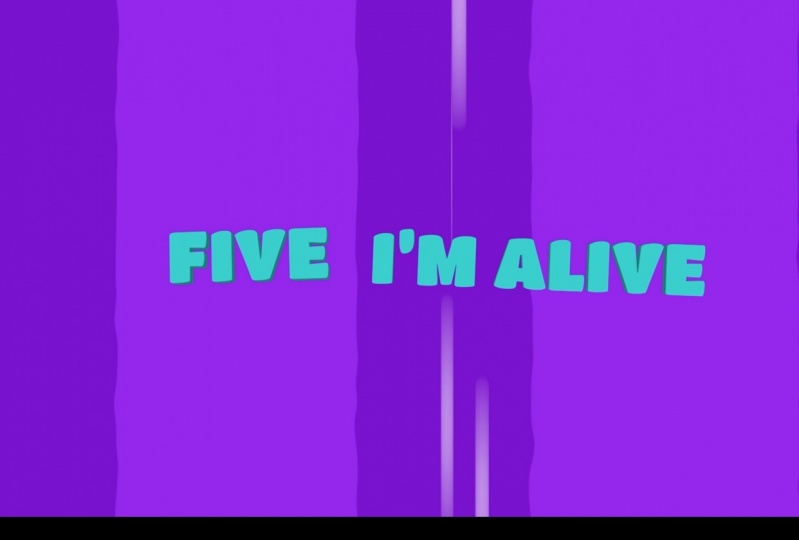
1. Introducción: Hola, soy Gytis. En su mayoría trabajo con músicos y estoy creando videos para su música. En este curso, te enseñaré cómo hacer un video lírico en After Effects. Crearemos el video lírico en textil plegable 3D. Sí, sé que el estilo no existe, pero me inspiró un videojuego muy popular y compré apuesta que sería genial crear un video lírico en un estilo similar. En un principio, crearemos el fondo que nos
ayudará a lograr cama atractiva para que Texas caiga, aunque se quede en medio de tu pantalla, entonces crearemos un texto animado que será la base para nuestro texto lírico duplicando Vet Text una y otra vez, crearemos para la letra para la canción de pared. No te preocupes si usas After Effects por primera vez. Te mostraré cómo hacer todo paso a paso. Al finalizar el curso, tendrás un buen conocimiento sobre cómo trabajar en entorno 3D, sobre After Effects, cómo trabajar con texto, y cómo crear infinitos fondos en movimiento. Sigue mis instrucciones, crea un video lírico y muéstralo a todos en el proyecto de clase. Si tienes alguna pregunta, siéntete libre de dejar un comentario. Te ayudaré lo mejor que puedan. Ahora, necesitas encontrar la canción que te gusta y unirte a mí en la siguiente clase.
2. Ajusta la vista: Entonces empecemos con proyecto abriendo After Effects. Y probablemente tengas una visión diferente a la que yo. Si eres un usuario avanzado de After Effects, puedes usar tu propia vista. Pero si eres nuevo, sería más fácil seguirme si tú, si tuviéramos la misma vista. Por lo tanto, vamos a Ventana Workspace y elijamos Predeterminado. Y para estar seguros de que tenemos la misma configuración por defecto, restablece el valor predeterminado para guardar los ajustes. Ahora deberíamos tener la misma vista y ver lo mismo.
3. Crea la composición: Y vamos a crear una nueva composición. Lo nombrará video lírico, y elegiré HDTV 1080, 25 fotogramas por segundo. Puedes elegir cualquier resolución que puedas hacer para K, voy a hacer un ADN para ser esta vez. Mi canción es algo así como tres minutos de duración, por lo que puedes ajustar la duración en función de tus necesidades. Podrás cambiar esa duración y todos los ajustes más adelante si lo necesitas, pero es un buen hábito comenzar con el pie derecho. Entonces vamos a presionar Ok. Y Veamos en el futuro te gustaría cambiar la configuración para
que puedas presionar el botón derecho del ratón y la configuración de composición. Tendrás la misma ventana. Se puede cambiar la iteración, se
puede cambiar la resolución, etcétera. Entonces.
4. Crea el fondo: Sigamos y creemos un fondo. Entonces vamos a mamar con el botón derecho del ratón, nuevos y sólidos. Entonces nosotros, nosotros, vamos a crear un nuevo sólido al que voy a nombrar el BG, que significa fondo. Y yo elegiré el color. Veo que ya está elegido. Usaré este color. Puedes hacer tu propio color. Depende de ti, pero si quieres hacerlo, hacerlo paso a paso de la misma manera que yo. Ya ves el color es siete, b, 13 CFS, por lo que puedes elegir ese y sigamos. Entonces tenemos antecedentes. Ahora lo que me gustaría hacer, me gustaría crear una ilusión de que lo que esté en la pantalla está cayendo. En realidad, no podemos hacer eso en el color en blanco, así que necesitamos algo así como sombras o algo así. Por lo que vamos a crear algunas formas básicas, en realidad rectángulos. Por lo que presiona en el espacio vacío porque si dibujas eso en el fondo, dibujarás una máscara. Te mostraré, dibujaremos un máximo, una máscara, así que volveré por un Control Z. presionaré sobre el espacio vacío o cualquier otra cosa excepto la capa. Y dibujaré lo mismo, en forma de V, rectangular. Y como ves dibujará una nueva forma. Puedes presionar el botón derecho del ratón y cambiar el nombre, o simplemente puedes pulsar Enter. Y para escribir el nombre de capa, voy a escribir, lo voy a nombrar, tal vez forma BG. Entonces sabré qué es. Es un buen hábito nombrar todo. Es más fácil trabajar de esa manera. Ahora, me gustaría hacer que esa forma se mueva un poco y no ser tan perfecta en forma, iré a los Efectos y Preajustes, y buscaré Desplazamiento Turbulento. Yo lo veo aquí, pero se puede ruidos turbulentos, pantallas turbulentas. Lo arrastraré y lo soltaré en forma de V. Y se puede ver que tenemos turbulencia, la configuración de pantalla. Ya laberinto cambia en la forma. Yo sólo quería
dejar, digamos si voy a cambiar la cantidad, se
puede ver que me gustaría tener se puede ver que me gustaría tener menos deformación, algo así como 15. Y me gustaría cambiar el tamaño. A mí me gustaría tener más olas, hombre, ya tenemos. Entonces lo disminuiremos. O debería aumentar, debería disminuirlo. Entonces presionaré esto para activar la máscara. Voy a desactivar esto para que lo vea mejor. Algo así. Creo que se ve bien. Pero a medida que avanzamos en la línea de tiempo, no
se mueve en absoluto. Por lo que necesitamos cambiar la evolución. Y como ven, si voy a cambiar la evolución, se está moviendo. ¿ Verdad? ¿Ves eso? Por lo que volveré a 0. Para ello, necesito insertar una expresión. Entonces es muy fácil. No tengas miedo sólo de trabajar. Vayamos a la ética, Terman exhibiciones y evolución. Ves este cronómetro y ya se dijo qué hacer? Necesitas presionar Alt y presionar este cronómetro. Nba te permitirá insertar su expresión básicamente. Por lo que me gustaría insertar tiempo. Veces, tiempos 1, 0, 0, 0, 0. Lo que haga, tomará el tiempo y lo multiplica por un 100. Al igual que,
como escribimos en las ventanas de expresión. Entonces si lo pongo en 15 segundos, girará 4442 veces y 80 grados. Entonces juguemos. Y se ve muy, muy bien. Me gustó lo único que me perdí. Al principio. Olvidé insertar la música. Ahora vemos que el fondo se mueve, pero no sé qué tan rápido debe moverse y es más fácil trabajar en el video musical cuando tienes la música. Entonces volvamos a un proyecto que hará clic y buscará la cama de canciones que te gustaría insertar. Compré esta hermosa en vivo por 2 Meg Morris en Envato. Dejaré un comentario en el video donde encontrar la canción si te gusta. No soy tímida con el sistema. El sistema me permitirá hacer eso, pero lo intentaré. Si tienes 15 y cualquier enlace o algo así. Entonces eso significa que la sangre de no me permitirá hacer. Entonces. Importa, importa tu canción y muévala a ellos. Cronología. Entonces tenemos una canción. Como dije, mi canción tiene menos de tres minutos de duración, yardas en mi B en diferentes longitudes. Para que puedas cambiar la longitud de una línea de tiempo. Algunos atajos rápidos, realmente buenos cuando trabajas con una música. Por ejemplo, si hace doble clic en
L, l, L, verá una forma de onda. Y es realmente útil cuando, sobre todo cuando se trabaja con videos líricos para ver esta onda, forma de onda. Y donde los ritmos que arranca, donde termina. Es manera, manera, mucho más fácil trabajar de esa manera cuando ves visualmente, cuando ves la música visualmente. Entonces ese es un buen consejo, que uso mucho. De acuerdo, Así que tenemos una música, tenemos un poco de impulso en el fondo. Y veamos cómo se ve con la música. Algo que me gustaría cambiar en la forma de fondo. Volvamos a Controles de Efectos. Yo quisiera cambiar la cantidad y me gustaría ver no, No, No cantidad. Lo siento. Me gustaría cambiar el tamaño. Me gustaría ver menos tamaño o tal vez aumentarlo un poco. Para verlo más visión, para ver más adelante e incrementar su cantidad. Sólo un poquito. Creo que eso es bueno. De acuerdo, Vamos a duplicar esta forma presionando Control y D en esta capa. Y tenemos un duplicado. Me moveré como duplicado a algo como aquí. Creo que son un poco demasiado anchas, así que los estrecharé. No quiero que se vean igual. Entonces dejaré uno un poco más grande que el otro. Y veamos cómo tiene antecedentes. Parece. Por ahora, tan bueno. Ya tiene algún efecto. Y creo bien que podemos dejar un fondo como es por ahora. Si quisiéramos cambiar, podríamos cambiar eso en el, en el futuro. Cuando tengamos más detalles en el video, será más fácil ver qué no está funcionando y qué está funcionando realmente, muy bien. Entonces seleccionaré todas esas formas. Voy a precomponer esos, así que presionaré el botón derecho del ratón y precompondré. Me gustaría mover todos los atributos a la nueva composición, y lo nombraré BG como fondo. Entonces tenemos una capa de composición, que es el fondo. Si queremos, podemos apagarlo y encenderlo.
5. Corrección de bujos: Un flashback rápido del futuro. Cuando estaba grabando este video, no
noté ni un error, cual noté después,
después de renderizar video. Entonces, como ves, todo está bien. Abriré esto. Evolución de pantalla turbulenta. Sí, Entonces tenemos la misma expresión y todo está bien. Todas las líneas se mueven y de repente se detiene. Por lo que en algún lugar alrededor de nueve dx se detiene. No sé por qué sucede. Supongo que esa es la limitación de After Effects y puede ir más allá de 992 veces. Entonces necesitamos encontrar la solución, ¿cómo arreglarlo? Podemos frenar el movimiento disminuyendo el número, digamos tiempo por 50, pero eso disminuirá la velocidad del movimiento que tenemos. Entonces realmente no me gusta eso. Y creo que la forma más fácil de arreglar eso es simplemente parar en algún lugar aquí mientras todavía tenemos un movimiento para cortar en forma de V y darle un bucle hacia fuera. Entonces lo que necesitamos hacer, lo cortaré por Alt y corchete derecho. Y lo haré con él con otras formas. Por lo que Alt y corchetes derecho. Seleccionaré ambas formas y las precompondré. No lo hicimos. Ya hacemos eso. Por lo que precomponer y lo nombraré. Antecedentes. Forma. partido estaría bien. Y ahora puedo bucle esto, esta composición porque aquí no tenemos esas dos formas. Entonces para ello, lo haremos, presionaré el botón derecho del ratón y voy a ir al tiempo y habilitar el remapeo de tiempo. Como pueden ver, ya extendió nuestra, nuestra composición, pero después de 30 segundos marca, nuestra forma se ha ido. Entonces lo que necesitamos hacer, necesitamos insertar aquí la expresión. Entonces otra vez, presionaré Alt y el cronómetro, y escribiré una expresión loop out, justo que mi bucle. Y se puede ver diferente opción Lubin, LoopOut, duración de bucle, duración de LoopOut. Sólo necesitamos dar un bucle hacia fuera. Basta con hacer click en él, haga clic en otro lugar. Y tenemos un bucle. Bucle infinito. Siempre y cuando necesitemos. Podemos recorrer 1 segundo, 2 segundos, par de fotogramas. No importa. Entonces eso es algo realmente útil, útil. No obstante, hay un tema con eso. Es fácil de arreglar, pero al final del bucle,
el último fotograma generalmente no tiene metraje en él. Podemos arreglarlo fácilmente con solo hacer retroceder un fotograma, establecer un fotograma clave y establecer este fotograma como el último fotograma. Y ahora no tenemos ningún, ningún tema. Se ve perfectamente. Entonces esa es mi solución para este problema. Y volvamos al video.
6. Crea el texto: Y ahora sigamos trabajando con el texto. Entonces crea un nuevo texto. Y tenemos una capa vacía. Podemos simplemente escribir texto, texto, texto. De acuerdo, vamos a quitar el trazo. En un primer momento. No sé por qué lo tengo. Pero cambiemos el trazo a 0 e incluso eliminemos un 0 en la capa incorrecta. Entonces cuando voy a Texto, puedo quitar el trazo. Y tengo un texto en el camino o en color, y lo haremos quizá blanco por ahora. Yo quisiera hacer este texto en 3D. Por lo que para habilitar 3D, puedes presionar este botón de capa 3D. Si no lo ves, puedes presionar F4. Si, digamos que ves esta vista, puedes presionar F4 y te permitirá visitar Cuba, lo que convertirá tu capa en capa 3D. Es muy probable que tus ajustes sean el viernes clásico, que es el predeterminado en After Effects. Se pueden hacer muchas cosas con eso. Tratemos de abrir otra vista. No necesitas hacer eso. Yo lo haré. Yo sólo quería demostrar cómo se ve este texto desde diferentes ángulos. Tan nueva UBA, nuevo visor, cambiaré de cámara activa a vista personalizada. Y ves nuestro texto, que es texto. Si voy a presionar esto, podría orbitar alrededor del texto y ver cómo se ve. Como se puede ver, es muy llano. Si vemos que lo hice desde el costado o desde la parte superior, Vamos a ver. Desde arriba, ni siquiera será visible porque espera ahora no tiene ningún peso. Pero si vamos a ir a la vista personalizada, se
puede ver claramente eso. Por lo que me gustaría extruir este texto para que sea más grueso y que se vea como 3D. En la vista clásica 3D, no
podemos hacer eso. After Effects no permiten que haga eso. Entonces, pero podemos cambiar eso. Si vamos a este menú. Si presionamos este renderizador, clásico 3D, podemos uno fuera. Esto solo se puede ver cuando tenemos un objeto 3D encendido, en tu composición. Si voy a apagar esto, no
podemos ver esas opciones. Entonces cuando enciendo la opción 3D, puedo ver. Entonces cambiémoslo a Renderizador Cinema 4D. Y ya lo ves. Qué es, qué está habilitado para que podamos extruir, podemos crear las reflexiones y muchas, muchas cosas. Pero del otro lado, este renderizador deshabilita muchas cosas. Por eso no se usa muy a menudo. Pero en nuestro video, met, eso está bien y eso es lo que queremos hacer. Y otra cosa cuando vuelvas a After Effects y tal vez al miembro de otros proyectos
para volver a tu vista clásica en 3D porque te faltarán muchos de Egypt como drag matemáticas, estilos de
capa, máscara y esfuerzos en rasterizado capas y todo es incluso desenfoque de movimiento. Se perdieron muchas cosas, pero eso es lo que queremos hacer en esta rama. Entonces presiona Ok. Y ahora se puede ver que todavía tenemos, voy a disminuir un poco la calidad. No tenemos el peso en mutex, así que expande el texto. Vayamos a las opciones de Geometría. Y ya se puede ver que tenemos opción de aumentar durante la profundidad de extrusión. Entonces hagámoslo y ya ves que estamos aumentando. Desde el frente, no podemos ver ningún cambio, pero desde el otro lado podemos ver que tenemos un texto extruido grueso. Una cosa que no siento es el texto de pared roja es del mismo color y
es, no tiene sombras y otras cosas. Podemos añadir unas luces y que dejarán caer las sombras. Y tendrá un poco de colores diferentes. Luces delante, atrás, y en los lados superiores, etcétera. Pero no necesitamos hacer eso realmente fin de semana, hacer eso manualmente. Y creo que eso será mejor para este proyecto. Voy a cambiar el texto en el color diferente, no en blanco. Volveré a ese color verdoso que tengo antes. Voy a cambiarlo un poco, quizá hagámoslo un poco azul, algo así. Por lo que tenemos este color de texto y me gustaría
añadir un color diferente en los lados superiores y etcétera. Básicamente no podemos ver ambas partes del texto. Por lo que podemos ir a animar en capa de vértices y el lateral, color y RGB. Y eso lo hará, hagámoslo elegir el color para las áreas extruidas. Ahora es rojo. Lo cambiaré al color del texto y haré un más oscuro, algo así. Ahora se ve mucho mejor. Todavía no podemos ver eso desde el frente. Pero en el otro punto de vista, podemos ver claramente que el texto es libremente y tiene sombras, etcétera. Podemos apagarlo esta vista de VCE. Podemos trabajar con el texto.
7. Anima el texto: Porque mi plan es crear una capa de texto y usarla como plantilla para el video lírico de pared. Crearé esta capa de la manera que quiera. Y luego lo ajustaré un poco en base a
la situación en la que trabajaré en este proyecto. Por lo que presionaré B para iniciar un área de trabajo. Y no sé en algo así como tres segundos, presionaré N. Así que en esta área, tendré mi animación de texto, que vamos a crear en, en ahora, ultra, no la música por ahora porque no necesitamos met. Yo quisiera que se trasladaran al centro en un primer momento. A lo mejor así. Creo que eso es bueno. Me gustaría caer de arriba para estar un poco en vCenter y caer,
abajo de la pantalla. Entonces vayamos a la posición presionando B. O quizá vayamos a la configuración de transformación. solo expandir con capa de texto y transformar los ajustes. Se puede ver que hemos posicionado opciones
libres, libres, eje x, eje y, y eje z. Yo quisiera separar ambos. Por lo que solo presiono un botón derecho del ratón y separo las dimensiones del dominio. Ahora tengo todas las x's en los diferentes ajustes en esta animación cuando se va a caer y caerá a la pantalla y caerá de la pantalla. Usaremos el eje y. Por lo que solo presionaré el cronómetro y se insertará, insertará fotograma clave. A mí me gusta este y agrego al principio. Además, haré que esta capa de texto sea un poco más pequeña para cortar. Por ejemplo, la parte izquierda de la capa. Podemos presionar Alt y los corchetes izquierdos. Y para cortar a las otras partes, puedes presionar Alt y el corchete derecho para que tengamos una capa de texto más corta. También se puede ajustar por un, por un ratón. Eso está totalmente bien. Y al principio, me gustaría cambiar la posición que enviamos mensajes de texto estaría fuera de la pantalla, algunos en algún lugar así. Avanzar. Yo quisiera hacer lo mismo. Voy a copiar este fotograma clave por el control C
y el control V. Y lo moveremos al final fuera de la pantalla. Algo así. Entonces ahora tenemos esta animación. Toma gotas, se queda un poco y cae fuera de la pantalla. Pero no parece que se esté cayendo, ¿verdad? Trabajemos con esos límites de fotogramas clave, así que selecciónalos todos. Y puedes presionar solo F9 para habilitar fácil, Fácil Fácil. Virtual ellos lo habilitan. Si olvidas el atajo, puedes presionar el botón derecho del ratón e ir al asistente de fotogramas clave y fácil, facilidad. Y aquí puedes ver los otros atajos para en otras funciones. Se puede ver que ahora mi animación se ve un poco mejor, pero podemos mejorarla. A lo que me gustaría hacer, eso
me gustaría. Se caerá muy rápidamente y al final, se ralentizará y se meterá lentamente en la posición. Y Adviento, empezará, caerá lentamente y luego obtendrá una velocidad y el morro saldrá de la pantalla. Para ello, podemos ir al limpiaparabrisas,
seleccionar la posición Y y habilitar este editor de gráficos. Si ves las cosas de manera diferente, puede
ser Yvette tú en el gráfico de valores, que se ve así. Pero queremos trabajar con el gráfico de velocidad. Para que podamos seleccionar esos fotogramas clave y mover este deslizador hacia la derecha. Se puede ver que al principio tenemos la velocidad más alta y luego se ralentizará un poco. Pero me gustaría trasladar esto también a aquí. Y como puedes ver, es muy,
muy rápido y la vanidad se ralentizó. Aquí. Nos gustaría hacer lo mismo justo en el lado opuesto. Y ahora la animación se ve como cuando empieza muy rápido y se mueve en posición, y luego se mueve hacia fuera. Nuevamente, aumentar esto un poco más. Eso es exactamente lo que me gustaría ver. Es posible que este sí. Eso es exactamente lo que me gustaría ver. Pero
8. Animación con expresiones: Por otro lado, el texto no
parece que estuviera flotando aquí de fondo. Nos gustaría tener algunos cambios. Por ejemplo, cuando el Texas flotando, se mueve un poco. No es estable en, en uno
en un solo lugar. Por lo que se mueve un poco arriba y abajo. Sería mucho trabajo hacer eso con tecley-frames, movimientos de
arriba y abajo. Por lo que volveremos a utilizar la expresión. Si recuerdas, usamos expresión on, en el fondo. Cuando habilitamos la evolución de visualización turbulenta. No sé por qué ha cambiado, pero necesitamos cambiar la vista de cámara activa. Ahora usaremos una expresión un poco diferente y la usaremos en posición Y. Yo quisiera que con texto se moviera hacia arriba y hacia abajo ligeramente y no muy rápido. Por lo que usaremos una de las expresiones más populares. Es expresión de movimiento. Para habilitar la expresión, solo hay que dar click hacia fuera. Como se puede ver aquí, ALP y otra vez aquí. Y podemos escribir una expresión. Entonces, derechazo. After Effects ya sugiere estas expresiones disponibles. Entonces elegiré meneo y necesito escribir dos números. El primer número significará con qué frecuencia tendremos un momento. M0. Segundo número significa qué tan grande es el movimiento. Es, sé que suena un poco complicado por el momento, pero verás lo que significa. Yo sabía mal antes y 20 y 15 trabajaron con lo mejor. Para mí. Vamos a renderizarlo un poco. Pero ya lo ves con el texto moviéndose arriba y abajo, arriba y abajo, arriba y abajo. Y eso se ve bastante bien. Podemos jugar un poco con este movimiento. A ver si voy a aumentar el segundo número a algo así como 50. Se moverá mucho más. Tendrá una misma velocidad de movimiento, pero se moverá con nosotros mucho más. No quiero eso. Y si voy a aumentar este primer número, algo así como diez, se verá como un jazz loco. Es sólo tomar un segundo a la tendencia de este punto de vista. Ves, está tan experimentada con esto. Jugué un poco con esos números antes. Y 2015 en el eje y funcionó lo mejor para mí. Puedes jugar un poco por ti mismo y ver cómo te queda. Pero para mí, eso es, eso fue lo mejor. Vemos el texto moviéndose hacia arriba y hacia abajo. Podemos hacer que se mueva un poco también, en el eje X. Aquí y aquí. Algo así. No necesitamos tanto movimiento. Por lo que podemos agregar meneo con algo así como libre y gratis. Nuevamente, yo densidad. Y se ve bien para mí. Conoce que se mueve por todos lados. Realmente no necesito el movimiento en la posición Z, que mueve los textos hacia abajo la pantalla y hacia el otro lado. No obstante, me gustaría ver algún movimiento en rotación. Veamos cómo se ve, si va a girar sobre su eje. Eso nos permite ver el efecto con 3D que creamos. Por lo que me gustaría que se moviera max 20 grados. No me gustaría moverme caliente que eso. Vamos a crear otra expresión, menearnos. Y esta vez usemos dos y 20. ¿ Y qué pasa? Ah, no agregué aves comunes. Ahora debería estar bien. Sí. Pero empecé a menear a 20 grados y vamos a cambiar eso a 0 porque me gustaría que rotara a ambos lados, a positivo y negativo. Y eso se ve bastante bien. Veamos cómo se vería. Si lo rotaríamos en el eje y. Tendría esta rotación. Podemos habilitar una ligera rotación como Matt. No estoy seguro si eso hace necesario. Podemos dejarlo sin ninguna rotación. Eso estaría realmente bien. El parte más importante es visitar la rotación que
agregaría alguna ética de que el texto está cayendo. Añadamos movimiento de expresión VCM. Y probemos 25. Eso se ve bastante bien. También podemos sumar rotación y. No creo que sea necesario, pero podemos intentar ver cómo se ve. Sí, eso se ve bastante bien. Parece que está flotando y se cae. Se cae un poco flotando y una zona de caída.
9. Crea partículas para el fondo: Por lo que esta animación se ve bastante bien. Lo siguiente que me gustaría hacer es aumentar la sexualidad caída
agregando algunas partículas que disparando de abajo a arriba que harían un efecto más fuerte, pero el texto está cayendo. Hagámoslo. Deshabilitaré texto para, por ahora. Y voy a crear un nuevo sólido al que voy a nombrar partículas. Y lo haré blanco. No importa de qué color elijas. Voy a ver aquí el color blanco, así que esa es mi preferencia. Y busquemos efecto CC Mundo de partículas. Por lo que escribiré partícula y arrastraré y soltaré este efecto sobre mi capa. Como pueden ver, tengo una fuente de partículas, que no es lo que queríamos. Entonces cambiemos algunos ajustes. En primer lugar, me gustaría cambiar su física. Cambiemos la gravedad. Por defecto, estableció 0.5 gravedad de la Tierra. Yo quisiera hacer una gravedad negativa. Eso significa gravedad negativa de la cama. Dispararemos las partículas hacia arriba, no hacia abajo. Entonces y lo pondré a menos uno, sería una gravedad normal justo al revés. Se puede ver que se dispara. De lo siguiente. Cambiemos al productor. Cambiemos la posición y. Saquemos de pantalla el núcleo de este mundo de partículas. Entonces movamos eso hacia abajo y aumentemos el radio de x Eso significa que lo haremos más ancho. Eso se ve camino, camino, mucho mejor. Pero no es lo que quisiéramos lograr. Volvamos a la normalidad. Vayamos a partícula y cambiemos beeline al núcleo de lente de x Así que tenemos algún tipo de burbujas subiendo. Y eso se ve bastante bien. Pero no quiero burbujas. A mí me gustaría tener unas líneas rectas, por lo que voy a añadir el desenfoque. Y busquemos efecto de desenfoque. Quiero un desenfoque direccional. Sí, desenfoque direccional. Añadamos partículas y aumentemos el desenfoque. Longitud. Todavía no se ve bien. A lo mejor así. Y ahora ves que no es muy visible. Entonces lo que podemos hacer, podemos aumentar los niveles, cambió el nivel de sexualmente. Busquemos niveles. Agregado aquí. Cambiemos de RGB a alfa y más. Estableciendo hasta tu hábito. Algo así. A lo mejor algo así. Todavía se ve muy extraño porque tenemos demasiadas partículas. Vamos a grados a ojo lo disminuirá en 10 veces 0.2. Y ahora tenemos mucho menos partículas. Pero como pueden ver, tenemos una física explosiva, lo que significa que las partículas suben y un poco también, además, me gustaría quitar eso en absoluto. Por lo que cambiaré velocidad a 0. Y ahora las partículas dispara directamente hacia arriba un par de ajustes más. Volvamos a los ajustes de partículas y cambiemos el tamaño, los lados del nacimiento. Creo que es demasiado grande. Vamos a cambiarlo a 0.1. Cambiemos también con los lados de la muerte. Voy a aumentar además de variaciones a un 100. Por lo que vamos a tener partículas más largas y cortas a un 100 y voy a aumentar la opacidad a un 100. Y eso se ve bastante bonito. Creo que eso se ve bien. A lo mejor una cosa, creo que todavía tenemos demasiadas partículas, pero lo arreglaré aumentando el radio de rayos X de bit y tendremos m extendido más ampliamente. Y eso se ve realmente bonito. Habilitaré el texto. Y se puede ver cómo se ve con el texto. Sí, se ve muy bien. Pero como probablemente notaste un tema, las partículas que van encima de tus textos, podemos cambiar, pero muy fácil. Simplemente mueve partículas por debajo del texto y el texto estará encendido, en la parte superior. Y eso es realmente, realmente bueno. Ahora tenemos todos los visuales y creo que podemos pasar a crear el video lírico real. Antes de seguir adelante, creo que es un buen hábito guardar el archivo. Entonces archivo guardar solo archivos VIH y Morton y video lírico versión uno. Y voy a ahorrar, y a partir de ahora, sólo
necesito presionar el control S una vez y un rato y para guardar un proyecto.
10. Crea letras: Por lo que tenemos nuestra animación de texto básica la cual usaremos a lo largo de todo el video. Y sí, mi proceso de trabajo básicamente en videos líricos. Yo, yo creo la letra para la canción de pared. Y luego veo qué está funcionando, qué no, qué necesidad, qué necesitamos cambiar aquí como mi letra. Y vamos a encadenar, Vamos a crear esas cinco líneas que ya busqué. está la parte del coro Aquíestá la parte del coro, en su mayoría líneas blancas. Lo que quiero hacer al principio, me quedaré con los, los textos base por ahora. Lo duplicaré pulsando Control D. Y tengo un duplicado de un texto. Copiaré ese texto, y lo pegaré aquí. Algo que olvidé mencionar en este ejemplo, uso la tipografía Titan one. Dejaré un comentario o algo así donde lo puedas encontrar,
pero en realidad lo puedes encontrar en fuentes de Google y probablemente en muchos sitios web de fuentes gratuitas es fuente gratuita. No puedo agregar a mis archivos de proyecto porque esa no es la fuente que creé, pero puedes descargarla de internet. Dejaré un enlace en alguna parte. A lo mejor en los comentarios puede estar en los archivos de trabajo. Lo encontrarás si quieres usar este, pero puedes usar cualquier fuente que quieras. Al igual que éste, porque me recuerda a un juego bads. Eso encabeza una fuente bastante similar. Entonces sigamos adelante. Y ya necesitamos sacar el texto de la pantalla. Entonces presionaré U y me mostrará todos los fotogramas clave que estoy usando en esta capa. Entonces voy a mover los fotogramas clave. Y aquí me gustaría ver con TTX mudarse y mutilar como cama. Está bien. A bastante bueno. Vamos a duplicar esto otra vez. Volveré a presionar U para ver los fotogramas clave. Y voy a copiar otro. Y tengo una línea de la letra. Puedes cambiar el tamaño de la fuente y todo aquí. Si es necesario. En lo que va de momento. Está bien, pero en las aerolíneas podría necesitar cambiarlas. Algunas cosas. Necesito sacarlo de su pantalla de pantalla aún más rápido. Y sólo lo obligué. Y voy a copiar una aerolínea. Duplico la primera capa porque tiene un templo similar a la tercera hermosa mañana, hermosa noche. Simplemente, puedes duplicar esto, pero lo más probable, pero necesito cambiar cualquier fotogramas clave encendido, encendido, en este. Veamos cómo se ve. A lo mejor tendremos que cambiar un poco eso, pero sumaré otras dos líneas. Voy a duplicar esto. Y para darle hacer una vida hermosa, necesito reducir un poco el tamaño del texto. Se sale de la pantalla. A lo mejor voy a duplicar esto porque tenemos el tamaño de texto predeterminado. Hacer una vida hermosa. Eso dice la canción. De acuerdo, veamos cómo se ve. Sí, Entonces lo que
veo, necesito mover esta capa un poco antes. Y tú también, creo que necesito cambiarlo un poco. A lo mejor cambiar como loco. E incluso antes. Preciosa velada, un poco antes. Aumentaré la velocidad como baja esta capa. Por lo que hay bastantes ajustes manuales, sobre todo en videos líricos donde el texto es el foco principal. Habrá muchos ajustes, pero se ve el arrendamiento, cómo trabajo en video lírico, todos los demás textos, los otros tres minutos estarán en modo de avance rápido.
11. Crea el resto de las letras 10 X velocidad: Ya se creó todo el video. Creé todas las letras para esta canción, y todo el proceso me llevó alrededor de dos horas. Es demasiado largo para mostrar, y me estoy repitiendo. Estoy creando letras de la misma manera una y otra vez y otra vez. Sé que algunos estudiantes quieren echar un vistazo al proceso, cómo estoy creando ambas letras. Conservaré esta licencia, pero se acelerará 10 veces. Si no quieres ver esto, siéntete libre de saltar a la siguiente lección. En la siguiente lección, mostraré algunos consejos y trucos que utilicé para crear ambas letras. Y los miraré un poco más profundo. Te dejo ahora con la canción original. Y mi flujo de trabajo acelerado es 350 D E F G a, B, C D E D al
final aquí, D E F G a T, T H T es un C, a, C, a, B, C, D E, F G, SP, SP en el Db,
Db , Db, Db. Incluso una gran API nueva y diaria. El API, la API, la API se alimenta al año de la terapia es NPP. Los enemigos. ¿ Cuál es la naturaleza y la risa? El mapa aquí en la pila. Entonces echemos un
vistazo a esta gráfica. B, C, y D muestran la gráfica. Aquí. Esto es NF1 es la cantidad de gasto y risas. El misa aquí es una pila, es una clase. Entonces ahora trazar el punto de esta clase. Incluso un grado fallido pasa de vuelta a ti y pueden usar calibre. Muestra el medio año NFP. El peligro es sobre cuál es el peso entre la exposición y la risa? Y aquí hay un hola.
12. Consejos y trucos: Mientras trabajaba en las letras, Adobe actualizó y después de efectos a una nueva versión 2021 o versión 18. Decidí usar esta versión aquí en esas últimas lecciones. No tiene demasiadas características nuevas. A lo mejor te diste cuenta de que las opciones de render están en un lugar diferente. Estaba en algún lugar aquí anteriormente. Se puede ver que tenemos un nuevo botón, borrador 3D. Esa es una característica realmente genial cuando estamos trabajando con 3D. Por ejemplo, si empujo abajo, deshabilitará mucho la calidad. Pero los anticipos serán mucho, mucho más rápidos. Eso es realmente impresionante. Porque cuando estaba trabajando con este video, no
tenía este botón. Ahora probablemente puedas usar base, pero lo que yo estaba haciendo, estaba deshabilitando partículas y fondo para acelerar un proceso, para acelerar el renderizado de la línea de tiempo, porque simplemente bastante lento, como puedes ver, no es un tiempo real y Son sólo seis o siete cuadros por segundo, lo cual es lento. Y eso lleva mucho tiempo a la animación CVE, para sincronizarla con la música y la letra de la canción, yo sólo sería así de malo. Deshabilité las partículas y el fondo. Probablemente lo viste en la versión anterior. Si viste esa lección de acelerar procesos, eso nos permitirá trabajar de manera, mucho más rápido. Ahora este botón nos ayudará aún más. Entonces eso es genial. Entonces esa es la primera inmersión. Cosas discapacitadas o ética mala que no necesitas en el proceso y eso acelerará tu flujo de trabajo. Otra cosa que probablemente notaste en la última lección, si lo viste, que estaba ajustando el gráfico de velocidad en los fotogramas clave. Por ejemplo, posición. Yo estaba sugiriendo un AC ahora que éste no está bien. Entonces cuando mueves los fotogramas clave, a veces o la mayoría de las veces, gráficos de
velocidad simplemente se rompieron. Así que ten en cuenta si ves que la animación es algo extraña. Echa un vistazo a tu grafo de velocidad otra vez, otro consejo para los videos líricos, sobre todo en ambos donde las letras tengo el foco principal. Reutiliza tu texto. Es mucho más fácil que crear una nueva, nuevas capas de textos. Por ejemplo, esta es mi parte del coro, y se repite una y otra vez bastante. Por lo que codificé por color para código de color, es muy fácil. Simplemente haz clic en este color y podrás elegir el color que quieras. Eso ayuda mucho a codificar de color las partes que
quieres repetir o que repite durante la canción. Y solo usa Control D para duplicar y mover lo que quieras. Por lo general, la mayoría de las veces que funciona y ni siquiera tienes que cambiar un tiempo ni nada. A veces diferentes partes de las canciones tienen tiempos diferentes. O algunas letras ligeramente diferentes, pero en la mayoría de los casos, eso funciona muy bien e inútil. Ahorra tu tiempo. Como se puede ver, oh partes, repite y, y ese coro, pero lo puedo encontrar ahora, pero sé que es repeticiones. Otro consejo. Probablemente viste que uso las notas o los marcadores. Añadí esos en el archivo de audio cuando estaba creando la letra. Si tu línea de tiempo es bastante lenta, es una muy buena idea agregar marcadores donde tengo inicios tempranos de R6. Por ejemplo, solo deshabilita todo y escucha la canción. Puedes presionar doble L, l, L, y tendrás una forma de onda. Y cuando sepas que agregarás, tengo una línea de letras, solo respiro Asterix, y eso agregará un marcador. Eso es una cosa realmente, realmente útil cuando la línea de tiempo es lenta. Entonces esas son mis cosas básicas que me ayudaron a crear letras más rápido. Y movamos el renderizado.
13. Cómo procesar en cómo procesar: Habilitar todas las capas. Apostarte donde está discapacitado. Configurar ahí. Comienza tu canción. Configuración, fin de una canción. Puede utilizar los accesos directos B y N, por ejemplo, B y N para finalizar la línea de tiempo. Entonces configura la línea de tiempo que te gustaría renderizar e ir a Archivo, exportar, Agregar a Media Encoder tranquilo, pesó un par de segundos, se cargará. Se está cargando en una MS Green. Entonces lo veo, pero no se puede desgraciadamente. Y me tomó, no sé, diez segundos o algo así. Se abrirá. Cargará nuestro archivo. Para que puedas ver una pareja, ajustes de pareja. Puedes configurar todo aquí o puedes configurarlo por separado, por separado. Te recomiendo usar H.264 camas estándar archivo MP4. O puedes abrir aquí, puedes encontrar más ajustes. Esperemos un segundo. Sí, así que tenemos un área de trabajo la cual renderizará formato, como dije, H.264 mejor, mejor. También puedes renderizar en muchos, muchos otros formatos. Por ejemplo, AVA, eso son archivos anticuados y muy grandes. Si quieres una gran calidad, puedes exportar en camas QuickTime, MLB, pero te recomendaría H.264, que es MP4. Es una lima pequeña y una gran calidad. Además, puedes elegir los presets. Por ejemplo, trabajamos en 10 ADP. Por lo que puedo elegir Match Source High bitrate, o puedo elegir de alta calidad que ADP. Si quieres estirar tu archivo, puedes renderizarlo para K. Así que como un diez de alta calidad necesita ser porque trabajamos en, en formato de cama. Se puede cambiar la tasa de bits cumplida por calidad o el video. El alto bitrate, mejor calidad será. Algo entre 20 y 30 estará ahí. Bueno, se puede ver que el tamaño del archivo estimador será de unos 500 megabytes. Yo la mayor parte soy prensa uso máxima calidad render. Y configuraré el nombre de salida. Puedes presionarlo aquí y configurarlo. O bien puedes presionarlo aquí y configurar, por ejemplo, render y versión 3. Yo lo renderizo ya dos versiones. Entonces ese será el tercero. Después presiona inicio y sólo espera. Me llevará y sé que dice siete minutos, pero creo que tomará algo 20 o 30 minutos. Por lo general, el tiempo aumentará.
14. ¡Gracias!: Enhorabuena, Lo lograste hasta el final de las anotaciones. Espero que tengas un verdadero conocimiento de cómo crear un video lírico. Y una esperanza que creaste uno en la ola que te gusta, si creas un video lírico, asegúrate de publicarlo en el proyecto de clase. Y si lo posteaste en redes sociales, por favor etiquetame como, @sblga para que pueda verlo igual y dejarte un comentario. Realmente disfruto ver trabajar en línea a mis alumnos. Muchas gracias por tomar esta clase y nos vemos en la siguiente.
 Gytis A., Motion designer