Transcripciones
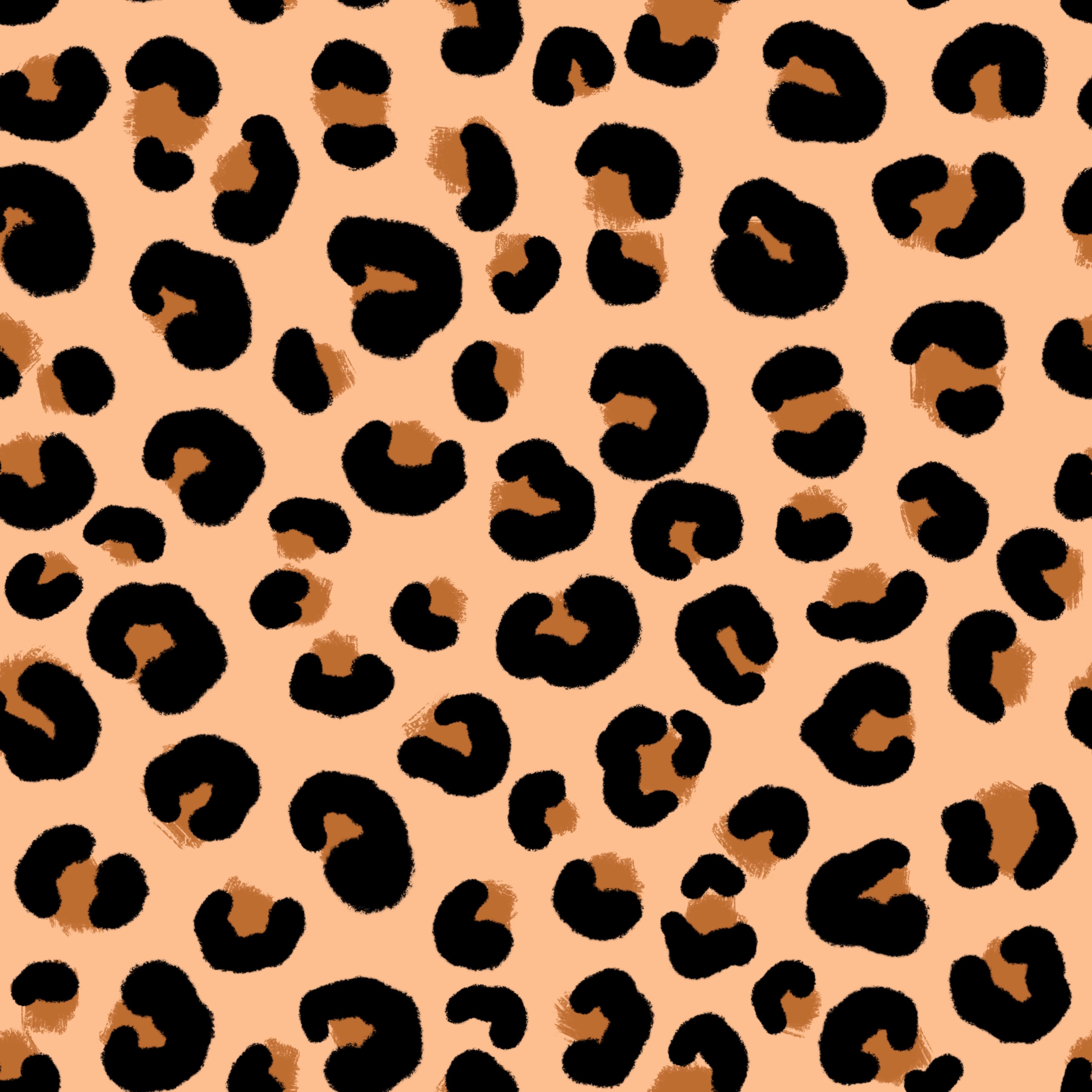
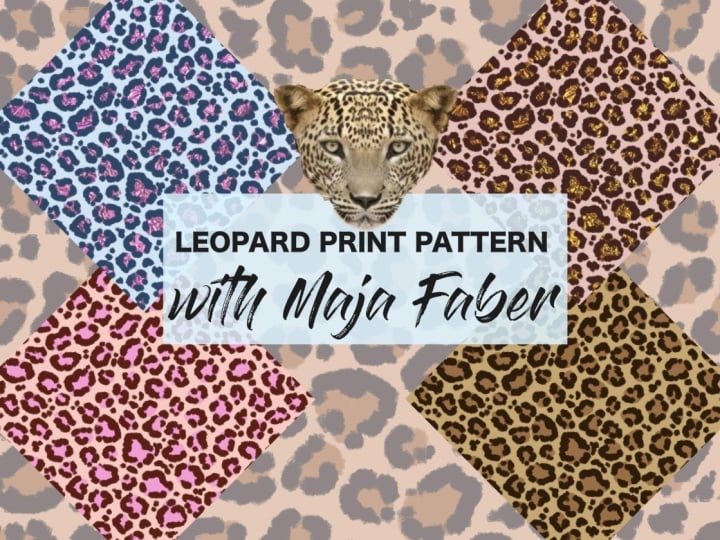
1. INTRODUCCIÓN: Hola, soy Maya Faber. Y en esta clase, te
voy a enseñar a dibujar este
patrón de zapatos de leopardo en procrear Aprenderás a usar pinceles
pintónicos para crear un patrón de manchas
abstractas para que tu impresión
leprosa se vea Cubriremos todo lo
que necesitas
saber , desde encontrar inspiración hasta seleccionar colores y lograr un
equilibrio en tu diseño. Y te guiaré a través de todo
el proceso de
creación de un
patrón de manchas abstractas en procrear En esta clase,
utilizaremos las descargas gratuitas, que incluyen dos pinceles
procrete y una paleta de colores procret Entonces, si estás listo para
llevar tu creatividad
al siguiente nivel y crear tu propio patrón único de
arrendatarios leopardo, únete a mí en la clase
2. Tu proyecto: Para este proyecto de clase,
crearás tu propio
patrón de estampado de leopardo en Procreate Puedes experimentar
con colores para hacer tuyo el patrón o usar la paleta de colores
prefabricada descargable si prefieres un punto de
partida guiado Asegúrate de compartir tu
proyecto aquí en clase. No puedo esperar a ver
lo que creas.
3. Encuentra inspiración: Entonces comencemos la
clase con cómo encontrar inspiración para tus patrones de
leopardo. Crear este tipo de patrones puede ser un poco
complicado porque
queremos inspirarnos en la
realidad del estampado leproso, pero queremos crear una especie de versión
abstracta y estilizada, pero aún así no
quieres alejarte demasiado estampado leproso original que
ves en leopardos en
la ves en leopardos en Entonces uno de mis lugares favoritos para
encontrar la caducidad de la imagen es splash. Unsplash.com, tienen fotos libres de
derechos. Siempre debes leer
la licencia tú mismo. Puedes leer aquí licencia
splash, para que sepas exactamente para qué
puedes usar estas imágenes. Para ello
que lo estemos usando para hoy está perfectamente bien. Entonces lo que voy a hacer es
ir a unsplash.com, y solo voy a escribir Entonces aquí obtenemos algunas imágenes. Estas de aquí arriba
son imágenes pagas, así que son de Itok Pero aquí tenemos
las imágenes gratuitas. Así que simplemente me desplazaré hacia abajo, y en realidad tenemos una impresión aquí que se ve muy bien. Cuando encuentres inspiración, tocas la imagen y puedes
hacer una captura de pantalla de tu imagen,
o bien puedes tocar Descargar gratis si quieres descargar
la imagen a tamaño completo. En realidad solo
necesitamos una captura de pantalla, pero también puedes tocar
descargar gratis si quieres y descargar una imagen
a tamaño
completo. Entonces he buscado en Asplash
y encontré esa foto, y también encontré esta foto, que creo que se ve realmente genial Realmente se puede ver
el patrón aquí. Entonces usaremos estos
dos como inspiración cuando creamos nuestros patrones. He guardado mi inspiración
en archivos en mi iPad, así que tengo ahí a todo el leproso
y la impresión por ahí Entonces podemos usar esto como inspiración cuando empecemos
a dibujar el patrón real, lo cual haremos en
la siguiente lección.
4. Dibuja los puntos: Entonces lo primero es lo primero,
vamos a crear un nuevo Canvas, toca el signo más, y vamos a crear ese cuadrado de
3,000 píxeles. Así que toca, crea nuevo Canvas, 3,000 píxeles de
ancho y alto, 300 NDPI y perfil de color, iré a RdB y el
primero llamado Y luego toco crear. Entonces ahora tenemos un nuevo lienzo cuadrado, y comenzaremos por
dibujar los spots. primero es lo primero,
en realidad agregaré la imagen, así que toque vista dividida, y voy a ver
dónde está mi imagen. Entonces tengo estas dos imágenes. Simplemente tocaría y
arrastraría para importarlos. Yo solo lo haría
con los dos. Oh, toca la
herramienta de transformación para colocarla, y luego toca y arrastra para
importarla y luego colocarla. Ahora tengo ambas imágenes. Simplemente comenzaré con este
y ajustaré el tamaño. Quiero una especie de tamaño grande
aquí porque voy a tratar imitar estos puntos y luego apagar la
visibilidad de ese,
tocar la herramienta de transformación, tocar la herramienta de transformación, y yo solo agrandé la
imagen de esa, también Entonces ahora puedes ver
cuál de estos te gusta. Pensé que me
gustaría este, pero en realidad me
gusta
más el otro porque
tiene más manchas. Pero podemos hacer una
mezcla de ambos. Podemos ver si los necesitamos a ambos. Pero puedes
agruparlos juntos. Y si quieres nombrar tus
capas y tus grupos, solo
podemos nombrar estas
inspiraciones en spiation Bien. Entonces ahora sabemos que tenemos las imágenes inspiradoras sobre
estas capas en este grupo Ahora es el momento de dibujar
los spots reales. Entonces lo que hago entonces es simplemente
apagaré la visibilidad de
la primera capa ahí y tocaré el símbolo final en la capa con
imagen que me gustó. Y entonces simplemente arrastraría
hacia abajo el pasado poquito. Y como puedes ver, obtienes una
visión de cómo se ven los spots, aunque tengas
realmente baja opacidad Tendré 20% para asegurarme de
que veas esto en pantalla, pero si quieres
tener una menor opacidad, puedes hacerlo
también si no
quieres que te moleste
la imagen de fondo Y luego sólo voy a
tocar la pequeña flecha para cerrar ese grupo
para que no se confunda, y voy a añadir una
nueva capa encima. Yo uso el negro como
color aquí al principio. Siempre puedes tocar y
arrastrar tu panel de color. Yo hago eso aquí en
clase para que
puedas ver en pantalla qué
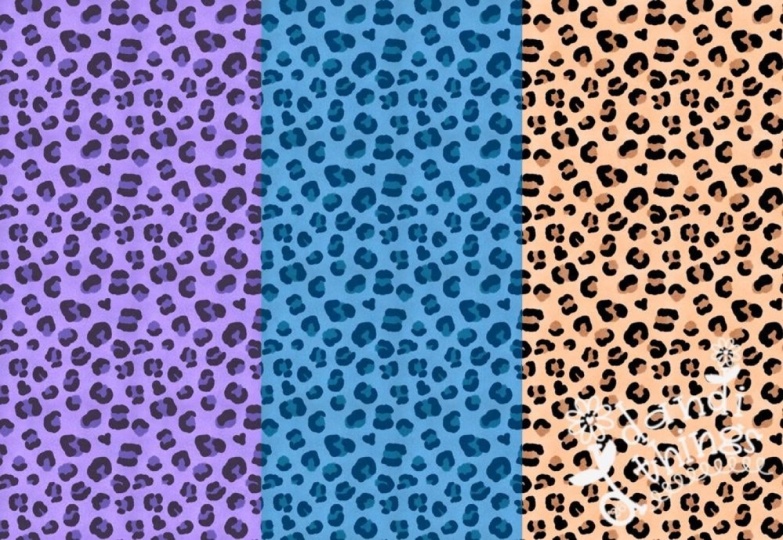
colores estoy usando. Entonces esta es la paleta de colores
que usaremos clase, y es básicamente un patrón se
hará con tres colores, pero quiero mostrarte algunas variaciones de color
diferentes
que puedes hacer. Entonces he incluido nueve colores. Para usar para que puedas hacer diferentes variaciones de color del patrón y
probarlo y experimentar. Bien, entonces comencemos
con dibujar los spots. Toca la biblioteca de pinceles. Y aquí en el juego de brochas
leperss, tenemos dos pinceles,
el borde rugoso Y si aumento
el tamaño en eso, se
puede ver que el borde es realmente áspero puede
haber muy,
muy bonito y se
ve como pelaje. Y luego tenemos la esponjosa. Entonces puedes usar estos pinceles en esta clase, como quieras. Utilizaré la grasa y esponjosa como la parte negra como el tipo
de contorno de las manchas, y luego usaré el borde rugoso
esponjoso como las manchas coloreadas
en el fondo. Pero puedes probarlo y experimentar y ver
cuáles te gustaría usar. Pero si quieres
hacer exactamente como yo, comenzamos con lo
gordo y esponjoso. Y voy a usar el
primer color negro aquí en el
panel de colores en la paleta. Entonces comenzaremos con el marrón, que es el
color original de un estampado de leopardo, y luego comenzaremos
a dibujar las manchas. Simplemente desharé esos trazos y me aseguraré de
que estoy en una nueva capa. Y uso la grasa y esponjosa, como mencioné, el
negro como color. Y aquí puedo ver qué
talla quiero usar. Vamos a probar 25. Eso fue un poco
demasiado pequeño, creo. Vamos a probar 30. Ahora lo quiero aún
más grande. 40 quizá. Sí, esto se ve bastante bien. Bien, entonces tengo mi talla en 40%, negro como color, y un pincel
gordo y esponjoso. No voy a
copiar completamente este patrón, pero lo usaré como
inspiración para ver cómo están
estos estampados de leopardo en la realidad, y luego podemos hacer un poco de versión estilizada de eso Bien, así que comenzando, voy a empezar con
tal vez como esta. Y aquí, si quieres
asegurarte de que no estás
demasiado detallado, podemos mover nuestra mano hacia
arriba sobre el lápiz, y eso
lo hará un poco más áspero en nuestras pinceladas. Así que sólo voy
a empujar y soltar. Cuando uso estos pinceles, y puedo ver que la mayoría de
estos tienen formas abiertas, pero también puedes hacerlo un poco más estilizado
si quieres tener,
como, formas más cerradas como esa He visto que algunos
patrones de leopardo lo hacen así. Entonces esa también puede
ser una buena variedad. Y tal vez solo quieras
algunas partes donde
solo haya pequeños puntos como este y algunas partes
que son algo así como, ya
sabes, de forma más cerrada. Así que repasa el patrón. Como pueden ver,
ya me estoy alejando de la imagen original de
inspiración aquí, y solo estoy tratando de que
sea equilibrada e interesante. E incluso puedo sentir aquí que el patrón original es un poco perturbador, como la imagen original
o la imagen de inspiración. Entonces, cuando sientes que
entiendes cómo deben ser estas
formas, siempre
puedes apagar
esa imagen de inspiración. Y aquí puedo ver claramente que esto no era lo
que buscaba, pero ahora como que he
practicado en las formas. Así que en realidad
volveré a probar esto porque no estoy
contento con este resultado. Entonces toca el
símbolo de visibilidad en esa capa. Si tú también, no estás
contento con tu resultado, toca esa nueva capa, y ahora solo lo haré con la imagen de
inspiración otra vez, solo intenta agregar solo algunas
de estas al principio. Y entonces así, tal vez. Y luego apagaré
la imagen de inspiración. Y ahora creo que voy a
tener una mejor oportunidad de hacer que estos spots se equilibren si solo lo hago algo así por
lo que veo en lugar de usar la
imagen de inspiración como fondo. Entonces, una buena idea para hacer que este
tipo de patrones
se equilibren es que si estás usando especie de las mismas formas en
algunos lugares como estos, quieras
extenderlas en tu corbata. Entonces estamos comenzando con
el mismo tipo de formas, este
tipo de formas abiertas, gruesas, y estoy
tratando de enrollarlas un poco, para que no estén en la misma
dirección, todas ellas. Caso, tal vez algo así, y luego tal vez aquí también. Y entonces podríamos querer
usar algunas formas más simples. Entonces tal vez solo unos pocos
como estos medios puntos. Entonces puedes colocar
algunos de esos. No queremos
hacer esto de manera demasiado uniforme porque entonces no se
verá natural u orgánico. Así que solo algunos de esos, y entonces tal vez
solo queramos usar tal vez algunos como
formas de media luna. Vamos a probar eso. Así. Estoy tratando de no
hacer todos estos
en la misma dirección, y puedo sentir que esta está
un poco apagada, así que toco la herramienta de transformación
con la mano libre seleccionada. Arrastre alrededor de esa forma. Entonces me aseguro
de no tener chasquidos y
magneticos encendidos, y simplemente voy a tirar de esa forma un poco porque quería
tener este tipo de
forma cerrada por Bien, entonces creo que
esto se ve bien. Tal vez rellenando algunas
de las partes aquí. Pero hasta que no haya agregado, como, las manchas de fondo,
no estoy muy segura de cómo
quiero que se vea esto. Así que vamos a
mantenerlo así por ahora y vamos a añadir
un color de fondo, y vamos a añadir las
manchas del fondo.
5. Agrega detalles y fondo: Entonces ahora es el momento de agregar los
detalles y el fondo. Empecemos por el fondo porque entonces veremos cómo se ven las manchas coloreadas y se verán
mejor en conjunto. Simplemente borraré esa primera
capa que no me gustó, y luego tocaré
esa nueva capa y la
arrastraré debajo de
mi capa de spots. Y aquí voy a usar el color beige
más claro, y solo voy a tocar y arrastrar para rellenar eso como color de fondo. Después tocaré para agregar
una nueva capa encima, y voy a usar el color
marrón ahí, un poco más oscuro
marrón que el beige. Y para esto, usaré el cepillo de borde rugoso
esponjoso. Para que puedas usar
lo que quieras, pero solo quiero mostrarte
estos dos pinceles diferentes Entonces para este, voy a
usar el borde rugoso esponjoso. Voy a tener la talla alrededor de
50. Podemos apagarlo. Sí, eso se ve bien.
Y luego podemos probar solo agregar un
poco de color aquí, y no quiero
ser demasiado detalle. Quiero que sea algo así como
no todo pensado cierto. Entonces no quiero que
sea demasiado perfecto. Así que solo estoy agregando un
poco de color aquí y allá. Entonces me gusta mucho cómo se ve esto, aunque creo que no es
lo suficientemente denso. Entonces primero, intentaré simplemente ajustar un
poco estos spots y luego rellenarlos. Entonces, si quiero mover algunos puntos, puedo seleccionar ambas capas con los
puntos y el color. Y con mano libre, a lo mejor quiero mover esta, así que selecciono esa, toque la herramienta Transformar, y solo puedo moverla. Entonces tal vez quieras moverlos si sientes que están
un poco desequilibrados, o si piensas
que, por ejemplo, este era demasiado grande, entonces puedes simplemente eliminar
eso arrastrándolo hacia afuera Entonces tal vez quieras
mover algunos y tal vez
quieras agregar algunos spots. Yo solo quería mostrarte
cómo puedes mover algunos spots. Siento que esa
no se ve tan bien. Entonces ahora se puede
ver como un todo. Cómo se verá tu patrón. Otro truco que quiero
mostrarles cuando estamos creando tipo de patrones de spots es usar la ventana de referencia, y eso es bueno en
esta etapa cuando
queremos ver cómo se repetirá el
patrón. Entonces comencemos con hacer eso. Primero solo seleccionaré el color negro porque lo
usaré pronto, y luego puedo alejar un poco,
y puedo tocar acciones, Canvas, y referencia y tire hacia arriba de
la ventana de referencia a un tamaño máximo donde
veas que los extremos empiezan a esconderse ahí. Y luego voy a alejar el zoom. Y aquí puedo ver si
coloco mi patrón, si coloco mi lienzo aquí, se
puede ver cómo
se repite el patrón a la izquierda. Por lo que ahora tenemos una mejor visión de cómo se
repetirán estos spots. Así que usemos esto para cambiar nuestro patrón y
agregar manchas a nuestro patrón. Entonces con estas capas seleccionadas,
usa la selección para. Vaya, algo
pasó allá. Ajuste de nuevo el patrón. Y luego solo ajustaría algunos
de estos spots que
siento que se verían mejor si estuvieran un
poco más equilibrados. Realmente no me gusta este spot, y luego
simplemente me quitaría eso, y luego puedo agregar otros que siento
que se verían mejor. Bien, entonces ahora empieza a verse un poco más interesante. No me gustan esos
pequeños de allá. Entonces estaban todos estos
pequeños por aquí. No se veía tan equilibrado. Bien, entonces algo
así. Ahora podemos entrar en nuestra capa de manchas. Vamos a la capa negra, y voy a usar el cepillo
gordo y esponjoso. Y aquí puedo agregar
algunos spots más. Entonces sólo voy a empezar a dibujar. Tal vez como estas formas. Y realmente, puedes
intentar experimentar y ver qué tan grande y qué tan pequeño quieres que tus manchas para que se
vean equilibradas y sí, para que parezca una repetición
profesional. Entonces básicamente, yo
diría que una propina es que si has
usado esta forma, no
quieres usar esa forma
exacta al lado de esa. Así que varíe sus formas
a lo largo del patrón. Y como este es un patrón
animal, no
quieres que sea
perfecto porque no es así como se
ven los patrones animales en la naturaleza, tal vez ese no
debería estar ahí. Así que selecciona las dos capas
nuevamente y solo ajusta el patrón para que se vea
bien cuando se repite. Tenemos algo extraño
pasando allá abajo. Así que sólo vamos a ajustar esto. Entonces con este tipo
de patrones abstractos, puedes sentir que se ven
muy complicados de hacer, o puedes sentir que se
ven muy fáciles de hacer, pero en realidad no son tan
complicados como piensas, y también probablemente no sean tan fáciles como podrías
pensar a veces cuando ves patrones abstractos
que la gente ha hecho porque
necesitas trabajar con ellos bastante un poco para que se vean equilibrados y profesionales. Entonces ahora me aseguro de que estoy en la capa negra y solo voy agregar algunos puntos más a donde
siento que son necesarios. Yo sólo voy a ajustar esta. Cortaré ambas capas y ajustaré
algunos puntos más. Ah mientras las ajusto, miro las ventanas de referencia para poder ver cómo se
repite mi patrón y puedo
ver dónde quiero rellenar algunos puntos más. Entonces en la capa negra, estoy empezando a
rellenar algunas formas más. Sí, creo que esto
se ve bien por ahora. Y luego agregaré un
poco de marrón también con el
borde rugoso esponjoso y solo agregaré un poco de color
ahí a las manchas. Bien, entonces ahora todas las manchas
negras tienen colores. Creo que algo
es extraño por aquí, así que en realidad
solo voy a ajustar eso. También podemos ajustar después de
haber hecho el patrón. Bien, entonces esto se ve bien, y ahora es el momento de
hacer la repetición real.
6. Haz el patrón: Bien, entonces es hora de
hacer la repetición real, y tocaré para
cerrar la ventana de referencia, y de hecho usaré el método de selecciones
en esta clase. Entonces lo primero que
voy a hacer es simplemente agrupar estas capas,
agruparlas, y
nombrémoslas Leopard, o lo que sea, para
que sepamos qué grupo es. Y luego voy a tocar la capa
añadir nueva en la parte superior. Y voy a usar un color, qué color quieres, toca y arrastra para rellenar esa
capa, agregar una nueva capa. Voy a usar otro color. Y solo estoy usando diferentes colores porque es más fácil ver dónde
están los diferentes cuadrados que vamos a crear, pero puedes usar el mismo
color también si quieres. Pero siempre y cuando tengas
cuatro cuadrados diferentes, y luego cuando tengamos
nuestros cuatro cuadrados, tocarás la herramienta de transformación, y comenzaremos con
la esquina superior izquierda. Así que toca en la esquina superior izquierda, escribe 1,500 píxeles, toca de nuevo la herramienta de transformación, o el panel de capas para colocarlo. Y la capa amarilla que
elegiremos, toque la esquina superior derecha, 1,500 píxeles, toque
la capa azul, esquina
inferior izquierda,
1,500 píxeles. La capa verde,
esquina inferior derecha de 1,500 píxeles. Entonces ahora tenemos
cuatro cuadrados aquí. Que queremos
hacer selecciones de, toco el primer cuadrado, el rojo,
tocarlo y toque seleccionar. Y luego cuando tengo
la herramienta de selecciones arriba, toco ahorrando carga, y obtengo selección uno. Después toco la siguiente capa, necesito desenroscar la herramienta de
selecciones Y si quiero
seleccionar esta capa, puedo tocar con dos dedos o puedo tocar la
capa y tocar seleccionar. Toca guardar y cargar, y
he guardado la
selección número dos. Después selecciono la capa azul, guardo y carga, el signo más
a la selección número tres. Capas verdes, seleccione, guarde
y cargue, y seleccione cuatro. Y aquí tengo cuatro cuadrados seleccionados en el panel de
selecciones. Después toco eliminar porque ya
no los necesito. Entonces ahora crearemos
la repetición real, y tocaremos al
grupo con un leopardo. Es importante que tengas tu caja de fondo
dentro de ese grupo. Luego tocamos las selecciones
para guardar y cargar, selección número
uno, herramienta de transformación, voltear vertical y
voltear horizontal. Guardar y cargar,
selección número dos, voltear vertical y
voltear horizontal. Ahorre una carga, seleccione el
número tres, herramienta de
transformación, voltee la vertical
y la horizontal. Ahorre una carga, seleccione el
número cuatro, herramienta de
transformación, voltee la vertical
y la horizontal. Ahora hemos volteado
nuestro patrón y estamos listos para crear
un patrón sin fisuras Entonces necesitamos
rellenar estas formas, así que tocamos la capa y
voy a añadir nuevos spots aquí. Puedes elegir
tener la
ventana de referencia arriba aquí si quieres. No voy a hacer eso, ya que verás mejor en pantalla lo que estoy haciendo si
no tengo la ventana de
referencia abierta. Pero si sientes eso,
eso te hará crear un buen equilibrio
en tu repetición, entonces usa la ventana de referencia. Después seleccionaré el
color negro y gordo y esponjoso. Y aquí sólo voy a
rellenar unas cuantas formas que harán que el patrón se
vea más equilibrado. Así que estoy llenando todos
estos espacios vacíos aquí. Y si necesitas mover
algo, puedes hacerlo. O tal vez puedas simplemente
llenarlo tal como está. Necesito mover algunas cosas. Seleccionaré ambas
capas, y seleccionaré los
puntos que necesito mover. Y voy a repasar mi patrón, y lo que quiero es
un patrón equilibrado. Así que no quiero demasiados
puntos gordos uno al lado del otro, y tampoco quiero
demasiados puntos pequeños uno al
lado del otro. Entonces todo es cuestión de
equilibrar el patrón. Entonces repasando el patrón, cambiando, tal vez la
rotación de las manchas, tal vez el tamaño de las manchas. Solo prueba las cosas y
mira cómo te gustan. Realmente no me gustó este lugar. Entonces solo voy a quitar
eso y agregar otro y tal vez agregar un
poco aquí abajo. Entonces, es posible que deba
mover partes para poder
dibujar
algo más al lado de él que lo
haga parecer más equilibrado. Y algunas cosas tal vez
necesites
moverte porque ahí es
demasiado denso. Bien, ahora me está empezando a
gustar mucho esto. Y luego toco la
capa negra y dibujo algunos más de estos spots veo que
quiero mover este. A lo mejor sólo quiero
crear otro ahí. Entonces, lo que haces es
repasar todo tu patrón y solo haces los cambios que necesitas para que
el patrón sea equilibrado. Algunas manchas que
podrías necesitar moverte y algunas manchas que
podrías necesitar agregar. Entonces estoy agregando algunos, y estoy moviendo algunos a
lo largo de todo el patrón. Bien, entonces algo así, y después voy a añadir el
marrón y el negro. Tal vez aumentar un poco el tamaño
ahí para que sea un
poco más áspero en el borde. Bien, entonces esto se ve bien. Solo voy a hacer algunos ajustes
más seleccionando ambas
capas, y creo que está un
poco abarrotada
aquí abajo para que sea equilibrada Bien, algo así,
creo que nos vemos bien. Es momento de
probar nuestra penantile.
7. Probar el patrón: Entonces probemos este patrón. Sólo vamos a tocar la parte superior
de su panel de capas, y luego me limpiaron
con tres dedos copia. Limpio tres
dedos para pegar. Ahora podemos duplicar esto. Tendré cinco copias, y luego tocaré
la herramienta de transformación y puedes tocar el nodo y escribir
en tus dimensiones, que deberían ser la mitad del tamaño de y puedes tocar
el nodo y escribir
en tus dimensiones,
que deberían ser la mitad del tamaño de
tu lienzo o tocar el ajuste de tamaño
magnético y
simplemente tocar y arrastrar
hasta que encaje a
1,500 píxeles y volver a tocar la herramienta de
transformación Y luego colocaremos todas estas plazas
una al
lado de la otra. Así que toca y arrastra y haz
uno hacia abajo a la izquierda, uno a la parte inferior derecha,
uno a la parte superior izquierda y uno a la parte superior derecha. Y aquí podemos ver cómo se
repite
nuestro patrón en Procreate Y ahora queremos ver
esto en mi Pattern Tester. Entonces lo que haré
entonces es simplemente usar la imagen original copiada
y pegada, tocar vista dividida, y
volver a Safari, e iré
al Probador de Patrones, que está vinculado en la
descripción de esta clase Está en mi sitio web, afib.com, y
también puedes usar el enlace Y voy a tocar y
arrastrar mi imagen
al probador de patrones y ver cómo se repite
mi patrón. Acercar. Y puedo ver que me
gusta mucho este patrón. Creo que se
ve muy bien. Si yo ajustara algo, no, creo que se ve bien.
Creo que se ve muy bien. Creo que debería
ser desigual y un poco más orgánico para este look porque
es un estampado de leopardo.
8. Cambios y recoloreación: Pero, ¿y si quisiéramos
hacer algunos cambios el patrón o si
queremos recolorarlo Entonces volvemos a Procreate, y voy a guardar esto
como el original Yo sólo lo nombraré
Leopardo, original. Y luego
lo seleccionaré y lo duplicaré y tocaré el nuevo y eliminaré
todas las imágenes aplanadas Y aquí quiero
cambiar el color. Simplemente deslizaré hacia la derecha
para eliminar las capas con
las imágenes de inspiración
también porque
no necesito esas
de este patrón. Entonces cambiaremos los colores del patrón.
Entonces hagámoslo primero. Deslizaremos hacia la
derecha en el grupo, y en el nuevo grupo, voy a
cambiar el color de fondo. Entonces usemos el verde
, toque y arrastre. Eso ya se ve un poco genial. Pero también quiero cambiar
el color de la mancha marrón. Entonces deslizaré hacia la derecha con
dos dedos sobre esa capa. También puedes tocar
la capa y tocar Alphao y luego quiero
agregar este color amarillo Así que eso se ve
muy, muy genial. Y también puedes darle un toque a Alphao en la última capa porque aquí tengo otro negro
que es un poco más verdoso y sentir Así que eso se ve
muy, muy genial. Me gusta mucho esta calibración, y luego podemos intentar
hacerlo una vez más. Así que toca la caja de fondo, y voy a usar este color azul. Esto también se ve genial. Y entonces ya tenemos Alphalog seleccionado
en estas capas Entonces usaré el rojo ahí o el naranja para llenar esa. Y en la última capa,
tocaré la capa azul oscuro, golpeada y tocaré la capa de relleno Oh, así que esto es realmente, realmente increíble. A mí me encanta esto. Se verá increíble en,
como, algún tipo de
ropa o algo así. Sí. Bien, así que eso se ve
muy, muy bien. Pero, ¿y si quisiéramos
hacer cambios en el patrón? Bueno, digamos que
ahora estamos
trabajando con el patrón azul y queremos hacer
cambios a este patrón. Lo que haríamos es, digamos que queremos
mover algunos spots. Entonces, si quisiéramos
mover algunos spots, hacemos tal como lo hicimos anteriormente, seleccionamos ambas capas. Tocamos y arrastramos con la herramienta de selección para mover
los puntos y girarlos. Asegúrate de que no tengo chasquido y los
magneticos encendidos Y luego colóquelos otra vez.
Entonces podemos hacer eso con los que están en el centro.
Simplemente vamos a deshacer eso. Pero si quieres cambiar las cosas que
están en los bordes,
los objetos que se
cortan en los bordes, no
puedes simplemente moverlos porque tu pene no se repetirá Este objeto aquí se
repite por aquí. Entonces lo que hacemos entonces es que
necesitamos volver a hacer el patrón
repetido. Entonces tocamos el grupo, tocamos la herramienta de selecciones, guardamos un nodo, y luego
volteamos de nuevo. Así que toca selección número
uno, herramienta de transformación, FlipWargfy horizontal,
selección número
dos, herramienta de transformación,
flipward golly horizontal, selección número
tres, herramienta de transformación, flip art, columna flip horizontal, y selección cuatro,
voltear columna flipward horizontal y selección Y ahora puede
cambiar lo obvio que nos estamos
cayendo de los bordes. Entonces ahora puedo, por ejemplo, pulir este y
mover ese Entonces así es como
haces cambios a un patrón que
ya has repetido, y así también es como
haces variaciones
de color de este patrón.
9. Exporta tus archivos: Entonces es momento de
exportar el pentil. Primero exportemos el azul y luego el verde
y luego el marrón. Entonces voy a enderizar la visibilidad
de las otras dos capas, y luego tocaré
el panel de acciones, compartiré JPEG, y lo puedo ver
en mi rollo de cámara Y luego podemos hacer lo
mismo con el verde, tocar el panel de acciones, JPEG, y guardar la imagen y
lo mismo con la marrón. Panel de acciones, compartir
JPEG y guardar imagen. Si quieres guardar
una versión repetida, deslizarás hacia abajo
con tres dedos. Voy a guardar el marrón
ahora, copiar todo, deslizar hacia abajo para pegar, y luego tengo mi imagen
aplanada aquí Lo duplicaré tres veces, y después tocaré y arrastraré, asegurarme de tener el chasquido
y los magnéticos encendidos Tocaré y
arrastraré hasta alcanzar los 1,500 píxeles,
tocaré para transformar a
y tocaré y arrastraré. Y luego, vaya, toque y arrastre hasta que haya
repetido todos sus lazos. Si terminas como yo aquí que no quiero
chasquear correctamente,
me sale 1501 o 1499 Yo en lugar de
tocar y arrastrar, tocaría el nodo e iría
por 1,500 píxeles así Bien, entonces ahora tenemos nuestro patrón repetido
y podemos compartirlo como Cerdo y
guardarlo en nuestro camaro Y así es como se exporta el patrón que hemos
creado en esta clase,
este patrón lícico leopardo con estas tres calibraciones
diferentes Personalmente,
disfruto mucho creando este tipo de abstractos y manchas y puntos y ese
tipo de patrones. Espero que también hayas disfrutado de
esta clase y que la hayas encontrado útil y hayas aprendido algunos
consejos y trucos nuevos.
10. Próximo paso: toma tu paquete de iniciación gratuito: Antes de que terminemos esta clase, quiero darte
algo extra. Si disfrutas de esta
clase y quieres
seguir construyendo tus habilidades de diseño de
patrones,
armé un
paquete de inicio gratuito de
Pattern Rebels solo para ti En el interior, encontrarás dos mini clases, pinceles de
procrear, una paleta de colores lúdica, plantillas que ahorran
tiempo e
incluso una maqueta de procrear Todo diseñado para ayudarte a crear hermosos patrones con más confianza y
menos abrumador Es una verdadera muestra de las herramientas y
recursos de las clases que encuentras dentro de la membresía de Pattern
Rebels sin el compromiso Sin tarjeta de crédito, sin
fecha límite, sin captura. Todo es tuyo
para guardarlo para siempre. Puedes agarrarlo
ahora mismo a través del enlace que he compartido
aquí en clase. Simplemente haz clic en Regístrate y
obtendrás acceso instantáneo a todo. Es completamente gratis. No puedo esperar a ver
qué se crea con él. El enlace está en la
descripción sobre esta clase. Y si estás emocionado de
bucear aún más profundo, echa un vistazo a Pattern Rebels
mi programa de membresía En el interior, obtendrás clases
mensuales, recursos como pinceles,
paletas, maquetas
y plantillas de diseño de patrones, y plantillas de diseño de patrones además de desafíos de diseño, sesiones de
retroalimentación
y preguntas y respuestas conmigo. Puedes conocer más en
patternrebels.com. Por último, muchas
gracias por ver. Si te gusta esta clase,
puedes presionar el botón de seguir por mi nombre para que no
te pierdas mis futuras clases. También puedes tocar mi nombre para ver todas mis clases
aquí en Skillshare Si tienes alguna duda,
escríbelas en la pestaña Discusiones y siéntete libre de dejar una vista
si disfrutas de esta clase. Me encantaría
escuchar tus pensamientos. No olvides subir tu
proyecto aquí en la galería, y si
lo compartes en Instagram, etiquétame con Maya Faber Me encantaría ver
lo que creas. Gracias de nuevo por acompañarme, y espero que
disfrutes de esta clase.