Transcripciones
1. Introducción: Hola, mi querido arte falo. Durante mi clase de hoy, te
mostraré cómo pintar
preciosos patrones sin costuras. Y vamos a anexar tres patrones
sin fisuras diferentes. Te mostraré todo el
proceso de elaborarlos, y eso será divertido y útil, sobre todo si
quieres venderlos en sitios web como
Society six o Etsy. Y los temas para nuestros patrones serán
hermosas flores, lindos animales, y
deliciosas frutas. Y al final, me afeitaré es usar maquetas que
creé especialmente para nuestra clase y cómo
usar unas gorras pequeñas para la presentación de
tus bonitos patrones. Mi nombre es Zynga. Soy ilustrador
freelance. Estoy obsesionado con la acuarela, la
magia, los temas encolados. Y durante mis clases, enseño a mis alumnos a usar Procreate de una manera divertida y fácil. Y en mis clases, me gusta compartir algunos consejos
y trucos útiles como usar Procreate. Te llevaré a través
de todo el viaje. Te mostraré cómo creo
mis patrones sin costuras a partir
del boceto para producir un patrón
real listo para usar. Te mostraré tres formas
diferentes, cómo crear patrones sin fisuras, cómo evitar cometer errores, y cómo organizar diferentes elementos en un
lienzo de una manera hermosa. Por lo que espero que estén listos. Voy a enfocarme en pintar composiciones
hermosas y lindas
como proyecto final. Y tu proyecto será el
mismo para crear patrón de la forma que quieras y
elegir cualquier tema que desees. Y como bono, te
mostraré cómo crear ilustración en
acuarela
sin papel de textura. Afeitaré es tu
nuevo conjunto de pinceles personalizados, paleta de
colores, más
gorras que creé. También agregaré archivo de
mis imágenes que dibujé. Siéntase libre de usarlo para
sus propios proyectos de arte. Esta clase es ideal para nivel
intermedio, también puede ser útil
para principiantes. Si has visto
mis clases anteriores y
artistas experimentados probablemente aquí, puedes encontrar una inspiración y nuevas formas de cómo crear patrones
sin fisuras. De verdad quiero que
ustedes se unan a mí. Intenté mi mejor esfuerzo para hacer este
tutorial, divertido y creativo. Completar esta
clase te ayudará a aprender tres nuevas formas, cómo crear patrones
en estilo acuarela. Y también para obtener
conocimientos generales sobre composición. Cómo usar sabiamente el espacio y convertir tus pinturas
en fuente de ingresos. Y cómo usar maquetas. Por supuesto, no puedo esperar
para iniciar esta clase, y definitivamente no puedo esperar a ver lo que subes
a la sección de proyectos. Por favor siéntase libre de
inscribirse y
disfrutemos del proceso de pintura juntos.
2. Creación de lienzo: Hola chicos. Durante nuestra clase de hoy, te
mostraré cómo
crear hermosos patrones
sin costuras. Y tendremos algunas
opciones ¿cómo hacer eso? Y elevar cada nueva opción
explorará nuevo tema. Entonces espero que estén
listos para comenzar, anhelen su iPad, lápiz de Apple, y comencemos nuestro viaje
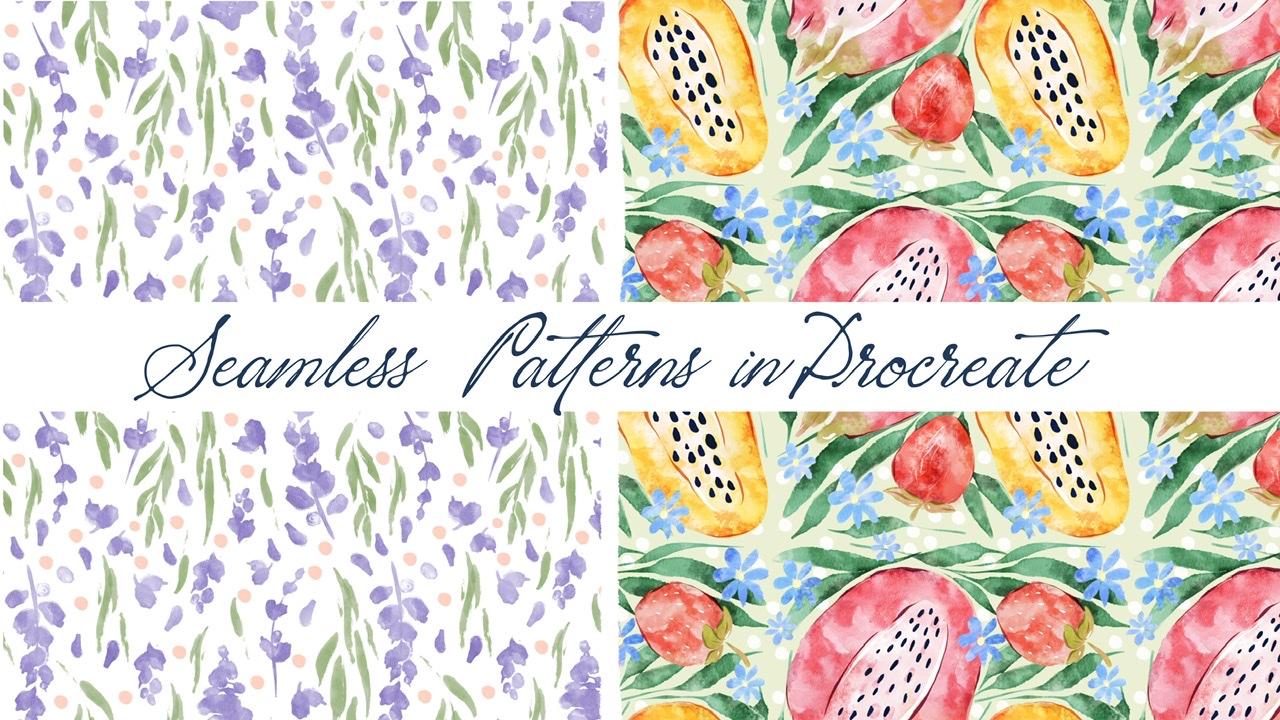
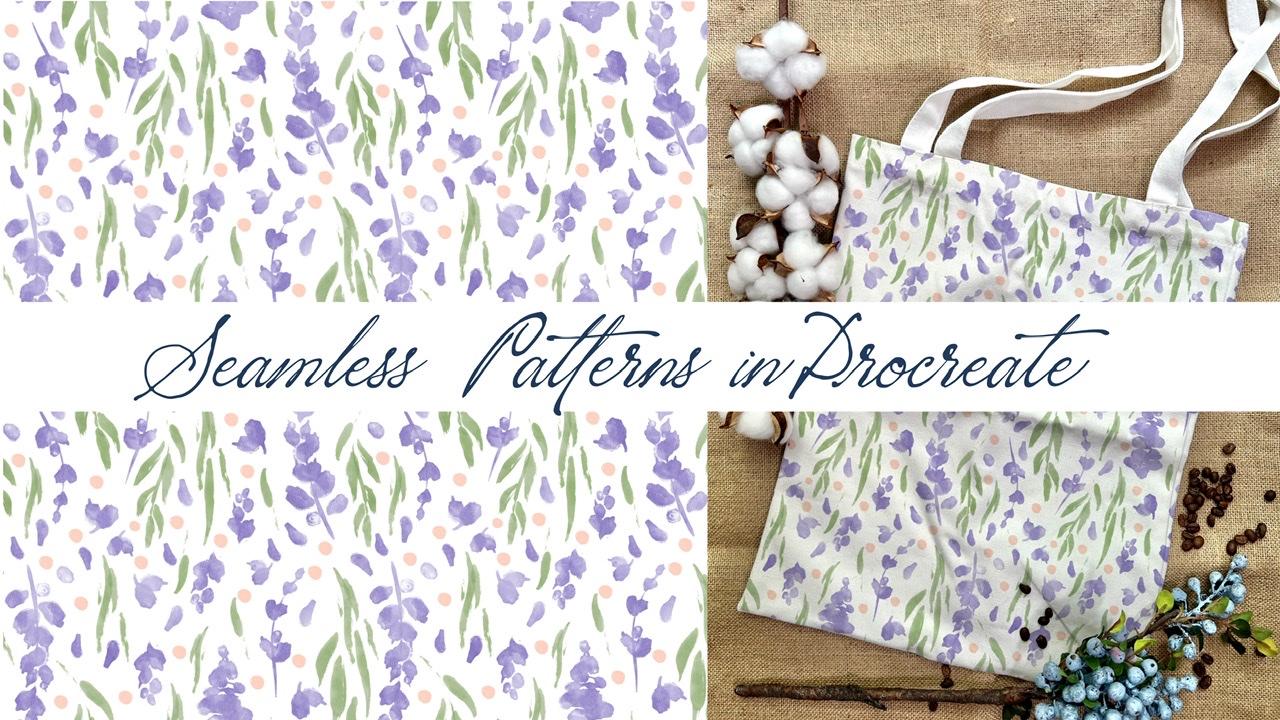
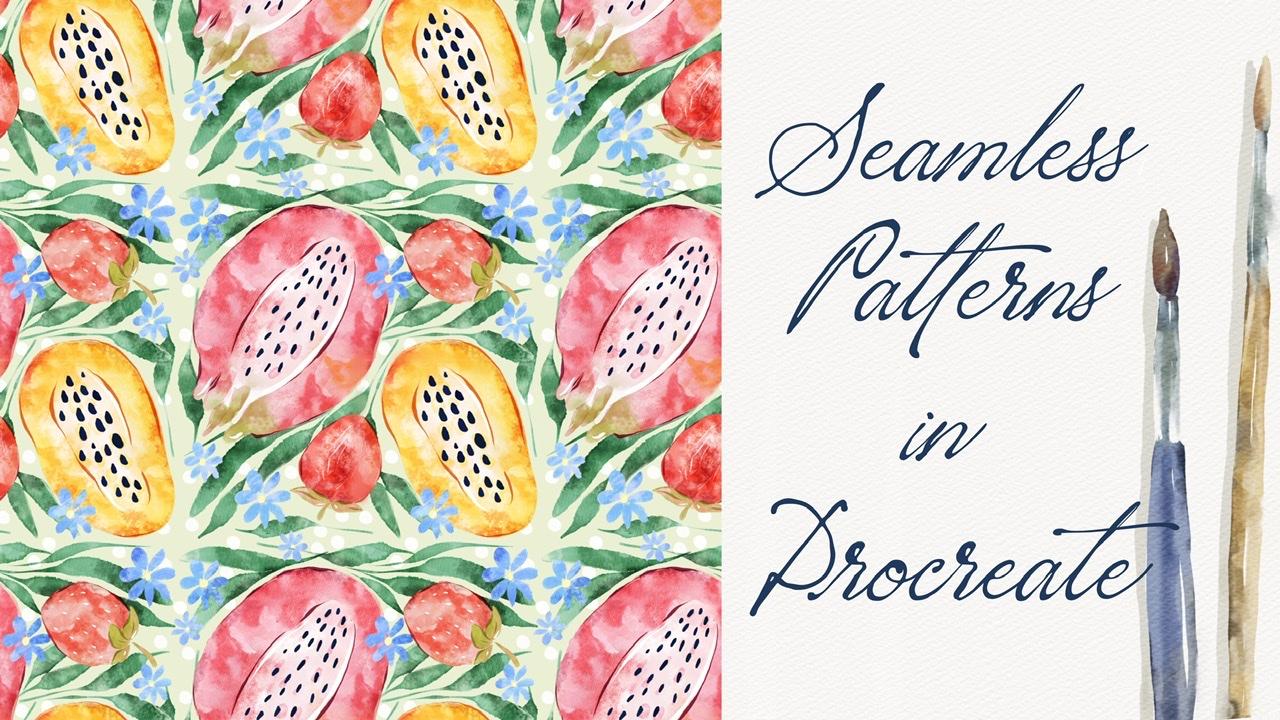
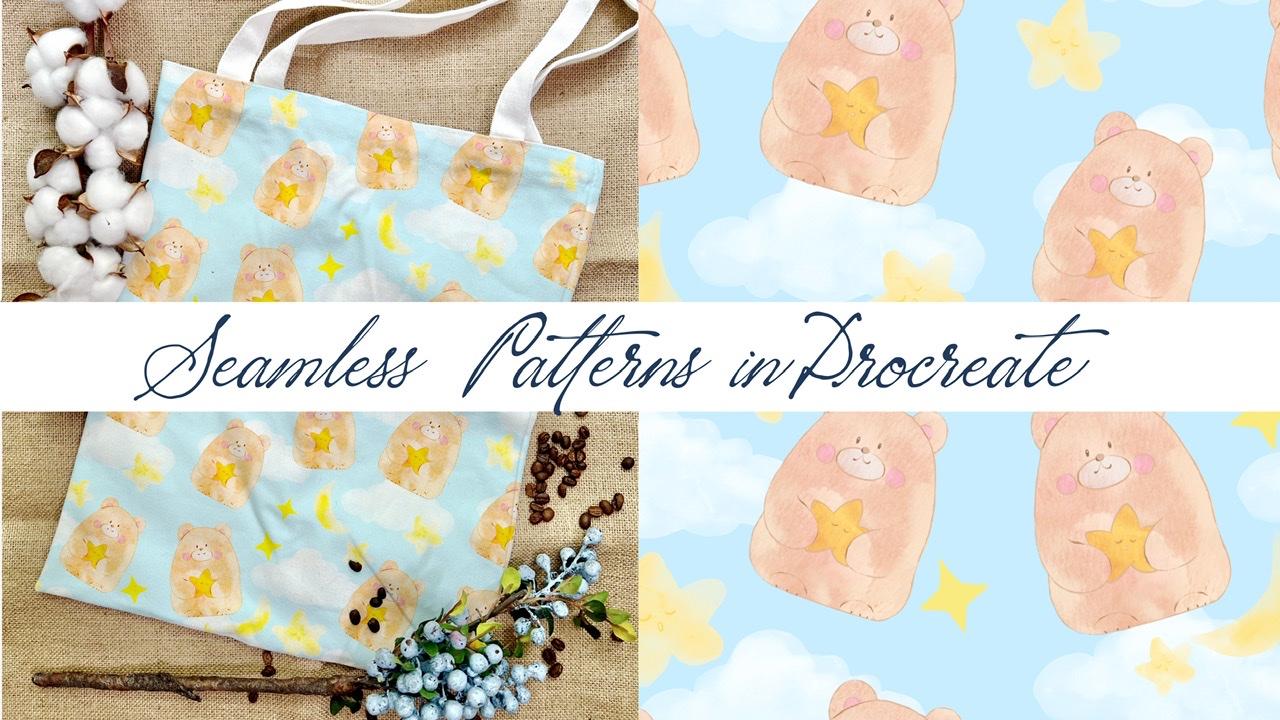
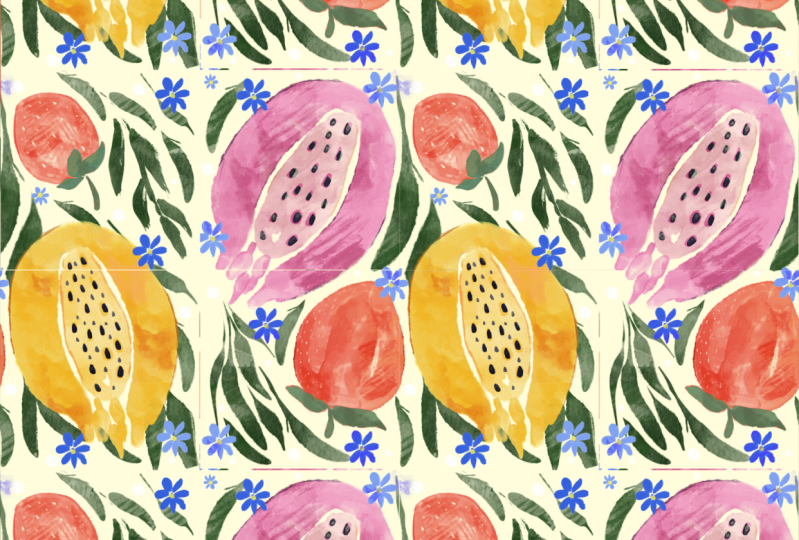
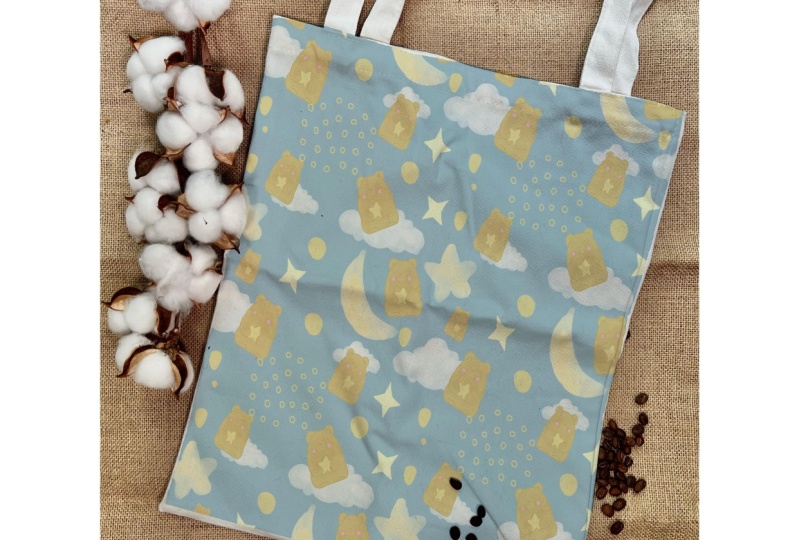
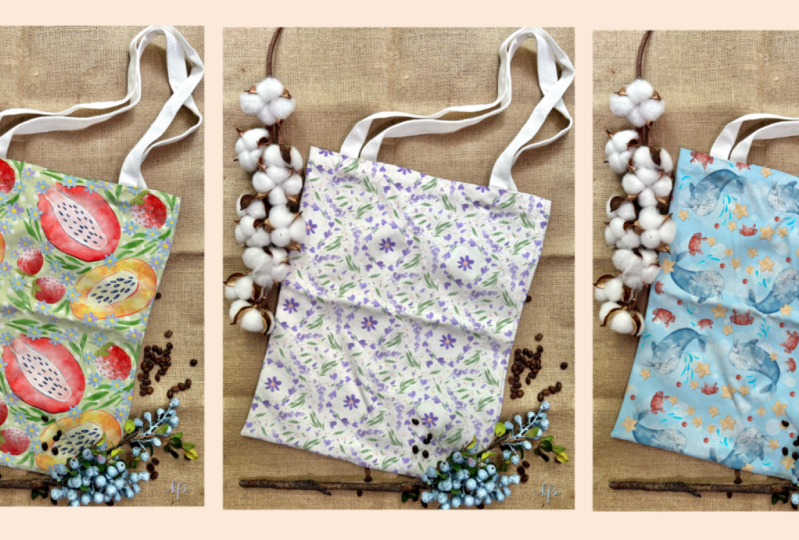
creativo y hablemos de los temas. Por lo que nuestro primer patrón será sobre pintura y encantadores florales. El segundo será sobre frutas. Y el tercer patrón estará dedicado a alguna encantadora,
linda ilustración animal. Y lo que es interesante recordar
a la clase de hoy, no
necesito ningún papel de textura. Lo interesante
es que contaremos con
algún juego de
pinceles especial que te ayudará a agregar esta textura de acuarela. Y es tan sencillo. Pero antes de empezar a pintar
nuestros patrones encantadores, quiero decirte
cómo encontrar todos los anteriores y
cómo crear lienzo. Entonces, antes que nada, si
necesitas ir a procrear, y luego como ves, necesitamos tocar Plus
y tocar cuadrado. Ya ves que tenemos dos mil, dos mil pixeles y
eso es más o menos. De acuerdo, perfecto. Entonces, antes que nada, necesitas abrir mi
clase en navegador. Puede ser Chrome o Safari. Por favor hazlo en el
navegador porque si
abriste mi clase en la aplicación
Skillshare, mis freebies podrían
no ser visibles. Y luego tenemos que ir a la sección
Proyectos y Recursos. Y en la esquina derecha, y hay un
titular recursos. Podrás encontrar y descargar
todos mis freebies. Por lo que cuando descargues freebies, Xavier se descargará
automáticamente a carpeta
Descargas que
podrás abrir a través de la app del archivo. Entonces chicos, aquí está la opción cómo exportar todos nuestros freebies. Entonces dividiste la pantalla y desde el lado derecho
tenemos procrear. Desde el lado izquierdo,
tenemos la app de nuestro archivo. Tengo carpeta de clases de arte, pero tu carpeta
será de descargas. Y luego lo que debes hacer
solo necesitas arrastrar y soltar todos nuestros
freebies en froms, aplicación de
un archivo en procreate. Te mostraré cómo dosificarlo. Por ejemplo, si tienes patrones
sin fisuras, muestras, simplemente
arrastramos y soltamos y automáticamente se
introduce en el Procreate. Esta es nuestra paleta de colores. Y chicos, Lo
interesante de esta paleta de colores es que no
es solo una paleta de colores. En realidad aquí, dividí esta paleta de colores en algún tipo de bloques. Entonces cada cinco colores, esta es una paleta de un color. Tenemos primero, tenemos bonitos
colores verdosos y muy apagados. Segunda paleta de colores. Tenemos temas vibrantes, encantadores, soleados de verano, colores. Bucky sol. Siguiente paleta de colores, como ves, tenemos esta colores violeta, 12345 de
P21 muy suave a color azul oscuro. Lo mismo aquí. otra paleta de colores donde
tenemos algunos colores lavanda. En conjunto, usamos uno
amarillento, y naranja. Estas dos últimas paletas de colores, tenemos la verdosa en
conjunto con colores durazno. Y es realmente como
esta paleta de colores. Puede crear una combinación de
colores muy bonita, sobre todo si decides pintar alguna
pintura abstracta 17, o tal vez algunos gráficos. Entonces depende de ti. Por supuesto. Te daré algunas opciones y te
mostraré los pinceles, que es nuestro siguiente paso que te
ayudará a crear
preciosas ilustraciones. Entonces el siguiente paso
tenemos dijo ZBrush, que se llama patrones
sin fisuras. Y tenemos tantos pinceles que creé para ti
para esta clase. Tenemos un montón de botánicos, muchas hojas aquí. Te los mostraré. Como dice. Y por ahora
no están del todo fuera. Cómo son las calorías, por
supuesto que preguntaron, es como alguna textura. Pero no tenemos este sentimiento
auténtico. Pero no te preocupes. Voy a mostrar es un
trucos de magia que te ayudarán a realmente agregar
efectos de acuarela a tu obra de arte. Tenemos tallo. A continuación, decidí pintar para
tu un poco de lavanda. Entonces tenemos unos pétalos
aquí o tenemos flores. Mi eje. Tenemos algunas
flores regulares ya que es muy cool si quieres agregar
algunos elementos adicionales. Entonces a continuación,
fruta de dragón, una vez más, cambia los colores y
después te mostraré
cómo jugar con esas frutas, cómo arreglarlo de una
manera hermosa. Fresa aquí. Tenemos dos partes
de fresas. Esto es como dentro. A continuación, solo tenemos
puntos simples que pueden ayudarte a hacerlo. También encantadores algunos elementos
abstractos a tu patrón como este. Ahora te mostraré
el segundo. Como se puede ver. Y el tercero,
sólo tenemos puntos simples. Y déjame pensar qué
color quiero agregar. Además, si lo deseas, puedes
aumentar la cosa de tamaño. Tenemos diferentes elementos, podría ser útil
para su obra de arte. A continuación, tenemos estrellas encantadoras. También puedes jugar de este tamaño. Y tenemos dos tipos de estrellas. Este es un segundo. Y como ves, ya agregué algo de acuarela a esta pestaña. Además, tenemos tal
tipo de estrella en realidad, si quieres
tener, déjame pensar. Sí, Alexis, si
quieres tener ya alguna sensación de
acuarela negra, puedes combinar estos
dos pinceles juntos. Y lo mismo con nubes y nubes y nodos
lo como azulado malo. Yo sólo quería
mostrarte lo que tenemos. Como ves, el efecto
acuarela es muy, muy auténtico. Esta. Aquí tenemos luna. A lo mejor es un poco oscuro. Y como ves, ya
tiene este efecto de acuarela. Entonces aquí tenemos algunos animales lindos también
encantadores. Te voy a enseñar esto ahora, el conejo y el oso. Creo que usaré esta barrera
porque se ve tan linda. Y lo vamos a utilizar
en nuestra última ilustración. Además, si quieres usar Cloud, ya
pintamos
alguna expresión facial. Entonces depende de ti. También tienen oso aquí y como ves en
esta ilustración, tengo el contorno, pero decidí
pintarlo por separado. Al igual que crear dos pinceles
porque lo ves como un pincel, es sin sentimientos
porque puede que no te guste el contorno o tal vez quieras
crear una pintura verdaderamente
acuarela, así que depende de ti. Posteriormente. También te
mostraré cómo crear ilustración en
acuarela usando este pincel. Por lo que a continuación tenemos cepillo de mercurio, su cepillo procrear nativo. Seguramente sabes del pincel. A mí me gusta usarlo. Y es realmente genial para agregar algunos detalles y lo
que quieras. Pierna Dof. También es pincel
procrear nativo y es muy cool para agregar
algo de ética a la acuarela. Brocha para gouache. También lo vamos a
usar y también por qué me gusta este proyecto porque
con cada nuevo trazo, podrías tener diferentes variaciones de
color. Licuadora Bergosh que también
podrías usarla como cepillo en sí. Entonces depende de ti. Boss destellos y pincel nuevo
que creé. Muy chulo. Si quieres agregar algunas salpicaduras de acuarela y vas a usar este pincel. Aquí tenemos dos pinceles que
en realidad te ayudarán a agregar algún efecto de acuarela
a tu ilustración. Ya ves que tiene esta
textura de acuarela, algunas manchas. Y te mostraré
cómo hacerlo aquí, diciendo que tenemos más acuarela
texturizada, Abu Simbel Sam siete para agregar unos preciosos puntos
al fondo. Si quieres. Podrás experimentar,
usar tu creatividad y crear un patrón encantador,
encantador y sin fisuras. Y además, decidí agregar
unos animales encantadores que
podrías usar si no te
gustan el oso y los conejos. Por lo que podrías agarrar
otro conejo o erizo o Starfish Baby, o cangrejos o lo que quieras. Espera, pongámoslo aquí. O ballena. La ballena es una de mis favoritas
porque es tan linda y gorda. Celular y mañana,
animales encantadores es bebé
pulpo y foca. También puedes agregarlos a tu
ilustración de patrones sin costuras. Entonces creo que hemos hecho explicación
básica de nuestros
pinceles y nuestra paleta de colores. Y el último paso que
quiero mostrarles es lo que realmente pagamos. Entonces como la primera ilustración y los chicos
que hablan dicen ilustraciones, cada nueva ilustración
vamos a pintar de una nueva manera. Por lo que podrías elegirlo
técnicas si quieres, más científicos, más adecuados para ti y más fáciles de seguir.
3. Patrón de pintura con flores: Entonces como te dije la primera ilustración,
construir negocios. Oso encantador. Si vas a soportar. Entonces
piensas así, y realmente no me gusta
esta paleta de colores. Y voy a usar
esta paleta de colores como notaste, la segunda. A continuación, vamos a
pintar las raíces de este laboratorio. Y al final, recibiremos tal
tipo de patrón, que también se ve
muy, muy fuerte. Y como ves, tenemos esta textura de acuarela
en nuestra obra de arte. Entonces te voy a mostrar
cómo hacer eso. Siguiente. Como podrán ver, tenemos
este precioso estampado floral, que también le gusta mucho. Entonces no lo necesitamos, solo, fue sólo un ejemplo. Y comencemos a crear
nuestra encantadora ilustración. En primer lugar,
creo que sería genial pagar en algunos florales
encantadores. Entonces, antes que nada, en realidad
necesitamos crear
un diseño. Por eso. Tenemos que ir
al botón Acciones, ir a tocar Lienzo y tocar referencia. Después vaya a Imagen y abra nuestra ilustración,
nuestra imagen de referencia. Y lo vamos a usar
como base aquí. Sí, perfecto. Entonces este ejemplo entonces como ves, combiné diferentes
pinceles por completo. Por lo que como pueden ver, no
voy a cambiar el color, solo
quiero mantenerlo amplio. Y a continuación
crearemos algunas capas. Y vamos a pintar como
esas capas si quieres, podemos cambiarle el nombre y escribir
algo así como pintar aquí. Simplemente dupliquemos. Sí, como triste. Entonces empecemos
con uno más largo. Y como ves, voy a usar algunos colores lavanda está bien. A continuación, vayamos a
agarrar algunos plurales. Y tu blanco, no te
preocupes después, no
podemos deshacernos de un positivo
porque ves por ahora, el color es bonito,
bastante transparente. Si quieres, puedes
empezar a hacerlo ya. Hazlo más colorido
duplicando la capa. Ir a la nueva capa, agarrar nuevo sabor. Y pintadas. También mi duplicado con el fin hacerlo más brillante y
menos transparente. Porque después le vamos a
agregar algo de textura de acuarela. Ahora intentemos pensar
cómo arreglarlo. Lo reproduce a un
lugar diferente y si lo deseas, puedes cambiar la forma o cambiar el tamaño,
cambiar la dirección. Esos pétalos son
increíbles porque
podrían sentir algunos huecos blancos. Y chicos, lo
que quiero decirles, este patrón ya está
terminado, este. Entonces por eso tenemos algunas partes de hojas que fueron
más allá de las líneas. Pero cuando creamos nuestro patrón, hay
que prestar atención
y no es necesario superponerse o ir
más allá de las fronteras. Así que trata de mantenerte alejado de
los bordes de nuestra obra de arte. Entonces al final
tendremos esta ilustración, pero necesitamos seguir algunos
pasos para poder hacer eso. Entonces, antes que nada, trata de arreglar algunos elementos tan
malos, no hagas de Sam. Yo soy, podría mostrar para
colocarlos a los bordes. Porque si lo haces de
esta manera, no lo haremos. Será difícil para nosotros
crear patrones sin fisuras. Puede girar, voltear
vertical u horizontal. Ahora quiero agregar algunas hojas. Vamos a fusionar todo. Posteriormente. Jazz real, mueve algunos de los
objetos si es necesario. Por lo que. Ahora piensa en los colores. A mí me gusta este color oliva
y lo voy a agarrar. Y ahora pensemos ¿qué tipo
de hojas me puedo usar? A mí me gustan tanto las mangas
porque dicen tienen líneas de borde Sharpie
muy dentadas. Entonces me gusta de verdad. Ve a agarrar forma libre
y podrías hacer que las hojas de
Sam sean un poco
más pequeñas o más delgadas. Si lo desea, puede
borrar algunas partes y mover nuestro precioso limón tercero
dos a los sitios. Aquí quiero quitar
algunas de las hojas. A continuación, ve a la herramienta de selección y mueve el pétalo
y poco me gusta. Ya ves que no toco los bordes. Intento ser
muy, muy cuidadoso. Además, si lo deseas, puedes
agarrar algunas de las partes de lavanda y como más como CS1, selecciona después de los tres
dedos hacia abajo y presiona Copiar y tres dedos
hacia abajo y presiona pegar. Ahora tenemos esta hermosa
lavanda en capa separada. Vamos a editar
a algunas partes. Tal vez aquí. Hazlo más pequeño. Matrimonio juntos,
fusionados. Esta parte. Déjame mirar. Sí, quiero borrarlo. Y lugar dejar santuario aquí. Diré ver,
creo que aquí tenemos espacio
muy en blanco y de
ahí esta zona. Eso lo voy a fusionar. A continuación quiero ir a
agarrar esta parte de hojas. Ahora presionaré Copiar y Pegar. Ahora está en capa separada. Y estoy pensando
dónde colocarlo. Inclinado. Duplicar. Colócalo aquí. ¿ Qué más? A lo mejor en algunas
áreas, fusionarse. Acude a florales. Agarra esta encantadora hojas
y presiona Copiar y Pegar. Alabanza, Alabanza. Aquí. Toca algunos
rodamientos. Esta área. Creo que se ve muy encantadora. Kate. Hazlo más pequeño. Fusionar juntos. Ir a hojas. Y piensa, sí, Hola Alexis,
hoja, copia y pega. Encantadora Kate. Y creo que esta zona está
algo vacía. Lo mismo aquí. Voltea horizontal. Hazlo más pequeño. Así. Ahora nos trasladamos a nuestros pétalos. A mí me gusta este. Lo copiaré y pegaré y
lo pondré a diferentes áreas que
creo que serían adecuadas
para nuestro pétalo. A lo mejor como esta zona pétalo. Pensemos, tal vez en esta parte y minúsculo,
minúsculo pétalo aquí. Entonces siguiente paso, quiero agregar algunos puntos como
ves. Peachy unos. Y creo que sería
el color será precioso. Vamos a ir a este color durazno. Y encuentra un punto aquí. Ley versus tamaño, ya
que te enviarán curso. Y colócalo en algunas zonas
que creas que están vacías. Como ves, no
toco los bordes. Intento ser muy cuidadoso. Verdaderamente, muy fuerte. Vine que con esta parte. A continuación, por fin quiero
agregar algún tipo de textura. Antes de empezar a insertar, hagamos que nuestra
ilustración sea un poco más colorida. ¿Cómo dosificar? Ve a la lavanda. ¿ Se va a ajustes
y presiona maldición, y lo usa cosas para maldecir. Podemos hacer que nuestra ilustración sea
un poco más brillante. mismo Vitruvio se va,
ve a Ajustes, presiona maldición, mayo, y agrega un
poco de color verdoso. Por lo que ahora siguiente paso, te
mostraré cómo deshacerte de la transparencia porque
nuestros encantadores florales, todavía
hay un
poco transparente. Ya ves, si apago el color de fondo
sigue viendo una cuadrícula. Esto en realidad no es
bueno porque si quieres agregar algo de textura, textura de
acuarela,
necesitamos terminar. Si quieres usar la
máscara de recorte que voy a usar, en realidad
necesitamos
quitar la transparencia. En este caso,
duplico la capa y voy
a capa logger, voy a Ajustes, presiono tono, saturación, brillo, y
aumento el brillo. Por lo que ahora tenemos ancho con duplicado una capa se
fusiona, se puede fusionar entre sí lavanda. Usaremos esta lavanda blanca. Ahora, cuando
apagamos el fondo, ves que nuestras hojas
siguen siendo transparentes, pero nuestras florales o no. Entonces solo digamos con hojas, ve a bloquear tu capa. Saturación de tono y brillo. Brillo al máximo. Duplicarlo dos veces, fusionar y
fusionar con la capa
original de la hoja. Ahora, cuando apagamos
el color de fondo, ya no
tenemos la
transparencia. Y ahora es el momento de agregar algo de textura de acuarela.
¿Cómo dosificar? Vamos a crear una capa más y necesitamos presionar la máscara de recorte. A continuación, quiero agarrar me encuentra
una acuarela nuevo sello uno. Y voy a agarrar un color lavanda ligeramente
más oscuro. Y como ven ahora
tenemos nuestro precioso floral. Cuando agregamos un sello, crea, agrega
algo de auténtica textura de
acuarela. Si lo desea, puede
presionar, multiplicar el valor. prensa multiplica es
un texto claramente, y la autoridad es una caloría. Crees que está demasiado oscuro. Todavía podemos usar curvas
y hacerla más brillante. Pero gracias a su pincel, podemos agregar esta
textura de acuarela, lo que hicimos aquí. Ahora, de verdad me gusta lejos, ¿Cómo se ve por ahora? Si quieres, ve a curvas, puedes hacerlo más brillante así. Se ve muy bonito. Ahora vamos a hacer lo mismo. Hojas, recorte,
máscara, multiplicar, agarrar un color ligeramente más oscuro, y sólo decir, Así como a la parte donde no
tenemos textura de acuarela, agregamos algo de textura. Ve a curvas como esta. Y piensa qué color te gusta. Para mí, creo que es
demasiado brillante. A mí me gusta Zoe, ¿cómo se ve? Y creo que hemos hecho
nuestro primer patrón. Por lo que el siguiente paso no hizo
bonitas imágenes de referencia. Entonces vayamos al Lienzo
y apagemos la referencia. Ahora, te mostraré cómo
hacer un patrón sin costuras. más importante. Entonces lo que vamos a hacer
esta nuestra ilustración, pero vamos a
fusionarnos, fusionar todo. Y a continuación tenemos que
seleccionar todas las capas. ¿ Cómo hacer eso? Seleccionamos
una capa y después de eso, necesitamos deslizar a la derecha? Y seleccionamos más capas y Después del grupo de prensa
neutral. Pero como quiero mantener el
grupo en una capa separada, lo duplico y
hago invisible
este grupo de capas. Y hablando
es de este grupo. Yo sólo quiero fusionar
todo. Por lo que sólo presionaré más halagador. Y ahora tenemos nuestro precioso
diseño en una sola capa. Y lo necesitamos para crear
nuestro patrón sin costuras. Entonces el siguiente paso,
¿qué queremos que macho
adulto apague
nuestro diseño por ahora? Vamos a agarrar, no lo sé. Que sea este color melocotón. Crea una capa más. Y quiero tener
este color lavanda. Por lo que el siguiente paso, necesitamos duplicar este color lavanda dos veces y
color peachy dos tipos. Desactiva la visibilidad. De acuerdo, perfecto. Ahora necesitamos
separar nuestro cuadrado en cuatro partes iguales.
Cómodosificar. Entonces como ves, después de eso, vas al botón Acciones. Después de eso, tenemos que ir a Canvas y
activar la guía de dibujo. A continuación, debemos presionar
Editar guía de dibujo. Ya ves, y necesitamos presionar para decretar y presionar simetría. A continuación, necesitamos presionar cuadrante. Por lo que una vez más, tabulación a grado cuadrante de
simetría y
asegúrese de que usted es Guía de
Dibujo Asistido está activada. Después dicho: Hola mi sugerencia
Moisés, espesor al máximo. Y un pasaje también
cumplió casi máximo. Y asegúrate de no presionar
aquí porque en este caso, tendrás solo color
muy blanco. Entonces ve y toma un
color más oscuro y presiona Hecho. Entonces ahora necesitamos, como ven, tenemos el cuadrado, está separado en cuatro partes, pero necesitamos crear
para selecciones iguales. Y ahora
te mostraré cómo hacerlo. Tenemos que encender
nuestra primera capa, digamos que el código de cuellos de cisne
hace una herramienta de transformación. Chicos asegúrense de que el uniforme
esté encendido y chasqueado. chasquido y el magnetismo
también están encendidos. La distancia es máxima y
la semivida de velocidad 50%. Una vez más, no de forma libre. Tienes que asegurarte de
que esté encendido al uniforme. A continuación, tenemos que
encogernos. Ten cuidado. Tenemos que achicar nuestra plaza. Y como acabas de ver, te lo
mostraré otra vez. Necesitamos tener esta línea, línea vertical
pasando por el centro. Y cuando se encaje z cuadrado, verá las
líneas de oro. Así. Significa que es preciso
que resista la parte. Ahora voy a otra
plaza y Aldo digo, sólo la
voy a mover aquí
y está bien, llámalos leones. Perfecto. Ahora tenemos esta capa. Tenemos que ir y
agarrar herramienta de selección, moverla hacia los bordes. Siguiente. Lo mismo aquí. De acuerdo, leones dorados. Y ahora tenemos cuatro plazas
separadas. Por lo que ahora necesitamos guardar todas
nuestras plazas por separado. Entonces qué vamos a hacer, necesito presionar seleccionar esa
capa y presionar Seleccionar. Después de eso, presiona Enter y
presiona Guardar y Lod tab más. Por lo que tenemos selección uno. A continuación tenemos que
desactivar nuestra selección. Ir a esta otra capa a
la siguiente, siguiente cuadrado. También es necesario presionar Seleccionar, guardar y cargar y
tocar segunda vez. Por lo que tenemos segunda selección. Apaga, nuestra selección, ve a la tercera capa. El mismo. Seleccionar, guardar y cargar, tap plus tenemos
tercera selección. A continuación, vaya a la cuarta capa, asegura de que
apagó la selección. Porque en este caso es la selección será
sólo la capa anterior. De acuerdo, estamos en una nueva capa. Necesitamos tocar, seleccionar,
tocar, Agregar, tocar, guardar y cargar. Toque Plus. Ahora se selecciona
foursquare. Desactivar Herramienta de selección. Perfecto. Por ahora, ya no necesitamos esas capas
porque las salvamos. De acuerdo, perfecto. Los siguientes pasos que vamos
a hacer, una vez más, quiero duplicar nuestra pintura por
si acaso comete algunos errores. Entonces estamos apenas en una capa. Ahora, necesitamos cortar cada elemento de
nuestro patrón sin costuras. Entonces, antes que nada, estamos en una capa. A continuación pasamos a la herramienta
Selección. Si vamos a presionar y presionar, guardar y cargar y deprimido
para la selección, este. De acuerdo, perfecto. Entonces a continuación, después de seleccionar
la primera selección, qué debemos hacer si
necesitas ir a nuestro botón Acciones y
necesitamos tocar Agregar, y necesitamos presionar. Siguiente. Grado de pasta. Ahora apaga la herramienta de transformación. Siguiente paso vamos a
la herramienta de selección,
golpeamos, guardamos y cargamos
tap Herramienta de selección. Por lo que ves segundo
cuadrado está seleccionado. Niñas, mismas. Ve al botón Acción, toca y toca Pegar. Ya ves que cometí un error. Yo estaba en una capa separada. Y tenemos que asegurarnos de que nos quedamos en nuestra capa
original es esta. Entonces una vez más,
lo que debemos hacer, iremos a nuestro Transformar
para ir presiona guardar mucho y toca Selección aquí para
tener tarjetas, tap, Pegar. Genial. Volvamos a la capa
original. Misma herramienta de selección. Después de eso, presione guardar
y cargar la selección tres, cortar, pegar y genial. Por último, tenemos todas nuestras
selecciones separadas. Siguiente paso. Entonces chicos, para poder hacer un patrón
sin fisuras, necesitan mover esta parte de nuestro patrón de
izquierda a derecha. Y esta parte de derecha
a izquierda después de eso, de arriba a abajo y de abajo a
arriba. Entonces hagámoslo. En realidad tenemos una forma
más de cómo hacerlo. Podemos hacerlo por
separado uno por uno, o simplemente podemos seleccionar elementos como cada uno de
los elementos juntos, como dos elementos juntos
y dos elementos juntos. Entonces voy a seleccionar primeras
terceras partes de nuestro patrón. Y lo voy a mover
al lado derecho. Una vez más, tenemos el
chasquido encendido. Asegúrate de tener leones
dorados por todas partes. Perfecto. Llamado noches. Ya ves
que todo es correcto. Ten cuidado. Ahora, tenemos que mover la parte superior hacia abajo
y la parte inferior hacia arriba. Entonces primero, cuarto, pasaremos
al bateador. No se chasqueó. ¿ Lo ves? Ahora se llama misma segunda, tercera hora que
es Colton. Siguiente. Llave, perfecta. Entonces ahora chicos, como pueden ver, tenemos algunos espacios en blanco que en realidad podemos
sentir por completo. De acuerdo, genial. Entonces chicos, ¿qué más podemos hacer? Podemos fusionar todos
los elementos si quieres. Entonces todo lo que podemos simplemente
agruparlo como lo hicimos antes. Le gusta y duplicarlo de
nuevo y más plano. Sí. Por lo que ahora vamos a sólo, en primer lugar, vamos sólo se siente un
gorras cómo usarlo. Necesitamos agarrar algunos
elementos offset y copiar y pegar. Gírelo de alguna manera. A lo mejor es este precioso pétalo. Quiero colocar en esta zona. Podemos apagar el
chasquido por un segundo. Aquí. Una vez más, no vayas más allá
de los bordes. Como te dije. A lo mejor quiero tener en su lugar
unos puntos en lugares vacíos, como en medio, puedes colocar
todo lo que quieras. Pegar en el medio. Está bien. Puede
cruzar alianza, pero no vaya más allá de sentarse. De acuerdo, Perfecto.
Simplementefusionémoslo juntos. Y creo que nuestro
patrón está listo. Si quieres. Podemos apagar la guía de dibujo
asistida. Como dice, ve a Lienzo, desactiva Guía de Dibujo. Y este es nuestro precioso
estampado floral. Pero tenemos que
asegurarnos de que sea preciso y esté
funcionando perfectamente. Entonces, cómo hace, en este
caso, esperar un segundo. Todavía quiero
agregar algunos elementos. Copiar y pegar. Creo que aquí quiero sumar más elementos como
esta parte juntos. Más pétalos, copia y pega. Yo lo quiero poner aquí. Replicar esta zona y
creo que dice parte está tan vacía. Como triste. De acuerdo, Perfecto. Ahora, fusiona eso. Ahora podemos comprobar si
nuestro patrón es preciso. En este caso, lo
duplicaré cinco veces. Un patrón que quiero mantener en orden si cometo algunos errores, por lo que está construido en mi capa
extra guardada. A continuación, todavía quiero
activar la guía de dibujo. Nos ayudará a saber a
dónde mover nuestro patrón. Y ahora necesitamos reducir
los elementos a los bordes. Te mostraré cómo fue. Primera capa. Podemos apagar el resto. Ve a la herramienta de selección, asegúrate de
que esté
activada y
moveámosla a los bordes. Sí. De acuerdo. El chasquido es bueno. Ahora otra. Hace su parte. Un caso chasqueando
es en decir esto dice patrón le gusta. De acuerdo. Y el último aquí. Oye, sólo vamos a moverlo. Ok, chicos. Y como ves, Ve creó un patrón sin costuras, y se ve maravilloso. Entonces voy a fusionar eso
. Le gusta por delante. Por lo que nuestro
patrón sin costuras original era likes por delante. Y después de eso,
cuando comprobamos dicho, gracias a la herramienta de selección
y transformación, se ve muy, muy,
muy hermosa. Puede que lo veas
aquí. Una vez más, gracias al chasquido, gracias a la guía de dibujo, podemos asegurarnos de que
nuestra encantadora ilustración esté lista para Boston en
cualquier lugar que desee. Puede ser, no sé. Se puede hacer algún tipo de
patrón y venderlo en algunos sitios web impresos bajo demanda por ejercicio a seis o en baba. De acuerdo, Así que ahora estamos listos para pasar a la
segunda ilustración.
4. Patrón de pintura con frutas: Entonces chicos, nuestro segundo
patrón será más
fácil de crear porque
ya tenemos la base. Entonces antes que nada, quiero
seleccionarlo todo, nuestra primera ilustración,
quiero agruparla. Y como ves, me he
agrupado en grupo y
podemos renombrarlo y patrón de
pierna derecha primero. Ahora vas a
pagar en segundo patrón, voy a duplicar algunas
capas como triste y grado. Y por qué es fácil
porque como ustedes recuerdan, tenemos en guardar y cargar, tenemos cuatro selecciones. Entonces ya tenemos nuestros
rectángulos y ahora
necesitamos crear alguna
ilustración encantadora. Hagámoslo. Chicos, hablando de
la referencia, lo que van a pintar, se lo
voy a mostrar ahora. Referencia de sondeo. Vas a pintar
esos preciosos frutos. Y aquí te mostraré
cómo crear tonos, cómo usar muchos
pinceles para llegar a la textura de acuarela
sin papel de acuarela. Entonces antes que nada, el Krebs
es precioso color verde, y voy a llenar la
capa de color verde. Siguiente. Entonces los niños una capa. Ahora agarra aún más color naranja. Y necesitamos agarrar,
digamos, papayas, tap. Levanta nuestra papaya.
Bonito. Asegúrate de apagarlo a presión. No lo necesitamos por ahora. Ahora, fruta de dragón, decidí seleccionar los frutos
que más me gusten. Podrías agarrar un color rojizo, ir a uno más rosado. Suerte, creo que la rosácea
es mejor. El fruto del dragón aumenta los lados. Y tendremos fresas
diminutas. Las fresas son
muy, muy pico. Omega. Podemos
tener sentido incluso un rojizo, porque necesitamos mantener
nuestras capas por separado. Y quiero seleccionar dos pinceles
diferentes para triste. Y esta es la primera. Y el segundo, voy a agarrar fresa. Podrías pensar en la
composición, podrías rotar. Piensa que tratamos de ir un
poco más y más pequeños. Entonces chicos, necesitamos crear
competencia, claro, pero no es necesario
colocar todo como muy cerca el uno del otro. Y como ves como esas capas también
son bonitas,
bastante transparentes. Por lo que nuestro siguiente paso será que necesitamos deshacernos de los trasplantes. A lo mejor quiero hacer aún más grande nuestra fruta de
dragón. De acuerdo, así que a continuación, quiero
llevarme a pensar, agregar más hojas. Como se puede ver, algunas hojas serán un poco más pequeñas y
ZigBee agrega un fondo. Voy a ir a crear
una capa y en necesidad de todo y me gusta de
verdad es verde. Entonces me lo voy a quedar. Entonces decidí agarrar
diferentes hojas. No te preocupes por ahora
es transparente, pero nuestro objetivo ahora es
arreglar todos los elementos de una
manera que nos guste. Entonces, antes que nada,
piensa en la transparencia. Sólo piensa en dónde te
gustaría ubicarte. Todas nuestras hojas. También recuerda que no puedes ir más allá de las líneas,
más allá del borde donde podemos ubicarnos. De acuerdo chicos, siguiente paso tenemos
que quitar la transparencia. Y lo segundo,
necesitamos hacer que este fondo negro de los pros de la
fuente sea ancho. Y creo que la forma más fácil es en realidad crear una
capa debajo. Agarra el color blanco y
toma el pincel goulash. O si quieres brocha de mercurio, depende de ti y solo
llena esta capa de blanco. Ahora fresa. De acuerdo, perfecto. Por lo que ahora podemos fusionar
este amplio color por completo. Visita frutas e Ian, viejo camino, podemos quitar
la transparencia. Estas son hojas,
WK, Es una capa. Ve a
ajustes de toque de capa inferior y toca brillo de
saturación de tono y
más brillo al máximo. Fabricados dos veces y
fusionar todo junto. Pero una vez más, como veis, también
tenemos estos
preciosos florales. Y voy a agregar algunas aquí. Y para esto en realidad
usaremos color azulado. Y piensa dónde
quieres ponerlo. El siguiente color más estaría
encima de todo. De acuerdo por ahora, está bien. Posteriormente podríamos agregar más, bastante
en su mayoría transparencia de una manera audaz. Fusionarse y fusionarse. Y quiero agregar algunos puntos
blancos como ven aquí. Escoja carbón de tonelada cuidadosa más allá K lateralmente. Ahora, mientras ve un metro de
nuestro círculo amarillo floral, agarra el color amarillo, ve
y toma brocha de mercurio. Y yo solo quería sentir algo
medio, este color amarillo. Ahora es el momento de agregar algunas formas encantadoras y textura de
acuarela. Pero una vez más, como ves
antes de que empiecen a
insertarse, vemos nuestras fresas, Las hojas no son verdes, y necesitamos en realidad
hacer alguna casa verde. Entonces, ¿cómo hacer eso? Tenemos que ir
a la herramienta Selección, agarrar la mano libre, y seleccionar las hojas
de celda de la fresa. Y tres dedos hacia abajo
y presiona cortar y pegar. esa misma manera. Tres dedos hacia abajo y pegar. Ahora, podemos fusionarnos
como un equipo de seis. Y crearé
una capa encima. Y ahora presiona
máscara de recorte y muévete para multiplicar. Entonces ahora estamos en capa
donde tenemos nuestras hojas. Vas a Ajustes,
presiona patrones de color. Ya ves que todo está verde. Hazlo más brillante, más brillante. Ahora es el momento de
agregar algo de textura. Como ves si puedes agarrar color
oliva, agarra los más oscuros. La acuarela Stan, uno. No lo hagas demasiado
brillante ni demasiado oscuro. Dije que podemos ir a Curves
y jugar y pensar, ¿qué les gusta más? No quiero hacer
un examen demasiado oscuro. Entonces me gusta mucho este color. Es bastante natural. De acuerdo, sí dice en esto
el resto de nuestra mascarilla de
recorte de frutas vaya a Multiplicar. Quiero agregar algo de textura y tener cuidado es un
tamaño que no debes tocar, por
ejemplo, este color
amarillo todavía. Pero como ves, nuestra
fruta del dragón no es amarilla. Así que asegúrate de no
presionarlo hacia abajo, toca la fruta. Se puede, por supuesto, en realidad es muy encantador. Pero aún recuerda los colores. A mí me gusta zipper pi aquí. Es bastante texturado. Color rojizo para fresa. Ya ves que es tan fácil
hacer algo de textura, textura acuarela sin
tener papel real. Y papaya POP
células Schwann . Te acuerdas que esta parte
es un poco verde, pero no muerde sorbo. Entonces yo también una
cosa más si quieres
hacerlo más brillante, ve a curvas y juega esta
maldición como lo hicimos antes. Algunos se fusionan,
se fusionan. Vayamos a las hojas, presionamos la máscara de recorte,
y movámonos para multiplicar. Agarra este color verde. Y diremos aquí, puede
que no tenga miedo del tamaño
porque al igual que acabamos de tener
hojas en esta capa. Y es verdaderamente los llamados colores. Puedes hacerlo más brillante
y hacerlo más brillante. Preciosa máscara de fluorescencia y recorte. Ve a agarrar, multiplicar. Si quieres agarrar
el mismo color, solo toca, Oh espera. Sí, una azulada quizá
un poco más oscura. Y puedes agregar algo de textura. Si quieres. Podrías agarrar un
poco de color púrpura, agarrar acuarelas herramienta de sello. Y el pedacito de textura. Ir a maldecir y
jugar con. Si lo deseas, puedes
ir a matiz, saturación, brillo y aún así pensar color
rico que te guste
más para tu piso. Si lo deseas, puedes
hacerlo más ligero. Todavía recortando la máscara. Podrías agregar un poco de textura aquí,
pero depende de ti. Yo también me puedo fusionar. Ahora el siguiente paso es que ves
tenemos algunas semillas y todavía, quiero agregar a Sam a nuestra
encantadora ilustración. Lo colocaré encima. A continuación, voy a agarrar este color morado
oscuro. Y quiero agarrar brocha para goulash de
libro. Como triste. Y para las
frutas SASE, fruta de dragón, debe ser más pequeña, más delgada. Yo creo. Quiero preguntar ahora ya ves que es muy encantador cuando su
valor de calorías. Pero sigo pensando que
quiero agregar algunas líneas como aquí para separar elementos principales. Así que vayamos a agarrar el
cepillo de mercurio por el lago de datos topográfico. Quiero usar este cepillo. Y cómo hacer eso. Aquí
vamos a nuestros frutos. Y voy a agarrar el Modo
Máscara de Recorte para multiplicar. Agarra un color un poco más oscuro. Y cuando voy a los bordes aquí, puedo agregar un
poco de tonalidades. Creo que se ve muy bonito. Lo mismo aquí. Un poco de
sombra desde esto, porque nos ayuda a
que aún más textura. Exactamente lo mismo que podemos hacer si
quieres estas hojas, máscara de
recorte, ir agarrar, multiplicar y color oscuro. En la consulta también. Tenemos algunos objetos uno
al lado del otro. Podrías tener algo de brillo. Pueden fusionarse. Ir a la
capa en la parte superior. Multiplicar. Ahora necesito recortarlo. Solo quiero mostrarme algunas líneas principales del set de brochas de
mercurio. Entonces no necesitas
escribirlo como en todas partes. Crees que
sería más adecuado. Y hubiera sido precioso. Ahora de color rojizo. Y también se me olvidó agregar algunas
semillas a la fresa. Entonces comiendo un
poquito, lo haré. Mi regazo se va. No hay conveniencia de color
y quiero mostrar. Entonces ahora agreguemos algunos asientos. Agarra el color blanco, crea
una capa más en la parte superior, porque si tenemos
una capa multiplicar, no será visible
como el color blanco. Y aquí quiero agregar
más textura como por dentro. Yo creo una capa más. Voy a dar clic. Espera un segundo. Aquí. Clip. Por lo que puedes usar máscara de
recorte si
estamos encima de las capas
que necesitamos usar. Color blanco. Y tengo que usar la baraja Daft. Como triste. Es muy encantador si tuvieras algún tipo de destacados también. Ejemplo aquí. Y
vas a usar color más oscuro. Para SAD. Podría ir y
agarrar un color más oscuro. Y todavía quiero
usar Multiplicar. Entonces es un Modo Máscara de Recorte. Entonces chicos, como
ven, si creamos una capa más entre
la capa de recorte y
nuestra capa original aquí. Automáticamente, está en modo
de máscara de recorte. Y solo necesito cambiar a
multiplicar una capa de mezcla, moho, le gusta el mercurio, mostrar algunos TROPOMI. También puedes usar el mismo cepillo. Es un cepillo de enlace descendente.
Comomacetero. ¿ Qué queda? Yo creo que nada. El resto es muy bonito. Una vez más, se puede
hacer decir obeso, fluoro, máscara de
recorte, múltiple,
hola, azulado, color púrpura. Agarra datos, cepillo de lago. O si quieres, podrías
agarrar un color brillante. Porque me gustan algunas fotos
coloridas. Para que ya no necesiten
esta foto. Y vamos a apagarlo así. Y creo que el mercurio se cepilla y lo
fusionaré. Y creo que
quiero sentir esta área es destacar el TLB
que dice aquí, me gustó y su parte. Se ve genial. Y ahora es el momento. Yo fusiono todo junto. También capas. Le gusta mal, excepto el color de fondo triste. Entonces el siguiente paso, lo duplicaré, una cueva. Entonces si tienes una
capa separada, o bien hazla invisible y
muévala a la capa inferior. Ahora, puedo fusionarlo junto
con nuestro color de fondo. Pero antes de hacer eso, estoy en una capa y apropiada
para hacerla más brillante. Entonces voy a curvas. Puedo jugar por ahí. Y piensa si
quiero hacerlo más brillante y me gustó mucho
la forma en que se ve aquí. Por lo que ahora estoy listo para fusionar
todo. Por lo que ahora llega el momento de
crear un patrón sin fisuras. ¿ Cómo hacer eso? En primer lugar, lo que debemos hacer,
es muy interesante. Sí, en nuestra capa. A continuación tenemos que ir a la Herramienta de Selección e ir
y presionar Guardar y Señor, asegurarnos de que el
anuncio esté encendido. Agarra la primera selección, ves que está seleccionada. A continuación tenemos que ir a la herramienta Transformar
y voltear vertical, voltear horizontal, como triste. A continuación, necesitamos escritorio
deseleccionar todo cosa. Nuevamente. Siguiente paso, v, ir a la herramienta de selección de nuevo, ahorrando lote, seleccionar
segunda selección. Es aquí. Ir a la herramienta Transformar. Voltear vertical, voltear horizontal. Deseleccionarlo de nuevo. A continuación, vaya a la herramienta de selección, guarde y cargue la selección tres. Esta, herramienta de transformación, voltear vertical, voltear
horizontal, anular la selección. Ir a la herramienta de selección. Último, selección para acción
para herramienta de transformación,
vertical, voltear horizontal. Y hemos hecho esto
como ilustración. Pero como ves en el interior, como en el medio, sigo, creo que quiero
agregar algún tipo de flores. En este caso, como ven, ya
tengo uno
de la selección, voy capa anterior donde
tenemos nuestros siguientes, separarlo del suelo. Entonces haré visible nuestra capa inferior,
ésta, agarra la herramienta de
selección y cuidadosamente, selecciona
cuidadosamente un plural
y presiona Copiar y Pegar. Apagar. Primera capa. Puedes agarrar la goma de borrar. Y si tienes algunas partes
que se superponen y simplemente borras nuestra selección en la parte superior, activa la capa original. Pensemos dónde podemos ubicarnos. Podemos encogerlo y
hacerlo más pequeño. Hazme saber que
se ve muy fuerte. Y crearé una capa más. Y voy a agarrar puntos. Piensa que sería bueno agregar un par de puntos nuevos por todas partes. Como triste. A continuación, AIGA fusiona todo junto y cómo está listo el segundo
patrón. Y por supuesto tenemos que
comprobar si es correcto. Lo duplicaré y
quiero guardar nuestro original. Aquí. Tratemos de
encogerlo de nuevo. Entonces en este caso, si lo deseas, podrías ir al botón de acción, ir a Lienzo y activar
la guía de dibujo. Y ve que tenemos algunas
líneas y nos va a ayudar. No te olvides de chasquear. Enciéndela. Una vez más, necesitas duplicar nuestras
capas, cosa de cuatro tipos. Y vamos a encogerlo. De acuerdo, dorado. ¿Significa? Dorado. Sí. Hagámoslo aquí. Último. Tendones y apaga
nuestra guía de dibujo. Y chicos, nuestro
patrón es increíble. Ahora pasemos a la
última parte donde te
mostraré cómo crear patrones
encantadores, patrón
sin costuras B
es lindos animales.
5. Patrón de pintura con animales: Bueno, eso espero. Si Dan es nuestra segunda
ilustración, voy a mover todo a un grupo y
lo renombraré y montaré como segundo patrón. Como un chulo. Por lo que ahora
apagaremos esta capa. En nuestra última pestaña se
nos llegó a crear la última ilustración, los encantadores animales de
B. Te mostraré la imagen
de referencia. Quien vaya a referencia de lengüeta Canvas en párrafo termina en nuestro oso. O una encantadora
ilustración colorida, esa. Entonces aquí solo hay una referencia. Lo que vamos
a hacer es estar listos, como recordarán, tener
nuestras plazas por separado. Entonces nos saltamos la primera parte. Y ahora
te mostraré la tercera forma cómo puedes crear un patrón
sin fisuras. Entonces ahora, en primer lugar, vamos a crear una ilustración. Precioso color azul. A continuación, crearé
una capa más. Agarra el color blanco. Y quiero usar nubes
porque se ven tan encantadoras. Y los colocaré
en diferentes partes. Además, como recordarán, yo no toco los bordes. Ahora, los duplicaré. Ahora ves algunos con claridad. A continuación, crearé
una capa más. Agarraré un color amarillo. Y quiero agregar más. Asegúrese de que el
chasquido esté apagado. Y una vez más,
necesito hacer
transparente mi luna porque
es a través del, detrás del mod vc, el cielo y
no es lo que queremos. Entonces duplico esta capa, voy a carta logger, presiono tono, saturación, brillo, y
más brillo al máximo. Y fusionar eso juntos. Voy a añadir otro
elemento es estelar en voz alta. Además, lo haré
menos transparente. Sigue el mismo procedimiento realizado. Voy a crear una
capa más y voy a ir a agarrar estrella un pincel porque quiero tener estos ojos
encantadores por todas partes. Ahora, pero no quiero
tener aristas ahora. Simplemente borraré bordes. Pero como ves,
mantengo una boca y cada matrimonio se sentó junto. Y ahora tenemos la tercera estrella, ese tipo de estrella. Déjame encontrarla aquí. Más pequeño. Y creo que quiero que no
sea tan oscuro, como si tuviéramos todos los elementos. Ahora quiero pintar desnuda. Y aquí nos hemos
propulsado por el aire, pero quería tener un pardusco porque
creo que es más natural. Y en este caso, agarraré a este oso transparente, ese. Y ahora te mostraré cómo
crear una preciosa textura de
acuarela. Crearé una capa
debajo de nuestro oso. Y soy gribble, gouache
brush, coco, color más claro. Sí. Sigo mezclando herramienta como licuadora. Soy una planta de abuelito cohosh
y mal se ve muy fuerte, pero aun así quiero
hacerle
una especie de color peachy más claro,
tonalidad, brillo de saturación. Y muévete a los colores
que más te gusten. Tal vez dicho. Misma. Tomaré este esquema cubre porque no
quiero tenerlo bien configurado. Agarra goma de borrar. Y la oscuridad es la línea más nítida. Simplemente borra mucha pintura y ves que algunas
líneas que ve dicen, tenemos algunas lagunas, no te
preocupes por ello. Te mostraré
otro truco de magia. ¿ Qué más puedes hacer? Entonces ya ves ahora ese esbozo, no
es tan importante. Todavía está aquí por supuesto, pero no le prestan
demasiada atención a eso. Pero una vez más,
sólo quiero tener los contornos que
no ha dicho razonable, pero se podría pensar de otra
manera. Entonces depende de ti. Ahora, como te dije, estos tienen pequeños huecos. ¿Qué más podemos hacer? Vamos a nuestro oso aquí, vamos a ajustes
y presionamos líquido. Selecciono Push, Intereses,
empuje un poco. Pero es tan sencillo. voz alta, en voz alta oso. Ahora necesitamos agregar nuestra textura de
acuarela, lo que hicimos antes de tus
miembros, Así es. Crearé una capa en la parte superior. Presionaré el
modo máscara de recorte para Multiplicar color rojo, rosado y agarrar
acuarela nuevo sello uno. Y ya ves que todo está bien. Y nos ayuda a crear esta textura de
acuarela fácilmente. Matt, sigo pensando que es bueno, puede ser letal un poco más brillante. No tan oscuro. contorno también puede ser
ligeramente más oscuro. Ahora, me gusta la textura y
quiero hacer que nuestra estrella sea amarilla. Tú, mis
brochas grep mercurio, Está bien. Crea una capa más. Es un modo Máscara de clic. Y debido a que está debajo de
nuestro sello de acuarelas, también
está en estilo acuarela. Por lo que ves una vez más, está automáticamente en Modo
Máscara de Recorte
porque creé una capa entre Modo
Máscara de Recorte y
nuestra capa original. A continuación, color rosado. Quiero hacer
mejillas preciosas, orejas encantadoras. Déjame pensar que esta parte
sería demasiado oscura, creo. Puede hacerlo más oscuro.
Notan hermosa. Entonces hagámoslo más brillante. Entonces aproximadamente el tamaño es de alrededor
del 1% en brocha de mercurio. Hagamos que el hielo minúsculo, sean más oscuros. Vamos a delinear capa y en realidad
necesitamos hacerla Lexus. Cepillo de mercurio como
borrador, le gusta lejos. ¿ Cómo está la nariz también
puede ser algo más oscura. Mantengo fuera nuestra estrella y
nuestro oso está listo. A mí me gusta. Entonces de todos modos se ve. Ahora pensemos qué
más podríamos hacer. Si lo desea, podemos
agregar más textura. Pero creo que está bien por ahora. Además, si crees que esta parte
es un poco demasiado afilada, podríamos ir a licuar
controla el tamaño. Haz notas de esta parte. Así que sé como redondeado. Hola, todavía puedes
quedarte con cepillo de mercurio. Crea una capa más en la parte superior y termina de agregar pequeños detalles. Porque esto es oso, tenemos algunos pubs y discotecas. Si añades, si quieres, puedes agregar un poquito
de tonos más oscuros. Y te ayudará a hacer
aún más hermosa nuestra ilustración. Oh, bayas encantadoras, ¿listas? Oí decir juntos, replican nuestras
descubiertas pocas veces. Y pensemos dónde
queremos colocarlo. Creo que no necesitamos
nuestra foto de referencia, así que vamos a apagarla. Algunas barreras pueden
ser más grandes, algunos osos pueden ser más pequeños. Asegúrate de que no hagamos este círculo porque se
vería muy extraño. Si no quieres, tal
vez no rotes un oso. Se vería así. Entonces no te olvides de nuestras estrellas. Pensemos lugar mojado. juntaron estrellas aquí y fusionamos a
nuestros adorables osos. Ahora pensemos, creo que
por ahora está bien. Sí, estrellas encantadoras alrededor
y la ilustración es tan linda. Entonces creo que podemos agruparlo
como lo que hicimos antes. Nab ubicado por k chicos, lo que hizo el diseño. Y el siguiente paso es que necesitamos
convertir nuestra encantadora ilustración, nuestros pares en voz alta, en
el patrón sin costuras. Y aquí te mostraré
una forma de cómo dosificarlo. Es un
poco más complicado. Compárela con
otras porque necesitas
seguir las
líneas doradas cuidadosamente. Entonces intentemos
hacerlo por completo. Como ves, tengo
la capa de fondo separada de la pintura
real. Y chicos,
lo siguiente que necesitamos hacer necesitamos fusionar todas las
capas, los patrones de Saville AGREGAN. Y una vez más,
asegúrate no solapar con los bordes. Me
lo duplicaron una vez más. Apaga una de las capas, y apagaré nuestro color de fondo
solo con otra capa. Por lo que es sólo una
capa está encendida. ¿ Por qué lo hace? Porque eso es
importante para el chasquido. Así que se enciende el chasquido,
se enciende magnético. También podría utilizar Guía de
dibujo. Podría ayudarte.
Esova a estar bien. Otra cosa, qué más
podrías hacer si quieres, si tienes miedo de cometer errores. Te lo mostraré más tarde. Podemos simplemente borrarlo. Agarró brocha de mercurio y
escribe algo como esto. Aquí, aquí, aquí. Y aquí. Te ayudará a tener cuidado
con nuestra distribución. Por lo que ahora lo duplicaré cuatro veces y puede entrar agua, chicos. En realidad, necesitamos
llevar cada parte como esta pintura y
partes de Moisés a los bordes. Entonces si quieres snippet, snippet, queremos encogerlo, pero solo necesitamos
moverlo a los sitios. Esta es una tercera forma de cómo
crear patrones sin fisuras. Por lo que una vez más, apaga el
resto para quedarse esta capa. Uniforme chasquido. Y con cuidado. Escenarios a dorados,
dorados perfectos. Apagado, enciende
otro dorado dorado. A ver si podría encenderlo. Está bastante claro. Desactivar apagar ramas uno. ¿ Te acuerdas del coltán? Sí. Correcto. Ahora dos últimos. Momento a los bordes. Miro las
líneas doradas son correctas. Ahora puedes encender el resto. Y creo que está bien. Ahora fusionémonos. En un prado. Podemos
borrar esta parte. Peter necesita si más. Ahora, podemos encender nuestro
fondo y lucir tan encantadores. Chicos malos aquí creo que podemos
agregar algunos otros elementos. Ir a la capa de grupo y tal vez elegir los
elementos que podríamos necesitar para la potencia para terminar
nuestra estriación de datos de laboratorio. Me gustan todos aquí, y quiero asegurarme de que chasquido y el magnetismo
estén apagados por ahora. Me gusta colocarlo aquí. Y tú lo ves. Atrapé una de las
estrellas. Pero está bien. No es un problema. Voy a colocar esto en algún lugar de aquí. A lo mejor una
estrella más en esta zona. A continuación, fusionemos
todo. Y nuestro siguiente paso aquí. Por lo que necesitamos verificar dos veces si nuestra encantadora ilustración. Está en lo correcto. Por lo que ves
encendemos guía de dibujo. Este es nuestro patrón sin costuras. Una vez más, gracias a la herramienta Transformar y
gracias al encogimiento, comprobaremos dos veces
cómo se
verá cuando minimizamos el tamaño. Y nos aseguraremos de que debemos asegurarnos de que nuestro patrón, está funcionando correctamente
sin ningún tipo de huecos. Lo dupliqué y
apagué otra capa. Ahora, necesito
duplicarlo cuatro veces. Y como te dije
para nuestra herramienta Selección para snapping o necesitamos
apagar todas las capas. Mi sugerencia, podrías
usar Guía de Dibujo. Ya puedes recordar
de los leones dorados. Dorado, dorado perfecto. Apagado o apagado. Ternero dorado, dorado. De acuerdo, Perfecto. Lo mismo aquí. Entonces asegúrate de que las líneas
no sean golpes de aire frío
y como aquí. Una vez más, su morbo con cuidado y tenemos
león de oro y línea dorada. El último. Entonces. Ahora vamos a encender Sarah hist, y se ve perfecto. Desactivar Guía de dibujo. Y ya ves que tenemos a nuestros adorables
osos sin ningún tipo de brechas. Y ahora podemos encender
nuestro color de fondo. Y se ve simplemente perfecto. Chicos. Voy a fusionar
las cuatro capas. Ahora ya ves cómo se ve nuestro
precioso par. Podrías usar este
patrón para decoración, almohadas de
bebé, algunas otras cosas, tal vez para los fondos de pantalla, para las habitaciones de bebés o
de la forma que quieras.
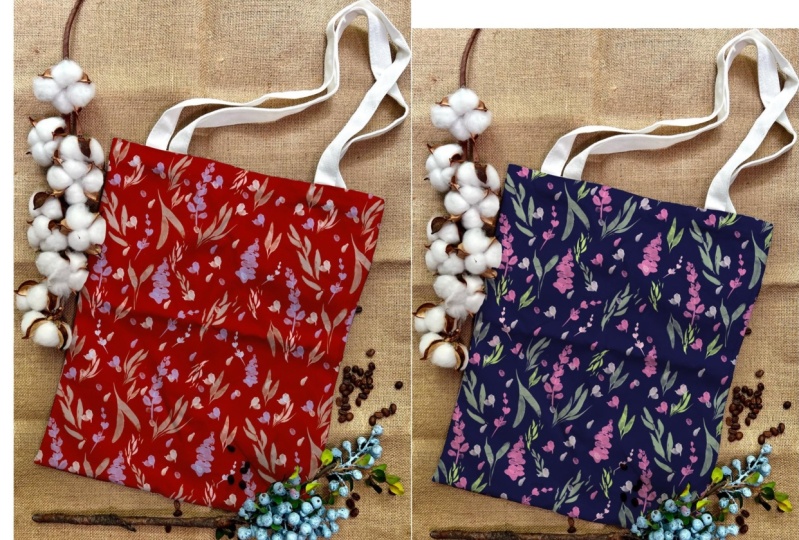
6. Usar maquetas: Hola chicos. Ahora pasamos a la siguiente parte donde te
mostraré cómo
ilustrar nuestros patrones sin fisuras en nuestras maquetas que creé. Si maquetas de ups, especialmente
para nuestra clase de hoy, E, es que son gratuitos para uso
personal y comercial. Así que por favor adelante y
vendes para tus propios proyectos de arte. Y déjame mostrarte que en realidad
es una maqueta. Mantente preparado. De acuerdo chicos, así que aquí tenemos nuestra primera maqueta que
preparé para ustedes. Puedes, puedes demostrar
tu patrón sin costuras. Siguiente. Este es el segundo. Como ves, tenemos
diferentes restricciones, diferentes imágenes por
todas partes como aquí. Tenemos uno más. Por lo que durante nuestra primera
ilustración, decidí demostrar bolsa. Para que puedas colocar
tu objeto aquí. Siguiente. Tengo para
ustedes otro, y aquí tenemos sólo Canvas. Pero también puedes colocar
tu precioso patrón. Y esta es otra. Entonces tenemos este rectángulo y esta es una versión vertical de, esta es una pintura del mismo. Entonces elige el que más te guste. Y por favor también experto
en Procreate. Y empecemos a usarlo para la demostración de
nuestros encantadores patrones. Y una vez más, puedes exportar nuestras maquetas elevándose a Procreate. No es necesario crear Canvas
especial para dicho. También puede simplemente
arrastrarlo y soltarlo desde nuestra carpeta de descargas donde guardó también imágenes
en el procreate. Entonces voy a mi galería y
aquí tengo nuestra maqueta que decidí usar esta porque
tiene diferentes tonalidades, Alliance y creo que
sería perfecta para nuestra maqueta. Entonces comencemos. En primer lugar, lo que debemos hacer, necesitamos crear una capa
más arriba. Necesitamos agarrar el color blanco. Después toma
brocha de mercurio o puedes agarrar cepillo de lavado Bu Qu
cualquier precio que quieras. Y luego necesitamos
delinear nuestra espalda. Esos con cuidado. Si te equivocas, simplemente borra si fuiste
más allá de las líneas. Hockey, no pintes
en nuestros asientos de café. Ya casi hecho, chicos,
decidí ponerle asas, responder porque
no son tan importantes. De acuerdo, Ron, por defecto. Entonces a continuación, solo
necesitamos llenar
esta área de color. Simplemente lo revisas, tienes algunas lagunas diminutas. Entonces al principio se
podría pensar, esto se ve tan terrible, eso está bien. A continuación tenemos que ir al Modo de Mezcla y cambiarlo a Multiplicar. Crees que ahora no es
razonable, lo cual está bien. Entonces necesitas crear
una capa más arriba. Y necesitamos presionar la recorte que la máscara de recorte de
peso. Entonces necesitamos
exportar nuestros patrones. Uno de ellos o todos observa que acabamos de crear
en este Lienzo. Sergei
hablando de nuestras maquetas, cómo decir Sam. Entonces lo que debes
hacer es que tengamos que ir
a Actions, button, tap, Share y ese jetpack y afters y elegir
dónde quieres guardarlo. Podrías guardarlo
en rollo de cámara, podrías guardarlo en tu aplicación de
archivos, lo que quieras. Y después de decir eso,
porque expertos, esos patrones tuvieron que
crearse en nuestra maqueta. Cómo exportar nuestras maquetas
al procrear. También tenemos que ir
al botón Acciones. Pero luego tenemos que ir al
botón Agregar y tocar,
insertar la foto. Si tu imagen está en cámara, rueda y toca, inserta un archivo. Si tu foto está en los archivos. Entonces así es como patrón y chicos, no
necesitamos nuestra herramienta de recorte, así que necesitamos
apagarla, encenderla, y ten en cuenta,
tengo el uniforme encendido. Y podrías simplemente
colocarlo de la forma que quieras. Y para mí se ve
simplemente perfecto. Y como ves, gracias al modo de capa de
mezcla multiplicada, mantenemos todos los tonos. Matamos todas esas
imperfecciones en nuestra bolsa. Y en realidad crea
una sensación increíble. Esto es bastante auténtico, ya impreso y
listo para ir a, no
sé, a algún
tipo de tienda de vuelta. Entonces probemos esto y
como patrón sin fisuras. ¿ Cómo guardarlo? Además, si quieres hacerlo, ve al botón Compartir, toca G pair puedes guardarlo
en cualquier lugar que quieras. Después de eso,
quería aclarar eso. Entonces ya ves que todavía tenemos encendida nuestra máscara de
recorte. Y yo sólo quería
insertar otro patrón. Podrías, una vez más, si eliges la forma libre, puedes distorsionar las proporciones. Si para ti Está bien. Está bien. Si no, solo puedes usar uniforme alto para mí forma libre
por ahora está predefinido. Nuevamente, esta es nuestra espalda. Así es como se verá. También muy encantador. De acuerdo, Vamos a guardarlo para
despejar y vamos a exportar. El último. ¿Es esto
patrones tan fuerte, ya ves que tengo herramienta uniforme que decidí usar para
mantener las proporciones. Entonces, a los reflejos tan encantadores
realmente les gustan los colores aquí. Si quieres realzarlo, aún
puedes ir a Curvas. Y lo que te dije que
dibujaras, puedes cambiar los colores
o hacer lo que quieras. A mí me gusta cómo se
ve, se ve que mezcla una textura, se mezcla con nuestro patrón
y se ve tan realista. Después puedes ir a matiz,
saturación y brillo. Puedes jugar con los colores y pensar
cuál te gusta más. Entonces depende de ti. Vale chicos, si habéis
hecho esto nuestra clase, y durante nuestra siguiente clase, os
mostraré cómo pintar
preciosa ilustración al estilo acuarela, en estilo japonés. Y espero que tú también hayas
disfrutado. Vamos a vernos pronto. Barreras. Eso fue todo. Nuestra clase cinco de hoy. Ahora ya sabes cómo crear
encantadores patrones sin costuras. Cómo evitar errores, cómo experimental
es temas con diferentes elementos en un lienzo y cómo conseguir algo de inspiración. Chicos, espero que mi clase fuera
inspiradora y por supuesto me alegraría ver todas sus obras de arte para
dar mi opinión. Y por supuesto, si tienes
alguna pregunta, sugerencia, recomendación, podrías dejar algunas en sección de discusión. Y vamos a
vernos en la próxima clase. Adiós, adiós.
 Inga Yoon, Digital illustrator and teacher