Transcripciones
1. Introducción: Hola chicos. Hola a todos. Durante mi clase de hoy, te
enseñaré a
animar tu ilustración. Y vas a empezar
con objetos pequeños, lindos. Y entonces vas a pasar a un gran proyecto donde podamos
ilustrar todo el arte. Mi nombre es, soy artista, ilustradora y estoy
obsesionada con la acuarela, magia de los temas y el lindo arte. Y durante mis clases, constantemente
comparto
y conocimientos que tengo sobre
como procrear. Te comparto algunos
consejos y trucos útiles. Cómo usar Procreate y cómo
simplificar mucho tu
proceso de pintura. Si no
me quieres son mis clases, por favor pulsa el botón de suscripción. Y chicos, tu opinión es muy importante para mí
porque gracias a ti, creo mis clases. Pienso en los temas que
te pueden gustar que me gusten. Entonces si quieres compartir
conmigo tu opinión, por favor hazla en sección de
discusión. Y también puedes compartir tus
propios proyectos conmigo y lo
puedes hacer en la sección de proyectos
y recursos. Entonces chicos, hoy, espero que pase por todo
el viaje, todo
mi proceso creativo. En primer lugar, te
mostraré dónde
encontrar y cómo exportar
todos mis obsequios. Y luego animaremos,
fumaremos tus objetos. Y después de eso, pasaremos
a los grandes proyectos donde pintura
más grande y la ilustración
era lindo personaje. Entonces vamos a animarlo. Y chicos, voy a mostrar un proceso
paso a paso, crear una animación. Qué debemos hacer
para animar algunas partes de nuestro
objeto u objetos. Entonces te mostraré que
hay un proceso cómo crear una ilustración, cómo agregar colores, cómo agregar tonos
y reflejos. Te diré qué
es la máscara de recorte, cómo usar capas
y modos de fusión,
y también cómo anotar y matizar la
saturación y el brillo. Y al final, vamos a crear una ilustración
encantadora y la
vamos a animar. Me voy a centrar en
pintar linda ilustración. Y luego vamos a animar algunos de los elementos a partir de set the illustration y z
serán nuestros proyectos finales. Tu proyecto será el mismo,
crear, encantadora ilustración. Puede ser toda la composición. Entonces toda la ilustración
o solo algunos elementos, elementos
sesgados como ejercicios que teníamos al
inicio de nuestra clase. Eso está totalmente bien y
por favor comparte eso conmigo. Te ayudaré a ver lo
que vas a crear y estaré encantado de
compartir mis propios comentarios. Y chicos, como bono, lo
compartiré con
tus paletas de colores del tiempo usando la práctica
del tiempo usando. Y también voy a añadir la
ilustración que he creado. Por favor, siéntase libre de usarlo
para sus propios proyectos de arte. Y chicos, esta clase es genial
para nivel intermedio. Además, puede ser útil para principiantes si viste
mis clases anteriores. A lo mejor los artistas experimentados
también lo encuentren útil porque aquí encontrarás la manera de cómo
animo mis ilustraciones. Y realmente quiero que
ustedes se unan a mí. Intenté lo mejor que pude para hacer este
tutorial, divertido y creativo. Completar esta
clase te ayudará a aprender qué es la animación, cómo animar
toda tu ilustración o simplemente pequeños objetos. Y además te dará alguna información
sobre Procreate, cómo usar sus características, y cómo pintar de manera
rápida y fácil. Chicos, no puedo esperar para comenzar
esta clase y definitivamente no
puedo esperar a ver lo que
subes la sección de proyectos. Por favor, siéntase libre de
inscribirse y
disfrutemos juntos del proceso de pintura.
2. Preparándose: ¿qué es la animación: Entonces creo que estamos
listos para comenzar. Y durante esta
parte de nuestra clase, te
diré qué
es una animación, cómo encontrar y dónde encontrar las herramientas que nos ayudarán
a animar nuestra ilustración. Y también en esta
parte de la clase, compartiré a este usuario formas de
cómo exportar mis freebies, dónde encontrarlos, cómo exportarlos a la
paleta de acuarela Procreate tenemos, y qué pinceles estoy usando
para crear un arte. Entonces creo que estamos
listos para comenzar y podrías agarrar tu lápiz
Apple, iPad. Empecemos a pintar. Creo que estamos listos para comenzar. Y abrimos Procreate. Y he dicho que necesitamos
crear un campus. Entonces necesitamos, a plus, y luego tenemos que
elegir cuadrado. Y aquí tenemos
2000, 2000 píxeles. Y vamos a usar forma
rectangular
para nuestra clase de prueba. Y entonces tenemos que
exportar también pizza gratis.
Entonces, ¿cómo dosificarlo? Cuando abras mi clase, por favor hazlo en navegador. Puede ser Chrome o Safari. Por qué deberíamos abrir mi
clase y navegador, porque si lo hacemos
en la aplicación Skillshare, mis freebies podrían
no ser visibles. Abriste mi clase y
después de eso vas a la sección
Proyectos y Recursos. Y en la esquina derecha debajo
del titular recursos, puedes encontrar todos mis freebies. Esta clase será un
poco diferente en comparación con mis clases anteriores, porque usualmente
pinto en acuarela. Y una de las
partes de nuestra clase es que vamos a crear papel de
textura, pero hoy no. Pero no te preocupes, aunque no tenemos la parte
donde te muestro, donde te digo cómo
crear papel de textura. Y al final, todavía
tenemos nuestra
ilustración en acuarela. Te voy a mostrar uno trucos de magia que nos ayudarán a dosificarlo. Abriste mis freebies después de
eso, tus descargas los. Y luego necesitas ir
a Archivos,
app, carpeta de descargas, todo
mi autobús gratuito estará ahí. Después de eso, necesitas dividir
la pantalla en tu iPad. Sí. Entonces como ves desde el lado
derecho tenemos Procreate y desde el lado izquierdo
tenemos la app de un archivo. Así que bosquéelo, arrástralo y suéltalo. Y vamos a crear uno más aquí. Podemos escribir pintura aquí y menos lo mismo que
el resto de los freebies. Ahora hagámoslo
invisible. Nueva capa. Hagámoslo invisible. Mismo, tenemos paleta de colores que se llama muestras de
animación. Y chicos, también necesitan
arrastrarlo y soltarlo en el conjunto de pinceles procrear, que se llama animación. Solo necesitas arrastrarlo y
soltarlo en el procrear. Y chicos, no usaremos papel de
textura y papel real, como lo que solíamos hacer
durante mis clases anteriores. Pero gracias a mi pincel, que se llama papel de
acuarela Bu, tendremos textura acuarela. Te voy a enseñar algún
truco de magia que nos ayudará a hacer fue hablar de
paletas de colores, esa animación. Esta es una paleta de colores
que vamos a utilizar durante nuestra clase de hoy. Decidí agarrar colores
bastante apagados. En su mayoría va a usar
hoy procrear pinceles. Vas a
usar a mis pinceles, que se llama bota y
libro, papel de acuarela. Y creo que ya está. Ahora pasemos a la siguiente parte donde o bien
te contamos sobre animación, sobre las herramientas básicas
que vamos a usar. Estamos listos para comenzar a
explorar el proceso de animación. Entonces abrimos Procreate. Entonces cuando vas
al botón Acciones, vas a Canvas. Y aquí tenemos una opción que se llama Animation Assist. Entonces cuando
lo presionamos, lo encendemos. Entramos automáticamente en
el proceso de animación. Aquí tenemos algunos marcos. Los tres primeros fotogramas están vacíos porque cuando
vas a capas, ves que tenemos tres capas
que en realidad están vacías. Si no quieres
tenerlos en el panel, solo
necesitamos apagarlo. Y ves
automáticamente quitamos el fotograma de esta línea de tiempo. Después de eso, si
quieres agregar algunos marcos, podrías agregar marco aquí. Y como pueden ver, tenemos la nueva capa. No lo necesitas,
puedes eliminarlo y automáticamente z también se eliminará
del panel. Chicos, porque nuestras
guías de animación
están
encendidas, ven nuestras capas, no
interfieren entre sí. Porque si lo apaga, te lo
diré, ya ves, también
tenemos configuraciones de capas visibles y ves que
es un poco desordenado. Enciendes la asistencia de animación y aquí podrías cambiar
entre los fotogramas. Además, ¿qué más tenemos en este panel de asistencia de animación? Tenemos Ajustes y
como podréis ver, si podemos añadir marco
y podemos quitarlo, ya
sabes
dosificarlo, solo pestaña. Y aquí tenemos
eliminar o duplicar. Y hablando de ajustes. Y chicos, las
tres primeras opciones, van a definir cómo se
verá
tu animación aquí también, tenemos fotogramas por segundo. Eso significa qué tan rápido irá
nuestra animación. Y tiendo a tener como tres
o cuatro cuadros por segundo. Cuantos más fotogramas tengas, más rápida
será tu animación. Gracias a la piel de cebolla. Podemos ver fotogramas anteriores y
creo que es hora de movernos, saltar
a la siguiente
parte de nuestra clase donde realmente
vamos a explorar, probar nuestra propia animación, todas esas características, Hagámoslo.
3. Ejercicios de animación: Durante esta parte de la clase, tendremos algunos pequeños
ejercicios donde
practicaremos cómo animar
nuestra ilustración. Y vamos a empezar
con algo de arte sencillo. Chicos. Podrías encontrar todas
las ilustraciones que creé,
Emmons de regalos. Podrías exportarlos
en usuarios para crear
tu animación. O si quieres, podrías
crear tu propio arte. Una vez más, todo depende de ti. Lo más importante que
quiero que sientas
durante mis clases es la comodidad y que
puedas obtener algunos conocimientos
sobre el arte de la animación. Así que no esperemos, y empecemos a pintar. Y chicos, antes de
comenzar el proceso de animación, quiero decirles
que el patio anima todo
un objeto como todo
el arte,
por ejemplo, este encantador conejo. O puedes animar
solo una parte de tu arte. Así que en realidad puedes
dibujar la ilustración. Y entonces tal vez quieras que
las hojas se muevan o quieres ver
¿las nubes flotan? Y si, puedes hacerlo. En una vez más hay una foto
que agregué a los regalos. Podrías usarlos o
podrías dibujar tu propio arte. Eso está totalmente bien. Yo sólo
quería ahorrarle tiempo. Entonces tenemos rápido, tengo dos marcos. Como ve, pinto
el primer arte. Vamos a existir
el primer conejo. Y dibujo el bastón
de conejo
al lado del vientre y nuestro siguiente cuadro, éste, decidí
hacerlo aún más feliz. Entonces ya ves, está
saltando un poquito y cambió la
posición de su pulso. Y chicos, cuando
vamos a Ajustes, nuestros cuadros por segundo son cuatro, y tengo opciones de bucle. Entonces veamos qué tenemos. Así que alaba a un
conejo encantador que está saltando. Si quieres tener un arte
más fluido, podrías crear un marco
más intermedio. Se lo puedo mostrar. Por ejemplo, tenemos a
nuestros conejos Lambda a la una. Podemos duplicarlo y
moverlo un poco más alto. Sólo un poquito. 1231234. Vamos a probar el plato. Ya ves es como si estuviera
saltando en el aire. Sí, chicos, tal vez
jueguen con los escenarios. Y chicos, si incrementan
fotogramas por segundo, ven
que la velocidad es más rápida. Y los chicos aquí tenemos las opciones de cómo se verá nuestra
animación. Si ha nacido, ves que
está saltando arriba y abajo. Si es loop, solo lo
repites como en círculos. Si es una toma, solo tienes tu animación termina en
ella y se detendrá. Prefiero tener opción de bucle. Chicos, si quieren salvar
su arte, ¿qué debemos hacer? En este caso? Es
bueno que no
tengamos antecedentes para nuestro arte. Si quieres, puedes
desactivar la opción de fondo. Y cuando exportas tu arte, al exportar tu animación, puedes exportarlo para que sea como fondo
transparente. Entonces en este caso, solo
apagas
nuestro color de fondo y después de eso
vas a la opción Compartir. Y aquí tenemos opciones. ¿Qué debemos hacer? Aquí tenemos GIF animados, y esta opción nos permitirá guardar nuestro arte con fondo
transparente. El umbral alfa nos ayuda a controlar la transparencia
de nuestro conejo. Entonces como dijo el motor tienes los
derivados más transparentes chicos aquí tenemos una opción de fondo
transparente. Pero debido a que apagué
la opción de fondo, automáticamente
tenemos
nuestro Arte transparente. Y chicos, aquí también
tenemos fotogramas por segundo. Para que puedas aumentar tu
arte si quieres. Puedes reducir la cantidad de fotogramas por segundo
así depende de ti. Y luego te vas experto. Y tu arte será
exportado en formato GIF. Utilizamos fondo transparente. Así que una vez más, si no
desactiva el color de fondo, vas a nuestro botón Acciones. Vamos al GIF animado. Aquí, podemos activar el fondo
transparente. Y chicos en resolución Max, tamaño de tu arte, de tus animaciones, obtendrás prácticamente pico, casi 8 mb. Y chicos Web Ready
reducirá el tamaño, la calidad de tu arte. Normalmente lo guardo como resolución máxima
porque en este caso, voy a mantener la calidad de mi arte. Y después de eso
lo exporto a mi app de archivos. Les voy a dar
otra opción como algo que necesiten, tal
vez tengan que hacer. Cuando vamos al color de fondo, podríamos ir al
color verde. ¿Por qué hacemos eso? Porque una opción más de
cómo guardar este arte es MP4. Te vas al botón Acciones, vas a MP4 animado. Y aquí podrías expertos es gran parte conejo en formato de video. Por qué es importante y quién
podría necesitarlo si creas algún contenido de video
que podría ser útil porque podrías usar
pegatinas cuando editas video. Podrías agregarlos
a tu video. Y cuando agregas es
este encantador conejo, aún
te quedas con este fondo
verde. Pero gracias a algunas aplicaciones de edición de
video como Final Cut Pro
o luma fusion, podrías usar algunas herramientas
que te ayudarán a eliminar esta transparencia verde
FXS. Aún puedes usar regalos
que acabamos de guardar, pero la longitud de tu GIF, en este caso será más corta. Si tienes video, puedes
extender tu animación. Si seleccionas todos los
conejos y los agrupas, solo
tendrás un cuadro. Entonces, si agrupas todas
nuestras capas y
se convertirá en
un solo fotograma, eso es todo. Vamos a apagarlo. Y encendamos otro
arte que tenemos. Este es nuestro gato encantador. Cuando ha nacido. Es bastante bueno porque
sientes el flujo que hace. Este es un segundo arte y lo que hice para
llegar a este efecto, te
mostraré nuestro primer fotograma. Así que si tienes una taza
y dentro de la taza, tenemos chocolate caliente
maneras gato encantador. Entonces lo que hice en este caso, simplemente le
cambié los ojos y solo le
cambié el corazón. Podrías sentarte aquí. Y también muestro el flujo de nuestro chocolate caliente y eso es todo. Entonces, ¿qué debemos hacer
para llegar a eso? Lo que hice, me duele una
base como pinto gato, pinto marca sobre una nueva capa. Dibujé el corazón y dibujé
los elementos fijados móviles todavía. Así que
dibujé chocolate caliente y te veo ahí también. Entonces chicos, permítanme
mostrarles brevemente de lo que estaba hablando. Entonces como te
dije, pinto esta marca, este gato como base aquí, y lo dupliqué. Entonces como podríais ver, tengo dos iguales máximos como iguales, pero también lo que hice originalmente, también cambio la posición
de nuestro chocolate caliente, así que también hay que hacerlo. Aquí tienes una posición y mueves un
poco hacia la derecha. Podrías mostrarlo
gracias a los trazos. Entonces tenemos nuestra base, tenemos a
nuestros encantadores hijos en Mark. Y como te dije, pinto expresiones de
corazón y una cara, esta. Y como pueden ver,
lo hice en una nueva capa. Por qué lo hice en una
nueva capa porque
quiero cambiar esta primera
expresión y corazón. Y si lo hago, si lo dibujo en la misma capa donde tenemos nuestra marca y gato, podemos cambiarlo después. Tenemos que volver a dibujarlo por completo. Y quiero ahorrar algo de tiempo. Y después de eso,
decidí dibujar otra expresión facial
y un corazón más grande. Entonces creo una nueva capa y
dibujé este precioso hielo y el Islam, al corazón le gusta. Y edité a la segunda
capa duplicada con nuestra base. Sí, estos son chico
en un simulacro de éste. Y después de eso,
cuando estaba
bastante satisfecho con el resultado, simplemente lo
fusioné. Como dije, volví al original a nuestra primera
ilustración todavía, donde dibujamos la
primera expresión facial de un gato y la
fusiono también. Entonces ahora tenemos dos capas
diferentes con diferente
expresión facial y varía. Ojos un poco más grandes y con un corazón un
poco más grande. Después de eso, voy a ayudar a la
animación chicos, asegúrate de que tu capa
esté encendida, sea visible. Sólo puedo presionar Reproducir. Si quieres. Se
puede duplicar. Con el fin de extender el tiempo, la duración de su arte. Podrías hacerlo de nuevo, duplicar la primera capa
y moverla a la parte superior. Duplica el segundo y
muévelo a la parte superior. Aquí está nuestro encantador gato. Y chicos. Ahora quiero mostrarte cómo
hacer fondo y primer plano. Y para eso, asegúrate de que todas tus capas que están
de arriba y de
abajo sean visibles. Entonces por eso me mudé. Ves nuestro conejo
y yo moví nuestra base, nuestro boceto al medio. Se puede ver aquí. No aparecerá en nuestro panel. Está bien. Pero si lo guardas en
un lugar donde estaba, es posible
que no uses la opción de fondo
y primer plano. Entonces ahora está en el medio
y tenemos nuestro primer frame. Y chicos, cuando
van al panel y presionan el marco, tienen la opción de primer plano. Significa que cuando la
presionas en primer plano, por lo
que esta diapositiva permanecerá así toda la duración
de tu animación. Por el contrario, si vas
al primer fotograma
y lo presionas, tienes opción de fondo. Si lo
enciendes, tendrás tu
opción de fondo encendida y n chicos ahora, te
diré lo que
podría pasar si mantienes tu boceto invisible en
una parte superior del panel de capas. Si mantienes esta capa de grupo invisible también en un botón. Entonces cuando vas a
nuestro panel de animación y presionamos a nuestro gato, sí, la primera diapositiva aquí, no
tenemos la opción de
fondo. Cuando vamos a la
última diapositiva donde
anteriormente teníamos opción de
primer plano, no
tenemos esta
opción también. Así que asegúrate de que tu primera
y última diapositiva estén visibles. De nuevo, creo que esto es todo lo que necesitas
saber sobre la animación. Y pasemos a nuestra última parte
final donde vamos a crear arte encantador y
animar algunos de los objetos.
4. Ilustración de pintura: Por último, pasamos a nuestra siguiente
parte y durante esta clase, vamos a aprender a
crear una ilustración encantadora. Vamos a añadir algo de color, matices y reflejos
a nuestro personaje. No vamos a dedicar pensamientos
de tiempo al proceso de pintura. Vamos a agregar algunos tonos básicos de color y reflejos. Por supuesto, si quieres,
si tienes tiempo, podrías dedicar todo tu
tiempo a tu ilustración, o simplemente podrías crear algún arte
simple. Depende de ti. Una vez más, lo más
importante es animar nuestra ilustración. Así que no esperemos, y sigamos dibujando. Vamos a crear
frase y pincel Ned. Este pincel es semitransparente, es muy parecido a la acuarela, pero es un
poco más opaco y me gusta la
textura que tiene. Así que ahora comencemos a agregar
colores a nuestro precioso páncreas. Y voy a agarrar
un color azul brillante. Y me moveré a mi capa
principal de objetos. Creé algunas
capas nuevas y las nombré. Entonces tenemos la capa de boceto, tenemos objetos en movimiento. Este es el conjunto de objetos
que cambiará su posición. Tenemos primer plano.
En primer plano, tienes nuestras hojas, fondos. Tendremos agua,
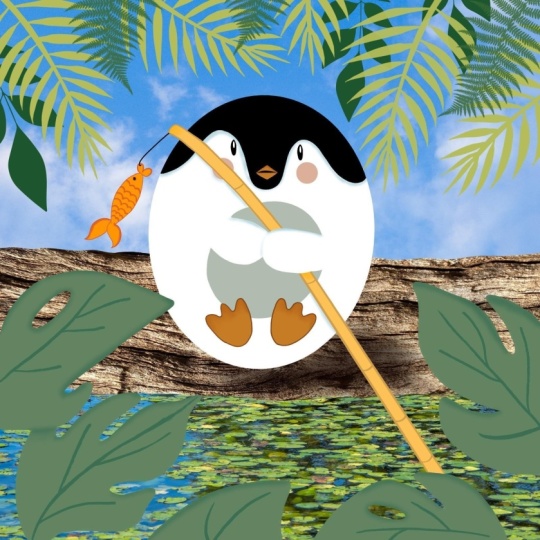
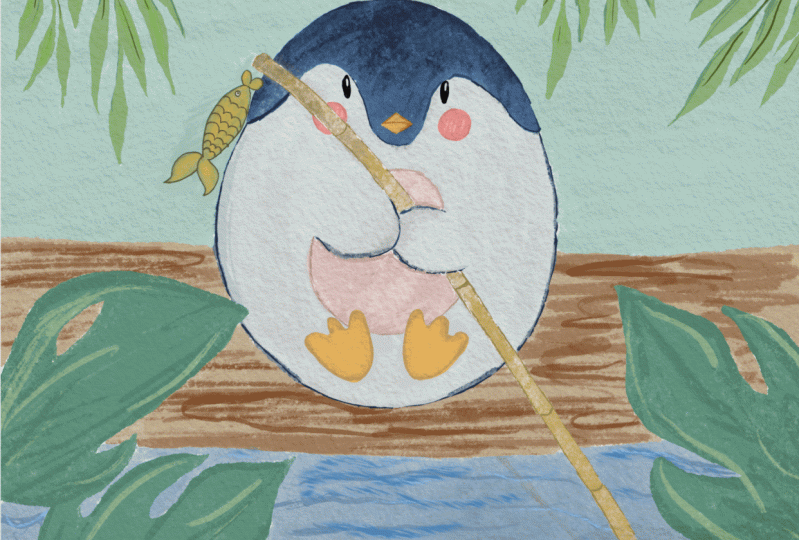
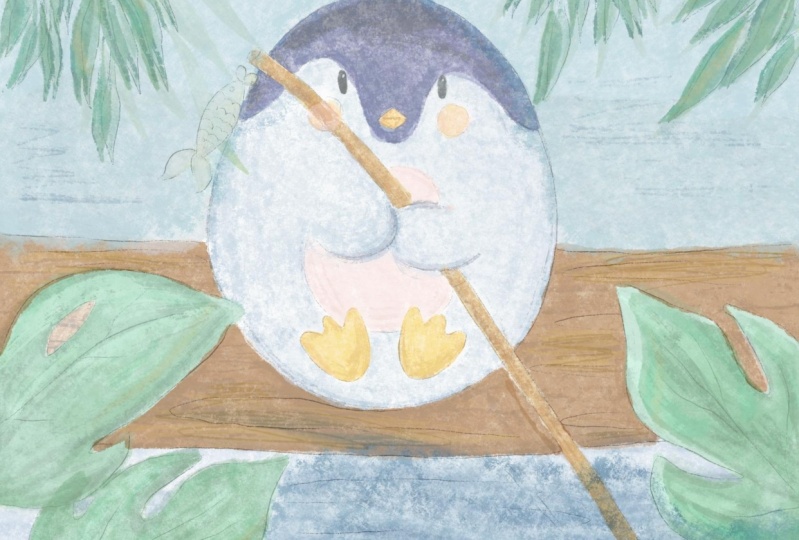
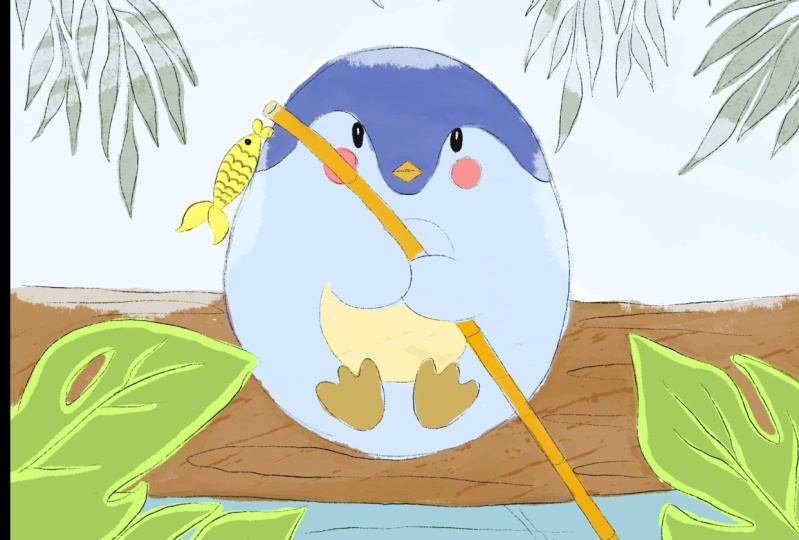
tendremos este tronco de árbol, y tenemos algún tipo de aire. Y nuestro principal objeto es este
precioso molino. Por cierto. Antes de empezar, quiero decirte lo que
vamos a animar. Y ese será este precioso
pez, este precioso pie. Y también quiero mostrar
el flujo de agua. Entonces como veis, no voy a animar toda la ilustración, solo algunos elementos del set. Entonces objeto principal,
frasearlo pincel. Ahora un poco de color más oscuro. Cambia el tamaño, hazlo
un poco más pequeño. Y chicos, como les dije, esta clase no se
trata de pintar, se trata más de
crear una animación. Así que vamos a dibujar, pero queremos poner un montón de esfuerzos en nuestro proceso de
pintura. Solo tenemos que mostrar un pingüino bastante
encantador y eso es todo. Entonces claro, si
tienes más tiempo, podrías dedicar más tiempo
agregando detalles a nuestro arte, ilustrándolo de la
manera que te guste. Decidí escoger
colores
bastante armoniosos, un poco infantiles porque nuestro arte es muy caricaturesco. Y quiero agregar alguna esposa
infantil para comer alqueno. Siguiente. Tenemos que añadir algo de
color a este palo de madera. Y como pueden ver, pinto
todo en una capa, no todo, solo
nuestro objeto principal. Y luego otra parte de nuestra ilustración
será sobre nuevas capas. Ahora quiero duplicarlo
y quitar la transparencia. Entonces un duplicado como una capa. Después fui a
saturación de matiz y brillo. Y voy a mover el brillo
al máximo al 100%, y lo fusionaré. Ahora vamos a
fondo y
sigamos añadiendo colores
poco a poco. Ahora es el momento
del tronco del árbol. Y colocaré nuestros antecedentes
detrás de nuestro objeto principal. Vamos a crear una capa más. Y solo quiero
agregar un poco de agua y cielo detrás de nuestro precioso pingüino y agua. Bien, ya
terminamos con esta parte. Ahora vayamos al primer plano, y aquí tenemos hojas preciosas. Y chicos por las hojas, voy a cambiar
la herramienta de pincel. Blackburn controla el tamaño. Y eso me gustó. Tiene diferente textura. De hecho puedo
mostrarte un truco de magia, lo que puedes hacer
para ahorrar tiempo. Como triste. Y aquí voy a ir a
agarrar un color más oscuro. Amantes del tamaño de ZBrush. Bien, ¿qué más deberíamos hacer? Podemos duplicar esta capa, esta
capa de primer plano, y moverla. Herramienta de selección, voltear
horizontal o vertical. Cubrirá nuestro precioso
bolígrafo sido sólo un poco. Y está totalmente bien
porque voy a
mostrarte cómo funciona esta
opción de primer plano. En realidad, decidí
hacer este lado un
poco más grande. Como te muestro. Lo pongo aquí y voy a cubrir nuestro precioso
pez un poquito. Eso es importante
porque voy
a hacer que este objeto sea movible. Entonces entonces lo voy a poner aquí. Tal vez aumentar un poco. Duplica una de las hojas,
deja horizontal,
aumenta su tamaño. Duplica nuestra imagen original. Hazlo más pequeño. Duplica nuestra
imagen original, hazla visible. Lípido un poco. Y puedes cambiar
algunas de las hojas. Ahora vamos a fusionarnos. De hojas de primer plano. Fusionarse juntos. Ahora vamos a dibujar esas hojas,
crear una capa más. También renombrar y
llamarlo primer plano. Voy a cambiar
un poco el color. Mismo cepillo. Eso me gusta. Tiene sus
bordes ásperos. Eso es lo que necesitamos. Podemos amarnos a nosotros mismos. Capa de boceto, cree
una capa más. Así que voy a dibujar es
igual de hojas verdaderas. Y después de eso
los duplicaré y sólo diciendo lo que hicimos con nuestros tres. Ahora, duplicado. Y voltear horizontal. Tal vez muévelo aquí,
fusionarse. El horizontal, hazlo más pequeño. Ya terminamos con esas partes. Ahora, es el momento de agregar algunos
colores a los objetos móviles. Y vamos a
fusionar así nuestro
primer plano. Plomo y no
usamos este primer plano. Subirlo, eliminar. Ir a objetos en movimiento.
Frase en ella. Si no te gusta frasear
que podrías usar pincel de
qual, son
muy similares. La pared es sensible a la presión. mejillas rosadas Las mejillas rosadas son clave, ley versus capa de cocina. Aún más. Chicos, es momento de
agregar algunas tonalidades. Y después de eso, vamos a animar algunos de los elementos.
5. Agregar sombras y aspectos destacados: Bien, el siguiente paso,
lo
sé es ese fraseo, es más o menos
nuestro pincel buck, pero aún así por si acaso
vamos a quitar la transparencia, ir al fondo, ir a la capa inferior,
ajustes, matiz, saturación y
brillo y mover máximo al 100 por ciento. Sam visita tronco de árbol. Los objetos en movimiento
deben ser muy abiertos. No deberían ser
transparentes en absoluto. primer plano, no necesitas
quitar la transparencia porque el pincel
Blackburn es muy oscuro. Tan genial. Ahora te voy a mostrar
el truco de magia, cómo puedes agregar formas sin
ir más allá de las líneas. La primera opción es
usar Alpha Lock. Entonces, cuando solo
presionas
el bloqueo alfa en nuestra capa de hojas y
comienzas a agregar sombras, esta es una opción y la nasa una, podrías crear una capa más por encima de tu máscara de recorte de senos, moverte, multiplicar,
mezclar el modo capa. Puedes empezar y
sombrear también, Lexis, y tampoco
vas más allá de las líneas. Y tenemos una
forma más, una opción más. Entonces, ¿qué debemos hacer?
Por ejemplo, si vas al primer plano y
necesitamos seleccionarlo. Seleccione, después de eso, verá que
nuestras hojas están seleccionadas. Necesitamos crear una capa arriba y necesitamos presionar la máscara. Y después asegúrate de que estás en una capa donde
vamos a dibujar. Color de agarre, mismo pincel
Blackburn. Y ves cuando dibujas, no
vas más allá de las líneas. Eso es muy conveniente. Entonces esta es una tercera forma de
cómo puedes agregar formas. Elige la talla que más te guste. Simplemente decidí
usar esta opción porque usualmente
usamos máscara de recorte. Y conozco gente que
está viendo mi clase, que está viendo mis clases
anteriores, ya
saben
lo que estoy haciendo. Entonces decidí
mostrarte nuevos trucos. Se puede bordear. Entonces estoy tratando de hacer que
los bordes sean bastante oscuros. Ahora bien, ¿qué pasa con los destacados? Atrapemos un color más brillante y agreguemos un par de trazos que nos ayudarán
a agregar algunos reflejos. Este pincel es muy texturizado, como te dije, es muy
adecuado para nuestro arte. No requiere que
pases mucho tiempo agregando detalles sobre las hojas de
salchicha. No voy a agregar
muchos tonos porque no
quiero distorsionar la atención de la
gente de cómo objeto principal de nuestro
precioso pingüino lindo. Ahora, agreguemos algunos aspectos destacados. No en todas partes, solo algunas hojas
principales. Gracias. Bien, ya hemos terminado
con el sombreado XOS. Ahora pasemos a la siguiente parte. Y si te gusta todo, puedes simplemente fusionarlo. Y esos mismos con antecedentes. Seleccione Nueva Capa, Máscara, capa
original, color un poco
más oscuro, mismo pincel. No lo olvides, necesitas
mostrar los tonos de las hojas. Ella es de un
palo de madera aquí, por supuesto. Y los bordes también
estarán en una sombra. Entonces también tienes
una opción más. Se puede añadir Bu seguiría
la dirección del pincel. Y ahora parece tronco de árbol
real. Genial. Ahora pasemos al fondo. Para el agua, también tenemos
una opción muy fresca. Seleccione máscara, Blackburn, agarra
un poco de color más oscuro. Para mostrar algunos, solo un
poco de textura. No quiero añadir demasiado. Y
ustedes ahora son los océanos corruptos cepillan y chicos para
estar en capa de máscara. Y solo agregamos un poco de agua. Se ve así muy
realista. Y me olvidé de
lo encantadora Pangea. Así que vamos a fusionarlo. Seleccione Máscara, vaya a capa
original,
Blackburn, más textura. Agreguemos al
cuerpo principal algunas tonalidades también. Dice pinceles, muy texturizados. Enfriar los
tonos demasiado poco más oscuros y pasar a los bordes. Tenemos que demostrar que esto
es árbol de bambú. Y ahora están moviendo objetos. Si quieres todo, sólo tienes que fusionarlo. Seleccione máscara, algunos reflejos. Y peces encantadores. Cepillo Mercury. Por último, Dan es todo tonos. Así que esa es nuestra encantadora
ilustración. Y entonces tenemos que
fusionarlo. Y chicos, como les dije,
si también pueden agregar algo de textura de
acuarela, aquí hay un truco de cómo la
vamos a dosificar. Ya no necesitamos nuestro
boceto, así que vamos a apagarlo y de hecho podemos eliminarlo. Tengo que decirlo cuando
vas al primer plano, necesitamos usar
Máscara de Recorte y luego
movernos para multiplicar el modo de capa de
mezcla. Después de eso, tenemos que agarrar
bonito color beige listo,
rompió la página oscura e ir a pincel de papel acuarela
BU. Después de eso, solo
necesitas agregar algunos campos. Esa área de nuestras
vidas, Nosotros ZBrush. Ahora, te voy a mostrar
el truco de magia. Entonces ya ves ahora apenas se ve que tenemos textura de acuarela. Pero cuando duplicamos esta
capa, poco a poco, podrías ver si empiezas a tener este papel de
textura acuarela. Y es muy fuerte,
eso es lo que
tenemos y lo que nos gusta. Así que voy a
seguir así. Podrías simplemente decir en
esta pluma V y creo que también la clip, se movió a color, quema. Después duplicarlo. Y tendrás esta hermosa textura de
acuarela
fusionada. Misma visita tronco de árbol
lipídico, Color Burn. Ahora también tiene una textura
acuarela. ¿Y qué más debemos agregar? Y también nuestro fondo
crea una capa arriba, recorta, Color, Quemar, replicar, fusionarse. Entonces chicos, se sienten
como todo. Si quieres
conservar esta textura, te la
puedo mostrar. Así que sin textura, textura, podrías simplemente fusionar todas
las capas juntas, como lo que hicimos antes. Así que fusionarse,
fusionarse, fusionar, fusionar y fusionar lo que han
hecho con esta parte. Ahora creo que es el momento de
animar nuestra ilustración.
6. Proceso de animación: Por último, pasamos a nuestra última parte sobre el proceso de animación de
inicio vegano. Entonces tenemos nuestra ilustración. Ya teníamos algunos
ejercicios que
nos ayudan a entender cómo
animar nuestro arte. Y ahora estamos listos
para nuestro gran proyecto, donde vamos a animar
nuestra gran ilustración. Una vez más, toma tu iPad, lápiz
Apple y
terminemos nuestro proyecto. Bien, Entonces, ¿qué deben hacer
para animar nuestro arte? Una vez más, lo
que vamos a animar. En primer lugar, este es un alimento
encantador también las mejillas y este precioso pez
también quiere mostrar algo de movimiento de agua y
tal será el final. Una vez más, agrega un primer plano. Tendremos nuestras hermosas hojas. Y como veis, esta hoja está
cubriendo a este precioso pez. Y como fondo
tenemos tronco de árbol de agua y algún tipo de aire. Y nuestro precioso pingüino
es nuestro principal objeto. En primer lugar, voy a
duplicar nuestros objetos en movimiento. Y luego iré a Acciones y presionaré
Animation Assist en. Así que aquí tenemos nuestros
preciosos objetos. Entonces iré a este
objeto así. Y solo quiero
seleccionarlo y moverlo un
poco hacia este lado. Decir que voy a hacer es alimentar. Ahora, duplicaré
esta capa una
vez más y seguiré
moviendo nuestros objetos. Ya lo ves, gracias
a la piel de cebolla, veremos lo que está
pasando donde
tenemos nuestra primera capa,
segunda y tercera. Ahora, no debemos
olvidarnos de las mejillas. Herramienta de selección. Más grande. Así que ahora puedes ver uno
original, más grande, más grande. Y aquí ve un movimiento
de nuestro precioso pez. ¿Qué más? ¿Cuál es tu movimiento? Sí, esta es nuestra manera. Chicos. Voy a fusionar esta parte. Usamos un tronco de árbol. ¿Por qué deberíamos hacerlo? Porque cuando usamos la guía de dibujo de
animación, esas partes están en capas
separadas y no
necesitamos eso. Entonces voy a ir a esta parte y fusionarla
con tronco de árbol. Y lo mismo voy a
hacer con nuestro páncreas. Porque nuestra pluma ha sido también debería ser parte de
los antecedentes. Y esto son hojas de primer plano
y esto es fondo. Última parte, en realidad necesitamos
agregar algo de flujo de agua. Y voy a
usar pincel hacia atrás. Ahora nuestro objetivo es moverlo
un poco hacia los lados. ¿El lado derecho, ves? Ahora lo que vamos a hacer. Lo duplicaremos la segunda capa y la
moveremos más allá. Veamos qué perfecto. Bien chicos, lo que
voy a hacer a continuación. Tengo esas capas. Tiene unas capas de ondas duplicadas en
capas separadas. Ahora voy a
fusionarlo junto con el resto de objetos en movimiento. Entonces, si tienes tres
capas diferentes de objetos en movimiento, puedo cambiarle el nombre, digamos mover el objeto uno. Renombrarlo objeto en movimiento para
cambiar el nombre del objeto en movimiento tres. Entonces lo ves en un primer objeto en
movimiento uno. Ya tenemos estas olas. Entonces voy a fusionar
objetos en movimiento a esta
segunda selección. Entonces voy a seleccionar el objeto
móvil tres y fusionarlo junto
con el resto de ondas. Ahora
te voy a mostrar este truco de magia, cómo podemos establecer fondo
y primer plano. Como puede ver, todas
las capas son visibles. Entonces, cuando vamos al primer plano, tenemos que hacerlo visible. Tenemos que ponérselo. Entonces significa que su primer plano
estará siempre encendido. Puedes ver,
ves pase lo que pase, el primer plano permanece
intacto, partido. También tenemos que hacer lo
mismo que fondo. Entonces, ¿qué debemos hacer si vamos
al fondo y
también lo ponemos? Una opción de fondo,
siempre estará encendida. Tal vez veas. Entonces ahora ves es un flujo de agua. ¿Ves es nuestra pluma Venus? Tan encantador. Chicos, si quieren
extender nuestra animación, si quieren hacer que la duración sea
un poco más larga, simplemente pueden duplicar el
objeto en movimiento uno y moverlo por encima de nuestro
objeto en movimiento tres capas hace lo mismo con un segundo objeto. Muévelo por encima del objeto uno en movimiento. Wk es un tercer objeto en movimiento, y moverlo en la parte superior de la herramienta de
objetos en movimiento . Vamos a comprobarlo. En una configuración,
si lo deseas, podrías pasar al ping-pong. Aquí. Esta preciosa pluma va a ser mejillas sesgadas
es solo pesca. Y creo que eso es todo chicos. Ahora ya sabes cómo
animar tu arte, cómo animar
toda la ilustración, cómo animar en
diferentes objetos, y cómo agregar textura
acuarela, incluso sin papel de
textura acuarela. Entonces chicos, veamos a
Charles en la siguiente clase. Y durante nuestra próxima clase
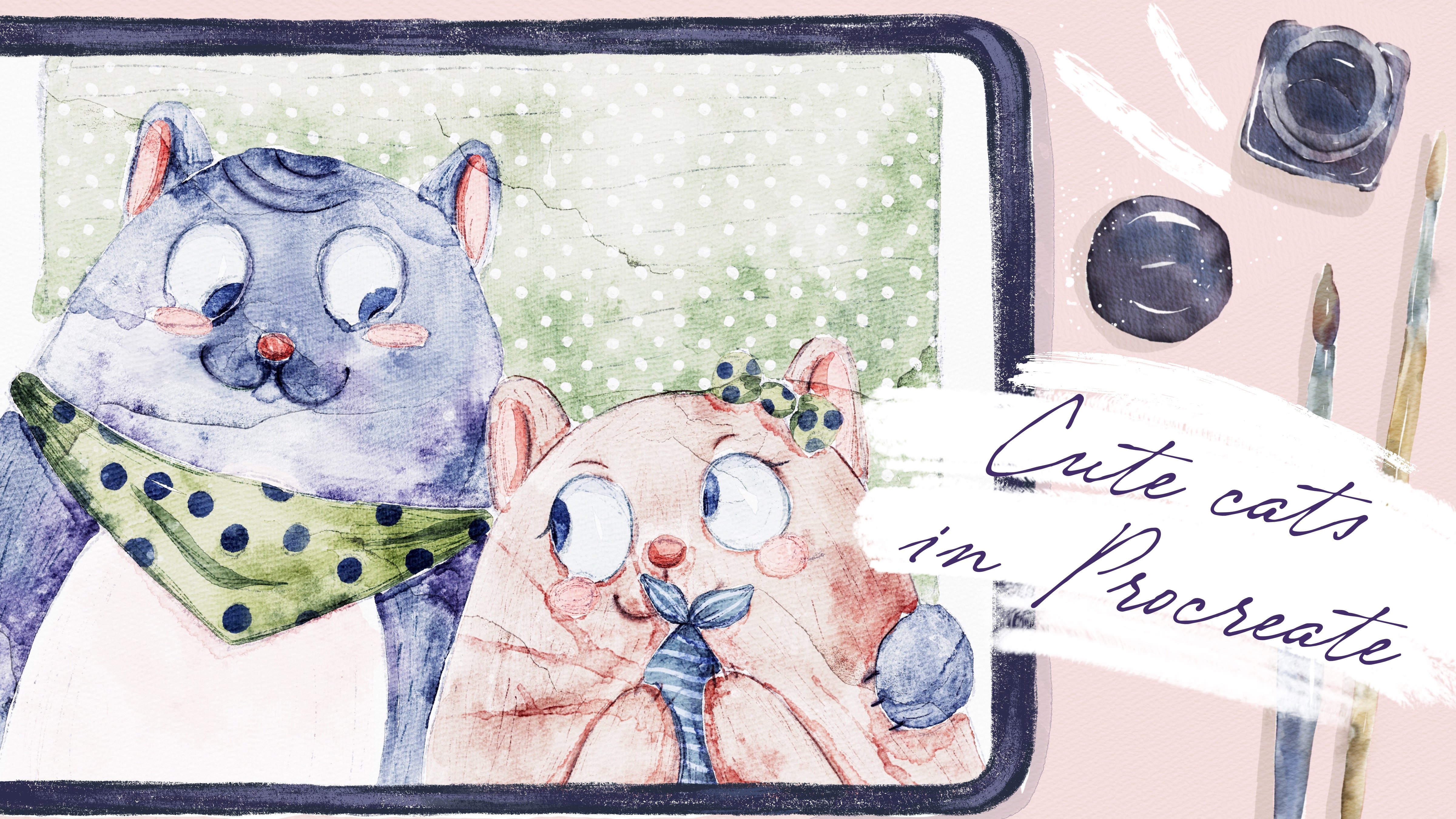
vamos a pintar a dos gatos encantadores en estilo
acuarela. Sin embargo, estaré muy feliz de ver
todas sus obras de arte, dar mi propio comentario. Y estaría muy
contento si pudieras dejar tus comentarios en
la sección de revisión. Entonces vamos a vernos. Muy, muy hijo. Ese fue el final para
nuestra clase de hoy. Y ahora ya sabes
lo que hace la animación, cómo usar algunas
herramientas en Procreate. Te ayudará a animar tu arte de una manera rápida y fácil. Chicos, les deseo suerte e inspiración porque
todas sus obras de arte, y veamos jazzy
y próxima clase.
 Inga Yoon, Digital illustrator and teacher