Transcripciones
1. Introducción: Aprender a animar puede parecer un desafío desalentador, pero Procreate hace que sea sencillo
para cualquiera animar. Cuando empecé a aprender a animar me sentí abrumada. No creo que lo
intenté de nuevo por tiempo y
por eso en esta clase, quiero ayudarte a superar
la barrera de aprender a animar haciéndolo sencillo y trazando los
pasos fácilmente para ti. En esta clase, voy a desglosar
los pasos para crear animaciones
simples que
incluyen
animaciones, ilustraciones,
letras y sellos. Aprenderás a usar Animation Assist para suavizar
tus ilustraciones, cómo crear fácilmente
pero letras y cómo son errores comunes mientras
dibujas en Procreate. Obtendrás cinco pinceles de sello de
nube gratis y la paleta de colores
para la clase. Esta clase es perfecta
para principiantes e intermedios que
buscan explorar el mundo de la animación
a través de Procreate. Ahora si ya
sabes cómo usar Animation Assist
esta clase sigue siendo genial para que puedas recoger nuevas formas de mejorar
tu flujo de trabajo. Esta clase está
diseñada y
desglosada de una manera que te
ayudará a ver y entender las
diferentes formas animar para que puedas adoptar la que
funcionará para ti. Con esta clase,
podrás hacer que tus propias ilustraciones
cobren vida haciéndolas moverse. Puedes usarlo para
tus propias redes sociales, tu correo electrónico o contenido de un sitio web, o simplemente para
alegrar el día de alguien. Todo lo que necesitas es tu iPad, tu Apple Pencil,
y Procreate, y sin olvidar
una actitud puede hacer. Hola, mi nombre es Voni y
soy The Pupil of Stuff, soy ilustradora freelance
y creadora de cursos. Me apasiona aprender una nueva habilidad y
romperla de
una
manera sencilla y relacionable para que pueda ayudar a otros como tú a
recoger una nueva habilidad sin
sentirme abrumado. Únete a mí en esta clase para patear empieza tu
amor por la animación. Vayamos a clase.
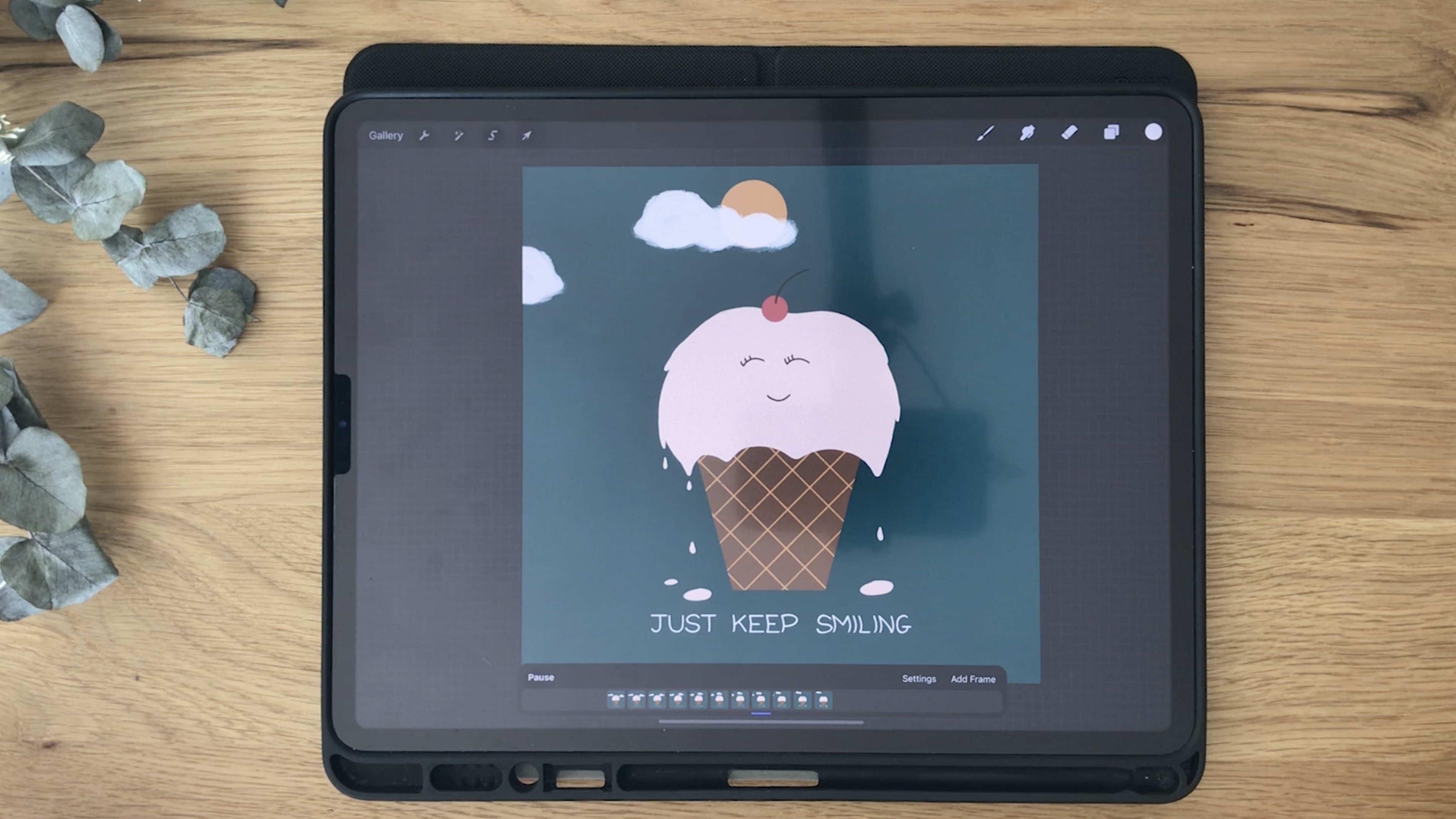
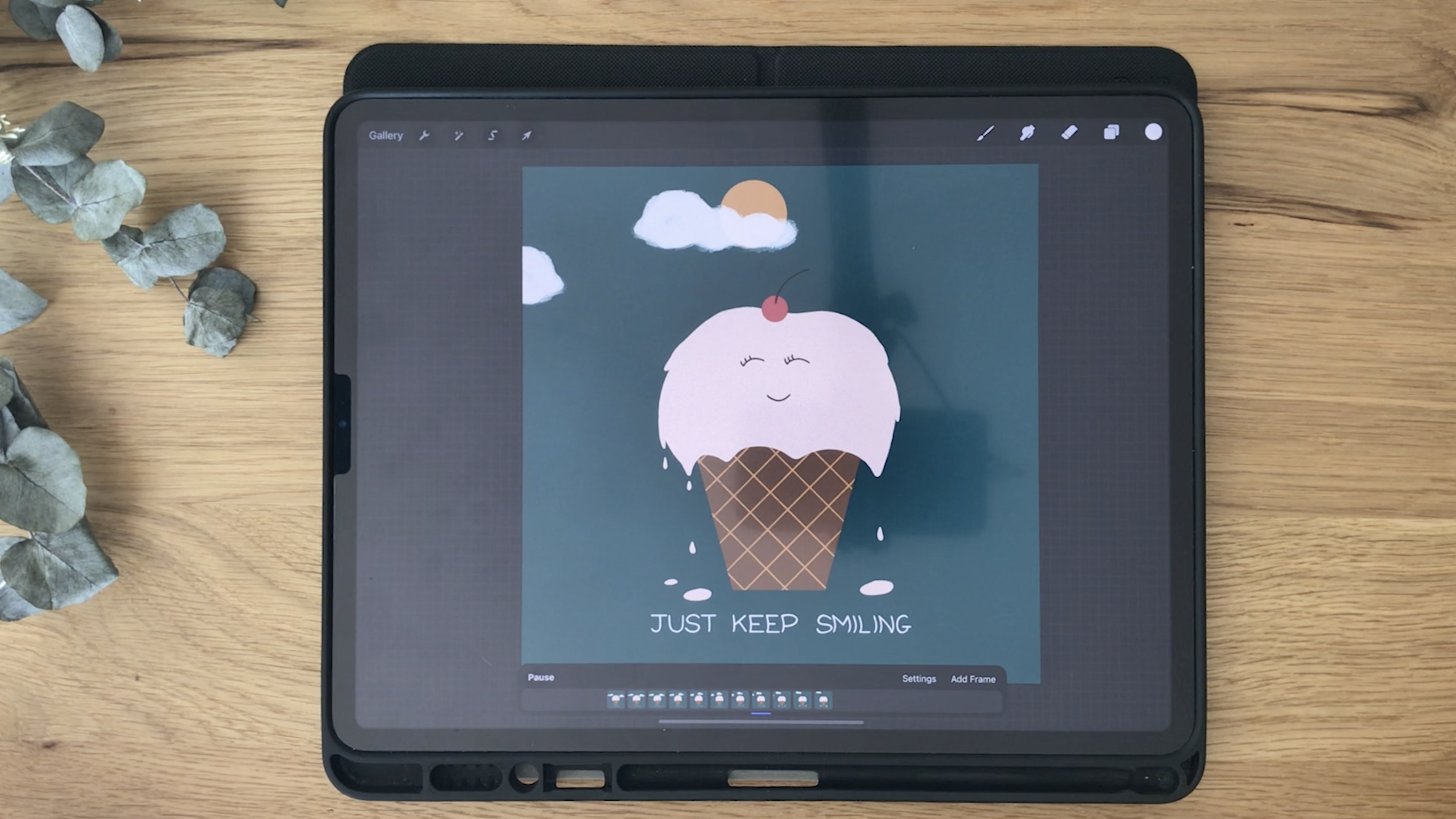
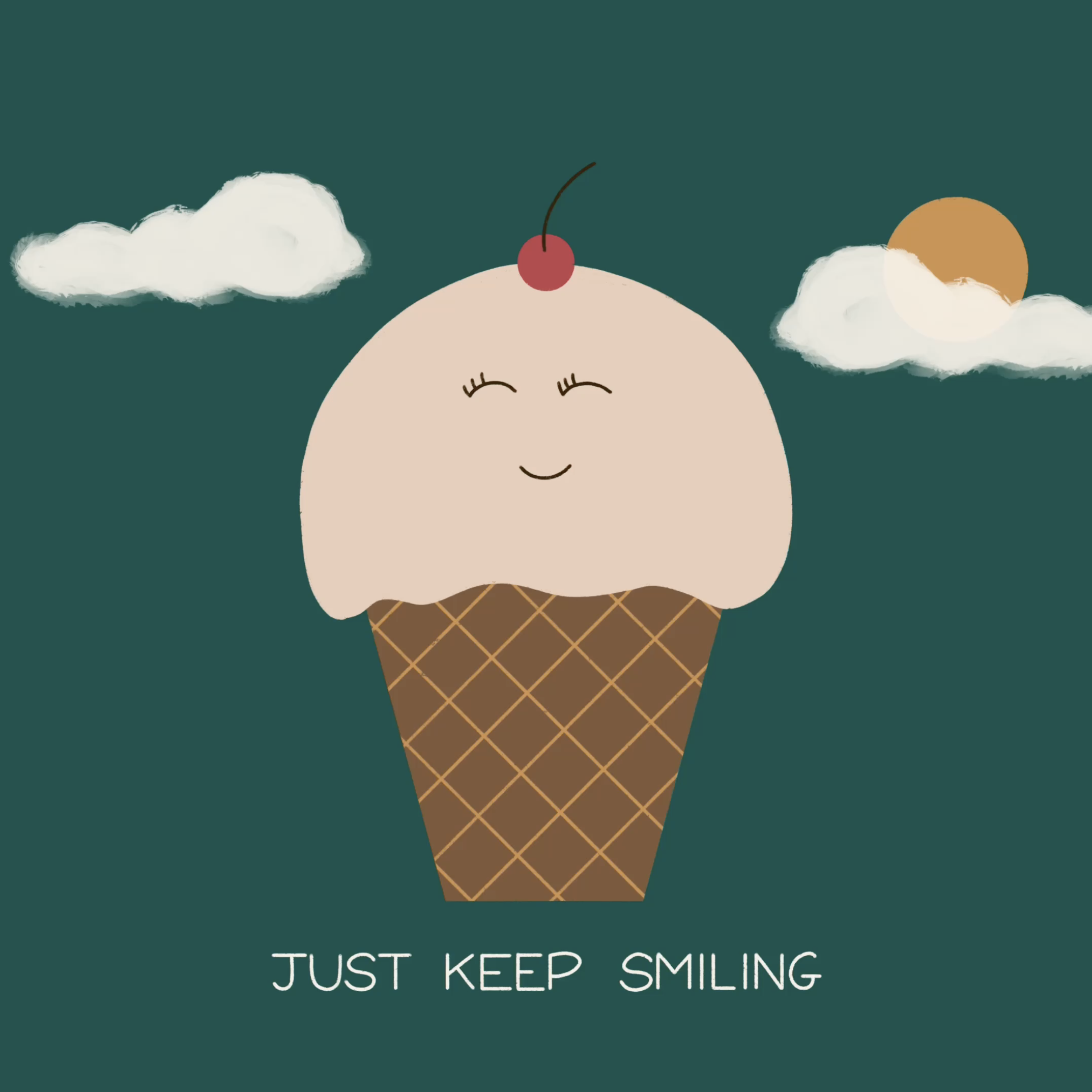
2. Proyecto de clase: Para tu proyecto de clase, recrearás la animación que he creado
en esta clase. Lo que me gusta ver es cómo
haces que el helado se derrita, cómo haces que las letras se muevan, y cómo haces que las
nubes se alejen. Por todos los medios, siéntete libre de agregarle
tu propia creatividad. Puedes elegir propia paleta
de colores, puedes escoger tu propio pincel de sello
Cloud, o incluso escribir una frase
diferente. Completar este proyecto de clase te
ayudará a entender el mejor método para
animar que se adapte a tu propio estilo
y a tu propio trabajo. Ahora puede parecer un poco
tedioso al principio, pero todo progreso requiere tiempo, esfuerzo y práctica.
No te rindas. Sé paciente y
valdrá la pena una vez que puedas ver aquí la
ilustración cobra vida. Una vez que hayas terminado, sube tu trabajo en una galería de
proyectos de clase. Me encantaría verlos. Empecemos.
3. Dibujar el helado: [ MÚSICA] Vamos
a estar creando un
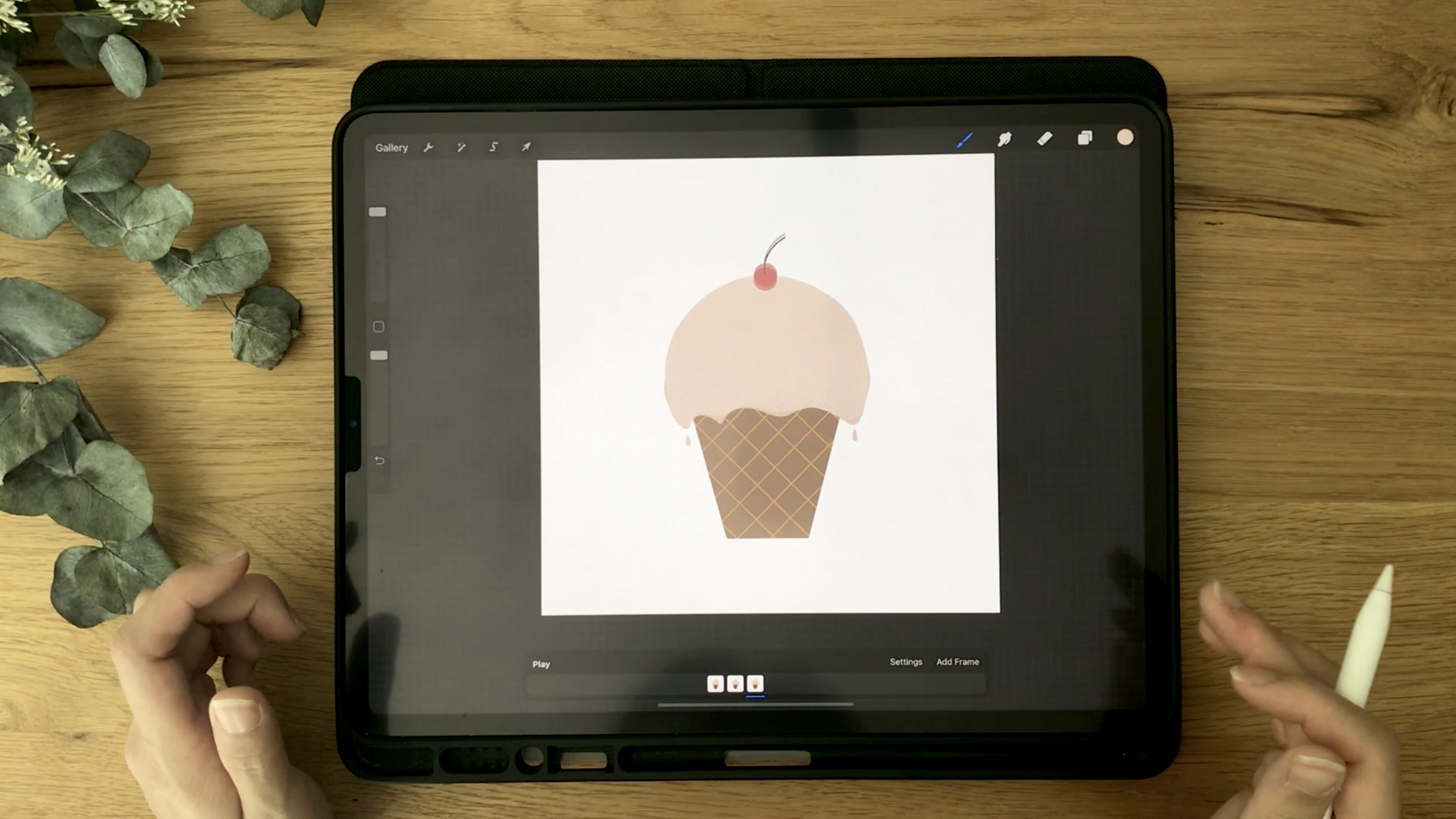
cono de helado derretido con una cara linda y solo un poco de animación de fondo
con algún texto. Empecemos con creación de nuestro lienzo y
dibujando el cono de helado. Para esta clase, solo
vamos a abrir un lienzo de 2,000 veces 2,000 píxeles. Esto es lo suficientemente grande para que puedas crear la animación
y publicarla en línea y te dará una amplia cantidad de
capas en las que trabajar. Esto es sólo un lienzo cuadrado. También puedes usar 1,920 veces 1,080-pixel los si
quieres ese modo horizontal. Eso está bien. Depende de
ti, pero para éste, solo
voy a hacer uno
cuadrado para que pueda enfocar mi dibujo en
medio del guión. Lo que queremos hacer
aquí ahora es dibujar un lindo
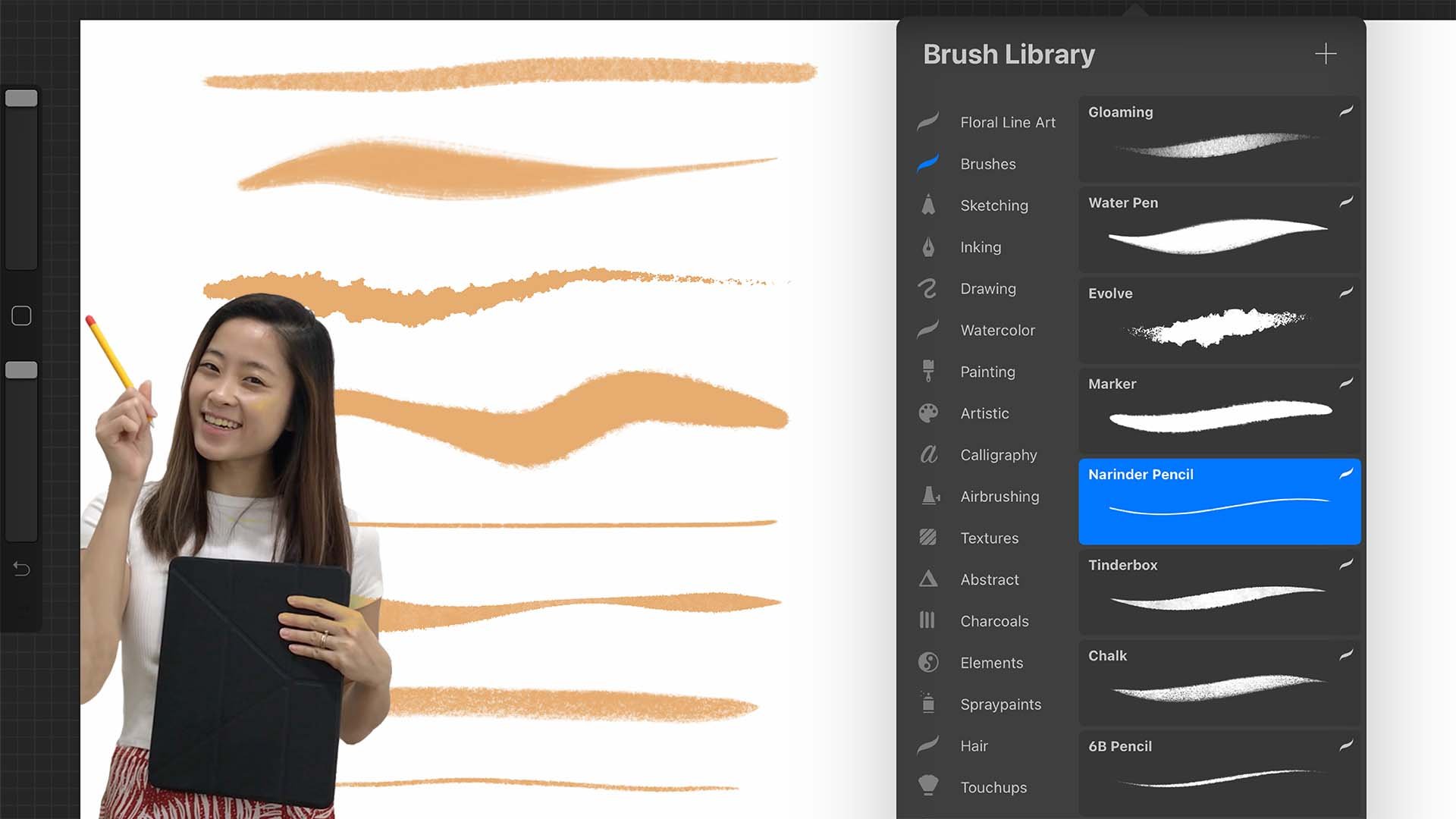
cono de helado con un pincel texturizado, que mi favorito es
el lápiz Narinder. Está bajo esbozo. Mi racionalidad está todo el
camino hasta cerca del 93 por ciento. Puedes ir todo el camino al
100 por ciento si quieres. Pero si no quieres la
ayuda de la streamline, entonces simplemente muévala hacia abajo. Lo que hace la aerodinámico
es, te ayuda a tener un poco más de control en tu
pincel para hacer líneas suaves. Ya ves que acabo de caer
mi streamline hacia abajo y se verá cada
trazo torcido jaggedy, pero si lo muevo todo el camino hacia arriba, en realidad
puedo crear líneas
suaves con la ayuda
de la función streamline. Sólo un poco
de punta aerodinámico. Sólo despejemos este lienzo. Con tres dedos, puedes deslizar hacia la izquierda y la derecha
para despejar todo el lienzo. Ahora, selecciona tu pincel, y vamos a configurar nuestra guía de dibujo para tener ayuda de
asimetría aquí. Haga clic en “Simetría”
y asegúrate de que esté en “Vertical” y
“Dibujo asistido. Lo que esto hace
es, te ayuda a dibujar simetría
a izquierda y derecha. Lo que dibuje a la derecha
reflexionará a la izquierda, lo que dibuje a la izquierda
reflejará a la derecha. Apenas dibujemos un
lindo cono aquí. Ya ves, lo que
voy a hacer primero, es dibujar el lado angular. Si lo sostienes un
poco, puedes ver que la
línea va recta y si tocas en
ella, te ayudará a bloquear
en cierto ángulo. Voy a quizá
encerrarlo
aquí mismo y luego dibujar otra
línea para conectarme aquí. Manténgalo abajo para que cierre la
línea recta y voy a
tocar para que sepa que definitivamente
es recto. Me falta un poco aquí, así que sólo voy
a colorear eso en. Ahora vamos a hacer la parte superior. Asegúrate de que sea recto,
asegúrate de que esté tocando
en el medio. Ahora, solo voy a dejar caer
mi color a colorearlo. Si esto no funciona para
ti, esto podría suceder. Sostenlo y se puede ver este umbral de caída de color
está todo el camino hacia arriba. Puedes ajustarlo para llenar
el umbral que quieras. Sólo voy a mostrarte que lo
bajaré todo el camino. Voy a dejarlo caer.
Voy a mostrarte otra vez. Se puede ver que hay esta brecha de línea blanca por aquí
cuando el umbral está abajo. Muévete todo el camino hacia arriba
justo para que no veas esa
línea blanca. Mira eso. Lo que quiero hacer es
solo sostenerlo y moverlo ligeramente hacia
arriba solo para ajustarlo. Aún no es tan perfecto, así que sólo voy a
deshacer ponerlo de nuevo, ir todo el camino y sí,
creo que ahora está bien. Añadamos líneas de gofres
en nuestro cono de helado. Para activar el bloqueo Alpha, puedes tocar la
Capa y hacer clic en “Bloqueo alfa” o lo que puedes hacer es usar
dos dedos y deslizar, deslizar la capa para
encenderla y apagarla. Para esto, cambiemos
nuestro color aquí. Sólo voy a usar
este marrón más claro y crear líneas
diagonales rectas. Uy. Ahora tengo en ambos lados, así que quiero recordar
apagarlo porque este es nuestro dibujo
y nuestra simetría está encendida. Toquemos dos veces para deshacer y haga clic en “
Ayuda de dibujo off. Vamos a seguir adelante y hacer esto. Recuerda que cuando dije antes, quieres mantener
presionado el lápiz, esperar
a que la línea sea recta, y luego toca sobre él para que
todo esté en cierto ángulo. Simplemente ajusta la distancia
entre tus líneas. Ahora, esto está un poco
demasiado lejos de estos dos, así que sólo voy a deshacer
con dos dedos y seguir adelante hasta que haya llenado
todo el cono. Entonces sólo voy
a ir por aquí. [ MÚSICA] Ya
ves, esto es demasiado delgado
en comparación con estos dos, así que sólo para rehacerlo y hacerlo de nuevo. Este es un lindo cono de helado. Ahora dibujemos nuestro cono de
helado. Para eso, voy a
dibujarlo en una capa diferente que
pueda hacer clic
fácilmente más tarde para la animación. Abre una nueva capa y
selecciona el color de tu helado si quieres fresa rosa o marrón
chocolate, o no lo sé, o el color sorbete,
depende enteramente de ti. Sólo voy a usar
este color crema vainilla. Puedes usar las mismas
paletas de colores que tengo. Lo compartiré contigo
bajo la “pestaña Recurso” que solo puedes descargar
bajo Recurso en esta clase. Si no, solo usa cualquier
color que te guste. Ahora, Animation Assist no está encendido, pero tengo esta
línea en el medio. Es sólo una guía así que está bien. Vamos a seguir adelante y dibujar una bombilla redonda con un poco de goteos
justo en las esquinas. Hagamos nuestra caída de color solo
para asegurarnos de que esté llena. Ok. Esta es una bola de
helado bastante linda en la parte superior. Sólo voy a hacerlo
ligeramente redondeado en la parte superior. Ahora, voy a añadir un
poco de cereza roja en la parte superior. Abre una nueva capa y simplemente
dibuja un círculo, manténgala, para que se convierta en una
elipse creada aquí y toca para convertirla en un círculo perfecto
y luego relleno de color. Ya ves,
he creado cada elemento
en una capa diferente, por lo que puedo fácilmente simplemente moverlo usando este
botón de cursor aquí mismo. Asegúrate de estar en forma uniforme
o libre y muévelo. Voy a moverlo
justo en el centro. Parece una magdalena. Ahora, voy a añadir el tallo
pequeño para una cereza. Si sostienes la
línea curva se convierte en un arca. Esto es bastante lindo. Ahora, apaguemos nuestra
directriz y veamos cómo se ve. Ahora, sólo quiero
asegurarme de que esté justo en medio
de la plaza. Lo que voy a hacer es
seleccionar todas las capas, simplemente desliza todas las capas
y está resaltado, click en este cursor y moverlo hasta que veas esas líneas
amarillas. Si tu snapping no está encendido, posible
que no veas
la línea amarilla, así que asegúrate de que el snapping esté encendido. Ahora empecemos a animar. [ MÚSICA]
4. Conceptos básicos de asistencia de animación: Cómo funciona la animación en
Procreate, es literalmente
como un libro flip book. Tienes un montón de
páginas y estás volteando el libro y
cada página tiene un dibujo. Cada página se dibuja ligeramente diferente y
sigue sucediendo. Al voltear, da ese diseño de movimiento,
esa ilusión de movimiento. En Procreate, eso es
literalmente lo que estamos haciendo. Pero cada página es ahora una capa. Cada capa tiene que ser un
poco diferente, ligeramente diferente para que cuando estés
volteando cada capa, moverá tu ilustración. Lo que vamos
a hacer ahora es que vamos a animar
esta fusión de helados. Como dije, cada capa tiene
que moverse solo un poco. No quieres hacer
demasiada diferencia porque entonces causará que tu
animación esté salteada. Lo que vamos a hacer es, vamos a mover todas
estas capas y agruparlo. Cuando enciendas
Animation Assist, que está justo aquí bajo
la tecla, Animation Assist, tendrás este
muelle justo aquí que te
ayuda a animar tus dibujos. Si tienes múltiples capas
y no lo agrupa, va a ser
cada una sola capa. Lo vas a
animar individualmente. Déjame deshacer. Te voy a mostrar
a qué me refiero. Ahora está en cada capa
individual. Voy a encender el
Animation Assist y si pego, “Play” va a animar cada capa, y
esto no es lo que queremos. Queremos que el
helado esté entero. Voy a simplemente
apagarlo, agruparlo. Ahora lo estoy encendiendo. Se puede ver que esta
es sólo una capa. Ahora, voy a mantener encendida
Animation Assist porque tengo esta opacidad de piel de
cebolla puesta para
que cuando cambie un poco
el helado
por la siguiente capa y así sucesivamente, pueda ver un poco de la opacidad de
la capa anterior. Lo que vamos a hacer
es que sólo vamos a
deslizar a la izquierda, duplicar el grupo. Quiero duplicar a todo
el grupo. Esto es lo que vamos a
hacer en esta capa de helado, vamos a
cambiar el helado sólo un poquito para que
lentamente parezca que se está derritiendo. Vuelve a tu color
del color helado. Ahora, ya ves que estoy
en el segundo fotograma. Voy a dibujarlo para
derretir un poco más. Sólo puedes
colorearlo si quieres. Sólo voy a dejar caer
mi color y asegurarme que todo esté dentro y este lado, sólo
voy a hacer lo mismo. Lo que puedes hacer es, tengo todos estos baches aquí. Puedes hacerlo más bajo. Aquí también solo haz que se
sumerja un poco más, como cómo se derretiría un
helado. Lo que puedes hacer es también
empezar a traer el de arriba hacia abajo. Puedes borrar. Tu borrador puede estar en el lápiz
Narendra
también o la monolina
está bien. Cualquiera de las dos. Sólo voy a hacer que se
mueva un poco más. Sólo voy a
mover mi cereza hacia abajo. Estoy en mi capa de cereza, selecciona tu capa de cereza
y presiona este cursor, este botón de
cursor de selección en movimiento y simplemente muévalo ligeramente hacia abajo. Puedes usar el dedo para
tocar hacia abajo para que puedas ver la piel de la
cebolla en la parte posterior. Ahí es donde está la primera posición
del cuadro. Ahora puedo ver que se aleja de la posición
original. Eso está bien. Sólo un
poco está bien. Ahora, lo que vamos a
hacer a continuación es que
seguimos haciendo esto hasta que veamos muchos marcos
diferentes donde se está derritiendo tu cono. Duplicemos este marco. Puedes cerrarla si
crees que hay
demasiadas capas pasando solo para hacerlo más organizado. Vamos a nuestro helado, y dibujemos en tus partes de fusión. Para esta parte, lo que
puedes empezar a hacer es que puedas agregar una gota de fusión de helados. A medida que lo haces más nítida, puedes agregar una gota de
crema bajando. Ahora me gusta esto
cada vez más. Ya ves, lo que quiero decir
con eso es un libro flip book. Ahora, vamos a la cereza, muévala un poco. Sólo quiero hacer que la
parte superior aquí se hunda lentamente. También puedes dibujar los lados
aquí cambiando un poco. Ya no es ser un círculo
perfecto. Ahora tienes tres marcos, así que lo que quieres
hacer es seguir adelante. Sigue duplicando, sigue cambiando, y sigue agregando más elementos de
fusión, y cambiando la forma de
lo que quieres animar. Hagamos este pico
un poco más. Quieres hacer
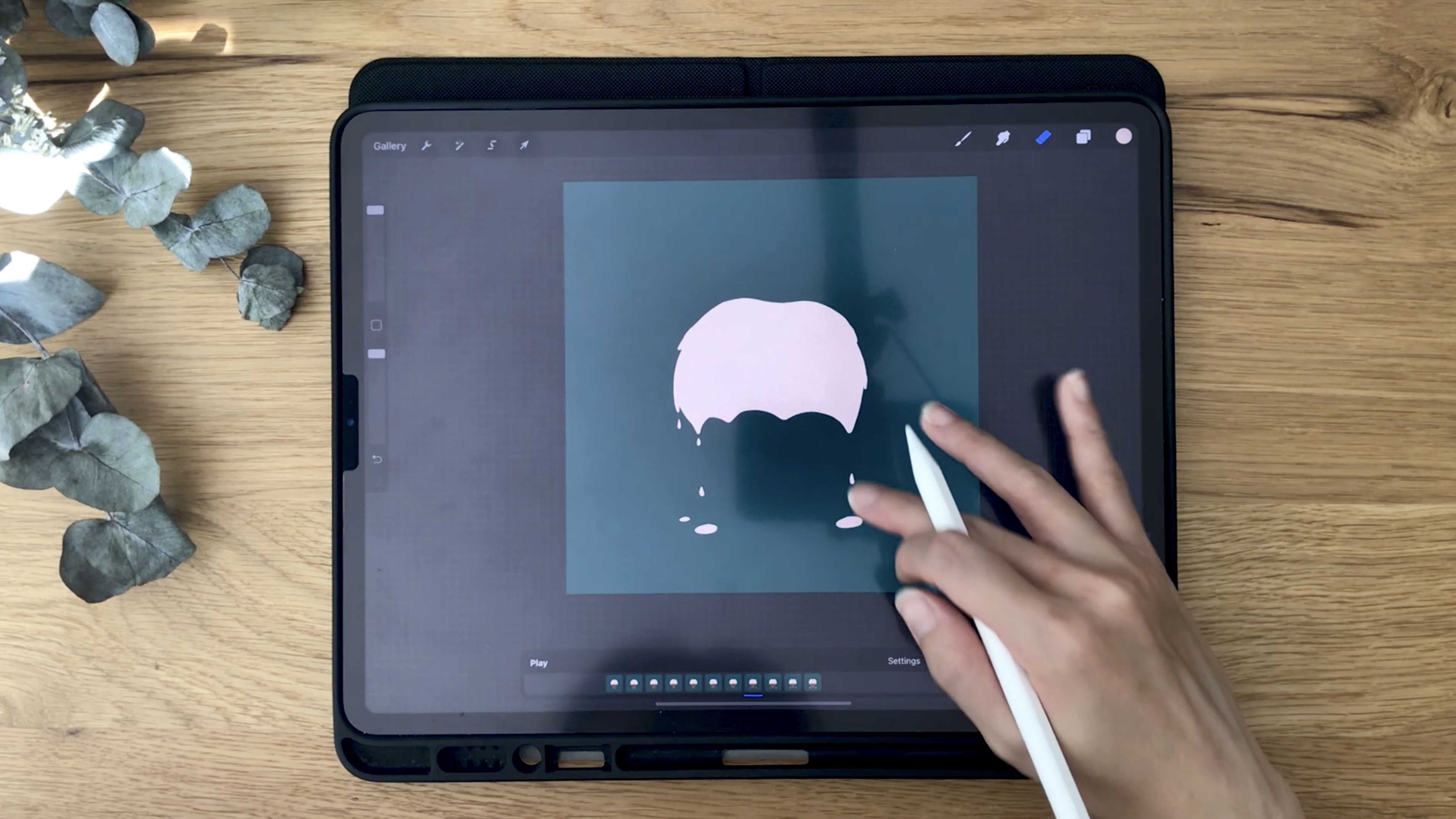
caer estas gotitas todo el camino hacia abajo y tienes este charco de
crema derretida por aquí, pero no tienes que borrar y volver
a dibujar. Acabo de borrar algo.
Usa este tercer ícono y a mano alzada solo tienes que
repasar, selecciónalo. Es como si lo estuvieras cortando, y haz clic en el cuarto ícono, y simplemente
arrástralo un poco así y deselecciona. Lo has movido. Haz lo
mismo por éste, solo muévelo hacia abajo. Usa tu dedo para
tocar y
moverlo ligeramente si no
puedes controlarlo. Sólo voy a seguir cambiando la forma en que
se ve mi helado para que
parezca que se está derritiendo, así que lo que quiero compartir
contigo un consejo aquí. Para mí es un consejo realmente
grande que es un error que solía hacer o al menos
sigo siendo propenso a hacer, es querer hacer un cambio demasiado grande
porque soy perezoso para crear marcos y hacer cada vez más fotogramas para hacer que
mi animación se vea más suave. Si soy perezoso a la vez, posiblemente solo
crearía cinco fotogramas con movimiento
muy grande. Esta gota podría estar
todo el camino
aquí abajo y todo el camino aquí, y tal vez mi cono
esté cambiando una
forma tan grande en un solo marco. Creo que si ese es
el look que
quieres puedes ir por él, pero sólo va a hacer que
tu animación se vea muy salteada. Lo que quieres hacer
es, tómate tu tiempo, ser paciente para hacer pequeños
cambios en tu ilustración. A pesar de que
sientas que no puedes
verlo y está tardando demasiado tiempo confía en mí
valdrá la pena, así que solo tómate tu tiempo para hacerlo. Incluso puedes hacer estos
borrados un poco solo para cambiar la
estructura de la misma porque cuando un helado se está derritiendo
es completamente diferente. Te sientes como, “No, mi helado se está derritiendo, necesito comerlo muy rápido”, sobre
todo en un caluroso día de verano. Voy a mover un poco mi
cereza hacia abajo. También puedes girarlo, ajustar sus ángulos, ligeramente con este punto verde aquí solo para que parezca que está
cayendo y girando lentamente,
y girando , y
cayendo, y cayendo. Vamos a seguir haciendo esto. Probablemente voy a
avanzar rápidamente pero puedes ver cómo sigo haciendo esto, y voy a parar
periódicamente solo para darte algunos consejos sobre las diferentes cosas
que estoy haciendo. Voy a empezar a agregar
pequeña gotita justo aquí solo para mostrar que esta
gota ha golpeado el suelo. En los próximos
fotogramas vamos
a hacer estas gotitas
más grandes y más grandes. Sigue haciendo hasta que hayas visto al
menos el helado
realmente cambiando de forma. De nueve a 12 cuadros estarían bien. Definitivamente verás
un cambio significativo con alrededor de nueve cuadros, que se verá realmente bonito. Realmente no puedes ver la espalda porque tienes
tantas capas pasando, y eso está bien. Lo que vamos a
hacer es que puedas agregar un color de fondo
si te ayuda a ver. Entonces volvamos aquí, voy a añadir un color verde para ver si me ayuda a ver. Por lo menos puedo ver las
diferentes capas aquí. Tengo unos siete cuadros, así que vamos a jugar
y ver cómo se ve. Ahí vas. Realmente
se está derritiendo, pero veo algo mal aquí. No borré bien mi
helado, así que voy
a tener que encontrar dónde
está eso y simplemente borrarlo adecuadamente.
5. Cómo encontrar y solucionar los errores: Ahora lo que podemos hacer es, sólo
voy a hacer una pausa y encontrar ese marco solo para
borrarlo correctamente. Creo que está en esta capa. Solo voy a usar
mi borrador y asegurarme se
haya ido por completo. Vamos a jugar. No, todavía está ahí. Creo que podría ser éste. Sólo voy a arreglarlo. Aquí hay uno más. Si esto te sucede y va a
ser un poco difícil para ti encontrar en qué
capa está,
lo que puedes hacer es
anular la selección de cada capa y abrir solo esa capa
solo para ver esa capa. Para hacer eso,
solo vas a
aferrarte a cualquiera de las capas y eso simplemente aislaría
esa capa para mostrar. Por ejemplo, ahora puedo
ver que esta parte aquí no se borra adecuadamente. Ahora puedo volver atrás y
este selecto de nuevo, ir al siguiente grupo. Ahora puedo ver que
esta capa está aquí. Lo que podemos hacer es simplemente
abrir a los demás, pero sólo voy a
seguir haciendo lo que
acabo de decir. Vamos a intentarlo. Solo revisemos dos veces y veamos si alguna otra capa se ha ido. Ahora está esto aquí
lo que quiero arreglar. Lo que esto hace es,
es bueno que solo
puedas seguir adelante y arreglar las cosas solo para
asegurarte de que tu animación sea
suave en cada capa. Sí, ahí vamos. Es bueno reproducir tu animación una y otra
vez periódicamente, solo check-in antes de
que realmente termines todo solo para
ver cómo se ve. Hagamos eso otra vez. Creo que lo he arreglado
más o menos. Sólo voy a
reproducirlo de nuevo sólo para ver
dónde está mejor. Esta parte aquí no es tan suave, así que voy a hacer
algo con ella. Creo que es porque lo
borré demasiado
justo ahora. No, no lo es. Voy a encontrar
dónde está eso. Creo que está justo aquí. Mira, lo borré justo ahora. Sólo voy a devolverlo, porque no va
a haber un poco de torcedura
en un ángulo en un cono de helado
derretido. Volvamos a encenderlo. Vamos a jugar. [ RUIDO] Ahora, sigamos adelante para que el helado
se derrita aún más y haya un
charco enorme en el suelo. Vamos a seguir adelante y duplicar. [ MÚSICA]
6. Completar el fusión: [ MÚSICA] Voy a seguir
moviendo las gotitas. Vamos a seguir adelante y simplemente
hacer el charco más grande. Realmente depende de
tu creatividad. Incluso puedes hacer que esto empiece a caer y crear
otro charco en la parte de atrás aquí o por aquí. Ahora puedes empezar a conectar
estos dos charcos. Creo que sólo voy
a hacer este
desplegable y crear un pequeño
charco aquí mismo. Sólo voy a hacer que se caiga, tomar una gotita aquí mismo y hacer un pequeño
charco pequeño aquí mismo. Hagamos que nuestra cereza
caiga un poco más, gire hacia un costado, y añadamos aquí más
piezas de fusión. Incluso puedes empezar a agregar
una nueva gotita aquí mismo. Veamos cómo se ve eso. Oh, sí. Vamos a seguir adelante. Tenemos cerca de ocho marcos ahora. Oh, no. Lo dibujé en una capa diferente. Esto es lo que pasa
cuando no te estás concentrando. Eso está bien. Ahora
te voy a enseñar un truco sobre cómo no
tienes que borrar
esto y volver a dibujar. Sólo puedes copiarlo, pegar y cortarlo. Lo que vamos a
hacer en esta capa, presionas este botón,
el tercer ícono. Vamos a seleccionar
las partes enteras que
dibujamos en una capa diferente. Sólo voy a
seguir adelante y hacer todo esto, y voy a hacer
clic en Copiar y Pegar, y va a copiar y
pegar en una nueva capa. Lo que vamos a
hacer es bajar esto, fusionarlo con esto. Usa dos dedos
y simplemente deslízalo juntos y ahora para esto, voy a borrarlo. Voy a usar
otro pincel solo para hacerlo más rápido como
el pincel monolina, porque el tamaño
sería mucho más grande. Sólo voy a borrarlo. Obviamente, no se puede
ver lo que estoy borrando, pero eso está bien. Veamos. Lo he
borrado todo. Ahora, vamos a seguir adelante y
duplicar y continuar esto. Pero antes de eso, sólo
voy a reproducirlo de nuevo solo para ver si hice
algo mal. Sí, se ve bien. Vamos a seguir adelante y hacerlo de nuevo. Puedes empezar a
cambiar la forma de tus gotitas en
el piso también, para que no sea un óvalo perfecto ni un círculo. Voy a añadir una nueva
gotita aquí mismo. Sólo lo hago un poco más nítido. Añadir una nueva gotita. [ RUIDO] Creo que sólo
voy a hacer esto quizá dos veces más. Veamos. Lo que quieres asegurarte es tratar de evitar que esto toque esto, porque solo te
hará más difícil animar o editar la
forma en que luce más tarde. Si para el siguiente fotograma
esto ya está conmovedor, necesitarás
borrarlo y redibujarlo. Pero no decir que es
una regla dura y rápida que no debes
tocarla, es solo un consejo para hacerte
las cosas más fáciles. Tengo ahora 1, 2, 3, 4, 5, 6, 7, 4, 5, 6, 7,
8, 9, 10 marcos. Déjame hacer una última. Ahora, voy a borrar esto porque
ha tocado el fondo. Puedo mover esto hacia abajo. Yo también voy a borrar esto, mover esto hacia abajo, hacer tu charco más grande. Veamos cómo se ve esto. Oh, sí. Esto
va muy bien. Pero ya ves tengo un
pequeño defecto aquí de nuevo, así que voy a encontrar para eso. Estoy seguro de que está justo aquí. Sí, lo es. Esto sucede porque mi borrador también
está en streamline. Me estaba ayudando a
crear una línea suave. Puedes optar por apagar la aerodinámico para el borrador o simplemente elegir un borrador
diferente. Sí. Tantos, oh , no. Veamos cómo se ve esto. Agradable. Vamos a jugar de nuevo. Oh, sí.
7. Añade un rostro bonito: [ MÚSICA] Ahora, hagamos esto aún más lindo agregando alguna cara pequeña aquí
en el cono de helado. Si ya tienes un plan sobre lo que quieres animar
eso sería mejor. Por ahora, solo
te estoy mostrando lo que puedes hacer solo
por un simple dibujo. Apenas por un simple dibujo, puedes animar un cono
de helado derretido. Pero si quieres
seguir agregando más, para
eso son estas
capas. Si no tienes
todas estas capas, va a ser
difícil para ti agregar
elementos para seguir cambiándolo. Lo que vamos a hacer ahora
para sumar en la cara es, solo entra en tu grupo. Voy a añadir una nueva
capa por encima del helado. Voy a usar este marrón y solo agregarle una cara sonriente aquí. [ MÚSICA] Voy a encender mi guía de dibujo solo para
ver dónde está el medio. Añade una cara sonriente. Lindo. Voy a
añadir algunas pestañas. Muy lindo. Ahora quiero animar esta cara. Voy a mover la
cara un poco hacia arriba porque quiero que
esté en medio
del cono y como este
helado se derrita, la cara
caerá lentamente también. Aquí está.
Veamos cómo se ve. Justo en esta capa. Voy a hacerlo ligeramente abajo un
poco . Esto es bueno. Ahora voy a
duplicar esta capa. Muévelo arriba,
enciende todo. Vamos a mover un poco la
cara. En primer lugar, voy a
moverla hacia abajo unos pixeles. Voy a seleccionar este lado, darle la vuelta de esta manera. Selecciona este lado,
gírelo
así también y sigue repitiendo eso. Duplicar, mover esto hacia arriba. Ahora voy a darle la vuelta atrás y mover la sonriente hacia arriba. Vamos a duplicar esto. Ve en la cima. Desde el get-go si ya
sabes que quieres una cara solo agrégala en una capa separada y
animala a medida que avanza. Asegúrate de que también estás seleccionando toda la
cara y
moviéndola hacia abajo porque tienes que
recordar que tu cono de
helado se está derritiendo. [ MÚSICA] Si te das cuenta, porque Procreate
no es vectores en píxeles, cada vez que
rotes tu dibujo, se pondrá en sentido píxel. Si no quieres que eso suceda o si no te gusta
la forma en que se ve, porque es demasiado en cuanto a píxeles, simplemente vuelve a dibujarlo. Voy a duplicar esto. Lo que quiero decir con redibujar es
que voy a abrir una nueva capa para que sepa
dónde está esto y voy a simplemente dibujarla de nuevo. Si es más fácil para ti
dibujar cada capa de nuevo, eso está totalmente bien. No tienes que
duplicarlo y rotarlo. Esta es sólo una forma
más sencilla de hacerlo. Tengo tres marcos más.
Vamos a seguir adelante. Lo que
también puedes hacer es en lugar de girar cada capa, lo que podrías hacer es
solo usar una capa, rotar un lado
y luego duplicar la original para que
no se vea tan pixelizada. Por ejemplo, sé que
esto va de esta manera, así que sólo voy a
duplicar éste, saltar un fotograma y moverlo todo
el camino a éste de aquí arriba. Para éste, voy a
duplicar esto, moverlo aquí y trasladarlo de nuevo
a la posición original. ¿ Entiendes lo que quiero decir? [ MÚSICA] Solo
quiero asegurarme de que lo mueva todo el camino hacia abajo porque el
helado se está derritiendo. Veamos cómo
se ve esto. Tan lindo. Esto realmente está bajando. Ahora, ¿qué son estos aquí? Ajustes. Puedes
hacerlo ir más lento. Cuadros por segundo.
Puedes hacerlo Ping-Pong. Ping-Pong
lo que significa que se revertirá, como ir y venir. Después vuelve a subir,
ping, pong, pong, pong, pong, fundir y luego
volver a subir. Derretir y volver a subir. Loop es simplemente bucle todo, de principio a fin, de principio a fin, principio a fin, de
principio a fin. Por supuesto, si va más rápido, puede ver que simplemente
derritiendo muy rápido. Me gustaría
mantenerlo alrededor de las 11. Creo que esta es una buena velocidad. ¿ Qué tal más lento? Más lento entonces realmente no se
puede ver la cara. Sólo voy a
moverla un poco. A lo mejor 12. 12 es un poco rápido, así que voy a
mantenerlo a las nueve o diez. Veamos. [MÚSICA]
8. Lettering fácil: [ MÚSICA] Ahora lo
que quiero hacer a continuación es en unos lindos textos
pequeños en la parte inferior. [ MÚSICA] Sólo para hacer esta animación más
animada o irónica. Voy a añadir, sólo sigue
sonriendo al fondo. A pesar de que es helado se está derritiendo, sólo sigue sonriendo. Vamos a seguir adelante y déjame mostrarte lo que quiero decir
duplicando el original, simplemente moviéndolo ligeramente
y luego duplicarlo. Lo que quiero hacer es sólo
voy a seleccionar
en realidad todas las capas. Eso es porque quiero hacer todas mis ilustraciones
en el centro. Mira, se movió porque
obviamente agregué más cosas. Ahora, está en un centro. Sólo voy a añadir, sólo seguir sonriendo, justo aquí abajo. Ahora, desseleccionar, agregar una nueva capa, no
importa dónde esté
porque no
va a estar bloqueando
nada más. Voy a usar un color blanquecino y voy a cambiar
mi guía de dibujo. Voy a usar 2D, 63 pixeles está bien. Solo te voy a mostrar otro consejo sobre cómo
puedes escribir fácilmente algo realmente genial. Activa la Asistencia de Dibujo. Vamos a utilizar la ayuda de Drawing Assist para
hacer líneas rectas. Voy a hacer
un bloque de letras. Este Drawing Assist
realmente ayuda porque te
ayuda a crear
líneas rectas muy fácilmente. Sólo voy a escribir,
sólo ver cuando dibuja asistencia en él solo ve directo por ti. Algún buen punto solo usando, pero entonces no puedes curvar. Lo que va a pasar es que tienes que tocar
Asistencia de dibujo encendido y apagado. Pero podría tardar
mucho tiempo para ti. Es un poco tedioso
para ti seguir yendo a las capas y encendiéndola y
apagándola. Lo que vas a hacer es, en realidad
puedes
hacer un atajo. Ve al icono de la llave llave
aquí, ve a Preferencia. Ya lo he
dicho en realidad. Vaya a Controles de Gestos y
bajo Dibujo Asistido, encienda este primero. Toca este cuadrado, que en
realidad si no está encendido, lo
usas para
abrir el cuentagotas. Déjame apagarlo
y déjame mostrarte. Siempre se puede hacer zoom y estoy arrastrando mi lápiz
alrededor de una capa, el Lienzo. Puedo seleccionar mi cuentagotas. Pero quiero usar esto
para activar y desactivar el
Dibujo Asistido. Simplemente vaya a la preferencia de nuevo, Controles de
gestos,
Dibujo Asistido y encienda esto. En realidad puedes cambiar todos
los ajustes aquí mismo. Es realmente,
realmente genial hacer que tu procreate sea personalizado a cómo trabajas. Vamos a golpear “Hecho”. Si enciendo mi capa,
déjame mostrarte. Asistido encendido, Asistido apagado, Asistido encendido, Asistida. Genial. Ahora vamos a seguir adelante
y sólo carta nuestras palabras. Ahora está encendido. Lo siento, estoy en verde. Quiero que se ponga en blanco. Voy a
apagarlo por las letras
que tienen curvas. Lo siento, sólo necesito
concentrarme. [ Risas].
Sólo voy a hacer mis letras de bloque yo mismo usando
la guía de la plaza. Ya ves solo por
una letra, sin el Dibujo Asistido encendido, tardé tanto tiempo solo en hacer una U. Ver, S es bastante simple. Pero espera a que
te muestro los otros. Ahora voy a encenderlo. Voy a hacer T tan rápido. Déjame rehacerlo otra vez. Sólo K, suficiente. Esto es demasiado largo. Sólo
sigue encendiéndola. Es muy rápido. Haz esto un poco
más largo. Apáguelo. S, sonriendo. Enciéndalo. Yo haré las que
estén rectas primero, para
que no
tengas que encender y apagar demasiado así. Sonriendo. Al igual que el N.
Entonces lo apago. Haz la diagonal. Uy, está encendido. G, tan cool. Ahora hagámoslo
centerizado a nuestro cono. SIEMPRE SIEMPRENDO Ahora lo que vamos a hacer es que
lo vamos a animar sólo para movernos
ligeramente hacia la
derecha y la izquierda. Voy a duplicar esto. Muévelo a la siguiente capa, al siguiente grupo. Golpea el cuarto ícono, y voy a deformarlo. Simplemente muévete un poco así. Voy a duplicar
el original al
siguiente grupo, el siguiente fotograma. Deformarlo al
revés solo ligeramente. Esto es sólo para mantener
la nitidez que no se pixela tanto porque lo que hice
con los ojos, seguirá siendo
más pixelado ya que sigo
ajustándome y cambiando sus dimensiones
y la forma en que se ve. Ahora, sé que esta es capa
original donde recta, ésta va a la derecha, ésta va a la izquierda. Entonces quiero que
vuelva a la calle de nuevo. Sólo voy a duplicar
este original. Ir todo el camino a
la siguiente capa, y probablemente cierre esta
para que pueda ver
lo que está pasando. Duplicar y continuar. Quieres seguir
duplicando y asegurándote de que estás en la capa correcta y estás
duplicando la capa correcta. Ayuda a cerca del
último grupo en el que estás. Ahora, algo salió mal. Ves que mi capa de texto no
está en el grupo. Eso es porque
no lo puse en grupo. Tienes que asegurarte
cuando lo pones, está justo en el grupo. Ahora este grupo no
tiene la capa de texto. Sólo voy a
sostenerla y ponerla, sostenerla y ponerla. Ayuda si lo pones entre cualquiera de las capas
en lugar de la última capa. [ MÚSICA]. Ya he terminado. Veamos
cómo se ve esto. [ MÚSICA]. Esto se está moviendo ligeramente. Si quieres
hacerlo ir aún más, en realidad
puedes cambiar todo
el asunto. Ahora es como simplemente parpadear. [ MÚSICA]
9. EXTRA: 5 pinceles en la nube: [ MÚSICA] Ahora
en realidad se puede hacer con esto si estás satisfecho
con esta animación. Pero para esta clase, quiero darte
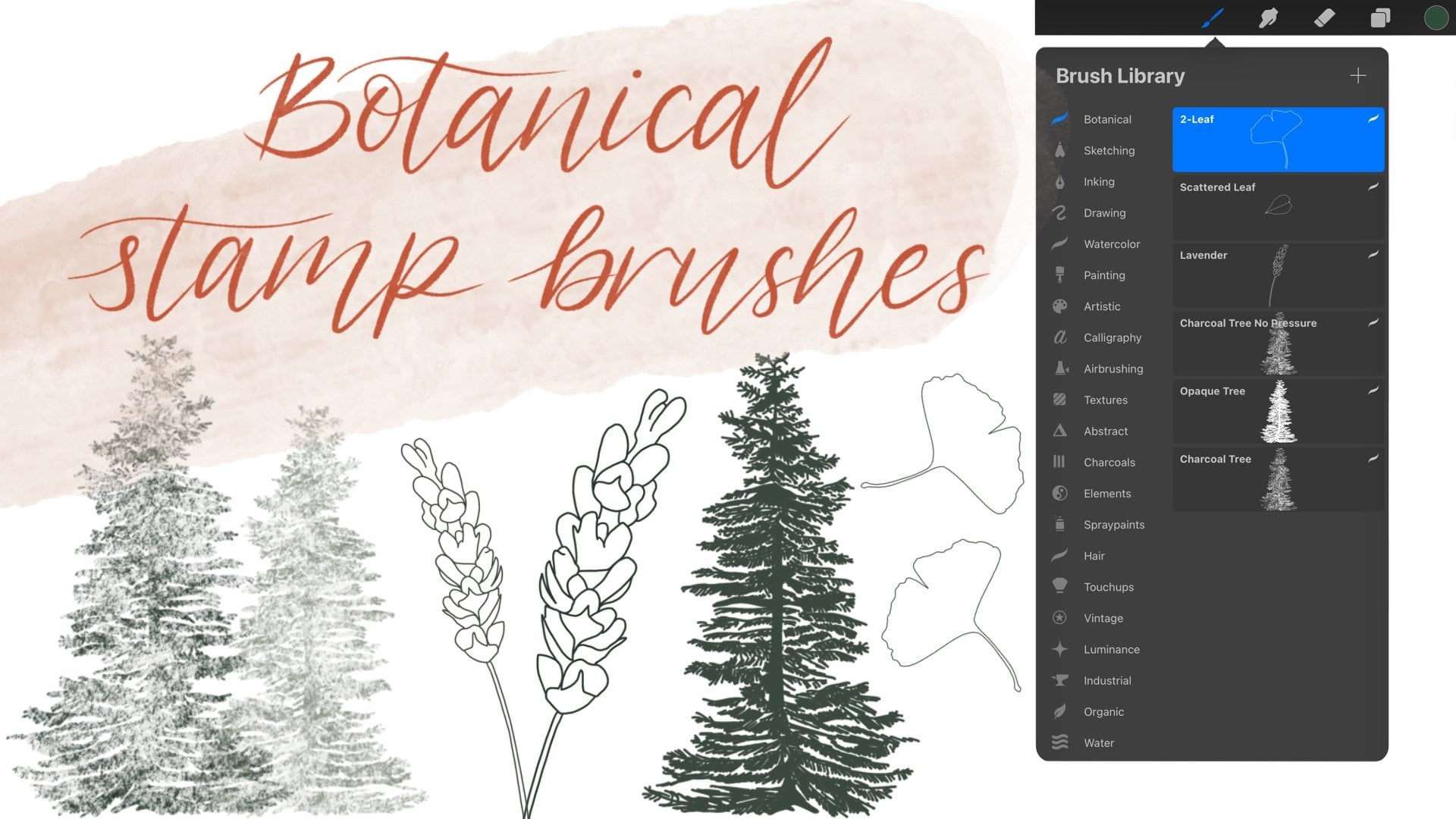
una sesión de bonificación, y eso es para darte algunos pinceles de estampa de nube
gratis. Podemos añadir algunos elementos de
nube
al fondo y un Sol naciente, por lo que es como si el Sol estuviera provocando que
este helado se derrita. Puedes descargar el pack de
pinceles bajo recursos junto con
las paletas de colores. Lo que vamos a hacer es lo mismo donde
vamos a añadir una nueva capa, pero esta vez
no tienes que dibujar las nubes tú mismo
porque te estoy dando estos
pinceles de estampilla gratis donde sólo puede sellar en la nube. Ir al primer fotograma, ir a la primera capa, quiero que la nube esté
detrás del cono de helado, así que sólo voy
a crear una capa. No voy a dibujar la nube debajo de esta parte aquí mismo. Lo que vamos a hacer es ir a tu biblioteca de pinceles y
tienes tus pinceles aquí mismo. Lo has descargado e
instalado en Procreate, y tienes aquí cinco tipos
diferentes de nubes que puedes escoger y elegir de
acuerdo a tu propio estilo. He creado cinco tipos
diferentes aquí y lo que voy a hacer es solo tratar de
estamparlo como ves. Esto es demasiado grande. Ajusta el
tamaño de tu nube y lo que incluso
puedes hacer es que
puedas rotarlo, voltearlo si quieres. Ya ves, súper fácil.
Veamos Nube 5. En realidad me gusta Cloud 5
por mi ilustración aquí. Voy a usar Cloud 5, voy a probar
el tamaño primero, hacerlo un poco más grande. Voy a tocar uno
aquí y el Sol
va a subir de esta manera y se moverá
junto con la nube. Esta nube de aquí mismo, voy a darle la vuelta. Voy a hacer
este movimiento de esta manera. Vamos a abrir una nueva capa, mover esta capa hacia abajo, y dibujemos nuestro sol. Vuelve a tu ahora
bajo pincel, ve a tocarlo. Hagámoslo en esta
posición. Luciendo bien. Lo que vas a hacer ahora es simplemente duplicar tu círculo. Ponlo en este grupo,
cierra este grupo, abre este grupo, y
abre una nueva capa, y porque ya lo has visto, sabes dónde está esto, no
tienes que moverlo
porque una vez lo mueves, este porción está cortada, por lo que solo puedes usar
este paquete de pinceles y sellar una nueva posición como esta. Ahora lo muevo hacia arriba, así que
va a estar por aquí. Esto va a ir
lentamente por este camino. Qué puedes hacer
porque lo
volteé, solo voy a
abrir una nueva capa para
ella para que pueda voltearla fácilmente así
y simplemente moverla. Puedes fusionarlo
si quieres sólo para mantener organizadas las capas. Ahora vamos a duplicar nuestro Sol. Sigue haciendo esto hasta que veas que el Sol se mueve de esta manera y las
nubes se mueven de esta manera, por lo que el viento está soplando
todo de esta manera. [ MÚSICA] Solo asegúrate de que
no estás dando demasiadas
diferencias en la posición. [ MÚSICA] Para
la siguiente capa, la nube izquierda ya
se habrá ido, así que sólo voy a
hacer una nube más. [ MÚSICA] Veamos cómo se ve esto. Perfecto. Ahí vas. Tienes una linda animación
hecha enteramente en Procreate. [ MÚSICA]
10. Exportación: [ MÚSICA] Ahora
sólo vamos a exportar esto, para que podamos
mantener en nuestro teléfono, compartirlos con amigos, ponerlos en Instagram. Golpea en el icono de la llave. Tienes todos estos
botones como acciones aquí. Hit Share, y
quieres compartir MP4 animado. Exportar, y sólo
voy a guardarlo en mi video.
Guárdalo en tu álbum. Ahora, abre iMovie. Es una aplicación gratuita en tu iPad. Puedes usar cualquier otro
software gratuito de edición de
video si lo tienes, pero para esta clase, te
mostraré rápidamente cómo crear tu pequeño
video de animación en iMovie. Abre un nuevo proyecto, crea una nueva película y selecciona tu metraje
de tu álbum de fotos. Aquí se puede ver que mi
animación es de sólo 1.1 segundo. Lo que tenemos que hacer es que
necesitamos bucle. Sólo voy a seleccionarlo y duplicarlo unas cuantas veces
hasta el momento preferido, digamos, alrededor de seis a siete segundos. Déjame probar cinco marcos. Se ve bastante bien. Pero creo que voy a duplicar dos veces más sólo para
que sea un poco más largo. Veamos cómo se
ve ahora mismo. Una vez que estés satisfecho, haz clic en Listo y podrás
cambiar el nombre de tu proyecto. Sólo voy a cambiarle el nombre
sólo sigue sonriendo. Ahora, queremos guardar nuestro video. Se guardará en
su fototeca. Puedes guardarlo
en cualquier lugar que quieras. Ahora vamos a
comprobarlo en nuestro álbum de fotos. Se ve muy bien. Puedes seguir adelante y compartirlo con tus amigos o publicarlo en Instagram o simplemente mostrarlo. [ MÚSICA]
11. Resumen: [ MÚSICA] Ahora que has
completado toda la clase, espero que hayas aprendido
y entendido cómo funciona Animation Assist, y tal vez
incluso te hayas ideado tus propias ideas de lo
que puedes hacer con ella. Hagamos un recapitulativo rápido de lo que hemos aprendido
en esta clase. Animation Assist funciona como un flipbook para crear movimiento. Cada capa se convierte en un marco cuando se activa Animation
Assist. Si tienes varios
elementos y quieres mantenerlos
en capas separadas, solo agruparlos por completo. Un grupo es un fotograma cuando se activa
Animation Assist. Esto te ayuda a realizar
cambios cuando lo necesites. Haga los cambios apropiados en
cada fotograma para que no
cree cambios demasiado grandes, que la animación
se vuelva demasiado nerviosa. Quieres un
flujo suave cuando se juega. Esto requiere paciencia,
pero valdrá la pena. Siempre comprueba en qué capa estás dibujando, pero no te molestes. Si dibujas erróneamente
en la capa equivocada, usa los consejos que te he mostrado para
volver a rastrear dónde estaba el error. Por ejemplo, manteniendo
presionada la casilla de verificación de esa capa para activar esa
capa únicamente y ocultar el resto. O corta lo que dibujaste y copie y pega a una nueva capa y fusiona con la capa
correcta. Intenta evitar rotar un elemento demasiado o demasiadas veces. Cuidado si se
vuelve demasiado pixelizado. Si se trata de un elemento de forma redonda, no pixelizará sin importar
cuánto gire. Pero si está acorralado o cualquier
otra forma se pixelizará. Puedes volver a dibujar o duplicar
la original en lugar de cambiar la capa que ya
ha pixelado. Ten en
cuenta estos consejos cuando estés trabajando en tu
propio proyecto de clase. Una vez que hayas terminado, recuerda subirlo en la galería de proyectos de
clase, me encantaría verlos. Si tienes alguna
pregunta en absoluto, siéntete libre de empezar una
discusión, y hablemos. Si estás en Instagram, hazme etiqueta en el alumno de las cosas. Nos vemos en la siguiente clase. [ MÚSICA]
 Voni Lim, The Pupil of Stuff