Transcripciones
1. Introducción: Oye, soy Vince encuadernado, y esto es renderizado arquitectónico y Photoshop visualizando paisaje. Estoy en una misión para enseñarte todo Isla. Durante la escuela de arquitectura. En este video, estarás aprendiendo a crear un paisaje de render realmente innovador, dando un sentido de escala a la vista y serialidad y atmósfera a la pieza. Esta clase es para cualquier persona que esté interesada en usar pert shop para crear imágenes arquitectónicas impresionantes. Eso puede ser un estudiante o un profesional o un aficionado busca disfrutar de algún tiempo de inactividad educativo para esta clase, Es una buena idea que estés familiarizado con algunas de las características básicas de quienes compran. Eso no se preocupó, te estaré guiando paso a paso por el proceso. Después de completar esta clase, no
has forzado y renderizado que no puedes lograr una imagen hermosa. Podrás elegir a tus amigos y familiares. Al igual que creo que tu abuela va a estar particularmente orgullosa de ti. Vas a ser un nieto favorito en el sin costuras, tan talentoso.
2. Lo necesitará...: Junto con la licencia de Photoshop, no
necesitabas la elaboración de un edificio con el que trabajar, para seguirme conmigo. Puedes encontrar mi dibujo en la sección de proyectos con este video. Siéntase libre de usar su lesión. De hecho, lo recomendaría ya que lo hace aún más único. Recuerda sprint fuera de las teclas de acceso directo de comandos que se encuentran en la sección del proyecto a continuación. Esto va a hacer que tu flujo de trabajo sea mucho más suave, además, mucho, mucho más rápido. Mantén eso a continuación lo imprimes. Tenlo en tu teléfono, cualquier cosa por el estilo. Basta con seguir refiriéndose de nuevo a ella. Texturas de buena calidad vamos a hacer o romper tu renderizado de Photoshop. Por lo que es importante para ti obtener el impuesto de más alta calidad con el que ha trabajado desde las mismas cosas. Puedes subir estos a la biblioteca para que aprendas a buscar otros
nuevos cada vez que quieras hacer Niepce fue, Oh, me encantaría compartir mi biblioteca de texturas contigo. No puedo hacer esto porque razones, así que vas a tener que encontrarlas tú mismo. Pero no te preocupes, te voy a mostrar cómo usar algunas herramientas
en las imágenes de Google para encontrar la sección de mejor calidad. Entonces ahora te voy a mostrar cómo obtener texturas de muy buena calidad para tus renders. Por lo que en Google, podrías buscar la textura que estás buscando. Entonces vamos a buscar una textura grunge. Vamos a ir a las imágenes. Ahora. Aquí tenemos imágenes de diferentes calidades. Por ejemplo, este 1600 por 350. Este un poco más grande. Cuanto mayor sea el número de píxeles aquí abajo, mayor será la calidad de la imagen. Por lo que con el fin de filtrar estas imágenes por calidad, vamos a ir sobre el tamaño y hacer clic en grande. Esto nos va a dar unas texturas grunge que tienen el mayor número de píxeles, 3000 para el año 2000. Esta alta calidad significa que cuando lo estiras, cuando lo haces más grande en tu Canvas, no
se va a pixelar con tanta facilidad. Porque a medida que más información, como más píxeles, Es una mayor calidad. Esto va a hacer que tus renders sean significativamente mejores que.
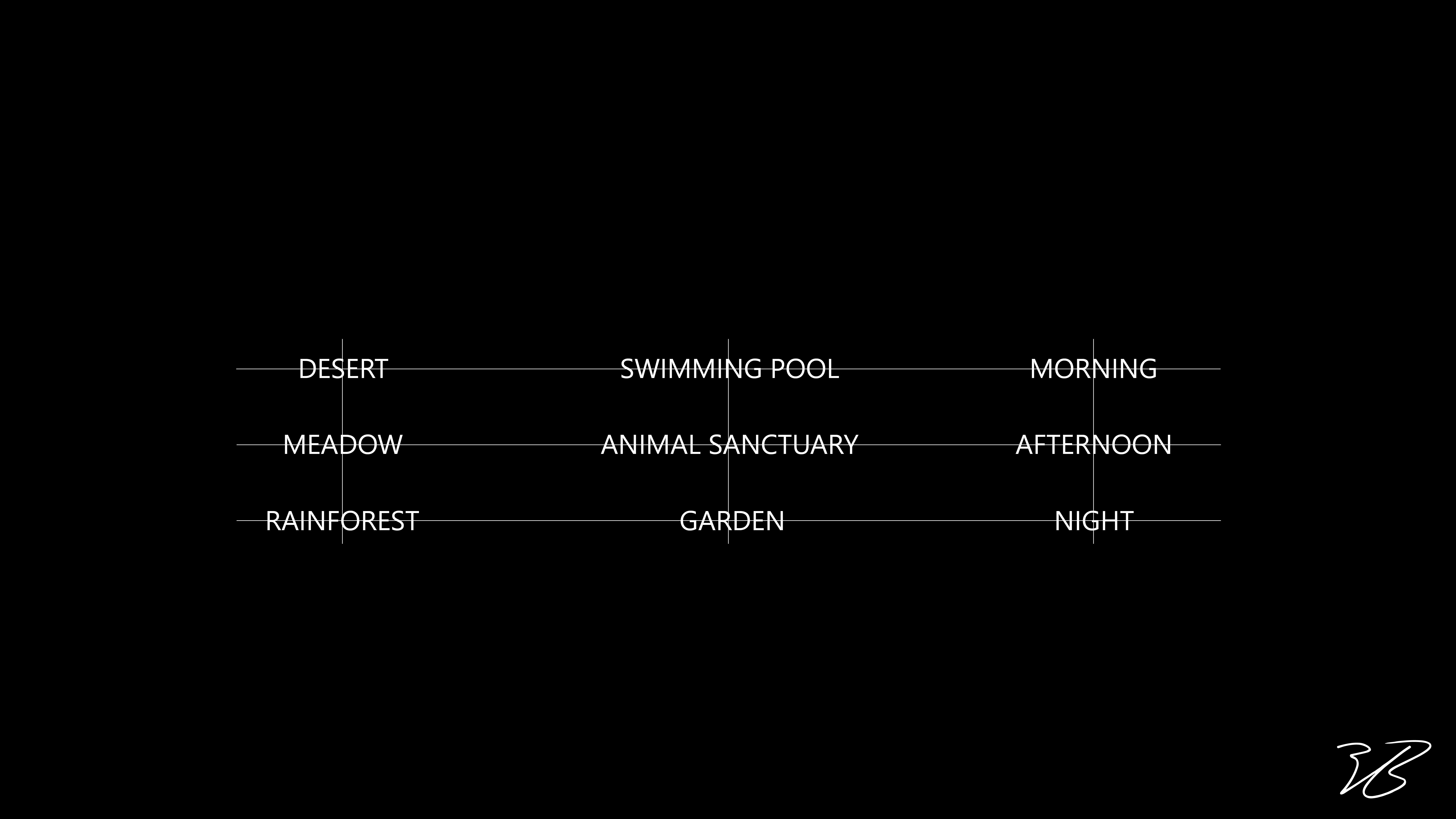
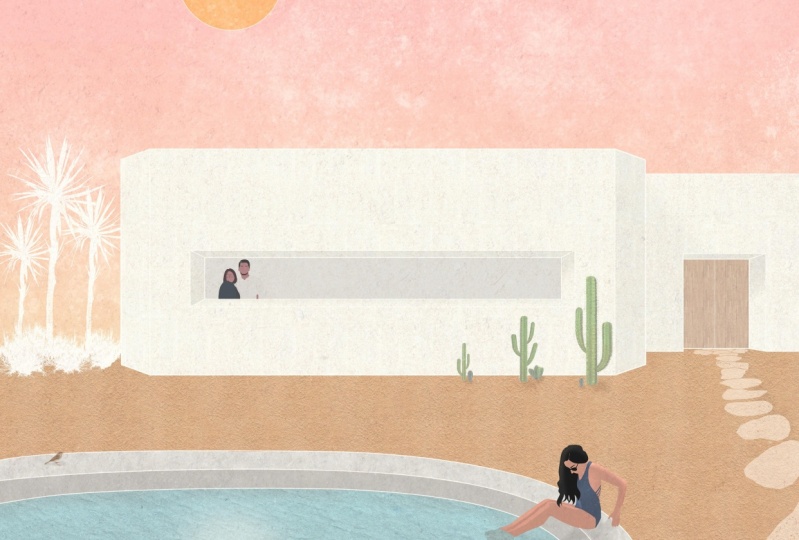
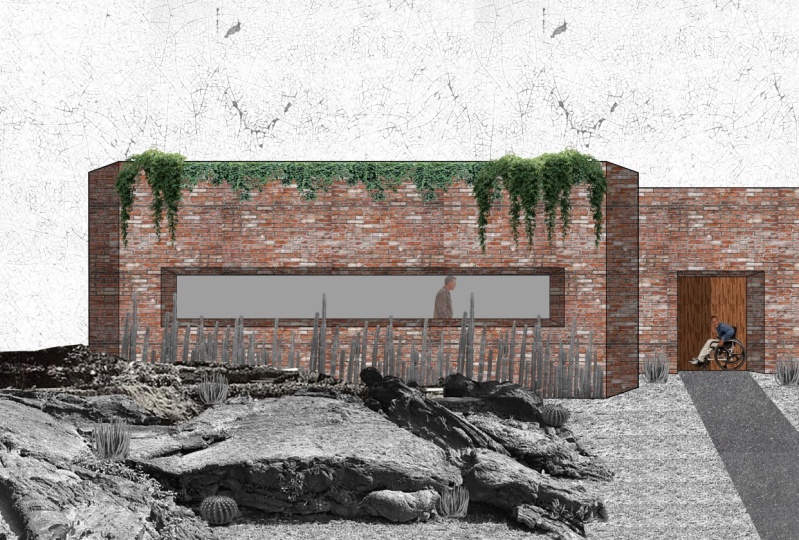
3. Tu propio proyecto.: Por lo que para su proyecto, por favor siga el proceso en pantalla para obtener resultados similares a éste. No obstante, les animo a que sean aseados. Prueba diferentes texturas, prueba diferentes temas para tu collage. Juega con él para darte algunas ideas, yo armé esta matriz de clima, actividad, y hora del día. Entonces, por ejemplo, podría optar por usar piscina en una selva tropical por la tarde, sentir paz. Entonces antes de hacer algo más, Avísame en los comentarios de abajo, ¿qué combinación de clima, actividad, y hora del día vas a elegir a tu render? Recuerda, los alumnos que participan en este tipo de actividades progresan diez veces más rápido que las que hiciste. Después de que tengas una buena chica creando al azar, por favor publícala en la sección del proyecto Builder es una oportunidad de cada uno inspira a tus compañeros de clase y una oportunidad aún mejor, retroalimentación de
EGF sobre lo que está funcionando bien y lo que podría ser mejoró en.
4. Cómo garantizar el éxito: ¿ Alguna vez te has dado cuenta de que a veces tienes toda la información adecuada para convertirte en maestros en una nueva habilidad. Pero todavía parece que no avanzamos. Necesito ser honesto V, y diseñar nuevas habilidades no me llega fácilmente. A menudo me encuentro frustrado por los resultados y renunciando en el camino. Yo quiero que esto me pasara a mí tampoco. Yo quiero conseguirte unos resultados serios rápidamente. Pero no te preocupes, no me voy a sentar aquí a dejar g en el trabajo persistente y arduo. En cambio, pensé que compartiría contigo algunas de mis primeras corridas esto no lo hice, hay unas tiendas y las esperanzas de darte alguna motivación para que te pongas en marcha. Vas a ver que fueron lo mejor. Vas a ver en estas piezas en las que trabajé más de un mes mientras me
metía en conocer a Photoshop que a muchos de ellos les faltan los detalles finales, la
mayoría están incompletos. Creo que lo que es bastante evidente para todos es que no me estaba divirtiendo nada estaba haciendo. Estaba realmente perdido. Había demasiadas fuentes de información diferentes. No sabía por dónde empezar. No sabía a dónde ir. No sabía qué proyectos ponerme. Entonces por eso he construido esta clase con proyectos, con tips que todo para ti para que tu viaje no sea tan frustrante y no sea tan doloroso. Yo he visto mi viejo trabajo te motiva a empezar un más me hospedó para seguir adelante. En esta nueva habilidad. Si le quita un mensaje a toda esta sección, es que los pacientes no esperan demasiado de ti mismo. Son muy críticos cuando te auto y terminas cada pieza. Aunque no se vea bien a mitad de camino, podría
que realmente te sorprenda el resultado final. Y completar esta pieza te pone como esa garrapata y luego bloguea y es un número 1 y genera impulso p para seguir adelante. De todos modos y conseguir cuerdas primero tiro ahora.
5. Clase de Photoshop Materiales de construcción: Entonces lo primero que vamos a querer hacer en Photoshop es iniciar nuevo lienzo. Entonces al hacer eso, vamos a ir a crear nueva vista de impresión todos los presets. Y vamos a ir por A3. Esto se debe a que esto es lo que son la mayoría de los tamaños de cartera. Vamos a ir a la orientación paisajística y vamos a seguir adelante y darle un título. Vamos a dejar todos los demás ajustes tal como están. Control H se deshace de estas líneas de cuadrícula, ¿debería suceder? Entonces lo primero que vamos a querer hacer es tirar del dibujo. Voy a abrir nuestros archivos y solo tienes que hacer clic y arrastrar presionando, Ok, voy a presionar Enter. Entonces vamos a querer moverlo a un lado. Y quizá queramos volver a escalarlo solo un poco más grande. Por lo que al presionar Control T, podemos aumentar el tamaño de eso en cerca de esto. Ahora bien, este es un render paisajístico, por lo que probablemente vamos a querer tener más paisaje del que tenemos Skype. Esa parece una composición bastante buena. Para empezar, lo primero que vamos a querer
hacer es tirar de las texturas materiales para el edificio. A otra vez, a otra vez sólo entrar en las texturas, arrastrándolas y soltándolas. Y debido a que estamos mirando el edificio desde este tipo de distancia, la textura debe ser mucho más pequeña que ésta. Porque no vamos a ver tanta variación desde tan lejos. Eso parece correcto. Entonces de nuevo, sólo vamos a finalizar la selección ya sea presionando la garrapata o pulsando Enter. Aquí se puede mover alrededor de la textura. Eso primero, te voy a mostrar algo. Observe cómo hay una especie de gradiente con esta textura. Aquí es más claro y está más oscuro de este lado. Simplemente significa que no voy a emparejar muy a la perfección. 1 copiaremos y pegaremos y cargas uno al lado del otro. Por lo que vamos a querer acercar y eliminar el lado claro de esto sólo para conseguir una mejor coincidencia. Por lo que al aguantar y acercar con la rueda de desplazamiento, obtenemos una mejor vista de la misma. Y dándote una sección de dos capas, vamos a rasterizar la capa. Siguiente usando la herramienta para marquesina, que es ésta, apenas un segundo abajo. Al presionar M en el teclado, vamos a seleccionar la parte ligera de esta textura. Acerca de esto mucho. Vea cómo esto es bastante consistente en este lado. Presionando ojos Eliminar, quitamos ese lado. Y al presionar Control D, vamos a quitar esta selección aquí. Al presionar Vía de control. Hemos seleccionado esto para trabajar. En realidad hemos seleccionado todo el lienzo dentro de esta capa, que es justo esto aquí. Al sostener Alt, hacer clic y arrastrar, hemos hecho un duplicado de esa textura. Al sostener el turno, lo vamos a bloquear a este tipo de plano en movimiento horizontal. Y sólo vamos a dejarlo ir. Podemos repetir este proceso a alrededor de ahí. Y al presionar Control D, lo
hemos deseleccionado todo. Pero vamos a querer que esta textura sea del tamaño del edificio aquí. Entonces lo que vamos a hacer es que vamos a repetir el control de proceso una holding O. Y sólo vamos a repetir eso. Aunque como búsqueda. Observe que si cometió un pequeño error aquí, dice una línea blanca mostrando que no los solapé o no. Entonces solo voy a presionar Control Z y deshacer eso. De nuevo copia, pero solo dejando un poco más de superposición esta vez. Voy a repetir el proceso por todo el otro lado del lienzo aquí. Controlar a para resaltar de nuevo todo el asunto. Y sólo lo hace un poco más rápido. Y queremos mucha superposición aquí. Ya que nos da mucho espacio para trabajar. Ahora, vamos a querer ver atrás el edificio para poder ir y reducir la opacidad. Por aquí en la parte inferior derecha, sólo
puede bajarlo un poco. Eso es bueno. No tiene que quedarse así todo el tiempo, pero al menos podemos ver los dibujos de abajo. Otra forma en que está cambiando la capacidad es
presionando los números a lo largo de la parte superior del teclado. Entonces, por ejemplo, presionar el número tres va a bajarlo al 30 por ciento ya que C. C presionando siete es 70. Pero si quieres 75, por ejemplo, vas a presionar siete, luego cinco en rápida sucesión. ¿ Ves eso? 0 es un 100. En fin, yo sólo lo bajaría a 50 para que podamos trabajar con él. Por lo que al hacer clic en la capa de dibujo, podemos conseguir la herramienta mágica one, que también se selecciona con W. Y podemos presionar esta parte del panel aquí. Todo lo que queremos, la textura para aparecer, podemos ir y seleccionar manteniendo pulsado Shift, haciendo click. Me encantó esa parte del panel en la selección. Entonces aquí volvemos a
entrar en la textura de acero. Y vamos a presionar este botón aquí en la parte inferior derecha, la mezquita. Ver su masa fuera, todo lo que queremos, esa textura y dejó todo lo demás fuera. Ahora, esto se descompone en esta capa aquí, que es la textura. Y la máscara de capa. En esta máscara de capa, se
puede ver que hay blanco y se puede ver que hay negro. Todo blanco significa que va a aparecer. La textura debajo. Y todo de negro se va a enmascarar para que no lo veas. Entonces si queremos mostrar más de esta textura, qué podemos hacer, podemos volver a cualquier tipo de herramienta de selección. Por lo que puede ser la Herramienta Rectangular para Carpa. Y digamos que queremos que la textura aparezca aquí también. Para que podamos seleccionar eso. Y podemos pintar la máscara de blanco para que aparezca. Por aquí abajo a la derecha. Ya ves que tenemos un negro seleccionado un momento, pero queremos pintarlo de blanco. Entonces lo que puedes hacer es presionar X como atajo para cambiar entre estos dos colores, buscar. Al presionar D también lo restablece a blanco y negro. Si debes estar en cualquier otro color como rojo o azul, así sucesivamente. Y al presionar O y negros retroceso, vamos a haber pintado este blanco mostrando la textura debajo de ellos. Pero eso es sólo un ejemplo. Y podemos deshacer eso. Fantástico. Entonces ahora podemos subir la opacidad para que podamos ver lo que hemos seleccionado. Apagando el dibujo encendido y encendido de nuevo, Usha, tú, las líneas blancas izquierda y tres. Me gusta mucho este efecto y creo que
lo hace mucho más limpio y manteniendo encendidas estas líneas negras. Entonces la siguiente conferencia que vamos a agregar es madera para la historia del cabello. Entonces de nuevo, sólo vamos a repetir el proceso. Te lo voy a descomponer una vez más. Entonces de nuevo, voy a entrar en nuestra carpeta y arrastrar la textura a nuestro espacio de trabajo. Y vamos a redimensionarlo. Porque si lo piensas, no
vamos a ver a cada individuo no en la palabra desde tan lejos, ¿verdad? Podría obtener alguna impresión de variación de textura. Pero lo vamos a reescalar hacia abajo para que cada textura con la que estamos trabajando sea aproximadamente del mismo tamaño que el tablón de madera. Y vamos a ver el tamaño de la puerta y vamos a gasear un poco ¿verdad? Después de esto. Vamos a duplicar de nuevo cada textura presionando Control 8, aguantando y haciendo clic y arrastrando. Aquí, vamos a volver a entrar y ver la capa de dibujo. Y voy a utilizar la herramienta mágica one, atajo M para seleccionar las partes de la puerta y luego volver y aplicar una máscara a esa selección. Entonces ahora vamos a querer organizar los archivos aquí. Por lo que al hacer clic en cualquier capa, podemos mantener pulsado shift y volver a hacer clic, seleccionar otra capa. Disculpe. Por lo que al presionar Control G para agrupar estas dos capas juntas. Por lo que al hacer doble clic en el nombre, podemos renombrar a materiales de construcción. Y al presionar esta pequeña flecha, abrimos de nuevo la selección. Puedes hacer clic derecho en el yo aquí y podemos darle un color. Digo, eso solo mantiene un archivo agradable y organizado para que trabajemos con nosotros. Entonces después de este punto, vamos a querer agregar ventana aquí. Ahora quiero hacer de esto una ventana gris realmente claro. Déjame mostrarte cómo podemos hacer eso. Primero podemos mantener O y la prensa Retroceso en esa capa. Y eso pinta todo el lienzo de negro. Pero no te preocupes, eso estaba justo en esa capa. Entonces lo siguiente que vamos a querer hacer es reducir la opacidad aquí. A mí me gusta ir por algún lugar alrededor del 5%. Para que puedas traer la opacidad aquí abajo y un deslizador así. O podrías hacer, como te mostré antes, es conseguir el 5%. Presionas 0, luego cinco, y en rápida sucesión. Entonces ahora ves que vuelve a pintar todo el lienzo y no queremos eso. Entonces vamos a querer volver a la capa de dibujo, de nuevo un chico. Y al presionar W, obtenemos el mágico para resaltar esta parte aquí. Y simplemente enmascarar capa de nuevo, así. Ahora si apagamos el dibujo, obtienes este efecto realmente bonito. Y ya se ve bastante snazzy. Entonces ahí lo tenemos. El edificio está completo con sus materiales. Nos faltan algunas sombras y cosas
así para trabajar con el temprano que para después.
6. Clase de Photoshop Paisaje no lineal: Entonces ahora vamos a mapear aquí el paisajismo. Y de nuevo, voy a arrastrar y soltar una textura y voy por esta gráfica por aquí. Ahora. Lo creas o no, a algunas aves les gusta mucho Nassim entre grava. Hacen un poco de madriguera en el suelo y les ponen estimación entre las rocas. Esto es realmente respetuoso con el medio ambiente ya que puedes usar desechos de boding como ladrillos y así sucesivamente, para que sea realmente fresco e innovador, paisaje
ecológico entre esta roca,
algunos, algunos pastos crecerán a partir de, del, del polvo y de la porquería de pájaro que se acumula con el tiempo. Y así se convierte en un paisaje realmente interesante. Algo realmente diferente, y algo que no se ve en muchos lugares. Va más allá del pasto tradicional y así sucesivamente. Entonces al mirar la textura de esta roca, vamos a querer cambiar algunas cosas al respecto. Nuevamente, hay un gradiente de la fotografía donde está demasiado oscuro en la parte superior izquierda y es claro en la parte frontal. Al conseguir un Moscú y él de nuevo rasterizando la capa. Presionando el botón Máscara. Veo que la máscara es un hombre blanco, que significa que todo va a estar mostrando a través. Entonces con un pincel seleccionado por aquí a la izquierda, o presionando B, podemos cambiar el color a negro. Otra vez presionando X, cambiando los colores por aquí. Todo lo que pintamos de negro ahora no va a mostrar a través de esta capa. Entonces vamos a querer hacer el pincel un poco diferente. Podemos hacer clic derecho y podemos cambiar el tamaño aquí, y podemos cambiar la dureza. Qué blandas las edades. Otra forma de hacer esto un poco más rápido,
estoy haciendo que se vea mucho más profesional con solo presionar Pope, haciendo clic derecho y arrastrando a derecha e izquierda sesgada para aumentar o disminuir el tamaño. Y arrastrar hacia arriba y hacia abajo va a aumentar o disminuir la dureza de la misma. Entonces vamos a querer alrededor del 50 por ciento de dureza. Y vamos a querer un pincel sobre este grande para abastecerse así sucesivamente. Entonces solo pinto grandes barridos. Podemos deshacernos de estas zonas oscuras van a estar demasiado bien. Y podemos venir y hacer lo mismo aquí. Dejando temprano este tipo de rocas en la superficie aquí en primer plano. Y ahora la parte molesto con este tipo de procesos, vamos a acercar. Vuelve a cambiar el tamaño de tu pincel. Yo estoy en contra de querer contorno estas rocas así. Sólo para que se mezclen un poco mejor cuando capas de las texturas. Ahora, vas a querer hacer esto con un poco más de cuidado y atención de lo que lo estoy haciendo para la demostración en este video aquí. Pero puedes pasar así y solo contornos. Esto va a hacer que las rocas se mezclen mucho mejor. Entonces solo voy a seguir adelante y hacer eso y acelerar el proceso. Pero siéntete libre de seguir observando. A lo largo de este proceso. Estaré cambiando los tamaños de los pinceles como vas a ver. Trabajar con texturas orgánicas como estas, o decir texturas que soy líneas muy limpias. Pero lo que te estoy mostrando aquí es cómo trabajar con estos toques. A manipulado de una manera para que puedas utilizarlos en tu trabajo. Por lo que al presionar V nuevamente, nos
lleva de vuelta a esta herramienta Select y podemos mover la textura alrededor. Podemos ver que nos hemos perdido. Por lo que de nuevo, pulsando B, selecciónalos y en negro, sólo
puedo volver rápidamente atrás y ajustes. Ahora se ve un poco naff por el momento, pero vamos a jugar un poco para que se quepa proyecto bastante bien. Entonces lo primero que vamos a querer hacer es que vamos a querer guardar esto porque
esta aquí es nuestra textura de unidad base que podemos simplemente copiarla y pegarla. Pero hay que hacer para repetir ese conjunto borrando versus cada vez que queremos usar una brecha. Entonces para duplicarlo, podemos hacer clic derecho y podemos presionar Duplicar capa así. O otra forma de hacerlo es presionando Control J. Y es sólo copiar eso otra vez. Para que podamos renombrar a estas pequeñas piedras de grava. Podemos renombrarlo a capa base. Entonces sabemos que está un poco atascado para enseñar a una grilla. Y podemos esconder eso para que no lo toquemos y solo podemos dejarlo enfriar más adelante. Por lo que ahora queremos duplicar estas rocas por todo el lienzo. A diferencia de antes, cuando no va a estar presionando Control a. Esto es porque tenemos la imagen y una máscara. Y así solo vamos a mantener Alt y arrastrar click dejará el lienzo, realmente lo llenaremos. Ya verás aquí que tenemos tantas copias. Ahora lo hicimos por el enmascaramiento y no queremos estar trabajando con estas muchas capas. Por lo que de nuevo, manteniendo presionado Shift y presionando hacia fuera, podemos seleccionarlos todos. Y simplemente, queremos fusionar estas capas para que estén todas en una sola capa juntas. Entonces de nuevo, haciendo clic derecho, podemos presionar Fusionar capas. Ahora solo estamos trabajando con una capa grande, así. Lo siguiente que vamos a querer hacer para que este aspecto sea mucho más realista es
tener piedras grandes en la parte delantera y piedras más pequeñas en la parte trasera. Entonces eso le da esa perspectiva. Wiki, digamos pulsando Control T, podemos mover esto. Aquí puedes jugar con estos rincones. Por lo que normalmente hacer clic en esto sólo le va a redimensionar. ¿ De acuerdo? Pero lo que queremos hacer es que queremos mantener control y podemos sesgarlo así. A ver lo que estoy haciendo. Va a hacer que la espalda sea más pequeña y el frente se va a quedar del mismo tamaño. Como digamos, eso es genial, la característica de esquí. Y podemos seguir jugando con eso. Da la impresión de que tenemos piedras más pequeñas en las piedras más grandes del frente. Al presionar Enter se confirmará esa selección. Entonces otra vez, como antes, con los materiales de construcción dentro de ellos, uno a Moscú como gráfico lo que el frente. Entonces vamos a reducir la opacidad y vamos a azotar, voy a presionar ocho, bajarlo al 80 por ciento. Y empieza conoció máscara para esta escena B. Voy a hacer ese pincel más grande otra vez. Recuerda sosteniendo el clic derecho, rastreando los lados izquierdo y derecho. Simplemente voy a llevar de verdad rápidamente la máscara más o menos donde quiero que ocupe el campus. Vas a volver a intentarlo porque eso no funcionó tan bien. Ahora voy a lograr aumentar las manos aquí, que otra vez, suavizar eso más tarde. Sí, vamos a querer de esto mucho acercando, escogiendo el pincel nichos más pequeños, eso es duro. Podemos atravesar y seguir los contornos de cada uno. Ahora bien, no estoy muy contento con la coloración y la calidad de las piedras. No encaja con nuestra estética. Se ve un poco demasiado aburrido y estoy silenciado. Y eso está bien. Porque estamos trabajando con texturas que encontramos en línea. No es que estemos montando montones de rocas, tomando lanzamientos como lo queremos. Entonces tenemos que trabajar con lo que tenemos. También vas a tener este problema. Para que podamos entrar en las capas de ajuste y podemos cambiar algunos de los colores a ella. Entonces, por ejemplo, estamos llegando a uno para agregar niveles. Al presionar Control O G. Hemos vinculado esta capa de ajuste para que solo funcione en esta capa de abajo, que es que agarré quien envió. Si no hicimos ese proceso, cada ajuste que hicimos con afecta a toda la pieza. Entonces al presionar justo aquí y este pequeño gráfico, nos
lleva a las capas de ajuste. Ahora vas a querer jugar con estos tres toboganes aquí. Entonces, por ejemplo, mover éste hacia arriba y hacerlo más oscuro. Este que lo hará más ligero. Pero mover este por aquí es realmente cambiar mucho para que lo veamos. Esto es mucho más ligero ahora. Bastante como él. Yo sólo lo voy a dejar como está por ahora. Y siempre podemos volver y hacer algunos cambios más en ello ¿verdad? Ahora. Nuevamente, sigue mirando realmente en este momento, incoloro y sin vida. Entonces vamos a querer jugar con el matiz y la saturación. Y de nuevo, voy a Controlar O G para vincularlo sólo a esta capa de abajo. Vamos a querer jugar con la saturación y luego saber cómo cambia el color aquí. Entonces si subimos al plus 15, mickey puede ver la sutil diferencia que hace. Por lo que realmente cambia la pieza que puede estar trayendo el filo más ligero a Lecture. Ves, se hace el o un poco más colorido. Se hizo bastante feliz con este paisaje rocoso por un momento. Entonces, sólo vamos a volver atrás y organizar los archivos de nuevo. Seleccionándolo, agrupándolo y etiquetándolo paisaje y darle un color. Joven dispara.
7. Clase de Photoshop Cielo y escala: Lo siguiente que vamos a querer hacer es agregar el cielo. Entonces de nuevo, ir a nuestros archivos y dejar caer una textura grunge siempre hace un cielo bastante bonito y queremos redimensionarlo. Ahora. Yo solo quiero aumentarlo de manera no uniforme para que no lo estire un poco. Entonces para hacer eso, podemos sostener Shift. Simplemente puedo arrastrar y redimensionar así. Presionando una K para eso. Y sólo podemos bajar la opacidad y sólo echar un vistazo a algo. Entonces con las sombras en estas rocas y hace que parezca que el sol viene de arriba a la izquierda. Ves cómo está aquí el lado claro de la roca, y luego las sombras en el más uno, ¿verdad? Por lo que queremos asegurarnos de que el cielo coincida. El cielo se ve más claro en la parte superior izquierda y se ve más oscuro en la parte superior derecha. Esto es correcto. Si no lo fuera, podríamos presionar Control T derecho y simplemente podríamos voltearlo así. Pero no vamos a hacer eso tan bien. Nuevamente, rasterizando la capa. Y vamos a querer enmascararlo. Entonces vamos a bajar la opacidad. Y podemos hacer esta selección. Para hacer esta selección, vamos a querer elegir la herramienta de Lazo poligonal, sólo nos va a dar algunas líneas rectas. Además, podrías presionar L para conseguir esto. Entonces vamos a acercar, hacer clic y mantener pulsado el turno. Podemos conseguir relicario a esas líneas rectas. Perdón, bloqueo, es lo horizontal o vertical. Y al mantener el espacio y arrastrar con el ratón izquierdo. Podemos planear a través del dibujo como Señor. Ver. Ahora aquí podemos solapar un poco
las piedras y podemos entrar y cambiar, han asumido. Ah, rueda de desplazamiento, podemos ir y hacer esta selección final aquí, doble clic para finalizarla. Presionando aquí la capa de máscara. Para hacer esa selección con el cielo. Quieres eliminar algo de esto aquí. Por lo que de nuevo, pincel para llenar un negro presionando X. Simplemente no encontré alguna de la textura del cielo aquí. Barra espaciadora. Arrastrando. Eso se ve bien, está en el lugar correcto. Pero ahora vamos a querer jugar alrededor en el cielo, pero quería hacerlo jugo de naranja, encaja para la estética general. Entonces de nuevo, como lo hicimos antes con las rocas, vamos a querer jugar a nuestro alrededor y a la saturación humana. Entonces de nuevo, voy a hacer clic en eso y te voy a mostrar lo que pasa si no presionas Control O G. El cambio, todo para todo el lienzo. Eso no nos conviene, Ni un poquito. Por lo que Control G lo va a bloquear al cielo aquí abajo. Por colorizar personal, podemos dar este color grunge y aumentar también la saturación. Puedo ver que se está moviendo y así sucesivamente. Entonces voy a ir por unos 20. Voy a hacer que la saturación sea un poco más alta. Hacia arriba alrededor de 65. Voy a dejar la ligereza tal como es por el momento. Se ve un poco débil por la textura grunge, siendo
el cabello una baja opacidad. Entonces tal vez lo llevemos hasta 40. Como mirar mucho más fresco. A mí me gusta ese PC. La diferencia entre el gris y luego el naranja, están mucho más en guardar. Creo que me estoy comiendo un borrador hasta eso. Un poco más colorido. Fantástico. Ahora podemos ver esta línea aquí un poco mejor que una vez, hazla un poco más limpia. Por lo que de nuevo, volveremos a la máscara, elegimos el pincel. Simplemente pintarlo un poco más cerca. Y tóxico. Entonces eso se ve realmente genial ahora, haremos algunos cambios a lo largo del proceso. Este es el momento. Entonces otra vez, vamos a simplemente organizar estas capas, etiquetarlo cielo amarillo. Entonces al echar un vistazo a esto lo suficientemente aleatorio y hay algunas cosas que quiero cambiar. Por ejemplo, el cielo se ve un poco demasiado dramático. Quieres marcarlo un poco. Entonces de nuevo, para agregar otra capa de ajuste, esta vez quiero agregar brillo y contraste Control G. Solo
estoy querido reducir el contraste. Abajo un poco. Entonces se ve cuanto más alto es, más así es la distinción entre la luz y la oscuridad. Yo sólo quiero desvanecer eso un poco. A lo mejor no tanto, tal vez por aquí. Entonces otra vez, sólo voy a ocultar eso. Para mostrarte la diferencia. Es sutil, pero realmente hace toda la diferencia aquí. Y yo también voy a querer jugar alrededor de estas piedras. Entonces, aquí te dejamos un complicado si quieres saber qué capa son
estas rocas y solo puedes mantener Control y solo tienes que hacer clic en él. Y te va a llevar a la capa con la que estamos trabajando. Ahora. Creo que si vamos a los niveles, hacer que estas rocas sean un poco más ligeras trayendo esto aquí abajo. Y está viendo mucho más bonito. Y sólo hace que todo se vea un poco más en mantener otro cambio de nivel. Yo quiero hacer que estas rocas golpeen realmente me molestan. Yo sólo quería refinar un poco la selección para que se vea un poco menos suave y un poco más rocosa. Entonces otra vez, con negro seleccionado, voy a repasar estos hacia abajo. Fantástico. Eso se ve mucho más rockero. Bastante contentos estos cambios. Y ahora vamos a añadir una personita dentro del edificio sólo para darle alguna escala. Y arrastrando aquí a estas personas. Yo digo horizonte. A mí me preocupa, voy a llevar a este tipo aquí. Para que podamos hacer esta selección, selecciona esta, pero queremos eliminar todo lo demás que podamos hacer. Control shift I. Y eso selecciona lo inverso, set, todo lo demás excepto lo que seleccionamos. Sólo tienes que pulsar Eliminar. Ahora con la herramienta mágica de uno, puedo dar click. Y tienes estos bonitos recortes por aquí. Ahora, vamos, vamos a conseguir a este hombre el tamaño correcto. Entonces vamos a presionar Control T y su cabeza. Si el edificio comienza aquí, esta cabeza va a estar algo así mirando por la ventana. Entonces podemos poner aquí. Y simplemente si podemos borrar la parte inferior, sólo
podemos cortarlos a la mitad. Bastante cool. Pero tiene que hacerse. Entonces y ahora recuerdas que había una ventana en el interior también. Por lo que sólo podemos bajar esto debajo de los materiales de construcción. Y lo va a poner justo detrás de esa ventana. Eso se ve realmente genial. Ahora el último paso es sólo a los pastos.
8. Clase de Photoshop Sombras y vegetación: Entonces ahora queremos agregar algunas gramíneas a esta composición, así que sólo vamos a arrastrarla. Hit Ok, magia una herramienta presionando el rango polar W. Voy a seleccionar la política DACA, esto. Y vamos a subir la borrosa hasta que todo el fondo sea blanco para la imagen al menos un poco más allá. Y borrar. Sin olvidar rasterizar antes. Entonces ahora hemos quitado sobre Chrome ahí y vamos a hacer lo mismo por el otro pasto. Fantástico. Ahora tenemos estos dos pastos y los pondremos en su propia carpeta, etiquetado de pastos. Demos ese poco color para organizarlo también. Está bien. Por lo que no pretendo dejar verde y luego una jugada con los colores más adelante y solo se ajusta un poco mejor. Por el momento. Lo que podemos hacer es que podemos seleccionar esta y podemos empezar a hacer algunas composiciones esto. Por lo que tener este en la esquina aquí, se va a quedar realmente bien porque cae en estas pequeñas vainas de semillas, cae en la composición, se ve bien. O control-click en este. Control T, podemos reducirlo un poco. Creo que éste debería ser un poco más bajo. Y quiero darle la vuelta a esto. Entonces recuerde, haga clic derecho, Voltear Horizontal. Fantástico. Entonces estos son como señor. Y ahora podemos duplicar algunas de estas. Entonces Control J y hemos duplicado este. Entonces sólo vamos a jugar con él. Aquí un buen truco es redimensionarlos constantemente, sesgarlos un poco y jugar con las proporciones. Dale la vuelta solo para que no parezcan como si los hubieras copiado, pegado todos los pastos juntos. Diga que le da algo de variedad. Por ejemplo, con este,
si un poco tienen eso en la esquina. Funciona porque entonces vemos este lado por aquí. Dibujar 3D. Toma este. Y podemos dejar de jugar con ellos así. Y copiar de nuevo, sólo podemos sostener O reemplazar montículo. Va a voltear este, hazlo un poco más pequeño. Creo que colocar estos en grupos tres se va a quedar muy bien. Y algo que sí quiero hacer es encuadrar a este tipo aquí, recordando que van a lucir un poco más pequeños cuanto
más lejos estén para encajar en la composición. Un poco más pequeña mitad. Y podemos inculpar a este tipo por aquí solo teniendo plantas rodeándose de él. Entonces creo que si tomamos uno de estos dos, de nuevo, control haga clic en él y arrastre. Podemos poner éste. Y solo enmarca ese poco de maná y hace que se vea bastante cool. Entonces este Control T, lo vas a hacer más pequeño. Horizontal. Creo que arreglarlos en grupos de tres se va a quedar bastante bien. Por lo que puedes usar las teclas de flecha solo para moverlo pequeñas cantidades y servir. Simplemente repite el proceso hasta que lo haga. Entonces estamos viendo ahora estoy bastante contento con este arreglo y voy a probar algo. A no gustarle tanto este verde en esta composición. Entonces lo que voy a hacer es añadir un control de matiz y saturación sobre g. Y sólo vamos a subir la ligereza. Mira eso no se ve espectacular. Ahora tenemos un esquema de color muy claro para toda esta pieza. Naranjas. Del acero corten, tenemos el cielo naranja y el grunge. Tienes este tipo de Suena cosa pedregosa, amarilla, naranjada para la grava y las rocas. Y no tenemos el tipo verde de contención con eso. Y entonces el guión o el azul aquí es una especie de color contrastante con el naranja. Y deja fuera al hombre, realmente bien colocado. Y aunque podría poner una textura aquí en el lado derecho por el suelo, algo así como concreto o algunas losas de pavimentación. Creo que dejarlo blanco hace una declaración composicional realmente fuerte porque ese espacio vacío te lleva a la puerta principal y a la forma en que guía el ojo. Algo más sí quiero hacer esos para algunos terminados. Ella es estará reduciendo la capacidad de
este hombre para hacerle un poco más de teoría sobre lo sólido. Porque la gente siempre se mueve. Tienes que recordar eso. Y collages, incluso una persona se quedó quieta un movimiento diagonal ya que
siempre hay rango en movimiento y asociarlo con, con, con ellos. Entonces vamos a hacer eso ahora. Entonces recuerda, acabamos de poner a este hombre aquí. Podemos bajarlo así. Ahora mira la diferencia. C. Ahora no está en contienda con el resto de la pieza y creo que
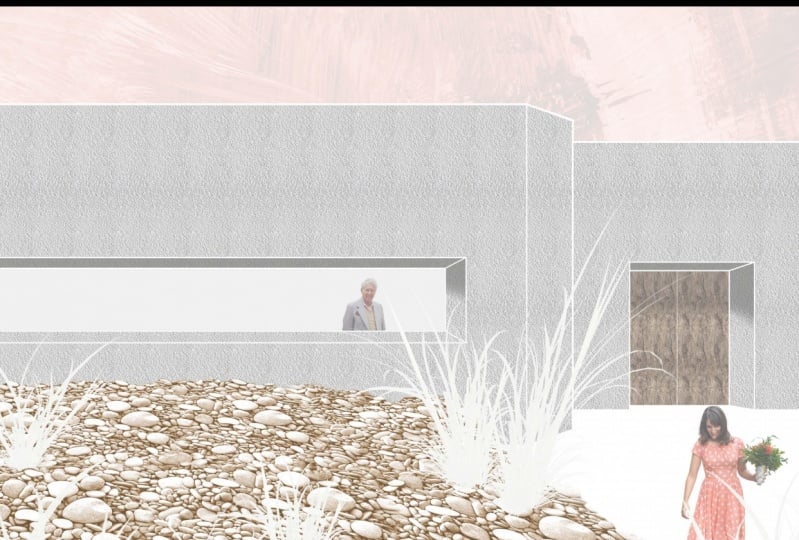
lo voy a bajar aún más abajo para financiar algo así como un 50 por ciento. Eso se ve realmente, realmente genial. Añadamos las sombras solo para darle ese efecto 3D final. Podríamos hacer sombras y en negro. Pero creo que nos veremos un poco más amables, es si solo sacamos algunos de estos colores naranja más oscuro aquí. Esto es algo que hizo el impresionista en la década de 1800. Hace que una pieza sea mucho más vibrante, a diferencia del negro, que tiende a o los colores. Entonces dio para como el final Docker aquí presionando yo y consiguiendo la herramienta cuentagotas de ojos. Inicia nueva capa. Asegúrate de poner esta capa detrás de los pastos y todo. Entonces debes recordar que en Photoshop, las capas en la parte superior se mostrarán en la parte superior, ¿verdad? Por lo que crea como una jerarquía. Entonces vamos a ir por, por este doc tipo de color del acero aquí. Creo que volveremos a hacer la herramienta cuentagotas de ojos y solo sacaremos la opacidad si tomo algo así, encantador y lo vuelvo a bajar. Para que podamos llenar todo el lienzo con este color aquí. Esas son las sombras. Interesante. Y vamos a hacer una máscara. Y sólo pintemos de negro toda la máscara por un momento. Entonces podemos ir a escoger ciertas cosas como las celdas, por ejemplo. Hagamos que el respaldo del dibujo se olvidó de uno. K es ahora sólo podemos seleccionar áreas como esta sosteniendo Shift. Entonces el sol está en la parte superior izquierda, así las sombras, puedo estar aquí y aquí. A lo mejor no tanto en este, pero vamos a cambiar eso en el labio pequeño. Y entonces sólo podemos pintar este color mezquita hay esconder el dibujo por ahora. Y ahora reduciremos la opacidad. Aquí queremos seleccionar la parte de la sombra para que podamos quitársela pintando el bloque de la mezquita. Esto permite el voladizo del dólar. Por lo que todavía va a ser alguna sombra aquí, no mucho, sino un poco. Simplemente pintarlas de plástico blanco. Y vamos a renombrar esto a sombras, luz. Y estoy en contra de duplicar la capa. Y han dejado que las sombras sean más claras, supongo. Entonces en las sombras la luz a lo que vamos a hacer es que vamos a pintar la masa de negro para que no se superpongan cuando podamos responderlas,
encendernos unos a otros en otro lugar. Vamos a estar usando esta capa de sombra de luz para dar una puerta de río sombra. Vamos a usar la herramienta de Lazo. Selecciónelo. Yo le estoy pintando esa máscara, Wyatt. Vamos a jugar con las capacidades hasta que le convenga con una herramienta de pincel. Podemos hacerlo bastante grande. Reducir la dureza. Podemos simplemente entrar aquí y suavizar este borde,
sosteniendo la tecla Shift, sosteniendo la tecla Shift, troncos de pincel a través de horizontal. Eso se ve mucho mejor. Vamos a repetir el proceso de ablandar los bordes para las otras sombras que se hicieron. Entonces ahí vamos. Nuestro render está todo hecho y se ve realmente genial y tan diferente también. Las hierbas blancas realmente hacen que se vea algo especial. Y ahora es tu turno.
9. Outro: Enhorabuena por declaraciones sobre el final de la clase. Ya tenías tanta gente. Ahora bien, si disfrutaste de esta clase, por favor recuerda pagar con vecino y palanca ser. Siempre me hace tan feliz leyendo tus comentarios. Este proyecto debería llevarte a algún lugar entre una y dos horas para completar. Tienes que prometerme que cuando comienzas esta pieza naturaleza, la ves a través hasta el final. Después de terminar este proyecto, favor de publicarlo en la sección de proyectos abajo. No importa lo basura que creas que se ve, es una gran oportunidad para que obtengas retroalimentación hasta después mejorar tu trabajo. A esto se le llama proceso iterativo, y es la única forma de mejorar. Nadie lo hace bien la primera vez. Entiendo que puede sentirse un poco desalentador publicar su proyecto en esta sección para que todos lo vean. Entonces si te sientes incómodo haciendo es que me puedes mandar un mensaje en el evento de
Instagram y desplazarte hacia abajo, ve a Diseño. Y ahora podemos tener una conversación sobre ello funciona y cómo mejorarlo. Más que feliz de hacer eso. Gracias por escuchar y mantenerte a salvo hasta la próxima clase, donde estaré compartiendo cómo aplicar estas mismas habilidades creando una escala más grande vía este proyecto.
 Vicente (Vince) Baum