Transcripciones
1. Introducción: Hola, Mi nombre es Vince Found y estoy asumiendo en la Escuela de Arquitectura de la Universidad de Newcastle. Ahora mi objetivo con este curso es entregarte algo que desearía tener cuando
empecé por primera vez en Luchada con renderizado en photoshop. Por lo que he hecho que la clase sea clara y concisa lo más posible. Todos los waas manteniéndose alrededor de una hora de tiempo para ser respetuosos de tu tiempo, estarás aprendiendo las habilidades fundacionales que necesitas para empezar y cerrar tienda
también . Algunas características más avanzadas que te empoderan para crear algunos grandes y artistas Grampus Así que para poder hacer esto, debes ver una clase hasta el final tomando cualquier movimiento que necesites luego usando el dibujo proporcionado o uno de tus propio. Tengan un ir usted mismo. Entonces Si te encuentras atascado, vuelve a visitar el video. Mira,
mira si puedes averiguarlo y si te encuentras realmente atascado, por favor dame un común. Haré todo lo posible para ayudarte. De acuerdo, El primero en este video tomará es el siguiente. Entonces para la primera parte, te
voy a mostrar cómo configuró tu tablero y encontrar imágenes Entonces para la segunda parte, te
estaré mostrando cómo usar los atajos básicos así como algunos más avanzados. Info para comprar para que tu flauta de trabajo sea suave en sin esfuerzo. Esto realmente te ahorrará mucho tiempo en la frustración. Créeme, Andi, por último, en realidad, la parte realmente divertida, que es en texturas interiores, sombras a la gente o pensando en el equilibrio de composición, otra diferente cualidades que hacen un realmente bueno renderizado. Entonces por favor saca tus blocs de notas. Disfrutándome durante la próxima hora. Gracias por escuchar.
2. La configuración de la configuración: Por lo que en esta parte, les
voy a mostrar cómo montar rápidamente su tablero y prepararse para detenerse. Entonces vamos a ir a comprar, creándote. Entonces para esta parte, te
voy a estar mostrando cómo configurar tu tablero y empezar a inferir tienda. Entonces si tuviste creándote, vamos a usar en un cuatro para este video y le vas a dar un poco de título y podemos golpear crear genial. Entonces aquí, que va a llegar a nuestro durante y simplemente arrastrarlo y soltarlo y tú Vale, eso parece encajar perfectamente los bordes. Dijo ahí estuviste tú Ese es el durante el montaje. Ahora para conseguir imágenes, vamos a subir a las imágenes de Google. Andi, sólo vamos a escribir algo texturas concretas en. Mira lo que estas secciones tienes. Te vas a ir en algo que puedes hacer click derecho y vas a guardar imagen. Diremos que puedes ir a algo como Pinterest. Busca cosas que concreto sin fisuras. Esto te dará una textura que en teoría se unirá perfectamente en los bordes cada vez que
dupliques y los pongas uno al lado del otro. En cuanto a organización, tienes tu expediente de Texas configurado de una manera que está muy organizada. Media casta está de acuerdo para ello. Andi. Dentro de las categorías, deberías tener más categoría. Por lo que muebles tengo dos gatos está de acuerdo ya en Esto se acumulará a medida que vayas. Por mucho que me encantaría avergonzar mi biblioteca de texturas en mi colección, no
puedo por razones de copyright, Así que te veré en la siguiente parte.
3. Métodos de parte 0: por lo que esta parte del video esté enfocada a los atajos. Te estoy enseñando estos para que tu flujo de trabajo sea suave y eficiente, así que voy a pasar a detalle cómo funcionan para el proyecto. Me verás usándolos en. Tendrás sentido de cómo funcionan y cómo se pueden usar mejor. Verás subir mis llaves en la esquina superior izquierda de la pantalla. Cada vez que presiono una tecla, va a subir ahí, así que eso también te debería ayudar. Entonces con esta página aquí mismo, me gustaría que la imprimiera. Lo he hecho en los cuatro, así que es más conveniente para ti. Y si no puedes imprimirlo, no
tienes impresora. Cualquiera que sea el motivo,
Por favor, tome nota. Sólo tienes que copiarlo todo y mantenerlo siempre a tu lado. La primera semana. Dos semanas de usar primero un corto en. Después de ese periodo, estos se convertirán en segunda naturaleza T. Ahora que se han tratado las minutia, bucearemos directamente en
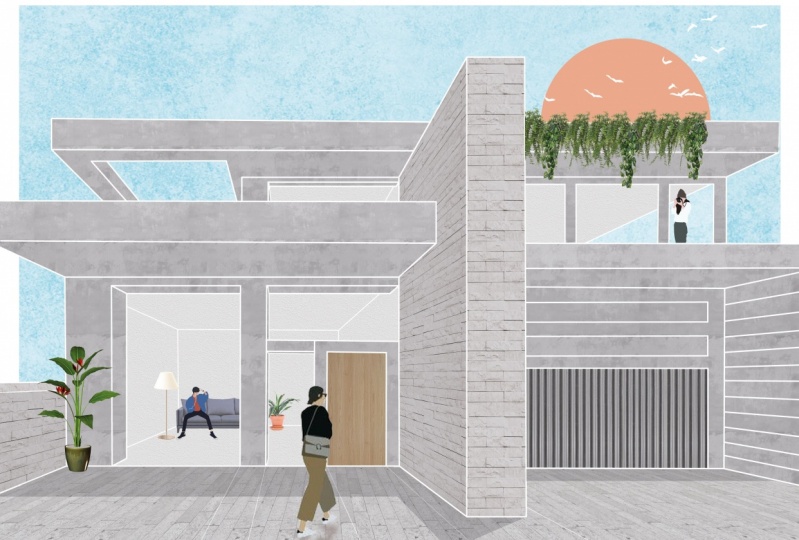
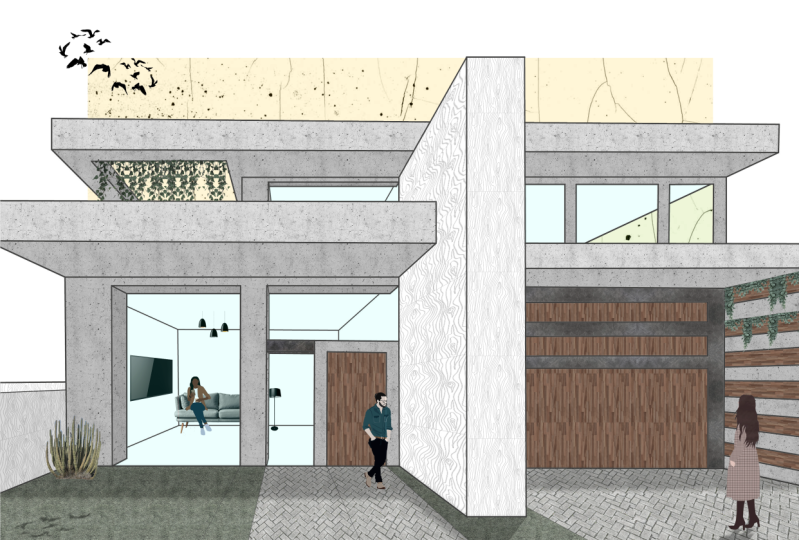
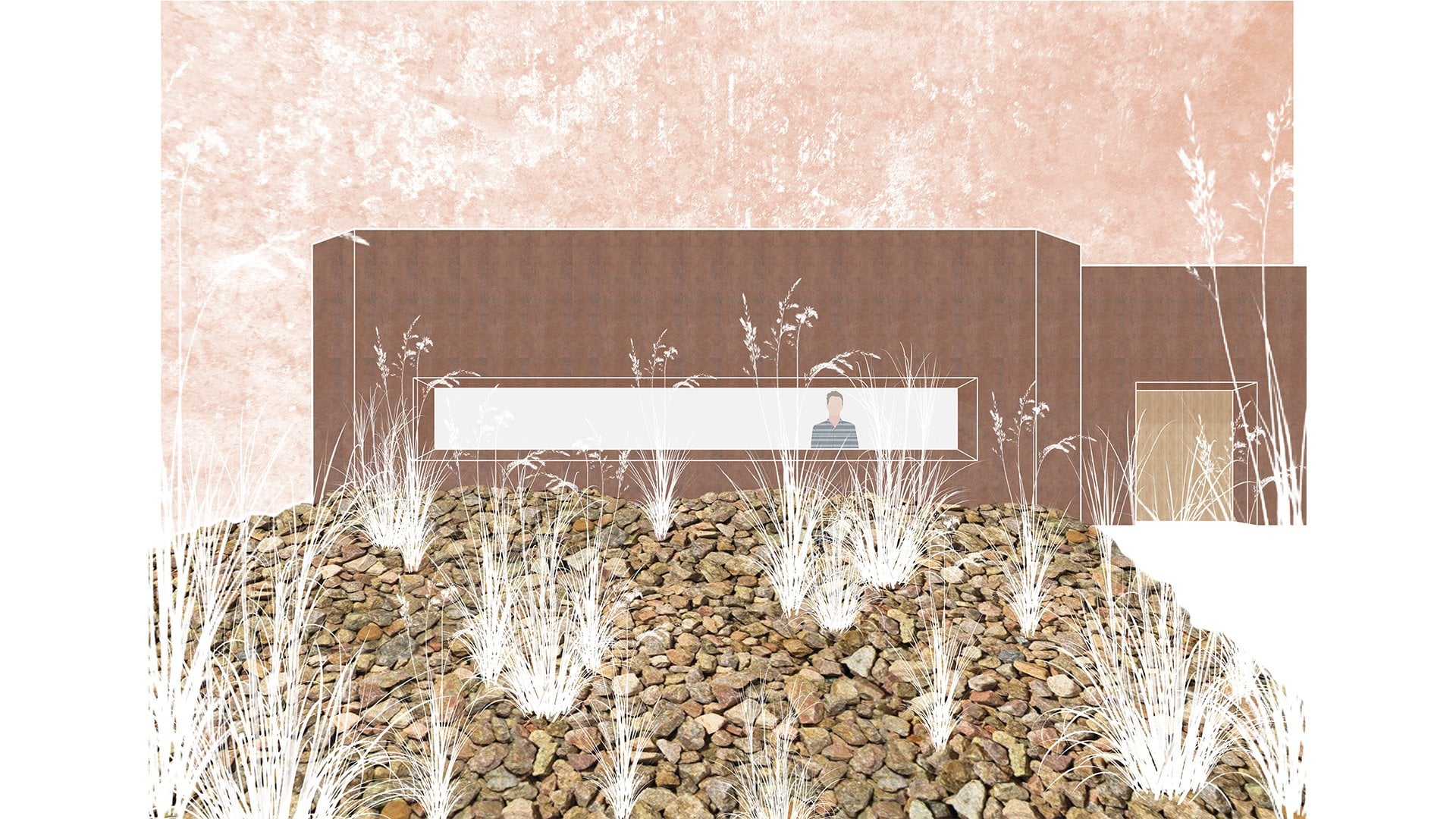
4. Parte I cómo agregar texturas materiales: parte uno agregando texturas de material. Entonces aquí vamos a agregar algunas texturas concretas para detenernos. Edificios bastante modernos. Voy a dar a mis carpetas tienen texturas. Voy a meterme en el concreto. Creo que este concreto es realmente bonito. Bastante suave. No a industrial. Veo que el grano es bastante grande en este, así que lo voy a hacer un poco más pequeño. Dulce. De acuerdo, Ahora vamos a querer concreto. En cierto modo. Estas áreas aquí dicen algo que podemos hacer. Es en primer lugar, vamos a rast matrices esta capa de concreto aquí abajo. Entonces por golpear forma de control, vamos a hacer la selección de toda la pantalla sosteniendo hacia abajo. Ah, haciendo clic y arrastrando y luego controlando el a este de select. Ahora hemos duplicado este concreto en la misma capa. Diga, voy a ir a controlar un on solo voy a pegar este concreto a través de todo durante on para acelerar esto arriba están siendo control una otra vez solo para seleccionar todo el concreto. Ya he colocado látigos, y eso es todo. Si te equivocas algo, solo controla eso y vuelve. ¿ De acuerdo? Perfecto. Ahora para ver el dibujo solo quiero reducir la capacidad de esta capa. Podemos reducir esto aquí en la A pass ity bajándolo. O también podemos usar unas teclas de acceso directo para la rapacidad. Entonces son todas las llaves entre uno y cero. Entonces, por ejemplo, si golpeo cinco, la ciudad aplica se va a poner 50 ocho en 80. Si golpeo ocho y cinco en rápida sucesión, se va a poner el A tetona a 85 cero siendo 100. Por lo que voy a golpear dos en Bajar la capacidad. Entonces me refiero a hacer clic en la capa de dibujo usando el Magic 12 Así que manteniendo pulsado el turno, podemos Manson cosas a la selección como, señor ,
Así que todas estas áreas, voy a querer estar en concreto ahora que tengo la principal áreas que quieran agregar en textura de
concreto. Voy a ir si es el concreto de ahí y toca este pequeño botón aquí abajo en la parte inferior, justo encima para poner una máscara. Entonces, ¿qué se hace esto es? Había añadido otra capa en la parte superior, que es blanco y negro. En las áreas blancas de esa capa se mostrará el concreto a través de las áreas negras es donde todo lo demás simplemente se va a amortiguar, tapado como una manta. Casi así en realidad quiero agregar un par más áreas de concreto. Entonces vamos a entrar en la capa de dibujo y vamos a seleccionar estas áreas de concreto como esta. Este ahora dedo del pie, agrega esto a esta selección de máscaras. Vamos a pintar esta mezquita de blanco en las zonas que hemos seleccionado para ser Haga clic en la máscara en. Seleccionamos a White aquí abajo con haute Estoy de vuelta espacio. Nosotros hemos pintado esas áreas y blanco y se puede ver pero son concreto se ha presentado en estas áreas. Entonces ahora aquí voy a agregar, como una textura de pizarra. A mí me gusta bastante este control de pizarra blanca Plus dándote ese zoom en la misma forma que
vamos a rasa de control de subida y lo vamos a copiar. Sabor como señor. Entonces de nuevo, vamos a seleccionar eso en DeLay una mezquita. Perfecto. Esto aquí va a ser algo un poco más desafiante. Esto se debe a que esta caída pierde perspectiva, así que vamos a tener que tener las piedras. Seguir esa perspectiva de por qué simplemente no va a parecer realista en absoluto. Entonces otra vez, rápido, más arrastre, reduciendo la capacidad en Vamos a hacer el mismo movimiento. Vamos a Rast Surgen Primero controlar una droga de clic a través Tan brillante. De acuerdo, entonces si mantenemos el turno mientras usamos el dedo del pie de movimiento, péguelo a eso para que podamos moverlo hacia arriba o hacia abajo. Genial. Entonces ahora qué vamos a hacer como vamos a hacer el control T, y mientras sostenemos el botón de control, podemos empezar a moverlo. Siéntate, encaja control de perspectiva. Además de ver el zoom. No, esto se ve un poco estirado. Entonces al mantener el control de éste Sí, sólo
voy a lograrlo ahora. Eso es todo. Con este proceso, realidad
es solo cuestión de ensayo y error en. No hace falta que lo haga bien la primera vez, pero creo que eso es más o menos perfecto. Entonces voy a dibujar capa, golpear la varita mágica en la pared de pizarra sobre aplicar la máscara. Yo voy a ir y hacer lo mismo con la pizarra de aquí. Bueno, uh, me olvidó agregar el concreto a estas áreas. Volverá atrás. Uh, concreto. Voy a volver a la capa de concreto. Vamos a apuntar, y sólo estamos pintados como, señor. Está bien. Y luego pasaremos a las texturas interiores. Yo me voy bastante a ir con esto. Lo atasqué aquí. Gran forma de control pasteurizado sosteniendo el turno Si solo querías cruzar por los espacios
interiores que vamos a tener este render a través, vale, eso se ve realmente genial. También se puede ir a agregar un poco de pavimentación al otro lado del frente. Entonces otra vez, voy a repetir este proceso, controlar T y luego usar el control aquí otra vez, dejar de mover la pavimentación, como ,
señor, tratando de llegar a comportarnos como queríamos así. Y esto de aquí es realmente justo eso, um, ejercicio de rejigging constante solo para volver a hacerlo bien. Nuestro pequeño ejercicio que me gusta hacer es apagar el dibujo. Podemos ver cómo vienen los diferentes elementos del edificio. Ahora. No te preocupes por el hecho de que no hay demasiado contraste entre el edificio el interior todavía. Eso es que nos vamos a resolver más adelante
5. Capas de ajuste de ajuste y organización y la organización: parte dos capas de ajuste en la organización. De acuerdo, entonces ahora podemos ver que tenemos bastantes capas acumulándose. Entonces lo que podemos hacer es resaltar con estas letras, haciendo clic en ésta sosteniendo turno y luego calentando éste. Y para ponerlo en grupo, vamos a controlar G. Ahora, podríamos etiquetar genial a este grupo materiales de construcción. Y también podemos ir a darle un poco de color también. Entonces démosle el color naranja. Entonces podemos encontrar los materiales de construcción sobre su victoria aquí pueden ir en el relabel, estas cosas si quieres, pero más o menos los materiales de construcción. Ah, aquí. Ahora voy a añadir algunos materiales a las puertas. Me gusta bastante esta chapa de metal corrugado para el carruaje. Entonces usando la misma técnica que antes, si la forma de control bebiendo y drogando a través, resaltándolo en hacer un poco de máscara de recorte. Está bien, genial. Gracias, señor. En. Yo voy a hacer lo mismo aquí en la otra puerta. Entonces voy a conseguir este metal. Gran textura reduce en tamaño. Escribió desgarro así, Manteniendo cambio hacia abajo bloqueos de rotación. Genial. Entonces ahora tenemos la puerta en la puerta del carruaje? No. Como podemos ver claramente estos muy oscuro en, ¿sobresalen demasiado. Entonces los voy a poner en la misma capa. Estás en puertas de la escuela en nuestra probablemente ceder. Hazlo de un color amarillo. Genial. Entonces algo que podemos hacer es por este fest de puerta de metal corrugado. No podemos una capa de ajuste, así tonalidad y saturación. De acuerdo, Ahora, si cambiamos tema en saturación aquí, va a cambiar todo en el documento. Entonces lo que vamos a hacer en su lugar es que vamos a hacer con la capa de saturación por encima de la capa objetivo de la capa. Vamos a ir a controlar O G. Y se puede ver esta pequeña flecha. Y está vinculando esta capa de ajuste a esta capa aquí caso. Y ahora cuando cambiamos la ligereza, se
puede ver que sólo tiene efectos eso. Entonces creo que vamos a subir bastante la ligereza. A lo mejor dedo 50. Bueno, señor, y esto sólo va a darle ah efecto más ligero a esta puerta de carruaje de aquí. Vamos a copiar en hacer lo mismo aquí. Andi, con control G. Lo hemos vinculado a esta puerta principal. No, creo como puerta de entrada Eso es un poco demasiado ligero Así podemos entrar aquí doble click esta Onda Podemos cambiar la ligereza otra vez. Entonces eso es todo. Ahí es realmente intercambiable. Andi puede cambiar las cosas. Nada se pone en piedra. Creo que vamos a ceder en el cambio. Brillo y contraste está bien alejado de esto de esta guerra tardía aquí. Entonces si queremos encontrar esta capa, mantenemos el control y hacemos clic en ella y se llevaría una recta a esa capa, ya ves, Así que creo que aquí vamos a hacer un poco de brillo y contraste Capa de ajuste en nuevo control o G para vincularlo a esa guerra de pizarra Si jugamos alrededor con el brillo y contraste un poco si bajamos el brillo tal vez dos. 20 y jugamos del contraste así mantener el contraste hacia abajo Así que ca menos 12 Ahora
puedes ver la diferencia. Esta piedra es mucho más visible en esta capa como está aquí. Entonces vamos a copiar el brillo y el contraste en Hacer lo mismo para todos estos Pizarra. Lo que realmente fue así aquí controlar G y no olvidar esta guerra tardía aquí. Por lo que tratando el control de pasta, g genial. Entonces ahora lo tenemos. Creo que voy a ceder en el cambio. Un par de cosas, tal vez, señor. Voy a volver atrás y hacer estas puertas un poco más tarde porque todavía salen demasiado de ella. Tan embarazada por la ligereza. Hasta 55. Ven aquí y haz lo mismo por este. A lo mejor 50. Sí. Perfecto. Ahora me gusta tenderme el dibujo de vez en cuando. Sí, eso se ve mucho más en guardo. Leí así. Esto se ve realmente genial. Ya veré para la siguiente parte.
6. Cielos brillantes de la parte III: parte tres cielos brillantes. Entonces en esta parte, vamos a estar sumando un cielo. Si pudieras haber adivinado eso, Así que vamos a conseguir realmente tengo un poco de azul seleccionado. Puedes moverte buscando diferentes tipos de colores en Go for Blue. En algún lugar por aquí se vería bastante bonito con alta retroceso. Siente todo el lienzo golpea para reducir e apostasía solo para que puedas ver y luego yendo en la capa de
dibujo con la varita mágica, vamos a sumar todas las áreas a la selección que queremos cielo. Estas áreas aquí es la zona del cielo que vamos a ver a través de las ventanas, así que vamos a llegar a la capa y a enmascarar caso, sólo trae la pastie A como ocho. Ahora esto se ve bien mano de obra. Esto es celeste. Se ve muy bonito. Haremos una nueva carpeta. Yo lo estoy etiquetando un vecindario cielo. Es azul Cool. Entonces este tipo se ve muy bonito es azul, pero en realidad no se ve realista en absoluto. El cielo nunca es solo un color liso de un solo color, por lo que necesitamos algo de textura. Mi carpeta aquí, tengo las texturas misceláneas puestas. puedes usar diferentes, Tambiénpuedes usar diferentes, dado el hecho tal vez como un humo o algún papel arrugado. Se ve bien a veces, pero voy a ir por la textura grunge hoy para dejarla caer ahí. Yo sólo voy a igual, señor sentarse cubre todo el lienzo. Entonces con esta, queremos agregar estas texturas grunge a las mismas áreas que tenemos celeste. Entonces hay un atajo para esto. Podemos hacer click en la máscara, hacer click
derecho, y luego agregar máscara a la selección. Ve a la textura de Grinch. Andi, crea la máscara. Ahora vamos a usar una mezcla. Tenga en cuenta estas cosas aquí me gustan por encima piensan que excesivamente se ve bastante cool. Onda. Podemos reducir el pase A de esto y aquello. Y creo que probablemente vamos a hacer esto más oscuro también. ¿ Sabes qué? Vamos a ir a hacer esto un poco más oscuro, como señor Oh, retroceso otra vez. De acuerdo, creo que eso se ve realmente genial. Um, sólo
voy a reducir el a rápido que perra. Entonces no es tan fuerte en tu cara. De acuerdo, Eso parece una textura bonita. Tenemos tal vez algunos en las indicaciones de las nubes aquí. Algunas manchas oscuras es variación, pero no es demasiado en tu cara. Ahora, acabo de tener un bastante kuwaití. Si algunos elementos compositivos creo que si tenemos un borde blanco por aquí, se verá realmente especial. Entonces con esto, la herramienta de marquesina que estábamos solo hacer una selección justo por aquí, y voy a tratar de conseguirlo incluso por los lados. ¿ Sabes qué? Voy a hacer eso otra vez. A lo mejor así esta vez, Como señor poniéndose parejo en ambos lados. Está bien, Wicked. Y luego voy a golpear turno de control, está
bien, para seleccionar lo inverso. Entonces una con lo contrario de lo que seleccionamos antes, voy a ir al cielo azul. Empieza con y luego me voy Teoh, selecciona negro por aquí para que podamos ir a interruptores D blanco y negro y un ex switches este a alrededor como mostramos en los atajos. Y mientras seleccionado en el laico una máscara, voy a conseguir el control. Perdón. Oh, estoy de vuelta en el espacio, y eso lo va a llenar de negro. Simplemente va a esconder todo detrás de ahí. Creo que eso se ve realmente genial. Composicionalmente si apagamos el dibujo como, digamos, le da un efecto realmente interesante. Porque aquí le da una composición muy dinámica a esta pieza donde parece que estas apenas
están volando hacia ti, y realmente lo muestra resalta esa perspectiva. No, sé que ahora no se ve particularmente realista. Todavía necesitamos agregar sombras y así sucesivamente. Pero justo antes de que hagamos eso bastante como sumar algo aquí arriba, Tal vez algunos pájaros. Entonces voy a recuperar a todos. Hasem en los movimientos, y tengo algunos pájaros. Perfecto. Entonces tenemos la magia 12 Estoy con la tolerancia establecida a cerca de 15. No, pondremos la tolerancia alrededor de 30. Se va a destacar todo esto. Al final, necesitamos rast surgir esta capa sobre borrar justo a la izquierda de las aves. Perfecto. No, voy a reducir el tamaño de estas aves. A lo mejor así, Y también voy a dar clic derecho en voltear horizontalmente. Quick matchy aumentó un poco el tamaño de estas aves. Eso se ve realmente, realmente genial. Eso me parece bastante interesante, la forma en que estas aves se superponen en el blanco y lo hace un poco más dinámico como pieza. De acuerdo, estoy muy contenta con la forma en que se ve esto, Así que esperaré senior en la siguiente parte
7. Sombras de parte IV y crear profundidad: parte cuatro sombras y creando profundidad. Entonces por supuesto, esto se ve realmente plano en este momento. Por lo que necesitamos volver a agregar algunas persianas. Pararemos a un nuevo grupo sobre la mano de obra. Las persianas, creo. Aquí necesitamos a Teoh. Sí, necesitamos tenerlo es gran traje para sombras Electo Tener par diferentes capas de persianas . Entonces si hacemos sh otro o si decimos luz y luego si hacemos otra capa estremecer medio también va a haber el suelo estremece lo que se refleja por el sol. Genial. De acuerdo, entonces para las persianas ligeras Así que los elementos del
que se dirigen hacia nosotros, va a ser ah, luz tipo de estremecimiento. Entonces lo que me gusta hacer es golpeando d, vamos a revertir esto a blanco y negro por aquí en X para desplazarse por estos
aquí abajo . Entonces el negro que vamos a llenar por retroceso y lo vamos a bajar a alrededor de 12 . De acuerdo, y luego lo mismo que antes. Vamos a usar una máscara para seleccionar todo el ritmo es que queremos ser ese particular estremece medio. Voy a repetir el proceso y establecer las capacidades de 18 pienso alrededor del 2018 bailando . Entonces voy a ir a buscar Sí, sí. Con estos lugares van a tener este diente oscuro el uno al otro. Entonces está bien, tenemos estas dos capas de sombras puestas. Podemos ver que ya se le ha dado un efecto realmente cool. A lo mejor más. Reducir la luz de la sombra. A lo mejor volveremos a bajar a 10. Y lo eran. Y sí, me gusta mucho la forma en que se ve esto. A lo mejor subiremos hasta aquí a 20. Entonces esto nos va a dar una distinción bastante cool. Lo mantendrá 18 y 20. Por lo que 18 sobre 10. Pero puedes experimentar y conseguirlo justo como te guste. Entonces también vamos a hacer otra capa estremece interior? No, por efecto artístico. Yo quiero hacer un tipo diferente de sombra para el interior aquí. Entonces otra vez, al pintar este tipo de split, Andi simplemente lo haría invisible Por ahora, vamos a llegar al dibujo, reír y seleccionar todo el interior. Ahora el interior seleccionado sólo hará una máscara y voy a entrar en modos de mezcla. Andi, voy a jugar una ronda de estos, pero creo que la luz suave. Es bastante interesante ahora si apagamos el dibujo y luego podemos ver la diferencia. Sí, eso se ve bastante guay. Dije yo. Son alrededor de 70. Bueno, eso se ve muy bien. Estoy muy contenta la forma en que está saliendo hasta ahora. Por lo que ahora vamos a sumar algunos estremecimientos de tierra. Ahora creo que el sol va a estar subiendo de arriba, lado
derecho, tía ligeramente por detrás del edificio. Entonces ahí es donde hay algo de sombra aquí y así sucesivamente. Pero tal vez el sol apenas está creyendo el edificio, así que viene desde un ángulo bastante alto. Entonces si consigo una línea a grande, sólo
voy a hacer esto visible de nuevo. Pondré la línea en su propio tipo de ahí. A lo mejor quiero que venga lo mismo en este tipo de ángulo aquí, señor, en el suelo se estremece allá. Yo voy a pintar. Volverá a ser negro. Andi, por el momento, sólo
voy a poner una capacidad realmente baja en usar la herramienta de lazazo, que es corto l voy a ceder aquí, Andi, voy a seguir más o menos esto y conseguir una realmente efecto estremecedor fresco. Entonces aquí vamos a seguir a por ahí, y estoy sosteniendo turno solo mirando a esto por aquí. Entonces esta no es la zona que quiero enmascarar, así que voy a golpear eso. Sólo necesito dedo del pie quitarle esto aquí porque cometí un pequeño error. Eso es genial. Todo el mundo comete errores en por cosa sobre las fases. Tienda es que solo puedes volver atrás y cambiarlos. Tienes que vivir de tus errores. Genial. No se puede encender eso. Entonces So Ok, eso se ve bastante guay ahora mismo. Creo que creo que solo voy a mover este obturador hacia adelante un poquito porque este voladizo aquí, es bastante grande. Entonces viene O el camino a aquí volver a tierra estremece. Sí. Brillante. Eso se ve bastante guay ahora mismo. Entonces se iban a encontrar con likes. Sí, y vamos a sumar eso a la selección. Ahora podemos ir y borrar u ocultar esta línea. Ahora, si vamos y miramos sin el dibujo en Sí, hay persianas. Realmente genial. Sólo voy a entrar aquí y arreglar esta cosa. Listo. Rápido. Genial. Realmente contento con cómo se ve eso hasta ahora antes de que el obturador esté en ello. Uh, pero hay un par de cosas más que quiero hacer. Por lo que las persianas realmente duras en este momento. Entonces vamos a llegar al suelo. Chuck, ¿quién es capa? Vamos a subir a filtrar abajo cortando sangre. Creo que si lo bajamos a alrededor de 2 27 ¿ese efecto? Sí. Para que veas si hacemos zoom. No veo la diferencia aquí que sea más realista de un estremecimiento. A lo mejor incluso. Sí, eso es brillante. Realmente me gusta este efecto. Por lo que hace que sea un poco suave el uno al otro. Y además, estas aves van a tener un poco de reflexión también, por lo que en su un cielo va a seleccionar a estas aves. Si golpeamos el control J, duplica los pájaros encendidos. Pondremos los pájaros en el poner los brotes en las persianas. Por lo que ahora se copian las aves. Lo que podemos hacer es controlar t. Podemos voltear verticalmente y podemos voltear horizontalmente, simplemente básicamente. De acuerdo, Entonces ,
así, también le
vamos a dar alguna distorsión como esta porque el ángulo del sol siendo así perfecto y yo iba a arrastrar a Onda. Podríamos ver algunos pájaros por aquí, como señor lo libere. De acuerdo, Andi, si reducimos la capacidad de estas aves para que coincidan con las otras sombras así y también
vamos a darle a estas aves foto otro desenfoque gaussiano y eso se aplica que Blair, si se puede ver ahí. Entonces eso se ve realmente realista o ella que otra vez Así que no se ébola on con el Así que eso es perfecto. Hay una última cosa Ahora que estoy mirando esto Si las manchas de luz en el sol están de
este lado entonces el brillo del cielo aquí solo se ve un poco apagado Así que iremos al cielo Iremos a la textura grunge on Si escuchamos desvinculados aquí perfecto mejor aún y luego controlar los dientes y volteará horizontal Wow. Ya puedes ver la diferencia Si cambio eso por ti? Ver ahora esto realmente se parece al lado claro y este lado oscuro, Andi mientras tan feliz de esto, te
veré en la siguiente parte
8. Muebles y follaje de la parte y de la follaje de la parte: parte cinco. Muebles y follaje. Es un Tyto gracioso. Voy a estar agregando algunos muebles aquí para crear un pequeño cuarto. El salón-comedor. Yo estoy pensando, Andi, También
vamos a agregar algunas plantas sobre el lugar porque su edificio se ve realmente bonito, pero se ve un poco demasiado ordenado. Necesitamos un poco de caos que venga de las plantas, así que vamos a ir a muebles. Empieza con, creo, poner un más seguro abajo lo más cool. Entonces tenemos estos dos sofás, pero voy a ir por algunos aquí. Sin probar, poner en nueva capa es que empiezas en tu grupo es. O para esa silla Fannie, haz leer los muebles, nos vamos a Rasa. Sube como siempre, y luego vamos a simplemente eliminar sólo va a ir y eliminar con sombras. Perfecto. Entonces ahora tenemos el sofá puesto. Creo que vamos a reducir en tamaño así, y luego tendremos que acercar y tener un caso de mirada más cercana de este mueble. Este sofá, solo
se ve un poco demasiado grande ahora mismo, Así que si lo haces así, considerando que va a estar sentado en la parte de atrás de la habitación. Creo que podríamos hacer eso un poco más grande. Al igual que, señor, creo que eso se ve realmente genial. Entonces solo estoy consiguiendo Teoh use store aquí y solo encontrar donde se esconde turno de control. Selecciono lo inverso. Es decir, la máscara que caso, y eso es así para ahí. A continuación, voy a encontrar una lámpara de pie bastante como ésta. Entonces vamos a usar este. Lo veo fuera, lo
hago mucho, mucho más pequeño, así. Y te queremos humano de nuevo. Surge el descanso. Slough. Creo que necesitamos reducir la tolerancia. Tal vez 15. Sí, podemos ir por ti y simplemente eliminar estos elementos de la lámpara. Um, si ven aquí, no
se ajusta del todo a la perspectiva cuando la tenemos. Entonces voy a usar esta herramienta. Yo creo que sí. Control T solo manteniendo turno. Simplemente voy a planear en el fondo de eso. Tal vez incluso un poco más, en realidad. Correcto. Ponlo detrás del sofá. Voy a tener que reducir de tamaño bastante significativamente. Fantástico. No, Un televisor. Entonces queremos que este televisor esté arriba en la pared o así vamos a tener que cambiar de perspectiva y recordar la experimentación. Sigue probando las cosas hasta que funcione, y eso es perfecto. Entonces ahora vamos a querer reducir el poco de saturación para que no tomen
demasiada atención. En realidad voy a hacer esto por separado a los diferentes elementos. Entonces, tan gordo. En primer lugar, copiar y pegar. No quiero tocar tanto una lámpara. Voy a dejarlo bastante similar a como waas y luego a la TV. Yo quiero cambiar bastante porque está demasiado oscuro, como tan fantástico. Ahora creo que lo que falta es capa de ventana algo para hacer referencia a una ventana, al
menos. Entonces solo voy a hacer una nueva capa. A lo que me gusta hacer si esto es pintar todo tipo de deslizado, ponerlo en un 10% y volver al dibujo. A mí me gusta, oh, estas áreas. Qué ventana Andi puedes ver solo agrega una sugerencia de algún tipo de panel de vidrio entre nosotros, hasta 12 laboriosos. Esto es ventana Ahora. Si se trata de implantes, creo que podríamos poner una planta en maceta en alguna parte. Sí, me gusta mucho este. Por lo que estoy obteniendo Teoh clic derecho rango de color con borrosa alrededor de 30. Ir y eliminar Bueno, más bien asteroides esta capa en para eliminar. De ninguna manera Desháganse de la mayor parte de los blancos aquí. O al menos una cantidad notable de la forma en que podemos simplemente poner esta planta aquí en la esquina. Fantástico. Eso se ve genial. Y es bonito en mantener alejado el rango de color de este edificio. Entonces estoy feliz de eso en. Creo que tal vez podamos tener algún tipo de hiedra o algo así, sólo un equilibrio. Entonces una buena regla de oro es si tenemos algo, algo verde y algún pueblo aquí. Deberíamos tener algunos de este tipo de lados sólo para mantener el peso visual a esta imagen. Entonces para el I V, realidad voy a hacer un nuevo grupo en ir a anotar esa hiedra. Sólo porque con Ivy leer como a trabajar en, eso nos da mucho fuera de capas con las que trabajar. Entonces lo que voy a hacer aquí, algunos me Así me gustan estos dos porque podemos ponerlos bastante, Así que sólo consigue esto. ¿ Te sentarías en tamaño? Voy a hacer clic derecho gama de colores. Quita con el blanco para dejar eso aquí por ahora. Yo sólo voy a controlar J on. He hecho varias copias de éstas. Genial. Ahora voy a la hiedra colgada pequeña. Y esto realmente nos permitirá dedo del pie tener algunos contrastes y formas, formas, colores que van a hacer que las plantas se vean mucho más realistas. Y de nuevo el control J hacer algunas copias. De acuerdo, así que empieza a favor aquí controlando click. Voy a poner este aquí. Yo como que quiero una superposición aquí. Sugiere un crecimiento desde el techo sobre esto aquí realmente sólo se convierte en un proceso de experimentación. Y Andi estratiendo diferentes IV juntos. Esto me parece realmente divertido. Es decir, aquí, voy a hacer el turno de control de selección. Yo sólo voy a añadir una máscara a ésta. Por lo que parece que está creciendo desde detrás de este elemento en este momento. Esto se pega demasiado verde por el momento. Dibuja la mirada demasiado de esta pieza. Por lo que el control de tonalidad y saturación o g bajan la ligereza. Bajar un poco la saturación. Pronto son 10 en saturación. A lo mejor como 15 aquí. Fantástico. También voy a poner algo en esta planta en maceta se parece bien señor, muy contento con la forma en que se ve esto. Y así únete a mí en la siguiente parte el. Vamos a sumar a algunas personas a esto.
9. Parte VI de incorporar personas y habitar espacios y habitar los espacios: parte seis, sumando personas que habitan los espacios. Entonces para este, vamos a volver a empezar nuclear haciendo que tu grupo se ponga en marcha. Enfréntalo, gente. Se le da un bonito color también. Cinco. Enfriar. Por lo que puedo prever aquí a unas tres personas. Yo quiero a alguien en este tipo de área una persona sentada aquí. Andi, tal vez alguien de aquí arriba se pone como una bonita composición triangular a la paz de la gente. Entonces necesitamos llegar a mis texturas en dos personas de pie al principio, me meto de nuevo en el por alguien como este tipo. Perfecto. Entonces este tipo de aquí, va a estar caminando a la escena como, señor. Ahora puede ser un poco difícil averiguar la perspectiva correcta en tamaño. Entonces si estuvo aquí, como para igualar con un par de cosas, él sea así de grande, Vale, eso es todo. Entonces lo pondremos aquí. Yo sólo entrando así a la escena. Enfriar. Entonces con sólo ir a reducir el suyo que lo mantendrá como está, le
vamos a dar unas sombras frescas, controlaremos J para duplicarlo. Vamos a Teoh un par de cosas. Entonces ustedes lo voltean verticalmente como, señor, sólo lo vamos a sesgar hacia un lado. Eso es un poco así. Y también comprimirlo. Por la hora del día, la sombra va a estar subiendo desde arriba. ¿ Verdad? Ponga esto debajo en vamos a tonalidad y saturación encendido. Sólo somos control. G Hazlo negro. Completamente fresco. Probablemente tenía otra capa de ajuste. Aquí hay un brillo y contraste. Simplemente puedes reducir el brillo. Hazlo bastante oscuro también. Genial, señor. Sus persianas que venían mordidas así. ¿ Quieres emparejarlo en tonos? ¿ A lo mejor como 25? Sí, sobre eso creo que lo voy a hacer un poco más ancho o su estremecimiento un poco. ¿ Por qué liberaron? Entonces, sí, eso se ve realmente, realmente genial. Algo más que vamos a hacer es que le vamos a dar sangre. Entonces me voy a ir a la izquierda. Parecería que el tal vez le dé un borrón de vida. Ahí abajo se puede ver. Está cambiando como lo hacemos nosotros. A lo mejor un desenfoque de cuatro Cam. Muy contentos con la forma en que esto se ve justo aquí. Yo sólo voy a hyun saturación en ese tipo. Ellos pueden. Un poco más ligero, como señor On. Además, quiero hacer este bolso un poco más ligero. Entonces mira lo que vamos a hacer. Vamos a hacer otro matiz y saturación. Andi, vamos a seleccionar la máscara. Bueno, lo siento. Esa bolsa tro turno I cuando veas cómo esta mezquita es blanca ahora mismo vamos a pintar todo lo demás bloque para que y él cambie que hacemos aquí. No voy a afectar sólo el color de su bolso, ¿ves? Bastante guay, ¿verdad? Uh X, sí. me gusta mucho. Eso es eso bastante guay. Entonces ese es un chico. Y voy a hacer a las otras personas muy rápido. De acuerdo, ahora, rumor apuntando estas escenas juntas Busca una especie de historia en eso. Entonces, por ejemplo, tal vez este tipo sea un hermano que llega a casa de la escuela sobre que su hermana está allá arriba haciendo un cuadro. Um, eso hace que esto sea bastante sutil. - De acuerdo , entonces ahora que la gente está en su lugar en esto, sólo
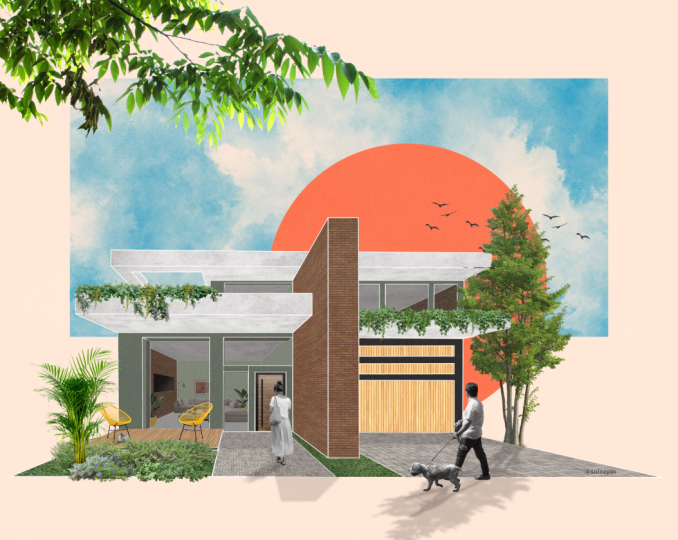
necesitamos subir las ventanas, así, para que le debamos la parte seis y tenemos pieza terminada. Tenemos una pequeña historia pasando con la gente de aquí. Tenemos los materiales en su lugar y follaje. Estoy muy contenta con el resultado de esto
10. Closing video: bien hecho por comprometerse hasta el final. Ya eres un ganador. Ahora, recuerda que los alumnos que más se benefician de esta clase, otros que se involucran y participan. Entonces por esa razón, ten un go tú mismo usando el dibujo proporcionado en la sección de recursos o uno propio. Estoy genuinamente tan emocionado. No puedo esperar a ver tus resultados. Por lo que por favor compártelos con nosotros en la clase cuando no seas valiente con estos renders. Aquí es cuando sí tuve una noche tormentosa usando el mismo dibujo. Entonces por favor suscríbete ya que te estaré mostrando cómo hacer éste en un futuro próximo. Sí. Aprendes algunos más avanzados para dos técnicas cortas que te ayudarán a progresar aún más. Si disfrutas de esta clase, por favor ponte la cara. Segundos. A ninguno de ustedes abajo. Realmente nos ayuda mucho. Gracias por compartir tu última hora conmigo. Por ahora. Adiós
 Vicente (Vince) Baum