Transcripciones
1. ¡Hagamos un collage!: Si durante mucho tiempo has admirado
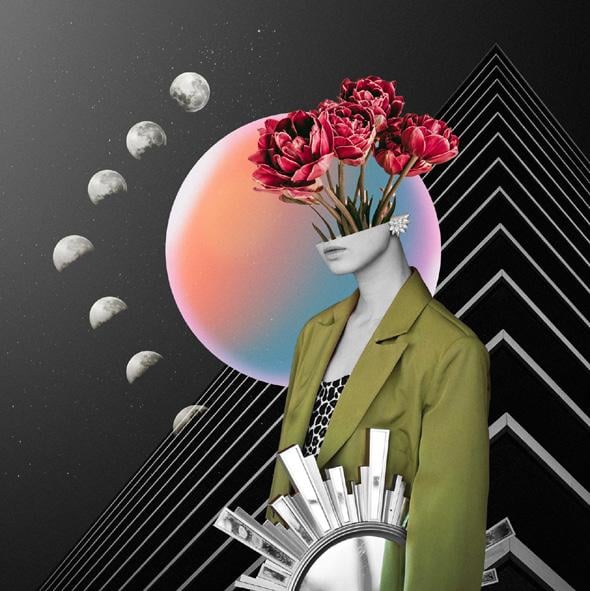
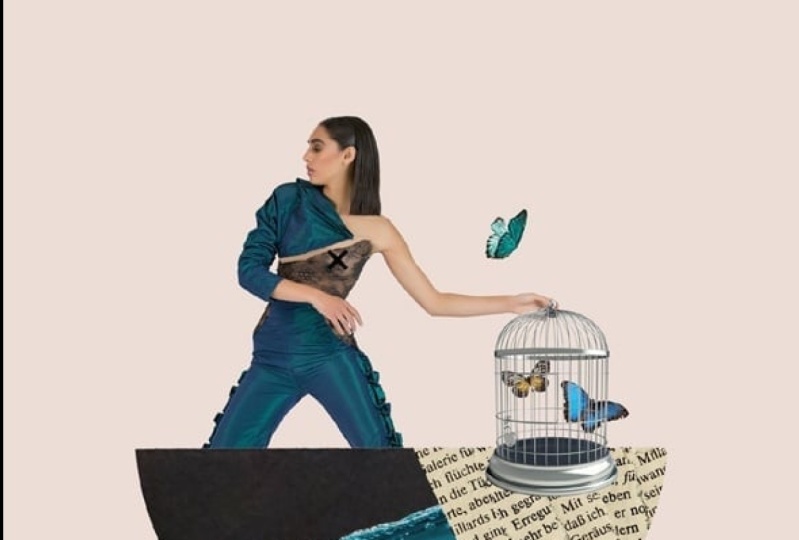
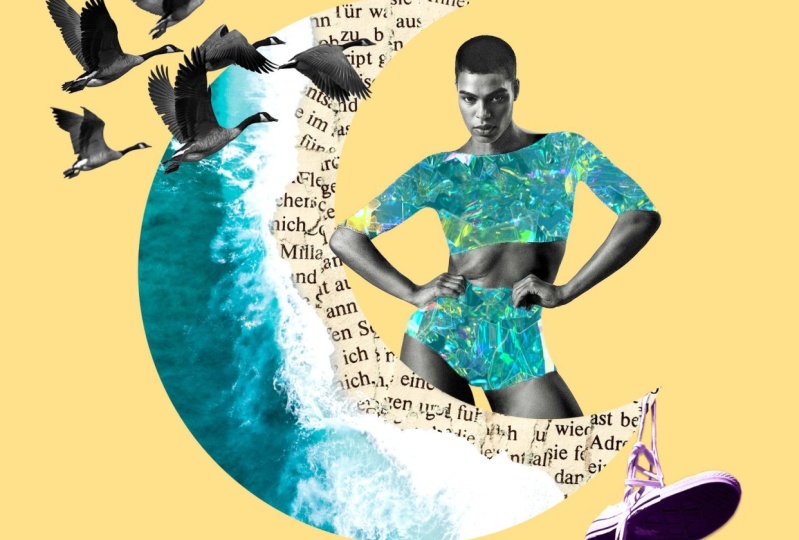
collages surrealistas, abstractos e imaginativos como estos, pero no estabas seguro de cómo hacer
uno propio, este curso es Juntos, caminaremos por el proceso paso
a paso para
crear no uno o dos, sino tres collages de
retratos diferentes Aprenderás
a combinar imágenes, texturas y formas para crear collages de retratos
surrealistas que son tan divertidos de hacer como
hermosos a la vista Mi nombre es Cara Pltinich y
he sido fotógrafa, diseñadora y crafter serial
por más He escrito libros,
impartido clases prácticas y talleres presenciales en
todo el mundo. Desde fotografía profesional
y diseño gráfico hasta crochet y papelería y
todo lo demás Me gusta ser un camaleón
creativo, experimentar con cosas nuevas
y compartir Tu reto y proyecto
para este curso
será abrirte camino a través de
los ejercicios de práctica, sí. Pero luego, para usar lo que
has aprendido para construir un collage único
que sea todo tuyo. Puedes usar algunos de los archivos
fuente que he
reunido y preparado en el kit de inicio de
collage incluido
o curar el tuyo propio que
descargues o creas tú Esta clase es para todos, y te guiaré paso
a paso por ella. Pero podría ser útil tener al menos alguna experiencia muy
básica con Photoshop antes de tiempo, o al menos ser un principiante muy
aventurero Si nunca antes habías abierto
el software, echa un vistazo a mi
curso de Photoshop
para principiantes aquí en Skillshare
para que te guíes, y luego vuelve a
comenzar a funcionar Ya sea que estés buscando
vender estampados, ofrecer un producto único a
tus clientes de retratos o simplemente quieres
crear arte genial para tus
paredes, estoy aquí para ti. Al final de esta clase,
sabrás dónde
encontrar materiales
originales legalmente utilizables, cómo combinarlos de formas
interesantes y novedosas, y tendrás la confianza
para seguir avanzando. El arte collage es tan genial. Me alegra que estés aquí
para compartirlo conmigo, y no puedo esperar a
ver qué creas. Entonces, si estás listo para comenzar, únete a mí en el siguiente video, y vamos a empezar esta
fiesta.
2. Archivos y recursos del curso: Para sacar el máximo provecho
de este curso, asegúrese de descargar los archivos del curso
incluidos para que
pueda seguir junto con nuestros
tres collage de práctica Builds. Encontrarás los enlaces
debajo de este video en la pestaña Proyectos
y Recursos. Después de completar esos ejemplos
paso a paso y tener
una idea de cómo funciona, tu proyecto para este
curso es intentar hacer
tus propias composiciones. manera súper fácil de comenzar es usar el kit de collage incluido, que incluye una colección
curada de divertidos elementos de collage con
los fondos ya eliminados Así podrás empezar a
diseñar y componer libremente sin
preocuparte por hacer selecciones Para llevar las cosas
al siguiente nivel, querrás
usar imágenes que hayas capturado tú mismo o que
hayas licenciado y
descargado de sitios de stock como Adobe
Stock y Unsplash Ambos tienen miles, tal vez incluso millones de imágenes que puedes descargar
y usar de forma gratuita. Y es fácil establecer filtros
en ambos sitios, por lo que solo puedes
navegar por imágenes gratuitas y
licenciarlas y descargarlas con abandono. Hagas lo que hagas, simplemente
no tomes
imágenes de páginas web aleatorias
o Google, etcétera Apégate a las imágenes que
tengas derechos legales de uso, y no olvides que siempre
puedes crear las tuyas propias. Entonces ahora que ya
sabes dónde encontrar material
fuente en
el siguiente video, hablaremos más
sobre el proceso.
3. Proceso: Bien. Entonces hablemos del proceso porque
es un proceso. Puedo pasar fácilmente 8 horas
o más en un solo collage. Y cuando empiece, no
tengo idea de lo que
voy a hacer, y eso es parte de la diversión. Entonces porque mis collages
siempre incluyen retratos, ahí siempre es donde empiezo Por lo general, voy a
sacar splash o Adobe stock y empezar a
buscar imágenes con la gente. Y debido a que las imágenes son gratuitas, licenciaré y
descargaré
prácticamente cualquier cosa que me
parezca interesante. Entonces, sobre todo estoy prestando
atención a la pose
del sujeto o a la
sensación de un retrato. Busco cualquier cosa
que provoque una idea. Esa chispa podría ser para otro objeto que
tal vez quiera incluir, o podría ser para
un estado de ánimo general. Entonces mientras estoy mirando a mi alrededor, tomando una bebida y
descargando y licenciando imágenes, normalmente
descargaré tal vez 30, incluso 50 imágenes o más. Entonces sí, mi disco duro
siempre está teniendo
problemas con el espacio, pero ese es otro
tema para otro momento. Entonces, a partir de ahí,
revisaré lo que he descargado y por lo general
en ese momento, hay algunas imágenes en las que podría
haberme interesado inicialmente, pero me estoy dando cuenta de que no
van a funcionar. Entonces los eliminaré
para liberar espacio. Pero a veces, si
realmente me gustan, entonces los pondré en una
carpeta y los colgaré porque pueden
ser útiles después. Así que los
voy a tener en cuenta, y luego algunos de
esos han
terminado siendo utilizados en
collages realmente geniales en un momento posterior Así que nunca se sabe. Una vez que elija un retrato con el
que quiero empezar, lo
traeré a Photoshop
y eliminaré el fondo. Entonces estoy mirando
el retrato y estoy pensando en la forma, las líneas que podrían ser creadas por la pose
del sujeto, o si hay un sentimiento
particular o una expresión o mirada
en el rostro del sujeto. Entonces esas ideas
suelen llevarme de regreso a los sitios de stock con nuevas ideas y nuevos términos de
búsqueda en mente. Y el proceso simplemente
va así, repitiendo ida y vuelta y continuando
llenando mi disco duro. Entonces buscaré cosas, descargaré un montón, las
traeré a Photoshop
y las probaré. Um, y voy a estar
combinando cosas, y solo me quedo con lo que funciona
y echo lo que no Es como una situación de enjuague
y repetir una y
otra vez Y a veces una y otra
y otra y otra vez, a veces me
parece que voltear una imagen o
agregar una textura, tal vez cambiar un color puede juntar
repentinamente una
composición Entonces, desafortunadamente, todavía
tengo que descubrir un código de trampa para el tiempo
y la experimentación. Eso es realmente lo que necesitas es tomarte tiempo y experimentar. Y cuanto más lo hagas, mejor será tu
resultado final. Y también es lo
mismo a la hora de saber cuándo parar. Así que a menudo voy a apilar cosas
y dentro y dentro en Photoshop, y voy a moverlas. Ocultaré la capa e
intentaré otra cosa. A veces incluso podría
empezar de nuevo por completo. Y entonces cuando las cosas
empiecen a enfriarse, voy a ver lo que he construido, y empezaré a ver si
puedo sacar algo, Y a veces puedo.
A veces pienso, Oh, realmente
me encanta esta pieza, esta planta o esta estatua o edificio
o lo que sea. Pero ya no sé por
qué está aquí. Entonces voy a sacar esas cosas, y luego eventualmente
me quedaré con una pieza terminada que no tiene demasiado y no muy poco, y simplemente se
siente como si estuviera hecha. Y entonces, de pronto,
sé que está completo. Entonces, ¿qué es exactamente
lo que buscas, verdad? Bueno, puedes comenzar buscando términos como retrato
vintage, que te va a
dar todo tipo de imágenes
interesantes de personas,
especialmente en Unsplash Simplemente hay mucho tipo
de cosas vanguardistas, sobre todo en las colecciones
vintage Si buscas, como, la Biblioteca Pública de
Nueva York y entidades así, tienen muchas imágenes históricas realmente
geniales que son fascinantes. Eso es como una madriguera de
conejo entera en sí misma. Pero cuando encuentres algo
que te inspire, deja que tu mente divague y
solo vea lo que aparece Entonces como, tal vez un
retrato que
encuentres te haga pensar
en otros objetos. A lo mejor algo vintage te
hace pensar patines o
escritoras tipo o una bola de discoteca Entonces busca esas cosas. Y mientras
miras esas cosas, podrías encontrar una imagen que también incluya una planta realmente
interesante, y que te lleve
a buscar más plantas o edificios o
estatuas o animales Sea lo que sea, la idea es
simplemente seguir tu imaginación. Entonces, una imagen
o pose o color o textura podría llevarte a pensar
en otra cosa, y es solo una especie de
enlaces así. Entonces la idea es simplemente
seguir tu imaginación. Y este proceso
puede llevar mucho tiempo, pero es súper divertido. Y así, cuando estés
listo para probarlo,
simplemente acomódete y planee
pasar un tiempo navegando y dejando que tu
imaginación deambule libremente Entonces, por ejemplo,
cuando estaba creando el collage del curso
con la imagen de la luna, llegué a un punto en el que tenía prácticamente
todo en su lugar, excepto los pájaros y los
zapatos colgando de la punta. Y mientras estaba trabajando
en ello, de pronto, la idea de algo
colgando me apareció en la cabeza Y pienso en mi mente, podría haber estado
pensando en, como, un móvil o, como, un encanto de ventana o
algo así. Y creo que estaba
pensando en cuentas colgando de esto. Pero volví a Unsplash y
busqué la palabra cuelga, lo que llevó a la imagen de los zapatos colgando Y pensé,
creo que eso es todo. Entonces así es como funciona. Es solo intuición e
imaginación y tiempo. Cuando buscas imágenes
para usar, quieres pensar en pose, línea y forma para
construir tu composición. No te
preocupes tanto por cosas como el color porque obviamente eso es
muy fácil de cambiar. Pero definitivamente sí
quieres pensar en lo fácil que
será seleccionar un objeto si quieres eliminarlo
del fondo y
prestar atención a las líneas del
horizonte y a puntos de
fuga para que puedas
igualar la perspectiva
en la escena
que estás construyendo o que
puedas desemparejar de manera igualar la perspectiva
en la escena
que estás construyendo o que inteligente
e intencionada . Mientras estás en ello,
también vale la pena buscar algunas
texturas y fondos
y cosas como
escritura a mano o papel de periódico para agregar profundidad y calidez
a tu collage terminado A veces incluso buscaré palabras como surrealistas o extrañas o incluso raras porque lleva a todo tipo de imágenes inusuales que puede ser
muy divertido jugar Entonces mientras trabajas conmigo los collages de
práctica, ojalá
se
sienta muy rápido y fácil, lo cual es increíble Pero claro, ya
elegí las imágenes y diseñé la composición y descubrí todo
antes de tiempo. Así que no te desanimes cuando vayas a hacer el
tuyo y se cuando vayas a hacer el
tuyo y se
siente como si estuviera tomando
considerablemente más tiempo Eso es normal. Simplemente no estás viendo todo
ese proceso porque estarías
vigilando durante horas. Así que trata de mirar todo el
proceso como parte de la diversión. Y para lo que vale, creo muchos collages feos, que
no funcionan, y es solo
continuando explorando y experimentando que finalmente
aterrizo en algo que
me entusiasma mucho Así que recuerda esta verdad
y aferrarse a ella con ambas manos cuando estés intentando esto y se siente
como si nada estuviera funcionando. Eso podría ser una
señal para simplemente tomar un descanso y volver a
ello cuando estés listo para seguir adelante porque la
única salida es a través. Entonces sabiendo todo eso, es hora de
arremangarse y comenzar. En el siguiente video,
vamos a sumergirnos en Photoshop y poner en práctica la teoría
con el collage número uno.
4. Luz de luna, parte 1: Bien, así que vamos
a empezar
creando esta imagen de luna de luna. Lo primero que
vamos a hacer es crear nuestro documento. Así que vamos a estar
construyendo esto desde cero. Así que vamos a querer
elegir Archivo nuevo y por aquí, vamos a asegurarnos de que
estamos trabajando con píxeles, y solo voy a hacer que el tamaño sea algo
fácil de manejar. Pero obviamente, si quisieras hacer algo
grande e imprimir, como, un póster enorme de esto,
querrías trabajar con un tamaño
más grande aquí. Pero solo para este proyecto, voy a elegir
un tamaño de 1,500 píxeles por 1,500 píxeles que nos
dará un bonito cuadrado, y eso sería suficiente para hacer una letra pequeña si quisiéramos
poner esto en una tarjeta o
algo así. Vamos a establecer el color en RGB. El fondo puede ser blanco, y continuaremos
y haremos clic en Crear. A continuación, tomemos un
momento para abrir todas las demás imágenes
que usaremos. Entonces iremos a Abrir Archivo, y podrás navegar a la carpeta moonshine en las descargas
del curso, y queremos abrir todos los
JPEGs y Entonces verás que todas
las imágenes están aquí ahora corriendo por nuestra pantalla
en pestañas en la parte superior. Y te darás cuenta de
que debido a que
todos tienen nombres realmente largos, no
podemos ver el documento en blanco que creamos que
actualmente está sin título Entonces, para volver a eso,
podemos llegar a Window, y abajo en la parte inferior, verás Untitled enumerado aquí, así podemos hacer clic en esa u otra opción si ves este pequeño doble quilate,
si hacemos clic en eso,
eso enumera todas
nuestras imágenes abiertas, y luego podemos hacer clic en Sin título, lo que
nos traerá camino de regreso
aquí a nuestro documento en blanco Entonces, lo primero que
vamos a hacer es crear esa
forma de luna que va a ser una especie de
pieza de anclaje que mantiene unido todo
este compuesto. Para dibujar eso, vamos
a aprovechar una de las fototiendas construidas
en formas personalizadas Que obtendremos
del panel Formas. Elijamos formas de ventana y tu panel puede verse
diferente al mío. Tengo una carpeta aquí abajo
llamada Legacy Shapes and More, y creo que ahí es donde vive
la forma de la luna. Si no ves eso, todo
lo que necesitas hacer es ir al menú
del panel de formas y clic en Formas heredadas y
Moore. Mira, ahora tengo dos. Voy a deshacerme de
uno y simplemente borrarlo. Entonces,
en lugar de cavar aquí y
pasar por todas las formas para
tratar de encontrar lo que queremos, podemos llegar a la
barra de búsqueda aquí y simplemente escribir moon. Y este es el que queremos, y agregarlo a nuestro
documento es tan sencillo como hacer clic, arrastrar
y soltar Veremos que aterriza aquí. Tiene un color de relleno.
El tuyo podría ser diferente. Eso está bien. Va a aterrizar aquí y
tiene esta caja alrededor. Entonces la caja nos va a
permitir dimensionarla, y sí quiero
hacerla un poco más grande. Ahora, puede o no tener que
mantener presionada la tecla Mayús
mientras califica esta hacia arriba o hacia abajo para
evitar que se aplaste así Simplemente
dependerá de tus preferencias y de cómo tengas las cosas establecidas. Solo asegúrate de
no aplastar tu luna. Ahora, cuando estés
contento con el tamaño, antes de que cometamos
esta transformación y nos deshagamos de la caja delimitadora, queremos voltear la luna en
la otra dirección Una forma de hacerlo con
el cuadro delimitador activado es hacer clic derecho y
elegir voltear horizontal Otra opción si tienes
tu barra de tareas contextual abierta, verás que
aquí hay
un pequeño botón para voltear horizontalmente. Si no ves tu barra de tareas
contextual, puedes encontrarla eligiendo
Ventana y camino aquí abajo, mía es genial
porque ya está en mi pantalla y estoy
en una caja de transformación. Pero aquí mismo está la barra de tareas
contextual. Así que una vez que estemos contentos con
el tamaño, podemos comprometerlo. Y, por supuesto, esto es
solo una forma vectorial, por lo que podemos cambiar el tamaño
nuevamente más tarde si es necesario. Desde aquí, podemos ver
tanto en la
barra de tareas contextual como en el
panel de propiedades que podemos ajustar el color de relleno de la
forma o el trazo. De todas formas vamos a estar poniendo
una foto aquí, así que el relleno no
importa mientras
puedas ver la forma. No queremos un trazo, así que tengo ese conjunto en ninguno. Y creo que eso es todo. Estamos listos. Nuestro
documento está configurado. Tenemos todas nuestras imágenes
abiertas a lo largo de la parte superior
de nuestro espacio de trabajo, y estamos listos para comenzar a agregar las imágenes
en el siguiente video
5. Luz de luna, parte 2: Bien, así que lo primero
que queremos hacer es agregar la imagen del océano
encima de nuestra luna Entonces para llegar a ella, podemos dar click
a través de las imágenes aquí. No recuerdo
cuál es, este de aquí. Entonces, una vez que encontremos la
imagen que
queremos, vamos a seleccionar todo presionando
Comando o Control A. Así vemos hormigas marchando por
todas partes Ahora vamos a
copiarlo presionando Comando o Control C. Y ahora haremos click de nuevo a nuestro documento sin título y presionaremos Comando o
Control V para pegar Vas a ver que
viene en muy grande, y está cubriendo todo
nuestro documento. Entonces, para que esta imagen se
muestre solo donde está
la luna creciente, necesitamos acortar esta
imagen a la luna. Y lo hacemos
simplemente manteniendo pulsada
la tecla de opción o Alt
en una PC, Alt u opción. Y notarán que mientras
mantengo pulsada esa tecla, si pongo el cursor
entre la capa uno, que es la imagen del océano
y la forma de la luna creciente, ves este pequeño cursor
Gonzo en el medio, cuando vemos ese
cursor y hacemos clic, es como recortamos
una capa a Entonces eso significa que esta imagen ahora está una especie de envuelta alrededor. Me gusta pensar en ello como
estar envuelto en encogimiento o algo así a esta capa
lunar de abajo. Y lo genial es que ahora
podemos usar la herramienta de movimiento y podemos mover esta imagen alrededor
puedes ver si voy demasiado lejos, ahora estoy revelando
la luna por sí misma. Entonces ahora nuestra luna está desnuda. Pero si arrastro esta imagen
encima de ella, la
puedo colocar
donde quiera. Entonces, si queremos escalar esto
o rotar esto o cualquier cosa, la forma más fácil de hacerlo
es presionar comando o control T para sacar
a colación la forma trans libre. Ahora bien, esta imagen es tan grande que ni siquiera estoy
viendo la caja alrededor de ella. Entonces cuando presionamos
Comando o Control pone el
cuadro delimitador alrededor de la imagen Y así, podemos escalarlo, podemos voltearlo, podemos
girarlo, todas esas cosas. Pero para hacer eso,
necesitamos poder ver
las esquinas para que podamos
ver con qué estamos trabajando. Así que una vez que tenemos activa esta caja de
transformación, que sabemos que está sucediendo porque puedo ver los
pequeños controles aquí mismo. Entonces si quiero sacar de nuevo para
que pueda ver todo, voy a presionar Comando o Control y el número cero. Y ahora podemos ver con qué
estamos trabajando. Entonces aquí está nuestra imagen, y aquí están los mangos
de control. Entonces, si quisiéramos
escalar esto hacia abajo, podemos arrastrar hacia adentro desde
una de las esquinas Y nuevamente, es posible que necesites o
no sostener la tecla mayúscula para mantener proporciones
mientras haces eso. Así que voy a arrastrar
eso un poco hacia abajo. Y luego también quiero darle
la vuelta a esto. Así que de nuevo, con un cuadro de
transformación activo, podemos hacer clic derecho y
elegir voltear horizontal, o si tienes tu barra de tareas
contextual abierta, simplemente
puedes hacer clic ahí mismo. Entonces lo que estoy buscando es que quiero ver parte de la playa, y luego quiero que el agua
venga de la esquina inferior izquierda ish. Entonces en este punto, quiero
rotar la imagen. Entonces, si pongo el cursor
fuera de una de estas esquinas, va a convertir en una flecha de
doble Y luego puedo hacer clic y arrastrar para dar vueltas a esa imagen
un poco. Entonces quiero que sea
algo así. También puedes usar tus teclas de flecha para darle un codazo un poco Así que algo como esto para que se envuelva
alrededor, y luego tenemos la parte de la
playa aquí mismo. Y cuando estemos contentos
con todo, puedes presionar Enter o Retorno en tu teclado o subir y hacer clic en la marca de verificación para
establecer esa transformación Y luego para volver a poner nuestra imagen
para que encaje en nuestra pantalla, presionaremos comando o control, y nuevamente, el número cero. Tomemos un momento para nombrar nuestras capas en el panel de capas. Voy a hacer doble clic
donde dice la capa uno, y llamemos a esta
playa y pulsemos Enter. Y aquí está nuestra luna. Eso se ve bastante
genial. Lo siguiente que vamos a hacer es agregar el overlay tipo impreso que
va en lo alto de la playa. Simplemente me encanta eso por la textura. Voy a encontrar eso
dando click de nuevo por aquí. Aquí está. Entonces voy
a hacer lo mismo. Comando o Control A
para seleccionar todo, comando o control C para copiar. Después volveremos a
nuestra imagen sin título y comandaremos o
Control V para pegar Nuevamente, es enorme y grande y lo cubre todo, lo
creas o no, también
podemos recortar esta capa para que también
quede recortada a la luna Así que de nuevo,
vamos a mantener presionada la tecla Alt u Opción y pasar el cursor hasta que veas el cursor de Gonzo y
luego dar clic para recortarlo. Y nuevamente, vamos a escalar esto para que quede muy bien. Entonces presionaremos Comando o Control T para
que aparezca esa caja de transformación libre. Y luego para encajar la
imagen en la pantalla, incluyendo la enorme imagen
que acabamos de pegar, presionaremos Comando
o Control cero Y arrastra. Nuevamente, tal vez necesites sostener Shift hasta que tengamos
algo
que encaje y cubra
la luna así. Pulsaremos Enter o Return
para establecer la transformación, y luego para volver a colocar
la imagen en nuestra pantalla sin
el cuadro de control grande, presionaremos Comando
o Control Cero. A continuación, vamos a
mezclar esta imagen la otra
aprovechando algo
llamado Blend I. Así que aquí en el panel Capas, vamos a renombrar nuestro lo
llamaremos texto. Bien, entonces
tenemos nuestra capa de texto. Entonces queremos mezclar esta
capa en esta. Podemos cambiar los
modos de fusión, por supuesto, y obtenemos algunos
efectos geniales al hacerlo. Pero lo que realmente quiero es
que el texto desaparezca de las partes del agua y
simplemente aparezca en la arena. Entonces para hacer eso,
vamos a usar blend I. Así que en esta área vacía
de este tipo de capa, vamos a hacer doble click, y eso trae nuestro diálogo de estilo de
capa. Así que aquí puede estar familiarizado con todos los diferentes estilos
y efectos que podríamos agregar. Pero un área que a menudo se pasa por alto es esta área
aquí llamada Blend If, y tenemos dos
formas de mezclar Podemos mezclarnos en base a
la capa actual, en este caso, el texto
o la capa subyacente. Y en este caso, lo
que queremos hacer es mezclar en
base a las propiedades
de esta capa subyacente. Entonces, por ejemplo, si tomamos los deslizadores de sombra de esta capa subyacente y la
arrastramos hacia adentro, miren eso El agua comienza a
arrastrarse de nuevo a través. Pero si vamos demasiado lejos,
también recuperamos la playa, y nos faltan las partes
blancas reales del agua. Así que no
queremos mezclarnos demasiado. Entonces tal vez justo hasta aproximadamente justo antes de empezar
a ver aparecer la arena. Entonces estoy viendo
un valor de 158. Pero ahora también queremos mezclar la imagen en las zonas
donde el agua es blanca. Entonces también vamos a agarrar
este deslizador aquí y arrastrar
éste hacia la izquierda
si vamos demasiado lejos, de
nuevo, vamos a empezar a
ver que la arena se arrastra hacia atrás Posicionaremos esto
en aproximadamente un valor de 220 más o menos y haremos clic en Bien. Aquí tenemos un aspecto rudo, pero nos ayudó a ver dónde están
los bordes y luego fácilmente
podemos simplemente agregar una máscara para mezclarlo
un poco más. Entonces con esa capa de tipo
o capa de texto seleccionada, bajemos aquí y hagamos
clic para agregar una máscara. Y una máscara nos va a permitir, igual que en Halloween, podrías usar una máscara
para ocultar tu rostro. Aquí, vamos a
usar una máscara para ocultar partes de este tipo
de capa de las áreas donde
no queremos verla. Y la forma en que lo hacemos
es con el pincel. Entonces voy a
presionar B para pincel. Y aquí está mi cepillo justo aquí. Ahora, podemos cambiar el tamaño y dureza de nuestro pincel
usando nuestro teclado. Pero si esto es nuevo para
ti, también podrías subir aquí y si haces clic en este
pequeño menú desplegable, obtienes un control deslizante para ajustar
el tamaño y la dureza. Entonces en este caso,
quiero un cepillo suave. Voy a arrastrar la
dureza a cero, y el tamaño puede ser de
68 pixeles, lo que sea. Y quiero asegurarme de que
estoy pintando con negro. Y luego mira lo que
pasa cuando pintamos sobre estas áreas estaban
pintando con negro. Entonces eso es como
ponerse una máscara de Halloween, y luego simplemente esconde
esas partes de la imagen. Ahora bien, si vas demasiado lejos, si
haces algo así,
todo lo que tienes que hacer es cambiar a pintar
con pintura blanca. Entonces puedes hacer clic en
este pequeño botón aquí o puedes presionar la
letra X en tu teclado, y luego simplemente
pintas de nuevo sobre eso. Entonces me gusta
pensarlo como pintar con negro es como apagar las luces en cualquier capa que estés encendida. Entonces, si no queremos
ver esta capa, pintamos con negro,
y se va. Si queremos ver la capa, encendemos las luces
y pintamos con blanco, y vuelve. Entonces esto es lo que llamamos enmascaramiento, y hace que sea muy
fácil
combinar imágenes de muchas maneras
diferentes. Esto se
ve genial hasta ahora. Únete a mí en el siguiente video, y agregaremos nuestro tema principal.
6. Luz de luna, parte 3: Bien, entonces a continuación vamos
a ir a buscar nuestro tema principal, y de hecho podemos cerrar las imágenes con las que
terminamos Entonces esa sería
esta imagen de texto, así podemos presionar
Comando o Control W, y eso cerrará
esas imágenes. Hace que sea un poco más
fácil manejar todo esto. Y aquí está nuestro hermoso tema de
retrato. El primer paso es
hacer una selección. Si tiene abierta la barra de tareas
contextual, simplemente
puede hacer clic en
Seleccionar asunto. O lo que normalmente
termino haciendo es presionar W para cualquiera de los asistentes
como herramientas de selección, y luego veremos un
botón que aparece en la barra de Opciones de aquí arriba
que dice seleccionar tema. Aquí hay un pequeño
desplegable donde puedes decirle a Photoshop
si quieres que procese esa selección en
la Nube o en tu dispositivo, la Nube
te va a dar los mejores resultados. Entonces, si tienes conexión a Internet
mientras haces esto, recomiendo
procesarla en la Nube. Entonces simplemente haces clic en Seleccionar tema y Photoshop lo clava. Ahora estamos listos para copiar
Comando o Control C, y volver
a nuestra imagen aquí y comando o
Control V para pegar. Entonces puedo ver que
ella ha aterrizado en nuestra imagen porque la puedo ver
en mi panel de capas, pero no la vemos
en la imagen, y eso es porque
ella entró tan grande y algo así fuera a un
lado que no la vemos. Entonces, antes de que la reduzcamos, vamos a convertirla en
un objeto inteligente en caso de que terminemos queriendo
cambiar el tamaño más tarde. Entonces eso es tan simple como hacer clic con
el botón
derecho en algún lugar del área vacía de su capa y luego elegir
Convertir a Objeto Inteligente. Lo que eso hace
es que toma todos
sus datos de píxeles y los almacena en esta pequeña
maleta de aquí mismo. Y de esa manera, podemos escalarla hacia abajo y podemos
escalarla de nuevo hacia arriba, y no perderemos los píxeles que de otro modo
serían tirados. Entonces esa es una de las
ventajas de Smart Object. Ahora que es un objeto inteligente, presionemos Comando o Control y aún no vemos que pase
mucho, pero sí vemos la esquina
superior izquierda de un cuadro delimitador gigante Para ver
todo, vamos a colocarlo en nuestra pantalla pulsando
comando o controles cero. Y ahora podemos ver
por qué no la
estábamos viendo porque es
grande y está a cargo, y la
vamos a reducir. Y nuevamente, puede o no
necesitar mantener presionada la tecla Mayús mientras
arrastra para mantener la proporción. En algunos casos, mantener el turno en realidad
distorsionará la imagen Entonces, si estás usando
la versión actual de Photoshop sin modificaciones, no
deberías necesitar
mantener turno en este caso. Bien. Entonces
algo así, claro, no puedo ver ahora porque he
retrocedido hasta ahora Así que para volver a colocarlo en mi pantalla, ahora que tenemos un cuadro delimitador
más pequeño, presionaremos de nuevo Comando o
Control Cero Bien. Entonces quiero
algo así. Entonces las cosas que estoy
buscando son quiero
asegurarme de que al menos esté llegando a esta
curva de la luna. Entonces la vamos a poner ahí
atrás en un minuto. También quiero que su codo se superponga tan
ligeramente aquí mismo. Y luego
escalaría según fuera necesario. Entonces tal vez
algo así. Eso se ve bien,
creo. Entonces, cuando estemos contentos con ese tamaño, presionaremos Enter
o regresaremos en el teclado, o puedes hacer clic
aquí mismo para comprometer esa
transformación. Ahora, ponerla
detrás de la luna podría ser tan sencillo como
arrastrarla así detrás de ella. Pero si queremos este
codo al frente, vamos a
necesitar o enmascarar la luna o enmascararla mientras
ella está al frente. Entonces la voy a dejar
aquí encima de la luna, pero vamos a agregar una máscara para esconder sus
piernas aquí abajo, así que parece que está
saliendo de detrás de la luna. Entonces para hacer eso,
vamos a agregar esa máscara de capa haciendo clic aquí
abajo en la parte inferior
del panel de capas. Este pequeño botón de
aquí agrega una máscara. Ahora, ahora mismo,
la máscara está en blanco. Entonces, si queremos dibujar
una forma de luna perfecta, entonces vamos a cargar
la luna como una selección para nuestra máscara en blanco
manteniendo presionado comando o control y haciendo clic en
la miniatura de la luna Así que todavía estamos en su máscara, que actualmente está en blanco. Pero básicamente hemos cargado
la forma de luna como una plantilla. Bien. Ahora vamos a ir a agarrar nuestro
pincel, B por pincel, y queremos pintura negra porque vamos
a apagar las luces esta parte de su capa. Estamos en su capa,
pero no estamos en ella. Estamos en la máscara. Tenemos
una selección alrededor de la luna. Tenemos nuestro
pincel con pintura negra, y ahora podemos simplemente pintar
así y es perfecto y no tenemos que intentar
trazar perfectamente una línea ahí. Y eso es todo. Ahora
podemos deshacernos de nuestra selección
presionando comando o control D para deseleccionar.
¿No es eso increíble? Simplemente me encanta. Hagamos un simple ajuste
de niveles. Así que queremos pasar de la máscara de capa a la capa real haciendo
clic en su miniatura Y vamos a
alegrarla solo un pizca
presionando comando o Control
L para subir niveles. Y debido a que es
un objeto inteligente, esto en realidad
se aplicará como un filtro inteligente. Así que no tenemos que
preocuparnos por ninguna edición destructiva. Solo voy a agarrar este control deslizante de medio tono y tirar de
él hacia la izquierda un poco y el deslizador de
resaltados y arrastrar ambos en solo un poco, solo para obtener un pequeño impulso de
contraste aquí, y luego
continuaremos y haremos clic en Bien Creo que eso se ve
genial tal como es, pero sí me gusta agregar algo de
brillo a mis imágenes Entonces esto es lo que
vamos a hacer. Vamos a utilizar el pincel de Selección
Rápida. Entonces eso está por aquí
en la familia W. Cualquiera que sea la herramienta que esté activa aquí. Desea hacer clic
y mantenerlo presionado, y luego soltar en Herramienta de selección
rápida. El atajo de palabras clave es W. Entonces,
si alguna vez no encuentras lo que
estamos buscando aquí, simplemente presiona W, y luego
cualquier herramienta que veas, haz clic y mantén presionada, y suelta la herramienta
Selección rápida. Ahora, vamos a
seleccionar su atuendo. Entonces es difícil ver que
mi pincel es tan pequeño. Entonces voy a hacer mi pincel
más grande usando mi teclado. Para hacerlo más grande, voy a presionar esa tecla de corchete derecho. Al lado de la letra P,
hay dos corchetes. El izquierdo hace que el pincel más pequeño y el derecho lo hace
más grande. Entonces, con un pincel de selección rápida del
tamaño apropiado, puedo simplemente pintar sobre su camisa, y luego asegurarme de tener esta opción de agregar seleccionada
en la barra de opciones. Entonces puedo venir y pintar
sobre sus fondos, también. Ahora bien, podemos ver que aquí tengo
un poco demasiado. Tenemos su brazo y su mano. Entonces para restar eso, voy a mantener presionada
la tecla Alt u opción, y notarás que el plus dentro del
cursor del pincel, el círculo, el más se convierte en un menos, y luego puedo menos las
áreas que no quiero Ahora sí quiero esta zona, así que voy a intentar
pintarla un poco más de cuidado. Entonces es un poco
de baile, ¿verdad? Estás como, sumando y
luego estás restando, y luego estás sumando, y
luego estás Pero sólo toma segundos. Y no tiene que
ser perfecto. Entonces creo que eso va
a ser lo suficientemente bueno. Bien, entonces tenemos
una selección activa. Ahora vamos a ir a buscar la imagen brillante
para pegar en esto Entonces ese es este de aquí. Entonces vamos a
seleccionar todo el Commander Control A, copiarlo, Commander Control C,
volver a nuestra imagen sin título Y en lugar de simplemente pegarlo, vamos a hacer
una pasta especial. Entonces vamos a elegir
editar, pegar especial. Péguela y comprueba esto. Ahora, pega nuestra imagen, así que seleccionó esa
imagen completa y la puso aquí, pero vino con una máscara Y se puede ver que la máscara se basa en
la selección que dibujamos, y la máscara se esconde. Entonces todas estas áreas negras,
las luces están apagadas,
ocultando esta imagen, y las luces están encendidas justo en esta zona cubriendo su atuendo. Y estas cosas no están vinculadas. Podemos ver que abajo en nuestra capa con
ella y su máscara, hay un vínculo entre ellas, que podemos activar o desactivar. Pero esta por defecto
no tiene un enlace, y lo bueno de eso es
que ahora podemos escalar esta imagen dentro de la máscara para poder escalarla por separado. Entonces con esta seleccionada,
no la máscara. Quiero asegurarme de que este blanco perfila alrededor de esta capa aquí. Vamos a presionar
Comando o Control T, seguido de Comando
o Control cero, y ahora podemos ver todo, y vamos a
escalar esto me gusta así. Y entonces puedes, ya
sabes,
colocarlo en un lugar donde te guste cómo se ve y luego
presionar Enter para comprometerlo, y volveré a poner esto
en mi pantalla presionando Comando
o Control Cero. Eso se ve increíble. Y si queremos
agregar un poco de superposición de color azul a esto, bajemos a
la opción de efectos en la parte inferior de
nuestro panel Capas, y vamos a
elegir superposición de color. Vamos a establecer el
modo de fusión en luz dura. Y esta muestra de color aquí, si haces clic en ella,
obtendrás un pop up de selección de color, pero también tu cursor se
convertirá en cuentagotas, y luego podrás caer en los ojos, ya
sabes, un color Así que solo estoy probando
algo del agua, y tengo el
modo de mezcla aquí configurado luz
dura y la
opacidad establecida en 50% Para que puedas jugar con esto. Primero, tendremos que
despedir el seleccionador de color. Y entonces si quieres jugar con estos ajustes, puedes. No tienes que
usar una luz dura. Eso es justo en lo que estaba configurado el
mío, y creo que se ve bien. Oh, pero la
luz lineal también es buena. Así que lo que quieras. Juega por aquí para elegir una combinación de modos de mezcla y opacidad para el color que elijas hasta que estés satisfecho con
él, y luego haz clic en Bien. En este punto, debemos
asegurarnos de salvar nuestro trabajo. Así que vayamos a Archivo
y escojamos Guardar como, y lo llamaremos collage de
luna Queremos elegir Photoshop para el formato y
luego hacer clic en Guardar. Oh, eso se ve muy bien. En el siguiente video, terminaremos esto agregando algunos pájaros, un par de zapatos y
un color de fondo.
7. Luz de luna, parte 4: Bien, así que agreguemos
algunos zapatos a esto. No sé por qué me
gustó tanto esto, pero, um, sí. A mí me gusta cómo resultó. Entonces vamos a ir
aquí a esta imagen con estos zapatos
colgando de un alambre, y nuevamente presionaremos W para cualquiera de nuestros asistentes
como herramientas de selección Y luego elegiremos,
nuevamente, seleccionaremos tema. Y Photoshop hará
un trabajo bastante bueno. Notarás que
incluía el cable, lo cual es bonito, pero
no lo queremos. Entonces, debido a que tengo mi herramienta de selección
rápida, puedo agrandar mi pincel
usando esa llave de soporte derecha. Y solo mantendré presionada la tecla Alt u Opción y cepillaré el cable. Para deshacerse de él. Asegúrate de que no me
perdí ningún lugar. Bien, podemos ver que la
selección puede no ser perfecta. Entonces, para limpiarlo un
poco de la
manera más fácil posible, vengamos
hasta aquí con nuestra familia. Para que puedas presionar L
en tu teclado. Y si hacemos clic y
mantenemos presionada la familia L, notaremos que
aquí hay una herramienta llamada Herramienta Pincel de
selección. Entonces, la diferencia entre
el pincel de selección y el
pincel de selección rápida es que el pincel de selección rápida es una
especie de herramienta
tipo asistente, ¿verdad? Por eso es
con la familia W. Entonces es un poco automatizado
y se da cuenta de
lo que estás tratando de seleccionar en
función del contraste y el color
y cosas así. Pero a veces queremos
poder simplemente pintar
nuestra selección, y ahí es cuando queremos llegar a la herramienta
de pincel de selección. Así que aquí podemos ver que
las áreas que hemos seleccionado están
llenas de esta superposición rosa. Es una superposición de lith rubí. Entonces si hay rosa en alguna zona que no queramos o no
hay suficiente rosa, como, aquí mismo, solo
podemos pintarlo. Entonces porque esto es un pincel, podemos hacer que el pincel sea
más grande o más pequeño usando las teclas del soporte izquierdo y la tecla del corchete derecho junto a la letra P
en tu teclado. Entonces voy a hacer
mi pincel poco, y sólo voy a pintar. Y verás que
no hay hechicería al respecto. Como, en este caso, es sólo pintar. Entonces queremos pintar
en esa zona, y puedo ver que estas áreas
necesitan ser removidas. Entonces en ese caso,
mantendré presionada tecla Alt u opción y luego
haré que mi pincel sea más pequeño, mantendremos presionado Alt u opción, y luego solo
voy a pintar las áreas donde no
debería haber una selección Y no tiene que
ser perfecto. Esto es solo un ejercicio
de aprendizaje. Pero así es como lo
haríamos. Entonces solo moviéndose, usando una combinación de solo pintura o pintura con opción alternativa, solo voy a limpiar esto. En serio, no voy a
perder el sueño por ello. Entonces estoy acercando presionando Comando o Control y tecla plus Eso te acercará y luego Comando o Control menos te
alejará. Y una vez que te acerques el zoom, puedes desplazarte
manteniendo presionada la
barra espaciadora mientras arrastras Así que es una manera fácil de
comprimir tu imagen y simplemente limpiar cualquier
bit de selección que necesites. Bien. Entonces creo que esto es lo suficientemente bueno. No voy a perder el
sueño por ello. Simplemente, en su mayoría no
quería que viniera un montón de cielo para el
viaje desde esta zona. Entonces, una vez que estemos contentos con ello, si quieres volver a verlo
como una selección, simplemente
puedes volver a
una de las otras herramientas como la familia Wizard presionando W. Ahí podemos
ver nuestra selección. Vamos a copiarlo
pulsando Comando o Control C, y volveremos por aquí y pegaremos Comando o Control V. Podemos ver que es bastante grande. Así que vamos a convertirlo en un
objeto inteligente haciendo clic derecho y eligiendo convertir Objeto
Inteligente. De esa manera
empaca todos los píxeles en la pequeña
maleta de aquí mismo, y ahora la escalaremos
presionando Comando o Control Y si no
puedes ver las esquinas
de la caja delimitadora, puedes presionar Comando
o Control Cero Sólo voy a
reducir eso. Va a posicionarlo A aquí. Entonces, cuando estemos contentos
con ello, seguiremos adelante y lo comprometeremos. Y se puede jugar con
el posicionamiento. Como, a lo mejor quieres
colgarlo justo en la punta, pero a mí me
gustó que estuviera aquí. Y luego lo que hice,
voy a acercarme. Entonces en este caso, estoy sosteniendo Comando o Barra espaciadora de
control, que verás que
alterna a la herramienta Zoom Y luego podemos hacer clic y arrastrar a través
de Zoom aquí mismo. Y lo que
hice fue dibujar un poco como una forma tipo
uña aquí. Entonces, si quieres hacer
eso, es muy sencillo. Voy a presionar D para
que tenga el negro como color
de primer plano Y voy a presionar P para
la herramienta Pluma, no se asuste. Está bien. Y aquí arriba, queremos configurar este
desplegable para darle forma. El relleno debe ser de
este color negro. Si no, puedes cambiarlo, y no queremos un trazo. Y entonces todo lo que voy
a hacer es volver aquí. Así que me estoy imaginando las uñas aquí y está
bajando así Así que sólo estoy siguiendo esta
línea, y voy a dar click, y voy a venir aquí
así y así
y así. Así que simplemente dibujé
como una forma de cometa. Y mientras vuelvas y hagas clic en tu punto original, cuando vengas aquí,
verás que es muy difícil de ver. Pero a la derecha de mi
herramienta pluma hay un pequeño círculo. Entonces eso indica que
estoy a punto de cerrar mi camino dando clic en el punto de partida
original. Y eso cerrará la forma. Y entonces sólo puedo
arrastrarlo detrás de la capa del zapato. Y si cambio a mi herramienta de
movimiento y hago clic lejos, ahora hay, como, un
pequeño clavo ahí. Así que cosas realmente simples. Voy a cambiar el nombre de esta
uña y presionar Enter. Cambiaremos el nombre de estos
zapatos, presione Enter. Bien. Eso se ve genial. Agreguemos nuestras aves. Aquí tenemos toda una
bandada de pájaros, y vamos a presionar W
para la familia Wizard, y luego podemos hacer clic en
Seleccionar Asunto. Photoshop va a conseguir todos
los pájaros. Bastante bien. Podría usar mi
herramienta de Selección Rápida solo porque acabo notar que no
obtuvo algunos de estos
pequeños bits de cola. Pero no me preocupa.
Algunas de las alas no son perfectas, pero está bien. Si estás perdiendo el sueño por ello, este es el que
parece ser un problema. Así que solo mantendré presionada la
tecla Alt u opción y haré que mi pincel sea súper
minúsculo y meteré ahí para que no tengamos alas palmeadas Bien. Oh, chico. Mira, ahora he abierto
una lata de gusanos. Oh, no lo hice, no
quería que eso se
pusiera al día con eso. Bien. Ahora copiaremos Comando
o Control C. Ven aquí y elige Comando
o Control V para pegar. Hagamos a estos chicos en blanco
y negro presionando Comando o Control Shift y para
desaturarlos automáticamente También podemos convertirlos en un
objeto inteligente haciendo clic derecho en el área abierta aquí
en el panel Capas y eligiendo Convertir a Objeto
Inteligente y presionando Comando o
Control T para que aparezca transformación
libre seguida Comando o Control Cero para
que podamos ver Y luego lo arrastraremos hacia adentro hasta que tengamos
algo así Oh, me encanta. Presiona Enter para comprometerte. Las cosas que
busco cuando estoy colocando
estas cosas es que estoy viendo
así que me gusta la curva de
la luna que viene detrás de este pájaro en alguna parte. A mí me gustan las alas cruzando ahí
el frente de la luna. Entonces algo como esto, creo, es bueno, una buena posición. Eso se ve increíble.
Y luego agreguemos un relleno de fondo
detrás de todo esto. Entonces abajo en la parte inferior, voy a dar click en
lo que dice fondo. Y vamos a añadir
un color de relleno sólido. Entonces voy a hacer clic en el botón de capa de ajuste en la parte inferior
del panel de capas. Esa es la que
parece una Oreo sumergida en leche. Entonces es la que está
justo en el medio. Y vamos a
elegir color sólido. Y sólo voy a probar
algo de la luna. Entonces, con el selector de color abierto, si pasas el cursor sobre el documento, puedes aspirar Y entonces tengo este
tipo de color de papel de periódico, y luego solo voy a
hacer clic tal vez un poco más oscuro para que tengamos mayor contraste entre el fondo
y la luna Entonces, sea cual sea el color
que creas que se ve bien, cuando estás contento con
él, haces clic en Bien. Y luego porque
ya lo hemos guardado una vez,
todo lo que tenemos que hacer
es presionar Comando o Control S para actualizar
nuestra imagen guardada. Y vamos a guardar una copia como JPEG, para que puedas publicar en redes sociales o enviarla a
imprimir o lo que tengas. Entonces elegiremos
Archivo, Guardar una copia. Y esta vez, insta de
Photoshop, elegiremos JPEG. Elige dónde
quieres guardarlo, presiona guardar, y en las opciones
que aparecen a continuación, lo
dejaremos configurado en JPEG de
la más alta calidad, para que tenga
un ajuste
de calidad de 12 y luego haga clic en Bien. Vaya, eso se ve bien. Date una palmadita en la
espalda y luego únete a mí en el siguiente video
para el collage Número dos.
8. Carhop, parte 1: Bien, así que a continuación, vamos a crear otro nuevo documento
en blanco pulsando Archivo Nuevo o Comando
Control N. Y otra vez, sólo
voy a hacer esto
1,500 por 1,500 pixeles, color
RGB,
fondo blanco, crear Y luego iremos a Archivo abierto. Y vayamos a
nuestra imagen de car hop. Y abriremos
todos estos JPEG. Entonces tenemos todo listo. Y sí, tenemos otra vez la
misma imagen. Entonces una de las cosas que pensé que
sería divertido sería incluir algunas cosas
iguales en cada imagen, que son los pájaros y también esta capa de textura tipo
papel. Entonces lo verás en
las tres carpetas. Entonces vamos a comenzar esta imagen con la imagen
de este auto aquí mismo. Así que naveguemos hasta esto, y presionaremos W para
la familia Wizard, y luego podremos elegir Seleccionar
tema y Photoshops G para hacer un trabajo bastante perfecto. Bang y trabajo. Impresionantes
fototiendas. Entonces vamos a copiarlo. Comando o Control C, y volvamos a
nuestra imagen sin título, que no puedo ver porque
Oh, tantas pestañas Bien, así que voy a
hacer clic en esta pequeña flecha aquí, y luego podemos ir a Sin título y pegar Comando o Control V. Hagamos de este un objeto
inteligente haciendo clic
derecho sobre él y eligiendo Convertir
a Objeto Inteligente Y ahora podemos escalarlo presionando Comando
o Control T. Y voy a escalar desde esta esquina superior izquierda mientras
también mantengo presionado Alt u opción, y eso lo escalará
desde cuatro lados a la vez. Y solo
lo hace un poco más fácil. Bien, entonces escala esto y
posicionarlo tal vez por aquí. Cuando estemos contentos
con ello, presionaremos Enter para confirmarlo. Bien, entonces esta imagen
va a tener a la mujer
saliendo de detrás del auto. Va a tener un gran círculo de
puesta de sol detrás de ella, palmera en la esquina,
pájaros, por supuesto. Y entonces el auto es como la base
de toda la imagen, pero sería raro
tener el auto así. Entonces tenemos que darle un poco de
puesta a tierra al auto. Vamos a hacer
eso usando una de
las herramientas de forma para simplemente
dibujar un círculo aplastado Un óvalo. Aquí vamos a
bajar a las herramientas de
forma. Puedes presionar U
en tu teclado. Y hay un montón de ellos. El que queremos,
si pulsas y mantienes en el
miembro de la familia que esté activo, vas a soltar
en la herramienta Elipse Y aquí arriba, queremos asegurarnos de
que esto
esté configurado para dar forma
para un color de relleno. Voy a hacer click aquí, y luego eso va
a abrir esto. Y luego podemos dar
click aquí mismo. Eso abrirá
nuestro recogedor de color. Y luego voy a
seleccionar este azul oscuro o aqua desde el
techo interior del auto. Es este color realmente oscuro aquí
mismo, y luego
voy a hacer clic en Bien. Ese es el color que quiero. Entonces simplemente voy
a hacer click y arrastrar para poner un pequeño
círculo así. Técnicamente no es un
círculo, es un óvalo. Pero sigo manteniendo
el mouse abajo, y luego si decido que quiero
motearlo un poco, voy a seguir
sosteniendo mi mouse, y también voy a
agregar la barra espaciadora Y ahora puedo reposicionarlo. Entonces yo solo quiero que
básicamente esté justo aquí. Entonces quiero que
cubra completamente las áreas donde están
las ruedas. Y vamos a ver. En
nuestro panel de capas, tendremos que arrastrar esto a
continuación para que podamos ver. Si me acerco, se puede ver que las ruedas están incluidas
en este círculo. Pero además el círculo no es tan corto como para que sea así. Queremos que sea por aquí. Es para todo el auto. Esto es básicamente un truco para una sombra paralela o una sombra
proyectada desde el auto. Bien, entonces
dejaremos esto aquí. Cambiemos el nombre de este auto de capa. Uy. Deletrearlo
bien. Ahí vamos. Y a ésta la podemos llamar sombra. Bien, y luego podemos
presionar V para la herramienta de movimiento, y luego si hacemos clic lejos
en el panel de capas, simplemente
hacemos clic fuera de esa capa, entonces no tendremos que
mirar el contorno. Entonces mira cuando las capas están activas, vemos este contorno azul, y sé que hace que
mucha gente se vuelva chiflada,
así que basta con hacer clic de distancia y
luego eso desaparecerá Pero, ¿eso no se ve genial? Entonces así es como nosotros de
una manera que
podemos basar las cosas en nuestras
imágenes, y es agradable. Realmente ayuda mucho. Si bien tenemos la herramienta Elipse, sigamos adelante y dibujemos donde vamos
a poner la puesta Voy a asegurarme de tener activa
esa herramienta de elipse y el color de relleno ya
no importa, así que sea cual sea el color que esté bien Y esta vez, voy
a sostener Shift mientras dibujo para crear un círculo
grande como este. Ahora recuerda que
quieres mantener presionado el
mouse básicamente
hasta el final. Así que sigo sosteniendo mi ratón. Pero si quiero
cambiar el tamaño de la imagen, solo
puedo hacer clic y
arrastrar sosteniendo mi mouse Pero si quiero
recogerlo y moverlo, entonces voy a
sostener la barra espaciadora, y eso me permite
reposicionarla en lugar de redimensionarla Así que puedes cambiar
entre redimensionar y reposicionar simplemente
agregando la barra espaciadora Entonces voy a posicionar
esto por aquí. Entonces va a ser como
un poco a la izquierda. Y luego cuando
lo suelte, se va a rellenar, y también queremos poner esto
detrás del auto como Otra vez, voy a hacer click lejos de él para
que no tengamos que
mirar ese contorno azul. Ahora, vamos a buscar nuestra
imagen de puesta de sol para poner ahí. Esa es esta imagen de aquí mismo. Entonces voy a seleccionarlo
todo presionando Comando
o Control A,
copiarlo, Comando o Control C, y luego volveré por aquí, y voy a dar click encima de
la capa de elipse
para simplemente seleccionarla Y si, va a aparecer
todas las cosas. Eso está bien. Pero con esta capa activa, ahora
podemos pegar el sol, y debido a que esta
capa estaba activa, cuando lo hicimos, pegará la puesta de sol en una nueva
capa directamente encima de ella, lo que facilita que Gonzo la recorte Entonces vamos a presionar
o en mantener presionada Alt u opción. cursor hasta que veas la nariz grande y vieja de
Gonzo, y luego haz clic para vincular
esas dos cosas juntas Y, por supuesto, ahora podemos usar la herramienta de movimiento
para reposicionar esto Ni siquiera tengo que cambiarle el tamaño de
verdad. Creo que algo así
en realidad es casi perfecto. ¿Qué tan genial es? Oh,
me encanta tanto. Bien, así que cambiemos el nombre de
esta nuestra capa Sunset. Y eso está bien. Podemos dejar eso como Elipse. Guau, este se
perfila rápido, ¿no? Salvemos nuestro trabajo. Antes de seguir adelante,
elegiremos Archivo, Guardar como, y lo
llamaremos car hop. Oh, probablemente debería
llamarlo Joy Ride. Parece un paseo de alegría. De todas formas, collage de car hop. Queremos asegurarnos de elegir Photoshop para el
formato y presionar Guardar. Perfecto. Únete a mí
en el siguiente video, y agregaremos nuestro tema de
retrato.
9. Carhop, parte 2: Regresa. A continuación, vamos a agregar nuestro tema de retrato. Y ella está en alguna parte. Ella está aquí. Así que vamos
a repasar a esta imagen, presionar W para nuestra
familia de herramientas Wizard y luego hacer clic en Seleccionar asunto. Y Photoshop lo clavó. Entonces copiaremos Comando
o Control C, y
volveremos por aquí y Comando o Control V para pegar. Hagámosla un
objeto inteligente haciendo clic derecho en esta área vacía de su capa y eligiendo Convertir
a Objeto Inteligente. Le daremos un
nombre como retrato. Retrato de sujeto. Bien. Y vamos a reducirla presionando Comando
o Control T, y podemos alt u opción
arrastrar desde una esquina. Si necesitas retroceder para
que puedas ver todo, solo recuerda que
puedes presionar Comando o Control y el número cero Bien, así que
vamos a hacer que salga por detrás del auto. Oh, me encanta tanto. Quiero tener este codo dentro del círculo y entonces este brazo va a
romper el círculo, y eso es casi perfecto. Al igual que ella está un poco en el lado
del pasajero del auto, y seguiremos adelante
y haremos clic para Comprometerse. Eso en realidad se ve
muy bien. Y por supuesto,
quería agregar en nuestro texto papel periódico collage capa de textura
de papel Así que vamos una vez más, vamos a seleccionar su jersey de cuello alto
que lleva puesto Entonces para eso, voy a usar
la herramienta de Selección Rápida. Es un miembro de la familia W. Y nos aseguraremos de que estemos
en la capa correcta, y luego sólo voy a
dibujar sobre su cuello de tortuga. Y parece una locura,
pero cuando lo soltamos, se arregla un poco. Pero no quiero su muñeca, así que voy a sostener alt u opción
para restarle todo esto No quiero su cara
y su cuello y todo así que solo toma un segundo. Y ahí vamos. Y
puede que no sea perfecto. Siempre podemos
afinarlo cepillándolo
más tarde si queremos Bien, entonces ahora vamos a ir
a buscar el texto. Voy a cerrar
eso. Aquí estamos. Seleccionaremos todos los
Commander Control A, copiaremos Commander Control
C y volveremos por aquí donde volveremos a
pegar especial. Entonces porque tenemos
esta selección activa, podemos elegir editar, pegar
especial, pegar en, y eso va a pegar
en la capa y generar una máscara que apagará las luces en todas partes
excepto nuestra área seleccionada. Y no se vinculará
automáticamente, por lo que podemos escalar y ajustar
cada uno de forma independiente. Entonces voy a presionar
Commander Control T, seguido de Commander
Control cero, y luego voy a escalar esto y volver a colocarlo en mi pantalla. Para que se vea
algo así. Me encanta, y luego
lo comprometeremos. Y entonces podemos jugar
con modos de mezcla aquí. Entonces voy a jugar con tal vez el modo de
mezcla multiplicar es bueno. Eso traerá de vuelta algo
del sombreado de su suéter
subyacente Además, la quemadura lineal es buena. A lo mejor te gusta este
look. Tú escoges el que creas que
quieres ir con Voy a ir con,
creo que voy a
elegir quemadura lineal, y luego en vez de
reducir la opacidad, voy a reducir el relleno Apenas tan ligeramente
a, como, 76%. ¿Qué? ¿Me estás bromeando?
Esto se ve tan increíble. Bien, vamos a buscar una
palmera. Palmera palmera. Podemos cerrar esta
imagen dos del auto. Aquí está nuestra palmera. Entonces, lo mismo. Pulsaremos W para la familia Wizard y
luego seleccionaremos el tema. Ahora te puedo decir
que las fototiendas no
van a degradarse en esta Entonces, antes de seguir adelante con
nuestra selección activa, vamos a dar click
aquí para seleccionar y enmascarar. Y eso
nos va a llevar a este espacio de trabajo, y el tuyo puede verse un
poco diferente, así que
hablemos de ello. Por aquí en las propiedades
para este espacio de trabajo, podemos ver nuestra selección
de diferentes maneras. Entonces ahora mismo, estoy viendo la selección
sobre un fondo negro. No se ve súper negro porque la opacidad es solo del 50% Para que veas si
arrastro esto hacia arriba. Ahora podemos decir lo
que estamos viendo. Entonces esto es útil para ver
tu selección de diferentes maneras, dependiendo de tu imagen, para que puedas ver realmente lo que está pasando aquí
un mal trabajo. Bien, así que eso es genial. Ya lo podemos ver. Y ahora vamos
a bajar aquí y subir un poco nuestro
radio de detección de bordes, y ahora vamos a
limpiar estos bordes. Así que voy a mantener pulsada la barra espaciadora Comando o Control para que pueda simplemente acercar y luego arrastrar la
barra espaciadora hacia arriba. Y lo que vamos
a hacer es venir aquí a la segunda
herramienta de la izquierda. Entonces este es el pincel de
afinar el borde. Y ahora sólo voy
a pintar. Mira eso. Sólo voy a pintar
sobre una hoja a la vez. Y luego cuando lo dejo ir, como
que se hornea. ¿Ves eso? Y luego
voy a hacer esta. Y esto es solo
decir, Oye, Photoshop, necesitas echar otro vistazo aquí porque esto no es bueno. Entonces Photoshop
va a recalcular. Mira lo mejor que es eso. Así que soy tan fácil, ¿verdad? La razón por la que no estoy haciendo
todo de una vez es que solo pienso que se
procesa mejor de esa manera. Así que solo estoy trabajando en
mi camino. Y este es un pincel
como cualquier otro, por lo que puedes ajustar
el tamaño usando las teclas de corchete
izquierda y derecha junto a la letra P. Solo 11 cosa a la vez. A, ¿qué tan bueno es eso? Aquí abajo, vamos a
decirle a la salida dos, y podemos elegir una
serie de cosas. Yo sólo quiero una selección.
Entonces vamos a hacer clic en Bien. Ahora tenemos una mejor selección, y ahora la copiaremos
presionando Comando o Control C, y vendremos
aquí y Comando o Control V para pegarlo. Bueno, haga clic derecho,
conviértalo en un Objeto Inteligente, cámbiele el nombre de palmera. Presiona Enter, y vamos a reducirlo presionando
Commander Control T, seguido de Commander Control cero para que podamos ver qué
carajo estamos haciendo Y voy a escalarlo. Oh, me encanta tanto. Lo quiero a un lado. No quiero que
parezca que está en el auto, así que lo estoy posponiendo. Me gusta ver un poco
el tronco
del árbol separado del círculo. A aquí. Creo que eso es perfecto. Entonces me gusta esta palma que viene
sobre el círculo así. Ahora puedo ver, creo que
un pedazo de él está sobresaliendo aquí abajo en
la parte inferior del auto. Entonces solo voy a agregar una máscara y agarrar un pincel con
pintura negra y deshacerme de ella. Se ve bien. En el siguiente video, agregaremos los pájaros y el color de
fondo final.
10. Carhop, parte 3: Bien. A continuación,
tenemos nuestras aves. Entonces voy a
presionar de nuevo W para mi
asistente como herramientas, lo que nos da acceso
al botón de seleccionar asunto. Podemos ver que
son seleccionados. Voy a copiar
Comando o Control C, pop de vuelta por aquí
y Comando o Control V para
pegarlos. Son enormes. Hagamos de ellos un objeto inteligente. Y Comando o Control T. Sólo se puede ver hasta un
pájaro. Y mira esto. Simplemente encajaban aquí. Eso no lo planeé. Simplemente funcionó
que encajaban,
como, alrededor de ella y de su
mano y de todo. Es simplemente increíble. Entonces una vez que estemos contentos
con este arreglo, y la escala y todo,
podemos comprometerlo. Oh, Dios mío. Ahora, me estoy
dando cuenta de que como que puse todo un poco
alto en el documento, así que quiero tomarlo todo
y moverlo hacia abajo. Entonces para hacer eso, antes de que
hagamos todo eso, quiero mirar por aquí
y asegurarme de vincular cualquier máscara que esté desvinculada Entonces, como, cuando
pegamos esto aquí, porque teníamos una selección
activa, automáticamente
no vinculaba la máscara Pero ahora eso significa que
si intento mover esto me estoy moviendo esto
pero sin la máscara. Entonces queremos que
se muevan juntos. Así que voy
a hacer click para poner un enlace ahí, y luego voy
a hacer clic en la
capa superior estando en el carro, y voy a cambiar
haga clic en la capa de sombra. Entonces todo está seleccionado. Todas las máscaras están enlazadas, y luego puedo usar
mi herramienta de movimiento para simplemente reposicionar todo un
poco más abajo, así Bien, y luego hagamos clic en
la capa de fondo. Y nuevamente, haremos clic en
la capa de ajuste aquí para agregar un color sólido. Y voy a probar el amarillo este amarillo realmente pálido desde el interior de
la puesta de sol y pinchar. Bien. A mí me encanta. Creo que podría agarrar
la capa del atardecer, y voy a presionar
Commander Control T y Commander Control cero y
simplemente escalarlo un
poco porque quiero el atardecer
justo aquí. Eso es perfecto. Como,
entre ella y el árbol. Justo por aquí. Entonces es como mitad de camino y su cuello y el sol Está justo ahí. Y esa ola está un poco por encima de
esta rama en el árbol. Oh, Dios mío, chicos.
¿Cuál es tu favorito? Es muy difícil elegir.
A todos me encantan. Asegurémonos de guardar
nuestro trabajo eligiendo Archivo, Guardar para actualizar el PSD. Y por supuesto, queremos
exportar un JPEG, así que elegiremos
Archivo, Guardar una copia y elegir JPEG, guardar
calidad de 12 y Bien. Bien, dos abajo,
uno más para ir. Te veré en el siguiente video
para el collage número tres.
11. Jaula Parte 1: Amigos, collage número
tres, subiendo. Vamos a
volver a ir a Archivo Nuevo. Introduce tu talla deseada. Voy a usar 1,500
por 1,500 píxeles, color
RGB, fondo blanco, haga clic en Crear. Luego
abriremos las imágenes para nuestro collage de jaula de aves
eligiendo Archivo Abrir, navegar a los archivos del curso a la carpeta de jaula de aves y
abrir Todo bien. Todo bien. Esta vez, vamos a comenzar nuestra construcción con el cuadro de la flor. Esto de aquí mismo. Por lo habitual, voy
a presionar W para mis herramientas de Wizard y luego
elegir Seleccionar Asunto. También puedes simplemente hacer clic
aquí mismo. Seleccione Asunto. Si te gusta tu barra de
tareas contextual, ve a por ello. Los resultados deberían ser los mismos, que va a ser
esta gran selección. Y lo único que
le falta está justo aquí. Voy a usar mi herramienta de selección
rápida para Alt u Opción, haga clic para entrar aquí
y limpiar esto. Eso se ve bien.
Copiaremos Comando o Control C, volveremos a nuestro documento
sin título y Comando o
Control V para pegar Haga clic derecho y
conviértalo en un Objeto Inteligente. Vamos a cambiarle el nombre de harina
Comando o Control T y escalarlo hacia abajo. Si estoy buscando
en mi Panel de control, he escalado esto a aproximadamente
24% de su tamaño original Y debido a que es un objeto inteligente, siempre
podemos ajustarlo después. Entonces voy a
seguir adelante y comprometerlo. Todo bien. A continuación,
vayamos a buscar nuestro tema. Entonces ella es. Bueno, primero, voy a
entrar y cerrar esta foto. Entonces presionaré al
Comandante Control W para despedirme y cerrarlo. Siempre
dudo en hacerlo de
inmediato porque a veces
pienso que lo he copiado, y por cualquier motivo, no me tomó, y luego tengo que volver a abrir
la imagen. Entonces me gusta
meterlo ahí, y luego podemos
cerrar esa imagen. Muy bien, entonces a continuación, vamos a navegar por aquí
a este retrato,
y nuevamente, presionaré W para mis herramientas de asistente y
luego seleccionaré tema Y nuevamente, copia
Commander Control C, y volveremos a nuestra imagen y Comando o Control
V para pegarlo. Haga clic con el botón derecho, Convertir
a objeto inteligente, cambiar el nombre del sujeto del retrato y Comando o Control
T, escalarlo hacia abajo. Y antes de que lo
cometamos, queremos darle la
vuelta al revés. Entonces aquí está esa barra de tareas
contextuales que me encanta no amar, pero sí aprecio de
vez en cuando. Así que haremos clic
aquí mismo para darle la vuelta y arrastrarla detrás para que podamos ver
dónde se perfila aquí. Creo que esto es bueno. Entonces lo que estoy buscando es
que ella esté detrás de la flor. Um, y eso se ve genial. Así que sólo podemos enmascararnos. Vaya, podemos
enmascarar todo esto. Entonces en su capa, vamos a agregar la máscara, presionar B para la
herramienta pincel, pintura negra. Tengo un cepillo suave, así que voy a cambiar
eso para que bordes
duros y pueda
ser un poco más grande. Y entonces sólo
voy a pintar pintar todo
más allá de
la flor aquí. Entonces ella está saliendo del suelo. Y ahora me estoy dando cuenta que quiero
mover todo hacia abajo. Ya vemos un enlace aquí,
así que no tengo que preocuparme. Así que solo voy a cambiar haga clic en la capa de flores para que ambas
estén seleccionadas. Presionaré V para la
herramienta de movimiento y luego la tiraré hacia abajo. Entonces ella está más como aquí ish. Así que un poco a la
izquierda y aproximadamente así. Bravo. Entonces, antes de seguir adelante, volvamos a poner en ese texto. Para que podamos cerrar este archivo. Entonces Comando o Control
W para despedirlo. Y oye, vamos a conseguir
esta imagen una vez más. Comandante Control A
para seleccionar todo. Comandante Control C para
copiarlo y volver por aquí. Antes de pegarlo, sin embargo, hagamos clic en ella, no en su máscara, sino en
ella para seleccionarla. Y luego voy a presionar W para mi herramienta de Selección Rápida, hacer mi pincel un poco más grande, y solo quiero seleccionar, como, el top o el vestido
que lleva puesta. Va a estar todo tipo de confundidos por aquí por su brazo. Entonces eso está bien. Solo
tendremos una selección aproximada, y podemos pintarlo en más
si es necesario en un minuto. Pero con esta selección activa, ahora
voy a elegir
Editar, no pegar, sino pegar especial, pegar en. Eso nuevamente, agrega la imagen aquí con una máscara de capa
desvinculada, y ahora podemos presionar
Commander Control T y escalar esto todo tipo de abajo para que el texto sea
lo suficientemente pequeño como para que podamos verlo en un área tan diminuta y cometer Eso se ve bastante
bien. Vamos a limpiar esta máscara en un minuto. Pero tomemos esta flor, y creo que en realidad quiero
moverla un
poco hacia abajo y tal vez
hacerla un poco más grande. Ahí vamos. Bien, así que eso es
un poco mejor. Ahora voy a
apuntar a esta máscara aquí, y voy a acercarme. Entonces eso es Comando o Barra espaciadora de
control, y luego mantienes
esos dos mientras haces clic y arrastras hacia la
derecha con el mouse. Y solo voy a
usar mi herramienta de pincel, haciéndola más pequeña usando mi tecla de corchete izquierdo
junto a la letra P, y voy a volver
a
encender las luces un poco
más aquí. Así que sólo estoy pintando por
donde quiero que vaya esto. Y luego quería cambiar
el modo de fusión de esta capa. Entonces voy a subir aquí a donde están los modos de mezcla, y voy a elegir Dividir. Y así de esa manera, vamos a seguir
usando esta imagen para
ayudar a conectar todas
nuestras series de imágenes. Pero va a verse
un poco diferente. En esta versión, se
va a revertir. Entonces va a parecer que tiene tipo
blanco sobre fondo
negro, y solo pienso que se
ve muy elegante con todo esto
que estamos construyendo Bien, hemos tenido un gran comienzo. Únete a mí en el siguiente
video, y
vamos a agregar no una,
no dos, sino tres formas geniales y
funky para proporcionar la mayor parte del resto
de esta composición
12. Jaula Parte 2: Bien, así que volvamos
a nuestra herramienta Elipse, y queremos asegurarnos de que la
tenemos configurada para darle forma Queremos algún tipo de relleno
que realmente podamos ver. Así que
sólo voy a elegir el negro. Y voy a mantener presionada la tecla Mayús
y luego hacer clic y arrastrar un círculo que sea como
algo así. Y lo arrastraremos detrás de
nuestro tema de retrato. Y debido a que es vector, podemos afinar eso
tanto como queramos más adelante. Entonces vamos a buscar la imagen que vamos a poner aquí, que es esta imagen de
la palma y el cielo. Entonces seleccionaremos todos los
Comandos o Control A, copiaremos Comando o Control C, volveremos y
Comando o Control V. Así que en este caso, no
lo
estamos pegando en la forma Es decir, podríamos haber dibujado una selección circular y
luego pegarla en ella, pero no sé, cuando estoy
trabajando con cosas como esta, me gusta tener la forma
y la imagen separadas No sé por qué. Simplemente
es como me gusta trabajar. Pero podrías haberlo
hecho de esa manera. Bien,
vamos a cortar esto. Recuerda que nuestro amigo Gonzo mantendrá presionada la tecla Alt u Opción hasta que veamos la carita de Gonzo y luego haga clic para conectar
esas dos cosas Cambiaré a la
herramienta de movimiento presionando V, como en movimiento Viva. Y entonces podemos arrastrar
esto a su lugar, y voy a escalarlo
porque eso es demasiado grande. Entonces presionaré Comando
o Control T, seguido de Comando
o Control Cero. Y entonces voy a
sostener Alt u Opción para escalar desde todos los rincones a la vez y luego
poner esto en su lugar. Sobre así, algo
así, y luego presione Enter. Eso se ve bien. Ahora, para agregar un poco de color divertido para saturar
realmente esto
y darle algo de pop, voy a agregar una
superposición de color a esta capa de fotos Así que voy a elegir Effex y vamos a hacer
una superposición de degradado, y voy a establecer el modo de
fusión Mi opacidad se establece en 76, pero, ya sabes, juega elige tu configuración que
te guste aquí Y luego para mi degradado, voy a hacer clic en
este desplegable, y verás que Photoshop viene con un montón
de gradientes preestablecidos, y voy a mirar
aquí abajo debajo de la sección naranja, y solo voy
a hacer click y ver cuáles me gustan Ooh. Quiero decir, es duro. Todos son realmente geniales. Creo que voy a ir
con este y si, tal vez solo
bajarlo un poco el tono. A lo mejor voy a bajar la
opacidad a, como, 62%. Haces lo que
creas que se ve bien. También se puede ajustar la
escala del degradado. Entonces es difícil ver
lo que está pasando, pero aquí en esta vista previa, básicamente, cuando bajamos
la escala, estamos dejando caer la mezcla entre los dos colores para que podamos ver estamos obteniendo un color aquí arriba, y luego la división
está sucediendo aquí. Así que voy a suavizar eso
un poco. Oh, creo que se ve genial. Y podemos seguir adelante y dar click. Bien. A continuación, vamos
a agregar dos formas más. El siguiente es un triángulo. Entonces hay una
herramienta de forma para eso. Así que de nuevo, vamos a hacer clic en eso, y yo sólo voy
a hacer clic y arrastrar. Voy a sostener a Shift para
que no consiga este
tipo de triángulo. Yo sólo quiero un triángulo isosse. Y luego iremos a buscar otra
imagen para pegar ahí. Y el que volví a encontrar, en Unsplash es esta divertida, textura brillante
iridiscente Antes de hacer eso, hagamos un ajuste de niveles sobre esto y veamos si podemos
darle un poco más de pop. Voy a presionar Comando
o Control L para los niveles, y podría traer el deslizador
derecho y el deslizador izquierdo en
solo un poco así. Haremos clic en Bien. Ahora seleccionaremos todos los
Comando o Control A, Comando o Control C para copiar, y volveremos por aquí y comandamos o
Control V para pegar, y luego lo gonzo nuevamente manteniendo
presionada Opción o Alt y flotando en el espacio
entre la capa de purpurina y el triángulo Y luego voy a presionar
Comando o Control T, seguido de Comando
o Control cero, para que podamos escalar esto
para que podamos obtener algo de ese color ahí dentro.
Ver este gradiente. Entonces hay un poco de
arcoíris pasando aquí, y quiero
poder incluirlo. Y luego presionaré Regresar. Y finalmente, hay otra forma de
squeggle muy divertida que pensé que
funcionaría muy bien Entonces cuando estaba componiendo esto, una de las cosas que estaba
mirando cuando hice esto es que
empecé con la flor Eso fue lo primero.
Al igual que en este ejercicio, eso fue
lo primero que pusimos aquí. Y eso fue
lo primero que puse
antes de saber lo que
iba a construir. Y luego la agregué, pero aún no la
había dado la vuelta Entonces estaba pensando que
crearía algo
donde ella mirara hacia otro lado, lo cual es un poco inusual. Pero me estaba gustando. Entonces las flores
miraban en esta dirección, y yo quería que ella mirara hacia otro lado. Y se veía
muy bien hasta que
llegué a la parte en la
que metí la jaula Y entonces yo estaba
como, Ella tiene que
enfrentar el resto de
la composición. Entonces la volteé
, y me gusta. Otra cosa que me gusta son
todas estas curvas orgánicas, como en las flores los pétalos
son bonitos y redondeados. Tenemos esta bonita forma redonda. Tenemos, por supuesto,
la forma redonda dentro de la forma redonda. Pero también tenemos estas
como formas de V aquí. Y así quería
contrastar todas
estas formas redondas y hacer
eco de las formas de V aquí, por
lo que puse
en el triángulo. Y entonces solo pensé,
necesitamos una cosa más, y sentí que
las olas serían buenas. Así que vamos a nuestro panel de
formas una vez más. Si no
lo tienes en tu pantalla, puedes encontrarlo eligiendo
ventana y formas. Y luego esta vez, esto también
forma parte de las formas
heredadas y más. Entonces, si te perdiste
esa parte antes, tienes que cargar
esta carpeta desde el menú del panel de formas haciendo clic en el menú del panel y luego eligiendo formas
heredadas y más. Esta vez, solo vamos
a buscar ola, y atraparemos a este tipo. Así que simplemente haremos clic y arrastraremos
esto a nuestro documento, y voy a
colocarlo sobre me gusta, así y haga clic para configurarlo. Y quiero arrastrarlo encima
del triángulo y
tal vez encima de ella. Ahora vamos a agregar
un patrón en esto. Y para que aparezca el
patrón, sí
queremos cambiar el color de
relleno a blanco. Entonces con esa
capa de forma seleccionada, ya sea en tu panel de propiedades o en tu barra de tareas contextual, queremos cambiar
el relleno a blanco. Y luego en la parte inferior
del panel Capas, vamos a hacer clic en
Efectos y
elegiremos No sé si todos
tienen esto por defecto. Vamos, cancelemos. Cancelemos eso
porque no
recuerdo si esto
está ahí para no. Así que vamos a Ventana, y elegiremos patrones. Y al igual que
hicimos con las formas, vamos a llegar al menú
del panel de patrones y elegir
patrones heredados y más. Una vez que hagamos eso,
ahora estos patrones, los patrones heredados
y más serán accesibles desde el menú de estilos de
capa. Entonces con esta capa de
forma de ondas activa, ahora podemos bajar a efectos, y podemos elegir superposición de
patrones. Y ahora podrás dar click aquí donde
dice patrón. Y ahora podremos
perforar todo el camino hacia abajo. Aquí no hay búsqueda.
Entonces mira esto. Tienes que hacer clic en
este pequeño menú desplegable, y luego quieres abrir
esos patrones heredados
y más carpeta. Y verás dos carpetas. Queremos abrir la carpeta de patrones
heredados, y luego hay un
montón de carpetas, incluyendo algo
llamado patrones web. Y dentro de los patrones web están todos estos
pequeños fragmentos pequeños Y así estos van
a crear estas franjas. Y lo que tenemos
que hacer es escoger uno. No puedo decir lo que está pasando. Y cuando hagamos click fuera de ahí, veremos el control deslizante de escala aquí. Entonces voy a establecer eso
al 100% y de esa manera, tienes una mejor idea en
qué estás haciendo clic. Así que sólo voy
a elegir esta. Entonces a esto se le llama línea
diagonal dos. Y luego queremos
asegurarnos de que
estamos en modo de mezcla multiplicada. Y ahora podría escalar
esto un poco más alto. No quieres ir demasiado alto porque estos son patrones de
baja res. Están destinados a la web, por lo que empezará a verse asqueroso. Pero podemos salirnos con la suya
como 120 o algo así. Escala. Sólo para que tengamos un poco de rayas para ser un
poco funky ahí Bien, entonces el color de
relleno de forma era blanco. El modo de fusión para
la superposición de patrones es multiplicar 100% de opacidad Y si quieres elegir un patrón
diferente, adelante. Quiero decir, elige
lo que quieras. Ni siquiera tiene que
venir de esta colección. Puedes elegir algo de cualquier patrón o ningún
patrón. Depende de ti. Pero voy a poner
esto a, como, 180. Whoo. En realidad 200. Notarás que
en algunos porcentajes, obtienes una
imagen más nítida que con Entonces me voy a apegar a 200
y luego vamos a dar click. Bien. Y por último, voy
a simplemente hacer click lejos en el panel Capas
para no tener que mirar el contorno azul. Esto se ve tan genial. Únete a mí en el siguiente video donde
agregaremos nuestro pájaro con jaula para pájaros a esta imagen y un fabuloso color de fondo.
13. Jaula, parte 3: Antes de ir más lejos, debemos asegurarnos de guardar
nuestro trabajo eligiendo archivo, guardar como, y
lo llamaremos jaula para pájaros, collage. Queremos elegir photoshop
para el formato de archivo y guardar. Bien, de esa manera, tendremos
todas nuestras capas y todo esperándonos si necesitamos alejarnos
y volver a esto. A continuación, vayamos a buscar nuestra jaula para pájaros. Podemos cerrar esta imagen. Entonces solo estoy presionando Comando o Control W para cerrar imágenes con las
que terminamos. Y aquí tenemos nuestra jaula para pájaros. Entonces, una vez más,
voy a presionar W para la familia de herramientas Wizard
y luego seleccionar tema, y va a
seleccionar la jaula para pájaros y el pequeño agujero aquí Entonces, usando mi herramienta de
selección rápida, mantendré presionada la
tecla Alt u Opción y simplemente cepillaré
ese pequeño agujero, y luego copiaremos este
Comando o Control C, y vendremos aquí y Comando o Control V para pegar. Desaturemos esto
manteniendo presionado Comando o Control, Mayús y presionando la letra U. Y luego lo
convertiremos en un Objeto Inteligente haciendo clic
derecho y eligiendo
Convertir a Objeto Inteligente Ahora, vas a notar si
presiono V para mi
herramienta de movimiento y muevo esto, vas a notar
que no hizo una gran selección. Todos estos pequeños
agujeros todavía están llenos. Entonces, si esto fuera seleccionado
correctamente, veríamos a través de todo
el pequeño eslabón de la cadena aquí y veríamos el
fondo, pero no lo hacía. Pero no vamos a meternos con ello porque
vamos a usar blend I para arreglarlo muy
rápido y fácilmente. Pero antes de hacer eso,
vamos a escalar esto presionando Comando o Control T
y escalando esto hacia abajo. Y lo vamos a tener,
así que está colgando
aquí de la parte superior
del documento. Bien, entonces lo cometeremos. Una vez que estemos contentos con la colocación y el tamaño y posicionamiento y todo, ahora vamos a
usar Blend If para arreglarlo haciendo doble clic en el área abierta de la capa de jaula para mostrar nuestros
estilos de capa Y en esta ocasión, queremos mezclar
la capa actual si
donde se destacan los resaltados. Eso significa que podemos arrastrar
este deslizador de resaltado, y podemos llevarlo
hacia adentro así, y ver cómo simplemente
abre todos esos aspectos destacados Ahora bien, si vamos demasiado
lejos, obviamente va a comerse toda
la imagen. Entonces no queremos ir demasiado lejos, pero podemos ir a un espacio decente,
tal vez alrededor, como, 1180 o así Y luego para
obtener realmente la finura de una mezcla muy suave y limpia, vamos a dividir este pequeño mango
manteniendo presionada la tecla Alt u opción
y haciendo clic en la mitad izquierda de este pequeño deslizador y luego
arrastrando ese más allá Y ya ves como
pudimos abrir esto, y ahora podemos ver
a través de la malla. Y se ve increíble.
Haremos clic. Bien. Oh, Dios mío. Me encanta. A continuación, vamos a
agregar en un color de fondo. Así que vayamos hasta
el fondo de nuestro documento. Haremos clic en la capa de
fondo, y agregaremos un relleno de color
sólido. Y vamos a ver. Creo que voy
a elegir, como, solo
estoy pasando
el cursor sobre esta harina para obtener una especie de este color amarillento, pero creo que quiero
algo un poco más mostaza no sé
por qué me gusta tanto la mostaza
por Algo así.
Este color aquí, C, D como en perro, B como en niño, seis, seis, ocho. Entonces, si quieres este color exacto, puedes pinchar esas letras y esos números
aquí mismo y luego hacer clic. Bien. Y actualicemos nuestro trabajo guardado
presionando Comando o Control S para actualizar
nuestro archivo PSD guardado. Y, por supuesto,
queremos exportar esto para compartirlo en redes sociales o
enviarlo a imprimir. Así que escojamos
Archivo, Guardar una copia. Y esta vez seleccionaremos JPEG, presionaremos Guardar, elegiremos una calidad
de 12 y presionaremos Bien. Oh, Dios mío, me encantan
tanto estos tres, y espero que estés orgulloso de todo este arduo
trabajo que has hecho
14. Tu proyecto y próximos pasos: Tú lo hiciste. Gracias
por estar aquí y superar lo que espero sea
un reto muy divertido. Ahora ya estás listo para crear un
collage que sea todo tuyo. Solo recuerda que
es un proceso. Y nos guste o no,
los procesos llevan tiempo. Así que sé paciente contigo mismo. Sigue tu intuición. Y por favor, por favor, publique sus proyectos terminados
abajo para que todos podamos inspirarnos. No puedo esperar a ver
qué creas y cómo esta clase te
ayudó a crecer. Y ahora que somos
amigos,
no dude en comunicarse en cualquier momento. Me puedes encontrar en línea en cara pletnch.com y en las
redes sociales como Si estás listo para aventuras
creativas adicionales, echa un vistazo a mis otros cursos aquí en Skill Share y más allá. No puedo esperar para volver a crear
contigo. Hasta la próxima
Happy Photoshopping.
 Khara Plicanic, Photographer, Designer, Adobe Educator