Transcripciones
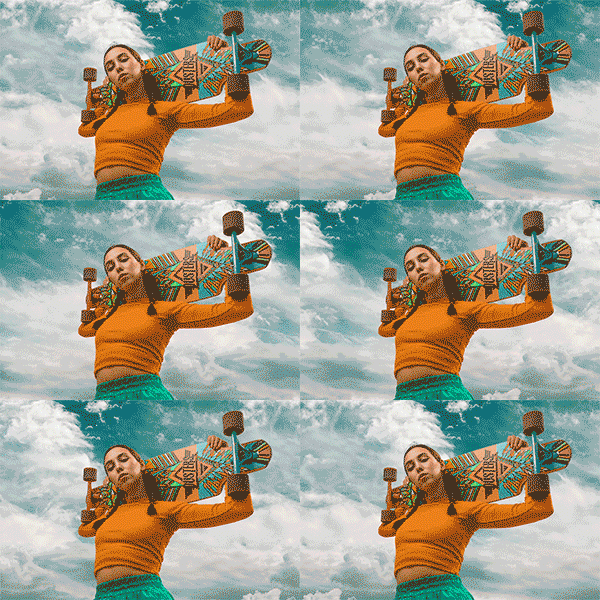
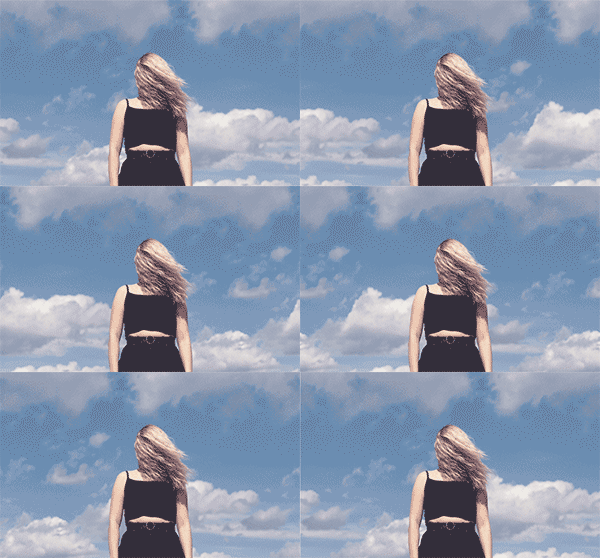
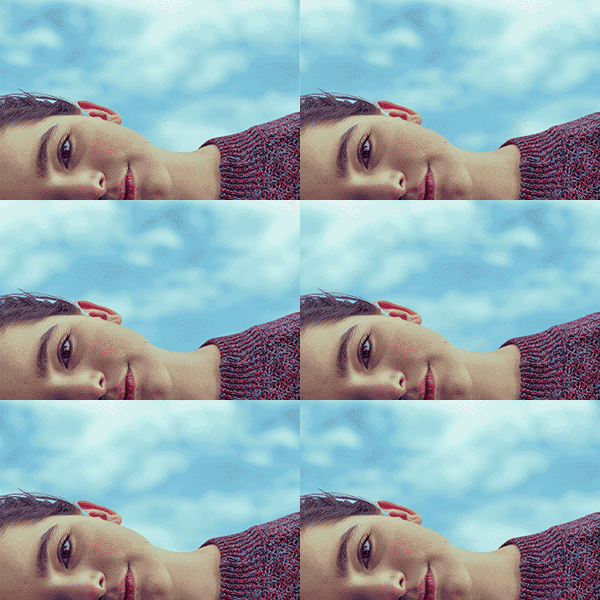
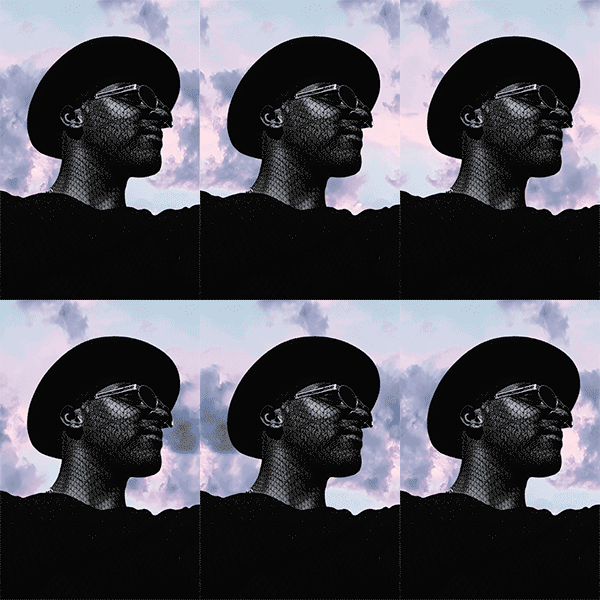
1. Descripción del curso: Hola, y bienvenidos.
Soy Kara Plitin, y tengo una pregunta para ti ¿Sabías que
puedes fácilmente, como, tan fácilmente crear una animación en Flatsa con nada
más que una sola imagen fija Y te voy a enseñar cómo en esta clase rápida y fácil. Ahora, puedes seguir usando las imágenes que he
vinculado para que las
descargues en el área de proyectos y recursos justo
debajo de este video. Pero si quieres trabajar
con tus propias imágenes o si quieres elegir
tus propios archivos de stock para probar, eso también es totalmente genial. Obtendrás los mejores
resultados si mantienes las siguientes cosas en Mí. No vamos a
dedicar mucho tiempo hacer selecciones
en este curso, así que lo mejor es elegir
imágenes en las que te va a ser muy fácil separar tu tema
del fondo. Siempre hay
excepciones obviamente, pero yo diría que
también ayuda a evitar cualquier cosa obvia
que debería estar moviéndose en una película en movimiento, como si hubiera pájaros
en el fondo. También evitaría cualquier
imagen donde haya un sol poniente o cualquier
iluminación obviamente direccional porque, medida que damos
vida al cielo y hacemos que se mueva
a través de nuestra imagen, eso podría parecer
algo recto. Pero bueno, si te gusta,
lo haces tú. También ten en cuenta
que puedes usar el cielo que ya
existe en la escena, o si quieres, podrías traer
un cielo diferente, y eso
funcionaría igual de bien. Así que descarga los archivos del proyecto o reúne los suyos propios y
en el siguiente video, vamos a preparar la
imagen para la animación.
2. Prepara la imagen: Ahora que tenemos nuestros archivos, vamos a empezar
preparando la imagen
para la animación Entonces, de todos los diferentes archivos de
práctica que
incluí que creo que funcionan bien para este proyecto,
elige tu favorito. Ábrelo en Photoshop. Entonces lo primero que tenemos que
hacer es seleccionar nuestro tema. Entonces voy a
presionar el WQ para que
nuestro asistente tenga como herramientas de selección, y luego eso también nos
da acceso a este botón mágico que
se llama Seleccionar Asunto Voy a asegurarme de
que esté configurado para
procesarlo en la Nube
para obtener los mejores resultados, y seguiré adelante y haré
clic en Seleccionar asunto. Se va a masticar por un minuto, y podemos ver que pone
una selección a su alrededor, y hace un trabajo bastante bueno Aquí hay un pequeño lugar que se perdió. Así que voy a cambiar a mi
herramienta de Selección Rápida aquí mismo. Y esto funciona como una especie
de pincel mágico, así que voy a hacer que el pincel más pequeño usando la tecla de soporte
izquierdo. La llave del soporte derecho lo
hará más grande, por lo que podemos ajustar el tamaño del pincel. Y luego porque quiero
restarle esta área
a la selección, porque
actualmente es seleccionada, y este pequeño bolsillo
no forma parte de ella Voy a mantener presionada
la tecla alt u opción, que notarás cambia el cursor a un
pequeño signo menos, y luego puedo entrar
aquí y simplemente hacer clic. Y cuando lo suelte, va a
seleccionar automáticamente ese pequeño bolsillo. Entonces eso se ve bastante bien. Tenemos esta zona en su pelo
aquí arriba que solo necesita
ser revisada dos veces, ¿verdad? Entonces, hagamos clic en Seleccionar y Máscara, y podremos ver cómo
se ve eso. Si hago zoom en él. Sí,
deberíamos limpiarlo. Entonces voy a presionar esa tecla de
corchete izquierdo para hacer mi
pincel un poco más pequeño. Voy a agarrar
esta herramienta de aquí mismo, que es el pincel de afinar el borde. Y ahora solo puedo pintar sobre
esto y las fototiendas van a darle otra oportunidad y hacer un mejor trabajo de seleccionarlo Ahora bien, no tiene que
ser totalmente perfecto porque no estamos
reemplazando el cielo. Sólo lo estamos animando. Entonces va a estar ahí de todos modos. Así que no voy a perder demasiado el sueño
por las cosas. Seguiremos adelante y dejaremos
esto a la salida a la selección. Eso es genial. Haremos clic en Bien. Presionaré Commander
Control cero para que quede en la pantalla,
y esto se ve bien. Entonces, a continuación, vamos a ahora que nuestra
selección está completa, solo
queremos saltar una copia
de la misma a su propia capa. Y en realidad, vamos a cortarlo de la
capa de fondo al mismo tiempo. Entonces, en lugar de
Commander Control J, que simplemente lo duplicaría, vamos a presionar Shift
Command o Control J. Así puedes ver aquí que en realidad la
hemos arrancado del fondo
y en su propia capa Entonces si la escondemos, ahora
tenemos un agujero en
la capa de fondo. Para rellenar ese agujero, queremos apuntar a esa capa de
fondo, y podemos volver a agarrar la
selección que hicimos a
su alrededor con solo comando o control
haciendo clic en su miniatura Así que seguimos en la capa de
fondo, pero tenemos una
selección a su alrededor. Para el siguiente paso, queremos
ampliar un poco la selección. Te será útil en un
minuto. Verás por qué. Entonces vamos a ir
al menú selecto. Vamos a elegir
modificar expandir. Y vamos a escribir
aquí un valor de algo así
como 40 píxeles. Lo que elijas aquí va a depender del tamaño
de tu imagen. Si se trata de una imagen de muy alta
resolución, necesitarás un número mayor. Si se trata de una imagen de baja resolución, necesitarás una más pequeña. Entonces, si tecleas un
número y golpeas bien, y no te gusta lo que obtienes, simplemente deshazlo presionando comandante Control Z y
dale otra oportunidad. Entonces aquí, esto es lo que quiero. Sólo quiero un poco
de frontera alrededor de ella. Y ahora vamos a usar Generativo para rellenar eso Bastante genial, ¿verdad? Así que
asegurémonos de tener nuestra barra de
tareas de relleno generativo abierta. Iremos al menú de la ventana, y elegiremos la barra de tareas
contextual Eso es lo que se llama barra de tareas
contextual. Siempre es tan difícil de decir. De todas formas, tenemos esta seleccionada. Ahora, todo lo que tenemos que hacer es en esta pequeña
barra de tareas que aparece. Sólo vamos a hacer
clic en Píldora Generativa. Vamos a dejar
el prompt en blanco, y haremos clic en Generar. Y sólo vamos a esperar. Photoshop va
a hacer su magia. Y mira eso. Ella
simplemente desapareció. Así que ahora podemos rellenar esto con una de tres
posibilidades diferentes. Entonces estoy mirando
a través de estos Ooh. Difícil decir
cuál me gusta más. No lo sé. Supongo que
iré con la versión número dos. Entonces, cuando estemos contentos
con nuestra versión, entonces vamos a seguir adelante y fusionar esta capa en segundo plano
presionando comando o control E para comerlos, así que están todos en uno. Entonces ahora que hemos hecho todo esto, tenemos nuestro tema
aislado en su propia capa, y tenemos nuestro fondo
con el conjunto de
nuestro tema mágicamente rellenado usando el relleno
generativo de Adobe ¿No es eso simplemente increíble? Únete a mí en el siguiente video, y vamos a preparar el
cielo para una repetición sin fisuras.
3. Haz que el cielo sin fisuras: Bien, entonces tenemos
nuestro sujeto separado. Llenamos el agujero
en el fondo. Ahora vamos a dejarla
escondida aquí por un momento. Y solo para
asegurarnos de que no tenemos cosas raras
sucediendo en caso que hayas manipulado esto en
otra parte o estés trabajando en quién sabe qué imagen? Simplemente vamos a hacer un recorte
rápido sobre la imagen. Entonces voy a presionar
C para la herramienta de recorte. Y solo voy a
dejar este conjunto a ratio, y simplemente no voy a recortar nada más que el tamaño
real existente de la imagen Bien. Pero queremos asegurarnos que esta opción de
aquí mismo esté activada. Así que eliminar píxeles recortados
necesita estar activado, y luego simplemente vamos a seguir
adelante y recortarlo Así que solo nos estamos
asegurando de que no tengamos cosas extra flotando en alguna parte en
un cartón Bien, así
que ahora que ya lo hemos hecho, veamos con qué tamaño de imagen
estamos trabajando. Y una forma de hacerlo
es verificar debajo de imagen. Vamos a ir a
imagen, tamaño de imagen. Y aquí podemos ver nuestra
imagen en cuanto a píxeles. Y en realidad, lo que
quiero hacer aquí es cambiar el tamaño de esto solo para que sea un
poco más fácil trabajar con Así que voy a asegurarme de
que el reampleado esté encendido, y voy a
bajar aquí a ancho, y voy a escribir en
2000 y establecer esto en píxeles Y eso solo hará
las cosas un poco más fáciles con fines de
demostración. Entonces vamos a seguir adelante
y hacer clic en eso. Y también, ahora que conocemos
el ancho de la imagen, eso nos va a
ayudar en nuestro siguiente paso. Entonces, qué tenemos que hacer para que sea
posible que nuestro cielo fluya
sin problemas. Simplemente va a dar
vueltas, como en un carrusel. Para hacer eso, necesitamos hacer invisible la
costura. Y para poder acceder a la costura, necesitamos desfasar la imagen. Entonces es importante que
sepamos el ancho, en este caso, 2000 píxeles, porque queremos
compensarlo exactamente la mitad de eso. Entonces vamos a subir
aquí al menú de filtros, y vamos a
elegir otro y vamos a elegir offset. Entonces, debido a que esta es
una imagen de 2000 píxeles, solo
vamos a escribir un desplazamiento horizontal
de 1,000 píxeles. Entonces eso debería mostrarnos una costura
justo aquí abajo por la mitad. Ahora bien, si tu imagen es
un número mayor o algún número difícil que
no es tan fácil de
calcular por tu cuenta, también
puedes simplemente escribir
cualquiera que sea el ancho, en este caso, son 2000, y luego
solo puedes escribir slash dos, y Photoshop hará los cálculos
por ti. ¿Qué tan genial es eso? Ahora tenemos esta línea por
la mitad de nuestra imagen, y eso es exactamente lo que queremos. Tenemos este conjunto para envolver y la vertical se deja en
cero, y haremos clic en Bien. Bien, estamos muy cerca. Entonces esta es esencialmente
la costura ahora. Básicamente, lo que hace el filtro
offset es que toma nuestro cielo en este caso, y lo desplazó a la mitad, y luego cortó la pieza
que estaba fuera del lienzo, y giró, y la volteó y la trajo del otro lado Entonces ahora podemos ver cómo
se vería la costura. Y podemos ver
que es muy obvio. Entonces vamos a arreglar eso
presionando para nuestra herramienta Marquee Y luego solo voy a
venir por aquí y voy a hacer click y arrastrar para hacer una selección, y podría hacerla un poco
más grande, algo así. Entonces queremos darle a photoshop algo de espacio para trabajar
porque lo que vamos a hacer es pedirle que use
IA para rellenar esta área y mezclar el lado izquierdo de la imagen con el lado
derecho de la imagen. Así que todavía tenemos nuestra barra de tareas
contextual abierta. Entonces vamos a
volver aquí, y otra vez, elegiremos Relleno
Generativo Dejaremos el prompt en blanco
y simplemente haremos clic en Generar. Y luego cruzamos los dedos y esperamos que funcione bien. Y ahí está.
Hay una posibilidad. Aquí hay otra posibilidad
y sin embargo una tercera posibilidad. Entonces no sé cuál me
gusta más, probablemente este. Ahora queremos volver a fusionar eso
en segundo plano. Entonces voy a presionar comando o Control E, y ahí vamos. Y ahora nuestro trasfondo
va a quedar sin fisuras
cuando se repita. Pero tenemos que duplicarlo
para que sea el doble de ancho. Para ello, vamos a
presionar al Comandante Control J. Así que acabamos de hacer una copia del
mismo justo encima de sí mismo. Entonces vamos a
agarrar nuestra herramienta de movimiento presionando la letra V para M V. Y sólo
vamos a tomar la capa del cielo, y sólo vamos a
arrastrarla directamente hasta el
borde de nuestro documento. Entonces voy a mantener
turno para mantenerlo en línea. Y ya ves esto,
solo lo estoy moviendo. Y puedes ver a mis guías
inteligentes moradas encendidas. Eso es importante porque
quiero estar muy, muy seguro de que
estoy alineando esto precisamente al borde
de este documento. No quiero un hueco. No quiero estar como
por aquí en alguna parte. Quiero esto justo al borde. Entonces, si miras con atención, puedes ver una guía magenta verticalmente en el
borde de la imagen. Entonces así es como sé que esto
está en el lugar correcto. Ahora bien, si no
ves esas guías, puedes ir a ver las guías inteligentes del
espectáculo. Entonces esas son las guías inteligentes. Queremos
asegurarnos de que esos estén encendidos. Todo bien. Así que una vez estamos bastante seguros tenemos eso
en el lugar correcto. Antes de fusionar esto, necesitamos desbloquear esta capa
de fondo. Entonces vamos a hacer eso haciendo clic en el
pequeño icono de candado. Entonces volvamos a nuestra capa de copia de
fondo, y ahora podemos fusionarla
nuevamente presionando comando o Control E. Así que ahora para
verificarnos a nosotros mismos y asegurarnos de que
no tenemos ningún hueco ahí, agarra la herramienta de movimiento, y
si tiras esto, solo
deberías ver
una imagen perfecta. Sin brechas, ¿verdad? Si
tienes un hueco, simplemente deshazlo y vuelve a
la parte donde lo moviste un poco demasiado lejos y mételo
justo contra ese borde Bien, para que podamos arrastrar esto de
nuevo a su punto de partida. Entonces, pero vemos con qué estamos
trabajando, ¿verdad? Si me alejo, y presiono Commander Control T para que puedan ver toda la imagen,
esto es lo que tenemos. Entonces así es como empezó nuestra imagen, creo, ¿verdad? Y luego lo compensamos, mezclamos esto,
y luego tomamos todo y lo
duplicamos así. Entonces ahora, puede rodar por
la imagen así, y llegará a este punto, y luego solo se
repetirá sin cesar, y no habrá costuras Va a ser bastante increíble. Bien. Pero por
ahora, queremos esto en contra del
borde derecho. Todo bien. Entonces en este punto, estamos
listos para animar esto. Únete a mí en el siguiente video, y vamos a darle vida.
4. ¡Haz que se mueva!: Muy bien,
lo primero que tenemos que hacer es abrir nuestro panel de línea de tiempo. Entonces vamos a ir
a la línea de tiempo de Window. Y por aquí, deberías
ver un botón en el medio, y bien dice crear tiempo de
video o podría
decir crear animación de fotogramas. Entonces si dice, crea animación de
fotogramas, entonces vas
a querer hacer clic en esta pequeña zanahoria y
elegir la línea de tiempo del video. Crear línea de tiempo de video. Y entonces eso
en realidad no hace nada. Tienes que hacer clic para
luego generar la línea de tiempo. Entonces, por defecto, Photoshop crea
una animación de cinco segundos. Entonces lo que estamos viendo
aquí es nuestra imagen a lo largo del tiempo. Y ahora podemos
darle la espalda en
el panel Capas. Entonces tenemos nuestras dos capas aquí, y también están
aquí abajo en la línea de tiempo. Y vamos a
dejar sola su capa, y queremos
asegurarnos de que estamos en la capa Cielo Nube
en la línea de tiempo. Así puedes seleccionar esa capa en el panel Capas o simplemente
hacer clic en ella en la línea de tiempo. Termina siendo lo mismo. Antes de empezar a descifrar esto, asegurémonos de que
tenemos el set con aproximadamente una
resolución del 50% para la reproducción. Y luego queremos asegurarnos que la reproducción en bucle esté habilitada. Entonces eso se encuentra debajo de esta
pequeña rueda de dientes de aquí mismo. Otras
cosas importantes que debes saber sobre la línea de tiempo son este
pequeño deslizador aquí mismo. Esto básicamente te
permitirá acercar la línea
de tiempo o Alejar. Así que solo voy a establecer
mi línea de tiempo por aquí para que todos los 5 segundos
encajen muy bien en mi pantalla. Muy bien, entonces
te dije que esto era fácil, y no estaba bromeando. Todo lo que tenemos que hacer es
establecer dos marcos clave. Para establecer los marcos clave, necesitamos habilitar el encuadre clave Y queremos habilitarlo en
la capa de nube. Entonces con la capa de nubes activa, vamos a girar para abrir este pequeño cargarlo aquí mismo Y estos pequeños cronómetros
son el encuadre clave. Así que hay tres propiedades que podríamos elegir para animar,
posición, opacidad o estilo En este caso, sólo
vamos a animar la posición. Los fotogramas clave le dicen a Photoshop
dónde debe estar una capa, en este caso, la capa de nubes, donde la posición debe estar en los momentos
clave de la animación. Y nuestra animación es tan sencilla. Sólo tiene dos momentos clave, el principio y el final. Entonces todo lo que tenemos que hacer es
decirle a photoshop dónde debería estar
la capa del cielo al principio y dónde
debería estar al final, y Photoshop resolverá
todas las cosas intermedias. Entonces, para habilitar esos fotogramas clave de
posición, vamos a hacer clic aquí en este
pequeño cronómetro Y queremos asegurarnos de que nuestro cabezal de reproducción esté al
comienzo de nuestra línea de tiempo, y vamos a hacer clic,
y esa acción de simplemente hacer clic en ese cronómetro pone este pequeño
diamante aquí mismo Este es el marco clave. Entonces Photoshop ahora sabe
dónde
debería estar la capa de nube al comienzo
de la línea de tiempo. A continuación, vamos a saltar el cabezal de reproducción hasta
el final Entonces, literalmente, estoy
haciendo clic en el cabezal de reproducción y arrastrándolo hasta que ya
no se arrastre Y ahora vamos
a generar automáticamente ese segundo fotograma clave simplemente
moviendo la capa de nube Así que tengo mi herramienta de movimiento, y solo voy a
hacer clic y arrastrar hasta
el final. Aquí puedes ver el final. Quiero tenerlo justo contra del borde
del documento. Ojala debería chasquear
ahí arriba para nosotros. Si no va a ver y habilitar Snap dos, Límite de
documento. Y luego queremos
asegurarnos de que Snap esté encendido. Entonces una vez que ahora hemos posicionado
esto al final, ¿verdad? Así que lo tengo
aquí arriba contra el final. Photoshop sabe
que esta posición es diferente a
donde comenzó, por lo que automáticamente
crea ese fotograma clave. Y eso, amigos míos, es todo lo que hay para ello. Así que ya terminamos. Queremos
ver cómo se ve esto. ¿Eres tú? Listo para sorprenderse. Ahora sólo vamos a
venir aquí y darle a play. Y ahí va nuestro
cielo. Y mira eso. Cuando llegue al final,
va a dar vueltas. Podría tener un poco de tartamudez en la primera vez
porque es renderizado. Pero puedes ver ahora
que está renderizado, simplemente jugará y
se animará
sin problemas para siempre. Eso es lo más genial, ¿verdad? Enhorabuena. Acabas de
animar una fotografía. Y en el siguiente video, te
voy a mostrar cómo
puedes guardar esto y
sacarlo al mundo.
5. Exporta tu imagen en movimiento: Bien, así que lo
primero es que debemos evitar que esto juegue
antes de que nos volvamos loco Así que voy a presionar el botón de
parada aquí mismo. Entonces tenemos play, y
el botón play se
convierte en stop mientras se está reproduciendo. Bien, así que
lo primero que queremos hacer es guardar la versión PSD de esta Entonces ese es nuestro archivo de trabajo. Entonces vamos a elegir archivo. Escogeremos Guardar como, y
pondremos esto donde queramos ponerlo. Voy a llamarlo animación de
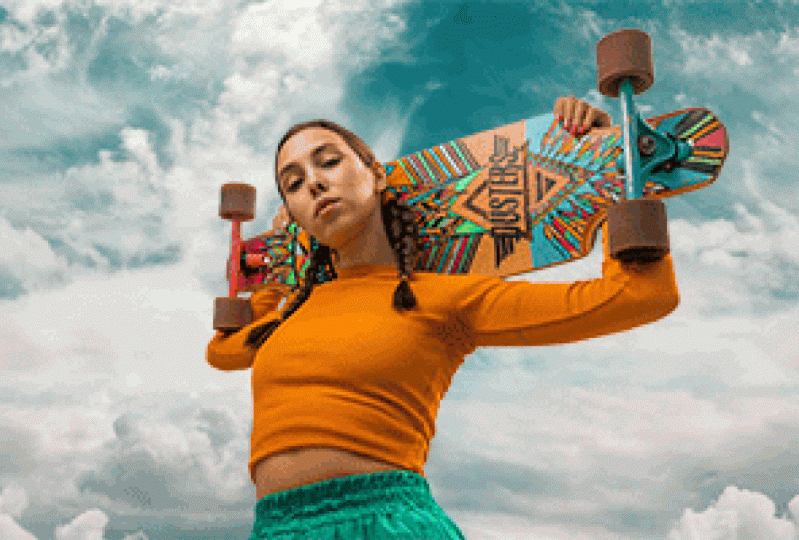
skate. Y queremos asegurarnos de que elegimos Photoshop
para el formato. Debería aparecer automáticamente. Y luego haz clic en Guardar. Muy bien, así que eso guardó
nuestro archivo de trabajo, pero ese no es el archivo
que publicaríamos en línea o compartiríamos en cualquier parte porque hay que tener
photoshop para abrirlo Entonces hay dos
formas diferentes de salvar esto. Podemos guardarlo como un MP cuatro, un archivo de película, o podemos
guardarlo como un regalo animado. Entonces echemos un vistazo a ambos. Para guardar esto como MP cuatro, vamos a llegar
al menú de hamburguesas aquí en el panel de línea de tiempo, y solo vamos a
elegir Render Video. Tan simple, ¿verdad? Aquí va
a decir un montón de cosas. Podemos elegir dónde
lo queremos poner. Entonces pondré este pack en mi escritorio junto con
todo lo demás bajo el sol. Una cosa que quieres
verificar aquí es lo que tienes establecido para el tamaño. En este caso,
voy a guardar esto como el tamaño del documento. Entonces ese va a ser su tamaño
existente de 2000 píxeles por 1,333 píxeles Eso es. Entonces
vamos a darle a Render, y Photoshop lo
va a enviar. Y eso es todo. Vamos a echar un
vistazo a eso en un minuto. Mientras tanto, vamos a
guardar esto como un regalo. Ahora para los regalos, probablemente
realmente queremos reducir esto. Entonces hagámoslo muy rápido. Tamaño de la imagen. Asegurémonos de que el
remuestreo esté habilitado. Para que puedas hacer este regalo
del tamaño que quieras, pero para publicarlo en
los proyectos a continuación para que
todos podamos verlo y animarte Tiene que ser menos de ocho
megs cuando está animado. Entonces, para hacer que sea
un objetivo fácil de golpear, voy a establecer el lado más largo solo 300 píxeles, y
luego haremos clic. Así que ahora se puso muy
minúsculo en nuestra pantalla. Pero va a ser
genial cuando lo exportemos. Entonces para ello,
vamos a elegir Exportación de
archivos, guardar para web. Hay muchas
formas diferentes de hacer esto,
pero esto nos da la
posibilidad de verlo y es el tamaño del archivo antes de
enviarlo al mundo. Entonces aquí arriba, podemos
elegir el formato. Por defecto, el tuyo
podría decir JPEG. Queremos asegurarnos de elegir regalo. El número máximo de colores
que puede tener un regalo es de 256. Entonces, si eso funciona para ti en cuanto al
tamaño de archivo, eso es genial. También puedes bajar esto, y como que puedes salirte con la tuya con más de lo que
podrías decir aquí. Entonces solo para demostrártelo, voy a exportar esto
con solo 64 colores. Se puede ver que aquí abajo, eso me da un
tamaño de archivo de tres megs Para publicarlo aquí en los proyectos de compartir
habilidades
para este curso, tiene que ser menos de ocho. Entonces esto va a estar bien. Por aquí, podemos
confirmar el tamaño, y en realidad, también puedes cambiar el tamaño cuando estés aquí. Entonces, si te olvidaste
y entraste aquí y todavía eran 2000 píxeles, solo
podrías escribir 300
píxeles para el lado más largo. En este caso, ese es el ancho. Y tardará un minuto, pero photoshop
lo masticará y cambiará su tamaño aquí mismo Aquí abajo, bajo opciones de
looping, queremos asegurarnos de que
esté configurado para siempre. Y si queremos
reproducirlo muy rápido, podemos presionar el botón de reproducción aquí. Y eso se ve genial. Por lo que podría tener la tentación de hacer clic en Listo, pero eso solo
cerrará esta ventana Así que queremos
asegurarnos de hacer clic en Guardar, y voy a poner esto en el
escritorio con todo, y voy a seguir adelante y guardarlo. Bien, echemos un vistazo a esos archivos y
veamos cómo se ven. Entonces aquí está nuestro MP cuatro, así que voy a abrir esto
en QuickTime Player Eso se ve hermoso. Y aquí está nuestro regalo animado. Es muy pequeña
porque solo tiene 300 píxeles, pero seguro que se ve genial.
6. ¡Comparte tu trabajo!: Entonces espero que hayan disfrutado de
ese tutorial. Es increíble lo que
puedes hacer con solo una simple
fotografía fija existente, ¿verdad? Me encantaría ver tu trabajo. Entonces, sea cual sea el proyecto
que hayas hecho, cualquiera de los
archivos de proyecto que te suministre, o si hiciste uno
con tus propias imágenes,
por favor publícalos abajo
debajo de los proyectos Quieres publicar
la versión regalo, así se mostrará y todos
podremos ver tu animación y
aplaudir tu creación Recuerda que para satisfacer el tamaño máximo de archivo de
carga de ocho megs, haz que tu imagen sea de 300 píxeles
en su lado más largo Y es posible que tengas
que
bajar los colores tan bajos como tal vez 64. Muchas gracias
por estar aquí. Soy Caro Plitni, y hasta la próxima,
feliz
 Khara Plicanic, Photographer, Designer, Adobe Educator