Transcripciones
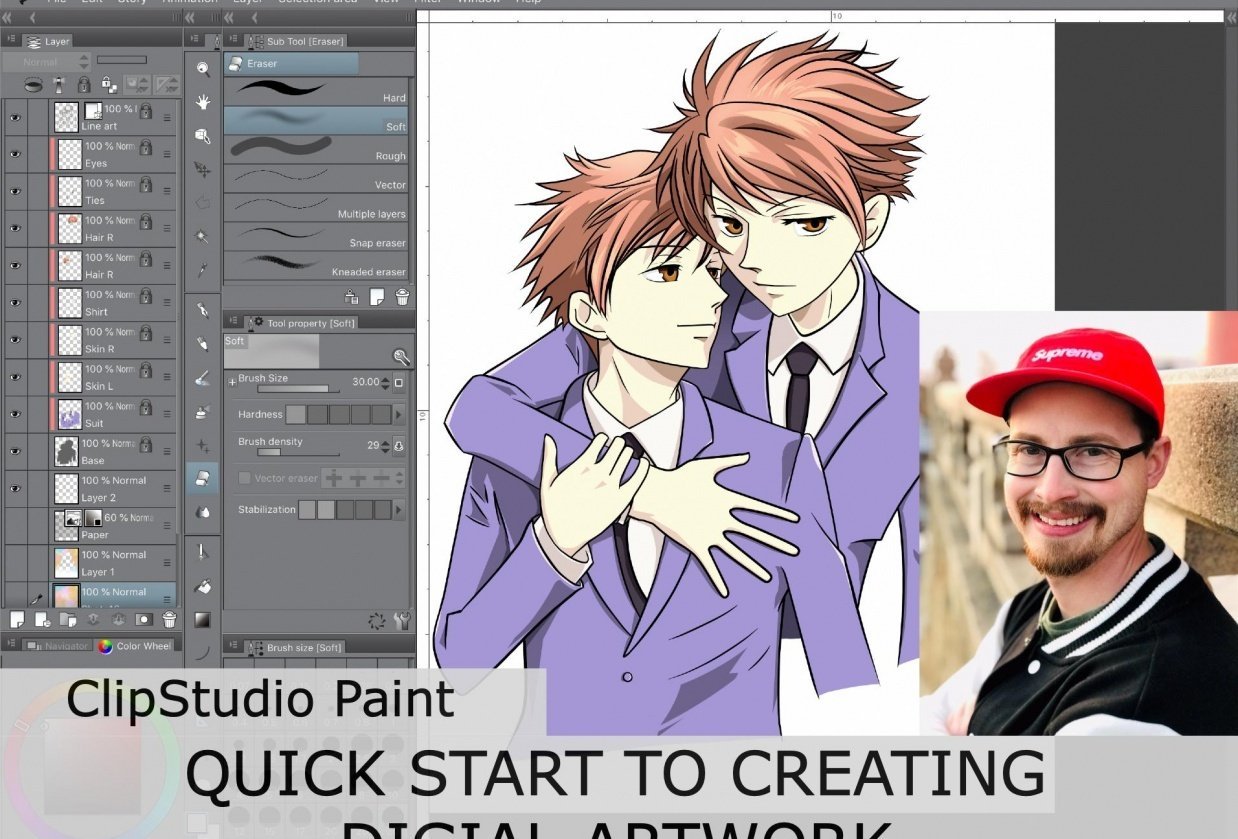
1. Introducción: Bienvenido a mi clase sobre Clip studio pain, aprendiendo lo básico. Clip pseudo paint es un software increíble que te permite diseñar ilustraciones en cómics, todo con las herramientas incorporadas. En esta clase se mostrarán algunos de los conceptos básicos que todo el mundo debe saber mientras usa el software. Entender las herramientas y qué opciones se pueden aplicar a estas herramientas es importante para sacar el máximo provecho de su viaje artístico. Algunas características mostradas podrían cambiar por completo el campo a su ilustración general. Te mostraré cómo cambiar la configuración en un pincel para que luzcas completamente diferente, además de cambiar toda la interfaz para que te sientas más como en casa con él. Te mostraré lo importante que es usar servicio en la nube de
Eclipse Studio para compartir nuestro trabajo entre tus propios dispositivos o con un grupo de amigos o colegas en una pieza o proyecto de colaboración. También te permite compartir la configuración de tus pinceles y Workspace Layout para que todos tus dispositivos luzcan y se sientan igual. Por último, les mostraré lo extremadamente valiosos que son los activos de estudio de clip. Esta es una descarga opcional para tu computadora, pero vale mucho la pena por las características que obtienes dentro de los activos, podrás descargar miles de pinceles, lápices, materiales,
texturas, e incluso modelos 3D para referenciar y usar dentro de tus obras de arte. Algunos son materiales oficiales, algunos de ellos subidos por los usuarios. Y se puede contribuir a esta comunidad de activos, a, esto es mucho que cubrir, pero quédese para los próximos cuatro videos y los futuros videos auxiliares que estaré haciendo para sacar el máximo provecho de este poderoso programa.
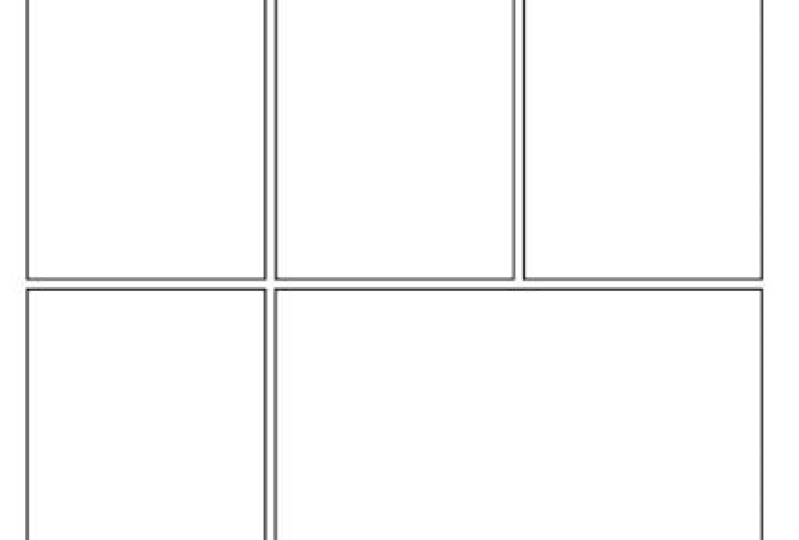
2. Proyecto de clase: Esta clase tiene mucha información para configurarse, pero la mayoría no muestra lo que realmente has aprendido. Y es importante saber que se ha avanzado en tu viaje artístico. Por lo que hay un par de proyectos que me gustaría que publicaran para su proyecto de clase. El primero es que eres capaz de configurar una página de cómic como se muestra en la comprensión y personalización de herramientas parte dos video. Al final del video, muestro cómo configurar unas cuantas hojas de un cómic y luego maquetar paneles en su lugar, patrones monocromáticos. Esta es la primera hoja que me gustaría ver en su proyecto de clase. Segundo, me gustaría ver interfaces personalizadas que todos han configurado para mejorar su proceso de trabajo. Y esto se muestra en la configuración de tu video de estudio. Y todo lo que busco son capturas de pantalla de tu interfaz. Avísame si tienes alguna duda sobre estos dos proyectos para esta clase. Y espero que disfruten de la clase que he montado para ustedes.
3. Comprender y personalizar las herramientas parte 1 1: En este primer video, quiero mostrarles algunas de las operaciones básicas que están disponibles. mí me gusta usar este programa porque se siente como si estuviera en mi escritorio en un pedazo de papel con herramientas que en realidad, UNA cosa agradable del programa es que puedo
personalizar por completo las herramientas's para que ni siquiera sean reconocibles de los originales. Cosas simples como el trazo inicial del pincel podrían ser cónicas o súper contundentes, o aplicar una textura a la herramienta general. Casi todos los ajustes se pueden cambiar y saltemos rápidamente a eso para que veas de qué estoy hablando. Entonces vamos a seleccionar la herramienta que quieres cambiar. Voy a cambiar el G Penn. Después de seleccionar el GPA. Quiero subir al detalle de ventana y sub herramienta. Y eso subirá esta paleta aquí. Todo lo que hay aquí se puede personalizar. Sí, el tamaño del pincel, que normalmente puedes encontrar cuando estás bajo la propiedad de la herramienta, recomiendo encarecidamente tener esta paleta arriba. Y luego puedes ir más allá en el EEG. Aquí puedes conseguir las opacidades, que se pueden establecer como defecto. Y luego puedes personalizar en tu propiedad de herramientas sin media hora. Tire hacia arriba esta ventana. Más abajo, puedes pasar por todos estos ajustes. Se puede cambiar la forma del pincel. Por lo que tienes todas estas formas de pincel de stock que puedes seleccionar. Se puede cambiar la punta del pincel como estaba hablando antes. La dureza, el grosor, el ángulo del pincel, y la densidad del pincel. Y entraremos más en esto, pero puedes ver lo personalizable que puede ser una herramienta. Ahora que les he mostrado una rápida idea de en qué vamos a entrar. Sigamos hablando de estas herramientas. que puedas modificar y crear cualquier herramienta que necesites, cualquier tipo de estilo de arte que se pueda utilizar en programa desde como contraste
intenso de la tinta india hasta las pinturas
al óleo pesado e incluso acuarelas aireadas ligeras. Ya hay herramientas construidas en bordes incluso cincelados
del sombreado celular y el universo animado con herramientas
vectoriales y esas también están incorporadas. Entonces quiero profundizar en lo que acabo de mostrarte y
mostrarte más de lo que puedes hacer con diferentes alfileres. Entonces tengo esta pintura que tengo aquí. Esta es una pintura que hice y empecé a aprender todas las formas en que puedes personalizar los pinceles. Entonces lo que he hecho es que hice una nueva capa y solo pongo poco de negro aquí para que puedas ver qué está pasando. Y vamos a tratar de imitar algo lo que está pasando aquí. No quiero mostrarles completamente cómo dibujar nubes. Solo quiero mostrarte cómo cambiar y editar tu herramienta para que puedas dibujar y pintar nubes. Entonces me gusta mucho venir a mis pinceles e ir a la acuarela. Esto debe ser construido en y luego la acuarela transparente. Entonces otra vez, eso son pinceles. Y luego la ventana de sub herramienta. Es acuarela, acuarela transparente. Y si no ves esto, es posible que tengas que subir a una ventana y abrir tu sub herramienta y luego tu propiedad de herramienta, y luego tu lado del cepillo si necesitas. Entonces esos son los tres que me gusta haber abierto cuando estoy trabajando con alguno de mis pinceles. Por lo que una forma rápida, fácil de cambiar algunas preferencias en un pincel es venir a aquí. Y como éste ha comprobado cheques. A veces tiene una caja o como una flecha. Dependiendo de lo que haya seleccionado. Para que puedas hacer como tu presión de pin, tu inclinación y todo así. Y sí te recomiendo cambiar estos y ponerlos para que te sientas más natural. ocasiones, por ejemplo, cuando estoy en mi lápiz mecánico o en mi lápiz más oscuro, entraré y en realidad cambié la presión sin pin de un vendedor cuando lo estoy usando. Y puedo cambiar completamente la forma en que se ve un pincel solo con una marca de verificación. No vuelvo a lo que era eso porque salto de ida y vuelta. Pero así voy a ir a cepillar y transparente acuarela. Y luego aquí abajo en propiedad de herramienta, tienes esta llave y esto es lo mismo que subir a la ventana. Y detalle de sub herramienta que te mostré antes. Por lo que puedes abrirla a través del menú o puedes usar esta pequeña llave para abrir también. Entonces de nuevo, tenemos el tamaño del pincel como te acabo de mostrar. Tenemos la tinta. Si querías cambiar la opacidad y la mezcla de color y todo. Y luego más abajo puedes entrar en la forma de tu pincel y punta de pincel. Voy a estar particularmente trabajando en la punta del pincel. Y lo que puedes hacer es agregar en diferentes materiales y tal. Entonces voy a cubrir el material. Voy a dar click aquí para agregar una forma. Y luego obtienes esta nueva ventana que aparece. Esta nueva ventana es la powerhouse, pudiendo pintar nubes y otras piezas de estilo pintor. Entonces una vez que estemos aquí, queremos bajar a la etiqueta de usuario del material de pintura. Y lo que realmente me gusta usar con las nubes como desenfoque y b. Y así voy a hacer clic en eso. Diga OK. Y ahora tengo eso cargado en mi cepillo de agua transparente. Entonces puedo cambiar esto o cerrar esto, ir a herramienta simplemente más grande. Y se puede ver esto apenas está entrando. Y realmente tienes que aguantar esto. Por lo que puedes hacer realmente, muy suave o E
realmente puede empezar a dar a alguna presión y trabajar tu camino hacia arriba. Y esa es una forma rápida de conseguir esas nubes. Ahora si vengo aquí y esta zona negra y empiezo a pintar, voy a conseguir una mezcla más oscura. Donde si entro al área más clara, vas a conseguir este color más claro aquí. E incluso entonces estamos empezando a conseguir algunas formas básicas pasando aquí. Voy a ir aún más pequeño. Trata de poner algunos reflejos más pequeños aquí. Y entonces puedo masillar esta copia de seguridad. Por ejemplo, quiero dar más de un área aquí. ¿De acuerdo? Entonces esa es la forma básica de empezar a conseguir más textura ahí dentro. Y otra cosa que puedes hacer es agregar una textura diferente a medida que estás trabajando. Digamos que tengo una gran base de para mis nubes van a ser plus solo di que este es mi gran bajo. Y puedo volver a mi herramienta de llave. Tienes que seleccionar esta flecha hacia abajo. Y estoy regresando al material de pintura. Y puedo elegir un material diferente o trabajar con. A mí me gusta empezar a usar esta Niebla Petite. Una vez que tenga mi base abajo, haga clic en Aceptar, y vuelva aquí, tal vez quiero entrar con un color más oscuro y trabajar esta área de vuelta aquí y empezar a conseguir algo más de textura y ver cuánto más textura trae en eso. Ahora ni siquiera tienes que ir a descargar un pincel nuevo. Si mantienes pulsada Alt u Option en el Mac y haces clic, puedes seleccionar ese color y empezar a trabajar eso en tus nubes otra vez. Y solo trabaja en pequeños círculos cuando estás trabajando en nubes. Seleccionamos de nuevo este color. Vuelvo aquí, sólo guarda, sigue haciéndole ese remolino. Ahora que tengo algunos de esos y selecciono un color más claro. Tal vez incluso más ligero que eso, tal vez incluso más pequeño que esa cosa, y ver la textura que realmente estamos construyendo aquí. Ahora agreguemos aún más textura. Volvamos a nuestro rancho. En, en nuestra punta de pincel, vamos a bajar esto otra vez y material de pintura. Y encontró esta textura realmente buena para usar para las nubes. parezca, SoundCloud para y ver los otros clados son una especie de especialidad, pero esto nos ha conseguido una textura agradable con la que
realmente podemos trabajar y aún así lo mantiene más aleatorio que estos otros. Entonces vamos a aplicar eso. Cierra eso. Voy a deslizar esta rueda aquí y luego ir a un pincel más pequeño y empezar a trabajar en algunos de estos. Entonces eso no es dar casi lo suficiente lo que necesitamos para conseguir esos reflejos ahí. Entonces voy a hacer algo más de modificación de Pincel en que se puede hacer todo en la propiedad de la herramienta. Voy a elegir colores, estirar y bajar esto a tal vez como 40. Voy a llevar densidad de pintura hasta 70. Y la cantidad de dolor, vamos a empujar eso hasta 85. Y dejaremos opacidad. Eso va a rezar, danos más de lo que necesitamos c ahora realmente estamos empezando a conseguir el voto, ese tipo de textura que necesitaríamos aquí. De hecho, voy a deshacer eso. Voy a probar este color que actualmente tenemos ahí. Y luego sólo saca a la luz. Entonces realmente puedes empezar a trabajar en algunos de estos aspectos destacados que vienen aquí. De hecho, se puede ir tan alto como un ocho para
comenzar a trabajar en estas texturas, en los aspectos más destacados. Recuerda mantener esos círculos que ci no circula antes
ahí dentro y estás empezando a conseguir más de esa racha pasando. No queremos eso, así que vamos a tratar de resolver esos haciendo círculos. El modo de hacer algunos aspectos destacados. Nuevamente, esto no es un tutorial en la nube, sino la forma de hacer los subrayados, te
recomiendo hacer tu punto culminante y luego empujar. Tu nube real. Y luego empujando tu color de nube real de nuevo a esos reflejos. Y luego puedes empujar esos reflejos donde quieras y aún así tener algunas nubes de aspecto decente sin tratar de forzar los reflejos ahí dentro. Más bien, tienes una nube que está permitiendo que los reflejos se proyecten sobre ella. Ahora hablemos de nodo. Node es una buena manera de obtener aún más capacidad de controlar lo que está pasando en tu pintura. La acuarela transparente no tiene este modo. Si voy a tinta llave, puedo tener un modo de mezcla. Creo que no sé. El cepillo de agua transparente no permite esto, pero eso está bien porque ahora que tenemos una buena cantidad de textura aquí, en realidad
va a pasar a aerografiado. Una vez ahí dentro, decidamos qué aerografiado queremos usar. No necesariamente quiero duro, así que voy a hacer blando. Y entonces puedo elegir la llave inglesa para ir a comer en mi modo de mezcla. Y puedo elegir mi modo de mezcla, lo que sea que prefiera estar haciendo con mi nube en ese momento. En este caso, voy a ir con la superposición. Dependiendo del tamaño de tu lienzo y ese tipo de nubes que quieras. Puedes usar tu ventana de propiedad de herramienta para poder cambiar cómo actúan tus pinceles. Por ejemplo, quiero que mi densidad de pincel sea más como 80. Yo quiero un poco más de ponches. Estoy usando mi pincel. Voy a estabilizarlo sólo un poquito más. Y ahora puedo meterme en mi cepillado. Nueve, ven aquí con tal vez un siete y empieza a poner en más forma y profundidades aquí. Digamos que realmente estoy empezando a empujar algunas de estas nubes hacia atrás. Este parece más lejos de fondo. Y luego volveré a mi acuarela. Muestra, este color más claro aquí. Y luego entra y vuelve a hacer mis reflejos en círculos
tratando de sacar algo de variedad a lo que está pasando. Por lo que mucha gente estará usando una tableta para esto. Encontré que si realmente agarras el ratón y tratas de hacer esto, habilidades Now de la
mayoría de la gente son bastante terribles. Puedes conseguir un poco más de variedad en lugar de intentar hacerlo con tu lápiz. Por lo que seleccionaré este color y empezaré a empujar hacia atrás mis reflejos. Y están empezando a parecerse cada vez más a las nubes. Cuanto más lo trabajes. Lo que pasa con hacer nubes es que realmente necesitas
seguir empujando lo que estás haciendo con las nubes. Si crees que has ido lo suficientemente lejos, por lo general ir solo un poco más allá es mejor. Voy a agarrar una mayor prisa por esto. Trata de empujar estos hacia atrás sólo un poquito más. Y luego continúas con eso. Mantener el trabajo en un tweed moldeándolo. No trates de exagerarlo. Petite moldeándolo con aleatoriedad en lugar de tratar de mantener todo parejo. Ahora volvamos a saltar. Nuestra acuarela transparente. Y volveremos a elegir ese color más claro. Y podemos volver aquí y hacer más de un efecto blanqueador en lugar de simplemente como círculos. Por lo que voy a ir aún más brillante es tratar de que casi algo de blanco se ponga ahí. Y se puede ver que esto lo está convirtiendo más en un tenso mechones de nube en lugar solo estas nubes fluyendo aquí se puede ver que esto es más una dura de nube que ocurre que cualquier otra cosa. Entonces esa es una forma de usar texturas para las nubes. Hablemos un poco más de cómo hice este pasto. Ahora típicamente me gustaría pintar hierba todo a mano, pero a veces simplemente no tienes tiempo para eso o a veces solo quieres hacer una pieza. Entonces hablemos un poco más de ellos. Voy a apagar esta capa aquí. Voy a hacer una nueva capa. Y yo sólo voy a pintar sobre lo que ya tenemos. Entonces voy a acercarme y ver la mayor parte de esta hierba se hizo a mano. Pero quería mostrarte un poco de atajo que puedes hacer con pinceles. Sigue trabajando con la acuarela, pincel de acuarela transparente. Como puedes ver, casi estoy usando las mismas herramientas para todo. Puedo usar. La misma herramienta para nubes, pasto, tierra. De hecho, esta pieza en la que trabajé aquí, creo que promedié sólo unos cinco pinceles diferentes con aplicar diferentes texturas. Entonces te voy a mostrar eso ahora. Por lo que en acuarela transparente se abrirá llave nuevamente. Ve a pincel punta arriba la flecha abajo. Y podemos acercarnos al paisaje. Ahora, podría ser cursi usar algunos de estos. De hecho, he añadido bastantes porque estaba pintando algunas cosas diferentes. Pero puedes empezar con algo así como la hierba b, que sí parece bastante francamente raro. Pero sigamos adelante y pongamos eso aquí y elijamos un tamaño de pincel que queramos. Solo pinchemos solo para ver qué tan grande es, así que eso es lo suficientemente grande. De hecho, podríamos ser más pequeños que eso. Bajará a un seis. De hecho, quiero más opacidad. Para que puedas ver, en realidad puedes pintar con esta Windows todavía arriba y poder editar. Entonces voy a la opacidad, ponerlo todo el camino a 100 y sabemos la densidad. Voy a deslizar esa cantidad hasta un 100. Entonces solo voy a maximizarlo solo por este caso para que
pueda conseguir un bonito perfil sólido. Para que pueda hacer que el negro siga de fondo. Ahora puedo cerrar esto. Voy a agarrar mi borrador, agarrar un cepillo lo suficientemente grande como para borrar por debajo de este poco gris de aquí. Por lo que ahora puedo bloquear mi opacidad. Hasta podría agarrar blanco. Vuelve a mi lápiz de luz y no puedo cepillarme fuera de esa hierba que bajé. Por lo que ahora puedo seleccionar mi pasto resaltado y entrar aquí y bajar los reflejos. Creo que me acercaré más a
yY puedo poner algunos de estos consejos que están aquí. Para que puedas ver, puedes usar diferentes materiales sin degradar tu imagen general. cual se ve funky cuando estoy cerca. Pero cuando alejas el zoom, no es como si estuvieras pensando en esa hierba de ahí cuando estás mirando este panorama general. Y sin embargo aún obtienes la textura que necesitas sin pasar mucho tiempo pensando cómo funcionan las cuchillas de pasto. Entonces así es como usas diferentes pinceles. Yo, cualquier cepillo Yuan, aplico texturas y obtengo el efecto que realmente
quieres sacar de la pieza en la que estás trabajando.
4. Comprender y personalizar las herramientas parte 2 2: Entonces como pueden ver, yo estaba modificando fuertemente los pinceles en este cuadro en general con un poco de edición que hicimos, obtuvimos los efectos que obtuvimos muy rápidamente. Pero se puede decir que cambié fuertemente constantemente mientras trabajaba con las nubes,
el acantilado en el pasto, y todo lo que se manejaba bajo ajustes de textura sin tener que salir
nunca del programa y ir y mirar para más contenido para poder usar o pinceles para poder hacer algo. Siempre puedes guardar ese pincel sobre la parte superior del existente. O también puedes hacer un pincel nuevo para usarlo más adelante. Y luego si ahorras sobre el pincel que ocurre, siempre
puedes restablecer ese pincel a la configuración de fábrica. Restauración y cepillos súper fáciles. Entonces volvamos a nuestra acuarela transparente. Y si hago click, vamos a tener pasto. Obviamente eso no es lo que queremos si vamos a volver atrás y usar nuestra acuarela transparente, todo lo que tienes que hacer es bajar a este pequeño dial y hacer clic en eso. Desea restaurar la subherramienta seleccionada a su configuración predeterminada. ¿ De acuerdo? Y entonces podemos ver que está de vuelta a lo que normalmente es. Entonces si alguna vez dices si la parte superior, está bien. Simplemente puedes restablecerlo. Y luego si realizas modificaciones pesadas, como en nuestro detalle de subtítulos, guarda todos los ajustes como predeterminados. O puedes guardar el pincel tiene su propio pincel nuevo. El mejor modo de hacerlo es cerrando realmente esto, ya que actualmente tiene todos los ajustes que habíamos hecho con el pasto. Y luego crea una copia de esto. Por lo que el color del agua. En este caso hicimos pasto, acuarela, pasto. Podemos incluso dejarlo en la acuarela, o en realidad podemos ponerlo bajo una cosa diferente. Entonces, por ejemplo, típicamente pegaría esto bajo la vegetación como un nuevo pincel. Y hacías clic en Aceptar y un duplicado ese pincel. Y luego podemos volver a nuestra acuarela transparente y restablecer eso a la configuración predeterminada. Entonces esa es la mejor manera de hacerlo. Si alguna vez haces alguna modificación, quieres mantener eso duplicado, renombrarlo, colocarlo donde quieras y luego volver y restablecer la herramienta original a donde se supone que debe estar. Y siempre puedes eliminar esto más adelante si nunca lo vas a
volver a usar seleccionándolo y presionando delete. Y sí, sí quiero proceder. En mi última clase, mostré cómo hacer este RP aquí. Se puede ver cómo limpios y claros los artistas de la luz. Logro esto mediante el uso de la capa vectorial en lugar de la capa ráster. Por lo general, cuando haces una nueva capa, llegarás a tu paleta de capas y haz clic en este botón para obtener una nueva capa. Y se puede ver que dice nueva capa ráster. A su lado se puede ver nueva capa vectorial. Y eso es lo que uso para conseguir esto limpio y claro. Art. Básicamente descansa o se escapa de píxeles. Y vector se escapa de un cálculo matemático. Eso no son píxeles. En realidad es un elemento que es un vector. Eso se puede estudiar más si se quiere. Pero básicamente, es, está limpio. Está claro. Si yo fuera a acercar este arte. Pueden mostrarse como píxeles. Pero cuando realmente imprimen ahí que líneas muy limpias. Entonces lo que hago es hacer clic en una nueva capa. Y se pueden ver unas casitas aquí. Esta es una capa ráster y esta es una capa vectorial. Y se puede decir porque parece una caja. Ahora cualquier herramienta que use por aquí en realidad va a reaccionar y actuar como una herramienta vectorial. Entonces en el pin G, elegamos algo que esté más cerca de lo que son estas artes de línea. Por ejemplo, quizá cinco. Y yo iba a dibujar eso. En realidad puedo seleccionar esto porque es un elemento en lugar de píxeles. Para que pueda llegar a mi operación, seleccionar el objeto. Y se puede ver que es un objeto real con puntos que puedo mover. El bonito de los vectores, puedes corregir tus objetos vectoriales. Se puede bajar a la línea correcta. Y sobre en tu sub-2 todo tendrás la línea correcta. Y puedo simplificar una línea. Lo que esto hace es, si volviera a seleccionar esto, se pueden ver todos estos puntos. Si lo simplifico mucho, esto es lo mucho que lo simplifica muy poco a la mayoría. Y destaco esta línea, va a simplificar esa línea. Y luego si lo selecciono de nuevo, sólo
hay dos puntos. Ahora típicamente no querrías hacer eso. Todavía querrías un poquito de esa curva que está ahí. Por lo que se puede hacer menos simplificando. Resalta eso nuevamente. Y se puede ver que todavía tiene la forma básica, pero no es tan salvaje como la mía. Se puede ver que hay menos puntos. Incluso puedes conseguir más técnico con él y decidir qué puntos no quieres. Se puede hacer un punto de control. Se puede seleccionar y se pueden mover puntos de control, agregar puntos de control y eliminar puntos de control. Puedes entrar aquí y decir, yo no quiero este. No quiero este. Yo sólo quiero a estos pocos. Y tal vez quieras incluso tal vez no quieras mediar y no 123 medio, por lo que puedes borrar ese y es mucho más parejo. Para que puedas mover estos extremos. Incluso adam, Digamos que querías uno a cada lado de esto. Y luego puedes mover esos puntos. Y una vez más, se puede ver lo claras que son porque son vectoriales. Entonces todas estas líneas aquí, en realidad líneas vectoriales. Y luego hice el proceso de pintura sobre la parte superior de la misma. No se detiene ahí con vector aunque. Normalmente cuando estoy haciendo una pieza, estoy muy desordenado. Entonces digamos por ejemplo, yo estaba dibujando esta parte de la línea aquí para el brazo. Entro en mi pin y dibujo la línea hacia abajo. Y luego entra aquí por el brazo aquí y mala representación, pero te das la idea. Ahora, puedes ser toda tu pieza muy descuidadamente con estas líneas y arreglarla más tarde volviendo a nuestra línea correcta. Y hay múltiples cosas que podemos hacer aquí. En primer lugar, vamos a simplificarlos porque están temblorosos en terrible. Podemos destacar todo esto y corregir aquellos para que estén menos temblorosos y lo haremos una vez más aquí. Ahora eso es mucho más suave. Pero luego en nuestra herramienta Eraser, podemos hacer clic en este borrador vectorial y luego vamos a seleccionar este borrado hasta la intersección. Y luego puedes simplemente hacer clic en cualquier parte de esa línea y la recortará automáticamente sin que
tengas que recortar manualmente y no perder el grosor de tu línea. Por lo que una vez más, podría hacer un hashtag o símbolo de libra. Puedo volver a borrador con mi vector en mi recorte encendido. Y eso se queda así hasta que lo cambies. Y solo puedo hacer clic o arrastrar para corregir todas estas líneas. Y luego si no está lo suficientemente limpio para ti, siempre
puedes volver a los puntos de control y mover estos puntos de control a lo largo. Para este caso, simplificaré esto. Y entonces realmente puedo mover todos
estos puntos de control alrededor de tus primeros, típicamente tu papel. Entonces si mueves tu cinta o tu cónico se hace largo, pero si mueves el siguiente punto, eso cambia para ese cónico técnicamente termina. Entonces en este caso sólo hay cuatro. Entonces esto es lo más grueso que puede ser, y esto es lo más delgado que puede ser porque el primero siempre controla el cónico. Si tienes un cónico en tu pincel, en el caso del pasador G, tengo un papel. Si fuera a venir a Marker, realmente no
tendría un cónico. ver cómo el extremo no se estrecha, porque el pin, nuestro propio marcador no tiene un cónico. Simplemente controla el punto final. Así que ten eso en cuenta cuando estés usando diferentes pines y cómo estás modificando esos pines. Ahora de nuevo, el comercializador puede ser modificado. Entonces si te gusta el marcador y quieres editarlo, puedes entrar en tu herramienta siendo venir en tu punta de pincel. Y puedes cambiar el grosor, el ángulo, y todo lo que quieras en ese pincel para que actúe de la manera que quieras. Aquí está probablemente lo más poderoso que veo con el uso de una herramienta vectorial. Por ejemplo, suelo hacer líneas y simplemente me distraen y simplemente empiezo a
recorrer y no le pongo atención a la sensación general de que las líneas están dando mi obra de arte. Y ven aquí abajo y desbloquea mi forro ON. Doy clic en este botón de bloqueo de luz. Y luego voy a volver a nuestra línea correcta. Y voy a corregir el, el ancho de línea. A veces voy a empezar una pieza y creo que tiene que ser así de espesa. Y entonces salgo y me doy cuenta de que las líneas son demasiado voluminosas y distrae de mi sentimiento general de la paz o tal vez que sean demasiado delgadas y quiero recogerlo solo para darle un poco más de voluminosidad. Bueno, esta herramienta me permite hacerlo sin tener que redibujar todo. Digamos que quiero engordar en esto hasta uno. Y luego puedo elegir mi herramienta de resaltado y resaltar todas mis líneas. Y eso lo va a recordar y se puede ver lo gruesas que se hicieron todas mis líneas. Digamos que aún quiero subir más. A lo mejor hagámoslo, en este caso 1.5. Y de verdad quiero que se ponga en marcha el espesor. Ahí tiene lo grueso que puedes hacerlo. Por supuesto que puedes hacerlo más grueso que eso. O por ejemplo, así es como se veía originalmente el line art. Y me gusta lo delgado que es y el cabello. Pero de verdad quiero unas líneas más voluminosas en el área del traje. Para que podamos volver a, digamos sólo uno aquí. Y podría conseguir un pincel más pequeño. Pero para fines de demostración, quería destacar sólo el trabajo de la línea de traje. Y pensar en el trabajo de línea de traje. Y luego se puede ver que es un material de sensación de petanca. Pero tu cabello aún tiene esa luz fluyendo esto pasando. Para que puedas decidir dónde quieres líneas más gruesas para la sensación material y dónde quieres líneas más delgadas para más de una sensación espelorizante. Entonces esa es una de las cosas más poderosas que puedes obtener al usar un vector. Hablemos de algunas herramientas geniales que puedes usar si estás deseando crear algunos cómics. Estoy seguro de que viste algunos de los desarrolladores anuncios que puedes hacer, tonos
automáticos líneas de efecto en los bordes del marco. Entonces veamos lo fácil que es usar algunas de estas herramientas. Lo primero que tenemos que hacer, crear un nuevo archivo. Y querrás seleccionar tu plantilla de cómic. Y por ahora no voy a cambiar nada de esto ya que esto suele pertenecer a qué editor vas a usar. Simplemente voy a dejar esto como está para esta manifestación. Haga clic en Aceptar. Y este es el diseño que obtienes. En este momento mi configuración está configurada para un diseño de estilo japonés. Por lo que nuestras páginas van de derecha a izquierda. Siempre puedes cambiar eso en tu configuración cuando estás haciendo tu plantilla. Pero por ahora vamos a dar click en el número uno. Entonces haremos doble clic y luego saldrán por esta frontera aquí. Ahora que son páginas arriba, vamos a crear nuestra primera frontera. Por lo que queremos bajar aquí a nuestras fronteras o marco botón de frontera. Pero en nuestra sub herramienta, queremos dar click Crear marco. Y vamos a hacer un rectángulo FT. Has decidido lo que quieres crear, ya sea un rectángulo o cualquier otro tipo de opciones que tengas aquí. Quieres seleccionar qué tan grueso quieres tu borde. A mí me gusta ir con cerca de un siete. A veces lo tocaré hasta uno, pero típicamente lo dejo en un 0.7. Entonces voy a seleccionar ahí. Y voy a arrastrar hacia abajo a esta esquina, que se romperá y podría ir. Ahora puedes ver aquí tenemos un lienzo blanco y el resto es duda
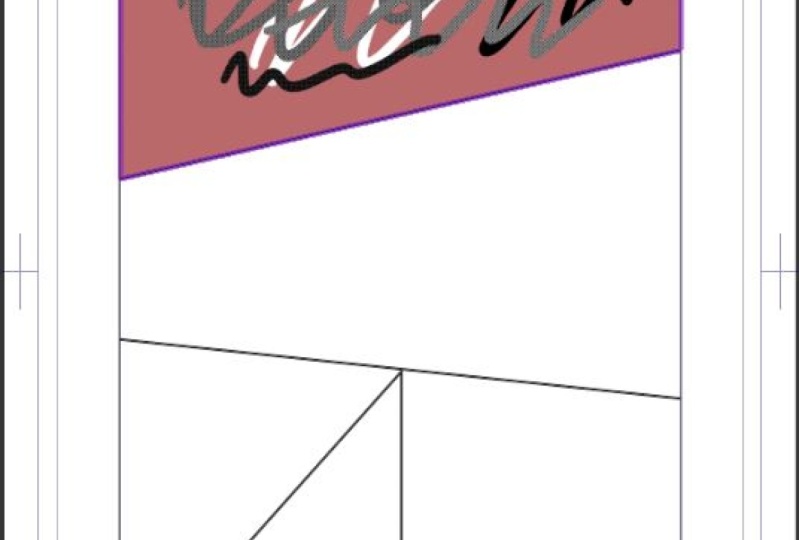
morada mostrando que sólo estamos trabajando dentro de este marco aquí mismo. También en la carpeta de capas, verás el marco uno. Y esto está hecho de archivo de borde de marco. Y si caigo eso hacia abajo, vas a ver que el fondo tiene blanco y una capa que puedo empezar a secarme de inmediato. Y siempre puedes agregar más capas, pero te da un defecto porque saben que quieres poner algo ahí dentro. Entonces vamos a derrumbar esto. Y ahora hagamos otro marco dentro de esta página. Para hacer otro marco, queremos seguir estando en nuestro borde de marco en una sub herramienta R. Utilice el marco de corte y luego dividir carpeta de marco. Empieza visualizando dónde quieres que esté tu primera ventana. Y luego aguanta el lienzo. Y luego mientras mantienes pulsado, arrastra el ratón por el lienzo y tendrás que mostrar el borde. Por lo que estoy haciendo clic fuera de mi frontera y voy a empezar a arrastrar a través. Y se puede ver que es pivotante desde este punto en el que originalmente hice clic. Si quieres la recta solo tienes que mantener pulsado el turno y se romperá. O puedes salir y exactos de 45 grados. Entonces es en un orto y un chasquido polar. Entonces en este caso voy a dejar que esto sea diagonal y soltaré ahora estoy en este marco. Y luego si selecciono mi otra carpeta de borde, irá a este marco. ¿ De acuerdo? Ahora sigamos haciendo esto. Y yo creo otro. Este estará en ángulo. Creado otro en este tiempo se romperá. Es directo hacia abajo y con nuestra llave de turno, haré una más aquí. Ahora una cosa que no hace es nombrarlos correctamente. Por lo que tendrás que renombrar todas estas carpetas por aquí. Pero como puedes ver, cada uno de ellos te ha dado un fondo blanco con una capa sobre la que puedes empezar a dibujar. Entonces vamos a derrumbar estos. Y luego también verás que las fronteras horizontales. Por lo que las fronteras que son más horizontales son más gruesas. Y eso es porque es la canaleta horizontal. Y entonces mis canaletas verticales son menos típicamente querrías mantener estas mismas, pero a veces quieres cambiarlas. Por lo que tienes esa capacidad para cambiar esos. Entonces voy a ir a la cima y voy a seleccionar este marco. Este marco es el fotograma uno, así que haga doble clic en el nombre. Voy a renombrar eso a 01:00 AM. I siguiente fotograma parece que en realidad es marco a MS1 es marco para ese fotograma cinco, y ese de fotograma tres. Y luego puedes arrastrar esa carpeta a donde quieras ponerla. Ahora hablemos de este primer marco. Vamos a abrir esta carpeta de marco. Y en el fondo puedes hacer doble clic en este blanco y cambiarlo a un color si quieres un color diferente. Por lo que siempre puedes cambiar esto a un rojo. ¿ Por defecto ese fondo sin Hafner repintado en o hace algún otro cambio con un pincel? Es inmediato. Ahora bien, si le estás haciendo un blanco y negro, nos gustaría dejar este blanco. Y queremos ir a nuestra capa. Y luego quieres tener tu ventana Propiedades de capa arriba. Si eso no termina, estará cerca de la capa. Soy propiedad de capa. Por lo que hay un par de ajustes que queremos cambiar aquí. El primero es este botón de tono. Selecciona el botón de tono. Y luego voy a desplazarme hacia abajo para seleccionar, en lugar de monocromo, quiero seleccionar gracia. Lo que esto hace es cualquier tipo de color que utilices se
convierte en un tono automáticamente sin que tengas que pensarlo. Entonces si voy a un bolígrafo simplemente negro, puedo dibujar. Y es negro cuando es negro. Es blanco cuando es blanco. Y si hago cualquier otro color, voy a conseguir tonos diferentes con cada color. Y esta es una forma automática de poder conseguir con tu cómic muy rápidamente sin tener que pensarlo demasiado. Ahora si terminas haciendo tus tonos a partir de colores, te
recomiendo limitar tu paleta de colores. Y eso se puede hacer con este conjunto de colores. Y de nuevo, eso es arriba en conjunto de ventanas y colores. En este conjunto de colores tienes un desplegable diferente. Entonces voy a seleccionar este color, conjunto de colores estándar. Y recomendaría elegir una de estas más limitadas. Al igual que podrías ir un tono pálido claro y eso limitará tus tonos de color. C, tienes menos patrones de tono dentro de tu cómic, lo
hace más fácil, no importa, no
vas a ver los colores. Entonces, para recapitular, cualquier cosa que no sea completamente negra, ese programa automáticamente elegirá un tono para ti. Entonces, por ejemplo, si no quieres tonificar tu delineador, necesitas estar usando un color negro o un blanco para tu line art. De lo contrario, automáticamente asignará tono HE para ti. De acuerdo, eso es todo para este primer video sobre el uso de herramientas. Ojalá ya te sientas más poderoso. Ahora vamos a saltar a personalizar tu estudio de arte digital que funcione justo para ti.
5. Cómo configurar tu estudio: Ahora hablemos de tu estudio de arte digital y configurarlo para el tipo de obra que estarás haciendo. El interfaz puede ser completamente personalizado a su gusto. Y te mostraré dos formas de hacer eso, pero no se detiene ahí. Después de que termine de
mostrarte, puedes seguir personalizándolo por completo a tu gusto algunos. Entrémonos en ello. En primer lugar, te mostraré cómo cambiar el color de la interfaz en el menú superior, ve a Preferencias. Y esta nueva ventana aparecerá y necesitas bajar a la interfaz. Aquí es donde se puede cambiar rápidamente el color de la interfaz. Prefiero usar el color oscuro. Pero si prefieres usar el color claro, puedes cambiarlo a eso. También puedes ajustar la densidad. Prefiero usar el color oscuro y típicamente lo dejo en el medio, pero a veces lo bajaré si estoy trabajando por la mañana o por la noche. Además, si tienes la suerte de estar usando una computadora con pantalla táctil o anexar pantalla. También puedes cambiar el tamaño de los iconos aquí para seleccionarlo mejor con una pulsación de dedo. Tendrás que marcar la casilla para cambiar a la interfaz de tablet. Y eso es lo que uso cuando estoy usando mi iPad. embargo, esta opción no está disponible en mi computadora. Ahora empecemos a personalizar el espacio de trabajo. Si ya estás acostumbrado a trabajar con otro software y quieres mantener la interfaz similar. Es así como cambiarás todo. En primer lugar, te mostraré que hay valores predeterminados que puedes seleccionar de imposible acercarte a lo que estás acostumbrado. Arriba en el menú superior, seleccione Ventana, Espacio de trabajo. Y las selecciones están aquí abajo en la parte inferior. ilustración y el cómic son los valores predeterminados a medida que personalizas la interfaz y guardas esos diseños para usarlos posteriormente o recargarlos. Esos se mostrarán justo por encima de los impagos. El interfaz que ves en este momento es el diseño de ilustración. Y seleccionaré el cómic y haré clic en Aceptar para verificar el interruptor. Ahora se puede ver la diferencia entre los dos en la forma en que se cambió la interfaz. Y ahora voy a volver por el menú y seleccionar mi diseño de ilustración, ventana, espacio de trabajo, ilustración. Y confirmar. Aquí he cambiado a lo que se llama el estudio de clips. Esto es que estás gestionando software para tu pintura de estudio de clips y tu modelador 3D. Lo que te estoy mostrando aquí es que hay más espacios de trabajo en línea que puedes descargar de los servicios de activos, que te mostraré más adelante. Pero hablaré más de eso en un video posterior. Ahora que estamos respaldando clips, pintura de estudio, quiero señalar algunos ajustes importantes si decides
descargar otro espacio de trabajo de ese activo servicios. Entonces en Window Workspace, y si volviera a cambiar al cómic, recomendaría no seleccionar estas tres cajas. Particularmente porque quiero mantener mis atajos, mi barra de comandos y ajustes de unidad siempre para decir lo
mismo que a lo que estoy acostumbrado en lo que he configurado en el pasado. Algo que un cambio mucho es el ancho del paladar. Si bien estoy trabajando en el iPad por el espacio limitado, estaré trabajando con paletas de capas para mostrar esto, el tamaño de pellet se puede ajustar arrastrando los bordes de la mayoría de los programas. Esto es lo mismo en la pintura de estudio de clip. El motivo principal por el que ajuste esto es porque algunos de los iconos menos utilizados desaparecerán cuando sean más pequeños. Por lo que durante esta ilustración, me gustaría centrarme en la paleta Capas, y eso está por aquí. Aquí es donde mis capas se arman y tengo algunos iconos que puedo usar aquí. Si fuera a agarrar este agarre, puedo sacar esto y ver más de ese palé. Ahora si notan algunos de esos iconos desaparecerán, como las cajas azul y blanco. Entonces hablando de las cajas azul y blanco, me gusta cambiar el color de la capa cuando estoy
poniendo un boceto para no tener que preocuparme por el color. que el color de la capa será permanente para todo el proyecto a menos que lo cambie a propósito. De esa manera, no tengo que recordar cuál era mi color de boceto. Entonces si fuera a seleccionar eso y usar un bolígrafo negro, todo mi trabajo de línea todavía va a ser azul y eso se puede seleccionar en la paleta de propiedades de capa, y eso se puede abrir desde la ventana. Propiedad de capa. Tiendo a tener esta tarima arriba. Entonces puedes cambiar esto aquí, y voy a tener que hacer es seleccionar otro color. Y cambiará todo en esa capa para mi capa de boceto. Y nunca tengo que recordar con qué color usaba para bosquejar. A veces uso azul en mi inicial y luego mi segunda ronda, usaré como un rojo o un verde. Otra forma de mantener juntos un boceto desordenado es que podrías usar el azul para todo tu trabajo corporal. Lee para toda tu ropa, en verde para todos tus antecedentes. Y luego una vez que entras en entintar todo, claro que será negro o
de cualquier color que decidas que debe ser tu marca de línea. Si deseas usar este color azul que utilizo para bosquejar, puedes copiar el código hexadecimal aquí. 38 C E, c. De nota, tu color sí tiene que ser negro para que esto funcione. Si cambiara mi color, mi azul cambiará. Entonces solo debes saber que cuando uses esta capa de boceto, usa negro y siempre será el color que establezcas esa capa para que sea. De todos modos, volviendo a centrarnos aquí, sigamos configurando nuestro estudio. Mientras trabajas en la ventana Capas, puedes cambiar donde descansan algunos de estos iconos. Esta barra de comandos aquí abajo en la parte inferior se puede mover. Personalmente me gusta un aquí abajo en la parte inferior. Pero si quieres que todos tus iconos se agrupen, puedes venir a este try bar y aparecerá un menú. Aquí abajo, en la parte inferior, se
puede ver set barra de comandos debajo de la lista. Si anulo la selección de
eso, agrupa todos los iconos juntos. Entonces todos están en un solo lugar. personal, me gusta al fondo. Entonces voy a volver a seleccionar eso. Entonces si notas que hay pestañas en casi todas mis paletas y mi paleta de capas. También tengo historia, y tengo auto acción. Y tienes propiedad de capa, Kwikset, celdas de animación de capa de búsqueda. Y aquí abajo en la parte inferior tengo color, vamos a deslizador de color y conjunto de colores. El motivo por el que personalmente uso esto es para ahorrar una tonelada de tiempo sin tener
que subir a una ventana y abrir constantemente o tener muchas más paletas abiertas, entonces necesito distraerme. Bueno, en realidad estoy trabajando. A pesar de que aún quiero un acceso rápido a esas paletas. Lo bonito de estas pestañas es que pueden ser aún más rápidos de acceder. Digamos que acabo de terminar una ilustración y estoy lista coloreándola. Y ya tengo todos los colores que quiero en mi paleta de colores para el personaje o pintar el número puede encendido, siempre
puedo arrastrar esto hacia fuera y tenerlo flotando para un acceso más rápido. Y luego una vez que haya terminado, puedo volver a poner esto en una pestaña para su uso posterior. Otra cosa a tener en cuenta es que tengo una paleta por aquí a la que accedo regularmente. Ahora mismo lo tengo. Entonces solo los iconos se tiran hacia arriba. Puedo hacer una mosca y conseguir un mejor acceso a todo lo que está pasando. Puedo obtener patrones, mi fondo, texturas, 3D, y mis favoritos a los que quiero acceder. Una vez que haya terminado, puedo seleccionar esta flecha y la colapsará. Ahora digamos que ya terminé de usar eso por completo para esta ilustración. Y sólo quiero un poco más de bienes raíces en mi pantalla. Puedo hacer clic en esta flecha doble y lo va a ocultar. Y luego puedo arrastrar mi ventana para conseguir un poco más de espacio. Ese espacio puede no ser mucho aquí en esta pantalla más grande. Pero cuando estoy en el iPad, esto puede marcar un mundo de diferencia mientras trabajo en mi ilustración. Como siempre, puedes deslizar ese hacia abajo y puedes deslizar a otros por encima. O digamos que estoy trabajando en el pin G y todos mis ajustes son correctos y no necesito cambiar esto por un tiempo. Siempre se puede derrumbar esto. Arrastra y tendrías más acceso. Y luego si necesitas una mosca rápida, puedes hacer una mosca rápida para poder acceder a eso. Normalmente lo haré cuando esté dibujando o bajando pisos, sabiendo que no voy a cambiar nada sobre la configuración de mi pincel. Lo último que quiero mostrar es que un pellet se puede acoplar en cualquier lugar. Si agarras una paleta por donde está el título, puedes ver que quiere atracar en ciertos lugares. Esto es para ponerlo a un lado del resto de las paletas que he montado. Y puedo sacar eso de nuevo. Adicionalmente, puedo ponerlo bajo el medio. Y de nuevo, añadir dos pestañas. Por lo que realmente puedes acoplar esto donde quieras. Hasta puedo embarcar lejos por aquí. Por lo que dependiendo de cómo quieras tu configuración de espacio, realmente
puedes configurarlo de la manera que quieras, por lo que funciona mejor para tus necesidades. Ahora cambiemos sobre la configuración del documento al hacer una ilustración o ese cómic web que siempre has querido crear. Cambiar unidades es una necesidad. Bajo las preferencias, clips, pintura de estudio, preferencias. Se tiene una selección de unidad de regla para todo el trabajo digital. Normalmente configuro las unidades en Px para píxel. Y para las obras entran en impresión. Pongo las unidades en m, m por milímetro. personal, lo dejo en milímetro porque típicamente imprimo muchas de mis obras de arte, ya sea solo para colgar en la casa o para vender. Si bien en este tema, me gustaría compartir un poco de mi experiencia personal yendo del arte tradicional al arte digital, ofender a un difícil de decir cuál era el tamaño del lienzo y realmente sentir el espacio del papel. Pero configurar el documento y tener los ajustes ajustados para satisfacer mis necesidades hizo que la transición fuera mucho más fluida. lo que hablo es trabajar con las mismas herramientas que usaría tradicionalmente. Cuando hago una ilustración, uso el mismo tamaño de papel que uso en mi escritorio. Personalmente, me gusta usar un 11 por 17, y ese es este lienzo que puedes ver aquí en clips Studio. Déjame mostrarte mis preferencias de que uso archivo nuevo. Y en este caso tengo el ancho para ser 11 y la altura para ser 17. Y prefiero usar la resolución 350 ya que sé que mi documento está configurado así, sé exactamente cómo va a funcionar digitalmente porque es igual cuando trabajé tradicionalmente. A lo que me refiero con eso es cuando uso mis herramientas, hará la misma marca digitalmente en este espacio de lienzo como lo haría tradicionalmente en mi escritorio. Por ejemplo, si uso un lápiz mecánico y vengo aquí abajo a tamaño de pincel. Y uso un 0.5, eso va a hacer una marca de 0.5, igual que un lápiz mecánico 0.5 haría en mi lienzo, en mi escritorio. Y si fuera a saltar hasta un 0.7, haría exactamente el mismo Mark. Entonces sé exactamente qué va a pasar en mi lienzo y qué esperar cuando empiece a bosquejar. Para mí, tener estos ajustes ya hechos me trae a una mentalidad de arte. En cuanto empiezo a trabajar y me voy sin preocuparme nuestro bloque u otros problemas porque
ya sé exactamente cómo va a interactuar todo. Y solo puedo empezar a crear de inmediato con el pensamiento o inspiración que tengo. Configurar el programa con pequeños cambios como este puede revolucionar
por completo tu proceso para U2. Al entrar en más de una configuración cómica ahora podemos configurar aún más las cosas para hoy y luego todos tus flujos de trabajo futuros. Vamos a subir de nuevo a preferencias,
clips, pintura de estudio, preferencias. Entonces vamos a seleccionar marco de capa. Cuando estés haciendo un cómic, ajustar la brecha del borde del marco horizontal y verticalmente aquí en estas preferencias lo dejará igual cada vez que hagas un cómic. Como viste antes, puedo cambiar eso manualmente, pero de esta manera sé que nunca tengo que ajustarlo. De destacar, este no es el borde de la página, sólo el borde entre los marcos como vimos antes. A mí me gusta cuando la frontera era más gruesa. Entonces voy a reventar esto hasta 1.5. Entonces son todos iguales en lugar de esa más delgada verticalmente que vimos antes. Una vez que haces clic en Aceptar para aceptar eso, sabes que cada vez que usas esa división de borde de marco, siempre será igual y será constante y no tienes que pensar en ello para que puedas seguir avanzando sin preocuparte por tecnicismos. Display. A continuación, Básicamente, estamos cambiando la resolución, el tamaño real de la pantalla. Básicamente estamos cambiando la resolución para mostrar nuestro cómic en sus tamaños de impresión reales,
independientemente de los tamaños de pantalla que utilices en la pintura de Clip studio. Subiremos a preferencias, preferencias dolor de estudio de
clip. Y vamos a bajar a capitalizar y vamos a bajar a la, una vez que estés aquí, vas a ver la selección para resolución de pantalla. Se desea hacer clic en configuración. Y una vez que aparezca esta caja, usa una regla, como una regla real que posees para alinear la regla digital con tu regla del mundo real, puede que no obtengas un número par, pero te aseguro que estás consiguiendo el dimensionamiento a del mundo real justo y personalizado para su monitor. Una vez que hayas aprendido estos números arriba con tu gobernante. Entonces deberías ver 0, hacer cumplir debe alinear con 48 y así sucesivamente. Puedes hacer clic en Aceptar y aceptar los cambios. Y luego para ver tus cambios, puedes subir a ver e imprimir tamaño y se va a cambiar el tamaño de tu lienzo aquí. Es posible que tengas que ir a la parte inferior de tu pantalla y hacer clic en este pequeño botón cuadrado para obtener zoom al 100% para ver tus cambios. Básicamente lo que acabamos de hacer es que si fueras a imprimir fuera de tu página y
sujetarla a tu pantalla, sería del mismo tamaño en papel que en pantalla. Es posible que no puedas ver toda tu página, pero la línea debe alinearse con lo que hay en tu papel impreso. Por último, empecemos un nuevo cómic. Subiremos a Archivo Nuevo y elijamos cómic bajo la selección. Ahora cambia tus páginas para que sean ocho. Mentes ya incumplieron para ayudar, pero cambien las tuyas para ayudar si es necesario. Es posible que tengas que configurar una carpeta para las páginas de cómic para guardar dos, como puedes ver, la mía o entrar en los documentos. Aquí, puedes realizar todos los cambios que necesites, dependiendo de con quién estés imprimiendo. Una vez que estés satisfecho, haz clic en Aceptar. Como ya viste antes, tengo mi maquetación yendo de derecha a izquierda. Si alguna vez cierras esta ventana y necesitabas traerla de nuevo, se llama ventana Administrador de página. Ahora como antes, hagamos doble clic en la página uno. Y luego subirá mi lienzo para poder trabajar en esa página de cómic. De destacar, se puede ver el cómic 81 de ocho. Y eso es un tabulador. Si tuviera que hacer doble clic en para, se subirá otra pestaña. Tener todas las pestañas abiertas en tu cómic puede ralentizar tu computadora. Por lo que quieres estar seguro de mantener estos cerrados cuando termines de trabajar en uno, si no tienes que saltar de ida y vuelta de uno, esa manera no ralentizas tu computadora mientras trabajas en él. Ahora que tu configuración de estudio de arte, sigamos compartiendo ilustraciones.
6. Sharing de Clip Studio: Hablemos del programa de estudio de clips para administrar tu reino de arte digital, así
como almacenar y compartir tu trabajo entre tus propios dispositivos. Echemos un vistazo a la interfaz. Esto puede ser confuso, pero hay un programa al que llaman clips studio del desarrollador de software. Dentro de este software, se puede acceder al programa de pintura y también a un programa llamado modeler. Ambos son clips de estudio pintura incluye modelador de estudio. Y estos programas son administrados por el programa de estudio de clips. Si aún no lo has instalado, hay un enlace en la siguiente información que puedes seguir para instalar este programa. Si estás trabajando en un iPad sin embargo, ya se habrá descargado al
descargar la app originalmente desde la App Store. Si estás en una computadora, habrá un icono en tus aplicaciones o en tus archivos de programa para poder acceder a esto. Pero si estás en un iPad, tendrás que ir a la esquina superior izquierda donde está el logo de eclipse studio. Haga clic en eso. Y debajo del menú que aparece, verás un estudio de clips abiertos, y así se accede en un iPad. Entonces lo que estamos viendo en este momento es la interfaz del programa eclipse studio. Creo que este es el programa de asistente más subvalorado que hay para artistas. Piénsalo como si fueras organizador y portal para todo el arte. Podrás gestionar y almacenar tus obras y materiales y tendrás acceso
a muchos más servicios que enlazarán directamente a este programa. Hablaré de eso más tarde aunque. Volver a la gestión y almacenamiento de los mismos. Como dije antes, esto manejará todo para ti y almacenará todo. Entonces arriba en la esquina superior, verás que tengo pintura instalada, y verás que tengo modeller instalado. Por lo que este software lo ejecutará directamente. Si tuviera que hacer clic en pintar, abrirías el programa por mí sin tener que ir y click en el icono o en los archivos del programa. Además, si ya tienes el programa abierto, solo
puedes hacer clic en este botón y volverá a cambiarlo. Si aún no has revisado a una modelo o a un programa, es bastante impresionante de usar. No he instalado porque puedo hacer y usar modelos
3D personalizados referencia cuando estoy trabajando en diferentes piezas de arte difíciles. A continuación en el menú lateral teníamos la pestaña de gestión y bajo eso, tienes opciones de licencia, ingresas código de activación, administras obras, y administras materiales. Esta primera pareja es cómo licencias tu software o puedes ingresar un código de activación. Pero voy a saltar hacia abajo para gestionar obras. En trabajos, verás lo que tienes almacenado en este dispositivo, particularmente en mi computadora y en esta pestaña,
este dispositivo, puedes ver lo que tengo almacenado de forma natural en mi computadora. A pesar de que si fuera a saltar a la nube, se
puede ver que tiene muchos más proyectos y algunos ni siquiera se hunden, algunos me iré simplemente particularmente en mi iPad. Y algunos como pueden ver, dejo justo en mi dispositivo de computadora. Como puedes ver en este dispositivo, tengo un par de carpetas que son por defecto, todas las favoritas en el trabajo. Puedes hacer una nueva de estas carpetas, nombrarla, y agregar cualquier obra que quieras,
para mantener todo completamente organizado. No sólo se pueden poner en diferentes carpetas, sino que también se pueden poner etiquetas en todo. Entonces si estás haciendo estudios de personajes, puedes etiquetar estudio y poder buscar aquí arriba, estudiar para encontrar todo lo que has estudiado, o ciertas otras etiquetas que quieras aplicar a tus obras de arte. Esta es una razón principal por la que me encanta el software clip Studio. Puedo trabajar ya sea en mi Mac o puedo trabajar en el iPad. Y no importa porque puedo tirarlos desde dispositivo,
dispositivo sin problemas y siempre tenerlo almacenado en la nube si acaso me olvidé de transferir algo desde uno de los dispositivos. Algo de la nota es que sí necesita estar habilitado para subir al hundimiento de nubes. Por lo que es necesario revisar estas marcas de verificación para que suban. Y una vez que los marques, necesitarán tiempo para subir. Así que asegúrate de dejarlos subir. Y puedes ver ese proceso con este botón aquí, aparecerá
un pequeño ícono, y luego una vez que se cargue, ese ícono desaparecerá si estás haciendo uno y mostrará uno. Si estás haciendo bronceado y va a mostrar un diez. No sólo se puede trabajar desde dispositivo, dispositivo, sino que se puede trabajar en equipo. Entonces si tienes proyectos personales en los que estás trabajando y no
quieres hundirte a la nube. No los hundas. Tormenta en tu carpeta y transfiéralos desde tu computadora y tu propio dispositivo, en lugar de transferirlos al equipo para poder ver que uno es bastante sencillo. Ahora veamos el siguiente botón aquí en nuestra pestaña Gestionada. Gestionar materiales. Estos son todos los materiales que he descargado. Es el mismo diseño. Este dispositivo en esta nube con un menú de selección, organizando todo para ti que descargaste. Personalmente, no suelo transferir nada de mi computadora al iPad ya que trabajé de manera diferente si estoy trabajando en una computadora y diferente si estoy trabajando en el iPad. Pero si sí quieres sincronizarlos, puedes sincronizarlos entre dispositivos. Entonces como puedes ver, administrar materiales hace cosas como pinceles, 3D, imagen, manga, patrones monocromáticos, y patrones de
color en mucho más que puedes descargar de la tienda. Poder descargar esto a un solo dispositivo. Y si quieres sincronizarlo con otro dispositivo, es muy rápido y fácil transferir entre dispositivos en
lugar de buscar lo mismo en cada dispositivo en el que estás trabajando. Algo importante de esto es que puedes descargar todo y entra en estudio de clip, pero sí necesitas cargarlo en la pintura de clip studio para poder usarlo. Estaré hablando de eso en el próximo video. Lo bueno es que puedes tenerlo en tu cuenta que lo has descargado, pero no aparecerá en cada dispositivo que utilices. Si preferirías no tener esas cosas en ese dispositivo. Además, si estás trabajando en una cuenta de empresa, si quieres descargar un pincel de cliente para tu flujo de trabajo, pero alguien más no quiere eso. No se carga automáticamente en su interfaz. Por favor, echa un vistazo al siguiente video sobre cómo cargar realmente estos materiales en tu pintura de estudio de clips. Te recomiendo tomarte el tiempo para aprender el sistema de almacenamiento para todas las cosas clip studio paint o modeller. De esa manera nunca perderás nada en tu computadora o en cualquier lugar de la nube en los próximos años. Ahora hablemos de algunas de las cosas más divertidas de los activos.
7. Materiales de activos de Clip Studio: Ahora hablemos de algunos de los servicios a los que
se puede acceder en los clips para ver un programa, como pinceles descargables, materiales, y modelos 3D. Algunos son gratuitos y otros se pagan por el, echemos un vistazo a la interfaz. Por lo que una gran cosa a saber sobre los activos del estudio de clip es que si no puedes encontrar algo ahí algún día, podría agregarse al día siguiente. Por lo que revisa regularmente, te
puede dar nuevas herramientas constantemente que puedes utilizar para acceder al contenido que necesitarás para hacer una cuenta. Puedes inscribirte para obtener una cuenta directamente desde el programa de estudio de clips cerca del centro superior de la interfaz donde dice iniciar sesión. Después aparecerá una ventana y luego seleccionará el botón Registrar Cuenta, pasará por las operaciones de registro con las instrucciones que proporcionan, y luego regresará al programa e inicie sesión en su cuenta para luego volver al video. Ahora que estoy conectado, podemos empezar a navegar cosas y descargar cosas para acceder a los activos. Podemos ir bajo la pestaña de servicios y luego ir a los activos de estudio de clip. Si estás en una computadora, la página web de activos se abrirá directamente dentro de este programa. Pero si estás en un iPad, cambiará a Safari y es posible que tengas que volver a iniciar sesión. Por lo que Safari puede vincularse directamente al programa y todo estará sin problemas entre el 2D para su descarga. Ahora puedes ver la página web. Todas las cosas que puedes ver se pueden usar al instante mientras estás creando cosas. He estado en medio de una pieza de arte y me di cuenta de que necesitaba un pincel nuevo solo para esa pieza. Y en lugar de tomarme el tiempo para personalizar un pincel, salté a la página de ácidos, descargué uno que necesitaba y empecé a usar en cuestión de minutos. Ahora en la parte superior se puede ver una barra de búsqueda. Si sabes exactamente lo que buscas, puedes buscar ahí dentro. De lo contrario, puedes navegar manualmente por ti mismo. En la barra de búsqueda. Se utilizan palabras clave, por ejemplo. Entonces si quieres escribir algo, quieres teclearlo, presiona enter y agregará una palabra clave en lugar de buscar el nombre del pincel. Por ejemplo, si fuera a subir aquí y buscar Inc. y presionar enter como palabra clave. Y luego si fuera a escribir otra palabra, digamos lavar y presionar enter, añadirá otra palabra clave. Y ahora está reducido a solo este conjunto de pinceles que puedo usar en lugar de navegar manualmente durante horas al final, al instante
encontré ese conjunto de pinceles. Alternativamente, se puede hacer clic en el detalle Bretón. Te sugerirá qué buscar detalle, por ejemplo, te permitirá agregar otras palabras clave que pueden ayudarte a encontrar lo que estás buscando. Puedo ponerme en pincel de cerca y como puedes ver, ya que está tanto estrechada, no
vas a conseguir nada más. Pero sugerirá qué cosas la búsqueda cuando
intentas encontrar algo y no sabes exactamente qué escribir. Entonces si no estás seguro de lo que estás buscando, pero solo algo nuevo con lo que trabajar. Se puede seleccionar el menú de la barra de la bandeja y se desplegará con opciones a seleccionar. Por lo que aquí tienes tu bar de tribu. Y como puedes ver, tienes materiales recomendados que incluyen dibujo y pintura, cómics, manga, diseño y patrones, animación y modelos 3D. Sí disfruto viendo cuáles son los artículos mejor valorados bajo clasificación. Entonces si vuelves aquí arriba y haces clic en rango, puedes ver cuáles son los elementos principales y puedes cambiar manualmente esto para arriba artículos diarios, semanales o mensuales para ver. Volvamos al menú de bar de la tribu. Y también podemos consultar materiales de licencia limitada. Los materiales de licencia limitada son proporcionados por el propio desarrollador con el permiso de los titulares de los derechos de autor. El uso permitido y otras condiciones están listadas en la información para cada material, te recomendaría leer a través de esas si comienzas a usar modelos 3D, no
es nada que te asuste. Basta con leer las reglas simples y apegarse a ellas. Te mostraré lo que busco en los modelos 3D. Si fuera a seleccionar esta hoja del piano, y va a cargar esa página. Y luego si te
desplazas hacia abajo, podrás ver las Condiciones de Uso. Y acabas de leer a través de estos para asegurarte de que para qué quieres usar ese modelo,
bueno, se adhieren a estas reglas que son listadas por el desarrollador. Ahora volvamos a la tribu. Nuestro menú. Al mirar el dibujo y la pintura son cómics y el manga lo
estrechará para ayudarte a empezar en ilustraciones o cómics. Descargar contenido de algunas de estas categorías te ayudará a
empezar rápidamente en tu próxima pieza o traer inspiración para algo que comience. Por lo que definitivamente echa un vistazo a estos. Entonces ahora que sabes que hay una biblioteca masiva por ahí, realmente
descarguemos un material. Voy a ir a dibujar y pintar. Y seleccionemos un material que me gustaría descargar. Revisar este lápiz realista realmente me inspira. Por lo que voy a dar clic en este material, cargar la página. En ocasiones mostrarán ilustración. Esta sí tiene ilustraciones. Por lo que tenemos un lápiz con Tilt. Un lápiz estaba afilado. En el extranjero. Nuestra textura de goma de borrar. Y en una muestra de lo que podrías hacer con este pincel, definitivamente
estoy vendido en esto. Entonces volvamos a desplazarnos hasta la parte superior y veamos algunas de estas etiquetas. Se trata de un catálogo de materiales. Y para qué versiones de pintura puedes usar un ancho. Dado que este pincel es gratuito, es simplemente implica descargarlo. Vamos a dar clic a descargar. Aparecerá una nueva ventana diciéndote los Términos del Servicio para leer. En este caso es el término patrimonial genérico de servicio. Y luego puedes ir a los activos de clip studio Términos de Servicio. Voy a saltarme el tiempo que me llevó leer estos y ahora cerrar la ventana. Ahora lo que no viste es que la ventana superior derecha, verás lo que habría estado mostrando un icono de un solo en la descarga. Esto es lo que estás descargando. Entonces si hicieras click en esto, puedes ver que he descargado lápiz realista. Ahora lo siguiente que hay que hacer es cargarlo realmente en el programa de pintura de estudio de clips. Vamos a volver a comprobar que realmente descargó. Entonces vamos a manejar materiales. Y luego podemos ir a la pestaña Descargar. Si aún no tienes eso abierto, click en ese menú desplegable si es necesario. Y ahora se pueden ver los tres lápices con una goma de borrar. Entonces conseguimos los cuatro de esos que podemos sumar al programa de estudio de clips. Ahora no te voy a mostrar cómo cargarlo bastante aún porque quiero mostrarte lo que pasa si tuvieras que pagar por un material. Entonces volvamos a los activos de estudio de clip y encontremos algo que se pague. Si fuéramos a subir de nuevo al menú trie bar, y luego bajamos a DR1 y pintando. Y luego cambiamos detalle a Oro, que es lo que es su moneda. Por lo que se paga como oro. Y se puede ver que hay listado por 200 oro, 300 oro. Y esta es sólo la moneda que usan. Por lo que en realidad necesitas una divisa de compra. Y luego podrás descargar cualquier cosa que sea contenido pagado. Me gusta mucho lo que está pasando con este puesto de modelo 3D. Entonces, vamos a dar click en esto. Y puedes ver que está listado en cómo usarlo, lo cual es fácil porque solo tienes acceso a ella a través de la parte 3D de clips studio. Volvamos a subir a la cima para que podamos echar un vistazo ahora. Y si fuera a decir check out ahora, se
puede ver que en realidad tengo un saldo 0. Entonces lo que haría es seguir este enlace, compra con 300 oro. Y luego se puede ver que la ventana cambia para comprar oro desde aquí. Una vez que hagas clic en eso, abrirá un navegador web y luego iniciarás sesión. Y luego aparecerá una nueva ventana diciendo comprar código cargado de oro. Y podemos hacer click comprar. Y luego pasarás por un progreso de chequeo como cualquier otro progreso de checkout por ahí en la web. Una vez que hayas terminado, echa un vistazo. Se cargará auto en tu cuenta y luego podrás usar eso en el programa de estudio de clips. Una vez que se agregan los fondos, descargar material es lo mismo que descargar contenido gratuito. Es solo que estás usando el objetivo que acabas de comprar. Ahora que ya sabes descargar y comprar contenido, vamos a cargar eso en clips de estudio de pintura. Entonces vamos a hacer clic en Pintar. Y una vez cargados, podemos entrar en nuestro lápiz. En mi caso, descargué el lápiz, así que quiero ponerlo en lápiz. Y luego en mi paleta de sub herramientas quiero ir a lápiz porque estoy cargando el lápiz y no un pastel. Abajo en la parte inferior de esta página de subherramienta, verás este cuadro con la flecha hacia abajo y harás clic en él la importación. Y puedes ver que mis pinceles están justo aquí. Entonces en este caso voy a cargar los tres lápices en el lápiz y luego me ocuparé del borrador más adelante para poder multi-seleccionar los tres de esos. Haga clic, está bien. Y luego, uh, mi paleta de herramientas sub, se
puede ver que tengo la inclinación afilada y amplia. Y el ícono cambiará a lo que la persona original lo
hizo decidió que querían botones para lucir. También podemos añadir ese otro borrador al borrador. Entonces saltemos al borrador. Vuelve a mirar la paleta de subherramientas. Acude a la caja con un downer para importar. Selecciona nuestra goma de borrar. Haga clic en Aceptar. Y se puede ver que se ha agregado un corredor. Ahora que los tres lápices y el borrador han sido agregados al programa. No tengo que importarlos nunca más. Sólo tendré que ir a las Herramientas, seleccionar que quiero usar un lápiz. Vayamos con la inclinación y puedo empezar a dibujar de inmediato. Te recomiendo tomarte el tiempo para utilizar este Programa de Activos y descargar todo el contenido gratuito que puedas. De esa manera no te empantanarás haciendo tus propias cosas cuando puedes conseguir el 90% del camino ahí y luego terminar de personalizar tus modelos o tus pinceles. De todos modos, esto es un gran ahorro de tiempo y espero que te metas en ello.
8. Para terminar: Y eso es una envoltura para esta serie. Ahora hay algunas selecciones más que puedes hacer en el programa de esencia que te animo mucho a mirar a través. Si necesitas alguna ayuda. El apartado y la sección de consejos son grandes lugares para poder obtener parte de esta información. También usar el estudio compartido de Eclipse es una gran manera de mostrar algo de euro o trabajo y crear botones de fantasía te ayudarán a través publicación de algunos de tus propios cómics digitales en la web. Avísame si tienes alguna pregunta sobre esta serie de corazones que yo pueda contestar. Y si me alcanza, haré algunos videos auxiliares con esos consejos y trucos que tú y otros pueden ver en el futuro. Gracias por quedarte hasta el final y buena suerte con tu lado creativo.
 David Samuelson