Transcripciones
1. Introducción: Hola. Si estás viendo esta introducción, significa que quieres crear cómics en la web. Pero al igual que yo, estás impaciente y quieres encontrar formas trabajar en tus creaciones de forma más rápida y eficiente. Si ese es el caso, entonces esta es la clase para ti. Te estaré mostrando cinco formas diferentes de
acelerar tu proceso de elaboración de cómics para que no
nos hagas esperar para ver tus historias de costa y arte estarán repasando las siguientes herramientas. Crear una plantilla, capas vectoriales, aplanamiento rápido, regla
prospectiva, y establecer una paleta de colores. Ahora, estaré espolvoreando algunos otros consejos y trucos en el camino. Así que asegúrate de ver cada video para eso. Y al final de la clase LB pidiéndote que compartas una de tus páginas de cómics terminadas con nosotros para el proyecto de clase. De esa manera, todos podemos apreciar las cosas que hemos aprendido juntos. Si esto suena como algo que te interesaría, entonces salta a esta clase.
2. PLANTILLAS: Bueno todos, bienvenidos a esta clase. Estoy muy emocionado de tenerte aquí. Estoy muy emocionado de que escogieras llevarme esta clase conmigo. Y vamos a empezar a aprender algunas cosas realmente geniales sobre acelerar nuestro proceso de elaboración de cómics. Ahora, el primer y más importante paso para mí
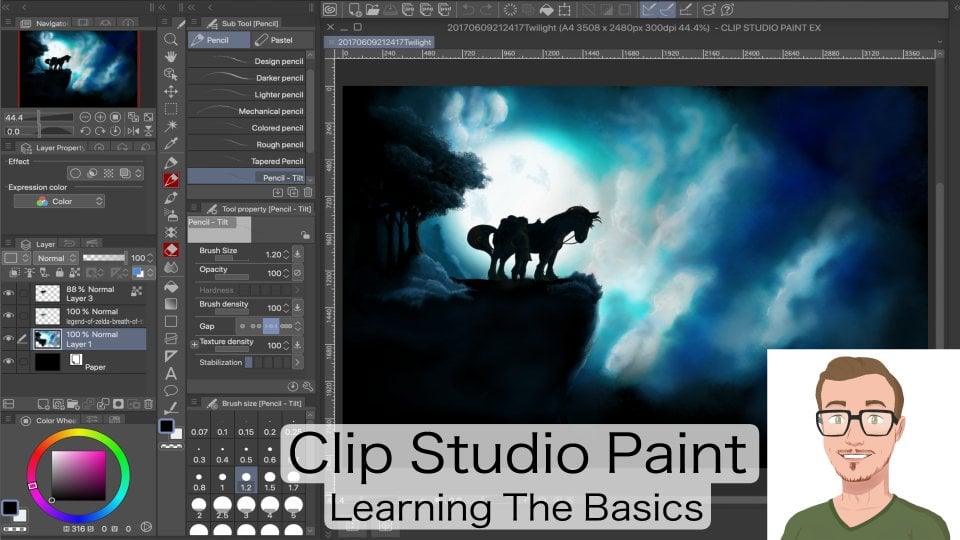
para prepararme para el éxito es crear una plantilla. Yo, creo que he repasado esto en una clase anterior que hice para escultura. Pero si no has visto esa, creo que esto también va a ser útil. Entonces estamos aquí en Clip studio paint en la función de pintura, y vamos a crear un nuevo archivo para que uno sea bastante fácil si estás acostumbrado a usar clips Europeos. ¿ Sabes dónde encontrar esto? Simplemente irás a Archivo y luego a Nuevo. Y voy a mencionar que la versión actualizada de RStudio Panes ahora te da la opción de utilizar una de sus plantillas predeterminadas para una web tunes. Pero no voy a estar usando estas medidas porque no suelo trabajar en tiras tan largas. Entonces solo me voy a quedar con lo que sé en este caso y lo que recomendaría para ustedes chicos. Y sobre todo si apenas estás empezando, no necesariamente necesitas un lienzo tan grande para tu trabajo. Por lo que las medidas suelen utilizar nuestro 800 para ancho. Y esto es lo más grande que puedes conseguir en una web tunes porque ese es el límite que tienes. Ahora En la sección de Alturas, sí
tienes un límite al subir, pero puedes recortar esto después. Por lo que suelo ir por 4 mil más o menos. Y de esa manera puedo dibujar varias páginas a la vez. Entonces no voy a mantener mi resolución a 350 porque eso es un poco demasiado alto y va a crear un archivo muy pesado. Por lo que buscaré con algo así como 300 o 250. Entonces solo voy a dar clic en Aceptar y vamos a tener nuestra plantilla. Esto es perfecto. Tenemos nuestra plantilla y ahora podemos trabajar en crear algunas carpetas que servirán para cuando queramos crear varias páginas diferentes y nuevas. Así que simplemente ve por aquí a tus capas. Y lo que hago es siempre crear una carpeta para donde irá toda
mi información en caso de que vuelva al proyecto un mes o dos meses después. Y no lo hago, a veces olvido cuál es mi fuente o qué tipo de con divertido para los píxeles en mi pincel. Entonces esto es muy útil para mí. Simplemente escribo esto como NFO y creo una nueva capa. Y aquí, digamos que quiero escribir mi texto para mi cómic con fuentes específicas y un tamaño específico. Entonces solo anotaré la fuente que estoy usando. Cómic, caricatura. Y esto es un grande, demasiado grande. Por lo que me quedaré con 16. No, eso sigue siendo demasiado grande. Ok. Vamos a enfermar ¿qué 12? Ese es el tamaño de fuente que voy a estar usando. Entonces sólo voy a anotar eso junto a esto. Y ahora también voy a determinar qué tipo de pincel quiero usar para todas mis páginas. En mi caso, quiero usar un bolígrafo y solo lo marcaré como talla 6 para mi Jeevan. Entonces solo escribiré seis puntos y que es mi g diez. Perfecto. Si hay alguna otra especificación tú en margen aquí, este es un lugar perfecto para hacerlo porque esto va a aparecer en todas
tus páginas cuando comiences en tu plantilla yde tus páginas cuando comiences en tu plantilla y esa manera siempre mantienes las cosas consistentes. Entonces por ahora sólo lo mantendré así. Realmente no necesitas saber mucho más en ese caso porque todo el mundo va
a personalizar esta parte de info como lo deseen. También voy a crear una carpeta para todos mis textos. Entonces solo escribiré texto y aquí es donde
traeré todos mis textos para mis burbujas de habla. Entonces voy a crear una carpeta adicional para mis burbujas de voz. Entonces también me gusta crear una carpeta adicional para mis marcos. A mí me gusta llamarlos marcos. Y esto es justamente donde sumaré todos mis paneles. Por lo que me gusta tener una carpeta y una capa específica para esos. Está bien. Y luego voy a añadir aquí, Inc., que es donde voy a estar pensando todo mi cómic. Voy a crear una capa adicional para el color, que es bastante autoexplicativa. Yo sólo voy a añadir todo el color aquí dentro. Y luego sí me gusta crear una carpeta separada para mi fondo va a llamar a esto fondos. Y aquí dentro voy a añadir no sólo los fondos de entintado, sino también el color para el fondo, lo
que todo se queda en un solo lugar. Y por último, solo crearé una carpeta más que va a ser borradores fríos. Dentro de borradores, también me gusta agregar quizá fotos de referencia que voy a necesitar para las páginas o algo por el estilo. Y eso es básicamente lo que hago. Creo todas estas carpetas para que cada vez que abro una nueva página de cómics con mi plantilla, todo esté configurado para mí y esté listo. Y de esa manera hablo esa parte de y no tengo que
hacer esto cada vez que creo una nueva página de cómics. Entonces esa es la plantilla para ti ahí. No tienes que apegarte a esta plantilla exacta. Pero lo que te estoy recomendando que hagas es simplemente crear uno para ti mismo. Y eso va a ser muy importante si quieres que las cosas se mantengan consistentes, lo cual siempre es importante. La gente quiere esperar lo mismo una y otra vez cuando estás creando un cómic. Y de esta manera puedes asegurarte de que eso es lo que pasa.
3. Capas vectoriales: De acuerdo, entonces ahora estamos en la sección de capas vectoriales de todo esto. Y si no estás familiarizado con las capas vectoriales, voy a volar la mente aquí por un segundo porque las capas vectoriales son solo una de las cosas más grandes que existen en la pintura de clip studio, especialmente cuando estás haciendo cómics y tú no quiero pasar horas entintando tu proyecto. Entonces déjame repasar lo que una capa vectorial es libre tú, básicamente, una capa vectorial en la pintura de estudio de Cliff es una capa que no sólo te
ayudará a mantener toda tu definición y píxeles en alta definición, incluso si la encoges o lo haces expandido, también te va a ayudar a gestionar tus líneas de una manera que yo personalmente no estaba acostumbrado a hacer antes cuando solía usar Photoshop. Entonces permítanme darles un ejemplo de lo que hace una capa vectorial por ustedes en lo que respecta al entintado específicamente. Entonces supongamos que ya has creado tu borrador y solo quieres tinta sobre él. Voy a estar usando mi GPA para esta capa vectorial. No hay problema con eso. Y sólo voy a intentar enarbolar a un personaje muy rápido aquí. Entonces pensemos en hacer una cara y solo darle un poco de pelo. A lo mejor así. Y a lo mejor tienes ES. Esto es realmente rápido, es por ejemplo. Entonces no juzgues específicamente mis habilidades de dibujo en este nacimiento. Digamos que esta es la cara que queremos sentarnos. Ahora. Aquí hay varios temas. Obviamente, algunas de las líneas se cruzan y es un dolor tener que borrar
manualmente cada línea y a veces hay que repasar varias veces. Entonces, lo que las capas vectoriales hacen por ti es que quita ese problema. Básicamente, podrás borrar
todas las líneas que se cruzan y mantener un entintado muy limpio. Finalizar trabajo o un producto. Entonces el camino a seguir para borrar líneas de ancho que se intersecan, las capas vectoriales es ir a la herramienta Eraser y usar el vector Eraser. Esto sólo va a hacer las cosas más fáciles porque si usas un tipo diferente de borrador, a veces no funciona tan bien. Entonces déjame solo mostrarte de lo que estoy hablando. Cada vez que quieres borrar una línea que no se supone que esté ahí que se cruza con otra. Solo tienes que hacer click sobre él y desaparecerá. Aquí hay una pequeña aquí. Digamos que no quiero esta ni aquella ni ésta. Y ahora ni siquiera tengo que preocuparme por ellos porque se han ido. Y ni siquiera tuve que
borrar minuciosamente poco a poco para asegurarme de que se borrara adecuadamente. Como pueden ver, pude alinear esto libremente rápidamente y a pesar de que no es el mejor dibujo del mundo, fui, fue muy fácil para mí borrarlo todo y teñir algo tan rápido. Voy a hacer un ejemplo más sólo para que ustedes vean y sólo van a crear un triángulo. Nuevamente, te va a mostrar cómo borrar estas líneas vectoriales que se cruzan. Y ahí vamos. Tenemos un triángulo. Y, ya sabes, realmente no hice mucho esfuerzo para lograrlo. Pero la forma en que lo hice con una capa vectorial realmente ayudó rápido a hacer las cosas más rápidas para mí. Entonces ese es mi consejo para entintar podría las capas vectoriales de Debussy para que puedas tinta rápida y rápidamente y no te preocupes por ello en absoluto. Y esta es básicamente esa sección. Yo sólo quiero mencionar una cosa más. Si quieres seguir usando la capa vectorial y te estás preguntando si puedes usar un pincel diferente. Déjame mostrarte, porque definitivamente puedes. Usemos un bolígrafo de textura e intersecemos algunas líneas. Y ahora vamos a borrar aquellos con el borrador efector. Y como puedes ver, puedes hacer lo mismo con cualquier pincel. Simplemente es cuestión de usar una capa vectorial. Algo que quiero mencionar también antes de entrar en la siguiente sección es que no se puede pintar dentro de capas vectoriales. Así que ten eso en cuenta para cuando quieras inundar, haz la coloración plana. Si estás acostumbrado a hacerlo todo en una sola capa, esto no será posible con una capa vectorial. Si estás contento con tu capa vectorial y ya terminas con ella, y tal vez quieras poder pintar sobre ella en la misma capa. Cuando puedes hacer es simplemente ir a tu capa vectorial por aquí. Y entonces simplemente puedes Rasterizar la capa para que ahora puedas pintar en la misma capa, básicamente es lo que puedes hacer si eso es algo que realmente te importa. De acuerdo, así que ahora estamos listos para entrar a la siguiente sección.
4. Colorear rápidamente: Entonces ahora imaginemos que tienes toda tu página y estás listo para pintar sobre tu tinta. Entonces lo que quieres hacer en esta parte específicamente es forma
final de colorear tu página lo más rápido posible. En mi experiencia, colorear es la parte que lleva más tiempo y es la VD que para mí es la más dolorosa para ser honesta. Entonces voy a ir a mi carpeta de color que creé para mi plantilla. Y una cosa que mencionaré es que algunas personas colorearán en todos sus pisos en la misma capa. Esto es solo una preferencia personal y definitivamente puedes hacer eso. Pero en mi experiencia, complica las cosas. A veces cuando quiero modificar algo sobre los colores y necesito que estén en capas separadas. Yo quiero mostrarte cómo hacer la pintura más rápida de tu vida. Entonces básicamente cuando hayas creado tu capa para colorear, quieres asegurarte de que cuando estés usando tu herramienta de cubo, hagas click en referida a otras capas. Esto significará que no importa en qué capa estés, la herramienta de cubo va a tomar en consideración las otras capas. De esa manera. Digamos que quieres colorear esta caja aquí mismo. Vas a poder hacerlo aunque no estés en la capa específica donde esta originalmente esta caja. Entonces solo voy a colorear por ahí y como puedes ver, lo colorea bastante bien. No hay gran cantidad de espacios en blanco ni nada que lo haga parecer raro o mal de color. Y eso realmente ayuda, ya
sabes, colorear las cosas rápidamente. Digamos que quieres teñir el pelo de esta señora aquí mismo. Por lo que solo puedes repasar eso y simplemente agregar algunos colores. Y eso es básicamente todo lo que tienes que hacer. Y tal vez tienes partes donde no puedes realmente herramienta Cubo. A lo mejor quieres colorear en las percepciones de sus ojos. Bueno, para mí, esas partes, puedes hacerlas con bastante rapidez aunque no estés usando la herramienta de cubo. En ocasiones uso un rotulador y solo repaso esas áreas y las coloreé. Entonces esa es una forma de hacer colores planos. Y una cosa que mencionaré es que si usas una herramienta de cubo como esta, mayoría de las veces en una obra bastante bien para ti. No tendrás ningún problema o realmente no tienes que repasar algunas partes para colorear incorrectamente cualquier cosa que no se llamara correctamente. Pero a veces cuando tienes líneas realmente anguladas, te encontrarás con algunos problemas. Por ejemplo, estoy acercando aquí. Como se puede ver, no es tan notable, pero hay esta zona que no ha sido coloreada. Y eso es porque estamos usando esta herramienta y es solo una herramienta para colorear las cosas rápido, pero obviamente no puede ser perfecta. Entonces una cosa que puedes hacer en lugar de usar la herramienta de cubo si
no estás totalmente convencido de ello o tienes muchos, muchos problemas con esto. Tienes un montón de alineaciones angulares realmente o cosas así. Y se puede colorear o aplanar los colores simplemente no son aplanar los colores, sino hacer el aplanamiento de una manera diferente. Entonces hagámoslo. Vamos a borrar esta capa quería crear, vamos a crear una nueva capa. Otra forma de colorear las capas anuales es usar la varita mágica. Y en este caso en particular, tienes la opción de referirte a la capa de edición, pero no quieres hacer eso porque obviamente no quieres colorearla en la misma capa que tu tinta. Por lo que desea seleccionar referido a todas las capas. Y va a hacer lo mismo que hace la herramienta Cubo, sólo
va a tomar en consideración todo lo demás. Entonces vas a hacer click en el área que quieres colorear, digamos el cabello específicamente. Y como puedes ver, está seleccionada toda esa zona. Y podías repasar esto y simplemente pintar. Pero de nuevo, podría encontrarse con el mismo tema que encontramos con la herramienta de cubo, donde habrá un área pequeña que va a ser blanca o no coloreada en absoluto. Entonces lo que quieres hacer en este caso es ir para ampliar el área seleccionada, que está aquí mismo. Y elige la expansión con que se
adaptará a tus necesidades porque todos
vamos a estar usando diferentes anchuras para líneas. Por lo que este número variará de persona a persona. En mi caso, sólo lo mantendré como dos píxeles por ahora para los efectos de este ejemplo. Y ahora voy a pintar dentro de esto. Si estás usando esta técnica, recuerda revertir para referirte solo a capa de
edición o de lo contrario no coloreará todo lo que es, selecciónala y solo coloreará al referirse a las otras capas, como lo hacía antes vivir de espacios en blanco. Por lo que ahora se puede ver que es de color. Y si hacemos zoom en esta parte, no
tenemos ese mismo tema. Lo que hice sin embargo es que sí
amplié eso tal vez un poco demasiado y hay un poco de sangrado aquí. Pero sólo tendrás que estar ajustándote a medida vayas para ver qué número es el mejor para ti. Entonces voy a deshacer esto muy rápido, voy a levantarlo. Y ahora creo que puedes tener una mejor idea de cómo hacer tus pisos. Tan solo un consejo más antes de irnos. Digamos que ya lo has aplanado todo. Dame ciclistas a través referidos a otras capas. Diría que ya lo aplanaste todo y tal vez lo hiciste todo en la misma capa. Eso es genial. Puedes crear una nueva capa y tal vez no quieras
colorear minuciosamente en todas las sombras o iluminación. Entonces lo que quieres hacer es crear una nueva capa. Usa la configuración de capa y recortada a la capa inferior, y elige un color específico que te guste. A lo mejor algo a lo largo de esta zona de la rueda de color. A lo mejor un poco, particularmente si te gustan las sombras
frescas o tal vez algo cálido como el rojo. Y lo que quieres hacer con esta capa es seleccionar la multiplicación. Y ahora puedes pintar en sombras muy rápidamente sin tener que colorear escoger ningún color. Y puedes afectar varias áreas diferentes, no solo el cabello sino también la cara, cosas así. Si quieres hacer lo mismo por tal vez agregar algo de iluminación, lo que puedes hacer es si ya has creado una masa de recorte, todo lo que tienes que hacer es ir a tu capa original y añadir una nueva capa y automáticamente se recortará a tu capa. Entonces digamos que queremos agregar algo de luz a través de su cabello para que sea brillante. Te recomiendo que uses tal vez luz dura dependiendo de tu estilo. Y ahora tienes que elegir un color que mejor se adapte al cabello, di este. Y ahora tienes algunas partes que son claras y las que son oscuras y de esa manera puedes sombrear tus colores planos con bastante rapidez. Entonces espero que eso fuera útil porque colorear para mí, lo más doloroso de hacer cómics. Y ahora estamos listos para entrar a la siguiente sección.
5. Ruler de perspectiva: De acuerdo, entonces ahora vamos a estar hablando del posible gobernante. ¿ Alguna vez has sentido que tus antecedentes no son tan grandes? Sé que me he encontrado con ese tema. Tengo un montón de problemas con perspectiva a veces cuando estoy haciendo cómics y las cosas pueden parecer un poco raras si solo intento arrasarlo sin crear ningún tipo de cuadrícula de perspectiva. Ahora bien, no quieres crear minuciosamente tu propia cuadrícula de perspectiva ni buscar una que quizá no sea la adecuada para ti en Google y ya sabes, úsala debajo de tus capas. Entonces lo que puedes hacer es algo increíble que clip Studio ofrece para ti. Básicamente para usar una herramienta que tengan. Y es la herramienta gobernante la que ya está aquí. Entonces esta es la herramienta gobernante. Puedes dar click aquí. Y verás que tienes varios gobernantes diferentes que puedes usar. En lo que nos vamos a centrar es en un gobernante prospectivo. Porque eso es lo que queremos estar haciendo en este punto cuando estamos creando fondos. Entonces digamos que quieres crear un fondo con perspectiva de un solo punto. Lo que puedes hacer es hacer clic en la regla de perspectiva y elegir dónde quieres que esté tu línea. Imaginemos que estamos haciendo un fondo dentro de este marco con este panel. En primer lugar vas a calificar tu línea de horizonte acosar. Y luego vas a crear tu punto donde todo se cruzará. Y ahora has creado una regla de perspectiva de un solo punto que te va a ayudar a crear un fondo. Como se puede ver aquí, cuando creamos la regla prospectiva
, apareció en una capa separada. Encontremos, realmente no tenemos que tocar esta capa ahora que está creada, podemos volver al fondo. E imaginemos obviamente que hemos creado un fideicomiso, correcto, para nuestros antecedentes. Y ahora sólo nos vamos a centrar en el entintado. Entonces vamos a pasar a esta capa para el fondo y elegir la que quieras usar. Una cosa que puedes hacer aquí también es usar una capa vectorial para esto para que puedas borrar las líneas que se intersecan. Eso será realmente útil. Entonces, en lugar de usar una capa regular, vamos a crear una capa vectorial. Está bien. Verás que cuando crees una regla prospectiva, si tienes todas estas seleccionadas, tu bolígrafo se ajustará automáticamente a la perspectiva de esta regla específicamente. Entonces déjame mostrarte. Yo sólo voy a empezar a dibujar líneas. Y como puedes ver, se
les apaga automáticamente a la perspectiva que creé. Y esto es genial porque esto, esto me permite apenas empezar a dibujar y crear mi fondo con perspectiva sin tener realmente que pensar demasiado en la perspectiva misma, que es la más, la parte más difícil de todo este proceso. Y solo estoy haciendo un trasfondo muy rápido aquí. No es perfecto de ninguna manera, pero es solo para que ustedes vean lo que son capaces de hacer con esta herramienta. Y como dije, esto les va a hacer las cosas muy fáciles. Va a hacer que el proceso sea realmente rápido para ti. Y si luchas con antecedentes, esto va a ser de suma ayuda. Digamos que has terminado, ya sabes, haciendo todas esas líneas rectas que querías hacer. Pero tal vez ahora quieras agregar nubes a tu fondo. Obviamente quieres seleccionar esta parte aquí mismo. Haga click en él para que ya no esté activado para que ahora puedas simplemente, solo
vamos a dar clic en todo. Y ahora simplemente puedes dibujar tus nubes. Y aquí tal vez algunas aves, digamos que quieres agregarlas. No lo sé, tal vez quieras agregar un poco de futbol aquí o lo que quieras agregar a tus antecedentes. O tal vez quieras añadir un personaje aquí. No quieres enganchar a ese personaje a la cuadrícula. Entonces ahora puedes hacer eso. Y recuerda que sí hicimos esto en una capa vectorial. Entonces ahora digamos que no tienes ganas de usar esta línea. Puedes borrarlo. Puedes borrar esta línea, puedes borrar esa. Y sólo para que ustedes vean mejor, sólo
voy a esconder al posible gobernante. Y ahora puedes ver todas las cosas que no puedes borrar. Si hiciste el fondo fuera de la capa donde lo creas, tu panel y tus panelistas, no una capa vectorial. No vas a poder borrar
correctamente estas líneas porque van a ser borradas por completo. Sólo ten eso en cuenta. Y tal vez lo que puedas hacer es simplemente dibujar tus líneas para que puedas borrar lo que esté fuera del panel. Eso es sólo algo que tendrás que considerar cuando estés haciendo tus antecedentes. Pero así es como usas una regla prospectiva para hacer fondos de forma más rápida y rápida.
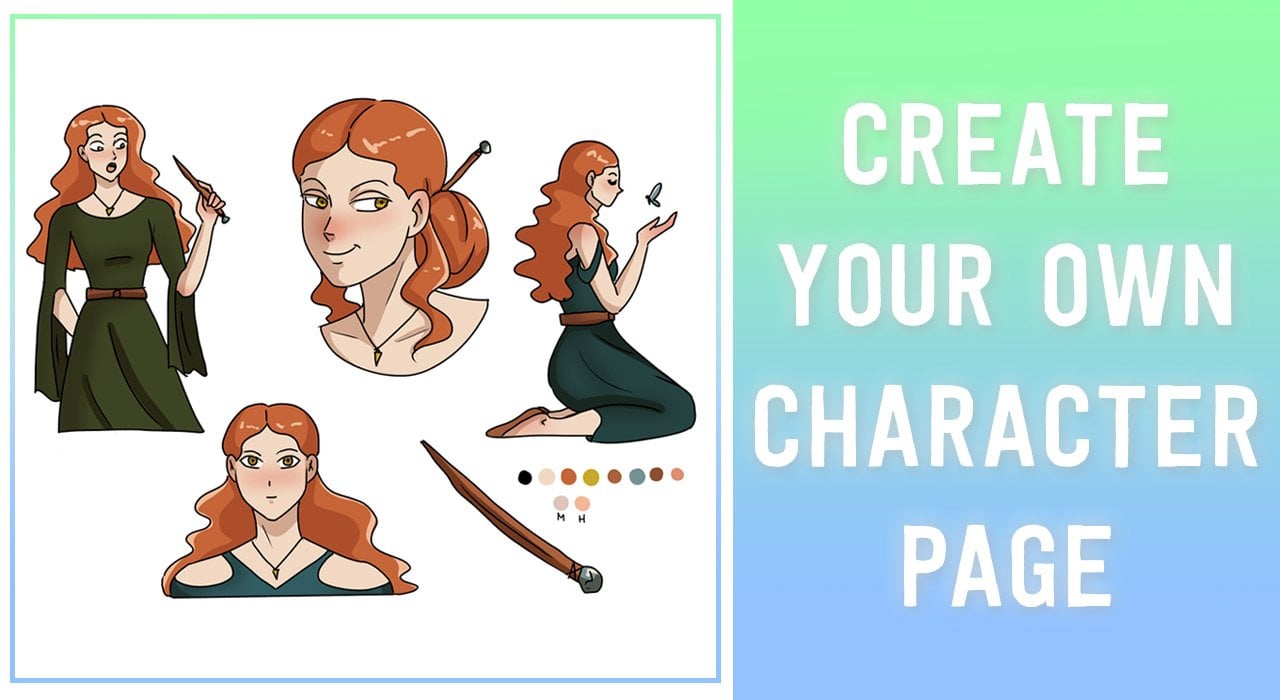
6. Paletas de colores: Está bien, así que nos estamos acercando al final de la clase. Te voy a estar mostrando algunas cosas más. Y específicamente, vamos a estar repasando ahora es crear una paleta de colores. Voy a estar haciendo una clase diferente para crear personajes para tus cómics. Pero en esta sección aquí mismo, si ya has creado un personaje, esto va a ser muy útil para ti. Imaginemos que este es mi personaje principal para mi cómic. Vamos a llamarla Sally. Imaginemos que este personaje siempre tiene el mismo color. Ahora, ya he elegido este v, el color de pelo para ella, y es un color que me gusta mucho. Por lo que quiero poder mantener las cosas consistentes cada vez que la estoy coloreando, cada vez que creé una nueva página para mi cómic. Entonces lo que quieres hacer es establecer una paleta de colores para que todo se mantenga consistente y que
no tengas que estar mirando por encima de un archivo diferente para los colores y
el color escogiendo ese archivo todo el tiempo. Entonces como puedes ver en este momento, estoy usando la rueda de color, pero hay varias opciones diferentes de
cómo usar el color dentro de esta sección aquí mismo, vamos a estar usando es esta sección están aquí, que son todas las paletas de colores que puedes usar. Y para ti probablemente se vea así
al principio porque se trata de un conjunto de colores estándar. Pero lo que quieres hacer es pasar a esta parte aquí mismo, conjunto
Editar colores, y añadir un nuevo ajuste. Este será tu propio escenario, para tu propio cómic, para tus propios personajes. Entonces nombremos a esto mis colores cómicos. Vas a dar click en Aceptar. Y como puedes ver, traerá una tonelada de colores que son inexistentes. Simplemente puedes borrar aquellos con la opción de color aquí mismo. Ahora que nos hemos deshecho de ellos, lo que queremos hacer es, ya sabes, como dije, establecer tu paleta de colores. Entonces si siempre vas a estar usando el mismo color de rojo para el cabello. Simplemente puedes ir a la herramienta cuentagotas, haz clic en ese color solo para asegurarte de que ese color esté seleccionado. Y ahora puedes agregar ese color a tu paleta de colores. Por lo que vas a dar click aquí donde dice agregar color. Y ahora siempre tienes ese mismo rojo cada vez que quieres usarlo. Vamos a hacer lo mismo con la piel y añadida a nuestra paleta de colores, y así sucesivamente, así sucesivamente. Digamos que siempre usas peso y luego también puedes sacar ese o negro si también usas ese. Y ahora siempre puedes volver a tu paleta de colores o varias paletas
de colores de yo para uno hay que escribir ahora esta y aquella. Y también puedes simplemente crear más y más medida que estás creando diferentes personajes o diferentes Comics. Y de esa manera puedes colorear las cosas mucho, mucho más rápido.
7. Extras: Por lo que ahora hemos llegado a la parte extras de esta clase. Esto sólo va a ser realmente, muy rápido. Algunas cosas que puedes usar para hacer las cosas más rápidas para ti cuando estás creando tus cómics es, por ejemplo, puedes usar la herramienta de sellos que tenemos por aquí donde
puedes usar diferentes efectos, ropa, flores, vegetación, estructuras artificiales y cosas de ese tipo para ayudarte a tal vez a agregar efectos o, ya
sabes, hacer fondos o lo que sea que vayas a decir que quieres hacer. Por lo que siempre ten en cuenta que tienes esta opción. Pero di que hiciste tu fondo y tal vez quieras añadir una barda de madera. Eso se puede agregar ahora con esta herramienta de tallo. No tienes que dibujarlo. Está ahí mismo para que lo utilices. Es tan rápido. A lo mejor digamos que estás haciendo un cómic de detectives y puedes agregar una de estas precauciones, mantener fuera cuerda ESA que usan en la policía, y varias otras cosas que puedes usar. Por supuesto, hay alambre de púas, hay, ya sabes, grietas si quieres hacer eso por las paredes o algo así,
tal vez digamos que quieres agregar algo así como cuerda trenzada a la ropa de uno de tus personajes. Siempre puedes agregar eso o tal vez quieras usar esto como trenza Para el cabello, puedes hacer eso también. También tienen cadenas. Digamos que quieres hacer algo así como un arco iris. También tienen esa opción. Tienen tantos tallos y consideran pintura, y estoy tan contenta de que tengan tantas herramientas para que las cosas sean mucho más fáciles. Yo uso esto por ejemplo, para las nubes. Sé que esto es SoundCloud. Soundcloud, pero a veces uso esto solo para como agregar algo de textura a algunas partes de mi cómic. Y eso realmente me ayuda específicamente. Y otra cosa que tienes la opción de usar como punta
extra es cuando abres clip de pintura CDO, verás que aquí tienes varias opciones. No sé si ustedes han mirado esto, pero si no lo han hecho, definitivamente les recomiendo que hagan esto. Tienes la opción de descargar activos, lo cual es increíble porque a veces simplemente
no te gusta hacer fondos o no te gusta dibujar casas, o no te gusta, ya sabes, averiguar poses tal vez. Entonces lo que quieres hacer si quieres descargar algunos ácidos para ti, es ir a los ácidos de estudio de clip aquí mismo. Y algunos de ellos van a costar, pero muchos de ellos son de forma gratuita. Y digo, definitivamente puedes hacer uso de los libres. Muchos de ellos son realmente de gran calidad. Como se puede ver aquí. Hay varias cosas como conjuntos de colores. Hay, ya sabes, lápices o bolígrafos o pinceles que puedes descargar. Hay fondos, ropa. Entonces, tantas cosas, así, tantas cosas. Digamos, por ejemplo, que estás buscando un edificio. Por lo que solo puedes teclear edificio y vamos a ver qué sale. Ahí lo tienes. Aquí hay varios edificios que puedes usar para tus cómics. Al igual que se puede ver aquí. Muchos de ellos cuesta. Por lo que definitivamente puedes filtrar las cosas que no te interesan. Entonces si no quieres pagar ninguna de ellas, simplemente
puedes pasar a F3 aquí y los detalles para especificar tu búsqueda. Y ahora puedes descargar cualquiera de estos de forma gratuita. A lo mejor necesitas esto como construir pasillo, o tal vez necesitas este material aquí mismo. A lo mejor quieres una calle. Digamos que quiero este derecho, el dibujo del edificio. Entonces solo voy y doy clic sobre él. Y ahora simplemente puedo descargarlo y usarlo en mi cómic. Entonces una vez que lo he descargado, puedo volver a esta parte aquí mismo desde pintura de estudio, peor solo para pintar. Y el camino a seguir para agarrar todos los activos que has descargado ya que vas a dar click aquí. Y tus materiales, descargué este y lo puse en una carpeta llamada fondos. Pero lo más probable es que veas todos los activos que lo
descargues aquí y esta carpeta que donde dice descarga. Pero como pueden ver, tengo este activo y ahora simplemente puedo agregar ese activo a este panel justo aquí. Va a ser mucho más grande, por
supuesto entonces mi expediente ahora mismo. Pero solo puedes redimensionarlo a lo que necesites. Y es solo una manera realmente fácil de agregar cosas que tal vez no quieras estar dibujando en tu cómic tú mismo. Y ahora tengo un edificio sobre uno de mis paneles para mi fondo, lo cual es realmente bonito porque no tenía que hacerlo y, ya
sabes, pasar tanto tiempo haciéndolo. Y bueno, eso es básicamente todo. Ahora que te he dado todos estos consejos, realmente
estoy deseando ver qué se te ocurre para tu proyecto de clase. De verdad quiero ver una de tus páginas de cómics y quiero
ver qué eres capaz de crear con los consejos que hoy te di.
8. Proyecto de clase: Asegúrate de crear tu proyecto de clase. De verdad quiero ver a tu chico dice cómics y quiero que todos los demás los vean también. Así que asegúrate de agregar eso al final de esta clase si te apetece, y te estaré viendo para mi próxima clase sobre acomodador de habilidades, que será cómo mantener consistentes tus personajes de cómic. Entonces espero que te vea muy pronto para eso también.
 Ariann Aguilar, Art Director & Illustrator