Transcripciones
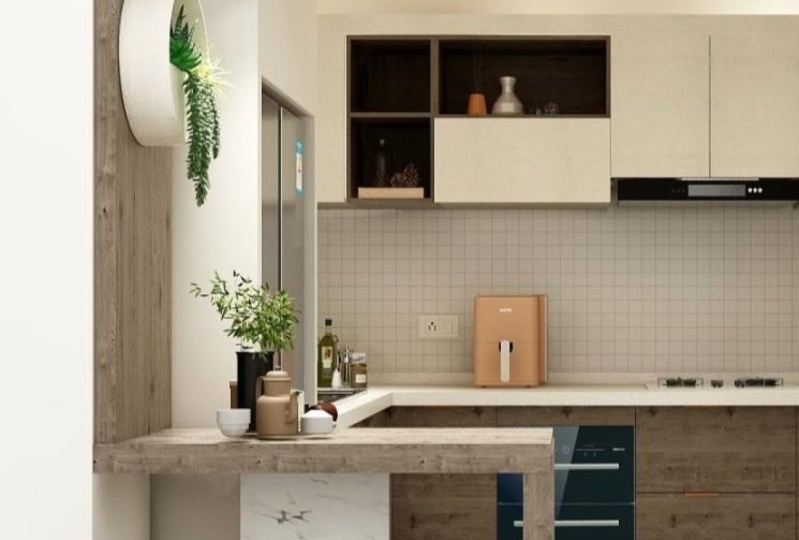
1. Vista previa de las clases: Hey chicos, bienvenidos a mi nueva clase de Skillshare, donde los voy a llevar paso a paso en renderizar y post producir esta impresionante escena de cocina contemporánea usando VFA para SketchUp. En el proceso, aprenderemos a configurar nuestra cámara usando escenas en SketchUp. Utiliza diversas técnicas de iluminación para iluminar nuestra escena de cocina. Crea tu propia biblioteca de materiales a medida impresionante y re la cual puedes utilizar para todos tus proyectos. Aprende a agregar materiales PBR en 3d5 de la manera correcta para diversos materiales. Aprende a redondear los bordes automáticamente dentro del 3D, usa las últimas características y VDS, como VD late mix para ajustar aún más nuestro retraso y también usa Chaos cosmos para agregar decoración y más a nuestro espacio. Después aprendemos a agregar elementos de render, a aprender a pausar, producir nuestro render y Photoshop y cambiar ciertos materiales. Y finalmente crear nuestra impresionante cocina render en 3d5. Aparte de la escena de render principal que aprendemos a crear en este curso. Y también les enseñan a crear un Nintendo. Técnicas adicionales de posproducción y Photoshop, aprovechando el renderizado por lotes para que puedas sentarte
y relajarte y ver todas tus escenas se renderizan. Y además, aprendes a crear este impresionante Render de profundidad de campo. Este curso se basa en un proyecto de vida real realizado por me convertí en una lista de estudio de diseño
MELAS en Holanda para quien tuve la oportunidad de trabajar. También crea vendedores increíbles. Siéntete libre de ponerte en contacto con ella si quieres que
tus espacios interiores se diseñen en Europa y en sus alrededores. Por lo que este curso está atascado con mucha información valiosa. Y para el final del curso, definitivamente
tendrás confianza en usar 3D y podrás crear renders increíbles así como así, para convencer a todas tus glándulas y también embolsar muchos más proyectos. Y lo más importante, construir una cartera en línea impresionante. Ahora sin más preámbulos, saltemos directamente al curso. Los veré en el curso y dirán: Salud.
2. Antes de empezar a empezar: accesos de bocetos y instalación de Vray 5: Muy bien, así que antes de llegar al modelado y renderizado fuera de nuestra cocina, te
voy a estar mostrando los atajos 3D que uso. Por ejemplo, si quiero ocultar cosas. O tal vez si entro al grupo y decido editar solo este grupo y cómo te vistes a la modelo. O tal vez utilizar el modo extremo y seleccionar cosas que estaban detrás de una pared o una cortina, o incluso mostrar, el último elemento. Entonces esos son los atajos. Ahora antes de firmar dioses de gráfico, lo que siempre hago cuando recibo una modelo de qué estudiante o de nuestro avión, es que voy a ventanas, no podía modelar. Y luego voy a Estadística y siempre doy clic en purga sin usar. Esto eliminaría cualquier objeto innecesario en su modelo y casi siempre reduce su modelo dice a la mitad. Así que entra en la costumbre de siempre abultar tu modelo. Hará que tus modelos sean más rápidos y a la larga te ayudará a ahorrar tiempo también. De acuerdo, también lo hace nuestro gráfico de signos, Dios vaya a Windows, vaya a Preferencias, y haga clic en atajos aquí. Ahora el primer tiro Dios, que te mostré, fue contratado por lo que alguna investigación para Haidt y se puede ver eso para edición apogeo, F2 asignado. Entonces haga clic aquí, presione F2 y haga clic en el botón más. Ya estoy asignado, así que simplemente voy a dar clic en sí. Y hacer lo mismo para editar hecho a mano, que es F Ford encabezado último, que es F3. Y si nos fijamos en la parte inferior, tenemos algo llamado vistas slash competente editar slash hidro al modelo. Por lo que puedes asignar un atajo G. Esto es lo
que te ayuda hidro al modelo y ayuda a modelar tus objetos más rápido. El siguiente tiro Dios, que yo sugeriría está usando el modo de rayos X. Por lo que busca un guión X en filtro. Selecciona esto, que es que recortaremos la barra de rayos X y estamos diciendo la forma de atajo. No asigné el atajo X porque generalmente
lo uso para cortar y pegar objetos en SketchUp. Un último disparo, Dios, que yo sugeriría es el grupo. Por lo que simplemente busca grupo aquí y selecciona la última opción que es editar barra inclinada puede agrupar. Ahora necesitas estar diciendo el atajo G. Y mencionaste que ha sido asignado a competencia. Generalmente uso g para grupos porque estoy de acuerdo y más grupos después competencia. Entonces como grupos ANG 2, y luego presione Ok. Entonces para mostrarles rápidamente los atajos otra vez, seleccionad el grupo, sea lo que sea esto. Entonces este es un grupo y presiona F2 para ocultar F3 a un 100. Y si seleccionas varios elementos y preservas herramienta, puedes presionar F4 para mostrar corazón. La siguiente opción es si estoy editando un grupo en particular, por ejemplo, este grupo. Y sólo quiero ver lo que hay dentro de ese grupo más j, dos perros visibilidad y este halógeno usando modelado. Y también si presionas lejos, cambiaría al modo X-Ray. Ahora por fin, el último tiro Dios, que uso es para hacer grupo. Entonces si, por ejemplo, si hago una capa de rectángulo, en lugar de hacer doble clic, hacer clic derecho y luego hacer clic en grupo de mayo. O lo puedes hacer es simplemente hacer doble clic el rectángulo y luego más g Así seleccionaron las caras y los bordes y hice un grupo súper rápido. También hay un uso adicional de curvatura aguda, pero no tienes que seguirlo realmente, que es Alt W simplemente cambia de proyección de valor a perspectiva y Alt D, que va a construir vista de plano. Por lo que se puede ver que esta es una proyección válida. Esto es perspectiva todo va a vista de plano. Entonces de nuevo, para asignar esto vaya a las preferencias de Windows. Y así es la vista oscura. Por lo que se puede ver que asigné Alt más D y proyección de valor social. Y se puede ver que yo estaba diciendo todo más W, la carga del sistema do yarda tiro a Dios, y 3ds Max también, donde se puede hacer una ventana más pequeña, más grande. Entonces eso es todo lo que tienes que hacer antes de que empecemos con las anotaciones. Además, asegúrate de tener realmente instalado. Y si no ves estas barras de herramientas en perro, solo tienes que ir a Ver barras de herramientas. Desplázate hacia abajo y encontrarás estos realmente un autobús dual, que luego podrás oscurecer en la parte superior o menos maniobra. Si no estás viendo esto, que es nuestra gran barra de conjunto de herramientas, ve a Ver barras de herramientas y primero desplázate hasta la parte inferior, encontrarás el botón de conjunto de herramientas grande. Y por supuesto necesitamos realmente cinco también. Entonces voy a mostrarles rápidamente cómo instalar realmente un fav. Nuevamente, vuelve a tu hoja de enlaces masivos. Haga click en él para abrirlo. Haga clic en play three
, obtendrá una.edu trial para vd también. Entra con sus credenciales. Si no tienes cuenta, puedes dar click en Crear alrededor. Voy a iniciar sesión con mi cuenta existente. Una vez que hayas ingresado, serás redirigido con esta página donde podrás seleccionar lo que vas a usar Vireo 4. Ahora si eres estudiante, puedes decir como estudiante. Y si eres un individuo, puedes seleccionar el individualismo. Por lo que voy a dar clic en individual y dar clic en iniciar mi tráiler, y ahora dar clic en Descargar prueba. Por lo que serás redirigido al enlace de descargas para realmente simplemente hacer clic en la última versión, que es realmente un hot fix programado fiel para hacer clic en descargar para Windows y dejar que se descargue a tu computadora. También recibirás un correo por parte de Chaos Group, obteniendo el número de pedido, la fecha del pedido, y tu número de cliente. Una vez descargado el archivo, puede hacer clic derecho en el archivo y hacer clic en Ejecutar como administrador. Haga clic en, Sí. Da click en Estoy de acuerdo. Instalado. Leemos para SketchUp 2021. Y si tienes SketchUp 2020, puedes instalarlo también para 2020. Haga clic en Avanzado. Es buena idea instalar todos estos también, que estés licenciando no tenga ningún problema. Así que asegúrate de instalar la licencia sobre enjambre y chicas globo. Si ya lo instalaste. Y no se está mostrando en SketchUp, te sugeriría que desinstales cada versión de 3D de tu computadora. También asegúrate de desinstalar el kiosco Claude Silver antes de reinstalar. Nuevamente, vamos a dar click en Continuar. Voy a dar click en instalar porque mi sistema local, también
necesitarás cerrar tu SketchUp antes de continuar con la instalación. Da click en Continuar. Una vez que cerraste boceto. Y ahora comenzaría a instalarse realmente para SketchUp. Como pueden ver, he desinstalado mi versión anterior. Entonces vamos a hacer demostración para mí y luego instalar la versión más reciente de lectura. Pero yo sugeriría que desinstale realmente por su cuenta primero. Y luego DRE estar instalando realmente 12 lector instalado. Serás redirigido a grupo de chicas. Entonces Beach, donde puedes consultar la licencia, asegúrate de instalar y usar el mismo ID de correo electrónico para descargar e instalar. Realmente si no estás usando el mismo orden de ID de correo electrónico de relés leyendo tu licencia desde un ID de correo electrónico diferente. No podrás usar boceto 3D arriba. Por lo que en ese caso necesitas dar click en inscribirte. Haga clic en sí. Vuelve a iniciar sesión. Y asegúrate de iniciar sesión con las credenciales. Ahora iniciaremos SketchUp y veremos si se abre en SketchUp a alguien. Esa es una opción como esta que aparece en tu computadora. Asegúrese de hacer clic en Permitir eje. Y luego puedes arrastrar tus plugins en su lugar. Muy bien, Así que con este adulto, ahora
podemos volver a nuestra escena, que es nuestra cocina, ver aquí, y crear un vendedor increíble. Entonces los veré en el siguiente video.
3. Cómo configurar la cámara en el boceto: Todo bien. En este video,
vamos a montar nuestras escenas, también conocidas como las vistas de cámara basadas en algunos enfoques
fotográficos. Entonces voy a presionar F
tres para mostrar todo. También puedo ver mi losa
en la parte superior. Entonces lo primero
que hay que hacer es crear un plano de sección. Así que ve a herramientas y da
clic en Plano de sección. Ahora voy a dar click aquí de
este lado porque quiero que
la cámara mire hacia adentro. Entonces, una vez que hayas colocado
tu avión de sección, obtendrás una opción para
nombrar tu avión de sección. Simplemente voy a llamarlo
sección uno y presionar. Bien. Ahora voy a seleccionar esto. Se puede ver que se vuelve
azul, y luego moverlo adentro. Sólo voy a
moverlo para que no se
vean las paredes. Todo bien. Así que ahora puedo colocar mi cámara. Entonces, la mejor manera de
colocar tu cámara es hacerlo arbitrariamente
simplemente moviéndote usando el botón central
del mouse para
garabatear y también
usando el botón shift y el botón
central del mouse para desplazarte
y asegurándote de que se vea bien con tu ojo y luego
simplemente Entonces Dios escenas y haga clic
en el botón más. Entonces eso crearía
una vista de cámara. Ahora, hay algunas cosas
que debes anotar. Entonces lo primero es
el campo de visión. Entonces si presiono Z en mi teclado, se
puede ver que el campo
de visión aquí se da como 11. Generalmente, para interiores, 20 es un buen número para
pasar en sketch up, así que voy a presionar
20 y presionar Enter. Puedo ver que está mucho más
alejada y el espacio se siente un poco más
alargado y no plano Ahora bien, si le das un
campo de visión digo 50, Se sentiría un poco alargado, y no soy un gran fan de esto. Así que lo voy a mantener
alrededor de las 20. También puedes guardarlo alrededor de
25 para escenas interiores. Un campo de visión de 50 60 funcionaría mejor
para las vistas exteriores. Bien, así que ahora solo
voy a enmarcar esto mejor, acercar un poco. Y luego una vez que estés
contento con esto, puedes ir a cámara y hacer clic
en perspectiva de dos puntos. Entonces, lo que eso hace
es que endereza
todas tus líneas verticales y
horizontales Al igual que una
fotografía de interiores, se aseguran de que
todas sus líneas sean perfectamente verticales
y horizontales. Entonces ahora voy a actualizar
la escena, y ya terminé. Esta es una forma en la que
lo
vas a hacer con el ojo,
simplemente moviéndote, usando la herramienta de órbita y
la herramienta de panorámica para enmarcar mejor
tus vistas. La otra forma es hacerlo manualmente dibujando una línea
en el centro del espacio. Entonces voy a trazar una línea. Estas líneas generalmente no
aparecen en la dote, así que no tienes que preocuparte
demasiado por ellas también Y ahora voy a trazar
una línea desde el punto medio. Ahora bien, no se ve esta línea fuera porque está siendo cortada
por el plano de sección. Entonces voy a desactivar
el plano de sección, clic
derecho y dar clic en
activar corte. Así desactivada Puedes ver la línea aquí. Y ahora voy a
colocar una cámara aquí. Así que ve a la cámara, haz clic en posicionar la cámara
y colocarla en. Así que en cuanto coloque
la cámara de posición, cambiará a la
herramienta para que puedas hacer clic
izquierdo y
enmarcarla al centro. Se puede presionar Y para ver
lo que está pasando dentro. Y además, se puede ver en la esquina inferior derecha,
tenemos la altura alta. Entonces antes de cambiar a cualquier herramienta, voy a ajustar la altura. Y generalmente para interiores, es una buena idea mantener tu cámara al
mismo nivel que, por
ejemplo, la isla de la cocina o algunos muebles
o algo más. Si lo mantienes a
una altura más alta, no
se vería
tan profesional. Parecería que estás
mirando hacia abajo en el espacio. Siempre es bueno mirar
el espacio al mismo nivel. Entonces voy a ajustar
la altura alta. Voy a cambiarlo para
decir cuatro pies 1,200 Mm. Y esto se ve mucho mejor. También puedes probar 1150. Que es 2 “, menos. Todo bien. Esto se ve bien. Y luego voy a crear
otra escena. Entonces haga clic derecho, y haga clic en A. Y haga clic en, crear escena. Ahora bien, el problema
es que hay un muro que viene por el camino. Así que fe presy, se puede ver
que el muro está ahí. Entonces necesitamos ocultar esta pared, y la mejor manera no es
en realidad ocultar la pared, sino activando
el plano de sección. Así que ve actor. Si estás abriendo el
acidit por primera vez, tardará algún tiempo en abrirse. Bien, y luego
ir a geometrías. Obtendrás la sección uno
aquí. Haga clic en eso. Haga clic aquí para abrir la configuración y luego simplemente activarla. Entonces ahora la pared se oculta
o se corta en este caso, y voy a presionar y para ver el espacio y luego actualizar la escena después de que hayas
activado la sección. Entonces esta es la escena uno, que está ligeramente alejada,
y esta es la escena dos Ahora puedes presionar la tecla Z
para activar la herramienta de zoom y simplemente alejar un poco para que pueda ver
más del espacio. Y puedo presionar herramienta de mano
y simplemente pan un poco más. Y por último, necesito ir a cámara y dar click en perspectiva de
dos puntos. Una vez que estés satisfecho
con esta vista, puedes hacer clic y actualizar. Entonces esta es la escena uno. Que
muestra un poco de la ventana, y esta es la escena dos. Vamos a volver a ajustar
estas vistas de cámara
una vez que iniciemos un render
interactivo. Entonces en el siguiente video,
vamos a configurar una luz, iniciar un render interactivo. Tal vez ajustar
un poco más las vistas, y luego iluminamos nuestra escena. Los veré chicos en
el siguiente video. Salud.
4. Iluminación de tu escena: Oigan chicos, bienvenidos de nuevo. En este video, vamos a montar las luces en nuestra escena. Entonces lo primero que necesito hacer es comenzar en render interactivo. Por lo que Gordy ácido y gioco a ajustes. Por lo que John interactivo. Se puede utilizar CUDA, que es un híbrido de la CPU y la GPU. O si quieres el rendimiento de tu GPU, puedes cambiar a nuestro dx. Ahora debo advertirle que si no tiene tarjeta gráfica, tarjeta gráfica RDX, y si tiene un sistema básico, le sugeriría que se adhiera más a esos CBO. Ya que tengo una tarjeta gráfica dx study 70, voy a cambiar a nuestra dx. Ahora voy a aumentar la interactividad a alta y también actualizar los efectos. Hacer rápido. Por último, necesito el género que Arezzo hacer NVIDIA. También necesitaré comprobar que dotada sería tan apertura. Y voy a encender este s3 mb. Entonces, tan pronto como cambies de diseño, puedes ver cuánto espacio se está renderizando. Y también se puede cambiar entre diversas relaciones de aspecto. Por lo que como se trata de una cocina más grande, tendría sentido hacerla de 16 por nueve. Por lo que cambia a 16 por 9 de pantalla ancha. Por lo que una vez que configures todo esto, puedes hacer clic en proveedor con realmente interactivo. Entonces esta es nuestra vista iluminada por el sol y el medio ambiente tarde. Entonces solo voy a mover un poco esto a un lado y mostrarles cómo se está poniendo plomo. También voy a sólo orbitar y alejar el zoom para sólo ver si la luz del sol está entrando a escena desde fuera. Entonces sí, lo es. Ahora no quiero que entre la luz de esta parte, que es la parte seccional porque eso es un guerrero. Entonces lo que tienes que hacer es que yo necesito ir a tu editor de ácidos. Acude a tu geometría es click en sección, una opciones abiertas, y encontrarás una opción llamada efecto tardío. Simplemente necesita un interruptor esta apagado. Y ahora se puede ver que ni más tarde va a estar entrando desde ese lado seccional de la vista. Entonces voy a detener ese Endo. Y voy a volver a Escena 1 y luego dar clic en Renderizar realmente atractivo. Entonces ahora está completamente oscuro porque en primer lugar,
lo último no entrar desde el plano de sección, y no le tememos al material de vidrio para esta ventana. Por lo que vamos a aplicar rápidamente un material de vidrio. Entonces voy a detener el render. Abre tu oscilador hace. Ir a materiales de patio, clic en genérico, renombrar esto. Llama a esto un vaso de subrayado. Y para convertirlo rápidamente en un vaso, simplemente
necesitas ir a la reflexión, aumentar el valor de reflexión para engañar, mantener el color a negro. Y también ir a la fracción y aumentar la otra fracción coloreada la completa. También puedes ajustar los ajustes de iOS generalmente para el vidrio, la refracción IOR un poco más, y el reflejo iOS conmutan los encendidos ahí un poco menos solos, 1.3. Por lo que este es un ajuste general para el gas. Ahora si quieres el ajuste exacto de cómo se vería el vidrio, puedes abrir sin embargo. Nosotros somos una biblioteca, tú vas al cristal. Y si estás abriendo esto por primera vez, puede
que te pida que descargues los materiales. Así que haz click en descargar para descargar todos tus materiales de lectura a tu ola local. Y quiero arrastrar en material llamado cristal ventana neutral. Por lo que si haces click en esta ventana de vidrio neutral, si vas a la reflexión, puedes ver los valores IOR que han dado. De hecho, han aumentado la reflexión IOR y disminuyen aunque refracción Iowa. Estaré yendo en detalle sobre estos parámetros en un curso diferente sobre materiales. Muy bien, entonces una vez que hayas creado el material, selecciona este material. Y luego hasta el grupo. Selecciona tus caras y bordes, puedes presentar año para ver que seleccionaste todo y luego presiona B a un material de brida. De igual manera, tú también lo eres. También entra al grupo y ve si se juega a simple vista miedos. Si bien se ve bien. De igual manera, este grupo también. Está bien, Así que aplicamos nuestro vaso o no, puede
haber algún tardío que va a venir de tu. También necesito nuestro plato aquí. Por lo que grupo endogamo seleccione esto. Ahora, típicamente se va a seleccionar todo. Por lo que realmente no necesito nuestro material de vidrio de hoja en el marco. Sólo necesito nuestra cuchilla en la sombra. Entonces haga doble clic en esos temores, presione G para que sea un grupo. Después entra al grupo y hazlo un vaso. Muy bien, así que una vez que hayas hecho todos estos son materiales de vidrio, vuelve a Escena 2 y luego haz clic en Render con 3D interactivo. Para que veas que ahora tenemos algunos tarde entrando y luciendo decentes. Entonces, lo que tienes que hacer ahora es que necesitas agregar estos renders. Haz tu historial de VFB. Para que así puedas mantener un toque en tus ventanas y cómo progresas de una etapa básica a un renderizado mucho más parecido. Entonces, para hacer eso, ve a Opciones, ve a la configuración de VFB, ve al historial y luego usa una carpeta local para guardar tus archivos de historial de VFB. Entonces da click en Guardar. Voy a llamar a este VFB y seleccionar la carpeta. Entonces, una vez que seleccionaste la carpeta, haz clic en guardar y cerrar. Por lo que ahora aparecería aquí a la izquierda. Si no simplemente pasa el ratón a la izquierda, cambiará a este ícono y luego hará doble clic. O bien puedes arrastrarlo a la derecha también. Entonces ahora lo que hago es dar click en el botón más y luego creará una copia de la palabra Endo. Y que VSB. Vfb, por cierto, es el buffer de marco 3D, y aquí es donde ocurre el rondo. De acuerdo, entonces lo que voy a hacer ahora es que voy a ajustar tarde la luz del sol y el medio ambiente. Entonces voy a detener ese Endo. Y vamos a ir a mi oscilador DOW correlatos, y éste es mi hijo más tarde. Y también ve a la configuración y asegúrate de que tu entorno más adelante. Si está apagado, entonces no habrá ningún ambiente tarde en tu escena. Entonces vuelve a la luz del sol. Va a arrastrar esto hacia abajo para que pueda ver más de los tardíos. Y hay dos formas de revisar tarde a tu hijo y bosquejar. la forma tradicional simplemente vamos a Ver y hacer clic en tus propias sombras. Y luego si me desplaza, se
puede ver que las sombras caen desde este ángulo. Ahora bien, algo a tener en cuenta sobre SketchUp es que el eje verde siempre se apunta hacia no. Entonces esta no es la sal, esto es Oriente y Occidente. Entonces como estoy frente al NADH y este es el sol vespertino, el sol está poniendo la esfera. Ahora si quieres ajustar las sombras, puedes mover tu tasa predeterminada y obtendrás una opción llamada sombras. Entonces como puedes ver que el diamante es de alrededor de 150 y ofrecen daga a la derecha. Va hacia los panfletos vespertinos. Y fuera de esta escena, el sol matutino funcionaría mejor. Entonces voy a ponerlo en torno a las nueve. Entonces ahora se puede ver que entra mucha luz. Y también puedo cambiar el mes. Entonces si acabo de hacer el tiempo que es el 845 de la mañana y el 5 de noviembre. Pero la cosa es que cuando vuelvo a hacer clic en s2, los bordes acaban de volver a la hora original. Por lo que necesitaré actualizar nuevamente la configuración de sombras. Entonces, así John sombras y yo voy a teclear 88 está bien. 830 y dejarlo normal. Y una vez que estés contento con este tipo de inclinaciones, adopta, tú de nuevo, actualiza la escena. Así que haga clic derecho en s2 y haga clic en actualizar. Cuál es el problema cuando hago clic en la escena uno, eso apaga la sombra. Y si estoy alejando, y si vuelvo a hacer clic en s2, se
puede ver que las sombras también se encienden. Entonces esto ralentizaría tu sistema, así que es mejor apagar tus sombras. Así que ve a Ver sombras sutiles y luego actualiza tu escena. Mantén siempre actualizadas tus escenas sin esas sombras encendidas. Muy bien, así que ahora probemos esta puesta de sol en nuestra escena corriendo un atractor Endo. Por lo que realmente se puede aislar 0. De nuevo para interactuar con debe estar encendido, use RDX. Nuestros efectos beta demasiado rápidos y utilizan su NVIDIA, EID e ISO. Y no una vez que esto esté listo. Haga clic en el Endo, que interactuamos con la luz. Para que veas que tenemos el sol entrando, que es bastante decente. Y ahora puedo agregar esto a la historia del VFB. Voy a sumar el CEO. Ahora si haces clic aquí, que es AB, puedes asignar esto como a y esto como B. Así que son tres clics. Entonces haga clic en unos, luego asigne a, asigne b, y luego podrá ver los renders anteriores y los nuevos. Y haz clic en tu órgano para volver al render original. Por lo que esto se ve un poco mejor. Por lo que voy a eliminar esos, haga clic con el botón derecho Eliminar y luego vuelva a agregar. Entonces asígnalo como a y B. De acuerdo, así que ahora necesitamos ajustar un poco más nuestra configuración. Entonces el problema con las sombras de SketchUp es
que realmente no tienes demasiado control en el ángulo de la sombra. Pero con los diversos en sombras tardías tienes más control. Entonces voy a usar las sombras de sol VTA este día. Entonces editor de ácido Gordy, vaya a las luces, haga clic en la luz del sol, abra esas. Y tenemos algo llamado orientación al cliente, que forma parte de 3d5. No encontrarás esta función en tus versiones anteriores. Por lo que por favor intenta usar reify para este curso. Si enciendo esto, encendería la orientación al cliente, ni solo funcionaría con la interactiva 3D. Entonces voy a correr y tratar de renderizar. Y ahora puedes ajustar algunos ajustes en tu modo instructor. Por lo que voy a dar click aquí. Y luego capa oriental. También voy a acercar un poco más a la escena para poder ver dónde está cayendo la luz. De acuerdo, así que ahora se puede ver que entra algo de luz. Y para que la sombra sea más larga, sólo
necesito ajustar nuestra sombra más larga. Por lo que este ajuste se ve genial. Tenemos una especie de puesta del sol puesta en una habitación. Por lo que quiero volver a Escena 2. Y luego se puede ver el sol poniéndose en nuestra escena. Entonces una vez que estés contento con este ajuste y quieras iniciar el render, y voy a actualizar el SR. Entonces veamos tu antes y después. Esto se ve mucho mejor. Ahora hay pocos ajustes que puedes actualizar en la puesta de sol del patio también. Por ejemplo, si quieres hacer las sombras un poco más software, ya puedes aislar,
oh, ir al sol, desplazarte hacia abajo y luego aumentar el multiplicador de tamaño a alrededor de 10. Entonces ahora si ejecuto render interactivo, puedo ver las sombras son un poco más. Software. Puede agregar otro render y ver hace antes y después.
5. Agregar luces interiores en nuestra escena de cocina: A la luz, por lo
que tenemos nuestra luz solar puesta en cierta medida. Ahora podemos agregar algunas
luces interiores a nuestra cocina. Por ejemplo, tenemos la luz de techo
colgante y también algunas
luces de abajo en la parte superior. Entonces hagámoslo rápidamente. Entonces para esta luz, lo que
puedes hacer es ingresar al grupo, y luego seleccionar este grupo, que es un filamento
dentro de nuestra bombilla, y luego hacer clic en,
convertir a luz de malla. Entonces esto actuaría
como fuente de luz. Y para nuestra luz descendente, lo que puedes hacer es
entrar en la luz descendente. Voy a agregar una luz
rectangular, clic en la luz rectangular, hacer clic una vez y hacer clic en la segunda vez para colocar
su luz rectangular. Ahora, no me gusta la forma
de esta luz rectangular, así que voy a
hacerla actor circular. Seleccione la luz rectangular. Haga clic aquí para ver la forma
y cámbielo a disco. Entonces para cambiar a un disco pequeño. Entonces ahora necesitamos extender esto, así que presiona S para activar la herramienta de escala y luego arrastra
los bordes a las esquinas. También es una buena idea
simplemente bajarlo un poco. Bien, perfecto. Como la luz
descendente es componente, también se ha aplicado en
el otro lado. También me gustarán algunas luces
debajo de los cajones para que resalte los azulejos de dado
o los azulejos de una pared aquí. Entonces voy a simplemente
agregar una luz rectangular. Entonces, haga clic en la luz
rectangular, haga clic una vez y haga clic en la segunda vez para colocar
aquí la luz rectangular. Si desea extenderlo, nuevamente, active la herramienta de escala y
luego extiéndala hasta los bordes. Todos colocamos tres luces. Y una última luz que podemos colocar son también algunas
luces para una chimenea. Dentro de la chimenea, también
tenemos una bombilla. Entonces entra al grupo.
Seleccione este grupo y haga clic en convertir
a luz de malla. Así que también tenemos alrededor de cuatro a
cinco luces interiores. Entonces ahora voy a
volver a la escena dos. Ahora, antes de ejecutar un render
intractor, sólo
voy a
ir a mis luces Voy a renombrar estos. Entonces esta es nuestra luz colgante. Entonces estas son nuestras luces de chimenea, y esta es nuestra luz descendente. Por último, tenemos nuestra luz LED, que viene bajo el sorteo. En el siguiente video, utilizaremos una característica más reciente
en V cinco llamada light Mx para iluminar nuestra escena usando las luces
interiores y también nuestra configuración de luz diurna. Los veré chicos en
el siguiente video. Salud.
6. Usar Lightmix para ajustar la luz: Bien, entonces tenemos
cuatro cinco luces. No voy a ajustar los
valores aquí, sino más bien, voy a usar una nueva
función en VA cinco, que se llama mezcla de
luz y ajustar las luces en
el búfer de cuadro
VA. Entonces, para agregar una mezcla ligera, puede hacer clic aquí y
agregar una mezcla ligera aquí. Entonces se agrega a
nuestro elemento render. Y ahora voy a volver
a SN
dos y dar click en
render con Vract Bien, para que podamos
ver nuestras luces aquí. Ahora no podemos
solo las luces en
el búfer de cuadro VA directamente. Entonces, haga clic en la mezcla de luz de fuente. Entonces ahora tenemos todas estas luces listadas individualmente. Pero
esto no es lo que quiero. Probablemente quisiera agrupar estas luces
como una sola luz. Entonces voy a detener el render. Voy a dar click en Light Mx, y después obtendrás un parámetro donde podrás agrupar
por instancias. Entonces haga clic en agrupar por, y haga clic en agrupar por instancias. Entonces ahora si ejecuto un
render de atractor y hago clic en LightMX, todos
vienen como una sola
entidad. Todo bien. Ahora, antes de cambiar los
valores de estas luces, lo que voy a hacer es aumentar el brillo general de nuestra
escena en nuestra configuración de via y también agregar algunas
capas VFB que
serían súper útiles para aumentar el brillo
en tu escena Entonces voy a detener el
render, minimizar esto. Ve a tu editor de ácido, ve a ajustes
y ve a cámara. Bajo cámara, tenemos una
opción llamada valor de exposición. Ahora, cuanto mayor sea el número o si deslizas
esto hacia la izquierda, más oscuras son las imágenes, 19 la harían súper oscura, y lo que hace es que cada vez que aumentas esto hacia la
izquierda o hacia la derecha, ajustaría los valores en los parámetros avanzados de
tu cámara. Se puede ver que la ISO se
reduce a un número realmente bajo. Entonces, en fotografía arquitectónica o fotografía en general, siempre
es una buena idea
mantener un número ISO más bajo, que generalmente es
alrededor de 100 a 200, y eso también reduciría el
ruido en tu imagen. Pero en el programa VA, realmente no
tienes que
preocuparte por el número ISO. Lo que generalmente significa es que si tienes un número ISO
más bajo, la imagen se oscurecería. Y si rastreas este
EV hacia la derecha, puedes ver que el número
ISO aumenta, y esto haría que
la imagen sea más brillante. Vamos a mantener el
valor de exposición de alrededor de diez, lo que funciona bien para interiores, diez o incluso nueve. Si quieres renderizar exteriores, es una buena idea mantener tu valor de exposición alrededor
de 14 Lo dejaremos a las diez y luego
ejecutaremos un render interactivo. Bien, así que ahora puedes ver
que nuestra imagen se ilumina muy rápido y hay muchas áreas
quemadas en la Entonces, lo que podemos hacer es
tal vez simplemente aumentar un poco más
el valor del EV porque esto se siente un poco
demasiado quemado. Volvamos a nuestro acorre
y quizá cambiemos esto a 11. Y ahora vamos a abrir nuestra ventana
VFP. Todo bien. Esto se ve un poco mejor. Lo que también podría hacer es quizá simplemente ir a
nuestra capa de curvas. Si no ha agregado una maldición, simplemente
puede hacer clic aquí
y hacer clic en las curvas, y luego simplemente arrastrar el
control deslizante hasta la parte inferior un poco. Del mismo modo, este deslizador también. Todo bien. Y también
ir a la exposición. Si desea agregar una exposición, haga clic aquí y agregue una exposición y reduzca aún más las
quemaduras de resaltado. Entonces, si lo mantienes todo
el camino a la derecha, puedes ver que
tenemos muchas áreas
quemadas en la imagen. Así que sólo voy a
arrastrarlo un poco hacia la izquierda. Ahora podemos ajustar
estos valores de luz un poco más en nuestra mezcla de luz, haz clic en la opción de
mezcla de luz aquí. Y ahora puedo ajustar
ciertos valores. Ahora, por ejemplo,
si hago clic aquí
, apaga todas las luces. Puedo ajustar las
luces una por una. Entonces, si hago clic en la luz del sol, esta es una primera luz, se
puede ver que tiene un
profundo impacto en la escena. Se puede reducir la cantidad de
luz solar. Si quieres que tenga menos
impacto en la escena. También puedes cambiar el
color de tu luz solar, hacerla más cálida
o incluso más fresca. A continuación están nuestras luces de chimenea. Ahora bien, no está teniendo
mucho impacto, así que vamos a cambiarlo a 100. Entonces ahora se puede ver que aquí
hay una luz. Pero creo que en realidad no necesito la luz de la chimenea para la escena, así que solo la mantendré a la una. Siguiente está nuestra luz colgante, que es esta luz de aquí. Ahora bien, si realmente quieres
ver el impacto de esta luz, tendrás que
apagar la luz solar. Entonces voy a
apagar la luz del sol. Y ahora se puede ver que aquí
tenemos esta luz colgante, así que tal vez pueda
cambiarla a alrededor de diez. Así que eso iluminaría nuestra encimera de isla de
cocina. A continuación está nuestro interruptor de luz descendente en el downlight
enciende estas dos luces de aquí El downlight se puede aumentar
hasta cierto punto, así que tal vez 30, y eso
iluminaría nuestra escena Entonces esto es más
un render nocturno, así que puedes crear un
render nocturno sin
tener que renderizar de nuevo usando
la mezcla de luz aquí. También es una buena idea cambiar el valor de temperatura
a un poco más cálido. Entonces tenemos nuestra luz LED
aquí, el fondo, clic aquí y cambia la
luz a ligeramente cálida. Y luego también tenemos
una luz adicional llamada luz ambiental, que ilumina toda la habitación. Para que puedas ver que la luz del
ambiente da esas sombras
más suaves y nos da
una configuración de luz diurna más suave, pero también puedes mezclarla
con la luz solar también. Para que puedas jugar
con todas estas luces. También puedes agregarlo a tu VFB. Por ejemplo, si agrego
esto y agrego esto, entonces puedo ver la diferencia
entre estas dos luces. Así que puedes hacer mucho
con la mezcla ligera. Y puedes, por supuesto,
ajustarlo más tarde también. Entonces una vez que hayas ajustado
todos tus valores. Ahora, por ejemplo,
voy a guardar esta luz fijándose para
que pueda cargarla más tarde. Ahora bien, este es un ajuste de día, así que voy a hacer clic en guardar, y voy a llamar a
este día poniéndose con sol y dar clic en guardar. Entonces este es un archivo de mezcla ligera. A continuación, voy a apagar la luz solar y mantener solo
la luz del ambiente. Así que haz clic en guardar y voy
a llamar a esta luz suave. Y haga clic en, guarde. Por último, también puedo guardar
una configuración de ender nocturno. Entonces en ese caso, puedo
apagar la luz ambiental o simplemente puedes reducir el valor de la luz
ambiental. Y tal vez incluso hacerlo más oscuro. Entonces tenemos una especie de
luz de luna entrando. A lo mejor también puedes
cambiarlo para cambiar el color. Entonces tienes una especie de ajuste de luz de
calle entrando en tu escena.
¿Qué tan genial es eso? Entonces, si estás satisfecho
con esto, o simplemente
puedes apagar
la luz ambiental, haz clic en Guardar y guarda
esto como un ambiente nocturno. Ahora, si quieres cargar tu configuración de luz diurna en lugar de ajustar los valores aquí, simplemente
puedes hacer clic en cargar
y luego cargar la configuración de
luz diurna Entonces espero que ustedes hayan encontrado útil
este video. Podemos usar esta configuración de iluminación para el resto del curso, que también se ve bastante
decente. En el siguiente video, te
mostraré cómo usar la configuración de luz de domo
e iluminar tu escena. Y también te mostraré
cómo puedes aprovechar cosmos del
caos para traer
increíbles STI a tu escena Los veré chicos en
el siguiente video. Células.
7. Usar el domelight para iluminar tu escena: Chicos, bienvenidos de nuevo
a otro video más. Ahora en este video
vas a estar usando cómo usar la luz de cúpula para
iluminar una escena. Entonces, para comenzar, necesitas agregar
tu luz domo a la escena gior Entonces para agregarlo, puedes agregarlo
desde la barra de herramienta de luz V. Generalmente se ve
así, que es una media cúpula. Así que haz clic en la luz de la cúpula, y podrás colocarla en
cualquier lugar de tu escena. Así que solo voy a hacer click
click en algún lugar
aquí en el espacio. Así que colocaste aquí nuestra luz de
cúpula. Realmente no importa
porque envuelven todo
el espacio
con la luz de cúpula. Lo que hace la luz de cúpula
es que emana los
colores HDRI en Entonces, si tienes un HDRI nocturno, entonces obtendrías
colores de esa imagen
HDR nocturna para
iluminar tu escena, o si tienes una imagen de HR
vespertina,
eso
iluminaría la escena con el sol de la tarde o
la imagen eso
iluminaría la escena con el sol de la HDR
vespertina Ahora, si quieres
descargar tu propio TRS, puedes ir a hdrn.com, dar click en XTRS y tenemos que puedas probar
tu escena para cualquiera de estas imágenes HDR y ver cómo afecta la
iluminación en tu escena. Entonces lo que voy a hacer es
que voy a usar el
cosmos del caos HDRI y luego llevarlo a nuestra configuración de luz de
cúpula Entonces comencemos el
render interactivo y veamos cómo los efectos de luz de
esta cúpula son escena los efectos de luz de
esta cúpula. Entonces
vayamos a la escena dos. También es una buena
idea apagar la luz solar y la luz
ambiental. O también puedes
apagarlo en tu mezcla de luz. Así que permítanme ejecutar primero un
render interactivo y luego apagarlo. Todo bien. Entonces si voy a mi
fuente de luz mezcla aquí, se
puede ver que aquí tenemos
nuestra luz de cúpula. Tenemos luz de nuestro ambiente, y también tenemos nuestra luz solar. Entonces hay demasiadas
luces naturales sucediendo en nuestra escena. Entonces te recomendaría
que lo apagues. Entonces déjame ver qué pasa
si apago esto ahora. Se puede ver que esta es la configuración de la luz
domo. Todo bien. Así que déjame primero
apagar esto. Así que detén el endo. Ir
al editor de ácido. Ve a la luz del sol
y apágalo aquí. También ve a ajustes. Y aquí
tendrás la luz ambiental, que puedo apagar
quitando esto. Muy bien, entonces sólo tenemos una cúpula de luz para
iluminar se ven ahora. Entonces volvamos a ejecutar el
render interactor. Verás la luz del sol
saliendo de la mezcla de luz. Para que puedas ver que la
luz del sol se apaga. E incluso si enciendes
la luz ambiental, no tendrá mucho impacto que ya está apagada
en la configuración de VA. Todo bien. Entonces esta
es nuestra luz de cúpula, y se lee de la
luz predeterminada en la ranura de textura. Entonces si voy a mi
Actor, Ir a la textura. Entonces este es el cielo
ambiental, que se está agregando, que
vuelve a ser de la luz del sol. Entonces, si quieres
agregar un HDRI personalizado, déjame detener el Se puede abrir algo
llamado el Kios Cosmos, que es una nueva
característica en VA five Por lo que generalmente se encuentra
junto a tu editor de ácido. Así que da clic en ios
Cosmos, para abrirlo. Entonces esta es la biblioteca de Kos
Cosmos. Por lo que tiene muchos tres modelos
D como personas, vehículos, muebles y más. Y también tiene una lista de DRI. Si hago clic en tR, tiene una colección de STRs diurnos
e incluso vespertinos Entonces, si quieres
descargar tu propio TRI, puedes ir a cualquier
TRI y luego hacer
clic en y abrirlo para
ver cómo se ve, y luego simplemente hacer clic
en, descargar. Así que una vez que se haya descargado, luego
podrás
agregarlo a tu escena. Muy bien, entonces HDRI se
descarga y se demuestra que el activo se
descarga Entonces, si quieres
cargarlo,
simplemente puedes hacer clic en los cambios de
icono aquí y puedes hacer clic aquí para
cargarlo a tu escena. Pero en nuestro caso,
voy a usar el día 26 DRI así que pincha aquí, y eso lo cargaría en
nuestra escena o a nuestro acerador Así que cierra esto, abre el
acerador bajo texturas, puedes ver que
tenemos el día 26 y D 31 No necesito el día 31, así que voy a eliminar esto, haz clic
derecho en Eliminar. Haga clic en Eliminar. Y para usar el día 26 en
tu luz domo, simplemente
puedes hacer clic derecho en
Copiar. Ve a tus luces aquí. Da clic en Luz de domo,
y luego haz clic derecho aquí y haz clic en
pegar como instancia. Entonces, si cambias los ajustes
en la ranura de textura aquí, también
afectaría a la luz de la
cúpula. Entonces vamos a la cúpula de luz aquí. Ahora, lo primero que debes hacer es
cambiar la forma de hemisferio a esfera para
que afecte a toda la escena, y también ir a la ranura de textura
e ir a la ubicación de la textura, y puedes rotar el HDCI
usando el valor de rotar aquí Pero para que esto funcione, tendrás que
apagar el uso transformar. Así que ahora podemos ejecutar render
interactivo y luego cambiar los valores
de una luz de cúpula. Ahora, antes de hacer eso,
un paso adicional que recomendaría si no
tienes demasiado piso en tu espacio es que
agregues un plano infinito. Entonces, lo que hace el
plano infinito
es, agrega un terreno hasta
tu línea de horizonte aquí, y eso ayudaría a
rebotar la luz o la luz V del
suelo de regreso a tu escena. Para agregar un
plano infinito, da clic aquí. Que es el plano infinito y simplemente agrégalo en tu escena. También asegúrate de que el plano
infinito no esté en la misma línea que tu piso ya que se superpondría
con el piso. Seleccione el plano infinito y presione M para activar
la herramienta de movimiento. Haga clic en esta esquina aquí, presione la tecla superior, y luego simplemente bájala
hasta la parte inferior de la losa. Muy bien, entonces hemos
agregado nuestro plano infinito y también nuestra luz de cúpula. Y ahora podemos comprobar cómo se ve
esta iluminación. Así que haz clic en renderizar
muy interactivo. Y esta es nuestra configuración de iluminación. Ahora puedo ir a mi fuente ligera mezcla y aumentar un poco
la luz del domo. Para que puedas hacer clic en el deslizador
y simplemente arrastrarlo arriba. Así se puede ver que aumentando
la iluminación en el acné. Pero puedes ver que también
crea las manchas en Acné lo cual no es útil
cuando estás haciendo renders
interactivos ya que
no puedes ver el producto final Realmente no tienes que
preocuparte por estas manchas, porque cuando haces
el render final
usando renderizado progresivo o
bucket, se desharía de las manchas La mancha simplemente significa
que está tratando de
calcular cómo las luces están
rebotando en el espacio aquí Entonces, para resolver esto, lo que puedes hacer es simplemente
esperar a que desaparezca, como puedes ver a medida que
avanza el render
interactivo , desaparece. O simplemente puedes detener el render. Yo editor de ácido, ajustes. Y en tu valor EV
ajusta primero el valor V, así que tal vez lo mantenga alrededor de las nueve ya que el espacio se
ha vuelto más oscuro después de agregar una luz de cúpula y luego correr y renderizar
interactivo nuevamente. Entonces ahora si guardo la luz de mi
cúpula a uno, se
puede ver que el smoginus se va un poco más rápido Entonces ajusta primero el valor V, y luego ajusta la luz
haz ajustes aquí. Entonces con la configuración de luz de cúpula, este es el único inconveniente que vi es que verás cierta cantidad de suciedad en
tu render interactivo .
Todo bien. Así que agreguemos esto al
VFP y veamos la diferencia
entre la configuración de la luz de domo
y la configuración de la
luz ambiental Entonces agrégalo aquí, y luego asigne esto a A y
esto tal vez a B, y luego podrás
ver la diferencia entre el setter de iluminación Por lo tanto, la luz de cúpula es ligeramente más brillante que la configuración de luz
ambiental. Pero claro, la
configuración de la luz solar es mucho más brillante. Ustedes pueden elegir y elegir con
cuál le
gustaría ir. Además, si solo eres la luz de
cúpula en la escena. En lugar de
girarlo aquí manualmente, puedes ir a tus luces.
Haga clic en Luz domo. Abre la textura Slater y
luego ajusta los valores. Entonces a medida que cambio esto, se
puede ver que la iluminación
también cambia en su escena. Así que juega con
los ajustes de HDRI y también con los
HDRI definidos y mira qué setter de
iluminación se adapta mejor setter de
iluminación Entonces este fue un tutorial rápido sobre
el uso de la luz de domo. Estaré usando la luz solar
regular y la
luz ambiental durante el resto
del curso y luego crearé
nuestros materiales y agregaré
algunos materiales PBR y luego
haré que nuestra cocina se vuelva pop Los veré chicos en
el siguiente video. Elige.
8. Uso de la biblioteca de materiales de Vray defecto: Hey chicos, bienvenidos de nuevo a otro realmente conocido este video. Vamos a agregar materiales a nuestra escena de cocina de la manera más rápida posible utilizando la biblioteca de materiales 3D que viene con realmente favorito y comisariada por Chaos Group. Por lo que para acceder a tu biblioteca 3D predeterminada, puedes hacer click en Editor de activos. Y luego obtendrás esta tecla de flecha izquierda o el botón. Entonces haz click en eso y amplía tu biblioteca. Ahora eres esta es mi propia biblioteca, que voy a cerrar. Por lo que hago clic en Cerrar, estaré mostrando cómo puedes crear tu propia biblioteca en el siguiente video. Por lo que si estás abriendo esto por primera vez, obtendrás la opción de descargar estos materiales en tu rave local. Y si desea especificar una carpeta específica, desea descargarla en o puede especificarla posteriormente también. Puedes ir a ajustes y bajo configuración, tienes una opción llamada ubicación de descarga. Entonces si cambias esto, los materiales se cambiarían a esta carpeta. Entonces eso es un chapuzón rápido en aquellos que querían ahorrar espacio en ese CD-ROM. Por lo que Endo biblioteca por defecto, tienes diferentes categorías. Y entonces por supuesto tenemos diversos materiales para estas categorías. Por lo que rápidamente aplicaremos algunos materiales en nuestra escena y luego lo aplicaremos en nuestros objetos. Para utilizar los materiales por defecto, deberá arrastrar esto a su editorial ácida. Entonces lo primero que voy a arrastrar como el flotante. Entonces vamos al laminado de madera. Desplázate hacia abajo y encontrarás piso estacionamiento espiga V01, 120 centímetros. Así que solo tienes que arrastrar este click y arrastrar esto a tu editorial de Azure. Entonces ahora es parte de tu ácido y también puedes cambiar el nombre de esto si quieres. Entonces por ejemplo, un piso de subrayado, subrayado madera. ¿Está bien? Y también puedes ajustar los valores, pero yo sugeriría que dejes estos valores como nosotros porque viene con los mapas de bits que el grupo de caos proporciona. Si quieres conocer más sobre todos estos materiales. Y es una buena manera de aprender a crear materiales es simplemente arrastrar estos materiales y comprobar los mapas de bits y todo eso. Qué Grupo Caos se utiliza para crear este material sí. Se puede ver que tenemos un mapa de reflexión, un mapa de baches, y así sucesivamente. Por lo que hay dos formas de aplicar esto en tu escena el primer año. Y la forma más fácil que sugeriría es que seleccione este material. Cada vez que seleccionas una nueva lectura de material, también cambia. Estás en el sueño por defecto de SketchUp. Por lo que se puede ver que cambia. Entonces con este material seleccionado, voy a cerrar esta ventana. Lo voy a aplicar en mi piso. Entonces todo lo que necesitas abogados y hacer el grupo. Puedes seleccionar los temores que están usando la herramienta de selección, luego presiona B para actuar con la herramienta de cubo, y luego solo tienes que hacer clic una vez para aplicar este medio. El otro camino es, déjenme deshacer el control Z, es seleccionar los miedos y luego ir al ácido. Erica, haga clic derecho y haga clic en nuestra selección azul brillante. También puedes solicitar a Leo. Por lo que es una buena idea tener consistentemente en tus modelos de SketchUp para que sea más fácil aplicar materiales. Entonces en nuestro caso, voy a jugar dos selección. Por lo que ahora podemos ver que Es nuestra jugada en nuestra escena. Ahora el problema es, es que este material se redujo realmente pequeño. Entonces si quieres comprobar el tamaño de esta medial o la textura sin costuras, solo tienes que ir a tu audio predeterminado. Da click en Editar, y puedes ver que es 254. 254 MM. Lo que yo sugeriría es que se escale al tamaño correcto, lo cual se puede ver en la biblioteca media por defecto, que es de 120 centímetros. Por lo que en este caso, ya que nuestro modelo está en MM, se
puede escribir en cien, doscientos. Por lo que este es el tamaño real del medio de textura. Ahora no hace un 100. Y para todos aquellos en pies y pulgadas es alrededor de cuatro pies. Hola a ustedes. Voy a tocar el primer material o vamos a revisar este material en nuestro render interactivo. Entonces déjame volver a la Escena 2 y también encender tarde
la luz del sol y la vitamina porque voy a estar usando esa configuración para el resto del curso. Entonces ve a las luces, haz clic en la luz del sol y cambia el diseño. Y puedes sugerir el amanecer tarde. Por lo que seleccionaremos el dorm tarde y apagaremos esto. Y también ve a tu entorno de Configuración, Regla y enciende Bill y Waterman tarde también. De acuerdo, así que ahora hemos visto hacer seleccionado y vamos a dar click en Render con raro interactivo. ¿ Verdad? Genial. Por lo que ahora se puede ver que tiene un gran impacto en la escena y hace que se vea mucho mejor con nuestros pisos de madera. También necesitaría agregar un rodapié. A lo que añadiré eso más adelante. Déjame simplemente apagar la luz del sol ya que hace que el espacio sea un poco quemado. Sólo voy a usar la cinta de la Ilustración por algún tiempo y tal vez esto incrementó ocho ambientales. Manténgalo alrededor, hazlo así haya más luz entrando en escena. Entonces usaremos el medio ambiente tarde y tal vez fue el final. Después del Endo podemos usar la luz del sol es que
podemos salvar a múltiples prestamistas. Entonces no es un tema. Bueno, ahora voy a sumar esto a la historia o así. Haga clic en Agregar. Y ahora podemos saltar al siguiente material. Por lo que se detuvo en Endo. Y saltemos al siguiente material, o al editor de ácidos. Ahora bien, yo sugeriría esa foto Riggio que utilizas o Dios sea intermedio para seleccionar el carbono. Por lo que puedes arrastrar cualquiera de esta copia y los materiales pueden ser de aluminio, pueden ser gramos. Entonces vamos a atacar este auto escamas verdes. Vuelve a tu material 0, y arrastrémoslo. Está bien, me gusta este material y podemos aplicarlo en promedio. Así que cierra la puerta. Se trata de nevera para entrar al grupo y luego presionar B para activar la médula. Y jugué al margen. También es una buena idea que después de aplicar el material que haga clic en algo llamado mundo de proyección planar, que aplicará uniformemente el material sobre los UVs de este objeto y además haga que los UVs sean perfectamente uniformes para que que ninguno de tus materiales se sesga. Generalmente me meto en el hábito de hacer clic en escribir para que no tenga que recoger ningún UVs incorrecto aplicado a un objeto. Y de igual manera actualizar aquí en la parte inferior también. Y lo voy a aplicar para el cuerpo también. O más tarde jugó mi material de nevera también. Ahora, puedo volver a s2 y luego ejecutar renderizado interactivo de nuevo. Por lo que se puede ver que tenemos una bonita nevera brillante, que está reflejando también la luz. Puedes, por supuesto, ajustar los valores si sientes que este frigoríficos un poco de pegamento reflexivo, simplemente ve el ácido en Udot. Vuelve aquí y puedes reducir esos valores de reflexión. Por lo que antes de dirigirnos al siguiente video, les
recomendaría chicos que intenten agregar algunos de estos materiales a su modelador de cocina y luego renderizar un interactivo. Por lo que si lo quieres ver, este render, puedes dar click aquí en Guardar. Y entonces C sería tu unidad local como PNG. Así que adelante, intenta renderizarlo con diferentes materiales. Pero yo por supuesto, les mostraré cómo crear materiales reales. Ingrediente como los laminados de alto brillo son días Dido , vidrio
lacado, para luego agregar algo de decoración y mucho más. Entonces mantente atentos. Se va a poner mucho más interesante. Esto fue para mostrarte una forma rápida de crear renders con
los materiales por defecto en caso o glándulas como siendo realmente bajo y necesitas conseguir un Endo hecho súper rápido. Por lo que el siguiente video te mostraré cómo crear tu propia impresionante biblioteca 3D la cual podrás utilizar para futuros proyectos. Y ritual definitivamente agilice su flujo de trabajo y despejó ventanas impresionantes en el más rápido posible. Entonces los veré en el siguiente video.
9. Crea una biblioteca de materiales Vray personalizado: Entonces si no encuentras un material que no funcione para tus renders visto como mejor para crear ese material. Y los materiales de lectura es una gran manera de
extender tus habilidades creativas y despejaron diversos tipos de materiales. Entonces, empecemos con el material básico y le agreguemos algo de reflexión porque esperemos brillante alarma en él. Por lo que voy a hacer clic derecho y dar clic en enero ir a crear un nuevo material o menos comenzar con nuestro material genético. Tampoco voy a renombrar esto. Por lo que hacen clic en Cambiar nombre, llaman a esto un laminado de subrayado. Bajo puntaje alto brillo, blanco. Ahora voy a abrir esto para editar la batería hace fuera de esos materiales. Entonces lo primero que notarás es el color difuso. El desactiva el color de la EEB de tu material. En este caso, está claro, pero tenemos que hacerla esperar. Y la mejor manera es simplemente arrastrar el deslizador hacia la derecha y lo haría blanco. Ahora si eres daga a la izquierda, lo haría más oscuro o negro. Y arrastrémoslo no todo el camino a la derecha sólo un poco antes aunque. Y ese SlideUp. También puedes unirte al Galois. Por lo que si haces clic, te da una opción para cambiar el color este año. Pero te vas a quedar a esperar. Asegúrate de no obtener tu peso porque lo haría totalmente reflexivo. Por lo que lo mejor para dar algunos son el tinte grisáceo más opaco en tu medio de peso. Yo quiero ir a la reflexión para agregar algo de reflexión en material de patio. Es buena idea agregar una flexión a todos tus materiales en 3D porque cada material o no como reflejo, aunque sea una cantidad ya pequeña. Entonces voy a arrastrar esto al ritmo. Entonces como puedes ver, cuando lo arrastro, se vuelve más brillante. Entonces cuando lo arrastro puertas que se vuelve más reflexiva también. Realmente no se puede ver el reflejo, no hay materiales de peso. Entonces si hago esto tal vez negro. Ahora podemos ver esa reflexión. Ahora quiero mantener la glossiness deflexión alrededor de 0.9 fe o por nombre como cheque con por 95 primero. Y si sigue siendo brillante, lo haría por nombre. Dejemos el Fresnel y opciones como está. Porque si se apaga como un analfabeto haciendo metálico, así que asegúrese de Fresnel zona y aflicción Iowa básicamente hace que el material sea más reflexivo. Entonces si quieres un universo material súper reflexivo cual diseña y arrastra el deslizador hacia la derecha. Pero en nuestro caso, realmente no necesitamos usar la reflexión que obtuve. Ahora no necesitamos usar el reflejo Irak porque usamos esto para materiales de vidrio y
el vidrio Ford LaCo y así sucesivamente. Usaremos eso más adelante, otro radial. Entonces eso es todo lo que tenemos que hacer, que acabamos de agregar la columna, incrementamos la desviación, y estamos bien para ir. Ahora digamos que quieres usar esto en el futuro, entonces lo que puedes hacer es arrastrarlo a tu propia biblioteca 3D. Entonces si hago clic izquierdo, se abre la biblioteca. Y son ustedes pueden ver que esto es de 3D o de Chaos Group y este es mi propio material de biblioteca 3D. Obtendrás acceso a esta biblioteca 3D y enlace para
el lector y también a nuestro maestro de arrendamiento o oveja. Entonces lo que he hecho nariz ahora si hacemos click aquí y damos click en Abrir. Por lo que iré a mi carpeta de biblioteca. Entonces estos son los materiales de radios que están en mi biblioteca. Ahora, todos estos materiales son en realidad materiales muy inteligentes. Entonces si abro esta carpeta, se
puede ver que ya viene con una extensión llamada desajuste o VR. Y esto generalmente está relacionado por la lectura. Ahora si quieres cargar esta carpeta y hacer tu acidosis 3D o lo que necesitas hacer es dejarme solo quitar esto for loop por ahora. Haga clic derecho y haga clic en Cerrar. Eso eliminaría el bucle for. Entonces si quieres cargar tu propia biblioteca 3D personal, lo
primero es que necesitas crear esto para loop God, VD y divi library, y luego crear subcarpetas para cada una de tu categoría. Así crearon videos para sueltos como ladrillos acrílicos llamados materiales Emerson para adultos, laminados y así sucesivamente. Para que puedas crear tu propia biblioteca. Y una vez que lo hayas creado todo, puedes volver aquí. Entonces haga clic en, Agregar una ubicación de Nuevo Sistema de Archivos, copia el tope de esta carpeta de biblioteca, y pégalo porque ya he terminado. Y esta es nuestra carpeta de la biblioteca, o no abras las subcarpetas de la puerta se abre. El bucle FOR medio contiene las subfórmulas. Así que dar click en Seleccionar carpeta. Y boom, tenemos nuestra biblioteca y redes sociales. Entonces lo que puedes hacer es instalar Google Drive y obtendrás acceso a esta semana media del lóbulo anterior. Seguiré actualizando esta biblioteca con nuevos materiales. Por lo que simplemente puedes agregar esta biblioteca, hacer tu material de lectura, y como sigo actualizando a la celebridad con nuevo material para obtener acceso a todos esos materiales de forma gratuita. Una vez que hayas creado tu biblioteca 3D y todo, necesitas arrastrar estos materiales a tu biblioteca. Entonces vamos a los laminados. Por lo que tengo aquí algunos laminados. Se puede ver que a pesar de que la vista previa de estos madrigales son diferentes. Entonces lo que necesito hacer es esta es una revisión del material a hacer click. Se puede ver en el piso. Por lo que ahora puedo ver un adelanto de mis materiales y Florida. Y ahora si quieres agregar esto a tu biblioteca, simplemente
puedes arrastrar esto y colocarlo en tu biblioteca. Sería bendecido en el fondo. Y luego puedes usar esto en el futuro también para tus otros proyectos. Entonces vamos a usar ese laminado de anteojos y lo voy a jugar con mis ideales. Así que cierra el Editor de Activos que se asegura de que sea un laminado sin describir peso de pérdida con tu seleccionado y luego comienza a aplicarlo en tus sombras. Entonces bajo la sombra y el otro grupo hace data-toggle es 3D. Por lo que no es un competente, por lo que tendrás que aplicarlo para cada chateaux. Por lo tanto, basta con presionar B para actuar con la herramienta de cubo y luego subirlas en helio. Ahora si quieres ver si has jugado este material, puedes ir a Editar y género Kahlo temporalmente y luego cambiarlo de nuevo para esperar una vez que subas tu mediana. Por lo que ahora voy a aplicar rápidamente los materiales. Entonces bajo el grupo y les pagaré un trato. También puede seleccionar el grupo de obturadores. Esto y luego se aplicó directamente en el grupo también. Además, si tu techo viene en la cinta yada jugando cosas, solo
puedes seleccionar el techo y ocultarlo presionando F2 y mostrarlo más tarde una vez que te paguen todos tus materiales. Y nunca toqué por material y luego pude volver a hacerlo blanco y solo lo oscurecía para asegurarme de que lo subiré en todas las sombras en. Volvamos a ver y a hacer. Y en un intacto o aleatorio. Si bien como se puede ver, tenemos algunas reflexiones sobre nuestras sombras, se empieza a ir a realizar porque tenemos mucho blanco en esta cervezas. Entonces una vez que empezamos a agregar nuestros materiales DIV y MOD, entonces las reflexiones aparecerían aún más. Entonces detengamos ese Endo. Y vamos a comprobar la diferencia entre esto con alguna cantidad de reflexión y el peso sin reflexión. Tan sumado a nuestra historia. Y en B. Así se puede ver la reflexión sobre las sombras blancas. Entonces este fue un tutorial rápido para crear tus propios materiales y luego añadirlo a tu biblioteca y crear tu propia biblioteca también. En los próximos videos, vamos a aprender a crear meridianos BBR, que son materiales de renderizado basados en la física-, que son materiales de alta calidad que harían que tu final se vea aún más realista. Por lo que te introducirás en el flujo de trabajo BB add en 3D, sketch up. Entonces como ustedes chicos en el siguiente video muestra.
10. Crea un material de mármol utilizando materiales PBR: Oigan chicos, bienvenidos de nuevo a través de otra radio. No. En este video, vamos a aprender a usar materiales PBR en nuestro boceto. Obsceno. Entonces, ¿qué es exactamente un material PBR? Pbr es un método de sombreado que imita cómo la luz interactúa con las superficies del mundo real en el espacio 3D. No, no te confundas demasiado con eso. Una vez que empecemos a aplicar estos materiales, tendría más sentido. Entonces para empezar, y vamos a aplicar un material de mármol blanco para mi volumen. Por lo que a esto generalmente se le llama un Dido diario o
en la India, en el que aplicamos entre los Capuletos también son pared, que es aproximadamente o gabinete inferior. Entonces para empezar, voy a abrir el activo en Udot. Por cierto, tengo una voz profunda, no, porque me resfrié. Creo que se repasaría unos días. Entonces en las versiones anteriores o para agregar un material BBR, tenías una opción separada llamada PVR. Pero ningún Grupo Caos ha integrado BBR en el material genético. Por lo que simplemente puede agregar agenda gradual. Ahora voy a renombrar esto y llamar a esto un guión bajo. Espera, Marvel. Ahora voy a dar click aquí para abrir parámetros. Y lo que he hecho es que he usado o medios de polígono. Polígono es un gran sitio web para que ustedes descarguen textual es mortales HDR días y lloran. Y tiene una gran cantidad de materiales PBR también. Por lo que hay algunos ácidos grasos que puedes probar y ver cómo funciona en SketchUp. Pero una vez que te metes en los materiales PBR, te
recomiendo encarecidamente que también compres sus créditos. Otro sitio web es ambient CD, que anteriormente se conocía como CEO o dextrosa. Y si vas a Activos, puedes ver que tenemos materiales PBR de radio. Por lo que los ideales de BBM es la forma más cercana a hacer o los medios se ven realmente realistas porque no puede ser INS, 16 gay y texturas que son realmente grandes y las ventas también. Por lo que los ideales de BBM se pueden crear en texturas de sustancias, que es el software para crear materiales. O también a veces puedes usar Photoshop y otro sitio web gratuito como club dextrosa SketchUp, que tiene muchos materiales y también algún material BBR 0. lo hacen Django, estos alces y Dre probando estas medianas en tu escena también. Para empezar, y cuando el Señor, mi mapa de mármol o el mapa difuso, que esencialmente representa el medio. Entonces da click aquí y da click en Bitmap. Ahora ve a tu carpeta de ejercicios y encuentra este mármol 003 medieval. Entonces este es nuestro material de mármol que vas a usar. Ahora. Estos materiales se utilizarán en batería para adultos hace lo cual les mostraré en breve. Así que dar click en Color 06 GBG y dar click en abrir. Por cierto, si estás descargando o PBI medial, el que se ve más cercano al medio es el que agregarías en la ranura de textura difusa. Entonces da click aquí y da click en Abrir. Por lo que hemos cargado en nuestra mediana. Ahora volvamos esto fuera de curso como material de mármol. Lo que también haremos es cambiar la representación porque los materiales del piso, así que haga clic aquí y haga clic en piso. Por lo que ahora necesitamos hacer de este reflector mediático. Entonces hay dos maneras. Una es simplemente arrastrar tus reflexiones más tarde al lago, y eso lo haría reflejado. El otro modo es agregar un mapa que viene con los materiales PBR. Así que haz clic en tu click en mapa de bits. Y veamos si tenemos un mapa de reflexión. Hacemos lo que se llama reflexión, nuestro TFL, que significa deflexión. Ahora esto es una especie de mapa gris, por lo que necesitamos usar el espacio de renderizado. Entonces déjenme cargar esto primero. Entonces haga clic aquí y haga clic en abrir. Y necesitas cambiar el espacio de color, el espacio pantalla de
inicio a la representación. Para que veas que eso lo hace un poco más brillante. Y lo que sea que vaya a ser más brillante, cucharón va a ser más reflexivo en comparación con lo que va a ser más oscuro. Entonces si el mapa de bits es más oscuro de lo que no obtendrías una superficie muy reflectante. Entonces volvamos a jugar. Sigue siendo bastante reflexivo. Y lo que voy a hacer es añadir un brillo de reflexión también. Entonces volvamos a Bitmap. Y tenemos un cristal MapView. Entonces haga clic aquí y haga clic en abrir. Estos mapas. Es una buena idea que cambies el espacio de color a renderizado. Hace que sea una especie de Dido, y lidera el mapa de bits real. Entonces volvamos atrás. Todavía se ve bien. Se puede ver que en cuanto agregué que la glossiness especie de bajó. Entonces si quieres hacer eso, hazlo más brillante, puedes especie de griego este mapa de bits. Hay dos formas de ajustarlo. Una es mediante la adición de una capa de corrección de color en duplicado este mapa de bits impar. También puedes ir a la manipulación de columnas y simplemente arrastrar tu desplazamiento de color hacia la derecha. Se puede ver que el mapa de bits se vuelve más brillante. Entonces ahora si vuelves atrás, puedes ver que se ha vuelto un poco más brillante. El otro camino es hacer clic derecho, ir a Robin. Da click en Corrección de color, y ahora tienes una opción yada aumentar el brillo del mapa de bits. Entonces ahora si vuelvo, es mucho más brillante. Por lo que cuanto más bitmap de patio de masa de pan, más brillante daño reflexivo se convierte en un material dopado, se convierte en su siguiente es agregar un bache. Haz este material para darle una ilusión 3D, ese pequeño efecto 3D. Entonces solo voy a arrastrar hacia abajo y tenemos unos baches más grandes. Por lo que para hacer click en tu puerta, abre esos. Ahora voy a añadir un mapa normal. Entonces haz click aquí y vuelve a dar click en Bitmap, carga tus mapas normales. Entonces este es un mapa nominal. Por lo que generalmente lo usamos en el lote diestro de bache. Entonces haga clic aquí y haga clic en abrir. Y adolescentes el espacio expendedoras de taburete, lineal. Por lo que el mapeo normal es una técnica utilizada para fingir el embarque o baches y denso en sus materiales. Y es de Gormley almacenada como una imagen RGB, donde los componentes RGB corresponden a las coordenadas x, y y z. Y estoy seguro de que esto pasaría por encima de tu cabeza. Entonces, no te preocupes demasiado por ello. Solo recuerda que necesitas agregar a tu ranura de textura normal. ¿ Hacemos el mapa de baches? Y además, hay que cambiar el modo que se golpea por apelación al mapa normal. Entonces si cargaras a un mapa de baches, no funcionaría. Asegúrate de cargarlo con el modo de velocidad de datos, que es mapa normal o lead. Por lo que hemos creado nuestro primer material BBR. Ahora vamos a aplicarlo en nuestro objeto. Por lo que te mostraré otra forma de aplicar materiales los cuales son simplemente seleccionar el grupo. Y luego haga clic derecho y haga clic en subir su selección. Para que veas que se aplica y es buena idea aumentar el tamaño de tu textura para que veas que el bailing estaba sucediendo en nuestro material. Entonces ve a tus materiales en el ri predeterminado, ve a editar. Para que 254 MM vaya a cambiar esto a alrededor del CNI y 100amina. Y tenemos un material de mármol más realista, más grande aplicado. Vamos a ajustar esto, marcándola en Photoshop, así que realmente no te preocupes demasiado por ello. obtienes materiales de mármol sin costuras. Depende de lo que utilices. Ahora en este caso, tenemos a estos grandes vigilantes, por lo que realmente no se puede hacer mucho con él. Pero más tarde consigue algunos materiales que son sin fisuras y luego no tienes que hacer trabajo extra en Photoshop también. De acuerdo, así que estoy contento con esto. Ahora vamos a ver y hacer y ejecutar un render interactivo. Antes de eso, permítanme sólo revisar la respuesta. Ir configuración ya se ve bien y haga clic en Ejecutar. Está bien, para que puedas ver nuestra textura de mármol y también puedes ver muchas manchas. Ya sabes, la razón detrás de estas madres es que porque todavía estamos calculando los bonos tardíos, dicen estos gabinetes y también esta zona de muros. Por lo que si quieres eliminar rápidamente estos partidos, la mejor manera es agregar algunas luces adicionales en tu escena. A lo mejor algunos tardíos cayendo de este ocho a la habitación. Entonces voy a detener el render y añadir o tarde aquí. Entonces haga clic en el editor de relacionar rectángulo. Entonces va a haber algún tardío cayendo hacia un costado de la habitación. Y una vez que se agrega euforado hace que el cálculo de esos huesos tardíos sea mucho más fácil. Entonces eso es algo llamado eliminación global en 3D, que es simplemente la etiqueta. Entonces sí, de una superficie y rebotando de otra, y así sucesivamente y demás. Por lo que esto ayudaría a reducir los cálculos que son geniales para descifrar la iluminación en el espacio. Ahora, voy a dejar esto como está, porque una vez que hagamos el render final, los contrabandistas irían o B. Así que volvamos a s2. Y nada menos SEC son Endo con la luz adicional en esos ocho. Así que da click en Render con 3D interactivo. Como se puede ver que está manchando está sucediendo porque colocamos un tarde en la esquina ahí. Entonces este es nuestro mármol, que se ve bien.
11. Crea un material PBR de madera: Ahora vamos a añadir algo de textura de madera para nuestros gabinetes en la esquina. Y también para isla de cocina medio oscuro dibble, que forma parte del diseño. Entonces detengamos ese Endo. Vamos a añadir Astrodome, crear un nuevo material. Hoy. Haga clic en género. Voy a renombrar esto, llamar a esto un guión bajo. Gabinete. Entonces daría clic aquí para abrir la configuración de W. Y ahora necesitamos sumar materiales PBR para difusa reflexión, refracción protuberancia y así sucesivamente. Entonces para empezar, vamos a añadir un poco más ranura de textura difusa. Entonces haga clic aquí y haga clic en Bitmap, abrió fanáticos del ejercicio para este video y vaya a la madera. Y vamos a utilizar estos materiales 0. Entonces haga clic en Duke Carlo sería 48 y haga clic en Abrir, volver. Y se irían a la deflexión. Y no, para este material sólo tenemos un mapa de rugosidad, por lo que necesitamos colocarlo en la ranura del material de rugosidad. Entonces para ti esa ranura de material de rugosidad, necesitas ir a tu superficie Control. Haga clic yo y cambiador hacer uso de rugosidad. Ahora podemos añadirlo a nuestra aspereza de reflexión, ranura de textura de material. Entonces da click aquí, ve a bitmap, rugosidad de
sílice, mapa, y da click en Abrir. Una vez que lo abres, es una buena idea agregar un doodle, vending, espacio de color lineal puede ver que se vuelve más brillante. Y yo volveré. Y también podemos agregar algo de reflexión al material de madera. Simplemente director reflexiones deslizador de color a la derecha de la misma. Ahora vamos a agregar algún bache a este material de madera habría sido Tokio y ir al mapa de bits,
seleccionó a Duke una hoja de ruta normal y haga clic en Abrir. Los cambios se quedaron entrando, retroceden y cambien el mapa de modos a mapa normal. Este mapa también contiene un mapa de desplazamiento, por lo que podemos añadir una capa de desplazamiento para nuestro material. Para agregar una capa de desplazamiento, puede hacer clic aquí y hacer clic en desplazamiento. Eso sumaría un desplazamiento aquí en la parte inferior para entender, cambiar este desplazamiento de deber ya que no
tenemos mapa de anomalías para nuestra capa de desplazamiento. Da clic aquí y ve al mapa de bits y selecciona dos, está bien, Desplazamiento. Mapa. Da click en Abrir y cambia la experiencia estudiantil lineal. Por lo que creamos material de madera y ahora podemos aplicar esto en nuestra escena. Así que cierra esto y ve nuestra isla de cocina doable. Seleccione el grupo OH, las caras y los bordes. Pero como B, para activar la herramienta de cubo y aplicar el material. También después de aplicar el medieval, se
puede hacer clic en el Tipo en en la predicción. Y si está orientado en la dirección equivocada, puede hacer clic con el botón derecho en la recomposición contextual, usar solo el eje de plumilla verde y luego girarlo 90 grados. Muy bien, así que una vez que lo hayas girado, lo que haré ahora es seleccionar una versión rotada del medallón para usar la media de la muestra. Haga clic aquí para seleccionar nuestro dual y luego aplicarlo en ese grupo también. Muy bien, genial. También lo voy a tocar para la sombra estudiosa. Y para estas derivaciones abiertas. Simplemente selecciona el grupo y Platón.
12. Crea un material PBR metálico: Ahora podemos crear un material BBR metálico. Entonces ve a tu ácido en Udot. Haga clic con el botón derecho, haga clic en género y cambie el nombre a un guión bajo. Bbr metal. Ahora empecemos en las ranuras de textura difusa para hacer clic yo ir a Bitmap. Encontrarás el material rayado metálico en tu ejercicio para Lowes, selecciona el mapa color six K y haz clic en Abrir. Y volvamos atrás. Ahora tenemos que sumar una reflexión. Tan buena reflexión, color de reflexión. Haga clic en bitmap y seleccione metal scratch reflection six gear. Después de que lo abriste, cambia el taburete de licitación espacio lineal. Ahora agreguemos un mapa de brillo. Entonces haz click yo, ve al mapa de bits y selecciónalos. Se rayará el vidrio y lo cambiará para renderizar lineal experimentado. Ahora este material no viene con un mapa medallista, por lo que simplemente puedes arrastrar ambos metales ligeramente hacia la derecha para convertirlo en un material metálico. Ahora podemos agregar un mapa normal. Entonces ve a chocar, cambia esto a mapa normal, y luego normalmente no hago una ranura para bombas. Entonces este es un mapa normal. Se puede abrir y cambiar al estudiante que ingresa. Muy bien, Así que creamos nuestro material metálico. No, quiero que mi material sea de color más negro. Entonces lo que podría hacer es modificar aunque los valores de radiación de
color para que nuestro material haga clic derecho, vaya a madurar, y haga clic en Corrección de color. Y ahora puedo arrastrar un poco la saturación hacia la izquierda. Y luego da el contraste. Ahora volvamos atrás. Y ahora tenemos mortero para material metálico más oscuro. Una vez que agregas un mapa de bits, realmente no
necesitas abordar este trabajo de valores porque la batería sí lee desde el mapa de bits y conocimiento de esos más adelante. También te sugeriría que añadas reflexión que escribí, y aumentaras un poco de diarrea para que sea un poco metalizada. Por lo que una vez que hayas creado un material metálico, podemos ablatar en las apariencias metálicas. Para seleccionar el fregadero, hay B y yo toco el material. Aplicará un material separado para platería o salida a bolsa. Y también añadiremos algunos modelos adicionales en nuestra escena, y toco estos materiales más adelante en los futuros videos. Entonces ese es un tutorial rápido sobre cómo usar materiales PBR en Vd para SketchUp. Una vez que añadas un material de BBM, puede
que no sea perfecto. Por lo que puede que tengas que modificarlo un poco en tu editor de ácidos, como agregar una corrección de color y retocar los valores de reflexión. ¿ Lo consigues perfecto para tu escena? También puedes crear tus propios materiales PBR, los cuales mostraré en futuros cursos. Espero que te haya parecido útil este video. En el siguiente video, estaremos agregando nuestro Glasgow lacado, que se trata de un condominio. Y esta parte suele llamarse día a día vive bien, por lo que puedes agregar dial, para que puedas, hoy en día también puedes agregar un material caro llamado vidrio LaCo, que te da ese acabado moderno. Entonces como ustedes chicos en el siguiente video muestra.
13. Crea vidrio laminado en Vray 5 para Sketchup: Oigan chicos, bienvenidos de nuevo a otro video. En este video vamos a aprender a crear nuestro vidrio LaCo o simplemente reloj de arena aquí entre nuestros gabinetes. Por lo que para empezar y cuando se abre aislado 0. Y ahora necesito crear nuevos materiales para hacer clic aquí y hacer clic en género. Cambiemos el nombre de esto, llamemos a esto y la ley
escolar de vidrio podría hacer clic aquí para abrir esto, que es la configuración para ese material. Y son que necesitamos son sólo pocos de la configuración geocodificador reflexión, aumentar la reflexión para engañar. Tan bueno un reflejo y refracción para engañar también. Ahora para hacer este cristal de color, puedes cambiar el color de la fuente. Así que da click aquí. Y se puede afinar el distrito de cuatro colores. Y una vez que lo has cambiado, necesitas un simplemente aplicado en la superficie. Por lo que sugeriría que en lugar de cambiar el color difuso, si se quiere cambiar el color de algún vidrio, ¿cómo se cambia el color de la fuente? Y si quieres oscurecerlo más tarde, simplemente
puedes aumentar el valor o el multijugador de niebla. Y dijiste que si quieres hacerlo más ligero. Ahora vamos a agarrar este vaso luce en dosis de Irán. Entonces déjame solo jugar esto en el grupo aquí. Por lo tanto, seleccione el grupo más b y aplique el material. Está bien, es una cuchilla. Ahora, yo también sugeriría que usted dio para agregar algo llamado identificación material. Entonces da click aquí y da click en AGREGAR dama. Lo que hace el AD material es que cuando renderiza con el ID de material y el elemento, asigna estos valores de columna ID a cada uno de estos grupos. Por lo que de esta manera podrás cambiar el material en Photoshop sin tener que volver a renderizarlos. De acuerdo, así que nunca jugó el material ahora, podemos renderizar esto. Render interactivo iniciado. Entonces vamos a dar click en s2 primero. Echemos un vistazo a los ajustes realmente interactivos. Quizás sólo cambie el valor de exposición a 10. Y entonces render sería lo interactivo. Te sentarías para que el cristal se presentara a una escena luce un poco demasiado brillante, así que déjame ajustar los ajustes hasta ahora por alguna razón mi iluminación se ve mal. Entonces en lugar de ajustar estos valores de nuevo, en el tutorial anterior, realmente bajo y cómo salvar tu vida hace fuera. Entonces vamos a cargar la mezcla de diapositivas anterior. Por lo que simplemente haga clic en cargar. Buen ejercicio para baja, que es usar el elemento de renta de mezcla tardía y seleccionar la Configuración. Haga click en Abrir y boom, mi iluminación se ve mucho mejor. Ahora. El material se ve bien, pero se siente un poco demasiado reflectante y realmente no puedo ver las propiedades directas del vidrio. Entonces lo que podemos hacer es reducir el valor IOR de reflexión. Entonces vamos a la configuración de materiales. Acude a una mercancía lacada de vidrio o deflexión Tal en IOR y tal vez reduzca a 1.33. También puedes ir a refracción y aumentar la refracción pensé un poco. Y ahora vamos a probar esta renderizar de nuevo seguridad y hacer y hacer clic en el endotelio. Ahora en lugar de escribir toda la escena, también
podemos entonces formar parte de la escena. Así que haga clic en renderizar región y arrastre un cuadro alrededor de la medial. También puedo apagar la luz LED o tal vez aumentar el LED tarde para mostrar más del vidrio BGR. Guárdalo en la fe. Puede hacer clic derecho en el cuadro de color para cargar el color predeterminado, o simplemente puede usar un poco la luz amarilla. Entonces esto se ve bastante decente. Pero necesitamos un vaso blanco ya que eso coincide con el resto de la cocina que tenía miradas de cristal. Entonces voy a ir a mis materiales aquí. Y simplemente voy a hacer clic con el botón derecho y hacer clic en Restablecer. También voy a aumentar el multijugador de niebla y
mantenerlo en el valor predeterminado de uno o lead dos, esto se ve bien. Ustedes pueden seguir adelante y usar cualquier otro color que acunen, que sientan que encajaría mejor esta cocina. Pero en nuestro caso, nuestro vaso de glaucoma de peso funcionaría mejor. Entonces voy a detener ese Endo. Y luego ejecuta la ventana de renderizado interactiva con la agenda bajo apagada. Por lo que apaga la región al azar y haz clic en Render, retweet interactúan. Bueno que así es como se ve nuestro material. Ahora si quieren hacerlo vago, Dios, hay un pequeño hackeo que les puedo mostrar chicos. Entonces antes de eso, permítanme hacer un render final de sólo esta parte de la escena. Entonces activemos de nuevo nuestra renderización regional. Vamos a detener al lector para renderizar interactivo e ir a ajustes. Apague interactivo. Y voy a usar el cubo. El modo de cubo simplemente significa que tu progresivo y los apagados y luego esos pixel a pixel. renderizado progresivo significa que renderizará pases por pasadas. Donde cuanto más número de pases agendas, mejor
se convierte en Endo. Bueno, vamos, voy a usar un modo de renderizado de cubo con simplemente como apagar el progresivo y luego hacer clic en Render. Entonces esperemos un poco a que esta parte de la escena se suba a bordo. A veces el material en el modo de renderizado se vería un
poco diferente al render con 3D interactivo. Y también obtendrás el efecto final de cómo se ve el material. De acuerdo, entonces así es como renderizado luce un poco oscuro. Entonces lo que puedes hacer es hacerlo un poco más brillante. Y como es un vaso, simplemente
puedes aumentar la luz LED, que colocaste debajo de los gabinetes aquí. Entonces, ¿qué hacen tus luces LED en la mezcla tardía y cambia esto para agregar a Grundy. Y ahora se puede ver que instantáneamente hace el vidrio Baker, y así es como se ve en la vida real también. Y si ves una falta de vidrio y de vida real y eso no es tarde, generalmente es más oscuro. Y cuando eso es tarde, es Dido. Así que adelante y juega con tu falta de vidrio. A lo mejor puedes cambiarlo a amarillo, morado, rojo, color
que quieras, y luego añadirlo a tu tema de color de cocina. En el siguiente video, te mostraremos cómo crear nuestro acabado de pareja para más tarde, techo más tarde y también nuestra chimenea, después añadirlo a nuestra escena. Estaremos utilizando los materiales BBR para cobre también. Entonces nos vemos chicos próximos video shows.
14. Crea un material cobre con texturas PBR: Oigan chicos, bienvenidos de nuevo a otro video. En este video vamos a aprender a crear nuestro material de cobre
usando material BBR o tarde para empezar. ¿ Qué abrir mi ácido en Udot? Haga clic derecho en su material, haga clic en genérico y cambie el nombre de éste a un capo de subrayado, medieval. Ahora vamos a abrirla Configuración y empecemos a añadir en nuestros mapas. Entonces, para empezar, agreguemos un mapa de bits. Haz nuestra ranura de textura difusa. Entonces da click aquí y da click en Bitmap. Navega hasta hacer ejercicio para aprender, encontrarás una carpeta llamada metacarpal 3 pulido. Seleccione en mapa métrico, mal pulido. Da click en Abrir, y luego vuelve. Ahora agreguemos una reflexión. Por lo que la reflexión Tokio y mapa de bits de
glucagón que seleccionan la reflexión mi PO, y haga clic en Abrir. Y cambiemos esto a, volvamos. Y ahora podemos ver que tiene algo de reflexión de Armando o necesitamos añadir algo de glossiness también. Entonces haga clic aquí y haga clic en mapa de bits y seleccione el mapa de vidrio y haga clic en Abrir y abrir suave, cámbielo para renderizar experiencia lineal. También podemos agregar el mapa de blas a nuestra locura. Moléstame, hazlo yo, así que haz click aquí y da click en bitmap. Y selecciona este mapa especular de cristal. Da click en Abrir, cámbialo a esferas de representación Leno, y vuelve atrás. Por lo que ahora tenemos un material metálico y necesitamos el mapa normal y un bache. Por lo que abre cambios de bache al mapa normal y carga en el mapa normal presente. Se puede seleccionar una versión JPEG del mapa. Da click en Abrir. Asegúrate de cambiarlo para renderizar experiencia. Ahora quiero que mi mapa sea un poco más brillante, así que vamos a cargar en la otra reflexión mi apelación, que es ésta. Por lo que queremos dar click, tú, dar click en Abrir. Y vamos a cargar este mapa en su lugar. Entonces da click en esto y ábrelo. Esto se ve mucho mejor. Y ahora podemos actualizar este material en nuestros modelos. Tan cerca aunque acidosis hasta tarde competente, seleccione las caras y los bordes, use la herramienta de cucharón y aplíquelo en el complicado. Si bien después de jugar, es buena idea dar click en Chaplin dirección arriba. De igual manera, esto también. Y también una chimenea. Bueno, juguemos el material. Se ve bastante decente, pero tal vez a pesar de que podría aplicarlo, estás escribiendo nuestro mundo de predicción. Entonces hasta que el grupo seleccione un líder en digamos, parte del grupo, y haga clic en tapicería y nuestra proyección o antes podemos ver la textura es genial. Entonces ahora volvamos a s2. O también necesitas hacer es aplicar un material negro para el elemento G0. Entonces lo que tendría mi ácido y hace, haga
clic derecho, haga clic en genérico. Cambie el nombre de esto a un subrayado negro reflectante. Hazlo una especie de Blackman completamente negro. Después añade un poco de reflexión más moderna y reduce la glossiness. Ahora podemos agregar este material a nuestro cableado go. Ahora volvamos a s2. Consulta nuestra configuración de render. Tan interactivo y haga clic en Render realmente me gustaría saber si esta flecha aparece en tu licencia. Entonces durante la adolescencia, lo que hay que hacer es ir a Extensiones. De verdad. Haga clic en Ayuda y haga clic en licencia. Y voy a dar click en liberación, realmente licencia. Entonces de nuevo, ve a Extensiones, realmente ayuda licencia y haz clic en Activar. Nos dimos cuenta fue que una vez que hayas hecho eso, puedes comprobar el renderizado renombrado activo de nuevo. Y ahora se puede ver que funciona. De acuerdo, así que hemos agregado nuestro material de cobre, y se ve bastante decente en esta escena también. En el siguiente video, vamos a terminar de sumar todos nuestros materiales. Y luego la última radio lo adelantó. Y antes de dirigirme a la radio, Déjame sólo añadir esto a la historia cuando Dojo para que avance de mi renta hacia fuera. Entonces nos vemos chicos en el siguiente video.
15. Usar la textura de Vray Edge: Entonces en este video, vamos a terminar de sumar todos nuestros materiales y luego configurarlo para la identidad. Entonces voy a añadir un material de vidrio. Entonces como ya he creado un vaso, cuando pierdo electrones nitrógeno, así que haz clic en, selecciona este material y luego reproducirlo en esta caja aquí. Déjame ocultar temporalmente este grupo. Y luego lo hice hacia el final del video. Y también necesito agregar mangos make gaba para cada una de las sombras. Entonces lo que haré es seleccionar este material, material cobre, hasta este grupo. Y todo lo que voy a suponer que es un competente por lo que juega en adultos mayores. Por lo que simplemente selecciona las caras y los bordes dentro de ese competente y luego aplica el material. De igual manera, esto también. Y así ahora se puede ver que hay jugadas por todas partes. Alterna, lo jugaré para esta unidad TO, ya que se trata de un lavavajillas. Entonces voy a entrar al grupo, seleccionar el mango, y voy a pagar el material. Ya que se trata de un lavavajillas, es una buena idea jugar o copiar y renovar para esto. Por lo que seleccionaremos este euro material, y luego lo aplicaremos en este grupo. Entra al grupo. Haga clic para seleccionar tanto las caras como las aristas y, a continuación, aplicar el medio. Ahora necesito agregar un material para mi contenido arriba. Por lo que se aplicaría este modelo de materiales. Seleccione este material y luego aplíquelo en esta encimera. Tú. Y también para nuestra isla de cocina. A los rostros y bordes de seda, no proceda esta repitiendo. Puede ir directamente a la posición de textura y luego simplemente moverlo un poco. Por lo que parece una losa adecuada. Vamos a eliminar este embudo deco porque vamos a añadir esto más adelante en el video del curso. También voy a asegurarme de que toqué este material, que es un laminado de alto brillo, blanco, creció en una unidad. Así que jugué en el grupo y reviso si se levanta tarde. Basta con utilizar muestreados estado diciendo este material y se puede ver que es una semana laminada de alto brillo o es un aceite añadido los materiales. Conoce lo que se encuentra un bucle estos materiales. Hay dos formas de redondear los materiales en SketchUp. Uno está usando su propio plugin de esquina SketchUp, y la otra forma es usar el 3D edge extra. Así lo hacen abierto nuevo archivo de horario sólo para demostrar mantener los bordes impuestos funcionan. Ahora esta es una caja sencilla y ahora si hago clic en su deber de puerta interactiva, se
puede ver que tenemos bordes afilados en esta caja hacia fuera y hacer que estos bordes redondeados. Lo que puedes hacer es simplemente ir al material que necesitamos editar. Video bache hacia arriba y haga clic aquí en esa ranura extra, y haga clic en los bordes. Por lo que ahora cuando aumente el ancho visto amoníaco, se
puede ver que nuestro objeto se está redondeando tan fácilmente. Entonces de esta manera, en lugar de usar el plugin de esquina redondeada, simplemente
puedes agregar Robyn extra, hacer tus materiales de mapa de bits en el lote de baches y se redondearía automáticamente tus materiales. Por lo que ahora agreguemos un destructor a los materiales en nuestra escena principal. Entonces, en primer lugar, le agregaremos textura de bordes a nuestro material de lectura, usted para seleccionar un material. Y luego tenemos el bache, que es un viejo mapa. Pero sabíamos que el lago, lago llamó un rápido desplazamiento hacia abajo y hacer clic en bordes. Y vamos a usar el modo para alrededor del punto 16. Ahora agreguemos textura de bordes a nuestro material de encimera. Seleccionas este material. Bastante aislado. Hacer ir a bache para este material el cual es un subrayado mármol blanco clic derecho o arriba y desplácese hacia abajo y haga clic en los bordes. Auméntalo un poco, y luego regresa. ¿ Podemos simplemente cambiar la batuta de vista a Florida? Y ahora se puede ver mejor el material. También puedes agregar algo de aprendizaje a nuestra medieval de cobre. No demasiado, solo un poco para ir a chocar de nuevo, haga clic derecho, Envolver, Nube y haga clic en bordes, y puede dejarlo en el punto 1. Por último, también necesitamos agregar algunos redondeos para nuestras sombras. Por lo tanto, seleccione este material. Ve a nuestro bache aquí. Ahora como no tiene un solo buscapersonas, simplemente
puedes desplazarte hacia abajo y hacer clic en los bordes. Se va a aumentar un poco. Y luego volver a eso. Volvamos a s2 y ejecutemos un render interactivo. Muy bien, Así que nuestra hoja endoscópica. Ahora quizá no veas el redondeo aún porque seguimos en Endo mesurado. Pero una vez que hagamos nuestro render final en una resolución más alta, definitivamente
verás esos reflejos en los bordes de tus materiales. En el siguiente video, vamos a decorar nuestro espacio con algo de decodificación y luego traer nuestra creencia en la cocina. Entonces los veré chicos en el próximo video.
16. Usar el Cosmos de Chaos para añadir decoración: Hey chicos, bienvenidos de nuevo a otro video. Ahora en este video vamos a estar agregando nuestra decodificación y abeto hasta nuestra escena de cocina. Entonces lo que voy a hacer primero es abrir o decodificar archivo. Así que ve a la carpeta Archivo Abrir Corea Exercise Files para este video, y selecciona Archivo Docker y ábrelo. Hay algún cambio no guardado en tu archivo. Simplemente puede hacer clic en Sí para guardar sus fallas. Y es solo inconveniente y bosquejar donde necesitas abrir el archivo por separado? O es necesario abrir un nuevo boceto y no abrir el archivo de esa manera también. Entonces este es el objetivo que he editado y también un material de lectura de cuchilla, por ejemplo, si reviso esto, se puede ver eso. puede ver que lo hace hasta Cromo cepillado material de lectura. Por lo que todos estos son ideales problemáticos muy aplicados que puedes usar en tu escena. Por lo que voy a seleccionar estos objetos, ir a Editar, dar clic en Copiar. Una vez que se haya copiado en tu portapapeles, puedes abrir el archivo anterior. Sólo tienes que ir a Archivo y dar click en Agregar decodificar coseno, terminar. No hay que ver esto pronto para simplemente copiar el archivo o los objetos de 15 a otro. Y ya que he colocado los objetos de tal manera que no son las mismas coordenadas que este archivo. Al hacer clic en Editar, Pegar en su lugar para colocarlo exactamente en digamos, estas filas y gabinetes. Por cierto, estos se llaman sorteos y estos se llaman gabinetes. Y estos son gabinetes de pared y estos puedes llamarlo como gabinetes
inferiores o plomo antes puedes ver que colocamos nuestro récord y está viniendo perfectamente. Ya que no eran las mismas coordenadas que este modelo. Siempre es buena idea tener tus objetos en las mismas coordenadas. Hace que sea fácil copiarlo de 15 a otro. Un bonus tip adicional que les daría chicos es que si quieren editar estos medallones por separado, en archivos separados, propios, lo que pueden hacer es, por ejemplo, este objeto, seleccionar este objeto o grupo. Haga clic derecho, haga clic en el componente Mayo primero. Llamadoras 21 centímetro Saltzman,
tu concreto, y luego haga clic con el botón derecho y haga clic en Guardar como. Por lo que ahora puedes ver si esos a tu biblioteca local SketchUp o 3D. Por ejemplo. Voy a guardarlo en una competencia para Leo y dar click en Guardar. Y ahora puedo abrir este objeto en un archivo de programación separado. Y puedo editar estos materiales. Por ejemplo, tal vez incluso añadir un objeto. Por ejemplo, en este grupo, lo conviertes en un grupo y luego lo guardas. Por lo que Control S para ahorrar. Ahora si vuelves a la escena, haz clic con el botón derecho y haz clic en Recargar. Y dar click en este modelo al Señor y dar click en abrir. puede ver que viene con ese grupo adicional que acabamos de hacer. Por lo que de esta manera podrás mantener tu propia biblioteca de SketchUp también, cual también tiene algunos materiales en ella. Y esto ayudaría a incrementar el flujo de trabajo en tu forma o incluso en tu universidad, ya que tienes muchos objetos existentes para usar en tu escena. Entonces ahora simplemente voy a volver atrás, eliminar este control S para guardar,
cerrar este archivo, hacer clic derecho y hacer clic en. Selecciona esos, no lo vuelvas a cargar, haz clic en Abrir, y listo. Por lo que eso es una rápida inmersión en tener objetos como archivos separados en su carpeta local, editarlos en un archivo de programación separado y luego traerlos de vuelta. Y nosotros nuestra escena principal. Ayuda a un organismo y materiales a mantener limpio un modelo y mucho más. Por lo que ahora vamos a añadir algunos objetos de la biblioteca Chaos Group. Por lo que abre Chaos Group, pulsa aquí para abrirlo. Podemos ir a modelos 3D, ir a muebles, y podemos agregar cualquier otro lago Joel extranjero también. Si pide una nueva versión, se
puede dividir, no se puede criar y ocho en la hamburguesa. Ahora necesito algunos asientos para mi isla de cocina. Entonces busquemos sillas quizá. Esto se ve bien. Para que puedas descargar el modelo y dar click en Importar Modelo a tu escena. Por lo que una vez que hagas click en eso, obtendrás una opción para colocarlo en tu escena. Yo lo voy a colocar aquí. Voy a seleccionar este modelo, luego rotarlo. Por lo tanto, utiliza la herramienta de rotación y luego presiona 90 grados total de datos en. Una vez. Vamos a moverlo en un rato. Aquí copiaremos el dulce, seleccionaremos estos dos objetos y haremos una copia también en el sitio. Seleccione estos dos grupos para merecerlo. Presione S, seleccione este punto final, arrástrelo hasta el otro lado y escriba menos 1 y 0. Entonces así es como mides en SketchUp y más que un poco también. Lo que también haré es ajustar estos textuales ya que parece estar un poco demasiado cerca el uno del otro. Entonces, hasta que esos grupos seleccionen esta cara, haz clic con el botón derecho en posición extra, y simplemente arrastra un poco tu bolígrafo
Verde hacia la derecha. Click derecho, Hecho. Agarre derecho. Yo también puedo tocar algunos objetos en esta isla de cocina. Entonces patio, caos, grupo evangelios, buenos accesorios, tengo liquidación o decodificar. Puedes colocar un libro si eres como yo, revisamos vajilla en comida. Tienes algunos buenos electrodomésticos de cocina. Se quiere colocar el espiritual 000 4. Y tal vez haya una capa de vaso de vidrio. Así que click, Descarga la sencillez. También es buena idea colocar tres artículos. Son un conjunto de tres. Cuando creas un espacio, generalmente se ve mejor, haz el a en el diseño interior más alto y C también. Ahora sumaré un flujo, nuestro CEO. Entonces vamos a ir a tu grupo de compañeros llamado vegetación buenas plantas de interior. Esa fuente para una apropiada en planta baja puede seleccionar esto o tal vez me llevaré este pie para la escena. Así que da click en wass y colóquelo en. Si es demasiado grande para tu escena, click, puedes ver que esto es un poco demasiado grande. Se puede presionar la herramienta de escala y luego simplemente reducir el tamaño de estos flujos implícitos en algún lugar del centro. Entonces ahora tengo que ser perfecto. Yo también puedo mirarlo. De igual manera, ustedes chicos pueden seguir adelante y colocar objetos adicionales en su escena, que sienten que encajarían en el espacio. El motivo por el que IOPS Omi objeta aquí y dicen estos gabinetes es porque el cliente quería ver lo que podía decir estos gabinetes. Y también ayuda a ordenar funcionalmente lo que consistiría cada uno de estos espacios. Entonces si le das a tu cliente o DDL vista funcional cómo la función original, entonces tu cliente o incluso tu profesor universitario definitivamente quedaría impresionado. Entonces voy a tocar rápidamente algunos objetos en la escena. Y ustedes pueden seguir adelante. Y supongo que ya terminaron de colocar todo mi disco. Y debes haber notado que también ajusté el registro donde algún lugar que esté flotando en el espacio. Por favor, preocúpate de que siempre necesitas asegurarte de que tu disco esté sentado en cualquier superficie y no esté flotando en el espacio, haría que tu render luzca poco realista. Por lo que se ve bien. Y ahora podemos probarlo e interactuar realmente construye. Entonces llamémoslo s2. Vamos a ir a ajustes. Asegúrate de que todos los ajustes interactivos estén activados. Y luego haga clic en renta más de 3, el inyector. Dale algo de tiempo para que el chico genio gobierne. Y se ve bastante decente. Yo sólo voy a añadir esto a nuestra VFB una calle. Así que da click en el botón más para añadirlo. Y se puede ver la diferencia entre aunque esta ventana de renderizado, renderizado
anterior también. Por lo que agregar al dios agrega mucha vida al espacio. Por lo que en el siguiente video, montaremos nuestra escena para nuestro prestamista final y esta increíble cocina nada. Entonces hasta que te reúnas, el próximo video muestra.
17. Agregar elementos de procesamiento: Oigan chicos, bienvenidos a nuestros últimos videos. Entonces ahora en este video cuando configuro una escena para Endo y antes de una configuración para un aviso algunas cosas que voy a estar agregando, que es un elemento llamado ID material y también un objeto. Entonces vamos a tu oscilador. Haga clic aquí, y haga clic con el botón derecho y haga clic en la columna ID de material. Elemento de renta, que yo sugeriría se llama matriz de objetos. Por lo que haga clic derecho y haga clic en ID de objeto. Y cuando asigno identificaciones de materiales a algunos otros materiales y verifico si todos los materiales tienen metaloides. El motivo por el que estoy agregando IDs de material es para que pueda cambiar el material en Photoshop sin tener que volver a renderizarlos cada vez. Entonces vamos a seleccionar el material de madera. Por lo tanto, utilice el material de selectores de pintura de muestra. Un subrayado de gabinete abriría los materiales. No tiene agregado un RAD medieval. Por lo que da clic en el botón Agregar y da clic en el material AD. Puedes cambiar el número de identificación si llegas tarde, pero 0 sería suficiente y vendría con esta columna. De igual manera, añadiré claridad para esto también. Selecciona este material y para nuestras sombras también. Por lo tanto, permítanme seleccionar las sombras. Agrega un ID de material. Entonces voy a seguir adelante y agregar metalúrgicos para la mayoría de los materiales principales en nuestra escena. Ustedes pueden seguir adelante y hacer lo mismo también. Ahora realmente puedes agregar un ID material a tus objetos de grupo de chicas. Desde su empresa, los materiales. Y si quieres ajustar estos materiales, lo que puedes hacer es ir a tu Azure N80, ir a geometrías. Por lo que somos Studio, puedes hacer clic derecho y hacer clic en Fusionar. Por lo que una vez que haga clic en Fusionar, se agregará a su escena y no se puede sólo el material TO por separado. Idealmente, no sugeriría que cambie el Grupo Caos medieval porque a veces no funciona correctamente. Entonces lo que sugeriría es en lugar de agregar un ID de material, puede agregar un ID de objeto. Así que haga clic derecho en el objeto, vaya a la selección de foto de ID de objeto 3D, y haga clic en set. Por lo que desea enviar un área de objeto de uno. De igual manera, estos también. Para poder seleccionarlos juntos. Haga clic con el botón derecho del ratón Conjunto de selección de ID de objeto, ID Por lo que estableces los IDs de material y los ID de objeto. Ahora vamos a comprobar cómo se ven estos en el render. Entonces vayamos a S2 y luego rendericemos con 3D interactivo. Ahora si quieres revisar el audio ID de objeto y malaria, puedes hacer click en tu click en la columna ID del material. Por lo que ahora se puede ver que diferentes colores que asignamos para los diversos materiales en la escena. Para que pueda ver que hay un poco de negro. Esto significa que no hay material asignado a estos objetos. Por lo que comprobamos eso rápidamente. Y aquí también podemos revisar estos objetos, que son las mismas sombras, que parece no tener ningún material asignado a ellos. Y también podemos asignar ID de objeto automáticamente IV para nuestras paredes en caso de que quieras cambiar el color de nuestros mundos. ID de objeto, si vamos a aprender el camino o dejar todo
el objeto tal como está si se le ha asignado un ID de objeto. Entonces actualicemos rápidamente la escena. Por lo que lo detuvo Endo. Vamos a comprobar si hay algún material hasta tarde para ser guardado. Play necesitaríamos asignar un material para nuestros grupos por defecto ya que está leyendo el material por defecto. Entonces lo que voy a hacer es seleccionar este material, que es un laminado de alto brillo. Sería nuestro Azure hacer clic con el botón derecho, clic en duplicar, y llamar a este mapa blanco mate. Y ahora puedo ir a la deflexión y reducir la reflexión para esto y también la glossiness. Entonces eso es solo un simple material de estera blanca. También puedo ir a editarlo y cambiarlo a
genial para que sepa dónde estoy aplicando estos ideales. Por lo que simplemente comienza a aplicar estos materiales. Hacer los gabinetes y conchas interiores, yadda, para ser madera. Entonces vamos a seleccionar bueno para este caso. Por lo tanto seleccione el material de madera y aplíquelo al fondo. Ahora volvamos a nuestra asignación material. Tienes razón, creo que tenemos la mayor parte cubierta. Y también podemos asignar unos materiales de pared. Entonces sólo voy a hacer rápidamente unos materiales de pared. Haga clic derecho, haga clic en, cambie el nombre de esto a un muro de subrayado y manténgalo como blanquecino, alguna cantidad de reflexión. Ahora si quieres dar algunas unidades inteligentes son alguna textura regular en tu material de pared, lo que puedes hacer es dar click aquí y dar click en el ruido. Se puede aumentar un poco la buena cantidad. También puedes intentar mezclar este valor. Así que haga clic derecho, vaya a madurar y haga clic en Valor de mezcla. Y ahora puede mezclarlo con otro textual, digamos por ejemplo, fumar y volver nieve. Se puede ver que tenemos un efecto mixto. Está bien, esto tiene cierta cantidad de reflexión. A lo mejor no necesito tanta reflexión, por lo que podría reducir el valor de reflexión. Y ahora puedo asignar este material a mi muro PARA también dejarme solo hacer esas calificaciones para que sepa a qué se lo estoy aplicando. Está bien. Creo que me coloreé la mayor parte. Entonces vamos a traerle de vuelta el peso. Y finalmente aplicar un material para nuestro techo también. También después de jugar, pero que no se olvide de agregar una identificación material. Entonces vamos a crear nuestro material de techo, que va a ser un simple medio de peso. Pero alguna reflexión de Armando. También asegúrese de señora ociosa. Yo lo hice. Creo que lo tenemos cubierto la mayor parte. Volvamos a s2. Tengo que hacer que esto vuelva a esperar. Entonces vamos a seleccionar este material, vamos a editar y hacer este peso. Muy bien, Vamos a dar clic en el ancho de la ventana interactuará para obtener luce bien. Vamos a la modularidad, el color y el elemento. Y se puede ver que hemos asignado nuestra identificación material de manera adecuada también. Gracias. Se ve bien por lo que podemos cambiar los colores en Photoshop si es necesario. Y probablemente cambió el ID material de las sombras. Entonces detengamos ese Endo, seleccione el material de sombra. Vayamos a la materialidad y cambiemos este color a tal vez algo como rojo brillante, luego renderizar con factor de lectura nuevamente. Por lo que ahora se puede ver que esas sombras también son normales. Vamos a configurarlo para el render final. Entonces antes de eso, déjame simplemente ir al RGB. Déjame añadir una capa de fondo. Entonces haga clic en plus y haga clic en Fondo. Y Señor, en nuestros yanks hacia fuera por algún grilla a punto archivo EXE, abre eso, y haz clic en como primer plano. Por lo que parece bastante compuesto. Y creo que podemos armar la escena para nuestro render final.
18. Renderizado final: Entonces empecemos que Endo pueda sumar. Por fin hay hacer tu historial VFB en caso de que quieras ver tu antes y después. Entonces está fuera de fondo. Ahora vamos a ir a nuestro pseudocódigo y ajustes apagamos interactivo. Por lo que vamos a utilizar el modo de render mod bucket. Si quieres renderizar tu fósforo de escena, puedes usar el modo progresivo y
el traje sea ligeramente más rápido que el modo de renderizado de cubo. Y también se puede ver la salida. Lo que significa es que luego hará en autobuses. Y cuanto más tiempo salgas eso terminó, mejor se pone la calidad. Pero en nuestro caso, vamos a usar el modo cubo, apagarlos. Podemos aumentar la calidad a muy alta. Tenga en cuenta que al aumentar la calidad de dos radios, su límite de ruido cambiará a 0.005, lo que también significa que el tiempo de render aumentaría considerablemente. Pero si tienes poco tiempo, oye, también funcionaría. Entonces lo dejamos tan alto por ahora. Y cambiemos el denoise o DVD para una producción Windows Update pegada al final. Y veamos terminado y la salida va a ser 1920 para 1080. Por último, vamos a revisar nuestra configuración de cámara. Se ve bien. También podemos ver esta configuración de render a archivo llamada esta configuración de prestamista final. Y haz click en guardar en caso de que quieras jugar con diseños adicionales, también
puedes encender el dorm tarde. Y entonces simplemente lo hice últimamente aunque en mezcla tardía. Pero knock es la luz solar en agentes ambientales o cara. Y una vez que estés listo con todos los ajustes, haz click en la palabra Endo con botón 3D. Entonces voy a dejar que se renderice por un tiempo y también les mostraré cómo las ventanas a largo plazo van a la fecha usando el sello, pero en num. Entonces los veré en un rato. Está bien, nuestro render está hecho. Y lo que se sintió al mostrarte es cuánto tiempo renderizar doc. Entonces da click en el botón de sello y puedes ver que el tiempo de render, en mi caso es de 20 minutos, 47 segundos para esta escena. Para que se pueda ver eso bajo la dang y más otras opciones. Ah, sello. Muy bien chicos. Yo renderizar está hecho y luciendo bastante limpio. Y yo estaba fielding glúte que necesito cobrar es que hay ballena está colgando Internet. Entonces solo voy a usar a plugins y ajustar esto en el siguiente video. Y también se puede ver que tenemos este puesto lineal, que es simplemente por la reflexión en su material de mármol. Por lo que realmente no necesitas preocuparte demasiado por ello. Pero si quieres ajustarlo, lo haremos más adelante en Photoshop también. Y también tenemos nuestros colores AD mediales. Por lo que puedes ver que entra perfectamente junto con las ideas del objeto, que solo es un asiento extraño. Ahora volvamos a RGB.
19. Uso de capas VFB: Ahora volvamos a RGB ahora y volvamos a darle una oportunidad a tiempo. Y realmente no quieres usar Photoshop y mostró este año la glándula, puedes hacer algunos ajustes adicionales usando los Leo's en VFB. Entonces haga clic aquí y tal vez haga clic en fílmica, no mapear. Entonces ahora puedo ver que eso le da una especie de campo ya fílmico o campo cinematográfico a su escena. Pero parece un poco demasiado lavado. Por lo que podría reducir la opacidad obedece y bootlegging este fader no solo dan un poco de Frederick go mapa alguna exposición legal y reducido vínculo resaltado un poco más y tal vez aumenten el contraste. También bueno de va. Da click en la parte inferior izquierda y Soto poco más a la derecha para que haya más contraste en la escena. Y veamos qué más podemos agregar. Podemos añadir un patrón blanco también. Arrastra esto hacia la izquierda si quieres hacerlo más fresco. Y si quieres que se vincule de nuevo al tardío. Entonces dejémoslo en algún lugar de clang hacia la tasa al implantar hacia el lado cálido de la imagen. Y también puedes agregar una tabla de búsqueda, que es un fallo de plomo. Y puedes cargar el archivo desde nuestros Exercicios Archivos, que es LD Cachemira uno. Entonces abre esto y sale de esa habitación digital, pero parece lavarse o dañarse. Entonces sólo voy a reducir la opacidad otra vez. Simplemente agregando un poco de ese efecto de chupito de vidrio o tal vez no. Por lo que ustedes completaron solo defienden leds también. Y más allá con los otros elementos aquí. Por último, voy a añadir el efecto de lente. Por lo tanto, encendamos haciendo click en el Habilitar floración y cristal. Por lo que puedes ver que tan pronto como empieces, bueno agregar una especie de floración llevó a nuestras luces de India, que también es bastante bueno. Y puedo dejar eso tal como está. Entonces una vez que estés contento con el final final Dojo, Lo puedes ver esta ODA. Entonces haga clic en Guardar teatro para la exportación local. Y guarda o haz tus fans. Por lo que sólo voy a dar click en Guardar. Por lo que esto vería tu imagen. También es buena idea ver sobre la UDL y los elementos. Entonces, en lugar de guardar estos uno por uno, lo que puedes hacer es hacer clic y mantener pulsado el botón Guardar. Ahora obtendrás una opción para guardar todas las islas de imagen, dos archivos separados. Ahora yo llamo a eso 0. Y luego haz click en ahorrarte algo de tiempo para que todos los elementos y tu proveedor se guarden. Y en CSR o elementos de renta baja, como puedes ver. Y también el tardío por separado también.
20. Crear una toma interior de la noche: Ahora bien, si quieres cambiar esto a un nitrógeno, DO lo puedes hacer en la mezcla de luz. Entonces vayamos como máximo tardío. Apagemos la luz del sol. Y puedes ver si esto sale también en caso de que no te guste el ajuste de la luz solar. A mí me gusta descender sin el sol más adelante. Una vez que tengas esta vieja otra vez, 03 y click en guardar. Y voy a cambiar su entorno tarde. Y tenemos una especie de ajuste de cuchillas en nuestra escena. A lo mejor puedo encender la iluminación tarde Ginger hacer, tal vez doc. Y también reducir este rectangular tardío sobre el Salvador y tal vez cambiar el color de ese rectangular más adelante. Entonces ahora tenemos una especie de entorno Endo de naturaleza. También puedo introducir sin embargo, colgando ajustes tardíos, así que tenemos algunos más tarde PARA enviar el espacio y reducir la luz LED a tal vez 10. Está bien, Esto se ve bien. Por lo que se puede ver a esta hora no gestiona ventana. Así que da click en Guardar y llámalo
0, 0 underscore licitación nocturna. Entonces así de fácil es convertir tus datos. Y esos pueden asistir a esos NVDA para SketchUp usando la opción de mezcla de luz. En los próximos videos, ajustaremos algunas de las flechas de nuestra escena, que es, por ejemplo, esta colgando mientras. Y luego les mostraré chicos cómo crear dosis de batuta porque tenemos la configuración de iluminación perfecta en nuestra escena. ventanas por lotes, quiero decir, renderizar múltiples escenas sin tener que pulsar el botón Render para cada escena. Entonces los veré próximo video.
21. Posproducción: Oigan chicos, bienvenidos de nuevo a otra radiografía. Queremos hacer algo de postproducción, muchas veces vendedores que hicimos en el video anterior. Por lo que para empezar, puedes abrir Photoshop y te
recomendaría que uses la última versión de Photoshop CC. Por lo que para empezar, necesitamos traer imágenes como capas a Photoshop. Y ese es un script que puedes usar dentro de Photoshop y hacerlo rápidamente. Así que ve a Archivo, haz clic en scripts, y haz clic en cargar archivos en pila. Ahora necesitamos navegar y encontrar esos elementos de marca que simplemente lo renderiza. Por lo tanto, haga clic en las filas, los teléfonos de ejercicio, y seleccione el render junto con esos elemento render. Entonces ahora se pone, va a ser 0 a fx es ons, material e ID de objeto. Entonces con esto seleccionado da clic en Ok, y luego vuelve a hacer clic en Ok. Por lo que ahora se va a cargar como Leo's en Photoshop. Muy bien, así que hemos cargado nuestras imágenes. Ahora, podemos empezar a editar esta imagen. Y antes añadí esta imagen y no haría de esto un objeto inteligente. Para que pueda seleccionar esta imagen haga clic derecho y haga clic en Convertir a Objeto Inteligente. Entonces lo que hace es que si añades algún efecto o afinas la imagen, siempre
puedes eliminar esas fotos y aún puedes leer en esta imagen. Además, lo que también hace es que si hago doble clic en la imagen, se
puede ver que callejón sin salida no lo hace Nado DIYBio. Y puedes editar esto por separado también. Y cuando se va este embudo. Entonces lo primero que voy a hacer es derribar el centro de la pantalla y también oscurecer los bordes. Entonces para empezar, presiona M para hacerlo sin embargo, herramienta de marquesina. Y puedes hacer click desde la parte superior izquierda, bueno la tasa inferior. Para que puedas hacer una selección de arrastre de toda tu imagen o puedes presionar Control también. Ahora puedes ir a Seleccionar y dar click en Transformar selección. Por lo que esto te permitiría transformar la selección que has realizado en Photoshop. Voy a arrastrar este borde para ir esquina, pero quiero arrastrarlo igual y provisionalmente. Entonces voy a sostener turno, y también voy a sostener Shift y Alt. Por lo que ahora la voy a arrastrar hasta la médula y luego dar clic en el examen. Voy a apilar la selección porque no necesito bordes afilados. Por lo que Fidel significa que transitaría de brillante a oscuro de una manera muy suave. Por lo que voy a ir a Seleccionar, ir a modificar, y dar click en federal. Y voy a dar un 100 pixeles. Presione OK. Y ahora podemos agregar alcobas Leo para o liderar la selección. Pseudo Addo va Leo. Puedes hacer click en Cerrar. Y ahora puedes arrastrar esto en la parte superior para que veas que puedo aumentar el brillo o el centro de la imagen. De igual manera, también puedo oscurecer esos lados de la imagen. Entonces en lugar de hacer eso y yo O proceso de principio a lo que puedes hacer es que puedes duplicar esto va Leo. Por lo que presiona Control J para duplicar esta capa. Y luego puedes seleccionar la máscara de capa. Para que veas que tenemos este cuadro de límite, que significa que está seleccionado. Entonces presiono Control. Yo, así que ahora es mono, pero no subí los bordes. Por el rojo, el negro indica que esta parte de la imagen no se vería afectada. Y sólo la parte blanca de la imagen se vería afectada. Pero como lo quiero oscuro en la imagen, solo
necesito abrir la capa y simplemente arrastrar esto para ir WaterMe. Por lo que eso aumentaría un poco las sombras y aumentaría la nariz de contraste. Si quieres ver tu antes y después, solo agrupa estas dos capas juntas. Así que haga clic en uno, mantenga presionado el turno y haga clic en la segunda capa, presione Control G para convertirla en un grupo. Y se puede ver el antes y el después. Yo sólo voy a deshacer. Ahora voy a añadir una máscara sin filar para afilar aún más esta imagen. que pueda ir a Filtrar, ir a Afilar, y hacer clic en máscara sin filar. Entonces voy a disminuir nuestros maduros y aumentar el radio por primera vez. Por lo que esto aumentaría la calidad de los detalles en tu Endo. Entonces presiona Ok. Y se puede ver que ya que se trata de un filtro inteligente no se aplicaría a la imagen, pero sería una hoja como subcapas. Y también puedes esconderte y ver cuánta diferencia está haciendo esto. Va a ser realmente sutil. Julio, un nuevo zoom, se verían las diferencias. También puedes notar que mi Wally o su ahorcamiento en negación. Por lo que puede que tenga que dibujar esta línea hasta la parte superior para que conjetura pueda simplemente agregar una capa. Entonces voy a añadir una nueva capa. Vamos a usar el color negro. Hay B para activar la herramienta de pincel puede reducir el ancho de tu pincel. Y entonces simplemente puedes dibujar viola eso. Para reducirlo aún más. Puede aumentar un poco más la opacidad. Piso. Podemos aumentarlo a pleno también y reducir la opacidad más adelante, si así lo desea. Y luego simplemente ve a la cima. Puede usar la herramienta de borrador y luego eliminar parte de ella. Y una vez que lo hayas dibujado, también puedes reducir la opacidad. Por lo que se puede ver que produce la opacidad, se siente un poco demasiado gruesa. Por lo que puede que tenga que dibujarlo de nuevo. Así que usa de nuevo la herramienta de pincel. Reductor dice algo más. Esto se ve bien. Haga clic en unos y luego simplemente arrastre. Por lo que también te dibujan nuestra capa para luego finalmente reducir la opacidad. Está bien, eso se ve bien.
22. Cambiar el color de los objetos en Photoshop: Y te da te gustaría especie de cambiar el color de ciertos elementos en la escena de la cocina. Podemos utilizar el ID material. Por lo que voy a presionar Alt en mi teclado y hacer clic en Ir. Ahora se puede ver el medular. Lo que hace es simplemente esconde el resto de las capas afectan prensa Alt y haga clic aquí de nuevo. Trae las capas de vuelta. Por lo que acostumbrarse a presionar Alt y hacer clic en el iJulia junto a la capa. Voy a seleccionar ciertas partes de la imagen y hacerlas más oscuras. Entonces voy a seleccionar el fregadero. Para que puedas hacer clic en la capa, asegúrate de que siempre haces clic en la capa y luego actúas Guido Magic Wand Tool, que es W en tu teclado. Seleccione el color. Y si no se está seleccionando, también
puedes aumentar los diamantes o disminuir el dominio para seleccionar tus colores. Y luego volver. Por lo que presiona de nuevo Alt sobre esto. Sí, puedes ver que esto es aislamiento o volver a nuestra capa de objetos inteligentes admin presionar Control G. Y lo que hace es que solo hará un duplicado de esa parte de la imagen. Seguirá conduciendo en eso en la imagen original, por lo que no tienes que preocuparte demasiado por eso. Y entonces lo que puedes hacer es agregar una capa de saturación de tonalidad separada o dejarla para esta capa. Entonces haga clic en la capa de saturación de uso, presione Alt en su teclado y luego asígnelo irá capa inferior solamente. Ahora puedes cambiar el color. Como puedes ver, puedes afinar el color. También podemos reducir la saturación. Quizás aumente el brillo o haga que disminuya el tardío para oscurecerlo. También puedes agregar capas adicionales como capa acos por ejemplo, asegúrate de presionar Alt y luego asignarlo a la capa inferior. Se puede ver que el icono cambia cuando presionamos Alt. Simplemente significa que estas dos capas van a ser una cuchilla desde el principio. Esta capa inferior, si no tiene este símbolo, significa que estaría en juego para toda la imagen. Entonces ahora va Leo sabe, y lo que puedo hacer es tal vez solo aumentar un poco las sombras y aumentar los reflejos. Entonces ahora tenemos un fregadero más oscuro.
23. Agregar graffitti o papel de pared en Photoshop: También puedes agregar algunos flotados por 1000 en la pared si quieres. Ahora volvamos a nuestra identificación material. Se puede ver que podemos seleccionar las paredes por separado. Entonces si voy a mi búsqueda de la gravedad sin fisuras, tal vez solo agregue esto. Esto se ve bastante guay. Esto también se ve genial. Entonces solo lo voy a agregar por ahora. Por lo tanto, haga clic derecho en Copiar imagen y luego vuelva a Photoshop. Presiona aquí Alt para que podamos ver entonces. Y mencioné luego presionar Control V. Ahora se
puede ver que lo compramos en, en Photoshop. Está justo en la parte superior, puede cambiar el nombre de esta capa. Por lo tanto, haga doble clic en la capa y cambie el nombre a la gravedad. Y sólo voy a incluir el tamaño de esto y aumentarlo este año. Porque bien, ahora tenemos que bajar la identificación material, seleccionar sólo esta parte de los enfermos mentales. Ahora puedes ver que no somos capaces de seleccionar esos porque la capa activa no está seleccionada. Por lo tanto, activa esa capa, haz clic en esa capa para accionar, y luego selecciona esa parte de la capa, que es nuestro color púrpura a las partes inferiores. Es por ello que utilizamos el ID de material ya que es fácil seleccionar los materiales y texturas en nuestra imagen. Y presionaré Alt y pincharé sobre eso sí. Volveré a tu capa principal de graffiti y pincharé sobre la máscara de capa. Ahora se puede ver que lo asignamos al fondo. Haga tal vez me gustaría asignarlo todo el camino hasta el final del muro. Entonces lo que puedes hacer es seleccionar esta capa pulsa Control J para duplicarla, borrará la máscara temporalmente. Así que selecciona la máscara y simplemente arrástrala a tu botón Eliminar que eliminará la máscara. Y ahora lo que haré es hacer una copia. Y luego seleccionaré estas tres capas y la fusionaré. Por lo que hago clic en Fusionar, no una sola capa. Ahora cuando simplemente arrastre esta máscara de capa a esta capa. Entonces ahora llega al final. Por lo que ahora podemos eliminar esto. Entonces, eliminemos esto. Y ahora podemos cambiar el Modo de mezcla para decir multiplicar. Multiplicar obras bestial. Y también puedes reducir la opacidad para tarde si sientes que es un poco demasiado fuerte para la escena. Ahora esto por supuesto, no encaja bien con la cocina, pero sólo les estaba mostrando un ejemplo. Se puede, por supuesto, seguir adelante y buscar 40 porras que
funcionarían mejor para cocina abierta. Por lo que para floral sin costuras, peso floral sin costuras. Sí, Esto podría funcionar potencialmente bien para hacer clic derecho, copiar esta imagen, ir al control de Photoshop. Queremos estar en esta capa justo en la parte superior. Entonces voy a hacer una copia de esto. Por lo que Alt y Shift, para hacer una copia. Nuevamente, Alt y Turno. Asegúrate de que estén juntos para que sea más que, sí, Eso se ve bien. Y luego mantenga presionada la tecla Mayús, seleccione todas esas capas, vuelva a
presionar Alt y luego muévala hacia arriba. Por lo que tenemos estas muchas capas. Voy a fusionar todas estas capas juntas. Seleccione la primera capa mantenga pulsada Mayús y seleccione la última capa, botón derecho y haga clic en Módulos. Ahora necesito simplemente arrastrar esta máscara de capa a esta capa. Por lo tanto, presiona Alt en tu teclado y arrastra esta masa de capa a la capa superior. Ahora puedo ocultar esa gravedad. Leo, cambia esto para multiplicar. Y boom, eso parece bastante decente tasa. Por lo que puedes usar Photoshop para crear efectos adicionales impresionantes. O Bruce arriba tu Endo aún más, tal vez incluso tenía seres humanos y modo. Este es solo un ejemplo rápido de cómo puedes aprovechar Photoshop para abrochar aún más tus ventanas. Por lo que espero que ustedes hayan encontrado útil este video. Sí, debe haber sido un poco demasiado rápido para ustedes. Ese es el caso. Se puede volver atrás y volver a ver el video.
24. Uso de acciones en Photoshop: Un último paso que yo sugeriría es entrar en el hábito de usar acciones. Entonces, lo que acciones tienes que hacer es que
te ayude a crear flujos de trabajo para tu proceso de posproducción. Conociendo el inicio, usa AMI, ilumina el centro y oscurece los bordes. Pero he creado una acción, ¿no? Simplemente puedo seleccionar esta acción, seleccionar la capa que quiero pagar la acción también. Simplemente haga clic en el botón Reproducir. Entonces lo que hace es, Dios Mackey iluminó el espacio de la tienda. Y luego puedes seguir adelante y puedes ver que agrega una capa y reduce la opacidad y así sucesivamente y así sucesivamente. Entonces si quieren aprender a agregar una acción, rápidamente les
mostraré una y ustedes pueden obtener sus propias acciones también. Entonces para empezar, voy a seleccionar la capa activa, luego ir a Acciones, y luego hacer clic en Crear nueva acción. Entonces voy a llamar a este C Camera Raw, cámara Raw lot, y luego presionar Grabar. Ahora lo que necesitas hacer es hacer ajustes a tu imagen y eso se grabaría. Entonces en lugar de escribir el centro, voy a hacer algo más llamado apostador Raphael dosificación, vaya a Fill, DO click en filtro raw de cámara. Y entonces simplemente voy a ajustar estos valores aquí para que pueda hacer que la imagen caliente o fría. A lo mejor sólo un poquito. Puedo cambiar el tinte de la imagen. Disminuir la exposición, o aumentar la exposición, aumentar el contraste, reducir los reflejos. Aumenta las sombras para crear las sombras. Los blancos, los negros, y la imagen. Una vez que hayas terminado de ajustar estos valores, puedes presionar sobre Ok. Y luego se puede ver que se graba audio. Y luego una vez que esté grabado, y una vez que estés contento, puedes hacer clic en el botón Detener Nueva York. Por lo que tenga en cuenta esto se registra y la próxima vez. Y así abriendo Camera Raw Filter y ajustando esos valores, lo que puedo hacer es dejarme simplemente borrar esos. Hará por ahora. Seleccione la capa y simplemente seleccione la acción que desea reproducir en esa capa y luego haga clic en el botón Reproducir. Por lo que ahora se puede ver que se aplica en la capa. Y se puede ver un antes y un después con sólo hacer clic en el yo sí. Por último, necesitamos ver en este archivo cargar imagen. Entonces ve a Archivo, haz click en Guardar como, pulsa en el tipo Guardar como y cambia esto a PNG. Generalmente veo en mi imagen como imagen PNG. Y puedes llamar a esto finito. Entonces haga clic en guardar y presione. De acuerdo, y este es nuestro render final. Qué guay hacer eso. De acuerdo, así que ese es un tutorial rápido sobre cómo usar Photoshop para abrochar tus ventanas. Siguiente video, aprenderemos algunas formas de hacer batalla y aquellas en 3D y ventanas gay y múltiples en un solo gol. Os veré chicos próximos video shows.
25. Ajustar los elementos con complementos en el boceto: Oigan chicos, bienvenidos de nuevo a la radio de Vietnam. Ahora en este video, sólo vamos a cortar este Y0 y también
configurar un Lotes Render ahora visto para que no tengas que renderizar cada escena manualmente. De acuerdo, así que para empezar, voy a entrar a este grupo. Y yo voy a hacer nuestro rectángulo. Entonces sólo voy a encontrar el centro de este vireo. Para que veas que teníamos el punto medio, y ahora voy a presionar la tecla de flecha derecha. Simplemente voy a hacer un rectángulo de esta manera. Y luego voy a seleccionar esta línea. Ahora bien, realmente no se puede mover este carril a la derecha porque también va a extender ese cable. Entonces lo que hay que hacer es hacer de esto un grupo y luego hasta que este grupo y se extendieron. Para que puedas presionar la tecla de flecha arriba para extenderla de esta manera. De acuerdo, entonces lo extendo y ahora puedo trazar una línea en esos honorarios. Por lo que para dibujar una línea spline auto bezier, necesitas un plugin llamado physios blind, que puedes descargar de bocetos. Entonces, una vez que hayas descargado ese plugin, puedes instalarlo yendo a Windows Extension Manager y haciendo clic en Instalar extensión. Así que una vez que instales el plugin, ve a Ver barras de herramientas y encontrarás abejas it barra de herramientas. Por lo que ahora en esta barra 2D, idealmente acostumbrada a Gottman gastó, voy a dar clic en la spline. Y ahora voy a dibujar mi explicación. Por lo que voy a dar click aquí. Y voy a dar click en la parte superior aquí. Ahora voy a arrastrarlo a la izquierda y volver a hacer clic. Y luego finalmente dar click en el borde para terminar. Entonces una vez que hayas terminado de hacer clic tres veces, o puedes hacer es hacer clic derecho y hacer clic en Listo. Por lo que también obtienes una opción para editar este plano. Entonces por ejemplo, se puede arrastrar este borde, reveló que un poco demasiado ancho. Pero supongo que estoy contento por esto. Entonces ahora una vez que hayas dibujado tu spline, necesitas agregar tubería, el tubo a lo largo de esta línea. Entonces para eso tenemos otro plugin llamado tubo a lo largo de carriles, cual puedes descargar usando el link en nuestra hoja de recursos. Entonces una vez que hayas descargado e instalado el plugin, puedes ir a Herramientas, dar click en Convertir, OK, siliconas, líneas curvas, dos cilindros. Voy a cambiar mi diámetro a 2.5 mm y luego presionar Ok. Entonces ahora puedes ver que hemos creado nuestro tiempo, pero parece ser un poco demasiado delgado, así que tal vez pueda cambiarlo a tres MM Así que presiona Control Z. También voy a eliminar este rectángulo porque no lo necesito. Entonces, solo presionemos J y eliminemos eso. Grupo. Seleccione la línea, kilojoules. Haga clic en Convertir OK, círculos, líneas de costa, dos cilindros, cambios, DMM y pulse. Está bien. Eso parece estar bien. Y ahora vamos a alejarnos y eso se ve bien. Parece un poco jaggedy 0, pero podemos arreglarlo en Photoshop si se requiere.
26. Renderizado lote: Muy bien, así que ahora necesitamos establecer la escena para nuestra ventana de lotes. Por lo que hay pocas cosas que debes tener en cuenta antes de configurarlo para ventana por lotes. Entonces vayamos primero a nuestro Editor de Activos. Entonces vamos a Ajustes. Ahora lo primero que debes hacer es que tienes que ir a tu dotado poner cualquier necesidad de configurar pero para guardar estos archivos. Por lo tanto, no diseñes y haz clic en Guardar archivo. Y voy a guardar esto en la carpeta de ejercicios. Entonces haz click en Guardar, y se guardará en incrementos de uno. Ahora necesito una configuración mis escenas también. Por lo que ya se renderizó s2 y realmente no
quiero que esto se incluya en el proceso de render por lotes. Entonces lo que puedes hacer es ir a escenas y seleccionar s2. Y en la parte inferior, encontrarás una opción llamada incluir una animación. Si te quitas esto, no se incluirá en la ventana de su baño. Entonces voy a armar algunas escenas. Por lo que el adoptivo Endo va a ser escena uno. Y luego también voy a tener otro endo desde un ángulo. Entonces sólo voy a acercar un poco. Y también John, perspectiva de dos puntos a parece bastante decente, obeso o alejar un poco para que puedan ver las piernas de este taburete. Y luego crear otra señal de que haga clic en la escena uno y haga clic en Agregar. Para que esa escena uno, escena 3, elija un ángulo. También podemos sumar otra escena a tres desde el otro lado. Si te gusta ver lo que está pasando desde este lado de la escena. Y luego haga clic derecho y haga clic en Agregar. Simplemente voy a alejar un poco. Y vamos a buscar. Una perspectiva 2. Parece decente. Y luego puedo actualizar la escena. Por lo que tenemos tres escenas que podemos configurar para nuestro Render por lotes. Asegúrate de que eso esté incluido en la animación. Y también nos gustaría editar estas escenas después de que terminara en el búfer de fotogramas de video. Entonces, lo que puedes hacer es ir a tu búfer de fotogramas 3D, ir a Opciones, clic en la configuración de VFB, ir a Historial y asegurarte de que el guardado automático esté activado. Por lo que una vez activado el autosave, se guardaría esos VFB de historial de dos años, que luego puedes cargarlos y editarlos usando capas. Por lo que voy a dar click en guardar y cerrar. Y una última cosa es, por supuesto los ajustes, lo que cuerpo aislado o ir a Ajustes. Asegúrate de que nuestro dx está en camino para disolver más eso en cuanto a la configuración se ve bien. Además, tenga en cuenta que la escena sería el endodermo con la misma configuración de luz y el campo de visión. Por lo que esa es la única limitación con Batch Render en caso de que necesites hacer un tiro de cerca o más. Muy bien, entonces, ¿qué ha visto alguna vez uno? Y luego encontrarás la opción back-end en la barra de herramientas. Por lo tanto, haz click en el render por lotes para comenzar tu representación de insignia. Entonces vamos a esperar a que se
termine la mala revuelta y luego los veré en un rato. Pero supongo que así se hace nuestro render y también
se guardaría automáticamente en nuestros archivos de ejercicios. Como puedes ver, guarda el render junto con sus diversos elementos también. Además, también se sumaría a la historia del VFB. Y obtendrás acceso al radio y a los elementos. Y también puedes editarlos fuera en caso de que quieras editarlos. Y luego exportarlo otra vez. Por ejemplo, si quieres de noche renderizar esta escena en Corea. Entonces pizarras que son la luz del sol, tal vez hecho luego vitamina más tarde ligeramente doc, o tal vez incluso azul, como algo así, y luego exportar el 18 si se requiere. Por lo que hay varias cosas que puedes hacerlo Vd para SketchUp. Sigue mejorando cada año. Espero que hayan encontrado útil este curso. Por favor sí comparte tu trabajo en Instagram están aquí. Y definitivamente te daré algunos comentarios para tus ONGs y morteros cuando estoy deseando ver tu trabajo y estar atentos para más tan impresionante por supuesto está viniendo nuestro camino. Dizoso o anfitrión, gestiona Paul Simon, AGM SketchUp, Google, fichaje, Jazz.
27. Crea una profundidad de toma de campo: Hey chicos, Bienvenidos a este breve video donde quiero mostrarles cómo crear renders de profundidad de campo en Vd para SketchUp, profundidad de campos. Y azul significa en el término de laico es que
tendrías en algunos escenarios donde el fondo está borroso y el primer plano está en foco. Y en algunos escenarios por primer plano se borra y el fondo está en foco. Entonces lo primero que hay que hacer es armar la escena. Entonces voy a dar algún enfoque en este plan A, así que sólo voy a acercar y especie de órbita y bandas delegan o buena vista. Para que pueda enfocarme en este plan A y mostrar el fondo se ha difuminado. ¿Verdad? Esto parece ser bastante decente. Simplemente puedo mover un poco esto a la derecha y luego esconder esto. Y ahora lo que puedo hacer también se cambia el Render Output para que ustedes puedan renderizarlo para el Instagram, que es uno es a uno en la mayoría de los casos. Así que vamos a Ventana, vamos a Ajustes y vamos a renderizar la salida, y cambiar su relación de aspecto de 16 es 2921 es a uno al cuadrado. Por lo que ahora lo tenemos perfecto para ellos, instagram. Pero la cosa es, se puede ver que automáticamente lo hace una especie de alargado. Y debido a que tenemos un gran campo de visión, tan ocupado, arrastra hasta él la herramienta de zoom y también el campo de visión que estás a la derecha y puedes ver tu IT IS 41. Revisemos 35 más 35. 35 parece ser bastante decente. A lo mejor hasta 30. En el 123. Sí, Tony parece perfecto. Por lo que puedo crear una escena también haga clic derecho en escena extranjera, haga clic en escena, y haga clic en Agregar. Y hemos visto cinco, que es nuestra profundidad de tiro de campo. También puedes seguir adelante y cambiar el nombre de las escenas. Pero como esta hipoteca y yo no vamos a estar cambiando esos
seudónimos, necesitamos activar la profundidad de campo en nuestra configuración de video. Entonces vamos a nuestro editor de activos, vamos a Ajustes, vamos a cámara. Y aquí en el fondo combatiremos profundidad de campo. Por lo que necesitas cambiar de diseño, abre el toggle para ver la Configuración de profundidad de campo. Ahora cuanto más este valor, que es 0.3, si aumentamos esto a la derecha, más borroso se vuelve el fondo o el primer plano. Ahora necesitamos agregar la fuente de enfoque. Entonces aplique el enfoque en este objeto. Puede hacer clic en su, que es el bool de enlace grande, y luego simplemente hacer clic en el objeto, agregaría una distancia fija de 53.4283. Ahora vamos a revisar esto en nuestro Endo. Así que ejecutemos un interruptor de render interactivo en interactivo y cambiemos esto a NVDA si tienes un director de arte África, y luego haz clic en Render con 3D interactivo. Se puede ver que el fondo es una especie de borroso en comparación con nuestro DO de primer plano que es planta en maceta. También podemos aumentar la borrosidad en el fondo simplemente deslizando esto hacia la derecha un poco. Antes tenemos un fondo más borroso. Pero creo que 0.3 debería estar bien también. Entonces voy a volver atrás y cambiar esto a alrededor de 0.317 ya. Se puede ver el fondo borroso y se puede ver a nuestra pareja sosa y enfocada. Ahora es un intacto o vendedores que realmente pueden ver la igualdad final. Entonces vamos a prepararlo para nuestro render final. Detenido en Endo. Acude a ajustes tan a menudo seguimiento de cambios para leerlo. Puede aumentar la altura del ancho de la imagen para ser 1000 si desea un proveedor de mayor calidad. Pero esto debería bastar también para Instagram, que es 1080 por 1080. Y no, antes de eso, déjame simplemente agregar esto a la historia VFB y luego dar clic en Render. Entonces los veré en un rato una vez que el vendedor esté completo. Muy bien chicos, así que al final va hacia abajo, como pueden ver, nos llevó alrededor de 12 minutos, 39 segundos terminar este render. Y mira lo genial que se ve esta imagen. Sorprendentemente, me refiero como yo mismo. Entonces veamos en esta imagen hacia fuera. Entonces haz click en guardar y llamaremos a este video final si ustedes chicos pueden seguir adelante y agregar algunos efectos adicionales en Photoshop también. Pero estoy bastante contento con este resultado. Y también viene con ideas materiales. En caso de que quisieras cambiar las cosas en Photoshop. Por lo que ahora lo puedes ver esto subido en Instagram. Consigue una cantidad increíble de lagos. Y no te olvides de dagas también. Los veré en el futuro. Causas y videos muestra.
 Manish Paul Simon, Architect | 3D Artist | BIM Expert