Transcripciones
1. Bienvenidos al curso de edición de videos de Canva: video se ha convertido en una de las formas
de comunicación más importantes en la actualidad, ya sea que estés creando
contenido para redes sociales, construyendo una marca personal, promocionando un producto o
compartiendo tu historia en línea. Y aunque la edición de video
solía requerir un software complejo, Canva ahora hace que todo el
proceso sea increíblemente accesible, incluso si recién estás
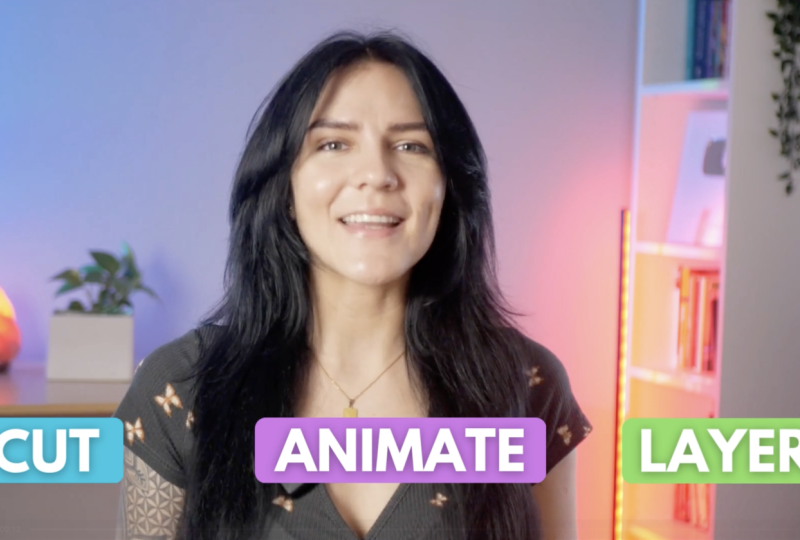
comenzando Hola. Soy Kenti Boska, diseñadora e
instructora creativa en Skillademia He pasado años trabajando con herramientas de
edición para marcas,
creadores y negocios. Y una cosa que me encanta de
Canva es lo rápido que
te permite crear videos pulidos sin necesidad de experiencia
técnica A lo largo de esta clase,
iremos paso a paso
por
Canva Video Editor Comenzaremos explorando el espacio de trabajo y
configurando tu proyecto. Luego recortaremos nuestras imágenes, haremos cortes precisos y construiremos
la estructura del video. Aprenderás a aplicar ajustes
globales de color para
darle a tu edición un aspecto
consistente, cómo incorporar rollo B y metraje de archivo para agregar interés
visual y cómo usar las herramientas de efecto Canvas para resaltar momentos importantes. A continuación, nos sumergiremos en la
creación de elementos de texto, incluyendo agrupación, capas ,
animación y sincronización avanzada Finalmente, agregaremos música, diseño de sonido
refinado y exportaremos el video terminado en
el formato correcto. Al final de esta
clase, tendrás un video completo editado y confianza para aplicar este flujo de trabajo a
tus propios proyectos. No se requieren habilidades avanzadas. Si puedes arrastrar y soltar, puedes editar en Canva Todas las imágenes y
recursos utilizados en esta clase estarán
disponibles para su descarga. Si estás listo para
convertir el metraje sin procesar en un video pulido usando potente editor
Canvas y
amigable para principiantes ,
comencemos.
2. Espacio de trabajo y configuración rápida del editor de videos de Canva: Para iniciar su proceso de
edición de video, vaya a la página principal
de cama.com Lo siguiente que quieres hacer es hacer clic en este botón de video
aquí mismo donde puedes elegir
el tamaño de tu video. Por lo que todos estos diferentes tamaños funcionan para diferentes
tipos de plataformas. Por ejemplo,
tienes el paisaje, que es para YouTube. Entonces tienes el video móvil
Vertical, que es bueno para TikTok, carretes de
Instagram, carretes de Facebook, incluso cortos de YouTube, y cualquier tipo de video que
venga en forma vertical Además de eso, tienes
tantos otros tipos de tamaños para elegir. Pero por ahora,
centrémonos en el paisaje. Entonces voy a hacer click en
eso, y aquí estoy en el área de lienzo donde vamos a estar
trabajando la magia. Antes de comenzar,
quiero darles una breve descripción general de lo que tenemos aquí
frente a nosotros, solo para que todos podamos estar familiarizados y preparados a la hora de editar videos. Entonces lo primero es lo primero, tienes una barra de menú Yor aquí en el lado izquierdo de la pantalla O aquí arriba, en realidad puedes elegir diferentes tipos de
plantillas para tu video. Entonces, si haces clic en él,
puedes buscar tu plantilla o
simplemente puedes desplazarte y
ver qué se ajusta mejor. Y estas plantillas son
muy fáciles de trabajar. Puedes, por ejemplo, que te guste este.
Vamos a darle un click sobre él. Y aquí puedes ajustar el
texto, reemplazar este video, ajustar el color, e incluso
agregar diferentes tipos de elementos que se
ajustarían a tu estética. Entonces estas plantillas son
muy, muy útiles. Además de eso, tienes
tu sección de elementos donde obtienes todos
tus pequeños gráficos. Desde aquí, se puede
seleccionar también música y todo tipo de
pegatinas y marcos. Entonces aquí es de donde
vamos a estar recibiendo
nuestro texto. Entonces tienes tu branding, tus videos subidos,
fotos, y otras cosas, herramientas, y también hay música y la sección de videos donde
puedes obtener tu Brol Hay tantas otras
cosas por las que pasar, pero para este video, solo
voy a estar
centrándome en las cosas que
vamos a estar usando. Entonces principalmente subidas de video,
texto y elementos. Aquí arriba, tienes un
par de cosas más, pero principalmente estas son
muy útiles porque si, digamos,
cometes un error, por ejemplo, agregas algo que no
querías y oh,
hombre, yo solo quería la lluvia pero, oh no, ¿cómo me deshago de esto? Simplemente puede hacer clic en el
botón B y volverá. Entonces esa es una
manera muy rápida de arreglar un error. Aparte de eso, también puedes, si tienes un mac
en tu teclado, mantener presionado el
botón de comando y presionar shift. Ese es otro corto
muy útil. Lo siguiente con lo que
debes estar
familiarizado es el área de trabajo real. Entonces aquí es donde va a ir tu
video. Y aquí abajo,
tienes tu línea de tiempo donde verás todos los
elementos de tu video, que luego
cortarás y
ajustarás y deslizarás
hacia adelante y hacia atrás y así sucesivamente. Entonces tienes el control deslizante Zoom
in Alejar, que también es muy útil. Pero si presionas
este pequeño botón, puedes cambiar entre acercar la página
a la línea de tiempo Así que ahora lo cambié, y ahora estoy haciendo zoom
en la línea de tiempo Entonces, si aquí hay algo más detallado que
necesita ajustarse, esto es muy crucial saberlo. Además de eso, puedes ajustar
tu vista y luego presionar en pantalla completa
si quieres ver tu video en completo. Y lo último que quiero
señalar es que aquí arriba, verán
que este manubar
cambió bastante Entonces este es otro gran lugar para trabajar cuando
estás editando un video, pero esto cambiará
dependiendo del tipo de elemento con el
que estés trabajando. Entonces, ya sea audio, video, o incluso elementos como
gráficos y cosas. Que estamos familiarizados
con el Canvas, comencemos con
el proceso de video. Si quieres editar un video que has filmado tú mismo, entonces vas a querer subirlo
a Canva Puedes hacerlo haciendo
clic en Subir aquí. Y luego haces clic en videos, y aquí es donde
puedes subir tus archivos. Entonces, si haces clic en esto, puedes subir ya sea
desde tu computadora, o puedes subir desde
otras fuentes como Dropbox, Google Drive, etc. Tengo un par de
videos subidos aquí, así que solo voy a
seleccionar el con el que
quiero trabajar, que
va a ser este. Y puedes arrastrar
y soltar sobre el Canvas, en la línea de tiempo, o simplemente
puedes hacer clic en
él y aparecerá. Puedes hacer que el video encaje completamente
en la pantalla
ya sea haciendo clic derecho
sobre el video sí y seleccionando establecer
Video como fondo, o simplemente puedes seleccionar
el video y arrastrar las esquinas para que quepan. Bien.
3. Importación y recorte inicial de videos: Entonces ahora vamos
a comenzar la magia. momento tengo este clip, que me gustaría pulir antes de empezar a trabajar con él. Entonces noté que
al principio, estoy como, pensando y parpadeando Y si obtienes esta
pantalla blanca, no te asustes. Está bien. Es renderizar. Sucede de vez en cuando. Simplemente puedes presionar el
botón de reproducción y volverá. Entonces he hecho clic en el archivo de video en sí solo para poder ver con qué
estoy trabajando, y ahora solo voy a
desplazarme y ver cuándo
empiezo a hablar Entonces estoy arrastrando esta pequeña
línea sobre el propio video, y veo que empiezo a
hablar por aquí Y lo que voy a hacer
es que puedo ir de dos maneras, ya sea haga clic derecho aquí en la línea de tiempo y
haga clic en Split Page, que luego eliminaría esto. O lo que pueda hacer,
puedo simplemente deslizarme de este extremo aquí cuando aparece la
pequeña flecha, apuntando hacia el lado derecho. Sólo voy a
deslizarlo y recortarlo de esa manera. Ahí vamos. Y ahí es
donde empecé a hablar. Lo solté, y
ahora ha surgido el silencio inicial
que estaba haciendo Lo mismo que voy a hacer con el otro extremo del video. En realidad, termina
con una muy buena nota. No creo que tenga
que haber cultivos. Pero si también tienes el
final para recortar, solo asegúrate de hacer clic en ella cuando esta pequeña pestaña aparezca en
esa línea y la mantienes presionada y la deslizas hacia
donde sea que necesites recortar.
4. Aplicación de ajustes de color globales coherentes: Entonces ahora tenemos el principio, comenzando en el
momento adecuado y terminando. Lo siguiente que
personalmente me gusta hacer. Sé que algunas personas lo hacen más adelante
en su proceso de edición, pero me gusta ajustar los colores de mi video
desde el principio, solo porque más tarde, cuando
empieces a dividir el video, podría volverse
un poco difícil tener la misma configuración
para cada clip. Entonces lo que voy a hacer
es simplemente asegurarme de que esto esté seleccionado
todo en una sola pieza, y voy a subir
aquí y hacer clic en Editar. Y de esto es de lo que estaba
hablando cuando cambia esta barra de
menú. Verás cómo se
vuelve diferente cuando empiece a trabajar con texto. Entonces pero por ahora,
voy a dar click en Editar. Y aquí tenemos un par
de filtros que podemos usar. Generalmente para grabaciones, no
utilizo estos solo porque
pueden ser un poco fuertes, pero puedes, por supuesto, ajustar la intensidad de la misma. Pero aún así, simplemente no me gusta la forma en que
buscan los videos grabados. Estos son, en mi opinión,
muy buenos para el Hno. Si estás tratando de tener
tu ro match y colores, puedes usarlos totalmente. Además de eso, también
tienes magic studio donde puedes eliminar fondo, y también puedes hacer que la
IA edite tus videos, lo
cual es genial, pero es
mejor saber cómo
hacerlo tú mismo primero antes de
comenzar a hacerlo tú mismo primero antes utilizar esta opción. Se trata de solo ajustes de color
básicos muy mínimos, voy aquí y hago clic en ajustar. Aquí es donde haría toda
la pequeña edición básica. Entonces aquí puedo sacar el
calor o bajarlo, hacer que el video se vea un poco más fresco y traer
eso de vuelta a cero. Aquí, me quedaría solo el tinte, que en realidad es muy
sensible para mi gusto. Pero definitivamente puedes
jugar con él. Aquí abajo, tenemos
el brillo, que puedo sacarlo arriba o abajo. Para esto, en realidad, creo que
el video está bastante bien iluminado. Quizá pueda sacarlo a
colación sólo un poquito. También bastante sensible.
Lo traeré hasta tres. Entonces tienes contraste, que creo usado
definitivamente puede mejorar. Lo llevaré a las nueve.
Tienes tus reflejos. Los mantendré en negativo
nueve y tus sombras. Haremos nueve y
tu efecto fade, entonces tienes tu vibrante. Realmente puedes hacer que
esos colores destaquen, tu saturación o desaturación Entonces tienes tu proceso, que en realidad no uso. Esto también es muy sensible
y tu efecto de viñeta.
5. Cómo hacer recortes y agregar énfasis visual: Ahora que tenemos todo
el video completo ajustado
a los mismos ajustes de color, puedo seguir adelante y puedo
comenzar a cortar el video, solo para que todo se vea
consistente con el color. Así que voy a hacer zoom en
mi línea de tiempo y empezar a ver qué podría hacer aquí y dónde los cortes
podrían ser útiles. Entonces a la hora de
cortar el video, voy a cortar
áreas del video donde también estaré agregando
otros elementos como texto y Broll solo porque
ya que Canva está más enfocada en el
diseño gráfico, en la edición de video La forma en que pondrías
capas tus videos
no es tan sencilla
como lo sería, por ejemplo, en Final Cut Pro. Entonces por eso estaría cortando secciones donde estaré
agregando otros elementos. Me verás hacer algunos cortes que podrían verse un
poco diferentes. Pero además de eso,
comencemos a cortar. Entonces voy a reproducir un poco
este video y ver dónde
serían útiles los cortes. Bien, entonces voy
a hacer un corte aquí. Así que haga clic derecho y
divida la página siguiente. De nuevo, voy a hacer
otro corte, quizá. Voy a arrastrar un par de
segundos atrás o milisegundos. De nuevo, haz clic derecho y divide. Puedes editar videos como un Pro, sin necesidad de software elegante. Bien, voy a
hacer un corte aquí. En este tutorial,
te mostraré cómo cortar, animar y colocar tus videos en Canva para que se vean más
pulidos y profesionales Entonces, ¿qué son Bien? Otro corte. Entonces, ¿qué estás
creando contenido para ti? Y aquí en realidad hay una sección
dentro del video donde voy a
sacar algo porque solo pienso que
hay demasiadas pláticas. Redes sociales o negocios. Y aquí es donde
haría otro corte sólo
porque quiero sacar. Esta sección, creo
que es simplemente demasiado. Creo que es bastante
obvio que la gente va a estar haciendo videos para
todo tipo de propósitos. Entonces ahora tengo esta
sección recortada. Voy a
asegurarme de que se seleccione haciendo clic en él, y voy a eliminarlo
ya sea pulsando el botón Eliminar en mi teclado o hacer clic derecho y eliminar página, y ahora se ha ido. Y ahora tenemos este
tipo de corte de salto. Se va a quedar mucho mejor cuando exportemos el
video, te lo prometo. Por eso lo cronometré tan bien, y
lo estaba viendo de nuevo para
asegurarme de cortar la
porción correcta en el momento adecuado Entonces ahora tenemos el
video todo cortado. Cuando se trata de estos cortes, aquí es donde
puedes comenzar a utilizar el video en porciones Por ejemplo, digo
algo como pensar de nuevo, y eso es algo que
me gustaría enfatizar. Podría hacerlo con texto. Puedo hacerlo con algunos hechos. Pero como no
quiero que este video sea un poco demasiado llamativo, lo que voy a hacer
es mostrarte cómo
puedes enfatizar
un punto o
puede ser una
transición realmente genial al siguiente clip Entonces voy a asegurarme de
que este sea seleccionado. Voy a ir a la
porción de Canva. Haga doble clic en esto. Y aquí tengo las
esquinas que puedo arrastrar y acercarme
un poquito. Entonces me gusta usar este método para enfatizar un
punto de lo que estoy diciendo. Entonces aquí, como puedes
ver esto se convirtió en otro elemento en
la parte superior del video en la línea de tiempo. Entonces ahora estoy hablando y como, Oh, bla, bla, bla,
bla, bla Piénsalo otra vez. Y ahora
vuelve a condenar. Y al cortar tu
video así
revisándolo y luego
dividiendo cada clip, en realidad
puedes deshacerte
de cualquier error que
puedas cometer en tu
diálogo mientras hablas. Por ejemplo, digamos que he dicho algo mal aquí
al principio de esto. Yo haría esta
división tal como
lo hice con
click derecho y split. Y entonces sólo podría cortar, por ejemplo, el
comienzo de esto. De esa manera, podría conseguir un video un
poco más limpio. Pero también aislar tu clip y eliminarlo juntos es
otro método realmente bueno.
6. Integración del B-Roll (material grabado de archivo) y aplicación de efectos visuales: Ahora, voy a estar agregando
algo de rollo a mi video. Entonces en este clip, estoy diciendo que puedes editar videos como un Pro,
sin necesidad de software. De hecho, puedo agregar algunos
videos para agregar más interés visual y
hacer que el video sea un
poco más atractivo. Entonces tengo este video aislado. Voy a ir a la sección de
videos aquí mismo. Y aquí puedo
buscar lo que sea que necesite. Voy a ir por y aquí tenemos un montón de
diferentes metraje de archivo entre los
que podemos elegir. Puedes desplazarte
y elegir tu favorito, y en realidad puedes
previsualizar el video solo pasar el cursor sobre el video, y te va a mostrar en esta pequeña miniatura
de cómo se ve Entonces estoy viendo este. Este se ve un poco genial. Entonces primero, si me gusta este clip, solo
voy a hacer click sobre
él, y lo va a dejar caer mi
lienzo encima de mi video. Puedo hacerlo más pequeño
y ponerlo al lado mi cara si es algo de lo
que estoy hablando. Y todavía me gustaría
estar en pantalla al hablar, o simplemente puedo arrastrar las esquinas y hacer que se
ajuste a toda la pantalla. Y ahora tenemos el rollo B adentro. Entonces lo que pasó
aquí en la línea de tiempo es algo de lo que estaba
hablando antes, cómo no es muy intuitivo a la hora de colocar videos. Entonces lo que ha pasado
aquí es que tienes el rollo B encima de mi video mientras sigo
hablando debajo de él. No obstante, como este clip es mucho más largo
que el clip que acabo de
ponérselo, mis videos en el bucle
en el fondo, lo cual es un poco raro, pero es fácil de arreglar. Entonces lo que voy a hacer
es que sólo voy a escuchar cuando quiera que se detenga
el video. Voy a hacer una pausa y
voy a cortar el resto. Puedes editar videos como un Pro, sin necesidad de software elegante. Ahí vamos. Entonces aquí
es donde me detendría. Voy a hacer
clic derecho a dividir página. Voy a seleccionar esto, el resto del clip, y sólo voy a eliminarlo. Entonces ahora piénsalo de nuevo. Puedes editar videos como un Pro, sin necesidad de software elegante. Y esto Bien, así
que eso no está mal. Pero también me gustaría
agregar otro clip encima de este porque sí digo que a los divideos les gusta una
P, no se necesita software Creo que merece
otro trozo de rollo B. Entonces lo que voy a hacer es que voy a volver a
escucharlo. Ya conoces los videos como una P, no se necesita software elegante. Bien, y aquí es donde
quiero que vaya mi otra pieza
de VRL Entonces voy a poner
la línea aquí mismo. Espera, espera.
Eso es un poquito. Me mudé. No se necesita
software elegante. No se necesita software elegante. Entonces aquí es donde voy
a volver a dividir el video solo para ponerle un
tipo diferente de video encima. Entonces, derecho, haga clic, divida página, y aquí voy a simplemente
dejar caer el otro video. Vi que este es un poco
bueno. Déjame echarle un vistazo. Sólo voy a dar
click sobre él, ver. Bien, creo que
en realidad es bastante bueno. Bien. Entonces voy a
hacer lo mismo. Voy a hacer que se
ajuste a toda la pantalla. No se necesita software elegante. Derecha, haz clic. Aquí es donde
quiero que termine el video. Dividir página, haga clic en eso y presione el enlace
en mi teclado. Ahí vamos. Entonces ahora tenemos dos videos espalda con espalda
ya que estoy hablando de ellos. Piénsalo otra vez. Puedes
editar videos como un Pro, sin necesidad de software elegante. Bien, entonces es un
poco, como dije, se ve un poco rocoso, pero se verá mejor
una vez que lo exportemos. Ahora, para agregar cualquier tipo de
efecto para este video, particularmente, asegúrese de tener este clip seleccionado en la línea de tiempo y
haga clic en la pantalla. Ahora tienes abierto el menú
superior. Lo que puedes hacer es, por supuesto, editarlo de diferentes
tipos de formas como agregar filtros y hacer
la edición básica, como lo hice antes, o
puedes ajustar la transparencia. Puedes voltearlo,
recortarlo, agregar bordes. De verdad, cualquier cosa
también puedes recortarlo así. Pero esto no es realmente mi cosa
favorita para trabajar. No obstante, si
lo encuentras a mano, ve a por ello. Entonces solo estarías
arrastrando estos lados de cada uno de los extremos para que el video se
recortara a tu gusto Así que sólo voy a golpear el
Comando Z en mi teclado, volver a lo que
estaba haciendo antes. Pero voy a
presionar en animar, y aquí es donde se puede
agregar todo tipo de efectos Así que en realidad me
gusta mucho este efecto en sí, así que voy a hacer click sobre él. Y ahora se aplica a
este video, particularmente. Además de eso, también puedo
ajustar cómo se anima, así tanto en la entrada como en la salida, solo cuando entra
y solo en la salida y también los tipos de
formas que revela Entonces tienes la curva, luego salvaje, remolina y sumerge Creo que la curva podría ser genial. Ahora tengo eso aplicado, y realmente puedes ser realmente
creativo con todos estos, pero esto es solo un ejemplo. Y la mayoría de estos efectos tienen estos ajustes
también disponibles. Entonces ahora tienes un efecto genial agregado a tu clip de un año. Voy a tenerlo sólo
al efecto en Enter. Entonces voy a
volver a animar e ir a Enter, seleccionar eso Y ahora tenemos
este efecto genial, y luego solo va a
entrar en el otro clip,
como un corte áspero. No voy a añadir ningún tipo de efecto sobre esto solo
porque tiene un Zoom, lo que creo que
ya está haciendo a lo largo.
7. Creación, agrupación y animación de elementos de texto: Lo siguiente que me gustaría
mostrarles es cómo
agregar elementos de texto
con también animaciones. Podrías simplemente agregar texto
donde simplemente aparece. No hay nada malo en
eso. Y es súper simple, pero creo que los elementos móviles realmente hacen que el
video sea más atractivo. Estoy nombrando cosas, lo cual creo que es un muy
buen lugar para agregar texto En este tutorial, te
mostraré cómo cortar, animar y poner en capas
tus videos en Canva Entonces aquí es donde
voy a hacer una división sólo porque aquí es donde me
gustaría que aparezca el texto. esto es de lo que estoy
hablando cuando se trata dividir tu video en diferentes secciones porque es una muy buena solución
a la hora estratificar tus elementos Entonces voy a
ir a Split Page, y este clip es donde
va a salir el texto. Se va. Entonces voy a ir
al texto aquí mismo, y voy a estar
dando click en agregar un encabezado. Por supuesto, también puedes
seleccionar algunas de estas fuentes
prefabricadas y también dos fuentes diferentes
trabajando juntas en,
como, una forma de diseño. Esta es una muy
buena manera si algunas de estas reflejan la
estética que buscas. Así que vamos a hacer clic en agregar un encabezado. Aquí voy a estar
escribiendo la primera palabra que diga, que está cortada. Voy a asegurarme de
tener la tapa slock puesta. Ahora haciendo doble clic sobre el texto. Voy a estar ajustando
un par de cosas. Por ejemplo, el color. Vamos por el blanco. Ahora voy a estar
ajustando la fuente en sí, que está aquí arriba. Das click en él, y aquí
tienes todas las fuentes disponibles. Voy a ir con este
solo porque es bonito y audaz y se
ajusta a la mayoría de las cosas. Entonces siguiente paso, me
gustaría agregar algunos efectos. Entonces voy a subir a
efectos y seleccionar una sombra. Tienes tantas formas diferentes hacer que este texto se vea más genial. Y puedes personalizar la
mayoría de estos. Pero voy a ir
con esto, ajustar la intensidad a por aquí. Eso probablemente va a
cambiar porque
voy a estar poniendo
una caja detrás de él. Entonces este texto se ve bien. Agreguemos una caja
detrás solo para que
destaque un poco. Entonces voy a ir a elemento. Y aquí, puedes
buscarlo o simplemente lo vi aquí abajo, desplazarte hacia abajo, tienes formas. Voy a seleccionar este con
extremo curvo, y voy a
redimensionarlo arrastrando el costado A ver. Voy a hacer estas esquinas un
poco menos redondeadas. Como, entonces voy
a tomar mi texto, y arrastrándolo sobre la
caja, voy a centrarlo Ahí vamos. Entonces la caja
es un poco demasiado grande. Voy a dimensionar un
poco más. Ahí vamos. Y ahora sólo
vamos a cambiar el color haciendo clic aquí arriba, y tenemos algunos
colores encantadores aquí abajo. Así que vamos con el
azul por ahora. Ahora tenemos este texto
elementos como listos. Pero para empezar a trabajar con él
cuando se trata de animación, voy a subir aquí
a posicionar y capas, y voy a seleccionar
ambas juntas,
que estará sosteniendo
la tecla de comando en mi teclado y
haciendo clic en ambas. Entonces ambos son seleccionados, y ahora voy
a dar click en Grupo. Entonces ahora cuando trabajo con esto, es todo de una sola pieza y no
tengo que dispersarme para que
ambos encajen. Así puedo cambiar el tamaño,
puedo moverlo. Todo se mueve junto. Entonces lo voy a
poner aquí por ahora. Pero voy a duplicar todo
esto solo para
poder tener lo siguiente que estoy nombrando,
lo que creo
que
fue animado para ser aproximadamente del mismo tamaño
y el mismo aspecto general Entonces otra vez, al tener
esto duplicado, voy a desagruparlo
y empezar a ajustar Entonces haz doble clic en el texto, y cambia el texto aquí, anima, así como así Cuando viste era como que
las letras no
encajaban en la caja. Lo que hice fue simplemente
arrastrar el costado, y así es como puedes arreglarlo si
eso alguna vez pasa. Para que ese texto se vea bien. Sólo voy a ajustar el tamaño y el
aspecto general de la caja. Entonces arrastrando este
lado, voy a hacer que esto encaje. Ahí vamos. Voy a cambiar el
color de la caja porque
queremos que esto se vea un
poco diferente ya que es algo completamente diferente. Voy a hacer que
se vea morado. Así mejor. Bien. Voy a
volver a posiciones y ya tenemos las
capas aquí. Voy a dar clic en animar, mantener pulsada la tecla Comando, y dar clic
en la caja, y agruparla Y ahora tenemos el del medio. Creo que no está
centrado propiamente dicho. Déjame asegurarme de que lo es. Ahora, si necesita
un ajuste mínimo, puedes usar los botones de flecha de tu teclado. Eso me gusta. Regresemos y volvamos a
agruparlo. Entonces Comando haga clic y agrupe. Bien, creo que se ve bien. Voy a centrar en medio
de mi pantalla. G para alinear esto ahora
vamos a duplicar esto. Voy a dar click aquí en las capas y seleccionar
el botón de duplicar. ¿Y qué fue lo
tercero que dije? Capa. Capa. Bien, desagrupa Bien. Y el grupo
y doble clic. Capa de capa. Espero deletrearlo bien. Y ahora otra vez, ajustando
la caja detrás de ella. Cambia el color quizá verde. Sí, voy a
centrar un
poco mejor el texto en la
caja. Ahí vamos. Nuevamente, volvamos a las posiciones, y vamos a
agruparlas. Aguanta antes de que yo haga eso. En realidad, aquí cometí un
pequeño error, que aquí ves tengo algún espacio vacío alrededor
del texto, lo cual no está mal, pero simplemente no es muy
útil
a la hora de centrar tus objetos
y tus elementos Ahora, se ve mucho
mejor. Bien, genial. Entonces voy a tratar de
ajustar estos en consecuencia. Entonces ahora están todos alineados. Ahora lo que voy a hacer
es agregar algo de animación. Entonces, ¿cómo van a aparecer? Así que sube a posiciones y selecciona el elemento que
quieras animar. Voy a empezar con corte, y voy a ir
a animar aquí Y ahora va a mostrar cómo se ve
la animación con
ambos elementos. Agrupar juntos. A mí me
gusta mucho esta línea de base. Y aquí, de nuevo, voy a darle
click sobre él, lo apliqué, y creo que voy a
tenerlo en ambos por ahora, e incluso puedo cambiar la
dirección en la que aparecerá. Creo que aparecer desde
abajo es lo mejor. Entonces me lo voy a quedar
así. Ahora, eso está hecho. Sólo voy a
hacer eso por el resto de estas palabras. Animar, tenerlo en
ambos desde la parte inferior, volver a posiciones, capa,
animar línea animar Bien, genial, ¿verdad? Y ahora tenemos estos elementos todos
están haciendo lo mismo, pero vamos a cronometrarlos correctamente. Entonces lo que voy a hacer ahora es asegurarme de que
esto sea visible. Voy a darle click, y
ahora esto se nota en la línea de tiempo. Entonces dependiendo de lo que hayas seleccionado es lo que va
a mostrar el timing, ¿verdad? Entonces voy a tener que
seleccionar el animado. Y ahora sólo voy
a asegurarme de dónde cuando lo diga, ahí
es cuando va a aparecer. Entonces como aquí, en este tutorial, te
mostraré
cómo cortar, animar. Bien, así que aquí. Da click en él, y ahora solo voy a arrastrar este lado hasta
aquí por esta línea. Ahí es cuando va
a aparecer, ¿verdad? Y ahora vamos a hacer lo
mismo por layer. Bien. Ahí vamos. Te muestran cómo cortar, animar y colocar tus videos en Canva para que se vean más
pulidos y profesionales Bien, uno de ellos desapareció
un poquito demasiado pronto. Voy a comprobar
por qué. Así que aguanta. Voy a seleccionar esto,
ir a posiciones. Y ahora en ambos. Entonces ahora solo estoy
fregando para ver cómo se ve. Todo se ve muy bien para mí. También puedes hacer este tipo de efecto de texto
animado al
inicio de tu video. Por ejemplo, si quieres
tener tu placa de identificación, así que hagamos algo rápidamente. Entonces voy a agregar el mío propio, lo
que realmente no
encajaría en este video, pero por el bien de
un ejemplo, ¿por qué no? Voy a cambiar el color aquí. Cambiemos la
fuente muy rápido a algo que
encajara. Vamos con esto. Entonces ahora también
agregaría un cuadro de texto, por ejemplo, en la parte de atrás. Al igual que así solo un par de cosas y baje un
poco el texto y cambio el
color a algo así. También podría tener como
un elemento como un logotipo, por ejemplo, salir con él. Entonces vamos a buscar algo
en los elementos. Vamos a ver el sol. Entonces, por ejemplo, escojamos algo como esto. Digamos que es un logotipo
de algún tipo junto a mi nombre. Así que también puedo hacer que
sean un poco más cohesivos, así Voy a cambiar esto, encajar ahí. Arrastraré el mouse sobre todos estos elementos solo
para seleccionarlos todos. Y voy a aumentar el tamaño por completo,
así como así. Esto es sólo un ejemplo. Así que de vuelta a la línea de tiempo,
haga clic en él, vea cuándo
aparecerá. Ahí vamos. Eso es bueno. Lo guardaré aquí. Y ahora voy a ir
a seleccionar ambos. Voy a arrastrar el ratón
sobre estos dos elementos. Entonces la caja y el nombre. Voy a
agruparlos juntos. Y ahora me gustaría que
aparecieran después de que aparezca el sol. Asegúrate de que
esté detrás del sol, así iré a posiciones
y lo cambiaré. Volviendo aquí,
voy a agregar una animación a mi
nombre de la misma manera. Solo asegúrate de tener
las cosas correctas seleccionadas antes de
empezar a aplicar las cosas. Entonces tal vez algo como
esto. Bien, eso no está mal. Y volver a ambos. Y ahora, debería estar funcionando. Así que voy a estar seguro de
que es marcha atrás en la salida. Y ahora, ahí vamos. Y vamos a hacer lo
mismo en el texto. Así que voy a revertirlo. Esto debería volver a entrar. Ahora, aparece el sol,
revela el texto. El texto se remonta y
el sol desaparece. Ahí vamos. Así es
como lo haces. Entonces esa es una demostración
de cómo podrías presentar cualquier tipo de
información de una manera divertida. Voy a quitármelo
de este video por ahora. Pero en general, estas
serían como, las cosas visuales que pueden ser muy
atractivas visualmente para un video y muy simples de hacer para un principiante
en la edición de video.
8. Cómo agregar música, diseño de sonido y exportación: Entonces, pasando a la música, tienes una enorme biblioteca
disponible para ti. Estos con la
corona significa que
son solo para usuarios profesionales. Entonces, si tienes una
suscripción con Canva, ya sea P o
Teams, puedes usar esta Pero también tienes cosas
como, por ejemplo, efectos de
sonido, que pueden ser
muy divertidos de usar en videos. Si te desplazas lo suficiente, también
obtienes canciones
libres de derechos. No muchos pero sí existen. Entonces, por ejemplo, música de introducción
feliz, definitivamente
puedes darle vida a tu video con
música de Canadá Y cómo lo estarías
agregando es súper simple. Simplemente haces clic en él, y cae aquí
en tu línea de tiempo. Y aquí es donde te
estarías ajustando. Entonces arrastrándolo lado a otro sería donde
querrías que comenzara También podrías simplemente arrastrar
cualquiera de los extremos para recortarlo. Entonces tienes otras
cosas que puedes hacer haciendo click aquí arriba. Aguanta. Entonces al hacer clic en ajustar, también
puedes hacer que comience también
puedes hacer que comience
como entrada o simplemente
comience en el principio, puedes ajustar tu volumen. Definitivamente nunca
quieres hacer tu música de
fondo. Si es por fondo,
no quieres que sea demasiado ruidoso. Y tampoco demasiado callado. Entonces en algún lugar entre
aproximadamente, quiero decir, como 20 y 25 en el
lado conservador es un espacio seguro. Entonces tienes opciones de fundido, así que fade in, fade out. Y también tienes la
opción de hundirte al ritmo. Entonces, con los videos parlantes donde estás
explicando algo, probablemente
esta no sea una
gran opción para usar. No obstante, para algo como anuncios de
productos o montajes,
eso podría ser algo
muy, muy divertido de
usar porque es mucho más divertido ver videos
que estén sincronizados al ritmo, sobre todo si la música es buena Entonces ahora tenemos nuestro video
prácticamente listo. Déjame ver el final porque el frente
está bastante editado. Voy a ver
el final muy rápido y ver si hay
algo que podamos agregar. Desglosaré las
características de muston para
acelerar su flujo Vamos a sumergirnos. Bien. Quiero
hacer zoom en Vamos a sumergirnos. Ahí vamos. Pausa aquí. Clic derecho,
página dividida y bam. Ahora, sólo voy
a hacer doble clic en mi pantalla aquí. Ahí vamos. Y así es como
editarías un video sobre Canva. La interfaz es
muy intuitiva, muy amigable para principiantes y todas las herramientas
están diseñadas para ti. Esta es una manera realmente genial de
hacer ediciones rápidas, videos rápidos y para
alguien que tiene poca ninguna experiencia con la edición de videos porque todo es
muy sencillo Tienes un montón de
plantillas disponibles. Tienes todo tipo de gráficos, todo tipo de efectos y animaciones que realmente
puedes darle vida tu video sin saber cómo operar un software muy
serio. Espero que tomes este
conocimiento y
vayas a hacer algo increíble. Y el último paso
sería exportar el video, lo cual puedes hacer haciendo clic en Compartir, dando click en Descargar. Y aquí podrás
ajustar tu calidad. Se puede hacer HD o incluso cuatro
K. Pero diez ADPs muy buenos. Entonces claro, tienes
la opción de anular la selección de
algunas de las páginas, pero simplemente pasas tanto
tiempo editando tu video, poniendo tanto trabajo, y
creatividad en él. ¿Por qué hacer eso? Pero si quieres, aquí
es donde puedes hacerlo. También puedes descargar tu
video en páginas separadas. Apenas uso esta opción, tal vez cuando necesito clips,
pero eso es muy raro. Y solo presiona Descargar
y ya estás listo para comenzar.
9. ¡Felicidades!¿Qué sigue?: Así como así, tu
video está completo. Has pasado de metraje en
bruto a un
video final totalmente editado, corregido en color, animado y diseñado con sonido, todo dentro de
Canvas Simple Editor. Ahora ya sabe cómo navegar por el espacio de trabajo y
configurar su línea de tiempo, recortar, cortar y organizar sus clips, aplicar ajustes de color
para un aspecto cohesivo Agregue imágenes de roles y personal para mejorar su historia,
animar texto, refinar su tiempo y ritmo, agregar música y efectos de sonido, y finalmente exportar su
proyecto en alta calidad Estas habilidades abren
infinitas posibilidades para crear contenido,
ya sea para YouTube,
Instagram, Tik Tok, presentaciones de
negocios, demostraciones de
productos o narración
personal Para tu proyecto de clase, crea un video corto editado usando
las técnicas que aprendiste. Sube los videos terminados a la galería de proyectos de la clase y siéntete libre de compartir
tus elecciones creativas. Estaré revisando tus proyectos
y dejaré comentarios. Muchas gracias por
acompañarme en esta clase. Sigue explorando y sigue
contando historias a través del video. Te veré en la siguiente clase.
 Skillademia Academy, Creative Skills for the Future