Transcripciones
1. Introducción: Hola, soy Brandon y bienvenido a la
serie de lecciones prácticas de Inkscape. En esta serie, estamos
utilizando un enfoque completamente práctico y
basado en proyectos para
aprender a crear arte
digital impresionante con ropa de
Inkscape para editor de gráficos
vectoriales de código abierto y
gratuito. En esta lección, vamos a
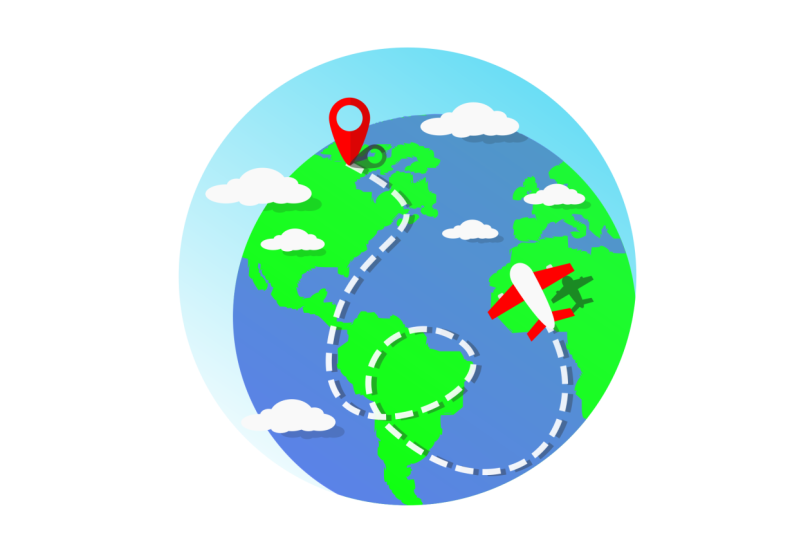
crear un icono que podemos usar para algo así
como una aplicación de viajes. Y el proceso
aprenderá a usar el diálogo Trazar mapa de bits para
vectorizar imágenes importadas. Aprenderemos a
usar la herramienta lápiz para hacer dibujos a mano alzada, aprenderemos a aplicar patrones
discontinuas a los trazos, así
como a crear
nuestros propios patrones de guiones. Y aprenderemos a usar el recorte para ocultar
partes de objetos. Bien, sigamos
adelante y pongamos en marcha un nuevo documento de Inkscape, y te
veré en la lección.
2. Icono de viaje: Para comenzar a crear
el ícono de viaje, vamos a vectorizar
una imagen de la Tierra. Y para ello, utilizamos una función llamada el diálogo
Trazar mapa de bits. Entonces primero vamos
a Importar archivos. La imagen que va a usar
es esta imagen de globo aquí, que proporcioné como recurso
descargable. Bien, vamos a seguir adelante
e importarlo. Entonces mantengamos el control
y hagamos que sea un poco más grande. Bien, así que abre el diálogo
Trace Bitmap. Podemos hacer clic con
el botón derecho en la imagen y elegir Trazar mapa de bits o ir a Ruta. Trazar mapa de bits. El diálogo
Trazar mapa de bits, tenemos tres pestañas. Escaneo único, que creará
una sola ruta, multicolor, que creará un grupo
de trazados y pixel art, lo que nos permitirá
vectorizar pixel art. Primero verifiquemos
la pestaña de escaneo único. En la parte superior aquí tenemos algunos modos de detección
diferentes. Podemos elegir entre. El modo predeterminado, corte de
brillo. Vectorizará todas las partes de la imagen seleccionada que sean más oscuras que esta configuración de
umbral. Porque vemos en la
vista previa aquí abajo que la única parte de
esta imagen que es
más oscura que el umbral es el semicírculo dando
la vuelta al exterior del globo. Aumentamos el umbral, empezaremos a obtener más
del globo en el resultado. Si nos gusta lo que vemos, podemos hacer clic en Aplicar aquí abajo. Ahora tenemos esta ruta única creada a partir de un
trazado de la imagen. en realidad no
vamos a usar esta ruta Sin embargo,en realidad no
vamos a usar esta ruta
para nuestro icono, así que podemos seguir adelante
y eliminarlo. Esto es como la imagen otra vez. El siguiente modo de detección, detección de
bordes intenta crear arte lineal a partir de la imagen. cuantificación coloreada
separa la imagen en el número de
colores que elegimos aquí. El siguiente modo, el rastreo automático, no nos da una vista previa, por lo que tenemos que hacer clic en Aplicar. Esto agregará algo
de color al camino. trazado de la línea central
tampoco nos da una vista previa, y es otro
método para crear arte
lineal a partir de una imagen. Volvamos a poner el modo
en el corte de brillo. También podemos invertir la imagen, lo que nos dará el
fondo con un globo recortado. Y tenemos algunos
detalles de configuración que podemos cambiar aquí. Pero el recurso de cambiar
estos son muy sutiles, así que yo no los uso mucho. Con el trazado asistido por el usuario, puede utilizar la herramienta pluma para dibujar un trazado alrededor de la parte
de la imagen que queremos. Dale la ruta de Color de Relleno, selecciona la ruta y la imagen. Consultar Rastreo asistido por el usuario. Y ahora podemos ver
que un rastro es apenas una parte de la imagen
bajo el camino que dibujamos. Podemos aumentar un poco más el
ajuste del umbral si queremos. Después haz clic en Aplicar y
borra la ruta que dibujamos. Ahora tenemos nuestro camino terrestre. Vamos a estar usando
este camino para nuestro ícono. Vamos a sacarlo
de la ola por el momento y seleccionar de nuevo
la imagen. Echemos un vistazo rápido
a la pestaña multicolor. Con un solo escaneo, tenemos algunos
modos de detección para elegir. Todos estos modos
crearán un trazado consistente en un grupo
de múltiples caminos, lo que nos permitirá obtener un resort
más detallado. Y entonces el número de
caminos que crea es donde quiera que la configuración de
escaneo aquí, el mínimo es de ocho suéter
crear al menos un camino. Si hacemos clic en aplicar y
darle unos segundos. Aquí está el resultado que obtenemos con
un modo de pasos de brillo. Como podemos ver en la barra de estado, este es un grupo de ocho caminos, y podemos hacer doble clic en
él para ingresar
al grupo y acceder a
los caminos individuales. El modo colores nos permite obtener
los colores en el trazado. Y la gracia es la
versión en escala de grises de los colores. rastreo automático parece
causar a menudo que Inkscape se congele. Entonces no voy a intentarlo aquí. También obtenemos algunos ajustes adicionales aquí con un modo multicolor. Smooth aplicará un
desenfoque gaussiano al trazado, dándonos un resort más suave. Pero es una diferencia muy
sutil. Stack es bueno para
imágenes más detalladas ya que
llenará algunos de los huecos
y el trazado y lo hará menos transparente. Y eliminar el fondo
aquí en realidad elimina la ruta que está más cerca del
blanco en el grupo de rastreo. Esto es útil para
imágenes que tienen un fondo blanco ya que nos
quitará el
fondo. La pestaña final que tenemos en
el diálogo es pixel art. Si tienes una imagen de pixel art, ellos les gustaría vectorizar. Esta es la pestaña que usarías. Sin embargo, ten cuidado con este, porque puede crear hasta una ruta por píxel en la imagen. Entonces, a menos que solo lo uses en imágenes de pixel art
muy pequeñas, puede ser extremadamente lento. Bien, ya podemos seguir
adelante y cerrar el diálogo Trace Bitmap, así
como eliminar la imagen. Ahora vamos a trabajar en
nuestro camino terrestre aquí. Primero para el color. Esto, por supuesto,
se supone que es el agua. Entonces vamos a abrir el diálogo de relleno
y trazo y darle un relleno azul. A continuación, queremos poder agregar algo de color
a las partes de tierra para
hacer esto como primero, que el círculo es una herramienta de
elipsis con la tecla E, mantén presionada Control y
Mayús y crear un círculo comenzando en
el centro del camino. Vamos a darle un Greenfield. Ahora podemos cambiar a
la herramienta Seleccionar con la tecla S y reposicionar
y cambiar el tamaño de este círculo. De hecho, no queremos
que sea tan grande como el camino de la Tierra ya que
vamos a
cortar parte de la parte
exterior irregular del camino. Bien, ahora podemos hacer clic en
este botón para poner el círculo debajo del camino terrestre. Entonces vamos a
duplicarlo con Control D. Acercar un poco más, mantener presionada la tecla Mayús y seleccionar
la ruta de tierra. Después ve a Intersección de Sendero. Ahí vamos. Ahora el camino de la Tierra se ve mejor. Ahora podemos seleccionar estos
dos objetos de la Tierra en grupo ellos con
Control G más NX, crear un avión para el icono. Primero cambié a la herramienta cuadrados
y rectángulos con los arcos y creé un rectángulo largo y
delgado por aquí. Vamos a redondear las esquinas. Para el color. Yo
sólo lo haré blanco. Ahora vamos a
convertirlo en un camino yendo a camino, objeto a camino. Después conseguimos squished
la herramienta nodo seleccionado tres nodos inferiores y los combinamos en un solo nodo haciendo clic en este botón aquí arriba. Después se convierte en
un nodo simétrico, mantén Control y arrastra un poco uno de los mangos mientras los
mantiene horizontales. Mantenga el control y mueva el
nodo hacia abajo un poco más. También podemos convertir el
nodo superior en un nodo simétrico. Sostenga Control y arrastre
hacia fuera los mangos. Después selecciona los dos nodos debajo él para el control y
muévalos un poco hacia abajo. Para un ala, voy a cambiar a
la herramienta pluma con la tecla B. Haga clic aquí dentro,
haga clic aquí, mantenga el control y
haga clic aquí abajo. Mantenga el control y haga clic
aquí y ciérrelo. Voy a apagar el trazo
y darle a esto un relleno rojo. Voy a crear un motor aquí cambiando de nuevo
a la herramienta cuadrados y rectángulos y creando un rectángulo blanco en el ala. Voy a encontrarme con las
esquinas un poco menos redondeadas. Ahora cambia para seleccionarlo. Haga clic en este botón para poner
el motor debajo del ala. Seleccionarlos ambos y
agruparlos con Control G. Luego
lo duplicaré con el Control D, lo
voltearé horizontalmente
con la tecla H. Mantenga el control y
muévelo por aquí. Ahora seleccionaré ambos
grupos de alas
y los agruparé con Control G, mantendremos presionado Shift y seleccionaré el cuerpo
plano, abriré el align, distribuiré el diálogo con este botón y
los alinearé verticalmente. Selecciona solo el grupo de alas y presiona Page Down para
colocarlo debajo del cuerpo. También use la herramienta pluma
para crear una aleta de cola. Voy a apagar el trazo. Usa la herramienta de selección de color para que sea del mismo
color que el ala. Entonces voy a apretarlo como
para duplicar la aleta con Control D. Presiona H para
voltearla horizontalmente, mantener el control y
moverla por aquí. Esto es como ambas cosas en
agruparlas con Control G, mantén presionada la tecla Mayús y selecciona el
cuerpo plano y alinéalas verticalmente. Ahora mueve el grupo de cola debajo del cuerpo presionando Page Down. Ahora podemos seleccionar todas las partes del
plano y agruparlas. Después pasar al grupo de
la Tierra y redimensionarlo y posicionarlo de
la manera que lo queramos. Agreguemos también una sombra
del plano sobre la tierra. Para ello, podemos
duplicar el avión, hacerlo negro, darle
una baja opacidad como 15%. Muévelo hacia abajo y hacia la derecha, algunos, bájelo un poco. Ponlo debajo del avión. A continuación podemos agregar un marcador de ubicación
al icono para este cambio
a la herramienta círculos y elipses, mantenga presionada Control
y cree un círculo aquí. Subiré la
opacidad hasta
arriba y la haré del mismo
color que las alas del avión. Ahora cambio a la herramienta de selección y duplico este círculo, lo
hago de otro color. Escala hacia abajo mientras
mantienes presionadas Shift y Control. Después selecciónalos ambos y
ve a diferencia de ruta. Ahora cambiemos
a la Herramienta Nodo, mantengamos Control y arrastremos
este nodo inferior hacia abajo para que pudiéramos
convertirlo en un nodo simétrico, mantener el control y arrastrar
el mango fue un poco. Hagamos la mitad derecha
del marcador o un poco más oscura. Para ello, podemos
activar el chasquido. Cambiar a la herramienta de cuadrados y
rectángulos se ajusta a este nodo central superior y rectángulo de
crédito que cubre todo
el lado derecho. Afila las esquinas
con este botón y hazlo negro con una
baja opacidad como 15%. Ahora cambie la herramienta de selección
y duplique el trazado rojo. A continuación, mantenga presionada la tecla shift
y
seleccione el rectángulo y haga una intersección
con el asterisco Control. Sigamos adelante y
volvamos a
romper para agregar una sombra del
marcador a la tierra. Porque selecciona la ruta de
marcador principal y duplícalo. Gíralo negro con un
porcentaje de opacidad ajustado como
la sombra del avión. Rotarlo, moverlo aquí abajo,
y encogerlo un poco. A continuación podemos crear una
línea discontinua que va desde el marcador hasta el avión para
indicar una trayectoria de vuelo. Quiero hacer que mi trayectoria de
vuelo sea algo zigzagueante y
darnos algunos bucles. Una buena manera de hacer esto con
la herramienta lápiz aquí. La herramienta lápiz tiene
el atajo P, y nos permite hacer dibujos
a mano alzada. Si miramos aquí
en la barra de controles, tenemos la configuración de suavizado. Cuanto menor sea esto, más precisos serán los caminos
que creamos. Sin embargo, esto también
creará un montón de nodos. Cuanto mayor sea el ajuste de
suavizado. Por otro lado, cuanto menos
precisos sean los caminos, pero nos permitirá
obtener curvas más suaves. Esto también dará como
resultado menos nodos. La configuración de suavizado
en realidad solo se aplica
al pasado que creamos las aplicaciones
están cambiando esta configuración. No afectará el
suavizado de los caminos existentes. Si quieres cambiar el
suavizado de una ruta existente, podemos ir a Simplificar ruta, usar el atajo Control
L o para hacerlo rápidamente. Voy a seguir adelante y
borrar estos caminos. Ahora. Volvamos a cambiar
a la herramienta de lápiz. Ponle alisado a
algo bastante alto. Ruta de vuelo de crédito. Hagamos que el trazo sea de
color blanco. Después ve a la pestaña de estilo de trazo y aumenta un poco el ancho. Para obtener este trazo
un patrón de escritorio, podemos usar el ajuste de
guiones aquí. Si bajamos esta caja, tenemos varios
patrones de prueba para elegir. De hecho, también podemos crear
nuestros propios patrones de escritorio usando esta configuración de patrones. Cada par de números en
esta caja separados por espacio es la longitud de un guión seguido de
la longitud de un hueco. Podemos cambiar estos. Podemos agregar más. De hecho me
gustó el patrón 33, así que restableceré el mío, pero siéntete libre de usar
cualquier patrón que quieras. También podemos
cambiar la herramienta de nodo y jugar alrededor de la nariz
y las curvas si quieres. También obtengamos la
trayectoria de vuelo de la sombra para hacer esto porque de repente cambiemos a la herramienta de selección y
duplique la trayectoria. Haz que el trazo sea de color negro. Cambiar la opacidad a 15%. Muévelo un poco
hacia abajo hacia la derecha. Después presiona Page Down para
ponerlo por debajo de la ruta de vuelo. No tiene precio. A continuación, agrega un cielo al ícono. Primero, porque los cuestionarios,
círculos y elipses mantienen el
control de la herramienta y se crea un
círculo grande sobre estos objetos. Se utilizará el recorte
posterior para ocultar las partes
del grupo terrestre que se encuentran
fuera de este círculo. Bien, vayamos a
la pestaña de estilo de trazo y apaguemos el patrón de trazos. Vamos a la pestaña de pintura de trazo y hagamos clic en la X para
desactivar el trazo. Levantemos la opacidad
hasta el final. Después ve a la pestaña Rellenar y
dale a esta un relleno azul claro. Vamos a darle un gradiente lineal. Con el primer paso
a la parte superior derecha. Y la otra parada
cerca de la parte inferior izquierda. Eso elevó el
canal alfa de esta parte superior hasta arriba y lo convierten en
un azul más claro. Pasemos a la herramienta Seleccionar y clic en este botón para colocarlo
debajo de todos los demás objetos. Bien, como mencioné antes, vamos a usar el recorte
para ocultar las partes
del grupo terrestre que están
fuera del círculo del cielo. Para ver cómo funciona el recorte, podemos crear una forma aquí. Luego crea otra
forma encima de ella. Déjame ir a la herramienta Seleccionar, seleccionar ambos objetos y o bien hacer clic derecho
y elegir decir clip. Ir a Objetos, clip, cíclico. Entonces, lo que hace el recorte
es que usa el objeto superior para ocultar o recortar cualquier parte de los objetos inferiores que
estén fuera de él. Se puede cambiar el color de esto y podemos transformarlo
como un objeto normal. Si vamos a la herramienta Node, todavía
teníamos el mango es para modificar los objetos
inferiores originales. Si activamos este botón
en la barra Control es, obtenemos los manejadores para modificar los objetos superiores originales. Voy a apagar esto por ahora. Y si queremos
soltar el clip, podemos o bien hacer clic derecho en
él y elegir Liberar clip, ir a Objetos, clip,
liberado, clip. Ahora tenemos nuestra especificación de objetos
originales. Bien, ya podemos seguir adelante
y eliminar estos. Muy bien, así que para usar
el Círculo Celeste para recortar el grupo Tierra, puede duplicar este círculo de chico seleccionado y el
grupo de tierra e iniciar el clip. Perfecto. Como terminó el icono
añadiendo algunas nubes. Para esta herramienta de
cuestionarios, círculos y
elipses más grandes y crea
una elipse aquí. Hazlo blanco y crea algunas elipsis más
hasta que tengamos forma de nube. Ahora podemos seleccionar
todas las elipses y
unirlas con control plus para crear una sombra, podemos duplicar la Nube, hacerla negra con 15% de
opacidad. Abajo a la derecha. Algunos lo encogen
un poco si queremos. Presiona Page Down para
moverlo por debajo de la Nube. También vamos a
recortar las partes de esta sombra que están
fuera del grupo de la Tierra. Pero primero, vamos a crear
algunas nubes más. Simplemente duplicaré esta
nube y esta sombra, las
moveré a otro lugar
y las redimensionaré un poco. Bien, entonces para
recortar las partes de las sombras de nubes que están
fuera del grupo de la Tierra. Se puede duplicar
el grupo Tierra. Mantenga pulsada la tecla Mayús y seleccione toda la
sombra de la nube que queremos
recortar , haga clic derecho y cíclica. Muy bien, por último,
podemos seleccionar todos
los objetos Icon y
agruparlos con Control G. Y eso debería hacerlo
para nuestro icono de viaje. Muchas
gracias por ver. Y ya veré en la siguiente lección.
 Brandon Grant, Game Developer and Graphic Designer