Transcripciones
1. Introducción: Hola, soy Brandon y bienvenido a la
serie de lecciones prácticas de Inkscape. En esta serie, estamos utilizando enfoque
completamente práctico
basado en proyectos para aprender a crear arte
digital impresionante con Inkscape, un editor de gráficos
vectoriales potente, gratuito y de código abierto. En la segunda lección
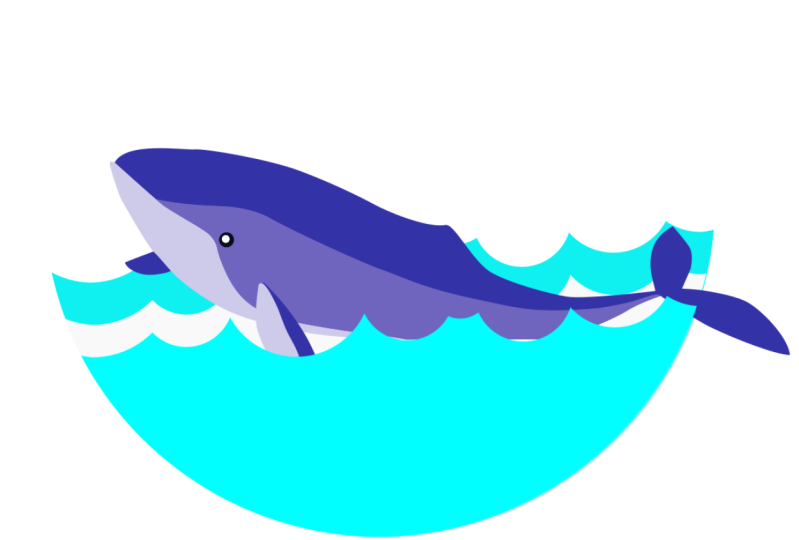
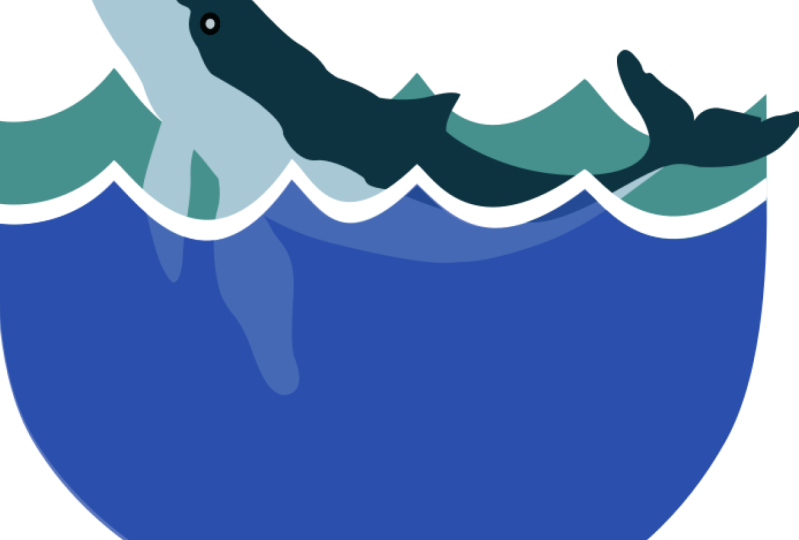
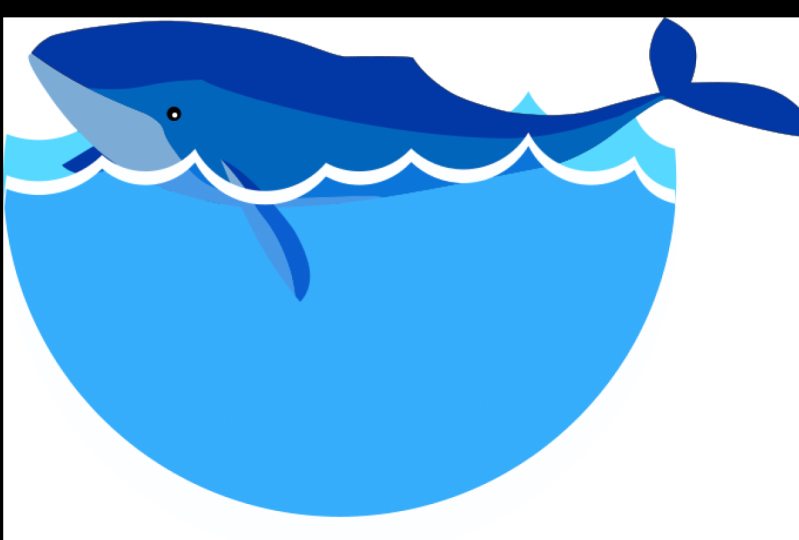
de la serie, o crear un logo con una
ballena y algunas olas. Y el proceso aprenderá
acerca de otro tipo de objeto que podemos crear
un código de escape rutas y cómo podemos crearlos con la herramienta pluma y
modificarlos con la herramienta de nodo y las operaciones de
ruta también aprender a importar
imágenes a nuestro documento. Cómo utilizar los
controles de ajuste para ajustar objetos y nodos
juntos de varias maneras. Y cómo convertir
las formas en caminos, como con las formas
que
aprendimos en la lección anterior. Saber trabajar
con caminos es extremadamente importante ya que
los usaremos en casi todas las
lecciones de aquí en adelante. De acuerdo, si estás
listo para comenzar, sigue
adelante y carga Inkscape
y empieza un nuevo documento. Y te veré en lección.
2. Logotipo de ballena: Aprendimos en la lección
anterior, podemos crear una
forma de objetos y escapar usando las herramientas de forma. Otro tipo de objeto
que podemos crear como camino. Una trayectoria es una secuencia de segmentos de línea
y/o curvas Bezier. Y la forma más común de
crear trazados con la herramienta de pluma Bezier o la herramienta
pin para abreviar, que se encuentra aquí. Para usar la herramienta Pluma porque
alguien comienza a hacer clic en
puntos en Canvas para crear segmentos de línea
conectados. Si quieres controlar, se
romperá el ángulo de este segmento. Si hacemos clic y arrastramos
con la herramienta pluma, puede crear
curvas de bezier o segmentos curvos. Si fueras el control
mientras hacemos esto, se romperá el ángulo de las
curvas manejadores mantener turno. Podemos crear un
punto agudo en esa curva. Terminado de crear un trazado, podemos
hacer clic con el botón derecho o presionar la tecla
Enter para tener un trazado abierto. O podemos
volver a hacer clic en
el punto de partida para cerrar el camino. Ahora como podemos ver
en la barra de estado, las mascotas que creamos
con la herramienta pluma por defecto tienen un
trazo negro y sin relleno, pero podemos darle
un relleno si queremos. Los segmentos de una trayectoria
están todos conectados por nodos para ver la nariz con el interruptor a la herramienta de
nodo aquí arriba. Ahora podemos ver este
cuadrado y mangos
en forma de diamante que
denotan los nodos. Podemos hacer clic y arrastrar y
nodo para moverlo. Y podemos arrastrar un cuadro
de selección sobre algunos nodos para seleccionar
múltiples nodos. Los nodos con
mangos de diamante se llaman nodos de
esquina Casper y
forman esquinas afiladas. Los clientes entre curvas,
segmentos como este tienen asas luego se
mueven independientemente, lo que nos permite
cambiar la curvatura de estos segmentos por separado. Los nodos denotados por cuadrados
se denominan nodos suaves. Los mangos de estos
nodos rotan juntos, manteniendo este segmento es suave. También podemos cambiar
la curvatura de un segmento haciendo clic y
arrastrando el propio segmento. Y si haces esto
con un segmento de línea, se convertirá en
un segmento de curva. Si desea cambiar un nodo
suave en una carga de cúspide, podemos hacer clic en este
botón aquí arriba en la barra de control
para la herramienta de nodo. El siguiente punto
cambiará el nodo seleccionado en una nota suave. Este botón aquí cambiará la nota en un nodo simétrico, que es un tipo de nodo
suave en
el que la distancia entre
el nodo y cada manejador permanece igual. El último tipo de nodo que
tenemos aquí es el suavizado automático, denotado por un círculo. Esto mantendrá curvas
realmente suaves
ajustando automáticamente los mangos medida que movemos el nodo alrededor. También podemos
recorrer el tamaño del nodo
manteniendo pulsado Control y
haciendo clic en un nodo. Otra cosa que podríamos
hacer es agregar nuevos nodos, ya sea seleccionando
dos o más nodos y haciendo clic en este botón
más aquí arriba. O simplemente haciendo
doble clic en un segmento. Para eliminar seleccione la nariz. Puede hacer clic en
este botón menos aquí o presionar la tecla Eliminar. Bien, sigamos adelante
y eliminemos esta ruta
cambiando a la
herramienta de selección y presionando Eliminar. Comencemos a trabajar
en un logotipo de pozo
usando la herramienta Pluma para trazar
alrededor de una imagen de un pozo. Primero necesitamos
importar la imagen. Para ello, podemos ir a la
importación de archivos o
bien puede
hacer clic en este botón. Ellos pueden manejar bar. Entonces vamos
a usar esto también. Punto Imagen PNG. Te proporcioné la imagen como
un recurso descargable que
puedas
usarla para seguirla. Después de que lo hayas descargado. Puede utilizar este diálogo para
navegar a la ubicación de la imagen e
importar la imagen, simplemente
podemos hacer doble clic en ella. La próxima semana, obtenga este diálogo de importación de
imágenes de mapa de bits. Aquí podemos elegir cómo
queremos importar la imagen. Si elegimos incrustar, la imagen pasará a
formar parte del documento. Así que no tendrá ninguna conexión
con el archivo de imagen original. Si elegimos enlace
por otro lado, mantendrá una conexión con
el archivo de imagen original. Entonces, si cambiamos o
eliminamos el archivo posteriormente, pueden causar problemas
con nuestro documento. Sin embargo, podríamos hacer esto
si el archivo de imagen es muy grande y no queremos que nuestro
documentado llegue a ser muy grande. O si queremos poder
editar
posteriormente el archivo de imagen y cómo esos cambios
también aparecen en el documento. En cualquier caso,
realmente no importa con nuestro documento actual
porque
estaremos borrando la imagen
después de volver a trazarla. Todo es dejar el mío en Insertar y haz clic en Bien para
importar la imagen. La imagen es ahora un objeto
en nuestro documento y podemos moverlo y
transformarlo como cualquier otro objeto. Sin embargo, cuando lo
escalamos, tenemos que mantener el
control si quieres
mantener la relación de aspecto. Hagámoslo más grande. Eso también es darle la vuelta horizontalmente
presionando la tecla H. Gírela para que
quede de esta manera. Bien, para rastrear el, bueno, primero
cambiemos a la
herramienta pluma presionando la tecla B, Acerquemos la cabeza. Ahora comencemos dando
click aquí arriba y clic y arrastrando aquí hasta que
tuviéramos la curvatura de la cabeza. Y haz lo mismo aquí. En este punto, una vez que
creas un nodo cliente. Así que vamos a hacer clic y
arrastrar hasta que tuviéramos la cosa de curvatura sin
soltar el mouse, mantengamos el turno y
movemos el asa
aquí arriba , luego suelte el mouse. Ahora podemos hacer clic en arrastrar aquí para obtener la curvatura del labio. Entonces aquí vamos a
crear la barda por separado. Así que vamos a ignorarlos por
ahora y haz clic en arrastrar aquí. También podemos deshacer un nodo
estamos presionando Control Z. Y no tenemos que
preocuparnos por hacerlo perfecto porque siempre podemos arreglarlo
con la herramienta de nodo más adelante. Bien, sigamos
haciendo clic y arrastrando a una celda reciente. Como ya tenemos la curvatura
correcta aquí, puedes simplemente dar click
en este punto. Haga clic en arrastrar aquí. Entonces aquí. Ahora hagamos clic en
arrastrar en este punto y sin soltar el ratón, los asaltos cerraron la cúspide de
crédito desnuda. Suelta aquí. Haga clic en arrastrar
hacia arriba aquí. Entonces aquí. Clic normal en este punto. Haga clic en arrastrar aquí, luego aquí. Haga clic en este punto superior, haga clic en arrastrar hacia abajo aquí. Entonces aquí queremos
mantener Shift to credit customer
node release here. Haga clic en arrastrar aquí, luego aquí. Entonces por aquí.
Haga clic en arrastrar hacia arriba aquí. Después aparecen cerca de
la parte superior de la delgada. Ahora hagamos clic
en arrastrar en el punto superior de la aleta
porque aquí está curvada. No tenemos que
acreditar al cliente. Ahora vamos a hacer clic
en arrastrar aquí, luego aquí. Entonces por aquí. Ahora podemos
hacer clic en arrastrar el nodo de inicio, luego soltarlo para cerrarlo. Ahora si queremos, podemos
entrar con el nodo. Entonces al ajustar un poco las cosas, vamos a convertir el nodo inicial
aquí en un nodo suave, ya sea seleccionándolo y
haciendo clic en este botón
y el control es barra, o bien manteniendo pulsado Control
y haciendo clic en el nodo. Bien, eso se ve bastante bien. A continuación, queremos
crear algunos caminos más para la barda inferior, así
como para las partes
del mundo donde
cambia de color. Empecemos por esta parte
media del pozo, comencemos
aquí abajo cerca de la cola. Bien, entonces lo que queremos
hacer es comenzar en la posición de este
nodo aquí mismo, luego subir y trabajar
nuestro camino alrededor. Sin embargo, si cambiamos
la herramienta de nodo en este momento, podemos hacer clic en algún lugar
cerca del nodo aquí, pero no exactamente en el nodo. Si quieres
poder hacer clic en él en la posición
exacta del nodo, tenemos que habilitar
los controles de snap, que nos permiten ajustar
objetos y aquellos juntos de varias maneras. Para habilitarlos,
podemos hacer clic en este botón en la parte superior
derecha de la ventana aquí. Podemos hacer clic en esta
flecha junto a ella, luego verificar habilitar el ajuste. Esto por defecto,
habilita algunas alineaciones de
cajas delimitadoras y
algunas alineaciones de nodos. Y también tenemos la opción de
habilitar el ajuste de alineación. Quienquiera que haya muchas opciones
diferentes para cada una de estas categorías, así
como otras
categorías para el chasquido. Para verlos todos con un modo
rápido avanzado aquí, ahora
podemos ver el recurrente capaz de encajar a cosas como los bordes y esquinas del cuadro delimitador de
un objeto. Porque ajuste en cualquier lugar
a lo largo de la trayectoria de un objeto. ¿Nos pueden chasquear? Sus clientes y nodos
sin problemas
discutirán muchos de los
controles rápidos a lo largo de las lecciones. Pero por ahora, debido a que
hay un nodo al
que queremos
conectarnos como nodo de cliente, solo
quiere
asegurarse de que tenemos habilitado el ajuste de
clientes. Bien, así que si hacemos clic aquí
arriba en alguna parte para ocultar el diálogo de controles de snap. Ahora a medida que movemos la
herramienta pluma sobre un objeto, nos
avisará
junto a nuestro cursor si podemos ajustar a ese punto, por ejemplo, podríamos encajar en cualquier lugar
a lo largo del camino. Puede ajustar a nodos suavizar. Y si bajamos aquí
a este nodo de cúspide y nos deja saber que
podemos chasquear a él. Esto es lo que queremos
hacer. Así que vamos hacer clic en el nodo para ajustar a él. Ahora queremos crear
un trazado siguiendo a lo largo de esta
parte azul más clara de la imagen. El chasquido sólo se va a interponer
en el camino en este punto. Vamos a apagarlo ya sea haciendo
clic en este botón de aquí arriba, o usando el atajo de
teclado, que es la tecla de signo de porcentaje. Vamos a crear un camino
para esta parte de la misma manera que lo hicimos con
la parte principal de la, bueno, voy a acelerar esto un poco. Justo después de crear
un nodo en este punto, hagamos clic aquí
fuera del camino del pozo principal. Entonces esto lo trae todo
el camino por aquí hasta que volvamos
al primer punto. El primer punto para
cerrar el camino. Más adelante, veremos cómo
podemos deshacernos fácilmente de esta parte extra
del camino de aquí abajo. Bien, ahora hagamos lo mismo con esta pieza
de fondo de aquí. En primer lugar, quieren chasquear a
este cliente al hígado. Volvamos a encender el chasquido con la clave del signo de porcentaje
y encajemos al nodo. Y ahora podemos
apagar el chasquido y crear el
resto del camino. Llegamos a esta parte. Vamos a hacer clic fuera
del camino principal, luego traerlo de vuelta
al punto de partida, asegurándonos de no
entrar en el camino principal. Entonces vamos a
traerlo aquí arriba del nodo de inicio,
luego cerrarlo. Puede parecer raro
crear el camino al cuadrado en el momento, pero tendrá
sentido un poco más tarde. Ahora vamos a trabajar en los
caminos para la barda. Comencemos con este haciendo
clic en este punto superior. Creo que haga clic en arrastrar aquí. Haga clic en rastrear en este punto, luego cambiaría el nodo
de cliente de crédito. Suelte aquí, haz clic en
arrastrar aquí, luego aquí. Después haga clic en arrastrar el punto de
partida. También queremos crear aquí esta parte
interior de la aleta. Volvamos a encender el chasquido y aparecería el chasquido a este
cliente. Después, vuelve a
apagar el chasquido. Haga clic en arrastrar aquí. Entonces aquí. Y haz clic aquí
abajo afuera del
delgado y tráelo de
vuelta al primer
nodo. Para esta pluma aquí. Comencemos dando click aquí
dentro del camino del pozo principal. Haga clic en este punto.
Haga clic en arrastrar hacia abajo aquí, haga clic aquí y ciérrelo. Bien, ya terminamos de
crear los caminos. Ahora vamos a agregarles algunos
colores como primero, que es la herramienta de selección, que
puedes hacer fácilmente ya sea presionando la
tecla S o la barra espaciadora. Aquí podemos seguir adelante y
eliminar la imagen ahora. Después seleccione el camino del pozo principal. Abrimos el diálogo de relleno
y trazo. En realidad no queremos
un trazo para nuestros caminos. Aplasta la pestaña de pintura de trazo y haz clic en la X aquí
para apagarla. Después en la tercera pestaña, vamos a darle un color de relleno plano. Hagámoslo un azul oscuro. Ahora vamos a seleccionar
el siguiente camino aquí. Apaga el trazo y dale
un relleno azul más claro. Para el siguiente camino,
apagemos el trazo y hagamos que sea un azul muy
claro, casi blanco. Para esta pluma de aquí, vamos
a apagar el trazo. Usemos la herramienta Selector de color para que sea el azul más oscuro. Para la parte exterior de esta aleta. Se puede apagar el trazo. Y hagamos que sea un azul
oscuro también
simplemente haciendo clic en el
botón de color plano y en la pestaña de relleno. Para la parte interior. Apaguemos el trazo. Utiliza la herramienta Selector de color para que sea el azul más ligero. Veamos ahora cómo podemos hacer
para deshacernos
de las partes innecesarias
de estos caminos. Para ello, necesitamos
usar una ruta de operaciones. Todas las operaciones de ruta se encuentran aquí en el menú de ruta. Y nos dejan hacer
cosas como
caminos combinados juntos y mantener a
las mascotas fuera de otros caminos
estarán discutiendo la mayoría, si no todas estas
otras lecciones. Pero el que estamos
buscando en este momento
es la intersección aquí. Si tenemos dos o
más caminos seleccionados, la intersección
dejará solo las partes del camino más abajo. Están siendo superpuestos
por todos los caminos por encima de él. Entonces, si sólo queremos la parte de este camino medio que está
dentro del camino del pozo principal. Primero tenemos que ir
a la herramienta Seleccionar. Seleccionemos la
ruta principal y la
dupliquemos con Control D.
Tenemos que crear un
duplicado porque toda
esta ruta va a ser eliminada cuando hagamos intersección. Ahora podemos mantener presionada la tecla Mayús y
seleccionar el trazado una vez que hayas cortado e ir a Intersección de Trazado Ahora tenemos justamente esta
parte del camino inferior que estaba siendo solapada
por el camino superior. Podemos hacer lo mismo con
el ligero camino azul aquí. Primero el camino principal,
y duplicarlo. Luego, Shift-clic en la otra ruta. Podemos hacer intersección con el atajo Control asterisco. Vamos a moverlo por encima
del camino medio. Hagamos lo mismo por esta
parte de la aleta aquí. Duplicemos el camino de la fama
principal. Desplace, haga clic en el trazado inferior y haga una intersección.
Para este giro. Vamos a seleccionarlo y hacer clic en
el botón inferior dos aquí
arriba para ponerlo debajo
del resto del pozo, posible
que no puedas verlo en el video, pero si estás siguiendo lo largo, probablemente
podrías ver
que un poquito de los caminos inferiores están mostrando
a lo largo de los bordes aquí. Creo que esto se debe
al anti-aliasing. Si quieres deshacerte de esto, tenemos que eliminar las partes de los caminos inferiores que están siendo superpuestos
por el camino superior. Para ello, podemos usar otra
operación de path, diferencia. Diferencia
utilizará la parte superior como
la ruta para eliminar cualquier
parte de la parte inferior, seleccione la ruta que
se superponga. Así que aquí podemos duplicar este camino azul
claro. Después enviando el camino medio
e ir a la diferencia de ruta. Ahora nos quedamos con solo esta
parte del camino medio. Hagamos lo mismo
para la mascota principal
duplicando nuevamente el camino
azul claro, desplazemos haciendo clic en el camino principal, teniendo una diferencia con Control menos dejándonos con esto. Ahora ya no vemos las
partes azules más oscuras del borde. Hagamos esto también con una delgada. Duplica la parte azul claro. Acelera la parte principal
y haz la diferencia. Bien,
lo único que falta en nuestro pozo ahora como el ojo. Entonces, cambiemos a
la herramienta círculos y elipses
presionando la tecla E, mantén presionada Control y creamos
un círculo aquí. Hagámoslo negro. Después cambié a
la herramienta Select, dupliqué el círculo
con Control D, lo
hice blanco y lo
escalé mientras
mantengo presionado shift y control. Vamos a sacarlo
del centro un poco. Bien, ya terminamos
con el bienestar, podemos seleccionarlo todo y agruparlo con Control G.
Pasemos a crear las olas. Antes de comenzar a
dibujar las ondas, cambiemos a la herramienta de cuadrados o rectángulos muy rápido
presionando la tecla Alt y
creamos un rectángulo aleatorio. Si cambiamos ahora a
la Herramienta Nodo, que podemos hacer con la tecla N, se
puede ver que
no tenemos acceso a los nodos rectángulos. Todavía solo tenemos
las asas para redimensionarlo y para
redondear las esquinas. Eso es porque el
rectángulo no es una ruta y solo tenemos acceso
a los nodos, tenemos pads. A quien podamos cambiar el objeto
shape en un pad, ya sea haciendo clic en
este botón en la barra de
Control para la herramienta nodo, yendo a la
Trazado, Trazado de Objeto. Ahora podemos ver y
modificar los nodos. También puede arrastrar líneas, segmentos para crear curvas. Y podemos agregar nuevos nodos haciendo
doble clic en un segmento. Es importante conocer
la diferencia entre pads y otros tipos de
objetos e Inkscape, porque las operaciones de path solo
funcionarán en trazados u objetos que
se puedan convertir en trazados. Algunos tipos de objetos, como los creados
a partir de imágenes importadas, no se
pueden convertir en trazados. Entonces no podemos usar las
operaciones de path en ellos. Bien, Con eso en mente,
eliminemos este camino. Creamos el interruptor, los círculos y elipses mantienen presionados la
herramienta Control y creamos un
círculo grande que usamos como forma principal de nuestro logotipo. Consigamos este círculo una
especie de sensación turquesa. Por las olas.
Vamos a usar un montón de pequeños círculos superpuestos. Así que vamos a seguir adelante y
crear uno un poco por encima de la línea central
y el círculo grande. Hagámoslo de un
color diferente solo para que podamos verlo ayuda a crear otro círculo superpuesto a algunos del lado
derecho de este. Como pueden ver, ahora tenemos esta forma de onda en
la parte inferior aquí. Vamos a crear un poco más
en todo el círculo grande. También queremos cubrir
esta parte superior
del círculo grande porque
queremos cortar todo menos la parte
inferior
del círculo y darle una parte superior ondulada para cubrir
el área superior. Porque de repente cambia
a la herramienta cuadrados y rectángulos y crea
un rectángulo comenzando arriba y a la izquierda
del círculo grande y bajarlo dentro de
los círculos más pequeños. A continuación queremos cortar
este rectángulo y todos los
círculos pequeños del círculo grande. Como aprendimos con la ballena, podríamos hacer esto con una operación de ruta
diferente. El único problema, sin embargo, es que la diferencia sólo funciona correctamente con dos trazados
seleccionados. Así que no puedes simplemente seleccionar
todos estos objetos y hacer una diferencia porque no nos va
a dar el resultado que queremos. En cambio, queremos
convertir el rectángulo y todos los círculos pequeños
en un solo camino. Y eso es exactamente lo que hace la operación
sindical aquí. Por cierto, la mayoría de
las operaciones de trazado convertirán realmente los objetos de
forma y pasarán automáticamente. Entonces, en su mayor parte, no
tenemos que
cambiarlos en
caminos nosotros mismos. Bien, entonces cambiemos
la herramienta de selección y arrastremos un cuadro de selección sobre el rectángulo y todos
los círculos pequeños, luego vayamos a Unión de Trazados. Se puede ver que este
es ahora un solo objeto y por el único cuadro
delimitador que lo rodea. Y si vamos a la Herramienta Node, puedes ver que
todo es un gran camino. Bien, ahora podemos volver
a la herramienta Seleccionar, desplazar, hacer clic en el círculo grande e
ir a diferencia de trayectoria. Y luego tuvimos el
resultado que queremos. Vamos a la siguiente capa frontal de cráter de olas y darle un borde
blanco en la parte superior. Primero, dupliquemos
esta ruta con Control D, hazla blanca. Entonces lo controlaremos y lo
moveremos aquí abajo. Así que vamos a duplicar este, darle un relleno cian, mantener el control y moverlo
hacia abajo sólo un poquito. Entonces parece que
tiene un borde blanco. A continuación, usemos duplicados
de este camino inferior para cortar las partes de los
dos caminos superiores que no necesitamos. Entonces primero vamos a duplicar
la ruta inferior. Shift-clic en uno de
los otros trazados. Hagamos una intersección
con asterisco Control. Hagamos lo mismo
por el otro camino. Ahora podemos mover el
pozo a las olas. Vamos a hacer clic en el
botón subir un paso para ponerlo justo encima
del par de ondas inferiores. También puedes cambiar el tamaño y
rotar un poco el pozo. Lo último que queremos hacer es
hacerlo para que podamos ver las partes del pozo debajo
de las capas superiores de olas. Primero seleccionemos este camino
superior y hagamos que sea parcialmente transparente para que
podamos ver a través de él. Para hacer esto en el cambio
la opacidad del objeto, lo cual podemos hacer ya sea
cambiando el valor en este cuadro etiquetado como 0
y la barra de estado, o usando este deslizador de opacidad en la parte inferior del relleno
y diálogo de trazo, alrededor del 50% debería ser bueno. El problema ahora es
que el camino blanco nos
está
impidiendo ver el, bueno, lo que podemos hacer es
deshacernos de toda la zona, el camino blanco que está dentro
del área del camino superior. Para ello, podemos
duplicar el trazado superior, desplazando el camino blanco, y hacer una diferencia con
Control menos. Ahí vamos. Por último, podemos seleccionar todos los objetos del logo y agruparlos junto con Control G. Y eso debería hacerlo
para nuestro logo mundial. Muchas
gracias por ver, y nos vemos en
la siguiente lección.
 Brandon Grant, Game Developer and Graphic Designer