Transcripciones
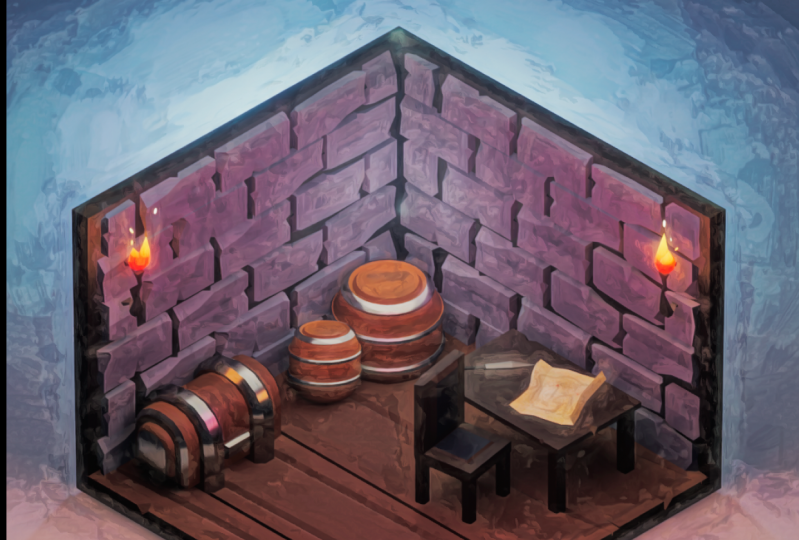
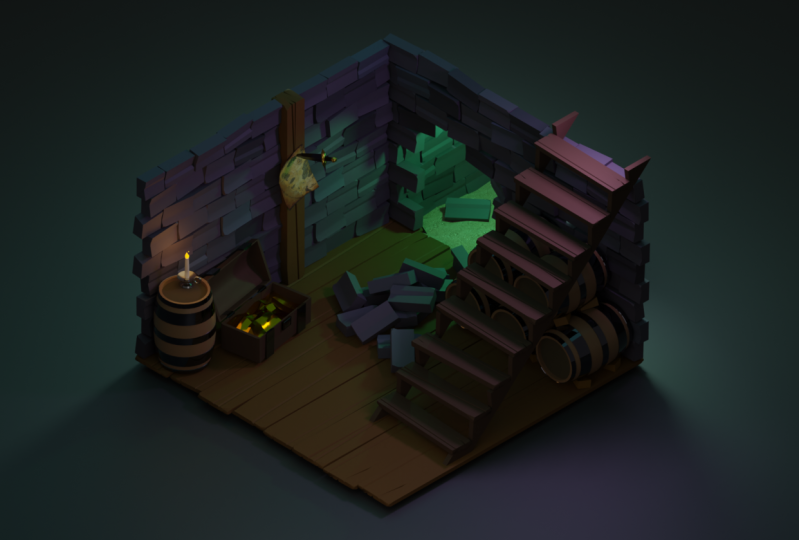
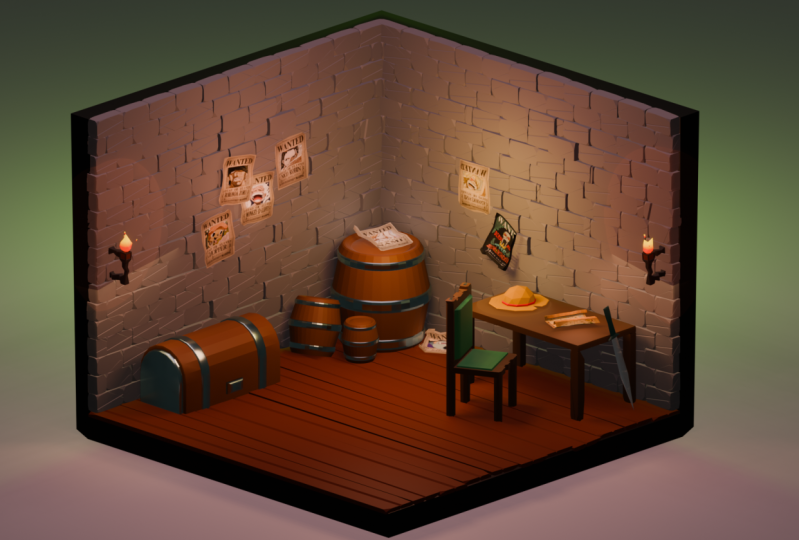
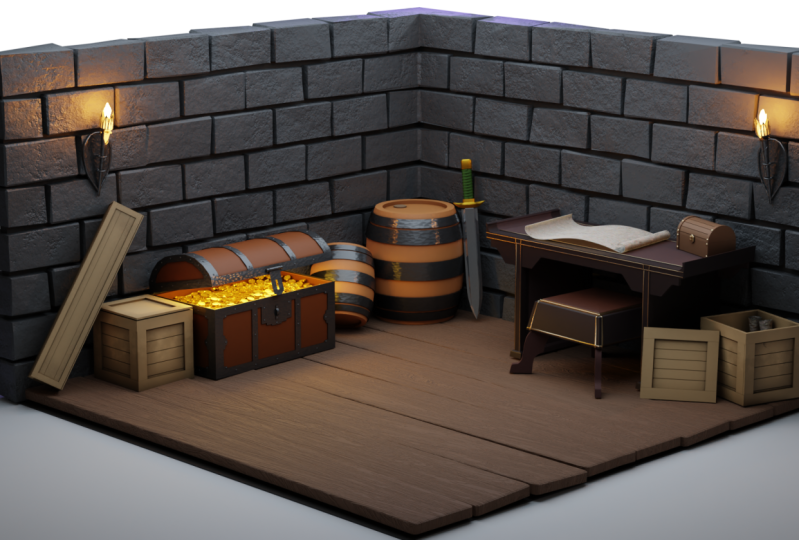
1. Introducción: Hey chicos, En esta serie de videos, voy a enseñar a crear esta escena en Blender. Esta serie de videos está dirigida a principiantes completos. Entonces te estaré corriendo a través de la navegación, modelado, la texturización, la iluminación, y la composición. Estaré pasando por este paso a paso y sostén tu mano todo el camino. Hay una tonelada de terreno que cubrir. Entonces vamos a entrar directamente a la Parte 1 con navegación. Calavera de Sumif.
2. Navegación: De acuerdo, así que vamos a cubrir la navegación de Blender. Una vez que abras Blender, te conocerás con este verde. Tienes aquí el pensamiento QC, point lat y tu cámara. Pero en realidad queremos poder movernos por el área aquí y en realidad empezar a interactuar con los objetos de lista. Por lo que voy a empezar con simplemente tenía que girar la pantalla. Y como puedes ver aquí abajo con estas teclas de screencast, eso simplemente se hace manteniendo pulsado el botón central del ratón y arrastrando. Y así es como rotas alrededor de tu escena y obtienes ese movimiento. Si quieres arrastrar a través de tu pantalla. Oh pan, debo decir. Eso es simplemente desplazar el botón central del ratón. Y así es como obtienes esa pequeña función. Otra cosa que podemos hacer aquí es que estoy haciendo zoom en una app. Simple. Simplemente desplázate hacia arriba y hacia abajo en tu misa. Bueno, otro elemento clave para la navegación de la ventana gráfica es simplemente si quieres acoplar a una vista en particular. Diga por ejemplo, me voy a ir aquí a la izquierda. Puedes ver en las cascadas de la pantalla, solo
tienes que pulsar el numpad 1 y ahora rápido a la izquierda. Si quieres ir a la vista superior así, puedes golpear siete en tu bloc numérico y lo partirá a la parte superior o K de otra manera. Y con eso también, si no te sientes cómodo usando el numpad así, solo
puedes subir aquí al pequeño gimble en la parte superior derecha. Y literalmente puedes simplemente hacer clic en él y escribirlo así. O incluso puedes hacer clic en la X, Z, e Y, y eso te hará brotar herramienta, hay posiciones. Otra cosa que puedes hacer, por ejemplo, si tal vez has perdido de vista tus objetos. Entonces tal vez si te desplazas hacia abajo hasta el olvido y ya no sabes dónde están los objetos, siempre y cuando se seleccione algo. Entonces si haces clic fuera de él y no se selecciona nada, y presionas la tecla de punto en tu teclado numérico, no va a pasar nada. Entonces en ese caso, lo que puedes hacer es que puedas
aquí arriba a tu Outliner y encontrar cualquier objeto que quieras. Vuelve a. Haga clic en él. Y luego en tu viewport, presiona la tecla de punto en tu teclado numérico y
solo me acercaré de nuevo a ella y la traeré de vuelta a la tierra. Y esto pasa bastante para ser honesto, lo siento, Eso son unos buenos atajos. Y otra cosa es que si te resulta realmente difícil moverte, yo, ponlo como si fuera un poco lento y realmente estás luchando por moverte. Y de nuevo, solo tienes que pulsar el teclado numérico y hará
que todos tus movimientos sean relativos a ese objeto. Entonces eso es super, super servicial. De acuerdo, así que eso cubre la navegación de la ventana gráfica. Pero, ¿qué hay de usar realmente objetos y mover la ronda y navegar con ellos? Entonces, por ejemplo, si haces clic en tu cubo predeterminado y quieres moverlo a un punto particular en el espacio. Entonces digamos que lo queremos mover aquí. ¿ Cómo exactamente tienes? Bastante simple. Entonces si solo haces clic en tu tecla, presiona el botón G es, vamos a ver, agárralo esencialmente. Por lo que G es el atajo para agarrar. Y ahora podemos moverlo libremente así, pero No
hay mucha precisión con esto. Es como si estuvieras,
estás viviendo a la altura de los dioses o donde estés mirando ese punto en el tiempo. Pero si podemos ver lo estoy quebrando a unos ejes en particular. Entonces tenemos el, el eje z, que es arriba y abajo. Tenemos el eje y, que es de izquierda y derecha. Y luego de nuevo el eje x, que es una especie de lo contrario. Entonces con todo eso en mente, si solo traes a tu pequeñito de vuelta al centro o a cualquier lugar, puedes empezar a practicar eso. Para que puedas presionar G y ajustarlo a cualquier eje cinco en particular, Presionándolo. Entonces Z para subir y bajar, x para ir por aquí, y y para ir por este camino. Si realmente no eres fan de presionar ese botón de eje en particular en tu teclado. En realidad puedes presionar G y luego
ajustarlo a un eje en particular con el botón central del ratón. Entonces si presionas en el botón central del ratón y algo así sube y baja, se chasqueará al eje z y luego podrás soltar el botón central del ratón y es como atascado ahí. Y luego puedes elegir donde quieras ponerlo. Está bien, así que ahora sabemos mover el cubo con el descarado. Pero y si queremos tal vez escalarlo para hacerlo más grande o incluso girarlo. Se aplican las mismas reglas tipo de. Es solo una tecla de acceso rápido diferente. Entonces en lugar de presionar G para agarrarlo, si queremos escalarlo hacia arriba, presionaremos S. Y entonces
realmente podemos escalarlo así con solo arrastrarlo dentro y fuera. Y nuevamente, se aplican los mismos principios. Entonces si quieres escalarlo en un solo eje, así que tal vez el eje z para que vaya arriba y abajo. Simplemente presiona C y se ajustará a ese eje y haz lo que quieras
también para la rotación, se aplican las mismas reglas. Entonces en lugar de presionar G para moverlo, o S para escalarlo, vamos a presionar el botón. Y ahora puedes ver que lo podemos rotar como nos plazca. Pero de nuevo, se puede ver cómo se ve como Genki y está girando sobre un eje extraño porque está girando desde mi punto de vista en este momento. Entonces si iba a golpear a uno, ve a la izquierda y luego presiona R, va a girar mucho más lineal y no tendrás que
preocuparte por esas raras rotaciones que buscan Genki. También puedes, si está girando demasiado rápido para ti, puedes mantener pulsado el turno. Y esto ralentizará la rotación y te dará un control un poco más preciso. Otra punta rápida también cuando estás girando o agarrando o escalando. Y si presionas Control mientras haces esto, se va a chasquear a estos
pequeños cubos en la rejilla aquí en el piso. Por lo que verás presionar S Control y luego escalar. Se puede ver que es un poco chasquear a esos cubos, lo que también te da un poco de control. De acuerdo, entonces creo que sobre resume todo lo que tenemos que hacer en este momento en cuanto a saber usar el software de navegación sabia. Pero ahora creo que es hora de que nos vayamos a modelar.
3. Modelado: Muy bien, Así que ahora es el momento de meterse en el lado del modelado de las cosas. Entonces, para empezar, en realidad sólo
eliminemos todo aquí en nuestra pantalla. Por lo que puedes arrastrar el cursor por todos ellos y seleccionar el medio, o simplemente puedes pulsar a y luego seleccionaré todo en la escena. Y luego para eliminarlos, puedes presionar X. Y el otro dice que te muestras una, borra eso y puedes oprimir. Sí. Está bien. Entonces ahora solo tenemos una escena en blanco y ahora queremos empezar a poblarla con todos estos objetos que empezamos a modelarla y curarla esa pequeña escena asimétrica fresca. Entonces, para empezar, puedes subir aquí también. Objetos, perdón, agregar. Y puedes seleccionar manualmente lo que quieres agregar aquí a través de este cuadro desplegable. Pero manera muy rápida de conseguir esa caja también en tu pantalla aquí es presionando Shift a. Y eso nos va a permitir agregar algo que queremos mucho más rápido que ir hasta aquí. Entonces Shift a, ve a Mesh y avión. Entonces ahora tenemos este pequeño plano terrestre que podemos volver a escalar hasta lo que
queramos presionando S. Por ahora creo que solo voy a escalar esto por ocho. Entonces si presionas S y luego presionas ocho en tu bloc numérico, eso lo escalará ocho veces. Genial. Por lo que ahora podemos empezar a llenar esta escena. Entonces por lo que puedo recordar, tenemos un cofre, unos barriles, una mesa, una silla, y algunos ladrillos y cosas en la pared. Entonces voy a empezar con sólo un simple cubo. Entonces agarra esta llave, la subiré justo por encima del plano de tierra, así que z y luego z para entrar en el eje z. Entonces ahora tenemos este pequeño cubo genial con el que podemos empezar a hacer cosas. Creo que quiero empezar por hacer las tablas del piso en realidad. Entonces, para empezar, presionaremos tab, y eso nos llevará al modo Editar. Aquí es donde podemos empezar a
mover los vértices y en realidad empezar a crear los objetos que vamos a poner en escena. Entonces, para empezar, hay un par de cosas que necesitamos saber. Tenemos los vértices, también
tenemos bordes, y luego también tenemos caras. Entonces eso es bastante importante captar un poco. Empezaremos por recorrer el material para que puedas cambiar de vértices, aristas, y caras aquí arriba en la parte superior izquierda. O en tu teclado, solo
puedes pulsar 1, 2 y 3. Cicllará a través de esos modos de manera. De acuerdo, entonces hagamos estos tablones. Esencialmente lo que queremos hacer es seleccionar todo. Realmente no importa en qué mayor estés. Y sólo vamos a empezar a escalar. Entonces lo voy a aplastar hacia abajo en el eje z. Y luego lo alargaré presionando escala y luego x. Y eso lo va a empujar. Impresionante. Entonces tenemos nuestra tabla aquí. Lo que voy a hacer es volver al modo objeto
presionando Tab y bajarlo al suelo, volver al modo objeto y seguir editándolo. Entonces para conseguir esos pequeños y fríos bordes de fosfato biselado de poli, lo que vamos a hacer es ir al modo de vértice, click en este pequeño vórtice y luego pulsar Control B. Y eso nos va a poner en BabelNet. Pero como puedes ver, en realidad no pasa nada. Y eso es porque aún no estamos batallando contra el vértice, así que tenemos que presionar V y luego se partirá al vértice. Entonces solo voy a dar la vuelta por las esquinas aquí y empezar a balbucear un par de ellos sólo para conseguir esa mirada fresca a través de ella. Y entonces también puedes agarrar uno de los bordes aquí y tal vez moverlo un poco hacia abajo , darle, darle algo fresco, diferente tipo de vibras. Pero lo que realmente quiero hacer es hacer una especie de corte en el medio y dar un poco de crack. Entonces lo que voy a hacer es dirigirme al modo de selección de bordes. Entonces ahora estoy, me expreso a nuestro campamento aquí en los bordes. Y ahora en realidad podemos cortar a través de una pequeña grieta en el medio. Entonces lo que voy a hacer es presionar siete tiene que ir a la vista superior. Y luego voy a presionar K para que traiga la herramienta de cuchillo. Entonces todavía hay un poco te permite cortar a través de la superficie y crear bordes para ti mismo. Pero lo que quiero hacer es venir aquí a un lado, presionar K, cortar así. Y antes de completar así el carro, quiero presionar Z. Y eso fue una especie de visión de rayos X a través de todo el objeto y cortar. Entonces lo que haremos es pasar por aquí, presionar C para cortar todo el camino. Una vez que esté conectado por el otro lado hará clic, y eso completará el corte. Entonces todo lo que tenemos que hacer ahora es presionar Enter para confirmarlo. Y ya podemos ver ahora tenemos este pequeño corte fresco todo el camino a través de él. Entonces ahora eso nos da la oportunidad de empezar a biselar y hacer algunas cosas geniales. Entonces lo que voy a hacer es solo seleccionar este top one aquí y presionar Control B. Y ahora podemos ver que tenemos este genial estilo biselado batallarlo un poco. Y podría incluso simplemente presionar scroll hacia arriba en mi material. Y eso me dará un par de secciones más con las que pueda jugar. Entonces solo haré uno por ahora. Daré clic para confirmarlo. Y entonces en realidad puedo hacer clic en esta pieza central, presionar G para agarrarla, tirarla hacia abajo. Y ahora tengo una especie de grieta fresca. Entonces creo que por ahora eso es lo que podría hacer es ir a la parte inferior y hacer algunas, algunas otras ediciones de ese lado también. Pero es un poco difícil porque hay un avión en el camino. Entonces lo que voy a hacer es hacer clic en el avión, presionar H para ocultarlo, y luego volver a hacer clic en el objeto y volver al modo de edición. Entonces ahora aquí, supongo que sólo quiero hacer algunos otros ajustes al mismo. Entonces podría incluso simplemente crear otra Babilonia de este lado. Saca un poco. Y luego otra vez, sólo tira hacia abajo esta grieta aquí. De acuerdo, así que tenemos la tabla del piso y se ve parpadeando decente. Hará también nosotros necesitamos hacerlo. Entonces lo que voy a hacer ahora es presionar al Alt H para mostrar ese piso. Y en realidad empecemos a montar el plano del piso y todas estas placas. Entonces vamos a mover a este tipo a través hasta el final aquí. Y esencialmente nosotros sólo quisiéramos alinearlo con la escena. Entonces lo que podemos hacer es escalarlo un poco más. Por lo que está alineado perfectamente. Al igual que así. De nuevo, puedes presionar Shift mientras estás escalando para obtener un poco más de precisión. Y ahora esencialmente sólo queremos hacer. Manojo de copias de esta tabla al otro lado del piso hasta que llega al otro lado. Entonces lo que voy a hacer es por aquí como pequeño ícono de llave inglesa en el que haces clic. Y nos va a permitir sumar algunos modificadores que nos dan un tipo particular de cosas que queremos. Entonces hacemos clic en Agregar modificador, bajamos a matriz, presionamos eso, y verás que se ha creado un objeto duplicado del mismo, pero no, no en el eje que queremos. Entonces lo que voy a hacer es cambiarlo
al eje y porque actualmente lo está arreglando en la x Queremos estar alrededor en la Y.
Así que voy a mover esto a 0 si el y a uno. Y ahora puedes ver tenemos dos tablones con los que podemos jugar. Queremos esencialmente hacer clic en esto hasta que cumpla con todo el objeto. Y eso parece haberlo hecho. Por lo que sólo lo escalaré en un poco más. Entonces eso está en línea con el plano terrestre. Eso se ve bastante bien. Genial. Entonces ahora es muy uniforme y no
hay mucha diferencia entre cada tablón. puede ver que es sólo una furiosa al otro lado. Y como que queremos darle algo de variedad. Entonces lo que podemos hacer es excepto este modificador de matriz. Entonces si haces clic en este pequeño desplegable aquí y
presionas Play, verás que ahora tenemos todo este avión en su totalidad. Pero queremos dividir todos estos tablones o un blanco individual. Entonces para hacer eso para presionar Tab, presione a para seleccionar todo. Por lo que una vez seleccionado todo, presionaremos P y luego iremos por partes sueltas. Entonces esto va a separar todos estos son tablones en su propio objeto individual, como se puede ver por aquí. Entonces ahora lo que podemos hacer es empezar a darle algo de variedad. Entonces ahora mismo, si tuviéramos que rotar esto, verás que está en un eje extraño y eso es porque el punto de origen, este poco amarillo. Ese es el origen de la tabla. Y queremos esencialmente mover eso de nuevo a este objeto. Y en realidad se hace eso para cada uno. Entonces lo que podemos hacer es hacer clic derecho en este objeto, establecer origen, origen a geometría así. Y ahora cuando lo rotamos, está girando sobre su propio eje, lo cual es impresionante. Entonces lo que yo pueda hacer, tú puedes presionar R y nosotros lo podemos ajustar a un eje en particular. Y así tal vez sólo queremos darle la vuelta así. Pero a especie de globo ocular, Es un poco raro. Entonces lo que podemos hacer es escribir en 180 grados en el NumPy y entrar. Y luego verás que eso se acaba de hacer exactamente que lo rota 180 grados. Entonces sólo lo voy a mover a posición ahora. Y sólo voy a repetir ese proceso para cada uno de estos tablones, así que te veré después de haber hecho eso. Está bien. Entonces ahora tengo unas planchas aquí en el piso que han sido giradas y sesgadas conjunto. Todos son tipo de individuo y todos tienen su propio estilo único para ellos. Entonces no todo es uniforme. Entonces una vez que hayas hecho eso, podemos pasar a quizá hacer el muro. Entonces para hacer la pared, en realidad solo
voy a usar el plano de tierra y le lanzaremos un modificador para darle algo de grosor después. Por lo que en primer lugar, un poco difícil verlo con los tablones en camino. Entonces sólo voy a venir aquí al outliner. Pulse Mayús y haga clic en todos estos para que estén todos seleccionados y presionaré H para ocultarlos. Entonces ahora acabamos de tener esto en el mirador. Entonces vamos al modo de edición. Y con borde seleccionado, voy a entrar, voy por aquí a dos bordes. Y ahora los vamos a extruir hacia arriba. Entonces para hacerlo, presionaremos E. Y eso nos permite extruir el avión. Pero queremos bloquearlo al eje zed, extruir hasta lo que quieras que sea. Digamos que eso se ve bien. Y quiero decir, eso es más o menos la medida en que ella tiene que querer decir. Si presionamos Tab para salir de un americano volver al modo objeto, podemos agregar un modificador en el menú de la llave pequeña. Entonces haz clic en Agregar Modificador ven aquí abajo para solidificar. Por lo que ahora en realidad podemos darle algo de espesor con esta pequeña rueda de desplazamiento. Entonces, solo jalémoslo a través. Digamos que eso se ve bastante bien. Y ahora creo que si presionamos Alt H, tenemos los inicios de todo parece. Entonces, solo envolveremos las cosas ahora y empecemos a modelar o a los objetos y entrémonos en el flujo de la misma. Entonces turno a, Empecemos a hacer los quizá los ladrillos de la pared. Entonces iré cubo de malla. Y yo sólo voy a empezar a editar esto para parecer un ladrillo, esencialmente. Entonces vamos a ir tab al modo de edición. Y voy a hacerlo, con todo seleccionado, voy a escalarlo en un poco, tal vez así. Entonces en el eje
y, y sólo voy a hacer que parezca una rúbrica general. Entonces podría tirar de algunos de estos bordes aquí y presionar Control B, V y permitirme biselarlo. Y puedes ver que le he dado algún detalle extra por accidente, por desplazamiento. Entonces me desplazaré todo el camino hacia atrás. Entonces es así. Y sí, ahora es sólo más o menos un proceso de hacerla estilizada al contenido de tu corazón. Entonces voy a estar haciendo eso ahora. Yo también lo voy a hacer por ambos lados, porque de nuevo, vamos a darle algo de variedad volteándola y jugando con ella. Por lo que puedo incluso de nuevo, darle un corte por el medio y darle algún detalle extra. Por lo que acabo de tocar en modo de edición, presione K para el cuchillo. Voy a dar click aquí. Prensa. Por lo que el camino a través y confirmarlo haciendo clic y luego confirmando de nuevo pulsando Enter. Entonces ahora tengo otro pequeño corte fresco con el que puedo jugar. Entonces en modo edge, de nuevo, sólo
voy a llenar un poco. Y quiero decir, eso ya se ve un poco guay. Entonces creo que ese es un buen comienzo para mi cubo. Y si escojo, se ve bien aquí. Pero creo que hasta yo sólo podría querer darle un poco más de estilización. Entonces para hacer eso, voy a venir aquí a la pila de modificadores, haga clic en Agregar modificador y darle un diezmate. Entonces lo que esto va a hacer es esencialmente que va a diezmar la geometría y hacer que se vea aún más baja poli. Entonces creo que tal vez eso se ve bien. Es realmente fácil. Simplemente tienes que jugar con él hasta que tengas algo que disfrutes. Entonces creo que solo me voy a quedar con eso por ahora. Y ahora es igual de simple como alinearlo con la pared y comenzar a arrancar los ladrillos de la pared. Entonces creo que en lugar de arrasar los ladrillos a través de la pared para éste, lo que haremos es solo duplicar
los objetos y tener duplicado múltiple de esa manera en su lugar. Por lo que para hacerlo, puedes dar click en tu objeto D y dejar salir. Y ahora puedes colocarlo donde quieras. Pero para hacerlo más fácil, si solo haces clic con el botón derecho, lo volverá a ajustar a su ubicación original. Por lo que ahora podemos moverlo precisamente a donde tú quieras. Por lo que sólo voy a moverlo a su lado. Y de nuevo, voy a rotarlo a algo que se vea genial. Por lo que acabo de romperlo al eje y. Y presionaré 180. Y sólo voy a volver a hacer este proceso y llenar todo el muro. Entonces te veré después de eso. Está bien. Entonces estamos a la altura de esta parte ahora. Bueno, como que lo tenemos para siempre extendiéndose desde la pared y más o
menos sólo necesitamos cortarlo y luego moverlo por aquí para que llene este lado de la pared. Es súper fácil, así que solo tienes que hacer clic en tu objeto, ir al modo Editar, sacar la herramienta de cuchillo, y luego solo vamos a cortarla directamente. Entonces otra vez, ambos a través. Presione Z para pasar directamente por el objeto, haga clic para confirmar y, a continuación, Enter para confirmar de nuevo. Y ahora es solo un proceso de borrar estas piezas no deseadas. Entonces lo voy a seleccionar así. Y lo que puedes hacer porque no es volver a seleccionarlos. Si presionas Alt Z, pasará a configurar alguna visión de rayos X y podrás seleccionar todo así. Por lo que he seleccionado todo el cielo y presionado X para eliminarlo. Y luego presionaré sobre las caras y borraré estas caras. Entonces ahora en realidad tenemos un pequeño problema porque aquí hay un agujero abierto. Qué podemos hacer para arreglar eso allá arriba es si entramos en modo borde, seleccionamos cualquiera de estos bordes y presionamos F, eso lo va a llenar. Por lo que no se ha llenado entonces completamente. Por lo que voy a dar clic en este borde aquí también, presente F. Y ahí lo tenemos. Está completamente lleno. Y entonces sólo podemos continuar con el proceso de duplicar las cosas a través y llenar el muro. Entonces te veré una vez que eso esté todo hecho. De acuerdo, entonces ahora tenemos como configuración de pared de ladrillo y se ve bastante bien. Y hace algunos ajustes mientras horas configurándolo todo. Acabo de editar un par de ellos para conseguirlos un poco más minutos de campo estático también. Pero ahora queremos esencialmente copiar esto a través de aquí. Y va a ser un poco laborioso
duplicarlo y luego moverlo a través de él. No es ideal. Entonces lo que podemos hacer es seleccionar todos estos cubos. Puedes desplazarte, hacer clic en ellos uno por uno, o simplemente puedes encontrarlos en tu Outliner. A mí me gusta que estaba haciendo y seleccionarlos todos así. Y entonces más o menos solo queremos darle al Shift D para duplicarlo de nuevo como para chasquear de nuevo a donde estaba. Y luego DE hacer es rotarlo para ser perpendicular con esto. Bueno, así que sólo lo estoy haciendo en el eje zed. Yo sólo voy a ir 90 grados. Y ahora lo que vamos a hacer es simplemente moverlo a la línea de este muro, ajustándolo a los ángulos correctos. Y voila, tenemos algunos ladrillos en la pared. Está bien. Por lo que se ve bastante guay en este momento, incluso cuando no está texturizada. Entonces esa siempre es una buena señal. Creo que ahora sólo pasaremos a hacer los barriles. Eso fue bastante fácil. Entonces otra vez, vamos. Mesh realmente agregará en un cilindro esta vez porque tiene forma de barril. Y vamos a ponernos directamente a editarlo. Por lo que hay un par de nuevas técnicas con esta diversión. En primer lugar, ser arte de control en un bucle cortes. Entonces esto nos dará, es un poco como lo natural, pero es más preciso y nos da mucha más precisión en lo que estamos haciendo con ellos. Para que puedas desplazarte hacia arriba y hacia abajo para conseguir más de ellos. Yo sólo voy a desplazarme hacia arriba para tener que escribir ahora. Y entonces no tienes que colocarlos. Simplemente puedes hacer clic derecho y lo ajustará de nuevo a donde está. Tengo un poco de rotación rara a su alrededor, así que solo me encaja con la tecla de punto en el teclado numérico. Y ahora en realidad es apenas empezar a hacer este barril. Por lo que solo estoy control haga clic en los bordes y esto selecciona todo el anillo. Por lo que control-click, muévalos hacia arriba y hacia abajo. Y sólo queremos darle ese tipo de campo barril. Entonces si puedes controlar haz clic en el borde y presionas S, vas a poder escalarlo y hacer que se parezca más a un barril. Entonces sólo voy a hacer eso. Podría incluso simplemente seleccionarlos a ambos. De modo que cambie Alt y haga clic en un borde para seleccionar múltiple en cualquier momento dado. Por lo que he seleccionado ambos. Voy a escalar los dos hacia allá. Y ahora es solo cuestión de estilizarlo para que parezca un barril. Así que podría incluso simplemente controlar nuestro check-in a mis cortes de bucle y acercarlos a ambos a estos Luke original molesto que quise decir. Y entonces lo que podemos hacer es hacer esos pequeños anillos, esos anillos metálicos a su alrededor. Entonces para hacerlo, voy a cambiar al click de Control
de selección de caras para seleccionar todo el anillo, y lo haré aquí abajo también. De acuerdo, y ahora queremos extruirlos. Perdón otra vez, e a extruir. Pero ya verás que tienes un poco de problema. No está funcionando como queremos. Entonces lo que puedes hacer es golpear al Alt E. Y lo que haremos es extruir los rostros a lo largo de sus normales. Realmente no necesitas saber lo que eso significa. Pero esencialmente nos va a dejar extruir
así y va a hacerlo mucho más uniforme. Entonces eso se ve genial. Pero queremos que no sea un filo tan duro. Se ve un poco raro. Entonces si entramos en modo borde y apenas empezamos a seleccionar estos bordes, seleccionaré la parte superior y la inferior. Bueno, fue un poco complicado de contar porque en los espacios en blanco, pero lo he hecho. Y entonces sólo les daremos una especie de Babel. Por lo que Control B y Bisel. Y nos ha dado un poco de un ángulo menos duro aquí. Entonces voy a hacer eso otra vez. En la parte superior y en la parte inferior. Serán. Y ahí vamos. Tenemos algunos anillos para el barril. Pero sí quiero que suceda en el medio también. Entonces voy a controlar para un corte de bucle. Haré dos cortes aquí y los escalaré en un poco en el eje z y volveré a enfrentarlo, editarlo, bay select, y esencialmente solo hacer el mismo proceso. Entonces escala, perdón, extruir. Y de nuevo, no queremos que sea extremo de esa manera. Tienes Alt E extruir caras a lo largo de las normales. Y creo que eso va a servir. Y luego otra vez, selección de vuelta a borde para seleccionar ambos de estos anillos aquí, Control B y un poco fresco, trae aquí un poco de barril. Y se ve un poco triste aunque porque es como un piso. No hay mucho líquido. Es muy no flotante. Entonces vamos como huff up. Así que entra en modo borde. Voy a volver al modo de edición. Y vamos a seleccionar algunos de estos. Por lo que Alt Z para entrar en la visión de rayos X. Y solo seleccionaré esto aquí y la báscula. Entonces de inmediato eso se ve más barril heck, lo cual es impresionante. Pero no puedo sólo querer hacerlo un poco más grande. Por lo que seleccionaré todo y escalaré en el eje z. Subirlo. Y sí, eso ya se ve bastante guay, bastante parecido a barril. Lo que también haré es darle a la parte superior un poco de una sangría para darle un pequeño anillo alrededor del borde. Entonces para hacerlo, vamos a insertarlo presionando I. En lugar de alrededor debería hacer. Y ahora tenemos la opción de dar un corte de bucle en este anillo. Entonces Control R, haz clic en Aceptar, y solo voy a bajarlo, agarrarlo y presionar Z. Así que se ve un poco extraño ahora mismo porque tiene ese borde realmente duro. Entonces en modo edge, solo voy a seleccionar eso. Entonces lo dejaremos, y ahí vamos. Se ve mejor. Creo que para los efectos de esto, puede
que incluso simplemente biselar la parte superior aquí también. Por lo que en modo cara, selecciona las abejas del camión superior, y ahí vamos. Está todo biselado. Entonces eso se ve bastante guay. Yo sólo lo voy a dar a la esquina aquí. Y por ahora que creo que eso es todo lo que necesitamos hacer para el barril o K. Acabo de hacer algunos ajustes muy menores ahí y me gustó la forma en que se ve. Entonces en realidad sólo voy a duplicar este arco. Por lo tanto Shift D, haga clic derecho para que vuelva a encajar a su posición original. Y sólo voy a hacer un barril pequeño y tenerlo apuntalado a su lado. Cosas tan simples y simplemente reducirlo. Le daré un poco de rotación. Y esta vez no me importa realmente cómo lo estoy viendo, como la perspectiva de mi cámara. Yo sólo quería quedar bien. Entonces creo que eso parece o K. Y vamos a ponernos a hacer el cofre.
4. Modelado continuo: Tenemos nuestras tablas de suelo asiria barril, nuestras paredes y nuestros ladrillos. Y ahora que tenemos un conocimiento básico de cómo crear cosas aquí, vamos a ramparlo un poco y acelerarlo y conseguir el resto de la escena se acumule con bastante rapidez. Entonces mantente al día si puedes agregar, te
voy a guiar paso a paso de todos modos, pero sólo vamos a estar yendo un poco más rápido. Entonces voy a añadir en un cubo aquí. Voy a moverlo al otro lado, a la esquina aquí. Y sólo lo vamos a escalar. Entonces escala, así S a escala y para tirarlo a través. Y tenemos un poco de forma de pecho. Vamos a saltar al modo de edición presionando la pestaña. Vaya al modo de selección de bordes con dos. Y sólo vamos a seleccionar estos dos bordes en la parte superior. Y la razón de ser es ahora que si lo
biselamos, vamos a ver que tenemos este pequeño cofre fresco como mirarlo. Si nosotros si nos desplazamos hacia arriba, podemos darle más. Luke corta y va a parecerse más a un cofre. Entonces volvamos. Eso suena bastante bien. Y ahora voy a ir a Face Select, seleccionar estas dos caras. Vamos a terminar set estos dos. Entonces terminaría tirándolo en un poco, y luego vamos a extruir a lo largo de lo normal. Entonces extruiré a lo largo de las normales. Y de nuevo, puedes mantener pulsado el turno si va demasiado rápido para que obtengas un control más preciso. Y ahora tenemos esta cosa genial de pop-out aquí. Entonces lo que voy a hacer de nuevo es solo controlado POR para darle esa mirada biselada. Impresionante. Entonces ahora como que queremos hacer esas correas a lo largo de la parte superior aquí. Entonces eso es algo bastante fácil de hacer. Acabas de presionar Control R, desplázate hacia arriba para llegar a cortes de bucle, haz clic derecho para centrar en posición. Y ahora podemos escalarlo a lo largo del eje y. Y sólo vamos a hacer eso de nuevo esencialmente segundo juicio son dos búsquedas y luego escalar en el eje y. Y ahora, si entramos en el modo de selección facial, tenemos este tipo de cosa genial con la que podemos extruir y hacer correas con. Por lo que Alt E, interfaces externas a lo largo de las normales. Y ahora tengo dos correas. Yo creo. Yo sí quiero moverlos un poco cerca del borde aquí. Entonces voy a presionar Control y luego más sobre la no patente. Y verás que se expandió la selección, lo siento Back Control Z y vuelve a hacerlo. Por lo que Control Plus, lo hacemos varias veces. Se puede seleccionar todo. También puedes hacer Control menos. Pero es sólo una manera realmente rápida de gustarle esencialmente seleccionar más cosas. Por lo que Control Plus para seleccionar estas dos bandas. Y lo que voy a hacer es sólo presionar S y escalarlas nuevo en el eje y para estar un poco más cerca del borde. Entonces eso se ve bastante guay. Ahora sólo voy a biselarlo. Entonces el bisel, los bordes aquí que tenemos, solo
estoy seleccionando estos dos bucles en el borde aquí así como estos. Entonces Control Shift haga clic, y eso seleccionará todos los pies de bucle. Y ahora sólo tenemos que construirlo. Entonces Control B, mete eso en algo que se vea bien y que a mí me quede bastante bien. Y ahora podemos pasar a hacer la pequeña almohadilla de cerradura por la frontera. Entonces, para hacerlo, y es tan simple como establecer esto en algo manejable. Entonces eso se ve bastante bien. Y luego lo voy a escalar en el eje y. Entonces SY, para que sea algo así como almohadilla de bloqueo, es decir, buscando. Y creo que eso me queda bastante bien. Entonces desde aquí, solo lo vamos a extruir y decir E. Deja salir si puedes. Whoops. Y vamos y eso se ve bien. Y ahora sólo vamos a biselarlo segundo juicio POR tirar de eso. Y creo que podría darle un poco más de resolución a éste. Entonces simplemente desplazándose hacia arriba en la almohadilla del ratón. Y luego tenemos, tenemos patente de buena suerte. Entonces eso es más o menos lo básico del cofre. Nos pondremos a texturizar f para que esto sea metal y luego lados y el candado y metal. Pero eso está en un video futuro. Entonces ahora pasemos a quizás hacer la mesa aquí en la esquina. Otra vez. Envía un cubo, será que hasta la esquina. Y vamos a ponernos directamente en la escritura segura de esta cosa. Así que aprovecha Editar casado, numpad, punto k Si tiene, tuvimos rotación y sólo vamos a escalar esto en una forma de aspecto de tabla. Está bien, así que quiero decir que se ve bastante bien para la mesa. Y ahora evita sólo hay que hacer las piernas y estamos bien para ir. Entonces de nuevo, para hacer eso, controlar hacia fuera, crear un corte de bucle. Queremos hacer probablemente dos de este lado, por lo que podemos confirmarlo. Y luego los escalaremos hasta el borde. Entonces S, x, boom. Y luego tenemos algunos, algunos cortes de bucle que están en el borde. Lo haremos igual en este eje también. Entonces, ¿por qué ahí? Y ahora tenemos estos pequeños cuadrados que podemos extruir hacia abajo para crear patas esencialmente. Entonces lo que voy a hacer es tirar esto hacia arriba en el matrimonio de objetos que puedo mirar debajo. Vuelve a editar casado con tab. Y sólo voy a seleccionar todas y cada una de estas cuatro casillas. Y luego z para tirar hacia abajo. Y ahora tenemos un pequeño tipo de mesa aquí. Por lo que queremos que esto sea un poco más estilizado. Podemos venir aquí a la cara, seleccionar casados, y esencialmente podemos simplemente biselar los bordes. Entonces voy a agarrar el filo como Marion y hechos y sólo seleccionar cada lado de esto y batallarlo. Entonces control turno click para seleccionar todos esos, control B. Y ahora se ve más estéticamente agradable. Entonces para las piernas, sí quiero darle ese tipo de aspecto
bajo de poli astillado como estos ladrillos. Entonces para hacerlo voy a ir a uno de mi teclado y,
y obtener estas selecciones de vértices de datos. Y esencialmente sólo quiero hacer un poco de biselado del vértice, así Control B y luego v Y ahora podemos conseguir estos pequeños chips de aspecto fresco en el bosque. Haz eso por un par de estos. Entonces tal vez aquí abajo, Dale un chip allá arriba de este lado, Control B V. Tire de él a través. Y quiero decir, en este punto depende realmente de ti
cuánto, hasta dónde quieres llevar esto. Se puede ver que se rompió aquí, así que podría simplemente deshacer eso. Pero va a tener que jardin sobre esto. Solo puedes ser un poco sutil. Pero creo que eso me volverá para ese proceso. Creo que eso se verá bastante bien. Y de nuevo, si quieres darle algunos detalles como super bajo poli, puedes volver a agregar un modificador. Entonces en la llave inglesa. Icono, haga clic en Agregar modificador, y luego diezmar. Entonces puedes jugar con la relación aquí y puedes ver que es como cortarla y hacerla súper baja poli. Entonces si quieres ir por esa ruta, siéntete libre. De acuerdo, así que ahora pasemos a hacer la silla. Por lo que de nuevo, envió un tubo de malla y sólo empecemos a
fundir los bucles de la silla de tab en modo de edición, escalándolo hacia abajo. Y quiero crear esencialmente lo que hicimos con la mesa. Entonces haremos dos cortes de luke aquí, escalarlo hasta el borde. Y entonces también haré dos cortes de bucle más de este lado. Y escalarlo de nuevo hasta el borde para hacer esos cuatro rincones pequeños para que podamos extra abajo como piernas. Entonces solo voy a volver al modo edición, subirlo para que pueda mirar debajo por la forma en que se enfrenta el piso. Y voy a ir al modo de selección de caras. Basta con seleccionar cada una de estas cuatro caras y extruirlas hacia abajo en el eje z. Impresionante. Entonces tenemos esencialmente como un taburete ahora mismo, lo cual está bien, pero queremos crear esa cara trasera. Entonces vamos a agarrar a estos tres aquí y a extruirlos. Entonces e, z y quiero decir es súper básico obviamente, pero se hace el trabajo. Entonces voy a darle otra vez otra callecita aquí arriba y Bevel eso. Y le damos un poco más de resolución. Enfriar. Entonces tenemos como un cheque muy básico. Pero lo que quiero hacer así como crear un poco como un pequeño cojín aquí. Entonces usando la misma geometría, no voy a agregar nada. Simplemente voy a crear una herramienta de corte de bucle que de vuelta. Y también lo haré o la parte superior aquí también. Por lo que hasta el fondo, podría incluso sólo un Control Z y debido a cortes aquí. Y sólo voy a escalarlo para que sea un poco así y un par. Y de esa manera cuando vengo aquí a Carar, Seleccionar y seleccionar estas dos caras, puedo insertarlas un poco y luego podemos extruirlas y crear esos cojines. Yo, pero lo que voy a hacer es presionar a para extruir solo las caras, las normales. De esa manera es parejo y no hay extraños como si sucedieran fallos como lo veías antes. Entonces eso parece bastante bueno. Yo sólo estaré para burbujear, darle un poco de esa sensación de coseno. Y quiero decir, eso se ve bastante bien. Entonces voy a canalizar impresionante. Por lo que podemos mover esto a través de donde queramos. Creo que en el render final que tuve en algo como esto, así como sentarme una pequeña historia de que tal vez el tipo se ha
escapado y ha dejado su silla vieja rellenada. Pero vayamos a hacer el mapa, el mapa que tiene ahí sobre la mesa. Esta es realmente fácil y en realidad introduce un nuevo tipo de estilo al modelado. Entonces esto será divertido de hacer. Entonces solo lo voy a poner sobre la mesa. Cerremos lo que pueda y saltemos al modo de edición. Y lo que voy a hacer es que voy a hacer clic derecho y subdividir. Por lo que las subdivisiones, esencialmente, le da más caras y geometría para jugar. Y una vez que lo hagas, presiona en cualquier lugar hasta subdivide esto, ya no vas a poder crear más, y tendrás que volver a hacerlo varias veces. Entonces si presionas el control Z y lo vuelves a hacer, verás esto. Menú aquí abajo ha llegado. Y en realidad puedes decidir cuántos P1, que es súper útil. Entonces sólo voy a decir, vamos con cuatro. Eso es más que suficiente. Daré clic para confirmarlo. Y ahora podemos pasar a la parte fresca de este modelado para el mapa. Entonces lo que voy a hacer es ir a uno y seleccionar ataques. Y antes de presionar G para agarrarlo, voy a presionar el botón. Y lo que esto me va a permitir hacer es como pueden ver, es el hotkey de edición proporcional. Entonces es esencialmente lo que sucede dentro de este gran círculo. Puedes acercar y alejar con la rueda de desplazamiento y crear una más grande o más pequeña. Y va a afectar círculo. Por lo que esto nos va a ayudar a conseguir esas piezas cortadas crinkly en el papel. Entonces lo que voy a hacer, voy a esconder esta silla, entrar a la vista lateral. Y con mi mapa seleccionado, solo
voy a crear ese tipo de sensación de mapa arrugada. Entonces solo estoy girando y haciendo que parezca una especie de mapa remendado de pergamino. Entonces lo haré por ambas partes. Y solo tienes que, solo quieres que se sienta como un mapa esencialmente. Entonces, a veces si no quieres hacerlo a todos los vértices, solo
puedes presionar O y cambiar la edición para que esté encendida o desactivada. Pero por ahora, esto se ve bien. Creo que tenemos como una matemática enrollada rebajada, pero creo que quiero que se le apliquen un poco más de segmentos. Entonces vuelve a la vista lateral. Estoy presionando uno. Y lo que podemos hacer es sólo e para extruir. Y podemos crear nuestros propios pequeños vértices extra para que jueguemos. Entonces ahora si salimos del modo de edición, parece un mapa. Es igual que un trozo de papel que se encrespa en sí mismo. Pero quiero darle un poco más de asimetría. Tan súper fácil de nuevo, sólo tienes que volver al modo de edición. El Prensa ya se fue a la edición proporcional. Y entonces podemos esencialmente simplemente mover los vértices alrededor hasta que algo se ve también falta. Digamos que creo que algo como esto se ve bastante bien. Entonces estoy contento con eso. Y lo que voy a hacer es que sólo lo voy a colocar sobre la mesa de una manera interesante. Entonces creo que esto es como si algo pareciera en el render final, así que lo mantendré como este por ahora. Y en la parte texturizada de este curso, pasaremos por cómo aplicar realmente una textura
de imagen de un mapa real para que se vea realmente genial. Pero por ahora, sigamos haciendo lo sólido. Así que cambia un tubo de malla y lo adivinaste en el modo tina. Y solo vamos a dejar de darle forma a este look de espada, probablemente
quieras desactivar la edición proporcional ahora así o,
o bien sonar apagado, encendido y apagado. También puedes hacerlo aquí arriba con este botón. Y ahora solo hagamos algo que se asemeje a un DAG. Entonces entrando en la cara, selecciona mi y voy a agarrar esta cara aquí y extruirla, escalarla. Y lo voy a extruir. Otra vez. Y luego una vez más y escalar esto. Entonces ahora tenemos una especie de empuñadura pequeña a nuestro sólido. Es bastante guay. Entonces voy a presionar esta cara aquí y presionar Control Plus para crear, para ampliar mi selección. Y sólo voy a escalarlo en un poco para que sea un poco más de falta de empuñadura porque es, era demasiado grande para nosotros, como realmente chunky. Y ahora es solo cuestión de crear que vio a ese pequeño DACA que tenemos. Entonces si presionamos I para insertar, podemos sacar esto en un poco y luego podemos extrudarlo
y esencialmente simplemente sacarlo todo el camino hasta la longitud que queramos. Y entonces podemos empezar a escalarlo para hacer ese tipo de look vendido. Entonces eso se ve bien para una daga, pero como que quiero agregar otro corte de bucle en algún lugar
aquí abajo para que pueda escalarlo y hacerlo más de una especie. Entonces eso se ve bastante bien. Por ahora. Creo que lo haremos, nos quedaremos con eso. E incluso aquí, justo a la empuñadura, voy a Control click esto para que pueda sacarlo adelante un poco para que no sea tan jarring y tienda. Y ahora lo tenemos, tenemos un muy básico así sucesivamente. Entonces creo que para rematar el suelo, Vamos a seleccionar los bordes y Batalden y ojalá que se vea un poco más, menos jarring y un poco más agradable. Por lo que Control V a biselar. Y ahí vamos. Tenemos una, una mirada genial. Y así lo voy a escalar y colocarlo en algún lugar de las patas de la mesa. Y entonces simplemente lo giraré hasta que algo que se vea bien tal vez de esta manera. Y eso se ve bonito, bastante bien para mí. Creo que lo último que podría hacer es hacer este filo aquí un poco, poco y ley un poco más tomada. Así que así como eso. Entonces lo que hice ahí es que acabo de gastar todo Z para entrar en alambra-frame ahí, seleccionar todo en la parte superior y simplemente lo escalé. Y entonces nos vamos, tenemos una espada, tenemos casi todo. Creo que eso fue en la escena. Las dos últimas cosas que tenemos que sumar aquí ahora están ahí como antorchas en las paredes. Señor. Dejemos de hacer eso. Entonces vamos a hacer malla, cambiemos un cubo de malla. Trae a este tipo. Y sólo vamos a hacer ese pequeño tipo de stand que sostenía esa llama. Entonces voy a ir a Edit casado, escalar esto en un poco. Empecemos a hacer algunos ajustes geniales a esto. Entonces creo que queremos hacer la,
la cosa que se adhiere a la lana. Entonces voy a introducir este lado. latín se extruyó. Y no sólo extruirla otra vez y luego escalarla. Y ese es un tipo de accesorio de empuñadura muy básico a la pared. Y sólo vamos a hacer lo mismo aquí arriba. Entonces e para escalarlo, escalarlo de nuevo. Y luego aquí, y ponle esta E para escalarlo. Nuevamente, escalarlo un poco. Y luego tenemos, tenemos una muy, muy básica. Apego a la pared para que nuestra llama se adhiera a ti. Pero sí quiero darle un poco más de detalle. Por lo que vuelve al modo de edición. Demos aquí a los adjuntos un poco más de longitud. Perdón, sólo lo estoy agarrando y sacándolo. Y luego los Hilts reales aquí a especie de palo que lo está sosteniendo. Voy a darle un corte de bucle. Ya veré si puedo mirar mejor el objetivo. Y ahora solo quiero empezar a escalarlo para que tenga una especie de taza encima. Por lo que he escalado eso. También lo haré por esto aquí. Entonces escalar esto en. Se ve bien. Podría agregar otro corte de bucle aquí. Y ahora mismo, en realidad solo depende de tu preferencia sobre cómo quieres estilizar esta cosa. Entonces tal vez le voy a dar un poco de borde torcido sólo poner un corte de bucle y arrastrarlo a través, dándole algo de asimetría. Y quiero decir, eso se ve, se ve bastante guay. Pero creo que para la parte superior aquí, si vamos a Face Select, así que sólo voy a dar clic en la cara superior, voy a insertar un poco esto. Y voy a tirar eso hacia abajo. Entonces G y luego z. Y ahora podemos biselar este borde para que se vea menos tienda. Entonces en borde, seleccione mi ancho para, en el control numpad, haga clic en el borde y luego B, control B, perdón por biselar. Parece que aquí no ha cogido este filo. Entonces sólo voy a Shift click ese control B. Y ahí vamos. Tenemos una taza fresca pensando que puede sostener una llama, lo cual es bastante guay. Pero solo estoy mirando las asas aquí que están adheridas a ella y se ven realmente bastante promedio. Entonces solo voy a agregar algunos cortes de bucle más. Ups. Chuck en algunos cortes de bucle. Y creo que algo así debería hacer. Entonces volveré a hacer eso en el botón. Controla nuestro mandril, necesita escalarlo en un poco. Sx, solo escala en el eje x. Y podría incluso darle a estos tipos algún tipo de asimetría. Por lo que tiraré de éste a la izquierda faltó uno a la derecha. Y luego el de arriba aquí, tiraré esto a la izquierda y éste a la derecha. Y eso se ve bastante guay. Muy bien, entonces ahora podemos esencialmente Londres, así que con el muro donde queramos. Creo que algunos me gusta esto vamos a hacer. Y entonces sólo queremos golpear el Turno D para duplicarlo. Al igual que así. Haga clic con el botón derecho para volver a acoplarse a donde estaba. Y entonces podemos dejar de moverlo a través. Entonces solo lo voy a girar en el eje z negativo 90 grados. Tire de él a través. Y no tiene que ser como exactamente casado con este tipo. Pero eso me parece bastante bien. Entonces dejaremos eso como está por ahora. Y estamos en el objeto final, que es la llama. Entonces este es realmente bastante divertido de hacer. Va a estar usando este objetivo de la ecoesfera. Desplazar una ecoesfera de malla. Y este es bastante guay porque viene con mucho punto
de vórtice para que puedas jugar con. Entonces si recuerdas con el mapa aquí, vamos a estar usando el tipo de
flujo de trabajo de edición proporcional o para saltar a la edición proporcional, G para agarrar. Y entonces podemos escalarlo dentro y fuera como nos plazca. Entonces básicamente solo queremos hacer una especie de aspecto flameante a este objeto. Entonces creo en lo que mi render final, lo tire aquí de este lado por encima, encuentro estos vértice hacia arriba también. Y eso, quiero decir, esa es más o menos la extensión de la misma. Se ve bastante llama falta de llama muy localmente. Pero siéntete libre de jugar con tal vez la parte trasera de la misma, para hacer lo que creas que es necesario. ¿ Y cuál es tu tipo de elección de estilización? Esto se ve bastante bien por ahora. Se va a hacer algunos ajustes finales, tal vez aplastando los lados. Y sí, creo que eso servirá. Entonces lo que podemos hacer ahora bájalo hacia abajo. Y simplemente esencialmente encima del objeto aquí, arena negra. Y ahora tenemos un poco de llama. Dependiendo de su vista de cámara. Una vez que configuramos nuestra cámara, puedes rotarla para que luzca más estéticamente agradable. Pero por ahora, vamos a duplicar esto a través de aquí. Por lo que hago clic derecho para dar un paso atrás a donde estaba. Y yo sólo lo voy a mover a través de los ejes rompiéndolo que vamos. Y eso es casi todo lo que necesitamos hacer para el proceso de modelado. Las cosas finales que podemos hacer por la llama si realmente queremos. Si vuelves a entrar en modo edición, en realidad
puedes agregar otro objeto en América y eso se aplicará al mismo objeto en el que estás trabajando. Entonces si agregamos otra atmósfera, traen esto a través y solo hagan como una pequeña llama que es como una chispa de la llama inicial. Se le va a dar algo de estética realmente cool. Entonces si escala esto hacia abajo y luego lo hago como una pequeña gota de fuego eso es una especie de NBA que sale de la llama aquí. Y luego rota eso un poco. Eso va a quedar bastante cool en el render final. Entonces voy, voy a duplicar un par de estos, escalarlos hacia abajo en diferentes ejes. Y eso es esencialmente todo lo que necesitamos correr para el proceso de modelización. Entonces por ahora, voy a terminar. El pequeño m está aquí y puedes seguir adelante o puedes saltar al siguiente video. Pero por ahora, vamos a pasar a
la texturización por llamarada y conseguir que este mismo luzca realmente genial.
5. Texturas: Muy bien, Así que ahora es el momento de comenzar el proceso de texturización de qué tan poca escena aquí. Y va a introducir un montón de cosas nuevas que necesitamos aprender, pero es bastante fácil y creo que te vas a quedar muy rápido. Entonces para empezar, pasemos a la parte superior de nuestro Viewport aquí y vayamos a la pestaña llamada Sombreado. Y de inmediato esto te va a llevar a un nuevo lugar de trabajo y a un nuevo entorno de carbono. Pero sólo voy a explicar lo que está pasando, señor. Por ahora, estás en la selección de previsualización de material y todo está cableado a esencialmente porque no hay material se les aplica. Entonces aquí arriba en la parte superior izquierda, tenemos nuestra escena básica que estamos acostumbrados a esto como modo sólido. Entonces tenemos vista previa material, lo que nos da un pequeño adelanto de cómo se ven los materiales soy. Y luego tenemos el modo renderizado aquí arriba y todo es poco como gris y negro porque no tenemos latín, hemos conseguido las texturas. Por lo que si volvemos al modo de previsualización de material, también
puedes recorrer por ellos en cualquier punto dado presionando Z y eligiendo el que quieras. Pero vamos a repasar esta sección aquí
abajo porque aquí es donde va a pasar toda la magia. Entonces digamos, por ejemplo, queremos darle a nuestros tablones algo de textura y algunos materiales. Entonces vamos a darle algo así como un material marrón. Para empezar, necesitamos crear uno. Por lo que golpear este botón más nuevo esencialmente creará algunos nodos para que jueguemos y demos los materiales en la vida. Entonces para empezar, nos va a dar el principio ser FDS en un nerd. Y el todo, toda la información aquí reacciona a lo que va a pasar aquí arriba en tu objeto. Y cada uno de estos pequeños deslizadores y opciones. Mirada particular, señor. Si vamos al color base y digamos que queremos que
sea un tablón marrón porque tablones suele marrón. Ahí vamos. Tenemos una tabla marrón y podemos jugar con toda
la saturación y valor especiales y todo. Por lo que hay muchos nodos que puedes agregar. Por lo tanto Shift a para agregar nodos. Y todos lo hacen. Ahí hay en especial cosita. Pero para este tutorial, voy a mantenerlo muy básico para ustedes chicos y no estaremos agregando demasiadas notas. Vamos a sumar un par aquí y allá. Pero por ahora sólo vamos a estar usando realmente el principio de BSD F y mantenerlo muy simple. Entonces algunas otras cosas que como que necesitamos mencionar son el deslizador metálico. Tan metálico hace que el objeto. Entonces usaremos eso para las bandas en el pecho y el barril. Y por lo general algo es metálico, no metálico. Por lo que es o uno o 0 en la mayoría de los casos. Especular. Eso es un poco la brillantez de un objeto. Entonces si es completamente especular, 100% especular, va a ser como un espejo esencialmente. Y sobre todo si no hay aspereza a ella. Entonces si hay 0 rugosidad, literalmente
será un espejo y podrás ver tu reflejo en él y el reflejo de todo en la escena. tanto que si no tiene especularidad, va a ser muy duro y duro. Entonces algo así como probablemente los tablones en sí mismos no serán muy especulativos. Tendrán algo así como apuntar a la especularidad. Y luego sí, alrededor de 0.7 rugosidad, les va a hacer. Y quiero decir, eso es casi todos los campos que realmente necesitamos usar. Creo que en este proyecto no va a ser demasiados uno que vamos a utilizar. Pero pasemos a vincular realmente los datos de los materiales otros objetos porque no queremos hacer el mismo proceso como 10 veces por cada uno de estos tablones, eso tomará para siempre. Entonces empecemos primero dando un nombre a este material. Entonces llamemos a éste tablones de madera negros. Entonces y ahora queremos realmente
copiar este material y colocarlo en cada una de estas planchas muy rápidamente. Por lo que la forma más fácil de hacer esto sería seleccionar cada tablón haciendo clic en ellos hasta que tengamos cada uno. Y luego la última tabla que tenemos texturizada. Si hacemos clic en ese, entonces presionamos Control L. En realidad vamos a poder enlazar los datos materiales del tablón, todos estos otros tablones, lo cual es realmente útil. Por lo que Control L hará clic en Materiales. Y así, hemos hecho nueve instancias de los tablones de madera, lo cual es realmente impresionante. Y se puede ver aquí abajo, incluso se afirma que hemos hecho nueve copias del mismo material. Entonces como sus materiales de instancia o los cambios que hagamos aquí abajo, va a afectar a cada uno de ellos. Entonces eso siempre es algo bueno a tener en cuenta también. Entonces creo que haré que la tabla de madera sea un poco más oscura, algo así. No tiene que ser exactamente como el mío, pero ustedes pueden jugar con él. Y pasemos a hacer el cofre porque esto va a aumentar ligeramente la dificultad. Y va a abrir un nuevo tipo de cosas que tenemos que hacer. Entonces, solo pinchemos en el pecho. Presionar autos nuevos, material nuevo. Vamos a darle un nombre, llámalo solo base. Y solo empecemos dándole algo de color. Entonces color base. Podemos elegir algún tipo de terreno aquí. O incluso podríamos bajar a esta pequeña herramienta cuentagotas. Haga clic en eso y, a continuación, haga clic en el color del material aquí. Pero yo quería una especie de destaque un poco del del piso. Entonces algo así servirá. Está bien, genial. Entonces tenemos el tipo de madera del cofre. Todo el cofre es marrón ahora mismo y queremos algo de actitud mental lo. Entonces, ¿cómo exactamente hacemos eso? Bueno, empezaremos viniendo aquí al área de tragamonedas. Y esto abre esencialmente una nueva forma de texturizar. Disculpa, si queremos darle partes específicas
del modelo diferentes tipos de texturas, aquí es donde te importa hacerlo. Entonces en pocas palabras, te mostraré qué hacer. Entonces si presionas la tecla más aquí, vas a poder asignar otro material al mismo objeto. Entonces tenemos esta nueva ranura ahora abierta y ahora podemos crear un nuevo material, darle un nombre. Entonces tal vez pecho metálico. Y vamos y luego podemos crearle algunas propiedades diferentes a ella. Por lo que queremos que sea completamente metálico obviamente, y probablemente un poco grisáceo. Pero lo primero que viene a la mente es, ¿dónde está el material que no aplica a mi objeto? Bueno, eso es muy fácil de arreglar. Entonces lo que tenemos que hacer es realmente tenemos que asignar el material a una parte particular del objeto. Entonces si entra en modo de edición presionando tab, y digamos que ya tiene seleccionado el candado aquí. Pero solo digamos que queremos seleccionar esta zona aquí arriba, toda
esta tira Control Plus para seleccionar eso. Y ahora queremos asignar este material,
ese material de cofre metálico a aquí. Entonces para hacerlo solo tienes que ir a la ranura, clic en la ranura T, que es simplemente metálica, y luego hacer clic en Asignar. Y luego nos dan su asignado a ellos, el metal a la parte metálica que queremos. Entonces eso es realmente genial. Entonces ahora solo es cuestión de
volver a hacer eso por cada parte que quieras ser metal. Entonces digamos por aquí, quiero que estos sean de metal. Baja a guarras, haz click en pecho metálico y asignamos que vayamos su metal de nacimiento ahora. Y hagámoslo también por esta banda de aquí. Yo solo Control más la selección. Baja a ranuras y pecho metálico Asignar. Y luego por último el candado. Por lo que Control más esta selección de nuevo, todo el camino hacia fuera. Y entonces sólo le asignaremos la ranura t2. Bam, vamos. Por lo que ahora tenemos bandas de metal y paddle-like mental y todo en el pecho. Y tenemos dos materiales diferentes en un objeto, lo cual es realmente genial. Entonces por ahora, por el metal, creo que algo como esto se ve bastante guay. Creo que podría incluso bajar un poco la rugosidad, así que es un poco más brillante. Di tal vez algo así como 0.3. Y, y pensar especular sólo puede quedarse como está por ahora. Está bien. Entonces tenemos el sonido del piso, tenemos el pecho y hagamos el barril. Entonces para el barril, Va a ser mucho lo mismo realmente. Entonces podría incluso usar los materiales del cofre en el barril. Y esta es otra forma de utilizar realmente materiales como instanciarlos como hicimos con los tablones. Entonces si quieres agregar un material existente a algo, puedes vincularlo como te mostré con solo pulsar turno Control L materiales. Ahí vamos. O puedes hacerlo aquí en este pequeño desplegable, que te muestra todos los materiales que has creado. Entonces si quisiera hacerlo de esta manera, simplemente
iría a base de ajedrez. Y ahí vamos, se le aplica. Entonces lo haré por este también. Por lo que me limitaré a desplazar click Controlar materiales L. De esta manera ¿Esto es un poco más rápido para mí? Y ahora queremos crear esas bandas de metal, que de nuevo, sabemos cómo hacerlo ahora solo creando una nueva ranura, haciendo clic en eso. Y podemos simplemente reutilizar el metal que hicimos aquí. Entonces para la ranura dos, voy a bajar aquí, usar cofre metálico. Y ahora solo es cuestión de entrar en modo tabulador y seleccionar las bandas. Por lo que voy a seleccionar a cada uno de estos chicos, click en pecho metálico y las zorras y asignar. Y luego vamos, Es sólo cuestión de hacer eso por cada uno de estos tipos. Entonces te veré una vez que todo esto se haga. De acuerdo, así que tenemos el cofre y las flechas todo listo. Pero creo que realmente va a venir a reír si empezamos a texturizar estos ladrillos. Entonces, empecemos con eso. Creo que sólo elegiré. Realmente no importa cuál elijamos. Vamos con este, creamos un nuevo material. Llamemos a este libro. Y me gusta mucho el estilo que tenía en el render final de especie de ladrillo de aspecto grisáceo. Entonces simplemente bajaré eso así. Dale un poco de rugosidad e incluso un poco de especular a, así que algo las listas negras deberían hacer. Y ahora es solo cuestión de copiar este material a todos y cada uno de los ladrillos. Entonces lo que voy a hacer es encontrarlo en el outliner. Y creo que si me desplaza hasta donde estaba el cubo de primera instancia que hice. Y nos preocupamos. Voy a desplazarme todo el camino hacia abajo, Shift-click. Hasta llegar al ladrillo final que he colocado abajo. Ponemos bastantes de ellos a los que vamos. Y ahora para enlazarlo todo, tenemos que asegurarnos de que se seleccione el ladrillo texturizado. Entonces turno, haga clic en el ladrillo de textura y control l Materiales. Y luego vamos, tenemos los inicios de un muro. Entonces eso se ve bastante bien. Creo que nos perdimos un descanso aquí, así que solo haré el mismo proceso. Control de materiales L también. Entonces los lobos todos se pusieron y terminaron ahora. Pero el piso se ve un poco raro. Es yo creo que en el render final lo teníamos como negro. Lo siento, sólo voy a crear un muy rápido vamos a llamar a esto. Vamos sólo con el negro. Y haremos el color base negro. Y que lo conseguimos es darle un poco más de ese campo estético ahora. Está bien, genial. Entonces ahora sólo hay algunas otras cosas que no hicimos extra. Entonces empecemos con tal vez la mesa. Esta otra vez, súper fácil. Vamos sólo con algo un poco marrón. Creo, algo así lo haremos. Yo sólo quiero darle un poco de un marrón definitivo a cada uno de los otros marrones de la escena. Entonces me gusta esa textura. Sólo vamos a copiar, vincularlo a la silla. Por lo que acabo de seleccionar la silla. Debe recortar la mesa Controlar materiales L. Olson. Y de nuevo, tenemos estos cojines y queremos darles diferentes materiales. Entonces, vamos a festejar y nombrar a este material. Entonces solo llamemos a esto, tal vez sea como la madera. Y para la silla, Vamos a darle otra ranura para jugar. Haremos un nuevo material llamado éste. A lo mejor como Heller se mete en ella. Y es básicamente ir todo lo que necesitamos seleccionado. Por lo que sólo seleccionaré estas dos caras más la selección y asignaré el pilar y las ranuras. Bam. Entonces creo que quiero darle un poco de textura azul. Entonces vayamos con algo como esto. Ahí vamos. Ahí lo tenemos. Por lo que la silla está hecha. Ahora solo es cuestión de hacer la daga, el mapa, y luego las llamas y los titulares. Entonces vamos a repasar la daga porque el mapa va a introducir un nuevo tipo de flujo de trabajo para ponerle texturas de imagen. Entonces, solo empecemos con estos datos. Por lo que nuevo material, llamaremos a este dato. Dale una especie de plata. Fíjate en ello. Ahí vamos. Y queremos darle a la hilt un color diferente. Entonces para la empuñadura, creo que el propio Docker, podría hacerlo un poco más ligero. Entonces algo como esto. Y luego para la puñetazo hará un nuevo material. Y luego en la segunda ranura, llamaremos a esta empuñadura daga. Y luego voy a hacer este un poco más doc. Y luego otra vez para aplicarlo, sólo tenemos que entrar aquí y en realidad seleccionar los Hilts por control bendiciendo esa selección. Ahí vamos. Por lo que ahora podemos asignarlo haciendo clic en este botón. Yo voy, tenemos una daga de aspecto fresco. Entonces ahora vamos a cubrir la textura de la imagen para el mapa porque esta es bastante cool y bastante divertida. Entonces para la textura de la imagen,
nosotros esencialmente, queremos descargar una imagen de mapa y colocarla en este plano que hemos creado. Por lo que he descrito esto como la imagen de la que estoy abusando, super-simple. Realmente no verás mucho del detalle y el renderizado final, pero solo le da ese poco extra de estilización. Entonces lo que podemos hacer es crear un nuevo material. Llamaremos a este mapa de tesoros. Y lo que queremos hacer ahora es que podemos arrastrar y soltar esa imagen que hemos descargado o podemos agregar en un nerd. Entonces para los efectos de esto, te voy, te
voy a mostrar cómo agregar un inerte porque eso te va a ser de ayuda. Entonces si se baja a la textura y simplemente llega a la textura de la imagen y se coloca eso hacia abajo. Ahora puedes conectar el color a la llamada base. Y se puede ver que se ha vuelto completamente negro. Pero eso es porque actualmente no hay nada aquí en la textura de la imagen. Entonces todo lo que necesitas hacer ahora es afinar la imagen que has descargado. Entonces voy a seguir adelante y hacer eso ahora. De acuerdo, así que una vez que hayas importado esa imagen, verás que está actualizada de inmediato y mapea al plano AP, lo cual es realmente genial. Entonces esa es más o menos la extensión del mapa. Realmente no necesitamos agregarle nada más. El papel es bastante rugoso, así que supongo que le podemos agregar algo más de rugosidad. Pero de nuevo, el render final, realmente no
verás demasiado detalle con este mapa. Entonces creo que lo haré bien por ahora. Ahora, los dos últimos artículos que tenemos que texturizar son la empuñadura y también las llamas. Entonces para la empuñadura, creo que es algo súper básico. Acabo de añadirle algo de textura negra. Entonces vamos de nuevo. Simplemente desplazaremos este portaherramientas. No sé cómo se llama eso. El color base va a tirar de esto hacia abajo y podría una especie de negro. Y creo que no fue demasiado especular. Y vamos a tirar un poco de la rugosidad hacia arriba. Está bien, genial. Entonces eso servirá para la apoptosis aquí. Y sólo queremos copiar eso a éste. Así que da click en esta empuñadura por aquí, Shift click esta, Control de materiales L. Y eso está vinculado a los dos materiales juntos. Y por último, tenemos la llama. Por lo que este será bastante divertido de hacer. Esencialmente vamos a crear una textura de gradiente. Y vamos a tener el rojo más oscuro en la parte inferior y esta última llama en la parte superior, esencialmente. Entonces, solo saltemos a ello. Por lo que acreditando material, llamemos a esta llama. Y de inmediato, vamos a hacer algo nuevo aquí. Entonces Shift a y vamos a buscar gradiente que obtenemos. Entonces lo que queremos hacer con esto es esencialmente, podemos enchufar esto al color base y ver qué pasa. Esencialmente. Ya verás que aquí va a ser más oscuro y el más ligero aquí. Y eso no es exactamente lo que queremos. Queremos que sea de abajo a arriba. Entonces todo lo que necesitamos hacer ahora es ir desplazar a. Tal coordenada de textura colocará eso aquí abajo. También queremos colocar en un mapeo ahí también. Entonces si solo cambias un tal colocando un nodo de mapeo, y ahora podemos agregar, esencialmente, podemos enchufar todos estos aquí y luego agregar algo de color aquí. Y luego va a fluir hasta el final y darnos lo que queremos. Entonces para la coordenada de textura, coloquemos el objeto en el vector aquí. Y luego para el vector aquí, vamos a colocar esto en el vector aquí. Y aún así no está haciendo lo que queremos, pero podemos arreglarlo con el mapeo aquí. Entonces esto nos va a permitir movernos,
moverlo como nos plazca. Y lo cual es impresionante. Entonces lo que realmente queremos hacer es simplemente rotar esto hasta que esté en la ubicación correcta. Entonces por lo que puedo ver, creo que necesitamos girarlo en el eje y. Y de hecho lo hacemos. Por lo que parece que sólo necesitamos rotar este 90 grados. Y ahora la textura va a ir de abajo a arriba. Y eso es exactamente lo que queremos. Entonces en este momento, se ve bien, pero no hay color para ello y queremos añadir algo de color. Entonces lo que voy a hacer es mover esto a través, presione Shift, como para algo llamado ColorRamp. Y esto nos va a permitir añadir algo de color y añadir variedad a la, a la textura real. Entonces si tiras esto a través, podemos desenchufar esto, enchufarlo al factor del ColorRamp, y luego la rampa de color en el color base. Y va a verse igual. Pero ahora en realidad podemos jugar con los colores en la rampa de color. Entonces si iba a mover este slider negro todo el camino a través, se
puede ver como que se arrastra hasta la cima y luego pasa todo el camino. Entonces queremos hacer esto tal vez rojo profundo. Entonces hagámoslo. Vamos a levantar este valor aquí. Se baja a leer algo como esto. Eso se ve bien. Y luego para la parte superior, Hagamos esto un poco de como un trato amarillento, de tipo
naranja. Algunos así. Entonces eso se ve bastante bien. Si queremos agregar aún más pequeños deslizadores y el medio, bueno que tienes que hacer es presionar este pequeño botón más aquí. Y eso le da un poco más de variedad. Pero eso se ve bien. Eso se ve como yo lo quiero. Entonces tenemos la llama y sólo queremos copiarla a la otra llama. Por lo que voy a dar clic en este tipo, turno, haga clic en este tipo, Control de materiales L. Y ahora tenemos las llamas. Tenemos prácticamente todo texturizado como queremos. Lo último para la llama ahí, en realidad
podemos hacer que emita luz como si fuera una llama real, lo cual es realmente genial de hacer. Entonces lo que vamos a hacer es bajar a la fuerza de emisión y al color de emisión. Entonces la admisión significa esencialmente que va a emitir algo de luz. Entonces lo que voy a hacer aquí es cambiar el color de emisión enchufando este color reducido a emisión. Y al principio no va a hacer nada. Pero si empezamos a acrecentar la fuerza de emisión, verás interactuando ahí arriba como tal vez la redondea. Y una vez que entremos en modo renderizado, lo
verás también. En realidad estará emitiendo algo de lat. Entonces digamos que lo pondremos. Entonces si señalo, presionaré Z, vaya a renderizado. Y se puede ver ya
es, en realidad está emitiendo algo de luz sobre el mismo. De acuerdo, así que eso sobre resume todo para la parte texturizada de este curso. A continuación, pasaremos a la iluminación y la composición. Por lo que estará creando las luces en la escena. Estaremos agregando un poco de estilo a la escena, además de configurar la cámara isométrica.
6. Iluminación/composición: Todo bien. Entonces ahora estamos a la altura de la parte donde podemos empezar a tramar nuestra escena y darle ese pedacito de vida. Entonces, solo empecemos con agregar en algunos lats realmente simples son los mismos. Entonces si presionamos Control a, baje a la luz aquí, y solo pinchemos en la luz de área. Por lo que este laboratorio, si solo lo mencionamos, incurre en nuestra vista renderizada haciendo clic en esto aquí, sombreado de viewport. Podemos escalar esto y realmente no podemos ver que está haciendo mucho. Pero si bajamos aquí a la bombilla y cambiamos el panel, verás que empieza a encenderse pasando. Y está empezando a lucir realmente genial. Entonces los vatios y la potencia que pones, realmente depende de ti y cuánto tipo de configuración de iluminación que quieras. Pero para mí, creo que vamos a tener que ir y venir y jugar con él hasta que encontremos algo que se vea bien. Entonces por ahora, eso se ve bien. Bueno, vamos a mantener eso como está, pero, y probablemente volveremos a ello. Pero por ahora mismo, lo que creo que queremos hacer es realmente agregar en una cámara y empezar a configurar la escena de manera composicional con superposición. Entonces para hacerlo, vamos a usar un plug-in especial que crea una cámara asimétrica para nosotros casi instantáneamente. Por lo que he dejado un enlace en la siguiente descripción donde puedes hacer click en él y te voy a correr a través de cómo instalar eso ahora. Entonces una vez que hayas descargado ese archivo zip, solo tienes que hacer es subir a tu menú de edición aquí. Desplácese hacia abajo hasta Preferencias. Una vez que esto se cargue para ti, ven a través de Complementos, y luego harás clic en el botón Instalar. Por lo que una vez
que hagas clic en esto, aparecerá una ventana. Solo tienes que ir a donde hayas guardado ese archivo, haz clic en él y sigue agregando. Y luego si no aparece aquí, sólo
puedes bosquejarlo. Y debería aparecer. Simplemente tecleas ISO. Esta es la que queremos usar, la seguridad, Isaac. Y una vez hecho eso, puedes bajar aquí al menú de hamburguesas, presionar Guardar preferencias, y cerrarlo. Por lo que ahora realmente queremos crear esta cámara. Entonces, ¿cómo hacemos eso? Muy fácilmente, si presionas N en tu teclado en este menú, aparece un poco, poco menú en el lateral. Y tengo bastantes afuera en SEO, pero el tuyo lo más probable es que sea uno de los muy rápidos. Y se llama crear ISI puede. Y lo que esto va a hacer, si presionas true, ISO puede hacer clic en eso. Se va a crear tu cámara para ti. Y ahora tenemos una cámara con la que podemos
mirar y empezar a editar y jugar. Voy a presionar N para quitarme esto de mi pantalla. Y si comienzas a moverte por tu escena, vas a perder la cámara y, y ya no vas a poder mirar más a través de ella. Por lo que si quieres volver a ajustarlo, puedes presionar Zero en tu teclado numérico. Y eso va a ser volver a ponerte en la vista de la cámara, que es este cuadro de límite de aquí. Pero como puedes ver, en realidad no está encapsulando toda la escena. Entonces vamos a tener que entrenar algunos parámetros en el menú de la cámara aquí abajo. Entonces haga clic en el menú de la cámara. Y simplemente vamos a cambiar la escala ortográfica ya sea acercando o alejando. Entonces para esta instancia, es Apps. Al igual que así. Y entonces solo es cuestión de presionar G con las cámaras seleccionadas y moverlo a su posición hasta que coincida con tu escena. Entonces algo como esto va a hacer por mí que obtenemos. Por lo que ahora podemos empezar a hacer algunos ajustes a la escena. Entonces si quieres salir de cámara del matrimonio, solo rotas fuera de él y estás bien para irte. Pero lo que quiero hacer ahora es agregar en un plano de flujo para que este grande se refleje realmente fuera del piso. Entonces no es sólo flotar en un abismo. Entonces lo que tenemos que hacer es solo presionar Shift a mesh plane. Y voy a escalar esto hasta ocho inicialmente, pero eso en realidad es demasiado pequeño. Entonces para esta instancia, solo
voy a presionar S y escalar bastante, esencialmente hasta que cubra el piso y esté encapsulado por la cámara. Entonces eso se ve bien, pero es un poco demasiado alto. Entonces voy a presionar G, Z y bajarlo un poco sólo para que sea como al ras con la pared. Y ahora tenemos un pequeño plano de tierra fresco para nuestro un poco asimétrico parecen sentarse. Y desde aquí, es tan sencillo como agregar algunas luces y averiguar qué funciona para mí. Voy a sumar otra luz. Vamos con un tiempo de enrejado punto. Vamos a plantear esto. Voy a traer esto detrás de escena. Entonces esencialmente así está forrando el piso detrás de él. Y ahora mismo no se puede ver nada realmente porque es semana tranquila. Entonces, solo hagamos éste. Presionemos 0 para ir a la vista de cámara. Y vamos a moverlo a algún lugar. Eso se ve bien. Entonces ahora mismo, creo que eso servirá por el momento. Agregaremos algunas luces más y jugaremos con ellas. Entonces tengo suerte de cómo se ve, pero también quiero que sea de un color diferente. Por lo que en realidad puedes venir por aquí al panel, click en Color, y cambiarlo para que sea lo que quieras. Entonces démosle a éste un poco de tinte azul, digamos algo como esto. Y aumento un poco más esto, digamos que en realidad demos un 2 mil. Entonces se ve bien, pero el vehículo, Es un poco aburrido que no haya mucha luz encendida en la escena real. Entonces voy a agarrar esta vida que hicimos anteriormente. Voy a sacarlo un poco y luego lo voy a girar así que está mirando la escena en ángulo. Por lo que para hacerlo, puedes presionar shift y T mientras tu seleccionado está en la luz. Y vas a poder apuntar tu Casa a lo que quieras que esté alineando. Entonces, solo señalemos aquí abajo a los barriles y Eso se ve bien, pero no hay mucha falta saliendo de ello. Entonces vamos a reventar esto hasta tal vez 2000. Está bien. Entonces ahora es realmente solo cuestión de preferencia personal, mover las cosas y llevárselo a tu carencia. Entonces, por ahora, creo que está bien, pero vamos a añadir algunos lattes de punto más, tal vez detrás de las antorchas. Para que así podamos enfatizar la luz de la antorcha. Va a ser si está al otro lado de la antorcha. Correcto k Y voy a darle más o menos el mismo color. Por lo que voy a dar clic en el color aquí, clic en el cuentagotas, y basta con dar click en eso. Material. Entonces ahora tenemos el mismo tipo de color rebotando fuera de él, pero no es muy fuerte. Entonces aumentemos ese brillo. Al igual que así. Y a lo mejor no queremos que sea demasiado intenso. Algo así como quizá 50 servirá. Y ahora sólo queremos hacer eso del otro lado también. Entonces cambiemos D, Esta Luz, traerlo a través y vamos. Y eso se ve bien para los lats en las antorchas, pero la habitación real, todavía le falta algo. Entonces hagamos otra línea, hagamos un punto, pero traigamos esto. Yo estaba desequilibrada. Fuerza aquí. Algo así. Y lo que realmente podemos hacer si intentas escalar esto, no va a pasar nada. Pero si vienes aquí abajo al radio, en realidad
podría aumentar lo grande que será el lat. Entonces hagamos algo así y luego aumentemos un poco el poder. Ahí vamos. Entonces tienes tal vez como 1150. Eso va a funcionar. Está bien. Entonces se ve bien. Hagamos este punto aquí en la parte de atrás, un poco abajo. Y tal vez lleguemos hasta a algo loco como 5000 plus. Y eso se ve genial. Pero en realidad quiero que sea tal vez incluso un poco más cerca de la espalda. A ver cómo se ve eso. Sí, no está mal. Entonces creo que ahora en realidad movamos a este tipo de nuevo al medio. Yo como que sólo quería ser una luz aérea muy suave. Entonces Shift T, apunte hacia abajo, subirlo un poco. Incluso escalémoslo para que sea un poco más grande. Y vamos a darle un tono cálido con el color. Entonces bajemos esto a como un poco de rojo anaranjado, algo así. Está bien, se está juntando ahora. Entonces estoy mirando estas dos luces aquí y luego
creo que el color es un poco demasiado amarillo. Entonces vamos a tirar de esto hacia atrás, darle tal vez un poco menos de saturación. Entonces algo a lo largo de esas líneas. Y creo que hasta el radio aquí, es un poco demasiado pequeño. Entonces si lo sacamos solo un poco así que está encapsulando la antorcha también. Y entonces podemos subir el poder a algo un poco más fuerte. Echemos un vistazo. A lo mejor algo así como 500 que obtenemos. Entonces hagamos lo mismo para esta diapositiva de aquí. Haga clic en él, cambie el color a algo un poco menos saturado. Saca el radio, y luego sube la potencia a 500. Creo que ahora es un buen momento para pasar a. En realidad haciendo que la escena se vea bien. Composicionalmente miente. No sólo eso, sino que también podemos cambiar algunos ajustes en nuestro motor de render para que toda
esta escena se vea un poco más contrastia y haga que pop un poco. Entonces lo que podemos hacer es si vienes aquí a este pequeño ícono de la cámara. Haga clic en él. Podemos ver aquí hay un montón de pequeñas opciones que podemos comprobar. Y las que queremos hacer checkoff es oclusión
ambiental así como las reflexiones de espacio de floración y pantalla. Por lo que de inmediato le está dando un poco más de especias a la imagen. Pero también podemos bajar, desplazarse todo el camino hasta este desplegable aquí llamado manejo del color. Y si cambiamos el look, contraste demasiado alto, te darás cuenta de inmediato hay un gran contraste de bombeo y se ve mucho más bonito. Entonces lo que voy a hacer ahora, si quieres, también puedes jugar con la gamma. Y eso le va a dar un tipo diferente de looks. Por lo que podrías tener como un When liberty doc ver o podrías tener un ver realmente brillante también es exposición aquí. Puedes jugar con totalmente a tu altura. Voy a dejarlo tal y como está. Y yo sólo voy a jugar con la iluminación todavía. Entonces este tuplet, quería ser un poco más potente y un poco más suave. Entonces voy a escalar un poco más esto. Y luego en el menú del laboratorio voy a arrojar este valor hasta tal vez 5 mil. Y de inmediato me gusta mucho cómo se ve eso. Entonces este punto justo en el medio también, creo que quiero que aparezca eso también. Entonces tal vez algo tal vez 1500. Y esta línea en la parte de atrás, Se ve bien, pero creo que tengo 10 tipos diferentes de azul porque todo lo demás es muy cálido y esto es muy frío de espalda. Yo quiero que sea algo un poco más cálido o algo así. Lo haremos. Se ve bastante bien. Y solo estoy mirando la composición general. Esta silla se ve un poco pequeña en comparación con la mesa. Entonces voy a escalar un poco a este tipo, sólo para que se vea un poco más en su lugar. Ahora por el cuchillo, voy a rotar eso. En realidad lo dejaré como está, pero los voy a girar hacia fuera. Mirando a la cámara. Y luego para el pecho, ahora sólo
nos estamos metiendo en la tontería de como hacer que se vea bien. Entonces los cofres, quiero que sea tal vez un
poco más grande así como este este este barril de aquí, tal vez un poquito más grande. Está bien, genial. Entonces eso se ve bien. Vamos a escalar este cofre también,
así que hazlo un poco más grande. Y en realidad voy a entrar en modo de edición. Voy a escalar estas bandas y este candado. Voy a escalar a este tipo en el eje y y en el eje zed y sacarlo un poco. Ahí vamos. Ahora para las curvas, creo que lo que voy a hacer es seleccionar este anillo exterior en ambos lados. Control click, Control Shift click. Y voy a escalarlos en el eje y en un poco. Así que así como eso. Y entonces otra vez por aquí haré lo mismo en el turno de control exterior. Haga clic en estos para escalar y y escalarlo un poco. Entonces ahora tenemos unas bandas más gruesas y sólo le va a dar un poco más de esa estética que buscaba. Entonces eso se ve bastante bien. Lo que quiero hacer ahora es hacer estallar un poco
estos materiales metálicos porque ahora mismo se ve muy plano. Y creo en mi expediente y renderizar. Un poco más ligero. Entonces voy a cambiar el color, sacarlo solo un poco. Algo un poco más reflexivo, así que algo así. Y de inmediato Eso se ve mucho mejor. Entonces estoy muy contenta de haber hecho eso y solo estoy mirando los barriles aquí. Creo que les voy a hacer exactamente el mismo proceso. Por lo que las bandas se ven un poco demasiado delgadas. Entonces me voy a desplazar en control plus en las bandas aquí, voy a escalarlas. Elección, perdón, perdón, S, Z. Haré eso por esta de las dos medias, control más la selección S, Z. Trae eso. Y luego otra vez para este pequeñito de aquí, sólo
pasaremos por el mismo proceso. Entonces éste en realidad va a ser un poco difícil porque está en ángulo, está girado. Entonces si lo tuviéramos a escalar en el eje z, se va a sesgar así. Tan realmente fácil de arreglar que si solo vuelves al modo objeto, presiona Alt R. Eso volteará toda la carrera, todas las rotaciones de nuevo a 0 esencialmente. Entonces ahora podemos hacer todas las ediciones que queramos sin tener que pasar por todas esas tonterías de tenerlo sesgado. Entonces voy a seleccionar esta banda aquí, escalarla, hacerla un poco más gruesa. Hazlo de nuevo aquí para esta banda. S, z, escalar hacia arriba. Y lo haré también por el de abajo. Perdón. Se iría Control, click Control más s,
z, escalar ese tipo hacia arriba. Y ahora se ve un poco mejor. Entonces ahora solo necesito girarlo de nuevo a cómo era. Entonces solo haré eso ahora. Lo final que voy a hacer aquí es con estas luces, voy a conseguirlas serán de diferentes colores y podría añadir un par, solo unos pocos más lattes puntiaguitos en más atractivo estético. Entonces este piso, le voy a dar un poco más de un color diferente aquí, así que algo así. Y de nuevo, quiero decir, este punto en el proceso, Se trata sólo de encontrar lo que funcione para mí. Entonces estoy agregando otra luz puntual y tal vez pondré algo más cerca del mapa para que tu ojo se dibuje ahí un poco. Envuelva aquí el panel. A lo mejor creo un poco más el radio. Mirando a K. Y no estoy solo duplicado eso a través de aquí. Y eso le va a dar un poco más de atención a la balanza. Y también verán en este bit mis reflexiones sobre las bandas de metal a Sir, creo que ese es un buen lugar para dejar apagado en la iluminación. Ajustes menores finales supongo que podrías hacer es solo con tus materiales si no te falta el tipo de contraste que tienen, tal vez tú, el flujo no es tan brillante u oscuro como te gustaría. Y tal vez podamos hacerlo un poco más oscuro. De verdad, depende de ti lo que quieras hacer en estas etapas muy finales. Pero ahora mismo, me está viendo bastante bien. Podría sólo hacer eso y yo llamaré a eso hecho. Lo mantendremos en eso. Pero Muy, cosa muy final que podemos hacer. Los barriles y el cofre aquí están. Tienen este tipo de look facetado de Jaggard. No por su culpa. Es solo porque es poli súper baja, pero destacan más que todo lo demás en la escena. Y es un poco raro. Entonces lo que podemos hacer es que puedas hacer clic derecho y hacer Sombra Smooth. Y los va a suavizar, pero se ve realmente raro de esa manera. Entonces todo lo que tienes que hacer para arreglar eso es bajar aquí a este pequeño triángulo. Y si haces clic en la pestaña de normales y presionas mes Altos, eso lo suavizará todo y arreglará ese problema. Entonces ahora es como y
parece que está en su lugar en la escena un poco más de lo que hacía antes. Si te falta como era, puedes mantenerlo como fuera. Pero para mis propósitos, lo voy a hacer de esta manera. Y sólo echar un vistazo y ver cómo se ve sobre todo de la misma. Y me gusta así. De acuerdo, Así que las cosas finales que podemos hacer ahora, en realidad
podemos pasar por el proceso de renderizado y también llegar a la composición, que haremos en los laboratorios de Topaz. Entonces para renderizar esto, todo lo que tienes que hacer es presionar F2. Y estamos usando el renderizado AV, que es un poco como en tiempo real. Y es muy rápido. Ya verás que se renderiza en como 15 de segundo. Hay algunas cosas que puedo ver de inmediato que necesito arreglar. Entonces, primero, el muro que un poco entra y luego es como cruzarse consigo mismo. Yo como que quiero separarlos. Y también el barril en Slack cruzando con el otro barril. No ideal. Entonces vamos a arreglarlo. Ahora mismo. Súper fácil. Lo que vamos a hacer es mover esto a través. Pero sí queremos que sea un poco recortada en el otro barril, señor. Eso parece que va a hacer el truco para estos ladrillos. Bastante. Quiero seleccionar todo este muro. Entonces vamos a encontrarlos, encontrarlos en el outliner aquí está bien. Esencialmente solo me estoy desplazando para ver si puedo encontrar el rápido. Entonces ahí está. Desplazaré hacia abajo hasta que sólo pueda seleccionar cada uno, así que ahí están. Y el directo final aquí, sólo
voy a escalarlos en oferta. Y podría volver a hacer eso en el otro lado también. Entonces volveré al outliner. Este pergamino de ladrillo camino de regreso. Creo que son todos ellos. Creo que me falta tal vez uno o dos. Ahí vamos. Entonces escalaré eso en el eje x. Entonces ahora eso le tiene un poco más de estética. Y creo que para el barril, el, lo que pude ver en el render final definitivamente no es bombear ya que me carecería. Entonces voy a esencialmente sólo voy a jugar con él un rato. Está bien, Ahí vamos. Entonces creo que eso se ve bien ahora podría simplemente escalar a este tipo y un poquito más. Y estamos más o menos listos para saltar al render final, el ajuste, la configuración de render final, y luego esencialmente ponerlo a tipo tiene laboratorios y darle ese aspecto pictórico compuesto. Entonces lo que haré es pasar por aquí a la pestaña de renderizado. Tenemos las muestras de render como 64 y eso son muestras de base. Entonces esencialmente, tienes una escena muy oscura y no hay mucha luz, mientras más muestras serían mejores. Pero por ahora, solo lo probaremos con 64 y veremos cómo se ve. Entonces presionaré esto a F2. Entonces eso es lo que las 64 muestras, eso se ve bastante bien. Creo que se ve bastante bien para mí. Entonces si quieres subir las muestras, puedes conseguir, De verdad depende de ti cuánto quieras. Realmente no importa para este propósito. Vamos a probarlo con 500 y a ver cómo se ve eso. Perdón, F2. Cuantas más muestras hayas metido, más tiempo podrás tomar. Pero ahora mismo, quiero decir, yo realmente no veo mucha diferencia, así que vamos a mantener esto como está. Perdón. Ahora podemos guardar la imagen aquí arriba. Así imagen Guardar Como elige donde quieras ponerlo. Sólo voy a llamar a este render de prueba, guardar como imagen. Y ahora nos vamos a trasladar a los laboratorios Terrapass y dejar de poner algunos filtros que crean ese look fresco y picante. De acuerdo, así que tengo el estudio de Topaz para abrir aquí. Este software está pagado, pero puedes usar una prueba gratuita, una prueba gratuita de 30 días, que actualmente estoy usando también. Entonces si pasas por el enlace en la descripción, puedes registrar su descárgalo y encontrarme aquí de vuelta en un momento. Entonces una vez que tienes todo instalado y listo y en funcionamiento, lo que puedes hacer es buscar una imagen o
simplemente puedes arrastrar y soltar aquí la imagen así. Y ahora tenemos nuestra imagen aquí y podemos empezar a jugar con ella y darle un look fresco. Por lo que la forma en que funcionan los laboratorios de Topaz es que más o menos estás colocando filtros sobre él. Por lo que aquí hay un montón de filtros con los que puedes elegir y jugar. Pero lo que me gusta hacer es venir a esta ficha y de inmediato hay un montón de cosas que puedes elegir. Y si haces click en este, por ejemplo, inmediato tienes este nuevo look loco fresco a tu imagen. Puedes elegir la cantidad de las cantidades que quieres colocar sobre ella. Es tal vez queremos estar como a mitad de camino. Podrías darle este cool, moody, conoce nuestro diseño. Y solo hay tanto que puedes hacer con esto. Entonces lo que me gusta hacer es bajar a tal vez veamos abstracto. Y hay un par de unos que le dan una especie de sensación textural pictórica. De acuerdo, así que vamos a probar esta, pintura de paisaje de 1940. Así que de inmediato eso es
súper vibrante, super, Hay demasiado pasando eso. Entonces lo que voy a hacer es que sólo voy a jugar con él hasta que consiga algo que se vea como r k Se ve bien, vamos a aplicar eso. Y así ahora tenemos nuestras capas aquí. Entonces tenemos la imagen en la parte inferior, y después hemos colocado este filtro en la parte superior. Entonces lo que podemos hacer es añadir algunos looks más y una especie de mezclarlos todos juntos y crear una imagen final general genial. De acuerdo, así que he creado algunas miradas mientras he estado usando este software. Esencialmente es un montón de looks diferentes mezclados en uno. Y entonces acabo de guardarlo y llamarlo tan alto como es. Entonces honestamente no sé qué está involucrado en algunas de estas como ésta, color textural. No sé qué le he puesto para conseguir este panorama. El general mirarnos, poner aplicación. Una vez que cambias la cantidad de
ella, sí se ve bastante cool. Entonces voy a usar este. Pero definitivamente, definitivamente recomiendo que juegues con el look y encuentres algo que te haga y te dé una fuente genial en general. Entonces ve y aplica eso. Está en exactamente lo que vas a seguir agregando en algunos looks más. Probemos este pase para salir de aquí. Estamos abajo al tapete. Está bien, eso se ve bastante bien. Entonces voy a aplicar eso. Y quiero agregar más a que le falta algo. Entonces veamos tal vez algunas de estas otras que tenemos aquí. Útil, ¿verdad? Entonces ops o jugando alrededor de la configuración. He encontrado algo que se parece bastante al resultado final de mi, mi primer render inicial. Y se ve bastante guay. Por lo que definitivamente recomiendo si no estás buscando este tipo de estilo de pintura textural. Hay tantas otras miradas con las que puedes jugar. Simplemente desplácese por las categorías y mire tal vez como algunos audaz o algún Yuan de sueño. Hay tantas cosas geniales que puedes hacer con este programa. Y realmente, eleva tu render final a otra cosa. Por lo que es realmente divertido jugar con SAR para echar un vistazo rápido al original. Se puede subir aquí y presionar original. Eso fue lo que fue inicialmente. Si estás contento con eso, quieres mantenerlo como es Hola significa. Pero para mis propósitos, realmente disfruté este look, así que voy a mantenerlo así. Y para salvarlo, es igual de fácil como venir aquí a Exportar y después nombrarlo como lo que te gustaría. Y configuraciones normales más antiguas. Y por último, solo puedes golpear Export y eres bueno para ir y procesar eso por ti. Enfriar imagen para publicar el martes. Muy bien chicos, ese es el final de mi serie introductoria a una licuadora. Muchísimas gracias por ver. Ahora debes tener una comprensión inicial de cómo usar Blender. Me encantaría ver lo que creaste, así que por favor etiquetame en mis sociales para poder echarles un vistazo.
 Smeaf, 3D Generalist and Tutorials