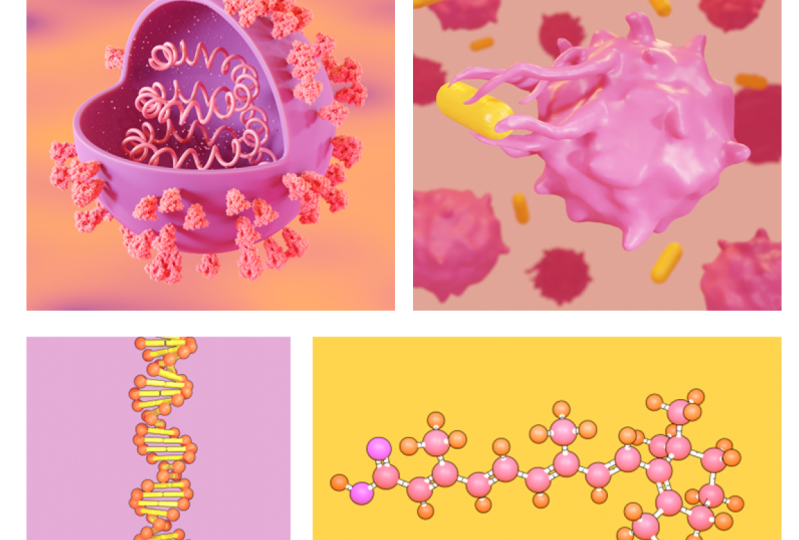
Transcripciones
1. Introducción: ¿ Alguna vez has pensado
en una herramienta que te
permitirá
visualizar cualquier cosa que
puedas imaginar para que
puedas crear cualquier ilustración que quieras en 3D para
comunicar eficazmente tu ciencia. Sí. Hay un software, se llama Blender. Blender es un
software de animación 3D desarrollado por miles de personas en
el lapso de más de 27 años, y actualmente se
actualiza cada día. A diferencia de otros programas 3D, blender no tiene cuota de suscripción ni ningún otro pago involucrado, lo que significa que puedes usar Blender incluso con fines comerciales. El fundador de Blender tono, blues, y marcar uno dijo
que seguiría siendo libre para siempre. Aprendizaje. Blender es una
inversión de por vida para cualquier investigador científico
o comunicador científico. Esta animación que estás a punto de ver fue producida usando Blender. Aquí se puede ver claramente la
calidad de producción es de los mejores nodos. Esto significa que puedes hacer modelado,
texturizado, VFX, aparejo, esculpir, esculpir, simulaciones y
edición de video usando Blender. Como investigador o comunicador
científico. Es posible que no quieras aprender
todas estas características, pero aprender los conceptos básicos
de la batidora en sí te
permitirá hacer ilustraciones 3D
para tu manuscrito, tesis, propuesta de investigación, entrada de
blog, presentaciones, etc. Durante los últimos seis años, he estado usando blender para hacer ilustraciones
para el manuscrito. Los gráficos de Toc generalmente
cubren artes y animaciones para comunicar la investigación
científica. Una de las
características notables que hace que la licuadora sea fácil de usar es su interfaz de
usuario. Esta es la pantalla que
ves cuando inicias Blender. Es fácil de usar
y bien organizado. Lo que más me encanta de licuadoras UI es su espacio de
trabajo. Tienes un amplio espacio para trabajar en tus modelos 3D y animaciones. Lo que hace que la licuadora sea aún
más única en comparación con otros programas 3D
es su comunidad. Hay tantas personas que usan Blender para
diversos fines. Muchos son parte de
su desarrollo. Siendo un software libre. gente le encanta
apoyarse mutuamente
compartiendo información sobre
cómo usar Blender. Hay buenos recursos de
aprendizaje disponibles en línea hechos
por la comunidad. No sólo eso, hay foros en los que
puedes publicar preguntas. Si tienes algún problema. Mientras usas licuadora, obtendrás la solución
en pocos minutos. Recientemente, Blender
consiguió una gran actualización. Fue actualizado con el
motor de renderizado en tiempo real llamado EV, lo que hace que el renderizado sea
mucho más rápido que los ciclos Ev te ayudará a renderizar ilustraciones de
alta resolución
en pocos segundos a minutos. Otra forma en que Blender te será útil es
hacer animaciones. Usar animaciones es una
gran manera de explicar mecanismos y
formaciones estructurales, etcétera. Puedes utilizarlos en tus
presentaciones y redes sociales. No sólo eso, mientras envías tu trabajo de investigación, revistas, pregunta si tienes algún archivo
multimedia como información de apoyo
con tu trabajo de investigación. Si es necesario, ahí puedes enviar animaciones para un mejor
alcance para tu investigación. Muchas empresas como
Microsoft, Google, indel,
Ubisoft, Facebook, Nvidia
están apoyando a la licuadora. Esto significa que puedes esperar versiones
más refinadas de
Blender en el futuro. El equipo dirigido por el Dr. Graham Johnson en la
Universidad de California incluso desarrolló un complemento
para Blender llamado EPM V, que específicamente se centra en la visualización de proteínas. Otras estructuras relacionadas con
la biología celular. Seguramente podemos esperar
más actualizaciones sobre el uso de Blender para visualizaciones
científicas. En el futuro. En este taller,
nuestro enfoque estará en usar Blender para hacer ilustraciones
3D. Te mostraré todos
los principios, herramientas y técnicas que
necesitas para crear cualquier ilustración 3D en la comunicación
científica, claridad es la clave del éxito. Si una imagen puede hablar
mil palabras, mejor
que tengas
buenas imágenes en tus escritos y presentaciones. Aprender Blender es
el paso correcto que puedes dar para convertirte en un exitoso comunicador
científico.
2. Fundamentos de la licuadora: Hola, bienvenidos a los
Fundamentos de Blender. Este video te explicará
todo lo que debes saber para empezar a
usar Blender. Esta es la pantalla que
verás cuando abras Blender. Se puede ver que la versión este momento que estamos utilizando es 2.93. Puedes descargar
la última versión desde el sitio web de licuadoras. El enlace se da
en la descripción. ¿ Está bien? Vale, entonces
tenemos un cubo aquí. Tienen una cámara aquí. Tenemos una lámpara aquí. Aquí se puede ver un cubo. Si hace clic con el botón izquierdo del ratón en el cubo, puede seleccionar objeto. Y así, puedes seleccionar cualquier cosa
con un clic izquierdo. Si hace clic fuera, puede anular la selección del objeto. Se puede ver que hay
un eje x y un eje y. Vamos a mover este
cubo antes de eso, si utiliza la
rueda de desplazamiento del ratón dentro y hacia fuera, puede acercar y alejar. Permítanme acercar un poco. Estoy seleccionando este cubo. Se puede ver que
hay una mudanza a aquí. Crece flecha, icono. Puedes seleccionar eso. Ahora se puede ver que
hay tres ejes. El eje verde representa el eje y, azul representa el eje z. Se puede ver eso aquí también. A esto se le llama deprimente. Haga clic con el botón derecho en el eje Y y
mantenga y mueva el ratón. Puedes mover objetos como este. De igual manera, también puedo moverme
en otro eje. Entonces el atajo
para mover objetos es D. Si presiono Z y me muevo, puedo mover objetos como este. Si quiero mover
objeto a lo largo del eje y, tengo que escribir el eje que
acaba de seguir d phi d x. puedo mover objetos a lo largo del eje x. Por lo que la siguiente opción es rotar. Puede rotar objetos
a lo largo de diferentes ejes. Se puede ver que nuestras ruedas, si hace clic en este
Greenville y rotan, se
puede ver que el objeto se está girando a lo largo del eje y. Si haces clic en esto, puedes rotar a lo largo
del eje x, así así. ¿ De acuerdo? La siguiente opción
es la vista de escala. Haga clic en esta escala. Se puede ver que en diferente tipo
de eje se muestra. Si haces clic en este verde
y te mueves así, puedes escalar el objeto. Y si hace clic
en este eje rojo, puede escalar a lo largo del eje x. Entonces para escalar, el atajo es, puedes escalar así. Para escalar a lo largo del eje y, tengo dos más y y
mover la pizarra blanca. Entonces hemos visto cómo rotar. Si quieres rotar,
cómo presionar R, y puedes rotar así. Control Z para volver. Al igual que en otros softwares. Si quiero rotar a
lo largo del eje x, tengo que presionar R x
y rotar así. Si desea rotar la vista, puede hacer clic en el botón
central del ratón, mantener presionado el botón
y mover el máximo para que pueda rotar
la vista así. Cualquier objeto como este. Cubo, esferas,
icosaedro, cilindro, etc, se llaman malla. Entonces permítanme explicar
eso en detalle. Entonces si miras aquí, puedes ver que hay
cuatro opciones diferentes. Además uno es el
modo wireframe. Haga clic en eso. Se puede ver que este es
un wireframe del cubo. Si hace clic en la siguiente opción, puede ver el cuadro. Se puede ver que
hay una opción aquí para agregar materiales en 2D, utilizamos colores para cualquier
forma y dibujo. En 3D, creamos materiales
en lugar de colores. Damos material azul, material
verde, leemos
material así. Si haces click aquí,
puedes ver
que tiene un material por defecto, puedes ver aquí un material. Puedes cambiar el color
base haciendo clic aquí y mueve esto. Ahora no se puede ver
el material que es
porque hay que activar la previsualización de
material aquí. Si solo mantiene el
mouse en cualquier menú, aparecerá
un cuadro de texto. Se explicará qué
se utiliza antes. Haga clic en eso. Ahora se puede
ver que se trata de unas bolas rojas. Y la siguiente opción
se llama esplendor. Entonces si haces click en eso, ahora puedes ver que
hay una luz colada en el cubo y aquí
hay poco profundo, ¿verdad? Es así como sacarás la imagen final de
la licuadora que puedes ver
a través de esta vista previa de render. Muy bien, así que déjame
volver a sólido. Revise este. Ahora
echemos un vistazo cómo es este cubo. Haga clic en esta herramienta. momento, esto está
en modo objeto. Se puede ver aquí
hay diferentes modos. Si quieres hacer algún
cambio en esta malla, tenías que ir al
Modo Editar que puedes ir haciendo clic en
Editar Modo aquí. O puedo presionar Tab
para ir al Modo Editar. Se pueden ver diversas opciones
para motivar a este cubo. Aquí podemos ver tres flechas. En este momento. Está en modo de selección de
vértices. Ahora se puede ver que este cubo
en particular está
conformado por ocho vértices diferentes. Puedes ver que en detalle si vas al modo wireframe aquí, puedes hacer clic en
textos individuales como este. También puedes mover el vértice. Si eliges esta herramienta de
movimiento como esta. La siguiente opción es
seleccionarlas todas. Haga clic en eso. Ahora puedes seleccionar bordes
de la caja, ¿verdad? Y también se puede modificar eso. Por lo que obtendrás diferentes
formas como esta. Y el tercero es el modo de selección
facial. Ahora puedes seleccionar caras. Si muevo la cara así, obtienes diferentes formas. Déjame volver atrás y
filas. Podemos ver todos los botones y
clics de ratón que estoy haciendo aquí. Si te estás confundiendo. Por ejemplo, si
presiono barra espaciadora, puedes ver la barra espaciadora aquí. ¿ Está bien? Entonces estos son los
tres Modo de Selección, selección de
vértices
para vértices y seleccionan cuatro bordes y
cara seleccionan cuatro fases. Existen diferentes opciones para cambiar la forma de esta malla. Se puede ver extruir,
opción, extrudir región. Ahora, si mueves este ícono plus, puedes extruir fuera
del cubo así. ¿ Está bien? En este momento no se
enfrenta al modo de selección. Por eso soy capaz de
excluir tarde esto. ¿ Verdad? Entonces mientras extruye,
puedo escalar la cara S1. Si presiono S y escala. Puedes escalar cosas como esta. ¿ Está bien? Así es como modelas las cosas. El proceso de creación de estos
modelos se llama modelado. A continuación, echemos un
vistazo a la otra opción. Existe una opción
llamada caras inset. Si haces click en eso,
si haces clic en este punto amarillo y te
mueves hacia la cara, puedes ver que un inserto se
enfrenta a mí, ¿verdad? Entonces si sacas eso, puedes ver que esta
fórmula como esta, puedo hacer una plaquita
otra vez y x2 otra vez. Tienes que asegurarte de que
estás en modo de edición. Por lo que también hay otras
opciones. Se puede echar un vistazo a esos, lo que están haciendo. Algunas herramientas son cuatro selecciones
diferentes. Entonces para este
ejemplo particular llamado B, bueno, hay
que ir al modo Editar Seleccionar para usar eso,
seleccionar candidatos. Y se puede ver que
se está mejorando. ¿ Verdad? Déjame mostrarte. Selecciona aquí y unos cuantos más aquí. Se puede ver que
lo que está sucediendo. De acuerdo, déjame volver. Voy a eliminar esto. Agregaré un nuevo cubo
pulsando Shift
a. puedes ver malla aquí. Cubo aquí. Déjame volver al
modo de edición. Al presionar Tab. Puedes echar un
vistazo a otras opciones que se utilizan para
modelar la luz. Siempre que quieras
agregar nuevas medidas, puedes presionar Shift a. puedes ir a Malla que
tengan diferentes cilindros, cono, UV, esfera,
plano, etcétera. También hay otras opciones. Y se puede ver que aquí hay diferentes pestañas
para modelar. Puede hacer clic en ir
al panel de modelado. Al hacer click aquí,
puedes ir a esculpir. Esculpir es donde
esculpiste las cosas. Como este ejemplo. Modelas cosas
como la arcilla, ¿verdad? La malla se comportará como que
las dos siguientes son bonitas. Edición Uv. Es para
opciones avanzadas para compartir y panel de textura. Puedes, puedes
pintar sobre medidas. Hay opción de sombreado. Puedes crear cualquier
material que quieras. Animación, renderizado,
composición. Hay varias opciones, incluso edición de video, animación
2D. Todo tipo de posibilidades. Volvamos a Layout. Déjame deshacer este Control Z. ¿De acuerdo? El siguiente es
modificadores. Se puede ver. Menú modificador aquí. Esto se llama propiedades modificadoras. Si hago clic en eso, hay un menú desplegable
llamado agregar modificador. Se puede ver una variedad
de modificadores. Por ejemplo, los dos primeros y si yo, los judíos son modificadores y
cambian las propiedades aquí, podemos ver que
está formando una matriz. Si vuelvo a añadir eso, se
puede ver que esta
quedando duplicada. Entonces así es como se crean estructuras
avanzadas como ADN, ensamblaje
molecular, bi-capa
líquida, cetera. Si hace clic en esto
y elige por ejemplo, modificador de
superficie de subdivisión de
CO2, básicamente pequeña,
densa la malla. Se pueden aumentar los niveles. Aquí. Ahora se puede ver que
el cubo está formando una esfera. Entonces hay un modificador de
estructura alámbrica. Muestra el wireframe
del cubo. Si aumento el espesor, se
puede ver que este vaso de precipitados de
formación y se pueden cambiar de propiedades aquí. Entonces esta es una pestaña importante. Así es como sucede la magia. Existen varias opciones
diferentes. Usando esto,
puedes hacer animaciones, animaciones
avanzadas,
todo tipo de cosas. Aprender y captar todos estos modificadores
llevará tiempo. Por lo que estaremos utilizando modificadores
en todos nuestros proyectos. Vale, así que
hablemos de cámara. Si hace clic en esta cámara, puede mover la
cámara así. Si hace clic en 0, podemos ver
qué cámara está viendo. Esto es, esta será nuestra salida
final de la imagen. Si haces click en esta vista previa de
render, podemos ver que el
cubo está ahí y luz se está reflejando,
cosas así. Si hace clic en esta opción de
cámara aquí, y se puede ver un motor de render. Principalmente hay
dos motores de renderizado. Uno se llama EV, El segundo es ciprés, incluso da ciclos de imágenes
renderizado rápidas vamos a tomar ciclos de tiempo, te
daremos imágenes
fotorrealistas. Daremos más
ilustración cartoonish tipo de imagen. Estaremos usando
esto más a menudo. Y se puede ver que
hay una opción de floración. Lo hace, da un resplandor. Déjame mostrarte si
hago click en este tardío e ir a Propiedades. Se pueden ver todas las
propiedades de tarde. Si hace clic aquí, permítanme cambiar el color
del Cordero para leer, podemos ver que la reflexión
se está cambiando a rojo. Si aumento la potencia de
la lámpara a 6 mil, se
puede ver que
hay un resplandor en el cubo. Si hace clic en
propiedades de alquiler y desmarca azul, ese resplandor irá. Existen
otras opciones diferentes. Si hace clic en la cámara y
acude a las propiedades de la cámara, puede ver propiedades
de cámara y profundidad de campo y otras opciones. Si vas a
Visualización de la ventana gráfica y haces clic en esta flecha desplegable cerca de las guías de composición.
Puedes hacer click sobre esto. Y si miras a través de
la cámara ahora, puedes ver que hay líneas que representa
regla de tercera. Por lo que todos estos cuatro puntos, nuestra principal área de enfoque
en cualquier nuevo combos importantes. Una ilustración, si
vuelves a presionar 0, irás a la vista de la cámara. Si desea agregar
materiales a este cubo, puede ir a las propiedades
del material. Añadir material nuevo. Aquí puedes cambiar todas las
propiedades del material. Si cambio el color
del material, permítanme cambiar el color de
la lámpara de nuevo a blanco. Hay varias propiedades. Si cambia estas propiedades, el comportamiento de este material
para aislarlo cambiará. El aspecto y la sensación del
material cambiará. Puedes crear cualquier material
realista que puedas imaginar
cambiando todas las propiedades y agregando algunas otras opciones
llamadas nariz, etc. Si aumentas metálico, puedes ver que se
está convirtiendo en metálico. Por lo que no es visible mucho aquí. Entonces eliminemos este cubo
y agreguemos una ecosfera. Puedes cambiar las propiedades
de la ecoesfera aquí. Si aumentas la subdivisión, se convertirá en humo. ¿ Verdad? Esto está bien. momento se puede ver
esta longitud de rejilla. Haga click en eso y haga
clic derecho Sombra Smooth, que las líneas desaparecerán. Volvamos a los materiales. Permítanme añadir aquí un material. Y vamos a Render View. Cambiaré el color
base a rojo. Y si cambias las propiedades
metálicas, podemos ver que aparece
como una bola metálica. Cambia esto de nuevo a amarillo. puede ver que se está comportando
como una esfera dorada. Para que puedas duplicar cualquier objeto pulsando sobre eso
y presionando Mayús D. Duplicaré esta capa pulsando Shift D y moveré
hacia esta dirección. Ahora se puede ver que la luz se está reflejando
en la parte superior de la esfera. De acuerdo con 3 iluminación. Puedes quedarte aquí una lámpara. Con menos potencia. Se puede mantener una lámpara en la
dirección opuesta de la cámara. Con alta intensidad. Si miro a través de la cámara, tienes una bonita
iluminación en la esfera. Yo recogeré estas cosas. Si cambias otras
propiedades como el subsuelo, puedes ver que se está
comportando como textura de piel. La luz entra dentro del material y
se esparce, se volvió como textura orgánica. Yo regresa y
puedes experimentar con
todas las demás propiedades. juego reduce la rugosidad. reflejará más luz. Si aumento rugosidad, aparecerá como
una superficie rugosa. Y puedo añadir emisión de luz
a esto cambiando esta emisión a azul. Por ejemplo, la luz
se está volviendo aficionada. Si aumento la intensidad a, por ejemplo, se puede ver que sale
más luz. Entonces así es como se agregan materiales. Si quieres algunos materiales
artísticos avanzados, tienes que ir aquí e
ir al editor de sombreadores. Y si te
desplazas, puedes acercar. Se pueden ver dos nodos. Entonces esta es la salida final. Entonces estas son las propiedades. Todas las propiedades están
conectadas a la salida final. Puedo añadir más
propiedades aquí y conectarme a esto como entrada. Si presiono Mayús a, por ejemplo, añada el nodo RGB mezclado de color aquí, y conecto ese color
a este color base. Y añadir un nodo más llamado
textura, cambiar una textura. Voronoi conecta esto, dispense
salida FAQ sobre salida aquí. Y da click en este color uno, elige un color, y da click en este color para elegir el
segundo color. Se puede ver en los textos que se está formando en la superficie
de la esfera. En este momento. Si cambia las propiedades, puede cambiar la textura. Hay, si presionas Shift a, puedes ver varias
opciones. Mediante la conexión. O esos sistemáticamente, puedes crear cualquier tipo de
material que desees. Ahora, puedes ver aquí una ventana de
outliner. Puedes ver todos los objetos
dentro de la escena aquí, puedes seleccionarlo haciendo clic
en el objeto que quieras. Puedes poner un conjunto de objetos,
objetos en colecciones. Todos estos objetos están
en una sola colección. Si agrego nueva colección
haciendo click aquí, tengo nueva colección aquí. Por ejemplo, si hago clic en esta ecosfera y hago
clic en este ícono, deber no ser visible aquí. Si hago clic en este ícono de la cámara, no será visible en
la imagen final de render. Ahora mismo activo
esos dos y vuelvo. Déjame dibujar un par de
cosas sobre las luces. Tenemos 3 luces aquí. Si haces clic en una luz
y vas a propiedades de luz, puedes ver que
hay opciones para cambiar esta lámpara a Adrian
y ahora es un cordero de área. Si aumento el tamaño, se
puede ver correctamente. Ahora se trata de una longitud de área, como un panel de luz. Se está echando luz
en esta dirección. Permítanme cambiar esto
también en un GLM. Ahora es la iluminación
en esta dirección. Puedo rotar eso presionando R, rotar eso a lo largo del eje y
aquí presionando R, ¿Por qué? Así. Y a lo largo del eje z, así. Y muévete un poco. Ahora está echando luz aquí. Puede aumentar el
tamaño de la luz aquí. Vale, ahora, si miro
a través de la cámara, se
puede ver que la
luz de fondo está formando un borde blanco alrededor del borde. Por lo que reduzca la intensidad
un poco de nuevo a ellos. Creo que eso es demasiado. Vamos a elegir 3 mil. Y puedes guardar este archivo
yendo a File Save As. Y se puede importar cualquier
objeto nuevo entrando en encarnado. Existen diferentes opciones de formato de
archivo para agregar imágenes como planos, x, 3D, proteína, banco de datos, etc. Blender fue desarrollado
por tantas personas. Por lo que algunas personas desarrollarán algunos complementos y característica extra para mezclarlos por su cuenta. Pocos de ellos son
parte integral de la licuadora, que puedes activar
yendo al menú de preferencias. Al hacer clic aquí, vaya a
Preferencias y haga clic en Complementos. Se pueden ver varios. Los complementos adicionales que
puedes activar
pulsando así. De acuerdo, déjame volver
a tres puertos de vista 3D. Ahora, ¿cómo tomar
salida final de la licuadora? Se puede hacer yendo a
renderizar imagen. Entonces tenemos una imagen aquí. Puedes ahorrar eso
yendo a Imagen, Guardar Como la parada. Mis dos primeros. ¿ De acuerdo? Ahora aquí está mi
imagen en el escritorio. Ahora puedes ver que la imagen
ha salido muy bien, pero tiene un fondo gris
que puedes quitar. Al volver a las propiedades de Blender
Render. En la parte inferior tienes una
opción llamada recarga. Haga clic en esta flecha desplegable
y marque esta transparente. Ahora, el fondo se ha desgastado. Siempre que quieras hacer
una imagen 3D como esta, por
ejemplo, ensamblaje molecular o alguna estructura bioeléctrica. Es posible que no quieras
tener antecedentes. Desea elegir estos activos de imagen en
PowerPoint o documento de Word. Por lo que esta será una característica
útil. Ahora si
renderizas, puedes ver que no
hay antecedentes. Puedes salvar esto. En este momento estás mirando
a través de la cámara. Si acerco y alejo
usando la rueda de desplazamiento, se
puede ver que la
cámara se está moviendo a lo largo. Puedo congelar eso en esa
posición yendo aquí y haciendo clic en esta vista
tomando esta cámara a la vista. Muy bien. Por lo que otro punto
sobre la cámara es que puedes cambiar el
motor de render desde el V2, lo
ciclos para que se
ilumine con ciclos más lentos. Trabajar en el principio como es calcular cada
rayos de luz está viajando por la
escena y cómo está rebotando fuera de la superficie
del objeto y cómo se
está reflejando y
se están llevando a cabo todos esos cálculos. Entonces es por eso que se puede ver que todos estos puntos de luz
están apareciendo lentamente. Pero los EVs calculados en tiempo real. No es un
cálculo realista, pero es un tipo más de ilustración de estilo
catatónico. Estaremos usando eso
para nosotros la mayor parte del tiempo. Una de las
cosas felices de las EVs, es mucho, mucho, mucho más rápido que
decir, Ok, eso es todo. Si hace clic en un objeto, aquí
hay una flecha. Si vas a Item, puedes ver todas las
propiedades aquí, pero también puedes cambiar la
ubicación como esta. Si haces clic en un valor
x y más, mayoría derecha e izquierda,
puedes cambiar la posición como
esta, así así. Y se puede cambiar la
escala también así. Y se puede ver
interpretación también aquí. Entonces todas las características básicas
de Blender que hemos cubierto, creo que eso es suficiente
para que empieces. Por lo que ahora ya sabes cómo
agregar objetos en la escena, cómo poner a modelar cosas. Y ahora ya sabes cómo agregar materiales y cómo
cambiar tus vistas, cómo cambiar el motor de renderizado, cómo cambiar la
ubicación, escala de rotación, cómo hacer materiales de aventura, cómo toma de salida, salida renderizada
final. Muy bien, así que eso es todo. Puedes iniciar tu
primer proyecto. Gracias por
seguir a lo largo de este tanto. Les deseo todo lo mejor.
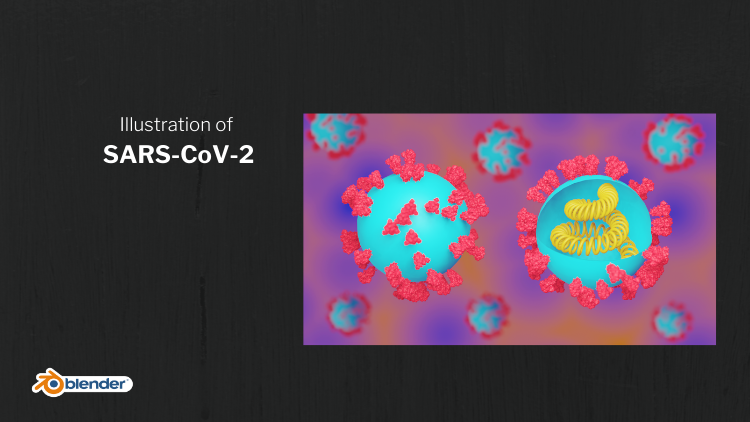
3. SARS CoV 2: Hola, Bienvenido a tu
primer proyecto. En este tutorial,
estarás haciendo modelo
3D de sars CoV-2, la partícula del virus corona. Antes de empezar a
modelar el coronavirus, sabemos que el virus tiene
proteínas de pico en la superficie. ¿ Cómo podemos obtener el modelo 3D
de la proteína de espiga? Permítanme presentarles
Protein Data Bank, el banco de datos de
proteínas de acceso abierto, BBB sirve como el
único repositorio para
datos estructurales 3D de proteínas, ADN, ARN y sus complejos
con moléculas pequeñas. Es así como PDB será útil
para nosotros en un lenguaje sencillo. Cuando un laboratorio encuentre la
estructura de una proteína, estarán publicando
la estructura en PDB, cual se puede
descargar como archivo PDB, cual se puede importar
a cualquier programa 3D. En nuestro caso,
estaremos usando Blender. Podemos abrir el archivo PDB en cámara y modificarlo de
acuerdo a nuestras necesidades. Y luego exportar archivo de cámara e importar
eso a Blender. De acuerdo, entonces este es el sitio web que se llama
Protein Data Bank. Se pueden ver las
declaraciones son CSB.org. Por cada proteína, habrá un código que se llama PDB ID. Por ejemplo, se puede ver
que hay una molécula resaltada aquí como
molécula del mes. Si hace clic en
eso, puede ver que hay una
entidad llamada PDB ID. Por lo que este es el ID que vamos a
utilizar para importar
proteínas en cámara. Aquí hay un artículo
de PDB en el que se discute la proteína de pico y una proteína receptora en
la que la proteína de pico
va y se une a. Entonces si estás tratando con algunas proteínas en las que te interesan o
estás trabajando, estarás obteniendo el PDB id del
documento de investigación relacionado con eso. Puedes echar un vistazo a la
información de apoyo, etcétera. Por lo que definitivamente se
mencionará en ese pimiento. En este artículo se habla de sars CoV-2 proteína de pico en detalle. Puede ver las
entradas de PDB se enumeran aquí. Para que podamos dar click en eso. Por lo que se puede ver estructura de los sars CoV-2
espiga glicoproteína. Entonces todo lo que queremos es que
este código es de seis. Entonces tenemos una imagen de
referencia aquí. Tenemos una partícula de virus y una partícula de virus que muestra la sección transversal
donde se encogieron los ARN. Labios post-reforma abren Cámara. Ve a Archivo, busca por ID
y escribe aquí ese PDB ID,
seis, VII, IX, X, y da clic en Fetch. Podemos ver que para el
estaño está pasando, que los datos se están
descargando
del sitio web de PDB todo en
lo hermoso que es esto?
Esto echar un vistazo. Tienes aquí la estructura 3D
de la proteína. Entonces v1 estructura superficial de
esta proteína van a Herramientas, estructura de
orden superior modelos
multiescala. Y aquí puedes
cambiar la resolución a cuatro y dar click
en make models. Por lo que tenemos una
representación superficial de la proteína. Por lo que en este momento podemos
exportar esta estructura. Ir a Archivo Exportar escena
y cambiar el tipo de archivo a colab dot d a plus
dos ion bike protein. Y voy a decir en el drapeado, digamos, ahora mismo,
podemos ir a Blender. Entonces ahora lo que voy a hacer,
importaré esa estructura dentro de Blender o eliminaré
el cubo predeterminado. Recuerda siempre guardar el archivo cuando estés trabajando en
Blender. Ir a Archivo. como puedan ver, sean cuales sean las teclas que
estoy presionando aquí, si estoy presionando V,
se puede ver que lo que sea que esté haciendo con el ratón así
como con el teclado, se
puede ver aquí,
si se confunde, en cualquier lugar, qué tecla hice presionar. De acuerdo, eliminaré
el cubo predeterminado. Ahora, vamos a incrustar esa estructura
proteica. Ir a la garantía de importación de archivos. ¿ Ir a dónde
guardaste la proteína? Pico, punto de proteína
da en color negrita. Entonces ahora la estructura es tan grande. Tienes que alejar un
poco desplazándote. La mayoría regresará. Se puede ver que la
estructura está aquí. Muy bien. Tan hermosa. Entonces, lo que haré a continuación, reducir el tamaño de la
proteína ahora es demasiado grande. Voy a hacer clic y arrastrar, seleccionar la proteína
y presionar S y mover el botón del ratón
así para que
se vaya a escalar hacia abajo. Ahora el tamaño es pequeño, que podemos manejar con
relativa facilidad. Lo escalaré otra vez
y los moveré a todos rectos. Ahora podemos ver nuestra cámara a
finales de este año. Entonces la proteína está en el campo. Entonces guardaré el control
S. Ahora se puede ver que la proteína ha importado
como dominios separados. Entonces, lo que voy a hacer,
los uniré , haga clic y arrastre, seleccione más turno, y haga clic en un
dominio de proteínas como este. Ahora se puede ver que cuenta con una selección pulse
Control J o Control J, para que se incorpore. Ahora, si hace clic y mueve
esto usando la herramienta Mover, aquí está el eje. Puedes moverte a donde quieras. Entonces V1, el eje a estar en
la base de la proteína. Entonces estaremos colocando esta
proteína encima de una esfera. Por lo que queremos el origen de la proteína en la
base de la proteína. Entonces lo que vamos a hacer aquí es que puedo llamar al
cursor, dar click en eso. Para que puedas mover
el cursor así. Haga clic en la parte inferior de
la proteína como esta. Ahora, lo que tienes que hacer, vuelve atrás y da clic en el cuadro de selección. Haga clic con el botón derecho en la proteína,
vaya a establecer
origen, origen a cursor 3D. En este momento estaremos
moviendo el origen al cursor
3D que
hemos colocado en la
parte inferior de la proteína. Que ahora si seleccionas en la proteína y haces
clic en la herramienta Mover, puedes ver que el origen tiene más en la base de la proteína. De acuerdo, voy a mover este lado. Ahora vamos a añadir una esfera, una esfera UV de malla. ¿ De acuerdo? A continuación agregaremos un sistema de
partículas. Aquí se puede ver que
hay un sistema de partículas. Vaya allí y haga clic
en este ícono más. Y V1
sistema de partículas capilares o luz. Entonces la idea básica es cuando
haces clic en este cabello, puedes ver líneas de cabello yendo desde la superficie
de la esfera. Entonces reemplazaremos todas esas líneas
capilares con nuestra proteína. Esa es una idea principal. Por lo que en este momento el
número del cabello, se
puede ajustar aquí. Cambiaré eso a 50. Y puedes cambiar la
longitud del cabello. Cambiaré eso a uno. Ahora, si baja y
ve aquí en el render, puede hacer clic en esta flecha
desplegable. Ahí se puede ver
un cambio S modelizado que desde la segunda parte objeto. Ahora, hay una siguiente opción
llamada objeto de instancia. Hay una herramienta cuentagotas. Haga clic en esa
herramienta cuentagotas y haga
clic en este objeto. Correcto. Ahora se puede ver que todas esas proteínas están en
la superficie de la esfera. Por lo que ahora es más,
podemos aumentar el tamaño aumentando la longitud
del cabello como esta. ¿ De acuerdo? Entonces, lo que hemos hecho,
hemos sustituido todos esos cabellos por un objeto de instancia aquí, que elegimos con
la herramienta cuentagotas. Y todas esas
partículas de par más altas fueron reemplazadas. Ahora, queremos que todas
esas partículas se paren pero perpendiculares a
la superficie de la esfera. Para eso, hay que revisar
esta rotación de objetos. Ahora lo que acaba de pasar si
vas al modo wireframe, puedes ver que todas las
proteínas han ido dentro. Queremos que todos
salgan afuera, ¿verdad? Entonces, cualesquiera que sean los cambios que hagamos en esta proteína se
replicarán allí también, ¿verdad? Entonces, qué puedes hacer, ve al modo de edición pulsando
tab y ve al modo wireframe. Haga clic aquí. O si presiona Z y puedes
elegir wireframe aquí, o puedes hacer click aquí. Ahora quiero ir a la
vista superior presionando F7. O puedes ir a Ver, ver, Viewport. Ok. Ahora sabemos que
nuestro origen está aquí. Podemos ver un punto amarillo. Con respecto a ese origen. Esta partícula se está
replicando en la parte superior de la esfera. Con solo girar toda la
esfera alrededor de ese origen. Podemos resolver el tema. Así que arrastra selecciona esta
malla como esta. Ahora ve a esta herramienta Rotar y
rotar a lo largo de X6 así. En 90 grados. ¿ Verdad? Tenga en cuenta que el origen está aquí. Si presionas D, puedes mover la
proteína así. Puedes colocar así, o puedes moverte con esto, moverte hacia más así. Y si alejas el zoom, puedes ver pasar la magia. Si presionas tab, volverás al modo objeto. Vaya al
modo Sombreado de Viewport haciendo clic aquí o Z y haga clic en Sólido.
Vale, eso es todo. Tenemos una partícula de virus. Si haces clic en este miedo y con el botón derecho y haces
clic en Sombra Smooth, todas estas líneas desaparecerán. Ahora tenemos una partícula de
virus lisa o luz. Y si quieres aumentar
el tamaño de la partícula, puedes hacer click sobre este virus e ir aquí y cambiar el número. Así. Escogeré a Sandy. Y puedes cambiar el tamaño
ajustando la
longitud del cabello, etcétera. Muy bien. Entonces eso es todo. Y lo que vamos a hacer continuación es trasladaremos esta
proteína a un lado. Colorearemos esta proteína. Haga clic en esta proteína,
vaya a la pestaña Material. Tenemos un material
ya clicado. Cambia el color base
de blanco a tal vez leer. Puedes ir a la vista previa del material o cambiar la vista previa del material. Esta es la forma más fácil de hacer. Entonces puede, sosteniendo z, puede cambiar de vista de material de
revisión de Brenda, vista estructura alámbrica o vista sólida. Entonces este es el flujo de trabajo más fácil. que puedas ir a la previsualización de
material en este
momento para que podamos ver el color
del material. De acuerdo, entonces agregaré un color
a la cáscara del virus también. Agrega un nuevo material, cambia el color base también. Ok. Por lo que ahora puedes mover
esta proteína a un lado. Ahora qué vamos a hacer, queremos mostrar también la
sección transversal, ¿verdad? Ya ves aquí, puedes ver
una sección transversal para eso. Lo que tenemos que hacer haga click
sobre esta partícula de virus. Ve a vista lateral yendo
aquí, vista, Viewport. Izquierda. Ahora estamos
viendo desde un costado. Si quieres prohibir la vista, puedes ir aquí. Se puede ver un clic con una mano en esa sujeción y mover el ratón. Entonces puedes mover
la vista así. ¿ Está bien? O de lo contrario
hay un atajo. Puedes presionar Mayús y
centralizar la mayoría del botón. Ese es el atajo. De acuerdo, entonces ahora queremos cortar
tanto de la esfera. Por lo que ahora vamos a cortar el uno
por cuarto de la esfera. Antes de eso, duplicaremos esta partícula de virus para mostrar la partícula del virus haciendo clic en Shift D y movemos el
ratón hacia un costado. Entonces ahora tienes una partícula de virus
más, que no hacemos ningún cambio. Por lo que vamos a trabajar en esto, haga clic en esto, vaya al
modo de edición presionando pestaña. Siempre que quieras hacer
un cambio de dimensiones, tienes que ir al
modo de edición pulsando Tab. O puedes ir aquí, modo objeto, o puedes cambiar
eso a plus ab. Puedes ir al modo wireframe haciendo clic aquí o pulsando Z. luego eligiendo el modo wireframe, voy a hacer zoom un poco para que
tengas una mejor vista. ¿ De acuerdo? Así que ahora haga clic y arrastre
select, así. ¿ De acuerdo? Entonces volveré a
repetir. Se puede ver una línea central horizontal
y una línea central vertical. Seleccionaré el punto justo
encima de las líneas horizontales, justo a la derecha de la línea central
vertical. Entonces haz click y arrastra, selecciona esto. Y ahora has seleccionado
todos estos puntos de vértice rojo. Click X. Los judíos eran piezas. Por lo que eliminarás
todos esos puntos. Entonces, si vuelves al
modo objeto presionando tab, puedes cambiar la ventana gráfica. Sombreado de Viewport. Ahora se puede ver una sección transversal
del virus. Ahora, veamos a través de
la cámara presionando 0. Voy a acercar un
poco por rueda de desplazamiento. Ahora, quiero congelar la vista de la
cámara en ese ángulo. Para eso, voy a ir aquí en esta pequeña flecha. Haga clic en eso. Obtendrás el
menú abierto así. Vaya a Ver, cámara para
ver bajo vista mirada. Ahora, si incluso si
acercas y alejas, la vista de la cámara
quedará constante que está bien, ahora voy a hacer clic en
esta sección transversal del virus y rotaré a lo largo de z Las salidas están aquí. Y elige este virus, partícula
completa del virus y muévete a lo largo del eje y. Y mueve esto justo a la derecha. Si lo deseas,
muévete muy rápido, puedes presionar Z y
podrás moverte así de nuevo, más D y mover esto. Vale, guardaré las pruebas de control de
archivos. Ahora lo que queremos es una hebra de
ARN que
tengas que activar
un add-on, ¿verdad? Si vas aquí en
este menú desplegable, puedes ver preferencias. Y si escribes extra
en esta barra de búsqueda, puedes ver dos complementos. Tienes que activar ambos revisando estos dos. ¿ Está bien? Para que puedas agregar varios tipos de mallas
y objetos en Blender. Así que volvamos a
nuestro puerto de vista 3D haciendo clic en este icono de engranaje. Ahora, si presionas Shift
a y vas a curvas, puedes ver ganancias. Ahí. Tienes que
elegir el torus o la luz. Ahora, no debes hacer clic
ni cambiar nada. ¿ Qué tienes que ver
sin hacer nada? Aquí se puede ver un pequeño menú. Haga clic en esta flecha desplegable. Aquí puedes ver un gran menú. Lo que tienes que hacer en este momento es si cambias la configuración, puedes ver los cambios. Noche. Entonces si aumentas
el número de vueltas, puedes ver que está
formando una estructura en espiral. No haga clic en ninguna parte.
Si hace clic, no podrá
realizar ningún cambio. De eso. Si aumenta la
altura por ciclo, se
puede ver que se está
moviendo hacia arriba y hacia abajo. Para que puedas aumentar un poco la
altura. Y se pueden aumentar los pasos. Y se puede aumentar
el suelo en Grecia. Número de ciclos como este. ¿ De acuerdo? Se puede ver una
opción
de aumento de radio si cambia eso, se
puede ver que está
cambiando así. Voy a reducir el radio
interior como este. Sí, esto está bien. Ahora puedes hacer clic aquí y
volver al modo objeto
presionando Tab. Ahora tienes estructura de lago RNA. Si ves aquí,
puedes hacer cambios aquí. Propiedades de Datos de Objeto
van a la geometría. Y hay una
opción llamada profundidad. Si aumenta en profundidad, se
puede ver que está formando
una estructura similar a un tubo. Este es nuestro ARN. Agreguemos un nuevo
material a eso, vayamos a las propiedades del material, hacemos clic en Nuevo, y cambiamos eso
a amarillo con el material. Se puede ver eso. Para que puedas mover esto al
interior de la red inalámbrica. Escala hacia abajo presionando
S y moviendo el ratón. Ahora, veamos a través de
la cámara presionando 0. Más. El cuello de botella. No escale un poco. Ahora en esto es digamos que el archivo Control S.
Vamos a Render View. Al hacer clic, estos se renderizan. Muy bien. Si renderizas
esta imagen, esto es lo que obtendrás. ¿ De acuerdo? Entonces vamos a dar buenos antecedentes. Lo que puedes hacer es ir a
este menú de tipo predictivo. Haga clic en eso, vaya
al editor de sombreadores. Entonces en este momento
está sobre el objeto. Queremos cambiar el mundo, el entorno
alrededor de estos objetos para que tengamos
un color de fondo. Ve a Object, revisa mundo. Y más Shift a. Ir al color, mezclar RGB. Conecta este color al color. Y presiona Shift a otra vez, ve a la textura, elige la textura
agua-en-aceite. Conecta esta distancia
a esta entrada de preguntas frecuentes, FAC, elige dos colores haciendo
clic en el color uno. Y elige esto puede trabajar
color haciendo clic en el color. Vale, ahora tienes un
hermoso fondo. Puedes ajustar la
textura cambiando la escala y todo esto. Y para aumentar la fuerza, te llegarás a pasar,
yo iré con uno. Ahora lo que voy a hacer, voy a
duplicar este virus en segundo plano
presionando Shift D. Voy a mover esto hacia atrás. O puedes cambiar
la posición
yendo a Artículo y
cambiar de ubicación aquí. Haga clic derecho y arrastre
a la derecha, diez a la izquierda. Para que eso va a estar cambiando. Esto es un poco más fácil. Así que voy a cambiar así. No volví a duplicar. Y más presionando Shift D. Añadir uno más allí y volver a
duplicar en más. Duplicar de nuevo un año. Y creo que eso está bien. Creo que puedo añadir uno más aquí. Más. Esto a la parte de atrás. No, es éste. Añadiré uno más
aquí presionando Shift D. Sí, esto está bien. Entonces en el siguiente paso está
agregando profundidad de campos. Los virus en segundo plano
estarán fuera de foco. Para eso, lo que puedes hacer, haz click en nuestra cámara
aquí en la frontera. Por lo que se selecciona la cámara. Se puede ver el receptor de la cámara o puede hacer clic en el icono de la
cámara aquí. Ir a profundidad de campo aquí
en las propiedades de la cámara. Revise esta profundidad de campo y haga clic en
esta flecha desplegable. Y hay que elegir
un objeto de enfoque. Haga clic en esta
herramienta Cuentagotas y haga clic en este miedo. Ahora la cámara
se centrará en estas partículas de virus
desde este virus, pero el virus también está
en la misma línea. Por lo que esta área estará en foco. Para que puedas cambiar el valor
f-stop 2.2. Se puede ver que todas
las partículas en el fondo son borrosas. Puedes elegir 0.34.054, enfoque
extremo. Depende de ti. Iré con 0.25. Ok. Presionaré Guardar. Ahora puedes añadir más
luces en la escena. Tengo un cordero aquí. Voy a cambiar eso de
deporte a una lámpara, y aumentaré el
tamaño de la lámpara. Ahora va en
esta dirección. Se puede cambiar eso
girando la lámpara más r, así. Ahora nuestra cámara está aquí. Puedes mover esto
en esta dirección. Ahora bien, es bueno
ir, volver a la
vista de cámara presionando. Ahora, esto está listo para renderizar. Podemos aumentar el brillo
de la luz si lo desea. Iré con 1300. Volver a la vista de cámara. Guardaré ese expediente. Eso es todo. Entonces ahora esto está listo para renderizar. Puedes ir a Render y
presionar Render imagen, alejar el zoom. Puedes ir a Imagen. Guardar como. Eso es todo. Ahora tienes una ilustración
de partículas del virus COVID. Se puede abrir esta imagen y ver cómo se ve. Se ve bien. Puedes modificar esta imagen
si quieres en potencia, abrir Photoshop o GIMP, puedes aumentar el brillo y ajustar los
contratos, etcétera. Puedes cambiar en Windows
yendo a Editar y crear, a Editar, e ir a ajustes. Voy a aumentar un poco la
luz. En Grecia, la edición de color con ese contraste
será mayor. Eso es todo. Esta es la ilustración final. Esto es todo tuyo. Entonces espero que hayas aprendido a importar
estructuras proteicas dentro de Blender, cómo usar sistema de partículas, cómo generar forma helicoidal, cómo usar Profundidad de Campo, cómo agregar materiales, cómo agregar color al
fondo, ¿de acuerdo? Y cómo guardar el archivo. Tienes alguna duda que puedas preguntar. Así que comparte tu trabajo. Eso es todo. Nos vemos
en el siguiente tutorial.
4. Nanopartículas: Muy bien, En este tutorial, estaremos haciendo estructura 3D
de una nanopartícula de oro. Aquí se puede ver una
imagen microscópica de nanopartículas. Si miras más de cerca, puedes ver que esta
nanopartícula se compone de arreglo
uniforme de nanopartículas de oro
en ahí celosía. Permítanme mostrarles un trabajo de
investigación en el que se discute la forma y estructura
de la nanopartícula de oro. puedes ver claramente Aquípuedes ver claramente
diferentes formas de nanopartículas de
oro. Estaremos haciendo
la estructura exacta que usted está viendo aquí. Déjame mostrarte rápidamente ¿cuál
es la idea que vamos a
utilizar para crear
esta estructura 3D? En primer lugar, estaremos agregando una esfera y un
sistema de partículas a esa esfera. Si ponemos la velocidad de
las partículas emisoras a 0 y la gravedad en la escena 0, todas las partículas permanecerán
en la propia superficie. No sólo eso, queremos que
todas las partículas emiten del volumen
de la esfera. Hay una propiedad llamada grid, que asegurará que
todas las partículas estén dispuestas
uniformemente dentro de
la esfera, así. Ahora vamos a añadir
una esfera más en la escena con un color dorado. Y vamos a sustituir este artículo señala en
este átomo de oro. Por lo que todos estos puntos
serán reemplazados por los átomos de oro y
obtendrás suficiente nanopartícula de oro. Estarás utilizando
la misma técnica para muchas
aplicaciones diferentes. Entonces vamos a Blender y
hacer la estructura 3D. Esto es muy fácil de hacer. Entonces vamos a abrir Blender. Estoy eliminando este cubo
predeterminado y agregando esfera UV
presionando Shift a y
zoom en un poco. Agregando un
sistema de partículas yendo aquí. Y haga clic en este
icono más y cambie la velocidad de las
partículas de una a 0. Y queremos que todas las partículas comiencen
a emitir desde el marco 0 y terminen en los ceros del
marco para que las partículas de aceite
estén presentes en un momento. Ahora ve a Propiedades de escena
y desmarque la gravedad. Entonces no tenemos
gravedad en la escena. Ahora se puede ver que todas las
partículas están emitiendo desde la cara de la esfera padre. Por lo que queremos que todas las partículas emiten del volumen
de la esfera. Entonces ve a las propiedades de las partículas. Audición tan Fuente desplegable. Se puede ver esa imagen del cambio que de
fases a volumen. Y si vas al modo wireframe, puedes ver que todas
las partículas
quedan dentro de la esfera. Si cambia la
distribución de dos buenos, se
puede ver que
todas las partículas están en disposición ordenada. Si miras aquí,
puedes ver que las partículas están dispuestas
como un hexagonal. Buena moda. Para que puedas cambiar eso aquí
tomando rejilla hexagonal. Ahora las partículas están
dispuestas más correctamente. Si cambia la
resolución aquí, puede agregar más partículas. Así que permítanme añadir un átomo de
oro agregando una esfera de miedo UV y
agregando un material a eso. Y tomando aquí el
color base al amarillo. Déjame ir a Viewport
Shading you. Y permítanme añadir un poco
propiedades metálicas
cambiando el valor metálico 2.8. Se puede ver que esto
se ve más metálico. Permítanme cambiarlo a 0.9 y reducir
un poco la rugosidad, 2.2. Ahora es más metálico. Más rugosidad significa que se reflejará menos
luz. El metal tiene una
propiedad donde
refleja la luz comparativamente
más que una superficie rugosa. Por lo que quiero que esta esfera
sea suave sombreada. Así que haga clic derecho sobre eso. Sombra, Liso, Liso. Permítanme mover esto
particularmente a un lado. Por lo que en este momento queremos que todos estos puntos de
partícula
lo reemplacen por este átomo dorado. Por lo que haga clic en esta esfera, haría propiedades de partícula. Y habrá un
render propiedades. Y cambiar un render como
de santificado a objeto. Y elige con qué objeto
desea que se sustituyan
los puntos de partícula. Aquí se puede ver objeto de
instancia. Haga clic en esta herramienta
Cuentagotas y haga clic en esta esfera así. Entonces ahora tienes un antibiótico. Para que puedas eliminar este
miedo padre en la vista o renderizado
final yendo a escuchar en el render
que puedes desmarcar. En propiedades de partículas. En render puedes
desmarcar Mostrar EBITDA. Y también en Viewport Display. Puedes desmarcar
Mostrar emisor eso. Entonces ahora tienes una nanopartícula. Si miras a través de la
cámara pulsando 0, puedes ver la nanopartícula. Así que permítanme cambiar un poco la
orientación. Esto se ve bien. Quiero
añadir más partículas. Al aumentar la resolución. Puedes hacer eso. A lo mejor se puede definir, Estaremos bien. En este momento cuando estoy
acercando y
alejando usando el botón de desplazamiento, se
puede ver que la
vista de la cámara también se está moviendo a lo largo. Quiero que la vista de la cámara
sea libre, congelada ahí. Entonces para eso,
hay que ir a Ver y revisar este registro
a la cámara de dos vistas. Ahora, si acercas y alejas, la vista de la cámara
permanecerá ahí. Por lo que ahora puedes ajustar el ángulo final del
renderizado como quieras. Entonces si vas a
vista renderizada y este punto, enciende una lámpara y puede
aumentar un poco el tamaño. Muy bien, luce bien. Estoy cambiando el ángulo
de la luz y moviéndola a un
poco más cerca aquí. Y estoy aumentando la potencia
de la lámpara a 2 mil. Y estoy duplicando
esa lámpara presionando Shift D y protegiendo
al cordero hacia la dirección de las partículas y cambiando la intensidad a 300. Ahora, si miro a través de
la cámara, no lo he hecho, pero la industria de la iluminación, ahora puedes aglutinar la imagen
final yendo a Propiedades e
ir a llenarlo. Comprueba transparente para
que no tengas ningún fondo
transparente. Haga clic en Render. Ahora puedes guardar esta
imagen yendo a Imagen, Guardar Como este perro. ¿ De acuerdo? Por lo que ahora en el escritorio, tienes una imagen
de un antibiótico.
5. Molécula: Hola, bienvenidos de nuevo
a un nuevo proyecto. En este tutorial, haremos una
estructura tridimensional de una molécula. ¿ Cómo podemos crear una
ilustración tridimensional de alguna molécula? Aprenderemos cómo se puede crear la
estructura tridimensional. ¿ Cómo se puede importar
esa estructura a Blender y crear
una ilustración? Se puede ver un ejemplo aquí. Se trata de un alacena publicado en química, un
European Journal. Entonces utilizo la misma técnica para crear esta
estructura tridimensional de estas moléculas. Aquí puedes ver que
estos están formando un canal iónico en la
superficie de las células cancerosas, que está actuando como paso de
entrada para los iones. Así que una vez que creas
esta estructura, puedes importar a Blender
y puedes modificarla. Esto será útil
en tantos lugares. Se puede ver que estos
son algunos otros compañeros. He usado la misma
técnica aquí, aquí, aquí, aquí, aquí, aquí. Por lo que esto te permitirá importar
cualquier estructura química
a Blender. Este es otro ejemplo donde se la
interacción
de moléculas de
ligando en representala
interacción
de moléculas de
ligando enla superficie de una
nanopartícula de silicio. Se puede ver estructura 3D
de una molécula de ligando aquí. Y está formando enlaces en la superficie de
unas nanopartículas de silicio. Cómo se puede hacer
esta nanopartícula que se puede seguir el, otro proyecto que
discute en detalle cómo se puede crear la estructura 3D
de una nanopartícula. ¿ Cómo se puede crear esta estructura
tridimensional de una molécula que va a
hacer en este momento o esperar, para esto, usaremos un
software llamado Avogadro. Pondré el enlace para descargar el software en la descripción.
Puedes echar un vistazo. Muy bien, así que vamos
a nuestra fila de guardia. Entonces en Avogadro, aquí
se pueden ver ajustes de sorteo. Existe una opción
llamada elementos. Al notar carbono aquí puedes elegir el
elemento que quieras. Ahora mismo, iré
con el carbono. Por lo que si hace clic aquí,
obtendrá su carbono con cuatro hidrógenos
adheridos a eso. Y haz click en ese
carbono y arrastra hacia fuera. De acuerdo, así que llegarás ahí. Y otro carbono, que está haciendo un
vínculo con ese carbono. Para que pueda hacer clic en esta
esfera y arrastrar hacia fuera. Muy bien, lo repetiré otra vez. Entonces tengo butano aquí por uno a otro átomo,
por ejemplo, oxígeno. Puede elegir oxígeno
aquí y hacer clic en este carbono y arrastrar hacia fuera. Tengo un OH aquí. Por lo que se puede ver que la
estructura es correcta, pero la confirmación y
las orientaciones están equivocadas, que algunos huesos o más largos
y algunos son más pequeños. Por lo que tenemos que optimizar la estructura de
acuerdo con el NLG. el enlace, la repulsión
energética de unión, calcularáel enlace, la repulsión
energética de unión,
todas esas cosas y obtendremos una estructura
optimizada. Entonces para eso se puede ver
un pequeño ícono con una E, que se llama herramienta de
optimización automática. Da click en eso y baja
aquí y haz clic en Inicio. Ahora se puede ver que la
estructura se está optimizando. Se puede ver que
el cálculo de energía está pasando. Muy bien. Así que si rotas esto, sí. Eso es todo. Así es como se
crea una estructura. Entonces un método más
que te mostraré. Si conoces el nombre
de la molécula, solo
puedes crear
la estructura 3D de la molécula
sin ningún esfuerzo. Voy a cerrar esto, lo que sea que
hayamos construido hasta ahora, descarte a File Import, recogido por
nombre químico o luz. Entonces escribiré una molécula
aleatoria. Tal vez, cómprelo más. Así que asegúrate de tener conexión
a internet. Y ahora tienes la estructura
del paracetamol aquí. Y si vas a construir, puedes ver otras
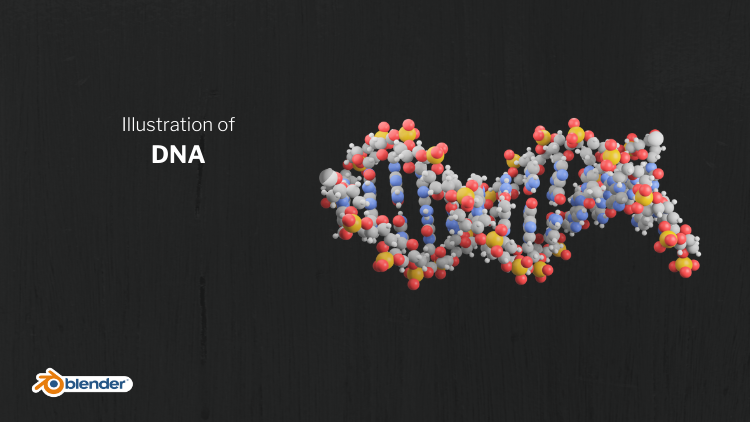
opciones para construir ADN, actualizaciones de
ARN, etcétera. También puedes explorar eso. Y es un
constructor de nanotubos también. Se pueden construir nanotubos
de grafemas, un nanotubo de carbono, etcétera. Y hay otras
opciones para explorar. Puedes echar un vistazo.
Entonces vamos a exportar esta estructura 3D
e ir a Archivo. Exportar, VRML, haga clic en Seleccionar, y escriba seguro. Y hay que hacer clic en Render. El archivo estará
disponible en escritorio. Volvamos a Blender. Ir a Importar archivo exe
3D, extensible 3D. Puedes ver aquí en
bracket dot w Econ que en escritorio tenemos paracetamol
dot WL, doble click. Contamos con la estructura 3D. Muy bien, eso es todo. Podemos crear. Cualquier
estructura 3D como esta. Sólo hay que
crear la estructura y optimizar la estructura haciendo clic en eso E
Aiken y así. También puedes guardar las
estructuras como PDB yendo, ve a Guardar como y
elige PDB también. Pero en PDB, un problema es que no vas a obtener bonos
dobles. También puedes probar en
canotaje VDB. Entonces iremos con
el archivo dot WAR. Por ahora mismo. Tenemos nuestra estructura
doble enlace. Todo está disponible pero
los colores no están ahí. Tenemos que añadir
colores a todos los átomos. Ahora podemos añadir color
a estos objetos. Entonces vamos a hacer clic en un átomo de carbono, ir a
las propiedades del material, agregar un color. Vamos a elegir el negro. Si vas a la
vista previa de material aquí, puedes ver los colores. Así que vamos a nombrar este
material como coche, pero bien. Y da click en otras
vistas y dos de carbono. Entonces este es un átomo de oxígeno. Para que podamos colorearlo rojo. Y un átomo de oxígeno más. Entonces este es un átomo de nitrógeno. Podemos añadir un nuevo material
y cambiarlo a azul. Y llamémoslo. Para que puedas colorear todos estos enlaces e
hidrógenos si quieres. Ahora mismo, estoy contento con esto. Entonces si miro a través de la
cámara presionando 0, se puede ver la molécula. Voy a bloquear la vista de la
cámara yendo a Ver,
Localizar la vista de la cámara, hacer zoom
y ir a vista renderizada. Agrega una luz para que
podamos ver la estructura. Entonces escalaré esta
luz aquí. Alm. Moveré esto hacia arriba y aumentaré un poco más
el tamaño para que cubra
que la molécula. Entonces en Grecia el poder de
enviar tal vez 2017. Ok. Miramos a través de la cámara para que puedas ver claramente la
molécula es visible. Por lo que en este momento se puede
ver que hay líneas de
rejilla visibles
sobre estos miedos. Para que puedas seleccionar
todas estas formas juntas y hacer clic derecho
y elegir Sombra Smooth. Ahora, todas esas líneas de rejilla se han ido y la estructura
es más suave. Si quieres añadir, puedes ajustar el equipo de luz. Duplicaré una
luz más aquí y me moveré y rotaré a lo largo del eje x como este. Por lo que tenemos una luz más
que viene del frente. Entonces una cosa interesante que
puedes tener en cuenta es si
cambias el color de
esta luz así, puedes cambiar la vista
de la molécula como esta si quieres agregar algún efecto
artístico, ¿verdad? Entonces elegiré un
poco amarillo. Entonces para esta diapositiva, puedo elegir un poco azul. Por lo que se puede ver que hay un sombreado diferente
a la molécula. Así que vamos a renderizar esta imagen. Vaya a Propiedades de Render. Ve a rellenar y elige transparente para que no tengamos ningún fondo
a la imagen, obtendremos una imagen PNG
sin ningún fondo. Revisa esto. Así que mantendré estas
luces de nuevo a blanco. Te mostraré lo
que voy a hacer. Vamos a renderizar esta imagen. Puedes guardar esta
imagen, el escritorio. Entonces una cosa que puedes
hacer es si cambias esto o los colores de nuevo a blanco. Estoy eligiendo el carbono y
cambio el color base a blanco y cambiando el color
azul a blanco. Ahora, si cambias el color
de esta luz a azul, ahora se puede ver que en efectos
drásticos están llegando. Ver que esto se está volviendo azul. Eso es bastante interesante. Puedo hacer esto amarillo. Lo que quieras. Lo mantendré de la manera
correcta de enfrente. Ahora puedes, si quieres aumentar el tono de este azul, puedes aumentar la
intensidad de la luz. Entonces si duplico esta
diapositiva una vez más, mira que estoy eligiendo amarillo. Ahora tenemos un
sombreado interesante pasando. Tienes un color rojo
viniendo de aquí. Tienes un color azul
proveniente de un bot. Tienes un
color amarillo viniendo de costado y hay
algo de mezcla sucediendo. Esta es una forma de generar imágenes
interesantes mezclando
diferentes colores de luz. También puedes activar este
correo electrónico. Entonces una cosa más que puedes agregar es crear contornos
a todas estas formas. Entonces para eso puedes ir
a las propiedades de Render, marca esta opción de estilo libre, y cambiar algunos
ajustes aquí también. Vaya a Ver propiedades de capa. Y si baja puedes ver todos los
ajustes de vellón Tell donde puedes ajustar los límites,
contornos, líneas de sombreado. Por lo que en este momento solo queremos
ir a hacer click en Cóndor, desmarcar frontera,
silueta, y Grecia. Ahora haga clic en Render. Ahora si acercas, puedes ver que hay un
contorno a la molécula. Si lo desea, puede
aumentar el ancho de esta línea
volviendo a las propiedades de modelizado. Y haga clic en esta flecha
desplegable. Más cerca, por favor dígale y cambie este grosor de línea
para renderizar de nuevo. Muy bien, tienes
un límite grueso. Puedes salvar esto. Guardar como escritorio. Ahora tienes dos imágenes
de París mañana, otra estufa que
puedes usar para agua. Esta es una bonita imagen. ¿ De acuerdo? Vale, eso es todo
en este tutorial. Muy bien.
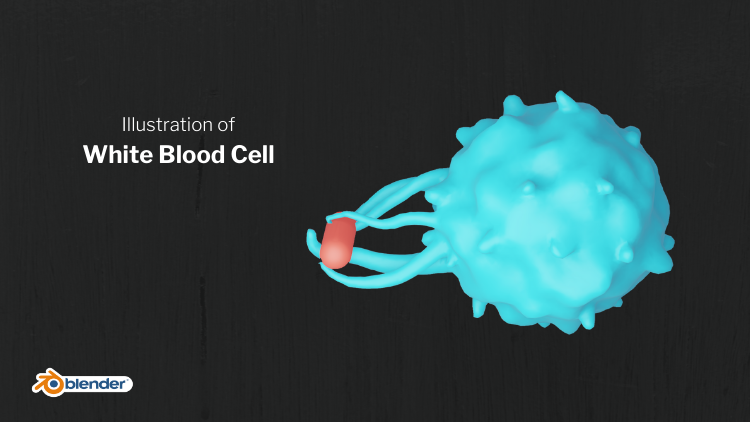
6. WBC: Hola. En este tutorial, estaremos haciendo una estructura
tridimensional de un macrófago. macrófagos son un tipo de glóbulo
blanco
que enlaza un cuerpo extraño, por ejemplo, una bacteria. Se abrirá,
es como estructura, que se llama pseudopodos. Entonces haremos la ilustración que represente este proceso. Para esto, estaremos
usando esculpir. Esculpir es como
modelar con ecléctico. Aquí se puede ver una
ilustración que representa lo que acabo de describir. Y aquí tenemos un macrófago. Tiene apéndices
como estructuras. Y hay una célula cancerosa en
la que intenta encolarse. Una vez que vaya dentro
del macrófago, se hidrolizará
y destruirá. Entonces vamos a Blender. Así que estoy eliminando
este cubo predeterminado. Y vamos a añadir una ecosfera, cambiar una malla I ecoesfera. Y se puede ver que aquí
hay una pequeña pestaña. Se sumará dos esfera. Basta con hacer click en esta flecha. Y se puede aumentar
la subdivisión aquí de dos a cuatro está bien. Entonces una vez hecho eso, volvamos a nuestra imagen de
referencia. puede ver que se hizo
a partir de una estructura esférica. Hay pequeñas estructuras
sobresalientes en la superficie de esa esfera. Y si miras de cerca, puedes ver que en la propia
superficie hay deformaciones como nosotros, como nosotros. No es esfera uniforme, es como si hubiera una
textura a la superficie. Por lo que agregaremos esa textura
por modificador de desplazamiento. Volvamos a Blender
y dar click en el Aquí. Y aquí puedes ir a modificar propiedades y agregar un modificador de
desplazamiento. Y da click en Nuevo, para que puedas agregar esa
textura que
vas, estarás utilizando para
deformar la superficie. Haga clic en Nuevo. Y en la parte inferior
tienes propiedades de textura. que elegir
la textura ahí. Por lo que pulsa aquí y puedes ir
a Tipo y dar click en nubes. Entonces lo que acaba de pasar es
que se puede ver una textura aquí con una gran cantidad de colores blanco
y gris. Esos son ciertos valores. Esos valores están guiando cómo se deforme
esta malla. Se puede ver que esta malla
se está deformando así. Por lo que se puede ver
que no es suave. Entonces vamos a la pestaña Modificar y agregar un modificador de
superficie de subdivisión. Por lo que ahora es suave. Si hace clic con el botón derecho en Malla
y hace clic en Sombra Smooth, se convertirá en objeto de
superficie lisa. Entonces tienes una
estructura de macrófagos aquí. Por lo que quiero reducir
poco la deformación
superficial para que puedas ir a
la fuerza y hacerlo 2.8. Reducir un poco más, 0.45. Sí, eso está bien. Antes de
empezar a esculpir, tenemos que aplicar
estos modificadores. Tienes que aplicar primero el modificador de
desplazamiento, Reproducir y
modificador de subdivisión segundo, si haces clic aquí en
esta flecha desplegable, tienes que hacer clic en Aplicar. Muy bien, así que ahora estamos
bien para ir al culto. Se pueden ver varias
pestañas en la parte superior. Haga clic en esculpir. Antes de empezar a esculpir, una cosa que debes
tener en cuenta es que
tienes que revisar
este dynode TOPO, que se llama topología
dinámica, por qué se necesita. Puedes elegir esta
herramienta llamada gancho de serpiente. Si haces clic y
arrastra sobre la superficie, puedes ver que la superficie
ve deformarse, pero no es lisa. Entonces si vas al modo wireframe, puedes ver que
lo que está sucediendo. Entonces los vértices se están
sacando y la superficie
se está deformando. Entonces si queremos, la superficie,
se saca sin problemas. Tienes que agregar topología
dinámica. Entonces, lo que hace cuando
sacas la estructura, son más puntos y se agregarán
bordes para que
la superficie quede lisa. Déjame mostrarte lo que quiero decir. Haga clic aquí en la
topología dinámica y haga clic en Aceptar. Ahora volvamos a
Viewport Shading. Y si hace clic aquí, se
puede ver que
es más suave. Quiero decir con eso si
vas al modo wireframe, puedes ver que
lo que está sucediendo. Dondequiera que estés, esculpiendo, se están agregando
más puntos de vértice. Por lo que se ve suave. ¿ Está bien? De acuerdo,
volvamos a Control Z. así que empecemos a agregar esos pequeños apéndices.
Estas cosas. Tienes que aumentar la
fuerza del pincel. Tienes varios pincel de configuración, puedes experimentar con ellos. Da click en ese pincel y echa un
vistazo a lo que están haciendo todos
esos pinceles. O estos cepillos tienen diferentes aplicaciones,
diferentes. Entonces iremos con el pincel de gancho de
serpiente por ahora. Por lo que tenemos que aumentar
la fuerza a seis. Ahora, si
sacas la estructura, puedes ver que se está
sacando más eficientemente porque los
pinceles nota más fuerte C. Muy bien, así que vamos a añadir
todos esos apéndices. Si haces zoom por scroll, puedes ver que el
área de conducta de ese pincel en esa mallas es pequeña. Por lo que el tamaño de la malla que se
saca será pequeño. Si salgo y el
área de conducta de ese pincel en la superficie
de la malla es mayor. Por lo que se puede ver que se está
sacando mucha malla. Entonces no queremos eso. Así que mantengamos esta altura
óptima. Y agreguemos estas
estructuras aquí y allá. Entonces nuestra idea es no
replicar
exactamente cómo debe
ser en la realidad. Esta es una imagen
representacional. Muy bien, por lo que estamos utilizando para fines de comunicaciones. Por lo que queremos destacar las
principales características de los siete. Creo que eso está bien. Por lo que ahora podemos agregar una bacteria. Aquí se puede ver una célula
cancerosa donde se modelan
los pseudopodos alrededor de esa célula. Aquí agregaremos una bacteria. Así que volvamos a Layout. Así que vamos a mover nuestra celda
al turno exterior. Agreguemos una esfera UV. Por lo que si presionas siete irá a la vista superior o
puedes ir a ver,
Vista superior, ve al modo de edición
pulsando la pestaña y presiona. Para obtener vista de wireframe. Elige este wireframe o
puedes elegirlo para aquí. ¿ Está bien? Por lo que si hace clic aquí,
puede seleccionar estos vértices. Entonces ahora lo que tienes que hacer es hacer clic y arrastrar y seleccionar las piezas justo al
lado derecho del eje y. ¿Está bien? Y moverlos hacia
la dirección x. Por lo que da click en esta
herramienta Mover y da clic en este eje rojo y
solo saca esto. Muy bien. Eso es todo. Si presionas tab, volverás al modo objeto. Y ahora tienes una estructura como
bacteria, que es una forma cilíndrica. Si haces clic derecho en esto, sombrea suave,
tienes una bacteria. Así que vamos a escalarlo. Y es más hacia
el macrófago. Básicamente, los pseudopodos estarán saliendo y estaremos
envolviendo alrededor de esta bacteria. Entonces pongamos un poco de ángulo
girando las bacterias. Así que volvamos al modo
esculpir y se llama duda
esos pseudopodos. Entonces lo que tienes que tener
en cuenta es que tienes que seleccionar la malla que vas
al cuero cabelludo e ir a esculpir. Y hay que asegurarse de que esta
topología dinámica esté marcada. ¿ De acuerdo? Y si hace clic aquí, se
puede ver que se acercan estos
brazos. ¿ Está bien? Entonces nuestra idea es
sacar estos brazos como este. Por lo que está envolviendo
alrededor de las bacterias. Por lo que la idea principal de
este proyecto es
darte una idea de las
posibilidades de esculpir. Por lo que podría tomar un tiempo para sentirse cómodo
con estos cepillos. Esculpiendo características de
Blender donde se actualizó recientemente en el último
par de meses. Por lo que es un buen momento para
empezar a aprender Blender. Ok. Sí, creo que esto está bien. Para que puedas levantarte desde aquí. Muy bien. Sí. Creo que esto está bien. Entonces, lo que tenemos que hacer
es volver a Layout. Ahora tenemos una estructura. Haga clic en el macrófago,
pulse con el botón derecho, Sombra suave. Haz lo mismo por nuestras bacterias. Por lo que haga clic derecho escudos. Muy bien. Si quieres mirar a través de
la cámara más 0 y acercar un poco. Registre la cámara en
la vista predeterminada yendo a Ver, cámara para ver. Ahora, aunque se desplace dentro
y hacia fuera y la vista de la cámara permanecerá constante,
como se quedó, permanecerá estática para que
puedas moverte por la
escena como desees. Por lo que en este momento quieres agregar
materiales a estos objetos. Se puede ir a la vista renderizada. Da click en el macrófago,
agrega un material. Entonces básicamente esto es una celda. Puedes añadir un poco de color
rojo aquí así. Y añadir subsuperficie. subsuelo es
característico donde la vida se mete un poco dentro
del cuerpo y se dispersa. Entonces, por ejemplo, si tu
piel es China con luz, puedes ver esa luz
entrando un poco por dentro. Entonces, por ejemplo, si pasas
luz por tu mano, puedes ver luz desde
el otro lado, ¿verdad? Entonces básicamente la luz se está
metiendo dentro y dispersa dentro de ese objeto. Entonces cuando agregamos subsuperficie
aquí a, por ejemplo, 0.6, se
puede ver que se
está volviendo como piel tipo de estructura orgánica. Entonces estamos consiguiendo un
celular una mirada aquí. También puedes agregar un poco de material
para las bacterias. Haga clic aquí nu. Vamos a elegir un
color verde por ejemplo. Sí, creo que eso es todo. Usted tiene. Una bonita ilustración. Sí. Agreguemos un bonito fondo. Lleva esta pestaña al revés y haz clic en este menú
desplegable. Elige en editor de sombreadores, ve a Objeto y
haz zoom un poco. Desplazar una textura. Para un turno nocturno, una mezcla de colores, RGB. Conecta esta distancia a FAQ, conecta este color al color. Y da clic en este color
uno. Elige azul. Haga clic en este color para elegir algún lugar aquí en el lado rojo. Ahora tienes
antecedentes, ¿verdad? Estoy presionando 0 para
salir de la vista de la cámara. Quieren reducir el
tamaño de las bacterias. Ahora se puede ver
que el origen de las bacterias está
del otro lado. Entonces porque empezamos
desde una esfera, puedes llevarla al centro
de la bacteria haciendo
clic con el botón derecho. Establecer origen, origen
a centro de masa. Y S por escala
y escalarla hacia abajo. De acuerdo, volvamos
a la vista de cámara. Y vender ángulo
más diferente al anterior. Sí. Creo que este ángulo es
claramente la historia. Muy bien. Así que agreguemos una
luz a la escena. Ya tenemos una lámpara aquí. Y estoy cambiando ese
valor para tratar a los que envían y cambian
de punto a área. Y aumentar el tamaño
un poco a cinco. Lo mismo aquí, phi. Y muévelo aquí. Así. Justo encima de eso. Se puede reducir el
poder de los tardíos. Tal vez. Sí, creo que está bien. Eso es todo por ahora. Creo que tenemos una lista
y una ilustración. Si no quieres ninguna dispersión
subsuperficial, puedes cambiar este subsuelo de
nuevo a 0 así. Entonces ahora lo tienes y eligiéndola color azul, tal vez un color rojo
para las bacterias. Ahora, puedes elegir
colores como desees. Al igual que eso es todo
lo que puedes mezclar. Y tienes alguna imagen. Ir a la imagen, guardar como escritorio. Fago macro. Sepa que tiene una imagen en el
escritorio. Vale, eso es todo.
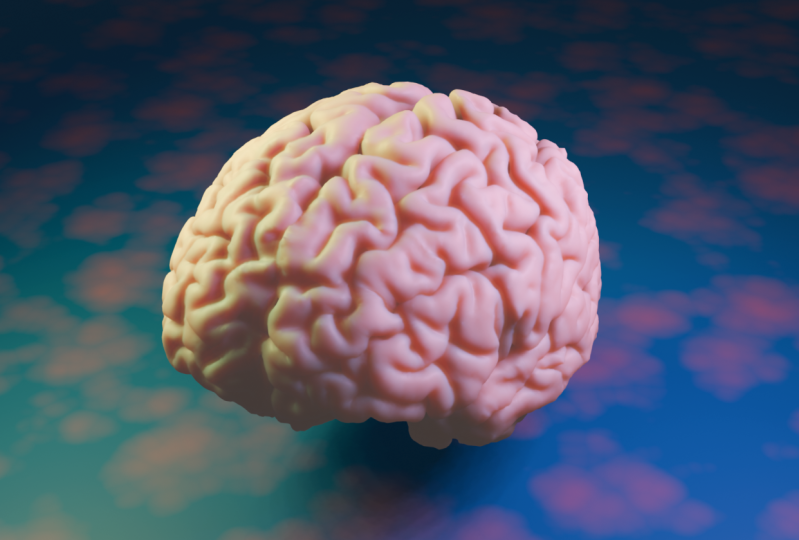
7. Cerebro: Hola, en este proyecto, lo
harás
ilustración 3D de un cerebro humano. Utilizarás una
estructura 3D real de un cerebro humano. Alquilaron por escaneos 3D
de la cabeza de un individuo. Entonces, antes que nada, necesitamos a la estructura
3D de un cerebro. Para que puedas acudir a un
sitio web llamado Blender. Por lo que esto lo mantiene un singular del
Instituto Nacional de Salud Mental. Puedes ver una sección de descargas aquí en este menú desplegable, puedes ver cerebro para Blender. Haga clic en eso. Ahora, si bajas, puedes ver diferentes tipos
de visualización de un cerebro. Tenemos aquí un hemisferio completo, tenemos
malla cortical dividida aquí. Y hay diferentes tipos, pero nos enfocaremos
en el hemisferio completo. Si miras aquí, puedes ver diferentes tipos de formatos de archivo. Iremos con el primero. Se puede ver formato OBJ. Si hace clic en eso, puede ver que
se descarga un archivo. Vamos a Descargas. Entonces este es un archivo comprimido. Tienes que extraer esto. Para ello se puede
instalar viento o mayor parte del sistema tiene
función incorporada para extraer archivos. Entonces si haces clic aquí, puedo ver ese extracto aquí porque he
sido instalado. Si hace clic aquí,
puede ver los archivos. Tengo dos expedientes. Uno es para el hemisferio izquierdo y el otro es
para el hemisferio derecho. Entonces vamos a abrir Blender. Ok, ahora podemos importar nuestra
estructura cerebral dentro de Blender. Voy a eliminar el
cubo predeterminado haciendo clic izquierdo en el cubo y presionando
Eliminar, ir al archivo. Y se puede ver en ambos, y se pueden ver diversas opciones. Entonces dependiendo del constante en el
que se encuentre industrial, si se trata de un estudio detallado de la
morfología tridimensional de la estructura, ya sea cerebro u
otras partes del cuerpo. Lo más probable es
que haya un archivo 3D que se adjunta junto con el
manuscrito en las revistas. que puedas descargarlo o
puedes contactar directamente con los investigadores solicitando el archivo que puedes
importar a Blender. Se pueden ver diversas opciones. Puede ser extremadamente, puede ser dot SDL por
ahora es punto OBJ. Se puede ver nuevo amigo,
puede hacer click en eso. Y puedes ir a descargas, abrir la carpeta, y
puedes ver ambos archivos. Un conocimiento de leyenda, vamos a
importar hemisferio izquierdo. Haga doble clic. Ahora, Blender está en
canotaje la estructura. Ahora el modelo está aquí. Pero podemos ver cualquier cosa correctamente porque el
tamaño del modelo es muy grande. Si alejas
desplazando la rueda del ratón, puedes salir, puedes salir y ver
la estructura del índice. Es realmente grande en comparación con
la escala normal que usamos para objetos
dentro de Blender. Invertimos el
otro hemisferio. Ir a incrustar OBJ y RH
para hemisferio derecho. Haga doble clic en eso. Y ahora el expediente está en votación. Vale, ahora tenemos
ambos hemisferios. Se ve muy fantástico
porque es un verdadero modelo 3D de un cerebro. Se puede ver el exterior
del cerebro con mucho detalle. Pero el interior del
cerebro no es tanto detalle. Nos centraremos en el exterior. Entonces tenemos que escalarlo hacia abajo. Entonces, lo que haré primero,
sacaré la cámara. En este momento, nuestra cámara
está dentro del modelo. Puedes ir a las
ventanas del outliner aquí, hacer clic en la cámara, y ven aquí
y elige esta Herramienta Mover. Ahora se puede ver la
posición de la cámara. Vamos a sacarlo
haciendo clic en este eje verde, sacarlo. Hay un encendedor también
atrapado dentro del modelo. Por lo que voy a mover eso también fuera. Da click en esta luz y
muévete así. Lo que haré es hacer clic y arrastrar, seleccionar tanto hemisferio
como más S. Y escalarlo
mucho como esto, ¿verdad? De lo contrario se puede escalar hacia abajo mediante el uso de accesos directos.
Volveré. Déjame mostrarte eso. Presione
S y seguido de 0.05. Muy bien, por lo que si quieres escalar
a la mitad, puedes presionar S 0.5. Si quieres duplicar el tamaño, puedes presionar S dos así. Muy bien, así que acerquemos. Por lo que se puede ver que el cerebro
está orientado hacia abajo. Vamos a rotarlo. Haga clic y arrastre, seleccione. Y presione R para la rotación
y x para x, x, x. y mueva el ratón. Puedes rotar así. Si quieres
rotar a lo largo del eje y, puedes más RY y
moverlos todos para que note. De lo contrario se puede utilizar esta herramienta que se muestra
aquí. Se llama rotar. Entonces lo moveré
por encima del origen. Ya se puede ver el origen. Sí, así que ahora lo estamos. Bueno para ir. Me moveré un poco más hacia arriba. ¿ De acuerdo? Por lo que agregaré un avión,
presiona Shift a. se
puede ver malla
y dar click sobre plano. Así que lo escalaré. Y más que a la mayoría como esto,
tal vez un poco más. Plus S otra vez, y
muévete así. Ok. Por lo que hacer zoom, elige un ángulo que te
gustaría tomar la imagen. Sí, creo que este
ángulo se ve bien. Entonces en este momento, quiero orientar mi cámara
en esa dirección. Para ello se puede utilizar el
atajo Control Alt 0. Ahora se puede ver un contorno vino alrededor del cerebro
en esa orientación. Eso es lo que ve la cámara. Eso es lo que obtendrá como salida
final, ¿verdad? Así que voy a acercar un
poco, rueda de desplazamiento, y elegiré esta orientación para poder ver el cerebro correctamente. Ve a vistas aquí y revisa esta cámara para ver para que la cámara quede cerrada
en esa dirección. Ahora, si vas a vista renderizada, no
puedes ver nada
porque no
hay luces en la escena. Hay una luz,
pero necesitamos
aumentar el brillo
de esa luz. Así que siempre que quieras encontrar
un objeto en la escena, puedes ir aquí y localizar ese objeto para que pueda
ver la luz aquí. Así que básicamente esto aquí, lo
moveré hacia el cerebro. Ahora puedes ver lo último viniendo y lanzando sobre el cerebro. Y se puede ver la forma ¿verdad? Ahora, si vuelvo
a la vista de cámara, puedo ver la forma. Un problema más que necesitamos
resolver es que se puede ver que la
superficie del cerebro parece una especie de, especie de arreglo
de tantos polígonos. Por lo que necesitamos para que
se vea suave. Así que selecciona una malla,
haz clic con el botón izquierdo y haz clic derecho. Sombra Liso. Ahora se puede ver que la
superficie se ha vuelto lisa. Haz eso por el otro hemisferio también, haz clic derecho para fumar. Vale, ahora si miras
a través de la cámara, puedes ver una imagen de cerebro. Por lo que en este momento quiero más pasta de fondo
para poder alejar. Lo que se puede observar
es que la cámara está bloqueada en esa orientación. No se está moviendo porque hemos elegido la cámara
a la opción View Log. Eso está bien. Muy bien. Así que si alejo más lejos, sí, elegiré este ángulo. Así que agreguemos más
luces en la escena. Entonces, lo que haré,
moveré esta luz hacia la cámara y dejaré que esté aquí. Me gustaría
trabajar siempre con lámparas de área. Podemos cambiar este área de
línea de punto para eso. Lo que podemos hacer aquí en las propiedades de luz
y elegir zona aquí. Por lo que ahora se ha convertido en una lámpara. Se puede ver claramente
si aumenta el tamaño aquí haciendo clic en este cuadro numérico y mueve
el ratón a la derecha y a la izquierda, puede ajustar el tamaño. Por lo que aumentaré la dimensión
en X y también en blanco. Por lo que se ha convertido en una lámpara más grande. Por lo que ahora se orienta
en esta dirección. Por lo que queremos rotar en
esa otra dirección. Entonces para eso, se puede ver
que esto es eje y. Entonces voy más RY para
rotar la luz. Ahora se está enfrentando
hacia nuestro cerebro. Volvamos a la vista de cámara. Ahora se puede ver que
el cerebro está bien iluminado. Entonces si aumento el
brillo de esta lámpara, se
puede agregar más tarde. Escogeré 1200. Ok. Demos un material. Si hace clic aquí y arrastra hacia arriba, puedes ver otra área
de trabajo. Puedes ver un menú
desplegable aquí. Haga clic en eso y vaya
al editor de sombreadores. Ahora da click en este cerebro. Tenemos un material por defecto. Es de color blanco. Aquí se pueden ver dos nodos. Esta es la salida final. Este es el nodo que involucra todos los ajustes
de este material. Por ejemplo, si hago clic en este color base y
elijo un color diferente, puedo ver que el
color es Equipos. Entonces, lo que haré, elegiré un material
que sea similar a nuestro material real, que es una especie de luz
dispersa. Déjame mostrarte que
es muy sencillo. Se puede ver una opción
llamada subsuperficie. Si aumentas eso. Lo que estás viendo
ahora mismo aquí, esta mitad parece estructura
orgánica realista, que es similar a nuestra piel. Por ejemplo. Puedes ver aquí el color del
subsuelo. Si cambias ese
color hacia el rojo, puedes ver eso claramente aquí. Y mueve esta puerta hacia
algún lugar aquí, por ejemplo. Y da clic en otra
mitad del cerebro y elige ese material
para esa mitad también, al ir aquí en las
propiedades materiales, haga clic aquí. Y puedes hacer clic en
esta flecha desplegable. Se pueden ver todos los materiales
dentro de este proyecto. Actualmente. Se puede ver la revisión
de ese material. puede ver que parece
el material orgánico. Haga clic en eso. Ahora
está muy claro. Muy bien. Por lo que ahora nuestra
ilustración está lista. Se puede tomar la salida, pero vamos a hacer más. Embellecimiento. Podemos sumar un fondo. Lo que voy a hacer, voy a hacer
clic en este avión, clic izquierdo. Si sales, puedes ver
que el avión está seleccionado. Entonces agregaré un material a eso. También. Haga clic en este Nuevo. Ahora tenemos un nuevo
material para el avión. Entonces vamos a añadir una textura
para ese plano. Puedes agregar nuevo
nodo de textura presionando Shift a, puedes ver textura. Entonces, lo que voy a hacer,
elegiré Voronoi que
son diversas texturas. Puedes echarle un vistazo. Agregaré que tenemos
una información de textura, necesitamos información de color. Entonces para eso, pero se ha desplazado. Nuevamente. Se puede ver
color e ir a mezclar RGB y conectar esta salida de
distancia a FAQ entrada de este nodo de color
mixto y conectar este color al
color base y haga clic en
este color uno, y elija un color, y haga clic en este color y
elija un color diferente. Ahora, si cambias este k
aquí en este nodo de textura, elegiré un 100. ¿ Verdad? Ahora se puede ver que
hay una textura en el fondo, ¿verdad? Entonces no he cambiado
ese otro color. Puedes hacerte creativo
con estos colores. Entonces lo que hemos hecho básicamente, tenemos en la información de textura, hemos conectado esa información
de color. Y esa textura
decidirá cómo
distribuir este color. Y esa información nos hemos
conectado con el color, el del avión. ¿ Verdad? Ahora, está listo para irse, pero puedes ser aún más creativo agregando
más texturas. Presiona Turno a otra vez. Ve a la textura, elige
agregar textura diferente. Por ejemplo, textura Musgrave, conecte esta
salida de altura, entrada vectorial. Ahora se puede ver
que el fondo se
ha vuelto diferente, ¿verdad? Básicamente hemos dado estos datos de textura
a estos datos extra, y ambos se combinan
para crear una nueva textura. Y puedes ajustar las
propiedades aquí también. Entonces, lo que voy a hacer,
voy a ir con cinco. Ahora se puede ver claramente el fondo porque la intensidad de la
luz es muy baja. Lo que haré, aumentaré la intensidad de
la luz a 2500. Aumentaré el tamaño de la
luz presionando S. Ahora, tenemos más
luz difusa en la escena. Por lo que aumenta el brillo
a 10 mil. Ahora si miras a través de
la cámara y la escena está muy clara y
todo es visible. Por lo que en este momento podemos añadir
un poco de desenfoque
al fondo para que la cámara se centre
sólo en el cerebro. Entonces para eso, lo que vamos a hacer, vamos a hacer clic en la cámara aquí o hacer clic en este contorno para
que la cámara sea seleccionada. Ve a las propiedades de la cámara
aquí en este icono verde. Se puede ver profundidad de campo aquí. Primero, marca esta casilla y activa la profundidad de campo y da clic en esta flecha
desplegable. Y se puede ver enfocarse en el objeto. Entonces tenemos que definir en qué objeto
debe enfocarse la cámara. Vamos a elegir cerebro. Haga clic en esta herramienta cuentagotas, y haga clic en esta
mitad del cerebro. Ahora, si disminuyes el
valor de f-stop, por ejemplo, 0.05, puedes ver que el
fondo tiene
mucha sangre para que solo esta
área esté enfocada. Voy a aumentar el valor 2.6. De acuerdo, puedes ver un
poco de desenfoque aquí. Por ahora eso es suficiente. Entonces, lo que haré, moveré un
poco
la cámara hacia el cerebro. Ahora estamos bien para ir. Y de acuerdo a tu gusto, incluso
puedes cambiar la
intensidad de la luz. Nuevamente, elegiré 13 mil para que la escena
sea más brillante. Y si quieres ser
aún más creativo, puedes cambiar el color del Cordero yendo a
hacer click en esta farola, ve a Propiedades y
cambia el color aquí, click en este color
y cambia el color. Y si miras a
la cámara, ahora, puedes ver eso en un
campo diferente por completo. Ahora es muy azul y frío. Si te mueves hacia el
rojo, es una sensación muy, una roja y una muy cálida es la n Si agregas más
luces en la escena, puedes ser más creativo
con la iluminación. Entonces, qué haré,
presionaré el turno D, ¿verdad? Y si mueves el ratón, puedes mover aquí la luz
duplicada. Tenemos dos luces en la escena. Así que voy a girar esta lámpara
hacia el cerebro, tienen razón. Ahora, esta lambda se
enfrenta hacia el cerebro. Entonces cambia el color
de la segunda lámpara, ve a Color y elige azul,
algo hacia el azul. ¿ Está bien? Y ahora si
miras a través de la cámara, se
puede ver una línea que
está pasando porque el ALM está
recortando por aquí. Entonces, lo que haré, lo moveré a algún lugar en otra dirección. Ahora puedes ver alguna iluminación
azul aquí. Entonces en este momento
tomemos una salida, vamos a Render y presionamos
Render Image. Eso es todo. Si desea cambiar la
resolución y dimensión, puede ir a
Propiedades de salida y cambiar la resolución
presentada aquí, derecha, 1900%. También se puede cambiar la
dimensión. Y si presiono para renderizar imagen, se
puede ver una ilustración 3D
de un cerebro. En este momento. Puedo salvar esto
yendo a la imagen. Guardar como escritorio. Guardar como imagen. Ahora, si vas al escritorio, ahora puedes ver una hermosa
ilustración de un cerebro. Y ahora esto es todo tuyo.
8. ADN: Hola, bienvenidos de nuevo
a un nuevo tutorial. Estaremos haciendo una estructura
3D de ADN. Muy bien. Entonces aquí tenemos una imagen. Esta es la
presentación real de un ADN. Tienes surcos menores
y surcos mayores. Por lo que vamos a estar
cuidando de eso también. Muy bien, así que vamos a Blender. Entonces estoy agregando un cubo. Así que permítanme reducir el
tamaño del cubo x 2.32, la Y b1. Así que déjame mover la
caja a un costado. Aquí se puede ver la
ubicación se está cambiando. Puedes elegir 1.04. Vale, ya basta. Y esto representará los
pasos del ADN, que es básicamente
purinas y pirimidinas. Representará guanina, timina, adenina,
citosina, esos. Por lo que podemos agregar grupo fosfato. Esfera está bien enviado
una esfera de malla UV. Tenemos que escalarlo para
escalar objeto muy suavemente. Puedes presionar S en el teclado y
cuánto quieres escalar, si se debe duplicar. Puedes presionar S para, si quieres reducir
el tamaño al salto, puedes presionar S 0.5. Por lo que quiero reducir
el tamaño a la mitad. Por lo que presionaré 0.5. De acuerdo, así que déjame repetir
eso de nuevo como 0.5. Entonces se convirtió en la mitad. Entonces estoy moviendo ese grupo
fosfato
al otro lado de la caja. Por lo que agregaremos un material al grupo fosfato yendo
a las propiedades del material. Haga clic en Nuevo, haga
clic en el color base. Ahora mismo vamos a
darle el color rojo. Si vas a Viewport Shading, puedes ver el material. Y voy a hacer clic derecho en la esfera y
haga clic en Sombra Smooth. ¿ Por qué? Déjame volver. Se puede ver esta línea de
cuadrícula es visible aquí. No quiero ver eso para que puedas hacer clic derecho
Shade Smooth. Ahora es motor. Entonces agrega un material para
esta caja también. Ir a las propiedades del material. Haga clic en nuevo, elija
un color diferente. Muy bien, por lo que el siguiente
paso es que queremos sumar estas medidas juntas. Haga clic en este cuadro verde, pero como turno y
haga clic en esta esfera. Por lo que ambos son seleccionados. Presione Control J o Control
J es para unir mallas, por lo que actuará como un solo objeto. Por lo que en este momento se puede ver
que tiene un origen común. Si te mueves que se
está moviendo juntos. ¿ Está bien? El siguiente paso que estaré haciendo es mover el origen de este objeto para enviar
aquí arriba al centro del eje. Por qué quiero hacer eso es
porque estaré agregando un modificador de espejo para que este objeto se vaya a
casar con el lado opuesto. Se pondrá roja con respecto al origen
de ese objeto. Así que voy a hacer clic derecho en este conjunto, origen, origen a cursor 3D. Entonces el origen está ahora mismo aquí. Aquí se puede ver que
la caja tiene bordes afilados. Me gustan los bordes lisos. Para que puedas agregar, añadir un modificador de bisel. Por lo que básicamente
suaviza las esquinas. Si aumenta la cantidad
de segmentos a cinco, puede ver que más segmentos
que se están agregando. Y cambiaré
el monto a 0.06. Y si volvemos
a este punto de vista, se
puede ver que
sólo se está volviendo suave y yo aumentaré
los segmentos con diez para que puedan ver
que lo que está pasando. Muy bien, así que me gusta esto. Agreguemos un modificador de espejo. Ve a Agregar Modificador, elige espejo, y
elige el eje blanco. Ahora se está espejando
a lo largo del eje y. Por lo que el siguiente paso es agregar un modificador. Este modificador RA
repetirá este objeto en una dirección
particular. Por lo que queremos que la
dirección sea eje z. que puedas ir a RA y cambiar
el x0 a x1 y x a 0. ¿ Está bien? Entonces si cambias el conteo aquí, puedes ver que se está
repitiendo a lo largo del eje z. Muy bien, así que escojamos 25. ¿ De acuerdo? Por lo que queremos rotar esta matriz para que no
formara una estructura helicoidal. Entonces para eso, queremos
agregar un eje vacío, que nos ayudará a rotar esta matriz de
manera helicoidal. Para eso tenemos que
presionar el Turno a, ir a vaciar, elegir eje de placa. Entonces lo que acaba de pasar aquí
es más eje es visible, ¿
verdad? Se puede ver eso. Entonces usando eso,
estaremos controlando la disposición de estas unidades
base o luz. Entonces esta es la parte más
interesante. Me encanta esto porque tienes un control mucho más
sobre tu objeto. Entonces lo que tenemos que
hacer es hacer clic en su matriz y comprobar este
objeto opuesto mínimo. Marque eso, y hay una flecha
desplegable. Haga clic en eso. Y así da click en esta herramienta Cuentagotas y elige este vacío cuando
estás exactamente encima del Mt, puedes ver que hay un
vacío el cual está escrito ahí. ¿ Está bien? Muy bien. Para que puedan ver que
algo raro, las cosas están pasando
porque hemos hecho tantos cambios en la
malla al principio. Por lo que queremos aplicar todos
esos cambios a esa malla. Ese es un paso importante. Entonces para eso tenemos que agregar control
a. conseguirás entonces un menú play
y elegirás todo transformar. Por lo que básicamente tenemos una placa toda la transformación
que escala, La,
Cambiando el origen, etc, se
aplican a la malla. Entonces en este momento, todo
está bien para ir. Por lo que haga clic en este vacío. Si rotas este vacío, si vas aquí y
rotas este eje z, haz click en este eje z
y muévete así. Se puede ver que se
está rotando. Déjame volver. O de
lo contrario puede presionar R para rotar objetos. Si quieres rotar a
lo largo de un eje en particular, tienes que presionar
ese eje también. Entonces aquí estaremos
presionando R, ¿verdad? Para que puedas ver que
BlueLine ha venido. Y si muevo el ratón, se
puede ver que se
está rotando. Eso está todo en ADN. Tenemos 10.5 pares base en
un solo término 360 por 10.5, obtendrá 34.28 grados, que es el ángulo de rotación
entre los pares base. Entonces vas a esta pestaña de rotación y cambias
este valor z de 0 a 34. Eso está bien. Ahora se puede ver que hay una enorme brecha entre pares base
individuales. Por lo que cambiaré eso si
vas a la pestaña Modificar y cambias el valor z de
uno para elegir 0.75. De acuerdo, así que agreguemos una
cámara a la escena. Entonces si rotas así, y si quieres
posicionar tu cámara
en esa dirección, lo que puedes hacer
es presionar Control,
Alt, Control más Alt más 0. Ahora mi cámara ha venido
en esa dirección. Así que voy a acercar un poco. Congelaré esa cámara en esa ubicación yendo a View, en cámara para ver y alejar. Muy bien, eso es. Ahora tengo un modelo 3D de una viga. Entonces si vas a la vista renderizada, puedes ver que
no hay luz en la escena. Agregaré una lámpara. Luz, una lámpara. Siempre puedes recordar
que shift a es la clave para agregar
cualquier objeto nuevo. Entonces tengo un cordero aquí. Si lo muevo hacia arriba y voy a las propiedades de la
tierra y cambio
el poder a tau centro. Tenemos una luz, me
moveré en esta dirección. O la cámara está aquí. Entonces mantendré esta lámpara aquí y rotaré a lo largo
del eje Y presionando R Y. ¿De acuerdo? Déjame mostrarte eso otra vez. Para theta a lo largo del eje y
son de color blanco o claro. Entonces si miras
a través de la cámara, puedes ver que hay luz. Por lo que agregaré una
luz más en la escena. Y aumentaré el tamaño de
la luz presionando S y escalar las cadenas
ligeras, el poder de esa luz a seis. De acuerdo, tenemos una luz que
viene de este lado, una luz que viene de este lado. Agregaré una luz más en
la dirección de la cámara. Voy a girar a lo largo del
eje y presionando Z. así. Puedes ajustar la
iluminación como quieras. Entonces lo cambiaré a 20 mil más o menos en
este momento está listo para irse. Eliminaré el fondo
yendo a modelizar propiedades y haga clic en este menú desplegable y haga clic en transparente. Ahora no tenemos
antecedentes. Una cosa que
notarás
con más frecuencia en imágenes 3D. Utilizan contornos oscuros
alrededor del objeto. Se puede ver que
hay un contorno negro alrededor del objeto. Aquí. Se puede ver que hay un contorno negro
alrededor de este objeto. Y una forma orgánica
es el brazo robótico. Así que me gusta que poner un contorno oscuro y audaz
alrededor de un objeto. Entonces para agregar eso, lo que tienes que hacer es ir a las propiedades de
Render y
comprobar este estilo libre. De acuerdo, si hace clic
en este menú desplegable, puede cambiar el
grosor de la línea como grosor de
línea.
Ahora mismo es uno. Lo elegiré para que sea 1.5. ¿ De acuerdo? Una cosa en Blender es que
todos los ajustes de este
freestyle no está aquí. Tienes que ir a Ver propiedades de capa
y bajar ahí. Se puede ver tres pasos
y bajar un poco. Hay varias opciones. No voy a explicar todos los detalles, pero ahora mismo lo que
quieres es condominio, desmarque este borde y
silueta y revisa este condominio. Entonces en este momento
llegaremos allá
frontera oscura alrededor del ADN S, vale, estamos listos
para tomar la imagen. Una cosa que tenemos que
tener en cuenta es que aún no tenemos surcos
menores y
surcos mayores para el ADN. Entonces si mueve el
vacío hacia el lado derecho lo largo del eje y cambiando
el valor y 2.5. Ahora lo que pasó es que tenemos una representación
de carácter del DOM. Renderizar la
imagen final yendo a renderizar y hacer clic
en Render Imagen. Puede hacer clic en F2. Por lo que en este momento se puede ver que
el renderizado está sucediendo. Se puede ver el progreso aquí. Todavía está en el 98. Entonces en este momento ¿qué está pasando? Blender está calculando
el contorno por lo lleva más tiempo que
el renderizador habitual, que no usamos contornos. Esperemos un
par de segundos. Para la luz. Tenemos nuestra imagen final. Se puede ver que tenemos un contorno alrededor del plano de apagón
objeto. Déjame guardar esta
imagen. Ir a Imagen. Guardar, Como guardaré el escritorio. este momento, tengo una imagen en el escritorio
que es utilizable. Entonces esta no es una
estructura molecular
real de bola y palo del ADN. Este es un ADN representacional. Entonces como sección de bonificación, te
mostraré
¿cómo puedes crear una molécula o presentación
del ADN en licuadora? Eliminaré este ADN. Entonces para esto, tenemos que usar otro software
llamado Avogadro. Pondré el enlace al
software en la descripción. Los puedes encontrar. Entonces, una vez que abras el software, puedes construir un menú, ir a Construir, e ir a Insertar
y elegir ADN barra ARN. Ahora, gastro se está preguntando
¿cuáles son la base? Ya que quieres agregar,
agregaré un C T G, C T, T G, C, D. Muy bien, no cambiaré
ninguna otra configuración. Entonces si quieres ADN de
una sola hebra, puedes elegir solo. Voy a ir con la
doble prensa Insertar. Y ahora tienes estructura DNS. ¿ Está bien? Puedes guardar esta estructura
yendo a Archivo Guardar como y guardar como DDB. Se puede ver PDB, que no es más que el archivo
Protein Data Bank. Digamos. Una cosa interesante es que puedes importar
estructuras PDB en Blender. ¿ Está bien? Por lo que la licuadora tiene un
add-on que
nos permite emotar la estructura PDB
directamente en Blender. Por lo que este fue un add-on que
se creó hace un tiempo y blender se agregó al paquete de software
predeterminado. Por lo que hay que habilitar eso
yendo aquí para editar el menú desplegable
tipo. Y en la esquina aquí, puedes elegir
estas preferencias. Y ahí puedes escribir PDB aquí
en la barra de búsqueda, B-D estar ahí,
verás un add-on llamado import
export, batidora atómica. Compruebe eso, y
regrese a la ventana gráfica 3D haciendo
clic aquí y ventana gráfica 3D. Ahora puedes importar
nuestra estructura de ADN. ¿ Qué tan guay es eso? Entonces ve a Archivo, Importar. Tienes una nueva opción llamada Protein Data Bank. Haga clic aquí. En nuestro escritorio, tenemos un
archivo DNA llamado DNAa dot PDB. Entonces esperemos. ¿ O qué tan guay es esto? Tienes una estructura DNS aquí. Si vas a vista renderizada, puedes ver que tienes una
hermosa estructura de ADN. Esto es sólo una parte
de un DMA si construyes un ADN un poco más grande. Para que puedas enchufar
lo que hayas construido hasta ahora yendo
aquí y presionando cerrar. Y construyamos un ADN de nuevo. Al ir a insertar ADN, hay
que insertar
más segundos aquí para que tenga un gran ADN. Y sólo inserte. Alejar el zoom desplazándose hacia abajo. Ve que tienes ADN más grande. Se puede importar eso también. Así es como se hace. Así que no quiero
ningún contorno aquí. Tomará mucho más tiempo
calcular el contorno para
todas estas esferas. Entonces por ahora, desmarcaré este freestyle y
renderé una imagen. Entonces lo que puede ser la licuadora
es como bastante satisfactorio, como cada imagen
es un problema nuevo. Al igual que encontrarás
los métodos si
sabes cómo se puede hacer de alguna manera, puedes encontrar todo en línea
escribiendo palabras clave correctas. Cómo mencionar
cuáles son las características. Por ejemplo, un
modificador particular que se puede utilizar cómo escribir ese nombre. Tenemos una imagen final. Muy bien, para que puedas decir
esto como guardar, como escritorio. Así, se puede construir fuera de Nashville que en nuestro jardín
que ya hemos visto. Menú de compilación de audición, insertar, también
hay una opción. Puedes cambiar este ADN a ARN. ¿ Cómo puedes
poner esto en negrita? Entonces en este momento tienes una estructura atómica de
ADN que puedes usar. Es todo tuyo. ¿ Está bien? Entonces si quieres
cambiar la iluminación, como si quieres aumentar
el brillo, puedes, mayoría de las veces puedes cambiar aquí mismo en las ventanas. Ve aquí y elige el ajuste
y cambia la luz. Ahora es más que vector. Y puedes aumentar
el contraste aquí. Y mira si estás usando Mac, habrá
opción similar o puedes usar Photoshop o también puedes modificar tu imagen en
PowerPoint. Casi todos los archivos de documentos de Word tienen opciones de edición de imágenes para
que puedas aumentar el brillo. Es así. Vale, eso es todo. Así es como los haces.
 Rafeeque M., Science Illustrator