Transcripciones
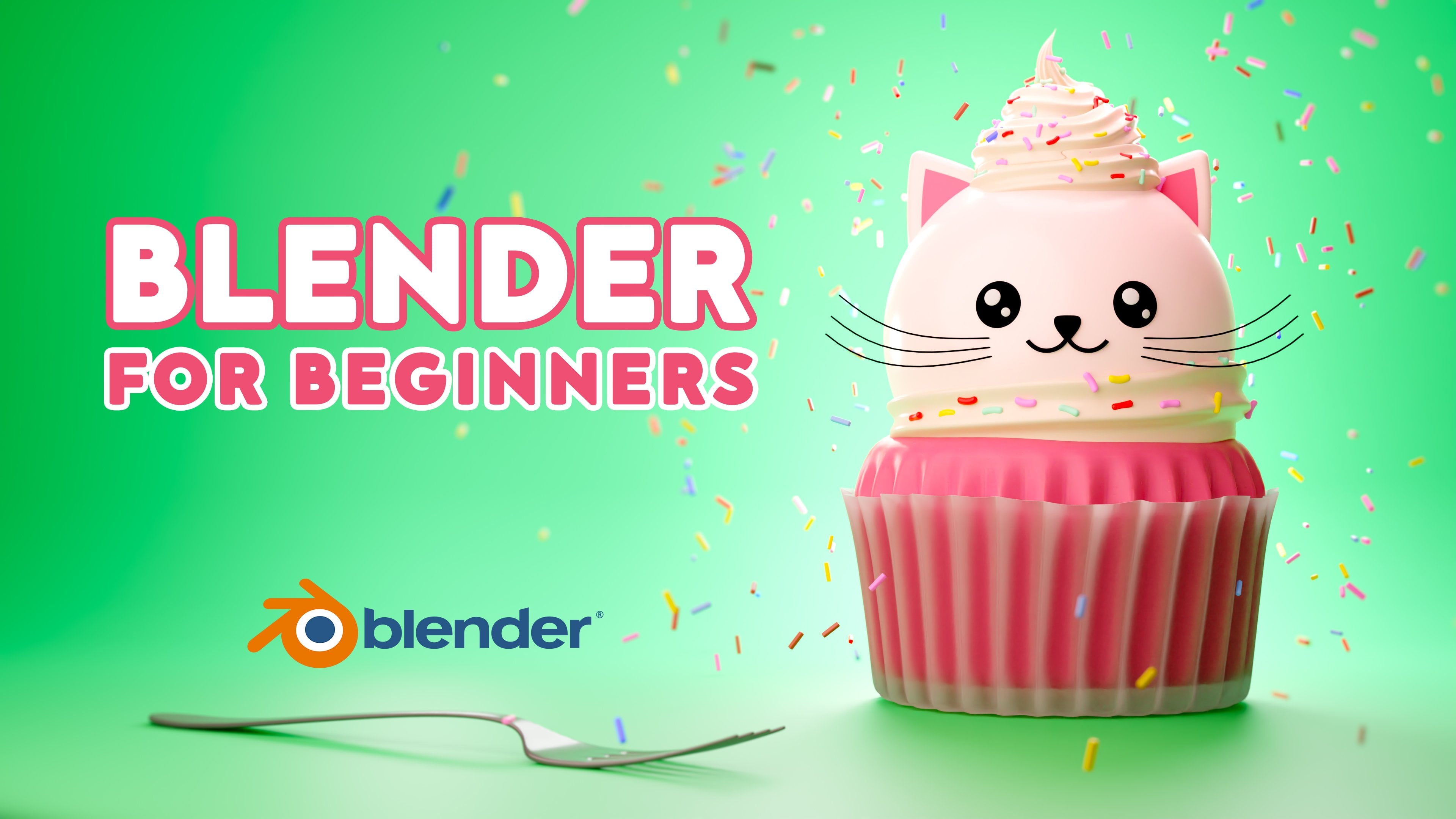
1. ¡Hola!: Hola, mi nombre es Zacavalcot
y soy artista de tratados. En esta clase,
aprenderás a modelar y renderizar tu
personaje muy alka usando blender Ya sea que recién esté comenzando o ya sepa un poco
sobre el modelado de tratados, esta clase está aquí para facilitarte la
licuadora. Repasaremos
lo básico y te daremos las herramientas para hacer un personaje
súper lindo. Aprenderás a usar la
iluminación y el renderizado para que tu personaje se vea
increíble en una escena animada. Ven conmigo y exploremos juntos
el increíble mundo del arte
Three D.
2. Importa las referencias: Hola y bienvenidos a
esta primera clase. Primero, eliminamos
estos tres objetos. Y tomo mi imagen de referencia y la pongo aquí en licuadora, voy a
alinearla con el eje Y. Voy a
empujarlo un poco hacia atrás en la Y que voy a la
vista frontal con el Numad uno Y alinearé el vientre o
los pies con el suelo. Eso es bueno para la
posición de esta tarjeta. Le renombro con M. creo una nueva capa a la que
llamo de referencia. Yo hago lo mismo con
el dibujo lateral. Lo puse en licuadora. Lo alineo con el eje X. Voy a centrarlo y
empujarlo de nuevo sobre el eje X. Van a modelar nuestro
modelo dentro de estas dos tarjetas. Y van a ser
utilizados como referencia. Puedes usar tu propia
referencia o
puedes seguir con el cajón que
puse en la página de recursos. Solo retrocedemos un poco
estas dos cartas, así que tenemos un poco más de espacio. Le renombro este lado de la tarjeta
y lo pongo en la capa. Estamos bien para comenzar
nuestro modelaje.
3. Crea el cuerpo: Bien, vamos a crear
la forma del cuerpo. La forma más grande
del personaje. Voy a untique la opción
seleccionable aquí, así que ya no podemos seleccionar
la referencia. Con M, creo una nueva
capa a la que nombro cat. Podemos crear un cubo aquí. Será la forma que
vamos a usar para el cuerpo. Voy a añadir modificador de
superficie de subdivisión. Bien. Y voy a aplicar este
modificador para que podamos tener un líquido en el,
en el modelado. Lo levanto un poco aquí y
vamos a empezar a,
a mover los vértices. Cambiamos Z. podemos ver a través
del objeto y seleccionar los puntos que
están detrás de la geometría De lo contrario vamos a seleccionar sólo los puntos
delante de la geometría. Tenía otro modificador de
superficie de subdivisión para que podamos ver el resultado final Entonces como van a ver, cambio cada vez entre la vista sombreada y la vista de rayos
x con shift Z. Por cierto, voy a poner todas las teclas de acceso rápido que estoy
usando en esta clase,
yo, poniéndolas en un
archivo de Word en la página de recursos Puedes consultar las
teclas de acceso rápido aquí. Estoy usando mucho, la tecla G para mover el vértice Estoy usando el turno Z para ver a
través de la geometría. Cuando quieras mover
algo en Blender, puedes presionar entonces el eje, estamos moviendo tus caras de borde de
vértice de geometría o todo el objeto
que puedo presionar y X, así puedo mover la
vertisly sobre el Y Z para desviar sólo en la X e Y para
mover los versos Y Xs. Como se puede ver, la
cara frontal todavía no está ahí. Entonces voy a borrar
todo el vértice
del lado izquierdo y aplicar un modificador de espejo que voy a poner antes de la superficie de
subdivisión De lo contrario van
a tener problemas en el turno medio la Z.
selecciono todos los vértices y los
empujo hacia un lado para
cubrir toda el área de dibujo Con el control R,
creo un bucle de borde aquí para tener más T
verte todo el medio. Voy a dar forma a la cara, mirando a la
vista frontal todo el tiempo. Cambio entre el modo
sombreado y el modo de rayos x, solo
es cuestión de tratar de
igualar la referencia Si muevo esta T para
tratar de encontrar una forma redondeada, este lindo personaje
siempre es agradable tener formas
redondeadas. Aquí, presiono y Z para
moverme solo en las Z Xs. Si quieres hacer lo contrario, puedes presionar Mayús Z. Puedes seguir adelante, en
los ejes X e Y. Vamos a hacer eso, cambio Z.
Mueve aquí estos vértices Puedes trabajar con
tu propio modelo, tu propio dibujo, o usar
este si quieres. Se puede cambiar un poco. No, aquí no hay problema. Voy a dar la vuelta a la parte trasera
del gato en la parte delantera. Aquí presiono shift la Z. puedo mover este vertis
solo en el eje x e y Creo que tenemos una
buena forma para comenzar, y podemos pasar a
la siguiente lección.
4. Modelado de la cola: Bien, ahora vamos
a modelar la cola. Empezaremos con un cubo. También, lo voy a poner
aquí más o menos donde nuestras colas en el dibujo estamos. Yo giro la cola
y la pongo aquí. Bien, turno Z. selecciono todo el vértice, los que están
detrás de la geometría Trato de alinear dos vértices aquí en la base del relaves para
usar el modificador de superficie DDSion Cuando presioné SfZ, perdí
todo el volumen que tenía. Empecé a hacer para
crear algunos bucles de borde. Con el control R, puedo comenzar a coincidir con los
contornos de la cola. Yo creo un asentimiento, otro bucle de
borde aquí, también con control R. Bien, movamos esto
para esto aquí también. Puedes encontrar afinar esto tanto
como quieras. Y hacer algo diferente también. Si puedes publicar en la
página del proyecto para ser un placer, para mirar tu proyecto y
darte algunos comentarios. Si haces un personaje
propio, es realmente bienvenido. Es muy agradable
tener diferentes personajes
y diferentes proyectos. Creo que simplemente eliminaría estas dos caras aquí
para ser simples a la superficie de subdivisión para trabajar así que mejor podamos adjuntar
el detalle al cuerpo Crea otro bucle de borde aquí, siempre con control
R. Ahora es cuadrado, pero vamos
a darle alrededor cambio de
forma para ver
la transparencia, seleccioné los bordes, luego presiono shift Z nuevamente. Para volver al modo sombreado,
el, voy a tratar hacer esta curva interior aquí
pero puedo en el dibujo Bien, luce bien
en la vista lateral. Al menos vamos a
comprobar también en la vista frontal. Es un
modelo de tratado. A veces funciona en una vista pero
no en la otra. Elevé la división a dos. En el frente de la vista, tenemos
algo que funciona en absoluto. Escondo mi cuerpo, cambio el
nombre de la cola del objeto. Sí me gusta con el cuerpo. Voy a eliminar
los vértices y agregar un modificador de espejo para que
podamos trabajar en un solo lado Recuerda siempre poner el modificador de espejo antes de
la superficie de subdivisión Bien. Tomo todos los
vértices y los empujo hacia un lado. Bien. Ahora el trabajo es tratar de
redondear el tubo de alegría. Consigue formas redondas. En este momento es realmente cuadrado. Entonces voy a empujar este bit de
vertice con y X. puedo empujarlos a
la mitad de la S. Ya se ve mejor Podemos hacer la punta de
la cola también con un color diferente para que sea más
fácil crear dos materiales
diferentes. Pasemos a
la siguiente lección. Puedes seguir afinando
tu cola si quieres.
5. Patas traseras: Bien, sigamos
con las mismas técnicas. Vamos a crear el polo. Ves que sólo estamos
creando un polo y los otros serán una
copia de este primero. Ya creo mis modificadores, el espejo y la superficie de
subdivisión en la pestaña de modo edición Para cambiar
de objeto a modo de edición, me muevo en x mi objeto para que
el espejo siga Del otro lado colocaré aproximadamente aquí el poste trasero
izquierdo trasero. Voy a usar el dibujo
como referencia más
o menos aquí. La vista frontal o menos aquí. Para bien, esta noche inicio, voy a aplicar esta superficie de
subdivisión, pero tengo que ir al modo objeto, lo contrario no puedo
aplicar el modificador Y creo una nueva superficie de
subdivisión justo después del modificador de espejo Ahora tenemos una
geometría más para trabajar. Voy a eliminar estas fases. Es más fácil unir
el polo al cuerpo, lo mismo que hicimos
en
el turno de cola Z. Para ver la transparencia, selecciono todos estos vértices Voy a empujar
el poste aquí. Entonces el, los moví
dentro del cuerpo del gato. Ya se ve bien. A lo mejor no voy a hacer la encuesta tan grande como
en la referencia. Sí, así es lindo. Y x para moverse solo
sobre el eje x. Y puedes moverte
sobre todos los ejes
al mismo tiempo que ella para ver el transparente selecciona estos dos vertos y moverlos. Voy a subir los verts
aquí para bajarlos. Entonces voy a morderme esta forma
en la parte inferior del depo. Muevo los vértices
dentro del cuerpo. Nuevamente, tengo que
equilibrar con los verts, mantenerlos a media distancia
entre el otro borde Los bucles empiezan a verse bien. Intenta equilibrar un poco la
posición de los verts. Tenemos una forma suave
alrededor de la forma, o agradable, empujo un poco hacia atrás los
vértices para aplanarse más la punta del modificador poll Lo puse en dos. Ahora puedo
ver todo juntos. Todavía tienen algunos vértices
aquí apareciendo. Entonces los muevo al cuerpo al
que me olvidé modificarlo. Bien, pasemos a
la siguiente lección.
6. Las almohadillas: Bien, ahora que tenemos el sondeo, vamos a crear aquí el pad de
sondeo. Voy a usar la esfera UV. Enseguida creo un modificador de
espejo con tabulador. Voy al modo de edición G X. Para
alejarme del
centro de la geometría, escala solo en la escala
Z. Xis, Z. En las Xs tenemos aquí un
pequeño objeto. Tonos de clic derecho. Voy a añadir un modificador de
superficie de subdivisión. Tengo que reemplazar el
ped en el lugar correcto. Voy a mover la encuesta aquí
para que coincida con el dibujo. Siempre puedes mantener a Finny
afinando para siempre, sus modelos. Pero en algún momento
tendremos que terminar la obra. Bien, voy a igualar la
escala de la libreta aquí. Yo también me colocaré con
el dibujo lateral. Como puedes ver, no es
exactamente del mismo tamaño. Entonces hice este dibujo
solo para la clase. No es realmente mi,
mi habilidad más fuerte,
perdón por eso. Pero basta con tratar de igualar algún dibujo que puedas hacer tú mismo o que puedas
encontrar en Internet. El objetivo es entender las formas y tratar de
reproducirlas en pisada. Algo que hacemos todo
el tiempo para crear modelos. Puedes hacer algo por tu
cabeza sin referencia, pero siempre es mejor
tener una referencia y fotografías,
videos, dibujos. Y si tienes hojas de
modelo como esta con una
vista lateral y una vista frontal, siempre
es mejor
usarlas para que coincidan con las, que
coincidan con la referencia. Aunque al final
cambies el módulo y haces algo diferente o completamente diferente,
puedes hacerlo. Pero a partir del punto de
partida, siempre
es una buena idea. Aquí acabo de crear una
copia de la primera. Con el turno D, puedo duplicar el objeto dentro del modo de edición. Todavía estoy en el mismo objeto, pero tenemos las copias
de la geometría. Cambiamos estos para que
no tengamos que
crear nuevos objetos.
Es mejor así. Si presiona L, puede seleccionar un
subobjeto completamente L para moverlo. Todas las teclas de acceso rápido
van a estar en el archivo, en la página de recursos para que
podamos utilizarlas para tu trabajo. Ahora tenemos un
lugar menos que crear. Es solo cuestión de
afinar la colocación y cuánto van
dentro de la geometría Po. Puedes hacer lo que quieras. Se pueden cambiar las
vistas para
rotar mejor y mover mejor las almohadillas. Están coincidiendo con la geometría. Una buena idea también siempre es
hacer algo de trabajo y
volver al día siguiente para ver el resultado y ver si todavía te
gusta lo que hiciste. Lo siento, es excelente. Es mejor que quedarse horas
en finny afinando algo. A veces te tomas
un descanso, duermes, y al día siguiente
vuelves y a ver que me gusta esto o no me gusta, no es exactamente lo que quiero. Entonces voy a reelaborar
esta parte del modelo. Una buena noche de sueño. Es muy agradable cambiar tu perspectiva y
venir al día siguiente y ver si realmente quieres
mantener este camino o
cambiar algo. De todos modos, puedes
seguir afinando. Y nos vemos en la siguiente lección.
7. Patas delanteras: Bien, vamos a hacer los postes
delanteros ahora. Voy a esconder la cola
y el cuerpo por el momento, así que voy a borrar los modificadores
en los postes traseros para, no
se ve bien en estos momentos Lo que voy a hacer, tenía un nuevo moodifier espejo y superficie de subdivisión. Bien. Con el cambio D,
copio el polo trasero, el
nombre de los polos delanteros del objeto. Voy al tablero de edición, selecciono toda la geometría, giro sobre el eje z. Eso es. Fue muy
fácil hacer los postes delanteros, solo una copia de
los puntos de atrás.
8. Modelado de los oídos: Bien, vamos a modelar los años. Empecemos de nuevo con cubo. Agreguemos el modificador de espejo. Probablemente empezando a conseguir que siempre
hacemos lo mismo a estos objetos. Modelado simple, podemos
usar las mismas técnicas y realmente eficientes
en el modo de edición. Coloco mi geometría donde
me gusta que estén los años. Yo uso el
dibujo de referencia frontal para colocarlos, Bien, esto ya se
ve como orejas. Voy a borrar esta cara
aquí, la de abajo, así es más fácil hacer que las
orejas vayan dentro del cuerpo. Ahora estoy moviendo
estas dos caras para que las orejas no sean tan grandes
en el eje y, Frank. Yo clic derecho y zapatos
sombra lisa para que pueda ver ser forma escondes los otros objetos para que
sea más fácil trabajar. Todos los oídos, bueno, movamos algún veredicto Ver, selecciono el vértice
detrás de la geometría. Sigo diciendo lo mismo, pero tienes el 0.0 y voy a igualar esto dentro de
parte de los años. Entonces vamos a
crear el exterior. Necesitaremos tener
una separación en la geometría aquí para crear
diferentes materiales. Es más fácil ya que no
vamos a hacer cosas
complejas en el lado del texto
solo usando shaders simples Al tener una separación
con el modelado, es mejor con el control
R. Yo creo bucles de borde, tengo más control
sobre la geometría. Sigo moviendo los desvíos
tratando de igualar mi dibujo. En el dibujo lateral, puedo ver que la oreja
no está en el lugar correcto. Nos vamos a mover. Entonces
puedo rotar también el año. Bien, gracias. Debería funcionar así. Ahora selecciono estas
caras exteriores en modo de edición. Perdón, perdí la selección. Selecciónalos de nuevo. Vamos a extruir a
lo largo de normales. Cada fase se
extruirá a lo largo de su normal hacia fuera en fase Podemos crear esta
parte exterior de los años. Yo hice una doble ext, para tener la separación de la que
hablé antes. Tenemos esta forma cilíndrica fuera de la primera parte que hicimos.
9. Los ojos: Bien, vamos a crear el hielo. El hielo es realmente fácil de, este es un modelo Y, así que vamos a agregar
los reflejos falsos. Empezamos con este año como
hicimos con las pelotas de cama. Como siempre, vamos a usar el modificador de
superficie de subdivisión Sí, hice un espejo. A lo mejor voy a eliminar este
modificador más adelante. A ver. Bien, entonces aquí dentro, en una parte separada de la escena, creé los ojos y
los reflejos falsos. Bien, entonces la gran
esfera será negra. Vamos a tener un poco
de reflexión física. Las pequeñas esferas son
las falsas manchas especulares que
tenemos en el hielo kai Así es como lo hago. Hago una copia de ellos
dentro del objeto, estoy dentro de los ojos y
tengo tres geometrías
dentro del espejo Tomará estos tres
objetos y los copiará. Tenemos este pequeño reflejo
más pequeño que el agua en las dos pequeñas esferas será blanca y la
esfera será negra. Puedes hacer lo que quieras. Puedes afinar esto directamente, Sam. Bien, ahora vamos a
colocarlo en el personaje. Yo giro el objeto
sobre el eje x, R x y 90 grados en
el, en el amped. Para que puedas rotar un
objeto con un ángulo. Ves el espejo. Está invertida. Entonces no está bien. Lo haré a mano más tarde
, así que no te preocupes. Puedes hacerlo de tu lado. Sólo hay que copiar y
rotar el ojo derecho. Este no voy a usar
el modificador espejo. El objeto está dentro del cuerpo. Tengo que colocarlo aquí. Voy a un lado. El ojo puede cambiar las
vistas para tratar de encontrar la posición correcta
y la rotación del ojo dentro de la boda de edición, selecciono esta gran esfera
y creé otra Esta es la gran
parte blanca de, del ojo. Lo coloco aquí. Selecciono todos y roto
todos los elementos juntos. Es más fácil que uno por uno. Con todo, selecciono solo estos tres elementos
y los empujaré hacia atrás para que estén en la superficie de
la esfera blanca. Bien, yo giro, los vuelvo a
girar. Puedes cambiar de opinión para tratar de encontrar la mejor posición para rotar tu objeto
que estoy haciendo. Bien, creo que es agradable que
puedas sintonizar de tu lado, tal vez encuentres afinarlo
un poco de mi lado, pero esto es
lo básico y ya está funcionando. Bonito. Podemos pasar
a la siguiente lección.
10. Crea la nariz: Como puedes ver, coloca el ojo
derecho entre clases. Entonces ahora podemos crear la nariz. Vamos a utilizar la
misma técnica, un cubo. Voy a colocarlo
aquí para moverlo hacia arriba. Después para patinar hacia abajo, voy a moverlo
en el eje y con Y, luego escalarlo con Y, Z para moverlo hacia abajo. Creo que con el tiempo
vas a conocer las
teclas de acceso rápido de memoria. Si usas Blender todos los
días, puedes olvidarlas. Con el control R, creo un bucle de borde en el
centro y elimino los versos para poder usar
el modificador espejo. También agregaré un modificador de superficie de
subdivisión con dos tonos de clip
derecho de subdivisión Como puedes ver hacemos cada vez lo
mismo ella para seleccionar estos dos vértices y
los voy a mover al centro
del objeto Muevo los dos vértices
hacia el centro. Ahora mismo es un poco
como un triángulo. Voy a hacer un edge
loop aquí con control R. Entonces puedo redondear
un poco esta forma. ¿Bien? No voy a igualar
exactamente los rasgos faciales. Voy a hacerlo
un poco diferente. Lo empujaré hacia atrás en el eje Y y giraré
sobre el eje X.
11. La boca: Bien, vamos a modelar la boca. Entonces esta no es la primera
vez que modelo a este personaje. Y la boca, no
entiendo por qué. Pero en verdad es algo que estoy luchando cada
vez para hacerlo bien. A ver si puedo
hacerlo de la manera correcta en la primera vez En los otros personajes Cai que hice con el mismo
tipo de boca, es
lo mismo que siempre estoy para crear es boca lisa que interactúa muy bien
con la nariz, como los dos están
tratando de ocupar el
mismo lugar en el A ver, hagamos lo que
siempre hacemos. Vamos a crear un modificador de espejo. Pasemos al modo de edición
y lo movemos hacia la derecha. Vamos a agregar un modificador de
superficie de subdivisión. Bien, comencemos a
colocarlo en el lugar correcto. Tat un poco en el
eje x, las sombras se mueven. Vamos a sumar otro nivel de
subdivisión. Bien, Esta parte es más fácil, pero ahora tenemos que
afinar la forma. Es la parte difícil. A mi, a lo mejor puedas llegar
a algunas soluciones
o diferentes polillas. Libre de publicar tu
proyecto para ser realmente agradable ver diferentes
cosas en la página del proyecto. Voy a usar este punto
tanto como pueda antes de hacer la
creación de bucles de borde. Siempre es más fácil trabajar con menos puntos y luego agregar
detalles a la geometría. Cuando ya no podamos hacer, voy a crear un bucle de borde
con control R aquí. Ahora mismo la boca
es realmente cuadrada. Puede ser, si quieres
hacer algo
así, puede ser agradable. Se moverá aquí este punto
central. Ahora voy a encontrar estos dos
donde tenemos la
transición con la nariz. ¿Bien? Tengo que empujarlos
dentro del cuerpo, para que podamos ver que la nariz pasa por encima de la boca,
ese es el objetivo. Tenemos que ver la
nariz por completo. La boca puede estar un poco
escondida por la nariz. Bien, ahora tenemos que
redondear formas. Bien, empezando a quedar bien. Probablemente voy a estar un
poco entre clases. Puedes hacer lo
mismo de tu lado, o si estás haciendo
algo diferente, ve también a tu modelo. Y nos vemos
en la siguiente lección.
12. Bigotes: Bien, vamos a hacer el bigote. Entonces los haré manera diferente a lo que
hice en la primera vez, pero la técnica, siempre
es la misma. Empiezo con el cubo, tal vez los rote de otra manera, trato de encontrar una forma diferente o algo un poco
diferente al primer modelo que hice. Agrego un modificador de
superficie de subdivisión de espejo, dos niveles. Tonos de clic derecho. Alce, vamos al modo de edición de Vista
Frontal, así puedo empujar la forma del
modo en a. aquí giro el
bigote, la primera palabra Lo escalo hacia abajo en el eje z. Y Z para escalar un objeto
solo en el eje Z, luego girando así. Ahora Y para escalarlo sobre el eje
Y, los coloqué cerca del cuerpo y te
vamos a encontrar capa. Bien, tratando de encontrar
el lugar correcto. Volvamos a la boca. Creo que es un poco demasiado pequeño. Voy a hacer que
la boca sea más grande. Bien. Ahora tenía que trabajar
todo esto a verts. Tiene que ir dentro de él
y dentro del cuerpo. Así podemos ver que la nariz puede
hacer otra nariz también. Se puede trabajar. Bien. El primero más
creo que lo pondría aquí. A lo mejor lo doblo un poco. Tenía otro bucle en
el medio y
lo doblaba , t así. Selecciona este vert,
tratando de encontrar el correcto, la forma correcta aquí. Como pueden ver, ya
no estoy siguiendo, el dibujo para los
rasgos faciales. Puedes seguir la referencia o intentar crear
por encima de la referencia. Siéntete libre de expresarte para dejar que tu imaginación
haga el trabajo. Sí, creo que este
primer bigote está empezando a quedar bien Con A, puedo seleccionar
todos los vértices y desplazar D para duplicarlos, así creo un segundo bigote Voy a presionar e Y al, moverlo de nuevo sobre el eje Y para que podamos
tocar el cuerpo con L. Puedo seleccionar
todo este bigote y G, Y para moverlo hacia atrás L para seleccionar todo en este ganador, voy a
rotarlo un poquito. No lo sé, me rompo
un poco. Esta banda. No me enteré. Voy
a mantener esto así. Sí, está funcionando bien. Te veremos en
la siguiente lección.
13. Las cejas: Bien, esta parte de nuestro
modelo, son las cejas. Como siempre,
comenzamos con un cubo, lo
escalamos hacia abajo S Y para escalarlo en las Y Xs
y escalar en las X Xs. Solo encuentra que se torna un poco para tener una forma inicial
que ya está funcionando. Bonito. Agreguemos nuestros dos modificadores
favoritos, espejo y subdivisión, con dos niveles dos
de Pasemos al modo de edición
y coloquemos las cejas. Las cejas, todo
depende del modo que quieras para tu foto
y para tu personaje. Los haré un poco
así para estar sorprendidos o tristes. Creo que es gracioso así. Se puede hacer lo contrario. El vértice
central va hacia abajo y el
vértice exterior va Tienes un gato que
no es feliz como quieres. Se puede ver referencia
en Internet para expresiones
oficiales. Voy a mantenerlos como
en el primero que modele. tienes el mismo reto Aquí tienes el mismo reto para que toquen el ojo, pero puedes
ponerlos detrás o por encima
del ojo como quieras. Puedo probar
cosas diferentes, pienso, pero realmente no es un objeto
difícil de modelar. Es como una forma cilíndrica. Solo tengo 12 verts, así que es muy fácil de hacer Sí, gracias. Casi ahí, K, está funcionando bien Y. me muevo en el eje Y, las cejas, puedo hacerlas ticker con empujar esta parte superior.
14. Ilumina el gato: Bien, comencemos
Mi parte favorita. Como soy
supervisor de composición, siempre
me encanta
afinar la imagen final Una vez modelado el producto, lo mejor es crear
la iluminación y la imagen Vamos a crear un avión aquí
con el fondo. Realmente no es gran cosa. Podemos hacer otras
cosas si quieres. Puedes crear una escena
detrás de tu personaje. Puedes poner a tu personaje en una escena que ya existe. Extruyo este borde, lo
voy a mover hacia arriba con y
Z. creo esta forma Aplicaré un modificador de bisel. Yo uso muchos segmentos. También la cantidad del diablo, ya
podríamos
usarlo así, pero una superficie de subdivisión por lo que será más fácil atraer la atención
en el fondo No quiero ver el
fondo debe estar ahí. No es render sobre
un fondo negro, el ojo en el fondo. Yo creo un
objeto cámara cámara con cero en el num. Puedo ver a través de la cámara. Esta vista de menú, seleccioné
la cámara para ver. Si muevo la ventana gráfica, ahora estoy moviendo mi cámara Centraré mi
cámara en la escena. Yo quería estar realmente en
el centro de la escena. Bien, vamos a crear
una segunda ventana. Si vas aquí, podemos crear una segunda ventana gráfica de
tres D. Y quiero anular la selección cámara para ver para poder
volver a la perspectiva Y quiero seleccionar
mi cámara y
moverla en esta ventana gráfica izquierda, puedo mover mi cámara
ya que es un objeto Primero quiero jugar
de la distancia focal. Cuanto más larga sea la distancia focal, más plano será el
objeto, como si fuera un juguete
o un objeto pequeño. Me gusta usar el
80 en este renders. Entonces giro un poco mi cámara, ahora hay que moverte un poco al mirador,
al fondo. ¿Por qué escalarlo? No quieres ver el
negro detrás del fondo. Podemos seguir trabajando en la ventana gráfica izquierda
y la derecha usará para ver
el resultado final Saco la cámara de la
capa y el avión también, tal vez sea el momento adecuado
para renombrar los objetos. Siempre es una buena idea
mantenerse organizado. Esta es la nariz,
este es el ratón. Es el bigote. Perdón si deletreé
algo mal. El inglés no es mi,
mi primer idioma. Hago mi mejor esfuerzo, pero
siempre es difícil hablar
y pensar al mismo tiempo. Aquí tienes el menú.
Todo el menú está oculto. Entonces, si puedes desplazar el mouse para que veas
estas opciones, esta es V y esta son
ciclos para renderizar la imagen. Hay dos
motores de render en Blender. Por defecto, tenemos V seleccionado. Vamos a ir a Cyo, tener una buena GPU, podemos usar GPU Compute Haremos clic en Ruido
para el render final. Van a poner en 60 segundos, pero todo depende de
tu PC, de tu máquina. Cuanto más muestras,
menos ruido vamos a tener los umbrales de ruido
para limpiar el ruido Cuanto menor sea este valor, más licuadora
calcularemos para limpiar el ruido. Empecemos a crear nuestras luces. Voy a crear un sol para que sea
la luz principal ahora mismo. Este es el resultado
de esta iluminación. Yo primero hago la iluminación, después creé los materiales, y luego ajusto las luces para que las luces puedan trabajar con los
materiales que creo. Pero primero, creo las luces con material estándar
como este. Si ya tengo buena iluminación
con este sombreador gris, es mejor no perder
el foco en la iluminación Si haces materiales
e iluminación
al mismo tiempo para este
tipo de referendos, es agradable trabajar así Es muy, es una
buena manera de tanque, trabajar en cada
parámetro de la luz. Ahora, voy a crear
las luces secundarias. Yo uso luces de área. Las sombras no son
tan agudas como el sol. Voy a tomar las dos
luces y crear un nuevo shader. Presionando M en el teclado. Voy a nombrar nuevas
luces de capa, tener el Sol. Esta será la
luz superior, las luces de área. Cuanto más grandes son, suavizan
las sombras son Este creo que voy a
ser de 5 metros. Las sombras son muy suaves. Tengo la parte superior
del personaje es brillante para que podamos desprendernos
más del fondo Voy a cambiar los
colores de las luces. Ahora mismo puedes
hacer en tus ands y crear algo creativo. Pero todo
depende de tus materiales. Si quieres crear un ambiente con más
puesta de sol de Surrise, puedes usar más tinte rosa o
naranja en tus luces A lo mejor las pocas luces
como esta se encienden. Al crear la sensación, no
tenemos dos sombras fuertes en el lado opuesto del sol. Olvidé desactivar
la cámara para verla aquí. Muy importante para desactivar. De lo contrario, vamos
a mover la cámara. Tienes las luces que
están apareciendo aquí. Sólo puedo desactivar
los dos iconos, sólo
vemos el resultado
de los renders Estamos haciendo un render final. Podemos ver cada luz por separado. Este es el campo,
este es el Sol, y esta es la luz superior. Esta es realmente una
configuración clásica para la luz. Tienes la luz clave,
la luz y todo para crear los bordes para tener un borde más brillante para que podamos separar al personaje
del fondo En las películas que
ves siempre tienes un personaje,
sobre todo en el cabello. El personaje es realmente de
cada detalle detrás del, estoy moviendo la luz de fondo lejos del
personaje para que podamos, ha impactado al
personaje pero no tanto. El vuelo BG, voy a
hacer lo mismo. Vuelo. Realmente
tiene que ser suave solo para no tener
sombras de canciones más fuertes en el personaje. Este es el sol, el
sol, el principal. La clave, la luz principal o clave debe ser la
luz más fuerte en la escena. Puedo jugar con el
ángulo del sol. El ángulo es para
tener sombras más suaves. Por ahora, estoy usando
para la fuerza. A lo mejor un poco demasiado grande. Encontraremos afinar todas estas luces una vez que
tengamos los materiales, pero por ahora los
mantendré así. Y la luz superior en tu. Sí. Bien, creo que podemos
ir a los materiales.
15. Los materiales: Bien, hagamos los
materiales de este gato. Realmente puedes crearte aquí. Puedes hacer lo que quieras. Puedes usar la referencia
desde Internet. Se pueden utilizar los tarimas de color. Son fáciles de
encontrar en la web. Voy a hacer algo parecido a
lo que hice en la primera, la que ves en la
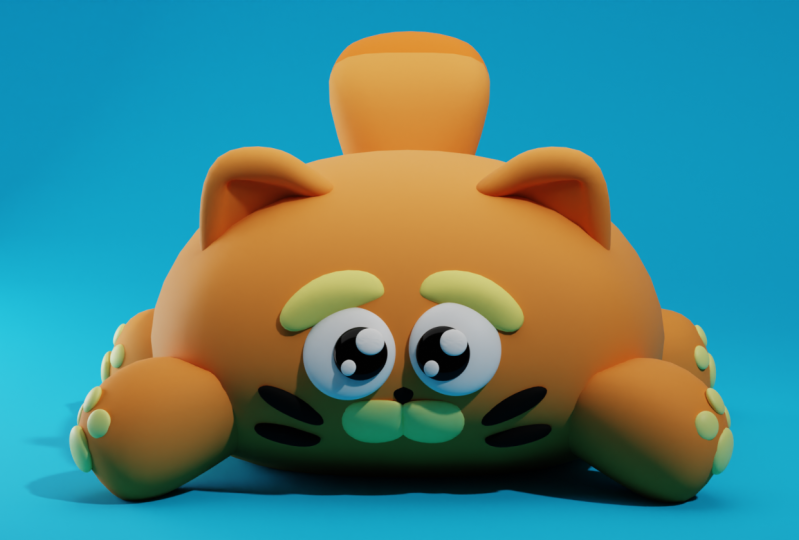
portada de esta clase. Simplemente cambiando la L, comenzaré a crear
el material de ojos blancos, desaturaré el color y
agregaré uno al valor Entonces es realmente 100% blanco. Puedo elegir el material aquí, no
necesito
crear una copia diferente, una copia del material, puedo usar el mismo material
en varios objetos. Seleccionaré solo los
elementos del objeto. He escrito mal el
blanco aquí, bien. Voy a crear material negro aquí con un poco de
reflejos, ¿de acuerdo? Negro. Y voy a
cambiar la aspereza. La rugosidad, cuanto
menor es el valor, más agudos son
los reflejos Yo haré lo mismo
por el ojo derecho. Se ve que vuelvo a poner el marco de alambre si selecciono
solo la parte negra. Y voy a crear un nuevo material aquí y
voy a asignar el negro, vuelvo más a él y le
asigno el
material negro en el ojo. Los ojos son bonitos, estoy haciendo este material realmente simple para que
puedas seguirlo, pero puedes agregar textura, algo que quieras otras
características al material. El fondo
lo hará verde para cambiar. Será un material. Entonces no muchas reflexiones. Si voy por la aspereza,
tenemos reflejos. Si subo, los reflejos
se suavizan realmente. Entonces no los vemos, eso es
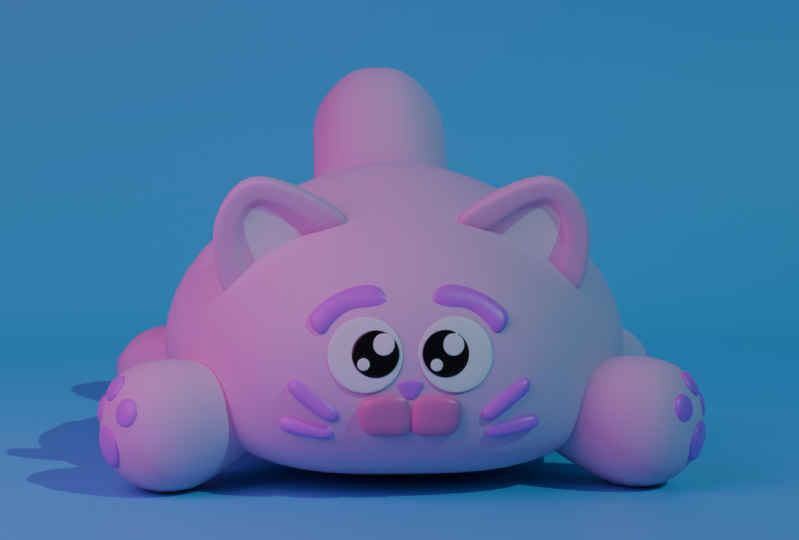
lo que voy a hacer. Los crio mucho. El cuerpo, el cuerpo
será como un rosa arriba, rosa
pálido al no reflejar este render. No uso muchas
reflexiones. Entonces levanto la aspereza, la vamos a usar
para las poses Y la cola aquí, la cola que acabo de seleccionar
aquí, el material rosa. Lo mismo para,
lo mismo para las encuestas. Simplemente no, no
olvides las patas traseras. Bien, está bien. China mordió, la lateria. Ahora vamos a crear
un material violeta para los rasgos faciales. Todos tienen el mismo material excepto la boca. La boca. Quiero que sea un poco más
ligero que el resto. Esto sería un violeta oscuro. Con reflexión esta vez
quiero tener algún especular
sobre estos elementos Son muy
cilíndricos es un poco de reflexión aquí funciona
bien para el bigote, las cejas y la nariz Bien, hagamos lo
mismo con el pulso. Para el pulso Ped,
activemos nuevamente la ventana gráfica. Pasemos al modo de edición. Seleccionemos solo el
pulso Ped, agreguemos el material, y asignemos el
material violeta aquí, Bien, es un espejo y así
funcionó en el poste derecho? Hagamos lo mismo
en el poste trasero. Puede utilizar la
parte de vista lateral izquierda para seleccionar el pulso. Estoy luchando por
seleccionar el pad. Simplemente seleccionaré la,
la pose e invertiré la
selección con control Y, puedo seleccionar mi
pulso de cabeza y hacer lo mismo. Crea una nueva ranura en el material
violeta y asígnala, asígnala a la pose para que ya
se vea bien. El verde y el rosa violeta son dos colores complementarios. Puedes decir en los
comentarios si quieres que trabaje en una clase para
hablar de colores, algo que realmente me encanta, y podemos usar muchas herramientas
nuevas para facilitar
el trabajo. Hoy en día, puedes crear paletas
de colores a partir de imágenes. Puedes crear nuestras
propias paletas de colores. Tienes muchas
herramientas para crear hermosas paletas de colores Aquí los colores principales
son el verde y el rosa que son colores
complementarios. El gato, realmente se está desprendiendo
del fondo. Como dije, la boca, no lo hice en un violeta más claro
o un rosa más oscuro.
16. Ajusta el renderizado: Bien, bienvenidos a la
última clase de aquí. Sólo voy a encontrar
un poco el render, asignar el material violeta a las orejas y a la cola
va a crear uno nuevo. Porque como esta es
la piel del gato, quiero que se cumpla. Y no tener el reflejo
especular. Quiero que se cumpla esta parte. Permítanme seleccionar
las caras correctas. Bien, tuve que desactivar
la subdilisión para
seleccionar las caras correctas Volvamos al
material, creamos una nueva ranura. Entonces crearé
un nuevo material. Violeta se reunió. Esta voluntad, será un violeta oscuro. Pero sin reflexión, voy a cambiar un poco. El talón. Ven aquí al lado violeta. Puedo encender la superficie de
subdivisión, tengo que seleccionar más caras, lo contrario es un poco extraño Ahora puedo volver al modo
de edición y presionar
control para seleccionar las superficies adyacentes y asignar este nuevo
material para el. Hagamos lo mismo por la cola. Hicimos el bucle del borde derecho aquí, así que será fácil
seleccionar solo el, la punta de la cola. Crea un nuevo lote, asigna el tapete violeta y asigna el material
a las caras seleccionadas. Bien,
todos los materiales están creados y asignados
a los objetos correctos. Podemos volver a tu
modo objeto y afinar un poco. El render, puedes hacer lo que quieras
con este render. Levanto la fuerza del sol, podríamos usar la dispersión del
subsuelo Déjame comentar si quieres que profundice en la parte de
sombreado de blender Podemos hacer cosas bonitas
con este personaje. Puedo tomar otro personaje y
sólo podemos trabajar en el shader Sólo se puede hablar de los
colores y los shaders, tal vez un poco de
texturas, los comentarios Esto es algo que tú, quieres aquí dentro. Puedo ir a la gestión del color y trabajar un poco en el contraste
de la imagen si
quieres usar la imagen
sin pasar por otro software como Photoshop o
software de composición como Nuke After Effect Fusion,
puedes hacerlo. Su render directamente
de Blender. Tan solo levanta el contraste, Aquí tienes, la
imagen va a reventar más. Eso es. Pasemos
a la conclusión.
17. CONCLUSIÓN: Gracias por terminar
esta clase de licuadora. Ahora tienes las
habilidades para crear tu propio personaje de tratado lindo. Por favor, deje una reseña
y comparta un proyecto. Significa el mundo para mí. Y no lo olvides, sigue aprendiendo y divirtiéndote con la
licuadora. Adiós.
 Jean Cavalcante, Compositing Supervisor, Teacher