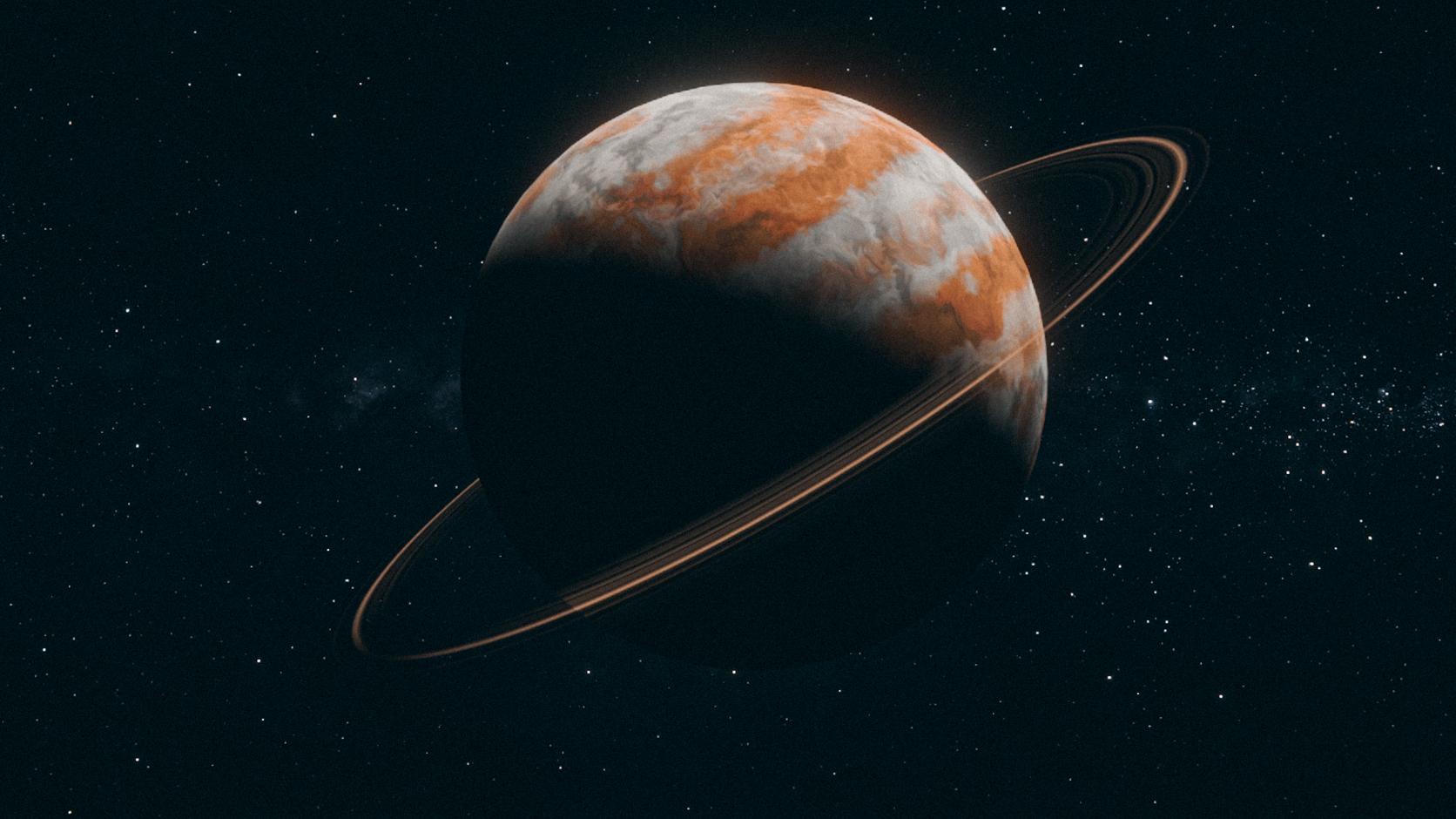
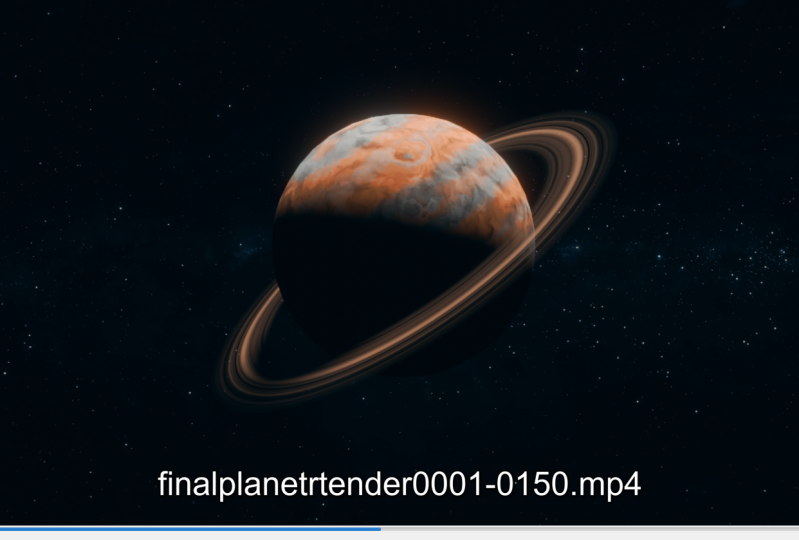
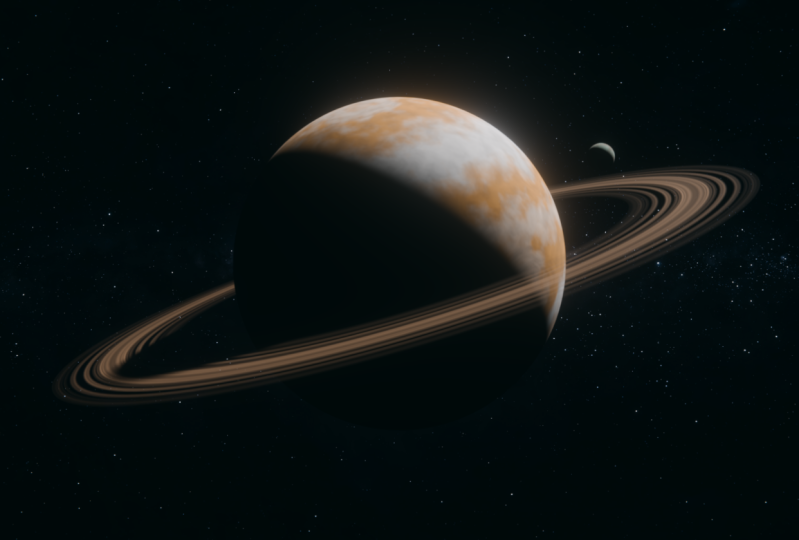
Transcripciones
1. Trailer: Hola, y bienvenidos a Creando Planetas
Procesales en Blender. En este curso, vas
a aprender sobre el mundo del proceduralismo en Blender
creando El concepto de planeta invitado es solo un vehículo para
explorar otros temas. ¿Qué es el proceduralismo?
¿Cómo funciona? ¿Cómo se conectan los nodos y se
hablan entre sí? Iluminación, renderizado,
composición, etcétera. Al final de este curso,
espero que tengan un sólido entendimiento sobre cómo
crear materiales procedimentales en licuadora. Quiero ayudarte a enredar algunos temas
complicados a la hora de los nodos y arrojar luz sobre algunas áreas de blender que la gente
siempre asume Está reservado para la élite de nosotros tratar con
vectores y matemáticas. Sí, si eso es
algo que te gusta, no
puedo esperar a
verte en clase.
2. 01 Configuración de la escena: Hola, en este video
comenzaremos a sombrear nuestro planeta creando la
geometría básica del planeta Construyendo nuestra configuración de iluminación,
configurando la cámara, ajustando algunos
ajustes de renderizado y, por último, activando algunos complementos que
necesitaremos durante el curso Sí, vamos a saltar directamente a ella. Un Señor, bienvenido a todos. Dentro de una licuadora,
vamos a preparar la escena de la licuadora para todo el
trabajo que vamos a estar haciendo, como mencioné antes. En primer lugar, voy a
escoger la plantilla general, eso es lo que te
encontrarás usando. La mayor parte del tiempo,
sorprendentemente
no voy a eliminar
de estos elementos. Voy, antes que nada, a transformar este cubo
en una esfera. Ahora tal vez te preguntes, oye, ¿por qué no vas a
cambiar a y agregas una esfera? Lo que pasa con
las esferas en licuadora es que sí tienen
una muy mala disculpa Si te enfocas aquí mismo, notarás la existencia
de muchos triángulos Generalmente, los triángulos son malos. Por eso te
recomiendo encarecidamente que de
alguna manera descubras una manera de usar en su lugar este cubo y
transformarlo en un círculo, porque el cubo tiende
a tener todos los quads. En primer lugar,
voy a saltar al modo
de edición pulsando
Tab botón derecho del ratón. Y tendrás una opción para subdividir porque necesitamos agregar más geometría
para poder transformar este
cubo en una esfera Es subdividir, subdividir de nuevo, subdividir de nuevo, y
subdividir de nuevo Obtendrás este cubo
con una geometría densa. Ahora para transformar este
cubo en una esfera, todo lo que tienes que hacer es
presionar shift alt S. Básicamente, al arrastrar,
podrás transformar este cubo
en una esfera. Observe que cuanto más agarro, más podré
transformar el cubo
en una esfera. Asegúrate de
configurarlo completamente una esfera y luego presiona Enter. Y luego una vez que golpeas Tab,
comienza a salir del modo de edición. Observe que convertimos este
cubo en una esfera. Y
lo realmente bonito es que todo
está basado en una malla cuádruple, que es exactamente lo que queremos. Volvamos a golpear Tab para salir. Y sólo para que todo sea
más fácil y los partidos matemáticos, voy a golpear fin
para abrir la barra lateral. Y como puedes ver aquí mismo, las dimensiones son ahora
más de 2 metros. Por eso
recomendaría encarecidamente que
voy a recoger estos a 2 metros, así tendré una esfera
con radio de dos metros. Y voy a ir al control
A y aplicar la báscula. Ahora mismo mi báscula es una. Y para terminar todo
voy a ir aquí
y sombra suave. Ahora mismo, tenemos
una esfera perfecta con una topología perfecta También voy a cambiar el nombre de este
cubo a la superficie del planeta. Así es como se crea la
superficie del planeta. Lo siguiente voy a ajustar algunos de estos
diferentes elementos. En su mayoría, digamos la luz. Por ahora, voy
a seleccionar la luz, y como pueden ver, no está
perfectamente en el centro. Hay un
atajo muy agradable en blender para mover el objeto a
su posición original, que es el viejo J, que básicamente moverá la luz al
centro de la escena. Ahora mismo mi luz
está en el centro. Voy a golpear J, Z para
moverlo sobre el eje Z. Y lo voy a sacar muy arriba para que quede perfectamente
encima de la esfera. Esta luz emulará al sol. Entonces, si solo salto a la vista
renderizada por un segundo, como pueden ver la luz está
proyectando luz en la
parte superior de la esfera. Hay un par de cosas
que necesito cambiar. En primer lugar, voy a
saltar a los ajustes de luz. Y voy a cambiar
el tipo de luz, no de una luz puntual
sino a una luz solar. La luz solar es un tipo de luz que no le
importa su posición. No importa donde
mueva la luz, siempre
va a ser la misma. Realmente controlar la luz es la dirección, al
igual que el sol. Entonces controlando la dirección o la rotación de
esta luz solar, podré controlar hacia dónde quiero apuntar
la luz en general, quiero que esta luz esté apuntando
perfectamente
hacia abajo en mi planeta. Por eso puedes golpear alt R
para resistir la rotación y tendrás la luz solar apuntando perfectamente
hacia abajo en mi planeta. La fuerza es demasiado grande, por
eso podría
cambiarla sólo a diez. Esto hará el trabajo, y
para el ángulo voy a
resistir al valor predeterminado que es 0.526 Lo realmente
bueno es que podemos cambiar todos
estos valores diferentes
más adelante en caso de que necesitemos, esto es lo que tenemos que
hacer por la luz Y algo
importante que necesito
mencionar ahora mismo
estamos usando EV. Si solo salto a
la configuración de renderizado, notarás que
estamos usando EV legacy. La razón principal de ello es
que están planeando
introducir un nuevo motor EV en
la próxima versión de Blender. Pero de cualquier manera, no
vamos a usar EV en este caso, vamos a usar ciclos. Así que asegúrate de usar ciclos, y si tienes un
cardón GPU en la computadora, asegúrate de cambiarlo a GPU Cómputos. Voy a desactivar el ruido de aquí
porque voy a hacer toda mi eliminación de ruido más tarde usando el compositor blender y
también en los caminos de luz Asegúrese de cambiar
el total a cero, difuso y transmisión a cero y dejar
transparente como ocho. Me pregunto hey, ¿por qué
básicamente pongo a cero todas
estas propiedades diferentes La razón principal de
esto es que en el espacio no tienes
muchos rebotes. Esto
facilitará que Blender
haga sus diferentes cosas
computacionales. Así que vamos a ahorrar un
poco de memoria y además es más precisa
físicamente. Digamos que esto es para
los ajustes de render. Todavía vamos a volver al final de este curso,
pero por ahora esto es más que
suficiente para empezar a trabajar. Número dos, voy a saltar
al mundo propiedades. Y como puedes ver aquí mismo, blender ya
usa algún tipo de iluminación global para
básicamente aligerar la escena Esto será visible si
solo giro esto a cero. Notarás como
todo se volvió negro. Y esto es lo que realmente
deberías ver. Todo negro
al lado de las zonas que están litten por el sol Pero cuando esto se ajusta a una licuadora sí tiene
una iluminación uniforme que básicamente está utilizando para iluminar toda la
escena en el espacio. No existe tal cosa.
Por eso deberías escoger esto y
bajarlo a cero. Ahora mismo, lo que tenemos que
hacer es configurar la posición de la cámara, configurar la interfaz de usuario de la licuadora, y también activar
algunos
complementos realmente útiles para configurar la
posición de la cámara. Voy a golpear básicamente uno desde el teclado numérico para
saltar a la vista frontal. Y voy a golpear control alt cero para mover la cámara
a mi ángulo de visión. Si acabo de saltar a la cámara y a las propiedades de la cámara
tendrás aquí, la ubicación y
rotación de la cámara. Lo que quiero es que la cámara sea perfectamente cero en el eje Z, por lo que estará apuntando perfectamente recto
hacia el planeta. También quiero que la X
sea también cero, así que el planeta estará
perfectamente en el centro. El único valor que necesito
controlar es la ubicación. Básicamente, al controlar
la ubicación Y, podré cambiar qué tan lejos o qué tan cerca está mi
cámara del planeta. Esto podría ser más fácil de
ver si simplemente salto de nuevo a la vista normal y verán
que mi cámara está apuntando
directamente al planeta. Y al cambiar la ubicación Y, podré
cambiar
cuánto o qué tan grande
será el planeta dentro de mi marco. Esto en realidad me
lleva a una de mis
organizaciones de UI favoritas en Blender, que es al arrastrar otra ventana desde
aquí en esta ventana, voy a golpear cero para
saltar a la vista de cámara Presiona para ocultar la barra lateral, presiona para ocultar esta barra también
lateral aquí mismo. Y voy a saltar
a la vista renderizada. Y ocultemos todas las superposiciones. Y además si solo
salto a la cámara, tampoco
puedo cambiar
la distancia focal. Una de mis preferencias que
me gusta es en realidad
cambiar la distancia focal a
35 milímetros. No lo sé, alguna manera
me parece más
atractivo. Probablemente la
razón principal de esto es que la mayoría de las
películas que vemos, muchas de ellas son transportadas
con lentes de 35 milímetros Por eso siempre me encuentro escogiendo la distancia focal de 35
milímetros La cámara en estos momentos está
muy lejos del planeta, así que solo voy
a seleccionarla G y darle un golpe para acercarla,
algo así. Y en la
pantalla de viewport voy a llevar el pasaporte hasta uno Entonces básicamente todas
estas áreas que están fuera del
camello serán de color negro. Y tal vez vamos a hacer esto
más pequeño y sacar esto a colación. Vamos a golpear desde aquí
para ocultar la barra lateral. Y golpeó T. Esta es mi licuadora
favorita puesta a punto, así que voy a estar trabajando en, en esta ventana y voy a estar
viendo lo que ve la cámara. Y el resultado final en
esta ventana aquí mismo. Déjame saltar de nuevo a mi visión
sólida ahora mismo. Y lo último
que tenemos que
hacer es habilitar un par de
complementos que necesitaremos. Voy a saltar a
Editar Preferencias, y desde aquí
escojamos Add Ons. El primer complemento que necesitamos
es muy importante agregar para todo el
proceso de sombreado que vamos a hacer,
que se llama Node Wrangler Este es un nodo que salva vidas. Este es un Eron salvavidas y no sé por qué
hasta este momento. Blender no lo
habilita por defecto. Y también voy a
habilitar otro Eron llamado importar imágenes como planos. Eso es básicamente todo. Estos son los erones que utilizaré
durante este curso Cerremos esto,
y ahora mismo estamos listos para comenzar a
sombrear nuestro planeta Entonces los veré a todos
en el siguiente video, donde comenzaremos a hacer
algunos trabajos de sombreado y además, como siempre, asegúrate de
guardar tu archivo
3. 02 Crea el planeta Shader Parte 1: Hola, en este video, comenzaremos a sombrear
nuestro planeta
creando el aspecto general
de una superficie de planetas de gas, aunque los planetas de gas
no tengan una superficie Entonces sí, vamos a
saltar a Blender. Hola y bienvenidos
ahora mismo dentro de Blender, y como mencioné
en este video, vamos a crear la
superficie de nuestro planeta. Lo primero que voy a
hacer es seleccionar mi planeta. Y voy a cambiar
esto desde la línea de tiempo, voy a cambiarlo
al editor de shader Y básicamente este es mi material Blender
por defecto. Voy a renombrar esto
de Material a Superficie, porque esta es la
superficie de nuestro planeta. Y también voy a habilitar la herramienta de ajuste para que
cuando mueva mis nodos, peguen a la grilla, lo que me parece súper satisfactorio Ahora si saco
algunas referencias, el color de Júpiter
es una combinación de marrón y blanco, color grisáceo. Estos colores se distribuyen
en forma de rayas. En un mundo perfecto,
podremos crear,
ante todo, una
textura de rayas en licuadora. Y le diremos a
licuadora que, oye, usa ambos de estos dos colores, que son marrón y blanco para
rellenar esta textura de rayas. Volvamos a la licuadora y lo primero que voy a hacer es agregar un nodo
llamado color combinado. Creo que en realidad cambiaron su nombre de
color combinado a color mixto. Fácilmente, puedes ir
a agregar color y tendrás aquí una opción
de color mezclado. justo aquí. Y
lo que hará este nodo es combinar dos colores
diferentes. Amb, si le dijera esto
a color grisáceo, que es exactamente lo que queremos Queremos que el primer color
sea gris y queremos que el segundo color sea una
especie de color marrón ish. Digamos algo así. Y si hago control shift
y hago clic en este nodo, este es uno de los atajos
prácticos que viene con el
nodo Angular add on, que te permitirá
previsualizar cualquier nodo pulsando control shift
y dando clic en un nodo. En este momento no es visible. La razón principal de ello es porque no estamos en
la vista renderizada. Así que asegúrate de saltar a la vista
renderizada y boom, es como se ve este
nodo. Pero hay un
problema en estos momentos. Blender está combinando ambos
de estos dos colores. Pero el problema
es que básicamente licuadora los está combinando
en toda la superficie. Lo que en realidad queremos es decirle
a blender que distribuya ambos de
estos dos colores en forma de rayas. Y aquí es donde entra en juego esta toma de
factor. El factor socket
básicamente acepta una imagen en blanco y negro como
una forma de decirle a blender qué áreas licuadora debe usar
el color gris y qué áreas debe usar
el color marrón. Esto es lo que vamos a
hacer. Voy a agregar o en realidad voy a crear una textura ondulada que sea similar a la textura
que está en Júpiter Esto es lo que vamos a hacer.
Voy a ir al turno A y voy a
buscar textura ondulada. Es éste de aquí mismo. Yo hago turno de control
y hago clic en él. Así es como se verá. Las franjas
van verticalmente, así que necesito
girarlas para que sean horizontales. Vamos a usar
otros prácticos cortes
de camisa del nodo de hierro angular, que es el control que
agregará una configuración de mapeo
a esta textura ondulada. Voy a la rotación y cambio la Y a nueve y boom, las franjas ahora mismo
van horizontalmente. Técnicamente, si
enchufo este color ahora mismo en el factor,
esto es lo que va a pasar. Blender
llenará las áreas negras gris y llenará las áreas
blancas de naranja o marrón. Pero antes de hacer eso, quiero jugar un poco con los ajustes de
esta textura ondulada. Voy a bajar el camino de la
báscula, camino hacia abajo. Digamos algo así como
0.5 para la distorsión. Digamos algo así como
dos para el detalle. Voy a bajarlo a
la salud que es uno. Y voy a mantener el resto de
los ajustes tal como están. Esto podría no parecerse a la textura
ondulada en Júpiter, pero en realidad vamos a agregar otra textura para que
se vea como Júpiter Voy a tomar esto
y enchufarlo a factor, y si controlo turno y hago
clic en este nodo mixto, boom, este es el
resultado que obtendrás. Lo que tenemos que hacer ahora mismo
es seguir trabajando en esta textura ondulada
establecida para hacer que la ola, estos colores se distribuyen parezcan a Júpiter.
Básicamente necesitamos refinar la textura ondulada. Voy a ir a esta
textura ondulada y voy a hacer shift D. Y también esto lo
desconectará de
este nodo de mapeo. Entonces voy a tomar esto
y también a enchufarlo aquí. Si controlo turno
y hago clic en
esto, así es como se verá. Voy a cambiar un
par de ajustes
ahora mismo en esta otra instancia
de la textura ondulada. Vamos a llevar esto un
poco a algo como 1.2 y voy a mantener el resto de los
ajustes tal como están. Lo que quiero hacer
ahora mismo es
combinar ambos de estos dos nodos. ¿Dónde está el nodo que me
permitirá hacer esto? Se trata de un
nodo mixto. Vamos a Agregar color. Es el
nodo de color mixto. Pongámoslo aquí. Y tomemos esto
y lo conectemos a B. Si controlo turno
y hago clic en
esto, así es como se verá. Básicamente lo que hicimos es
combinar ambos de estos
dos nodos juntos. Estamos agregando más detalles
a la textura ondulada. Si solo controlo shift y hago
clic en este nodo mixto, así es como se
ve el resultado ahora mismo. Voy a ir al turno A y
agreguemos una rampa de color. Así que busca rampa de color, es esta de aquí
y pongámosla aquí. Quiero voltear las áreas. Básicamente, quiero que estas áreas
marrones sean blancas y las
áreas grises sean marrones. Puedes hacerlo fácilmente
saltando aquí y
volteando rampa de color. Todo lo que tienes que hacer es digamos traer esto a alguna parte
por aquí. Tomemos esto y llevemos a
algún lugar por aquí. Si solo controlo shift
y hago clic en esto, básicamente estamos
haciendo que la textura un poco más contrastada Si controlo shift click, esto es antes del nodo de rampa de
color, y este es el después. Este es el antes,
y este es el después. Después de hacer la operación de mezcla, así es como se ve todo el
asunto. Todavía vamos a agregar más
y más detalles a esto, pero por ahora, así será mi textura
ondulada. Si solo salto
al principio BSDF, voy a enchufar el
color mezclado al color base Así es como
se ve mi planeta y voy a llevar
la aspereza hasta una Como puedes ver, estas zonas grises son realmente aburridas. La razón principal de eso es que solo son de color liso. Entonces lo que quiero
hacer es introducir un poco de textura
también a estas zonas grises. Entonces la pregunta ahora
es ¿cómo podemos introducir un poco de
textura a estas áreas grises? Esto en realidad es muy simple. ¿Qué es lo que
impulsa el color gris, este zócalo? Justo aquí
está, la A. Técnicamente, si enchufo alguna textura en A, podré poner esta textura en las
zonas grises o en las zonas grises. Voy a saltar
aquí y voy a añadir otro nodo u
otra textura. Se llama textura de ruido. Vamos a
buscar la textura del ruido. Este es probablemente el tipo de
texturas más famoso dentro de Blender Control shift y
da click en él para ver cómo se
veía y boom, voy a cambiar la
escala o en realidad
bajarla a algo así como 2.5
Vamos a traer los detalles cinco. También quiero que esté un
poco más distorsionada, digamos 2.5 Si
tomo el factor y lo
enchufo a A y controlo shift
y hago clic en mi nodo mix, básicamente estamos poniendo
esta textura de ruido o
estamos superponiendo esta textura de ruido
en las zonas grises Y en realidad para terminar
todo voy a cambiar el modo
de fusión de mix a overlay. Siento que este efecto es
un poco demasiado fuerte. Por eso voy a agregar
otro nodo de rampa de color. Después de esta textura de ruido, ve turno a y
busquemos rampa de color, ponla aquí, llevemos esta
bandera a algún lado por aquí. Digamos que voy
a cambiar su valor. Vamos a traer esto
un poco arriba. Bien, digamos 0.075 Así es como se ve la configuración que
construimos en este momento Ahora bien, esto puede parecer que es demasiado vainilla de una configuración para
crear un planeta realista. Pero en realidad lo único
que tenemos que hacer
ahora mismo es comenzar a introducir
más y más detalles. Esto es exactamente lo que vamos
a hacer en el siguiente video. Vamos a empezar a
agregar más nodos de mapeo, agregando más distorsión
a este planeta. Y básicamente hacer que se vea más realista agregando
más y más detalles. Esto es lo que vamos a
hacer en el siguiente video, así que los veré a
todos ahí. Y además, como de costumbre,
asegúrate de guardar tu archivo.
4. 03 Crea el planeta Shader Parte 2: Hola, este es el video más
complicado durante este curso
porque para algunas personas, podría ser difícil envolver sus mentes alrededor de la
lógica de los nodos. Pero en realidad, si
le das tiempo, cada concepto
comenzará a hundirse. En este video, vamos
a finalizar el look de nuestro planeta por Addings
y Victor Nos vemos solo en Blender. Bienvenidos de
nuevo a todos en Blender. En la segunda parte de crear
el shader para el planeta, continuamos nuestro viaje y voy a sacar de nuevo
mi referencia Y como se puede ver
al lado de las rayas, generalmente este planeta o Júpiter tienden a tener mucha textura Si solo te enfocas aquí mismo, verás muchas líneas como
swiggly y mucha
distorsión y ondas
sucediendo en la vida real Esto está sucediendo debido a
la presión atmosférica insana
dentro de este planeta Pero necesitamos recrear algo similar
dentro de Blender Y esto
realmente me llevará a un concepto
realmente importante
dentro de blender, que es cómo hacer este
tipo de líneas de distorsión. O cómo aplicar algún tipo de efecto de distorsión a
tus diferentes texturas. Así que saltemos de nuevo a Blender para aprender exactamente
cómo podemos hacer esto. Entonces aquí hay una analogía realmente
estúpida. Voy a maximizar este editor golpeando la barra espaciadora de
control. Y permítanme explicarles un concepto
importante. Imagina que tienes, digamos, un plato, y vas
a ponerle agua. Por defecto, el agua llenará básicamente la forma
de la placa. Bien, así es como funciona la vida
real. Hay que pensar en
texturas como el agua. Lo que quiero decir con eso
es que cuando
pones una textura en un objeto, básicamente
se
mapeará a sí mismo o básicamente
llenará la
forma del objeto. Igual que el agua. Cuando lo
pones en un plato, se ajustará a la
forma del plato. Lo mismo para las texturas
dentro de licuadora. Cuando los pones sobre un objeto, se ajustarán a la forma
del objeto a la derecha. Ahora bien, ¿y si quieres aplicar
algún tipo de distorsión? Digamos que quieres que el agua se ajuste o que en realidad esté
en cierta forma. Definitivamente no se puede
cambiar la forma del agua. Pero lo que
realmente puedes hacer es
cambiar el tipo o la
forma de la placa. Por ejemplo, imaginemos que estoy mirando este
plato desde arriba. Si creo un
plato, por ejemplo, y sí tiene algún tipo
de S aquí mismo así. Básicamente cuando voy a poner agua, va a llenar la forma
como esta forma de S, esto, puedo controlar la
forma del agua. Esto en realidad es muy similar al concepto que vamos
a hacer aquí mismo. Algunos de ustedes podrían
pensar como, oye, queremos introducir algunas ondas o algún
tipo de distorsión. Se podría pensar que vamos a hacer
esto en algún lugar por aquí. Después de la textura ondulada, lo que realmente tenemos que
hacer es cambiar la placa o cambiar
la geometría subyacente, o en realidad la configuración de
mapeo que está controlando cómo se mapea
esta textura
de onda en la superficie. Esto podría no tener
mucho sentido en este momento, pero créeme, una vez que empecemos a trabajar, empezará a tener
más y más sentido. Bien. Y ahora mismo,
necesito perder algo de tiempo borrando todas estas
líneas veloces que acabo de trazar. Así que ahora volvemos a nuestro
habitual tono de vista. Y como consejo, piensa siempre la analogía del
agua y el plato Ahora mismo pensemos
¿qué es el agua? En nuestro caso, el agua las diferentes
texturas que estamos usando, que es la textura ondulada y
esta textura ondulada, y
esta textura de ruido. ¿Y cuál es el
plato? El plato es en lo que estamos poniendo
las texturas. Podrías pensar al principio
que en realidad es la esfera, lo cual no está mal para ser honesto, pero en lo que me gustaría que
pensaras, piensa en la placa como la configuración de
mapeo que estamos usando. Si acabo de saltar a esta coordenada de
textura, en realidad
voy a
cambiarla a objeto. Y si, bien, esto va a
cambiar la forma de estos, pero en realidad esto
no es un todo mejor. Y si solo presiono
control shift y hago
clic varias veces
hasta saltar al objeto, así es como se ve la
placa. Ahora podrías pensar como, oye, ¿ por qué el splate es naranja El plato no debe ser de colores. Pero esto es lo que queremos
decir con un mapeo Ce. Básicamente, todos estos colores
diferentes representan una representación visual de cómo blender mapeará las diferentes texturas
que estamos agregando, como estas texturas onduladas y todas sobre la superficie de la esfera. Si descubrimos una manera de distorsionar
todos estos colores aquí
mismo, básicamente todas las
ondas encajarán en esa distorsión y también se
distorsionarán Entonces en realidad lo que vamos a estar
haciendo será por aquí y no después de la textura del ruido para ver exactamente qué va a pasar, voy a saltar de nuevo a este último nodo mixto
y voy a controlar shift y dar click en él para poder ver
el resultado final. Y hagamos un
poco de distorsión. Así es como se hace
la distorsión y blender, voy a agregar
otro nodo de mapeo. Así que busquemos el nodo de mapeo. Técnicamente
no vamos a estar usando este, sino solo por el bien de
poder luego cambiar todos
estos valores diferentes, voy a mantener
este nodo aquí mismo. Así es como introducirás
un poco de distorsión. Voy a agregar
una textura de ruido, vamos a ponerla aquí, controlar
turno, y dar click en él. Y aquí hay un concepto importante. La textura de ruido
generará una textura que va de cero a uno. Quiero que el cero
esté en el centro, lo que significa que quiero algunos valores
arriba y algunos valores abajo. ¿Cómo puedo lograr tal cosa? Es haciendo una operación
matemática simple, que es -0.5 El
uno será 0.50, quedará cero, pero también
tendré -0.5 Si solo voy a agregar
un nodo matemático vectorial, vamos a agregarlo Y voy a enchufar el
color a la primera toma. Y voy a cambiar
esto para restar. Y básicamente porque cualquier color sí tiene tres valores
diferentes, rojo y verde y azul, quiero -0.5 aquí o en realidad solo 0.5 porque ya
hemos configurado la
operación para restar Si un control cambia
y da click sobre
esto, así es como se
verá la textura en este momento. Si combino nodo de resta o esta configuración simple con
la configuración de mapeo original, obtendré alguna distorsión para ver exactamente qué está pasando Volvamos a
este nodo de superposición. Volvamos aquí
y voy a agregar un nodo de color mixto. Color mezclado, pongámoslo aquí. Nada está pasando hasta el momento, pero cuando tomo esto
y lo enchufo a B, como pueden ver
algo está pasando. Voy a cambiar
de mezcla a agregar. Y como pueden ver ahora mismo, esto está introduciendo cada vez
más distorsión. Y esto es algo así como lo que queremos ahora para todos estos valores
diferentes, los
voy a cambiar un poco. Vamos a sacar esto a colación. Digamos algo así como 10.5 voy a mantener el resto de los valores como son. Y tal vez comencemos a bajar esto un poco
a algo así como 0.08 Si selecciono todos estos, golpeo M, este es el antes,
y este es el después Este es el antes,
y este es el después. Y por cierto, M te
permitirá silenciar nodos para y deshabilitarlos para ver resultados
del antes y el después. Lo que voy a
hacer ahora mismo es
repetir esta operación
de este nodo configurado. Voy a
repetirlo varias veces. También voy a agregar algo de
distorsión aquí mismo
creando algún tipo de distorsión
esférica que sucederá en la
superficie del planeta. Para emular el aspecto
de las tormentas, voy a ir turno A. Y busquemos
otro tipo de textura que se llama textura
Voronoi Tomemos esto y lo conectemos
al vector y controlemos. Da click en esto
para poder ver cómo se veía. Vamos a llevar el camino de la escala,
camino hacia abajo a algo así como dos. Necesita un
poco más de contraste. Vayamos al turno A y
busquemos la rampa de color. Pongámoslo aquí. Quiero
voltear estas áreas. Quiero que la mayor parte de la
textura sea realmente negra. Salta aquí y elige rampa
abatible de color. Llevemos esta
bandera blanca a algún lugar por aquí y llevemos la bandera
negra por aquí. Estos círculos serán, digamos las tormentas en
la superficie de Júpiter Y después de hacer esto,
voy a traer
aquí todos
estos conocidos para que todo
tenga más espacio para trabajar. Vamos a agregar otro
color de mezcla. Pongámoslo aquí. Y tomemos el
color y lo conectemos a B. Y controlemos el turno
y pulsemos sobre esto. Esta es la configuración de mapeo que
tenemos ahora mismo de
manera técnica, o para usar la analogía en este momento, estamos cambiando la placa, la textura encajará Bajemos el factor
a algo así como 0.2 y cambiemos la mezcla para agregar. Si previsualizo el resultado final, obtendré algo
parecido así que
quizás te preguntes por qué
los nodos están uno encima del otro. Solo hagamos esto para
tener más espacio para trabajar. Si selecciono todos
estos tres nodos, golpeo M, Este es el antes
y este es el después. Antes, y este es el después. Como puedes ver, está creando esta forma de tormentas, digamos. Así es como quiero
que se vea. Es como tormentas que suceden
en la superficie del planeta. Para terminar todo, voy
a repetir también esta operación de distorsionar la textura
un par de veces más Seleccionemos estas
tres texturas al principio el ruido y la resta,
y la operación del anuncio Seleccione los tres de ellos. Golpea turno para uplicarlos. Hagamos la misma operación a esta textura ondulada aquí mismo. Vamos a traer esto aquí. Tomemos el vector que viene
a éste. Vamos a enchufarlo aquí a este Ruido Y tomar
esto y enchufarlo a vector. Esto se ve raro, intentemos llevar la báscula
hasta algo así como 20. Vamos a llevar los detalles
hasta algo así como cinco. Bien, Esto no está haciendo mucho. A lo mejor vamos a subir un poco este
valor. Bien, ahora ya podemos
ver lo que hace. Vamos a asentarnos en un valor de punto
cero. Digamos 15. Esto se ve decente.
Hay un problema, un pequeño problema,
que es que estamos sacando estos datos
de este nodo de mapeo. Y como puede ver,
este nodo de mapeo se encarga de rotar
la textura de la onda. Si solo hago esto, verás que sí
gira la textura ondulada. Si voy a tomar también
este nodo de mapeo, el resultado esto, y por ejemplo, también enchufarlo a la textura del ruido. Esto en realidad también hará que la textura
del ruido también se rote. Esto no es lo que quiero, esto es lo que voy a estar haciendo. Voy a borrar esta. En lugar de hacer la
operación aquí mismo, en realidad
voy
a hacerlo aquí mismo. Vaya al turno a, y
agreguemos un nodo de mapeo. Y pongámoslo
aquí. También voy a girarlo sobre
el eje y a 90. Vamos a agregarlo y conectarlo al vector de la textura de la
primera onda. Hagámoslo. También
enchúfelo a esto. También vamos a enchufarlo al
ruido de la textura del ruido. Vamos a traer todo esto aquí. Voy a seleccionar todo este turno de
configuración para duplicarlo. Tomemos esto y
lo conectemos al vector. Esto debería ir aquí técnicamente. Si juego un poco con los valores
de todos estos tres, o en realidad sobre todo con
la textura del ruido, podremos lograr
un mejor resultado. Bajemos esto a algo. Digamos nueve. Vamos
a sacar arriba la distorsión, Digamos 2.5 Mantengamos
esto como es. Veamos cómo se ve nuestra configuración estos momentos.
Trae estos aquí. Puedes presionar ocho para seleccionar
todos tus nodos y presionar
la clave de periodo para enmarcar todos
estos nodos diferentes. Tal vez podamos golpear la barra
espaciadora de control para ver exactamente todas las diferentes
operaciones que hicimos. Y por la razón que sea, este resultado se ve un poco raro. Así que volvamos
a nuestro primer nodo. Entonces el objeto irá
al nodo de mapeo. Este nodo de mapeo
no está haciendo nada. Bien, olvidé enchufar
esto al vector. Este es el número uno.
Este es un error que hicimos y sigamos adelante. Entonces estamos combinando esto, así que esto está haciendo
algo de distorsión. A ver. Este nodo de mapeo es responsable de rotar todo
el resultado. Y esta textura Voronoi
se encarga crear estos círculos
que parecen tormentas Y luego al combinar ambos juntos
usando esta mezcla. Bien, hasta este punto no
veo un error, así que sigamos adelante. Conectamos esto a la textura ondulada que en realidad
estamos combinando
con otra textura ondulada. Bien, esto es sencillo, pero aquí
está pasando algo raro. Bien, lo estamos combinando
con el color blanco. No creo que
esto sea correcto. Intentemos combinarlo con el mapeo original
configurado así. Ah, bien, esto se
verá mucho mejor. Hagamos lo mismo aquí. Tomemos esto y lo conectemos
al de este nodo de anuncios. Sí, así es, mucho mejor. Entonces ahora mismo, técnicamente, si previo mi última nota, que es el turno principal de
control de BSDF y hago clic en él, este es el resultado
que obtendrá Siento que el
sol es demasiado fuerte. Saltemos aquí y hagamos esto a
algo así como seis. Sí, creo que este
es un mejor resultado. Volvamos a saltar a
la superficie del planeta. Vamos a golpear A y golpear el
periodo Q para enmarcar todo esto es básicamente la configuración de procedimiento que utilicé para crear la
superficie del planeta. En el siguiente video, voy
a elaborar un poco más y tratar de explicar
lo que realmente está sucediendo. ¿Por qué estamos haciendo esto y esto? Sí, los voy a ver a
todos en el siguiente video.
5. 04 Cómo entender la distorsión en Blender: Hola, esto es un seguimiento
al video anterior. En esta, voy a
intentar romper la lógica. Construimos nuestro árbol de nodos alrededor
en el video anterior. Básicamente cómo hacer
operaciones entre la textura y el nodo de coordenadas de
textura. Entonces sí, vamos. Así que hola y bienvenidos a todos de
vuelta dentro de Blender. Y como mencioné, mi objetivo a
lo largo de este
video es darte una comprensión sólida del mapeo y cómo puedes distorsionar las
texturas y todo eso Entonces esta es una configuración realmente
básica. Esta es solo una imagen que
he descargado de Splash. Es una foto de una ciudad
bonita y todo lo que hice fue básicamente agregar un avión y di una palmada a esta textura,
y eso es todo lo que hice Nada más. Como puedes ver, esta es la
configuración más básica que puedes hacer. Principio de salida de material como DF. Y sólo una imagen que
estoy usando como color base. Ahora digamos hipotéticamente, quiero distorsionar Volveré en un poquito a la
analogía que le expliqué antes Se trata, por ejemplo, las aplicaciones de edición de fotos que
usas en tu teléfono o, por
ejemplo, Photoshop
o cualquier software de edición. La mayoría de las veces
pensamos que, bien, tendrás la
imagen y si quieres, por ejemplo, aplicar algún
tipo de distorsión para ello, la
mayoría de la gente
va a pensar como, bien, esta es la imagen y tal vez solo tal vez haya un
nodo en blender que lo
pondrás aquí mismo y este nodo hará
el trabajo de distorsión. Digamos que ojalá
fuera así de fácil, pero la licuadora no
funciona de esa manera. La analogía que siempre
usé para explicar esto, piensa en la textura
como algo líquido,
algo que no puedes moldear Pero lo que puedes hacer es cambiar la forma de la cosa
que se va a poner. Por ejemplo, la analogía que
usé en el video anterior, piensa en ello como agua No se puede cambiar la
forma del agua. Pero lo que puedes hacer es cambiar la forma del plato básicamente que
contendrá el agua. Y al hacer eso,
cambias indirectamente también la
forma del agua. En licuadora, ¿cuál es el plato? La placa es básicamente
el mapeo configurado. Si solo selecciono este
nodo y golpeo control, blender agregará una
configuración de mapeo a este nodo. Quizás te estés preguntando, oye, ¿qué es una configuración de mapeo? La configuración de mapeo es básicamente
la coordenada de textura, y así es como deberías pensar este nodo
de coordenadas de textura. Se trata básicamente de un nodo que le
dirá a blender cómo quiere o cómo poner la imagen sobre la
superficie de un objeto. Y hay diferentes
formas de hacerlo. Si controlo shift y hago
clic en el primero
que se genera, esta es una forma de
cómo Blender
pondrá la textura en el
objeto. Esta es otra forma. Si
vuelvo a golpear el turno de control, esta es otra forma, la UV es otra forma, el objeto también es otra forma. Cámara, ventana y reflexión, todos estos son diferentes
métodos de cómo licuadora colocará la imagen en
la superficie del objeto. Digamos hipotéticamente,
esta es mi, bien, no
estoy viendo este cambio de
control y haga clic en Principio SDF
ahora mismo estamos viendo
cómo Blender
mapeará esta textura usando Vamos a cambiarlo, por
ejemplo, para generarlo. Y mira cómo se verá.
Bien, se verá igual. Vamos a probar lo normal, ¿de acuerdo? Ahora mismo se ve un poco raro porque
no podemos ver nada. Intentemos, por ejemplo, la UV es la normal.
Intentemos objeto. Y como puedes ver,
objeto ahora mismo, la imagen solo
será mapa en la esquina. Vamos a probar con cámara. Utilizará el objeto como ventana
o algo así. Intentemos ventana, y
esto es básicamente usar el plano como
máscara para la imagen, y la imagen
siempre estará en el medio. Intentemos la reflexión
Y la reflexión, debería mostrar la imagen en las reflexiones, por
lo que yo sé. En fin, estas son diferentes
formas de hacer lo mismo, que es poner esta imagen en la superficie del plano. Volvamos a la UV. Este nodo de mapeo es
solo una forma de controlar básicamente el tamaño y la escala
y rotación de la imagen. Incluso puedo
borrarlo y simplemente hacerlo de esta manera para darte una manera realmente sencilla de
cómo pensar en esto. Piense en los datos que están saliendo de este
nodo de coordenadas de textura. Piénsalo. A la información que define
la forma de la placa, digamos hipotéticamente,
quiero cambiar la
forma de la imagen Las operaciones que voy a hacer, las haré aquí mismo, porque quiero cambiar
la forma de la placa, no la forma de la imagen. Podemos lograr esto haciendo alguna operación matemática de distorsión que podemos
hacer en algún lugar justo aquí entre la
imagen y la placa. Y el concepto básico de cómo hacemos esta operación
es realmente sencillo. Se agrega una textura que
puede ser una textura de ruido, una textura ondulada, lo que sea, y la combinamos con la configuración de mapeo
original. Básicamente es como si estuviéramos
mezclando diferentes informaciones, como si la estuviéramos distorsionando, le estamos introduciendo más ruido Por ejemplo, el turno A, y si busco
una textura de ruido, si simplemente salto de nuevo
ahora mismo a la UV, como pueden ver, este es un gradiente parejo
muy agradable. En tanto, esta textura de ruido, como puedes ver se llama ruido por una razón
porque es muy ruidosa. Cuando introducimos este
ruido en la UV, básicamente
lo
hará más ruidoso. Creará más distorsión. ¿Y cómo podemos agregar esta textura de
ruido a la UV? Al agregar un color mixto. Si voy turno A, una
mirada de color mixto, pongamos esto aquí y tomemos
esto y lo enchufemos a B. Y volvamos a
mirar a mi principal BSDF Veamos cómo se verá. Este es el resultado
que obtendrás ahora mismo. Estamos haciendo alguna forma de
distorsión, por ejemplo. Incrementar la escala.
Se puede bajar. Puedes, por ejemplo,
aumentar el detalle y hacer un montón de operaciones al contenido de
tu corazón. Y ésta es básicamente
la forma básica. Este es el concepto detrás de distorsionar las imágenes
dentro de blender Puedo, por ejemplo, tomar
el UV y enchufarlo aquí. Eso en realidad no debería
cambiar nada. Sí. Porque la UV es pareja y no tiene ningún tipo
de cosas raras pasando. Pero este es el concepto básico. El asunto es sobre esto. Puedes hacerlo como quieras. Literalmente puedes crear, agregar más textura de ruido, por ejemplo, así ahora mismo, bien, Tendrás una
imagen que es mucho más ruidosa como puedes verte. Por ejemplo, en lugar de
usar una textura de ruido, puedes usar la textura Voronoi, puedes una textura chicker,
una textura ondulada, y puedes
introducir También otra forma de distorsión. Y al hacer eso,
puedes empezar a ver qué tan flexible es la configuración y qué tan lejos
puedes llevarla realmente. Puedes introducir el
nivel de distorsión tanto como quieras. Y a veces puedes
terminar con algo
luciendo realmente genial. En realidad, si acabo de regresar
al planeta que creamos toda esta operación que estamos haciendo justo aquí después de que se estableció el mapeo. Por ejemplo, aquí mismo en
la coordenada de textura. Esta es exactamente la misma
configuración que hicimos aquí mismo. Básicamente, introdujimos
una textura de ruido, restamos 0.5 para hacer,
como mencioné antes, los valores van de -0.5 a
0.5 y luego lo agregamos igual que lo hicimos ahora
mismo Lo mismo en realidad lo
hicimos también aquí mismo, introdujimos un poco
más de vector vector. Ruido Lo mismo también aquí. Esto es básicamente
lo que hicimos durante el último video solo para terminar todo cada vez que
te encuentres usando o realmente enchufando algo al socket
vectorial, especialmente cuando se
trata de texturas,
lo que estás haciendo es
básicamente decirle a Blender, los datos vectoriales que
conectarás al vector es información que define
la forma de la placa En otras palabras, es la
información la que le dice a Blender cómo mapear esta imagen en
la superficie del objeto. Eso es todo para mi para este video y te veré en el siguiente.
6. 05 Crea los anillos: Hola, en este video
vamos a crear los anillos
alrededor de nuestro planeta. Esto va a ser divertido. Vamos. Bien, hola y bienvenidos
dentro de Blender. Y como mencioné
en este video, vamos a crear los
anillos alrededor de nuestro planeta. En primer lugar, voy a saltar aquí y voy
a añadir un círculo. Así que ve el turno A debajo de la malla, tendrás
opción para circulo. Salta al
modo de edición golpeando Tab. Asegúrate de seleccionar
toda tu malla
golpeando una y luego
presiona S para escalarla, hagámosla un poco más grande. Ahora bien, esto es sólo una simple, básicamente línea de puntos. Lo que queremos es extruirlo para que tengamos
una malla real, caras
reales. Para ello. Mientras seleccionas todo
tu círculo, asegúrate de golpear, extruir y luego presionar para escalar Esto te dará algo
que se ve así, lo que te permitirá
crear esta cosa que
parece básicamente un anillo
alrededor de nuestro planeta. Digamos algo
así en caso de que lo
encuentres un poco demasiado grande
o un poco demasiado pequeño, siempre
puedes simplemente
volver y cambiarlo más tarde. Voy a golpear dos por un nombre, y llamémoslo Anillos. este momento voy a dar click a
Nuevo para un nuevo material, y voy a llamar a
esto también anillos. Pasemos a Crear el
Material para los anillos. Para ello, voy a
seleccionar mi planeta y golpear H, sólo para ocultarlo momentáneamente Voy a seleccionar los anillos, y digamos simplemente saltar a la
ventana gráfica normal, modo de sombreado No necesitamos la vista
renderizada en este momento. Empecemos a
pensar en cómo
vamos a crear o a
texturizar estos anillos. Básicamente, los anillos son
solo un montón de círculos. Técnicamente, si lo
piensas bien, si podemos añadir, por
ejemplo, una textura ondulada que nos
dará unas líneas rectas. Si podemos encontrar
una manera de cómo hacer la textura como
ondas circulares, estaremos bien para ir. Y ese es exactamente el proceso que haremos durante este video. El punto de partida,
voy a ir a cambiar un look para la textura ondulada, esta de aquí,
control de turno. Y da click en él para
poder previsualizarlo, y así es como se ve. Ahora la pregunta es, ¿cómo podemos transformar
esto en círculos? Si ves el video anterior, cuando piensas en
cambiar la forma o pensar en cómo
se mapea
una cierta textura en la superficie, siempre
debes
pensar que estaremos haciendo algunos procesos
a la izquierda, en el nodo, en el camino de
cómo se mapea la textura. Para empezar todo, voy
a ir turno A, busquemos coordenada de
textura. Este es un nodo realmente práctico. Creo que deberías saber
eso en este punto porque es el nodo el
que le dice a blender o que nos da cierta
información sobre cómo mapear una cierta textura en
la superficie de un objeto. momento, se podría pensar
que esta textura no está utilizando ningún tipo de
mapeo de coordenadas, sino que en realidad sí lo hace. Por defecto, cuando solo tienes textura simplemente
flotando aquí mismo. Por sí mismo, licuadora se está aplicando
automáticamente
degenerado, creo A ver. Sí, básicamente es lo
mismo que se generó. Así que a pesar de que no está enchufado a una
grabación de texto dentro este mezclador de nodos
en realidad está usando secretamente el
generar un texto re, mapa de
coordenadas porque
queremos algo personalizado Vamos a cambiarlo a UV, pero sucederá algo raro, todo se pondrá negro mientras seleccionas tus anillos. Si salto aquí en las propiedades del objeto
o los datos del objeto, tendrás aquí mapas UV. Y básicamente cada
objeto sí tiene mapa UV. Entonces ahora mismo, este objeto
no tiene un mapa UV. Sí, aquí hay una
capa de mapa UV, como puedes ver. Pero este mapa UV en realidad
está vacío porque no lo hicimos UV
y envolvimos nuestro modelo. Entonces para hacer esto,
saltemos a la edición UV, y básicamente tendremos tus anillos aquí mismo
en el modo de edición. Vamos a saltar a la selección de caras. Y vamos a seleccionar todos estos, básicamente haciendo doble clic
en uno de los bordes para seleccionar todo el anillo
o todo el bucle. Y luego golpeó U para desenvolver. Y tendrás una opción
para quads activos Follo. Da click en él y aquí. Bien. Y por la razón que sea, aquí no
estamos viendo nada. Bien. Algo muy
pequeño aquí mismo, escala. No, no es así. Algo mal está
pasando. Vamos a intentarlo de nuevo. Selecciona todos estos cuádricos activos en U y
Polo y aquí. Bien, aquí no veo
nada. Asegurémonos de que esto esté habilitado, Bien. Oh, guau, interesante. Parece que no veo mi mapa UV. Sigues quads activos, ¿de acuerdo? Bien, algo
raro está pasando, así que solo voy a saltar
a los datos del objeto y bajo mapas UV voy a deshacerme de esto y
crear uno nuevo. Y vamos a intentarlo de nuevo. Golpea y sigue quads
activos, Bien. Ahora funcionó. Por
cualquier razón. En realidad no
sé qué pasó. Entonces en caso de que ese problema te
ocurriera, también solo crea otra
capa para el mapa UV. Lo que hice es básicamente
, como dije, seleccionar todo el bucle
y seguir quads activos Y él bien, esto
te dará el siguiente resultado, que básicamente es
una línea de cuadrados. Lo que queremos hacer
ahora mismo es empacar todas estas casillas
dentro de la plaza principal, que en realidad deberías
poder ver debajo de esta. Pulsa A para seleccionar todo. Si vas a UV, tendrás aquí una opción
llamada Pack Islands. Al hacer clic en él,
tendrás este menú Simplemente bien, todo estará empacado
dentro de la plaza. Queremos que los cuadrados
llenen realmente todo
el lienzo
de este cuadrado. Selecciona todos estos puntos. Ahora vamos a asegurarnos de que
estás en el modo vértice. Selecciona todos estos puntos. Golpea para abrir la barra lateral, si mueves esto a Y. En realidad, si mueves esto en la X y cambias esto a uno, estarán perfectamente
al borde. Todos estos son uno que es perfecto. A
ver, todos estos. Estos deberían ser cero, así que asegúrate de que sean cero. Estos también deberían ser
técnicamente uno. Bien, lo siento. Uno. Y todos estos deberían ser cero y no son cero, así que escojamos cero. Así es como
desenvolvemos este anillo. Ahora bien, si salto al layout, podrás ver cómo esta textura ondulada en este momento se mapea en forma de diferentes círculos que se hacen
cada vez más grandes y más grandes, que es exactamente lo que queremos. Ahora es un pedazo de pastel. Todo lo que vamos a hacer es
intentar que se vea bien. Entonces así es como lo
haremos. Por qué estoy seleccionando esta textura ondulada, en realidad
voy a
agregar una textura de ruido, así que ve al turno A y
busquemos una textura de ruido. Voy a
enchufarlo aquí mismo y asegurarme de que el socket
entre en vector. Entonces, técnicamente, si realmente entendiste de lo que
hablamos menos tiempo, esta textura ondulada en este
momento está haciendo algunas cosas raras de distorsión
en la textura del ruido. Asegurémonos de
mirar el factor por turno de control y
haciendo clic en este, así estamos viendo el factor y este es el
resultado que estamos obteniendo. Creo que necesito hacer la
báscula un poco más pequeña. Así que vamos más lento hacia abajo. Digamos algo así
como uno por ahora. Bien, probemos 0.5 B, uno hará el
trabajo, así que esto es 0.1 Reduce los detalles a cero. Los detalles bajan a cero, y esto también se reduce a cero. Y juguemos un
poco con los escenarios de este chico malo de aquí mismo.
La textura del ruido. Voy a traer los
detalles tal vez hasta cinco e intentemos sacar la
distorsión, ¿de acuerdo? Supongo que 2.5 hará el trabajo. Y luego para hacer
todo un poco golpeador, voy a agregar una rampa de color Así que ve turno, busquemos rampa
de color, rampa de color. Y pongámoslo
aquí. Voy a hacer que sea mucho más contrasty, Algo así como, bien,
esto se ve bien Déjame traer estos aquí. Y si controlo turno y hago clic en esto, bien,
no hay nada visible. Vamos a enchufar esto al color base. Deberías obtener el
siguiente resultado. Y también tal vez saltemos a ciclos para ver cómo
se veía. Hay un par de temas con respecto a estos anillos en estos momentos. El primero es que
empiezan muy duros, la línea de corte
es realmente dura, y además terminan de
una manera muy dura.
Este es el número uno. Número dos, queremos que
las partes negras
sean realmente transparentes,
así que tenemos que hacerlo. Y además esto es de muy
bajo riesgo porque
se pueden ver claramente los diferentes
bordes de este anillo. Entonces necesitamos agregarle más
subdivisiones. Entonces estos son tres problemas. Lo más fácil de resolver
será simplemente agregar más geometría. Salta aquí, agrega modificador. Busquemos superficie de
subdivisión, y llevemos
los niveles a dos Bien, nos deshicimos
de ese problema. Todo está bien ahora mismo. Vamos a saltar ahora mismo
al segundo problema, que es suavizar los
bordes. O digamos para crear
o agregar algún fade. Se desvanecerá
básicamente del vacío o
totalmente transparente Se harán visibles.
Y lo mismo también de esta zona de aquí mismo. Comenzarán como transparentes y poco a poco se irán desvaneciendo. Volvamos al sombreado habitual de la ventana gráfica
porque es más rápido. Ahora bien, ¿cómo podemos hacer esto de crear
algo de desvanecimiento? Siempre que hablas de desvanecimiento, hablas de
textura de los ingredientes. Básicamente, voy justo aquí y
busquemos gradiente. Oh no, sí, es esta
textura gradiente. Asegúrate de tomar el
UV y enchufarlo aquí. Controle el turno, y
haga clic en este nodo, y tendrá este desvanecimiento. Lo que vamos a hacer es usar esta textura degradado como máscara. Las zonas negras
serán invisibles y la parte blanca
será invisible. Queremos que este desvanecimiento vaya
realmente de esta zona, o digamos en esta dirección, y también en esta dirección. Para lograrlo,
voy a duplicar esta rampa de color golpeando a Shift D. Y pongámosla aquí. Puede golpear el espacio posterior para restablecerlo a su valor predeterminado. Vamos a presionar este
botón más aquí mismo, que agregará otra
bandera en el medio. Yo quería empezar como
negro, que está aquí. También quiero que
termine con el negro, que es la otra dirección. Y en el medio,
quiero que sea blanco. Y así es básicamente como
se crea esta máscara. Ahora todo lo que tenemos que
hacer es encontrar una manera de
decirle a blender que una licuadora usa ambos de estos dos nodos como
máscara para todos estos. Y cómo se puede hacer esto
agregando un nodo de color mixto. Así que ve al turno A y busquemos colores
mixtos. Pongámoslo aquí. Y voy a
llevar esto a B. ¿
Y cuál es la operación
que me permitirá combinar ambos o usar esto como máscara?
Es la operación multiplicar. Entonces
vamos a multiplicar y llevar este factor
hasta uno y boom, ahora es partir del negro. Y luego también irá al
blanco, a totalmente visible. Y luego
bajará a negro. No te preocupes por
las partes negras, porque estas partes negras se
volverán invisibles. Eso va a ser muy sencillo.
No te preocupes por ello. Y ahora lo último que
vamos a hacer es configurar todo
básicamente para que funcione. Permítanme traer aquí
estos dos nodos. En primer lugar, ¿cómo podemos convertir las áreas negras en áreas
transparentes? Todo lo que tienes que hacer
es abrir debajo, bien, ni siquiera abrir. Tendremos esta
opción para el alfa que controla la transparencia. Si solo salto a
la vista render, bien, no pasa nada, bien, porque
no estoy mirando esto. Así que controla el turno
y da click en esto. En este momento el alfa es cero. Entonces cuando empiece a
sacar esto a
colación, empezará a hacerse
cada vez más visible. Entonces técnicamente, si tomo
esto y lo enchufo a alfa, tendrás el
siguiente resultado. Esto debería ser más claro. lo mejor si solo salto al sombreado de la
ventanilla, A
lo mejor si solo salto al sombreado de la
ventanilla,
¿de acuerdo? No es tan visible. Así que déjame volver
a la vista de render. Solo confía en mí, esto en realidad
se está desvaneciendo. Y se puede ver el
claro desvanecimiento sucediendo. En caso de que quieras
hacerlo aún más suave, agregarás un nodo matemático. Entonces vamos a cambiar a y
busquemos matemáticas,
pongámoslo aquí. Aquí hay otro atajo práctico. Si quieres tomar
ambos y enchufarlos aquí, todo lo que tienes que hacer es golpear control y tomar ambos, y pongámoslos aquí. Y tomemos esto y lo
conectemos a la primera. Y cambiar la operación
de agregar a potencia. Esto te permitirá controlar qué tan suave es la transición. Digamos 1.2 Supongo que vamos a hacer el trabajo por último pero no menos importante, vamos a darle un color a
todo esto. Así que ve turno a y
busquemos un color mixto. Vamos a enchufarlo
antes del color base. Se verá algo así
como lo siguiente. Cambiemos la operación
de mezclar a multiplicar también, y llevemos el factor
a uno ahora mismo, sea cual sea el color que escojas licuadora, básicamente
lo usaremos para colorear nuestros anillos, y esto es exactamente
lo que queremos Déjame volver
a mi visión habitual, y también asegurémonos de que la superficie de nuestro
planeta sea visible. Pasemos a un ángulo
que se vea así. Y saltemos a
la vista renderizada. Estos son nuestros anillos y
están buscando droga. Así es básicamente como
puedes crear algunos anillos. Como puedes ver,
en realidad no es
tan complicado una vez que lo descompongas en sus
diferentes componentes. El proceduralismo puede ser a veces difícil cuando se tiene realmente
elaborados, no árboles A veces puede
ser realmente simple, como simplemente aplicar una textura ondulada
simple. Y también puede estar en el medio, como el software que
hace en este curso, la mayor comida para llevar
que deberías tener es que esto no es sencillo. Y me tomó tiempo realmente
averiguar todo esto, y eso es totalmente normal
porque es como si estuviéramos usando las matemáticas por razones
artísticas. Sé que esto
se siente como si estuvieras tratando de hacer malabares con dos campos
diferentes, pero cada vez que encuentras
estas intersecciones, son realmente geniales Asegúrate de guardar tu archivo. Y te veré en el siguiente video donde en realidad
vamos a finalizar esta
toma y renderizarla Sí, nos vemos a todos
en el siguiente video.
7. Renderizado 06: Hola, en este video vamos a finalizar nuestra escena y
prepararla para renderizarla bloqueando la toma y la
iluminación para nuestro planeta Añadiendo algo de animación
de cámara simple. Y por último, configurando
nuestra configuración de renderizado. Al final de este video, tendremos una escena
que está lista para golpear a
Render Hello y darle la bienvenida de
nuevo dentro de Blender. Y como mencioné,
vamos a
montar y preparar nuestra
escena para renderizar. Vamos a ajustar la
composición de nuestra toma, tal vez hacer algunas animaciones
aquí y allá. Después configuraremos nuestra configuración de
compositor y renderizado para que al final de
este video puedas renderizar tu escena. Bien, entonces esto es lo que está viendo mi
cámara ahora mismo. Y siempre puedo golpear cero desde el teclado numérico para saltar
a la vista de cámara. Y déjame hacer esto, y volvamos a golpear cero. Y si, esto es lo que mi
cámara esta viendo ahora mismo. Este anillo de aquí mismo
es infinitamente delgado. Por eso no es
visible aquí mismo. Para que sea visible, necesitamos rotar todo
este planeta. Para ello, sólo
voy a saltar a la ventana gráfica, sombreando
muy rápido Así es como se ve mi
planeta. Y voy a ajustar y rotar todos estos
diferentes elementos. La luz del sol, el anillo y el, lo siento, el planeta. Y el anillo. Para obtener una composición más
agradable, voy a seleccionar todos
estos elementos y golpear, digamos R para rotar e Y
para girarlo sobre el eje y. Hagamos algo así. Entonces tal vez también podamos
girarlo un poco sobre el eje z. R, z para rotarlo sobre el eje Z, lo que estamos tratando de hacer es básicamente conseguir una composición
decente, a
lo mejor necesitamos
moverlas un
poco x para moverlas
sobre el eje x. Algo así como creo que va a ser bueno para poder ver
el resultado final. Siempre podemos saltar a
la vista de renderizado, pero en realidad voy a
hacer algo realmente estúpido, que es saltar a
la configuración de render y voy a
cambiar la función, oh bien, voy a
cambiar esto a CPU. No debes hacer eso si ya
lo configuras en GPU. Cómputos. La única razón por la que
estoy haciendo esto es porque estoy grabando usando OBS. Y OBS es realmente pesado
en mi tarjeta gráfica, por
eso solo
voy a cambiar a CPU temporalmente solo para que el video básicamente
se reproduzca sin problemas. Entonces saltemos a
la vista de render y así es como
se ve nuestro resultado. Sí, creo que es una composición
decente. El único problema con ello
es quizá la iluminación. Por eso voy a seleccionar
la luz del sol desde aquí. Y siempre puedo
golpear, por ejemplo, R, Y, para
girarlo sobre el eje y. Y lo que estoy tratando de hacer es
conseguir una mejor composición. O no una mejor composición, pero mejor iluminación en mi escena, digamos algo
así tal vez también pueda darle a R, Z para girarlo un poco en el eje z a algo así como. Entonces, permítanme volver a esta
vista el sombreado del puerto y
creo que estos anillos no son
visibles en la vista renderizada Por eso voy
a seleccionar el planeta. Y los anillos golpearon R X y vamos a girarlos
un poco sobre el eje Y, X, algo así como. Así que también juguemos un
poco más con la iluminación R Y para
girarla sobre el eje Y. Sí, esto es mejor.
Sí, creo que esto
realmente funciona para mí. A lo mejor voy a
seleccionar el planeta y el timbre y R Y a solo todavía un poco
menos y Sí, luciendo bien. Esto
se ve bien. Déjame saltar de nuevo a mi GPU. Compute, solo deshabilitemos
esto y pongamos esto a
32 para que todo se renderice
más rápido para la ventana gráfica Y después de hacer
esto, voy a
saltar a los
ajustes de luz desde aquí. Y saltemos a la luz, y
tendrás un objeto por ángulo. Y este ángulo controlará
qué tan suave es esta iluminación. Esto afectará principalmente a
la línea terminadora, lo que básicamente me permitirá hacer esta transición de las áreas oscuras a las
áreas brillantes un poco más suave Vamos a poner esto en
algo así como 15. Y esto te dará
el siguiente resultado. Y me gusta mucho,
digamos que la caída más suave de la que
obtendrás al hacer esto. Ahora saltemos a hacer
algo de animación de cámara. Bien, para la animación de cámara, voy a saltar
a la vista sólida que todo se renderice más rápido. Y empecemos a jugar un poquito con la
posición de nuestra cámara. Voy a j, y para
moverlo un poco sobre el eje y para que el
encuadre sea así Y después de hacer esto, así es como imagino que la
cámara se mueva. Sólo voy a cambiar
de aquí a tres decursor. Lo que quiero que haga la cámara es básicamente rotar sobre el eje z, así como básicamente es mirar diferentes
lados de este planeta, igual que R Z. Esto, creo que va a ser bueno, pero la pregunta ahora es
¿cómo podemos hacer tal cosa Podrías pensar
que, bien,
probablemente puedas animar la rotación Pero en realidad porque
estamos rotando alrededor de los tres decursores, no
hay manera de
decirle a blender que
una licuadora gira alrededor de
los tres decursores Lo que
realmente tenemos que hacer es ir turno a, agreguemos una malla. O en realidad no es una malla. a vaciar y añadir un eje plano. Por defecto, estará
justo aquí en el centro. No nos importa
su ubicación. Lo dejaremos en el centro. Y lo que quiero hacer es formar
a esta cámara en
este objeto vacío. En este momento no es visible. Por eso siempre me gusta
hacerlo usando el. Outliner. Mientras
seleccionas tu cámara, presiona Shift y
muévala dentro del vacío. Y te darás cuenta de que
ahora mismo están parentales. Y ya puedes ver esta línea punteada
negra, cada vez que mueva el vacío, estaré moviendo la cámara
mientras estoy seleccionando mi vacío, si golpeo R y Z
totto en el eje Z, podré cambiar
la posición de la cámara Este es un flujo de trabajo muy
común al agregar un objeto vacío y
luego emparejar la cámara con él. Esto te dará más
flexibilidad y te permitirá hacer
ciertos movimientos de cámara que son realmente difíciles de hacer con
solo animar la cámara Ahora mismo,
animemos nuestra cámara. Y voy a
cambiar este editor
del editor de shader
a la línea de tiempo ¿Dónde está la
línea de tiempo? ¿Línea de tiempo? La duración de mi animación
será de sólo 5 segundos. Por eso voy a saltar
a la salida. Y para el final de fotogramas, que es la longitud
de mi animación, voy a cambiar a 24, multiplicar por 524 es la velocidad de fotogramas y cinco
son los 5 segundos que quiero. Y pulsa Enter, así que sólo
tendremos que renderizar 120 fotogramas. Entonces comencemos a animar. Mientras seleccionas
tu objeto vacío, Hit this básicamente agregará
un fotograma clave y volverá a presionar Bien, algo
raro está pasando. Así que permítanme simplemente saltar a
las propiedades del objeto. Bien, animó la ubicación. No queremos la
ubicación. Así que vamos eliminar todos estos marcos clave. Solo queremos animar la
rotación sobre el eje z. Golpeemos esto para agregar un fotograma clave para la
rotación en el eje z. Como punto de partida,
quiero que sea, que digamos -15 y
Blender se olvidará de eso. Así que asegúrate de hacer doble clic en esto y saltemos
al último fotograma. Y aquí quiero que sean 15, así que tendré un
ángulo como este
y golpearé esto para agregar un fotograma clave Por defecto, Blender hará que la animación comience
más lentamente, luego irá más rápido y luego disminuirá la velocidad. Queremos que esta animación
mantenga la misma velocidad a lo largo de la animación.
Por eso voy a seleccionar ambos fotogramas clave
para
la interpolación temporal
o la interpolación de fotogramas clave, y cambiarlo La animación en
este momento mantendrá la misma velocidad para toda
la animación. También, podemos hacer alguna animación a nivel de
planeta, por
eso voy a saltar
a la vista renderizada desde aquí. Y vamos, o en realidad
no voy a saltar a ningún lado. Permítanme
volver a este punto de vista. Y voy a
añadir otro editor. Y éste
será editor de shader. Así que aquí tendremos la línea de tiempo
y el editor de shader. Seleccionemos nuestro planeta. Y lo que queremos
hacer es hacer que estas nubes se muevan ligeramente y se distorsionen y
se fundan entre sí Que esto nos permitirá hacer que este planeta parezca que es
un planeta activo real. La pregunta ahora es ¿cómo
podemos hacer tal cosa? Esto es realmente muy simple, y aquí es donde
el nodo de mapeo, agregamos el primer
nodo aquí mismo, o en realidad el segundo
nodo entrará en su lugar. Si comienzas a rotar
sobre el eje z, notarás que, bien, estás teniendo alguna actividad en este
momento a
nivel de este planeta. Y estamos rotando y cambiando la forma
de todas estas nubes diferentes. Todo lo que tenemos que hacer es
animar esta ubicación z, o en realidad la rotación z Voy a
ponerla de nuevo a cero. Asegúrate de estar en
tu primer fotograma clave. Salta aquí con el botón
derecho del ratón. Tendrá una opción
para insertar fotogramas clave
o insertar un solo fotograma clave Voy a elegir
insertar fotograma clave único. Y saltemos al fotograma
final que es 120. Y pongamos esto a
algo así como 30. Botón derecho del ratón,
Insertar fotograma clave único. Mientras
selecciona este nodo, asegúrese de que esté seleccionado para
poder ver los fotogramas clave
golpeados mientras selecciona ambos fotogramas clave y
cámbielo a lineal
Siempre asegúrese de que esté seleccionado para
poder ver los fotogramas clave
golpeados mientras selecciona
ambos fotogramas clave y
cámbielo a lineal
Siempre. Para este
tipo de animaciones, te encontrarás usando la interpolación lineal de
fotogramas clave porque te dará una velocidad constante
a lo largo de la animación Y eso es exactamente lo
que queremos ahora mismo. Voy a dejarlo en esto. Esto es más que
suficiente, honestamente. Pero te animaré a que realmente intentes hacer
una animación diferente. Intenta, por ejemplo,
cambiar el ángulo. Intenta cambiar la configuración
de la iluminación. Intenta jugar un poco con todos estos
diferentes nodos. Y tal vez encuentres
algo más que puedas animar que te
dará un mejor efecto Básicamente, date
la flexibilidad para cambiar todas las cosas que creamos
sin más preámbulos. Saltemos a configurar la escena para renderizar.
Bien, primero lo primero, voy a saltar
al compositing. Y hay una línea, siempre
digo, piensa en la composición
como las cosas que pasan después de
renderizar tu proyecto Después de terminar, su
renderizado viene de composición. Así que asegúrate de seleccionar
Usar notas porque esto es importante y esta es nuestra capa. Lo que saldrá de esto es que las cosas renderizadas
son el render final. primero es lo primero,
queremos hacer ruido a nuestro render, pero Blender en este momento no nos
da la información para los datos de eliminación de ruido Por eso es necesario
saltar a las capas de vista. Y aquí mismo tendrás
una opción bajo pases,
tendrás una opción para ruido de los datos y enfocarte aquí
mismo antes de
verificar los datos de eliminación de ruido Una vez que haga clic en él,
tendrás algunas
opciones extra que te darán acceso principalmente
a la normal de eliminación de ruido, al albedo de eliminación de ruido y a
la profundidad de eliminación de ruido Y estos son información útil para el
proceso de eliminación de ruido en estos momentos. Puedes ir a agregar
un filtro ender. Tendrás aquí una
opción para denoise. Vamos a enchufarlo aquí. Y conectar la normal de eliminación de ruido con la
normal y el albedo de eliminación de ruido con el
albedo Ahora mismo, una vez que renderizemos la capa o el
render final, la recargaremos. Entonces irá a
este último nodo. Lo que realmente queremos que
Blender
haga es exportar todos estos
renders a una carpeta. Voy a ir turno
a y
busquemos un nodo llamado salida de archivo. Y voy a enchufarlo aquí. Blender renderizará Ruido Y luego irá
a la salida del archivo, donde Blender lo guardará como
una imagen que podremos usar más adelante. Ahora vamos a ajustar la configuración de cuáles serán esas imágenes. Mientras seleccionas la salida de
tu archivo, salta al nodo
para poder cambiar su propiedad. Juguemos con todos
estos ajustes aquí mismo. primero es lo primero, que es el camino base donde Blender guardará
todas estas imágenes. Voy a dar click aquí. Desde aquí voy a crear una nueva carpeta y
voy a llamar a render. Voy a entrar dentro éste, y
voy a llamar a esto, por
ejemplo, planeta subrayado Y lo voy a
dejar ahí para que mi render se vea
como el planeta 000, planeta 001, etcétera, hasta el final de
la secuencia Mer Y pulsa aceptar para
el formato de archivo. Voy a
cambiarlo para abrir XR, quiero que sea RGB y solo
voy a renderizar salud Esto es más que suficiente
para la mayoría de las cosas que realmente necesitarás
para el Z sin pérdidas Voy a cambiarlo a
pérdida DA y voy a cambiar
esta subruta de archivo a algo así
como Planet Underscore Y esta es toda la
configuración que necesitas
ajustar para la
salida de tu archivo en este momento. Una vez que le indiquemos a Blender que comience a
renderizar la animación, tendremos nuestra secuencia de
imágenes con los ajustes y la ruta
que seleccionamos aquí mismo. Ahora mismo,
hagamos una comprobación final y ajustemos nuestras diferentes configuraciones de
renderizado. Vamos a saltar aquí. Así que
los ciclos soportados, Estos son para la ventana gráfica, para el umbral de ruido, y los ajustes para
la vista renderizado De hecho voy a cambiar la muestra máxima a
algo así como 128. Sí, cuantas más
muestras, mejor. Pero en general, porque
no hicimos ningún tipo de cosas
complicadas, todo lo que hacemos es simplemente cosas
simples de texturizar, por
eso no necesitamos un máximo de muestras
realmente altas. 128 será suficiente y además
nos dará render más rápido, y eso siempre es algo bueno. Las luces creo que
ajustamos o no bajo yace en los caminos luminosos
avanzados. Sí, ya ajustamos
todos estos a cero, que es exactamente lo que
queremos en el espacio. No hay rebote. Y para la película hay aquí una
opción llamada transparente. Si acabo de saltar a la licuadora de
diseño ahora mismo, los
renderizamos como el planeta en medio de un fondo
realmente, realmente negro. Más adelante vamos a agregar
nuestros propios antecedentes a esto. Por eso voy a verificar
los ajustes de render. Voy a marcar la opción debajo
de película a transparente. Haciendo esto renderizaré
el planeta por
sí solo con un
fondo transparente y eso me
dará más adelante
la flexibilidad para cambiar el fondo y
agregar estrellas y todo eso. Esto es básicamente para
los ajustes de renderizado. Voy a renderizar
todos estos elementos, así que no hay ningún elemento que
quiera ocultar. Voy a guardar
mi archivo de proyecto, guardar como 06 renderizado. Y por último, pero no menos importante, ir a renderizar
y renderizar animación. Todo lo que tenemos que hacer
ahora mismo es esperar a que su render final se renderiza. Te veré en el
siguiente video donde
vamos a hacer nuestro trabajo
compuesto.
8. 07 Composición: Hola, en este video final, vamos a agregar
un fondo a nuestro planeta y agregar algunos ajustes globales
para terminar todo. Entonces sí, nuestro viaje finalmente está llegando a su fin.
Nos vemos en Blender. Hola y bienvenidos
en este video final donde vamos a
componer nuestra toma. Algo que siempre me
encuentro haciendo es que en vez de usar
nuestro viejo archivo blender, me gusta comenzar una
escena de licuadora fresca porque va a ser más rápida y podemos evitar a veces algunos fallos que
pueden ocurrir en el software. Y también siempre me ocupé de la composición como su
propio proceso separado Por eso me gusta separarlo
a su propia manera de proyecto de licuadora. Esta es una escena de licuadora fresca. Hagamos clic en
General de inmediato. Voy a saltar
a la composición. Comprobaremos Usar nodos. Y voy a eliminar
este nodo de capas renderizadas. Pero comenzaremos importando
nuestra secuencia de imágenes. Desplazar una
secuencia de imágenes desde aquí, voy a seleccionar A para seleccionar todas mis imágenes
renderizadas. Importar secuencia de imágenes. Pongámoslo aquí,
Control Shift. Y da click en este nodo, y
podrás ver tu planeta. Y siempre puedes seleccionar el nodo del visor y presionar V para
que la vista previa sea más pequeña. Algo así va a ser bueno. Hay dos cosas que hacer. En primer lugar, para abofetear un
trasfondo detrás de nuestro planeta. Y número dos,
vamos a agregar algunos ajustes
globales. Empecemos por
agregar un fondo. Vayamos al turno A,
pongámoslo aquí. Da click en Abrir en la carpeta Imágenes que
viene con este curso, tendrás la Vía
Láctea. Seleccione esta imagen. Si controlo Shift y hago
clic en éste, esta es una imagen
de la Vía Láctea que vamos a
utilizar como fondo. Tenemos que poner el
planeta por encima de éste. Y el nodo que me permite
hacer tal cosa se llama alfa sobre Alfa sobre. Déjame enchufar esto a
la segunda toma, y esta a
la primera toma. Controle el turno y haga clic en él. Ahora mismo mi planeta está
en medio del espacio. Ahora aquí hay algo importante. Voy a golpear la barra espaciadora de
control Para maximizar este editor,
seleccionemos el visor. Y golpeó V para hacerlo más pequeño. El tamaño de la imagen de la
Vía Láctea es de cuatro k, pero la resolución de nuestro
planeta es de 1920 por 1080. Si recuerdas,
digamos que el planeta parece que es mucho más pequeño. Pero aquí hay algo importante porque en los
ajustes de render aquí mismo, establecemos nuestra resolución
para que sea 1920 por 1080. Blender
limitará automáticamente el render a 1920 por 1080. Todas estas áreas
que están justo aquí, blender las anulará
automáticamente y no
las renderizará. La razón principal por la que te estoy
proporcionando una imagen de cuatro K es
que podemos deslizarla hacia la izquierda y hacia la derecha para crear alguna animación sutil para
el fondo steri Eso es lo primero
que vamos a hacer, agregar alguna ligera animación a la barra espaciadora de control de fondo para volver a mi vista habitual. Déjame mover esto aquí. El primer nodo que voy a agregar para crear esta
animación es transform. Voy a animar la propiedad
X lo que me
permitirá controlar el
deslizamiento de este fondo Déjame que vuelva
a cero, ¿verdad? No botón, inserte fotograma clave, y hagamos que por ejemplo 50 o en realidad -50
reemplace Pasemos al último fotograma que técnicamente debería ser 120, que voy a
cambiar a partir de aquí, 120. Vayamos aquí y cambiemos esto
a 50. Inserte el marco clave. Técnicamente,
ahora mismo tendrás la animación del
fondo deslizándose por defecto. Como recuerdas, blender
hará que la animación sea lenta, luego irá más rápido, luego disminuirá la velocidad. Queremos mantenerlo lineal, así que asegúrese de seleccionar
todos sus fotogramas clave y tendrá una
interpolación lineal o lineal de fotogramas clave Lo segundo será agregar
algunos ajustes globales. Los ajustes globales, los
voy a hacer después de este alfa sobre nodo. Voy a comenzar
con mi nodo favorito, que es la maldición RGB de
desplazamiento de curva RGB. Juguemos un poco con los ajustes de las curvas RGB. Quiero introducir un poco de tinte azul en las zonas oscuras. ¿Cómo puedes ponerte azul? Es ya sea agregando más azul o reduciendo el rojo
y reduciendo el verde. Ese es el enfoque
que voy a hacer. Voy a usar el
rojo y hacer esto. No te
preocupes demasiado por la fuerza de este efecto porque
siempre podemos cambiar el factor. Eso es en realidad lo
que vamos a hacer. Hagámoslo también con el verde. Haz algo así. También quiero introducir un poco de
tinte amarillo en los reflejos. Por cierto, si golpeas la V vieja, podrás hacer más grande
tu previsualización. Voy a saltar al azul
y vamos a reducirlo
de los reflejos, que introducirá un
tinte amarillo en los reflejos. Esto se ve bien ahora. Debido a que este efecto
es demasiado fuerte, siempre
puedo reducir el factor. Lo que me permitirá controlar
la fuerza de este nodo. Digamos algo así como
0.25 Haremos el trabajo. Voy a agregar un nodo de resplandor, cambiar a y buscar
resplandor para este nodo. Cambiemos las rayas a brillo de
niebla y reduzcamos el
umbral a algo así como 0.1 Y esto te dará un brillo muy suave alrededor de los
reflejos de tu imagen Lo que hará que sea un poco
más suave y cinematográfico. Digamos, para acabar con
todo, agreguemos una distorsión de lente. Desplazar una distorsión de lente. Para la distorsión,
voy a hacerla punto cero -0.01 Y para la dispersión, a la que se sumará la aberración
cromática, hagamos 0.01 Eso es
básicamente todo para todo el trabajo de
composición que
voy a estar haciendo Por supuesto, puedes seguir jugando con todos estos
diferentes ajustes. mejor jugar un poco
más con las curvas, que en realidad
voy a saltar a la C. Voy a llevar esto
un poco más arriba para que el look
quede un poco descolorido Entonces algo así como. Entonces
vamos a reducir esto. Bien, esto es mejor
controlar la barra espaciadora para volver de nuevo
a nuestra vista normal, Hit V para hacer
todo más pequeño y así es como se ve nuestro
render. Estoy cavando este resultado. Y ahora para terminar todo, ajustemos la configuración de nuestros inquilinos y rendericemos nuestra escena por
última vez En nuestra configuración de inquilinos,
tenemos el formato 1920 por 1080, eso es
lo que queremos 24 cuadros por segundo. La longitud de nuestra animación es 120 fotogramas. Estamos bien para irnos. Escojamos una carpeta donde
renderizar nuestro render final. Y llamémoslo,
por ejemplo, render de carril de gas, excepto por la extensión y el formato de archivo se ven generalmente, si estás trabajando en un contexto
profesional o para una empresa o
algo así, probablemente terminarás recogiendo ya sea EXR abierto o
PN J en nuestro caso Porque solo quiero decir un paso más, mi entrega
final, quiero que sea un video
MP cuatro que puedas publicar en redes sociales o estación de
arte o lo que sea. Por eso voy a
renderizarlo como un video. Lo que solía hacer
antes es renderizar una secuencia de imágenes y luego
transformarla en un video. Pero existe la opción también convertirlo
directamente en un video, para renderizarlo directamente
a un MP four, que es esta opción, video
FFmpeg Y también nuestro render
es realmente sencillo. Entonces, en el peor de los casos,
digamos hipotéticamente,
o render se bloquea o algo así,
es realmente fácil
volver, renderizar esta escena o render se bloquea o algo así, es realmente fácil
volver, renderizar esta Fmmpeg para el manejo del color. Voy a mantenerlo como es para
la codificación Meta,
Osaka o Metrosk No sé cómo
pronunciar esta palabra. Lo único que hay que
saber es que el contenedor, esto es lo que llamamos MKV, si alguna vez descargó
videos de Internet Este es el formato de archivo. Por lo que sé,
está optimizado y es mejor que MP cuatro, pero carece de soporte
en muchos softwares Por eso siempre me gusta cambiarlo
a MPG cuatro, que es MP cuatro para
la calidad media Vamos a cambiarlo a perder menos. Nuestro render es realmente corto así que no hay
problema de almacenamiento. Sí, estos son todos los
ajustes que voy a ajustar. Asegúrese de conectar
su último nodo al nodo compuesto. Vamos a llevar esto y
llevarlo a composite. Déjame guardar mi archivo y ahora estoy listo para
renderizar esta toma. Así que ve a renderizar y
renderizar animación. Esto debería ir muy rápido, así que te
veré del otro lado una vez que termine mi render. Bien, el render final ha terminado. Déjame cerrar Blender. Vamos a cerrar esto. Déjame
saltar a la carpeta Render, y aquí mismo tendrás
Final Guest Planet Rended. Este es un render antiguo,
así que si lo abro, este es nuestro video final. Finalmente renderizado. Gracias a todos por
sintonizar este curso. Espero que hayas aprendido
mucho y
siempre puedas consultar el resto de mis
cursos aquí en la plataforma. Y no puedo esperar a
verte en futuros cursos.
 Yassine Larayedh, VFX Artist