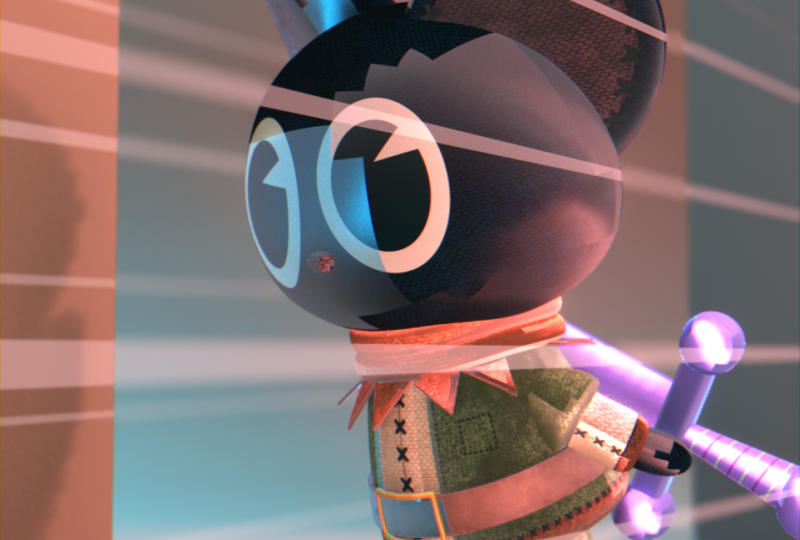
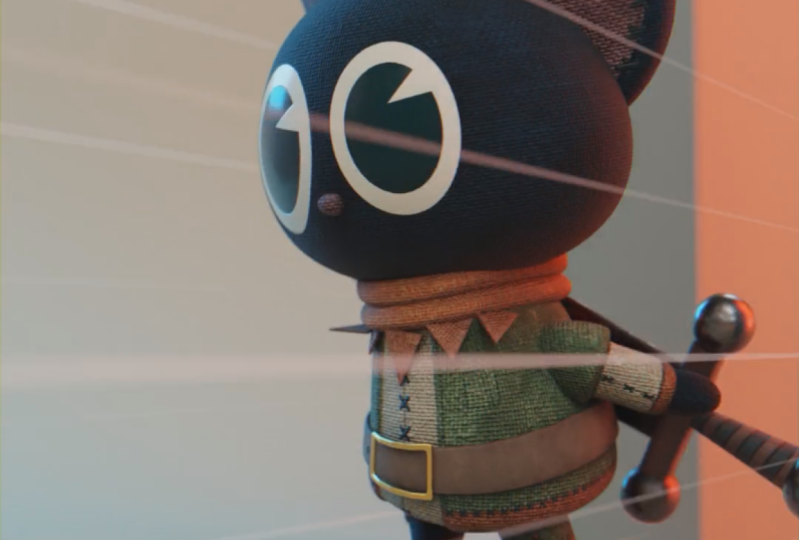
Transcripciones
1. Introduccion: Niña. Hola. Soy Shadi del Sur Soy un artista profesional con más de diez años
de experiencia, trabajando con
compañías Fortune 500 que van desde todo, desde Game
Dev hasta cine y tecnología. También dirijo un canal educativo de YouTube
Blinder con un cuarto de millón de
suscriptores y recientemente
estrené mi cortometraje, que
lo ha estado convirtiendo en festivales Bienvenidos a este curso. Obtendrás habilidades
profesionales esenciales que son fundamentales para
cualquier artista de tres D. Nos sumergimos en las herramientas de
animación Blinders, las técnicas de fotogramas clave
maestros
y exploraremos los controles de la plataforma Las habilidades no se tratan solo de
crear un ciclo de caminata, sino que
forman la base de la animación de personajes, aspecto crítico del trabajo
profesional de tres D. Al final de esta
clase, tendrás una animación de ciclo de caminata pulida para mostrar en tu portafolio, pero lo que es más importante,
habrás adquirido habilidades relevantes para
la industria que te
diferenciarán
como animador Ya sea que esté comenzando o buscando refinar
su técnica, este curso está
diseñado para mejorar su viaje profesional
en tres animaciones D, ya sea desarrollo de juegos, diseño de
movimiento, película o tecnología. Si eres nuevo en licuadora, te
recomiendo encarecidamente primero checar mi tu primer día
en licuadora tres D curso. Pero ya basta
con hablar. Vamos a sumergirnos y llegar a la parte divertida
donde empezamos a animar.
2. Familiarización con las herramientas: Cubro esto más a fondo en mi clase de animación y licuadora con tu primera
animación y licuadora. Sin embargo, voy a hacer una breve descripción
de las herramientas aquí, incluyendo los diversos modos y tipo de la línea de tiempo
y cosas así. Si ya estás familiarizado
con todas estas herramientas, puedes seguir adelante y
simplemente saltarte esta lección. Pero vamos a sumergirnos en aquellos que se están metiendo en
esto por primera vez. Primero es una línea de tiempo como se atribuye aquí a la porción gris
claro. Puedes establecer el rango
de tu línea de tiempo aquí con los números de inicio
y final, y así también determinar
qué fotogramas se
renderizan cuando vas a
renderizar tu animación. Puedo jugar hacia adelante aquí, puedo jugar hacia atrás, puedo ir al primer
fotograma, al último fotograma, o puedo saltar entre fotogramas
clave del objeto
seleccionado. Aquí, verás que
tengo varios fotogramas clave, y de hecho puedo agarrar esos fotogramas clave con G
y moverlos,
o puedo agarrar todos
esos fotogramas clave y escalarlos desde
donde sea que esté el cursor Puedo arrastrar este cursor hacia adelante y hacia atrás para
fregar la línea de tiempo. Y si hago clic
lejos de mi objeto, verás que esos fotogramas clave desaparecen porque solo
mostrarán los fotogramas clave de los objetos seleccionados
en
la línea de tiempo Ahora aquí, tenemos
el auto keying Así que si sigo adelante y hago clic en
ese auto keying encendido, y voy a
abrir mi panel aquí, y agarro este objeto
y lo muevo,
verás que comenzará a
aplicar fotogramas clave automáticos
a lo que sea que hice verás que comenzará aplicar fotogramas clave automáticos
a lo que sea Entonces como hice un movimiento de agarre, lo aplicó a todas las ubicaciones. Y si siguiera adelante
e hiciera una rotación, aplicaría
a todas las rotaciones Voy a deshacer eso. Y si vengo aquí bajo una llave, puedo elegir un conjunto de claves
activo, así puedo configurarlo en ubicación,
rotación, o disponible Entonces si lo configuro a disponible,
y luego vengo por aquí, enciendo solo set de claves
activas Ahora cuando presiono rotación, en lugar de agregar una
rotación a todos los fotogramas clave, solo la
agregará
a los fotogramas clave que ya tienen un fotograma clave en él, y luego ahora cuando lo mueva, restablecerá esos
otros Para que veas como esta es una herramienta muy potente y
sencilla de usar. Ahora, si estás teniendo
problemas con la reproducción, puedes entrar en
reproducción aquí, y en lugar de reproducir cada fotograma, puedes hacer caída de fotogramas. Lo que eso hará es que
bajará fotogramas para tratar acercarte lo más posible a la velocidad de fotogramas de la
escena. En este caso tiene 24
cuadros por segundo. Sin embargo,
va a soltar fotogramas, lo que significa que es posible que no
vea la reproducción de todos los fotogramas. Esto es útil si estás
en una máquina de gama baja, o si estás trabajando en
una escena complicada, y no puedes reproducir tu animación en tiempo real
jugando cada fotograma. Ahora aquí arriba, tenemos
el editor de hojas de droga. Esto mostrará animación para todos los objetos dentro de una escena, y puedes ver aquí que
también tiene esta acción de cubo. Blender tiene un editor de acciones, y esto le permite
almacenar diversas acciones. Por ejemplo, puedes hacer una acción de ejecución, una acción de salto, y luego puedes
cambiar al editor de
NLA, y
puedes mezclarlas Eso es algo que
hice en mi animación Al, que estoy mostrando
en la pantalla aquí mismo. No vamos a estar cubriendo
eso en este curso, sino solo para
que sepas que es una opción que puedes hacer dentro de
la hoja de droga lo que usaremos
la hoja de dope es ajustar
los fotogramas clave Entonces tal vez te preguntes por qué esto es útil cuando ya tenemos
la línea de tiempo aquí abajo. Bueno, aquí arriba, como dije, podemos exhibir todos los
objetos de una escena. Si sigo adelante y
duplico este cubo, se
puede ver que ahora tenemos
ambos cubos en la escena. O si subo aquí y hago
clic en Mostrar solo seleccionado, entonces solo mostrará
los objetos seleccionados que aparecen por aquí. Entonces eso es muy útil. Sin embargo,
lo mejor de la hoja de droga es que lo que podemos hacer es
agarrar estos objetos, y podemos girar hacia abajo, y luego podemos
ajustar los fotogramas clave de cada elemento individual Algo que no
podemos hacer aquí. Entonces aquí puedo seguir adelante y agarrar la rotación de Zuler y
moverla hacia adelante Y se puede ver que ahora he ajustado los fotogramas clave
de solo la rotación Cosa que no pude controlar solo
con la línea de tiempo. Ahora, aquí arriba, van
a ver el editor gráfico. Ahora, el editor de grafos
tiene muchos controles. Podemos agregar modificadores. Entonces si agarro esta rotación aquí, presiono N y
saque este panel. Verás que
podemos añadir modificadores. Voy a agregar
un modificador de ruido. Y ahora cuando presione play, verán
que está creando un ruido en ese
sistema de ahí mismo, y tenemos bastantes controles. Voy a seguir adelante
y apagar eso ahí. La otra gran
cosa del editor de grafos es que podemos
controlar la flexibilización Entonces ahora mismo, verás
que tenemos la ubicación Z, si me acerco a esto. Aquí se puede ver que
esta es una curva más bezier. Entonces, si sigo adelante y agarro esta flexibilización aquí
y escalo esto, ves como cuelga más en la parte superior antes de
caer Así que esto es genial para
poder pulir tus animaciones y
ajustarlas con una gráfica. Ahora, al igual que la hoja de droga, puedes ocultar
elementos individuales por aquí Puedes seleccionarlos haciendo
doble clic en ellos. Y cuando los tengas seleccionados, también
puedes presionar punto, y lo que eso hará
es acercar tu vista. Entonces, si selecciono todo aquí, que va a ser
tu vista predeterminada, verás que no podemos
ver nuestra ubicación en absoluto. Entonces, si quiero ajustar los fotogramas clave de la
gráfica
de la ubicación, lo que me gustaría hacer es hacer
doble clic en la ubicación Z, y puedo presionar
punto para acercar. Ahora bien, si quieres
ocultar todas las animaciones aparte de la que
has seleccionado, puedes agarrar la que hayas
seleccionado y presionar Mayús H, y eso ocultará
todas las demás gráficas. Esto es mucho más
útil cuando comenzamos a trabajar en escenas de animación de
personajes más complejas. Puedes ver aquí en mi animación de
cortometraje que cuando
tengo muchas
animaciones pasando en escena o incluso
solo en mi personaje, lo complicadas que pueden llegar a ser estas
gráficas. Entonces comprender cómo enfocarse
en En los elementos que desea
ajustar es una
parte realmente importante de la animación. Ahora bien, lo que estamos haciendo
aquí en los
ciclos de caminata será bastante sencillo. Así que trata de no dejarte intimidar
porque
te prometo que no vamos a estar haciendo nada con gráficas bastante así de loco Probablemente estés consciente de que
blender tiene múltiples modos, que se pueden cambiar aquí arriba, edición de
objetos y modo pose. El modo Objeto te permitirá
agarrar objetos dentro de la
escena y moverlos. El modo de edición, le permitirá
tabular y editar la malla. Pero como estamos trabajando
con personajes, en realidad
tenemos
otro modo a la hora seleccionar la armadura
llamada modo pose Entonces aquí es donde estaremos
haciendo toda nuestra animación. Aquí es donde podemos
posar la plataforma de armadura. Y graba nuestros fotogramas clave
animados. Entonces así será como estaremos animando a nuestro personaje
en modo pose Esto difiere del
modo de edición, donde en el modo de edición, realidad
estamos alterando
la armadura y la plataforma Si nunca antes habías escuchado
esos términos, la armadura es lo blender llama objetos que
hacen referencia a plataformas de personajes Entonces la armadura todos los huesos y los componentes que conforman una plataforma de personajes, que luego se unen
a un modelo de personaje Y luego poder animarse. Estos son luego controlados desde este modificador aquí donde
adjuntamos nuestro personaje
a la armadura,
en este caso, a la que
hemos llamado la plataforma de niña Sandía Entonces eso es un poco sobre
cómo cambiar al modo pose. Ahora bien, lo otro de lo
que hay que estar hiper conscientes cuando estamos trabajando en
modo pose es tu espacio de pantalla Entonces aquí se ve global, y tendremos nuestros artilugios de
transformación Entonces solo voy a seleccionar todos los huesos y esconderlos para que solo podamos
ver este hueso de la cadera con
fines ilustrativos. Y aquí ves que tenemos el
artilugio de transformación ahí dentro, tenemos nuestro movimiento, nuestra
rotación, y nuestra escala Esos funcionan como se esperaba. moverte hacia arriba y hacia abajo en la Z, hacia adelante y hacia
atrás en la y, o puedes girarlos. Pero, ¿qué pasa cuando empezamos a mover a nuestro personaje? Aquí notarás que
si muevo a mi personaje por aquí y empiezo a
girarlo alrededor, y luego agarro la herramienta de movimiento, verás que esto
todavía se considera arriba, pero esto no es
para nuestro personaje. Esto está justo arriba en la escena, ahí la palabra global. Tan global, cuando se
encienden las orientaciones de
transformación global encienden las orientaciones de
transformación siempre
mantendremos aquí
las coordenadas del espacio mundial Entonces con global on, arriba siempre estará arriba en
comparación con el mundo. Pero si me cambio al local, va a cambiar al hueso. Y ahora se puede ver que el up ha girado para que coincida con el hueso, y así cuando lo hagamos arriba, va a hacer up
enfocado en nuestro personaje. Estar cambiando entre
estos espacios, pero es importante
entender la diferencia. En definitiva, para hacerlo lo más simple
posible, transformación
global lo
hará siempre para que x, y, y z siempre vayan en
la misma dirección. Local los orientará
al hueso seleccionado. Al comprender la
diferencia entre esos dos, su proceso de animación
será un poco más suave. Cuando miramos las animaciones, también
necesitamos entender
la terminología de un verson
de fotograma clave entre En la animación tradicional de dos D, un fotograma clave se refiere a cualquier
pose clave que hizo un personaje Entonces el animador principal
atravesaría y dibujaría
todos los fotogramas clave, y luego los animadores principiantes o
animadores inexpertos
pasarían entonces y dibujarían todos
los Y esos son los dos tipos de fotogramas clave a los que quizás me
oigas referirme Ahora con la animación por computadora, insertamos los fotogramas clave, e intenta rellenar toda
la animación entre nosotros. Sin embargo, durante la fase de
pulido, podemos encontrar que
queremos entrar y hacer pequeños ajustes a
los que están entre fotogramas, y así insertamos un fotograma clave Ahora bien, aquí es donde se
vuelve un poco confuso. Porque con la animación por computadora, cualquier fotograma que tenga datos de
animación almacenados en él de esta manera se
conoce como un fotograma clave. Sin embargo, esto todavía
se consideraría un marco intermedio porque está
entre nuestras poses clave. Entonces solo quería hacer
esa aclaración, porque a medida que avanzamos, parte de la terminología que pueda usar podría
confundirte si no entendiste eso
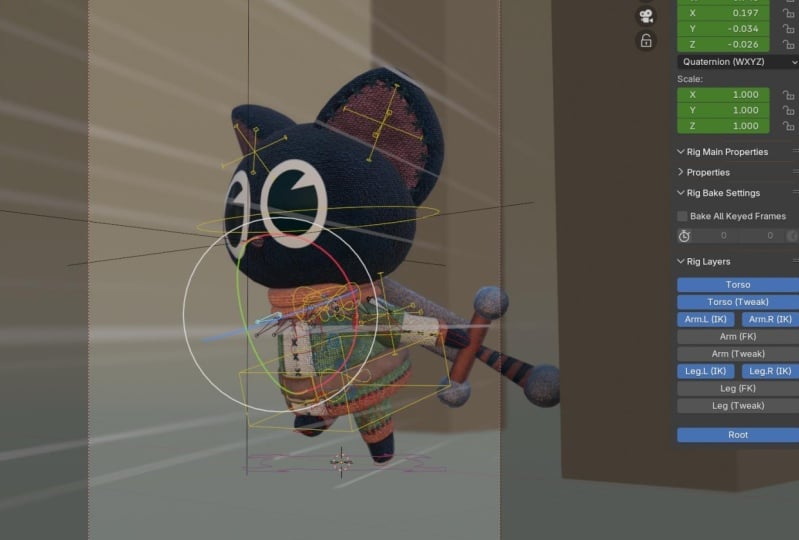
3. Exploración del rig: Antes de que empecemos, solo
quiero mostrarte las plataformas de personajes
que tenemos aquí Ahora, tenemos dos plataformas de
personajes incluidas. Tenemos el gato y los pantalones. Yo solo
te voy a caminar a través del gato porque usan el mismo sistema de
aparejo en ambos Entonces, si entiendes
cómo usar al gato, también entenderás
cómo usar los pantalones, que es lo mismo
menos la parte superior del cuerpo. Ahora bien, esto fue amañado usando
una herramienta llamada rigipi, que es gratuita e
incluida en licuadora. Ten un tutorial sobre cómo
amañar a este personaje aquí, si quieres verlo, y eso podría ayudarte a
entender mejor el sistema. Ahora, cuando trabajas
con plataformas como esta, van a ser complicadas y tener muchas capas
diversas Por defecto, voy a
tener todas las capas que necesites activadas y desactivadas. Entonces, si solo quieres abrir y seguir adelante,
puedes hacerlo. Sin embargo, si quieres
experimentar más con la plataforma, puedes apagar esas capas
en uno de dos lugares. Uno está por aquí
en el lado derecho. Debajo de la pestaña de armadura,
puedes girarlo hacia abajo. Esta es una especie de la
forma primaria de lidiar con los grupos óseos, y se pueden ver todas las
diversas opciones que tenemos aquí para encenderlos y apagarlos y protagonizarlos
y slo. La otra manera es
que si abres el panel final presionando
el botón final aquí, verás que aquí tenemos
las distintas capas de rig. Al seguir adelante y
encender todos esos, puedes ver lo
complicado que funciona nuestra plataforma. Vamos a
pasar por cada uno de estos y
descomponer lo que son. Entonces comencemos con
solo el hueso radicular. El hueso radicular aquí
es algo que controla toda la plataforma y
donde se plantea todo, así que al mover el hueso radicular, movemos todos los demás huesos. Y por eso se
llama el hueso radicular. Si enciendo la pierna IK, lo que significa IK es
cinemática inversa Y lo que eso significa es
que automáticamente moverá la pierna por ti cuando
muevas el pie hacia arriba y hacia abajo. Cuando mueves ese pie hacia arriba y hacia abajo con el control del pie, también
puedes
controlar aún más la parte superior de la cadera y rotación jugando con este
hueso superior del muslo aquí también. Ahora, notarás que hay
estos sistemas IK y F K. Eso se vuelve bastante complicado, pero voy a mostrarte cómo cambiar entre
esos dos sistemas. Ahora mismo con
todo este hueso seleccionado, si golpeo R y Alt G, lo que eso hará es simplemente restablecer todo de nuevo a
su posición predeterminada. Entonces, sigamos adelante y
veamos qué es un sistema IK. Entonces si sigo adelante y agarro
este hueso aquí abajo, verán aquí arriba que tenemos K a pie y todos estos
diversos controles, con todo sentado aquí
en su posición por defecto, si cambio este pie
IK de cero, a uno, cambiará de un sistema cinemático inverso
a un sistema cinemático ford Entonces puedo
bajar aquí y puedo encender ese sistema
cinemático de pierna hacia adelante, y ya ves que tenemos
un nuevo conjunto de controles Y estos funcionan de manera muy diferente. Si agarro el hueso del pie aquí, verá que sólo
mueve el hueso del pie. Entonces, esencialmente, esto plantea la misma manera que lo hace una figura de
acción. No es tan
fácil de animar, pero bajo ciertas acciones
y circunstancias, esto puede ser muy útil
si quieres poner la pierna de una manera específica
o un lugar determinado Por ahora, solo
voy a seguir adelante y restablecer todo eso presionando de nuevo todo R y todo G. Notarás
estos huesos de tweak, y lo que son estos huesos
de
tweak son pequeños huesos que te
permiten retocar pequeños huesos que te
permiten retocar entre tus poses, que puedas seguir adelante y mover
las cosas y escalarlas Entonces, si estás tratando de hacer algunos trabajos de melodías
locas
realmente
caricaturescas, podrías seguir adelante y posar tu hueso y luego
usarlos para ajustarlo aún más para ajustar tu pierna o para crear algunas poses realmente Ahora, el brazo como un sistema
IK y un sistema FK, funciona exactamente de la misma manera. Aquí estaremos usando la versión
cinemática inversa, y eso solo controlará
la mano y los brazos De igual manera, puedes hacer
exactamente lo mismo con el sistema FK. Torso Tweak hará exactamente lo mismo,
y
el tweak de brazo hará
exactamente lo mismo que los ajustes de pierna, dándonos Encendiendo el torso aquí. Se puede ver que he puesto
algunos controles debajo de aquí. Aquí tenemos el control del torso. Esta es nuestra cadera la que controlará nuestra cadera
de nuestro carácter, y se puede ver que
esos ligamentos con el sistema IK encendido se mueven
automáticamente con ella Entonces ese es nuestro torso ahí, y luego tenemos nuestras caderas, que controlarán solo
las caderas dentro del torso. También tenemos algunos huesos aquí arriba, incluyendo el cuello
y el pecho, y podemos usarlos
para ajustar el pecho. Aquí tenemos los hombros, lo que nos permitirá
rotar hombros. Dado que este personaje
es como un personaje muy, como denso ,
pequeño, no
vas a necesitar usar tanto cosas como los
hombros y las cosas. En su mayoría solo vas a estar usando este control de aquí mismo, que es el control de cabeza. Y se puede ver que
controla su cabeza, y aquí arriba, estos
controlan los oídos. Y luego, por último, tenemos
un control más aquí atrás, que controlará la espada, así podrás hacer que ese rebote
por ahí si quieres también. Entonces, eso debería ser
todo lo que necesitas
seguir en este tutorial
para usar el personaje. Me aseguraré de llamar
a todo ya que lo estoy usando para que ojalá sea fácil
para ti seguirlo. Si tienes algún
problema, asegúrate de hacer preguntas en la sección de
discusión, pero vamos a sumergirnos y comenzar a
animar a nuestros personajes
4. Desglose de un ciclo de caminata: Va a estar
descomponiendo un ciclo de caminata a sus componentes más básicos. Y al comprender estos elementos
básicos básicos, podrás crear cualquier ciclo de
caminata que quieras. También me gustaría sumergirme en algunos recursos
educativos adicionales. Ahora, Scale Share tiene muchas clases
de animación. Tengo varios cursos aquí sobre animación en Blender también
que te pueden resultar útiles. También me gustaría recomendar
algunos libros a los que me refiero
mucho a la hora de animar. El primer libro que me
gustaría recomendar es animación de
dibujos animados
con Preston Blair, que es un gran libro
sobre animación de personajes y diferentes diseños de personajes y cómo pueden
afectar la No estoy familiarizado con Preston Blair. Es uno de los animadores clásicos de
Disney con muchas películas geniales
en su lista de crédito Ahora el siguiente libro que me
gustaría recomendar es la Ilusión de la Vida
de Disney Animation. Este libro es famoso por
resumir y establecer realmente resumir y establecer los 12 principios básicos
de la animación, con los
que quizás
estés familiarizado Fue escrito por
Ollie y Frank, y son dos famosos animadores de
Disney
de la era clásica
de Disney Animation , y hablan de
cómo utilizan estos principios de animación para crear esas primeras
películas animadas Este es un libro increíblemente
útil para cualquier forma de animación. Por último, el libro que más uso y el más relevante
para esta clase es el kit de supervivencia Animator de
Richard E Williams Es famoso por
animar a Roger Rabbit, si estás familiarizado
con esa película Y en este libro, tiene un increíble desglose
de la animación en general, pero específicamente
una gran parte
del libro está dedicada
al ciclo de caminata. Gran parte de la terminología
y las cosas que
estamos usando
se habrán definido en este libro, y recomiendo encarecidamente
tener este libro, aunque no
quieras
leerlo, es genial solo tenerlo
como referencia para todos los diversos ciclos de caminata
que tiene en exhibición. Buceando en los componentes
básicos reales de un ciclo de caminata ahora, tengo este ejemplo visto aquí. He dibujado esta línea aquí
para representar el terreno. He dibujado aquí esta línea
para representar el titular, que es el
titular básico de nuestro personaje. Y luego he hecho roja
la pata delantera y la pata trasera azul para
que sea más fácil
ilustrar estas poses. Aquí abajo en la línea de tiempo, verán
que
tengo varios marcadores que van desde el contacto hacia abajo, posición
pasada y hacia arriba. Después de eso, comienza a repetirse. Estas son las cuatro
poses básicas de cualquier ciclo de caminata. Si estas poses están
en tu ciclo de caminata, tendrás una base bastante
sólida, y a partir de ahí,
podrás comenzar a hacer ajustes para que
tu ciclo de caminata único para tu personaje. Sumergirse en lo que es cada
una de estas poses. Ahora, primero aquí,
tenemos la pose de contacto. Eso se define diciendo que este es el momento en que 1 pie entra en contacto con el suelo mientras que el
otro está a punto de despegar. Entonces aquí se puede ver que la pierna
delantera está bajando en contacto mientras que la pata trasera está a punto de patear del suelo. En este momento, ambos
latidos están en contacto con el suelo con la pierna
delantera completamente extendida. Y es por ello que
se llama la pose de contacto porque ambos latidos están en el
suelo al mismo tiempo. También notarás aquí que con el titular del
personaje, se empareja en el titular. Aquí. Ahora, avanzando en el ciclo de caminata a
la posición abajo. El cuerpo se baja a medida que el peso
se desplaza hacia la pierna delantera. Entonces puedes ver aquí que
a medida que bajamos la pata delantera aquí, que es la pierna delantera en este escenario está empezando a tomar el peso
del personaje, y la pierna trasera empieza
a despegar del suelo. Entonces en ese caso,
esa es la pata trasera aquí y está
levantando del suelo. En este punto, el cuerpo aquí está en el
punto más bajo del ciclo. Por eso se llama la
pose hacia abajo porque como ves aquí, estamos como media cabeza completa más
abajo que el titular aquí arriba. Avanzando a la posición de
pase aquí, verás que
el tramo trasero, que ha sido nuestro tramo trasero pasa
por primera vez el tramo delantero. Y esto
es a medida que avanza. El cuerpo luego vuelve
a subir al titular o cerca del titular a medida que
el leight
se desplaza hacia la pierna delantera aquí Este es el momento en que una pierna está completamente debajo del cuerpo
soportando el peso. Entonces notarás aquí que nuestra pierna delantera está tomando
todo el peso mientras que
la pata trasera está pasando hacia adelante para desplazarte hacia la
parte delantera. Ahora pasando a Por
supuesto, notarás
que la cabeza ha pasado el titular y así
el nombre de esta pose,
que se llama la pose hacia arriba,
y el cuerpo alcanza su tipo de
punto más alto en el ciclo, y la pierna delantera comienza a extenderse preparándose para el contacto
en el suelo en la parte posterior. Mientras que el tramo trasero está
empujando y comenzando a balancearse hacia adelante para que
pueda hacer contacto en el siguiente. Ahora avanzando al contacto. Lo que deberíamos tener en este punto es la misma pose
exacta pero invertida. Entonces, si hago clic aquí, verás que tenemos exactamente
las mismas poses, tanto la parte delantera como la
trasera de la pierna invertida. Y luego las poses solo se
repiten con la pierna delantera y trasera
invertidas, como puedes ver aquí. Ahora bien, este último contacto es
exactamente el mismo fotograma, así que eso es solo un fotograma
repetitivo. Con esas cuatro poses, puedes simplemente voltearlas, duplicarlas y
luego repetirlas. Para que puedas ver con este desglose
muy básico, un ciclo de caminata puede pasar de
una intimidatoria animación ask a solo unas simples cuatro poses que tienes que conseguir
con tu personaje Y después de eso, solo
puedes copiar y pegar y repetir
tu ciclo de caminata. Cuando se reproducen en movimiento, se
puede ver cómo
simplemente se reflejan entre sí. Así que los ciclos de caminata tan
complicados como
puedan parecer son en realidad bastante
simples cuando se descomponen. Ahora, comencemos
realmente animando un ciclo de caminata nosotros mismos
usando la misma plataforma exacta
5. Proyecto de ciclo de caminata general: Punto, debe abrir
el archivo de
inicio del ciclo de caminata de piernas para que pueda
seguir junto con esta lección. Ahora, sepa que he
cambiado mi
atajo de teclado de F dos a la barra
espaciadora para la búsqueda, y todos los demás atajos de teclado
se mostrarán aquí abajo. Si estás luchando por
seguir adelante, solo mira aquí abajo y
sigue mis pulsaciones de botón. Comenzando aquí en nuestra plataforma, lo que vamos a hacer es presionar la tecla n aquí para
abrir el panel. Sube aquí al artículo y asegúrate de que
estás en modo pose. Así que simplemente agarra tu objeto
aquí y puedes sostener la pestaña para cambiar al modo pose
o puedes cambiar aquí arriba. Recuerdas antes, demostré
que con el auto keying, podíamos establecer conjuntos de claves activos Así que vamos a
configurar nuestra plataforma para hacer
eso y hacer que la animación sea
un poco más rápida. Entonces primero, lo que vamos
a hacer es agarrar el pie aquí, este pie I K hueso. Vamos a
subir a la ubicación. Haga clic derecho e
inserte fotogramas clave. Haga clic derecho e
inserte los marcos clave. Así que vamos a
hacer eso tanto en la ubicación como en la rotación. Eso lo haremos por ambos pies. A continuación, vamos a agarrar
este hueso aquí atrás, que es el hueso del talón. Y vamos a insertar
fotogramas clave en la rotación. Así que solo estoy haciendo clic derecho e insertando fotogramas clave ahí. Aquí arriba, vamos a agarrar el hueso del torso,
que es la caja. Vamos a insertar fotogramas clave
en la ubicación de eso. Y luego vamos a
insertar también fotogramas clave
en la rotación Por último, agarraremos la cadera, y vamos a insertar marcos clave de
rotación. Ahora bien, si venimos aquí, podemos activar la clave automática, y voy a agarrar el
único conjunto de claves activas, asegurarme de que esté activado Y luego por aquí debajo de la clave, vamos a agarrar la clave, y vamos a
encenderla a disponible Y ahora lo que eso
va a hacer es sólo insertar fotogramas clave en las capas que ya hemos
insertado fotogramas clave Ahora bien, si no tenías el
cursor establecido en uno, vas a tener un
fotograma clave aleatorio simplemente flotando aquí Entonces, lo que puedes
hacer para arreglarlo es simplemente presionar A para
seleccionar todo. Verás que todo está
seleccionado cuando es azul, lo que significa que tendremos
nuestros fotogramas clave aquí abajo Haga clic y arrastre sobre
eso y presione G, y simplemente muévelo
al primer fotograma. Ahora vamos a pasar
al primer fotograma y comenzar a insertar nuestras poses. Ahora me resulta más fácil dividir esta ventana en dos vistas aquí, y vamos a poner
una en la vista frontal. Así que sólo voy a presionar
uno en el teclado numérico ahí. Y luego voy a poner
este en la vista lateral. Entonces puedes presionar tres y
verlo desde este ángulo, o si golpeas el control tres, puedes verlo desde este ángulo, que es lo que voy a hacer. No hace falta que estas ventanas estén abiertas, así que sólo voy a
presionar y cerrarlas, y con eso, estamos
listos para comenzar a animar Ahora, una cosa que me gusta
hacer para que esto sea un poco más fácil es agarrar
el botón de anotación aquí, y solo voy
a hacer clic y arrastrar aquí para que
tengamos una línea ahí Y ahora este va
a ser nuestro titular, cual podremos usar como referencia
para el resto de la animación. Entonces voy a usar esta vista aquí solo para
agarrarme los controles. Voy a agarrar el pie
delantero ahí, y vamos a comenzar
con la posición de contacto. Así que vamos a
sacar esto un poco más allá y
voy a agarrar este pie, y vamos a
mover este pie hacia atrás. Ahora podemos agarrar el talón aquí, y con solo presionar G, podemos seguir adelante y mover eso. Y sólo voy
a rotar eso ligeramente para que
parezca que nuestro pie está arriba. Y solo puedes
seguir moviendo esto un poco
hacia atrás para
enderezar esa pierna Entonces quieres
asegurarte de que los pies se queden planos en el suelo, lo que en este caso, solo
vamos a usar esta línea de cuadrícula
aquí mismo para el eje y. Ahora, vamos a agarrar este pie aquí, y para el contacto, en realidad
queremos que este pie esté inclinado hacia arriba. Entonces vamos a agarrar eso,
y simplemente
moveremos esa cadera hacia arriba
así como así. Y puedes ajustar un
poco más este pie si quieres intentar
enderezar la pierna Pero voy a dejar esto
como nuestra pose actualmente. Ahora vamos al bajón. Entonces verás aquí que lo he
marcado todo para ti. Entonces voy a seguir adelante
para encuadrar cuatro aquí, y vamos a crear el downpse Entonces primero, para hacer esto,
lo que vamos a hacer es agarrar nuestro torso aquí. Ahora, normalmente, cuando
vas al titular, y estás en tu plumón, vas a estar como media
cabeza o cabeza completa abajo Ahora bien, en este caso,
esta pequeña tasa de cadera aquí
representa de alguna manera nuestra cabeza. Así que podemos simplemente moverlo hacia abajo
aproximadamente la mitad de esa distancia. Y puedes ver ahí ahora nuestras piernas ya
empiezan a doblarse. Entonces hagamos ajustes ahora. Vamos a agarrar este pie por aquí, y vamos a moverlo
de nuevo en la y.
Y ahora el peso se está moviendo en esa pierna. Entonces agarraremos esto
aquí mismo, el hueso del talón, y si golpeas a R, eso
restablecerá la rotación ahí. Y solo puedes asegurarte de que
ese pie esté simplemente sentado
plano ahí mismo. Entonces esa es una especie de pose que estamos buscando en esa pierna delantera. Ahora, en esta pata trasera de aquí, queremos que el talón
se esté levantando un poco más ya que está empezando
a desprenderse del suelo. En cierto modo puede mantener
su posición aquí, pero vamos a agarrar esta pierna aquí, y yo sólo voy a presionar
G ahí y solo girarlo que
esa rodilla empiece
a entrar un poco más. Entonces para poder ver de este
cuadro a este marco cómo estamos bajando y
cambiando nuestro peso. Ahora pasando a
la posición pasada, vamos a avanzar aquí Y ahora lo que queremos hacer es enderezar la pierna hacia arriba
y ponerle todo el peso sobre ella Entonces vamos a agarrar nuestro torso y en
la posición de pase, la posición la cabeza del torso
debe subir más allá de la cabeza. Entonces vamos a mover esto hacia arriba para que pase
allá de la cabeza ahí. Y ahora podemos agarrar
nuestro pie aquí, y queremos que esto esté directamente debajo y
retroceda un poco. Entonces ahora todo el
peso está en eso, y para que esta luz pueda pasar
sin peso sobre ella. Entonces puedes agarrar esto,
y si quieres, puedes girarlo un poquito, pero ahí voy a dejar el pie completamente plano. Ahora, vamos a agarrar
este pie trasero aquí, y vamos a levantarlo del suelo para que
la rodilla se doble. Y este es el personaje
que lleva el pie a través. Entonces como no están poniendo
su peso en su dedo del pie, este dedo solo
debería extenderse. Entonces voy a agarrar el
talón aquí, y vamos a presionar alt r, y lo que eso va a hacer es simplemente restablecer la
posición del pie. Pero podemos agarrar el pie aquí, y ahora podemos golpear r para
rotar el hueso del pie, no el hueso del talón,
y podemos
extender este pie para que
apunte hacia abajo. Ahora, tenemos
aquí un personaje de dibujos animados con pies muy largos, así que eso significa que vamos a tener que ajustar una pose adecuada. Así que vamos a ir y simplemente jalar ese
pie por ahí. Entonces esta es la posición
que estás buscando. La cabeza está ligeramente
por encima del titular. Todo el peso está en
esta pierna de aquí mismo, y es de patas planas. Y ahora eso permite porque ahí está todo
el peso está aquí, eso consigue su carácter,
la balanza que luego traen este pie y
lo pasan por la pierna. Entonces este es
el tipo de posicionamiento que estás buscando
en el paso a través. Ahora pasemos a
la posición arriba. Para que podamos ver cómo se
ve eso aquí de
cuadro a cuadro. Perfecto. Entonces llegaremos
a la posición arriba aquí. Y ahora en la
posición arriba estaremos a nuestra altura máxima
por encima de la cabeza aquí. Entonces vamos a subir el
titular aún más, y vamos a tomar
este pie delantero aquí, y vamos
a mover este pie hacia atrás para que se extienda. Vamos a agarrar ese talón, y vamos a
girarlo de esta
manera para que esté algo
empujando hacia arriba en el puntera puntiaguda Entonces, lo que esencialmente está
sucediendo aquí es que están tomando esta
pierna y retrocediendo y ahora todo ese
peso ha caído en ese dedo del pie para que
luego puedan arrastrar este pie hacia adelante Entonces vamos a llevar
este pie hacia adelante, y lo haremos rotar hacia adelante, porque ahora lo que está pasando es que están balanceando
este pie hacia adelante, y se están preparando para poner todo
su peso sobre este pie Entonces agarraremos este pie aquí, lo
moveremos hacia adelante para por ahí. Ahora, aquí,
accidentalmente he puesto algunos fotogramas clave en el fotograma
nueve y algunos en el diez, y este es un buen
ejemplo de cómo podemos arreglar las cosas simplemente
con esta línea de tiempo. Entonces lo que voy
a hacer es presionar A para seleccionar todos los huesos. Bloquear los drags Solo he seleccionado ese fotograma, y voy a presionar G y simplemente mover ese fotograma
hacia adelante. Y ahora todo está
ordenado en este marco. Este es el marco que estamos
buscando para esta pose. Entonces ahora tenemos nuestra pose de contacto, nuestras poses hacia abajo, nuestra
pose de pase, y nuestra pose hacia arriba. medida que escribimos por aquí,
puedes ver que estamos empezando a tener un ciclo de caminata bastante
natural. Ahora lo que
vamos a hacer es usar una función llamada copy Pose flip, y eso nos permitirá insertar el resto de estos
fotogramas clave con bastante rapidez. Echemos un
vistazo a cómo usar eso. Ahora, ve aquí,
tenemos la pose de contacto, y tengo todas estas etiquetadas. Entonces con el primer
fotograma seleccionado aquí, vamos a presionar A para seleccionar todos nuestros huesos visibles. Vamos a ir
a Pose copy pose. Ahora vamos a pasar al siguiente marco
de contacto, en cuyo caso queremos ver este mismo cuadro exacto pero volteado con la
parte delantera y la pata trasera Ahora bien, si llego a
este marco aquí, marco 13, que
también está etiquetado contacto, sí
poso, pose de ritmo volteado Se acelerará esa pose exacta volteada desde la parte delantera
y la pierna trasera ahí Y
ahí se puede ver. Es un poco difícil de decir en
este modo de tapete gris. Entonces ahora podemos ver que a
medida que
avanzamos, obtenemos una caminata completa, y de hecho podemos hacer eso
por el resto de estos marcos. Entonces vamos a venir aquí
a la pose abajo. Mantenga todo
seleccionado, copie pos, venga a la postura hacia abajo
y haga pose de ritmo volteada Ahora, un truco que
puedes hacer para que esto sea aún más rápido es que
puedes ir a Pos, y puedes hacer copiar pos, y puedes hacer
clic derecho y agregar a Favoritos
rápidos y
hacer clic derecho y agregar a Favoritos
rápidos. Ahora, una vez que hayas
hecho eso, lo que
puedes hacer es simplemente presionar
Que en tu ventana, y todas las cosas
que hayas agregado a tus favoritos de Quick
estarán ahí. Entonces voy a
hacer copiar Pos ahí y llevar esto
a la posición pasada. Postura de ritmo volteada. Nuevamente, voy a repetir eso con la pose, y ahí voy a hacer
una pose de copia. Y luego en esta pose hacia arriba, voy a hacer una pose de
ritmo volteada Ahora bien, si volvemos
a este marco de contacto, necesitamos que esto esté
en el marco final para que nuestro ciclo de bloqueo circule. Entonces puedes hacer pose de copia, pero en lugar de hacer pose de
ritmo volteado, solo
podemos hacer una pose de ritmo
normal Entonces volveremos aquí
al último fotograma, que es 25,
y eso es porque
tenemos que dejarlo a las 24 para
que no haya un salto al tener un cuadro doble, y vamos a venir aquí
y hacer pose de ritmo, que imitará
ese primer fotograma Ahora cuando pulsamos play, se
puede ver que estamos recibiendo un ciclo
básico de wok Simplemente insertando
esos fotogramas clave y usando el paso de paso, puedes ver qué tan rápido
nos movemos a través de esto Veamos un par de formas en las que podemos mejorar esto rápidamente. Entonces agreguemos un poco de
rotación en las caderas. Vamos a subir aquí a
la ventana gráfica de tres D, y vamos a cambiar
esto a editor de grafos Ahora, lo tengo configurado para que solo muestre mis artículos seleccionados. Entonces, si haces clic
aquí mismo para que quede
resaltado y agarres ahí
tu torso o tus caderas, verás como ahí solo
muestra los fotogramas clave Ahora, actualmente, realmente
no tenemos ningún fotograma clave en la cadera
que realmente estemos usando. Selecciono todo aquí con A y presiono punto y Zoom in. Se puede ver que es una línea
plana porque no
ajustamos la
rotación en absoluto. Entonces, cambiemos a la vista
frontal por aquí. Y entonces lo que vamos a hacer es agregar algo de rotación
a las caderas. Así que aquí arriba,
asegúrate de estar configurado para local. Y luego si agarramos
el giro aquí, podemos ver para rotar las caderas
hacia la izquierda y la luz, necesitamos rotar
sobre el verde aquí, que en blender
el verde significa y. así podremos agregar
un poco de rotación a las caderas agregando
algo de animación a la Y. así que asegurémonos de que
solo estamos viendo el eje Y. Vamos a agarrar y aquí
y darle al turno H. Y entonces sólo veremos
los fotogramas clave para eso. Ahora, tenemos un
montón de fotogramas clave aquí que son un poco inútiles,
así que en realidad podemos
empezar de nuevo agarrando todos los fotogramas clave
aquí a la derecha y presionando eliminar Ahora sólo tenemos esos primeros marcos
clave de la cadera, que se establece en el primer cuadro. Ahora, vamos a agregar
un marco clave de rotación para girar la cadera hacia cualquier
pierna que tenga el peso sobre ella. Entonces aquí en una pose de contacto, se
puede ver que el peso se
distribuye uniformemente en ambas piernas. Así que en realidad vamos
a dejar ese centro de la cadera, y podemos ir a la
siguiente pose de contacto, y si presionamos click, eso solo insertará
un fotograma clave ahí, y podemos hacerlo en
la última también Ahora, lo que podemos hacer es
mirar nuestros marcos aquí. Entonces, si llegamos a esta pose de
paso por aquí, veremos que todo nuestro
peso se está poniendo en una pierna. Así que volvamos al modo de vista
frontal aquí. Lo que en realidad
vamos a hacer es agarrar esto y rotar aquí, y solo vamos a
girar un poco para que toda la cadera se incline y ponga su peso en una pierna Y ahí se puede ver ahora
que tenemos ese marco clave. Ahora ha llegado al
otro paso, y ahora todo el peso se está
poniendo en esta pierna. Así que vamos a girar
la cadera de esa manera, así parece que ahí estamos
desplazando todo el peso. Si me alejo y presiono play aquí, puedes ver que estamos recibiendo un ciclo de caminata mucho más
interesante ya que la cadera
rebota de un lado Entonces esa es una especie de lo básico
de un ciclo general de caminata. Ahora, una cosa más que puedes hacer para pulir tu escena es que si vienes aquí
al editor de hojas de droga y seleccionamos todo, veremos que aquí está bastante limpio, pero a
medida que la abrimos, solo
tenemos muchos fotogramas clave que en realidad no estamos usando Entonces, lo que
puedes hacer es venir aquí a clave, y puedes buscar marcos clave
limpios. Ahora bien, esto limpiará
todos los marcos clave y eliminará los
que sean innecesarios. Y si le pegamos a play aquí, todavía
debería darnos
nuestro mismo ciclo de caminata exacto. Perfecto. Y con eso, tenemos un ciclo completo de caminata
general y vamos a todos ustedes a
mirar algo más avanzado. Ahora bien, una última cosa que
podrías hacer para pulir este ciclo de caminata es que puedes
notar que a medida que
avanzas aquí, el dedo del pie, porque tenemos pies de dibujos animados
tan grandes en realidad
se está sumergiendo
por el suelo Esta es en realidad una solución
bastante simple. Si abrimos el panel final
aquí y agarramos nuestro pie, podemos hacer clic derecho
aquí e insertar marcos
clave en este
control de puntera aquí mismo. Y luego a medida que
avanzamos, podemos rotar este control de dedo arriba para que no
intercepte el suelo Y entonces solo podemos darle a t r y mover ese fotograma clave hacia adelante. Y ya ves ahora no
pasa por el suelo. Entonces puedes hacer esto por ambos
lados, y eso solo te dará un ciclo de caminata un
poco más limpio, como puedes ver ahí que ya no se mueve por
el suelo. Entonces mientras todavía estamos
aquí en el editor de grafos, veamos una cosa
más que podemos ajustar con el torso aquí Entonces, si agarramos el torso aquí, sabemos que la mayor parte de nuestro movimiento es justo
hacia arriba y hacia abajo. Entonces voy a agarrar el controlador de
movimiento aquí, y con el eje local, veremos que es azul. Entonces arriba y abajo en el
torso está el eje azul, que se ve aquí
es la ubicación Z. Ahora, lo único que
estamos animando en este torso es la ubicación Z. Así que en realidad podemos simplemente eliminar estos otros de aquí. Solo estoy agarrando
esos y presionando x. Y luego puedo agarrar
todo aquí con A y presionar
punto en el teclado numpad, y eso alejará para que
podamos ver nuestra Ahora, puedes
seguir adelante y hacer esto en cualquier hueso y realmente empezar a retocar y
pulir los ajustes Y dicen de
mantenerlo sencillo, sólo
vamos a
enfocarnos en el torso. Así que voy a agarrar
este torso aquí, y vamos a ver todos los fotogramas clave que tenemos aquí Entonces podemos ver aquí que este fotograma clave medio
no nos sirve de mucho Está solo en la gráfica y
no está afectando nada. Así puedo seguir adelante y eliminar ese fotograma clave y simplemente crear
una caminata un poco más limpia También podrías hacer lo mismo con
estos fotogramas clave. Y con eso,
se puede ver que
tenemos menos fotogramas clave
en nuestro torso, pero seguimos teniendo
el mismo movimiento Ahora lo que podemos hacer es
escalarlos. Entonces, escalando esta flexibilización aquí, haremos para que
entre más rápido y
luego siga siendo más lenta Entonces puedes ver cómo se ve
eso aquí ya que guarda
la animación aquí en la memoria Se puede ver cómo está colgando
ahí un poco más. Ya ves cómo está
colgando en el aire un poco más. Entonces ese es un ejemplo de cómo
puedes ajustar la flexibilización para crear una animación más
encantadora o amapola Queremos asegurarnos de que lo
hacemos en todos esos para que se
asiente alto y bajo. Así que vamos a agarrar todos
estos marcos clave aquí. Subiremos a los centros
individuales. Y lo que eso va a
hacer es escalarlos a todos por sus centros individuales
más que como grupo. Entonces ahora cuando escale estos, los
escalará a
todos individualmente. Entonces, con todos ellos
seleccionados y los centros individuales encendidos, simplemente
presionaré la tecla
S y simplemente arrastraré hacia afuera para que tengan un
poco más de tiempo de espera ahí. Ahora bien, si sigo adelante
y presiono play aquí, verás que ahora estamos
recibiendo un poco más de una
especie de caricatura de
arriba y abajo de movimiento Y así, tenemos un ciclo de caminata
bastante pulido, y estamos listos para aprender a hacer algo un
poco más avanzado.
6. Análisis de otras caminatas: Lejos, hemos pasado por un
ciclo genérico de caminata, y próximamente, vamos a ver cómo
hacer este ciclo de
carrera inspirado animado con este archivo de proyecto de
aventura de gatos que hemos incluido. Pero creo que es
importante señalar que los nueve elementos centrales por los
que pasamos al descomponer
un ciclo de caminata
aparecerán en todos
estos ciclos de caminata de
alguna forma o manera. Con solo hacer pequeñas alteraciones, podemos obtener resultados tremendamente diferentes
y únicos Entonces, antes de pasar a la aventura del gato y
crear este ciclo de carrera, también
quería mostrarte algunos
otros ciclos de caminata y cómo todos los ciclos de caminata básicamente tienen estas cuatro poses clave básicas
que hemos discutido anteriormente, y cómo esas solo
se pueden modificar para crear diferentes variaciones para
crear ciclos de caminata únicos. Ahora, mirando un
ejemplo aquí de mi cortometraje con el
personaje principal Chica sandía, notarás que cada vez que
camina a cualquier parte, esencialmente
se
acuesta, y cada vez que corre a cualquier parte,
básicamente se salta Esto es muy intencional
por dos razones. Una es su personalidad, y eso es importante
en tu ciclo de caminata. Se supone que tiene que ser de naturaleza
infantil, y así quería que se moviera
un poco más como una pequeña Intranquila en cómo caminaba por
lugares tambaleándose y
perdiendo el equilibrio y muy emocionada cuando corre
y salta por ahí Pero también está el elemento
físico del personaje que
hay que considerar también. La chica sandía es un
gran personaje gigante con un poco de piernas diminutas. Entonces, cuando se trataba de su posición de
arriba y abajo, no
tenía tanto
espacio para subir y bajar. Entonces notarás
que no hay mucho arriba y abajo en
cuanto a su cabeza. Y para la posición pasada, es difícil pasar esas
pequeñas piernas unas de otras. Entonces, lo que termina
pasando es que termina girando en cada pierna y especie de waddling ya todo
su cuerpo
termina girando para
dar cuenta de sus
pequeñas piernas que no
pueden llevar sus lugares tan
rápido como necesita Ahora bien, aquí hay un ejemplo
del extremo opuesto tengo un personaje con piernas largas y
elásticas que pueden doblarse
y dar la vuelta de todos modos Ahora bien, cuando
miras este ciclo de caminata, podrías pensar que es
mucho
más complicado que el
ciclo genérico de caminata, pero realmente no lo es. Veamos cada una de estas poses muy rápido aquí. Si vengo a un lado aquí, pueden
ver que tenemos
nuestra pose básica de contacto, y nos movemos a esa posición hacia abajo
y esa posición de paso. Y esa pose arriba antes de
aterrizar de nuevo en un contacto. Entonces se puede ver que ahí no hay mucho que difiera
en cuanto a poses. Pero donde la
diferencia entra en su lugar es si cambio
en una vista frontal aquí, lo que hice aquí es
en la pose de pase, simplemente
entré en la vista
frontal y levanté la pierna del personaje hacia arriba
y la giré un poco. Eso es todo lo que hice. Y
con solo hacer eso, termina
dándole a este
personaje esta manguera de goma, especie de aspecto antiguo clásico de animación al
estilo Disney. Entonces puedes ver cómo solo alterar una o dos de las poses clave con solo unas pocas cosas menores puede resultar en un resultado drásticamente
diferente Eso son sólo dos breves ejemplos de algunos de mis trabajos personales. Sin embargo, si miras
este video de Kevin B Perry, un animador profesional de stop
motion, creó este video de
referencia de ciclo de caminata
donde hace 100 caminatas en
alrededor de 6 minutos, y todos son drásticamente diferentes
entre sí y muestran
la gran variedad de personajes que puedes retratar
a través de un Me aseguraré de vincular a
esto en los recursos de la clase, y definitivamente recomiendo revisar este
video como referencia.
7. Proyecto de ciclo de caminata estilizado: A continuación, vas
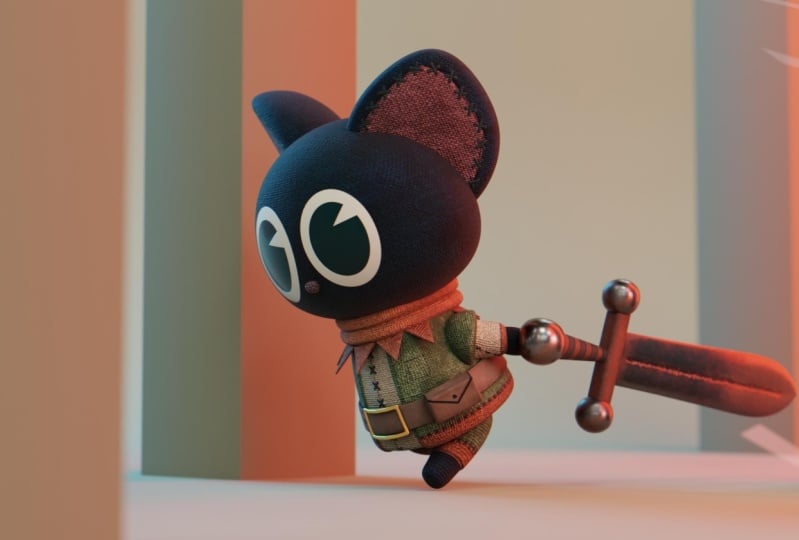
a querer usar el archivo Cat run walk cycle, y vamos a estar haciendo una
carrera de anime estilizada con este gato Y va a comenzar
en gran parte como el otro. Y algunas cosas van a ser diferentes porque
como ves aquí, nuestro personaje es un poco más sencillo, pero ahora tienen brazos
y piernas y una cabeza, orejas y otras cosas. Vamos a estar caminando por cómo
animar todo eso Vamos a sumergirnos y
comenzar con nuestras poses. Comencemos a insertar
algunos fotogramas clave en los distintos controles aquí Vamos a hacer clic derecho
e insertar fotogramas clave en la mano para controlar tanto la
rotación como la ubicación También quiero
llamar aquí que son sus fotogramas clave aquí abajo. Posiblemente veas
situaciones en las que esas desaparecen. Eso es porque en realidad
puedes moverte arriba y abajo con el botón central
del mouse ahí. Si pierdes tus
fotogramas clave aquí abajo, puedes venir a ver y encuadrar todos y eso debería volver a
ponerlos a la vista Agarra esta otra mano aquí. Seguiremos insertando
nuestros marcos clave ahí. Vamos a agarrar la cabeza aquí arriba. Solo necesitamos marcos
clave de rotación en este caso. Nos agarraremos el hueso del torso. Solo necesitamos
fotogramas clave de ubicación en este caso. Nos agarraremos el hueso de la cadera. Sólo haremos
rotación en esta. Nos agarraremos los pies. Vamos a hacer
ubicación y rotación. Y te darás cuenta
aquí que los
controles de los pies son un poco más simples, y eso es porque no tenemos dedos de los pies para doblar hacia adelante y hacia atrás. Entonces notarás que ahí solo
tenemos pequeños controles de pie. Y luego podemos agarrar
nuestras orejas aquí arriba y
podemos insertar marcos
clave de rotación en esos. Y esto nos dará
una especie de base que
necesitamos para que todo comience nuestro ciclo básico de ejecución
con este personaje. Entonces voy a dividir esta
pantalla aquí en dos vistas. Voy a poner uno en
la vista frontal aquí, y después voy a poner uno en la vista lateral
golpeando control. Tres. Entonces
sólo voy a ocultar mi panel final para que
no se interpongan en el camino. Entonces, comenzando con
nuestra pose de contacto, solo
voy a anotar ese titular ahí arriba solo
para tenerlo como referencia Y voy a agarrar primero el
Torso y agarrar eso, asegurarme de que
tenemos nuestro auto keying
encendido y solo set de claves activas Ven aquí a teclear,
asegúrate de que esté disponible Y con eso, estamos
listos para comenzar a posar. Así que agarraremos nuestro pie
delantero aquí, y solo vamos a
mover esto al frente. Voy a
encender el movimiento Gizmo, asegurarme de que estoy listo para local, y avanzar eso
en el eje y Entonces voy a agarrar este pie atrás aquí y
sólo mover esto hacia atrás. Como no tenemos
dedos de los pies ni nuestro personaje, no
necesitamos preocuparnos rotar esos
talones como se mencionó, pero aún así podemos rotar este pie para evitar difamaciones
en la parte inferior ahí Así que voy a
ir a traer eso
ahí arriba y asegurarme de que
esté un poco igualado
en el suelo. Ahora vamos al bajón. Entonces vamos a seguir adelante
en el downpwe. Y recuerden,
queremos bajar la cabeza. Ahora, tenemos una cabeza gigante aquí, así que no queremos hacer una especie
de movimiento completo de cabeza hacia abajo. De lo contrario, vamos a terminar simplemente aplanando
nuestro personaje. Así que en cambio
sólo vamos a bajar un poquito a
nuestro personaje. Vas a notar que los brazos se mueven, está bien. Haremos esos fotogramas
clave más adelante. Ahora bien, lo que vamos a hacer es agarrar nuestro pie delantero aquí y poner r para volver a rotar eso y tipo de simplemente poner eso ahí
abajo en el suelo. Entonces ahora que nuestra
pierna delantera está un poco aplastada. Y puedes ver aquí que
debido a que el personaje tiene proporciones tan diminutas y gruesas
, que está haciendo las cosas un
poco más fáciles de trabajar, pero también más difíciles de conseguir. Y luego vamos a agarrar ese hueso del pie
trasero ahí. Y queremos que este tipo
de empiece a doblarse. Entonces solo vamos a
mover esto un poco hacia adelante, rotar eso un poquito, hasta que empieces a ponerte un
poco de curva ahí. Ahora bien, debido a que nuestro personaje tiene proporciones
tan gruesas, diminutas, esto no va
a ser tan drástico como lo fue en
nuestro personaje anterior, que tenía esas piernas grandes y largas Ahora vamos a pasar a
la posición pasada aquí. Queremos agarrar este torso, y deberíamos empezar a
necesitar pasar este titular. Así que solo
nos sacaremos un
poco, como que nos extenderemos. Y realmente queremos
estar prestando atención más a las piernas que a la
cabeza en este personaje, ya que tiene estas patitas
cortas,
necesitamos ser un poco conscientes de que están haciendo lo que queremos Entonces vamos a
agarrar este pie delantero aquí y traerlo de vuelta,
así que es directo
debajo del personaje implicando que todo
el peso está ahí Agarra este pie, levántalo, gira hasta que esa pierna
empiece a doblarse. Ahora, puedes ver que es un poco más difícil ver las piernas ahí, así que siéntete libre de cambiar entre las diferentes vistas para que
puedas ver. Ahora, vamos a llegar a
la pose arriba aquí. Vamos a agarrar
esta pose y mover esto más
allá del titular,
así como así. Y con esa pose
ahí arriba en el aire, vamos a volver a bajar a nuestras piernas y agarrar esta pierna aquí,
mover esta hacia atrás, así que
simplemente se estira, y luego mover esta pierna hacia adelante
para que quede un poco doblada e inclinada hacia adelante y gire ese pie para que
no estemos distorsionando Aquí se ve que la pierna
se está estirando de verdad. Puedes dejar eso
estilísticamente. Eso tiene que ver porque nuestro
personaje es piernas tan cortas, así que solo podemos maquillarlo en el torso un poco menos extremo. Esto solo va a ser una decisión
estilizada por tu cuenta. Así que adelante y agarra esa pose. Ahora con eso, podemos ver
que estamos empezando a obtener el inicio
de nuestro ciclo de caminata. Genial. Entonces comencemos a copiar esos fotogramas clave para que podamos
echar un vistazo a nuestro ciclo de caminata. Entonces vamos a llegar a
ese marco frontal, y sólo vamos a repetir ese mismo proceso que antes, copiando estas poses
y pasado volteándolo Voy a seguir adelante y avanzar rápido a través de
esta porción. Genial. Entonces ahora
vemos que tenemos un ciclo de caminata con nuestro personaje que está funcionando bastante bien. Comencemos a hacer
ajustes para mejorarlo y
convertirlo en un ciclo de ejecución. Vamos a hacer lo
mismo que hicimos la última vez. Vamos a agarrar
el control de cadera aquí, vamos al editor de grafos, y eliminaremos todo menos esa
rotación y, así eliminaremos la x y la z. Después de que hayamos eliminado
eso, voy a agarrar todos los fotogramas clave aquí y
presionar punto para acercar Todavía no necesitamos ninguno de estos
fotogramas clave por aquí, así que voy a agarrar todos
esos y presionar x para eliminar Y ahora solo deberíamos tener un fotograma clave aquí
al principio Vamos a hacer lo
mismo que la última vez. Avanza al
contacto, presiona R, haz clic. Muévete aquí para contactar,
pulsa R, da clic. Ahora tenemos tres fotogramas clave
con las caderas neutralizadas. Llegaremos al fotograma clave de
posición de pase. Va a cambiar en la vista
frontal presionando uno, y vamos
a rotar eso para desplazar todo el peso de
las caderas a esa pierna. Ven a esta posición de pase. Rotaremos para
hacerlo ahí también. Ahora cuando pulsamos play, deberíamos ver que estamos empezando a conseguir
algo de rotación de cadera. Las cosas ya están empezando
a mejorar. Pero el problema es que
las cosas son demasiado lentas. Así que simplemente vamos a reducir la velocidad con la
escala de nuestros fotogramas clave. Entonces voy a presionar A,
asegurarme de que todos los huesos de
aquí estén seleccionados. Voy a llegar
al primer fotograma aquí, y después voy a golpear S 0.5. Lo que eso va
a hacer es entonces reducir
todos esos fotogramas clave en un 50% Entonces será la mitad de la
velocidad que tenía antes, y se basa en
la posición del cursor. Ahora, como acabamos de reducir la
mitad de los fotogramas clave, deberíamos reducir el
extremo a la mitad. Entonces iremos 24-12. Ahora en una jugada exitosa,
verás que nos estamos moviendo mucho más rápido porque todos esos fotogramas clave están más
apretados juntos Ahora bien, estos marcadores que
he puesto aquí
abajo como referencia
ya no serán relevantes. Si quieres, también puedes
escalarlos hacia abajo. Pero solo voy a seguir adelante porque
realmente no los
necesitamos para el resto de la animación que
vamos a estar haciendo. Ahora, una cosa que
queremos hacer es hacer que nuestro personaje se incline hacia adelante, así que simplemente se están
inclinando hacia la carrera Y aquí podemos agarrar ese hueso
del torso. Y si presionamos el panel
final aquí, veamos que no tenemos ningún
fotograma clave en la rotación, lo cual es genial.
No los necesitamos. Vamos a agarrar el giro aquí, y veremos que
queremos girar hacia adelante, que es el eje rojo, que es nuestro eje x. Entonces cambiando a la vista lateral
aquí, presionando Control tres, haremos que nuestro
personaje simplemente se incline hacia adelante agregando un
poco de rotación ahí. La cantidad que quieras
agregar depende de ti. Voy a poner el mío
a unos 15 grados. Y ahora cuando
jugamos, parece que nuestro personaje se inclina
hacia adelante en su carrera A continuación, trabajemos en los brazos. De hecho voy a convertir esto nuevo en una ventana gráfica de tres D. Voy a cambiar a
la vista superior
presionando siete para que
pueda ver mis brazos. Ahora voy a agarrar aquí
un control de mano. Y si estamos mimando el tipo de carrera de estilo
anime que
tengo en la apertura, vamos a
querer que estos brazos aparezcan detrás de nuestro personaje Pero queremos ahorrarnos
algo de tiempo de animación. Entonces lo que voy a hacer es
venir aquí al primer fotograma. Voy a agarrar
ambas manos. Y verás que con base
en el movimiento que hemos hecho, ya
estamos teniendo
algunos fotogramas clave en las manos que
no necesitamos aquí abajo, así podemos seguir adelante, agarrar
estos y simplemente borrar. Y ahora solo tenemos marcos clave para ambas manos
en el primer fotograma. Y lo que vamos a
hacer es venir aquí. Y vamos a encender
el espejo a través del eje x. Entonces, si venimos aquí
al panel de herramientas en su
panel final y hacemos clic en Opciones de postura, y hacemos espejo del eje x,
y hacemos clic en eso. Ahora bien, si solo selecciono una
mano aquí en el frente, muevo, ya ves que refleja todo
sobre el eje x, que es el eje rojo aquí. Así que ahora podemos seguir
adelante e insertar fotogramas clave en una sola mano y se insertará en
ambos para los dos. Con esto, debería
ser mucho más
fácil insertar fotogramas clave
en nuestras manos Ahora vayamos al último
fotograma, con la mano agarrada,
presione G, y luego haga clic, y lo que eso hará es simplemente
insertar un fotograma clave ahí Ahora queremos hacer que nuestras manos se
muevan hacia arriba y hacia abajo, porque ahora mismo
solo se están quedando en su lugar. Entonces, avancemos y veamos dónde
queremos insertar eso. Aquí, podemos ver que si
avanzamos a
aproximadamente el fotograma cinco, nuestros personajes en lo más alto. Así que agarremos nuestras manos ahí
y solo movamos nuestras manos hacia arriba. Y luego veamos cuándo ocurre
ese otro fotograma. Podemos ver que el
siguiente fotograma más alto ocurre ahí en el fotograma 11, así que volvamos a levantar las manos de nuestro
personaje. Y entonces podemos mirar a los que están
entre marcos de cuando
están en cuclillas. Entonces tenemos uno aquí a las tres. Baja nuestras manos, y
podrás girarlas si
quieres y mirar cuando vuelvan a caer a la derecha alrededor de las ocho o nueve,
baje nuestras manos. Y luego ahora cuando golpeemos play, veremos que estamos recibiendo
algo de movimiento en nuestras manos. Pero cuando presionemos play aquí, verás que no se
ve sobrenatural. Pero veamos
un truco sencillo para arreglarlo compensando
la animación Entonces, esencialmente,
cuando baja, los brazos deben quedarse
atrás de nuestro carácter. Y una manera fácil de hacerlo
es si llegamos aquí
al editor
de grafos con ambas manos seleccionadas, presionaremos A, seleccionaremos
todos nuestros fotogramas clave, y solo voy a presionar punto para que podamos verlos Y si golpeamos turno
E, hacemos cíclico, va a agregar este modificador, eso luego
lo hará bucle para siempre. Así que ahora podemos mover
todos estos a la
izquierda y a la derecha, y
ellos simplemente van a hacer un bucle. Con todos los seleccionados,
podemos simplemente
moverlos hacia adelante un
fotograma para compensarlos. Entonces, si le pego a G uno, con todos estos seleccionados, lo que hará es
moverlo hacia adelante un fotograma. Si yo fuera un tipo negativo, lo movería hacia atrás
un cuadro, y así sucesivamente. Ahora cuando golpeamos play,
vemos que los brazos
están algo rebotando detrás del
cuerpo y dándonos un poco más de aspecto
natural. Perfecto. Ahora sigamos adelante
y hagamos algo similar con la
cabeza y las orejas. A continuación, vamos a hacer la cabeza. Entonces vamos a golpear Control
tres ahí, chasquear a la vista con la cabeza. Vamos a agarrar esa cabeza,
vamos a estar rotando en la x aquí mismo. Ahora, puede establecer esto en cero
para comenzar, y luego puede notar que tiene fotogramas clave
adicionales aquí abajo Estos solo se agregan
cada vez que agarra el hueso ya que tenemos
la clave disponible Así que simplemente agarraría
cualquier cosa que no esté en el primer fotograma y la borraría para que podamos empezar de nuevo ahí. bajaremos aquí a siete, que es una especie de punto medio, e insertaremos un
fotograma clave en ambos Entonces entremos x rotación
de cinco negativos. Vamos a adelantarnos a siete, y volveremos a entrar en negativo cinco. Y ese va a ser nuestro fotograma clave
repetitivo ahí. Ahora llegaremos
al marco medio y haremos que la cabeza
rebote hacia adelante. Entonces vamos a hacer cinco
grados hacia adelante. Ahora, tenemos estos aquí, y si golpeamos Mayús
E,
hacemos cíclico, veremos que va a hacer un modificador cíclico, y solo repetimos
eso para el infinito. Y si pulsamos play
ahí, puedes ver ahora que estamos consiguiendo
un rebote de cabeza con nuestro personaje y
cuánto personaje solo está agregando
al movimiento general. Hagamos
lo mismo con las orejas. Así que vamos a agarrar las orejas, asegurémonos de que en la vista, modo
herramienta. Todavía tienes
el espejo del eje x puesto. Voy a cambiar a la vista
frontal para esta. Y nuevamente, voy a eliminar todos esos fotogramas clave adicionales que
tenemos al final. Asegúrate de
tener ambas orejas seleccionadas cuando hagas esta parte. Genial. Voy a borrar eso. Ahora voy a seleccionar aquí
solo la oreja izquierda. Y voy a avanzar
al séptimo fotograma, y voy a
darle a R y dar click. Y eso insertará el mismo
fotograma clave ambos de ellos. Ahora vamos a venir
aquí para enmarcar cuatro, y yo sólo voy a girar un poco estas orejas. Así que simplemente parece
que están rebotando por ahí. Perfecto. Ahora vamos a agarrar
estos fotogramas clave en ambas orejas. Así que agarra ambas orejas, presiona A y el editor gráfico
para seleccionar todo. Shift E, haz cíclico, y ahora deberíamos conseguir
unas orejas que reboten. Podemos hacer que esas orejas
parezcan que están rebotando
más compensando que hará que parezca que la cabeza está rebotando primero, y luego las orejas rebotan después Entonces presionaremos A para
seleccionar todo, G, dos, que moverá los fotogramas clave hacia adelante dos fotogramas y hará que
parezca que están
rezagados por dos fotogramas Y se puede ver ahora que nuestras
orejas también están rebotando, y cuánto carácter
estamos consiguiendo en esta carrera Ahora, usando lo que
acabamos de aprender, me gustaría que
hicieras lo
mismo algunos de los
otros accesorios. Entonces, si vienes aquí
al retoque del Torso,
lo que he hecho, y puedes sol
esto apagando las otras capas para que solo
veas estas aquí Entonces si vengo aquí
al tweak del torso, se
puede ver que he
añadido huesos a cada uno de estos collares y también he añadido este hueso de vuelta
aquí para la espada Lo que me gustaría verte hacer
es insertar fotogramas clave aquí en la ubicación z de la espada y en la ubicación z de
las piezas del collar aquí, y pasar por todos estos
e insertar alguna animación y hacer que esos reboten como
hicimos con
las orejas en la cabeza, usando los mismos métodos exactos Se puede ver cómo se ve eso aquí en la animación final. simple hecho de agregar todos estos
pedacitos que rebotan puede agregar mucho
carácter a tu trabajo. Pero a continuación,
veamos cómo puedes renderizar estas animaciones
para compartir tus resultados.
8. Renderización del proyecto: Enhorabuena por llegar
tan lejos en el curso. Si has llegado hasta aquí, eso significa que has animado a dos personajes, y también has
aprendido los conceptos básicos de un ciclo de caminata de animación. Ahora, a continuación, lo que voy a
hacer es mostrarte cómo usar el
archivo de ejemplo incluido para que puedas exportar tu animación
y compartirla. Ahora bien, si has estado
siguiendo a lo largo, tu personaje debería estar en el
centro aquí en la escena. Entonces, lo que quieres
asegurarte es que cuando tengas tu plataforma de personajes seleccionada
aquí en modo objeto, tu ubicación y
rotación estén a cero. Ahora, en ambos archivos de ejemplo, el gato aventurero y
la pierna del pantalón aquí, verás por aquí en las colecciones de escena
que hay
una opción de iluminación y cámara
y una opción de ambiente Esos están apagados para que
puedas enfocarte en la animación. Pero ahora puedes seguir adelante
y encenderlos, y deberías tener
una configuración de escena completa. Ahora, la cámara y
los entornos están configurados para que coincidan con
el hecho de que tu personaje está en
el punto muerto de la escena y no ha tenido
su escala alterada en absoluto. Así que tenlo en mente. Pero si presiono cero aquí, puedo ver que
tengo una vista de cámara aquí que luego puedo renderizar. Ahora tienes dos
opciones a la hora de renderizar. Si estás en una computadora de gama
alta, entonces recomendaría ciclos de
renderizado. Cycles es un motor de
render retráctil, y va a producir resultados un
poco más realistas Puede verificar su motor de
renderizado aquí bajo las propiedades de renderizado y los ciclos del motor de
renderizado. Una vez que eso esté marcado,
recomendaría configurar sus muestras a
algo alrededor de 150, y luego encender Denise con la imagen
abierta Denise y
estos ajustes Puedes hacer click en Ue GPU
si tienes la GPU. Y configura tu GPU completa aquí. Si no sabes
lo que significa una GPU, eso significa básicamente, ¿
tienes una tarjeta gráfica en video? Una vez que hayas hecho
eso, puedes
venir aquí a las propiedades
de salida. Puedes elegir la ubicación
de tu exportación aquí, y luego puedes
optar por exportarla como una secuencia PNG o una MP cuatro. Por defecto, se
configurará en una secuencia PNG, pero puedes venir a P&G, cambiarlo a video FF mPEG, bajar a codificación y cambiar De esto a Peg cuatro. Y cuando hagas eso, te
exportarás un MP cuatro. Después de eso, puedes simplemente subir a renderizar y hacer clic en
Render Animación, y luego
pasará cuadro por cuadro y renderizará tu animación para que
puedas compartirla en línea. Mencioné que si tienes una computadora más rápida,
debes usar ciclos. Sin embargo, también tendré estas escenas preparadas
para EV, también. Y EV es un motor de
renderizado más simple, similar a un motor de renderizado de
videojuegos. Sin embargo, se
renderizará mucho más rápido. Tendré todos estos
ajustes configurados para ti. Así que lo único que
tendrás que hacer es cambiar la ubicación de salida en el formato en el que
quieres renderizar. Ahora bien, esta última configuración
sólo es específica para el personaje de los
pantalones. Entonces puedes notar que aquí he
tenido estos ojos saltones, el botón, y las
puntadas para que parezca un personaje Ahora bien, si no quieres hacer este último paso porque te
parece demasiado complicado, he dejado los ojos
separados de los pantalones, así que solo puedes agarrar esos ojos borra esos si
quieres saltarte este paso. Sin embargo, los ojos,
que son ojos saltones, utilizan una
simulación de cuerpo rígido para obtener ese efecto
de las piezas
oculares que rebotan alrededor Ahora, lo que quieres
hacer antes de renderizar, si quieres
dejar estos ojos en tu escena es venir aquí
a tus propiedades de escena, bajar a cuerpo rígido, y querrás
hornear todas las dinámicas. Lo que eso va a hacer es
simplemente hornear la animación de estos ojos rebotando para que puedas renderizar
con menos problemas Ahora bien, si sigues adelante y haces ajustes a tu personaje, podrías notar que se rompe, adelante y borra
todos los horneados ahí
9. Conclusión y recursos: Enhorabuena.
Terminaste el curso y gracias por unirte
mientras te guiamos a través tu primer ciclo de caminata en
Blender tres D.
Definitivamente deberías estar orgulloso
de ti mismo porque has aprendido
mucho en el camino. Ojalá hayas adquirido
algunas habilidades valiosas de este curso que te
ayudarán
ya sea en tu viaje profesional o simplemente
profundizando en tu afición. Asegúrate de seguir practicando y explorando nuevas técnicas. No olvides consultar
los cursos y
recursos recomendados a continuación para continuar tu crecimiento como artista de
tres DD. Además, asegúrate de
compartir tus proyectos y mantente conectado con
la comunidad también. Me emociona ver
lo que posas.
 SouthernShotty3D, Motion: Design, Direction, & Animation