Transcripciones
1. Modelado: introducción: ¿Alguna vez has intentado
aprender Blender, y luego a medida que vas a abrir
un proyecto en blanco tú mismo, simplemente ni siquiera
sabes por dónde empezar? Bueno, entonces esta
clase es para ti. Vamos a estar
pasando por el proceso de modelado y Blender y
todas las diversas técnicas. Claro. Hola, soy Shadi del Sur Y en esta clase,
vamos a recorrer los
fundamentos del modelaje. Te voy a mostrar flujos de trabajo no
destructivos, flujos destructivos, modelado de
curvas, y también guiarte a través de los
conceptos básicos de la topología Después de eso, vamos
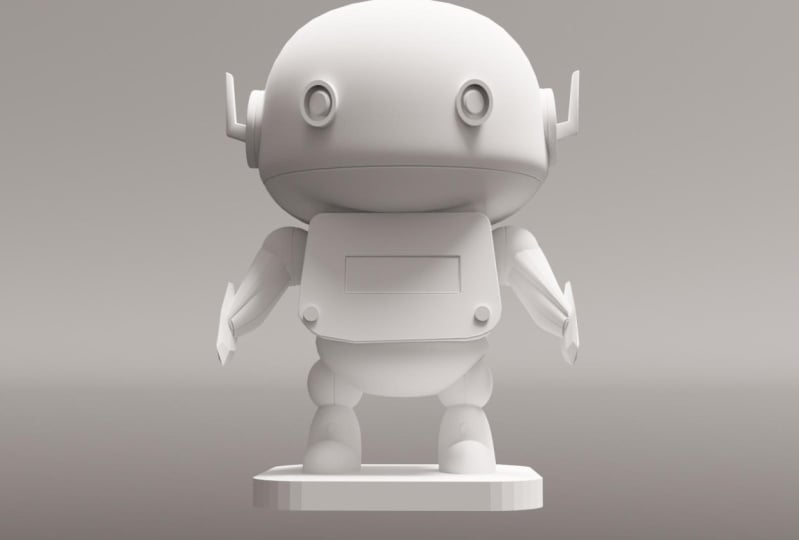
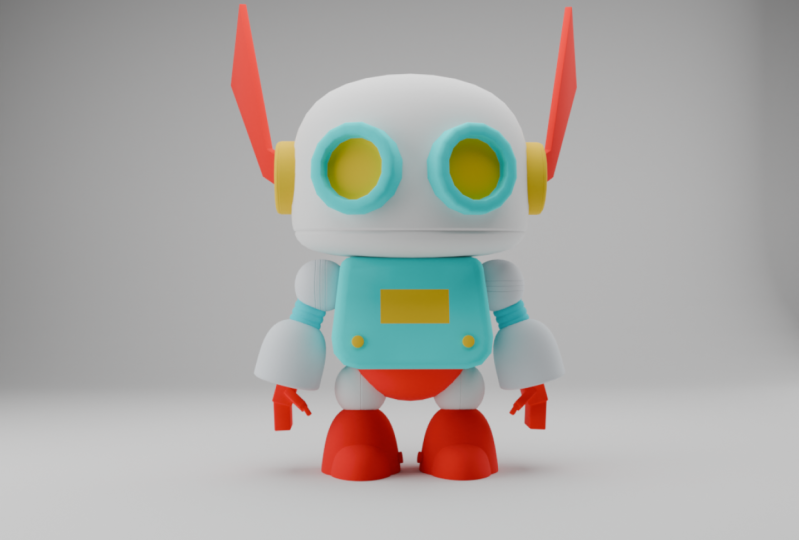
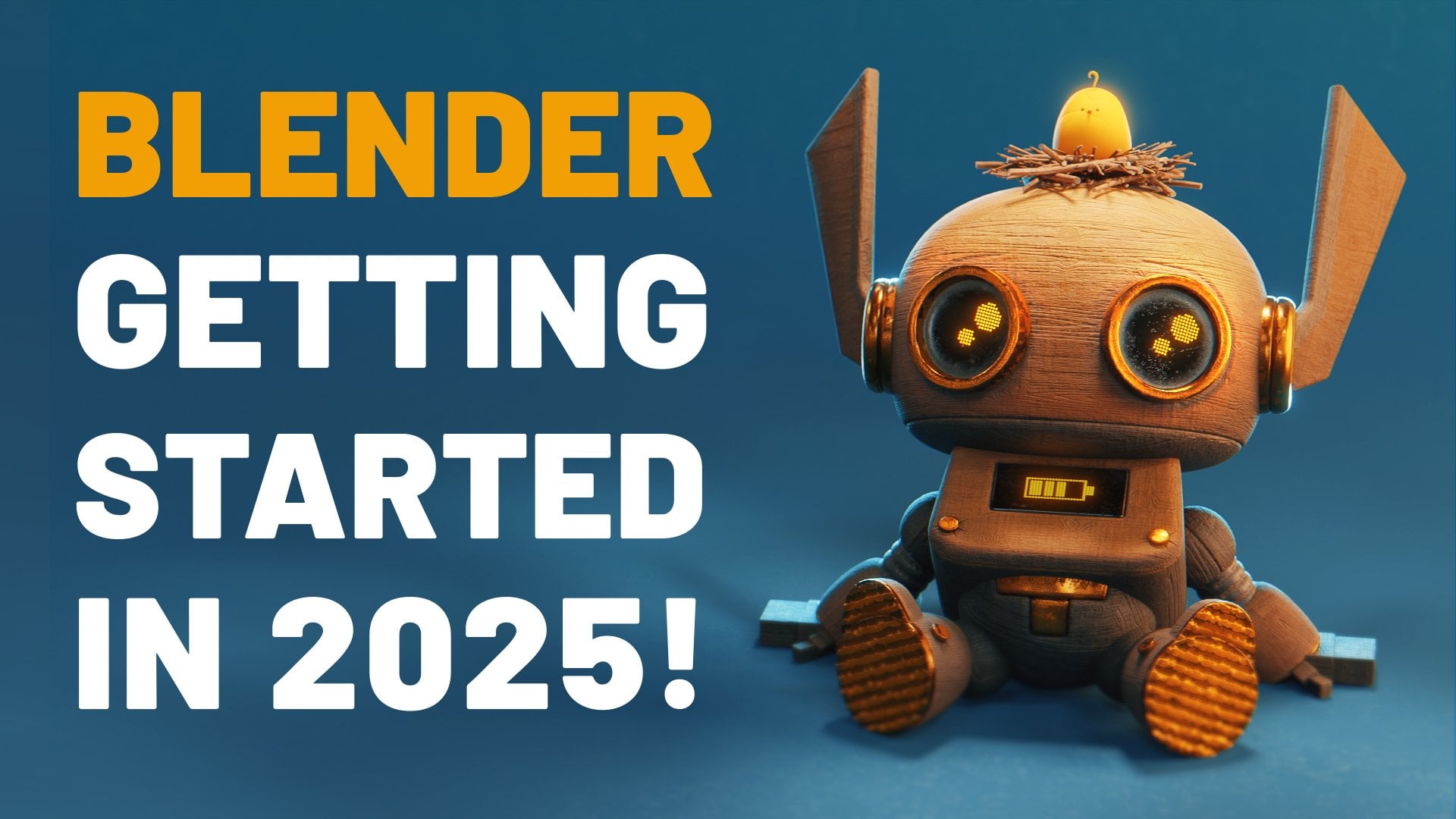
a seguir adelante y crear un personaje robot simple
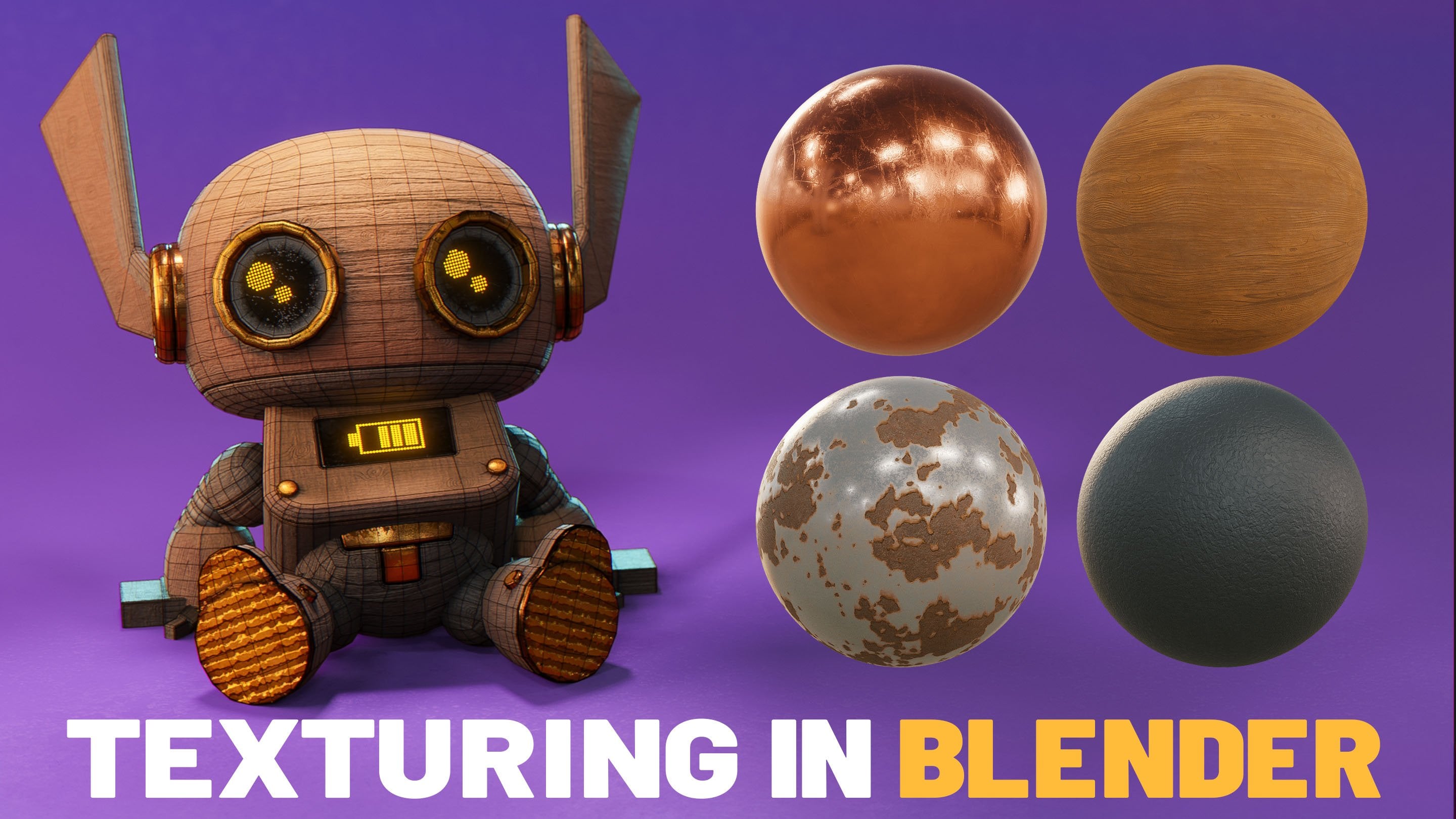
como el que ves aquí, que texturizaremos
en futuras clases. Esta clase forma parte de una serie que estoy haciendo para Blender orientada a llevarte desde un nivel principiante
hasta un nivel profesional, y recorreremos
cada proceso paso a paso. Cómo, si nunca antes has
abierto Blender, es posible que quieras seguir
adelante y echar un
vistazo primero a mi curso de inicio con
Blender, que te guiará a través de
cómo usar la interfaz. Ahora, he pasado más de
una década trabajando en la industria de los clientes de
Fortune 500, y ahora quiero ayudarte a construir esa misma carrera creativa. Blender se ha convertido en un
jugador importante en animación, efectos
visuales y tecnología, y solo está creciendo a partir de aquí. Ahora bien, ya sea que estés
apuntando a trabajar en juegos, películas o medios interactivos, esta es una de las herramientas
más valiosas que puedes aprender para dar un salto
a tu carrera. Entonces, comencemos.
2. Flujos de trabajo de modelado: En realidad, hay múltiples
enfoques que puedes tomar al iniciar
un modelo en Blender. Esto incluye cosas
como edición de curvas, edición
no destructiva, escultura, modelado
de cajas y más En este video, vamos
a recorrer algunos de
los flujos de trabajo de
modelado más comunes e intentar desmitificar un poco el
proceso por ti modelado de mallas y Blender
se refiere a cualquier cosa que gira en torno a ti
editando la malla directamente Y este es el flujo de trabajo más común y amigable
para principiantes y Blender a la hora de modelar. Estás trabajando directamente con
primitivos como cubos, esferas, conos,
cilindros y más,
y estás editando
los vértices, bordes y caras usando herramientas
sencillas y sencillas, como extrusión, corte de bucle,
inserción, biseles o Repasaremos por todas esas
herramientas en este curso. Ahora, la ventaja
de este flujo de trabajo es la simplicidad del mismo, rapidez con la que es
captar las herramientas y lo fácil que es
producir objetos simples. Sin embargo, a medida que creas objetos
más complejos, puede ser muy fácil
crear geometría desordenada, lo que
te provocará problemas más adelante Otra gran desventaja del modelado de malla es esto es lo que
llamamos parte de un flujo de trabajo
destructivo. Esto significa que todos los cambios que estás haciendo a
tu modelo lo son. Ahora, por supuesto, Blender te
permite deshacer, pero solo una cierta
cantidad de veces. Entonces, si te quedas sin deshacer, en realidad
solo tendrás que volver
atrás y volver a editar o comenzar de nuevo
partes de tus
mallas si descubres que necesitas arreglar
o cambiar Es por eso que cuando estás
trabajando en una malla, te
recomiendo que guardes
versiones en el camino para que si cometes un error o sientes que necesitas reiniciar, solo
puedas volver a
un archivo de proyecto anterior El modelado de curvas consiste
en dar forma a objetos con trazados
suaves en lugar de
editar cada vértice Con solo unos pocos
puntos a lo largo de una curva, puede manipular y alterar manejadores y definir
toda una superficie o un trazado. Blender rellenará
automáticamente esos datos entre
la geometría por usted. La ventaja de
las curvas es que son increíblemente flexibles
y no destructivas. Puedes construir formas enteras
con solo unos pocos puntos, ajustarlas en cualquier momento e incluso usarlas como guía
para otros objetos. La limitación es
que las curvas por sí solas realidad
no te dan
mucho detalle fino. Si necesitas
geometría lista para animación o edición compleja, normalmente
tendrás que
convertirlas mallas y editarlas más tarde. Las curvas son realmente perfectas para cosas como gráficos en movimiento, adornar vectores de logotipos o
trabajar con fuentes y texto También son ideales para girar objetos
simétricos como
jarrones, vasos o pilares Y con la herramienta de dibujo de curvas, puedes enganchar fácilmente
cuerdas, cables o cabello estilizado directamente sobre la superficie de
otro objeto Blender también tiene una gran cantidad de herramientas para el uso de
booleanos, también Cuando se trata de
trabajar con booleanos, lo llamaríamos modelado de superficies
duras Y el modelado de superficies duras se refiere a cualquier cosa
que sea hecha por el hombre, mecánica o algo rígida, cosas como autos, armas,
herramientas o maquinaria. El modelado booleano consiste en
combinar formas simples para hacer complejas usando operaciones como unión, diferencia
o intersección Por ejemplo, puede cortar
un agujero en una caja usando un cilindro o combinar dos objetos
separados en uno. Ahora, la principal ventaja
aquí es la velocidad y creatividad a la que puedes combinar objetos
rápidamente. Editar estas formas
manualmente tomaría un tiempo increíblemente largo con herramientas
tradicionales de edición de malla. Se puede experimentar
mucho más rápido. No es destructivo ya que todo está en
una pila de modificadores. Pero la desventaja aquí es que después de que hayas terminado de
crear la geometría,
los booleanos pueden
volverse Y si necesitas un modelo limpio
u optimizado para cosas como
juegos o animación, probablemente
vas
a tener que pasar por un proceso de retopología Esto significa que después de
haberlos creado, entonces
tienes que volver a dibujar las caras en la parte superior
del modelo, lo cual es un proceso realmente
tedioso Esculpir es otra forma
importante de modelar, y Blender tiene un increíble kit de herramientas para
esculpir Es como trabajar
con arcilla digital, y en lugar de
moverte cuidadosamente alrededor de los puntos, estás usando
pinceles para empujar, tirar, alisar y tallar
malla de alta resolución Se siente mucho más como dibujar o esculpir en la vida real que herramientas de modelado tradicionales La mayor fortaleza
aquí con la escultura es que es muy
artística e intuitiva Es la mejor manera de crear formas
orgánicas como
rostros, criaturas o pliegues de tela, y agregar detalles
expresivos de la superficie
como arrugas o poros. Pero la limitación aquí
es que los modelos son extraordinariamente densos y no
están preparados para la animación Por lo general, una vez que hayas
terminado de esculpir un activo, alguien tendrá que
pasar y topologizar Ahora, una cosa que sigue siendo
cierta en todas las formas de modelado es la idea de
bloquear versus detallar. Una buena mentalidad es que
debes comenzar con formas
grandes primero, forma
media en segundo lugar, y
pasar por pequeños detalles al final Por ejemplo, bloquear o trabajar con
formas grandes significa que
comenzarás con primitivas grandes y simples para definir
la forma general Piense en ello como
la fase de boceto antes de pasar a
su dibujo final Si tuviera que crear una
silla, por ejemplo, primero
comenzaría con
algunos cubos básicos para bloquear el tamaño
y la forma generales de la silla. Después de eso, pasaría
a los detalles medianos, agregando cosas como
reposabrazos, soportes o más. Por último, me enfocaría
en pequeños detalles, agregando cosas como
nudos en el bosque, clavos que sobresalen
o grabados. Ahora bien, la ventaja de
trabajar de esta manera es como un pintor,
comienza con trazos amplios, se mueve hacia los detalles, es que puedes definir tu
forma a medida que avanzas. Y al hacer esto,
puedes
modelar gradualmente los objetos para que
sean el modelo que
quieras y evitar que hacer
muchas revisiones o
retrocesos para arreglar o cambiar cosas que podrías haber captado en el camino si
tuvieras un comienzo con
el panorama más amplio Quiero dejar
claro que ninguno de estos flujos de trabajo
pretende ser aislado. De hecho, a medida que avances
en tus habilidades de modelado, te encontrarás
cambiando el flujo de trabajo sin problemas para
entregar un solo objeto. Por ejemplo, es muy común en un flujo de trabajo de personajes
comenzar con el modelado de
malla para
bloquear lo básico, moverse en la escultura
para agregar los detalles y usar curvas para
agregar varios cables, cuerdas o cabello a tu objeto Entonces, a medida que avanzas y
te familiarizas más
con este flujo de trabajo, comienza a pensar
qué flujo de trabajo funciona mejor para qué tipo de
objeto quieres crear. Ahora me gustaría
señalar que en esta clase, nos vamos a centrar
en el modelado de malla
y modelado de curvas, ya que son los más fáciles de abordar para
los principiantes. Tanto la escultura como el modelado de superficies
duras podrían exigir
clases enteras por su cuenta.
3. Modelado de malla: Viene con un conjunto completo de herramientas para el modelado de malla. El problema es que
como principiante, a veces puede ser difícil
saber qué herramientas son
adecuadas para el trabajo. Entonces, en esta lección, vamos a ver
algunas de las herramientas que puedes usar en Blender para la
edición de malla y cómo usarlas. Entonces vamos a usar algunas herramientas
básicas de modelado aquí para hacer una cajita
como se ve aquí Ahora, primero, lo que vamos a hacer es que voy a
agarrar mi objeto aquí. Ahora, por defecto, deberías
tener un cubo y Blender. Si no lo haces, puedes
venir y presionar Mayús A, cubo
de malla o puedes
agregarlo aquí arriba, cubo de malla. Después de eso, voy
a agarrar el cubo, y voy a tabular
en modo Editar aquí. Aquí en el modo Edición, podemos manipular la malla
de nuestro objeto. Entonces si agarro el vértice aquí, agarra la tecla G para moverme, puedo mover esto
o usar mi Gizmo Y aquí arriba, podemos ver que podemos cambiar
el modo de selección. Entonces ahora mismo estamos
en modo Vertex. Si hago clic aquí, puedo
seguir adelante y puedo mover
los bordes ahí, o si hago clic aquí, puedo agarrar las caras y moverlas alrededor. También puedes activar
todos estos a la vez manteniendo
presionada ShiftClick
y haciendo clic en todos ellos. Ahora bien, esto puede ser un poco desordenado para la selección en modelos más densos, pero para un modelo sencillo
como este, es perfecto También me gusta simplemente
usar la una, dos, tres teclas en la parte superior de mi teclado para cambiar
entre estos modos. Ahora, por aquí
tenemos nuestra barra de herramientas. Si no ves
eso, puedes presionar la tecla T aquí o hacer clic en
esta pequeña flecha, que la traerá dentro y fuera. Ahora bien, aquí están las principales herramientas
que vamos a utilizar. Entonces voy a activar
el modo Cara aquí. Voy a agarrar esto aquí. Y aquí ven tengo
la región extruir. Si hago clic en eso, me va
a dar un pequeño artilugio. Puedo hacer clic en este ícono más aquí y arrastrarlo para
extruir esa cara Ahora bien, si vengo aquí,
tengo la herramienta de inserción. Puedo agarrar este
pequeño círculo aquí en el centro y arrastrar
y encogerlo hacia abajo, y eso insertará
esa cara ahí Ahora bien, si quisiera
biselar este borde aquí, cambiaría al modo borde, y voy a cambiar clic y agarrar estos bordes aquí mismo Voy a agarrar mi herramienta de bisel aquí y tirar de esta
pequeña pestaña amarilla de aquí Y verás aquí que
apenas empieza a biselar mi borde. Ahora bien, si enrollo arriba y abajo
en el teclado del mouse ahí, verás que
agregará segmentos adicionales. Ahora, debajo de eso, tenemos lo se llama la herramienta de corte de bucle. Ahora bien, si hago clic en esto,
verás que está resaltando una línea amarilla. Lo que eso está haciendo es
dibujar un bucle de borde por ahí. Por defecto, dará click
ahí en el centro, pero si hago clic y mantengo pulsado, entonces
puedo arrastrarlo y
desfasarlo así así. Por aquí, tenemos
la herramienta de corte con cuchillo. Con la herramienta de corte con cuchillo, realmente
podemos encajar en nuestro vértice aquí y comenzar a dibujar y cortar
geometría como mejor nos parezca. Ahora bien, si le doy a Enter
entonces introduciré esa
geometría de forma permanente. Ahora bien, para IST, todo lo
que tengo que hacer es presionar I. Así que si agarro esta
cara de arriba arriba aquí, voy a presionar I y
solo puedo mover mi ratón de un
lado a otro para encogerlo. Voy a hacer clic ahí para establecer eso. Y si presiono de nuevo a nSet, en realidad
puedo sostener Control y casi hacer una
extrusión simple, también Yo sólo voy a empezar
con un cubo fresco aquí. Ahora, solo
te mostré cómo usar todas estas herramientas en
Gizmos, lo cual es lindo Son un poco más fáciles de
usar con los Gizmos, pero en realidad prefiero
los atajos de teclado Así que aquí con este bucle de borde
seleccionado, si golpeo Control B,
eso sería lo mismo
que hacer la herramienta Bisel, y al igual que antes puedo girar hacia arriba y hacia abajo en el mouse Quiero que le pongas
atención a algo. Cuando estés usando estas herramientas, mira hacia abajo en la parte inferior
de la pantalla aquí. Verás todas estas opciones
asociadas con una letra. Entonces puedes ver aquí
que si presiono I, puedo afectar mi interior afilado y cambiar el tipo de
bisel o si presiono O, puedo cambiar el afilado exterior También puedo hacer clic derecho
para cancelar la acción. Ahora bien, una cosa que quiero señalar
que es importante es que escala afectará a algunas de
estas herramientas como el bisel Entonces, si vuelvo
a cambiar en el modo objeto aquí, ven al ítem, voy a establecer mi escala algo realmente pequeño como 0.1. Y voy a acercarme aquí presionando la tecla de punto en el
teclado Numpad Si vuelvo a salir
en modo de edición con ese bucle de borde seleccionado
y presiono Control B, puedes ver que
en realidad está cambiando la forma en que funciona el bisel Entonces, si quisiera que eso funcionara, simplemente
golpearía Control
A para aplicar la báscula. También puedes hacerlo
aquí arriba, objetar, aplicar, escalar. Lo que eso hará es
cero fuera de la escala. Ahora, muchos principiantes se
quedan atascados en tener problemas
con ciertas herramientas, y casi siempre es el hecho de que aún no han
aplicado la báscula. Para extrusiones, si presiona E,
simplemente puede extruir allí Y si presiono X, Y o Z, puedo determinar en qué eje
quiero que extruya Ahora, si golpeamos Control R, obtenemos acceso al corte de bucle. Si me enrollo arriba y abajo
en la rueda de mi mouse aquí, en realidad
puedo insertar más cortes. Ahora cuando presione clic ahí, me permitirá deslizarme antes de confirmar
haciendo clic nuevamente. A continuación,
veamos la herramienta cuchillo. Voy a cambiar
al modo Vértice aquí, y voy a presionar K para acceder
a la herramienta cuchillo Ves aquí en la parte inferior,
tenemos bastantes opciones, y yo uso bastante las opciones en
la herramienta cuchillo. Los que me gusta usar son la C para cortar y
la A para restricción de ángulo. Entonces, si vengo aquí, puedo
saltar a mi vértice aquí, y pueden ver aquí puedo
arrastrar en cualquier dirección Pero si presiono A, me
bloqueará en restricciones de ángulo
basadas en mi vista de pantalla. Ahora, puedo seguir adelante
y hacer clic aquí o si presiono C cortar
y hacer clic, presionar Enter, verás
que está cortado todo el camino
a través del objeto. Si era transparente.
Ahora hay un par de herramientas que
son realmente útiles que no están por aquí. Puedes acceder a todas esas
herramientas arriba en estos menús, o si quieres,
puedes buscarlas. Por defecto, la clave
de búsqueda es F dos. Tengo la mentalidad de la barra espaciadora. Me gustaría mostrarle algunos. Primero, me gustaría
mostrarte cómo
fusionar dos puntos de vértice Si sigo adelante y agarro este punto aquí y
este punto aquí, y presiono el Mkey
o busco Merge, traerá abierto
este menú aquí, donde puedo fusionarme en el centro, cursor, colapso, primero o último Los que más
probablemente vas a usar están en el cursor en el centro. Entonces voy a mover
mi cursor aquí y voy a presionar el
Mkey y hacer en cursor Lo que he hecho es conectar todos los puntos seleccionados
en un solo punto aquí. Ahora bien, esto puede no parecer
útil por el momento. No obstante, prometo que
esto será muy útil cuando
intentemos limpiar la geometría. También me gustaría que
te enseñara cómo deslizar el borde. Entonces puedes ver aquí
tengo un borde seleccionado. Si agarro ese borde
y me muevo, puedes ver cómo distorsiona
la forma de nuestro objeto Sin embargo, si toco dos veces G, activo el deslizamiento de borde, y ahora solo se moverá hacia adelante y hacia
atrás
a través del objeto, asegurándome de mantener
la forma de mi objeto. Esto es aún más
obvio cuando se trabaja en algo así como una esfera donde
trata de mantener la forma. El modo de ajuste también
funciona en el modo de edición. Puedes habilitarlo
activando Snap up aquí y eligiendo lo
que también te gustaría romper. Para aquí,
por ejemplo, en la cuadrícula, puedo agarrar mi punto de vértice y ajustar a lo largo de todos los
diversos puntos de la cuadrícula Esto es genial si estás
haciendo cosas como renderizado
arquitectónico y necesitas una colocación de cuadrícula
realmente precisa. Depende de ti si
quieres usar las herramientas o
los atajos de
teclado. No obstante, sí te
recomiendo que aprendas los atajos de teclado
para estas herramientas, ya que a largo plazo, hará que
tu proceso vaya mucho más rápido. Pero vamos a eliminar
este cubo y reiniciar. Ahora, puedes eliminar porciones
del cubo o
todo a la vez. Si sostengo L, mientras se
cernía sobre esto, seleccionará
todo el objeto Si tuviera otro objeto
en esta escena aquí, se
puede ver que al hacer clic en
L se seleccionará cada objeto. Y también presiona Mayús L
para eliminar cada objeto. Eso me permitirá seleccionar
una pieza de objeto entera. Entonces cualquier pieza que no esté
conectada a otra pieza. Ahora, si quiero seleccionar todo dentro
de este objeto, puedo presionar A, y eso
seleccionará todos los objetos de malla
dentro de este. Ahora, cuando presionas eliminar, hay dos formas de hacerlo. Puedes presionar la
tecla Eliminar, o puedes presionar X, lo cual es un poco
más fácil ya que todos
tus atajos de teclado tienden
a estar cerca de tu mano izquierda. De cualquier manera, una
vez que presionas eliminar, va a abrir
un menú de eliminación aquí. Ahora, vamos a
cubrir estas disueltas un poco más tarde en el curso.
No te preocupes por esos ahora. Pero aquí arriba, quiero que
le eches un vistazo a estos. Se puede ver que podemos
borrar los vértices, aristas,
caras, solo caras,
solo aristas y caras Todos estos hacen exactamente
lo que dicen. Si sigo adelante aquí,
agarra solo esta cara, presiona X, puedes ver que ahí
puedo borrar la cara. No obstante, si quisiera, por
ejemplo, agregar un
par de bucles de borde ahí, y agarré esta cara aquí
y presioné X, borrar bordes, verás que
eliminará todos los bordes de la selección que tengo,
que es bastante diferente En el caso aquí, solo
queremos eliminar todo. Entonces vamos a presionar X, y vamos a hacer clic en Eliminar
y luego seleccionar vértices. Ahora tenemos un objeto vacío. Queremos restablecer nuestro
objeto a un cubo básico. Entonces vamos a subir
aquí y agregar cubo. Ahora vamos a tomar todas las herramientas que
acabamos de aprender, y vamos a
hacer una caja básica Y yo sólo voy a hacer
doble clic aquí arriba y nombrar esta caja de carga Así que a continuación vamos a
tabular en el modo de edición aquí. Así que voy a tabular
en modo Edición, y voy a usar Selección de
caras aquí arriba. Voy a presionar A
para seleccionar todo, y después voy a
presionar I a recuadro Ahora verán aquí
que a medida que arrastre hacia abajo, insertará cada una
de esas caras Si el tuyo no está haciendo eso,
asegúrate de presionar I nuevamente, y eso activará la selección
individual. Puedes ver las opciones
ahí en la parte inferior. Voy a arrastrar el mío
aquí sólo un poco. Ahora, vamos a
hacer que estos parezcan que son una especie de tableros de soporte. Entonces quiero que estas caras
estén ligeramente insertadas. Entonces voy a presionar
de nuevo para recuadros. Y si recuerdas,
dije, si mantienes el control, que ves ahí abajo en la parte inferior está etiquetada como muerte, podemos seguir adelante y
traer esto ligeramente. Voy a mantener el control
y traer eso. Ya, estamos empezando a conseguir algo que
parece una caja. Ahora usemos la herramienta de corte de bucle. Lo que queremos hacer es
agregar algunas tablas aquí. Entonces voy a darle a
Control R y rotar
una vez hacia arriba y darme dos cortes de bucle ahí
y dar clic para confirmar. Yo voy a hacer lo
mismo desde este lado también y
desde aquí también. Ahora deberías tener
alrededor de nueve caras en cada sección de inserción Ahora bien, para que estos
parezcan tableros, quiero tener un pequeño hueco aquí. Entonces, lo que en realidad
voy a hacer es mantener presionada Shift click mientras en modo de selección de bordes aquí y agarrar estos
bordes aquí mismo. Entonces voy a golpear
Control B, el bisel. Va a simplemente biselar
estos en su lugar. Ahora bien, si ahí no ves
tres líneas, gira hacia arriba sobre la
rueda del ratón al menos una vez. Ahora voy a hacer clic,
luego voy a selección y agarrarlos aquí manteniendo
pulsada la tecla Mayús Click Entonces con mi mudanza Gizmo ahí, puedo simplemente mover estos
adentro siempre tan ligeramente Y se puede ver cómo esto está empezando a conseguir una mirada abordada Ahora voy a seguir adelante y hacer eso por todos los demás lados. Entonces quiero que des la
vuelta y selecciones todos los bordes en los que quieras
crear las líneas del tablero. Entonces quiero que mantengas
presionado el Control B, hazlos todos a la vez, y ahora mantén presionado Control y
presionas la tecla menos. Y lo que eso va a hacer
es anular la selección del anillo exterior. Si mantengo Control menos, deseleccionará todo, y si mantengo Control plus, seguirá sumando
a la selección Ese es un simple truco que
podemos hacer para seleccionarlo fácilmente. Ahora bien, si eso es selección,
sube aquí, asegúrate de que tu punto de
pivote de transformación esté establecido en mediana, y escalará al
centro de todos estos. Entonces, si presionamos el Cielo y
solo arrastramos un poco, podemos ver que podemos crear todas
esas tablas a la vez. Ahora voy a volver a
tabular en el modo objeto aquí, subir aquí al nodo
del visor, y activar wireframe solo para hacer esto un
poco más visible Esto todavía parece
un poco simple. Entonces agreguemos un modificador de bisel. Así que vamos a venir aquí al panel de
modificadores con
nuestros objetos seleccionados. Buscaremos un bisel, y voltearemos los
segmentos hasta dos Y ahora puedes ver
que le hemos dado a nuestra caja un poco
más de forma y realismo.
4. Modelado de curvas: Viene a editar
curvas y Blender, tiene un
conjunto de herramientas completamente diferente. Y vamos a recorrer esas herramientas en este video. Si subo aquí al menú
add y agrego una curva, se
puede ver que tengo la opción
de un bezier o un círculo Ahora, por defecto, los
menús curvos bastante limitados, razón por la
cual
recomiendo ir a editar preferencias add ons y
buscar extra. Aquí verá la opción para
habilitar objetos curvos adicionales. Voy a hacer clic en
eso en volver. Ahora cuando se trata
del menú de curvas, se
puede ver que
tengo muchas opciones. Voy igual que el Bezier. Wh me va a dar una
sola línea bezier, que se puede ver se dibuja
aquí en la Ahora bien, si toco aquí el modo
Editar, puedes ver que esto se ve bastante
diferente a una malla. Que tener puntos de vértice a
lo largo de esta curva, solo
tengo dos puntos, y es dibujar esa
curva entre esos puntos Si alguna vez has trabajado en
una aplicación de Adobe, esto debería sentirte como
en casa para ti. No obstante, esta es la
primera vez que trabajas con una curva, déjame
explicarte cómo funcionan. Primero, tenemos nuestro punto, y puedo mover este punto de
vértice alrededor, y se puede ver que
esa curva está tratando dibujarse entre
esos dos puntos Lo que determina cómo se
dibuja esa curva es el tipo de mango. Para que puedan ver cada punto que
selecciono aquí tiene dos
puntos al lado. Esto es lo que llamamos asa. Si agarro este punto aquí, voy a dar click y
arrastrar y seleccionar todo eso. Ahora tengo todo el
mango seleccionado. Si presiono la tecla ar para girar, se
puede ver que al
girar el mango, aunque el
punto del vértice se quede en su lugar, la curva está cambiando su forma De igual manera, puedo escalar ese
mango también para exagerar la longitud de la curva o para apretar la curva para estar
más cerca del punto Ahora, por defecto, este
mango está configurado en automático, lo que significa que el mango se
moverá automáticamente sin importar qué punto
del mango agarre. Pero si agarro el punto de
vértice aquí, vengo aquí a los puntos de control de la
curva, configuro el tipo de asa, verás
que tenemos varias opciones Los dos en los que quiero que te
concentres son automáticos y vectoriales. Vector aquí me permitirá
controlar cada lado del punto. Entonces, si tuviera que presionar E y
extruir un nuevo punto aquí, se
puede ver que puedo
controlar la nitidez y
la distancia entre
estos dos puntos de curva y ajustar el
mango en Si sigo adelante y
agarro esto aquí, vuelvo a los puntos de control, ajuste este tipo de asa de
nuevo a automático, puede ver que
automáticamente trata de
suavizar la curva entre
estos dos puntos de mango. Echemos un vistazo a
ese objeto circular. Ahora el objeto círculo en la curva se diferencia
del Bezier, que es una sola Entonces, si toco el modo de edición aquí, puedes ver que
no hay ruptura en la línea, y que a medida que mueva esto, intentará ajustarse para que
coincida con toda la forma. Ahora si quería romper esto,
lo que puedo hacer es subir a la curva y
darle a Toggle cíclico. Y lo que eso hará es
apagar la naturaleza cíclica. Entonces, cuando está activado cíclico, lo que hará es intentar
conectar el primer y el último punto
de su línea dibujada sin importar dónde se encuentren. Echemos un vistazo a algunas
de las herramientas de aquí. Voy a seleccionar todos
mis puntos presionando A, presionar Eliminar y
eliminar los vértices. Ahora lo que voy a hacer
es mirar estas herramientas. Uno, tenemos la herramienta de dibujar. Y la herramienta de dibujo aquí nos
permite simplemente dibujar una curva en cualquier
forma que nos guste, agregando
automáticamente tantos puntos como crea que necesita. Ahora, una cosa realmente genial la herramienta de pin de curva es que
cuando se selecciona aquí, tienes la opción de
dibujar por el cursor, que dibujará
donde quiera que se
encuentre tu cursor en tres
espacios o en superficie. Esto es increíblemente útil cuando intentas
dibujar curvas sobre objetos
más complejos
para cosas
como cabello, raíces, enredaderas, o. También tienen la pluma curva.
Si alguna vez has trabajado en Adobe, esto funciona de la misma manera. Puede hacer clic en un punto y arrastrar antes de soltarlo para establecer
la posición del controlador. Ahora, debajo del curfpin
tenemos la opción de extrusión. Sin embargo, en realidad
no recomiendo usar la
herramienta de extrusión en la curva, ya que siento que es un
poco poco intuitiva En cambio, te recomiendo solo presionar E. Agarra el punto
que quieras extruir, presionar E, y
solo puedes arrastrar un nuevo punto Está en el lugar, y
puedes simplemente rotar ese punto para conseguirlo
donde quieras, y luego presionar la escala para
ajustar el tamaño del mango. Sigue presionando E y
girando alrededor. Ahora, uno de los verdaderos
poderes de las curvas viene cuando empiezas a jugar
con su pestaña de datos. Siempre que tengas una curva
seleccionada y vengas por aquí, verás que ahora tienes
este pequeño símbolo de curva. Y bajo esa pestaña, tenemos
un montón de opciones aquí. Aquí arriba, tenemos una
opción para la forma. Aquí, te darás cuenta de
que tenemos la resolución. Lo que
hace la resolución es determinar cuántos puntos hay
a lo largo de esta curva. Entonces, si bajo esto a
algo así como tres puntos, verás que
sólo va a usar tres puntos para
empatar entre estos. No obstante, si pongo
algo así como 24 puntos, se
puede ver que esa curva
se vuelve mucho más suave. Así que mira esta siguiente opción aquí
abajo llamada modo de llenado. Verás aquí que por
defecto, está configurado al frente. Si vengo aquí y
cambio mi forma a dos D, verás que ahora ese
modo película llena el objeto. Es increíblemente útil a la hora hacer cosas como
crear logotipos. Ahora bien, si estás siguiendo
junto con los archivos de clase, he incluido un
archivo de proyecto llamado Logo Starter. Y lo que tiene este archivo es un HDRI simple en él y
un material incluido Te voy a mostrar cómo
podemos importar un archivo SVG, cual importaremos
como un archivo curvo y nos permitirá
crear un logo sencillo. Entonces voy a
subir aquí para
importar archivos SPG, y si no
lo sabes, SVG es solo un
archivo vectorial que
puedes exportar desde
prácticamente cualquier software vectorial Voy a importar el logo de llama SVG
incluido. Simplemente lo importaremos ahí, y verás que
se carga en nuestra escena como un objeto curvo. Por tabulación en modo edición aquí, podemos editarlo
como cualquier otra curva. Voy a volver a tabular
en modo objeto aquí. Ahora, por defecto, cuando importas
un archivo SVG a Blender, va a intentar aplicar materiales basados en los
colores del archivo de proyecto. Nunca lo había
visto funcionar bien,
así que solo recomiendo eliminar los materiales ahí
y empezar de nuevo. Vamos a venir
aquí a la pestaña de datos de curva y echar un vistazo a las opciones de
geometría aquí. Entonces ahora en las
opciones de geometría aquí, verás la
capacidad de extruir Si subo esto, tal vez no se den cuenta de que nada sucede
aquí en la vista superior. Pero si
giramos, podemos ver que nuestro objeto en
realidad está extrudiendo. Entonces voy a establecer esto en
un número pequeño como 0.025. Ahora, he puesto una
cámara en la escena, que puedes ver yendo a ver cámaras cámara activa. Y podemos ver aquí que
nuestros logotipos bastante pequeños. Así que en realidad
voy a presionar S, escalar esto hacia arriba, usar el gizmo
rotar aquí, y luego simplemente rotar esto hacia abajo Pon esto en una posición
que me guste aquí. Ahora, siempre que hagas escala
en un objeto como este, te
recomiendo aplicar tu báscula. Puedes ir a Control
A, aplicar escala. Veamos hacia atrás aquí
en las opciones de curva aquí. Tenemos la extrusión, y podemos configurar esto arriba
y abajo así. Entonces voy a encontrar un grosor
aquí que se vea bien para. Aquí abajo, verás que
tenemos la opción de bisel. Lo que va a hacer la opción
Bisel es biselar los bordes aquí y
darle un bonito aspecto redondeado Voy a mantener turno
y arrastrarme aquí. Al mantener turno, trabajaré en valores
más pequeños porque
puedes ver aquí, si trabajo en valores mayores, romperá el
modelo bastante rápido. Entonces voy a mantener
turno y solo mover esto hasta algo
como 0.01 o 0.02. Genial. Ahora tenemos los
inicios de un logo Como dije, hemos incluido
un HGI en la escena. Entonces, si cambio aquí
al modo renderizado aquí,
puedes ver que ya
estamos obteniendo
alguna iluminación única
de nuestro HGRI puedes ver que ya
estamos obteniendo abstracto Voy a bajar
aquí al material,
agarrar esto aquí, y agregar
este shader RGBGGlass Ahora tenemos un logo abstracto. Ahora, puedes hacer esto
con cualquier forma vectorial. Te recomiendo importar un logotipo
SVG o crear el tuyo propio, y me encantaría
que compartieras los resultados. Si tienes curiosidad por cómo
hice este shader de vidrio, en realidad
tengo un
tutorial completo sobre él en mi YouTube Me aseguraré de vincular a
eso en la descripción. Así es como trabajamos
con las opciones de geometría en un icono relleno. Pero echemos un vistazo a
cómo funciona esto en una línea. Puedes ver aquí que si
opto por extruir, simplemente
lo extruye hacia arriba
en un plano singular, que puede ser el efecto que
estás buscando Voy a poner a cero esto de nuevo y pestaña de nuevo en la vista superior. Pero puedes ver aquí abajo
que si tomo el bisel, hecho
puedo ingresar
la profundidad aquí, y verás que
obtendremos una curva redondeada Esto es perfecto para crear
cuerdas, cables o más. Si giro aquí la
vista del wireframe, podemos ver cómo está dibujando la geometría alrededor de nuestra curva Podemos ajustar la
resolución en dos lugares. Al igual que antes, aquí podemos agregar resolución
adicional
a lo largo de la curva. Pero si queremos agregar
resolución a nuestra forma de befel, podemos ajustar esa configuración aquí Asegúrate de usar siempre sobre el mínimo que puedas obtener al obtener el
resultado que deseas. Esto asegurará que tu
escena esté siempre actuando. Ahora, debajo de la resolución,
verás las tapas de relleno. Y lo que esto hará es simplemente llenar el extremo de tu tubo aquí. Sin embargo, se puede ver que
la geometría no lo es. Recomienda hacerlo manualmente después de haber convertido a malla. Te mostraré cómo
hacerlo en un minuto. Entonces, una
cosa buena de trabajar con curvas como esta es que no
son destructivas, y podemos simplemente
hacer ajustes a nuestra geometría en
el camino de manera súper simple. Entonces aquí en el modo de edición, se
puede ver que
tenemos la opción radio, y la
opción radio nos dará un círculo en el que podremos hacer clic
y arrastrar el grosor. Alternativamente, también
puedes presionar Alt S y escalar
las cosas de esa manera, también. Entonces aquí se puede ver que estoy
consiguiendo un buen cono. Ten en cuenta que
también podemos moverlas
en tres espacios D, que es donde entra en su lugar esta siguiente
opción. Tenemos aquí la inclinación
que le permitirá
inclinar la dirección
de los vértices. Entonces, si agarro la opción de inclinación
aquí y hago clic en este círculo, puedes ver que soy
capaz de rotar eso. Esto será más visible si enciendo el modo wireframe Se puede ver cómo está
rotando la geometría. Voy a
sacar un modo objeto aquí y mostrarte una
ventaja de las curvas también. En realidad podemos
cambiar la forma de la curva a lo largo de este
camino aquí, también. Entonces, si recuerdas antes, hicimos las curvas extra agregadas, así que voy a
bajar aquí para curvar y elegir forma de esta lista. Voy a elegir
el rectángulo. Automáticamente me
meterá en modo Editar. Voy a encajar en
la vista superior aquí, y voy a presionar S y escalar esto aquí abajo en la Y. Ir a tab back out
en modo objeto. Vamos a agarrar
esta curva aquí, pasar a los datos de la curva, y en el bisel,
en lugar de redondo, vamos a cambiar
esto a objeto Notarás que desaparece, y ahora podemos seleccionar un objeto. Voy a hacer clic
aquí en
este pequeño botón y seleccionar nuestro rectángulo. Voy a ver aquí que los
resultados están bastante rotos, y eso es porque
nuestro rectángulo es
demasiado grande para nuestra pequeña línea
curva aquí. Así que voy a tabular
en modo de edición ahí, presiono A para seleccionar todo, y simplemente escalar esto
hacia abajo, y puedes ver cómo estamos alterando la
forma de la curva aquí. Ahora podemos biselar cualquier
forma a lo largo de esta línea. Esto es genial para
crear cosas como cabello
estilizado, cables, cuerdas, y recuerdas antes, te recomendé que no
uses las tapas de relleno, y eso es porque genera alguna geometría bastante desagradable Entonces, en cambio, lo que
recomiendo hacer es esperar hasta que tengas
tu curva completa, y luego podemos
convertirla en malla. Eso es bastante sencillo
de hacer. Simplemente puede buscar curva a malla. Entonces presiona F dos, o si
sigues junto con mis atajos de
teclado, usa la barra espaciadora y
busca Convertir dos. Eso sacará a colación este menú, y podrás convertir
de una malla a una curva o de una
curva a una malla. Este caso, queremos
convertir a una malla. Ahora nuestra curva mini
desaparece y es reemplazada por el ícono de datos de malla, y puedes ver si
tocamos aquí el modo Editar, ahora
tenemos una malla normal. Lo que recomiendo
hacer es seleccionar este borde loopeer
haciendo clic Alt y presionando F para rellenar Ahora bien, esto te va
a dar un gon, pero lo que puedes hacer ahora es presionar Control B y usar un bisel Arrastraremos eso ahí abajo y giraremos hacia arriba sobre
nuestra rueda del mouse, y podrás ver
cómo podemos crear una bonita y suave tapa redondeada.
5. Conceptos básicos de topología: topología es muy intimidante para los principiantes, me he dado cuenta, pero realmente para hacerlo lo
más simple posible,
es como tus
puntos de vértice, bordes y caras se unen para
dar forma a tu objeto tres D. Y hay buenas
y malas maneras de hacerlo. Y la razón por la que
importa es porque en ciertos escenarios,
por ejemplo, la animación, los personajes necesitan bucles de borde adicionales alrededor de las articulaciones como
los codos o el ratón, modo que cuando un personaje se dobla, en realidad
hay
geometría ahí para cambiar y
crear una curva natural O, por ejemplo, es
muy común trabajar en geometría
inferior y luego agregar un
modificador de subdivisión al final Y si tu geometría
no tiene buena forma, puede llevar a algunos resultados
bastante extraños cuando intenta
suavizar ese objeto. Por último, realmente
importa para el rendimiento. Tener una geometría limpia significa menos polígonos y menos caras,
lo que significa que, en general,
se renderizará más rápido y tendrá un rendimiento de
ventana gráfica más rápido Hablemos de algunos términos
básicos de topología. Primero, quiero
hablar de triángulos o intentos. Esto son solo caras
con tres lados. Son estables y suelen ser planos, pero no se
subdividen sin problemas Algunos en tu objeto están bien, pero demasiados pueden causar
algunos problemas de sombreado o deformaciones desordenadas
con la animación Veo que mucha gente se
confunde con esto porque escucharán que los motores
del juego usan intentos, y eso está bien, pero
los motores suelen convertir
automáticamente
tu topología cuádruple Entonces realmente no hay razón para que modeles con estos en mente. Otro tipo de cara que
tenemos es el llamado quads, caras con cuatro lados Estos son el estándar de oro para modelar
porque se subdividen limpiamente y permiten que los bucles
de borde fluyan muy bien
alrededor de su La mayor parte de la buena topología
está compuesta por quads. Los engones son caras con
cinco o más lados. Estos pueden verse bien
en renders fijos, pero pueden romperse fácilmente
cuando se subdividen o animan Lo mejor es
evitarlos excepto en superficies
planas
cuando no se deforman De hecho tengo uno de estos
en el robot con sus orejas. Se puede ver aquí
tenemos un gon al final, pero como no se
dobla, funciona. flujo de bordes es la forma en que los bordes de su topología siguen la forma
natural de su modelo Por ejemplo, si miramos la
boca en un personaje aquí, podemos ver que la forma de
la boca se mueve lentamente en estos bucles alrededor de
la boca hasta que de forma
natural se disipa en la forma del
resto de la cara Un poste es solo un punto en tu modelo donde se encuentran un
número inusual de bordes. Normalmente en cada vértice,
vas a tener cuatro
aristas reunidas No obstante, si se trata de tres aristas, cinco aristas o más, eso se
consideraría un polo. Ahora, los polos no son errores. Cada modelo
va a tener algunos, pero pueden causar contenedores extraños o artefactos si están
en el lugar equivocado. Por ejemplo, un
lugar seguro para postes
estará en el dorso de la mano aquí. O un mal lugar para
un poste sería en una zona de flexión, como un codo, porque cuando vamos a doblar
o a formar esta malla, va a crear
algunos artefactos extraños. Ahora que entendemos
los términos de topología, definamos cuáles
son algunos signos de buena topología y mala topología Algunos signos de buena topología son que tienes mayormente quads Tienes un espaciado uniforme entre tus
flujos de borde y polígonos Nada es demasiado
estirado o demasiado pequeño. Tienes bucles de borde que fluyen con la forma de tu objeto. Sus líneas de sus bordes
deben envolverse naturalmente alrededor de rasgos como
los ojos, la boca o las articulaciones. Solo tienes postes
y puntos seguros. El poste ocasional de
tres o cinco bordes que se encuentran debe mantenerse en áreas planas
o no dobladas. Tu objeto es amigable con la
subdivisión. Agregar una
superficie de subdivisión debería suavizar el modelo
sin fallas raras Y tu modelo
debe ser eficiente. No tenga caras,
aristas o puntos de vértice
innecesarios donde no los necesite. Usa la cantidad mínima para
mantener la forma que deseas. Pasemos por algunos
signos de mala topología. No quieres
demasiados intentos o engones. Esto dará lugar a problemas de sombreado
o deformación. No quieres caras estiradas
o deformadas, polígonos
largos y flacos que se
ven desiguales Causar problemas. En general, vas a querer que
la mayoría de tus caras sean cuadradas. Desea evitar los flujos de borde
desordenados. No quieres un
montón de bucles de borde alrededor de pequeños detalles que
envuelven todo el modelo, y tampoco
quieres bucles de borde que se muevan o choquen entre sí, incluso superpuestos entre sí. Se quiere evitar postes
y áreas problemáticas. Los racimos de bordes que se encuentran en
articulaciones como codos, rodillas y ratón van a causar algunos artefactos malos
cuando intentes doblar También tenga en cuenta cómo se está
subdividiendo su forma. Si notas que cuando lanzas
el modificador de subdivisión, está destruyendo la
forma de tu personaje Probablemente no tengas
suficientes flujos de borde, y deberías agregar más
para ayudar a definir la forma. Tenga en cuenta la geometría oculta. A veces cosas
como caras adicionales o agujeros pueden suceder
en tu objeto, y estos pueden provocar fallas. Ahora, aquí tienes los diez mejores
consejos de mi parte sobre cómo creo que puedes arreglar o
evitar una mala topología Herramienta de corte de bucle para agregar nuevos bucles de
borde para romper polígonos
largos o estirar
en quads de tamaño uniforme Puede acceder a esto presionando Control R o seleccionándolo
en el panel de herramientas izquierdo, y una vez que haga clic, centrará automáticamente
el bucle de borde, y luego podrá arrastrarlo hacia arriba
y hacia abajo antes de confirmar. Utilice Deslizamiento de borde cuando
intente reposicionar diapositivas. Al tocar tbl G, cuando tiene una arista seleccionada, puede deslizar bordes a
lo largo de la superficie para equilibrar el espaciado sin cambiar
realmente la forma Utilice la función de vértice de fusión. Si presiona M con uno
o más vértices seleccionados, los
soldará juntos Puedes elegir hacerlo en
el primer vértice seleccionado, el último o el centro Soldando estos juntos, puede eliminar puntos de
vértice innecesarios Un buen momento para hacer esto es
después de hacer un corte Boleon, veces
te quedarás con un montón de engones y podrás combinar
rápidamente puntos de vértice juntos para Cuando haya seleccionado un punto, una
cara o una arista, puede presionar X para disolverse. Lo que esto hará es intentar
eliminar ese borde o cara sin alterar el
resto de la geometría. Esto se
usa más comúnmente en los bordes. Si tiene un montón
de bucles de borde adicionales, continúe y haga clic en ese bucle de borde y luego
presione X para disolverlo. Ahora bien, esta es
una simple, pero una de las cosas más fáciles que puedes hacer al limpiar tu geometría es aprender a seleccionar bucles
manteniendo pulsada la tecla Alt y
haciendo clic en la parte superior o lateral de una cara, puedes seleccionar ese bucle de cara. Asimismo, si estás en modo
borde o modo vértice, puedes usar esto para
seleccionar bucles de borde Usa la herramienta cuchillo. La
herramienta cuchillo es una herramienta versátil, pero lo que te
permite hacer es hacer clic y ajustar a varios
puntos de vértice para cortar en nuevos bordes para ayudar a redirigir los bucles alrededor de características como
ojos, mouse o articulaciones Esto es realmente genial si estás
tratando de arreglar o quitar un poste o si estás tratando de
convertir un quad o un try. Aproveche
la herramienta de relleno de rejilla. Puedes acceder a esto bajo
el menú o con Control F. Seleccionas un borde de bordes, por ejemplo, con este
agujero en el objeto aquí, y hago un relleno de cuadrícula, Blender hará todo lo
posible para intentar rellenar esto
automáticamente con
la cuadrícula más adecuada. No siempre lo
consigue perfecto, pero muchas veces
funciona muy bien. Utilice la herramienta de bucle de borde de puente. Si tienes dos objetos con cantidades
similares de caras
y están separados, puedes seleccionar el flujo de
borde en cada agujero y presionar Control
E. Seleccionar puente, y esto
conectará los dos
bucles abiertos con geometría limpia. También puede agregar bucles de borde
adicionales aquí según sea necesario. Otra forma de arreglar
su topología es
agregar bucles de soporte
para subdivisión Entonces el punto de
subdivisión es
suavizar tu objeto sin
agregar geometría adicional Nos permite crear objetos
detallados o suavizados sin demasiadas caras que ralentizarán nuestra
escena o renderizos. Ahora bien, un error que veo es que la gente agrega demasiados bucles de soporte. Esto solo conduce a flujos de borde desordenados
o desiguales. Así que ten cuidado con eso. Pero un consejo que me gustaría
decir es que
puedes llegar al
modificador de subdivisión en tu objeto, habilitarlo en modo de edición, y esto lo hará visible
mientras trabajas en modo Edición Esto le permite
ver exactamente cómo sus bucles de soporte van a
afectar a la subdivisión final Entonces, si quiero apretar
un borde aquí, solo necesitaría acercar estos bucles de
borde,
así podría agregar un bucle de
borde adicional con la herramienta de corte de
bucle, arrastrar esto hacia abajo y apretar ese borde para
mantener mi forma. A veces lo mejor
que puedes hacer es simplemente eliminar. Si ves una mala parte de tu malla y estás
luchando por arreglarla, solo tienes que seguir adelante y seleccionar
todas las caras circundantes que no sean buena topología, elimínalas y trabaja tu camino hacia adentro desde
la buena topología Puede hacer esto disolviendo
vértices, aristas, o si tienes un agujero, puedes agarrar estos bordes
circundantes, presionar F, y
automáticamente se colocará en una cara Luego puede pasar
y agregar caras una por una hasta llenar el agujero y limpiar la zona mala. Un complemento que
facilita esto es el complemento F dos. Esto viene gratis,
empaquetado con Blender. Vaya a las preferencias de edición
y habilite F, y esto le
permite
rellenar automáticamente estos agujeros un
poco más fácilmente al presionar F
simplemente seleccionando un solo vértice a veces no
podrá evitar intentos o gones y eso está bien
siempre y cuando no estén
completamente alrededor de su modelo Pero lo que es importante
saber es entender cómo hacer la
transición hacia abajo de un quad a un try o
de un quad a una ONG. Aquí hay una guía muy útil sobre cómo debería ser ese
flujo de borde. Y aquí hay un ejemplo de mí usando las
funciones de disolver y la herramienta cuchillo para pasar de un quad a un try y
de un quad a un extremo. En este punto que veo a
muchos principiantes darse por vencidos, se ven abrumados
por todas estas reglas y estos detalles técnicos que es demasiado, y simplemente
se detienen Quiero decir que
solo quiero que entres
ahí y modeles
lo mejor que puedas. Tus primeros objetos probablemente
van a tener una topología bastante mala,
y eso está bien. Yo diría que mis objetos tenían
mala topología durante años. Eso es solo parte
del proceso de aprendizaje. Ahora mismo, haz lo mejor que
puedas para llegar de A a B, y con el tiempo, aprenderás
y mejorarás tu topología
6. Modelado de nuestro robot: Hasta este punto, hemos
cubierto una amplia gama de herramientas en Blender, y es hora de que
tomemos todas esas herramientas y las apliquemos a un proyecto
singular. Ahora bien, si sigues
estas lecciones, vamos a estar haciendo
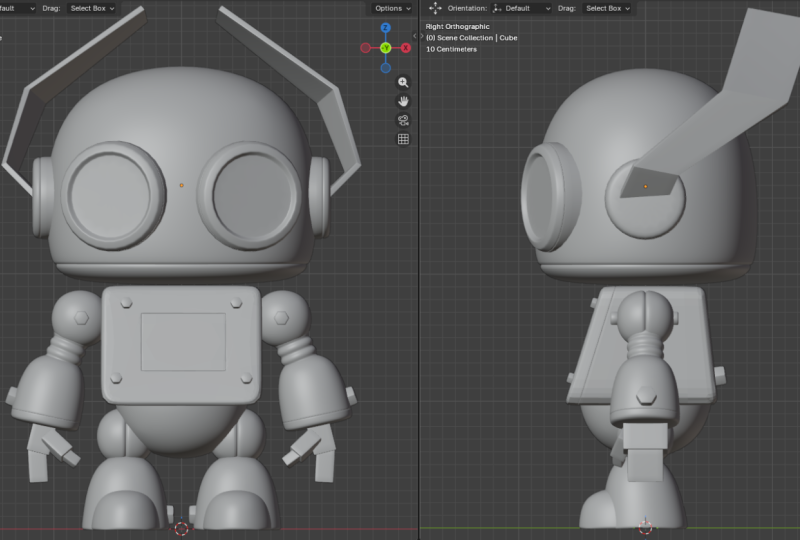
este pequeño personaje robot que he proporcionado
bocetos juntos Ahora bien, las técnicas que voy a enseñarte en las
próximas lecciones son las mismas que utilizo para crear todos mis personajes
y modelos también. Me encantaría que volvieras
con tus propios diseños y crearas
algo único para ti. Una vez que hayas terminado,
asegúrate de
compartirlo porque me encantaría
ver lo que creas. Ahora es el momento de llegar a
la parte divertida y de hecho comenzar a modelar a nuestro
pequeño personaje robot. Ahora bien, si abres el archivo de
inicio que se incluye en los archivos de clase de
ejemplo, verás aquí arriba
hay una colección
llamada referencia, y he puesto dos colecciones
en una es dos D.
Este es el boceto original de
dos D de mi pequeño personaje de Robot. Si te gusta, puedes usar
esto para modelar al lado. Sin embargo, dado que esta
es una clase para principiantes, he incluido el modelo final en este boceto de tres D aquí. Lo he hecho para que no
puedas seleccionar el modelo. El wireframe es visible
y se ve a través. Entonces esto te permite rastrear
casi junto a mi modelo si quieres
seguir por este camino. Sin embargo, tenga en cuenta que el archivo de referencia tiene
la selección desactivada. Si tienes el
archivo de referencia seleccionado y agregas un cubo y no
puedes seleccionarlo, probablemente lo
hayas puesto
accidentalmente en el archivo de referencia. Simplemente muévelo
al archivo de escena, y luego podrá
seleccionar las cosas nuevamente. Dicho esto,
comencemos. Voy a volver a
entrar en modo frontal aquí, encender Xray y
volver a encender mi referencia Voy a seleccionar mi colección de
escenas aquí arriba, y vamos a
ir a agregar malla Cube. Ahora vamos a hacer
algo llamado modelado de cajas. Lo que esto significa es que
vamos a aplicar un
modificador de modelado de superficie de subdivisión a esta caja, lo que nos dará geometría
extra, y luego cambiaremos
la caja
hasta que la obtengamos en
la forma que queremos, agregando solo un poco de geometría a medida que avanzamos en el camino Hay dos formas en las
que puedes hacer eso. Puedes ir al
panel de modificadores y buscar aquí, o te recomiendo aprender
los atajos de teclado y presionar Control
uno, dos o tres. Al golpear Control uno, puedes ver aquí encabeza un nivel de
subdivisión de uno, dos subirán eso
a dos y así sucesivamente Voy a poner el mío a tres. Así que pulsa Controlar tres
con tu
selección de mantener deberías tener un cubo
con tres subdivisiones Ahora, antes de
empezar a modelar, voy a activar este uppe
modo llamado Xray, y eso va a hacer que
todo se vea a través solo que
pueda ver todos mis elementos a
la Voy a agarrar el cubo
aquí con el movimiento Gizmo puesto, voy a mover esto hacia arriba hasta que la parte superior de la
cabeza coincida Ahora voy a
acceder al modo Editar
y en realidad comenzar a
editar mi cubo. Voy a hacer click
aquí a un lado. Ahora, debido a que tengo el modo de rayos
X activado, cuando haga clic y arrastre, no solo seleccionará
lo que está en primer plano, sino también el fondo.
Téngalo en mente. Si tuviera que apagar los
rayos X y volver a cambiar, agarra aquí,
verías que solo
agarraría los frontales
visibles para la cámara. Pero quiero todos estos seleccionados. Entonces voy a
agarrar todos esos, y voy a usar
el movimiento Kismo aquí Voy a llevar el
fondo del cubo aquí hasta el fondo de
la cabeza de mi personaje. También voy a agarrar la parte superior aquí y bajar esto hasta que la parte superior de la malla visible aquí coincida con la
parte superior de la cabeza. Ahora, se puede ver aquí
que tenemos más de un redondeado con un
fondo más plano de la cabeza Esto nos da una cabeza de aspecto mucho más
natural para nuestro personaje robot. Y la forma en que podemos
lograrlo es agregando geometría adicional. Y es por eso que
se llama modelado de cajas porque comenzamos con una
caja y simplemente seguimos agregando bucles de
borde y
moviendo las cosas hasta que tengamos una idea general de la forma que queremos
con la subdivisión Entonces voy a golpear Control R, o puedes usar la herramienta de
corte de bucle por aquí, agregar un corte de bucle ahí
en el centro, y luego voy
a arrastrar esto hacia abajo. Y mientras hago eso, se
puede ver cómo está apretando el modelo en
la parte inferior y cómo
estamos arrastrando esa subdivisión hacia abajo.
Es exactamente lo que queremos. Ahora voy a agarrar
todo presionando A, y voy a presionar X. Ahora, lo que eso significa es que
voy a escalar sobre el eje X, y luego voy a arrastrar
esto y mover esto hasta ensanchar la
cara de mi personaje aquí Perfecto. Así como así. Esto se ve bien, pero
es un poco cuadrado. Me gustaría que tuviera un cono
más redondeado ya que baja así. Así que voy a agarrar estas dos líneas de
fondo aquí, y usaremos la
báscula Gizmo esta vez por si acaso eso es con lo que te sientes
más cómodo. Ahí agarraremos la
báscula Gizmo, y solo escalaremos esto en
solo en la X, así como así Ahora, quiero asegurarme de que esto se vea bien desde
la vista lateral, también. Entonces voy a hacer click aquí arriba, arrastrar hasta que encaje
aquí en el medio Y luego por aquí, voy a cambiar esto a la vista lateral. Ahora, puedes usar
el artilugio aquí arriba. Me gusta usar el Numad. También puedes subir
aquí a la vista,
ventana gráfica, y hacer lo correcto. Y ahora podemos ver nuestro
modelo desde ambos ángulos. Así que aquí podemos empezar a jugar un poco
con la forma. Te recomiendo simplemente hacer clic y arrastrar y usar el
movimiento Gizmo aquí solo para
moverlos y
darle un poco más de
una forma redondeada y menos boxy Aquí no hay una respuesta correcta o
incorrecta. Puedes igualar el mío exactamente. Te animo a que sigas adelante y diferencies un poco tu
personaje. Ahora bien, si tab back out en modo
objeto aquí y
voy a hacer click off mi referencia
y desactivar el modo de rayos X, se
puede ver como ahora tenemos un modelo muy simple con topología
bastante parejo A continuación, echemos un vistazo a la
creación de este cuerpo aquí. Ahora voy a golpear a
Shift A esta vez, en una malla en un cubo. Voy a arrastrar este cubo hasta alrededor del
centro de ese cuerpo, y luego voy a
tabular en modo Edición. Ahora voy a agarrar
estos puntos voy a llevar esto abajo a
la parte superior del cuerpo ahí, traer estos puntos de fondo aquí, traer esto arriba, así. Ahora voy a arrastrar
por encima de todo, seleccionando todo el modelo. Voy a encender el
artilugio de escala aquí, y voy a traer
esto para que estemos relativamente cerca de los
lados de nuestro objeto Voy a agarrar
los de arriba aquí, escalar esos en para que obtengamos un pequeño y agradable tipo
de cono corporal. Y ahora puedes ver que
tenemos nuestro objeto coincidente a lo largo. Haz lo mismo en
la vista lateral aquí. Ahora en la vista lateral, se
puede ver que
tenemos un pequeño ángulo
natural agradable, y esto solo
nos da un poco mejor lenguaje de forma,
y perfil. Entonces voy a dar click por
aquí, agarrar estos de arriba, agarrar la herramienta de movimiento
aquí, y solo traer esto en el eje Y. De igual manera, voy a
hacer lo mismo por el fondo hasta conseguir un
ángulo con el que estoy contento. No hace falta que coincidan exactamente con
mis ángulos. Simplemente haz lo que te
parezca bien. Ahora tenemos una forma de
caja muy sencilla para trabajar. Aquí notarás que tenemos este bonito tipo de borde redondeado, y eso es algo que
me gustaría conseguir. Bueno, eso es bastante sencillo.
Hagamos primero los dos primeros. Voy a cambiar
al modo de borde aquí arriba, agarra estos dos bordes
haciendo clic de mayúscula. Voy a volver a entrar en
la vista frontal aquí con la de mi teclado Numad solo para
que sea un poco más Recuerda, siempre puedes usar
el Gizmo o el menú de visualización. Ahora quiero usar la
herramienta de bisel para redondear esos bordes. Puedes usar la herramienta de
aquí o presionar Control B, y voy a arrastrar eso hacia abajo hasta que consiga un pequeño
bisel en la parte superior Entonces voy a girar hacia arriba sobre la rueda del mouse y solo agregar
un poco de geometría. Dos o tres líneas deberían funcionar. Ahora hagamos lo
mismo por el fondo. Voy a agarrar
solo estos dos de aquí, cambiar de nuevo al modo de cara
frontal, es Control B, y arrastrar ahí hasta que consiga un bisel un
poco más grande Ahora puedes ver
que estamos obteniendo una bonita forma redondeada para el cuerpo de
nuestro personaje. No obstante, creo que
se ve un poco raro simplemente
tener un borde
plano áspero aquí. Así que también es biselado ese borde. Voy a hacer click off
y anular la selección de todo, y voy a cambiar
al modo de selección de caras Ahora, ya que estamos en modo de rayos X, no
podemos simplemente hacer clic y
obtener la cara correcta. Entonces, en cambio, hay
que señalar estos pequeños
puntos aquí mismo. Entonces, si hago clic en ese punto ahí, seleccionaré
la cara frontal. Pero ven y cambia da
clic en este punto aquí, seleccionaré la cara posterior. Ahora bien, si le doy a Control, sólo
vamos a biselar esos bordes. Entonces sólo voy a agregar un pequeño bisel ahí, así como así Ahora bien, si vuelvo
a tocar en modo objeto y apago los rayos X y
apago la referencia, podemos ver que estamos
empezando a obtener la forma del cuerpo de nuestro robot. Seguiremos adelante y
agregaremos más detalles a esto en la siguiente lección. Pero por ahora,
pasemos a
bloquear el resto de
las formas básicas. Pero voy a volver a encender el modo de rayos
X,
encender mi referencia y volver
a colocar esto en
la vista lateral aquí. Ahora, me gustaría
señalar que en el frente de mi personaje aquí, tengo un gon final muy grande, y esta es una superficie plana
que no se va a doblar, por lo que no debería plantear ningún problema. Sin embargo, puede causar posibles problemas de
sombreado más adelante, y si es así, nos
aseguraremos de solucionarlos Ahora, se puede ver a continuación tenemos varias esferas que
son muy sencillas. Sigamos adelante y
sumemos los siguientes. Voy a golpear el turno
A en una malla y un cubo. Ahora voy a golpear Control
tres para agregar una subdivisión. Quiero usar un nivel de
subdivisión similar como cabeza para tratar de mantener un
tamaño similar en términos de topología Esto es para que al final, la
mayor parte de la topología sea pareja. Sólo voy a mover esto
aquí arriba hasta el fondo
del cuerpo ahí, y luego voy a
presionar la tecla S y simplemente arrastrar hacia abajo y
escalar esto un poco hacia abajo. Quiero esto solo para que quepa
dentro del cuerpo, y voy a
arrastrar esto solo un poco para que simplemente
se asome. Esto servirá como nuestra cadera. Ahora, ahora tal vez se estén
preguntando por qué estamos manteniendo toda
esta esfera
aquí, aunque sea invisible. Y es cierto, esa no es exactamente la opción más
performante Sin embargo, en una lección futura, vamos a estar
aprendiendo a
amañar y animar a este personaje Así que sólo estoy pensando en el futuro. El cuerpo girará alrededor de
la esfera como una articulación, y es posible que piones
de ésta se hagan visibles Entonces voy a dejar toda la geometría ahí por ahora. También te estarás preguntando, ¿por qué acabo de aplicar
una subdivisión a un cubo en lugar de usar la opción de esfera UV?
Bueno, déjame mostrarte. Si agrego
aquí la opción de esfera UV y muevo esto por aquí, puedes ver cuál es la forma en
que es la geometría. Encenderé el wireframe
para que sea más visible. Todo se reduce a un solo punto y aquí hay un montón
de engones Entonces, cuando trato agregar una subdivisión a esto
más tarde para suavizarlo, lo que termina
pasando es que aquí tienes estas extrañas líneas de pellizco Y eso es un problema
con las esferas UV que no tienes con los cubos. Entonces sólo voy a dejar eso por ahora y borrar esa esfera. Voy a volver a chasquear
en la vista frontal aquí. A continuación, agreguemos
aquí las articulaciones para los brazos y las piernas. Ahora, ya hemos
hecho esta esfera de cubo, así que bien podríamos
simplemente reutilizarla. Así que vamos a agarrar esa esfera de cadera, y vamos a darle a
Shift D para duplicarla. Y entonces sólo
voy a centrar esto de aquí sobre
la articulación de la pierna, presionar S y reducir la escala. Ahora, no queremos tener que
hacer todo dos veces. Entonces lo que vamos a hacer
es agregar un modificador espejo. I para dar clic en Espejo de búsqueda. Y verás aquí
que no pasa nada, y eso es porque está
usando su propio punto de origen y duplicando sobre sí mismo En cambio, vamos a usar el cuerpo como nuestro objeto espejo. Entonces, si hago clic en Buscar
aquí y hacer cuerpo, verás que está usando el punto de
origen del cuerpo ahí. Ahora bien, si el tuyo no
coincide perfectamente, lo que puedes hacer es
agarrar tu cuerpo. Utilice la función de búsqueda y
busque origen a geometría. Lo que eso hará es volver a centrar
el origen en la geometría. Y mientras esto sea el centro de
envío en la línea, tu objeto debe
reflejar correctamente. Ahora tenemos esta articulación
del hombro aquí arriba, y en realidad podemos simplemente
agarrar nuestro cubo aquí. Y si golpeamos Shift Deep, no sólo
duplicará el cubo, también mantendrá aplicados esos
modificadores Yo sólo puedo arrastrar esto aquí arriba. Y ya ves que tiene todos los mismos modificadores
que el cubo de aquí abajo. A continuación, vamos a trabajar en este tipo de pieza de pantorrilla
o pierna aquí. Bueno, en realidad usa
este cubo de nuevo. Entonces voy a darle a Shift D
y luego simplemente arrastrar esto hacia abajo. Voy a presionar Z para que
mantenga eso en el eje ahí. Y solo voy a
derribar esto así que solo la punta se sienta
dentro de la esfera. Ahora bien, si toco en
el modo Editar, no lo olvides. Esto en realidad es solo un cubo. Así que de nuevo, podemos movernos
con el modelado de cajas de. Voy a cambiar al modo Vertex aquí, y voy a agarrar
estos de abajo hasta aquí Voy a arrastrar estos
hasta el fondo, así como así. Y luego voy a
usar la herramienta de corte de bucle. Puedes usar la herramienta de
aquí o presionar Control R para hacer clic ahí y darnos un poco de
geometría extra para trabajar. Voy a arrastrar esto
aquí abajo sobre esa
línea justo ahí, y voy a agarrar
ambos y presionar S para escalar. Sólo voy a destalar
la parte inferior del pie. Echa un vistazo a la vista
lateral aquí. Creo que podemos hacer que la forma un poquito más interesante. Agarremos este punto superior
aquí arriba y solo movamos esto
hacia adelante cada vez tan ligeramente. Si no ves este Gizmo, solo recuerda dar clic en
el movimiento Voy a agarrar
estas piezas traseras aquí y mover esto hacia adelante. Voy a
apagar mi referencia aquí para poder ver
mejor mi pie. De hecho, desearía que esta
porción fuera más plana, y podrías pensar
que solo quieres
agregar otro
bucle de borde y arrastrar hacia abajo. Esa es una manera de hacerlo. Pero si cambio aquí
al modo wireframe, verás aquí que estoy agregando un montón de geometría
extra Voy a apagar la pantalla
óptima ahí
para que puedan ver. Se puede ver cómo
estamos simplemente agregando una tonelada de
geometría innecesaria allí. Entonces voy a deshacer eso. Y en cambio, lo que
vamos a hacer es controlar cuánta fuerza
tiene
la subdivisión sobre este bucle de borde La subdivisión está
suavizando todo nuestro objeto, y en realidad podemos
agregar pliegues a ciertos bordes para reducir
cuánto lo está alisando Entonces voy a cambiar
al modo cara aquí, agarrar esta cara inferior aquí, y luego vamos
a abrir el panel final aquí presionando la tecla final. Aquí arriba, deberías
ver el artículo. Entonces voy a agarrar la
pestaña del ítem aquí, y aquí abajo, verás que tenemos
algunos datos diversos que podemos. Incluyendo pliegue medio. Y si muevo esto
todo el camino a uno, verás que la subdivisión no
tiene ningún efecto en estos bordes, y está completamente
afilado el No quiero que
haga eso, per se, pero voy a ponerla
en algo alrededor del 0.85 Y ahora se puede ver
que tenemos un borde casi plano, y no lo hemos arruinado
añadiendo demasiada geometría. Voy a volver
a la vista frontal aquí y voy a dar vuelta
a mi referencia de tres D. De hecho, copiemos esta
forma para trabajar en nuestro antebrazo. Así que ahí voy a cambiar
al modo objeto. Voy a darle al Turno D
y mover esto por aquí. Voy a cerrar mi panel
final presionando N para poder ver lo que estoy
haciendo un poco mejor. Voy a presionar R y rotar. Recuerda, siempre puedes usar estos artilugios si te sientes incómodo con los atajos de
teclado Voy a rotar
ahí para que las líneas estén
alineadas con mi brazo. Y luego sólo voy a
hacer algunos ajustes simples. Por un lado, no creo que el antebrazo deba tener ahí un filo
tan duro Así que en realidad voy a
agarrar esa cara inferior otra vez, abrir el panel final. Tal vez bajar esto algo
como 0.5, tal vez incluso menor. 0.25. Y ahí se puede ver cómo está
suavizando los bordes. Genial. Ahora voy a volver aquí en el modo de vista frontal aquí, encender el vértice, y luego sólo voy
a empezar a mover esos adentro Sólo quiero darle a este antebrazo un poco de aspecto más pequeño, no tan grande,
como las piernas Aquí puedes hacer
la forma que quieras. Sólo le estoy dando un aspecto
un poco cónico. Vuelve a salir al modo
objeto aquí, ya que todavía tenemos activado ese modificador
espejo, puedes ver cómo
se está transfiriendo todo. A continuación, hagamos estos brazos aquí. Entonces, si acercas aquí,
puedes ver que para los brazos, yo iba por
este look tipo de bomba de goma. Entonces voy a golpear el turno A, y voy a agregar una
malla y un cilindro. Ahora, aquí abajo en
el Adminu podemos controlar cuánta
resolución tenemos Voy a la mitad de esto
y bajaré a 16. Y eso es porque vamos a
estar agregando una subdivisión, y no quiero que la
geometría se vuelva demasiado densa. Tampoco necesito estas
gorras en la parte inferior o superior, así que solo voy a apagar el gon y cambiar
esto a nada. Voy a volver a
entrar a la vista frontal aquí. Lo que vamos a hacer es
rotar esto en su lugar. Voy a presionar la tecla
para sacar el panel final, y voy a
presionar la tecla S para reducir esto
y hacerlo pequeño. Voy a presionar la tecla
G para agarrarlo ahí. Y recuerda, puedes usar los artilugios aquí si te
sientes incómodo Yo sólo voy a acercar aquí, y voy a rotar
esto a su lugar aquí. Entonces voy a rotar
ahí, mover esto alrededor, presionar S. Así que de nuevo, solo
estoy usando la tecla S, R y
G para mover las cosas. Ahora quiero escalar esto para
que sea un
poco más largo para que se pegue en el brazo
un poco más seguro para cuando
intentemos animar más tarde Entonces voy a agarrar
la báscula Gizmo aquí. No obstante, ves que va
a escalar algo así como de
manera oblonga, y yo quiero escalar de esta manera Así que vamos a subir aquí
al global, seleccionar local, y verás que
ahora se ajusta a las coordenadas originales
del objeto Entonces yo para simplemente agarrar el
artilugio de escala aquí para el eje Z y hacer esto
hasta que ahora alargamos, gracias a todos
nuestros movimientos, nuestras escamas son bastante oblongas, y voy a estar usando
un modificador de bisel Entonces voy a
darle al Control A y aplicar la báscula, solo
a cero eso fuera. Voy a presionar el panel
final para cerrar eso. Y ahora vamos a
tabular en modo Editar aquí. Ahora el problema es que tenemos
muchas cosas que hacer en nuestra escena, y hay muchas
cosas superpuestas. De hecho, me gustaría
enfocarme en el cilindro. Entonces lo que voy a hacer es
presionar la tecla de slash hacia adelante. Lo que eso va a hacer es aislar este único objeto
que estamos en modo de edición. Puede agarrar la
herramienta de corte de bucle o puede presionar la tecla Control Rkey y simplemente
enrollarla en la rueda del mouse Sólo vamos a agregar un par de
subdivisiones ahí. Da click y suelta para
dejarlos en su lugar. Ahora voy a
cambiar al modo Edge Select, haga clic de distancia, Alt haga clic aquí, y
solo voy a agarrar
un par de estos. Entonces voy a golpear Control B y arrastrar con el bisel ahí Y como ya
usamos el bisel, se recuerda
cuántos segmentos tenemos Voy a rotar
hacia abajo uno para que sólo tenga una línea en el centro.
Voy a hacer click ahí. Ahora vamos a
hacer Control menos. Y si hago Control menos, eso va a reducir la
selección a solo las líneas, que es exactamente lo que queremos. Ahora quiero presionar S a escala. Puedes ver que tenemos
un problema aquí. Todo se está escalando
en el punto medio aquí, lo que está llevando a
algún tipo de distorsión realmente extraña y desigual en el bisel que estamos
tratando de crear Ahora voy a presionar Alts. Y lo que hará la Alt S es escalar a lo largo de cada objeto en función de
su propia posición normal. Entonces, si hago eso,
verás que en cambio escalará
y colocará correctamente. Sólo voy a
moverlo en un poquito ahí y dar click. Perfecto. Ahora bien, si presiono Ford slash nuevo y tab back
out al modo objeto, se
puede ver que
tenemos una pequeña especie de bomba de goma para nuestro brazo De hecho, vamos a agarrar ese
objeto en modo objeto, slash
hacia adelante para que podamos verlo, y se puede ver aquí que
las cosas se ven bastante bajo poli Si queremos, podemos seguir adelante y sumar preventivamente una superficie de
subdivisión Le pegaré a Control
uno. Ya verás aquí cómo se ven las cosas más suaves, más como
una bomba de goma. Va a presionar hacia adelante
otra vez para retroceder aquí. A continuación, centrémonos en hacer
la parte delantera de nuestros pies aquí. Para hacer los pies, solo
podemos seguir adelante y agarrar la pierna aquí, y
vamos a duplicar eso. Pero esta vez está
duplicada y la vista
lateral, para que podamos
arrastrarla hacia adelante. Golpearemos al Turno D y
sacaremos esto adelante. Ahora, quiero mantener
estos al mismo nivel. Así que en realidad voy a presionar Y y bloquear eso en mi eje Y. Y voy a llevar la parte delantera de la pierna a la parte delantera
del pie aquí. Ahora, si recuerdas,
este es un cubo, así que podemos tabular en modo edición y comenzar a jugar
con nuestra forma aquí. Cambia al modo vértice, toma estos de arriba
aquí, baja estos. Voy a agarrar todos estos aquí con
el Gizmo
de Escala y simplemente aplanar
esos en el eje Entonces agarraré el movimiento Gizmo
aquí, traeré las cosas hacia adelante, agarraré este top de aquí,
y
traeré esto de nuevo un poco solo para
darnos forma de pie Puedes seguir jugando
con eso si quieres. Voy a agarrar la
parte delantera del pie aquí, traer estos y
escalarlos en el eje x aquí. Solo danos un poco
más de un aspecto cónico. Estoy bastante contento con eso,
así que voy a parar ahí. Toquemos de nuevo en
el modo objeto aquí. A continuación, agreguemos las
orejas a nuestro personaje. Ahora, las orejas van
a ser un simple cilindro. Entonces agreguemos otro cilindro
que Shift A mesh cylinder. Ahora, vamos a arrastrar esto hasta aquí y vamos a
rotar estos 90 grados. Ahora notarás aquí que
tenemos un agujero en la parte superior. Eso es porque
anteriormente lo apagamos. Veamos cómo
podemos simplemente arreglarlo. Vamos a tabular
en modo Editar aquí, y voy a cambiar al modo borde ahí
presionando dos. Puede seleccionar el bucle de borde
aquí y presionar F para rellenar. Ahora bien, esto es
técnicamente un arma de punta. No obstante, es una superficie dura
que no se va a doblar, por lo que no debería
causarnos ningún problema. Sigamos adelante y hagamos
lo mismo en la parte inferior ahí. Va a dar click ahí
y presionar F. Nice. Ahora voy a volver a golpear a
la vista frontal ahí. Voy a volver
a cambiar al modo objeto, y voy a
escalar esto hacia abajo hasta obtener un tamaño que creo que
se ve bien durante aproximadamente un año. Ahora quiero rotar
esto 90 grados porque quiero que el círculo mire
hacia afuera aquí. Entonces voy a presionar R, y luego voy a escribir 90
en mi teclado. Estoy usando el Numad aquí, y voy a escribir 90, y ahora tenemos nuestro
objeto También podría hacerlo aquí arriba debajo del panel de artículos
en el panel de extremo. Simplemente rotando esto 90 grados. De hecho, se puede ver
que mi se bajó de kilter. Así que sólo voy
a poner a cero esto. Genial. Voy a
cerrar el panel final. Voy a arrastrar esta oreja por aquí y poner
esto en su lugar. Voy a tabular
en modo edición aquí, cambiar a vértice, y solo voy a agarrar estos y traerlos en un poco No necesito que la oreja
sea tan grande. Vamos a cambiar al modo cara aquí. Agarremos esta cara de aquí mismo, y luego golpeemos Control
B para crear un bisel Voy a dejar ahí
casi dos segmentos, y eso solo evitará que tengamos bordes afilados y poco realistas Quiero que esto sea un reflejo. Así que igual que antes,
vendremos por aquí, agregaremos un modificador espejo. Esta vez seleccionaremos la cabeza, y verás aquí
que se refleja
al otro lado. Y
ahora tenemos nuestros oídos. A continuación, hagamos los ojos. Para los ojos,
vamos a reutilizar los oídos. Pero primero, quiero
apagar la referencia aquí, y también voy a
apagar los rayos X. Vamos a usar
nuestra cara aquí para que podamos poner los
ojos en posición. Entonces voy a agarrar
la oreja aquí y darle a Shift D para duplicar. Ahora, si me cambio
a la vista superior, voy a presionar
siete en mi teclado numpad, o puedes hacer clic en la Z aquí arriba Voy a presionar la
tecla G y mover esto alrededor. Ahora cuando llegue aquí,
voy a encender el chasquido. Voy a hacer click en
las opciones aquí. Voy a alternar el
ajuste de superficie un giro en el proyecto de cara, y luego voy a
alinear la rotación con el objetivo. Ahora, cuando agarro esto
en la vista superior, puedes ver aquí cómo se está
ajustando a nuestro objeto Una vez que esté en
una buena posición ahí, voy a cambiar de nuevo a la vista frontal aquí y conseguir esto en algún lugar con el
que esté contento. Justo ahí, me
queda bien. Ahora voy a
apagar el chasquido. Y ahora, si has dejado tu
opción en local aquí arriba, deberías ver tu
eje así. Si no, simplemente cámbielo
de global a local. Y ahora podemos agarrar la Z
aquí con los movimientos Git más seleccionados y luego simplemente arrastrar esto dentro para que se asiente
dentro de nuestra cara, tan profundo como
quieras que vayan los ojos. Bonito. Ahora
agreguemos un recuadro aquí Vamos a entrar en modo Editar aquí, asegurarnos de que todo esté
deseleccionado Y con el modo de selección de cara activado, agarraremos este
frente y cara aquí. De nuevo, puedes usar
la herramienta Insertar aquí o presionar la tecla ojo Voy a presionar la tecla del ojo y arrastrarla ligeramente, presionar la tecla del ojo otra vez, mantener el control y retroceder. Y así, tenemos
un pequeño y agradable desplazamiento de ojos. Genial. Ahora, voy a
volver a tabular al modo objeto, volver al modo de rayos X, cambiar a vista frontal aquí, y volver a encender la referencia de
tres D. Ahora, si quieres, puedes jugar
con los ojos aquí y
ponerlos en una posición o tamaño
que te quede bien. Voy a hacer mis ojos un
poco más grandes. Voy a chasquear en
el modo frontal aquí, y estamos listos para
comenzar a hacer las manos. Y para las manos
aquí, acabo hacer una caja sencilla con bisel Entonces vamos a darle a Shift A. Vamos a agregar un cubo, y vamos a
escalar este cubo hacia abajo. Arrastre esto por aquí y apenas
comience a girarlo en su lugar. Así que solo voy
a rotar esta mano aquí, escalarla a su lugar, cambiar al modo
wireframe aquí, y simplemente comenzar a
colocar cosas Puedes darle forma a la mano como
quieras. No obstante, sé que las manos
pueden ser intimidantes. Así que tal vez quieras simplemente
caerte y copiar mi
forma directamente. Voy a ir a escalar esto aquí solo para
ensanchar esto. Ahora, voy a quedarme
en modo edición aquí, y solo voy a duplicar la mano misma
dentro del modo de edición. Entonces presionaré A para seleccionar
todo, golpearé Mayús D, rotaré esto aquí abajo, y solo voy a escalar esto para el frente de
la mano siempre tan ligeramente. Entonces voy a
golpear de nuevo a Shift D y solo rotaré
esto en el espacio. Duplica esto aquí. Sólo voy a
encogerlo de nuevo hacia abajo y comenzar a girarlo
para crear un pequeño pulgar. Y luego una vez más,
duplicaré eso para la punta del pulgar y haré ese
tipo de hurgar por ahí Ir a la pestaña de nuevo
en modo objeto aquí. Voy a agarrar este
objeto, y primero, vamos a aplicar la escala, así que dale a la escala Control A. Voy a presionar Ford entumecido
slash para que podamos ver lo que estamos haciendo aquí y
apagar el toggle X ray Voy a ajustar este
pulgar muy ligeramente. Entonces es un poco más
de un ángulo como ese. Ahora lo que vamos a hacer
es agregar un modificador de bisel. Y verás aquí
que va a envolver
completamente nuestro objeto, y eso es porque
los biseles son Así que solo tenemos que
establecer esto en algo realmente pequeño. Voy a hacer 0.01, y voy a subirlo
hasta dos segmentos. Ahora eso nos está dando
una pequeña y agradable clase de mano de aspecto mecánico. Voy a presionar a Ford slash para poder volver a ver todo mi
objeto. Ahora, en este punto, tenemos de
todo menos los oídos. Y antes de pasar a
las orejas, permítame apagar aquí la colección de
referencia. Actualmente, a nuestro brazo y a nuestras manos le falta un modificador de espejo. Entonces, si quieres, ahora
sería un buen momento para ir y agregar esos tus objetos. Sólo hay que duplicarlos sobre el cuerpo. Y por último,
hagamos las orejas. Ahora, las cosas se están
poniendo un poco desordenadas, así que sólo voy a
apagar tanto la referencia como la escena aquí Con esta
colección vista superior seleccionada, voy a darle al Mayús A
y agregar una malla y un plano. Esto va a ser
plano en nuestra vista frontal, así que solo voy a golpear R 90 X. Eso girará a 90
grados en el eje X, o puedes abrir el
panel final y teclearlo. Quiero aplicar
esta rotación así
consigo controlar una rotación de aplicar. Al igual que hemos estado
haciendo con el escalado, eso pondrá a cero la rotación
en su posición actual. Ahora voy a presionar la
tecla para cerrar ese panel. Por aquí, vamos
a usar un nuevo modificador. Vamos a usar el modificador de
solidificación. Ahora bien, lo que hace el
modificador de solidificación es solidificar Para que veas que puede
hacer esto grueso o delgado. Empecemos con
algo así como 0.05. Ahora vamos a tabular
en modo edición aquí, y esencialmente,
vamos a dibujar nuestra oreja. Entonces voy a escalar todo aquí abajo
presionando la tecla S y moveré esto hacia arriba para que
quede a cero en el
origen, al igual Esta oreja, vamos a crear
casi como una oreja de conejo. Entonces agarraremos estos
dos puntos aquí, presionaremos E o usaremos la herramienta de extrusión, y nos moveremos hacia arriba sobre el eje Z ahí Ahora voy a
usar la báscula Gizmo y simplemente escalar estos
cada vez tan ligeramente Agarra el artilugio de movimiento aquí
y mueve esto hacia adelante. Este tipo de nos da casi
una oreja de conejo robótica. En la vista lateral,
si quieres aquí, en realidad
puedes
inclinarlo un poco hacia un lado y darle
un poco más de forma. En realidad podemos apilar
modificadores aquí. Entonces, si tuviera que buscar y
apilar un modificador de bisel aquí, se
puede ver que eso
en realidad redondearía la oreja Voy a sumar dos segmentos, y después voy a bajar
esto a algo así como 0.005, y eso solo nos da
un bonito borde redondeado Voy a volver a pestañear
en modo objeto aquí, porque mantuvimos este punto de
origen aquí abajo, ahora donde quiera que rotemos nuestra oreja, podemos rotar alrededor de ese punto
base de la oreja. Entonces volvamos
a nuestra escena aquí. Voy a meter mi
robot de nuevo aquí, y quiero que la oreja
esté localizada justo aquí. Así que voy a girar por
aquí, agarrar la oreja aquí, pestañear en modo edición, cambiar al modo cara aquí, agarrar esta cara, y luego vamos a chasquear
el cursor hacia ahí. Entonces, si
mantienes turnos, obtendrás todas estas opciones, y queremos ajustar el
cursor al seleccionado. Perfecto. Ahora tenemos
el cursor aquí. Vamos a tabular hacia atrás
un modo de objeto. Vamos a agarrar esta oreja,
sostengamos Mayús S, y ahora queremos
chasquear esta selección tenemos al cursor. Bonito. Ahora el
punto de origen de nuestra oreja está centrado alrededor del
círculo auditivo que tenemos aquí. Voy a volver
aquí a la vista frontal. Entonces lo que puedes hacer es comenzar a girar y jugar con
la oreja en la posición. Puedes hacer que estas orejas
se vean como quieras. Voy a escalar el
mío un poco ahí, y luego voy a ir
a la vista superior aquí, rotar esas orejas hacia atrás, mover esto un poco, y voy a
volver a la vista frontal aquí. Quiero que esos oídos
estén parados un poco. Entonces en la vista lateral,
voy a agarrar este tipo de rotar
hacia arriba así como así. De hecho quiero que las orejas
se doblen hacia el otro lado, y gracias a nuestra configuración,
eso es súper fácil. Voy a tabular
en modo Editar aquí. Voy a cambiar a la
selección de bordes aquí y
agarrar este borde de oreja. Ahora voy a
cambiar esto a la normalidad, y lo que eso va a hacer es ajustar el artilugio aquí a Así que voy a agarrar ahí
la tecla Z y
simplemente arrastrar esto. Ahora pueden ver que estoy
empezando a tener una forma de oreja similar a la que
tengo en nuestro ejemplo. Siéntete libre de seguir jugando con esto hasta que consigas una
forma que te guste. No quiero que mis oídos
sean demasiado grandes, así que voy a
reducir esos. Pero creo que esto
se ve bien. Siéntete libre de seguir
jugando con estos. También es posible que
desee asegurarse volver a
cambiar esto a
global o local. De lo contrario, podría ser un poco confuso cuando
agarres objetos más tarde. Voy a agregar un modificador de
espejo a esto y elegir la
cabeza como centro. Y ahora estamos listos para comenzar
a pasar a detallar nuestro objeto.
7. Detalles de nuestro robot: Que hemos trazado
las formas
y proporciones básicas de nuestro modelo, sigamos adelante y
comencemos a
agregar nuestros detalles, que es donde entra en juego el
personaje real. Primero, agreguemos algunos
pernos a nuestro personaje. Ves aquí que
tengo pernos en la parte delantera y la trasera
en el costado de los pies. En realidad podemos simplemente
hacer trampa y usar estas orejas. Funcionarán bien igual que pernos. Entonces agarremos las orejas aquí,
golpeemos a Shifty, arrastremos esto. Ahora, queremos rotar
estos 90 grados, así también podemos simplemente poner a
cero los 90 ahí, y vamos a sumar 90 aquí. Ahora, quiero aplicar
esa rotación, así que voy a aplicar rotación. Voy a arrastrar esto
a la vista frontal, así que coincide aquí y
solo escala esto hacia abajo. Entonces en la vista lateral aquí,
voy a sacar esto a relucir. Voy a rotar
esto para que coincida con el ángulo del
panel, así como así. También me gustaría un poco en la parte de atrás. Entonces golpearé Mayús
D, duplicaré ahí, giraré eso alrededor, y solo moveré eso a su posición,
así como así. También lo quiero en el
interior de los pies. Entonces voy a golpear al
Shift D arrastra
aquí abajo y moveré esto a posición
a un costado de nuestros pies. Ahora bien, si queremos
restablecer la rotación, podemos poner a cero esto
o mantener todo R, y eso restablecerá la
rotación por completo. Voy a chasquear
en la vista superior aquí y rotar desde
este ángulo aquí, traerlo al
costado de las piernas. Ahora solo
necesito asegurarme de que giro alrededor de una C. Ahora, cuando estás rotando
alrededor de tu ventana gráfica, no siempre rotará
alrededor de tu selección Puedes arreglarlo
presionando la tecla de punto
en tu teclado numérico o en el lado
derecho de tu Y lo que eso
hará es acercarte a tu selección y
hacerte rotar alrededor de ella. Entonces solo voy a arrastrar esto y moverlo ahí dentro
del tobillo. Ahora tenemos algunos
tornillos simples en nuestros personajes. A continuación echemos un vistazo a cómo
podemos crear estos paneles recortados. Y por ahora, voy a
apagar la referencia, y voy a
apagar el modo rayos X. Entonces voy a volver
a entrar en el modo frontal aquí y configurar
mis dos ventanas Entonces, si no lo has hecho, te
recomendaría que guardes una nueva versión, y puedes hacerlo
guardando incremental. Lo que eso hará es
tomar tu archivo de proyecto y guardarlo con un número
adicional al final. Entonces aquí se guarda como archivo uno. Ahora podemos
retroceder si es necesario. Entonces, hasta este punto, hemos estado trabajando con modificadores,
cajas, subdivisiones y También hemos estado colocando
nuestros objetos al azar. Ahora tengo los objetos
que quiero en el espacio, y quiero trabajar con esta
geometría, no solo con una caja. Entonces vamos a aplicar
todos los modificadores a la vez. Te voy a mostrar un truco muy
sencillo para hacer eso. Vamos a hacer click y
arrastrar y seleccionar todo. Entonces vamos a usar
nuestra función de búsqueda, y vamos a
buscar Convertir dos. También puedes encontrar esto
arriba en el menú de objetos
así aquí abajo en
Convertir y seleccionar aquí. Voy a seleccionar a malla. Lo que eso hace es
convertir todo, incluyendo los
modificadores en una malla Ahora, si hago clic en mis objetos, ves que mis modificadores se han ido, y si tabulo en modo
Editar aquí, ahora puedo trabajar con
toda esta geometría, que es exactamente lo que queremos La otra cosa que nuestro
objeto se ve realmente plano, y eso es porque
es de poli bajo. Bueno, si hacemos clic derecho aquí,
podemos cambiar el sombreado. En este momento, se fija en plano. Si me da la razón, haga clic en todo y
sombree suavemente,
suavizará todo. Puedes ver que aquí tenemos
algunas miradas raras. Si lo deshago, es porque no
hay realmente mucha
geometría ahí para suavizar. No sabe qué
hacer,
razón por la cual tenemos la opción
de auto suavizar. Lo que eso va a hacer es suavizar
todo basado en un grado. Por lo que cualquier ángulo por encima de 30 grados o por debajo de 30 grados se
suavizará Puedes seguir adelante y cambiar esta opción si
quieres un look diferente. Pero por ahora, voy
a dejarlo como está. Ahora que todo está
suavizado, en realidad
podemos aprovechar
una función y Blender, lo que nos permite afilar áreas
específicas Entonces, si toco en el modo Editar aquí y selecciono un
bucle de borde y voy al borde, marca nítido, y luego la pestaña de
nuevo en modo objeto, ese borde estará nítido pase lo que
pase. Voy a deshacer. Vamos a usar esto a nuestra
ventaja para crear algunos paneles. Empecemos primero con
las articulaciones. Ahora, vamos a usar
un par de modificadores, pero este es un
truco divertido que puedes usar al agregar insertos a los paneles Vamos a venir
a la articulación aquí, agarrar un modificador aquí, vamos a buscar un
modificador llamado Edge split. Lo que esto va
a hacer es dividir bordes basados en un ángulo. Pero eso no queremos. lo
queremos basado en bordes afilados. Así que adelante y comprueba esto. Ahora nuestro objeto se partirá donde sea que tengamos un filo afilado, que podremos agregar manualmente,
como acabas de ver. Entonces entremos aquí y agreguemos uno. Voy a tabular en modo Editar aquí, anular la selección de todo Asegúrate de que estoy en modo edge aquí. Voy a hacer clic Alt y
agarrar ambos bucles de borde. Debería envolverse todo el camino
así como así. Ahora voy a
marcar estos como afilados. Recuerda, puedes hacerlo aquí
arriba bajo el Control E, o puedes usar una
función de búsqueda y
buscar marca nítida así como así. Ahora bien, si vuelvo a pestañear
en modo objeto, se
puede ver que tenemos una
línea aquí y se ha dividido. Entonces,
aprovechemos esa división. Ahora voy a añadir
un modificador de solidificación. Ir a buscar solidificar,
y el orden de estos
modificadores importa Se apilarán uno
encima del otro. Entonces queremos que el modificador de solidificación esté debajo
de la división de bordes Voy a establecer mi grosor algo así como 0.05 por ahora. Siempre podemos ajustar
esto más adelante si queremos. Ahora
vamos a biselar Y lo que va a
pasar es que porque
tenemos una división aquí y
un objeto biselado, va a biselar a
lo
largo de ese borde y crear una sangría.
Déjame mostrarte. Voy a buscar un
bisel y añadirlo ahí. Ahora se puede ver que ahí estamos
consiguiendo una bonita línea, porque en lo que respecta a las
licuadoras, estos son dos objetos separados, y esto tiene una pared en Ahora, puedes cambiar el tamaño de este bisel o agregar
segmentos si quieres Voy a dejar el mío sencillo y sólo añadir dos
segmentos así. Ahora hagamos lo mismo
con nuestra articulación del hombro. Pero no queremos
volver a
agregar todos estos modificadores . Eso es algo tedioso Entonces lo que vamos a hacer es agarrar esta articulación del hombro aquí, agarrar esta con Shift click, asegurarnos de que esto sea de color naranja brillante, golpear Control Evel,
y lo que podemos hacer es copiar modificadores
de uno a otro Entonces ahora voy a copiar
modificadores a ese hombro. Si deselecciono esos y
agarro solo el hombro, se
puede ver que todos los mismos
modificadores están aquí Entonces ahora si tabulo en modo Edit, grab y edge loop aquí, los
marco como nítidos, verás que también he
creado algunas líneas. Perfecto. Ahora, puedes
cambiar el tamaño y forma de estos
ajustando la solidificación, y eso la hará más grande
haciéndola más Estoy contento con ello tal como está, así que voy a dejar el
mío en ese tamaño. Hagamos
lo mismo a los oídos. Voy a agarrar las orejas, agarrar la
articulación del hombro, golpear Control L, copiar esos modificadores, y luego voy a agregar
un bucle de borde aquí Voy a hacer esta ventaja
aquí y esta ventaja aquí. Ve a marcarlos como
afilados y pop out. Y ahora puedes
ver que estamos recibiendo lindas líneas robóticas
sobre nuestro personaje. Nuevamente, hagamos esto a la
cabeza. Vamos a agarrar la cabeza. Agarremos esta oreja, golpeemos
Control L, modificadores de copia. Y luego voy a agregar
un bucle de borde por aquí, y eso casi hará que
parezca que tiene una boquita. Ahora, hagamos lo
mismo con el cuerpo. Pero esto va a
dar algunos pasos extra. Entonces agarremos esto aquí, agarremos la cabeza, golpeemos Control
L, copiemos esos modificadores Y ahora
los tenemos aquí. Me gustaría hacer un panel aquí
en el centro. Entonces agreguemos un bucle de borde. Voy a golpear Control R. Verás, inmediatamente nos encontramos con un tema porque tenemos a este
engon gigante en medio No podemos hacer un bucle de borde
alrededor de todo el personaje. En este caso, en realidad
vamos a usar la herramienta cuchillo. Entonces voy a presionar K,
y luego voy a presionar C. Eso va a
activar el corte a través. Y también quiero
bloquearlo en un ángulo. Entonces voy a activar la restricción de
ángulo,
haga clic aquí, me muevo, haga clic de nuevo y presione Enter. Ahora bien, lo que voy a hacer es agregar en línea alrededor de todo el objeto. Así como así, se cortó. Ahora vamos a repetir
el mismo proceso. Así que presiona K o
selecciona por aquí. Presiona C y A, haz clic por ahí
y presiona Enter. Tenemos bucles de borde aquí con los
que podemos trabajar. Ahora otra vez, hagamos
eso dos veces más, pero esta vez de
arriba a abajo. Entonces otra vez, eso es K, A, C, haga clic, arrastre hacia abajo,
Enter. Lo mismo. K, A C, haga clic, arrastre hacia abajo, ingrese. Ahora en el
modo de borde, si hacemos clic, tenemos un bucle de borde que envuelve todo el recorrido
que podemos seleccionar. Pero si trato de mover
esto arriba y abajo, se
puede ver
que va a alterar la forma de nuestro personaje. Aquí es donde podemos
usar la función slide. Entonces presionas G para moverte, pero si tocas dos veces G nuevamente, en cambio intentará mantener la forma
de tu objeto. Entonces, lo que puedes hacer ahora es agarrar estos bucles de borde aquí y ponerlos en la forma con la
que estés contento. Entonces solo voy a hacer
esto aquí para que tenga una especie de
rectángulo en el
centro del pecho. Ahora en el modo Editar aquí, podemos agarrar este modo de selección de cara
y cara, buscar de nuevo a Mark Sharp, que está ahí en mi reciente. Voy a volver a etiquetar
en modo objeto aquí. Me gustaría que esto fuera
un poco más prominente ya que es más
importante en el pecho. Entonces voy a llegar al modificador de
solidificación aquí, y puedes tocar esto
moviendo esto arriba o abajo Si muevo esto hacia abajo a un tipo de valor muy
pequeño ahí, mira cómo se vuelve cada vez
un poco más grande ahí. Entonces voy a
mover esto hacia arriba y jugar con la opción de bisel aquí Se puede ver en el bisel aquí que estamos consiguiendo
una línea afilada ahí Ahora bien, si giramos hacia abajo la
geometría en el bisel, tenemos opciones para jugar con
cómo conecta las esquinas aquí Por defecto, está en el filoso, lo que nos está dando
ese filo afilado. Voy a cambiar
esto a parche, lo que nos dará
un borde redondeado. Sin embargo, ya ves que debido a que
tenemos este tipo de geometría
fea aquí
por fuera, está creando algunos hardifacts de
sombreado Bueno, tienen una solución
para eso incorporada. Vamos a bajar aquí a sombrear. Haga clic en duros y normales,
y eso debería arreglar eso. Así como así, tenemos un
pequeño panel sobre nuestro personaje. Ahora bien, vale la pena señalar,
si rotas hacia fuera, podrías notar cómo está
tratando de agregar un bisel a todo Simplemente puede cambiar el
método de límite aquí del ángulo. En este momento está establecido en 30. Podemos establecer esto a
algo más alto como 75, y luego solo
biselará los ángulos aquí que son ángulos agudos de
90 grados Ahora vamos a revisar nuestro modelo
y ver si es bueno subdividir porque hemos
creado un modelo de baja política. Cuando vayamos a los renders finales, agregaremos una
subdivisión en la parte superior para
suavizar los bordes ásperos
como alrededor de estos ojos Bueno, voy a
agarrar todo a vez aquí y darle a Control uno. La mayoría de las cosas se ven
bien, pero podemos ver que estamos obteniendo
algunos artefactos, por ejemplo, alrededor del cuerpo
aquí y en los ojos aquí. Primero arreglemos estos ojos. Vamos a tabular en modo edición aquí, y voy a presionar fdlash
para acercar ese ojo En primer lugar,
podemos ver aquí que la parte posterior de nuestro
objeto está rota, y aquí estamos obteniendo este feo artefacto de
sombreado Si vengo aquí a la
subdivisión y hago clic en esto, en realidad
podemos ver
qué
está haciendo la subdivisión en modo de edición, y pueden ver que está creando
este DIOS realmente feo Para el de atrás aquí, podemos
cambiar al modo de selección de caras, presionar X y eliminar esa cara. Ni siquiera necesitamos esa
cara, y al eliminarla, mantenemos nuestra forma
con la subdivisión Tenemos que llenar nuestra e.
Entonces, ¿cómo podemos arreglar esto? Bueno, en realidad voy a apagar la subdivisión aquí para que
podamos ver lo nuestro inicial De hecho, podemos
agregar un bisel aquí, y resolverá este problema Entonces voy a cambiar al modo de selección de
bordes aquí. Haga clic, haré clic aquí, presionaré Control B y agregaré un bisel Pero recuerden,
aquí tenemos este ojo y
ya no estamos en modo espejo. Así que vamos a agarrar esta base también, y vamos
a golpear Control B, añadir un bisel muy pequeño ahí Del mismo modo, también vamos a agarrar
el bucle de borde alrededor de
este borde también
y por aquí, también. Vamos a golpear Control B.
Solo agrega un pequeño bisel. Si volvemos a
tabular en el modo objeto, podemos ver aquí
que hemos
limpiado los feos artefactos en su interior. Entonces voy a
volver a presionar hacia adelante Regresar a Mi modelo. Podemos ver que aquí estamos teniendo algunos problemas en nuestro cuerpo, así que vamos a arreglarlo a continuación. Entonces, para entender por qué
tenemos este problema, echemos un vistazo
una pieza a la vez. Si apago el beple aquí
arriba que lo está
sosteniendo en su lugar, podemos ver que lo que
realmente está sucediendo es que está tratando de convertir nuestra geometría limitada aquí dentro
en un círculo Si recuerdas antes, solo
podemos seguir adelante y subir el pliegue medio para
que no afecte esas líneas Entonces voy a subir eso a uno con esa cara seleccionada. Cuando vuelvo a encender todo, nuestro panel se restablece a la normalidad. Ahora estamos listos para unir
nuestros objetos en uno solo. Pero en realidad me gustaría aplicar estas abolladuras antes de unirme a ellas. Pero si recuerdas, agregamos
una subdivisión a todo. Entonces, si aplicamos todo ahora con nuestro método convert
to mesh, todo en la
subdivisión también se aplicará y obtendremos geometría realmente
densa, que no es lo que queremos Pero aquí hay un
pequeño truco simple. Vamos a agarrar todo,
vamos a golpear Control cero, y eso esencialmente anulará
la superficie de subdivisión Así que ahora podemos agarrar todo nuevo y usar el mismo
método que teníamos antes, que es ir a object,
convert, mesh. Ahora todos nuestros
modificadores están aplicados, y podemos unirlos
todos en un solo objeto Sólo voy a
presionar A para seleccionar todo y escoger un
objeto aleatorio, tal vez la cabeza. Ahora vamos a hacer
la operación join. Puedes hacer esto por Control J. Puedes buscar
join, o puedes
encontrarlo aquí arriba debajo
del menú de objetos. Ahora todo es un objeto, y podemos aplicar un modificador de superficie de
subdivisión Voy a golpear Control uno, y ahora todo se
aplica a un objeto aquí. También voy a darle
click derecho, sombrear Auto Smooth, cambiar el ángulo aquí a 60, y ahora tenemos nuestro último personaje
pequeño robot. Pero quiero
mostrarte una forma en la que
podemos limpiar un poco
la geometría. Vamos a acceder
al modo Editar. Generalmente, lo que
queremos es incluso topología. Entonces la cabeza aquí es un buen
ejemplo de cómo la cabeza, los ojos y las orejas se ven
todos bonitos parejos. Ahora, ciertas cosas como
el cuerpo, las manos, o las orejas
no van a tener tantos quads solo porque son grandes
superficies planas. Y eso está bien. Sin embargo, ciertas cosas aquí, como los pies, los brazos o las piernas
parecen tener demasiadas caras, y en realidad podemos reducirlas y obtener una mejor topología en general De hecho voy a
combinar estas ventanas. Sólo voy a
arrastrar esto por aquí y mostrarte cómo podemos hacerlo. Ahora, si recuerda, podemos
hacer clic para seleccionar bucles de borde. Y si hacemos clic en un
bucle de borde ahí y presionamos X, podemos hacer esta cosa
llamada Disolver bordes. Lo que hará es
intentar disolver ese bucle de borde sin alterar
el resto de la geometría. Y se puede ver aquí
que disolver ese bucle de borde tuvo
efecto cero en la forma
del objeto, lo que significa que ese
bucle de borde no era necesario. Esto en realidad es bastante
común cuando se trabaja con box ya que agregamos bucles de borde, lo que hace es agregar un montón
de geometría innecesaria. Ahora en modo edición aquí,
encienda la subdivisión por aquí. Y lo
que te recomiendo que hagas es
pasar por tu objeto
e intentar eliminar tantos bucles de borde como
puedas sin alterar la
forma de tu objeto. Lo que
buscas son buenos, limpios, casi cuadrados como bordes que se mueven uniformemente
a través de la superficie. Ahora bien, en ciertas áreas
donde las cosas están más apretadas, necesitarás más bucles de borde Pero como pueden ver aquí, ya
puedo borrar una tonelada de geometría y no
afectar en absoluto a la forma. Entonces queremos que este
objeto sea lo más bajo poli que podamos sin
afectar la forma. Esto asegura que será lo
más performante posible. Ahora, no voy a
mostrar todo este proceso porque puede llevar
mucho tiempo. Sin embargo, simplemente muévase alrededor de su
objeto y experimente con qué bucles
de borde puede eliminar e intentar reducir la
geometría en general. Dejaría el cuerpo, la
cabeza y las orejas solos. Yo me enfocaría solo en
los brazos y las piernas. Esos son realmente los
únicos que son un poco más densos, solo por la forma en que los
modelamos Ahora bien, si quieres
continuar con la serie de clases, te
guiaré a través de
cómo texturizar,
aparear, animar y iluminar a este personaje, también
8. Modelado del outro: Enhorabuena. A partir de aquí,
yo diría que sólo se hace más fácil. Ahora, con las herramientas y técnicas que has
aprendido en este video, tienes las
capacidades para ir a modelar tus propios diseños originales. Me encantaría ver lo que se
te ocurre, así que por favor compártelos
en el camino mientras los completas. Ahora bien, si esta clase fue difícil pasar, no
se desanime Modelar en sí mismo es una forma de arte, y cada artista
modela de una manera diferente. Entonces a medida que crees más modelos, aprenderás herramientas
y técnicas que funcionan para ti y tu
diseño específicamente. Así que solo sal
y practica más con lo que has
aprendido en esta clase, y
te prometo que será más fácil a medida que vayas y se
volverá mucho más divertido. Recomiendo
revisar el resto de la serie donde
caminaremos a través de texturizado, iluminación, renderizado,
animación y más Todo esto en tu camino
de pasar de un principiante de Blender a un
profesional de Blender que puede
trabajar en la industria.
 SouthernShotty3D, Motion: Design, Direction, & Animation