Transcripciones
1. Introducción al curso: Hola, mi nombre es Darn y bienvenido
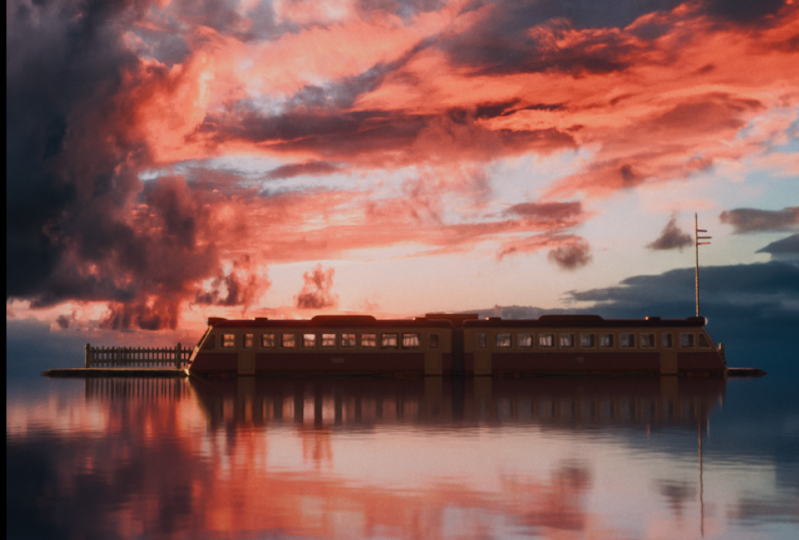
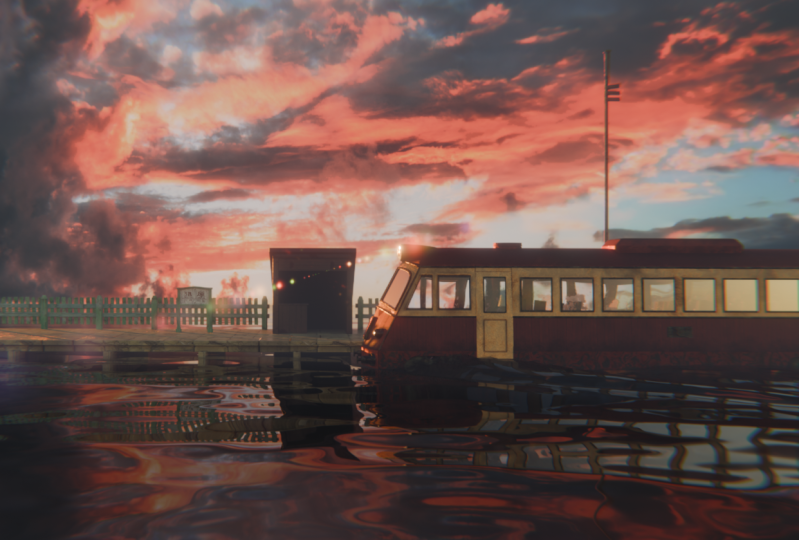
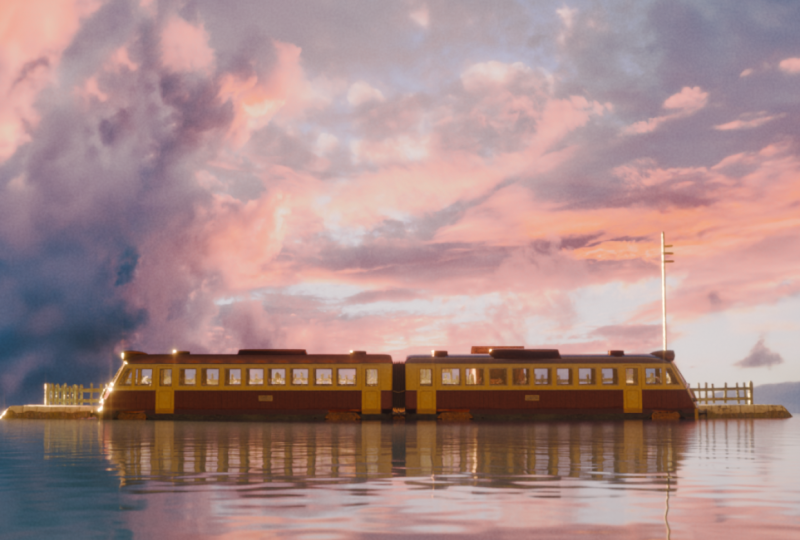
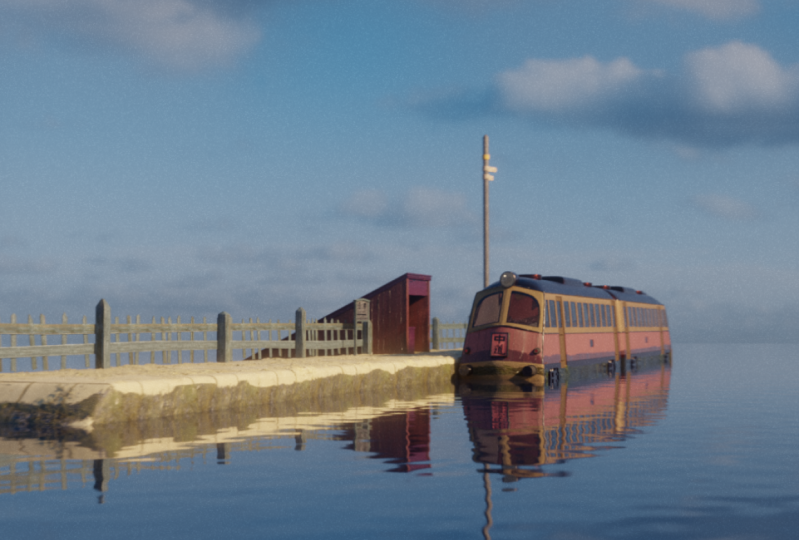
a mi tutorial de licuadora. Este curso de tres días, estaremos haciendo nuestra propia toma realista,
una de mis escenas favoritas
de Spirited way Este tutorial está pensado para principiantes que
ya han visto uno o dos videos y ahora
buscan
llevar sus habilidades de licuadora
al siguiente nivel. Todo en este curso está completamente construido desde cero, y todas las texturas de
plug ins de herramientas que usaremos también
son gratuitas. Dividí este curso
en tres secciones, modelado, texturizado
y animación Comenzaremos
instalando enchufes gratuitos. Y además, te voy a mostrar algunos atajos
rápidos que han llegado a adaptarse en mi flujo de trabajo
para agilizar las cosas. Una vez que todo esté configurado y listo, comenzaremos a modelar. En este proceso paso a paso, podrás
seguir y aprender sobre técnicas de modelado,
modificadores, cómo
limpiar tu malla
e incluso algunas configuraciones simples de notas de
geometría En la fase de texturización,
combinaremos una variedad de técnicas para
dar vida a nuestra escena Podrás usar de todo,
desde texturas PBR, hacer tus propias texturas
procedimentales, hasta pintura de texturas también Contengo cada lección para que tenga 10-20 minutos de duración en promedio, con algunas excepciones,
claro. Adicionalmente, dado que este
es un tutorial muy largo, si en algún momento
deseas saltar del
modelado a la texturización
o a la animación, también
he agregado archivos de licuadora
individuales para ayudarte a cambiar de
capítulo así como así Entonces con todo eso fuera
del camino, comencemos.
2. Para comenzar: Antes de comenzar con
el tutorial en sí, quiero tomarme unos
minutos para hablar sobre algunas de las herramientas, enchufes y otras cosas que
podrías ver a través de este video medida que avanzamos para
que no te pillen desprevenidos
esencialmente por algo. Hablar de plug ins. Todos
los enchufes que verás son básicamente
completamente gratuitos. Y creo que el 80% de ellos en realidad solo
puedes
obtener yendo aquí bajo Editar Preferencias y
simplemente tecleándolos aquí. Vamos a
instalar o habilitar rápidamente todos
los enchufes que me
verás usar en este video también. Cada vez que me encuentro
usando cierto plug in, voy a
mencionarlo y
detenerme brevemente ahí por un
segundo para recordártelo. También hay que esto es solo para ayudarnos a
comenzar inicialmente. Bien, el primer enchufe que realmente me viene
a la mente de
inmediato es si tecleas
aquí, creo copia. Verás este
aquí que tengo habilitado el menú Copiar atributos. Entonces esencialmente lo que hace este plug in es que no necesitas, necesitas hacer lo que
estoy haciendo ahora mismo. Solo puedes mirar. Entonces solo
quiero aclarar, todos estos plug ins es
digamos que tienes esta modificación. Digamos que tienes
este cubo por aquí. Acabo de
habilitar dos niveles de
subdivisión en este cubo, como pueden ver aquí, presionando el control dos Y entonces si voy aquí,
digamos que voy a agregar un modificador de rayos que va
a ir en esta dirección. Voy a agregar
como un par de estos tipos así, ¿verdad? Si quisiera ahora
que este objeto tenga los mismos modificadores que
el de mi lado izquierdo, o bien
tendría que ir
manualmente aquí y
agregarlos y luego hacer
coincidir estas cosas aquí O usando los
atributos de copia uno, realmente
puedo hacer clic
en el cubo al que
quiero que se transfieran los modificadores Y luego puedo hacer clic en
el objeto manteniendo pulsada shift a uno que tenga
los modificadores encendidos Y ahora presiono control C. Y sólo puedo ir a copiar
modificadores de inmediato También va a copiar los
modificadores. O sea, si presionas el control C, verás que hay un montón
de otras cosas que también podemos copiar. Pero creo en el
tutorial específicamente vamos a estar usando
principalmente
los modificadores de copia uno así Ese es el complemento de los
modificadores de copia. Esencialmente, el
que es amarillo es el que necesita
tener los modificadores puestos Y entonces el que es naranja es
al que van
a ser transferidos los modificadores Doy clic en el que
quiero transferirme, y luego un turno completo hago
clic en el que quiero
transferir. Eso es todo. Al principio es un
poco confuso, tal vez, pero una vez que le das una mano
, te acostumbras a ello. El siguiente en la lista que
tenemos son las herramientas Loop. Este de aquí, lo que
hacen las herramientas de bucle, déjame ir
realmente a esta clave. Si bien la tenemos aquí,
digamos que tengo esta
cara aquí y ahora tengo esta cara seleccionada.
Lo quiero inst. Permítanme agregar un par de cortes de
bucle aquí mismo. Ahora vamos a seleccionar
este bucle de borde que, digamos que quiero hacer este bucle de borde un
poco más circular. Eso es exactamente lo que hace
la herramienta de bucle. Si voy en mi clic derecho, veo que tengo un nuevo menú aquí disponible con
todas estas opciones. Y si tienes el
ratón sobre cada uno de ellos, te da una breve
descripción de lo que hacen. Al que estoy buscando
aquí se llama círculo, y como pueden ver,
inmediatamente
lo cambia a círculo. Como dije, hay un
par de otros, pero específicamente
en este tutorial, principalmente
vamos a estar
usando el círculo uno. Bien, déjame borrar todas estas cosas
de mi escena. Ahora agreguemos un cubo predeterminado. El siguiente es el más popular que
creo que probablemente hayas escuchado si
ya viste un par de tutoriales de Blenders y
ese es el Node Si escuchas por primera vez
sobre el Node Wrangler, te espera un regalo, especialmente si vienes
de otras herramientas Yo, yo mismo, aprendí inicialmente
Cine cuatro D y octano. Y cuando me enteré de
esta herramienta en Blender, fue como un cambio de juego de
magia oscura. Para mí personalmente,
si voy aquí debajo mi pestaña de sombreado por
aquí y
digamos que normalmente quieres agregar
un nuevo material como este Ahora bien, si quisieras agregar
texturas a este material, tendrías que entrar en
tu archivo textualmente y luego seleccionar qué texturas
quieres transferir Blee Blender ni siquiera permite transferirlos
todos individualmente, así que tendrías que ir uno
por uno aquí así Entonces necesitas encontrar
dónde está tu color. El color entra en el color
base por aquí. Necesitas ir a
conectar manualmente este. Entonces tienes el metallnus en el metálico
entra aquí, y luego así sucesivamente y así sucesivamente
con el fin de conseguir tus
texturas en marcha Pero con el nodo
regular add on, solo
puedo presionar Control Shift y luego encontrar una textura
que quiera usar. Por ejemplo, solo algo al azar, digamos así. ¿Bien? E
inmediatamente conecta todo. Para mí, como dije,
funciona como magia. Y además de eso, esto no
es lo único que está disponible para hacer
el Node Wrangler Hace un montón de otras cosas que verás a medida que
avanzamos en el video. Pero esta es la función principal que no solo me voló la
cabeza cuando la vi por primera vez,
cuando estaba viendo mi
primer tutorial de licuadora A continuación en la lista, tenemos
uno llamado como aviones. Y éste, de nuevo, viene
directamente dentro de licuadora. Todo lo que necesitas hacer
aquí es cambiar a, y agrega una imagen
como plano aquí, pero esencialmente
te permite crear una malla que une una imagen
directamente encima de ella. En un avión. Entonces tenemos, creo, paso en dos. Ahí vamos, malla dos. Este es muy útil cuando, digamos que necesitarías
agregar una cara adicional. Entonces digamos que tengo algo
así y puedo presionar de inmediato,
lo llena. Adicionalmente, digamos que aquí tengo un veredicto que selecciono Y presiono de inmediato, hace eso. Pienso lo contrario. Entonces si presiono aquí,
va a hacer exactamente aquí. Si presiono aquí,
veamos, hace eso. Agrega directamente
todas estas fases. También es muy útil. Entonces tenemos dos complementos más que esencialmente
no tenemos por defecto. Aquí en Blender, tendremos que descargarlos
realmente a través de Internet, pero no se preocupe. Ambos todos estos
Ams, como dije, son completamente gratuitos
si solo vas, por
ejemplo, aquí a Google. Y también he
adjuntado los enlaces en la carpeta de recursos que incluye las texturas
y todo lo demás. La encontrarás ahí también. Simplemente puedes ir a Google y
escribir cámara shake five. Debería ser el
primero aquí que aparezca de ocho a futuro. Este de aquí, vas al
código y descargas el código postal. Una vez que tengas el
zip descargado, todo lo que realmente
necesitas hacer, de nuevo, entra en tus preferencias de edición
y aquí bajo instalar, lo
encuentras y lo instalas. ¿Qué sacude la cámara? Si me va bien, como
su nombre indica, la cámara tiembla. Si entro en mi
cámara me permite. Ahora si voy a la configuración de la
cámara, ven aquí esta
ventana extra, si hago clic aquí, además tiene esta investigación o un par de otros
presets que puedes usar Digamos de la mano de Cameron, y solo agrega
este movimiento extra. Ahora esto obviamente es
demasiado discortante, pero te da
también estos ajustes para estabilizar,
disminuir la velocidad Entonces obtienes esto como un bonito movimiento humano
casi natural. Apenas puedes notarlo
aquí, pero es muy útil. Esto solo ayuda a vender el realismo de que
alguien está tomando una mano, sosteniendo una cámara al
grabar este metraje. Por último, pero no menos importante, es otro
complemento llamado cuadrados UV. Nuevamente, los cuadrados UV add
ons es el que
vas a necesitar para
instalar manualmente este. Aquí, déjame solo
primero mostrarte
lo que hace antes de que vayamos
a instalarlo. Esencialmente, cuando
tienes un objeto, y esto va a ser útil cuando tienes objetos que una vez
que los desenvuelven, vienen en formas extrañas Este obviamente
va a venir mucho más agradable. Déjame entrar en UV,
como puedes ver aquí. Pero los cuadrados UV, UV se
suman aquí. Y nos permite
manipular estos cuadrados UV, organizarlos un poco mejor. Déjame mostrarte
cómo instalar esa. Nuevamente, si vas a Google, escribe en licuadora de cuadrados UV, debería ser esta
primera bajo Github. También debería permitirte
una para el mercado de licuadoras, pero esta se paga. Puedes obtener este de Github solo yendo
código, descarga, zip, y rehaciendo
lo mismo que
te mostré antes debajo de aquí,
editar preferencias instalar Eso es todo. Esos son todos los enchufes que necesitarás. Como dije, una vez que
nos encontremos usando uno
de esos plugins, siempre lo mencionaré para que sepas lo que viene por delante. Entonces esto es solo una especie de preparación
incluso extra. Antes de eso,
hablemos de atajos. Ahora cuando se trata de
atajos en sí mismos, licuadora es altamente personalizable. Y como pueden ver aquí,
cuando presiono la letra Q, que es rápido atajo
favorito, ella, tiene muchos de
estos que se agregan. Y todos estos
los hago yo personalmente. Y no hace falta
agregarlos todos. Creo que
sólo necesitamos tres o cuatro, así que voy a ir uno por uno. Explica cuáles
necesitarás más. Creo que también podemos
cubrir algunas de ellas, algunas de
las otras aquí también. Más tarde, como dije, blender es altamente
personalizable y puedes cambiar estos
atajos como quieras. Estos son los que
esencialmente encontré que funcionan mejor para mí porque
los uso más en vez
de tener que hacerlo. Por ejemplo,
déjame mostrarte este llamado aquí orientación
facial. Eso esencialmente solo nos
muestra si nuestras caras están apuntando
en la dirección correcta. Entonces, si aquí todo
es azul, eso es bueno. Pero si ven aquí,
si entro, las caras están apuntando aquí dentro,
lo cual es correcto. Pero a veces notarás en este sitorial que a
veces tendremos caras que se
ven así Entonces en ese caso, la
única manera de averiguarlo,
ya sea que nuestras caras estén
apuntando hacia afuera o hacia adentro, es entrando en la orientación de la
cara donde se encuentra eso por aquí. En lugar de tener que ir
cada vez haga clic aquí, comprobando la orientación de la cara. Simplemente voy así, cambiando la
orientación de la cara y
veo que toda la
orientación de mi cara está mal. Puedo ir y tabular,
seleccionar todo. Cambie a Recalcular Normales, y ahora todo está
bien y apáguelo Esto solo me ahorra
mucho tiempo y molestias al tener que hacer manualmente yendo y viniendo
aquí y allá. Y eso es realmente lo que estos atajos son
muy, muy útiles. Como mencioné, para poder agregar una orientación facial, solo
tienes que ir aquí. Agregar a favoritos rápidos y
eso es todo, Muy bien. Al otro que tenemos
se le llama caras a lado. Entonces déjame mostrarte
lo que hace esa. Voy a hacer un corte aquí, eso me va a dar este
triángulo o aquí. ¿Todo bien? Entonces si quieres ver, por
ejemplo en tu malla, cuántos quads tienes,
cuántos triángulos tienes, y etcétera,
Lo que
tienes que hacer es ir por
debajo de aquí y seleccionar,
creo seleccionar todos por rasgo
y luego caras por Y entonces aquí se puede decir
vértices iguales a tres, o veamos, iguales a tres Entonces se supone que debe seleccionar todos los vértices que
son iguales a tres Sólo vamos una
vez más. Igual a tres. A ver, mayor que tres. Ahora voy a seleccionar
todo lo que sea mayor que tres igual a cuatro para ver si tienes
engones, intentos, y quads Esto es muy práctico. Pero nuevamente, tener que ir
cada vez en modo edición. Y luego entrando aquí, seleccione Rasgo, Enfréntalo por sitio. Puede ser un poco complicado para mí personalmente. Otra vez, la tenía aquí. Después vas por Trait, haz clic
derecho en Agregar a
favoritos Rápidos y eso es todo. Bien, otro
que personalmente uso, y creo que este es un peligro
profesional viniendo del cine para D, es cuando entro en
mi vista de cámara, simplemente no
me gusta la idea de, ya
sabes, no
poder bloquear mi cámara. Y la única manera de
hacer bloquear mi cámara es ir aquí bajo la vista y luego creo cámara para ver y luego puedo
moverla así. Entonces para mí personalmente,
esto fue muy molesto. Y así para que tipo de
bypass tenga que dar click aquí, agregué esta cámara para
verla como mi rápida favorita. Y así de esta manera cada vez
que entro a la cámara, solo
presiono bloquear
la cámara para ver. Y puedo moverlo así
y luego puedo salir de él. Que esto es algo que
yo personalmente uso. No necesariamente es necesario, si lo has aprendido de otra
manera de un Terial anterior, seguir adelante De esa manera donde probablemente también
esté bien. Entonces por último, también hay un atajo rápido que no está aquí que
no uso desde aquí, sino que se hace
presionando la tecla de columna Sem. Y eso es agregar los
marcos de alambre como puedes ver aquí. Por ejemplo, a veces tienes un par de subdivisiones ahora, solo
quieres ver cómo se ven tus marcos
virales Digamos que tiene la pantalla
óptima apagada. Solo necesito presionar
la tecla de columna Sem, y puedo ver mi
marco de alambre configurado en su lugar. Si tuvieras que hacerlo manualmente, tendrías que
entrar aquí, presionar el marco de alambre e ir así. Para este lo he pulsado, lo puse como punto y coma, así que solo tienes que ir a la derecha da click aquí, y luego agregarle atajo Y presionas
cuál quieres que sea, así es como funciona. En mi caso, creo que estos
son todos los atajos. Y hay una cosa
final más que me
verás usar en este video. Y ese es mi Moodboard
que puedes ver aquí, que se hace usando
un software Pf Déjame mostrártelo. Si vamos a aquí, puedes descargar
Pureref directamente desde aquí. Es gratis. Entonces, si vas a Google
así y solo entras
aquí, descárgalo. También voy a adjuntar mi archivo pf, el que ve aquí dentro. Para que cuando veas Tutorial, puedes simplemente ponerlo aquí ya sea así en el
lateral ya que lo tendré, o puedes ponerlo en tu monitor secundario
si tienes uno, para ayudarte a usar estas imágenes de
referencia para obtener los diseños y el aspecto
creativo como quieras. Eso es más o menos. Una vez que
tengas tu Pf instalado, estás bien y listo para
ir sin más preámbulos. Buena suerte en este
tutorial y los
veré chicos en el
siguiente video. Adiós.
3. Adición de imágenes de referencia: Bien, entonces aquí tengo un
nuevo archivo de licuadora abierto. Lo que queremos comenzar es simplemente agregar nuestras imágenes de
referencia. Primero voy a
hacer clic en la letra A, y después voy a hacer clic en X para eliminar todo lo
que tenemos aquí. Puedes ver todas mis
llaves. Estoy presionando aquí, justo abajo en el medio. Si hago clic en mi tecla tilda, me sale este menú pastel
con las vistas para
poder entrar en mi
vista frontal desde aquí Lo que quiero es simplemente
agregar una referencia de imagen. Voy a ir aquí
a referencia y donde he guardado
mis referencias de imagen para el tren, para el frente. Ahí vamos. Y aquí vamos. Ahora de aquí, lo que quiero, quiero hacer coincidir esta línea
del tren que está aquí,
en el medio a la línea
aquí de los tres D. Cursor. Para ello, sólo voy
a dar click y luego mover esta imagen a lo largo del eje x,
en algún lugar por aquí. De hecho ya
vemos que esta línea aquí con las ondas también
está aquí, coincidiendo con el
cursor tres D. Eso está perfectamente bien. Déjame ajustarlo
un poco más. Ahí vamos.
Algo como esto. Si desea copiar las ubicaciones
exactas de las coordenadas, aquí están los números. X es -0.58 234. Puedes poner eso
por ahí para tener los exactos que estoy
usando aquí mismo en este momento. Ahora, lo siguiente
que queremos hacer es volver a agregar un cubo. Ahí vamos. Ahora
vamos a emparejar este cubo también para estar aquí en
alineación con el eje X. Voy a presionar y luego Z. empujarlo un poco,
en algún lugar así De nuevo coincide con
el cursor de tres D. Algo así está bien. Ahora queremos escalar esta referencia de imagen para que coincida con
la altura del cubo. Si hago clic en la referencia de la
imagen y hago clic en la letra,
empieza a escalarla. Pero lo escala desde
el punto central aquí, desde este punto de origen. Y no queremos
eso, queremos
escalarlo desde el punto del cursor tres
D. La forma en que vamos a
hacerlo simplemente es haciendo clic
en paso completo en el teclado. Después dando click a tres
de cursor aquí mismo. Ahora va a
escalar a la derecha desde el
punto de tres cursor. Ahí vamos. Perfecto. Ahora lo siguiente que podrías notar
es que, bueno, este tren en realidad no es
una forma de cubo perfecta. La altura del tren es bastante mayor que la
anchura del tren. Para que coincida con esta forma, supongo que es un poco más de cuboide o rectangular
desde esta perspectiva Simplemente podemos agregar un poco más de altura
a nuestro cubo aquí. Si hago clic en Carta, puedo entrar aquí en nuestra
dimensión z, nuestra altura. Y luego haz click 2.3 Eso solo me va a dar un poco más de altura extra. Cuando vuelvo a poner la E
presionando sobre la E
y luego y luego Z y emparejándola
justo por aquí con esto, podemos ver que ahora si
voy a escalar esto, obtenemos un poco
de mejor forma. Los bordes coinciden, todo
coincide un poco mejor. Creo que eso es
lo suficientemente bueno para empezar. Ahora una cosa a tener
en cuenta es porque se trata de un dibujo y
no es una forma física, va a
haber algunas ocasiones que vamos
a tener que ajustar, tal vez incluso esta
imagen o reajustar Va a haber mucho
ida y vuelta en este proyecto y
eso es normal con este
tipo de situaciones. Voy a explicar exactamente
un poco mejor, por qué una vez ahora agregamos
nuestra imagen lateral. Para agregar la imagen lateral, hagamos
clic de nuevo en la tecla tilta, yendo a nuestra vista derecha Ahora a partir de aquí, turno A otra vez, vamos a entrar en nuestra imagen
aquí, referencias. Y sólo voy a
agregar esta imagen lateral. Vamos a repetir más
o menos los mismos pasos. Ahora vamos a mover esto
a alguna parte por aquí, coincide. Xx es el comienzo del cubo. Ahí vamos. Algo
así. Creo que está bien. Entonces a partir de aquí solo
necesitamos escalarlo porque ya
tenemos este
tres de cursor seleccionado como punto de pivote. Si hago clic en escalar
ahora, solo va a escalar
desde donde queríamos. Vamos a escalar todo
el camino hasta que toque. De hecho, tenemos cierto
margen de maniobra aquí mismo. Vamos a empujarlo un
poco más hacia arriba. Aquí vamos. Este borde coincide aquí mismo. Esto coincide
aquí mismo. Eso es perfecto. Ahora lo que podemos hacer es simplemente clic en Y y luego mover esto un poco
más hacia aquí, solo para que podamos ver cómo coinciden
estas líneas. Esto es lo que puedes ver.
A lo que me refiero con dibujo, sólo porque se trata de un dibujo. Por ejemplo, si
miramos este ángulo aquí mismo. Entonces, si entro en mi vista
correcta y
ves esto aquí va
bastante sencillo. No hay ángulo pasando
desde esta perspectiva. Aquí hay un poquito, pero no hay mucho de este lado,
no hay mucho en este lado. Pero ahora si miramos nuestra imagen de referencia de vista
frontal, puedes ver que aquí está sucediendo un arco mucho más grande. Aquí está ocurriendo un arco,
aquí hay uno. Vamos a estar
necesitando tomar algunas libertades creativas cuando vamos a estar
diseñando la cepa Modelar la deformación solo porque las referencias de la imagen son
inconsistentes entre sí. Lo mejor que
podemos hacer aquí es que yo
diría tratar de igualar esta
esquina a esta esquina, y luego esta
esquina a esta. Podemos hacerlo simplemente
presionando G, Y. Entonces vamos
a acercar esto un poco más a nuestro primer córner que queremos echar un vistazo, X. Podemos ver que estos
dos córners coinciden hacia arriba. Y creo que esto es
más que suficiente por ahora. No necesitamos
preocuparnos demasiado por ello. Vamos a ver si nuestro
medio también coincide. Entonces solo voy a presionar Y ahora y moverlo un poco para ver donde hace la esquina superior. La esquina superior está un
poco rezagada, pero creo que
deberíamos poder encargarnos
de eso un
poco más tarde Por ahora, solo
mantengámoslo tal como está. Lo único que
podemos hacer es dar clic en esta imagen frontal
y luego
entrar aquí a las propiedades de los datos. Vamos a hacer clic en el frente. Ahora bien, si voy atrás, si tengo listo para
ir en la vista de atrás, esto no va a estar ahí. No voy a estar viéndolo. Aquí
podemos hacer lo mismo. Haga clic aquí, y
solo ponga el frente para que de esa manera solo pueda
ver la vista frontal. Ahora lo que podemos hacer
también es presionar X. Empuja esto aquí a un lado,
eso está perfectamente bien. Vayamos aquí. Haga clic en
nuestra vista frontal. Veamos si aquí
todo funciona. Creo que deberíamos estar listos para empezar
a modelar. Sí, si tienes tu
imagen puesta así, más o menos,
creo que deberíamos estar perfectamente bien para
empezar a modelar. Como dije, este va a ser un
proceso de ida y vuelta a veces. Incluso podríamos volver
atrás y realinear las imágenes solo para que podamos coincidir mejor
con el modelado Serán todos por
esta parte y los
veré chicos en
el siguiente video por.
4. Modelado de la parte delantera del tren: Vamos a
empezar modelando la parte delantera
del tren aquí. Para comenzar eso, primero vamos
agregando un corte
aquí mismo en el medio. Voy a entrar en mi
modo de edición haciendo clic en la pestaña, y luego me
aseguraré de tener puntos de
vértice seleccionados
este de aquí Puedo hacer clic en el número
uno en tu teclado. Y voy a
seleccionar todo esto en el lado izquierdo
mientras también estoy en modo rayos X. Porque si no estoy en modo
rayos x, eso es todo. Y Z, si voy aquí
y selecciono esto, no
va a seleccionar
los vértices traseros Quiero tener todos los
vértices seleccionados así. Después voy a hacer clic en X
y eliminar los vértices. Y ahora mientras tenemos esta mitad, simplemente
vamos a ir
a un modificador espejo. El modificador espejo
solo nos va a permitir
no preocuparnos por nada de lo que esté pasando de
este lado aquí. Si muevo algo aquí, la
cosa de la izquierda se mueve. Si muevo algo aquí, la
cosa de allá se mueve. Y sólo voy a
asegurarme de que tengo recorte aquí también seleccionado De esa manera que estos vértices
se pegan entre sí. Porque si no tengo
recorte seleccionado, van a
separarse y
queremos tenerlos
pegados entre sí Perfecto. Ahora a partir de
aquí lo que vamos a hacer es simplemente vamos
a entrar en nuestra vista correcta, y comencemos a
emparejar este cubo. Voy a seleccionar todos
estos, y luego hacer clic, comencemos a emparejar este
cubo con este punto aquí. Queremos tener este
partido aquí. Y luego este
voy a presionar, y luego Y, este coincide aquí. Lo que queremos es tener esto alineado con este riel
justo por aquí. No necesitamos preocuparnos por
estos lados en este momento. Ahora voy a
entrar en mi vista frontal. Voy a esta línea
aquí, a este borde aquí. Voy a hacer eso haciendo clic en el número dos de mi
teclado así. Entonces voy a ir y a mi vista derecha y
presionar G y luego Y. Y entonces sólo voy
a moverlo así. Puedo mover este un
poco más arriba así. Esta línea va a la derecha,
siga este ferrocarril. Esto puede quedarse aquí por ahora. Vamos a ver cómo
se ve aquí. No tenemos que
preocuparnos por éste. Éste es por detrás. Este está aquí en la parte superior. Podemos ver que esta línea aquí por aquí en la
vista derecha está justo en esta esquina. Pero entonces si voy aquí, tiene un poco más de
espacio eso está bien por ahora. Entonces este de aquí,
veamos si está en la esquina, podemos ver que
este lado necesita
ser empujado un
poco más hacia la izquierda. Vamos a presionar de nuevo, voy a presionar la letra X para moverla
a lo largo del eje x. Voy a
empujarlo en algún lugar por aquí que esté tocando este riel. Entonces me voy a la letra R. Vamos a
rotarlo así. Voy a presionar
otra vez y luego presionar X. Empujarla un poco afuera. Presiona, empújala
un poco afuera así. Ahora bien, una cosa que
podrías notar que
en realidad está causando un pequeño problema
es que si estamos rotando, estamos rotando todavía
desde el punto de pivote. Si aún tienes el
seleccionado, esto es un error de mi parte. Tenemos que
hacer clic en realidad. Nos detendremos aquí y solo
seleccionaremos Elemento Activo. Ahora estamos rotando correctamente. Lo que tenemos que hacer ahora es
alinear estos aquí porque
cometimos un error. Entonces solo voy a presionar
y luego z y luego cero. Básicamente estoy escalando
esto hacia el eje z. Y los estoy poniendo a cero para
que así ahora todo aquí
vuelva a estar perfectamente alineado Yo sólo puedo tomar este
de aquí y
moverlo por este eje aquí. Puedo moverlo un poco más hacia abajo solo para que coincida
en algún lugar de aquí. Pero lo que veremos ahora si
entro en mi vista derecha, es que aquí, es más bajo. Esta es la inconsistencia
simplemente que está sucediendo solo porque estas dos
imágenes de referencia son exactamente las mismas La mayor parte del tren,
vamos a estar
basándolo en esta imagen aquí del
lado derecho Así que en realidad podemos simplemente
mantener esto aquí por ahora. Entonces,
de hecho,
ni siquiera necesitamos esta parte
por el momento. Lo que podemos hacer es
simplemente presionar X, seleccionar vértices, presionar
X y luego eliminarlos. Ahora solo podemos enfocarnos en
construir esta parte frontal. Entrenar para continuar
construyendo la parte frontal. Lo que vamos a
hacer ahora es agregar dos bucles de borde. Uno va a estar aquí y
luego uno va a estar aquí. Yo sólo voy a empezar
así, añadir el primero. Ahora sólo voy a presionar
dos veces para mover
estos vértices a través de este borde Voy a mover
este un poco adelante hasta aquí si quieres, perfectamente cero la cantidad que
podemos presionar S y luego cero, están perfectamente
afilados y redondos. Entonces podemos hacer aquí en un bucle de borde más
presionando el control R,
asegurándonos de que esté
a lo largo de esta línea aquí. Y luego presionando mientras
seleccionas estos dos vértices, luego Y, luego simplemente empujándolo, seleccionando todo aquí, y luego simplemente
empujándolo de nuevo así Ahora si miramos aquí, estamos empezando a
conseguir esa primera parte del tren de nuevo aquí. Por ejemplo, como dije, se
puede mirar
aunque esto esté
perfectamente alineado con esta línea
aquí en el medio. Vemos que la medalla ni
siquiera está aquí. Como dije, esta es solo una de esas cosas con las que vamos
a tener que vivir
debido a que las imágenes de
referencia consistentes y
actualmente estamos confiando en ellas. Simplemente sigamos
trabajando en esta parte aquí. Esta parte está perfectamente alineada. Esta parte está
perfectamente alineada. Por ahora. Creo que esto es bastante bueno
para la parte delantera, perfecto. Ahora, en el siguiente video,
vamos a estar enfocándonos ahora en mover esto
hasta un lado por aquí.
5. Modelado de los lados y la parte superior: Empecemos ahora a construir este lado
derecho del tren, pero justo hasta
esta puerta de aquí. Para empezar con eso, todo lo que podemos hacer es entrar en nuestro modo de edición. Haga clic en el número dos, así
tenemos Edge select así. Y luego haga clic en Alt en nuestro teclado mientras
da clic aquí en el borde. Y esto sólo va
a seleccionar
todo este lado de aquí. Volvamos a entrar en
nuestra visión correcta. Mientras estamos en este
derecho, podemos hacer clic para
extruir y luego y para
extruir junto al eje Y. Sólo vamos a empujar
esto hasta aquí, donde esta vertice está al
lado de esta puerta Ahora bien, si tengo estos 1234
vértices seleccionados y hago clic, y luego Y,
sólo voy a
ponerlos a cero así,
es todo recto Y yo sólo voy a
igualarlo aquí mismo. Y voy a empujar
este tal vez un poco más solo para que
coincida con él por ahí. Perfecto. Ahora, lo
siguiente que necesitamos es solo agregar un
poco más aquí en la parte superior. Podemos hacerlo simplemente
haciendo clic en este borde. Vaya, ahí vamos. Podemos hacer click en este borde aquí. Tengo esta arista seleccionada. Ahí vamos. Entonces
en nuestra visión correcta, lo que quiero hacer es empezar a extruirlo
hacia esta dirección Sólo voy a hacer
click una vez más. Voy a extruir 1234 veces. Debería ser suficiente.
Creo que voy a presionar Y N cero Desde aquí. Sólo queremos conectar
estos vértices. Voy a empezar
añadiendo bucles de borde. Ahora de este lado, mientras
tengo esta parte seleccionada, como este borde, por ejemplo, puedo presionar control y
letra R y luego desplazar mi mouse 123 veces
así, me salen cuatro bordes. Yo hago clic, y ahí vamos, ahora tenemos cuatro aristas aquí. Entonces puedo mover este, tal vez
cero estos también. Voy a presionar
sobre estos dos aquí, vértices Y y luego cero Y luego muévete presionando dos veces. Justo por aquí.
Entonces si hago eso, eso solo significa que puedo ir por esto. Podría necesitar agregar
un corte más aquí. Se me olvidó. Solo agreguemos
uno más aquí. Por ahora. Así, tal vez incluso
necesitemos sacarlo más tarde. veremos desde aquí, sólo
voy a
seleccionar estos cuatro. Ahora sólo puedo seleccionar estos dos, hacer clic una vez, dos veces tres. Ahora aquí tenemos,
tenemos un triángulo aquí, y queremos tener todos los quads. Para arreglar esto, lo
que vamos a hacer es que vamos a agregar
otro bucle de borde. Y ese
va a ir aquí. A partir de aquí, voy
a agregar un bucle de borde. Quiero que este bucle de borde
coincida con esta línea de aquí. Bien, perfecto. Ahora todo debería ser quas
y en realidad podemos incluso hacer un chequeo solo para ver
si mientras en modo edición, mientras tengo estos vértices aquí o bordes o incluso
caras, no importa Si entramos en seleccionar y
seleccionamos todo por rasgo, vamos caras por tamaño. Podemos decir aquí igual
a, dice número cuatro. Vemos que todo
está seleccionado. Si pongo igual a tres, creo que éste sólo está siendo seleccionado así
por eso. Si tengo s, hagamos una vez más,
digamos igual a tres. O incluso podemos poner
menos de, menos de cuatro. Mayor que cuatro, no
se está seleccionando nada. Entonces eso significa que todo está
en quads, lo cual es perfecto. Ahora lo siguiente que
queremos hacer simplemente es agregar una superficie de subdivisión Podemos hacerlo ya sea
yendo aquí, haciendo clic en Subdivisión
Superficie aquí, o simplemente puede tener todo
esto seleccionado y luego presionar Control Y luego
uno en su teclado Y va a sumar un nivel de subdivisión primera superficie Si presiono el número
dos, control dos, va a sumar dos niveles
de superficie de subdivisión Por ahora, sólo me voy
a quedar con uno. Entonces voy a ir a
hacer click derecho y luego
sombrear auto, suave. Una cosa que aún no hemos abordado es que
arreglamos esta parte aquí. Ahora vamos a tener que ajustar esto nuevamente una vez más porque acabamos de
agregar la superficie de subdivisión Pero otra cosa que tenemos que hacer es entrar en nuestro frente
e ir todo a la Z. vemos que aquí tenemos un poquito de espacio que
necesitamos ajustar, y un poquito aquí Primero centrémonos en
eso. Voy a comenzar dando click aquí y seleccionando
estos vértices en la parte superior, y luego presionando Z para
moverlos un poco más hacia arriba. Entonces por aquí voy
a seleccionar estos vértices. Voy a
empujarlos con la G y simplemente
moverlos manualmente justo por aquí. Voy a seleccionar estos vértices. Creo que es sólo
una. Estos mis puestos necesitan empujar un poco más abajo a estos
tipos. Solo quiero obtener aproximadamente la forma correcta por
aquí. Ahí vamos. Ahora una cosa más.
Vemos que está este borde duro
pasando de lado. Y eso está bien si
entramos en nuestra pura referencia. Permítanme abrir aquí mi referencia
pureref. Ahí vamos. Nos acercamos aquí. Podemos ver que hay
un poco de ese arco pasando
justo por aquí, donde va
afuera y adentro. De hecho, podemos usar este borde aquí para imitar
eso yendo aquí, seleccionándolo, yendo un
poco afuera, y luego seleccionando esta, la línea aquí de aquí Presionemos esto aquí. Y luego presiona mientras
mantienes el control aquí. Selecciona toda la línea, y luego solo
entra un poquito. Vamos a emparejar todo
arriba, presionar este, empujarlo un poco hacia adelante, hay un poco
de eso pasando. Si agrego una segunda superficie de borde, bucle, segunda subdivisión, lo
conseguimos un
poco pasando ahí y
eso es perfectamente bueno Vamos a revisar
todo lo demás, cómo se ve bien,
eso se ve aceptable. Déjame ajustar un
poco más aquí. Como pueden ver,
creo que esto va
a estar perfectamente bien. Ahí vamos, tenemos
esta parte hecha. Todo bien. Ahora, en
el siguiente capítulo, les
estaré mostrando exactamente qué es
lo que estamos haciendo aquí. Porque en realidad este no es el modelo del tren que
estamos construyendo ahora mismo. Lo que estamos construyendo es lo que se
llama una malla de alisado. En este próximo capítulo,
simplemente voy a
explicarte qué es esta
malla alisadora y cómo funciona.
6. Modelado de la malla alisadora - parte frontal: Bien,
hablemos de la malla de alisado. Como mencioné
antes, no estamos construyendo el tren en
sí en este momento. De hecho, lo que
estamos construyendo es que
puedes pensarlo como un caparazón o casi como un contenedor para el tren si voy
a mi vista correcta, así que no necesitas hacer
esto, solo puedes
seguirlo , solo escuchas. Si nos fijamos en el tren, bien, vemos toda esta
zona aquí mismo. Esto representa una
parte del tren. Esto es solo una
pieza del tren. Entonces si nos fijamos en esta zona de caja aquí
mismo a donde va
mi ratón, esta es otra
parte del tren. Esta tienda forma
parte del tren. Esto de aquí es una
parte del tren. Toda esta cosa amarilla que se
envuelve y luego
va por todas partes. Eso también forma parte del tren. Este tren está hecho
de muchas piezas
separadas diferentes. Lo que estamos construyendo,
la malla
alisada, es lo que va a ser sujetando todas esas piezas juntas, y simplemente vamos a pegar esas piezas encima de ella. Déjame mostrarte. De hecho, hagamos la parte delantera ahora mismo. Hagamos la
parte frontal ahora mismo para que
podamos tener una mejor idea
de lo que estamos haciendo. Entonces solo lo mantendremos
tal cual y luego nos centraremos en expandir la malla lisa
más adelante en los próximos capítulos. Entonces comencemos a construir esta parte delantera amarilla
del tren junto con estos
rieles y esta ventana. Bien, para empezar, lo que primero
tenemos que hacer es
emparejar la cara para que esta cara
coincida lo más cerca
posible con esta zona amarilla. Y podemos hacer esto
de un par de maneras. Primero podemos comenzar
tomando este vértice aquí, moviéndolo un poco más hacia arriba, moviendo este un
poco más hacia arriba. Y luego agregando un
vértice justo por aquí, un bucle de borde justo por aquí Entonces podemos tomar estas
partes aquí y simplemente presionar dos veces para moverlas un
poco más sobre este eje. Para que igualemos esto aquí. Si miramos aquí, tenemos que
empujar esto un poco más bajo. Tenemos que igualar a estos tipos un poco más así. Vamos a empujar
esto aquí un poco. Al frente, esto aquí así. Solo queremos mantener la forma del tren tanto como sea posible sin
dejar de agregar
algunos bucles de borde más. Aquí vamos. Veamos aquí
en el frente, voy a empujar a estos
un poco más hacia arriba. Existe esta
forma ovalada perfecta para este bucle de borde. Quiero mantener este
edge loop aquí mismo, porque esta va
a ser para mi ventana. Voy a empujar
este de arriba de aquí. Y luego voy a añadir
uno más, justo por aquí. Bien, vamos a empujar estos
un poco más aquí. Empujemos a estos aquí. Empuja este de aquí. Sólo estoy presionando
dos veces y luego
moviéndolos a lo largo del borde. Estos de aquí,
voy a necesitar rotar. Entonces voy a presionar un poco
R. Simplemente empieza a girar lentamente
y luego a empujar aquí. Lo que podemos hacer con estos
cuatro, de hecho, es en vez de tener que
hacer aquí uno, sólo
voy a presionar dos veces. Sólo voy a seleccionar estos y presionar dos veces,
y luego moverlos hacia abajo. Ahora voy a seleccionar de nuevo
estos tres, presionar dos veces, y luego
moverlos aquí abajo. Voy a poner este aquí
abajo. Éste de aquí. Este podría incluso
necesitar ir así. Veamos qué tenemos hasta el momento. Vamos a conectarnos un poco. Tenemos éste,
quizá un poco demasiado. Como miro ahora mismo, voy a entrar en
la vista frontal, todo Z. Empuja un poco más aquí, empuja este un poco
más hacia arriba y toma esta, empuja hacia atrás en alguna parte de aquí Ahora bien, si voy así
y selecciono esto, tengo todo esto seleccionado, lo cual no está mal,
pero quiero empujar este tal vez un
poco más aquí en realidad. Que esta parte ahora aún mejor
en cuanto a selecciones. Veamos cómo se ve
todo arriba. Tal vez tengamos que
limpiar esto un poco más tarde. Vamos a esto aquí dos
veces, no sobresale tanto. Nos excedimos un
poco, diría yo. Ve cómo se
ve el resto del tren en base a lo que hicimos aquí. Bien, a partir de aquí, esto se ve bien. En realidad,
quiero empujar este detrás de este un
poco más aquí. Incluso podría empujarla un poco
más de
lo que empujo a ésta. Que sí tenemos un
poco de este bache sucediendo, que es lo que queremos aquí. Tenemos esto, esta línea
no es nada de qué preocuparse. Esto está perfectamente bien
porque como mencioné, ahora lo que vamos a hacer es que vamos a
entrar en nuestra vista frontal. Vamos a dar
click en la pestaña O Z. Entonces sí necesitamos agregar En realidad no lo hacemos. Vamos a agregar. Agreguemos por ahora. Veamos qué pasa.
De hecho, agreguemos una
ventaja más. Mira aquí mismo. Bien, vamos a seleccionar ahora todas estas caras haciendo clic en tres, y va a
la selección de la cara. Y luego haga clic en todas
estas caras. Y sosteniendo turno, lo que estoy haciendo es simplemente,
entré en tres. Entonces esta selección de caras, haciendo clic en todas estas caras
mientras mantienes el turno, solo
las
estoy seleccionando así. Ahora lo que quiero hacer es
duplicar estas caras. Voy a presionar Mayús
y D para duplicar. Ahora siguen siendo parte
de la misma malla, así que quiero separarlos. Entonces voy a dar click a
Separar por Selección. Ahora tenemos esta parte. Lo que podemos hacer, en realidad podemos ocultar esta gran parte
de esta parte inicial. Podemos ocultarlo por ahora. Centrémonos en lo que
tenemos aquí por ahora. Bien, lo que tenemos aquí
es esta parte amarilla. Si me muevo, por ejemplo,
esto va a todas partes. ¿Correcto? Lo que quiero hacer, quiero envolver esta
parte alrededor de este cubo. Y la forma en que voy a hacer
esto es simplemente agregando otro modificador a esta parte. Aquí voy a
entrar en Agregar Modificador, y vamos a usar envoltura retráctil. Y luego aquí bajo objetivo, sólo
voy a hacer clic en Cubo. Y esto va a envolver todo alrededor de
esto, nuestro cubo. Ahora bien, si me muevo esto,
ya ves que solo sigue la forma. Y a eso me refería
cuando dije que
vamos a estar usando esto aquí como nuestra base sobre la que
vamos a estar agregando en la
parte superior y va a ser el pegamento el que mantenga
todo unido. Yo sólo voy a
volver ahora por aquí, mientras tengo este seleccionado, puedo entrar aquí en una Z. Presione tres para seleccionar la cara Golpea esta cara donde
tenemos el espejo. Haga clic en X, elimine esta cara. Ahora ve a esta cara aquí. Haga clic en el control R para
agregar un corte de bucle. Y luego empuja este bucle
cortado todo el camino hasta aquí. Voy a ir aquí, empujar este
bucle cortar el camino hasta aquí. Voy a ir aquí, empujar este
todo el camino hasta aquí, uno todo el camino hasta aquí. Voy a agregar un corte de bucle
más aquí, solo para controlar el ángulo al
que quiero que vaya esto. Voy a añadir un corte de bucle más aquí. Y luego voy a añadir un corte de bucle
más aquí. Ahí vamos. Ahora tenemos esto. Ahora sí quiero limpiar
un poco aquí. Podemos simplemente tener este aquí y empezar a
limpiar un poco. Ahí vamos. Podemos
tomar estos dos, empujarlos un poco aquí. Podemos tomar esto
aquí, este vértice, y luego empujarlo un
poco más, dependiendo de cuánto
queramos que vaya este ángulo Pero entonces
también podemos tomar estos dos y empujarlos más de este lado, y luego podemos empujarlo hacia abajo
esto presionando dos veces. Simplemente estoy manipulando constantemente estos vértices a lo largo de estos
bordes presionando dos veces Eso es todo lo que estoy haciendo. Esto
un poco más aquí. Este puede ir un
poco más abajo solo para que podamos ver
qué forma estamos teniendo. Mira, ahí vamos. Podemos este un
poco más así. Ahora podemos volver a entrar aquí. Lo que podemos hacer aquí
con estos tipos. Podemos, vamos a
seleccionar estos bordes aquí mismo. Ahí vamos. Si bien tengo
estos bordes seleccionados, voy a entrar en una vista correcta. Yo sólo voy a empujar y
luego Y y luego solo
empujarlos un poco
hacia atrás. No demasiado. Acabo de hacer una vez más. Voy a presionar este
solo un poquito. Justo aquí solo para suavizar esta parte para que cuando entre en mi parte amarilla de la parte frontal que
estábamos construyendo, no
sea tan agresiva pero aún así va
a estar presente. Eso está bien. Vamos aquí, veamos cómo se
ve esto. Se ve bien. Yo sí quiero manipular
esto un poco más. Yo sí quiero empujar este
un poco más hacia arriba. A lo mejor estos tipos puedan empujar a este un poco
más a un lado aquí. Aquí tengo el control. empujar este un
poco más a lado aquí.
Tengo más control. No tiene que ir al
stream, algo así. Veamos qué
podemos hacer aquí. Podemos. ¿Qué pasa si
eliminamos esta? A ver, en realidad no es
tan malo. En realidad podemos tal vez
incluso guardarlo ya
que solo es necesario empujar esto
algo así. Entonces este un
poco más abajo. Esto es realmente una cuestión de preferencia
personal
en este punto. Ahora lo que solo importa
es que hemos desalgado un poco
hasta aquí para morir filo Esto va a ser normal
porque como dije, las imágenes que eran imágenes de
referencia que estamos usando son un poco
diferentes en perspectiva. Pero aunque ahora nos movemos, presionemos y movemos todo, puedes ver que todo simplemente pega a nuestra malla
alisadora, ¿verdad? Así que sólo voy a
elegir escapar, volver. Voy a quedar
todo como está por ahora en el siguiente capítulo. Ahora lo que podemos hacer en realidad
es agregar también los bordes de las ventanas y
las propias ventanas. Y luego vamos a
agregar también algo de grosor a esto para que podamos
hacernos una mejor idea.
7. Limpiar la malla frontal y agregar detalles: Miro esta malla ahora mismo, sí
creo que podemos limpiar algunas de las partes
un poco más antes de comenzar a agregar
estas llantas y la ventana. Lo que voy a hacer es ir
aquí, seleccionar esta vertice. Haga clic en la letra K para
mi herramienta de cuchillo, y luego vaya de aquí a aquí. Voy a crear un nuevo corte. Lo que esto me permite en realidad, es eliminar estos
dos vértices extra No vamos
a necesitar estos dos, porque ahora si vamos
y disolvemos este filo, y yo disuelvo este filo, esto sigue siendo recto. Y puedo simplemente empujar
esto un poco más hacia abajo y simplemente
funciona así. Puedo empujar esto un poco más aquí
para que sea más apretado Empuja este un
poco más aquí, y ahora este
es un poco más apretado Y sólo vamos
a repetir este proceso para esta ventaja también. Da click aquí, aquí, y luego toma estos dos X
para resolver estos dos bordes. Ahora incluso puedo ir y ajustar esto
dependiendo de lo que quiera. Pero sólo voy a
guardarlo como está por ahora. Para esta parte, la
vamos a mantener tal cual. Esto está bien. Lo que sí queremos aquí
es hacer lo mismo. Entonces sólo voy a
ir a cuchillo este filo. Haga clic en Entrar, eliminar este
, Eliminar este. Creo que eliminé los
equivocados. Ahí vamos. Quita este.
Quita este. Y hacer este un
poco más apretado en la esquina que ahí vamos Porque si lo agregué aquí, lo que va a pasar es que
vamos a tener esa malla
que se va a quedar. Pero entonces si
sacamos este, esto se va a
convertir más tarde en un pequeño obstáculo Incluso si movemos esto así, sí
quiero quedarme con esto como está, como un quad aquí de este lado. Y estos pueden quedarse
como están ahora mismo. Ahora hemos limpiado un poco
la malla, definitivamente luciendo un
poco mejor. Incluso podemos empujar esto
tal vez un poco más aquí y luego
arrinconarlo. Eso está bien. Creo que eso está perfectamente bien. Lo que queremos hacer ahora es
empezar a agregar estos rieles, estas partes rojas o como
sean estas, no
estoy seguro de cómo
se llaman, para ser honestos. Sólo les estoy llamando rieles. Pero la forma en que vamos a hacer esto es que vamos a hacer clic en Alt y asegurarnos de que estás en tu
modo de selección de borde número dos. Y luego el modo de selección de borde. Voy a hacer clic en Alt y luego clic en este borde
con mi mouse, selecciona
todo el bucle de
borde aquí. Entonces voy a
duplicar esto haciendo clic en el turno D una vez más. Ahí vamos, me
voy a escapar. Entonces ahora lo tengo duplicado, pero sigue siendo la
misma parte de la malla. Entonces quiero
separarlo de la malla. Voy a dar click a
Separar por Selección. Ahí vamos. Ahora
tenemos esta parte aquí. Puedo dar click aquí en este punto. Y eso va a
transferir este modo
de edición de la parte anterior a esta nueva parte que
acabamos de crear. Si hago clic en la letra a, va a seleccionar todo. Lo que quiero hacer ahora,
quiero asegurarme de que aquí
tengo orígenes individuales. Voy a dar click a Extruir, y después voy a
extruir dentro Si hago clic en Tab y todo Z, vemos que hemos creado
nuestros rieles. Ahí vamos. Ahora a partir de aquí, lo
que podemos hacer a continuación, vamos a añadir sombra suave. Podemos hacer sombra suave aquí
también . Eso está perfectamente bien. Lo que tenemos que hacer
es agregar vidrios de ventana. Para agregar el vaso, solo
podemos repetir el mismo paso una
vez más, separar todo. Cambiemos D para crear
duplicar, escapar y separar. Y luego haz clic aquí. Ahora haga clic en A y tenemos
las partes de ventana seleccionadas. Ahora solo queremos
cerrar todo. Voy a
entrar en mi modo de edición, asegurarme de que estoy en modo de edición. Puedo ir incluso a vértices presionando una selección de
vértice Ahí vamos. Y voy a
dar click para cerrarlo todo. Pero ahora necesitamos
agregar también algunos bordes aquí arriba para hacer esto un
poco más limpio de una malla. Porque ahora mismo
podemos ver que aquí sí
tenemos algunos
problemas de sombreado Por cierto, una
cosa más que podemos hacer es antes de avanzar, simplemente
deshabilitemos la selección para que no seleccionemos
accidentalmente estas referencias de imagen
y luego rotemos por accidente alrededor de ellas para que
no salte demasiado. Lo que quiero aquí es simplemente
limpiar esto un poco. Puedo hacer click en este vertice aquí, y puedo dar click en este
vertice, y puedo dar click en J. Y es solo que los va
a conectar Vamos, podemos dar click aquí,
aquí y hacer clic en J, Y luego simplemente
conectarlo, creo. Podemos movernos.
Veamos lo que tenemos aquí auto liso. Ahí vamos. Esta parte de aquí está bien como está. Déjame mirar porque ahora si
agregamos otro corte aquí, solo para mostrar qué
pasaría si agregamos
otro corte aquí. Obtenemos esta mirada, realidad no queremos esto. Quizás podríamos intentar
agregar uno más aquí. En realidad, intentemos a ver
si esto va a funcionar. Y luego agrega loop cut aquí. Y luego quitar estos dos. Para resolver este borde que en realidad
va
a funcionar perfectamente, solo
podemos moverlo un
poco más por dentro. Ahí vamos. Ahora
tenemos quads aquí, tenemos un quad por aquí Aquí también hay uno. Todo aquí se pega mientras también
estamos manteniendo
la ventaja, lo cual es genial. Ahora, para la última parte, vamos a añadir un poco de
grosor a esto. ¿Todo bien? Porque ahora es
bastante plano, ¿verdad? Y queremos darle
algo de grosor que se vea más fuerte. La forma de hacerlo
es que solo vamos a agregar otro modificador. Entonces sólo voy a empezar
aquí con esta parte primero. Voy a hacer click en esto,
tenerlo todo seleccionado. Va a agregar modificador. Voy a añadir un Solidificar. Lo que
me va a permitir, si miramos aquí, es que solo le agrega grosor. Si entro aquí dentro de mi modificador de
solidificación, podemos ver que podemos manipular
cuanto espesor queremos Pero no queremos
ir por la borda porque entonces voy a
empezar a destruir la malla Sólo queremos ir un poquito. Creo que el 0.01 está bien. Perfectamente bien por ahora. Y entonces podemos hacer
lo mismo para esta parte aquí. Vamos aquí y agreguemos
modificador solidificar aquí. Tenemos esto también
agregado perfectamente, no
necesitamos agregar
uno hacia el espejo. Entonces para este, cuando podamos, también
podemos agregar un modificador de bisel para que no tengamos bordes
tan fuertes y duros Ahora, agregaremos también este modificador de bisel a un
par de otros más adelante Solo estoy haciendo esto ahora para mostrarte todo el principio de la malla de batidos y cómo va a
funcionar
esto en el futuro Sólo vamos a
agregar un modificador. Y añadir aquí capaz. Vamos a encontrarla. Donde siempre
se construye de bisel Lo que va a
hacer el bisel es simplemente va a
biselar estos bordes.
Por eso quieres. Agreguemos un
segmento más para que quede un
poco más suave,
algo así. Ahora vemos que tenemos un tal vez de un problema con el vidrio. Podríamos esto un
poco más adentro, un poco más adentro aquí. Vamos un poco
más dentro de esto de aquí. No creo que tengamos un problema
con este lado de allá. Creo que eso se ve bien. Nosotros sí tenemos un pequeño problema por
aquí
con el bisel, si lo miro,
esto está hablando, apenas va a ser notorio Pero no estaría mal que solo
lo limpiemos un poco. Simplemente empujamos todo un poco más
así. No lo hace. Tengamos el doble seleccionado. Ahí vamos. Aquí seleccionado. Así que solo lo empujamos un poco. Lo tenemos todo cubierto. Podemos empujar éste
por el grosor, y luego éste
para ese lado aquí, podemos empujar el cristal. Creo que eso es todo. Ahora para esta esquina, se
puede ver que es un poco áspero
aquí alrededor de los bordes. Podrías entrar en
la subdivisión y agregar un nivel más de subdivisión
y eso lo arreglaría Ahí vamos. Vamos
a cerrar este capítulo. Estamos justo en la
marca de los diez minutos para la siguiente parte. Lo que vamos a hacer
es simplemente continuar construyendo nuestra
malla lisa en todos los sentidos. Y luego una vez que
completemos
la malla lisa, también vamos a comenzar a construir todo
el resto del tren.
8. Extender la malla de alisado: Antes de continuar con la
expansión de nuestra malla lisa, primero
agrupemos todo esto para que se organice un
poco más. Lo que voy a hacer es que solo
voy a hacer clic en
este cubo aquí, mantener presionada la tecla Mayús y luego
hacer clic hasta aquí. Selecciono los tres. Voy a hacer click en la letra
M para pasar a la colección. Voy a crear
una nueva colección que básicamente es solo un grupo. Y voy a
llamar a este Tren. Y voy a tomar
todos estos elementos y luego darles un nombre. Si hago doble clic aquí, entonces puedo ir y cambiarle el nombre a esto. Y yo sólo voy a
llamarlo Frente Amarillo. Entonces en este lo voy
a llamar rieles delanteros. Y luego a éste lo
voy a llamar ventana. Ahora todo está
categorizado por frente para que sepa cuál
es la parte delantera del tren cuando lo
miro así. Entonces este de aquí
voy a llamar Malla lisa. Ahí vas. Lo que puedo hacer ahora es simplemente dar click sobre esto aquí,
Ocultar y Viewport Y si no tienes
esto, solo puedes ir aquí y luego seleccionar cuáles conmutadores
quieres que sean visibles Voy a esconder todos estos. Voy a habilitar mi
malla lisa haciendo clic en ella. Y ahora voy a
entrar en mi punto de vista correcto. Lo que quiero es simplemente
seguir expandiendo
esta malla lisa. Para ello, sólo
voy a dar click a Alt. Selecciona todo este borde completo. Voy a hacer clic en Y
y luego a cero primero, porque quiero
alinear perfectamente este borde aquí. Voy a entrar en mi
viejo modo Z x ray. Y puedo ver aquí, hay un poco de
altura extra sucediendo. Voy a bajar esto
recogiendo estos dos vértices, haciendo clic en ellos, y luego simplemente empujando
un poco hacia abajo. Voy a empujar
esto aquí también. Sólo un poco abajo. Eso es lo correcto. Y luego voy a volver a entrar aquí. Ahora, vayamos y
empecemos a expandirnos. Voy a estar extrudiéndolo haciendo clic en una letra E y después
y, y luego, y luego Y y luego y. y solo voy
a seguir haciendo esto para todas estas ventanas Cuando llegue aquí, voy a
empezar aquí y voy a agregar uno más aquí y luego
uno más hasta el final. Bien, tengo un extra
para poder borrarlo. Solo para verificar que no
dejaste tal vez un vértices extra se duplica uno
encima del otro Lo que puedes hacer es hacer clic en A
para que todos los seleccionen. Entonces puedes ir y
hacer clic en la letra M y luego ir por distancia
y simplemente verificar. Y aquí dice
eliminado cero vértices. Eso significa que no tenía ningún vértices duplicados realmente cerca uno al lado del
otro. Eso es bueno. Ahora lo que queremos hacer es
que volvamos aquí. Seleccionemos todo esto.
Yendo a mi vista correcta, quiero dejar esto
un poco abajo. Voy a ir todo Z y dejar caer esto un
poco más abajo, solo para que golpee así toda
el agua. Después volviendo aquí,
quiero dejar esta parte aquí. Pero quiero hacerlo a
partir de este punto. Quiero seleccionar aquí,
asegurarme de tener
mis elementos activos
seleccionados. Ahí vamos. Entonces, si haces clic en punto,
puedes cambiar los orígenes aquí. Y solo queremos
señalar para ser
elemento activo. Ahí vamos. Ahora sólo voy a hacer click y escalarlo todo el camino así. Pero ahora si lo miro, es un poco de una ventaja dura
pasando aquí. Lo que quiero hacer a
continuación es que sólo
voy a dar click en este de aquí, una Z. ahí vamos Un clic izquierdo. Ahí vamos. Ahora solo quiero dejar caer
este un poco hacia abajo, pero
lo voy a hacer haciendo clic dos veces, así sigue el borde. Ahí vamos, Perfecto. Ahora a partir de aquí, la última parte es simplemente conectar
esto hasta el fondo. Vamos a entrar en nuestra vista posterior. Vamos a hacer clic en este borde. Este borde, y luego este borde. Vamos a hacer click para extruir. Y luego todo el camino para bajar. Una vez que lleguemos hasta aquí alrededor
del punto de tres de cursor, podemos hacer clic y
luego Z, luego cero. Entonces a partir de aquí
simplemente vamos así. Ahora solo necesitamos agregar un par de cortes de bucle
para conectar todo esto. Voy a empezar
añadiendo cortes lop, uno aquí en el control inferior. O para agregar un
control de corte de bucle o aquí. Y luego solo mueve mi
mouse, controla nuestro aquí. Entonces solo mueve mi mouse
y luego controla nuestro aquí. Ahora si empiezo a
conectar todos estos, si selecciono todos
estos cuatro vértices, ahí vamos,
rellenamos la cara Si recojo estos
dos llenar factura, ahora por aquí
tenemos un triángulo. Queremos deshacernos de eso. Vamos a agregar un corte
más aquí mismo. Ahora también para deshacerte de esto, aquí está
pasando un poco de ventaja dura , como puedes ver. Nosotros sí queremos empujar esto adentro, así que voy a
presionar G dos veces otra vez. Y yo sólo voy
a ir a empujar esto un poco más adentro. Incluso voy a hacer lo
mismo con esto. Voy a empujar esto un
poco más así. Y luego voy a dar click aquí y empujar esto un
poco más adentro. Ahí vamos. Ahora
cuando miro esto, es mucho más suave. Puedo tomar estas
y tal vez pueda rotarlas y
sólo un poquito más. Déjame solo tener esta
seleccionada porque
quiero usar esa como punto. Veamos cómo se ve eso. Creo que está bien. Incluso
podría volver aquí y romper el control Z un par de veces
hasta que lo recupere. Sí, solo voy a
seleccionarlo todo y luego empujar dos veces y tal vez empujarlo un poco aquí
Y para que eso continúe. Creo que está bien. Voy
a empujar esto un poco más adentro dos veces para empujar este un
poco más adentro. Éste. Aquí, aquí ,
aquí y aquí. Perfecto. Bien, déjame ver si hay algo más
que nos hayamos perdido. Entonces la altura aquí es buena. Este de aquí es bueno. Todo aquí se ve
bien. Excelente. Voy a cerrar
este capítulo, pero en el siguiente lo que
vamos a empezar a hacer es que solo
vamos a estar alineando todos estos bordes para
asegurarnos de que sean los mismos
que están de este lado. Como podemos ver, tenemos
estos bordes así. Ahora lo que queremos
hacer aquí es simplemente hacer lo mismo con los bordes. Entonces lo siguiente lo que tenemos que hacer es esto se alinee a este borde, que esto se alinee a este borde, lo
estaremos haciendo
en el siguiente capítulo y los veré ahí chicos.
9. Limpiar la malla que alisa: Centrémonos ahora en
arreglar esta parte de la malla. Y también entonces esta
parte inferior, voy a ir aquí. Lo que puedo hacer es con esta ventaja aquí seleccionada
de hecho, con esta parte todo
el camino hasta aquí, puedo ir como esta persona dos veces y
simplemente empujándola ahí. Ahora, ahí vamos. Déjame ver si me va bien
con éste, no puedo. Voy a necesitar agregar un borde
más aquí mismo. Entonces con este de aquí,
este vertice de aquí, puedo ir aquí, aquí puedo ir Tengo esta ventana, eso es bueno. Ahora quiero hacer también
esta ventana aquí. Voy a ir dos veces aquí,
aquí en este vértice, tener estas ventanas aisladas Tengo todo esto
pasando aquí. Eso está bien. Ahora solo tenemos
que enfocarnos en esta parte aquí. Para esta parte aquí,
lo que podemos hacer es tomar este Tic, empujarlo aquí. Éste, empújalo aquí, y luego éste
lo empuja justo por ahí. Ahora si entramos en nuestro modo de
selección de cara haciendo clic en tres, puedo dar click en esta cara y mantener presionada la tecla shift y
dar click en esta cara. Ahora bien, si hago clic en para insertarlos, podemos ver que estamos instando Pero quiero hacer clic en la letra
B para el límite, ahora va a
entrar, y
voy a pegarla
a este límite. Y eso es exactamente lo que quiero. Sólo voy a ir un
poquito, no muy lejos. Sólo supongo que por aquí va a estar bien
alrededor de esta altura. Y entonces podemos
empujarlo un poco más tarde. Voy a dar click
aquí. Ahí vamos. Voy a seleccionar de nuevo
estas dos caras. Desplazar a la izquierda, hacer clic con el
ratón sobre ellos individualmente, y luego X y luego
borrar estas caras. Perfecto. Ahora puedo empezar
también a limpiar esta parte arriba. Para que pueda tomar este
vertice Y, empujarlo aquí. Puedo tomar este Y, empujarlo aquí, más cerca
para apretarlo. Yo puedo hacer lo mismo
en este extremo, Y, solo empujarlo, tímido, empujarlo más cerca así Entonces lo que puedo hacer aquí es agregar otro corte de bucle
con tan solo hacer esto. Ahí vamos. Déjame ver esto. Bien, y luego empuja esta para
cerrarla, hacerla más apretada Entonces puedo hacer lo
mismo en este extremo, agregar un corte de bucle, hacer
esto, empujarlo más fuerte Voy a organizar estos de aquí un poco mejor. Para que tenga algo
así aquí, permítanme simplemente empujar
un poco a estos. Podemos dejarnos así. Ahí vamos. Entonces aquí
tenemos la misma situación. Yo sí quiero organizar esto, es un poco más limpio.
Quiero empujar esto. Voy a tomar estos tres. Éste, éste. Y luego voy a seleccionar
éste en el medio. Voy a hacer click ahora para
escalarlos de aquí a adentro. Siempre y cuando tenga seleccionado este elemento
activo. Y solo voy a empujar
esto un poco más alto, empujar esto un poco más alto, luego escalar desde este de nuevo, más cerca para empujarlo más apretado dos veces, empujar esto más apretado, y luego
seleccionar los cuatro, y luego Z n cero Entonces sólo voy
a seguir
ajustándolo siempre y cuando pueda
coincidir con lo que quiero aquí Creo que eso es lo correcto. Puedo ir aquí, seleccionar todos estos por aquí.
Veamos qué tenemos. Puedo hacer clic en Y. Ahí vamos. Y luego aquí cero, solo para asegurarse de que
todo esté bien. Bien. Ahora con esta puerta, voy a dar click en este borde. Voy a
empujar esto haciendo clic dos veces. Eso es bueno. Bien, quiero decir,
puedo ir aquí solo para hacer esto un
poco más organizado. Voy a anular la selección de
esta parte haciendo clic en control
y repasándola, y luego presionando dos veces igual de bien. Un
poco más limpio. Ahí vamos. Ahora tengo toda
esta ventaja que
va todo el camino hasta aquí. Puedo ir a tomar esta
parte aquí con la puerta. Puedes empujarla hacia abajo. Ahí vamos. Ahora
vamos a necesitar enfocarnos en trabajar
con esta parte aquí. Lo que puedo hacer aquí
es simplemente tomar también esta ventaja de aquí todo el
camino a la derecha por aquí. Puedo hacer click, controlar el, Ups. Para que yo seleccione todo este borde, y luego solo voy
a presionar dos veces para
empujarlo un poco más
hacia abajo así. No está demasiado apretado hacia aquí, pero sigue esta puerta. Sigue
ahí. Eso es bueno. A partir de aquí, lo que quiero ahora simplemente hacer lo mismo que
hice en la fase anterior, que es simplemente tomar esta parte, empujarla aquí arriba, justo
sobre esta esquina. Toma esta,
empújala justo aquí, justo al lado de esa esquina. Y luego toma esta, Y, más o menos aquí. Seleccione
ambos. Y una vez más. Entonces toma
este justo por aquí. Toma esta,
empújala justo por ahí. Puedo seleccionar los tres. Haga clic en z, y luego
cero es ellos fuera. Puedo tomar esta ventaja y simplemente
empujarlo un poco aquí, así que está un poco
más limpio en ese extremo. Entonces puedo tomar esta, tal vez empujarla un
poco más así. Entonces es un poco
más limpio en ese extremo. Ahora, aquí está sucediendo una
ventaja más. Podemos ver que es un giro un
poco más difícil. No es tan suave,
no va recto,
es un poco más difícil. Lo voy a hacer es agregar uno más, cortar uno aquí, y luego solo voy a empujar
este justo por aquí. Haz que salga así.
Tiene este giro. Y voy a hacer lo
mismo bien por aquí. Entonces tiene este turno. Ahora puedo ir y seleccionar
todos estos aquí. Y hacer lo mismo que
hicimos la última vez. Haga clic para insertar solo un
poco lo que necesite. Y luego haga clic en X.
Dejemos que estas caras, ahora solo necesitamos hacer
estas esquinas un poco más afiladas Voy a agregar
un bucle de borde más. Voy a hacerlo así. Ahí vamos. Ahora tengo
quad aquí, así. Ahora puedo limpiar esto. Y tengo uno más aquí, lo cual es genial, porque ahora
puedo limpiar esto todos juntos. Y te voy a mostrar cómo exactamente
déjame empujar esto aquí, no importa tanto. Entonces por aquí
agregamos uno más, que fue este de aquí. Ahora tenemos que hacer esta parte
más apretada para que podamos hacer esto. Ahora vamos a tener un quad aquí también, lo cual es bueno. Echemos un vistazo a
cómo se ve esto. Eso es bueno. Yo sí quiero
hacer este un poco más así. Creo que eso es bueno.
Solo queremos deshacernos de estos bordes aquí
porque son bastante innecesarios en algún lugar
hasta este punto aquí. Y también tenemos,
creo, cuatro de ellos. Creo que deberíamos
ser capaces de manejarlo. Vamos a ver qué pasa. Vamos a improvisar
aquí un poco. La forma en que puedo deshacerme
de este corte hasta este punto aquí es
que vemos que aquí
tenemos 1234 aristas. Ahora si solo tomo
este y
lo borro ahora aquí, veamos, 123456 Bien, Ahora bien, si voy de aquí y colapso
todos estos bordes, en realidad
puedo presionar esto. Los bordes colapsan y
disuelven los bordes. Ahí vamos. Entonces
veamos cuánto. Ahora tenemos 123.4. Ahí vamos. Ahora lo que tenemos aquí
es básicamente un quad. Puedo empujar esto, tal vez
algo así. Uno puede ir un
poco así, uno puede ir un
poco así. Este de aquí es un quad. Eso es lo que importa.
Podemos ir aquí, así podemos acercarlo un
poco más a ellos. Ahí vamos. Ahora solo tenemos que
hacer es hacer lo mismo aquí. X bordes de colapso. Aquí también hay quad
como puedes ver. Solo mantengamos esto
un poco más limpio. Empuja
demasiado ese un poco, diría yo. Ahí vamos. Esta parte de
aquí, está bien. Veamos esta parte aquí. Nos preocuparemos por esto
más tarde. Solo primero limpiemos aquí. Lo que tenemos, lo que
tengo que hacer es simplemente colapsar borde,
colapsar, borde. Y sólo voy a
repetir esto todo el camino hasta aquí. Ahí vamos. Voy a empujar esto aquí. Creo que puedo colapsar este. Colapsar borde. Veamos,
¿qué tenemos aquí? Tenemos éste.
Tenemos éste. Creo que puedo colapsar dos. Incluso puedo deshacerme de éste. El borde de resolución. Y ahora aquí tengo 12341234. Tengo quads. Eso es bueno. Bien, todo
aquí se ve bien. Aquí sí tenemos este lado. Tenemos que hacer lo mismo aquí. Creo que si me derrumpo, déjame ver si hago esto, saco esta, incluso, vaya, volvamos Incluso podría ser capaz colapsar, porque aquí
tenemos cuatro. Solo necesito sacar esta
para resolver esta ventaja. Entonces si colapsan este grupo, ahora tenemos 1234,
Lo siento por eso. Y entonces aquí solo puedo hacer lo mismo colapsar
este grupo colapsar. Ahora hemos limpiado esta parte. Déjame volver aquí. Empujemos esto un
poco más fuerte, empujemos esto un poco más fuerte, empujemos esto un poco más hacia arriba, empujemos esto un poco Entonces va así,
esto puede ir aquí, esto puede ir, esto va así
, esto va así. Ahí vamos. Solo lo estamos
limpiando un poco
para que no se vea tan desordenado Y eso es lo que vamos
a estar haciendo todo el tiempo, solo yendo y viniendo
y limpiando las cosas. Creo que estamos
bastante bien con este lado. Yo sí quiero empujar esto así y luego esto así para
que coincida. Creo que esta parte es
buena. Déjame ir y echar un vistazo aquí,
cómo se ve esto. Todo solo para que
lo limpiemos un poquito. Eso se ve bien. Vamos a
empujar este poco así. Eso se ve bien. Esto también
se ve bien. Vamos a empujar este más cerca
de este borde también bien. Podemos acercarnos esto el
uno al otro para apretarlo. Creo que eso
es todo para este capítulo. Perfecto. En realidad ya hemos terminado con nuestra malla de
alisado. Y lo que vamos
a hacer a continuación es expandir lo que
empezamos a construir aquí con nuestra
parte delantera del tren. Eso lo haremos en
el siguiente capítulo.
10. Construye el frente: Por último. Ahora vuelve a
construir nuestro tren real. Terminemos de construir toda
esta parte frontal. Voy a
entrar en mi vista frontal, y luego de aquí voy a, en mi cara seleccionar modo aquí, número tres,
voy a dar click aquí, sosteniendo turno aquí y aquí. Creo que eso es todo lo
que realmente necesito. Y luego 'turno minglic
D para duplicarlo. Escape, y luego para
separar por selección, voy a dar click sobre
este punto aquí para entrar en el modo de edición de esta nueva
parte que acabamos de duplicar. Voy a ponerlo en tren. Dragón caer en el tren. Voy a ocultar
la malla lisa y hacer visible todo
esto aquí. Entonces mientras estoy en el
modo de edición de la malla lisa, lo que puedo hacer es el control
resbaladito R, desplazar la rueda del mouse
tres veces en este extremo Entonces tal vez incluso podamos
hacerlo una vez en este extremo. Puedo tomar esta ventaja,
empujarla hasta aquí. Puedo tomar esta,
empujarla aquí abajo. Tal vez pueda extender estos dos. Se ve un poco mejor
entonces a partir de aquí, veamos, podemos
ponerlo un poco más abajo. Pero entonces también
podemos entrar aquí en esta malla de arriba, Toma esta ventaja, toma este Ft, perdóname, y luego subir un
poco así Ahí vamos. Vamos a
ver cómo se ve eso. Sí, eso se ve bastante bien. Yo diría que podemos
tomar esta ventaja, empujarla un poco más
aquí para que no esté tan apretada. Veamos cómo se ve
en la esquina y bien, probablemente
deberíamos tomar esto y luego empujarlo
tal vez un poco más al frente. El tema aquí, bien, ahora
veo la razón por la que
no es una línea
de hecho es porque no le
agregamos un
modificador de envoltura retráctil. Vamos a entrar en nuestros modificadores de agregar, envoltura
retráctil, y luego agregar
aquí la malla lisa Ahí vamos. Ahora
encaja perfectamente. Eso tiene más
sentido. Excelente. Ahora si voy a la vista frontal, todo se ve
bien en este lado. Ni siquiera necesitamos este. Yo diría que puedo
resolver esta ventaja. Entonces aquí lo que puedo hacer es poder empujar esto un poco más hacia arriba. Podemos empujar esto un
poco más hacia arriba. A lo mejor pueda empujar este
solo un poco hacia abajo. Sólo recibe esta advertencia. Déjame ver cómo
se ve esto de este lado. Creo que va a estar bien. Puedo empujar, esto puede estar
un poco más arriba. No demasiado es como un poco de retoques aquí
y allá lo que estamos haciendo, pero creo que esto
va a estar bien Bien, ahora solo necesito tomar, veamos, ¿qué
nos falta aquí? Sólo nos falta el modificador de
solidificación. Entonces este de aquí, podemos
entrar aquí y agregarlo. Vamos a agregar modificadores. Añadir el solidificar. Ahí vamos. Veamos cuanto es
el solidificar aquí es 0.01 negativo uno offset
0.01 negativo uno Están usando el mismo offset. Son idénticos
y eso es perfecto. Eso es genial. Déjame
entrar en mi malla lisa aquí. Yo solo quiero probar y ver cómo va
a quedar esto si tomo esta ventaja y solo lo empujo un
poco más aquí. Y esto que va a hacer es simplemente ablandar esta esquina un
poco más arriba Déjame volver
aquí. Si hago eso, aquí
me sale este tema. Realmente no me gusta
ese sombreado que está pasando. Sólo voy a tomar eso
como estaba, para ser honesto. Incluso solo
empujarla un poquito. Sí, ahí vamos.
Eso es mucho mejor. Perfecto. Ahora solo necesitamos que la parte final agregue este
amarillo en la parte inferior. Podemos hacer esto para que no
tengamos que ir a leer toda la envoltura retráctil y la solidificación todo el out Para este, lo que podemos
hacer es simplemente dar clic en este borde final mientras mantenemos presionada la tecla
Alt, Seleccionando toda la arista. Y luego cambiar a
Duplicar el borde. Haga clic en Capa, Ir y Separar. Y luego haz clic aquí. Haga clic en A para seleccionar Todo. Y luego ahora a ex Z, para extruir hacia abajo.
Ahí vamos. Ahora puedo hacer clic y luego
cero para aplanarlo todo. Voy a agregar un corte aquí, y ya tengo uno
allá , así que creo que está bien. Podría agregar uno aquí
en la parte inferior. Voy a dar click en este borde. Esta nueva medida que
creé, Shade auto, lisa. Ahí vamos. Lo que puedo hacer aquí es
quizá poner uno más aquí en la parte superior solo para
apretarlo todo. Y eso es todo. Ahí vamos, tenemos toda
nuestra parte delantera
del tren terminada.
11. Limpiar el frente y construir la parte superior: Antes de ir a construir la parte
superior del tren, sí
quiero limpiar esto. Me ha estado empantanando un poco. Lo que voy a hacer,
creo que esta
va a ser la mejor
y más fácil solución, es que voy a entrar en la malla
lisa de aquí mismo. Voy a centrarme en
estos cuatro vértices. Voy a
empezar con estos dos. Lo que voy a
hacer es simplemente presionar Y y luego empujarlos un
poco dentro. Y los voy a
empujar un
poco hacia abajo, así. Y voy a hacer lo
mismo con estos dos. Voy a tomar
Y así, y luego voy a ir G, G. Veamos cómo
va a quedar esto, limpiar. No es tan agresivo. Esta parte de aquí,
creo que esto podría simplemente
arreglarlo la cantidad que quiero. Veo que no es demasiado agresivo y los
empujo a todos juntos. Consigue una vez más aquí y
empuja esta una vez más aquí. Si voy con estos dos y luego solo los empujo un
poco más hacia abajo, un poco más abajo
con estos dos también. Idealmente, lo que me
gustaría es que a lo mejor éste vaya así, luego éste para ir así. ¿Correcto? Y luego puede
filmar esto solo un poquito. Veamos por qué lo hemos hecho ahora. A ver si
hay algún impacto. Oh si, seguro que
hay algún impacto. Apenas se nota,
pero es más limpio, diría en total. Al mirarlo,
simplemente se ve más limpio. Lo que voy a hacer ahora,
al mirar esto, aquí
hay un poco más
de un bache. Esto realmente no
va a ser visible, así
que no voy a enfocarme demasiado en ello, de hecho,
mirándolo Ahora lo que sí
quiero hacer es acercar
esto aún más. Yo sólo voy a ir
así y apretar la brecha. De hecho,
aunque esta brecha
no va a ser
visible porque
va a ser cubierta por
el ferrocarril por ahora, estoy más que contenta con esto. Esto se ve genial, para ser honesto. Lo que vamos a
hacer ahora es entonces enfocarnos en construir la parte
superior del tren. Esto lo podemos hacer de dos maneras. Voy a hacerlo, ni siquiera estoy
seguro de ser honesto
cuál va a funcionar mejor
para el primer intento, lo que voy a hacer es que
voy a entrar en la malla
lisa aquí. Voy a esconder el tren. Sólo voy a seleccionar todos estos vértices y ver
una vez que los duplique, cómo va a quedar eso Para agilizar este
proceso de selección, voy a dar click, así
entro en este modo Seleccionar Círculo. Y mientras mantengo turno,
sólo voy a ir así. Ahí vamos. Y yo voy
a hacer lo mismo aquí. Solo quiero asegurarme de que todo aquí esté seleccionado. Y entonces también se selecciona todo aquí en
la parte de atrás. Esta parte la podemos mantener tal cual. No necesitamos hacer
eso ni nada. Solo miremos
aquí de este lado. Sí, yo diría que esto es bueno. Entonces aquí arriba, yo
diría que esto es bueno. A ver si esto
va a funcionar. Voy a hacer click, luego
voy a entrar por separado, ahí vamos, voy a
entrar en este de aquí. Voy a
meterlo en el tren. Ahora voy a ocultar
la malla lisa. Voy a hacer visible
el tren. Y esto se ve bastante
bien, podría decir. Y ni siquiera lo tenemos todavía envuelto alrededor de la malla lisa. Todavía necesitamos agregar nuestro modificador de envoltura
retráctil aquí, luego ponerlo en la malla
lisa allí. Vamos a necesitar
empujar esto un poco hacia arriba. Eso está bien.
Incluso podemos hacer eso ahora mismo. Veamos cuáles son nuestras opciones. Déjame ir a dar click un
par de veces más, así vuelvo al modo de selección de
cuadro, que es lo que quiero esto aquí. Primero intentemos haciendo clic en todos estos y
simplemente empujándolos hacia arriba. Creo que hasta seleccionamos extra. Podemos seleccionar, en realidad
seleccionarlos todo el camino aquí en este borde y luego
simplemente eliminar los bordes, o eliminar los vértices. Ahí vamos. Ahora
podemos tomar este vértice, solo empujarlo aquí,
cerrar esta brecha También está esta de
aquí. Déjame ver. Creo que este es un
reactivo por aquí, así que incluso podemos
eliminar este vértice No nos va a matar. Ahí vamos. Creo que eso es más que bueno. Podemos hacerlo
más apretado si queremos, pero no veo que esté
haciendo ningún impacto Ahora me lo voy a quedar como está. Una cosa que sí quiero
añadir es la solidificación. Déjame ir aquí y agregar
el modificador Solidificar. Eso se ve muy
bien. Ahí vamos. Hemos agregado la
parte superior del tren. Ahora esto está empezando
a verse, esto está empezando a tomar forma, está empezando a verse
como algo. Déjame ver si empujo esto. Ahí vamos. Ahora lo estamos
apretando incluso. Estos bordes realmente no
van a ser visibles. Al igual que este borde aquí no va a ser
visible para ser honesto, porque va a ser
cubierto por este riel. No necesitamos
preocuparnos demasiado por ello, solo
necesitamos la parte
externa de ella aquí para quedar bien y tener una topología
algo decente Porque esa es la
parte que queremos ,
de la que tenemos que preocuparnos. Para ser sinceros, todo aquí ahora se ve bien para
ir al siguiente paso.
12. Cómo crear un lado - Parte 1: En este punto, depende de nosotros qué parte queremos seguir
adelante y empezar a hacer a continuación. Cuando miro esta
malla en este momento, hay algunas cosas menores
que sí quieren limpiar. Lo primero que me
viene a la mente es este rincón justo por aquí. Lo que voy a hacer es
entrar en mi malla lisa. Voy a esconder este
tren. Ir al modo de edición. Sólo voy a empujar esto un poco más arriba
en algún lugar por aquí para hacer esta transición
un poco más suave. Déjame ver cómo se ve esto. Bien, veamos ahora si
eso tuvo un impacto. Sí hizo un poquito,
pero sí quiero
hacerlo en este punto
aquí en esta cruz. Volvamos aquí en el tren. Creo que esto es, este final aquí. Si muevo este
poquito más así, tal vez esta a
un poquito atrás, creo que esto
me va a ayudar a conseguir lo que estoy buscando. Bien. Sólo voy a necesitar tal vez
limpiar esta porción de aquí. Bien, vamos a limpiar esta
porción ahí mismo. Perfecto. Déjame mirar aquí. Eso se ve un poco mejor. No mucho mejor. Algo todavía está un poco apagado, y creo que tiene que
ver con esta ventaja aquí. Si entro en la malla lisa, empuja un poco aquí. Si empujo un poco más, déjame ver, desde la vista frontal, empujo un poco más. Bien, entonces ahora voy aquí. Bien, eso sí
ayuda un poco. Ahora sólo necesito
volver aquí. ¿Qué puedo hacer aquí para que
este trabajo sea un poco mejor? Esta esquina, solo
empujándola aquí, creo que va
a hacer el truco. Creo que eso va a estar bien. Podríamos agregar potencialmente
un bucle de borde más aquí, pero no hagamos eso por
ahora. Mantengámoslo como está. Creo que esto está bien por ahora. Y entonces si
nos molesta, si lo vemos, causa algún problema más adelante o si no podemos
arreglarlo u ocultarlo, entonces nos
preocuparemos por eso Bien, ahora
sigamos expandiendo esta
parte por aquí. Entonces vamos a empezar con algo fácil, que es esto. Para ello, vamos
a esconder nuestro tren. Haz clic en la malla lisa y luego entra en
nuestra selección de cara Z. Y luego selecciona
estas 1234 caras. Aquí tenemos cinco caras. Voy a hacer click shift
para hacer click por selección. Entonces sólo voy
a dar click en éste,
meterlo en el tren, y luego esconder la malla lisa. Mostrar todo el tren
salir del modo de rayos X. A partir de aquí voy a ir
y añadir algunos cortes de bucle. Vamos a empujar estos cortes de
bucle todo el camino hacia arriba. Voy a empujar a
estos hasta el fondo. Voy a empujar a estos
a este filo. Voy a empujar a estos, a este borde y a estos dos. Yo sólo voy a esparcirme
algo así de manera uniforme. Entonces por aquí,
puedo decidir si quiero empujar esta parte
aquí más cerca de aquí. Puedo acercar a éste aquí. Voy a tratar de acercar
este a ahí. No queremos querer demasiado, sino solo un poquito
para cerrarlo todo. Creo que algo
por aquí está bien. Podemos hacer retroceder
un poco a este. Incluso podríamos empujar un
poco sobre estos, cierto, diría yo. Creo que solo
tenerlo, algo como esto va a estar bien. Vamos a empujarlo tal vez
un poco más cerca. Eso es bueno. Una
cosa más. Perdón por eso. Déjame solo, si
miramos a la altura de esto, sí
queremos bajarlo. Vamos a ir justo por aquí. Esto coincide con esta parte. Ahora, puedo simplemente empujar este
borde para apretarlo. Ahí vamos. Podemos hacer lo
mismo aquí dos veces, acercándolo,
apretarlo todo. Ahora lo último que queda
es agregar el modificador de solidificación Ahí vamos, tenemos un sólido. Se ve bien en este lado, se ve bien en este lado, se ve bien aquí también. Podemos bajarlo un
poco para que encaje mejor con esta parte de aquí. Lo tenemos todo un poco
mejor emparejado. Déjame ir aquí,
00 todo fuera, perfecto para esta parte de aquí. Vamos a tener ferrocarril
pasando por aquí. Vamos a tener esta
cosa pasando por aquí. Estas partes que no
están conectando. No van a ser visibles. La idea, no
va a ser visible que no
se estén conectando. Tener un poco de este
espacio está perfectamente bien. Incluso esto, un
poco de aquí está bien. No tenemos que
preocuparnos por eso. Sólo podemos ocultarlo. No nos va a causar
ningún problema a la larga. Tenerlo todo así
por ahora está más que bien.
13. Cómo construir un lado - Parte 2: Este video, quiero enfocarme en construir esta
parte amarilla del tren. Y sólo hasta
este punto aquí, no
vamos a estar
construyendo el resto, solo vamos a estar
enfocándonos en este lado aquí. El motivo de ello
es bastante sencillo. Eso es porque la
misma técnica que
usamos aquí para construir este
lado y estas ventanas y todo aquí
va a ser más
o menos la misma
técnica que vamos a tener que reutilizar para cada parte
aquí de todas estas ventanas. Por ahora, para esta sección, sólo
voy a tratar de
hacerlo lento y
tomarme mi tiempo con ello para
que ustedes puedan entender
mejor por qué
estoy haciendo ciertas cosas. Entonces esta parte, más adelante
en el siguiente video donde solo
vas a
atravesar velocidad o tratar de atravesar la velocidad. Para comenzar con
esta parte de aquí, lo que voy a hacer es simplemente entrar en mi malla
lisa aquí mismo, y luego voy a
ocultar mi colección de trenes. Voy a ir a Tab y luego todos ven para que pueda ver las caras. Antes de empezar a hacer otra
cosa, sí
quiero empujar este borde, así que voy a
entrar en el borde. Seleccione aquí, y
voy a empujar este G poquito
aquí solo para después. Esto
me va a ahorrar un poco de tiempo después. Y no, voy a
volver a mi cara selecta. Y solo quiero seleccionar todas
estas fases una por una. Eso, ahí vamos. Ahora solo
vamos a hacer el turno habitual para
duplicar todas las caras, click, escape, click para separar por selección.
Ahí vamos. Ahora vamos aquí para cambiar el objeto, la
corriente, ahí vamos. Y luego arrastra
éste al tren. Entra en nuestra colección de trenes, esconde nuestra malla lisa,
y ahí estamos. Ahora esta va a
ser una gran oportunidad para usar realmente uno de los plug ins que te
mostré cómo
instalar al principio de este tutorial. El taponamiento que
vamos a estar usando en esta situación se va a llamar los
atributos copy plugging Y podríamos haberlo usado
incluso en este método aquí, pero sí quería ir
despacio al principio, pero ahora sí queremos
acelerar el proceso. Por ejemplo, vemos
aquí que esta malla
que acabamos de crear tiene el espejo y los modificadores de
subdivisión Y sabemos agregar estos
modificadores a mano, ¿verdad? Aunque vaya aquí y
haga clic en éste, vemos que aquí nos olvidamos de
agregar la envoltura retráctil. O cuestión de hecho,
olvidé agregarte los kudos retráctiles
si ya lo agregaste Una
manera rápida y fácil de hacer esto a los modificadores que están
aquí y transferirlos a
aquí son los atributos de copia que
enchufamos que instalamos La forma en que funciona
es bastante sencilla. Simplemente da clic en la malla a la que
desea que se
transfieran los atributos. Éste ya está aquí. Después haces clic en
la malla desde la que
quieres que se
transfieran los atributos. Lo que estoy diciendo ahora es que todo lo que está en
luz, rojo, claro,
amarillo, transfieren estos
modificadores a este de aquí Primero hago clic aquí, y
mantengo turno, hago clic aquí. Y luego quiero transferir todos los modificadores
de aquí a aquí Simplemente presiono el control C
y voy a copiar modificadores. Ahora si miramos, podemos ver que todos los modificadores que
estamos aquí también están aquí Ahora en esta instancia, nos falta el modificador de
envoltura retráctil. Ahora voy a hacer lo
mismo. Voy a dar click aquí, Mantenga turno,
haga clic aquí, control de descanso, modificadores de copia Mira, el
modificador de encogimiento está ahí mismo. Copió todo perfecto. Ahora a partir de aquí, lo que
vamos a hacer, vamos a limpiar un poco esta
parte. Voy a ir a una Z.
voy a entrar en mi modo edge select desde aquí Sólo quiero empujar esto
un poco más hacia abajo. Voy a agregar un bucle de borde aquí para apretarlo
un poco hacia arriba. Yo voy a hacer lo
mismo aquí arriba. Voy a agregar
una ventaja por aquí para apretar todo hasta cero. Voy a hacer uno aquí, básicamente uno a cada esquina y voy a apretarlo también a
éste. Y cero. Ahí vamos, Perfecto. Ahora, lo siguiente que quiero hacer es que voy a tomar
estas dos aristas. Yo sólo voy a
empujarlos hacia abajo. 01 aquí. Empújalo a cero. Ahora estoy justo como
limpiar mi geometría aquí. Y cero. Vaya, ahí vamos. Y cero. Sólo estoy presionando G dos veces. Mover los vértices, posicionando todo para que
sea recto como sea posible Ahí vamos.
Agregamos una ventaja aquí. Agregamos una ventaja aquí.
Sí agregamos uno aquí, y agregamos uno
aquí. Eso es genial. Ahora tenemos que agregar uno
aquí en el medio. Ahora solo necesitamos
comenzar a apretar, agregando algunos bucles de borde más. Entonces vamos a agregar
uno aquí para apretar esta esquina arriba uno aquí
para apretar esta esquina. Si pueden ver lo que estoy haciendo es básicamente lo que está
pasando es esto, ya que estoy agregando los bucles de borde, están apretando
estas esquinas aquí mismo. Ahí vamos. Voy a agregar uno aquí desde el exterior de
cada una de estas esquinas. Vas a necesitar
agregar un bucle de borde. Sólo vamos a
asegurarnos de que
básicamente haya uno en el
exterior de cada esquina. Déjame ver. Creo que no
necesito este de aquí. Sí. Todo bien. Creo que esto
es todo lo que necesitamos. Ahora bien, si nos fijamos
en esta geometría, definitivamente
hay margen
de mejora similar a lo que teníamos aquí cuando
estábamos construyendo esta parte. Mejoremos un poco la geometría
aquí. La forma en que lo vamos
a hacer es simplemente haciendo clic en Hacer la Herramienta Cuchillo, y luego vamos a
empezar a cortar bordes aquí. Yo sólo voy a
crear una ventaja aquí. Entonces sólo voy a vender, seleccionar todo este borde aquí
y simplemente disolverlo. Voy a hacer lo mismo
con esto de aquí. Disolverla. Eso va a crear
estos dos quiz. Y aquí todo está bien. Hagamos lo mismo por
aquí, excepto aquí. Aquí sólo vamos a ir
como una forma de V. Ahora podemos disolvernos. Podemos disolvernos, déjame ver. Podemos disolver este borde aquí. Podemos disolver este borde aquí. Yo creo. Podemos disolver
este borde aquí. Ahí vamos. Hagamos lo mismo aquí. Este es el proceso que solo
vamos a estar haciendo por
todo aquí, que es agregar cortes de bucle y
luego limpiar el desorden. Así que realmente podrías
mantenerlo como está ahora mismo, pero estás agregando geometría
extra entonces, especialmente si tú, si
tienes una escena más grande. Es solo una mejor práctica porque sí
quieres preocuparte por optimizar tu geometría
y optimizar tu escena, dependiendo del tipo de
PC que acabes de hacer aquí, se alineó estos bordes un poco más
con las esquinas. Lo que estaba haciendo ahora
voy a volver a lo que empecé inicialmente para
eliminar estos bucles de borde. Déjame agregar uno aquí
y luego quitar estos bucles de borde. Ahí vamos. Creo que me he quitado
uno mal aquí. Debí haber sacado este
y éste fuera. Entonces aquí
sólo puedo hacer lo mismo. Déjame ir y cortar
así, como una forma de V. Entonces estos de adentro hacia afuera, estoy sacando este de aquí. Entonces el último
es este de aquí. Ahí vamos. Saca este, Alt, click izquierdo, saca. Creo que esto es todo lo que hasta podemos
sacar esta ventaja. No necesitamos esta ventaja.
Muy bien, eso es genial. A partir de aquí, lo que podemos hacer ahora continuación es simplemente seleccionar estos y empujarlos
un poco más aquí. Podemos tratar de igualar estos
rincones un poco mejor. No necesitan
ser iguales e
idénticos a los del lado, como estos no tienen que ser idénticos
a estos. Pueden ser un
poco diferentes porque sí queremos
sumar un poco de esa imperfección y tratar de
destruir la, ¿cómo la
llamaría? ¿Cómo se dice el lado
proporcional de la misma? No queremos que todo
sea del todo idéntico, simetría. Queremos destruir un poco la
simetría, porque nada es totalmente
simétrico en el mundo real. Ahí vamos, puedo
ver que hay esta esquina de aquí
arriba, este borde. No necesitamos arreglarlo,
pero podemos más adelante. La razón por la que digo que no
es porque como dije, el carril va
a repasar esto y va a
ser apenas visible. Pero podemos pasar algún tiempo
después e intentar arreglarlo. Una vez que hayamos terminado con
el resto del tren, vayamos aquí a la derecha. Voy a seleccionar
este borde aquí. Simplemente empújalo un
poco dentro. Entonces G, Y. Y voy a
empujarlo para cerrar un poco
esta brecha. Y luego voy a
seleccionar justo este lado aquí. Estos tres bordes. Estos
tres vértices, mi mal Entonces solo ve y, trata de
cerrarlo un poco más. Creo que eso está perfectamente bien. Déjame ver. Sí, eso
estuvo bien. Excelente. Bien, creo que esto
concluye este video. No vamos a estar
construyendo el escudo,
los parabrisas, y de nuevo, realmente no
tengo idea de
cómo se llama esto Todavía no vamos a
estar construyendo eso y solo vamos
a estar enfocados en construir la parte amarilla. Y luego una vez que hayamos
terminado con eso, vamos a seleccionarlos
todos y luego construirlos al
mismo tiempo para que
no tengamos que ir
a construir uno por uno o dos por dos o etcétera Bien, así que esto es para este video y los
veré chicos en el siguiente.
14. Limpieza de la malla lateral: Antes de comenzar a construir el
resto del lado amarillo, necesitamos hacer un
poco de limpieza. Principalmente, eso
va a girar en
torno a cortar esta parte. Y luego también
necesitamos limpiar la malla lisa
una vez que la cortamos un poco para que
todo quede muy bien. Comencemos con la
parte fácil que está cortando. Vamos a entrar aquí. Seleccionemos todo esto. Ir al modo de edición. Haz esto hasta aquí, y solo
ten cuidado de no
tener ningún otro
vértice seleccionado. Eliminemos aquí la
razón por la que eliminamos esto. No estoy seguro si lo
expliqué
tan bien, pero porque esto envuelve, pero porque esto envuelve, de hecho, lo que
teníamos es esto bajando. En lugar de bajar,
necesitábamos que se envolviera. que significa que
también esta parte superior, tiene
que terminar
hasta este punto, por
lo que estamos quitando los vértices hasta aquí Incluso podemos ir y eliminar
esta parte por ahora. Entonces por aquí lo que
podemos hacer es dar clic a Sz00. Todo fuera. Nos damos cuenta de que tenemos
un pequeño problema
sucediendo justo por aquí. No es un problema, pero podemos notar que está ocurriendo un poco de
distorsión. Creo que lo que podemos
hacer es si empujamos estos dos bordes un
poco más dentro, eso nos va a ayudar. tal vez
necesitemos empujar este un
poco Entonces tal vez
necesitemos empujar este un
poco más adentro. ver si empujamos este un poco más
hacia abajo, tal vez más afuera. Esto podría
ayudarnos más o menos con el
tema, ¿de acuerdo? Probablemente vamos
a necesitar tener esta parte aquí antes de que
podamos saber realmente qué tan bien va a quedar todo
esto. Sigamos con un poco de limpieza con las
cosas que sí sabemos. Otra cosa que
me viene a la mente es que
si entramos en la malla
lisa, ve aquí. Podemos tomar esta ventaja aquí
y simplemente empujar hacia arriba así. Ahí vamos. Ahora lo siguiente es que necesitamos poder seleccionar toda
esta parte amarilla. Tenemos todo
bien hasta, yo diría este
punto, aquí vamos, y limpiar esta parte arriba. Entonces tenemos que empujar este Ftc hacia arriba, tenemos que empujar este vértice hacia Éste entonces creo que desde aquí me refería a,
sí, borde de vértice Constantemente mezclo esas
cosas. Lo cual no debería hacer. Lo sé, pero sí, a partir de aquí, déjame ver. Tomemos todo el camino hasta aquí mientras hacemos clic en este. Y luego controla mientras da
clic en este. Y que escoja el camino
más corto, luego S cero. Entonces vamos a
tomar este de aquí,
éste, empujarlo hacia arriba. Tomamos este, lo
empujamos un poco hacia arriba. Vamos a empujarlo un
poco hacia arriba así. Bien, vamos
de aquí a aquí. Oh, esto, se alinea
muy bien con eso. Creo que aquí vamos a
necesitar hacer lo mismo. Cero. Incluso podemos
seleccionar esta. Creo que si tenemos éste como elemento
activo y
presionamos cero, va a usar este elemento activo para poner a
cero todo. Todo va a cero hacia fuera basado en el elemento
que queremos. Y eso es lo que queremos
hacer. Ahí vamos. Bien, incluso podemos probar
este activo y cero, y entonces eso nos va a
dar una mejor idea. Creo que esto es bueno. Esto se ve bien aquí. Podemos hacer ésta. Ahí vamos, cero. Déjame ver cómo
se ve todo esto. Bien. Podemos empujar este lado. Ahora bien, si lo miro, tal vez
podamos empujarlo
un poco más dentro. Déjame solo seleccionar
todo, entrar en, puedo seleccionar todos los vértices, luego tratar de empujar esto un
poco más adentro Solo para que tengamos una caída
un poco mejor
pasando aquí. Empujemos esto aquí. Vamos a empujar esto un
poco más adentro. Podemos llevar este
todo el camino hasta aquí, y luego presionar X cero. Y tal vez incluso rotarlo. Se ajusta un poco muy bien. Podemos hacer lo mismo
con éste. Asegúrese de que la parte
superior esté seleccionada. Rotar un poco.
Hagamos aquí también limpiar. Cero, Z cero. Veamos cómo
se ve todo esto. Hagamos todo el camino hasta aquí. Vamos de aquí
todo el camino hasta aquí. Creo que ahí es
donde íbamos a querer tener cero. Ahí vamos. Creo que desde aquí
todo el camino hasta aquí, cero. Y luego de aquí
todo el camino hasta aquí, podemos ir a cero y
luego empujarlo un
poco hacia abajo este. Podemos hacer lo mismo
por esta puerta. En realidad podemos, podemos simplemente ir esto como cero. Ahí vamos. Creo que eso es todo. Realmente espero que
no me haya faltado nada. Si lo hice, probablemente
vamos a tener que ocuparnos de ello más adelante. Vamos a ver cómo se ve
nuestra malla. Bien, ¿cómo se
ve por aquí? Bien,
aquí está esta parte que me está molestando un
poco Déjame ver si está causando
algún problema por aquí. Hay algunos problemas menores
que está causando. Vamos a
limpiar un poco aquí también. Probablemente podría empujar
algo así. No estoy seguro si esto me
va a ayudar
aunque tanto. Tendremos que ver.
Pasemos al modo tren. Lo que podría hacer aquí es simplemente, veamos, Bueno,
tengo esto aquí, puedo tomar hacer esto, entonces tal vez agregar uno aquí y esto me va a
ayudar a cerrar la brecha. Eso es de gran ayuda.
Eso funciona muy bien. Ahora a partir de aquí,
lo que podría hacer tal vez es simplemente intentar esto
dentro un poco. Puedo usar este de aquí como punto
de pivote y luego
simplemente girar dentro. Déjame ver. Ahí vamos, Z. ahí vamos. Creo que
esto se ve bien. Todo bien. Este retoque también
va a depender
un poco de cómo
has configurado tu escena
y de lo cerca que has seguido los pasos
que he estado haciendo Te estoy mostrando esencialmente cuáles son las cosas
que estoy haciendo, pero en algunos casos podrías pensar en cómo
puedes hacer esto más cerca y no necesitas preocuparte por
tener este pequeño agujero aquí está perfectamente bien
porque como dije, vamos a estar
teniendo rieles otra vez, no
sé cómo
nombrar estas cosas. Vamos a tener
estos rieles atravesando, esto va a ir arriba
y no va a ser visible. De hecho,
eso está perfectamente bien. Bien, creo que tenemos todo tan listo
como puede estar por ahora. En la siguiente sección, por fin
podemos empezar a construir esta cosa aquí.
15. Cómo hacer un lado - Parte 3: Ahora que hemos limpiado un poco
nuestra topología, comencemos construyendo esta parte amarilla del
tren. Encabezados rápidos. Este video probablemente
va a
tardar más que todos los
demás debido a la cantidad de
ventanas y cantidad de limpieza que vamos a
tener que hacer a medida que avanzamos. Incluso podría convertirse en un proceso un poco
repetitivo. Si lo hace, podría acelerar este
video más adelante en el post. Pero una cosa clave es que probablemente también
vamos a encontrarnos con algunas instancias en las que vamos a tener que hacer un poco de resolución de problemas, sobre todo en los
inicios de aquí Aquí. Sin hacer más, ya
he desperdiciado
casi un minuto. Empecemos con
esto aquí mismo. Vamos a entrar en nuestra malla lisa. Ocultemos nuestro tren. Y ahora o z. Entra en modo edición y empieza a
seleccionar estas fases. Solo asegúrate de que estás
en el modo de cuadro de selección aquí. Entonces hago clic así. Y también si quieres alternar entre los modos,
puedes dar click aquí. Kk te permite hacer click en diferentes
tipos de modos Select, pero por ahora solo me
voy a quedar con el modo Select box. Voy a dar click aquí, Shift click aquí, Shift click aquí. Y luego desde aquí sólo
voy a dar click con el ratón. Y luego arrástralo
todo el camino hasta aquí, haz clic aquí, arrastra
todo el camino hasta aquí. Y luego da click aquí, aquí ,
aquí, allá vamos. Esto solo va
a ser un proceso
un poco más rápido
aquí porque ahora
también limpiamos todas las
líneas que teníamos por aquí. Esto va a ser
muy fácil de seleccionar, solo asegúrate de que
estás en el modo de rayos x por todas las Z, ¿verdad? Y luego yendo
así. Y aquí tenemos todo lo que necesitamos. De hecho ahora solo
podemos hacer lo habitual, que es Shift para duplicar, haga clic en Escape para volver a colocarlo
en la posición donde estaba. Haga clic para separar y, a continuación,
separar por selección. Haga clic aquí, la nueva
malla que creamos. Y luego arrástralo al tren. Oculta nuestra malla lisa. Y luego mostrar el tren, salir del modo rayos x Y aquí estamos. Ahora bien, esto es con
lo que estamos empezando. Perfecto. A partir de aquí. Lo que queremos hacer
es que solo
queremos unir estas dos
mallas juntas, esta y esta Si primero hago clic en esta
y luego clic en esta, si me uno, va a tomar las mallas de esta
y ponerlas en esta Yo podría querer hacer es hacer clic en
este y luego ir aquí. De esa manera todos los modificadores que están aquí se van
a transferir aquí Déjame ver si hago clic en
Control y J, me equivoqué. Lo que hay que hacer
es hacer clic en éste, ir aquí, y luego controlar J. Lo que hice fue que
acabo de hacer un par de pasos y luego entré aquí. Y ahí vamos, ahora
nos unimos a ellos y todos los modificadores que estaban
aquí se transfirieron a este de aquí Ahora si hago clic en él, podemos ver que todo se ha convertido en una sola malla. Sólo voy a
deshacer una vez más. Entonces puedes ver si
tenemos estos dos aquí, los
había seleccionado, haz clic en J, entonces eso es lo que obtuvimos. También transfirió
los modificadores antes, pero ahora tengo que ir así El control J, ahí vamos. Bien, eso fue un poco
demasiada explicación para algo muy
sencillo, mi mal. Pero lo siguiente que
queremos hacer ahora es fusionarlos también aquí
con los vértices. Para ello, lo que vamos
a necesitar hacer es entrar en al Z y tenemos
que asegurarnos de que tenemos este vértice Podemos ponerlo en alguna parte. En realidad, tomemos
este de aquí y lo pongamos más cerca de este de aquí. Si coloco el mouse,
si me desplazo sobre, podemos ver que
aunque
parezca que tenemos uno
seleccionado por aquí, dice
que tenemos
dos vértices Podemos ver que hay
dos ahí mismo. Si hago esto, selecciona
esos dos vértices, solo asegúrate de que
diga dos por aquí Haga clic en fusionar en el centro, los va a fusionar
por aquí por aquí. Voy a hacer click como estos dos también,
y luego fusionarlos. Y ahí vamos. Este es nuestro punto de
partida ahora que tenemos todo esto
conectado aquí así. Bien, a partir de aquí
va a haber un poco de, como dije, la
resolución de problemas que vamos a necesitar abordar principalmente. Va a tener que
ver con esta parte aquí. Con lo que voy a
empezar primero es que voy a empezar
agregando un bucle de borde aquí. Quiero reflejar todo, cómo se ve este lado a
todo en este lado. Yo sólo quiero que estos dos
lados sean prácticamente idénticos en cuanto a cómo se hace
la topología Yo quiero hacer esto, entonces también
quiero agregar uno
aquí en la parte inferior. Probablemente voy a
tener que ir a agregar uno por aquí también, ¿de acuerdo? Ahora bien, lo que quiero
hacer a continuación es
que veamos que esto va aquí y se conecta,
que es más o menos. Es lo mismo que éste. Este tiene que
subir así. Ahí vamos. Entonces a partir de aquí, veamos qué
tenemos que hacer a continuación. A ver, éste va
ahí, éste va ahí. ¿Bien? Tenemos que agregar otro
corte todo el camino aquí. Sigue esta estructura. Ese corte tiene que ir desde
esta parte hasta allá. De hecho, necesitamos
tomar un corte y
empezar a ir así. Click it crea
el corte una
vez más en nuestra
herramienta de cuchillo y comienza a cortar. Y luego presiono a mi medio, tap, botón central del mouse. Hago clic aquí, lo siento. Una vez más. Ahí vamos. Haga clic. Haga clic en Entrar. Y luego de aquí voy, hago clic, voy
a ir hasta el final. Yo probablemente voy a
subir hasta aquí por ahora. Ahí vamos. Solo
quiero asegurarme que todo aquí
sea solo uno perfecto. Bien. Voy a
subir hasta aquí porque me
ocuparé de esta parte más tarde. Por ahora, voy a
ocuparme de esto aquí. Bien, a partir de aquí lo que tengo que
hacer ahora es agregar un corte más. Va a ir
justo por aquí. Y ese corte más o menos está
imitando lo que tenemos aquí. Podemos presionar S y luego
cero G. Ponlo abajo. Bien, ahí vamos. Ahora por aquí podemos deshacernos de, déjame ver, esto va
todo el camino hasta aquí. Esa parte. Pero entonces esta parte
va todo el camino también aquí. Pero esta parte no necesitamos. Podemos sacar esta parte. Podemos agregar un
corte más así. Entonces podemos ir Y0g. Ponlo así. Ahora bien, si tengo cuatro cortes
aquí, 123 vértices, 1234 vértices delanteros, cuatro vértices
por todas partes por aquí, tengo cuatro vértices, y este lado se ve
idéntico a este lado Ahora por aquí, es un poco más fácil. Sólo tenemos que ir así. Agrega uno aquí, agrega uno aquí. Entonces tenemos que hacer esto, creo que solo tenemos que
quitar este de aquí. Tenemos que quitar este de aquí. Y esto ya
coincide. Bastante bien. No nos preocupemos por esto, vamos a
volver ahí más tarde. Yo sólo quería volver y ver mientras estamos aquí,
podemos hacer esta. Este es realmente fácil.
Podemos simplemente empujar esto aquí. Esto presionando dos veces,
empuja este de aquí, empuja esto de nuevo aquí,
presionando dos veces. Por ahora, lo que
solo quiero comprobar es esta parte de aquí y
cómo manejarla. La forma en que manejé
esto aquí es que fui hasta allí y
luego lo conecté. Yo sólo voy a ir
hasta aquí. Entonces voy a
conectar esto, creo. No estoy segura. Mi apuesta. No estoy 100% seguro si
estoy haciendo esto correctamente. Así que déjame comprobarlo. Hace falta que se conecte a éste, y entonces éste
probablemente tendría que ir aquí. Y luego de aquí necesito
agregar un corte más aquí. Necesito agregar un corte más aquí. Y entonces tengo que
sacar esta de aquí. Creo que eso resuelve
esa parte para mí. Déjame asegurarme de que esto se vea idéntico por aquí. Si empujo esto aquí, entonces
tengo algo como esto. Tengo dos, y luego esto. Entonces si voy aquí, tendría que poner esto probablemente
así para tener eso. Pero la razón por la que
no lo hago aquí, probablemente debería hacerlo aquí
también que lo mire. Y probablemente debería hacerlo
aquí entonces probablemente debería hacer esto. Ahí vamos. Creo que eso es realmente
lo que estaba buscando. Puedo empujar este de aquí si
quiero que sea así. Exactamente. Y esto también
podría ir más bajo. Pero queremos mantener esta ventaja tal cual. Déjame ver si hago esto. Empuja esto hacia abajo, ahí vamos. Realmente no afecta
esta ventaja, así que eso es bueno. Podemos hacer lo mismo, probablemente. Vamos a ver todo el camino hasta allí. También podemos ver aquí
que esta puerta es en realidad más alta que
la anterior. Solo mantengamos eso tal como está. Bien. Ahora desde aquí puedo ir incluso desde este lado
o desde el otro lado. Voy a empezar
por este lado. Mientras estoy aquí,
voy a empezar a agregar. Bucle, corte aquí, lazo cortado aquí, y luego con el cuchillo. Y luego sacar esta
parte. Saca esta parte. Bucle, corte aquí.
Quiero agregar uno aquí. Lo que puedo hacer aquí es ir
así en medio. Y a partir de aquí,
ve así, así. Saca esta parte,
saca esta parte. Déjame ver. ¿Necesito esta parte? Bueno, ¿cuál era el punto de tener que hacer necesitar esta parte entonces? Ahí vamos. Perfecto. Vamos a continuar. Déjame solo verificar dos veces. Sí, estoy haciendo todo
bien en ese extremo. Entonces aquí sólo
tenemos que hacer lo mismo. Podemos comenzar en realidad
agregando un bucle, cortar cada parte media aquí. Ahora bien, esto es, como dije, esta es la parte en la que va a volverse un
poco repetitivo Te recomiendo que intentes
hacerlo por tu cuenta, pero puedes mantener el video encendido, luego seguir y hacer el
tuyo el cheque si tu
topología está bien, si el loop corta, si solo
tienes quads e intenta, vamos a estar
haciendo un chequeo una vez También terminamos
con este proceso, no
hay que preocuparse por eso. Déjame ver, no
necesito esta. Ahí vamos. Porque
a veces los errores simplemente
pueden ocurrir por defecto. Por ejemplo,
ahora mismo aquí me estoy dando cuenta que necesito hacer esto
porque lo olvidé Pero entonces mientras hago eso,
necesito hacer esto, hacer esto, Y luego necesito empujar
uno más aquí porque se vuelve tan repetitivo y
a veces un poco simple Crees que ahora me
doy cuenta de memoria, entonces de repente
solo cometes un error. Por eso también es bueno
tener algún proceso. En mi caso, mi proceso fue practicar este
video un par de veces. No perdería demasiado
de tu tiempo tratando de resolver problemas de nuevo. Lo que estamos haciendo
ahora es solo asegurarnos de que todo aquí esté en
quads y conectar este,
es más o menos el
mismo proceso que hicimos aquí mismo
al principio Lo genial es porque
una vez que las cosas se vuelven un poco simétricas como
son ahora mismo, empiezas a notarlo Y es mucho más fácil saber si algo está
bien o mal porque
vemos que estos dos son iguales. Aquí es lo mismo que esto. Ahora bien, esto es obviamente diferente por
cómo se hace. Si pongo esto, estos
dos son muy similares. Estos dos son muy similares. Las cosas simplemente empiezan a
verse más o menos iguales. Se vuelve un
poco más fácil darse cuenta si cometemos un error
en algún lugar así. Y entonces aquí
solo cometí un error. En lugar de eliminar
este internamente, este y agregar un corte aquí. Y que este internamente
agregue un corte aquí. Debí haber empujado a éste. Cuando apuras las cosas, simplemente
a veces no termina bien, que es lo que acabo de hacer
ahora, apresurando a esta Y no me fue
bien por eso. A ver, algo
no está bien aquí. Yo saqué esa. Sí
necesito sacar a estos dos. Ahí vamos. Pero entonces también
necesito sacar esta. Bien, hay
algo mal aquí. Este va bien. Pero esto de aquí son repisas
innecesarias. Disuelva los vértices. Veamos por qué
agregué. Eso es raro. Comencemos primero a resolver
esta ventaja. Bien, vamos a resolver esta ventaja. Resolvamos este vértice. Resolvamos esta ventaja. Eso es raro, pero como
dije, cuando te apresuras, a veces cosas como esta
pueden pasar desde aquí. Yo sólo voy a empujar esta
navaja hasta aquí. En realidad, aquí es
donde tiene que ir, entonces éste tiene
que ir hasta el final. Aquí a aquí. Entonces aquí. Este solo debería
ir probablemente de aquí a aquí. O entrantes, yo solo
llevo esta cara, ahí vamos, aquí. Sólo necesito conectarme
a éste. Déjame ver. Entonces necesito conectar este y solo necesito
empujar este ahí. Y entonces tengo que sacar esta
. Parece que. Solo asegúrate de
tener tus bordes. Entonces creo que el tema
que acabo antes fue que estaba en modo de selección de
veredicto Y así cuando lo estaba seleccionando
borró los vértices. En lugar de solo seleccionar
este borde, se extendió. Por lo que se extendió
más allá de lo que se suponía
que debía esencialmente. Bien, todo
se ve bien. Sólo puedo alinear esto
un poco mejor. Puedo conectar esto aquí. Esto se ve bien. Aquí no hemos
hecho nada, y aquí no hemos hecho
nada como parece. Entonces solo podemos necesitar hacer eso. Hacer esto, como dije, este es un proceso repetitivo Incluso podría dejarme
ver qué tan lejos estamos. Venimos tres, voy a
ir hasta la
mitad y luego
creo que podría acelerar las cosas hasta aquí
tal vez o algo así Veremos no
estamos aquí no
estamos
haciendo nada nuevo, de manera realista Solo estamos repitiendo
los mismos trucos de
siempre, las mismas viejas herramientas que
al principio, justo ahora, los estamos haciendo
en un volumen mucho mayor. Un poco, quizá
más rápido, diría yo. Con un poco menos de
explicaciones para que
podamos acelerar este proceso. Sí, estoy a más de la
mitad. Creo que estas dos, supongo tres ventanas, ahora voy a acelerar. Y luego, veamos, solo
estoy comparando estos tres porque estos tipos
son un poco demasiado apretados. Yo, C, Y, ¿bien? Porque ahí vamos. Bien. Sí. Entonces voy a
acelerar ahora. Esta parte aquí. ¿Todo bien? Creo que eso es todo
en esta parte de este lado. Ahora hagamos un chequeo final. Porque veo, por ejemplo, aquí
cometí un error. No lo disolvieron, no
disolvieron este borde. Y entonces no hice,
de hecho, no
hice nada aquí. Bien, hagamos un
chequeo final solo para
asegurarnos visualmente de que todo
coincida y esté en orden. Si miro aquí, esto está bien. Estos tipos están
bien. Ahí vamos. Todo aquí parece estar
bien. ¿Todo bien? Todo aquí
también bien, creo. Bien, aquí, esta parte
se ve un poco diferente. Tenemos que hacer esto. Deshazte de los triángulos. Así que tenemos unos quads perfectamente
hermosos, ¿de acuerdo? Todo aquí
se ve bien, ¿de acuerdo? Todo aquí se ve genial. Excelente. Sí. Todo
por allá también se ve bien. Veamos esto. Todo
aquí se ve bien. Bien, ahora comencemos a agregar
un bucle de borde también aquí. Podemos añadir uno, creo, aquí. Si presiono esto aquí, entonces
necesito tomar esto. Y entonces sólo podemos quedarnos con
éste como está por ahora. Porque no tenemos
ventanas de este lado, realmente no
hay
necesidad de hacer eso. Podemos simplemente ir este de aquí que miremos nuestra geometría,
eso es bastante bueno. Podemos bajar, veamos
qué podríamos hacer aquí. Bien, podríamos bajar este. Y éste va
demasiado alto, parece que, lo que también está
arruinando modificador Sí, creo que esto está
arruinando un
poco el modificador , que es lo que está
pasando ahí Entonces si empujo a estos dos hacia arriba, eso va a ser un poco más fácil Entonces aquí voy
a tomar esto, empujarlo un poco más hacia abajo. Ahí vamos. agregar uno aquí que me
va a ayudar con la esquina si verdad
quiero tener
ese tipo de esquina. Más adelante en el siguiente video,
nos vamos a centrar en hacer coincidir estas puertas
para que se vean similares. Y también podemos hacer
aquí, podemos ir aquí y tal vez un poco más abajo. Toma este es, está bien. Probablemente vamos a tener que empujar esto un
poco más bajo. Podemos hacer eso ahora
hagámoslo ahora primero. De
hecho, solo queremos que esto concuerde con esto de aquí. Y SC, ahí vamos. Entonces podemos ir desde
aquí, seleccionar este borde, todo el camino hasta aquí. Ahí vamos. Podemos seleccionar todo el camino aquí que probablemente tomemos este y luego simplemente
arrastrarlo hacia abajo para que aprieta Creo que eso es bueno por ahora. Este video ya es muy largo
por defecto. Incluso con el lapso de tiempo
con acelerar las cosas, todavía
es muy largo. Vamos a cortarlo aquí, entonces. Siguiente video, vamos a limpiar todo aquí arriba para que coincida un
poco mejor. Y también haremos las
ventanas. Muy bien chicos. Te veré en el siguiente video.
16. Adición de ventanas y limpieza: Que hemos hecho esta parte aquí. Hagamos un
poco de limpieza y solo verifiquemos si
todo está hecho correctamente. Lo primero que podemos
verificar en este momento es ¿solo tenemos
quads o hay intentos
o polígonos en
general aquí en Creo que la última vez que
agregamos este atajo rápido
para caras por tamaño, creamos un atajo, pero en caso de que siempre podamos
ir aquí, seleccionar, seleccionar todo por rasgo, y luego ir caras a lados. Ahora aquí podemos decir qué
caras queremos seleccionar. este momento, blender está seleccionando todas las caras que son
iguales a cuatro. Pero, ¿y si digo,
quiero todas las caras que
sean iguales a tres? Muéstrame esta parte aquí. Esta parte aquí. Esta parte. Hay un par de lugares en los
que cometí un error. Parece que no hice
un buen trabajo al montarlo. A ver si hay
una con cinco. No parece
ser que solo tengamos un par de triángulos
que necesitamos limpiar. Empecemos por aquí
rápidamente. cuál es el tema que
hice por aquí. Por aquí. No saqué esta parte aquí por eso. Ahora mismo estamos consiguiendo este
triángulo de tres vértices. Entonces solo voy a
seleccionar este borde, así que voy a
presionar el número dos. Y déjame volver aquí
y agregar, ahí vamos, Sur. Para que ustedes puedan ver todas las
teclas que estoy presionando. Lo que necesito hacer aquí
es simplemente hacer clic en Alt a la izquierda, y luego puedo mantener presionada la tecla Mayús, hacer clic en Alt a la izquierda para
ciclar este. Y luego puedo ir X y
luego disolver bordes. Ahora tenemos quads aquí, que es perfecto,
que es lo que queremos Entonces veamos cuál era
el otro lugar que ves. Ahora bien, es genial
tener eso aquí, porque solo puedo ir
así y decir,
bien, este es el
que me perdí. Hay uno por aquí,
por aquí. ¿Qué me perdí? A ver, no eliminé esto. Resuelve esta ventaja,
y puedo simplemente empujar esto aquí un poco. Y entonces puedo
volver a ir, cara a lado. Este es el que me perdí. Necesito agregar un bucle, cortar aquí así. Necesito sacar este para que
podamos conseguir quads. Ahí vamos, creo que eso es todo. Podemos ir, así, cuatro. Y entonces podemos decir
menos de cuatro. Bien, y entonces
podemos ir a las cuatro. También podemos seleccionarlo todo. Así que podemos ir simplemente presionar A
y luego entrar en modo Editar. Y luego deseleccionar todo
presque, base por lados. Veamos, Mayor que cuatro, parece que no se
está seleccionando nada. ¿Cuál es bueno? Menos que
nada está siendo seleccionado. Eso también es bueno.
Genial. ¿qué tenemos todos aquí? Eso es bueno. Eso es bueno. Ahora comencemos a alinear estas ventanas un
poco más cerca de lo que
tenemos aquí en la imagen de
referencia. Vamos a hacer esto manualmente. En realidad no
queremos que sean totalmente simétricos entre sí. Nosotros sí queremos dejar un
poco de espacio para esa diferencia o imperfección De hecho, sólo
voy a empujar algunos de estos aquí en empuje. Sólo estoy mirando eso. Lo cual está bien. Voy a empujar este un poco aquí. Entonces sólo voy a presionar y empujar este un
poco más hacia arriba. Este un poco más aquí. Este un
poco más así. Puedes hacer esto a tu
propio ritmo y referencia. Eso va a
estar más que bien. Como dije, no van a verse exactamente idénticos, lo
cual está bien. Queremos cierta
similitud pero no exactamente completa porque
una vez que se vea completamente, tus ojos inmediatamente lo
notarán y quieres
interrumpir el patrón. Nuestros ojos están bastante
bien entrenados reconocer patrones tres D. Bueno, cada vez que construyes
algo en tres D, si probablemente ya te diste cuenta, todo tiende a ser perfecto. Ángulos perfectos, formas perfectas, esquinas, afiladas, etcétera Entonces nuestro papel aquí cuando se
trata de realismo, es casi romper
esa perfección, porque el mundo real que
nos rodea está lleno de imperfecciones Ese es realmente uno de los
ingredientes clave para el realismo. Ahora, naturalmente las imperfecciones, especialmente cuando se
trata de partes o cosas
simétricas simétricas , son menos comunes en superficies duras De manera realista,
algo como esto
probablemente se va a hacer en una fábrica y va a verse muy parecido entre sí Casi idéntico, pero
siempre va a haber un poco de
esa diferencia. Nunca nada es exactamente igual. Bien, vamos aquí. Bajemos esto. En algún lugar
por aquí está bien. Creo que
por aquí está bien. Puede ir aquí un
poco más por dentro. Empuja este un
poco más adentro. Veamos cómo se ve esa.
Eso se ve perfectamente bien. Si me preguntas estas
esquinas se ven bien también. Hay un poco de bache por aquí y estoy viendo vendido más bajo esto o
debería bajar eso ir? Una Z puede bajar justamente esto aquí. ¿Eso va a
resolver nuestros problemas? Nuevamente, no tenemos que
bajarlo completamente otra vez aquí. Sé que hicimos un
poco de cambio aquí, así que vamos a
empujarlo un poco más hacia abajo. Sí, eso es bueno. Veamos, ¿qué más
tenemos que hacer ahora aquí? Bueno, vamos a
agregar nuestras ventanas. Para agregar las ventanas aquí, vamos y ******** turno Hacemos múltiples selecciones
y simplemente hacemos clic en las esquinas de estos
bucles que van. Ahora vamos a agregar primero el escudo de viento o como sean los rieles o como se
llame esto. Solo asegúrate de que
no tienes elementos activos seleccionados sino
que puedes tener, creo,
orígenes individuales. Esto. Ahora si presionamos, y entonces estamos extruyendo hacia adentro y todos van a ser más o menos Una cosa que en realidad aún
no presiona nada. Haga clic, escape, haga clic. A ver, sí, hicimos esto. Hagamos esto. Vamos a hacer un poco más. Ahí vamos. Vamos
a seleccionar esta. En primer lugar, nos olvidamos de
hacer es separarlos. Una vez que los tengamos todos
seleccionados, vamos. Y luego ahí vamos. Ahora vamos a dar click sobre esto. Aquí, hagamos clic en A. Así que va a
seleccionar todos ellos. Y ahora podemos irnos.
Y luego ahí vamos. Mucho mejor, perfecto. Desde aquí sí quiero empujarlos un
poco más adentro, así que voy a entrar en
mi solidificación por Yo sólo voy a ir y escribir en negativo 1.5,
tal vez incluso más. Voy a ir
tal vez negativo dos. Veamos cómo se ve eso. Creo que se ve genial. Voy a ir ella
sombra auto, suave. Ahora solo queremos hacer lo
mismo solo por el vaso. Para el cristal, sólo vamos
a seleccionar el parabrisas. Piensa que acabamos de hacer. Ahí vamos. Vamos a
entrar en nuestra vista correcta. Perfecto. Vamos a hacer clic en Tab. Y luego asegurémonos de que todos los bordes de D estén seleccionados
como están ahora mismo por aquí que solo
tengo los bordes de D seleccionados. Vamos a cambiar, haz clic en
Separar la selección. Haga clic en este aquí. Ahora el nuevo que creamos, haga clic en un, selecciónelos a
todos y luego haga clic Ahora que tenemos
esto, realmente se trata de conectarlos. Podemos ir haga clic
aquí, haga clic en esto, se conecta a esto, esto
se conecta a esto. Al hacer clic en J se conecta a esto, y éste a éste. Ahora solo necesitas
repetir este paso para todos estos individualmente. Voy a simplemente acelerar a
través de esto, para ser honesto. Eso va
a ser prácticamente para este video. Estamos justo en la marca de los
diez minutos. Solo llamemos a esto
uno más o menos al día, solo pueden seguir repitiendo el mismo proceso y los
veré chicos en el
siguiente video entonces.
17. Adición de modificadores, limpieza de ventanas y construcción de lados: Antes de comenzar a construir esta parte roja del escritorio
en el medio. Me di cuenta del pequeño problema y también podría pasarte a ti. No estoy seguro si lo has
notado o si lo tienes, pero si te has encontrado con
este problema donde los espejos, donde el vidrio
va hacia afuera,
es por nuestro offset
del modificador solidificado Pero si le echamos un
vistazo más de cerca, de hecho, podemos ver que algún vaso
en realidad está montado correctamente. Y entonces si voy
así, podemos ver que es casi inversamente, moviéndose de manera opuesta
entre sí ¿Qué es lo
que realmente está causando este problema? Bueno, si entramos en
nuestro modo de edición ahora, y de hecho puedes ver, ya descubrí al
culpable del problema, pero déjame
mostrarte desde cero Si entramos en el modo de
edición aquí, entonces entramos aquí, superposiciones de punto de
vista Podemos ir y verificar si queremos ver nuestras
normales desde aquí, podemos ir y hacer clic
así o puedes, estas son tus normales de
visualización esencialmente Se trata de normales divididas y luego esta de aquí
son normales de vértice Si mostramos hacia dónde apuntan nuestras
normales de vértice,
podemos ver que algunas de ellas en podemos ver que algunas de ellas realidad
están apuntando en
dirección opuesta Eso esencialmente solo significa que los vértices son
opuestos a uno Otro conjunto de vértices
es en realidad opuesto, y aquí está mirando en la dirección
equivocada A pesar de que nuestra malla
aquí se ve bien. Éste es opuesto a éste en cuanto a la
dirección a la que se enfrenta. Para solucionarlo, lo que
tenemos que hacer simplemente es ir y hacer clic en A para
seleccionar todos los vértices. Y luego podemos hacer clic en
Mayús en la letra. Y eso es esencialmente
sólo va a resetear o recalcular
todas nuestras normales Y aquí
en realidad podemos decir, bueno, ¿quieres
recalcularlos hacia dentro o hacia afuera En este caso, obviamente, queremos
recalcularlos afuera así Ahora, todos ellos están correctamente alineados
aquí. Ahí vamos. En realidad ni siquiera creo, si voy a investigar esto aquí, no
recuerdo que incluso
usamos nuestro modificador solidificado Sí, esto no tiene el modificador
solidificado en absoluto. Pero sabes qué, en realidad
vamos a quedárnoslo. Lo que hay que hacer es simplemente configurarlo
un poco más hacia atrás. Hagámoslo aquí. Si pudiera ir y
hacer clic menos tres. Va a empujar el cristal
un poco más hacia atrás. Y ahora conseguimos esta bonita
forma, que es lo que queremos. Entonces lo siguiente
que queremos
hacer es que estoy pensando en agregar aquí
un modificador Bisel para que podamos agregar un poco de
bisel para que
no tengamos bordes tan duros Más tarde, cuando estemos
haciendo texturizado, biseles van a
ayudarnos a conseguir bordes Agreguemos un modificador de bisel aquí. Y también podríamos
agregarlo aquí también. Para agregar un modificador de bisel aquí, simplemente vaya a Agregar modificador Vamos a hacer clic aquí.
Biseles. Ahí vamos. Y entonces vamos a darle dos. Creo que eso va
a ser perfecto. Bien, vamos a algo
como esto. Eso es bueno. Entonces agreguemos otro
por aquí en este grande. Vamos a hacer clic en Ser. Agreguemos dos también. Esto ahora nos va a dar
un poco de ahí vamos, creo que dos
incluso podrían ser demasiado, y aquí estamos pasando
un poco de tema de sombreado En realidad podemos ocultar estos, ahora vamos a ocultar las
normales del veredicto. Ahí vamos. Estamos recibiendo un poco
de artefactos sucediendo, cierta área, lo que solo significa que tenemos
que limpiarlo un poco. Cuanto más lo miro, podríamos en realidad,
por ahora considerarlo, veamos si tal vez
agregamos un conjunto más, a veces
podemos ocultarlo. El sombreado emite si lo
hacemos así y luego veamos si
disminuimos la cantidad Eso también podría llevarnos a
donde queramos por aquí. Y luego sombra lisa,
sombra auto, lisa. Una cosa más también
que tenemos que hacer, y no creo que hayamos
hecho antes por el tren, es si voy y
veamos algo. Si voy y hago clic por aquí. Segundo, creo que incluso podríamos
necesitar entrar en modo de edición. ¿Cómo veo la orientación facial? Eso es, ahí vamos. Éste de aquí, si vamos a nuestra superposición de orientación facial,
bueno otra vez, vea eso. Estas caras aquí son opuestas de donde
se supone que debe estar. Creo que si hago
lo mismo que hice antes, entro en el modo de edición
y luego vamos aquí, podemos ver que,
sí, estos tipos están
apuntando hacia adentro. Solo tenemos que hacer lo
mismo que hacíamos antes, que es hacer clic en A y
luego cambiarlos para calcularlos para
salir de esa manera. Ahora si voy aquí y
luego desmarca esto, si dejo este modo y
luego voy aquí en fases, puedo ver como todo
es azul, que es perfecto Lo que significa que esto es eso, Eso es bueno. Bien, vamos a ver. Una cosa más ahora, en realidad
puedes agregar
esto como un atajo, que es lo que tengo actualmente, así que no tengo que ir ahí. Puedes ver aquí,
solo puedes ir aquí y luego volver hacer clic en firmar acceso directo o eliminar
o agregar a Favoritos rápidos. Así es como lo tengo.
Veamos qué más podemos hacer aquí. Estoy pensando que
esto tal vez sea un poco demasiado suave para mi gusto. mejor agregar solo un segmento, si me preguntas, tal vez sea
incluso mejor así. Estoy pensando en tal vez empujar
esto aún más adentro. Incluso aquí, yendo más pequeño. Yo sí quiero copiar este. Déjame ver, aquí está el 0.11
y aquí teníamos dos. Es 0.9 Déjame ver si
lo hacemos cero, Es muy agudo. Eso no queremos porque
nada es tan agudo como eso. Entonces si lo hacemos esto, vamos, creo que tres supongo que parece
ser la mejor opción. Sí, vamos a ver si podemos
hacer ¿cómo se ve esto? Si tal vez un poco más
por dentro entonces empujamos el cristal. Tal vez cuatro negativos. Sólo estoy tratando de
conseguir una sombra mucho más fuerte, más dura aquí, tratando de ver cómo se
vería eso para esta En realidad no me
importa sobresalir. Sí me gusta la idea de
que sobresalga aquí. No creo que
debamos apagarlo. Déjame ver si ponemos el
número tres y luego
ponemos aquí el número cuatro, lo que está haciendo que sobresalga. Supongo que tenemos que
hacer esto más grueso, una dirección negativa, un
poco más así, luego empujar este vaso un
poco más así. ¿Esto se ve mejor?
Esa es la pregunta. No, me gusta empujarla dentro. A mí me gusta más estar dentro. Creo que esto es con lo
que voy a ir. Sólo voy a
cambiar el offset por la ventana, por el cristal. Pero sólo por ello va un
poco así, Tal vez negativo 2.3 va
a dar en el punto óptimo. Y entonces aquí sólo podemos
mantenerlo en negativo cuatro. Sí, creo que
se ve bien. Bien. ya lo hemos hecho. Hemos
limpiado todas nuestras normales. Ahora lo que realmente podemos hacer es simplemente ir y agregar la parte roja. Creo que eso debería
ser muy sencillo de
hacer de hecho. Sí, agreguemos la parte roja
y luego lo que vamos a tener que hacer a continuación es
también limpiar esta parte. Porque limpia nuestra
vista del proyecto aquí porque poco a
poco se está llenando
y necesitamos nombrar todas estas cosas que
nos mantengamos organizados. Vamos a entrar en nuestra malla
lisa aquí mismo. Entra en nuestro modelo correcto
llamado pestaña Z fuera de él. Entonces a partir de aquí,
podemos simplemente seleccionar casi todo desde
aquí excepto estos dos. Por aquí, qué
podemos hacer, déjame ver. Podríamos empujar este aquí. Podemos empujar este aquí. Podemos empujar este aquí. Podemos empujar a éste. Yo diría así. Podríamos añadir, en este punto, ahora, dos cortes más. Ver, podemos agregar uno aquí. Podemos agregar uno aquí.
Entonces a partir de ahí, lo que podría hacer,
solo podemos mantenerlo así. Y entonces vamos a cortar esto. Vamos a empezar a
seleccionar todos estos. Eso todo el camino hasta aquí. Selecciona todo aquí,
selecciona todo. Solo estoy sosteniendo Shift mientras hago
clic en todo esto. Bien, eso parece quedar bien. Yo sólo voy a ir
turno, scape, click. Y luego separar por selección, tomar esto,
empujar esto al tren. Oculta la malla lisa. Mostrar el tren, entrar aquí. Ahora solo necesito dar
click en esta, click en esta, y
decir modificadores de control C. Ahora que hemos copiado
nuestros modificadores, solo
necesitamos comenzar a
limpiar esta malla Vamos un poco
abajo justo por ahí. Podemos hacer un corte de bucle
aquí para hacer esto más apretado. Podemos agregar un corte de bucle más
aquí para que esto sea más ajustado. Y podemos agregar para
hacer el fondo más apretado, y uno aquí para hacer
esto más apretado Ahora a partir de aquí solo necesitamos
agregar más cortes aquí. Agreguemos uno aquí. Siendo realistas,
no necesitamos más. Podríamos agregar uno aquí, uno aquí. Nosotros entonces
también podríamos hacer esto aquí. Y entonces de esa manera
creo que eso funcionaría. Y entonces también esto de
aquí funcionaría, entonces esto aquí que creo que eso simplemente funciona
bien porque estoy pensando, bueno, tal vez podríamos simplemente hacer el mismo truco que
hicimos antes, que es cortar este. Pero entonces estoy mirando, bien, si lo hacemos, si cortamos esto, veamos si va a funcionar. Y luego resolver esto. Resolver que
en realidad parece funcionar. Esto es un, esto, aquí también hay un quad. Sí, esto sí funciona. De hecho
podemos tomar el , acercarlos si quieres,
o podemos mantenerlos aquí. De hecho, realmente
no importa, al
menos en este punto. Simplemente hagamos y repita
el mismo proceso. De esa manera tenemos menos cortes de bucle y también
una geometría más limpia. Entonces solo voy
a mi herramienta cuchillo, solo
estamos repitiendo la
misma técnica que hicimos antes adentro
adentro, ahí vamos. Esto debería
entrar aquí en nuestras caras por tamaño. Y comprobemos menos de cuatro, eso es mayor que
cuatro, eso es genial. Creo que eso funciona
muy bien, para ser honesto. Todo se ve
bien en este extremo. Aquí todo se ve bien. Pero una cosa que podríamos hacer, solo
quedémosla para después. De hecho, podríamos decirle a Blender qué partes de este smash
queríamos biselar Y entonces podemos decirle
sólo para estar nivelado, tal vez estas partes aquí, y también para no estar niveladas,
estas partes internas. Eso es como algo que potencialmente
podríamos hacer. Podemos indagarlo.
Simplemente me gusta quitado por un segundo el modificador Bisel
y ahora lo traje de vuelta. Pero sí, creo que esto es
todo lo que tenemos que hacer aquí. Ahora en la siguiente parte
se construye esto aquí, construido este este lado
que falta. Entonces todo lo que nos queda
son las ruedas aquí, aquí y luego los detalles
y vamos a terminar
bastante con el
tren, honestamente. Felicidades si lo lograste hasta el momento. Te agradezco que te
tomes el tiempo, viendo este tutorial hasta
ahora aprendiéndolo. Espero que ya aprendas
algo. Y si tienes alguna duda
hasta este punto, o alguna crítica, no
dudes en
dejarles algún comentario Bien, eso será
todo por este video. Estamos muy por encima de la marca de los
diez minutos. Pero ojalá haya sido una buena experiencia
para ustedes hasta ahora. Sé que lo he disfrutado
, para ser honesto. Y los veré
chicos en la próxima.
18. Construye la parte inferior: En esta parte, nos
vamos a centrar en construir la
parte inferior del tren. Pero como estaba buscando en la malla
lisa que
construí, creo que podemos
hacerlo un poco mejor para esta parte
inferior de lo que es ahora. Y eso nos va a
salvar algunos dolores de cabeza. En un futuro muy cercano, lo que preferiría hacer es hacer clic aquí y
eliminar estos vértices. Después da click aquí y empieza a
extruir hacia abajo Z12. Y luego tres aquí, y luego uno más aquí. El motivo por el que lo hice de esta manera es por un par de razones. Una, quiero emparejar estas
esquinas con esta de aquí, porque ésta tiene un
poco más de ángulo aquí. Este va más
recto hacia abajo. Incluso se puede ver eso aquí, cómo va más recto
hacia abajo versus este de aquí, eso tiene un poco más de ángulo. Otra razón por la
que lo hice es porque más adelante, una vez que
separemos este objeto, vamos a necesitar
apretar las esquinas aquí. De esta manera ya tengo un edge
loop aquí. Aprieta
un poco más las esquinas. Entonces, por último, me
gustaría hacer coincidir todo
esto aquí de esta manera. Este fue mi razonamiento es más o menos por qué hacerlo de esa manera. Ahora lo que puedo hacer es volver
a tomar estas caras. Puedo hacer clic para inst ellos primero, y después puedo hacer clic para
inst ellos alrededor de este borde A continuación, haga clic en Eliminar caras. Ahora tengo aquí este flujo
aislado. Entonces solo necesito agregar un
poco de constricciones aquí. Ni siquiera necesito
esta ventaja aquí. Yo puedo hacer uno aquí, entonces puedo hacer uno aquí. Lo que voy a hacer es
agregar uno más por aquí. Entonces a partir de aquí
sólo voy a ir aquí. Y con el cuchillo
para eso va a hacer eso. Y luego disolver este borde. Y disuelva este borde. Ahora tengo esto pasando entonces sólo
voy a hacer y
repetir los mismos pasos. Estoy agregando uno aquí. Voy a añadir uno
aquí así, creo. Ya no necesito agregar más. Yo sólo puedo ir aquí, hacer eso. Puedo tomar esto, disolverlo. Puedo tomar este filo
y disolverlo. Ni siquiera creo que necesite esto. Ahora, déjame ver si
quito estos bordes. A ver si
elimino los vértices. Si, esto funciona bien, yo diría, déjame
quedármelo por ahora. Por ahora, vamos a quedármela. Pero yo diría que eso
funciona bastante bien. Voy a tomar esto cuando esta
esquina, esta arista ahora. Y yo sólo voy
hasta
el otro lado para ver
qué está pasando aquí. Aquí, voy a hacer esto, voy a bajar así. En realidad, ni siquiera
necesito empujar eso hacia abajo, pero sí tengo que hacerlo aquí. Voy a empujar
esto aquí abajo. Voy a comprobar
qué tan baja es esta parte. Yo sí quiero empujar esto también para después una vez que construyamos las puertas. Pero voy a empujar un poco
más
el lado para hacer espacio
para esta parte aquí. A ver, esto empieza a hacer
ángulo justo por aquí. Eso es bueno. No es
nada de eso. Y luego esto va, digamos justo por aquí. Esto va justo por aquí. Justo por aquí, si
no me equivoco. Aquí vamos. De hecho, deshagamos
unos pasos en esas esquinas y luego solo seleccionemos primero las caras por ahora. Después inserte así y
luego borra estas caras. Y a partir de aquí sólo voy a
empezar a organizarme de esa manera. Es mucho
más preciso de lo que estaba haciendo justo antes ahora va a empujar a
todos estos un poco más hacia abajo. Éste va justo
por aquí, como dije. Este va a
algún lado por aquí. Ahí es donde está ocurriendo
las curvas. Así que sólo voy a
empujar esto de esa manera. Ahí vamos. Ahora a partir de aquí, hay un par de
esquinas que tengo que hacer. Voy a empezar
con estos de aquí. Para agregar bucles de borde
para estas esquinas, necesito agregar bucles de borde
para estas esquinas. Esto, de manera realista,
uno que ni siquiera necesito, pero
lo voy a quedar por ahora Aquí Necesito agregar un bucle de borde aquí. También necesito un
bucle de borde que vaya a ir hasta
allí así. Necesito uno que vaya a
ir algo como esto aquí. Bien. Ahora vamos a
agregar este de aquí. Ahí vamos. ¿Qué me
estoy perdiendo aquí? Me falta una cosa para
ver que esta va aquí, por
eso eso va ahí. Entonces sí quiero agregar uno
aquí para contener esto aquí. La forma en que esto va a
funcionar ahora es
que me voy, voy a sacar esta. Voy a sacar esta. Voy a tomar esto para
que pueda contenerlo. Esto bordes aquí está bien. Tengo esto, tengo esto
para contener eso, esto, voy
a necesitar agregar uno aquí, uno aquí para contener este borde. Ahora la forma en que voy
a manejar estos, 3.3 aquí es bastante similar. Lo que voy a hacer es
que voy a entrar aquí, voy a disolver este borde, pero luego voy a
colapsar estos. Lo que he hecho, déjame ir. Actualmente contamos con 123456. Si tomo estos seis y los
convierto en uno, ahora tengo cuatro aquí y
solo necesito hacerlo de esta manera. Así es como convierto quad en intentos y me fui en quads. Ahí vamos. Bien. Sólo puedo tomar y repetir
el mismo proceso justo sobre. Aquí entramos aquí, borramos éste,
nos deshacemos de esta arista
que tiene estos dos. Ahora lo que tenemos es 123456. Tomamos este colapso, también
puedes
fusionarlo. Eso también funciona. Puede hacer clic en Fusionar en el centro. Aquí sólo tenemos uno. Yo sólo voy en colapso, borde,
colapso, colapso. Lo sigo colapsando hasta llegar realmente
todo el camino hasta aquí Yo puedo simplemente colapsar todos estos porque no
tenemos ninguna curva
ocurriendo de este lado Puedo empujar esto así. Déjame ver, esto va
todo el camino hasta allí. Eso sí lo necesitamos, está bien. Podría agregar un
corte más que vaya hasta el final para apretar esta parte hacia arriba, pero simplemente la dejaremos como
está por ahora. Probablemente vamos a tener que hacer algunos cortes aquí una vez que
aislemos y separemos esta parte. Yo diría que esto ahora está bien
para empezar a separarse. Déjame ver, no logras
resolver esta ventaja. Sí, eso
me deja con un anuncio aquí, ido 12345, lo cual no es bueno Entonces si me conecto para resolver, eso me deja quieto
que solo puedo tal vez, ¿y si
resuelvo todo esto así? Entonces de aquí solo
combino esto hasta aquí. Eso me va a dar un corte aquí para poder controlar esto. Y entonces me va
a dar un corte aquí para poder controlar eso,
que es lo que quiero. Voy a ser capaz de hacer lo mismo. Pero entonces tengo el tema de que
este de aquí sea solo. Para manejar que este
sea solo aquí, sí
necesito agregar uno más
aquí y luego unirme a ellos. Supongo que dos podrían ser suficientes. Puede que ni siquiera
necesitemos ir a tres. Vamos a sumar 34 ahora, en realidad. Y luego solo repite
los pasos aquí. Colapsar, resolver. Ahí vamos. Creo que esto es mejor
que lo que teníamos antes. Ahora vamos a seleccionar aquí todo lo que necesitamos.
Esto, sólo estoy aguantando. Mi ratón mientras está en
el cuadro seleccione el modo. Y puedes alternar los modos en el solo estoy seleccionando
manteniendo turno, yendo aquí, seleccionando
todo aquí, seleccionando
todo hasta aquí. Seleccionando todas estas piezas. Y luego seleccionando
todas estas partes. Y esto parte
aquí, ahí vamos. Ahora desde aquí sólo voy
a ir x y colapsar, y x desplazar mi cama, luego escapar
por selección separada. Toma la malla lisa aquí, ponla en el tren, y luego esconde esto. Ahora, aquí vamos. Aquí estamos. Lo que
acabamos de crear. Casi todo se ve bien. Lo único que
tenemos que preocuparnos ahora es acorralar estas partes
aquí alrededor de la puerta Para ser honestos, todo lo demás
parece estar funcionando bien. Esta va
a ser muy fácil esquinar, como puedes ver. Y luego solo necesitamos
agregar uno aquí en la parte superior, aquí en el lado que
fue fácil tomar las curvas. Este de aquí, este de aquí. Entonces solo podemos agregar uno
aquí en la parte superior. Veamos hasta dónde
llega ésta, todo el camino hasta allí. Eso es exactamente lo que
queríamos para este de aquí. Tal vez tenga que ir a hacer esto. En realidad, sólo
voy a ir así y cortarlo manualmente. Entonces sólo voy
a disolver estos en uno, de esa manera tengo eso. Esto, ahí vamos, tengo eso, y aquí, veamos, sí quiero
empujar esto, tal vez así. Entonces tenemos esto, déjame ver. Bien, algo así está bien. Creo que tenemos que
añadir uno más aquí. Si lo estoy viendo correctamente, tenemos eso, entonces tenemos esto. Si empujo este,
haz el viejo truco, no
estoy seguro de que esto vaya
a funcionar en esta instancia. Sí, solo volvamos. Sí, vamos a
quedarnos con esto tal como está. Creo que está bien.
Esta parte también está bien. Sí necesitamos empujar este
de aquí para apretar esta brecha para agregar uno más. Y entonces aquí necesitamos
agregar uno más. Yo creo que, de
eso lo hace. Podemos hacer mejor esta
alineación, Z. Ahora puedo dar click en
este control Copiar modificador Y sí tenemos, creo, un renegado
algo aquí Podríamos haber empujado a
éste un poco demasiado lejos. Sí, empujamos un poco demasiado lejos basándonos en la malla lisa. Si quieres
guardarlo donde está, si quieres mantenerlo
como está aquí,
lo que puedes hacer es simplemente entrar en la malla lisa y empujar
este un poco de núcleo. Ahora esto nos va
a ayudar a hacer eso. Tener una ventaja aquí de que no
necesitamos esto. Sí, eso fue raro. Bien. Ahora lo que podemos hacer es
que realmente podemos ir y verificar en términos si todo está bien con
esta topología que
tenemos que hacer eso bastante simple Sólo vamos a entrar, vamos a limpiar esta parte. Antes de hacer eso,
vamos a hacer esto para retroceder. Yo sí quiero empujar esto
un poco más aquí. Más coincidencias con eso, y luego quiero
empujar esto más adentro, coincide con eso. Eso es bueno. Sí, eso es bueno. Sí, vamos a revisar
nuestra topología aquí. Ahora bien, en términos si sólo
tenemos quads y
no hay en matones pasando, voy a ir cara a Creo que todo
se selecciona. Si voy menos de cuatro, sí
tenemos
algo que hacer. Déjame ver. Rostros por lados, menos de cuatro. Bien. Nada se
selecciona entonces. Si voy más grande, entonces no se está
seleccionando nada. Entonces eso es bueno. Sí, creo que esto va a concluir para esta
parte del video. Si realmente quieres, podemos hacer es construir este lado para
que estemos completamente hechos. ¿Sabes qué?
Hagámoslo. ese sentido de
finalización para hoy. Vamos a construir
esto rápidamente porque esto
va a tomar solo unos pocos clics. Podemos entrar en nuestra malla lisa, Podemos entrar aquí en este modo. Podemos simplemente ir y seleccionar prácticamente todo así y luego ir turno
separado por selección. Podemos empujar esto aquí y
luego ocultar la malla lisa. Y vamos a ir a
empezar a editar esta parte. Va a ser muy
sencillo. Sólo tenemos que tomar esta esquina aquí a la
cima, esta esquina de aquí. Esta esquina justo por aquí. Y luego selecciona todo aquí. Empújalo un poco hacia abajo, toma este,
empújalo un poco hacia arriba. Algo así, creo. Sí, solo nos gusta esta
copia, modificador de copia. Sí, estamos bien. Podemos empujar este
tal vez un poco hacia abajo, partidos del
lado izquierdo a esto de aquí, entonces este puede
estar muy apretado porque estos dos están
casi básicamente conectados. Éste puede ser
así. Sí, ahí vamos.
19. Reducción de la topología de malla: El video anterior. Voy a tratar de que este sea breve. Una cosa que noté
justo antes terminar ese video es que
en nuestra malla lisa, tenemos un pequeño problema de
sombreado aquí Y entonces si
entramos en nuestro tren, ese tema de sombreado también se replica
un poco aquí. La razón de eso es que una vez que
entramos en una malla lisa, creamos este bucle de borde
extra que va hasta aquí. Lo que podemos hacer es simplemente cortarlo usando la
misma técnica que hicimos antes, que es que aquí vamos a
agregar otro corte de borde. Entonces aquí vamos a
colapsar estos bordes. Pero entonces esta
vamos a disolver. Ahora tenemos estos quads. Y entonces a partir de aquí sólo
podemos ir y hacer caer estos bordes
así, siempre y cuando eso en la parte
inferior esté contenido. Ahora vamos a
estar arreglando esta parte aquí y el tema del
sombreado se ha ido. Eso es bueno. Un par de otras cosas
que también podemos hacer para básicamente simplemente
hacernos la vida un poco más fácil, limpiar esta malla es, déjame solo checar aquí. Yo sí quiero empujar
esto un poco más hacia un lado aquí mismo, Empuja esto un
poco más aquí, y luego empujar este como
un interior. Quiero ver
cuánto puedo empujar esto sin romperlo. Coincide más
estrechamente con la puerta en términos de reubicación. Déjame ir
así. Sí, creo que eso es bueno. Es mejor. Otra cosa, bien,
aquí sí tenemos un poco más de distancia entre estos dos de lo
que nos gustaría, así que solo podemos subir un poco más. Entonces están tocando,
déjame ver ese lado. Entonces esto puede ir un
poco más arriba. Podemos atender esta
esquina también hacia arriba, y podemos hacer lo mismo aquí. Diez, esta esquina arriba también. Ahí vamos. A ver, ¿qué más
podemos hacer? Otra cosa Sí. Sólo recuerdo es que si miramos aquí y podemos ver nuestra
cantidad de subdivisiones, tenemos dos niveles
de subdivisiones Pero en algunas áreas aquí, realmente no necesitamos tantas, solo
podemos vivir con un
nivel de subdivisión Lo que puedo hacer es que si vas aquí y te metes en
tu marco de alambre, puedes encender esto
y esto nos va a mostrar cómo
va a quedar esto si
aplicamos la subdivisión en eso Lo que podemos hacer ahora, de hecho,
te aconsejo que añadas esto como atajo. Puedes hacer clic en rojo aquí y agregar barreras rápidas
o cambiar atajos. Para mí, dice cambiar
atajo porque ya
lo agregué como atajo. Para mí, esto se enciende cuando
presiono el punto y coma. Entonces si voy
así, se enciende. Lo que voy a hacer
ahora aquí es éste. Voy a bajar la
subdivisión por uno. Aquí. Realmente no hay
muchos cambios que sucedan. Todo se ve bien
como antes. A pesar de que
bajé el nivel, puedo aumentar el
nivel como pueden
ver y nada cambia. Pero lo que sí cambia es que si
miramos aquí el número
de caras, vértices, y todo,
casi se duplica menos Eso es increíble. Entonces aquí tenemos una
esquina afilada pasando, y no estoy seguro de qué es eso, pero definitivamente voy a
borrar estas palabras. Estoy un poco confundido de
lo que es esto. Para ser honesto,
no tenía eso antes. No creo que eso sea raro. Déjame simplemente limpiar esto. Podría estar sucediendo x0x entonces. Simplemente, estoy un poco confundido de
donde viene esto. Bien. Sí, eso fue raro. Sí. Estos tipos vienen por alguna
razón de ahí. No estoy seguro de qué causó eso. Sí, eso fue raro. A veces
pasan cosas raras así. Eso es todo lo que puedo
decir. Pero sí, aquí, solo
quiero agregar un corte de bucle aquí y luego voy a
hacer esto y luego empujar esto. Ahora todavía tengo esta ventaja
mantenida, lo cual es genial. Se ve bien para este rincón de aquí. De nuevo, no creo que
necesitemos dos niveles, así que solo podemos hacer eso. Entonces por aquí solo podemos agregar un borde. Entonces podemos hacer esto. Puedo añadir sólo uno aquí. Vamos a eliminarlo por ahora. Veamos ahora aquí,
esta parte aquí, nuevo, no creo que sea necesario. Vamos a sacarlo y ver cómo va a quedar. Sí, se ve mucho mejor. Y entonces si
comparamos esto con esto, creo que esto se ve mucho mejor. Y nos funciona mejor. Ahora solo estamos reduciendo lentamente
la cantidad de fases aquí. Ya tenemos uno, lo cual
es genial para este de aquí. Voy a asumir que podemos
vivir con uno también. A ver si sólo tengo uno. Aquí sí perdemos algunas esquinas, entonces puedo
recuperarlo haciendo esto. A ver si tenemos
uno contra dos. Ahora, en este punto, déjame ver. Cuanta diferencia hace Solo en estos bordes aquí. Yo sólo puedo ir y agregar uno más. Puedo simplemente esparcir esto un
poco más uniformemente así. Y creo que eso es mucho
mejor para esta parte de aquí. A ver, actualmente
tenemos dos niveles. Creo que nos lo vamos a
quedar por esto. Si lo hago reducir a
uno, sigue funcionando. Pero en el fondo podríamos
incluso probablemente reducirlo. Pero lo voy a mantener
a las dos por ahora. Esta parte de aquí, hay un poco de algo
pasando aquí en la parte superior. Y creo que probablemente
tenga que ver con que uno de nuestros bucles de borde también se
vuelva loco Probablemente también podamos
reducir esto a uno, y estamos bien para
ir por esa parte. Para este,
creo que lo mejor es
mantenerlo a las dos.
Déjame comprobarlo. No hace tanto, lo cual es bastante interesante. Nos permite con
el modificador Bisel. Hace que se vea
un poco diferente. Por ahora, voy
a guardarlo a las dos. Aunque no voy a aplicar ninguno
de los modificadores. ¿Todo bien? Voy
a quedarme Ese fue uno. Eso estuvo bien. Eso está bien. Solo
asegurémonos de que aquí son 22, entonces para estos tipos, no
creo que necesite dos. Yo sólo puedo ir con uno. Lo que podría necesitar hacer
es aumentar el nivel. Entonces aquí tal vez
dos segmentos más, solo así me sale un poco
de Harper Horner Voy a mantener esto a la una como se podría tomar para. Déjame ver, versus así. Nosotros sí añadimos un poco de extra
que se menciona ahí, tal vez lo guardemos como está ahí. Creo que esos son los
que tenemos aquí tenemos dos. Sí agregamos tres y
eso es lo que creo necesario. Mantengámoslo a los 31. Esto es dos, está
bien. Este es uno. Vamos a revisar todos nuestros
geometriagt vamos a
hacer clic en el punto y coma hacer clic en el Eso se ve bien. Definitivamente
podría ser mejor, naturalmente las cosas
siempre pueden ser mejores, sobre todo esta parte de aquí. Parece que sí. Pero como es ahora, creo que eso va
a funcionar bien para nosotros. Si necesitas bajar, si
tu escena se está quedando rezagada, puedes bajarla con seguridad,
así que asegúrate de hacerlo No, una última cosa
que voy a hacer es que hemos estado haciendo
bastantes cosas aquí. Es hora de que nos mantengamos organizados y mantengamos con nuestra estructura
de nomenclatura que teníamos Lo que voy a hacer aquí
es que voy a llamar a esta madera frontal frontal porque esta es la parte
de madera del frente. Entonces este es fondo amarillo. Sólo voy a llamarlo
así de bot amarillo. Entonces tenemos vamos a
llamar a esto top entonces. Esto es, está en el costado, está en el ángulo izquierdo. Y voy a llamarlo
madera, madera lateral izquierda. Voy a llamar a este
lado amarillo, lado amarillo. Sólo hay una
cosa amarilla en el costado. Tenemos lado izquierdo, madera frontal
medio, lado amarillo. Ahora todo está un poco más organizado y es
más fácil eso Bien. Eso va a ser
un para éste. Este es un poco
más fácil. Solo estábamos haciendo un poco de
limpieza de las cosas. Creo que me perdí una
cosa tal vez aquí. Pero ahora que me he quitado ahora que he quitado la
superficie de subdivisión aquí, creo que es menos visible Eso está bien. Quizá pueda
echarle un vistazo rápido. Déjame ver si
vale la pena tratarlo. Sí, probablemente viene
de esta parte de aquí. Este sería el
culpable. Yo asumiría. Lo que podrías hacer probablemente
también es simplemente tomar
esto de aquí y luego tratar de
darle cierta distancia. Eso también puede ayudar mucho a suavizar
las cosas. De hecho,
ahí vamos. Excelente. Entonces esto será todo por este video y los
veré chicos en el siguiente video donde
vamos a
empezar a modelar las puertas. Y también podemos hacer ésta, porque ésta es
obviamente muy fácil, así que valemos algo fácil. Y luego pasar a
las puertas y luego vemos cómo vamos a partir de ahí.
20. Cómo hacer las puertas: Ahora, una cosa clave que noté
al trabajar en esta puerta, si miramos nuestra imagen de
referencia actual que
estamos usando aquí. Esta puerta tiene una extrusión aquí, pero luego también está pasando
algo aquí. Pero entonces si arrastre aquí
mi mesa de trabajo que
uso como mi referencia, si miro esto
aquí o en la puerta, no
hay una segunda Entonces si miro
esta referencia de imagen, no
hay una segunda
extrusión hacia adentro Es justo de este lado de aquí. No estoy muy segura de lo que se
supone que sea
esta parte de aquí, pero creo que para esta puerta, solo
vamos
a estar enfocándonos en esta imagen como nuestra
principal referencia. Lo que voy a hacer es que voy a poner
este click derecho, arrástralo, agujerearlo por
aquí para dar click en esta esquina. Empujarlo todo el camino así. Empuja este todo
el camino así. Voy a ponerlo
aquí mismo en mi esquina derecha. En cuanto a usarlo como referencia, voy a
desplazarme un poco más. Déjame ir un poco
así. Creo que eso es bueno. Aún podrás
ver todo mientras también tenemos esto
como referencia aquí. Bien, para empezar a
construir la puerta primero, lo que voy a
hacer es seleccionar toda la malla
alrededor de ella así. Ahora voy a entrar en
mi modo de edición. Desde aquí voy a
hacer clic en Edge Select. Voy a dar click al número dos. Voy a empezar a seleccionar todos
los bordes alrededor de las puertas. 123, creo
cuatro. Ahí vamos. Entonces, si vamos a entrar en mi modo de
rayos x presionando todo Z, y hago clic en mi modo de
selección de vértice haciendo clic en uno Todo aquí, todo
alrededor de la puerta, es seleccionado. Ahora,
probablemente también podrías ir a construir una puerta con solo
agregar un avión, pero de esta manera tengo
todo el contorno ya seleccionado y pre hecho para mí. Y además, estaré copiando todos los modificadores conmigo
también, lo cual es bueno Ahora si voy y turno D
así y luego lo separo
por selección. Ahora bien, si voy a mi tren aquí, puedo ver que tengo
nuevas mallas creadas, específicamente estas
cuatro con los números Si dejo mi pestaña Editar Lamiendo
Mobic, ahora
puedo ir y
hacer clic en controlar J. Déjame seleccionar
una vez más a estos chicos. Aquí vamos. 1234 control J. Ahora va a combinar
todas las mallas en una sola Simplemente va a
sumarlo a todo, que es exactamente lo que quiero. Ahora lo único que
tengo que hacer es preocuparme por estas partes de
aquí que no están conectadas. Creo que tenemos cuatro en total. Si entro en mi pestaña, luego
hago clic en Fusionar, Y luego hago clic en estos dos
bordes que no están conectados, haga clic en M para fusionar
y luego vaya aquí. Estos dos se fusionan en el centro. Acabo de fusionar a estos tipos
en el centro. Ahí vamos. Ahora debería tener un total, supongo un número par de
vértices, pero no lo hago Eso significa que podría haber sacado un vértice extra que
tal vez no debería haberlo hecho Ver, esta parte de
aquí está conectada. Esta parte de aquí
también está conectada. Podría ser que
saqué un vertice extra, pero está bien si
tienes un
número diferente de vértice aquí No te preocupes.
Vamos a repasar esto, vamos a aclarar
todo una vez más. Voy a hacer click ahora A. Y luego una vez que tenga esto, ahora tengo mi puerta delineada. Pero ya ves que tiene como
una geometría muy extraña. Ahora tenemos que seguir
limpiando esto un poco. Eso es por todos
estos vértices extra que
puedo hacer aquí es seleccionar
todos estos. Haga clic en Fusionar en el centro.
Seleccione todos estos. Fusionarlos en el centro. Y
ahora puedo seleccionar estos dos y hacer clic en J, así. Puedo ir por aquí, seleccionar todos estos. Fusionar en el centro,
seleccionar todos aquí, fusionar en el centro,
seleccionar estos dos. Haga clic en J, cero, luego Z, baje. Ahora para estos, voy a necesitar ir
a usar la herramienta cuchillo. Voy a dar click a K.
Vamos a hacerlo así. Haga clic. Da click en esto,
empuja todo el camino hacia arriba. Haga clic en Entrar. Haz clic en uno más ,
escribe, empuja esto hacia arriba, sube todo el camino
así. Haga clic en Entrar. Puedo tomar estos dos, Click J, entonces aquí
también puedo hacer y dar click J. Creo que puedo agregar uno aquí, así
como un bucle de borde. Y luego controlar también
aquí como un bucle de borde. Y necesito agregar uno aquí como un bucle de borde.
Pero ahí vamos. Ahora tenemos todas
nuestras caras aquí. La siguiente palabra,
sólo vas a empezar la ventana. Creo que
esa es la parte más fácil. Sólo voy a
hacer clic en la ventana, hacer clic en X, y luego borrar
las caras de la ventana. Haga clic en el control R y
comience a agregar cortes de bucle aquí. Aquí, aquí vamos. Para
agregar uno más aquí. Voy a añadir uno más aquí. Uno más aquí. Ahí vamos. Ahora a partir de aquí solo necesito
agregar más bucles y
más bordes. Aquí. Con mi herramienta cuchillo, sólo
voy a cortar aquí estas esquinas. Ahora, sólo voy a quitar de dentro
estos bordes
que no necesito. Ahí vamos. Yo, déjame
seleccionar todo esto aquí. Empuja esto un
poco más hacia arriba porque quiero
condensarlo a esta zona Esta parte está bien. Entonces, si
ahora miro todo aquí, así es como se ve. Bien, entonces aquí
voy a agregar un bucle de
borde más aquí mismo. La razón por la que hice
esto es porque sí quiero dejar este espacio aquí abierto al control para construir esta manija
ahí mismo más tarde. Pero ahora también
tenemos esto pasando, lo cual es genial, porque
a partir de aquí ahora podemos simplemente construir esta
parte aquí también. Una vez que tengamos la ventana, si
voy aquí y hago clic en Caras, y hago clic en esta cara, doy clic en Insertar. Y yo sólo voy un
poquito así. Ahí vamos. Y luego
hago clic en este borde, y hago clic, lo siento. Entro en mi modo cara. Doy click en este borde
mientras en modo cara aquí, clic en este borde, slick, todo
este bucle aquí, borde Y luego hago clic para extruir y voy justo
dentro así Y puedo empujarla, déjame ver, algo así está bien. Podría ir a empujarlo un poco, así que no hagas clic ahora
para empujarlo dentro. Puedes ir y presionar G
X, justo ahí vamos. Creo que eso
va a ser suficiente. Pero como se puede ver,
nada está pasando realmente. Y la razón por la que no está sucediendo es por
nuestros modificadores, específicamente el shrink wrap
y pero también por la solidificación Ambos están teniendo un efecto. Voy a tomar
por modificador de encogimiento, realidad no
voy a
sacarlo. Sólo voy a cambiar el modo snap al
interior. Bien, Correcto. Esto se hace algo
ahora, pero
también voy a
sacar la solidificación Ahí vamos. Saqué la solidificación y me quedo con la
envoltura retráctil puesta Y ahora desde aquí voy a
sumar tres niveles de subdivisión Ahí vamos, voy
a dar click aquí y luego a controlar R. Voy a
empujar este hacia arriba así, luego empujar este así. Bien, ahora estamos
empezando a conseguir algo, pero estos bordes son muy
lisos como puedes ver, lo cual se ve un poco raro. Tenemos que entrar aquí y hacer algunas limpiezas
con estos bordes. Lo que voy a hacer aquí es que voy a dar click
sobre este borde aquí. Voy a agregar un corte de bucle,
correcto, como este corte de bucle
que va a su alrededor. Voy a hacer click scape. Voy a hacer clic en
control para agregar biseles. Si te desplazas con
el mouse así hacia arriba y hacia abajo, puedes controlar cuántos cortes en este bisel quieres agregar Pero sólo voy a ir
con este primer número. Así que los tiempos solo van
a desplazarse todo el camino hacia abajo así que obtengo
el número mínimo. Voy a ir a
algún lugar así. Ahora me estoy poniendo un poco de la esquina apretada aquí. Y yo sólo voy a hacer lo
mismo para esta parte, que es esta arista justo por encima de la
que acabamos de crear, controlar nuestro control de escape
y simplemente empujarlo. A ver si creo que
esto es suficiente. Déjame ver. Podría ir hacia atrás
y controlar z y luego salir de este
modo solo para que ahora pueda ir a ver
cuánto lo estoy apretando. Voy a ir
algo así. Ahí vamos. Ahora tenemos
esta parte aquí hecha. Lo que también puedes hacer es que puedes hacer esta parte también más apretada Si entramos en este borde y hacemos
clic en el control R así. Y luego controlar,
puedes apretar también ese borde y también
puedes empujarlo tal vez un poco más afuera
y luego hacer clic en S para darle esa forma. Justo ahí. Ahí vamos. Ahora para la siguiente parte, comencemos a construir por
la ventana aquí mismo. Bien, para esto. Antes incluso de hacer eso,
lo que voy a hacer ahora, solo
estoy pensando en mejores primeros pasos,
que serían los siguientes. De hecho, sí,
centrémonos en el grosor ahora para enfocarnos en el
grosor de la puerta. Y además, vamos a limpiar esto aquí un poco
antes de agregar cualquier otra cosa, solo
voy a
esto más aquí. Déjenme ver éste. Sí, mantengámoslo como
está ahora porque no nos
va a molestar
una vez que agreguemos grosor. Sólo voy a
entrar en modo de edición. Selecciona todo y luego ve y luego solo ve
así y extruye, creo que por el grosor
solo soy algo así
va a estar bien Ahora necesito agregar
un corte de bucle aquí para esta ventana y luego hacer
el mismo control de paso B. Y luego dependiendo de lo
agudo que quisiera ser, quiero ser muy,
muy agudo así. Yo quiero hacer lo mismo. Ahí vamos, justo por aquí. Control, entonces solo
haz esto así. Ahora tengo esta puerta. Ahí vamos. Ahí
vamos, tenemos esto. Lo que puedo hacer a continuación es
que puedo tomar esto y empujarlo un
poco más dentro de X. En algún lugar así
va a estar bien, pero sí necesitamos agregar grosor extra en
Solidify para estos objetos Para ello, sólo voy
a entrar aquí en
Solidify y aquí a 0.03 Déjame ver, 0.03 parece ser un buen número para mi
situación para espesor Yo sólo voy a añadir 0.03 aquí. Voy a ir a agregar
0.03 Entonces déjame ver, ¿necesito agregar en algún
otro lugar 0.03 aquí a un sólido 0.03 Allá vamos. Ahora para esto, hay un
poco de problema de sombreado. Y la razón por la que
esto
está sucediendo es en
parte por esto, pero también, creo, por nuestro modificador de envoltura
retráctil. Porque si voy así
y empiezo a moverlo, puedes ver en la parte inferior
lo que está pasando ahí. Sólo lo estoy teniendo aquí. Trato de contener
eso haciendo esto. Déjame ver si eso
va a ayudar. Sí ayudó un
poco, pero no demasiado. Voy a quedarme con esto
como está por ahora. Déjame ver si selecciono todos
estos bordes aquí mismo, luego trato de empujarlos
dentro un poco. Podría ser capaz de arreglarlo. Ahí vamos, eso es
un poco más limpio. Ahora, podrías intentar quizá
también jugar con el offset. Esa es una alternativa. Pero de nuevo, dependiendo de, creo que creo que se puede ir al 0.02 estoy consiguiendo un poco
de mejor compensación. Ahí vamos. Esto tiende a
funcionar en mi caso donde podría ser un poco
diferente. Perfecto. Ahora permítanme agregar aquí
las ventanas. Para agregar las ventanas,
voy a agregar un corte aquí. Voy a ir a separar este corte por selección.
Haga clic en esto. Ahora el nuevo
que acabo de crear aquí para asegurarme de que
estoy en modo de edición para ello, haz clic con el botón derecho. Haga clic F. Ahí vamos. Puedo unirme a los dos. Ahí vamos. Ahora para la ventana, no
creo que veamos tener
subdivisión perfecta Creo que no necesitamos tanto. Pero una cosa que sí me
olvidé de construir, que
en realidad no es la ventana, son las llantas de la ventana. Déjame ver. Lo que podría hacer
en realidad es simplemente tomar esta x, disolver esta cara, y luego solo un corte de bucle aquí, agregar un corte de bucle aquí, agregar uno aquí, agregar uno
aquí, agregar uno ahí. Ahora solo estoy arreglando, debido a mi error, sumando un corte aquí allá. Aquí está luego agregando
un bucle cuttle aquí. Después ahí,
disolviendo este borde. Disolviendo estos
bordes aquí mismo. Disolviendo esto,
disolviendo aquello. Ahora me sale esta parte
que quería. Puedo empujar esto un
poco más hacia adentro. Esta parte un poco
más aquí, a la izquierda. Este un poco
más a la derecha. Bien, ahora lo que le falta a
esta parte
es la solidificación Irónicamente, si hago
clic en éste, ahora sólo puedo añadir un Solidify Voy a dar click en esta, luego voy a dar click en
esta parte aquí a la derecha. Voy a hacer clic en Control C. Y luego modificadores y
copié todos los modificadores, pero te estás dando cuenta de que en realidad
lo ha empujado afuera Y luego modificadores y
copié todos los modificadores,
pero te estás dando cuenta de que en realidad
lo ha empujado afuera.
¿Por qué es eso? Bueno, si entramos en
nuestro modo de edición, si hacemos clic aquí y vamos a
usar Mostrar normales Dividir, podemos ver que
las normales divididas están empujando afuera aquí, en esta situación
para esta de Pero si hago clic, por ejemplo, en aquí y hago clic en la pestaña, podemos ver que ahí,
estos están empujando afuera, y luego estos tipos
están empujando dentro. Esencialmente lo que
esto indica es que nuestras normales están invertidas Si hago clic aquí, pueden
ver que nuestras normales están adentro, donde de hecho, deberían
estar empujando afuera Simplemente seleccionemos todo
esto y vayamos A y luego cambiemos a N. Eso solo va a recalcular
nuestras normales Si ves ahora esto ahora está empujando afuera así como de
todo. Debería serlo. Ahí vamos. Ahora a partir de aquí, creo que sólo tenemos
que configurar el offset. Voy a intentar menos cinco
y ver cómo se ve eso. A lo mejor eso es un poco demasiado. Podría ir con aún
más baja, una más alta. Técnicamente, matemáticamente
hablando, pienso menos cuatro. Creo que menos cuatro hits el punto dulce perfecto
que estoy buscando. Ahí vamos. Incluso podría ir un poco más solo porque para emparejarlo con
estas ventanas exteriores. Menos tres tal vez. Sí, vamos menos tres. En mi caso, voy
a ir menos tres aquí. Y luego sólo voy a
hacer clic en Click Tab. Y luego solo usa esto para
hacer la ventana también. Sólo voy a ir tan separada por selección así, voy a dar click
en la nueva. Para este voy a
sacar el modificador Solidify. También voy a sacar el modificador
Bisel. No necesito el modificador Bisel, entonces este es el nuevo
que creé.
Voy a dar click a. ahí vamos. Y voy a, déjame ver, esta es la
que creé. Todavía quiero sacar
algunas cosas más en realidad, ahora que lo miro,
no necesitamos resolver estos bordes. Bordes. Aquí puedo sacar
estos vértices. Puedo sacar los
vértices que están aquí. Puedo sacar los
vértices que están aquí. Sólo necesito a los cuatro de
estos tipos así. En realidad, sólo
necesito esta parte aquí. Entonces voy a
ir tres y luego grilla facturar, ahí vamos. Ahora tengo mi ventana, pero creo que tengo
el mismo problema que tuve antes con la ventana o simplemente podría ser por la solidificación, si
lo pienso Déjame probar esto.
Controlar modificadores de copia Sí, creo que podría ser
otra vez un problema V normal. Si vamos ficha aquí, normal. Sí, están empujando dentro del final del turno para recalcular.
Ahí vamos. Para este, voy
a usar espesor de 0.01 porque creo que estos chicos también están
usando 0.01 Ahí vamos. Voy a agregar menos cuatro
podría necesitar ir más. Veamos, ¿menos
ocho? ¿Menos nueve? Creo que menos nueve
podría funcionar para mí. Aunque voy a sacar el modificador
Bisel. No necesito esa. O las ventanas, creo que eso se ve
bien por ahí. Eso se ve bien.
Ahora bien, para estos, podemos ver que estos
son un poco más suaves. Y creo que eso es por el modificador
de bisel. Entonces, si sacamos,
el modificador de bisel
va a verse mucho mejor, pero todavía vamos a
querer tener un Bisel Vamos a jugar con la cantidad del bisel tal vez un poco más tarde para ver
qué es un buen número Otra cosa es que aquí tenemos
esta paliza rara. Si voy a entrar tal vez en la
geometría endurecer las normales, creo que eso es exactamente
lo que tenemos que hacer Necesitamos tener seleccionada la normal
dura. Eso sólo va a hacer que estos
rincones sean mucho, mucho mejores. Probablemente vamos a estar haciendo esa limpieza final ¿verdad? Una vez que terminemos con
las puertas, vamos a, ahora
centrémonos aquí y agreguemos el asa que
necesita para ir aquí. Voy a esconder estas
normales. Ahí vamos. Para este asa va
a ser bastante fácil. Yo sólo voy a
ir int así. Voy a acercar un poco a estos
tipos. Empuja a estos tipos un poco más cerca. Incluso podría hacerlo un poco más apretado, algo así Sí, esto va
a estar perfectamente bien. Voy a extruir dentro,
voy a empujarla. A ver. Es una buena cantidad, esto
tal vez sea demasiado para empujarlo. Déjame ver algo así. El control de control aquí, creo que esto
sigue siendo demasiado. Podría ir a seleccionar
todo esto aquí, y luego seleccionar
todo esto aquí. Luego haga clic en Y para
apretarlo. Algo así. Y luego X para no hacerlo mucho. Y entonces sólo
voy a empujarlo un poco como la razón por la esto está sucediendo es de nuevo
por nuestra solidificación Si lo empujamos un poco
más ahí dentro, estamos consiguiendo eso
que es lo que necesitamos. Voy a empujarlo un
poco más adentro ahora. Tenemos que agregar un bucle
que vaya justo aquí. Necesitamos agregar un
bucle más que vaya ahí mismo. Bien, vamos a empujar a
estos dos un poco más hacia arriba. Bajarlos un poco más, nos deshacemos de ese
extraño tema de sombreado Estos tipos un
poco más así. Ahí vamos. Ahora queremos contener
también este extraño sombreado. Podemos simplemente controlar R. Y luego esto dentro de eso, creo que esto vuelve a
suceder debido
al modificador de envoltura retráctil. Entonces tal vez necesitemos modificar
esto un poco más, dependiendo de cómo
quiera que se vea como algo así. Podría necesitar
girarlo un poco también. Ahora tengo turno. Ahí vamos. Eso se ve bien para esta parte de la puerta. Déjame ver cómo
tenemos todo aquí. Todo aquí es
bueno. Excelente. Bien, para esta parte
ahora de la puerta, solo
necesitamos tomar estas tres partes
y luego duplicar, desplazar la Y y luego
simplemente empujarlas aquí. Que ahora
solo vamos
a necesitar manipular un
poco la puerta para morderla todo aquí. Voy a ir todos a empujar este
un poco más aquí. Empuja esto un poco más
aquí, un poco más aquí. Empuja todo aquí, un
poco más así aquí. Voy a necesitar empujarla
un poco más aquí arriba. Voy a necesitar
empujarlo un poco más así aquí. Creo que de este lado
voy a necesitar empujar un poco más así, un
poco más así. Creo que hay un poco
más de la parte inferior. Necesito limpiar. Ahí vamos. Eso es todo.
Llegamos a la puerta. Ahora solo podemos asegurarnos que nuestras puertas tengan el
nombre correcto. Yo eso es todo por esta parte. Bien chicos, los
veré en el siguiente video. Nosotros vamos a estar
empezando a construir los rieles, estas cosas que dan la vuelta y también
vamos a estar
terminando esta parte aquí.
21. Adición de rieles con curvas: Para construir los rieles
que vemos aquí y también los que están
por aquí también. Vamos a utilizar bezier encima de
estas curvas de bezier También vamos a estar utilizando una vista que
realmente no hemos usado antes. Te voy a mostrar una vez que
agreguemos las curvas de Bézier. Para empezar, va
a ser bastante fácil. Vamos turno a y luego vamos aquí bajo Curva y damos clic a
Bezier Mediadamente, vemos aquí una pequeña curva de
Bezier Si has trabajado, digamos
en Photoshop o Illustrator, que tal vez estés familiarizado con este concepto donde tienes las curvas y
básicamente tienes que moverlo como una
herramienta pluma, más o menos. Si eres completamente
nuevo en esto, no te
preocupes, debería
ser bastante fácil. Un par de cosas a
tener en cuenta antes comenzar es que se puede ver como
creamos la curva Bezier, también
tenemos el
punto de origen aquí en el medio Pero si presiono
así
la curva Bezier y doy vueltas, se puede ver que el
punto de origen se mueve con ella Ahora, en nuestro caso, en realidad
no queremos eso. Voy a explicar en un segundo por qué voy a presionar el
control Z para deshacer esto. Si bien ahora tengo la
Curva Bezier aún seleccionada, voy a
entrar en el modo de edición Mientras esté en modo edición
ahora puedo moverme a la izquierda y
a la derecha donde quiera. Al presionar G,
puedes ver que mi punto de origen permanece igual
alrededor del cursor de tres D. Y eso es exactamente
lo que quiero de aquí. Voy a ir Z. Empújala un poquito hasta aquí
para que pueda verla Y luego y lo cero hacia fuera así que tengo una
línea muy recta como pueden ver. Bien, desde aquí
voy a hacer que este lado haga click sobre este
punto en el medio. Hazlo un poco más pequeño. Haga clic aquí, hágalo
un poco más pequeño. Si haces clic en un punto
individual y presionas, puedes
moverlo así. Si haces clic aquí,
puedes moverlo así. Si haces clic aquí y lo
presionas aumenta, presionar R va a
girarlo como puedes ver así. Y directo
y bastante simple. A partir de aquí, en realidad queremos
agregar un modificador espejo para ir por este lado izquierdo para que
no tengamos que hacer
dos veces el trabajo. Por eso también queríamos
mantener nuestro punto de origen aquí en el centro para que cuando
agreguemos el modificador espejo, se vaya a basar en él, fuera de ese punto de origen, así que todo
va a estar centrado, mientras que en la parte superior B. Lo que puedes hacer es
presionar y luego ir X. Intenta emparejar estos dos
puntos con este de aquí. Para ser similar a
esto, no tiene que
ser exactamente preciso,
sino simplemente cerca. Algo así
va a funcionar bien. G, Y, Ponlo aquí así. Y agreguemos un modificador espejo que en el medidor mirificador.
Podemos ir bajo recorte. Ahora una vez que los tengamos más cerca, todos
deberían convertirse en uno. También vamos a entrar en
nuestros datos aquí, para que podamos ver mejor
en la profundidad. Aumentemos nuestra profundidad para decir algo como 0.17,
algo así Aquí puedes ver que aún no
están completamente conectados x y ahora los
tenemos básicamente siendo uno perfecto por
nuestro recorte de aquí Ahora realmente se convierte en
cuestión de ajustarlo. Si vas a una vista frontal, podemos empujar esto y bajar, pero luego moverse a lo largo de
las vistas todo el tiempo puede ser
un poco molesto. Si vas así
y luego esto,
y luego otra vez a la izquierda y así sucesivamente. En lugar de hacer
eso, lo que puedes hacer es presionar control Alt. Y esto va a crear, ni siquiera
estoy seguro de
cómo se llama esto, pero vas a obtener todas tus vistas ortográficas
más tu perspectiva Esto solo ayuda un
poco mejor Si mentí, lo que quiero ver, quiero poder ver este rincón aquí. Quiero poder ver esto más o menos por aquí y por aquí. Quiero acercarme
un poco así. Entonces por aquí, puedo empezar
a ajustar presionando esto aquí, luego
moviéndolo lentamente a este punto. Entonces puedo entrar aquí en
este punto de vista. Empuja esto lentamente hasta aquí.
Puedo ver cómo le va. Entonces necesito R Z,
girado en el eje Z. Ni siquiera necesito presionar Z
mientras mis mouses por aquí, porque está
girando inmediatamente en el eje Z ya que está usando la vista
ortográfica superior de aquí Tal vez pueda
X. A ver, eso no
va a hacerlo por aquí. Solo necesitamos rotar
esto un poco más dentro del
eje y así, como puedes ver aquí aquí. Voy a ir a aumentar un
poco esta parte por aquí. Voy a disminuir esto un poco,
empujarlo más aquí. Y luego veamos cómo se ve
todo
desde aquí. Bien, esto no se ve mal. Para empezar, es
posible que tengamos que hacer algunos pequeños ajustes
un poco más tarde. Pero por ahora, piensa que esto
está haciendo bastante buen trabajo. Podría empujar esto un
poco más así al
frente entonces también, si quieres otra cosa
más, solo
veo cómo
se ve esto desde aquí. Se ve bastante bien. empujarlo tal vez un poco más. Lo que puedes hacer es
presionar en lugar de R, Z, R, Y, y así sucesivamente, puedes presionar R R dos veces. Para obtener un control completo sobre la rotación dependiendo de
cómo mueva el mouse. Tarda un poco de segundo en
acostumbrarse,
pero una vez que lo haces puede
ser muy útil. Creo que esto de aquí es lo suficientemente
bueno por ahora. Ahora, a partir de este punto aquí, quiero crear
otro que vaya aquí. Puedes
hacerlo de dos maneras. O puedes presionar para
extruir y luego ir así. O por cierto, una vez
que haces esto y digamos presionas escape. Déjame ver. Una vez me gusta
extruir y luego presionar Escape, notas
que
todavía se queda aquí Asegúrate de deshacerlo. Controla Z así. La alternativa,
en lugar de extruir, solo
puedes presionar control
y luego hacer clic derecho y se
va a crear inmediatamente otro punto
conectado desde aquí Ahora necesitamos hacerlo más pequeño, pero aquí no queremos hacer
más pequeños ambos lados. Nosotros sólo queremos hacer
éste aquí para
poder trabajar en este
ángulo desde aquí. Puedo hacer esto un
poco más así. Juega con la rotación, haz este ángulo un
poco más apretado por aquí Veamos cómo se
ve esto. ¿Todo bien? No es genial, no terrible. Se puede usar aquí. Voy a ir a
RR una vez más. Déjame ver R R una vez más para tratar de conseguir
esto un poco mejor. Echemos un vistazo aquí. Queremos que esto sea bastante
recto, algo así. Vamos a empujar este tal vez
un
poco más adentro, así. Con esto yendo un
poco más así y luego yendo un poco más así. Echemos un vistazo.
Entonces podemos ver que definitivamente
hay demasiado de esto entrando
versus aquí por aquí. Incluso podríamos empujarlo
un poco más, veamos. Así. Y luego darle un poco más de rotación
tal vez aquí también. Un poco más de rotación para
primero igualarlo otra vez, esto va a
requerir mucho ida y
vuelta es son
estas cosas y cómo
funcionan por aquí. Queremos empujar esto un
poco más aquí. Voy a presionar
RR dos veces para
tratar de meterse con él, hasta que supongo que algo que
funciona de la manera que quiero. Estoy llegando poco a poco. Aún no está ahí del todo, pero me está acercando más. Creo que esto se ve bastante bien. Para empezar, para ahorrar tiempo, te
recomiendo
jugar con él también en tu tiempo
libre. Ahora, una vez que termine todo esto, vamos a hacer como una ronda
rápida de limpieza. Bien, pero una vez que tengamos
esta parte ahora creada aquí, podemos entrar en nuestra visión correcta
ya que la tenemos también aquí. Entonces podemos simplemente hacer clic en control, clic
derecho, todo
el camino hasta aquí. Así como así, presiona esto. Solo asegurémonos de que todo
salga bien y sin problemas. Es posible que tengamos que
entrar en nuestra vista correcta y luego solo verificar cómo se ve
todo aquí. Porque esta parte de aquí podría necesitar un poco
más de afinación. Que entonces a partir de aquí puedes ir un poco de
rotación así. Veamos cómo está
mirando esto por aquí. Esto se ve bastante bien. Como dije, te recomiendo más adelante tratar de
arreglarlo si es necesario. Por aquí vamos. Veamos aquí. Realmente no podemos
verlo tanto,
así que sólo tenemos que confiar en esta parte aquí y
esta parte de aquí. Voy a ir a presionar Control, clic
derecho, así como así. Entonces aquí en la parte superior de ustedes, sólo
vamos a mear
en esta esquina. Y esto, creo que esto
va a ser bastante sencillo. A lo mejor quiero empujar este ahora. Un poco
más así. Un poco más de eso,
algo así. Entonces desde aquí sólo puedo
ir y hacer clic derecho en eso. Ahora están conectados
en uno. Ahí vamos. Como dije,
te recomiendo hacer una limpieza final después una limpieza final después de que termines de agregarlos
todos Por ahora, en lugar de
intentar que sea perfecto, quiero centrarme en
agregarlos todos para
que no pierdas demasiado
tiempo viendo este video. Bien, tenemos al
primero aquí por adelantado. A partir de aquí, voy a
seleccionar ahora este punto,
sólo éste de aquí. Y veamos, turno D. Esto, Y, déjame solo y, z, moverlo
así. Ahí vamos. Ahora Y, muévelo aquí al frente, lo
tengo más o menos por aquí. Déjame mover esta parte
aquí para que pueda ver mejor. Déjame mover esta parte
aquí para que pueda ver mejor aquí también, así. Y ahora aquí voy a presionar control y
clip derecho, ahí vamos. Voy a empujar este
un poco aquí, R perder el tiempo con él hasta consiga una mirada que me
funcione bien. Para empezar,
algo así. Es bastante decente
desde el primer intento casi solo jugando
por aquí. Ahí vamos. Voy a presionar control click
derecho para entrar aquí. Pero entonces ahora otra vez, solo necesito
jugar con esto para poder
ajustarlo para que sea un poco mejor. Esto se ve bastante bien. Primero prueba algo
así por aquí. Déjame rotar esto. A lo mejor yo hasta un
poquito más aquí. Este un
poco más así. Y éste así. Y luego agrega
otro aquí. Control, clic derecho. Ahora solo me meto con
estas dos partes. Ahí vamos. Y luego desde aquí solo
queremos ir a la puerta así que vean cómo se ve
esto. Todo bien. Se ve bastante bien. Aceptable. Definitivamente necesita
un poco de mejora. Pero ahora yo diría que
es bastante bueno. Vayamos aquí. Haga
el turno una vez más, pase por aquí y luego
vaya Control clic derecho. Podemos empujar este todo el
camino hasta aquí. Haz esto. Una cosa más que podemos
hacer aquí mientras que también agregarlo es que puedes ver ahora
estos están cerrados. Podemos ir aquí bajo gorras de campo, esa manera ahora están cerradas. A lo mejor queremos empujar este un poco más adentro. A lo mejor quieres empujar
este también un poco, un poco más adentro así. No es acariciar tanto, yo diría simplemente tanto Eso parece bastante bueno. Perfecto. Bien, desde aquí. Ahora lo siguiente que podemos ir está
aquí como este turno. Agrega uno más aquí. A ver. Agrega uno aquí y
luego agrega uno aquí. Tenemos que, de nuevo,
limpiar esto. Vayamos aquí a
nuestra vista frontal. Echemos un vistazo a lo que está pasando. Aquí vamos, y
hagamos algo como esto. Y ahora solo necesitamos
cerrar esta brecha. Que tal vez empujando
esto
un poco más atrás un poco más así.
Haciendo algo así. Yendo a tal vez hasta la vista
posterior, veamos, así y luego tratando de
emparejarlo en algún lugar de aquí.
Control, clic derecho. Conectemos a estos dos
tipos, así como así. Muy bien, en serio,
queremos alinearlo con este que
tenemos encima .
Algo así. Nuevamente, se puede ver cómo se ve este
comparado con éste. Ahora es de arriba a abajo. También queremos que estos dos
sean alturas similares. Entonces 00 fuera, probablemente
queremos z por
aquí también de aquí. Ahora podemos comparar y hacer los
cambios y
limpiezas que queramos. Perfecto. Tenemos que agregar uno más, que es este
que va a ir por aquí para agregar este. Seleccione este aquí. Turno, ve así. Entonces vamos a conseguirlo en algún lugar
donde lo necesitemos, ¿verdad? Vayamos aquí. Mira lo que está
pasando por aquí. Veamos qué está
pasando por aquí. Veamos qué está
pasando por aquí. Queremos que este
tenga razón por aquí. Y luego subir a aquí
así por aquí. Sólo tenemos que
rotarlo un poco. Vayamos aquí. Sólo tenemos que ir así. Pero podemos mirar y ver
aquí que necesitamos
ir un poco más dentro de esto, vamos aún más adentro,
vamos así. Haz que esta parte sea más pequeña, así es un poco más recta. Yo diría que podemos empujar
este también un poco más adentro así. Entonces a partir de aquí solo queremos empujar otro
justo hacia aquí. Haz esto más pequeño.
Echemos un vistazo aquí. Tenemos que empujarlo un poco aquí, un poco más aquí, luego
jugar con la rotación. Quería entrar en eso, pero tenemos que perder el tiempo
con cómo se conecta aquí
para que podamos limpiarlo
un poco, tal vez. Supongo que algo
así. Pero vamos a empujarlo un poco más por dentro. Vayamos aquí, debería un poco más adentro.
Vamos a rotar esto. Ahí vamos. Entonces
algo así, creo que aquí funciona bastante bien. Probablemente
vamos a necesitar hacer algunos ajustes solo para
que esto sea un poco mejor. Creo que
prácticamente lo hemos hecho, como dije, en
su propio momento ahora. Siéntase libre de hacer su propia
limpieza si lo desea, y podría hacer la mía también. Creo que sólo voy a
querer rotar esto un
poco más así. Se siente un poco más natural
entrar dentro de él. Y entonces puedes simplemente ajustar estos tipos de aquí también. Pero este es
más o menos el concepto y la técnica que vamos
a utilizar para construir este riel. Creo que lo hemos hecho todo. Vamos a revisar este lado. Ahí vamos. Todo
se ve bastante bien. Por aquí en la parte inferior, no
tenemos rieles. Creo que esto prácticamente lo
cierra para este video. Los veré en
la siguiente, adiós.
22. Limpieza: Hemos recorrido un
camino bastante largo desde que empezamos con solo esta
parte delantera del tren. vez en cuando,
es bueno dar un paso atrás por un segundo y mirar las cosas que
podemos mejorar. Mira pequeños errores
tal vez que hayamos hecho, solo trata de limpiar
después de vez en cuando. Eso es exactamente lo que
vamos a hacer para este video. Solo vamos a estar haciendo
un poco de
limpieza de un par de cosas que me di cuenta para mi proyecto aquí y es posible que también hayas
tenido problemas similares. Lo primero que
realmente
sale directo de aquí es que
necesito apretar un poco
más
esta esquina y empujarla porque hay un poco de
aquí espacio que está mostrando. Yo sólo voy a
hacer exactamente eso. Sólo voy a presionar sobre
esta curva aquí en el medio, y luego dar clic
para reducir así. Entonces sólo voy a ir y a empujar un
poco más hacia adentro Y sólo voy a
cerrarlo exactamente así. Ahí vamos, eso es bueno. Entonces lo siguiente,
mientras estamos en curvas, voy a tratar de
alinear todas estas curvas que encajen un poco mejor aquí
mismo con esto. Entonces también voy a empujarlos hacia adentro un poco
más así. Yo voy a hacer lo mismo aquí. Estos son
detalles muy pequeños y dependiendo los ángulos de
tu cámara que
vayas a hacer
para la animación, podrían o
no ser visibles. Pero solo por el bien del
tutorial y la perfección. Algo de perfección. Yo sí quiero clavarlo un
poco mejor. Bien, entonces ya tenemos
esa parte hecha. Lo siguiente que quiero
hacer es ver cómo esta parte frontal en
nuestra imagen de referencia aquí va así. Y no creo que lo puedas
notar tanto aquí. Pero si miramos aquí, podemos ver que esta parte
amarilla delantera va
un poco más alrededor de lo que
hemos hecho aquí. Y estoy pensando en tal vez deberíamos
tratar
de emplear un poco
de un extra de esa curva. Entonces, lo que
estaba pensando era solo una solución rápida y
simple sería empujar esto un poco más
afuera así. También necesitamos copiar
el modificador porque hemos hecho un poco de
cambios en el modificador. Entonces solo voy a
seleccionar este turno, clic en el
otro, copiar modificador. Entonces con el control C, ahí vamos. Con eso, solo quiero
empujar este borde un
poco más interno. Ahora vemos que hace un
poco de ruptura. Entonces lo que podemos hacer aquí es que
podemos seleccionar en este borde y luego hacer clic en el control
e intentar biselarlo Y luego veamos si
agregamos un tercero. Acabo de agregar tres biseles así y
eso parece haber
hecho el trabajo a la perfección Yo sí quiero apretarlo un poco más esta
esquina. Déjame ver si puedo, si toco esta campana va a empezar
a romperla. Sólo voy a agregar
otro corte de bucle justo por aquí para tratar de apretar esta
esquina igual que aquí. E incluso podría hacer lo
mismo con esta esquina. Voy a tomar este corte y simplemente empujaré justo por ahí. Voy a tomar esta esquina porque está bastante aislada. Sólo voy a empujar esto
un poco más hacia abajo. Acabo de conseguir un mejor
ajuste aquí mismo. Y entonces para esta parte,
tal vez tenga que bajar esto aquí. Yo sólo voy a ir a Z aquí. Tengo algunas esquinas más
aquí que voy a necesitar para probablemente bajar
mirando esto. Veamos qué es lo
que estamos pasando aquí. Si se está volviendo un poco molesto
ver estos bucles de borde, lo que puedes hacer es
entrar en tu modificador aquí bajo Solidificar Puedes hacer clic aquí en Jaula.
Eso debería hacer el truco. Ahora cuando estoy en mi
modo de edición. Ahí vamos. Aquí sólo voy
a hacer un poco de retoques, metiendo la pata con No veo que pase mucho
aquí por esto aquí. Además, quiero
empujar esto dentro. Lo que voy a hacer,
voy a presionar G para ver si voy en mi
vista correcta para una mejor precisión. Y sólo voy a empujar
esto un poco más adentro, igual que aquí, no demasiado. Entonces voy a dar clic en
Control, clic derecho aquí. Entonces para esta parte
voy a R R dos veces hasta que lo rote como
me gusta así. Y sólo voy a empujar
esto un poco más hacia arriba. Y luego esto justo por aquí, solo para que lo cubro, voy
a rotar esto correctamente. Déjame ver cómo se ve esto aquí. Voy a necesitar rotar
esto un poco mejor. Ahí vamos, así. Y entonces voy a
necesitar rotar este
un poco mejor así. Y luego empujarla dentro es lo que voy
a hacer, así. Ahí vamos. Si quiero
aumentar este lado, voy a dar click en Alt. Y entonces entonces sólo
voy a escalarlo un
poco que haga un trabajo un poco
mejor cubriendo esto. Déjame ver. Todavía
hay un poco de ruptura pasando aquí. Podría ser necesario, veamos, esto viene de hecho de
este lado del tren. Ya veo. Creo que esto viene
demasiado afuera. Tal vez tenga que hacer
un pequeño empujón aquí para que
esto entre. A lo mejor un pequeño empujón
para que esto entre. A ver si pongo
esto en vista superior y luego un
poco más afuera. Veamos, G, Y,
G, sí, GG, así
y luego GG, así. Entonces voy a necesitar
empujarla, probablemente más baja, entonces voy a necesitar
hacer lo mismo con esta, Probablemente más baja luego
solo empujarla hacia atrás. Empuja hacia arriba solo hasta que tenga algo
un poco mejor. Voy a necesitar
hacer lo mismo aquí. Sólo un poquito.
Cerrar esta brecha. Lo que en realidad voy a
hacer también ahora míralo. Voy a darle un
pequeño golpe extra a esta parte de aquí. Si entro en mi solidificación, podría darle un
poco de grosor extra Déjame ver,
El Grosor viene en 0.03 Pero ¿y si lo
doy así? No me gusta así. Si le damos un
poco de compensación, vamos a ir a cero. ¿Ves cómo va a quedar eso? Entonces a partir de cero voy a empezar
a dársela. Sólo voy a ir un
poco más adentro. Creo que 0.5 va a estar bien. 0.50 0.5 o negativo 0.5 Negativo 0.5 Y luego
voy a
aumentar su grosor, tratar de igualarlo. Entonces creo que si
tuviéramos antes de las tres, deberíamos agregar aquí solo un cinco. Y eso debería hacer el
truco más o menos. Sí, nadie va a
ver eso por dentro. Para mí, esto se ve
bien. Ahí vamos. Eso se ve bastante
bien para esa parte. siguiente en la línea es, aquí tenemos estas puertas. Y este también ha sido un tema común en el video anterior. Tenemos un
poco de sombreado. puede ver cómo es agudo aquí, pero luego comienza a
suavizar. Y eso es principalmente por
nuestra envoltura retráctil. Nuestra envoltura retráctil está tirando estos bordes hacia la malla lisa. Y si me muevo esto,
se puede ver lo que está pasando. Pero una vez que apliquemos y posteriormente estaremos aplicando
estos modificadores Una vez que lo aplicamos,
puedes ver que
va a desaparecer por ahora. Podemos simplemente mantener la envoltura
retráctil tal cual. Pero lo que podemos hacer es algo que aún no
hemos hecho hasta ahora, es arrugar los bordes Siempre que tenga un suministro de
superficie de subdivisión como este, lo
que puede hacer es aumentar
los bordes y esencialmente simplemente
entrar en su modo de borde Selecciona todos los
bordes que quieras. Así que voy a estar seleccionando
este borde exterior de la llanta justo aquí, exactamente esto. Esto es lo que quiero, este borde alrededor de esto. Y quiero ir
y hacer clic en Shift. Y a medida que voy aumentando, se
puede ver
que poco a poco comienza a arrugarse así, se
vuelve más aguda Creo que para mí algo
así va a ser
bueno. Ahí vamos. Y vamos a hacer lo
mismo por esta ventaja aquí mismo. Si es difícil
seleccionar las cosas aquí, creo que puedes ir
y presionar en Cage. Y eso va a hacer
que sea más fácil
averiguar a qué borde vamos
en esta situación. Vamos bien
sobre este. Si voy y presiono turno, sacamos en jaula y
presionamos shift empieza a escalar, podemos ver que ese borde
se está agudizando ahora Ahí vamos, Perfecto. Vamos a hacer, o
podrías dar el mismo paso
después por esta puerta. Sólo voy a hacer eso fuera del video para que
podamos ahorrar tiempo aquí. Siguiente. Lo que vamos
a hacer también aquí es esta parte aquí y también estas habitaciones creo que
hablé hace un tiempo al respecto. Cómo esto es un poco
demasiado suave para mi, mi gusto. Y lo que
en realidad me gustaría hacer es controlar donde quiero que se aplique este
bisel Esto es básicamente de
este bisel, ¿verdad? Esto es sin el bisel,
esto es con el bisel. Y quiero poder controlar
dónde se aplica
exactamente este bisel Y quiero que se aplique
al interior aquí. Y también quiero decirle
cuánto de ella quiero. Estamos aquí bajo ángulos. Lo que podemos hacer es simplemente hacer clic en peso. Ahora no se aplica nada, se aplica, pero si voy aquí y déjame solo seleccionar los
bordes que quiero. Si selecciono este borde, presiono esta flecha aquí, bajo el peso medio del bisel Ahora puedo controlar, porque dijimos aquí,
limitar el peso del método. Puedo controlar este
nivel medio de peso. Se lo puedo decir. Bien, aplica
solo un poquito, tanto nivel
quiero aplicar aquí. Y entonces aquí puedo
ir y hacer lo mismo. Puedo decir, bueno aquí
quiero un poco más de beble, puedo empujarlo a uno Ahora tengo estas
esquinas afiladas en el exterior, pero esquinas suaves en el
interior, por ejemplo. Esto nos da un poco
más de flexibilidad sobre cómo queremos
controlar nuestro Beble. Sólo voy a repetir
esto exactamente el mismo proceso para esta
ventana aquí también. Por suerte, todas estas
ventanas son solo una malla. Sólo tengo que hacer entrar aquí,
ir al Beble,
ponerlo de ángulo a peso Ahora todo lo que quiero es que
estos internos
se vean afectados por el peso del bisel Sólo voy a seleccionarlos a
todos así. Y luego entra aquí
y luego di, bueno, quiero que el peso medio del
bisel sea solo un poquito,
algo así Ahí vamos. Ahora sólo
voy a dar el mismo paso para esta parte y voy
a hacer lo mismo por la puerta. Eso solo va a
ser para este video. Puedes hacer prácticamente
esos pasos por tu cuenta. Y te veré
en la siguiente. Para que podamos cortar este
video un poco más corto. Menores de 12, 13 minutos. Bien, en el siguiente video, lo que vamos a estar
haciendo es que vamos a estar agregando estos detalles en la parte superior. Y también podríamos estar
construyendo en el mismo video, esta parte aquí
también, la luz. Entonces los veré
ahí en el siguiente video.
23. Modelado de los objetos principales: Bien, entonces ahora que he
agregado todos mis pesos Bisel, y se puede ver esto
por el borde azul aquí, todo por todas partes en estas ventanas Los he añadido también aquí este
lado como pueden
ver ahí. Y he añadido mis pliegues
aquí a esta puerta, y luego hice lo mismo aquí Vamos a utilizar
esta misma técnica para construir estos
detalles en la parte superior. Entonces voy a comenzar
con los más simples que son básicamente estos dos. Quiero decir, este también debería
ser bastante sencillo. La forma de hacerlo,
vamos a añadir simplemente un cilindro. Ahí vamos. Para este cilindro,
voy a usar diez vértices y sólo
voy a dar click bien. Voy a ir a la Z y
sólo tratar de igualarlo. Voy a lz a esto. Voy a escalar YZ. Sólo báscalo un poco más. Voy a ir y luego algo
así. Ahí vamos. Ahora bien, una vez que termine con
esto, una cosa clave importante es que necesitamos aplicar
la escala que vemos aquí. Todo esto tiene que ser uno. Voy a presionar control
y a y establecer escala. Ahora que ya he hecho
aplicar la escala, podemos empezar a modelar esto y
mejorarlo un poco. Es bastante sencillo lo que
tenemos que hacer aquí, solo
necesitamos agregar un
poco más de suavidad
a todo esto Entonces voy a agregar
control en un nivel de control de subdivisión a dos
niveles de subdivisión Vamos a agregar un
bucle, cortar aquí mismo. Déjame ver si puedo ir a lo
mejor un nivel hacia abajo. Entonces desde aquí voy
a seleccionar este espacio. Voy a inst it y luego
hacer un poco de eso. A ver, voy a
hacer un poco de eso. Entonces por aquí voy
a presionar control B. Y luego, veamos,
sí, creo que algo como
esto va a funcionar bien. Ahora bien, esto es obviamente
mucho más plano. Voy a seleccionar esta Z, empujarla un poco más abajo, y luego Y,
aumentarla en esa dirección. Vamos a necesitar empujar
este extremo inferior un poco más bajo, solo para que vaya todo el camino
hacia abajo algo como esto. Ahí vamos. Si queremos
hacer esto más apretado, donde podamos ir es
presionar G aquí, creo Gg un poco aquí, pero no tenemos
suficientes subdivisiones, no
necesitaríamos agregar tal vez un nivel más o
lo que podríamos hacer es, veamos si agregamos un pliegue, necesitaríamos agregar un nivel
más de subdivisión probablemente para controlar qué tan
apretado lo queremos Sólo voy a
reducirlo así. Puedes presionar, asegurarte de que tienes eres punto
medio cuando estás escalando, ahí vamos. Probablemente también podrías
ser un elemento activo. Bueno, si es elemento
activo
va hacia esta
selección en su lugar. Si eres de origen individual,
eso también funcionaría. Pero para este caso,
voy a usar punto medio. Ahí vamos. Ahora tengo esto. Sólo voy a
empujarlo tal vez un poco más hacia abajo.
Déjame ver cómo se ve. Eso es genial. Ahora lo que voy a hacer es que no
voy a duplicar esto. En cambio, lo que voy a hacer es que voy a
hacer una instancia de esto porque sé
que este objeto va a ser exactamente el mismo. No hay ajustes,
ni retoques con él. Yo soy, en vez del turno D, voy a presionar
todo D escape y después lo tengo seleccionado. Lo tengo seleccionado pero
en realidad lo golpeé accidentalmente. Tengo este cilindro seleccionado Y. Ahí vamos. Y yo sólo
voy a empujarla aquí. Déjame ir Y,
alinearlo con esto de aquí. La diferencia entre el turno D y todo D es que cuando presionamos todo D crea una
instancia de este objeto. Se puede pensar en esto
como aquí es una malla, pero no es real,
es una instancia. Cualquier cosa que le haga a ustedes pueden ver que le hace lo mismo a
ese elemento de allá. Estos dos elementos están atados, vinculados uno a otro. Éste es esencialmente
una instancia de esto. La forma en que me gusta
pensarlo es que esta es como una forma alternativa de
hacer un modificador de espejo. Así es como lo miro. Alguien puede corregirme en la terminología si me
equivoco con eso, pero solo sé que no crea una coincidencia real, solo crea una instancia de la misma. Bien, tenemos esto
ahora solo tenemos que hacer es agregar esto por aquí que
vamos a estar usando. La misma técnica
que hicimos con la puerta y con
los bebbles aquí Vamos a agregar primero un cubo. Vamos a tomar este cubo Y,
Z, tratando de alinearlo lo
mejor que podamos con esto. Voy a entrar en mi
vieja Z y luego a modo de edición. Voy a empujar
esto un poco hacia abajo, empujarlo justo por aquí. Empuje esto en algún lugar por aquí. Ve así. Ve así. Si bien tengo estos
dos lados seleccionados Y, trata de empujarlos un
poco más así, voy
a necesitar ir encima de ti porque necesito también forrar este lado x.
Creo que algo como esto
va a estar bien. Sólo quiero asegurarme de que
todos estos entren. Voy a
hacerlo hasta un poco más pequeño, x, ahí vamos. Entonces voy a asegurarme de
que los bordes solo los enfermos, estos bordes vayan hasta el final
hacia abajo. Ahí vamos. Entonces algo así por ahora. Y luego voy a controlar a, voy a aplicar a escala, asegurarme de que todo
aquí sea uno. Y ahora voy a empezar primero agregando un modificador de Bisel Con este modificador de Bisel,
voy a presionar esto, déjame ver, 123 niveles Algo justo por aquí va a ser pensar bien,
sombra, auto, suave. Entonces voy a aplicar también un
modificador de superficie de subdivisión aquí mismo Ahora bien, si voy a aumentar esto, tengo el control como quería mirar de
este lado entonces
déjame ver si agrego cuantos
aquí vamos a tener. Vamos a tener,
comencemos con cinco. Y entonces si podemos bajarlo,
vamos a bajarlo. Lo que quiero hacer
es tomar este lado, tomar este lado, tomar esta
arista, tomar esta arista. Déjame ver. Voy a escalarlos en esta
dirección así. Bien, ahora quiero que estos rincones
sean más afilados. Lo que voy a hacer
es que solo voy a
limitar esto al peso en su lugar. Ahora a partir de aquí, sólo voy a empezar
poco a poco a añadir peso
a primero en todas partes. Entonces voy a disminuir a
ciertas partes que no hago. Por ejemplo,
no necesito peso agregado aquí a estas esquinas. Sólo voy a disminuirlo. Sólo ponlo a
algo muy pequeño. Esto, si dejo esta vista, podemos ver que poco a
poco estamos empezando a conseguir esta forma que queremos. Simplemente tenemos esto
ahora en estas partes. Yo sí lo quiero un poco menos, es un poco más agudo. Déjame ver si todos
ellos seleccionan borde, este borde y este borde. Todo lo que voy a hacer ahora es ver, entonces tal vez disminuir la cantidad o tal vez incluso aumentar la
cantidad que pienso en ello. Ahora estamos por aquí
y voy a empezar a disminuir los segmentos dos. Creo que dos
va a ser suficiente. Sí, dos definitivamente es suficiente. Pero también quiero
tal vez hacer esta parte más afilada y voy a
disminuir el peso del bisel aquí También tal vez 0.5. Ahí vamos. Entonces voy a hacer esto
es un retoque constante. Yo sólo voy a aumentarlo de
este lado así tiene un
poquito más de ese turno. Creo que estoy perfectamente
bien con cómo se ve esto. Déjame ver si estos dos
deben ser todos iguales altos. No creo que lo sean, pero
voy a empujar
un poco este. Creo que me sale un
poco demasiado para mi gusto, así que sólo voy a hacer un
poquito de ese empujón. Ahí vamos. Yo diría que tal vez
es un poco demasiado grande. Lo que voy a hacer, en realidad, ahora que miro voy
a seleccionar estos vértices, voy a escalarlos por
dentro más así Entonces dentro de eso, ahí vamos. Sí. Me gusta cómo está saliendo
esto. Voy a empujar un
poco más por dentro. Esto es justo ahora más que mis elecciones creativas
personales. Sí, ahí vamos. la parte superior en él y estamos
justo en marca de diez minutos. En el siguiente video, vamos
a estar construyendo esta luz encima de aquí y
luego todo lo que
queda son las ruedas
y las luces delanteras, y creo que eso
va a ser sobre eso.
24. Modelado de la luz superior: Empecemos
por construir los detalles. Lo primero con lo que
voy a empezar a construir es esto de aquí. Y entonces también vamos a estar construyendo esta parte
aquí al frente. hora de construir
estos detalles, lo que voy a hacer es poner mi referencia,
mi tablero PRF aquí mismo
en la esquina derecha solo para poder
mirarlo de vez en cuando al construir
estas cosas Voy a
entrar en mi vista correcta. Ahora para comenzar a construir esto, necesito averiguar qué tipo de forma que tengo aquí en mis opciones de malla
se parece mejor a esto. Lo que tenemos con el que ir, me enteré era esfera UV,
que es esta. Debido a que el tema está
un poco más lejos, no
necesitamos tener
tantos segmentos. De hecho podemos reducirlo a, yo diría 16. Vamos 24. Sí,
vamos como 24. Ahí vamos. Entonces lo
siguiente que tenemos que hacer es si
presionamos R y luego X, y luego
lo giramos 90 grados. Giramos 90 grados en el
eje X. Entonces lo empujamos un
poco más hacia arriba y luego tratamos de emparejarlo
con lo que tenemos aquí. Digamos que si esta línea coincide con
la mitad de aquí, y la escalo, poco a poco estamos
empezando a conseguir esa forma. De hecho, lo que
tenemos que hacer es
bajarlo un poco más. Y luego a partir de aquí si
tomo este lado y entro en mi cara selecciono el modo y selecciono la mitad del mismo y
luego borro esas fases. Ahora me quedo con esto. A partir de aquí lo que puedo hacer es
presionar Escala y luego dentro del eje Y y apenas empezar a empujarlo hacia afuera.
Eso es lo que me sale. Puedo ir sombra suave. Aquí vamos. la primera parte de esto
ahí mismo creada. Ahora todo lo que necesito hacer es empezar a
construir esta pieza
metálica aquí. Para comenzar con la
parte metálica, la forma en que voy a abordar esto es bastante sencilla. De hecho,
sólo voy a comenzar con un corte de bucle justo aquí en
el medio. Déjame ver. Tal vez hasta pueda empujarla un
poco más aquí arriba. Algo así.
Y luego voy a hacer clic en control
para hacer un bisel Entonces este pequeño bisel, lo que voy a hacer
es mientras lo tengo seleccionado así como una cara, yo loop selección
en mi cara selecciono Luego haré clic izquierdo
con mi mouse. Lo que voy a hacer ahora
es simplemente presionar para extruir, pero luego presionar para
extruir dentro de Solo asegúrate de tener
ya sea cuadro delimitador o
creo que incluso va
a funcionar si tienes orígenes
individuales pero no lo
tienes en el elemento activo Porque entonces
va a parecer un poco raro ahora que
he creado esto Tengo este corte aquí, pero
es un poco demasiado afilado. Entonces lo que voy a hacer es
presionar control
uno para agregar mi superficie de
subdivisión Voy a mantenerlo
en un nivel aquí, pero se ve de nuevo, un poco raro. Y la razón por la que se ve
un poco raro en estos momentos es porque no hemos
aplicado la escala. Tenemos que aplicar la escala. La báscula, vamos a controlar
una báscula. Ahí vamos. Ahora se ve un poco mejor, pero todavía tenemos unas esquinas un poco
afiladas pasando aquí. Para hacer frente a esto,
lo que voy a hacer es ir a mi modo edge select. Presione Alt en este borde para
seleccionar todo el bucle de borde. Y luego controlar para
agregar un pequeño bisel. Esto, ahora voy a
hacer lo mismo aquí mismo. Controle, agregue un pequeño bisel. Déjame ver aquí. Tenemos que hacer cuatro, pero ahí tenemos eso. Perfecto. Bien, ahora a partir de aquí lo que voy a hacer
es seleccionar este bucle de borde. Y sólo voy
a cerrarlo por dentro. Voy a presionar,
déjame ver si
presiono un poco,
hace así. Un poco de cierre
que no está mal. Y voy a
presionar para extruir. Y entonces ahora esto es solo yo tomando libertad creativa
sobre cómo hacer esto. No estoy usando una referencia
exacta, solo
estoy tratando de asumir cómo se ve esto potencialmente. Casi parece un
motor de cohete en este punto de aquí. Pero veamos desde aquí. Ahora lo que voy a hacer es
presionar de nuevo una vez más, pero esta vez voy
a entrar en el eje Y. Voy a
entrar así. Voy a presionar para empezar a
escalarlo por dentro así. Voy a seguir adelante una
vez más y luego voy
a ir una vez más. Ahora para cerrar este hoyo, lo que voy a
hacer es presionar tres. Ir a la factura de la red. Ahí vamos. Incluso podría querer. Mi agujero se ve un poco
raro allá. Eso es extraño. Déjame
retroceder un par de pasos. Podría haber cometido un
error en alguna parte. Aquí, déjame ver
si escalo esto. Eso es bueno, Y. Ahí vamos. Entonces déjame persistir un
poco más adentro, algo así. Y luego tres caras
que se ven mejor. Entonces aquí voy a agregar, voy a agregar un corte
aquí. Lo tengo así. Y luego estas esquinas afiladas,
voy a hacer lo mismo. Voy a agregar un control de
bisel B. Empecemos con tres.
Hagamos tres aquí. Ahora tenemos ese perfecto. Ahora para agregar las luces. Como puedes notar, hay
un poco de una, definitivamente
hay un
poco de curva pasando aquí para hacer eso. Si realmente quieres
hacer esa curva, hay una manera
de hacerlo manualmente. Yo pensaría que
probablemente sería solo ir aquí, asegúrate de tener
seleccionada la edición
proporcional y luego presionar scroll con el mouse para que sea un poco más pequeño. Bien. Ahora desde aquí puedo
sacar esto
así y luego me puedes dar un poco de curva si realmente
quieres tener esa
curva, pero no es demasiado grande. Sólo un poco
de curva
ahí mismo que me
recreé. Eso es perfecto. Ahora para agregar la luz,
lo que vamos a hacer, sólo
vamos a repetir
el mismo paso, más o menos. Vamos a entrar
aquí, ir a una esfera UV, R x. Rotar esa esfera aquí, escalarla hasta que encaje aquí. Algo así
creo que va a ser multado y Y lo puso, digamos algo así como aquí Alt otra vez, yendo
al modo tab, vamos a cortar alrededor de la
mitad de las caras aquí. Solo nos aseguraremos de que tengas desactivada tu
edición proporcional. Podemos simplemente intentar empujarlo
un poco aquí y luego
tal vez podamos hacer esto un poco más pequeño así que coincidamos con
el interior de él. Pero esta parte apenas
va a ser visible. Está bien como ahora la
sombra auto lisa, entonces puedes producir S Y para tratar de hacerla un poco
más de una mancha así Ahí vamos. Eso
es más que suficiente para nuestra luz. Perfecto. Ahora estamos a 8 minutos en. Entonces, ¿sabes qué? Voy
a cortar este video por la mitad. Si eres bueno para hoy, ya
terminaste con esta parte. Quieres hacer un
respiro, ve a por ello. Y luego en el siguiente video, vamos a hacer
esta parte frontal. Y creo que
vamos a ir a hacer las luces aquí
también al mismo tiempo. Gracias chicos por verlos y veré en el siguiente video. Adiós.
25. Modelado de las luces delanteras: Antes de comenzar a
construir esta parte, permítanme simplemente aumentar un poco la
escala de esta. Pero la cosa es como si
aumentara la escala de esto, entonces necesito ir y aumentar la escala de esto individualmente. En lugar de tener que
hacer ambas individualmente, lo que puedo hacer es criarlos. Da click en éste y luego haz clic en el que
quiero que quede claro apagado. Y luego haga clic en controlar
y establecer objeto. Establezca el padre en objeto. Ahora bien, si muevo esta esfera, va a mover también
esta parte aquí también. De esa manera este de aquí
es evidente de éste. Y se puede ver eso
aquí porque está dentro de él ahí. Ahora todo lo que puedo hacer, todo lo que necesito hacer es presionar, puedo escalarlo un
poco más. Tal vez pueda empujarla
un poco hacia abajo. Puedo tomar esta, empujarla
un poco más afuera. Puedo ir a controlar a,
Aplicar la báscula. Ahí vamos. Excelente. Ahora comencemos a
construir esta parte. Para comenzar a construir
esta parte, nuevamente, necesitamos averiguar
qué malla tenemos aquí es la más cercana y parecida a esta
forma que tenemos Lo más cercano que tenemos
es obvio aquí mismo. Ese sería el cubo, ¿verdad? Si tomo el cubo, solo
lo escalo. Todo lo que realmente necesito
hacer es
emparejarlo con esta forma
aquí lo más cerca posible. Puedo entrar en mi modo de edición, Seleccionar estos vértices aquí, y luego X, poner
estos vértices aquí, poner estos vértices aquí. Y luego a partir de aquí,
todo lo que necesito
hacer es simplemente tomar el cubo, empujarlo al frente así, y ahora poco a poco
empezar a emparejarlo, similar a lo que tenemos aquí. Podemos ver que
en realidad no es de pie recto, hay un
poco de ángulo. Entonces está siguiendo la
forma que tenemos aquí. Lo que podemos hacer es seleccionar
esta parte así, podemos tomar esta, aquí. Esta es la forma que
vamos a ir por aquí. Veamos cómo
se ve esto, ¿de acuerdo? Esta parte inferior, apenas
es así. Pero yo diría que tal vez deberíamos empujarlo un
poco más adelante, solo algo así. Creo que esto funciona bien. A ver si lo
emparejamos de frente sabiamente. voy a
aumentarlo un poco
más en el eje z. Sólo dale un poco más de
altura y luego
bájala . Déjame ver aquí. Podría bajarlo un poco
más abajo. Un poco más arriba. Este es nuevamente el tipo de arte
de la libertad re
creativa de hacer esto. Ahí vamos, perfecto. Entonces a partir de ahora, si lo
miramos de cerca aquí, podemos ver que
hay una inserción y luego una extrusión
hacia adentro que está sucediendo Y eso es exactamente lo que
vamos a hacer. Vamos a hacer click para int, en algún lugar por aquí
va a estar bien. Y luego haga clic para
extruir hacia adentro. Pero hay que tener cuidado en
cuanto extruimos hacia adentro porque podemos
ver que estamos sujetando, recortando aquí con el tren Entonces tal vez necesitemos, entonces si
queremos ir tan profundo, tenemos que empujarlo un poco
más afuera así. Ahora bien, la última parte de lo que realmente
tenemos que hacer aquí es trabajar en estas esquinas para que no estén
tan afiladas. Y en este punto, puedes ir un par de
formas de hacerlo, ¿verdad? Como la forma más fácil sería simplemente
seleccionar todo. Controle B y luego agregue un bisel, y luego controle
cuántos cortes de bucle desea Así, quiero decir, esto te lleva
prácticamente ahí mismo, ¿verdad? Pero entonces el
problema de hacer este método es que realmente no puedes volver atrás si quieres hacer algún cambio. Es un poco saber tal vez entonces mejor manera
de hacer esto. Podrías ir y decir, bueno
agreguemos un modificador de bisel en su lugar porque no es
permanente y podemos controlarlo Nos da un poco más de flexibilidad sobre cómo abordar
todo esto aquí. Yo sólo voy a
ir a la sombra suave. Y ahora digamos, bueno,
quiero que estos rincones sean un poco más afilados
justo por aquí Bueno, hagamos que sea un
ángulo, que sea un peso. Y luego a partir de aquí,
primero seleccionemos todo. Agreguemos un pliegue biselado medio. Sólo un poquito así. Ahora esto nos va a dar un punto de partida si
queremos dejar decir, añadir un poco más de un pliegue aquí, digamos algo
por ahí Vamos a añadir un
poco más de pliegue aquí. Algo así. Entonces queremos hacer con
estas dos esquinas, queremos hacer lo mismo
con dos esquinas. Algo así. Ahora tenemos así, pero luego aquí dentro, quiero que esto sea
un poco más agudo. Lo que voy a hacer es Una vez más, y luego una vez
más, ahí vamos. Y voy a
presionar para extruir, voy a extruirlo afuera.
Vamos a presionar Y. Ahora tengo un poco de este plato pasando como
una placa posterior o algo así. Como pueden ver, le puedo agregar tal vez un corte de bucle solo para que sea un poco más nítido. Sí, algo así
en realidad va a
ser perfecto porque ahí es donde vamos a
estar texturizando esta forma Y entonces todo a su alrededor que va a ser bastante fácil. Por ejemplo, la
forma en que lo harías
es hacer clic en este de aquí
y luego brillar para seleccionar. Y solo vas a invertir o controlar y selecciona
todo excepto esto. Y luego aplicamos
la textura ahí. En fin, eso cubre
esta parte ahora mismo. Ahora lo que tenemos que hacer a continuación
es agregar estas cosas aquí. Pensé mucho en,
bien, ¿ cuál es la mejor
manera de hacer esto? Y pensé que la
mejor manera sería simplemente comenzar con
una curva como esta. No una curva sino un
círculo. Ahí vamos. Entonces a partir de aquí
vamos a ir nuestro x 90. Entonces vamos a
empujar el círculo aquí. Vamos a escalar
el círculo así. Entra así en nuestra
vista frontal, y trata de hacer coincidir el círculo, algo parecido
a como es aquí. Vuelva a escalarlo. dónde se va a
posicionar eso. Sí, esto está perfectamente
bien desde aquí. Ahora sólo queremos
empezar a extruir esto. Entonces vamos a
presionar y luego, déjame ver, ¿tenemos
todo seleccionado? Ahí vamos. Si entro en modo edición, selecciono todos los vértices
y luego E, Y, perfecto Ahora a partir de aquí solo
queremos esto justo por ahí. Esto es como el
punto de partida de todo esto. Podemos ver incluso desde
esta perspectiva, parece que está
un poco abajo. Vamos a estar
jugando con esto, pero esto está perfectamente bien. Ahora vamos a estar haciendo
algo un poco
diferente una vez que entremos
al modo y damos click sobre estos vértices en
este bucle de borde aquí, vamos a usar la
herramienta Shear, que está justo aquí Entonces esta herramienta de Cizalla
debería darnos, déjame ver la
habilidad. Ahí vamos. Si hago clic ahora, puedo igualar
esto un poco mejor. Esto y yo podemos ir
aquí y luego igualar esta parte un poco mejor. Esto es ahora solo yo
tratando de modificarlo para que este punto de entrada se vea la mejor manera posible
que se pueda ver aquí Ahora a partir de aquí,
voy a estar haciendo
más o menos lo mismo. Lo cual es justo, vamos a ver. Tomando esta parte,
tratando de hacerla, esto es solo yo mirando
las cosas ahora mismo Entonces esta parte aquí
tratando de hacerla recta, empujándola un poco hacia atrás. Sólo queremos darle
un poco de espacio. Justo ahora estoy ajustando, yendo y
viniendo entre mis diferentes
modos de vista y tratando conseguir casi algo,
algo así Sí, casi
algo como esto. Voy a salir de liso, aplicar la báscula ahora a partir de aquí, bueno, hasta podemos empujarla
un poco más por dentro. Porque solo quiero hacer esta primera parte que tenemos aquí, esta es solo la primera parte
aquí que necesitamos tener. Ahí vamos de aquí. Cuando tenga eso,
voy a presionar
W para entrar en mi modo de selección de cuadro. Voy a presionar
a escala por dentro. Y luego otra vez a escala por dentro.
Voy a presionar ahora. Y luego y a escala que voy a presionar
y luego escalar dentro. Una vez más voy
a ir y luego y, voy a escalar afuera. Esta vez voy
a presionar un poco que ahora déjame probarlo de esto para hacer un círculo regular
uno regular. Por el camino que va
a ir, voy a
entrar de nuevo en mi herramienta de cizalla. Voy a empezar esto
un poco más afuera, empujando esto, tratando de
que coincida, círculo apropiado. Creo que esto hace el trabajo. Sí, me voy a
ir, voy a empujar esto un poco más
aquí, ahí vamos. Ahora estamos construyendo este primer
anillo que va así. Voy a prensar extruir. Para extruir dentro
solo un poquito. Entonces otra vez, déjame ver desde
aquí vamos y luego y, extruir una vez más aquí Y luego así. Esta es la segunda parte que
estamos construyendo aquí mismo. Entonces podríamos incluso querer. Este es el primer anillo
ahora este va a ser el segundo que estamos
construyendo. Vamos a escalar esto. A lo mejor algo así. Algo así como,
veamos cómo se ve esto. Sí, eso se ve bien.
Vamos así. Vamos así. Tal vez
quiera entrar aquí, como este borde y luego solo
escalar un poco más hacia arriba. A ver, sí, ahí vamos. Algo
así. Aún mejor. Yo voy a aplicar
en realidad más tarde la
subdivisión por ahora Voy a guardarlo como está, pero entonces ahora aquí
voy a ir así. Creo que tiene como
un poquito de un, aquí también está
pasando algo. Creo que sé cómo hacerlo. Yo sólo voy a ir
así luego biselarlo una vez, pero voy a intentar, vamos como esta escala,
esta, biselarla aquí y luego voy a,
tengo esta seleccionada Yo sólo voy a entrar, ahí vamos.
Algo así. Y luego desde aquí voy
a escalarlo aquí.
Escalarlo en su interior. Ciérrala un poco. Había un tema ahí
mismo, y. Así que podemos hacer y. Ahí vamos. Escalarlo ahí,
ciérralo así. Sigue escalando, sigue cerrando. Creo que a partir de aquí podemos simplemente, vamos a ver, podríamos hacer simplemente
como un relleno de grado F tres. Ahí vamos. Ahora, antes
incluso de agregar una subdivisión, para
suavizar todos estos bordes, comencemos a agregar
nuestros cortes de bucle aquí Definitivamente va a ir a, esto va a ser
biselado un poco, tres niveles, esto
va a
biselarse un Esto va a ser
biselado seguro. Esto de aquí va
a tener un bisel, entonces esto de aquí va
a tener algún bisel Esto también podría tener unos biseles. Aplica el control de báscula
uno, y ahí vamos. Ahora definitivamente está
sucediendo
algo torpe aquí que tiene que ver con cómo se hizo esta
parte Déjame ver control más, no,
eso no va a funcionar. Si hacemos esto probablemente
tenga que ver con la cantidad de bases con las
que empezamos. Si solo saco estos desmayos, déjame ver esta S, vamos a escalarla
más adentro así. Entonces agreguemos uno también aquí entonces por aquí
solo lo minimizamos un poco. Déjame ver
cuántos tenemos aquí. ¿Vértices seleccionados? Al diablo tenemos un intento
de caras vértices 32 net, presione F tres grilla Phil, estaba pensando que
tal vez si lo hacemos, este va a uno, este va a este. Sí, aquí es donde
obtienes el triángulo. Por eso. Eso está bien. Sí, aquí tenemos
eso. Perfecto. Ahora solo necesitamos
agregar la luz en su interior. Para agregar la luz, podemos, esto es un poco de un interior, pero probablemente podamos ir
tal vez duplicar esto. Entonces tenemos que
pararlo fuera de él, así podemos presionar
a todos para borrar a este padre. Entonces ahora solo
entramos en nuestra vista frontal, mantenemos presionados y luego solo
intentamos emparejarlo con esto, girémoslo de frente. Algo puede hacerlo aún más
plano. Ahí vamos. Creo que eso va
a hacer el truco. Yo sólo voy a
rotar un poquito. De manera realista,
no necesitamos tantos, no
necesitamos muchas
bases y vértices Pero ahora vamos a quedármela. Si nuestra escena empieza a rezagarse un poco más tarde,
podemos sacarla. Entonces, por último, lo que puedes hacer es simplemente padre de
esto para controlar el objeto. Ahora solo tenemos un modificador espejo que necesitamos ir y
controlar un ptrsfmow Es posible que también necesitemos agregar un
modificador espejo a esto. Desafortunadamente,
agreguemos un modificador espejo
a esto también. A ver. Controlar
un Altransforms Ahí lo tenemos, perfecto.
26. Modelado de los conectores frontales: Ahora construyamos rápidamente
esta parte frontal aquí. Sin embargo, el único problema es que no
tengo ninguna buena imagen de
referencia. Y justo por aquí
está un poco cortado. Voy a usar esta
parte trasera porque voy a asumir que es similar. Y también voy a hacer
obviamente un poco de libertad
creativa para decir y hacer las cosas como las
interpretaría. Para construir realmente esto,
va a ser bastante
sencillo. Vamos a estar usando
las mismas técnicas que hicimos usando esto. La forma en que voy a
empezar es simplemente agregando un círculo y luego r x 90. Bien, entonces de mi
vista frontal a dos. Ahí vamos. Sólo voy a
tratar de emparejarlo, veamos, a algo. Supongo que por aquí, esto es, eso es como
las palabras van a ir. Lo único es obviamente, vamos a ver, bien,
déjame empujarla aquí. Sí, esto es como a
donde va a ir. Lo único es que
no va a ser así de grande. Al menos no desde
el punto de partida. Voy a hacer un
poco de ingeniería inversa. Esto es lo que voy a hacer. Voy a seleccionar todo. Voy a ir y luego
y extruir a este lado. Ahora de aquí soy Z. para tratar de empujarlo, tal vez
un poco más abajo, voy a hacer y, veamos Empujarlo así, luego
tomar este lado, hacer esto. Entonces a partir de aquí, lo que
voy a hacer, déjame, déjame ver cómo se ve esto.
Sí, es bastante bueno. Yo diría de aquí sólo
voy a usar la herramienta de cizalla otra vez y
luego esto, un poco así. Déjame ir aquí en el modo
top. Ahí vamos. Entonces estamos aquí. Este va a ser
mi punto de partida. De aquí voy a ir,
voy a extruir por dentro. Escalarlo un poco y luego escalar eso dentro de la Y, Y. Eso es raro. Veamos, aquí
hay un duplicado
que necesito disolver. Déjame ver ahora. Sí, necesito
borrar estos vértices. Bien, ahí vamos.
Eso es lo que necesito. Entonces Y, solo
quiero empujar esto, escalarlo un
poco más así. Haz algo
así, y luego escala, hazlo más pequeño así. Ahora de aquí, todo lo
que voy a hacer es Y, digamos, ¿hasta dónde va a llegar
esto? Déjame ver si puedo hacerme una
idea. No muy lejos. Supongo. Creo que esto es
quizás un poco más, definitivamente
necesita
ir más que aquí porque no debería estar consiguiendo. Si ese es el punto de
esto es como conectar,
lo voy a hacer un globo ocular
más o menos aquí De aquí voy a ir,
veamos si selecciono todo esto
S Y y luego hago cero. Sí, yo elimino esto. Ahora a partir de aquí, eso
sólo va a hacer el trabajo por mí desde aquí. Ahora voy a hacer
esto más pequeño, así. Sí, creo que eso es
bueno. Estoy empujándolo adentro así y
lo empujaré afuera. Y luego de aquí, sólo
me va a gustar un poco la escala. A ver. Bien, esto es, esta parte es
la que quiero que construya ahora. A ver. Hazlo, vamos a ver. Y, E, S, Y, nop Quiero empujar esto otra vez. Aquí, aquí atrás. Ahí vamos. Y luego, ahí vamos.
Eso es lo que quería. Y luego así, solo
necesito hacerlo más pequeño. Algo así.
Entonces otra vez. extruyó dentro de la Y hacia adentro un poco
S una vez más, luego E Y para salir afuera. Y entonces esta va
a ser la parte final. Esto es, esto de aquí mismo. A ver. ¿Qué tan grandes queremos ser? Bueno, en realidad ahora
usemos esto como referencia. Queremos que esto sea definitivamente más grande que eso.
Algo así. Creo que tal vez demasiado. Creo que esto es quizá demasiado. Entonces tal vez así,
esto está bien. Entonces de aquí, allá vamos. Vamos a hacer aquí
un poco como Y, S, así como así. Y luego desde aquí se pueden
seleccionar tres rellenos de rejilla. Ahí vamos, Perfecto. Ahora de nuevo, podemos
ir a la sombra suave. Ahora solo necesitamos
agregar, veamos, un nivel de subdivisión
va a ser suficiente, creo, pero definitivamente vamos
a agregar algunos bucles de borde, algunos biseles Voy a empezar por agregar
un bisel justo por aquí. Voy a añadir uno
también, justo por aquí. Voy a añadir uno
justo por aquí. Incluso podría hacer que este sea
un poco más grande. Veamos qué más
podemos agregar un
corte de bucle justo por ahí. Incluso podría considerar todo
esto aquí un poco más. Entonces voy a
presionar aquí y puedo controlar más un par de veces solo para empujarlo
un poco más afuera. Y control menos y luego y. ahí vamos. Empuja
solo un poquito, solo ponte así sutil. Veamos qué más aquí. Definitivamente uno cortó el interior. Podemos hacer uno aunque no
sea tan visible. Vamos así. Y
agreguemos uno aquí. Agreguemos uno aquí también. Todas estas esquinas son
en realidad la razón por estos biseles también son
realmente importantes es que esto
nos va a ayudar con el realismo, sobre todo cuando
hacemos las sombras La forma en que la luz
golpea
y refleja y rebota
va a ser muy importante para ayudarnos a
concretar ese realismo Y vamos a escalar, ahí vamos. Apliquemos también todas las transformadas. El punto de origen va a
los tres cursor para que ahora cuando agrego un modificador de
espejo, vaya ahí mismo, perfecto. Ahí vamos. Ahora tenemos esto creo que lo único que
queda ahora para el tren son las ruedas. Una vez que terminamos con eso, una vez que terminamos con las ruedas, nuestro tren está
prácticamente terminado. Hay una parte que no
noté como aquí, no
creo que
vayamos a estar construyendo eso solo porque no
tengo suficiente información. Porque por ejemplo
aquí, ni siquiera lo ves aquí. Se puede ver que aquí está pasando
algo, pero también creo que las olas
van a estar cubriendo eso. Es solo un
trabajo innecesario en este punto. Y luego muchas de estas imágenes de
referencia, no
pude, no pude
encontrarla por ahora. No vamos a estar
construyendo esa parte, sólo
vamos a
quedarla así. En el siguiente video, simplemente
vamos a agregar la parte de la rueda aquí. Perfecto. Que está aquí. Muy bien chicos.
Serán todos F éste. Y te veré
en el siguiente video.
27. Modelado de las ruedas: Bastante seguro que esto va a ser lo último que necesitamos modelar
para nuestro tren. Ese es este juego de ruedas aquí con este pequeño
artilugio en el medio He mirado un par
de imágenes de referencia también de trenes de la vida real. Y mirando esto, solo
pienso que así es camino, es simplemente demasiado detalle
y demasiado trabajo para algo que apenas va a ser visible
en nuestra instancia, principalmente porque el agua, como se puede ver aquí
en esta imagen, el agua va
a estar cubriéndola. En lugar de tener que
enfocarnos demasiado en eso, solo
vamos a estar
creando algo que se asemeje a la forma básica de
lo que estamos pasando aquí. Para empezar con eso,
sencillamente, todo lo que necesitamos es un avión. Vamos a tomar este plano, vamos a girarlo en
el eje Y 90 grados. Vamos a
entrar en mi punto de vista correcto, y voy a
escalar ese avión, en algún lugar por aquí,
algo así. Y solo quiero ponerme
como las proporciones básicas de cómo se
supone que debe verse esto. Y voy a ir S,
Y, voy a decir
en alguna parte de aquí. Y luego Z, en algún lugar así. Para mí, esta va a ser la forma básica con la que
vamos a empezar. Voy a aplicar la báscula. Entonces lo que voy a hacer es simplemente
voy a cortar esto
a mitad agregando control R y luego liderando este lado
puedo usar el modificador y acelerar mi trabajo en lugar
de tener que lidiar con un
solo lado esta vez. Hasta ahora usamos el
modificador en el eje X. Creo que esta es
la primera vez que lo
vamos a estar
usando en la Y. Ahora, sólo voy a
sacar el eje X. Por ahora, voy a
habilitar el recorte aquí. Ahora tenemos el modificador
en el eje Y aquí. Lo siguiente que
voy a hacer es, déjame ver. Aquí tenemos esta parte. Se extiende, va desde
aquí, pero se extiende. Voy a agregar
un corte de bucle aquí. Y voy a
separar ese bucle
cortado en dos partes así. Y voy a simplemente
extruir este lado en el eje Y así Aquí, allá vamos. Esto en realidad va a ser
el comienzo de mi malla. Entonces voy a ir aquí. Voy a agregar
otro corte de bucle, y voy a
cortar esta cara para
que pueda obtener esta forma
aquí para el conjunto. Voy a agregar un corte de
bucle más aquí mismo, así puedo empujar este corte de
bucle ahí mismo. Esto es lo que me da la forma primitiva básica que vamos a necesitar sólo
para comenzar con esto. A partir de aquí, puedo agregar un modificador de superficie de
subdivisión. Puedo presionar control uno. Vamos a controlar dos por ahora. Pero no creo que vamos a necesitar tantas subdivisiones para ser honestos aquí Solo necesito
apretar todas estas esquinas. Voy a empezar
con la más fácil,
que es esta de aquí. Entonces voy a agregar
otro justo por aquí. Voy a añadir uno
más aquí mismo. Voy a añadir uno
más aquí mismo. Voy a hacer uno más aquí. Veamos, uno más aquí, y luego uno más aquí. Voy a añadir uno más aquí. Por ahora, necesito
agregar uno más aquí. Y para apretar esta parte, voy a necesitar
agregar una más aquí. Uno más aquí.
Veamos qué más necesitamos. Uno aquí, aquí. Entonces puedo ir y hacer esto. Ahí vamos. Eso hace eso por mí, exactamente lo que quería de aquí. Lo que pueda hacer,
voy a ir así, Añadir una esquina más
justo por aquí. Lo más fácil de
limpiar ahora mismo, yo diría que
lo primero que
limpiaría es que simplemente
sacaré esta ventaja. Porque tenemos
demasiados bucles de borde
ahora mismo pasando. Voy a
sacar esta arista y luego colapsar esta parte aquí. Así que tengo un quad
pasando aquí mismo. Para que pueda tomar, tal vez esta parte, ponerla algo
así, Y cero. Toma esta parte,
ponla aquí mismo. Y cero. Ahí vamos. Sólo voy a ir a
colapsar todos estos bordes. Eso de inmediato
ya está empezando a limpiar un poco mi
escena. Ahora necesito ocuparme
de esta parte y esta parte aquí también. Voy a ocuparme de
esta parte por aquí. Lo que voy a hacer
es que sólo voy a ir así aquí. Voy a ir a esto. Y entonces sólo puedo sacar este borde, disolver éste. Puedo disolverme, creo que
esta de aquí. Ahí vamos. Y yo puedo hacer lo mismo.
Puedo disolver dos. Creo que aquí disolví
el equivocado. Porque aquí, déjame ver. Demos unos pasos atrás. Yo sí disolví esa. Disolver eso. Piensa,
veamos si disuelvo este borde aquí mismo. Este borde, este
borde, y este borde. Eso me da, creo, lo que necesito exactamente lo
que voy a hacer. Verifica después. Aquí, voy a disolver esto de aquí, que es lo que necesito. Y entonces a partir de aquí voy
a simplemente disolver esto de aquí. Ahí vamos. Creo que eso
me da lo básico de lo que necesito. Probablemente pueda llevar esto ahí. Bien, hagamos un
chequeo rápido y veamos si todos, si tenemos quizá algún
triángulo pasando Voy a entrar en seleccionar todo por rasgos rostros
iguales a cuatro. A ver, menos de cuatro. Más de cuatro parece que estamos bien. Eso es bueno. Bien, ¿hay
algo más que podamos cortar que no
necesitemos? Podríamos cortar esto. Se ve así, pero entonces
esto nos da este tema. Si corté este, eso corta esa esquina. Creo que necesitamos todo lo
que está pasando por aquí y podemos hacer esto, que también podría ser
importante un poco más tarde. Todo eso, creo que este
es un buen punto de partida, no
somos un
punto de partida, estamos como a mitad de camino, para ser honestos Pero lo que vamos a hacer
ahora a partir de aquí es simplemente, agreguemos un
modificador de Solidificar a,
ahí vamos, ahí vamos, Vamos a sólo un poquito
más por el grosor. Voy a sostener Shift, da click aquí y luego un
poquito más para conseguir como 1015. Creo que eso es bueno. Yo sombra suave, voy a aplicar mi báscula para que
pueda conseguir esto. También voy a añadir
un modificador de Bisel. Déjame también entrar en los
biseles lingotes, pero bisel, ahí vamos para esto,
creo tres niveles, ahí vamos para sombrear, voy a poner
normales duros, voy a poner
normales duros Podría entrar en mi subdivisión porque no quiero
tener dos niveles Eso solo va
a ser demasiado, es innecesario,
tal vez incluso biselado veamos si
controlamos la cantidad ¿Va a hacer alguna
diferencia si lo hacemos más pequeño? No, solo
mantengamos esto así. Bien, esto está bien. Bueno. De aquí quiero hacer es agregar un recuadro aquí mismo porque eso va a ser
para esta parte de aquí Voy a hacer un add un inset. Voy a hacer que
se parezca mucho a un
cuadrado perfecto, creo. Ahora esta va a
ser la primera vez que usemos las herramientas Loop, que aún no hemos usado, que es el complemento que
instalamos inicialmente. Ifly, aquí en las herramientas Loop, voy a ir aquí en círculo, y eso solo va a hacer esto parezca un círculo, mejor Si borro estas caras, ahora tengo un círculo perfecto pasando aquí mismo,
lo cual es genial. Bien, vamos a ver. Creo que en realidad es todo lo que necesitamos
de aquí, lo cual es genial. Sigamos ahora con la adición de
otras cosas que necesitamos. Estos tipos, sólo voy
a usar cuadrados básicos. Cubos básicos. Perdón por eso. Sólo voy a
usar un cubo y
ponerlo algo así como ahí
mientras nos agregaban. También podríamos seleccionar ambos
y luego simplemente
empujarlos en el eje x aquí mismo. Veamos, G, x una vez más solo para que
pueda verlas mejor. Puedo rotar un poco
alrededor de ellos mejor. Todo eso, sólo voy a empujarlos por
aquí. Eso es bueno. Ponlo aquí, X
algo así. Y algo así. Veamos cómo se ve esto
en cuanto al tamaño. Voy a empujar
uno más como aquí, Y. Si, eso es bueno. Perfecto. Voy a agregar
un modificador de bisel solo para ayudar un poco
más con el sombreado Voy a aplicar la báscula. Y luego aquí otra vez en
la cantidad voy
a mantener turno y luego dar
clic con el ratón. Y luego petróleo hacia el lado izquierdo. Eso me da un
poco más de control en cuanto a los
incrementos y precisión Honestamente, esto es
más que suficiente. Si de verdad quiero, puedo agregar un nivel más,
eso es bastante bueno. Yo puedo hacer aquí, endurecer normales, mejor podamos sumar la cantidad, hacerla un poco más redondeada, pero esto realmente
nos da lo que necesitamos. Entonces de aquí lo que
voy a hacer es sólo
voy a presionar D y luego Y, luego voy a
presionar el turno R a, ahí vamos. Repita ese paso. Ahora todo lo que tenemos son solo instancias de este objeto
aquí que se crean. Y eso es, eso es bueno. Entonces veamos qué más,
¿qué más necesitaría? Necesitamos que dos de estas cañas
suban para hacer eso. Sólo vamos
a tomar esta. En realidad podemos, veamos, duplicar este turno, ponerlo aquí detrás de push up. Tal vez podamos
hacerlo un poco más delgado para que no coincidan
completamente. Aplica la báscula, tal vez
podamos compensarla un
poco a este lado. Voy a hacer todo D, G, Y, compensar este un
poco a este lado. Puedo hacerlos un
poco más cerca de aquí. Algo
así. Ahí vamos. ¿Deberíamos hacer estos
un poco más gruesos? Vamos a hacerlos un
poco más gruesos Y, no
necesitan ser
uniformes, eso es bueno. Ahora, por último, son las propias
ruedas. Para las ruedas,
vamos a ir al turno A y entrar en círculo R, Y 90, escalarlos. Me aseguré también de usar
como creo diez vértices. Entonces déjame dar un
paso atrás para que
puedas echarle un vistazo. Si voy a desplazar un círculo, ves que los vértices son
alrededor de diez porque
no necesitamos tanto
detalle pasando aquí, porque esto
va a ser apenas visible en algún lugar por aquí Ahí vamos. Solo necesito ahora emparejar el punto de origen de cerca
al centro como sea posible. Esto va a hacer el
truco. Voy a ir
a modo de edición de tabulación. Selecciona todos los vértices
y luego presiona, voy a presionar a inst Voy a insertarlo
más o menos por aquí. Voy a presionar para extruir. Voy a extruir
dentro así. Esta va a
ser esta parte aquí. Voy a agregar un corte de
bucle aquí mismo. Voy a añadir uno aquí mismo. Voy a agregar un recuadro más
justo por ahí. Y luego uno más,
justo por aquí. Voy a borrar
esta cara ahora por aquí, sólo
voy a usar
tres T llenar esto. Ya agregamos un par de bucles de borde aquí para que
podamos contener esto. Una vez que agregamos el
modificador de superficie de
subdivisión , ese es el objetivo Entonces solo estamos tratando de acelerar
esto, para ser honestos. Y luego X. Para ello voy a
añadir dos más aquí mismo. Voy a presionar
y luego agregar eso. Entonces aquí estoy, veamos para que pueda ver mejor
lo que está pasando. Ahí vamos. Voy a presionar, voy a
empujarlo más o menos aquí. Voy a empujar uno
más por aquí. Voy a presionar tres
grillas, Phil, eso es bueno. Si ahora presiona controlar uno. Control dos, deberíamos estar obteniendo algo como esto
que es un tono bastante bueno, auto, liso, aplicar escala. Voy a ir aquí
y añadir uno más. Un bisel más, y
voy a aquí. Sólo voy a añadir,
veamos, una más. A lo mejor, ahí vamos. Tenemos nuestra rueda lista para funcionar. Veamos el tamaño de la misma. Tal vez podríamos hacerlo un
poco más pequeño así. Ahora tenemos que tomar esto. Voy a una G Y aquí. Lo que podemos hacer también es
agregar otro círculo, escala
R Y 90, ese círculo. Para poner esto en el centro, va a
haber niveles como esta cosa de uñas pequeñas
que tenemos pasando. Entonces G, x, empújala aquí, vamos a ir algo
así. Ahí vamos. Entonces a partir de aquí, lo que
tenemos que hacer es, veamos,
presionemos, vayamos a hacer esto. Voy a agregar un
bucle, cortar aquí mismo. Voy a repetir
el mismo paso aquí, caras borde tres rejilla, llenar el taladro, y luego
x, voy a hacer esto. Entonces quiero
ir aquí para poder ver
mejor lo que está pasando
en mi modo de rayos x y
luego algo aquí mismo, y luego una vez más
en algún lugar ahí mismo. Y luego X para hacer esto. Y creo que eso va
a ser más que suficiente. Sí, eso es más que suficiente. Kate auto, control suave Y
para agregar subdivisión de un nivel, agrega un bisel aquí mismo Bastante. Podemos agregar uno aquí solo para que podamos
conseguir esta esquina. Pero como dije, nadie
va a ver esto. Eso vence el punto. Entonces para agregar demasiados
detalles turno D, solo lo
duplicaré
para ponerlo de este lado. En realidad lo que podemos hacer
es todo D y luego Y, Ponlo ahí, y
ahí tenemos esto. Ahora una cosa que sí
recomiendo tal vez deberíamos hacer es mirar esto es Lo que podríamos hacer es aplicar y luego aplicar
todos los modificadores Y unir todo esto como uno
para que cuando lo reflejemos, lo haga todo
junto para que
no tengamos que reflejar todas
estas partes individuales. Creo que sólo van a limpiar un poco la escena. Hagámoslo ahora.
Empecemos a aplicar todas nuestras
cosas que tenemos aquí. Voy a empezar
aplicando el modificador Semror. Voy a aplicar
la subdivisión, voy a aplicar la solidificación,
y voy a aplicar
el bisel Para esta, solo estoy presionando Mi ratón está justo aquí, así que estoy aplicando bisel aquí Estoy aplicando el bisel
aquí, Hacer objeto de datos. Muy bien, ahora solo estoy
aplicando todo. Por ejemplo, en
esta instancia puedo controlar a J. Puedo unir a
estos chicos juntos. Puedo ir aquí, puedo
aplicar entonces aquí, también
puedo aplicar aquí. Puedo aplicar aquí, puedo aplicar aquí. Ahora, creo, solo asegúrate de que
todo esté aplicado. Si selecciono a todos estos
tipos ahora, ahí vamos. Presiono control J. Todos
están unidos
como un solo objeto. Si aún
quieres, digamos más tarde, tal vez
necesitemos
separarlos en individuales. Lo que puedes hacer es
entrar en modo tabulador porque siguen siendo objetos
separados. No están unidos por
vértices ni nada. Digamos que quería
separar esto aquí, solo
puedo presionar L así, y luego puedo presionar P y
luego separar por selección. Todavía podemos separar
esto más adelante si es necesario. Hay muchos
vértices pasando aquí, muchos bordes, en realidad podemos
sacar algunos de ellos. Así que voy a hacer un
poco de limpieza. Voy a disolver
algunos de estos bordes. Simplemente no creo que
necesitemos que esto pase aquí. Eso es en parte mi
culpa por aplicar quizá demasiados niveles
de superficie de subdivisión También puedes hacer esta limpieza
por tu cuenta de hecho,
pero eso es lo que
voy a estar haciendo. A lo mejor más adelante estaremos
haciendo una fase de limpieza. Ahora una vez que hayamos terminado con esto, te
estaré mostrando todas las
cosas que voy a estar haciendo. Pero por ahora,
sigamos acabando con terminar
toda esta parte arriba. Voy a agregar esto
aquí, ahí vamos. Voy a presionar
todo transforma eso. Ahora mi punto de origen va ahí porque ahora que mi punto de
origen está ahí, solo
puedo ir a agregar un
modificador de espejo y mirar eso. Aquí tenemos las ruedas también
del otro lado. Perfecto. Ahora tal vez te estés preguntando,
bueno si, pero no se ve lleno. Algo así como faltar. Tienes razón, falta
algo. Lo que falta es esto, vamos a
ver, ¿qué tenemos aquí? Desaparecidos. Lo que falta
es ver estas cajas aquí. También
hay un poco de sombra pasando aquí. También hay algo detrás de él. Sí, para lidiar con eso, déjame solo primero también duplicar este turno Y, Empujarlo aquí. Ahí vamos. Entonces en esta instancia,
lo que podamos hacer, podemos tomar estas varillas. Voy a entrar en modo tabulador. Presiona esta varilla, luego voy a
presionar sobre esta, presionar L en esa varilla. Yo selecciono este lado. Un poco más arriba, ahí
vamos a lidiar con esto para que
no quede vacío por dentro. Lo que vamos a hacer
es
entrar en nuestra vista inferior, de hecho, y
simplemente presionar en un cubo. Tratamos de igualar el cubo,
algo así. Entonces vayamos aquí como y
a algún lugar como aquí. Sí “s Z. Hazlo un poco más pequeño Y luego empuja ese cubo
un poco más hacia arriba. Ahora, yo diría que el cubo hace su trabajo
bastante bien para nosotros. Esta situación, no
creo que tengamos que
hacer nada
más además de esto. Nos va a dar un
poquito de esa sombra también detrás nos da un poco de ese
relleno, que es perfecto. Ahora para la última parte,
en el siguiente video, solo
vamos a estar revisando todo para asegurarnos de
que todo esté bien. Si hay más
espacio para alguna limpieza, para algunos errores pequeños y menores. Si podemos limpiar parte de la topología, como por ejemplo, lo que hicimos hace un momento aquí, lo
estaremos haciendo Creo que también estaremos aplicando
todos nuestros modificadores para que podamos hacer como una limpieza final y
también duplicar el tren
28. Limpiar la topología: Llega a esta parte del video. Lo primero que tengo que decir es
que las enhorras. Porque prácticamente terminamos con el modelado del tren. Quedan algunos detalles muy
pequeños, diminutos, específicamente
hablando de esta parte aquí. Pero para este mismo video, no necesitaremos estar
haciendo eso por ahora. Lo que
vamos a hacer es limpiar nuestra escena, nombrar todas esas cosas aquí, y solo verificar que todas
nuestras mallas son bastante buenas Si hay algo
que se puede mejorar, como si vamos aquí, podemos ver que hay
un poco de bordes que probablemente podamos
sacar y limpiar, sobre todo si no
tienes una PC de gama alta. Todo esto puede acumularse lentamente en la parte superior y
ralentizar su ventana Disminuye tu escena,
ralentiza tu progreso, sobre todo cuando empezamos a
animar el agua Solo queremos optimizar, limpiar nuestra escena tanto
como sea posible antes de
comenzar a aplicar todos
estos modificadores también Porque vamos
a necesitar hacerlo también ahora mismo. Lo que vamos a hacer primero,
o lo que voy a hacer, y solo puedes seguir, voy a
acelerar esta parte
del video es que solo voy a nombrar todas estas
cosas aquí y
ponerlas dentro de mi colección de
trenes. Entonces voy a empezar ahora mismo. Bien, entonces así es
como los nombro. Puedes replicarlo
de mi parte si quieres. Sombra inferior,
conector delantero, luz
delantera, letrero frontal, cilindro superior, cilindro superior
trasero,
luz superior delantera. Esto en realidad debería
ser luz frontal en lugar de lo que yo nombre a esto. Luz de luz frontal. Y entonces esto debería
ser luz frontal. Ahí vamos.
Llantas superiores medias, ruedas traseras, delanteras. Eso es todo. Y
luego de aquí sólo voy a tomar esto y luego ponerlo en mi
colección de trenes así. Entonces me voy a quedar con estos dos que fueron criados Entonces solo voy a
llamar a este vidrio superior, voy a llamar a
esta luz frontal. Y yo sólo voy a tomar esto, ponlo aquí ahora. Todo está donde
debería estar. Antes de comenzar a
aplicar nuestros modificadores, quiero repasar la
malla una vez más y hacer un poco de
limpieza en ciertas áreas solo para que pueda mantener mi
escena lo más ligera
posible y lo más
optimizada posible Voy a ir aquí en el, no
puedo recordar cómo lo
llamé a esto, Ruedas Delanteras. Vamos a estar haciendo lo
mismo con las ruedas traseras. Lo que voy a
hacer es simplemente seleccionar cada segundo borde de bucle
aquí mismo, algo como esto. Y luego vamos así. Y voy a estar
simplemente quitándolos porque
no voy a seleccionar estos porque sí
quiero mantener la forma. Entonces solo voy a
sacar cualquier filo que encuentre no
afectará mi
escena, para ser honesto. Y si disuelvo estos bordes
mientras estoy mirando aquí, por
ejemplo, permítanme
solo seleccionar este lado. También seleccionemos algunas aristas. Aquí, se puede ver la cantidad de vértices
que tengo en la cantidad de aristas, y si voy ahora y disuelvo
estos, el número baja Nuestra escena se está
limpiando
un poco , por ejemplo. Todos estos no van
a afectar realmente mi escena, pero van
a hacerla más ligera. Voy a
sacar estos de aquí, déjame ver qué más puedo llevar. Éste, éste de veras, éste. Y mantén esto tal como está. Creo que eso
limpia esta rueda. Yo voy a hacer lo
mismo por éste. Voy a disolver esta. Disolver este, en realidad,
me voy a quedar con ese. Me voy a quedar con esta. Pero voy a disolver muchos
de ellos aquí dentro. Yo solo presiono Alt y
X seleccionando una arista, borrando una arista, seleccionando
una arista, borrando una arista. Y de ida y vuelta así. Eso está bien. Veamos aquí. Voy a borrar esta arista. Voy a eliminar este de
aquí. Todo está bien. Voy a
sacar algunas aristas aquí. Voy a disolver a
estos tipos hasta allá. En este momento tenemos
alrededor de 7,300 caras. Veamos cuántos
vamos a tener
una vez que limpiemos este lado. Vamos solo uno por uno. Veamos cuántos tenemos aquí. Rostros, si selecciono
aquí, 9,000 caras. Veamos cuánto
vamos a tener. Para
cuando limpiemos. Probablemente deberíamos llegar
hasta 7.000 probablemente, creo. Ahí vamos. Aquí volvimos a ir.
9000-7 mil caras Lo limpiamos un
poco, lo cual es bueno. Déjame ver aquí. Ahí vamos. Saca este.
Perfecto, excelente. Hay algunos lugares más que podemos hacer un
poco de limpieza. A ver, aquí tenemos a
estos tres bajando. Probablemente podríamos
contenerlos si queremos. Si vamos así,
disolvemos este borde y luego vamos aquí y
colapsamos así. Eso va a ser limpiado. El disolver éste
y luego colapsar. Estos tipos colapsan con
esto aquí y colapsan aquí, colapsan aquí y colapsan aquí. También lo tenemos asentado. Entonces aquí por ejemplo, podemos
tomar esta ventaja aquí mismo. Podemos tomar esta ventaja,
empujarla aquí mismo. Podemos tomar este,
empujar uno más aquí mismo. Pero entonces estos
en el medio, podemos, solo podemos
sacar estos bordes aquí. El motivo por el
que agregué esos a las esquinas, estos de aquí es
casi como un contenedor para esta parte aquí
equilibra iguala. Ahí vamos. Bien. Y luego veamos aquí.
Voy a agregar un bucle de borde para contener esto a esta área que no vaya hasta aquí abajo. Pero voy a
disolver este borde. Voy a disolver este borde. Y luego voy a
colapsar, colapsar aquí. Y solo repite los
mismos pasos que hice antes. Ahí vamos. Entonces aquí
probablemente pueda sacar
disolver este borde aquí. Puedo disolver este borde. Déjame ver si puedo
disolver esta. Sí, vamos a quedarnos con estos cuatro. Probablemente voy a
necesitar para este rincón. Creo que por aquí
tenemos el mismo tema. Así que sólo voy a disolver
un par de aristas aquí. Entonces veamos, tema similar. Entonces voy a
disolver un par de aristas. Creo que eso es todo. No voy a tocar
nada en esta parte aquí. Eso está bien por aquí. A ver. Sí, aquí
todo está bien. No necesitamos
tocar nada ahí. Entonces aquí, todo está bien. Aquí todo está bien.
¿Está todo bien? Probablemente podríamos
hacer algo aquí, pero me voy a quedar como está. Yo me voy a quedar con
éste también como está por ahora. Lo siguiente que queremos hacer
ahora es que solo queremos hacer un duplicado de esta colección duplicada de
clic derecho. Antes de comenzar a aplicar
cualquiera de nuestros modificadores, solo
vamos a llamar a
este modificadores de tren o respaldo de tren,
puedes llamarlo Lo voy a poner abajo y voy a
llamar a este tren
aplicado este que acabamos de llamar modificadores o volver arriba,
solo voy a esconderme Y este va a
ser nuestro respaldo si tú, si algo sale mal para
que podamos tenerlo ahí acaso siempre es bueno
tener una copia de seguridad por aquí. Vamos a empezar a
aplicar lentamente nuestros modificadores, no todos nuestros modificadores solo
dependiendo del objeto Si recuerdas nuestro problema, por ejemplo, que
teníamos con la puerta, y solo podemos
comenzar de inmediato con la puerta por ahora, si recuerdas nuestro
problema con la puerta. Pero tuvimos un poco de ese tema de sombreado y aún
queda aquí hasta este punto Lo que solo tenemos que hacer es si aplicamos nuestro
modificador de envoltura retráctil, creo, pero mantenemos la subdivisión y el
modificador espejo en marcha, creo que deberíamos
estar perfectamente bien si aplico el modificador de
envoltura retráctil Ahí vamos. mantener estos dos
modificadores aquí Si vuelvo incluso antes, si acabo de poner la
envoltura retráctil en esta instancia, el orden del
modificador era importante, y eso es lo que estaba
causando el problema del sombreado Si pongo esto arriba aquí, y hago clic aquí, aplíquelo. Ahí vamos. Estamos bien. Además, me di cuenta de un
pequeño problema aquí, si lo puedes notar
alrededor de las esquinas. Esto solo es causado por esta cosa aquí que
agregamos para nuestra sombra. Sólo voy a empujar
esto un poco, no
lo bot con la puerta. Voy a ir y
empezar básicamente desde arriba aquí,
desde la parte trasera media, y luego poco a poco trabajar mi camino hacia abajo hasta el final Antes de comenzar, voy a hacer una
cosa más y eso es aplicar esto, hacer esto, veamos,
convertir a malla. Ahí vamos. Ahora
convertimos esto en una malla. Aquí está
pasando un pequeño problema. Lo que podemos hacer solo
para una solución rápida, déjame volver
a mi vista posterior. Arreglo rápido para esto
diría que es justo, veamos dentro de los bordes y luego borremos estos dos
bordes. Vamos así. Elimine estos dos bordes. Entonces a partir de aquí,
eliminemos un poco los bucles por todo
el lugar. Veamos, borra
estos vértices. Seleccione este bucle de borde, seleccione este control de bucle de borde E. Y luego veamos los bucles de borde de
puente. Ahí vamos. Esa
sería una solución rápida y fácil. Aquí vamos a hacer lo mismo. Creo que tenemos el mismo tema. Déjame ver. Sí,
es el mismo tema. Voy a dejar que los
vértices seleccionen este,
como este, controlan E, y luego los bucles de borde de puente Ahí vamos. Eso
soluciona ese problema. Ahora voy a empezar por la parte
de atrás media. Para el centro posterior,
lo que necesito
aplicar es que necesito aplicar al modificador
espejo. Ahí vamos. Porque si no aplico al modificador
espejo, y aplico, digamos la subdivisión,
me sale este problema aquí
con el recorte Entonces necesito aplicar el modificador espejo
primero en esta instancia. Entonces voy a
aplicar a subdivisión, voy a asegurarme de que sólo
tengo un nivel de subdivisión pasando aquí, así que no necesito más que Voy a aplicar esto y en esta instancia voy a
aplicar al modificador de envoltura retráctil. Ahí vamos. Bien, Siguiente vamos a
tener la sombra de fondo. No necesitamos hacer
nada que como tu cur ya lo cubrimos Veamos, Qué más tenemos aquí para el conector frontal, no
necesitamos hacer nada aquí porque estos
no están tocando. No necesitamos
aplicar subdivisión, ni necesitamos aplicar
nuestro modificador espejo Ponemos nuestro espejo, ahí vamos. Para estos,
no necesitamos hacer lo mismo con los rieles delanteros. Para los rieles delanteros, no
necesitamos aplicar el modificador de
espejo. Nosotros sí queremos aplicar
la subdivisión y quiero aplicar
la envoltura retráctil Estos dos son los
únicos que quiero aplicar
al frente aquí. No necesitamos aplicar nada. Ventana frontal para la ventana
frontal. A ver. Envoltura retráctil subdivisión
y espejo, solo
necesitamos aplicar
la subdivisión Y necesitamos aplicar la envoltura
retráctil. Ahí vamos. Para la madera frontal, necesitamos
aplicar el modificador de espejo
porque aquí está tocando. Y luego tenemos que
aplicar la subdivisión, y vamos a
aplicar la envoltura retráctil Cualquier cosa que esté tocando, vamos a necesitar aplicar el modificador espejo,
la subdivisión Y en este caso vamos
a aplicar la envoltura retráctil. Pero entonces si algo no está tocando, no vamos a
necesitar hacerlo. Puedes simplemente acelerar
a través de este video o
puedes seguir a lo largo ya que yo también estoy
haciendo esto. Veamos, modificador Espejo, necesitamos aplicar
esa subdivisión Necesitamos aplicar
esa envoltura retráctil. Tenemos que aplicar,
una cosa que no
verifiqué es cuántos
niveles de subdivisión Solo asegúrate de que
cuando estés solicitando, asegúrate de que estás aplicando con suficientes niveles
de subdivisión A lo mejor en ciertas cosas
teníamos como dos. Y eso es completamente innecesario porque
como pueden ver, si lo pongo a uno,
sigue siendo muy similar. Por ejemplo aquí, no
voy a aplicar al modificador
espejo, solo
voy a aplicar a la subdivisión y
voy a aplicar a envoltura
retráctil, así como así Ahí vamos. A ver,
¿qué más tenemos? Vamos a un lado, puerta lateral
inferior izquierda. Bien, así que para esta instancia, vamos a revisar a
dos puertas laterales a la izquierda. Ya aplicamos
puerta lateral justo por aquí. Vamos a hacer lo
mismo, así que vamos a tomar
una envoltura retráctil. Nosotros sólo lo vamos a aplicar. Y ahí vamos aquí. ¿Cuál es la siguiente ventana lateral
por aquí? ¿Qué necesitamos? Tenemos dos niveles
de subdivisión para nuestra ventana de puerta lateral ¿Y realmente
necesitamos dos niveles? Yo no lo creo. Sólo
voy a ponerlo a la una. No hace nada
por mi escena. Voy a aplicar
la subdivisión y voy a aplicar
la envoltura retráctil Voy a quedarme con el modificador
espejo tal cual. Entonces para la siguiente ventana de puerta
lateral, derecha, que es esta. Yo voy a hacer lo mismo. Yo sólo voy a bajar estos niveles a Viewport y luego aplicar la
subdivisión aquí Y luego aplicar la envoltura retráctil. Entonces déjame comprobar si
tenemos algo más. Puerta lateral, borde de ventana, ¿verdad? Esto es para el borde de la ventana. ¿Cuántos niveles de subdivisión? tenemos dos niveles
de subdivisión Aquí tenemos dos niveles
de subdivisión. ¿Necesitamos dos niveles? Vamos a comprobarlo.
Probablemente podrías vivir con uno, pero para mi caso, voy a ir con dos
niveles de subdivisión Voy a usar la
envoltura retráctil, aplicarla luego. Este de aquí es probablemente
la misma instancia. Sí, voy a ir con dos niveles y voy a aplicar la ventana de madera lateral
izquierda de plástico retráctil. Veamos qué tenemos aquí. Uno está perfectamente bien. Solo necesitamos aplicar la
subdivisión y creo que vamos a aplicar
la envoltura retráctil en esta instancia aquí Vamos a aplicar, déjame ver si aplico
la envoltura retráctil. Sólo que probablemente podríamos mantenerlo así
porque
no hay mucho cambio drástico Solo apliquemos
eso. Todo bien. Madera media lateral.
Creo que si hacemos lo mismo, si solo aplicamos la
envoltura retráctil, vamos a estar bien. Ahí vamos. Podemos
mantener la subdivisión tal cual. Veamos aquí. Sí, para esta parte
subdivisión, un nivel. Bien, vamos a aplicar
la envoltura retráctil. Éste, vamos a aplicar también solo el encogimiento entonces.
Veamos aquí. Con estas ventanas,
¿qué tenemos? ¿Cuántos niveles de subdisión? Tenemos dos niveles
de subdivisión. Creo que vamos a
necesitar los dos niveles porque si voy más bajo, hay un poco de problema y luego tendría que ir y volver
a aplicarlo Voy a mantenerlo a
las dos en mi instancia. Déjame solo verificar si
aplico solo esto. Entonces, si solo aplico
la envoltura retráctil, todo
prácticamente se queda bien. Revisa por este lado,
todo se queda bien porque tenemos
el modificador espejo. Entonces ahí vamos, Ventanas
laterales, llanta. Solo veamos la envoltura retráctil de
subdivisión en esta instancia
en el lado derecho, solo
voy a
aplicar la envoltura retráctil, mantener todo lo demás
como es lado amarillo Veamos lado amarillo. Si aplico solo la envoltura retráctil, sí
obtenemos un poco de
cambio en el sombreado y el ángulo, pero creo que eso funciona bien Tenemos un pequeño
problema que está pasando aquí. Creo que
íbamos a aplicar primero la subdivisión y luego
vamos a aplicar la envoltura retráctil El motivo por el que no los estoy
aplicando todos
al mismo tiempo es
porque como viste con el orden de los
modificadores es importante Simplemente sucede que
en esta instancia aquí, dependiendo de
cuál aplique primero, va a
haber un tipo
diferente de impacto. Estoy investigando cómo la
aplicación de la envoltura retráctil versus la subdivisión está
afectando mi escena No quiero
aplicarlas todas porque cuando entro
en el modo eddy, prefiero tener este control
limitado y manera no destructiva versus tenerlo aplicado completamente
como ves aquí. Y luego no poder
volver a una malla inferior. Vamos a ver que llegamos aquí. Bien, para la parte superior, probablemente lo
haremos, necesitamos aplicar el
modificador espejo seguro. Entonces veamos si aplicamos
solo la envoltura retráctil. Sí, hay un poco
demasiado de cambio pasando. No es demasiado, pero déjame ver. O sea, seguro que no hay problemas de
sombreado. Aquí cometimos un error al no aplicar el modificador espejo. Entonces volvamos
al lado amarillo. Yo creo que este de aquí. Necesito dar unos pasos
más atrás. A ver, ahí
vamos, lado lado amarillo. ¿Por qué sucede esto? Ahí vamos, lado amarillo. Lo que tengo que hacer aquí es aplicar primero el
modificador espejo, y luego aplicar la subdivisión, y luego aplicar la envoltura retráctil Vamos así. Entonces el siguiente
es el top. Veamos aquí. Para la parte superior, primero necesitamos aplicar
el modificador espejo. Sólo voy a
aplicar la envoltura retráctil. Va a haber un poco
de cambio de altura, pero creo que eso funciona bien. No hay problemas
con los bordes. Todo se ve bien.
Parte superior del cilindro trasero, no
necesitamos aplicar nada. Parte superior del cilindro delantero, no
necesitamos aplicar nada. Arriba aquí, ligero,
no necesitamos nada. Aquí también estamos buenas ruedas ya
estaban atendidos y aquí
ya nos ocupamos, esto es lo que tenemos y
ahí vamos, perfecto. Bien, terminamos de
aplicar todos nuestros modificadores. Lo que podemos hacer ahora a continuación es
simplemente poner esto en una plataforma. Lo que voy a hacer es
ir turno a, entrar en mi vacío, y voy a seleccionar un cubo. Voy a
asegurarme de que este cubo coincida con el ancho y
largo del tren. S, Y, G, Y, algo así. Y entonces aquí voy a
hacerlo un poco más grande. Voy a lograrlo,
vamos como algo
así. Ahí vamos. Y entonces voy
a empujar esto aquí, hacerlo un poco más pequeño, solo
para que coincida así. Voy a llamar a
esto, ponerlo cero, plataforma cero, solo para que podamos empujarlo hasta arriba así. Entonces cuando tenga
todo aquí seleccionado, sólo
voy a tomar esto. Y mientras mantengo turno, lo
voy a poner en la plataforma que va a hacer evidente
esta plataforma ahora. Si quiero mover esto, como
pueden ver , va bastante bien. Pero parece
que tenemos un problema. Probablemente no aplicamos el modificador de envoltura
retráctil aquí, y deberíamos tener,
vamos a hacer clic en el control A y aplicar el modificador de envoltura
retráctil aquí. Ahí vamos. A ver. Ahora bien, si todo se mueve, funciona bien. Perfecto. Esto es lo que básicamente
vamos a
hacer para animar el tren Bien, lo que podemos hacer ahora en realidad es que vayamos
y luego haga clic derecho aquí. Y seleccionemos Jerarquía. Y luego haz clic en el turno
D una vez más. Ahí vamos. Y luego voy a ir R,
Z. voy a hacer un 180. Ahí vamos. Y entonces
voy a ir y a empujar esto aquí así, perfecto. Ahora básicamente solo tengo dos
mallas pasando así. Entonces lo que podemos
hacer es justo aquí, éste sólo va
a ser un marcador Vamos a estar rehaciendo exactamente
lo mismo
que hicimos una vez Texturamos todo para que
no tengamos que texturarlo dos veces. Este solo va
a ser un marcador que nos va a ayudar
con nuestra composición Voy a llamar a esta plataforma principal. Vamos a llamar a
esta plataforma de 1 segundo, simplemente algo así. Entonces también vamos a agregar, en realidad esta no
va a ser nuestra plataforma principal, esta va a ser
también nuestra segunda plataforma. Voy a llamar a
esta plataforma frontal, plataforma
trasera porque ahora lo que quiero hacer es
que también voy a agregar otra plataforma que va a estar sosteniendo todo
esto junto. Voy a hacer
cubo vacío una vez más. Este voy a poner
un poquito más arriba. Voy a hacerlo un
poco más amplio así. Y luego ve y haz eso bien por aquí y
luego hazlo más alto. Ahí vamos. Ahora bien, si tomo estos dos turnos completos
y los pongo bajo este, tengo esta plataforma principal que
controlará todo. Aparejo de tren principal dentro de ese anillo de
entrenamiento
que tenemos frente, que es el que más nos vamos a
preocupar ahora. Entonces todavía necesitamos modelar
esta cosa aquí y luego agregar esto aquí y vamos a hacer exactamente eso en el siguiente
video. Te veré ahí por.
29. Modelado de los conectores intermedios: Estoy notando sólo algunos temas. Creo que tenemos un
pequeño problema por aquí que podría resolver con
sólo ir al control A, transforma, ahí vamos. Nosotros solo arreglamos eso. Si tienes ese problema, así es
como podemos resolverlo. También es posible que tengas que aplicar
todas las transformaciones aquí. Sí, se transforma, ahí vamos. Lo que vamos a
comenzar aquí es simplemente construir este conector aquí
y luego construir esta parte. No debería tardar demasiado
porque de hecho, ya
tenemos este pre construido. Podemos simplemente re, usa
esta parte aquí. Si voy turno D, entonces G, Y, ponlo
por aquí, y voy R Z por 180 así, y luego Y, ponlo aquí. Ya tenemos una
malla base para empezar. A partir de aquí, lo que voy
a hacer es dejarme aplicar l transforma y luego ver voy a hacerlo
un poco más pequeño, empujarlo un poco más cerca
aquí, algo así. Estoy notando que hay un pequeño
error que cometí cuando me apliqué. Cuando se aplicó, no apliqué primero
el modificador de espejo. Yo apliqué, resulta que aplico la subdivisión primero sin aplicar el modificador espejo Pero para arreglar esto rápidamente, mientras tenemos el modificador
espejo, lo que podemos hacer es simplemente ir x Solo
empujemos esto así. Eso debería arreglar nuestro
problema porque tenemos el recorte aquí habilitado Todavía estamos bien en ese extremo. Lo que quiero hacer aquí, parece que vamos a
necesitar hacerlo aquí también. Déjame seleccionar todo
X y ponerlo ahí. Ahí vamos. Lo que
quiero hacer aquí es simplemente arreglar esta parte aquí
que está en la esquina. Solo asegúrate de
entrar en el modo de edición y asegúrate de que tu
cizalla esté habilitada. Voy a entrar en
todo Z desde aquí, seleccionar todo aquí, y luego simplemente hacerlo recto así. Voy a tener el control
y me va a ayudar a moverlo en
ciertos incrementos. Eso
me va a ayudar a ponerla a cero. Entonces voy a seleccionar esto
aquí Alt y dar click en él. Y luego Y, y luego cero. Ahí vamos. Voy a
entrar en mi punto de vista correcto. Ahí vamos, aquí. Y
voy a seleccionar todo. Y sólo voy a empujar
esto y un poco más. Digamos algo como
esto y creo que esto me
va a dar un comienzo decente. Perfecto. A partir de aquí,
lo que voy a hacer es ir al turno D una vez más. Z podría necesitar
presionar, veamos, controlar todas las transformaciones
G. Ahí vamos, Z 100. Voy a empujar
esto hasta aquí y luego tratar de
conectar a estos tipos. Veamos, encuentra
alguna cantidad decente. Otra forma en la que probablemente
podríamos hacer esto, ahora que lo pienso,
es simplemente eliminar esto. Déjame ver si iba a
entrar en mi modo de edición. Si tuviera que poner aquí
los puntos de origen de control de prensa y luego dar
clic con mi ratón. Sin estar en el modo de edición, presiono control y luego vuelvo
a hacer clic con el mouse. O es un controlador y
clic derecho shift y click
derecho mi bate. Si presiono shift y
clic derecho con mi mouse aquí, entonces aquí shift y digo cursor seleccionado
ligaduras realmente
queremos aquí objetos establecer
origen origen en tres Cursor, ahí vamos. Ahora lo que quiero de
aquí es agregar otro. Solo dígale al modificador espejo. En realidad, dígale a este
modificador de espejo que entre en el eje Y. Ahí vamos. Eso es exactamente
lo que quería conseguir. Sólo necesito alinearlo
un poco mejor. Veamos, esto
realmente funciona bien. Creo que está bien. Sí necesitamos tal vez
empujarlo un poco más. Tal vez podamos,
veamos si entro en el modo de edición de este y luego solo
empujo esto un poco más atrás así. Empujo un poco más. Bastante tenerlo bien. Puedo presionar Shift C ahora y eso va a
restablecer mi origen a aquí solo para asegurarme que la
cosa está conectada, todo funciona, ahí vamos. Ahora para lo siguiente, vamos
a necesitar hacer esto. Y hacer eso
también es bastante sencillo. Lo que vamos a
hacer es dejarme solo, sí, está bien, está bien. Solo estaba comprobando aquí. Déjame entrar en malla. Voy a añadir un cubo. Voy a tomar el
cubo, empujarlo aquí. Quiero que el grosor
del cubo sea más o menos
algo así. Estoy a la altura de esto, algo así,
en algún lugar por aquí. Déjame ver cómo se ve esto. Bien, esto entre
aquí, diría yo. A lo mejor, sí. Yo diría algo así. ¿Tiene sentido? Sí. Algo
así tiene sentido. Voy a decir tal vez
empujarlo un poco más bajo. Es justo por aquí, Esta cosa le da la vuelta,
pero todavía tenemos esto. Todo bien. Ahora desde
aquí voy a agregar un montón de subdivisiones Déjame ver cuántos controlan y agregan algo como
esto, presiona escape. Entonces voy a ir a
controlar así. Y luego voy a
agregar uno en el medio. Ahí vamos. Y ahora
voy a presionar control. Y menos, si no tienes
el teclado numpad en tu teclado, puedes entrar ahí, seleccionar,
Puedes seleccionar más o Puedes presionar Seleccionar menos ahí que ahora lo que
voy a hacer, solo
voy a asegurarme de
que tengo, creo, mi cuadro delimitador y si
presiono, voy a
escalarlo así Déjame solo presionar W
para que ya no tenga el cuadro delimitador.
Sí, eso no es bueno. No quiero tener
el cuadro delimitador si tengo orígenes individuales Creo que ese es el
que estaba buscando. Orígenes individuales. Ahí vamos. Cuando te aseguras de que
tienes orígenes individuales aquí y luego simplemente lo
reduzcas así. Voy a agregar control
uno para agregar un bisel. Incluso podría agregar dos
niveles de bisel. Y entonces sólo voy
a ir aquí y sumar tres niveles
quizá subdivisión Voy a tomar este nivel, empujar hacia arriba justo por aquí, tomar este nivel,
empujarlo hacia arriba justo por aquí. Y entonces para esta parte
voy a tomar este nivel y empujarlo,
algo así. Y luego cuadro delimitador y
escalarlo a estas esquinas. Sombra auto lisa. No quiero que sean
así de afilados, así que voy a agregar
un borde entre estas esquinas como esa escala. Creo que eso me da
lo que busco. Podrías ir más allá y
puedes agregar más
subdivisiones aquí, pero creo que voy a
guardarlo como es así Ahora lo que voy a hacer,
veamos cuántas subdivisiones
tenemos aquí Va en dos niveles, así que aquí está pasando mucho
. Así que sólo voy a ir
tal vez como esta. Ahí vamos,
algo así. Lo que quiero hacer ahora aquí es dejarme solo
sombra auto, suave. A lo mejor voy a
aplicar un modificador de Bisel. Déjame ver, solo para que
pueda obtener estos bordes un poco más agradables. Montar segmentos,
tal vez dos segmentos, algo
así. Ahí vamos. Pero voy a
aplicar la subdivisión, la razón por
la que aplicar
esta subvisioni'ma mi Voy a ir por debajo de seleccionar. Lo haré, quiero seleccionar al
azar. Aquí vamos. Selección aleatoria. Vamos, tomemos un par de
proporciones diferentes como esta. Presiona Alt,
y luego, y luego voy a, déjame tratar de
moverlo muy ligeramente, siempre tan ligeramente,
para no romper nada. Y voy a ir a
hacer otra selección aleatoria. Voy a ir otra semilla
aleatoria y luego alt S una vez más y luego
solo aguantando turno, solo moviéndola pero muy poco voy a ir a y
luego moverla solo un poco. Creo que lo rompí demasiado. Ahora voy a ir
unos pasos hacia atrás. Probablemente voy a tener que
ir un paso más hacia atrás. El turno de espera un
poco. Ahí vamos. Selecciona turno aleatorio
solo un poquito. Quiero hacer esto una vez más. Seleccione al azar turno de retención
y luego solo un poquito, esto solo me da
un poco de variación que está pasando aquí. Déjame ver si puedo aplicar
una subdivisión más. Yo sólo estoy como exagerar en este punto con
las subdivisiones No puedo aplicar uno aquí. Sólo vamos a tener un
nivel como este. Yo solo quería esencialmente, déjame ver una vez más. A lo mejor si voy selecciono una venta al azar luego en S y
luego mantengo turno, ahí vamos. Así que solo asegúrate de
tener una subdivisión aplicada. Una subdivisión también aquí. Eso sólo me va a dar un poco más de margen de maniobra Da solo algunas variaciones, no todas son
exactamente iguales. También puedo usar, si quieres, puedes ir aquí en edición
proporcional y luego presionar y luego, y luego mover esto un poco. Mueve este de aquí,
mueve este de aquí. Este un poco
aquí en este. Como éste. Un
poco más arriba. Solo queremos lograr
un poco de aleatoriedad ahí para que no
se vea tan
perfecto así . Ahí vamos. Yo sólo voy a llamar a este conector connect metal. No lo sé, voy a
poner esto, déjame ver. Lo voy a poner en mi 01. Entonces voy a poner
esto en cero. Ahora si lo movemos todo, finalmente
tenemos nuestro tren terminado y ya
terminamos con él. Para los próximos pasos, vamos a ir
creando el entorno. Entonces comenzaremos con la
creación de la estación, y luego una vez que hayamos
terminado con la estación, pasaremos a texturizar Y una vez que terminamos
con la texturización, pasamos a la animación Bien chicos, van a
ser todos para este video. Y te veré en la siguiente donde
empezaremos a construir la estación.
30. Modelado de la estación: Para comenzar a construir
la estación de tren. Simplemente voy a comenzar
ocultando esta parte aquí con nuestras
imágenes de referencia porque ya no las necesitamos en este momento. Lo que vamos a hacer es
simplemente ir a mi punto de vista correcto. Y lo que quiero
es sólo centrar el tren en algún lugar por
aquí, algo así. Esta básicamente va a ser esta escena que ves
en la esquina derecha. Entonces de aquí,
lo que voy a hacer para usar la base
de esta estación, que va a
ser esta parte aquí, es un simple cubos. Voy a ir a agregar un
cubo en mi vista superior, voy a poner el cubo
en algún lugar por aquí. Y entonces voy
a escalarlo un poco en el eje X,
hacerlo un poco más ancho. Entonces voy a
escalarlo en eje y, haciéndolo un poco más largo. Voy a volver a entrar en
mi reseña porque quiero clavar
esta composición. Quiero ver qué tan lejos,
en términos de dimensiones, cuánto
espacio de margen de maniobra tenemos aquí, Y entonces cuánto
tenemos aquí, obtener esa cantidad Sólo voy a empujar esto un poco más lejos.
Algo así. Y me voy a ocultar
haciendo clic en Alt, Mayús y Z, solo para que pueda ver. Bien, y entonces si empujo esto, algo así, hago
esto como la altura, creo que esto va
a ser lo suficientemente bueno. Voy a cambiar todas las Z de
una vez más a mi vista superior. Creo que esto va a
funcionar simplemente genial para eso. Lo que podría hacer ahora para
ayudarme a navegar a través
de todo esto es que voy
a agregar un avión. Voy a usar esto como
referencia donde el agua. Voy a presionar S
y después voy a escribir, digamos 30. Lo escalamos 30 veces así. Y yo solo voy a aplicar
la báscula aquí también. Ahora puedo tener una mejor idea del nivel del agua
y de todo. Creo que el agua está
un poco demasiado baja. En mi caso, lo que
voy a hacer es que la voy a empujar lo justo como para decir cubrir una gran porción de las ruedas pero no
ir más allá de eso. Creo que está bien. Bien, déjame ver. Ahora desde aquí tenemos que empezar a modelar esta parte
de la estación. Lo primero que voy a hacer es que voy a empezar por, déjame asumiendo aplicar
a escala obviamente primero, luego en vez de que
esto sea como un bloque, sí
quiero
tenerlo en ángulo. Este borde justo aquí,
voy a seleccionar este
borde aquí mismo. Y luego solo presiona S Y para
que se escalen un
poco así. Va en el ángulo. Podría ser necesario
escalarlo un poco más. Entonces todo a su alrededor
va a estar bien. Ahora a partir de aquí, lo que voy a hacer es que voy a
añadir un modificador de bisel Voy a añadir, digamos, tres biseles, quizá cuatro, y luego bajar esto
en algún lugar por aquí Pero voy a usar también, no ángulo sino el
peso para empezar. Yo solo, voy a seleccionar todo y aplicar
el peso por todas partes, todo el camino al
máximo desde aquí. Yo sólo quiero, veamos, ¿cómo queremos abordar esto? ¿Cuántos biseles? No quiero ir
más que adelante para ser honesto, porque ya
va a estar muy lejos. A lo mejor tenerlo en alguna parte, supongo que 0.05 va
a ser lo suficientemente bueno. Sombra lisa, sombra
auto, alisa mi mala. Pero sí quiero que algunas
partes sean un poco. Por ejemplo, esta parte de
aquí mismo . Yo sí quiero que sea un poco. Supongo que podría necesitar aumentar un poco más el
peso de la campana. Vamos a intentarlo. Sí, 0.0 0.2 Pero
luego este borde, luego este borde aquí mismo. Estos bordes, quiero que
tengan menor peso. Déjame ver cómo
va a quedar eso. Bien, entonces tal vez
voy a disminuirlo aquí. Sólo tal vez 0.1 Ver, creo que eso
va a funcionar bien. Solo un poco de un borde
más suave en esta esquina. Eso está aquí, pero entonces aquí probablemente podríamos
tenerlo un poco más nítido. Y entonces también probablemente
podríamos aumentar un poco el bisel Así como así. Creo que eso va a estar bien. Bien, perfecto. Ahora, lo
siguiente que tenemos que
agregar aquí en la estación, lo que vamos a
hacer en este video, vamos a agregar
estos tablones de madera No los de aquí
que ves por allá. Pero primero vamos a
agregar a estos tipos aquí mismo. Y probablemente también deberíamos
pensar en agregar esto. No estoy seguro de qué se trata esto. Esta puerta, esta parte aquí. Vamos a agregar
un cubo solo para
representar para que puedas hacerte una idea para nuestra composición
Para hacer esto primero, creo que va
a ser más fácil si solo escondo el tren por ahora. Vaya, déjame ver,
¿qué acabo de hacer? Ahí vamos.
Déjame sacar esto. Necesitamos realmente crear una colección para todas
nuestras cosas aquí. Voy a seleccionar el cubo. Voy a seleccionar el avión haciendo clic en Control
y plano aquí. Controla mientras mantienes el control
y haces clic en el cubo. Ponlos fuera
de la colección. Selecciónalos dos nuevamente, presiona M, agrégalos a una nueva colección, y vamos a llamar a este entorno de
colección. Ahí vamos. Ahora bien, si escondo esta colección,
voy a esconder el tren. Va a ser
mucho más fácil para mí. Lo que quiero hacer a
continuación es simplemente obtener una comprensión aproximada de dónde se va
a ubicar esto. Y puedo ver que se encuentra
de a un par de pasos
al lado de aquí. Y esta columna o de madera,
no estoy seguro de qué es esto. El letrero aquí está justo
al final del mismo. Voy a empezar,
digamos si eso es justo aquí, en
algún lugar al final de la misma. Entonces entonces la entrada, la puerta, esta parte aquí va a estar probablemente
en algún lugar por aquí. Voy a añadir un
cubo y lo voy a poner en algún lugar por aquí. Creo que eso tiene sentido. No está exactamente en el medio, está un poco en el lado
derecho de aquí. Voy a agregar un tren
ahora porque también
quiero ver qué tan grande es el
tren comparado con esto. Tiene casi la misma
altura que el tren. Si agrego el tren aquí, entonces
puedo empujar el cubo aquí. Puedo decir, bueno, es
casi la misma altura. Podría hacerlo un
poco más bajo. En realidad podría
ir y seleccionar esta cara y empujarla un poco más abajo,
Solo algo como esto. El tren apenas lo cubre. Y creo que eso
va a estar bien aunque el tren de aquí esté un poco más alto que de mi lado. Yo sólo voy a elegir por no así
porque eso está bien. Ahora tengo una idea de
dónde está eso. Ahora sólo tenemos que empezar a agregar los tablones de madera
que teníamos aquí,
estos tipos, ¿de acuerdo Y para empezar a agregar
eso, esencialmente lo que necesitamos es un simple cubo. Vamos a
comenzar agregando un cubo, y luego voy
a agregar un cubo. Ponlo en algún lugar de
aquí en la esquina. Voy a ponerlo un
poco más arriba. Y voy a presionar,
y presionaré Mayús Z. y eso me va a
permitir bloquearlo en los ejes x e y
mientras lo escala No va a
escalarlo en el eje Z por ahora. Ahora desde aquí sólo puedo seleccionar
esta parte, empujarla hacia abajo. Veamos, ¿qué tan altos
son estos tablones? Usemos nuestra imagen de
referencia aquí. Nuevamente, los tablones están
aproximadamente hasta la ventana. Podríamos decir, vamos a ver, voy a empujar
esto hasta aquí en el lado solo para poder
usarlo como comparación. Se podría decir que los tablones
son más o menos así de altos. Incluso podría agregarles
un poco más altura, así como así. Voy a agregar, establecer
el origen a geometría. Entonces mi punto de origen está
aquí en el centro. Voy a empujar
esto un poco hacia arriba. Voy a adivinar
que los tablones están por aquí Y voy a presionar de
nuevo una vez más, turno Z, y luego solo
hacerlos un poco más delgados. Pon uno justo por aquí. Voy a hacer
esto un poco más grueso, en algún lugar por ahí. Perfecto. Hagámoslo, hagamos un turno más en algún lugar por ahí. Sí,
vamos así. Bien. A continuación lo que quiero
hacer es que de inmediato primero pueda aplicar la escala y después voy a agregar
un modificador de Bisel Voy a añadir,
veamos, 123. Haz esto mucho más pequeño esta vez solo un
poco de bisel,
en algún lugar por ahí Clic derecho, sombra,
auto, liso. Entonces a partir de aquí, lo que quiero
hacer es insertar esto aquí, luego empujarlo un
poco afuera Escalarlo un poco
más solo para que
pueda lograr buscar una base, diría que en
algún lugar como este. Sí, creo que eso es
más o menos coincide con ese look. Ahora, voy a
añadir también tres. Vamos, vamos con tres. Creo que tres va a
ser suficiente en este caso. Y entonces podríamos agregar
individualmente más. La razón por la que agregué
este bucle de borde es porque vamos a estar agregándole algunas imperfecciones Ahora solo queremos esparcir este trozo de madera que
tenemos por toda la estación. La forma en que voy
a hacer esto es
usando un modificador de matriz. Sólo voy a dar
click a Array aquí. Y en la configuración del modificador
Y ahora mismo, me
está dando una cuenta de dos. Podemos ver y lo está dispersando
en la dirección x, pero queremos poner
eso a cero y queremos dispersarlo
en la dirección Y. Ahora, 20 demasiado. Creo que voy a
ir con tal vez ocho, y los voy a dispersar en la dirección Y,
algo así. Déjame ver cómo
va eso. Creo que eso es bueno. Déjame ver como
este lado por aquí, probablemente
tenemos 123. Sí, creo que vamos a
tener 1234 tablones por aquí. Ahora mismo tenemos
tres, pero está bien. Déjame también dos, probablemente
podríamos
agregar un noveno pero luego disminuir a
algo así. Ahí vamos. Creo que esto
va a estar bien. Voy a aplicar este modificador porque ahora voy a estar cambiando cada uno de estos
individualmente un poco
para agregar alguna diferencia. Voy a esconder de
nuevo mi tren porque está
bloqueando mi vista. También voy a ocultar esta
vista aquí del lado derecho. Voy a hacer clic
aquí para aplicar. Ahora que he aplicado
esto, puedo hacer cambios en todos ellos
una vez en modo de dieta Pero lo primero que sí quiero
hacer es que probablemente voy a tomar este de
aquí y luego ir Y. Déjame entrar en mi edición,
mi modo X Ray Y, y luego empujarlo tal vez un
poco más cerca de aquí. Voy a tomar este
, empujar este de aquí, a lo mejor voy a tomar
este un poco aquí. Sólo quiero hacerlos
un poco irregulares en cuanto al distanciamiento.
Mira, este está aquí. Incluso podría sacar este porque veo que aquí no
hay ninguno. A lo mejor hay uno. Allí no
hay ninguno. Entonces voy a tomar, tal vez este fuera. Podría incluso borrar esta. Voy a quedarme con
esta y empujarla por aquí o
algo así. Y ahí vamos. Ahora
que tengo eso, voy a comenzar
agregando un poco de
diferencia a cada uno de ellos. Éste, voy a cambiar un poco
la altura. Voy a cambiar esto aquí. Tal vez voy a
rotarlo un poco así,
solo para que no se
vea exactamente igual que todos los de aquí. Entonces no son idénticos porque no hay dos cosas
siempre idénticas. Sólo quiero añadir un
poco de imperfecciones. Tal vez vaya aquí, agregue esto
un poco más, tal vez bajarlo,
escalarlo más. Agrega otro recuadro y luego mueve ese inst un
poco más A lo mejor esto es un poco
demasiado agresivo, así que sólo voy a
empujarlo así. Y ahora solo voy a hacer lo
mismo por
todos estos tipos. Voy a acelerar
este proceso ahora. Ahí vamos. Ahora voy a
echar un vistazo rápido y ver si hay algo que
tal vez destaque demasiado. Porque no quiero que
destaque demasiado diferente. Pero solo
quería ser un poco diferente para que la gente
pueda ir y ser como, oh espera, eso es
completamente lo mismo. Sólo quiero darle
un poco de diferencia a todos
y cada uno de ellos. Ahí está esa sensación
de diferencia pasando por aquí,
por ejemplo, sólo
voy a tomar esto, ponerlo aquí debajo de lado, tal vez darle un poco
de ángulo. Perfecto. A continuación lo que
vamos a hacer es agregar estos dos tablones aquí mismo, y los ves extendiéndose
hasta aquí Y los ves extendiéndose
todo el camino hasta aquí. Eso va a ser
muy fácil de hacer. La forma en que vamos a
hacer eso es simplemente, sí, la forma en que vamos
a hacerlo es simplemente entrar en el turno A, agregando un avión, R, Y 90. Entonces sólo voy a poner
ese avión por aquí, yendo a mi vista superior, empujar ese avión
justo por aquí. Ahora a partir de aquí, sólo
voy a escalarlo en el eje
z así. Voy a empujar este lado, déjame ver qué tan alto va a llegar esta
cosa. Se supone que es yo, vamos a
ver, más o menos, digamos en algún lugar por aquí va
a ser el superior. Y yo
sólo voy a ir y hacer esto. Sí, pienso
algo así. Y voy a
empujarlo de este lado. ¿Esa tabla está al frente
o está detrás? Déjame ver aquí. Realmente no vemos,
definitivamente está atrás. Bien, eso es bueno. Tenemos
esta tabla que está detrás Yo, voy a tomar
este lado y
empujarlo todo el camino hasta más o menos aquí. Por ahora. Voy a decir que ahí es donde se
supone que debe estar. Lo siguiente que
voy a hacer es que ahora sí quiero hacer esto de una
manera no destructiva. Creo que la mejor manera de agregar algo de grosor a
este punto va
a ser usando un modificador de solidificación Necesito
aplicar definitivamente la báscula. Entonces voy a ir a aplicar
la báscula para este plano. Entonces mientras tengo el
modificador solidificado, ahí vamos. También voy a agregarle un par
de bucles de borde aquí. Voy a agregar
algunos bucles de borde. Voy a ir y
voy a hacer una B otra vez, modelando solo para que pueda
agregarle alguna diferencia. Voy a empujar este
un poco así. Este tal vez. Veamos, podría empujarlo un
poco hacia abajo este de aquí, un poco arriba este de aquí. Voy a ir así. Voy a mantener
exactamente lo mismo, podría mantener este un
poco más grueso. Y eso es lo que
voy a hacer aquí. Voy a ir ahora
y Alt mientras estoy en modo de
edición y simplemente
cambiarlo y duplicarlo. Así que solo lo guardo todo como una malla aquí a
pesar de que lo dupliqué. Y yo sólo voy a
sacar aquí esta parte que
no necesito borrar
estos vértices G, Y. Ahí vamos. Déjame
ver cómo va aquí. Esto va todo el
camino hasta el final. Así que sólo voy a hacer
algo así. Yo sí quiero que se reúnan. De igual manera, creo que esto es bueno. Creo que esto podría
ser incluso demasiado. Sólo voy a empujar a estos
tipos un poco más hacia arriba. Ahí vamos. Ahora por aquí, lo que voy a hacer es que solo voy a seleccionar todo esto y luego
cambiar el **** hacia abajo. Entonces tengo este duplicado. Pero para este duplicado, no
quiero que
sea exactamente lo mismo. Entonces voy a
tratar de enderezar este manualmente porque eso me va a ayudar a
mantener estas imperfecciones No va a ser
perfectamente simétrico. Voy a escalar
este un poco,
hacerlo tal vez un poco más delgado, mejor eso es demasiado
delgado de este lado. Entonces por aquí, déjame ver. Voy a hacer
esto chiflado bien en modo
edición entonces
solo voy a hacer que
este también sea más delgado Voy a hacerlo, voy a hacer este lado perfectamente recto. Sólo quiero ver cómo va a quedar
eso. Bueno, este lado es
perfectamente recto, el otro no lo es. Voy a empujar esto
tal vez un poco más bajo, este poco más alto así. Ahí vamos. Ahí vamos. Ya tenemos las primeras partes
de nuestra estación de tren. Bien, creo que
voy a cortar este video aquí porque estamos
en la marca de los 20 minutos y ahora
hemos hecho un trabajo bastante bueno hasta ahora
hemos hecho un trabajo bastante bueno haciendo estos tablones
y todo aquí Entonces lo que voy a hacer ahora es simplemente cortar este video y
luego vamos a empezar a agregar. Te voy a mostrar cómo agregar estos tablones luego
en el siguiente video
31. Modelado de las tablas de madera: Para este video, vamos
a estar construyendo estos planos. Vamos a crear
un par de variantes que luego podremos difundir. Para comenzar con eso,
creo que la forma más fácil
va a ser si entramos en nuestra vista
correcta y agregamos un avión. Voy a rotar el avión 90 grados y luego solo ponerlo, digamos, en algún lugar
por aquí. Voy a crear
un par de variantes que van a ir desde
aquí hasta aquí. Empecemos simplemente
escalando esto, luego veamos Y, voy a hacerlo un
poco más delgado entonces tal vez Z para tener cierta
idea de altura, algo así. Quiero ver si puedo encontrar una comparación aproximada
en términos de tamaño. Definitivamente es más pequeño que
el pico más alto que existe. Voy a ir y hacer,
creo que algo como
esto en términos de estatura
básica va
a ser casi correcto. Miramos aquí, también podemos
ver la distribución. Voy a volver a entrar, creo que tenemos un par de ejemplos
más aquí
lo cual es bastante bueno. Nuevamente, esta es una de esas
instancias en las que puedes ver aquí que están muy
cerca el uno del otro. Pero entonces si
miro esta imagen, están de manera, mucho más
distribuidos entre sí. Voy a pensar
usar este de aquí como referencia para la altura y lo lejos que deberían
estar del suelo. Nuevamente, aquí podemos ver que
en realidad están muy
cerca del suelo. Incluso podría intentar escalar esto. Voy a ir a usar
éste como referencia. Algo como esto
va a estar bien para mí para empezar. Voy a empujarlo
justo por aquí. Por ahora podemos ver que en realidad
están empujados por detrás. Entonces vamos a hacer
eso un poco más tarde. Ahora lo que voy a
hacer es, déjame ver. Probablemente podríamos,
voy a agregar 123, tal vez creo que cuatro cortes
de bucle van a ser perfectos por ahora. Y sólo voy a
empezar a tratar de obtener la forma básica seleccionando estos dos. Algo así. Y entonces aquí voy
a simplemente empujar esto hacia arriba. Algo así
va a ser como uno
de mis tablones por ahora Por ejemplo, entonces déjame ver. A lo mejor voy a
escalarlo un poco más. Escala en la y, x, z, x la escala hacia abajo en
algo así. Aplicar escala. Bien,
voy a cambiar, sólo
voy a duplicar este proceso en la creación de
un par de variantes. Por ejemplo, para
éste voy a lograrlo, en realidad voy a subir así a
esto. Voy a tomar esta
parte, hacerla así. Ahora voy a ir a
crear otra variante, Y y hacer, veamos, voy a hacer esta
un poco más delgada. Voy a hacerlo
más pequeño, más pequeño aquí. Y luego empújalo, tal vez
hazlo un poco más largo aquí. Ahora voy a hacer
también otra. Y voy a
acelerar también esta parte
del video para que puedas ir y crear tu propia varianza. Ahí vamos, voy
a agregar uno más, así que lo voy a
cerrar a las ocho, así que tengo ahora mismo 1234567 Voy a hacer una
variante más para ésta. ver, voy a
recoger algo como esto que es casi ya
tener esta parte construida. Tal vez voy a acercar esto
un poco más aquí juntos. Toma a estos tipos,
empújalos un poco aquí, y luego empújalos
un poco hacia abajo. Y entonces voy a usar
este de aquí como referencia. Yo sólo voy a tomar esta, empujarla hacia arriba.
Éste, empújalo hacia arriba. Pero entonces voy a tomar a
estos tipos, empujarlos hacia abajo. A lo mejor voy a
tomar esta también, empujarla hacia abajo, y luego
esta también la empuje hacia arriba. Esto es un poco demasiado extremo, así que sólo
voy a hacerlo un poco menos extremo,
Algo así. Perfecto. Ahora, tenemos ocho variantes diferentes
para nuestro plan de madera. Voy a tomar este solo porque se
destaca demasiado. No quiero que
destaque demasiado. Ahí vamos. Entonces no queremos que nada
destaque demasiado. Queremos que se sienta algo
natural, creíble. Estos tipos funcionan perfectamente bien. Voy a seleccionarlos a todos
aquí mismo. Déjame ver, 1234567. Sí, ahí vamos. Voy a presionar M para agregarlos
a una nueva colección. A
esto le voy a llamar tablones de madera. Ahí vamos. Tengo a estos
tipos en la colección. Puedo poner esta
colección también dentro mi entorno para
que esté todo junto. Voy a tomar
también a estos tipos, ponerlos aquí en
el ambiente, no en el
plex de madera, solo en el ambiente para la colección plex
de madera. Nosotros sólo queremos tener a
estos tipos aquí. Y luego también, una cosa que
sí quiero hacer que
me olvidé de hacer última vez es
que quiero entrar aquí, luego agregar, veamos, aumentar mi
modificador de solidificación Eso es lo primero que en realidad
voy a aumentarlo a 0.2 0.02 ahí vamos. Y voy a agregar
un modificador de Bisel
para ese modificador de Bisel Solo voy a sumar dos niveles de subdivisión y disminuir esto mientras mantengo el turno y
luego desplazándome hacia la izquierda Sólo le voy a dar bisel
muy pequeño, creo que
he
aplicado la báscula, pero sólo voy a
hacerlo una vez más Déjame ver. Voy a
hacerlo un poco más pequeño. A ver, esto es demasiado. Sí, 0.001 ahí vamos. Sólo un poquito de beber. No es un borde
infinito súper afilado. Ahí vamos. Ahora estamos aquí. Lo
que quiero hacer es simplemente añadir también un
Solidify y un bisel Incluso podría
presionar control aquí,
cambiar aquí, hacer clic aquí, controlar, copiar el modificador. Entonces probablemente voy a
hacer esto un poco más pequeño, poco más delgado, justo por ahí. Creo que eso es perfecto. Yo
voy a hacer aquí lo mismo. Después haga clic en
éste, modificador de copia. Y ahí vamos. Entonces
todos tienen modificador aplicado. Creo que eso es bastante bueno. Voy a
cerrarlo para este video. Y luego en la siguiente, vamos a estar sumergiéndonos en crear una configuración básica de nota
de geometría que
nos va a permitir esparcir todos estos
tablones de madera por este campo
32. Cómo explorar las tablas usando nodos de geometría: Justo como registro de prensa, en mi tutorial noté
en mi vista derecha, que estos dos tablones son básicamente idénticos
desde abajo Y así solo necesito hacerlos rápidamente un
poco diferentes. Y voy a hacer probablemente
este también un
poco diferente
empujando este borde un poco hacia abajo porque
queremos
sacar la mayor parte de la
similitud. A pesar de que se vean diferentes, podrían tener un patrón
similar a ellos. Y nuestros ojos son bastante buenos reconocer estos patrones. Y eso es exactamente
lo que necesitamos romper, necesitamos romper patrones. Y eso es realmente a lo que
se reduce tres D en mucho trabajo, es romper patrones,
descomponer similitudes para tratar de
crear esa sensación de aleatoriedad o al menos la
ilusión de aleatoriedad Y eso es lo que vamos
a estar haciendo en este tutorial. Para ser específicos, vamos a estar creando la ilusión de aleatoriedad tomando
estos ocho tablones y luego dispersándolos en orden
aleatorio a
través Desafortunadamente para esto realmente no
podemos usar modificadores. mejor hay una manera,
no estoy familiarizado con ella, pero es mucho más fácil usar nodos de
geometría con toda transparencia
total. No soy un
experto en nodos de geometría, pero por suerte para nosotros, este árbol que ni siquiera un árbol, es más como aprehendes,
este árbol de nodos que vamos
a estar construyendo
va a ser va a ser Empecemos por
construirlo. Para comenzar, esencialmente
necesitamos decirle a blender en que en qué exactamente
queremos dispersar a estos tipos? La mejor manera, en mi opinión, para esto, es agregar una curva. O al menos para esta instancia, la mejor manera
sería sumar una curva. Voy a añadir una curva de Bézier. Voy a ir a poner esa
curva un poco más arriba. ir a mi vista superior, Al ir a mi vista superior,
voy a rotar la
curva nueve grados. Pasando al modo de edición x cero, solo para
enderezarlo mientras está en modo de edición Y luego x, ponlo aquí. Toma esta parte,
ponla más o menos aquí. Escalarlo un poco hacia abajo. Toma esta parte,
bájala un poco, ponla justo por aquí
al principio así. Entonces a partir de aquí sólo voy a ponerlo un poco más cerca aquí. Esta curva es básicamente lo que vamos a decir blender es esta curva va
a ser un lugar donde vamos
a decirle
a blender que agregue estos tablones a Ahora para contarlo necesitamos
entrar en nuestros nodos de geometría establecidos. Si nunca antes habíamos estado en
este layout, lo que voy a hacer
aquí es simplemente, vaya, sí
quiero decirle
a Blender que tome esta pantalla derecha, y cuando tenga este
icono más aparece en mi mouse, lo
voy a empujar hacia la izquierda Eso me da un poco
más de bienes raíces aquí. Ahora, para comenzar con
nuestros nodos de geometría, necesitamos hacer clic aquí en Nuevo. Y esto sólo va a
crear dos nodos de geometría. Uno va a ser el insumo. El insumo es básicamente
¿cuál es nuestro insumo? La entrada es nuestra curva
que acabamos de crear. El resultado va a
ser todo lo que hacemos aquí en el medio que
va a exhibir aquí. Esencialmente, lo que sea que
agrego aquí en el medio va a ser
lo que va a entrar en la salida. Lo que quiero agregar
primero es que solo quiero cambiar esta curva en puntos. Para hacer eso,
voy a ir al turno A. Y realmente
traté de encontrarlo aquí, pero no pude
hacerlo, para ser honesto. Yo sólo voy a escribir
aquí, curva a puntos. Ahora puedes ver que Blender ha cambiado esta curva
en estos puntos. Podemos sumar tantos
puntos como queramos. Sólo voy a
guardarlo en diez por ahora. Ahora lo siguiente es que le
queremos decir que cambie. Ahora bien estos puntos a estos
tablones en este caso. Ahora si notas también
si hago clic en la tabla, mi geometría asentimiento
configurado desaparece Si terminas en
la misma situación, lo que puedes hacer es dar click
en la curva de Bézier Si quieres conservarlo independientemente
de donde hagas clic, puedes hacer click en este pin aquí. Independientemente de donde hagas clic, el árbol se va a quedar aquí. En realidad podría hacer eso
solo para que no lo consiga, no
tengo que hacer clic
constantemente de un lado a otro. Bueno muestro cosas, pero como ya dije ahora
tenemos que decirle
a Blender que tome estos objetos
aquí y los convierta, o en realidad tome estos puntos y los
convierta en estos objetos. Otro nodo que
necesitamos aquí se llama, creo en instancia sobre puntos que uno
podemos encontrar incluso si vamos
aquí bajo instancias, dice instancias en puntos, no dos puntos, sino en puntos, esta es una forma que
necesitamos, ahí vamos. Ahora todo desaparece
porque para este nodo, necesitamos decirle a este nodo cuáles son exactamente estas instancias
que queremos agregar. Las instancias que
queremos agregar están todas dentro de esta colección. Lo que tengo que hacer es
básicamente tomar esta colección, arrastrarla y soltarla aquí, y ahora conectar estas
instancias a esta aquí. puede ver aquí por allá,
es un poco funky, pero todo el camino por ahí, Blender ha comenzado
a crear esto Si voy y agrego algunos más, puedes ver que está agregando. Sólo tenemos un par de temas. El primer tema es que no están en
la posición correcta. Tenemos que ir aquí y
decirle a Blender que separe a los niños y le decimos
que restablezca a los niños. Ahora puedes ver
que los está creando aquí, pero otro tema que puedes ver, es apilarlos uno
encima del otro. Tenemos que decirle que solo escoja una instancia de
esta colección. Aquí lo vamos a
hacer es una instancia enferma así. Ahora lo tenemos. Pero otro tema que
tenemos ahora es que necesitamos
rotarlos y
ahí es donde vamos a usar este campo de rotación aquí. Porque si hago clic
aquí y luego lo arrastro, lo que tengo que hacer
ahora es agregar un nodo llamado Euler. Rotar a Euler. Si ves otra Toria
mezclada. Si ves el
tutorial de Donut específicamente, esto podría resultarte muy
familiar Porque lo que estamos construyendo aquí es similar a ese árbol de nodos que se hizo en
el blendedtorial Para esparcir las aspersiones, simplemente
sucede
que en este caso no
estamos dispersando chisporroteos, estamos dispersando tablones, y los
estamos dispersando todos
dentro de una dirección aquí simplemente
sucede
que en este caso no
estamos dispersando chisporroteos,
estamos dispersando tablones, y los
estamos dispersando todos
dentro de una dirección aquí. Ahora agregamos esta rotación Euler, ya
podemos controlar la rotación Podemos poner aquí, por ejemplo, 90 grados, y luego
podemos ponerlo bajo Zaxis, poner también 90 grados y ya se puede ver cómo
los está rotando, ¿verdad Pero una cosa más
que tenemos que hacer, o lo que voy a hacer
es al menos voy a esconder aquí esta colección
porque no me molesta. Casi parece que
terminamos aquí, ¿verdad? Porque podemos ir
aquí bajo conteo, podemos agregar un par de tablones y ya
se ve bastante bien, pero queremos darle
otro paso más adelante Lo que queremos hacer a continuación es que queremos agregar un poco
más de aleatoriedad. Un poco más de rotación, así que
no todos son completamente rectos. Ahora aquí, rotar Euler
por debajo de rotar Por, vamos a agregar
un valor aleatorio Este valor aleatorio nos
va a ayudar a dar un rango de aleatoriedad
que queremos controlar
para los ejes
X, Y y Z. Solo asegúrate de que
tienes aquí bajo vector. Creo que en
versiones anteriores de licuadora, pone bajo flotación. Pero en las
versiones más nuevas inmediatamente lo cambia a vector porque float nos da un valor 0-1 pero el vector
nos da los valores para x y, y eje z 0-1 Tenemos más control en el que cómo
queremos rotar Ahora bien, esta parte es un poco complicada. Sólo voy a convertir
los mínimos en uno. ¿Qué necesitamos para obtener primero? Tenemos que ponerlos lo más
recto posible. Lo que voy a hacer aquí es
y escribir cero o tal vez 1.5 y creo que esto ya
me está acercando mucho. Voy a ir 1.6 creo que 1.6 es muy
recto en esa dirección. Ahora por aquí, sólo tenemos que
rotarlos a todos, creo. A ver si pone aquí para 00, eso
los va a rotar perfectamente. Ahora lo siguiente lo que voy a hacer
es que los voy a llevar, ponerlos un poco más
al tablón justo por aquí Además, si no estás satisfecho, digamos que quieres que estos
tipos sean más gruesos o quizás
quieras agregar otra
tabla, solo puedes ir aquí Y sea cual sea el cambio
que
hagas aquí así, va a ser aplicado más tarde
allá. Si voy y cambio
esto arriba o abajo, se
puede ver que se está
aplicando ahí también. Si quieres agregar
otra tabla, puedes ir aquí e ir turno
D. Agrega una tabla más, por
ejemplo, hazla recta, dale un poco de ángulo Toma esta de aquí, allá, ahí tienes. Acabas de agregar otra tabla, y esa tabla va a
ser representada también aquí Esto nos da
mucho control en que estoy teniendo un poco de problemas para verlo aquí,
todas las cosas aquí. Lo que voy a
hacer es ir aquí bajo ajustes y dejarme ver. Quiero agregar el sacrificio de backface. Creo que también voy a ir a
añadir una sombra. Ahí vamos. Y esta sombra
sólo me va a ayudar con mi visibilidad un
poco mejor. Ahí vamos. Ahora que tenemos este
valor aleatorio pasando aquí, también
podemos sumar, veamos, un
poco de rotación, no de este lado
sino de este lado. Voy a ponerlo
entre un punto. El mínimo va a ser 1.5 mi máximo podría ser,
creo que está bien. Máximo para 1.6 el valor
que está rotando está entre 1.5 y 1.6 Esto no está rotando en absoluto
porque es exactamente lo mismo. Y esto también es
lo mismo por aquí. Podría ponerlo tal vez 1.65 solo
agrego un
poco de aleatoriedad Esta dirección de rotación
1.75 podría incluso ser. Parece que
funciona. Ahí vamos. Ahora bien, si queremos dar este
un paso más, no más allá, podemos hacer
lo mismo por escala,
para que agreguemos un, creo que
solo valor aleatorio como este. Y ahora solo ponemos
todo para uno. Entonces por aquí podemos simplemente empujar las cosas un poco más hacia arriba. 1.1 Creo que va a estar bien. Eso sólo va a cambiar un poco
las cosas para nosotros. Puedes ver que también puedes
cambiar el conjunto si quieres. Ahí vamos, a partir de aquí. Lo que voy a hacer, creo, veamos, ¿queremos
agregar más tablones Bueno, probablemente podríamos ir y agregar un poco
más ahí mismo. Pero hay una cosa más
que podríamos cambiar, y es la distancia
entre cada tabla Ahora, no hace falta que
hagas esto. Esto es como un paso extra y
ni siquiera sé si esta
es la mejor manera. Esto es algo
que me encontré durante mi propia investigación o
tratando de resolverlo, es si quiero que
todos estos tablones estén un poco de una
distancia diferente entre sí, porque ahora mismo
todos están usando la misma distancia Lo que puedo hacer aquí
es agregar otro nodo, y creo que uno se llama solo una segunda fusión por distancia. Ahí vamos. Y
si lo agrego aquí, ahora necesito jugar entre estas dos variables que tengo. Digamos aumentar el conteo en, pongamos 100. Y entonces aquí bajo
fusión por distancia, empiezo a impactar eso Se puede ver que fusiona
los tablones por distancia. Pero entonces si me
aumento un poco más después de cierta cantidad, digamos que me subo hasta 200. Puedes empezar a notar
que la distancia entre ciertos tablones está empezando
a ser diferente Si juego solo con
estos números, puedes ver si
aumento la fusión por distancia entre ellos aumenta o disminuye si solo
sigo jugando
con estos números. Digamos que si llego
a 500 aquí y digamos algo así, creo que esto crea esta ilusión
variable mucho, mucho mejor a algo
que tenemos aquí perfecto. Y puedes ver incluso
aquí, por ejemplo, donde tienes D
tres muy cerca, pero luego hay un
poco de distancia pasando y así
sucesivamente y así sucesivamente. Lo siguiente
que quiero hacer, tenemos el tema
donde en realidad es, creo, repetido.
Vamos a repetirlo aquí. Aquí se repite, y ahí
se repite. Tal vez necesitemos, veamos, bajar la distancia, o tal vez aumentar la distancia un
poco. Creo que esto podría funcionar
mejor en mi caso. Ahí vamos, solo tenemos que
repetir esto aquí. Para que esta parte haga esto creo que
simplemente sería si vamos turno, ponlo de este lado,
voy a desanclar esto porque voy a necesitar entrar en
este otro nodo de geometría, porque ahora vamos a
tener dos nodos de geometría Yo creo. Voy a
tomar esto, ponerlo aquí, y luego simplemente
arrastrarlo hasta aquí. A ver, esto es ahora,
actualmente, pienso lo mismo, porque todo lo que haga aquí va a impactar también ahí, lo que de hecho, ni siquiera
es un problema
tan grande. Ahora que lo miro,
creo que se ve bien. En realidad podría, veamos nuestra imagen de
referencia aquí. En realidad podría, veamos, tal vez disminuya un
poco la distribución. Voy a aumentar la
distancia, algo así. Y luego este lado, veamos, algo así tampoco
está mal, pero me gustaría tener un árbol no separado para
controlar este lado. Lo que voy a hacer
es hacer clic en Copiar
grupo de nodos de geometría. Ahí vamos. Tenemos dos nodos de geometría. Ahora todo lo que hago
aquí no va a afectar nada de lo que haga
del otro lado aquí, sólo
puedo ir a jugar un poco más con
esto. Me sale algo así. Ahí vamos. Estoy bastante satisfecho con cómo
se ve esto para mi caso. Pero también puedes ir y cambiarte. Como dije, esta es una configuración de nota de geometría muy
simple que inicialmente se
inspira en el tutorial de Donut Y luego un poco
de giro por
nuestra diferente
situación de instancia que tenemos aquí. Pero sí, eso es
más o menos todo para este video. Y los veré
en la siguiente por.
33. Modelado de la entrada: Este video, vamos a
estar modelando esta entrada. Creo que esta es una
entrada, así es como se ve por aquí. Es porque la gente
pasa por este punto de paso. También vamos a estar modelando este polo aquí que
tenemos también. Para empezar, la entrada
es en realidad bastante sencilla. Ya agregamos la caja aquí. Como puedes ver, lo que
tenemos que hacer a continuación es simplemente, entremos en nuestro modo de edición. Voy a
entrar en mi vista superior, todo Z, y luego
seleccionar este lado. Entonces solo trata de igualar
el grosor de esta tabla de madera que tenemos aquí para que coincida con lo que tenemos aquí ver, a lo mejor
voy a moverlo
un poco más. Voy a ir cara selecta Y. Déjame ver cuánto espacio
me va a dar. Creo que eso está bastante bien. Y voy a bajar,
bajar un poco esta parte un poco ahora. Esto se ve bastante
bien, diría yo. Así que voy a ir turno y luego simplemente
empujarlo aquí solo para que pueda tener una idea de cómo
va a quedar. Entonces lo puse en algún lugar así y empujo este un
poco dentro así. Eso es lo que estamos
recibiendo. Eso es bueno. Déjame ver desde aquí. Lo que puedo hacer en realidad incluso
es sacar este por ahora. Y entonces sólo voy a ir X, empujar esto un
poco hacia atrás porque necesito que coincida con la distancia de cuánto espacio hay de aquí a aquí. Ahora como resulta, aquí hay
una tabla de madera, pero no vamos a
lidiar con eso ahora mismo Y también tengo que disculparme, tenemos una tormenta enorme ahora mismo. Si está lloviendo un poco, así que si escuchas algunos
truenos y cae
algo de lluvia,
perdón por Voy a tratar de limpiarlo lo
más posible en el post. Así que sólo voy a,
déjame ver justo por aquí. Ahora bien, mientras tenemos esto aquí, si ustedes, si miran aquí, pueden ver que esto en
realidad va todo el camino hacia abajo, supuestamente, aquí. Eso significa que
la gente realmente toma escaleras para bajar. Y eso es lo
que necesitamos crear aquí. La forma en que voy
a hacer eso,
voy a hacer trampa un poco y hacerlo un poco perezoso porque hemos sido tan perfectos. O trata de ser tan
perfecto hasta ahora. Sólo voy a entrar en mi vista
frontal. Selecciona todos Z. Toma esto, voy
a empujar esto primero, todo el camino ahí vamos,
en algún lugar por aquí Y entonces sólo
voy a empujarla hacia abajo así hasta que consiga un ángulo
decente, menos similar. Creo que fui un poco demasiado. Déjame ver, vista frontal. Empuja esto un poco
hacia arriba, algo así. Creo que eso es con lo que
voy a ir ahora. Voy a ir al turno G, Y una vez más y
luego solo hacer esto. Ahí vamos. Estoy empujando los
dos solo un
poco más adelante. X, ahí vamos. A ver. Así que eso es lo
mucho que hay por allá. Así es como se ve aquí. Creo que está bien.
Eso va a funcionar. Bien. Ojalá tuviera esta parte
superior como referencia, pero desafortunadamente
no pude encontrarla. Sólo vamos a
tener que lidiar con lo que tenemos aquí
para la representación. Y sí sabemos que
hay un poco de señal también aquí está pasando
algo. Lo que voy a hacer a
continuación es que ahora necesito agregar un techo
encima de esto, ¿verdad? Creo que la
forma más fácil de agregar uno, a la
vez
que coincidimos con el ángulo que hicimos esto es
simplemente hacer clic en una de
estas mallas que creamos Al hacer clic en turno en esta cara, luego ir turno
para duplicarlo. Hacer clic en Escape para
restablecer su posición
y, a continuación, hacer clic para separar. Ahí vamos, tenemos
nuestro objeto separado. Ahora desde aquí sólo puedo
entrar en ese
objeto separado, darle clic en él, y luego y, ponerlo aquí, y luego simplemente empezar a ir
mientras está en el
modo de edición, déjame ver. Puedo seleccionar este borde
y solo puedo ir Y en este lado y puedo seleccionar este borde y
luego ir Y en este lado. Creo que eso sólo me va
a dar bastante decente. Puedo mover esto un
poco más aquí. Un poquito más aquí. Ahí vamos. Y luego
puedo presionar tres, entrar en la cara, hacer clic en extruir, y luego simplemente extruirlo, no demasiado porque vamos a darle un poco más Pero extruir,
vamos a darle una primera, la vamos a darle una delgada para empezar,
algo así Eso es lo mucho que
vamos a extruirlo. Ahora, solo quiero
empujar esta parte aquí. Creo que necesito
entrar en mi vista frontal. Tenemos que empujar este borde
un poco hacia adelante. Cocuerda para arriba. Algo por ahí. Va a estar bien. Perfecto. Bien. Ahora desde aquí se
puede ver que tiene un poco de estas extrusiones
hacia afuera, luego sube. Después se extruye
hacia afuera una vez más. Esta parte aquí, esta cara aquí. Si selecciono esta cara,
voy a ex, esta cara hacia afuera. Sólo voy a tener,
a ver, caja delimitadora. Y luego presione y
luego a escala. O en realidad podría
incluso ser mejor. Déjame dar un
par de pasos atrás. Voy a dar
dos pasos atrás. Solo asegúrate de
dar dos pasos atrás para que tu extrusión
no se quede aquí. Voy a dar dos pasos
atrás, dos pasos atrás. Y lo que voy a
hacer es ir así. Entonces voy a ir a
presionar Control, creo. ¿Hay bordes extruidos? No. ¿Es todo cara de extrusión? Extruir caras a lo largo de normales. Eso es lo que estoy
buscando. Éste de aquí. Presione Alt y, a continuación, extruya
las caras a lo largo de las normales. Entonces solo voy a
presionar esto y solo hacer un poquito de
extrusión así. Ahí vamos. Entonces desde aquí voy a
seleccionar esta cara, ahora voy a
seleccionar esta cara. Y voy a presionar
Mayús, Mayús Alt. Y luego presione en esta
cara aquí también. Cambio sin el Alt. En realidad, ahí vamos. Ahora voy a presionar una vez
más, hacia arriba a Exes. Voy a limpiar esta malla porque aquí no necesito
esta cara. Yo sólo voy a ir
a borrar esta cara. Voy a seleccionar estos bordes. Yo también los voy a eliminar
. Así que borra estos bordes. O incluso podría ir a
eliminar vértices. Ahí vamos, los vértices es
mejor que Alt en este borde. Y luego voy
a hacer click para llenar esta cara solo para que mi
geometría esté un poco más limpia. Ahora tenemos esto, entonces de aquí, lo que puedo hacer
es que construyamos esto
una vez más Yo diría así,
seleccionarlo todo, y luego presionar una vez más, caras
a lo largo de normales. Una cosa más que
voy a hacer es que
voy a aplicar la escala. Algo que también es importante, necesito aplicar la
báscula por todas partes aquí. Después extruir caras a lo largo de
normales. Ahí vamos. Creo que me fui un poco demasiado por la borda.
Incluso podría ir un poco. Extruir caras a lo largo,
veamos, demasiado. Voy a hacer una vez más, extruir caras a lo largo de normales Voy a mantener turno
esta vez mientras escalo, solo para que pueda obtener
un mejor ángulo. Creo que esto está bien. Ahí vamos. Siguiente que
voy a hacer aquí es agregar un modificador de bisel porque no
quiero tener
estos bordes súper afilados Y entonces sólo voy a ir
y compensarlo todo el camino. Sólo un poquito. Tengo algo como 0.003 también
voy a agregar
un modificador de bisel aquí, o simplemente puedo ir y cambiar
en ambos tipos Y luego cambiar en el
que quiero transferir
los modificadores Siempre y cuando este sea amarillo
claro y luego estos sean naranja Modificadores de copia
Control C. Y ahora
ambos chicos tendrán
el modificador de bisel con
ellos, lo que funciona a la perfección Ahora tenemos esto, eso es genial. Déjame ver qué
más tenemos que hacer. Tenemos que agregar una tabla
arriba aquí también. Y lo que voy
a hacer también aquí, así que no es como correr completamente
perfectamente, voy a, déjame ver, voy
a agregar un poco de subdivisiones aquí mismo
y luego cortes de bucle Voy a agregar algunos cortes de
bucle aquí mismo. Voy a entrar en mi modo de edición de vista
derecha. Voy a seleccionar a estos dos
chicos y entrar en Mc y luego cambiarlos,
ambos un poco. Sólo voy a
seleccionar este borde. Solo haz un poco, solo algunos
movimientos muy leves para una imperfección Y yo voy a
hacer lo mismo aquí. Sólo un poco de cosa
muy menor. No es como
perfectamente recto. Yo sólo quiero romper un poco
esa perfección. Algo así.
Y luego sombra, auto, lisa, sombra,
auto, lisa. Ahí vamos. Yo solo lo hice un poquito para
descomponerlo. Eso funciona bien. También funciona bien. Perfecto. Lo último
que creo que solo tenemos que
agregar aquí es esta
cosa en la parte superior. Para ello, sólo
vamos a ir de nuevo, vamos a añadir un cubo. X. Vamos a hacer
ese cubo un
poco th, algo así. Hazlo más pequeño,
algo así. Voy a
entrar en mi vista derecha, Intenta ponerlo, déjame ver
aquí, más o menos por aquí. Aplicar la báscula. Probablemente necesitemos aplicar la báscula
una vez más. Es más fácil recordar aplicar la báscula cuando
tienes esto aquí. Simplemente presione N y
luego vaya al ítem. Siempre y cuando la escala
aquí sea una, estamos bien. Pero ahora mismo es, veamos eso x una vez más. Ahí vamos. Así que gracias. Tenemos esto
en alguna parte por aquí. A lo mejor deberíamos
empujarla un poco hacia arriba. Déjame un
poco más arriba. Z, justo por ahí. Lo voy a hacer es agregar solo un poquito de cortes de bucle
solo por la misma razón. Así, como esto aquí. Solo para darle un poco de
imperfección ahí mismo, haga clic en shift en este y
luego cambie en este Y copiar modificadores para que yo pueda tener aquí también el
modificador Bisel Lo único último que
necesitamos para terminar esto
en realidad, es si ves que hay
como esta casilla donde supongo que el tipo que está
marcando los boletos es, podemos hacer esta casilla
también con bastante facilidad. Sólo podemos agregar un cubo. Entonces entremos en nuestra vista superior. Pon el cubo
por aquí. Voy a presionar S
para escalar ese cubo. A ver, algo
así. Voy a entrar en mi vista frontal. Empuja hacia arriba, entra en mi vista
derecha ahora así. Y luego Y, ponlo en
alguna parte de aquí. Entonces ponlo,
veamos qué tan lejos está. Un poco adentro así. Entonces algo como esto. Él
está parado ahí. Como dije, vamos a hacer trampa un poquito en esta parte. Lo que vamos a hacer
es que vayamos así. Vamos a ver que hay un
poco de sangría por ahí, así que voy a agregar un poco
de sangría aquí mismo Yo voy a hacer está aquí. Creo que ahí es donde
hace el guion. Y luego solo presiona,
veamos, aplicamos la báscula. No lo hemos hecho, vamos ahora esto
me va a dar esa escala de sangría, es un poquito más Ahí vamos. Y luego si agrego un modificador de bisel
123 auto liso, y luego la cantidad me baja a otra vez 0.003 Esto
me da derecho sobre eso
lo que estoy buscando Entonces aquí sólo voy
a presionar en esta cara. Haga clic para insertar dentro, y luego haga clic y luego en Z, y luego simplemente presione hacia abajo. A pesar de que esto es,
nadie va a ver esto, no
me voy a
preocupar por hacer nada de
este lado porque nadie
va a ver eso. Mientras tengamos
algo como esto, eso va a crear una ilusión suficientemente
buena para nosotros. Eso es todo. Creo que ya
terminamos con esta parte. Entonces ahora solo podemos
ir a construir un poste. El polo va
a ser muy sencillo. Si solo miramos el poste, es prácticamente un cilindro. Todo lo que necesitamos es agregar un cilindro
aquí bajo vértices, no
necesitamos
tantos vértices Sólo voy a
dividir esto a la mitad. Creo que estamos bien
para ir con 16. Voy a ponerlo un
poco más arriba ahora. Voy a escalarlo
para que sea más delgado. Voy a ir a presionar
y luego desplazarlo Z para escalarlo solo en
los ejes X e Y, sin tener que
escalarlo en el eje Z. Voy a tratar de
que llegue a cierto espesor que yo diría tanto. Sí, eso se ve bien. Sombra auto lisa.
Voy a ponerlo aquí abajo. Quiero poner el punto de
origen por debajo de él. Va a ser más fácil
para mí escalarlo. Yo sólo voy a hacer
la selección aquí. Voy a ir a presionar
Mayús Cursor a Seleccionado. Y luego voy a
salir del modo de edición. Clic derecho, establecer
origen tres D cursor. Ahí vamos. Si pongo esto, digamos aquí, y luego
empiezo a escalarlo. Simplemente va a escalar el eje, pero va a
escalar hacia arriba. Y eso es exactamente lo que
quiero, quiero conseguir, deja, déjame comparar la altura aquí. A partir de aquí
diría que esto más o menos
coincide con la altura. Puede empujar esto ahora a
Y en algún lugar de aquí. Si desea restablecer
donde
se encuentran tres cursores , puede cambiar. Y eso solo va a restablecer
la ubicación de los tres cursores. Si vas a mi vista superior ahora,
x, pongo esto en alguna parte. A ver. En algún lugar por aquí creo que
va a estar bien. Veamos en nuestra vista correcta. Sí, creo que aquí es donde
estamos buscando ponerlo. Podría moverlo tal vez un
poco más aquí,
hacia el medio. Ahora lo siguiente
que tenemos que
hacer es que tenga un
poco de estas flechas,
como flechas direccionales, me estoy dando cuenta de que la parte superior es
un poco puntiforme Así que voy a hacer eso
rápidamente
instando aquí así Creo que necesito aplicar
la Z. ahí vamos. Necesito aplicar la escala
que es lo que faltaba en mi insting entonces
escala Z así Sólo dale un poco
de esa puntería. Y luego esta parte sólo
voy a ir al control para que sea así. Y luego esta parte también
voy a ir al control B para que
sea
así, para que aquí no tengamos
modificadores. Eso está bien. Entonces ahora solo necesitamos agregar estas
direcciones de puntero para hacer eso. La forma en que lo voy a hacer
en realidad es simplemente ir, déjame ver, controlar R, agregar un corte de bucle, empujándolo. ver, voy a
empezar desde abajo y luego moverme hacia arriba porque creo que
hay tres de ellos. Voy a agregar
un corte de bucle aquí. Voy a nivelar
este bucle cortado en dos así. Ahí vamos. Entonces voy a
cambiar para hacer esto, voy a
separarme por selección. Ahora a partir de aquí, mientras
tengo esta parte cilíndrica, va a
entrar en el modo de edición. Seleccione la totalidad, todas
las caras. Déjame ver. Haga clic para extruir
a escala, creo. Ves, ¿necesito
aplicar algo aquí? No, aquí
lo he hecho todo, ¿verdad? Entonces cuando presiono y
está escalando afuera, podría dejarme ver una
extrusión a lo largo de las caras Ahí vamos a extruir por caras, eso es lo que
buscaba de esta manera Está escalando
perfectamente así. Entonces a partir de aquí
voy a seleccionar una de estas operaciones de caras. Sólo voy a
extruirlo en cierta dirección. Entonces voy a
extruirlo una vez más. Y entonces voy a hacer esto creo que voy a extruir una
vez más y simplemente hacer esto Ahí lo tenemos. Ahora bien,
si no nos gusta esto, tal vez
pueda
escalarlo un poco más hacia arriba. Algo así
es bastante bueno. Lo que podemos hacer aquí, esto
va a ser apenas visible, pero aquí también puedes agregar un
modificador de bisel Modificador de bisel y
luego baja esto. Voy a asumir
que va a estar dentro. Ahí vamos, 0.04 Eso es genial. Ahora solo necesitamos cambiar, duplicar esto, agregar uno más, luego digamos que
vamos a crear uno más y luego vamos
a decir turno uno más. Pero luego dejemos que este
lo queramos rotar. Si quieres rotar, no
puede simplemente ir y presionar esto, creo que ahí vamos, porque está usando
este punto de origen. Pero si tu
punto de origen no está ahí, si tu punto de origen
por alguna razón es, digamos en algún lugar de aquí, todo lo que necesitas hacer es simplemente
repetir el mismo proceso donde seleccionas bordes. Digamos que para estos chicos, entras en shift, luego cursor para seleccionarlo, salir de ese objeto, establecer origen
origen en tres, cursor. Siempre y cuando el origen esté en medio del círculo aquí, puedes girarlo en qué
dirección quieres mostrarlo. Y ahí está que así es
como hicimos esto. Yo sólo voy a
cambiar ver para salir que creo que hemos
terminado con la escena. Bien, lo último
que solo necesitamos modelar, y lo vamos a hacer
para el siguiente video, es este arte de signos
que tenemos aquí, que debería ser bastante
sencillo de hacer también. Bien chicos, eso
será todo por este video. Y los veré
en la siguiente.
34. Modelado de la señal de la estación: Esta es en realidad
la parte final de la etapa de modelaje
para nuestra escena. Lo único que queda por
crear es esta señal
que tenemos aquí. Sin más preámbulos, empecemos rápidamente a modelar, porque esto no debería
ser demasiado difícil. De hecho, todo
lo que necesitamos para empezar es un simple cubo que podamos
agregar aquí mismo. Y luego escalar.
Es súper pequeña, va a ser utilizada como
nuestra base para esta pierna. Entonces solo voy a tomar este
cubo, entrar en mi vista superior, ponerlo, veamos, algún lugar por aquí, voy
a entrar en mi vista derecha, bajarlo un poco, luego de aquí
voy a empujarlo probablemente un poco más adelante por ahora. Sólo para que sea un poco
más fácil para mí, el cubo está tocando el fondo, lo cual es bueno ahora, creo que aquí tenemos un poco
más de ángulos que cuatro. Pero por simplicidad, sólo
voy a usar
un cubo como base. Porque esto podría ser,
parece que aquí hay otro
ángulo. No estoy 100% seguro. Pero sea cual sea el caso, voy a escalar esto un
poco más bajo así. Bájala, Aplica la báscula. Ahora lo siguiente que quiero hacer es que sí quiero aplicar
un modificador de espejo. Pero necesito decirle a este cubo donde va a aparecer ese
modificador de espejo. Porque si solo voy aquí
y hago clic en espejo, ahora ¿dónde se muestra
realmente ese espejo? ¿Correcto? Porque lo está basando
en este punto de origen Hay un par de
formas en las que podríamos hacer esto. Creo que una forma en la que podríamos
hacerlo es decir, bueno, queremos hacer un cubo, mirar
hacia el eje y. Pero ahora este
punto de origen está aquí. Entonces, ¿cómo movemos
el punto de origen? Bueno, por ejemplo, creo que la única forma de hacer esto sería si
entramos en nuestro modo de edición. Y luego si voy y selecciono
todo y voy Y. Ya
puedes ver esto
es como un fácil, y llamémoslo una manera un poco sucia
de hacerlo, pero por ahora me voy a quedar
con eso. Parece que le va bastante bien para este propósito. Déjame ver Y. quiero ponerlo,
creo que la distancia de ellos debería estar en algún lugar por aquí. Voy a poner esto un poco más bajo otra vez, una vez más. Algo así.
Déjame acercarme aquí para que pueda echarle un
mejor vistazo. Bien, Y entonces lo que tengo que hacer
a continuación es simplemente
entrar tal vez un poco
más hacia arriba, así. Escalarlo hacia abajo, y luego inst y extruir un nivel más hacia arriba, luego intlittleitp Ahora solo necesito
empujar esto, vamos a ver. Todo el camino hacia arriba. Algo así. Yo sí creo que mi seno es
quizá un poco demasiado grueso. Lo que podría necesitar hacer
es hacerlo allí, déjame ver si voy turno
y luego turno. Si lo hago así, entonces estos dos se van
a acercar. Así que probablemente voy
a necesitar moverlos un poco. Pero en realidad ahora que
miro a esta distancia, esto no es tan malo. Podría moverlos un
poco, G, Y, déjame ver. Sí, algo así
va a estar bien en
términos de distancia ahora. En cuanto a la altura,
definitivamente va a ser más alta que la nuestra, sea lo que sea esto como barda. Sí, en algún lugar por
aquí, diría yo. Creo que eso es bastante bueno. Ahora, también necesitamos
habilitar el recorte aquí. Voy a mi vista correcta. La parte inferior aquí está justo por aquí. Así es como
voy a hacerlo. Voy a agregar
un corte de bucle aquí. Un bucle cortado aquí. Entonces a partir de aquí sólo voy
a presionar E y después comenzar extruir hasta que estos
dos chicos le corten eso Ahora no queremos
tener una cara aquí, sólo
voy a
sacar esta cara y simplemente dejarla como está por ahora. Aquí así,
es un poco más grueso. Ahora lo estoy viendo. Podría este borde aquí realmente dejarme ver cuál
va a ser la forma más fácil de
seleccionar Todo esto probablemente
se enfrenta a de
seleccionar Todo esto probablemente nuestros bordes
aquí. Ahí vamos. Voy a tomar este
set y luego Z lo bajé un poco para
que no sea tan grueso. Piensa que eso hace bastante bien el
trabajo. Por alguna razón, Mi sombra
quiero incluir mis sombras. Quiero incluir la selección de
backface. En realidad, no, no quiero incluir
el sacrificio de backface. Lo que sí quiero incluir
es cavidad. Ahí vamos. Cavidad es lo
que quiero incluir. Ahí vamos, Eso es
un poco mejor. Ahora, la cima, lo que tenemos aquí, voy a hacer esto
justo por aquí. De hecho,
en realidad podría hacerlo. Ver arriba uno está un poco separado. Yo voy a hacer. Justo por aquí. Y luego en realidad un poco más
arriba, algo así. Y esta parte, voy
a empujarlos y conectarlos. Voy a sacar esta cara,
mantener esto como está ahora. Pero también voy a tomar
esta ventaja, seleccionarlo todo. Déjalo, empújalo un
poco hacia arriba solo para
darle un poco de T como esa forma. Entonces déjame ver, qué más podría
necesitar para probablemente tomar este conjunto de caras, voy a tener que
extruirlo un poco afuera y voy
a tomar este conjunto de caras también extruir
un poquito La mejor manera de hacer esto
y pensar que va a ser un extruir caras a lo largo normales, algo así Luego sombra auto, lisa. Ahí vamos. Creo que esto se ve
bastante bien desde aquí. Sólo voy a agregar
un modificador de Bisel, tres niveles, está
perfectamente bien más bajo Veamos, 0.005 Necesito
aplicar la báscula aquí también. Solo asegúrate de aplicar la
báscula. Tenemos nuestra base. Creo que la última parte que
tenemos que hacer ahora aquí
es solo agregar lo que
va a ser
el firmado de la manera más fácil que probablemente
lo haría. Déjame ver. Bueno, lo primero que
probablemente voy a hacer, voy a aplicar el modificador
espejo. Déjame ver. Eso me va a dar, sí, lo que podría hacer aquí es
en realidad la forma más fácil de
hacerlo exactamente es agregar un corte de
bucle aquí mismo. Y luego selecciona este corte de bucle. Ir selección de turno. Ahora quiero tener este corte de
bucle seleccionado a. va a presionar uno. A ver. Creo que si
entro en mi relleno de cuadrícula, va a funcionar perfectamente. Bien Gridil, ahí vamos, hizo el trabajo a la perfección Podemos agregarle un poco de grosor. No necesitamos usar
un modificador de solidificación. Simplemente podemos ir y luego elegir una dirección a la
que queramos agregar un grosor. Simplemente voy a hacerlo
así y aplicar la báscula. Bueno, la escala ya está
aplicada, así que la sombra solo es suave. Veamos, para el bisel, en
realidad no necesitamos un Beble
en este caso Creo que si saqué el Beble , vamos a estar bien Y ahí vamos,
esa es nuestra señal. Sólo voy a acercarlo
un poco más aquí. Pero sí,
oficialmente terminamos con la creación para nuestro letrero
y con el modelaje. Puedes hacer un poco de
retoques si quieres. Si piensas que esto es
tal vez necesita ser más amplio, va a ser bastante fácil. Solo ve así, modo
derecho, una Z, selecciona un lado hacia arriba hasta aquí, empújalo un poco más, o quieres seleccionar tal vez
ambos lados así. Si piensas que si presionas
Y, puedes escalarlos. Ahí vas.
Así un poco. Hay diferentes maneras. Simplemente
puedes tomar un lado, volver a
agregar un espejo modificador, y ajustarlo en mi caso. Voy a mantenerlo como
está en cuanto a la distancia, y creo que esto
se ve bastante bien. Podemos agregar el tren
ahora si queremos. Déjame ver Tren Aplicar. Podemos hacerlo así. Voy a hacer click en el ladrillo aquí que creamos y luego simplemente empujarlo un poco hacia atrás. Esto es lo que
tenemos es nuestra escena. Tenemos toda nuestra escena
modelada ahora perfectamente. Y todo lo que tenemos que
hacer ahora es empezar a
texturizarlo y animarlo. Vamos a comenzar con el texturizado en el siguiente video Chicos, por ahora, una
cosa que sí recomiendo, voy a hacer esto
fuera de este video, es simplemente arreglar a todos
estos chicos de aquí,
arreglar sus nombres, agregarlos y luego
ajustarlos sus propias colecciones para
que nos mantengamos un poco
más organizados una vez que entremos
en la fase de texturización Bien, para
que puedan hacerlo por su cuenta y los
veré chicos en
el siguiente video por.
35. Texturizado de las planchas de tren: Tutorial, vamos a estar texturizando esta
parte del tren, Todo aquí que tenga
estos tablones de madera, la parte frontal en el medio, y también luego esta parte
lateral por Eso es lo que
vamos a estar texturizando. Como pueden ver aquí de mi
lado derecho, me he tomado la
libertad de organizar mi entorno como dije
en el anterior. Si quieres, puedes asentar el video justo
en este fotograma y luego copiar la forma que he organizado mi colección de
entorno. No hace falta que hagas esto. Es solo un buen hábito de
hacer en caso de que
tal vez estés entregando
tu proyecto a alguien o simplemente estés
tratando de mantenerte organizado No quieres que la cantidad de
medidas que creas, especialmente para grandes proyectos, cubran tu flujo de trabajo Es solo un buen hábito
mantenerse organizado a la hora de
hacer proyectos. Pero por ahora lo que
vamos a estar haciendo es configurar son
layout para blender. Para hacer eso voy a pasar el mouse
justo arriba de aquí. Cuando veo este
lado de la capa puede aparecer. Y luego lo voy a
arrastrar hacia la izquierda. Al dar clic aquí, tengo dos ventanas
para el lado izquierdo. Voy a usar este
lado izquierdo para mi vista de render. Lo que voy a hacer es ir a presionar la Z en mi teclado
y entrar en Renderizado. Pero también necesitamos
configurar nuestros ajustes de renderizado. Voy a volver aquí, voy a poner esto un
poco más arriba. Esto de aquí, este icono aquí
que dice propiedades de render, necesitamos configurar
nuestro motor de renderizado. este momento está configurado para EV, pero lo que queremos es usar
el motor de renderizado de ciclos. En cambio, puedes notar un
pequeño cambio sucediendo aquí, especialmente si te
mueves un
poco, lo cual está bien. Pero como se nota, obviamente nuestra escena es
actualmente muy oscura. Una de las cosas que
podemos hacer ahora
mismo, de hecho
que deberíamos, es agregar nuestro cielo para que
agreguemos un poco más de
luz a nuestra escena. Para ello, tenemos que ir
aquí donde dice mundo. Si ves aquí en
color ahora mismo, hay un color gris
que está configurado y eso es lo que se muestra
aquí en el lado izquierdo. Si cambiamos de color a negro,
se va a poner negro. Si lo cambiamos a blanco, va a hacer
eso rojo, etcétera Pero en lugar de
tener un color aquí, lo que queremos tener
es una textura de cielo. Da click aquí en este punto
amarillo y luego ve con tu ratón hasta aquí hasta
llegar a la textura del cielo. Ahora podemos ver que
tenemos un cielo en nuestra escena. Tenemos que cambiar estos
ajustes que tenemos aquí. En el lado derecho, tenemos el tamaño del sol,
eso está por aquí. Se puede ver que
disminuyen el tamaño del sol. Por ejemplo, nuestras
sombras se ponen mucho más
duras por aquí versus si
aumentamos cada vez que tienes una fuente de luz más grande
en términos de tamaño, vas a obtener sombras
más suaves Si tienes una
fuente de luz más pequeña, estas sombras van
a ser mucho más duras Es exactamente lo
mismo en la vida real. Esto es simular cómo funciona la luz de la vida
real. Otra cosa que tenemos
es la intensidad. Si bajamos la
intensidad, podemos ver que el sol se oscurece. Y eso es realmente beneficioso para nosotros porque ahora
podemos ver dónde está. Y en realidad mi hijo no
esté detrás del tren, quiero que mi hijo esté del lado
izquierdo del tren. De hecho,
voy a cambiar la rotación del sol y
empujarla hasta el final para decir, veamos, actualmente estamos
a los 90, está por ahí. Quiero que esté por
aquí, 100 y menos 154. Ahí vamos. Ahora para el tamaño del sol, probablemente
voy
a querer aumentar el tamaño. Quizá hasta diez.
Entonces la intensidad que voy a traer de vuelta a uno. Bien, entonces ahora
tenemos nuestro sol golpeando todo el camino allá arriba, pero quiero poner el sol
un poco más abajo. Entonces voy a controlar
aquí la elevación ahora y sólo voy a
arrastrar este número hacia abajo. Y como yo lo hago, podemos ver que el sol va bajando lentamente. Y creo que en algún lugar
por aquí, 0.7 va a estar bien. Nos va a dar un
poco de ese look de puesta de sol, que es exactamente el aspecto y el campo al que estamos apuntando. También voy a arrastrar esto ahora un poco más aquí arriba. Ya que ya me estoy ocupando
de la textura del cielo. Quiero un poco más de
bienes raíces para poder ver lo que está pasando
en mi pantalla izquierda. Bien, Lo siguiente que voy a cambiar
aquí es el aire. Y lo bueno es
que si sostienes mouse sobre cada una
de estas configuraciones, blender te va a
decir qué hace cada una de estas configuraciones. Esencialmente, si me
aferro aquí a la densidad de
polvo de las moléculas de polvo y las gotas de
agua, voy a poner eso a cero. No quiero polvo para la
densidad de las moléculas de aire. Voy a reducir la densidad. Y se puede ver si
reduzco la densidad, ahora estoy consiguiendo este look, que en realidad es bastante bueno. Podría aumentarlo solo un
poco cada vez tan ligeramente. Si quieres hacer
como pequeños aumentos, puedes mantener
el turno en tu teclado. Entonces solo presiona shift y
luego muévalo hacia la izquierda o hacia la derecha. Y va a cambiar el deslizador en incrementos mucho
menores Ahí vamos. También
voy a ocultar todas estas cosas para obtener una imagen mucho más clara de lo que está
pasando en mi escena aquí. Ahí vamos. Ahora tenemos
nuestra textura del cielo puesta. Tenemos una buena idea de cómo se ven las sombras y
todo. Si quieres, puedes
modificarlo por mí. Creo que estos ajustes
son lo suficientemente buenos. Puedes jugar con la
rotación y como puedes ver que aquí obtenemos efectos geniales
con las sombras sucediendo, lo cual tampoco es agradable. Bien, lo siguiente
que vamos a hacer es
empezar a texturizar esta parte aquí Voy a mover esto ahora un
poco más a la izquierda. Y voy a mantener
esto bien por aquí. Voy a hacer zoom aquí
sólo un poquito. Y para esto
así, ahí vamos. Entonces vamos a estar
texturizando esta parte,
esta parte y la que está detrás
para encontrar nuestras texturas Voy a entrar en mi navegador. Te voy a mostrar
algunos sitios web que utilizo para obtener texturas gratis que
puedes usar a diario. Uno de ellos es, creo, llamado MB y C, G. Ahí vamos. Este es un sitio web que tiene
muchos activos diferentes, incluyendo HDRis,
también tres activos D Y como solo necesitamos materiales aquí puedes encontrar
toda una variedad de materiales. Pero para nuestro caso, lo
que necesitamos es un material. Y de hecho,
podríamos usar muchos de estos y
luego tal vez cambiar. Como por ejemplo, este
material de aquí
también es bueno que
probablemente podríamos usarlo para
cambiar este entonces color a cambiar este entonces color a rojizo, entonces probablemente
funcionaría En nuestro caso, este
probablemente
también podría funcionar con solo cambiar
el valor de matiz de la misma. Pero resultó
que tuvimos tanta suerte de que encontré exactamente este de aquí. Se llama tablones 028. Si solo vas al sitio aquí y en la búsqueda si vas a los materiales y
escribes aquí tablones 028, podrás encontrarlo
por tu cuenta así Ahora aquí tenemos una opción para descargar diferentes texturas, así podemos pasar de una
K 2k4kk en mi caso porque porque
básicamente vamos a estar un poco
más lejos con nuestro tren, no
vamos a estar
realmente, muy cerca De hecho, podríamos salirnos
con la suya usando una textura de dos K. Por lo general, si estás
mucho, mucho más cerca nos
gustaría esa fidelidad, entonces irías con
probablemente una textura de cuatro. Pero cuatro texturas también
ocuparán un poco más de tu
memoria en tu proyecto. Tenemos que tener siempre
cuidado en la optimización de
nuestros proyectos. Sobre todo si tienes
un medio, como dije, BC, siempre
quieres tener cuidado optimizar tu proyecto, no sobrecargar tu escena Una forma de hacerlo es solo
tener cuidado con qué tipo
de texturas usamos. Simplemente puede hacer
clic aquí a las dos K y luego puede descargar el
archivo y simplemente descomprimirlo Ya lo tengo hecho, así que
no voy a volver a
descargarlo. Pero una vez que hayamos terminado, entonces
ahora podemos asegurarnos de que tenemos
esta parte aquí seleccionada. Lo que puedo hacer ahora es
abrir otra ventana. Voy a tirar de
esto así. Voy a usar este de
aquí solo para mis selecciones. Voy a poner esto como aquí. Voy a usar este de aquí
solo para asegurarme de
que tengo este seleccionado porque he eliminado todos los Gizmos como viste Voy a usar este para
entrar en mi editor de shader. Ahí vamos.
Voy a presionar y a ocultar los ajustes aquí. Lo que quiero ahora, mientras
tengo esto aquí seleccionado, lo que quiero es agregar una
nueva textura. Ahí vamos. Ahora para el material, voy
a llamar a este rojo. Voy a llamarlo
en realidad tablón de madera. Y lo voy a
poner al frente así. Entonces sé que esta es
mi tablón frontal de madera. Bien, lo siguiente que
podemos usar nuestro Node wranglar add on que tenemos
instalado en nuestra licuadora Y si presiono control shift
y luego letra así, me
va a dar una nueva ventana para seleccionar las texturas que
quiero agregar en blender. Ya voy a ir
aquí donde
los tengo guardados en mi archivo de texturas, y las texturas que quiero
agregar son la oclusión, voy a mantener el control mientras clic en estas texturas Voy a agregar el color, no
quiero agregar
el desplazamiento, no lo necesitamos para este caso. Sí quiero agregar el mapa normal
y el mapa de rugosidad. 41234. Ahí vamos. Y voy a hacer
clic en Agregar, No. Angular inmediatamente
va a mapear todas mis texturas y todo
aquí como puedes ver. Pero sí tenemos un problema. Como notas, a pesar de que se agrega
nuestra textura, se ve un poco torcida De hecho, se cria
la escala del mismo y se cria la rotación
de la textura Para arreglar esto, lo que
tenemos que hacer a continuación es que tenemos desenvolver esta textura de
una manera que va a
ser mejor trazada. Necesitamos desenvolver la textura, pero nuestra malla aquí, eso va a ser mejor
mapeado a esta textura Para desenvolver nuestra malla, lo que podemos hacer es ir aquí en la vista frontal, asegurarnos de que tienes
esta malla frontal seleccionada Voy a encender esto
así que ahora es un poco más fácil, tal vez para ustedes solo para entender de qué es lo
que estoy hablando. Voy a
entrar en mi modo de edición. Voy a seleccionar A para seleccionar
todos mis vértices aquí. Voy a presionar U para
mi configuración de UV Mapping. Aquí. Yo sólo voy a ir
a decir Proyecto desde la Vista. Mientras estoy en la vista frontal, estoy haciendo clic en toda
mi malla y haciendo clic en Proyecto desde la vista. Ahí vamos. Ahora notarás
que esto inmediatamente se ve mucho mejor, pero sigue siendo un
pequeño problema. Estos tablones son demasiado grandes. Lo siguiente que
queremos hacer es simplemente cambiar la
escala de estos tablones. Voy a ir mientras hago
clic con el ratón, y luego arrastrándolo todo
el camino hacia abajo
así, para que seleccione los
tres, la X, Y, y la Z. solo voy a
intentar jugar con la escala En este caso, necesito aumentar el número de escala y me
va a dar
más tablones de madera Algo así va a hacer el
trabajo bien. Ahí vamos. Ahora tenemos eso. También se puede jugar,
digamos con la rotación. También puedes cambiar la
rotación aquí. También puedes cambiar si quieres la ubicación, por ejemplo, si quieres
empujarlos un
poco hacia arriba o hacia abajo, eso
depende de ti. En mi caso, los voy
a poner sólo un poquito en alguna parte.
Déjame ver. Creo que quiero
ponerlos en algún lugar
así, para que tenga estos pines. Como puedes ver, estas
uñas ya casi aquí, parece que están clavadas
a esto en la parte inferior de la misma Ahí vamos. Estoy bastante
satisfecho con cómo se ve esto, aunque sí tenemos un poco de repetición
sucediendo aquí mismo. Porque hemos escalado nuestra textura tan pequeña que ahora nuestra
textura se repite Probablemente voy a cambiar
el camino perezoso ahora donde estoy, vamos a escalarlo lo
suficiente para que se rompa la
repetición. Ahí vamos. Y luego solo
bajarlo lo suficiente. Esto es justo por aquí. Perfecto. Ahora bien, también podrías notar que a medida que me muevo
aquí en mi editor de sombreadores, podrías notar que nuestro nodo de oclusión ambiental no está siendo conectado
a nada en este momento La razón de ello es
que necesitamos
mezclar la oclusión ambiental
con nuestro color base Eso nos va a
dar un poco más de efecto de sombra en estos bordes en estos rincones de
aquí donde podemos controlar. Para ello, podemos
comenzar haciendo clic en turno A y entrando
aquí y escribiendo Mix. Voy a añadir color mixto.
Voy a dar click aquí. Y entonces lo siguiente que
voy a hacer es que voy
a mezclar aquí la
oclusión ambiental Lo voy a poner aquí abajo. Y voy a poner el alfa aquí bajo el
factor. Ahí vamos. Ahora tenemos que cambiar también
la configuración aquí del color,
de la mezcla a la superposición. Ahora tenemos aquí nuestra nota de
oclusión ambiental, pero también queremos poder
impulsar la fuerza de
esta oclusión ambiental La forma en que voy a hacer esto
es yendo de nuevo aquí en el turno A add type in search. Voy a agregar una rampa de
color me va a permitir sujetar los valores
de esta oclusión ambiental Entonces voy a poner
la rampa de color en el color aquí en la parte superior. Y una, déjame hacer
esto un poco fácil. Voy a sacar
este factor
ahora mismo para que sepas
cuál lo estoy poniendo. Voy a poner la rampa de color justo aquí y
voy a ir aquí en el alfa reconectado
al factor, ahí vamos Ahora bien, si muevo esto así, empezarás a notar que mis sombras por allá se están volviendo mucho
más distintivas Tengo un poco más de control
sobre mis sombras. Como puedes ver,
eso es esencialmente lo que eso es esencialmente en lo puede ayudar
nuestra
textura de oclusión ambiental Voy a ponerlo, digamos,
en algún lugar por aquí. Creo que va a estar bien. Sí, creo que estoy
bien con esto. Ahora, otra cosa
que también quiero hacer es afectar un poco el
color de esta tabla de madera No es claro. Esencialmente, quiero
agregarle un poco
más de tinte rojo. La forma en que voy a
hacer eso es simplemente haciendo clic en un turno a
y luego yendo aquí, y luego otra rampa de color. Sólo voy a
agregarlo aquí. Ahora esto va a
convertirlo puramente en blanco y
negro porque estos son los dos valores
que tenemos aquí. Y podemos controlar, de nuevo, cómo queremos que sea esto. Pero lo que quiero es cambiarlo a un
color que se parezca mucho
más a lo que vemos
aquí, este rojizo Para ello, ya tengo
los valores X mapeados, así que solo voy a
copiarlos y pegarlos y
puedes intentar hacerlo tú mismo. Entonces entrarías aquí básicamente
y luego cambiarías esto, y luego tratarías de entrar
tal vez un poco aquí y obtendrías
cierto valor como ese. Pero en mi caso, como dije, O podríamos ir, supongo que
con este rosáceo. En mi caso. Yo sólo
voy a ir aquí y pegar este valor, 5322 Puede escribir eso
y luego presionar Enter. Algo salió mal. una vez más.
Entrar. Ahí vamos. Entonces este es el valor
que estoy buscando. Y luego para el otro lado, también
voy a escribir
otro valor, 6484 a. ahora tengo un color que se parece
algo más
a lo que tenemos aquí Lo siguiente que quiero hacer es agregarle un poco de
reflexión a esto, porque en este momento no hay
mucha reflexión sucediendo. Y para hacer eso, puedo entrar
aquí en esta aspereza. Lo que puedo hacer es simplemente tomar este borde de color
que tenemos aquí, presionar desplazado para duplicarlo, y luego arrastrarlo y soltarlo en
la rugosidad aquí mismo Se puede ver ahora se está poniendo un poco
de ese aspecto mojado, casi como si tuviera
como un abrigo sobre él. Lo que podemos hacer es simplemente
tal vez cambiar eso. Si arrastramos esto un
poco más hacia aquí y ponemos esto un poco
más hacia aquí. Ahí vamos. Esto
va a funcionar. Vemos como se ve
un poco mejor, yo diría perfecto. Creo que esto es
bastante bueno en
estos momentos para nuestra parte frontal
de la tabla de madera Más adelante, estaremos agregando una textura secundaria
a todo esto. Entonces estaremos mezclando dos texturas para conseguir un poco más de realismo. Pero para este video, para este
video, y para esta sección, solo
vamos
a estar enfocándonos en nuestras texturas primarias para que podamos llenar nuestra
escena. Bien, ahora
sigamos agregando una textura por
aquí en el lado derecho. Para hacer eso,
podemos simplemente ir
aquí a la
vista correcta así, y luego simplemente aquí, elegir el tablón de madera Ahora necesitamos
repetir el mismo paso donde damos click sobre
esto aquí, pulsamos Tab, seleccionamos Todo,
y luego ir a y luego Proyectar desde la
vista. Ahí vamos. El tema aunque aquí es
que digamos que queremos
cambiar esto, cambios para ir, digamos un poco, tal vez abajo por una ubicación, podemos ver que los cambios
no solo afectan aquí, también
van a
afectar aquí también. Realmente no queremos que eso sólo afecte
a estos cambios aquí. Vamos a necesitar hacer clic
aquí para duplicar esta textura como un nuevo
efecto material como este. Ahora bien esta textura es separada, material
nuevo y
voy a llamar a esto en vez de
ir a llamar a este lado. Ahora cualquier cambio
que haga aquí, digamos que quiero
poner esto un
poco más abajo,
algo así. Sólo va a afectar a
este lado y quiero, digamos cambiar la
escala para que tal vez sea un poco más
gruesa o tal vez. Sí, algo así. Ahí vamos a continuación. Yo sólo quiero hacer lo
mismo aquí. Voy a ir a seleccionar el lado. Ahí vamos, seleccionamos todo
A dejar un proyecto a la vista. De nuevo, voy a tener que
duplicar esta textura
una vez más. Voy a duplicar esta
textura una vez más. Voy a llamar así a este lado medio para que
pueda entrar aquí en la báscula y luego cambiar
estos tablones de madera para que coincidan mejor con lo que
estamos pasando aquí Ahí vamos. un pequeño problema
sucediendo aquí, y creo que eso es por cómo se
ven nuestras texturas aquí. Lo que vamos a hacer aquí es probablemente que vamos
a necesitar agregar, tal vez esto para encerrarlo Acabo de agregar un corte de bucle
justo en el medio que me
ayudó a contener ese
tema. Ahí vamos. Eso se ve mucho
mejor. Bien, por aquí lo que voy a
hacer es que voy a bajar la cantidad de oclusión ambiental Haz algo así. Vamos a bajarlo un poco más porque esta repetición
de texturas fue un poco más notoria
y así que quería mitigar eso.
Esto se ve mejor. Bien, y luego
aquí de este lado, sólo
vamos a hacerlo. Déjame ver. Vayamos
aquí en esta parte de atrás, Rick. Voy a hacer clic en Mayús y luego hacer clic en
Ocultar en el punto de vista. Eso va a ocultar toda
la escena. Ahora con el ratón
aquí en el outliner, sólo
voy a
hacer clic en la tecla de punto Eso me va a mostrar
dónde está este conector. Sólo voy a
ocultarlo por ahora
solo para poder tener una mejor
visión de lo que está pasando aquí. Ahora el tema aquí es que
no podemos usar el proyecto a la vista. Eso es porque esta
vista está en dos lados. Tenemos que ir aquí y
tenemos que regresar. En lugar de hacer eso,
vamos a aplicar primero la detextura. Voy a ir de lado medio. Yo solo, vamos a ver, voy a aplicar
la del medio. Voy a hacer clic en la pestaña A, y después sólo voy
a hacer clic en Envoltura. Con el Unwrap, eso nos
va a ayudar a desenvolver
toda esta envoltura de textura, esta malla entera
de hecho Pero todavía vamos a
necesitar hacer algunos cambios. Voy a duplicar
este 11 veces más y llamar a esto por aquí. Voy a necesitar
jugar un poco con la rotación y
algunas otras cosas. Rotación, creo que es la Y. Si lo pongo a 90, lo
ponemos ese no es el
que entonces parece. Vayamos aquí y tratemos de cambiar la Z -40 Esto va a funcionar para mí. Le va a dar
esa mirada recta. Es un poco de esquina. Todavía podría necesitar empujarlo
así,
pero voy a necesitar cambiar
la escala ya que voy a jugar con la escala ahora
y ahí la tenemos. Todo bien. Voy a volver
a la parte posterior y conector de cubierta
medio que escondí. Voy a ponerlo de nuevo. Y voy a entrar, vamos a ver, mi plataforma trasera. Y pon aquí
también la plataforma trasera. Ahí vamos. Tenemos nuestra
textura de tablones de madera en este momento. Perfecto.
36. Texturizado del elemento metálico frontal: En este video,
vamos a estar texturizando la parte delantera del tren aquí y esta parte en el costado Sólo vamos a estar ticturando dos cosas porque
como puedes ver, la malla lateral va
todo el camino y la espalda Ojalá este video
sea más corto y
más fácil que el anterior. Necesitamos encontrar una textura
que tenga propiedades metálicas, como puedes ver aquí en ejemplos de
la vida real de trenes, Este aquí definitivamente está hecho
de alguna forma de metal. Y aquí también, probablemente
necesitamos encontrar una entrenada para encontrar una textura que se asemeje a estas propiedades que luego
podamos aplicar para
hacer un aspecto así. Bien, ya basta con
las divagaciones aquí. Estoy de vuelta en la ventana
ambiental CG donde teníamos nuestro tablón de madera Si hago clic aquí y voy a
los materiales que puedo encontrar, creo que en algún lugar de
aquí dice metal. La cosa es sin embargo, que
pasé por un par de estas texturas que vemos por aquí y estoy bastante seguro de que podrías
usar algunas de estas, pero simplemente no me gustaron. Cómo en mi
gusto personal y caso de uso, no
me gustaron. Entonces fui a otra
página donde
también puedes encontrar texturas gratuitas. La otra página se llama
Holly Haven por aquí. Esto también es como dice aquí, la biblioteca pública tres
D Asset. Puedes ir aquí en
Activos y en Texturas. Creo que puse
aquí también para el metal. Esta textura de óxido de metal verde fue la que
decidí usar. Vamos a estar haciendo lo
mismo que la última vez. Vamos a ir aquí,
en vez de cuatro K, vamos a descargar una versión dos
K de esta textura. Vamos a ir aquí
y presionar descargar. Y voy a
guardarlo en mi archivo justo al
lado de mi otra textura de madera. Entonces también asegúrate de
extraer tu textura
aquí también y comprimirla. Ahí vamos. Bien, ahora
sólo puedo ir y borrarlo yendo. Ahora de vuelta a nuestro archivo de
licuadora aquí, solo
necesitamos repetir
los mismos pasos. Yo sólo voy a
poner esto así. Ahí vamos. Para mi maquetación, voy a arrastrar este. Arrastre este ahora hacia abajo. Voy a usar este de aquí para
navegar, seleccionar. Y entonces esta va a
ser para mi edición de texturas. Ahí vamos. Voy a ir aquí a mi vista
frontal así. Voy a ir no editor de
sombreadores de texturas. Ahí vamos, mi mal. Voy a entrar en mi editor de shader Haga clic en Nuevo aquí, ahora haga clic en el turno de
control de shader Principle BS DF y bien, voy a volver aquí a mi directorio padre
y aquí es donde está mi textura de óxido de metal verde Yendo aquí a texturas
En aquí voy a seleccionar de nuevo la difusa la
rugosidad y la normal No necesito tomar
el desplazamiento. No vamos a estar sumando
ningún desplazamiento por ahora. Esto es lo que obtengo. Bien, déjame hacer un poco de espacio aquí porque vamos
a necesitar cambiar, obviamente esta textura verde. Lo primero que
voy a hacer es entrar en mi modo tab. Presiona A y luego presiona, y luego voy a proyectar
desde View. Ahí vamos. Ahora podemos ver que probablemente
vamos a
necesitar disminuir un poco
esta textura
porque esta es demasiado grande. Voy a ir
aquí bajo escala. Algo así
creo que va a estar bien.
Va a estar bien. Entonces lo siguiente
que tenemos que hacer es cambiar el color
de esta textura. Para cambiar el color, tenemos que volver a ir aquí
bajo color base. Cambia una rampa de color así. Nuestro color es entre blanco y
negro. Ya he guardado los valores de color como la
última vez que uso, para que podamos
ahorrar un poco de tiempo. Si quieres
experimentar, puedes simplemente click aquí en el negro, ir aquí y luego cambiarlo. Intenta experimentar con qué
color funciona mejor para ti. Voy a agregar los que
encontré funcionan mejor en
mi caso para aquí. Voy a sumar 93753. Entra, ahí vamos. Y luego de este lado
voy a agregar, déjame ver, 9d815 Estas texturas funcionaron
bastante bien en mi caso, pero aún no hemos terminado. Todavía tenemos que cambiar
un par de cosas más. Tenemos la
propiedad metálica aquí, como puede ver, y también
tenemos la propiedad de rugosidad. Y quiero efectuar ambas propiedades
un poco más. Ahora, voy a
empezar con la aspereza. Quiero lograr
un poco de esa reflexión que
tenemos pasando aquí. Voy a ir a
cambiar una rampa de color. Lo que voy a hacer ahora es
que voy a presionar control y shift y luego click sobre esta
rampa de color con mi mouse. Esto
me va a mostrar como esta textura, esta textura de rugosidad se
mapea en nuestra escena Si ahora me mudo aquí, esto se puede ver. Cosa, esencialmente
eso se está volviendo negro es lo que va
a ser reflexivo, lo que va a ser muy brillante. Y entonces todo lo
que esté más cerca del color blanco
va a ser esencialmente áspero. Si quería que todo aquí fuera completamente brillante
y reflectante, solo
puedo ponerlo hasta aquí abajo. Pero si quería que una
zona estuviera seca, puedo ir a tal vez algo así y ahora puedo
ponerlas más cerca para afianzar los valores también
a algo más como esto. Ahora si hago clic aquí en
el principio BSDF, y hago clic en el
turno de control y hago clic en él Y lo muevo un poco, y también podemos ver aquí que
estamos recibiendo un poco de ese brillo pasando, pero no quiero que sea así de brillante, así que voy a mover
esto un poco más hacia aquí así Ahí vamos. Todo bien. Probablemente podamos disminuir un poco
más
nuestra textura y podamos aumentar nuestro mapa normal aquí para obtener un poco más de lo que
está sucediendo aquí en estas
sombras y rincones. Para darle un poco más de rencor, voy a ponerlo
a dos Entonces voy a
cambiar la escala, tal vez, veamos,
solo estoy jugando con ella. Si quieres ver mejor
cómo se está escalando tu textura, puedes ir a presionar aquí
sobre el color base. Ve así, controla el turno
y da click en él para que ahora puedas ver
lo que está pasando con el color base desde aquí. Al cambiar la
escala, ahora tengo un poco mejor visibilidad en cuanto a lo
grande que es mi textura. Pero puedes ver si
vas demasiado pequeño, estás recibiendo un poco de esa repetición sucediendo como
puedes ver aquí y aquí. Queremos tener cuidado
con eso para que tus texturas repetitivas
no sean demasiado notorias. Creo que voy a ir con algo como esto
aquí que tengo. Voy a dar click de nuevo en el turno de control del DF principal. Da click en él
así. Ahí vamos. Si quieres, también puedes
cambiar tu valor Metálico. Voy a ir turno
copia esto aquí. Vamos a hacer clic en el
metálico y vamos ver cómo queremos cambiarlo. Si va todo el camino al blanco, que tu material
sea más metálico. Si va hasta el negro, material es menos metálico
como puedes ver aquí. Ahora es como súper metalizado. Si lo pongo más, tiene un poco de menos
de esa vista metálica. Creo que voy a
tenerla en algún lugar por aquí. Esto se ve
bastante bien para mí. Esta es solo la primera
capa de nuestro texto. Vamos a estar
agregando una capa extra de texturizado para darle un poco
más de ese realismo Porque ahora mismo,
todo se ve un poco demasiado limpio y
eso está perfectamente bien. Como dije, vamos a estar agregando más capas a
medida que avanzamos. Ahora solo queremos agregar todas
las capas base para
que podamos tener la idea general del look de cómo va a
quedar
esto para aquí. Voy a
entrar en mi punto de vista correcto. Ahora para texturizar esta parte aquí, voy a
entrar en mi modo pestaña, seleccionar un seleccionar
todo, presionar U, y voy a, en lugar
de proyectar de ti, solo
voy a dar
click en Envolver por ahora. Y ya veremos con qué
vamos a estar lidiando. No hemos usado esto antes, pero también podemos ver cómo se ha envuelto esta
medida. Creo que podría ser
útil en este caso. Vayamos aquí y luego damos
clic en Editor UV. Podemos ver ahora así
es como nuestra textura, cómo está siendo nuestra malla en repeticiones Entonces si voy aquí, déjame
ver debajo de estas imágenes, necesito encontrar el óxido de metal
verde. Ahí vamos. Esto es
o cree éste. Así es como se proyecta
actualmente nuestra textura. Y esto muy
probablemente
nos va a ocasionar algunos problemas ahora ya que aplicamos
el material aquí. Y también necesitamos cambiarle el nombre a esto, así que voy a llamarlo
amarillo, metal amarillo. Veamos si la forma en que se está
aplicando actualmente
esta textura, como puede ver, la forma en que se está mapeando aquí va a causarnos
algún problema. Creo que la mejor manera sería resolver esto si esto
está causando algún problema, sería mover nuestro sol. Voy a mover
nuestro sol, girado un poco por
aquí para que pueda tener una mejor idea de cómo está
reaccionando actualmente
este material y cómo se ve. Ya puedo decir que
esto es demasiado grande, así que vamos a necesitar
reducir un poco el material. Una forma de hacerlo
sería ir ahora ya sea, si vamos aquí y
cambiamos la escala, también
va a
afectar la escala aquí. No queremos eso,
podríamos
duplicarlo , esa es una forma de hacerlo. Pero también podríamos entrar aquí y
luego tratar de escalar
la forma en luego tratar de escalar que este puré se envuelve
alrededor de esta textura. Otra cosa que
podríamos hacer es tal vez, intentemos cambiar la
forma en que se envolvió esto. Podría ir aquí y presionar U. En lugar de simplemente
hacer clic en envolver, podría ir a tratar de
usar Smart UV Project. Entonces agregamos aquí margen de isla. Sólo ponlo a 0.0 Diez prensa. Bien, ahí vamos. Ahora esto es mucho más limpio en cuanto a cómo
se ve aquí en la UV. Si aumentamos esto, la escala, esto va
a disminuir. Ahí vamos. Así que sólo voy a ponerlo, vamos a ver, voy a poner, sólo
le queda un poquito. Algo tal vez por aquí, pero voy a ponerlo
quizá de este lado aquí. Porque ahora tenemos
estas texturas repetitivas y realmente no queremos que esas
texturas se repitan. Veamos si podemos tratar deshacernos de la
mayor cantidad de repeticiones
posible simplemente alineando cómo se está rechazando
nuestra malla. Aquí, creo que cuando lo
ponemos un poco de ángulo, ¿el trabajo hace más o menos? Bueno, una cosa
que podríamos hacer, aunque esto
pueda estar un
poco avanzado para este caso, es descomponer
esta repetición. Vamos, podríamos entrar
aquí y simplemente, vamos a ir este duplicado,
esta textura, seleccionar todo
aquí, Shift para duplicar. Ahora, agrega un
shader mixto, ahí vamos. Y luego conecta
este a aquí. Y luego conecta
este a aquí. Y luego conectamos
éste a nuestra salida. Ahora puedo cambiar quizá
la ubicación de ésta. Esto va a romper un
poco
nuestra textura porque estamos mezclando estas dos texturas y mezclándolas en
un 50% Si voy aquí, todo va a ser
la textura que esté arriba. Si voy aquí, todo
va a ser la textura que está aquí. Si lo pongo justo
aquí en el medio, estamos mezclando estas dos
texturas una sobre la otra. Ahora puedo agregar un poco
más de variación solo por jugar con la textura que hay debajo,
como puedes ver aquí Si voy, por ejemplo
a la escala, supongamos para ver más de cerca. ¿Qué está pasando? Digamos que
cambié la rotación. Ya puedes ver que estamos moviendo ciertas partes de la textura y solo le agregamos un poco
más de varianza. Creo que eso
nos va a ayudar con este tema. Perfecto. Sé que esto fue algo un poco avanzado que no
habíamos hecho antes, pero es una
práctica muy común
descomponer texturas que se repiten simplemente
mezclándolas, o mezclando otra textura
que sea similar a ella. Y luego tratando de lograr eso un poco de
esa aleatoriedad extra, es exactamente lo
que
hemos estado tratando de hacer a largo de todo este tutorial cada vez que estábamos
modelando también Los mismos principios sí se aplican
a la texturación en cierto grado.
37. Cómo hacer una textura de metal: Hasta ahora, todos
nuestros materiales han sido construidos utilizando texturas de imagen. Como los tablones aquí
que vemos de este lado. Estas texturas son, como dije, imágenes de cierto objeto, y luego si acercamos el zoom, también
podemos ver incluso los píxeles. Después de esas imágenes, obtenemos un mapa de rugosidad derivado Tenemos un mapa normal,
un mapa de oclusión ambiental que le dice a Blender diferentes valores Y luego lo interpreta y crea un material
como vemos aquí Y lo mismo ocurre
con este
material metálico que tenemos por aquí. Para este video,
vamos a estar haciendo las cosas un
poco diferente. En lugar de una textura de imagen, vamos a crear nuestra propia textura
generada por procedimiento
utilizando nodos de licuadora y texturas de
ruido
dentro de nuestra disposición Con eso, vamos a conseguir
un par de habilidades extra para controlar diferentes propiedades de esta textura metálica
que vamos a estar creando, como verán a medida que
avanzamos para comenzar con esto, primero que quiero hacer es en lugar de texturizar la cepa, quiero usar algo
mejor o algo mucho más fácil para previsualizar mi textura Voy a ir a
agregar una esfera UV aquí. Voy a empujar hacia arriba
esta esfera UV. También voy a
activar mi atajo VR, para que puedan ver mis teclas. Ahí vamos. También quiero limpiar un poco mi
escena. No necesito esta parte
aquí en la parte inferior. Entonces voy a dejar esto abajo. Voy a empujar esto un
poco más hacia la izquierda, así por aquí. Voy a hacer zoom en eso. Entonces con mi
click derecho, voy a ir
a la sombra auto, suave. Voy a agregar un nivel de subdivisión sólo para
limpiar estos bordes por aquí Y este va a ser
mi espacio de trabajo por ahora. Para comenzar a agregar un nuevo material, voy a dar click en
esta esfera y dar click aquí a Nuevo. Ahí vamos. Adicionalmente, lo
que puedo hacer es cambiar el nombre de este material
para llamarlo Metal. Bien, ahora antes de comenzar, total transparencia, no soy un experto cuando se trata textura
generada por procedimiento De hecho, la textura que
vamos a estar creando ahora es algo
que he aprendido viendo un tutorial
por
un canal llamado Blender. fácil, esta textura que vamos a crear es en realidad la misma
textura a partir de ahí. Solo con un
poco de retoques adicionales que he agregado en el proceso Si quieres conocer más sobre texturas generadas por
procedimiento y obtener mejores explicaciones de
ciertas funcionalidades, te
recomiendo
revisar ese canal para obtener un poco más de
información en detalle Pero por ahora, centrémonos en
construir nuestra textura metálica. Ya que estamos tratando con metales, voy a entrar en
esta propiedad metálica de mi shader BSDF Y yo sólo voy a ir y
darle la vuelta a esto hasta el final. Lo siguiente que voy
a ir es arrastrar el especular todo el
camino hacia abajo desde aquí Quiero comenzar agregando
un cambio de textura de ruido. Una textura de ruido, ahí vamos. Esta textura de ruido
va a ser utilizada para impulsar un efecto de trazo de pincel
en nuestro objeto metálico. Para obtener una vista previa de esta textura de ruido, voy a hacer clic en el
turno de control y dar click en él. Y ahora vamos a echar un vistazo de cómo se ve nuestra
textura de ruido. Esto se hace usando nuestro
nodo Angular add on. Sin el nodo Angular add on, no
serías capaz de hacer
esto entonces si presiono control en el mezclador de textura de ruido
o el nodo angular add on, de hecho
automáticamente me va a dar un mapeo y un nodo de
coordenadas de textura. Desde aquí quiero hacer
un par de cambios a esta textura de ruido,
cómo se está mapeando. Voy a cambiar de objeto
de generado a objeto, así que voy a
conectar esto, luego voy a entrar en la escala. Y voy a aumentar
la escala hasta que
consiga estas líneas así. Y esto ya
me
empieza a dar ese efecto de trazo de pincel. Voy a conducir
la Y más baja para decir, 0.1 algo así. Entonces también voy a hacer algunos cambios aquí a
mi textura de ruido. Voy a cambiar un
poco
la escala para condensar un poco más las
líneas Voy a aumentar
el detalle y aumentar la rugosidad sólo un
poco. Y distorsión. Sólo voy a poner
a tal vez 0.1 así. Ahora lo siguiente que quiero
hacer es agregar un poco de caos
a estas líneas aquí. Entonces eso no es tan
perfectamente recto. Para hacer eso,
solo voy a tomar esta textura de ruido
por aquí y
quiero mezclar esta textura de ruido junto con este
nodo de mapeo que tenemos. Voy a ir aquí
y escribir mix color. Voy a empujar esto aquí. Entonces de aquí creo si
tomo el factor y
lo pongo aquí y tomo el objeto y
lo pongo en el vector. Esto ahora va a impulsar esta textura de ruido
aquí dentro de aquí. Si aumento el
factor, por ejemplo, se
puede ver que está empezando
a ponerse muy ruidoso. Y lo que voy
a hacer es simplemente tomar esto hasta el fondo para decir, 0.24 algo así Ahí vamos. En esta sectura del ruido. Yo sí quiero hacer algunos pequeños cambios. Voy a cambiar la escala para que veamos algo
por aquí. Entonces también estoy cambiando
la rugosidad, tal vez 2.5 ahí vamos Y distorsión.
Sólo voy a bajarle todo el peso a cero. Esto es lo que tenemos ahora mismo. También podría aumentar
el factor aquí solo un poco,
algo así. Ahora agregamos un poco de aleatoriedad a
nuestras pinceladas Lo siguiente que quiero
hacer es agregar ahora color a este material. Y para hacer eso, sólo
voy a empujar esto, conectarlo a la
salida material así. O también puede presionar Control Shift y dar clic
en el BSDF principal Voy a empujar
esto hasta aquí y voy a agregar una rampa de color aquí mismo para
esta rampa de color de lámpara de color. Voy a reprimir estos valores un poco más juntos, pero ahora voy a
elegir colores que estén más cerca de alguna
forma de metal. Entonces voy a tomar hacerlo así,
voy a tomar este, hacerlo un poco más ligero, en algún lugar así.
Creo que estos dos funcionan. Si empujas esto más cerca, puedes ver ahora que estás
consiguiendo que los valores de las líneas se vean un
poco diferentes. Lo voy a poner en algún lugar por aquí, algo
así. Por ahora. El caso es que realmente no quiero tener que entrar aquí y cambiar el color de ambos
mangos cada vez que quiero que el color
de este material cambie. En lugar de hacer eso,
lo que voy a hacer es agregar un color mezclado aquí. Ahí vamos. Ahora voy a cambiar esta mezcla para multiplicar. Si empujo este factor hasta aquí a un lado, ahora básicamente está
multiplicando completamente esto aquí
con este valor aquí Si voy y cambio
el color aquí, ahora se puede ver que tengo control
total del
color de mi material. Voy a arrastrar la saturación
todo el camino hacia abajo para sacarla a cero. Y voy a empujar esto tal vez a algún lugar un poco
de un color más claro. Este es el color con el que estamos
trabajando ahora mismo. La razón por la que
se ve, no se ve gris por defecto es porque
ahora mismo nuestro sol y nuestro atardecer está, como puedes ver,
dando ese color naranja, dorado de la hora que se está reflejando
en nuestro material. Pero en cuanto
al trazo de pincel, hemos agregado el trazo de pincel a nuestro material como
puedes verlo aquí. Lo siguiente que podemos
hacer es también cambiar aquí. En lugar de multiplicar,
podemos presionar F dos, o podemos ir a hacer clic derecho
y elegir renombrar. Y podemos simplemente llamar a este color. Ahora tenemos el
color base de nuestro metal aquí, y podemos
controlarlo por esta configuración. Lo siguiente en lo
que quiero trabajar
va a ser nuestro mapa de
rugosidad aquí Hemos usado el tture de ruido, ahora voy a empujar esto,
todo seleccionado, empujarlo un poco más hacia arriba, solo para que pueda conseguir un poco
más de espacio por aquí Voy a añadir lo que se llama una textura musgrave. Ahí vamos. Y voy a
presionar cambio de control sobre esta textura musculada, solo para que pueda ver
cómo se ve Y voy a estar cambiando
algunos ajustes en él. La báscula, voy
a bajar la escala hasta 0.1 no hay nada
realmente visible aquí. Entonces voy a
aumentar el detalle hasta, digamos, todo el camino arriba. Pero cuando bajé
esta dimensión, ahora creo que debería poder ver
lo que está pasando aquí. He puesto la dimensión
a 0.1 y ahora podemos ver cómo
está empezando a verse nuestra textura musculada A partir de aquí. Lo que quiero hacer es volver a mi coordenada de
textura. Y quiero tomar este objeto e introducirlo en el vector. Utiliza las
mismas coordenadas que tenemos hasta aquí. Y esto es lo que obtenemos. Ahora una cosa más
que podrías hacer es que queremos
aislar esta esfera. Es sólo que en mi opinión aquí, voy a presionar hacia adelante
slash en mi teclado Esto va a
aislar la esfera, para
que sólo tenga que
mirar eso versus tener mirar toda la escena
que hemos construido hasta ahora. Ahora lo que quiero hacer es simplemente agregar color a mi textura
musgrave Voy a entrar en unos colores
que voy a entrar en mi rampa de color de búsqueda y voy a agregar colores que son bastante similares a los
que tenemos aquí. Voy a sujetar esto
aquí, empujar esto aquí. También puedo presionar
control shift en mi BSDF principal para
poder ver lo que está También tengo que conectar mi
color a mi aspereza. Y esto es lo
que tenemos ahora mismo. Pero en vez de tener esto,
quiero tomar este negro, empujarlo a algo
más cercano a aquí. Voy a llevarme esta
blanca, veamos, Empuje algo así, algo que esté cerca de estos colores que tenemos allá
arriba. Voy a llevar
esto hasta un borde al otro borde. Ahora mismo,
apenas tenemos rugosidad. Algo visible por aquí con el reflejo del sol. Necesitamos algo que nos ayude a controlar la fuerza
de nuestra aspereza. En lugar de tener que cambiar
constantemente los colores y mover
esto a izquierda y derecha. Para agregar eso, vamos
a ir aquí y agregar un nodo matemático como este. En vez de sumar, vamos
a cambiar esto para multiplicar. Si aumento el valor
multiplicar, se
puede ver ahora mi rugosidad también
se está cambiando También puedes ir aquí
si quieres
reprimir ese valor un
poco más así. Pero por ahora sólo me
voy a quedar como está. Y voy a renombrar esto
y llamarlo, veamos, Rugosidad, fuerza.
Ahí vamos. Lo último que queremos hacer, sólo
voy a dejarme
arrastrar esto un poco hacia abajo. Algo así. Pero
sí, organicemos esto. Muéstralo un poco más
arriba para que tengamos más espacio. Pero lo último que
tenemos que añadir, o lo que quiero hacer es trabajar en los rasguños
para este material. Antes incluso de comenzar
con los rasguños, sí
me olvidé una cosa más. Digamos que queremos poder
controlar el color
de esta rugosidad. Para ello, realmente necesitamos hacer sobre este color que
creamos, duplicado. Ponlo rojo aquí. Ahora a partir de
aquí solo necesitamos tomar esta altura de la textura musgrave y
empujarla hasta aquí
en el factor Ahora bien, esta textura musgrave
básicamente funciona como una máscara o nuestro color base
que tenemos aquí Si entro en mi BSDF principal y aquí cambio el color, digamos al rojo o al verde Podemos ver que este nodo aquí controla el color específicamente
para nuestra rugosidad. Esto nos puede dar algunas habilidades
realmente geniales. Por ejemplo, para
dar, conseguir ese metal
lavado o básicamente metal
oxidado Mira, ahí vamos. Voy a arrastrar esto
todo el camino hacia abajo. Voy a cambiar el color, quizá un poco más oscuro aquí. Este me voy
a quedar como está, pero voy a renombrar
esto a color rugoso. Ahora tengo mi color base. Tengo mi
color de rugosidad por aquí. Tengo mi fuerza de aspereza. Como se mencionó anteriormente antes me interrumpieron con
este color de rugosidad. Ahora vamos a estar agregando algunos rasguños a nuestro material. Hasta ahora hemos usado la textura
musgrave, hemos usado la textura de ruido, ahora vamos a estar usando lo que se llama
la textura de onda Voy a empujarla
en algún lugar por aquí. Déjame organizar
esto un poco mejor. Ahí vamos. Para esta textura ondulada, voy a presionar control shift para apenas previsualizar
cómo se ve. Ahora solo vamos a
estar cambiando algunos de los ajustes como hicimos con
todas las demás texturas. Voy a ir con
la báscula y
empujarla por aquí a una. Voy a cambiar la
distorsión para decir 25, 26. Entonces voy a convertir
el detalle aquí a cero que voy a agregar la escala de
detalle aquí a cinco, la rugosidad del detalle
a vamos 0.75, Vamos a dar la vuelta a
algo así Ahí vamos. Ahora
lo mismo que hice aquí con la textura de ruido donde
tenía esta nota mixta y la textura de ruido se combinara
con esta nota de mapeo. Yo quiero hacer lo mismo
con esta textura ondulada. Vamos a tomar esto
yo, voy a tomar
esta textura de ruido, voy a ir turno, ponerlos aquí,
eso, ahí vamos. Y luego quiero tomar
la salida generada de la
coordenada de textura aquí y ponerla en mi nodo aquí
mismo así. Y luego quiero
tomar el nodo mixto, llevarlo a la textura ondulada, y ahora estoy recibiendo mucho más detalle lo que está pasando aquí. A partir de aquí voy a entrar en mi textura de ruido que acabo agregar y hacer algunos pequeños cambios. Vayamos aquí a cambios
a algún lugar seis, voy a ir aspereza, Cambia esto a tal vez 0.1 tal vez Vamos algo
como esto. 0.6
vamos a la distorsión. Eso está bien. Como puedes ver, ahora estamos obteniendo mucha más capacidad para
controlar lo que está pasando con nuestro material versus justo lo que
teníamos cuando estábamos trabajando
con una textura de imagen. Bien,
sigamos con esto. Queremos añadir un poco de
nitidez extra a estos rasguños. Para ello voy a ir
al turno A y agregar una rampa de color aquí. Ahora bien, si me agacho
todo el camino hasta aquí, se
puede ver que las líneas son
más afiladas Pero el tema es que quiero que
esto se invirtiera. No quiero que esto sea negro. Quiero que esto sea nosotros,
tengo que ir aquí. Haga clic, voltee la rampa de color y luego presione hasta aquí. Y empujar todo el camino así. Ahora me salen estos
rasguños súper delgados. Puedo alejarme un
poco más aquí para controlar algún detalle extra como ese. Ahora mismo tenemos
todos estos rasguños sucediendo alrededor de nuestra medida, pero no queremos que
estén sucediendo en todas partes, queremos que
los tengan en ciertos lugares. Necesitamos
descomponer el patrón de rayado que tenemos en nuestro material. Para ello necesitamos agregar una textura de
ruido una vez más. T, voy a empujar esto un
poco hacia abajo así. Voy a agregar una textura de ruido justo encima de mi
textura ondulada aquí, así. Y voy a hacer un par de cambios a esta textura de ruido. Voy a cambiar la escala a algo así a ocho. Voy a añadir
mucho más detalle. Veamos, aspereza, podemos
mantenerlo algo así
como está ahora mismo Quiero agregar una
rampa de color una vez más. Vamos a cambiar una rampa
de color, ahí vamos. Y entonces voy a
empujar esta rampa de
color por aquí. Esta textura de ruido
va a ser utilizada para
romper este patrón que
tenemos ahora mismo aquí, para que los rasguños sólo aparezcan en ciertos lugares. Otra cosa que puedo hacer aquí
es si voy aquí bajo lineal, cambio esto a constante, y luego voy
a empujar esto un poco más
así para que la caída no sea visible Por ejemplo, si voy por
debajo, como pueden ver, hay mucho más decaimiento y
lineal de lo que teníamos antes Se puede ver que hay
un decaimiento muy claro que ocurre entre el
blanco y el negro No quiero eso,
quiero tener una caída directa muy estricta, algo así como lo
tenemos pasando aquí. Ahora bien, lo siguiente que quiero
hacer es básicamente quiero restar los
valores de aquí, de este valor que
tenemos aquí dentro Y para hacer eso, voy a agregar otro nodo matemático como este. Voy a poner éste en el valor, voy a poner
éste en aquí. Esto es lo que estoy
recibiendo ahora mismo. Necesito restar. Ahí vamos. Como puedes ver ahora, estas líneas
estrictas no están sucediendo en todas partes como
las teníamos antes porque las
están restando Y así sólo
los tenemos en ciertos lugares. Ahora, digamos que quieres
hacer algunos cambios a esto. No quieres tener estas
líneas per se así. Puedes ir aquí donde
dice tres D.
Puedes cambiar esto a cuatro D. Esto te va
a permitir ahora, si mueves esta textura de ruido, puedes cambiar el aspecto. Incluso puedes cambiar
todo aquí respecto a estos,
estos rasguños. Lo mismo va también para aquí. Puedes cambiar la
escala si quieres, pero voy a mantener una
distorsión también para agregar un poco más de diferencia
a tus rasguños, pero voy a
mantener mis ajustes como están por ahora porque
voy a usar esto, lo que tengo aquí como base
para más adelante desde aquí. Ahora lo que tenemos que hacer a
continuación es simplemente conectar todo esto a nuestro
mapa normal que hemos creado aquí. Voy a sumar
un bache como este, conducir la resta
aquí a la altura Voy a ir a presionar turno
de control aquí. Podemos ver que aquí
están nuestros rasguños, pero los rasguños están
ocurriendo en el exterior. Y tenemos que
simplemente invertir esto. Y ahora nuestros rasguños
están pasando por dentro. Una cosa más voy
a habilitar la pinza aquí. Hacer esto básicamente
va a sujetar los valores 0-1 para que no
tengamos ningún valor negativo El rango ahora es
básicamente de 01. Por último, también queremos
poder conducir
nuestra pincelada así como a nuestra pincelada así como través de la protuberancia aquí,
a través de la normal. Para hacer eso lo que voy
a hacer es que voy a agregar otro nodo bump
por aquí así. Voy a tomar
la rampa de color desde aquí y voy a conducirla por la
altura por aquí. Entonces necesito mezclar estos
dos nodos bump juntos. Voy a usar un color
mixto como este. Voy a empujar
esa encima. Puedo empujar éste en el fondo. Eso bajo mezcla, lo
voy a poner ahora. Puedo controlar individualmente
la fuerza de mi. Digamos que no quiero que el trazo de pincel
sea tan fuerte. Sólo puedo querer
tenerlo así. Digamos que no quiero tener mi bache para ser también así de fuerte. Yo sólo quiero estar
así aquí. Ahora con esto, puedo
controlar esas propiedades. Voy a cambiar
los nombres aquí. Voy a llamar a éste,
veamos, fuerza,
cepillo, golpe, fuerza. A esto no le llamo
rasguño, resistencia a golpes. Esta va a ser nuestra
base para nuestro material. Como dije desde aquí, podemos
hacer muchas locuras. Todo aquí, casi
todo aquí que cambiemos
va a afectar nuestro material
de una forma u otra. Pero para resumirlo,
lo que tenemos aquí son tres cosas clave Tenemos nuestro trazo de pincel
que construimos aquí, y este factor aquí controla qué tan rectas o nítidas son nuestras líneas
del trazo del pincel. Y entonces este
color base aquí controla el color de nuestro material y esto controla el color
de nuestra rugosidad. Encima de eso, agregamos aquí, los nodos de rugosidad por aquí Podemos cambiar cómo se ve nuestra textura
muscrave. Por ejemplo, si
queremos cambiar el aspecto de nuestra rugosidad, podemos darle un aspecto
diferente aquí También podemos cambiar la
fuerza de nuestra aspereza
cambiando este número
aquí, ahí vamos Entonces por aquí
tenemos nuestros rasguños. Para manipular nuestros rasguños, podemos hacer un par
de cosas diferentes. Digamos que aprieta esto. Si sujetamos esto juntos, entonces nuestros rasguños se vuelven
mucho más delgados como puedes ver. Entonces si conseguimos más
o menos rasguños, dependiendo de lo que
queramos hacer aquí, digamos que quiero tener rasguños
mucho más grandes. Entonces empujaría esto
e iría así. O si
solo quiero tener rasguños muy diminutos, delgados,
empujaría esto y me iría así. Entonces también a partir de aquí, podemos controlar la fuerza
de nuestro trazo. Si lo aumentamos así
o si aumentamos aquí, podemos aumentar la
fuerza de nuestros rasguños. Y esto prácticamente nos va a dar mucha flexibilidad una vez que empecemos a texturizar las partes metálicas
de nuestro material Muy bien, este fue
un video bastante largo, pero espero que aprendan
algo nuevo aquí. Este material
va a ser aplicado a un par de
cosas diferentes en nuestro tren. Vamos a ser,
como dije,
aplicándolo a nuestras ventanas aquí. En lugar de tener
una textura de imagen que no tenga
tanta flexibilidad, sería mucho mejor
tener este material que nos va a dar
más flexibilidad y opciones en control sobre cómo queremos que se vean nuestras piezas
metálicas de tren.
38. Texturizado de objetos metálicos: Ahora que tenemos nuestro material
metálico procesal creado, empecemos a aplicarlo. Voy a mover
esto aproximadamente la mitad de mi pantalla y ya no
necesitamos esta esfera. Entonces voy a
borrar eso. a la primera parte de que
vamos a ser tech shrink, que va a ser nuestros rieles de
ventana aquí mismo. Antes de hacer eso, hay unos pequeños retoques que
sí quiero hacer antes de ello Estaba buscando en este modelo un poco antes y pensé, creo que va a
ser mejor en lugar de tener estos rieles que
salgan de esta pieza metálica
amarilla, amarilla,
solo vamos a hacer que entren. De hecho,
podrías ir y presionar
G y luego intentar
mover esto manualmente por dentro, y luego moverlo un poco hacia abajo y luego intentar
modificarlo de izquierda a derecha Pero creo que la forma más fácil, sobre todo en este punto ahora, va a ser simplemente
usar el modificador de solidificación y jugar con el offset
que tenemos aquí Si solo entramos en nuestro modificador solidificado y
cambiamos el offset para decir, déjame ver, cinco
lo
va a empujar perfectamente dentro en esa dirección que
queríamos ir Ahora que realmente necesitamos es
cambiar aquí el
grosor de esta parte. Podemos hacerlo rápido con
sólo ir así. Voy a ponerlo a
0.04 Ahora con el vaso, solo
necesitamos agregarle un
modificador solidificado así Por grosor, voy
a hacerlo como medio, 0.005 estoy jugando con el offset Ponlo a,
veamos, seis negativo. Voy a tener que
ir más, menos diez. Voy a necesitar
ir un poco más. Sólo un poquito. Vamos negativo
12, esa compensación. La razón por la que quería
hacer eso es que ahora me estoy poniendo como
estas sombras aquí. Yo sólo pienso que visualmente esto se ve un poco mejor. Le da un poco
más de detalle al tren versus que todo esté
plano y sobresaliendo. Esto le da un poco más
de ese detalle extra. Por último, cambiemos, veamos cómo tenemos un bisel
muy afilado pasando aquí.
No soy fan de eso. Lo que podemos hacer es ir aquí
bajo nuestros modificadores goble. No queremos que el Bebl
se aplique en todas partes, solo
queremos que se
aplique a estos bordes Vamos a
entrar en nuestro modo de edición. Presione Alt aquí, mantenga presionada la tecla Mayús, presione Alt en el otro borde. Entonces seleccionamos ambos bucles de borde. Luego presione N para pasar por debajo nuestra
configuración de transformación y cambiar los datos de bordes para el peso de la
campana a uno. De esta manera los bebbles sólo
van a estar impactando todo aquí
que esté en el contorno azul Ahora bien, si entro en
nuestros ajustes de Beble y cambiamos de
ángulo a peso, solo
podemos ir aquí y jugar
con la cantidad y decir, veamos algo aquí y cambiemos el aquí
a tres, tal vez cuatro A ver, tres. Creo que
tres va a estar bien. ¿Esta parte está siendo impactada? No creo que esta parte
se esté impactando. Entonces vamos a cambiar la
fuerza un poco más. A lo mejor cuatro. Ahí vamos. Ahora estamos consiguiendo
lo que queríamos. Simplemente juega un
poco más con la fuerza. Tal vez 0.01 podría
querer ir aún más bajo. 0.05 algo así. Ahí vamos, Esto
se ve bastante bien. Por último, puedes ver cómo los
bordes aquí son un poco blocky. Voy a agregar control
sobre una subdivisión. No necesitas, si no
quieres, pero por mi propia preferencia
personal, me gusta que eso se agregue aquí. Podemos ver con
este material aquí, también
estamos teniendo un
poco más de problema. Todavía están sucediendo esos
duplicados. No hicimos el mejor
trabajo en términos de escalado, así que solo podemos, a ver, cambiar esto a
algo así. Bien, vayamos ahora a aplicar
nuestra parte de riel metálico aquí. Sólo podemos ir, aquí vamos
a presionar, pararemos aquí. Pi me muestra en el
esquema lo que
he seleccionado aquí,
los rieles delanteros. Vamos a agregar el metal así. Bien, entonces un
par de cosas. Creo que es un
poco demasiado oscuro para mi gusto, así que lo que quiero hacer ahora con
este metal es cambiar el color un poco
más cerca de lo que quiero. Bien, para cambiar el
color, vayamos aquí, debajo de la
rampa de color y empujemos este poquito más arriba aquí. Hagamos lo mismo con este tipo, un poco más arriba aquí. Algo así.
Creo que esto ya está buscando mucho más
cerca de lo que tenemos aquí. Lo siguiente que
creo que es demasiado notorio
son los rasguños. también deberíamos bajar o aumentar la fuerza de
rugosidad. Voy a aumentar
un poco la
fuerza
de rugosidad así Y luego voy a
jugar con estos rasguños que no están tan presentes. Voy a entrar en
la fuerza aquí. Los rasguños los disminuyen un poco,
algo así. También puedo entrar
aquí y decir, bueno, no
quiero que los rasguños
sean así de gruesos. Podría jugar con
el grosor de
los rasguños,
hacerlos más delgados. Puedo ir aquí y decir, bueno,
bien, cambiemos el
tipo de rasguños. Quizá una diferencia,
así que voy a jugar con el valor aquí. Estoy recibiendo algo como
esto. También creo que el efecto de trazo de pincel
es un poco demasiado fuerte. Voy a empujar un poco hacia
abajo la
pincelada , algo así. Podría querer usar
estas partes de rugosidad. ¿Quieres que se sientan
como óxido? Un poquito. Empujo esto aquí, lo
hago un poco naranja
así. Perfecto. Tenemos esta parte
del riel creada. Pasemos a esta parte de aquí, que es la curva Bezier. Añadamos aquí la parte metálica. Pero sí quiero hacer
cambios a este material, pero no quiero
afectar a éste. Necesito crearlo
como un duplicado de este material inicial con el
que acabamos de jugar. Voy a entrar
aquí y seleccionar material
nuevo y
voy a llamar a este metal. Ahí vamos. Quiero
mantener los trazos de pincel, pero podemos ver aquí
que debido a que están usando mapeo de objetos en este momento, están un poco torcidos
en mi opinión En lugar de que sean objeto, vamos a empujarlos
para que sean UV en su lugar. Ahora nos ponemos un poco más limpios. ¿Todo bien? Creo que
podría haberlo exagerado con el enrojecimiento aquí, así que voy a bajar un poco
la saturación Me voy, eso es demasiado. Voy a empujar esto
tal vez un poquito aquí. Sólo estoy jugando ahora con el material que aquí
se aplica. No estoy tocando este
material aquí, por cierto. Ya ves,
déjame cambiar el matiz. Algo así. Porque
aquí realmente no quiero, no
quiero tener mucha de esa sensación oxidada y ni siquiera
quiero tener
mucha aspereza, fuerza,
y ni siquiera quiero
tener tanta fuerza cuando se trata de que
el golpe de mama va a tener
un efecto de golpe de mama mucho más débil algo por aquí También puedo jugar, veamos con la cantidad del golpe de
pecho porque
aquí mismo lo estamos mezclando
con la textura del ruido. Así que ve todo el camino hasta aquí,
la braza se ha ido. La empujo como
en algún lugar por aquí. Sigue ahí pero está un poco
perturbado por el ruido No es tan agudo,
lo cual es perfecto. Yo sí quiero añadir un
poco más, tal vez rugosidad de nuevo a ello, así que voy a ir a empujar la rugosidad sólo un
poquito más Ahora, tenemos nuestro material ferroviario. A lo mejor quiero agregar un poco más de rasguños al material
del riel. Ahora que miro, voy a ir aquí y
aumentar la fuerza. Ese es el Btn, aumenta la
fuerza de mis rasguños. Y estos son como si estuvieran bien pero quiero
tenerlos un poco más grandes. Vamos a hacer que esta
distancia sea un poco aquí. A lo mejor empujar esto un
poco hacia atrás para que
podamos aumentar la cantidad de
rasguños que tenemos aquí. Tiene un poco más
de ese daño pasando. A ver. Entonces tal vez empujar esto para que sea un poco
más delgado, algo así. Creo que esto se ve
bastante bien ahora. Tiene sensación casi
rota. Definitivamente se ha desgastado. Déjame solo tal vez disminuir la fuerza así que
no es como súper dañado. Basta así.
Sí, eso se ve bien. los dos no me
gusta el hecho de que haya dos en dos pasando, así que es solo un poco raro. Sólo un poco raro en vez de
dos en dos yendo así. En realidad,
sí, también está ahí. Juguemos con la W. A ver si tal vez podemos cambiar
eso un poco. Quizá la báscula. Veamos
si podemos cambiarlo aquí. Ahí vamos. Creo que
esto se ve mejor. Perfecto. A continuación,
¿qué tenemos a continuación? A ver, aquí podemos
ocuparnos de las luces. Tratemos con las luces y luego tratemos también con el letrero. Para las luces. Vayamos aquí. Vamos, solo usemos el metal que se usó
aquí como nuestra base. Así se
ven actualmente nuestras luces. No soy un gran fan de esto. Podría cambiar esto. Metales así. Creé un duplicado. Déjame ver, metal. Cambié el nombre de esa. Vamos unos pasos
atrás donde aplique esto. Ahí vamos, aplícalo aquí. Metal, ahí vamos. Y luego duplicarlo.
Eso y luego llamarlo metal, luz aquí. Realmente lo que quiero,
voy a usar esta textura de ruido que
tengo y simplemente
sacar por completo el
efecto de trazo de pincel y que solo
sea así, perfecto. Voy a aplicar el
mismo aquí. Ahí vamos. Así de bien, creo que voy
a aplicar el mismo aquí. Me gusta cómo se ve eso. Podría jugar con, veamos, tal vez
queramos jugar
un poco más con esto si lo empujamos más abajo, ¿verdad? Algo así. A ver, esta va a ser
mi aspereza aquí, así que quizá pueda aumentar
la aspereza Yo sí quiero que sea metalizado, más brillante, Algo
así va a
estar bien por aquí Por ahora vamos a tener este
material aplicado. Podemos mantener esto tal cual hasta que empecemos a aplicar
ese material, que va a llegar
un poco más tarde. Veamos, qué más
tenemos Aquí nosotros, aquí tenemos esta parte amarilla. También podemos aplicar el mismo material
amarillo. Vamos así. Quiero agregar tal vez un poco más de
grosor a esta parte también. Déjame simplemente empujar este
grosor un poco más hacia arriba. Algo así. Y ahora necesito empujar esta Y, empujarla un poco más al frente solo me da un
poquito de esa dimensión extra. Un poco más de
sombra perfecta. Entonces, ¿dónde más necesitamos
aplicar nuestros materiales? Tenemos que aplicar
nuestros materiales aquí a esta parte, podemos ver eso. Vamos a donde
tenemos un primer plano de esto? Ahí está pasando un poco de
metal. Desafortunadamente, no encuentro
un primer plano. Ahí vamos. Puedes ver esta parte aquí tiene ese
material metálico por ahora. Podemos simplemente aplicar
todo honestamente. Pero no éste. Voy a usar
la luz frontal. Sólo podemos usarlo
por ahora, así. Y luego vamos a
aplicar la otra textura sobre esta parte más tarde. A ver, no
tenemos nuestras ruedas. Tenemos nuestras ventanas
aquí hacia las que necesitamos
seguir aplicando nuestras
texturas. Vamos a aplicarlos
al Windows Windows. Quiero usar el mismo
material que tenía aquí. Voy a ir al metal. Creo que esa fue la primera, pero podemos ver que es
un poco torpe, principalmente por un
par de cosas Cómo se establece nuestra topología
es una de las razones, pero también cómo esta configuración aquí es que vamos a estar haciendo
algunos cambios para eso También quiero, de nuevo, crear un nuevo material. Quiero llamar así a esta
ventana lateral ventanas
metálicas. Déjame ver ahora, ¿cuáles son las
siguientes cosas que quiero hacer? Lo siguiente que quiero hacer es realmente cambiar cómo se
está mapeando esto, creo. Déjame tratar de
cambiarlo a objeto de UV. Vamos a mantenerlo objeto
como cuestión de hecho. Pero sí quiero la
pincelada, que está aquí. No quiero hacerlo horizontalmente
como va ahora mismo. Quiero ir verticalmente.
Para ir verticalmente, necesito reemplazar
estos valores también. Necesito tener 0.1
necesito tener este 100. Ahora va verticalmente. Pero luego los rasguños, aquí
hay demasiados
rasguños para mi gusto. Cambiemos los rasguños y cómo
están aquí también. Entonces tenemos la textura
ondulada que es lo que está impulsando
nuestros rasguños en este momento. No necesitamos a tantos de ellos. Quizá agreguemos escala de detalles de
tiendas. Simplemente hay
demasiados rasguños en general. Pasemos primero al material. Veamos, qué podemos hacer aquí. Podemos disminuir la resistencia a
los arañazos. Eso lo podemos hacer. Podemos
jugar un poco más. Esto de aquí. Hay menos
rasguños pasando entonces. Si aumentamos esto, entonces el rasguño de fuerza
es demasiado grande. Si tomamos, esto está demasiado extendido, queremos
hacerlos delgados. Ahora tenemos rasguños muy pequeños, muy delgados que suceden, lo cual no está mal en realidad. Ahí vamos. Mira aquí dónde está ahí
la tture de ola Esto se está generando perfecto. Ahí vamos con esa parte. Creo que se ve bastante bien. Vamos a ver
cómo se ve aquí. Creo que tal vez el
trazo de pincel es un poco demasiado fuerte. Podría ir aquí. La fuerza del cepillo solo
disminuye un
poco . Algo así. Bien, voy a ver
qué más necesitamos. Necesitamos aplicar el
material medio a nuestras ruedas. Tenemos que aplicarlo también aquí. Vamos a ir a las ventanas
laterales del medio. Voy a aplicar
el mismo aquí. Puedo ir aquí, aplicar ventanas laterales
metálicas. Puedo aplicar el
mismo material aquí. Vamos a preocuparnos por
las ruedas ahora. Donde están las ruedas, solo podemos
aplicar el mismo material. Empecemos por el de metal. Este fue el
que se aplicó a nuestras ventanas del frente. Usemos el mismo, pero luego simplemente cambió el color. Voy a llamar a esta
ruedas metálicas. Solo necesitamos cambiar el
color aquí por el color. Que sea
algo más pardusco. Va a ser bronce,
algo así. Y entonces podemos usar
el mismo material aquí para este de aquí también. Vamos a ir un poco
más con saturación. Ahí vamos. Y vamos a
aplicarlo también aquí, llantas metálicas. Cuando se trata del
material metálico que acabamos de agregar, creo que es que
aún podemos agregarlo aquí. Yo diría que esta
es la última parte. Ahora, solo uso este
como una combinación de unos pocos. Voy a usar el metal aquí
arriba y luego
voy a usar luz frontal
metálica o tal vez rueda de metal sin ventana de sitio de
metal. Entonces sí, me voy a quedar con
esta como está por ahora. Después, podría
cambiarlo porque como dije, ni siquiera
sé qué es
esta parte de aquí por ahora. Sólo voy a
tener que sea así. Bien, creo que esto concluye este video
para la textura metálica. Siguiente video vamos a estar agregando las texturas por aquí, luego aquí mientras estamos en ello, vamos a agregar texturas
aquí a las puertas. Eso me
olvidé por completo. Ahí vamos. Simplemente usan el mismo
material amarillo. Vamos a llegar a irnos. Bien chicos, marca de 20 minutos. Exactamente. Casi.
Y te veré en el siguiente video cuando empecemos a
texturizar esta parte en
la parte superior e inferior
39. Texturizado de las partes superior e inferior: Aplica la textura superior. Eso va a ir
aquí, aquí, aquí. Y creo que también en la parte inferior, vamos a volver a nuestro sitio web de CG ambiental
que tenemos aquí mismo. A partir de aquí voy
a entrar en materiales, y después voy a
seleccionar, déjame ver aquí. Voy a ir con Metal. El metal con el que personalmente
elegí ir, creo que fue este de aquí. Déjame ver. Metal 029 exactamente He descargado este Metal aquí y descargué una
versión de dos K. Para que puedas hacer lo mismo. Ya lo tengo guardado aquí. Ya ves que voy
a volver a estar redwoding, pero solo lo descargues y
luego lo comprimes como hiciste con los anteriores de aquí. Voy a ir a agregar ese nuevo material que
voy a llamar este techo. ¿Es en la azotea,
tal vez? Parte superior de metal. Voy a llamar así al
top metal. Y voy a
presionar control shift y usar el nodo rerangular
add on para hacer su magia, encontrar una textura que la
descargues Déjame ver Tutorial
Texturas. Aquí vamos. Aquí es donde pongo
mina metal 029. Voy a,
déjame ver el color,
la rugosidad metalística que controlan estas cuatro texturas mientras seleccionas todas y haces clic en
Agregar Bien, a continuación sólo tenemos que
desenvolver este material. Voy a ir a presionar Tab, Seleccione una prensa U y haga clic en Envolver. Deberían
darme predecente
así ahora es un poco demasiado grande. Lo siguiente que voy a hacer
es cambiar la escala de la misma. Voy a ir a
algún sitio como aquí. Entonces lo último
que queda realmente, es llevarnos a un
color que
se asemeje un poco a lo que tenemos
pasando aquí así. Voy a usar este
color aquí como base. Lo que voy a hacer es entrar, vamos a mover esto aquí. Voy a ir un turno, una rampa de color así. Voy a agregar una rampa
de color aquí mismo. Entonces para este lado voy a usar algo hacia aquí. Y entonces voy a usar también algo hacia aquí como esto que podría hacerlos
un poco más oscuros. Creo que esto me da
bastante buen punto de partida. Voy a aplicar el mismo
material aquí, Top metal. Ahí vamos, necesito
desenvolver esto. Voy a presionar un U Unwrap. Creo que esto me da exactamente
lo que busco. Voy a usar
el mismo material una vez más.
Déjame ver aquí. Yo la voy a usar
aquí también aquí. La forma en que voy a hacer esto es seleccionar el área donde lo
voy a aplicar. Creo que voy a
seleccionar este borde aquí. Shift, seleccione esta arista. Entonces tenemos el control. Y voy a presionar
plus en mi numpad, así para ampliar
mi selección Ahora bien, si no vuelves a
tener esto, lo que puedes hacer es
seleccionar aquí y luego ir a seleccionar Más o menos. Y luego controla
Numad plus para más. Creo que si
presionas turno R. Sí. Va a igual que volver a aplicar lo mismo que
hiciste antes Creo que quiero tener
más o menos así de seleccionado. Todo lo que necesito hacer ahora
aquí es pasar por debajo de la ranura, agregar una nueva ranura para esta ranura. Voy a ir a Top Metal. Ahora. Aquí voy a
ir y presionar asignado. Ahí vamos. Por último, solo tenemos que aplicar
el mismo material aquí. Ahí vamos. Si queremos jugar
con la rugosidad del material, creo
que eso es lo que voy a hacer Sólo voy a agregar una rampa
de color aquí mismo. Y voy a estar jugando un poquito con la aspereza. Simplemente con sujeción a esa rampa de color. No demasiado. Sólo un poco. Podría hacer esto grande
para que podamos ver aquí. Creo que en cuanto a la
primera capa de texturizado, hicimos un trabajo bastante bueno También podemos aplicar el material
metálico aquí. Supongo que nos olvidamos de hacer eso. Vayamos aquí, pongamos metal. No quiero
esa. Déjame ver. Tal vez luz frontal. Ahí vamos. Ahora sólo vamos
a concluir aquí. Como dijiste, si quieres, puedes jugar con todas
estas texturas tú mismo. Intenta encontrar los valores
que funcionen mejor para ti. Pero para mí, creo que por ahora esto es lo suficientemente bueno. Bien, entonces chicos,
en el siguiente video.
40. Texturizado de las ventanas: Casi terminado con agregar todas las capas primarias de
arquitecturas al tren Lo único que queda
es el vaso que
va a ir aquí. Y el material que
también va a ir aquí, eso va a ser un
poco diferente al que nos ponemos aquí. Para empezar, sí
quiero hacer un par de cosas adelante avanzando
hacia esta parte. En primer lugar, lo estaba buscando y
creo que vamos
a tener que quitar realmente la
solidificación de nuestro vaso Si lo saco ahora mismo, se
puede ver que va
a ser empujado así. Vamos a tener que
probablemente ajustarlo manualmente un poco así aquí. Entonces vamos a necesitar
arrastrarlo hacia abajo para ir aquí. Pero hay un pequeño
truco que podemos hacer para que no
tengamos que ir así. Y el manual en realidad podemos
arrastrarlo a este eje, esta alineación que
es ahora mismo. Si entramos en nuestra selección de borde,
seleccionamos uno de estos bordes. Aquí vamos aquí bajo nuestro global y agregamos
una nueva orientación. A esto lo llamamos
más o menos así. Bien, ahora creo que si hemos seleccionado la nueva
orientación, esta de aquí, y presiono Y, se
puede ver que
el eje Y ahora está un poco mejor alineado sobre esto. Y esto me está ayudando, así puedo ir y tal vez
un poco más. Estoy aguantando el turno,
voy a ir z y luego ir un poco atrás. Solo así lo tengo muy bien agregado a todas
mis partes aquí, podría necesitar, déjame
volver ahora al de aquí, global y voy a ir x y luego solo tratar de tal vez un
poco más cerca el uno del otro. Déjame ver si esto es porque aquí
hay un poco de
esa habitación extra. Probablemente podría
cerrar esa brecha
agregando tal vez algo de grosor. A ver si
agrego algo de grosor aquí y
luego juego con este offset. Creo que esto me va
a ayudar a cerrar la brecha aquí mismo. Hemos evitado un problema. El siguiente es este de aquí. Tenemos que hacer lo
mismo aquí. Voy a sacar
la solidificación de aquí. Pero creo que para
éste debería ser bastante fácil. Si empujo esta X aquí
y luego solo mantengo turno. Solo necesito asegurarme de que todos
ellos probablemente podamos entrar en nuestra visión sólida y
luego solo asegurarnos que haya habitación X así. Vamos a comprobar si todo
está bien aquí. Ahora con este lado, probablemente
entramos en la forma en que
vamos a hacer esto, mira es vamos a necesitar restablecer el origen del
punto de origen a. Vamos a cambiar si
voy así y ahora objeto establecer origen
origen a tres cursor. Yo creo que eso debería
empujarlos hasta ese
punto. Perfecto. Bien, creo que el
siguiente que necesitamos
limpiar es este de aquí
con la solidificación Si saquo la solidificación
de aquí, déjame ver. A lo mejor si tomamos
esto así en nuestro modo de edición y luego vamos X y luego justo dentro. Creo que ese impacto también el
otro extremo aquí que tenemos. Entonces esto va a ser
bastante bueno Exactamente porque ahora si estamos en el modo tit y estamos cambiando
donde está nuestra malla, nuestro punto de origen se va
a quedar exactamente como está. Podemos hacer el mismo truco aquí, podemos sacar la solidificación,
luego ir a desplazar una x, luego simplemente empujarla
en algún lugar Creo que ambos lados
van a funcionar bien. Bien, creo que
lo hemos hecho. Voy a explicar un
poco más adelante por qué es que solo tuvimos que
sacar la solidificación Tendrá que ver con añadir un efecto gotita a nuestro vaso Comencemos con agregar
nuestro material de vidrio aquí. Voy a presionar
Nuevo. Ahí vamos. En vez de que
sea así, voy a dirigir SDF, voy a presionar a Cape Eliminar eso en un material SDF de
vidrio, voy a conectarlo
aquí a la superficie Ahora solo quiero agregar el mismo material a
todos estos chicos. Creo que lo que puedo
hacer es simplemente presionar. Presiona este, presiona este
y presiona este. Este está siendo el último control
L link materiales, ahora, todos
están usando exactamente el mismo material desde el principio. Esto está empezando a
verse bastante bien. Lo que quiero hacer a continuación, necesito cambiar el
IOR de mi copa. El índice de refracción. El índice de refracción que
vamos a usar es,
creo, las ventanas de autos que
encontré. Para ventanillas de autos. El índice de refracción es 1.51 Que sólo
vamos a cambiarlo aquí. Eso va a agregar un
poco de distorsión hacia cómo pasa la luz
por aquí para un vaso. Pero vamos a agregar un
poco más de distorsión extra agregando una textura mus grave. Pero primero vamos a
agregar un bache, uno aquí mismo, y luego vamos a
conectar este bache con la altura a una textura
musgrave Esto va a conducir un poco de
esa distorsión extra, pero lo que tenemos que hacer
es presionar control ahora para agregar aquí nuestra coordenada de textura y luego ir objeto
conectado aquí. Ahora solo necesitamos jugar un poco con nuestra textura
mus grave. Entonces presiono control
shift y
click izquierdo sobre él y luego
juego con la escala. Veamos, Lo que quiero
es algo más, esto y luego tal vez detalle
como esa dimensión. Veamos, esto depende
completamente de tu
propio gusto por cierto, así que no tienes que
tenerlo exactamente igual que yo. Lo que voy a hacer a continuación
es que voy a ir aquí, jugar con la parte de cuatro D. Pensemos que algo
así me va a dar una distorsión decente. Entonces si entro en
mi copa y luego aquí bajo fuerza baje
esto. Algo como esto.
Algo así me está dando demasiado incluso para mi gusto. Entonces tal vez vayamos más abajo. Sólo un poquito más. Sí, algo así no está nada mal por ahora. Perfecto. Lo siguiente que quiero hacer es crear un efecto que
haga que parezca que hay gotas de agua
seca
en este vaso. Porque este tren, está
manejando sobre el agua aquí. Es conducir, creo, agua o agua salada de mar
tal vez. No lo sé. Pero queremos crear ese
efecto que está conduciendo sobre él y hay como salpicaduras de agua
que se han secado aquí Casi como el agua salada
que se ha secado. Y para eso, necesitamos
agregar una imperfección superficial. Y vamos a encontrar
que la imperfección superficial está de vuelta en nuestro sitio de CG ambiental Entonces voy a ir aquí,
voy a abrir ambient g.com aquí sobre los materiales
que voy a escribir, imperfección me va a dar un par de imperfecciones
superficiales diferentes Pero lo que estamos
buscando es algo en la línea de estos
tipos que tenemos aquí. Creo que esta es la que usé
imperfecciones superficiales 013, usé una textura de dos K, eso es lo que la
descargo y luego la
comprimí para que
puedas hacer lo mismo Una vez que hayas terminado con eso, solo
vamos a ir y agregar esa
imperfección superficial aquí Vamos a ir a cambiar
una textura de imagen de búsqueda. Ahí vamos. Voy a
entrar abierto a encontrar mi textura. Es éste de aquí.
Imperfección superficial, color Ahí vamos. Ahora voy a conectar esto
a la aspereza. No pasó nada. Necesitamos
agregar una coordenada de texto aquí, Control, agregamos una coordenada de
textura, agregamos una UV. Pero si voy y control
turno, haga clic en esto, todavía no
pasa nada. ¿Por qué es eso? Bueno, la
razón de eso es que tenemos desenvolver estas ventanas aquí Voy a ir aquí
en mi vista frontal, voy a ir al turno A y
luego hacer clic en Proyecto desde Vista. Ahora creo que si voy por debajo de imperfecciones
superficiales, estamos consiguiendo esto aquí, déjame ver Si voy rap, podría ir con wrap,
pero podemos ver que estos dos se ven exactamente iguales. Y la razón de
eso es por nuestro modificador espejo espejo aquí, necesitamos aplicar nuestro modificador
espejo y luego ir y desenvolver una vez más Ahí vamos. Y
vamos a necesitar dar el mismo paso ahora para todo
esto aquí también. Voy a ir aquí así. Voy a presionar turno A rap. Entonces en realidad necesito
aplicar el modificador espejo. Yo solo cometí el mismo error. Desplazar en la envoltura. Bien, aquí podemos ir y aplicar el
modificador espejo y podemos hacer el mismo porque aquí
necesitamos hacerlo dos veces, cambiar un rap y cambiar un rap. Ahí vamos. Ahora podemos ver
que tenemos nuestras texturas envueltas. Por todas partes aquí. Si me voy ahora, y si clic control turno
y clic en este cristal, PSDFHuh, podemos ver que
estamos consiguiendo nuestras
manchas en el Ahora esto se ve bastante bien. Pero lo que puedo hacer más para
conducir esto un poco mejor es que puedo
agregar una rampa de color. Esta rampa de color, ahora voy
a hacer un par de cosas. Voy a aumentar
la aspereza para que no todo esté completamente
oscuro así,
así que todavía va a
haber alguna
aspereza extra como Y ahora voy a empezar a
empujar este valor blanco hacia arriba para aumentar la fuerza de estas manchas como
puedes ver aquí Ahí vamos. Si tuviéramos un
modificador solidificado aplicado a esto. Ahora bien, si voy por debajo de mi solidificación
y si lo aumento, se puede ver porque el modificador solidificado
agrega espesor, entonces esta mancha
aparecería tanto en
la parte frontal como
aquí en la parte Para evitar ese problema, retiramos el
modificador solidificado de nuestro vidrio Incluso así, esto
se ve muy bien, yo diría excelente. Ahora hay un par de
cosas más que quiero hacer. En primer lugar, quiero
jugar con el tamaño de esto. Quiero ir aquí y
hacerlos un
poco más pequeños así. Pero entonces esto introduce
otro tema, que es la repetición. No queremos tener texturas
repetitivas aquí para abordar ese tema, lo que podemos hacer es simplemente
seleccionar todo aquí. Turno para duplicarlo. Mayús A, agrega un
color mezclado, Entra aquí. Ahora sólo vamos a
mezclar estas dos texturas. Algo parecido a lo que hicimos con este material amarillo. Para este, lo que quiero hacer, vamos a hacer click turno aquí. En el mix uno que quiero hacer, quiero cambiar la escala. Tal vez hacer que estos sean más grandes. A lo mejor voy a
rotarlo un poco. Que algo como
esto y luego tal vez ubicación
juegue con él solo así agrego un poco
más de varianza a su. Entonces si voy ahora en mi vaso BSDF, estamos agregando un
poco más de varianza a nuestras manchas que acabamos Pero entonces ahora qué pasa, Bueno, no
quiero
que estas manchas suban hasta el final, ¿verdad Quiero estas manchas
sólo para cubrir tal vez la parte superior inferior porque no todas las gotas
van a ir hasta el final. Necesitamos agregar una máscara que le vaya a decir a
blender esencialmente, oye, agregar estas manchas solo hasta cierto punto que
necesitamos agregar otra mezcla Porque vamos
a estar mezclando esto ahora con una textura de degradado. Éste de aquí.
Voy a presionar control. Veamos qué está haciendo ahora esta
textura de degradado. Control, turno, clic. Bueno, realmente no podemos
decir lo que está haciendo, pero definitivamente hay un
gradiente que está pasando aquí. Tenemos que cambiar este
gradiente de generado, creo a objetar
que nosotros, bueno, hagamos este gradiente sobre este
objeto, todo esto aquí. Pero entonces tenemos que
cambiar también la rotación. Lo que queremos es que el negro
esté todo el camino arriba. Y entonces queremos que el blanco
esté todo el camino en el fondo. Voy a jugar con los valores aquí arriba hasta que me
acerque algo a esto. Necesito jugar un poco más con la
rotación. Creo que esto me está dando
sobre lo que me gustaría. Puedo jugar,
déjame ver con la báscula. Ahí vamos, para tal vez
añadir un poco más caerse, no demasiado fuerte, solo
un poquito más caerse, tal vez así. Y luego la ubicación va un
poco más arriba ahora que
me sale un poco más,
tal vez algo así. Veamos ahora, ¿qué
va a
hacer esto si miramos nuestro vidrio BSDF Bueno, ahora mismo
sí hace un poco, pero aún se puede ver que
aquí están pasando cosas. La razón de eso es porque cómo está funcionando nuestro nodo de mezcla
aquí. Tenemos que cambiar esto
de mezcla a multiplicar. Creo que esto realmente
cambia para multiplicarse. Tenemos que empujar
esto hasta aquí hasta la cima
así. Ahí vamos. Ahora todo lo
que es negro no se
va a
mostrar obviamente aquí. Como podemos ver, todo lo que
va a estar aquí
va a ser visible. El único problema es en este momento, tenemos que aumentar un poco ese
contraste, porque ahora mismo no es demasiado
fuerte como podemos ver aquí. Si voy por debajo de mi rampa de color, y déjame agregar una rampa de
color una aquí, veamos que podemos
empujar esta para aumentar aquí la fuerza. A lo mejor podamos empujar esto aquí para agregar un poco, algo así. En realidad,
saquemos esta. Creo que en realidad
se supone que la rampa de color va aquí, si voy así. Esto es lo que estoy
buscando aquí. Ahí vamos. Quiero agregar un color un poco
más claro por aquí y empujar este blanco,
algo así. Ahí vamos. Esto
es lo que estoy buscando ahora, nuestras manchas Y podemos jugar
con la fuerza, podemos empujar esto para
sujetarlos un poco más. Podemos ir aquí bajo nuestro gradiente y simplemente
podemos decir, vamos a disminuirlos y empujar
esto un poco más bajo. Ahora bien, estas manchas
son solo que se puede ver pasando hasta
cierto nivel Déjame ver hasta qué punto las
está actualizando la calificación .
Eso es bastante bueno. Veamos aquí, ¿qué tenemos? Nosotros tenemos esto. Eso también es
bastante bueno. Ahora que está haciendo un trabajo
bastante bueno ahora para la última parte es que agreguemos algunas gotas sobre ella
también para correr las gotitas. Hagamos algo de espacio aquí. Vamos a empujar esto un poco aquí. Vamos a estar
combinando algunas cosas con nuestro bache que
tenemos por aquí. Echemos un vistazo también aquí, cómo se ve todo. Creo que probablemente podríamos
reducir la fuerza de esto. Es demasiado fuerte. Veamos cómo se ven las manchas
aquí. Parece que se ve bien. Perfecto. Vayamos ahora y tratemos de jugar con agregar
aquí un bache extra. Para ello, voy a
ir a cambiar una textura de imagen. Lo que quiero añadir es el mapa normal que
acabamos de obtener con nuestra imperfección
superficial Este de aquí, voy a agregar un mapa normal para conducir
este mapa normal, voy a usar
un bache como este. Voy a conectar, déjame ver si voy de color a la altura. Voy a ir de color
a lo normal primero. Y luego veamos primero qué va a estar
pasando aquí. Bien, esto se ve muy desordenado. Eso no es lo que queremos. Lo que quiero hacer aquí
en realidad es poner una
rampa de color así, y luego enchufar este color
a la altura así, y agregar un control UV. Ahí vamos. Esto se ve bien. Ahora sólo tenemos que
reprimir estos valores. Veamos qué está pasando. Bien, estamos
recibiendo algunas gotitas, puedes verlas aquí. Se pueden ver en la parte superior. Definitivamente están pasando algunas
gotitas. Sí, podemos ver esas
gotitas. Bonito. Se ven bastante
bien, diría yo. Pero una cosa que quiero
cambiar es que quiero
agregar otra máscara. Y también quiero combinar esto. Vamos a entrar aquí, combinar estos dos colores de mezcla, luego entrar aquí. Y entonces, creo que no
lo sería, sería una carroza. Déjame ver. O es que vamos a
combinar esto aquí. Combinemos esto aquí,
porque es un bache, y los baches deberían ser flotadores Déjame comprobarlo. Bien,
volvamos al color. Parece que me
equivoqué. Ahí vamos. Eso funciona bien. Pero hay una
cosa más que quiero hacer. Quiero de nuevo, agregar un bache que agregue una máscara que solo
le diga que agregue el agua hasta cierto punto. Para hacer eso,
voy a ir aquí. Quizá quiera mezclar
esto una vez más. Vamos a agregar donde creo que esta es mi
máscara que teníamos y voy a intentar
combinar esta máscara en, en el factor. Ahora deberíamos estar
subiendo gotitas, ahí vamos. Se puede ver aquí de este lado, sólo
hay gotitas
pasando en la parte inferior. Veamos aquí, ¿
vemos algo? están pasando algunas gotitas Aquí también están pasando algunas gotitas en la parte inferior. Ahí vamos. nuestro vaso ahora mismo
así, perfecto. Pero si quieres agregar
un poco más de rugosidad, por
ejemplo, a tu copa, lo que puedes hacer aquí es
simplemente conducir este poquito más ligero y esto
va a la aspereza, voy a tener algo
así hasta podría empujarlo Porque entonces si lo
pongo demasiado, esta parte de aquí va
a empezar a presumir. lo mejor quiero empujarla más baja
porque esa es también la
máscara que conduce esto aquí. hay que tener cuidado con
eso ya que están conectados, pero creo que esto
se ve bastante bien. Voy a cerrar
este video aquí. En el siguiente video
vamos a estar construyendo, déjame ver, todavía nos falta esta parte
aquí para el tren. Una vez que terminamos con
eso, prácticamente terminamos con la primera
capa de nuestras texturas. Todavía queda
aquí la señal que podemos agregar. Podemos hacer eso una vez que
terminemos esta parte. Eso va a ser bastante fácil, pero eso es más
o menos por ahora. Muy bien, chicos.
Te veré en el siguiente video por.
41. Texturizado de las luces y el letrero frontal: Para este video. Para este video, quiero
rematar la primera capa de
las texturas para el tren. Eso incluye crear
una textura para aquí, una para aquí, y agregar este
letrero aquí en el medio. Y creo que podemos
hacer eso todo en este video. Empecemos. Voy a empezar por este material aquí y
vamos a estar creando algunos, un vaso que se parece un poco a
esto aquí que vemos. A lo mejor un poco más de
controles para eso. Vamos a estar creando
una textura procesal. Va a ser muy sencillo. Sólo vamos a sacar
este principio SDF. Va a cambiar un tipo en vidrio, así que vamos a
usar un vidrio BSZF conectado a la
superficie así Ahora voy a
cambiar esto para decir 151 para agregar un poco
más de esa distorsión. Estas líneas esencialmente, solo
vamos a conducir por lo
normal, estamos aquí, voy a crear
una textura ondulada, pero ahora mismo
no se ve bien. Voy a presionar control
también para agregar mi mapeo
y coordenada de textura. Porque necesito ahora agregar un bache para
que realmente esto funcione. Debido a que mi textura ondulada
necesita entrar aquí, voy a ponerla
factor en altura. Podemos ver que estas líneas aquí están ahora siendo
exhibidas así Y son casi similares
a lo que tenemos aquí. Puedo controlar
cuántas líneas quiero. Puedo ir así. Ahí vamos. Ahora lo siguiente que
quiero es que quiero agregar también algunas
líneas horizontales a esto. Para poder hacer eso,
sólo voy a ir aquí, necesito combinar estos dos. A pesar de que ahora mismo este va verticalmente
igual que este de aquí. Si cambio esta x a y, ahora las estoy consiguiendo así. También puedo ir a cambiar
esto, tal vez a Saw. Y me va a dar
una línea mucho más delgada aquí. Ahora bien, si vuelvo
aquí
para conectar estas dos texturas, todo lo que voy a hacer es agregar
un nodo matemático como este. Entonces conecta a estos
dos así. Creo que puedo cambiar
esto para multiplicarlo, ahí vamos, y ahora consiguiendo
estas líneas respaldando, pero no quiero
tanto detalle. En cambio estoy solo, veamos, quiero cambiar la cantidad de estos tipos, los verticales. También quiero cambiar
los horizontales a tal vez solo un
poco menos. Déjame ver
cuántos tenemos. Sí, solo quiero ir como
tal vez algo como esto. A lo mejor dos o tres. Sí, tres podrían funcionar
mejor. Ahí vamos. Ahora tiene como ese aspecto de luz de auto
viejo, que es lo que quiero. También podemos agregar uno
redondeado para ir aquí. Para eso, todo lo que
necesitamos es duplicar
aquí esta textura ondulada. Vamos a conectarlo. Creo que todo lo que tenemos que hacer, si no me equivoco, es a ver si cambiamos a Z. ahí vamos. Así que ya estamos
consiguiendo esto. Quiero volver a disminuir
la cantidad. A ver, algo así. Si lo cambio a Saw, va a conseguir
esto de nuevo, más nítido. Mira, vamos a agregar un multiplicar aquí. Y ahora conectemos
este factor aquí. Y presionemos
control Shift y clic en nuestro vidrio BSDF
para ver cómo se
ve que hay esa
distorsión extra sucediendo ver si lo cambiamos para firmar. Es un poco más grande. A lo mejor quiero,
quiero agregar tal vez uno más aquí. Ahí vamos. Perfecto. Ahora bien, si
quieres agregar algo de luz a esto, qué podrías hacer,
déjame comprobarlo. Probablemente podríamos combinar
esto con un shader de emisión. Si toco aquí,
toque en emisión, y luego voy mix shader, Conectamos esto aquí Ahora esto está siendo
emitiendo luz, pero entonces podemos reducirla
para simplemente
darle un poco de brillo extra de
luz. Y no quiero tener
este color completamente blanco. Quiero tener tal vez
algo que sea un poco más amarillento,
tal vez algo así A lo mejor también podemos agregar, veamos, podemos
agregar algo de rugosidad. A todo este
material. A ver. Entonces algo así,
así que solo un poco de esa emisión, digamos
algo así. Ahí vamos. Creo
que se ve bastante bien. Perfecto. Ahí vamos. Hagámoslo tal vez un poco más claro pero quiero
cambiar el matiz de la misma a tal vez un poco más amarillento. Supongo que esto funciona bastante
bien entonces. Veamos aquí. Vamos con este ligero
primero porque para ello, todo lo que necesitamos es simplemente duplicar este material que creamos. Y ese no es el
indicado. ¿Qué es esto? Esto es, si no me equivoco, imperfección
superficial. Rampa de color. Color,
rampa. Espera un segundo. Oh, esas son las manchas. Bien. En realidad tenemos que llamar a este vaso,
supongo, material. Olvidé llamarlo vidrio. Ventana, vidrio. Ahí vamos. Y luego este material
necesitamos renombrarle y llamarlo, veamos, luz principal. Si voy aquí, lo que quiero hacer es agregar luz maine así. Pero voy a
duplicarlo y
llamarlo rojo porque esta, si miramos nuestra imagen de
referencia aquí, tiene ese color rojo aquí. Todo lo que tenemos que hacer es
entrar en nuestra misión, cambiarla a roja, poder
jugar con la fuerza. Si queremos, agregue tal vez
alguna emisión extra aquí. A lo mejor podamos
reducirlo. A lo mejor es demasiado fuerte. Simplemente
algo así. Como si estuviera apagada ahora mismo. Perfecto. Entonces sólo
tenemos que entrar aquí. Vamos a la vista frontal. Lo que queremos es agregar
una textura para esto. Ahora, ya creé
esa textura como imagen. La forma en que hice esto es que
lo tomé en Photoshop y luego solo intenté dibujar a mano este
letrero con este fondo. Lo que obtuve fue esencialmente
ese material, como pueden ver aquí. Lo hice esencialmente a
mano y luego
le agregué algunas manchas de polvo. Vamos a estar usando solo
esta imagen que he
creado manualmente para conducir este letrero aquí. La forma de hacerlo es que
sólo vamos a ir aquí, vamos a seleccionar
esto aquí mismo. Vamos a
seleccionar este espacio. Vamos a entrar en nuestro
slot y añadir otro slot. Y vamos a crear aquí
un nuevo material que
vamos a firmar. Haga clic en un letrero aquí. Entra en nuevo. Ahora asignamos un nuevo material a este espacio, a esa cara. Yo sólo voy a
dejar caer a dragón este ji, ahí vamos. Voy a
conectarlo a mi color base. Ahora mismo, todo
va a ser un desastre. Porque necesito ir aquí y presionar para desenvolver de inmediato En mi caso lo
alineó bastante perfectamente. Puedo presionar control también para mis
coordenadas de mapeo si quieres, pero si estás teniendo problemas
con que se mapee,
todo lo que necesitas hacer es asegurarte de que tienes
esta cara seleccionada. Una vez que aplique la textura, ingrese a su editor UV y
luego seleccione esa cara aquí. Y luego solo intenta
mapearlo en consecuencia, encaja. También puedes escalarlo tal vez un poco si quieres
hacerlo más pequeño, pero solo ten cuidado para
que no se repita. Hay que tener cuidado
en cuanto escalas. Creo que esto es aproximadamente
alrededor del máximo, puedes ir así. Ahora en nuestro editor de shader, solo
queremos agregar tal vez
un poco más de detalle para que no sea tan plano Esencialmente, Starter
es lo que quiero hacer es que voy a usar esto
para entrar en la aspereza, pero ahora necesito, quiero agregar poco más de detalle extra
a esta rugosidad Entonces voy a usar una rampa de color para impulsar los valores en
blanco y negro que tenemos. Todo lo que es negro es completamente brillante y no quiero
que esté completamente brillante, pero quiero que sea algo, entonces quiero conducir
esto tal vez algo como aquí en el medio y
luego este también aquí, hay un poco de estas
manchas, mira estas líneas Esto es lo que quise decir
con solo ten cuidado cómo vas en tu UV, así que vamos
a necesitar hacerlo más pequeño. Ahí vamos. Entonces volvamos a
nuestro editor de shader, veamos cómo se ve esto Bien, así que esto ya es
bastante bueno. Me gusta cómo se ve esto. Pero quiero agregar para que
este texto salga, darle un poco de extrusión. Una manera fácil para mí de
hacerlo sólo va a ser conectando este
color a lo normal. Y necesito agregar
obviamente un bache, lo contrario no
funcionará así. Voy a
conectarlo a la altura. Ahora bien, esto es
obviamente demasiado fuerte. Sólo bajemos un poco la
fuerza. Veamos cómo
se ve nuestro bache en estos momentos. Se puede ver ahora mismo que está
funcionando como sangría. Tenemos que invertir esa
sangría así. Vayamos aquí. Esto debería dar un poco de como
si estuviera saliendo. Todavía necesitamos jugar con algunos valores más aquí para
que realmente funcione Bueno, lo primero que diría,
veamos si juego
con
la veamos si juego distancia
y la fuerza que
obtengo que ir ahora y agregar una rampa de color en realidad,
y controlar la rampa de color
que entra en el bache. A ver si juego
con esta rampa de color. Ahí vamos.
Ya podemos ver lo que está pasando aquí. Creo
que todo lo que debería estar en negro va a
ser sangría, o tal vez todo lo que
no esté en negro debería estar adentro Déjame ver si acercamos
esto a aquí. Si lo empujamos así, sí, puedes jugar
con esto a tu propio ritmo. Sólo voy a intentar
hacer algo muy rápido aquí y ver qué funciona mejor para mí. Ahí vamos. Creo que algo como esto
va a funcionar mejor para mí. Entonces voy a acercar
aquí, para que puedas copiar si quieres
este aspecto exacto, esto es lo que he hecho. Le da un poco de
ese aspecto desgastado ya que algunas partes son
aún brillantes, algunas partes lo son. Puedes jugar con la
fuerza si quieres aquí. Y así esto de aquí entonces
controlaría cuánto de ella está limpia. Si lo empujas hasta aquí, verás que entonces
el letrero está mucho más limpio si
lo empujas todo el camino hacia abajo, el letrero tiene grutch a él Y entonces aquí obviamente,
podemos controlar si lo
empujas todo el camino hacia abajo,
agregamos el brillo. Si lo empujamos todo el camino hacia arriba, los brillos se han ido un poco ¿Qué tan fuerte quieres
sujetar ese brillo
hacia abajo ? Ahí vamos. Creo que ya terminamos como parece. Terminamos con la parte
texturizada de nuestro tren. Todavía se puede jugar
con algunos de estos valores. Por ejemplo aquí,
creo que mi fuerza tal vez de emisión es demasiado fuerte. Yo sólo quiero darle un
poquito, algo así. Simplemente para que no esté completamente
oscuro si lo tengo así. Entonces ahora solo tiene un
poquito de esa luz extra. Puedes ir aquí, el vaso tal vez a brillar aquí en
los extremos que quieras agregar, tal vez esa rugosidad extra Lo que podrías hacer es simplemente, veamos dónde está
conectado esto a nuestra aspereza. Se puede más así, pero luego se reduce el detalle. Lo que quizás quieras hacer es
entonces ir aquí, tal vez más arriba. Ahora el vidrio es menos brillante, está un poco fangoso casi Si bien aún queda
todo el detalle. Sí, puedes jugar
con un montón de cosas. Aquí estamos completamente
hechos con el tren. Los veré en
el siguiente video cuando empecemos a agregar detalles
al resto del entorno.
42. Texturizado de la cerca Parte 1: Para este video, quiero comenzar a agregar algunas texturas
a esta barda. En primer lugar, comenzaré
texturando a estos tipos de aquí, y luego
pasaremos al resto de estos tablones desde el principio Estos planes aquí. Como puedes ver, todos
están conectados. Y creo que en este
punto sería mejor todos los
tuviéramos tablones
individuales En cambio lo que voy
a hacer es ir aquí en mi outliner con el
ratón y presionar un punto completo, lo que me va a mostrar
dónde está esta tabla de madera Entonces a partir de ahí,
lo que quiero es simplemente agregar
primero una nueva colección. Quiero guardar esto
dentro de una nueva colección. Simplemente presiono Click out
de una nueva colección. Voy a arrastrar esta nueva
colección aquí en la barda. Voy a arrastrar
esta tabla de madera dentro de esta nueva colección Voy a llamar a esta colección vertical de
tablones de madera. Ese es un
nombre muy largo Desde aquí, todo lo que voy a hacer es bien, tengo mi tablón de madera seleccionado, presiona un seleccionar todos ellos, y luego voy a presionar P, que es darme las opciones de
menú por separado de aquí Yo solo quiero separar por partes
sueltas porque
no están realmente conectadas. Todos están a distancia el
uno del otro y no
tienen ningún punto de conexión. Las partes sueltas son el camino a seguir. Ahí vamos. Ahora tenemos
todos estos separados. Esto nos va a ayudar
centralmente cuando iniciemos Turing, porque vamos a
necesitar
trazar texturas individualmente para que todos estos planes sean un
poco diferentes. Porque como puedes ver aquí, hay un par de
retos que
vamos a enfrentar una vez que
empecemos a texturizar El primero es, bueno, técnicamente
hay, podrías
encontrar una textura que se vea idéntica exactamente
así en línea, cual probablemente
va a ser muy difícil, o necesitas encontrar dos texturas que te puedan dar
este tipo de look. En nuestro caso, eso es exactamente
lo que vamos a hacer. Vamos a estar tratando de
encontrar dos texturas que nos van a
dar este look. Necesitamos como una textura pintada que tiene casi como
esta pintura desprendiéndose, lo que
nos va a dar este lado aquí. Pero entonces como pueden
ver, también está este edgeware que
vemos aquí de este lado Y para eso vamos
a necesitar tener algunos, una textura de madera pura. Y entonces vamos a
necesitar combinar esos dos. Para empezar, lo
que voy a hacer es simplemente ir aquí bajo Poly Haven. Ya sé qué
texturas quiero elegir. Si no quieres ir a buscar estas
texturas conmigo, simplemente
puedes obtenerlas
de la carpeta de recursos. El primero que creo
va a ser, déjame ver si
paso por el bosque. Creo que es este
plex pintado de azul. Ahí vamos. Esta es la textura que vamos
a utilizar para la parte pintada. Ya puedes ver
en nuestro beneficio, esta textura tiene una pintura
pelada como si fuera
efecto pintura, lo cual es bastante bueno. Pero luego también para conducir
este extra aquí, también
voy a descargar
una textura más si
voy aquí debajo de B y
CG, y me voy de madera. Me desplace hacia abajo. A ver, el que me pareció que
funcionó mejor para mí fue, creo que podría habérmelo perdido. Vamos ahí está
este de aquí ahora. Sé que este se
ve verde aquí, pero en realidad cuando lo apliqué, no era tan verde en absoluto. Creo que va a
salir bastante bien para nosotros. Entonces esta se llama Wood 065. Puedes descargar las
dos versiones K de estas dos texturas
o simplemente puedes obtenerlas de mi archivo de recursos que está incluido en el Storial. Ahora vamos a
empezar a texturizar. Voy a ir aquí, prezi, yendo a mi vista renderizado Ahí vamos. Entonces a partir de aquí solo
quiero comenzar a
agregar nueva textura. Voy a hacer
esto más pequeño para que no ocupe
tanto en mi pantalla. Voy a poner esto aquí
como una referencia así. A partir de aquí, voy a comenzar
presionando Control Shift. Voy a entrar en
mi carpeta Texturas. Ya tengo el mío aquí. Voy a añadir lo difuso, lo normal y
la rugosidad Ahí vamos. Ahora bien, esto es
lo que estamos sacando. Necesitamos mapear adecuadamente
nuestra textura a este modelo
individual. El caso es que podríamos
hacerlo jugando aquí con la escala y
tal vez la rotación, etcétera, pero entonces no
estamos seguros de que esto funcione en cada
uno de todos estos Si voy ahora, por ejemplo, si cambio clic, todos estos chicos, déjame ver, aquí, aquí y aquí. Déjame asegurarme de que
tengo todos ellos seleccionados. Me falta uno,
parece que me falta uno. Ahí vamos. Tengo que
ir de aquí a aquí. Ahí vamos. Entonces voy a seleccionar esta
como la última. Solo asegúrate de que todos sean
de color naranja oscuro. Este de aquí es amarillo
en el lado izquierdo. Y luego presiono el control
L y voy a Link Materials. Esto sólo va a tomar
el material que se aplicó aquí y luego
vincularlo todo el camino a través. Se puede ver si
voy por ejemplo. Digamos que tal vez
aumentemos la forma en que se escala. Todavía no estamos obteniendo
el resultado deseado. Quiero decir, está empezando
a verse bien. Pero entonces todavía se puede ver que se está estirando
muy mal. Entonces lo que tenemos que hacer, sólo
voy a restablecer todo esto a uno. Hací clic y luego arrastré
mi boca hasta abajo y luego
seleccioné una. Ahora es todo uno. Lo que tenemos que hacer es que tenemos que
desenvolver a todos estos
tipos individualmente Así es como vamos
a abordar esto. La forma en que voy a hacer esto es que voy a
entrar aquí en mi modo de edición. Presiona A, y luego
voy a presionar U, y luego voy a ir a decir Smart UV Project. Eso es
lo que estoy buscando. Voy a ponerlo en un margen de
isla de 0.0 Diez, y voy a presionar bien. Entonces lo que esto se hace es si
vamos aquí y si
entramos en nuestro editor UV,
esto se crea. Un mapa UV, esencialmente está bajo envuelto nuestra textura y
cada una de estas caras, como puedes ver, coincide Seleccionemos
todo coincide con uno de estos de aquí Si selecciono esta,
esta, esta, todas
coinciden con
una de estas caras. Lo que eso significa es que si los
selecciono todos aquí en nuestro material sin envolver
aquí, todo lo que necesito hacer ahora, por ejemplo, es presionar R, presionar R. Y luego controlar para que pueda
girarlo en incrementos Y ahora solo estoy
girando lentamente y cambiando la forma en que
esta textura va a ser mapeada en mi
material sin envolver desde aquí ya Ahora empieza a
verse mucho mejor. Lo que tenemos que hacer a continuación es simplemente limpiar estos bordes
aquí un poco. Lo que podemos hacer es simplemente ir y tal vez
seleccionar este de aquí. Ahora sé que
esta ventaja viene de aquí. Puedo presionar aquí. Puedo presionar la letra L, que va a seleccionar toda
esta isla. Yo solo puedo presionar
tal vez S para
escalarlo un poco para que
lo
intentemos, tratamos de evitar cualquiera de
estas líneas en el medio. Podría ser necesario hacer un
poco más. A ver, un
poquito más aquí. Puede que tengamos que
hacer lo mismo aquí. Sí, tengo que hacer lo mismo aquí. Entonces voy a presionar
L. Voy a seleccionar esta porque esta también se desconectó, creo. Sólo voy a
hacerlo una vez más aquí. Esto ya empieza
a verse mucho mejor. Yo no me voy a preocupar por la parte trasera porque
la parte trasera realmente
no va
a ser visible Yo solo me
enfocaré en el frente aquí y en estos lados aquí.
Voy a presionar aquí. Voy a presionar, veamos, A. Entonces esta es esta. Voy a presionar L,
entonces sólo voy a empujarla así. Para este video,
sólo voy a estar enfocándome en agregar
la primera imagen. Y luego en los próximos videos, vamos a estar agregando
la capa secundaria. Por ahora, todo lo que quiero hacer es
pasar por todas estas cosas de
aquí y agregar una textura primaria
específicamente para estos tablones Vamos a estar
combinando dos texturas, pero por ejemplo aquí, y creo también por aquí, podemos sobrevivir con solo
tener la misma textura. Lo que voy a hacer ahora es que
voy a repetir los mismos pasos. Voy a hacerlo despacio aquí, una vez más para que
ustedes puedan seguir. Y luego voy a
acelerar el resto de
los pasos una vez al punto ya
terminé con todos los tablones Vamos a hacer esta otra vez. Entramos en nuestro modo de edición. Presiona A para seleccionarlo, y ya podemos ver
cómo se está mapeando. Entonces no queremos que
se mapee de esta manera. Te voy a presionar para que desenvuelvas y voy a
ir al proyecto Smart UV Y luego solo presiona bien, eso no lo hizo. Eso es raro. Proyecto inteligente. Ahí vamos. Eso estuvo
raro. Por un segundo. Todo lo que tenemos que hacer
ahora es presionar un Rotemos en este momento
en una dirección diferente, así obtenemos un poco más de varianza. Voy a empujar esto
en alguna parte por aquí ahora. Solo tenemos que empezar a
mapearlo todo en consecuencia. Lo que puedo hacer es simplemente
presionar L, hacerla más pequeña, Ponla aquí, hacerla
más pequeña, Ponla aquí. Escala L, presione L ahora va mucho más rápido. Y este probablemente necesite ir
a algún lado por aquí. Veamos cómo se ve esto en la parte superior. Hay un pequeño problema
aquí en la parte superior. A ver, éste viene de ahí.
Éste está aquí. Tratemos de poner esto, tal vez tratar de que se vea
más cerca de esto lo posible. Piensa que algo así
va a estar bien, sobre todo porque vamos
a estar a tal distancia, va a ser apenas visible. Pero ahora tenemos este plan
pasando aquí, eso es bastante bueno. Creo que para el
siguiente quiero
tenerlo completamente pelado. Para éste, voy
a hacer uno más ahora, y luego voy a
acelerar para éste. Lo que quiero es volver a
ir, Desenvolver. No desenvuelva el
proyecto Smart UB. Ahí vamos. Quiero que esta parte frontal esté teniendo esta súper pelada. Lo que voy a hacer es que
voy a seleccionar todo, rotarlo, ponerlo
en alguna parte. Veamos aquí. Voy a tomar
esta parte frontal, que es esta de aquí. Voy a
tomarlo y solo ponerlo, digamos en algún lugar de aquí, más abajo. Está mapeando
justo por aquí. Creo que lo que podemos hacer es que a lo mejor podamos seleccionar todo aquí. Déjame ver Si presionamos
en modo de selección Y cero. Enderezar esta parte. Entonces podemos seleccionar aquí Y cero, sólo para enderezarlo. Entonces solo vamos y
tenemos que anular la selección de ésta. Ahí vamos. Ahora este de aquí, tenemos como este material súper
desgastado. Veamos, tal vez
queramos hacerlo un poco
más grande porque a medida que
haces esto más grande aquí, puedes ver que el material
se vuelve realmente más pequeño porque se está extendiendo a través de
una superficie mucho más grande. Si lo hago más pequeño,
se puede ver que el
material aquí es más grande. Porque solo va en esta pequeña superficie
aquí que ves. Si ahora lo hago más grande, está tomando una
superficie más grande. ¿Todo bien? Yo sólo voy a ir así
para esta escala de una escala, ir así y esto
es lo que tenemos hasta ahora. Bien, pasando ahora, voy a acelerar el video. Creo que esta va a ser
mi última. Todo bien. Proyecto UV inteligente, ahí vamos. Smart Project, ahí vamos. A veces en realidad roto como en el lado opuesto
así, Solo para hacerlo, como dije, un
poco diferente de aquí. Yo sólo voy a tomar estos dos, ponerlos aquí, incluso ir de lado. Este, lo voy a poner aquí. Vamos a joderle eso para éste. De hecho, podría
ponerlo aquí por ahora. Y entonces sólo voy a empujar
a estos tipos hasta aquí. Y ahora
solo voy a tomar este y ponerlo justo por aquí. Ahí vamos. Creo que
probablemente deberíamos mapearlo también. Esta parte superior un
poco mejor. Veamos qué funciona
mejor para ello. Algo en esta
línea va a estar bien. Ahí vamos. Acabamos de terminar texturizar esta parte y
luego en el siguiente video, vamos a estar haciendo lo
mismo con estos chicos Aquí, vamos a estar aplicando esta primera capa de texturas.
43. Texturizado de la cerca Parte 2: A continuación en nuestra lista de texturización por
hacer, vamos a abordar
esta tabla larga aquí Ahora estoy pensando que tal vez
vamos a necesitar separarlo, pero ya veremos cuando llegue
el momento. Estoy 100% seguro de que podríamos
necesitar
separarlos para que no sean
un objeto grande, pero en realidad podría funcionar incluso si no los separamos. Así que voy a
empezar entrando en
mi editor de vamos a ver Shader Voy a ir aquí bajo el material que
acabamos de crear. Necesitamos realmente también
cambiar el nombre de este material. Vamos a
llamarlo, veamos,
azul, azul en tablón así De inmediato
podemos ver que esto
realmente no se ve bien en este momento. Podríamos tal vez,
digamos ir aquí U y luego desenvolver esto como
hicimos con estos tablones Pero entonces si entro en mi editor de sombreadores en
el editor UV aquí, y luego digamos que
selecciono todo, lo roto así y ya
puedes ver
que está muy pixelado Incluso entonces, si escalo
esto para que lo haga menos pixelado y
vaya, digamos,
a algo así, a algo así ocurre
otro problema y esa
es la textura repetitiva Podemos ver aquí esto
se está repitiendo, y entonces aquí también
se va a repetir esta línea porque esta es tan larga
se va a repetir porque aquí sólo
tenemos tantas
cosas para usar. Voy a deshacer esto
un par de pasos. En lugar de acercarme a
esto a través de una UV, voy a entrar en
mi editor de sombreadores Voy a
duplicar esta tabla. Voy a llamar a
éste pintar un tablón. Voy a llamar a
éste largo así. Voy a ir a usar
objeto en lugar de vector. Ahora lo que voy a hacer
es simplemente rotar, creo. Déjame ver esto en aproximadamente 90. Bien, a partir de aquí voy a hacer tal vez un
poco de ajustes, solo para deshacerme
de esta línea de aquí, tal vez pueda jugar con
la ubicación Y. A ver. Deshazte de esta es la razón, por eso es por lo que podría necesitar
separarme realmente. Porque ahora mismo estamos
teniendo este tema. A ver. A lo mejor si juego
con la báscula, voy a poder deshacerme de ella. Veamos ahora cómo va
a quedar. Por ahora. Voy a guardarlo como está, aunque esta parte de aquí
sea un poco Potersomet'hfi,
empujarla hacia arriba, entonces viene casi Quizá algo
así por ahora. Pero el tema nuevamente, como dije, esto sigue siendo muy largo. Porque es muy largo, se
puede ver que esta textura aquí como repetición. Como por ejemplo, si
miramos esta línea aquí mismo, podemos ver que se está
repitiendo por aquí. Nuevamente, nosotros, hicimos algo similar
a lo
que haríamos cuando UV y
envolvíamos cuando estábamos jugando aquí. Excepto que esta vez lo
creamos a través estos controles de mapeo
aquí en nuestro editor de sombreadores Lo siguiente que quiero hacer
es ¿ cómo puedo deshacerme
de esta repetición? Bueno, un truco genial
es que podemos simplemente hacer lo mismo que
hicimos aquí, justo, donde mezclamos dos de las mismas texturas juntas
y luego solo
intentamos mezclarlas y cambiar las ubicaciones para deshacernos
de algunas de las repeticiones. Podemos hacer el mismo truco aquí, solo que esta vez podríamos
incluso usar tres texturas. De hecho,
tomemos todo aquí,
todo esto aquí. Shift D, voy a agregar
un shader de mezcla como este. Voy a empujar esto aquí,
empujar esto en el shader de mezcla Combine esto aquí, entonces voy a controlar
turno en este. Sólo para que pueda ver cómo se proyecta
éste aquí. Tal vez voy a
jugar con la ubicación. Incluso podría cambiar la escala. ver, voy a aumentar
la escala a algo más grande, a lo
mejor algo así. Y luego jugar
con la ubicación. Sí, ahora que tengo
algo como esto, voy a tratar de
combinar estos dos. Entonces estas son las mismas texturas, solo
tienen un
posicionamiento diferente como
puedes ver aquí y aquí, ¿verdad? Cómo se están
posicionando estos dos. Ahora necesito crear una máscara, y como de costumbre voy a usar
ahora una textura musgrave Y esta textura musgrave
va a ser utilizada para simplemente conducir donde se
va a mostrar esta versus donde
esta va a mostrar Para crear o para
manipular más esta máscara, voy a ir
aquí, presione control. Voy a poner
esto en objeto para
que así se haya generado así. Entonces voy a agregar una rampa de
color la cual va a ser utilizada solo para
reprimir esos valores para
hacerlos un poco más fuertes. Porque ahora mismo por
ejemplo, digamos,
digamos que yo aumento la escala para decir algo así. Yo conduzco el detalle. Digamos que todo el camino hacia arriba, yo baje la dimensión. Y ahora estoy consiguiendo este
look, lo cual es genial. Pero quiero reprimir un poco más
esos
valores en blanco y negro. Voy a presionar turno
de control aquí. Ahora puedo ver como estoy
moviendo esta calificación, estoy reprimiendo estos valores. Estoy haciendo esta
máscara mucho más fuerte. Veamos cómo está
empezando a verse esto. Muy bien, por ejemplo. Digamos que quiero
mover esto aquí, veamos cómo
va a impactar eso. Ya puedes ver que estamos
rompiendo esa repetición. Estamos introduciendo
todavía este tema donde tenemos esta gran línea. Creo que la mejor manera de resolver esta gran línea por ahora es
solo jugar con la escala. Tal vez aumente un
poco la
escala hasta que no sea
visible en ambos lados. Esto ayuda, pero luego está
siendo visible aquí mismo. Aquí es donde
dije que podríamos necesitar jugar y tal vez
separar estos 22 tablones, hacer nuestra vida un
poco más fácil, pero esto parece estar
haciendo un trabajo decente Veamos aquí. Sí, creo que voy a
separar estos dos tablones y luego tal vez aplicar las
dos texturas individualmente, porque de esa manera solo
va a ser menos complicado ahora mismo mudarme aquí y luego cambiar esta
, y luego ir aquí Veamos aquí. Cambiar
este solo para romper la repetición
no es realmente hacer un buen trabajo. Porque entonces otra vez
aquí, es
tan largo y es un poco molesto. Entonces lo que voy
a hacer es ir a Shift. Voy a presionar aquí. Voy a presionar aquí mientras
sostengo Shift en este caso. Y presione L una vez más. No lo es. Déjame seleccionar una vez
más. Ahí vamos. Ahora que tengo ambos
seleccionados, voy a presionar la última vez, nos separamos por partes sueltas, pero esta vez quiero,
separados por selección. Yo sólo voy a
crear esto y ver éste y
éste. Ahí vamos. Tengo dos tablones. Voy a centrarme en este de aquí por ahora. Primero, creo que en este
hecho hice un trabajo
bastante decente. Quizá tenga que bajar,
veamos qué podemos hacer aquí. Sí, no te preocupes por la de
arriba porque la de arriba, en la inferior, porque probablemente vamos a
estar cambiando esa textura. Pero por ahora vamos a
preocuparnos por éste. Bien, volvamos a nuestra textura muscular y veamos
cuánto espacio estamos ocupando. Podemos ver que una textura
está siendo todo el camino hasta aquí, la otra está
todo el camino hasta allí. mejor quiero agregar más diversidad entre cómo se
están mezclando
esas texturas. Sólo para poder
descomponer lo obvio,
las obvias partes de
textura repetitiva Por ejemplo, ahora mismo
creo que hacer un trabajo bastante decente, pero tal vez quiera
hacerlo aún más fuerte. Pero he estado agregando un poco de la mezcla solo para que se mezclen un poco
mejor perfecto. Entonces aquí podría
querer, veamos, experimentar con cuál quiero
que me mezclen con
esa de ahí. Veamos, lo
mejor tenemos uno
que está completamente lleno y luego
tenemos este otro. Digamos que los rotos. Vayamos aquí. Y
luego mueve este, entonces éste va
a ser el roto. Ahora que mezclamos estas dos, tenemos la idea de dónde queremos que estén las partes rotas versus dónde queremos que estén las partes
fijas. Ahora mismo, creo que el
que es blanco está siendo
de abajo. Entonces esas son las partes rotas. Quizá quiera ir, tal vez
hacer algo como esto. Tener menos partes rotas, más piezas fijas como esa. Y creo que esto me
ayuda a romper la repetitividad un
poco mejor Perfecto. Vamos a ver cómo todo está mirando
hacia abajo desde este ángulo aquí. Este lado se ve
bastante bien. Bien, tenemos un pequeño problema justo por aquí. Entonces tal vez necesitemos aumentar, creo que el de abajo. A ver si tengo razón.
Sí, tenía razón. Sólo tienes que empujarlo tal vez
un poco hacia abajo. Veamos cómo eso nos metimos
dentro de nuestro tren accidentalmente. Lo que podemos hacer si
queremos aislar esto, solo
podemos presionar y
luego ir Ver Seleccionado Por. Esto es porque estamos muy cerca. Vamos a ver cómo se ve esto. Bien, todavía hay
algunas partes que se repiten como podemos ver esta parte aquí. Pero sí lo tenemos
roto de vez en cuando. A lo mejor no
nos va a lastimar tanto en términos
de notoriabilidad, Ahora lo puedo ver
demasiadas veces. Si quiero empujarlo
un poco más bajo, no
es tan visible. Déjame tratar de romperlo. Permítanme tratar de romper
esta parte en realidad. Entonces tal vez
queramos hacer, tal vez queramos hacer
algo como esto donde lo cubrimos. Ahí vamos. Ahora le agregué como
una cubierta extra que
parece estar
haciendo un trabajo decente. Quizá quiera
mezclar esto un poco más. A lo mejor un lado un
empujón este un poco. En algún lugar por aquí, sí. Bien, así que desglosamos un poco de esta repetición. Hemos introducido este tema, ahora vamos
a necesitar subir. Empuja esto aquí arriba. Vamos
a necesitar tal vez aumentar la escala de éste. A ver, solo para que no
tengamos eso. Ahí vamos. Creo que esto
va a funcionar bien, sobre todo porque
vamos a estar
a distancia, esto
va a estar bien. Intentemos ahora
texturizar el de abajo. Voy a, de nuevo, seleccionarlo y luego presionar hacia adelante y luego solo
ver lo que podemos hacer aquí. Para este, esencialmente lo que tenemos que hacer es lo mismo, solo hacer otra textura. A éste lo llamo
literalmente fondo. Que no tengo que preocuparme
si hago algún cambio aquí ahora que esos cambios
afectarán cualquier cosa en la parte superior. Entonces, déjame ver. Todo
parece ir bastante bien hasta aquí. Y veamos,
hagamos un chequeo una vez más cómo se ve esto
desde nuestra escena. Esto se ve bastante bien. Perfecto, de manera realista. Es decir, esto ya se ve
lo suficientemente bien. Ni siquiera
necesitarías
agregar potencialmente estos
desgastes de borde que tenemos aquí. Pero sí queremos
romper la sensación de
la misma textura. Al menos tenerlo aquí arriba, y tal vez un poquito aquí en los bordes nos va a ayudar. Entonces eso es lo que vamos a
estar enfocando quizá más adelante, pero el siguiente en nuestra
lista de repertorio va a ser Turing Estos tipos de aquí, y estos chicos en realidad
van a ser fáciles. Y creo que incluso podemos
encajarlos en este video ahora mismo. Todo lo que realmente necesitamos hacer
es encontrar los tablones de madera. Déjame ver
que son de aquí. Vayamos a este poste
de señal fue, a ver que tenemos, ahí vamos. Esto es lo que estamos buscando. Estamos buscando
estos tablones de madera aquí
arriba y estos
son estos tipos Creo que para ellos realmente
podemos ir y agregar esto. Entonces tal vez jugar con
cómo se está envolviendo esto. Entonces voy a ir
inteligente tu proyecto. Bien, voy a
hacer todo esto, voy a todos ellos. No estoy 100% seguro de
si esto va a funcionar y aplicar el
mismo material de tablones Vamos estos chicos a controlar
L link. Sí, material de enlace. Eso es lo que estamos
buscando. Ahí vamos. Lo que podría necesitar hacer ahora, tal vez solo cambiar la
rotación, veamos. No, no queremos hacer eso porque
eso va
a impactar
todo lo demás por debajo de nosotros. A lo mejor lo que vamos a hacer es ir como
algo así. Seleccione todos ellos así y vaya y envuélvalos. Bien, ahora necesitamos probablemente
rotar todo lo
que hayamos desenvuelto Vamos a ir al Tor UV, seleccionarlos todos y luego
solo tratar de hacer esto y jugar con cada uno de estos
que ha sido desenvuelto, tal vez algo así Algo como esto.
Ahí los tenemos. Veamos cómo se
ve desde atrás. Se ve bien. Bastante bien. Yo diría que esto es bastante bueno. Tenemos estos dos
que se están repitiendo. Tal vez queramos, tal vez,
vamos a desglosarlo un
poco diferente. Lo tenemos así,
tenemos ese así. A lo mejor empujamos este
un poco más bajo. No es exactamente lo mismo. Ahí vamos. Básicamente solo usamos la misma técnica que hicimos al principio cuando estábamos texturizando esos
planes que teníamos ahí Voy a hacer
este un poco más pequeño con estos
porque son muy pequeños, realidad
podemos salirnos con la suya encogiéndolos un poco Pero creo que esto hace
un trabajo bastante bueno. A ver si escondemos
todo esto aquí. ¿Cómo se ve esto? Yo
diría que se ve bastante bien. Se ve creíble,
se ve bastante bien. Una cosa que estoy notando
es que creo que necesitas seguir empujando esta Z.
Empuja esto tal vez un poco hacia arriba, solo para que no lo
raye completamente. Ahí vamos.
44. Texturizado del letrero: Un poco más en el camino. Una vez terminemos de
teñir este ambiente que
tenemos frente a nosotros. Con la primera capa,
vamos a empezar a agregar un poco más de detalles a ciertos lugares, no a todas partes. Principalmente realmente el
tren porque ese es el foco principal de donde
va a estar mirando la cámara. Y todos estos otros detalles
extra no son necesarios
para tener tanto, pero algunos son mejores que otros y dan una
mejor impresión de ese realismo extra que estamos tratando de
lograr sin mucho más hacer de hablarme, blabbling
y todo Empecemos rápidamente. Turing esta parte aquí
debería ser bastante simple porque lo
que quiero es entrar, déjame ver, editor de shader Y voy a aplicar la pintura
azul de tablón aquí, pero voy a hacer
un duplicado de la misma Por si acaso voy a llamar, voy a llamar a éste. Veamos, deslice, deslice, firmado. Ahí vamos. Lo que quiero a continuación es, déjame ver. Creamos un duplicado perfecto. Necesito simplemente desenvolver esto. Voy a entrar en mi editor
UV press tab, y ahora solo necesito
desenvolver toda esta textura Voy a presionar, creo que voy a usar el proyecto UV
inteligente. Podría hacer como un límite de ángulo para que pueda obtener más
grupos de proyección para que las cosas vean ir como para tender. A ver, ¿qué tenemos aquí? Bien, intentemos
rotar esto, ¿de acuerdo? Y esto ya nos está
llevando a alguna parte. Ahora hay algunas cosas más que solo necesitamos cambiar. Creo que comenzando
con esta parte de aquí, probablemente
querríamos rotar esta, hacerla más grande, entonces
pongámosla aquí. A lo mejor no es una textura
repetitiva, esta parte se ve bastante
decente, diría yo. Yo solo querría
hacerlo tal vez un poco más grande. Ponlo aquí. Y
luego esta parte de aquí. Quiero enderezar
esta parte. En realidad, no quiero que sea, veamos si aumentamos esto. Ponlo tal vez así. Eso no está mal. Pero definitivamente voy a querer
enderezar esta parte. Entonces voy a presionar
S Y cero. Ahí vamos. Y luego Y cero, como esta. Ahí vamos. Ahora que
lo tenemos enderezado, es un poco mejor Sólo vamos a
escalarlo de un extremo a otro, algo así. Esto ya se
ve bastante bien. Hay algunas
cosas más que solo
tenemos que cambiar aquí. Quiero agregar un
poco más de eso
como esa vajilla de borde de la que
hemos hablado. Entonces creo que voy
a ir conmigo, voy a empujar esto
aquí para darle algo de ese edgewa específicamente alrededor de ese borde, por aquí Ahí vamos. Entonces todas
estas partes más pequeñas, veamos, estas son
como piezas pequeñas. Yo sólo voy a
ir como aquí y luego
escalarlos un poco. Que perfecto, vamos a ver. Pero entonces, porque aquí
tenemos el edgeware, creo que esta parte también
debería tener tal vez algún tipo de borde
donde suceda A lo mejor si lo hicimos,
veamos qué parte. Probablemente podríamos usar esta parte aquí para ayudarnos con eso. Tenemos aquí edgewa, también
tenemos edgeware
sucediendo Eso se ve bastante
bien en este extremo. Vamos a arreglar esta
parte aquí que tenemos. Entonces eso está un poco
más centrado aquí. Ahí vamos. Creo que esto ya
es bastante bueno. No necesitamos preocuparnos por
nuestra parte de atrás porque de nuevo, no
vamos a estar
mirando la parte de atrás. No tiene sentido
arreglar eso aquí. Podríamos tal vez solo porque este se
ve demasiado limpio, tal vez
quiera simplemente empujarlo, digamos veamos En
algún lugar como aquí. Olvidamos una parte más. Solo necesito asegurarme de
que este de aquí, es casi como jugar rompecabezas. En algún momento, creo que
ya tenemos este
aclarado ahora. Y lo que podemos hacer a continuación
es añadir un letrero aquí. Para el letrero, utilizo prácticamente
la misma técnica que
hice con esta de aquí. Entré en Photoshop y luego solo intenté dibujar manualmente lo que vemos aquí y luego
lo apliqué sobre una textura de madera. No hace falta que hagas esto.
Me tomé la libertad de hacerlo yo mismo ya que
está relacionado con tres, pero no está en un
software de tres, no está en Blender. Simplemente me tomé la libertad de
hacerlo yo mismo en Photoshop. Encontrarás los resultados
dentro de la carpeta de recursos. Entonces lo que voy a hacer es, vaya, déjame desplazarme hacia afuera. Ahí vamos. Lo que voy a
hacer es simplemente ir aquí, ir a mi
editor de shader, agregar un nuevo color Voy a llamar a éste,
creo que se llama Numahara. Y luego voy a presionar control
a través de
mi Node Wrangler Sólo va a agregar una textura de
imagen por aquí. Voy a ir a abrir,
voy a entrar en mis texturas y sólo
voy a agregar esta cosa aquí. Ahora mismo no pasa
nada. Y lo que vamos
a hacer es que
vamos a proyectar esto desde la vista. Entonces voy a
presionar, vamos a presionar aquí en el editor UV solo para que
podamos ver qué está pasando. Y L proyecto de prensa desde la vista. Y esto va
a funcionar perfectamente en nuestro caso
porque va a proyectar exactamente estas
dos caras que necesitamos. Que luego podamos
ir y decir, bueno, agreguemos esto
por aquí y solo
asegurémonos de que no pase
completamente por los bordes, porque entonces
probablemente vas a conseguir ocurran
algunos mosaicos repetidos. Creo que en algún lugar por aquí
va a estar casi bien. En nuestro caso, creo que
funciona bastante bien si
queremos pensar. No sé si podemos hacer esto más pequeño,
no tiene sentido. No, esto funciona bastante bien. Yo diría, veamos si tal vez podríamos
aumentarlo un poquito. Creo que todavía estamos en
claro en este caso. Perfecto. Vamos a entrar en
nuestro editor de shader ahora y simplemente agregar rápidamente algunos
cambios a esto, ¿verdad? Porque ahora mismo solo
tenemos una textura que está
impulsando todo. Lo que podemos hacer es también
impulsar nuestra aspereza. Por ejemplo, ahora mismo
creo que es un poco demasiado brillante. Lo podemos ver un poco aquí. Voy a ir a agregar una
rampa de color a través de esta rampa de color. Entonces, por ejemplo, si queremos
que sea realmente brillante, bien, puedes ir
súper así. Y entonces se puede
ver cómo está siendo casi como si tuviera vidrio. Está reflejando pero
no los queremos, en realidad
queremos lo contrario. Queremos conducir de esta manera. Es casi como todo
puramente rudo así. Entonces lo siguiente que quiero hacer es que quiero copiar
esta rampa de color. Pero también voy a
estar agregando un nodo de bache. Y este nudo de bache va
a entrar en la altura. Voy a ir aquí en la altura y luego
aquí en lo normal. Y entonces voy a conectar este factor con el color aquí. Permítanme que extienda esto
para ver qué está pasando. Bien, si
empujamos esta oscuridad aquí, obtenemos esto casi como una mirada limpia como si no estuviera pasando nada, diría yo. Pero entonces si empujamos
esto hasta aquí, obtenemos este aspecto realmente
desgastado. Una cosa que diría es
que porque creo que esto está empujando hacia adentro ahora mismo,
si no me equivoco. Vamos, vamos a invertir esto. Empuja hacia afuera,
veamos si eso hace alguna
diferencia en nuestro caso. ¿Bien? Esto sigue
empujando hacia adentro. A lo mejor si reemplazamos, ¿ esto va a hacer
alguna diferencia? Ahora, veamos cómo se ve
esto. Creo que voy a volver
a algo como esto. Voy así. Déjame ver, invertir. Realmente no estoy notando
mucha diferencia Sólo voy a guardarlo como está. Creo que esto está bien. Una cosa
más que diría es que probablemente
podríamos jugar con el valor de
matiz y saturación. Voy a agregar aquí en el color base para el valor de saturación de
tono. A ver, quiero
impulsar un
poco la saturación tanto, pero sólo darle un poco
de ese efecto de salida de grado. Algo así como, tal vez un
poco menos como, algo así
Entonces por valor, veamos, empujarlo hacia arriba, obviamente va
a hacerlo más fuerte. Quiero empujarla un
poco más hacia abajo. Solo trata de hacer coincidir este material
pintado aquí. Bien, podemos decir
claramente que estos dos son objetos separados, lo cual no es ideal
comparado con cómo lo tenemos en
nuestra imagen de referencia. Pero creo que es perfectamente aceptable en nuestro caso porque digamos que
vamos a estar en algún lugar por aquí. Solo esperemos la licuadora que voy a incluir aquí, déjame ver mi ruido. Voy a ponerlo
tal vez a las 50 muestras solo para que el ruido empiece a
llegar a mí y
así podamos ver cómo se ve,
por ejemplo, a partir de aquí. Sí, esto es bastante bueno. Así. Impresionante.
45. Texturizado de la entrada: Así como lo hicimos con
texturar este letrero aquí. Vamos a utilizar
las mismas técnicas para texturizar esta entrada. Voy a entrar en
mi editor de shader y seleccionar esta parte de
entrada aquí Y voy a ir probablemente usar el material que ya
he usado antes. Y creo que el
de tablones de madera
solo va a ser el mejor caso de
uso en esta situación Ya podemos ver
que así no
se ve de lo más grande. Y entonces lo que tenemos que hacer es, déjame ir aquí. Voy a duplicar
este material. Voy a llamar a esta entrada
de tablones de madera. Sólo vamos a probablemente, tal vez con el color
que queremos tal vez
cambiar cómo se ve este
color. Y probablemente vamos
a necesitar cambiar con la forma esto se está envolviendo
alrededor de nuestro objeto. Lo primero que
voy a hacer es ir a mi editor UV, seleccionar todo. Seleccione un Go, tal vez
presione en Envoltura. Y vamos a ver lo que
estamos consiguiendo aquí. Sí, esto no se
ve realmente lo mejor. Voy a ir bajo proyecto
Smart UV, probablemente
esa va
a ser la mejor opción. Dale 0.0 1066. Eso está bien. Voy a ir a presionar bien. Y esto ya me está
dando un mejor aspecto. Lo siguiente es que
probablemente quiera, permítanme seleccionar
todo aquí. Quiero separar un poco a
estos dos, pero también quiero
enderezar esto. Creo que la mejor manera de
hacerlo va a ser usando un add on
que hayamos instalado, pero no creo que
hayamos usado hasta ahora. Y eso se llama
los cuadrados UV. Creo que si selecciono todo
y voy aquí debajo los cuadrados UV y luego
voy a cuadrícula por forma. Sí, eso no va
a hacer un buen trabajo. A ver, éste. No, necesitamos seleccionar
todo individualmente. Creo que ese es el camino
a seguir. Ahí vamos. Entonces, si presiona aquí, presiona L y luego presiona
a la cuadrícula por forma. Simplemente lo hace, es
magia así. Yo puedo hacer lo mismo aquí,
pero con estos tipos, realmente no necesito
preocuparme enderezarlos
porque
ya son bastante directos
. Eso está perfectamente bien. De lo que solo tengo que
preocuparme son estos de aquí. Lo siguiente que voy a
hacer es que sólo voy a rotar todo
aquí así. Y esto me va a dar, veamos como lo tenemos
en nuestra imagen de referencia. Es sólo que me va a
dar esta mirada. Podemos ver que aquí está pasando algo de
texturización, tal vez en la parte inferior.
¿Vamos a querer hacer eso? Quiero decir, tal vez podríamos, no lo sé, en realidad
sería bastante
sencillo de hacer. Puede que ni siquiera necesitemos usar ningún texturizado para
eso. Pero ya veremos. Vamos a lidiar con eso
un poco más tarde. Déjame ver cómo
va eso aquí. Y luego va
todo el camino hacia abajo. Bien, muy interesante. Sería un poco, tal vez más
desafiante solo por cómo están nuestras caras actualmente. Creo que
sólo vamos a saltarnos esa parte ya realidad no va
a lograrlo ni a rompernos. Vamos a centrarnos en agregar
esta tabla de madera Ahora mismo, voy a seleccionar
todo aquí Yo sí quiero quizá
escalar esto un
poco más a algo como esto. Y creo que otro tema es que si entro, veamos, editor de sombreadores
UV, mientras que
los sombreados ahí vamos, creo que los que tenemos
aquí son quizás demasiado grandes, solo ve aquí y
juega con estos valores para que
sea algo A lo mejor algo
alrededor de cuatro puntos. A ver, creo que 4.5 coincide con
este look que tenemos. Y eso es bastante bueno. Bien, Siguiente que quiero hacer, a lo mejor es simplemente
jugar con este color. Sé que esto está siendo golpeado por
el sol directamente en este momento y le está dando
un aspecto muy fuerte. En realidad quiero aumentar
el tamaño del sol solo para suavizar la
aspereza en las sombras Voy a ir aquí y
luego cambiar el tamaño del sol a tal vez algo así. Bien, entonces
vamos a entrar aquí y jugar con,
vamos a entrar aquí. Juega con cómo se ve
este color. En realidad, podría
querer hacer que el sol más pequeño ahora que lo miro. Si lo hago más grande,
definitivamente es más brillante así. Y eso no quiero.
A lo mejor sólo voy a deshacer mi sol aquí. A ver, ahí
está el sol. Eso está bien.
Cambiemos el color ahora. Aquí un poquito. Todo bien. Para el color, creo
que es demasiado brillante. Así que sólo voy a
ir a empujar esto. A lo mejor, vamos a ver, un poco hacia adelante aquí y luego empujar esto tal vez un
poco más aquí, solo va a darle un aspecto
menos brillante. Algo de brillo está bien, pero no demasiado en
términos de rugosidad Bien, y luego los
colores. Veamos aquí. Lo que podríamos hacer, tal vez
podríamos conducir este aquí. Este un poco más aquí. Creo que es porque el sol
sigue luciendo muy anaranjado Y quiero que sea un
poco más rojizo a
pesar de que sí coincide con este
color ahora que lo miro Pero déjame ver cómo se
ve bajo diferentes rotaciones
solares Supongo que es bastante bueno, así que sólo voy a guardarlo
donde está la rotación del sol. Sólo voy a traer de
vuelta el sol. Ahí está. Bien. ¿Agregamos
algún biselado aquí Podríamos querer aumentar la cantidad de biselado
que hemos agregado Sólo un poquito.
Creo que fue demasiado agudo para mi gusto, al
menos de este lado. Y quizá queramos
hacer lo mismo aquí. Esto fue 0.12 0.12 No
necesitamos hacer exactamente
lo mismo, pero justo Bien, vamos a ir aquí, limpiar esta parte. En nuestro editor UV, queremos que esto vaya así
y probablemente más cerca de esto. Creo que la razón por la que
se está encogiendo ahora es porque, sí, probablemente sea
por eso. Jugamos con la escala
en nuestro editor de nodos, solo
necesitamos tal vez
meterse con esto, pero esto nos está dando
un aspecto bastante bueno. Nos estamos poniendo
así de bonito borde aquí, lo cual tampoco está mal. De hecho me está gustando. Esto también se ve
bastante bien. Abordemos ahora esta parte
frontal aquí. A ver, ¿qué podríamos
hacer aquí o la parte delantera? Vamos a entrar en
nuestro editor de sombreadores UV. Sigo mezclando esos
dos ahora mismo. Hoy
debió haber dormido mal. A ver, queremos
agregar un tablón de madera, no esa entrada de tablones
de madera. Ahí vamos. Bien, entonces tenemos la entrada
de tablones de madera, pero es demasiado grande, así que tal vez tengamos que volver a
entrar en nuestra S Editor de Uv ahora se está
convirtiendo en un meme lentamente. A ver si disminuimos esto. Pienso algo
así. Pero tal vez
queremos rotarlo. Sí, lo rotamos y luego tal vez solo
lo aumentamos un poco. Veamos cómo va
a parecer esto demasiado. A lo mejor sí quiero tener, veamos, uno o dos
que van mucho tiempo. Solo estoy tratando de
encontrar una textura decente que pueda perder con la
que pueda perder el tiempo que
funcione para este letrero. Creo que esto está bastante bien. Yo sí quiero que tal vez sea
un poco diferente, éste, pero
eso me preocuparé en la fase final. Ahora sólo voy a pasar
a esta etapa. Permítanme pasar aquí
por esta parte. Todo lo que voy a hacer es entrar en mi editor de shader. Ahí vamos. Entonces presiona aquí y usa la
textura de entrada. Ahí vamos. Puede que tenga que ir a
mi editor UV ahora seleccionar todo y el proyecto UV inteligente
haga lo mismo aquí. Voy a presionar esta
res L cuadrícula por forma. Muévelo un poco aquí. Éste, presiona L rejilla por forma.
Muévelo un poco aquí. Estos tipos, tal vez aquí a un lado, empujan a estos tipos, los
rotan así y luego simplemente los empujan
algo así. De nuevo, bonito, bonito
borde por aquí. Esto me deja sólo con
esta parte aquí ahora mismo. Veamos cómo esto va
a desenvolver un proyecto UV inteligente. Vamos así. Tenemos que añadir obviamente una
textura que me olvidé. Editor de sombreado a dos. ¿Qué estoy buscando?
Busco entrada. A lo mejor necesito cambiar realmente
este nombre por este, pero esto ya se
ve bastante bien Vaya, no esperaba que
en realidad se viera así de bien, tener que hacer algunos
cambios a esta parte, pero creo que
se ve bastante bien. Vaya, realmente no esperaba eso. Todo bien. Eso sí lo dije. Quiero agregar tal vez un
poco más de diferencia a esta parte aquí. Entonces lo que voy a hacer es que voy a
duplicar esta parte. Voy a llamar a
esta entrada superior, como si no fuera
a ser confuso. A ver, quiero
jugar a lo mejor con
la coloración de la misma. Entonces lo que voy a
hacer es debajo de aquí, bajo superposición,
voy a agregar curvas. Vamos curvas. Y esto es como si
has usado Photoshop o cualquier otro
software de edición donde
sí te gusta algún tipo de
edición de color y brillo. Este es más o menos
el mismo concepto. Solo quiero tal vez
bajar esto solo para tratar de darle
un aspecto un poco diferente. Esto obviamente es
demasiado agresivo, pero solo algo que
le da un poco más de diferencia
en su aspecto. Y creo que eso solo va a ser un poquito de
algo, eso es lo que estoy
buscando, solo algo. Para agregar esa diferencia extra. Déjame ver si
vamos saturación de tonalidad, tal vez solo
empujamos un poco el
valor hacia abajo, solo para que sienta que
es esta parte de madera, pero es como una
parte separada que se puso aquí. Muy sutil,
ahí mismo, perfecto. De hecho, es posible que queramos usar la misma textura aquí. Si bien son similares, son de diferentes
tamaños, diferentes partes. Están cortadas y pintadas porque no hay dos
cosas exactamente iguales. Ahora hay un poco de diferencia y creo que
estoy bien con eso. Lo siguiente que vamos a
texturizar es esta parte de aquí. Esto debería ser bastante fácil. Déjame ver cómo se ve nuestra
textura aquí. Ni siquiera lo puedo ver aquí. A ver, tenemos
esto, déjame ver. Todo aquí parece
ser de la misma textura. ¿Por qué no tratamos de
aplicar primero eso y solo
ver cómo se ve? Si es la misma textura, podría ir con la
que uso en la parte superior aquí. Podemos ver que esto necesita
ser ajustado verticalmente. Podríamos dejar un
proyecto UV inteligente y luego
pasar por nuestro editor UV. Simplemente rote esto así. Tal vez hacerlo más pequeño así que
hacemos que las gracias sean un poco más grandes. No creo que quiera que esta parte se vea
así. Exactamente. Entonces voy a ir a
seleccionar todo aquí, lo mejor rotar,
empujarlo a algo, sé, a lo mejor
algo así. Veamos, a lo mejor quiero que cada parte tenga como uno
de estos pines en alguna parte. Sólo voy a ir un
poco al azar aquí solo
para ahorrar algo de tiempo. Pero si quieres
apuntar a la perfección, solo puedes probarlo tú mismo. Pero creo que esto
se ve bastante bien. Una cosa que hago, como esta línea podría
querer ir y veamos, tal vez quiera ir y empujar
esta línea un poco más abajo, solo algo así. ver, sí, ahí vamos. Eso se ve bastante bien.
Oh, mira eso. Creo que tenemos que empujar
esto un poco aquí. Eso es mejor. Y ahora que lo
miro, déjame ver. ¿Nos falta uno aquí? Creo que
probablemente deberíamos tener algunos, una tabla aquí al final Déjame ver si iba a duplicar éste solo por
el bien de duplicar aquí, Tal vez ponerla frente a ella, igual que cubre.
Lo siento, pequeño. Sí, sólo
voy a cubrirlo. Sé que es como
muy mezquino de mi parte. Y entonces tal vez solo
perder el tiempo con él también, así que no es como completamente
idéntico al anterior. Estoy como traicionarlo
completamente un poquito, pero creo que esto es Sí, está perfectamente bien.
Algo así. De hecho, podríamos querer hacer eso. Lo mismo con este tipo. Y al igual que,
ahora estamos aquí, es como el final
en ambos lados. Creo que estamos bien
en eso, en realidad. Por el bien de la imperfección,
déjame ver aquí. Sí, por el bien
de la imperfección, vamos a empujarlo hacia atrás
aquí en el medio, mientras este está aquí,
eso se ve bastante bien
46. Texturizado del poste: Cuando terminé de grabar
el video anterior, comencé a experimentar
un poco más sobre cómo
diferenciar potencialmente esta parte de entrada de la textura del tren aquí. Porque recuerda, estos dos
están usando la misma textura. Usamos la misma textura y no
es mucho
espacio para empezar. Como, bien, esto
es solo 123456,
tal vez ocho tablones, ¿ Ocho tablones que se
están extendiendo tantas veces sobre tantos
objetos diferentes en nuestra escena, ¿verdad? Los tenemos aquí, aquí, aquí, y luego también los tenemos ahora en esto aquí
también, y luego aquí. ¿Correcto? Y luego del
otro lado también. Aunque, quiero decir,
obviamente no
vamos a estar mirando al
otro lado, pero aún así. Bien, hay
mucha repetición en esta textura se usa en
tantas cosas diferentes aquí. Y así para agregar un
poco de varianza, haz que destaque un
poco diferente. Lo que pensé como, bueno, cómo podemos hacer que se
vea diferente, pero no tenemos que trabajar
mucho en hacerlo. Entonces lo que me enteré fue que si solo
vamos aquí y damos click
en, digamos esta tabla Y sigue nuestro color de
inclusión ambiental Mp
que tenemos aquí. Mira esto. Si solo arrastro esto, lo
aprieta cada vez más y más. Mira, ¿cómo
empezaríamos a ponernos este look
desgastado, desgastado? Creo que este es exactamente el
tipo de truco que necesitamos. Y lo voy a hacer aquí
arriba también. Aquí también. Y aquí lo voy a hacer
quizá un poco menos. Pero este es exactamente el tipo
de truco que necesitamos para ayudarnos a conseguir estas líneas extra
más oscuras aquí. Porque bien, queremos
que esto se sienta viejo. Ha estado aquí por un tiempo. La suciedad se ha acumulado
alrededor de
estos bordes y en estos pequeños agujeros y líneas que tenemos aquí
que están pintadas así,
Este pequeño truco, se hace
tan largo camino, honestamente. Sí, solo quería
compartirlo antes de comenzar con nuestra siguiente parte de
la etapa de texturizado Y eso es con este polo, esto debería ser bastante
sencillo, pero lo es, el diablo
siempre está en los detalles. Como notarán, lo que vamos a estar haciendo es que
vamos a estar texturizando este polo Y para hacer eso voy
a entrar, veamos,
Polyhan, la textura que
quiero usar se va a
llamar madera rugosa Para que lo puedas descargar
de Poly Haven. Si vuelves a tomar texturas de
ácidos, debería estar disponible muy
rápidamente. Justo aquí cuando
haces clic en madera, solo
tienes que desplazarte hacia abajo y
aquí está, madera rugosa. Quiero decir,
obviamente podrías, como dije, usar cualquier textura
que quieras aquí. Acabo de encontrar, encontré que
éste en mi memoria de cómo
estos postes de luz o
pararrayos se ven así,
como se asemeja al tipo
de madera que ahí se usa. Entonces quería ir
con esta textura. Obviamente, incluso en
esta imagen de aquí, se
puede notar que esta es una textura
muy pequeña, de verdad, ya
hay, incluso
aquí, repetición pasando. Este va a ser
el reto clave para el tutorial de hoy es como desglosar esa repetición de las texturas
como notarás. Entonces si voy clic aquí
Nuevo y agrego el texto, haz clic en Control Shift y para usar Node Wrangler para que
pueda agregar las texturas, encontrar mi carpeta textual, voy a usar la diferencia, la normal y
la
rugosidad Ahí vamos. Para desenvolver, sólo
voy a ir a una U, y luego a un proyecto Smart UV, poner esto en 0.10 para que tengamos algún espaciado entre
las islas Si nunca lo expliqué,
esencialmente eso significa, permítanme
mostrarles si voy proyecto Smart, si lo aumento drásticamente, pueden ver
lo
separados que están estos Solo agregar un
poco es lo que quieres. 0.01 Ahí vamos. Ahora a partir de aquí, lo
que quiero hacer es
dejarme cambiar esto para que no lo
basemos en nuestra tabla Queremos basarlo a partir de la madera
rugosa que tenemos aquí. Voy a presionar una báscula este verano correr aquí.
Yo sólo quería. Sí, solo quería cubrir, veamos, esta gran
área, digamos. Y entonces ahora hemos
presentado nuestro número, cual es este texto, que es este alicatado, ¿verdad? Entonces tenemos una
textura repetida constantemente, que de inmediato nos
atraen los ojos porque
eso no parece normal. ¿Correcto? Entonces
para romper esto, y creo que nos gusta, sí, hemos usado esta
técnica, no lo creo, estoy bastante seguro de que
ya hemos usado esta técnica, algunas veces. Perdón por el pequeño
aplauso. Estoy desayunando mientras
también estoy grabando este video. Entonces lo que vamos
a hacer es que vamos a duplicar esta textura y luego solo tratar de encajarla, esencialmente para
romper la repetición. Entonces voy a ir aquí, seleccionar todo lo que tengo. Desplazar el
duplicado creado por aquí. Voy a poner este material ,
poner en algún lugar por aquí. Voy a cambiar un shader de mezcla, porque estamos mezclando
estos dos shader aquí, pon este aquí. Y ahora tenemos dos texturas
exactamente iguales siendo mezcladas, 50, 50. Para romper esa mezcla, voy a usar aquí
una textura de ruido, voy a agregar el
ruido, voy a presionar
control para agregar una
coordenada de textura y un nodo de mapeo. A partir de aquí estoy, veamos cómo se está
mapeando
este ruido. Definitivamente no es bueno. Ir objeto un poco mejor pero necesitamos ver un poco
más lo que está pasando aquí. Voy a agregar una rampa de color. Voy a conectar
la rampa de color aquí. Eso entra en el factor
control mamario shift click
Una vez más, voy a empezar a
reprimir estos valores solo
para poder ver mejor. Dónde están los negros, dónde
están los blancos, y así sucesivamente. Entonces creo que el blanco va
a ser el que está abajo, El negro va a ser
el blanco que está arriba. Si A, si tengo razón, podemos probar que tal vez me equivoco por cierto, entrando aquí. Y luego vamos a hacer que
este sea más oscuro. Cualquiera que sea la madera más oscura, debe estar en la parte inferior aquí Ahí vamos. Yo tenía razón. Perfecto. Entonces podemos ver que
estas manchas oscuras
son las que se
usan en la parte inferior de ahí Si voy y hago esto, no
es así,
pero si lo hago súper oscuro, eso es lo que obtenemos. Excelente. Vamos a usar
esto solo para ayudarnos a visualizar mejor lo que está pasando
aquí con nuestra textura de ruido. Un par de cosas más que tal vez
quiero reprimir esto. Yo sí quiero añadir detalle a
esto, algo así. Rugosidad, solo un poco demasiado pero solo un
poco de distorsión No quiero tocar
eso. Déjame solo agregar tal vez un poco
más de este gris, así que no es perfectamente blanco y
negro. Y creo que
voy a usar esto como punto
de partida para intentar agregar algunas variantes
a nuestras texturas. También voy a
ir aquí donde dice tres D. Voy a
ponerlo a cuatro D porque esto me va a dar esta dimensión
extra para que ahora
pueda ir esencialmente
arriba y abajo, casi cambiando el ruido de aquí. Empuja esta vieja manera de un
lado, voy a ir aquí, Shift, empuja esto aquí del
otro lado. Ahí vamos. Ahora todo ha
vuelto a la normalidad. Lo que tenemos que hacer
es empezar a cambiar. Veamos qué podríamos cambiar. A lo mejor
las coordenadas de aquí, bien. A lo mejor la báscula un poco, no demasiado, porque todavía
queremos
que se mezclen relativamente bien. Pero poco a poco vamos agregando
algunas variantes aquí, pero aún tenemos que descomponernos. Se pueden ver,
estas líneas repetitivas, y estas líneas pertenecen
a la parte superior. Si entramos en nuestro ruido, tal vez necesitamos simplemente
jugar con la W, jugar con eso. Vamos a cubrirlo en algunas instancias
sí lo conseguimos cubierto, en otros casos no lo hacemos. A lo mejor necesitamos
perder un poco el tiempo con
la escala del ruido. Ahora mira, sujetemos un poco
más los valores. Sigue fastidiándolo. De hecho, vamos a aislar esto. Voy a presionar
mi slash delantero que pueda simplemente mirar esto, lo que tengo
pasando, creo que este es un ángulo decente para tratar de averiguar qué está
pasando aquí Veamos, tenemos esto, tal vez
necesitemos
perder el tiempo un poco más. Yo sí quiero tenerlo como
en algún lugar 50, 50 así. Pero entonces definitivamente,
tal vez cambiar la escala para que se agreguen más
variantes entre las dos. Veamos qué más
podríamos hacer aquí. A
lo mejor jugar con la Y. No es
ésta, definitivamente es la de arriba la que está
causando el problema. Vamos a perder el tiempo con una cosa
más que
creo que sería realmente útil es que simplemente nos gusta
giramos una a un lado
completamente diferente. Si marco este, veamos Y
lo mueve hacia arriba, ahí vamos, solo
quiero mover esto
tal vez para deshacerme de eso y tal vez algo así aquí. Pero ahora tengo el tema de
estas líneas repetitivas, ¿verdad? Tenemos que, de nuevo,
jugar con los valores hasta que
consigamos que algo simplemente funcione. Creo que estamos llegando poco a
poco. Aún no está ahí. Vamos, voy a agregar 180 rotaciones para poder reflejar
esto el uno del otro. Y solo quiero
cubrir un par más
de estos tipos pasando. Honestamente, yo aumento, disminuyo. Esto le va a agregar
tantas manchas. Pero ¿sabes qué? Vamos a ver cómo va a funcionar. No estoy 100% vendido
en él por cierto, pero vamos a ver cómo va a quedar
esto. En realidad podría
funcionar perfecto. Perfecto. Perfecto. Sí, creo que la parte superior va a estar
bien. Esta parte está bien. Vamos a
traerlo de vuelta ahora con todo para ver
si va a pasar nuestro detector BS así. Uy, una vez más, ve aquí, haz eso Creo que eso se ve
bastante bien, honestamente. Impresionante. Bien, hagamos una textura rápida
ahora de estos tipos. Espero no pasar
demasiado tiempo. Ya estamos a 11 minutos
en este tutorial, pero lo que voy a hacer aquí es simplemente algo
muy sencillo. Creo que tenemos como blanquecino y como color súper amarillento. Para ello, debería ser bastante sencillo a la
hora de texturizarlo. Lo que voy a
hacer es solo agregar, voy a hacer este un
poco sutilmente amarillento No demasiado, sino solo un poco. Se puede ver aquí. Tal vez rastrearlo para
hacerlo un poco más oscuro, tal vez como un color neutro, Solo algo
así para empezar. Pero lo que quiero hacer entonces a continuación, voy a agregar aquí la textura del
ruido. Una vez más, presiona el control T, voy a hacer que sea objeto y después voy
a agregar una rampa de color. Esta rampa de color
va a entrar aquí. Esto va a impulsar mi color. Y luego voy a
duplicar la rampa de color. Este de aquí, este
va a impulsar mi aspereza. Voy a duplicar la rampa
de color una vez más. Y ésta va a
conducir una bomba así. Esto debería entrar en la
altura, ahí vamos. Ahora todo está un poco desordenado. Tenemos que perder el tiempo con esta textura de ruido un poco. Veamos por dónde,
comencemos con esta rampa de color. Quiero que sea algo parecido a
lo que tenemos aquí. Quieres agregar más
detalle a este ruido. Algo así. Tal vez perder el tiempo con la báscula
así como así. Y entonces tal vez no hay distorsión. Sólo un poquito
así. Esta va a ser mi base fuera. Entonces voy a
empezar ahora aquí, esto se ve muy
desagradable por cierto. Estoy plenamente consciente de ello.
Sólo vamos a P, no
queremos que
sea completamente brillante, así que sólo voy a bajar la aspereza a
algo así Es algo metálico, así que voy a darle tal vez un poco de propiedad metálica. Pero entonces a partir de aquí, veamos, ¿
qué queremos hacer aquí? Esto es conducir donde
tenemos desapareciendo. Entonces solo voy a
hacerlo muy lento y sutil. Eso me va a dar como
casi así desgastado. Se ve bastante genial, pero
creo que necesitamos más detalles. En realidad podría ir así, empujar esto hacia aquí, empujar esto hacia aquí, y luego comenzar a
jugar con los detalles así Haz esto tal vez un
poco más oscuro, eso está en todas partes, pero
no es la misma fuerza. Tal vez empujar esto un
poco más así. Perfecto. Creo que la fuerza sigue siendo un poco demasiado alta. Entonces sólo voy a
bajar la fuerza. A ver. Porque esto ha
estado en la cima desde hace un tiempo. Estoy usando este punto culminante aquí para guiarme como punto de
referencia. Ahí vamos. Creo que esto es bonito
Bien. Voy a ir ahora a usar esto para ayudarme un poco con
el color. Como dije, quiero
usar un color neutralizante. Algo alrededor de esto de
aquí parece aceptable. Y entonces tal vez aquí voy
a usar algo igual. Solo quiero copiar
este valor hexadecimal de color. Toma el valor hexadecimal, póngalo aquí, copia pégalo aquí,
está duplicado. Y luego ahora solo
quiero jugar un poco con
él. Creo que esto me da esa mirada
neutra que
estoy buscando. Voy a presionar
aquí, presionar ahora aquí, y luego ir a controlar L. Vincular materiales que
no funcionaron por alguna razón. Déjame ir una vez más. Controle L y luego
enlace materiales, tal vez control L, materiales de enlace. Bien. Tiene sentido.
A veces me olvido. Sí, solo
asegúrate de que tienes este siendo el claro y luego este
siendo el oscuro. Entonces tiene que ser como esta orden. Toma del que
tienes, seleccionado final, que es elemento activo, que es éste, y
luego lo transfiere a aquí. Perfecto. Ahora, oh,
¿cómo llegué a este color? Déjame jugar
con el matiz. Ahí vamos. A lo mejor solo puedas
hacer eso por tu cuenta. Por cierto, creo que
esto está perfectamente bien. Y luego esta
quería que fuera amarilla. Voy a crear solo ve y
enlaza a una
vez más enlace de control. Pero entonces voy a
separar éste como nuevo material y
voy a ir aquí, hacerlo amarillento. Bien. De hecho voy a cambiar este color aquí para
que sea un poco más claro. Creo que se está mezclando demasiado con la madera,
que es lo que no me gustó. Entonces, este un poco más anaranjado y un poco más ligero. Un poco más ligero aquí también. Bien, veamos
cómo está empezando a
verse esto desde aquí más o menos. Bien, quiero
arrastrar los colores sólo un poco. Algo así. Perfecto. Entonces tenemos nuestro poste de
luz hecho ahora, o en realidad no es
un poste de luz solo, supongo que una dirección
dice direcciones. No estoy muy seguro de qué es esto, pero lo hemos hecho, lo
cual es genial. Lo último que queda
o las dos últimas cosas son el stand aquí
de la estación, esta roca enorme donde la gente está parada y luego el agua, agua se va a
generar procesalmente Pero para esta roca misma, vamos a estar usando técnicas
similares a las que acabamos de hacer con este polo. Bien chicos,
van a ser todos para este video y los
veré en el siguiente. Adiós.
47. Texturizado de la estación: Esperando que este video tome más corto y sea menos complicado
que el anterior Honestamente, no esperaba que
la texturización de esta encuesta tardara tanto como lo hizo y complicara tanto
en ciertos puntos Por algo tan sencillo y
bastante directo, no
esperaba encontrarme con tantos obstáculos en el camino Pero cosas así
simplemente tienden a suceder, supongo de una forma u otra. También podría ser utilizada como una buena
experiencia de aprendizaje para que ustedes vean cómo lidiar con situaciones
similares. Pero pasando a partir de
ahí para este video, ahora
vamos a estar
texturizando este pavimento Carretera de estación bloquea roca. No estoy 100% seguro de cómo llamar
a esto, pero sí, para texturizar esto, vamos a estar haciendo las mismas cosas que hemos hecho antes pero también agregando, además de eso
aprendiendo algo un poco nuevo en
este video también. Yo creo que al menos
creo que no hemos
hecho esto antes, si no me equivoco para empezar, solo
podemos pasar por debajo de nuevo y
agregar una nueva textura y
podemos llamar a esta textura Textura
Station. Muy original. Por decirlo, una cosa más que me olvidé de
hacer en el video anterior es también dar nombres a estas
texturas para mantenerme organizadas, voy a llamar a esto
en sondeo textura de madera y voy a
llamar a esta de aquí polo seno uno y luego
al amarillo uno seno dos. Creo que ahora tenemos todas nuestras texturas aplicadas con
buenos nombres. Más o menos. Eso solo debería ayudarnos a
mantenernos organizados, lo cual es bastante bueno e
importante, diría yo. Bien, a partir de aquí solo vamos a estar confiando en
nuestro viejo nodo bueno, Angular add on, así
podemos presionar Control Shift, y esto
nos va a llevar a nuestra vista Archivo
y solo necesitamos encontrar las texturas que
vamos a estar usando para esta sesión Ni siquiera he hablado
realmente las texturas en cuanto de
las texturas en cuanto a texturas que
vamos a usar aquí. Vamos a estar
combinando dos texturas. Principalmente
vamos a estar usando esta textura de adoquines
136 y también
lo vamos a estar mezclando con azulejos 130. Puedes ir
ambas texturas en CG
ambiental o simplemente puedes usar la carpeta de recursos
que se adjunta con el tutorial para
descargar esas dos texturas. Bien, volvamos a
la textura misma, Control Shift, y
encontremos esas texturas.
Ahí vamos. Y aquí vamos
a usar nuestra oclusión, vamos a usar nuestro color de
adoquín, vamos a usar
nuestro desplazamiento, que creo que no
hemos usado antes Encima de eso, también vamos
a ir con nuestro mapa normal y
nuestro mapa de rugosidad aquí Va desde el principio. Esto se ve horrendo,
pero no se preocupe. Realmente no necesitamos
hacer demasiado aquí. Hay un par de formas en las
que podrías
limpiar esta textura, parte de
cómo se proyecta. Podrías pasar por debajo del
objeto por ejemplo, y solo tener la textura
reproyectada sobre el objeto, esto no está en absoluto en mal estado,
o simplemente puedes pasar por debajo de los rayos UV y luego jugar con cómo se
envuelve en este Voy a ir a presionar Mayús A, y voy a
desenvolver esto usando una proyección be porque
esto parece un cubo Un poco tiene ese
cuboide rectangular, supongo forma. Yo solo dije rectangular, pero sí, sigue
funcionando en este caso. Entonces sólo tenemos que
jugar con la escala. Creo que voy a ir con, ya
sabes qué, algo
así no está mal, por
eso lo estoy viendo. Nueve quizá. De hecho voy
a hacerlos un poco
más, así que tal vez diez. A lo mejor un poco más. 12. Sí. Veamos qué más tenemos aquí como una buena opción potencial. 15 no es tan malo. Aunque en realidad no importa tanto. Ahora que lo
pienso. Podríamos ir con tal vez
algo así. Esto es 15.7 Creo que esto
es como tal vez uno demasiados. Pero juguemos con
esto y veamos cómo resulta. Bien, a partir de aquí, lo que quiero hacer a continuación es que creo que necesitamos
conectar primero nuestra
oclusión ambiental Y luego vamos
a jugar un poco
con el desplazamiento. Te voy a mostrar cómo
funciona eso porque no
creo que hayamos usado todavía el
desplazamiento. Si estoy 100% seguro para la oclusión
ambiental, solo
vamos a usar un cambio de
color mixto A y luego
entrar en color mixto para
nuestro color base, va a pasar por debajo de A.
Nuestra oclusión
ambiental
va a pasar por debajo de B.
Entonces a partir de aquí, esta es
nuestra oclusión ambiental es nuestro color
principal Y sólo vamos a
ir a poner el Alfa porque el Alfa va a conducir
esto hasta el B. Ahora desde aquí sólo podemos ir y
decir superposición y añadir una rampa de color. Vamos a buscar rampa de color. Esta rampa de color
necesita ir por debajo del color de la oclusión
ambiental A partir de aquí podemos simplemente poner en
marcha esta oclusión ambiental. Como si voy todo
el camino así, las cosas empiezan
a ponerse muy torcidas, pero no queremos
ir tanto Sólo queremos tener algo esta línea creo que
va a estar bien. Y utilizable. Eso está
perfectamente bien. ¿Con qué más podríamos
jugar? A lo mejor esto está
pasando. Entonces vamos a ver. Solo hazle algunos pequeños retoques
. ¿Qué podríamos hacer? A ver. Supongo que
algo así, pero entonces es como que los
azulejos son muy grandes. Sí, esto se ve raro. Entonces no sé si
quiero así. Voy a preocuparme por
esto un poco más tarde. Yo sí quiero meterme ahora en
la rugosidad en realidad
rampa de color y luego vamos a
entrar en la rugosidad aquí. Sólo voy a
rebajar el valor. Entonces si empujo este más enviado para conseguir las cosas más oscuras y luego si
empujo este de aquí, estamos consiguiendo este look, lo que sea oscuro
va a ser muy brillante como te darás cuenta
apenas en un segundo, si voy hasta aquí, como que todo es como súper húmedo y brillante como
puedes ver en el reflejo. Pero entonces si voy,
tal vez no a todas partes, sino al igual
que algunos lugares, va a ser un
poco más natural. Veamos algunos
lugares porque sí
quiero darle un
poco de ese aspecto húmedo como que gente ha caminado
sobre él y hay agua salpicando un poco Yo sí quiero tener eso,
lo cual creo que esto
me da ese aspecto húmedo,
lo cual no está mal Entonces lo último en realidad, al
menos, va a
ser el desplazamiento. Para que el desplazamiento funcione, necesitamos hacer un
par de cosas. La primera es que tenemos que ir por
debajo de la configuración de materiales. Tenemos que ir aquí bajo desplazamiento
superficial. Y donde dice bache solamente, necesitamos cambiar eso a
desplazamiento y bache, también
podemos cambiar el
desplazamiento solamente, pero queremos tanto bump como desplazamiento. Lo
cambiamos así. Ahora inmediatamente pasa
algo, pero aún no está ahí realmente. Lo siguiente y
ya lo tienes hecho. Pero solo para estar seguro, debes asegurarte de
que estás en ciclos y estás usando el
conjunto de características experimentales. Eso también es muy importante
por lo que entiendo. Por último, y esta es la parte
más importante, necesario
agregar un control
de superficie de
subdivisión acceso directo para agregar una superficie de
subdivisión,
pero no cualquier superficie de
subdivisión Necesitamos cambiar
esto a simple y necesitamos tener activada la
subdivisión adaptativa Una vez hecho eso, ya
puedes notar que las cosas están
empezando a ponerse muy, oye alambre loco por aquí. Tenemos que jugar con nuestra fuerza de
desplazamiento. Si voy aquí, cambiemos la escala a algo
un poco más normal. Digamos qué Todo un turno. Y jugar con los valores, tal vez 3.03 parece estar haciendo un buen trabajo, y
creo que está bien. Bien, desde aquí sólo
voy a duplicar
este principio BSDF Y ahora vamos a estar
agregando en nuestra otra textura. Vamos a ir a turno de control. Deja que el nodo angular haga su magia. Pasar por debajo de nuestras baldosas,
pasar por oclusión, desplazamiento de
color De nuevo,
normal y rugosidad, perfecto. Vamos a mover todo
aquí así que tratamos de mantenernos algo organizados en todo
este lío que poco a
poco va sucediendo. Solo conectemos el turno
de control, y haga clic aquí para ver cómo funciona ahora
esta textura. Bien, la forma en
que se proyecta, probablemente
vamos
a tener que jugar con el tamaño. Solo intentemos conseguir algo similar
que pueda funcionar con lo que tenemos en
cuanto a nuestros mosaicos. Y podemos ver, bueno, realmente no
vemos nuestras fichas, pero sí vemos el
desplazamiento de nuestras baldosas. Se pueden ver estas líneas. Esto
puede ayudarnos a guiarnos en cuanto cómo queremos que esta otra
textura sea rechazada. En cuanto a escala
y todo lo demás, creo que voy
a empezar con algo como esto.
Eso va a estar bien. Lo que podemos hacer
a partir de aquí es que
vayamos a replicar esto también. Entonces voy a
presionar seleccionarlos, turno, ponerlos aquí abajo. Y luego tomar la oclusión
ambiental, ponerla debajo de A, o no, en realidad eso va por debajo de B. Y luego poner el color, el
color pasa por debajo de A. Entonces esta va aquí Hoy estoy un poco cansada. Ahí vamos. Y luego
el factor perfecto. Ahora si tengo esto,
si hago clic aquí, esto debería estar dándome, vaya. Y conéctelo. Ahí vamos. Esto debería estar
dándome algunas cosas locas, pero no así. A ver, ¿qué
estoy haciendo mal aquí? Yo tengo el color. Ahí vamos. Esto es incorrecto color base
necesita ir por debajo de a. esto tiene que ir bajo perfecto. Sí, supongo que el
video no puede ir con un poco de
complicación causada por mí, tal vez un poco apresurando esto Voy a ir un
poco más despacio ahora probablemente, pero creo que esto
va a estar bien ahora. Solo necesitamos combinar
estas dos texturas juntas, y también necesitamos combinar
sus desplazamientos Voy a empezar primero con
los desplazamientos. Verás, voy a
empezar combinando en realidad
estas dos texturas primero. Porque eso debería ser fácil, solo
voy de color mezclado, pongo uno aquí. Y entonces éste
va a ir al fondo. Este va a
ir de arriba, color mezclado. Ahí vamos, mezclamos. Entonces éste va aquí, éste va aquí. Entonces ahora solo necesito
combinar también estos
dos desplazamientos, porque ahora mismo
podemos ver que las texturas están siendo 50, 50
mapeadas aquí. Voy a ir a agregar, vamos aquí mezclar. Y voy a
poner este aquí, y luego este
va a entrar aquí. Y entonces esto va
a entrar en la altura que en realidad puedo sacar esta
porque no la necesito. Y éste puede
entrar aquí. Ahí vamos. Ahora estos dos, también podemos
ponerlo bajo Ad e ir así. Por último, también hay
que añadir un factor. Creo que el factor para esto va a ser el ruido que
vamos a usar aquí. Sólo voy a empujar
esto un poco más cerca de aquí.
Algo así. Este puede ir aquí, esto puede ir aquí, de verdad. Ahora sólo tenemos que
jugar con esta parte. Tenemos que
entrar aquí en el factor, vamos a usar un ruido, esta textura de ruido solo
va a ser utilizada como máscara, para enmascarar estas
dos texturas de las que actualmente
estamos
construyendo. Voy a presionar control para agregar una coordenada de textura
y un nodo de mapeo. Creo que también puedo
inmediatamente simplemente hacer y combinar
esto aquí también. Va por debajo de estos dos factores. Voy a agregar, en realidad voy a necesitar
agregar una rampa de color. Y luego de esta rampa de color
va a entrar aquí. Porque la
rampa de color va a estar controlando a ambos.
Y eso es lo que necesitamos. Si empujo esto ahora
súper cerca así, y si empujo este
súper cerca así, poco a poco
podemos empezar a conseguir
estas cosas raras. Pero la razón, debido a nuestra textura
de ruido, cómo se está
mapeando alrededor de nuestro objeto. Tenemos que ir y cambiar, digamos objeto bastante literal y tal vez
jugar con el tamaño. Cambiemos la escala
a algo más grande. Seguro, voy a
entrar en mi color rem porque eso me va a dar este contraste, ¿cuál es mejor? Voy a cambiar
la aspereza, voy a cambiar el detalle Voy a
jugar un poco más con
la aspereza Sí quiero que me gusten estas manchas muy
oscuras la distorsión. No necesitamos
distorsión, solo necesitamos tal vez
mejorar un
poco en cuanto al
detalle y a todo. Veamos cómo se ve esto. No está mal, no se
ve nada mal. Probablemente podamos sujetar los
valores un poco más incluso para conseguir algo como esto. Creo que esto está empezando
a quedar muy bien. Probablemente yo diría que
tal vez entrar aquí y
perder el tiempo con la
altura al final. Yo creo que si tenemos esto más bajo a algo así, como 11.6,
en realidad es bastante bueno A lo mejor podamos hacer que estos
también sean más grandes. Mira eso. Cuando conseguimos que estos coincidan,
como esta línea de aquí, está empezando a
mezclarse Tan bien, creo que esto se
ve muy bien. Ahora podemos simplemente tal vez
jugar con, veamos, ¿deberíamos perder el tiempo con el desplazamiento?
Esa es la pregunta. Probablemente podríamos cambiar el desplazamiento un poco más, demasiado. Eso no es bueno,
pero algo así, agrega un poco de estas
cosas que están pasando aquí. Creo que eso es
genial . Creo que esto
va a ser.
48. Texturizado del cielo y el agua: Creo que ahora es un buen momento como cualquiera para empezar a trabajar
en nuestra composición. En realidad, déjame
empujar esto aquí. Queremos conseguir este look que
tengo en esta captura de pantalla aquí. Excepto que no vamos a
ir de paisaje. Creo que vamos a
entrar más en como un modo retrato, algo que está más
ajustado para Instagram. Por ejemplo,
permítanme poner esto aquí. no creo que lo vayamos
a necesitar así de grande Aunque no creo que lo vayamos
a necesitar así de grande. Hagámoslo más pequeño. Algo, algo así va a estar bien. Perfecto. Bien, ya no necesitamos
agregar una cámara, así que voy a ir al turno
A y presionar cámara. Vamos a sacar
esta cámara de nuestra colección de ambiente que tenemos aquí para que
podamos tenerla aquí. Déjame ir a la Z para que podamos ver cómo está buscando
actualmente esta cámara, dónde se está colocando. Voy a presionar N. Necesito poner a cero las
cosas en la cámara. Voy a ir a presionar cero. Entonces ahora la cámara está
mirando hacia abajo y mirando en esa dirección
del eje Y. Realmente no quiero
esto. Voy a presionar rotación aquí, 90. Y voy a
presionar sobre el eje Z, rotación 90 también. De esta manera mi cámara está
orientada en esa dirección. Voy a dividir mi
pantalla ahora aquí también. Porque quiero
que una pantalla se dedique a
esta composición. Y esta va a ser mi pantalla
izquierda a partir de ahora. Mi pantalla derecha va a
ser para trabajar en las cosas ahora. Obviamente podemos
cambiar eso más adelante cuando entremos en texturación
y otras cosas, pero por ahora esto
está perfectamente bien Bien, tenemos que ir a la derecha
haga clic aquí en la X y tumba o como se llame a
esto, cámara de vista clave. Voy a presionar, veamos, Presiona aquí en la cámara, ve G,
X, muévelo a algún lado
por aquí. Y luego quiero
moverlo más bajo. Esto va a significar que
necesito ampliar esta parte aquí. Eso va a
ser por el agua. Entonces voy a
presionar una vez más,
X, empujar esto más allá de la cámara. Voy a presionar el control A, solo para aplicar la báscula
mientras la cámara está aquí. A ver, aquí tenemos
este ángulo. Si puedes ver lo lejos que está de aquí y puedes ver
qué tan lejos está de aquí, está centrada, y puedes ver que está en
el tercio inferior. El tren se posiciona
en el tercio inferior, podemos ir y lo que realmente
podemos hacer es girarlo en y, eje y. y luego simplemente sosteniendo shift, solo moviendo lentamente esto,
lo empuja hacia arriba. Sobre eso tenemos que cambiar, obviamente también nuestra
resolución aquí. Ahora mismo está en
modo paisaje, como decíamos. Y lo vamos a
poner más en retratos. Creo que esto tiene que ir por debajo 1080 y vamos a poner 12, 80 aquí, exactamente así. Tal vez necesitemos también
tocar un poco más aquí en la R Y de nuestra cámara. Sólo voy a empujarlo
tal vez un poco más. Y necesito empujar mi cámara
un poco más lejos. Justo por aquí en alguna parte. Voy a alejar mi tren, solo para poder ver
G Y en el tren. Voy a alejarlo solo para ver si esto está centrado. Y creo que esto
se ve bastante bien. Bien, entonces esta es nuestra
composición más o menos. Pongamos el tren
aquí en el medio. Algo así como aquí.
A lo mejor un poco más. Voy a presionar aquí, la
más grande, la jaula más grande. Y muévelo algo así como aquí. Perfecto. Presionemos R aquí. Ahí vamos. Y
voy a presionar control. Y luego haga clic en
el botón central del mouse. Y luego solo haz zoom aquí para que pueda tener una
visión clara de lo que está pasando. Tenemos que empezar a trabajar primero
en el agua. Para trabajar en el agua,
sólo voy a dar click
en este avión aquí. También puedes hacer click aquí
si quieres. Shader Editor con
el plano seleccionado, voy a hacer clic en Material y grifo Agua para que pueda mantenerse organizado El material de agua
en realidad es muy sencillo. Solo tenemos que
bajar la rugosidad. Ahora mismo puedes ver que aquí estamos
recibiendo una buena reflexión. Tenemos que jugar con
nuestra transmisión. Podemos aumentar la
transmisión hasta el final ahora. Es muy transmisivo. De hecho, tal vez podamos
bajarlo justo por aquí. Y entonces podemos empujar
este color aquí. Algo azulado. Estoy pensando, vamos a dar algo por aquí. Entonces lo siguiente que necesitamos es simplemente cambiar el IOR por agua, vamos a usar el 1.33 O luego veamos qué más necesitamos para
jugar con nuestra normalidad Es necesario agregar algo de
bache aquí a la escena. El bache en realidad es
lo que nos va a dar. Si miras aquí
esta imagen fuente que utilizo de un lugar real en Bolivia donde tenemos
este efecto similar. Se puede ver que el agua tiene como estos pequeños efectos de ondulación aquí sucediendo que le dan un borroso, casi como un desenfoque de movimiento a ella Y entonces obviamente hay
una mirada un poco más clara. Creo que eso incluso coincide
más con lo que necesitamos, pero aún se puede
ver que hay esta ondulación, efecto borroso Creo que también depende del ángulo por
el que vayas, ya sea que obtengas una reflexión
clara o no aquí por ejemplo. Creo que voy a
ir con algo entre estos dos que
tenemos pasando. Ahora lo que voy a
ir aquí, añadir un bache, va a ser un
bache por debajo de la altura. Voy a agregar una textura
musgrave y voy a
agregar clave de control, mi coordenada de textura
y mi mapeo Para empezar, sólo voy
a ir
a jugar por aquí
con la báscula. A ver si aumentamos drásticamente
la escala. Obtenemos algo como esto.
Entonces voy a ir con 150 solo para que podamos
usar números redondos. Y luego para el detalle
voy a bajar ese detalle manteniendo el turno. Esto sigue siendo demasiado agresivo. Muerde, 0.3
Voy a bajar la
fuerza en realidad también. Ahora ya estoy consiguiendo ese look
. Disminuye la fuerza. Un poco de distancia aquí, uno igual que lo que era. A ver, detalle.
¿Qué tenemos? Teníamos algo así.
Entonces tal vez dimensiones. ¿Estamos recibiendo algo? No creo que lo
seamos. Entonces si lo pongo a cero, sigue siendo lo mismo. Creo que algo así
va a ser lo suficientemente bueno. Ahora esta va a ser la
primera capa que estamos haciendo, como ya hablé antes. También vamos a
estar agregando
capa secundaria a todas nuestras texturas. Bastante por ahora. Creo que esto es lo suficientemente bueno. Nos va a dar un largo
camino y nos va a dar una buena idea. Incluso podemos ir a mover
el tren y ver, bien, si el tren está aquí,
¿cómo se ve esto? Se ve bastante bien.
Podemos decir, bien, bueno tal vez quiero que el tren sea un poco más fuerte porque la caricatura en
nuestra imagen anime aquí, aquí mismo, puedes ver que es
muy reflexivo, ¿verdad? Entonces me puede gustar bajar este
detalle, hacerlo un poco más limpio. Algo así
va a estar en todas tus
preferencias personales, para ser honestos. Entonces va a ser tu
decisión mientras estemos aquí en ello. Creo que también podemos
ir y presionar Mayús A. Usa nuestra imagen como fondo
plano. Vamos debajo de nuestras fotos, podemos agregar nuestro
fondo, cielo, cielo. Sólo vamos a estar usando este pequeño truco donde
tomamos una imagen como avión. Vamos a
escalarlo 100 por 100. Empújalo un poco hacia atrás, empújalo
un poco hacia arriba, veamos. Sólo lo suficiente para que
podamos encontrar nuestro sol. ¿Dónde está nuestro sol?
Bien, ahí está. Quiero que nuestro sol esté
por aquí en alguna parte. Ahora, también debemos
tener en cuenta dónde nuestro sol real que está
iluminando nuestra escena. Si me muevo de aquí,
podemos ver que ahí está el
sol. Así que tenemos que acercar el
sol a aquí para que podamos obtener una iluminación más
realista. Yo primero. En realidad lo que voy a hacer es que me voy
a imaginarlo. Creo que esa
será la
forma más inteligente voy a ir a ver cámara de este lado porque
ahora mismo está muy oscuro Voy a ir aquí.
Bajo el editor de shader, podemos ver que tenemos nuestra textura de
cielo pasando aquí Podemos simplemente desconectar
el alfa así, no lo necesitamos, pero podemos tomar
el color y empujar el color a la emisión. Ahora esta imagen está siendo emisiva
y le falta luz. Está iluminando nuestra escena. Podemos jugar con la fuerza de la
emisión si queremos. Podemos empujarlo un
poco más fuerte, un poco más débil.
Esto depende de usted. Voy a empujarla 1.3
algo así. Entonces podemos jugar también
con la saturación de huun. Si ponemos aquí la
saturación de huun, puedes ver que puedes
controlar cómo
quieres que se sature la imagen Esto es demasiado para mi gusto. Voy a ir algo
un poco más suave, lo mejor un poquito
más así. Entonces también podemos agregar una
curva o contraste también. Pero vamos con la
curva curvas RGB. Voy a poner
una curva aquí. Voy a empujar los
reflejos un poco hacia arriba, pero voy a empujar las sombras un
poco hacia abajo para obtener esta agradable oscuridad, poco contraste. Mira, está un
poco fuera de lo que tenemos aquí porque
puedes ver que las sombras aquí son mucho más suaves. Pero algo así coincide
también aquí en la vida real. Entonces creo que esto es bueno
y también podemos ver cómo ve
nuestra agua
porque es una sombra diferente. Tenemos que volver a jugar ahora con el
agua porque en
realidad no me gusta al 100% cómo se ve
esto. Tal vez. Veamos si nosotros, con la escala, agregamos un poco más de detalle. Veamos Dimensión Cuarity. Voy a guardarlo
algo así por ahora. Ahora, como última parte,
juguemos con la posición
de nuestro sol en relación con nuestra imagen aquí y la
iluminación en general. Voy a sacar
aquí todas estas cosas. Sólo para que pueda tener una
idea clara de lo que está pasando, voy a hacer clic en mi cámara. Déjame ver, Ver Pantalla. No estoy seguro de cómo
lo pronuncia, pero voy a
aumentarlo todo el camino que pueda tener una idea completa, completa, limpia de cómo va a quedar
mi
render perfecto desde aquí. Déjame tratar de jugar un
poco más con mi hijo. Dónde se posiciona,
cómo se ve, creo que voy a empujar el
sol A B en esta dirección. Y ahora se está volviendo
casi cubierto por eso, que en realidad
se está cubriendo. Entonces voy a empujar
esto y solo ve, Y, empujarlo un poco más de este
lado para poder darle a mi hijo aquí un poco
más de luz que viene a través. Soy plenamente consciente de que
esto comprime, mueve un poco mi imagen Bien. En este caso, no
me importa. Vamos a ver ahora
dónde está el sol. Creo que necesito moverlo
un poco más hacia la izquierda para que salga un poco de ese
sol. Porque si muevo
esto, tengo eso. Vayamos a algún lugar por
aquí donde estaba inicialmente. También podemos jugar
tal vez con el tamaño, podemos tratar de conseguir algo de esto. Quiero que sea un
poco más ligero. A ver, eso es
un poco demasiado fuerte. A lo mejor si
jugamos con el aire. Creo que me gusta cómo el aire ayuda con la imagen
general aquí. Vamos solo porque
este es en realidad nuestro enfoque principal aquí en los
colores y la composición. Mira por aquí, eso es bueno. Lo que puedo hacer, una cosa más
es que creo que voy a agregar como una luz puntual
aquí mismo donde
se posiciona el sol. Entonces voy a ir turno
a, voy a ir, vamos a ver, voy
a agregar una luz puntual. Empuja ese punto de
luz justo por aquí en la altura
del sol sólido. Entonces sólo vamos a
empujarlo un poco más. Justo por ahí
estaban las imágenes. Vamos a aumentar el
tamaño de esta luz puntual. Veamos la fuerza
y el radio que puedo conseguir. Se puede ver esta cosa aquí que está pasando,
eso es lo que quiero. Voy
a tratar de emparejarlo con ese sol, un
poco así. A ver si ahí está el
sol. Puedes intentar empujar
esto así, aumentar el radio
un poco más,
definitivamente, cuenco de luz más fuerte para el color. Yo solo voy a ir
con el recogedor de color y dar click aquí para que pueda obtener Vamos a adentrarnos aún más en el lado
amarillento de las cosas. Algo así. Entonces
podemos tener así, casi como el sol se
refleja lentamente aquí en el agua. Si disminuyo la sombra, es mucho más dura,
disminuye el radio, definitivamente
va
a ser mucho más dura Si aumento la fuerza, definitivamente
va a ser mucho más fuerte. ver si vamos a, vamos a volvernos locos
con 10,000 por ahora. Primero, juguemos
con los colores. Ahora obviamente es demasiado
fuerte, plenamente consciente de ello. Probablemente podamos bajarlo por, vamos a bajarlo en 10 y disminuir el radio a
algo así. Tal vez jugar
con la altura. Todavía es demasiado fuerte, tal vez. Veamos nuestra imagen de
referencia aquí. Creo que esto sigue
siendo demasiado fuerte. Vamos una vez, es solo
un poquito aquí de una pista que viene a través y esto es como
causar las reflexiones. Creo que esto se ve
bastante bien hasta ahora, ahora mismo, una
cosa más me falta. Quiero tener alguna imagen de
let's aquí. Aquí está pasando un poco de
sombra. Pero en vez de una sombra, lo que quiero, podemos decir, supongo que el sol en este
caso viene directamente, viene directamente a, no viene de ahí, viene de
aquí hacia él. Técnicamente, el sol
estaría en esa dirección. Pero en nuestro caso, vamos
a guardarlo como está aquí. Pero lo que quiero es un
poco más de una reflexión en esta parte de aquí. Voy a ir aquí, de
vuelta al sol. Voy a jugar con
la rotación hasta que consiga una agradable reflexión perfecta
justo por ahí. Tengo como esta llanta
luz aquí pasando, que es exactamente lo que quiero. A ver, qué más. ¿
Lo puedo conseguir un poco mejor? Sí, ahí está. Esto es lo que quiero. Muy bonito, genial, muy guapo. Incluso podría querer empujar
esto ahora más hacia la izquierda, así que coincide con toda
mi idea de que me voy con el sol
viene de esta dirección. Tomemos el sol,
muévelo más a la izquierda aquí. Y puedo llamar a esta luz, llamemos a esta luz sol horneado. El sol viene de aquí y se está reflejando
en esto aquí. Y estamos consiguiendo
esto aquí, perfecto. Creo que esto realmente clava, eh, y no solo en términos
de nuestra composición, sino que también ayuda
con nuestra iluminación. Creo que estamos conformados con
eso y ahora lo único que queda es comenzar a agregar nuestros detalles secundarios a la
escena para aportar un poco más de realismo a cómo se ve todo
aquí. Una vez que hayamos terminado con eso, prácticamente
terminamos con la fase de texturización y podemos pasar a nuestra fase final, que es la animación Bien chicos, esto
será todo por este video y los
veré en el siguiente, Adiós.
49. Pintura de texturas en la estación: Bien, así que hemos llegado a este punto y nuestro render
se ve bastante bien, pero todavía no está ahí. Algo simplemente se siente mal, ¿verdad? Como creo que el agua es un
poco demasiado agresiva por aquí. El sol, la forma en
que lo está golpeando. Y luego sobre todo
nuestro tren y la estación de aquí
simplemente se sienten simples. A pesar de que agregamos un par
de detalles adicionales aquí, simplemente, aún no está ahí. Algo simplemente se siente mal, y necesita un
poco de trabajo extra. Entonces, ¿qué tenemos que hacer? Bueno, empecemos
primero con el agua. Voy a limpiar el agua solo con un truco realmente
simple en realidad. Voy a entrar en mi
editor de shader de mi lado derecho. Voy a empujar
esto aquí a mi izquierda y simplemente ir así. Lo que quiero hacer es
simplemente bajar la fuerza aquí sólo un poco, lo suficiente. Apenas puedo ver estas
ondas así. Yo sólo lo pongo, quiero
ponerlo en 0.002 podría bajar un poco la escala un
poco. A ver. Cambia el detalle a tal vez
algo así. Entonces juega con este
valor aquí también hasta que solo consiga algo
que me funcione. Pero esto no es todavía, ¿verdad? Porque ahora mismo el agua es sólo para limpiar de alguna manera y tenemos que
jugar con la aspereza, necesitamos cambiar la rugosidad Voy a ir a agregar
una textura ondulada aquí a mi rugosidad así Entonces sólo voy a jugar
con la escala. Digamos que algo que realmente
me gusta
en realidad eran preocupaciones. Creo que algo como
esto realmente funciona bien. Pero entonces voy a
jugar también con la distorsión. Obtener, vamos a ver.
Algo así. Voy a presionar
control para agregar mi coordenada de textura
y mi mapeo. Entonces a partir de aquí
voy a agregar un color M, que va a controlar simplemente la fuerza de la
rugosidad en ciertas zonas Para esta parte blanca,
sólo voy a bajar esto, empujarlo casi hasta que
oscurezca, pero no del todo. Lo que esto me da realmente, es esta bonita parte borrosa
poco áspera aquí No es un reflejo perfectamente
limpio. Ahora voy a jugar con la báscula. A ver si lo pongo demasiado. Eso no es lo que quiero conseguir. Quiero ir con algo
más cercano a lo que acabo de tener. Así se ve bastante
bien, diría yo. Entonces por este valor aquí, también
puedo aumentar
esta parte aquí. Es, ya sabes, veamos, esto es demasiado obviamente. Pero si sigue
empujándolo por aquí
y tal vez esta parte, lo
hago más oscuro
también solo lo empujo. Ahora bien, estas son
solo herramientas, de nuevo, para ayudarte a lograr la
visión que deseas. No es necesario que
sigas este aspecto exacto. Si quieres hacer
algo diferente,
absolutamente, ve a por ello. Pero creo que voy
a estar, por ahora, muy satisfecho con lo que obtuve. Podría simplemente bajar esto
un poco más solo para que pueda obtener una
reflexión un poco más clara como esa. Perfecto. Bien,
seguir adelante es que voy a cambiar un
poco cómo está
funcionando el sol ahora mismo
porque creo que es un poco demasiado en este extremo, así que voy a
ponerlo en algún lugar aquí, negativo 150. Creo que
va a funcionar para mí. Y luego si vuelvo a
entrar en el look, creo que solo
voy a aumentar la intensidad
de un poco, como 1.5 Entonces voy a jugar con el aire
solo un poquito para aumentar el contraste aquí. Esta parte, tal vez agregue solo un poco de
polvo, no demasiado. A lo mejor disminuir el aire,
aumentar el polvo, solo para conseguir este look ahí mismo y aumentar la intensidad
solo un poco más. Entonces hay como una reflexión
más fuerte en la parte delantera del tren. Como esta parte de aquí, eso me
pone bastante bien. También puedo cambiar, déjame ver, Aquí
tenemos el sol falso. Sólo voy a presionar G, Z para ver dónde está. Está justo
ahí. Apenas se puede ver, pero está justo aquí. Podría entrar en esa
y aumentarla en 200, así que aquí es un poco
más fuerte, pero a lo mejor eso es demasiado fuerte. Entonces déjame ver si
bajo el radio. Incrementa el radio, tal vez
algo así. Pero entonces tal vez jugar también
con la saturación. Hazlo un poco más anaranjado para
que encaje aquí en la escena. Creo que se ve bastante bien. Bien, eso es en general mucho
mejor en cuanto al color. A continuación está cuál es la parte
más importante en la técnica que
vamos a utilizar ahora en un par de videos. Creo que incluso una vez que lo
aprendas de este video, solo
podrás
repetirlo en la siguiente vista y
sabrás cómo hacerlo exactamente. Eso es pintura de texturas. Hasta este punto
hemos prácticamente Controlar cómo nuestras dos texturas se están fusionando con el uso del ruido. Hemos usado esta textura de ruido para controlar dónde va a estar una textura, dónde va a estar esta
versus dónde va a estar esta. Eso lo teníamos en este shader de mezcla. Pero lo que vamos a hacer ahora es que vamos a
añadir una tercera textura. Voy a organizar esto un poco
seleccionando todo. Presionando el control J, tengo como esta agrupación
aquí en el frame, y solo voy a
llamar a este frame nexture Un conjunto de texturas,
uno en propiedades. Aumentarlo, solo para que
podamos ver qué es esto. Esto es sólo para mantenerse
organizado con fines. Vamos a agregar una nueva
textura aquí, esta. Vamos a mezclar shader. Vamos a agregarlo aquí. Aquí va a ser donde va
un shader de mezcla. Entonces por aquí voy a
agregar otro STF de principios. Para este
vamos a estar agregando una nueva textura que
necesitamos obtener. Ahora puedes obtenerlo ya sea
desde el archivo de textura o
puedes ir a Mb y
CG como de costumbre. Si vamos debajo de nuestros materiales, entramos en Rock, lo
encontrarás aquí
en la parte superior. Al menos. Debería
llamarse Rock 053 Puedes descargar una versión dos
K o cuatro K si tu computadora puede
manejarla desde aquí. Todo lo que tienes que hacer entonces es
y agregarlo en esta escena. Voy a presionar control shift y a usar mi Node Wrangler Agrega entonces a partir de aquí, veamos, Tur, ¿dónde está? Roca 053. Voy a añadir la oclusión
ambiental,
la roca, lo normal
y la rugosidad Ahí vamos. Ahora tenemos
esto, todo esto sumado. Déjame seleccionar
esto, empujarlo aquí, empujar esto aquí,
empujarlo así. Vamos a entrar aquí. Hagamos que nuestro
mapeo también esté aquí. Ahora necesitamos
limpiar esta textura. Aún no lo podemos ver, pero
si empujamos el factor aquí de nuestro shader de mezcla todo el camino en un lado ahí está No se ve tan bien, no se ve nada bien. Porque primero necesitamos
cambiar la escala. Vamos a empujar la báscula
para que encaje mejor en esta escena de la estación de rock a
tal vez algo como esto. Esto se ve un
poco mejor ya, pero ahora también necesitamos
hacer nuestra oclusión MP Agreguemos la superposición de mezcla Mpc. Vamos a mezclar el color así. Esto tiene que ir bajo
superposición, creo. Entonces nuestro color entra aquí y nuestro alfa
entra en el factor. Entonces entra la rampa de color aquí. Déjame solo verificar dos veces
si lo hice correctamente, creo que lo hice perfectamente. Entonces ahora puedo usar
esta rampa de color para impulsar la fuerza de la oclusión ambiental tanto
como quiera Voy a
mantenerlo no demasiado fuerte, sólo algo así. Puedo ver estas grietas
un poco mejor, pero todavía no estamos ahí. Ahora, tenemos que
jugar también con la coloración.
Aquí está el trato, ¿verdad? Vamos a usar esta
textura en este lado de la estación porque si el agua ha estado aquí
desde hace algún tiempo, cierto, no
estaría así de limpia. Esta roca habría sido casi erosionada y la masa
se habría acumulado en este lado como
porque el agua
sería definitivamente como verde
y musgosa y húmeda Esto es lo que estamos tratando de
lograr con esta textura. Queremos darle ese aspecto
verde, mossy, húmedo. Lo siguiente en
nuestra lista va a ser un nodo de valor de matiz y
saturación. Si empujamos el tono y la
saturación aquí, solo
necesitamos ahora solo
hacer un ligero cambio. A lo mejor 2.6 Yo iría en menos. 2.5 0.5 0.5 55. Ahí vamos. Entonces 0.55 hace el
trabajo bastante bien. Pero tal vez voy a bajar un poco
el valor
solo para hacerlo más oscuro. Y creo que voy
a bajar la saturación apenas un poco. Esto está haciendo coincidir un poco mejor mi escena de
paleta de colores, pero sigue siendo de aspecto muy seco. Lo siguiente
que tenemos que hacer entonces es agregar una rampa de color. Esta rampa de color
va a entrar
aquí en nuestra aspereza. Entonces podemos
empujarlo hasta el final casi,
veamos qué obtenemos. Algo como tal vez esto, es casi como súper rudo, aspecto
húmedo en todas las
partes, lo cual es bueno. Ahora creo que diría que
esto está prácticamente listo. ¿Cómo va a funcionar esto?
Bueno, vamos a empujar esto aquí. Esta va a ser
la parte ahora con la que
tenemos que jugar para
preocuparnos por nuestra mezcla ahora mismo
está siendo 50, 50 split. Necesitamos crear una máscara que
vamos a pintar a mano, eso le va a decir que
sólo aparezca en esta parte aquí. Voy a agregar una textura
de imagen aquí. Esta textura de imagen va a estar perfectamente limpia.
Voy a presionar. Y voy a llamar a esta máscara porque eso es
lo que va a ser. Voy a escribir
aquí veces dos, así que es como dos máscaras K aquí. Voy a poner esto a no color
porque va a ser un valor entre blanco y negro. Para darte una idea, lo que
va a estar pasando ahora es si tengo este
objeto seleccionado. Si se selecciona esto aquí, si entro en la vista previa del material, tengo esta máscara de estación
aquí seleccionada también. Entonces, si voy aquí, déjame ver. V editor de imágenes y
voy aquí, máscara de estación. Podemos ver así es como se ve actualmente la
máscara, es de valor puramente negro. Déjame ver si hemos
conectado la máscara. La máscara necesita estar conectada
aquí en el factor. Si entramos en el
editor de imágenes y escribo
aquí en pintura blanca,
lo siento, pintura de textura. Ahí vamos. Tengo
este conjunto en blanco. Y empiezo a hacer esto,
se puede ver que ahora hemos agregado este valor blanco a
nuestra sutura de imagen y ese valor blanco
se está utilizando como máscara. Pero el tema que tenemos
ahora mismo es que se
puede ver esto seguir,
siendo muy suave. Y aunque sepas que la
fuerza está todo el camino hacia arriba, es solo, aún no está
ahí, ¿verdad? Seguir. Simplemente
se ve demasiado suave. Entonces, si entro en nuestra
vista de render, esto es lo que obtenemos. Está bien, pero no genial. Ahora bien, esta técnica
es algo que he aprendido al ver videos de
blender guru. Así que sólo voy a deshacer esto. Un par de pasos
no necesitas hacer esto, es que ahora necesitamos
aplicar o cambiar la forma nuestra textura de imagen aquí va a ser aplicada
a este shader de mezcla Como factor,
vamos a estar agregando un color mixto
poniendo aquí y vamos a usar una
mezcla llamada quemadura de color. Esta quemadura de color nos
va a ayudar a crear una mejor caída
para la máscara aquí. Si voy aquí bajo
aspereza también, voy a poner esto aquí para B y eso sólo me va
a ayudar a conducir eso Entonces la última parte, que
va a ser la parte clave, también es nuestra rampa de color. Entonces vamos a agregar una rampa de color y la
voy a poner
a constante y luego
empujarla en algún lugar de aquí. Una vez que tenemos esta
puesta en marcha, mira esto ahora,
es mucho más fuerte de que ocurra una
caída. Tiene bordes mucho más duras. Tenemos si bajé un
poco
la fuerza y si
presiono un par de veces, se
puede ver cómo
están empezando a verse estos bordes. Que es manera, mucho mejor para
este escenario que necesitamos. Ahora, una cosa importante, voy a presionar el control
Z un par de veces ahora, es que necesitamos desenvolver una
vez más nuestros objetos Porque si entro en editor UV, así es como se
ve ahora mismo. Y desgraciadamente, esto no
va a funcionar porque
tenemos esta zona transversal
que está pasando. Entonces eso significa que
en algún momento, aunque estemos
pintando por aquí, algo va a aparecer por aquí debido a esta zona transversal. La forma de arreglar esto, creo que si queremos ser realmente rápidos sin
hacer demasiado trabajo, es simplemente seleccionando esto, poniéndolo
así en este extremo. Y selecciona esto,
poniéndolo así en esto aquí. Ahora también podemos probar esta teoría si estoy siendo correcta o no, simplemente
yendo aquí bajo pintura de
arquitectura y luego tratando de pintar en estas esquinas para ver si hay algo que
va a estar pasando. Creo que esto es
demasiado ahora mismo, pero creo que esto se
ve bastante bien. También podemos ocultar nuestro tren. Podemos ir por un par de
caminos haciendo esto. Puedes ir como muy agresivo
como lo estoy haciendo ahora mismo. Y luego una vez que hayas hecho
toda esta parte de esquina, todo lo que necesitas hacer a continuación es ahora presionar control y luego ir de este lado y
luego simplemente limpiar. No quieres subir hasta el final. Al menos no es así como quiero. Si quieres hacer eso,
puedes ir a por ello. Pero solo quería estar
hasta cierto punto. Simplemente estoy como presionar, mantener pulsado control y presionar mi clic
izquierdo con el mouse. Como solo estoy empujando lentamente esto por ahí y luego
presionando aquí una vez más. Ya ves que obtienes este
bonito look que tenemos. Entonces presionando aquí un control de tiempo
más, luego solo controlando
esencialmente cómo
se está agregando esto a mi escena. Ahora tenemos una costura
que está justo por aquí, que está causando este molese Tal vez necesitemos bajar esto y
aumentar la fuerza, y luego simplemente presionar
aquí un par de veces, veamos, para
deshacernos de esta costura. Desafortunadamente, alternativamente,
lo que podríamos hacer, podemos simplemente tener B, veamos, podemos ir aquí y
decir costura clara. Entonces si desenvolvemos
todo una vez más, esto podría funcionar, pero
entonces hay que hacer todo desde
cero, creo En nuestro caso, no quiero
hacer todo desde cero, solo
quiero despejar la costura. Entonces solo voy a ir
así En ciertas partes, puedes hacer que vaya hasta aquí, obviamente. Pero para mí voy
a ir así, probablemente
voy a
acelerar el video porque ahora es realmente solo
cuestión de reproducir
de un lado a otro hasta que obtengas cierta apariencia con la que
quieres ir. Voy a acelerar el video ahora hasta que obtenga mis
resultados para que lo puedan ver. Puedes hacer lo mismo si
quieres o puedes seguir tu propio camino,
lo que prefieras Una vez más aquí se puede ver que
tengo esta parte
que está estando aquí. Entonces necesito simplemente tomarlo,
empujarlo aquí a un lado, mapearlo, veamos, algo como esto. Para que ahora pueda pintarlo. Porque de
lo contrario también habría afectado por aquí en alguna parte porque se estaba superponiendo Pero creo que
voy a tener que hacer, aunque esto no
va a ser muy visible. Yo soy lo mismo aquí con esta
parte de aquí, presiona L G, empuja aquí, y ahora solo
pinta sobre ella así. Veamos cómo se ve esto. Creo que eso es bastante bueno. Voy a ir a renderizar. Ahí vamos. Ahora bien, esto es
mucho mejor que antes. Perfecto. Puedes jugar
con esto como quieras. Entra aquí, cambia esta parte. Ya ves que aquí tengo
algunos errores. De manera realista, el
error que he cometido aquí es que he tenido las costuras, como pueden ver, aparecen aquí Lo que deberías hacer probablemente
es simplemente seleccionar todo, despejar las costuras y luego crear costuras que solo
van tal vez de aquí a esta parte marcar la costura
y luego una desenvuelta Y entonces de esa manera
esta parte de aquí, no
tendrías las costuras
y luego puedes
crearla o puedes usar tal vez el proyecto
Smart UV. Veamos, creo, sí, proyecto
inteligente UV realmente nos
lleva un largo camino
donde queremos llegar
a esta parte siempre y cuando esta
parte de aquí esté conectada. A pesar de que con esto
todavía están sucediendo algunas escenas, Pero creo que estaría claro, pero creo que solo voy
a controlar Z y hacer esto. A pesar de que no es perfecto, todavía no es tan
notable a simple vista. Y se ve bastante bien por
aquí una vez que tuvimos el tren. Verás, esta es nuestra escena
hasta este momento. Perfecto. Una cosa que olvidé mencionar
justo cuando dejé grabar este video es estar
seguro de guardar también esta escena. Esta imagen aquí en
el editor de imágenes. Una vez que tenga la máscara
de estación, vaya debajo la imagen y vaya debajo de guardar como. Y quieres tener el guardado
dentro de tu archivo de texturas, así puedes ir aquí y llamar a esta máscara de estación PNG
y guardar imagen As. Perfecto. Una vez hecho esto, asegúrate de guardar tu proyecto
también . Y estás listo para ir.
50. Pintura de textura en las planchas húmedas: Ahora que has
aprendido a texturizar la pintura, el resto de esto va a ser
más o menos depende de ti alguna manera porque para el próximo
par de videos ahora, voy a ser
básicamente solo
pintura de texturas y agregando
detalles adicionales a este tren. Y va a ser tu elección por tu propia preferencia personal, decisión
creativa elegir cómo quieres abordar esto. Puedes ir con la ruta de
pintura de texturas que
acabo de mostrarte
cuando estábamos haciendo esta estación por aquí o básicamente
podrías usar texturas de ruido. Cómo lo teníamos por aquí donde
teníamos la textura mus grave, teníamos la textura gradiente. Y entonces todas estas cosas básicamente solo
impulsarían nuestras
imperfecciones superficiales que
tenemos en la ventana aquí Entonces esto no sólo va a ser una cuestión
de preferencia personal. En este video, voy a
estar agregando detalles extra a los tablones de madera aquí,
todo esto aquí Pero en serio, sólo voy a mostrarte la parte
inicial de la misma. Y entonces voy
a acelerar y conocerte al final porque todo
va a ser un proceso
muy repetitivo Explica mi razonamiento aquí. Lo que quiero hacer
es porque este tren escribe sobre el agua
ahora mismo, ¿verdad? Entonces mi lógica es que si
está escribiendo sobre el agua, probablemente
el agua
va a estar salpicando Y si el agua está salpicando, entonces eso también significa
que esta parte de aquí, la parte inferior de
la tabla de madera, debería por lo menos tener
algo de humedad mirarla. En este momento, se ve muy
seco y es muy rudo. La forma en que voy a abordar esto es muy simple en realidad. Sólo voy a
llevarme todo aquí en mis texturas
que tenemos aquí. Sólo voy a presionar
Mayús D para duplicarlos. De hecho, puedo simplemente ir aquí en un shader de mezcla y conectar ahora esto aquí
en el shader de mezcla Entonces desde aquí sólo puedo
ir a empujar esto de un lado. Ahora sólo estoy
previsualizando esto aquí. Si algo va
a estar muy mojado, lo
primero que me viene
a la mente es que
va a estar más brillante.
Va a ser más brillante Simplemente puede empujar esta rugosidad para hacerla un poco más brillante de
lo que era antes Y eso ya me ha dado
un muy buen aspecto deseado, prácticamente justo ahí
en el acto. Lo siguiente es que
definitivamente va a ser más oscuro. Así que sólo puedo entrar aquí, esto aquí, empujar esto. Ahora bien, esto tal vez sea demasiado
oscuro para mi gusto, así que solo voy a
aumentarlo un poco. Pero quiero decir, esto es
más o menos lo que necesito, porque a partir de aquí es ahora
solo cuestión de repetir los pasos anteriores que
hicimos al texturizar esto Solo necesitamos agregar
una textura de imagen,
color, quemadura y rampa de color. Eso es lo que vamos
a hacer aquí. Déjame enmarcar
todo aquí. Voy a organizar
esto un poco mejor, tiene
sentido que
ustedes lo miren. A partir de aquí, voy a
agregar una textura de imagen. Puedo seguir adelante y llamar a
esta imagen textura, ver esto es una máscara y lo
llamaré máscara frontal de madera. Ahí vamos. Voy
a asegurarme de que esta textura de imagen sea de dos K. Voy a hacer que
no sea color por aquí. Ahora solo necesito
agregar un color mixto. Con este color mezclado,
lo voy a poner a quemar de color desde aquí. De hecho puedo tomar
la aspereza de aquí para conducir esto Entonces pondré factor
todo el camino a uno. Creo que lo último que realmente
queda
es la caída. Entonces cuando texturamos la
pintura, es un poco más áspera alrededor de los bordes, no tiene esa
suave caída. Vamos a agregar una rampa de
color y solo
hacerla constante,
en algún lugar así. Esta es más o menos la misma
configuración que teníamos al hacer esto. Como podemos ver aquí,
tenemos nuestra imagen textura,
color, rampa de color quemado. Bien, desde aquí. Ahora todo lo que necesito hacer es hacer
algo de espacio por aquí. Perfecto. Vamos a entrar en
nuestra pintura de texturas, pintura de
textura así. Vamos a entrar en nuestra vista previa de
material. Ahora todo lo que necesito hacer es,
digamos, aumentar el radio. Creo que la fuerza
va a estar bien. Déjame presionar
un par de veces para ver si algo
va a pasar. Aún no pasa nada podría
necesitar aumentar mi fuerza. Primero, vamos a aumentar
la fuerza y probar si algo va
a pasar ahora mismo. Aún así no
pasa nada. Puede ser que no tenga este seleccionado, pero quiero,
déjame asegurarme. Bien, eso se selecciona. Tenemos nuestro
tablón de madera, eso es perfecto, quemadura de
color, esto de
aquí es constante A lo mejor necesitamos
bajar nuestra rampa de color aquí y allá vamos. Ese
era más o menos el tema. Solo tuvimos que jugar un poco con nuestra rampa de
color. Ahora desde aquí
puedo empezar a agregar. No necesito
tener la fuerza fuerte puede bajar la fuerza, pero puedo mantener el
mismo tamaño porque este es el look con el que
quiero ir. Quiero tener un
poco más aquí en el centro porque el tren
es un poco más puntiagudos, está redondeado por
aquí en el centro Yo asumiría que tal vez la mayor parte se acumula en el centro y los bordes de esta parte de aquí Ahí es donde están las
mayores salpicaduras. Y entonces tal vez haya como
un poco menos salpicaduras pasando aquí y aquí Ahora también podemos jugar con el tamaño
por aquí cambiando nuestra constante. Además, estoy
pensando en agregar
una rampa de color más a nuestra rugosidad,
eso es justo aquí Eso va a entrar en
nuestro B desde aquí. Esta rampa de color
también me
va a permitir jugar con cómo se está distribuyendo
esto. Creo que algo
así no está nada mal. Ahora. Yo sólo voy a
repetir este proceso también para todo
esto del lado. Te voy a seguir
por uno más, que es este, y luego
voy a acelerar después. Pero además no olvides
guardar tu textura. Tenemos que entrar aquí en nuestro
editor de imágenes, guardar As y estar seguros de guardar tu textura en uno de
tus archivos de textura. Bien, ahora voy a empezar con esta parte izquierda de aquí. Voy a salir de
mi modo textura. Entra en objeto, ve aquí, entra en mi editor de shader Esto es lo genial,
lo que puedes hacer ahora. Podemos simplemente tomar
esta parte inferior de aquí y luego
ponerla aquí. Va a funcionar
igual. Adicionalmente, también podemos tomar este nodo de mapeo para que las arittures se
mapeen en consecuencia Y luego solo ponlo aquí. No necesitamos este de aquí. Podemos borrar todo de este
lado. Ahora es realmente cuestión de
repetir el mismo proceso, donde añadimos un shader mix, agregamos principio SDF Ahora solo agregamos otra
imagen. Podemos ponerlo aquí. Voy a presionar nuevo, llamar a este
lado de máscara, blanco de madera. Bien, presione Bien. Ahora solo me
aseguraré de que sea un modo no color desde aquí. Ahora en realidad podemos, creo,
volver a nuestra quemadura de color. A ver. Podemos tomar la quemadura
de color, la rampa de color. Creo que desde aquí también podemos tomar
la rampa de color. Y simplemente copia todo de
ahí a aquí así. Y vamos a hacer un poco más de espacio para
todas las cosas que necesitamos. Organiza esto un
poco para que
no sea tan desordenado como lo es ahora mismo Empujamos esto aquí, entonces tenemos esto aquí,
esto entra aquí. Y solo necesitamos
conectar la rugosidad
a la rampa de color.
Y ahí vamos. Simplemente prácticamente volvimos a construir, la misma puesta a
punto que teníamos antes. Se ve un
poco desordenado, cogollo. Esto está lejos de ser algo
muy complicado. También siempre hay formas de
limpiarlo un poco. De esta manera se ve un poco más limpio. Ahora volvemos solo a la pintura de
texturas. Vamos a entrar en
nuestra vista previa de material. A medida que estamos encendiendo la pintura de textura de
objeto, comencemos a
agregar los detalles. Vamos, veamos si tenemos
lo correcto seleccionado. Bien, a lo mejor
es cuestión de color. Rampa otra vez,
no lo parece. Veamos qué
nos está molestando esta vez. Porque estamos presionando esto
está funcionando, ahí vamos. Entonces fue de nuevo, solo
un problema de rampa de color. Ahora solo estoy dando click aquí, agregando un poquito
aquí en los bordes. Voy a hacerlo
más pequeño solo para poder cubrir esta parte aquí. Solo asegurándome de
que todo esté bien aquí por esta parte. Estoy tratando de
emparejarlo con esto aquí, aunque no
lo estoy haciendo muy buen trabajo en eso. Pero creo que en general
se ve bien. Nuevamente, podemos simplemente ir
con esto aquí ahora y jugar con cómo queremos que lo haga. No necesitamos ir
completamente hasta el final. Creo que esto va a estar perfectamente bien,
algo así. Entonces voy a
acelerar el video desde aquí y luego cubrir
toda la parte hasta aquí, y entonces ahí es
donde nos encontraremos. Una vez que llegue aquí, probablemente
congelaré el video porque
va a haber un pequeño
problema alrededor de esta parte. Una cosa que olvidé
mencionar antes, no
olvides guardar
tu textura a la que creamos aquí
que se llamaba máscara lateral
tablón de madera, UV image save Ahora volviendo a
mi nuevo que estoy haciendo, aquí vamos. Hay un pequeño problema
con aquí que tiene que
ver básicamente con cómo
tuvimos que rotar y esas cosas. Entonces, por ejemplo, si seguiste la misma ruta y simplemente te gusta el control C aquí y
luego entraste el control aquí, entonces también teníamos aquí, tomemos este de aquí, tomemos este
y lo pongamos aquí. En cuanto a nuestro mapeo, lo que quiero
mostrarles lo que va a pasar es que si volteamos
este mapeo aquí, verán
que está girado en diferentes lados,
esencialmente aquí. Solo necesitas tomar
el mapeo que es de aquí y ponerlo aquí. Ahora que está usando
el mismo, podemos volver ahora
a nuestro mismo proceso. Agregar una rampa de color, agregar un sombreador de mezcla
puede organizar esto Me he dado cuenta que si
pones todo
así hacia arriba, se queda un poco
más organizado. Entonces eso es bueno si empujamos
esto aquí, empujamos esto aquí, empujamos esto aquí en una textura de imagen de color
mixto. Por último, tampoco recuerdo si he vuelto a guardar mi
anterior, asegúrate de guardar tus texturas. Tablón de madera, metal lateral. Necesito salvar esa.
Voy a guardarlo una vez más por si
acaso se me olvidó. Ahora estoy de vuelta para aquí. Lo que tengo que hacer, déjame
ver. Voy a presionar nuevo. Voy a llamar a esta
máscara Espalda en blanco de madera. Bien, no color. Vamos a empujar esto aquí,
esto dentro de aquí. Empuja esto hasta aquí. Veamos qué más
necesito para tener una rampa
de color constante desde aquí. Aquí. Y esto. Creo que aquí es
más o menos a donde tenemos que ir. A pesar de que esto se ve
completamente húmedo ahora. Podría haber hecho algo mal. Déjame solo
verificar, Ahí está, cometí errores pequeños aquí. La rampa de color necesita
ir tras nuestra mezcla. Ahí vamos a limpiar eso. Vamos constantes. Ahora, vamos a
empujarlo todo el camino hasta aquí. Aquí tenemos que poner quemadura
de color. Ahí vamos. Ahora si voy por debajo de
mi pintura de textura, vamos a ver, Podría necesitar
empujar esto un poco más. A lo mejor necesito empujar un poco más mi
fuerza. ver si estoy pintando, voy a entrar en
mi editor de imágenes. Todo bien.
Definitivamente algo está pasando aquí, pero no es exactamente
lo que quiero. Vamos a entrar en
el editor de shader y ver si estoy haciendo
algo mal La aspereza entra aquí, esto entra aquí,
Esta es mi imagen, entra en la quemadura de color, esto entra en el factor, pero algo no está bien Déjame sacarle esta
por ahora. Ahí vamos. Parece que eso pudo haber
hecho el truco. Todavía quiero agregarlo. A veces estas cosas pueden
ser un poco torpedas. Aunque todavía quiero agregarlo. Eso es lo que voy a hacer. Voy a entrar aquí, agregar una rampa de color, empujarla aquí. Y luego ahora solo haz
algo similar a esto. Juguemos con éste. Juega con éste,
y ahí vamos. Bien, prácticamente tenemos todo
nuestro tren muy bien
hecho en textura. Echemos un
vistazo a cómo se ve
cuando se vuelve perfecto. Vamos a entrar en nuestra vista de cámara. Apenas se puede ver,
pero está ahí y hace un
poco de diferencia. Ahora bien, estos no son los únicos detalles que
vamos a estar agregando. También vamos a agregar algunos detalles
más. No te preocupes por eso,
pero ya esto se ve bastante bien,
lo cual es bueno. Echémosle un vistazo
en toda nuestra pantalla. Así que podemos hacer es que se puede
presionar el espacio de control. Veamos cómo se ve esto aquí. Eso se ve genial. Impresionante. Bien, no se olviden chicos, para guardar sus texturas
una vez más, voy a presionar el espacio de
control, voy a entrar aquí. Quiero jugar con él. Si quieres que el testigo suba más, asegúrate de que puedes hacerlo. Hay un par de formas en las
que puedes hacerlo. Puedes simplemente jugar por aquí y empujarlo
aún más hacia arriba, o simplemente puedes ir
en textura pintarlo. Ahora, tú mismo
manualmente, La elección depende realmente de ti
cómo decidas. Simplemente no te olvides de
guardar esta textura.
51. Pintura de textura con algas Parte 1: Tener un bote en el agua por
mucho tiempo En el fondo de la misma, la parte que está
tocando el agua. Con el tiempo comienzas a ver
esta acumulación de algas. Supongo hierba o no estoy muy segura de cómo llamar a esto
exactamente o cómo es, pero mi razonamiento aquí es que igual que lo
tienes con el barco, por qué no tenerlo aquí también en esta parte
del tren un poquito. Ahora, hasta este punto, hemos utilizado prácticamente texturas de
imagen y texturas procedimiento para
crear esta parte aquí. Esto se hizo de manera procedimental. Este vaso se hizo
proceduralmente aquí. Entonces aquí utilizamos texturas
de imagen. Incluso esto aquí se hizo
a través de texturas de imagen, pero también con un Photoshop un poco
útil. Nuestra imagen aquí para el
cielo es de unsplash. Para esta misa, tomé un enfoque un
poco diferente. Por aquí tenemos
nuestra carpeta Texturas. Aquí tienes todas nuestras texturas poly
haven y Ambien CG. También tienes nuestra
máscara que hemos creado hasta este punto. También encontrarás esta textura de
masa a K. Ahora bien, a diferencia de todas estas
otras texturas, esta fue creada usando IA. La razón de eso fue simplemente, no
estaba muy contento con los resultados que estaba
encontrando en línea. Decidí usar Mid
Journey para crear esta textura de algas en masa húmeda. Si bien esto puede no
parecer realista y definirlo cuando lo
combinas con esto aquí, sí obtiene un aspecto
bastante decente. Esto es en lo que nos vamos
a centrar en este video. Nos vamos a
centrar en aplicar esta textura sobre
esta parte amarilla. De hecho,
vamos a estar aplicando esta textura en todas
estas otras partes. Pero en realidad podría separar
esto en un par de videos
diferentes porque de lo contrario
tomará demasiado tiempo. Estoy notando también aquí un poco de un problema con el
reflejo de la madera Y probablemente vamos
a tener que lidiar con esto, hacer una revisión final cuando
hayamos terminado de texturizar, solo para ver que todo
está realmente bien Entonces esto es como un pequeño tema para recordar para el futuro posterior. Bien, en el
momento ahora vamos a centrarnos en
trabajar en esta parte amarilla
frontal aquí y agregarle nuestra textura de
musgo. Entonces, lo que quiero hacer primero es dejarme
aislar esto aquí porque noté que
había un poco de problema cuando estaba trabajando en este
archivo un poco antes. Esto es causado principalmente por
cómo apliqué al
modificador de solidificación o no aplico pero
agregué la configuración aquí Solo necesito empujar
el offset así. Y luego por aquí
solo ve y empuja esto, tal vez 2.3 creo que esto
hace un trabajo bastante decente. También puedo tomar esto,
empujarlo tal vez un poco. En palabras no demasiado sino lo
suficiente como esta, va a tener un aspecto
bastante decente. También estaba pensando que
tal vez solo empujando el agua un poco más hacia arriba. Uy. Porque el agua definitivamente
va a estar cubriendo
también esta parte. Y luego empujando un
poco hacia abajo, puedo renombrar el agua aquí. En lugar de jugar,
solo llámalo agua. Eso es bastante bueno, y creo que estamos listos para empezar
a trabajar. Si voy a mi
editor de shader ahora mismo, por aquí tenemos
este material amarillo Pero si recuerdas, también
teníamos el mismo material
amarillo aplicado a un montón de otras mallas
diferentes Tenemos que hacer éste como un nuevo material separado
del resto y llamar a
esto musgo amarillo. Solo llamaré musgo amarillo
por simplicidad. Bien, a partir de aquí no
creo que realmente necesitemos esta parte porque usamos prácticamente la
misma textura dos veces por aquí
para simplemente crear un poco más de varianza para que no
haya una
textura puramente repetitiva continuamente Así que sólo voy a
tomar todo de aquí y borrarlo. Pero mientras también estamos en ello, veamos, en realidad
lo borré del lugar equivocado. Mi error. Ten cuidado en
lo que has seleccionado. Voy a seleccionar aquí
y luego eliminarlo. Ahí vamos. Así que no
tienes aquí seleccionados. Háganlo seleccionado aquí.
Masa amarilla de aquí. Creo que puedo ir y
agregar mi textura de IA aquí. Y luego ve a ver cómo se ve cuando se pone en
el color desde aquí. Yo solo puedo ir a controlar
Shift y hacer clic, esto realmente no se ve bien. Creo que la
razón de esto es
que tal vez nunca desenvolvemos esto correctamente Simplemente voy a hacer clic en mi
tecla de slash para aislarla. Y luego mirando aquí
dentro del objeto, creo que necesito
aplicar la solidificación Así que sólo voy a dejar
mi modo de edición. Haga clic en Aplicar. Ahora tengo esto, déjame
entrar en mi vista vendida rápidamente. Creo que
también vamos a agregar un modificador doble solo para tal vez hacer que estos
bordes no sean tan afilados. Creo que esto
va a hacer un trabajo bastante decente a partir de aquí, ya que vamos a
necesitar desenvolver esto También podemos, mientras estamos en ello, seleccionar todos estos bordes aquí. Así. Bien, Y entonces podemos presionar control
y marcar esto como una costura. Para que ahora entremos en nuestra vista renderizada para que
podamos ver qué está pasando. Presiona A, y luego para envolver, solo
va a usar
esa costura para desenvolver Y se puede ver por aquí tenemos ese alicatado
de este lado, pero eso está bien porque este lado no será
realmente visible Sólo nos preocupa
cómo se ve a partir de aquí. Vamos a tomarnos
un segundo para ver cómo se está
mapeando esto ahora sobre nuestros objetos. Entonces si entro en mi
editor UB y por aquí,
escribo masa, ahí
vamos, presionamos tabulador. Así es como se
está mapeando nuestra textura. A partir de aquí, solo puedo presionar
L para seleccionar esta isla, luego girarla un
poco así, empujarla hacia aquí,
y luego
escalarla así de borde a borde. Creo que voy a
rotarlo así. Creo que este lado
me está dando un poco de mejor aspecto, sobre todo con esto
aquí y así sucesivamente. En realidad, estoy un poco
indeciso aquí, honestamente. A ver. También podemos ponerlo todo el camino hacia abajo.
Eso también está bien. A pesar de que esto
se está superponiendo, porque esto está
en el lado trasero, realmente no nos
va a lastimar. A lo mejor algo
así, podría estar bien. Entonces esta va a ser
tu propia elección personal. Tú eliges cómo crees que
funciona mejor para ti. Voy a ir
así. Excelente running back to my shader editor Creo que ya es el momento de
empezar a trabajar desde
este principio BSDF Voy a presionar
Control Shift. Da click aquí solo para ver
cómo es esta previsualización. Puedo empujar esto
aquí a un lado. Agrega una rampa de color por aquí, conecta esta
rampa de color así y luego empuja esta hacia
la rugosidad. Estoy usando básicamente rampa
de color para convertir esta imagen en un valor en blanco
y negro por aquí. Entonces eso ahora puede jugar con qué áreas
van a ser rudas, cuáles van
a ser reflexivas. Las zonas oscuras están ugh, las otras
van a ser reflejadas Y le va a dar
un poco más de, supongo mirada seca
a ciertas zonas donde también va a tener un aspecto
húmedo en otras Voy a duplicar
esta rampa de color, ahora conéctate esta una vez
más por aquí, solo
voy a restablecerla,
restablecerla dando click aquí. Puedo empujar esto tal vez un
poco más aquí. Y luego por aquí
voy a sumar un bache con este bache. Ahora voy a entrar en la altura y aquí
en lo normal. Este es el look que
estoy recibiendo actualmente. Es OkiShiuess. Pero tal vez quiero
perder el tiempo un poco más aquí y tal vez
quiero perder un poco más. Ahora bien, esto es demasiado reflexivo. A lo mejor pueda un poco así, pero todavía no
me está dando exactamente lo que quiero. Vamos a cerrar esto. Tal vez
empuje esto aún más aquí. Sólo mantenlo como es así. Veamos qué es lo
que estamos pasando aquí. Puede empujar esto tal vez más oscuro.
Empuja esto un poco más. Empuja esto así. Lo acabo de
poner al estado predeterminado, algo parecido a aquí. Bien, si invierto esto, sí
parece estar saliendo
frente a dentro de él. Si lo tengo así,
voy a
invertirlo para conseguir este look. Creo que me está gustando mucho más. Si cierro todo aquí, entonces tal vez si me pongo
esto aún más oscuro, veamos qué
voy a conseguir. Ahora bien, esto es solo
cuestión de experimentar, probar, ver qué
funciona, qué no mí me gusta solo ser, tal vez así
completamente de un lado, pero mirándolo tal vez
con todo el mechinal, sí
creo que
es a verdoso Voy a ir aquí, valor de saturación de
matiz. Voy a cambiar el
matiz ligeramente hacia abajo a tal vez 0.45 solo para agregarle un poco
más marrón en ish También coincide un poco mejor con la
escena. Tampoco está demasiado saturado. Creo que esto también nos está dando posición de partida
bastante decente para todo nuestro asunto. A lo mejor sólo aumentar
la saturación otra vez. Puedes ir y venir
al infinito con esto, pero sí creo que esto
nos está dando un buen
punto de partida a partir de aquí. Sólo voy a presionar Control
Shift y dar click en esto, hacer esto, empujar esto tal vez
un poquito aquí. Apenas preparándose para agregar las cosas
restantes de aquí. Entonces, en vez de tener que simplemente
agregar cada nota individualmente, solo
voy a seleccionar
aquí, seleccionar aquí, y aquí. Con estos cuatro seleccionados, creo que sólo puedo presionar
control C. Entra aquí, presiona el control C una vez más. Ahora tengo casi todo
Al menos conéctate a esto, conecta este a aquí. Entonces por aquí solo puedo
cerrar esta textura de imagen, agregar una nueva, escribir
aquí, veces dos. Puedo llamar a esta máscara de musgo
amarillo. Bien, hazlo sin
color así. Ahora, creo que va a
ser el momento de texturizar la pintura. Asegúrate de que
tengan esta seleccionada para que no pintes
sobre otra cosa. También puedes entrar en tu editor de
imágenes y luego ir aquí bajo la máscara de musgo solo para estar seguro de que estás
pintando en lo correcto. Eso es así. Ve aquí debajo de tu pintura de textura
y ya puedes comenzar, tal vez aumentar tu fuerza, pero ya podemos ver
que algo está aquí. El único problema es que
nada se está mostrando realmente. Creo que la razón de eso se debe muy probablemente a
nuestra rampa de color aquí. A lo mejor es un poco demasiado agresivo,
así que lo presiono así. A lo mejor si entramos en
nuestra vista previa de material, veamos, Sí, ahora
definitivamente estamos consiguiendo algo. Solo asegúrate de ajustar tu rampa
de color allí. Y ahora solo voy a empezar
a pintar primero, esta capa inferior así, ya se ve bastante
bien. Vamos a añadir un poco aquí, los
lados, un poco aquí. A pesar de que esta parte
apenas va a ser visible. Pero aún así algo como
esto consigue un camino bastante largo. Creo que esto ya se
ve muy bien. Ahora sólo voy a
bajar mis fuerzas. Y luego solo presiona un par
de veces para agregarlo un poco más aquí así. Y luego solo un poco más ahí. De verdad creo que esto
más o menos ya lo es. Puedes jugar
con esto todo lo que quieras. Esto está ahora en ti y cómo
quieres que se vea. Si voy ahora a nuestra
configuración renderizada y solo le doy un vistazo, veamos, esto
se ve bastante bien. Justo desde el principio,
esto se ve bastante bien. Voy a ir a
objetar así. Estoy contento con cómo se ve
esto. Así que solo voy a empujar esto aquí para estar un poco
más organizado. Empuje esto aquí,
eso no se olvide. Antes de cerrar este video y pasar al siguiente, vamos a estar
texturizando esta parte No olvides guardar esta imagen. Entra en tu editor de imágenes y
guarda tu máscara de masa amarilla. Guardar como aquí bajo
el archivo tutorial. Puedo entrar en el archivo de textura,
hago, a lo mejor una carpeta nueva. Veamos, 22,
¿dónde están mis texturas? Ahí vamos, nuevas carpetas, amarillos, máscara, Guardar
imagen. Ahí vamos.
52. Pintura de textura con algas Parte 2: Bien, para este video, apuntemos a texturizar
tanto esta parte como esta. Vamos
a necesitar ser rápidos pero también correctos en nuestro enfoque
hacia estas cosas. Hay temas,
aunque va a ser repetitivo en términos de
como ya hemos hecho, esto por aquí y hemos hecho
algo similar por aquí Constantemente van
a haber algunas cuestiones menores que son retos que
encontramos y que necesitamos resolver. Algunos son grandes, otros son más pequeños. Pero aún así también es importante
y quiero
mostrarles cómo lidiar con
esas cosas aquí dentro. Empecemos ahora a texturizar
esta parte metálica aquí. Vamos a entrar en nuestro editor de shader. Realmente por el bien de la eficiencia, podemos ir y copiar
todo lo demás una vez más. Para que podamos ir desde aquí, tomar estos cuatro nodos que
tenemos, seleccionarlos todos. Control, entra aquí, controla V, solo
muévalos un poquito aquí. Entonces veamos
qué más necesitamos. Necesitamos también la parte
más lenta de aquí, control C entra aquí el
control y ahí vamos. Creo que tenemos
prácticamente todo listo. Solo necesitamos
conectar algunas cosas. Voy a ir también a habilitar mi visor de atajos
porque me olvidé. Haz eso. Perdón por ello. Voy a conectar
esta parte aquí, conectada aquí al factor, que no me olvide
que por aquí, solo
necesitamos agregar
nuestro mix shader Ahí vamos, así. Y esto tiene que
entrar en el factor aquí, y esto tiene que entrar aquí. A partir de aquí, todo lo que
realmente necesitamos hacer es entrar en esta
masa de masa amarilla que tenemos, X, y crear una nueva máscara. Ponlo dos veces y
llámalo ¿cómo se llama esto? Metal bron luz,
se podría pensar, Sí, esto es bueno.
Yo hice un buen trabajo. Bueno, el tema aquí es, y me acabo de dar cuenta, y esto es algo
que realmente preparado para este video es esta luz
frontal metálica también se usa aquí. Estos dos son iguales. Todo lo que
hicimos ahora aquí
también se va a aplicar aquí y realmente
no queremos eso. Vamos a necesitar
separar este objeto. Haga clic aquí. Llamemos a este frontal de metal musgo
claro así. Entonces por aquí,
lo que podemos hacer es simplemente sacar todo
de aquí. Saca esto. No necesitamos esto.
No necesitamos esto, y no necesitamos esto. Esto se queda como está, mientras que
todo lo demás permanece aquí. Perfecto. Ahora, creo que ya casi
estamos ahí. Ten esto aquí. Ahora,
asegúrate de que este esté seleccionado. De lo contrario,
vas a estar pintando sobre textura que
no quieres pintar. Quieres pintar sobre esta
máscara que acabamos de crear. Creo que tenemos todo lo demás conectado que necesita ser. Vamos a entrar aquí en
nuestra vista previa de material. Veamos ahora de qué
tenemos que lidiar. Lo primero que
quiero comprobar es ¿cómo
se envuelve esta textura? Voy a presionar control
Shift y darle clic en él. No se ve tan bien en absoluto. Intentemos envolver esto.
Vamos a un proyecto inteligente, 0.01 y ahí vamos. Entonces esto se ve bastante
bien desde el principio. Pero hay otro tema
que quizás no te des cuenta, o podrías notar eso. Tomemos, por ejemplo, esta mancha aquí. Ves la mancha por aquí. Y luego está
como esta
cosita manchada aquí también Y mirándolo,
a lo mejor quiero. Veamos, invertir versus invertir. No me estoy dando cuenta de que
mucha diferencia, así que sólo voy a
mantenerla invertida Pero volvamos a mi punto. Ves esta cosa de aquí,
echemos un vistazo por aquí. Es exactamente lo mismo, pero está en el lugar reflejado Y la razón de eso,
por qué se está reflejando, es porque tenemos nuestro
modificador espejo justo por aquí Tenemos que aplicar este modificador
espejo. Entonces entremos aquí a
nuestro editor UV. Vamos a escribir aquí masa para que
podamos encontrar nuestra textura. Veamos cómo se está envolviendo esto
actualmente. Se puede ver que este objeto
aquí no está sólo aquí, está ahí, creo dos veces, porque está siendo
envuelto por aquí. Y también está éste que va a ser
envuelto por ahí, solo en una posición espejada Lo que tenemos que hacer
ahora a partir de aquí es solo un proyecto Smart UV. Hagámoslo ahora. Una cosa que ha pasado,
no estoy muy segura de por qué es
exactamente esto. Podrías notar que estos círculos están un
poco estirados. Supongo que es
porque para llenar el puesto aquí,
esa es mi suposición Pero solo voy
a presionar X y luego solo tratar de hacerla un poco más redondeada como
se supone que debe ser. No es una diferencia tan grande
, pero sólo por no estirar
demasiado nuestras texturas, hagamos eso. Bien, ahora tenemos
estos dos objetos. Si nos fijamos aquí, esto, vamos a echar un vistazo completamente
diferente a lo que tenemos aquí. Y eso es exactamente
lo que queríamos. Aquí está pasando un poco de
costura, pero no creo que
esto nos vaya a doler una vez que empecemos a pintar
texturas. Vamos a entrar en nuestro editor de shader. Asegúrate de que
tenemos esta seleccionada. Creo que tenemos
todo preparado por aquí. Control de cambio. Da click aquí para que podamos
obtener una vista previa de nuestro shader de mezcla. Haga clic en esto una vez más y probemos la pintura de
textura. Asegúrate de que la fuerza
esté todo el camino hacia arriba. Podemos ir aquí en
esta parte inferior. Click plus estamos texturando.
Esto se ve genial. Solo estoy sujetando mi
mouse ahora mismo, lo
tendré a toda su fuerza y solo estoy
pintando texturas sobre él. Yo sólo quiero ir a
algún lugar hasta, digamos a algún lugar hasta aquí, para empezar, solo voy a tratar de texturizar
todo aquí, incluyendo este lado también. También podrías experimentar un
poco de retraso al hacer esto. Y ahí vamos. Bien, a partir de aquí sólo
voy a bajar mis fuerzas. Ahora voy a empezar a dar un
clic un poco más por ahí solo para obtener
estos detalles extra. Casi como un chapoteo
o una progresión lenta. Ahí vamos, de este lado. Hagamos lo mismo aquí. Como dije, podrías experimentar
un retraso cuando esto suceda. Simplemente no hagas clic, deja de hacer clic, luego espera un poco. Y Blender debería volver
a la normalidad en uno o dos segundos. Y ahí vamos,
estamos de vuelta a la normalidad. Voy a aumentar mi
fuerza un poco, así que esto va un poco más rápido y
podría acelerar esta parte
del video porque en este punto ya
prácticamente sabes perforar. Ahora sólo me voy a mover. Una vez que tengo esto completado, creo que estoy bastante bien con cómo se
ve
esta parte de aquí porque
principalmente me enfoco en este lado aquí. Voy a ir a concentrarme
y trabajar en este
tipo de aquí de este lado. Bien, miremos,
veamos cómo
se ve esto cuando se renderizan. Creo que estoy bien con esto. Vamos a echar un vistazo aquí. Sí, yo diría que
estoy bien con esto. Esto va a funcionar
bien. No lo olvides. Una cosa más,
que probablemente sea la parte más importante es
entrar en tu editor de imágenes, encuentra tus texturas
y guárdala para
entrar en mi llamada esta solo esta no es
la máscara de musgo amarillo, esta es la otra máscara, o
¿cómo siquiera llamo a esto? Mira, aquí es donde realmente, ahí vamos, musgo. Recomiendo agregar máscara aquí y ir editor de imágenes, Máscara por aquí también. Y luego aquí, máscara metálica, máscara de luz frontal. Ahí vamos. Ahora vamos a ir Imagen guardar como guardar perfecto. Ahora tenemos esta textura
guardada y eso es bueno. Y todo lo que nos queda ahora
para trabajar es
en esto de aquí. Al tratar ahora con esta parte, hay un par
de retos de los que debemos hablar. Vamos a adentrarnos en mis texturas masivas solo para que podamos ver.
¿Qué quiero decir con eso? En este momento esto está
envuelto de esta manera y probablemente lo
desenvolvimos antes cuando estábamos trabajando en este
modelo o texturizado Obtener una cosa que me viene
a la mente es, bueno, podrías dejarla
así si quieres, pero entonces el tema
es que solo estás teniendo esta área de texturas que está cubriendo, siendo utilizada. Si estás pintando, tu
textura va a ser, vas a estar
muy pixelada Esencialmente, podríamos
querer evitarlo. Primero
configuremos todo aquí antes de pasar a
la fase de texturización Volvamos a entrar en nuestro editor de
shader, porque esto se
llama Top Metal, voy a asumir que esto también
se usa en la parte superior, y voy a ser un derecho
en este caso también Permítanme preparar
mi escena aquí, donde aquí selecciono todo
. Voy a entrar aquí. Haga clic en esto, Llame a
este musgo de metal superior. Entra aquí. Ponlo aquí abajo. Empuja esto aquí. Empuja esto un
poco a un lado así. Agrega un shader de mezcla. Ahí vamos. Podemos
conectar de inmediato este también. Veamos qué más
tenemos que hacer. Tenemos que entrar aquí,
tomar estos cuatro materiales, cuatro nodos, y agregarlos
a aquí una vez más. A veces no toma
la selección. Perfecto. Por aquí, sólo podemos
ir a sacar esta máscara. Haga clic, llame a esta máscara de metal superior, se llama máscara de musgo. Ahí vamos, Haz que
este no color. Y déjame ver si hice. Este de aquí no es color. Este de aquí es SRGB. Así que vamos a hacer
éste también, no color como este. Ahí vamos. Entonces de aquí, veamos, ¿Qué más necesitamos? Tenemos que conectar esto a aquí, y necesitamos conectar
esta imagen en aquí. Y creo que ya estamos
más o menos listos. Solo asegúrate de
tener esto seleccionado. Ahora solo vamos a previsualizar
esta textura. Ves, esto es lo que haríamos, esto es lo que
tendríamos a nuestra disposición. No está mal per se, pero el tema es de nuevo
que está mucho más chapada. Cuando comparas esto
aquí con esto aquí, hay un par
de formas en las que podrías ensuciar las soluciones que
podrías hacer para que esto funcione. Uno sería quizás uno fácil. Fue solo que si vas
y escalas
esto, va así. Y entonces seguirías teniendo
un tema de color per se. Como pueden ver eso está
pasando por allá. Esta quizás no sea la mejor solución con la que
deberías ir. Una alternativa,
podrías probar, veamos,
nuestro cuadrado UV, esto aquí, pero luego a pesar quizás
estés recibiendo un
poco más de detalle, todavía no
está ahí todavía. Quizás la forma más rápida
sería simplemente presionar, veamos qué obtenemos en el wrap o cuando proyectamos Smart UV. El proyecto UV inteligente parece
ponerse bastante decente. Mira donde creo que podemos. Este de aquí es el
lado, creo. Déjame solo verificar dos veces si estoy en lo cierto, pero creo que lo estoy. Sí, este es el lado. Si tan solo escalamos esto así, tal vez nos dé lo
mejor de ambos mundos. Lo único que estoy viendo
, pensando ahora mismo, es que tal vez sería genial si solo
reflejamos esto por 180. Estoy tratando de conseguir que
este patrón vaya en una dirección
opuesta a
ésta , esencialmente así. Entonces veamos, tal vez
podamos trabajar
con algo como esto. Veamos cómo se ve esto. Bien, esto se ve bien. Y luego está
como una pequeña costura pasando por aquí, pero creo que
podemos vivir con
ella porque está justo en esta esquina. Apenas va a ser visible. Déjame ver si esto al estar
separado, creo que lo es. Ahora que está
separado,
probablemente también podríamos emparejarlo con algo. Se mezcla así. Este será un punto de partida bastante
bueno para pintar nuestra textura por aquí. Bien, veamos si
tenemos todo listo para nuestra pintura de texturas por aquí. Todo está conectado. Esto solo necesita estar
conectado aquí. Entonces por aquí,
solo tenemos que
asegurarnos de que este de aquí esté seleccionado. Si voy ahora a mi pintura de
textura, hago esto todo el camino
fuerte y empiezo a pintar, estamos empezando a echar un vistazo, eso es genial, solo
tal vez juguemos con esto. Obtener un poco más de
eso pasando entonces. A lo mejor un poco demasiado
agresivo en mi inferior. Aumenta el color aquí. Demasiado
ligeramente más ligero. A ver, demasiado fuerte. Solo
volvamos a la normalidad aquí. Bien, empecemos a pintar
con la primera fuerza. Justo esta
parte inferior. Para empezar, puedes ir un poco
más alto si quieres. Y luego aquí
también, sobre todo entonces aquí tenemos las partes
traseras también. Bien, ahora voy
a disminuir mi fuerza y
aumentar mi radio. Desplazar para disminuir la fuerza y solo para aumentar el radio. Y sólo voy a empezar a
hacer clic un poquito
así muy radicalmente para
sacar estos patrones fuera de los patrones. No es puramente
recto y limpio. Ahí vamos. Creo que estoy
contento con este resultado. Definitivamente hay algo de espacio para más mejoras menores
tal vez aquí y allá, solo
limpiando un poco las cosas. Pero en general, la forma en que se ve
esto, creo que va a
ser perfectamente buena. Vamos a echarle un vistazo, ahora
que lo tenemos así, pongámoslo en
nuestra vista render. Bien, vamos
aquí, controle el espacio. Echemos un vistazo a nuestra escena que se ve
genial ahí mismo. Estoy muy contento con
cómo se ve esto.
53. Ropa de borde con textura: Un problema común que
podrías experimentar al trabajar en este
tutorial es
digamos que acabas de terminar
texturizando y creando
la máscara y todo y lo
guardaste todo.
Lo has hecho todo. Como dije,
apagaste tu PC, te fuiste a la cama o te tomaste un
descanso, lo volviste a encender. Vuelve a bajar la licuadora, abre tu proyecto
donde lo dejaste
y, de repente, notas
que falta
una máscara por aquí. No hay musgo ni
algas ni lo que sea. A lo mejor la humedad se ha ido
o algo así. Bueno, si has guardado todas tus
texturas que
creaste, deberías estar bastante bien. Todo lo que necesitas hacer es
entrar aquí a este archivo, encontrar donde guardas
la máscara de prueba, ahí está, y simplemente
cargarla así. Deberías ser
bastante bueno para ir. También, una cosa más
que decidí quitar la inversión y simplemente
guardarla como es así. Creo que prefiero este look un
poco más de aquí. En este video ahora,
vamos a estar agregando algunos
edgewaresencialmente Vamos a estar haciendo a algunos una mirada desgarrada por
la guerra en estos rincones. No solo esta esquina de aquí, sino prácticamente todas las
esquinas por aquí también. Vamos a estar
haciendo eso aquí. Nosotros también lo vamos a
hacer aquí. Creo que eso es prácticamente todo. También podemos hacerlo quizá aquí, pero no creo que necesitemos hacerlo. Los que
vamos a enfocarnos están aquí, aquí, aquí y aquí. Bastante todo lo
que tiene amarillo. Vamos a ir con eso. Bien, ¿cómo
vamos a hacer esto? Bueno, voy a seleccionar
esta parte aquí y tal vez sólo se vea
así por ahora. Vamos a necesitar
hacer algo de espacio. No demasiado, pero sólo lo suficiente. Entonces voy a empujar esto
algo así aquí. Lo que puedo hacer es que puedo
duplicar este mix share, porque vamos
a necesitar mezclarlo con algo. Voy a crear
otro principio SDF que lo puso aquí Voy a conectar
éste al shader. Y luego desde aquí solo
voy a hacer que este
sea rojo solo para que
podamos ver la diferencia. Lo que tenemos que hacer ahora
en este video, el objetivo aquí es
esencialmente decirle a blender que, a través de este factor, sea capaz de distribuir
material uno sobre este lado y luego
este material rojo en estas esquinas de
aquí que queremos. ¿Cómo lo hacemos?
Bueno, empieza con el nodo llamado el Beble. Solo necesitamos duplicar
ese nodo, esto. Ahora déjame mostrarte lo que va a hacer
este nodo. El Beble de aquí
crea este borde. Si entro aquí y
aumento la cantidad, se vuelve un poco más suave por
aquí en cuanto a muestras, entonces si reduzco el radio,
se vuelve realmente apretado. Entonces voy a empujar
este punto 0.01
voy a empujar esto para que sea 0.4 me voy a quedar con
este por ahora, tal vez que sea ocho
y mantenerlo así, un poco más suave de aquí. Voy a agregar un color mixto, permítanme combinar
estos dos juntos. También vamos a agregar
una rampa de color para que solo
podamos ver esto
también en blanco y negro. Pero también podemos previsualizar qué demonios está
pasando aquí, ¿verdad? Entonces a partir de aquí, si
vamos tal vez a oscurecer, multiplicar, quemar color, nada realmente interesante
que necesitamos está pasando Pero si llegamos a la diferencia, empieza a conseguir este look, que en realidad no es
donde necesitamos,
pero poco a poco nos está
llevando ahí. Definitivamente también están sucediendo
problemas. Como puedes ver aquí. Un par de cosas
que tenemos que arreglar. En primer lugar, vamos a empujar
esto aquí todo el camino, como ese factor en uno solo. Bien, ahora estamos llegando
poco a poco. Perfecto, por aquí
vamos a entrar en constante para que
podamos
rebajar este valor y hacer este borde sea mucho más ajustado
así aquí. Perfecto. Pero hay otro
tema por aquí, todavía no
se está conectando completamente. Tenemos que básicamente
hacer este pequeño truco
que encontré en la línea donde creo que vamos de
aquí entre estos dos, agregamos un color separado. Hacemos esta
saturación de matiz en valor. Y luego conectamos el valor
así. Ahí vamos. Ahora podemos simplemente sujetar esto, o podemos hacer
algo como esto. Vamos a empujar esto
un poco más cerca. Empuja esto más cerca de aquí. Aquí es donde
dije que tal vez necesitemos un poco más de
espacio extra por aquí así. Veamos ahora cómo va
a quedar
todo una vez que
conectemos esta rampa de color aquí al factor
en este sombreador C. Bien, definitivamente estamos consiguiendo algo de edgeware,
lo cual es bastante genial Podemos verlo también en todas partes, aquí y aquí también,
Así que eso es increíble. Ahora otro
truco genial que podemos hacer es en tu carpeta
con las texturas, podrías encontrar una llamada imperfecciones
superficiales Ahora ya hemos usado
la imperfección superficial. Si recuerdas aquí que
obtuvimos de Ambien CG, que fue esto de aquí Como salpicaduras de agua, secas
, salpicaduras de agua. Y vamos a hacer
algo similar aquí por esto que encontré en la estación de arte. Este paquete de ML Scri que
tiene muchas
imperfecciones superficiales diferentes que
puedes descargar
gratis o puedes obtenerlo del paquete tutorial aquí
en la carpeta Texturas En el interior de aquí se le llama imperfecciones superficiales
libres. Dentro de él, gli fid un montón de texturas de
imperfección de superficie libre El que voy a
ir con creo que
probablemente va a ser
quizá rasguños 11. A ver. También
tenemos un montón de estos. Definitivamente puedes
experimentar cómo deseas. Voy a
empezar con déjame ver. Creo que rasguña 11. Voy a empezar aquí. Déjame enmarcar
todo. Todo bien. Voy a agregar
rasguños 11 en aquí y luego
voy a conectarlo
al radio de aquí dentro. Ahora bien, esta es la mirada que
estamos obteniendo hasta ahora. En este punto, creo que podemos empezar a sacar este color rojo. Y en lugar de
reemplazarlo por algo, tal vez más creíble, si esto estuviera consiguiendo
algún tipo de rasguños, asumiría que tal vez un poco
más de bronce luciendo oscuro, tal vez algo como esto, y luego tal vez un poco más metálico, algo así Creo que esta es la mirada que vamos a ir
por aquí por ahora. Adicionalmente, supongo que
una cosa más que puedes hacer es entrar en tu rampa de color, enchufar esto aquí y
luego llevarlo a un bache. Ponlo aquí en la altura, y luego la altura podría
entrar en lo normal. Ahora esto puede ser así, un poco más desgarrado. lo mejor no
queremos tenerlo tanto, puede ponerlo como
0.5 o algo así. O tal vez puedas jugar
con esto más tarde si lo deseas. Esto se ve bastante bien, pero a lo mejor es un
poco demasiado agresivo, sobre
todo en este lado. Esto se ve desgastado, casi como de una
película de terror o algo así. Definitivamente necesitamos retocar estos valores un poco más En primer lugar,
voy a comprobar cómo se ha envuelto
esto. Entonces voy a presionar
control, agregar mi UV aquí. Déjame ver
cómo se está
mapeando esto alrededor de mis objetos. Voy a encontrar lo que
se llamaba rasguños. Sí, ahí vamos. Veamos cómo se hace esto. Bien, entonces definitivamente
quiero aumentar esto. Creo que esto se
debe a que los rasguños son una textura de cuatro K. Definitivamente tenemos
algo de margen de maniobra para aumentar nuestro mapeo UV aquí En cuanto a la repetición
de la tectura anterior. No creo que debamos preocuparnos porque ya estamos
agregando tanto detalle, no
va a ser visible. Bien, así que esto se ve mucho más detallado
y mucho mejor, pero sigue siendo un poco demasiado
agresivo para mi gusto. Entonces voy a volver ahora
al editor de shader otra vez, necesito hacer un
poco más de espacio Así que sólo voy a
empujar esto así, empujar esto así,
empujar esto hacia aquí,
hacer algo de espacio aquí. Bien, ahí vamos. Creo que lo que puedo hacer ahora desde aquí, eso me puede ayudar. Vamos a mover esto un
poco más está aquí. Puedo agregar un nodo de rango. Si voy y agrego un nodo de
rango de mapa aquí, incluso podría necesitar usar este para
entrar aquí también. Ahora puedo
empezar a jugar con este valor mínimo
que quiero que sea, decir algo así. Tal vez 0.04 Pero entonces el máximo puedo
reducir drásticamente a,
veamos, 0.2 o 0.24 Esto va a
reducir
drásticamente la cantidad de
palabra de borde que está sucediendo por ahí mientras se
mantiene Esto es bastante bueno. Puedo volver aquí y luego
jugar un
poco más con él ahora
realmente se reduce a solo ajustar los valores
a cierta cantidad Eso te funciona por aquí, podría aumentar un poco el
máximo. Entonces por aquí, veamos
cómo se ve esto Además,
es un poco agresivo de este
lado. Lo que podrías hacer, ya
sabes, una forma de resolver esto es que podrías ir y hacer de este su propio material y luego por separado
hacer los cambios aquí dentro. Incluso podría ir y hacer eso
ahora que lo miro. Pero aquí hay un
problema más con la puerta. No creo que la puerta haya
sido envuelta correctamente. Así que solo voy a
presionar un Smart U Project 0.01 Desenvolver esto Bien, esto se ve mucho mejor. Echemos un vistazo a cómo se ve esto de
aquí. Todo bien. Creo que esto está bastante bien, especialmente con el
edgeware aquí también Definitivamente ha sido
más del lado digresivo, pero no me importa tanto Lo siguiente que podemos hacer es simplemente
tomar todo de aquí, literalmente, y
entrar aquí. Haz algo de espacio así. Control V, simplemente, veamos, conecta esto en la parte superior
y conecta esto aquí. Y se supone que tenemos que
estar consiguiendo algo ropa de vanguardia en este lado de aquí Perfecto. De veras
pienso que esto es más o menos así en este momento. Lo que realmente puedes hacer,
es que puedes hacer estos chicos su propio
valor separado y puedes
jugar con él. Voy a ir a hacer
esto de un lado porque no
quiero que tal vez lo use
para sea tan agresivo por aquí. Y luego puedes
entrar en tu rango de mapa y simplemente jugar
con el máximo, tal vez reducirlo un poco. No hay tantos rasguños, pero todavía quieres
algo de edgeware aquí Mientras que aquí
tal vez quieras
que sea un poco más agresivo. Entonces puedes entrar aquí y el empujarlo un poco
más así. Esta es realmente ahora
tu elección y creatividad como
quieres hacer esto. Pero creo que esto prácticamente concluye
esta parte del video. También la mayor parte de
la textura que tenemos. A lo mejor una cosa más que
queda que ahora podamos hacer
aquí en la limpieza final, que va a estar
texturizando esto aquí También podrías agregar algo de musgo aquí si quieres porque no lo
hemos hecho. Esto es una
cosa más que podrías hacer por tu cuenta o tiempo libre, porque en este punto
deberías poder simplemente tomar estos para
copiarlo, agregar uno nuevo. Siéntete libre de
jugar también con eso. Los veré en
el siguiente video donde vamos a ir más o
menos uno por uno, solo revisando las cosas
en nuestro tren, haciendo una
limpieza final de texturización para ver si todo
está en su lugar Y luego también la
sustitución de este tren blanco aquí con todos los
elementos de
allá para que tengamos nuestro tren en
pleno funcionamiento.
54. Limpiar la escena: Bien, así que prácticamente
terminamos con todas nuestras texturas Esencialmente todo el
trabajo de base está justo aquí. Entonces ahora solo se trata de ajustar, cambiar cosas
que no nos gustan, o mejorar ciertas cosas
donde podamos ver y así sucesivamente Entonces, el objetivo de este
video es realmente
simplemente limpiar todo lo
que tenemos aquí, reemplazar esto y preparar
todo para la animación. Esencialmente, este va a ser el último video para texturizar cosas
relacionadas a menos que suceda
algo realmente malo, pero espero que no lo haga, y eso es lo que
vamos a estar haciendo Vamos a estar
enfocándonos en este video para simplemente mejorar las cosas
que ya creamos. A lo mejor agregar algunas cosas
que nos perdimos y así sucesivamente. Vamos a ir de este
lado y luego avanzar
lentamente hacia el
final del tren. Un par de cosas
que sí quiero mejorar aquí un poco. Esto es solo una
preferencia personal, por supuesto, pero podrías hacerlo también. No es necesario.
Voy a entrar aquí, entrar en mi editor de shader Simplemente no me gusta exactamente cómo se ve
esto de
este lado completamente. Entonces solo voy a sujetar los valores ligeramente
hacia arriba así, luego sujetar estos valores
ligeramente hacia arriba así. Empuja esto tal vez un
poco hacia abajo. A lo mejor esto ahora es
demasiado agresivo, pero solo algo entre
estos dos valores para conseguir este
aspecto de pintura desigual es lo que
literalmente iba por
sólo un poco más. Lo que esto es más
una
cosa de preferencia personal, pero sí. Todo bien. Otra cosa es que aquí podemos hacer lo
mismo si quieres, solo para
igualar un poco las cosas. Solo empujando esto,
tal vez más aquí, empujando esto ahora, más aquí. Y ahí tienes. Ahora mirando mi vista
render aquí, hay una cosa que me ha estado molestando que
mencioné creo antes y así es como
supongo que brillante es esto Y así entonces el agua se refleja. Casi parece que es grasoso y eso no me
gusta mucho. Así que por suerte la solución es muy fácil. Todo lo que tenemos que hacer es rastrear esto, no este, lo siento. Arrastre este mapa
de rugosidad desde la textura superior aquí, solo reduciéndolo un
poco, algo así Podemos hacer lo mismo aquí, solo reduciéndolo a
algo así. Hace el trabajo bastante bien. Y entonces podemos
hacer lo mismo aquí. Ahí vamos. Mientras estamos en
el tema del tren, sí
quiero alterar también
un poco, solo oscurecer esta parte de aquí Si empujo esto todo el camino hacia abajo, esto es simplemente
demasiado, obviamente. Pero si yo, digamos
algo así, creo que voy a ir
más en esta dirección. Entonces voy a ir aquí en hex. Di este valor, entra aquí, selecciónalo, reemplázalo. Bien, mirándolo ahora aquí, podría pensar que tal vez
sea un poco demasiado agresivo para solo aumentarlo
un poco más. Vuelve aquí.
Tómalo una vez más. ¿Todo bien? Creo que este es el valor con el
que me venden, así que voy a ir de aquí, Esto, luego entrar aquí Nosotros simplemente hacemos lo mismo aquí. Perfecto. Bien, contento con esto, déjame echar un vistazo a cómo se ve
mi tren desde aquí, yendo a la vista de pantalla completa, tal vez acercando un
poco, eso se ve genial Mira todos estos detalles y cosas que podemos
ver que son perfectas. Ahora bien, esta es exactamente la razón por la que
también agregamos tanto detalle. Entonces, ¿podemos hacer estos planos de
cerca? Y en realidad podría
conformarme con un primer plano versus ir con el tradicional
que tenemos aquí. En la segunda variante que yo, creo que podría ir con eso. Veamos qué más podemos mejorar. Un par de cosas más. A ver. Ahora bien esta parte
inferior definitivamente también está siendo muy
reflexiva. Entonces tal vez
queramos reducir eso. No lo sé, vamos a
ver cómo va a quedar si cambiamos demasiado eso. Oh, aquí está pasando algo muy
extraño. Esto podría ser algún
error raro que es muy extraño. Entonces parece que aquí tenemos
todo de dos. No estoy seguro de cómo pasó eso, pero sólo voy
a quitar todo aquí que veo que es de dos. Creo que eso es todo.
Eso es simplemente extraño. Todo bien.
Conectando lo normal al color. Lo siento, ahí vamos.
Eso fue simplemente raro. Bien, a partir de aquí sí creo que tal vez cambiar esto
un poco. Veamos cómo se ve. Si lo hago así,
no es tan oscuro entonces
como esperaba ser. mejor solo traerlo de vuelta, pero entonces tal vez empujando
esto aquí para que sea más oscuro. Vamos a ver, esto
es demasiado oscuro. Pero solo algo como esto
podría ser el correcto. Entonces voy a ir a
tomar este valor, entonces solo veamos si
tenemos algún duplicado aquí Por suerte, solo fue un escenario de
un caso. Voy a ir aquí solo
revisando a todas partes por si acaso no hay
duplicados Último Aquí. Por suerte no hay
duplicados. Ahí vamos. Esto lo hicimos un
poco más oscuro. Eso es bueno. Todo bien. ¿Qué más queremos?
Veamos desde aquí. Creo que la puerta es lo siguiente que ha estado
en mi mente un poco. Mirando el, creo que esto
es demasiado agresivo. Lo que voy a
hacer es simplemente hacer que sea una textura separada
así y llamarla desde aquí. Yo sólo quiero cambiar esta
arista para que no sea tan drástica. Tal vez cambiar el valor de la menta. Cambiar el valor máximo también. Creo que esto ya
se ve mucho mejor. Quizás también podamos jugar
con los valores aquí. Cambia esto. Eso se ve bastante
bien. Estoy bastante feliz. A lo mejor sólo un poquito más. Porque demasiados
rasguños de borde, en mi opinión. Veamos cómo se ve esto. Bien, eso
se ve bastante bien. Yo diría que tal vez
solo podamos agregar un poco de edgeware. Vamos a echar un vistazo aquí.
A lo mejor algo así. ¿Vemos algo?
A lo mejor un poco más. Bien, eso es demasiado.
Puedo ver los rasguños. Todo bien. Eso se ve un poco
mejor. Ahora, una cosa más. Yo sí quiero
entrar aquí en la vista correcta. Vamos aquí bajo editor UV. Solo echemos un
vistazo a la puerta. Voy a ir,
en vez de esto, voy a proyectar desde la vista y luego solo voy así. Yo también puedo hacer
lo mismo aquí. Soy proyecto a la vista, aumentar el
tamaño de la puerta así. Ve aquí. A ver, Editor de
Shader ¿Cuál era la otra cosa?
Solo queremos cambiar esto para que sea Puerta Metálica, así. Perfecto. Todo bien. Lo que sé lo he hecho
ya un par de veces pero sí creo que quieren empujar un poco
más el sol hacia el tren y luego fuera. Así que solo voy a
empujar esto a 1509160, solo para que me llegue este punto culminante
aquí un poco más así, realmente me gusta eso bastante Bien, así que hemos hecho aquí, hemos hecho esto, hemos cambiado
la puerta. Eso es genial. Hay un error
que hice aquí, y que no se aplica
al modificador espejo. Y tipo de comentario, mérdeme
, a lo mejor ya te has
aplicado al modificador espejo, pero en mi caso no lo hice. Entonces desafortunadamente voy a tener que trabajar con eso y
volver a texturizar esta parte aquí. Voy a hacer
eso un poco más tarde. Pero mientras estamos
en ello aquí,
vamos a texturizar esto aquí. Y como cuestión de hecho puede simplemente ir así y
llamarlo, no sé, conector. A lo mejor el proyecto inteligente UV
va a funcionar aquí. Vamos a intentarlo, lo tenemos. Estarás en erupción
en caso de que lo necesitemos. Puede bajar el color para ser
no hacer algo oscuro. Vamos a ver qué es el color. Esto es como grisáceo, oscuro, grisáceo, así aquí Entonces podemos simplemente duplicar esto, entrar aquí, hacer que este sea
más brillante drásticamente Y usa un shader de mezcla. Nuevamente, solo necesitamos
decirle a este shader de mezcla que tal vez le dé algo de edgewaar
aquí a las esquinas Podemos simplemente copiar y
pegar literalmente lo que tenemos aquí. Sólo esta parte de aquí es suficiente. No necesitamos las imágenes, solo
podemos tomar esto. Eso puede sacar esto. No necesitamos,
no necesitamos esto. Empuja esto hacia aquí y luego
solo conéctate así. Perfecto. Solo tal vez
juguemos con esto así que no
es tan fuerte si en
realidad es un poco más fuerte. Veamos qué
estamos consiguiendo aquí. Esto se ve bastante
bien. Yo diría que quizá reduzca un poco los
valores aquí. A lo mejor algo así. Veamos cómo
va a salir esto. A lo mejor necesitamos aumentar
el color aquí está. Un incremento mucho. No estoy seguro de qué
más se puede hacer, pero solo tal vez
jugando con esto, creo que ya es bastante bueno. A lo mejor quiero que
sea un poco más oscuro. Voy a esto,
hazlo de Esto. ¿Ligeramente esto? Sí. Creo que estoy satisfecho
con cómo se ve esto. Impresionante. Bien, Lo último, pero no menos importante en realidad, necesitamos modelar algo
que me olvidé modelar. Esa es esta pequeña parte de aquí. Ahí tienes, justo por aquí. Debería ser bastante
fácil y es un buen,
supongo, recordatorio de
nuestra práctica de modelaje. Todo lo que tenemos que hacer es
cambiar a un cubo como este. Haz que este cubo sea súper
pequeño así. Incluso podemos hacer
más pequeños en el eje Y, así como así. Veamos una Z. Tal vez quiero
hacerla un poco más grande en altura pero luego
más delgada por aquí Yo diría que esto
se ve realmente genial. Empuje esto aquí. Y
entonces tal vez haga clic aquí. Haga clic aquí. Utilice los tres
cursores como punto de pivote. Para que pueda simplemente hacer esta rotación
muy sutil. Para que pueda conseguir así la rotación. Mira, está bien. Creo que este es un
poco más corto, así que voy a presionar Y dos veces
y luego escalar en este extremo. Creo que esto
va a estar bien. Déjame ver, ¿realmente hay
algo más que deba hacer? Tal vez solo aplique como un
pequeño modificador de bebble. Aplica la báscula,
todo está bien. Y luego solo van
segmentos por tres. Reduce esto así. Creo que eso es
más que suficiente. Por un lado, voy
a usar el cuadro delimitador. Voy a cambiar
el duplicado esto, entonces digamos X así. Yo sí quiero que este esté
al frente. Esta va a
ser la más larga. Voy a ponerlo
así. Voy a hacer clic en Mayús, clic derecho. Entonces puedo usar de nuevo, esto
aquí como el punto de pivote. Porque ahora voy a usar
los tres decursores para escalar en esta dirección
así. Todo bien. Ahora es realmente solo cuestión
de conseguir el distanciamiento adecuado Supongo que usándolo aquí
una vez más solo para, solo para escalar esto
correctamente. Entonces es así. Y luego este lado, supongo que tal vez
podría empujarlo así, Y, Y así si realmente
queremos. Ahora solo podríamos agregar,
vamos, podríamos agregar alguna cosa que va a
conectar a los dos. A lo mejor, veamos cilindro entonces no necesitamos tantas
caras. Eso lo podemos reducir. Los ochos van a estar
perfectamente bien, considerando lo pequeño que va a ser
esto Reduzca esto en
algo como esto. R, Y 90. Ponlo aquí así. Hazlo turno o ningún turno. Y, sin turno X. Ahí vamos. Pero necesito sacar el punto píldora para ser tres decursores o
simplemente algo así Reliquia perfecta.
Vamos así. Entonces desde aquí
sólo puedo seleccionar extruir, seleccionar todo,
todos estos bordes aquí Y luego el turno X. Ahí vamos, el turno X así. Consigo esto, mira, esto
apenas va a ser visible. Pero mientras estamos en ello, por qué no agregar una
pequeña escala de bisel, reducir la cantidad,
la cantidad de tamaño Esto, agrega un tercer nivel o un
segundo solo para
que algo esté pasando. Creo que esto esta perfectamente bien, sombra auto lisa, sombra auto, lisa, sombra auto, lisa. Vamos a pre esto ahora
en nuestra vista de render. Bien, creo que a partir de aquí
lo
que realmente tenemos que hacer es solo que podemos
agregar el material metálico aquí. Honestamente,
iba a ir metal, metal, metal, metal aquí. Ahí vamos. Hemos añadido la parte
metálica aquí así. Funciona muy bien. Hace maravillas. Solo necesitamos tal vez unir
todo esto en un solo objeto. Entonces voy a presionar el control J, es este único objeto. Déjame ver si quiero
probar un material
metálico diferente aquí. Metal. ¿Qué
tenemos para el metal? ¿Metal? ¿Más ocupado? Metal, ligero. Supongo que esto podría funcionar bien. Bien,
no olvidemos agregar
esto a una de nuestras
plataformas del tren Toma, mételo en
el tren aplicado. Entonces de aquí, mantén turno, voy a meterlo en
la plataforma delantera así. Está aquí va a
llamar, voy a llamar a este conector metálico o
algo así. Supongo que debería ser la
primera posición que. Bien, y creo que solo voy a
posicionarlo ligeramente girado. Ahora que
lo estoy viendo, sólo voy a ir a RZ y luego
solo posicionarlo. Está cerca de esto aquí también
así. Veamos cómo es esto.
Es un detalle muy pequeño pero creo que sí
agrega algo de valor. Simplemente presiono shift
para restablecer mi cursor. Es un
detalle muy pequeño como
puedes ver, pero sí agrega valor. Bien, ahora estamos
en la parte final. Tenemos que básicamente simplemente
replicar este lado aquí. Ponlo aquí, podemos
sacar toda esta plataforma que tenemos, hacer clic
derecho, y eliminar
esta jerarquía de aquí. Yo sólo voy a
cambiar el, vaya, vamos a quitar esto Voy a seleccionar Jerarquía. Haga clic en Seleccionar Jerarquía, y
luego cambiar D. Ahí vamos. Voy a ir R, Z,
180 Y, y luego ir aquí. Sólo para poder limpiar algunas de las cosas extra que no
necesito aquí. Por ejemplo, no necesito esta X. No necesito esta X. Yo sí. Bueno, creo que supongo que
voy a necesitar esa. Ese tipo que me voy a
quedar aquí. Tenemos de todo. Déjame ver. ¿
Tenemos todo aquí? Lo hace. Todo
parece estar más en su lugar. Así que sólo podemos ir
aquí y tratar no conectar todo
como lo queremos. A ver si estos dos
tipos se están conectando. Creo que todo está
prácticamente conectando, honestamente. Déjame entrar en
mi visión sólida, solo ver cómo es esto. Esto se ve
bien, diría yo. Y entonces esto de aquí
se ve bien. Ahora lo único,
como dije, para mí, el problema es porque aquí he
usado un modificador espejo. Este lado es puramente
idéntico a este lado aquí. Definitivamente es espejo. Es un detalle muy pequeño
pero molesto. Y así solo
voy a pasar ahora el resto de este video
limpiando eso. Pero quiero decir, si ya no lo
has hecho, si ya no
tienes ese problema donde ese sitio está siendo
replicado exactamente igual No hace falta que hagas esto,
esto es solo que tengo que hacerlo yo. Entonces solo voy
a acelerar ahora esta parte del video
hasta que termine. Y si ya quieres dejar de fumar, adelante, ve al siguiente video. O si quieres pasar
algún tiempo ahora conmigo. Voy a seguir limpiando,
comprobando tu modelo. Si te has perdido algo,
adelante y hazlo. Todo aquí se ve bien. Hay un pequeño problema que me
pareció un poco raro, que tiene que ver con este lado aquí y cómo se está haciendo. No estoy muy segura de
qué es lo que está causando esto. A lo mejor tiene
que hacer algo con las texturas que
parece haberlo arreglado. Solo quiero asegurarme
doble de que ninguno de mis tamaños de madera sea
prácticamente el mismo. Ahí vamos. Eso es genial. Creo que esto de
aquí es un poco demasiado agresivo. Demasiado agresivo, tal vez. Sólo voy a ir aquí
bajo vista previa y conjetura. Pinta esta parte hacia abajo. Algo así. Puedo ir
aquí bajo el editor UV. Creo que esto de aquí y allá vamos. Bien, entonces
creo que esto
prácticamente concluye todo lo
que hay que hacer aquí dentro. Esto se ve bastante genial. Sólo voy a renombrar
esta parte aquí una y
devolverle la llamada rig una vez más. Y así todo lo que
hay aquí es parte de esto. Ahora bien, la forma en que
vamos a animar nuestro tren va
a ir así Y eso es más o menos sobre eso. terminamos con este video, y los veré chicos
en el video final donde vamos a estar
animando nuestra escena Y eso sólo va
a ser más o menos todo.
55. Animación del tren: Esto es. Este es el
capítulo final de nuestro tutorial. Creo que solo nos quedan como
tres videos. Entonces en esta vamos
a estar animando nuestro tren, configurando un poco nuestra
composición El siguiente solo va
a ser por el agua. Y entonces solo tenemos la composición para
la parte final y renderización bienvenida al
capítulo final de este tutorial Honestamente, enhorabuena por
pegar tanto tiempo. No esperaba que
este tutorial fuera largo cuando inicialmente
comencé a trabajar en él. Pero bueno, ya han pasado casi dos meses
cuando empecé. Si lo has estado viendo
, si llegaste hasta aquí, enhorabuena de verdad, muy
feliz y realmente emocionante. Si tiene algún comentario
hasta este punto, por favor no
dude en compartirlos. Tengo muchas esperanzas de hacer un
par de tutoriales más también. Entonces esta ha sido mi
primera y, ya sabes, si crees que hay algún
margen de mejora, cualquier cosa específica
que te gustaría aprender. Cualquier cosa específicamente
en mi estilo de enseñanza que creas que
necesita mejora, no
dudes en hacérmelo saber. Pero por ahora, basta de charlar otra vez. Empecemos con nuestro video. Entonces lo que queremos hacer
ahora es que vamos a estar animando nuestro tren antes
de pasar a la animación Sí quiero
visitar una vez más mi composición. Una cosa en la que
quiero hacer en la que he estado pensando es simplemente estirar el eje y. Esta foto aquí que
estoy usando como fondo y luego solo tratando de
moverla un poco aquí, déjame emparejarla más con
el sol que hay por aquí. Ahí vamos. Creo que esto simplemente funciona un poco mejor y en general me
gusta mucho esto. La otra cosa que
ha estado en mi mente es también desde que hemos
agregado tanto detalle, creo que es una cosa derrochadora no
tener la cámara
más cerca de toda la escena Creo que sólo voy
a empujar la cámara. No lo sé. Algo
así como aquí ya veremos. Creo que esto es quizá demasiado cerca, pero tal vez algo así como aquí. Veamos cuánto de nuestro tren encaja si tenemos
el tren viniendo. Esto casi encaja de una
manera demasiado perfecta. Solo movamos esto
un poco más hacia atrás, solo para que haya un
poco más de espacio. Creo que esto es correcto sobre
dónde quiero que esté el tren. Esto se ve bastante bien. Perfecto. A partir de aquí, yo diría que ahora
podemos empezar a animar. Esta va a ser
nuestra composición final. Voy a
entrar aquí en la visión sólida. Entonces lo que queremos hacer es que el tren
empiece desde aquí. Y luego
a mitad de camino, creo que vamos a hacer
como una animación de 15 segundos 15 veces 24 360 cuadros, a mitad de 18162, tal vez
22, algo así Entonces son como 3 segundos,
casi más de 3 segundos. En realidad, vamos a hacer que el tren pare en el medio
y luego se mueva hacia la izquierda. Todo comienza esencialmente con la
adición de fotogramas clave. Voy a ir aquí
bajo N y bajo Y, porque vamos a estar
animando en el eje Y. Voy a presionar, perdón, Reliquia insertar fotograma clave O en realidad podríamos ir
Insertar Insertar marco único para que solo trabajemos
con el eje Y. Ya que ahí es donde lo
vamos a hacer,
No se agrega
fotograma clave innecesario Vamos así. Vamos,
vamos a ver, 160. Aproximadamente 160. El tren va a venir aquí. Haga clic en Insertar, marco único. Se va a quedar
aquí por algún tiempo. Entonces seleccionando el
último cambio de fotograma clave vamos a ir a tal vez 240. Eso es 123, aproximadamente 4
segundos más o menos. Pero no va a ser exactamente estacionario como vemos aquí.
No te preocupes por eso. Entonces sólo va a desaparecer. Zoom así,
nunca lo volvimos a ver. Inserte fotograma clave único. Ahí vamos. Solo echemos un vistazo a cómo se ve esta
animación. No va a ser
perfecto, ni mucho menos. A ver, viene
el tren. Se va. Se detiene, Probablemente
muy abruptamente. Sí, muy poco realista y
abrupto. Y luego se mueve. También creo que quiero mover la cámara solo un poco,
un poco más atrás. Sólo déjame ver que viene aquí. Creo que esta va a ser una base sólida para nuestra animación. Bien, entonces un par de
cosas en las que trabajar ahora. Vamos a entrar aquí en nuestra línea de tiempo. Presiona el turno F seis para que
podamos ver nuestro editor gráfico. Con aquí nuestras plataformas principales
de tren seleccionadas. Ya podemos ir aquí, Tilda Rall. Ya podemos ver a qué nos
enfrentamos aquí. Perfecto. Vamos a
mover esto así, y pongamos esto aquí para que podamos ver nuestra escena
un poco mejor. Oh, por cierto, este
es un ángulo tan bonito. Esto se ve muy bien. Tengo que decir perfecto.
¿Qué queremos hacer? Bueno, aquí somos entrantes. Solo seleccionemos nuestra Y. Queremos tener que entrenar, reducir la velocidad mucho más rápido, así que vamos a
tomar esto aquí. Realmente seguro como llamar a este
Bézier curva, gancho o punto. Entonces por aquí
vamos a tomar esta y luego ir así. Ahora el tren debería estar entrando escena muy rápido
en este momento, pero vamos a tener que ir
más despacio. Ahí vamos. Está entrando en
escena mucho más lento. Aquí se está desacelerando. Lo vamos a tener
en realidad, una vez que se ralentice, voy a tener que moverme un
poco más de lo que
voy a tomar esta parte aquí. Yo solo muevo esto ligeramente hacia abajo. Voy a tomar
esta manija aquí, presione empujarla aquí. Y me voy a llevar
esta, presiona S ahí. La idea es que ha venido
aquí, más despacio. Pero va a tener como
este movimiento muy sutil cuando llegue y se ralentice. Entonces solo conectaremos esto. Entonces aquí vamos a empujar esta manija
drásticamente así Vamos a empujar esto
drásticamente así. La aceleración
va a ser muy rápida una vez que pase por nuestra pantalla. Realmente rápido, ralentiza, mantiene un
movimiento muy sutil hacia adelante. Tal vez necesitemos
rotar sutilmente este poquito. Acaba de hacer una rotación muy pequeña. Incluso podría necesitar
hacer un poco más para empujar esto
a Z, así como esto. Veamos cómo
va a quedar esto ahora. Mucho más natural, ahí vamos. Entonces va, el tren se detiene, pero aún así continúa
este impulso hacia adelante, que es perfectamente a lo que
quería ir. Se ralentiza, tiene
una parada muy lenta, pero sigue moviéndose
un poco más hacia adelante y luego
retrocede y acelera. Excelente. Incluso podemos ver. Vamos a
previsualizar esto como una animación, pesar de que va
a ser muy borrosa Pero vamos a ver
cómo va a quedar. Entonces el tren viene, se
ralentiza y luego se
va. Perfecto. Bien, entonces
tenemos el agua aquí. Para el agua, sí
queremos animarla también. Creo que la
forma más fácil sería
jugar simplemente con este factor. Para animar el agua,
lo que podemos hacer. Vamos a empujar esto aquí para que tengamos un poco
más de espacio de visualización. ¿Qué está pasando? Bien, vamos a mover esto un
poco más aquí que
incluso puedes acercar aquí un poco
más al agua. A lo mejor no
nos va a doler,
para empezar, solo tenerlo en
su avance material por
ahora para que podamos ver lo que está
pasando aquí. Vamos a entrar en
nuestro editor de shader. En realidad, veamos, dónde tenemos nuestro
Musgrave, que está aquí Vamos a ir aquí y agregar, creo que necesitamos
escribir en marco. ver, esto es lo que se llama un conductor que nos va a
ayudar a impulsar este valor. Ahora va muy rápido, obviamente no lo
queremos así. Tenemos que ir y
tal vez dividirlo
entre 6 mil ahora es mucho más lento, tal vez por 5 mil
porque es demasiado lento. Bien, esto se
ve mucho mejor. También podríamos hacer
esto o nuestro mapeo. No, ahora esta es tu elección. ¿A dónde
quieres mover el agua? ¿A dónde quieres
moverlo? ¿En esta dirección? En esta dirección, o x? Esto es puramente ahora tu elección en qué ángulo
quieres mover el agua. Creo que sólo voy a
ir aquí por una ubicación. Pero es, vamos a ver,
tiene marco dividir por 5 mil Tal vez voy
a ponerlo, déjame ver. Puedo poner un negativo 5,000
Se mueve como adelante, un poquito así. Ahí vamos. Echemos un vistazo a renderizar,
cómo se ve esto. Obviamente es un poco borroso. Va a ser difícil de ver. Pero creo que esto es muy bueno, tal vez
podamos
ralentizarlo aún más. Yo diría que a lo mejor
ponemos todo a 6 mil así que
no es tan agresivo. A lo mejor aún más. Veamos, 7,000 aquí por la velocidad entonces mil más lenta
aquí adentro, 8,000 ahora Es súper lento,
muy apenas se mueve. Veamos en nuestra
vista previa de material. Aguas muy tranquilas. Bonito. También podemos tal vez
aumentarlo si queremos. Esto ahora depende de ti en la
velocidad a la que quieres ir. Creo que estoy bastante contento
con cómo se ve esto. A lo mejor quiero bajar la
distancia para que no sea tan fuerte. Algo así. Solo echemos un
vistazo a nuestra vista
renderizada. Teníamos la distancia a la una. De hecho, podría
mantenerlo en uno ahora. Bien, esto se
ve muy bien, y creo que ya
casi terminamos de animar todo lo que
teníamos a esta escena
56. Cómo configurar efectos de composición: Estaba pensando en vez de animar el agua
en este video, porque ese
va a ser un proceso muy pesado e intensivo y va a aumentar nuestros tiempos de Ndo muy drásticamente En lugar de hacer eso,
primero centrémonos en nuestra composición. Añadiendo algunos efectos de brillo, agregando un poco de
la distorsión de aberración para hacer esto menos digital y un poco más como si
saliera de una cámara Que luego podamos renderizar
nuestra escena para
probarla cómo se ve a la vez
que es muy ligera. Y luego una vez que clavamos
toda nuestra composición, entonces
podemos regresar y
hacer la animación acuática Es un enfoque un poco poco
ortodoxo, pero creo que
solo
nos va a ahorrar un poco más de tiempo
porque una vez que hayamos hecho la composición y tengamos el
agua el tiempo va a ser mucho más largo si algo
no es bueno con nuestra ¿Cuándo volvió entonces? Lo que estaba pensando quizá mientras todo sigue
yendo muy rápido, hagámoslo de esta manera. Todo bien. Un par de cosas
quiero comenzar primero, mirando cómo
está instalada mi cámara por aquí. En realidad estaba
pensando en tal vez solo ajustarlo un poco
más para la composición. Simplemente empujándolo Z, empujándolo un poco
más hacia abajo así. Y déjame poner el tren aquí en
algún lugar en el medio
para que pueda ver mejor. Entonces voy a presionar R, Y, y luego simplemente
girarlo más así para
que el tren esté, supongo que más cerca de la mitad a, aquí
me sale un poco más
del agua, pero también aquí del
tren así. Veamos cómo
se ve eso. Bien, creo que esto es un
poco mejor entonces. También podemos simplemente ver cómo se ve
la animación. Entonces el agua se mueve aquí, el tren viene en general, se ve genial, pero nuestra
imagen es muy estática. Entonces lo que estaba pensando
entonces es que usemos el add on que agregamos
llamado el shake de la cámara. Agreguemos algo de
movimiento a nuestra escena. Permítanme entrar aquí a la visión sólida para que podamos ver cómo se ve ahora nuestra escena. Una vez que hicimos clic aquí y
agregamos esta investigación, creo que esto obviamente es
demasiado agresivo. Entonces lo que podemos hacer es
quizá cambiar la escala. Es bastante agresivo,
puede influir un poco, todavía bastante agresivo,
tal vez menos influencia. Esto agrega solo un
poco de ese movimiento. Creo que todavía es
un poco demasiado fuerte. A lo mejor sólo bajar
la velocidad
también nos va a ayudar a hacer esto. A ver, mientras estamos en ello, estoy pensando que tal vez empujando
la cámara hacia atrás. Pero entonces tendría que hacerlo,
porque sí quiero que esté viendo solo una parte
así como una estación. Pero entonces estoy perdiendo todo el
lindo detalle que agregamos. Entonces esta va a
tener que ser tu elección sobre cómo quieres manejar esto. Me gusta el hecho de que
vea estos rincones por aquí. Simplemente me agrega un poco más de
valor personalmente. Creo que voy a ir con esa dirección donde pueda ver toda
la escena así. Pero si quieres, también
podrías simplemente hacer un primer plano ya que
acabamos de acercarlo incluso si
quieres porque sí
agregamos muchos
detalles bonitos a este tren. Entonces algo así también funciona muy bien en ese caso. Entonces va a ser tu elección. Creo que en realidad me
voy a quedar con esto. Así que sí. Hola editando a Darren aquí Mientras recorría este
metraje, me di cuenta de que no he
tocado el tema de la configuración de la
cámara en términos de composición y
profundidad de campo. Entonces solo quiero
tomarme un segundo rápido para repasar esos dos temas. Aquí mismo en la configuración
de nuestra cámara. Por aquí cuando vayas aquí
a los muertos A propiedades que
tenemos bajo vista por exhibición,
nuestras guías de composición. Y estos pueden
ayudarte bastante a hora de trabajar en
tu composición. Solo necesitas habilitar por
aquí tus superposiciones de espectáculos. Y entonces si voy
aquí, por ejemplo, debajo de la tercera, puedes tener esto, puedes tener la proporción áurea
si quieres, así. Y creo que esta se
ajusta a la Ratio áurea. Si nos fijamos en cómo
configuramos nuestra escena, esto es como a lo que
íbamos a buscar. Tienes todas estas otras cosas. Adicionalmente, una
cosa más de la que quería
hablar es la profundidad de los ajustes de
campo por aquí, lo cual es muy común
si se miran las metrajes con
cámaras que se toman La mayoría de las cámaras siempre
tienen ese desenfoque y buen efecto en el fondo generalmente proviene de
la profundidad de campo. Puede controlar esto
habilitando o aumentando o
disminuyendo el tope F. Si aumento el tope F, que en realidad es un
número menor, así es como funciona. Se puede ver que mi metraje
se vuelve muy borroso. Pero necesita un
objeto de enfoque por aquí. Sólo puedo hacer clic decir, el tren. Y entonces mi tren va
a ser un objeto enfocado. Y se puede ver ahora
todo
aparte de la disposición del tren
es borroso por aquí Pero esto es obviamente muy
alto nivel de F stop, así que podemos ir mucho más bajo a
algo más realista, lo mejor 3.5 así. O si quieres ir tal vez
bajar 2.5 algo así, también
podría funcionar bastante bien. Ahí lo tenemos. Sin embargo, el
único problema aquí es que debido a que fijamos
nuestro lado madera media, esta parte aquí supongo que
como nuestro punto de enfoque. Porque esto es conmovedor, no
estoy 100% seguro si esa es la mejor
práctica para tener esa. El punto de enfoque,
puede seleccionar tal vez un objeto
que esté por aquí. Esa estática, tal vez
distinta aquí sería útil porque está muy cerca del entrenamiento
debería estar bien. O si quieres ser
aún más preciso, una práctica común que
hacer es agregar, digamos, un objeto nulo
justo por aquí, donde va a estar el tren. Así que solo podemos tenerlo
por aquí en la parte superior. Y podemos llamar a esta
una cámara de enfoque. Entonces podemos ir
aquí bajo cámara, digamos en lugar de la madera media
lateral. Veamos, ¿dónde está nuestro foco de cámara que
acabamos de crear? Éste de aquí. Ahora bien,
este objeto aquí y que hemos creado
siempre va a ser
nuestro foco de cámara. Independientemente, podemos usar eso. Ahora, ahí lo tienes. Solo quería pasar por alto
rápidamente estos dos ajustes para
ayudarte con tu composición. Ahora podemos volver
al tutorial. Bien, mientras
estamos ahora en esto, vamos a preocuparnos por
nuestra composición. Ahora, voy a
entrar aquí en mi composición, voy a mantener
mis ajustes aquí Pongamos este 200 así que
tengo un render un poco más rápido. Y voy a
presionar Render Image. Bien, entonces esta es
la imagen que tengo a mi disposición.
Voy a cerrar esto. Voy a ir a usar nodos y luego por aquí
necesito agregar shift
a viewer node para que pueda
conectarme aquí y ver
lo que está a mi disposición. Voy a empujar esto un
poco hacia adelante aquí, y ahora sé que
puedes ver mis atajos. Vamos a presionar
Mayús y luego hacer clic
derecho y vamos así. Tengo esto y lo voy
a conectar aquí. De esta manera. No necesito agregar nodos individuales tanto a
esta esquina como a esta esquina. Yo sólo puedo tener esta
parte aquí en el medio. Para ello, quiero
empezar primero con el resplandor. Creo que es como
la
parte más importante que quiero trabajar. Vamos a tener un resplandor.
Vamos a tener dos, y luego vamos
a mezclarlos juntos. Este de aquí, que está en la parte superior, quiero usar lo que
se llama un brillo de niebla, y creo que ese va
a ser mi resplandor primario. Voy a reducir
este umbral, así que si empujo el
umbral a cero, voy a tener este efecto
muy soñador Ahora eso es genial, pero no
creo que quiera
que sea agresivo, así que podría ir a como 0.1
veamos, así. Creo que 0.1 en realidad está haciendo un trabajo bastante bueno,
si me preguntas. A lo mejor es un
poco demasiado fuerte. Veo algunos recortes
pasando aquí, así que tal vez necesitamos
jugar con Veamos,
vayamos 0.8 a fuerte, que no veamos ningún resplandor. Ahora veamos 0.6 Está
tomando algún tiempo renderizar, pero puedo ver un poco
de resplandor sucediendo aquí. Vamos 0.5 Bien,
estamos llegando poco a poco. Voy a tratar de empujar
este resplandor tanto como pueda. 0.4 Veamos, 0.3 0.3 se ve muy
bien, muy soñadora Eso es exactamente lo que quiero. Perfecto. Y voy
a entrar aquí. Quiero este de
aquí y quiero conectar esto a la
imagen. Todo bien. Este de aquí
me está dando este efecto de racha. Voy a empujar
esto tal vez a dos. No quiero tener
tantas rayas. A lo mejor tres. Sí, algo como esto.
Pero esto es demasiado fuerte. Entonces déjame ver qué
podemos hacer aquí. Esto va a disminuir
ligeramente el umbral. A lo mejor voy a
aumentarlo un poco. Y luego veamos, desplazamiento de
ángulo, puedo jugar un poco
con eso. Y luego por aquí
sólo voy a empujar esto. A ver si es la mitad, así que está mezclando completamente
uno y otro. Incluso podría
empujarlo para que vaya así, 0.2 Sí, creo que
esto funciona muy bien. Entonces tenemos un
poco de esa racha sucediendo en algunos rincones de aquí, pero en general es muy
soñador así Esto se ve muy bien. El siguiente que quiero hacer es agregar algo de distorsión de lente para esto. Voy a
distorsionarlo muy poco. Simplemente va a ser como 0.005 Así que vas a ver una distorsión
muy pequeña, apenas
te das cuenta Si vas como muy
alto, va
a ser como una mirada de ojo de pez. Entonces solo voy
a ir 0.00 tal vez ocho, muy baja distorsión. voy a poner
aquí bajo ajuste, así que llena las esquinas aquí, aunque no se pueda
ver tan bien. Entonces la dispersión me
va a dar como
un efecto de aberración cromática Esto es un poco demasiado
fuerte, obviamente. Entonces solo voy a ir
y decir 0.0 Veamos, 01. Es un efecto de
aberración cromática muy pequeño. Justo lo suficiente. Entonces nos vamos a,
vamos a ver, De Verdad, queremos simplemente jugar
con nuestro balance de color. Creo que esa es la parte
clave aquí. Lo que quiero hacer es empujar un poco el ascensor hacia el
azul, que va a
aparecer estas nubes y las zonas sombrías
las
hacen un poco más oscuras, lo cual es muy agradable por aquí Entonces quiero mi gamma aquí en un poco de rojo para conseguir un poco más de un tono más cálido como ese. Y voy a hacer lo
mismo aquí con la ganancia, empujarla un poco más
al lado rojo, pero creo que esto es un
poco demasiado agresivo, así que voy a empujar un poco
el ascensor. Arriba eso es un poco fuerte,
algo así. Y entonces tal vez ganar también
un poco más arriba. Vamos a empujar la gamma
un poco más hacia arriba. Bien, esto tal vez sea
demasiado para todos ellos. Quizá sólo reduzca un poco
el factor. Ahí vamos.
Voy a empujar esto, veamos si puedo simplemente
empujar un poco, empujar todos estos
un poco hacia abajo. Quizás también un poco demasiado agresivo. Algo así no está mal. Solo quiero agregar un
poco más de brillo. Voy a ir a agregar un
brillo y contraste. Ahora sólo voy a ir aquí. Desplazamiento de brillo, clic derecho, empuja el brillo a 0.1 Si vamos así va a ir muy alto. Como se puede ver. Yo sólo un caso. Vamos 0.5 Creo que
esto se ve bastante bien. Entonces a partir de aquí vamos
a agregar una mezcla más, pero va a ir antes todos los colores y
efectos y la distorsión. Va a entrar aquí, vamos a estar agregando una textura,
va a ser utilizada para
nuestro ruido para dar un poco más de como un
efecto de grano sucediendo. Y para ello
tenemos que ir aquí, bajo pincel, click, nuevo aquí. A ver, ¿dónde está? Ruido. Ahí vamos. Podemos simplemente llamar así a este
ruido. Entonces aquí podemos
seleccionar este ruido, ponerlo aquí, luego
agregar, obviamente. Entonces podemos reducir esto
a ser 0.1 Veamos, sigue siendo demasiado agresivo, 0.01 y podríamos ir a multiplicar, intentemos multiplicar 0.1 Hay algo de ruido,
pero no demasiado ver si vamos a uno.
Esto es demasiado agresivo. Obviamente, esto nos da solo un poco de ruido sucediendo en todas partes de
aquí, lo cual es muy agradable. No queremos también
animar ese ruido. Voy a ir aquí
y el offset. Y presione,
voy a empujar
esto hasta aquí hasta el
final de la animación. Aquí pongo 360, presione de nuevo. Ahora este ruido se va
a animar más adelante, pero creo que esto
prácticamente nos da lo que queremos. Permítanme solo desplazar a la derecha,
haga clic aquí también. Conectado así. Tengamos nuestro ruido aquí por nuestro ruido para que podamos
tenerlo así exacto. Y ahí vamos. Ahí
tenemos nuestra escena. Vamos a renderizar una imagen para ver cómo
va a quedar nuestra escena. Muy bien, esto
se ve bastante bien. Podemos ver
un poco nuestro ruido aquí. Todo se ve muy bien. Veamos una escena donde
tenemos el tren también aquí. A lo mejor como el 95, el resto
de 121 más tiempo. Eso se ve muy
bien. Podemos ver el ruido aquí, el tren aquí. Hay un poco de desenfoque de movimiento porque aquí, bajo
nuestra configuración de renderizado, tenemos nuestro desenfoque de movimiento habilitado. Esto en general se
ve muy bien. Entonces tal vez quiera probar una escena en la
que
apenas entra el tren, solo para poder ver cómo se ve
el desenfoque. Algo así,
mientras el tren sigue siendo relativamente rápido y podemos
ver el resplandor desde aquí. Entonces hagamos una prueba más de
renderizado de imagen que se ve genial. Excelente. Creo que ahora que hemos terminado con
la composición,
podemos pasar a
animar el efecto de onda de agua en nuestro siguiente video Bien, van a
ser todos para éste. Los veré chicos en
el siguiente video. Adiós.
57. Animación del agua y renderizado: Esto es, literalmente, eso, El video final incluso
antes de comenzar, todo lo que tengo que decir es muchas
gracias por ver
y pegarse a través 50 videos como
alguien que ha sido autodidacta
viendo tutoriales. Sé que esto es bastante y ha sido un viaje
muy largo. Gracias por seguir adelante. Gracias por ver
todo esto hasta ahora. Si has disfrutado o no,
aunque no lo hayas disfrutado y hayas visto 50 videos, te
enhorabuena aún más Pero asegúrate de hacérmelo saber. ¿Qué crees que se
puede mejorar? ¿Qué te
gustaría ver en el futuro? Realmente espero hacer más
de estos videos y realmente mejorar con
cada video que
hago para que la experiencia
sea mejor para ti. Hazme saber lo
que piensas o qué se puede mejorar una vez que hayas
terminado de ver esto. Ahora comencemos con
la lección final. Como sabrás en este video
vamos a estar construyendo
la animación de olas. De hecho, vamos
a pasar alrededor
del 80% del tiempo construyendo
la animación. Y entonces el último 20%
es, va a estar
configurando para el renderizado. Cómo es esta animación, cómo funciona la ola,
y etcétera Esta es en realidad
mi tercera vez de construir toda esta
escena a través de. Cada vez trato de mejorarlo y aprender a
mejorar las cosas, y la parte ola
siempre ha sido la más engorrosa. La razón de eso es
esencialmente que solo va a depender de cómo
sientas tu escena también. Hay muchos factores
que van a
entrar en cómo
va a quedar nuestra animación. Empecemos poco a poco
paso a paso y luego voy a tratar de
explicarte por mí. El objetivo de este video es
explicarte todos los ajustes y cómo cada uno de estos
cambios se impactan entre sí. Para que luego puedas construir la animación perfecta
para ti mismo. Debido a que esto es una simulación, lo que obtengo en mis resultados podría
no parecerse exactamente a ti. Bien, ¿cómo va a ir esto? Bueno, para empezar,
necesitamos crear un objeto que vaya a imitar
a este tren Al crear estas mallas, potencialmente
podríamos
usar este tren, pero este es un muy, no
es tan grande,
pero tiene mallas Está muy separado
todas las partes. Para que podamos hacer algo
mucho más simple que pueda ser mucho más eficiente
en nuestro proceso. Lo que podemos hacer es simplemente ir
aquí bajo malla en un cubo. Y lo que voy
a hacer es entrar en la vista superior y sólo esperar el tren llegue a
algún lugar por aquí. Para que pueda alinear mejor
este cubo. Quiero que este cubo esté un
poco bajo el agua porque dependiendo de cómo
va a estar tu objeto también
bajo el agua, también
va
a reflexionar sobre cómo, qué tipo de olas crea. Así que voy a empujar el
cubo un poco más aquí. Entonces voy a ir aquí
y empujar el cubo así. Tomaré esta parte, la
empujaré un poco aquí. A ver, empuja esto así. He añadido un poco
de un corte de bucle por aquí. Empuja esto un poco
más al frente. Yo sólo podría, Hagamos esto. ver, tal vez no
creo que necesitemos ni siquiera agregar una subdivisión Sólo podemos quedarnos con
algo como esto. Sólo voy a acorralar un poco
estos bordes. Algo que, o vamos a ir uno menos,
algo así. A ver, hagamos
algo como esto. ¿Todo bien? No necesitamos
tal vez que
ni siquiera sea así de grueso. Así podemos ir un poco
más como aquí. Supongo que esta parte
que tenemos aquí, tal vez
podamos hacerla un poco así y luego
seleccionar esta parte. Anulemos la selección por ahí. Tal vez necesitemos
expandir esto un
poco más así, pero esto nos da una parte delantera bastante decente del tren. Podemos entrar en el
modo de edición, seleccionar todo, cambiar para duplicarlo así, y luego z, y luego escribir 180
en tu teclado, y luego Z para simplemente
ponerlo por aquí, puedes seleccionar esta parte, está más o menos por aquí, tal vez un poco más. ¿O es así? Esta va a
ser nuestra malla base. Realmente necesita que no
haya muchos detalles. Simplemente algo así
va a ser suficiente para perturbar el agua y darnos las olas
que suele crear este tren. A continuación, sólo tenemos que llevar
esto al tren aplicado, podemos llamar a este tren olas. Y luego sosteniendo turno
tren principal Rick, así como esto. Perfecto. Bien, a partir de aquí creo que ya podemos
empezar a sumar las olas. Como pueden ver, si presiono Reproducir, el objeto se está
animando porque está
dentro del tren principal. Rick, mantengamos esto
visible por ahora. Aquí, en
realidad vamos a esconder esta agua. No vamos a
usar esto. Podemos ir a una escala de plano, ese plano. Vamos a algo como esto aquí. Entonces tal vez escalativen más. Está por aquí
cubriendo la cámara. Podemos esconder esto aquí. Entonces podemos ir y agregar
el material de agua. Llamemos a esto
olas de agua. Un par de cosas. La calidad de las
olas también va a depender de lo densa que sea
esta malla. Ahora mismo, es sólo un avión. Entonces si entro en el modo de edición
y hago clic en subdividir 123, y luego digamos que entro en
la superficie de subdivisión para que podamos agregar el modificador y quite
la visualización óptima Y presiono el punto y coma, o si no ha
agregado el atajo, puede ir aquí,
presionar el marco de alambre Puedes ver cuántos
de estos tienes. Esto va a ser muy
poco, por cierto. Vamos a tener que ir
mucho más solo por contexto. Probablemente vamos a
tener que ir tanto, pero no vamos a ir tanto desde el principio. Porque entonces nuestra
animación va
a ser muy lenta por ahora a medida
que avanzamos lentamente. Mantengámoslo bajo a
algo como esto. Bien, ahora es el momento de
agregar las propiedades físicas. Si bien tengo las olas de
agua seleccionadas, voy a ir aquí
debajo de la pintura dinámica, voy a presionar
lienzo y seleccionar agregar cannabis debajo de
los tipos de superficie. Quiero que este cannabis
sea las olas. Ahora tenemos esta
parte aquí puesta. A continuación tenemos que añadir un pincel. Volvemos a entrar en
la pintura dinámica y el pincel
básicamente va a ser el objeto que va a perturbar el lienzo que tenemos. Ahora que he seleccionado aquí, pon el pincel, lo agregué ,
y me voy, digamos aquí hasta el principio. A ver. Solo asegúrate de que este objeto esté un poco más
debajo del agua. Yo diría algo así. Si presiono Play, se
puede ver que
ya es un tercio por pasar ahora, yo solo voy a esos
matiz suave y aquí vamos. Ahora como dije, dependiendo de
cuántos de estos tengamos, la calidad de nuestras olas
va a ser mejor. Pero cuanto más añadamos, la escena
va a quedar poco a poco más laggier Como pueden ver, una vez
que voy a pasar seis, simplemente
se vuelve loco. Esto también podría
depender de ti también. Solo ten claro lo que
estás haciendo en ese caso. Hablemos
ahora de los ajustes. Bueno, una cosa que me pareció
que funcionaba para mí que está rompiendo
un poco las reglas es que no aplicaría
la báscula en absoluto. Yo no iría a controlar a y luego aplicaría escala Algo
que solíamos hacer. Algo que
normalmente te dicen en muchos
de estos tutoriales para hacer. En este caso, para
mí simplemente estropearía las olas del desenlace
que quería ser. Mantuve la escala tal cual, y de hecho,
incluso jugué con ella. Y te voy a mostrar un
poco más tarde cómo desde aquí. Tenemos un par de ajustes. Por cierto, si vamos aquí bajo las propiedades físicas o el lienzo,
tenemos escala de tiempo La escala de tiempo esencialmente
solo es para las olas. Cuanto mayor sea la escala también, más
olas tienes Si ves aquí, si lo reduzco, parece que
vas casi a la nieve. Pero entonces si lo
aumento a 150, va así. Esto es lo que hace la configuración
de
escala de tiempo. Entonces tenemos la velocidad. La velocidad es bastante
literal, como dice, más rápidas
sean las olas, o si la reducirías a 0.20, desplázate todo el camino
hacia la izquierda, más lento Pero algo muy
interesante también con la velocidad es que puede ir más lento que 0.2 Solo
necesitas escribir
0.1 por ejemplo. Aquí funciona. Ahí vamos. En este punto creo que aquí
sólo podemos esconder esta parte. Así podemos presionar aquí, esto, y puedo ocultarlo
de mi render. Pero tenemos que mantener
este aquí para que afecte nuestra situación
en la parte vista. Bien, esto es lo que
estamos consiguiendo hasta ahora. Dulce. Vamos a entrar en nuestros
ajustes un poco más entonces. Hay amortiguación.
La amortiguación también da ese efecto nevado Si voy hasta uno
y aumento la amortiguación, notarás que crea
ese efecto de superficie dura. Si empujo la amortiguación, digamos a 0.5 se vuelve
un poco más pastosa, un poco más como gelatinosa Entonces si
lo aumento hasta el final, digamos que al punto 0.05 entonces se ve como agua,
que es lo que quiero. Bien, luego
está la primavera. Y este es muy raro
para mí porque no lo sé. Aquí dice, si
sostengo, vuelo el músculo, es la fuerza del resorte la que devuelve el nivel del agua a cero Mi lógica es que si ésta es una, entonces eso significa que
se supone que la fuerza es más fuerte y el agua va
a ir más rápido a cero. Pero cuando hago una comparación,
y ahora a partir de aquí, digamos que voy al 0.01 no veo
tanta diferencia. De hecho,
al 0.01 veo
que es agua mucho más tranquila entonces lo es A la una, como puedes ver aquí. Voy a mantener
esto a la una por ahora. Pero este va a ser el escenario con el que
probablemente voy
a tener que experimentar a
medida que avance. Bien, entonces
tenemos la suavidad. La suavidad es bastante
importante porque eso nos
ayuda a suavizar un poco la
malla. Como pueden ver, si
disminuyo la suavidad, se ve así Tienes todos estos
frenos ocurriendo. Pero entonces si aumento
la suavidad, se ve
mucho más limpia Pero creo que no quieres
ir demasiado suave, así que quizás quieras estar en
algún lugar alrededor de las cuatro. Bien, aquí vamos.
Esto es lo que obtengo. Entonces veamos la última
que es si hacemos clic
en las olas del tren, hay aquí debajo de
las olas hay esta
llamada tipo de cambio de profundidad aquí. Podemos simplemente cambiar
este factor para que sea, digamos, algo más fuerte. Y entonces va a
impactar cuánto afecta los objetos de las
olas van
a ser más fuertes o más débiles. Por el factor que voy
a poner aquí, negativo, en realidad 1.5 me enteré que lo
he puesto a negativo, me sale un efecto muy bonito aquí
en la parte delantera, que me gusta. Ahí vamos. Ahora está
pasando por allá esta extraña situación que
tenemos que abordar también. Esta es la parte ahora donde también podemos
probar estos, creo. Pero no creo que haya
encontrado ninguno, ningún resultado. Creo que por el valor predeterminado fue el que funcionó para mí. Para que puedas ver el cambio de profundidad. Pero sí, esto nos lleva
ahora a la parte final, que es hablar de
cómo ajustar la malla. Si vamos aquí y agregamos uno más, nuestra escena va a empezar a quedar rezagada como loca,
como pueden ver Ahora tenemos que apegarnos a cinco. Pero lo que
descubrí también fue, si ajusto la forma que
se ve esta topología, por ejemplo, si la escalo en el eje y y me sale un poco
más como una forma como esta, en realidad
funciona mejor Por alguna razón
voy a ir así. Voy a reducir un poco la
escena, a condensarla un poco más, luego hacerla un poco
más así Si tengo esto como polígonos
cuboides,
si voy aquí, echa un
vistazo a la escena, esto Otra cosa que encontré también es que tal vez solo
podría ir y aumentar
ligeramente esto aquí. La escala en el eje z, eso también va a impactar un poco
mis olas. Pero antes incluso de
ir a hacer eso, lo que recomiendo hacer es
hornear tu animación, guardarla en la memoria. Si vas aquí debajo de la pestaña de
física y presiono hornear ahora está guardando
la animación aquí así para que podamos
ver cómo se ve. Como podemos, presiono aquí S Z
y lo aumento un poco. Va a agregar un
poco más olas
más altas por aquí, lo cual es bastante genial. Ahí vamos, piensa en mi caso, vamos a ver cómo se ve
esto. Esto se ve muy interesante. Voy a reducir
la primavera a tal vez 0.5 pero luego cada
vez que hagas un cambio, ahora vamos a necesitar
eliminar el horneado así. Después hornea una vez más. Ahora veamos qué
está pasando aquí. Muy chulo. Se ve muy bien. Ahora puedo ir aquí y tal vez aumentar las olas un
poco así. Una cosa más que podrías hacer potencialmente es agregar
aquí los subpasos, que son fotogramas adicionales
entre escenas Alisa un poco el
movimiento, pero cuanto más los agregues,
creo que sube a diez Cuanto más los agregues, más tiempo va a tomar para
tu escena también. Voy a ir a
hornear una vez más. Aquí está nuestra escena. Vamos a ver cómo se
ve esto. Es muy agradable. Una cosa que haría aquí es simplemente comprobar cómo
se ve cuando se renderizan. A ver. Creo que el agua es quizá un
poco demasiado azulada para mi gusto. Es posible que desee simplemente ir aquí debajo del material
y simplemente tomar el azulado del agua ligeramente hacia abajo a
algo como esto Bien,
volvamos al sólido. Esto casi está ahí. Una cosa más
vamos a necesitar I. Recomiendo agregar un nivel más de subdivisión entonces
podemos aplicar esto Veamos
cómo se ve. No necesariamente ni siquiera
necesitas tal vez aplicarlo. Retrocedamos un paso más. Vamos a verificar en
términos de la malla. Sí, creo que esto
va a ser apenas suficiente. Vamos a necesitar ahora
hornear esto una vez más, entonces podemos hacer un render. Voy a hornear esto. Definitivamente
va a tomar más tiempo ahora debido a que
la escena es más grande. Ahí vamos. Aunque
trate de previsualizar, va a ir despacio. Como puede ver, este es más
o menos el
resultado final que puede esperar. Lo que podrías hacer,
tal vez solo empujar esta Z para aumentar ligeramente esa
onda un poco. Vaya, eso es más o menos
lo que vas a conseguir. Eso se ve muy bien.
Echemos un vistazo aquí. Si tu animación está rezagada, puedes ir aquí debajo de la placa
posterior y decir que el marco cae De esa manera no estás
sacrificando la velocidad, solo
estás
sacrificando el marco Sigue rezagado,
pero va más o menos a la misma velocidad que
esperarías que vaya Esto se ve yo diría bonita. Bien. Una vez que
hayas terminado con eso, tal vez
podrías hacer una prueba aquí para ver en función de la
configuración actual que tengas. Vayamos aquí. La muestra máxima
es de 100 imágenes abiertas. Ruido Tenemos el
desenfoque de movimiento activado. Vamos a renderizar una imagen. A ver cuánto tiempo va a tomar. No está nada mal. Estoy recibiendo 12 segundos por
fotograma, lo cual es bastante bueno. Yo diría que eso significa
agregar o más detalle a la malla o
veamos, agregar más muestras. Voy 200 muestras aquí,
eso va a ser el doble. Creo que esto es
más o menos dependiendo ahora si quieres hacer tu composición y
dentro de los efectos posteriores Pero entonces el que hicimos aquí no
necesariamente
te aplica o solo quieres
exportarlo como un video. Puedes ir aquí, elegir PNG
o puedes ir aquí y elegir un video y hacer
clic en Render Animación. Eso va
a guardar tu archivo, jugar con estos ajustes
que acabo de mostrarte, y tratar de conseguir una animación
que funcione mejor para ti. Como dije, una vez más, en serio,
muchas gracias por ver. Espero que lo hayas disfrutado. Tengo muchas ganas de
verte en uno de los
próximos editoriales que hago Gracias.
 Daren Perincic