Transcripciones
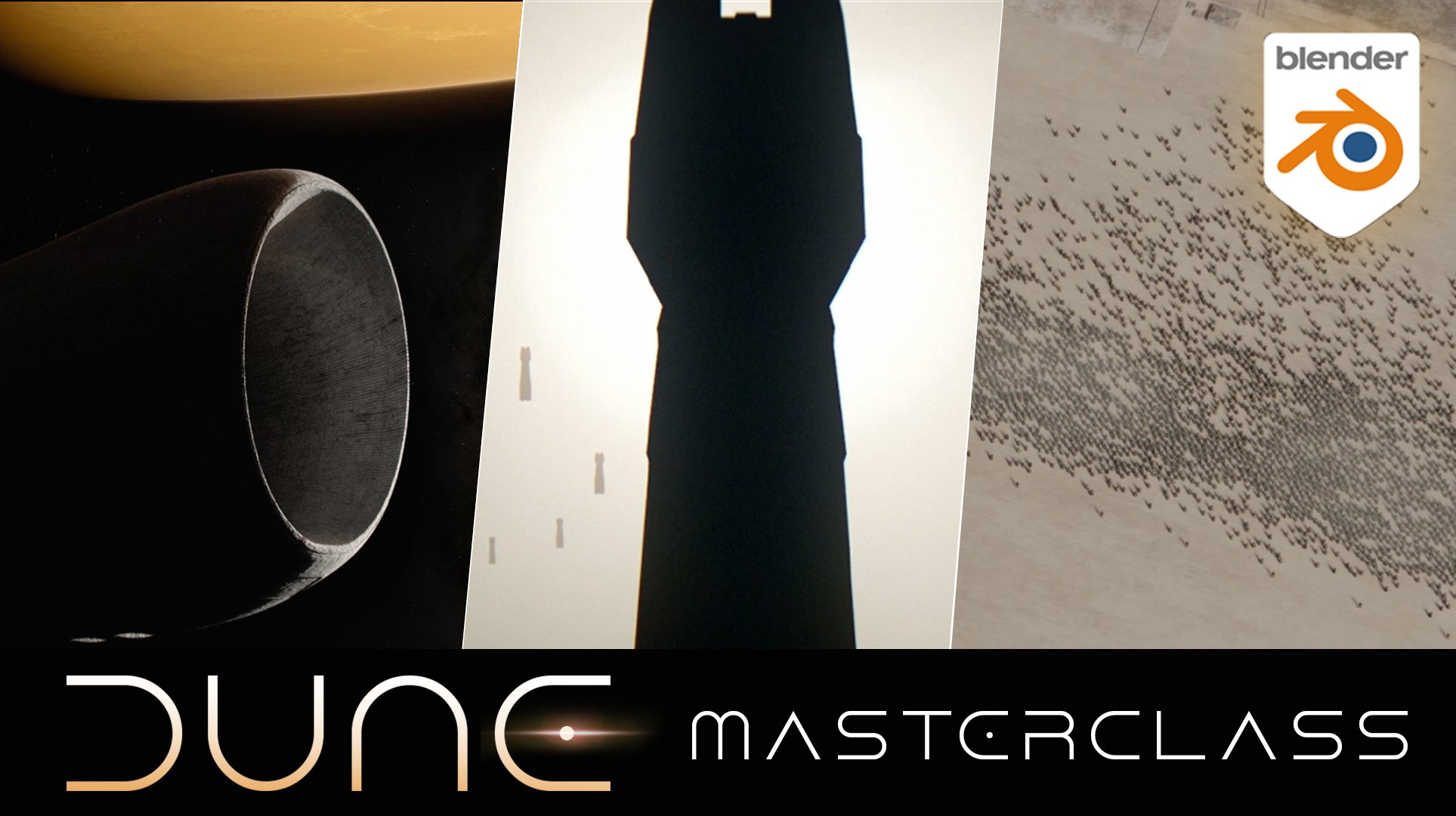
1. Descripción del curso: Hola. Bienvenido a la segunda parte de
la serie Dune Master class Este es un tutorial paso a
paso donde re recrear
tomas de películas usando Blender Si no has visto el
anterior, no te preocupes. Esto también funciona como su
propio curso individual. Dicho esto, I P uno, creamos nuestra toma de apertura con el highlander llegando al planeta racus en
el espacio, y ahora continuaremos nuestra secuencia a medida que nuestra nave
entra a la atmósfera Entonces, si deseas que se complete
toda la secuencia, te
recomiendo verificar primero la Primera
Parte. El curso anterior se
centró
más uniformemente en el modelado de
animación de texto y post. En la segunda parte, dedicaremos una
buena parte de nuestro tiempo construir un
sistema de notas de geometría para distribuir escala, dispersar y animar nuestras naves Además, no significa que
no vayamos a hacer otras
cosas también, aunque. Una vez
finalizada la escena y licuadora, saltaremos a
after effects y continuaremos el resto de
nuestro trabajo en post. Entonces con todo eso fuera
del camino, comencemos.
2. 0 Incorporación: Aliado al inicio
de cada curso, me gusta tener un video de
onboarding donde hablo de las herramientas,
plug-ins, y atajos que tiendo a usar a lo largo de
mis proyectos Este video de abordaje en
realidad se hizo para la primera parte, pero como cubre
la mayoría de las herramientas que
usaremos aquí también, decidí guardarlo en lugar
de rehacer otro video Entonces con eso en mente,
en este curso, no
usaremos
los tres primeros atajos marcados en pantalla, así
como los dos plug-ins
inferiores. Entonces, si lo deseas,
puedes prácticamente saltarte esas secciones y solo
revisar el atajo de la cámara de bloqueo, así
como cómo instalar el nodo wrangler y
copiar atributos add ons Si ya estás familiarizado
con todos esos, entonces puedes
saltarte por completo este video, y te veré en nuestro
desglose de escena en el siguiente capítulo. Este va a ser un video de embarque
muy rápido en el que te explicaré algunos de los atajos básicos y
plug-ins que
me verás usar a lo largo del
tutorial a medida que avanzamos. Y así, si estás familiarizado
con todo esto aquí, no necesariamente
necesitas ver este video,
pero
te sugeriría que tal vez
vaya hasta el final y solo viendo los dos últimos si
nunca antes has usado estos dos
enchufes. Y para el resto de ustedes,
pueden simplemente sentarse, relajarse y disfrutar, mientras les explico algunas de estas cosas básicas del
lado derecho. Empezando primero con
nuestros atajos. Y uno de los primeros
atajos del que quiero hablar es el
show wire frame. Ahora, por defecto en blender, realmente no
puedes
ver tu wireframe a menos que entres en la
edición de tus objetos, así que presionando tab,
y ahora podemos verlo Y así, si estás en modo objeto, la única manera de ver tu
estructura metálica es yendo aquí, haciendo clic
derecho y luego entrando en el wireframe de la geometría Y esto es un
poco tedioso para mí personalmente. Soy un poco vago. Y entonces lo que he
hecho es que he firmado el wireframe para que esté
a mi clave de punto y coma Así que cada vez que lo presiono,
puedo ver mi marco de alambre así. Simplemente puede hacerlo usted mismo
entrando aquí en el wireframe, haga clic
derecho derecho por entrando aquí en el wireframe, aquí en esta marca de verificación y luego diciendo o agregar a Favoritos rápidos, que es una cola rápida
o para cambiar el atajo, en mi caso, porque ya lo
tengo asignado En su caso, se le
asignará atajo, creo. Y eso es más o menos
para el wireframe corto. El otro es la orientación de
la cara. Y a veces cuando
estás modelando, posible que tengas problemas con tus rostros y con tu sombreado, y esto a menudo puede ser causado por tus normales no estén
en la dirección correcta Y así para poder
revisar tus normales, normalmente
tienes que pasar por debajo de la orientación
facial como aquí Y de nuevo, otra cosa
que es un poco tediosa. Entonces lo que hice fue asignar la orientación facial para estar
dentro de mis favoritos rápidos. Así que cada vez que presiono
Q, puedo ver aquí, orientación de la
cara
e ir así. El siguiente que tenemos
es cara a lado. Y esta es otra que
solo está disponible para ver una vez
que estás en el modo de edición, y principalmente tiene que ver
porque se usa para modelar. Nos permite ver si tenemos algún triángulo, gones y tal Esencialmente, la
forma en que
funciona caras a lados es si pasamos por debajo de Seleccionar y decimos, seleccionamos todo por rasgo, clic aquí, Caras a lados. Se va a resaltar todos
los objetos que
tienen cuatro vértices. Si decimos cinco, va a destacar todos
los que tienen cinco. Y entonces si decimos tres, va a destacar
los que tienen tres. Y así cuando estamos modelando, por ejemplo, el
highliner aquí, siempre
vamos a querer trabajar en
quads que tengan cuatro vértices, y esto va a ser usado solo para
verificar dos veces si hemos hecho todo correctamente
en Por lo general,
tendrías que ir aquí bajo seleccionar seleccionar por
rasgo, caras a lados. Y lo que he hecho es, de nuevo lo
asigné a un
atajo favorito rápido porque esto es algo que
tiendo a usar bastante. Entonces cuando presiono Q, la tengo
justo aquí debajo de caras a lados. Entonces tenemos la cámara de bloqueo. Y éste debería ser
bastante sencillo. Entonces algo que no me gustó Blender cuando me mudé
de cine para D a eso es que cuando presiono entrar en mi
vista de cámara usando Tilda, puedo dejar fácilmente
la pantalla así Y a pesar de que Blender
ahora ha agregado este botón aquí
mismo para alternar el bloqueo
para que no lo dejemos. Todavía lo encuentro un poco tedioso, y prefiero mi método
de donde acabo de ir aquí, y asigné el atajo de
la cámara de bloqueo para
verlo como mi rápido Y así cada vez que voy Q
lock camera para ver, es más rápido tenerla
siempre aquí a mi disposición versus tener que ir ya sea a bloquear o ir a este
botón justo por ahí. Y esos son prácticamente todos
los atajos que me
verás usar, creo, y ahora
solo podemos saltar a los plug ins. El primero es
más o menos tu todo favorito con el que estoy casi seguro
de que todos ustedes están familiarizados. Pero si no lo estás, ese es
el nodo rengular add on. Y para instalar todos los
plug ins, por cierto, yo diría que estos dos vienen de
forma nativa dentro de Blender, y estos dos
tendremos que instalarlos manualmente, y te voy a mostrar
todos los recursos
y los enlaces donde conseguirlos. Entonces, para el nodo wanguller, todo lo que necesitas hacer es
pasar por las preferencias de edición, y el nodo wrangler es
un blender nativo Entonces, si entras aquí, toca en node wrangler bajo add ons en las preferencias,
podrás encontrarlo Entonces, qué hace el nodo wrangler, si vamos aquí bajo sombreado, tengo aquí este
material configurado Y digamos que
quiero tomar todos estos objetos y simplemente asignarlos para
crear mi material. Normalmente tengo que agregarlos
uno por uno así, que de nuevo, puede ser un proceso un poco
tedioso. Y luego también, necesitas
conectarlos todos correctamente, así que Mod necesita ir de color. También hay que
tomar su rugosidad, conectada aquí en la
rugosidad, y etcétera. Así que de nuevo, un proceso
un poco tedioso. Pero con el nodo
regular add on, podemos simplemente presionar
el BSDF principal, presionar Control Shift T, y luego seleccionar todos
estos materiales, y los va a
conectar inmediatamente correctamente. Así que estamos ahorrando
mucho tiempo y haciendo un trabajo innecesariamente
ocupado aquí. Además, el
nodo regular add on viene con un montón
de otras características. Por ejemplo, si presionas
control shift y click izquierdo, puedes previsualizar las
texturas individualmente, y esto va a ser
muy útil cuando empecemos facturar nuestras texturas
para el highliner Y luego también, por ejemplo, otra característica genial es, digamos, tenemos un
ruido seguro aquí mismo, y luego tenemos otra
sectione de ruido justo debajo Y ahora necesitamos mezclar
estos dos juntos. Por defecto, normalmente
tendrías que ir a mezclar tip aquí, mezclar color, agregar este nodo aquí
mismo y luego
conectarlos individualmente. Pero con el nodo
regular add on, si presionas control shift, reli con tu mouse
así, muévalo hacia abajo Se va a
crear inmediatamente un nodo de color mixto. Entonces, herramienta muy ahorradora de tiempo.
Lo recomiendo mucho. Si no lo haces, no
creo que
puedas hacer este
tutorial sin él, al
menos no exactamente, y va a ser una molestia mucho
mayor, así que te recomiendo agregar este
a tus plug-ins Todo bien. Entonces tenemos los atributos
copy add on. Y los atributos de copia
es de nuevo una licuadora, un plug nativo en el
que solo tienes que ir aquí bajo editar referencias. Escriba aquí copiar
atributos. Ahí está. Y lo que esta
nos permite es esencialmente, por
ejemplo, tengo aquí un cubo que también tiene un modificador de subdivisión y
matriz en él Y digamos que ahora quiero
transferir estos dos modificadores a
este cubo que no tiene ninguno Por lo general, tendrías que
ir aquí manualmente, escribir todos esos modificadores, asignar los valores, asegurarte que tengan los
mismos números que aquí Y así, de nuevo, un
proceso tedioso. Pero con los
atributos de copia uno, podemos simplemente presionar
aquí, turno completo, presionar el
otro a la izquierda,
presionar el control C y decir
modificadores de copia, por ejemplo Adicionalmente, se desprende con un montón de otras
cosas en el menú. Digamos que tenemos,
por ejemplo, ubicación de copia, así que va a copiar
esta ubicación a esta de aquí del
original que seleccionamos. Tan herramienta muy útil. Me has visto usar
esto bastante, no solo en este
tutorial, sino en general. Lo uso casi todos los días. Entonces tenemos dos enchufes
más que no vienen de
forma nativa con prestamista. El primero siendo
los cuadrados UV se suman, y de hecho voy a necesitar
tal vez deshacer esto una vez más. Así que vamos a presionar tabulador. Como aquí me ves teniendo ss, así que necesito
desenvolver UV este modelo Voy a presionar A, U Unwrap. Y así ahora si voy por debajo de mi edición
UV, dentro de aquí, verás que así es como
mi UV es bastante buena. Pero digamos que
quería que estas líneas fueran completamente rectas
y no que se
doblaran en estas
esquinas así. Aquí es donde entra el complemento
cuadrado UV. Si voy aquí debajo de
mis cuadrados UV, y veamos Snap
dos ejes X e Y, va a enderezar
todas las esquinas muy bien Y esto no es un
blender nativo add on, pero es gratis, y el link para
descargarlo va a venir también en el archivo de recursos. Entonces cuando vayas, lo encontrarás aquí
mismo en el repositorio de
GitHub, puedes ir aquí bajo código, descargarlo como un zip. Y luego una vez que lo descargues, todo lo que necesitas hacer es
entrar en tus preferencias, clic en instalar, encontrarlo e instalarlo. Y
eso es prácticamente todo. Y el último plug
in en nuestra lista es literalmente el
plug in final que me
verás usar dentro
de Blender a medida que
vamos en el tutorial
al final. Y esto nos permitirá esencialmente
enviar datos de
seguimiento de Blender
a efectos posteriores. No voy a estar
haciendo eso ahora mismo, pero esencialmente,
por ejemplo, si presiono play, me
verás que este vacío está siguiendo a este cubo a
medida que avanza. Y entonces lo que hace el plug in, nos va a permitir enviar
estos datos de este vacío a efectos
posteriores
que luego podremos usar para componer Este plug in también viene
con el archivo de recursos, por lo que solo podrás ir
a editar referencias e instalarlo directamente desde el archivo de recursos que también compartiré
contigo. Me verás usando
esto al final. En general, simplemente necesita
seleccionar el MT que necesita,
entrar en archivo, exportar, y AdoBF Fax Y eso es prácticamente todo. Hemos cubierto todos
los atajos. Hemos cubierto todos
los plugins, y te mostraré
cómo instalarlos, así que ya estás más que listo
para comenzar con el tutorial. Te veré en
la primera lección.
3. 1 desglose de escenas: Ahí. Bienvenido a la segunda parte de la
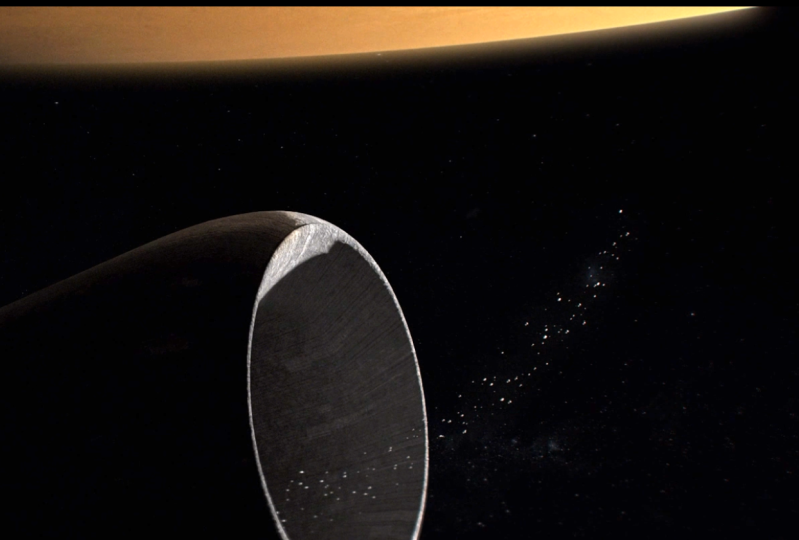
serie Dune Masterclass en En el video anterior, recreamos la
toma donde vimos highlander llegando al planeta Irakus
en el Y ahora como continúa el disparo, lo
vemos entrando en
la atmósfera. Ahora bien, si
realmente no has tirado P one, no necesariamente lo necesitas porque el único
recurso que
va a ser reutilizado de la primera parte va a ser el propio
highlander, y eso va a estar adjunto dentro de la carpeta de recursos Ahora bien, dicho eso,
recomiendo encarecidamente también ir a primera parte y
recrear estos planos que ves aquí donde está llegando el
highlander, solo porque
entonces puedes tener obviamente toda
la secuencia versus
solo una escena de ella per se Todo bien. Entonces en este video, realmente no
hay mucho que
vas a necesitar hacer. Esto es más de mi conversación hacia ti y rompiendo el tiro paso a paso de todo lo que se
va a tener que hacer, así que
prácticamente puedes inclinarte hacia atrás. Una cosa que
recomendaría es ir a YouTube
y escribir a la llegada a
los iraquíes de Doom Y así
va a haber un montón de videos que todos
van a tener más
o menos la misma
secuencia de tres tomas que estamos
recreando aquí También podrías encontrarte con
mi video si dice Dot y Pechch en la
cuenta de YouTube. Ese es mi video. Asegúrate de,
ya sabes, si quieres, me gusta, suscribirte,
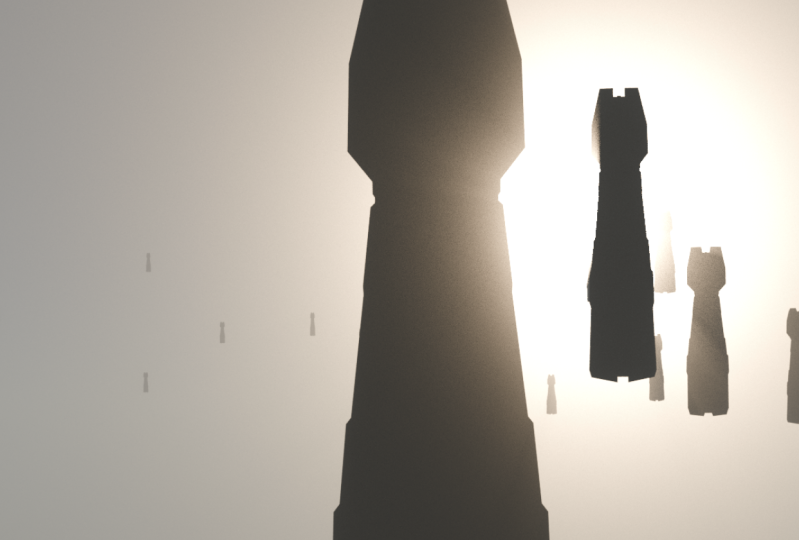
apreciarlo mucho. Pero mientras tanto, vamos a romper nuestro tiro. Entonces, una vez más, como se mencionó, vemos al highlander por aquí, y luego vemos
estos pequeños barcos Y de inmediato, una de
las cosas clave, cosas importantes, las cosas clave más memorables
de hacer cinematografía es
el sentido de la escala Ahora, aquí tenemos un sentido
de escala y distancia, como También hay, como estos pequeños barcos
hasta aquí. Apenas los puedes ver, y luego está éste
por aquí donde estoy
coloreando con mi ratón. Acabamos de cambiar el color, así que
es un poco más notorio. Este de aquí, y luego estos
están todo el camino hasta aquí. Entonces hay una enorme
sensación de distancia, y luego hay un enorme sentido de escala porque el highlander, pesar de que está tan
lejos, sigue siendo enorme Y estos barcos están llevando gente adentro y así
podemos percibir inmediatamente,
como, Bien, entonces la gente
es, como, ya sabes, este tamaño, entonces los
barcos deben ser incluso enormes, lo que significa que el
highlander debe ser incluso más grande que todo
eso combinado Entonces otra vez, muy importante, va a
haber mucho
movimiento de cámara
muy intrincado aquí,
mientras que en el curso anterior, mientras que en el curso anterior estaba bastante bien equilibrado
en términos de animación,
cinematografía, texturización,
modelado,
noes cinematografía, texturización,
modelado,
noes Esta va a ser un
poco desproporcionada, y parte de ella va
a ser también por
el intrincado movimiento de cámara que vamos
a tener que clavar Y por eso también
recomiendo encarecidamente ir a
YouTube y seguir cómo
se ve esta secuencia porque solo
puedo mostrarte esto
a partir de imágenes, y no quiero conseguir una huelga de derechos de
autor ni nada. Entonces a medida que vamos hacia arriba, entonces vemos que la cámara se ha movido
lentamente y se ha doblado
hacia la derecha. Y eso también significa que
ahora también estamos empezando a obtener un poco de artefacto de lente aquí como destello de lente también Y además, a
medida que te acercas a las naves, podemos ver que estamos teniendo un poco de aberración
cromática, donde aquí es rojo,
aquí, es azul Y así a medida que seguimos
subiendo, la escena continúa. Ahora es aún más panorámica
hacia la derecha, y vemos mucho más
barcos aún más cerca de nosotros, pero también estamos recibiendo este destello de
lente del sol Parte del destello del lente
se va a hacer dentro de los efectos posteriores
en la posproducción. En realidad, ni siquiera
necesitas después de los efectos. Potencialmente podrías incluso
hacerlo en Premiere Pro o en cualquier otro editor de video, pero vamos
a estar usando after effects para el discurso como
hicimos en el anterior. Y así tenemos este destello de lente que es casi como cegarnos. Vemos tener algunos artefactos aquí con la diferente
coloración sucediendo. Y vemos esta nave muy cerca de la
cámara que casi no puede ni siquiera caber prácticamente el marco de la cámara ya
que está cerca de ella. Y entonces sigue moviéndose
hacia la derecha y ahora esta nave poco a poco está
empezando a cubrir el sol, cubrir el destello de lente
que estaba ocurriendo. Y luego a medida que avanzamos, la cámara sigue
avanzando hacia esa nave, y se acerca más a cerca, y la nave ha
bloqueado completamente el sol. Y así en definitiva, esa es la secuencia que vamos a estar construyendo aquí. Y así Ahora que lo has visto
ojalá en YouTube. Ahora que lo he desglosado
para ti. Quiero que te tomes
un minuto
rápido entre ahora pausa el video, ya
sabes, tómate un minuto rápido. Y solo
piensa en cómo te
acercarías a la construcción de
esta escena, ¿verdad? Porque tenemos al highlander. Ya tenemos este
recurso, ¿de acuerdo? Sabemos distribuir
las cosas a lo largo de la curva, porque lo hemos hecho
en el video anterior. Así que hemos distribuido
las cosas a lo largo de la curva. Distribuimos esas naves
cuando estábamos creando esto aquí por aquí. Nosotros los estábamos
distribuyendo. Entonces sabemos cómo hacer
eso. A un grado. Entonces, ¿cuáles son entonces los retos que vamos a
tener que superar en este video que en
realidad no
habíamos hecho antes? Piénsalo en eso. Además, ¿cómo
vas a
abordar el modelado de estas naves? ¿Correcto? Entonces esta es una
pregunta un poco engañosa porque
en el siguiente video, realidad
vamos a estar
construyendo primero estas naves. Pero solo
piénsalo por un segundo. ¿Cómo te acercarías a
modelarlos, verdad? Ya sabes, piensa. Y déjame ver si
prácticamente lo cubrí todo, y creo que eso
es gramático creo estamos más o menos ahí, porque además de lo que
acabo de mencionar, realmente no
hay mucho más que
vamos a tener que hacer Pero esas pequeñas cosas nos
van
a llevar mucho tiempo. Y por ejemplo,
con el highlander, solo
vamos
a tener que cambiar un poco de la rugosidad aquí porque
podemos ver que hay un poco de
efecto brillante sucediendo mientras toca su
material, la luz Y luego, por último, que tal vez sea la
parte más importante de la toma. Y eso también va
a depender en gran medida los recursos que
tengas disponibles dentro de tu dispositivo es, bueno, como notas, obviamente, la toma se realiza dentro
de un ambiente brumoso, lo que significa también
que vamos a tener que estar usando métricas de
volumen Ahora bien, no necesariamente
necesitas usarlo. Aún puedes recrear la toma, y te mostraré una manera
también usando la profundidad Z. Pero todavía no te
va a dar
exactamente el mismo efecto porque vamos a
necesitar usar el volumen para conseguir así un look donde la luz está interactuando
y dispersándose Y así vamos a tener que
controlar el enotropo. Ese es el efecto,
creo, una métrica de volumen, que controla
esencialmente la forma en que la luz se dispersa
dentro de un volumen Y así eso va a ser
aunque optimicemos nuestra escena, cual intentaremos
hacer todo lo posible para optimizarla al máximo
posible, todavía va
a tomar muchos recursos. Entonces, dependiendo
de qué tipo de máquina tengas, va a variar qué rápido va
a faltar la escena o así, por suerte, como dije, no
hay demasiada textura que vaya a estar involucrada Ni siquiera hay
demasiado modelaje. Y así este curso
va a ser tanto nodos de geometría como enfocados en
animación y cinematografía Entonces creo que eso prácticamente cubre todo lo que
quería hablar. Entonces estamos en 7 minutos, que es menor de
diez. Eso es genial. Y bienvenidos a p21 más tiempo. Gracias por seguir
viendo mis videos, y los veré en el
siguiente donde vamos a
empezar a modelar las naves.
Esperando que llegue. Salud, chicos.
4. 2 Modelado de los barcos: Tener abierto un archivo
blender completamente nuevo, por lo habitual, en el lado izquierdo, tienes todas mis pulsaciones de teclas, en el lado derecho,
tienes la PUF, que puedes
acceder también a través la carpeta de recursos donde se va
a adjuntar
todo esto Y por último, estoy usando
la versión 4.1. Ahora podemos ir también por debajo de
eso. Yo creo 4.0. Pero por si acaso, yo no
iría por debajo 4.03 0.6 o 3.9, creo Entonces sí, ir entre
4.0 o superior. En cualquier caso, en el video
anterior, sí
te pedía que pararas
y pensaras por un segundo o ¿cómo te acercarías a
modelar estos turnos, verdad? Y así, si se te
ocurrió una solución, y tu solución
fue, por cierto, no
necesitas hacer
esto, lo que voy a
hacer ahora, puedes simplemente relajarte, disfrutar, sentarte. Y si tu solución era
esencialmente, ya sabes, tomar este cubo, meta digamos delante de ti
empezar a extruirlo, y ya sabes tratando de
igualar, como, digamos esta forma
aquí que tienes, donde esto luego va
adicionalmente extruirlo Lo escalas en el xx, lo extrudes una vez más, lo
escalas una vez más, lo
extrudes una vez más Entonces tienes algo, ya
sabes, así. Y lo cortaste, y como
que ya tienes una base bastante
decente para ello, yo diría, no te
equivocarías, ¿verdad? Al igual que, no estarías completamente equivocado en
ir en esta dirección. Pero si miramos muy cerca esta imagen
como me refiero, realmente no
tenemos
ninguna profundidad en ella, ¿
verdad? Como, tenemos altura. Entonces si voy a mi frente tuyo, tenemos la altura, aquí también tenemos
la altura. Tenemos el ancho, el
ancho está aquí también. Pero no hay sentido de profundidad. Aunque me acerque
realmente, muy cerca de la súper cerca de
la cámara, todavía solo se
puede
ver la silueta. Entonces, en realidad, podemos
salirnos con la suya con solo usar un plano simple como este sin necesidad de profundidad
alguna. Y así es exactamente como nos
vamos a acercar a
modelar esto. Otra vez, no te equivocaste, y si
pensabas en ir con el
cubo, no te equivocas. Si pensaste en ir
con el avión, buen trabajo. Pero solo desde el punto de vista de la
optimización de recursos, no
hay necesidad de utilizar un objeto tridimensional para el modelo de las
naves en este caso No me
sorprendería que en realidad
no usaran objetos
tridimensionales. A lo mejor usan aviones.
Al igual que, no hay manera de decir exactamente aquí. No tenemos ninguna información
de
profundidad de estas naves, diría yo. Entonces la forma en que vamos a hacer es, solo
voy a presionar A para borrar todo y
luego x así, así tengo un archivo de licuadora completamente
fresco
sin cosas agregadas
en absoluto. Y voy a
entrar en mi vista frontal. Y esto es algo
importante porque
vamos a estar agregando una imagen de
referencia ahora, y así la imagen se
va a agregar en
base a nuestro punto de vista. Entonces, si estamos en la vista frontal, la imagen va a estar
también en la vista frontal. Entonces si hago clic en la referencia, sólo
voy a encontrar
donde la agregué. Debería llamarse referencia de
Escena dos. Lo encontrarás nuevamente dentro de tu carpeta de
recursos. Y así sólo
voy a cargarlo, y ahí está mi imagen de referencia. Y entonces lo que quiero hacer
ahora es simplemente hacer que esta imagen de referencia
no
pueda seleccionarla, así que no quiero que se
mueva, así así puedo pasar el
mouse click así Y yo sólo voy a cambiar una malla publicitaria e ir a un avión. Este plano, sí quiero que
esté alineado hacia mi vista, así que solo voy a
presionar aquí vista alineada. Y ahora con este avión, lo que puedo hacer es simplemente tomar
los más grandes que tengo aquí y solo tratar de igualar
tipo de su forma. Así que aproximadamente la altura
es por aquí. Y luego ahí con, yo diría, esto es
bastante bueno. Y además,
en realidad podemos simplemente agregar un corte de
bucle aquí mismo, cortar esta parte por completo y usar un simple modificador de espejo para reducir nuestro
tiempo, y ahí vamos. Así que asegúrate de que también tienes
recorte que estás habilitado. Entonces de esa manera, esta
parte está recortada, y todo lo que hagamos aquí también se ve reflejada en el lado
opuesto Bien, F aquí, lo que realmente
tenemos que hacer, lo único que
tenemos que hacer es empezar agregar cortes, muchos cortes Entonces en todas partes donde veas
como esta pequeña sangría, solo
vas a
estar presionando el control R y agregando cortes, y luego tratando ahora de
igualar estos cortes así Entonces tenemos uno más o menos
aquí que va allá. Y nuevamente, en realidad puedes, hacer esto a tu manera. No tienes que igualar este aspecto
exacto si no quieres. Yo sí quiero estar lo más cerca posible
del original. Así que de esa manera
lo estoy haciendo así. Entonces agregando un corte por
aquí, agregando uno aquí mismo, agregando otro aquí mismo. Y la razón por la que
estamos agregando dos cortes todos en todas partes en lugar de uno es porque
también tenemos como estos pequeños ángulos que
necesitamos cumplir. Entonces por eso tenemos
también dos de ellos. Entonces este de aquí,
este de ahí. Eso es muy bueno.
Veamos, por aquí. Hay una sangría muy
sutil. Entonces lo que estamos creando ahora, si nos acercamos de cerca son estas pequeñas indentaciones
que puedes ver, algo así como casi como pasos Si se ven muy
escalofriantes, diría yo. Esa es la
palabra correcta para describirla. Y entonces tenemos uno
aquí, uno por aquí. Y luego otra vez, necesitamos agregar otro porque sí
queremos lograr ese tipo de
aspecto escalonado. Ahí vamos. Y luego aquí,
vamos a necesitar dejar uno justo debajo de las operaciones. Eso no, aquí dentro. Es una caída,
entrando, dejando caer otra. Veamos cómo se ve esto. Aquí hay un poco de
como uno extra. A ver. Vamos a GG para
deslizarlo un poco hacia arriba. Es muy difícil de decir
con solo mirar esto. Así que sólo voy a
alejar un segundo, tratar de ver si puedo
notar alguna diferencia. Supongo que es muy
duro, así que sólo
voy a improvisar
esta parte por mi cuenta Empuja este tal vez
un poco más, empuja este un poco hacia
adentro. Algo así. Nuevamente, esta parte ahora, es una mezcla de usar una referencia, pero también un poco
improvisando también Entonces es combinación de
ambos mundos, para ser honestos. Entonces esto, y luego uno
más. Entrando. Y luego a partir de aquí, podemos
simplemente empujarlo así, empujar este de aquí. Y esta es nuestra primera referencia. Ahora, obviamente, no
coincide exactamente con éste, porque si lo miramos, creo que este
también está ligeramente girado, así que no va a
ser perfecto, perfecto. Lo que podríamos hacer potencialmente, si quieres es, ya sabes, volver a
hacer este agujero de clic y luego simplemente hacer ligera rotación para intentar
alinearlo un poco mejor. Eso va a, tal vez
te ayude y encerrarlo de nuevo. Pero yo diría que es
un poco exagerado. Ya sabes, podemos hacerlo
sólo por el primero. No recomendaría
hacerlo para todos ellos. Pero va a ser tu decisión. Ahora sólo voy a estar
mostrándote las herramientas. Entonces una vez que tenemos esto, una vez tenemos el primero
creado así,
lo que puedes ir es simplemente
llamar a esta base llana. Y así para la base
una, va a ser utilizada
esencialmente para crear
todas las demás, pero mientras tanto, también podemos
presionar el turno D para duplicarlo. Y llamémosle a
éste sencillo. Entonces para el uno, voy a esconder la base, y
luego para esta, voy a ir a presionar aplicar el modificador espejo
porque todavía
no tenemos nuestra palabra
cortada para nosotros mismos. Específicamente por
aquí, quiero presionar control B mientras haces clic en este borde
horizontal, perdón,
vertical, y simplemente
extenderlo así, y luego agregar una palabra
cortada aquí arriba, y luego un corte extra
aquí en la parte inferior. Y podemos dar click en esta cara aquí
mismo presionando
tres y luego
entrando en nuestra cara y presionando x y quitando completamente
la cara para que así, ambos lados, obtengamos esta pequeña sangría
agradable, y así podemos hacer algunas correcciones
extra ahora donde tomamos esta Lo extendimos un
poco aquí. Tomamos esta parte, la
extendemos así, tomamos estos dos bordes, pero ahora no tenemos
el modificador espejo, así que necesitamos ser un
poco más cuidadosos. Ahora obviamente, no
todo lo es, aunque si
se hace en fábrica, nunca
va
a ser perfecta, perfectamente proporcional
en ambos lados. Y entonces está bien tener que
dejar algo de espacio
para algunas imperfecciones. Donde un lado se ve ligeramente
diferente al otro. Pero solo ten cuidado de
no hacer que se destaque
demasiado
porque de esa manera, va a ser un
poco más distrayente Entonces, además, lo
que tenemos esta última parte es, si nos fijamos, hay un poco de
extensión aquí mismo Nuevamente, muy pequeño detalle. Probablemente
solo va a ser visible para los que están realmente de cerca
frente a los que están de vuelta. Ya sabes, solo asegúrate de
que sí lo tengamos en algunos, o bueno, dependiendo en
realidad podría tenerlo en todos ellos. Entonces puedes hacerlo simplemente
presionando el control B en el corte
ahí mismo en el medio. Y luego tres, presionando aquí en este
borde, perdón, presionando dos, edge select, y luego E, z, agregando un pequeño,
justo por aquí. Echemos un vistazo a
cómo se ve esto. Hay un muy sutil, yo lo llamaría escalando hacia adentro Entonces S X Y hay como una escala sutil hacia adentro y tal vez
haciéndola un poco más baja, solo un poco así. ¿Hay
algo más en el fondo? ¿Podemos decir?
Creo que el fondo está perfectamente limpio, así que
ahí lo tenemos. Sólo vamos a ocultarlo para echar
un vistazo a cómo se ve. Y esta es nuestra primera
nave que hemos creado. Ahora, todavía tenemos nuestro
trabajo nuevamente recortado para nosotros porque tenemos un par de otras naves que
queremos crear. Y puedes ir de dos
maneras al respecto. O puedes usar este
plan uno que creaste, o puedes usar la base del plano, lo que te
va a ayudar a que se modifique como espejo. Creo que en mi caso, voy a usar el plan uno manera simple y luego simplemente
empezar a duplicar, elige los que
estén más cerca de ti, así porque retienen el
mayor detalle posible Entonces el que voy
a ir con ahora es este de aquí. De nuevo, puedo hacer clic en esta
base del plan. Lo siento, no de base lisa. Puedo volver a hacer clic en este MT y simplemente girarlo
ligeramente para tratar hacer esta referencia lo más cercana a la precisión y
recta posible. Y ahora dando click en el avión, voy a cambiarle el nombre al
número dos, al plano dos. Y solo bájalo
y trata de conseguir que se vea lo más
cerca posible de éste. Entonces, por ejemplo, esto
va a ser un poco más bajo. Veamos estos dos lados. Como dije, no
quiero meterme demasiado con
cada
lado individualmente, así que solo voy
a intentar
escalarlo un poco horizontalmente. Y esto ya se
ve, ya sabes, general bastante bien con seleccionar estos dos
bordes, moverlos aquí. Estos dos
moviéndolos un poco más. Estos dos los mueven
un poco más en eje D x. Después tomando estos dos,
moviéndolos un poco más hacia adentro. Así, yo
diría que todo lo demás se ve más o menos bien. De hecho, podría tomar esto y hacerlo un poco más ancho. Entonces queremos tener algunas ligeras variaciones entre las naves, pero no demasiadas de
ellas, obviamente. Entonces tenemos uno,
dos barcos hasta el momento. Agreguemos un tercero. Para el tercero. Voy a ir con el de abajo
aquí. Y nuevamente, mismo
proceso que antes, donde voy a renombrarlo. Ahora para enviar el número tres. Y luego voy a dar
click sobre esta imagen, hacerla cliqueable yendo aquí En él, rotarlo solo un
poco para tratar de hacerlo, ya
sabes, lo más recto
posible. Haga clic en esta
selección de desactivación una vez más. Escala mi selección
del avión tres para tratar de
emparejarlo con el barco. Y, ya sabes, como encaja, este ya se
ve bastante bien. Yo no diría que este necesita demasiado trabajo
donde podríamos hacer es simplemente bajar
esto ligeramente hacia abajo, hacerlo un poco más compacto. Muy pequeñas variaciones sutiles, y luego podemos
tomar esta aquí. Esto se ve un poco
alargado y casi como si
tuviera se ve perfectamente recto, pero se siente un poco más
sangría en el lado izquierdo Y de
hecho, si lo miramos, el que está justo al lado se siente casi idéntico a éste. Así que no me
sorprendería que accidentalmente usen el mismo
aquí mismo para Ds dos, como un duplicado exacto. Probablemente diría a tiempo. Entonces presionemos S ahora,
escala, así que solo presiono
shift d para duplicar. Vamos a llamarlo plano número cuatro. Tan turbio, duplicarlo, escalarlo ahora, y luego
sólo tratar de igualarlo. A ver. Voy a
hacerlo un poco más delgado. Y luego veamos
si tal vez podamos rotar esto un poco más para
tratar de conseguirlo. Esta mirada. Creo que esto es perfectamente bueno. Deshaga clic en esto para que
esté deshabilitada la selección. Entonces solo trata de hacer esta
parte aquí mismo escalando. Moverlo alrededor de GG. Y yo diría, en general, esto es bastante bueno Voy a mover esto
un poco más hacia arriba, y luego este un poco
más arriba así. Entonces tal vez este
un poquito aquí, este un poquito aquí. Apenas algunas variaciones muy, muy
sutiles en ellas. Pero nuevamente,
vamos a estar haciendo ahora un chequeo final solo
para ver y
asegurarnos de que nada
destaca nada, por así decirlo No queremos que nada se
destine demasiado de nosotros. Entonces esta parte es
ligeramente diferente. Se puede ver como aquí está sangría hacia adentro, pero por aquí, no
parece que esté sangrada Por lo que hay algunas
ligeras variaciones. Bien decir cuatro es lo suficientemente bueno. Entonces voy a
ocultar mis referencias. Y entonces lo que queremos hacer
a continuación es simplemente algo así como alinearlos a todos
uno al lado del otro. Y así la forma en que
podemos hacer esto es, tomemos
el primero y lo
pongamos más o menos por aquí, así es como que casi
toca el eje x. Y luego selecciona este
Turno en frío. Haga clic en este,
haga clic en este, luego haga clic en el
plano número uno, presione Control C, y esto está usando su plug de
atributos de copia. Y entonces ahora podemos presionar
simplemente copiar ubicaciones. Así que todos van a
estar en la misma ubicación. Para que podamos presionar sobre
el número dos. Mueve el número
dos, más o menos aquí ,
presiona S,
intenta escalarlo, intenta darle
aproximadamente el
mismo tamaño que el que está justo al lado. Entonces algo así,
luego avión tres. Haz lo mismo escalarlo. A ver, tratar de obtenerlo aproximadamente del mismo tamaño
no tiene que ser exacto, más o menos del mismo tamaño. Y luego está el avión cuatro. Creo que ese fue
el último que creamos, el de Elasgator Parece un poco más delgado que el resto
de ellos, lo cual es bueno Las ligeras variaciones son buenas. Y ahora lo que podemos hacer a continuación es simplemente asegurarnos de que
aproximadamente se vean similares. Bien. Simplemente esconde tu superposición para que podamos echarles
un último vistazo para ver si algo nos
destaca de manera diferente. Diría que el plan
uno es el más preciso o el
más cercano porque ese tenía más detalles. Ese era éste de aquí. Está más cerca de la que
también va a estar frente a nosotros, y luego el resto de ellas son
ligeras variantes y así sucesivamente. Todo bien. Ahora nos
acercamos a ella. Solo tenemos que
asegurarnos de que
en realidad todos ellos van a
tener nuestra escala aplicada. Pero antes incluso de
aplicar la propia báscula, una última cosa que hay que
hacer, diría yo ,
es, bueno,
hablemos de la altura. Entonces esta va a
ser una estimación aproximada, y ahora mismo lo son, veamos, el eje Z
ni siquiera dice nuestro eje Z. Entonces supongo que se está traduciendo al
Y uno, déjame ver. Nuestra Y se está
traduciendo como la z. Así que necesitamos aplicar la
rotación también más adelante. Entonces yo diría
ahora mismo que son 0.8 metros, así que ni siquiera son de 1 metro de grande. Entonces, si tuviéramos que
agregar un cubo lleno, el cubo lleno sería más grande, porque estamos tratando con
escalas y distancias y tal, probablemente
querría que tuvieran aproximadamente 20 metros de altura. Entonces lo que voy a hacer
es simplemente ir aquí debajo, veamos mi cada uno, cada artículo individualmente,
así. Y quiero asegurarme de que esta y va a estar alrededor de las 20. Solo voy a presionar
S, seleccionarlos todos, y luego solo
tratar de escalarlo hasta 20 aproximadamente aquí. Y ahora sólo voy
a moverlos aquí mismo. Entonces si voy, lo reviso, 20, aproximadamente 20, casi 20,
eso es bastante bueno. Así que
selecciónalos todos una vez más, y ahora aplica la escala. Podemos aplicar también la rotación. Y ahora tenemos nuestra
z siendo la altura. Entonces, si quieres
tenerlos todos B 20, adelante, solo
puedes ir y tratar de hacer algunos cambios sutiles como este. Y ya sabes, pero
voy a
mantenerlos como están ahora mismo. Entonces, ahora hemos creado naves, y luego en el siguiente video, vamos a empezar a trabajar
en nuestra distribución. Los veré ahí, chicos. Salud.
5. 3 Distribuye a lo largo de la curva: Literalmente cómo tuvimos que crear
una configuración de nodo de geometría en el curso anterior
para distribuir estos pequeños barcos que
salían del highlander En este video, y en
un par de los siguientes. Estaremos creando una configuración de nodo de
geometría, pero va a
ser un poco más avanzada que la del video anterior, curso
anterior que
va a ser usado para
repartir estas naves
nuevamente a lo largo de una curva. Ahora, para empezar, obviamente, primero
tenemos que ir
y sumar nuestra curva. Así que sólo voy a ir al
turno A y buscar aquí. Ya tengo un bezier
mecanografiado, pero solo puedes
ir tecleando Bézier, y va a sumar una Podemos escalar esa
curva S 100 así. Entonces solo ve r a rotar z para rotar a lo
largo del eje z, y luego presiona control para
girarlo solo dentro de y luego presiona control para
girarlo solo dentro de
incrementos de cinco
como este hasta llegar a negativo 90 justo aquí Entonces voy a
entrar en mi vista superior, y luego G, moverlo para que pueda
alinearlo así. Y aunque también estamos agregados, podemos presionar tab para entrar en
nuestro modo de edición de la curva, hacer clic
derecho y subdividir, para obtener un
punto medio más aquí mismo para que
podamos agregarle un poco
más de altura, para que no todo
quede plano
así Entonces solo podemos ir G Z, agregar un poco más de altura. A lo mejor tratar de igualar este para que se alinee un
poco mejor. Hay una caída más agradable. Supongo, algo como esto. No tiene que ser
perfecto ahora mismo. Esto es solo para fines
de prueba similares. Vamos a estar haciendo
algunos ajustes, recogiendo mucho más tarde una vez
que tengamos todo listo. Entonces por ahora, solo necesitamos
obtener la funcionalidad de la misma. Ese es nuestro enfoque principal, casi como una prueba de
concepto, por así decirlo. Bien, entonces tenemos esto, y
ahora solo necesitamos crear nuestra configuración de notas de geometría sip con la
que deberías estar familiarizado en este punto Así que sólo vamos
a tomar esta ventana, arrastrarla un
poco más hacia arriba, y luego ir aquí bajo
nuestro editor de notas de geometría. Prensa. La curva aquí, presione nuevo para que tengamos nuestra geometría sin entrada
y salida aquí mismo. Y en el medio, lo que
podemos comenzar primero, y no creo que alguna vez usemos esta es una curva de remuestreo Y una curva de remuestreo
simplemente nos va a ayudar a agregar o eliminar
detalles de esta curva Entonces si presiono, digamos número
veamos el número cuatro. Se puede ver como básicamente casi como tiene
menos puntos para ello. Y entonces si presiono,
digamos 40, es mucho más suave y agradable Entonces es una ordenada para tener
aquí. Va a ser útil. Bien, entonces tenemos
la curva re semple. Y mientras estamos en
ello, también vemos que nuestra curva Bezier actualmente
tiene una escala de 100, por lo que probablemente deberíamos presionar
Control A, aplicar la De lo contrario, todo
simplemente va a ser enorme. Y a partir de aquí, ahora podemos
cambiar esta curva en puntos. Así que sólo voy a ir aquí tipo curva dos puntos así. Y a partir de estos puntos, ahora sólo tenemos que decirle
a blender que cambie estos puntos
en estos planos. Y mientras estamos a este
lado aquí de la ventana, solo
voy a seleccionar
todos estos planos, desplazarme a la izquierda haciendo click sobre ellos, y luego presionar M. Para
agregarlos dentro de una colección, solo
voy a
llamar a este aviones. Colección como esta. Y ahora, lo que tenemos que hacer es dar
click en esta curva o estos puntos en este
momento, puntos puntos. Y esencialmente solo cambia esto ahora apunta
a una instancia. Entonces instancia en puntos. Y ahora que tenemos eso, solo
necesitamos tomar esta colección,
arrastrarla aquí. Y por cierto, porque
podemos ver nuestra curva en este momento, y en realidad sería
muy agradable que pudiéramos, podemos en el medio también agregar
una geometría de unión aquí mismo. Toma esto, conéctalo
todo el camino hasta aquí, y ahora todavía podemos ver nuestra curva porque está
tomando todo de aquí. Pero también es tomar
esto aquí lo que tenemos. Entonces eso es bastante útil. Y a partir de aquí ahora, podemos simplemente tomar esta información de
colección, conectarla a la instancia, y ahora los tenemos
todos aquí alineados, pero solo queremos
decirte que escojas una instancia,
no las cuatro, para luego
separar a no las cuatro, para luego los
niños, restablecerlas. Y aquí los tenemos
todos alineados muy bien. Pero todos están
apuntando, supongo, en esa dirección, queremos
que estén mirando hacia adelante. Entonces para hacer eso, lo que
tenemos que hacer realmente aquí, tenemos la rotación de
la curva, no aplica, así podemos simplemente presionar tenemos la rotación de
la curva, no aplica,
así podemos simplemente presionar
Control A mientras tenemos seleccionada la
curva y decir, aplicar la rotación, y eso va a rotar todas ellas. Estoy notando que todavía
tengo
mi modo de rayos x activado aquí Entonces sólo voy a apagar
eso presionando Alt y Z. y ahí vamos Ahora podemos ocultar nuestra colección de
aviones. Realmente no necesitamos verlo. Y aquí tenemos nuestros
aviones distribuidos. Entonces lo que ahora tendría sentido también hacer es
simplemente agregar una cámara para tratar de conseguir un aspecto
algo similar a lo que tenemos aquí dentro. Entonces lo que voy a
hacer a continuación es ir al turno A, buscar tecleando cámara. Voy a agregar una
cámara aquí mismo. Voy a presionar S también a escala, que pueda verlo un poco mejor. Voy a cambiar la rotación de la cámara,
todo a cero, y luego solo nuestra x para algo como girarla así obtener como
90 grados así. La configuración de la cámara,
voy a usar una distancia focal de
85 milímetros Y entonces sólo voy a
alejar el zoom más o menos por aquí. Lo que puedo hacer es ir aquí en mi ventana superior derecha y
simplemente hacer clic y arrastrarla un
lado para que este lado
izquierdo vaya a ser para entrar a mi vista de cámara,
así solo puedo ver mejor. Voy a presionar control clips
centrales con mi mouse. Me va a gustar
acercar un poco, para poder ver
mejor lo que está pasando aquí. Puedo presionar t para
ocultar esta ventana, y puedo simplemente ocultar
todas las superposiciones Y lo que más puedo hacer
aquí es, vamos a ver. Sólo voy a
mover la cámara un poco más hacia atrás. Y entonces aquí tenemos como que nuestro, llamémoslo una configuración básica. Ahora bien, el problema con esta configuración, es, es,
hipotéticamente hablando, porque nuestra cámara
va a estar apagándose,
va a estar desplazándose hacia la derecha Si recuerdas, como, esta es nuestra escena de posición inicial. Y luego a medida que nos movemos, nos movemos lentamente más hacia la derecha, revelando más de los barcos
que suceden, y etcétera Y así tema que vamos a tener ahora aquí
es si presiono G x, y digamos mover esto
un poco más, y luego R z y rotarlo es
podemos empezar a notar que no
hay profundidad a estas naves Esencialmente, si miro de cerca, como, si me muevo aún más, y luego giro aún más, podemos ver que estas
naves son aviones, y realmente no queremos eso. Así que ahora necesitamos agregar
una funcionalidad a nuestra configuración de nodos de geometría que va a
impactar en la rotación. Y diles a estas naves
que siempre estén mirando a la cámara. Entonces de esa manera, siempre
tenemos algo así la
sensación de que sí tienen
cierta profundidad para ellos, o podemos ver la
parte posterior de ellos,
porque de otra manera, como aquí, podemos ver que
no hay nada detrás de ellos. Entonces para hacer eso, necesitamos jugar
con esta rotación aquí, y todo esencialmente
comienza agregando un nodo llamado Aline Euler al vector Entonces, qué nos
va a permitir este nodo. Creo que aquí solo podemos
presionar esto a y o x. Vamos a mantenerlo
así por ahora. Pero lo que este nodo nos va a
permitir a continuación es esencialmente, tenemos que decirle ahora qué vector usar para rotar
a las guerras. Y así si voy aquí y
escribo información de objeto, y solo digo
ubicación así, y le digo que use la
ubicación de esta cámara, así que solo puedo ir haga clic aquí en esta herramienta cuentagotas y
luego ir aquí a la cámara Y le digo que use la
ubicación de la cámara, y gire hacia ella. Y creo que aquí ahora,
necesito presionar Y. Déjame ver si presiona
z. Si, es y aquí. Entonces bivo gira sobre
el eje y así. Y así ahora, si
muevo esta cámara, notarán
que
estas naves también se están moviendo y siguiendo la dirección de
mi cámara medida que se mueve, independientemente. Pero el problema sin embargo es, porque mi cámara también
va a estar subiendo, verán
que estas naves ahora
están subiendo también. Así que ahora también tenemos que contarlo, no sólo para seguir a la cámara. Sólo para seguirlo
dentro del eje z y no tener que ser impactado
por los ejes x e y. Y así para hacer esto,
vamos a estar usando esencialmente un nodo matemático vectorial, creo, yendo así y simplemente escribiendo matemáticas vectoriales. Por aquí, podemos sumar multiplicar. Y así ahora
básicamente lo estamos diciendo, tomar esta ubicación
y luego multiplicarla. Ahora mismo lo tenemos por cero, entonces este es x, y y z Entonces si le digo que lo
multiplique por uno, un número multiplicado por
uno es el mismo número. Y así si digo número multiplicado por uno aquí también
es el mismo número, pero un número multiplicado por cero siempre
va a ser cero. Entonces eso quiere decir que
va a ser estacionario. Entonces ahora, si subo, ves que se queda así. Cómo muevo la cámara,
gira hacia la cámara. Si muevo la cámara hacia adelante, giran hacia la cámara. Ahora, obviamente, no
vamos a tener movimientos enormes, pero sí los tenemos todos ahora apuntando y mirando
hacia la cámara. Y entonces esto va
a ser podemos llamar éste nuestro
bloqueo de rotación, básicamente. Esto va a ser
utilizado para bloquear nuestra rotación y
mantenerla tal cual. Bien. En el siguiente video, vamos a tratar con más detalles y adiciones a nuestra configuración conocida de geometría
para ayudarnos a lograr este aspecto en términos de
distribución y escalado. Así que los veré ahí,
chicos. Salud.
6. 4 Creación de distancia: Ahora que tenemos la rotación de nuestras naves encerrada al
movimiento de la cámara, necesitamos empezar a
pensar en la ilusión de escala y distancia en
relación con nuestra escena. Y la razón por la
que digo la palabra ilusión es porque desde un punto de vista
práctico, si tuvieras que crear
esta idea de escala, que es una de las partes
clave de Dune, como hablé
un par de veces, y la distancia que
tenemos aquí en el plano donde estas naves
que están lejos
obviamente están apareciendo mucho más pequeñas frente a
las están mucho más cerca de la cámara. Están apareciendo mucho más grandes. Y luego tenemos al
enorme montañés, que a
pesar de que está tan
lejos de la cámara, Entonces tendrías que usar, ya
sabes, la vida real
o no la vida real, pero, ya sabes, lo
más cerca
posible de la vida real escalas para lograr esto. Entonces necesitarías,
ya sabes, tomar esta curva, empujarla hasta aquí de esa manera
, y luego tratar obviamente aquí tienes
los problemas de recorte, necesitas ir bajo tu vista Necesitas cambiar el extremo de tu clip para que sea mucho más grande. Ya puedes ver, ya
sabes, esta es una curva enorme ya que
tenemos y ya sabes, controlarla solo
va a ser un dolor. Y obviamente, entonces
tienes el recorte de la cámara aquí que
necesitas resolver, así que necesitas entrar en
tu cámara por aquí y cambiar el recorte
aquí extra cero Y ya sabes, es
justo lo que es. Es muy, muy poco práctico, así que solo voy a controlar Z un par de pasos a
mi posición inicial Y por eso digo la palabra ilusión porque
podemos fingirla
esencialmente haciendo
que las cosas que están más alejadas la cámara cambien de
escala para hacerlas más pequeñas, lo que
va a amplificar progresivamente
la idea de distancia Entonces, la forma de hacerlo es que podemos simplemente empujar
esto un poco aquí. Y para la parte de escala aquí, con
lo que podemos comenzar
es una posición simple. Entonces tomamos la posición y la
conectamos a
otra matemática vectorial, y debajo de aquí, la configuración, solo
vamos a usar la
distancia para la función. Y ahora enchufamos esta
distancia a la báscula. Y lo que esto va
a hacer, obviamente, es súper enorme, es, pero mi entendimiento de
esto es que está tomando la distancia
del punto de origen porque aquí no tenemos
nada enchufado Y cuanto más lejos
estén las cosas del camino desde el punto de origen, más grandes son
ahora mismo frente a las cosas que están más cerca
del punto de origen, que van a
ser mucho más pequeñas. Y realmente no se puede
decir esto
ahora mismo porque todo
es súper enorme. Pero si tomo un Mathenoe para que me
ayude a cambiar la escala, y la divido Veamos aquí por
cierto valor, ejemplo, este tanto. Podemos ver ahora que
las cosas que están más cerca nuestro punto de origen aquí mismo
en el medio son más pequeñas, y las cosas que están
más lejos son mucho más grandes. Entonces, si tuviera que tomar
este punto y escalar, ya verán
que va a ser ligeramente diferente
en escala. Todo bien. Y entonces lo que podríamos hacer ahora es porque si tienes una configuración
similar a la mía
ahora mismo donde tu cursor tres D está justo aquí y tu
curva está por aquí, tienes tu
punto de origen aquí mismo. Simplemente puede ir al botón derecho Establecer origen origen
a tres cursor. Y ahora tenemos, obviamente el
primero que está apareciendo siendo el más pequeño versus el último que está
apareciendo el más grande, que técnicamente
es lo contrario de lo que estamos tratando de lograr. Entonces quizás te estés
preguntando, a, bueno, por qué no simplemente en un punto de origen
aquí mismo en este punto, al final, de
esa manera, el que está aquí
va a ser más grande, uno que está aquí va
a ser el más pequeño. Y no te equivocarías. Técnicamente, ya sabes,
eso funcionaría. El problema es solo desde
un punto de vista práctico, porque la parte final o estos dos puntos
van a ser los
que más vamos a manipular
para que nos ayuden a lograr el look que tenemos o posicionando la mirada que
tenemos aquí El front point va a ser el que vamos
a estar cambiando el contrato de arrendamiento. Entonces de esa manera, como pueden ver, todavía
va a estar
más cerca del punto de origen. Entonces solo desde el punto de vista
práctico, lo
estamos haciendo de esta Y ahora, adicionalmente, como se está
preguntando, bien, pero todavía tenemos el problema de el primero sea pequeño versus el último que sea grande. Simplemente puedes tomar este
enchufe en la parte inferior, así que ahora estamos una especie de dividirlo al
revés. Y mientras, realmente no se puede ver ahora porque
todo es súper pequeño. Pero si me aumento
la división aquí, ya se
puede ver eso. Los que están más cerca del punto de origen
son súper grandes, los que están más
lejos, son súper pequeños. Así que tenemos que
jugar ahora con este rango de mapas de
bastante literalmente, necesitamos agregar un nodo para mapear nuestro rango de manera un
poco diferente. Así que sólo vamos a ir a
cambiar un rango de mapa. Justo aquí. Y entonces si ahora juego
con estos valores, pueden
ver,
comencemos cambiando esto. En realidad,
mantengamos esto a cero, y lo mínimo, ahí vamos. Y luego este de aquí perfecto. Y luego este de
aquí quizá más pequeño. Y así si sólo jugamos con
estos valores, así. Ahora podemos obtener el resultado
que estamos tratando de lograr. Además, también podemos agregar una función adicional más justo
aquí después del rango del mapa. Podemos tomar esta
división, tomarla
aquí mismo y simplemente
cambiarla para multiplicarla, que va a
ser como un valor que va a controlar
nuestra escala global, esencialmente, entonces nuestro
tamaño final de todas estas cosas. Entonces todo antes de eso
controla esencialmente el escalado de lo más alejado al más cercano
del punto desde el
que estamos mirando, entonces cuánto escalan
progresivamente versus uno aquí que controla la cosa de la
escala global vinil Y así es
como nuestra configuración básica. Adicionalmente, algo
así como un punto de bonificación, porque dije aquí, ahora mismo, estamos usando nuestro punto de origen. Por el sentido de la idea de para el punto de
referencia de la distancia. Lo que podrías hacer es simplemente
tomar la información del objeto, por ejemplo, aquí mismo. Ubicación. Y
no usemos la cámara. Agreguemos un vacío. Vamos al turno A y
agreguemos Vamos a escribir aquí. Vacío. Veamos cubo así. Escalemos este cubo
un poco más grande. Y llamémoslo campo de escala. Así,
empújalo ligeramente hacia atrás. Y ahora dentro de nuestra
geometría, sabe, enchufa la información del objeto
en la parte inferior del vector aquí y dígale que
use este objeto. Y entonces ahora si tuviéramos
que mover este cubo, se
puede ver que tenemos un campo que le dice
para controlar la altura. Entonces no creo que
vayamos a necesitar ahora. Esto es
como un espectáculo extra para que te guste ver
lo que potencialmente se puede hacer. Entonces lo que voy a hacer es
simplemente hacer clic en X aquí por ahora. Voy a mantener este
cubo por si pienso en
un caso de uso útil para usarlo tal vez en los
videos futuros ahora por venir. Pero por ahora, esto es
bastante bueno donde estamos, y los veré chicos
en el siguiente video, donde vamos a empezar a
agregar un poco de aleatoriedad
extra al
posicionamiento de todas nuestras naves Todo bien. Los veo ahí, chicos.
7. 5 Agregar distribución aleatoria: Ahora mismo, todas nuestras naves están muy perfectamente alineadas
a lo largo de esta curva. Y como podemos ver aquí,
algunos de ellos están arriba, algunos están abajo, algunos de ellos quedan, algunos
de ellos tienen razón. Entonces, en este video, estaremos construyendo un componente
adicional a nuestra
configuración de nodos de geometría que nos va a permitir agregar un poco de
aleatoriedad de la distribución a lo largo de esta curva Pero además, no
queremos que los que están al frente se vean
totalmente influenciados por ello. Solo queremos que estos
que están más atrasados
se vean más influenciados por ese sistema de distribución
aleatoria. Y así que podemos hacer aquí
es realmente tomar la configuración similar
que tenemos
aquí mismo con nuestra posición,
objeto, y distancia, no, y podemos simplemente presionar
shift D para duplicarlos porque lo mismo que antes
en nuestro video anterior, donde queríamos que solo los cambios que están más
lejos de la cámara se vean afectados por la escala
versus los que están muy cerca así
uno para permanecer igual. Queremos una
situación similar aquí para que ésta quede aproximadamente
en la misma posición, pero las que están más alejadas
se distribuyan tal como la tenemos aquí en nuestra pura
referencia pasando. Y así, adicionalmente, realmente no
podemos enchufar esto en ningún lado porque no
tenemos ninguna entrada de posicionamiento. Entonces tenemos que decirle a Blender, necesitamos agregar un nodo aquí
que
nos va a permitir darle una
información a ese nodo,
y ese nodo va a
influir en la posición de cada una de estas
instancias individuales que tenemos dispersas por nuestra
Y así ese nodo se llama traducir
instancias aquí mismo. Y necesitamos enchufarlo al anterior que
viene justo después la instancia en
puntos y no al abajo que está conectado
a la geometría de la junta. Entonces este de aquí. Y
mientras estamos en ello, realidad
podríamos organizar esto un poco mejor simplemente
empujando esto hacia arriba, y luego tomando
esta entrada de geometría así empujando esto hacia arriba también. Eso sabemos, aquí
tenemos nuestro insumo, aquí tenemos nuestro output, y entonces todo debajo de él
es lo que hemos construido hasta ahora. Así que déjame
moverlo así. Solo hagamos un
poco más de espacio
seleccionando todas estas cosas para que tengamos todo
ligeramente separado. Entonces por aquí, tenemos nuestra rotación de bloqueo que he seleccionado ahora mismo. Por encima de ella. También tenemos algo así como nuestra configuración inicial con curva
a puntos y remuestreo, por lo que esto controla la cantidad de barcos que se
crean a lo largo de nuestra curva Y luego también tenemos nuestro sistema de escalado
que hemos creado, y ahora vamos a tener nuestro sistema de
distribución
justo por aquí. Y así para este sistema de
distribución, primero
queremos comenzar
normalizando los valores que van a estar
saliendo de esta distancia Y así podemos agregar un rango de mapa
simple. Así, y podemos enchufar
este valor en el valor. Y porque dije
queremos agregar algo de aleatoriedad a
nuestro sistema desde el principio También podemos agregar un
cambio un valor aleatorio. Pero como estamos tratando con un
sistema de vectores de coordenadas, x y y z, no
queremos que sea 0-1, queremos que este valor aleatorio esté tanto en el eje x, y y z
Así que vamos a en
lugar de flotar usando
un
valor aleatorio vectorial aquí mismo. Así que vamos a en
lugar de flotar usando un
valor aleatorio vectorial aquí mismo Y simplemente podemos ir y enchufar esto por ahora
en ambos. Y luego agregarlo a
la traducción. Y aún no
va a pasar mucho. Si tuvieras que ir y empezar a
jugar con estos números, puedes notar algunas ligeras
diferencias sucediendo, como puedes ver ahora mismo, pero no mucho porque todos se mueven de manera uniforme, aunque estén
conectados a un valor aleatorio. Entonces lo que tenemos que añadir ahora
es algo que nos va a
ayudar a multiplicar mucho más este
efecto, por ejemplo, aquí
en el mínimo, que el
umbral mínimo lo controle. Y así de esa manera, podemos
ir y agregar nodo Math, o en realidad podemos, ya
sabes, qué, tomar este multiplicar de antes y luego cambiar
el enchufe aquí. Vamos a moverlo un poco hacia arriba. Y si controlo este multiplicar, se
puede ver que le suma
mucho más aleatoriedad, pero casi a todo Y así como dije, no
queremos que se agregue aleatoriedad
a todo Todavía queremos que esta
nave frontal sea algo así, como, similar a la
posición original donde estaba. Y así podemos lograr eso
simplemente jugando con
estos valores aquí mismo. Tratemos de acercarnos
a él lo más posible. Ahí vamos, sólo
poniéndolos aquí a cero. Y va a mantener
la nave
apretada aquí mismo mientras cambia
todas las traseras. Y creo que si
cambiamos el máximo aquí, todavía
podemos obtener algunos efectos
para ellos individualmente. Pero sí, yo diría que más o menos por aquí es algo que
quiero que sea. Así que vamos a cambiar un
poco más de los valores. Intenta ver qué podemos conseguir. Bien, queremos empujar
este a uno tal vez, y luego algo
cercano a aquí. Derecha. Creo
que este va a ser bueno para mí por ahora. En realidad podría reducirlo para
que no estén tan lejos. Pero algo así
se ve bastante bien. Adicionalmente, también podemos
aumentar la cantidad de nuestras naves que tenemos para
que probemos tal vez 30. Ahora empieza a
parecer más interesante, pero también tenemos
barcos que están muy cerca unos de otros, y en realidad no
queremos eso. Entonces lo que podemos agregar aquí entre
la curva a puntos y nuestros puntos de instancia
es una fusión por distancia. Entonces diciéndole que diga,
oye, todo eso es, digamos 10 metros
cerca uno del otro, fusionar esos dos para que no
tengamos
nada conflictivo Y así ahora estamos empezando
a conseguir un poco más de una mirada interesante y a sentirnos más cerca de lo
que estamos teniendo aquí mismo. Pero, por ejemplo, ahora mismo, los que están
más lejos aquí, no
son tan pequeños
como queremos que sean, así que podemos entrar en
nuestra escala aquí, y creo que si simplemente nos
metemos un
poco con
la división y cambiamos nuestro
alcance ahí vamos, estamos empezando a
conseguir
barcos mucho más pequeños hasta el final
allá en la parte de atrás. Como dije,
vamos a estar jugando con estos valores más adelante. este momento, solo estamos construyendo nuestra configuración preliminar.
Eso nos va a permitir. Entonces ahora hemos creado un sistema de distribución aleatoria
que tenemos por aquí. Eso nos permite controlar donde están tipo de posición. Y luego en el siguiente
video, también lo
vamos a estar adaptando para que ahora podamos controlarlos todos juntos
porque éste
los está sumando a nuestras
instancias individualmente Y luego queremos
tener también un sistema
global que nos
va a decir, oye, mover a todos estos tipos a la izquierda, mover a todos estos tipos a la
derecha, y etcétera Y así que estén atentos para
eso en el siguiente video. Nos vemos ahí,
chicos. Salud.
8. 6 Adición de componentes de movimiento: video debe ser bastante
corto y directo El video debe ser bastante
corto y directo
porque lo último y lo
único que ahora queda a nuestra
configuración es que necesitamos agregar un componente
que
nos va a permitir que luego animemos las naves y que se muevan
en cierta dirección Entonces queremos poder
controlar todos
los ejes de X Y y Z
y cómo se mueven las naves. Pero tampoco
queremos que se muevan
todos al mismo tiempo por igual, porque eso se verá muy
raro y creado digitalmente Queremos que tengan
cada uno su propio desplazamiento
leve individual. Y entonces lo que podemos hacer es
agregar un nuevo nodo, así cambiar A y escribir
en posición establecida. Simplemente encienda mis teclas de
transmisión de pantalla aquí mismo. Ahí vamos. Y con
esta deposición, también
obtenemos estas
coordenadas de desplazamiento para X Y y Z. Y solo podemos agregar
otro nodo que nos va a dar lo mismo que
se llama combinado X Y Z. Y vamos a mover
todo aquí, así tenemos un poquito más
para jugar con él Entonces ahora hemos combinado X Y Z, así tenemos la capacidad de
moverlas todas a la vez. Y lo que podemos hacer ahora
adicionalmente es multiplicar o combinar estos valores
con un valor aleatorio, y eso debería
darnos un desplazamiento para todos ellos de alguna manera. Entonces lo que podemos tomar
aquí es, veamos, podemos tomar este valor aleatorio que tenemos justo por aquí. Podemos cambiar D,
ponerlo bien tal vez aquí. Y en realidad no
necesitamos usar uno vectorial, podemos usar un flotador simple. Entonces valor entre
cero y uno. Y ahora necesitamos
agregar una matemática vectorial. Podemos establecer esta
matemática vectorial para multiplicarse. Podemos enchufar este
en la parte inferior, enchufar este en
la parte superior, así. Y entonces ahora si
tuviera que mover estos, ya
podemos ver
que algunos de ellos tienen un ligero desplazamiento a medida que se mueven hacia
arriba y hacia abajo, por ejemplo. También podemos cambiar con los valores semilla para que pueda obtener una
compensación ligeramente diferente para diferentes barcos. Adicionalmente,
obviamente, puedes
moverlos a izquierda y derecha si quieres. Esto ahora está completamente en ti. Pero para mí, probablemente me voy a
centrar
mucho en el eje z porque va a
estar subiendo y bajando. Y obviamente, ahora,
ibas a poner aquí uno, entonces todos deberían moverse más
o sincrónicamente
igual más o menos Y entonces si
aumentamos esto a diez, entonces y luego aquí
ponemos un cero. Y luego veamos,
ponemos aquí cero, Y luego ponemos otro
cero por aquí, y empezamos a moverlos ahora. Verás que se mueven mucho más rápido y ligeramente diferente
porque el rango de un valor con el que lo estamos
multiplicando es entre
números mucho más grandes, así que incluso podemos ir, si fuéramos a ir a 100 aquí, y luego puedes ver ahora que todos se mueven increíblemente rápido, y realmente no queremos que se
muevan así de rápido loco,
así que solo vamos a ceñirnos muevan así de rápido loco,
así que a tal vez un valor de como cinco y darles este pequeño y
agradable offset. Quizá podamos
cambiarlo de cero para sea algo más cercano, a
lo mejor así. Entonces sigue siendo algo similar, pero aún diferente, así que tal vez podamos
empujarlo aún más hacia arriba. Y entonces, sí, esto nos va
a dar mucho control. Y al mismo
tiempo, nuestro movimiento va a ser muy, muy pequeño, así que incluso podemos hacer que este
número sea súper súper pequeño. Veamos 0.001, y
eso es sumar un cero más, solo para ver cómo
va a quedar esto. Y así ahora
apenas se mueven, como pueden ver, pesar de que estamos
aumentando drásticamente los números Entonces, sí, juega con esto. Esto nos va a dar
mucho control más adelante. En este punto, prácticamente
tenemos toda nuestra configuración de notas de
geometría. Todavía no es,
ya sabes, súper complicado, pero es relativamente más grande
por lo que hemos hecho hasta ahora. En el siguiente video, vamos a estar organizándolo un
poco y haciendo lo
mismo que hicimos en el curso
anterior, lo
estamos agregando aquí a
nuestra configuración de modificadores para que
podamos controlar todos
estos parámetros
desde esta ventana en lugar de estos parámetros
desde esta ventana tener que
entrar dentro de aquí. Entonces los atraparé
ahí en el siguiente video. Salud.
9. 7 Organización de nodos de geometría: Similar a como lo hicimos
en la primera parte de esta clase. En este video,
vamos a estar organizando nuestra configuración de nodos de geometría para que
podamos hacer que aparezca aquí dentro de
nuestra pestaña de modificadores para que
una vez que entremos en la fase de
animación, realmente no
necesitemos mirar en
esta ventana aquí y luego,
agregar fotogramas clave a esta ventana aquí y luego, estos nodos individuales, pero desde el
punto de vista práctico, todos
van a nosotros aquí en esta ventana derecha, y podremos
cerrarla completamente así. Entonces, en realidad voy a empujar esto prácticamente
todo el camino hasta aquí para que ustedes puedan tener
una mejor visión general de lo que está pasando en mi pantalla. Ahora bien, eso también podría afectar
la pantalla como claves aquí, pero creo que las teclas
van a ser bastante sencillas
y voy a estar tratando de ser vocal sobre lo que estoy presionando
y haciendo todo el tiempo. Entonces, la primera parte que
creo que deberíamos hacer es simplemente
como agregar marcos alrededor de todos estos grupos de nodos para que podamos estar un
poco más organizados. Entonces qué podemos
comenzar, y sí
necesitas tener habilitado el nodo
wrangler para esto,
pero, quiero decir, creo,
prácticamente la mayoría de ustedes ya lo tienen habilitado a estas
alturas Entonces vamos a hacer seleccionar
todo aquí así. Voy a presionar Shift P eso va a crear
este pequeño fotograma. Y voy a ir
aquí bajo nodo. Quiero cambiar el nombre de este
marco a algo que coincida con su tema. Entonces esto va
a ser casi como nuestra configuración de instancia,
yo lo llamaría. Entonces tenemos otro,
que es nuestro bloqueo de rotación, así que voy a
presionar shift aquí, y luego voy a
escribir bloqueo de rotación. Entonces ve por éste.
Esta debería ser nuestra escala. Entonces turno
y B. Y veamos mover este
un poquito aquí. Llamemos a esto una escala por distancia porque básicamente lo escala dependiendo de lo distante que esté del objeto
que le decimos que esté aquí. A continuación, tenemos esta
es nuestra distribución. Entonces llamémoslo distribución
Distribuir distribuir. Homenaje por distancia. Esta es nuestra distribución
por distancia. Esta es una escala por distancia. Y luego, por último, esta parte aquí es algo así como
nuestro movimiento global. Entonces **** P. Y llamemos a
este movimiento global. Ahí vamos. Entonces ahora
tenemos todos estos marcos, y podemos simplemente moverlos uno debajo del otro así, solo por el bien de las organizaciones, porque ahora vamos
a estar básicamente tomando esta entrada de grupo
y luego
conectándola a todos estos nodos para que podamos hacer que aparezca
aquí en el lado derecho Y así podemos comenzar realmente con la escala por
distancia ¿Sabes qué? Podemos comenzar con
nuestra configuración de instancia. Así que sólo voy a
ir aquí bajo grupo. Aquí, voy a hacer clic en
Más y agregar un nuevo panel. Y a este panel se le
va a llamar Configuración de
instancia, así. Y simplemente podemos comenzar
diciéndole, Bien, elige qué
instancia quieres. Ese va a ser el
primero,
llamémoslo instancia aquí mismo. Entonces di, elige
cuantos de ellos quieres. Ese va a ser nuestro
segundo. Esta va a ser nuestra cantidad instantánea. Vamos a llamarlo cantidad. Y
luego detalle de la curva. Vamos a ir y decir,
vamos
así, entonces curva remuéstrate curva Y entonces también
queremos decirle, fusionarse fusionarse por qué distancia, llamemos a éste
fusionarse por distancia. Entonces ahora tenemos que elegir la cantidad de cuántos
queremos que aparezcan, el detalle de la curva, y la fusión por distancia. Yo en realidad
tal vez diría, movamos la curva de
reametrización
por encima de la cantidad Entonces inserte antes socket,
así de esa manera decimos, Bien, es como detalle
una curva por una, y esta es la cantidad en
esa curva de detalle que quiero. Yo sólo pienso por el punto de vista de preferencia
personal, lo
prefiero de esa manera Pero creo que ahora tenemos
todo para nuestra configuración de instancia. Incluso podemos simplemente mover esto un
poco más aquí, y ahora podemos
agregarlos todos adentro aquí. Entonces queremos que la fusión por
distancia sea la última, sólo
vamos a ir
de abajo hacia arriba. Da click en la fusión por distancia, arrástrala cuando dice,
inserta en panel. Ahí vamos. Arrastra entonces éste,
remuéstralo e instancia. Vamos a llamarlo Elegir
instancia. Ahí vamos. Todo bien. Ahora podemos tomar
esto. G, muévalo hacia abajo. vamos a saltarnos
el bloqueo
de rotación ahora vamos a saltarnos
el bloqueo
de rotación. No lo necesitamos aquí. Y en lugar del bloqueo de
rotación, sólo
vamos a empezar ahora
en nuestra escala por distancia. Para esto, agreguemos, vamos a colapsar este aquí o al colapsar, y luego panel. Y llamemos a esto
una escala por distancia. Y aquí queremos
sumar la división, y luego los dos hombres dos máximo, y también queremos
sumar el valor. No necesitamos sumar estos
dos porque esencialmente, si solo cambiamos
esto, veamos. Sí, algo así se pone raro. Entonces creo que
prácticamente podemos salirnos con la suya usando dos valores máximos y
dos hombres. Todo bien. Así que vamos
a seguir adelante y comenzar con nuestros aplausos
esto. Ahí vamos. Divide Tumen dos Max
y valor. Ahí vamos. Y ahora sólo podemos
ir uno por uno, valor. Inserte en el panel, dos máx., inserte en el panel, dos
menta, inserte el panel. Y vamos aquí, inserte en panel. Todo bien. Y en realidad podemos renombrarle este para que
sepamos lo que es, llamémoslo dividir valor. Y entonces este de
aquí está esperar a enfermar. Por qué tenemos que Esto
es nuestros valores multiplicar. Entonces esta va a ser
nuestra escala global en ese caso, así. Entonces la escala global
va a controlar cómo todos ellos son grandes mutuamente
al mismo tiempo. Ahí vamos. Esto nos deja ahora
con estos dos últimos, así que vamos a empujar esto hasta aquí abajo en
el segundo para durar. Y ahora a partir de aquí, creo que prácticamente
vamos
a conectar todo. Así que sólo vamos
a ir de mí. Antes incluso de hacer
eso, creo que tiene más
sentido
simplemente agregar un panel. Panel. Esta va a ser
nuestra distribución por distancia. Y ahora
comencemos a tapar uno por uno de hombres de Max. Tom dos Max, multiplica. Ahí vamos, y
semilla Allá vamos. Bien. De nuevo colapsan estos
tipos y dis van uno por uno, distribuidos por
distribuidos por distancia. Ahí vamos, inserte en. Ahí vamos. En en en. Ahí vamos. Y así ahora tenemos todos están configurando para que nuestra
distribución valore, algo así como nuestra global. Y entonces todos estos,
dependiendo de cómo lo cambiemos, van a controlar cómo
se está
distribuyendo nuestra nave a lo largo de la curva. Perfecto. Solo volvamos a subir. Y entonces
lo último que queda
es que vamos a ser
nuestro movimiento global. Entonces podemos agregar un nuevo panel aquí. Llamémoslo movimiento global. Queremos que esté en la
parte inferior, inserte después del panel. Entonces tenemos configuración de instancias, escala por distancia,
distribuida por distancia. El movimiento global está en la parte inferior. Entonces podemos conectar esto también a
todos ellos individualmente. Sin embargo, no necesitamos conectar la
semilla para que cuando puedas saltarte Perfect. Y ahora solo tenemos que volver a arrastrarlos y soltarlos en nuestro movimiento
global en panel, en panel, ahí vamos. Perfecto. Así que ya tenemos
todo aquí dentro. Podemos controlar nuestro movimiento
global. Y el último que
queda que aún no hicimos, y esto es algo
así como el que es opcional porque realmente no
estamos usando nada dentro de
nuestra escala por distancia. No estamos usando nada dentro nuestro distribuido por distancia, pero estamos usando algo
en nuestro bloqueo de rotación, así podemos agregar estos tres
en uno que se va a llamar configuración de información de objeto
tal vez o algo así. L et es simplemente llamarlo configuración de información de
objeto. A lo mejor eso tiene sentido. Así que vamos a la configuración de información de
objetos anales. Vamos a cambiar esto para que aquí estén todas las gorras
bajadas. Configuración de información del objeto. Sólo vamos a conectar
éste a la cámara. Este es nuestro bloqueo de rotación. Rotación del objetivo, bloqueo de
rotación del objetivo tiene más sentido. Entonces tenemos nuestra
báscula por distancia. Este podría ser nuestro campo de
distancia. Vamos a llamarlo escala. Por campo de distancia. Y luego el último se
distribuye por campo de distancia. Distribuir por
campo de distancia. Ahí vamos. Ahora tenemos nuestros campos ahora aquí, también ajustes de información de objetos. De hecho, podemos rastrearlo
y dejarlo aquí mismo. Siento que esta es una buena
posición también para que sea. Escale por distancia,
inserte en el panel. Insertar en el panel. Ahora
sólo tenemos dos.
Falta uno. ¿De dónde se escapó ese
distribuido por campo de distancia? Ahí vamos. Insertar en el panel. Bien. Creo que para mí, la rotación
del objetivo es lo más importante, así que sólo voy a ponerla
en la parte superior así. Entonces, veamos
a partir de ahora un punto de vista lógico
sobre cómo funciona esto Tenemos vamos
a ir a cámara aquí, y luego echar un vistazo aquí. Hemos elegido la instancia, así seleccionamos qué instancia
queremos que se distribuya a
lo largo de la curva. Le decimos lo detallada
que queremos que sea la curva. Elegimos la cantidad,
y decimos, bien, pero los fusionamos para que tengamos algún tipo de separación
entre ellos. Así que no todos están
muy cerca el uno del otro. Entonces lo decimos,
bien, fíjate en, digamos, una cierta cámara
o un objeto, éste. También decimos, Bueno, por
cierto, si quieres, podemos usar tal vez este cubo
para nuestro tal vez incluso escalado. Entonces, digamos, más cerca
estás de este cubo, cuanto más grande vas
a ser versus el más lejano Entonces este cubo está muy cerca, y este objeto va a ser el I este cubo está en algún lugar
aquí en el medio, entonces este objeto va
a ser el más grande. Entonces también tenemos eso. En mi caso, como
dije, no voy a estar
usándolo ahora mismo. Así que sólo voy a
hacer click. X aquí, pero tenemos eso opcionalmente
en caso de que quieras agregar esta configuración en, uno de tus otros
proyectos de licuadora en el que estés trabajando, siempre
puedes
importarlo, así de esa manera, lo
tienes muy bien organizado. Y luego tenemos distancia. Entonces, cuanto más lejos estés
ahora mismo de este punto de origen, más grande va a ser el
objeto frontal, pero cuanto más pequeños también van a ser los que están detrás, si me
meto
con estos valores, solo voy a
mantenerlo como está por ahora. Y entonces, ¿qué más tenemos? Tenemos nuestra distribución por distancia y nuestros movimientos
globales. Entonces una vez que decidimos animar
todo, por ejemplo, en nuestro eje Z,
podemos ir y decir:
Bien, ahora, empezar a movernos Y si queremos que sean movimientos
muy sutiles, podemos cambiar este
número a tal vez 20. De esa manera, este
valor máximo podría necesitar
aumentar mucho
más que incrementalmente, o si tal vez es como uno, y entonces ahora es más lento Entonces también tenemos ese
control ahora configurado, y eso
es prácticamente todo para este video. Ahora, en la siguiente,
vamos a estar empezando
a trabajar en nuestra composición,
nuestra configuración de cámara. Vamos a estar agregando
el highlander a nuestra toma, y luego vamos a comenzar también en la animación
después
10. 8 Trabajo en la composición: Este video, quiero igualar
mi toma de apertura lo más cerca
posible de la
primera imagen aquí en la parte superior donde
vemos el highliner, y luego los pequeños barcos
en la parte superior derecha, un poco de distribución
pasando por allá Entonces para esta porción,
vamos a estar trabajando en la composición,
como se mencionó anteriormente. Entonces eso también implicará un poco de ida y
vuelta a
retoques y tal vez algunos cambios que nos gusten, pero luego no nos gusten Y mucho de eso también va a ser a tu
preferencia personal, tal vez. Así que tal vez ni siquiera quieras recrear esta
toma exacta filmada por, ya
sabes, cómo se
ve aquí Quizás quieras, ya sabes, en realidad
animarte a que te guste, tomarte un poco
de libertad y
tratar de agregar un poco
de tu propia especia. Así que trata también de hacer eso. En mi caso personal, sí
quiero acercarme lo más
posible al que
se utilizó en la película, así que por eso voy a
estar confiando mucho aquí, pero no necesariamente
es necesario que si no quiere. Entonces, para comenzar, obviamente primero necesitamos
agregar el highner a nuestra escena Y así sólo podemos
ir bajo archivo. Haga clic aquí en una pluma. Y para mí, ya lo
va a abrir. Pero lo que necesitas
hacer es pasar debajo de tu carpeta de recursos, encontrar un archivo de mezcla de puntos Highliner, hacer clic en un bolígrafo y luego
entrar en tu colección Y luego haga clic en el Highliner, y debería estar
agregándolo de inmediato Como pueden ver, es
súper enorme en estos momentos, y eso tiene que ver con cómo se hizo
el escalado en la
primera parte del curso, razón por la
que también tratamos de
evitarlo, ya sabes, sumando aquí todas estas
configuraciones para
ayudarnos con la distancia de distribución para fingir esa ilusión de escala
y distancia en general De hecho,
si solo cojo al highlander ahora G Y y lo
empujo un poco hacia atrás, y miro el tamaño
de mi curva aquí En este momento, nuestra curva está fijada
a 200 metros de distancia. Creo que el que utilicé en mi prueba inicial cuando estaba tratando de averiguarlo
fue alrededor de 1 kilómetro. Así que en realidad podemos, ya
sabes, encontrarlo en el punto
dulce en el medio. Solo pongamos en lugar de, bueno, ni siquiera un punto dulce,
menos que un punto dulce. Así que vamos a usar como
400 metros para una distancia, y solo asegúrate de aplicar
las básculas para que todo aquí esté configurado en uno. Ahí vamos. Y ahora una vez que tengamos
nuestro highlander agregado, probablemente
podamos moverlo
tal vez un poco más hacia la izquierda
para que sea más o menos por aquí Y luego también podemos
reiniciar nuestra cámara. este momento, la rotación se
establece en 16 grados negativos, por lo que podemos empujar eso a cero. Y entonces podemos
empezar a posicionar al highlander y todo Y también podríamos necesitar
hacer un poco de escalado, así que no
te preocupes por eso. Arriba. Por lo que queremos empujar un poco
más al highliner hacia el lado derecho Para que podamos mover un poco la
cámara. Entonces podemos escalar
este highliner. Y mientras estamos en ello, podemos ver que ahora mismo estamos usando una resolución
de 1920 por 1080. Entonces vamos a
cambiar esto a b816. 1928 16, que es exactamente
la misma
resolución que se utilizó en el video de la
corte anterior. Y creo que tiene una relación de aspecto similar de
2.35, que se usa aquí Y así en la primera parte
de este curso, sí
hablo un poco
más sobre las relaciones de aspecto, y te mostraré cómo encontrar diferentes
relaciones de aspecto
dependiendo de las resoluciones
que busques. Si te interesa eso te animo a que lo revises, pero ya sabes, continuemos
ahora con nuestro trabajo aquí. Adicionalmente,
siempre me molesta esta capacidad extra aquí Así que voy a pasar por debajo de la configuración de
mi cámara y simplemente cambiar mi visualización de punto de vista para pasar por tout de esa manera Puedo tener una idea mucho
más clara de cómo va a quedar
mi composición y qué se va a
cortar, qué no. Entonces eso significa ahora que necesito
también cambiar algunas cosas
alrededor de mi highliner Definitivamente está
un poco más girado de una manera que
no me gustaría que estuviera aquí, así que voy a
entrar en mi vista correcta. Y déjame presionar en
esconder todo lo que hay aquí, y déjame encender
mis barricas de pantalla Oh, ya lo están.
Están aquí. Perfecto. Ni
siquiera me di cuenta de eso. Y así quiero simplemente rotar mi highliner solo un
poco para tratar de
conseguir que tenga una forma más o menos
similar de una silueta
que tenemos aquí Esto también podría significar que necesito apretar un
poco mi
forro alto porque este de
aquí es mucho más estrecho y su ancho que
el que tenemos aquí Así que voy a presionar S
y luego X y simplemente
apretarlo hasta que me vea
algo parecido a aquí Y luego G y X para
moverlo aproximadamente a un
tercio de mi pantalla. Ahora, mientras estamos en
ello, una cosa más, y esto es más una suposición salvaje es que no
creo que vamos a necesitar a la totalidad del highlander Mirando solo esta imagen, y luego mirando cómo
se ve esto ahora mismo por aquí. Estoy bastante seguro de que podemos
salirnos con
la suya con solo usar la parte frontal superior
hasta aproximadamente estas extrusiones
internas aquí Entonces lo que podemos hacer es
sólo para estar doblemente seguros, vamos a copiar Control C, Control V, el highlander, ponerlo en la colección
highlander Toma este enrejado highlander,
pon eso también. Y vamos a simplemente
cambiar el nombre de éste a backup
highner en caso de
que algo vaya hey wire, y me equivoco, y
luego presione un shift, click
izquierdo con el mouse, ponga todo aquí a oculto para que
lo tengamos como respaldo Y luego para este highliner, lo que puedo hacer es
simplemente ir a mi top, entrar en
modo de edición, presionar old y Z para habilitar mi
rayo x. Y quiero Resaltar o seleccionar
prácticamente todo aproximadamente hasta estas líneas aquí mismo, y luego un extra
desde la parte interior. Y luego una vez que tenga eso, voy a presionar x y simplemente borrar todos
estos vértices. Borrar todo z, para que pueda ver
lo que me queda aquí. Vuelva al
modo de edición, presione el número dos, para entrar en mi borde seleccione
lt y luego haga clic izquierdo. Entonces de esta manera, selecciono todo
este bucle y luego
presiono F. Y ahora
lo cierro y luego presiono a
I para que me guste deshacerme de este pequeño sombreado y luego presiono una vez más, solo para
deshacerme de ese sombreado Y aquí vamos. No hay que preocuparse
demasiado por la topología aquí porque ésta apenas
va a ser visible Y como pueden ver,
realmente no hace mucha diferencia
con lo que teníamos. Voy a controlar hacer justo para que podamos ver
la diferencia. Así que vamos a dar un par de pasos.
No necesitamos hacer esto. Así se puede ver que esto fue antes, y solo concéntrese en
estos bordes exteriores. No te enfoques en la
parte interna porque solo
vamos a estar mirando
aquí los bordes exteriores, como puedes ver. Y luego rehacer,
se puede ver que realmente
no hay mucha diferencia Antes. Entonces cuando tuvimos la parte trasera después cuando
no tenemos la parte trasera. Una vez que está cerrado,
realmente no se puede decir si hay
mucha diferencia. Entonces yo diría que esto
es bastante bueno. Mientras estamos en ello,
también podemos ligeramente R z y luego rotar el hyner para enfrentar un poco más, tal vez
hacia la cámara Vamos a estar retozando con esa parte más adelante también Entonces no creo
que eso sea tan importante. Podría empujar al hyner
solo un poco más en la parte de atrás. Por aquí. Y luego mirando cómo se está
cortando y enmarcando aquí. Voy a asumiendo que la parte inferior está menos
cortada en la parte superior con solo mirar el ángulo de corte aquí y qué tan profundo
entra en su vista superior aquí. Así que tal vez voy a
empujarlo un poco más arriba por
aquí para que esta parte aquí sea más estrecha
versus esta parte de aquí Y luego
también podría simplemente escalarlo ligeramente en el
eje x para volver a agregar ese ancho que
corté un poco para tratar de acercarlo lo más posible
como mencioné. Y creo que esto
más
o menos me da aproximadamente una estimación decente de similitud con la forma en que la
tengo aquí. Voy a aplicar todo
al control superior A por escala, y eso se ve bastante bien Ahora, adicionalmente, ahora
vamos a estar trabajando en nuestra curva aquí que hemos
configurado y nuestro
nodo de geometría configurado aquí. Lo que quiero hacer es algo así
porque me estoy
oscureciendo un poco por mi ventana de
referencia aquí mismo Voy a abrir
una segunda ventana y no necesariamente
necesitas hacerlo. Y el propósito de
la segunda ventana es solo poder
navegar tal vez un poco más libremente si no
puedo
hacerlo de este lado. Entonces, por ahora, así es
como me voy a mover. Y entonces lo que quiero hacer a continuación es temprano al
principio de esta parte, sí
hablé de cómo, ya sabes, desde el punto de vista práctico,
tiene más sentido usar
el punto tiene más sentido usar de origen aquí mismo en la parte delantera versus en la parte Lo siento, sí, tener
este punto de origen aquí en la parte delantera versus
como aquí en el medio. Porque ahora mismo, para nuestra distribución y
para nuestra escala por distancia, es mirar dónde está
el punto de origen y luego distribuir en base a
eso y escalar en base a él. Y así hablamos de si vamos
a necesitar
o no este campo. Resulta, en realidad podemos
usarlo bastante bien. Entonces el tema aquí
era que si tuviera mover aquí este vértice frontal, entonces lo distanciaría del punto de origen porque
el punto de origen no lo
seguiría Pero si hacemos clic en este cubo, y luego hago clic en esta curva y luego
entro en mi modo de edición, y tengo este vértice
aquí seleccionado junto
con este cubo, y presiono control y P, y digo hacer vértice padre Ahora bien, si muevo este vértice, verás que el cubo
va a seguirlo a
donde quiera que vaya Entonces eso significa
que si posiciono, digamos, este cubo aproximadamente por aquí donde tenemos nuestro punto de
origen actual. A ver. Eso parece estar
emparejándolo más o menos exacto. Así que vamos a ir
así, presionar control de escala S, o en realidad, vamos a
hacerlo más grande para que, ya sabes, podamos
verlo donde realmente está. Y ahora, si vamos aquí y
decimos, distribuidos por distancia, usa el cubo, distribuido
por distancia, usa el cubo. También podemos cambiar
el nombre del Cubo y simplemente llamarlo campo. Y ahora, si nos movemos,
aunque van
a haber algunos cambios, lo más importante
es que nuestro principal, el que está al frente siempre siga siendo el más grande y el menos
distribuido también. Y así es lo que tenemos
ahora mismo. Todo bien. Ahora, empecemos a trabajar en los barcos que
van a estar aquí en estos rincones,
y etcétera Entonces lo que voy a hacer
ahora es empezar a
meterse con mi curva Y esta es la parte donde
es, ya sabes, algo así como, o quieres
hacerlo exactamente como yo o es más de una preferencia
personal. En mi caso, quiero,
vamos a echar un vistazo rápido. Quiero tomar estas dos partes, acercarlas
al highlander Voy a rotarlas en el eje z un
poco más agresivamente Déjame solo echar un vistazo
ahora lo que estamos pasando. Y entonces tal vez moverlo
un poco más como. Esta parte podría ser un
poco demasiado agresivamente movida. También voy a encoger estas asas para que no
sean tan enormes Y ahí vamos. Apenas podemos ver
los barcos de allá y así que no te
preocupes por eso por ahora. Lo que sí quiero
es tomar ahora
esta parte delantera.
Déjeme ir. Por eso es un poco molesto ahora por la ventana pura. A ver si puedo cortarlo un poco más para
conseguir algunos bienes raíces. Supongo que esto es lo
más cerca que puedo conseguir. Lo que quiero ahora es tomar
este vértice de aquí mismo, escalarlo un
poco para que no sea tan enorme Y luego empezar a girar
algo así como en este eje. Toma este punto,
báscalo por dentro, para que no sea un asa enorme. Pero luego esta,
quiero expandirme un poco más
porque sí quiero que estas naves también vayan
al lado derecho porque estoy pensando un par
de pasos adelante. Y sé que quiero
tener una nave al menos en
el lado derecho de
esta nave principal. Entonces voy a tratar de
empujarlo así. Déjame ver. Todo bien. Tenemos esta parte. Bien, esto tal vez sea
demasiado agresivo, así que tal vez voy a
hacerlo un poco menos. Ahora voy a
rotarlo ligeramente. Voy a darle un poco más de ángulo e
interés así. Y luego para esta parte, la
voy a empujar un poco más hacia arriba, y luego esta, la voy a empujar un poco más hacia abajo, girarla ligeramente,
y ahí vamos. Apenas podemos ver estas
naves en nuestra espalda. Y entonces lo que queremos hacer
es simplemente cambiar el
valor a min aquí mismo para tener
una idea de lo grandes
que son? A ver. ¿Qué tan grandes son esas naves que se supone que deben estar atrás?
Son muy pequeños. Se pueden ver apenas pequeños puntos. Entonces sí queremos que
sean tan pequeños como
están por aquí. Pero luego algunos de ellos sí
queremos tener un poco más grandes, así que en realidad podríamos
perder el tiempo con el valor de división, empujarlo un poco más hacia arriba, y luego empujar el del medio
un poco más hacia abajo, y empujar este valor aquí. Un poco más arriba. Y esto nos da una variación bastante
interesante con los barcos en estos momentos. Podría empujar la
menta aún más abajo solo para conseguir algo realmente interesante ahí vamos. Esto se ve bastante bien. Y así también se ve relativamente similar a como
lo tenemos en nuestra primera toma. Tal vez podamos simplemente empujar
esto un poco más abajo para agregar un par de
barcos adicionales más por aquí. Pero yo diría que
esto está empezando a verse bastante bien, así. Bien. Sólo vamos a
empujarlo un poco más abajo. Sí. Creo que esto se ve
bastante bien en general. Y otra vez, como dije, ahora
sólo es cuestión de retoques. Por ahora, sólo voy
a modificar mi escalado, y voy a preocuparme
demasiado por otras cosas Ahí vamos. Entonces tenemos
un par de grandes, y luego en la parte de atrás, tenemos algunos súper pequeños. Entonces tenemos esa idea de escala o ilusión de escala y
distancia sucediendo. Perfecto. Adicionalmente, la
última parte, supongo, antes de
cerrar este video es, sí
quiero que veas que el hyner está un poco
más sangrentado Y nuevamente, esto es
una consecuencia
del curso anterior que hicimos y cómo estábamos trabajando
en la escena espacial Entonces lo que puedes hacer
es usar esta celosía, esta jaula alrededor del
hyner, entrar en Haga clic en estos dos
vértices, y luego vaya G, Y y empújelos ligeramente
hacia atrás para que así sea Incluso puedes usar esta línea aquí justo en la coordenada
que está justo al lado de la más alta para
ayudarte a asegurarte de que sea bastante recta. Y así ahí vamos. Esto se ve bastante
bien en general, diría yo. Bien. En el siguiente video, vamos a continuar
con nuestra composición, y
también vamos a empezar a
pensar en nuestra animación también. Entonces los veré ahí,
chicos. Salud.
11. 9 Terminación de la composición: Nuestra toma de apertura
se configuró. Pero ahora, también
tenemos
que asegurarnos de que nuestra toma final, donde tenemos el barco
aquí en nuestro foco, también se asemeja a la imagen de
referencia de aquí. Y también, no podemos olvidar tampoco las dos últimas imágenes que tenemos pasando. Entonces primero, incluso antes de comenzar, déjame
encender mis
teclas de transmisión de pantalla para que ustedes
puedan ver por aquí. Y además, queremos
asegurarnos de que no perdamos nuestro posicionamiento actual de la cámara si la movemos
más adelante, lo cual lo haremos. Entonces, para guardar la
posición actual algo así como a esta sección que
tenemos ahora mismo, podemos y simplemente agregar
dos fotogramas clave, uno para la ubicación,
entonces intra fotogramas clave, y luego otro
para la rotación. Y así de esa manera, si
ahora movemos la cámara a la izquierda, derecha arriba y abajo, lo que sea, y presiono shift y luego click
izquierdo con la flecha izquierda, va a restablecer
la cámara a la posición inicial donde
bloqueemos esos fotogramas clave. Perfecto. Entonces no, ya que la cámara
va a moverse lentamente hacia arriba, y puedo decir que la cámara se va
a mover hacia arriba por cómo
se está cortando la nave aquí. Entonces en nuestra posición de partida, nuestro barco apenas estaba siendo
cortado en el fondo, pero ahora está cortado mucho más. Entonces la cámara va
a moverse lentamente hacia arriba, y también va a desplazarse
hacia el lado derecho, y podemos ver eso
también por la distancia de la nave al extremo izquierdo del marco versus
aquí siendo más pequeña. Entonces si la cámara
va a ir g Z, y luego va a
ir más o menos hasta aquí, entonces va a ir r y luego z lentamente
hacia Aproximadamente ahí. En este marco justo aquí
en la esquina superior derecha, necesitamos ver un barco extra, entonces este de ahí. Lo que quiero hacer a continuación, sin embargo,
antes de pasar a eso, hay un par de
pequeños errores que
cometí desde el principio cuando estábamos
configurando nuestros nodos de geometría. Nada demasiado, solo
un par de clics. Tenemos que pasar por debajo de
nuestro nodo de geometría, y podemos hacerlo aquí mismo en esta ventana. Entonces ahí vamos. Y luego solo asegúrate de que
para tu bloqueo de rotación, lo
tengas establecido en relativo. Y luego también la distancia de
escala de información del objeto establece
eso en relativo. Y aquí la información del objeto para
tu distribución por caras, haz que sea relativa, y tampoco la tengas
sujeta para el rango del mapa Entonces, desengrapa el rango del mapa, porque lo que esto
está haciendo en realidad es hacer que
los barcos que están de manera
peluda sigan un poco más cerca de la línea, como pueden ver, y realmente
no queremos eso Así que en realidad podemos mantener
la abrazadera, yo diría, en realidad quitar la
abrazadera aquí también y simplemente mantenerla como está ahora. Bien. Pasemos por debajo de
nuestra ventana gráfica de tres D. Y lo que podamos hacer también
podemos agregar un campo separado. Entonces tenemos este campo
siendo nuestra escala ahora mismo. Y también, podemos agregar un campo separado que va
a ser para nuestra distribución. Entonces para esa, no
queremos que tenga exactamente el mismo aspecto, así que vamos a agregar tal vez, veamos, dónde están nuestros vacíos Ahí vamos. Agreguemos una esfera. Escale un
poco la esfera y luego simplemente empújala
justo al lado de por aquí. Después vaya shift left click tab y luego
haga clic en el veredicto, Control B, make vertex parent
. Ahí vamos. Entonces ahora si esto se
mueve, no funcionó. Así que vamos una vez más.
Control B, hacer padre verdico Así que ahora si esto se mueve,
todo sigue, perfecto, y solo podemos entrar ahora en nuestra escala distribuir
por campo de distancia, y tenerla B ésta. Entonces ahora si esto se mueve, los distribuye de manera
ligeramente diferente, que es exactamente lo que queremos. Bien. Y también podemos
renombrar este campo. Entonces llamemos a esto
una distancia de campo. Y entonces esta va a
ser a escala de campo. Todo bien. Y ahora, como las cámaras que
van a subir lentamente y
avanzar hacia la derecha, que es lo que
acabamos de hacer por aquí, necesitamos que este barco aparezca sobre esta parte donde estoy flotando con
mi ratón ahora mismo Así que vamos a ir a la
vista superior e intentar mover esto un poco más
hacia el lado izquierdo. Pero de inmediato podemos ver que los barcos aquí en el
frente son demasiado grandes, así que tal vez podamos ajustar nuestro valor máximo para que coincida ligeramente con eso, y luego simplemente ir g
Z y moverlo un
poco hacia arriba hasta que lleguemos algo
más cerca de lo que necesitamos Todo bien. Esto se ve
lo más cerca que puedo conseguir. Yo solo voy a
mover todo, así que solo voy a
seleccionar toda la curva, dejar el
modo de edición, y simplemente
moverla un poco más por aquí. Mueve esto un poco más
a la derecha por ahí. Y entonces voy a ir ahora a mi cuadro inicial solo para poder ver cómo
está todo aquí. Entonces quiero empujar
este punto medio todavía hacia atrás para
que no lo pierda. Y así te
darás cuenta de que
va a haber mucho
ida y vuelta. Bueno, no mucho, pero una cantidad
decente de
ida y vuelta ahora para las
próximas dos partes, y no quiero que sean tan pequeñas,
así que podría incluso
escalarlas ligeramente. Todo bien. Además, lo que
quiero hacer, vamos a
echar un vistazo. Entonces la cámara
ahora se va a ir. Arriba todo el camino hasta aquí, y va a girar
sobre el eje z aquí, y todavía no
tenemos nuestra nave, así que la nave va a necesitar moverse un poco
más ahí mismo. Entonces el barco va a
aparecer justo por ahí. Entonces, en alguna parte, esto es como el marco
que tenemos pasando. ¿Bien? Y entonces mientras la cámara siga rodando justo
hacia el barco, por aquí, va a
seguir moviéndose hacia arriba
también hasta que tengamos nuestra
nave apareciendo así . Bien. Esto se ve bastante bien. Lo único que me está
molestando un
poco es la cercanía
de estos dos tipos Entonces me pregunto
si de alguna manera puedo cambiarlo sin impactar demasiado
mi escena. Así que vamos
a tratar de averiguarlo. Solo necesitamos tal vez
perder el tiempo con alguna distribución
menor. Incluso podríamos hacer que ese
barco los oculte, lo cual, honestamente, no me importa. Así que volvamos a
nuestra posición inicial. Tenemos nuestras naves allá. Y luego tenemos dos naves
justo ahí que todavía
están un poco
cerca de Estamos el uno del otro, así que veamos si podemos estropear eso.
Todo bien. Ojalá no
nos afecte ahora mismo en el siguiente fotograma. Entonces el barco sube
más o menos por aquí. Lentamente comienza a
girar. Lo vemos, sigue subiendo por aquí. Lentamente continúa
rotando. Ahí vamos, viene por aquí y luego comienza a acercarnos cada vez más
a la nave misma. Entonces, en algún lugar así. Ahí vamos. Entonces para mí, esto funciona bastante bien. Creo que tenemos nuestra composición tipo de puesta más o menos. Si quieres hacer
algo diferente, un par de cosas quizás
podrías, pero esto va a
afectar tu escena también. Así que tal vez tengas
que rehacer algunas cosas. Entonces puedes cambiar tu
fusión por distancia, tal vez a un número menor, lo que va a agregar un poco
más de turnos a tu tiro, y de hecho me
gusta que
ahora me estoy poniendo a la ligera más
barcos pasando aquí. Pero como puedes ver
ahora, todo lo ha sido como restablecerlo, y vas a tener que volver
a hacer estos pasos de nuevo Y así si eso
no te preocupa, asegúrate de, ya sabes,
puedes probarlo. Solo echemos un vistazo a
lo que estamos pasando. Ahora mismo, como pueden ver,
vayamos a nuestra posición inicial. Se puede ver que
todo está pasando. Es muy loco, así que probablemente
podamos
tomar algunas naves de aquí.
Puedes tomar esto. Pero sí, asegúrate de experimentar. Voy a volver
a la posición que realmente me gusta,
que era esta de aquí. Entonces la nave va rotando
aproximadamente hasta aquí, bien, acercándose a la nave y luego
moviéndose hacia ella. Entonces eso va a ser algo
así como nuestras animaciones que vamos a tener que
hacer en el siguiente video. Ahora nos quedamos por ahí
con estos valores, trata de conseguir una mirada
que funcione para ti. Usa las imágenes como
referencia o consigue una apariencia que
quieras para ti. En cualquier caso,
los veré chicos en el siguiente video, donde vamos a empezar
a trabajar en la animación. Salud.
12. 10 Animación de la escena: Disposición del coche más apropiada
para la animación para hacer
también nuestra vida más fácil
una vez que empezamos a hacerlo. Entonces esta ventana superior izquierda, sólo
voy a
fusionarla con la de abajo. Entonces haciendo clic cuando
aparece el icono más y luego simplemente
arrastrándolo hacia abajo Y luego adicionalmente,
voy a tirar de esta
ventana todo el camino hacia arriba, que va a
ser reservada más
adelante para mi editor de grafos. Pero por ahora, solo lo necesito
para mi línea poder agregar mis fotogramas clave esenciales para obtener primero
estas tomas. Y luego en la fase dos,
vamos a estar jugando con nuestro
editor gráfico para que
le dé a nuestra cámara movimiento pero sensación de aspecto
más natural
versus ser robótico y Entonces, para empezar, veamos nuestra primera toma que ya
hemos creado. Y luego para la segunda toma, necesitamos mover nuestra
cámara hacia arriba mientras
hablamos y luego
desplazarla hacia la derecha. Así que sólo voy a mover
esto justo por aquí. Y también, tenemos
que asegurarnos de que le
decimos en qué
marco queremos hacerlo. Así que digamos
alrededor del fotograma 200, pero eso va a hacer que
nuestra escena sea demasiado corta, y queremos que esta escena tenga aproximadamente unos 15 segundos de duración. Entonces podemos escribir
aquí, por ejemplo, 15 veces 24, y nos va
a dar 360 frames. Así que solo asegúrate de que estás usando 24 fotogramas por
segundo como se muestra aquí. Y así una vez que hayamos
terminado con eso, una vez que estemos en esta
posición en el fotograma 200, y estos no sean
definitivos, por cierto, podemos cambiarlos más adelante. Quieres mover este
GZ por aquí. Y luego también queremos
moverlo ligeramente hacia la derecha con un
poco de rotación así, ser aún más rotación y un
poco más hacia la izquierda, para conseguir algo de este look, con tal vez un poco
más de movimiento extra hacia arriba. Así que más o menos por
aquí para obtener el aspecto que vemos en
esta imagen de allá, y podemos incluso tal vez un poco, y este es solo mi caso. S encoge ligeramente el tamaño de nuestro highner
ahí mismo así, y tal vez empujarlo solo
un poco más hacia abajo, así que solo moverlo
justo por ahí A. Presionemos ahora la letra K al tener nuestra cámara seleccionada para insertar un fotograma clave y presionar disponible Ahora, realmente no necesitaremos el
marco clave de rotación y el Y. Así que podemos simplemente
hacer clic derecho aquí borrar
fotograma clave único y luego hacer clic en
el y clear solo fotograma clave Así que ya solo
tenemos estos disponibles. Solo echemos un
vistazo a nuestro movimiento actual. Así que estamos empezando por aquí. La cámara empieza a moverse
lentamente hacia la derecha. También va a haber
una
rotación muy, muy pequeña . Y ahora mismo como puedes ver
tiene las es sucediendo, pero no te preocupes por ello.
Lo arreglaremos más tarde. Y luego podemos
saltar a nuestro tercer tiro aquí donde tenemos más de
esa nave siendo visible. Entonces lo voy a poner
casi alrededor de 270 aquí. Entonces aquí dentro, podemos agregar, veamos, más movimiento
hacia arriba aproximadamente hasta, yo diría aquí,
y luego rotación a derecha por aquí donde apenas podemos
ver más el barco. Entonces algo así. Voy a presionar K disponible. Y luego un par de fotogramas
después, justo alrededor del 320. Queremos igualar casi
cerca de la tienda, pero aún no completamente acercados Así que vamos a ir G x, moverlo más hacia
el lado derecho. Tal vez un poco más
hacia la derecha, y luego un
poco un poco de rotación en la z. Y si no puedes decir si estás en el centro o no, también
puedes hacer clic
en tu cámara. Vaya aquí bajo las
guías de composición, haga clic en Centro. Después pasar por debajo de show overlay, y esto nos va a
ayudar a igualar donde queremos que esté nuestra cámara en
términos de rotación de posición. Entonces queremos que
sea más o menos aquí. Este es el centro,
pero también quiero que esté un poco más arriba
justo por aquí. Voy a presionar K disponible. Voy a ocultar
mi superposición por ahora. Y luego a partir de este punto, quiero que mi cámara empiece lentamente a avanzar hacia
este tema aquí. Lo siento mucho, G Z Z dos veces, y luego solo
moverlo G Z arriba hasta aquí. Lo siento, olvidé empujar esto para enmarcar 360, así que este
es nuestro final. G Z Z, moviéndolo un
poco más, y luego G Z, y
luego tal vez sutil R solo para mantener la posición
central. Solo echemos un vistazo. Podría haber girado erróneamente, pero esto se ve bastante bien K, disponible, y ahí vamos. Así que ahora, si tuviera que tocar
esto, probablemente va a
quedar muy raro y apagado, pero de hecho, porque tenemos fácil de configurar, y
aún no tenemos nuestros tiempos perfectamente creados Aquí solo teníamos nuestros marcos
clave básicos. Así que vamos a echar un
vistazo rápido presionando el espacio. Entonces la primera porción no es tan mala. Creo que los temas
van a empezar por ahí. Sí. Se puede ver una aceleración muy
rápida, movimiento
extraño, eso se siente
un poco discorante y así sucesivamente Entonces, justo ahora saltemos
a nuestro editor de grafos. Voy a empujar esto
un poco más hacia arriba. Voy a poner mis
referencias aquí mismo. Y también en mi pantalla derecha, voy a usar mi
otro archivo blender donde realmente pueda ver
cómo creé o cómo
emparejé esos gráficos
para que sea un poco más preciso cuando los
estamos recreando también Así que vamos a hacer clic derecho aquí y entrar en nuestro editor gráfico. Como pueden ver, tenemos todo tipo de cosas sucediendo aquí. Así que
comencemos simplemente con nuestra X. Y luego vamos a esconder todos
estos aquí. Encuadre todo. Entonces el X uno es el movimiento hacia la derecha que tenemos. Entonces, si ves aquí, podemos ver que se
mueve hacia la derecha. No queremos este marco
clave aquí, y no queremos
este del medio. O bien. Lo que sí queremos es nuestra oportunidad de no
empezar a movernos hacia
tu derecha de inmediato. Queremos dejar un poco de respiro porque está en
transición del plano anterior
donde teníamos
al
montañés en el espacio transición del plano anterior
donde teníamos
al montañés en el Y así queremos
dejar que este se marine con
el espectador una vez que cambia
a la siguiente imagen Entonces a partir de aquí, sólo
voy a g X y se lo doy. Veamos cuánto cuesta esto. Sí, como, casi
medio segundo. Medio segundo aquí un
poco más de medio segundo de tiempo para dejar que se
asiente con el espectador
antes de que empiece a moverse. Y luego también, no quiero
que esté tan aliviado. Quiero que como que
empiece abruptamente por aquí. Y luego este
mango, voy a escalar y luego moverlo un
poco más así. Para que esta parte de aquí sí tenga cierta flexibilización cuando se ralentiza. Entonces vamos a ver. Hay un segundo muy
corto antes de que realmente comience el
movimiento. Entonces, como puedes ver, segundo
muy corto, y luego el movimiento inicia o ni siquiera un segundo,
medio segundo. Y luego empieza a moverse hacia la derecha, se mueve
hacia la derecha. Entonces solo enfocarse en el
movimiento hacia la derecha. No te centres en la rotación ahora, solo mira el movimiento
hacia la derecha, y hasta ahora se ve muy bien. Yo diría, el movimiento
hacia la derecha, hasta
ahora está bien. Aquí tenemos esta parte
que puede ser rara, así que veremos cómo
manejarla. A ver. Tal vez necesitemos
modificarlo más adelante, pero hasta ahora muy bien, vamos a comprobar
ahora nuestro movimiento Y, que es nuestro avance
que agregamos aquí Entonces, para el delantero, sólo voy a echar un vistazo a
mi referencia. Todo bien. También solo queremos
sacar realmente estos fotogramas clave los extra que se
han agregado. No necesitamos este.
No necesitamos este. Este de aquí, no
necesitamos ser tan grandes. Podemos tomar este
de aquí también, hacerlo un poco más pequeño, y luego esto empujarlo
un poco más hacia atrás. Y nuevamente, solo agrega tal vez aquí un poco de suavidad hacia
el movimiento hacia adelante. Este es nuestro
movimiento hacia adelante que va a estar sucediendo. Justo aquí. Así que queríamos ser
cronometrados también con el eje x. Entonces echemos un
vistazo justo sobre, yo diría aquí, tal vez donde queríamos
empezar a avanzar. Así que casi tenemos
ese tipo de instalación. Perfecto, y
queríamos continuar. No queremos que se detenga. Entonces el movimiento hacia adelante
va a ser más o menos continuo, así que podemos mover esto también
dentro un poco. Entonces a medida que empieza a
avanzar, ahí vamos. Entonces creo que esta es la
rotación que nos pone un poco descentrado. Hasta el momento tan bueno. Ahora vamos a
saltar a nuestra rotación en
lugar de ubicaciones. Solo tomemos nuestro
marco de rotación todo y veamos qué está
pasando aquí porque ese es el
que se está rompiendo, todavía
está más separado. Entonces para la rotación,
podemos sacar esta. Y yo diría que saquen
tachuelas a éste también. Sólo podemos quedarnos con el
que tenemos aquí. No necesitamos
tenerlo tan aliviado, y esta parte de aquí puede quedar
prácticamente como está, pero también queremos que la rotación comience con un
poco de retraso Sólo voy a
ponerlo un poco similar a 18 fotogramas
de tiempo de espera. Entonces ahí vamos. Antes de que empiece a girar, y luego se mueve, sigue moviéndose. Bien, esto ya se
siente mejor, más natural. Y luego empieza
a ir hacia nuestra nave. Bien. Y luego la última parte, también
quiero que sea algo
así como aquí para tener un movimiento un poco más lento. Entonces solo voy a
empujar esto un poco hacia abajo, tal vez hacer esto un poco más suave, un poco más
agresivo, ahí vamos. Y luego este,
empujarlo un poco más hacia abajo, y luego solo mueve esto
tal vez un poco más abajo. Solo echemos un vistazo
donde está nuestro eje Z. Así que vamos a mover
esto un poco más abajo para que empiece realmente a
partir de aquí. Todo bien. Así que vamos a echar un vistazo ahora. Hasta el momento tan bueno. Poco
a poco comienza a moverse hacia arriba. Y luego comienza a moverse
hacia el barco. Perfecto. Solo echemos un
vistazo a nuestra ubicación z
ahora, la última. Bien. Para la ubicación z. Para éste,
saquemos este fotograma clave, y luego tenemos
dos de ellos aquí. No necesitamos dos, solo
necesitamos uno. Vamos a cero d dos juntos. Entonces res S Y y luego cero. Pero queremos que esté
en la misma posición, así que vamos a mover ésta. Más así.
Creo que eso va a cero S Y y cero. Ahí vamos. Y luego por aquí, queremos encoger un poco este
mango, así que es mucho más natural. Y nuevamente, lo mismo
para la parte inferior donde
queremos que empiece solo
un par de fotogramas después. Así que alrededor de 18. Entonces aterriza ahí, y luego comienza a moverse. Entonces es casi como un retraso
que estamos creando aquí. Y es muy similar a cómo comienza también
la toma de la
película real. Entonces ahí vamos, llega ahí, y luego poco a poco
comienza a avanzar. Entonces aquí es
donde nuestra rotación va un poco demasiado lejos,
donde debería detenerse. Así que vamos a echar un
vistazo a nuestra rotación. Entonces, la rotación debería estar por
ahí. Ahí vamos. Bien, debería ser mucho
más suave de lo que tenemos aquí. Así que hazlo un
poco más así. Echemos un
vistazo a nuestra rotación. Bien. Vamos a hacer esto un poco más suave. Bien. Y entonces esto debería ser bastante
recto casi a la perfección. Junto con éste debería
ser f casi más corto. Echemos un vistazo a uno ahora. Hasta el momento tan bueno, hasta ahora tan bueno. Ahí vamos, y luego
haciendo zoom hacia. Así que probablemente querría
que se acercara aún más. Y no quiero que esto vaya ahí
abajo, así que veamos. Probablemente queremos llevar
esto un poco más hacia arriba. Vamos a tratar de cero d rough
out un poquito, S Y cero. Y luego solo mueve este
muy ligeramente hacia abajo. Ahí vamos. Bien. Y entonces aquí es donde quiero que mi
movimiento Y comience realmente. Entonces el movimiento Y,
quería comenzar un poco antes.
Así que por aquí. Eso es mucho mejor.
Bien. Todavía tenemos un poco más de una rotación sucediendo que estoy
tratando de arreglar aquí. Solo echemos un
vistazo a nuestra rotación. Supongo, si nosotros incluso este
fuera completamente, S y luego cero, deberían mezclar
más o menos nuestra rotación. Pero es un poco demasiado
agresivo, como dije, y así que solo quería
tener un poco más de una
caída por eso lo estoy empujando ligeramente
hacia la derecha. Supongo que esto está cerca
de que podemos llegar tan lejos. Veamos nuestro movimiento Z
donde se detiene. El movimiento Z se detiene aquí mismo. Entonces tal vez si empujo
el movimiento Z un poco más allá. Ahí vamos. Mucho mejor. Más suave. Perfecto.
Entonces tenemos eso. Y luego una
parte final extra más que quiero agregar a nuestra animación es
también para que los barcos muevan un poco más hacia abajo, pero queremos mantenerlos. Queremos que el marco final
esté justo donde están. Entonces es como casi
como una animación inversa. Así que vayamos aquí bajo nuestra línea de tiempo. Haga
clic en los barcos. Y vamos a mover
esto aquí. Ve aquí. Tenemos nuestro min, y vamos a
ir
hasta aquí hasta nuestro fotograma final. Entonces queremos que estén
aquí para nuestro marco final. Entonces yo, y luego Z así que presione
I para insertar fotogramas clave. Y luego para las posiciones
iniciales, queremos que solo
estén un poco más arriba. Entonces, por ejemplo, mantener
turno en el min, y luego mover esto
un poco más hacia arriba, sosteniendo turno en este,
moviéndolo un poco más hacia arriba. En Z uno, simplemente
cambiándolo ligeramente, descansando y, y, yo, y luego
asegurándonos también de que todos ellos
van a ser, simplemente
hagamos clic aquí mismo, yendo a nuestro editor de grafos, y luego seleccionándolos todos, haga clic
derecho en
interpolación lineal Y luego solo echemos un vistazo. Hay un
movimiento muy, muy lento de los barcos
bajando. Y entonces tenemos nuestra escena prácticamente siendo
creada. Ahí está. Todo bien. Esto prácticamente concluye todo
para la animación. Lo que puedes hacer ahora es quizá hacer algunos
ajustes menores, si quieres Entonces por ejemplo, en mi caso, tal vez solo quiero mover algunos de estos barcos
un poco más, extenderlos un poco. Así que solo acuédate con esto. Pero no demasiado, y así
sucesivamente hasta obtener el
resultado final que mejor funcione para usted. Creo que para mi,
esto es bastante bueno. Y luego en los próximos videos, vamos a empezar a
agregar nuestra iluminación, texturizar, y también
pensar en trabajar en
las métricas de volumen, que va a ser la parte
más importante Bien, una vez que tengan la
inimación, están bien para ir, y los veré chicos en
el siguiente video. Salud.
13. 11 Agregar la luz: Uh, para empezar, voy a reorganizar mi diseño
solo un poco Entonces voy a fusionar estas
dos ventanas en la parte superior. Entonces voy a
alejar un poco, así que tengo esta parte superior solo
asignada a mi vista de cámara. Y luego voy
a agregar mi PUR RF. Justo aquí, creo que
va a encajar bastante bien. Voy a bajar
esto, tal vez un poco hacia abajo y luego tratar de
igualarlo para sacar el máximo
provecho de mi espacio. Supongo que esto es lo
más cerca que puedo conseguir, lo cual está bastante bien. Entonces solo encogiendo esta parte, tal vez un poco hacia abajo,
cortándola así Debería estar más o menos
bien para mí. Todo bien. Luego, además,
vamos a agregar una ventana extra
aquí en la parte inferior, que va a ser utilizada
para nuestra línea de tiempo, así. Podemos bajarlo ligeramente hacia abajo. Y luego esta parte,
voy a usar para, veamos mi visor tres D. Perfecto. Y esto debería ser
más o menos para mi diseño en sí. Vamos a presionar n, y
luego ir aquí bajo la vista y solo agregar un cero extra para la parte n y
luego agregar uno aquí. Y voy a hacer lo mismo
con mi cámara solo así que
asegúrate de que no haya ningún recorte
va a estar involucrado Entonces agreguemos. Ahí vamos. Estos valores coinciden perfectamente. Entonces lo único que
queda entrando en
nuestra configuración de render, cambiando nuestro
motor de renderizado a ciclos. De partidario,
vamos a usar experimental porque si no
estuviste aquí en la primera parte,
donde estábamos haciendo
el highliner, en realidad también
estamos usando el desplazamiento, y estamos
usando la subdivisión
adaptativa y la subdivisión Adapt funciona
principalmente cuando
tienes tu futuro puesto a experimental, así
que es por eso Para nuestras muestras MC aquí, solo
voy a usar
alrededor de 400 por ahora, y luego voy a hacer lo
mismo para nuestro render. Podría cambiar estos
ajustes un poco más tarde. Voy a hacer click
hacia fuera el ruido D. No voy a estar
usando ningún de ruido, y luego para la gestión del color, lo
voy a poner como AGX Y creo que eso prácticamente resuelve todo lo
que necesitamos por ahora Podemos ir en nuestra
capa superior aquí y presionar Z, y luego ir debajo renderizado para
encender nuestro motor de renderizado, y así es como se ve
actualmente. Entonces para cambiarlo,
vamos a estar iluminando nuestra escena principalmente
usando la textura del cielo, así que voy a ir por
debajo del color y hacer clic. Ahí está la textura del cielo. Y así ahora
solo vamos a estar ajustando algunos de los
ajustes aquí dentro Para mi tamaño de sol, voy a cambiar esto a
algo súper pequeño 0.01. Intensidad. Voy a
quedarme como está. Y luego la elevación.
Probablemente voy a tener que retocar
más adelante, pero por ahora, sólo
voy a
bajarlo casi
como a casi como una puesta de sol, así que estamos en 3.2 grados Rotación. Creo que mi sol
está como en algún lugar del extremo derecho porque
puedo verlo
en base a las sombras
que está creando en el forro alto,
así que está bien. Altitud, vamos
a estar muy altos, así que voy a escribir diez KM, así que 10,000 metros más arriba nos va a dar esto como
bonito, tinte azulado Y entonces también
vamos a estar cambiándolo. Aquí vamos. Ahí está
nuestro sol. Apenas podemos ver este
puntito blanco. Entonces para el aire, me voy
a quedar ahora mismo como está, pero voy a cambiar
el polvo a cero, cambiar el ozono a cero, y luego cambiar la
fuerza a tal vez, veamos, uso 0.6. Entonces, ¿sabes qué? Vamos
a ir con 0.6 aquí también. Pero entonces para el aire,
voy a empujar ligeramente el aire hacia abajo a también tal vez
0.8 así. Y entonces esto es lo que tenemos
para nuestra escena actualmente, nos
da este bonito aspecto
poco azulado Y entonces, de aquí y fuera, creo que antes de hablar la volumétrica o de
la niebla en absoluto, hagamos primero algunas de
las cosas fáciles. Voy a ir a mi
fotograma final así que shift click. Y luego para estos turnos, queremos cambiar
su aspecto también. Entonces solo queremos crear algún
tipo de material básico. Voy a ir aquí bajo colección de
aviones aquí mismo. Un click en éste del
lado izquierdo. Ve por debajo de aquí, material. Voy a hacer clic en Nuevo, llamar a este Naves, y voy a
tomar esta ventana, moverlo todo el camino así. Voy a presionar N aquí,
presionar N aquí para ocultar
el menú lateral y luego pasar por debajo de un editor de Shader Entonces una vez que haga clic en
este barco, voy a ir aquí y
simplemente cambiar los colores, hacer este negro puro, y luego vamos a empujar la
rugosidad hasta el final,
así que no hay
aspereza A lo mejor solo agrega un metalizado muy, muy
sutil, no mucho. Algo así
va a estar bastante bien. Ahora queremos simplemente dar click
en todas estas naves. Entonces Tamizar, click izquierdo en este
turno, a la izquierda en este. Izquierda a la izquierda en esta
, y luego cambiar sobre esta que
tiene el material. Brest Control L, y luego
decir vincular los materiales. Entonces ahora todas nuestras
naves van a tener exactamente el mismo material. Y más tarde quizá podamos
volver a éste. Entonces podemos ver que éste
es no es negro puro. Tiene un poco de tinte. Entonces lo que puedo hacer en realidad es tomar este cuentagotas
y solo decir:
Oye, usa este color, para
que esté más cerca de él Tiene un poquito de
vamos a ver cuanto es 22, 16%, blanco en ella. Entonces esto sería como 100. Entonces tuvimos, como, aproximadamente 16 ish por ciento
si presionamos aquí. Más o menos, 14, 16. Sólo vamos con 16. Entonces, así. Ahí vamos. Así que tenemos nuestros barcos
prácticamente establecidos. Y ahora podemos
hablar de agregar un pase miss. Voy a esconder estas
naves allá. Voy a entrar en mi vista de cámara para que
todo esté aquí. Y podemos hablar de nuestra
volumétrica y nuestro pase de miss. Vamos a estar agregando
volumen ahora a nuestro CM. Entonces, si tu dispositivo no puede manejar el volumen donde
intentas evitar las métricas de volumen, no
vas
a poder tener todos los beneficios del mismo. Puedes
fingirlo un poco, así que voy a saltarme un
par de pasos ahora mismo. Pero lo que puedes hacer
es ir aquí debajo tu capa de vista y habilitar tu mal pase
esta de aquí mismo. Entonces adicionalmente, lo que
vas a querer hacer es ir
a configuración de tu cámara y
dentro de la configuración de la cámara, también aquí, mostrar miss para
que veas tu niebla
proveniente de la cámara. Y luego, por último, creo, dentro de nuestra configuración de render. Si voy aquí, veamos,
luces, volumen en realidad no aquí. Lo siento, ajustes del mundo, la
Sra. pasa aquí. De hecho podemos cambiarlo. Entonces, si fuéramos a empujar
esto hasta el final, veamos más allá del highliner, este número, así Veamos, pasa, y luego entramos en
nuestra composición,
y no hace falta que
hagas esto, por cierto Ahora, sólo voy a
renderizar una imagen para poder
mostrártelo . Todo bien. Me tomó 24 segundos
para este fotograma. Y si vamos, cerremos
esto y cambiemos los nodos de uso, y agrego un visor. Se puede ver que aquí también
tenemos un pase de niebla
que lo crea, y entonces podemos controlar
la fuerza de misma de la niebla
que aquí sucede también. Y así es una forma en que vas
a poder controlarlo de alguna manera. Pero como dije,
no te va a dar el mismo efecto
específicamente alrededor de esto, casi como el efecto halo
de la luz y algunas otras cosas con la forma en que la luz
se está dispersando. Entonces, si puedes, te
recomiendo probar la prueba usando métricas de volumen. Hay algunos ajustes menores que probablemente podríamos ajustar Entonces la forma en que vamos a
hacer esto es que vamos a comenzar
agregando un simple cubo, luego vamos a presionar
S 100 para escalar el cubo. Vamos a ir aquí
debajo de nuestro objeto y luego ver la pantalla como lo
vamos a poner como un cable, así de esa manera, podemos ver
realmente lo que hay dentro de un cubo. Y ahora solo queremos que
coincida con el cubo. Entonces S Z y luego tal vez solo entrar en el modo de
edición. Toma esto. Eso es raro. Vamos
solo S Y a G Y. Solo trata de cubrir
el área principal o un tiro donde
tenemos el highliner, y el barco y luego
GX aproximadamente por aquí. S X más o menos. Algo como esto
debería estar bastante bien. Una vez que tengamos el
cubo aquí seleccionado, llamemos a nuestro cubo atmósfera, y luego aquí bajo nuevo, vamos a agregar
un nuevo material. No vamos a estar
usando un principio BSDF. En cambio, vamos a estar
usando un volumen de principio. Entonces este de aquí, escríbalo, y luego conecta el
volumen al volumen. Ahora mismo, porque nuestra
densidad es tan alta, realmente no
podemos ver nada, así que necesitamos cambiar esto
a algo así como 0.005, y ahora poco a poco podemos
empezar a ver las cosas Todavía podemos ver
nuestro sol por allá. Y entonces algo
que,
por ejemplo, no
podrás conseguir usando un pase de miss es, si empujo mi enesotropía
hasta el final, puedes ver este
bonito efecto de nebulosidad que estamos obteniendo de este
lado derecho, que es exactamente algo
así como lo que queremos, similar a como
tenemos en Entonces esa es una de
las cosas. Y ahora esto está tardando demasiado para que te proceses D R endersen Podrías ajustar esto ver ir
por debajo de
nuestros caminos de luz aquí, y luego cambiar estos
valores ligeramente más bajos Entonces tal vez puedas cambiar
el difuso, el brillante, y la transmisión
aquí a un poco más bajo, y luego tal vez rebotes de
luz total,
reducir los
rebotes totales de ight a cuatro. Y va a seguir siendo
más o menos calidad
similar sin tipo de sin perder ese beneficio del efecto que estamos
tratando de lograr. Voy a restablecer
mis ajustes aquí, pero podrías
bajarlos bastante para obtener un resultado muy, muy similar en conjunto. Ahí vamos ahora,
y luego empujando la anisotropía hasta llegar a
uno Adicionalmente, voy a agregar un poco de
fuerza de emisión para algo así como mitigar lo que
pasó aquí mismo donde como que perdimos nuestro
efecto, este de la niebla. Entonces esto es algo así como
lo que hace nuestra anisotropía. Se puede ver
una pequeña sombra
aquí mismo pasando a través de la
niebla a causa del sol. Entonces eso es exactamente lo que quiero. Podemos verlo tal vez
ale un poco menos ahora, pero si la empujo hasta el final, entonces podemos ver un
poco mejor. Entonces lo que quiero
hacer es simplemente cambiar la cadena de emisión a
algo así como 0.001. Esto casi lo va a fingir. Me va a devolver un
poco de esa linda señorita. Y por último, para el color de
emisión, quiero añadir un
poco de azul y neblina. Y tengo un número aquí guardado que quiero agregar aquí. Entonces, debajo de mi valor hexadecimal
solo escribe E 8f5ff. Y otra vez, como dije, esto es todo lo que aquí ves es algo
que he probado. Ya lo probé antes. A veces funcionaba, a
veces no funcionaba. Y así fue como un abrazo
mucho ensayo y error, ahora solo estoy como darte
la versión condensada del mismo. No pienses eso,
Oh, ¿cómo
sabe de qué color, cuál
es este, cuál, qué? Todo salió
de muchas pruebas. La, esto prácticamente nos da un buen punto de
partida. Si vamos a nuestro cuadro final, así que cambia el
clic derecho para enmarcar 360, lo que queremos
tener es nuestro sol B justo debajo de
nuestro barco por aquí. Entonces, lo que íbamos
a hacer a continuación es simplemente, vayamos aquí bajo
nuestros escenarios, y luego la elevación del sol, empujándolo ligeramente justo abajo. Oh, ahora mismo, está arriba. Ahí vamos. Y luego ligeramente
hacia el lado derecho. Entonces esto es casi
como este tiro de aquí,
el segundo fotograma. Esto es lo que queremos. Y puedes cambiar los
valores, jugar con él. Pero para mí, lo que
encontré, lo que funcionó mejor, lo que me dio el lindo li de esta sensación nebulosa del sol fue este tiro justo aquí al tener la anisotropía hasta llegar a
uno Y entonces así es
como se ve. Voy a probar
tomar una prueba de
imagen de renderizado rápido solo para
poder ver cómo es esto, y voy a
acelerar el video desde aquí. Todo bien. Entonces para mí
tardó aproximadamente 20 segundos obtener este tipo de
marco, pero aquí estamos. Perfecto. Y entonces esto es algo así como donde va a estar N s
donde
tenemos la rotación del sol justo detrás de nuestra nave
así, más o menos. Yo diría,
algo así. Quizá podamos
cambiar el tamaño del sol. Déjame ver si
cambiamos el tamaño del sol, eso es demasiado. Así que probablemente me voy a
quedar con la configuración que ya
estoy bien. Esto va a ser
más o menos para este video, y
luego en el siguiente, vamos a estar
ajustando nuestro alto liner, que va a
ser la siguiente parte Entonces necesitamos también
para el forro alto, obtener como este pequeño lindo, como puedes ver aquí, resplandor reflejo sucediendo en
estas franjas que tenemos. Entonces en el siguiente video, ahora, solo
vamos a
estar cambiando muchos de los ajustes de textura
que tenemos preestablecidos en nuestro highler
14. 12 Mejora de las texturas y la luz: Este video, quiero
hacer dos cosas. Quiero retocar la
textura de nuestro highner, para que coincida con el
brillo que vemos en esta
imagen de referencia justo Y luego adicionalmente, también
quiero afectar el movimiento de nuestro sol para que
coincida de cerca con los
disparos que tenemos aquí dentro. Y entonces si también tenemos tiempo, también
voy a querer cambiar un
poco de los ajustes que hemos creado para nuestro volumen de principios aquí
mismo Entonces, para comenzar
con el Highlander, sólo
voy a dar click sobre él. Y entonces aquí puedes ver
este gran monstruo de espagueti que fue creado en la
primera parte del curso con
todas estas texturas. Ahora hicimos nuestro mejor esfuerzo para estar
lo más organizados posible. Y así, en definitiva,
no necesitamos realmente todas estas cosas
que tenemos aquí. Por ejemplo, se puede
ver todo esto, como, cosas
dañadas que se le hacen, eso es puramente correr a través de
este desplazamiento. Y lo que queremos
aquí es simplemente tomar las olas de desplazamiento y solo usar esa o
nuestro desplazamiento. Así que sólo vamos a
ir aquí y enchufarlo a la salida
de material del desplazamiento. Y luego vamos
a cambiar la configuración para que sea un poco
más pequeña para que podamos
deshacernos de estos desagradables daños
que se hicieron aquí. Entonces solo voy a usar
algo súper pequeño, tal vez aquí para una
altura de como 0.5. Y entonces aquí dentro escala, voy a cambiarla a 0.1 para conseguir algo
similar a eso. Lo mismo para
nuestro mapa de bichos también, solo
vamos a tomar
nuestro bache del superior. No queremos
usar el PBR, y luego lo vamos a enchufar
a nuestra normalidad aquí mismo Y podemos prácticamente tal vez incluso reducir algo del mapa
de bache aquí. Yo diría que, veamos 0.5. Bien, probemos uno por ahora y veamos cómo
va a quedar más adelante. Pero solo mantengámoslo aquí. Y entonces la última parte,
que en realidad es la parte más importante va a ser nuestra aspereza aquí. Entonces vamos a estar cambiando la
forma en que están enchufadas las cosas. En la primera parte, no usamos ninguna rugosidad para
evitar que le sucediera ningún tipo de brillo a la tierra
alta porque esta era la toma que
estábamos recreando Entonces fue, como,
muy, muy plano. No le pasa brillo a estos bordes, como
puedes ver aquí Pero ahora aquí adentro, en realidad podemos ver algo de brillo justo
se ve en estas partes Entonces, lo que
primero queremos hacer es crear una buena separación
para estas líneas, para que en realidad
tengamos aquí debajo esta rampa de color que se
utilizó para nuestra textura ondulada. Y entonces lo que podemos hacer
es simplemente tomar este nudo, volverlo negro puro
todo el camino hacia abajo. Entonces ahora tenemos una separación
entre blanco y negro, pero queremos revertirla para
que estas,
las líneas que
actualmente son negras sean blancas, y luego estas más
grandes en realidad sean negras. Así podremos ir por debajo de esta flecha y simplemente seleccionar
voltear la rampa de color. Vamos. Entonces ahora si tuviera que meter esto en nuestra
rugosidad y luego previsualizar la rugosidad y luego cambiar este color aquí hasta
el negro puro, esto es exactamente lo que
vamos Y si tuviera que
previsualizar este valor, y ver cómo se ve se
puede ver que ahora
tenemos como esta timidez completamente enorme
sucediendo en nuestro Y no está mal, realidad, cuanto más lo miro, casi funciona, pero queremos agregarle algunos
detalles extra adicionalmente. Además, me estoy dando cuenta de que esto probablemente
está pasando
porque los brillos, esta parte media de aquí, como pueden
ver, sí,
eso es definitivamente Entonces queremos mezclar esto con ya lo tenemos mezclado
aquí de hecho. Vamos a previsualizar este multiplicar entre la mezcla y el
multiplicador aquí mismo. Así que vamos a previsualizar
lo que está pasando aquí. Entonces esto es lo que tenemos hasta el momento. Entonces, si tuviera que cambiar esto, digamos a Lighten, piensa que eso debería
darme algunos detalles bonitos Ahí vamos. Y así
voy a tomar esto multiplicar y enchufarlo en la rugosidad
aquí mismo y luego previsualizar la rugosidad una vez
más solo para ver qué es lo que me está poniendo Hasta ahora, me está gustando bastante
lo que tengo pasando aquí. Así que permítanme apenas previsualizar ahora toda
esta textura para
ver qué está pasando. Vamos a entrar en nuestra cámara de visión. Bien, estamos
llegando poco a poco. Yo diría
que lo único que queda es cambiar la fuerza de este color
aquí en la rugosidad. Así que probablemente
me gustaría empujarlo
como a mitad de camino para que
sea mucho más débil,
tal vez incluso más Ahí vamos, volviéndonos
realmente buenos. Y ahora solo
voy a sujetarlo para obtener un poco
más de esos detalles, y luego empujar este
un poco más hacia abajo para recuperar algo
de esa timidez Y este es
exactamente el resultado que
estamos tratando de obtener. Perfecto. Así que ya tenemos nuestro
highliner configurado Sí, vamos a lidiar con el
movimiento de nuestro sol al final. Lo siguiente que quiero hacer es meterse
con mis métricas de volumen. Y entonces lo que quiero
que suceda es que cuanto más lejos
esté de la cámara, denso se vuelve el volumen, y cuanto más cerca está el que está para la cámara,
menos denso es Entonces, lo que podemos hacer
aquí por nuestra densidad, podemos tomar y agregar
una textura de degradado. Entonces si pudiera simplemente ir aquí
bajo textura gradiente, y ahora mismo es negro puro, pero si agregamos control mamario
T y agregamos nuestro mapeo. Y así para el mapeo, cambiamos la rotación a 90
negativo, creo. Si yo fuera a entrar aquí, o no tienes que hacerlo, sólo
puedes echarle un vistazo. Entonces cuando hago este render, ahora mismo, nuestro cubo se
ve negro puro. Pero si tuviera que
cambiar esta ubicación, verá que está afectando cómo se está
moviendo mi niebla. Entonces lo que quiero hacer ahora
es bajo esta textura gradiente
a mi luz acaba de morir. Déjame reemplazar mi luz que acaba de morir.
Perdón por eso. Bien, estoy de vuelta.
Perdón por eso. Mi luz izquierda está en pilas. Entonces supongo que la batería
se agotó, y luego simplemente se murió. Mientras que el correcto está
constantemente conectado a los cables, ese no debería morir nunca, espero que no, al menos. De todas formas, estábamos hablando agregar una rampa de color para impulsar
esta textura de degradado. Así que sólo voy a ir
aquí bajo rampa de color. Y entonces lo que quiero
aquí es así como pueden
ver este blanco
en realidad está ahí el whitr, es cuanto más denso es, y luego cuanto más negro
es, menos Lo es. Así que en realidad queremos llevarnos este blanco que está aquí. Queremos que sea casi puro
negro, pero no del todo. Entonces, ya sabes, como, en algún lugar por
aquí es lo que queremos. Entonces es casi pura bada. Entonces, si fuéramos a empujarlo, entonces esa parte de enfrente
va a ser más densa Entonces esta parte de aquí va
a ser más densa con más niebla. Además, lo que
quiero hacer es simplemente bajar mi endisotropía, solo que ligeramente hasta,
como, valor de Sí,
supongo, 0.993 debería estar Y ahora estamos consiguiendo este pequeño y
bonito efecto de niebla, muy, muy similar a como lo
tenemos en nuestra toma inicial. Y así
lo único que ahora queda en realidad es
empujar para mover un
poco nuestro sol porque aquí se puede ver
nuestra posición de partida, el sol no es tan fuerte
como lo es en nuestra toma. Y entonces lo que podemos
hacer es simplemente tomarlo. Veamos todo el camino. Pasemos por debajo de nuestra rotación, y solo movamos el
sol
hasta aproximadamente 18
grados hacia la derecha. Debería darnos un poco de ese bonito sol que
está pasando aquí mismo, al mismo tiempo que tiene al highlander lo
suficiente enfocado Y entonces si queremos que
sea un poco más denso
alrededor del ner alto, podemos empujar este valor casi
negro hasta el final, como pueden ver, ahora
está
cubriendo completamente el alto laner Entonces solo queremos ser conscientes
de lo mucho que lo cubrimos. Solo echemos un vistazo a cómo va a resultar
esto. Creo que esto es
casi bastante bueno. Estoy muy algo
satisfecha con esto. A ver, desde aquí. La comparación se ve
relativamente bien, diría
yo. Todo bien. Entonces a partir de aquí ahora, mientras la cámara se mueve, t solo agrega también un fotograma clave No olvidemos agregar un marco clave de
rotación aquí. Así que vamos a presionar R click o puedes agregar uno justo aquí. Y luego como la cámara se
mueve, yo diría Aquí. Queríamos que este sol estuviera
un poco más atrasado. Veamos a dónde
va ahora mismo, va hacia el lado derecho. Queremos que esté un poco más detrás de esta nave de aquí
mismo, pero no del todo. Entonces sí queremos que ocurra ese efecto de
deslumbramiento, ese sangrado de la luz
justo por ahí Eso se ve bastante bien. Entonces L solo agrega un marco clave
más aquí. L solo presione esto. Y entonces a
medida que continúa, queremos que esté siempre
tan atrás. A ver. Necesito
bajarlo aún más hasta algún lugar de aquí. 11 tal vez. 11 parece ser
el lugar ahí mismo. Y tal vez
también podamos simplemente cambiar la elevación por lo que
es un poco más baja. Supongo que esto no está mal. Quiero que sea un poco
más bajo. Por aquí. Bien,
déjame echarle un vistazo ahora. Y aquí, lo tenemos
completamente cubierto. Y luego nuestro tiro inicial, vemos algunas de las
naves por aquí. Voy a hacer una prueba de render
rápido, así que solo voy a
presionar render image para ver cómo va a resultar esto, y voy a acelerar esto. Entonces, como se esperaba, está
tardando más en renderizarse. En mi 2080, es
alrededor de 1 minuto y
12 segundos por fotograma Entonces, si tenemos 360 fotogramas, aproximadamente va a
tomar tres 60 minutos. Entonces solo haz las cuentas para eso. Y veamos qué tenemos aquí. Yo diría que quiero que sea aún más empañador alrededor de
la alta ner Y entonces lo que
voy a hacer a continuación, pero todo lo demás
prácticamente se ve bien. Lo que voy a hacer a continuación es
simplemente empujar esta niebla,
tal vez aumentar ligeramente el
color un poco más arriba No demasiado, sólo un poquito. Bien. Ahora, vamos a revisar
el resto de nuestras monturas. Bien. Probablemente voy a
empujar esto un poco más atrás. E. Aquí, y luego esta parte luego cambiarla un poco
más arriba para cambiar el forro alto. A ver. Sigamos moviendo
esto más atrás. Bien. Estoy mirando esta ventana aquí mientras estoy
moviendo la rampa de color. Ese es mi enfoque principal ahora mismo. Todo aquí
parece estar bien. Excepto,
parece que no agregamos un marco clave a la
posición final de nuestra rotación solar. Así que no olvidemos agregar
ese marco clave aquí mismo. Queríamos ser
Dijimos alrededor de las 11. Por lo que agregar ese último fotograma clave aquí también va
a ser importante Adicionalmente, voy
a aumentar el tamaño del barco porque
mirando
la imagen comparativa, un poco más
está aquí en la parte superior, así que solo voy a ir
dando click en el barco, yendo debajo de mis sentadas, y solo escalando por distancia Voy a cambiar el máximo aquí siempre tan ligeramente para
conseguir este tipo de look. Ahí vamos. Entonces voy a ir ahora a mi posición
inicial. Ahí vamos. Super brumoso, un poco más brumoso
para el prestamista alto Eso se ve bastante bien. Mi posición media,
justo por aquí, se supone que
tenemos que tener ese efecto de sangrado de
luz sucediendo A ver si lo estamos. ¿Es prominente? No es tan prominente como se
supone que debe ser. Así que voy a volver a mi configuración de roles aquí y
ver qué es lo que está causando eso. Podría necesitar
empujarla un poco más a las salas de la
derecha. Ahí vamos. Prensa Anda. Ahí vamos. Ese es nuestro
efecto de sangrado de luz ahí mismo. Y luego a medida que avanzamos, va a llegar poco a poco a este punto donde está
justo detrás de nuestro ****. Entonces tenemos más o menos el
movimiento, la animación. Yo diría que la niebla también
se configuró para un buen resultado. Y así, si estás contento
con todo esto, yo diría, estamos bastante
buenos para llamarlo un día. Y luego en el siguiente video, nos quedamos prácticamente
con solo ajustar nuestra configuración de renderizado
para nuestra salida final, y luego saltar a
post y after effects Bien, chicos, los
veré en el siguiente video, que sería bastante
sencillo y súper corto. Salud.
15. 13 Mejora de la volumétrica: En el
curso anterior, renderizamos
nuestra vista usando el formato de archivo Open
EXR, y este estaremos usando PNG Y principalmente tiene que
hacerlo bien, dos cosas. Una es, no pude evitar
descubrir cómo resolver este problema
destacado exagerado que
obtenemos una vez que lo exportamos
a nuestros efectos posteriores E incluso con los cambios en
nuestra exposición, Lumetri, simplemente no parecía darme un resultado con el que
estuviera satisfecho Por suerte, esta toma,
en particular, no requiere
tanto post procesamiento como hicimos con nuestra
primera en el curso anterior. Así que podemos
salirnos con la suya con P&G, aunque no sea
mi opción preferida Entonces, para nuestra configuración de
salida de archivos aquí, podemos simplemente cambiar esto aquí a PNG y asegurarnos de que estás
ingresando un bit ocho. No necesitamos ir
16 porque aquí
no hay mucha
información de color, y nuestra toma va
a estar
casi terminada y lista
justo al salir del render. Entonces,
además, a la luz de eso, podemos hacer
mucho de nuestro post procesamiento
aquí y luego simplemente hacer algunas imperfecciones de la cámara
más adelante y
algunos detalles de destellos de lente
en los efectos posteriores Entonces sea lo
que sea que veamos aquí, a diferencia del curso anterior, nuestra toma fue completamente
diferente la de render
debido a OpenX R. Sea lo que sea que veamos aquí, va a ser más o
menos
lo mismo que nuestro archivo de salida Entonces, lo que quiero hacer, quiero pasar por aquí mis ajustes de renderizado y luego desplazarme hasta
donde tenemos nuestro AGX, y podemos agregar algo de contraste de color aquí y cambiar nuestra exposición
y nuestra gamma también Y esto va a ser
realmente muy importante. Entonces para mi exposición, solo
voy a hacer realidad, para mi look primero, solo
voy a usar un contraste medio-alto. Y luego si voy a mi
fotograma final, todo el camino hasta aquí. Lo que notarás es que
obviamente estas naves son un poco más brillantes que
las que tenemos
en nuestra toma final. Y podemos ajustar
esto también dentro de nuestro renderer versus tener que preocuparnos por ello más adelante en la publicación Entonces, si voy por debajo de mi exposición y apenas
empiezo a dejar caer esto, todo el camino para
empezar empecemos por aquí, negativo 0.1. Y luego también se me cayó
la gamma. Por aquí 2.5. Empiezo a conseguir estos barcos mucho más oscuros, que
se prefiere. Además, ahora, si
vamos a nuestro primer fotograma, notarás que
nuestra toma inicial se ve un poco apagada. Entonces vamos a estar haciendo
algunos ajustes extra ahora en este video para arreglar
todas estas pequeñas cosas Entonces voy a escalar
voy a escalar mi atmósfera un
poco más en el eje x para empujarlo así. Y entonces también lo estoy
escalando ligeramente en la z también. Voy a empujar esto no
del todo el camino hacia el lado derecho. Y adicionalmente,
voy a cambiar el color aquí todo el
camino a blanco puro, algo que me olvidé
de videos anteriores. Y ahora poco a poco
estamos empezando a volver
a donde lo queremos, pero todavía no está ahí todavía. Por suerte, podemos jugar con nuestra fuerza de emisión
aquí para llevarnos de nuevo a nuestra posición
original, así puedo cambiar esto 2.004 Y ya se puede ver que
estamos empezando
a volver a donde
queríamos que fuera. Entonces esto es algo así como el resultado
actual que estoy obteniendo. Y está bastante cerca de lo que
queremos en nuestro remate final. Podría querer cambiar mi color de fuerza de
emisión para que esté un
poco un poco más saturado, y tal vez más
hacia, veamos. Intentemos jugar
con nuestra citración. Yo iba a ver más
hacia un matiz amarillento, ver qué tipo de resultado va a traer
eso Creo que esto coincide
relativamente cerca de nuestros dos tiros de aquí. Echemos un vistazo ahora a
nuestro último tiro. Otra vez aquí. Se puede ver que tenemos que jugar
por ahí ahora con nuestra exposición, tal vez un poco solo
bajarlo, volver aquí. Veamos si tal vez necesitamos
aumentar nuestro tiro aquí, o lo que podríamos hacer
es
disminuir ligeramente la densidad de nuestra niebla. Eso va a hacer problemas
con nuestro highlander. Entonces tal vez no queremos
eso, y tal vez
solo cambiemos aquí a 0.5. Nuevamente, ahora, esto va a ser un baile de ida y vuelta, retocando nuestros escenarios
hasta que obtengamos algunos resultados con los que estamos
realmente satisfechos Pero yo diría que esto es relativamente cercano
a lo que me gustaría. A lo mejor pueda mover solo estos
cuatro puntos un poco más cerca G e y hacia aquí y eso va a afectar también
ligeramente mi densidad. Así que por aquí, todavía
quiero
tenerla cubriendo mi cámara. Entonces esto es
lo más cerca que puedo llegar hasta ahora. Y entonces tal vez
pueda hacer lo mismo y empujar este lado aunque,
un poco más hacia atrás. Veamos qué obtenemos ahora. Bien, esto se
ve bonito, bonito, muy cerca de nuestra toma inicial Probablemente me gustaría agregar un poco más de sensibilidad
a nuestra aspereza aquí. Así que podría dejar caer este color ligeramente más bajo para ser para agregar un poco más de brillo
sucediendo a nuestro highliner
alrededor de esos bordes Eso creamos. Creo que
esto se ve ahora mucho mejor y más cerca del plano
original que queremos. Y entonces yo diría que esto es lo más cerca que
vamos a llegar hasta aquí. Estoy bastante satisfecho
con estos resultados. Recuerda, siempre puedes
modificar con todos los ajustes. Echa un vistazo con tu
movimiento de cámara. Vamos a revisar nuestro
movimiento una vez más. Entonces nuestra cámara arranca aquí. Y por ejemplo, no estoy
satisfecho con que este sea quizá un poco demasiado abrupto
o un poco demasiado agresivo, pero supongo que
sobreviviré con ello Tal vez puedas modificar el tuyo
para que sea un poco más suave. Pero todo lo demás aquí
parece estar bastante bien. Yo diría juntos. Y ahí vamos.
El disparo está ahí. Entonces, en el siguiente video, creo que
prácticamente podemos cambiar nuestra configuración de composición final para renderizar nuestras
capas y todo Y eso va a
ser más o menos todo. Y a partir de ahí,
vamos a
saltar a renderizar nuestra toma, y luego a la
postproducción. Entonces los veré chicos
en el siguiente video. Salud.
16. 14 configuraciones de renderización: Es el video final, antes de saltar a la
postproducción, necesitamos preparar nuestra
escena para el renderizado. Como pueden ver, he hecho
algunos ligeros cambios a mi tiro aquí mismo
donde cambié la endstropía a 0.980, y también he cambiado la
exposición a negativo 1743, y luego Gamma 0.404 el color de emisión prácticamente siendo
el color de emisión prácticamente este valor aquí mismo,
y ese tipo de me dio una mirada
bastante, muy, muy cercana Entonces, ya sabes, como
dije, te animo a que hagas
algunos retoques finales extra para llevar tu escena a ese nivel que estás
tratando de lograr que se acerque a la toma
ya que la tenemos aquí Y así para mí, lo que
queremos hacer a continuación, al
menos ahora es simplemente
repasar todos nuestros
ajustes de render uno por uno. Entonces voy a estar
usando 600 muestras. No hace falta que vayas tan alto. Para mí, 600 muestras
renderizan esta toma en 50 segundos, así que estoy bien con ello. Pero también puedes jugar
con tu umbral de ruido aumentando ligeramente
obtener más permitiendo, tal vez un poco más de ruido en algunos tiros con los que
puedas salirte con la tuya. Pero si la disminues, entonces va a
tomar más tiempo renderizar esas partes
donde tiene más ruido. Entonces, esencialmente, si
quieres evitar
algo del ruido, puedes aumentar este número. Entonces eso debería
ayudar a acelerar tus tiempos de renderizado. No voy a estar
usando ninguna Denise. Y entonces todo
aquí en mi Max rebotes de luz va a
quedar prácticamente igual ya que es
por defecto y licuadora Como dije, con la
excepción de nuestro AGX, contraste de altura
media y
la exposición y gamma que personalmente modifiqué
para mi propia preferencia Entonces, si miramos la salida de
nuestro archivo a las velocidades de fotogramas 192-81-6204, cree una Ya creé una carpeta
aquí dentro de la belleza. Así que lo configuré. Y luego R GB Alpha ocho
poco más o menos ahí. Y luego aparte de eso, todo lo demás está por
aquí como queríamos. Entonces para nuestras capas, agregué en combinado, la perdida que creamos muy temprano al principio. Y luego también agregué uno para
volumen para aquí para directo. Y luego también
habilité mis criptomats, que vamos a tomar
ahora más adelante Una vez que tenga todo
eso configurado,
simplemente brille, haga clic en Render imagen. Ya lo hice por
mí mismo, y eso me llevó, como dije, alrededor de 53
segundos en completarlo. Así que renderizar la imagen, y una vez que
se complete su renderizado, simplemente vaya aquí debajo de
su pestaña de composición Y verás más o menos
de una ventana similar a esta. Puede agregar shift a
viewer node y luego conectar su imagen
tanto al visor como
al compuesto aquí. Lo que queremos
hacer ahora es que solo queremos agregar por separado
ahora el barco. Queremos sumar los otros
barcos al highlander, los barcos pequeños y también el paso directo de
niebla y volumen Vamos a echar un vistazo a cómo se ve
nuestro mal pass. Entonces este es nuestro pase de mis. Se pueden ver todas estas cosas, y luego aquí tenemos nuestro
volumen directo también. Entonces esos son todos los
pases que
potencialmente podemos usar en
nuestra postproducción. Entonces a partir de aquí, lo
que quiero hacer es solo turno A y luego la salida del archivo, y voy a ir turno A
y cryptomat. Ahí vamos. Entonces para el cryptomat, sólo
voy a empezar
y seleccionar el Entonces aquí, lo podemos ver. Apenas lo podemos ver, pero está ahí. Y así voy a simplemente
enchufar el highliner aquí. Y luego bajo mi
configuración de nodo bajo propiedades, solo
voy a cambiar esta para
que se llame highliner Highliner Slash. Entonces va a crear una
carpeta llamada highliner, y dentro de la carpeta
va a crear archivos, también llamados highliner Entonces voy a agregar
una entrada secundaria, que va a ser
u otro cryptomat Así que voy a cambiar
D duplicar este cryptomt, MT ID change, y luego control shift left click con mi mouse para girar
usando mi nodo wrangler, solo para encontrar estos barcos, y voy a elegir
bajo material para
que muestre todos
ellos porque todos están compartiendo
el mismo material,
haciendo clic en el anuncio, y
luego Y luego
volviendo a la imagen, como pueden ver, están aquí. Así que voy a enchufar este la siguiente salida
que hayamos creado, y voy a llamar a éste barcos tala de barcos esto.
Ahí vamos. Y entonces eso
prácticamente ahora deja solo nuestra niebla y
nuestro volumen directo. Entonces aquí, sólo voy a
sumar dos salidas más. Uno se va a
llamar Ms slash Mist, y luego el otro
se va a llamar volumen volumen D volumen re Así es como
voy a nombrarlos. Entonces mi neblina va
a entrar en la niebla, y entonces mi volumen directo
va a ir ahí. Y creo que eso prácticamente resuelve todo lo
demás que necesitamos. A ver, ¿qué
tenemos ahí? Teníamos algunos Eso fue raro. No estoy seguro de lo que
fue eso, pero bien ,
en cualquier caso, creo que esto prácticamente
configura nuestra escena. Permítanme simplemente verificar en mi compuesto original
cómo lo había creado. Sí. Eso es bastante exacto. Y entonces lo que puedes hacer desde
aquí es simplemente presionar render. Entonces, y dejemos también esta belleza
una fuera de aquí. No queremos
renderizar en el Cute, uno para renderizar en el
render. Así que aquí dentro. Excepto, y eso es
prácticamente todo. Presiona renderizar y renderizar toda
la animación. Y los veré
una vez que este acabado esté renderizando dentro
de after effects, iremos a tratar con la
posproducción.
17. 15 Preparación de archivos en AE: E a efectos posteriores.
En este video, vamos a configurar nuestros
archivos para postproducción, y para la parte final, también
vamos a estar instalando un plug in que nos
va a ayudar con la avación
cromática Entonces vamos a estar tomando las cosas un poco diferente en comparación con cómo lo
hicimos en la primera parte. Entonces, para comenzar, en realidad
podemos cerrar esta
ventana aquí mismo, y luego ir a hacer clic
aquí en Proyecto. Haga clic derecho, vaya Importar
varios archivos. Solo necesitas encontrar todos tus
archivos que hayan sido renderizados. Entonces los tengo aquí dentro de mi
carpeta de render que creé. Entonces voy a hacer
click en la Belleza. Empezar con ahí. Haga clic
en la Primera imagen Importar. Voy a agregar
inmediatamente la siguiente ventana. Ahora voy a ir a
hacer clic en el Highliner, clic en Importar y simplemente hacer lo mismo para todos
ellos, así que se perdió Entonces tenemos también nuestras naves. Y también vamos a importar también, nuestro volumen directo. A pesar de que no estoy 100% seguro voy a estar
necesitándolo en mi caso de uso. También puede que quieras usarlo
para ti, pero dependerá de cómo
creaste tu toma. Así que quiero hacer clic aquí
abajo porque por ahora he agregado todos los archivos
clave. Y entonces lo que queremos hacer es, creo After effect es que si haces clic en una de estas
imágenes y la miras,
After Effect interpreta
estas imágenes como 30 fotogramas por segundo
por alguna razón Y entonces lo que
quieres hacer a continuación es solo presionar Control
Alt y luego G, lo que te va a dar
este metraje de intérprete, o podrías ir a hacer clic derecho al
intérprete metraje Min. Entonces justo aquí, digamos, supongamos que
esta velocidad de fotogramas es de 24. Tienes que hacer esto
para todos ellos. Así control G 24, Control G 24, Control G 24, y para el 124 final. Y eso prácticamente tiene nuestra
escena más o menos preparada. La parte final de la misma es la
instalación de un enchufe. Por lo que anteriormente
usamos un método para agregar embraion
cromática
al video anterior, pero para este, descubrí un pequeño plug
in genial que va a
acelerar el proceso, y creo que da
un poco de mejor resultado para
esta Entonces, si vas a tu carpeta de
recursos, encontrarás que hay un
archivo llamado QC A V 3.2. Entonces todo lo que necesitas hacer
es ingresar el archivo, y ya sea que estés
usando Windows o Mac, harías clic en
uno de estos dos. También puedes ir aquí debajo de
la documentación y ayuda, que te va a
configurar con una página de noción que tenga toda
la información extra. Y esta
aberración cromática rápida tres, creo que se llama,
proviene de un equipo llamado
Plug in everything También los tienes en YouTube, así que asegúrate de echarle un vistazo. Así es como me
enteré de este plug in. Y así para el proceso de
instalación, realmente no es tan difícil. Todo lo que necesitas hacer es
ir a QC A three aquí. Da clic en este, Control C, y luego ve aquí donde realmente
has instalado
tus efectos posteriores. Entonces para mí, está en mi C, y luego voy por debajo de los archivos de
programa, y encuentro donde dice Adobe. Y luego una vez que esté
en esta ventana, voy a dar clic aquí en
Adobe After Effects, Archivos de
soporte, encontrar
donde dice plug ins. Entonces aquí mismo, y
luego solo controla, pegarlo aquí,
como pueden ver, tengo un par de
otros. Y ahí tienes. La advertencia a todo esto es que sí queremos
salvar nuestra escena ahora, y luego necesitamos restablecer después los efectos para que realmente funcione Entonces haz esto a continuación. Así que ve a archivar, sálvanos, guarda tu escena en alguna parte. Voy a salvar el
mío ahora mismo. Y lo voy a poner.
Veamos, aquí mis tutoriales. Guardar. Entonces, una vez
que hayas terminado de guardar, cierra tus efectos posteriores
y luego enciéndalo. Y te veré en el
siguiente video donde como antes, no
voy a tener la
cámara encendida, ya que estaremos saltando ahora
a la corrección de color. Independientemente, los veo ahí
chicos. Ella.
18. 16 publicaciones: Importamos nuestros archivos
a after effects, hemos instalado el plug in, restablecemos after effects, y ahora estamos listos para
comenzar en postproducción. Así que para empezar simplemente, sólo
voy a ir y
renombrar esta belleza 0012, para que sepa esto
en mi capa de belleza, y luego voy a
dragón, déjala caer aquí Se va a
crear automáticamente una composición, como puedes ver aquí. Ahora mismo, si
tuviera que presionar play, me
va a mostrar como mi
escena actual Y con tan solo hacer una
rápida observación en ella, una cosa que
me está molestando un poco es que al menos en
mi caso particular, menos tiene un movimiento un poco
demasiado rápido Puede que estés contento con el tuyo, así que quizás no quieras
hacer lo siguiente. Pero en mi caso, lo que
quiero hacer es extender la duración de mi
composición sólo por un segundo extra y
luego estirarla, que va a ralentizar lo
que va a ralentizar
mi escena un poco más. Entonces voy a presionar control y luego la letra K
en mi teclado, lo que me va a dar
los ajustes de composición. Y luego aquí adentro, sólo
voy a cambiar la duración agregarle un
segundo extra. Presiona enter. Y ahora necesito llenar ese segundo
extra estirando la duración de mi belleza
belleza Coperate aquí. Entonces lo que tengo que hacer es, si no ves
este tramo aquí, simplemente haz clic en este icono en
la esquina inferior izquierda, expandir o colapsar
dentro y fuera duración estirar los paneles, y eso
te va a dar la ventana de estiramiento. Puedes hacer click en él.
Entonces bajo la duración, solo cámbialo aquí a 16, lo que
te va a dar el vector stretch de uno oh 66 a siete, así que bien. Y va a agregar
automáticamente una duración. Y ves que
agregó algunos fotogramas
extra entre
ellos interpoló esos fotogramas, lo que un poco va
a estirar un poco nuestro seno agregarle
un poco un poco de
ese movimiento más lento, lo cual está perfectamente bien Vamos. Todo bien. Ahora, desde aquí, también
puedes presionar Control
Alt, y luego, creo, click
izquierdo, lo que
te
va a llevar hasta
el fotograma inicial. Y lo que queremos hacer a continuación, especialmente para aquellos que no
han usado métricas de volumen, es que queremos agregar una
niebla a nuestra escena. Ahora bien, si has
usado métricas de volumen, todavía
queremos tener
esa niebla en nuestra escena, pero nos va a
ayudar un poco más con la
densidad de la misma inpost Así que sólo vamos
a arrastrar y soltar esta niebla justo encima de
la belleza de aquí. Ahora necesitamos decir
después de los efectos, algo así como qué color usar
para este mal porque
ahora mismo está usando este
gris si
presionas T para dar tu oración de
opacidad, puedes controlarla
y ajustarla un poco, pero no quiero
que sea así En su lugar, voy
a hacer clic derecho, ir por debajo de nuevo y
luego hacer clic en sólido. Y entonces voy a elegir este color particular EDF FFF, para mi sólido, p's k
y k una vez más Ahora necesito decirle
al sólido que use esta niebla como
tapete de luma para conducir mi niebla Entonces si voy aquí bajo Track Matt y
cambio esto a niebla, y hago clic en este icono aquí, que va a
cambiarlo de Alpha met a uma Mt seleccionado. Ahora obtenemos nuestra nueva niebla añadida que está utilizando
principalmente este color. Ahora bien, si no estás
contento con el color que has elegido y
quieres cambiar el color, una manera fácil de entrar en
tu configuración sólida es cuando los tienes seleccionados,
seleccionas tu sólido, presionas control, shift, y luego letra y
en tu teclado, y
te va a dar los ajustes sólidos, luego
puedas ir
aquí y jugar con el color de tu niebla. En mi caso, estoy bastante
satisfecho con el que tengo. De nuevo, puedes
presionar la camada t para abrir tus ajustes de opacidad, controlar la densidad de esta manera, o la forma en que voy a
hacerlo es voy a ir aquí bajo mi pestaña de efectos y presets que
ves aquí mismo Actualmente estoy usando
la configuración predeterminada, lo que debería hacer que
la pestaña de efectos y presets esté disponible
para ti aquí mismo Voy a
teclear aquí niveles. Y luego si tomo estos niveles, arrástralo y suéltalo en
la niebla aquí mismo, y luego
me va a dar el control de efectos. Puedo jugar con este valor
aquí mismo en la gráfica, y eso también me va a ayudar a controlar la densidad de mi niebla. Por ahora voy a ir
con algo por aquí. Eso funciona bastante
bien en mi caso. Pero algo que podríamos haber olvidado es que si
miramos aquí nuestra niebla, nuestra duración de la niebla
sigue siendo de 15 segundos. Así que cada vez que agreguemos una nueva capa que va a ser de nuestro panel de
proyecto aquí, vamos a necesitar
extender su duración a este número en
particular aquí. Así que simplemente haz clic en él. Controle C, y luego haga
clic en el tramo 1100 aquí, Control V, pégalo y lo
va a estirar. Entonces tenemos nuestra neblina agregada. Ahora, entre la
niebla y la belleza, como que quiero
agregar una capa extra. En realidad podemos tal vez
simplemente ir por encima de él. De hecho, eso
tendría más sentido. Así que vamos a ir a la capa
de ajuste. Y para esta capa de ajuste, usemos el color aumetr, que va a ser para
alguna corrección básica del color Así que solo voy a arrastrarlo
y soltarlo aquí mismo. Y entonces si voy aquí
bajo una corrección básica, tal vez solo
quiero tal vez, ya sabes, cambiar el contraste
solo un poco, no demasiado, así que tal vez solo un poco de
contraste aquí mismo. Y luego vamos a ir todo
el camino hasta este marco. Lo que quiero hacer
aquí es que en realidad quiero bajar la
fuerza del sol. Entonces voy a ir por
debajo de mis curvas aquí, y luego si voy por debajo de
Luma versus saturación,
y solo agrego un poco tal vez dos puntos por
aquí, y en realidad u versus Luma Sr, y no luma Para que pueda controlar deshacer esto. Y para esto
entre el color rojo, agrego estos dos puntos, y luego poco a poco empiezan a
arrastrar esto hacia abajo verás que también disminuye cada vez tan ligeramente la
fuerza de mi sol Así que no queremos
empujarlo todo el camino porque vas a empezar a
conseguir algunos artefactos raros. Así que sólo voy a
cambiarlo un poquito. Entonces esto fue como antes,
y luego esto es después. Así que al igual que un interruptor
muy, muy pequeño, también
puede cambiar también para tomar el valor amarillo
también un poco. Después agrega un
punto más justo encima de él. Entonces solo empujar a estos dos sólo va a
cambiar la fuerza. Así. Todo bien. Así que eso se ve en
general bastante bien. Estoy recibiendo demasiado círculo amarillo o redondo ahí mismo, así que podría necesitar empujar
este un poco más hacia arriba solo para traer la
bruma un poco hacia atrás. Ahí vamos. Pero creo que en general
debería funcionar bastante bien. Y entonces lo siguiente que
quiero hacer es si comparo el color de los negros de aquí
en comparación con el de aquí, en realidad
quiero
aumentar la fuerza estos negros
de allá, así puedo ir
hasta el final y luego simplemente tomar
este valor de los negros y arrastrarlo a negativo,
como, tal vez negativo 89
como esto solo
me da bastante Estimar a lo que necesito. Y eso es más
o menos para nuestro lumetri. Yo diría, estoy bastante satisfecho con las cosas
restantes. Siempre se puede
jugar un poco. A lo mejor una cosa
que
olvidé que podría agregar es una viñeta Así que ir justo aquí bajo
una viñeta y simplemente tomar la cantidad y arrastrarla a un negativo podría darte
como un pequeño No quiero ir así de fuerte. Entonces obviamente, solo
voy a tener que sea como, tal vez negativo negativo 0.5,
como, un viñeteado muy, muy
sutil Entonces antes después. Ahí vamos. Bien, una vez que hayas terminado
con tu corrección de color, puedes jugar
obviamente con estos valores. Puedes entrar en
tus curvas aquí, puedes empujar los reflejos hacia arriba, puedes arrastrar la sombra ligeramente hacia abajo para aumentar el
contraste si quieres. Estoy bastante satisfecho
con mi out of the box, y es por eso que también usamos PNG porque una de las
razones por las que usamos PNG, los beneficios de ello es
porque literalmente sales de la caja
renderizamos como lo deseas. Entonces realmente no hay mucha corrección
de color
que queramos hacer. Este caso particular. Entonces lo que queda a
continuación es en realidad, queremos añadir ahora la aberración
cromática que utilizamos para nuestro plug in Así que vamos a cambiar el nombre de
esta capa de ajuste. Presiona enter, llama a
este color lumetri. Y luego agreguemos una nueva capa de
ajuste como esta, y esta se va
a llamar cromática Y vamos a ir aquí
bajo efecto algunos presets, paso aquí cromático Te voy a dar
bajo plug ins todo rápido
aberración cromática número tres Arrastre, sumételo en la
cromática aquí mismo. Te va a dar alguna aberración
cromática, pero en nuestro caso, en realidad
queremos que la revierta Queremos que los rojos estén de
este lado y
los azules estén del lado derecho. Entonces tenemos que ir aquí bajo, creo que la posición aquí. Y cuando tenemos 0.5, necesitamos
cambiarlo a 0.5 negativo, y eso solo va a
revertir nuestro posicionamiento. Y luego adicionalmente,
bajo estilístico, lo que podemos hacer es simplemente agregar un poco de
desenfoque, no demasiado, tal vez como un tres
solo va a agregar,
como, muy algo de desenfoque sutil Entonces esto sería
como demasiado. Así que al igual que la
tercera ronda, debería estar bien. A lo mejor podemos simplemente
cambiar este valor a 0.7 solo para hacerlos
un poco más fuertes, pero realmente no iría
más de lo que tenemos actualmente, como pueden ver,
esto es es muy sutil, esta everación
cromática Tal vez solo podría
aumentar ligeramente el desenfoque a cuatro y luego disminuir este
valor a 0.6 negativo. Entonces por aquí debería
ser bastante bueno en general. Y entonces lo siguiente para
nosotros es agregar el globo. Para que podamos ir de nuevo, R haga clic en
nueva capa de ajuste, ingrese, escriba aquí, resplandor, y podemos ir por debajo de nuestros
efectos y presets y simplemente ir a brillar también, arrastrar y soltar este resplandor aquí Y entonces vamos a
estar usando algunos valores que ya
me gustan saber
que van a funcionar para mí. Entonces, para un umbral, en realidad
quiero que el umbral
sea bastante grande, y lo voy a
cambiar al 80%. Y entonces mi radio
va a estar alrededor, veamos, alrededor de 200. Y eso me va a dar como este efecto halo
alrededor de la nave. Como puedes ver
aquí, también tenemos ese efecto halo
por aquí alrededor del barco, y eso es algo así como lo que queremos lograr con este globo. Eso es como el
propósito del globo. No queremos que el globo en realidad afecte alrededor de la nave. Queremos estar dentro de esta
parte de la nave solamente. Entonces para eso, te voy a
mostrar también cómo hacerlo. Pero primero, vamos a
completar nuestra configuración aquí. Entonces el radio,
voy a cambiar a 200 y luego intensidad, voy a incluso chocar
eso hasta 1.6 por ahora. Entonces va a ser bastante
alto, como puedes ver. Pero más adelante podríamos ajustar la opacidad aquí mismo
bajo nuestro escenario de globo Entonces queremos decirle a este resplandor que
solo esté afectando a la nave en su interior. Y así para eso,
necesitamos usar una máscara. Ahora, dentro de blender, cometí el error
de no renderizar una máscara Alpha, pero por suerte, podemos convertir estas
naves que tenemos aquí en una que nos va a dar una especie de
ventaja para usarla. Así que en realidad no
va a ser un Alfa. Va a ser una Luma, pero déjame
mostrarte cómo hacerlo. Entonces tenemos que tomar las naves, arrastrarlas y soltarlas hacia aquí, y nuevamente necesitamos
estirarla, así controlar el factor de estiramiento C, controlar V, justo aquí. Y luego a partir de aquí, solo tenemos que previsualizar nuestros
barcos haciendo doble clic aquí. Entonces esto es algo así como lo que
tenemos ahora mismo. Y si tu escena es
completamente negra, solo
necesitas alternar
la transparencia creada aquí mismo en
la esquina inferior, y
eso debería habilitarte. Entonces necesitamos cambiar ahora
la transparencia por aquí, y vamos a hacer esto simplemente
agregando un sólido. Vayamos aquí bajo sólido. Compuesto sólido, y luego arrastrar y soltar este compuesto
sólido debajo nuestras naves nos va a dar ahora un valor en blanco y negro, pero queremos invertir este valor en blanco y
negro. Así que en realidad vamos a
ir otro efecto, y vamos a
invertirlo porque todo lo
que va a ser blanco va a ser algo
así como la máscara que se
va a usar. Entonces ahora mismo si lo usamos, solo tendría el efecto
globo alrededor las áreas blancas y no alrededor las áreas negras. Eso
no queremos. Queremos revertirlo. Entonces por
eso estamos agregando un invertido ahora, perfecto así. Y luego para controlar la
fuerza de la máscara, también
podemos agregar una, veamos cómo se llama esto. Es algo con
una E. Oh, Dios mío. Mi mente se está
apagando ahora mismo. Exposición. Ahí está. Se supone que debo recordar
esto todo el tiempo, y actualmente me olvidé.
No puedo creer. En fin, tomemos
esta exposición, arrástrela justo aquí. Y luego la exposición, si controlamos la fuerza
de ustedes pueden ver, se
hace más amplia
o se convierte en cavadora Así que vamos a ver realmente
cómo funciona esto en efecto. Volvamos a
nuestra composición aquí, composición C, como puedes ver. Haga clic en el globo terráqueo, cambie la alfombra de la pista para usar los barcos, y luego cambie esto
aquí nuevamente a una luma Ahora mismo, así es
como se ve, así que en realidad no
queremos que sea obviamente así. Lo que queremos es
ligeramente diferente. Entonces tenemos que ir aquí debajo de
nuestro vamos a ver, chips, y luego cambiar la exposición
a algo tal vez más bajo, como pueden ver, y esto es algo así como
lo que estamos obteniendo. Entonces, si lo cambiamos
un poco más abajo, obtenemos este tipo de resultado, que funciona bastante bien. Una cosa más que
probablemente sugeriría que
probablemente deberíamos agregar nuestra cromática
justo encima de nuestro globo, para que no se vea afectado
por el brillo en sí de esa manera Entonces, ahí vamos. Entonces, si podemos aumentar. También podemos ir aquí, cambiar la fuerza del globo en este lado, y solo quiero tenerlo muy, muy sutil justo alrededor de
estos bordes así. Entonces estamos obteniendo exactamente el resultado que estamos buscando ahora mismo,
lo cual es bastante bueno. Y voy a volver
al color milumétrico y simplemente disminuir la fuerza de estos negros que
agregué apenas un Ahí vamos. Para agregar un poco más
de esa ziness a mi nave Perfecto. Hasta el momento, tan bien, diría
yo. Bien. Ahora que tenemos nuestra
cromática añadida. Tenemos nuestro globo agregado. También se puede jugar
con estos valores. Si algo es demasiado fuerte, puedes simplemente
cambiarlo ya sea aquí, o puedes ir y cambiarlo aquí bajo los ajustes de
exposición. Así que tenemos
mucha flexibilidad en diferentes formas de manipular
nuestra escena en estos momentos Lo siguiente en
nuestra lista tendría
sentido ser solo agregar
algo de profundidad de campo. Entonces, para profundidad de campo,
vamos a crear una máscara separada, y es posible que hayas
visto este método antes que algo
que uso muy comúnmente. Entonces vamos a ir
a agregar un nuevo sólido. Éste va a ser blanco
puro así. Y entonces para este sólido, también
lo vamos a precomponer
ahora. Entonces vamos a agregarlo
a su propio grupo separado. Entonces voy a hacer click derecho. Voy a hacer clic,
precomponer y dar clic en Bien. Puedo renombrar el sólido. Sólo voy a llamarlo DOF, que significa profundidad de campo Y luego voy a hacer
doble clic sobre él para simplemente ingresar a este grupo para
ver qué está pasando aquí dentro. Dentro de este sólido, quiero
agregar una nueva
capa de ajuste como esta. Y luego para esta capa de
ajuste, voy a ir aquí en el lado para efectos y el
sep en gradiente. Y un rep degradado
sólo
me va a dar como este gradiente
que ven aquí. Y para ello,
voy a dar click sobre este punto inferior
que ve ahí mismo. Sólo voy a
arrastrarlo todo el camino hacia arriba. Así que ahora vamos a crear una máscara que va a ser utilizada para contar y vamos a configurar blender
para decir después de los efectos, algo así como qué áreas
queremos que sean calificadas, calificadas o borrosas
para ser específicas Lo siento. Y luego en qué áreas
queremos estar enfocadas. Entonces todo lo que
tiene un valor
un poco más oscuro se va a
difuminar un poco más versus todo lo que tiene un valor más brillante
va a estar enfocado Entonces necesitamos agregar otra capa de
ajuste, así que en realidad podemos controlar el control C V, duplicar esta. Llamemos a este de aquí arriba. Y entonces llamemos a
éste de aquí abajo. Así que vamos a Bott. Y a veces cuando haces doble clic, se abre esta nueva capa, así que podemos cerrar esta capa,
volver a tus ajustes de
composición. Haga clic en la inferior,
haga clic en la rampa de gradiente, y simplemente reemplace la
posición para ir así. Va abajo, y éste va arriba o en realidad
podemos tenerlo en
algún lugar por aquí. Ahora, necesitamos combinar
estos dos juntos, así podemos hacer esto
simplemente yendo presionando normal y
usando multiplicar,
y esto debería
sumarnos con los dos de Así que si pensaras que
esto es demasiado para ti, tal vez solo quieras arrastrar
estos un poco más hacia arriba. Entonces puedes tomar el
inferior, degradado, arrastrarlo un poco más hacia abajo para que tengamos un
poco más de área en foco. Ahora tenemos que volver
a nuestra composición aquí,
la principal, para que podamos dar click en esta del medio justo ahí mismo. Y en realidad podemos ocultar esta
profundidad de campo pre comp, así porque realmente
no lo necesitamos. Lo que sí necesitamos es agregar
una nueva capa de ajuste. Y dentro de esta capa de
ajuste, vamos a agregar un
núcleo de efecto llamado desenfoque de lente. Así que la lente de la cámara difumina
esta de aquí. Después solo arrástralo y
suéltalo en la capa de ajuste. Ahora mismo, todo está súper borroso porque
realmente no le hemos dicho qué
capa usar como masa Así que vamos a ir aquí
en una capa de mapa de desenfoque y decirle que use
la profundidad de campo, y luego también decirle que
invierta esa masa de desenfoque. Y ahora, como se nota, la parte superior aquí está borrosa
versus la parte inferior de Si entro aquí y digo, oye,
que esta parte en realidad aún más borrosa
de fondo sabio, va a reflejarse
aquí en mi toma, ahora más de ella está borrosa Ahora, obviamente, no
quiero que sea súper fuerte. Tal vez desde un radio de desenfoque. Quiero cambiar algunos ajustes. Por ejemplo, mi
relación de aspecto a ligeramente inferior. Veamos tal vez el desenfoque de la misma. También. Vamos a usar supongo que
tres deberían estar bastante bien. Adicionalmente, una cosa más
genial para mostrarte, perdón, una más Lo siento. También podemos esconder a
estos dos tipos. Y agreguemos una capa de
ajuste más. Si quieres hacer
como un desenfoque circular. Así que solo puedes ir aquí. Llamemos a esto un círculo. Y luego ve aquí
bajo rampa de gradiente. Ponlo aquí y solo cambia la forma en que se está
haciendo la rampa a una radial, empuja esto aquí en el medio, y luego empuja estos
colores así. De hecho podemos ir y
aumentar el círculo, así podemos arrastrar
éste aún más lejos, algo así, y
luego cambiar estos colores, el superior lo hace blanco, inferior lo hace negro puro. Entonces ahora lo que
está en el centro va a estar completamente enfocado versus lo que está fuera de él
va a ser borroso Como puedes ver,
arrastremos ahora los valores negros. Vamos a donde está nuestro gradiente, empujemos esto un
poco más así, y luego volvamos a nuestro peine. Verás esa parte aquí, esta parte de aquí está un
poco borrosa, entonces esta aquí en el
centro está enfocada Entonces esto es ahora una cuestión de preferencia
personal sobre cómo
quieres impulsar tu desenfoque. Voy a aumentar
la fuerza de la misma apenas un poco. En realidad me gusta este
. No voy a mentir. Soy un poco fan de ello. A pesar de
que me estoy dando cuenta de que aquí, este fondo trasero está
relativamente en un enfoque decente, así que voy a disminuir
la fuerza de mi desenfoque aquí a
tal vez como un tres Y luego voy a
ir a controlar todo el
click izquierdo solo para ver como se ve mi fotograma
inicial. Y creo que en general
esto está bastante bien. Así que ahora podemos
renombrarle el nombre a éste y
llamarlo desenfoque. Ahí vamos. Y siempre puedes volver atrás y cambiar esto
simplemente haciendo clic, ya
sabes, usa los de
abajo aquí, y luego vuelve a tu
com, presiona capslck, lo presiono accidentalmente, y vas a tener
el desenfoque regular donde el superior aquí y el
inferior están siendo afectados Esto es ahora de nuevo, una cuestión
de preferencia personal, elige la
forma que funcione para ti En realidad,
mirando hacia atrás ahora, como dije,
voy a hacerlo , este
es un proceso de prueba y pruebas
estrechas
donde vamos y venimos. Me voy a quedar con el
que seleccioné actualmente. Y luego adicionalmente, queremos agregar un efecto de ráfaga de luz. Nos va a dar
un poquito de extra que lo que yo llamo lente
anamórfica se Entonces queremos pasar por debajo de
nueva capa de ajuste. Y entonces llamemos a
éste ráfaga de luz. Así. Y luego entremos
aquí y tecleemos también ráfaga de
luz, CC, arrástrala, ponla aquí. No queremos usar
estos enormes valores, así que vamos a cambiar
todo aquí por uno,
nos
va a dar un efecto de desenfoque
sutil muy agradable en el lateral, así que
de esa manera, como que ayuda también. Entonces ayuda bastante con la
escena, lo cual es realmente agradable. Ahora, lo último
que realmente
queda o dos
últimas cosas que
quedan es agregar el efecto de
destello de lente y el grano. Entonces, para el destello de lente en sí, solo
necesitamos entrar
aquí a nuestro proyecto, hacer clic
derecho, importar archivo. Y pude encontrar este destello de
lente en YouTube simplemente. Simplemente escribiendo en YouTube de destellos de
lente gratis, y te mostrará
un montón de ellos. Entonces solo toma este
y luego
impórtalo Y ahora solo necesitamos
agregarlo a nuestra estafa, podemos agregarlo a lo más alto de nuestra sca por aquí Y así queremos que este destello de
lente suceda. A ver, vamos a
esconderlo por ahora. Queremos que empiece a
suceder en realidad justo aquí es cuando
queremos que aparezca. Entonces déjame esconder
este de aquí. Entonces queremos que el
destello de lente suceda justo alrededor de esta parte de aquí
cuando este aquí esté apareciendo. Entonces si enciendo el destello de
lente ahora, y luego si voy aquí debajo es el modo y
cambio esto a pantalla, empieza a darme este bonito
pequeño efecto en el lateral. Y creo que si presiono play ahora, va a tomar un tiempo
para que sea pre render. Sólo voy a presionar play,
esperar a que se haga pre render, y luego solo previsualizar
esta escena tal como se ve. Vamos a previsualizar nuestra toma ahora. Y además, si esto está
tardando demasiado, puedes desactivar algunos
de estos efectos para acelerar tu tiempo de previsualización, si está tardando demasiado en
renderizar la vista previa. Así que vamos a presionar
play y ver qué tenemos. Esto se ve bastante bien hasta ahora. Bonito pequeño brillo de lente. Ahí vamos, luciendo
muy bien. Y luego como lo cubre,
se supone que va a desaparecer. Así que necesito trabajar un poco en mi
tiempo aquí, cambiar algunas de las duraciones
del destello de lente, así que necesito flor de lente para
prácticamente parar por aquí Entonces tal vez si empujo
esto, veamos. Aquí es donde el nsloer
necesita detenerse casi. Ahí vamos. Entonces
veamos si vamos así, esto también es demasiado largo. A lo mejor solo necesito cambiar la duración de la misma para que sea
algo por aquí. A ver, esta parte, va, y luego aquí se detiene. Y entonces tal vez esta parte de aquí. De hecho puedo hacer que
aparezca sobre vamos a ver. Entonces esto se ve
realmente bastante bien. Vamos a presionar la placa. Ahora bien, si este reproductor de lentes en particular
no está funcionando para ti, estaré agregando el
enlace a donde
tienes esta biblioteca
de un montón de los otros volantes de lentes, también
puedes probar con
diferentes Por lo que ese enlace también
va a ser incluido. Para mí, en particular, éste también
hace un trabajo bastante
decente. Ahí vamos.
También puedes cronometrarlo un poco mejor solo empujando esto quizás un poco más abajo aquí. Eso se ve mejor. Empujando
esto un poco más hacia atrás, o en realidad empujando
esto, veamos. En algún lugar de aquí. Sí, y luego empujando así a éste. A ver, retocarlo. Ahí
vamos. Mucho mejor momento. Entonces, esto prácticamente
concluye esta toma. Así que lo único que queda
es simplemente ir aquí bajo dit, simplemente haciendo clic aquí
bajo Archivo Lo siento, y luego exportar agregar a renderizar Q. Puedes usar estos ajustes que tienes actualmente y luego elegir una carpeta específica donde
quieras que se agregue. Y simplemente haz clic en guardar, y luego renderizar, y esto va a
renderizar en tu escena. Como se mencionó, todos
los recursos aquí que
veas estarán en la carpeta de
recursos, incluyendo también los enlaces a
las bengalas de lente y
todo lo demás adicionalmente Entonces esto es más o menos
concluye este curso, y
los veré chicos en la tercera parte, donde vamos a estar
construyendo nuestra última toma. Espero que lo hayas disfrutado y
nos vemos ahí. Salud.
 Daren Perincic