Transcripciones
1. Introducción al curso: Hola. D aquí con
otro utoral mezclado Esta será la
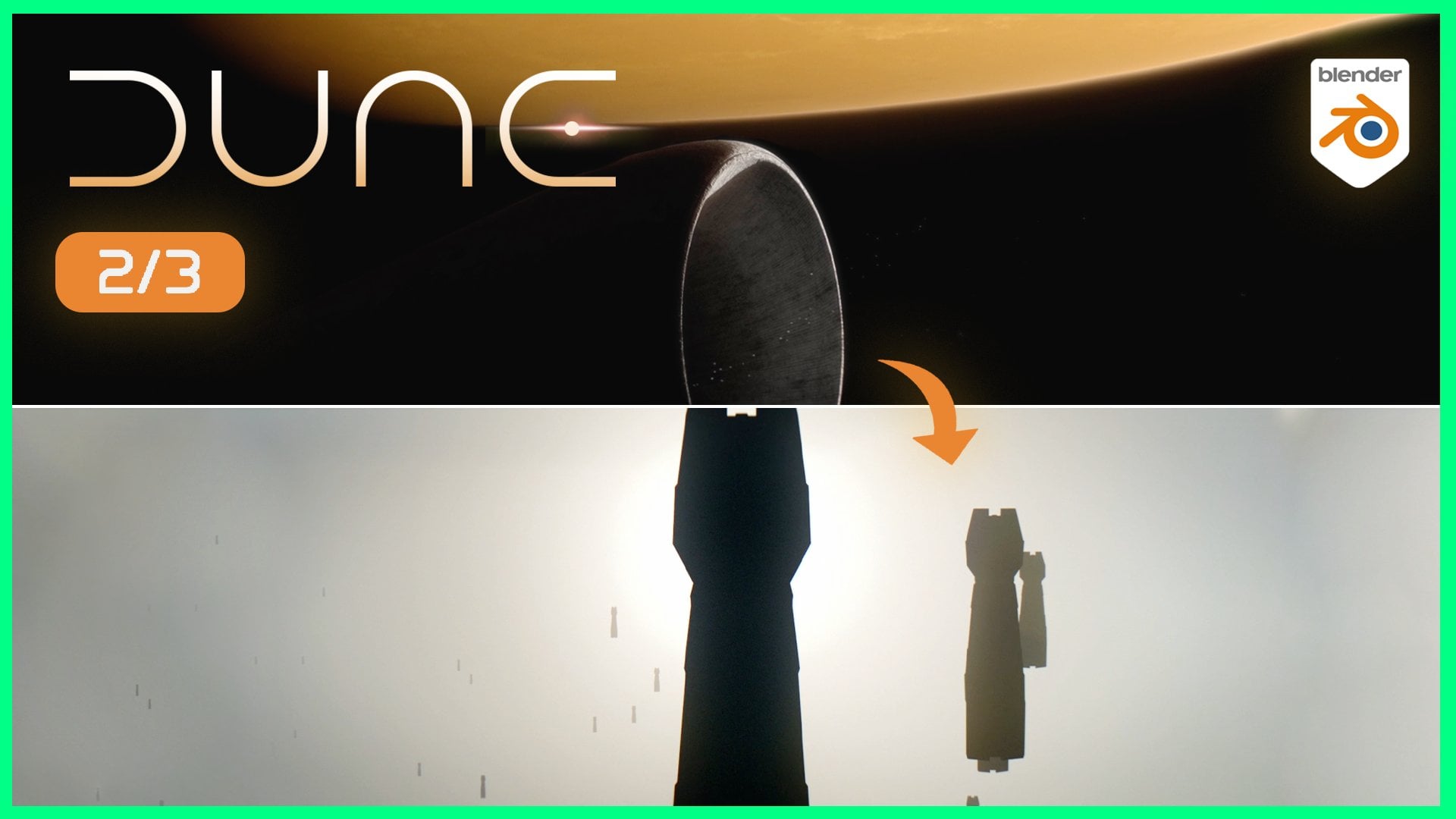
primera de una serie de tres partes en la que estaremos recreando la llegada a la base de la secuencia
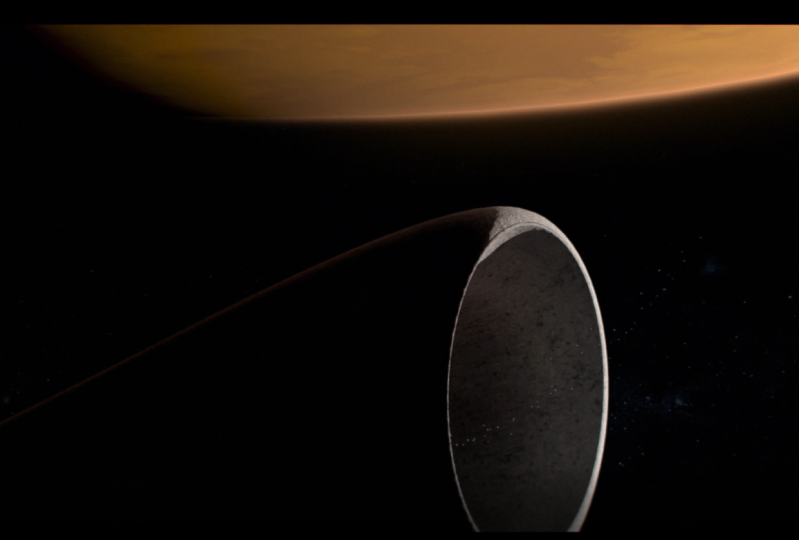
racis a partir de la película En este curso, específicamente, nos centraremos en el plano de
apertura en que vemos al
highliner llegando al planeta iraquíes junto con
los pequeños barcos que salen
de sus Este curso está dirigido tanto a usuarios
principiantes como usuarios
ligeramente avanzados que ya
han visto un par de videos y ahora buscan
mejorar sus habilidades en términos de realismo, texturización,
cinematografía, modelado Y post producción.
Comenzaremos haciendo un desglose rápido de nuestra escena y luego nos moveremos
directamente a la licuadora. En este proceso paso a paso, estarás recreando los bastidores
planetarios desde cero, usando texturas procedimentales y luego pasarás a modelar
el highlander, una
nave de forma cilíndrica utilizada para viajes
interestelares en
el universo A partir de ahí,
saltaremos a texturizar al highlander donde
utilizaremos una variedad de nodos de licuadora
para dar
vida a nuestra escena usando texturas mayormente
procedimentales También cubriremos algunas configuraciones básicas de nodos de
geometría, donde estaremos animando nuestras pequeñas naves que
salen del Highner Para post, elegí usar after
effects debido a la
complejidad de la toma, y en caso de que no la tengas, también
puedes obtener una prueba
gratuita de siete días en el sitio web, que es más que suficiente para la duración de nuestra etapa de
composición Entonces, con todo eso fuera
del camino, comencemos.
2. incorporación: Este va a ser un video de grabación
muy rápido en el que te explicaré algunos de los atajos básicos y
plug-ins que
me verás usar a lo largo del
tutorial a medida que avanzamos. Y así, si estás familiarizado
con todos estos aquí, no necesariamente
necesitas ver este video, pero yo sugeriría que tal vez
ir hasta el final y solo ver los dos últimos si
nunca antes has usado estos dos
enchufes. Y para el resto de
ustedes, solo pueden sentarse, relajarse y disfrutar, ya que les expliqué algunas de estas
cosas básicas del lado derecho. Empezando primero con
nuestros atajos. Y uno de los primeros
atajos del que quiero hablar es el
show wire frame. Ahora, por defecto en blender, realmente no
puedes ver
tu wireframe a menos que entres en la edición
de tus objetos, así que presionando tab,
y ahora podemos verlo Y así, si estás en modo objeto, la única manera de ver tu
estructura metálica es yendo aquí, haciendo clic
derecho y luego entrando en el wireframe de la geometría Y esto es un
poco tedioso para
mí personalmente . Soy
un poco vago. Y entonces lo que he
hecho es que he firmado el wireframe para que esté
a mi clave de punto y coma Así que cada vez que lo presiono, puedo
ver mi estructura metálica así. Simplemente puede hacerlo usted mismo
entrando aquí en el wireframe, haga clic
derecho justo por entrando aquí en el wireframe, aquí en esta marca de verificación, y luego diciendo o
agregar a Favoritos rápidos, lo cual es una cola rápida o para
cambiar el atajo en mi caso, porque
ya lo tengo asignado En su caso, se le
asignará atajo, creo. Y eso es más o menos
para el wireframe corto. El otro es la orientación de
la cara. Y a veces cuando
estás modelando, posible que tengas problemas con tus rostros y con tu sombreado, y esto a menudo puede ser causado por tus normales no estén
en la dirección correcta Y así para poder
revisar tus normales, normalmente
tienes que pasar por debajo de la orientación
facial como aquí Y de nuevo, otra cosa
que es un poco tediosa. Entonces lo que hice fue asignar la orientación facial para estar
dentro de mis favoritos rápidos. Así que cada vez que presiono
Q, puedo ver aquí la orientación de la cara
e ir así. El siguiente que tenemos
es cara a lado. Y este es
otro que solo está disponible para ver una vez
que estás en el modo de edición, y principalmente tiene que ver
porque se usa para modelar. Nos permite ver si tenemos algún triángulo, gns, y tal Esencialmente, la
forma en que
funciona caras por lados es si pasamos por
debajo de seleccionar y decir, seleccionar todo por rasgo, dar clic aquí, caras a lados. Se va a resaltar todos
los objetos que
tienen cuatro vértices. Si decimos cinco, va a destacar todos
los que tienen cinco. Y entonces si decimos tres, va a destacar
los que tienen tres. Y así cuando estamos modelando, por ejemplo, el highlander aquí, siempre
vamos a querer trabajar en
quads que tengan cuatro vértices, y esto va a ser usado solo para
verificar dos veces si hemos hecho todo correctamente
en Y así, por lo general,
tendrías que ir aquí bajo seleccionar D por
comercio, caras a lados. Y lo que he hecho es
que de nuevo lo asigné a un
atajo favorito rápido porque un
atajo favorito rápido porque
esto es algo que
tiendo a usar bastante. Entonces cuando presiono Q, la tengo
justo aquí debajo de caras a lados. Entonces tenemos la cámara de bloqueo. Y éste debería ser
bastante sencillo. Entonces algo que no me gustó Blender cuando me mudé
de cine para D a eso es que cuando presiono entrar en mi
vista de cámara usando Tilda, puedo dejar fácilmente
la pantalla así Y a pesar de que Blender
ahora ha agregado este botón aquí
mismo para alternar el bloqueo
para que no lo dejemos. Todavía lo encuentro un poco tedioso, y prefiero mi método
de donde acabo de ir aquí, y asigné el atajo de
la cámara de bloqueo para
verlo como mi rápido Y así cada vez que voy Q
lock camera para ver, es más rápido tenerla
siempre aquí a mi disposición versus tener que ir ya sea a bloquear o ir a este
botón justo por ahí. Y esos son prácticamente todos
los atajos que me
verás usar, creo, y ahora
solo podemos saltar a los plug ins. El primero es
más o menos tu todo favorito con el que estoy casi seguro
de que todos ustedes están familiarizados. Pero si no lo eres, ese es
el nodo wrangler add on. Y para instalar todos los
plug ins, por cierto, yo diría que estos dos vienen forma nativa dentro de
Blender y estos dos, tendremos que
instalarlos manualmente, y te voy a mostrar
todos los recursos
y los enlaces donde conseguirlos. Entonces, para el wrangler de nodos, todo lo que necesitas hacer es
pasar por las preferencias de edición, y el nodo wrangler es
un blender nativo Entonces, si entras aquí, toca en node wrangler debajo de los complementos y las preferencias,
podrás encontrarlo Entonces, qué hace el nodo wrangular, si vamos aquí bajo sombreado, tengo aquí este
material configurado Y digamos que
quiero tomar todos estos objetos y simplemente asignarlos para
crear mi material. Por lo general, tengo que
agregarlos uno por uno así, que de nuevo, puede ser un proceso un poco
tedioso. Y luego también, necesitas
conectarlos a todos correctamente. Entonces Md necesita
entrar en el color base. También hay que
tomar su rugosidad, conectada aquí en la
rugosidad y etcétera. Así que de nuevo, un proceso
un poco tedioso. Pero con el nodo
regular add on, podemos simplemente presionar
el BS DF principal, presionar Control Shift T, y luego seleccionar todos
estos materiales, y los va a
conectar inmediatamente correctamente. Así que estamos ahorrando
mucho tiempo y haciendo un trabajo innecesariamente
ocupado aquí. Además, el
nodo regular add on viene con un montón
de otras características. Por ejemplo, si presionas
control shift y click izquierdo, puedes previsualizar las
texturas individualmente, y esto va a ser muy útil cuando empecemos a construir nuestras texturas para el highliner Entonces también, por ejemplo, otra característica genial es, digamos que tenemos una
textura de ruido aquí mismo y luego tenemos otra
sture de ruido justo debajo de ella Y ahora necesitamos mezclar
estos dos juntos. Por defecto, normalmente
tendrías que ir mix step in here, mix color, agregando este nodo aquí
mismo y luego
conectándolos individualmente. Pero con el nodo
regular add on, si presionas control shift, da click con el mouse
así, muévalo hacia abajo. Va a crear mediadamente un nodo de color mixto para ti Así que herramienta muy ahorradora de tiempo. Te
lo recomiendo mucho si no lo haces, no
creo que puedas
hacer este tutorial sin él, al
menos no exactamente, y va a ser una molestia mucho
mayor, así que te recomiendo agregar
este a tus plugins Todo bien. Entonces tenemos los atributos
copy add on. Y los atributos de copia es de nuevo un plugin nativo de blender que
solo tienes que ir aquí bajo
Editar referencias, toca aquí copiar
atributos. Ahí está. Y lo que este
nos permite es esencialmente, por
ejemplo, tengo aquí un cubo que también tiene una subdivisión y un modificador de
matriz en él Y digamos que ahora quería
transferir estos dos modificadores a
este cubo que no tiene ninguno Por lo general, tendrías que
ir aquí manualmente, escribir todos estos modificadores, asignar los valores, asegurarte que tengan los
mismos números que aquí Y así, de nuevo, un
proceso tedioso. Pero con los
atributos de copia uno, podemos simplemente presionar
aquí, turno completo, presionar el
otro a la izquierda,
presionar el control C, y decir
modificadores de copia, por ejemplo Adicionalmente, se desprende con un montón de otras
cosas en el menú. Digamos que tenemos,
por ejemplo, la ubicación de copia, así que va a copiar
esta ubicación a esta de aquí del
original que seleccionamos. Así que herramienta muy útil. Me has visto usar
esto bastante, no solo en este
tutorial, sino en general. Lo uso casi todos los días. Entonces tenemos dos enchufes
más que no vienen de
forma nativa con prestamista. El primero siendo
los cuadrados UV se suman, y de hecho voy a necesitar
tal vez deshacer esto una vez más. Así que vamos a presionar tabulador. A aquí, me ves teniendo s. así que necesito
desenvolver UV este modelo Presionaré A, desenvuelvo. Y entonces ahora si voy por debajo de mi edición
UV, dentro de aquí, verás que así es como mi mapa UV.
Parece que. Es bastante bueno. Pero digamos que
quería que estas líneas fueran completamente rectas
y no que se
doblaran en estas
esquinas así. Aquí es donde entra el complemento
cuadrado UV. Si voy aquí debajo de mis cuadrados UV y veamos chasquear
dos ejes X e Y, va a enderezar
todas las esquinas muy bien Y así esto no es
un blender nativo add on, sino que es gratis, y y el link
para descargarlo
va a venir también en
el archivo de recursos. Entonces cuando vayas, lo encuentras aquí
mismo en el GHUBRpository, puedes ir Descárgalo como zip. Y
luego una vez que lo descargues, todo lo que necesitas hacer es
entrar en tus preferencias, clic en instalar, encontrarlo e instalarlo. Y
eso es prácticamente todo. Y el último plug
in en nuestra lista es literalmente el
plug in final que me
verás usar dentro
de Blender mientras
entramos en tutorial al final. Y esto nos permitirá esencialmente
enviar datos de
seguimiento de
Blender a After effx No voy a estar
haciendo eso ahora mismo, pero esencialmente,
por ejemplo, si presiono play, verán
que este vacío está siguiendo a este cubo a
medida que avanza. Y entonces lo que hace el plug in, nos va a permitir enviar
estos datos de este vacío a After effx que
luego podremos usar para compositing Este plug in también viene con
el archivo de recursos, por lo que solo podrás ir
a editar referencias e instalarlo directamente desde el archivo de recursos que también compartiré
contigo. Y me verás usando
esto al final. En general, simplemente necesitas
seleccionar la T que necesites,
entrar en archivo, exportar,
y Adbter Y eso es prácticamente todo. Hemos cubierto todos
los atajos. Hemos cubierto todos
los enchufes, y te mostraré
cómo instalarlos. Así que ahora estás más que listo
para comenzar con el tutorial. Te veré en la
primera lección. Salud.
3. Creación del planeta: Entonces, para el primer
video auditorial, quiero comenzar
con algo bastante sencillo
y sencillo que
no va a ser un
gran desafío En este caso, esa va a ser la creación del planeta. Principalmente porque, bueno, no
necesitamos hacer gran parte del modelado, pero también a la vez, el texturizado es bastante
sencillo, como verás a medida que avanzamos Entonces, para empezar, lo que podemos hacer de inmediato es, ya
sabes, sacar todo lo
que tenemos aquí, presionar A y x, y puedes ver todos mis trazos aquí en
la esquina inferior izquierda, y simplemente podemos
comenzar agregando un objeto que es más
parecido a un planeta. En este caso, esa
va a ser una esfera UV como podemos ver aquí. Voy a tener 32
segmentos y 16 anillos, y creo que eso está
perfectamente bien. Entonces a partir de aquí, lo que puedo hacer
es simplemente presionar sombra suave. El único problema aquí, sin embargo, es que se puede ver
que no está perfectamente redondeado. Todavía se pueden ver estos puntos de
vértices pasando aquí, aunque la sombra la suavizamos. Entonces voy a agregar un control de
prensado y
uno, un nivel extra más de
subdivisión como pueden ver aquí Y prácticamente terminamos con el modelado del planeta. Lo único ahora
que queda es, ya
sabes, conseguir detectar cadena. Entonces antes de pasar
a detectar cadena, solo
quiero configurar algunos
de los ajustes de render porque
vamos a estar girando nuestro motor de render
ahora en un segundo. Entonces una de las cosas
que necesitamos es cambiar esto a ciclos. Voy a poner aquí cómputos GPU
experimentales. Voy a usar 250 muestras. No creo que tenga que ir
más que eso por ahora al menos. Y aquí, voy a apagar
a Denise. Para mi manejo del color. Voy a usar,
vamos a ver SRGB fílmico, voy a cambiar
esto a AG x para que obtengamos mejor resaltado
roll off por allá Y vamos a ver. Creo que eso es más o menos en este frente. Una última cosa que en realidad queda es convertir
nuestro render. Y también podemos ir
aquí y simplemente cambiar, veamos el color
a tono oscuro. En realidad, una cosa
antes de hacer eso, volvamos
a nuestra visión sólida. Entonces S es algo de
lo que me olvidé hablar. Y es decir, bueno, cuando publiqué este video, un par de personas,
como, realmente, ya sabes, comentamos cómo el tamaño de la escala era muy cercano y similar a cómo
se retrataba en las películas Y así quiero elaborar un
poco más sobre eso en términos de la escala de los objetos
que necesitamos estar construyendo. Bueno, porque antes que
nada, no podemos, ya sabes, crear
aquí un objeto planeta que va
a tener exactamente el mismo
tamaño que un planeta mismo, porque probablemente
causaría problemas para una licuadora. Probablemente podría
chocar, pero, ya sabes, tal
vez probablemente también
muy poco práctico Entonces hacemos lo mejor
que tenemos, e intentamos imitar
la idea de escala Así que permítanme pasar rápidamente unos segundos para
hablar de esto. Entonces en la toma que ahora mismo
vamos a estar construyendo es, ya sabes, tenemos este objeto
con el transatlántico alto, que se utiliza para transportar naves a espacio a
través de galaxias. Creo que ni siquiera estoy seguro
exactamente. Perdón por eso. Y si solo miramos
este objeto aquí solos. Entonces solo mirando esto aquí. Entonces trata de hacer caso omiso de las pequeñas
naves que están saliendo, realmente no
podemos decir que
sabes que realmente no podemos percibir cuán grande o pequeño es
este objeto porque no
hay nada con lo que
compararlo Pero de inmediato, como vemos
están los barcos que están
saliendo de aquí, realmente
podemos decir, Bien, bueno, tenemos gente que está
dentro de estas naves. Por lo tanto, si estos barcos
son grandes por sí mismos, y entonces tenemos también aquí este
barco que es aún más grande, entonces, ya sabes, esto es
bastante enorme por defecto. Y luego a medida que la nave
sube lentamente y sube, empezamos a notar el planeta, y luego llegamos
al planeta aquí, y entonces podemos ver
que, ya sabes, el planeta toma aproximadamente
un tercio de la pantalla pero la nave toma un tercio, y luego estos tipos
salen así. Derecha. Otra cosa y a lo mejor nos vamos
adelantando
un poco más es que
vamos
a tener que trabajar también sin
iluminación. No voy a
hablar de eso ahora, pero si miras esta imagen, intenta tal vez ver si
hay
algo específico en una iluminación que sea
única para ambos objetos. Entonces como algo
que es diferente aquí en comparación con aquí. Intenta resolverlo y
luego hablaré de ello cuando lleguemos a esa parte. Todo bien. Entonces esto es algo así como el sentido de escala que
necesitamos para tratar de clavar. Entonces podemos, como dije, usar objetos de tamaño real. Entonces, en cambio,
solo vamos a presionar S 100 y obtener 200 por 200
es bastante todavía grande, pero es como en ninguna parte
el pequeño planeta escala. De todas formas, a partir de aquí, lo que
quiero hacer entonces es simplemente
entrar en mi renderizado, y vamos a
ir al mundo, empujar esto
hasta el negro así. Y ahora, si me quito las
superposiciones y el artilugio, estamos prácticamente en espacio
profundo sin nada que ver
a Voy a empujar esto
un poco aquí arriba y luego entrar en
mi editor de shader Y hablando también de
iluminación. Esta escena es bastante simple en cuanto a ello porque, ya
sabes, en el espacio, solo
hay una
fuente de luz, y esa es el sol o la
estrella, la que esté más cerca Y así a partir de aquí, lo que vamos a hacer simplemente es agregar una luz e ir como el sol. Y ahí está.
Tenemos nuestro sol. Podemos cambiar los ajustes aquí un poco, como, tal vez, no
sé, vamos a poner en vamos ponerlo en 15 para empezar. Estaba recibiendo
algunos mensajes aleatorios en mi teléfono. Perdón por eso. Y entonces también podemos
jugar un
poco con el ángulo aquí para tratar de
darle a esto un poco
de una buena caída y luego moverlo, tal vez
algo así. Este no va a
ser el planeta real que vamos a estar
usando en nuestra toma final, pero va a ser una especie de
base para ese planeta, si eso tiene sentido
ahora mismo. No te preocupes. Tendrá sentido
una vez que lleguemos a la
parte de composición de la escena. Entonces a partir de aquí, voy
a simplemente empujar esto tal vez como 230 para conseguir
esta linda caída de aquí, y voy a empezar
por agregar una textura. Entonces hablando de texturas, si abro mi PRF aquí y apenas
como acercar un poco, tengo algunas fotos de
Marte aquí que guardé Y creo que estos son
todos tomados de la NASA. Y creo que hay como este enorme mapa de cuatro k u ocho K tanto
del planeta
Tierra como también del planeta Marte que potencialmente podrías
usar para construir a partir de planetas. Alternativa a la construcción de planetas, también se
puede utilizar un procedimiento, que es la dirección que vamos a ir. Pero un dato rápido y divertido,
de hecho. Si ves la película, Dune, Primera
parte, cuando aterrizan
en Iraqus, hay,
como, una escena en la
que están mirando las dos lunas que hay en
el planeta que están orbitando alrededor del planeta Y una de las lunas
tiene como esta enorme, como, cresta pasando aquí Creo que tiene como tres.
Lo llaman la mano de Dios. No estoy 100% seguro, pero si comparas
ese con este de aquí, se ven casi idénticos. Entonces, lo que me hace
pensar que o
usaron un poco las texturas de
Marte y luego simplemente las cambiaron
para que se vieran como la luna del planeta racus
o la usaron como
inspiración Pero creo que
usaron imágenes reales, y luego simplemente
las manipularon un poco No estoy 100% seguro. Esta
es solo la teoría. En fin, entonces a partir de aquí, comencemos a construir nuestro plan. No vamos a
estar usando, como dije, texturas de imagen
reales,
vamos a estar construyendo
nuestra propia procesal. Entonces esto va a
comenzar agregando un ruido. Y un rápido aviso. Si estás usando
licuadora de cuatro puntos. Entonces cualquier cosa por debajo de 4.1, en lugar de una textura de ruido, vas a estar usando
una textura mus grave. Yo creo en el 4.1. Entonces, lo que hicieron
es combinar la textura del ruido y la textura
mus grave en una sola, cancelando
completamente
la mus grave y luego simplemente agregando todas las
funcionalidades al ruido Entonces una vez que agregues el ruido
o la textura de muscar, vas a
entrar en el tipo y cambiarlo a rig
multi fractal, que te va a dar
como este tipo de Y mientras también estamos en ello, ya
sabes, mirando planetas, no
hay mucha brillantez, aunque veamos
esta toma aquí, no
hay brillo
para que suceda Y así son bastante rudos
solo por defecto, así. Entonces podemos empujar esto a 0.9. Todo bien. A partir de aquí,
lo que puedo hacer es, ya
sabes, podemos
jugar un poco con estos valores, donde la magia realmente
va a empezar a suceder
es una vez que agreguemos estos dos, así que presiono el control T usando
mi nodo átomo wrangular, y agregamos aquí un nodo de mapeo Y ahora duplicamos
esta textura de ruido aquí, y esencialmente
interrumpimos o no alteramos. Yo solo, como, cambio el mapeo
vectorial que
está sucediendo de este nodo a la textura de ruido y lo mezclamos con
otra textura de ruido. Vamos a empezar a conseguir
estas, como,
formas muy únicas esencialmente que
empezarás a notar. Entonces si voy aquí y
presiono control y shift, y luego clic derecho, me
va a dar como esta línea que es con dos puntos. Y así si bajo
a la textura del ruido, inmediatamente
va a agregar
una textura mixta como esta. También puedes, ya sabes, ir aquí, cambiar A y escribir en color mixto. Es de la misma manera,
excepto, ya sabes, este es un poco
más rápido, diría yo. Y esto ahora crea esta forma de aspecto
muy genial. Si tienes la edad suficiente,
si recuerdas el iPhone, si tienes la edad suficiente
serían tres. Yo creo iPhone 11.
Ese fue el indicado. Como, yo tenía, como, este planeta
planeta en el fondo. Este tipo de Esta textura momento se
parece a ese planeta. Entonces, si tuvieras que mapear como los colores que
eran de ahí, prácticamente
podrías
obtener un aspecto muy similar. En nuestro caso, no
vamos a estar usando eso, sino que vamos a estar
jugando con estos valores. Ahora bien, si en este punto, ya
sabes, podrías estar
incluso preguntándote, como, cómo sé
en el futuro, como, cómo voy a saber
qué valores usar. Y bueno, hay, ya
sabes, ya sabes, o sabes lo que cada
textura lo que hace cada cosa, cada nodo y
licuadora hace y lo que hace
cada valor aquí
cuando lo cambias, o, ya sabes,
simplemente experimentas. Por lo general, es una
combinación de ambos. Sabes algo de ello y
otras cosas que experimentas. Y en mi caso, ya sabes, no
sabía exactamente qué números poner
aquí, qué hacer. Simplemente estaba
gastando, ya sabes, una hora y dos,
igual que experimentar, tratando de obtener
ciertos valores que
me parecieron que funcionaban mejor para mí Y así cuando ves
estos tutoriales, por lo general, hay una
planificación previa que entra en ello, tratando de averiguar
qué funciona mejor, y luego mostrártelo
para que no
tengas que perder ese tiempo
tratando de averiguarlo De ahí el valor del tutorial. Entonces en este caso,
sólo voy a
decirte los valores que
encontré que funcionaban mejor para mí. Y esos van
a estar por aquí, creo que
pongo como en algún lugar
alrededor de uno tal vez 1.6, creo, algo así. Y déjame
echarle un vistazo aquí. Todo bien. Entonces ésta, la
bajé alrededor. 12 rugosidad fue, supongo que
uno entonces aquí, siete. No me preocupan demasiado
estos porque quizá también
vamos a tener que
cambiarlos un
poco más tarde, pero sí quiero conseguir un aspecto general, ya
sabes, del plan. Entonces aquí tenemos 16. Voy a poner como 16.5. Y esto clava
más o menos esta parte de aquí. Y entonces también podemos empujar
esto un poco más bajo hasta, como, Veamos, 0.26,
algo así Y luego en esta imagen de ruido, realmente lo que va
a hacer que esto sea único es si
bajamos aquí abajo como 100 y ahora estamos empezando a obtener esta forma planetaria realmente
bonita aquí. También podemos cambiar la
cuaridad tal vez más o menos 23. Nuevamente, no es
necesario que se adhieran a estos valores exactos
que estoy metiendo. Puedes usar tu propio juicio
y tratar de llegar a
los valores que quieres
tener para tu planeta tú mismo. Sabes, no necesitas
usar las exactas que yo hago. Y luego aquí y sólo
vamos a empujar esto para, como, Algo como esto es como esta cresta pasando aquí mismo. Esto se ve muy
interesante en realidad. Entonces voy a guardarlo
en esto. Así que ni siquiera me estoy adhiriendo exactamente a
los valores que utilizo. También estoy improvisando a
medida que avanzo. Y ahora, ahora que
tenemos el planeta, realmente, lo que tenemos que hacer a continuación
es esencialmente simplemente trazar los colores que
queremos de aquí. A estos
valores en blanco y negro que tenemos. Y una
manera muy fácil de hacer esto
va a ser simplemente
usando una rampa de color. Así que sólo voy aquí
a la rampa de color. Y luego aquí,
solo tomemos este valor. Entonces voy a entrar en mi
creo que se llama
cuentagotas. Ahí vamos. Cuentagotas y solo
seleccionando aquí. Voy a usar el
cuentagotas también aquí. Y selecciona tal vez una parte
más ligera como esta. Ahora bien, aún no es perfecto. Vamos a necesitar
hacer algunos ajustes. Y tu fuente de
luz también va a, ya
sabes,
afectarla en cierto grado también. Entonces, lo que quiero hacer a
continuación aquí. Déjame ver. Creo que voy a
empujar este tal vez aquí. Voy a agregar uno más, y empujar este,
hacerlo un poco más oscuro. Entonces este de aquí podría
aumentar la saturación. Dale un poco más de esto exactamente este tipo de color que quiero. Yo podría
hacer lo mismo aquí. También empujo un poco la
saturación. No quiero que sea así de oscuro, así que voy a empujar este
, quizá un poquito. Además, no quiero
que sea así. Eso es un poco demasiado,
creo. Algo como esto. Y luego este de aquí, el
último aquí en el fondo, tal vez
quiera
empujarlo un poco hacia arriba. Entonces me pongo como estas
partes más ligeras del planeta. Y nuevamente, tal vez no quieras
tener este aspecto exacto. Puedes simplemente,
ya sabes, jugar con los valores para conseguir algo
que funcione mejor para ti. Una cosa a notar es que no están pasando tantos
detalles, así que podría ir y, ya
sabes, disminuir la
cantidad de detalles. Eso está pasando aquí. Y tal vez yendo aquí
y también, bueno, sí
quiero algunos detalles, pero tal vez solo bajamos un poco
la aspereza Entonces quebrando hasta la aspereza, tal vez aquí empujando los detalles un poco más arriba, supongo Pero luego
rebajando a la aspereza. Algo así, y luego tal vez jugando
con la ganancia. A ver. Yo sí quiero
si dejo caer esto, entonces técnicamente el tamaño de
las crestas va en aumento Así que eso lo hace sentir
más grande y con menos detalle. Entonces, si yo y esto se ve
realmente bien en estos momentos. Así que un poco de
experimentación nos pone bastante de camino y consigue enfriar objetos. De nuevo, aquí podemos jugar a la
lacinaridad. Bien. Y tal vez ahora ve a jugar más con los colores para que se
mezclen un poco mejor. Yo diría. Entonces no son tan agresivos en su coloración. Entonces este de aquí, ese es el más brillante.
Voy a empujarla. Algo como
esto. Ahí vamos. Siento que este
realmente se acerca más a lo
que
tenemos aquí, sobre todo porque la luz
viene aquí hasta aquí, esto se ve bastante bien. Para que puedas tratar de
conseguir estos así. Aquí están los valores x, así que puedes ir y simplemente
escribiendo estos números. 976 42c. A, c72 A, c7c2. Y entonces el último aquí
que uso fue A 351. Mi sugerencia sería tratar de
poner en marcha tu propio look. No copie exactamente experimento,
juegue con los valores. Ya sabes, juega con
esto aquí, cámbialo. Esto ya me gusta aún más. Ya sabes, entonces hay tantas
opciones que puedes crear con esta técnica y te
lleva un largo camino. Entonces una cosa más que hacer. Déjame empujar esto
tal vez, algo como esto. E incluso podríamos cambiar
esto un poco más tarde. Entonces una cosa más que hacer es, vamos a empujar esto
un poco aquí, y agreguemos un color mixto. Si miras a mi cachorro aquí. Y si miramos la imagen de Marte y tú miras
estos bordes aquí mismo, puedes notar que hay un poco de caída de luz blanca sucediendo. Creo que esto tiene que
ver con el ozono
atmosférico o simplemente como definitivamente alguna
caída atmosférica que ocurre ahí. Y así para crear
algo parecido a él, lo que vamos a hacer
es agregar aquí, veamos. Bien. Vamos a agregar una capa de
peso, peso de capa. Lo siento. Y vamos
a tomar el helecho y simplemente enchufarlo
al factor Y entonces lo que hace el helecho es nos
da este tipo de luz se
cae dependiendo de dónde viene
la luz alrededor
del objeto Y entonces si solo
bajamos esto a,
como, tal vez 0.2 y lo mostramos aquí,
esto es lo que obtenemos. Ahora bien, esto es un poco demasiado
agresivo para mi gusto, así que definitivamente voy
a tratar de jugar con este color, tal vez tratar de acercarlo
al planeta mismo,
algo así. Y creo que esto es
bastante bueno por defecto. Así tal vez solo un
poco menos. Entonces no es demasiado agresivo,
entonces puedes
jugar con aquí, mira
cómo quieres que vaya. Algo así
nos lleva bastante lejos. Perfecto. Otro detalle
que también podemos agregar, pero no queremos volvernos
demasiado locos con él es simplemente ir aquí
escribiendo en bump. Agregar un mapa de baches
combinando
el factor del ruido en la altura y luego entrando en lo normal aquí, pero no queremos ir, ya
sabes, d agresivo. Entonces como dije, queremos ser
muy, muy sutiles con esto. Así que solo ve todo el camino hacia abajo probablemente algo
como esto, como 0.2 0.3. Entonces es como que
apenas se nota. Está ahí. Y nuevamente, como dije, esto
es más una base. No vamos a
usar exactamente este planeta
que ven aquí. Vamos a hacerlo pero
vamos a usar esta textura puesta a punto seguro. Así que juega
con estos valores. Esta es más o menos la
base de nuestro planeta. Y así a partir de aquí
en nuestro próximo video, vamos a empezar a modelar el highliner aquí que tenemos Y
también vamos a hablar un
poco sobre los retos
que tuve que, ya sabes, averiguar a través del
proceso porque sí creo que compartir el proceso de cómo llegamos a este punto también es
información valiosa por sí solo. Así que muchas
gracias por ver. Espero que hayas disfrutado de este video, y te veré
en el siguiente video. Eso no tiene sentido.
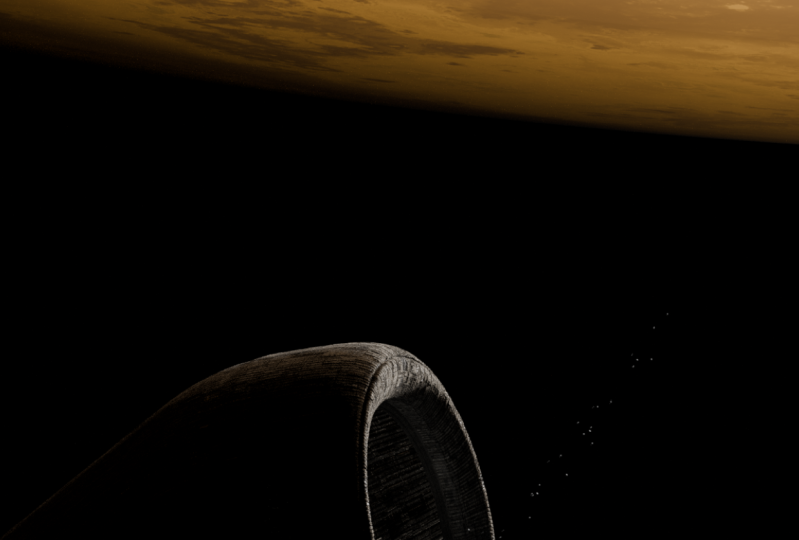
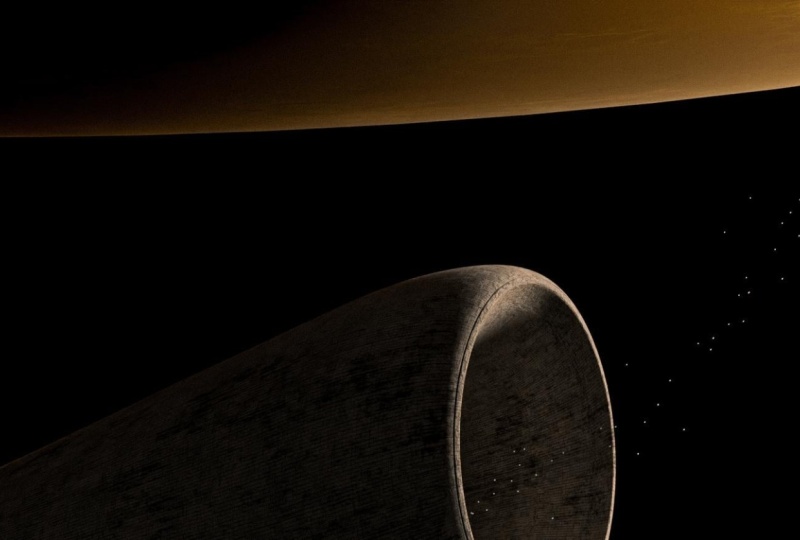
4. Introducción al Highliner: Hablemos rápidamente del alto Lner. Entonces el highliner es este barco de forma cilíndrica en el universo mundial de Dune, o al menos en la versión
Vu de Dune, donde se usa como
para viajes interestelares, y hay una razón muy
específica el barco en sí Entonces actúa como
un agujero de gusano entre
dos puntos en Entonces, al pasar por
él, es como
pasar por un
túnel que te
lleva de un punto en el espacio a otro tipo de similar al
agujero de gusano si has visto interestelar
o la forma en que se
explica en el
horizonte de eventos, Entonces, la razón por la
que tiene
esa forma es porque es un túnel entre dos
puntos en el espacio. Pero si miramos las escenas. Entonces aquí tengo en realidad
creo que este es un arte
conceptual que
se utilizó para la película, ya que
podemos verla aquí. Y entonces aquí se puede ver una toma muy similar que en
realidad se utilizó en la película. Creo que aquí es
cuando los Benger están llegando al planeta Keldon Es un liderado el hogar de los Atrands. No puedo recordar
exactamente. Lo siento. Estoy como que quedo
aquí por un segundo Pero como puedes ver aquí, esta es de forma muy
cilíndrica Como es el de aquí. Pero la escena en la que
estamos construyendo, la que vemos aquí, esta es un
poco diferente, lo que en realidad me hizo pensar
por un rato. Yo creo que esencialmente probablemente
haya más de estos barcos highlander
que se utilizan en una película, y simplemente son diferentes,
lo que también tendría sentido No hay razón para
que uno solo sea el mismo, y todos ellos
se verán así. Entonces, si miramos a
los que están aquí y comparamos
éste de aquí con éste, inmediatamente
podemos
notar que éste es más ancho en su eje vertical, mientras que éste de aquí es
más ancho o su eje horizontal. Y no sólo eso, si observamos este
material que vemos, definitivamente
esto es
algo metálico, podemos ver este
acabado brillante justo por aquí, casi como una
especie de brocha metálica que pasa, versus donde si
miramos esta imagen aquí mismo, a mí, esto parece
casi una piedra. No estoy seguro de qué
otra manera explicar, pero definitivamente se siente
como un material pedregoso, sin embargo, especialmente
como aquí también, y redondeando las
esquinas, y así sucesivamente Y otra cosa
que noté es, si miramos por aquí, y luego en aumentar los niveles, como pueden ver, la forma de la nave no es
exactamente cilíndrica. Es más bien un creo que
comienza como más estrecho, y luego a medida que
avanza, aumenta y se ensancha Entonces, como que puedes
notarlo a la vuelta, como, ver cómo
va este así, y luego va así. Entonces esto y esto. Entonces definitivamente va en aumento. Creo que esto tiene que ver también tal vez por su rotación, pero también tiene que ver
por su forma. Entonces creo que esas dos cosas
debemos tener en cuenta. Y entonces si me acerco y aquí, podemos ver de esa manera
la luz se dobla. Va así, y
luego va así. Y la razón de
eso es que
en realidad hay dos que no estoy
seguro de cómo llamar a esto. Sería como, dos aristas. Al igual que, hay un borde
por aquí que
puedes notarlo por cómo la luz se inclina por aquí en la sombra. Entonces hay una curva de borde que probablemente va
alrededor así. Y creo que hasta lo
podemos ver. Si vamos aquí, este es uno de aquí, ¿
verdad? Entonces este pequeño detalle. Y luego hay
otro así antes de
que realmente
pase por el túnel. Y también está aquí. Se puede ver que también está ahí, pero es un
poco menos perceptible. Entonces no es tan extremo
como en este caso. Entonces esos son como
los pequeños detalles que vamos a querer prestar atención ya que ahora comenzamos
a modelar y construir
nuestro highliner en sí mismo
5. Construcción de la base de Highliner: Antes de saltar a
la construcción de la base de nuestro highliner, déjame tomarme un segundo
rápido y organizar algunas de estas cosas
en mi diseño Quiero comenzar con el
nombre del material aquí, y sólo voy
a renombrarlo Planeta. Entonces aquí en mi configuración de
colección, voy a cambiar el nombre de la colección también a planeta. Voy a cambiar el nombre de la
esfera a base de planeta. Y entonces el sol sólo
va a ser la luz clave del planeta. Adicionalmente, para el planeta, voy a dar una etiqueta
temática naranja porque, bueno, obviamente, nuestro
planeta duna también es naranja Y luego adicionalmente, voy a ir nueva colección y llamar esta colección high liner y darle un
color temático de rojo, similar a los spas y gremio, si estás familiarizado
con la historia de Dune Todo bien. A partir de aquí, ahora solo
voy a organizar este diseño
un poco mejor, comenzando por empujar
esto un poco hacia abajo, y luego también esconder el planeta, habilitando mis superposiciones, habilitando
mi Gizmo, para que pueda verlo Y voy a ir aquí y cambiar esto a
tres D viewport Entonces esta parte inferior,
si no tienes demasiados bienes raíces
en tu monitor, tengo como un
monitor de 27 pulgadas que estoy buscando. Entonces, si tienes una pantalla
mucho más pequeña, y crees que estás teniendo dificultades para
ver todo, yo sugeriría entonces solo
tal vez haciendo clic aquí, empujando hacia abajo, y luego
solo trabajando en la parte superior. No te preocupes por
la parte inferior. Pero si no puedes, es mejor, y va a
ser más útil tener como que
esta parte inferior, y verás en un
segundo exactamente por qué. Entonces para la parte inferior, voy a ocultar las
superposiciones y esconder el artilugio Voy a poner esta
referencia aquí mismo. Y ahora sí quiero
acercarme a mi cursor de tres d. Pero debido a que escalamos
nuestro planeta tan grande, se vuelve un poco complicado una
vez que empiezas a acercar el zoom Y así una solución rápida y sucia
a eso solo va a ser el turno A en una que donde un
avión realmente no importa. Puedes
seleccionarlo y luego comenzar a desplazarte hacia él,
llegar hasta allí Una alternativa, si
realmente estás lejos de ella, solo
puedes presionar la tecla
Tilda y luego ir a ver seleccionar, y ahí vamos Y luego puedes
hacer lo mismo aquí, tenerlo seleccionado, ver
seleccionado, y ya estamos aquí. Bien. Realmente no
necesito este avión, así puedo sacarlo. Y quiero comenzar con la base para el Lner
alto que va a ser un cilindro porque
un cilindro es lo que parece el Lner
alto Entonces voy a ir al turno
A y agregar un cilindro. Voy a cambiar
la cantidad de vértices porque no quiero
tantos detalles Voy a comenzar con
el menor detalle posible
y poco a poco construir sobre
esos detalles a medida que
avanzamos porque
va a ser mucho más fácil hacer grandes cambios a menos detalles que hacer grandes cambios cuando
tengamos más detalles. Entonces voy a cambiar
esto a 16. Bien. En algún lugar por aquí, y puedo cambiar el tipo de campo cap
porque realmente no necesitamos estos campos cap en la
parte superior y en la parte inferior a nada para que tengamos
la entrada y la salida. Adicionalmente, ahora, si
entro en mi vista frontal, puedo rotar esto presionando r y luego enfriando el
control y así dentro, creo, incrementos de diez grados, lo
estoy rotando para tener esto perfectamente alineado
con el eje x Entonces es como una
rotación de 90 grados si voy aquí, y podemos ver exactamente 90. No estoy seguro de por qué esto tiene 0.00. Sólo voy a
cambiar esto a cero. Pero supongo que sigue siendo
así, ahí vamos. Entonces a partir de aquí, ahora
quiero obtener esta vista similar a la que tengo aquí en mi
lado derecho de mi referencia. Y también puedo agregar,
veamos, una superficie de
subdivisión Podemos ir de dos maneras al respecto. Podemos entrar en tus
modificadores, agregar modificadores, escribir en superficie de subdivisión
o ya está aquí. O un atajo rápido para hacerlo es presionando
control y uno con su objeto seleccionado e inmediatamente agregar un modificador de
superficie de subdivisión Voy a entrar en
viewport de niveles , cambios a uno más Y todavía se pueden
ver estas caras. Entonces para mitigar
eso, voy a
ir a hacer clic derecho en Shade
Smooth por ahora. Y no voy a ir a aplicar
esta superficie de subdivisión. Como dije, sí queremos
mantener esto no destructivo el mayor
tiempo posible. Entonces lo que quiero
hacer a continuación es como alargar el eje z
a, veamos, 3.5. Entonces algo, yo
diría, así. Y entonces voy a escalar este S 100 tipo de lo
mismo que hicimos con nuestro planeta. Pero como pueden ver, ahora
estamos
literalmente dentro de nuestro cilindro. Y así voy a empezar a alejar desplazando
mi rueda sobre el ratón Sólo para hacer lo mismo
en mi ventana inferior. Pero si notas en algún momento, si te desplazas demasiado, empiezas a recibir esto,
como, error de recorte, quiero decir, en
realidad no es un error Es porque en nuestra configuración de
vista aquí, tenemos nuestro
inicio de clip y final de clip. Nuestro extremo está a 1,000 metros,
así como a 1 kilómetro, y estamos como
llegar en ese punto a
más de 1 kilómetro de distancia.
Entonces empieza a recortar. Y así podemos simplemente
cambiar esto
agregando un cero extra aquí. Y entonces ahora estamos bien. Podemos hacer lo mismo aquí si
solo vamos a presionar sobre esta flecha, vamos en nuestra opinión y agregamos un cero
extra ahí mismo. Y así ahora si me
acerco más, alejo, puedo ver prácticamente todo sin
que esté recortado Otra cosa, que es el
primer y más fácil cambio que tenemos que hacer a
nuestra malla base realmente es, bueno, ahora mismo, tenemos un círculo
perfectamente redondeado. Al
mirar aquí nuestro highliner, creo que está un poco
más machacado en bien, en nuestro caso, el eje y Entonces lo que puedo hacer es simplemente presionar S e y en mi teclado y luego poco a poco comenzar a mover mi mouse hacia adentro para que
pueda comenzar a hacer que este
squish suceda Y nuevamente, estoy usando esta parte inferior de mi
ventana como referencia, pues la tengo como que
posicionada lo más cerca y de manera similar posible a lo que
tenemos pasando aquí. Hacia esta mirada ahí mismo. Y yo diría que como punto
de partida, nuevo, podemos cambiar
esto un poco más tarde. Yo diría que esto es
bastante más o menos bien, no genial, no terrible, pero va
llegando poco a poco, ¿verdad? La otra cosa es
esta parte inferior. Y por cierto,
vamos a estar enfocándonos más en la parte frontal. De la alta Lner porque
apenas podemos ver la parte trasera Entonces la parte de atrás, va a
haber un poco de trabajo hecho,
como, un poco de retoques, pero no tanto ya que
vamos a estar gastando la mayor parte de nuestro tiempo
en esta parte frontal Y así esta parte inferior está, creo, en un ángulo mayor, o tal vez también es
porque estamos mirando a nuestro
highlanger desde Así que aún, quiero ir a
seleccionar todo este anillo frontal. Entonces haciendo clic en el número dos,
entrando en mi borde seleccione, lt y haciendo clic,
seleccionando todos los bordes, presionando uno para entrar en
mi modo de selección de vértice, y luego presionando manteniendo pulsada la tecla shift, presionando en el vértice superior Este de aquí,
asegúrate de que sea de color blanco mientras que todos los
demás son anaranjados. Entonces eso significa que éste es nuestro vértice activo en estos momentos Si voy y presiono
la tecla punto en mi teclado y entro en
el elemento activo, y ahora presiono S
para comenzar a escalar, todo va
a estar escalando hacia ese punto, esencialmente. Que es lo que
queremos, pero aún no. Voy a presionar escape
para reiniciar todo, y voy a
entrar en mi vista frontal
y simplemente presionar para
extruir X para ir un
poco hacia adelante,
algo como esto, y ahora presionaré S. Así
puedo comenzar lentamente a conseguir
esta curva aquí mismo Permítanme volver a ajustar lo que
estamos pasando ahí. Y yo diría, este es un punto de partida
bastante bueno. Voy a ir a GZ, y voy a empujar todo un
poco hacia abajo, y luego tal vez escalarlo
una vez más. Así. Y entonces lo que notan
es que mi parte frontal se queda prácticamente igual cuando estoy haciendo la escala, y toda la escala
se está moviendo hacia la parte central de este
punto aquí que tenemos, razón por la
cual tenemos el elemento
activo aquí seleccionado. Bien, así que esto empieza
a verse bastante bien. Voy a empujar este G Z
ahora todo un poco más abajo para conseguir algo así en
comparación con mi referencia. He estado constantemente mirando mi referencia mientras hacía
todos estos cambios. Voy a volver ahora
a mi punto medio. Y yo
solo voy a hacer un escalado regular donde ahora
todo se
va a escalar. Perfecto. Voy
a entrar en mi tabulador, presionando tabulación, entrando en
mi modo objeto así, y luego presionaré S e Y
una vez más para escalar todo en su eje y para hacerlo un
poco más así. Todo bien. Entonces creo que este es un punto de partida bastante bueno. Estoy considerando
si lo
he hecho o no demasiado. te preocupes siempre puedes ir S e Y, y luego solo, ya sabes, porque estamos tratando
con prácticamente solo tres anillos de borde aquí, así que es poli muy bajo en este momento, que también es una especie de punto por
el que lo hicimos. Pero sí, por ahora,
yo diría que esto es más o menos bastante bueno. Estoy considerando agregar un anillo de borde más
aquí mismo y luego presionar aquí, escalar esto un poco más, solo un poco y luego empujar este
hacia atrás, empujando este de aquí, tal vez solo
manteniéndolo como está ahora mismo. Déjame comprobar cómo se
ve esto en comparación con eso. Una cosa que nos está molestando
rápidamente, donde estamos como, Bien, no
se ve exactamente Falta algo. Y eso es porque la parte trasera de la misma es ahora en realidad más grande que la
parte delantera, donde de hecho, se supone
que
la parte trasera es más pequeña,
ya sea porque así es como
hicieron el barco
o es porque
el barco es tan enorme
y está más
lejos de la cámara,
así que la parte trasera vuelve a ser que
la parte trasera es más pequeña,
ya sea porque así es como hicieron el barco
o es porque el barco es tan enorme y está más
lejos de la cámara,
así que la pequeña porque si algo está más lejos,
se ve más pequeño. Y así vamos a hacer una combinación
de ambas cosas donde es casi como una
ilusión donde
vamos a tener
todo aquí seleccionado. Vamos a
hacer click en el
vértice inferior justo aquí
en el medio Entonces, algo así como
al revés de lo que hicimos para la parte frontal, voy a tener
seleccionado este
elemento activo y luego
simplemente comenzar a escalar, hacer algo como esto. Déjame revisar mi vista frontal. Algo, yo diría,
así, empujaría
este probablemente más
hacia el medio,
así que este probablemente más
hacia el medio, no se ve tan raro porque si
lo empujo más cerca de aquí, creo que se ve un poco si puede que esté en algún lugar de aquí, y luego esta, asegúrate que se seleccione la
parte inferior, escalarla un poco más. Todo bien. Ahora la pregunta es, ¿queremos
empujarla un poco? Hacia abajo, yo diría que sí
queremos mantenerlo
algo así como en el mismo nivel. Entonces algo más
cerca de aquí, bien. Vamos a revisar esta parte. Yo sí quiero tal vez empujar
esto un poco más hacia el frente.
Algo así. Creo que esta es una base bastante
decente para nuestra malla. De hecho podemos cerrar
el video aquí. Estamos veamos 11 20.
Eso está perfectamente bien. Y luego en la siguiente,
vamos a estar empezando
a agregar algunos de los detalles que conectan
la nave desde el interior y así sucesivamente. Todo bien. Eso
es más o menos para este video, y luego
los veré chicos en el próximo. Salud.
6. Adición de detalles al highliner pt1: Ahora que tenemos creada la base
de nuestro highlander. Para esta sección del video, quiero trabajar en
la parte frontal, específicamente la forma en que
la luz entra y se dobla Y además,
creo que también es bueno que conectemos
este frente con el trasero una vez que hayamos terminado con la forma en que esta
luz está entrando. Bien, entonces esas
dos cosas clave
van a ser el foco
de esta sección Para empezar, sí quiero
hacer algunos ajustes menores con el frente específicamente
alrededor de la entrada Y mientras tengo el vértice
superior seleccionado, voy a ir a
asegurarme de que estoy en mi elemento activo aquí mismo
y luego solo presiona S para comenzar
lentamente a escalarlo hacia adentro porque sí creo
que el anillo de entrada es un poco demasiado grande en comparación con el resto del
cuerpo que veo aquí Entonces solo un retoque muy, muy
pequeño ahí mismo, y luego presionando el borde
medio justo aquí, el vértice superior
del borde medio Simplemente haciendo
lo mismo, S y Z, empujándolo
ligeramente,
solo retoques menores, que pueda
acercarme algo para
que pueda
acercarme algo lo más cerca
posible de lo que
tengo allá Y luego también
diría que si vamos a la parte trasera por aquí, voy a seleccionar el vértice
inferior y simplemente hacer lo mismo mientras lo
escalamos todo hacia abajo, y luego G Z tal vez
empujándolo un poco más hacia arriba Nuevamente, tratando de conseguir esta ilusión de que se una nave enorme que se
adentra en la distancia, y cuanto más lejos está, más pequeña es la parte trasera en
comparación con la parte delantera. Y así esto es como
lo que estoy recibiendo. Ahora voy a otra vez, seleccionar esta una vez más, S, GZ solo moverlo ligeramente hacia arriba hasta que pueda conseguir
este tipo de look Y yo diría que esto
es lo más cerca
que puedo conseguir Nosotros ahora. Ahora a partir de aquí, de nuevo, diría que tal vez solo un
retoque menor en este borde superior Entonces seleccionando el borde medio, asegurándose de que se seleccione el
vértice superior, presionando S solo para escalar
todo sutilmente, y luego presionando aquí,
una vez más, S escala
todo Y ahí vamos. Creo que este es un punto de
partida bastante decente ahora. O el siguiente paso. Y
así para el siguiente paso, lo que tenemos que hacer es esencialmente empezar a
extruir todo Sin embargo, antes de seguir adelante. Una cosa al prefacio es
asegurarse de que su escala
aquí esté establecida en una Entonces si no, solo presiona el control A, aplica la escala,
y luego ve aquí, selecciona este borde, asegúrate de
que ya no estés en el elemento activo
porque ahora queremos
comenzar a escalarlo uniformemente hacia adentro. Y así voy a presionar punto
mediano y luego presionar para extruir y
luego S para hacer una escala muy, muy ligera
hacia adentro así Y luego también, voy a empujar esta escala
ligeramente hacia afuera, así que GX muy, muy, muy ligeramente, G x justo en algún lugar
diría que en algún lugar por
aquí es bastante bueno Después de eso, sí quiero hacer otra extrusión
así E y luego S, escalándola una vez más
ahora hacia adentro así. Pero en lugar de
mantenerlo como donde está, ahora
quiero
empezar a moverlo lentamente hacia adentro Entonces voy a presionar G x
y luego moverlo dentro. Por aquí, presiona S
para escalarlo así. Y luego vamos a ver
dónde está ahora mismo. Voy a empujarlo probablemente. A ver. Voy
a tener un bucle cortado aquí y luego presionarlo y
escalarlo en eje D x y mantener un
bucle cortado por aquí, tal vez escalarlo un
poco más. Por ahora, esto es bastante bueno. Vamos a estar haciendo cambios a estos cortes de bucle
que acabamos de crear. Pero solo mantengámoslo tal como está. Adicionalmente, voy a agregar un corte de bucle más justo
hasta el final empujando a GG aquí
para que esencialmente, haga un apriete muy afilado a la
vuelta de esta esquina. Y podrías empezar a
notar que hay un pequeño
problema de recorte que estamos viendo Y la razón de eso
es porque tenemos nuestra vista aquí clip
comienza en 2.01 Entonces solo tenemos que
cambiar esto a uno. Y además, aquí
en la parte inferior, puedo cambiar esto a
uno, y eso debería mitigar el tema
que acabamos de ver. Como pueden ver, todo aquí ahora está fijo
en ese sentido. Por último, sí quiero
jugar con el grosor de este borde aquí que tenemos
en comparación lo que veo en mi
imagen de referencia aquí en el lado derecho, que como habrás notado, es un poco más de
un aumento ahora exponencial de la exposición Entonces, aunque viene detrimento de la calidad de la
imagen, realmente no importa
porque lo que importa es que podamos ver
todos estos detalles que son importantes para nosotros. Entonces lo que quiero hacer
esencialmente es simplemente tomar este borde medio que
tengo entre estos dos. Entonces lt y izquierda haciendo clic sobre él, y luego simplemente escalarlo
dentro un poco así, y luego escalar este
también un poco así. Y luego
sujetándolos juntos por GG, y luego aquí G G también. Y esto debería en general solo darme un poco
más de un
Rim más grueso . Pero sí necesitamos asegurarnos de que sea
agudo, así que GG aquí, GG aquí, y luego adicionalmente, puedes moverlo un poco más hacia adelante si quieres o hacia atrás. Eso es sobre ti o dentro otra vez. Esa parte ahora es realmente solo
una cuestión de tu preferencia. Ahora, sí creo que en general
mirando a mi ahora entrada, es un poco pequeña en
comparación con el resto del cuerpo. Entonces lo que puedo hacer desde aquí es solo presionar control y más. Bueno tengo este
medio aquí seleccionado. Y así cuando presionas control
y plus en tu numpad, expande tu selección Y a partir de aquí, todo
lo que necesito realmente es simplemente jugar con la
escala, tal vez S y Z, escalar esto un
poco más que G x, empujarlo un poco más
adentro hasta que vuelva a llegar, algo que
funcione para mi gusto. Yo diría que esto es lo más cercano
que necesito ahora mismo. Haciendo solo pequeños
ajustes en todo, puedes hacer lo mismo hasta
obtener un resultado algo decente, similar a lo
que estás buscando Pero creo que para mí, este es un punto de
partida bastante decente para el propio highliner para
el siguiente paso otra vez, y eso va a ser
jugar con la luz, la forma en que
entra y se dobla Y para ello, obviamente, necesitamos una fuente de luz. Entonces también aquí, sólo voy
a parar aquí por un segundo, así se puede ver que la forma en
que mis vértices están alineados, si se quiere replicar
exactamente Para que veas que esta es
un poco más hacia adentro. Este es un
poco más hacia afuera, y luego estos dos se acercan porque están siendo
apretados para que tengamos este pequeño ala agradable
pasando por aquí. Todo bien. Entonces agreguemos una luz. Voy a presionar Mayús
A para agregar una luz solar, y luego G x para mover
el sol por aquí. Presiona S para escalarlo que
pueda ver
mejor la dirección porque la dirección
del sol va a ser muy importante
en esta porción. Y ahora voy a entrar en la parte inferior aquí presione
para entrar en renderizadas. Asegúrate de que tu
envío aquí sean ciclos, cómputos
GP, eso está bien. Y para el muestreo, no creo que necesitemos más de 250 muestras. Se puede ir aún más bajo, yo
diría, si es necesario. A continuación, lo importante, sin embargo, es que la fuerza de
nuestro sol es mucho mayor, así que voy a aumentar
este diez veces, así que diez. Y luego girando el
sol ligeramente hacia el Lner alto para que pueda conseguir este bucle por
allá con sombra Dicho esto,
realmente no podemos ver al resto de nuestro alto Lner en la posición y cómo
reacciona ante el medio ambiente Entonces yo diría que si
vamos aquí bajo ajustes de
render y
pasamos por debajo de película, podemos cambiar esto a
transparente y esto debería darnos un aspecto
mucho mejor. Y entonces si ahora lo roto, también me ayuda como
que con las sombras y solo conseguir mejor
la posición, diría cerca de
lo que veo aquí mismo. Ahora, mirando la parte superior, la forma en que interactúa
con la luz, yo diría que le falta un
poco más de grosor Entonces lo que podría hacer es simplemente
tener todo seleccionado,
solo escalar ligeramente hacia adentro
y luego empujarme hacia abajo, solo para agregar un poco
más de grosor extra justo alrededor de estos bordes y tal vez G x se movió un poco
más hacia adelante hasta obtener, nuevamente, esta parte de aquí para que coincida
algo similar a esta. Pero nuevamente, la luz aquí
también juega un papel muy importante. Y así juguemos
con la luz. Lo que puedo asumir de inmediato es que la forma en que mi luz
está golpeando mi highliner, definitivamente viene
hacia bien, de aquí, desde mi eje y hacia aquí porque esta porción
aquí está en sombra Entonces la luz definitivamente
al menos viene de
algo como esto. Ahora bien, la pregunta es,
ya sabes, si está subiendo
así o bajando. Y solo porque cómo se está iluminando
esta porción del
highliner, asumiría que
definitivamente viene un poco más
de abajo hacia arriba Entonces algo en un ángulo
algo similar que vemos pasando. Aquí cerca de esto como
sea posible, diría yo, y luego RZ solo un poco más girado para que pueda conseguir
este pequeño bonito apenas, apenas mirando
sombra ahí mismo Y por aquí tenemos este borde que está pasando
apenas por aquí. Todo bien. Hasta el momento, tan
bien, diría yo. Perfecto. Ahora, necesitamos comenzar
a agregar un par
de cortes de bucle más. Entonces, para empezar,
vamos a necesitar un corte de bucle su interior que va a estar aproximadamente por aquí, tal vez
en algún lugar. Y entonces si lo escalamos, eso va a
dictar la manera en que nuestra luz va a estar
doblándose a medida que entra Pero el tema aquí es que
debido a que solo
tenemos un corte de bucle, esto se ve muy suave, por lo que necesitamos agregarle cortes de
soporte. Y podemos hacer esto rápidamente con
solo ir al control B, nivelarlo, y luego
desplazarlo con la
sensación de nuestro mouse para agregar
un tercero así como este Y esto
nos está dando una curva mucho más aguda, como se puede ver aquí, en las curvas su alrededor. Entonces ahora, en mi vista frontal todo Z, voy a escalar
esto y luego
moverlo a algún lado por aquí. Entonces hay un ángulo muy fuerte desde la parte superior a medida que entra. Y entonces tal vez aquí, esta está
igualada un poco Yo diría que hasta
casi por completo. Déjame escalar esto
un poco más. Escala esto un
poco hasta que pueda conseguir algo cercano
para empezar esto. Podría hacer algunos ajustes
un poco más tarde, pero este es bastante
buen punto de partida Déjame ver ahora para
este de aquí, voy a que sea un
poco demasiado agresivo si alguien lo va a empujar
un poco más así. Voy a sujetar
esto aún más cerca uno del otro con
estos dos estando más cerca. Y entonces para
éste en el medio, voy a escalarlo
hacia adentro solo para poder conseguir esto casi
como una V invertida como ángulo pasando ahí mismo porque eso
es lo que me va a dar este corte del anillo que vemos del borde
pasando ahí mismo. Eso va a ser muy, muy importante
porque
nos va a ayudar a controlar la forma en que la
luz se va a doblar. Todo bien. Adicionalmente, ahora, para este corte, también
tenemos este más aquí. Yo voy a hacer lo
mismo añadiendo dos biseles, así control B. Y en conjunto tres cortes Y ahora, todo lo
que realmente necesito hacer es empujar esto tal vez un
poco más hacia el frente. Déjame comprobar en la
vista frontal cómo se ve esto. Esto es demasiado de
un ángulo para este lado. Quiero que esto sea muy suave como progresión natural
de un ángulo. Y ya se puede ver que estamos consiguiendo la forma
en que entra la luz. Estamos recibiendo una reacción
similar, muy, muy, muy similar a
lo que tenemos por aquí. Y así voy a mantener esto más o menos por aquí hasta más tarde. Y luego con esta porción aquí, como va dentro, esto
se ve bastante bien. ¿Bien? Por último,
sigo pensando que tal vez esta parte de aquí sea un
poco demasiado anunciada en comparación con nuestro frente Y entonces lo que
siempre podrías hacer es simplemente escalar esta parte un
poco más tal vez en el eje z para
mitigarla, empujarla un poco más hacia abajo. Y eso debería ayudar a
que esto sea mucho más suave. Y entonces tal vez otra vez, SC, GZ, se quedaron con estos valores hasta que se pueda acercar
algo Cada vez que lo miras
con un par de ojos frescos, siempre
va a estar mirando, debería
haberlo hecho mejor,
así que no te preocupes por ello. Creo que hacer siempre va
a ser mejor que perfecto. Todo bien. Trabajemos ahora mismo en la parte
posterior de la misma. Para esta porción, no
vamos a estar poniendo
demasiado trabajo en ello. Esencialmente, todo lo
que realmente necesitamos hacer es presionar para extruir el eje indi ax así Tal vez escalarlo
solo un poco, luego para extruir una vez más G x en eje Dax. G x aquí,
escalarlo una vez más, hacerlo mucho más pequeño. Así. Y entonces yo diría que podríamos
extruirlo una vez más, S y luego G x adentro
para ir así Y ahora solo podemos conectarlo,
seleccionando este
borde, desplazando el polo, haciendo clic en Alt, seleccionando
el otro borde, presionando control, para
entrar en nuestras propiedades de borde,
y luego ir a los bucles de borde de
puente, así como así, y
ahora lo tenemos Y eso es más o menos
lo que necesitamos. Todo bien. A partir de aquí realmente ahora
solo va a ser cuestión de ajustar todos
estos que tenemos La base está prácticamente instalada. Y así para el resto
de este video, lo que voy a hacer ahora. No hace falta que
si estás bastante satisfecho con lo que tienes es, solo
voy a estar ajustando mi experimentación con
la luz a medida que entra,
ajustando cómo
va adentro aquí, solo para asegurarme de acercarme lo más posible a esta de
aquí porque puedo ver que la forma en que mi
luz está golpeando, no
está en el ángulo correcto
perfectamente recto Debería ser un poco
más hacia arriba, por ejemplo, ya
sabes, algo así como aquí, y entonces tal vez debería
ir un poco así. Así que solo jugar con esos valores es lo que voy a estar haciendo ahora
para el resto del video, y, ya sabes, podría
acelerar todo hasta obtener el resultado final
para mostrarte. Todo bien. Todo bien.
Creo que como que lo tengo. Entonces un par de
cosas que hice. Estaba más o menos
metiendo con este borde por aquí para controlar la nitidez
de esta Y luego para ayudar con la segunda curva justo por aquí, solo
era
cuestión de ajustar Déjame mostrarte el posicionamiento
de estos seis bordes. Entonces estos tres por aquí, y luego estos tres por
aquí. Entonces, como pueden ver,
la parte inferior comienza muy aproximadamente plana, sigue la curva y está algo apretada por
aquí, y eso tipo de
ayuda Bueno esta parte aquí está un poco más suelta, y este tipo de ayuda a esta curva
y borde realmente agradable suceda. Y luego la segunda
parte va justo aquí, similar a como va esta. Y éste viene en
un ángulo mucho menor, el segundo borde, viene
en un ángulo mucho más bajo, como se puede ver allá. Y entonces si la empujo
un poco más abajo, tú controlas cómo está ocurriendo la curva
del borde Entonces, por ejemplo, aquí,
ahora mismo , tienes así curvas muy, muy fuertes versus
aquí siendo mucho más suave Yo también diría
que probablemente
podrías escalar esto un
poco más, así que tampoco es una
esquina tan fuerte aquí. A lo mejor sólo un poquito. Y luego aquí. Nuevamente, solo
juega con estos valores. Hasta que consigamos algo similar. Sólo voy a hacer un
par de pasos porque no me gustó Bully
lo que terminé aquí, y me gustó
un poco más mi resultado final en comparación Entonces ahí vamos. Todo bien. Ahora que he terminado, los
veré chicos en el siguiente video donde vamos a estar
completando nuestro highliner agregándole los
detalles finales
7. Adición de detalles al highliner pt2: En este video,
vamos a seguir agregando los detalles
a nuestro forro alto. Primero quiero comenzar simplemente
seleccionando esta porción del
forro alto por aquí, y luego voy a comenzar
esencialmente a usar la cizalla también, lo que me
va a permitir empujar esta parte delantera del forro alto
hacia adelante mientras también la parte inferior
empujada hacia atrás. Entonces, si solo tengo seleccionada la herramienta de
cizalla infierno, y luego haciendo clic en
este ítem aquí mismo, solo
voy a
empujarlo ligeramente justo hacia adelante para darle este pequeño
ángulo agradable por aquí. Perfecto. Además,
podría incluso querer rotar al
highlander solo ligeramente hacia arriba, pero en realidad podría
hacerlo más adelante, y lo mantendré
como está por ahora Una cosa más es
que en realidad no
necesitamos presionar W en nuestro teclado. Realmente no necesitamos este corte aquí
mismo para que
podamos disolverlo. Realmente no importa. Y a partir de aquí ahora,
vamos a empezar a entrar un poco más
de un flujo de trabajo destructivo. Para el propio highliner. Hasta ahora, en realidad no
hemos aplicado nuestra subdivisión.
Lo guardamos tal cual. Y por aquí, podemos ver
todos estos pequeños detalles, estas indentaciones, las
extrusiones del interior Apenas se pueden
ver en esta imagen. Pero si voy al arte conceptual, puedes verlas aquí mismo. También hay uno por
aquí. En la sombra
final de la película, puedes
verlos como que también aquí aquí. Entonces estaremos agregando dos en el frente como
vemos en esta imagen,
dos en el frente, en
algún lugar cercano a, yo diría el tercero frontal,
en algún lugar por aquí. Y luego estamos agregando
también tres en la parte posterior, como vemos aquí, más cerca de
esta porción. Todo bien. Para ello, si ahora presiono mi tecla de punto y coma
en mi teclado, verán que activa el marco de alambre que
le mostré temprano al principio, el atajo que creé. Entonces este de aquí. Y
así que si solo lo presiono, es solo una
manera más rápida de ir allí. Y esto es si elimino
aquí la pantalla óptima, lo que veo ahora es cómo se
vería
mi Lnermesh alto si tuviera que aplicar
la superficie de subdivisión Y así no quiero que estas
caras sean tan alargadas,
esencialmente, casi
como rectángulos Quiero que sean un poco
más equitativamente proporcionales. Y entonces lo que puedo hacer es simplemente ir a hacer clic en la tecla de
semi columna y luego agregar un par de cortes. Yo diría uno, dos, tres, cuatro, cinco, seis, creo que seis
va a ser lo suficientemente bueno. Ya sabes, presione escapar. Y así vamos a presionar
la tecla de semi columna una vez más para hacernos una idea, y así
es como se verá con dos niveles de
subdivisión aplicar Pero no creo que realmente necesitemos dos niveles de subdivisión Entonces lo que voy a hacer
a partir de aquí es, sólo
voy a presionar shifty para duplicar este cilindro Y voy a esconder
todo el anterior. Voy a llamar a esta base
de línea alta. Y entonces este va a ser alto liner aplicado para
que yo sepa ops a ds. Sólo para que sepa que esencialmente, este va a tener el modificador de subdivisión aplicado Probablemente debería llamar
al subdiv aplicado Así que es aún más específico Y no
creo que vaya a necesitar dos niveles de subdivisión
para ser honesto contigo Así que tal vez sólo me apegue a uno. Ahora, antes de que apliquemos,
si quieres
hacer alguno de los cambios,
puedes hacerlos ahora. Adicionalmente,
va a haber un muy te voy a mostrar
al final de este video, como un rápido trabajo
alrededor de, como, cómo hacer cambios adicionales una vez que apliques el highlander Pero en serio, este es
ahora el momento
de obtener el look final o lo que
quieras, los retoques finales Entonces, por ejemplo, en mi caso, tengo la sensación de
que tal vez debería empujar esto un poco más bajo. Entonces, si hago clic en este borde de aquí y luego entro en el elemento
activo y luego solo lo escalo
ligeramente hacia arriba y luego GG lo mueve ligeramente
hacia adelante para facilitar esta transición, y luego tal vez vaya aquí, GG
facilita esta parte aquí, GG facilita todo solo para algo alinearlo un
poco mejor. Entonces se ve mejor, algo así. Todo bien. Estoy bastante satisfecho con
cómo se ve mi highlander, y así ahora
vamos a ir a aplicar nuestra subdivisión.
Veamos una vez más. Si fuéramos aplicar
esta subdivisión, esto es lo que obtendríamos Y eso es, creo, bastante bueno porque
entonces podemos agregar un par de cortes
más
aquí mismo dependiendo dónde queramos hacer
estas extrusiones Entonces voy a ir por
aquí, flotar con mi ratón. Puedes hacer clic aquí y aplicar o cuando estés flotando, puedes presionar Control A, y eso va a
aplicar inmediatamente la subdivisión Entonces ahora si presiono
la tecla punto y coma y entro en mi modo de edición, puedo ver que tenemos todas estas caras nuevas
en nuestro sub highliner Entonces empiezas. Nuevamente, esta no va
a ser una estimación aproximada. Y entonces voy a suponer
que esta primera de aquí, esta primera extrusión
ocurre aproximadamente en algún lugar cercano a aquí a este punto donde
he seleccionado. Y entonces voy a agregar un
corte aquí, y luego un corte Aquí. Y así esto lo que hacemos es si hago clic en esta cara
que acabo de hacer ahora, y luego voy hasta
más o menos hasta el medio y luego
una cara extra después. Así que aquí mismo. Y luego selecciono con mi turno y clic izquierdo en
otra cara y luego mantengo el control y click izquierdo
con mi mouse hasta aquí. Se trata de seleccionar todas estas
caras que quiero extruir. No voy a
presionar para extruir. En cambio, yo voy a ir con
extruir interior y así eso es justo aquí, extruir a
lo largo de normales Y luego si hago clic
con el ratón,
hago clic aquí, extruyo a lo largo de las
normales. Ahí vamos. Entonces a partir de aquí, voy a
hacer clic en este punto amarillo y luego simplemente empujarlo
dentro así, en algún lugar por aquí
debería estar bastante bien. Ya estoy empezando a ver la forma en que va
a interactuar con la luz. Además, ahora, el
sombreado se ve muy apagado. Entonces lo que tenemos que hacer es agregar
un nuevo modificador, que es, si estás usando una versión de
blender. Entonces estoy usando 4.1. Entonces, si estás usando algo por
debajo de 4.1, así que 4.0 o menos, lo que harías
es simplemente hacer clic derecho aquí y entrar en Autosmooth Pero en 4.1 y superiores dependiendo de cuándo
estés viendo esto, han cambiado este
suavizado automático en un modificador. Entonces íbamos aquí bajo
modificador y luego
teclearíamos suave y aquí
suave por ángulo. Y ahí vamos. Lo tenemos, y los tenemos
aquí mismo presumiendo. Bien. Perfecto. Además,
ahora, veamos, es esta la distancia correcta
o yo también fui un poco? Creo que tal vez si
tuviera que seleccionar todo
y solo moverlo ligeramente, diría en esta dirección. Bien. Podría simplemente empujarlo un poco más aquí. Y debería estar bien
porque nuestros highliners prácticamente van a estar nublados en la sombra en su anverso Realmente no
necesitamos preocuparnos
demasiado por arruinarlo en esta parte, pero creo que esta parte de la
malla ahora se ve bien Ahora podemos enfocarnos
en la parte posterior. Esto es más o menos creo que
pasa muy cerca. Creo que los
corté por aquí, pero voy a asumir que estos tres están sucediendo
en algún lugar de aquí. Entonces puedo agregar veamos un
corte aquí, un corte aquí. Esto me da
veamos uno, dos, y necesito, digamos
uno más por aquí. Eso es uno, dos y tres, así. Todo bien. Así que ahora voy a
empezar a presionar Control. Mientras se tiene el
primero seleccionado. Éste de aquí.
Asegúrese de que coincida con el borde de aquella en la parten
estas otras dos extrusiones
, y que coincide con el borde
hasta aquí abajo, mismo
de donde parten estas dos
extrusiones Y así voy a mantener presionada Shift haz clic aquí en el
medio ahora, eso va a ser Control,
haz clic una
vez más, haz clic en Mayús y luego haz clic en Control. Y ahora tengo los
tres seleccionados, y puedo empezar Una cosa que sí me molesta un
poco ahora que los he seleccionado. Yo creo que
están
demasiado separados en comparación
con esta imagen de aquí, mientras que estos dos frontales
están un poco más separados. Los tres
están más cerca y aquí. Y entonces lo que haría
es simplemente pensar tal vez cerrar la brecha
de los tres. Ligeramente. A
ver. Tenemos uno, dos, tres, tenemos
uno, dos, tres, Este debería
estar un poco aquí, y esta brecha vamos a
ver uno a uno, dos, esta brecha debería estar aquí. Ahora déjame ver. Así que tenemos uno
probablemente podría mover estos a un poco más
A pesar de que apenas
va a ser visible. Creo que esto es mucho mejor ahora que
apretamos esta parte arriba. Entonces estas dos
van a ser las brechas. Y entonces estas tres
van a ser las extrusiones. Entonces tenemos uno, dos y tres. Todo bien. Son
más o menos se ven lo suficientemente cerca. No tienes que
ser exactamente perfecto. Como dije,
van a estar más separados, así que apenas los podemos ver, pero seguir teniendo algo similar como esto debería
hacer el truco por nosotros. Entonces voy a asegurarme de
que estos estén alineados. Haga clic aquí, asegúrese de que
estos estén alineados, haga clic aquí, asegúrese
de que estén alineados. Esto se ve mucho mejor
ahora que lo miro, y ahora lo voy a extruir. Y entrar, y ahí los tenemos
en la parte de atrás también. Perfecto. Entonces a partir de aquí, aunque no
necesariamente necesitas
hacer esto porque son
apenas visibles, pero yo todavía lo voy a hacer. Queremos añadirles un
poco de biselado. Entonces, aunque podríamos ir a seleccionar todo aquí y luego presionar el control B y
comenzar a biselarlo, no
quiero hacerlo
en un sentido destructivo Entonces lo que voy
a hacer en cambio es agregar un modificador de bisel aquí mismo Y luego voy
a empujar el
modificador de apuesta hasta la cima. Voy a establecer el
biselado en aproximadamente tres, y se puede ver ahora
que está
surtiendo efecto en todo el highliner Pero lo que realmente
quiero es no estar afectando a todo el
highliner sino solo afectarlo al
peso que nos fijamos Entonces ahora mismo, voy a poner el método limit al peso, y no va a
hacer nada en absoluto. Entonces no está afectando en ningún lado, pero si voy ahora a mi modo de edición y
entro en edge select, y presionemos W para
entrar en mi casilla select, y empiezo a seleccionar todo
este borde de esta
extrusión que creamos, ahí vamos, e incluyendo también estos verticales
que van hacia arriba. Y a partir de aquí, presiono N para
entrar en mi configuración aquí. Bajo ítem, hay
un peso beble medio. Si cambio este
peso ble medio a uno todo el camino, notarás que ahora tenemos un poco de bisel
sucediendo que podemos controlar Por lo que esto nos
permite
controlar individualmente qué partes de la malla o el modelo
que
hemos creado, queremos biselar, dependiendo del peso que le demos Entonces yo diría 0.1, tal vez 0.5. Esto suena como un buen número. Y solo lo voy a mantener ya que aquí estamos recibiendo algunos
pequeños problemas. Pero como dije, porque
vamos a estar tan alejados y apenas
va a ser visible. Esto va a ser en
algún lugar en las sombras. Y así solo
los estoy haciendo algo suaves para que se doble un
poco mejor con la luz. Como dije, no va
a ser tan perjudicial. Así que voy a ir ahora y empezar seleccionar todo aquí, haciendo exactamente lo mismo, seleccionando aquí,
aquí, aquí, aquí, y luego significa bisel todo el
camino a uno, y ahí vamos Y podemos repetir
el mismo proceso ahora para estos tres también, Manvel Creo que las tengo
todas. Casi todos ellos. Olvidé los de aquí. Voy a empezar a seleccionarlos todos a
la vez
a la vez, para que no vaya uno por uno. Asegúrate de tener
todos ellos seleccionados. Ya lo hice un par
de veces, y en un par de intentos, me equiparé al olvidarme de seleccionar uno,
así que tuve que regresar Pero creo que una manera fácil de saber si te has perdido algo es ver
si todo está resaltado adecuadamente en términos
de las caras aquí también. Entonces creo que ahora
los tengo todos seleccionados.
Hombre Bisel peso. Perfecto. Entonces, además, ahora
puedes entrar en tu configuración de bisel
aquí bajo sombreado de geometría Hay normales duros impresionados, y esto va a deshacernos
del tema normal que
teníamos aquí en el costado Así que eso funciona perfectamente bien. Excelente. Ahora también
podemos hacer es agregar un nivel más de subdivisión solo para suavizar
porque antes de ello, estas esquinas eran un
poco rugosas Entonces si sumamos uno más niveles
de control una subdivisión, podemos mantenerla como está
aquí en la parte inferior Y más adelante, vamos a necesitar esta subdivisión en
realidad una vez que empecemos a hacer desplazamiento
con nuestro tcurado como verás. Todo bien. Avanzando ahora, una cosa
más que debemos
agregar es este pequeño corte por
aquí. Entonces, para hacer eso, eso debería
ser bastante sencillo. Podemos simplemente ir aquí en este borde que hemos creado una vez que aplicamos a la subdivisión Y probablemente
solo iría a controlar biselarlo en algún lugar por aquí, y luego podemos hacer otra
extrusión a lo largo de las normales Ahí vamos. Extruir normales
largas Y voy a extruir esto dentro hasta que esté mirando
mi pantalla inferior ahora mismo, solo para conseguir algo de sombra suave,
nada demasiado fuerte Se puede sostener turno, por cierto, para simplemente aumentar
aumentar la estabilidad. Así que técnicamente disminuye el
desplazamiento si te estás moviendo. Entonces, si no mantengo turno, va en incrementos mucho
mayores, si mantengo turno, va
en incrementos mucho menores Así que estoy aguantando un turno para ir en incrementos
mucho más pequeños hasta que consiga este pequeño y agradable sombreado por
aquí, así que imita muy,
muy similar a lo que
tenemos pasando Perfecto. Adicionalmente,
lo que podemos hacer es también seleccionar estos dos bordes
que acabamos de crear, sosteniendo alt y shift y
haciendo clic en ambos,
y además dándoles
un peso de bisel principal justo para que lo hagamos un poco más nítido, como así.
Perfecto. Y eso prácticamente concluye, creo, el modelaje
del highliner No estoy seguro si me he
perdido algo. veremos en el siguiente
video, pero en este,
una cosa más
que les voy a mostrar es como prometí. Y así es como hemos aplicado
la superficie de subdivisión. Y así digamos hipotéticamente, quieres hacer ahora algún tipo de
cambio a la forma
de tu Lner alto,
pero puedes porque, bueno, tenemos todos estos polígonos, y también
tenemos y también
tenemos la superficie de subdivisión que es quieres hacer ahora algún tipo de
cambio a la forma
de tu Lner alto,
pero puedes porque, bueno, tenemos todos estos polígonos,
y también
tenemos
la superficie de subdivisión que es
algo ralentizando todo. Entonces, ¿cómo pudiste
hacer este cambio? Así que una forma genial de hacer esto es usando algo
que se llama lechuga. Sé que ya lo tengo aquí. Déjame
mostrarte dónde está. Si presionas Mayús A y vas hasta aquí con
el mouse, haz clic en él, y luego escalarlo
por 100 en algún lugar por aquí? Eso debería ser bastante bueno. Y luego presione G lo siento, S, Z escalarlo. Estás tratando de
crear esencialmente una jaula alrededor tu highliner y luego S x
Gx debería ser bastante bueno Y ahora a partir de aquí, lo
que puedes hacer es debajo tu highlander,
sólo tienes que ir celosía Y ahora con la celosía en la parte superior, seleccionada, ve y selecciona esta
que acabamos de agregar Entonces, si tuviera que hacer clic
en esta celosía, ahora, yendo al modo agregado
y comenzar a moverlo, notarán
que también
empieza a mover mi highliner Y así esta celosía es
bastante útil para este tipo de movimientos y cambia
al highliner ahora que
podemos hacer más adelante Si queremos, ya sabes, tal vez
empujar esto más adelante o, ya
sabes, aplaudir algo También puedes agregar más cortes
a la celosía en ambos de esta manera Entonces hay mucha, ya sabes, creatividad que
puede ir con esto. Sólo voy a mantener
todo este conjunto para. Déjame ver estos, cero, creo, o uno. Y luego los otros dos, ahí vamos, así. Entonces esto prácticamente concluye la porción de detalles
del video de la alta Lner
luego en el siguiente video, creo que deberíamos comenzar con la composición del planeta
y la alta Lner misma Los veré ahí, chicos. Salud.
8. Adición de detalles al highliner pt3: El video anterior,
sí me olvidé de una cosa, y eso es agregar
esta extrusión, este rectángulo aquí en la parte
frontal
de nuestro highliner Entonces para esta sección, solo
voy a seguir y hacer eso, y debería ser
bastante sencillo sin demasiados
obstáculos, creo Antes de comenzar con
eso, voy a tomar esta celosía y sólo tengo que mantener turno y hacer clic en ella y luego moverla a mi subtv aplicada
superior Entonces de esa manera, cuando muevo
el forro alto alrededor, la celosía también lo sigue. Sólo voy a cambiarle el nombre a celosía highner lo voy a esconder por ahora porque
no necesito verlo realmente Y entonces voy a ir
desplazarme más o menos por aquí. Voy a activar la vista
renderizada en la parte inferior. Y esencialmente quiero
tomar esta porción aquí, pero esta está demasiado
cerca del corte, y miramos la extrusión
que necesitamos crear. Está cerrado, pero no
es así de cerca. Entonces yo diría que esto aquí
es lo que necesitaríamos, pero luego necesitamos agregar
también tal vez un
corte más y luego mover
esto ligeramente hacia abajo, no demasiado ligeramente y luego equilibrar estos
espacios extra que tenemos, tal vez hacer esto un
poco más forma
rectangular,
así que está igualado Y yo diría que tal vez agregue un corte
más
por aquí para que entonces estos cortes tengan un buen
seguimiento. Todo bien. Una vez que hayamos hecho eso,
asegúrate de que estás en
la vista inferior, por lo que
te ayudará a seleccionar
el punto medio del módulo de
aterrizaje alto, que son estas cuatro
caras aquí mismo. Y luego a partir de este punto, asegúrate de nuevo que estás en las normales largas extruidas y
apaga tu Apaga la subdivisión haciendo clic en esta pantalla en tiempo
real, y luego haciendo clic en
este botón amarillo, solo ve en todo el
turno y
muévalo ligeramente por dentro,
no demasiado Yo diría que casi justo alrededor de
esto es más que suficiente. Así que muy, muy poco. Y verás que
va a ser muy,
muy notorio en realidad aquí, pero tenemos estos problemas de
sombreado en este momento sucediendo, pero
vamos a arreglarlo En un minuto rápido. Si
enciendo mi subdivisión, aquí por qué tuvimos que
apagar la subdivisión Déjame mostrarte
encendiéndola. Entonces, al encender
la subdivisión, vemos que como que perdemos
nuestra extrusión que
acabamos de crear Entonces, para traerlo de vuelta mientras tenemos la subdivisión
encendida, porque recuerden, vamos a necesitar tener la subdivisión encendida para el futuro, necesitamos agregar
cortes de soporte o
bucles de soporte en las esquinas Para que podamos apagar
la subdivisión por
ahora para que todo
se mueva un poco más rápido Voy a añadir un corte
más aquí mismo. Control agrega uno aquí. Y luego ahí. Y entonces tenemos que hacer el
mismo principio para todas
las esquinas donde
tenemos esencialmente una,
dos, tres, cuatro, como
caras enfrentadas de esta manera. Y así agregar otro
corte, agregar otro corte. Y creo que esta
parte está más o menos asentada lo que deja
sólo el fondo. Y en la parte inferior,
solo tenemos que agregar uno en el interior, y luego uno en el exterior. Una vez que hayamos hecho eso, ahora
podemos comenzar a conectar
realmente
todas las piezas. Entonces con mi herramienta cuchillo con K, voy a entrar en mi modo de selección vertical y luego presionar la herramienta cuchillo
y seleccionar este punto, conectarlo a este exterior
que acabamos de crear y hacer lo mismo para hacer lo mismo para
todos
estos otros yendo aquí. Presionando este verdex
conectándolo a aquí, y luego presionando otro La razón por la que estamos haciendo
esto ahora por qué estamos agregando estos cortes adicionales es si
miramos en nuestra forma, podemos ver que
aunque tenemos la extrusión que acabamos de
crear con la subdivisión, todavía
tenemos un problema donde todas estas líneas
son las nuevas líneas que acabamos de agregar, todas
son visibles Por lo que tenemos que
cuidarlos esencialmente. Bien. Vamos
a estar haciéndolo ya sumando todos estos
recortes que acabamos de hacer, y luego sacando los
del medio. Entonces estos fueron los cortes de
línea originales que estaban
ahí antes de que
agregáramos los cortes de bucle
porque los cortes bucle
son este y este. Y ahora estamos
sacando el original, y esto debería ayudarnos a controlar
o mantener todo. Entonces si saco este de aquí
que acabo de seleccionar, todo
el bucle cortado, todo vuelve atrás, y luego seleccionando
este corte de bucle, x disuelven el borde, y desaparecen, pero
las esquinas aún se quedan. propósito mantuve este en la esquina izquierda porque
si bajamos, podemos ver que este corte de borde está conectado a las
extrusiones que hicimos aquí Entonces esto va a causar
un problema muy pequeño. Pero también hay una solución muy
fácil para ello. Solo
consume un poco de tiempo, no tanto. Así que vamos a
seleccionar este bucle de borde, y vamos a seleccionar
este bucle de borde también. Vamos a presionar
x disolver el borde. Y a medida que me desplace hacia abajo, ahora
podemos ver que tenemos
un tema donde en este punto, tenemos una cara con
uno, dos, tres, cuatro, cinco vértices, y no queremos tener cinco vértices.
Queremos tener cuatro. Entonces, para mitigar este
problema o para cambiarlo, arreglarlo, como
quieras llamarlo, vamos a ir de un
par de maneras al respecto. Y simplemente voy a
empezar a fusionar este
punto con este de aquí Entonces, si voy y presiono M, fusiona al principio, y luego hago
clic aquí y luego aquí, y luego fusionar fusionar al principio. Poco a poco comienza
a unirlos, fusionarse al principio. Fusionar al principio. Y luego ahora esta parte de aquí, no
creo que necesite este
corte por aquí, pero probablemente deberíamos fusionar estos tipos antes incluso de
hacer algo ahí. Así que solo fusiona al principio. Algo no estaba bien aquí. Y así para las sobras, creo que podemos simplemente
esta parte aquí es buena Esta parte aquí también es buena. El único corte que
necesitamos sacar es el que
ahora mismo he seleccionado. Y así ops. Control Z. X disuelve este
borde, y ahí vamos. Todo debería estar
arreglado en ese aspecto, pero todavía tenemos estas líneas en
curso que
tenemos que tratar. Adicionalmente, también podemos
apretar esta esquina hacia arriba ahora agregando otro corte de bucle aquí
mismo y luego
simplemente presionándolo,
moviéndolo hacia adelante, eso debería hacer que esta sangría sea mucho más nítida Además, probablemente también
podrías agregar otro corte de bucle aquí mismo, y eso debería hacer otra sangría
más nítida Así que ahora tenemos esta mirada
muy, muy agradable, pero todavía tenemos que lidiar
con todo este extra. Lo que voy a hacer es simplemente clic en todas estas cuatro caras, y luego voy
a presionar control y plus en mi numpad para expandir
mi selección un par de veces hasta que consiga
algo similar a esta expansión
porque cuando presiono todo Z y
entrando en mi modo X ray, puede ver que esto
se ve muy Hay muchas caras
en todos los lugares. Y así en cambio, solo puedo presionar shift y H y ahora todo Z, solo
tengo esta
área con la que trabajar, y eso es bastante bueno y
mucho más fácil de mantener. La razón por la que hice
esto es esencialmente para poder
manejar posteriormente el movimiento
de estos bordes. Pero algo que simplemente
olvidé que me di cuenta
creo que tomé fui un paso
adelante antes de terminar. Algo es, voy
a ir a la Alt H, hazlo, para que pueda ver todas las caras, y luego dar click en
este borde aquí mismo. GG, muévalo por aquí. Y otra vez, recuerden, no
necesito la subdivisión, a la
derecha encendida Después da click en este borde, GG,
muévalo aquí en el medio. Puedo tomar esta
porque no la necesito. Y luego toma esta arista, GG, muévala hacia arriba, esta arista, GG, muévela aquí, y luego toma esta
arista, disuelva. Si tuviera que encender
la subdivisión ahora, y si entro en el modo de edición, podemos ver que
prácticamente hemos perdido casi todas esas líneas Todavía hay un
poquito de ellos aquí y allá, pero solo
podemos moverlos. Podemos mover a estos tipos, espaciarlos
proporcionalmente de manera uniforme y de esa manera, sí
nos deshacemos de todos esos cortes Pero también tenemos ahora
esta esquina redondeada, y probablemente no queremos
que sea redondeada así. En cambio, queremos que
sea mucho más agudo. Líneas. Entonces aquí es
donde ahora ese paso que acabo de hacer uno adelante al presionar control además de entrar en esta vista y luego Shift H, perdón, ocultarlo
va a entrar en juego porque a partir de aquí ahora, puedo comenzar en mi modo de rayos X, GG moviendo estas líneas por aquí para apretar esencialmente estas esquinas un
poco mejor, y luego haciendo
más o menos lo mismo alrededor. Este vértice, Nuevamente, como dije, solo
apretando estas esquinas, moviendo todo un poco Empujando esto. Así que solo selecciona
todos los vértices, G G, empieza a moverlos un poco hasta que
empieces a conseguir
estas esquinas más ajustadas Todo bien. Echemos un vistazo a cómo es. Entonces para mí, yo diría que
esto está bastante bien. Hay algunos problemas de sombra, sombras
más pequeñas sucediendo
en un par de lugares. Probablemente podrías simplemente
jugar con cómo se está moviendo
este para mejorarlo. Pero mientras no
tengamos demasiados de ellos, creo que deberíamos estar
bien porque de nuevo, esta parte apenas
va a ser visible. Así que tenlo en mente a
medida que avanzamos. Entonces esto debería ir
probablemente un poco más. Así. Más cerca. Ahí vamos. Siempre y cuando todo esté
relativamente uniformemente espaciado, como podemos ver en estos ejemplos, creo que no deberíamos
tener demasiados problemas, y ahora tenemos nuestra
extrusión por aquí también. Todo bien. Creo que eso
es más o menos para este video, y
los veré chicos en el siguiente donde vamos a empezar a trabajar en la
composición. Salud.
9. Comenzar con la composición: En este video,
vamos a empezar a trabajar en nuestra composición
para el highliner Voy a
comenzar simplemente agregando una cámara y yendo al turno A
y luego escribiendo cámara, y luego voy
a crear una nueva colección solo para la cámara, y esa va a
llamarse, veamos, cámara. Ahora voy a empujar la
cámara a la nueva colección. Ahora, no puedo ver la cámara porque está dentro
del highliner, así que voy a presionar G e y
y luego solo
moverla un poco Y puedes ver
lo pequeño que es comparado con nuestro highliner La otra cosa que voy a
hacer es simplemente presionar S para escalar todo y mover el mouse un par de veces para poder
verlo en un bonito tamaño de descenso. Voy a presionar para entrar en mis ajustes
de rotación de la cámara y luego ponerla todo a cero y
luego poner la x en el 90, así que está mirando
directamente al highliner Además, ahora
vamos a estar usando también la ventana inferior
un poco más porque ahí es donde
vamos a tener toda
la vista previa de nuestro render. Así que enciende tu vista previa de
render y luego ve a la cámara de vista clave, y ya podemos ver
completa oscuridad. Realmente no podemos
ver mucho que está pasando. Entonces voy a ir G y
luego y a mover la cámara
un poco hacia atrás. Pero esto no va a ser
suficiente porque como pueden ver, una vez que empecemos a
moverlo demasiado, obtenemos el mismo problema que
teníamos antes temprano al principio,
que es el recorte Y así para resolver el recorte, entrando en tus datos aquí para la cámara y bajo
clip start presiona uno, y debajo de fin,
tal vez podamos agregar dos ceros, y creo que eso va
a resolver el problema por Adicionalmente, tal vez necesitemos aumentar el recorte aquí también en nuestra
ventana superior a medida que me desplace hacia fuera, porque si vamos a revisar, voy a agregar
aquí uno más cero Y la razón de
eso es por lo queremos tener más es
porque no vamos a estar usando esta distancia focal que vemos aquí,
los 50 milímetros 50 milímetros es genial cuando
haces una fotografía de retrato
y cosas así Pero estamos tratando de, ya sabes, tomar una foto de una nave que está en el espacio que está muy lejos de la cámara. Y así para lograrlo, necesitamos tener ese sentido
de distancia y escala. Y aquí es donde
un teleobjetivo nos
va a ayudar a lograrlo. Así que en realidad voy a agregar un cero extra aquí
para que sea 500, y ahora voy a
empujar la cámara G Y
aún más atrás hasta que pueda verla tomando aproximadamente
como dos tercios de mi pantalla, así que
algo como esto. Ahora mismo, está oscuro. Pero antes incluso de comenzar a
trabajar en la iluminación, todavía
necesitamos cambiar un par de nuestros ajustes de
renderizado aquí. Entonces, he estado haciendo
investigaciones en línea sobre la película haciendo desde hace
un tiempo como sabemos, comencé a trabajar
en este tutorial. Y una de las cosas por las
que tenía curiosidad es cuál era la relación de aspecto en la
que se rodó esta película. Y la primera parte se rodó en una aspiratio variable
que iba pero principalmente entre 235 y algo más que
realmente no puedo recordar Y así, porque
vamos a estar renderizando todo en 1920, así que el equivalente 235 para una resolución de diez ADP
va a ser 816 Y si eres terrible como
yo al calcular esto, también
hay una hoja de trucos
que puedes encontrar en línea. Si acaba de entrar
aquí en este sitio web. Entonces la hoja de trucos de relación APC,
y te
desplazas hacia abajo, puedes ver todas estas proporciones
y resoluciones de APC ,
dependiendo de ocho K, cinco K, cuatro k, tres k, en
qué vamos a estar
renderizando, que es diez ADP Y así, por aquí, vemos que la relación APC para
108 P es de 2.35, que es 1928 16 Todo bien. Entonces esta es
la relación EPA que vamos a usar para nuestro
video. Sitio bastante útil. Yo te recomiendo marcarlo, que lo tengas para uso
futuro. Todo bien. Ahora tenemos la relación PA
establecida por aquí. También tenemos nuestra cámara a distancia
, lo cual es bueno. Ahora, todo lo que queda es
posicionar lo más alto con precisión. Voy a ir por debajo de
los datos para la configuración de la cámara, y voy a habilitar aquí debajo de la ventana gráfica
mostrar mi pasaporte Voy a empujarlo
todo el camino a uno, que pueda ver mejor cuál es mi marco bajo el
que estoy trabajando. Y entonces también
voy a ir bajo guías de
composición y
encender las terceras. Y ahora mismo, no puedo
verlo porque
no tengo mis superposiciones
mostradas, pero ahora puedo Entonces lo primero que
quiero hacer es simplemente empujar el Lner alto en el eje G x para ocupar
aproximadamente tanto espacio Voy a cambiar la
luz un poco más tarde, pero primero voy a empezar a
girar el highliner e intentar que
tenga la forma similar Voy a mover esta pantalla aquí un poco
más hacia la izquierda, así que shift y luego
click central con mi mouse para mover
todo a la izquierda. Y luego mientras mantienes el control, haz clic en el botón central con
tu mouse y luego simplemente zoom hacia adelante y luego
cambia para mover todo. Y haz clic en el centro
otra vez con tu mouse y luego haz zoom hacia adelante para
obtener algo como esto. Voy a presionar T eso
va a ocultar este menú de la izquierda. Y ahora tengo una mejor
vista del Liner alto. Necesito comenzar esencialmente ahora rotando highliner
hacia la cámara, así que voy a presionar r y
luego z y luego comenzar a
girar lentamente hasta que consiga algo similar de un ángulo
que veo por aquí A partir de aquí, desde este ángulo,
voy a presionar R, y dos veces para que pueda obtener el eje de los objetos en lugar
del global y luego simplemente comenzar a
girar un poco más hacia arriba para obtener
algo como esto. Ahora voy a presionar
tal vez G z para empujar
al highliner ligeramente hacia abajo
en algún lugar por aquí Entonces esto es ahora otra vez
donde va
a entrar en juego la celosía porque
vamos a estar haciendo algunos cambios menores ahora
nuevamente al Lner alto Y yo recomendaría probablemente ir aquí bajo modificadores y simplemente sacar la
subdivisión cuatro ahora para que todo
vaya un poco más rápido Para la parte posterior,
quiero hacerla más pequeña, así que solo voy a presionar S, pero asegúrate de que tengas un punto medio en lugar
de elemento activo. Entonces punto medio y luego
escalándolo ligeramente hacia abajo. Algo así. Girándolo un poco más en el eje z. Empujándolo ligeramente más bajo. Yo diría que este es un punto de partida
bastante bueno, pero probablemente
también lo lamentaría. Toma estos dos
puntos aquí que
veo de frente y luego
solo empujarlos hacia adelante. Entonces veamos G dos veces, y luego solo G x dos veces,
luego ahí vamos. G x, y luego solo
empujarlos lentamente solo un poco
más hacia adelante para que esto sea un
poco mejor
frente al frente como
aquí. Todo bien. También podemos ver que
tenemos un
poco más de recorte
sucediendo de nuevo. Entonces tal vez agregar un cero
más y luego agregar uno más cero aquí va a resolver
este problema, supongo que no. Entonces tal vez lo saquemos. O esto en realidad es causado por nuestra cámara de hecho, así que tenemos que entrar en la configuración de
nuestra cámara y luego cambiar esto aquí a tal vez en lugar de
uno para que sea diez. Ahí vamos. Eso es
arreglar el problema. Perfecto. Ahora que
tenemos el highliner, volvamos
aquí a la vista
renderizada y empecemos a
trabajar en nuestra luz La luz así
que probablemente vaya como sabemos, algo como
esto donde tenemos la fuente yendo hacia arriba, tal vez un poco más hacia yo diría que algo cercano a esto
aquí es bastante bueno. La luz entra,
entra dentro. Eso es bueno. Y también podemos tal vez
jugar, de nuevo, como dije, con estos valores
de G x x dos veces, y luego sólo viendo
cómo reacciona con la luz. Yo diría que cerca de
esto es bastante bueno. Tal vez podamos regresar y
encender también nuestro modificador. Entonces la subdivisión en. Así que todo se ve un poco
más bonito y suave. Y ahora voy a presionar G y simplemente mover el highliner
ligeramente hacia abajo. Y pienso Mirando dónde está mi tercera
proporción áurea, que está aquí. Pienso en mover el
highliner un poco más en el G x así hacia
atrás porque obviamente
voy a hacer que
los barcos salgan del highliner y así diría
que
los barcos deberían estar en
algún lugar aquí en la tercera Una de las cosas con Brown
Blender que no me gusta es
como apenas se pueden ver las guías de
composición a veces, y retocar cambiarlas
necesita requiere que entres a ajustes y cambies Es
solo un desastre a veces No lo sé. Ojalá Blender tuviera una
forma un poco mejor de mostrar personalmente
las
guías de composición. Um, de todos modos, ahora
que tenemos esto, yo diría que podemos empezar a
agregar algunas luces extra a nuestro Lner alto porque si miramos esta
imagen de aquí mismo, no
es perfectamente
tono negro
allá en la parte frontal
frontal orientada
hacia la cámara No está perfectamente pitcheado.
De hecho, hay una luz de llanta muy suave,
y también hay, yo diría algunas luces de relleno en la parte
frontal que da a la parte de ella. Y realmente no queremos perder todos estos datos
de hecho. Es mejor conservarlo, tenerlo, y luego
en postproducción, solo si queremos aumentar el contraste y las
sombras y los negros Entonces voy a ir a
cambiar este y llamar a esta luz clave high liner. O simplemente las luces clave más altas
van a seguir la misma estructura de nomenclatura
que teníamos antes Por lo tanto, mayor luz. Y luego sólo voy
a ir en mi vista superior. Voy a cambiar para
duplicar esta luz, y esta va a ser luz de relleno de
resaltado Y para el vuelo,
sólo voy a
girarlo para que apunte
hacia el Lner alto, pero voy a ir y
cambiar la fuerza de misma a, como, veamos Apenas es visible,
algo así como Algo alrededor del 0.06 está alrededor del número
que estoy buscando Adicionalmente, noté que
el ángulo aquí está en 0.526. Voy a cambiar el
ángulo y asegurarme que el ángulo aquí también
esté en cero. Yo podría, puedo
mantenerlo como está, y luego en el post, probablemente
bajaré
esto si quiero, por ahora, voy a
mantener esto así. Entonces, por último, queremos agregar como una luz de llanta que va
a ser por detrás. Entonces viniendo hacia este ángulo. Entonces voy a ir
en mi parte superior de ustedes y luego cambiar D agregar otra luz, moverla así, y luego también tenerla
B de arriba a abajo, porque esta de aquí
es un poco más, supongo, de abajo a arriba,
de hecho. Si, yo diría, En
algún lugar intermedio, también un poco
de arriba a abajo, pero entonces esta
va a ser un poco más agresiva para que
pueda conseguir esa parte. Pero no quiero que vuelva a
ser así de fuerte. Y aquí, probablemente pueda
jugar con el ángulo, hacerlo un poco más suave y luego jugar como me pongo por aquí, y luego también
girarlo ligeramente para que pueda obtener esta caída exacta
que se ve
pasando en este ángulo. Probablemente lo
movería. A lo mejor un poquito más Así que ahí vamos. Creo que esto es bastante bueno. Adicionalmente, esta luz superior porque viene
del planeta. Como pueden ver
aquí en esta toma, esta luz real viene
del propio planeta, yo diría que
sería bueno que cambiemos la fuerza de la
misma a algo muy suave. Pero también cambiamos el color
de la misma un poco anaranjado. Sólo un poco de tinte anaranjado. A ver. Voy a
guardarlo así. Y luego más adelante cuando agreguemos
el color y el material, veremos si
necesitamos ajustarlo Todo bien. Voy a llamar
a éste ahora. También highliner. Tenemos
la quilla la pelea, y voy a llamar a
éste brimight. Ahí vamos. Así que prácticamente hemos
montado nuestro highliner. Todo está y listo. Si quieres, siempre puedes hacer algunos cambios, retocar
algunas cosas, si crees que
vale la pena cambiar algo, jugar con la
herramienta de ettice, y así sucesivamente Y luego en el siguiente video, vamos a estar agregando
también el planeta a nuestra toma. Todo bien. Ver ahí.
10. Adición de arrakis a la composición: Ahora agreguemos el
planeta a nuestra toma. Entonces voy a
comenzar marcando aquí la colección de
planetas, y eso va
a mostrar esto aquí,
la esfera, y también la luz,
la falda escocesa planetaria del planeta Yo sólo voy a ir
arriba por ti y
empujarlos un poco
más hacia aquí. Déjame ver dónde está la quilla de mi
planeta. Realmente no lo veo
justo ahí. Perfecto. Y como dije
desde el principio, que esto solo
va a ser nuestra base
planetaria para nuestra textura, pero no vamos a
estar usando este planeta en sí o esta esfera,
técnicamente hablando. La razón principal de ello es porque si miro la
topología de la esfera, hay estos triángulos
en la parte muy superior Obviamente, podrías eliminar
esto y luego usar el relleno de cuadrícula. Pero en vez de hacer eso, sólo
voy a esconder esto, y voy a
cambiar un en un cubo. Voy a escalar
este cubo por 100. Y luego a partir de aquí,
déjame
encender mis claves de screencast que
olvidé por un segundo Una vez que escala este cubo, voy a empujar
el cubo, un
poco más hacia
aquí en el backer Sólo voy a empezar a
agregar subdivisión. Voy a presionar control
uno, dos, tres, cuatro. Creo que cuatro niveles
va a estar bien, y voy a escalar el cubo, un poco más de control a
aplicado a escala por ahora. Y luego sólo voy a hacer click
derecho y sombrear suave. Y ahora debería tener, ya sabes, todos estos bonitos polígonos y todo debería estar
funcionando bastante bien Muy bien, hasta ahora tan bien. Pero debido a que ahora
revisamos nuestra colección y hicimos visible para el planeta, también
tenemos esta luz clave
del planeta, y también tenemos todas estas
otras luces montañesas Y ahora tenemos que empezar a vincular estas luces a objetos
que queremos afectar. Entonces, por ejemplo, si miro aquí bajo cámara,
este es mi planeta. Entonces voy a tomar esto, ponerlo aquí bajo planeta. Voy a renombrar
esto y
llamarlo planeta principal muy creativo. Y voy a ir al fondo
de ustedes aquí,
encender renderizadas. Ahora, todo va
a ser súper brillante y todas las luces están
afectando a todos los objetos. Para iniciar la vinculación ligera, vamos a
entrar a veamos. Y para ello, por cierto, creo que se necesita
tener versión de
licuadora de cuatro puntos o superior. No estoy seguro si es 4.1 o cuatro puntos. Creo
que son cuatro puntos. Entonces, cualquier cosa por debajo no tiene disponible la
función de enlace de luz. Y también hay que estar en
ciclos para la vinculación de la luz, creo. Todo bien. Entonces voy a presionar aquí
bajo la luz HighlinerFLL. Voy a ir por debajo de objeto, desplazarme hacia abajo hasta que vea sombreado, enlace de
luz, y aquí
veo esta colección Esta es también la razón por la que organizamos todos nuestros archivos dentro de
colecciones
porque ahora es mucho más fácil simplemente
hacer el ID de datos para enlazar. Entonces esta es la
alta Lner y esto va a afectar sólo a
la colección highliner Esta luz aquí también sólo va a afectar a la colección
High Lner, y esta luz sólo va a afectar a la colección High
Lner Ya se podía ver
cambiar
la luz de nuestro planeta porque ninguna de estas otras luces
ahora lo está afectando. Y así la única luz que está afectando es la luz clave
del planeta. Y solo por el
bien de, ya sabes, aunque aquí solo tenemos
dos colecciones, asegurémonos también de
que esta esté afectando solo al planeta y no al transatlántico alto,
y ahí vamos. Entonces, esta está
afectando al planeta, y luego todas estas otras luces están afectando al alto liner. Perfecto. Ahora, a partir de aquí, podemos prácticamente empezar
a tratar de crear o imitar esta toma aquí
mismo que
vemos a dónde está llevando el
highliner,
yo diría, casi como el 50% de la parte inferior de la pantalla Así que sólo voy a empujar
esto más abajo hacia arriba hasta llegar a supongo,
algo como esto. Y entonces el planeta
está en el fondo algún lugar como camino de
regreso aquí, diría yo. Pero lo que pasa aquí
con el planeta es que como pueden ver, es una bola redonda en estos momentos. E incluso si lo
escalamos tanto y vamos G Z y lo
empujamos hacia arriba. Todavía estamos ahora
como que estamos consiguiendo el tema de la topología.
Y así no queremos eso. Queremos mantener la topología condensada tal como está ahora mismo, para que podamos tener una
bonita esfera suave Pero también queremos que
esto tenga una forma redonda. Entonces la forma en que
vamos a hacer esto es simplemente
estirando la esfera, y así S y X, y luego simplemente
estirándola en esta dirección. Voy a ir S y Z como hacerlo un
poco más plano, casi como una Tierra plana. Uno diría, no un tercio
plano, por cierto. Sólo para aclarar eso
por un segundo ahí. Sólo me doy cuenta de cómo sonaba eso. Y luego voy a
simplemente presionar este G Z, tratando de conseguir esta mirada donde
empieza este lado aquí, creo, es un poco más alto versus el lado
que está a la izquierda. Entonces voy a estirarlo
aún más en el eje x. Así, y ahora voy
a girarlo en la y, sólo un poquito
dándole una sutil inclinación para que este lado de aquí
quede un poco más alto
frente al lado inferior. Y nuevamente, ahora puedes
jugar con esto yendo, S Z, empujándolo hacia arriba hacia abajo, tratando de conseguir el aspecto
que quieres ir. Creo que en mi caso, algo cercano a
esto es lo que necesito. Creo que necesito empujar al
planeta un poco más hacia abajo. Yo puedo hacer esto por SZ. La pregunta es, ya sabes,
si quieres que sea Oval en la parte inferior. Si quieres eso,
ahora puedes presionar S y hacerlo más
ovalado en la parte inferior. Pero si quieres ser más plano, puedes
estirarlo en el eje x así,
S x, o también puedes empujar x
Así que escalarlo en
el eje x para
hacerlo más ovalado también. Así que escalarlo en el eje x para
hacerlo más ovalado también Entonces hay un par de iteraciones
diferentes, un par de formas diferentes en las
que podrías hacer esto Pero en mi caso, lo que realmente solo quiero es
clavar esta mirada aquí mismo. Como dije, en el lado derecho, está un poco más alto. Y luego en el lado izquierdo, está un poco más abajo. Creo que algo cerca
es porque
realmente no podemos ver qué tan lejos aquí del lado izquierdo
va por la sombra. Y entonces lo que voy
a hacer ahora es simplemente pasar por debajo de mis materiales. De hecho voy a hacer click
aquí donde veo el plus, pasa el mouse sobre Una vez que vea el plus, lo
voy a arrastrar hacia la izquierda. Y ahora, de este lado, voy a entrar en
mi editor de shader Voy a hacer click
en este planeta principal, y luego voy a ir por
debajo de los materiales y elegir los materiales del planeta
para que pueda jugar con todos estos valores. Y voy a empezar simplemente
cambiando un par de ellos, comenzando con la mezcla aquí de este tipo de zona similar que
está pasando del helecho
y solo
bajándolo a algo que no sé,
como 0.0 0.08, tal vez incluso menor No estoy seguro exactamente cuál sería un buen valor
recomendado. Estoy tratando de ver aquí,
0.08 0.09 es bastante bueno. Adicionalmente, voy
a cambiar el color de la misma. Voy a aumentar
la saturación y aumentar el valor hasta que consiga algo
un poco más brillante. Y entonces ahora voy
a jugar también con la forma en que la luz
clave del planeta le está golpeando. Yo sí quiero lograr
este tipo de sombra. Y así para eso, yo
diría, veamos. La luz va actualmente hacia el Lner alto
y no queremos eso Queremos que la luz vaya
vamos a anularla todo el camino aquí para
que la luz quede
alineada con el eje x Y luego voy
a rotar la luz, empezando a
girar un poco más. Y puedo ver que
estoy empezando a conseguir algo del
look que quiero. Adicionalmente, en
los ajustes de luz, voy a cambiar
el ángulo a cero, solo para poder obtener un poco de
sombra cuatro más nítida ahora, así puedo tener una mejor idea de
cómo le está golpeando mi luz Y ahora sólo voy a seguir rotando esto hasta que encuentre, aquí, esto se ve bastante bien. Voy a habilitar
mis ajustes aquí para que ustedes puedan ver también los números de
rotación que
voy a estar usando. Y esto se ve bastante
bien como punto de partida, tal vez girándolo un
poco más cerca de aquí. Esto se ve muy
bien. Ahora, solo es cuestión de
agregar algún ángulo. Entonces hay un poco de esa suave caída
por la luz misma. Podría ir solo más bajo a
tal vez alrededor de cinco grados. Eso parece ser bastante bueno. Adicionalmente, ahora quiero jugar un poco
con estas texturas. Por ejemplo, algo
que no agregué todo el camino aquí es
un mapa de rugosidad. Entonces lo que puedo hacer es simplemente
pasar por debajo de la rampa de color, duplicar la rampa de color, pasar por debajo de esta flecha, y luego reiniciar el carnero de
color completamente porque el
mapa de rugosidad es un valor 0-1, siendo el
negro uno, un
negro siendo cero, y luego el blanco siendo Entonces lo que sea negro
va a ser súper brillante y lo que sea blanco va a ser súper áspero
sin mucha reflexión. Entonces ahora mismo, si
alguna vez para tapar esto, se
puede ver que realmente
no se nota mirándolo, pero ahora se puede ver
el reflejo de la luz siendo
muy, muy brillante. Eso no queremos.
Queremos que sea muy rudo. Así que solo voy
a empujar esto primero un poco hacia adelante
para sujetarlo, y luego voy a
usar déjame ir control shift y
click izquierdo si estás usando
el nodo regular add on. Así que sí te mostré al
principio de este curso, cómo instalar el
nodo regular add on, y esto me va a mostrar esta textura que
se está proyectando. Y así una vez que veo la
textura proyectada, puedo ver que todo esto es bastante brillante, y realmente
no quiero eso. Quiero hacer esto más rudo, así que voy a ir
casi al 100% blanco, pero voy a
detenerlo tal vez 20.90 Entonces esto es como 90% blanco, y voy a
tratar de sujetarlo. Podría bajarlo un
poco para ir a ver, ahí vamos. Una vez que empiezas a notar
estos rincones o estas pequeñas islas casi que están en un color más brillante, más blanco Creo que esta es una buena señal
porque eso es lo que queremos. Queremos estos no estoy seguro de
cómo llamarlo específicamente. Voy a llamar a estas
islas o dunas de arena para que sean un poco más brillantes solo para que
obtengamos este tipo de miradas, como se puede ver con
el brillo. Entonces además de eso, también
podemos simplemente cambiar este color
aumentarlo un poco, y luego podemos presionar para reprimir aún más estos
valores. Entonces obtenemos toda esta variación, e incluso podemos
agregar un tercer color justo entre ahí así que
voy a algún lado aquí y hago que
este sea aún más brillante. Chest alrededor
así, y ahora tenemos toda esta variación con la que
podemos jugar. Si si no te gusta cómo se ve
tu forma
aquí, adicionalmente, lo que puedes hacer es
entrar aquí bajo textura de
ruido y simplemente
cambiarla a tal vez cuatro D. Y también puedes tocarla
obviamente con la escala. Y así para la báscula,
voy a usar algo más bajo, lo
mejor en realidad me
gusta esto, 0.960 Esto se ve muy, muy cerca, y fue puramente accidental. Entonces me lo voy a quedar como
está. Esto me gusta mucho. Iba a decir que también
puedes usar el valor W aquí y simplemente moverlo
y ver qué obtienes. Voy a presionar control cero, volver a mi valor. Entonces esto es lo que tengo aquí. Si quieres, puedes copiar estos números exactos o
puedes hacer algo un
poco diferente. Entonces aquí están los números de
color también. Entonces este de aquí es 59 f3f. Y entonces este de
aquí es A 77c2. El último a la
izquierda es 976 42c, y todo el camino a la derecha es d7a2 65. Entonces estos
son los valores. Y para el de aquí, como dije, esto es como 90% gris. Entonces es como. Y entonces este
de aquí es FFF blanco puro Entonces si quieres, puedes tener exactamente
estos mismos valores, y para conseguir esto se ve. Para la luz, como pueden
ver, estas son mis rotaciones, y prácticamente tenemos nuestro planeta y
tenemos nuestro alto Lner Y por último pero no menos importante, yo diría solo
mirando al Lner alto Esto es algo que simplemente, como, el pico de mi ojo
notó justo antes que iba a
cerrar este video, y tenemos como tal vez tres minutos
más hasta que llegamos la marca de los 15 minutos es que me estoy
dando cuenta de que el highliner o está un
poco más inclinado o he empujado demasiado la
parte delantera Así que déjame comprobar
si el hlner era hipotéticamente un
poco más de ángulo, así que estoy presionando r y
luego y dos veces, y luego solo
girándolo un Entonces estoy pensando, ¿
esta es la técnica para
ir con el highner? Y tal vez en realidad lo es,
porque ahora cuando empujo al highliner
todo el camino hacia arriba, creo que esto se ve muy, muy cerca de la toma que estoy tratando de
crear aquí mismo Está muy cerca, pero
creo que también es demasiado ángulo. Entonces yo diría porque
el high laner tiene que ser, veamos Puedo R Y Y. Vamos a entrar en mi vista superior. Perdón por un segundo aquí. Asegúrese de que tengo
el Lner alto seleccionado r y y y luego simplemente manteniendo el
turno, girándolo ligeramente En algún lugar alrededor de
esto porque lo que
veo aquí en mi imagen de
referencia es que estas dos esquinas están alineadas con el
final del plano. Y para que de inmediato, pueda predecir
o puedo decir
cuánto de ángulo es en realidad el Lner
alto Entonces es hipotéticamente menos
parejo que esto lo que
tengo ahora mismo. Entonces el highliner debería
incluso estar más inclinado así que Ry y luego cambiar y luego
girarlo un poco más Y así el ángulo debería
ser como máximo por aquí, este punto ahora mismo
que tengo un poco casi siendo recortado aquí
y no ser recortado
aquí en la parte superior, en
comparación con estos que están pasando Entonces aquí es realmente donde se supone que debe estar el Lner
alto. Entonces si lo empujo un poco más abajo. Esta es una posición de partida que va a
ser con nuestro tiro. Pero entonces cuando la cámara
empieza a panear hacia arriba, esta es la toma donde termina Y así técnicamente,
eso significa que el highliner va
a estar entonces en algún lugar, yo diría, aquí Al igual que, este es más o
menos el remate final. Y esto también
me hace pensar que el Lner alto tal vez
necesite estar más cerca la cámara porque
ahora mismo no se ve tan majestuosa y
grande como yo quería Entonces voy a acercar un poco
al highner a la cámara Así que se necesita un poco más
del espacio alrededor de esto, tal vez, déjame ver cuánto
espacio tengo por aquí. Esto es bastante espacio en este lado versus lo que tengo. Y eso también me hace
preguntarme sobre su rotación. Quizá quiera
girarlo un poco. A lo sumo, esto, a lo sumo. Entonces yo diría que este
es realmente el punto de inflexión
de donde queremos estar Todo bien. Así que
todavía lo tenemos siendo angulada un poco
demasiado hacia el frente. Y entonces lo que
voy a hacer antes rematar este
video es simplemente
empujarlo un poco más hacia atrás
seleccionando estos dos puntos,
presionando la tecla, tecla de parada
completa entrando en punto medio, y luego simplemente presionando G, y luego z o x dos veces. Entonces G xx. Hasta que consiga esta línea que va horizontalmente
por encima de mi forro alto muy bien, y luego simplemente empujándola hasta que obtenga un ángulo algo
similar. Esto es demasiado. Yo diría, esto es casi correcto. También tengo turnos, así que lo hago en incrementos
menores Pero yo diría que esto
es justo a lo que tenemos aquí pasando. Y otra vez, tal vez debería
moverme ahora el más alto un poco más hacia el lado
derecho de la pantalla Entonces G x y luego solo empujándolo
un poco sutilmente por aquí, más cerca hacia un poco
más lejos que el medio, diría
yo, así que por aquí Todo bien. Esto es lo
más cerca que puedo conseguir, y esta distancia
de la esquina
del lado izquierdo también coincide
más o menos aquí. También hay que tener en
cuenta que van a estar los barcos pequeños que
van a estar saliendo de ella. Y así, si no estás seguro
de tu composición, este es el último consejo para ti Asegúrate de entrar a tu cámara y luego a las guías de
composición, si no
las tienes encendidas. Y entonces si lo haces, solo
entra en tu sobrelazamiento puedes ver esto aquí está la
proporción áurea por ahí Entonces, si
van a salir los barcos pequeños, probablemente
deberían estar en algún lugar más cerca de la proporción áurea
en algún lugar por aquí. Entonces creo que esto
va a estar bien. En fin, basta divagando, creo que hemos
añadido el planeta. Estamos bien para pasar
al siguiente paso de tutorial. Bien. Salud, chicos.
Que tengas un gran día.
11. Texturización del highliner pt1: Si bien, el proceso de texturización no necesariamente va
a ser complicado Se va a poner bastante
desordenado a medida que avanzamos. Y esto principalmente tiene que
ver por todos
los detalles y las
capas que necesitamos agregar una encima de la otra para
simplemente crear este tipo de aspecto
del highlander
siendo utilizado durante mucho tiempo y
mostrando edgeware en él, todos estos pequeños rasguños e imperfecciones
superficiales Y entonces, y sé que lo
mencioné muy temprano al inicio
del curso, cómo conoces a este
highlander de aquí, no
parece tener
el mismo
material que el exhibido en la escena que estamos
tratando Y esto tiene que
volver a hacer la naturaleza del material
porque para éste, la difusión es bastante fuerte, y se puede ver
que no está pasando
mucha reflexión. Es muy plano y
muy áspero por naturaleza, casi se siente como dije, como piedra o mármol no
mármol El mármol es supongo brillante. Supongo que tal vez
hay un mármol difuso, pero específicamente piedra o
como una textura similar al cemento,
diría, en general,
se siente muy áspera Versus el de aquí en la parte superior que tiene una propiedad metálica a la misma. Y se puede decir esto con
solo mirar estas esquinas de la manera en
que la luz se está
reflejando así como estos pequeños rasguños en ella
y se puede ver aquí mismo, y esto es algo común
con el metal de pincelada. Adicionalmente, también tienes estos pequeños puntos y motas la manera en que se refleja
en este lado Y así y también, puedes ver todos estos pequeños
detalles de edgeware que están aquí Pero obviamente, porque nuestra toma no va a estar
tanto de cerca, sí
tenemos cierta libertad de no tener que entrar
tanto en detalles. Ahora bien, dicho eso, déjame mostrarte rápidamente cómo va a
quedar
esta textura más o menos
bruscamente, diría yo. Y entonces este es el tipo
de material que vamos a
estar tratando de construir. Y quiero mostrarte esto principalmente porque
también quiero tomarme un minuto rápido para hablar
sobre el proceso creativo. Esto es algo
que, ya sabes,
vas a estar haciendo más tarde una vez que dejes de ver tutoriales y comiences a hacer
tus propios proyectos, y vas a encontrar que cuando haces
tus propios proyectos, no es
lo
mismo que cuando ves un tutorial porque
cuando miras tutorial es esencialmente un derivado
aerodinámico, o un proceso simplificado
de la proceso creativo. En otras palabras, el
proceso creativo es extremadamente desordenado. Se necesita mucho, ya sabes, prueba y error
y obstáculos y superación de cosas que
no sabes o
averiguar cómo hacer algo En general, es muy desordenado. Y toda esta textura
aquí es muy desordenada. Adicionalmente, ni siquiera
usé al final del
día, como, no sé, como, 30% de
la nariz que ves aquí ni
siquiera se está usando. Por ejemplo, este de
aquí con estos rasguños. No terminé usándolo. Decidí ir por una ruta
diferente, pero estaba experimentando
a través del proceso Y así Dis tutorial y todos los demás tutoriales
en todas partes que ves
suelen ser un producto de
práctica de producto aerodinámico porque esta es mi tercera o
cuarta vez en este punto ahora haciendo dutorial
practicándolo tratando de, sabes, memorizar tanto
como sea posible, así que es más fácil para
ti digerirlo también versus que sea desordenado
y saltando Entonces lo que estoy tratando de decir para
acortar esto es, ya sabes, cuando empieces a hacer
tus propios proyectos, vas
a esperar ver bloqueos de carreteras, esperar ver obstáculos que
vas a necesitar para superar retos y
no te asustes No pienses que, ya
sabes, necesitas volver
a los tutoriales. En cambio, seguir
tratando de experimentar. Todo bien. Lo siento mucho
por mi larga charla, pero siento que esto es
muy importante porque también
he visto un
montón de tutoriales He sido autodidacta, y sé la diferencia
entre, ya sabes, intentar hacer
algo por tu cuenta versus ver un
tutorial que te
guíe a través de él en un
proceso muy simplificado. Todo bien. Voy a empujar
esto ahora a un lado. Todavía lo voy a
usar como referencia para algunos valores de color. Pero voy a empezar ahora a cambiar las cosas aquí en mi diseño. Pero específicamente, voy a empujar esto un poco más hacia abajo porque quiero usar
el énfasis principal en la parte superior
para mi texturización Voy a hacer click en
el highliner y
voy a ahora tal vez
empujar esto un poco más hacia arriba y luego moverlo
shift left click con mi botón central del mouse y luego controlar para acercar un poco Téngalo en algún lugar por aquí. Ahora voy a presionar N y
entrar en mi tecla de tonel de pantalla, así ustedes realmente pueden
ver las
teclas de barricas de pantalla en la ventana izquierda
. Ahí vamos. Para que puedas ver todos
mis botones aquí. Entonces solo voy a posicionar este tipo de cosas así para poder tener este
espacio para mis referencias. Ahí vamos. Voy a empezar con este principal
justo por aquí. Eso se ve bastante
bien, diría yo. Y ahora también voy
a apagar mis superposiciones y encender mi render, para poder
ver a mi highlander Voy a empujar al
highlander un poco más hacia arriba solo
para poder verlo mejor Algo así. Y ahora presione nuevo aquí para agregar
un SDF B principal Voy a llamar a esto
highliner y vamos a ser más o
menos el 90% de esto se
va a hacer procesalmente, vamos a
comenzar agregando Shift A,
una textura de ruido, y
vamos a estar usando bastantes
texturas de ruido en Voy a conectar la textura del ruido
al color base, y luego voy a
presionar control y T para darme un mapeo y un nodo de coordenadas de
textura. Y lo primero que
vamos a utilizar para el propósito de esta estructura
de
ruido es como crear una
capa base para nuestro highliner Y en esta sección, principalmente
vamos a estar trabajando en el color base que luego
va a
ser utilizado para la rugosidad, la normal y el
desplazamiento también Todo bien. Entonces quiero ver
qué hace esta ninguna estructura. Pero primero, voy a
agregar una rampa de color aquí, y después voy a
presionar control shift click
izquierdo en la rampa de color. Y la razón de
eso es solo para que
pueda echar un vistazo mejor cuando reprima estos dos valores
de donde está todo. Entonces voy a cambiar
el detalle a 15. Voy a cambiar la
aspereza todo el camino a uno. Apretar estos valores
un poco más. Y a partir de aquí, quiero
trazar esta textura de ruido alrededor del objeto en lugar
de que se genere. Voy a cambiar la escala a 0.012 para que se vea así A continuación, voy a trazar
los colores que estaban aquí. Entonces los que ves aquí. Y para como ejemplo, prácticamente
he
agregado aquí como uno,
dos, tres, cuatro, cinco colores. Pero en cambio, al
final del día, en
realidad van a ser
solo tres los que necesitamos. De nuevo, mostrándote
algo
de desorden de ese proceso creativo Entonces voy a agregar
un tercero justo aquí en el medio y el que va a
estar todo el camino a la izquierda, va a ser 303030 Y entonces el que
va a entrar en el medio va a ser el siguiente 6f6c 65, y el que
va a estar todo el camino a la derecha va
a
ser vamos a ver ser vamos Y entonces quizás
también te preguntes, ya sabes, ¿cómo se me ocurrió llegar
a estas texturas? Parece que el
de la izquierda en realidad
no quedó atrapado. Entonces 00, cero, ahí vamos. Entonces tal vez te estés
preguntando, ya sabes, cómo llegamos a estos números. Y otra vez, estaba experimentando. Estaba prácticamente usando
la herramienta cuentagotas y luego haciendo clic en las
áreas por aquí, tratando de obtener algún tipo de valor que
funcionara mejor para Entonces a partir de aquí, creo que esto
es bastante bueno ahora mismo. Si empujas esto un
poco más, obtienes negros, si empujas esto un
poco más, te metes a los blancos en detalle, pero yo voy a mantenerlo como está Y lo que quiero hacer
a continuación es agregar otro ruido sture
justo debajo de él. Así que solo voy a
cambiar D, duplicar este ruido sture y luego presionar
control T. El propósito de
esta estructura de ruido
va a ser crear este efecto de trazo de pincel
que se ve por aquí Pero, ya sabes, como
dije, esto es metálico, pero también lo vemos en
las tomas finales de la película. Lo vemos aquí. Ya ves venir todas
estas pequeñas líneas. Y hay dos formas
de crear estas líneas. Vamos a estar usando ambos métodos para
diferentes propósitos. Lo siento, alergias. Y
también podemos ver estas líneas aquí. Podemos verlas. Entonces esta fue
la toma de la película. Esta fue la toma
de la película, y podemos verlas
un poco por aquí, sí, como esta parte de
aquí, por ejemplo. Pero sí, muchas de
estas pequeñas líneas. Para
crearlos, ahora
solo voy a agregar otro
color p también, conectar esta textura de ruido
al color p y luego dar clic en Darrow
y restablecer el color Control shift
click izquierdo con mi mouse para previsualizar el color
y luego moverlo ligeramente hacia la izquierda y
luego moverlo ligeramente hacia la derecha solo para poder
sujetar estos valores
para verlos mejor. Entonces lo que quiero
hacer ahora es algo así como ¿Cuál es una buena manera
de explicar esto? Quiero aplaste tanto
el ruido
que crea
líneas rectas a su alrededor. Y para hacer esto, simplemente, probablemente
tendría que jugar, déjame ver con
estos valores aquí, puedes ver que ya estoy
empezando a machacarlo, pero la forma en que
están siendo mapeados a mi objeto,
realmente no soy fan de eso Entonces, en cambio, lo
que voy a hacer es mapearlos usando
una UV, así. Y ya se puede ver que hay algunas de las
líneas que van entrando. Pero entonces en este lado, en
el lado frontal, no lo están. Y la razón de
eso es porque todavía no
hemos desenvuelto UV nuestro objeto Y así si no estás
familiarizado con la envoltura UV en una explicación muy breve. Se está tomando como lo pondría yo. Entonces tomar un objeto de tres D, ponerlo en un plano de dos D, y luego tomar una detección de
dos y
ponerlo sobre eso y luego
envolverlo alrededor de la espalda Suena un poco complicado, la forma en que lo expliqué
y me disculpo por ello. Pero esencialmente, nos
permite
mapear mejor una detección de dos
en un objeto de tres D, dependiendo de cómo lo desenvuelva Y desenvolver, esencialmente
solo significa literalmente dividir un
objeto de tres D en un plano plano Es casi como
cortarlo abierto. Algo así como una envoltura de caja cuando
desenvuelves una caja presente, luego tienes ese
avión D envuelto alrededor de la caja, abriste la caja,
abres la envoltura y la envoltura es
en realidad un papel plano Todo bien. Voy a ir ahora aquí en mi vamos a ver,
tres D viewport Voy a entrar en el modo de
edición, suprimir tabulación, y puedo ver que todavía no
he pulsado Alt y H para mostrar todas las partes anteriores del propio highlander Entonces lo que tengo que hacer es decirle licuadora esencialmente de
dónde de qué parte cortar abrir esta malla y
convertirla en un plano de dos D. Y si voy aquí bajo la UV, Editor, podemos ver cómo se ve
actualmente si
selecciono todo. Entonces, si presiono aquí presione A. Así es como nuestro objeto
actualmente se está desenvolviendo en un
plano cuadrado aquí, y queremos cambiar eso para que
sea un poco diferente Entonces voy a presionar dos para
entrar en mi modo de selección de bordes. Voy a presionar Alt seleccionar todo
este borde aquí mismo, y luego voy a
presionar Control para darme opciones de
borde para Edge select. Y quiero usar
esto aquí para dar click a Mark Sam. Ahí vamos. A partir de aquí, quiero
agregar otro, pero antes incluso de hacer esto, déjame mostrarte
cómo se
vería si lo desenvolviéramos ahora mismo Entonces así es como se
ve ahora mismo. Pero porque le dijimos a
Blender que usara este borde aquí como
costura para desenvolver,
si presiono para desenvolver y dar clic, así es como se vería Todavía no es bueno.
Todavía no es bueno. Entonces voy a ir ahora adentro. Y la razón por la que
quiero entrar mi malla es porque
hay esta pequeña línea, este pequeño borde que
también creamos cuando estábamos haciendo esta sangría aquí
mismo Y la razón por la que estoy usando esta es que ya
verás en bastante. Pero debido a que agregamos esta costura, las costuras a veces
se pueden notar dentro texturas como como línea
desconectada, y va a tener un poco
más de sentido una vez que te muestre. Así que no hace falta decir que
cuando tenga esto ahora clicado, voy a presionar control,
marcar esto como una costura también Entonces ahora tengo dos costuras para decirle a Blender dónde
desenvolver mi objeto Y la razón por la
que estoy usando estos dos es que he experimentado
ensayo y error, y esta fue la que mejor
funcionó para mis necesidades Entonces voy a presionar A, envolver. Y esto es lo
que estamos obteniendo
ahora mismo. Esto es bastante bueno. Pero hay un tema más
que necesitamos resolver de alguna manera. Se puede ver qué tan dobladas están estas
líneas estos bordes. Y entonces quiero distribuirlos
de
manera uniforme y hacerlos a todos un poco cuadrados. Y para eso, voy a seleccionar uno de estos
vértices aquí mismo, presione A para seleccionar todo
el mapa UV Presione, para ir en mi cuadrado U V agregue eso instalamos
al comienzo
de este curso. Y voy a seleccionar
la cuadrícula cuadrada. Esto debería crear este tipo
de cuadrícula aquí que luego pueda usar como mi mapa UV. Ahí vamos. Voy a
igualarlo más o menos así, y eso debería ser bastante bueno. Tenemos algunas caras
superpuestas, ya que se puede ver una cara una
encima de la otra, pero creo que esto debería estar bien para que nuestras necesidades sean honestas. Bien. Lo siguiente
que hay que hacer ahora es volver aquí en nuestra vista de
tres D. Y aquí arriba,
entremos en nuestro editor de shader Veamos qué va
a estar pasando ahora. Se puede ver que esas líneas que teníamos entrando
aquí ya se han ido. Pero hay una pequeña línea, y eso es causado por nuestra costura. Entonces generalmente cuando estás
creando estas costuras, quieres ponerlas en lugares en los que realmente puedas notarlas. En nuestro caso, esto no va a ser realmente un
problema porque para
lo único que necesitamos esto es para crear esas líneas locas de las
que hablé. Entonces, si empujé la báscula
aquí para digamos 50, ya no
te darás cuenta de
ese sam. Encima de eso,
también voy a cambiar la y a cero, y esto me va a dar líneas
mucho mejores. Entonces ahora tengo esto adicionalmente. Se puede jugar con los valores. Tal vez puedas cambiar un poco
la aspereza. Como arity, me voy a
quedar como está, diría yo. No quiero meterme demasiado
con eso. Sí. Y la báscula, me la voy a quedar. A ver. Voy a empujarlo a
tal vez algo por aquí. Todo bien. Adicionalmente,
quiero agregar un color aquí a este valor. Déjame obtener el código
hexadecimal para ello. Y agreguemos la
referencia aquí mismo. Todo bien. Entonces el código hexadecimal para en lugar del blanco
va a ser 666559. Ahí vamos. Ahora voy a empujar esto ligeramente para
agregarle un poco más de color. Para que la mirada se acerque más a aquí. Y ahora, por último, queremos
agregar una
textura de ruido más encima de esto que nos va a ayudar a romper estas líneas
porque estas líneas no van, sabes, todo el camino
de principio a fin. En cambio, se puede
ver que tienen una especie de caída sucediendo alrededor de esta
entrada y otras partes. Entonces, para crear
esta caída para que
estas líneas no sean tan perfectas como se muestra aquí, vamos a agregar
otra camisa take para ayudarnos a romper eso. Y para
éste, va a ser bastante
sencillo. Sólo vamos a usar
una rampa de color otra vez. Repita todo el proceso. Pero por aquí,
voy a restablecer la rampa de color y luego mapearla para ver
cómo se ve. Generar en realidad va
a estar perfectamente bien. Voy a empujar esto
todo el camino hacia la izquierda, empujar este todo el
camino hacia la derecha. Bueno, no todo el
camino, solo, ya sabes, hasta que consiga algo
como esto es bastante bueno. Juguemos un poco con
los valores. Creo que esto va
a estar bastante bien. Ahora, queremos mezclar
estos dos juntos. Y para hacer eso, hay dos
formas en las que puedes hacerlo. La primera y, ya sabes,
las formas más comunes de ir turno A y escribir
en color mixto, agregarlo aquí, y luego
conectarlos individualmente. Pero la alternativa también
es bastante mejor en mi opinión que
comencé a usar con más frecuencia, que es que presionas control y cambias en tu
teclado y luego clic
derecho con
el mouse y luego lo
arrastras hacia abajo así. Cuando veas estos dos
resaltados en verde, solo
sueltas
tu mouse e
inmediatamente crea un color mixto. Ahora voy a
previsualizar esta mezcla, y lo que voy a estar usando aquí va a ser color dodge. Ahora bien, por qué esquivar el color,
porque de nuevo, experimenté y esta
me había funcionado mejor porque quería conseguir estas
imperfecciones blancas pasando Y también voy a
agregar otro color rem ahora aquí para
como que simplemente acerque estos un poco más para conseguir yo diría que se
vean algo así porque el siguiente paso
ahora es mezclar este color rem junto con este
color rem por encima de él. Entonces, sólo voy a
hacer lo mismo. Control de cambio clic derecho,
estos dos juntos. Y ahora para mi mix, voy a previsualizarlo
Control Shift left click. Y para la mezcla,
voy a usar aquí, restar, y ahí vamos Ahora, voy
a explicarte un par de cosas aquí solo para que te hagas una mejor idea de
lo que está pasando, para que puedas modificar estos valores en tu propia preferencia
y como quieras Para empezar, tenemos
aquí nuestra textura de ruido. El propósito de esta
textura de ruido es agregar un código base puedas ver de detalle que se está quedando encima de todas
estas pequeñas manchas Y puedes cambiar los
colores entrando aquí en el color P.
Adicionalmente, debajo de él, creamos este
efecto de trazo de pincel que se usa
a través de este ruido, y la escala controla
cuántas de estas líneas tenemos. Adicionalmente, también controla el grosor
de las líneas, y así es por cierto, como se ve
actualmente nuestro highlander Vamos a necesitar
cambiar el color más adelante, probablemente, pero
lo mantendremos como está por ahora. Lo que iba a decir es, si voy aquí debajo
restar y lo previsualizo, si tuvieras que jugar
con estos valores, puedes ver puedes controlar el grosor de las
líneas que aparecen, y adicionalmente, este rencor
que les rodea Entonces esto es lo que controla, y la escala nuevamente, controla
la cantidad de estas líneas. Ahora bien, si quieres
controlar el rencor aquí, probablemente
puedas ir
aquí en la escala, y esto te ayudará a
controlar los rencores también,
y luego cambiar el color, empujar más a los negros
va a disminuirlo,
empujar a los negros hacia la
izquierda va a aumentar
los grugenss ahora
puedes jugar con
estos valores hasta que obtengas
una mirada que mejor te funcione probablemente
puedas ir
aquí en la escala,
y esto te ayudará a
controlar los rencores también,
y luego cambiar el color,
empujar más a los negros
va a disminuirlo,
empujar a los negros hacia la
izquierda va a aumentar
los grugenss ahora
puedes jugar con
estos valores hasta que obtengas
una mirada que mejor te funcione. Voy a hacer eso offline, y después te voy a mostrar
mi resultado. Pero principalmente solo va a estar ajustando con estas cosas Una cosa más antes de
cerrar este video ahora mismo. Si te interesa tal vez cambiar el color
de los rasguños, si quieres hacerlo por
tu propia razón particular, forma de hacerlo podría ser
simplemente agregando
otro color mezclado
justo por aquí,
conectándolo, y ahora usando
este rencor grunge rencor No estoy seguro de cuál es la palabra exacta para esto. Perdón por eso. Creo que es textura g gruch. Uh, quiero usar esto y luego como máscara, para
ponerlo en el factor. Y así si ahora tengo una vista previa de
esta textura, puedo cambiar este color en
la parte inferior para digamos, rojo, y eso
cambiaría el color de los
rasguños, si quieres. En mi caso, voy
a tener estos rasguños como casi negros
pero no del todo,
como, algo así como verde oscuro, negruzco, así. Todo bien. Y así si lo conecto,
esto es lo que me sale hasta el momento. Si conecto esto
a mi color base, previsualice el
color base, ahí vamos. Todo bien. Por lo que hemos hecho
la primera fase de esto. Ahora, en el siguiente video, todavía
vamos a estar trabajando un
poco en el color base. Veo que nos estamos acercando a
la marca de los 20 minutos, así que voy a cortar
el video aquí, y luego vamos a
continuar en el siguiente.
12. Texturización del highliner pt2: El video anterior, sí
mencioné que hay dos formas de
sumar estas líneas. Y así ahora vamos a
agregar también un segundo método, pero vamos a
mantenerlos a ambos por cierto. Entonces vamos a tener
tanto esta como la otra que
vamos a usar ahora. Y para ello, vamos a utilizar una nueva textura que no
habíamos hecho antes. Entonces esta va a
ser llamada textura ondulada. Y literalmente,
lo que hace
es crear ondas de líneas. Entonces voy a presionar Control T para agregar una coordenada de textura,
agregar una nota de mapeo. Voy a presionar control
shift click izquierdo sobre él, y esto es lo que estamos obteniendo. Pero no queremos que estos textos
estas líneas sean supongo, como son ahora mismo, queremos que
rodee nuestro objeto correctamente para seguir su forma. Y así para eso,
vamos a usar UV. Ahí vamos. Y lo que
podemos hacer a continuación es simplemente jugar con la escala y
aumentarla hasta el final. Sólo me voy a volver loca hasta cierto valor
que tengo aquí. Asegúrate de que tu costura no sea
demasiado notoria por ahí. Y lo que puedes hacer a continuación
es agregar también un mp de color. Y el mp
de color simplemente te va a
ayudar a sujetar o
hacer que estas líneas sean aún más delgadas si empujas esto hasta aquí. Ahí vas. Entonces tenemos eso ahora pasando, y lo que podemos hacer a continuación
esencialmente es simplemente combinar esta textura mixta con la
rampa de color que tenemos. Entonces voy a
ir a hacer clic derecho sobre el turno de control de mezcla
y luego moverlo hacia abajo. Ahora lo tengo mezclado,
y voy a usar un simple multiplicar y empujar
este valor hasta arriba. Vamos a previsualizar esto
ahora. Y aquí vamos. Entonces esto fue antes.
Esto es después. Se puede ver que hay un
poco más de líneas. Apenas se nota. Pero si me acerco y
lo previsualizo ahora, se
puede ver que se están agregando estas
líneas. Y probablemente podamos aumentar la cantidad de ellos o
tal vez incluso veamos, empuja esto un poco más solo aumenta la
cantidad de líneas ahí dentro. Y si quieres
hacerlos más gruesos, puedes simplemente empujar
esto hacia atrás, va a aumentar el
grosor de las líneas, pero voy a
mantenerlas un poco entonces a alrededor de este valor que
tengo ahora mismo. Todo bien. Ahí vamos. Ahora, la siguiente lista de
hacer va a ser agregar otro nivel de
imperfecciones a la parte frontal Y eso es que se puede
ver uno aquí, que
son, supongo, piezas
rotas de estos
azulejos que van hacia el Lner alto y también
se pueden ver aquí, como estos pequeños puntos
negros de aquí Están un poco borrosas más,
pero siguen siendo visibles y sobre todo
alrededor de estos bordes, aquí
mismo,
puedes
notarlos incluso un poco mejor Entonces para esto,
va a haber una manera un poco
diferente que vamos
a hacer esto hasta ahora. Lo hemos hecho todo
proceduralmente. Hemos utilizado texturas de ruido
para crear todo esto aquí. Pero para el siguiente paso, vamos a utilizar una textura de imagen
simple,
esta de aquí. Ahora bien, este va a ser incluido en el
archivo de recursos para ti también, si solo quieres
usar el exacto. Pero te voy a mostrar cómo
puedes
crearlo por ti mismo si te
interesa eso. Entonces, hace mucho tiempo, no estoy
seguro de cuánto tiempo atrás, pero había esta herramienta llamada JS placement que fácilmente
podrías descargar
en línea y usarla. Y te permitiría
esencialmente crear estos patrones realmente locos
e interesantes. Luego puede utilizar en
sus mapas de altura en sus mapas normales en
su desplazamiento, secturas de
imágenes y así sucesivamente Y vino también con
diferentes plantillas. Entonces, por ejemplo,
cosas como esta, o puedes jugar.
Era que las posibilidades eran literalmente infinitas porque, ya sabes, es como un
generador aleatorio de estas plantillas, y fue muy, muy útil. Puedes usar esto
en tantos casos. Pero la persona
que creó esto, decidió, supongo, sacar esto de Internet. Por suerte, a través de los
poderes en Internet, todavía
está disponible
para descargar. Para que lo puedas encontrar
de un par de maneras. Uno de ellos es simplemente
ir aquí al desplazamiento x páginas de
página hacer dev, y va a
permitirte literalmente, jugar con estos valores, crear algo y luego
presionas render, y lo crea. No es tan bueno como el
que te mostré, pero es el más rápido en
conseguir porque solo
vas a este enlace. La alternativa
es ir,
creo, aquí en JSPlacement En el archive.org. Nuevamente, todos estos enlaces
van a estar disponibles para ti, así que no te preocupes por eso. Y simplemente yendo
a este enlace y luego
dando click aquí debajo del zip. Puedes
descargarla e instalarla. Y luego hay una
tercera. No he usado este. Yo lo he visto. También es desplazamiento x, desplazamiento
procedimental
sifi maps generador en GTHub así que solo puedes
ir aquí bajo código, descargar zip e
instalarlo también la misma manera que hemos como que prácticamente lo hemos
instalado todo. En fin, así que ahora que
ya sabes como instalarlo, simplemente
voy a arrastrar y soltar esta exacta
que he creado. Y así si quieres usar el mismo,
puedes hacer lo mismo. Voy a arrastrarlo
y soltarlo aquí. Voy a presionar Control T, y después voy a controlar shift click izquierdo sobre él
para previsualizar la textura. Entonces así es como se
ve ahora mismo. Un par de cosas. Aquí
vamos a estar jugando
con la escala, así que probablemente voy a estar
haciéndolos mucho más pequeños y luego
también empujándolos mucho más como más juntos. Pero el tema que
podrías notar es que los que están
más o menos por aquí, están empezando a, como,
estirarse un poco más. Y la razón de eso es
si pasamos por debajo de nuestras superposiciones, y entramos en el modo de edición es que podemos
notar que
realmente no tenemos tantos cortes aquí Estas caras son bastante alargadas. Entonces necesitamos agregar un par
de cortes en cada lado. Voy a agregar como
tres cortes de bucle en todos, así se pone un poco más
proporcional e incluso. Y entonces a partir de aquí,
sólo voy a presionar A, RP una vez más. Voy a necesitar
entrar en mi editor UV para simplemente verificar la forma en que se
desenvolvió y luego presionar A, pasar por debajo de cuadrados UV, dos cuadrículas por dos cuadrículas cuadradas, y luego colocarlo
una vez más aquí Así, y ahí vamos. Entonces, esto debería
arreglar el problema. Si voy por debajo renderizadas
y echo un vistazo ahora, ya no
son tan
alargadas. Perfecto. Entonces, ¿qué es cómo vamos a hacer
esto ahora a partir de aquí? Bueno, el siguiente paso
que quiero hacer es, déjame entrar en mi punto de vista
y ponerlo aquí es que quiero decirle a Blender esencialmente para saber si íbamos a
mezclar estos dos juntos, y solo hagamos
eso para que tenga más
sentido. Sólo voy a
presionar control shift, click
derecho con mi ratón. Arrastra esto hacia abajo. Ahora lo
he puesto aquí. Voy a usar, digamos,
multiplicar factor de incremento, y vamos a previsualizarlo. Y también podemos agregar aquí una rampa de color para como que
aumente el brillo, así que no es así,
ya sabes, agresivo. Y, ya sabes, esto
no es tan malo, pero se extiende por
todo el
Lner alto por ambos lados, tanto por dentro como por fuera, y en realidad no los quiero. Quiero que esto sólo afecte el
interior del iluminador. Entonces para hacer eso, necesitamos darle otra
máscara que le vaya a decir, como, dónde
trazar estos valores. Entonces, para hacer eso, ahora
vamos a usar
una textura de degradado, y esta es la tercera
que hemos usado hasta ahora. Entonces para esta textura de degradado, voy a presionar de nuevo el
control T y simplemente previsualizarla
como se ve. Entonces ahora mismo,
no hace mucho, pero si lo pongo bajo UV, y luego pongo la
rotación, creo, déjame ver del eje
z en 90. Y empieza a jugar con la
ubicación mientras mantienes turno. Ahora tengo una máscara de que tanto el interior es negro como el
exterior siendo blanco puro. Mi ubicación es, creo, 0.6 0.66, algo por aquí, no
importa si
no va hasta el final Siempre y cuando nos
aseguremos de que este interior sea negro y el
exterior sea mayormente blanco, eso debería hacer el truco por
nosotros porque ahora desde aquí, voy a agregar una rampa de color, y esta rampa
de color sólo
me va a ayudar a sujetar estos valores
para que el
blanco sea más blanco y el negro esencialmente
más negro así. Voy a mezclar estos
dos valores juntos. Control shift click
con mi mouse. Y bajo las propiedades mixtas, vamos a previsualizar cómo se ve
esto ahora mismo. Así es como es. Bajo
las propiedades mixtas, no
voy a usar multiplicador. Esto es lo que hemos hecho antes porque el
multiplicador
esencialmente solo haría que todo interior fuera más oscuro, como puedes ver, y luego todo fuera de
blanco, lo cual, ya sabes, no está mal, pero en cambio, voy a usar lighten Y ahí vamos. Y así ahora los tenemos
sólo en el interior. Entonces esto, de nuevo, te da
mucha creatividad y flexibilidad. Puedes jugar con
la fuerza de ellos, qué tan fuerte quieres
que se vean, cuánto puedes
reprimir estos valores, reprimir estos valores. Y entonces esto es algo
así como lo que obtienes. Nuevamente, si ahora tenemos una vista previa de
esto por completo, es como se ve si
entro en el color real. Se está poniendo bastante
oscuro, diría yo. Así que voy a ir aquí
debajo de mis superposiciones y jugar solo con esto para que sea
un poco más brillante Pero ahora podemos ver todos
estos pequeños azulejos. Si las fichas son
demasiado grandes para ti, puedes jugar con la escala, hacerlas más pequeñas o más grandes. Depende completamente de ti. Adicionalmente, si
quieres, hay otra textura que no
he mencionado antes
que también puedes usar, y esto no es realmente necesario. Esto es más como un detalle
extra si quieres. Lo que aquí se llama la textura
Voronoi. Entonces, si previsualizo la textura
Voronoi y presiono el control T, y lo hago,
veamos dentro del objeto Juego con la escala
aumentándola a
algo por aquí. Puedes ver que
la textura Vorony te
da un
poco de estos puntos Pero si
lo cambias a, creo, F dos y de Euclides a Cebchev estamos empezando a conseguir Déjame agregar
aquí una rampa de color y sujetar a estos dos. Algo parecido a nuestra textura de
imagen que utilizamos. Entonces no es exactamente, pero
es algo similar. Y para que también pueda añadir
un poco más de detalle. Y podemos jugar
con este detalle aquí. Juega con la escala para obtener un poco más
de estos puntos más pequeños. Y luego encima, podemos simplemente usar,
veamos, otro
aligerar así Y así para esto aligerar, creo que deberían hacer el truco si lo muevo
todo el camino hacia la izquierda Mmm. Supongo que necesito agregar por separado otra textura de
degradado aquí. Entonces voy a usar
esta textura de degradado, moverla hacia aquí, mover
estos dos juntos. Y ahora simplemente prácticamente repitiendo todo lo
que he hecho aquí, así que textura degradado, Aclarar Y luego empujando esto
hacia arriba. Ahí vamos. Tenemos estos puntitos
y ahora moviéndolo hacia aquí. Y si uso,
veamos mezclar multiplicar. Ahí vamos. Ahora tenemos una combinación de
pequeños puntitos. Vamos a ver cómo
se están desempeñando. Ahí están. Y
también los más grandes causados por nuestra textura de imagen. Vamos a previsualizar
todo juntos, y ahí vamos. Nuevamente, como dije,
bastantes cosas. Creo que en el siguiente video, solo
voy a dedicar un
tiempo a comenzar a organizar esto para que sea un poco
más limpio para que
ustedes, ya saben, para que
no se ponga demasiado desordenado Sólo voy a organizar un poco
todas estas pequeñas
cosas, darles un poco más de
espacio y tal. Y eso es
más o menos para este. Te veré en el
siguiente video. Es.
13. Texturización del highliner pt3: Yo digo que las cosas fueron
poco a poco empiezan a ensuciarse. Y a la luz de eso, para este video, vamos
a hacer dos cosas. Vamos a organizar
nuestros nodos un poco mejor para que no se vea demasiado como un espagueti
desordenado Y espero que si
tenemos tiempo suficiente, también
vamos a trabajar en nuestra rugosidad y nuestros mapas
normales también Entonces, para comenzar con
la organización va a ser bastante
sencillo. Sólo vamos a
desplazarnos por aquí. Y así para estas
cuatro texturas aquí, que van a
llamarse nuestra capa base. Sólo vamos
a seleccionar los cuatro y luego
presionar Mayús y P, y esto va a crear
este pequeño fotograma para nosotros. Y luego puedes presionar F dos en tu teclado para
darle una etiqueta, o simplemente puedes
ir aquí, y escribir una etiqueta si quieres.
Una vez que escriba una etiqueta. Sólo voy a llamar a
esta una capa base. Puedes ir y debajo de las propiedades, cambiar el tamaño y hacerlo un poco más grande para
que puedas verlo desde aquí. Adicionalmente, si quieres, también
puedes darle un color. No voy a entrar
tanto en detalles. Esto aún no es
tan complicado. Pero por ahora, voy a hacer lo mismo por
los cuatro, y te sugiero que hagas lo mismo. Entonces voy a ir aquí
bajo esta imagen de ruido. Esta, creo,
son mis pinceladas. Voy a ir a Shift
B, F dos, mi teclado, y luego pincelada.
Aumentar el tamaño. Ahí vamos. El inferior
es mi grunge Así es como se llama a la
textura. Ahí vamos. Turno P.
Y luego F dos grunge Estas o son mi textura ondulada. Entonces déjame mover mi marco para el grunge justo
un poco por debajo de él. Hagamos más espacio aquí o nuestras texturas PBR y
el resto de ellas. Entonces esta de aquí es
nuestra textura ondulada, Shift P, F dos, llámelo onda. Tamaño de etiqueta. Perfecto.
Muévelo un poquito aquí. Y entonces, ¿qué más tenemos? Tenemos vamos a llamar a éste. Déjame pensar rápidamente de manera creativa. Esta es nuestra textura PBR, literalmente porque
es una textura de imagen Entonces voy a llamarlo PBR. Cambio P F dos PBR. Y luego el de abajo es nuestro Voronoi Shift B dos Voronoi Ahí vamos. Todo bien. Entonces tenemos todas estas
cosas para nuestro color base. Y tenemos a nuestro principal
B como DF por aquí. Podemos empujar a estos tipos por aquí para que no
se metan demasiado en mal estado. Yo quería mantenerlos
por separado porque estas son las claves que vamos a necesitar versus la
que está por aquí también. Y así ahora mismo, creo que
lo siguiente que
podamos hacer y agregar va
a ser nuestra aspereza. La forma en que
funciona la rugosidad, si
no estás familiarizado con
el mapa de rugosidad. Esencialmente, una rugosidad es
casi como un valor 0-1. Y en nuestras imágenes, lo que sea cero
se identifica como negro y lo que sea uno
se identifica como blanco. Y así cuando algo
es blanco puro, no
va a
ser realmente rudo. Y entonces cuando algo
es negro puro, va a ser muy,
muy reflexivo, casi como si estuviera mojado. Y entonces lo que podemos hacer aquí es que
vamos a estar usando
Esto, creo, textura. Permítanme solo previsualizar render. Entonces esta va a
ser una textura que vamos a estar usando
para nuestra rugosidad. Y creo que en realidad
podemos combinar o dejarme. De hecho vamos a
usar esta por ahora, y entonces tal vez intentemos
ir un poco de
ida y vuelta, pero ya veremos. Entonces voy a agregar una envoltura de color porque
quiero traducir esta textura en un valor en blanco y
negro como este de aquí. Y ahora, por ejemplo, sólo
voy a empujar todo para
que sea un poco más negro, más oscuro para que puedas ver aquí Y voy a conectar esto
con mi aspereza aquí mismo Entonces voy a previsualizar para mostrarte lo que esto
va a hacer. Como puedes ver, ahora, todo es muy brillante y brillante,
como que puedes verlo. Ahí vamos, podemos
ver todas las luces. Pero entonces si empiezo lentamente empujando esto y luego
aplaudiendo el otro valor, se
puede ver que esa
rugosidad poco a poco está empezando a entrar porque así es como se ve
actualmente la arquitectura Entonces todo lo que
es negro va a ser reflexivo, todo lo que
es blanco va a ser rudo. Y así, por ejemplo, ahora la aspereza está funcionando
de esta manera Pero no queremos
negros de hecho. Queremos que esto sea
casi puramente blanco. Voy a empujar esto todo
el camino así ahora mismo. Entonces es casi blanco puro. Yo solo diría que tal vez muy, muy sutil, muy, muy
pequeño indicio de valores oscuros. Así que simplemente lo empujé
muy, muy bajo, e incluso
podríamos cambiarlo. Entonces para alguna referencia, creo que pongo
voy a poner 0.8. Entonces podemos almejar estos valores
un poco más juntos. Y yo diría que esto es
más o menos ahora mismo. Entonces sigue siendo un material muy,
muy rugoso. Y donde realmente
va a empezar a brillar el material y vas a
empezar a notar las cosas es cuando añadimos nuestro
mapa de altura o realmente sabemos Ese es el mapa normal.
Entonces esto es lo que se llama el mapa de bache
y la altura es en realidad el desplazamiento,
creo, creo. Así que ahora vamos a
agregar nuestro mapa de bache. Se va a conectar con
lo normal. Entonces lo que podemos hacer es que
vayamos aquí Shift
B para que sepamos, y luego F dos, esta
es nuestra aspereza. Y voy a ir
justo abajo aquí. Cuando presiono control C
control V esta vez. Entonces lo tengo por separado
fuera del marco. Voy a restablecer estos valores, restablecer color rep.
Y luego veamos, para el bache, quiero
hacer dos cosas por separado. Entonces quiero llevarme todo lo
que tenemos aquí, así que voy a
meterlo en el color mp. Y la razón por la que
estamos empujando en el color p es porque
el mapa de bache es, nuevamente, un valor 0-1 versus un mapa normal es como colores
entre ni siquiera estoy seguro, como morado, rojo y azul, algo así, si
recuerdo correctamente Pero, sí. Entonces a partir de aquí, ahora también
voy a
duplicar este valor, y a lo que quiero conectarme
es este clásico de J. Entonces todo desde aquí,
no quiero usar éste ni
éste porque quiero que se cubra
todo el highliner, no solo el interior del mismo Entonces voy a ir así. Vamos a conectarlo. Ahí vamos. Perfecto. Ahora, por
lo general, así que me han dicho que lo que quieres
es no tener dos, vamos como estos mapas de bache. Lo que quieres no es
tener dos mapas de relieve, sino tener uno,
y solo mezclarías estos dos y luego conectarlos a
ese mapa de bache. Pero en mis casos de uso de prueba y
error, siempre
he tenido más
y mejor éxito al tener dos mapas de bache
y luego controlarlos individualmente que tener que jugar con el control deslizante para los
colores, para ser honesto. Entonces no puedo dar cuenta y decir
al 100%, esta es, como, la mejor o la más correcta forma o la mejor práctica porque algunas personas me han dicho que no
es la mejor práctica, sino que acaba de funcionar
para mí de la mejor manera No estoy segura de qué otra manera
explicarte esto, honestamente. Entonces lo que voy a hacer es simplemente conectar esta a
la altura de aquí, conectar esta
a la altura. Y así en vez de
mezclar estos dos y conectarlos a un
solo mapa de bache, voy a mezclar
estos dos así Y luego enchufarlos
a la normal. Y vamos a previsualizar nuestra textura. Y así ahora mismo, realmente no
podemos ver mucho. Algo está pasando, pero muy, muy poco. Pero la razón por la que
quería tener estas dos bombas es que
ahora puedo controlar aquí la fuerza de la
bomba, por ejemplo, entonces la superior son las líneas, y luego la inferior
es esta textura PBR Y así, por ejemplo,
quiero que las líneas sean un
poco más fuertes. Sólo voy a
presionar el número dos. Quiero estas cosas aquí. Uh estos puntos y cuadrados para
ser un poco más expresivos. Puedo presionarlos
número dos aquí, donde tal vez pueda
volver a reducirlos por completo , aumentarlos, y ahora estamos recibiendo todos
estos pequeños rasguños y bonitos detalles en nuestro
resaltador así como así Entonces yo diría,
vamos a ver cámara, y pulsemos control y
espacio y para ver esto
en una vista de pantalla completa. Y esto se ve,
yo diría, bastante bueno
en general en nuestro iluminador Impresionante. Entonces en el
siguiente video ahora, yo diría, en realidad, vamos a organizar primero esto, así que este va a ser Shift B. Y voy a llamar a
esto dos a dos. Esto se va a llamar mapa
normal o mapa de relieve. Llamemos a esto F dos mapa de bache. Y voy a
aumentar el tamaño de la etiqueta. Entonces ahora estamos un poco más organizados y aumentamos el tamaño de
la etiqueta aquí. Tenemos el me olvidé
de agregar una H aquí. Rough N. Tenemos la rugosidad. Tenemos el mapa de bache. tenemos todas esas texturas Aquí tenemos todas esas texturas que entran en
nuestro color base. Incluso podemos, supongo,
llamar a este de aquí. Si f color base dos. Y ahí vamos. El siguiente en la lista va
a ser el desplazamiento. Y así
los veré chicos en el siguiente video. Salud.
14. Adición de desplazamiento: Esta parte,
vamos a estar agregando desplazamiento a nuestras texturas. Entonces eso significa que
también agregaremos nuevos nodos a nuestro editor de
nodos por aquí. Ahora bien, para el
desplazamiento en sí, hay un par de
prerrequisitos que
debemos hacer para
que funcione Sólo voy a empezar
con los dos primeros. Entonces los dos primeros están en
nuestras propiedades de render, necesitamos tener un conjunto de características a experimental porque
si no tenemos este conjunto a experimental y luego pasamos por debajo de nuestra
subdivisión aquí, no
veremos que la opción
de
subdivisión adaptativa esté disponible para Si voy aquí, apague esto, póngalo para apoyarlo,
baje, ya verá que se ha ido. Bien. Entonces voy a
convertirlo experimental, desplazarme hacia abajo aquí, encender
una subdivisión adaptativa Ahora bien, la razón por la
que necesitamos subdivisión adaptativa, esencialmente es porque
vamos a estar corriendo
desplazamiento Y para el desplazamiento,
necesitamos tener una malla de poli alta y
más vértices para que nuestro mapa de
desplazamiento diga dónde mover esos
vértices, esencialmente Así que sólo voy a ir
aquí bajo vista renderizado. Y así, cuando tenga esto
habilitado, y una cosa más, debes asegurarte de que tu subdivisión esté
en la parte inferior
porque si está justo encima de ella o si está justo encima de
un modificador bajo, no
tendrás disponible la opción de
subdivisión adaptativa Así que de nuevo, poner la p subivisión
adaptativa todo el camino hacia abajo,
y ahí vamos Ahora bien, estos son los
dos pre recodes. Ahí está el tercero, pero vamos a
hablar de eso una
vez que agreguemos nuestro desplazamiento
aquí bajo nuestro tiro. Entonces voy a ir aquí, Tepin
turno desplazamiento Tepin, y voy a usar
el muy superior donde dice, Entonces este de aquí. Bien. Ahora bien, para el desplazamiento, se aplican las mismas reglas, como ya expliqué en
el video anterior para el mapa de relieve donde me han
dicho que es mejor usar solo un mapa de relieve y luego ejecutar múltiples texturas y luego mezclarlas como
si tuvieras algo como, digamos, esto, como un color mezclado, y luego
tomarías esta, tomarías esta y luego simplemente
ejecutarla a través de un mapa de baches, y entonces este de aquí ni
siquiera existiría. Y así el mismo tipo de regla
que me han dicho es para el desplazamiento
porque toma menos recursos. Pero en mi caso, he tenido más suerte simplemente ejecutando
desplazamientos individuales, mapas de baches
individuales y teniendo más control sobre sus fortalezas
individuales de esta Si bien no
sufrí tanto, supongo, a mis recursos. En fin, lo que voy a
hacer aquí y lo que quiero conectar
primero a mi desplazamiento es si voy hasta aquí, no
quiero llevar aquí esta
textura porque esta también tiene el PBR que está dentro, y no quiero llevarme
la siguiente porque la siguiente también tiene
todas estas líneas yendo aquí En cambio, quiero tomar el tercero por la derecha o el
segundo por la izquierda, quiera llamar
a éste. Entonces voy a tomar
esta textura mixta, y voy a
arrastrarla
hasta mi desplazamiento y
ponerla en la altura. Y a éste se le va
a llamar F dos. Voy a presionar detalles de
desplazamiento. Sólo voy a
darle ese nombre. Y voy a conectar
este desplazamiento nuestro desplazamiento aquí
mismo. Y así, si salgo
y lo previsualizo, presionemos control shift y click
izquierdo con nuestro mouse. Realmente no hay
mucho casi nada pasando con nuestro material. Y la razón de esto es porque no hemos
hecho lo tercero. El tercer requisito previo. Y eso es entrar en
nuestra configuración de materiales y ir todo el camino hacia abajo, desplazándose hasta que veamos ajustes Entonces no esta, donde
dice modo blend. Ahí está la configuración
justo encima de ella. Esto de aquí. Puede ser un
poco confuso. A veces, siempre los
confundo. Y aquí donde dice
desplazamiento de bache solamente, necesitamos cambiar esto para
decir desplazamiento y golpe. Entonces ahora, inmediatamente
notará que estamos recibiendo algunos detalles adicionales
sobre nuestro highliner Entonces, si fuera a ir y
aumentar esto a, digamos, escala tres, va
a empezar a cambiar, y luego poner el nivel
medio a uno. Y nuevamente,
verás los cambios. Ahora, no quiero
volverme loco con esto. Yo sólo voy a ir con
el valor de 0.15 por ahora. Podría modificar estos
valores más tarde. Yo solo quería que fueran
algo visibles, tal vez 0.35. Por ahora, algo como esto está bien porque sobre
este desplazamiento, ahora
voy a
agregar otra cosa, y esa es la textura PBR Entonces voy a añadir
en realidad un color mixto. Y así es técnicamente como se supone que debes estar haciéndolo. Lo que acabo de explicar con el mapa pop donde agregamos
un color mezclado aquí, y ahora voy a
ejecutar esta textura. Todo el camino hasta aquí. Y luego voy a agregar
vamos a ver, una rampa de color. Para solo ayudarme a
reprimir el valor. Así que vamos a previsualizar
cómo se ve actualmente esta
textura mixta . Entonces así es como se ve la
textura de la mezcla ahora mismo, pero quiero que en realidad vaya aquí bajo otra
rampa de color. Entonces no es de este color. Pero en cambio, es valor
gris y blanco porque un mapa de altura o mapa de desplazamiento siempre
es un valor 0-1 siendo blanco y negro, y va un poco en
tonos de gris y tal Entonces así es como se ve nuestro
mapa de desplazamiento en estos momentos. Y lo que quiero
hacer es esencialmente todo lo que es blanco
va a ser empujado hacia afuera, y entonces todo lo
que
es más oscuro va a ser empujado hacia adentro. Entonces todas estas partes más oscuras
van a ser empujadas hacia adentro, o estas partes más ligeras
van a ser empujadas hacia afuera. Entonces voy a poder
controlar ahora, por ejemplo, si tuviera que empujar la pinza
hacia abajo la parte superior, que es la parte detallada. Voy a llamar a
éste de nuevo detalles. Y este va a
llamarse PBR que conocemos. Y esto es lo que
obtenemos. Quiero hacer que el PBR sea un poco
más fuerte, un poco más expresivo, algo como tal vez esto, y no quiero que sea negro puro, tanto
así,
y voy a empujar esto ligeramente hacia arriba No vamos a estar haciendo
demasiados ajustes ahora. Sólo vamos a
estar creando una configuración. Y luego en el siguiente video, vamos a estar
ajustando todo para tratar de
acercarlo lo más posible Así que no te preocupes en
este punto ahora, demasiado por los valores correctos. Solo asegúrate de que tenemos
toda la configuración aquí creada. Así que vamos a previsualizar cómo se ve
esto en este momento. Bien, poco
a poco podemos empezar a ver algunas de las sobras de
estos cuadrados y
formas las sobras de
estos cuadrados y
formas. Entonces ahí mismo. Si yo fuera a hipotéticamente
incluso ir aquí bajo multiplicar. Podemos ver cómo reaccionaría eso. Vamos a empujar esto hasta el final. Ahora, es un poco demasiado oscuro
para mi gusto, diría yo. Tal vez empujemos
esto un poco más, empujemos esto un poco
hacia la izquierda para conseguir algo como
esto. Ahí vas. Entonces hay muchas
cosas que podemos hacer una vez que empecemos a
jugar con esto, pero me voy a quedar más
o menos así porque lo tercero
que quiero agregar ahora van a ser las líneas Entonces las líneas de onda que
tenemos por aquí. Y aquí es donde
voy a estar agregando otro desplazamiento porque
quiero poder
controlar la fuerza de esas
líneas y cuánto están siendo empujadas hacia afuera
y hacia adentro Entonces voy a desplazar el agregar
un desplazamiento aquí mismo, y luego voy a ir por estas líneas y luego simplemente
conectarlas a la altura. Y voy a conectar esto todo el camino en
el desplazamiento. Bien. Y aquí
tenemos las líneas. Puedo ver que ya está
empujando un poco hacia afuera, pero hay que tener cuidado
con las cantidades que agregamos porque poco a poco vamos a empezar a romper nuestra
escena con estos artefactos. Entonces hay que tener cuidado con
la cantidad que vamos con. Entonces, por ejemplo,
voy a ver aquí, bajar esto a
algún lugar alrededor de 1.15 Ahí vamos. Entonces tenemos un
poco de ellos chocando, y esto es lo que tenemos hasta ahora Ahora, todo lo que realmente hay que
hacer es conectar
estos dos en uno solo. Entonces voy a
presionar control shift, hacer clic
derecho con el
mouse, moverlo hacia abajo, y ahí entramos en nuestra mezcla, y entonces así es como se ve
actualmente. También puedes usar
diferentes modos de fusión, por ejemplo,
puedes ir con add y luego empujarlo todo el
camino hacia la derecha. Y entonces ahora está agregando
uno encima del otro. Y podemos previsualizarlo una
vez más para simplemente ver
cómo se ve, y se puede ver que es
bastante diferente. Entonces ahí vamos. Bien. Una cosa más ahora. Yo sí quiero organizar aquí la parte de
desplazamiento, así que sólo voy a ir aquí, moverla un poco
hacia abajo, presionar Mayús B. Y de aquí, voy a llamar a ésta, a esta colocación. Entonces es un poco más fácil
reconocer lo que es
todo. Perfecto. Por último pero no menos importante, antes
de cerrar este video, sí
quiero hacer una pequeña cosa. Y es decir, quiero agregar un
poco de luz que va a iluminar esta
parte exterior de la entrada aquí, porque ahora mismo, si miro mi toma y si entro
en mi vista de cámara, está un poco demasiado
oscuro para mi gusto. Entonces voy a entrar en
mi viewport de tres D. Voy a
entrar en la vista superior. Y lo que quiero hacer aquí es simplemente presionar shift
click derecho con mi mouse, para que cuando ahora
agregue una luz puntual, que es lo que voy a ir apuntando luz aquí mismo o simplemente
puedan sorber en punto y
luego elegir la luz puntual. Lo va a agregar justo en este punto donde
configuré mi cursor tres D. Entonces, para la línea de punto,
voy a usar un valor de aproximadamente 20,000. Y eso me va a
dar solo una entrada un poco más brillante aquí mismo, e incluso puedo empujar
esto un poco más. Se puede ir, digamos
25. Eso no está mal. Incluso podría empujar
el punto de luz un
poco hacia atrás. A ver si lo
muevo un poco,
quizá más cerca, supongo que algo alrededor de este
punto ni siquiera es tan malo. Y lo que quiero hacer ahora
con la luz puntual es simplemente meterla en la
colección highliner aquí mismo Y adicionalmente, para ello, quiero vamos a ver,
da da, para la línea de punto, quiero que vaya por debajo de la
más alta se aplique Entonces voy a arrastrar y
mantener mayúsculas con mi teclado y hacer clic con el mouse,
arrástralo encima de esto. Y así de esta manera, si
muevo el forro alto, la luz puntual también sigue
al forro alto de esa manera. Perfecto. Entonces voy a bajar
este valor a tal vez 22 mil Entonces solo un poco
de luz, tal vez 25 26. Supongo que sí necesito querer
empujarlo un poco más. Pero también puedes jugar
con el radio de la misma, aumentar el radio, Y eso debería darte
una
caída diferente para la luz misma. Podría guardarlo
en algún lugar alrededor de los 25. Tal vez empujar este
valor. Veamos 30. Y ahí vamos.
Definitivamente se ve más brillante. Entonces el siguiente video va a
ser un poco diferente, y los veré
ahí dentro. Salud.
15. Ajuste de las texturas: La razón por la que este video va a ser ligeramente
diferente a
todos los anteriores tiene que ver con la forma en que vamos
a abordar esta parte. Y así en esta parte, el objetivo de la misma es
jugar con estos valores de
manera individual para
ayudarnos al menos a mí a ayudarme
a llegar a esta mirada lo
más cerca posible. Si no quieres
si ya estás contento con cómo funciona tu
highlander, realmente no
necesitas hacer nada Adicionalmente, si
no quieres pasar por este proceso, puedes simplemente saltar a esta parte, y a donde voy
a ir algo así como lo que he cambiado
individualmente aquí. Así que simplemente más como
una visión general rápida. Pero como recuerdas hace mucho tiempo, sí
hablé un poco sobre
el proceso creativo y cómo es completamente diferente de lo que ves
aquí en este curso. Y entonces pensé que esta era una gran oportunidad para
utilizar eso porque
va a haber muchos ajustes de
ida y vuelta de valores y ajustes de
ida y vuelta de valores y viendo cómo cada valor lo
impacta de manera diferente Y así vas
a tener una pequeña idea
de ese tipo
de trabajar en ello individualmente
o trabajar con alguien, yo en este caso también
juntos. Entonces, sin más
preámbulos, comencemos. Y lo primero que
quiero cambiar en mi highlander, aparte de lo obvio,
que son como estos cuadrados negros que
están siendo demasiado fuertes Son demasiado
intrusivos en nuestro aspecto. Y entonces lo que quiero cambiar es el color real del
highliner un poco, porque creo que mi highlander
es un poco demasiado cálido en comparación con el
material que aquí se usa Entonces voy a ir
debajo de mi capa base, y solo voy a
cambiar aquí bajo ajustes, la saturación a
algo ligeramente inferior. Y luego este de aquí
también para bajar ligeramente. Y esto debería ayudarme a conseguir un look mucho más frío
para un highlander Voy a empujarlo aún más. Entonces aún más saturación. Y yo diría aún más
en esta parte aquí también. Y yo diría, ahora estamos empezando a llegar
poco a poco. Voy a empujar un
poco más de color en algún lugar alrededor de 0.0 0.75, parece que es el valor con el
que voy a ir. Entonces tenemos la pincelada. Y lo que me gusta
hacer normalmente es que me
gusta, como, ir a los extremos de cada valor para ver cómo
le va a afectar Entonces en este caso, si empujo el trazo del pincel hasta
la izquierda, hace
que nuestro highlander se
vea un poco más oscuro Si voy aquí, pueden ver todos estos rencores que
también aquí aparece Entonces si solo
lo empujo, tal vez supongo que tal vez incluso lo guarde
como está más o menos. A lo mejor solo empujarla un
poco más hacia la izquierda. Este lo sujetan
un poco más. Sólo para darle algo
más cercano a esto. Esto no está muy mal en absoluto. Yo diría. A continuación,
tenemos el propio grunge. Y así el grunge, solo podemos previsualizarlo para ver
cómo se ve, y luego volver a ir aquí Lo que puedo hacer aquí es
simplemente empujarlo todo el camino hacia la izquierda a
la derecha en realidad. Y si lo empujo hacia la derecha, creo que lo hace un
poco más brillante todo versus si empujo
todo a la izquierda, hace que todo
sea
más oscuro y aquí. Aquí también podemos echarle un vistazo a un lado, ver cómo afecta a todo. Todo lo que pasa aquí.
Podemos empujar ahora esto, hacerlo un poco
más brillante, diría yo. Vamos a ver cámara,
y aquí vamos. Así que probablemente lo
mantendría un poco más brillante y tal vez
reprimiría estos valores un poco más. A continuación, tenemos la ola. Y para la ola, solo quiero cambiar la
cantidad de olas que tenemos porque
creo que
ahora mismo están muy separadas. Y así en comparación aquí, las líneas son mucho más delgadas
y mucho más cercanas entre sí. Entonces voy a cambiar el
número a aproximadamente 200, y eso debería darme
una cantidad bastante decente solo mirándolo
ahora mismo. ¿Todo bien? Y aquí si nos
acercamos, también podemos ver todos
los demás detalles que queremos cambiar
a medida que avanzamos más adelante. A continuación, tenemos el PBR. Y para éste, de nuevo, creo que esto es
demasiado agresivo. Y entonces lo que quiero
hacer es simplemente hacer este valor negro
y empujarlo hasta que sea como
algo grisáceo Y así ahora sigue ahí. Todavía se pueden ver, pero es muy, muy,
menos notable. Y si quieres,
puedes ir a algún lugar del término medio donde
solo lo empujes, yo diría, algo
cercano a aquí, y ahora siguen siendo
algo visibles, pero aún
un poco menos. Entonces esto es bastante bueno,
diría en general. Entonces podemos hacer
lo mismo con los Voronoi, que son estos
pequeños puntitos vez en cuando
que vemos aquí Podemos simplemente cambiarlo para que sea un poco más brillante
en algún lugar alrededor, yo diría, a mitad de camino creo que esto se ve más
o menos bastante bien Voy a empujar esto un
poco más y luego acercar aquí también, para que
puedas tener un mejor aspecto. Entonces, ¿qué sigue en
el repertorio? Yo diría el mapa de la bomba. Y el objetivo con el
mapa de baches ahora va a ser, esencialmente, de nuevo,
jugar con estos valores. Me gustaría volver a ir hasta
el extremo, solo para ver cómo
va a impactarlo. Y si no estás seguro de
lo que hace esta parte, si te olvidaste de ella,
hasta este punto, puedes presionar aquí
control shift, y click izquierdo con el
mouse para hacerte una mejor idea. Entonces éste tiene las
líneas, tiene todas estas, como manchas y
etcétera Y eso es lo que hace
este bache conocido. Entonces obviamente no voy
a tener la fuerza B 100, pero voy a
cambiarla quizá para que
veamos cinco o dos. A lo mejor algo alrededor de las dos
no es realmente tan malo. A continuación, tenemos otro bache. Y este bache,
creo, es para nuestro PBR. Entonces incluso podemos renombrarlo aquí, así que por si acaso
no olvidamos bump PBR Y para ello, también podemos
jugar con la
fuerza. A lo mejor veamos si lo
hacemos más débil. ¿Qué hace? Realmente no puedo decir mucho porque todavía
tenemos el desplazamiento en curso. Entonces, lo que podemos hacer aquí en
realidad es entrar en
nuestro desplazamiento y simplemente empujar todo a
cero para nuestro desplazamiento. Y vamos a ver ahora cómo esta fuerza va a impactar
a nuestro PBR Vamos 101 veces más,
solo adentramos en los extremos, y podemos ver algunos de estos detalles que aparecen por ahí Voy a quedarme con este
yo diría que tal vez cinco con una fuerza
distancia fuerza de 24 ahora, tal vez incluso menor. Yo diría 2.5. Ahí vamos, así que ahora está
un poco más limpio. Si bien todavía tenemos y mantenemos algunos de los detalles. Excelente. Ahora bien, estas líneas aquí
quizá un poco también fuertes, así que lo que podemos cambiar
es afectar su color. Y creo que estos vienen
del propio color base, en algún momento, así que
vamos a ver cuál. Aquí tenemos estas líneas. Supongo que vienen de
esta de aquí que
va hasta el final. Vamos a chequear hasta aquí. Y esto va
todo el camino hasta aquí. Y así probablemente podríamos cambiar la fuerza
de ellos agregando una rampa de color aquí
mismo entre estos dos. Entonces puedo ir aquí
agregar un carnero de color. Bien. Voy a previsualizar esto aquí. Y para la rampa de color, poco
puedo empezar a
aumentar esto aquí a más brillante, y esto debería
empezar a afectarlo, como pueden ver, lentamente
haciéndola cada vez menos fuerte. Y vamos a previsualizar cómo se
ve. ¿Todo bien? Definitivamente es más débil. Y me la voy a
quedar por ahora. Podría volver a
ello más tarde y
cambiarlo porque
ahora mismo nos
dirigimos a nuestro
desplazamiento y el desplazamiento va a hacer
bastante trabajo aquí. Entonces tenemos el desplazamiento
para los detalles, y aquí tenemos, creo, el desplazamiento
¿para qué es éste de aquí? Por las olas. Entonces sólo voy a llamar a
este desplazamiento. Olas. Voy a empezar primero
con las olas, en realidad. Entonces por las olas,
voy a ir y cambiar esto a como
100, solo enloquece. Y esto es
demasiado obvio. Voy a ir tal vez a uno. Ya no está mal.
Y entonces lo que podemos hacer aquí ahora con la
escala y el nivel medio. El nivel medio esencialmente
va a empujar esto dentro mientras la báscula está
empujando todo afuera. Y así puedo cambiar el nivel
medio a tal vez 1.5, y esto ya se
ve bastante bien. Pero creo que estas
grietas aquí que estamos consiguiendo siguen siendo
un poco demasiado fuertes. sí tenemos algunas grietas Aquí sí tenemos algunas grietas, pero no
son tan fuertes. Y creo que también nos
va a ayudar si
reducimos el vamos a
ir aquí bajo render film print payer y sacarlo porque
esto nos da en una mirada realista mucho más cercana a lo que estamos tratando de lograr Y así si bien es temporal, todavía nos va a ayudar
bastante, diría yo. Entonces creo que la escala
sigue siendo demasiado fuerte. Voy a ir 0.5, y luego
tal vez 0.25. Veamos ahora. Esto se ve un
poco más interesante. Tal vez iría aún más bajo o tal vez aumentaría el nivel
medio de 2.5. Vamos uno. Bien, uno se ve muy,
muy interesante. Tal vez reduciendo la fuerza
aquí con la escala a 0.25. El 0.25 no está
nada mal, diría yo. Obtenemos algunas imperfecciones de
vez en cuando. Tenemos las líneas
y todo. Se ve bastante interesante en
general, diría yo. Y encima de esto,
veamos, tal vez 1.25. ¿Y si vas a cinco? Y esto es demasiado, obviamente, dos. Dos no es realmente
tan malo, en realidad. Yo diría que dos es
bastante bueno también. Creo que dos casi
nos llevan ahí. Tal vez 0.35. Bien, ahora poco empieza a romperse
aquí alrededor de los bordes. Yo sólo voy a
volver al 0.25, pero luego para éste,
tal vez 1.70 51.95 Creo que 1.95 funciona mejor para mí. Entonces este es el valor
que voy a conservar. El 1.95 se ve bastante
bien, diría yo. Bien. Entonces tenemos este
otro desplazamiento, que es para todos nuestros detalles. Entonces me aumento aquí,
vamos a ir con uno. Se puede ver que aquí empieza a
volverse realmente loco, yo diría, vamos a tener
un valor mucho menor. Yo iría con tal vez 0.1. Mm vamos a nivel medio también uno por ahora y
luego vamos aquí 2.5. Vamos a experimentar 0.75 o vamos aquí 0.5
también a poco. Vamos 0.25. 0.15 0.15 no está mal pero mi nivel límite está
demasiado arriba así que lo voy
a poner a 0.25. Vamos a cero. Cero también lo es. 0.1. Volvamos un poco
más al extremo. Entonces uno es demasiado. 0.5 sigue siendo demasiado. 0.25 como diría, no está mal, pero creo que es
un poco demasiado agresivo. Entonces digamos 0.15 no está nada mal en absoluto tal vez solo un poco más 0.1 con el
nivel medio de tal vez 0.15. Eso no se ve nada mal, diría
yo. Sí. Esto se ve en general bastante bien. Voy a aumentar la
temperatura aquí solo un
poquito porque sí
creo que esta es un poco más pardusca
en comparación con la mía Así que podría haberse
exagerado allá. Así que echemos un vistazo rápido aquí
mismo debajo de la capa base. Sólo voy a empujar esto
un poco más saturado. Y vamos a ir
aquí con éste, que también está un poco más saturado. Eso no está mal. Creo que esta parte de aquí
está un poco
sobresaliendo tal vez demasiado en
algunos de estos rasguños. Así que podría ir, vamos a
entrar aquí en nuestro bache. Comprobaremos qué está
pasando aquí. Todo bien. Tenemos
esto y tenemos esto. Entonces podría reducir este mapa de baches aquí solo un poco
más bajo para que sea tal vez uno. Todo bien. Y voy
a aumentar ahora aquí, la oscuridad de
estos solo para agregar un poco más de variedad
por allá ligeramente. Hagámoslo también. Sólo una muy, muy
minúscula, no demasiado. Entonces, si voy todo el camino hacia abajo, vamos a empezar a
conseguirlos demasiado. Demasiado expresivo. Voy a
ir tal vez alrededor de 0.5. Los tal vez todavía un poco demasiado
fuertes, así que tal vez 0.597. Esto es un poco demasiado fuerte 0.638. Todo
bien. Eso no está mal. Ahora voy a entrar
en mi grunge. Aquí, voy a
jugar con estos dos valores, tratando de conseguir un
pinzamiento decente de ellos juntos para
sumar un poco más de
suciedad entrando dentro. Esto no se ve mucho mejor. Mira este pequeño todo
este desorden que viene dentro. Eso es bastante bueno, diría
yo, en general. Sí. Esto es un poco
demasiado agresivo ahora, pero solo un poco diminuta,
diminuta, minúscula un poco. Hace un
trabajo bastante decente, diría yo. Vayamos aquí por nuestro Voronoi. Creo que mi Voronoi tal vez
todavía esté un poco demasiado oscuro. Así que podría simplemente empujarlo
un poco más hacia arriba. Para conseguir algo como esto. Bastante bien.
Excelente. a seguir aumentando la
saturación por aquí también, porque me estoy dando cuenta de que
tal vez hace un poco demasiado frío No estoy segura. A lo mejor
lo empujé un poco demasiado. A ver. Ahora, se está
poniendo un poco más cálido. Si voy hasta el final,
ahora es demasiado. Entonces. Un poco menos. Aún un poco
más. Y esto dependerá también de tu
monitor también. Creo que esto es lo
más cerca que puedo conseguir por ahora, así que me lo
voy a quedar. Entonces esto se ve bastante bien. Ahora voy a volver a entrar
en estos detalles de rencor, hacerlos un poco
menos Entonces solo empuja esto un
poco más hacia la izquierda. Voy todo el camino. En realidad va
a hacerlo más oscuro,
así que eso no es bueno. Quiero empujar esto a la derecha de hecho, entonces. Simplemente empujando
un poco más hacia la derecha, empuja un poco más hacia la derecha. Un poco más a la izquierda. Bien. Creo que este es un punto
dulce bastante decente para que esté ahí. Excelente. Y entonces, ¿
qué más podemos hacer aquí? Bueno, yo diría que
también podríamos meternos un poco más
con el desplazamiento aquí. Vamos a comprobar en torno a
qué podemos hacer si
empujamos las olas a
0.5, una vez más. Bien, eso fue definitivamente
demasiado 0.35, luego bajando el
nivel medio 2.5 o 0.75 Uno. Ooh. Esto
en realidad es bastante bueno. Yo diría, uno y tal vez 0.5. Vamos ahora Zoom vamos
a presionar el espacio de control solo para obtener el
aspecto claro de todo. Creo que esto es que estas
líneas son demasiado extremas. Y me pregunto
si estas líneas están siendo causadas por
el desplazamiento. Yo diría que están siendo
causados por el desplazamiento. Voy a decir 0.35. Voy a cerrarlo ahí,
y luego usar esto a 0.75, cerrarlo aquí. Tal vez un poco menos o más. A ver. 1.5. 1.5
se ve bien. Todo bien. Voy a cerrar esto
a la 1.5. Este es mi número final
para esta colocación. Y veamos, yo diría que
este valor aquí también está bien. Tenemos muchos
detalles pasando. Y así ahora tenemos a
nuestro highlander. Todo bien.
Hagamos un rápido resumen de lo que
prácticamente he logrado aquí. Entonces, esencialmente,
hice unos ligeros cambios en
el color aquí. Entonces si quieres obtener
los valores exactos, solo
cambiaría este de aquí, lo
pondría a seis fd68 Entonces este de aquí, lo
cambié a 898580. Por aquí para el trazo del pincel, creo que acabo de mover un
poco de posicionamiento, así se puede cambiar la posición, y se puede ver la
posición para esta es 0.422 para esta de
aquí es 0.553 Entonces para el grunge, me
moví también deposición aquí, 0.47 Para las olas, aumenté
la cantidad de ondas a 200, y también agregué
aquí
una rampa de color más que entra en
el color base para reducir
esencialmente la
cantidad de visibilidad de las líneas que
vienen aquí porque antes
eran un poco demasiado
intensas. Y así hice esta rampa
de color que entra aquí y conecta todo el
camino en esta multiplicación. Adicionalmente, vamos
a entrar en nuestro PBR. Para PBR, aquí reduzco el valor
oscuro a D uno, D uno, que es como
80% blanco, diría yo, solo para que sea
un poco menos intensivo a medida que va dentro Entonces adicionalmente,
para el Vorono me gusta hice lo
mismo donde solo reduje la cantidad de
negros para ponerlo en algún lugar aquí en el medio. A ver. Para el mapa de bache, me rudo
y se mantiene igual que está. Para el mapa de bache, cambié los valores, como pueden ver aquí, fuerza a distancia uno, y luego fuerza
2.5 distancia uno. Y además, con
el desplazamiento, jugué un
poco para conseguir estos valores donde el nivel
medio es 0.15. La escala es 0.1, y el nivel
medio es 1.5 y la escala es 0.35 Yo diría que esto
prácticamente concluye todo lo
que necesitábamos hacer aquí. Una cosa más que puedes
retocar si quieres
jugar con ella es la fuerza de la luz que agregamos aquí Entonces, si voy por debajo de mi
ventana gráfica de tres D y
selecciono este ligero, permítanme volver a mi
vista soli y seleccionar este Y tal vez puedas jugar
con él con la fuerza. Entonces, si lo tenemos ahora mismo, como pueden ver
está completamente oscuro. Y entonces si lo enciendo, definitivamente
es más brillante, pero creo que es un
poco demasiado brillante. Entonces voy al reino 20 mil, que es un poco más oscuro. Entonces si cambio el radio para que sea un poco más pequeño o
en realidad incluso sea cero, y luego lo muevo para que
sea más al exterior. También va a afectar
esto en conjunto. Entonces creo que tener un radio
más pequeño sí me
ayuda con esta
entrada de sombra por aquí. A lo mejor si la empujo aún más
un poquito más adentro. Solo echemos un vistazo rápido, empujándolo un poco más. Si tuviera que cambiar el
radio a 100, de nuevo, me gustaría ir a
los extremos solo para tener una mejor idea de cómo
va a afectar a la escena, y luego simplemente
cambiarla aquí a cero Realmente no veo
mucha diferencia. Caída suave. Podemos mantener
la caída suave a la una. Pero sí, tal vez cambiar
esto entonces 215,000. Todo bien. Entonces esto es
Después de que lo apagamos. Aquí es cuando lo tenemos puesto. Nos sale un poco más
de luz entrando. Y creo que eso es en
general bastante bueno. Entonces sí, esto es
prácticamente todo lo que necesitamos que le hice
al highner para conseguir
este tipo de look Nuevamente, si quieres,
puedes adentrarte en los valores más extremos o
no. Esto depende de usted. Y en el siguiente video, vamos a estar haciendo
algo un poco único y diferente de antes eso también
va a ser
muy interesante. Así que no te lo pierdas. Salud.
16. Pintura de texturas: Si has estado prestando
mucha atención a este montañés en
nuestra imagen de referencia Podrías notar
que todavía hay un pequeño detalle que no
hemos agregado a toda
nuestra textura. Eso tiene que ver con estas
pequeñas líneas rojas que suceden aquí. Se puede ver este aquí. Hay un par más de ellos yendo hasta aquí. Y creo que si
miro muy de cerca, todavía
hay uno más por
aquí. No sé si este
es como algún tipo de artefacto de daño o si
es otra línea roja, pero voy a
suponer que esta sigue siendo una línea roja más Y así en esta
sección del video, vamos a estar agregando esto. Y vamos a estar usando
una técnica muy similar o en realidad exactamente la
misma técnica que si
ves mi anterior
tutorial de Spirited Away donde recreamos la famosa escena del tren
del anime Spirited Vamos a usar la misma técnica que
hicimos allá. Eso es para pintar con texturas. Y así para poder hacer esto, voy a simplemente mover
todo el camino un
poco hacia abajo para poder hacer todavía un poco más de espacio
para que ustedes aquí vean. Y entonces voy a ir aquí bajo mi
editor de shader así Voy a mover a mi principal BSDF un
poco más hacia la izquierda En algún lugar por aquí.
Sólo voy a moverlo ahora un poquito más arriba
para darle algo de espacio. Y así esta zona por aquí va a ser donde
vamos a estar agregando eso. Y así todo esencialmente
va a comenzar
creando un nodo de color mixto
y agregándolo aquí, porque esencialmente,
ahora
vamos a decirle a blender que mezcle entre dos colores porque esto aquí
esencialmente es solo un color. No necesitamos
hacer otra cosa. Solo necesitamos agregar un nuevo color. Y así para poder hacer esto, voy a conectar aquí
el punto B en un gramo de color. Y para esta rampa de color, voy a usar un conjunto de colores que tengo
aquí de mi lado. Yo sólo voy a
pegarlas aquí. Y te voy a
dejar saber los valores una vez que los haya pegado. Pero en realidad, cualquier cosa cercana a esto debería
estar bastante bien. Entonces el valor que está a la izquierda es que creo que esto es 430 mil. Y entonces el valor
que está todo el camino la
derecha es 321210 Entonces estos dos valores, nuevo, no tienen que
ser exactamente perfectos. Puedes usar el
tuyo si quieres. En realidad, por qué no intentarlo. Y así a partir de aquí ahora, tenemos
que decir necesitamos crear una máscara para que Blender
se lo diga, ya
sabes, usar este color
rojo solo en estos ciertos puntos
en
comparación con todo lo demás que
tenemos aquí del lado izquierdo. Yo uso movimiento por factor. Entonces para hacer esto, vamos a ir
aquí en el factor, moverlo todo el camino hacia la
izquierda y luego escribir imagen. Entonces vamos a crear
una textura de imagen que luego se
va a pintar como una máscara para impulsar este color rojo junto con lo anterior que tenemos pasando
aquí para nuestro color base. Todo va a tener sentido
en sólo un segundo. Voy a presionar aquí nuevo para crear la nueva textura de imagen, y voy a cambiar
este valor aquí por dos, así que va a ser una textura de imagen de
dos k. Para la textura de la imagen,
voy a llamarla, veamos, máscara
highliner debería
estar bastante bien Una vez que crees
tu textura de imagen, solo asegúrate de que
para el espacio de color, usamos un no color porque
una máscara suele estar, sabes, repartida entre los
valores de blanco y negro. Entonces, una vez que tengamos esta máscara, vamos ahora a la pintura de
texturas, y no creo que
alguna vez usemos ninguna de estas otras que usamos para la edición UV, pero no hemos usado pintura de
textura. Entonces vamos a ir aquí
ahora a la pintura de textura. Solo asegúrate de que tu
highliner aquí esté seleccionado. Y esta máscara aquí
también tiene este, como, trazo de superposición
blanca, y luego
entra en la pintura de textura y
encontremos nuestro highliner aquí Podría tener algunas
dificultades para encontrarlo. Ahí está. Asegúrate porque
si nos desplazamos un poco, vamos a tener
ese problema de recorte que quizás estés familiarizado Entonces voy a presionar
N. Vaya aquí bajo la vista, escriba aquí uno, y luego agregue
dos ceros más por aquí Presione en una vez más.
Y ahora, presione tabulador, solo
asegurémonos de
que todo para nuestro highliner esté seleccionado
tal como está, lo cual es genial Y entonces si yo fuera ahora, digamos, vaya con esto. Ahora mismo tenemos este pincel.
Y así si presionas F, va a aumentar
el tamaño del pincel, y puedes pintar así. Voy a presionar el control Z
ahora para simplemente deshacer lo que hice. Pero si muevo el pincel un
poco hacia este lado, y si presionas Mayús F, eso te va a ayudar a controlar la fuerza
del pincel. Entonces, si va a ser mucho más débil versus va
a ser mucho más fuerte. Y entonces ahora voy a
ir a algún lugar por aquí, que queda de esta
zona cuadrada que hemos creado. Así que aproximadamente alrededor de esta parte, sólo
voy a
presionar con el ratón y empezar a dibujar lentamente. Ahora bien, tal vez veas que
también se está dibujando aquí,
y eso es básicamente por
la forma en y eso es básicamente por que lo
desenvolvimos, pero no te preocupes, no nos
va a afectar en absoluto Debería estar perfectamente bien. Así que sólo voy a dibujar
aquí así, tratando de meterme poco a poco también
un poquito dentro. Y luego tratando de algo así como recrear esta línea que va supongo, un poco más arriba a algún lugar por
aquí, diría yo Entonces esta es como nuestra primera
línea que acabamos de crear, también
puedes encogerla
F, hacerla más pequeña, y luego si
quieres hacerla un poco más afilada
esquinas o no Pero sí, esta de aquí es
ahora nuestra primera línea. Y entonces ahora voy a
ir a agregar otro. Pero ahora que miro a
éste, diría, éste está un
poco torcido, así que voy a presionar control Y luego mientras mantengo el
control, voy a dibujar, y eso va a empezar
a borrar todo aquí en el costado Así que sólo voy
a intentar
corregirlo un poco
porque como puedo ver, está un poco torcida Así que ahora voy a volver a dibujar y luego simplemente empujar un poco más en
este borde aquí. Entonces está un poco menos
torcida. Y ahí vamos. No tiene que ser
perfecto, por cierto. Simplemente algo como
esto debería estar bien porque podemos ir y
venir más adelante más adelante. Solo quiero ahora
mostrarte cómo va
a quedar esto una vez que dibujemos un
poco más de estos. Entonces justo después de este grande, tenemos dos pequeños delgados. Entonces solo voy a presionar
F para que sea más pequeño. Y entonces vamos a empezar
a dibujar uno por aquí,
tal vez un poco más grande. Pero sí, algo
así va a estar bien. Después otro justo al
lado, más o menos, hazlo más pequeño F, y
luego ponlo justo aquí. Yo diría que esto está bien. Y luego un par
de pasos hacia arriba. Como en algún lugar por aquí,
voy a agregar otro. Ahí vamos. Y luego
un paso más hacia arriba. Voy a añadir uno un
poco más grueso. Algo como éste está bien. Y si notas que como que fuiste
todo el camino hasta allí, puedes presionar control y
hacer clic con el mouse, y eso también debería borrar los colores anteriores
como puedes ver. Todo bien. Entonces creo que
esta es una buena. Y luego también podemos
agregar este pequeño que está todo el camino del lado
derecho en la esquina. Apenas visible, pero vamos agregarlo por el
bien de que esté ahí, así que voy a ponerlo, ya veo. Lo voy a poner en algún lugar de
aquí en el medio. Haga clic. Asegúrate de que también esté aquí
adentro para que se
pueda ver y salga
un poquito afuera. Realmente no necesita ser disbic así que voy
a correr un poco Pero algo como
esta línea debería estar, diría
yo, más o
menos bien. Todo bien. Entonces veamos qué va a
hacer esto
en realidad ahora a nuestro material de color. Vamos a entrar en nuestro diseño, y esperemos aquí el
render, y ahí vamos. inmediato podemos ver
que ha afectado nuestro texturizado aquí al
crear estas líneas rojas Ahora, no estoy 100% contenta de
cómo se ven estos. Así que en realidad podría
ir ahora un
poco atrás y luego limpiarlos. Pero voy a acelerar esta parte del video para
que no pierdas el tiempo. Así que sólo voy a
entrar en la pintura de texturas aquí y tal vez simplemente borrar este
de aquí, el grande. Y luego
redibujarla una vez más. Bien, voy a
probar con estos ahora, solo
vamos a entrar en el layout. Eche un vistazo rápido. Y creo que aquí
necesito empujarlos. Este, necesito empujar
un poco más adentro, incluyendo estos
dos más pequeños. Voy a empujarlos
también, un
poquito más adentro. Bien. Vamos. Ahora bien, podrías ser bueno con cómo se ve esto
ya. Pero como cuestión de hecho, incluso
podemos mejorar
esto un poco más controlando
la mezcla de la misma, casi como mejorar
esta máscara que tenemos. Y antes incluso de seguir adelante, una cosa que definitivamente
sugeriría es si ir aquí bajo pintura de
textura y haciendo clic aquí debajo de la máscara más alta
que has creado, veamos, debería
haber imagen guardada como Asegúrate de
guardar esta máscara. Y así porque si enciendes
el archivo blender más adelante, sin que esta máscara se guarde, sin tener esta máscara en absoluto, entonces esta va
a ser eliminada. Así que asegúrate de guardar esto. Voy a hacer justamente
eso ahora mismo. Ahí vamos. Y ahora
voy a entrar en mi maquetación. Y voy a trabajar en esta textura de
imagen ahora que he creado mejorando esta
máscara que tenemos por aquí, y todo va
a comenzar esencialmente con un simple color mezclado. Al ser agregado
aquí mismo. Y así ahora, lo que quiero para este color
mixto es agregar otro color mp que
vaya a combinar esta mezcla con otra
máscara para sujetarla y agregarle un
poco más de eso, yo diría, efecto sucio y solo en general,
mejorar la mezcla de la misma. Y así para poder hacer esto, voy a dentro de
este color p usar uno de estos colores
que tenemos por aquí. Así que vamos a ver
este de aquí. Éste, éste, y luego tenemos este de aquí. Yo diría que
probablemente deberíamos usar el de aquí, que tiene prácticamente de todo excepto de estos cuadrados
dentro del forro alto. Entonces lo que voy a hacer es
simplemente usar este multiplicar y conectarlo a este color
b que tenemos por aquí. Y ahora a partir de aquí, sólo
voy a jugar con estos valores
hasta llegar a algo así como un
efecto de máscara muy sucio que es muy fuerte y aprieta entre estos dos valores. A ver. Movamos esto aún
más a la izquierda. Yo diría que algo
así es un buen punto de partida. Ahora vamos a entrar en nuestra mezcla aquí. Y así para nuestra forma de mezclar
ahora mismo, solo tenemos mix. Y si vamos, digamos oscurecer, simplemente no obtenemos
mucho Pero si nos hundimos,
yo diría, quemadura de color, esto debería empezar a darnos una mezcla
bastante decente
pasando aquí mismo Ahora bien, si empujo esto todo
el camino hacia la derecha, debería mejorar aún
más porque ahora está usando también esta máscara que
agregamos encima de esta. Y esto está empezando a
verse muy, muy bonito. Si vamos aquí bajo vista previa, ya
podemos ver lo
bien que se está mezclando. Y así además además
de eso, podemos ir aquí bajo
una rampa de un color más. Para ayudarnos a
reprimir ahora este valor que hemos creado aquí
en este de aquí, para hacerlo aún más
fuerte con solo acercar
estos valores y hacerlo más
nítido en general Adicionalmente, si quieres, digamos, aumentar la
opacidad, podrías simplemente ir Déjame incluso
mostrarte en tiempo real. Entonces, si tuviera que tomar
este valor blanco y si tuviera que
hacerlo ligeramente grisáceo, notarán
que
la opacidad de este color rojo está
empezando a disminuir lentamente también En mi caso, voy
a guardarlo como está. Pero de hecho, estoy bastante contento con
cómo se ve esto en general. Voy a presionar el espacio de control aquí para hacer esta ventana
un poco más grande, así puedo echar un vistazo más
de cerca a mi resaltador aquí mismo Y yo diría que esto no
está nada mal. De hecho, podría aumentar solo el grosor de
esta línea roja inferior. Y yo diría que eso es más
o menos todo para mí. Así que eso es exactamente lo
que voy a hacer ahora. Es posible que también quieras hacerlo, o quizás
ya hayas terminado con tu resaltador y estés bastante satisfecho
con cómo se ve Sólo voy a
aumentar un poco más el grosor
de este de aquí. Echemos un vistazo
ahora, una vez más. Veamos si esto ha cambiado definitivamente se
ha vuelto
un poco más grueso. Y yo diría que esto es en
general bastante bueno. A veces, si no se
actualiza para
ti, puedes simplemente entrar en
sólido y luego volver
a renderizar y también
debería actualizarse. Entonces esto es más o menos, creo, para el
proceso de texturización del highner Ahora poco a poco estamos empezando a pasar
a movimientos de cámara de animación, y también necesitamos agregar esos
pequeños barcos a nuestra escena. Entonces todas esas
cosas
nos pesan en los próximos
videos. Salud, chicos
17. Inicio de la animación: Ya hemos hecho el modelaje, hemos terminado de tecturing
y en este video, vamos a
saltar a la animación Ahora, cuando se trata
de la animación, realmente
hay tres
cosas clave que tenemos que hacer. Primero, necesitamos inclinar el
movimiento de la cámara para ir lentamente hacia arriba y
luego revelar el planeta. Y como la cámara
se inclina hacia arriba, lo segundo que
tenemos que hacer es animar al highlander también
moviéndose hacia arriba en el eje z, pero con un
poco de Por último, la tercera parte,
que será segura para el próximo video,
va a ser el uso nodos de
geometría para crear esos pequeños barcos
que están
saliendo del propio highliner Entonces con todo eso, comencemos a cambiar
nuestro diseño aquí. Lo primero que
voy a hacer es asegurarme de que tu
velocidad de fotogramas esté establecida 24 porque vamos a estar renderizando esto en 24
fotogramas por segundo. Además, ahora
también voy a mover esta ventana inferior de la
ventana hacia abajo, y la voy a usar
para mi línea de tiempo. En la ventana superior, voy a
cambiarme a tres D viewport, voy a
dividirla por la mitad
así para que la parte izquierda
vaya a ser para mi cámara, y voy a
controlar el click central con mi mouse y luego hacer zoom
lentamente hacia arriba, que pueda obtener la mayor cantidad de
bienes raíces posible Voy a presionar T para ocultar
la ventana de la izquierda, y también voy a
ocultar las superposiciones y todo lo demás
que tengo aquí Y entonces este lado izquierdo
va a ser utilizado esencialmente para gestionar
mi animación, etcétera Bueno, este lado aquí
se utiliza para la vista previa. Entonces el lado izquierdo es para
previsualización, el lado derecho. Perdón por eso.
El lado derecho se utiliza para gestionar la animación, mirando a la izquierda y
a la derecha, etcétera Todo bien. Cambiemos la
duración de nuestra animación. Ahora mismo,
lo tenemos puesto en 250, pero creo que el
que queremos en total va a ser de 15 segundos. Y así 15 veces 24 nos va a dar aproximadamente 360
cuadros por segundo. Además, quiero agregar
un par de marcadores aquí en mi línea de tiempo para
ayudarme a cronometrar mejor algunas de
las cosas. Entonces, por ejemplo,
el momento los barcos poco a poco empiezan
a llegar en el highliner, quiero que lleguen en
una marca de tres segundos Y la razón por la que estoy usando
una marca de tres segundos es así porque en la canción que se va a usar
para esa parte, marca de
tres segundos, hay como este
sonido muy espantoso que viene, y así ese tipo de amplifica la develación de las pequeñas naves
que están saliendo Entonces voy a teclear tres veces 24 eso me
va a dar 72. Voy a presionar
aquí. En realidad, no lo
uses aquí bajo el arranque. Cambia eso aquí por allá. Entonces eso fue 72 lo dijimos, y voy a
presionar a M. Muy bien. Asegúrate de que tu inicio
sea uno y tu N sea 360. Y ahora aquí tienes 72 M. Voy a presionar. Nuevamente, en este mercado que
acabamos de crear. Voy a presionar F
dos en mi teclado, y esto
me va a permitir renombrar el marcador. No hace falta
necesariamente hacer esto, pero solo por algo así como recordar ver organizado
y una buena práctica, voy a llamar a
este barcos. Además, está el
segundo marcador que necesito agregar, que es cuando quiero que el planeta empiece
a revelarse lentamente, y ese va
a estar en el Frame 240. Entonces al 240, voy
a presionar otra M, y voy a
presionar Todo haciendo clic en este marcador F dos y
renombrar este a planeta. Entonces ahora sé en este punto, se supone que
los barcos deben
aparecer en este punto, Lana necesita aparecer. Y eso es
más o menos todo. listos para comenzar a
animar nuestra toma Y quiero comenzar
con la primera posición. Eso va a ser esencialmente
todo el camino a cero. También puedes presionar shift y luego flecha izquierda
en tu teclado, y eso te
va a llevar hasta el frame one. Y así para el fotograma uno, sólo
voy a mover la cámara a cierto valor. Y voy a
presionar N para
ver como la ubicación
y la rotación. Porque para la ubicación, voy a mover la cámara en el eje z a negativo 31.68 Y la razón por la que estoy usando este valor es
porque estaba como experimentar y tratar averiguar cuál
era el mejor Y así yendo y viniendo. Y esto fue como el número que
terminé usando. Y esto va
a ser estético. No vamos a estar
cambiando el valor z, sino que vamos a estar
cambiando la rotación. Y así ahora mismo
para la rotación, sólo
voy a
ponerla a 90.481 De nuevo, experimenta para probarlo. Este fue el que más
funcionaba para mí. Y la razón por la que estoy
usando estos dos valores es, solo te
voy a mostrar
ahora mismo en un segundo, es cuando voy a mi iluminador, Y ahora empiezo a mover el Lner
alto ligeramente hacia abajo,
G Z, y luego cambio y bajando
lentamente Este tipo de me da la mirada
más cercana que estoy tratando conseguir en relación a
esta referencia. Déjame
mostrarte este de aquí, más o menos porque la cámara necesita estar ligeramente por debajo del highliner y luego también mirarla hacia arriba.
Esto es lo que estamos haciendo. La cámara está a los 90 grados, la cámara es
completamente recta, pero aquí tenemos 90.481
porque estamos tan lejos, esa distancia se
suma al ángulo mismo Y así ahora la cámara apenas está mirando
ligeramente hacia arriba
al highlander de manera similar a
como la tenemos en esta toma Y así esta va a
ser nuestra posición de partida para la cámara y
para el highlander Entonces eso significa que necesitamos
agregar también nuestros fotogramas clave. Van a
hacerle saber a Blender que esta es la posición
inicial. Entonces porque vamos a estar cuando tenga la
cámara aquí seleccionada. Sólo vamos a estar
animando la rotación. Solo puedo presionar aquí el
clic derecho y establecer Insertar fotograma clave
único Entonces esta es mi
posición inicial para la cámara. Mi posición n para la cámara. Voy a ir hasta aquí hasta
el 360. Asegúrate de estar en el frame 360. Y voy a empezar
lentamente a inclinar la cámara hacia arriba
para poder ver aquí
del lado izquierdo cuándo se revela
el planeta Así que voy a
presionar R para rotar y luego x para
girarlo en el eje x, y luego voy a sostener
shift y mover mi mouse ligeramente hacia arriba hasta
obtener una cantidad decente. Y yo diría esto aquí, Justo por aquí, se ve
relativamente cerca de lo que estoy buscando lograr porque estoy tratando de llegar a esto aquí,
como pueden ver, mi PRF, donde es el trazo
resaltado en azul Este tipo de proporción donde va a
estar tomando aproximadamente el planeta diría, similar cantidad de espacio de pantalla. Entonces una vez que tengas esto,
solo voy a dar click a K aquí. Así que déjame hacer clic en
K. No funciona. Déjame intentarlo una
vez más. Haga clic en la cámara. Prensa K. Ahí vamos. Y
luego dentro del menú de fotogramas clave Puede hacer clic en disponible, y esto debería agregar el siguiente
fotograma clave que se necesite Y así ahora tenemos
este movimiento. Hagamos lo mismo
ahora para un Lner alto. Para el Lner alto necesitamos
agregar un fotograma clave para este momento. Este necesita ir
dentro del eje Z. Entonces, para el highlaner, déjame ir a Y porque
vamos a estar
animándolo dentro del eje z, permítanme también simplemente
cambiar esto aquí Déjame solo verificar dos veces. Los
valores son correctos, 271.68. Así que déjame asegurarme de que
es negativo 271.68. Y luego voy a ir a hacer clic
derecho Insertar fotograma clave
único Y así a partir de aquí y ahora, queremos mover
al highlander hacia arriba. Entonces a medida que va la cámara, Highlander va
a llegar al fotograma 360, y B, veamos, en algún lugar cercano a esta posición
como vemos en este fotograma Pero vamos a estar
haciendo algunos retoques menores adicionalmente al highlander una vez que lleguemos a esta posición Vamos a estar
haciendo también pequeños ajustes a los fotogramas clave
así como ahora pasamos a la
segunda fase de este video Bien. Así que una vez que estás un poco contento con la posición
del alto Lner Creo que para mi, esto
va a ser bastante bueno. Solo repite el
mismo paso donde
presionas k y luego haremos
clic disponible, y esto debería agregar otro fotograma
clave al highner Lo que quiero hacer
aquí es que podrías notar que apenas es visible, pero podrías notar que el
highliner en esta posición, esta parte inferior, la parte final
del forro alto necesita ir
un poco más hacia abajo Por lo que tiene que estar un
poco más inclinado. Y entonces lo que
voy a hacer aquí es simplemente entrar en mi modificador de
celosía, clic en estos dos puntos
y presionar G z z dos veces, que pueda alinearlo a
la posición alta de Lner, y luego simplemente comenzar lentamente a mover esto hacia abajo
hasta que pueda esconder una pequeña porción
del highlander Y lo que podría hacer
también es seleccionar estos 24 puntos
al frente y solo
aumentarlos ligeramente un poco más. Entonces el highlander está un poco más
presente en nuestro tiro ¿Bien? Y esto es bastante bueno. Regresemos ahora todo el camino a la primera escena para
el primer disparo. Así que desplaza a la izquierda click con nuestra flecha solo para ver cómo se ve
todo. Y yo diría que esto
también
concuerda relativamente bien con nuestra escena que estamos tratando de construir aquí también, donde tenemos al highlander Esta parte está un
poco más inclinada hacia arriba. Esto está inclinado hacia arriba.
Y presionemos Z solo para verificar renderizado ver cómo se ve todo ahora. Luz. Entonces esta es nuestra posición de
partida, que es similar
a esta de aquí. Y lo que puedo hacer, a lo mejor
con la luz es solo mover la luz un
poquito
para lograr un punto izquierdo más delgado de esta parte de llanta por aquí. Entonces lo que puedo hacer es
pasar por debajo de mi luz clave. Y creo que si presiono R z y luego lo muevo un
poco más hacia la izquierda. Entonces solo gírela y puedes ver los valores aquí
que estoy usando. Esto lo va a
hacer un poco más delgado. Ahí vamos. Adicionalmente, tal vez quieras
cambiar la luz de relleno
y también la luz de llanta, si quieres por ahora, voy a mantener
tal cual y luego tal vez en la
fase final de este video, podría hacer algunos retoques menores Todo bien. Esto es
bastante bueno hasta ahora. Voy a entrar en mi sólido y luego solo previsualizar
la animación porque ahora mismo necesitamos hacer la segunda fase de este video, que es ajustar las compensaciones Entonces, si tuviera que presionar el espacio, va a empezar a
animarse y se puede ver como se mueve el highlander Esto es ahora mismo que los barcos están empezando a salir lentamente, y entonces
se supone que el planeta se
revelará por aquí mismo, lo cual es bastante decente. En general, no se
ve tan mal en absoluto. Pero puedes notar que ahí está la escena comienza muy lenta, y luego poco a poco comienza a
progresar en su velocidad Y luego a medida que sale, vuelve a empezar a disminuir la velocidad, y no queremos este
tipo de interpolación Entonces lo que vamos a hacer
comenzando primero con, digamos, nuestra cámara es, voy a ir a seleccionar
la cámara de aquí. Y en lugar de
tenerlo debajo de la línea de tiempo, puedes ir al
editor de grafos o puedes presionar Shift y luego F
six en tu teclado, y esto te va a dar de
inmediato
el editor de grafos. Voy a mover esto
un poco más arriba porque sí
quiero poder
ver las gráficas aquí
y el fotograma clave. Entonces voy a
presionar aquí para revisar mi uler voy a recoger la llave Tilda
y luego enmarcar Y esto me va a mostrar cómo es
la interpolación actual Entonces como puedes ver, comienza
muy,
muy lento, y luego a medida que esta línea comienza a progresar hacia arriba, la cámara acelera el
movimiento dentro del eje x, y luego otra vez, se puede ver
que lentamente comienza a bajar En el lado izquierdo aquí,
tenemos el ángulo de cambio, y luego en el lado derecho aquí, vemos los marcos a
medida que se mueven. Y así se puede ver
de aquí a aquí, esta es la cantidad de grados que va subiendo el
ángulo de la cámara, y queremos cambiar eso. Entonces voy a hacer click en esto no
estoy seguro de cómo
llamas a estos puntos. Sólo voy a
llamar a éste puntos. Voy a dar click sobre este punto aquí
mismo de la curva bezier, y voy a
presionar S para escalarlo Y esto esencialmente
va a hacer que esta línea sea mucho más recta Y así hay un movimiento muy
continuo. Esencialmente, lo que estamos haciendo ahora es que le estamos diciendo a Blender mueva la cámara hacia arriba en una velocidad
muy similar hasta aquí, más o menos, y luego
tan lentamente como llega al
final de la escena, empieza a disminuir
con el movimiento. Como se puede ver. Entonces empezamos con un movimiento muy
rápido aquí mismo, pero luego el movimiento comienza
a disminuir a medida que avanza, y no queremos
ir ni siquiera así de rápido. Incluso podríamos querer
cambiar eso. Entonces, lo que voy a hacer a
continuación es que voy a ir a mi cuadro final aquí mismo, y voy a alejar
esto aún más. Entonces fuera del alcance de lo que vamos
a estar renderizando. Y voy a presionar Z para moverlo incluso un
poco más arriba para conseguir algo más cerca de aquí. Así que ahora vamos a probar esto. Y yo voy a tal vez también empujar esto un poco más
tal vez más como, vamos a quedármela por aquí. Solo vamos a
previsualizarlo ahora. Todo bien. Sigo pensando que
este movimiento es un poco demasiado
rápido para mi gusto. Y entonces esto es demasiado lento. Y así vamos
a necesitar
cambiar también el inicio
del highlander también Entonces voy a empujar
esto un poco más bajo. Vamos a previsualizarlo una vez más. Bien, es un poco
mejor, diría yo. Yo empujaría esta línea
un poco más adentro para aumentar
la velocidad a partir de aquí, para que no disminuya
tan rápido la velocidad. Ahí vamos. Yo diría, en general,
esto es bastante bueno porque ahora también necesitamos
trabajar en nuestro alto Lner Entonces para el highliner
vamos a
empezar con un movimiento muy
similar Voy a hacer clic
en el carril alto así que no haga clic en la celosía, haga clic en el Lner alto
luego hasta ese fotograma clave A. Voy a empujar este
todo el camino hacia la izquierda Entonces S y luego simplemente
empujarlo así, y vamos a previsualizar cómo
se ve ahora mismo. Entonces el highliner ahora
está siguiendo el movimiento similar
de la cámara, pero luego comienza a
disminuir un poco Y luego, a medida que la cámara
sigue subiendo, la planta necesita revelarse ahora. Perfecto. Y esto va
así. Todo bien. Creo que esto es bastante bueno general para mí.
Veamos una vez más. Entonces hay un movimiento muy
sutil. Todo va
muy, muy lento. Planeta empieza a revelarse. Y aquí nos movemos un
poco más. Esta es nuestra última oportunidad por
aquí. Tal vez quiera que me revelen un poco más
del planeta. Y así si quieres
eso, puedes simplemente ir a hacer clic en la cámara,
encuadrar todo una vez más. Y luego empuja esto ya sea hacia arriba
si quieres que se
revele más planeta o hacia abajo si quieres
más del alto alumno Entonces esta va a ser ahora
tu preferencia personal. Por ahora, creo que
voy a
moverlo a algún lado por aquí. Y tal vez voy a empujar esto un poco más hacia afuera, y luego simplemente empujar esto
un poco más así. Nuevamente, esto ahora se está ajustando
a su propia preferencia, pero prácticamente tenemos
todo configurado y listo Vamos a previsualizar el
disparo una vez más. Así va. Los barcos están empezando a
salir
lentamente aquí mismo. Entonces los barcos están saliendo. Ellos suben arriba arriba arriba. Y ahora en este punto, el planeta empieza
a revelarse. Ahí vamos. Tenemos
el planeta revelado. Así como así. Perfecto. Entonces, creo que esto
prácticamente concluye nuestra animación. Y luego en el siguiente video, vamos a saltar al uso nodos de
geometría para
agregar también esas pequeñas naves. Una vez que hayamos terminado con eso,
podríamos hacer algunos ajustes menores para finalizar nuestra escena antes de
entrar en la configuración de renderizado Muy bien, chicos. Salud.
18. Adición de nodos de geometría: En esta lección, vamos a seguir trabajando nuestra animación, y comenzaremos
creando los pequeños modelos de las naves que están
saliendo del highlander Ahora, por suerte para nosotros, porque son tan pequeños y apenas se pueden
ver, el modelaje en sí realmente no
debería tomar demasiado para ello. Entonces comencemos. Voy a reorganizar un
poco
mi espacio de trabajo aquí y voy a mover mi letra gráfica todo el camino hacia abajo porque
no la necesito por ahora Y solo voy a tener a
estos dos a un lado. Ahora, antes de seguir adelante, hay una pequeña cosa
que noté mientras
miraba por encima del
archivo de trabajo que teníamos hasta ahora, y esa es nuestra luz puntual
justo aquí que está dentro la alta Lner realmente no ha sido mapeada a una colección
en términos de enlaces de luz Entonces en este momento, afectaría
prácticamente a todo, lo que también
incluiría a los barcos independientemente de qué colección se sumarán
esos barcos. Y esto tal vez podría causar
algunos problemas en el futuro. Y entonces lo que quiero hacer
es simplemente asegurarme de que esta luz puntual sólo esté afectando al
propio highliner y no a nada Y una vez
que tengas eso, podemos seguir
prácticamente con el
modelado de las naves. Ahora, quiero reiniciar
mi cursor tres D, que está justo aquí, y
quiero ponerlo en el centro. Entonces voy a presionar Mayús
C para restablecer su posición. Y la razón por la que
quiero hacerlo es porque quiero hacer todo mi modelaje de las naves aquí
mismo en el medio. Y así voy a
presionar Mayús A e ir dentro del cubo e
ir a ver seleccionada. Ahora, así que voy
a empezar desde aquí. Y el modelado en sí
va a comenzar
con un simple cubo. Dependiendo de lo que quieras, como,
realmente puedes hacer lo que sea. Pero sugeriría
mantener un poli extremadamente bajo y solo hacer algunas
formas ligeramente diferentes para que tengamos una variación diferente de los barcos porque a
pesar de que todos estos se ven iguales, hay un par de ellos,
tal vez un poco más pequeños, un poco más anchos, tal vez un
poco más redondeados y tal Entonces, para el
primero, voy a comenzar simplemente
seleccionando su cara superior,
entrando en mi selección de caja, extruyendo hacia arriba, escalando un poco hacia abajo,
seleccionando la parte inferior, extruyendo hacia abajo,
escalando un poco hacia abajo, y eso es prácticamente todo Yo además,
ahora
realmente no necesitas hacerlo si
no quieres, pero creo que tal vez esto nos
ayude con la forma en que la luz
interactúa y los golpea. Entonces probablemente
evitaría tal vez tener bordes
afilados y en su lugar solo
agregaría un bisel muy sutil, suprimiendo el control B y agregando tal vez solo tres líneas
de bisel como esta, y luego yendo Y ahí vamos. Todo bien. Este va a ser nuestro
primer barco más o menos. Para una segunda nave,
voy a ir de nuevo, turno A en un cubo, y luego voy a mover
este cubo en el eje y. Y ahora lo
voy a hacer como una pequeña alteración de la idea existente actual donde voy a mover esto hacia arriba,
escalarlo, y luego tal vez
mover este hacia abajo, escalarlo un poco, más, y tal vez este
borde inferior, escalarlo aún más. Entonces es un poco más como
un triángulo en forma de aquí que va hacia arriba como
una pirámide casi. Y nuevamente, presionando un modo de edición, A, y luego controlar B, haciendo un bisel muy pequeño, él en modo de edición D, clic
derecho y
luego dando clic aquí, sombra suave, y esta
va a ser mi segunda nave Voy a moverlo un
poco hacia abajo, y luego solo
escalarlo un poco más. Entonces, como que lo empareja, pero sigue siendo un poco más grande. Y si quieres, tal vez
puedas hacerlo un poco más delgado. No
necesariamente tiene que serlo, pero es por tu cuenta. Más o menos, este
es nuestro segundo barco. Empecemos ahora
con el tercero. Y cuanto más restringido estés en la creatividad
de crearlos, más difícil es en realidad, al
menos para mí porque
ahora mismo para el tercero, estoy perdiendo una
idea de lo que quiero. A lo mejor algo al
revés de este aquí donde tendría que ser extruido hacia arriba y luego seleccionando este borde
aquí, escalándolo. Entonces casi parece
un ataúd en este punto, y luego escalar este
hacia abajo, escalarlo así Entonces sí, no
sé si alguna vez
habría un barco
similar a este, pero esto es lo que se
me ha ocurrido. Y voy a
tomar esta cara y luego sólo
escalarla una vez más. Pero, sí, es como
un ataúd en este momento, pero, ya sabes, creo que
va a funcionar bien Voy a presionarlo,
seleccionar todo, y luego hacer que sea un bisel, sombra suave Y esta es nuestra Tercera. Yo diría que hagamos dos más. Este otro, sí quiero
alargar un poco más. Entonces voy a ir a cambiar un cubo, luego escalarlo en el eje
z así, y tal vez agreguemos uno
aquí subdivisión Y luego escalar este, cortar. Y veamos qué más, tal vez hacer este un
poco más pequeño. Este de aquí, también
un poco más pequeño. Y a partir de aquí,
voy a seleccionar todo y
luego controlar B y hacerlo tal vez así, sombra suave, y luego
escalarlo un poco más. Y esta es nuestra otra nave, pero también voy a
hacerla un poco más delgada, S x para que coincida algo así como el grosor de las
otras, y ahí vamos Podríamos agregar una nave más, yo diría que va
a ser un poco más redonda. Y entonces
voy a cambiar un cubo,
G, vamos a enviar justo aquí. Y éste,
voy a simplemente hacia arriba desde aquí, tal vez sembrado Uno de aquí, Strued
uno de aquí Muévelo un poco más, y luego toma el
de abajo y extruirlo, y luego simplemente escalar todo De nuevo, es un barco de
aspecto extraño. Lo sé. Pero solo así tenemos
algo de variedad pasando, y luego tal vez
escalarlo en el eje z. Entonces tengo algo como
esto, seleccionarlo todo. Control B, belet, sombra
lisa, Allá vamos. Entonces estas pequeñas variaciones de barcos. Nuevamente, no es necesario usar
necesariamente el bisel. Puedes tenerlos todos bajo pálido. Puedes tener todas las mismas
naves si quieres, también. Esta va a ser tu elección. Pero lo que quiero
hacer ahora es simplemente agruparlos a todos dentro
de una misma colección. Y voy a
presionar nueva colección. Voy a llamar a este
buque instancias. Y va a tener sentido más adelante cuando saltemos a
la nota de geometría, por eso llamamos a esto instancias. Pero sí quiero
crear también una colección más. Entonces voy a presionar
aquí haga clic en nuevo. Y voy a cambiar el nombre de
éste en realidad enviar instancias. Y entonces éste se va
a llamar barcos simplemente. Entonces ahí vamos. Tenemos las
instancias de la nave y las naves, y vamos a
tomar estas naves, y ponerlas dentro de las instancias de
la nave. Y la razón por la que tenemos dos
colecciones en lugar de una, cómo la tenemos para
nuestro highlander o nuestro planeta es porque
también vamos a estar
agregando las luces, y no queremos que las luces hagan dentro de
la misma colección que
las instancias de la
nave debido a nuestras notas de geometría establecidas que
sucederán en el futuro Todo bien. Una vez que tengamos esto, lo único que diría que queda es simplemente
agregar algún tipo de material que
se va a usar juntos a través de estas
naves, y vamos a hacer este
un poco tal vez más grande. Ahí vamos. Un poco más grande. Y así para el material,
va a ser bastante
sencillo. Voy a ir aquí bajo propiedades del
material, seleccionar nuevo, llamar a este
material aquí turnos. Y solo voy a agregarle un poco de
solo un poco de propiedad metálica,
así que se pone algo de brillo sucediendo. Veremos más adelante nuevamente en la fase final donde
modificamos todos nuestros
ajustes necesarios y hacemos nuestro chequeo final
antes de renderizar si queremos mantener estas
propiedades exactas del material Todo bien. Ahora queremos simplemente asignar el mismo material
a todos estos chicos, y puedes ir uno
por uno individualmente, o una forma más rápida sería
simplemente seleccionarlos todos,
y luego asegurarnos de que
el último que sea el que
tenga el material en sí. También se puede notar
que al mirar este amarillento mientras que
todos los demás tienen un trazo naranja
alrededor de ellos y simplemente presione Control L para los materiales de
enlace Y ahora todos ellos están compartiendo exactamente el mismo
material así. Hasta el momento, tan bueno. Ahora podemos prácticamente
cerrar esta colección aquí. No necesitamos ver
los barcos por ahora. Pero en realidad queda una cosa antes de seguir adelante con eso. Si presionamos aquí,
podemos ver que
nuestra escala está
por todas partes, y tendría
sentido que todas estas naves estén compartiendo
una escala que sea una. Así que puede controlar A,
aplicar a escala, y vamos a
asegurarnos de que todos ellos tienen escala uno como lo hacen, así que eso es bastante
bueno. Todo bien. Terminamos con las instancias de la
nave, y prácticamente podemos
cerrarla desde aquí, excluirla de nuestro espectador. No necesitamos verlo.
Podemos pasar al siguiente paso. Creamos las naves, y
ahora tenemos que decirle a Blender esencialmente la dirección
en la que
van a
distribuirse y moverse las naves . Y para eso, vamos a
estar usando una curva más simple. Entonces, si entro en mi vista superior
y hago clic aquí Shift A, agrego una curva, hago clic en bezier Voy a escalar
esta curva ahora S 100, y esto me va
a dar una curva. Voy a entrar en el modo de
edición y luego presionar A, asegurarme de que toda la
curva bezier esté seleccionada como ahora Y básicamente quiero
aplanar esta curva en lugar
de que sea algo así como
doblarla ahora mismo Entonces voy a hacer S, y, y luego aplanarlo a cero
S y cero dentro del eje y Y ahora tengo una curva
bastante recta. Voy a mover esta
curva hasta aquí para que coincida con la
dirección del highliner Entonces voy a ir G y luego r para rotarlo y luego
moverlo un poco más, y esto debería coincidir
bastante con él. Y ahora quiero bajarlo, así que G z ahora la curva
va todo el camino hacia abajo. Y entonces r así. Y ahí vamos. Adicionalmente,
ahora vamos a entrar en el modo de edición de la
propia curva y simplemente hacer
una ligera rotación, empujarla tal vez hacia arriba. Y vamos a echar un vistazo aquí y
compararlo con nuestra referencia. Voy a empujar nuestra
referencia más o menos aquí. Tomen este espacio
aquí mismo que tengo, y luego tal vez
lo suban para que ustedes
todavía puedan ver mis claves de screencast Entonces yo diría
que los barcos vienen no exactamente de la mitad, sino que están un poco
más bajos por aquí, como la mitad inferior
del barco mismo. Entonces si esto es, veamos, ángulo. Sí, yo diría que
ahí, este tipo de fósforos de donde
vienen. La única diferencia
es que el ángulo sería probablemente
un poco más pequeño a tal vez algo
así y luego
peinando al
otro. Ahí están. Adicionalmente,
puedes controlar el doblez aquí simplemente presionando
S y escalándolo. Y si quieres, tal vez incluso
puedas ir vamos por debajo de una curva meser Si quieres agregarlo o hacerlo más largo o
agregar otro punto, puedes ir a presionar, y esto te permitirá
agregar otro punto
y luego puedes escalarlo y cambiar la
dirección en la que va. Por ahora, sólo voy a
mantenerlo bajo dos puntos ahora mismo. Adicionalmente, si tu
curva tal vez se está doblando un poco más hacia un lado
como este o el otro lado, lo que puedes hacer aquí
debajo de tu vista superior es seleccionar ambos puntos de
la curva o presionar A, y luego presionar S para
escalarlo y luego presionar y, es hasta que consigas este eje
ahora mismo, y luego cero, y esto debería
enderezar prácticamente la curva para que sea bastante recta ya que
sale del forro alto. Entonces por ahora, me voy
a quedar con esto tal como está. Esto es bastante bueno.
Tenemos la curva añadida. Pero si tuviera que presionar el espacio y mirarlo
en mi animación, se
puede ver que
la nave está
subiendo , pero la curva no lo es. Entonces para arreglar esto, necesitamos o bien
necesitamos hacer esta curva el padre
de la Lner alta Pero no podemos usar el mismo método que
hicimos para la celosía,
donde la celosía va directamente debajo del propio highliner Y la razón de este
tema es porque si tuviéramos que sumar la curva
dentro del highlander, entonces todas estas
luces
afectarían también a las pequeñas naves que se distribuirían
en la curva Y queremos un
sistema de iluminación separado que va a estar bajo la colección del barco para
afectarlos. Específicamente. Entonces necesitamos mantener
esta curva bezier dentro de la colección del barco, pero aún así tener que ser padre nuestro alto Lner en el sub
aplicado, este Entonces para hacer eso, simplemente haga clic
en la curva Bezier, haga clic en el Lner alto presione Control P para la configuración principal, y luego haga clic en Establecer
padre Y ahora tenemos la curva aún dentro de nuestra colección de
barcos, pero se está moviendo dentro
del submarino highliner Y así si presiono espacio, podemos ver que
ambos están siendo animados. Adicionalmente,
probablemente pueda renombrar esta curva bezier para
llamarla , veamos, nave Vamos a llamarlo pase o paso curvo
. Y ahí vamos. Prácticamente
ahora podemos pasar a
trabajar en nuestra configuración de nodos de
geometría. Entonces para hacer eso, voy a mover esta ventana todo el camino hacia arriba. No creo que necesite
esta preparación por ahora. Voy a mantener esta
vista a la izquierda siendo para mi vista de cámara que tengo, y luego la de la derecha, voy
a seguir moviéndome. Dentro del editor de grafos, voy a cambiar
esto ahora para que sea un editor de nodos de geometría. Voy a asegurarme de
que tengan
seleccionada la curva y
voy a hacer clic en nueva. Y así ahora estamos empezando a
construir a partir de nuestra configuración de nodos de
geometría. Y para esta configuración, necesitamos
hacer un par de cosas. Tenemos que
decirle esencialmente que distribuya barcos que están dentro de nuestra instancia de barcos.
Sobre esta curva. Necesitamos agregarles algún movimiento
aleatorio para que no todos estén posicionados uno
al lado del otro. Necesitamos agregar tal vez alguna
diferencia en su tamaño. Adicionalmente, también
podríamos ver animados, obviamente. También necesitamos animar
las naves que están
dentro de esa curva Entonces todo eso se
va a hacer con esta configuración de nodos de
geometría bastante simple. Entonces, para empezar, quiero cambiar esta
curva en un sistema de puntos. Entonces voy a ir al turno A
y escribir en curva dos puntos. Y la razón por la
que quiero cambiarlo a puntos es porque ahora a partir de aquí, hay otro nodo que me
va a permitir cambiar
estos puntos a las naves que están dentro de esta colección. Y ese sistema de nodos se
llama instancia en puntos. Entonces instancia en puntos. Y si en este punto, te estás
preguntando, bueno, ya sabes, si esta es como tu primera o segunda vez viendo nodos de
geometría, como, cómo se supone
que debo saber cuáles usar y no
hay forma de saberlo
a menos que
ya lo hayas probado o aprendido
o investigado Y entonces mi
sugerencia personal sería, sí, puedes ver
videos donde, ya sabes, aprender todo lo que sea
cuántos nodos tienes aquí, como, aprender todos los nodos de
geometría, pero no creo que
esa sea la mejor manera de
conocerlo porque en mi opinión, la mejor manera de conocerlo es aprendiéndolos como los necesites. Y así incluso en mi caso, no
conocía todos los nodos que necesitaba para este sistema, pesar de que podrías
reconocer este similar al de espíritu lejos en el tutorial
anterior, pero hay algunos pequeños ajustes que son
ligeramente diferentes Entonces, sí, no lo sabía, así que tendré que, ya
sabes, Google, Bien, ya sabes, he hecho esto, pero como animo, por
ejemplo Entonces, si acaso, de esta pequeña renta que me
voy a ir ahora mismo,
solo recuerda esto. Google es tu amigo. Y así siempre que estés en duda, cuando algo así,
como, no
sabes cómo hacer algo, solo búscalo en Google, pregunta en foros, pregunta por discordes,
trata de imaginarlo, ya
sabes, hazlo así Y más o menos la
respuesta va a llegar. Así que sí, aprende haciendo
y Google mucho, y así es como
vas a aprender más o menos muchos de
estos nodos también. Entonces ahora que teníamos
lástima por eso, y, espero que no hayas
muerto al escucharlo. Pero lo que quiero decir, ahora que tenemos nuestra curva dos puntos y tenemos
instancia en puntos, prácticamente
hemos
perdido nuestra curva. Y porque la
razón de eso es que realmente no
hemos agregado nada
aquí a la instancia. Y por eso también
cambiamos el nombre de las instancias del barco. O sea, puedes cambiarle el nombre a
lo que quieras, pero por el bien de la organización, por eso lo cambié de nombre De esta manera. Entonces, si dejo caer la instancia de la
nave aquí mismo, y solo hago
un poco más de espacio, y conecto ahora las instancias
a la instancia de aquí, veremos que se están agregando las
naves, pero son descomunales Y la razón de eso es
realmente simple porque me olvidé de ir aquí
bajo ajustes finales, y vemos que nuestra escala para nuestra curva todavía está establecida en 100. Entonces necesitamos controlar una escala
más ligera de la curva, y ahora nuestras naves son
más o
menos del tamaño más o menos correcto, pero todavía vamos a necesitar seguir haciendo
un trabajo extra en ellas. Pero hay otro tema, y ese tema es esencialmente
que los barcos están uno al
lado del otro en lugar de
distribuirse de manera diferente. Entonces para esta porción ahora, vamos a trabajar en
la distribución misma. Y para hacer esto, básicamente
necesitamos
decirle a Blender que escoja
solo una instancia
de los barcos. Tenemos que separar estas naves, y tenemos que
restablecer a los niños. Y así una vez que hacemos todo eso, ahora los barcos se
distribuyen uno por uno. Pero nuevamente, un problema resuelve. Viene otro.
Y en este caso, podemos ver que todas las
naves están apuntando hacia arriba, y en realidad no están siguiendo la dirección de la curva. Y entonces también podrías preguntarte, bueno, ¿a dónde fue mi curva? La curva se transfirió a los puntos y ahora se
transfirió a las instancias. Y entonces realmente no
podemos ver la curva a menos que llevemos la curva de
nuevo a nuestro tiro. Y para ello,
hay un nodo llamado unir geometría que
nos permite por literalmente
luego combinar ambos. Entonces podemos tomar esta entrada, que es nuestra curva y
ponerla en la geometría de la articulación, y va a mostrar la curva nuevo para que aún
podamos verla. Ahora bien, no necesariamente
necesitaste hacer esto. Se puede,
como, pasar por todo
este proceso
sin tener la curva. mí me gusta porque
vamos a estar animando, así que queremos
tener la capacidad de, ya
sabes, seleccionar la
curva y moverla alrededor Y así ahora tenemos que decirle esencialmente
a geometría del
mezclador nodo
configurado para rotar estos objetos para seguir la dirección
de la curva, y podemos simplemente ir por debajo de
nuestra curva a los puntos y simplemente tomar la información de
rotación del usuario, conectarla a las instancias aquí, y ahora todos deberían estar siguiendo la
dirección así. Perfecto. Hasta el momento, tan bien. Sin embargo, otro tema,
ahora que tenemos, por ejemplo, es que
todos están siguiendo uno tras otro. Entonces, si tuviera que aumentar
el conteo aquí mismo, como pueden ver, Los barcos
están uno detrás de otro, y ahora necesitamos agregar
esas distribuciones aleatorias de las que
hablamos hace un tiempo, como lo tenemos aquí
donde algunos están arriba, algunos están abajo, algunos quedan, algunos tienen razón, más o menos Entonces para hacer esto, necesitamos
jugar con la posición
de estos objetos, y necesitamos agregar un
nodo que esté justo entre la transición de instancia en puntos
y curva a puntos. Entonces, en algún lugar de aquí.
Entonces este nodo necesita esencialmente permitirnos
cambiar la posición. Entonces, hay una nota
llamada posición establecida. Y dentro de esa nota, también
hay un offset
que podemos controlar. Y así, si ahora tuviera que agregar
digamos un valor a cada uno de
estos de manera individual, me
ayudaría ahora a
moverlos, porque ahora mismo, si
solo cambio esto, todos
se mueven
juntos como grupo. Entonces si voy aquí bajo
offset y escribo
digamos valor aleatorio, como este. Esto me dará la opción de
asignar un valor aleatorio
que esté entre x y z de cero y entre un valor máximo de x y
y z de cero siendo uno. Entonces esto asignaría,
digamos por aquí 0.1 o 0.5. Si tuviera que reducir
esto a digamos 0.1, este será ahora
un valor 0-0 0.1, entonces podría ser 001 Pero como puedes ver ahora, si muevo estos números, básicamente
empieza a
distribuirlos de manera diferente. Y así este tipo de
ayuda en eso. Encima de eso,
podemos ir aún más allá y agregar otro
valor aleatorio aquí mismo. Pero éste no tiene que
seguir los XY y Z xis. En cambio, puede
ser simplemente un valor flotante, que es algo 0-1, que luego se
asignaría
a esos tres puntos Adicionalmente aquí, yo
iría y haría lo mismo. Bueno, en realidad, podemos
duplicar este pulsando Shift D y enchufar uno aquí mismo. Y así ahora tenemos
la capacidad de
controlar dos aleatorios para max, y esto es lo que estamos obteniendo. No vamos a estar lidiando con demasiados ajustes en este momento como conseguir el número
perfecto para
que nuestra animación funcione muy bien Esto sólo va a ser ahora conseguir que nuestra configuración sea correcta. Pero así ahora que
tenemos
aquí el valor aleatorio para nuestro control
de nuestra posición. También podemos agregar tal vez un
valor aleatorio aquí en la parte inferior, eso nos va a
permitir controlar también
la escala,
porque ahora mismo, como pueden ver, todos
ellos son demasiado grandes en comparación con lo pequeños y pequeños que
necesitan estar por aquí. Entonces para hacer esto, voy a asignar otro
valor aleatorio como este, y este va
a ser bastante diferente. Entonces vamos como tal vez 0.15, y luego el otro
va a ser tal vez 0.35,
tal vez 35 es demasiado, entonces tal vez 0.25 por ahora Entonces si vamos dentro de nuestro conteo, aumentarlo, ahí lo tenemos. Tenemos nuestros pequeños
barcos saliendo. Entonces, si tuviera que ir aquí
bajo la vista renderizada, todavía no podremos
ver tan bien nuestras naves. Así que vamos a echar un
vistazo rápido. Espacio de control. Como pueden ver los
barcos que están saliendo apenas son visibles, y los que están aquí
están iluminados esencialmente por
la luz que está rebotando
en la luz que está rebotando nuestro highliner a medida que avanza Y así para iluminar
estas pequeñas naves, lo que tenemos que hacer es
agregar otra luz. Justo aquí. Entonces voy a ir
al turno A en un semáforo. Voy a usar la luz del sol. Vamos a entrar en mi vista superior. Voy a mover la
luz del sol por aquí, y luego simplemente rotar
el sol para que
coincida prácticamente con la dirección de
los barcos que están
saliendo de él a
algo como esto. Y entonces voy a aumentar la fuerza para
hacerla tal vez veamos,
15, y adicionalmente, el sol, solo yo quería afectar a
la nave misma. Entonces voy a ir al
Turno A e ir aquí. Buques de barcos. Ahí vamos. Entonces ahora el sol sólo está afectando a estas naves
que están aquí dentro. Y de nuevo, en realidad no
necesitamos retocar demasiado ahora. Por aquí, podríamos cambiar
la fuerza de la misma. Yo diría que tal vez 15 es
demasiado, tal vez cinco, tres, dos, uno
parece ser un número decente. Y nuevamente, las naves D siguen siendo demasiado grandes así que podemos cambiar
su tamaño
entrando en nuestra configuración de nodos de geometría
como haciendo clic en la curva, y luego simplemente yendo
tal vez 20.1 y 0.15 Ahora es un poco mejor
y más realista a lo que tenemos en nuestra imagen de
referencia. Ahí vamos. Correcto. Esto
prácticamente hace eso. Y ahora lo último
que realmente queda es animar a los
barcos que salen. Y nuevamente, este es el que esto es lo que supe
hacer hasta este punto, y luego tuve que
averiguar, bueno,
cómo puedo animar los barcos a lo largo de la curva porque
no lo sabía, así que tuve que conectarme
y tratar de averiguarlo Y la solución
que encontré fue simplemente usar una curva de recorte porque esto
me permitiría si la coloco
aquí mismo entre la curva
y la curva a puntos. Entonces, antes de hacer la transición la curva a la curva a puntos, ahora
soy capaz de
recortar básicamente la curva, ya sea desde su posición inicial, que es la que está todo
el camino aquí a la izquierda. O es la posición final uno
donde termina aquí mismo. Entonces, si tuviera que mover la
posición final, Como pueden ver, las naves ahora se están
animando lentamente siguiendo el final, y esto es lo que
vamos a usar para animar nuestras naves más adelante Y para ayudarnos ahora algo así como empaquetar esto todos juntos, esta es la parte final de la
lección porque, ya sabes, podríamos trabajar
prácticamente aquí y teakll los valores dentro de nuestro editor de nodos de
geometría, pero una forma mejor más sencilla de hacerlo y una
manera más intuitiva fácil de usar
estaría dentro de aquí, nuestra pestaña de modificadores donde
tenemos los nodos de geometría Y así, si tuviéramos que simplemente
tomar esta entrada aquí, agrupar la entrada y
conectarla al final, notarás que el final aparece aquí mismo en el costado. Entonces ahora puedo controlar
esto sin tener que
estar en esta ventana del editor de notas de
geometría. Adicionalmente, puedes simplemente entrar aquí debajo de la interfaz,
y si no lo ves, puedes presionar y luego presionar llamemos a
esta animación. Para estar un poco
más organizado. A partir de aquí, ahora voy a
cambiar o añadir otra, que va a ser
para mi curva a puntos. Entonces para contar la cantidad de naves que quiero
tener en mi tiro. ¿Solo agreguemos
ese? Ahí vamos. Entonces a partir de ahí, quiero
agregar también la semilla, que es la distribución
de las naves usando el valor aleatorio. Así. Ahora cambiemos la
semilla, como pueden ver. Y ahora, adicionalmente, también
podemos crear grupos. Ahora poco a poco se
empieza a ensuciar. Entonces voy a moverlo un
poco más hacia la izquierda. También podemos crear
grupos, y por grupos, podemos simplemente ir aquí, menos
menos tipo y panel. Y entonces para este panel, esta va a ser mi posición. Entonces voy a llamar a
esta posición Max. Y esto básicamente sería
por este valor de arriba a abajo. En realidad, voy
a llamar a otra, llamada posición Mn. Y así el primero es min, que es este que está
enchufado justo aquí Voy a mover
ese antes,
así que dando clic,
arrastrándolo hacia arriba, y ahora voy
a conectar este aquí y este de ahí mismo Entonces si ahora tuviera que
tomar este min de la posición min
y luego simplemente
arrastrarlo dentro, y luego
tomar este, arrastrarlo adentro aquí,
se puede ver que tenemos ahora min y Max y
puedo ir arrastrándolo hacia arriba, inserte antes, Posición Min. Voy a hacer lo
mismo ahora por el Max one. Y ahí
lo tenemos. Ahora tenemos nuestra posición min y
nuestra posición max que básicamente podemos
ajustar alrededor los valores y movernos
como nos gustaría, que es bastante más fácil usar que entrar aquí Adicionalmente, también
podemos ver agregar nuestro
valor aleatorio para nuestro tamaño. Así que vamos a ir aquí,
escribir otro panel, llamar a esto talla única y luego agregar hombres y agregar un máximo
Y si quieres, también
puedes agregar tal vez un asiento, pero no creo que lo
haga en ese caso. Y así esto concluye, yo diría, nuestra
geometría sin configuración. Ahora tenemos todo lo que
necesitamos aquí de nuestro lado derecho. Ya no tenemos que estar en
esta ventana. Podemos simplemente ir aquí y
jugar con estos
valores. Todo bien. Este fue un video un poco más largo, pero espero que el
ruido que venía del fondo
no te molestara. Probablemente lo sabré
mejor una vez que mire en el propio video. Y los veré más
o menos, chicos, en la siguiente
donde vamos a continuar o retocar nuestra escena, mejorarla y animarla. Todo bien. Salud.
19. Animación de los barcos: Parece que en mi prisa por
ahorrar tiempo en el video
anterior, olvidé conectar
el min y max
del tamaño al panel de tamaño
aquí que hemos agregado Y así para rápidamente solo arreglarlo. Vamos a entrar en nuestro diseño de nariz de
geometría aquí en la pestaña superior, haga clic en él y luego presione la tecla en nuestro teclado para abrir
esta interfaz. Y a partir de aquí,
simplemente podemos tomar el máximo clic en él, arrastrarlo al inserto en panel del tamaño. Haga clic en el Mn. Arrástralo mientras aparece el inserto en panel,
y aquí vamos. Ahora podemos seguir trabajando en la animación de nuestras naves. Entonces en este video ahora, vamos a estar
animando nuestras naves básicamente
jugando con este valor, que debería ser bastante
sencillo, y vamos a estar
ajustando la posición de
min max y el tamaño aquí para guste obtener el
look para obtener el look,
lo que quieras, o si quieres,
como yo, para tratar de acercarte
algo a Ahora, por suerte, con el propósito
de ahorrar tiempo y no gastar como 10 minutos
tratando de averiguar qué
valor funciona mejor, sí
ahorré algunos de los
números aquí de mi lado derecho, y así que solo voy a
empezar a agregarlos por aquí. Entonces para el conteo, voy a ir con el valor de 53 por ahora. Podría cambiarlo más tarde.
Entonces para la semilla, he usado el valor de 30. Y luego para la menta
aquí, uso 7.64. Y nuevamente, no es necesario
usar estos valores exactos. Puedes probar algo
por tu cuenta. Y aquí uso negativo 6.64. A partir de aquí la posición Max, uso negativo 13.53 Y luego el Max, he usado
20.83 eso es más o menos todo. Y como pueden ver, ya
tenemos una mirada que tipo de
aspecto similar a aquí donde está esta una
nave que está ligeramente aislada del resto de
ellas y va hacia arriba. Y podríamos suponer que en este último barco sólo
en este primer barco, tenemos miembros de la Cámara
de los oficios. Y entonces ahora lo que tenemos que hacer
es simplemente animar la nave. Una cosa más antes
incluso de entrar en la animación, yo sugeriría probablemente mover esta línea
un poco más hacia arriba porque si ahora
saco esta ventana izquierda porque
realmente no la necesitamos, y si presiono, veamos, cambio y haga clic con
mi teclado y vaya Tilda ver cámara,
así puedo previsualizarla Podemos ver que estas
naves realmente no están llegando a acercarse al planeta. En comparación con por aquí. Yo diría que este primer barco está un poco más cerca como en algún lugar por
aquí, diría yo. Y entonces para arreglar esto, hay un par de formas en las que
puedes hacerlo. Pero yo solo diría que
podemos aprovechar nuestra curva. Y luego en lugar de
expandirlo así, lo que supongo que también podría funcionar. En realidad, vamos a
expandirlo. ¿Sabes qué? Esto se ve bastante
bien, diría yo. Entonces tenemos el barco
yendo así, pero voy a moverlo
quizá un poco más aquí arriba. Veamos cómo se ve esto. Solo echemos un
vistazo a nuestra vista renderizada. Yo diría que esto es
bastante bueno en general. Podríamos agregar los números
tal vez sólo un poquito. Sólo veamos si esto
va a funcionar. 60 65. Por ahora, voy a ir con
el número de 65. Esto me da una densidad
bastante decente de los barcos que están
saliendo del transatlántico alto junto con este barco de aquí que está aislado el
primero en línea. Todo bien. Ahora, dejemos que podamos
volver a nuestra visión sólida. Y para esta parte inferior, voy a cambiar esto a nuestra línea de tiempo porque
necesitamos animarla Entonces, en el marco 72, queremos que nuestras naves se
hagan visibles, lo que también significa que
hasta el Marco 72, no
queremos que nuestras
naves sean visibles. Entonces voy a arrastrar esto
todo el camino hacia abajo para que
veamos frame Parece 0.159 Solo echemos un
vistazo. Podemos ver que este único barco está
aquí listo para salir, pero aún no se ha salido todavía, y creo que esto
es perfecto para nosotros. Voy a presionar
insertar fotograma clave. Y luego de aquí,
voy a simplemente arrastrar esta vieja manera hasta el final y simplemente mover este fotograma clave
el camino aquí a uno y presionar insertar fotograma clave una vez más. Y
eso es más o menos todo. Hemos añadido la animación. Si acercamos el zoom, ya podemos ver que nuestras naves
empiezan a salir. A, pero espera. Están
llegando un poco tarde. Adicionalmente, podrías
notar que arrancan muy lento y ahora
están
acelerando yendo muy, muy rápido. Y entonces de repente una vez que pasan aquí la marca
300, empiezan a disminuir la velocidad de nuevo. Entonces esto parece otra
cosa que tenemos que arreglar. Y lo que está sucediendo en
estos momentos es que por defecto, blender está creando
un se llama interpolación
más ocupado
o facilidad fácil No estoy segura. Pero si
entramos en nuestro editor gráfico, podemos tener una mejor
idea de lo que está pasando. Así que acabo de entrar en
el editor de grafos. Asegúrate de tener tu trayectoria
curva aquí seleccionada, voy a enmarcar todo. Y aquí está el culpable de
nuestro tema, esencialmente. Ah, la intercalación está puesta
a Bezier aquí, dice. Entonces lo que está pasando
es en el marco 72, nuestras naves están comenzando muy, muy despacio y se puede ver por la forma en que se está doblando la
curva. Está subiendo muy, muy lentamente. Y luego en algún lugar alrededor del marco 120 s hacia adelante aquí
para gustar 130, 140. No estoy seguro de
cuál es este 140, empiezan a coger
velocidad porque la curva empieza a ir un poco
más rápido hacia arriba. Y entonces al entrar en el
cuadro aproximadamente 280 aquí, van a empezar a
desacelerar porque la curva ahora está de vuelta a la normalidad, casi poniéndose horizontal
en lugar de vertical. Entonces, lo que tenemos
que hacer esencialmente es seleccionar toda la
curva presionando A, clic
derecho y
nuestra
configuración de interpolación para cambiar
esto a lineal Y así ahora va a
haber una velocidad uniforme constante. Y si hacemos clic, volvamos al marco
72. No hay naves que se muestren. Si hago clic, sale el primer
barco que sale, y tenemos todos los demás barcos moviéndose también a
la misma velocidad. Eso es más o menos. Bien,
echemos un vistazo más Voy a bajar esto. Ir a mi vista de cámara. Voy a presionar T para esconder
todo del lado izquierdo. Y vamos a previsualizar
esto una vez más. Tenemos el barco. Uno sale. Y luego le siguen el resto. Y entonces,
Apenas podemos verlos por
aquí lo pequeños que son, y llegan hasta esto. Echemos un vistazo a nuestro marco final. Voy a presionar
shift click derecho. Así puedo moverme todo el
camino hasta el fotograma final. Voy a presionar Z render. Sólo comparemos
el fotograma final con el marco
que tenemos aquí. Ahora dice que esto se ve
muy bien. Vamos a ir a un par de cuadros
hacia abajo como tal vez marco 191. Todo se
ve bastante bien. Intentemos con el marco 260. Se ve aún mejor. Marco 72. No se muestra nada. Marco 76. Oh, tenemos nuestro
primer barco mostrando aquí mismo. Entonces eso es bastante
bueno. Todo bien. Esto prácticamente concluye
la parte de animación. Y así el siguiente video solo
va a estar dedicado a hacer algunos retoques
individuales Y nuevamente, personalmente,
si ya estás contento con cómo se ve tu animación
y todo, si no quieres arreglar
o mejorar nada más, estás prácticamente incluso bueno para saltarte ese video, diría yo. Pero si quieres
mejorar tu animación, mejorar tu composición,
tus sombras, tus luces o cualquier otra cosa, únete a mí en el siguiente video, vamos a estar haciendo algunas
pequeñas micro mejoras a nuestra escena y
prepararla para el render. Bien, chicos,
S ahí. Salud.
20. Chequeo final de la escena: El objetivo de este
video es simplemente
asegurarnos de que estamos contentos con
cómo se ve nuestra escena. Y si hay algún
cambio o alguna solución que consideremos que
es necesario hacer, podemos hacerlos ahora,
porque después de esto, vamos a saltar a
la configuración de render y luego renderizar escenas. Entonces puedes pensar en
éste como
ese momento donde a
mitad de la boda,
dicen, hablan ahora
o para siempre sostienen tu pieza porque es más
o menos ahora mismo. Habla o haz cambios ahora, o una vez que hacemos clic en render, realmente no
hay muchos
cambios que podamos hacer a menos que vayamos y volvamos
a renderizar. Entonces, para empezar, lo que quiero hacer a
continuación es
entrar en mi vista de render para
esta ventana superior de aquí. Voy a empujar
un poco más hacia arriba
la ventana inferior y luego controlar, clic
medio, mover esta
, alejar ligeramente. Voy a mantener este
en mi vista de render siempre
pueda ver cómo se ve
mi escena. Mientras que para la ventana inferior, voy a entrar en mi ventana
gráfica de tres D y solo
usar esta para navegar por mi
ventana gráfica de tres D, así como así Lo primero que
quiero cambiar que me ha estado fastidiando desde el
momento en que lo creamos, pero quería
guardarlo para esta parte aquí es este tamaño cuadrado aquí Creo que podemos
hacerlo un poco más pequeño, así que no se nota tanto. Entonces voy a presionar control
y hacer clic en la cara y luego un par
de veces más con mi numpad mientras sostengo
un botón controlado Y luego solo voy
a presionar S y
bajarlo ligeramente a
aproximadamente así. Así que alrededor del 20, 30% sólo más pequeño, así que es un poco menos
molesta a los ojos Una vez que tenga eso terminado, quiero hacer lo siguiente es como, cambiar esta luz por aquí porque no me gusta
esta pequeña caída. Quiero que sea mucho más nítido alrededor de esta línea que va Entonces creo que en realidad es, si entro en mi vista de cámara y hago clic aquí para ver la luz de llanta, creo que eso está siendo
causado por mi luz de llanta. Entonces eso significa que necesito
hacer
algunas pequeñas pequeñas alteraciones
a mi propia luz de llanta. Déjame seleccionar aquí
la luz de la llanta. Voy a presionar R z y luego girarlo en
el eje z hacia el lado derecho para poder cerrarlo más o menos así. Y esto mitiga ese
tema y lo resuelve por mí, y me quedaría con
todo lo demás como está De hecho, creo que todo lo demás aquí
se ve bastante bien. Todo bien. Lo siguiente en la línea es algo que
me olvidé de hacer. Y eso es si entro en mi planeta clave planeta luz
principal aquí mismo. Y vemos que los niveles en viewport y render
son dos en este momento, y esto tiene que ser cuatro, porque si tuviéramos que renderizarlo,
nuestro planeta se
vería muy
diferente a nuestro planeta se
vería muy
diferente lo que esperamos
probablemente sería un
poco de polígonos, vemos los vértices Entonces voy a empujar
esto al número cuatro, así se queda igual. Y luego una vez que terminamos
con eso, para mí en mi caso, lo que quiero hacer a continuación, vamos echar un vistazo rápido
qué tenemos pasando. A mí me gusta todo lo que hay alrededor del highlander aquí.
Ahora me gusta la talla. Podemos ver este
un poco, pero no me
importa que no vaya hasta el final. Es algo muy similar
a como lo vemos por aquí. Quizá podamos cambiar la
fuerza de nuestra luz clave. Podríamos experimentar
con esa. Entonces, si voy ahora mismo a mi
luz clave, tengo la fuerza
para diez, déjame solo ver qué pasa si la
empujo a 15. Definitivamente es un poco más brillante, y yo diría que de
cerca más coincide con el look justo por aquí. Solo volvamos un poco locos y experimentemos lo que pasa
si vamos a 25. Creo que 25 no está mal, pero creo que es un
poquito demasiado. Entonces tal vez 20, voy a
simplemente compararlo de nuevo. Vayamos a Estoy viendo las reflexiones
esencialmente del material. Voy a ir a
algún punto intermedio, así que voy a poner como 17.5 Y luego más adelante en
la postproducción, tal vez
podamos empujarla
más hacia arriba si queremos. Por ahora, esto se ve
bastante bien en general. Y así tenemos nuestro planeta. Tenemos el highliner. Vamos a Esta es nuestra escena de inicio. Esta
es nuestra escena final. Echemos un vistazo a la
escena final por aquí una vez más. Todo esto se ve bastante bien. Voy a hacer un render de prueba
rápido. No necesitas hacer
esto si no quieres, y también voy a cambiar mi configuración de render aquí
a max samples 400. Vamos a hacer una imagen de renderizado
rápido solo para ver cómo se ve esto. Y aquí tenemos nuestra última
toma del barco highlander. Yo diría que esto es
muy agradable en general. Una cosa que sí quiero
agregarle es probablemente la fuerza del vuelo que tenemos aquí a un
lado porque ahora mismo, nuestro highlander está
completamente apagado. Entonces voy a aumentar la fuerza del
vuelo solo un
poquito para tal vez señalar. A ver. 0.146. Ahí vamos. Y también voy a mover la luz de llanta solo un poquito también para que pueda ver un poco más de este
borde superior justo ahí mismo, así que voy a moverlo
en el eje y a R y, y luego solo una
pequeña rotación muy sutil para poder ver esta pequeña línea que la
separa del fondo. Como tenemos una línea también por
aquí, apenas se puede ver. Hay una pequeña
caída, pero está ahí. Es visible.
Volvamos a mi marco de inicio. Así que desplaza la flecha hacia la izquierda. Una vez más, desplaza la flecha hacia la izquierda. Debería pasar al marco
de inicio. Y voy a hacer lo
mismo aquí cuando sólo
voy a
presionar render image. Nuevamente, no necesitas
hacer esto si no quieres y si te está tomando demasiado
tiempo renderizar. De nuevo, probablemente
recomendaría quizás usar menos muestras en lugar de
400. Pero aquí vamos. Vemos el
remate final en nuestro caso, y voy a usar pantalla
completa sólo para acercar una grada más cercana al
highlander Y esto se ve bastante
increíble, diría yo. Estoy muy contenta
con todo. Todavía podemos ver algunos
pequeños detalles por aquí, mismo que podemos ver tal vez
algunas cosas pequeñas por aquí. Y luego en la
postproducción, también podemos difuminar eso y
hacerlo más oscuro, etcétera Eso nos va a
dejar mucha creatividad para que juegue la
postproducción. Entonces yo diría, en
mi caso, al menos, estoy muy contenta con cómo se ve
todo, y este resultó
ser un video mucho más corto que esperaba, lo cual es genial. Entonces, en la siguiente,
vamos a comenzar con nuestra configuración de render y prepararemos nuestra toma ahí. Salud, chicos
21. Configuración de renderización: Este va a ser
el último video que lleve a cabo dentro de la interfaz de
Blender. Y antes de saltar a
los ahorros de render, quiero tomarme un
segundo rápido solo para hacer tres cosas que olvidé
en el video anterior. Por suerte, como dije, esto realmente no debería
llevar demasiado tiempo. Si vamos aquí bajo
nuestras instancias de barco y vamos bajo nave individual. Tenemos que desactivar las sombras que estas naves,
como pueden ver, aquí
mismo están dejando
porque algo que noté
una vez que renderizo esto en realidad es que estas
sombras pueden
distraer bastante alrededor de
esta parte exterior del borde Entonces solo tenemos que
decirle a Blender que no tenga estas naves
causen ninguna sombra. Entonces, pasando por debajo de las propiedades del
objeto, simplemente desplazándose
hasta abajo bajo la visibilidad. Aquí tenemos visibilidad de matriz, y solo necesitamos desmarcar las sombras para cada una
de ellas individualmente. Y como dije, por suerte, porque sólo
tenemos cinco de ellos, esto no va a llevar demasiado tiempo. Simplemente verifique que
todo esté hecho, y luego ahora podemos desmarcar instancias de
envío y una
de cada tres está completa Bien. El segundo es, también
queremos
agregar algunos
datos de seguimiento a nuestros efectos posteriores de blender aquí que nos
va a permitir hacer algo de post
producción adicionalmente. Y entonces lo que quiero
hacer es ir al turno A, agregar un vacío, y luego
voy a S 100. Entonces solo quiero cambiar aquí, Shift A, eje vacío, plano, agregó este aquí mismo. Voy a
entrar en mi vista superior. Y luego solo muévete
todo el camino hasta aquí. Entonces G, z, algo así como alinearlo relativamente similar
posición a mi luz. No tiene que
ser exacto perfecto. De hecho, no
tiene por qué
ser perfecto en absoluto. Siempre y cuando esté en algún lugar
por aquí es bastante bueno. Y ahora solo quiero
empujar esta nave vacía dentro de la colección
highlander, y luego dentro del
highlander aplicó Así que desplaza a la izquierda liq con
la boca, arrástralo dentro. También puedes cambiarle el nombre a datos
de seguimiento, si lo deseas. Y ahora solo
queremos tenerlo seleccionado. Y luego también da
clic en nuestra cámara, seleccionamos cámara también, y queremos ir
bajo Archivo, Exportar. Y aquí harías clic en
Adobe After effects JSX, que se ha agregado
una vez que instalamos ese enchufe muy temprano
en el inicio Y así si hago clic aquí, ahora solo
puedes exportarlo, pero ya
tengo uno. Entonces no voy a
volver a hacerlo. Da clic en los efectos Exportar
a Adobe After. Esperas un par
de segundos porque has visto mi
congelamiento un poco. Pero una vez hecho eso, estás
bien para ir al siguiente paso. Y el siguiente paso es algo
que es más de una preferencia
personal, algo que tal vez
ni siquiera necesites hacer. Y eso va aquí bajo mis ajustes de luz para la luz
clave del highliner Solo voy a reducir
esto en vez de 17.5, voy a tener una B solo 13, esto debería darme relativamente una luz más plana encendida, lo que debería darme entonces
un poco más de creatividad y flexibilidad versus que en este momento
esté demasiado sobreexpuesto en el proceso de postproducción Entonces ahora hemos terminado
más o menos con esto, como dije, no me
tomó demasiado tiempo. Vamos a saltar a la configuración de
renderizado. Sólo quiero explicar
alguna vez solo hablando de D tres aquí arriba, que es con lo que vamos
a estar jugando. Voy a pasar por
debajo de la primera. Solo asegúrate de que
todo aquí esté configurado ciclos, experimental, cómputos por
GPU. Para la configuración de mi renderer, voy a
usar 400 muestras debajo del umbral de ruido de 0.01, y no voy a
usar ningún ruido D. Yo hice una prueba de render rápida,
y esencialmente para mí, esto fue renderizar esta escena alrededor creo que 10
segundos por fotograma, lo cual estuvo bastante bien. Si esto lo está haciendo
demasiado lento para ti y está
gastando demasiado tiempo, puedes bajar las muestras
máximas a tal vez 200 y luego encender a Denise Y dependiendo de qué
tipo de GP tengas, si tienes un GP de Nvidia, puedes ir con óptica
x, que es, creo, un poco
más rápido que la imagen abierta Denise Así que asegúrate de revisar una de esas dos opciones si está
renderizando demasiado lento para ti. Pero en mi caso, me
voy a ir
sin Denise. Todo bien. Todo lo demás aquí
es bastante bueno. Pero debajo de la película aquí, tenemos que apagar transparente porque
vamos
a estar agregando un fondo
separado dentro de los efectos posteriores. Entonces desplazándose más hacia abajo, todo lo demás aquí es bueno Podrías jugar
tal vez con las miradas, pero esto dependerá de
si vas a estar renderizando esto como un PNG, y hablaré un
poco más sobre las salidas del archivo
en un rápido segundo. Entonces para mí en mi caso, no
voy a estar
usando ningún look. Voy a ir a ninguno, y puedo saltar a mis
propiedades de salida aquí mismo. Para la resolución, 1928
16, eso es bueno tal como está. Todo lo demás es bueno.
Velocidad de fotogramas 24 importante. Mantener eso como 24, yo
diría 360 frame en total, ya que lo configuramos inicialmente. Para la salida del archivo, esta
va a ser la salida del archivo que va a contener
todo dentro de un archivo. Así que tanto nuestro highliner nuestros barcos y nuestro
planeta también Entonces para esto, vamos a elegir en algún lugar de
una carpeta diferente. Entonces voy a dar click aquí debajo carpetas e ir a una de ellas. Sólo vamos a comprobar aquí donde
tengo mis archivos tutoriales. Duna. Ahí vamos. Y dentro de render, voy a crear una carpeta llamada beauty. Así es como se
va a llamar. Y dentro de la belleza,
quiero crear archivos que también
se van a llamar belleza. Y así solo asegúrate de que por aquí tengas
la belleza como nombre de la carpeta y la belleza como nombre de los archivos porque nos
va a ayudar un
poco con la organización para ahorrar tiempo dentro de after effects. Así que prácticamente hemos terminado
con nuestra salida aquí, pero tenemos que elegir qué
tipo de formato de archivo queremos. Y así por defecto,
blender lo establece como un RGBA Alpha con un canal de color de
ocho bits Y eso está bastante bien. Si no planeas hacer mucha gradación
de
color de postproducción y tal, ya
sabes, eso suele estar
bien por defecto. Si quieres tener
más información de color porque ocho bits no
es tanto, puedes ir con 16. Pero la desventaja de
usar un PNG de 16 bits es que sí deja tamaños de archivo
relativamente grandes Entonces, si vas, creo que
hice una
prueba de render rápida, y para mí, esta toma de
aquí mismo fue de alrededor de 1.3 megabytes como un PNG de ocho bits para un fotograma versus un bit 16, que rondaba los 3.37, así que más del doble de su Por suerte, hay otro formato, que voy a
usar llamado EXR abierto, y este también se usa muy
comúnmente en la industria,
especialmente con VFX Y viene con
dos profundidades de color. Tienes ya sea
16 bits o 32 bits. 32 bit es un poco exagerado para nosotros, y eso tendría tamaños de archivo
mucho más grandes Así que en realidad no
necesitamos esa. Lo voy a mantener
como media flotación, pero esto seguirá
siendo un archivo de tamaño muy grande. Pero si cambiamos el Kodak
de Zip sin pérdidas a W AA, va a ser incluso
más pequeño que un PNG de ocho bits Entonces para mí, fue alrededor de 400
500 kilobytes, en realidad. Así que más de dos veces
menos que el PNG que era ocho bits a la vez que conservaba canales de color de
16 bits. Y déjame entrar
rápidamente aquí en after
effects solo para mostrarte la diferencia entre
los tres de ellos. Justo por aquí arriba,
tengo un PNG que es de ocho bits. Debajo, tengo un
PNG que es de 16 bits, y luego tengo un archivo EXR abierto que puedes ver que se ha renderizado un
poco más plano Pero si voy aquí bajo el PNG de
ocho bits y subo mi exposición y
veamos el contraste, ya verán veamos
qué obtenemos así. Entonces si voy por debajo de mi bit de 16, verás que
más o menos sigue siendo el mismo, si los pongo en marcha a los dos. Pero si voy por debajo de mi XR abierto
y subo ambos, vemos que tenemos mucha
más información de color en cuanto a la forma en que
podemos exponerla, por ejemplo Y si incluso lo
sacamos y equilibramos
todo aquí,
digamos, haga clic en reiniciar, aún
podemos jugar con
la exposición y el contraste y llegar muy rápidamente
al aspecto que queremos. Entonces, en mi caso, voy a estar usando un XR abierto y estaré haciendo un poco más de gradación de color de
postproducción en los siguientes pasos. Todo bien. Ahora que tenemos nuestra
salida seleccionada, necesitamos decirle
a blender que separe estos tres en archivos individuales ya que va a ser renderizado, porque ahora mismo
tenemos uno que
va a estar conteniendo
todo, que es la capa de belleza. Pero si vamos aquí
bajo nuestras capas de vista, podemos habilitar criptomtas y
habilitar material de objeto, y no creo que vamos a necesitar activo,
pero
vamos a quedárnoslo por ahora Y ahora solo necesitamos hacer un render de esta imagen
que tenemos aquí dentro. Solo asegúrate de que esté usando el marco que tiene
tanto el planeta, el highliner como
los barcos pequeños De lo contrario, va a ser un poco complicado
para
ti porque vas
a necesitar estar seleccionando qué renderizar individualmente. Entonces una vez que tengas todo
esto, ve a renderizar imagen. Y como dije, esto me llevó aproximadamente unos 10 segundos,
lo cual es bastante bueno. Voy a cerrar este nodo, y voy a ir dentro de mi diseño de
composición aquí mismo Queremos usar nodos
para que ahora podamos agregar un nodo visor aquí mismo, así que cambia un
nodo de visor y conecta la imagen al nodo del
visor para que podamos ver lo que
acabamos de renderizar. Ahora tenemos que decirle a
Blender esencialmente que los separe individualmente. Y para eso,
vamos a estar usando un nodo criptográfico aquí mismo. Podemos enchufar la imagen dentro
del criptomt y ahora
dentro del Mt ID En este momento, está configurado para
seleccionar los objetos. Tenemos que decirle a Blender
qué objeto seleccionar. Voy a
comenzar seleccionando sub diff
aplicado aquí
en el highliner Y entonces si enchupo esto dentro del espectador para ver qué contiene
esto aquí ahora, podemos ver que
no tiene el planeta. Aquí tenemos algunas partes
de las naves, pero no tiene
ninguna de las naves que están saliendo de la escena. Y así ahí vamos. Ahora queremos
decirle también a Blender dónde básicamente renderizar
esto aquí también. Sólo apaguemos esto. Ahí vamos. Ops. Ahí vamos. Y entonces ahora queremos decirle
a Blender dónde renderizar este en. Y entonces necesitamos agregar lo que
se llama una salida de archivo. Y así para la salida del archivo, voy a conectar
esto aquí, y luego pasar por la
configuración del nodo, propiedades. Y aquí dentro, quiero
asegurarme de que la
salida del archivo se va a renderizar dentro de la carpeta
anterior aquí. Así render, así no dentro de la
belleza. Pero justo aquí. Y entonces también necesito ir
aquí, decirle que se llame. Llamemos a este Liner alto. Y entonces voy a llamar así a
este Lner alto. Entonces lo que va a hacer
es que va a renderizar dentro del renderer donde lo
teníamos así Entonces va a estar renderizando
dentro de esta carpeta. Pero entonces va a
estar creando una carpeta llamada highliner y dentro del Lner alto
los archivos
se llamarán High Liner Entonces esto es lo que
hace, esencialmente. Adicionalmente, también vamos
a renderizar archivos Mat, que van a ser
utilizados como nuestras máscaras. Ahora bien, si estás usando EXR abierto, no
creo que
necesites renderizarlos. No creo que podamos
usarlos, puede que no, pero por si acaso vamos a
renderizarlos también. Entonces voy a ir a
agregar otra entrada. Y luego para esta entrada,
voy a dar click aquí en el MT enchufarlo a la imagen, y ahora cambiar la
salida de esta de aquí. Se va a
llamar Hiner Alpha, y va a
entrar en alto Ler Alpha Así que ahora estamos creando una
carpeta llamada Hylaner Alpha, y dentro de la carpeta
Helener Alpha, vamos a estar teniendo
archivos llamados El motivo por el que los nombras nos
va a ayudar de nuevo, como dije, dentro de la organización
prodox pros un poco más Bien. Ahora necesitamos
agregar otra cripto mat. Y dentro del cryptomt
necesitamos quitar
al highlander aplicado
sumptf y tenemos que decirle para seleccionar esencialmente planeta Así que tenemos que volver
a la capa de render, Control Shift,
click izquierdo con mi ratón, y ahora para que pueda ver
todos los archivos. Voy a ir a hacer clic en Pick
y aplicar el planeta principal. Y ahora si voy control turno
izquierdo clic en éste, debería poder ver también el planeta una vez que
conecto esto a aquí. Y ahí vamos. Perfecto. Ahora solo necesitamos agregar
dos entradas más. Voy a presionar dos veces
para dos entradas más. El primero es el
de imagen . Voy a entrar aquí. A éste se le
va a llamar, vamos a ver. Planeta. Solo vamos a dejar todo
tapas inferiores, planeta, planeta. Y entonces el de abajo
va a ser para nuestro Alfa. Entonces voy a ir así y a
éste se va a llamar
planeta slash Alpha Se me olvidó agregar el
slash aquí también. Planeta. Subrazo. ¿ Cambié los idiomas?
Ahí vamos. Planeta, subrayado.
Alfa. Y así ahora tenemos planeta alfa
superior planeta
Planeta Alfa Planeta Alfa. Y el último
que
quede van a ser los barcos pequeños. Entonces solo necesitamos hacer
cryptomat una
vez más y luego eliminar
todo desde aquí,
y podemos enchufar esta
imagen justo dentro
del cryptomat y luego hacer clic en Control Shift left click Control Shift left click Solo tomemos un segundo, pero no se muestra
porque aquí no
tenemos nada seleccionado. Y así tenemos que ir una
vez más , previsualizar todo aquí. Y entonces tenemos que decirle a este
cripto tapete que no tiene nada dentro de su Mt
ID qué queremos elegir. Hasta ahora, hemos utilizado objeto
cripto. Pero aquí tenemos
cinco barcos diferentes que hemos usado para
dispersar por aquí. Entonces necesitamos
ir técnicamente, ya sabes, así y seleccionarlos a todos
individualmente, y porque son tan
pequeños, eso sería, ya
sabes, una tarea muy tediosa Por suerte, podemos ir a elegir
material porque recuerden, todos estos barcos están utilizando
un solo mismo material. Entonces, cualquiera que sea el barco
que haga clic, va a
seleccionarlos todos E incluso podemos previsualizar esto
entrando ahora en imagen, conectando esta
imagen con el espectador, podemos ver estas pequeñas naves que están saliendo de aquí. Y así este tipo de soluciona ese pequeño problema que
acabamos de encontrar. Ahora solo necesitamos
conectar las naves también aquí bajo add input. Hagamos dos veces más. Inicia sesión en este aquí. A éste se
le van a llamar barcos. Voy a cambiar el nombre de este
barcos y dentro de los barcos. Entonces, dentro de las naves de carpetas, van a ser un lado de
archivo llamado barcos. Y luego otra vez, una vez más. Carpeta interior llamada naves. Alfa, van a haber
archivos llamados naves Alfa. Y ahora prácticamente tenemos
todo listo y listo. Así es como debería
quedar esto para ti. Puedes hacer una doble comprobación
rápida si quieres asegurarte de que todo esté dentro por separado, y estamos bastante
bien para ir en todos los frentes. Ahora, todo lo que realmente
necesitas hacer es hacer clic en Render Animation, y te veré en el siguiente video cuando estemos trabajando dentro de After fx. Salud, y buena suerte.
22. Preparación de archivos en AE: Ahora que todos nuestros archivos
han sido renderizados, podemos saltar a la composición. Y como se mencionó muy temprano al inicio
de este curso, voy a estar usando after
effects para eso. Y así si tienes
la versión de prueba, tal vez, y esta es tu
primera vez en after effects. Una vez que lo abras, serás recibido con este
tipo de ventana aquí Simplemente podemos pasar
por un nuevo proyecto, y esto debería abrir
el diseño principal de trabajo donde haremos la
mayor parte de nuestra composición, toda nuestra composición
de hecho Además, puede
hacer clic aquí en Default. Solo asegúrate de que este
es tu diseño predeterminado. Aquí también tienes algunos diseños
adicionales, pero usaremos principalmente el básico llamado
default aquí mismo. Por último, en el lado izquierdo, aquí es donde
necesitamos agregar todas
nuestras secuencias que
acabamos de renderizar en Blender. Comenzaré
haciendo clic derecho aquí,
pasando por importación y
haciendo clic en varios archivos. Ahora necesito pasar por debajo de
mi carpeta de render, y aquí es donde
nuestra salida
de archivos y blender crearon todas estas carpetas para nosotros, y es por eso que también fue agradable nombrarlas porque nos
va a ayudar a mantenernos un poco más organizados una vez que las
importemos también. Entonces, si simplemente abro
uno de estos, voy a comenzar
con el forro alto porque aquí no vamos a usar
la capa de belleza. Pero si estás haciendo algunos compositing
muy, muy simples ya sea en after effects o en blender, puedes ir prácticamente
con la capa de belleza e ignorar el resto
de ellos individualmente. En nuestro caso, los vamos a estar usando individualmente
porque
va a haber una cantidad bastante
decente de composición en el
próximo video que viene Todo bien. Quiero
agregar el highliner. Voy a hacer clic aquí, y
me aseguraré de que tengan seleccionada la secuencia EXR
abierta
y pasen por importación Todo bien. Voy a
salir por otra ventana. Se va a
abrir automáticamente. Haré clic atrás y entraré en un Highliner Alpha
y agregaré ese Se va a abrir
otra ventana, y justo ahora necesitamos repetir el mismo proceso para
las seis carpetas que
tenemos para nuestros archivos y
los propios Alfas.
Entonces ahí vamos. Sólo voy a
hacer rápidamente el resto de ellos. Y sólo queda
una más, que es una nave
Salpa Allá vamos Y por último, el último que
necesitamos también está debajo de
tu carpeta de recursos, que va a ser la textura del alcance del
sistema solar ocho estrellas K, que va a ser utilizada
para nuestro fondo de toda
nuestra s. así que una vez que
tengamos todo eso, solo
voy a dar click aquí
Importar para el último archivo, y ahora voy
a dar click aquí hecho. Casi terminado
con esta sección. Pero por alguna razón, después de efectos también hace una
cosa donde si vamos a
hacer clic derecho en aquí y hacemos clic en
Interpretar material principal. Veremos que
secuelas supone que esta velocidad de fotogramas es de 30
fotogramas por segundo, e incluso renderizamos esto en 24 Entonces nuestros videos se
acelerarán si usamos los 30
fotogramas por segundo, y solo necesitamos
cambiar esto a 24. Ahora también necesitamos hacer esto de
manera individual para todos ellos. Pero, por suerte,
también hay un atajo rápido donde se presiona el
control Alt y G, y luego inmediatamente se abre
esta ventana de interpretar metraje. Podemos presionar aquí 24, así que solo voy a hacer
esto por todos ellos. Además, solo
asegúrate de no perderte uno solo porque podría
estropearlo más adelante y
causar algunos problemas menores. Sólo voy a verificar
que todos ellos tengan 24. Y estamos
bastante bien para ir. Para nuestro alcance del sistema solar, esto es solo una sectura de imagen
y así no necesariamente necesitamos hacer nada
porque no es una secuencia
de múltiples imágenes, como todas las
demás anteriores. Entonces ahora, sólo voy
a tomar el forro alto, arrastrarlo y soltarlo aquí, y aquí tenemos nuestra primera oportunidad. Adicionalmente, también podemos agregar nuestro alcance del sistema solar justo debajo del
revestimiento alto como este, y esta va a
ser nuestra área de trabajo. Y de aquí en adelante, cerraré este
video porque en el próximo estaremos saltando a
cosas mucho más complejas. Entonces tenemos nuestra escena preparada, y los veré chicos
en el siguiente video. Y un aviso
más es que una vez que ahora saltemos a la
gradación de color y a todo, estaré apagando mi
cámara porque
estas luces me distraen bastante y mi habitación es muy
luminosa en este momento, mi habitación es muy
luminosa en este momento,
y preferiría trabajar en la
oscuridad para poder ver mejor todos los colores y texturas
y sombras y etcétera En fin, no divagando, nos vemos
en el siguiente video. Salud.
23. Composición del highliner pt1: Creo que aquí es
más o menos donde lo dejamos en el último video. Y así para este,
vamos a estar enfocándonos en nuestro alto Lner y también haciendo un
poco de trabajo
también en nuestros antecedentes Y así comencemos con
el propio fondo. Si hago clic aquí en
el fondo y
presiono S. Esto me va a
dar mi configuración de escala. Y si lo empujo
a digamos 30, esto debería hacer que
el fondo sea un poco más
condensado y mucho más natural y creíble y mejor mezclado con la escena en
conjunto, diría yo Así que ahora solo queremos trabajar
en mezclar este highliner el fondo también
y jugar con los colores en contraste,
y etcétera Así que vamos a comenzar
haciendo clic derecho de nuevo aquí ahora y yendo
nueva capa de ajuste. Y así ahora en esta capa de
ajuste, necesitamos entrar en nuestros
efectos y presets
y simplemente escribir aquí lumetri Y vamos a estar
arrastrando este color lumetri nuestra capa de
ajuste Si está familiarizado con los productos Premier y, en general, Adobe, entonces lumetri se usa
generalmente para corrección de gradación de
color y tal Y así aquí tenemos corrección
básica. Podemos ir bajo contraste
y jugar con estos valores para tal vez dejar caer las
sombras un poco más, y esto se va a
hacer a tu
propia preferencia tratando de realizar tu visión creativa que
tienes para tu toma. En mi caso, quiero tratar acercarme
lo más posible a esto aquí. Y bien podría
mantener esta referencia justo donde está porque en realidad no
vamos a estar usando demasiado de
este panel aquí donde tenemos la línea de tiempo
en sí. Todo bien. Entonces ahora, esencialmente, si
tuviéramos que jugar con esta capa de ajuste
con nuestro lumetri y tuviéramos que bajar esta
exposición hacia arriba hacia abajo, notarás que
también afecta el fondo detrás
porque jerárquicamente,
la capa de ajuste
está por encima de todo, y está afectando a
todo lo que hay abajo,
algo así como modificadores y
blender, si te resulta algo así como modificadores y
blender, si Entonces tenemos que decir
quiero decir licuadora. Tenemos que decir después de los efectos para que esta capa de
ajuste solo afecte al propio highlander y no a los objetos
debajo del highlander Entonces vamos a
hacer esto con una de esas máscaras que también
renderizamos con nuestros archivos. Entonces, si me desplazo con mi mouse arriba aquí donde
tenemos el control de efectos, puedes simplemente desplazarte y te
llevará a los proyectos, o simplemente puedes hacer click
aquí en el lado izquierdo o puedes expandirlo un poco si no
tienes demasiado espacio. Sólo vamos a desplazarnos.
Yo sólo voy a llevarme a. Proyecto. Quiero arrastrar
y soltar esto aquí. Entonces, alto Lner Alpha, tómalo, ponlo
todo el camino hacia abajo. Realmente no importa
si lo pones
arriba o abajo porque
el siguiente paso, lo que tenemos que hacer es ir por debajo de Lner
alto y aquí
debajo de la alfombrilla de pista Y si no tienes aquí este tapete de
pista y como menú, puedes simplemente ir por aquí y
presionar expandir o colapsar, y debería expandir o
colapsar ambos. El tercero,
realmente no necesitamos el tercero,
así que en realidad podemos
colapsar ese, así que tenemos un poco más de
bienes raíces así como este. Y bajo nuestra alta,
perdón, capa de ajuste, tenemos que ir debajo de la estera de la
pista y decirle que use el Lner Alpha
alto Ahora mismo, no
va a pasar nada porque la está tomando
como una máscara Alpha. Pero en cambio, necesitamos
cambiarlo en un lumat, que es un valor de blanco
y negro usado como máscara Y así ahora, si tuviera que
ir por debajo de la capa de ajuste, haga clic en los efectos
y controles aquí y
exponga el valor de la exposición, notará que solo
afecta al Ler alto. Entonces estoy bastante bien con cómo son
estos valores hasta el momento. En realidad podría
bajar el contraste a tal vez 30, por aquí, porque en mi siguiente paso, realidad
quiero dibujar manualmente la línea de sombra alrededor
del propio highlander Ahora bien, si no quieres,
puedes simplemente jugar
con estos valores. Recuerda, ahora, este es
tu tipo de tiempo para realizar tu visión creativa que tienes para el propio
highlander Pero en mi caso, si
quieres seguir adelante, lo siguiente que
voy a hacer
aquí es hacer clic y pasar por debajo de nuevo. Y dibuja una capa de forma. Entonces, para la capa de forma ahora, necesitamos básicamente dibujar donde
queremos que tenga lugar, y solo asegurarnos de que su relleno esté configurado
aquí en color sólido. Lo tienes a negro porque estaremos dibujando una sombra negra, y puedes desactivar tu trazo solo por ir aquí a ninguno. Entonces voy a presionar G o puedes presionar tu herramienta pluma justo aquí y empezar a
dibujar la sombra así. Y no entres demasiado
en los detalles, esencialmente. No vayas colocándolos a todos
así. En cambio, solo trata de
hacerlo lo más simple
posible porque tendremos que rehacer realmente la sombra, y todo va a tener sentido lo quiero decir con eso en un
par de segundos. Así que haz un par de puntos. Intenta acercarlo lo más
posible, pero no pongas
demasiado esfuerzo en ello. Entonces algo en esta línea, y luego yendo aquí,
aquí, y luego aquí. Y entonces tal vez para
este fondo, solo
voy a
desplazarme con el mouse para acercar un poquito y luego mantener espacio y dar click
y moverme con mi mouse. Entonces aquí dentro, voy a agregar un punto más y solo hacerlo. Entonces es algo así. Y aquí está nuestra
sombra ahora mismo. No se ve muy
bien, pero por suerte, lo que podemos hacer es ir
bajo efectos y presets de nuestro lumetri Aquí,
cerrar el lumetri y Entonces con este desenfoque rápido de cuadro, solo
voy a arrastrarlo y
soltarlo en la capa de forma. Y ahora dentro de los ajustes, voy a cambiar el radio de
desenfoque a tal vez cinco, y voy a cambiar las
iteraciones a cinco también Y entonces verás que esto
ha hecho que mi sombra sea mucho más suave. Si voy por debajo del modo de fusión de
capas de forma, puedo elegir y tú puedes
ir tal vez con luz suave. La luz suave tampoco está mal. También puedes probar incluso con luz
dura. También es bastante bueno,
pero voy a elegir de hecho, quemadura de color
clásica. Y entonces voy a
cambiar la fuerza para tal vez presionemos
t para que pueda ver la opacidad a aproximadamente
tal vez 6.5 por ahora Esto me está dando una sombra
bastante bonita. En general, en
realidad voy a ir a siete. Entonces me pongo un poco
más oscuro en los lados. Entonces presionemos siete aquí. Ahí vamos, aún más agradables. Y ahora solo presionemos el espacio y veamos qué
pasa el espacio. Va a previsualizar
o tocar nuestra escena. Entonces, si presiono espacio, te
darás cuenta
a medida que avanzamos hacia la marca de cuatro segundos, nuestra sombra se queda donde está, pero nuestro highliner
sigue moviéndose hacia abajo, y realmente no queremos esto Necesitamos nuestro
esencial superior para que nuestra sombra
siga el movimiento highliner Voy a presionar control t y luego click izquierdo
con mi teclado. Y entonces eso
esencialmente va a restablecer mi escena
al fotograma inicial. Y entonces ahora necesitamos decirle a
after effects para que esta capa de forma siga
la posición highlandery, algo así como crianza
dentro de blender que hicimos con la
luz puntual que estaba aquí Entonces para hacer esto, si recuerdas, muy tarde en el
tutorial de blender antes de nuestro renderizado, también
estábamos
exportando, creo, nuestros datos de rastreo para la
cámara y también
datos de seguimiento para
ese nulo vacío que creamos también. Así que si vamos con
nuestro ratón todo el camino hasta aquí arriba
esquina superior izquierda para archivar, y luego ir a los scripts y
hacer clic en Ejecutar archivo de script. Solo necesitas encontrar el
script que exportamos. Entonces en mi caso, este
es el verdadero Dune tracking JSX y haz clic en Abrir Te va a dar
un nombre de composición. Voy a llamar a
este tutorial, que era el nombre
de mi archivo blender. Y ahora no vemos
nada aquí dentro. Pero si vamos por debajo de un proyecto, veremos que se ha
agregado la
nueva comp llamada Tune
Tutorial V dos. Entonces, haga doble clic en esta C. Se
va a abrir una nueva carpeta
aquí en la parte inferior. Y luego tenemos un rastreo y una cámara. Seleccione
ambos. Controla C, entra en tu carril alto y
luego presiona control Si tuviera que jugar más ahora, notarás que tenemos algunos datos de seguimiento que están
sucediendo aquí que en
realidad van a ser muy útiles porque ahora
vamos a necesitar ser padres esencialmente nuestra sombra
a estos datos de seguimiento. Ahora bien, el problema aquí es, que si miramos
nuestra capa de forma, y si recuerdas
dentro de Blender, estamos trabajando dentro
de un espacio de tres D. Por aquí, ahora mismo,
estamos en un espacio de dos D. Y si ves este
bicon, si hacemos click aquí, esto nos va a
permitir cambiar la capa de forma
en tres espacios D. Ahora, ayer, estaba como, golpeándome la cabeza
contra el suelo, tratando de averiguar por qué
desaparece mi sombra Pero entonces si me desplazo un
poco más hacia atrás, notarás que nuestra
sombra va realmente tan
atrás aquí dentro de un espacio de tres
D en el eje z. Y la razón de esto es, si recuerdas
dentro de Blender, utilizamos la
distancia focal de la cámara de 500. Y entonces creo que este tipo
de influencias también en eso. Por suerte, un amigo
mío sugirió una solución muy rápida y fácil,
pero sucia. Entonces lo que tenemos que hacer es
ir bajo nuestro rastreo aquí donde tenemos esta información y
presionar la letra B, nos
va a dar
el fotograma clave de posición Ahora, hacemos clic en la
posición aquí mismo, presionamos Control C para una copia, y luego presionamos el control V debajo de la capa de forma así. Y va a poner la capa de
forma justo aquí. Pero ya verás que sigue
siendo muy pequeño. Y la razón por la que es muy
pequeña es porque está tan atrás justo al lado del
highlander, que es enorme Y entonces tenemos que presionar
esencialmente S y luego escalar esta capa de forma
para tratar de igualar. Y es por eso que
tampoco quisimos poner
demasiado esfuerzo en la capa shape al principio porque no podemos
moverla desde aquí, porque si tuviéramos que mover esto ahora,
afectaría
al fotograma clave Sin embargo, lo que podemos hacer es presionar nuestra herramienta de pan
aquí mismo o presionar G. Y luego empecemos a mover los puntos que
hemos creado por aquí. Y entonces esto es lo que
quiero hacer ahora. En este punto,
literalmente quiero que estos puntos coincidan lo
más cerca posible más cerca posible las sombras
pretendidas que tenemos pasando aquí. Ahora, por suerte, si lo
has hecho como P&G y no como EXR, probablemente no
necesitarías hacer Pero si
lo has renderizado como un EXR yo mismo, lo que te ha dado
mucho más control en términos de coloración también, entonces necesitas pasar por
este paso o quiero decir, no necesitas hacerlo también
puedes jugar con los metris Lu Pero en mi caso,
preferiría acercarlo lo más posible a éste, como dije, como sea posible. Todo bien. Voy a bajar un
poco más a
estos tipos. Mueve este un poco más aquí. Entonces este todo el camino hasta aquí. Ahora bien, podrías notar también que si vamos todo el camino hasta aquí, esta luz también
afecta nuestros antecedentes. Entonces necesitamos decirle a
esta capa de forma solo para afectar a nuestra alta Lner Y así lo mismo que con nuestro lumetr de la capa de ajuste, podemos ir aquí debajo de Mat, elegir el Lner Alpha alto, y luego dar clic justo por aquí, y solo ahora
afectará a la En la parte superior, quiero dejar algo de espacio por
aquí un poco. Para tratar de hacerlo así. Y luego este de aquí, también
presionaré, veamos
Alt y luego haga clic en él. Eso
me va a dar una curva más bezier. Y entonces si tuviera que presionar aquí, así es como
se ve mi escena en estos momentos. No está mal, pero
todavía no está ahí aquí. Entonces todavía hay trabajo
que hay que hacer. Comenzando, quiero agregar una capa de ajuste
entre la ella y el SolArc porque eso
va a ser para mi fondo Entonces voy a ir a
hacer clic derecho en nueva capa de ajuste. Y esta
capa de ajuste va a ir justo debajo de aquí.
Voy a escribir aquí. Y este intento va
a ser controlar el color
de mi fondo. Voy a renombrarle este. Y como mientras estamos en ello, vamos a
renombrar y organizar un poco más de nuestro archivo porque está empezando a estar
un poco abarrotado por aquí. Entonces voy a llamar a este color
de fondo. Entonces este es nuestro
highner. Eso está bien. Entonces tenemos la llamada de bluet
superior esta sombra Lner alta Y luego tenemos el
rastreo. Adicionalmente, con la misma moda que en Blender, también
podemos cambiar
el color más alto aquí para que sea rojo haciendo
clic en el cuadrado, high ner lumetri,
cambiándolo a rojo, sombra más alta, cambiándolo también a rojo, tracking y cámara, así, todo a rojo. Perfecto. Y aquí tenemos nuestro color
de fondo. Y así para el color de fondo bajo el control de efectos aquí, voy a ir bajo corrección
básica y cambiar la exposición a dos negativos. Entonces es un
poco menos visible. Y luego también voy a
cambiar la saturación a aproximadamente 50 en lugar de 100 y solo voy a
hacer que todo sea mucho más agradable Y ahora, realmente se
trata de ajustar estas sombras. Entonces voy a cambiar quizá
el radio de desenfoque a tres, lo que haría que las sombras fueran un
poco más, diría, más nítidas Entonces debajo, veamos, lener shadow, T, la tenemos
actualmente menores de siete Voy a probar 6.5 para ver cómo
va a quedar eso. Además, podría
subir aquí arriba y luego hacer clic en la herramienta
pluma una
vez más e intentar
jugar con estos valores. Consigue algo un poco
más cerca de lo que quiero, un poco más interesante
en algún lugar por aquí. Y éste, un
poco más arriba. Sólo un poco
de luz que necesita estar ahí. Y también, si presionamos
play, por cierto, vamos a mover éste
antes de presionar play. Escalarlo. Escala
este más ocupado. Presionemos play en nuestro espacio. Notarás que ahora nuestra sombra está siguiendo
al highlander, que es exactamente lo que queremos Y así eso está
funcionando a la perfección. Entonces voy a ir
en prensa sin espacio. Control Alt clic izquierdo. Con un teclado,
y ahí vamos. Ahora, para este espacio superior, quiero agregar un poco de esta luz roja suave que
también está sucediendo allí. Y entonces lo que puedo hacer con
esta sombra highlander, solo
puedo controlar
C control V. Y así también guarda los datos de
rastreo Pero aquí, si hago clic
en esta flecha y voy por debajo del contenido,
hago clic en la forma, solo
puedo quitar la
forma por completo, y todavía tengo
la sombra en la parte superior, así puedo ir dentro de
la herramienta pluma y simplemente dibujarme una nueva forma. Entonces voy a hacer clic aquí, uno aquí. Entonces tal vez veamos
uno más o menos hasta aquí, y luego tal vez uno más o
menos aquí, y luego así. Adicionalmente, también voy
a hacer este tapete de pista. Va a seguir
así que eso es perfecto. Y ahora puedo cambiar
el color del relleno aquí
mismo para que sea tal vez un poco más
de un platillo naranja. También podemos intentar jugar
con la luz suave aquí haciéndola tal vez luz
suave allá vamos, y luego T y aumentando la
opacidad, solo un poquito Adicionalmente, también podemos intentar
aumentando las iteraciones
y el radio de desenfoque Entonces tal vez por diez, y también iteraciones.
Vamos a intentarlo por diez. Y luego volvamos
a nuestra sombra más alta. Tal vez necesitemos
empujar esta sombra solo un poco más
algo más cerca de aquí. Creo que esto es ahora un
poco demasiado agresivo, así que tenemos que volver a
una sombra más alta, dos Voy a llamar a esto
una sombra más alta roja. Y sólo tienes que acercarlo
a algo mucho más suave. Casi como un color gris
naranjado, algo así,
y ahí vamos Esto es hacer un trabajo
bastante decente. Probablemente seguiría aumentando ahora la sombra o
podemos pasar por debajo nuestro lumetri talón y
pista para poner este lumetri por encima de todo el resto, y eso debería cambiar un poco el
color más Vamos a compararlo,
hay una diferencia. Entonces en realidad es mejor
si lo mantenemos por debajo. Entonces, mantengámoslo abajo en su lugar. No sabía
que, para ser honesto, esto era un poco de improvisación Pero para el propio lumetri, ahora
podría entrar en
las curvas y tratar de dejar caer las sombras un poco más. Ahí vamos. Se puede ver si ahora soltamos las sombras, lo
que estamos empezando a conseguir. Esto está empezando a
verse bastante bien. Entonces podría empujar
ligeramente hacia arriba los medios, o los reflejos solo un
poco más para conseguir este look. Ahora puedo experimentar. Así que solo pasa algún tiempo tal vez experimentar
con estos valores. Intenta ver qué puedes obtener
y cómo funciona para ti. Ahí vamos. Esto fue más
o menos un lapso de tiempo muy
rápido, pero esencialmente lo que hice
fue simplemente jugar, experimentar con estos valores, y quería que veas
este proceso creativo Entonces voy a hacer ahora un
desglose rápido de lo que hice exactamente. Entonces, comenzando con el
primero resalte sombra roja, utilizo la luz suave con
este valor de color hexadecimal de b774 y luego usé una opacidad del 17% para que podamos presionar T para cambiar aquí la Esto me da un
poco de ese agradable seguir al highner por
aquí Y si quieres,
de hecho, puedes incluso bajarlo
para ir un poco más abajo. Entonces trata de acercarse
a este look aquí y
puedes aumentarlo si quieres, y esto debería ayudarte. Pero solo asegúrate de estar
atento con la fuerza
del color. Entonces, en ese caso,
si lo aumentas, tal vez solo haz que se vea
así, y ahí tienes. Nuevamente, ahora, esto es quizás demasiado fuerte para que luego puedas soltarlo. Y simplemente jugar y ajustar valores similares
a como lo hice yo La diversión también está en experimentar diferentes formas y tratar de
obtener resultados diferentes Voy a mantenerlo cerca de lo
que tenemos ahora mismo. Esto me queda bastante bien. Podría cambiar esto un
poco más a tal vez 15, así que es un poco más de una
caída por allá y simplemente cambiar este a
25. Y ahí vamos. Esto ya se
ve bastante bien. Y luego la sombra de los highlander, prácticamente
hice muy,
muy seguro de que esto
sigue muy,
muy bien a los forense de la sombra
original Y así estaba jugando
y presionando, asegurándome
de que todas estas esquinas, algunas de ellas tenían que
estar muy apretadas, como se puede ver esta
parte de aquí mismo, donde las
curvas más bezier son muy, muy apretadas para que podamos
conseguir esta bonita curva donde estas otras
eran muy, muy largas como esta, y
luego esta de aquí Y luego para la
fuerza, utilicé al final cinco así
para obtener este resultado. Y probablemente
jugaré más adelante con la
gradación de color final una vez que lleguemos
al último paso de todo
el tutorial. Entonces esto más o menos, diría concluye el alto
Lner aquí para el lumetri, todavía no he tocado
prácticamente nada solo lo
tengo para aquí, pero durante este lapso de tiempo, no
hice ningún trabajo Y entonces diría como
mencioné antes, que con esto concluye esta parte. Podemos controlar más o menos
Alt left click y presionar el espacio solo para ver cómo se
ve la vista previa, y ahí vamos. Bien. Eso se ve bastante bien. Una cosa más que yo
diría es lo que podemos hacer en realidad es que si vamos
aquí a nuestro vamos a ver, planeta
solar, solar ocho estrellas
K vía láctea,
de hecho, es que queremos moverlo hacia abajo
esencialmente a medida que el
más alto sube. Entonces ahora mismo, actualmente es muy estático, y
queremos cambiar eso. Entonces, lo que podemos hacer para
empezar es simplemente presionar la letra P para que nos dé la posición y luego encender
el encuadre de la llave aquí mismo Voy a mover esto un
poco a un lado. Y luego solo veamos este punto de estrella aquí
mismo para mí. Voy a usar
esa como referencia. Entonces lo que quiero es esencialmente
que ese sea también, como, más o menos, muy abajo. Así que sólo voy a
cambiar la posición aquí, y empujarla todo el camino
hacia abajo tanto como pueda. Para llegar a algún lugar por aquí. Y entonces entonces voy a seleccionar los dos
fotogramas clave, mantener pulsada la tecla Mayús, clic en ambos de
estos dos fotogramas clave, clic
derecho y pasar debajo de lo que es la
interpolación de fotogramas clave Asegúrate de que esté configurado en lineal, y luego ahí vas. Entonces, si tuviéramos que
presionar play ahora mismo, podemos ver tanto al
highlander subiendo como a
las estrellas como que
siguen versus que son muy estáticos Y entonces yo diría que esto
prácticamente concluye este video
para nuestro highlander En el siguiente caerá
sobre el planeta mismo. Entonces ustedes ahí, salud.
24. Composición del highliner pt2: Cuando dejé de grabar
mi video anterior y miré a mi highliner Decidí compararlo con
mi imagen de referencia aquí, y estaba un poco insatisfecho Y esto
dependerá de tu cuidador. Pero principalmente cuando miré a mi highner y
miré la imagen de referencia, me estaba dando cuenta de que todavía puedo ver algunos de los detalles
aquí en comparación con cómo es en la imagen de
referencia inferior Adicionalmente, todo este aquí tiene un poco de
sombra extra. En comparación Rs es muy, muy suave justo por aquí. Entonces la caída de
la luz es mucho más fuerte en la parte superior versus
nuestra ser mucho más nítida. Y entonces estos son solo algunos pequeños detalles que realmente marcan una
gran diferencia cuando los
empaca todos juntos. Y así voy a hacer esos cambios extra en
esta parte del video. Pero si ya estás contento con cómo se ve tu
highlander, y realmente no tienes
ganas de hacer ningún cambio adicional en él, puedes más que feliz saltarte este video y pasar
al siguiente Vamos a añadir los
planetas a nuestra toma. Pero por ahora, voy
a seguir editando mi highlander y
eres más que bienvenido a acompañarme en
este viaje también Y entonces lo que quiero
comenzar, o lo que
quiero hacer primero es en realidad
voy a cambiar la forma en que mi sombra Highlander
está siendo mezclada, y voy a usar en realidad sombra
suave luz suave en su lugar Y aquí, entonces voy a
subir el valor hasta llegar a algo
cercano por aquí. Y entonces tal vez
solo tal vez hacerlo un poco más débil hasta 60 más o menos. Y luego voy a
copiarlo pegarlo en realidad, controlar C, controlar V en otro,
Y este otro, voy a
ajustarlo un poco básicamente
entrando en mi herramienta pluma y luego presionando control
haciendo clic en esta, así la elimino, dando click en esta, para eliminar
esta también. Entonces solo empujando este
punto aquí mismo, un poco más hacia abajo mientras
también empuja este, un poco un poco más hacia abajo, pero también manteniéndolo
por aquí, diría yo. Ahora a partir de aquí, voy a
entrar en controles de efecto, y voy a empujar esto todo el camino probablemente veamos,
30, y luego el de abajo, voy a moverme alrededor de diez ish para conseguir este look aquí mismo. Una vez que termine con
eso, voy a
saltar al fondo
highlander una vez más y simplemente jugar con
este valor para que sea tal vez 70 ish como
lo tengo ahora mismo aquí,
y esto ya está
empezando a ser
mucho, mucho mejor en y esto ya está
empezando a ser conjunto Adicionalmente,
en realidad podría en este highlander que
tengo en la parte inferior, aumentar
ligeramente
estos valores a tal vez cinco y cinco para hacer las sombras un poco
aún más suaves, especialmente aquí en la parte inferior, pero yo diría que esto se ve
bastante bien en general Y luego encima, con mi
luz roja que tengo por aquí, voy a aumentar ligeramente el color a tal vez un
poco más rojizo y un
poco más brillante por allá Y entonces podría en realidad,
como cuestión de hecho, también cambiar la fuerza
de su caída al aumentar la
iteración a tal vez diez, y aquí, intentemos 20 Vamos a bombear hasta 30, así que es aún más agresivo. Y creo que esto ahora
poco a poco está empezando a parecer
exactamente lo que quiero. Entonces, si trato de empujar
esto aún más bajo, vamos a ver qué obtenemos, y si empujo este y entonces tal vez un
poquito más aquí. ¿Empieza a verse mejor? Creo que sí, pero
tal vez necesitemos aumentar un
poco más la fuerza
por aquí a tal vez 50 en términos
de la opacidad, así que puedes presionar T para mostrar
los ajustes de opacidad Y entonces voy a cambiar esto a un
poco más brillante. Eso también un
poco más desaturado. Comprobemos una vez más. Bien, estamos
llegando poco a poco. Ahora solo necesito acertar
el ángulo de esto. Entonces voy a hacer click aquí, empujar este un
poco más hacia arriba. Entonces es un poco más angulada. Veamos ahora, y ahí vamos. Creo que esto ahora está mucho, mucho más cerca de por aquí,
lo cual es excelente. Y también puedo recordar
jugar con esta sombra, incluso golpearla
si quiero
hacerla más oscura o si quiero
hacerla más brillante. Pero en mi caso, creo que alrededor del 606570 va a estar
haciendo el truco por Entonces en algún lugar alrededor de 65 70, voy a deshacer
un par de pasos atrás para llegar al valor
inicial por delante. Creo que parece que
fue alrededor de los 70. Y así esto se ve muy bien. Perfecto. Ahora,
sólo voy a agregar esta pequeña sombra
aquí mismo en la misma entrada. Y así, para agregar esta sombra, no debería ser demasiado
complicada también. Todo lo que necesitamos es que en realidad podamos simplemente tomar esta
parte que tenemos. Así sombra del
highliner y vamos a llamarlo Control C
Control V. Y ahora, si voy por debajo de esta flecha
desplegable, hago clic en el contenido,
hago clic en la Borro la forma misma. Y luego solo
selecciono
aquí la herramienta pluma y empiezo a dibujar. Y, por suerte, ya
tenemos un poco de contorno de sombra
aquí mismo para que podamos usar eso. Entonces a partir de aquí, hago clic en un punto y luego en
otro punto aquí mismo. Sostén mi mouse, arrástralo así hago una curva curva y pongo otro punto justo por aquí y lo conecto
todo el camino allá. Para este punto de fondo, voy a empujar al bezier
así consigo una muy fuerte Resulta así,
muy bonito pequeño ángulo. Y luego voy
a limpiar esta. Un poquito más para
que entre. Da click en éste, haz clic en Alt, click
izquierdo con mi ratón,
para que sea una curva bzzier Juega con el ángulo, haz que este también sea más agudo empujándolo todo el camino hacia abajo. Y luego en el medio
justo aquí,
además de nuevo, Alt
click izquierdo con mi ratón, para que sea un poco más bzzier Cambia el color del relleno, demasiado oscuro, y aquí vamos. Ya tenemos nuestra sombra. Y así voy a colapsar ahora todo para que pueda
hacer más espacio aquí dentro. Solo toma una última mirada más, y esto se ve bastante bien Este es ahora mi último highlander. Y así ahora si comparo
con esta imagen de referencia, está muy cerca, y estoy muy satisfecha
con ella del todo. Entonces sí, esto es prácticamente
todo lo que quería hacer. Tal vez podríamos bajar esto
un poco más para hacer estas extrusiones
un poco más oscuras Pero quiero decir, aparte de eso, estoy bastante contento
con cómo es esto. Y entonces voy
a guardar este archivo, y los veré chicos
en el siguiente video, donde saltamos
al planeta. Salud.
25. Preparación del planeta para la composición: En este breve video,
vamos a preparar un planeta
para la composición. Empiezas haciendo clic
en el planeta aquí mismo en nuestro archivo de proyecto y dragón dejándolo caer justo
encima de nuestra cámara. De hecho, en este momento no
necesitamos realmente todos
estos objetos, y solo van
a ralentizar nuestra escena, así que prácticamente podemos sobrevivir
con el planeta mismo. Ahora, queremos ir al
último fotograma pulsando Control Alt y dar click en nuestro teclado, y
ahora aquí lo tenemos. Ahora bien, porque el planeta es ligeramente
diferente a lo que hicimos hasta ahora, y tiene que hacer
principalmente por este efecto global que
vamos a tratar de lograr. Y lo que descubrí
en realidad tiene mucho más sentido, mucho más conveniente no usar toda
esta
secuencia de imágenes así, sino usar
solo un solo fotograma, que es este último de hecho. Y entonces lo que
vamos a hacer ahora adicionalmente es entrar en la carpeta donde hemos
renderizado nuestro planeta, y vamos a tomar
este fotograma final que
tenemos y arrastrarlo y soltarlo
en nuestro archivo de proyecto. Y luego a partir de aquí, lo
vamos a arrastrar y soltar justo
encima de nuestro planeta. El objetivo aquí va a ser ahora
igualar el movimiento de nuestra animación original del planeta con el movimiento de esta imagen
única del planeta que tenemos. Y para ayudarnos a
igualar el movimiento en sí, podemos tomar este efecto de brillo y contraste de aquí, arrastrarlo y soltarlo en
el planeta y reducir el brillo del planeta tal vez
a negativo 50 aproximadamente. Y adicionalmente, también podemos bajar la opacidad a tal vez 50 Ahora, por último,
vamos a ir a agregar un fotograma clave aquí,
pero no la opacidad Vamos a presionar
P para fotograma clave, y luego voy
a presionar posición Y luego voy a ir más o
menos en el punto en el que ya no
veo el original que tiene la
secuencia de imágenes aquí mismo. Y voy a mover este
también por aquí arriba. Y así a partir de aquí,
ahora queremos igualar como los movimientos a medida que avanzamos. Y voy a
presionar Control shift click
derecho para un
par de fotogramas, y podemos ver que ahora mismo los movimientos son prácticamente
más o menos muy similares. Si voy un par de fotogramas
más, también, podemos ver que uno se está quedando
atrás, que es el nuestro. Y así solo necesitamos tomar algunos movimientos
aquí a la derecha. Haga clic aquí y
arrástralo hacia el lado derecho, y luego controle el cambio de clic
derecho una vez más. La diferencia aquí
es muy pequeña, así que solo voy a
negarla Control shift click derecho Por aquí, también es
relativamente pequeño, pero voy a simplemente por el bien de hacerlo,
mejorarlo un poco. Haga clic en Control Shift. Aquí, también es muy pequeño. Control de cambio clic derecho
y un par de fotogramas más. Y ahora sólo voy
a moverlo una
vez más solo para mejorarlo. Sólo un poquito. Ahí vamos y controlamos el turno
clic derecho un par de veces más, y prácticamente se
ve idéntico. Entonces, si tuviéramos que jugarlo, podemos ver que los movimientos
del
planeta son literalmente idénticos entre sí. Y si tuviéramos que agregar
realmente nuestra cámara y todo lo demás
hasta desde aquí y tuviéramos que tocar
desde este fotograma, notaríamos que
aunque sacáramos este planeta, nuestra toma
va a verse prácticamente idéntica
a lo que pretendíamos desde el principio muy temprano
cuando empezamos a renderizar. Así que vamos a echar un
vistazo rápido ya que pre renderiza. Ahí vamos. Como podemos ver, el disparo sigue siendo
prácticamente el mismo. Entonces lo que podemos hacer ahora a continuación es simplemente sacar este planeta. Aquí dentro, podemos sacar el
brillo y el contraste, presionar T para entrar en nuestra opacidad y simplemente
aumentar la opacidad misma Si vamos al fotograma final, aquí es donde lo hemos dejado. Entonces
a partir de ahora, solo necesitamos entrar en nuestro
planeta aquí mismo, click
derecho y similar
a como en Blender
colocamos las cosas dentro de la composición
dentro de las colecciones. Aquí lo vamos a
colocar dentro de precoos una vez que hagamos clic en esto, nos
va a pedir que creamos
un nuevo nombre de composición Voy a llamar a
esto un planeta. Y entonces aquí tenemos nuestro
pequeño planeta adentro. Y así en realidad
no queremos tener la animación en esta
parte del planeta. Queremos tenerlo
adentro aquí dentro. Entonces, si tuviéramos que mirar por aquí, la animación debería estar ahí como se pretendía,
lo cual es perfecto. Entonces solo tomemos
un clip más. Mira, entonces nuestra precomposición ha heredado inherentemente
la animación Si bien ahora nuestro planeta dentro de él no tiene ninguna
animación y su estática, y esto en realidad va
a ser el lugar de trabajo allí. Íbamos a estar
haciendo de todo, todos estos hechos para lograr este tipo de efecto de brillo
en el siguiente video. Entonces espero que esto haya
quedado claro un poco. Verán a medida que
avanzamos en el siguiente video, qué tipo de
efecto de brillo vamos a lograr y cómo
va a quedar, y
los veré ahí chicos. Salud.
26. Composición de 24 planetas: Ahora tenemos todo
preparado y listo, empecemos a trabajar
en el planeta. De hecho,
porque vamos a estar trabajando dentro de
esta composición, y va a requerir que saltemos de
izquierda a derecha, así. Lo que podemos hacer es ir aquí bajo una precomp de highlander y luego dar click en estos tres o
este menú de hamburguesas En realidad haga clic en
el Blue Highlander. Lo siento, y luego ir a
NewCo espectador así. Y luego una vez que hagamos
clic en el planeta, veremos nuestro planeta
aquí en el lado izquierdo, y podremos ver al highlander en el lado derecho y ver cómo encaja realmente
el planeta
en toda la imagen Lo que voy a
hacer es simplemente moverme esta manera más hacia la derecha. Entonces tengo todo este espacio
aquí para mi planeta. Por este lado,
voy a hacer click fit. Y luego de este lado, también
voy a hacer click fit así. De hecho, podría acercarme un
poco para ver mejor cómo se
mezcla mi planeta con toda la escena, así que
solo me aseguraré de ver esta parte. Todo bien. Ahora que estamos aquí,
lo que podemos comenzar es simplemente agregar una nueva capa de
ajuste, y esta va a
ser utilizada para nuestro lumetri Entonces dentro de lumetri, voy a escribir
aquí color métrico y
simplemente arrastrarlo y soltarlo
en mi capa de ajuste Y ahora, lo que verán es que cualquier cambio que haga
aquí del lado izquierdo, también
debería afectar aquí a la
derecha una vez que
suelte mi mouse. Entonces lo que voy a cambiar es comenzar simplemente
con la saturación. Voy a bajarlo relativamente solo cinco puntos menos 295, y ya guardo
algunos de estos valores para acelerar este proceso
porque ahora se va a poner bastante complicado con el planeta a medida que
seguimos avanzando. Y luego los blancos y los
negros, para los negros, los voy a empujar
a negativo 19, y esto me va a
dar un poco de desafectación, que es también, si miramos aquí
son imagen de referencia, un
poco visible Encima de eso, también, ahora, voy a
entrar en mis curvas. Y para las curvas,
voy a empujar las sombras un poco más a la izquierda a la derecha, perdón. Y luego aquí, voy a añadir un
poco más de puntos sólo para empujar los
tonos medios un poco más hacia arriba. Una vez que tengo eso aquí
en el selector de tono versus
saturación. Esto básicamente me va
a permitir que una vez
que seleccione uno de estos
colores en el cuentagotas, ahora
pueda
cambiar prácticamente ese color aquí o aumentar su
saturación para ser más específicos Entonces voy a empujar ligeramente la saturación un
poco más hacia arriba. Estoy tratando de conseguir casi como este look dorado pardusco
que tenemos pasando Así que no necesito ir tanto. Pero justo por
aquí hasta ahora tan bueno. Estaremos haciendo una
última ronda final de gradación de color en
el último video. Así que no necesitamos
ser exactamente
perfectos en este momento. Todo bien. Entonces tenemos tonalidad versus tonalidad, y tonalidades matiz va a estar
cambiando
literalmente nuestro color Entonces una vez que seleccionemos uno de
los colores principales de aquí, si voy y muevo esto hacia arriba, me
va a permitir cambiar ese color, y solo quiero que sea un
poco más rojizo, lo que me va a permitir
este efecto parduzco más adelante Y por ahora, más o menos
lo mantendría aquí sin hacer ningún
otro ajuste hasta el momento, lo que nos lleva ahora a
la parte principal de también por qué tuvimos que usar una imagen versus real toda
la secuencia
que renderizamos. Y ese es este bonito y pequeño efecto de
resplandor que está sucediendo. Y así para comenzar construyendo
este efecto global, lo que podemos hacer es simplemente
tomar este planeta, Control C control V, así que duplicarlo esencialmente. Y luego el
planeta de fondo que tenemos, vamos a ir aquí bajo
efectos y preceso y usar un efecto carbón cuadro rápido
desenfoque. Éste de aquí. Y además de ese
rápido desenfoque de caja, también
vamos a estar agregando
otro efecto que ya
conocemos llamado color lumetri Ahora bien, para explicar
lo que va a estar pasando aquí con nuestro rápido
desenfoque de caja y nuestro lumetri Solo asegurémonos de
que esté abajo como está. Entonces todo está
prácticamente configurado y listo. Lo que pasa con el desenfoque rápido de
caja, esencialmente
es, nos va a permitir crear este pequeño efecto de desenfoque glob que vemos por
aquí en los puntos de contacto, mientras que nuestro planeta actual lo
tiene siendo bonito, yo diría, Bueno, bastante duro Nuestros bordes son muy
duros por cuestión de grasa versus estos
que son muy suaves. Y así para el primer valor, sólo
voy a escribir aquí
el número tres. Ya puedes
empezar a ver que está agregando un poco
de ese efecto de desenfoque. Entonces, si potencialmente
incluso escondemos este planeta, podemos ver que la abajo está
siendo borrosa actualmente, lo también es importante
que el efecto de desenfoque tenga
que estar solo en las capas debajo de nuestro planeta
que no tenga ningún efecto en absoluto De lo contrario, los planetas de
arriba se van a difuminar. Entonces solo queremos
tenerlo así por ahora. Y entonces todo lo demás aquí debería seguir siendo
prácticamente igual. Pero la corrección básica, vamos a aumentar la
exposición para uno. Nos va a dar un
poco más de brillo extra. Adicionalmente, ahora,
podemos simplemente controlar C, controlar V. Y luego
para el de abajo, si vamos, podemos cambiar los
valores ahora aquí a ocho. Y esta de aquí de las
deeraciones puede cambiar a cinco, Y para la temperatura,
vamos a subir la
temperatura más o menos, y eso
nos va a dar un poco más de un color que coincida con nuestro
planeta alrededor de los bordes, y todo lo demás puede seguir
prácticamente igual Ahora, estamos sacando
un poco de este borde aquí yendo
más allá de este camino oscuro. Entonces, lo que vamos
a necesitar hacer para mitigar ese problema es simplemente ir aquí y agregar una máscara haciendo
clic en la herramienta pluma, haciendo clic aquí, arrastrando
uno por aquí, el
zoom, arrastrando
uno Vayamos a algún lugar así. Y para éste, está bien. Y luego a partir de aquí, vamos a ir aquí y
conectarlo a éste. Entonces ahora si solo jugamos un poco
con esta herramienta de pluma, podemos controlar dónde esencialmente
va a terminar este resplandor. Y siempre queremos
que termine justo un poco antes de
llegar a esta sombra. Y también podemos previsualizar o desmarcar este botón
aquí para alternar entre, y podemos ver que nos
perdimos solo un poco Así que podría necesitar simplemente hacer clic
y moverlo un poco más. Y ahí vamos.
Adicionalmente, si esto es demasiado fuerte de una ruptura entre
el resplandor y el no resplandor, lo que podemos hacer a continuación
es simplemente pasar por debajo una máscara y cambiar un
poco del emplumado, y el grillete va
a permitir que se
caiga un poco más limpio a medida Y de nuevo, voy a habilitar la máscara
sólo un poquito. Da clic aquí, empújalo
un poco más hacia arriba. Así que lo tengo así. Y creo que esto debería
hacer más o menos el trabajo, aunque lo acerque un
poco más, algo así como aquí. Todo bien. Así que ahora tenemos un nivel de desenfoque
rápido de caja con métrica. Tenemos un segundo nivel.
Ahora, sólo vamos a duplicar estas 11
veces más, como pueden ver. Pero para esta, de nuevo,
necesitamos ahora jugar con nuestra máscara para hacer esta segunda
máscara un poco más limpia. Entonces voy a presionar a la
izquierda click shift. Así que shift y
click izquierdo y luego solo muévelo un poco más. También podemos aumentar
el camino emplumado y luego moverlo aún más hacia arriba
para conseguir algo así Y ahora prácticamente
tenemos yo diría,
uno, dos, tres niveles. Y así para el siguiente, en realidad no
vamos a agregar eso, sino que estaremos copiando al
planeta así, y luego nos
quitaremos estos efectos. Y en su lugar, estaremos
agregando un efecto de resplandor. Así que vamos a
escribir aquí resplandor, y aquí bajo resplandor estilizado, arrastrarlo y soltarlo en
el planeta final que está en la parte superior
del resto de ellos, que es este de aquí,
y de hecho podemos quitarle este que no
tiene efectos en este momento Y debajo del
que tiene el resplandor, hagamos ahora un
par de cambios. Entonces comenzaremos
simplemente cambiando el umbral de resplandor a 38.1 Lo que va a hacer que
todo el planeta prácticamente brille. Y entonces también necesitamos
cambiar el radio global. Si cambiamos el radus de resplandor
va a empezar a
darnos este efecto, y esto va a ser usado para lograr justo aquí donde
estoy flotando con mi Pero puedes ver también que estamos teniendo problemas con el color, pero no te preocupes, lo estaremos
arreglando en un segundo rápido. Entonces voy a hacer el radio glob
alrededor de 160 ahora mismo, y luego la intensidad del resplandor, voy a bajar 2.4, lo cual va a
estar perfectamente bien Ahora tenemos que lidiar
con estos colores. este momento, está usando colores que
se basan en nuestro objeto, pero no
queremos decirle qué color específicamente usar. Entonces voy a habilitar
mi planeta una vez más, y voy a usar los
colores que tengo en él. Entonces voy a estar
haciendo click aquí para el color A, algo tal vez por aquí. Y para el color B, voy a hacer click tal vez en uno o por aquí. Y ahora para los colores resplandecientes,
en lugar de originales, queremos decirle que
use los colores A y B, y ahí vamos Y ahora, de veras, una vez
que lo
tengamos todo, en realidad solo va
a ser cuestión de ajustar con estos
ajustes para tratar acercarnos a lo que
queremos lograr aquí Entonces tal vez esto sea demasiado fuerte, para que podamos
jugar con cada uno de ellos individualmente en
cuanto a su opacidad Tratamos de obtener un
resultado mucho mejor, por ejemplo, tal vez
podría bajar la
opacidad de uno de estos, y se puede ver el
brillo, cómo le afecta Puedo bajar la
opacidad de mi resplandor. Y se puede ver cómo
le afecta eso. Adicionalmente, aquí, bajo
ajustes en Lumetri, lo que podemos hacer es
entrar en nuestro vamos a ver, dónde está la creatividad, la corrección
básica creativa Y generalmente after
effects viene con su propio conjunto de presets para lotes Y entonces lo que podemos
usar y se puede pensar en estos como
filtros es déjame ver yo creo que
es Kodak limpio B. Así que este de aquí, y simplemente
bajamos la intensidad
a algo más bajo como tal vez 25. Y esto ahora
empieza a verse muy, muy cerca de lo que
tenemos por aquí, pero solo necesitamos reducir tal vez la intensidad de algunas de estas
líneas que hemos creado. Así que vamos a jugar un poco con
estos valores. De hecho, podría aumentar
uno aquí a diez, y luego podría dejarlo caer un
poco un poco a 44. Esta de aquí es la línea afilada. Entonces para la
línea afilada, la voy a caer definitivamente, a
algo más bajo, pero también podría
aumentarla ligeramente a tal vez seis y seis. Y luego tenemos
el efecto de brillo, con el
que también podemos
jugar ligeramente, disminuirlo solo un poco. Y así juega
con estos valores, consigue el resultado que
estás tratando de lograr. Para mí, quiero conseguir
algo muy sutil. Lo mismo con licuadora.
Siempre queremos comenzar con un efecto mucho más
expresivo. Y luego a medida que
avanzamos, solo queremos bajar
todo para que sea increíblemente lo más
sutil posible. Y así esto ya está
empezando a verse muy bien, pero yo diría que
sí necesitamos uno que en su mayoría
se note
de todos ellos. Entonces tal vez algo aquí, pero necesitamos bajar este
a tal vez cuatro, y luego esto para bajar aún más. Y vamos a
echar un vistazo rápido. Cerremos esta ventana aquí y entremos a nuestra ventana
principal y echemos un vistazo. Y yo diría que esto ya es
bonito, bastante asombroso. Entonces, si quieres ahora,
lo que podemos hacer es simplemente previsualizar nuestra animación de
tal vez en algún lugar por aquí, no de toda la parte, sino algún lugar donde
podamos ver nuestro planeta. Y ahora mismo podemos
ver que nuestro planeta sigue siendo visible en esta toma. Podemos ver desde aquí.
Entonces necesitamos agregar un fotograma clave más
a la posición Así que sólo voy a
mover esto un poco aquí. Y yo diría, por aquí
mismo, podemos mover tal vez un fotograma clave que vaya un
poco por aquí Entonces, como va nuestra toma, ahora
voy a acelerar todo
el video hasta que
todo esto pre renderice, y luego vamos
a reproducirlo una vez
más para verlo juntos. Y vamos a presionar play ahora. Yo diría que esto se ve
bastante impresionante por completo. Siempre puedes ahora seguir
haciendo algunos retoques menores. Entonces si quieres,
puedes unirte a mí en algunos ajustes menores donde tal vez solo quiero, veamos, reducir la saturación
solo un
poco aquí mismo para que sea
un poco más plana,
y luego tal vez aquí mismo Pero si ya estás contento, puedes apagarlo y pasar
al siguiente paso donde estaremos haciendo un poco de limpieza
extra en nuestras escenas y agregando
nuestras naves también. Bien, chicos, los veré
en el siguiente video. Salud.
27. Adición de imperfecciones y renderización: Este va a ser el video
final de este curso. Si has llegado
hasta aquí, enhorabuena. Y sin más preámbulos, vamos a meternos directamente en ello. Quiero empezar ahora
agregando imperfecciones de cámara. Y para hacer esto primero, incluso
antes de comenzar con eso, creo que
tiene sentido también sumar nuestras pequeñas naves que están
saliendo del Highlander Llevamos mucho tiempo evitando
sumarlos. Así que pongámoslos
justo debajo de nuestro planeta, y eso es bonito,
eso es más o menos todo. Ya podemos entrar en nuestros efectos. Tal vez podamos usar solo exposición. Con el fin de aumentar su brillo solo
un poco, tal vez. Entonces iría aquí bajo
exposición y solo usaría tal vez uno que les va a dar un poco más de
color saliendo. Pero también están mezclándose
demasiado con nuestras estrellas. Entonces lo que haría
es ir aquí debajo de mi, vamos a ver, color de fondo, y simplemente dejar caer la exposición tal vez a negativo tres para
hacer las estrellas aún menos visibles y también tal vez
solo aumentar el contraste ligeramente y dejar caer a los
negros un poco más Entonces todavía hay algunas estrellas, pero es un poco más oscuro. Y así estas pequeñas
naves están llegando un poco más a la primera
jugada de hecho. Y esto también
dependerá de tu monitor lo bien que maneje los valores del
negro. Así que en realidad podría simplemente hacer
justo por encima de negativo 2.3. Esto funciona perfectamente
bien en mi caso. Entonces, vamos ahora haga clic derecho
aquí, Nueva capa de ajuste. La primera imperfección
que vamos a
agregar se llama CC Light burst Así que sólo voy a llamar a
esta capa CC Light burst, y voy a
entrar en los efectos. Y sin tener
la necesidad de explicar, déjame
mostrarte lo que hace. El estallido de luz
literalmente va a crear este efecto casi como ráfaga de
luz. Y si bajamos los
valores hasta tal vez la longitud del rayo, digamos uno, y luego usamos la
intensidad de 150, vamos a obtener un efecto muy sutil por aquí
en el borde que casi se asemeja a
unas tierras anamórficas Y si empujamos esto un
poco hacia adelante, tal vez 1.25, va a ir aún más lejos, y notarán
que nuestro planeta también se
ha vuelto un
poco borroso Si habilitamos y deshabilitamos, podrás ver
la diferencia exacta. Es muy sutil, pero también
es bastante bueno. Ahora lo voy a mantener a los 14, y también podría bajar la
intención a tal vez 135 Son las sutilezas las
que realmente importan. Adicionalmente, mientras nos agregan, voy a hacer que el
planeta aquí sea de color naranja solo para que
destaque así. Y voy a continuar ahora
con mis nuevas imperfecciones. El siguiente es
simplemente profundidad de campo. Así que la profundidad de campo en realidad
va a ser bastante genial de la manera en que la
vamos a agregar. Esto es algo que
aprendí hace mucho tiempo, incluso cuando estaba
haciendo Sema para D de hecho
de
uno de los videos de YouTube Entonces, lo que vamos
a empezar es simplemente agregando un nuevo sólido. Y vamos
a hacerlo blanco. Y voy a llamar a
esta máscara sólida de DOF. Entonces para este sólido,
vamos a agregar una rampa de gradiente. Así que vamos a encontrar una rampa de
gradiente esta de aquí, y agregarla a nuestra máscara de
depthofield Y vamos a ir a hacer
click derecho y precomponer este deptofield y
asegurarnos de que has movido todos los atributos
a una nueva composición, porque a diferencia de lo que teníamos antes de lo que teníamos aquí cuando
estábamos haciendo el planeta, una vez que hagamos clic en esto, también
va a mover este efecto a
la Así que asegúrate de
tener eso revisado. Y entonces ahora si entro en la máscara de
profundidad de campo aquí, vamos a ver
esto, y sólo
vamos a
duplicarlo una vez más. Lo que queremos hacer ahora es simplemente pasar por debajo de la
rampa de gradiente que tenemos en la parte superior. Aleja un
poco, y verás este botón aquí mismo en la parte superior. Voy a mover este hacia abajo, y voy a mover el
que está abajo aquí arriba. Así que de esta manera creo este gradiente viniendo
de abajo a arriba. Y adicional,
voy a cambiar esta
de normal a multiplicar. Voy a ir ahora
en la parte inferior. Da click en la rampa de gradiente, encuentra este botón
aquí mismo, y solo muévalo hacia arriba. Entonces de esta manera, tengo esta parte
negra justo aquí. Y luego para el de allá, también
tengo esta
parte blanca ahí mismo. Entonces básicamente, todo lo
que va a estar dentro nuestro blanco no va a tener ningún efecto del desenfoque de la lente de la
cámara. Pero todo lo que
tiene un valor más oscuro va a tener un efecto de desenfoque de
lente. Entonces puedes modificarlo
ahora mismo como quieras, pero es mejor
ver primero cómo va
a surtir efecto
en lugar de modificarlo
aquí porque no va a tener en lugar de modificarlo mucho
sentido Así que entremos en nuestro highliner. De hecho podemos ocultar esta máscara. No necesitamos verlo. agregar una nueva capa de ajuste. Y a éste se le
va a llamar desenfoque de lente de
cámara. Así. Y podemos entrar en nuestros
efectos y presets y agregar desenfoque de lente de cámara, así Y ahora es posible que veas que todo
ha sido borroso, pero no demasiado tiempo porque
aquí debajo de nuestra capa, podemos seleccionar la composición de máscara de profundidad
de campo de desenfoque de lente de
cámara que hemos creado, y luego podemos hacer clic en Invertir Y ahora está usando esta máscara de profundidad de campo que hemos
creado como máscara. Como puedes ver aquí, tenemos este efecto de desenfoque y
por aquí arriba. Ahora mismo, para mí,
diría que esto es quizás demasiado, así que voy a reducir el radio de desenfoque a
tal vez alrededor de dos. También voy a cambiar la relación de aspecto
aquí a tal vez 2.35 Así que también coincide con la lente que hemos estado
usando en Blender. Y como puedes ver aquí, está sucediendo bastante, y podemos presionar
control alt y
click izquierdo para ir y ver cómo se ve nuestro
primer fotograma. Diré que esto es demasiado. Entonces lo que podemos hacer es simplemente
entrar en nuestra máscara deptopel, empujar estos valores negros
un poco más hacia arriba, empujar el valor negro de aquí también, un
poco más Vamos a hacer eso. Y así ahora hazlo también este
un poquito aquí. Creo que debería verse
un poco más agradable. Ahí vamos, se
ve mucho mejor. Comparémoslo con
nuestra toma aquí. Yo diría que esto se está acercando
bastante en general. Y entonces lo que podemos hacer a continuación es
volver a nuestro marco final. Así que controla todo clic derecho. Echa un vistazo por ahí. Perfecto. Hasta el momento, tan bien. Hemos agregado la profundidad de campo. Y ahora la última parte
va a ser la
aberración cromática Podemos ver alguna
aberración cromática sucediendo justo por aquí en estos bordes donde esto es azul
y esto es rojo Entonces para comenzar,
vamos a agregar una nueva
capa de ajuste una vez más, y esta va
a llamarse cromática Yo sólo voy a
llamarlo cromático así. Y para empezar, lo
único que necesitamos primero es lo que se llama
compensación óptica. Y luego por debajo de la compensación
updis, vamos a sumar
tres vasos D. Y nuevamente, esto es
algo que encontré yendo a YouTube, buscando, tratando de averiguar cuál es la mejor y más fácil manera de agregar
o falsear aberración cromática Y así bajo la vista izquierda,
vamos a elegir capa cromática Y luego aquí
dentro bajo tres vista D, vamos a seleccionar saldo de
color rojo y azul. Entonces ahora si aumentamos, digamos la vista de relleno
a por ejemplo, 15, notarás en estos bordes, estamos empezando a conseguir que
ocurra
alguna aberración cromática en nuestro revestimiento alto, que es exactamente lo que queremos Voy a hacerlo un poco más pequeño hasta aproximadamente alrededor de diez. También podría entrar en mi
cámara desenfoque de lente y simplemente
deducirlo ligeramente a tal vez 70% Entonces no es tan súper fuerte, podría incluso ir
más bajo a tal vez 50%. Comparémoslo
antes y después. Eso es bastante bueno
como está ahora mismo. Más o menos, este
tipo de concluye la cantidad principal de las imperfecciones
superficiales Todavía hay un par de
cosas que podemos hacer. Principalmente tiene que ver
con las estrellas que son visibles cerca
del propio planeta, y quiero hacer algunos
cambios en el planeta. Pero primero, las propias estrellas. Esencialmente, no debería haber porque el planeta
está emitiendo luces, no debería
haber estrellas visibles desde aquí porque
la luz del
propio planeta debería ser
lo suficientemente fuerte como para cubrir esas estrellas. Entonces lo que podemos hacer esencialmente es ir tal vez
al vamos a ver, primer fotograma hasta aquí. Y luego agregando aquí una nueva capa de ajuste justo arriba y debajo de nuestro highliner Vamos a ir nuevos y vamos a
elegir una capa de forma. Pongámoslo justo
debajo de nuestro highliner. Y lo que podemos hacer
es simplemente hacer clic en el rectángulo aquí y
alejar un poco, dibujar hasta aquí. Esto debería ser bastante bueno. Y luego elige aquí, vamos a ver, asegúrate de que tienes
bajo relleno degradado lineal. Y luego por el color,
voy a ir con negro puro. Encima, voy a
ir con opacidad de 100 y aquí en el color, voy a ir con blanco puro Y luego sobre la opacidad,
voy a ir a cero. De hecho, en
realidad voy a ir con el negro puro. Eso
debería ser mejor. Y ahora desde aquí, si presiono, veamos, V,
debería poder controlar esto. Y así, si me
acerco, no debería poder
ver algunas de las estrellas
que están ahí. Los va a cubrir. Perfecto. Pero también podemos
ver que nuestro planeta, de hecho, sigue siendo
visible desde este marco. Entonces lo que tenemos que
hacer es que tenemos que
empujar a nuestro planeta un
poco más hacia arriba, para que no
nos moleste en este marco. Y así podemos simplemente
moverlo, digamos, más o menos por aquí, y
eso debería estar bastante bien. Y así sólo vamos a
previsualizar nuestro planeta. Voy a ocultar todos
estos efectos hasta aquí. Sólo voy a ir a previsualizar el planeta rápidamente para
asegurarme de que todo esté
como se supone que debe ser. Entonces no vemos el planeta. No vemos el planeta. Y
ahora estamos en este marco. El planeta debería aparecer junto con las luces y ahí vamos. Bien, así que todo es bastante bueno de hecho, así que podemos habilitar todas estas cosas que
teníamos de antes. Y estamos
bastante bien para irnos. Además, ahora,
porque hemos agregado nuestro color de fondo aquí justo
encima de él la capa de forma. Voy a llamar a la capa de
forma color oscuro. Tenemos que empujar esto
tal vez un poco más hacia abajo y un poco
más hacia arriba para escalarlo. Haz algo por aquí para que no veamos a
ninguno de estos tipos. Es posible que tengamos que ir aquí bajo un camino rectangular rectangular y luego hacerlo
un poco más grande. Ahora al hacerlo más grande, estas luces de aquí no deberían
ser visibles en absoluto. Solo echemos un vistazo más simplemente ocultando todos estos
elementos haciendo clic aquí, y no
debería haber estrellas, y estamos bastante
bien en ese sentido. Perfecto. Vamos a ponernos en forma. Y en realidad podemos tomar una
mejor vista previa pero simplemente
ocultando todo para ver
cuánto se está ocultando. En cuanto al color más oscuro, podemos ver
hasta este punto los valores negros están haciendo su trabajo, así
que eso es bastante bueno. Ahora sólo voy a hacer que
todo sea visible de
nuevo una vez más. Y luego sacar la máscara
de profundidad de campo que no
necesitamos. Entonces a partir de aquí, yo diría que
estamos 99.9% casi acabados. Lo último que me queda tal vez lo que me gustaría hacer personalmente es ajustar aquí
agregando un efecto glob más Entonces si voy aquí debajo de
mi planeta y
voy por ahí mi
efecto de brillo que tengo por aquí, y solo tomo otro y voy al que está abajo. Lo que haría es
jugar con el umbral, subir éste, subir todo el
camino con mis fuerzas aquí. Impulso, veamos, reducir
mi radio aproximadamente, aumentar mi intensidad, muy loco, no demasiado loco, pero
relativamente loco. Grande, digamos, este
color, este color, y luego simplemente jugar un
poco
con el umbral con el radio para que me acerque algo
a este look, y luego cambiemos
estos colores para que
sean un poco más
relevantes para lo que quiero. Bien, esto es demasiado blanco, así que probablemente voy a
cambiarlo para acercarlo, tratando de conseguirlo más
o menos allá. Pero lo que realmente puedo hacer para mitigar esto es
simplemente echar un vistazo. Ahí vamos. Esto es lo
que quería conseguir solo un poco más de un golpe
extra justo ahí dentro. Entonces, lo que
realmente tendría sentido no sería una mala idea ir
realmente blanco aquí. Entonces sólo reducirla. Vamos a verlo
antes y después. Yo diría, esto
es bastante bueno. Voy a añadir
un poco más de un color ish como ese. Y entonces aquí podría
hacer lo mismo d empujar esto un poco más
y agrego un
poquito más de ese
color así. Y puedes ver solo
la gran diferencia, aunque es tan pequeña, hace una diferencia bastante
grande, y podemos simplemente jugar un
poco
con el umbral para que se mezcla
mejor así. Si entro en el highliner, tenemos una pequeña
línea extra derecha que va aquí Entonces esto ahora es, de nuevo, 99.5%. Hay algunas cosas
más que
podríamos agregar, por ejemplo. Yo diría que toda
esta escena, cuando la miro una vez más, es un poco más borrosa, por
ejemplo Así que podríamos agregar
una capa extra de desenfoque encima de todo donde podríamos simplemente
ir click derecho aquí, nueva capa de ajuste,
muy, muy arriba. Esto podría ser un desenfoque muy pequeño. Podemos usar tal vez un desenfoque
de lente de cámara. Y solo haz todo
como 0.1 borroso,
muy, muy sutilmente o tal vez 0.5 A ver cuanto es 0.5
0.5 es quizá demasiado, diría
yo en mi opinión. Y así iría tal vez 0.15. En términos de borrosidad, tal vez un poco menos. A ver. 0.1 0.1 parece estar
lo suficientemente cerca de lo que vemos aquí. Yo diría. Sí. Eso
parece bastante bueno. Y luego adicionalmente, también
podríamos agregar algo de ruido. Así que también voy a hacer
este desenfoque tal vez 50%, así que en realidad es
0.1, pero es' 0.5 Y vamos a
añadir también algo de ruido. Voy a llamar a
este desenfoque global. Y luego voy a ir nuevo ajuste encima de todo, vamos a agregar algo de ruido. Para que podamos ir aquí y
simplemente recoger grano, creo. Añadir grano. Y solo ponlo aquí. Y así aquí tenemos un adelanto de cómo
va a quedar ese verde. No queremos
tenerla tan grande. reducir el tamaño, así podemos ir talla tal vez 0.1. Veamos, es mucho
menor intensidad 1.5, incluso menos 0.1. Tal vez 0.2. Por suerte, también tenemos estos
presets que son bastante buenos, así que podemos probar y ver con ellos. Yo diría que por lo general
Codex son bastante buenos, así que Kodak vision
320 t's try vision 200 T. Esto es bastante bueno, pero sí necesitamos hacer
algunos pequeños cambios en él Yo diría, definitivamente
no tan fuerte intensidad, hacer 0.150 0.35, 0.3. Creo que 0.3 parece bastante
bueno. La suavidad es buena. Vamos justo ahora en lugar de
previsualización, digamos salida final, para que podamos ver el disparo, y esto es más o menos así. Entonces, si voy del primer fotograma al cuadro medio ahora
para echar un vistazo rápido, diría, todo
está hecho y listo. Entonces esto es más o menos así. Hemos completado este tutorial. Todo lo que queda ahora es
simplemente renderizar esta escena. Y para ello, puedes ir
aquí bajo archivo y luego ir al puerto A para renderizar Q y
simplemente una vez que la tengas aquí, elige qué carpeta ponerla. Voy a salir dos
dentro de mi archivo render aquí. Voy a
llamarlo su MP cuatro, guardar y hacer clic en renderizar,
y ya está listo para ir. Así que muchas gracias por ver esto. Realmente lo
agradezco. Voy a seguir trabajando
en los próximos dos videos, y así espero
verlos ahí también. Cuídate y anímate.
 Daren Perincic