Transcripciones
1. Introducción del curso: Hola ahí. Punto aquí con
otro tutorial de licuadora. En este curso, estamos creando una secuencia de Ciencia Ficción que está
fuertemente inspirada en la película del creador y también influenciada por otros
diversos tres artistas D. Al igual que en nuestros cursos
anteriores, comenzaremos con un
rápido desglose de escena antes de sumergirnos en modelar el interior del barco y crear un
planeta distante como telón de fondo. Después de texturizar y
refinar nuestro entorno, traeremos un modelo humano y luego confeccionaremos un casco personalizado, ajustaremos el diseño
para darle más carácter y luego lo tocaremos usando Mixamo También mezcla múltiples animaciones
mixi mo en un solo movimiento continuo, que es algo que realmente no
habíamos hecho antes Con nuestro personaje
ahora completamente animado, agregaremos también algunos cables conectan al casco y ejecutaremos una simulación de física para lograr ese movimiento realista a medida que el
personaje avanza. Finalmente,
envolveremos la postproducción, puliremos el resultado final y agregaremos esos toques
cinematográficos para que nuestra escena se sienta un
poco más real Entonces con todo eso fuera
del camino, comencemos.
2. Descripción y desglose: Hola, ahí. Bienvenido a
mi nuevo tutorial de licuadora. De la misma manera que
todas las anteriores. Quiero poner en marcha esta
haciendo una rápida visión general de nuestra escena y un desglose de todas las cosas que vamos a
hacer a lo largo de este curso. Para ser honesto,
pensé que había
terminado con las tomas de ciencia ficción después de
la serie anterior de Dune, que fueron los últimos
tres tutoriales, de hecho,
y quería saltar a tal vez algo de marketing de
productos Pero después de ver esta
imagen aquí en Behance, como yo estaba como,
buscando inspiración, me tomé un poco
de descanso de tres Vi esta imagen,
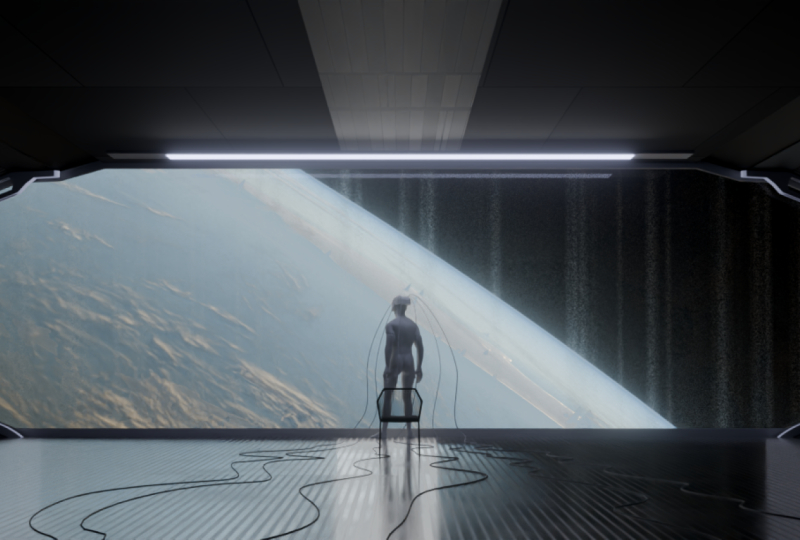
que creo que es el arte conceptual de
la película El Creador, como puedes ver aquí
en la esquina izquierda, y fue creada por
Thomas Dubois o Dubois No estoy 100% seguro de cómo pronunciar el apellido, lo
siento mucho por eso. Pero solo en general, esta
imagen, como pueden ver, mi imagen final se inspiró
mucho en la configuración de esta de
aquí con un poco de giro porque
también me recordó a
un par de capturas de pantalla más
que había tomado hace
un tiempo de un
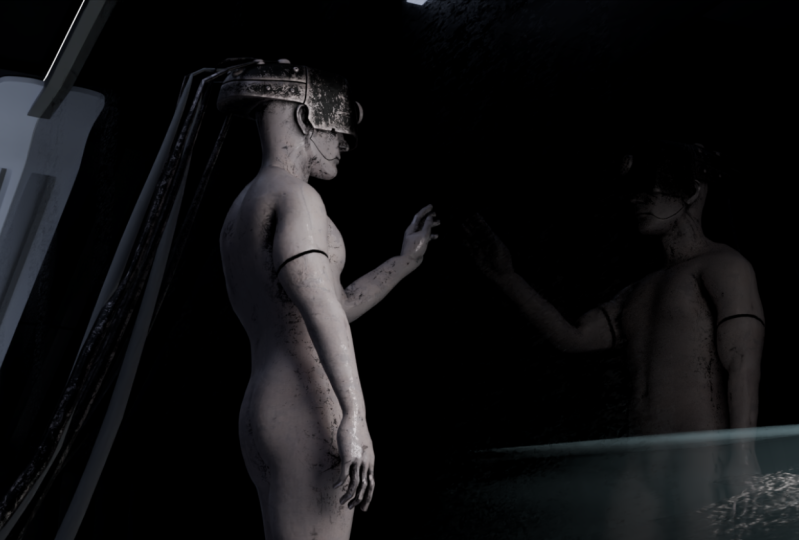
artista llamado Ash Thorpe Uh, es algún tipo de
hábito que tengo, y te
recomiendo encarecidamente que lo hagas cada vez que veas algún
arte que pienses,
Oh, eso va a ser como una referencia
genial o esta es una inspiración genial. Toma una captura de
pantalla, guárdala en algún lugar, para que puedas tener una biblioteca de
inspiración de la que sacar. En cualquier caso, Astorp
es un cine para el artista que trabajó
o que creó Batimóvil para
la última película de Rober Patton
y Batman
o en realidad la primera película de
RobertPatse Batman,
dependiendo de cuándo estés viendo esto el artista que trabajó
o que creó el Batimóvil para
la
última película de Rober Patton
y Batman
o en realidad la primera película de
RobertPatse Batman,
dependiendo de cuándo estés viendo esto. Pero en cualquier caso, como
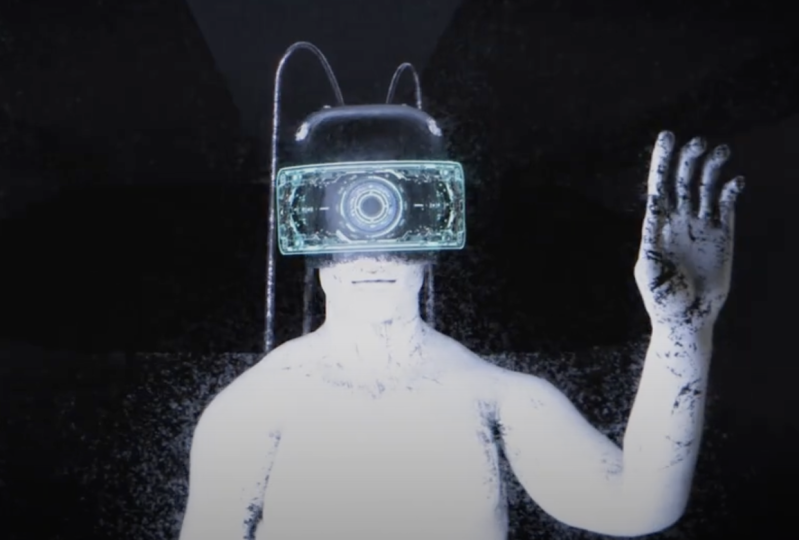
puedes ver aquí, esta idea de tener este tipo de auriculares de
realidad virtual muy de
ciencia ficción, supongo, en esta persona casi como robótica también fue una de las inspiraciones clave
para que la creación de esta imagen o esta
animación sea específica Entonces al
hablar de este curso, como probablemente mencioné, también es que va a
tener tres partes clave. La primera parte es el
modelado de nuestra escena, la configuración o nuestro primer plano, de hecho,
que es este barco Y como puedes ver
aquí también en el PURF, que puedes encontrar en
tu carpeta de recursos, tenemos un poco más de
una imagen sobreexpuesta para que tengamos una mejor
idea de cuáles son todos los elementos que
necesitamos construir A pesar de que en la postproducción, vamos a
viñetear fuertemente nuestro entorno así que trae nuestro enfoque
aquí en el medio Todavía es bueno
saber cuáles son algunos de los detalles que
tenemos aquí en las esquinas. Todavía puedes verlos aquí. Un poco, también. Por ejemplo, este pequeño cable. Aquí hay otro
cable. Y luego si acercas,
puedes verlo incluso un
poco mejor. Todos estos pequeños detalles ayudan a
dar vida a nuestra escena. Entonces la primera parte va a ser la
construcción de la nave misma, y luego la segunda
parte va a ser la creación del planeta, razón por la
cual también tengo
mucho par de no mucho, sino solo un par de imágenes
de referencia del planeta. Y voy a llegar a estos una vez que empecemos a construir el barco para
hablar un poco más. Y entonces la parte final de este curso va a estar
trayendo en nuestro tema. Si tienes a
alguien más a quien traer u otro modelo que te guste
traer, por supuesto,
sé mi invitado porque
los mismos principios de animación se pueden aplicar a cualquier otro modelo siempre y cuando la topología sea buena Esa va a ser
más o menos la parte clave. Entonces, creo que lo he
cubierto todo, y más o menos, estamos bien
para saltar a nuestro rumbo. Entonces te veré en
el primer video cuando empecemos a modelar el.
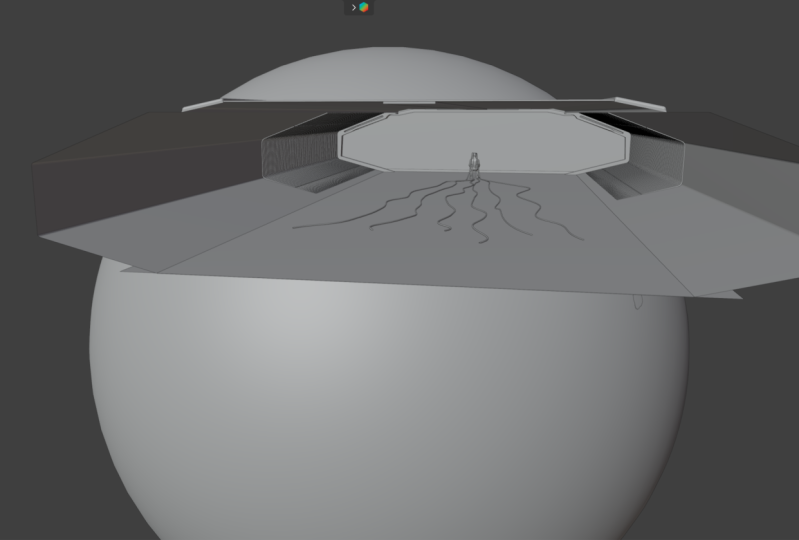
3. Composición: Con el nuevo archivo de licuadora abierto, estamos listos para dar
inicio a este curso. Y
lo primero mejor en lo que empezar a trabajar es que en
realidad podemos trabajar en la propia nave y la composición de nuestra
toma al mismo tiempo. Y aquí es donde
vamos a tener que así, prácticamente en gran medida confiar
en esta imagen para hacer una especie de globo ocular las dimensiones reales de la nave porque realmente
no las tenemos. Y es por eso que este
tema de aquí en realidad va a venir
muy, muy útil. Así que lo primero que
voy a
hacer en realidad es que voy a
cometer un poco de herejía al no borrar el fold cube
que tenemos Yo sólo me voy a quedar con
esta como está por ahora. Lo que voy a cambiar al
respecto, son sus dimensiones. Entonces con solo
mirar esta imagen, puedo suponer que la
altura de esta ventana aquí es aproximadamente de
dos sujetos de altura. Entonces si llevo a esta persona que
tengo aquí y la
agrego una vez más, aproximadamente me da hasta aquí
donde está mi mouse actualmente, y deja un
poco de espacio extra. Entonces es como 2.1 sujetos de
alto y su altura. Entonces si este cubo va a
ser mi sujeto, digamos, la altura de mi
sujeto va a rondar los 1.9 metros, que es la dimensión
que suelo
usar ya que es mi propia altura. Entonces la X aquí, voy a poner
en 0.8 y aquí 0.5. No necesitas ser
súper preciso con estos. Estas son solo algunas estimaciones
aproximadas para
ponernos en marcha y
tratar de averiguar las proporciones perfectas para nuestra composición aquí y
el tamaño del barco en sí. Entonces, al hacer todo eso, solo
voy a
entrar en mi vista derecha y luego presionar G y Z para alinear la parte inferior del
cubo aquí con el eje Y, así se encuentra aquí muy bien. Así. Perfecto. Entonces esta es una especie de dimensiones de nuestros sujetos que
van a ser, así que sólo voy a
poner aquí tema. Yo sólo voy sujeto maniquí. Entonces sabemos a qué
nos enfrentamos. Ahí vamos. Y luego
podemos comenzar a agregar el cubo. Y el cubo va a
ser nuestra verdadera cáscara de barco. Entonces voy a llamar a
este barco cascarilla porque no va a ser el elemento
completo de nuestra nave, igual que el cuerpo principal
o esqueleto de la misma Incluso podemos llamarlo cuerpo de
barco si quieres. Bien, lo siguiente que
queremos hacer es que
obviamente queremos ampliar la nave misma Pero si empiezo a hacer eso ahora, se
puede ver que va de
todos los bordes, de todos los lados. que solo
queríamos expandirnos en su propia altura porque
si coloco mi nave ahora en el
mismo lugar que tengo mi maniquí, y empiezo a expandirme ahora, verás que todo
va hacia arriba, abajo, arriba, izquierda Sólo queremos que aumente en su tamaño vertical hacia arriba, pero no hacia abajo. Entonces la mejor manera de hacerlo
es cambiar este punto, este punto de origen que vemos
aquí de centro a abajo. Ahora, la forma más fácil de
hacerlo sería presionar ahora Shift S y simplemente decir
cursor a seleccionado para ir aquí. Lo sentimos, vaya a ir a
este cursor yendo el origen del conjunto de
objetos
a tres cursor D, pero este origen aún no está
completamente en su posición correcta. Entonces tenemos que ir primero, dar clic en esta cara en la parte inferior. Esto y luego presione Shift S
y diga cursor para seleccionarlo. Probablemente va a hacer un micro ajuste porque apenas se
puede ver. Pero sólo por algún
tipo de concepto, si voy aquí y presiono turnos, cursor para seleccionarlo, ya
ves lo que hace ahora. Entonces si voy a Control Z
ahora un par de veces, va a volver
aquí y presionaré turnos, cursor para seleccionarlo, y
lo va a poner aquí. Una vez que tenemos el cursor
en nuestra posición seleccionada, podemos ir al objeto set origin, origin a tres D cursor y va
a empujar esto hacia abajo. Entonces ahora si escalo, se
puede ver que esto se mueve muy bien así en las direcciones que realmente
queríamos mover. Bien. Ahora que ya lo hemos hecho, podemos empezar
asumiendo la altura. Como decíamos, nuestro maniquí actual
tiene alrededor de 1.9 metros de altura, y vamos a
decir que la altura de este es de alrededor de 2.1 Entonces 2.1 va a estar aproximadamente alrededor de tal vez
4 metros por ahora. Entonces esto es más o menos
lo alto que va a ser. Incluso podríamos aumentarlo
solo un poco más. Incluso podemos hacerlo ahora, como, solo dándole un metro extra, tal vez 4.15, algo así Derecha. Ahora podemos ir y
extenderlo en la X x. aquí, voy a
ir con aproximadamente 16, así que casi cuatro veces la altura. Entonces me sale este bonito spread
como lo tenemos ahora mismo. Y entonces
en realidad puedo simplemente tomar este ritmo aquí
presionando Tab tres y entrando en mi modo Edit
para seleccionar la cara y luego GY para mover esto
todo el camino hacia atrás. Este tipo de crea la cáscara del barco
que estamos buscando Lo que pasa, sin embargo, es que todavía necesitamos
agregar algunos cortes
de bucle para estirar sus esquinas
como vemos en esto de aquí. Antes de seguir avanzando, creo que
es mejor punto aquí ahora agregar también una cámara a
nuestra toma para ponerla dentro. Entonces lo que voy a hacer primero es en realidad cortar dos
cortes de bucle aquí mismo, que van a ser
usados más adelante para estas dos esquinas. Simplemente presiona Control R y agrega dos cortes de bucle en tu toma, y luego voy a seleccionar
estas tres caras aquí. Entonces voy a seleccionar
estas tres caras aquí y simplemente eliminarlas. De esta manera, tengo una ventanita
bonita hacia la entrada de mi nave. Entonces a partir de aquí, en realidad puedo ir y ahora seleccionar
estas dos caras que tengo y presionar y luego X y
escalarlas aproximadamente aquí. Ahora bien, el problema con esto o
no necesariamente un problema, el reto es mejor dicho, es que no tenemos una buena idea de cuánto
necesitamos para difundirlos. Es mucho más difícil
mirarlo de esta manera versus tener una
cámara para mirar a través Entonces si voy y agrego Shift
A y escribo cámara, agregamos una cámara aquí, y luego vamos G Y, movemos un poco aquí, G,
Z, la movemos un poco más hacia arriba. Reiniciamos su rotación
en la Y y la X. Por cero. Y luego mantenemos la
rotación aquí a 90. Todo lo demás, creo,
parece más o menos bien. Podemos agregar otra ventana
moviendo nuestro cursor a la esquina superior izquierda y luego simplemente presionando,
moviéndolo así. Y luego aquí adentro, presionando la tecla
Tilda, ver cámara, y luego presionar N y luego la letra T
para limpiar nuestra vista Dependiendo de cuánto
tamaño de monitor tengas, puedes
estirar esto un poco más, un
poco menos. Voy a
guardarlo por aquí. Cuando entre en la configuración de mi
cámara, voy a cambiar el enlace focal de la
cámara a 56, que es la distancia
focal que utilizo en mi animación final y la
que mejor funcionó para mí. Entonces este soy como
que solo te
ahorra tiempo sin
tener que hacer prueba y error. Y luego voy a ir aquí
bajo visualización de Viewport y cambiar esto a pasaporte tout para moverme todo
el camino así Y luego una vez que tengo eso, puedo empezar a mover mi cámara, en realidad, GY un poco hacia atrás. Pero otro tema
obviamente es mirar
la relación de aspecto. Entonces en estos momentos estamos usando una relación de aspecto de
16 por 919-20-1080, lo que nos da
este Una aquí en una
imagen de referencia es más cinematográfica, es la que está
mucho más estirada Es uno que se usa más
comúnmente en películas, que es de 2.35 por uno Entonces necesitamos cambiar este 1920
o en realidad mantener el 1920, pero cambiar el 1080 a 816, lo que nos va a dar una relación de aspecto de
2.35 por uno Entonces ahora estamos mucho más cerca
en cuanto a nuestra resolución
o relación de aspecto a las que tenemos
en nuestra imagen de referencia. Y si empezamos a
mover nuestra cámara un poco más
atrás, podemos empezar a hacernos
una idea de nuestra escena. Lo mejor que se puede hacer para ahorrar
algo de espacio es en realidad
mover esto aquí y solo
agregarlo justo debajo, que sea aún más
fácil mirarlo Voy a estirar
esto un poco. Voy a
moverlo aquí así. Incluso yo podría considerar
todo esto aquí, solo ve a hacer esto, retrocede un poco
esto, ponlo aquí,
y luego empuja esto más cerca solo para que tenga una visión general mucho más limpia de
todo lo que está pasando. Perfecto. Entonces ahora, mirando
lo estiradas, por ejemplo, estas esquinas están en comparación con bien,
la imagen de
referencia, lo que puedo hacer es seleccionar ambas caras y
luego S y luego X, empezar
a escalar esto hacia adentro para tratar de conseguir esto un poco más de una
mirada estirada como vemos y aquí. Mirando qué tan lejos
está la cámara de las esquinas reales, diría
yo, esto es
más o menos bueno. Y como dije, esto
no tiene que ser súper perfecto
ahora mismo de inmediato. Vamos a estar todavía
haciendo algunos ajustes a la misma a medida que avanzamos Voy a seleccionar este borde aquí
mismo y solo mover
esto un poco más atrás. Así que por si acaso
voy a tener que estar jugando
con la cámara más adelante, esto funciona un poco mejor. Digo, este es un comienzo
bastante bueno general. Sólo una última cosa. No olvides aplicar la báscula, que podamos ir Shift A, todos transformamos para que todo
aquí quede muy bien aplicado. Y este tipo de nos pone en marcha. Si estás contento con cómo se ve
tu composición, si tienes tu cáscara de barco aquí, tu maniquí aquí también, y la cámara y
todo se ve bien, estás listo para pasar
al siguiente curso Si no, solo juega
con estas dimensiones, juega con estas aristas, juega con estas caras. Incluso podríamos hacer eso en
el siguiente curso, también, pero justo hasta que consigas
algo que funcione para ti. Por ejemplo, con solo
mirar esto, voy a presionar en
realidad S y
Z y aumentar un poco más la altura
de estas dos caras para
conseguirles algo así, y voy a presionar
GZ y simplemente
moverlas ligeramente hacia abajo
ligeramente más abajo Entonces hay un poco de ángulo, mucho más grande en este lado
versus en el lado inferior. Entonces no es total, totalmente
proporcional en ese sentido, pero no demasiado, solo un poquito a
algo así. Creo que esto funciona en
general simplemente bien. G para ir presiona S y X, retocarlo, jugar con él. Ahora que estamos en
la marca de los diez minutos, diría que esto también se ve en general bastante bien
para continuar con nuestro tiro. Entonces los veré chicos en
el siguiente video. Salud.
4. Agregar detalles de barcos Parte 1: Adelante ahora y agrega algunos
detalles a nuestro propio barco. Pero para poder
ver realmente esos detalles, lo mejor es que movemos esto un poco más
hacia la derecha o
la ventana izquierda nos movemos
hacia la derecha y luego acerquemos presionando Control y el clic central
con el mouse, luego desplazarnos
y movernos
un poco hacia abajo. Ahora voy a hacer
lo mismo con aquí. Sólo mueve
todo así. Presionando Z, izquierda,
haz clic con el ratón, y solo intenta centrarlo manera uniforme para que sea lo más similar
posible a la imagen. Supongo, algo
así tiene sentido, y el de aquí, y
allá vamos. Todo bien. Ahora que tenemos todo
eso, podemos ver muy claros todos los detalles
que necesitamos construir. Si vas a acercar de
cerca aquí, puedes ver que aquí
hay un poco de sangría y hay una extrusión por aquí, así que no es perfectamente plana
ya que la tenemos actualmente Entonces eso es lo primero en lo que
tenemos que trabajar. Entonces, la manera más fácil de hacer esto es
simplemente presionando Control
R y entrando aquí. Y luego una vez
que tenemos el borde aquí, podemos simplemente biselarlo así Y podemos agregar uno más y luego biselarlo así Tenga en cuenta, sin embargo,
que lo que estoy
viendo es exactamente la imagen aquí
del lado izquierdo versus estar
realmente aquí en este visor porque
esta es la visión que más nos
importa, razón por la cual también aumentamos Así que estoy buscando a estos bordes para que estén
exactamente más o menos por aquí porque una vez que hago clic en
esta cara,
y voy G Z, y luego muevo esto un
poco más hacia arriba así, ahora puedo empezar a ver como esta sangría potencialmente
va a quedar Entonces, por ejemplo, creo que
esto está bastante bien en general. Si quieres, obviamente
siempre puedes escalarlo un poco más. Puedes hacer click en este borde aquí y dar click en este borde aquí y escalar este un poco más así en los Xxs Esto ahora
depende completamente de ti para obtener las proporciones que
como que quieras en general. Entonces en mi caso, creo que esto
va a estar más o menos bien. En realidad podría tomar
estas dos aristas, y simplemente moverlas un
poco más hacia arriba. Ahora bien, si quieres crear
este tipo exacto de extrusión, lo que puedes hacer es
presionar este Control B. Obtienes esta pequeña extrusión de
bordes, y luego puedes
presionar E para subir, y eso debería ser
prácticamente todo, ¿verdad? Obtienes estas pequeñas extrusiones. En mi caso, voy a hacerlo un poco diferente donde voy a tomar
todo este espacio así,
y voy a entrar en
extruir aquí y extruir a lo largo de las normales, y
luego simplemente presionar aquí y moverlo ligeramente hacia arriba,
presionando Shift para agregarlo solo en incrementos
mucho más pequeños para obtener este tipo de Entonces esto más o menos
me lleva a lo que quería. Y ahora, si no estás
contento con el ángulo, obviamente siempre
puedes presionar aquí, mover esto un poco hacia abajo. Esta cosa de aquí, realmente no
importa
porque no
vamos a poder verla, así que está perfectamente bien, aunque se puede decir que entonces
la parte er es el tema. Entonces tal vez probablemente deberíamos seleccionarlos todos.
Una cuestión de hecho. Así que vamos así,
seleccionémoslos todos, y luego obviamente podrás moverlo un poco
más abajo si quieres, o más alto,
dependiendo de lo que funcione mejor. Pero creo que me lo voy a
quedar como es para mí. Entonces ahora otra cosa que puedes hacer es simplemente ir aquí
bajo add modificador, y podemos agregar un
simple modificador de bisel a todo aquí y agregar, digamos, tres niveles de
subdivisión o segmentos, perdón por nuestros pequeños Entonces podemos empezar a trabajar
en realidad en estas pequeñas líneas supongo
en las esquinas. Voy a llamarlos costillas, costillas borde o
algo así, sólo porque me recuerdan
un poco a una caja torácica. Entonces, lo que vamos a hacer a
continuación es que vamos a seleccionar todo este borde
aquí en la ventana frontal. Entonces presionando tab para entrar en
el modo di, presionando dos, seleccionando todo este borde
haciendo click izquierdo sobre él, y luego lo vamos
a duplicar por Shift D así. Al presionar B para
separar esta selección. Ahora, vamos a usar
esto para dos propósitos. Una va a ser
crear estas líneas, y luego la segunda
más adelante va a ser crear
esta ventana en sí misma. Entonces creo que el mejor
caso aquí es
llamar a éste un respaldo. Entonces, llamemos a esto
una copia de seguridad de borde de ventana. Y luego lo vamos a
duplicar una vez más. Voy a ocultar la copia de seguridad del borde de la
ventana. Voy a sostener esta
ahora costillas de borde así. Bien. Ahora para esto, voy a entrar en el modo de
edición una vez más. Voy a presionar uno para
que selecciones los vértices, y realmente no necesitamos
estos vértices en el costado Y de
hecho, en realidad tampoco
necesitamos este de aquí. Ahora que lo pienso
y miro esta imagen, no
necesitamos esta también. Para empezar, sólo necesitamos estos cuatro
vértices. Entonces ahora que tenemos
los cuatro muy bien seleccionados, podemos presionar E para extruir y luego Y para extruirlo
en la erección Y. Entonces, por ejemplo,
justo por aquí. Elige cuánto tiempo
quieres que sean. Pienso para mí por ahora, me voy a quedar
con esto aquí. Esto se ve bastante bien en general. Y entonces a continuación, lo
que vamos a hacer es agregar un modificador de solidificación Así que vamos a solidificar. Perfecto. Y ahora podemos
empujar el modificador de solidificación para ir en esta dirección
para conseguir algo como esto, jugar con el grosor
que quieras ir Y si siempre estás inseguro, siempre
es una buena práctica crear
una copia Así que solo voy
a crear una copia de seguridad, costillas
Edge, respaldo, y
luego esconderla por completo. Entonces para este, creo que esto
es un poco demasiado grueso. Para mi gusto, voy
a ir un poco más bajo por aquí,
voy a presionar A. Ahora, no voy
a usar este bisel, así que en
realidad voy a sacar esto porque copió el bisel que realmente tenemos en toda
esta cáscara de barco Entonces, lo que quiero hacer
aquí primero es que voy a seleccionar
estos bucles de borde. Entonces esta de aquí y esta
esquina y esta de aquí. De hecho,
podríamos incluso hacer eso como la parte final ahora
que lo pienso, porque
lo primero que vamos a hacer es entrar ahora aquí, y primero, vamos
a agregar un corte aquí mismo, y vamos a agregar
otro corte aquí mismo. Porque si
miramos estos bordes, vemos que hay
líneas que van aquí, y hay otra
línea que va en la parte inferior alrededor
del mismo lugar. Así que prácticamente podemos mantener
estos dos como los agregamos, pero vamos a ir y
agregar biseles a estos bucles Entonces el control B, poco bisel, y la longitud de este o el ancho de este bisel
va a controlar qué tan fuerte o qué tan fácilmente visible va a ser
este corte Entonces voy a ir algo un poco más sutil
tal vez de este lado Entonces algo
así, y voy a presionar X y caras. Que tengo las caras quitadas, voy a ir a seleccionar
este bucle y presionar F. Voy a seleccionar este
bucle para presionar F para cerrarlo. Voy a hacer lo
mismo por aquí y lo
mismo por
aquí. Ahora, perfecto. Ahora que tenemos todo
eso creado, vamos a agregar un
poco de bisel aquí mismo Entonces para hacer eso, podemos ir a presionar
Control B y apenas comenzar a agregar un pequeño bisel
agradable O incluso antes de
eso ahora que lo pienso, podríamos agregar un bisel total grupal que va aquí así En realidad, sigamos con un
bonito beble por aquí. Entonces shift y Alt, selecciona estos dos biseles,
Control B, ve así, y luego empieza a agregar el beblshMucho por
mucho que quieras, lo que sea que funcione para
ti, voy a ir
con vamos a ver ¿Quieres
ponerlo un poco más? Es posible que queramos agregar
más segmentos aquí. En ese caso,
voy a ir con un poco más de sangría
a algo así Sombra Liso.
Veamos cómo es. Bien. Y aquí es ahora donde necesitamos agregar una burbuja secundaria. Ahora, para hacer esto, vamos a seleccionar todos los bucles
que tenemos aquí. Oh, sin seleccionar realmente
estos bordes que tenemos. Así que solo tenemos que seleccionar
todo por aquí. Vamos a ver seleccionados. Ahí vamos para que tal vez podamos
ver un poco mejor. Selecciona todo aquí,
aquí, aquí, aquí, allá. Yo sólo acerco un
poco más. Hay algunas cosas
que aún no han sido seleccionadas. Esta es la parte clave. Solo asegúrate de que todo lo
que necesitamos esté seleccionado. Y luego también tenemos el
de aquí en la parte inferior. Tratando de seleccionar todo, haciendo clic en Mayús y al mismo tiempo para
tratar de obtener todos los bucles. Y creo que se
trata de todo lo que necesitamos. Entonces si presiono ahora
Control y letra B, va a
biselar estos bordes Ahora, no necesitamos
todo este detalle. No necesitamos siete segmentos.
Sólo podemos ir con dos. Y luego con la forma, tal vez
podamos solo oh vamos a ir al Control
B una vez más. Entonces dos segmentos y luego dar forma a algo muy
pequeño como esto. Presiona Z para conseguir esta
mirada, y ahí vamos. Ahora tenemos un bonito aspecto
liso aquí mismo. Bien, entonces otra cosa
ahora que todavía hay hacer es
que tenemos que
duplicar esto a través. Y ahora que lo noto, en
realidad agregué esto al
principio de la cámara, así que ni siquiera es visible así que solo
voy a ir empujando esto hasta el frente, de hecho,
hasta aquí. Déjame ir aquí, GY, empuja esto
hasta el frente,
en algún lugar por aquí. Bien,
voy a intentar obtener
el origen ahora también
a tres Dcursor, así que solo voy a agregar
object set origin origin a object set origin origin a tres Dcursor porque
se movió hacia atrás, creo Origen 23 dcursor.
No lo tenemos seleccionado. Una vez más. Origen del objeto, origen a tres decursor Ahí vamos. Y solo
quería tenerlo aquí en el medio porque
probablemente funcionaría de la misma manera, pero ahora también vamos a
agregar un modificador espejo. Ir el
modificador espejo es obviamente reflejar esto a este lado, y ahora funciona perfectamente. Así que en realidad podemos ir y
aplicar el modificador espejo ahora, de hecho, así. Y por lo general lo que
quizás quieras
hacer ahora es
probablemente querer aplicar un modificador de matriz para
conseguir que vayamos a que estas
crestas se vayan más lejos Entonces si voy aquí y
cambio esto a cero y luego cambio este
a, como, veamos. Un poquito así. Entonces podemos aumentar
esto, y ahí vamos. Tenemos algo así como el
diseño que vamos por un mínimo control de prensa y espacio para ver cómo se ve
esto, ¿verdad? Este es el diseño por el
que vamos. Pero el tema con esto
y lo que creo, al
menos, es que
actualmente está generando geometría. Entonces si volvemos aquí, si empiezo, vayamos
reduciendo estas caras. Se puede ver que
el número de palabras y el número de caras está cambiando en función de la geometría y cuántos
modificadores de matriz creamos Y realmente no Esta no es
una gran parte de nuestra malla, y realmente no
necesitamos esta geometría, de hecho,
es más decorativa. No va a servir a
ningún tipo de propósito. No va a
servir a la simulación que vamos a estar
construyendo ni nada. Entonces, lo que tenemos que hacer
es crear instancias de este objeto porque
esas instancias no van a tener ningún dato. Simplemente va a ser un conjunto de datos que no van
a ser duplicados. Ahora, mirando
esto también en general, que quiero simplemente
hacer esto un poco más delgado para que vaya así
un poco más pequeño. Ahí vamos. Creo que esto
es un poco mejor. Así que ahora vamos a ir
y crear una instancia de este objeto usando
nodos de geometría, de hecho. Entonces para hacer esto, la forma en que esto va
a funcionar es que primero vamos a agregar un plano simple. Desplazar un plano. Ahí vamos. Y vamos a llamar a esta instancia de costillas de borde
plano. Así. Todo bien. Ya podemos ir y agregar otra ventana,
ir así. Vamos a empujar esto un
poco más hacia arriba. Vamos a acercar aquí para que podamos ver un
poco mejor. Todo bien. Empujemos esto un
poco más hacia arriba, empujemos esto un
poco más hacia abajo, organicemos nuestras cosas un
poco mejor. Ahí vamos. Ahora pinchando en el plano que tenemos la
instancia de Edibs aquí, vamos a ir aquí
bajo nuestros nodos de geometría, editor de nodos de
geometría,
y solo pulsamos nuevo Ahora, mirando nuestra
configuración de nodos que
tenemos, realmente no necesitamos
la entrada del grupo. Así que solo vamos a
presionar Control click derecho para usar la herramienta cuchillo
para cortar esto, y vamos a agregar
en su lugar aquí solo un segundo. Vamos a agregar una línea de malla. Entonces línea de malla, ahí vamos, y vamos a
conectar esta línea de malla a la geometría. Si miramos aquí,
básicamente ha creado una línea. Entonces, si voy aquí y cambio esto del eje Z a Y negativo, verá que tenemos una
línea que se extiende a través. Ahora vamos a convertir
esta línea en puntos. Y para ello,
vamos a usar una instancia en
nodo de puntos, muy simple. Aquí mismo, lo hemos
usado en
casi todos los demás
tutoriales anteriores que hice, así que deberías estar bastante familiarizado con este nodo de hecho, y luego vamos a
ir a agregar nuestros goteos
aquí en nuestras notas o
jag y soltar los Y luego a partir de aquí,
podemos seleccionar la geometría y decir instancia. Ahora note que aumentamos, vamos a configurar esto
un poco más agradable. Pero una vez que aumentamos en
general el conteo, nuestra geometría permanece
igual mientras que los objetos son realmente cambiados. Así que así es como mantenemos
nuestro uso de memoria
todavía en el bajo porque más tarde una vez que empecemos a agregar el planeta y
algunas otras cosas, en realidad
van a tomar más del rendimiento de nuestras computadoras. Así que estamos tratando de optimizar donde podamos para
ahorrar espacio, mientras que al mismo tiempo ahora, amablemente
tenemos todas estas crestas literalmente agregadas
aquí a nuestra toma, lo cual es bastante impresionante Entonces, creo que eso
lo cubre todo para esta parte, y los veré chicos
en el siguiente video mientras seguimos construyendo
nuestra nave. Salud.
5. Agregar detalles de barcos Pt2: Todavía algunos detalles más que
queremos agregar a nuestro barco, comenzando por
lo obvio siendo el vidrio y también este pequeño marco que está sujetando el
vaso todos juntos. Entonces para empezar, en realidad podemos ocultar
prácticamente
nuestras costillas de borde de la parte anterior que
hicimos porque ya
tenemos estas que fueron
creadas por la instancia. Entonces los que teníamos aquí, solo
podemos tenerlos escondidos. Y ahora podemos comenzar a confiar en nuestro
respaldo de borde de ventana
que creamos, que es, creo, todo el
camino atrás en este momento. Así que vamos a empujarlo hacia adelante GY, moverlo todo el camino hasta aquí. Sólo voy a ir a
seleccionarlo y luego crear un duplicado. Y mientras estamos en ello,
déjame empujar esto un poco más abajo aquí. Entonces hay un poco
más de bienes raíces pasando. Ten un poco
más de espacio aquí, y aléjate por
ahí. Ahí vamos. Esto se ve mejor. Y ahora, una vez que tenga el duplicado, puedo ocultar el original. Y luego con este duplicado, voy a empezar primero
creando este frame. Entonces voy a llamar así a este
marco de ventana. Voy a
entrar en el modo de edición, presionar uno para entrar en el modo de selección de vértices o
supongo, modo Selección de vértice Y luego E para extruir, y luego Y para extruir
y direccionar así Sólo un poquito.
Algo así, podemos cambiar esto más tarde.
No necesita serlo. No necesitamos casarnos con la idea de ello de inmediato, pero voy a agregar
un modificador de solidificación, que luego me va a
permitir básicamente,
vamos a moverlo sobre el bisel, pero para agregar algo de grosor
a este mismo, y luego el bisel, voy
a hacerlo Encima de ella,
voy a ir a usar sombra lisa o en realidad, vamos con sombra
auto lisa así. Y luego para el bisel,
vayamos aún más pequeños, algo muy pequeño.
Aproximadamente por aquí. Ahora bien, si no estás
satisfecho con grosor de esto tú mismo, siempre puedes entrar en tu modo de selección Edge y
luego presionando la Z vieja, solo seleccionando aquí un
lado y luego
empujándolo un poco más cerca para obtener en
general algo como esto, lo cual es bastante bueno,
diría en general. Entonces podríamos incluso agregarle un
poco más de grosor para obtener algo y recordar, estoy constantemente mirando esta imagen aquí en mi lado izquierdo. Entonces mientras estoy empujando esto hacia adelante, sigo mirando la
imagen del lado izquierdo para tener una idea general de cómo está
empezando a verse toda esta escena. Ahora voy a empujar esto
también un poco más atrás para conseguir este
look actual que tenemos. Así que tenemos el
marco de la ventana prácticamente configurado. Puedes hacerle algo de
personalización extra si quieres, pero me voy
a quedar como está porque estoy
contento con eso Así que ni siquiera voy a cambiar la aplicación ni aplicar
ninguno de estos por ahora. Podríamos hacerlo
más tarde, pero por ahora, lo
guardaré ya
que estoy contento con ello. Bien.
Lo siguiente en nuestra lista ahora obviamente va
a ser el propio vidrio. Entonces, para el vidrio, podemos
volver a nuestro respaldo de borde de ventana, duplicarlo una vez más, y llamémosle a este
vidrio. Bien. Entonces, para la copia de seguridad
del borde de la ventana, escóndala. Y ahora con el vaso en sí, vamos a echar un vistazo donde
está. Está por aquí. Entra en el
modo de edición una vez más, selecciona todo pulsando A y luego presiona F para rellenar. Empecemos ahora a conectar estos vértices
seleccionando dos de ellos, presionando J, seleccionando
éste con ese uno,
presionando J, seleccionando
este con este,
presionando J, éste, éste, y éste, J.
Ahora conectemos este de aquí a todo
aquí en la parte inferior,
y luego este de
aquí a todo aquí a todo aquí
a todo aquí En la parte inferior, hagamos lo
mismo con los de aquí, una vez más. Ahí vamos. Y si lo deseas, puedes agregar algunos cortes más,
algo así. Pero debería estar bastante
bien como lo tienes. Entonces ya tenemos el vaso
y podemos empujar el vidrio aquí al frente. Así. De hecho,
puede empujar el vidrio
para que entre en el para que entre en marco de
nuestra ventana que acabamos crear para obtener
algo como esto. Entonces esta es la mirada actual
que tenemos pasando. Encima de todo, hay algunas cosas más
que quiero hacer. Queremos agregar la luz
ahora que está arriba aquí, y luego también queremos
agregar un plano que
va a ser usado para esta
línea aquí específicamente. Entonces para empezar primero, lo que voy a
hacer a continuación es simplemente tomar esta parte superior aquí
que he seleccionado. Y entonces voy
a simplemente
duplicarlo así, presionar P, separar la selección,
y luego llamar a esta parte, llamémosla nave top. Modo de edición. Bien. Y sólo voy a
empujarlo un poco más bajo. Ahora, se está poniendo un
poco difícil de
navegar para entender
qué es qué. Así que para hacer mi
vida un poco más fácil, voy a ir aquí
y bajo coolor Voy a ponerlo al azar. Entonces esto debería
darme una forma un poco más fácil de navegar a
través de todo. Pero además de eso,
también, voy a,
también, simplemente mover la parte superior aquí un
poco más abajo. Ahí vamos. Y quiero añadir un
poco de grosor a esto. Voy a presionar A, E, solo para agregar algo de grosor
sutil a la parte superior misma
para conseguir este look. ¿Bien? Y luego
encima de esto, probablemente
voy a querer agregar esta línea aquí
en el medio,
también, pero podría hacer esto después de que terminemos con
la luz misma. Entonces para este, solo
voy a jugar ahora hasta que consiga una
buena alineación a aproximadamente algo como esto porque esto va a
facilitarlo ya que
vamos a tener
diferentes materiales aplicados a toda la nave aquí, pero también y luego a este
techo que tenemos por aquí. Así que esto solo nos facilita
la vida al aplicar esos materiales sobre todos
estos objetos por separado. Bien, agreguemos
la luz misma. Entonces para la luz,
voy a empezar con un simple cubo como este. Voy a llamar a
esto marco de una luz. Entonces tenemos dos cosas.
Tenemos la luz, y luego tenemos el marco de luz que está
dentro de la luz. Entonces para el marco de luz, voy a ir
algo como esto, aplaste
esto, luego aplaste
esto también aquí y
luego expandirlo Para llegar, supongo, en algún lugar por
aquí y luego
empujarlo hacia arriba hasta aproximadamente aquí, y entonces probablemente
voy a querer
acercarlo más al plano real. Entonces, permítanme echar
un vistazo aquí como referencia donde está eso. Probablemente algo a lo largo de esto, pero no quiero que
sea así de grueso. Quiero que sea más delgado para ir
más o menos, yo diría así. Bien. Ahora que tenemos
esto, voy a ir aquí. Yo recuadro. Pero antes incluso de
insertarla, de hecho, apliquemos la escala porque
podemos ver que nuestra escala está muy alejada de manera diferente Entonces vamos a escalar
y luego a insertar. Ahí vamos, y luego
'stru adentro así. Perfecto. Y de
hecho, ahora voy a ir hacia atrás, paso más
un paso hacia atrás antes incluso de insertarlo
porque lo que
noté aquí es que la luz en sí no
se estira de todo el camino Entonces voy a ir y X cuando tenga esto
seleccionado antes de tener
el recuadro para conseguir algo como esto, tal vez un
poquito más Y luego voy a
presionar Inset extruir adentro para ir a Ahora voy a duplicar esto, y esto va a ser
para mi propia luz. Entonces voy a presionar P,
selección, fotograma ligero, luz. Y luego para esta luz, vayamos aquí a la luz
haciendo clic en este punto. Asegúrese de cambiar
el objeto en el modo actual, como
aquí está seleccionado. Todo Z para verlo todo. Presiona A, E, y luego
solo un poco de extrusión hacia abajo
para obtener todo el Look. Voy a presionar SX solo un poco a tipo
de y luego SY para dejar algo de espacio alrededor de
estos bordes. Pero ahí vamos. Ahora, esta luz
en sí va a ser más una luz simulada
de corte estética En realidad no va a
iluminar nuestra escena. Vamos a tener
múltiples luces
iluminando nuestra escena cuando se trata de todo
el plano por completo. Bien, así que encima de esto, ahora, vamos a tener estos dos tipos de parentesco el uno del Entonces voy a
seleccionar la luz, y voy a seleccionar
el marco de luz. Voy a presionar Creo Control P en padre dos
Object Keep transform. Entonces ahora todo está
apaciguado a la luz. Y entonces sólo voy
a mover esto. A ver. En algún lugar por aquí se ve bien solo en función
del ángulo de la cámara, es posible que necesitemos o
queramos
cambiarlo más tarde después. Bien, otra
cosa que voy a hacer es agregar un piso real. Entonces el que
tenemos actualmente aquí no es en realidad
uno que quiera usar, solo por la
forma en que esto se mezcla un poco más
bien versus como
es con el nuestro ahora mismo aquí en las esquinas donde
se pueden ver estas partes. Entonces lo que voy a
hacer es si voy aquí, a mi tiro, y
selecciono el propio piso. Sólo voy a duplicar
el piso, B, selección. Voy a llamar a esto una
lore y voy a tomar este piso y luego
solo moverlo un poco hacia arriba y
luego y luego X, escalarlo solo un poco
para cubrirlo mucho más agradable Aquí vamos. Entonces esto combina un
poco mejor. Perfecto. Entonces ahora
tenemos la palabra. Tenemos un montón de
cosas pasando aquí, y tendría
sentido que lo
pongamos todo dentro
de una colección
seleccionándolo todo así y luego presionando la
Nueva colección, llamemos a esta nave de colección. Ahora bien, curiosamente, también
vamos a tener colecciones dentro de colecciones, de
hecho, tomemos todos
estos elementos aquí,
empujemos aquí debajo del barco para que lo
tengamos todo amablemente así Vamos a darle un color a este barco
también . Yo sólo voy
a ir con rojo. Entonces todo en
el barco es rojo, solo para fines de organización. Y creo que esto cubre prácticamente todos los detalles que quiero agregar
para este video. Aún queda un
detalle más, que es esta cosa blanca de aquí. Y también están estos
rincones aquí de la nave. Pero podemos agregarlos en realidad
al final una vez que
empecemos a texturizar nuestra escena Ahora mientras estamos en ello, en realidad, acabo de recordar,
todavía no hemos agregado la parte blanca por aquí. Entonces hagámoslo rápido. De hecho, podemos tomar
el techo mismo. Como, en realidad, incluso podemos ir, supongo, así, tomar el techo y
luego agregar un corte de bucle. Control B, ve a
algún lado por aquí. Echemos un
vistazo al grosor. Yo lo pondría.
Supongo que lo pondría algo así junto. Y luego iría a seleccionar
este turno D B selección. Vamos a echar un vistazo a lo que está
pasando aquí. Parte superior de la nave. Voy a llamar a este
barco top White. Y luego seleccionar entrar en
el modo de edición de la misma, seleccionar todo E Z, para moverlo siempre
tan ligeramente hacia abajo. Pero no necesitamos
tener en realidad, podemos tener el bisel, pero yo diría que
podemos quedarnos con dos y luego hacer esto súper,
súper pequeño así, y luego tomar esto,
moverlo un poco hacia arriba Justo así. E incluso podemos tomar esa
selección de aquí. Entonces todo Z, haciendo clic en uno, G, Y, moviendo esto solo
para obtener una vez que lleguemos a este arte real aquí mismo. Lo movería aún más arriba para conseguir algo como esto,
así que apenas está ahí. Entonces creo que esto más o menos
ahora concluye este video, y luego en el siguiente, podemos finalizar las partes más
importantes de nuestra nave
simplemente agregando este elemento
aquí en la misma esquina Bien, chicos. Te veré
en el siguiente video. Salud.
6. Agregar detalles de barcos Parte 3: Este video,
vamos a estar modelando el soporte que
vemos en ambos lados, así que aquí y aquí. Entonces, para comenzar, primero
vamos
a ir y confiar en nuestro buen respaldo de borde de
ventana pasado de moda. Entonces voy a seleccionar esto
habilitarlo una vez más. Tilda, V seleccionada. Ahí está. Fui a duplicarlo,
ocultar el anterior, y luego entrar en el modo de edición, seleccionar todos los vértices
que no necesito, que son estos de
los lados, los de aquí Y ahora adicionalmente, lo
que voy a hacer es, creo, porque mi, como pueden ver, ¿cómo se llama? El origen está todo el camino ahí. Voy a ir y poner set origin a tres dcursor solo para que esté un
poco más cerca Voy a tratar de
alinearlo, de hecho, con el
origen tanto como sea posible. Así que voy a
ir al modo Editar, GY, y simplemente seleccionar
todo Z, y alinearlo muy bien
con esto de aquí. Entonces está lo más cerca posible la posición real
del origen así. Bien. Ahora, hay un par de cosas que
vamos a hacer primero. Bueno, hay un vertice extra
más que tengo aquí
que no necesito Pero para empezar,
vamos a desactivar
este bisel por ahora, vamos a habilitarlo más tarde Y vamos a
seleccionar todos los vértices. Y ahora, una vez que
los tengamos todos seleccionados, vamos a ir E y luego
Y para extruir en el eje Y, y vamos a agregar un nuevo
modificador, el de solidificar Entonces vamos a usar
el modificador solidificado para agregar grosor
a nuestro material Así que solo empujándolo
aproximadamente por aquí. No necesitamos ser
perfectamente exactos de inmediato. Sólo queremos
hacernos una idea aproximada. Entonces creo que esto es quizá incluso un poquito
demasiado para mi gusto. Así que voy a ir a
alguna parte por aquí. Voy a aplicar ahora el modificador
solidificado, lo que me va a dar
esta forma que vemos Entonces a partir de esta forma ahora, voy a
cortar realmente todo este lado, así que todo Z, cortar
todo aquí, y luego ir a vertic Para que sólo tenga
así de un elemento. A partir de aquí ahora,
vamos a recrear nuestro
bodifier de bisel pero vamos a cambiarlo de
ángulo a El propósito de esto ahora
va a ser una vez que tenga estos dos bordes
seleccionados y presione N, y luego entre en el peso
medio del bisel, y aumente esto, digamos, a uno todo el camino,
notarán que estos dos bordes
ahora han sido biselados Ahora bien, no vemos exactamente
los biseles, pero si vamos aquí
bajo ViewPoToLays, y habilitamos el wireframe, podemos ver los biseles
que hemos creado,
y podemos ir y agregar
solo dos segmentos por ahora, y podemos ir y agregar solo dos segmentos Y aquí puedes ver el peso del
borde biselado que se ha agregado aquí. Bien. Entonces a partir de aquí ahora, lo que
vamos a hacer a
continuación es entrar en la vista posterior para que
podamos tener esto muy bien alineado y ver cómo encaja
todo. Voy a reducir la
cantidad para que esto sea un poco más
nítido en las esquinas, y luego ahora voy
a empezar a agregar algunos bucles de borde y en general solo tratando de alinear esta forma a como quiero que sea para esto Entonces vamos a tratar de
crear una versión de poli muy baja primero de este soporte
que vemos aquí. Entonces voy a mover esto
un poco más hacia abajo. Voy a mover este un poco más
brusco por aquí. Entonces voy a ir a un corte por aquí para
que luego pueda tomar esto, moverlo un poco hacia abajo. Mueve este tal vez
un poco hacia arriba. Entonces usando este corte, voy a empujarlo quizá un poco
por aquí y luego mover esto un poco aquí porque notas
esta parte aquí, la parte frontal es un
poco más corta que la parte trasera. Éste de aquí. Entonces, si miras esta esquina y luego esta esquina de parte donde mi mouse
está apuntando ahora mismo, esta es
más corta que la de arriba. Entonces necesitamos replicar
esto donde este
va a ser
más corto que el de arriba Y nuevamente, no necesitamos
ser súper perfectos exactos, pero sí queremos darle un
poco de grosor ahora a esta parte que
ves aquí siendo creada porque obviamente
esa parte en sí es que va a ser utilizada la
que va a ser utilizada
para este agujero que
tenemos aquí dentro. Adicionalmente,
también necesitamos poner marcha
esta esquina afilada
ya que se detiene aquí. Entonces para hacer eso, vamos a
ir a seleccionar este borde aquí mismo, presionar E para extruir
en el eje x, y luego voy a bajar
este vértice GZ aquí mismo,
GX, moverlo Va a seleccionar esta
arista una vez más y luego E extruirla en el eje
X una vez más Y lo que es como estos
dos bordes y solo
bajarlos aún más hasta que
consiga algo como esto, y luego este tal vez
un poco más, tal vez un borde más aquí mismo. No lo sé. Ya
veremos. Por ahora, probablemente, ni siquiera
me gustaría
tener demasiadas aristas, así que sólo voy a ir con lo que
tenemos pasando
aquí por ahora. Y entonces si necesito
agregar uno más
aquí en el medio, siempre
puedo hacerlo. Entonces por ahora, sólo voy
a mantenerla así. Derecha. Entonces también vamos a mover esto un poco
más hacia este lado. Y en realidad podría ahora
mirarlo agregar una ventaja más solo para suavizar
toda la transición así. ¿Bien? Entonces veamos que esta parte se ve un
poco quizá demasiado gruesa. Si se ve demasiado
grueso, siempre puedes presionar GG mientras dos vértices seleccionados
para
deslizarlo por el borde y hacer
que salga así Entonces podemos mover este tal vez
un
poco más hacia arriba o un
poco más hacia abajo. Y no olvides que
siempre puedes ir y seleccionar cada borde individual y controlar cuánto quieres
que se vea afectado. Entonces si voy y aumento esto mucho más aquí
en la cantidad, digamos putter 0.5, todavía
puedes volver a
este borde superior y decir, quiero que el borde superior esté un
poco más aplaudido. Entonces solo voy a
disminuir la fuerza del peso
del bisel aquí
para ser tal vez 0.6 más o menos Um pero eso
prácticamente hace esta parte. Ahora, todo lo que nos
queda ahora es entrar aquí y empezar
a construir este agujero que
tenemos pasando. Entonces para hacer esto, vamos
a estar usando un recuadro. Entonces voy a presionar primero para ocultar esto en el menú
lateral y luego presionar I para crear un
pequeño recuadro agradable aquí mismo Adicionalmente,
encima de ese recuadro, voy a ir a presionar Control R agregar un corte de bucle
justo aquí porque,
bueno, este recuadro en sí tiene un poco de ustedes pueden
ver sangría aquí, de
la manera como acorralado y
luego acorralado aquí la manera como acorralado y
luego acorralado No está perfectamente al cuadrado. Entonces solo voy
a seleccionar este GG, moverlo por este lado,
luego seleccionar estos dos, y luego GG los mueve ese lado y hacer
lo mismo por aquí, que este se mueva adentro, y luego hacer que estos dos se muevan un poco
más así. Poco a poco estamos empezando
a conseguir nuestra forma ahora. hecho, podemos ir, de
hecho y agregar un agujero aquí presionando X después
de seleccionar ambas caras, y esto nos da la forma que estamos
tratando de construir actualmente. Un par de temas que estoy notando de inmediato
en este momento Si entro en mi modo back, creo que esto es demasiado delgado. Entonces voy a
seleccionar esta cara y esta fase aquí o este borde en particular y apenas
empezar a moverlo un poco más para
darle algo de grosor. Voy a seleccionar este borde, empezar a moverlo un
poco más hacia abajo, este borde, moverlo un
poco más hacia abajo, este borde, moverlo un
poco más hacia abajo. Es posible que incluso desee considerar agregar un tercer borde
aquí potencialmente. Ahora quiero tratar de mantenerlo lo más bajo
posible en polly. Así que sólo voy a
tratar de hacer mi
muy, muy mejor que pueda con toda
la situación que
tengo pasando aquí. Mientras se mantiene esta línea relativamente recta,
más o menos. Bien, esto parece estar
luciendo un poco mejor. Voy a seleccionar
este borde y hacer lo mismo con él donde
solo lo selecciono y simplemente moverlo un
poco más abajo para tratar de obtener un
poco de una línea más gruesa. Siempre puedes volver
también aquí y aquí adentro, y luego solo tratar de mover
esto un poco más abajo, y luego este un
poco más arriba. Ahora bien, esta parte es también
una preferencia personal. Entonces, sea cual sea el camino
que elijas ir, no
hay nada correcto o incorrecto Es lo que prefieres en cuanto
a cómo va a quedar. Bien. Pero creo que por ahora, esto no está muy mal Es bastante bueno.
Entonces voy a ir
a crear otra
copia de seguridad para esto. Así que copia de seguridad de borde de ventana. Voy a cambiar el nombre de
esto primero para apoyar, y luego voy
a cambiar D y llamar este soporte de respaldo. si acaso
algo sale mal, siempre
puedo volver
a esto y usarlo. Entonces no tengo que controlar
deshacer un par de veces, o incluso si me dejan
fuera de control deshace Entonces con esto, todo lo
demás aquí seleccionado, lo que podemos hacer a continuación
es ir y presionar A y luego E y
luego simplemente extruir A Digamos, vayamos a algún lugar como aquí. Bien,
un par de temas El primero es, si
miramos nuestros bucles de borde en este momento, nos falta un poco de ese resaltado azul
aquí en el costado. Así que tenemos que volver a seleccionar
este bucle de borde. Tenemos que ir aquí, volver a seleccionar
este bucle de borde aquí también, y luego simplemente ir
y escribir aquí, cualquiera que sea el valor que tuviéramos, voy a ir y decir Y luego para este de
aquí en la parte inferior, voy a
aumentarlo un poco más. Y creo que este
de aquí está bien, mirándolo desde aquí. Vamos una vez más. Todo bien. Perfecto. Vamos a echar un
vistazo a cómo
está todo en nuestra vista posterior ahora. ¿Bien? Entonces esto se ve bastante
bien. Presione accidentalmente uno. Vamos viejo Z, mover este un
poco más hacia arriba, y tal vez mover ambas un poquito más dos
palabras dentro, así. Entonces toma este un
poco más así. Esto va un
poco más aquí. Esto va un
poco más aquí. Sólo algunas ligeras alteraciones. Esta parte de aquí, y
luego esta parte de aquí, un agujero un poco más grande. Y luego este borde aquí, GG, solo trata de
alinearlo un poco mejor. GG tratando de alinearlo
un poco mejor. Pero en general, esto es
bastante bueno, diría yo. Todo bien. A partir de aquí ahora, lo que podemos hacer es
prácticamente aplicar, yo diría, nuestro modificador Bebble,
o si quieres, puedes entrar aquí y
empezar a agregar cortes de bucle Voy a aplicar primero el modificador
Bebble por ahora. Entonces entonces voy a entrar aquí. Voy a seleccionar
esta parte aquí también, y voy a agregar un corte de bucle. No corte de bucle, sino
un recuadro primero. Así que voy a
empezar realmente con el lado inferior porque lo que
acabo de notar un
segundo rápido es que,
bueno, esto aquí
en realidad no es todo
el camino este agujero donde mi ratón está flotando. Entonces vamos
a agregar un corte de bucle justo en algún lugar
aproximadamente por aquí, yo diría, tal vez incluso más bajo.
Voy a ir así. Y luego voy a añadir ahora un recuadro en ambos lados Entonces presionando yo y
solo haciendo esto. Y luego voy
a presionar X caras. Voy a seleccionar
esos dos bordes que acabo de crear. Entonces estos dos que
acabamos de cortar, y luego voy
a presionar Control E y bridge edge loop. Entonces esto va a crear
este lindo puentecito. Ahora, a partir de aquí,
todo lo que realmente queda es ahora usar el modelado de
subdivisión Entonces vamos a estar
aplicando una subdivisión. Entonces no hace falta que hagas ahora esta parte. Sólo te voy
a mostrar rápidamente. Entonces vamos a
aplicar una subdivisión, como puedes ver aquí, y luego vamos
a necesitar comenzar a agregar cortes de bucle, etcétera Pero el problema es
que vamos
a necesitar hacer esto para ambas partes, y realmente no
queremos hacerlo de esa manera. Entonces, en cambio, lo que podemos
hacer a continuación es simplemente agregar un corte aquí mismo en el medio que lo
pase por todo. Así. Y entonces
vamos a, de hecho, solo,
yo diría, Bueno, incluso
antes de que hagamos eso, iba a decir que vamos
a eliminar estos vértices, pero incluso antes de que hagamos eso,
sugeriría hacer una cosa más, y eso es sumar este
cambio de grosor Entonces, si notas, hay
un pequeño cambio de grosor a medida que avanzamos a la
vuelta de esta esquina. Entonces lo que podemos hacer es agregar
otro corte de bucle
aquí mismo para ir así y luego seleccionar este corte de
bucle ¿dónde está? Agreguemos uno más aquí mismo. Para que podamos seleccionar éste, seleccionar éste que progrese aquí
mismo así Y luego podemos ir arriba de ti, todos Z, seleccionar todo aquí. El seleccionar la parte inferior. Parece
que los que habíamos seleccionado aquí, consiguieron di seleccionados en mi caso, así que solo seleccionamos una vez más. No estas, vamos a
deshacer. Uno, dos. Entonces este de aquí en el medio, en mi caso, y
luego este de aquí. Entonces, la razón por la que estoy seleccionando
todo esto ahora mismo es porque quiero agregar un poco más de
grosor aquí. Entonces para hacer eso ahora, solo
voy a presionar
S y luego Y y luego comenzar a expandirme
un poco más. Más así. Esto sólo
me va a dar un poco de grosor extra. Y si quieres,
siempre puedes seleccionar estos dos bordes aquí para suavizarlos un
poco con solo hacer esto. Entonces aquí tenemos ahora
el grosor extra que está sucediendo justo
en estas esquinas, y una última cosa
que puedes hacer si
quieres es
entrando en el modo de edición, seleccionando ambas partes, diría
yo, y luego
presionándome una vez más. Así tal vez
hacerlo un poco más pequeño, así que S Y, así, y luego E para extruir un
poco más por dentro Así que de esa manera obtienes también esta extrusión
extra
justo ahí. Y luego si quieres,
puedes ir y seleccionar estas dos partes y simplemente
moverlas un poco más hacia adelante. Entonces volviendo modo, solo un poco más adelante y haciendo
lo mismo por aquí, modo
atrás, solo un
poco más adelante así. Todo bien. Así que
devolviéndome ahora al punto original donde
vamos a necesitar agregar un modificador de
superficie de subdivisión No necesitamos no queremos tener que
hacer agregando
cortes de burbuja en este lado, y luego no queremos ir a este lado y agregar el corte de
burbuja, etcétera Sólo queremos estar
trabajando de un lado. Entonces aquí adentro, y es por eso que
también empujamos nuestro
punto de origen cerca como sea posible aquí es que ahora
vamos a seleccionar todo
este lado así
y simplemente borrarlo. Entonces ahora que tenemos este lado, vamos a ir a agregar un
vamos a ver, modificador espejo. Entonces, si hago clic en espejo, verás que
tenemos un espejo creado en ese lado,
que es lo que queremos. Pero también queremos un espejo creado sobre esto ya
que voy a presionar Y. Verás que está
creado. El problema es porque nuestro punto de origen no está exactamente alineado
correctamente aquí en el centro, comparación con estos tipos pero
es un pequeño empujón hacia abajo. Estos dos no están conectando. Pero lo que podemos hacer sólo tiene que ir a
seleccionar todo esto, GY, mientras que en modo edición y apenas empezar a
acercarlo más. Solo
asegúrate de estar en modo de rayos X, así que simplemente empujándolo
más cerca. Ahora, antes de que se conecten,
habilite el recorte aquí. Ahora, haz que se conecten
y solo vayan, veamos, algo como
esto. Ahí vamos. Entonces ahora, todo lo
que voy a estar haciendo de
un lado también va a ser replicado en el otro lado Así que no necesito
preocuparme tanto. Voy a hacer que el grosor
sea más o menos así. Bien. A partir de aquí ahora, podemos ir y comenzar agregar nuestro modificador de
superficie de subdivisión Ahora, ten cuidado con la superficie de
subdivisión va a
estropearlo todo un poco Entonces una vez que presione Control
y número dos, verán
que tenemos dos
niveles de subdivisión agregados Entonces tenemos que empezar ahora a
agregar algunos cortes. Voy a ir también y desactivar mi wireframe solo para tener una visión mucho más clara
de todo Y aquí dentro, vamos a empezar a agregar algunos cortes para
colar todo. Entonces por ejemplo, aquí, voy a agregar un
corte en este lado. Ahora que este lado es un
poco más recto, voy a agregar un corte aquí Voy a agregar un corte
aquí en la parte inferior. Y esto me ha dado un
bonito borde ovalado, pero también voy
a querer agregar un corte aquí mismo. O en realidad este
podría incluso mantener como está, pero quiero tener
un corte aquí mismo para
colar esto para
enderezar esto, y luego voy a
agregar un corte aquí mismo,
otro corte de bucle ahí mismo Vamos a necesitar
arreglar esta parte aquí
agregando un corte aquí,
agregando un corte ahí. Puede que tengamos que
hacer lo mismo aquí. En realidad, no lo hacemos porque ya tenemos esos dos cortes. Quizá necesitemos hacer
tal vez algo aquí, con sólo añadir un corte como este. Y esta es una especie de
belleza porque ahora no
necesitamos preocuparnos por
este otro lado en absoluto porque todo lo
que aplicamos aquí se está haciendo
ahí también. Entonces echemos un vistazo aquí, aquí, podemos estirar un poco esta
parte. Estira esta parte
un poco más. Vamos a agregar Sombra Suave. Entonces podemos
sacar aquí esta parte. Creo que esto es todo lo que
necesito en esta parte y solo moverlo un poco. Volvamos a ver así. Entonces, tomemos a estos tipos. Selecciónelo y simplemente gírelo. Eso va a
aumentar mi grosor, así que probablemente no lo voy
a quedar como está. El tema que tengo aquí es cómo
esta esquina es tan aguda. Así que tal vez solo necesite
ir y agregar un corte de bucle en algún lugar de aquí
para cortar esto. Ahí vamos. Esto es lo que
buscaba, solo para
que ahí fuera un poco más ordenado Bien, las cosas empiezan
a ponerse un poco desordenadas. En general, esta ventaja se
ve muy bien. Podríamos aumentar la
nitidez, aunque, tal vez haciendo esto,
y entonces este lado aquí está la transición de delgado a liso
es bastante bueno Si quieres, siempre
puedes aumentar el grosor con solo entrar aquí,
seleccionando
prácticamente, creo,
más o menos
por seleccionando
prácticamente, creo, aquí, solo
asegúrate de tener la
selección correcta como esta. Entonces solo va
GY y esto debería aumentar tu
grosor total, como puedes ver. Si quieres que el
grosor sea un poco más agudo aquí en las esquinas,
puedes hacerlo, también Creo que voy a dejarle una transición sin problemas
por aquí como vemos. Y creo que
mirándolo en general, esto es prácticamente
todo lo que necesitamos. Una parte aquí es un
poco demasiado tal vez agresiva, así que voy a suavizar esto. No creo que necesitemos
que sea tan agresivo, así que sólo voy a
hacerlo un poco así. A ver. Y luego esta parte de aquí,
voy a hacerla un
poco más suave en
esta parte también. Nuevamente, si quieres
tener bordes súper afilados, todo lo que necesitas hacer
es simplemente sujetar, como puedes ver, aquí
mismo, luego
vas y aprietas este borde. Voy a agregar
uno aquí justo en el medio también tipo
de equilibrarlo todo. Creo que esto se ve bastante bien. Todavía están pasando algunas cosas aquí, así que tal vez necesitemos agregar una más o las cosas
que están pasando aquí, solo
necesitamos limpiar un poco más para que
sea un poco más agradable O si retrocedemos un
par de pasos, agregamos un soporte. Entonces esta de aquí, esta de
aquí, luego esta de aquí. Entonces este podemos retocar apretándolo un
poco más Y ahí vamos.
La última parte es, quiero añadir un poquito de un ya se puede ver que esto
no es plano perfectamente. Es un poco redondeado,
así que solo voy a seleccionar esta parte y luego solo
GX empieza a moverla, y luego esta, voy a
empezar a moverme un poco hacia abajo Este voy a
empezar a moverme un
poco hacia fuera hasta que
consiga una pequeña
curva agradable pasando, y seleccionando este último
borde y solo haciendo eso. Perfecto. Y entonces si quieres
hacer esto, como te dije, un poco más agudo, G, muévalo hacia abajo, mueve este
hacia arriba, y ahí tienes Entonces esto es
más o menos toda nuestra ventaja. Siempre puedes
volver también si quieres hacer
esto un poco más suave, mover estos dos bordes así, o si quieres
hacerlo más afilado, puedes apretarlo juntos Vamos a
hacerlo un poco más suave. Pero esta es
más o menos nuestra ventaja. Así que vamos a ponerlo ahora en nuestra escena justo ahí. Mirándolo se ve
bastante bien en general. Sí tenemos algo de
sombreado extra aquí sucediendo, que creo que es la causa de todo lo que
tenemos pasando aquí dentro Entonces podríamos necesitar o querer
hacer esto un poco de una transición
un poco más suave
o pensamos que tal vez esto es demasiado de una expansión en la parte inferior, lo que también es una posibilidad. Entonces tal vez necesitemos
simplemente disolvernos. Podemos prácticamente
jugar con él
hasta que obtengas los
resultados que más te gusten. Yo diría que tal vez Ds para hacer
expandirse un poco demasiado, así que solo voy a ir todo Z, empujarlo un poco más
juntos en general, así que no es tan agresivo. Y ahora es mucho más suave. Entonces ahora si lo
meto, ahí vamos. Eso se ve mucho mejor en general. Lo último que probablemente
haría es mirarlo. Vamos a
echar un vistazo rápido. Todo se ve muy bien.
Entro aquí y solo me aseguro de que esta longitud
sea más o menos la correcta. Entonces en algún lugar alrededor de esto y que este top es
perfectamente conmovedor. Y está perfectamente en la
parte superior, así que eso es bueno. Y luego volviendo aquí
en la parte inferior, solo
puedes ir y vamos ver a la derecha o
en realidad
a la vista posterior. Ahí vamos. Entonces
algo así, y luego podemos empujarlo
un poco más hacia atrás, un poco más
hacia arriba, un poco más atrás, un poco más arriba. Entonces se ve un poco más agradable. Echemos un vistazo a cómo
se ve por aquí. Entonces aquí, va como, perfectamente completamente a través de todo. Entonces si quieres, incluso
puedes hacer eso. Entonces solo ve así. Y, ya sabes,
prácticamente hicimos lo mismo. Entonces te dejaré esa
elección a ti. De hecho,
ahora mirándolo, como sí
me gusta esta mirada. Tenemos ahora ambos
apoyos aquí de nuestro lado. Echemos un vistazo a nuestra toma. Esto se ve en general,
muy bien y muy cerca de lo que tenemos
aquí, de hecho. Entonces, con todo eso, nosotros si quieres, puedes retocar o puedes
pasar al siguiente video Una cosa que me ha
estado molestando. Podría hacer algunos retoques menores a esto en términos de grosor, mirándolo ahora, pero dejaré esa
elección también a usted En mi caso, podría
querer simplemente hacer esto un poco más grueso. Así que podría ir
y seleccionar, ya sabes, estos tipos de aquí, moverlos un poco más. Verruga así para que me
dé un poco más de regalo y ajuste más fácil para la luz que
tenemos aquí más adelante. Pero nuevamente, este
es ahora su llamado. Haz lo que quieras y forma
que encuentres que
funcione mejor para Y mientras tanto,
los
veré chicos en el siguiente video. Salud.
7. Agregar el planeta: En este video, vamos a
empezar a construir nuestro planeta. Pero antes de saltar a eso, solo
quiero espesar esto solo un poco para expandirlo porque creo que es demasiado
delgado en esta esquina Entonces lo que voy a hacer es
simplemente entrar en mi vista superior, modo de
edición, Z,
asegurarme de que todo aquí
esté seleccionado así, y luego comenzar a
moverlo así,
así que me sale un poco más de una vibra más gruesa pasando aquí. Creo que ese es un trabajo bastante
bueno en general. Mientras estoy en eso,
podría entrar en mi vista posterior hacer esto
aquí un poco más delgado con solo seleccionar estos vértices aquí y
luego estos tres también, y simplemente empujándolo todo
un poco más Arriba así. Y luego
esta parte inferior, podría simplemente empujarla un poco más aquí,
y luego esta, empujarla un poco
más aquí para darle un
poco más de una sangría más agradable Mirándolo todo, ahora mismo, se ve bastante bien, muy satisfecho con cómo
resultó. Entonces ahora podemos saltar a
trabajar en el propio planeta. Entonces, para empezar, en realidad no necesitamos ver
el barco en sí, así que por ahora solo podemos esconder
el barco. Y aunque sí tenemos
la cámara aquí, no
creo que la
vayamos a necesitar. Entonces voy a empujar
esto aquí a un lado. Voy a agregar esto aquí mismo porque sí quiero tener
una referencia o un planeta. Ally, también tenemos algunas otras referencias
adicionales de planeta, pero creo que vamos a tomar un par de videos para
construir completamente nuestro planeta, así que cubriremos
estos un poco más tarde. Entonces, por ahora, solo
quiero enfocarme en agregar todos los
elementos clave que necesitamos. Entonces para empezar, voy a
presionar nueva colección aquí. Así que haz clic derecho en Nueva colección. Voy a llamar a esta
colección aquí planeta. Voy a
darle un color verde. Y luego voy
a empezar por el turno A e ir aquí
a una esfera UV. Segmentos 32 anillos 16,
creo que está bien. La clave es,
sin embargo, que
vamos a estar
escalando
bastante nuestro planeta porque necesitamos
echar
un vistazo de este tipo de ahora mismo. Eventualmente, al final, ni siquiera
vamos a estar
usando todo el avión. Vamos a estar cortando un
par de partes de ella cortas. Sólo vamos a estar usando
la parte que sea visible. Pero para llevarnos ahí,
tenemos que empezar desde cero real. Un
par de cosas primero. Voy a ir a hacer clic derecho en Shade Smooth para obtener
este bonito aspecto liso, y vamos
a necesitar escalar nuestro planeta. Ahora, sí queremos adherirnos a dimensiones de la vida
real lo más
cercanas posible. Y para
llevarnos ahí, ahora mismo, vemos que el diámetro de la
Tierra ronda los 12.756 kilómetros No podemos usar, obviamente
esas dimensiones exactas porque toda nuestra escena prácticamente se
rompería, así que en cambio, solo
vamos a
ir a algo así como, vamos aquí uno, dos, 75. 1,275, y este es nuestro planeta. Pero sí tenemos algunos recortes
ocurriendo de nuestro lado. Entonces, mientras estamos en ello, tenemos que ir aquí
a nuestra vista, recortar Iniciar uno, y
luego tenemos que cambiar este para agregar un cero extra para poner en marcha toda nuestra oportunidad. Y mientras estás en ello,
puedes hacer lo mismo aquí en nuestra escena para que nuestra cámara no haga ningún
recorte más adelante Entonces, una vez que tengas todo
tu recorte aquí hecho, tenemos todo aquí,
podemos pasar al siguiente paso Podemos, de hecho,
encender nuestro motor de renderizado. Entonces mientras estamos aquí,
entremos en ciclos. Vamos sin apoyo. Vamos a cambiar esto
por experimental porque
estaremos usando subdivisión
adaptativa Entonces, si lo tienes sin soporte, no
podrás usar la subdivisión
adaptativa Sólo podrás tener
la subdivisión regular. Pero en nuestro caso,
necesitamos el adaptativo. Y luego voy a presionar
Control uno para agregar un nivel de subdivisión y checar aquí subdivisión adaptativa así como
así Bien, nos estamos
haciendo despacio, pero seguro. Además, lo que
voy a hacer ahora es, creo que voy a empujar
esto en algún lugar por aquí porque voy
a necesitar levantar parte de él. Así que vamos a ir en realidad
algo como esto. Vamos a usar
esta parte inferior para nuestro texturizado mientras
tenemos todo aquí Podemos activar nuestra
vista de render mientras estamos en ciclos, experimental y computación por GPU. Para nuestro renderizado de punto de vista, me voy a apegar al 1024, pero puedes ir más bajo
a tal vez 516 o tal. Y además, si
vas a estar usando denois si tienes
una GPU Nvidia, asegúrate de ir con óptica X,
óptica, y luego
Abdo y normal Yo diría iniciar muestra. Si estás usando 516 muestras, yo diría que pon tu muestra
inicial para sea también 516 a ella para que conserve tantos detalles antes de aplicar la propia
denoise En mi caso, me
voy a apegar a estos valores que
tengo ahora mismo. Bien. A continuación, vamos
a ir aquí bajo el mundo. Vamos a
hacer esto oscuro, así que nuestro fondo completo
aquí es negro. Y luego mientras tengo
esta esfera seleccionada, voy a ir a
agregar un nuevo material. Uy. Esta es nuestra nota de geometría. Entremos en nuestro
editor de sombreadores, agreguemos un nuevo material, y ese material
aquí se va a llamar superficie terrestre Y aquí, voy a hacer
la misma superficie de la Tierra. Y luego adicionalmente,
voy a ir al turno A, y vamos a ver escribir
aquí un sol. Así que el sol ligero entonces mueve esa
luz en algún lugar por aquí, escalarla un
poco para que pueda verla un poco mejor.
Veamos dónde está. Ahí vamos. Y luego
para el sol mismo, voy a usar la fuerza
de voy a ir con 15, pero podría
empujarlo más tarde a 20. Entonces por ahora, voy a ir con algo por aquí. Esto se ve bastante bien. Solo mueve esto un
poco más a la derecha. Todo bien. Lo siguiente que
voy a hacer ahora que tengo mi Tierra aquí es ir presionar Control T usando el
nodo wrangular add on, que
me va a dar una textura de imagen
con una coordenada de textura
y todo lo demás Antes de comenzar a agregar
nuestras texturas en sí, necesitamos aplicar nuestra báscula porque ahora mismo nuestra escala está un
poco por todas partes. Entonces voy a ir a Shift A
todo transforma. Ahí vamos. Y luego dentro de Textura de imagen
voy a dar click en abrir. Y dentro de tus
archivos de licuadora para esta carpeta de recursos, encontrarás uno que
se llama texturas NASA Earth. Entonces, para las texturas de la Tierra de la NASA, vamos a abrir esa, y vamos a
agregar color Tierra. Entonces para este, vamos
a estar usando una textura de diez K. Ahora, también hay 43, 21 texturas también. Yo sugeriría comenzar
primero con un diez K, y luego si tu PC puede
manejarlo, ve más. Ten en cuenta que no puedes usar más VRM que ya
tienes Entonces esta es la parte en que vas a
necesitar estar
pensando en optimizar tu
escena tanto como sea posible. Entonces yo diría comenzar con diez K, y luego si necesitas,
hazlo más
dependiendo de cómo vaya. Oh, en mi caso, voy a ir
con diez K primero. Imagen abierta, y ahí vamos. A continuación, vamos a añadir
también una rugosidad. Así que voy a mover esto
un poco más arriba. Empuja esto un
poco más aquí. Creo que también puedo
añadir un punto aquí. Simplemente se me olvidó cómo
hacerlo. Ahí vamos. Va a ser un poco más fácil conectar
cosas juntas. Entonces solo presionando Mayús
y luego haciendo clic derecho, te va a dar un punto así. Y ahora podemos ir a
duplicar esta tierra aquí, conectarla así, y luego abrirla. A continuación, vamos a
sumar nuestra aspereza. Por nuestra aspereza,
podemos usar nuestro océano terrestre. Entonces voy a ir con
un ocho k para empezar, pero podría aumentarlo más tarde
a 16 K si es necesario. Si conecto esto ahora
a mi aspereza, sí
necesito hacer
algunas cosas más Necesito cambiar este
espacio de color para que no sea color, ya que este es un valor en blanco
y negro, y luego adicionalmente, podrías notar
que si previsualizo esto tenemos nuestra agua no siendo áspera y la superficie o el
propio suelo siendo áspera. Al mirar los detalles ahora, realidad podría chocar
esto a un 16 K. Así que voy a ir a la Tierra Tito t t, t dos, dos, prestar océano Vamos a meterlo en 16 K.
Debería estar agregando un
poco más de detalle ahora. Ahí vamos. Pero también notarás que mi VRM podría
aumentar aquí también Entonces ahora que previsualizar
todo aquí, lo que tenemos que hacer para
poder resolver esto es agregar una inversión, y con esta inversión, vamos a agregarla
aquí en la rugosidad, y luego
vamos a reducirla a punto alrededor de algún punto
vamos
a ir 0.8 ish, yo diría, o
algo así Entonces todavía hay un poco
de eso en curso. Esto se ve en general
bien. Bien. Lo siguiente en nuestra lista
es el desplazamiento. Entonces para sumar el desplazamiento, vamos a ir a
agregar uno más aquí, conectados. Ahí vamos. Y luego entra aquí a la selección. Para el desplazamiento,
voy a ir con un valor mayor, así que voy a ir con
21 K, dando clic en abrir, y luego voy
a agregar aquí desplazamiento Y luego aquí, voy a ir color,
altura, y tapar esto aquí
al desplazamiento. Y una última cosa antes
de terminar esta parte, sí
necesitamos entrar ahora en nuestros ajustes materiales y luego dentro de los propios
ajustes, simplemente ir aquí, ¿dónde está? configuración cambia
de desplazamiento de golpe solo a
desplazamiento y bache. De lo contrario, nuestro desplazamiento
en sí no va a funcionar. Entonces, si miras una
parte aquí ahora que tiene algún desplazamiento,
si entramos aquí, vamos a empujar el
nivel medio a cero para que no empuje dentro y solo
empujemos afuera. Notamos que aquí
ocurre
un poco de desplazamiento. Si empujas esto a dos, aumenta tres, así
sucesivamente y así sucesivamente. Voy a ir con algo
pequeño de 2.5 por ahora. No quiero exagerar
. Esto tiene que ser todo muy sutil. Bien. Tenemos nuestra Tierra. Ahora, lo único
que queda nuestro ambiente y
también nuestras nubes, las cuales estaremos enfocando
en los próximos videos. Así que los veré ahí, chicos.
8. Agregar nubes: Lo que muchas veces se olvida
fácilmente en blender es la configuración correcta del espacio de color de las texturas de la
imagen Por ejemplo, si presiono Control Shift click izquierdo con
el ratón sobre mi color Tierra, podemos ver aquí que
el espacio de color se está configurando como SRGB, que en realidad es correcto Se trata de aplicar una
corrección Gamma a nuestra imagen para obtener este resultado aquí porque
nuestro espacio de color es SRGB problema es que la corrección
Gamma SRGB
también se está aplicando a
nuestro océano terrestre uno, que no es un SRG
no es una imagen de valor RGB De hecho es una imagen en escala de grises
entre blanco y negro. Entonces necesitamos cambiar nuestro
espacio de color aquí para que blender interprete
correctamente esta
imagen como no color. Ya puedes ver
que también obtenemos algunos detalles extra apareciendo. Lo mismo hay que
hacer también con nuestra
topografía aquí. Entonces espacio de color, no
coolor Siempre que
imagenes que tenga valores en blanco y
negro, siempre
es una buena práctica cambiar siempre su espacio de color a licuadora
no colorida para interpretar
correctamente esa imagen Entonces el cambio de control dejó aquí, y aquí tenemos nuestro planeta de superficie
terrestre. Todo bien. Ahora podemos
ir y luego presionar Shift D para duplicar nuestro planeta. Y podemos renombrarle este
de aquí a nubes. Adicionalmente, vamos a aumentar las dimensiones
aquí presionando aquí en el lado derecho más y
luego decir en 10 metros. Entonces va a estar a 10
metros sobre el suelo. Pero como no estamos
usando escalas reales, técnicamente
es, supongo, a
10 kilómetros sobre el suelo. No estoy 100% seguro.
No soy tan bueno en matemáticas. En cualquier caso, lo
que queremos hacer ahora a continuación es prácticamente sacar
esta textura aquí y crear
una nueva llamada Nubes. Para esta textura de nube en sí, vamos a estar usando no el principio BSDF, sino se
trata de una
técnica muy popular donde utilizamos dispersión subsuperficial y
un nodo transparente,
BSDF transparente
y luego también una BSDF Para esta textura de imagen, en realidad
tenemos un par de texturas de nubes disponibles
en nuestra carpeta de la NASA. Tenemos un 16 K, un 43 K. Lo siento, este es el 43 k y
luego un ocho K también. Para el inicio de este video, voy a ir
con un 16 K. Otra vez, ten en cuenta cómo
usas estas texturas porque
van a aumentar,
obviamente, ralentizar
tus tiempos de render Entonces, si tienes un dispositivo
que pueda manejar, por ejemplo, un 43 K, tengo un TI de 28, y
como estaba haciendo esto, pude manejar los 43 K, pero sí tardó mucho más. Entonces voy a ir
con un 16 k por ahora, y luego más adelante, si veo que tal vez
quiero algunos detalles extra, podría empujarlo a
43 k Así que por ahora, voy a ir aquí
con 16 K así. Oh, si nos fijamos en nuestra textura de
16 K, de nuevo, es una imagen en blanco y negro, así que eso significa espacio de color
no color así. Adicionalmente, lo que
queremos ahora es básicamente los valores de negro
sean completamente transparentes, pero luego que los valores
blancos tengan el efecto de dispersión
del subsuelo a efecto de dispersión
del subsuelo medida que la luz pasa a través Eso significa que
básicamente necesitamos mezclar estos
dos shaders juntos Y entonces necesitamos
usar la nube terrestre aquí para que nuestro factor
controle ¿dónde se aplica el BSDF
transparente ¿De dónde viene la dispersión del
subsuelo. Entonces el BSDF transparente ahora se
está aplicando a los valores negros a los valores
que tenemos por aquí, mientras que la
dispersión subsuperficial ahora se está aplicando a
los valores que son blancos,
los valores que tenemos
pasando Bien. Además,
ahora, lo que podemos hacer a continuación, es posible que note que
tenemos un poco de este tema sucediendo
en la parte superior aquí. Creo que si
cambiamos y también tenemos
eso con nuestro planeta, pero con nuestro planeta,
no es tan grande de un problema,
pero creo que si
cambiamos aquí nuestro mapeo, así que presiona Control T aquí, y luego lo cambiamos
de UV a objeto. Y luego en vez de plano, vamos a la esfera, debería mitigar
ese tema para nosotros, de hecho, como
podemos ver ahora mismo aquí dentro. Entonces eso funcionó bastante
bien en general para nosotros. Ahora, hay un par de cosas más
que aún tenemos que hacer. Vamos a empujar mi
subsuelo aquí abajo. Voy a empujar
mi mix shader
aquí arriba y simplemente mover
todo así Si acercamos un
poco más, vamos a notar que este tinte
azul está sucediendo. Y esto tiene que ver con
el radio que aquí se está
configurando a medida que
pasa la luz, podemos ver qué valores
se están empujando. Estos son belie rojo, verde, y azul aquí siendo Entonces, si empujamos este
o
empujamos este, vamos a obtener
diferentes valores, diferentes colores entrando. Lo que hay que hacer simplemente
es tomar todo aquí y cambiarlo a uno tal como está, y ya no deberíamos tener ese
tema sucediendo. Ahora bien, cuando se trata
de la escala en sí, cuanto menor sea
el valor, más menos luz
va a pasar por esto, y tus básicamente nubes van a estar mirando
estoy tratando de encontrar un pequeño ángulo agradable aquí donde podamos ver algo así como lo que está
pasando con nuestras nubes, pero es un poco difícil. Así que empecemos a
cambiar nuestra luz un poco hasta que consigamos
algunas sombras quizás más bonitas Uh, vamos a ver. ¿Está pasando algo aquí? Supongo que es mucho más
difícil mirar exactamente de lo que estoy
hablando hasta que agreguemos quizá nuestro desplazamiento. Así que vamos a ir y agregar primero
un desplazamiento. Entonces cambia un desplazamiento. Y luego para este desplazamiento, vamos a estar usando
el mismo color aquí, las nubes de
la Tierra, y luego empujando
esto aquí a la altura, en el desplazamiento,
y ahí vamos. Podemos empezar a ver todos
estos pequeños detalles. Cambia el nivel medio a cero, y voy a usar una
altura de dos por ahora. Y ahora, si vemos que cuanto
menor es el valor, básicamente, las nubes son en
realidad no están dejando que la luz
pase a través de ellas, así que están muy, súper casi
como pixeladas en cierto Si empujamos esto más
a un valor de diez, podemos ver que la luz está atravesando y
las propias nubes, pierden este detalle. Entonces lo que podemos hacer aquí en cambio es usar algún lugar
de valor entre, supongo, cero y diez. Lo que encontré es un
valor de alrededor de cuatro, ese es un truco muy bonito. Si quieres tener más detalle, puedes ir a valor de dos o tal vez tres
en algún punto intermedio. Incluso podría
mantenerlo a las tres por
ahora para mantener todo
este pequeño detalle. Además, ahora, si
miramos nuestras nubes, también
podemos ver que
hay una sombra
que está siendo creada
por ellos mismos. Entonces esta sombra puede ser
amadamente controlada, bueno, por la altura, pero también
por la dirección
del sol mismo a medida que está
golpeando nuestro planeta. Vamos también ahora mientras estamos
aquí, cambiemos la escala aquí, aplicarla, y vamos verificar
simplemente nuestra
escala de la Tierra. Esa es. Mira
nuestro sol una vez más. Empecemos a
moverlo para ver, y ahí se puede
ver cómo tenemos algunas sombras siendo creadas
por la nube por el sol. Entonces, si lo movemos un
poco más aquí, veremos la sombra
justo por ahí. Aquí es donde también
podemos controlar la fuerza,
obviamente, de nuestro sol. Entonces, si vamos a la ronda diez, las sombras podrían ser un
poco más visibles, pero luego perdemos algunos
de los mejores reflejos del sol que está
sucediendo al mismo tiempo Así que podría ir y
pegarlo a 15 por ahora. Y eso prácticamente lo
hace con las nubes. Todavía quedan
algunas cosas más que vamos a
hacer con ellos. Pero por ahora, voy a
cerrar este video, y
luego en el siguiente, también
estaremos sumando nuestro
ambiente y luego haciendo algunos retoques adicionales a nuestra escena general por completo Entonces los veré ahí,
chicos. Salud.
9. Agrega la atmósfera: Agrega una atmósfera
ahora a nuestro planeta. Para empezar,
solo necesitamos repetir los mismos pasos que hicimos
en el video anterior. Así que solo toma nuestras
nubes, turno D, duplicado, presiona escape para
que vuelva a su posición
original. Cambiemos el nombre de esto
aquí a atmósfera. Y luego aquí dentro, vamos a desligar este bloque de datos y
luego crear un nuevo material Así y luego
llamarlo ambiente. Adicionalmente, en realidad podemos
empujar esto un poco más para que podamos seleccionar
todo aquí o simplemente ir S. Luego mientras mantenemos presionado Shift, solo moverlo ligeramente a
algo por aquí, uno, dos, ocho,
ocho, aplicar a escala. Y luego en lugar de
un principio BSDF, lo que vamos a usar
es una dispersión de volumen Lado de esta dispersión de volumen,
vamos a
conectarlo de volumen a volumen. Vamos a disminuir la
densidad a algo más bajo. Tal vez tener una idea alrededor de 0.10
0.2 o 0.15 para empezar. También necesitamos cambiar el color aquí o la atmósfera
porque obviamente la atmósfera es un
poco más de un color azulado aquí Así que vamos a ir a
ponernos un bonito azul, algo así pasando, y eso ya se ve mucho mejor. Ahora, un par de cosas. En primer lugar, si estás usando una versión de 4.3 o
superior de blender, creo que esto es
cuando introducen un par de fórmulas o
cálculos más para obtener la
dispersión del volumen para calcular
cómo se dispersa el volumen, esencialmente o cómo funciona Uno de los cuales se llama ali. Este dice que la
función de volumen
se usa principalmente para partículas
más pequeñas que la longitud de onda de la luz, como la dispersión de la luz solar
en la atmósfera de la Tierra Entonces tendría sentido que
usemos este para
nuestra dispersión de volumen. Adicionalmente,
también notamos que
debido a que agregamos el
color azul para nuestra dispersión de volumen, el océano se
ve demasiado azulado Entonces necesitamos desaturar un
poco
nuestro océano para compensarlo para
corregirlo al menos contra el azul actual que
se está agregando encima de Para que podamos volver a la superficie de
nuestra Tierra aquí. Necesitamos agregar un enorme volumen y nodo de saturación que
tenemos aquí mismo. Y entonces también necesitamos darle una máscara porque ahora mismo si cambiáramos
la saturación, impactaría en todo
el asunto, y realmente no lo queremos. Solo queremos que
impacte en nuestro océano. Entonces, ¿qué tenemos que
pueda impactar nuestro océano? Bueno, aquí tenemos una máscara de
nuestra Tierra y de nuestro océano terrestre. Y así si lo empujamos aquí
en el factor, así, va a ser
básicamente cambiando la saturación de lo que sea que
aquí se establezca en blanco. Entonces si presionamos Control Shift izquierda como aquí para previsualizar de nuevo nuestro principal BSDF y tomo
mi saturación hasta el final, empiezo a
bajarlo, notarás que el color del
océano también Creo que un valor
en algún lugar entre 0.5 0.6 o algo por ahí va a ser bastante
bueno para nuestras necesidades actuales. Derecha. Entonces tenemos también
nuestro ambiente ahora. Tenemos nuestro color aquí pasando. Una cosa más que puedes hacer. Esto no es necesariamente
algo que sea necesario, pero también se puede
controlar la densidad. Por ejemplo, si
quieres que la densidad sea un poco mayor alrededor estos bordes las esquinas
versus aquí en el centro, realidad
podemos usar un helecho
para impulsar nuestra densidad Entonces, si previsualizo el turno de
control de Ferneello a la izquierda lq, notarás que
los bordes son más blancos, mientras que el centro Entonces, si conectamos esto a nuestra densidad y luego
lo desenchufamos de la superficie, notarás que
básicamente esta parte de aquí
va a ser más densa versus la de aquí en el medio También puedes controlar esto
aquí cambiando el IOR. Si cambiamos el IOR,
notarás que la parte del medio se vuelve
un poco más oscura. Si quieres obtener algunos
controles adicionales además de eso, también
puedes ir y
agregar una rampa de color y luego usar esta rampa de color para conducir como
quieres que vaya esto. Caso, voy a empujar
esto un poco más aquí para ponerme un
poco más denso, esta caída de ahí mismo Y luego para el
centro, voy a aumentarlo para
siempre tan ligeramente tal vez 0.005 y luego
previsualizarlo una vez más Y entonces esto me
va a dar este tipo de mirada ahora mismo,
que funciona bastante bien. De nuevo, si quieres, puedes
empujar esto un poco más, o puedes empujar esto un poco en algún lugar
aquí en el medio. Creo que la parte media va a ser
bastante buena en general. Ahora echemos un vistazo a
un par de cosas más. Si miramos nuestra
imagen aquí mismo, notaremos que una
de las cosas también que está pasando con nuestras nubes son las que están
aquí en la esquina izquierda, tienen un poco más de
una hora dorada sucediendo. Entonces el atardecer está golpeando esta parte del
planeta aquí mismo. Pero por aquí,
parece que aún no ha
empezado a establecerse. Así que podemos
recrear este efecto. De hecho, ya lo
tenemos pasando por
aquí, como se puede ver en estos rincones, pero también podemos
exclamarlo y hacerlo un poco más
agresivo si queremos Y dependiendo de
cómo vamos a estar cambiando nuestro sol aquí, se está cayendo, también.
Podemos jugar alrededor de él. Entonces lo que podemos hacer es
que si vamos aquí a nuestras nubes, en realidad
podemos ajustar el
color aquí que está sucediendo en
base a esta área aquí que tenemos
de la sombra del sol. Solo necesitamos
mapearlo con precisión. Y para ello, podemos
usar una textura de degradado. Entonces, si presiono Control T y presiono Control Shift Lefl para previsualizar esta textura de
degradado, creo ahora mismo si la tengo
establecida para generarla, solo
necesito jugar con su rotación actual en alguna parte
o tal vez incluso ubicación A ver. Para llegar ahí
vamos, algo está pasando. Así que vamos a jugar
con la ubicación. Ahora mismo, es un
poco agresivo. Ahí vamos. Entonces tenemos que ir ahora mismo en sentido opuesto a esta
dirección, así que tenemos que ir a algo. A ver si esto va
a funcionar si lo empujo. O vamos con Y Z, básicamente
quiero invertir esto, pero parece que
no me está funcionando. Intentemos una rotación.
Ahí vamos. Algo como esto. Entonces después
de muchos ajustes con él, los valores para mí alrededor de 131, 133, y luego 11.2 parecen estar
acercándome mucho Entonces ahora si voy a un
color mezclado justo aquí, y luego lo tomo, y tomo el valor también
de aquí, ahí vamos. Y aquí, agrego una rampa de color. Básicamente voy a estar sumando rampa de
color y luego multiplicar estos dos valores,
empujando esto juntos. Básicamente voy a estar agregando cualquier color que ponga aquí encima de nuestro color blanco
que tenemos aquí, y va a estar siguiendo esta sombra oscura que
hemos creado. Entonces, si voy aquí bajo rotación, notarán ahora
que podemos trazar esta sombra oscura para acercarme muy, muy a esta mirada.
Ahora bien, ¿qué significa esto? Bueno, esto significa que si vamos aquí y elegimos, digamos,
un color rojo, y luego enchufamos esto ahora
a nuestro color por aquí, te
anhelamos el shader de mezcla Y empuja esto un
poco más abajo, casi todo el camino hacia abajo. Ahora obtenemos un
nivel extra de control, obviamente, no necesitamos que
esto sea así de rojo. Entonces vamos a ir a cambiar este color para que
sea algo un poco más de un color tipo
atardecer, no el blanco,
sino el rojo. Así que vamos a
alejarnos un poco, cambiar este para que sea un
poco más de un color de tipo
sunsetty Entonces podemos empujar esto un
poco más así. Y entonces podemos tomar este
valor y simplemente empujarlo. Y a ver si retrocedemos esto. Ahí vamos. Ahora tenemos una capa extra de esta naranja pasando
por aquí, casi como un color bronce,
dorado justo ahí mismo, y podemos cambiar
esto a incluso B ahora mismo. De hecho, la columna B, así que le da un poco
más de esa bola, así que no es una transición aproximada,
de hecho. Entonces ahora también
tenemos eso aquí. Y nuevamente, puedes
controlarlo empujándolo así. Si empujas
aún más este y empujas este
de aquí en el medio, puedes ver
obtenerlo así. Pero obviamente,
no queremos eso. Queremos que esta sea una pequeña caída muy
agradable. Y esto va a ser muy útil, sobre todo porque nuestra escena
está fuertemente basada en la nube, como podemos ver una vez más, está muy fuertemente basada en la nube. Una vez encontramos un
pequeño ángulo agradable para una toma que se puede ver desde el barco y hay
muchas nubes. Podemos agregarle un bonito efecto de hora
dorada. Entonces alrededor con estos valores. Los vamos a estar
ajustando más adelante a medida que avanzamos. Pero por ahora, los
que tenemos aquí son bastante buenos del
todo, diría yo. Entonces los veré chicos
en el siguiente video, donde vamos
a seguir trabajando, creo en nuestro barco, de hecho, el
siguiente. Bien. Los veré ahí, chicos. Salud.
10. Composición planetaria: Este video,
vamos a estar trabajando en composición de
nuestro planeta en
relación con el marco de nuestra cámara. En otras palabras,
vamos a estar decidiendo dónde y cómo
queremos que se vea nuestro planeta cuando se
vea al otro lado de la ventana aquí, si queremos
que esté realmente cerca o en algún lugar más alejado. Entonces todas estas cosas
iban a ser discutidas
en este video. Y de hecho, te
recomiendo que en
realidad no necesitas hacer demasiado aquí. Lo único que podemos
comenzar es simplemente cambiar esta parte inferior
en nuestros tres puertos de vista D, ir aquí a nuestra cámara de visión, y simplemente encender nuestro modo
renderizado aquí. Entonces verás que
prácticamente todo
es negro porque, bueno, realmente no podemos
ver nada porque nuestra cámara está dentro
del planeta aquí. Así que vamos a seleccionar
los tres. No necesitamos
criarlos todavía y simplemente moverlos GY a algún lugar de aquí así. Y ahora podemos empezar a
ver nuestro planeta. Entonces, hablemos de un
par de cosas importantes. Entonces, de aquí en adelante,
realmente no hace falta que sigas adelante. Puedes simplemente escuchar
o si quieres usar
la información a medida que
aprendes a medida que
avanzas y luego implementarla
encima de ella. De cualquier manera, es tu elección. Entonces si voy aquí ahora y yo,
digamos, tomo mi sol, lo muevo, hago que el planeta sea un
poco más visible, pongamos un
poco de ángulo más frío a algo como esto. Entonces tomo el planeta y luego lo muevo un
poco más hacia abajo, consigo algo así, tomo el sol y me voy así. Y por ahora, temporalmente, sólo
voy a deshacerme
también de esta naranja aquí que tenemos. Entonces voy a
dividir esto por la mitad. Y luego aquí dentro,
voy a apagar toda mi superposición para que pueda tener un
aspecto agradable y limpio en mi planeta. Y luego en este lado,
voy a usar mi editor de shader. Entonces por ahora, como dije,
voy a apagar temporalmente mi color naranja aquí y solo tener nubes blancas
puras. Ahora bien, si decides que tu planeta esté en algún lugar
alrededor de este ángulo, genial, porque realmente
no hay mucho más que
tengas que hacer en cuanto a tus texturas
de imagen. Pero si estás en el
ter barco de grupo de personas que deciden que el planeta esté mucho
más cerca porque, bueno, o quieres estar lo más cerca
posible de esta imagen, o quieres que tu, digamos, país o algún pedazo de
monumento o algo importante, como hito en
la Tierra para ser visto. Bueno, va
a haber algunos retos que vas a
necesitar considerar. En concreto, tendrá que hacer cuánta VRAM y memoria es capaz de manejar tu
dispositivo Ahora mismo, estamos usando texturas todavía bastante medianas. 16 K es bastante cuando se
piensa en ello,
también, creo, para la superficie de nuestra Tierra,
estamos usando diez K, 16 K, y para nuestra topografía,
incluso para un desplazamiento, estamos usando una textura de 21 k. Entonces estas ya son texturas de tamaño bastante
decente. Y dependiendo de la
cantidad de VRM que tengas, realidad
podría bloquear tu
sistema si te vas por la borda Entonces en otras palabras,
digamos que quieres acercarte mucho más a
tal vez algo así. Bueno, vas a
necesitar hacer dos cosas. Uno, vas
a necesitar escalar tu planeta. Haz algo como esto y
luego hazlo relativamente cerca también
hacia la cámara. Porque incluso ahora, si voy y empiezo a mover mi
planeta así, notarán
que todavía
tenemos este tipo de
curvatura pasando aquí, mientras que aquí, es
más una línea recta. Esa línea recta es un
gran indicador para decirte, bueno, estamos, como,
realmente, muy cerca de la cámara. Estamos como, en algún lugar
por aquí, porque ahora se puede ver que
estamos
perdiendo poco a poco esa línea recta. Bien, genial. Entonces ya no
tenemos un arco. Ya no es
un arco tan fuerte como el que teníamos aquí. Es mucho más débil,
pero tiene un costo. Bueno, para empezar, si
sacamos nuestras nubes y empezamos a investigar
nuestro planeta aquí dentro, y tomamos el planeta y
tal vez vamos a rotarlo un poco más aquí hacia un
lado en cierta superficie, notarás que esto
ahora empieza a verse, mientras que nuestra atmósfera sí
ayuda a ocultarlo, vamos a aplicar rápidamente todas nuestras escalas para que
todo aquí sea uno. Nuestro ambiente
ayuda a ocultarlo. Notarás que las texturas
aquí son muy borrosas. Entonces digamos que si decidimos
ir en cierta parte, no
sé, tal vez
estas islas de aquí, que se ven realmente
geniales, por cierto, en algún lugar por aquí, y luego encendemos el ambiente. Todavía notarás que
tenemos alguna pixelación, lo que significa que tenemos que
aumentar nuestro
color de tierra por aquí Si aumentamos nuestro color de la Tierra, digamos, a 21 k, lo que tenemos aquí,
entonces mi VRAM
también va a aumentar
respectivamente, también Como puedes ver aquí,
simplemente saltó a 5.2 k. Lo mismo ocurre
con nuestras nubes. Si miramos nuestras nubes
por aquí ahora mismo, se
puede ver que
están muy pixeladas Si aumentamos la VM de nuestras nubes de
16 K a, digamos, lo que tenemos aquí, 43 k, nuestra VM nuevamente va
a saltar también. Y encima de eso, hay que
entender que no solo
la VM va a saltar, sus tiempos de renderizado también van a incrementarse
drásticamente Entonces, dependiendo de cómo quieras que se vea
tu planeta, si vas
a querer tenerlo realmente cerca o
quieres tenerlo más lejos, también
dictará qué tan pesada va a ser
tu escena,
cuánto tiempo van a durar tus
tiempos de renderizado aunque tu dispositivo
pueda manejarlo todo Entonces, si vas con
algo realmente cercano, posible que
tengas que ir
con una textura de 43 k. Podrías incluso en realidad si
usas muchas nubes, en realidad
puedes pasar por alto
esto y decir: Bueno, porque apenas puedo ver
pedazos de Tierra, no
necesito ir con
21 k Puedo ir con tal vez diez K o puedo ir con tal vez,
déjame ver, color tierra. ¿Tenemos algo
más bajo o superior? No tenemos un 16
k, así que necesitamos ir tal vez con diez K.
Así que puedes sortearlo aquí porque apenas
puedes ver estas son todas las decisiones
ahora que vas a necesitar pensar a
medida que avanzas. Entonces voy a aplicar
la báscula aquí. Veamos la superficie de la Tierra.
Todo aquí es uno. En mi caso, no
voy a ir tan cerca. Voy a seleccionar
todo aquí, moverlo más pequeño
a, no sé, como veamos, 2.2 0.8 por ahora. Vamos a mover esto
un poco más hacia arriba. Consíguelo en alguna parte de aquí, consigue
esto un poco más aquí, consigue algún tipo de
aspecto así. Entonces aquí hay una curva mucho
más, así podemos decir que
estamos más lejos, y luego voy a ocultar
temporalmente todas mis nubes porque quiero que algo realmente interesante esté
pasando aquí. Y este ya es un ángulo bastante
bonito porque tengo todas estas pequeñas islas que se ven realmente geniales y también tienen, creo, Groenlandia aquí mismo, que también es realmente genial A lo mejor voy a rotarlo. También voy a
activar mi
vista de render aquí en la parte superior, pero solo ten en cuenta que una vez
que enciendas tu vista de
render aquí, tu VRM volverá a saltar Entonces es otra cosa
a tener en cuenta. Solo voy a empezar a rotar esto un poco hasta que pueda obtener algún tipo de
ángulo que realmente, realmente
me funcione donde pueda ver todas estas islas geniales
mientras que al mismo tiempo, viendo todos los demás
detalles también. Y si es más fácil para ti, estamos más o menos aquí. Aquí es donde está nuestra cámara. Ahí está
ahora mismo. Entonces, como que sabes lo que estás viendo. Esto te va a ayudar
tal vez a rotar un poco más fácil para
averiguar qué tipo de supongo, una parte del planeta te
gustaría exhibir. Ahí vas. Esto
se ve bastante bien. Entonces para mi hijo, lo
que voy a hacer con el sol va
a querer tener un poco de resplandor
por ahí. Un poco de resplandor
por ahí. Todo bien. Yo no quiero que el
ambiente sea tan denso, así que probablemente pueda simplemente
empujarlo un poco más esto. Ahí vamos. A lo mejor son un poco
más arriba por aquí. Y de nuevo, también puedo ir
aquí y
jugar con densidad
alejando esto más lejos. Va a ser menos denso
acercando esto aquí. Se va a poner más denso, como veis, por un
poquito más. Va a ser menos denso
por aquí y así sucesivamente. Entonces dependiendo de
cómo quieras que sea tu ambiente,
recuerda, también, atmósfera te
ayuda a ocultar los problemas
con las
texturas de baja resolución si tienes, así que puede ser muy, muy útil que tu ambiente sea un poco más denso Pero entonces también podrías
necesitar recuperar tu color para el océano también porque
podrías perderlo. Entonces solo algunos detalles a tener
en cuenta a medida que avanzamos. Bien, en mi caso,
déjame ver a dónde apunta
mi hijo ahora mismo Yo como que quiero que esto
sea algo así. ¿Bien? Ahora echemos un vistazo aquí en nuestra
Tierra. Superficie. A ver si aumento
nuestro desplazamiento, ¿sucede algo
interesante Entonces aumentando mi desplazamiento, podría incluso empujar
mi desplazamiento un poco más alto
solo por el aspecto aquí de estas islas. Entonces podría incluso ir, veamos, tal vez diez solo para que traiga
un poco más de detalle, un poquito tal vez demasiado, entonces tal vez como siete.
Va a ser genial. Entonces volviendo aquí
a mis nubes, veamos, actualmente tenemos
una resolución de 43 K. Voy a tratar de
quedarme con una inferior. Entonces 16 K, de hecho, así, y luego
voy a encender mis nubes. Veamos qué es lo
que estamos pasando aquí. Entonces esto obviamente es
demasiado duro de una oscuridad, pesar de
que tenemos algunos por aquí. Así que volviendo a mi sol, voy a ir
a empujar el sol un poco menos oscuro así. Y luego para mis nubes, no
voy a rotar mis nubes por
aquí, no así. En cambio, voy a rotar mis nubes cambiando esta
rotación para que no cambie la posición de mi textura
degradado también. Así que voy a
empezar simplemente rotando aquí para encontrar una posición para
mis nubes donde
hay Hay muchas nubes,
pero todavía
hay muchos agujeros para
que en realidad pueda ver estas islas las
islas mismas que realmente interesantes,
de hecho. Entonces solo voy a
tratar de rotar esto hasta que encuentre un bonito
conjunto de nubes, pero también con la posición de
que pueda ver mis islas. Y ya por
aquí en esta esquina, puedo ver que están pasando muchas
nubes, así que solo voy
a ir a sacarlo colación jugando
con la Y aquí Y poco a poco podemos empezar a ver ahora estoy
trayendo estas nubes. Y estos están luciendo
muy, muy geniales. A ver. Echemos un vistazo. Así que esto es algo que está
por aquí ahora mismo. Podría necesitar
empujarlos un poco más ahí solo para que pueda obtener un poco más de visibilidad
en las propias islas. Algo como esto se
ve realmente interesante. Entonces otra vez, para las nubes, puedes jugar
con la escala aquí también con la cantidad
de desplazamiento que deseas. Pero solo recuerda, adicionalmente, creo que sí
necesitamos aplicar aquí. Veamos,
desplazamiento, cámbialo a bache, desplazamiento y bache. Aquí vamos. No
vamos a tener tanto desplazamiento porque se
puede ver entonces los problemas de nubes pasando
aquí en las esquinas. Entonces vamos a usar
un desplazamiento de tal vez cinco digamos,
cinco es demasiado. Tres veamos, dos
se ve mejor. Vamos a necesitar
empujar nuestra atmósfera un poco más hacia
arriba o al menos nuestras nubes un poco más abajo para que no se hagan
más grandes que nuestra atmósfera misma. Esto se ve realmente increíble
a la vuelta de esta esquina. Me recuerda bastante a
lo que estamos pasando aquí. Entonces me voy a quedar con esto como está con la actual
escala de cuatro. Y luego adicionalmente, solo
voy a tomar superficie de
mi Tierra
y luego solo tratar girarla un poco más para que esas islas sean
un poco más visibles. Algo así, y
luego tal vez tomando el sol, solo empujándolo un
poco más. A ver. Hacia el océano mismo. Algo supongo,
así va a
ser lo mejor que pueda, quizá tomando el planeta. Otra vez, probablemente
vas a tener una escena completamente diferente a la
que tengo ahora mismo. Yo sólo voy a ir con
algo como esto, supongo, lo que tengo configurado
actualmente. Y ahora puedo ir
adicionalmente y agregar mi gradiente que tenemos
aquí para nuestra nube. Entonces voy a activar el color
degradado una vez más. Ahora vamos a previsualizar para
ver cómo se ve. Voy a presionar
Control, Mayús clic
izquierdo en el degradado. Y no es bonito,
y no es tan malo. Está por aquí, mientras que nuestra sombra de
sol está por aquí, así que solo tenemos que
jugar con algunos detalles. Entonces solo tenemos que ir aquí,
rotar, cambiar, perder con la rotación real de la misma. Bien. Girando un
poco más. Y lo estoy alineando lentamente, y ahora sólo
voy a empujarlo. Y aquí vamos. Lo tenemos
casi perfectamente alineado. Lo tengo casi perfectamente
alineado aquí con nuestra sombra. Vamos a ver lo que
acaba de pasar. Así. Bien, vamos a
previsualizar todo Ahí está. Ahora, obviamente esto es
demasiado fuerte todavía, así que vamos a
empujarlo hacia atrás para simplemente
tenerlo alrededor de esta parte de aquí, y luego empujar esto
y esto también,
así que es un poco
más débil. Ahí vamos. Y si quieres,
también puedes agregar un poco de azul aquí
también a tus nubes. Entonces podemos agregar uno entre aquí y
va a ser, como, un azul claro que acabamos de
extenderlo un poco más. Este es un poco demasiado fuerte. Pero si lo comparas
con la imagen de referencia, no está
tan lejos, de hecho. Entonces esto se ve
muy, muy cerca la imagen de referencia que tenemos donde el sol está cayendo poco a poco. Si queremos, incluso podemos mover nuestras nubes un
poco más o simplemente al menos
lo que voy a hacer, tal vez solo mover un poco más de mis nubes mal botón aquí. Entonces, ¿dónde están mis nubes aquí? Y ahí vamos. Entonces, para mí, esto va
a ser más o menos similar a mis ángulos de cámara o a lo que se va a
ver desde nuestro planeta. Podría ir
a necesitar moverlo más tarde,
dependiendo de una vez que consideremos
los marcos y todo. Entonces, si encendemos
nuestro barco en este momento, la forma más fácil de averiguarlo cómo va
a quedar esto si vamos a buscar nuestro vaso y simplemente lo escondemos. Entonces esto es lo que
ahora va a ser visible de nuestro planeta. Entonces lo que podemos hacer aquí es
solo, ya sabes, si quieres, entonces
puedes tomarlo, moverlo un poco más hacia arriba, moverlo un poco más hacia abajo. Dependiendo de lo que se vaya a ver o de lo
que quieras que se vea, en mi caso, algo
así se ve perfecto. Entonces me voy a quedar con esto como está. Voy a apagar mi nave temporalmente por ahora
y guardar mi escena, y los veré chicos en el siguiente video donde
vamos a empezar a
texturizar nuestra nave
11. Texturizado pt1: Saltando al
texturizado, voy a preparar mi escena un
poco más apropiada Entonces voy a ir Tilda ver
cámara aquí en mi vista superior. Y luego mi
vista inferior, sólo voy a configurarlo como renderizado. Acercar un poco,
empujarlo un poco hacia un lado, mover este más porque
voy a usar este
para texturizar para mis shaders y luego acercar
un poco aquí hasta que se ajuste lo
más posible así Y supongo que hago lo
mismo por aquí solo para sacar el máximo provecho
de mis bienes raíces. Algo así.
Bien. Para empezar, actualmente
tenemos la misma vista aquí y aquí también. Entonces, lo que voy a hacer a continuación
es en realidad habilitar mi nave. De inmediato, lo
que notas es que obviamente todo va a tono negro,
y eso es porque, bueno, nuestro material de vidrio actual
no tiene ningún material, así que no hay luz que
pase a través de él. Entonces lo que podemos hacer aquí es simplemente ir al cristal, dar clic
en nuevo material, llamar a este vaso. Después enmarcar todo. Vamos a revisar
nuestro BSDF principal, sacarlo, cambiar A,
agregar un vidrio BSDF
conectarlo a la superficie, y aquí tenemos nuestro Ahora bien, el problema con este
vaso
es obviamente que le está dejando entrar
tanta luz, y en realidad
no queremos eso. Queremos controlar la luz dentro de la
nave en realidad eso está sucediendo y no
tener el planeta o el sol actualmente
iluminando nuestra nave o dentro. Entonces, lo que vamos
a hacer aquí dentro de nuestro planeta aquí
donde tenemos el sol, vamos a
entrar en escenarios de objetos y luego bajo, creo,
sombreado, vinculación de luz,
vamos a cambiar esto para afectar solo a la
colección llamada planeta Entonces de esta manera, ahora la luz la luz del sol aquí solo está
afectando al planeta, y vamos a
estar construyendo
toda nuestra luz dentro de
la nave misma. Entonces, mientras estamos en ello, vayamos a crear una
nueva colección, llamemos a este barco luz, y agreguémoslo
dentro del barco. Mientras estamos haciendo eso, en realidad
podemos ir y hacer clic en esta pequeña luz que
hemos creado aquí, así que no este marco de la misma, sino la luz real misma, y luego ir aquí un nuevo material. Y en lugar del BSDF
principal, llamemos a éste una emisión Agreguemos una emisión
conectada a la superficie, e inmediatamente
va a comenzar a iluminar un poco nuestra
escena. Voy a cambiar
la fuerza a tres. Y también, quiero poder
controlar el calor
de la luz misma. Entonces voy a agregar turno
una emisión de cuerpo negro. Así que conecta esto al color, y voy a cambiar
esto a aproximadamente 10,000, lo que me va a
dar un
aspecto muy frío similar a como
tenemos aquí en nuestra escena. No hace calor.
En realidad hace mucho frío. Derecha. Este tipo de nos
pone en marcha. Y luego en la nave luz
aquí colección que
tengo, voy a ir y agregar una luz
real para agregar algo encima de esto porque esto
no es suficiente para simplemente
iluminar mi escena. En realidad vamos a estar agregando muchas más luces a medida que avanzamos. Pero para empezar, solo agreguemos algunos ahora para que nos
pongamos en marcha. Entonces la siguiente luz que voy a ir y agregar aquí es ir Shift A, y luego luz de área
que tenemos aquí,
G Y o GZ, en realidad, moverlo hacia arriba, R, Y o R, veamos, R X negativo 90, entonces está apuntando directamente aquí Hazlo más delgado,
así SZ así, y luego hazlo
más ancho como X hasta que
lleguemos algo cercano a la
luz que hemos visto aquí Solo vayamos aquí
y digamos usar nodos, y luego empecemos
a
empujarlo más cerca se puede ver
aquí en la parte inferior, este pequeño y agradable resaltado que estamos consiguiendo en la pared, pared
superior es una especie de lo que
vamos a crear. Entonces, si lo hacemos un
poco más y luego empujamos
un poco más hacia abajo, se va a
iluminar más y nos dará este pequeño y agradable resaltado. Podemos ir aún más lejos
un poco más, algo así como, supongo que
este es un buen punto dulce. Y entonces sólo voy
a ir a Essex, tal vez empujarlo un poco menos. Algo así en general,
un poco más o menos. Ahí vamos, así que
se siente natural. Entonces veamos cuánto
atrás queremos empujarlo. Podemos ir en nuestra vista superior y
luego Old Z para hacernos una idea. Entonces debería estar viniendo
básicamente de aquí donde realmente
está
nuestra luz. Entonces ahí vamos. Mientras ahora estamos en ello,
también podemos agregar algunas luces más aquí a los lados para iluminar
estos puentes que tenemos. Entonces voy a ir aquí
y voy a presionar Mayús A. Otra vez, luz. Llamemos también a esta
luz superior superior, luego vamos a Shift
A luz chiflada, G, Z RX, negativa 90 Este puede ser más grande,
algo así. Vamos a usar nodos. Y el objetivo de esta
luz va a ser iluminar nuestras cosas
aquí de este lado. Entonces voy a hacerlo también alrededor de esta altura y luego simplemente empezar a
empujarla aquí a un lado, va a estar
iluminando esta esquina desde aquí. También voy a empujarla
un poco más atrás. Así que va detrás
por aquí, y luego otra vez, un
poco más hacia allá. Para conseguirme esta mirada, y voy a cambiar la
fuerza, no demasiado fuerte. Así que igual vamos al 0.25. Así, vamos a revisar
nuestra luz cuatro y después. Y así esto conseguimos este
pequeño y agradable punto culminante aquí mismo. Vamos 0.25 y lo
mismo que antes, voy a ir aquí y
agregar una emisión de cuerpo negro, y voy a ir con un
poco más caliente. Entonces esta vez en vez de 10 mil, iré con 8 mil. Bien,
básicamente ahora vamos a duplicar esto. Vamos a llamar a
éste tal como lo tenemos. Estaba en el lado derecho, así que llamemos así a esta luz
correcta. Y luego pasemos a
la luz izquierda, que va a
ser lo mismo,
Shift D, GX, muévelo
hacia el lado izquierdo, más o menos por aquí en alguna parte Vamos a apagarlo temporalmente, y antes y después, llamemos a esta luz izquierda. Bien, todavía va a haber probablemente algunas luces más
que vamos a estar agregando, creo, alrededor de estos
bordes aquí mismo. Pero por ahora, creo que
esto va a ser suficiente para que nos pongamos en
marcha con nuestra escena. Bien, comenzando a continuación, lo que vamos a
hacer es entremos veamos qué
hace que sea
fácil de textura
desde el principio. Bueno, para empezar, vamos
con estas costillas de borde aquí. Realmente no queremos texturizar la instancia
de costillas de borde. Queremos texturizar las costillas del
borde porque lo está usando como para
crear una instancia. Entonces aquí dentro, podemos
simplemente ir, veamos, probablemente
necesitamos
habilitarlo. Vs nuevo. Ahora podemos ocultarlo
, de hecho. Y así si cambio el color
de esto, obviamente, ahora, verás que todas las
instancias también se cambian. Entonces para cambiar nuestra costilla de borde aquí, voy a ir con un color
que he guardado aquí y usar este de aquí. Entonces adicionalmente,
podemos ir con un metálico de
probablemente, veamos,
0.6 aquí, y luego rugosidad de
usuario, también aproximadamente similar 0.62
o algo así 0.62, danos este poco
bonito look oscuro en general. Entonces, qué más podemos
texturizar que sea súper fácil. La parte blanca aquí
que realmente
tenemos también es muy
sencilla de texturizar, así que vamos a
ir a material nuevo. Además, mientras estamos en ello, vamos a nombrar nuestro material aquí para que tenga el
mismo nombre que el objeto mismo. Así que las costillas de borde, y luego
la de aquí, vamos a nombrar a ésta y
llamarla vamos a ver apoyo. Para el de soporte,
prácticamente solo queremos empujar la rugosidad probablemente
a alrededor de 0.9 0.3, algo así y mantenerlo todo
lo demás ya que
esto debería estar bien Entonces también tenemos, yo diría, el barco
propiamente dicho para enviar cascarilla Así material nuevo, cáscara de barco. Y entonces simplemente vamos
a cambiar este color a
algo muy oscuro, nuevo, así y empujar
el metalizado hasta el final. Y también tal vez empujar la rugosidad sólo un
poco a, como, 0.6 Siempre podemos volver atrás y retocar. Por ejemplo, nuestro vaso aún
no está completamente terminado. Vamos a tratar con
un material de vidrio en las etapas finales fuera. Sólo queremos poder ahora ver el planeta y
ver cómo nuestra composición general
está teniendo en cuenta. Lo que podría hacer,
también, es simplemente tomar mi cámara y simplemente
moverla un poco más hacia adelante. Entonces, si voy aquí a
mi vista de cámara, déjame entrar en
mi vista de cámara. Ver cámara. Vaya, lo
estropeé algo. Déjame tratar de deshacer esto.
Ahí vamos. Ahí vamos. Y luego si entro en
mi vista de cámara y bloqueo mi cámara o simplemente
puedes ir a presionar G, y yo creo Y y luego
poco a poco empiezo a avanzar, una vez que tengas tu cámara aquí seleccionada en lugar del
cristal, como acabo de hacer. Solo quiero
acercarme un poco más a algún lugar como este. Es solo un poco más
cerca de mi tema y de mi plano general. Todo bien. A partir de aquí, entonces
prácticamente texturizamos este. Nosotros texturizamos esto. Nosotros texturamos. Podemos ir ahora con el techo, o al menos la primera
parte del techo. Entonces, para el techo, realidad
podemos encender aquí
nuestra vista render porque sí
quiero acercarme
al techo mismo. Así que voy a ir más o menos por aquí para que pueda
tener una mejor mirada. Y luego haz clic aquí, haz clic en Nuevo enviado así. Y para el metalizado, probablemente lo
empujaré todo el camino hacia arriba. Y entonces la rugosidad va tal vez alrededor de 0.8 o
algo así Y ahora para el color base, vamos a estar
usando una textura de ladrillo. Esto algo que probablemente
deberías estar familiarizado si ves la serie
Dune donde la usamos, creo en la tercera parte de los videos de
la Serie Dune, usamos bastante la
textura de ladrillo Y para esta textura de ladrillo, vamos a estar
jugando ahora con estos valores. Comenzaré primero
con los colores con solo copiar y pegar los valores que usé en mis videos anteriores Entonces 474747 FF. Y entonces el otro valor
aquí va a ser 767676 FF. Ahí vamos. Adicionalmente, también podemos cambiar el mortero aquí para que
sea algo súper delgado. Entonces 0.005, de esa manera
perdemos todos esos bordes muy, muy grandes que
acabamos de tener aquí, y entonces la suavidad puede
quedarse como es el sesgo Pero el ancho del ladrillo, podemos aumentar
más o menos para empujar a algo
más grande, tal vez 1.4. Nuevamente, esto va
a ser un asunto de tu preferencia personal y de cómo quieres
tenerlo, para ser honesto. Así que siéntete libre de hacer lo que
encuentres que funcione mejor para
ti, obviamente. Bien. A partir de aquí,
adicionalmente, también
podemos entonces
cambiar, veamos, nuestra altura de ladrillo, tal vez
solo empujarlo un poco. Más grande para conseguir tal vez alrededor de 0.85. Bien. Y eso prácticamente
concluye nuestra parte superior de la nave. De hecho, la escala, también
podemos aumentar si queremos, tal vez empujarla a,
veamos, siete ish. Pero esto en general se ve bien. Y luego si vuelvo
a mi vista de cámara, presiono el
espacio de control, Zoom a la espera de que esto
termine el renderizado, puedo tener una idea de cómo se ve ahora
esta parte
y podemos ver que tenemos este efecto de que
diferentes azulejos ahora se apilan juntos
en nuestra luz, lo cual es bastante ordenado en
general, diría yo. Eso se ve bastante bien. Todavía nos queda con esta parte
blanca aquí. Entonces para la
parte blanca, vamos a hacer en realidad algo
muy parecido, pero vamos a combinar dos texturas de ladrillo
en lugar de una. Así que vamos a ir aquí, seleccionar esta
parte blanca, ir nuevo material, llamarlo nave top, blanco, y luego
vamos a agregar una
textura de ladrillo aquí. Primero tratemos con éste. Conectemos este
, control de descanso, T, darle un objeto, y luego ir aquí bajo color, y solo conectarlo
a la base por ahora. Y luego los valores
que tenemos aquí, en realidad
voy a
cambiar este a
un poco más amplio, así que seleccionaré aquí, obtendré mi valor, que es
el que uso, y todo lo demás aquí
va a seguir siendo igual. Ahora queremos hacer estos
un poco más delgados, un poco más detallados y comprimidos en
comparación con los anteriores. Entonces para estos,
voy a ir aquí y agregar una
frecuencia más alta de cinco, y luego voy a ir a machacar
todo aquí, seguir poniéndolo a la una. Además, ahora
puedes empezar a ver estas pequeñas líneas que
estamos consiguiendo. Solo
asegurémonos de que se aplique nuestra báscula y todo lo que se encuentra aquí. Estamos bien en ese frente. Bien. La escala aquí
va a ser como alrededor de 0.3. Entonces tamaño de mortero,
podemos empujarlo a 0.002, que luego aún nos deja con,
veamos, suavidad,
eso está bien, Vamos a acercarnos un
poco más aquí porque me estoy dando cuenta de que apenas estoy viendo cosas pasando aquí, cual no es realmente bueno Bien, tenemos nuestras
líneas en realidad. Ahora puedo verlos. Y luego por el
sesgo, voy a
ir a empujar el sesgo. A ver. 0.4 de ancho, podemos bajar
esto a tal vez 0.3, y luego la altura de la fila, podemos bajar esta
a 0.2. Entonces obtenemos este tipo
de look ahora mismo, y luego adicionalmente,
vamos a ir ahora con
el segundo, para que podamos duplicar
este así y luego comenzar a
agregar otros. Aquí voy a usar
más o menos lo mismo conectar este aquí también al vector. Y luego en lugar
del actual, voy a conectar
este ahora para tratar de conseguir un poco
más de aspecto comprimido. Entonces aquí voy a
ir con 0.5 aquí, está bien como está, y luego aquí voy a
usar 1.3 y luego la báscula, voy a empujar
todo el camino hacia arriba. Entonces consigo todos estos
pequeños detalles aquí. les puede ver un poco apareciendo y el
tamaño del mortero otra vez 0.0. Uno aquí, voy a ir
un poco más grueso. Entonces la suavidad se
va a quedar igual, pero el sesgo va a
ir un poco más arriba. Vamos a empujar el sesgo adentro, tal vez dos vueltas, 29, y luego brickwidth voy a
dejar caer el ladrillo con 2.24 y luego este a altura de la
fila para
empujarlo un poco más para conseguir que ese
estiramiento se vea así Entonces un punto supongo que
1.1 debería ser. Básicamente vamos a
combinar estos dos ladrillos, texturas de
ladrillo que
hemos creado. Y así si voy,
haga clic en este, Control Shift, y luego haga clic
derecho con mi mouse, usando el nodo wrangular add on, si lo presiono hacia abajo, va a crear
automáticamente
una textura mixta Vamos a estar usando el
multiplicar aquí, así de esa manera, conseguimos que los valores negros se
fusionen en uno, y ahora tenemos muchos detalles pasando
aquí por completo. Si quieres, esto es necesario, pero también puedes ir si
quieres agregar algún detalle extra, ve aquí y agrega un
mapa de bache y luego conecta esto aquí a la altura y luego
entra aquí en la normalidad. Y esto sh agrega un
poco más de un detalle de bache también
pasando aquí si quieres. Y puedes hacer el mismo tipo
de cosas aquí también, donde vayas toma
esta textura de ladrillo, bache toma esta altura, empujarla aquí a
lo normal, va a agregar un
poco más de un efecto de golpe. Entonces si voy y estoy
en la cámara de visión, alejar un poco el zoom, revisar todo presionando
el espacio de
control para que pueda
ver solo una pantalla. Esta es la mirada actual
que tenemos pasando, que es en general,
diría, bastante buena. Vamos a darle
unos segundos para que espere a que caiga
renderizado, pero ahí vamos. Se ve en general bastante
genial e interesante. Si quieres, también puedes
volver atrás, hacer algunos tweakings Esto es ahora una cuestión de preferencia
personal y
cómo quieres ir. Voy a ir a
controlar el espacio tal vez y luego cambiar algunos
valores aquí si lo deseo, veamos si vamos con una escala. Amplíe aquí para que
pueda verlo mejor. Pero esto más o menos en general
concluye nuestro video actual. Y como dije, si quieres hacer agregar
algún extra más detalle, juega aquí con el sesgo,
cámbialo en general. También puedes ir aquí
bajo viewpoor shading. Entonces, una vez que hagas clic
aquí,
podrás ver tus materiales un poco más fácilmente sin
esperar el tiempo de renderizado. Así que de esa manera, vas a
tener tal vez mejor idea de lo que cada una de estas
configuraciones te hace. Esencialmente. Entonces, por
ejemplo, el ancho del ladrillo, puedes ver que obtienes todos estos detalles
súper delgados así. Obtenemos algunas
imperfecciones como esta, las líneas y cómo se alinean Aquí es donde también tiene
lugar
el sesgo y el
tamaño del motor, obviamente, y la escala, cómo queremos que sean
estas líneas. Y así sucesivamente. Entonces, en general, esta es una
especie de dirección ahora que vamos.
Una última cosa aquí. Solo quiero volver a verificar
la luz aquí que
creé que en realidad
está usando una emisión de cuerpo negro
porque acabo notar que esta escena
cuando estaba en mi rendeu, estaba un poco
demasiado caliente para mi gusto Como incluso mirarlo aquí, es un poco demasiado cálido. Así que solo voy a
conectar esto aquí en el color y luego agregar una omisión de cuerpo negro de 10,000 K así consigo que este bonito
aspecto fresco pase en general Volviendo aquí a la cima, voy a ir ahora aquí y simplemente jugar una vez
más con
estos valores para que se
alineen un poco más bien A ver, tal vez algo
más grande como esto. Creo que me
gusta mucho este de aquí, así que ahí es donde
voy a guardarlo. Al entrar en mi vista de cámara, volver a la configuración de
renderizado, alejar el zoom. Y ahí vamos. Entonces ahora poco a poco podemos empezar a
ver
los detalles del barco cobrando
vida y consiguiendo que
nos veamos similares
a como tenemos aquí con todas estas
cosas. Bien, chicos
12. Texturizado pt2: Trabajando sobre el terreno. Primero
llevemos nuestra cámara a un posicionamiento similar
ya que la tenemos aquí. Entonces lo que voy a hacer
aquí, ya que ya agregué mi Puref aquí del
lado izquierdo, voy a ir aquí en
mi puerto de tres D view Solo inténtalo mientras
llevas la cámara aquí, ve GZ moviéndola para tratar de conseguir un
ángulo similar pasando aquí Ahora, obviamente,
no va a ser exacto, pero lo que sí sé
es que mi cámara va a estar en algún lugar
más cerca del piso así y luego RX algo mirando alrededor,
supongo por aquí. Esto podría estar bastante cerca. Nosotros sí queremos que todavía
esté algo centrado. Entonces lo que podemos hacer
aquí es entrar en configuración de
nuestra cámara y
luego debajo, veamos, visualización de punto de
vista, guías de
composición,
tercios, entonces
podemos usar estos tercios para
ayudarnos también a alinear
un poco mejor nuestra cámara. Entonces RX una vez más, y sólo voy
a tratar de conseguir que esto sea supongo, en algún lugar por aquí ya
es bastante bueno. Nuevamente, aún no
necesita ser perfecto. Siempre podemos
volver a ello y alinear nuestra composición un
poco más tarde. Entonces eso está bien. Pero mientras estemos un
poco más cerca del suelo como estamos ahora, esto debería ponernos marcha porque sí
queremos poder ver aquí estas líneas que
vamos a estar creando ahora. Así que volvamos a nuestro shader y simplemente mientras tenemos
el piso seleccionado, haga clic en Nuevo y
llamémoslo piso. Todo bien. Una vez que tengamos eso,
vamos a estar jugando con
la aspereza Y entonces, antes que nada
,
solo voy a empujar el metálico hasta arriba para hacer este piso de metal ya que tiene una
propiedad similar justo por aquí. Y luego por la rugosidad, voy a empezar para conseguir estas líneas,
voy a agregar una
textura ondulada como esta,
e inmediatamente, se puede
ver como la impacta Así que voy a
presionar Control Shift click
izquierdo con mi ratón. Y aquí puedo ver
mi textura ondulada. Voy a añadir entonces muchas
más olas, tal vez ir a, como, supongo, un 80 a
50, 70, ¿qué tenemos? 70. Supongo que 70 deberían estar cerca de
lo que vamos a necesitar como se muestra aquí. Entonces encima de eso, realmente no
queremos, obviamente que nuestra
textura ondulada sea así. Entonces vamos a estar controlando
la fuerza de la misma o la fuerza de la
rugosidad misma agregando una rampa de color Entonces la rampa de color
va a estar impulsando la fuerza esencialmente
de la rugosidad. Si algo es súper blanco, entonces va a ser rudo.
Si algo es negro. Entonces, por ejemplo, si empujo este blanco hasta llegar a negro, verás que ahora todo
es cristal brillante. Pero entonces si empiezo a
aumentar un poco, vamos a
empezar a hacer que esas líneas de rudo pasen. Entonces por ahora, del lado derecho, voy a usar un valor que ya he
ahorrado aquí dentro. Entonces 77777 FF, este de aquí, y luego a la izquierda,
va a ser negro puro Pero voy a cambiar la interpolación
aquí al plan de paz para darme un poco de
caída más suave aquí entre los dos colores Bien. Adicionalmente, podemos mantener
estos valores tal cual, pero para que nuestro piso sea un
poco más interesante, ahora
podemos combinar
esta textura ondulada
con una textura de ruido. Entonces vamos a ir a una textura de ruido
aquí en la parte inferior. Y luego para esta textura de ruido, solo
voy a ir a presionar,
veamos, controla el turno a la
izquierda para previsualizarlo. Voy a agregar
otra vez una rampa de color igual para que
pueda controlar mejor el contraste que se está creando aquí. Voy a empezar a jugar
con el valor justo por, veamos empujando un poco más el
detalle Voy a dejar esto un
poco más atrás. Entonces para el color aquí, podría incluso usar un color similar. Entonces voy a ir aquí, copiar pegar este valor que tengo, que es 9595 FF así Entonces aquí adentro, sólo
voy a empezar a empujar esto
un poco más hacia abajo. La rugosidad, voy a empujar la rugosidad siempre tan ligeramente,
tal vez a 0.60 0.68 Distorsión de la narity, esos
valores pueden permanecer como están. Esto me da un bonito look ahora que puedo agregar
encima de mi material. Además, mirando
ahora a mi martila aquí, puedo ver que mi báscula
está un poco apagada, así que voy a ir a aplicar la
báscula, mientras estás en ello, asegúrate de revisar la escala
de algunas otras cosas aquí, incluyendo el vidrio y el barco en general
también, etcétera Entonces todo parece estar bien. El cubo el maniquí que
tenemos, en realidad no necesitamos
preocuparnos por eso Entonces el piso de aquí está bien. Déjame quitarme las gorras
para que sea así. Y esto se ve en general,
yo diría, bastante bien. Ahora lo siguiente,
tal vez pueda simplemente perder el tiempo con una báscula solo para conseguir
algo más que hacer. Adivina por
aquí, vamos a echar un vistazo. Bien. Vamos a combinar ahora estos
dos nodos que tenemos. Entonces solo los vamos
a combinar aquí, y puedes elegir una
variedad diferente de modos de mezcla, pero lo que encontré funcionó mejor para mi caso de uso de lo que quería terminar es
ir con Lighten Y entonces tal vez
vaya un poco más aquí porque
lo que
va a hacer la iluminación es si miras de cerca, va a sumar,
va a mezclar los valores de luz encima de
nuestra corriente aquí existente. Entonces, si vas por completo, verás que tenemos más valores de
luz así, y si nos vamos un
poco más oscuros, tenemos un poco menos. Así que ahora vamos a combinar estos dos y apenas previsualizar
cómo se ve todo. Y nuevamente, si
quieres, siempre puedes empujar esto más oscuro o más alto, dependiendo de qué tan fuerte
quieras tener estas rayas de estas líneas aquí en el piso, en el panel Adicionalmente, si miramos
nuestro panel aquí en la parte inferior, también
hay líneas
aquí casi como bien, se ven como paneles. El piso en sí está hecho
de múltiples paneles
apilados juntos. Entonces para esto,
vamos a estar re usando una textura de ladrillo que
ya hicimos en el video
anterior. Entonces por separado de aquí, voy a ir aquí y
cambiar A a una textura de ladrillo, y luego voy a previsualizar
la textura de ladrillo tal como está. Queremos estar usando paneles
bastante grandes. Entonces para el tamaño aquí
y todo, sólo
voy a empezar a cambiar la escala aquí para
ir a tal vez 0.1. Vamos 0.1. Eso es
un poco, supongo, todavía no es bueno. Así que vamos, creo que algo
como esto podría estar bien. Entonces uno exactamente. Entonces aquí voy a
cambiar a estos tipos a, veamos, 0.45 o
algo así Entonces aquí, estos 0.7. En realidad, queremos que este
sea un pozo puro, no realmente. Aquí están pasando algunas interrupciones. Entonces, si quieres que
esto sea pura línea o no, eso va
a ser tu decisión. Por ahora, sólo voy a
experimentar un poquito. Entonces voy a
ir con el tamaño de mortero y usar algo
muy, muy pequeño, así que 0.0 003, así que tengo
esta lindita línea. Yo sí quiero
acercar esto hacia mí, así que tal vez tenga que
ir aquí así. Y luego mientras
lo tengo en generado, déjame ver si puedo mover la ubicación para
acercarla a mí. Pero entonces podría necesitar
separar restablecer estos valores aquí y
cambiemos la frecuencia aquí a uno o ambos, luego volver a la escala
hasta que obtengamos esta bonita línea aquí justo en el medio o cerca del
medio como sea posible. Parece que 1.5 lo
va a llevar
aproximadamente a la mitad. Para la altura aquí,
voy a aumentar esto a, veamos, 0.4, así
me da un poco más de esa altura. Puedo volver
aquí, jugar con la ubicación Y para acercarla
a mí,
y luego también, supongo que
puedo perder el tiempo por aquí. Para tratar de
apuntarlo a la mitad. Entonces tal vez negativo cinco negativo 0.33 está casi
cerca de la mitad, así que creo que debería estar bien Negativo 0.2. Mantener Turno debería darme un
poco más de incrementos, pero creo que esto debería estar bien. Echemos un vistazo
ahora a nuestros paneles. ¿Qué es lo que estamos pasando aquí? De hecho voy a hacer
que todos sean
del mismo color, voy
a cambiar el sesgo. Voy a usar este color de fondo aquí. Entonces si fui con uno negativo, será el color superior, pero si voy con uno, solo
va a
ser el color inferior. Mirando mis paneles ahora, realidad
podría ir a jugar un poco más
con los valores aquí. Déjame ver.
Podría hacerlos un poco más
pequeños por completo. Entonces tenemos un poco
más de paneles en marcha. Yo diría más o menos dos vamos a
ver cómo podríamos tener. Algo como esto
podría ser bueno. Sí. Y entonces sí quiero empujarlos otra vez, más cerca
de la mitad. Entonces, en algún lugar por aquí. Vamos dos oh cinco es
demasiado dos oh uno, dos oh 89 ahí vamos. No es exactamente el medio, pero me lo llevaré a lo mejor. Esto es lo más
cerca del medio como voy a conseguir,
así que lo llevaré. Bien, ahora que tengo mi
panel aquí, mi textura de ladrillo, voy a añadir entonces un color
m que va a volver a, permítame controlar
ahora la fuerza Entonces si me muevo esta súper oscura. Vayamos aquí,
avírelo. Ahí vamos. Y ahora voy a mezclar
esta textura de ladrillo
también con otra textura de ruido. Sólo para darme un
poco más de un detalle extra porque vamos a
ir aquí en nuestro ruido. Agreguemos otra textura de ruido. Y el objetivo de éste
va a ser solo agregar un detalle incremental
muy, muy pequeño. Así que sólo voy a empezar a
escalarlo a algo. Supongo, algo como
aquí debería estar bien. También vamos a
entrar en generar. Y entonces voy
a empezar a
jugar con la
báscula también aquí, empezar a conseguir este
poco de estiramiento se ven así Y entonces voy a aumentar
el detalle a aproximadamente, vamos seis y luego rugosidad también a un poquito
más siete algo, y estos dos pueden quedarse como está Agrega otra rampa de color. Echemos un
vistazo a este detalle. Podría hacer todo
un poco más pequeño. Así que voy
a seguir
jugando con la báscula
aquí. Vamos a uno. Uno es obviamente demasiado alto. Pero entonces si empezamos a
jugar por aquí, vamos a machacar esto
un poco más, aplaudir esto un poco menos Empuja
un poco más el contraste para que podamos ver mejor
lo que está pasando aquí. Cambiemos esto a objeto. Veamos qué tenemos aquí.
Esto se ve bastante bien. Yo sólo voy a disminuir
la fuerza aquí. ¿Bien? Vamos a entrar en
nuestra cámara de visión. Y luego voy
a combinar estos dos juntos y mapearlos en una multiplicación y luego empujar esto
hasta aquí a un lado. Entonces tengo la línea aquí en
el medio como la podemos ver. Y entonces si queremos
hacerlo más grande, siempre
podemos ir a escala o meterse con el mortero
mientras que nuestros morteros dimensionan Si quieres hacer
el mortero más grande, puedes ir aquí 0.5. Eso debería
aumentarlo. Pero el punto aquí ahora es que vamos a combinar esto aquí con el
que tenemos aquí dentro. Así que controla el turno, haz clic derecho, y luego solo
úsalo como una mezcla entre los dos para nuestra rugosidad
va a
empujarlo aquí para más o menos,
veamos, en algún lugar
por aquí Y luego para nuestro mapa normal aquí, voy a agregar un bache. Y luego para el
bache, voy a usar la textura de ladrillo en sí, conectarlo a la
altura y luego conectar esto a la normal y
luego conectar estos dos. Y aquí tenemos nuestra línea. Voy a volver atrás y
disminuir la fuerza de la misma porque ahora es un
poco demasiado fuerte. Entonces vamos a buscar nuestro mortero
tamaño 0.3 algo así,
este es uno mucho más delgado. Vamos a previsualizar nuestra
textura una vez más. Voy a empujar este panel probablemente un poco
más cerca de mí. Así que permítanme simplemente
aumentar temporalmente el tamaño de mi mortero a 0.4 y luego empujar esto. Un poco más cerca
de la cámara. Apenas puedo ver la línea,
pero está ahí mismo. Vamos a previsualizar esto
ahora. Ahí vamos. Perfecto. Ahora,
todavía vamos a estar trabajando
un poco más en este material, pero voy a cerrarlo para este video porque estamos
en la marca de los 13 minutos. Y así en el siguiente,
vamos a seguir agregando algunos detalles extra a este piso y también terminando el resto de nuestras texturas que tenemos
pasando aquí también. Bien, chicos. Nos
vemos ahí. Salud.
13. Texturizado pt3: Ahora se puede notar
al mirar a nuestro piso aquí es
que sí tenemos el reflejo de nuestra fuente de
luz que tenemos por aquí en
ambos lados. Así que en realidad necesitamos decirle
a esta luz que
solo afecte a estas instancias de costillas de
borde. Entonces voy a presionar aquí
para agregar una nueva colección. Y voy a llamar a
esto costillas de un borde. Así y simplemente empujar los
goteos de nuevo a mis naves. Y vamos a agregar goteos
y dribs backup,
todo aquí dentro Y mientras estoy en ello,
déjame encender mis
teclas de transmisión de pantalla para que estén encendidas. Ahí vamos. Y luego aquí adentro, realidad para la luz superior, no sino la luz derecha
y la luz izquierda. Entonces ambas luces,
queremos ir aquí bajo objeto y luego aquí en
nuestra configuración bajo sombreado, enlace de
luz,
vamos a decirle sólo para afectar las costillas de borde Entonces luz izquierda, haz lo
mismo, Ed rasga. Entonces ahora todavía tenemos ese
efecto de luz aquí en los lados. Si le echo un vistazo a mi
derecho, lo apago, puede ver que sí se dio cuenta, pero no tenemos
ese reflejo. Sólo está afectando a este
elemento aquí lo que queremos. Perfecto. Ahora bien, esta
parte del video, no
necesitas hacerlo si ya
estás contento
con tu suelo, pero hay una adición extra que podemos hacer
al suelo mismo, y eso es agregar
una capa de abrigo. Ahora bien, aquí es donde en realidad tener kit de licuadora
puede llegar muy útil. Por ejemplo, queremos
agregar algunas
imperfecciones adicionales a nuestra capa superior Y entonces lo que podemos
hacer aquí es ir aquí, presionando sobre esta flecha, yendo aquí abajo, y
luego tecleando metal. Kit de carpeta va a
enumerar aquí una vez que
haga clic en los materiales, muchos ejemplos de
materiales metálicos. Ya descargué
este de aquí, el scratch metal, y
déjame echar un vistazo a
algunos de los otros. Adicionalmente, aquí en
el filtrado, puedes decir, qué quieres,
solo procedimientos o base de textura o ambos. Entonces en mi caso,
voy a ir con ambos, y solo voy
a ir a echar un vistazo rápido a algunos
de estos materiales y ver si puedo encontrar algo
que pueda funcionar para mi caso. Y después de un
poco de búsqueda, después de escribir aquí solo metal, me pareció este material aquí
que se ve muy interesante. Ahora, un par de cosas. Una vez que haga clic, ahora no estoy
100% seguro de por qué es esto, pero una vez que haga clic en
aplicar este material, el dimensionamiento del actual
va a estar un poco estropeado. Esto es
lo que va a pasar. No hace falta que hagas nada
ahora, pero mira esto. Entonces cuando haga clic
en este material, se va a
aplicar mediadamente aquí Si voy aquí y digo,
en lugar del hierro oscuro, quiero volver a tener mi piso, notarán
que el piso
no vuelve a verse igual. Y si enfocas un poco tus
ojos, notarás que estas
líneas que teníamos aquí antes para veamos dónde está nuestras longitudes de onda se han
vuelto súper, súper diminutas Entonces lo que vamos
a hacer ahora aquí es simplemente ajustar esta escala aquí. Pasemos a alrededor de las 15. Eso debería llevarnos aproximadamente de
vuelta a donde empezamos. Vamos a verificar si todas nuestras
texturas exteriores están bien. La textura del ruido aquí está bien, pero la textura del ladrillo no lo es, así que también necesitamos cambiar la textura del ladrillo aquí a escala. Así que vamos a hacer, a ver. Podríamos ir probablemente
por ahí
vayamos 0.1 y veamos si eso
marca la diferencia. Hace una especie de
diferencia, pero vamos a necesitar
jugar un
poco más con él. Entonces tal vez dejamos esto para
llegar a alguna parte por aquí. Y vamos a
necesitar también ajustar nuestro tamaño de mortero para que tal vez sea 0.3 así. Voy a
volver a
entrar en mi cámara de visión y luego cambiar o ajustar nuevamente la
posición de esta aquí. Vuelve a ir tal vez con la
báscula solo un poquito, así que tengo un poquito
más de estos, como dije, placas aproximadamente por aquí, ver cámara una vez más, y luego solo ve y ajusta
la posición de esta línea. Y esto debería ser
más o menos así. Todo bien. Ahora si vuelvo a
la vamos a ver dónde está. Material nuevo,
Piso de la casa de la nave, ambiente. Ese no es uno, mientras que
nuestro hierro F hierro oscuro aquí. Yo lo previsualizo. En realidad solo
quiero llevar aquí mi aspereza y
lo normal de este material Entonces voy a ir a
seleccionar todo aquí, volver a mi piso así, previsualizar el piso nuevamente
aquí. Ahí vamos. Y entonces voy a ir aquí donde veas que tenemos
abrigo y peso. Voy a pegarlo justo
abajo aquí así. Y ahora como esto está
usando proyección UV, necesitamos entrar aquí en nuestro modo de
edición de nuestro
material y simplemente cambiarlo aquí
y subdividirlo algunas veces así le
agregamos algunos UV, y luego envolver, podemos ir
con ángulo basado así Esto debería funcionar bien. Y luego una vez que ahora
conectemos nuestra gamma aquí, solo
vamos a previsualizar esto en la rugosidad, previsualizar
cómo se ve esto Conectemos este de
aquí al mapa normal. Y también,
sólo vamos a verificar dos veces. Aplicamos la escala la última vez,
por lo que debería ser correcta. Veamos cómo
todo está mapeando. Podemos reducir prácticamente
tal vez la escala de estos puntitos
para hacerlo un
poco más pequeño,
algo así. Y ahora echemos un
vistazo a nuestro material general. Ahora, nada aparece
ahora mismo. Ocultemos esta flecha. Pero una vez que empiece a
aplicar este peso, notarán que
empezamos a conseguir algunos puntos que aparecen
aquí en estos rincones, un poquito aquí,
un poquito allá, y así sucesivamente, así que no me voy
a volver súper loca con ello. Voy a ir
tal vez alrededor de 0.5, solo para que me den algunas imperfecciones sucediendo aquí en los lados, y voy a ir a disminuir el tamaño también de esto aquí Entonces voy a entrar aquí, mientras que mi tamaño de mortero
vamos probablemente a. Vamos a uno, así es
un poco más delgado así. Así que juega
con estos valores, juega con el código de
peso aquí, y solo trata de averiguar qué tipo de resultado
funciona mejor para ti. Entonces esto sí agrega un poco de esa suciedad aquí,
que me gusta mucho Y a partir de aquí, podemos pasar a algunas cosas ter que aún nos faltan en términos de
texturizado en el siguiente video Vamos a verles
ahí, chicos. Salud.
14. Texturizado pt4: Anteriormente, sí
mencioné que
volveremos a
nuestro material de vidrio. Entonces en este video, vamos a estar
actualizando nuestro vidrio BSDF aquí nuestro material de vidrio general y agregándole un poco
más de detalle adicional Para eso, vamos a
utilizar de nuevo el kit Blender. Y si tecleas aquí vidrio, te regalarán un montón aquí
te regalarán un montón
de materiales de vidrio geniales Pero el que estamos
buscando va a llamarse vidrio helado,
este de aquí mismo Entonces, seleccionar el
vidrio helado aquí va a cambiar nuestro vaso para que quede completamente helado y apenas, ya
sabes, visible Por lo que queremos agregar ahora
un PSDF de vidrio separado. Entonces dando click en este,
Shift D, duplicándolo,
y luego controlamos shift click
derecho con nuestro mouse
para que obtengamos esto,
tengamos los dos, hagamos un
mix shader con ellos y luego controlamos shift click
derecho con nuestro mouse
para que obtengamos esto, tengamos los dos, hagamos un
mix shader Y ahora básicamente
tenemos 50, 50 de cada uno. Entonces queremos usar una textura ahora o textura de ruido
que nos va a ayudar a impulsar esto para conseguir este tipo de look que vemos aquí con estas líneas y así sucesivamente. Entonces voy a entrar
aquí a mi fábrica, y voy a elegir la textura
Voronoi Cuando estaba un poco
experimentando, toda
esta escena, esto
literalmente vino por accidente Ni siquiera estoy seguro de
por qué está funcionando esto. En mi opinión,
no se supone que lo haga, pero simplemente funciona muy
bien con esta escena. Entonces, si cambiamos esto a dos D, así que de tres D que
era antes a dos D, obtenemos estas lindas líneas rayadas Y luego empezamos a
agregar algo de rugosidad. Además, algunas otras cosas
aquí en nuestro detalle. Entonces un poco más de detalle, empújalo a 1.6 o 1.7. Agregamos un poco de
rugosidad a tal vez 0.8, y luego escalar,
podemos ir aquí a alrededor de tres o
tal vez vamos 3.2 Entonces ahora estamos
consiguiendo estas líneas, lo cual es bastante chulo y
unarty y aleatorio aquí, voy a mantener como Ahora, adicionalmente, también
voy a agregar un carnero de color solo para poder
luego luego controlar, y ahora voy
a conectar esto, conectar el color m al factor, y esto
es lo que estoy obteniendo. Lo que quiero es
revertir el efecto. Entonces quiero que estas áreas que en realidad no
están condensadas se
condensen versus estas que están súper
condensadas no Entonces voy a ir pincha aquí
en mi rampa de color, voltearla. Y ahora no quiero
tenerlo para que sea tan agresivo, así que voy a elegir
una bestia ciega en su lugar. Eso es más o menos. Ahora
tenemos nuestro vidrio creado, y funciona bastante bien. Adicionalmente, si
quieres agregar un poco más extra
de la escarcha, siempre puedes empujar esto a un color
más claro Como se puede ver, va a aumentar
entonces drásticamente. Sólo voy a
guardarlo apenas,
apenas negro, casi por completo. Como el valor 0.005
debería ser bueno para mí. Ahí está nuestro material para vidrio. Una última cosa,
mientras miraba, lo que noté fue, si
entraba en mi orientación facial, noté que necesitamos
cambiar algunas de nuestras orientaciones faciales aquí para que todo
dentro sea azul Ahora bien, el tema con el de
cristal, específicamente, si cambiáramos la ortación
facial es que va a estropear nuestra posición
planetaria Entonces voy a
presionar Mayús A aquí, presionar Mayús N. Y luego entrar en el modo de edición
aquí para este material, por turno para restablecer las normales, entrando aquí,
recalcular Ahí vamos. Y luego
estos chicos, también, la luz de arriba también,
no necesitamos hacer por todo, pero para esto aquí, yo diría, estamos bastante bien. La luz en sí está bien.
Y luego aquí uno como. El vidrio si
recalculamos las normales, nuestro planeta va a verse
un poco diferente porque va
a estar
calculándolo de manera diferente como se nota
aquí Entonces probablemente si haces eso, si decides hacer con el recálculo de
normales con el vidrio, si no te está causando
ningún problema, no necesariamente
necesitas hacerlo Podría causar algunos problemas
más adelante en el futuro, pero si no lo hace,
simplemente lo voy a mantener así no tener que cambiar la
posición de mi planeta por ahora. Así que sólo voy a
salir a la orientación de la cara, y eso es más o menos todo. Tenemos nuestra escena creada, y ahora en el siguiente video, podemos comenzar a
adentrarnos en nuestro tema principal, nuestro modelo principal, etcétera
15. Modelado del casco: Mucho hecho con el
ambiente para nuestra escena. Entonces en este video,
vamos a estar saltando a trabajar en
nuestro tema real, el modelo que tenemos
aquí en el medio. Lo que voy a hacer es abrir una instancia completamente nueva de blender que tengo aquí mismo, y luego solo
voy a ir a buscar mi carpeta humana y luego arrastrar y soltar el modelo
humano aquí, Importar FPX voy a quitar todo lo demás
que tengo aquí No necesito eso. Voy a entrar en el
modelo humano que tengo,
presionar N, abrir mis teclas de
screencast Si bien también estoy aquí, asegúrate que restablecemos toda la rotación de escala de
transformación, etcétera, para
que sea así Adicionalmente, vayamos aquí por estos ojos, hagamos
lo mismo. Entonces, este es el modelo humano que en realidad
pude encontrar,
creo, en Sketchfab No recuerdo a la
persona exacta que lo publicó. Yo sé que tenía, como,
estaba libre de derechos de autor
y todas las demás cosas Pero lo que tenemos aquí es un modelo inconcluso porque si nos fijamos aquí
en nuestra ref pura, aquí tenemos las imágenes de
referencia del casco que
aún necesitamos crear Entonces en este video, vamos a estar modelando este casco que vemos aquí dentro. Así que sólo voy a
ponerlo en algún lugar por aquí, para que pueda tenerlo como referencia. Y la mejor manera
de comenzar con esto sería crear primero un cubo. Entonces voy a ir
Mayús
A, buscar, en un cubo como este, y luego ir a la derecha ver AZ GZ, el cubo para que
el punto de origen esté aproximadamente en el
medio de la cabeza, escalarlo a
algún lugar como aquí, aplicar la escala o
todas las transformadas, yendo a mi vista superior,
y luego modo de edición, control R, agregar un bucle cortado aquí mismo
en el medio porque bueno, no queremos volver a hacer
el trabajo por ambos lados, así que sólo vamos a
sacar este lado así e ir a usar un modificador de
espejo. Para deshacernos
del otro lado, habilitemos el recorte.
Y ahí vamos. Adicionalmente, ahora
mientras estamos en ello, no
necesitamos ser así de anchos, así que voy a ir a seleccionar estos vértices aquí
mientras esté en Xray, moverlo aproximadamente hasta aquí, y luego ahora poco a poco podemos empezar colocar nuestro casco
que tenemos Lo primero es lo primero, la
altura del casco. Probablemente va a
ser en algún lugar que podamos ver cerca de su nariz
como lo tenemos aquí. Y luego voy a agregar un
loop cut aproximadamente por aquí, y luego otro corte
más o menos por aquí, y luego vamos a sacar esta fase que tenemos aquí. Así que
sacando completamente este ritmo y sacando la fase
que tenemos aquí dentro. Así que quitamos estas dos caras, y luego también podremos eliminar temporalmente esta fase también. Y aquí también podemos
sacar esta fase. Entonces este es básicamente nuestro casco, y ahora necesitamos comenzar a agregarle más detalles para
mejorar su aspecto general. Comenzando primero es
que podemos ir y crear un
modificador de superficie de subdivisión, así Controlar uno Puedo presionar tal vez
Control dos para agregar un poco más de
detalle al modificador, y luego voy a ir a decir shade autosmooth para
obtener este tipo de look Y así a partir de aquí
ya, puedo empezar a jugar con todos los
detalles que quiera. Voy a ir otra vez Z.
voy a ampliar este lado. Entonces G, vamos a seleccionar
todo aquí. G X, por alguna
razón, está bloqueado. Ahí vamos. G Y. Y voy a
empujarla. Creo que más o menos por aquí
debería estar bien. Sí, tal vez un poco más. Voy a mantenerlo
aproximadamente alrededor de esta altura. Y entonces queremos controlar
este borde aquí mismo, el ángulo, el arco
que pasa aquí, como podemos verlo en este
video en esta parte de aquí. Y un detalle más importante, dependiendo de si volvemos
a nuestra escena original, no
sé si la tengo aquí. Si quieres empujar
tu cámara a algún lado, ya
sabes, en el medio
o en algún lugar de aquí, si vas a estar
haciendo algunos ángulos de cerca también en tu toma, entonces obviamente querrás
tener más detalles en tu escena. Pero si no vas a estar haciendo
ningún ángulo de cerca, entonces no necesitarás
entrar en todos estos detalles
extra, estas líneas, estos quizás bordes
extra afilados, estas pequeñas cosas de
aquí, porque no serán necesarias
porque no serán visibles. Entonces esta parte,
voy a tratar de obtener la
mayor cantidad de detalles posible, pero solo
debes saber que en realidad puedes saltarte algunos de los
detalles que estaremos creando si decides no
ir con algunos
ángulos más cercanos también. Entonces por aquí, voy a ir ahora y hacer esto, agregar
un corte de bucle aquí. Voy a agregar un
corte de bucle justo aquí también. Y entonces voy a
presionar K con mi cuchillo, conectar estos dos así, y luego voy a seleccionar Alt esto aquí y
disolver el filo, y luego hacer lo mismo aquí
y disolver este filo. Entonces puedo más o menos tomar
este de aquí y empujarlo un poco más cerca o en realidad un poco más ancho a
algún lugar por aquí. Puedo
seleccionar más o menos éste, alinearlo un poco mejor. Entonces es así, y luego
voy a agregar uno aquí solo para apretarlo todo como
podemos ver cómo
lo hace en esta esquina. Y voy a
agregar un corte de bucle también aquí en la parte inferior. Para conseguir algo
así en estos momentos. Entonces también tenemos un corte de bucle extra que podemos
ver aquí si queremos agregar tal vez algún detalle extra a esto donde podamos empujar ahora todos estos un
poco más hacia adelante. Pero sí necesitamos
apretarnos esta parte. Entonces para apretarlo,
vamos a agregar un corte más aquí y luego
un corte más aquí, y podemos presionar S
Z cero para que tipo de quede
perfectamente recto
como Z cero, así. Eso nos va a
dar este
pequeño y bonito ángulo agudo
que está pasando aquí. Pero entonces el problema es que tenemos estas tres líneas en marcha. Entonces, lo que podemos hacer con
estas tres líneas, de hecho es que en realidad
podemos tomar estas
tres aquí que tenemos, presionar M, fusionarnos en el centro, y podemos sacar esta
línea y decir, básicamente disolver el borde. Así que aquí en realidad
tenemos un quad ahora. Entonces este es un uno,
dos, tres, cuatro, y luego podemos tomar
estas líneas aquí, fusionarlas al centro y fusionar a
estos tipos en el centro también. Entonces básicamente, convertimos un quad en básicamente convertimos
tres líneas en una, y aquí la tenemos
expandiéndose muy bien en esta escuadra y podemos
acercar esto un poco más. G Y o así. Y entonces podemos acercar un
poco a éste así un poco más. Entonces ahora tenemos este
pequeño y bonito filo más afilado. Entonces para esta parte,
si quieres, de nuevo, puedes empujar esto para
darle un poco más de un borde más suave o un poco más duro. Esto
va a estar en ti. Voy a guardarlo como está. Esto está perfectamente bien. En mi caso, adicionalmente,
entonces para esta parte frontal, voy a mover
todo aquí un poquito más al frente
para que no sea tan plano. Entonces le da este tipo de
aspecto que vemos aquí dentro. Y luego para esta parte inferior, creo que todo lo demás aquí
es en realidad bastante bueno. Tenemos dos niveles de subdivisiones que se están aplicando
actualmente Y entonces lo que voy
a hacer ahora es que más o menos
puedo tomar, veamos. Todo aquí
se ve bastante bien. podría empujar esto un poco Aunque podría empujar esto un poco
más hacia mi
personaje. Entonces podría tomar esto hacerlo un poco más hacia
su forma de cabeza, y luego esta de aquí
también un poco más hacia la forma de
su cabeza, en ese caso. Estos dos un
poco más abajo. Todo está un
poco más cerca su
forma general de la cabeza. Y luego esta esquina de aquí, podría simplemente
empujarla un poco más así y
esta un poco más atrás para obtener ese tipo
de redondeo en lugar de una cuadratura Esto
se puede hacer perfectamente de la manera
que quieras, tienes que completar el
control, también Sólo te estoy mostrando, supongo, supongo, mi propia preferencia
personal. Tenemos alguna ventaja aquí
que supongo que se desvió, así que podemos más o menos, creo, sacarla,
disolver esta arista A ver. Qué pasa si eliminamos este borde por completo. Tenemos algunos
bordes extra pasando aquí donde esto se está extendiendo. Ahora veo que esto está conectado a esta ventaja
general aquí. Entonces esto debió haber vagado. Esto tiene que ir todo el camino aquí un poco más bajo. Ahí vamos,
acabamos de tener, como, un borde
errado pasando, pero eso es más o menos todo Y luego ahora a partir de aquí, al tener todo
aquí creado así. Lo que voy a hacer a continuación es simplemente sacar esta ventaja
extra que agregué. No creo que añada valor. Pero voy a ir a seleccionar
todos estos bordes inferiores. Entonces los de aquí también. Pero con la excepción, supongo, para estos tipos de aquí, lo que voy a hacer aquí
en realidad primero es, vamos a ver. Voy a poner un corte
por aquí en alguna parte,
algo así. Y luego voy a ir y voy a extruir esto y
empujarlo todo el camino hasta allá Entonces E, y luego Y, mueven esto más o menos por aquí. Y luego con estos
dos vértices, voy a presionar M al
principio para fusionarla Y entonces en realidad puedo
tomar esta parte, empujarla un
poco más hacia adelante. Entonces
volvamos a mi vista derecha, empujemos esta parte aquí, un poco más
adelante para simplemente cerrar esta parte
alrededor de la cabeza, conseguir este bonito aspecto así. Y luego de aquí, lo que voy a hacer ahora a
continuación es hasta, supongo, hasta algún lugar aquí
desde este punto hasta aquí y presione
Control y haga clic con el mouse, así selecciono toda esta área menos esta parte que tenemos
actualmente aquí seleccionada. Entonces voy a anular la
selección de esto, esto selecciona esto, este selecciona esto Estos seleccionan esto, supongo
que algo así fue en la dirección
equivocada en general. Yo esperaba ir
aquí, estos seleccionan esto, para subir a esta parte inferior,
a esta parte de abajo,
por aquí, por aquí. Y luego ahí,
menos este vértice. Entonces todo este borde inferior general solo tenerlo seleccionado. Esa era una especie de esperanza mía. Pero ahora, una vez
que lo tengo seleccionado, supongo menos también
esta parte aquí. Lo que quiero hacer a continuación
es simplemente extruir esta E y luego X en
esta parte, aquí mismo Esto
me va a dar ese grosor. Vamos a ver para que no
le cubramos la oreja, pero esto se ve en
general bastante bien. Perfecto. Y luego para
esta parte dentro, vamos a tratar de entrar
y ver qué está pasando. Ahora tenemos que arreglar también lo que sea que estemos
pasando aquí. Entonces voy a seleccionar
este borde aquí. Voy a ir E y luego
X, ponerla más o menos aquí. Va a fusionar ahora
estos dos en el centro. Y entonces aquí me
falta, supongo, un recuadro o algo que me
va a ayudar a cerrar esto, así que voy a
ir a hacer este recuadro Y luego voy
a seleccionar estos dos, fusionarlos en el centro también. Creo que esto debería
arreglar mi problema en general. Voy a mover esto ahora aquí. Y mirando ahora dentro de mi casco, todo parece estar
luciendo bastante bien en general. Con una excepción, tenemos un extremo muy afilado aquí
en la parte inferior. Entonces lo que puedo hacer con eso es meterse
con este recuadro, así que simplemente tomando
estos dos bordes GG, moviéndolos o moviendo este ,
supongo, un
poco más adentro, moviendo este, un
poco más adentro, este un
poco más afuera Y tomando este de aquí, moviéndolo un
poco más adentro. Tomando esta arista, moviéndola
dentro, esta arista por dentro. Sólo trato de
espaciar todo un poco más agradable. Y ahora estoy empezando a
conseguir esa transición más suave aquí, que es lo que
estoy buscando. Así que voy a necesitar hacer
algo de espacio extra aquí. Sólo para conseguir ese rizo
un poco más suave. Y luego mientras tengo
todo aquí seleccionado, vamos a echar un vistazo a cómo se ve todo este
casco. Podría querer empujar
esta parte y
también quiero empujar esta
parte un poco más abajo. Se puede ver que esto de aquí tiene un poco de
esa sangría Así que voy a hacer
eso y
también podría empujar este borde un
poco más bajo también. Ahora que lo miro
o en realidad más alto. Nuevamente, esto no tiene
por qué ser completamente perfecto. Creo que esto en general
va a ser
lo suficientemente bueno para nuestras necesidades. Ahora, mirándolo, este
parece un casco bastante bueno. Bien. En el siguiente video, vamos
a seguir agregando algunos detalles extra, pero esa parte
nuevamente va a ser opcional dependiendo de si querrás
o no tener a
tu chico frente a la cámara. Una cosa más que
acabo de notar aquí es que probablemente
voy a necesitar empujar este vértice
un poco más para conseguirlo. Ahí vamos. Espesor en la parte frontal. Pero sí, en el siguiente video, seguiremos agregando algunos detalles extra a nuestra forma, así que
los veré ahí, salud.
16. Añadir detalles: Para aquellos de ustedes se
van a apegar a esta toma específica
que vemos aquí y la que se ha creado en la intro
para este curso, son bastante buenos
para ir al siguiente paso Pero para el otro grupo
de personas que están interesadas en llevar
su animación al siguiente nivel y
agregar tal vez algunos de los primeros planos mientras el
personaje camina y tal vez, en este video,
vamos a estar agregando algunos detalles extra a nuestros temas principales como
estos cortes en el casco, estos pequeños tornillos aquí, y tal vez también estos cortes
aquí en la cara también. Oh, en caso de que no vayas a
agregar algunas tomas de cerca, prácticamente
puedes
saltar al siguiente video. Pero si vas a estar
agregando algunos detalles más y buscas llevar a tu personaje al siguiente nivel, entonces quédate aquí conmigo ya que agregamos un poco más de
detalles a nuestra cámara. Bien, para empezar primero, necesitamos deshacer algunas
cosas que hicimos antes, y eso principalmente tiene que ver con este rincón extra
aquí que creamos Yo quería hacerlo
primero para el grupo de personas que no van a estar agregando ningún detalle para que no
tengan que
preocuparse por ello en
los próximos videos. Entonces, lo que solo tenemos que
hacer es seleccionar todo este
bucle de borde completo que tenemos aquí, eliminarlo y luego
eliminar los vértices. Y también podemos,
de hecho, simplemente tomar esta parte aquí. No necesitamos eliminarlo y simplemente
empujarlo hacia adelante en algún lugar
por ahí. Entonces vamos a ir a traer de
vuelta nuestro modificador de solidificación que tenemos aquí y solo
vamos y vamos espesor, cambiar el grosor
a, supongo, esto está bastante bien Y luego con este borde
aquí que hemos creado, podemos ir a seleccionar estas tres caras o
estos tres vértices, lo siento, y presionar F
para cerrarlo Pero esto nos da
ahora un triángulo, así que queremos tenerlo un quad, así que solo vamos a ir a agregar otro corte de bucle aquí mismo. Entonces con eso, hemos
creado este cierre. También tenemos esta pequeña deformación
que está pasando aquí, pero eso no me
preocupa mucho
porque eso no va a ser
realmente visible, y esto funciona
perfectamente bien como está. La razón por la que agregamos
un modificador solidificado es porque nos va a
ayudar cuando lo hagamos y crear estos cortes que
hemos visto aquí versus el método anterior que prácticamente
usaba una versión muy delgada
del modelo Entonces, aquí ahora, solo
voy a
entrar en mi vista correcta y tal vez alinear algunas de las
cosas para tal vez encajar un poco mejor en general con
la forma de la cabeza y voy con
esto todo aquí. Creo que esto es en general
bastante bueno. Yo diría. Entonces lo que voy a hacer
ahora es simplemente ir aquí, y en el orden que tengo, voy a estar aplicando
todos estos modificadores Entonces, en caso de que siempre
quieras volver, recomiendo simplemente duplicar
esto, crear un casco Respaldo. Y entonces
mientras estoy en ello, sólo
voy a
cambiar el nombre de éste. Casco. Voy
a esconder los refuerzos. Y luego para ésta,
voy a aplicar
para que se agreguen,
todas estas cosas. Voy a mantener
el biangle liso por ahora aquí así como está Pero ahora obtenemos todos estos
puntos que vemos aquí dentro. Entonces, lo que vamos
a hacer a
continuación es seleccionar
este de aquí, este borde, y solo asegurarnos que todo el borde
esté correctamente seleccionado. Entonces voy a ir a
Tilda key para que pueda mirar también dentro y asegurarme de que
en toda el área del núcleo, todo
este borde esté
correctamente seleccionado, y luego voy a
ir a agregar un corte de bucle Puedo ir más o menos y
agregar tal vez algo, supongo, dos podrían
estar realmente bien en este caso, porque ya tenemos
estos bordes de soporte aquí. Entonces aquí adentro, cuando
haya cortado así, voy a ir X
y luego caras. Entonces ahora que creé ese bisel y prácticamente lo quité, entonces voy a ir a seleccionar
los vértices que tengo
aquí mismo en esta esquina Y debido a que instalamos la F para agregar al
principio de nuestro video, solo
voy a presionar
F ahora y va a rellenar automáticamente todos estos lugares Otra vez, aquí, voy a
hacer lo mismo aquí. Presione F, aquí va a llenar automáticamente todas
estas cosas. Perfecto. Ahora, una vez que tenemos eso, esto ya se ve bastante bien. Más adelante, estaremos
agregando algunos biseles a todo esto, pero por ahora, podemos mantenerlo como está, de hecho Adicionalmente,
ahora podemos ir aquí y decir, agreguemos otro corte. Entonces, por ejemplo,
este de aquí mismo, vamos a
asegurarnos de que se esté
seleccionando toda la parte. Parece que lo es. Entonces sólo voy a ir a presionar
Control B para biselar Asegúrate de que sea
como dos niveles. Entonces algo como
esto debería estar bien. Puedes tener el mismo grosor
o tal vez uno más delgado. Voy a tratar de obtener aproximadamente el mismo
nivel de espesor. Entonces, bien, esto es demasiado. A ver. Tenemos 0.1. Vamos 0.2. 0.2 parece ser bueno. A partir de aquí, nuevamente,
quiten las caras. Yendo aquí, selecciona
estos dos puntos, luego simplemente presionando
F. Ahí vamos. Y luego este lado aquí también. F, lo está llenando
todo muy bien. Ahí vamos. Tenemos nuestro casco. Esto es más o menos ya, pero sí quiero agregar bordes, algunos bebles aquí para
que no esté completamente nítido al 100%
porque de esa manera, va a
crear un bonito sombreado al interactuar con la luz Entonces voy a tratar de seleccionar todas las caras
aquí que necesito. Incluyendo también aquí
en la parte inferior. Por lo que hay que tener
cuidado aquí de
seleccionar todas las
caras necesarias. De lo contrario, esto no
funcionará correctamente. Ahí vamos.
Solo revisemos ahora Z aquí para asegurarnos
de que todas mis caras están seleccionadas, que no me perdí nada. Creo que lo hice, así que podemos intentarlo. Siempre podemos deshacer nuestro paso, pero presionemos Control
B a Bbleis y
agreguemos, veamos, tres o cuatro niveles de subdivisión dependiendo
del sombreado que
veamos pasando ahí Supongo que cuatro niveles, para
mí, va a ser bueno. Ahora tenemos algunos bonitos, poco en densos como este, y hemos agregado
algunos detalles extra a nuestro casco. Impresionante. Si piensas que tal vez estos
bordes han sido, ya sabes, demasiado anchos, y quieres volver a
unirlos, siempre
hay una manera rápida y
sucia de hacerlo, donde como que seleccionas
todos de aquí, y luego estos
de aquí también. Entonces solo presionas G, Y y empujas esto un
poco más cerca, y haces y repites el mismo paso para aquí
donde solo seleccionas todos estos bordes en este corte que has
creado así. Obviamente, tenemos que anular la
selección de los de aquí. Y luego solo empuja esto
un poco más abajo, y luego tienes un corte un
poco más delgado. Esto nuevamente es una preferencia
personal. Sea cual sea el camino que elijas ir, no está bien ni mal. Solo asegúrate de
tener todo seleccionado. Como ya he visto. Al mirarlo, algunos
de los bordes que
tengo aquí no han sido seleccionados
correctamente. Como dije, es por eso
que esto es un poco sucio. Ahí hay un
borde más. Parece que ahora todo
se mueve. Sólo voy a empujar
esto un poco más bajo para conseguir esto que es un corte un
poco más delgado, que también está más alineado con nuestra imagen de referencia. Todo bien. Agreguemos también ahora estos
círculos aquí que tenemos. Para eso, podemos
ir con una esfera simple, yo diría UV. Ahora para la esfera misma, no
necesitamos usar
tantos detalles. Podemos ir 16 por ocho, diría
yo, porque
van a ser muy pequeños, y
luego voy a presionar. Y aquí, porque voy
a escalar esta súper pequeña, empujarla un poco más hacia arriba. Vamos a sombrear suave
mientras estamos en ello, escalarlo un
poco más de nuevo. Y luego para esta parte y aquí, voy a seleccionar todo
este bucle aquí. Así que vamos o en realidad
vamos a ir así,
controlar, y luego hacer clic para
que seleccionemos todo. Y luego X para eliminar estas
caras, selecciona este bucle de borde, presiona E, escala dentro, y luego escala E, Z, extruye Y aquí, vamos a empujarlo lo más
posible a
algo así. Entonces podemos presionar F tres
y escribir en rejilla fallar. Entonces aquí, y eso sólo
va a cerrarlo por completo. Podemos agregar un corte aquí para
apretar esto, y puedes agregar el corte de
nuez aquí para apretarlo así Y entonces podemos tomar
más o menos la parte inferior aquí. Así, presiona control, y luego más en nuestro
numpad para seleccionar todo el camino hasta aquí y luego presionar
X y eliminar los Entonces sólo tenemos
esta parte aquí. Y a partir de aquí, yo diría, Bueno, puedes o bien agregar un nivel
de subdivisión aquí Sólo para suavizar esto
un poco. Yo diría render,
también podemos mantenerlo en uno. Esto ya es bastante bueno. Luego presiona S y Z para que
la aplaste un
poco más. Una escala. Y aquí tenemos
nuestro primer tipo de modelo de esfera con el que
podemos perder el tiempo, jugar para agregar
encima de nuestro casco. Ahora bien, la forma de hacerlo,
hay múltiples formas de hacerlo, pero creo que la más rápida y
sencilla va a ser usando aquí la herramienta magnética Entonces si vamos aquí, herramienta de chasquido, y luego decimos caras, y decimos proyecto de cara Yo creo, y luego sólo
tratamos de ver, veamos si esto está funcionando. Entonces es una especie de chasquido, pero ahora mismo
también necesitamos
tenerlo para alinear la rotación al objetivo Ahí vamos, y ahora está
proyectando correctamente aquí. Y entonces siempre podemos
empujarlo un poco más por dentro. Entonces aquí, creo que el atajo para esto es la
pestaña Shift, así que así. Entonces podemos ir a decir
aquí y luego decir, moverlo un poco
más adentro, así. Adicionalmente, lo que podemos
hacer aquí para acelerar nuestro proceso es que podemos establecer nuestro origen aquí
al cursor tres D. Así que vamos a ir y establecer el conjunto de
objetos origen, origen. Oh, en realidad, eso no
va a funcionar porque si establecemos nuestro origen
en tres D cursor, no
va a
alinear correctamente esta forma, así que no podremos
usar el modificador espejo. Pero qué podemos hacer para que
no lo necesitemos así no siempre tenemos esta área
extra aquí, no
necesitamos ir a
dejar esta parte y luego ir a editar y luego empujar esta
un poco más como. En realidad hacemos algo
como esto donde tenemos el origen B en algún lugar
entre estos dos puntos. Entonces eso debería automáticamente en realidad ahora ponerlo bastante profundo. Entonces si voy ahora una Z, ahí vamos. Se ve en general bastante bien. Y podemos hacer este agujero aún más pequeño si queremos con sólo
seleccionarlo aquí, y luego simplemente escalarlo un
poco más así. Todo bien. Eso
se ve bastante bien. Entonces ahora sólo vamos a
estar agregando algunos agujeros aquí. Y la mejor manera de
hacer esto que
encontré fue presionando Alt D, de hecho,
para que tengamos instancias en lugar de
reutilizar la misma malla Ahora, en algunos casos,
si vas a hacer que estos chicos
sean más pequeños, entonces es posible que tengas que volver
a aplicarlo, así que va a crear
malla, pero solo voy a comenzar
presionando aquí Alt D. Vamos aquí en la vista posterior
o frontal técnicamente y solo intentemos alinear a
estos tipos de
manera similar y luego presionar AD mientras tenemos ambos
seleccionados para agregar otro conjunto y luego AD para agregar tal vez un conjunto más en
algún lugar de aquí. Y luego para mantener las cosas un
poco más interesantes, voy a añadir quizá un
pequeño conjunto de ellas aquí, así que voy a presionar D aquí. Voy a escalar a
estos chicos súper pequeños y luego presionar
Alt D una vez más, frente, Alt D Alt D.
Puedo agregar uno más aquí. Muévalos un
poco más vista superior. Yo sólo quiero que todos
estén relativamente alineados. Así es como agregamos
algunos detalles extra. Ahora podemos tomar este, empujarlo tal vez un poquito aquí. Ni siquiera necesitan
estar perfectamente en orden. Solo podemos ir y agregar
algunos de ellos al azar. Y ni siquiera me
preocupa tenerlos por igual en ambos lados
porque estamos bien, en mi caso, sólo voy
a estar viendo un lado, pero dependiendo de qué ángulos
vas a querer ir,
vas a querer algo aleatorizar esto
de una manera que funcione mejor
para ti, en otras palabras Ahí vamos. Esto ya prácticamente hace un pequeño trabajo agradable. Entonces, lo que quiero hacer a continuación
es en realidad padre de todas estas esferas a
bien, nuestro casco. Entonces aquí parece que tengo dos cascos creados
accidentalmente. Voy a sacar esta
. Entonces voy
a tomar todas estas
esferas seleccionadas. Y luego mientras
sostengo a Shift con mi teclado, arrastra todos ellos al casco como solo
voy
a paparlos al propio casco,
como podemos ver aquí. Si digo origen a centro de
masa, mi casco está ahora aquí, su origen al centro de
masa también. Ahí vamos. Entonces ahora todos ellos básicamente están
parentales de mi casco,
lo cual es bastante genial Y luego para esta parte frontal, también
podemos agregar, supongo, un par de ellos
más aquí si así lo desean. Entonces, por ejemplo,
podemos tomar, veamos, uno de estos tipos y
luego simplemente aldi, moverlo aquí para técnicamente
esta es mi espalda A ver. Entonces
sólo voy a escalarlo, hacerlo más grande. Esto
se ve bastante bien. Podría modificarlo
haciendo esta parte ahora más grande. Si tienes
algo así. Y entonces si realmente
quieres, tal vez incluso puedas llevar esto
al siguiente nivel
seleccionando este. Yo creo que este no es el
principal porque si entonces
extruyo este es el principal,
se ve así Entonces, si le hago algún
cambio a éste, entonces todo
va a ser diferente. Entonces voy a ir a aplicar la báscula aquí a esta de aquí. La escala va a
crear una separada. Yo creo que aún debe
ser apaciguada. Es bueno. Y así para esta separada, lo que voy a hacer, vamos a
entrar en mi
vista posterior una vez más. Tratemos de
apagar temporalmente esto para que esté un poco más alineado
hacia mí aquí. Ahí vamos. Entonces para este ahora,
lo que voy a hacer es aquí adentro,
teniendo todos estos, solo selecciono
presionar I para insertar, yo una vez más para insertar
individualmente así, y luego E para extruir así, y luego yo para insertar
así y luego tal vez
insertarme así y luego tal vez
insertarme Esto sólo
me va a dar un poco más de un detalle genial pasando
en esta forma. En realidad se probó
como uno más grande. Entonces vayamos aquí más aquí, yo me inserto individualmente Así, yo una vez
más dentro, y luego E afuera, yo dentro. Y entonces incluso podemos
hacer uno más yo dentro y luego E externamente. Queremos volvernos
realmente locos para agregar algunos detalles extra a esta forma para simplemente tener
algo como esto, pero creo que este tipo
de sobresale demasiado. Entonces solo voy a deshacer
y tal vez solo vaya con, veamos, E adentro. Eso se ve bastante
bien. Como un enchufe principal aquí donde puedes ir en
reversa cuando solo vas. En lugar de afuera,
vas así. Entonces, cualquiera que sea la forma que quieras ir con este detalle o si no
quieres, es algo así como en ti Creo que voy a ir
con el de hecho, tuve muy principio donde
solo tenía un lado, así que no es demasiado, sino solo un poco
de un detalle genial. Así para el enchufe principal. Entonces lo otro que nos
queda es nuestro personaje principal, que podemos hacer un principio
similar al que hicimos con el casco. Entonces donde entramos aquí,
seleccionamos uno de estos bordes, vamos Control B, y
luego presionamos E, S, y escalamos esto dentro
como esto, luego agregamos un poco de biselado
extra aquí mismo Sólo para ayudarnos
con el sombreado. Podemos hacer
lo mismo aquí,
seleccionando esta mano aquí, el
control B, y luego ES,
y luego simplemente agregando un poco de biselado
extra Ahí vamos. Y
entonces si quieres, podemos ir también todo el
camino hasta aquí a su cara. Así que vamos a aislar
a nuestro personaje principal aquí. No necesitamos
ser súper perfectos. Esto no afectará en absoluto a nuestra
animación. Pero lo que podemos hacer aquí es
potencialmente simplemente ir con, veamos cuál le pasa por cara o éste de aquí. Ya que vamos todo el camino así, lo cual es bastante genial. Vamos a tratar de
seleccionar todo esto. Aquí pasando por su
cara hasta su boca. Tenemos un montón de
cosas pasando aquí. Así que intentemos conectar
todo correctamente. En realidad, esta se extiende, veamos, todo el camino hasta aquí. O ahí. Esta cara, esta. Así,
tratando de conectarlo todo. Ahí vamos. Creo que ahora
tenemos todo el
asunto como conectado. A ver si está conectado
también aquí. Ahí está. Y ahora podemos hacer
lo mismo donde agregamos un bisel. Entonces para este, vamos
a ir a Control B, agregar un bisel, cortarlo en algún lugar así, ir a hacerlo algo más delgado Y luego podemos ir y presionar
E S a una escala dentro. Para conseguir este tipo
de corte, nuevamente, necesitamos ir y ahora seleccionar todo
este borde aquí que teníamos que
acabamos de crear. Así que voy a ir a
seleccionar todo aquí. El que no
es visible no nos va a lastimar, para ser honestos, así que
solo podemos mantener ese tal cual. Pero el de aquí
que es visible o al
menos el
que está afuera aquí, esta parte, podemos ir y agregarle
ahora bucles de soporte. Así y luego Control B. Ahí vamos, para algún
detalle extra a nuestro personaje. Y nuevamente, ahora puedes volverte
bastante loco con esto agregando todo tipo de
cosas, todo tipo de detalles. Solo volvamos y
deshagamos nuestro casco para que realmente
podamos verlo. Ahí vamos. Nuevamente,
el cambio de idioma me ha
fastidiado un poco Entonces aquí tenemos nuestro personaje
prácticamente creado. Y como dije, puedes
volverte loco con todos estos, pero
no te vayas, ya sabes, tal vez demasiado loco, así que solo
ten en cuenta todos los detalles, y eso es prácticamente Los veré entonces
ahora en el siguiente video.
17. Descarga de animaciones: Tenemos nuestro personaje creado, ya sea que tenga más
o menos detalles, podemos empezar a trabajar
en su animación. Para comenzar primero,
voy a seleccionar aquí el respaldo de casco
que he creado anteriormente y luego voy
a hacer clic derecho sobre él, seleccionar jerarquía y eliminar
completamente este. Entonces voy a dar
click sobre este casco. Haga clic derecho de nuevo, seleccione
jerarquía para que seleccione todas estas otras
adiciones que
tenemos en caso de que desee
con más detalles. Simplemente haz clic en él y arrástralo y suéltalo en el humano mientras mantienes presionado Shift en mi teclado
para que pueda ser padre. Entonces de esta manera ahora el
humano es básicamente el padre de mi casco y medida que se mueve, le sigue el casco. Ahora, sí necesitamos exportar este modelo para
poder subirlo a Miximo Entonces voy a ir aquí
bajo Archivo, Exportar FBX. Voy a elegir dónde
voy a exportarlo. Aquí voy a ir
con la carpeta humana. Sólo voy a estar
llamándolo Human Details agregado y dando clic en Exportar. Una vez exportado el archivo, voy a entrar en mi navegador, y aquí ya soy bienvenido con la pantalla de inicio de sesión de Mixamo Si ya no
tienes una cuenta Miximo, puedes
registrarte completamente gratis sin agregar ningún tipo de
tarjeta de crédito ni ninguna
información como esa Mixamo es una base de datos gratuita
que nos es regalada por Adobe
por alguna razón que tiene todas estas animaciones geniales como verás en un rápido segundo Así que asegúrate de crear tu
cuenta. Si no lo tienes. Puedes usar tu Gmail, y yo
voy a usar mi
Gmail ahora para iniciar sesión. Una vez que hayas terminado con tu proceso de
configuración o inicio de sesión, serás bienvenido aquí
con una pantalla que básicamente tiene un montón
de animaciones de personajes y modelos y así sucesivamente. Y ya se puede ver que
también tengo mi
personaje aquí agregado. Pero lo que vamos
a hacer es en realidad reddit uno de nuevo para que
puedas seguir adelante. Entonces voy a ir aquí, dar
clic en Subir personaje, seleccionar Archivo de personaje,
y vamos a elegir los detalles humanos que quería agregar
desde el principio. Y solo tenemos que
esperar unos minutos hasta que se complete el
proceso de aparejo Una vez hecho el procesamiento, primero
necesitamos
orientar a nuestro personaje, así que vamos a
hacer clic aquí en el eje Y y luego
girarlo para que quede orientado hacia nosotros. Entonces voy a dar click a siguiente, y después voy a
hacer click en la barbilla, mover la barbilla aquí en
el medio así. Voy a dar click
en esta derecha,
que es para la muñeca derecha, que es esta de aquí. Entonces voy a ir así y luego hacer lo mismo por los
codos, ponerla aquí Entonces voy a ir por
las rodillas y por último, por la ingle, así Aquí tienes un ejemplo para que sepas
cómo tiene que ser, pero esto es bastante exacto
y creo que nos va a hacer suficiente justicia
para nuestro trabajo que necesitamos. Entonces voy a darle
click en el siguiente. Y ahora, de nuevo,
vamos a tener que esperar unos minutos para el proceso
de aparejo automático tome su parte Y ahora tenemos a nuestro personaje
y toda su gloria completamente amañado para que ahora podamos
configurar nuestros presets de animación Voy a dar click en siguiente aquí y luego en la siguiente
una vez más. Y así la primera animación que necesito usar en realidad
se llama, creo, Sit to Stand Up. Así que siéntate a ponerte de pie o
algo así. Y ahí está. Entonces
esta es esta animación. Entonces vamos a hacer click
en esta animación. inmediato se lo va a
amañar a nuestro personaje, pero en realidad no queremos que ponga de pie
con tanto entusiasmo Al menos no lo quiero.
Entonces voy a ir aquí bajo overdrive y arrastrar esto
casi todo el camino a uno Algo como esto,
tal vez incluso como un número dos o tres
podría hacernos justicia. A ver. Eso parece
un poco mejor. Entonces vamos a usar esta, y luego voy a dar
click en Descargar. Witskin 30 cuadros por
segundo, está bien. Y voy a dar click en Doload aquí y luego elegir dónde
quiero que se descargue Probablemente voy
a crear también una carpeta separada que
solo va a ser para descargar
todas estas animaciones. Entonces iré aquí debajo de
mi carpeta de archivos humanos, y una nueva carpeta, llamaré a
esta Animaciones Humanas. Desde aquí, voy
a dar click en Abrir, y voy a llamar a
éste Sit to Stand, como está. Ahí vamos. Ahora necesitamos encontrar todas
nuestras otras animaciones. Creo que en total, van a
haber cuatro animaciones,
de hecho. Entonces para la segunda, porque
también quiero estar comparando
el tempo y la velocidad, voy a ir aquí
y abrir esto en una nueva pestaña para que
siempre pueda ir y comparar la velocidad entre la primera y la segunda animación porque
sí quiero que esté relativamente
cerca para que no tenga
que estar ajustando para eso en blender tanto como sea posible Entonces para la segunda animación, vamos a estar usando
una llamada caminata SAD. Vamos a tener a nuestro personaje
prácticamente caminando tristemente. Y nuevamente, para esto,
ahora queremos que sea primero en el lugar para que nos sea
más fácil así, podemos ver que
esta animación
ya está loop, lo cual
es bastante impresionante. Pero vamos a
hacer que camine más despacio. Entonces vamos a ir con
algún lugar alrededor de las cinco. Comparémoslo con
su pie. ¿Es el mismo
nivel de energía, más o menos? Se levanta así. Y
luego aquí, empieza a caminar. Probablemente lo empujaría incluso un poco más lento para
tal vez como un número tres. Ahí vamos. Es
un poco de una caminata lenta dramática
que tenemos en marcha, lo cual es bastante bueno,
diría, en general. Bien, voy a
descargar esta animación ahora, da clic en Descargar, Descargar Y aquí también, Sad Walk. Entonces para el tercero,
ese va a llamarse, creo, Stop Walking. Es bastante conveniente.
Entonces para dejar de caminar, tenemos un par
de ejemplos aquí, pero veamos, debería
haber uno que necesitemos. Deja de caminar este
de aquí mismo. Entonces el personaje
viene y se detiene. Y nuevamente, queríamos
tener el mismo nivel de energía. Entonces voy a volver aquí, en una nueva, volver aquí para poder
comparar la acera,
que era, creo
alrededor del número tres Entonces comparando la
velocidad de la acera con la velocidad de dejar de caminar A ver. Ahí
está. Deja de caminar. Sólo trata de llegar a,
como, algo relativamente similar en términos de velocidad. Creo que
eso va a funcionar. Bien, tal vez un poco más rápido. Un poco más lento.
Creo que tres podría ser el número mágico para nosotros aquí. Parece ser el caso. Sí.
Eso se ve bien. Estoy vendida. Vamos con
éste. Descarga con skin y todo lo demás. Y luego haz clic en
Descargar, guardar. Y entonces el último
que tenemos aquí es, creo, mirar hacia abajo
el que necesitamos. Entonces estamos mirando hacia abajo,
solo vamos a ir aquí,
teclear Looking down y
luego simplemente descargar este. Y otra vez, solo ve a
hacerlo súper melancólico, muy lento Incluso podría aumentar el espacio del brazo del personaje
en caso de que decidamos animar esta mano
para tocar el vidrio como donde esos efectos
dramáticos Voy a empujar tal vez a 64, 65. A ver si 63 63 parece
estar haciendo un buen trabajo,
yo diría, tal vez ustedes
incluso podrían ir un poco
más bajos a tan solo Sí, esto parece
bastante bueno en general. Entonces a partir de aquí, solo voy a descargar ahora esta
animación también, y eso debería ser
prácticamente todo. Entonces, una vez que tengas las cuatro
animaciones descargadas, estás bien
para ir al siguiente paso de este tutorial.
Los veo ahí, chicos. Salud.
18. Animar el personaje: Tenga todas sus
animaciones descargadas, podemos volver a nuestro archivo
original de licuadora. Y aquí dentro, ahora
vamos a hacer algunas cosas con nuestro diseño solo para que sea un
poco más organizado. Comenzando primero, solo
voy a empujar esto y unir
estas áreas juntas, y luego en la parte inferior, voy a agregar una
nueva, y
voy a usar esta
para nuestra hoja de droga, esta de aquí, y luego
esta en el medio,
voy a usar para animación
no lineal,
que es básicamente una herramienta
que nos va a permitir mezclar
esencialmente entre voy a usar para animación
no lineal, que es básicamente una herramienta
que nos va a permitir mezclar
esencialmente presets de animación que
hemos creado anteriormente. Mientras que aquí, también voy a quitar el maniquí sujeto
porque no lo necesito, y voy a crear
una nueva colección
aquí debajo de colección , nueva y llamar a esta animación Mientras tengo esta
animación aquí clicada, voy a ir y ahora arrastrar y soltar la primera animación
que he descargado, que es, creo
que
el sentarse a pararse Entonces dragón dejándolo caer aquí, haciendo clic en él, y ahí vamos. Esta es nuestra primera animación. Ahora con esta animación,
voy a hacer algunos retoques. Voy a presionar R Z, y luego 180 para tenerlo
orientado hacia la ventana. Y además, probablemente también
pueda cambiarle el nombre a este de aquí para que llamen o sentarme a
pararse así. Y además, mientras la tengo
seleccionada aquí bajo
nuestra hoja de dope,
voy a
cambiarla a action Editor
y renombrar esta capa
aquí también para que seleccionada aquí bajo
nuestra hoja de dope, voy a
cambiarla a action Editor y renombrar esta capa se siente a pararse solo para
que sepa que esta es para Eso es más o menos
para nuestra primera parte. Si hago clic en Reproducir,
podemos ver nuestra animación. Adicionalmente,
también notarás que tenemos una nueva capa aquí agregada a
nuestra animación no lineal, que podemos cubrir en un segundo. Además, permítanme agregar mis claves de
screencast porque
creo que se eliminaron una vez que fusioné algunas de las
cosas en el diseño Entonces tenemos todo
aquí ahora agregado. Voy a
ocultar temporalmente este stand de Citus, y luego con esta
animación aquí, haga clic, voy a agregar la
segunda animación, que es la caminata Triste Entonces dando clic en el
paseo SAD, arrastra y suelta ,
agregándolo aquí,
y luego voy a RZ 188 así Va a renombrarlo
aquí a SAD Walk. Hay algunas cosas más que también
tengo que hacer con la animación, y principalmente tiene que
ver con el hecho que bien, obviamente se detiene. Entonces lo que vamos a hacer es
entrar en nuestro editor gráfico. Y aquí también vemos un panel
modificador aquí
en la parte derecha. Así que voy a ir aquí
bajo Agregar Modificador y simplemente haga clic en
veamos ciclos. Me va a permitir básicamente
hacer un bucle mi animación indefinidamente,
como pueden ver aquí Entonces mientras tenemos eso, también
podemos ampliar la cantidad de fotogramas que
tenemos en nuestra animación. Ahora mismo, es a las 2:40. Vamos a empujar esto
un poco más a tal vez 560. Podemos entonces después comprobar
si queremos más o menos. Entonces con todo eso, creo tenemos todo
prácticamente configurado, y podemos volver aquí a
nuestra animación no lineal. De hecho, ahora que tenemos
todo agregado aquí,
podemos hacer más o menos clic en el maduro, hacer clic
derecho en Seleccionar
jerarquía y eliminar esta porque el sdwalk todavía
va a estar aquí guardado Entonces, si fuera a
sentarme a pararme y
luego mostrar todo aquí
mientras sostengo luego mostrar todo aquí el turno y haciendo click
izquierdo sobre mi mouse, puedes ver aquí ese
triste paseo sigue ahí. Entonces a partir de aquí ahora, voy a dar click sobre este icono aquí donde dice
empujar hacia abajo acción, y luego voy a ir aquí
y decir, agregar acción. Esto
me va a dejar ahora agregar otra acción, y esta va
a llamarse Sad Walk. Entonces ahora mismo, no pasa
nada realmente, pero si entro aquí
en la acera
y aquí bajo mezcla y
empiezo a cambiar las cosas, notarás que a medida que el
personaje empieza a levantarse, hay una mezcla pasando
entre animación Ya has hecho alguna
edición de video antes, esto te resulta bastante familiar probablemente ya que estás fusionando
entre dos capas. Así que aquí, justo ahora
vamos a controlar la mezcla, pero también hay un tema extra
más que vemos suceder. Entonces en nuestro caso,
una vez que el personaje se pone de pie y empieza a caminar, se nota que hay un movimiento repentino de una
dirección a otra, y es un eje Y. Entonces lo que vamos
a hacer aquí es que mientras tengamos seleccionada la
acera aquí, voy a presionar tabulador para
entrar en el modo de edición, y luego voy a dar click
aquí en la armadura Haga clic en Control y pestaña y
luego voy a entrar en Z. entonces Control y pestaña
esencialmente solo me va a permitir
entrar en mi modo pose Y luego aquí, quiero
seleccionar este hueso aquí mismo porque este hueso me
va a permitir mover mi personaje en general. Entonces a partir de aquí ahora, voy a entrar en el editor de
grafos. Aquí dentro. Y luego mientras estoy en
el editor de grafos, quiero poder ir
a este hueso, y voy a
casi primero esconder todo y luego
ir por la ubicación Y. Entonces, en resumen, meterse ahora
con esta ubicación Y, creo, o en realidad la
ubicación Z en la ubicación Y, en este caso,
ahora me va a permitir, veamos, mientras lo tengo todo seleccionado para
moverlo hacia adelante y hacia atrás Entonces lo que esto significa
es, si voy ahora a mi vista seleccionada o si voy
aquí en mi modo correcto, podemos ver a nuestro personaje
donde estaba antes. Y como es aquí, empieza a moverse hacia atrás.
Entonces no queremos eso. Queremos que todo esté algo en
la misma posición que
aquí cuando se destaque. Entonces para hacer esto, solo
vamos a ir G y luego Z. para moverlo un
poco más atrás, y vamos a previsualizarlo ahora Entonces a medida que el personaje se pone de pie , ahora empieza a moverse, pero sigue siendo un
poco movible, así que necesitamos mover esto
un poco más abajo, GZ, una vez más.
Esto
se ve un poco mejor. Al ponerse de pie,
comienza a moverse. Ahora hay otro
tema aún al que nos enfrentamos , y
que uno tiene que ver,
bueno, vamos a echar
un vistazo rápidamente con la forma en que está posando
su cuello. Entonces, si vuelvo aquí, mira que su cuello simplemente va como súper
drásticamente hacia abajo, y en realidad no queremos eso Queremos que su cuello esté un poco
posicionado de manera diferente. Entonces con eso en mente, vamos a ir a seleccionar
este hueso del cuello aquí mismo, y solo vamos a quitar todo
aquí presionando X, y luego RX giró un
poco más hacia arriba. Y entonces esto
probablemente debería arreglar nuestro problema, pero sí necesitamos
agregar un fotograma clave, así RX gira un
poco más hacia arriba,
presionando K, y luego decir,
básicamente, insertar fotograma clave
desde la Entonces, si el personaje
ahora va así, fíjate que esto se ve
un poco mejor, pero tal vez le falta
un poco más. Entonces ya podemos ir por este aquí y solo ir
y hacer lo mismo. Entonces X, borra los fotogramas clave, RX tal vez en algún lugar de
aquí, rotación Ahora vamos a echar un
vistazo a cómo
está todo junto así, y eso se ve un
poco más normal. Ahora, obviamente, todavía tenemos que trabajar en nuestra mezcla. Así que voy a entrar aquí en mi animación no lineal y luego simplemente aumentar
la mezcla aquí que está pasando a tal vez
un poco más grande y empezar a empujar
quiero asegurarme que alrededor del tiempo
esta línea termina es cuando la nueva también
aquí debajo de ella termina. Entonces algo como esto podría
ser un poco mejor. Solo echemos un
vistazo desde el principio, a medida que el personaje se levanta,
poco a poco comienza a caminar. Tal vez necesitemos
empujar esto incluso un poco más para ir
algo como esto. Incluso podría querer que
empiece a caminar a medida que se levanta, así que en algún lugar de aquí
podría ser aún mejor. Sí, y luego voy a
empujar un poco
más la mezcla para que sea más suave Entonces esto se ve mucho mejor. Adicionalmente, debido a que hicimos este bucle de animación como un ciclo, podemos expandirlo simplemente yendo aquí bajo fin y
aumentándolo. Así como así. Entonces para eso, no
deberíamos tener ningún problema. Una cosa más que voy a
hacer ahora es que voy a dejar mi modo pose presionando
Control y tabulación. Y luego adicionalmente, mientras tengo todo aquí seleccionado, voy a ir a
la posición inicial y luego crear un
vacío que va a ser usado como un ladrillo
para todo esto porque obviamente nuestro
personaje ahora mismo está,
bueno, se está moviendo
en el mismo lugar. Entonces voy a ir al turno
A vacío en una esfera. Voy a llamar a esta esfera. Pongámoslo
en alguna parte de aquí. Yo solo lo llamo plataforma de animación. Ahora vamos a dar
click en Animation Rig, click en Sit to Stand,
descansar Control P, object, keep Transformar. De esta manera ahora,
todo está aquí. Y si me muevo, esto mientras
tengo la animación en marcha, todo se mueve también. Entonces esto me ayudará básicamente solo a controlar la animación, también a mover a mi personaje
un poco hacia arriba porque se puede
ver que sus pies son algo así como en
el suelo y así sucesivamente. Entonces esta misma técnica es algo ahora que
vamos a hacer en la siguiente parte a medida que continuemos animando a nuestro personaje.
Los veré ahí, chicos.
19. Anima el personaje pt2: Este video, vamos
a seguir agregando, fusionando y arreglando nuestras
animaciones a medida que avanzamos. Entonces, para empezar primero,
solo voy a mover este aparejo aquí un poco hacia arriba porque me estoy dando cuenta de que mis pies
están por debajo del nivel del suelo, así que solo voy a ir a la Z y simplemente subir un
poco así Y entonces puedo comenzar
agregando una nueva animación, que va a ser la que
se llama Stop walking. Así que deja de caminar, gota de dragón, Importar FBX, ahí vamos Entonces voy a presionar
RZ Girado por 180, cambiando el nombre
aquí de la armadura, nombrarlo deja Una vez que tengo todo creado, puedo ir derecho clic aquí, seleccionar jerarquía y eliminar. Y después haga clic en Sad Walk. Después ve a agregar acción
y deja de caminar. Una vez que tenga eso,
voy a mover este a algún lugar por aquí. Creo que como tenemos esta
animación yendo a 550, creo que voy a empujar esto un poco más a, como, 576 bc creo que
deberían ser 24 fotogramas. Entonces si voy aquí y
luego en mi salida, veamos, salida aquí. 24 veces 24576. Por lo que nuestro tiempo debe
durar alrededor de 24 segundos. Y luego aquí
por la acera, sólo
voy a empujarla. Vayamos aquí todo el camino a más o menos pienso que más o menos
así debería ser bastante bueno. Quiero que este empiece a
suceder alrededor del 270. Entonces intentemos
mezclarlo ahora desde 270 y veamos si
va a haber algún problema. Entonces, mientras nuestro personaje camina
entonces, anda caminando, y entonces
, de pronto, bueno, el personaje
sale de nuestro marco. Así que tenemos que
volver a nuestra plataforma. Vamos a empujar nuestro
equipo GY un poco hacia atrás para ver a nuestro personaje
tal como está aquí. Entonces, esto se ve bastante bien. Vamos a previsualizar esto
una vez más. ¿Bien? En general, yo diría que
esto no está muy mal. mejor voy a
intentar experimentar y ver qué pasa si lo
empujo a 260 y aumento
ligeramente esto Hay un poco
de mejora, pero tal vez quiera
ir aún más allá Vamos a probar 250. Bien, entonces 250 cosas empiezan a romperse
lentamente donde esto probablemente sea demasiado porque
obtenemos estos pasos raros
y cosas así. Así que sólo voy a volver. Creo que voy a ir
al 2611 más tiempo. Eso se ve en general bastante bien. Solo vayamos una vez más
al 270 para verificar dos veces. Creo que hasta para 270, podría ir y
quedarme con esa. Ese parece
estar funcionando muy bien para mí. Todo bien. Una vez que ya estemos aquí, podemos
añadir entonces nuestra animación final, que es la mirada hacia abajo. Así que mirando hacia abajo, arrástralo
y suéltalo aquí. Importa FBX, R Z 180, renombra esto aquí
para mirar hacia abajo. Al hacer clic en la armadura,
seleccionar jerarquía, presionar X, eliminarla, y luego hacer clic
aquí en Dejar de caminar, en acción mirando hacia abajo. Ahí vamos. Ahora, creo que esto va a ser muy
poco para mezclar. Vamos a intentarlo. Y aquí también
estamos notando
nuestro primer número, que es el posicionamiento
de nuestro personaje Entonces mientras estoy en ello,
sólo voy a aumentar un
poco más
mi mezcla a 40. Y luego también yendo aquí, voy a necesitar restablecer o cambiar la posición
de mi personaje. Entonces mientras se tiene este
aquí modo seleccionado. Dando clic en esta pestaña de control aquí
madura para entrar en modo pose, dando clic en esta cadera aquí, y luego yendo aquí a
mi animación no lineal, cambiándola al editor de grafos que
pueda seleccionar
específicamente. Ocultemos todos nuestros equipos
aquí y los datos de animación y solo mostremos veamos por qué la ubicación o en realidad la ubicación Z es la que creo que
estamos buscando Déjame solo previsualizar
y probar esto. Parece que la ubicación Z
es la que necesitamos. Entonces voy a ir a ver seleccionada o en realidad escribir
vista para ser específicos. Solo veamos dónde estaba nuestra
animación antes. Está aquí. Ahora está por aquí. Entonces queremos que esta parte sea más
baja hacia la pantalla, así que solo voy a mover esto
hacia abajo presionando GZ unas cuantas veces hasta que la consiga
donde necesito que esté Sólo vamos a
previsualizar una vez más. Bueno, tenemos que empujarlo un
poco más hacia adelante. Entonces GZ un poco más. Unos pasos más,
vamos de nuevo. Esto parece ser mucho mejor. Aquí está pasando un poco de
meneo, pero no creo que eso vaya a ser un problema demasiado grande También puedes
compensarlo manualmente jugando con la plataforma clave aquí, lo que te dará
el valor opuesto. Entonces lo que voy a hacer
ahora a continuación es simplemente presionar, clic en esta pestaña
Control de armadura para
dejarla y luego volver a mi animación no lineal, dejar el modo de edición aquí, luego solo intentar previsualizar
todo el movimiento una vez más, solo
mirarlo desde este ángulo,
pasando por mi fotograma de inicio Presionando play. A ver. Entonces va el personaje. Están caminando, caminando. Todo parece ir
bien hasta ahora, hasta ahora tan bien. Aquí está pasando un
poco
más de un paso más largo, pero no creo que podamos
hacer demasiado al respecto. Eso solo tiene que ver
con nuestra animación. Y entonces la conversión a la segunda parte
parece ser bastante buena. De hecho, podría ir y
moverlo un poco más hacia adelante y luego
mezclarlo un poco más. Incluso podría intentar
mezclarlo aún más. Eso me parece más natural. Y eso también parece reducir algo de nuestro
meneo extra que teníamos, que lo deja en un
muy, muy mínimo ahora Entonces técnicamente, si estuvieras
queriendo reducir el meneo, si algo se mueve a la izquierda de aquí, así que veamos que avanza, entonces
moverías esto
un poco diferente Pero podemos dejar eso
para la parte final aquí. Por ahora, creo que estoy bien
con todo aquí. Entonces lo único que
quiero hacer a continuación es controlar
bien el movimiento
de mi personaje real. Entonces necesito ver por dónde empieza
a moverse primero. Creo que empieza a
moverse alrededor del marco 100. E. Sí, frame parece que frame 100 es el punto donde empiezan a dar
los primeros pasos Vamos a ir aquí, presione K, solo para que tenga un
fotograma clave en este momento Y entonces ¿dónde van a parar van a caminar? Y entonces parece que
dejan de moverse más o menos. Parece que cuando dan sus pasos extra de aquí, así que aproximadamente alrededor del marco
280 en algún lugar de aquí. Entonces voy a ir a presionar K, y solo voy a un fotograma clave de
ubicación aquí No necesitamos los de rotación. Vamos a borrar estos fotogramas clave. Entonces ahora tengo en
la misma posición, pero esta de aquí,
voy a retroceder. Entonces voy a ir G, y luego Y y moverlo algún lado por aquí por
ahora para probarlo. Mientras estoy en ello, voy a seleccionar ambos
fotogramas clave hacer clic con el botón
derecho en el modo de interpolación, cambiarlo a lineal Y luego entra aquí, solo cambia esto aquí a mi línea de tiempo
para que pueda verla. Solo volvamos
una vez más. Parece que no he agregado
mis fotogramas clave correctamente aquí. Yo sólo voy a entrar aquí GY así, luego K ubicación. Debería agregar mis fotogramas clave. Asegúrese de que los fotogramas clave sean modo de
interpretación,
lineal una vez más Vamos a echar un vistazo a toda
nuestra animación.
Carácter se pone de pie. Empiezan a caminar.
Vamos a necesitar hacer algunos ajustes
extra aquí, tal vez mover esto un
poco así ¿Bien? Aquí hay algo de movimiento extra, deslizamiento adicional, así que probablemente
deberíamos dejar movernos por este punto. Quizá incluso un poco antes. Entonces, en algún lugar por aquí. Ahí vamos. Echemos un vistazo ahora a la velocidad
de nuestra animación. ¿Nuestro personaje
se mueve más o menos bien? ¿Está destellado
demasiado en el piso? Y creo que está
más o menos bien. Lo único que probablemente
haría entonces es moverlo solo un poco un poco más
adelante en general aquí. Entonces supongo que solo
iría y lo movería un
poco más aquí. Acabo de presionar K ubicación.
Vamos a echar un vistazo ahora. Mirando la velocidad y
cómo se mueven sus piernas. ¿Se está deslizando en
el piso o no, ya sea que se mueva demasiado rápido? Entonces, si quieres, puedes
acercar esto aún más así,
bien, ubicación. Entonces, cuanto más cerca esté tu
personaje al grano, más lento se va a
ir animando hacia él. Cuanto más lejos esté, más rápido se va a mover por el campo, esencialmente. Creo que esto se ve bastante bien. Y la mejor manera de probar esto es simplemente entrando en
nuestra vista de cámara, ocultando todas nuestras superposiciones,
solo investigando esto Vamos a cambiar el clic izquierdo
y solo echemos un vistazo. Yo diría, en general, esto
se ve bastante bien. No creo que haya mucha
necesidad de otra cosa. Ahora, si quieres, también
puedes agregar un ángulo de cámara secundario si quieres renderizar
múltiples ángulos, así podrías ir tal vez
cambiar una cámara. Entonces empujemos esta cámara de aquí a la colección,
llamemos a esta cámara. Dos. Entonces vamos a ir tal vez donde esta
esta cámara ahora mismo. R Z. vamos. G aquí. Deberíamos un poco hacia atrás. Rota, restablece todo aquí, R X, muévalo así
por 90, RZ, muévalo Veamos más o menos así. Entonces sólo tienes que ir a algún lugar
así aquí. Cambiemos esto aquí
a tres D view 0.2 cámara vista cámara número dos, mueve esto un
poco más cerca de aquí. Entonces básicamente, estarás
cambiando de, ya sabes, este ángulo a este ángulo a
medida que avanza tu personaje, se detiene con la animación,
tal vez deja de moverse. Quizás quieras acercarte
hasta aquí para acercarte un poco más
a, como, 100 milímetros De veras consigues
ese momento en que va a levantar la
mano tocarla por ahí. Entonces sí, en caso de que
decidas renderizar múltiples fotogramas diferentes y
luego compilarlos juntos, puedes ir con algún tipo de ángulo
diferente como este. O speedsake en mi caso, voy a renderizar
solo un ángulo Así que voy a
borrar esta cámara y simplemente mantener esta aquí, volver a mi
vista vista cámara. Y creo que eso es
prácticamente todo para este video. En la siguiente, vamos a estar finalizando nuestra animación
simplemente agregando ese
movimiento extra con nuestra mano Entonces los veré ahí,
chicos. Salud.
20. Anima el personaje en pt3: Video, vamos a retocar nuestra animación y agregar
los toques finales a literalmente nuestra mano a medida que se mueve y toca
el cristal mismo Entonces para comenzar primero,
sí quiero hacer algunos retoques
menores al posicionamiento de
mi personaje
moviendo aquí la plataforma de animación, y eso principalmente tiene que ver con la distancia de él
y el propio cristal Así que voy a ir aquí debajo de la
ubicación y cambiar esto aquí para
asegurarnos de que estoy en
el fotograma clave correcto aquí,
291, y luego cambiar
esto a negativo,
presionar K, una vez más, o de hecho puedo ir aquí,
clic derecho reemplazar un
solo fotograma clave Entonces a partir de aquí, a medida que mi
personaje se mueve, deberías estar ahora un
poco más lejos del cristal, que es exactamente lo que quiero. Pero nuevamente, ahora por esto que
lo acerqué más, su movimiento es más lento. Eso significa que también el momento se mueve en el piso
está un poco fuera de lugar. Podemos ver que deslizarse un
poco más agresivamente. Técnicamente está
caminando por la luna, ya ves. Entonces, lo que queremos hacer a continuación es simplemente tomar esta parte aquí
y moverla
hacia atrás para compensar ese
movimiento a tal vez como 3.2 o algo así, reemplazar
un solo fotograma clave Sólo veamos ahora si se
mueve un poco menos. Parece ser un poco menos
planeo ahora, lo cual es bueno. Puedo vivir con
este de aquí. Todavía quedan algunos temas más. Voy a tratar de mover
esto un poco más arriba. A ver ahora. Eso
funciona mucho mejor. Ahora, todavía quedan
algunos temas más, básicamente qué tan
abruptamente comienza aquí Voy a ir a arreglar eso con solo ir aquí en el editor de grafos, encuadrar todos mirando ahora
solo en mi eje Y, voy a ocultar los
X y los Z. Y luego aquí dentro, clic derecho, voy a ir a modo de
interpolación bezier Este de aquí, voy
a ir y hacerlo más corto. Y luego este de
aquí voy a ir y casi hacerlo completamente lineal. Y entonces sólo voy
a tratar de cronometrar su movimiento de sus pies a una
especie de donde empieza, que es más o menos justo
aquí y luego solo mover esto un poco más, supongo, aquí hacia atrás. Entonces hay un
poco de un desplazamiento. Entonces, cuando empiecen a
hacer esto,
se puede ver esto moviéndose. Así que vamos a echar
un vistazo. Esto sí se siente un poco mejor,
así que eso es bueno. Incluso podría hacer esto
un poco más corto para
que empiece a moverse un poco
más rápido, así que se levanta. Ahí vamos. Todavía es
un poco robótico, pero creo que desde la distancia, no
va a
ser tan visible,
que es lo que realmente importa. Entonces ahora, como vienen aquí, va a
haber un
poco de planeo que estoy notando en su pie izquierdo
que está en el suelo Ahí está. Entonces, como
que empieza aquí mismo. Entonces aquí dentro, voy a
agregar un primer fotograma clave, ir a igualarlo
con todo lo demás. Simplemente presiono Control
click derecho con mi mouse, así que solo voy
a eliminarlo primero y voy aquí, control, clic
derecho. Parece que ahora
no está funcionando. Tratemos de seleccionar esta. Alguna razón ahora,
no funciona exactamente como
espero así que voy a presionar
K y solo ubicación. De esa manera, puedo
agregar este fotograma clave. Entonces a partir de este punto,
sólo voy a
mapearlo aproximadamente a donde se
desliza su pie, que es más o menos aquí Presiona K, una
llanta más para la ubicación, luego mueve esta GZ, apenas tan ligeramente pocos pasos, enmarca hacia atrás para que pueda obtener un poco menos de
ese deslizamiento sucediendo A lo mejor un poco
más. Ahí vamos. Entonces, como que arreglamos ese deslizamiento. Y creo que nuestra animación
es bastante buena en este extremo, así que vamos a ver una
vez más. Caracter da un paso al frente. Empiezan a moverse. Esto funciona bastante bien.
Y luego a partir de aquí, ya
podemos empezar a trabajar
en nuestra animación de la mano. Entonces eso significa que puedo ir a
seleccionar aquí en mi armadura, pestaña
Control, Z, yendo
a la armadura A ver si
ahora podemos ver todo. Primero probablemente
necesitemos entrar también en nuestro modo de
edición de animación no lineal aquí, haga clic aquí en la armadura, yendo al
editor de grafos. Ahí vamos. Y ahora en algún momento,
tenemos que decidir ¿cuándo
va a empezar a moverse esta mano? Mientras estamos en ello,
también puedo ir aquí y habilitar mi auto king para que no tenga que
preocuparme por agregar manualmente
cada fotograma clave. Sólo voy a presionar
aquí para iniciar auto king. Y así, ¿en qué
punto quiero comenzar la mano para que algo
así como, empezar a avanzar? Y creo que va a
ser como cuando mira hacia abajo. Creo que eso tiene
más sentido,
como, desde el
punto de vista de la historia, así que camina, luego mira
hacia abajo, casi como triste. Y luego en este punto aquí, voy a eliminar
todos los fotogramas clave hasta este punto aquí mismo. Y aquí es donde va a
ir
su mano siguiendo el movimiento de
su cuerpo, empezar a
subir más o menos hasta aquí, yo diría, entonces, algo así, voy a moverlo
tal vez aún así que sea un
poco más suave. A ver. ¿Quizás incluso cuando su cuerpo se
mueve a algún lugar ahí? Bien, tal vez intentemos hacer solo un poco de desplazamiento
más ocupado aquí Bien. Eso funciona mejor. Entonces para este antebrazo, vamos a ir a algún lado
también por aquí Vamos a seleccionar todos los
fotogramas clave hasta ese punto,
solo eliminarlos, y
luego ir más o menos aquí Probablemente vamos a
necesitar dar vueltas por aquí y luego solo hacer que este
antebrazo se mueva así RX para que vaya tal vez demasiado. Apenas más o menos aquí en alguna parte
parece ser bueno. Vamos a estar haciendo algunos ajustes
extra para que
no tengamos que preocuparnos Ahora esto obviamente es demasiado rápido, así que sólo voy a
borrarlo hasta aquí. A lo mejor un poco menos,
vamos a ver. Una vez que la mano empieza a moverse por aquí,
parece natural. Voy a hacer
retroceder un poco
más a estos , así que va así. Y nuevamente, haz lo mismo, seleccionando esta
relación de conjunto modo bessier, así que es un
poco más suave Podemos hacer que estos tipos un
poco no sean tan agresivos, así que voy a
presionar S y luego X para empujar esto dentro. Ahí vamos. Probablemente vamos a empujar esto un poco más así, así que es más suave, como dije. Y luego echemos un vistazo a
cómo va todo aquí. Todavía vamos a necesitar
hacer algunas animaciones. Veamos nuestra mano
una vez más. Ahora, mirándolo,
diría que mi personaje está un
poco demasiado lejos. Entonces podría volver aquí, presionando la pestaña Control para dejar el modo Bose y
simplemente entrar aquí, volver a la posición final Creo que sólo
va a ir aquí. Vamos a enmarcar a todos
y luego solo comencemos. Vamos a nuestra
posición final, que está ahí. Voy a empezar a acercar un
poco más a
mi personaje. Veamos cuando la mano se
mueva GY, vaya más o menos aquí. Teniendo en cuenta que
la muñeca también
va a estar moviéndose,
eso tiene más sentido. Así que veamos que
podríamos necesitar hacer
algunos ajustes adicionales, pero todo lo demás
aquí parece estar bien con ahora la excepción de nuestra mano que necesita ser
arreglada un poco mejor Entonces a medida que va subiendo, Muy bien. Volvamos aquí. Presionando la pestaña Control
para entrar en modo pose. R haciendo clic en este fotograma clave, entrando aquí en
el editor de grafos Vamos a previsualizar
todo lo que sucede aquí. A medida que sube la mano y la
muñeca, perdón, no la muñeca, sino el codo aquí y
el antebrazo sube, así que necesitamos que esta
parte aquí vaya también Así que
aproximadamente en algún lugar por aquí, tenemos que movernos. Entonces voy a eliminar
todos estos fotogramas clave o en realidad estos también Y entonces sólo voy
a ir a hacer esto. Solo echemos un
vistazo desde este ángulo. Esto es demasiado. Vamos a resetear RX, RZ, y luego G para
moverlo un poco más Entonces como su mano va así, no
necesitamos ir
todo el camino así. Como que queremos que en este
punto aquí sea así. ¿Bien? Y todavía tenemos
algunas cosas que hacer aquí. Entonces probablemente vamos
a necesitar mover esto, eliminar esta parte
hasta aquí. Et ve. Y queremos dejar esto
más o menos así. Y entonces necesitamos
también que no
sea tan angulada como la
tenemos aquí dentro. Así que vamos a dejar esta, también,
así. ¿Bien? Ahora bien, con este
movimiento, diría que ahora mismo porque todavía
se está recortando, podría arreglarlo ajustando el movimiento que
tengo con mi antebrazo Entonces en mi caso, voy a ir,
veamos, tal vez
ni siquiera el antebrazo, sino solo tomando esta parte y no tenerla
ya ahí, sino simplemente tomarla
y luego moverla un
poco más atrás así A ver. Eso se ve mucho mejor. Creo que todavía hay un
poco más de recorte. Al igual que, solo hay un
poco de recorte aquí sucediendo. Así que déjame solo tratar de
arreglarlo con solo hacer esto, y luego aquí, tal vez solo
empujándolo un poco más. De hecho, incluso
empujamos esta parte aquí un poco más rápido. A ver. Bien,
intentemos hacerlo un poco más suave
para que no sea tan agresivo. A lo mejor esto es demasiado, así que voy a quitar
esta parte aquí. Pero lo que voy
a hacer es simplemente
cortar de aquí y solo ver si moviéndose lentamente esto lo arregla. Y creo que esta parte
apenas va a ser visible. Entonces creo que deberíamos estar bien
si tenemos algún recorte. Si realmente quieres, también
puedes mover tu personaje hacia atrás,
lo que debería ayudar a arreglarlo. Entonces, echemos
un vistazo y escuchemos lo que podría hacer para
mitigar este recorte Empieza a suceder
justo por aquí. Entonces, si tuviera que
empujarlo un poco más hacia adelante o simplemente tal vez
el antebrazo aquí, solo acercándolo un
poco más aquí Ahí vamos. Ahora he
mitigado prácticamente todo el recorte.
Y ahí vamos. Echemos un vistazo ahora directamente
desde nuestra cámara aquí. Cómo va
a estar saliendo todo esto. Voy a presionar y controlar el espacio para poder verlo
todo, esconder todas las cosas de aquí. Para que pueda tener una
mirada muy limpia a mi animación. Bien,
ahora tengo a mi personaje caminando lentamente. Da sus últimos pasos, mira hacia abajo, su mano comienza a moverse hacia el
cristal, lo toca. Ahí está. También podemos ahora, porque esta animación
termina abruptamente, potencialmente
podríamos ir y agregarle algunos fotogramas clave adicionales para
que no solo termine
ahí mismo. Entonces tal vez 526 más
un segundo extra de tiempo solo para
que se mueva así, solo por ese
toque final extra. Oh Esto se ve muy bien en general, muy feliz como resultó. Así que más o menos asegúrate
de retocar. Y una vez que hayas terminado,
también solo asegúrate terminar esta parte de
auto keying Y así con esto, los
veré chicos en el siguiente
video donde también necesitamos luego
agregar la silla
y también podemos trabajar,
supongo, en nuestro texturizado
del personaje, pero también agregando
las luces extra Así que quedan muchas
cosas todavía por ir. Los veré chicos en
el siguiente video, salud.
21. Mejora nuestra escena: Como casi estamos llegando a la parte final de nuestra
escena por completo, para este video y el
siguiente par de los siguientes, principalmente
nos vamos a
centrar en mejorar nuestra escena por completo con algunos ajustes en términos de proporciones de escala, ajustes de
animación y solo iluminación general para
dar vida a ese
aspecto cinematográfico Empezando primero,
una cosa que noté cuando entraba en mi vista de
cámara o algo que realmente me molestó es que mi personaje es un poco demasiado tímido en términos de la proporción que estábamos
discutiendo inicialmente al
comienzo mismo de este tutorial donde queremos que esté en, como, aproximadamente 2.1 aquí, y creo que es un
poco bajo Entonces lo que puedes hacer si quieres, y si tienes un problema similar, es simplemente dar click aquí, toda tu armadura que tienes
aquí, sentarte a pararte Sólo voy a
presionar S para empezar a escalarlo un poco
para conseguir que sea algo como
esa dimensión que realmente
quiero así
como
esa dimensión que realmente
quiero para que mi personaje
sea un poco más aplicable o un poco más
notorio en la escena, y no se lo come
el propio entorno. Bien. Con eso en mente, una vez que tengas tu personaje aumentado en cuanto a su tamaño, incluso
puedes ir un poco
más, algo así. Lo siguiente que queremos hacer es reajustar nuestra animación porque,
bueno, para empezar, lo
que vas a notar, tal vez sea si voy aquí debajo mi plataforma de animación y ahora empiezo a empujarla hasta aquí, notarás que
nuestro personaje ahora está recortando con el espejo Ahora bien, esto no debería ser un problema
demasiado grande porque ya tenemos
todo bien configurado aquí. Y lo único que realmente
tenemos que hacer es simplemente encontrar la zona
donde más está recortando,
que es más o
menos aquí al final Toma esta parte que ya
animamos. Presionando G y luego Y
para moverlo hacia arriba o hacia abajo, y luego simplemente
intenta ajustar esto para moverte más o menos por aquí. Y así una vez que tengamos eso, ahora
podemos volver a
nuestra posición inicial, que es aquí donde está sentado
y simplemente moverlo de nuevo, GY, solo moverlo un poco más atrás
en algún lugar por aquí. Solo echemos un vistazo a
cómo va
a encajar esta animación si va
a moverse demasiado rápido, demasiado lento. Esto parece estar yendo
bastante bien juntos. Incluso vemos que no hay,
como, ningún tipo real de deslizamiento sucediendo
ahí mismo. Hasta este punto, todo
parece bastante bueno. Pero luego hay algunos deslizamientos
adicionales aquí mismo. Ahora bien, el deslizamiento en sí no
es un gran problema
para mí personalmente, pero para algunos de ustedes
que se preguntan, bueno, ¿cómo puedo
arreglar esto? Si de verdad quieres,
déjame mostrarte una solución rápida y sucia
sobre cómo hacerlo. Entonces lo que puedes hacer
aquí es como marcar su posición actual
de sus pies por aquí. Puedes hacer esto usando la herramienta de
anotación aquí mismo y simplemente dibujando su
posición actual aquí mismo Y luego con eso en mente, puedes ir aquí y
presionar sobre auto king. Con Auto king, enable, ya
puedes ir aquí, presionar V para tener su
selección aquí, asegúrate de que esta
parte aquí esté seleccionada. Simplemente comenzamos lentamente presionando K ubicación para agregar un fotograma clave
a su ubicación actual Y luego a partir de aquí, solo
queremos asegurarnos de que sus pies estén siempre aproximadamente alrededor la misma posición.
Entonces estaban aquí. Queremos mover este
un poco atrás,
así que G Y, muévelo un
poco atrás, más o menos aquí. Veamos entonces, vemos que el delantero se está moviendo
un poco demasiado,
así que G Y, un poco más adelante, un
poco más adelante otra vez, un poco más adelante, un poco más adelante, un poco ahora hacia atrás. Un poco más adelante. Y luego un poco más
adelante. Ahí vamos. Esto debería ayudarnos
más o menos mitigar algunos de los problemas. Como pueden ver, está mucho más estable de lo que estaba antes, y ahí lo tienes. Entonces solo asegúrate de tener tu auto keying habilitado, y a partir de ahí, empiezas a moverlo haciendo estos ligeros incrementos de
movimiento en el eje Y, y luego podrás
desactivar el auto king Adicionalmente,
probablemente vas a querer eliminar las anotaciones
que tenemos aquí Entonces creo que si solo
vamos borrador anotado, vamos a
poder eliminarlos por completo, y ahí vamos Bien, una vez que tengamos eso, podemos volver a nuestra posición
sentada, así que cambia el clic izquierdo para
volver a nuestra posición sentada, y de hecho podemos agregar una silla Entonces, por ejemplo, ahora, solo
voy a ir
aquí bajo mis complementos, desplazarme hacia abajo hasta el de Ikea, y luego aquí, solo
voy a escribir aquí pelo. A partir de aquí,
voy a importarlo. Y adicionalmente, también,
si no te gusta ninguna de las sillas que están
disponibles para ti aquí, también
puedes usar el kit de
licuadora add on. Si vas aquí y tecleas cabello, también
deberías ser recibido
con un montón de sillas. Algunos de ellos están bloqueados, así que solo tienes que ir
aquí y decir gratis primero. Y esto debería darte un montón de otras alternativas entre las
que puedes elegir, como
puedes ver aquí. Entonces, siéntete libre de volverte loco, manera que desees agregar, y algunas de ellas son incluso sillas de aspecto de ciencia ficción,
lo cual es bastante genial Entonces podrían ser aplicables,
pero yo quería ir como, algo así como
realmente simple para que no le quite
de la escena principal, que es esta silla kia bastante
sosa Con la silla en mente,
voy a
moverlo al barco
aquí así. Voy a cambiarle el nombre a silla. Y voy a
tomar la silla RZ,
una edición, GY, moverla
hacia mi personaje, luego moverla un
poco hacia arriba para que
no esté recortando completamente el
suelo y luego escalarlo, así que va bien así Y ahí vamos. Tenemos a
nuestro personaje ahora sentado. Tiene un poco de
recorte con la silla, pero no creo que eso vaya a ser un problema
demasiado grande Si quieres, también puedes
extender tu silla un
poco. Solo asegúrate de aplicar
toda la escala y se transforma aquí
a ella una vez que hayas
terminado con ella, y
eso es todo. Voy a
moverlo ligeramente hacia abajo. Voy a entrar ahora en mi vista de
cámara para simplemente echar un vistazo a mi
escena general luciendo así. Eso se ve bastante bien
del todo, diría yo. Además, lo que
queremos hacer ahora a continuación, solo
ocultemos
esto aquí también, es simplemente echar un
vistazo general a nuestra animación final hasta ahora. Y yo diría, esto se
ve bastante bien. Mientras estamos en ello y estamos
viendo nuestra animación, una cosa extra que me
gustaría hacer probablemente es agregar algo de movimiento
a mi propia cámara. Entonces lo que me gustaría es que mi cámara
empiece a animarse aquí Pero como cuestión de hecho, en realidad
voy a esperar porque es posible que tengamos que
hacer algo más adelante, compensación
final
con nuestra animación una vez que agreguemos nuestra simulación de cuerda, pero llegaremos a
eso en un poco más tarde Entonces, mientras estamos aquí, ahora también
podemos encender nuestra iluminación para simplemente comprobar cómo se ve nuestra luz general en
la escena. Y así, mirando esto, mientras la iluminación
es bastante bonita, y se puede ver que tenemos esta bonita silueta
de nuestro personaje. Tenemos un pequeño y agradable reflejo del planeta sucediendo
aquí en nuestro terreno. Y todo lo demás.
Yo sí quiero agregar algo de profundidad extra a nuestro barco aquí interior
que hemos creado. Entonces, comenzando primero, con solo compararlo con
el plano actual aquí, podemos ver que
tenemos algo de luz extra sucediendo aquí mismo en las esquinas y
otra aquí también. Entonces eso es lo que voy a hacer. Voy a mantener
esta vista aquí en lo más
alto, así. Y luego para la parte
inferior aquí, solo
voy a ir aquí
a mis tres puertos de vista D, entrar en mi vista de cámara para empezar y luego solo moverme
un poco más aquí. Y luego mientras estoy aquí,
voy a ir, en realidad, podría incluso mover esto de
nuevo al original como lo tenía porque
voy a necesitar probablemente el editor de shader aquí Entonces una vez que agrego la luz, vayamos aquí, asegurémonos que también tenemos nave colección de
luz aquí. Área de turno. Area Light, GZ, R, vamos En este caso, R Y 90. Quiero que esta luz se
dispare directamente a esta zona. Así que voy a moverlo
todo el camino hasta aquí. Voy a hacerlo más delgado y más largo, algo así. Y solo vamos, vamos así. Ahora, sí quiero que esta
luz sólo esté, de nuevo, afectando esta forma
aquí mismo que tengo. No quiero que esté aquí en esta parte trasera en el apoyo
que tenemos en marcha. Y nuevamente, tampoco
quiero que esta luz se refleje en el propio suelo. En cambio, solo
quiero tenerlo aquí mismo, iluminando esta forma. Y quiero que esa luz,
de hecho, también
sea relativamente fría. Entonces voy a hacer
un par de cosas. Voy a cambiar
la fuerza de esta luz para que vayamos a tenecer tal vez por ahora y
simplemente empujándola hacia atrás Bien, eso es un poco
demasiado fuerte, yo diría, tal vez 53, dos,
mientras estamos en ello, agreguemos un cuerpo negro. Y usemos las
mismas temperaturas
de color que hasta ahora de 10,000. Y entonces lo que voy
a hacer es por éste, esto va a
llamarse soporte de izquierda. Para soporte de izquierda,
voy a ir aquí ahora seleccionar ambos
soportes, ponerlos dentro de una colección. Pon esta colección
aquí en nuestro barco. Llamen a este soportes. Toma el apoyo
y póngalo aquí. Y luego por el apoyo de izquierda, voy a ir a decírselo
sólo para afectar a los apoyos. Así. Entonces ahora tengo un poco de luz agradable golpeando por
aquí, que es como quiero agregar algo de profundidad extra
a través de mi escena. Y voy a
hacer lo mismo sólo duplicar esta luz, luego moverla también al
otro lado G, X, aproximadamente a la posición
similar, R Voy a presionar R Z 180 y hacer que ilumine
esa parte de allá. Solo trata de igualar la
apariencia y la sensación similares y la fuerza de la misma en general para obtener algo
como esto. Ahí vamos. Esto se ve bastante bien. Yo diría que tal vez
quiero hacer mi luz un poco más pequeña en tamaño. Yo haré eso, lo mismo para los
dos
al mismo tiempo SZ Empuje ambos un
poco más pequeños en tamaño. A lo mejor este de aquí, solo empújalo un poco más atrás. Para adivinar algo como esto. De nuevo, solo quiero
agregar algunos detalles extra. Y luego mientras también
tenemos estas luces, quiero agregar algunas luces
puntuales simples también. Entonces con las luces puntuales,
ahora voy a ir aquí, moverlas a este
punto más o menos aquí. Vamos a echarles un vistazo. G, en algún lugar por aquí. Solo echemos un vistazo a
la luz del punto en sí. Usa nodo de nuevo, usa
lo mismo. Cuerpo negro, 10,000.
Y tengo cuatro para señalar, voy a ir y
aumentar su radio a aproximadamente vamos a ir 0.0 0.25 0.2 Y nuevamente, también
quiero que
prácticamente solo afecte
al soporte en sí. Entonces voy a entrar
aquí y elegir el apoyo. Acabo de ver antes de apuntar la luz. Bien, entonces el punto de luz
es un poco demasiado fuerte para mi gusto ahora. Entonces, lo que voy
a hacer con él
es reducir el radio. Hazlo más pequeño y
hazlo más débil. El objetivo de la misma, solo quiero
agregar algunos aspectos destacados a esta parte específica para simplemente acercarla un poco más a esa parte, déjame simplemente
meterlo aquí arriba. Ahí vamos. Entonces esto solo
va a agregar algo de resaltado extra
justo en esta esquina de aquí, que es exactamente lo que
quiero, como pueden ver. Echemos un vistazo a algunas de nuestras luces exteriores
aquí que tenemos. Volvamos a la luz del barco. Esto, vayamos
con nuestros apoyos, movamos nuestros apoyos a la nave. Entonces apunte luces, iré con este punto, bien, apoyo. También necesitamos agregar uno
para nuestro soporte de izquierda. Entonces podemos hacer esto por turno D, G, X, y simplemente moverlo. Llévalos relativamente
cerca de allí. Sólo vamos a
previsualizarlo una vez más. Llamemos a este soporte
de izquierda. Y luego estoy
mirando quiero agregar un poco de sombra extra
pasando aquí en estos rincones. Entonces creo que esto es causado por
mi vamos a ver, luz derecha. Veamos cómo mi luz correcta
está afectando a la escena. Entonces no es por mi luz correcta. Entonces es causado por mi
Veamos dónde está mi apoyo. Este es mi apoyo izquierdo. Este es mi apoyo adecuado. Entonces echemos un vistazo a nuestro soporte. Y así el apoyo está provocando que ese punto culminante
suceda justo ahí. Creo que en general está
bien. Tal vez podamos simplemente modificarlo
un poco y publicarlo Si lo muevo un poco más abajo, podría obtener algunas sombras adicionales
en las esquinas superiores derecha aquí. Así que solo voy a seleccionar
ambas luces,
tratar de bajarlas un poco,
un poco más, y luego solo moverlas un poco más abajo. Hay algo por aquí, que me va a dar un poco más
de sombra ahora sobre estas partes y estos
detalles que hemos creado, que es algo que
quiero en general. Bien, veamos si simplemente los
ocultamos por completo temporalmente. Sí, así que sí
queremos ver esos detalles, pero creo que están siendo
un poco demasiado fuertes. ¿Y si solo lo tomamos
y lo rotamos 90? Y luego volviendo
a nuestro punto a la izquierda, podría aumentar
esto a, veamos,
dos, y luego señalar derecha punto derecho y luego
aumentar este también a dos. Podría ir 1.5, dos
tal vez sea un poco demasiado
fuerte, punto a la izquierda. 1.5, sólo voy a
sacar aquí para apoyar así que tengo el mismo naming.
Pero ahí vamos. Creo que esto hace un trabajo bastante
bueno con nuestra luz. Una última cosa que me
queda y que quiero
agregar es, como, algún tipo de luz aquí
que está pasando sobre mi personaje. Entonces voy a ir a Shift A. área de la luz. Ahí vamos. R X 90, RX en realidad menos 180, así que lo tenemos apuntando
a nuestro personaje. Yo solo quiero agregar algún tipo
de luz que va a
estar yendo hacia él
aquí desde un lado, y luego así
porque quiero agregarle básicamente alguna bonita silueta
general a él, y una llanta casi como una luz de llanta
inversa es lo que quiero agregar para
que sea resplandor. Creo que lo que vamos
a necesitar para tener la idea de eso es
agregarle también algo de textura. Entonces voy a detener este video aquí y luego continuar justo donde lo
dejamos en el siguiente, donde vamos
a estar agregando algo de
texturización a nuestro personaje
porque ahora mismo tiene este extraño material
aplicado a él que
básicamente está absorbiendo toda la luz y no está pasando nada Bueno, esto sí se
ve bastante genial. Voy a admitir que se
ve bastante genial. Yo probablemente querría agregar algo para darle
ese brillo sucediendo Entonces los veré chicos en el siguiente video donde
vamos a estar haciendo eso.
22. Dar textura al personaje: En este video,
vamos a estar ajustando nuestra luz y material
para nuestros personajes principales. Así que sólo voy a
ir aquí entrando a mi vista de cámara para echar un
vistazo a toda mi escena. Lo primero con solo
mirarlo es que mi luz
ahora se está reflejando aquí en la parte inferior.
Realmente no quiero eso. Entonces con la luz aquí seleccionada, voy a ir a
moverla a la luz de mi nave, renombrar esta aquí
llamada Subject Light, y luego asegurarme de que
sólo afecte a mi sujeto. Entonces estás bajo animación. Además, ahora,
podemos ver que la luz sí no está realmente
haciendo nada, y eso es porque nuestro
sujeto actualmente tiene un material preasignado
a él con un Realmente no queremos eso, así que solo vamos a eliminar, eliminar esta también, y en realidad podemos simplemente
sacar esta canica. Adicionalmente, truco realmente
genial si tienes algún material que actualmente
se está sin usar,
solo puedes ir aquí y decir, limpiar y purgar
los datos no utilizados y simplemente ir así, puedes ver que
inmediatamente va a eliminar ese material. Bien, con solo
mirar esto,
esto ya se ve bastante genial Entonces, ya sabes, si
vas a hacer que tu tiro vaya bastante lejos así y
apenas vas a ver ningún detalle, realmente
posiblemente ni siquiera necesites agregar nada esencialmente
a tu personaje aquí. Esto ya, por defecto,
simplemente se ve bastante bien. Mirándolo, una vez que
renderiza y todo, esto es muy bonito,
de hecho. Pero si quieres ir
y llevar tus cosas
al siguiente nivel, por así
decirlo, ya sabes, quieres agregar algún detalle extra
al personaje mismo, entonces ya podemos ir y agregar
algunos materiales. Y nuevamente, igual que Bforwd ahora
podemos usar, de
hecho,
nuestro kit de licuadora agregar aquí para encontrar algunos materiales realmente
geniales En mi caso, ya tengo algunas ideas de lo que quiero ir con. Así que sólo voy a escribir
aquí un rasguño blanco. Esto me va a dar,
veamos aquí los materiales. Este bonito llamado
Edgewre blanco. Entonces mi personaje aquí está seleccionado,
voy a hacer clic en él, e inmediatamente va a
aplicar este material a
mi personaje y le da este bonito aspecto de
edgeware. Lo que voy a
hacer a continuación es simplemente entrar en el material mismo, y luego voy
a cambiar el color aquí para desaturarlo todo
para que sea blanco puro, lo mismo aquí también,
desaturar todo mismo aquí también,
desaturar Y esta parte final también,
así que es como algo de
blanco puro pasando. Y puedes aplicar
un
material muy diferente si
quieres aquí también. Puedes ir tal vez
con Edgewareblack, por ejemplo, y conseguir
algo como esto Esto ya se ve realmente,
realmente genial por completo. Y entonces tal vez para
estas esferas, lo que voy a hacer a continuación es simplemente tenerlas todas
seleccionadas. Así que simplemente haz clic en el de aquí, luego ve hasta aquí abajo. Y luego para el primero,
voy a ir con, de nuevo, Edgeware White y luego seleccionarlos
todos una vez que tenga el primero
seleccionado y presionando Control ELT usando nuestros atributos de
copia agregar, creo, solo va a vincular los materiales,
y aquí vamos Ya tenemos un
aspecto muy cool a nuestro personaje, incluso desde la distancia o
si quieres ir de cerca, entonces
puedes ir aquí y
jugar con todos
estos detalles. Si quieres aumentar los rasguños, disminuye
los rasguños, como ves aquí, si
entramos aquí y voy a previsualizar esto y
jugar con estos valores. Simplemente va a controlar en
general todo. Creo que aquí estamos controlando hasta el color de nuestros rasguños. Para que puedas jugar
con esto aquí. Déjame solo retroceder unos
pasos porque quiero
tener rasguños blancos puros, de hecho,
en vez de que
sean colosos así que
solo voy a ir aquí bajo
saturación así,
esto se ve en general realmente genial Así que juega con él, averigua una especie de, como, cuál es el aspecto general al que quieres ir. Creo que en mi caso, no quiero que los rasguños sean
así de enormes Entonces solo puedes ir
aquí, creo en los ajustes de bisel y luego perder el tiempo con
el radio en sí, eso solo va a
reducir los rasguños, dependiendo de cuántas
muestras uses Y creo que
tienes el mint y max aquí también para ayudarte a controlar el nivel de
rasguños como puedes ver aquí.Esto va a permitirte tipo de
sujetarlos si quieres Pero sí, juega
con estos detalles, prueba algunos materiales
diferentes,
averigua qué
funciona mejor para ti, y luego
siempre puedes volver atrás y echar un vistazo a cómo se ve tu
escena. Creo que todavía tenemos nuestra
segunda cámara o no. Entonces solo voy a
ir y agregar
uno rápidamente una vez más para ver cómo podría
verse
esto potencialmente desde un
ángulo diferente si ustedes
siempre están interesados en agregar
un ángulo secundario para renderizar. Así que vamos a ir
aquí, agregar una cámara, mover esta cámara
todo el camino hasta aquí, rotarla a nuestro sujeto, reiniciar todo
aquí, y luego ir R X a 90, y luego rotar aquí. Empuje nuestra cámara en
nuestra colección de cámaras, Vamos a previsualizarla. Y aquí lo tenemos, cómo
se ve actualmente. Creo que un ángulo que
realmente podría funcionar potencialmente es si tenemos la
cámara por aquí y luego solo mirando
por encima del tema, pero también se puede ver un
poco del planeta mismo. Entonces simplemente moviendo la
cámara todo el camino hacia atrás, girándola hasta el
punto en que veas el planeta, así
como el sujeto,
simplemente apareciendo ahí con su propio reflejo en el espejo mientras
mira hacia allá. Entonces sí, asegúrate de experimentar, prueba a ver qué
funciona mejor para ti. Y los
veré más o menos en el siguiente video, donde vamos
a empezar a agregar ahora los cables en
el propio casco. Entonces, nos vemos ahí.
23. Agregar cables: Antes de que podamos comenzar a
trabajar en nuestros cables, necesitamos reajustar nuestro
diseño de manera adecuada Así que sólo voy a fusionar
estas pantallas de abajo en una sola. Voy a usar esta como
una vista de tres D para
entrar en mi vista de cámara Pero voy a
entrar en mi cámara principal, esta de aquí mismo, acercarme un poco aquí, solo yendo algo como esto Y luego para la
vista superior de aquí mismo, voy a entrar en solo una ventana gráfica
regular de tres D. Pero si me acerco un
poco más, notarás que
tenemos nuestro recorte Así que tenemos que arreglar esto entrando
aquí a mi vista
y luego cambiando inicio del
clip 2.1 para que mitigue todo el recorte que
ocurre aquí Y ahora adicionalmente, lo único que
realmente me queda que
quiero hacer a continuación es ir
aquí bajo mi animación, Right Click Nueva colección, llamar a esta colección cables. Así. Y luego
adicionalmente, ahora, lo que quiero es
seleccionar todas las partes clave de mi animación y luego
aislarlas para no tener que tener todo
aquí en la pantalla. Así que voy a ir
shift click izquierdo para ir a mi posición inicial
de la animación y simplemente ir un poco arriba aquí e intentar seleccionar
todo así. Creo que esto debería
seleccionar casi todo lo que necesito. Pero si me alejo,
podemos ver que tenemos nuestro planeta y también
este aquí seleccionado. Entonces mientras mantenemos el control y luego clic izquierdo
con el mouse, solo
vamos a anular la selección de
algunas de estas cosas
que no necesito Y creo que esto
prácticamente lo cubre. En realidad, también quiero
que se seleccione el piso. Y así con eso,
presionaré la tecla slash, y esto va a aislar ahora todo en la ventana
superior mientras
todavía tengo mi composición principal aquí en la ventana inferior,
de hecho Entonces, a partir de aquí, ¿
cómo vamos con nuestros cables? Bueno, la forma más fácil que
pienso después de probar múltiples
variaciones diferentes es ir aquí y agregar nuestros tres
cursor justo en este punto. Entonces en mi caso, voy
a tener seis cables, uno viniendo de cada uno
de estos puntos, y luego voy
a ir a presionar Mayús A e ir aquí bajo curva y
agregar una curva sencilla bezier Voy a rotar
esta curva
bezier 90 grados e
intentar alinear su
punto inicial aquí con mi cable Además, para que sea más
fácil ver lo que está
pasando aquí,
puedo ir por esta curva
bezier hasta aquí abajo
hasta la geometría
y solo agregar algo puedo ir por esta curva
bezier hasta aquí abajo
hasta la de grosor, algo más o menos por aquí Debería estar bien. De hecho, creo que esto
estaría bastante bien. Y luego encima de eso, puedo ir aquí y cambiarle el nombre a
éste y llamarlo capaz. Bien. Con todo eso en mente, voy a ir ahora
a este vértice, empujarlo todo el camino hasta la posición
inicial aquí mismo, y luego bajarlo para que vaya
así, presione Alt y S para que
sea un poco más delgado, mientras que este de aquí va
a ser un poco Voy a
entrar en mi punto de vista correcto. Solo trata de posicionar esto en
el piso en algún lugar de aquí. No tiene que estar
completamente en el piso, sino apenas tocarlo. Mientras estoy en ello, también podría ir a seleccionar ambos, hacer clic
derecho, subdividir Y luego para este
medio, solo hazlo un poco más grueso, incluyendo el
segundo también. Entonces pasa de uno
más delgado a un poco más grueso para que podamos ver mejor lo que está pasando aquí. Todo bien. Voy a empujar este un poco más hacia arriba así. Y luego voy a
entrar en mi vista superior y apenas empezar a jugar con su alineación original de cómo
va a funcionar esto Vayamos aquí a mi vista
correcta también,
y simplemente empujemos todo
aquí un poco más así y simplemente empujemos todo , empujemos esta parte aquí, y seleccione este verticee
o este mango aquí mismo y luego escalarlo para que
pueda obtener este tipo agradable de,
como, salida o
sangría sucediendo Entonces le da un poco
más de una curva natural. Este lo voy
a hacer un
poco más así
y luego de aquí, solo ve algo así. Bien, empújalo un
poco más arriba vista superior, y luego voy
a presionar Control click
derecho con mi mouse. Y mientras tiene este aquí seleccione de nuevo,
controle, haga clic derecho, y esto sólo
va a extruir la curva en una nueva Así que ahora solo voy
a perder el tiempo con eso hasta que consiga cierta
forma que realmente me gusta. Entonces tal vez tal vez
algo como esto. Yo sí quiero
alinearlo un poco mejor, así que voy a empujar este
un poco hacia adelante. Y no quiero tenerlo
completamente en zigzag
así, así que a lo mejor voy a empujar este
un poco más aquí. Este también un
poco más aquí. Este podría rotar
solo un poco menos. Al igual que, haciendo que esto sea
un poco más natural. En general, esto podría
estar más o menos bien, y estoy empujando este
un poco más aquí, siempre y cuando el
que tenemos aquí esté más o menos bien. Bien, entonces tenemos
nuestro primer cable ahora. De hecho,
ahora podemos usar este
primero para todos los demás. Entonces voy a
entrar en mi vista superior. Si voy y
duplico este cable, G, y luego X aquí mismo, y solo llamo a este
cable número dos, y puedo tomar sus
datos de aquí. Vamos a ir y tratar de
alinear todo un poco mejor así que esta cosa
va más o menos por aquí, debería coincidir más o menos
casi perfectamente, no perfectamente, sino más o menos
a algo como esto. Puedes empujar esto un
poco más por dentro. Entonces G vamos a ver. Yo sí quiero que esto vaya un
poco más adentro, así que G Y y luego GX para
simplemente ir así Haré lo mismo por
este de aquí, donde también quiero que
este de aquí vaya un poco más adentro. Algo así. Todo bien. Ahora vamos por
este cable porque no
queremos que sea
perfectamente idéntico. Queremos
estropearlo también a
su manera única. Así que solo voy a ir y
empezar a hacer un diseño
un poco diferente mientras tengo
todo aquí seleccionado, solo moverlo
ligeramente diferente, y tal vez incluso
seleccionando este, acercando este un
poco más a aquí, tomando esta parte aquí,
moviéndola así. Quiero que estos cables
guíen al espectador casi
a nuestro tema principal, todo lo que está
pasando ahí. Bien. Entonces a partir de
aquí, ya puedo irme. Sólo voy a duplicar
este cable que tengo. mi lado izquierdo,
voy a llamar a éste, y a este
cable número tres. De nuevo, voy a
hacer lo mismo ahora donde excepto que
voy a ir aquí, empujarlo hacia arriba, girarlo
sobre el eje X así. Vamos a ir aquí R Y para ir un
poco más así. Sólo tienes que enchufarlo. Ahí vamos. Entonces otra vez, repita el
mismo paso entrando en mi vista superior,
seleccionando todo. Y si quieres, incluso
puedes borrar todo y simplemente
pasar de cero. Si quieres algo así como,
restablecerlo, así que solo ve aquí,
borra todos los vértices, borra todos los vértices, comenzando a partir de tal vez
estos dos de aquí mismo Tal vez quieras
ir y decir, Bien, vamos un
poco diferente. Algo así. Entonces agrega un poco más de rotación aquí. ¿Bien? Y otra
pregunta también. Bien, entonces este se ve
un poco demasiado raro, así que tal vez queramos acercar
a estos dos un poco más a él. Entonces incluso podemos
rotar éste, un poco más hacia
este lado así. ¿Bien? Ahora podemos tomar este y
otra vez, duplicarlo. Y en este punto, sólo
voy a acelerar esta parte del video hasta que
finalice todos mis cables Todo bien. Entonces, una vez que tengas
todos tus cables creados, algo como esto
debería estar perfectamente bien. Ahora podemos empezar básicamente a agregarles nuestra
simulación física. Así que asegúrate de
que todos estén nombrados, algo así como como
tengo el mío aquí. Vamos a usar
primero, por ejemplo. Así que temporalmente, sólo
voy a esconder el resto de ellos.
Entonces solo esta de aquí. Entonces déjame mostrarte
lo que hay que hacer, esencialmente, entonces podemos hacerlo con el resto
de ellos también. Entonces, comenzando con
este primero, una vez que tengas tu engranaje de
cable creado, incluso
puedes usar este
como respaldo. Entonces lo que podrías hacer
potencialmente es ir aquí, ponerlos todos en una nueva
colección como esta, cables, respaldo, duplicarlos. Ponlos aquí, esconde esta colección
temporalmente y solo haz que estos tipos sigan adelante. Otra vez, esconden a estos tipos aquí. Comenzando con el primero, lo que queremos hacer es una vez que estés contento con el
grosor y todo lo demás, recuerda,
siempre puedes aumentar el grosor con solo
ir aquí, jugar con la
profundidad, y así sucesivamente. Así que aún mayor espesor
es bastante no está mal, así que podría ir y sólo
actualizar todos ellos con un poco de un punto de
mayor espesor. Tal vez ni siquiera quiera tener el mismo grosor
para todos ellos. Entonces aquí va a haber 0.9, y este va a ser 0.1. Entonces el resto de ellos incluso
van con 0.1, también. 0.01 y luego aquí también. Mint 01 así. Bien. Entonces, una vez que tengas todo
ese conjunto y listo, estás contento con
tu grosor, ahora
podemos hacer clic derecho aquí
y luego convertirlo a malla. Ahora, una vez que tengamos nuestro
objeto convertido en una malla, podemos ir aquí en el modo de edición, A Z, presionar uno, y luego aquí donde
tenemos estos vértices, vamos a agregar uno, cortar aquí mismo y
luego tomar a estos chicos, agregar una extrusión, unos cuantos más
para ir algo así Vamos a agregar
un corte más aquí. Seleccione los cuatro. Vamos cinco de ellos. Así, veamos cómo encajan
con nuestro conjunto, así que tal vez queramos simplemente
moverlos un poco más así, Bien Y luego una vez que
los tengamos todos aquí seleccionados, voy a ir aquí
bajo grupo de vértices en mi configuración de datos
y dar clic en más, y voy a llamar a este
grupo en click sobre el letrero, asegurarme de que el
peso esté establecido en uno Voy a ir y seleccionar este ahora grupo de vértices aquí también, y luego vamos
a conducir este a, veamos, 0.5, y podría ir a tomar este de aquí y
simplemente conducir este a tal vez punto más bajo
vamos 0.5 0.4 también,
algo así Todo bien. Ahora que
tenemos eso creado, en realidad
podemos volver aquí,
seleccionar uno, dos, tres,
cuatro, estos vértices aquí dentro No necesitamos
ir hasta el final pero estos tipos ya están aquí lo suficiente, y luego presionamos
Control y letra g, y esto
nos va a dar los ajustes de gancho. Y vamos a decir
gancho a un nuevo objeto. Este primer objeto al que
vamos a llamar luego enganchar uno. Y entonces voy a
cambiar esta forma. Así que una vez que deje el modo de
edición de este gancho, voy a ir a
cambiar esta forma para sea una sola flecha y empujarla que
sea una sola flecha y empujarla un poco
más pequeña para
que no esté
apuntando todo el camino así apuntando todo el camino , solo ser como
algo así. Ahora bien, el propósito de este gancho es esencialmente que esto nos
va a permitir
básicamente anclar nuestra animación o anclar nuestra simulación a
este punto aquí mismo. El problema es
ahora mismo un juego de prensa, el gancho se queda como está. Entonces queremos que este gancho en realidad
siga nuestro objeto a medida que se mueve para quedarse
anclado hasta este punto, pero no vamos
a fijarlo a esto Vamos a
fijarlo a nuestro hueso porque si hago clic aquí, van a encontrar
que este es
el punto de origen aquí mismo,
pero el punto de origen permanece en la misma posición debido a
la animación de la armadura Comienza a moverse una vez que comienza nuestro objeto vacío
real, así que en realidad no podemos fijarlo a este objeto porque
si tuviéramos que hacer eso, este seguiría
siendo estacionario, por lo que no seguiría
el movimiento real. Entonces tenemos que fijarlo a
este hueso de aquí mismo. Entonces lo que voy a hacer entonces es hacer clic en este
gancho, mantener el turno, hacer clic en este hueso,
y presionar Control P, luego decir set parents to bone. Y una vez que haga eso,
notarán que ahora mi gancho también está siguiendo la posición de
este hueso también. Ahora, lo único que nos
queda es que necesitamos darle una simulación a esto. Entonces vamos a ir aquí
bajo nuestras propiedades físicas, y vamos a elegir tela. Ahora una vez que hagamos tela,
si presionamos play, verás que
cae inmediatamente. La razón por la que
se cae es que necesitamos
fijarlo realmente a nuestro grupo de vértices
que hemos creado Entonces si voy aquí ahora bajo nuestros datos y aquí, de hecho,
voy por debajo de nuestra
física, me desplazo hacia abajo, voy a dar forma, haga clic aquí en Pin, ahora
lo va a anclar
a ese grupo de vértices Y si presiono Reproducir,
notarás ahora la animación realmente comienza a ir y nuestro objeto
comienza a moverse. El problema que tenemos
ahora es que,
bueno, está cayendo por el
suelo porque necesitamos
regresar y tenemos que poner
esta tierra para que sea un objeto de
colisión. También podemos ir y
reducir la amortiguación aquí y simplemente poner todo
muy, muy pequeño. Y una vez que tenga eso, ahora puedo
entrar en mi objeto aquí, ir aquí bajo su configuración de
colisión, cambiar la calidad
a tal vez cuatro, disminuir la distancia
y luego presionar play. Entonces ahora podemos ver que
nuestro objeto va aquí, pero es muy, muy plano. Si miramos aquí en
la imagen inferior, se
puede ver
lo plana que es en realidad. Entonces aquí, lo que tenemos que hacer
a continuación es volver a nuestro objeto aquí desde el
principio y luego desplazarnos un poco hacia arriba
aquí donde dice presión, cambia esta presión a uno, y luego cambiar el
volumen personalizado también a uno. Presiono play ahora, ahora
va a estar muy bien construido. Entonces si miramos aquí, podemos ver cómo
va todo hasta ahora. Entonces ahora con eso en mente, solo
necesitamos repetir
el mismo paso nuevamente. Voy a ir a hacer
esto una vez más, y después voy a
acelerar el video. Voy a habilitar
mi cable número dos, este de aquí. Voy a ir aquí, dar click
derecho sobre él, y después voy
a convertir a mesh. Una vez que lo haya convertido malla, voy
a entrar aquí. Voy a extruir esto
algunas veces, así que una, dos, tres, cuatro, voy a agregar
un corte justo por aquí Voy a seleccionar todos estos vértices que
tengo ahora mismo Yendo a ir aquí, grupo de vértices, asignar todo el camino hasta aquí,
llamar a este pin de grupo de vértices Incluso se le puede llamar
grupo como está, pero eso sólo me va a gustar, entonces voy a ir a
asignar este de aquí. Voy a ponerlo un
poco más bajo a 0.61. Y luego para este, voy
a ir un poco más bajo a aproximadamente 2.4 algo. Así que así como así.
A partir de aquí ahora, voy a ir y con todos
estos chicos aquí seleccionados. Así, voy
a presionar Control y luego H y decir gancho
a un nuevo objeto. Voy a llamar a este
gancho gancho número dos. Entonces con eso en
mente, voy a disminuir el
tamaño del gancho, haciendo clic en el
propio gancho, haciéndolo más pequeño, y luego cambiando su forma
a una sola flecha como esta, solo tratando de que
sea aproximadamente del mismo tamaño que la
anterior, así. Y luego a partir de aquí, lo que
tengo que hacer a continuación es ir aquí. Vamos a comprobar si
nuestro gancho está funcionando. El gancho parece estar funcionando,
lo cual es bastante bueno. Tenemos que entrar ahora aquí, pasar por debajo de nuestra física
habilitar tela, y luego para este coágulo, vamos a cambiar inmediatamente algunos
ajustes, cambiar la presión
aquí, ponerlo a uno, volumen
personalizado, ponerlo a
uno, bajar colisiones,
ponerlo a cuatro, y luego aquí
debajo vamos a encontrar nuestro pin, grupo
pin, cambiarlo a nuestro grupo pin, así que se
pega al La distancia cambia este 0.001, porque queremos que esté lo más cerca posible del piso. Y si presiono play,
ahora tenemos bien, nuestro objeto todavía no se mueve correctamente y eso es
porque no nos hemos criado. Hay muchos
pasos que necesitamos tener en cuenta. Por lo que tenemos que hacer clic en nuestro gancho aquí. Vamos una vez más. Haga clic en el propio gancho, y luego haga clic en el
hueso y luego presione Control P y luego
apéntelo al hueso. Y una vez que tenemos eso hecho, entonces en realidad está funcionando. Entonces comprobando nuestra animación ahora,
veamos cómo va esto. Y ahí vamos. Ahora bien,
el problema aquí que pasa si te estás dando cuenta es que todo se pega aquí, y eso es porque si
entramos en nuestra configuración básica, aquí necesitamos cambiar
la longitud del fotograma, todo el camino,
veamos dónde está Debería estar bajo
caché aquí mismo, 2600. Entonces ahora mismo está establecido en 250, así que tenemos que cambiar
esto a 2600. Da clic en el otro y
solo rehaz esto una vez más. Sólo vamos a previsualizarlo ahora acaso para ver si
todo está bien. Parece que va genial. Ahora,
podrías notar que hay una línea azul que aparece
aquí en la parte inferior. Y entonces lo que esta línea aquí
es en realidad está creando un
caché de inmediato para nosotros. Se puede ver que aquí se
llena a medida que avanzamos, así que actualmente son 31 megabytes Entonces, si tu animación actualmente va un
poco más lenta, una vez que este caché se llena, y siempre puedes hacer click aquí debajo de Bake o Bake All Dynamics. Y si vamos a previsualizarlo ahora, notarás que la animación
en realidad va mucho, mucho más rápido que antes, que es exactamente como
queremos que se vea. Entonces normalmente la
primera parte va a ser un poco más lenta una
vez que obtenga todo el cache, y luego una vez que tengas el
cache, va a ir mucho,
mucho más rápido, que
es exactamente como nosotros. Bien, así que todavía hay
algunas cosas que tenemos que hacer Podemos notar esta parte aquí que tiene un
poco de una especie de caída
muy, muy fuerte aquí. Entonces vamos a ir a nuestro marco
inicial y tú puedes ir a experimentar con
la suavidad del mismo. Entonces, si vamos aquí, creo que es esta de
aquí la que tenemos. Entonces, si vamos a una configuración de verte y reducimos esta
a tal vez más baja, podría ser un poco
mejor para nuestra animación, pero luego va
a caer hasta el final. Y así en
realidad no queremos eso. Entonces esto va
a ser ahora cuestión
de experimentar
con la fuerza, tal vez dos puntos para esto,
es un poco mejor Entonces me lo voy a
quedar así. Y entonces podría necesitar
hacer lo mismo o el de abajo para el
segundo, técnicamente, este de aquí
porque este tiene 0.4, y entonces podría necesitar ir aquí también
a 0.3 pero ya se puede ver que
cae todo el camino por completo. Entonces este no es un buen ejemplo, así que volveremos aquí, aseguraremos de que todos
estos tipos tengan uno, entonces este de aquí tiene un 0.5. Entonces aquí tenemos tal vez 8.4. Bien, eso es mucho mejor. Y no te preocupes todavía por
el recorte, así
que no es realmente un gran problema Nos centraremos en eso
un poco más tarde. Desafortunadamente, esto no es ahora algo que podamos arreglar completamente, pero podríamos tener
algo de suerte después entrar en el ajuste de
la animación final real Entonces por ahora, esto
está bien tal como está. También asegúrate de que tu gancho esté siempre antes de la tela
en ambos, porque si no lo es, va a
haber algunos problemas con la animación
real. Vamos a hacer el tercero, y luego a partir de aquí, podemos acelerar el video. Así que va a ir una
vez más, haga clic derecho, Convertir a malla de aquí, seleccionarlos en la parte inferior aquí, presionar E, y extruir
hacia abajo así, luego E una vez más Vamos E una vez más. Vamos a agregar un corte justo aquí
para ir algo como esto. Yendo a ir ahora, seleccionar
aproximadamente hasta aquí tal vez, creo que este parque de aquí
debería estar bien y va a asignar
grupo de vértices todo el camino Este de aquí va
a subir a cinco, entonces este de aquí
va a ir más bajo como 2.2. Cinco, así. Voy a llamar a este grupo de
vértices pin, y luego de aquí,
voy a ir con
todo aquí seleccionado Crear un gancho, así controlar H, enganchar a un nuevo objeto. Nuevo objeto se va
a llamar gancho. Tres. Entonces a partir de aquí, vamos a
hacer esto más pequeño, cambiarlo a una sola flecha. Voy a aumentar un poco
esta flecha, así que sí sobresale que sepamos jerarquía de la misma,
algo
así como esta tan
pequeña a más grande. Entonces aquí dentro, voy a ir
a agregar una simulación de garra. La simulación de garra
va a tener. Veamos, tenemos que ir
a cambiar nuestro
grupo de pines aquí para pin. Necesitamos agregar nuestra presión, un volumen personalizado,
aquí uno también. Y luego a partir de aquí,
veamos cambios obvios de colisión a distancia. Solo presionemos play
para ver cómo está. Un tema que olvidamos es
engendrar nuestro gancho a nuestro hueso, hueso entropía, y ahora
debería moverse perfectamente Entonces ahí vamos.
Bien, en este punto, ahora
voy a
acelerar el video Todo bien. Entonces aquí lo tenemos. Ahora, en el siguiente video, vamos a estar agregando objetos
de
colisión que prácticamente intentemos mitigar
tanto de este
recorte
como sea posible para
que la animación funcione sin problemas Todo bien.
Los veré ahí, chicos. Salud.
24. 23 Agregar objetos de colisión: Al trabajar con colisiones, aquí
hay una configuración
que podemos ajustar Entonces, si nos desplazamos
todo el camino hacia abajo, tenemos una calidad de colisión. Voy a usar una calidad
de cinco para todos ellos. Entonces solo ve aquí, escribiendo el número cinco para todos y
cada uno. Y entonces una de
las cosas clave para nuestra colisión aquí es la silla que
tenemos frente a nosotros. Ahora bien, una cosa que se
te podría pensar es simplemente hacer clic en la silla y
darle una colisión. Pero si nos fijamos en
la geometría de la silla, es algo así como por
todas partes. Entonces lo que realmente podemos hacer
es, como cuestión de hecho, sólo tiene que ir y vamos a hacer clic aquí, clic en la silla, y
vamos a ver si podemos ir Shift cursor a seleccionado. Entonces ese cursor termina
estando alrededor de la silla, pero parece que el
origen de la silla está por ahí, así que tenemos que ir a hacer clic
derecho aquí, y luego ir, veamos, establecer origen, origen a geometría, y luego se desplaza para que
nuestro cursor lo seleccione porque la razón por la que
quiero ir aquí
va a ir de malla y agregar un cubo. Y luego con este
cubo, voy a ir simplemente algo así, tratando de que sea más o menos a
la dimensión de la silla. Toma esta parte inferior,
muévela todo el camino hasta aquí así, y luego toma un corte de bucle, agrégalo aquí mismo, agrega otro. Veamos si incluso necesitamos agregar otro corte por aquí y solo tratar de obtener ahora este
aspecto general de la silla, y para hacer mi vida aún más fácil, lo que puedo hacer adicionalmente,
de hecho, es simplemente ir aquí bajo visibilidad y cambios para
exhibir como alambre así, y luego de aquí, voy a
ir a seleccionar esta cara aquí mismo. Veamos, esta cara de aquí mismo,
empuja todo hacia abajo, luego selecciona esta cara,
extrúyala hacia arriba para llegar hasta aquí, y selecciona todos los
vértices aquí, solo empújalos más
para acercarnos a Solo echemos un vistazo a
todo el asunto ahora, cómo es. Bien, en realidad podemos
ir adicionalmente, ops seleccionan estos puntos
aquí, estos puntos. En realidad solo todo
en estos dos lados. Así y solo
empújalo más cerca y luego selecciona
los vértices de aquí, empújalos un poco más abajo, empuja a estos tipos un
poco más cerca aquí, y luego solo toma estos
puntos, muévalos más cerca Toma estos puntos.
Presione Control B. Primero
apliquemos la báscula. Consulta si
aquí todo está bien. Bien. Vamos ahora
una vez más. Control B. Puede que te hayas
perdido algo aquí. Vamos a rebordar y agregar
algunos bordes. A ver. Como esto aquí y esto aquí. Y seleccionando este punto solo
yo un poquito más arriba. Creo que esto debería ser
bastante bueno en general para nuestra silla juntos. Ahora bien, si selecciono la
silla, entra en modo edición, creo que aquí tenemos un
material extra que
realmente no necesitamos así que solo puedo
ir y disolver este borde. Y a partir de aquí,
voy a ir bajo la física y luego
ir en colisión. Y veamos amortiguación,
espesor exterior. Yo sólo me quedaré
todo como está. Ahora, veamos si nuestro objeto es puedes ver que está
reaccionando con la silla. Y darle la vuelta
y todo lo demás. Así que hemos agregado nuestro primer objeto de
colisión, perfecto. Ahora, todavía tenemos el tema de la colisión que ocurre
aquí contra nuestro personaje. Para arreglar eso, de nuevo, podríamos usar nuestro personaje, pero debido a nuestra malla, creo que esto
tomaría demasiado de
nuestros cálculos de cronometraje
y todo. Entonces lo que podríamos hacer potencialmente
es simplemente entrar aquí, agregar un plano, rotar
ese plano, más o menos aquí, haciéndolo más pequeño, y luego solo tratando de
acercarlo
al personaje como
nos puede gustar esto, luego aquí también, así. Después la crianza de los hijos a este hueso
principal control de hueso P. A ver si se mueve. Bien. Eso estuvo bien. Tal vez necesitemos justamente
cómo lo diría, también mover esto un
poco más adelante aquí un poco más
adelante así. Y luego estas partes
un poco más adelante así y
luego escalarlo
así, así que protege a nuestro
personaje por detrás, y luego aplica la báscula,
controla una báscula ,
agreguemos una colisión. Vamos a
esconderlo. Alambre. Y echemos un
vistazo ahora cómo va a funcionar
esto. Bien, entonces
ya vemos un problema aquí que si bien está
funcionando, nuestra paternidad no está haciendo
el mejor trabajo en este momento. Así que tal vez tengamos que tratar paternidad de esto a un hueso específico
diferente. Así que vamos a ir P claro padre. Vamos a ser padres de
esto hasta un hueso. Quizás sea lo más cercano
a lo que necesitamos, que podría ser solo
este de aquí. Es un hueso de objeto
P de control de prensa. A ver si esto
va a hacer un mejor trabajo. Hasta el momento tan bueno. Ahí vamos. Ahora bien, si realmente
quieres
podrías guardar
el problema que
tienes sucediendo aquí
entrando en nuestro objeto que
acabamos de crear. Dejemos el modo pose, entremos aquí, seleccionando vamos
a
ver, estos puertos aquí, moviendo esto Y luego moverlo aproximadamente por aquí, tratando de ahorrar ese espacio que no tengamos nada
tipo de caída y recorte Pinchando aquí, y tal vez
extruyendo un poco más hacia adelante solo para conseguir algo
así juntos Tomemos un adelanto ahora
ya que todo empieza. Se puede ver que
obviamente estamos exagerando aquí, así que vamos a
necesitar ahora ir a
seleccionar estos vértices y apenas empezar a moverlos de una
manera que sea algo mejor para todo este escenario
que estamos tratando Necesito simplemente conectar estos
dos vértices también juntos. Para que puedas usar el complemento F dos, creo que si conectamos
estos dos o simplemente presionamos estos y luego
presionamos F así. Ahora vamos a limpiar nuestra malla aquí que hemos creado en general para hacer esto lo mejor posible
para la colisión. Entonces voy a empezar simplemente
tomando estos dos vértices, acercando esto un poco más,
tomando estos dos, acercando esto un poco más,
luego estos dos, acercándolo un
poco más así Haré lo mismo por
aquí tomando este vértice y luego
acercándolo por aquí Nuevamente, recuerden, queremos
tener estos puntos lo
más cerca posible del cuerpo, pero tampoco demasiado por dentro, así que no tenemos ningún recorte Entonces probemos esto ahora. Todavía hay algunos recortes muy pequeños
ocurriendo aquí con las manos, como podemos ver Entonces tal vez necesitemos tomar
este punto aquí y simplemente moverlo un poco
más arriba así. Entonces si necesitas,
también puedes agregar un corte extra. Nuevamente, ten en cuenta
que sí quieres
mantener esta baja resolución como sea posible en general. En Todo bien. Así que ahora podemos
previsualizar nuestra animación, ver cómo funciona con
todas nuestras colisiones Esto parece estar bastante bien. Y hay algunos pequeños
problemas pasando aquí, pero creo que en mi caso,
estoy bien con ello. Sólo voy a acercarme
aquí y tratar de ver cómo es una vez que me acerque mucho. Al mirarlo, sin embargo, estoy bastante contento con
cómo se ve esto. Nuevamente, está este tema
aquí pasando de lado. Entonces, lo que potencialmente podrías hacer y la razón por la que
esto está sucediendo es obviamente la razón por la
que está sucediendo es
por la parte superior. Entonces, lo que
potencialmente podrías hacer es seleccionar todo
aproximadamente hasta aquí. Y luego ir Shift
D para duplicar, B para separar por selección. Y luego selecciona nuevamente
esta parte aquí, selecciona lo que acabas de
crear, elimina esta parte. Entonces ahora tenemos dos duplicados. Tienes una parte que es para aquí y luego una
parte que es para aquí. La parte aquí que es fondo, en realidad
puedes ir
y repararlo, claro padre, y luego elegir un hueso que sea
más apropiado para ello Entonces yendo aquí, All Z, y veamos qué hueso
sería apropiado. Quizá algo por
aquí, el cuello o la cabeza. Entonces como este de aquí. Entonces presionando Control P, hueso, y ahí vamos. Además de previsualizarlo ahora. Yo diría, en general, esto
se ve mucho, mucho mejor. Entonces, estoy bastante contento con
cómo resultó esto de aquí. Y creo que esto prácticamente concluye todo lo
que tuvimos que
ver con nuestra
simulación de cable en curso. Y así en los próximos videos, vamos a estar saltando
a nuestra configuración de render. Antes de seguir adelante, sin embargo, una última cosa, toma aquí a estos
tipos que tienes. Entonces vamos a
tomar este avión aquí, nombra esta colisión. Podemos moverlo aquí
dentro de nuestros cables, y tomemos el
otro, llamemos a éste. A aquí, colisión. Carril, cuello. Vamos a mover este también de
aquí a nuestros cables. Y básicamente queremos
ocultarlos de la vista render. Entonces el Sable en
render y el sable aquí en render también para
que cuando hagamos clic en render, no
van a
ser visibles para nosotros. Así que a partir de aquí ahora, vamos a entrar en ajustes de
render.
Los veo ahí, chicos.
25. 24 Configuraciones de renderizado: Bien, preparemos
una escena para el render. Entonces un par de cosas por las
que pasar. Voy a ir aquí
primero y habilitar mi vista de cámara para simplemente
echar un vistazo a todo. Estoy notando que mi
planeta aquí no se muestra, así que sólo voy a
habilitarlo aquí mismo Debería aparecer en cualquier momento. Ahí vamos. Un par de cosas con
el planeta mismo. Ahora que lo estoy
viendo, como quiero empujarlo un
poco más hacia la derecha para que llene esta área que tengo
versus como es ahora mismo. Entonces voy a ir simplemente seleccionar todo en él
y simplemente moverlo G, X, un poco más
hacia el lado derecho. Para conseguir algunas de esas cosas
extra solo voy aquí para
llenar esa área. Creo que en algún lugar por aquí, ¿de hecho lo muevo un
poco más arriba? Simplemente algo como esto. Y luego un poco
más a la derecha. Creo que eso funciona bien para. Vi que hay algo así como nubes
muy bonitas
aquí en la parte inferior, así que solo quería, como,
mostrarlas también, y tal vez moverla más
hacia la izquierda un poco más arriba. Sí,
algo como esto. Entonces tenemos la agradable luz del sol
pasando por allá. Bien, esto se ve en
general bastante bien. Entonces a partir de aquí, lo
que voy a hacer a continuación es entonces volver
a mi nave aquí. Vamos a hacer clic en la vista de mi
personaje, seleccionarla y entrar aquí. Una cosa que estoy
notando aquí, creo, es que mis cables realmente no tienen
un material asignado a ellos. Entonces lo que voy a
hacer es
asignarle el mismo material que tengo
aquí en mi casco, Edgewaarblack Entonces voy a
hacer click en este aquí y solo voy a Edgewareblack, y luego voy a dar click en
todos los demás Entonces sosteniendo turno así. El clic en el último,
Control L enlaza materiales. Entonces ahora todos ellos deberían
tener aplicado ese edgewarblack
sobre ellos. Bastante bien. Por último, podrías notar que tus cables están flotando un
poco en el aire, y eso se
debe principalmente al hecho de que tenemos aquí están marcando, potencialmente podemos
bajar esto un poco más y luego solo
asegúrate aquí de que tienes tu vamos a ver dónde está la colisión establecida
hasta el valor más bajo
que puedas No creo que podamos ir
incluso más bajo que esto. Sí. Entonces, una vez que tengas eso, solo asegúrate de hornear
tu animación. Sólo voy a borrar todos mis horneados por
ahora temporalmente, y luego luego hornearé
todo como un último paso Pero entonces voy a
asegurarme de que todos estos objetos ahora estén
ocultos en mi render. Entonces, por ejemplo, mi silla, así silla colisión o colisión. Actualmente la silla es visible, así que la voy a esconder aquí. Así que asegúrate de que en el render, todos ellos no sean visibles. También puedes ir
aquí y esconderlos así si así lo deseas. Voy a
guardarlos y luego esconder esto aquí por si quiero
cambiar algo. Todo bien. Entonces veamos, ¿hay algo más que
necesitemos para registrarnos aquí? Digamos, mira, tenemos que
decidir qué hacer
con nuestra cámara. Entonces como dije, voy a ir
solo con un ángulo de cámara, pero si deseas renderizar
más ángulos diferentes, asegúrate de probarlo
en un experimento. Para mí, me voy a
apegar a éste. Ahora una cosa con
este ángulo de cámara, lo que puedo hacer es en realidad
desde una posición inicial. Entonces aquí, quiero que se acerque
poco a poco hacia nuestra toma. Entonces aquí, voy a ir
y presionar K para la ubicación, y luego como nuestra toma
va todo el camino hasta aquí, quiero que mi cámara se acerque
realmente, así que voy a presionar N. Y luego justo en el
YX se está acercando mucho más a nuestro objetivo Entonces en algún lugar de aquí, voy
a luego insertar fotograma clave, sacar este fotograma clave
que tenemos Entonces a partir de aquí, ahora
tenemos todo tipo de cosas pasando
por nuestros cables, pero de aquí todo
el camino hasta allá. Tenemos un bonito pequeño zoom in. Voy a asegurarme de
que este zoom
también sea Vamos a
que empiece en realidad. Entremos en nuestro editor gráfico. Y voy a
tener este zoom aquí. Esta es nuestra ubicación Y. Voy a hacer que
empiece bastante lento, luego rematar
linealmente, así Nuevamente, ignora todo esto
ya que la cámara se mueve. Voy a ahora solo esconder esto en la parte inferior y voy
a hornear mi animación para simplemente previsualizar cómo se
ve
todo haciendo clic en uno
de los cables y simplemente yendo justo aquí y
diciendo hornear todas las dinámicas. Entonces voy a
eliminar primero todas las dinámicas y luego hornear todas las dinámicas. Bien, vamos a
previsualizar nuestra escena. Bien, eso es genial. Voy a ir ahora todo el camino hasta mi marco inicial aquí, y solo quiero comprobar
aquí cómo
se ve mi personaje hasta aquí por adelantado con todo lo que sucede. Entonces nuevamente, vemos
que esta parte de aquí, solo
vamos a entrar en nuestros ajustes. Asegúrate una
vez más de que todo
esté oculto en la vista de renderizado. Vamos a asegurarnos de
que esta parte de aquí
también esté oculta y luego
plano y la silla. Todo bien. Mientras esos
estén ocultos, está bien. Todo lo demás aquí
está bien. Como dije, puedes ignorar estas
partes en la parte inferior. Ahora podemos ir a comenzar a buscar en algunos de nuestros ajustes de
renderizado. Así que empieza primero. Yo sólo escondo todo
aquí así. Entonces voy a ir
aquí por mi render. Así que voy a estar
renderizando a las 5:16. Ahora, ten en cuenta que
esta va a ser una animación un poco
más pesada, así que podría llevarte más tiempo. En caso de que lo haga, puedes ir con
valores más bajos y luego
encender tu Dnise y otra vez, usar óptica X si estás con una GPU NVDA y empujarla
a un obito y En mi caso, me voy
a apegar al 516. Pero luego hay
algunas otras cosas que vamos a seguir modificando Entonces aquí debajo,
veamos, nuestra subdivisión. Vamos a cambiar
la subdivisión máxima aquí a aproximadamente ocho Porque no lo
necesitamos para aplicar todas estas subdivisiones,
de hecho Entonces podemos ir aquí
debajo de nuestra película y dar clic aquí vidrio transparente y
también transparente para que estemos renderizando
aquí sin ningún fondo. Entonces vamos a ir aquí bajo render final y
elegir los datos persistentes. Y lo último que también podemos ir aquí para nuestro treshold de ruido solo
podemos
aumentar ligeramente esto a 0.02, que debería ser menos rígido a la
hora de detectar ruido Entonces, en general, creo que eso
debería estar bastante bien. Y luego aquí dentro,
también podemos elegir nuestro archivo donde
vamos a estar guardando esto. Voy a ir a elegir una de mis carpetas que he creado
específicamente para ello. Así que aquí, voy a
crear nueva carpeta, renderizar, y luego voy
a ir excepto aquí dentro. Entonces adicionalmente,
mientras estoy en ello, también
voy a
elegir un formato de archivo. De nuevo, por costumbre, si
ves mis tutoriales, ya sabes, me gusta renderizar un EXR abierto, lo que me da un poco
más de flexibilidad Si quieres renderizar PNG de
ocho bits o un bit de 16, puedes ir por esa dirección. Va a ser que
vas a tener tamaños de archivo
mucho más grandes y menos color si
vas con ocho Bit. Pero entonces si vas con 16 bits, vas a tener cinco tallas
mucho más grandes. Entonces abrir EXR es una buena
opción si lo deseas, pero sí viene con
el hecho de que, ya sabes, podría requerir un poco
más de postproducción en él, pero sin duda es algo
que prefiero usar y
recomiendo usar porque los tamaños de archivo son más pequeños y el espacio de
color es mayor Así que suelo ir con
un EXR abierto aquí, y elijo flotar
medio y DWA Y entonces esto es básicamente
un espacio de color lineal, así que eso significa que
vamos a tener que
hacer algunos
ajustes de color más adelante. Fue si lo estás
renderizando como un PNG, eso ya
integraría el espacio de color que actualmente estás
trabajando aquí. Blender. Hablando
de espacios de color, si deseas apegarte a PNG, siempre
puedes ir
aquí bajo render, bajar y elegir un espacio de color de tu
que desees ir con. Por lo general, uno bueno
para ir es AGX. Entonces algo como
esto, y entonces tal vez un contraste medio
siempre es bastante bueno. Debido a que vamos a
estar renderizando esto en un espacio lineal como un EXR abierto, básicamente estará omitiendo esta producción o
post procesamiento,
esencialmente, y eso se
hará más adelante
en after effects o una herramienta de
composición de Entonces para mí, va a ser EXR
abierto, RGBA, media flotación. Entonces aquí bajo capas, lo que prácticamente solo
necesitamos va a ser, creo, un volumen indirecto Todo lo demás
que tenemos aquí en nuestra toma. Si desea renderizar algunas capas
separadas, puede hacerlo, pero eso también va
a aumentar su tiempo de renderizado general. Vamos a estar
haciendo un render de
prueba rápido ahora mismo para simplemente verificar si todo va a estar
funcionando correctamente. Así que apégate a eso. Creo que esto es prácticamente
todo lo que necesitamos. Entonces lo que puedo hacer
ahora es presionar render y luego renderizar imagen para ver
cuánto tiempo va a tomar esto. Una última cosa, asegúrate que estás fuera de
tu vista de render porque va a
decir que el sistema está sin memoria
GPU porque esto
es un tiro muy pesado. Así que solo asegúrate de que
no estás usando tu vista previa de ciclos, sino que estás en este tipo
regular de previsualización aquí,
algo así. Bien, así que me tomó
2 minutos y 33 segundos para un solo fotograma. Probablemente, probablemente también
podrías reducir tu muestra de carbón, pero creo que me voy a
pegar al 516 solo por esta aspereza aquí en la
ventana que está apareciendo Entonces, entremos ahora a
nuestra composición. Vamos a usar nodos y
previsualizar en un nodo de visor. Sólo vamos a comprobar si tenemos
todo aquí. Ahí vamos. Y también, veamos aquí
está nuestro volumen indirecto, que es lo que
vamos a estar usando para agregar ese pequeño y agradable efecto de
resplandor también lo. Ahora, como dije, si quieres, hay algunas otras
cosas que
potencialmente podrías usar para algo
así como, tener un
poco más de control, pero estoy muy contenta de
cómo se
ve mi tiro incluso directamente
fuera del render. Entonces no hay mucho que
voy a estar haciendo además solo algunos
ajustes básicos con el resplandor y otros efectos ya que
vamos a ir a lo largo Entonces a partir de aquí ahora, lo único que me queda
por mí que voy a hacer es ir al Shift A aquí a mi configuración y luego
elegir una salida de archivo como esta. Y para la salida del archivo,
sólo voy a ir, veamos. Incluso podemos renderizar
un Alfa si queremos, pero no creo que lo
vayamos a necesitar. Podemos elegir el volumen
indirecto, conectarlo aquí, y luego ir aquí a ajustes
y llamar a este volumen. Indirecto y luego volumen. Indirecto. Ahí vamos. Y creo que una vez que
tengas todo eso, eres bastante bueno para
ir a empezar a renderizar
porque aquí, esto va a ser ahora
renderizado en nuestro archivo. Así que haz clic en Render. Asegúrate de una última cosa que tu escena va
a estar renderizando a 24 fotogramas por segundo. Esto es con lo que
voy a ir. Entonces 24 cuadros por segundo, 1928 16, abren EXR.
Muy bien, chicos. Una vez que hagas clic en Render, te
veré una vez que
termine en el siguiente video, donde vamos a
saltar a la postproducción. Salud.
26. 25 Composición: Una vez que se complete nuestro render, podemos saltar a la
postproducción. Para mí, voy a estar
usando after effects, pero estás prácticamente fuera de usar cualquier otra
herramienta de composición de tu elección,
incluido el compositor propio de Blenders Debido a que lo renderizo
en el Open EXR, que es un espacio de color no
lineal, necesito ahora reajustar
el espacio de color dentro de after effects En caso de que lo renderices
como PNG o similar, no
necesitarás hacer este paso. Entonces para mí,
lo primero que voy a hacer, déjame mostrarte si
iba a importar mi archivo por aquí e ir aquí, solo supongamos que esto
son 24 fotogramas por segundo. Da click en él, verás que
se ve muy apagada. Entonces si voy aquí bajo la configuración de
mi proyecto de archivo, tengo mi opción aquí para
cambiar mi espacio de color. Entonces esto es exactamente lo
que tenemos que hacer ahora. Debajo de aquí donde decimos
OCIO configuración como 1.2, tenemos que ir y
elegir por encargo, y luego tenemos que
básicamente subir Blenders propio archivo Config OCO Así que vamos a ir a
donde instalemos Blender. En mi caso, son mis
archivos de programa, Blender Foundation, 4.3, 4.3 archivos de datos, manejo
del color,
y ahí está. Así config punto Oso. Vamos
a ir a abrirlo. Una vez que lo abro, tenemos que
ir aquí y cambiar mi espacio de color de pantalla
para que sea, veamos. Yo lo renderizé AGX, así que voy a ir a SRGB AGX para traerlo de vuelta a lo que
tenía en mi Después de hacer clic Bien,
va a parecer un
poco flojo. Entonces, lo que debes hacer a continuación
es simplemente eliminar este, entrar en Importar archivo
una vez más, y luego aquí,
importarlo nuevamente. Si lo previsualizo
ahora mismo, ahí está mi archivo. Adicionalmente, si
voy clic derecho sobre él y luego voy a
Interpretar metraje, necesito cambiar sus marcos
para ir 30-24 así Ahora también puedo agregar el
segundo, Importar archivo. Ahí vamos. Y aquí está
mi volumen indirecto. Y voy a repetir el
mismo paso, clic derecho. O si quieres, puedes usar
el atajo Control Alt y G. Así que una vez que presionas
eso, se abre inmediatamente
esto, y ahí vas. Creo que hasta lo
demuestra aquí. Control Alt y G. Una vez
que hemos interpretado nuestro metraje, me di cuenta de que
esta parte de aquí es un poco más oscura, así que
tal vez quiera sacarla a colación. También puede volver ahora a configuración de
su proyecto de archivo aquí, color, y puede cambiar alrededor un poco de
su espacio de color. Voy a tratar de usar aquí, déjame ver, mostrar SRGB Voy a ir con la SRGB
fílmica aquí Presiona bien y mira si eso trae de vuelta algunos de
esos Como puedes ver, como que
los trajo de vuelta. Entonces a partir de aquí, voy a ir
ahora a dejar esto en mi ninguno. Entonces voy a crear mediadamente mi composición aquí mismo
y tiene 25 segundos de duración. Ahora, comenzando
primero, necesito
agregar un fondo oscuro
aquí de espacio. Ya que estamos en el espacio, un nuevo
sólido debería bastarnos. Entonces voy a ir aquí
nuevo, haga clic en sólido, negro sólido, empujarlo
abajo, ahí vamos. Entre nuestro planeta
y nuestro sólido, ahora
vamos a sumar
el volumen indirecto, que vamos a utilizar para ayudarnos
a crear resplandor. Entonces aquí mismo, dragón
lo suelta y lo puso en el medio. Una vez que lo tengamos,
en realidad podemos comenzar con lo primero que queremos
hacer en nuestra composición. Ese es el resplandor mismo. Bajo
efectos y presets aquí, solo
voy a escribir resplandor Me va a encontrar el efecto resplandor
estilizado. Una vez que lo tenga, voy a
hacer clic en él y simplemente arrastrarlo y soltarlo en mi volumen
indirecto aquí mismo. Ya puedes notar un resplandor muy sutil sucediendo
ahí mismo, pero queremos
aumentarlo un poco. Vamos a ir a cambiar su radio para que sea un
poco más grande así. Entonces también intentemos empujar su intensidad sólo
un poquito más. Algo así como, en
general, como, aquí, y luego un
poco más para agregar esa intensidad extra
alrededor de sutiles como esa. Yo diría que es bastante bueno. También podemos empujar su color. Entonces aquí bajo colores brillantes, podemos decir usar los colores A y
B en su lugar, y luego podemos agregar
un poco de un azul más fuerte que como vemos rojo por aquí
en nuestro planeta. Entonces voy a empujar este
azul un poco más saturado para conseguirlo
en algún lugar por aquí. Voy a hacer lo mismo
para el color B y empujarlo a un azul que está en algún lugar aquí y luego un
poco más saturado. Así como así,
vuelve a mi radio, juega con él hasta que consiga un valor y el aspecto que mejor me
funcione. Creo que algo por
aquí es bastante bueno en general. Entonces, lo que quiero hacer a continuación
es agregar un radio secundario, y de hecho puedo
mover este solo un poco más hacia abajo para
obtener algo así. Voy a ir a añadir un
resplandor más encima de éste. Y luego para este resplandor,
voy a aumentar su radio para darme ese bonito brillo extra por aquí. Pero también voy a bajar la intensidad un poco más, así que es un poco
más sutil así Una vez que tengamos esto,
podemos
saltar ahora a algunas características adicionales
como la corrección de color. Entonces a partir de aquí, voy a ir
a hacer clic derecho en Nuevo y luego ir capa de
ajuste. Esta
capa de ajuste, voy a llamar presionando Enter sobre ella, y luego llamarla color. Así, voy
a volver aquí a
mi metraje ya que accidentalmente hice
doble clic en él, y voy a
dejar caer aquí un Lumetri Entonces en lugar de un resplandor aquí, voy a ir a escribir Lumetri Y aquí vamos, arrastrando
esto al color. Sólo voy a hacer una vista previa aquí bajo
una composición como esta. Y luego bajo Lumetri, tengo un montón de estos ajustes con los
que voy
a querer jugar ahora En mi caso, quiero
agregar el inicio primero, un poco más de
contraste con mi tiro. Sólo un poquito. Y luego
voy a bajar la temperatura para
hacer mi escena general un poco más fría No demasiado, pero solo nueve negativos
parece estar haciendo bien. Entonces voy a
subir esa saturación solo un poco más para agregarle
algo de color extra. Voy a hacer lo mismo
tal vez con la exposición, solo golpeándola un poco Pero entonces voy
a bajar algunos de mis reflejos para que pueda
conservar ese detalle
en el planeta para ir más o menos alrededor de 0.8 negativos. Esto obviamente ahora está haciendo que mi resplandor sea un
poco más fuerte. Así que voy a volver
al resplandor aquí y bajo ajustes de opacidad, realidad
puedo simplemente dejar caer la
opacidad del resplandor mismo Así que simplemente presionando la letra T debería desplegar la configuración de
opacidad, o puede hacer
clic aquí en el menú desplegable, ir debajo de Transformar y luego ir hasta aquí y
simplemente jugar con esta opacidad hasta
obtener algo un poco más sutil,
algo así Eso funciona mucho mejor.
Volviendo a mi color, voy a ir aquí
bajo vibra. Deberíamos más o menos igualar toda mi saturación para
que sea un poco mejor. Como pueden ver, empuja
muy bien esos blues que
tenemos por allá. Todo bien. Entonces voy a entrar ahora en mis curvas RGB y
apenas empezar a hacer una curva S simple para empezar hasta que no empecé a
agregar cosas adicionales. Empezando con una
pequeña curva S como esta. Entonces voy a
entrar en mi blues y solo ver si
tal vez puedo hacer mi escena solo un
poquito, un poquito verdoso, dejando caer este verde un poco hacia abajo y empujando todo lo demás un poquito más
para conseguir este look, y luego voy a
entrar en mi matiz y saturación Y aquí dentro, voy
a aislar primero,
mis colores cálidos, entonces
estos de aquí mismo, y luego voy a
empujar esto un poco más hacia arriba o hacia abajo, lo que va a dar
puñetazos a estas nubes aquí en la puesta de sol que tenemos. Voy a tomar el
blues aquí también
y darle un puñetazo al blues
también para obtener un poco de color extra aquí para mi océano allí también. También va a sacar a colación
algunos de los greens aquí. Así. Entonces, en general, acabamos de pinchar
algunos de nuestros colores. En realidad
podría bajar
un poco a los cálidos para que no sean
tan pesados. Así como así. Y luego voy a
ir hasta aquí hasta mis ruedas de colores y tratar de
jugar un poco con mis reflejos, dejar caer
los reflejos, tal vez solo un
poco más hacia abajo, empujar los tonos medios un
poco más hacia arriba, y luego las sombras, voy a en general simplemente empujar ligeramente hacia arriba. Para que pueda conservar algunos de estos detalles en las
esquinas de mi toma. Y luego voy a
entrar en mi viñeta. Y aquí dentro, voy a
ir por, veamos, cantidad. Voy a dejar caer mi
viñeta para que sea un poco más oscura aquí
alrededor de estas esquinas, así
como esto en general Me veo bastante bien. lo
último para mi corrección de
color, voy a entrar aquí en
mi secundaria HSL. Suelta esto, y luego
presiona la tecla, establece un color. Voy a tratar de que aparezca un poco de verde aquí para
estos para las islas que
están flotando aquí. Entonces voy a ir aquí,
tratar de obtener un poco de
una selección de color verdoso como esta y luego
tratar de ver cómo se ve
mi máscara.
Y ahí lo tenemos. Tenemos algunos de ellos seleccionados. Podemos mejorar nuestra máscara
aquí cuando hacemos clic en mostrar máscara y luego
refinar y luego corregir. Ahora vayamos aquí y
elijamos deslizadores HSL. Tratemos de obtener un
poco más de esa zona verde. Eso parece ser
bueno. Intentemos agregar un poco de
desenfoque en él. Vamos a dejar ya nuestra máscara. Solo trata de ver qué pasa si subimos nuestra
temperatura un poco. Y entonces si aumentamos nuestra
saturación solo un poquito, no demasiado, sino
así. Y lo que podemos hacer último tipo de incluso todos nuestros colores
con casi como un lavado. Entonces, si me desplazo hasta aquí, lo que voy a hacer aquí
bajo mirada creativa, voy a agregar una
pequeña mirada aquí. Vayamos aquí con, creo SL fuji C. Esto es un
poco azulado, como pueden ver, entonces
voy a bajar su intensidad a Aproximadamente vamos 20 Así que vamos antes y después. Simplemente hizo estallar nuestros
colores solo un poquito. Voy a volver ahora para
dejar caer estos momentos destacados solo un poquito
porque son un poco demasiado fuertes para mi
gusto ahora todavía, voy a ir más bajo
para conseguir algo más cerca de aquí a aproximadamente 80. Voy a
empujarlos tal vez incluso hacia abajo si quiero, así que al hacer clic, vamos a ocultar nuestro
color temporalmente, ir aquí bajo
volumen indirecto y solo esconderlo ligeramente hacia abajo. Vuelve aquí, dale un puñetazo
. Ahí vamos. En general, me gusta cómo se ve esto, pero voy a disminuir su fuerza
general
apenas un poco. Entonces voy a ir aquí
bajo vamos 85 opacidad. Entonces presionando T de nuevo,
yendo opacidad 85. Y ahora a partir de aquí,
voy a ir a agregar algunos desenfoque extra y otros
efectos a mi toma por completo. Mirando esto ahora, incluso
podría ir y dejar esto para volver un poco más a un tiro
azulado como este Así que agreguemos ahora un poco
de desenfoque de lente de cámara aquí. Lo que voy a hacer es
presionar aquí un nuevo sólido. Voy a ir con un dist de
color blanco, así. Voy a abrir este sólido y ponerlo en una precomposición. Haga clic derecho sobre él,
precomponga, sólido blanco. Puedo llamar a esta máscara de desenfoque. Y luego lo voy a abrir
. Una vez que lo tenga abierto, voy a agregar
básicamente dos nuevos sólidos. Entonces uno así, y luego voy a entrar aquí y escribir aquí el amplificador. Así que encuentra la rampa de gradiente, y luego arrástrala y
suéltela en la primera. Podemos esconder el de arriba por ahora, y esto es lo que tenemos hasta ahora. Si me alejo el zoom,
pueden encontrar que tenemos
estos botoncitos. Entonces si presiono espacio aquí, tienes este
botón de aquí mismo, voy a presionarlo un
poco más como esto. Y éste un
poco así. Adicionalmente,
de hecho, para esta toma en particular, ya que tenemos nuestra comp, déjame ir aquí
y esconder esto. Ya que tenemos esto
en un poco más de un movimiento circular, lo que podríamos hacer aquí en lugar
de una máscara lineal, vamos a improvisar
un poco,
salir del guión, y agregar
una vez más, un carnero Pero ésta, vamos a cambiar
esta forma a rampa radial. Ahora vamos a empujar esta
rampa radial aquí hacia el centro
así y luego ir hasta
el final así. Entonces básicamente, todo
ahora que está en nuestro centro aquí
debería estar enmascarado. Entonces si entramos ahora en
nuestro comp y vamos a hacer clic
derecho Nuevo y luego
ajuste capa o esta, vamos a renombrarlo a cámara nsplur Si voy aquí
debajo de la lente de la cámara desenfoque, lo
tomo, lo dejo caer Ahora podemos ir a
venderlo para usar una capa. Vamos a decir, usa
la máscara de desenfoque así. Ahora podemos ver que
todo por aquí está borroso
versus el centro Así que podemos volver ahora
a nuestra máscara de desenfoque y una especie de reajustar su
desenfoque por completo. Si quieres,
incluso puedes ir y probar lineal. Entonces de esta manera, vayamos aquí y hagamos algunos reajustes
a su selección, empujando este un
poco atrás Y luego el otro,
un poco atrás aquí. Echemos un vistazo a cómo
podría verse potencialmente lineal. Entonces vamos a duplicar
este sólido blanco. Y luego en este de aquí, también
debería tener
una rampa de gradiente. Voy a cambiar
éste para multiplicarlo. Y ahora con la
rampa de gradiente aquí seleccionada, solo
voy a
revertirla para empujar esta hacia abajo, y luego tomar esta,
empujarla hacia arriba para ir así. Entonces vuelve a éste. Haga clic en la rampa de gradiente, empuje este un
poco más alto. Lleva este a
la rampa de gradiente, empuja este un
poco más abajo. Es decir, ahora,
todo lo que vuelve a estar oscuro se
va a difuminar, mientras que todo lo que es
blanco va a quedar sencillo Volvamos a
nuestra composición. Echa un vistazo a lo
que está pasando aquí. Probablemente vamos
a necesitar invertir este mapa de desenfoque invertido así. Echemos un vistazo si
aumentamos la fuerza. Puedes notar que
la parte inferior está borrosa así como la
parte superior por aquí Para que podamos volver a
nuestra máscara borrosa. Mete un poco
más con estos valores, algo así aquí,
luego este de aquí mismo. Desenfoque mapa, empuja esto un
poco más oscuro en la parte inferior, y luego todo el camino eso. Ahora vamos a
previsualizarlo una vez más. Ahí vamos. Nos estamos poniendo
demasiado borroso, así podemos ir aquí,
presionar T otra vez, opacidad, cambiar esa fuerza
a tal vez un poco más débil para ir
algo como esto, o puedes ir justo aquí,
difuminar radio, cambiarlo a cinco, tal vez uno, dos Vamos dos. Parece que lo está haciendo
bien. Según la creación, voy a cambiar
esta también a dos. Así, y ahí vamos. Tenemos nuestro desenfoque en ello. Ahora, además de nuestro desenfoque de lente, agreguemos otro efecto
que también nos va a
ayudar a lograr ese aspecto
anamórfico Entonces para éste, a éste se va a llamar Light burst. Así que haga clic derecho nuevo. Vamos capa de ajuste. Llama a éste Luz. Ráfaga. Entonces aquí, vamos a
escribir ráfaga de luz, ráfaga luz
CC 2.5, dragón la deja caer aquí. Vamos a cambiar
esto para que sea
camino, mucho más bajo a la intensidad para ser, algo así, y luego la
longitud del rayo para
que también sea
muy, muy pequeña. Vamos a cambiar quizá intensidad para ser un poco más fuertes. Vamos cinco. Esto nos
va a dar un poco de esa borrosa extra
aquí en los lados Cambiamos barandilla para que sea un poco más,
va a ser demasiado. Entonces voy a ir con 1.5
con la fuerza de cinco. Eso parece estar haciendo bien. Si aumento
esto, es demasiado. Entonces nuevamente, como dije, 1.5 con la fuerza de cinco
parece ser bueno en general. Entonces también podemos agregar alguna aberración
cromática. Entonces vamos a entrar
aquí, nueva capa de ajuste, y luego llamar a esta, renombrar. QA o aberración cromática, en realidad CA técnicamente, Y luego podremos usar el
plugin que tenemos en la carpeta de recursos que llamó aberración
cromática rápida capaz rápida o cromática Ahí es de
plug Aberración cromática rápida,
dragón lo deja caer. También puede instalar este archivo. Como dije, dentro de
la carpeta de recursos, encontrarás con también las instrucciones sobre
cómo instalarlo. Entonces a partir de aquí, sólo
voy a ir y añadir, como pueden ver, ya hay algo de aberración cromática
que se está agregando a mi toma Entonces me voy a ir,
veamos si empujamos esto todo el camino hacia arriba, va a
ser demasiado fuerte. Entonces voy a ir con
como 0.5, tal vez tal vez uno. Vamos a dejarlo caer de nuevo a
0.5 para que no sea tan fuerte. Entonces esto parece ser en
general bastante bueno. Vamos
hasta nuestra toma final para ver
cómo
se ve todo. Aquí está nuestra escena juntos. Y esto se ve muy bien. En general, yo diría, podemos agregar una capa extra ahora de ajuste para nuestra corrección
de color. Y así a partir de aquí,
sólo voy a hacer
algunos retoques finales con todo lo que he
creado hasta este punto De nuevo, podemos ir y
empujar algunas cosas hacia arriba, empujar algunas cosas hacia abajo. Creo que en mi caso, como que todo
sea casi así. Solo un poco menos de un punto culminante que se ve
en el propio planeta, y luego tonos medios
golpeando un poco más,
así como así. Eso se ve en general muy bien. Entonces puedes volver a previsualizarlo en diferentes
espacios de color si lo deseas. Por ejemplo, fílmica,
que va a tener un poco de esa punchiness
extra aquí dentro. Es estándar RGB. También me ve muy
bien en general. Voy a ir
con AGXF ahora aquí. Incluso podría
ir a fílmica. Esto. Y luego una vez
que se complete, voy a entrar en Archivo, Exportar, agregar a renderizar
Q, y luego aquí, puede elegir dónde
desea exportar su archivo o si desea cambiar la configuración de
salida de su archivo en general. Para mi caso, me voy a
quedar con todo tal cual. Asegúrate de exportarlo a algún lugar
donde sepas que está. Y luego una vez que tengas
todo eso completado, puedes hacer clic en Render.
Y eso es prácticamente todo. Así que una vez más, chicos, muchas
gracias por
pasar por este tutorial. Si te ha gustado,
hazme saber, deja un comentario, deja un comentario. Si hay algo
que deseas que se mejore en los
futuros videos, avísame para eso también, y
los veré chicos en el próximo.
 Daren Perincic