Transcripciones
1. Introducción: Todos, bienvenidos de nuevo. Hoy tenemos un
curso emocionante por delante. Si te gustan los juegos, si te gusta la animación, si te gusta
cualquier cosa que tenga que ver con diseño
3D y un arte,
esto es perfecto. Mi nombre es Kathy. Hoy estamos diseñando
un Nintendo Switch. Si alguna vez has jugado Nintendo Gameboy es
cuando eras niño, si tienes interruptor involuntaria, esta es tu oportunidad de aprender
a diseñar y consola Nintendo
Switch. Entonces creo que esto
va a ser muy educativo y te va
a enseñar muchas habilidades y voy a ser tu maestra a lo largo de todo
este curso. Vamos a tomarlo agradable
y lento, agradable y fácil. He hecho este curso bastante
simplista de seguir, bastante fácil de seguir. He tomado un material del curso y lo
simplifico para que todos
puedan entender. Este curso está
dirigido principalmente a intermediarios, pero también me tomé el tiempo para
asegurarme de que los estudiantes principiantes también
puedan usar este curso. Ahora creo que este curso va a ser sumamente valioso para
mucha gente y enseñándote
los conceptos básicos de Blender, también mucho
enseñándote algunos trucos avanzados. Lo bueno de
este curso está hecho. Te voy a dar experiencia
y experimentos en, siempre
he promovido
la experimentación, probar cosas nuevas y
ver cómo funciona. Así que definitivamente puedo ver que se le agrega
mucho valor a lo largo de su viaje 3D. Lo asombroso de este
curso es que me da oportunidad de aprender
más como profesor, descubrir más en
el viaje mientras crea una
clase increíble para ti. Y lo asombroso
para ti como estudiante es ver que incluso la gente, quiero decir, también podemos cometer
errores. Y te voy a mostrar formas específicas cómo remediar esos errores, cómo deshacer esos errores, cómo evitar los errores, pero también cómo abrazar
los errores y simplemente aprender de los errores sin
estar demasiado molesto. Ahora las herramientas que
necesitarás para esta clase es la licuadora de software 3D gratuita es gratuita para libros de Windows y
Mac y Linux. También puedes descargar
un adicional, también
puedes descargar
un complemento adicional. Se llama cámara ISO. Y habrá un enlace. Pero ambos son gratuitos
y los habrá de mucha ayuda, lo largo de este curso. Así que he configurado la
estructura de esta clase para que sea bastante simplista
y fácil de seguir. No quiero darte demasiada información de una vez. Entonces lo vamos a dar
paso a paso. Es saludable, es bueno
que tomes descansos. Entonces la consistencia es la clave. Y en este curso
lo
he estructurado para asegurarme de que ustedes como alumnos
aprendan y nos dejen algo sobre
ser consistentes. Y eso es muy importante
para todos los estudiantes que están aprendiendo Blender,
aprendiendo diseño 3D. Una vez más,
estarás haciendo una intención. Cambiarán la consola de
videojuegos de concepto 3D. Y va a ser muy divertido. Te mostraré cómo
cambiar los colores, cómo girarlo orientado, hacerlo tuyo,
usar tu propio color, usar tus propios diseños. Pero quiero que compartas tu
diseño con la comunidad. Muéstranos lo que has creado. Si te has perdido en algún paso, comparte la información, deja un comentario y
me aseguraré de intentar
ayudarte a resolver
estos problemas. Entonces eso es todo, damas y caballeros, comencemos este curso. Estoy súper emocionada de
comenzar a enseñarte. Espero que también estés emocionado. Vamos a
aprender algunas habilidades increíbles que te ayudarán en tus futuros cursos o en
tus futuros proyectos en los
que trabajas. Empecemos.
2. Blender e ISO CAM: todos,
lo primero que nos gustaría
hacer es descargar blender. Necesitamos que el software principal
sea teclearlo en Google. Este es el
sitio oficial de Blender. Tienen abundante
material y
también tienen sus propios
cursos que ofrecen. Bueno, lo que te gustaría hacer es
ir a la sección de descargas, descargar Blender para
tu máquina específica. Si estás en Apple silicon, puedes descargar la
última versión de Blender si estás en
Windows o Linux, también
puedes descargar
su versión de Blender. Pero si ya
tienes instalada Blender, realmente no
tienes que preocuparte. Lo siguiente que
nos gustaría hacer es
descargar la cámara
isométrica Blender. Esa es la
cámara ISO de GitHub. Esta pieza de código de software
es creada por Jason Carter. Muy útil,
pieza de software muy útil. Consiga esto instalado como un complemento
en el software de su licuadora. Es bastante útil y sí
te hace la vida
más fácil en Blender. Entonces es bueno tomarse el
tiempo solo para descargar estos. Y entonces estamos listos
para comenzar.
3. Diseño de modelos y botones de base de diseño: Todo el mundo. Entonces lo que queremos hacer es
abrir nuestra mezcla, nuestra app. Queremos ir a nuevo expediente. Puede hacer clic en General
para obtener un nuevo archivo. Ya comencé
mi propio archivo, que es Nintendo Switch. He seleccionado todo
haciendo clic en un y simplemente haga clic en Eliminar o x para
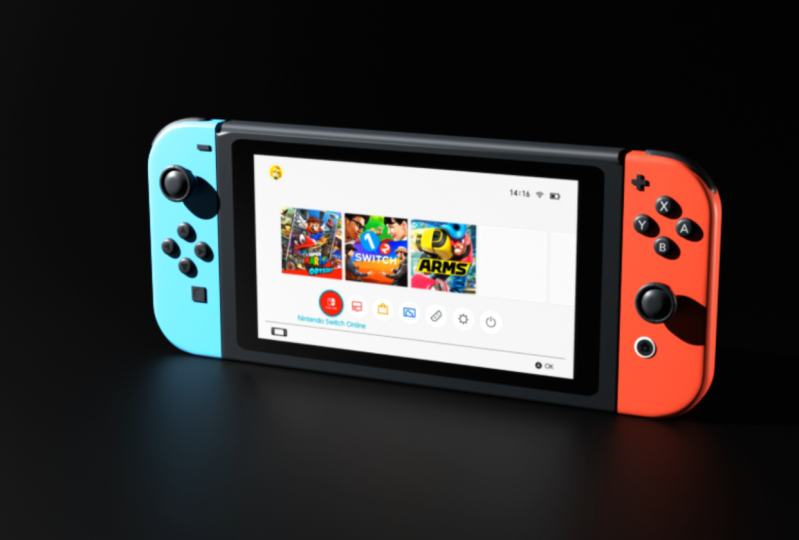
deshacerme de todo. Para comenzar con una pizarra limpia, porque primero lo que queremos hacer es agregar una intención de cambiar, una Nintendo Switch real, solo arrastra y suelta a Blender. Una vez que estemos en
Blender, ya podremos centrar el Nintendo Switch. Y claro que
podemos escalarlo. Así podemos centrarlo en el medio y
escalarlo un poco, moverlo hacia arriba a lo largo del
eje z. Ahí vamos. Y haz clic en Control S para guardar. Recuerda siempre
guardar tus artículos. Lo primero que queremos
hacer es conseguir un avión. Entonces cambia Ahora que tenemos un
plano, nos gustaría
rotar este plano en el eje x 90 grados y
escalarlo un poco. Queremos simplemente
escalarlo y asegurarnos de que se ajuste a la parte superior de nuestra
plantilla porque el Nintendo Switch actualmente es solo, es solo nuestra plantilla. Ahora escala esto a lo largo del eje x. Podemos hacer clic en Alt
Z para el modo X-Ray. Ahora lo que nos gustaría hacer es
crear algunos cortes de bucle. Así que haga clic en Control R para crear dos cortes de
bucle con
estas corrientes de bucle. De hecho, podemos hacer clic en S para
escalar estos a lo largo del eje x. Ahí vamos, luciendo
bastante bien. Hasta el momento. Una vez que tenemos todos estos
vértices seleccionados en el centro, realmente
podemos
hacer clic en I para insertar. Y entonces podemos escalar estos
de una manera mucho mejor también. Da clic en estos dos
bordes y podemos escalarlos a lo largo del
eje z así así, porque también vamos a querer
biselar porque también vamos a querer
biselar estas esquinas. Una vez más, bueno,
la cara seleccionada con la interfaz seleccionada, podemos insertar una vez más, porque tenemos la pantalla
un poco más abajo. Podemos escalarlo en
cualquier forma que nos
guste para ser honestos, solo para asegurarnos de que esté un
poco más centrado. Entonces ahora que tenemos los vértices de
borde seleccionados, haz clic en Control B y V. Y ahora obviamente podemos
escalar estos a lo largo de los bordes. Y eso tiende a
verse bastante bien. Eso tiende a verse bastante
bien para ser honesto. Entonces, una vez que estés satisfecho con el escalado, luego puedes hacer clic. Entonces, una vez que estés satisfecho con
ese clic con el botón derecho, tienes todo seleccionado. De hecho, ahora puedes
extruir los bordes. Entonces haga doble clic en un solo, seleccione a para seleccionar
todos nuestros vértices. Ahora en realidad podemos simplemente extruir hacia atrás y no es
un objeto muy grueso. Entonces, si hacemos clic en, así hacemos clic en el
número tres en nuestro, en nuestro teclado numérico,
puedes
ver claramente que no tenemos que
hacerlo demasiado grueso. Y creo que casi
ahí es bastante perfecto. Y ahora que ya
tienes tu objeto, bueno lo podemos hacer es
duplicar este objeto y ocultar la duplicación
haciendo clic en h. así que ahora tenemos, así que por
si acaso
estropeamos algo, siempre podemos conseguir ese objeto de vuelta porque lo
hemos duplicado. Así que volvamos al
modo de edición y hagamos clic en Alt Z. Y ahora lo que
queremos hacer es empezar a modelar estos botones. Entonces comencemos con el botón
X ahí mismo. Desplaza el botón derecho para poner el
cursor encima de ahí. Y lo que queremos en este objeto
es básicamente un cilindro. Entonces cambiemos a
y consigamos un cilindro. Ahora que tenemos
ese cilindro, realidad
podemos simplemente girar
este cilindro en el eje x,
90 grados todo Z para
volver al modo X-Ray . Y entonces podemos escalar
este objeto hacia abajo. Eso se ve bastante bien. Ahora
que tenemos nuestro botón, en realidad
podemos ir
a nuestra pestaña de modificaciones. Y lo que podemos hacer
es hacer clic en bisel. Pongamos la cantidad
hasta alrededor de 0.45 por ejemplo impar, pongamos un poco de segmento
. Entonces eso en realidad
se ve bastante bien. Poli bastante bajo. Si quieres que se vea
mejor, solo puedes sombrear suave y ahora se ve más
o menos Genial. Así que, naturalmente, nos gustaría
duplicar este objeto. Entonces, Shift D para duplicar el
objeto y moverlo hacia abajo en el eje z y haga
clic en ambos objetos. Y lo que podemos hacer es simplemente
duplicar estos objetos y luego
girarlos sobre el eje y. Los puedes rotar
así 90 grados y están perfectamente
girados así así. Obviamente, no
parece que esté completamente centrado. Entonces, lo que siempre puedes hacer es hacer
clic en este objeto
ahí mismo y puedes moverlo para que esté completamente
centrado si lo deseas. Pero yo personalmente,
no voy a centrarlo en este
video porque
queremos tener una buena idea de cómo se
vería por sí solo. Hagamos clic en Control S
para guardar todo esto. Se puede ver que los botones sobresalen
un poco. Entonces lo que podemos hacer en realidad es
simplemente hacer clic en todas ellas. Ve a nuestra vista lateral y mueve estos botones un poco hacia abajo, solo un poquito
porque no queremos que sobresalga demasiado. Una vez más, Control S para guardar. Entonces como todos estos objetos, puedes seleccionarlos todos y probablemente sepas
lo que voy a hacer. Voy a duplicarlos
todos y simplemente traerlos a través
del lado opuesto. Así como así. Eso
se ve bastante **** bien. Pero si crees que
no son sobresalientes y suficientes, siempre
puedes
ajustarlos y
sacarlos en el eje y
solo un poquito. Es lo mismo
con estos. Puedes seleccionarlos todos y sacarlos solo un
poco en el eje y. Y hasta que se vea, se ve perfecto para tu ligando. Entonces lo que el resto de nuestros objetos, solo
queremos crear el
resto de nuestros objetos como esta pequeña perilla en
la esquina izquierda, seleccionar Shift a, y
vamos a crear un cubo. Entonces ahora que tenemos un cubo, podemos simplemente ajustar este cubo, escalarlo un poco, ajustado en el eje z también. Desde la vista de borde,
ahí lo tienes, se ve bastante bien. Escalarlo un poco. Ahí lo tienes. Movamos un poco nuestra imagen de fondo hacia atrás para que no afecte la
forma en que hacemos las cosas. Y es algo similar con
este botón de ahí mismo. De hecho, podemos simplemente duplicar este botón y bajarlo. Simplemente use un botón de duplicación para este objeto justo ahí mismo. Y naturalmente probablemente
queremos que este botón esté alerta un poco diferente. Entonces lo que podemos hacer es
en realidad podemos ajustar la cantidad de bisel que se les dio esto porque naturalmente
queremos que
este botón sea un
poco más plano. Así que en realidad no
necesita muchos segmentos. Apenas alrededor de cuatro
segmentos servirían. Y trae este botón
solo un poquito. Sobresale un poco, pero no demasiado, y
guarda este objeto. Entonces ahora está empezando a verse
mucho mejor si duplicamos nuestra imagen de fondo y la
movemos a lo largo del eje x. Se puede ver que eso empieza a verse un poco mejor. Entonces hay un pequeño botón
en la esquina derecha. Entonces este sería el siguiente
botón que creamos. Y esto en realidad va
a ser bastante simplista. Desplaza el botón derecho,
coloca el cursor justo encima del botón de carga. Y vamos por un avión. Entonces ahora que tenemos un
plano, en realidad queremos
rotar este plano en el eje x, 90 grados y escalar
este plano hacia abajo. Entonces lo que este plano seleccionó, podemos tabular en. De hecho, podemos empezar
a agregar algunos cortes de bucle. Entonces a los cortes de bucle ahí mismo. Bastante perfecto. Y a los cortes de
bucle ahí mismo. Ahora selecciona los bordes exteriores, no todos ellos, solo
los bordes que no necesitamos. Entonces selecciona estos vértices
en los bordes que
no necesitamos y podemos simplemente
eliminar esos vértices. Ahora que todo se
ve bastante bien, en realidad
podemos simplemente extruir
esto solo un poco, no demasiado, y llevar
esto a nuestro objeto, empezando a verse muy bien. Entonces en realidad podemos simplemente agregar un recipiente solo para que se
vea un poco mejor. Y eso, eso
se ve bastante bien, sombra suave, y se
ve más bonito. Entonces hay unos
botones adicionales que necesitamos crear. Y ese es este pequeño botón en la esquina izquierda en
la parte inferior derecha de ahí. Así que pongamos nuestro
cursor ahí mismo. Y vamos a conseguir nuestro cubo, escala r cubo hacia abajo. Y eso es r cubo
hasta ahora, luciendo tan bien. Ahora encima de este cubo, lo que realmente podemos
crear es un círculo. Gira el círculo en el eje x 90 grados y escala
este círculo hacia abajo. Y llevemos nuestro
círculo hacia afuera. Entonces ahora que
tenemos nuestro círculo, selecciona un círculo y
agregaremos un nuevo modificador. Esto se llama envoltura retráctil. Y nuestro objetivo, hacemos
clic en el objeto. Ahora se veían casi apegados. Así que volvamos a hacer clic
en nuestro cubo. Así que ahora que hemos encogido
esto a un objeto, lo que realmente
queremos hacer clic para el método es proyectar
este objeto. Queremos
proyectarlo en el eje y. Ahora que tenemos nuestros círculos
seleccionados y retráctiles, tenemos el eje y seleccionado. Vamos, hagamos clic en negativo y
deseleccionemos positivo. Entonces, una vez que está en y y está en positivo, todo
está conectado. Vamos a aplicar. Aprovechamos nuestro cubo y nos
gustaría crear arte, algunos cortes de bucle para R en cubos. Así que simplemente escala esto a lo largo del eje x en un par
de cortes de bucle adicionales. Escale esto a lo largo del eje z, muévalo a lo largo del
eje z, Selección de cara. Y eliminemos esta
cara presionando X y luego haciendo clic en la cara, y luego eso se elimina. Entonces en estos objetos, ahora
queremos unir estos
objetos Control J para unir ambos objetos y tabular e
ir al selector de vértices. Y ahora podemos conectar
estos vértices, pero necesitaremos algunos cortes de
bucle adicionales para estas áreas. Necesitará algunos
cortes de bucle adicionales en el lado opuesto. Ahora lo que podemos hacer es
conectar estos cortes de bucle, click face, y así es
como te conectas. Tus cortes de bucle. Bastante simple en realidad. Sigamos conectándonos. Nuestros cortes de bucle. Entonces ahora solo necesitas
conectar todos
estos cortes de bucle
poco a poco. Y puedes verme hacer el mío. Si tienes algún problema, puedes simplemente volver
a reproducir mi clip para verme averiguar
todo esto. La mayoría de ellos son simples, pero si tienes algún problema, es bueno simplemente volver a ver
lo que has hecho anteriormente,
para intentar, tratar de imaginarlo,
averiguarlo por ti mismo. Y solo podemos seguir sumando. Nuestro bucle corta así como así. Entonces ahí lo tenemos. Tenemos nuestro pequeño
círculo creado, y estaremos usando este
método más de una vez. Así que vamos a seleccionar sólo los
vértices en nuestro círculo. Podemos hacer click en F para
llenarlo para darle una cara. Y entonces podemos, podemos extruir a lo largo del eje y solo
hacia adentro un poco. Y en realidad podemos biselar la mayor parte del área de un
cubo de nuestro círculo. Entonces ahora que tenemos eso,
eso está buscando, Eso se
ve bastante bien. Entonces como dije, vamos a estar
usando esto más de una vez. Pongamos esto en nuestro
objeto un poco más. Agreguemos un modificador de bisel. Queremos aprovechar y queremos albahaca
los bordes así
como así. Así que ahora volvamos a nuestros objetos. Lo que queremos crear como
estos dos pequeños botones en el lado opuesto, ambos lados opuestos a ahora para
conseguir nuestro botón a la izquierda, queremos probar algo
un poco diferente. Vamos a agregar un cubo ahí
mismo a nuestra izquierda. Vamos a escalar este cubo un poquito así. Y queremos escalar
el cubo hacia abajo, poner este cubo dentro
del objeto o así, y darle un toque al cubo,
ir a edge select. Ahora que tenemos
la cabeza seleccionada, en realidad
podemos llevar todo este
cubo abajo así como así. Con todo seleccionado, entonces
podemos sacar el cubo un poco
y bajar el cubo, claro, para que podamos posicionar el cubo a nuestro
comparado, para ser honestos. Y podemos escalar el cubo un poco más
hacia abajo en el eje y y llevarlo
hacia adentro en el objeto real. Entonces se ve un poco
mejor, así como así. Así que ahora que ya lo hemos hecho, podemos hacer un corte de
bucle en este objeto. Ahora que tenemos
esta seleccionada, podemos hacer un corte de bucle en lados
opuestos del objeto, podemos derribar eso
solo un poquito. Y lo que podemos hacer
es simplemente deshacernos de los vértices inferiores
si queremos. Simplemente podemos hacer clic en X
para eliminar vértices. Ahora claro que nos
quedamos con una vista superior. La vista superior se ve bastante bien. Ahora, ¿qué pasaría si
añadimos un modificador de solidificación? Esto le da a nuestro objeto alguna enfermedad, que es
exactamente lo que necesitamos. Vamos a traer esto hacia adentro y eso se ve bastante bonito.
Mira eso. Entonces ahora que tenemos
nuestro modificador de solidificación, en realidad
podemos agregar un modificador
adicional, modificador de
subdivisión. Asegurémonos de que nuestros modificadores de
subdivisión debajo del modificador de solidez. Entonces con nuestro modificador de
subdivisión, en realidad
podemos aumentar
el nivel de ventana gráfica, aumentar el render
a aproximadamente tres, que
puedas ver que
no se ve mejor. Bueno, en realidad podemos hacer es agregar algunos cortes de bucle adicionales. Podemos agregar un corte de bucle
al borde justo ahí. Puedo agregar un
corte de bucle adicional a este borde de allá. Entonces ahora este objeto no
es como objeto se
ve bastante bien. De hecho, podemos
sombrear suave solo para terminar eso y tocarlo. Ahora podemos duplicar este
objeto y esencialmente rotar este objeto en
ejes mareados 180 grados, entonces en realidad podemos simplemente
mover este objeto hacia abajo. Y si
volvemos a la selección de cara, podemos simplemente posicionar
este objeto para asegurarnos de que se vea un
poco mejor. Entonces justo por ahí,
mira, se ve bastante bien. Posicionarlo en el
eje y son un
poco más en el
centro del objeto. Ahí vamos. Así que así,
eso en realidad ve bastante bien hasta ahora. Entonces ahora que ya lo hemos
hecho, en realidad
podemos seguir modelando el resto de nuestro objeto y no nos queda mucho, para ser sinceros, literalmente nos quedan dos botones para modelar. Así que eso en realidad es bastante encantador.
4. Diseños separados: Hacemos clic en nuestro objeto base. Ahora podemos agregar un modificador de
bisel a nuestro objeto base solo para
darle ese borde encantador. Y si miras el
borde de este objeto, notarás
que ahora son todos biseles. Y entonces podemos
simplemente Shade Smooth, darle ese acabado de
borde redondeado. No es bisel demasiado, pero no
es bisel demasiado poco. Entonces, de aquí en adelante,
lo que realmente nos
gustaría hacer es cortar algunos círculos adicionales en estos objetos para nuestros botones
adicionales. Entonces, con lo que nos gustaría
comenzar es un círculo. Así que vamos a aprovechar. Vamos a agregar nuestro cursor encima de
este botón justo ahí. Y agreguemos un círculo. Giremos el círculo
en el eje x 90 grados. Vamos a encogerlo un
poco, y vamos a bajarlo
un poco más. Eso se ve, eso
se ve bastante bien. Vamos a sacarlo
solo un poquito. Entonces tabulando nuestro objeto y ahora lo que
realmente podemos hacer es, es separar estos objetos. Así puedo separar
ese objeto y separar el adicional
en la esquina derecha. Separemos eso también. Así que ahora si tocamos hacia fuera,
notarás que estos objetos están
esencialmente separados. Bueno, podemos
ver claramente que hay algo que no corregir, algo mal con nuestro,
con nuestro objeto en el centro, lo que podemos hacer es agregar
un corte de bucle adicional. Y vamos a traer
este bucle recortado. Y eso ahí mismo tiende
a verse bastante bien. Soluciones simples como esa. Y automáticamente hemos
arreglado nuestro objeto. Vamos a guardar esto lo que
tenemos hasta ahora. Y sigamos creando nuestros botones adicionales
aquí mismo. Entonces lo que vamos a hacer
es practicar camarón. Una vez más, vayamos
a nuestra pestaña de modificaciones, encoja y envuélvala a este
objeto ahí mismo. Y queremos que esto
esté en el método. Queremos que sea proyección en positivo y queremos
proyectarlo en el eje y. Así que una vez hacemos clic en
ambos y nos unimos a estos objetos. Entonces ahora que
tenemos que podemos hacer clic en nuestro controlador izquierdo, podemos tabular y hacer clic en
seis para tocar. Y esencialmente lo que nos
gustaría hacer es crear algunos cortes de bucle adicionales. Así que vengamos a nuestro Edge
y hagamos clic en Controlar a. básicamente queremos aplicar
todas las transformaciones y luego esto
le da a nuestro objeto un suave y efecto realmente
agradable. Esto realmente
le da un efecto de acabado, y de hecho podemos hacer lo
mismo con la pantalla. Ahora con estos bordes de control, lo que realmente queremos
hacer es tocar y
pasemos al modo de rayos X. Con estas caras,
en realidad solo queremos presionar F para llenar estas fases. Entonces lo que este objeto, Vamos a
tabular N. Vamos a Seleccionar, seleccionar los tres de estos bordes, y vamos a traer estos. Así que vamos a seleccionar este borde. Vamos a llevar este al revés.
Seleccionemos éste. Vamos a romper este borde
un poquito. Seleccionemos el de arriba. Y vamos a engrosar este borde
superior justo ahí mismo. Así que ahora que
tenemos esos bordes, así que ahora que tenemos esos
bordes separados un poco, si volvemos a tocar, eso en realidad se ve
mucho, mucho mejor. De hecho le da a nuestra
consola un aspecto muy retro, que es exactamente lo que nos gusta. Es exactamente a lo que
nos gustaría ir. Ahora en la parte inferior,
si quieres hacer lo mismo,
puedes, absolutamente. Puedes tocar y
anchar estas caras. Básicamente puedes moverlos hacia atrás
solo un poco, moverlos a lo largo, y simplemente
biselar este borde si lo deseas. Una vez más, puedes
moverlos de nuevo a su lugar, le da ese
toque final encantador. Pero realmente se le ha
dado una agradable vibra arcade. Entonces Control S para salvar eso. Entonces en nuestro controlador izquierdo, podemos tabular, podemos
ir a Face Select. Y lo que podemos hacer en realidad
es simplemente cortar algunas de estas caras. Entonces usando un cuchillo, en realidad
podemos simplemente,
solo hacer algunos
cortes realmente agradables a lo largo de estas fases. Podemos hacer algunos
recortes adicionales si quisiéramos. Entonces ahora tenemos algunas
caras ahí cortadas. Entonces eso se ve bastante bien. Ahora pasemos al modo objeto. Y por supuesto, podemos agregar una
envoltura retráctil a este objeto. Entonces, naturalmente, nos
gustaría crear el círculo. Entonces queremos agregar un
cursor justo por ahí. Queremos
conseguirnos un círculo y
queremos rotar
esto en el eje x 90 grados y
bajar el tamaño un
poco así. Eso tiende a verse muy
bien para ser honesto. Así que ahora podemos agregar una
envoltura retráctil a este material. Para un objetivo, podemos hacer clic
en el objeto real. Y una vez más, nos
gustaría proyectar una envoltura retráctil en
la y y positiva. Y si vamos a nuestro objeto, ya
podemos tocar y
con el selector de caras, podemos eliminar esta
cara ahí mismo. Así que ahora esta cara se borra y con ambos objetos seleccionados, solo tiene que desplazar seleccionar ambos objetos. Podemos controlar J para
unir ambos objetos. Y una vez que lo tocamos,
ahora podemos conectar estos objetos. Así que necesitamos algunos cortes de
bucle adicionales justo por ahí para asegurarnos de que podemos
conectar todos nuestros objetos. necesitamos algunos
cortes de bucle adicionales en la parte inferior. Necesitamos algunos cortes de
bucle adicionales para citar
cortes de bucle adicionales en ambos lados. En realidad, una técnica
que vamos a
usar suele ser la misma
técnica que hemos usado antes. Sólo nos estamos uniendo a estos. Si hago clic ahí,
puedo unirme a esos dos. Si hago clic ahí, puedo unirme a
esos dos. Ahí vamos. Podemos unirnos a todos ellos así
como así. Agradable y sencillo. Entonces voy a saltarme adelante. Te voy a mostrar
un lapso de tiempo ahora. Así que solo puedes agregar
estos objetos con el mismo método que te estoy
mostrando ahora mismo. Entonces, una vez que hayas hecho
todo, puedes
simplemente hacer clic en F para unirte a
todos y llenar este
vacío ahí mismo. Entonces podemos insertar y extruir
un poco así. Pero en realidad podemos, podemos
insertar un poco más. Y quizá entonces podamos extruir. Eso tiende a verse un
poco mejor. Así que tenemos un objeto
así. Podemos
simplemente extruir así. Y eso tiende a
verse, se ve bastante bien, diría yo. Para que podamos salvar eso. Y lo que queremos
hacer es esencialmente hacer exactamente lo mismo en
el lado derecho. Entonces como dije anteriormente, vamos a estar haciendo lo
mismo de este lado. Naturalmente, se trata de, vamos a conseguir nuestro yo
y otro círculo, y vamos a girar un círculo
en el eje x, 90 grados. Y vamos a hacer zoom
hacia abajo, poner esto en la posición
correcta, y
vamos a llevarlo hacia afuera. Vamos a moverlo hacia afuera
solo un poquito, no demasiado, claro. Una vez que estemos
golpeando nuestro objeto, vamos a usar la
misma herramienta que usamos antes, y esa es nuestra cortadora de cuchillos. Y es lo mismo
que hemos hecho antes. Sólo queremos
cortar nuestros bordes, tratar de conseguir que se alineen. Pero si no los alinean, realmente no es el
fin del mundo. Podemos cortar algunos
adicionales justo ahí también. Así que ahora que tenemos algunos
datos, los hemos recortado, en realidad
podemos eliminar esta
cara tal como lo hicimos antes. Y probablemente puedas adivinar
lo que vamos a hacer. Vamos a
envolver este círculo. Una vez más, hizo lo
mismo antes. Y queremos que el método esté en proyecto sobre y y positivo. Así que vamos a conseguir nuestro círculo,
Vamos a envolver nuestro círculo una vez más
a este objeto. Queremos que esté encendido, por qué queremos que también esté
en proyecto. Así que ahora podemos acercar nuestro
objeto, más cerca de nuestro controlador a
la derecha. Ahí vamos,
tocamos nuestro controlador y queremos eliminar esta cara. Podemos unir ambos objetos. Así Control J para
unir ambos objetos. Entonces como dije
anteriormente, necesitamos algunos
cortes de bucle adicionales a lo largo de los bordes. Algunos cortes de bucle adicionales
ahí mismo también. Luke corta por todas partes. Es idéntico a lo que hacíamos antes en el lado opuesto. Y ahora sólo podemos
unir estos objetos. Así que simplemente podemos empezar a
hacerlo así como así. ve un
poco rudo, pero está unido y está funcionando
bastante a la perfección. Y eso es lo que realmente importa. Entonces con nuestro círculo ahora, podemos tener todo esto seleccionado
y podemos llenar este vacío y podemos extruirlo hacia abajo
e inmiscuirlo hacia adentro. Entonces, una vez que
volvamos al modo objeto, podemos echar un
vistazo a cómo se ve esto. Y yo diría que
se ve muy bien. Podemos seleccionar todo esto y de hecho
podemos extenderlo o expandirlo si pensamos que no es
lo suficientemente grande. Y si volvemos a tocar,
echa un vistazo una vez más, ves que se ve
algo mejor. Algo mejor,
diría seguro. Entonces ese es un buen
progreso que hemos logrado hasta ahora. Eso es muy bueno.
5. Añade toques de acabado: Ahora si seleccionamos nuestra
cara y tocamos, en realidad
podemos
seleccionar la interfaz y separarnos porque esta, esta será nuestra pantalla,
esta será nuestra área de pantalla. Ahora con esta coordenada a la derecha,
en realidad
podemos merecer
estos vértices ahí mismo, limpiarlo un poco,
disolver este otro. Ahí están todos los vértices
y lo tenemos, Se ve algo mejor. Entonces lo que he hecho es que
he seleccionado esta cara y básicamente he
duplicado todo. Entonces tenemos una nueva cara que
se ve un poco mejor. En mi opinión. Es más como una piel, así que eso es simplemente esencial para que
no nos desenfoque. Ahora lo que podemos hacer, podemos agregar los
botones adicionales ahí mismo. Empecemos con éste. Tenemos nuestro cursor arriba
y queremos agregar un círculo. Y volvamos a girar el círculo
sobre el eje x. Y entonces podemos sacar esto
hacia afuera así como así. Si vamos al borde, da clic en su
bloc de notas para llegar al borde. Podemos sacar esto
a relucir así. Ahora en realidad podemos
hacer zoom hacia abajo, tal vez sólo un poco. Y si tocamos,
podemos llenar y
podemos extruir sólo un poquito. Entonces, si seleccionamos todo, en realidad
podemos moverlo
hacia afuera solo un poquito. Y como dije, Face Select
y vamos a insertar esto. Y podemos insertar esta
cara ahí mismo en la cara posterior y luego
podemos bajarla. Entonces esto sería como
nuestro, nuestro joystick. Así que una vez que
tenemos
todo seleccionado, entonces podemos moverlo
hacia adentro, justo por ahí. Eso se ve bastante bien. Entonces ahora con nuestra vista de cara, podemos hacer algo similar. Insertado hacia abajo,
extruirlo dentro, insertado una vez más, y
luego podemos sacar esto,
sacarlo adelante un
poco así. Ahora sin borde, podemos
ir a borde, seleccionar Alt, seleccionar todos nuestros bordes, y podemos biselar las esquinas. Y es lo mismo con
el, con la interfaz. Podemos esto también. Y eso se ve bastante bien. Una vez que tienes
todo seleccionado, se ve muy bajo en poli. Y si vamos al modificador de bisel, así que una vez que obtuvimos todo el Control V
seleccionado, y luego podremos derribar
esto así. Y se ve bastante bien. Lo mismo con la cara
más interna. Podemos derribarnos también. Y esto quedará bastante bien. Entonces a partir de ahí podemos
agregar un modificador de bisel. Podemos aumentar el vaso
y luego sombrear suavemente. Eso se ve bastante bien. Una vez que hayamos creado ese
joystick, simplemente
podemos duplicar
esto y traerlo a través. Y si entramos en modo experto, podemos asegurarnos de que esté
un poco más centrado, pero estaba bastante
perfectamente centrado. Es decir, nuestra pequeña consola Nintendo
Switch creada. Así que agreguemos nuestra vista
de fondo. Y a partir de aquí,
podemos empezar a colorearlo.
6. Agregar materiales: Entonces ahora lo que podemos hacer
es agregar nuestro material y esta será la
parte divertida, damas y caballeros. Entonces se leerá nuestro primer Nintendo
Switch. Entonces, naturalmente, queremos que nuestro primer material
sea un material rojo. También quiero dividir mis
pantallas. Entonces dividamos esto. En el lado izquierdo,
tendré mi render. Y lo que realmente podemos hacer
aquí es que
en realidad podemos empezar a usar
nuestro verdadero isoquant. Y esta ISO Campbell
básicamente nos da una muy buena perspectiva
de dónde está todo. Isoquant tiende a ser un objeto
muy divertido que usas. Así podrás posicionar
tu ISO común casi cualquier dirección
que elijas bombear, solo afectando la báscula. Así que solo estoy alejando tanto
como sea posible. Entonces eso es con lo que vamos a
estar trabajando. Entonces ahora a la izquierda, obviamente
quiero que eso se renderice, pero quiero que todo
se renderice en mi motor de renderizado favorito
en ciclos usando mi GPU, quiero que mi renderizado
máximo ronde los 7,000. Quiero que mi umbral de ruido
sea algo más bajo, tal vez 0.005. Y ahora porque no
podemos ver nada, tenemos que agregar algo de iluminación. Pero hasta ahora sé cómo se supone
que debe ser
la mayor parte de esto. Así que en realidad sólo puedo ocultar este objeto y podemos seguir
trabajando en nuestro objeto. Entonces agreguemos algunos aligerados
porque
necesitamos desesperadamente la luz del sol y
llevemos esta luz hacia arriba. Vayamos a nuestra
sección aligerada a la derecha y posiblemente incluso hagamos este 55000. Entonces tendremos
bastante luz. Para ser honesto. Lo que podemos hacer es que
simplemente podamos duplicar nuestro aligeramiento, seguir duplicando nuestra luz. Y hasta ahora tenemos,
tenemos alrededor de
tres y de
hecho podemos duplicar esta
luz en la parte de atrás. Duplicémoslo a la
parte posterior también. Ahí vamos. Duplicemos un nuevo conjunto
de estos al frente. Esto es bueno, y vamos a rotar esto en el eje x un
poco solo hacia adelante. Entonces todo esto hará que
se vea bastante brillante. No voy a mentir, se
verá bastante brillante. Entonces ahora con nuestro, con nuestra cara que
duplicamos antes, lo que realmente podemos hacer es que podamos
adelantarlo un poco, pero no por mucho,
literalmente solo un poco. Entonces yo diría que ya es suficiente. Así que queremos
adelantarlo solo un poquito, pero definitivamente no demasiado. Desde la vista de arriba hacia abajo,
tiende a ser mucho más fácil. Podemos sacarlo adelante
así. Y adicionalmente,
lo que podemos hacer es en realidad podemos tabular y podemos seleccionar todos y podemos
extruir hacia atrás. Esto le dará a la pantalla
una pequeña ventaja agradable. Esto le dará un pequeño y
agradable campo de visión, lo cual es agradable. Para que veas mientras estoy
diseñando, también estoy improvisando, y siempre aconsejo a
todos que improvisen. Y nuestra exhibición,
en realidad podemos extruir artistas. De hecho, podemos escalar nuestra
pantalla un poco, escalarla un poco por detrás, más allá de los límites,
solo un poco y eso tiende a
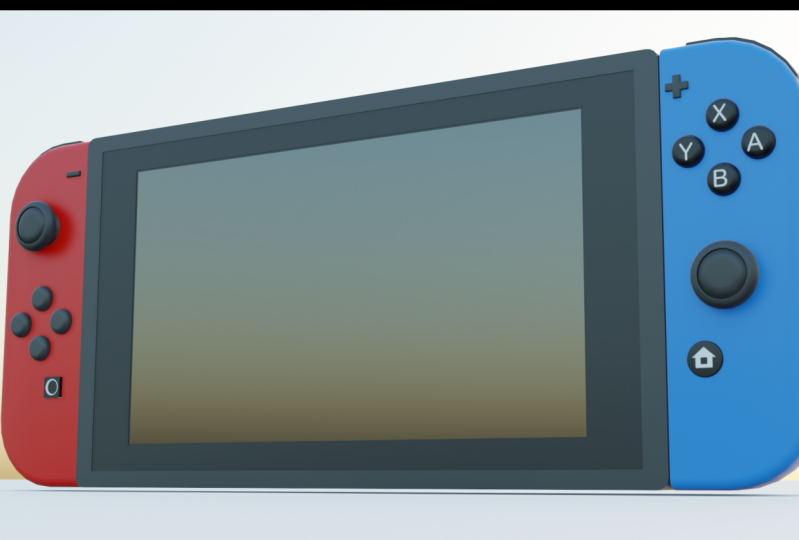
verse muy bien. Entonces como dije, nuestras asas, van a estar, habrá rojas. Entonces comencemos,
empecemos a agregar algunos colores. Entonces aquí es donde, aquí
es donde se vuelve divertido y gratificante. Y claro, nuestro, nuestros botones en la
parte superior, botones superiores. Estos serán negros.
Pero debo decir estos, estos botones no son solo, no
son solo botones negros cualquiera. Si nos acercamos a nuestro render. Por cierto,
encendamos el de-noise en nuestra ventana gráfica y el punto
estará en nuestro motor de renderizado. Y si volvemos
a nuestro material, entonces el espectáculo en realidad puede
afectar esto bastante. Entonces estos botones,
tienden a ser un poco suaves en las consolas. Entonces no quieres que un rudo
para nosotros sea demasiado alto, pero tampoco quieres que el espectáculo
sea demasiado alto. Y creo que
ese aspecto se ve bastante bien. Entonces con los botones del
lado izquierdo, es exactamente
lo mismo, como botones. Pero esta es literalmente la parte divertida del curso
donde puedes experimentar. La mayoría de estos botones
son negros de todos modos. Por lo que podemos usar
materiales similares para la mayoría de estos botones o
la mayoría de estos botones. Los botones en la
parte superior derecha, también
son negros, pero literalmente puedes
elegir los colores que quieras. Esto es
algo bueno de las licuadoras que
puedes hacer lo que
quieras con el software. Es completamente gratis. Pero
en poco tiempo, hemos logrado crear juegos
y consolas de Nintendo
realmente agradables con solo usar algunas formas simples
y geometría simple. La parte posterior de la pantalla, También
hay una negra. Ahora bien, este es un negro ligeramente
diferente. De hecho, podemos hacer
esto un poco más metálico si queremos. De hecho, podemos darle un efecto
ligeramente diferente,
diferente. Y en realidad podemos bajar un poco
el espectáculo. Entonces, si acercamos nuestro
objeto en nuestra ventana gráfica, realidad
podemos afectar
la rugosidad ahora. Y eso es, eso es un, esa es una parte bastante importante. Y este objeto, no
es demasiado áspero porque creo que la mayor parte
es Plástico de todos modos, pero estoy haciendo que se
vea un poco plástico mientras que también se ve
un poco metálico. Por supuesto, estas cosas, siempre
podemos cambiarlas. Una vez más. Con esto, este también
será negro, pero es un
tipo diferente de negro. Entonces realmente queremos que esto sea, que sea un tono diferente,
diferente. Entonces eso, eso ya se ve
bastante bien para ser honesto. Pero si
encendimos el espectáculo, puede ver claramente que afecta al objeto de algunas maneras muy
interesantes. Y probablemente también podamos
rechazar la aspereza. Entonces básicamente se ve un poco más, un poco
más como plástico. Y efectivamente, no
queremos tener
metalizado para estar demasiado alto. Estos tonos no son
lo mismo, pero nosotros definitivamente, queremos que sean
fáciles de diferenciar, pero no queremos que
sean exactamente los mismos. Entonces eso tiende a verse. Tiendo a quedar bastante bien. Entonces aquí es donde puedes, puedes hacer lo que quieras. En realidad, ya no
tienes que seguir mis instrucciones, pero estaría bien si
sigues mis instrucciones y luego
puedes duplicar todo esto y cambiarlo
si quieres. Entonces esa es nuestra ventana gráfica. Ahora nosotros, obviamente queremos agregar un juego. Entonces, si entramos en shader, este es nuestro objeto
que hemos creado. Guardemos nuestro documento, Control S para guardar su documento. No queremos que se pierda. Vamos a crear un nuevo material. Y agregaremos una entrada, agregaremos una textura. Agreguemos una
textura de imagen ahí mismo, y conectemos el color al color
base del principal. Entonces una vez que vas a abrir, no
sé que algunos
algunos juegos ya. Así que básicamente podemos poner
cualquier juego que queramos. Un juego por el que estoy
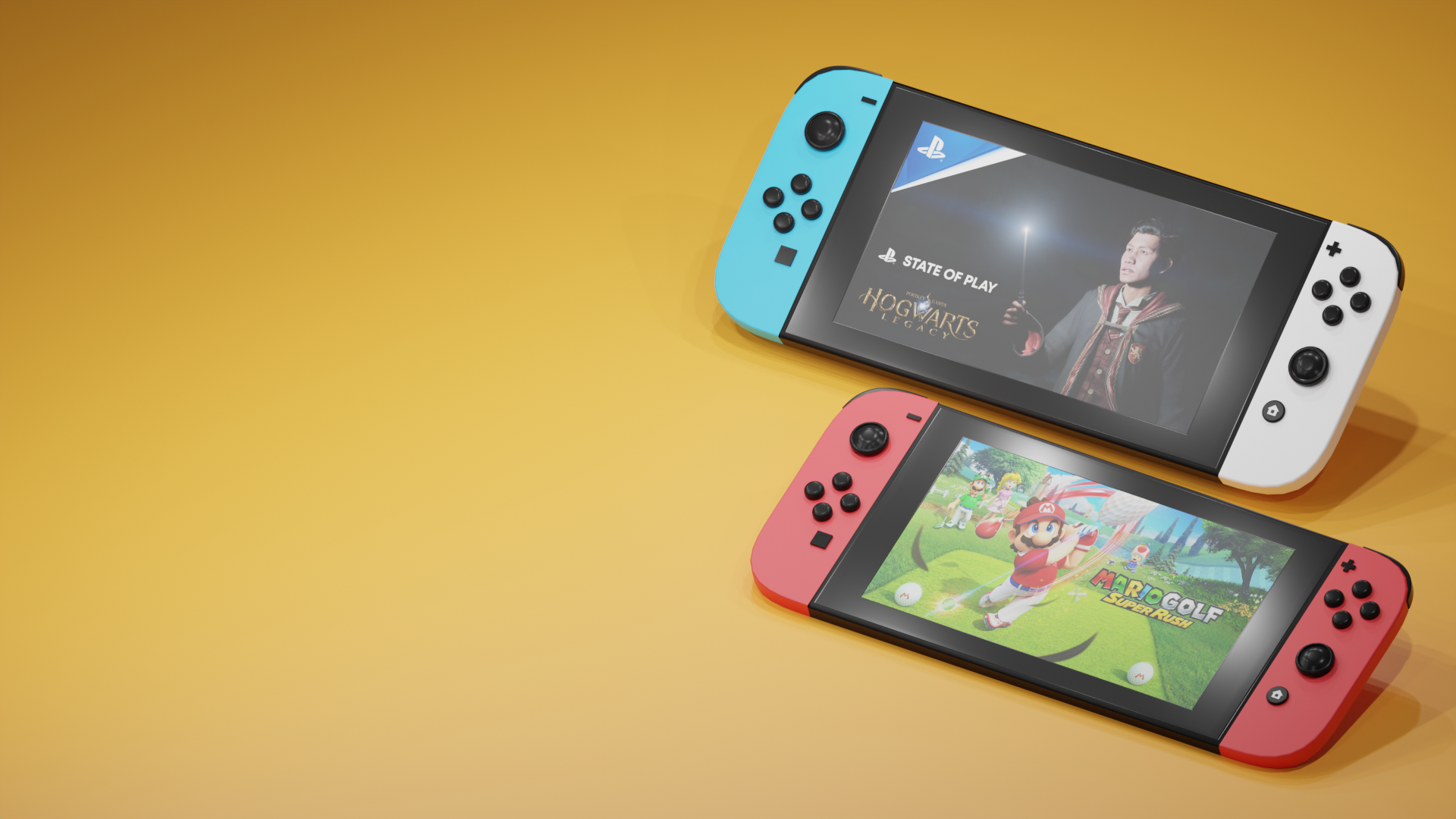
muy emocionado obviamente es Hogwarts Legacy. No creo necesariamente que
esto vaya a estar en el, en el Nintendo Switch, pero aún podemos intentarlo. Aún podemos intentarlo si quieres. Entonces ahora estamos en editor UV. Ahora lo que podemos hacer es simplemente
escalar esto en el eje x. Y en realidad podemos
escalarlo hacia arriba en el eje y. Y de ahí en adelante, en
realidad se ve bastante bien. Entonces eso es, eso básicamente
nos llevó una pequeña cantidad de tiempo. Y hasta ahora tan bien, se
ve realmente encantadora. Ahora nuestro botón Home también
será negro. Parece que con nuestro propio
botón, probablemente podamos extruirlo un
poco más hacia adelante. Entonces, antes de que podamos agregar un
icono a este objeto, necesitamos tocar y
seleccionar la cara. Queremos entrometernos en la
cara sólo un poquito. Y entonces en realidad podemos
simplemente separar esta cara. Entonces P para separa y
separamos esta cara. Si hacemos clic en la cara, ahora podemos
entrar, en shader y podemos crear
nuevo material ahí mismo. Entonces, si vamos a nuestra sección descargada
y vamos a nuestros iconos, podemos agregar un color
al color base. Y si entramos en UV, si
entramos en nuestro editor UV, podemos dar click en nuestro rostro
seleccionado ahí mismo, y ahí lo conseguimos. Entonces ahora, así que ahora deberíamos poder pasar esto por encima
del botón de inicio. Y deberíamos ser capaces de
hacer zoom hacia abajo. Si quieres cambiar el tamaño de
tu círculo, realidad
puedes
redimensionarlo en el eje z,
eje y, eje z, eje x,
cualquier cosa realmente. Y entonces podemos
intentar, tratar de centrarlo tanto como
sea posible y remodelarlo un poco más en
el, en el eje y. Entonces, si volvemos
a nuestro layout, vemos que los botones
han cambiado de color, los objetos han cambiado de color. A veces te encuentras
con problemas como este y ha afectado a todo nuestro objeto. Lo que tenemos que hacer es eliminar
su crear un nuevo color, y vamos a llamar a
esto botones negros O2. Ahora lo que acaba de pasar ahí
es porque antes de que terminemos, ese fue mi error ahí mismo. Debí haber conocido y
creado el material. Pero podemos fácilmente, podemos
crearlo fácilmente una vez, una vez más. Ahora con este botón de aquí mismo, podemos tocar y solo
queremos
extruir hacia atrás un poco. Y podemos ir, en realidad podemos escalarlo
tanto, poquito. No queremos
escalarlo demasiado, claro. Pero si vuelves a la vista UV, lo que podamos hacer puede hacer clic en todo y
bajarlo un poco. Y esto debería,
debería hacer que eso sea más. Puedo hacer vista UV.
Vamos a bajar esto. Entonces hay
miradas de botón, se ve bastante bien. Entonces ese es nuestro botón Inicio. Ahora he creado nuevo material para el resto de los botones. Y solo podemos seguir adelante y
seleccionar nuestro nuevo material. Entonces esos son algunos
materiales básicos y acabamos de
crear todo esto en
poco tiempo. Entonces ahora lo que podemos hacer, en realidad
podemos simplemente agregar un avión a la escala real de
Florida. Esto es avión arriba. Vamos a bajarlo,
claro es
traerlo por debajo de nuestro objeto. Y desde la vista superior, entonces
podemos escalar esto. Podemos escalarlo
así así. Aquí podemos
alejar un poco más y guardar todo. Así que vamos a crear un color de piso. Podemos usar cualquier color de
piso que queramos. Así que el amarillo tiende a
verse bastante bien, pero podemos hacer lo que
queramos, azul, cualquier cosa. Pero estoy cavando y
cavando el amarillo. Estoy cavando el amarillo
y podemos hacer esto un poco metálico. No queremos que
sea demasiado rudo. También podemos bajar el
espectáculo. No demasiado claro. Pero eso se ve, se
ve bastante encantador. Así que ahí mismo está
nuestro switch de Nintendo. De aquí en adelante.
Básicamente podemos hacer lo que queramos. Podemos tomar todo esto,
Seleccionar, seleccionar todo. Así que una vez que tenemos
todo seleccionado, entonces
podemos rotar
esto en el eje x. Podemos afectarlo de esa manera. Entonces en realidad podemos, en realidad
podemos moverlo hacia arriba. De hecho, podemos hacerlo
mucho más grande si queremos. A partir de aquí, en realidad podemos mover este objeto
un poco más. Y podemos duplicar este
objeto, duplicar este objeto. Y como está duplicado, entonces
podemos girarlo
un poco más. Podemos
girarlo y colocarlo y colocarlo para que podamos
terminar teniendo dos objetos. Podemos mover este
objeto si queremos. Así que selecciona todo
de este lado. Deseleccionemos las luces
porque no necesito una luz, pero
solo queremos que nos guste rotar
esto un poco más. Así que solo estoy trayendo
esto
al borde un poco
más así como así. Pero si hiciéramos más grande
este objeto, así es como se vería. Así podemos cambiar el tamaño
de nuestros objetos si queremos, pero no es
absolutamente necesario. Entonces hay objeto
está en el suelo. Entonces ahora tenemos dos consolas y ahí tienen diferentes, están en diferentes tamaños. Entonces ahora lo que podemos
hacer, podemos cambiar alrededor de los colores
de nuestras consolas. Entonces ahora si vamos a shader, en realidad
podemos cambiar el
juego que estaba en nuestra consola. Entonces lo que quiero es
un nuevo material. Y agreguemos ahí mismo un shader de imagen
o textura de imagen. Y luego descargué la sección. Te dejaré todos estos
para que los
descargues para que puedas usar el
que quieras. Podemos sumar quincenas
así como así. Entonces eso es, eso es bastante genial. Así que vamos a entrar en nuestro sombreador UV. Vamos a hacer clic en el Display y todo está
perfectamente alineado. Entonces, en realidad, no necesito
hacer nada en ese sentido. Pero con estos colores ahora, en realidad
podemos
cambiar los colores. Ahora bien, si quiero el controlador adecuado,
sería de un color diferente. Puedo resolver. En realidad podemos simplemente dejar
esto, solo nos deja en blanco. Entonces en realidad, eso en realidad se ve bastante bien
dejando esto en blanco. Así que eso funciona perfectamente. Bajemos el espectáculo. Bajemos la aspereza. Y queremos un nuevo
color para este lado. Así que la menta se ve un poco agradable. También el neón se ve un
poco agradable. Pero queremos algo que estalla. Creo que la lavanda, el
morado hace estallar las aplicaciones azules. Absolutamente se ve genial también. Entonces eso realmente se ve bien. El blanco y el azul
sí se ven bien. Así que vamos a guardar eso y de hecho
podemos aprovechar para obtener más información
solo para ver si queda algo que
necesitamos, tenemos que hacer. Lo que realmente podemos hacer es
seleccionar este borde para seleccionar y realmente podemos
afectarlo así, así. Veamos, cómo afectaría
esto a nuestro objeto. Entonces desde el lado derecho, veamos cómo le
afectaría. Entonces eso es en realidad, eso es
realmente interesante. Entonces podemos hacer
cosas simples como esta solo para, solo para cambiarlo por todas partes. Y obviamente también tengo materiales para estos botones,
así que puedes agregar esos
materiales si quieres. Entonces he decidido
que probablemente sea mejor ir con el azul. Acabo de decidir al azar que probablemente sea mejor
ir con el azul. Entonces por ahora,
vamos a ir con un azul. Entonces eso se ve alrededor,
eso se ve bien, eso está bastante bien hecho. Así que ahora en realidad podemos
simplemente renderizar nuestra imagen. Y obviamente esto es
del cubo que sobramos, así que necesitamos
eliminar ese objeto. Entonces, para cualquier objeto oculto, finalmente
podemos simplemente
eliminarlos todos. Es un buen hábito
nombrar tus archivos, pero no he nombrado nada, pero es un buen
hábito nombrar las cosas, sobre todo una vez que tu
proyecto empieza a hacerse más grande o más complejo. Entonces intentemos renderizar
nuestra imagen una vez más y ahí estamos
buscando mejor. Pero creo que
tal vez podamos hacerlo un poco mejor con nuestra,
con nuestra cámara. Quizás podamos alejar un poco más solo para
darle ese efecto completo. Entonces he decidido que eso es con
lo que vamos a ir. Creo que esto se ve bastante bien. Esto me da suficiente espacio
para hacer una miniatura. Así que tengo que pensar en
todas estas cosas. Pero yo diría que
se ve bastante bien. Entonces ronda de aplausos a ti por completar este curso si
has llegado hasta aquí, en serio,
trabajo brillante, buen trabajo. Creo que lo hicimos.
Absolutamente increíble. Gracias a todos por ver. Recuerda compartir tu propio
trabajo en la página de la comunidad, en la página de proyecto y comunidad o tu propio
trabajo, comparte tu propio proyecto. ¿Qué has creado? Y si hay algo
que hayas aprendido, háznoslo saber. Pero espero que hayas
disfrutado
hoy de este video y
te voy a ver en nuestro próximo video.
7. Conclusión: Así que gracias a todos por
ver este curso. Enhorabuena por haber completado este curso hace un logro
realmente grande. Estoy muy orgullosa de ti
por terminar este curso. Por favor, comparta su trabajo a continuación
en la galería del proyecto. Compártelo con el resto de nosotros. Me encantaría ver
lo que has creado. Y obviamente, te he
enseñado cómo crear diferentes colores
y orientaciones. Realmente quiero que compartas
lo que has creado. Esto sería genial. Y es un recordatorio de
que lo que has aprendido en este curso, estas son información básica con algunas
habilidades avanzadas también, pero estas son cruciales para tu desarrollo como artistas
3D y te será muy útil cuando
tengas un proyecto en el futuro o en tu carrera
profesional. Este es el tipo de
habilidades básicas alrededor de blender que hacen que el software sea increíble. Pero si bien estas habilidades
pueden parecer complicadas, una vez que te acostumbras a ellas, creas más consistencia. Te diste cuenta de lo
útiles que son y lo simplista que
pueden ser en tu vida. Entonces, si hay algo
que espero que hayas aprendido en este curso es que no importa lo
complicados que estemos fuera de registros, aún
puedes darle la vuelta. Aún puedes mejorar
y aún puedes terminar tu proyecto y hacer que
se vea increíble. No importa los desafíos que
enfrentó en su viaje 3D, todos
enfrentamos desafíos. Y hay pequeñas
cosas que
nos permiten superar esos retos. Entonces espero que tengas una buena
comida para llevar en este curso. Gracias por ver. Comparte tu trabajo en
la galería de proyectos. Tengo muchas ganas de
ver lo que creaste.
 Kitai / Polygon Arcade, Creator, Designer & Animation