Transcripciones
1. Introducción a la clase de mini Scooter: Hola a todos, Bienvenidos de nuevo. Mi nombre es cactus. El tema de la
clase de hoy es Blender. Aprende licuadora conmigo. Va a ser bastante emocionante. Por supuesto, tenemos un plan de clase
increíble por delante. vamos a estar diseñando Hoy vamos a estar diseñando
un juguete
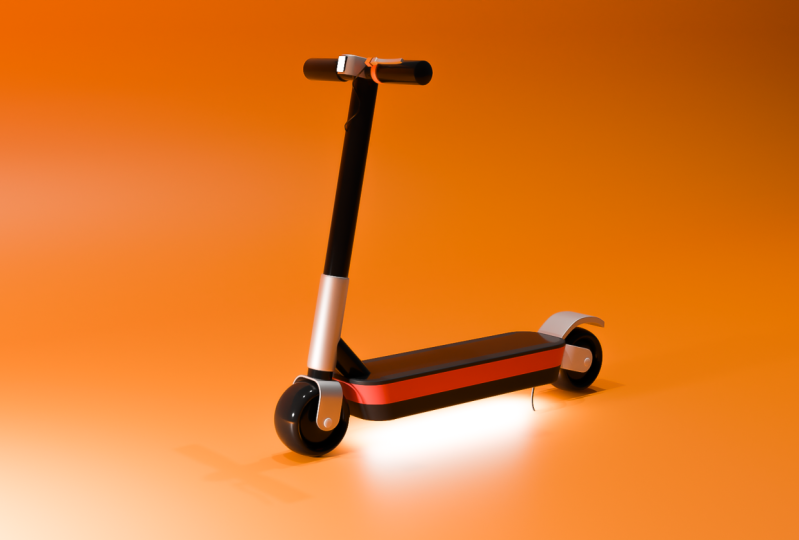
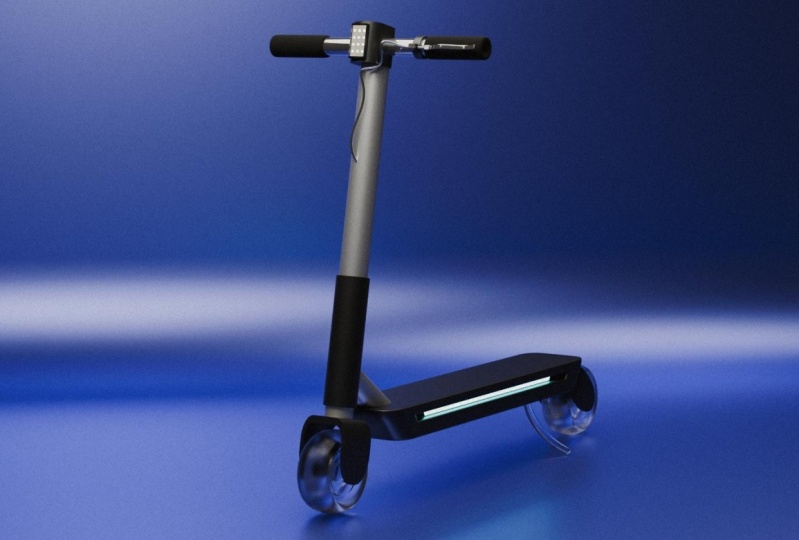
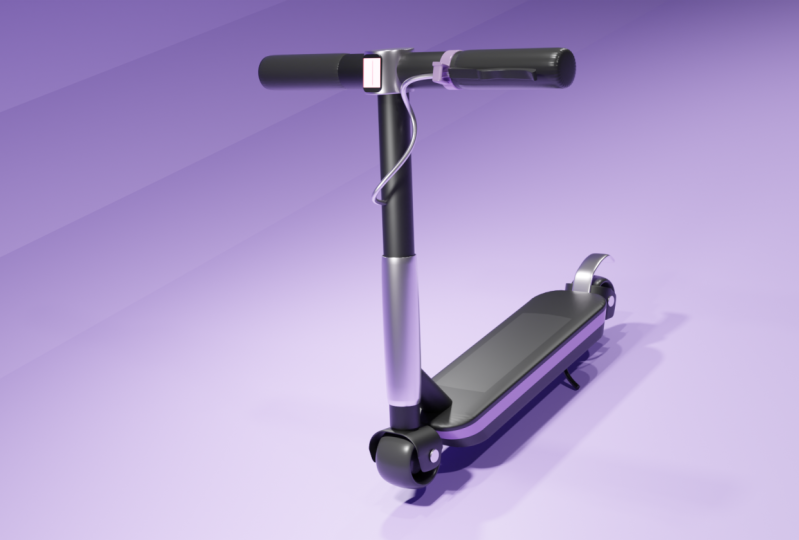
3D de dibujos animados realmente genial. Y en realidad es un scooter
eléctrico. Los scooters eléctricos son
tan increíbles en este momento. Todos, todos tienen uno. Entonces pensé que sería
muy agradable diseñar uno usando algunas habilidades básicas y
algunas de intermediación. Y esto va dirigido a todas las personas diferentes,
todos los niveles diferentes. Entonces como tu profesor, te
estaré enseñando como principiante, como intermediario, como estudiante
avanzado de Blender, cómo navegar por
la aplicación, cómo diseñar objetos simples
mientras los convierte en
algo un poco más avanzado. Entonces, ¿qué valor tiene esta
clase para ustedes, los estudiantes y
para mí también? ¿Qué
ganaré de esta clase? ¿Y qué ganarás? ¿Qué aprenderás
a lo largo del viaje? Entonces esta clase tiene muy buenos valores,
especialmente para principiantes. Vamos a estar usando diseños de objetos
simples. Vamos a estar usando geometría
simple, simple, simplista y fácil de seguir explicación sobre cómo hacer
estas cosas en Blender, cómo empezar en Blender, cómo renderizar, cómo diseñar
tu material de objeto, cómo separar diferentes
objetos y separar cosas. Biomaterial, eso es
muy importante. Entonces, si eres principiante, intermediario de estudiantes
avanzados, puedes obtener muchos conocimientos
de esta clase. Y como maestra, claro, también
estoy aprendiendo mucho en
el camino porque
siempre estoy tratando de aprender algo nuevo para poner
en una de mis clases. Y eso es bueno
porque estoy aprendiendo. Mientras estás aprendiendo, los dos
estamos aprendiendo. Entonces los softwares que
necesitas son bastante fáciles de obtener licuadora. Es un software libre y
es utilizado por muchas empresas
líderes en la industria
y autónomos individuales. Es un software libre y está construido por una comunidad
maravillosa. También tiendo a usar
algunas cámaras diferentes, como la cámara ISO, eso también es gratis los puntos
son complemento gratuito. Pero lo más
importante para tener su licuadora, Eso es todo lo que realmente
necesitas para empezar. Me gusta lo dije anteriormente, esta clase está orientada hacia todos y cada uno todos los niveles, que es en lo que generalmente me
gusta basar mis clases. No solo principiantes, sino también intermediarios y personas
avanzadas. Siempre hay
algo nuevo que aprender, especialmente de un nuevo maestro. Entonces, si eres nuevo en esta página, entonces espero que hayas
disfrutado de estos videos. Entonces como dije anteriormente, estarás haciendo, diseñando tu propio scooter
eléctrico. Y eso es bastante excitado. Como dije, son extremadamente
populares en estos momentos. Es como un pequeño
juguete, un juguete 3D. Realmente puedes animar esto. Puedes diseñar esto usando
los colores que quieras. Usando cualquier diseño
puedes cambiar el concepto de diseño para
adaptarlo a tus propias necesidades. Y eso es lo que es
realmente increíble. Esto es genial para
esperar porque realmente
creo que la gente
va a disfrutar de esta clase. Así que tengo muchas ganas de
ver tus respuestas,
tu propio diseño. Y tengo muchas
ganas de ver lo que piensas de
la clase en general. Espero que disfrutes. Empecemos esta clase.
2. Descarga Blender: todos,
lo primero que nos gustaría
hacer es descargar blender. Necesitamos que el software principal
sea teclearlo en Google. Este es el
sitio oficial de Blender. Tienen abundante
material y
también tienen sus propios
cursos que ofrecen. Bueno, lo que te gustaría hacer es
ir a la sección de descargas, descargar Blender para
tu máquina específica. Si estás en Apple silicon, puedes descargar la
última versión de Blender si estás en
Windows o Linux, también
puedes descargar
su versión de Blender. Pero si ya
tienes instalada Blender, realmente no
tienes que preocuparte. Lo siguiente que
nos gustaría hacer es
descargar la cámara
isométrica Blender. Esa es la
cámara ISO de GitHub. Esta pieza de código de software
es creada por Jason Carter. Muy útil,
pieza de software muy útil. Consiga esto instalado como un complemento
en el software de su licuadora. Es bastante útil y sí
te hace la vida
más fácil en Blender. Por lo que es bueno tomarse el
tiempo solo para descargar estos. Y entonces ya estamos listos
para comenzar.
3. Diseño de modelo y rueda de la base de vespa: Hola a todos, Bienvenidos de nuevo. Hoy estamos trabajando en
nuestro pequeño monopatín. Entonces hoy estamos trabajando
con en Blender, claro, estamos trabajando
con en una sola pantalla. Este es nuestro nuevo archivo. Así que acabamos de crear
un archivo general. Y solo queremos comenzar súper simple con la creación de
nuestra tabla de escape. El primero que tenemos
que agregar es un avión. Ahora vamos a acercarnos. Por supuesto, tenemos nuestro
avión por ahí. Ahí. Realmente debería estar en el
centro para ser honestos. Así que en realidad podemos
borrar ese plano. Mayús botón derecho
añadir al centro. Y también recordemos
encender nuestras teclas cortas. Para que todos los que estén viendo
puedan ver lo que estamos haciendo. Entonces, una vez más, Shift
a y agrega un plano. Entonces ahora tenemos un avión simple
un poco alto aunque. Sí lo necesitamos para estar
más cerca del suelo. Por supuesto, eso es perfecto. Entonces monopatín, algo
realmente, muy sencillo para ser honesto. Así que vamos a
escalar esto a lo largo del eje
y, y vamos a escalar
hacia abajo a lo largo del eje x. Podemos escalarlo un
poco más en el eje x. Eso probablemente está dibujado a la derecha. Ahora lo que me gustaría hacer
es engrosar esta pestaña menos en modo edición y
controlar D a albahaca
y V. Y ahí vamos. Ahora podemos biselar nuestro objeto. Antes de que podamos ser objeto
peligroso, creo que necesitamos al menos
un par de cortes de bucle. Agreguemos un par de cortes de
bucle y menos descuidados a lo largo del eje y. Es por eso que una vez que
se escala justo por ahí, quería ser un
poco parejo claro, vez que su escala un
poco por ahí, entonces podemos hacer clic en el número uno en nuestro teclado y seleccionar todos
estos vértices de esquina
que está usando Shift para seleccionarlos todos y luego Controlar V y V una vez más. Y ahora mejor podemos encendernos
con mucho más control. Como se puede ver. Yo diría que probablemente se
vea bastante bien. Ahora bien, si seleccionamos todos usamos una a, entonces
podremos presionar E y
extruir nuestro objeto. Y ahora lo que
podemos hacer, por supuesto, es que
en realidad podamos insertar esto. Ahora que tenemos la
primera capa extruida, en realidad
podemos
extruirla una vez más. Ahora si vemos esto, ahora si hacemos clic en el número tres
en nuestro teclado numérico, obtendremos la vista lateral. Y ahora si hacemos clic en Alt Z, podemos obtener rayos X. Ahora con esto, en realidad podemos
ajustarlo un poco más seleccionando los vértices
más internos. Con los vértices superiores, podemos escalar una vez más, pero no mucho por
el margen más pequeño. Y con el medio y con los
vértices medios seleccionados, ahora
podemos escalar esto
a lo largo del eje y, algo así. Una vez más, con
los vértices en la parte superior, podemos escalar aquellos a lo largo
del eje y,
algo así . Y ahora si vemos
esto desde arriba, vamos a salir del
modo extra, eso es Alt Z. lo vemos desde arriba, eso en realidad se ve bastante bien. Eso es, eso es agradable y sencillo. Entonces esa es nuestra base
para nuestro monopatín, lo siento, para nuestro, nuestro patinete
eléctrico. Este es un
scooter eléctrico después de todo. Entonces, una vez más, si hacemos clic en número a través de un pad de número
impar, ahora que
tenemos eso, podemos seguir creando
el resto de nuestro scooter. Entonces, continuemos. Entonces, en la parte delantera del scooter, obviamente
tenemos
una rueda para un scooter, y también tenemos el asa. Nosotros tenemos. Entonces, lo siguiente que
necesitamos agregar es r bar. Entonces, a continuación, agreguemos un cilindro. Podemos agregar un cilindro así. Vamos a reducirlo un
poco, posiblemente alrededor de ese tamaño. Y ahora podemos
girarlo a lo largo del eje x. Podemos rotarlo un poco. No demasiado claro, pero solo lo suficiente para
demostrar que ahí, que hay ese
ajuste antes de rotar, Vamos a escalar esto
a lo largo del eje z. Y vamos a moverlo hacia arriba
a lo largo, a lo largo del eje z. Y ahora
en realidad podemos girarlo a lo largo del eje x
solo un poquito. Vamos a escalarlo un
poco más a lo largo del eje x. Y vamos a moverlo
un poco más hacia arriba. Y ahora podemos,
podemos rotar esto a lo largo del eje x y
podemos llevarlo hacia atrás
solo un poquito. Y ahora hay proponer
una oportunidad única. Podemos duplicar este objeto. Haga clic con el botón derecho, y ahora podemos girarlo a lo largo del
eje x aún más. Pero sí necesitamos,
necesitamos escalarlo hacia abajo. Por supuesto, vamos a reducirlo un poco a lo largo del
eje z, claro. Ahora podemos rotar
a lo largo del eje x. Y ahora podemos arrastrar
esto hacia abajo usando GZ. Podemos
bajarlo al objeto, moverlo a lo largo, a lo largo del eje y. Y ahí lo tenemos. Tenemos los
contornos básicos de nuestro scooter, pero quizás podamos
girarlo aún más. Así que vamos a girarlo un
poco más a lo largo del eje y. Vamos a girarlo un
poco más a lo largo del eje x. Ahora, ¿cuál es la barra principal? De hecho, podemos duplicar
esto una vez más, haga clic con el botón derecho y también podemos escalar esto a lo largo del
eje x. Y llevémoslo
hacia abajo hacia el fondo
a lo largo del eje x. Ahora con él, duplicarlo, ahora
podemos
reducirlo también. Así que vamos a aprovechar el modo de edición. Y ahora en realidad podemos
agregar algunos cortes de bucle. Entonces agreguemos dos
cortes de bucle justo por ahí. Y llevemos esos bucles
cortados hacia abajo hacia el fondo. Vamos a agregarlos ahí. Ahora con los
cortes de bucle en la parte superior, vamos al modo X-Ray con
los cortes de bucle en la parte superior, nos gustaría eliminar esos, esos vértices con los cortes de
bucle en la parte inferior, eliminar esos vértices también. Ahora sólo tenemos los
vértices dentro. Así que vamos a tocar y
salir del modo de rayos X. Y ahora con esto,
en realidad podemos escalar esto con bastante facilidad. Así que ahora podemos escalar
esto así. Pero no tiene ningún sentido. Tenemos que agregar, pero todavía
no tiene pleno sentido. Así que tenemos que establecer nuestro
origen a la geometría y luego podemos
escalarlo y se vea un
poco mejor. Pero tenemos un simple
arreglado con esto. En realidad podemos usar un modificador. Entonces agreguemos un modificador y usaremos el modificador de solidificación. Entonces si solidificar modificador, podemos agregar una cierta cantidad
de espesor, por supuesto. Y obviamente podemos
compensar este espesor. Entonces pongamos esto a
cuatro en este momento 0.4. Eso se ve bastante bien. De hecho, podemos
escalar esto un poco más. No queremos que sea
demasiado grueso, claro, pero queremos que sea suficiente
para marcar la diferencia. Y obviamente agreguemos grosor
uniforme por todas partes. Ahí vamos. Entonces esa es
la forma básica de nuestro pequeño scooter hasta el momento. Ahora, una vez más, hagamos clic en el
número tres en nuestro teclado. Y vamos a duplicar
la barra una vez más. Haga clic con el botón derecho y
vamos a tocar. Vamos a usar la misma
técnica en modo Rayos X. Y agreguemos algunos cortes de bucle a
los cortes de bucle. Y pongamos esos
cortes de bucle en la parte superior. Ahora con los cortes de bucle medio, necesitamos escalar este corte de bucle. Ahora con los cortes de bucle medio, necesitamos mover este corte de
bucle a lo largo de la parte superior. Entonces, una vez más, vamos a tocar y agreguemos el corte
por ahí. Y vamos a mover este
bucle cortado hacia arriba. Queremos darle
una distancia agradable, tal vez por ahí. Ahora con los
cortes de bucle en la parte inferior, realidad
podemos
seleccionarlos y eliminar vértices con los cortes de
bucle en la parte superior. Ahora podemos escalar estos cortes de bucle en cualquier
dirección que quisiéramos. Entonces, desde la vista superior, en realidad
podemos
escalar este corte de bucle. Así que vamos a asegurarnos de
que todo se elimine. Así que borra todos los vértices de la parte inferior
con un modo de rayos X. Y ahora volvamos a salir del modo de
rayos X. Así que tenemos nuestros
cortes de bucle en la parte superior, y ahora obviamente podemos
escalar esto a lo largo del eje y. Podemos dispersarnos
a lo largo del eje x. Básicamente podemos escalarlo en cualquier
dirección que queramos. Así que vamos a aprovechar. Ahora con los vértices
o el frente que va al
modo de rayos X, por cierto, con los vértices en el frente, realidad
podemos hacer esto
desde la vista lateral también. Entonces hay, esto en realidad puede
hacer una muy simple. Ahora en realidad podemos mover
estos cortes de bucle hacia afuera. Se ven un poco así. Ahora si nosotros, si salimos del
modo de rayos X, estamos en la vista normal. Así es como se
ve, una visión normal. Y eso no es tan
malo para ser honesto. Pero no creo que
tenga que ser por tanto. Creo que podemos hacer
esto una vez más, solo
podemos hacerlo
un poquito. Entonces tiendo a pensar que
se ve un poco mejor. Ahora bien, si tocamos, eso sí se ve bastante bien. Y ahora en realidad podemos
agregar un modificador de solidificación. Una vez más. Ahora en realidad podemos
agregar un modificador de bisel. Con este modificador de bisel, podemos mantenerlo en realidad, podemos mantenerlo bastante
bajo en poli también. Así que podemos mantenerlo probablemente alrededor de tres segmentos diferentes. Y si sombreamos suavizar
ahora con nuestra barra principal, vamos a tabular en modo de edición y agreguemos cortes de bucle
adicionales. Añadir un bucle cortado alrededor,
alrededor de la mitad impar decir, al azar medio de la barra R, no un bucle corta en
el, en la parte superior. Ahora podemos eliminar
esos cortes de bucle. Y ahí vamos. Un poco arregla nuestro problema
que estábamos teniendo. Y obviamente todavía
se puede ver que está creando algún problema,
sigue sobresaliendo. puedes hacer es que
en realidad puedes escalar
esto solo un poco
por el margen más pequeño. Ahí vamos. Y eso hace un
poco de diferencia. Eso en realidad se ve, se ve
bastante bien. Yo diría. Ahora que hemos
creado un formulario básico, ya
podemos guardar este documento, así Control S para guardar. Así que dentro de tu archivo
ya puedes crear una nueva carpeta. Llamemos a este minúsculo scooter. Y obviamente recuerda
nombrar tu archivo minúsculo scooter. Guardemos ese archivo de licuadora. Recuerda
seguir guardando tus archivos. Nosotros no nos
gustaría no perder nuestros
archivos, claro. Así que ahora es una forma rápida de
guardar como solo Control S y es simplemente guardar
automáticamente en esa carpeta, ese archivo en particular. Esa es una buena manera de
tenerlo todo. Ahora con la barra en la parte inferior, en realidad
podemos reducir
este grosor. No queremos que
sea demasiado grueso, solo
queremos que
sea un poquito solo para mostrar esa
ligera diferencia. Así que en realidad podemos aprovechar. Ahora selecciona todo
usando a y vamos a moverlo hacia arriba
solo un poquito. No demasiado claro, sino solo un poquito. Ahora ahí mismo
podemos agregar a Así que al frente,
ahora podemos agregar nuestro primero, lo haremos. Sigamos adelante y hagamos eso. Entonces, presionemos Mayús
a y agreguemos, y agreguemos un turista. Y este será nuestro, básicamente lo
haremos, así que vamos a rotar esto a lo largo
del eje y, 90 grados. Esa será nuestra primera. Nosotros, yo diría que sólo alrededor de
ese tamaño es bastante bueno. Pero tenemos que
moverlo un poco hacia abajo. Entonces presiona G y mueve esto
hacia abajo apenas tanto. Ahora bien, si hacemos clic en el número
uno y nuestro teclado numérico, en realidad también
podemos
escalar esto. De hecho podemos escalarlo
y hacerlo súper ancho. De hecho, podemos hacerlo
tan amplio como nos gustaría. Entonces eso es, eso es bastante genial. Parece un
poco como que un altavoz no necesita ser tan amplio, pero puedes escalarlo
de la manera que quieras. Pero sí, vamos a
escalarlo a lo largo del eje x. No lo hagamos demasiado ancho, pero yo diría que eso es bastante ordenado. Es decir, eso es bastante genial. Probablemente pueda
escalarlo un poco. No demasiado, pero sí,
eso es lo correcto. Así Controla S y
guarda nuestro documento. Ahora directamente donde estamos, lo que podemos hacer a continuación
es que podamos agregar nuestro, nuestro conector. Entonces esto es lo que
conecta desde el, desde el scooter, entonces la rueda. Entonces agreguemos un avión. Vamos a nuestra pestaña de malla. Agreguemos un avión. Y necesitamos escalar
este plano hacia abajo, por
supuesto, a lo largo del eje y. Y vamos a moverlo hacia arriba, claro. Ahora desde el número
uno en nuestro teclado, lo
estamos viendo desde el frente. Ahora podemos escalar esto a
lo largo del eje x, y moverlo
a lo largo de la izquierda. Queremos conseguirlo un
poquito aunque no demasiado. Y creo que eso es,
creo que eso es lo correcto. Siempre podemos ajustarlo después. Pero vamos a tabular
y vamos a
escalarlo un poco
más en el eje y, claro, y vamos a
moverlo un poco hacia atrás. Vamos a escalarlo
un poco más. Simplemente no queremos
que sea demasiado grande. Creo que eso es lo correcto. Entonces ahora en realidad podemos
ajustar esto un poco más. Así que vamos a hacer clic en el número dos, y podemos seleccionar los bordes, por
supuesto ahora podemos
extruir estos bordes. Podemos hacer lo que queramos. Entonces, desde el número uno
y nuestro teclado, estamos viendo esto
desde el frente. No podemos extruir
estas aristas y extruirlas a lo largo del eje z. Y extrudamos hacia abajo. Ahora selecciona todo
usando una G para
moverlo a lo largo y
muévalo a lo largo del eje x. Sólo queremos que se
vea bastante bien. Uno que se vea parejo claro. Pero antes de visitar estos bordes, necesitamos agregar un par de cortes de
bucle a lo largo de los lados. Entonces agreguemos un corte de bucle
justo por ahí. Agreguemos otro corte de bucle en
el otro lado, mismo lugar. Volvamos a hacer clic en los
dos bordes superiores, y vamos a trasvasar esto. Ahora podemos desfalcar un
poco más uniformemente y se ve mucho
mejor. Mira eso. Eso es mucho más mejorado. Ahora bien, si hacemos clic en el número uno en nuestro teclado con
los vértices en la parte inferior, creo que
también podemos biselar estos. Antes biselamos los
vértices en la parte inferior. Agreguemos un corte de bucle
en medio de todo. Seleccionemos los
vértices en la parte inferior, solo los que están en el borde. Y hagamos clic en Control
V y V, dos camas ODEs. Vamos a agregar un corte de
bucle adicional en el medio, ahí mismo con los
vértices en la parte inferior. Vamos a biselar estos controles v y v para biselar estos vértices
justo por ahí. Y eso se ve bastante bien. Ahora bien, si haces clic en tres y
nuestras opciones de teclado numérico Z, en realidad
podemos
biselar los vértices. De hecho, podemos agregar otro
corte de bucle aquí a lo largo de
la derecha también, con los vértices en la parte inferior. Sirona teclado numérico,
podemos desertar estos y se ve tan Control B y V para
biselar estos también. Ahora en realidad podemos agregar un modificador de
solidificación. Ahí vamos. Podemos poner el grosor alrededor de
0.04 e incluso espesor. Por supuesto, ahí vamos, Eso tiende a verse mucho mejor. Ahora a continuación podemos agregar algunos trabajos adicionales a
la rueda, por supuesto. Entonces ahora mismo la rueda
sí se ve bastante genial. Voy a tener que admitirlo. Entonces, a continuación, tenemos que hacer algunos
trabajos adicionales en el volante. Así que pongamos su
golpeteo en nuestra rueda, y ahora podemos hacer
algún trabajo adicional. Entonces tenemos que seleccionar
los bordes, por supuesto. Entonces Alt, selecciona los bordes, el bucle de borde y haz
lo mismo en el otro lado. Pero tienes que hacer clic en Alt y Mayús y luego
seleccionar el bucle de borde. Ahí vamos. Y ahora en realidad
podemos llenar. Entonces en la cara seleccionada, no
podemos extruir esta escala, esta escala, esta dentro. Entonces realmente podemos
sacar esto a relucir palabras y
escalarlo una vez más. Ahora en realidad podemos insertar esto y extruir esto
hacia afuera que vamos. Y es lo mismo con el otro lado, para ser honestos. Entonces con la cara seleccionada,
podemos extruir, podemos reducir la escala y
podemos extruir esto hacia afuera. Ahí vamos. Eso tiende
a verse bastante bien. Ahora claro que
hay voladizos. Entonces para solucionar este problema, podemos dar click en el conector. Por supuesto.
Llamemos a esto el conector, solo para que todos sepan de
lo que estoy hablando. Si hacemos clic en uno y
nuestro teclado numérico, ahora
podemos escalar esto
a lo largo del eje z. No por mucho, sino sólo
por un poquito. Y muévalo hacia abajo
a lo largo del eje z y escala esto un
poco a lo largo del eje x. Por supuesto, no por mucho,
sino solo un poco. Ahí lo tenemos. Y por supuesto Control S para ahorrar. Ahora con nuestro conector, podemos hacer clic en Control para, para agregar una subdivisión. Y podemos sombrear suavizar
esta subdivisión, pero nos da un poco
de problema en la parte inferior. Obviamente, se puede ver que
esto no se ve muy bien. Si tocamos y hacemos
clic en el número uno. Los segundos vértices también, los vértices de dos segundos se desplazan, los
seleccionan todos y los
disuelven también. Con la segunda fila. Disolvamos esos también. Y con la segunda
fila, así esos, los podemos disolver. Y con la fila del medio, vamos
a disolver esos también. Y ahora si tocamos, eso se ve mucho mejor. Parece mucho más
círculo, claro. Ahora es lo mismo en
el lado opuesto también. Entonces estos eran todos vértices. Vamos a fusionarlos uno por uno. Porque creo que eso nos está
creando algunos problemas y eso
se ve mucho mejor. De este lado hecho, ya
podemos dar clic en Control S para guardar nuestro documento. Nuestro lado opuesto. Es lo mismo con estos vértices seleccionados
uno por uno en la parte superior. Fusionemos estos
vértices en el centro. Lo mismo con
los de la derecha. Fusionemos los del centro
con estos dos vértices, la primera fila de vértices, nos gustaría disolver esta fila de
vértices, claro. Y a partir de ahí es lo
mismo que hicimos antes. La tercera fila de vértices. Nos gustaría seleccionar
esos usar y usar
Schiff y disolver vértices, hacer clic derecho y
disolver vértices, tabular hacia fuera, eso tiende
a verse mucho mejor. Vamos a guardar documento, claro. Ahora podemos escalar
esto hacia abajo a lo largo del eje Z, solo un poco más
y moverlo a lo largo del eje z hacia abajo
un poco más. Con la rueda, en realidad
podemos agregar un control de subdivisión
a, para agregar una subdivisión. Y entonces podemos sombrear suave. Si tocamos, podemos agregar un corte de
bucle a las ruedas y
podemos moverlo hacia afuera para
que se vea un poco mejor y es lo mismo
con el lado derecho. Agrega un bucle, corta
y mueve esto
palabras que se ven mucho mejor. Esa es una de nuestras ruedas. Ahora por supuesto con el conector para conectarnos al que
realmente
nombramos, podemos en realidad, vamos a establecer el origen en geometría para uno. Y vamos a rotar esto a lo largo
del eje x un poco. Y vamos a
adelantarlo apenas tanto. Nos gustaría que esto
fuera incluso de alguna manera. Y creo que eso
se ve bastante bien. Ahora podemos hacer
lo mismo con la barra, claro, el cilindro, el cilindro original que en realidad
podemos controlar para sumar una subdivisión. Y vamos a tabular en modo de edición. Y por supuesto podemos agregar un corte de bucle y vamos a
llevar esto a la baja. Y si volvemos a tocar
en modo objeto, ahora
podemos tener una idea
adecuada de cómo se ve
esto con
esta barra original. Ahora podemos agregar un modificador de bisel. Necesitamos algunos segmentos, por supuesto, y necesitamos hacerlo, tenemos
que reducir esto. Por lo que la cantidad se fija en 0.03. Y los segmentos, podemos, podemos aumentar los
segmentos si
queremos , alrededor de diez quizás. Y ahora podemos, si tabulamos en modo de edición, los vértices
seleccionados en la parte inferior, todos los vértices en
la parte inferior, por supuesto. Ahora podemos por supuesto, extruir esto hacia abajo y
podemos escalarlo hacia adentro. Entonces se ve un poco mejor. Hasta el momento, tan bien. Creo que en general, eso sí se
ve bastante bien para ser honesto. Ahora bien, ¿cuál es nuestro conector? Si lo tocamos y
entramos en modo de edición, podemos agregar un
corte de bucle hacia el frente para simplemente
afilarlo justo ese bit. Y eso tiende a verse
un poco mejor. Agreguemos otro corte de
bucle en la parte posterior. Puede agudizar esto también. Eso tiende a verse bastante bien.
4. Diseño de la barra de mango y los fracturas: Con todo hasta el momento,
lo que más he hecho es simplemente agregar un modificador de solidificación. Entonces con los duplicados, con unos cilindros duplicados, podemos hacer clic en Control
a, para agregar una
pestaña de subdivisión en modo de edición, agregar un corte de bucle y
escalar esto hacia arriba. Por supuesto que queremos ejecutarlo, escalar esto hacia abajo en nuestros cortes de bucle
adicionales. Y ahora podemos
hacer clic en sombra suave. Eso es solo para agregar nuestro
toque final por supuesto. Y esto es lo mismo con
los otros, otros cilindros. Controle a, para agregar una pestaña de
subdivisión y
podemos agregar nuestros cortes de bucle ahora para
ejecutarlo en nuestros cortes de bucle. Y esto es básicamente solo tener ese
toque final para ser honesto, y escalar esto
usando S si lo deseas. Ahora podemos por supuesto, agregar un cilindro en la parte superior para
comenzar a trabajar en nuestro manillar. Así que desplaza a para agregar un nuevo cilindro
como cilindro escalares
hacia arriba a lo largo del eje z. Y hagamos girar este cilindro. Y lo rotaremos en
el eje y 90 grados. Y ahora podemos escalarlo
hacia abajo y moverlo hacia arriba. Muévelo hacia arriba, y
por supuesto colóquelo en manillar siete en nuestro teclado. Y entonces podemos
escalarlo aún más a lo largo del
eje x, por supuesto. Entonces eso tiende a verse
bastante bien. En realidad. Podemos escalarlo
un poco más. No necesitamos que sea
demasiado grande porque lo haremos, lo
personalizaremos un
poco más esquelético, poco más fuera en el
eje x. No demasiado. Así que ahí mismo se
ve bastante bien. Así que vamos a guardar nuestro archivo Control S. Y vamos a duplicar
esta barra inferior. Y vamos a escalar esto
a lo largo del, a lo largo del eje x. Y vamos a moverlo hacia el lado izquierdo
en nuestra pantalla. Y ahora podemos agregar un
modificador de solidificación. Ahí vamos. Agregamos un modificador de solidificación
y ahora podemos agregar espesor. Entonces esto es solo agregar
algunos detalles adicionales, por
supuesto, un grosor parejo, claro que hay
que recordarlo. Y entonces lo que
queremos a continuación es agregar un control de subdivisión
a tabular en modo de edición. Y agreguemos un corte de bucle. Agreguemos estos cortes de bucle
hacia el lado derecho. Y agreguemos un corte de bucle
adicional hacia el lado izquierdo. Toca y vamos a sombrear suavemente. Entonces, sin duplicación, ahora
podemos escalar esto usando S Control dos. Entonces tenemos un cilindro. Movamos nuestro cilindro
hacia el lado izquierdo, solo un poco hacia el borde. Y vamos
a escalar esto. Usa una S. No demasiado, claro, ahí vamos, Eso va a hacer. Y ahora hagamos clic en Control para, para agregar nuestra pestaña de subdivisión en. Y ahora podemos comenzar a agregar en nuestro corte de bucle en nuestro primer bucle, cortar justo por ahí, y agregar un
corte de bucle secundario dentro de ese bucle. Ahí vamos y la cerramos
justo por ahí. Entonces se ve una especie de poli bajo. Lo mismo hacia
el lado izquierdo. En realidad, nuestro primer
corte de bucle un poco ancho
y nuestro
corte de bucle secundario dentro debería ser
mucho, mucho más cerca. Entonces ahora cuando tocamos,
esto es lo que obtenemos y
ahora podemos Shade Smooth a partir de ahí. Podemos duplicar
esto y agregarlo
al lado derecho
de nuestro pequeño cuadrado. Y ahora con lo real, con el cilindro original, claro que podemos sombrear
suave eso también, tiende a verse mucho mejor. Y claro, con la exhibición de
Dan sobresaliendo aquí mismo, vamos a hacer algunas cosas realmente
geniales con esto. Podemos agregar un bisel
ahí mismo en alrededor de 15
segmentos asciende a 0.5. Y vamos a suavizar eso. Y fijemos el
origen a la geometría. Y vamos a
escalar esto solo un poquito. Guardemos nuestro documento. Ahora bien, si hacemos clic en el número tres en nuestro teclado numérico, a partir de ahí, podemos agregar nuestra rueda original
a la parte trasera de nuestro vehículo. Entonces dupliquemos esto
y hagamos clic derecho G e Y para mover esto
hacia atrás que vamos. Y creo que con la Fundación
original, con la unidad original, con nuestro plano original, en realidad
podemos extender esto
a lo largo del, a lo largo del eje z. Entonces podemos bajar esto solo para agregar esa
cantidad extra de grosor. Así que intentemos una vez más, extruir a lo largo del eje z y bajarlo un
poco a lo largo del eje z. Eso tiende a verse bastante bien. Ahora con el vehículo enrarecido, también
necesitamos tener algunos soportes para
ruedas. Ahora lo que podríamos hacer es duplicar
nuestro conector original. Simplemente duplique eso. Haga clic derecho, llévelo
hacia atrás. Gire esto a lo largo del eje x. Por supuesto, solo
corre tanto y vamos a bajar esto
solo un poquito. De hecho, podemos ampliar esto
solo un poco más. Lo tenemos que tiende a
verse, eso se ve bien, en realidad, lo siguiente en lo que nos
gustaría trabajar es en nuestra plataforma. Eso es con lo que empezamos. Vamos a editarlo un poco más. Lo primero que
tenemos que hacer es agregar una subdivisión a la que sea control. Entonces te
gustaría aprovechar esto. Y ahora en realidad podemos
agregar algunos cortes de bucle más. Entonces agreguemos un nuevo corte de bucle
a la parte inferior justo ahí. Y vamos a dejarlo caer. Y necesitamos agregar un
corte de bucle a la parte superior por supuesto, y vamos a arrastrarlo un poco
hacia arriba. Entonces lo que podemos hacer
es volver al modo
objeto y sombrear suavemente. Eso tiende a verse mucho mejor. A continuación que nos gustaría
hacer es simplemente agregar un pequeño perno. Entonces agreguemos un círculo. Giremos el círculo sobre
el eje y, 90 grados. Escalemos este
círculo hacia abajo. Y movamos nuestro
círculo hacia el lado derecho,
justo por ahí. Tab en tres, obtenga nuestra vista de borde. Y en realidad podemos reducir
esto un poco más. Este es nuestro pequeño perno, solo colóquelo
justo por ahí. Y ahora realmente podemos tocar
y presionar F para llenar. Este de aquí mismo será
nuestro pequeño botón ahora. Podemos simplemente
extruirlo un
poco hacia atrás. Ahí vamos. Y selecciona los bordes también. Seleccionemos el
borde ahí mismo. Y vamos a desconcertar este control B. Ahí, lo tenemos,
podemos biselarlo. Eso tiende a verse bastante
bien para ser honesto. Y claro que podemos
escalarlo un poco más. No necesita ser demasiado grande. La próxima semana en realidad se puede
agregar un modificador espejo. Entonces, si vamos a nuestra pestaña de modificaciones, podemos agregar un modificador de espejo y tocar la parte
trasera de nuestro scooter. Entonces lo que ha pasado es que lo
reflejó al otro lado. Ahí vamos. Y entonces lo que podamos hacer,
simplemente podemos simplemente duplicar esto, hacer clic derecho g, y para arrastrarlo
a la parte trasera del vehículo. Y claro que no lo es, no está correctamente alineado,
como puedes ver. Así que presiona G y X para moverlo
hacia afuera solo un poquito. Eso es sobre agradable.
Y ahí lo tenemos. Tenemos un par de tornillos. Ahora el siguiente en la parte trasera, realidad
podemos crear
nuestro sistema de frenos. Entonces aquí mismo en la
parte trasera, en la cola, agreguemos nuestro cursor
ahí mismo y presionemos Mayús a, y agreguemos un plano. Ahora vamos a escalar esto a
lo largo del eje x. Bueno, en realidad podemos
escalarlo un poco más a lo largo del eje x y escalarlo
a lo largo del eje y también. Escalarlo un poco
más a lo largo del eje y. Y ahora podemos posicionar esto
solo un poco mejor. Así que vamos a rotar esto a lo largo del eje x y moverlo
hacia atrás, claro. Y vamos a
bajarlo un poquito. Vamos a
colocarlo entre ahí. Ahora lo que podemos hacer
es que podamos
tabular y podamos seleccionar
el borde, claro. Ahora con la cabeza seleccionada, ahora
podemos extruir tipo de luz que acaba de agregar que solo
estaban extruyendo. Yo diría que
se ve bastante bien. Entonces eso se ve
bien, para ser honesto. Eso se ve bien. Y ahora en realidad podemos
biselarlo si queremos. Podemos simplemente Beslan no por mucho, sino malversador solo un poco. Ahora lo que esto hizo todo. Podemos agregar una
subdivisión así. Entonces podemos agregar un modificador de
solidificación. Ahora bien, si tocamos, entonces podemos ajustar
esto aún más. Entonces con R sub D, con el
modificador de subdivisión, podemos tabular. Podemos seleccionar todos usar un a
y luego podemos extruir esto. Entonces, si extruimos hacia arriba, esto es lo que lo conseguiremos. Nos veremos así. Y luego podemos agregar
algunos cortes de bucle. Entonces si agregamos un
corte de bucle en el medio, podemos ajustarlo un
poco más. Podemos agregar un corte de bucle hacia
lo raro, igual que ahí. Podemos agregar algunos cortes de
bucle más solo para, solo para asegurarnos de que esto
se adapte a lo que vamos a buscar. También podemos agregar un corte de bucle
a la mitad,
y agregar un corte de bucle a la parte superior. Ahí vamos. Eso
se ve excelente. Entonces eso se ve bastante bien. Y entonces podemos sombrear
suave, Eso se ve increíble. Entonces podemos presionar G y Z, y podemos bajar esto a nuestro objeto un poco
más si así lo deseas. De hecho, puedes
escalarlo para que se adapte a tu diseño. Y podemos girarlo un poco
más a lo largo del eje x para que coincida. Y podemos bajar
esto un
poco más y sacarlo adelante. Por supuesto, ahora con todo eso, podemos presionar Control S
y guardar, claro.
5. Cómo agregar los detalles finales: Ahora sí necesitamos una postura, así que agreguemos un estándar. Así que vamos debajo de nuestro tablero. Agreguemos nuestro cursor, Mayús a, agreguemos una curva y
agreguemos una ruta. Y vamos a rotar este camino a lo largo del eje z 90 grados. Y llevémoslo hacia el lado derecho
sólo un poquito. Y vamos a
reducir esto por supuesto. Ahora con la escala hacia abajo, entonces
podemos rotar esto a lo largo del eje x y podemos llevar
esto un poco hacia abajo, escalarlo hacia abajo apoyos, y continuar
escalándolo un poco. Ahora realmente podemos tocar y podemos ajustar esto
un poco más. Entonces por ejemplo, estos
vértices en la parte delantera, podemos dar forma a este vértice, ver un poco diferente. Podemos girarlo
hacia la derecha, casi como un giro de 90 grados. Y luego con esto, lo que podemos hacer es que podamos
entrar en nuestras, nuestras propiedades, nuestras propiedades de datos de objetos, y podemos agregar, dentro de la geometría, podemos agregar una profundidad. Podemos aumentar
la escala de esto. Ahí vamos, y luego
podemos llenar gorras. Ahora lo que podemos hacer es
que solo podamos meterlo. Así que ahora podemos moverlo hacia atrás por
una vez y podemos simplemente
meterlo debajo de
nuestro tablero justo por
ahí para que casi pueda voltear hacia arriba y hacia abajo
cuando queramos. Siempre podemos
moverlo hacia adentro y hacia afuera. Y obviamente puedes
moverlo hacia arriba solo un
poquito más. Posiblemente escalarlo
un poco más. Así que ahora podemos editar el frente. Entonces, al frente de nuestro tablero, agreguemos nuestro
cursor ahí mismo. Y agreguemos otra curva, que será un camino. Y vamos a rotar ese
camino a lo largo del eje y. Y
lo rotaremos 90 grados. Y ahora podemos reducir
el tamaño también. Ahora realmente podemos tocar y
podemos comenzar a editar esto. Así que nuestros primeros vértices, en realidad
podemos
tomar nuestros vértices y moverlo hacia adentro
dentro de nuestro tablero. Y obviamente
queremos que esto se vea, se vea un poco desordenado. Para que podamos moverlo para
darle un aspecto distintivo, algo que
agradeceríamos. Y desde el frente, lo mismo, en realidad
podemos
moverlo para darle un aspecto
distintivo, como el cursor del medio. Podemos
moverlo para darle un
aspecto y enfoque más distintivos. Y ahora de ahí
en adelante podemos
seguir extruyendo esto ahí mismo. Para que podamos extruir esto
un poco más. Y
por supuesto vamos a extruir y continuamos extruyendo
una TI para manejar. Y con estos dos
vértices ahí mismo, podemos moverlo con
todos los vértices que a un lado, queremos llevar esto
hacia atrás, seleccionar estos tres vértices
ahí mismo y nos
gustaría mover esto
hacia atrás. Por supuesto, ahí vamos. Entonces ahí será
donde nuestros manejadores. Entonces eso se verá bastante
distinto, lleno, bastante bien. Y ahora a partir de ahí
en realidad podemos crear un mango. Pero antes de hacer eso, vamos a agregar algo de profundidad a ese cable porque así es
como el sistema de frenado. Agreguemos un relleno y simplemente
dupliquemos
el asa de la derecha por un momento. ¿Quién duplica eso?
Y vamos a escalarlo a lo largo del eje x, y llevémoslo hacia
el lado izquierdo. Ahí vamos. Ahora bien, si
tocamos, en realidad podemos editar
esto un poco más. Vamos a Face Select. Seleccionemos estas caras. Y ahora podemos realmente extruir estas caras y agregar
cortes de bucle a estas caras dadas. Ahí vamos. Eso se ve bastante bien. En realidad, se pueden sumar algunos cortes de
bucle más para afilar esto. Y claro, si esto
no tiene suficiente sentido, siempre se
puede ralentizar
el video para continuar. Nuevamente, alguna
comprensión adecuada. Pero de aquí en adelante, podemos seguir
agregando algunos cortes de bucle. Vamos a seleccionar la cara de
nuevo y de
hecho podemos extruir esta cara justo por ahí y agregar otro corte de bucle
justo por ahí. Una vez más, seleccione la cara y
extruya hacia el extremo trasero. Volvamos a agregar algunos cortes de bucle
más. Entonces eso ya se ve
mejor. Yo diría que
ya se ve mejor. Ahora obviamente,
queremos que se
vea un poco mejor para que podamos agregar algunos cortes de bucle más. Sólo para darle ese aspecto
profesional. Ahí vamos. Solo agrega algunos cortes de bucle más para obtener nuestro look profesional
que estás esperando, que vayamos y poco
a poco solo tiende a verse, a verse un poco mejor. Después de que le hayas dado
algunos cortes de bucle más. Ahí vamos. Entonces eso ya se
ve bastante **** bonito. Y podemos seleccionar todo esto y
de
hecho podemos traerlo
al revés si queremos. En realidad podemos
ajustar un poco. De hecho podemos moverlo por ahí. Y ahora de ahí en adelante, podemos seguir
editando nuestros objetos. Entonces eso se ve bastante
bien para ser honesto. Realmente no tenemos que
hacer mucho de aquí en adelante. Ahora lo siguiente
que tenemos que
hacer es crear nuestros mangos. Así que vamos a aprovechar
el modo objeto. Cambiemos con el botón derecho,
agreguemos un cursor ahí mismo, y agreguemos un, yo diría posiblemente un cubo. Ese es un cubo bastante grande. Entonces,
bajemos este cubo porque este
será nuestro mango. Vamos a moverlo hacia el lado derecho
sólo un poquito. Ahí vamos. Vamos a escalar esto en cubos hacia abajo. A lo largo del eje y,
sólo un poquito. Vamos a agregar un avión por
ahí. Y vamos a escalar este plano hacia abajo. Y vamos a rotar este plano
a lo largo del eje x, 90 grados. Vamos a escalar hacia abajo
a lo largo del eje z, y vamos a moverlo a lo largo, a lo largo del
lado derecho, a lo largo del eje x. Y en realidad podemos
moverlo desde la vista superior para asegurarnos
de que no sobresalga nada. Y este será nuestro
maquillaje de nuestro mango. Este será esencialmente nuestro
sistema de aceleración, debería decir. Entonces desde la vista superior, entonces
podemos editar esto un poco más. Entonces si vamos a edge select, seleccionamos esta arista y
ahora podemos extruir. Creo que ya
sabes a lo que me refiero editar esto y
creo que
algo así, probablemente será algo así, será bastante agradable. Entonces ahí es en realidad
donde puedes descansar tu brazo y
simplemente puedes acelerar. Entonces a partir de aquí, podemos
presionar Control dos. Entonces desde el modo objeto, si
volvemos al modo objeto, podemos presionar Control
para agregar una subdivisión. Y si volvemos a tocar
con todo lo seleccionado, ahora
podemos extruir este objeto. Ahí vamos. Y si lo extruimos hacia atrás, creo que eso tiende
a verse mejor. Ahora de aquí en adelante, solo
es cuestión
de agregar algunos, algunos cortes de bucle. Entonces agreguemos algunos cortes de bucle
hacia el lado izquierdo. Y vamos a agregar algunos cortes de
bucle a la, la parte superior por supuesto. Entonces ahí está. Eso es, eso en realidad ya se ve
bastante bien. Entonces, si
tocamos, en realidad podemos simplemente hacer
avanzar esto solo un poco. Y luego de ahí en adelante, solo
es cuestión de
rotar esto a lo largo del eje z y llevarlo hacia atrás y posiblemente
escalarlo un poco. Entonces no es demasiado, no
es demasiado pequeño. Y llévala hacia el
lado izquierdo, claro. Y ahora si tabulamos y
probablemente podamos seleccionar las caras. Si seleccionamos esas
caras loop cut sabiamente, probablemente
podamos escalar esto solo un
poco así. Pero antes de hacer eso, probablemente
deberíamos agregar un corte de
bucle adicional ahí mismo. Entonces posiblemente podamos, hay escalares
retroceden solo un poquito. Vamos a agregar otro
corte de bucle justo por ahí. Let's Face Select All
para seleccionar estas caras. Y ahora
probablemente podamos mover esto. Ahí vamos. Podemos ajustar esto
un poco más. Entonces podría parecer un
poco raro al principio, pero una vez que sombreamos esto, se ve un poco mejor. Entonces eso tiene mucho más sentido. Así que vamos a guardar eso. Y desde el frente, creo que
necesitamos ajustar
esto un poco, pero eso debería ser bastante fácil porque nos gustaría
agregar una unidad de luz. Entonces con estos dos vértices, bajemos esos vértices. Vamos a llevar el de arriba a través, a lo largo del, el lado derecho. Vamos a llevar a estos un poco más
abajo. Lleva estos hechos
solo un poquito más. Y desde la vista lateral, ahora
podemos ajustar esto
un poco más también. Llevemos éste,
éste al revés. También podemos llevar a esos
al revés. Ahí vamos, simpáticos y encantadores. Y guardemos nuestros documentos. Así que eso se ve
bastante bien hasta ahora. Pero si lo deseas,
siempre puedes ajustar esto aún más. Se puede ajustar este
tipo de cosas así. Podemos ajustar esto
un poco más de comida como sin todo ajustado. Creo que eso me queda
bastante bien. También tienes que ajustarlo a
tu propio gusto. Intenta hacerlo también, también es bueno para que se
vea tan natural. Ahora, en realidad me gustaría
agregar unas unidades de luz. Entonces a partir de aquí lo que
podemos hacer es que
podamos tomar una de estas caras
y podamos duplicar. Y podemos separar esas
caras si quisiéramos, porque esas
serán nuestras unidades de luz. Desde el frente. Ahora podemos
ajustar esta unidad facial. Ajustemos eso
a lo largo del eje x. Llevemos esto al
medio y fijemos el origen a la geometría como portador
hacia la izquierda. Y vamos a ajustar eso un poco más. Ahora desde la vista lateral, entonces
podemos mover esto hacia adelante solo un
poco desde la vista frontal. Entonces lo que podemos hacer es
que luego podamos tocarnos, puedo seleccionar estos vértices
y luego podemos por supuesto, Basilio estos, estos
vértices a nuestro gusto. Pero antes de que podamos hacer
eso, solo agreguemos un par de cortes. Agreguemos un par de cortes de
Luke, ¿verdad? Uno ahí mismo, uno en la parte superior, uno en la parte inferior por supuesto. Y con los
vértices de borde seleccionados, Control B y V. Y luego podemos ajustar esto un poco más para que podamos sumar estos, estos biseles en los bordes
justo alrededor de ahí. Entonces si seleccionamos todos, ahora podemos editar esto, en realidad
podemos
traerlos al revés con un
objeto R solo un poquito, tab out y llevarlo adelante. Tan solo tanto. Ahora con todo esto,
podemos presionar Control dos. Podemos tabular en modo de
edición y agregar algunos cortes de bucle adicionales para
que damas y caballeros, esas son nuestras unidades de luz. Así que vamos a seleccionar esta
cara y de
hecho podemos insertar esta cara. Podemos insertarlo así. Ahí vamos. Entonces podemos tabular y de
hecho podemos hacer avanzar esto
un poco más. Ahí vamos. Eso damas y caballeros, como me gustan las unidades. Entonces así es como mucho Schooler, ahora podemos empezar a
agregar algunos materiales.
6. Agregar materiales y colores 4: Hola a todos, Bienvenidos de nuevo. Por lo que vamos a estar
agregando nuestro material a nuestro pequeño scooter
en este momento. Entonces, lo primero que
tenemos que hacer es
abrir una pantalla lateral. Aquí es donde
veremos nuestro scooter,
desde el lado izquierdo. Aquí es donde
también podemos configurar nuestra cámara. Entonces eso va a ser bastante,
bastante emocionante. Entonces, primero lo primero, tenemos que
entrar en nuestra pestaña de renderizado. Nos gustaría renderizar
todo y ciclo. Todo está siendo
leído. Y en GPU, muestra
máxima de render
será superior a 6,000. Y vamos a estar usando de-noise. Entonces, ahora mismo, cambiemos al modo renderizado
en nuestra pantalla izquierda. Ahora en la pantalla de la derecha, podemos empezar a seguir adelante y comenzar de nuevo alguna configuración de iluminación. Entonces, sin jugar, en realidad
podemos escalar este avión solo para tener una idea aproximada de con qué
estamos trabajando. Y empecemos a
agregar algunas unidades de luz. Entonces, cambia a. y la primera luz que me gustaría
agregar es una luz de área. Por supuesto, llevemos esta zona la luz
hacia arriba, no demasiado alta. Entonces, sin unidades de luz, nos gustaría
pasar a unidad ligera, pero en nuestro lado derecho podemos ir a Propiedades de
Datos de Objeto. Gire esta
unidad de luz hasta alrededor 5,000 solo para tener una idea
aproximada de con qué estamos trabajando y posiblemente muévase como unidad un
poco más arriba. Ahí vamos. Ahora
probablemente podamos bajar nuestro, nuestro terreno también. Y de aquí en adelante
podemos empezar a editarlo. Así que sigamos adelante y hagamos clic en. Así que sigamos adelante y hagamos
clic en nuestro avión. Y entremos en modo de edición. Y vamos a seleccionar el número
dos para la selección de borde. Y llevemos
estos bordes hacia arriba. Ahí vamos. Así que vamos a extruir
estos bordes y los
extruiremos a lo largo del eje z. Así que vamos a extruir solo
un borde y vamos a extruir esto a lo largo del eje z. Entonces ahí vamos. Con la cabeza seleccionada
en el centro. Ahora podemos biselar esta zona
si quisiéramos. Ahí vamos. Eso se ve bastante bien. Ahora vamos a tocar hacia fuera en el modo
objeto y
ahora podemos mover esto hacia adelante
sólo un poco. Probablemente podamos escalar esto a
lo largo del eje x. A lo largo del eje y. Ahí vamos. Y si tabulamos en esta
pared en la parte superior, realidad
podemos bajarlo a
lo largo del, lo largo del eje x, a lo largo
del, a lo largo del eje z. Entonces ahí vamos, Eso tiende
a verse un poco mejor. Entonces de aquí en adelante,
podemos empezar a editar. De hecho, podemos duplicar
estas unidades de luz. Entonces podemos duplicar esta unidad de
luz, llevar una. I1 duplicará una
vez más
la unidad de luz y llevará
esta hacia adelante. Con estas unidades de luz, en realidad
podemos llevar estas unidades de luz hacia arriba
solo un poco. Ahora con esto,
podemos comenzar a editar. Podemos duplicar algunos más
en la parte de atrás si queremos. Solo para agregar un TOD,
todo se ve muy bien y
guarda nuestro documento. Ahora es el momento de comenzar a
agregar algunos, algunos materiales. Entonces aquí es donde se
pone muy divertido. Así que comencemos con
nuestro diseño base. Y vamos a seleccionar Cara, Seleccionar, y seleccionarlos, y seleccionar
este bucle de borde justo ahí. Este bucle de borde debe
ser un material separado. Así que vamos por un nuevo material. Vamos a hacer clic en el signo más. Con nuestro nuevo material. Podemos hacer lo que queramos con nuestro nuevo material y
podemos aplicar este material. Entonces con eso seleccionado,
hagamos clic en el control. Entonces con todo lo seleccionado, hagamos clic en P para separar,
separar por biomaterial. Y agreguemos un nuevo
material y asignemos. Ahora podemos, podemos agregar
el color que desee. Entonces ahí vamos. Tenemos dos
materiales diferentes en este momento. Material base de sierra. Éste debería ser, debería ser oscuro y quizá
algo metálico. Entonces podemos hacerlo un
poco más metálico y quizás la capa superior debería ser
un material diferente, así que en realidad podemos agregar
unos materiales diferentes. Entonces nuevo material,
asigne este material. Hace falta que esté oscuro y este material
tiene que ser metálico, claro, tal vez no demasiado. Y podemos simplemente llamar a
esto black metal. Y un material secundario, realmente
podemos hacer
cualquier cosa que quisiera con este material para ser
honestos, podría leerse. De hecho, efectivamente podría ser un
tipo de color negro y rojo. Si duplicamos una
de estas luces, en realidad
podemos entonces llevar la ligera hacia abajo.
Por un momento. Eliminaremos esta capa inferior y solo
agregaremos un nuevo plano, porque creo que definitivamente
quizás funcione mejor. Así que ahora podemos elegir
nuestro color de fondo. Simplemente podemos hacer clic en
el plano y podemos agregar un nuevo material para seleccionar
el color de fondo. Como puedes ver, es realmente
ilimitado Para ser honesto, me gustó mucho este tipo
de naranja justo ahí mismo. Entonces eso se ve bastante
bien para ser honesto. No estamos seguros de cómo
funcionaría hacia el final, pero ya veremos
bajemos esto solo por un momento. Ahí vamos. Eso se ve
un poco mejor. Ahora bien, ¿queremos una
unidad de luz debajo del tablero? Creo que eso sería que
sería bastante bueno para ser honesto. Así que vamos a seleccionar la
cara debajo. Y vamos a duplicar esta unidad. Y separemos
esta unidad ahí mismo. Ahora bien, si
tocamos, podemos seleccionar
esa unidad específica. Y si entramos en modo experto, así es como se ve
debajo del tablero. Guardemos nuestro documento hasta el momento. Ahora si tocamos, ahora, podemos editar esto
para que podamos
agregar algunos cortes de bucle adicionales. A lo largo de la parte superior e inferior, seleccionamos todo y
luego podemos
escalarlo a lo largo del eje x. Ahí vamos. Entonces podemos sobresalir esto
por los márgenes más pequeños. Esa será nuestra unidad de luz. Esa unidad ahora podemos agregar un nuevo material y podemos agregar una emisión a
ese nuevo material. Y esto realmente podría ser
cualquier cosa. Entonces ahí vamos. Una vez que hayamos eliminado, eliminamos
esos materiales adicionales. Ahora podemos traerlos de
nuevo sólo un poquito. No demasiado, claro. Justo lo suficiente para que sea visible
y eso sea súper brillante. Así que en realidad podemos bajar estas emisiones,
quizás alrededor de las 18. Y a partir de ahí,
deberíamos
poder editar esto un
poco mejor. Entonces game iso ven, realmente
no me gusta
tanto, para ser honestos. Vamos a eliminar la cámara maestra del juego, Vamos a tratar de ISO cam. Tampoco me gusta eso. Así que me gusta mucho este
ángulo para la cámara. Así que podemos intentar agregar una
cámara por ahí. Ahora que hemos agregado nuestra unidad de
luz debajo, ahora
podemos guardar nuestro documento. Y por supuesto con
el con el stand, podemos agregar eso al
black metal también. Entonces eso se ve bastante bien. Entonces adicionalmente, ahora
podemos agregar una cámara. Por supuesto que podemos agregar
una cámara ahí mismo. Y por supuesto nuestras cámaras
debajo en este momento. Entonces sí necesitamos llevar
esta unidad de cámara hacia arriba y rotar
esta unidad de cámara. Vamos a girarlo
unos 90 grados. Y vamos a girarlo a lo largo del
eje y, otros 90 grados. Y vamos a girarlo un poco a lo largo del eje z, claro. Entonces podemos llevar esto a
nuestro punto de vista. Chúpate, ahí vamos. Ese es nuestro, ese es nuestro punto de vista de
cámara. Hasta ahora, podemos llevarlo
siempre hacia atrás
y dentro de la cámara, dentro del
conjunto de cámaras y luego podremos ajustar la distancia focal. Luego podemos ajustar la
distancia focal de nuestra cámara. Obviamente podemos
rotar la cámara tanto
como nos gustaría. Entonces a partir de aquí
podemos seguir editando. Así que esa es la configuración de nuestras cámaras, esa es nuestra primera configuración de vista de
cámara y ahora podemos seguir editando. Así que vamos a guardar eso también. Ahora con nuestras pequeñas unidades de
luz en la parte superior, tiene que
haber
mucha unidad ahí mismo. Vamos a tabular. Vamos a la selección de caras,
seleccionemos la cara
y separemos las unidades ligeras por material. Y vayamos a una
nueva asignación de material. Y personalmente me gustaría
que esto fuera una emisión por supuesto. Pero en general las unidades de
luz deberían ser de metal negro por supuesto. Entonces ahí vamos.
Y si tocamos, entonces podemos separarnos una
vez más y agregar un nuevo material. Y ese será
el, el aligerado. Entonces pongamos eso a emisiones. Y en realidad podemos llegar
a las misiones de configuración. Y podemos darle a
eso lo que queramos. Ahora bien, si encuentras que el
encendedor es un poco demasiado brillante, en realidad
podemos bajarlos. De hecho, podemos reducir la
fuerza de esas luces. A veces puede ser un
poco demasiado brillante, así que solo podemos reducirlos, ponerlos alrededor del 2000. Y esta es la diferencia
que sí hace. Así que siempre podemos ajustar
el, ahí vamos. Siempre podemos ajustar
los colores de fondo a cualquiera de los dos, lo que realmente nos gustaría. Y eso tiende a verse
muy bien para ser honesto. Entonces podemos seguir ajustando esto hasta que encontremos algo
que se vea realmente genial. Y para ser sinceros, eso
no se ve tan mal. Entonces con como manillares también, eso necesita ser de
metal negro, claro. Ahora con el manillar
secundario, quizás
podamos hacer de
este un color diferente, tal vez metal plateado. Intentemos crear algún
tipo de plata metálica. Entonces giró el metálico
todo el camino hacia arriba, por supuesto. Y en cuanto a la aspereza,
probablemente podamos bajar eso
solo un poquito. Pero se vería plateada. Plata como
un spray de plata. Pero sí creo que necesito
indicaciones, más unidades de luz. Entonces tomemos una de estas unidades y vamos, vamos a duplicarlas. Y
llevémoslo al suelo. Y llevemos eso un poquito
adelante. Ahí vamos. Eso tiende a, tiende a
agregar un toque diferente. Esa fue una pequeña diferencia de
minuto. Sin embargo, de repente agrega un nuevo aspecto, un nuevo aspecto a nuestro,
a nuestro objeto. Eso es realmente increíble. Y con la cámara también, obviamente
podemos extender una
distancia focal si queremos. Siempre podemos ajustar
esas cosas, pero por ahora quizás podamos
mantenerlas un poco más cerca. Y claro que podemos
hacer múltiples renders. Así que sigamos sumando algunos son materiales mucho más duros, así que la plata en la parte superior y por
supuesto la barra de metal negra. Y por supuesto estos dos mangos, necesitan ser de goma,
así de caucho negro. Y el punto de esto es
bajar la rugosidad así queremos que se vea
un poco suave. Pero claro,
tal vez no demasiado suave. Entonces, en cuanto al espectáculo, siempre
podemos ajustar
el espectáculo. Y el espectáculo realmente puede cambiar muchas,
muchas cosas. Pero ahí vamos. Entonces la aspereza, podemos tener un poco
menos de rugosidad. Creo que tal vez se vea bien porque en
realidad no se ve metalizado. Entonces, eso es lo
que quería ir. Entonces agreguemos eso
en el otro lado así
como para el cable. Y creo que esto debería ser
plateado, plateado metálico. Y quizás podamos hacer, hacer esto, hacer algunos
de estos rojos también. Entonces podemos ir con el
tema de la totalidad, de toda la junta para que tal vez
podamos hacer ese rojo
justo, igual que el que
tenemos a continuación, claro. Y tal vez esto también pueda ser de goma
negra. Eso no lo sabía. Tal vez se ve, se ve bien. Pero estos son colores
que siempre podremos ajustar en el futuro. En realidad añadimos un
poquito de azul, no se ve tan mal. En realidad se ve bastante bien. Ahora por debajo de nuestra tercera barra metálica, eso va a ser lo mismo. Entonces he ajustado nuestro metal, black metal solo un poquito. Yo diría que podemos mantener el
metálico alrededor de 900. La rugosidad es
apenas alrededor de 361. Y eso tiende a verse
bastante **** bien. Ahora en cuanto a nosotros para abajo
como el conector, este también es de metal negro. Yo había pedido las llantas. También es como losa
de caucho negro. Entonces ahí vamos y
pedimos nuestras protuberancias de rueda. Se trata de platas, así que tenemos plata
metalizada y
demuestra ser perfecta, demuestra ser perfecta
para esa ocasión. Y ahora estoy considerando que esta lectura que
tenemos ahí mismo. Quizás esto debería ser azul. Quizás debería ser azul, o quizás
todo debería ser azul. Ahora la unidad de luz debajo, quizás
podamos editar esa unidad de
luz también. Así que junto con la unidad de
luz debajo, podemos comenzar a
ajustar el color oscuro. Ese azul en realidad
se ve bastante bien. Entonces, vamos a guardar ese documento. Ese azul se ve
bastante **** bonito. Así que hemos ido en una dirección
diferente. Entonces vamos con damas y caballeros
azules. Este es nuestro scooter azul ahora
con las ruedas traseras
es, realmente es lo mismo. Necesito es ser rubor. Por supuesto, necesito
pernos para que sean plateados. Pero claro, siéntete
libre de cambiar esto a tu propia satisfacción,
a tu propio gusto. Algunas cosas que tienen
sentido para mí, quizás no
tengan
sentido de usar. Así que siéntete libre de
cambiar esto hasta que encuentres algo con lo
que estés contento. Pero para ser honestos,
este puede ser quizás nuestro primer render de r objetos. De ser completamente honesto, este podría
ser posiblemente nuestro primer render, primer conjunto de colores, fondo
gris. En realidad no es mala idea. Se ve un poco, algo diferente, lo que a veces
es algo bueno. Ahora sí tenemos unas
emisiones ahí mismo. Y lo que podemos hacer, podemos
crear una luz alternativa. Así que vamos a duplicar
nuestras unidades de luz principales. Y vamos a arrastrar
éste hacia abajo. Vamos a arrastrar éste hacia abajo. Y si vemos
esto desde arriba, ahora
podemos editar esta
unidad de luz solo un poquito más. Para que podamos escalar esta unidad hacia abajo. Ahí vamos. Y podemos mover esta unidad de luz hacia adelante sólo un poquito. Y ahora que podemos hacer es que
en realidad podamos mover esta unidad de
luz hacia afuera. Ahí vamos. Ahora podemos señalar a la ligera unidad hacia abajo
apenas un poquito. Y claro que es un
poco demasiado brillante en este momento, claro, así que solo podemos
cambiar eso un poco. Pongamos eso a
solo alrededor de 100. Y vamos a ver si
hace alguna diferencia. Entonces cambiemos eso a 500 y realmente no hace una diferencia tan grande
para ser honestos. Entonces, para ser honestos, tal vez
podamos eliminar eso por la persona X y eliminar. Ahora con esta unidad de luz más pequeña que tenemos ahí mismo, podemos comenzar a girar
esta ligera unidad para quizás apuntar nuestro,
nuestro, nuestro scooter. Ahí vamos. Y lo que podemos hacer es que
podamos duplicar esto y podamos empezar a rotar esto solo un poquito y moverlo a lo largo y
seguir girándolo. Por supuesto. Ahora con esta ligera
unidad, podemos llevar ésta hacia abajo
solo un poco, solo para presumir de la
pensión completa, para ser honestos. Y en cuanto a nuestra unidad de cámara, quizás
podamos alejar ahora con nuestra unidad de cámara y vista, y desde la parte superior quizás podamos
rotar estas unidades de cámara. Ahí vamos. Eso definitivamente se ve
en un poquito mejor, pero creo que podemos
bajar el, la fuerza de
los aligeros
apenas a alrededor de 1,500. Ahora podemos
seguir probando diferentes
antecedentes para ver qué funciona, para obtener una comprensión adecuada
de lo que podemos ir con. El morado en realidad,
ese morado, lavanda no se ve tan mal. Ahora sin que la unidad de luz haga clic
en el número tres en nuestro teclado numérico, en realidad
podemos ajustarla
hacia abajo solo un poco. Ahí vamos. Podemos simplemente sumar a la baja
solo un poquito. Y eso se ve, eso se ve bastante
bien para ser honesto. Tenemos este
fondo azul bebé pasando. Y eso no se ve
tan mal para ser honesto. Ese podría ser nuestro
primer render ahora mismo. Entonces, vamos a guardar este documento. Y ahora podemos
intentar guardar este documento. Así que vamos a guardar este
documento Control S, y ahora podemos
intentar renderizar nuestro documento. Entonces, en la esquina superior izquierda, verá su renderizado, opciones de renderizado, animaciones de
renderizado de
imágenes de renderizado. Nos gustaría
renderizar nuestra imagen. Y este será nuestro primer render de nuestro
pequeño scooter eléctrico. Pero hay algo
que no está del todo bien. Siempre se puede cancelar esto
y volver atrás y cambiar. ¿Qué no es del todo correcto? Está el
soporte del asa ahí mismo. Está en el suelo un
poco demasiado así que
podemos presionar G y Z para ajustar esto y llevarlo hacia arriba solo ese
poquito, no demasiado. Guarde eso. Y tratemos de renderizar de nuevo
nuestro documento. Y ahora todo lo que tienes que
hacer es simplemente sentarte ahí y esperar a que termine tu
render. Pero vamos a renderizar algunas versiones diferentes
en diferentes colores. Prueba diferentes colores
para tu scooter. Prueba tantas cosas como puedas. De hecho, agrega varios
scooters si lo deseas, eso sería increíble. Pero eso es todo para este video. Gracias por
ver, suscríbase para ver más liberal o
dejar un comentario. Y claro que
te veré en nuestra próxima.
7. Outro: Ahora gracias por
terminar esta clase. Enhorabuena, enormes
felicitaciones para ti. De hecho, recuerda compartir tu propio trabajo dentro de
la comunidad. Si hay algún feedback, crítica
constructiva,
o simplemente crítica normal. Cualquier comentario por favor comparta
con la comunidad. Esta es una excelente manera
de interactuar con otras personas de la
comunidad y aprender más. Y esta es una gran manera de
ayudar a otras personas que están luchando con un área
en particular. Así que siempre es bueno compartir
lo que te resultó difícil, lo que te pareció fácil y cuánto disfrutas de la
clase y compartas tu trabajo. Crea tu propia versión
diferente, tu propio
diseño diferente y compartir. Enhorabuena por
terminar el curso. No puedo esperar a ver
lo que has creado.
 Kitai / Polygon Arcade, Creator, Designer & Animation